Base de conocimientos
1 000 FAQ, 500 tutoriales y vídeos explicativos. ¡Aquí sólo hay soluciones!
Esta guía explica cómo, cuando pertenece a varias Organizaciones, cambiar de la visualización de una Organización a la de otra a través de la interfaz web de Mail de Infomaniak (ksuite.infomaniak.com/mail) para acceder a las direcciones de correo electrónico asociadas a cada una de ellas.
Introducción
- Cada dirección de correo electrónico alojada en Infomaniak está asociada a una Organización específica, la organización en la que se crea el servicio de correo electrónico.
- La interfaz web de Correo electrónico muestra las direcciones de correo electrónico vinculadas a la organización seleccionada.
- Para consultar una dirección de correo electrónico diferente que pertenezca a otra organización, simplemente cambie a la organización correspondiente.
- ¿Quiere consultar simultáneamente direcciones de correo electrónico alojadas por diferentes organizaciones? Abra varias pestañas en su navegador, cada una dedicada a una organización.
- El principio es el mismo en la interfaz donde gestiona sus productos, el Panel de control de Infomaniak (consulte esta otra guía).
Cambiar de una organización a otra en Mail Infomaniak
Para mostrar las direcciones de correo electrónico presentes en otra organización a la que está asociada su cuenta de Infomaniak:
- Haga clic aquí para acceder a la interfaz web de Mail de Infomaniak.
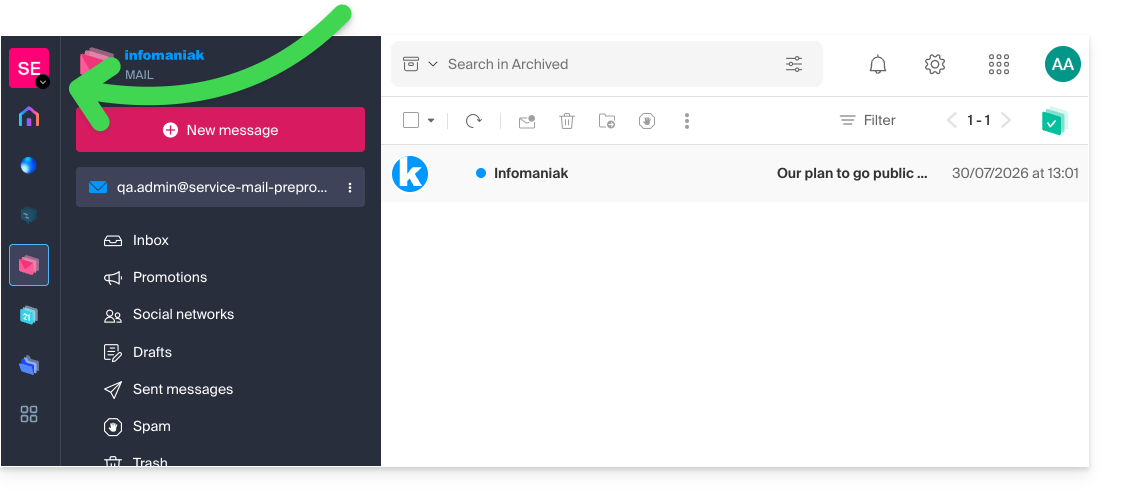
- Haga clic en el nombre de la Organización activa o en la flecha hacia abajo situada en la parte superior izquierda de la interfaz:
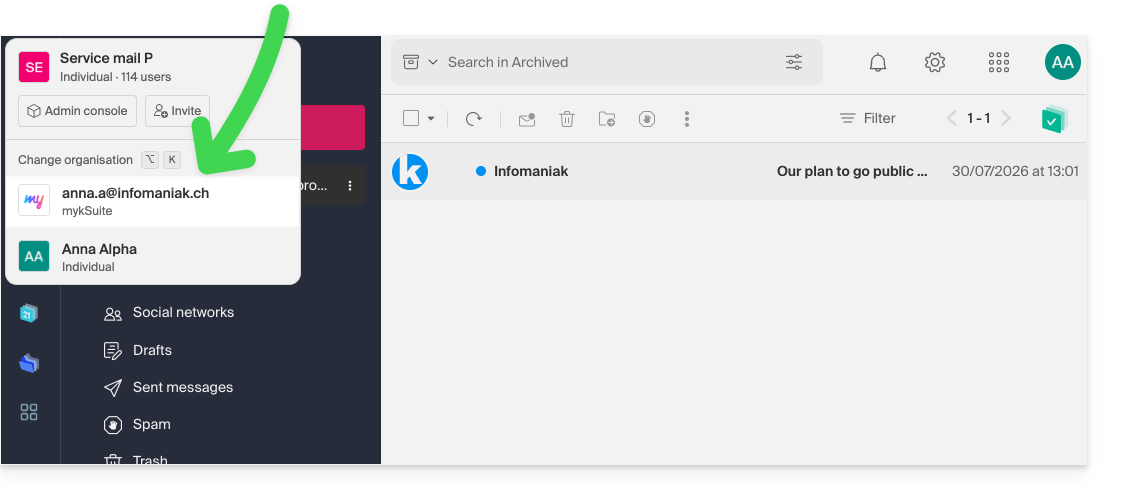
- En el menú desplegable que se abre, haga clic en el nombre de la Organización a la que desea acceder:
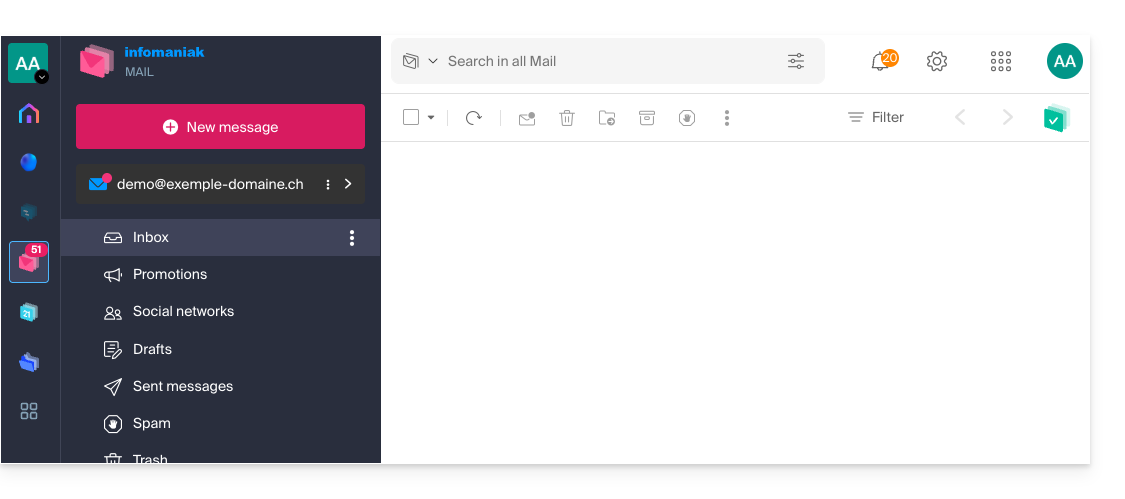
- La interfaz se actualiza inmediatamente y carga la lista de direcciones de correo electrónico autorizadas para esta Organización:
- Repita el procedimiento desde el punto 2 para cambiar a otra Organización en cualquier momento.
Enlace a esta FAQ: https://faq.infomaniak.com/108
¿Le ha sido útil esta FAQ?
Esta guía explica cómo añadir o modificar uno o varios registros de tipo SRV en la zona DNS (de un nombre de dominio) gestionada en el Panel de control de Infomaniak.
Introducción
- Este tipo de registro permite indicar qué servicios están disponibles para un dominio.
- Se utilizan a menudo para los protocolos XMPP, LDAP o para configurar Microsoft Office 365.
Modificar la zona DNS
Para gestionar este tipo de registro en una zona DNS:
- Haga clic aquí para acceder a la gestión de dominios en su Panel de control de Infomaniak (❓: ayuda).
- Haga clic en el nombre del dominio correspondiente.
- Haga clic en Zona DNS en el menú lateral izquierdo.
- Haga clic en el botón para agregar un registro:

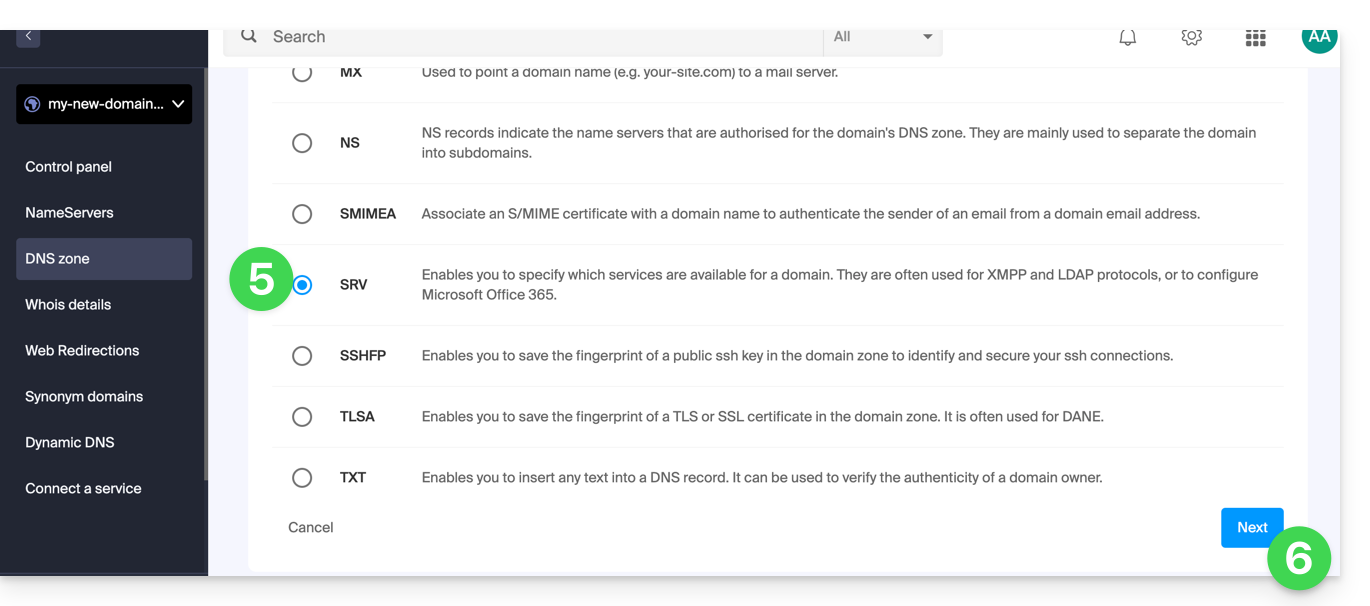
- Haga clic en el botón de opción SRV para agregar un registro.
- Haga clic en el botón Siguiente:
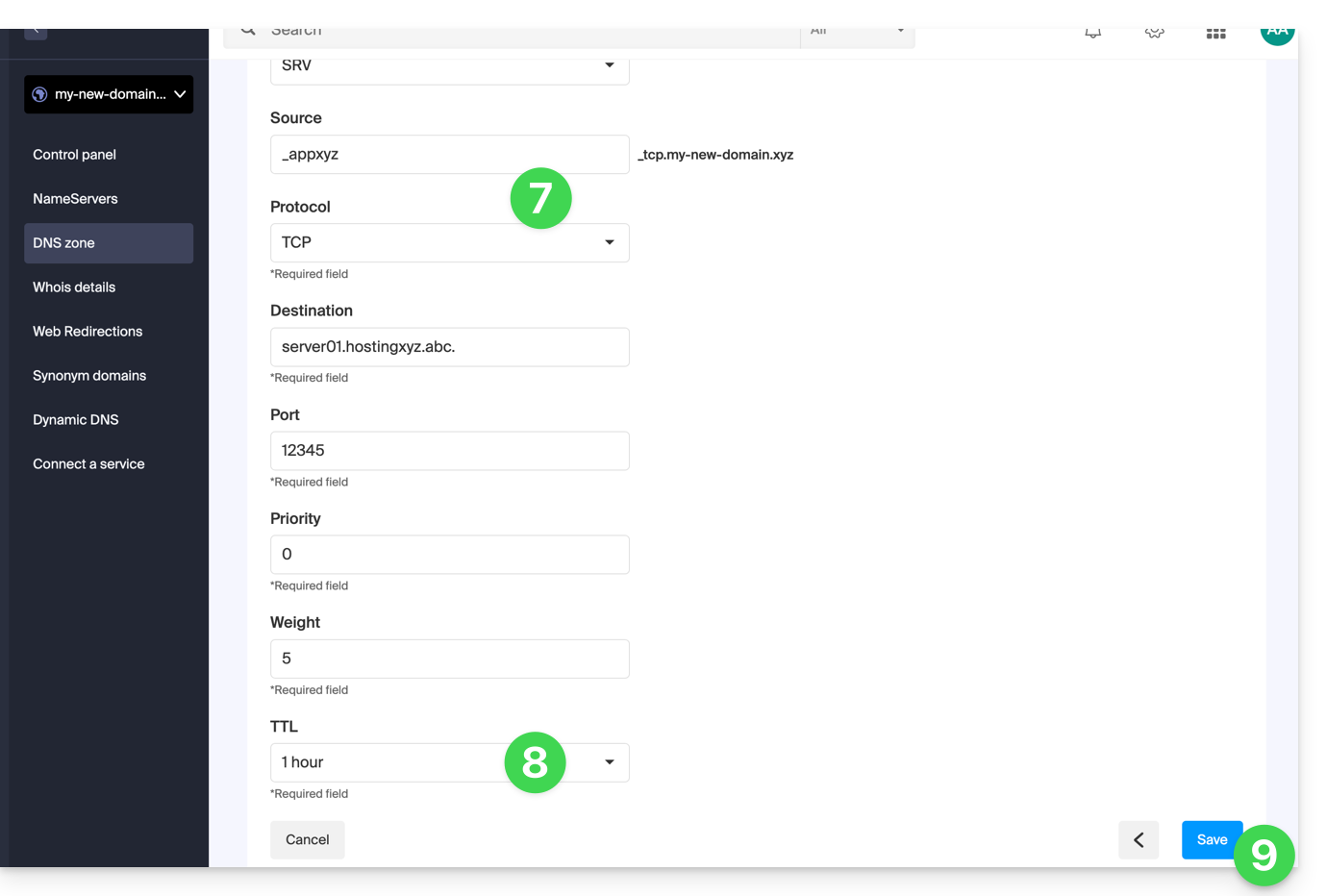
- Introduzca los valores del SRV necesarios para su zona DNS (el
._tcp.domain…ya está registrado). - Deje el valor predeterminado para el TTL.
- Haga clic en el botón Guardar:
Compruebe que el registro SRV completo se ha añadido correctamente en la tabla de registros: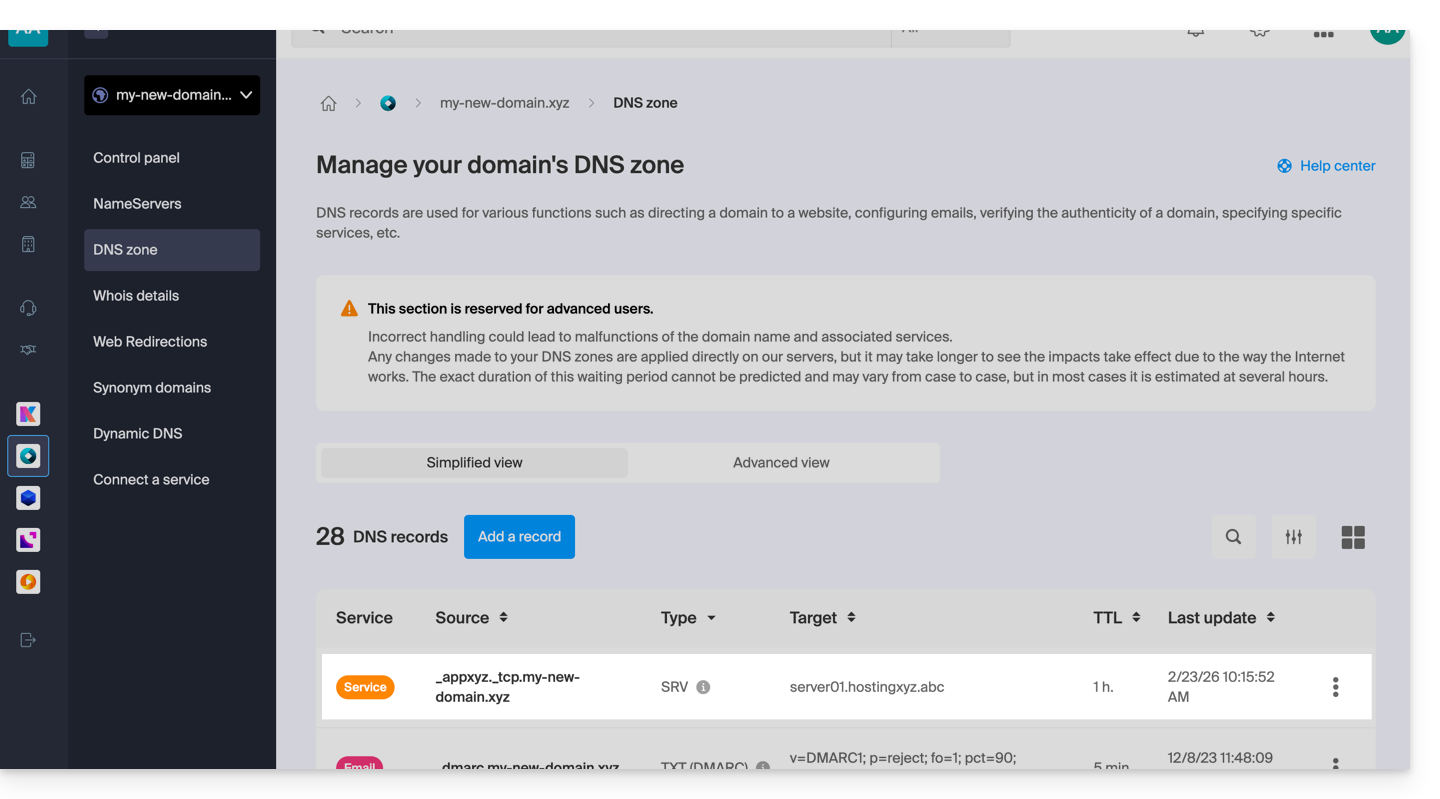
Enlace a esta FAQ: https://faq.infomaniak.com/110
¿Le ha sido útil esta FAQ?
Esta guía explica los pasos necesarios para que usted, ya sea empleado, colaborador, miembro de la familia o en cualquier otra situación, pueda acceder a una dirección de correo electrónico creada en Infomaniak por otra persona.
Solicitar ser usuario de la dirección de correo electrónico
Requisitos previos
- Si ya tiene una cuenta de Infomaniak, verifique que la dirección de correo electrónico sea realmente inaccesible para su usuario en este momento.
- Anote su identificador de inicio de sesión: haga clic en el icono con sus iniciales/avatar en la esquina superior derecha del Panel de control de Infomaniak:
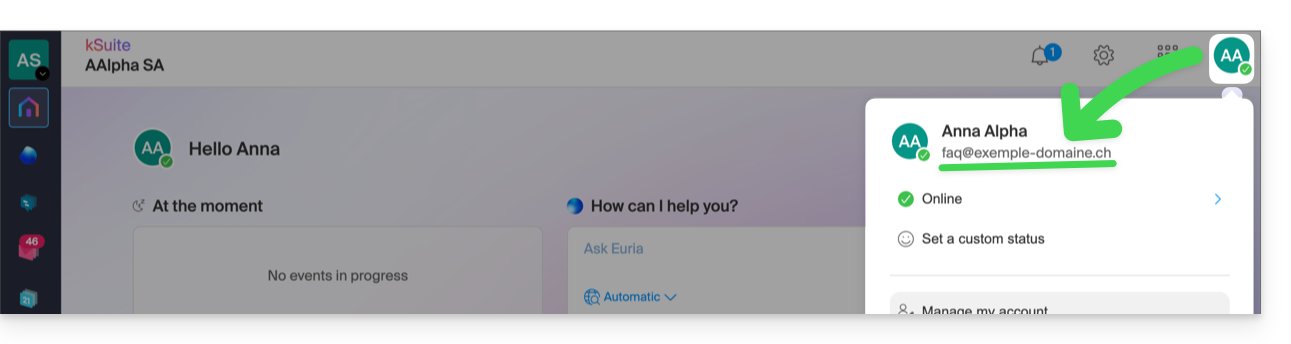
A continuación, póngase en contacto con el administrador de la dirección de correo electrónico correspondiente (demo@primary-domain.ch en este ejemplo):
- Indíquele que siga las instrucciones que se indican en esta otra guía faq.infomaniak.com/1478 para añadir su identificador de inicio de sesión como usuario de la dirección “
demo” en el servicio de correo “primary-domain.ch”. - Indíquele su identificador de inicio de sesión, por ejemplo,
faq@exemple-domaine.ch.
De esta manera, siguiendo la guía, podrá añadir su identificador de inicio de sesión en el punto 6, como usuario de la dirección de correo electrónico:
- ya sea directamente, porque usted ya forma parte de la misma Organización:
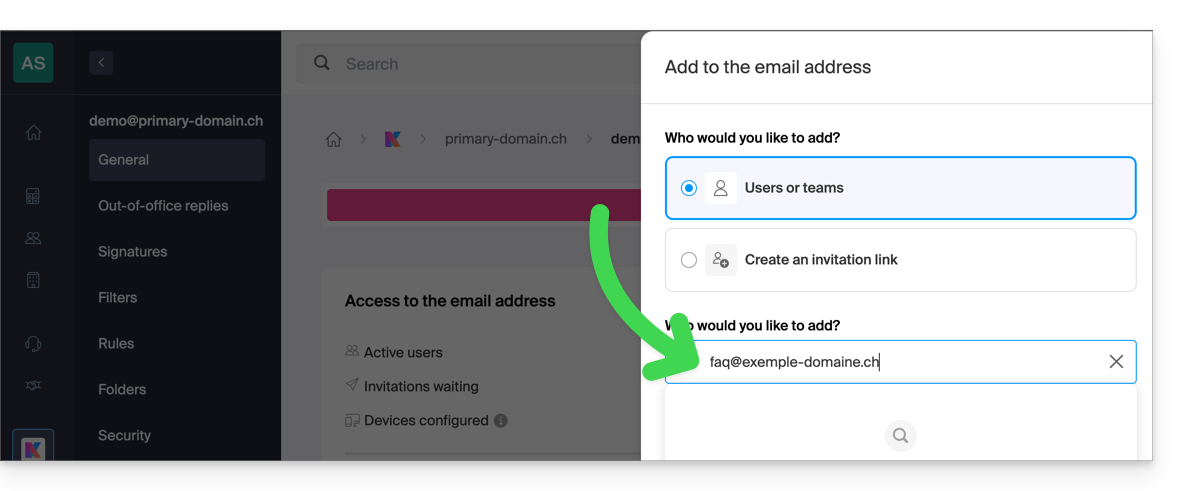
- ya sea a través de un sistema de enlace de invitación, que podrá enviarle por mensaje, por ejemplo, por correo electrónico:
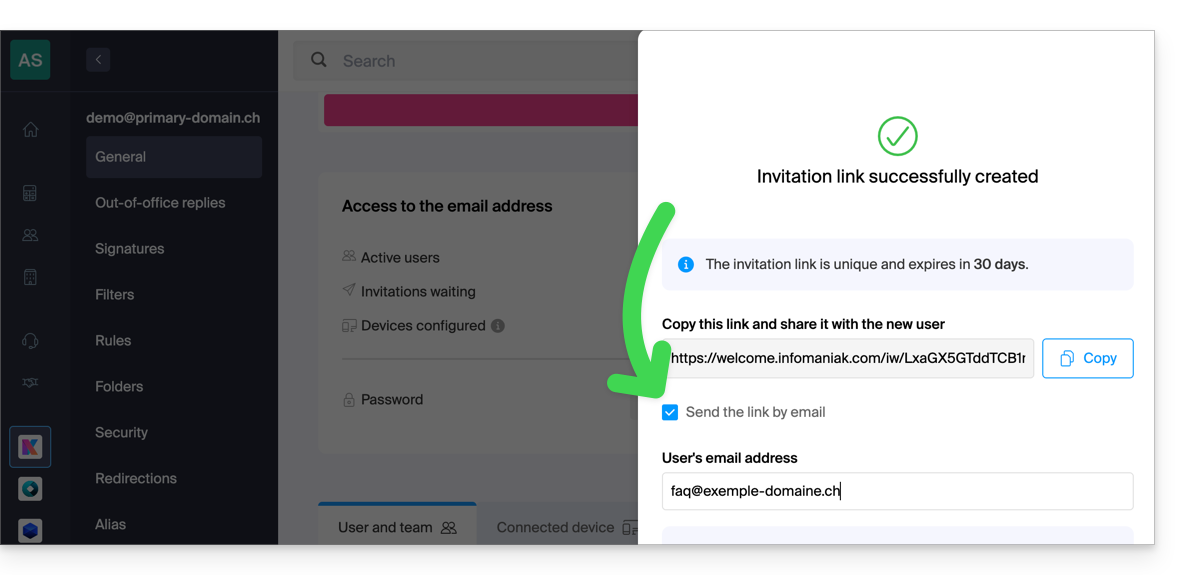
Una vez finalizada la operación, verá el contenido del buzón de correo correspondiente en su interfaz en ksuite.infomaniak.com/all/mail: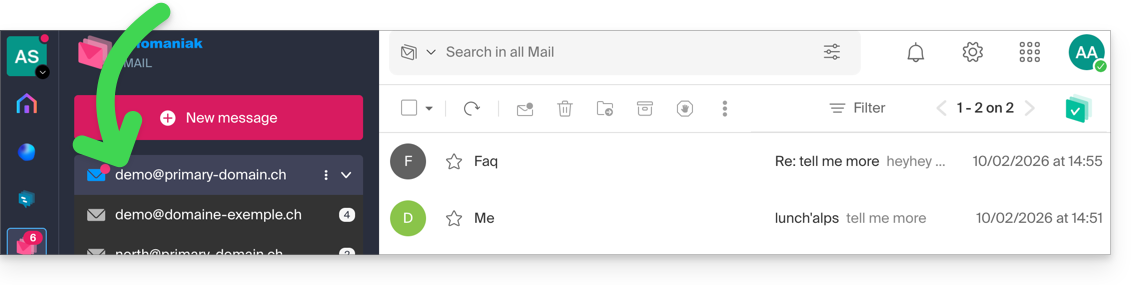
* También puede indicarle que consulte esta otra guía para realizar la operación directamente desde la aplicación web de correo de Infomaniak.
Enlace a esta FAQ: https://faq.infomaniak.com/122
¿Le ha sido útil esta FAQ?
Esta guía explica cómo crear una dirección de correo electrónico del tipo "catchall" en un Servicio de correo.
✘ NO DISPONIBLE con
kSuite Free
my kSuite / my kSuite+ (ik.me, etik.com, ikmail.com)
Servicio de correo Starter
Preámbulo
- Una dirección de correo electrónico del tipo "catchall" recibe todos los correos electrónicos enviados a las direcciones de correo electrónico inexistentes en el dominio.
- Es ideal si desea recibir todos los mensajes para los cuales no existe una dirección específica en su dominio.
- Este tipo de dirección no se puede utilizar para enviar correos electrónicos.
- Si configura la función “Respuesta automática” (mensaje de ausencia) en una dirección catchall@, no se enviará ninguna respuesta automática a los remitentes que se hayan puesto en contacto con una dirección inexistente de su dominio.
- Esta restricción evita, en particular, los bucles de respuesta y el envío de mensajes no deseados.
- Tenga en cuenta también las recomendaciones importantes al final de esta guía.
Crear una dirección catchall
Requisitos previos
- Tener un servicio de correo en su Panel de control de Infomaniak.
- Disponer de un cuota de direcciones disponibles o modificarla previamente, si es necesario.
A continuación, el administrador de un Servicio de correo crea una nueva dirección de correo genérica:
- Haga clic aquí para acceder a la gestión de su producto en el Panel de control de Infomaniak (¿necesita ayuda?).
- Haga clic directamente en el nombre asignado al producto correspondiente.
- Haga clic en la flecha hacia abajo que se encuentra a la derecha del botón azul Crear una dirección de correo electrónico.
- Haga clic en Crear una dirección de correo electrónico genérica:
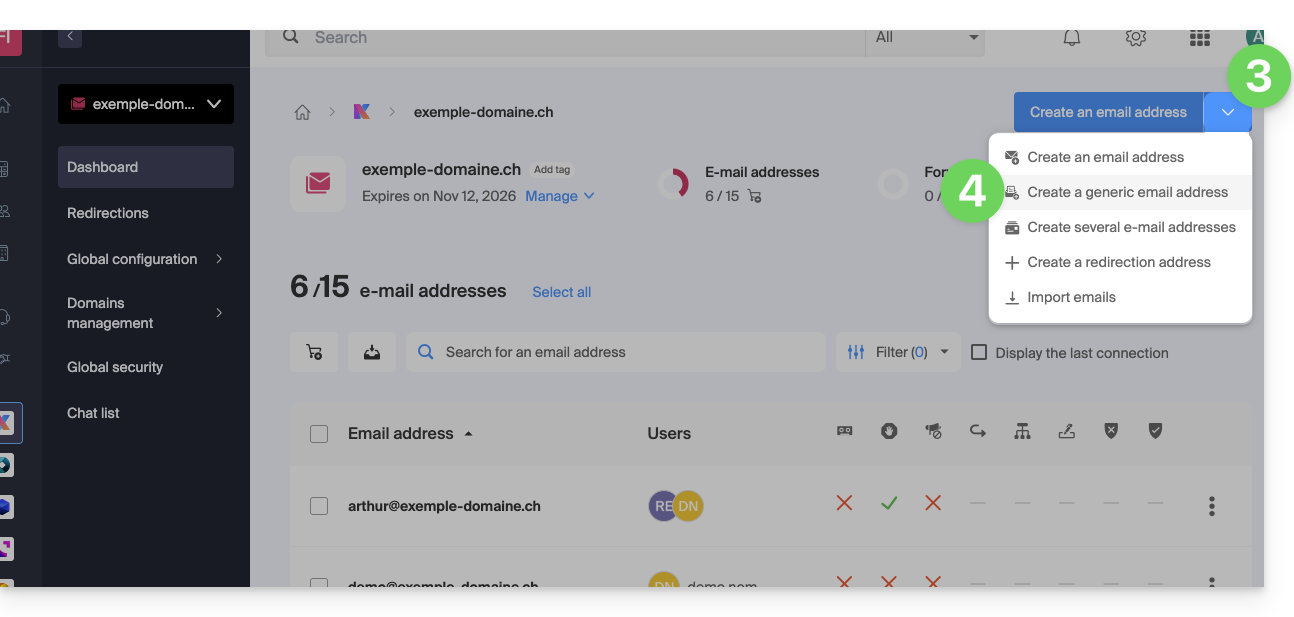
- Seleccione Catchall.
- Haga clic en Continuar:
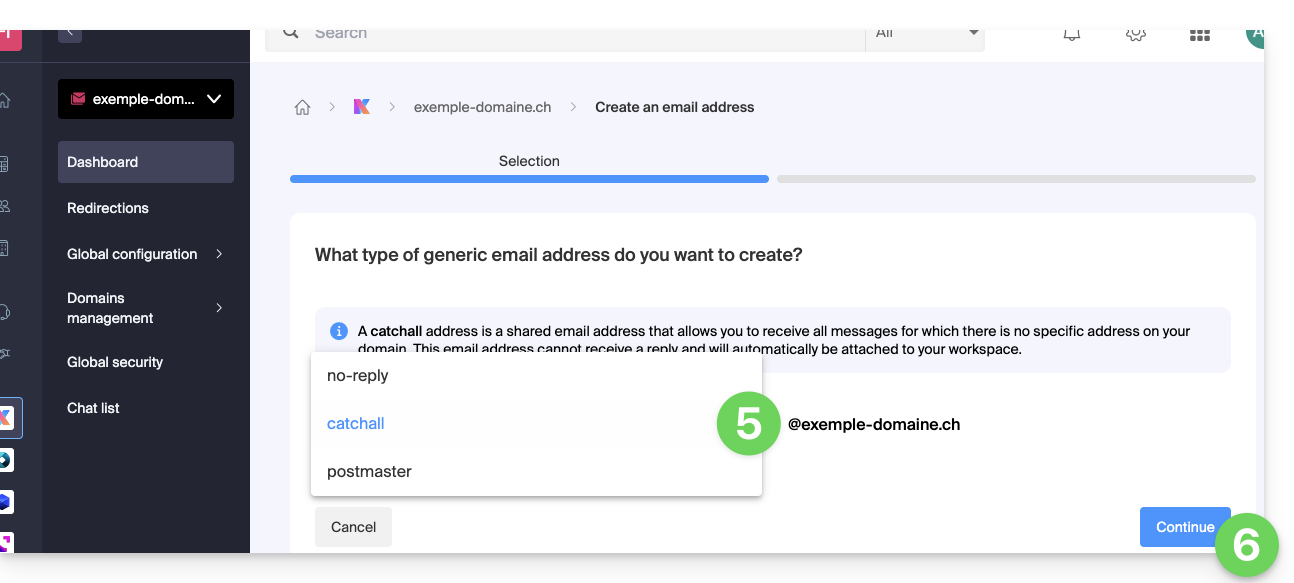
Una vez creada la dirección catchall, se mostrará automáticamente en su aplicación web Mail de Infomaniak.
Para utilizarlo en otros dispositivos, solo tiene que añadir una contraseña para sus dispositivos/usuarios.
Ejemplo de uso
Una vez creada la dirección catchall:
- Utiliza la dirección de correo electrónico
jonnie.smith@domain.xyz, que funciona y existe en el Servicio de correodomain.xyz.- También has creado una dirección
catchall@domain.xyzen el Servicio de correodomain.xyz.
- También has creado una dirección
- Se ha enviado un correo electrónico a
smith.johnny@domain.xyzporque el remitente escribió incorrectamente la dirección del destinatario. - El correo electrónico llegará igualmente a la bandeja
catchall@domain.xyz, que puede consultar fácilmente en la interfaz de correo electrónico que prefiera. - Lo mismo ocurre si elimina la dirección
jonnie.smith@domain.xyz; si mantiene la direccióncatchall, esta última recibirá todo el correo que aún se envíe a la dirección que ya no existe…
Recomendaciones importantes
No obstante, no se recomienda crear este tipo de cuenta:
- Las direcciones catchall reciben todos los correos electrónicos enviados a cualquier dirección de dominio; esto significa que a menudo se ven inundadas de spam, lo que puede dificultar su gestión y filtrado.
- Debido al gran volumen de spam, los mensajes legítimos pueden quedar ocultos y perderse entre la multitud, lo que puede provocar la pérdida de comunicaciones importantes.
- Las direcciones catchall pueden ser utilizadas potencialmente por atacantes para dirigir ataques de fuerza bruta u otros tipos de ataques a su dominio, ya que ofrecen un objetivo fácil para probar diferentes combinaciones de direcciones.
En resumen, gestionar una dirección catchall puede volverse tedioso y complicado, especialmente para las grandes organizaciones con muchos empleados y departamentos.
Enlace a esta FAQ: https://faq.infomaniak.com/126
¿Le ha sido útil esta FAQ?
Esta guía explica cómo crear direcciones de correo electrónico en lote en lugar de agregarlas una por una dentro de un Servicio de correo de Infomaniak.
Introducción
- Para garantizar un uso responsable de los servicios, se establece un límite de creación de un máximo de 50 direcciones de correo electrónico por cada período de 24 horasse ha establecido.
- Póngase en contacto con el servicio de asistencia de Infomaniak para eliminar esta restricción.
Crear nuevas direcciones de correo electrónico de forma masiva
Requisitos previos
- Disponer de una herramienta que permita gestionar los archivos CSV (formato
.csv). - Tener un servicio de correo en su Panel de control de Infomaniak.
- Tener a disposición un número de direcciones disponibles o ajustarlosi es necesario.
Obtener el archivo CSV de ejemplo
La importación se realiza mediante un archivo CSV (formato .csv) que, una vez completado, se puede importar para añadir las direcciones a su Servicio de correo electrónico de una sola vez.
Para descargar el archivo CSV y configurar la creación de las direcciones:
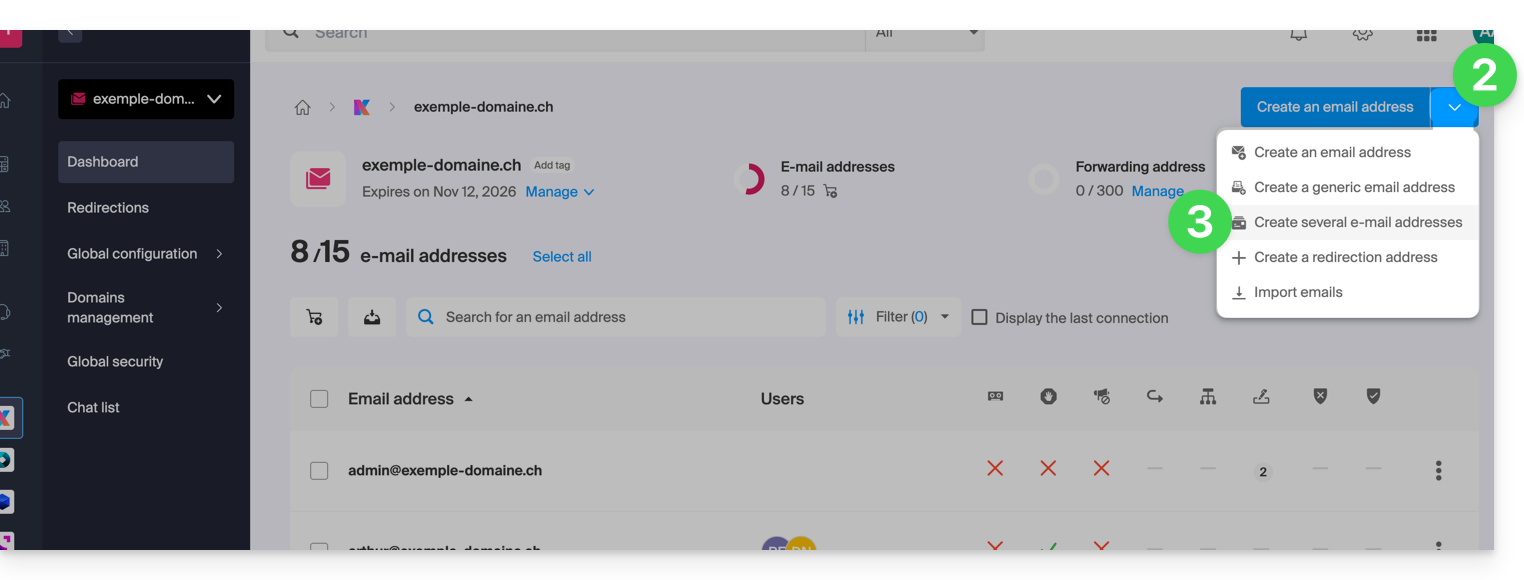
- Haga clic aquí para acceder a la gestión de su producto en el Panel de control de Infomaniak (¿necesita ayuda?).
- Haga clic en la flecha hacia abajo a la derecha del botón azul para crear una dirección.
- Haga clic en Crear varias direcciones de correo electrónico
- Descargue la plantilla propuesta (archivo CSV en formato
.csv):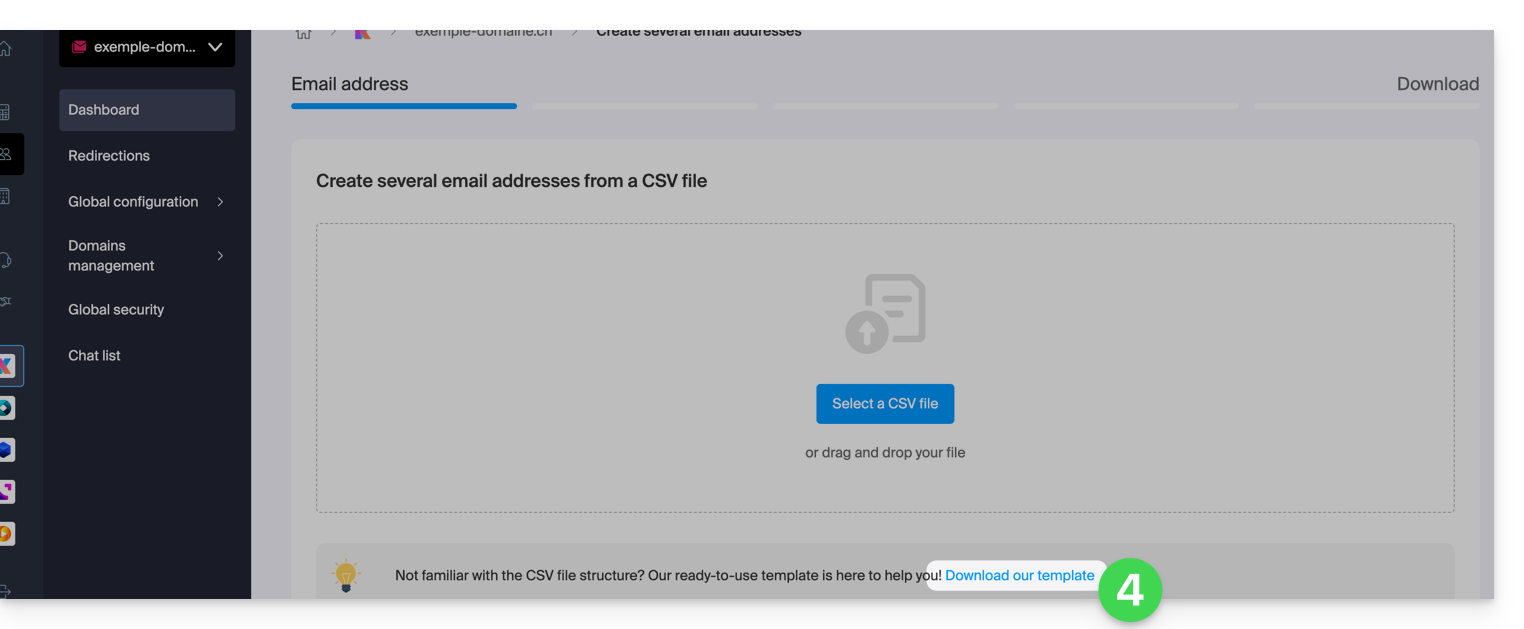
Completar el archivo CSV
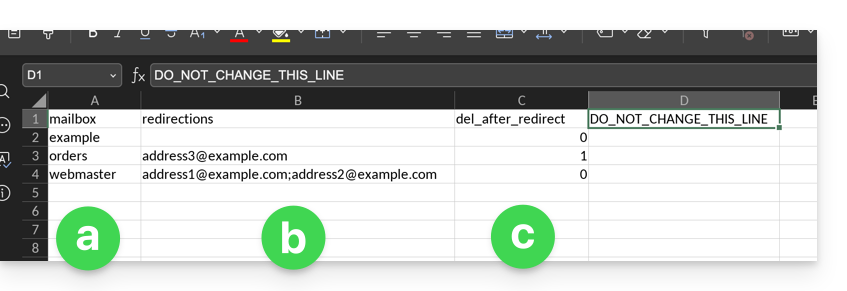
- Abra el archivo CSV de ejemplo; no modifique la primera línea y, a partir de la segunda línea:
- En la primera columna, especifique la dirección que se va a crear (sin el dominio)… ejemplo:
john. - En la segunda columna, especifique, si es necesario, una dirección de correo electrónico completa a la que redirigir los correos electrónicos.
- En la tercera columna, especifique si se deben eliminar (1) los mensajes después de la redirección.
- En la primera columna, especifique la dirección que se va a crear (sin el dominio)… ejemplo:
- Las segunda y tercera columnas son opcionales (puede dejarlas completamente vacías).
Importar el archivo CSV
Una vez que haya completado el archivo .csv, guárdelo en el mismo formato que la plantilla proporcionada y, a continuación:
- Haga clic en la flecha hacia abajo que se encuentra a la derecha del botón azul para crear la dirección.
- Haga clic en Crear varias direcciones de correo electrónico.
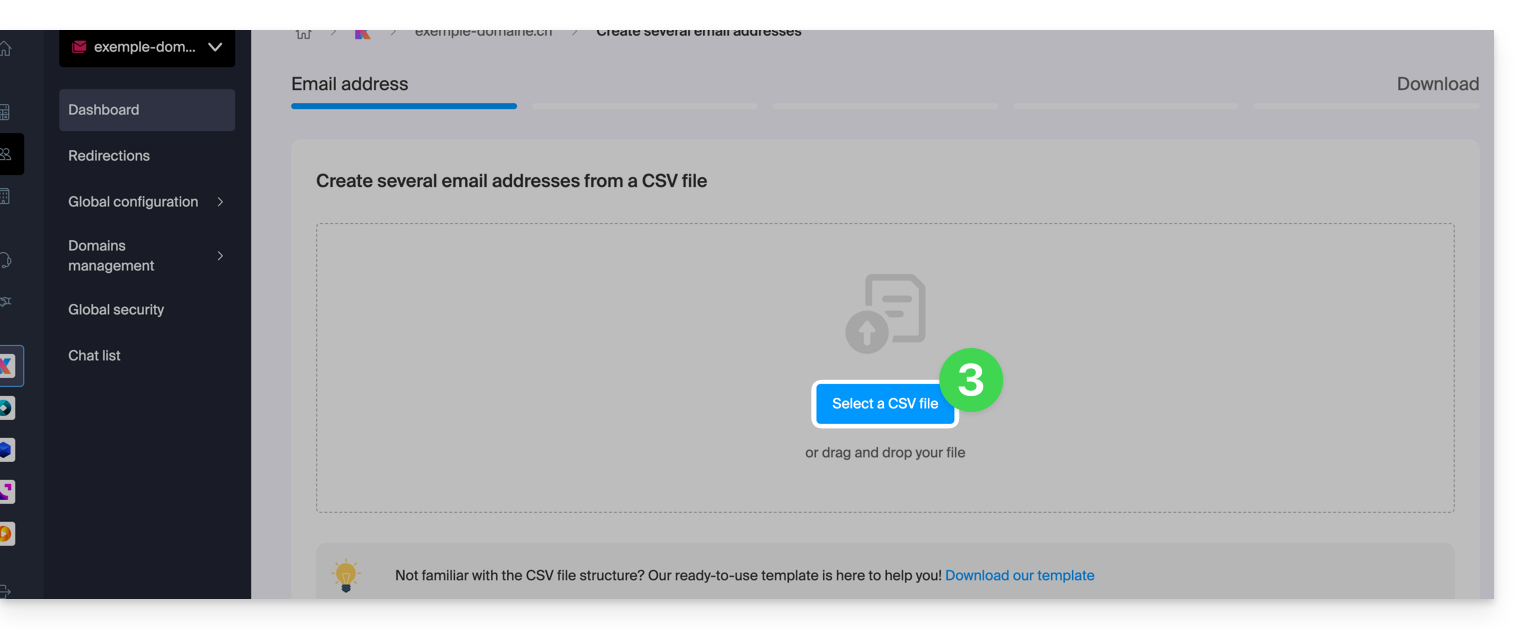
- Haga clic en Seleccionar un archivo CSV:
- Navegue por su dispositivo y seleccione su archivo CSV.
- Haga clic en Continuar; después de unos minutos, las direcciones de correo electrónico se añadirán (sin que se les asigne una contraseña todavía), de acuerdo con las instrucciones presentes en el archivo importado.
Enlace a esta FAQ: https://faq.infomaniak.com/224
¿Le ha sido útil esta FAQ?
Esta guía le ayudará si recibe correos electrónicos de error que mencionan SPF cuando escribe a direcciones de gmail, microsoft o similares.
¿Tiene todos sus servicios en Infomaniak?
La herramienta Seguridad global le informa sobre cualquier incoherencia en la configuración de su servicio de correo electrónico de Infomaniak.
¿Algunos de sus servicios están alojados en otro lugar?
Para solucionar un problema de envío de correos electrónicos cuando su buzón está gestionado por Infomaniak y su sitio web está alojado en otro proveedor (como Wix, por ejemplo) y, en esta situación, la zona DNS del nombre de dominio se gestiona en otro lugar, consulte esta otra guía.
Enlace a esta FAQ: https://faq.infomaniak.com/237
¿Le ha sido útil esta FAQ?
Esta guía explica cómo restaurar copias de seguridad de versiones anteriores de sus archivos y otros datos web de sus alojamientos de Infomaniak, y cómo establecer una política de copia de seguridad eficaz si las copias de seguridad que se ofrecen automáticamente y de forma gratuita no se ajustan o ya no se ajustan a sus necesidades en términos de disponibilidad o seguridad.
Alojamientos web (Starter, compartido, servidor en la nube)
Consulte estas guías para restaurar las copias de seguridad automáticas:
- de un alojamiento completo (FTP + MySQL),
- de archivos específicos del alojamiento,
- de bases de datos específicas,
- de una aplicación web (WordPress y aplicaciones),
- de los cron SSH del servidor en la nube.
Consulte estas guías para realizar copias de seguridad y restaurarlas:
- un alojamiento con Swiss Backup y Restic (avanzado),
- WordPress con copia de seguridad en Suiza,
- WordPress con una extensión.
Consulte también https://faq.infomaniak.com/snapshot.
Correo electrónico / kSuite
- Restaure mensajes a partir de las copias de seguridad automáticas de Infomaniak.
- Restaure contactos o eventos del calendario.
- Guarde el contenido actual de una cuenta de correo:
- descargando el contenido actual localmente,
- duplicando todo el contenido actual en una bandeja de respaldo,
- o copiando los futuros correos electrónicos a medida que llegan a una bandeja de respaldo.
Dominios / Zonas DNS
- Restaure registros DNS eliminados a partir de las copias de seguridad automáticas de Infomaniak.
- Restaure un dominio caducado durante el período de recuperación.
Enlace a esta FAQ: https://faq.infomaniak.com/250
¿Le ha sido útil esta FAQ?
Esta guía le ayudará a solucionar el problema si, después de enviar un correo electrónico, recibe un mensaje con el motivo del error "Mensaje de spam rechazado" o "5.7.0 AV: El mensaje es rechazado por el filtro de reglas de encabezado. 554 Compruebe el mensaje e inténtelo de nuevo" ...
Es imprescindible verificar lo siguiente
Compruebe si su correo electrónico contenía:
- palabras o frases que suelen asociarse con el spam, ya que podrían identificarse como un mensaje no deseado y ser rechazadas
- cualquier indicación inusual en la firma, un enlace formulado de forma incorrecta (
http//.domain.xyz, por ejemplo), etc. - un archivo adjunto con una de estas extensiones prohibidas:
.exe,.com,.cmd,.cpl,.hta,.scf,.sct,.lnk,.bat,.js,.jse,.wsh,.ws,.wsf,.wsc,.vbe,.vb,.vbs,.shs,.pif,.scr... incluso dentro de un archivo comprimido (.zip, por ejemplo)
Para enviar un archivo (por ejemplo, un archivo js o exe) y asegurarse de que no contiene virus, guárdelo en su espacio de alojamiento y cree un enlace a él. Si el archivo es grande y lo envía desde la aplicación web Mail de Infomaniak (servicio en línea ksuite.infomaniak.com/mail), de todos modos se colocará en un servidor temporal para permitir el envío a su destinatario, quien recibirá un enlace de descarga. También puede utilizar Swisstransfer.com.
Además, compruebe su registro SPF. Si su dominio no tiene un registro SPF o si este registro es incorrecto, es muy probable que su mensaje sea rechazado.
Si considera que ha recibido un mensaje de error que indica que se ha rechazado un mensaje de "spam" sin motivo aparente, póngase en contacto con el servicio de asistencia de Infomaniak.
Enlace a esta FAQ: https://faq.infomaniak.com/316
¿Le ha sido útil esta FAQ?
Esta guía le ayudará a solucionar un error al enviar un correo electrónico del tipo "el destinatario ha sido rechazado por el servidor" / "recipient rejected" (código: 550 5.7.1 retransmisión denegada) o «se requiere autenticación» / «se requiere una autenticación adecuada».
Cómo solucionar el error Relaying denied
Compruebe que el parámetro "Mi servidor requiere autenticación" / "My outgoing server (SMTP) requires authentication" a bien été activé dans les réglages de votre serveur sortant (SMTP) sur le logiciel de messagerie employé.
Normalmente, encontrará esta configuración en una de las siguientes secciones:
- "Configuración adicional"
- "Configuración avanzada"
- "Servidor de salida SMTP"
Después de corregir esta configuración, es importante eliminar o mover los mensajes pendientes de su bandeja de salida y, a continuación, intentar enviar un nuevo mensaje.
Utilizar config.infomaniak.com
Puede utilizar la herramienta de configuración de Infomaniak para obtener ayuda (inicie sesión en su cuenta de Infomaniak si es necesario).
Consulte también esta otra guía para la resolución de errores.
Si el mensaje de error menciona específicamente IP name possibly forged, deberá ponerse en contacto con el responsable de su conexión a Internet (su proveedor de servicios) para que le ayude a verificar la situación (o cambie su dirección IP probando desde otro dispositivo/red, etc.).
Enlace a esta FAQ: https://faq.infomaniak.com/337
¿Le ha sido útil esta FAQ?
Esta guía explica cómo migrar a Infomaniak las direcciones de correo electrónico que actualmente están alojadas por Microsoft, dentro de Microsoft 365, con la ayuda de una herramienta de importación por IMAP.
Introducción
- La operación no afecta ni a los datos que ya existen en la dirección de destino, ni a los de la dirección de origen.
- Se importará la totalidad del buzón externo.
- Una vez que se inicia el proceso de importación, ya no es posible interrumpirlo.
- Se gestionan los posibles duplicados: un contenido idéntico solo se copiará una vez.
- Consulte esta otra guía si busca alternativas a este proceso mediante IMAP.
Importar todo el historial de sus correos electrónicos
1. Requisitos de Microsoft
- Active las funciones POP/IMAP/SMTP que están desactivadas por defecto (¿necesita ayuda?).
2. Requisitos de Infomaniak
- Tener un Servicio de correo en su Panel de control de Infomaniak.
- Tener a disposición un número de direcciones disponibles o ajustarlo si es necesario.
- Asegurarse de que el correo electrónico esté correctamente protegido
- Crear una o varias direcciones en este servicio de correo.
- Si tiene muchas direcciones de correo (más de 10) que crear, consulte esta otra guía sobre la creación masiva.
- La dirección de correo de destino debe estar asociada a el usuario (= a la cuenta de Infomaniak) que está utilizando.
3. Importar el contenido de correo electrónico de Microsoft a Infomaniak
- Haga clic aquí para acceder a la herramienta de importación (servicio en línea https://import-email.infomaniak.com).
- Si es necesario, inicie sesión en su cuenta de Infomaniak en la Organización correspondiente; de hecho, la importación se realizará en una de las direcciones de correo electrónico asociadas a la interfaz web Mail de Infomaniak (servicio en línea ksuite.infomaniak.com/mail) de la cuenta de Infomaniak que está utilizando.
- Haga clic en la opción de importación por IMAP.
- Haga clic en la opción de importación única.
- Complete el campo de la izquierda con su dirección de correo electrónico de origen (de la que se copiará el contenido).
- Haga clic en el botón «Iniciar sesión con Microsoft» que aparece:
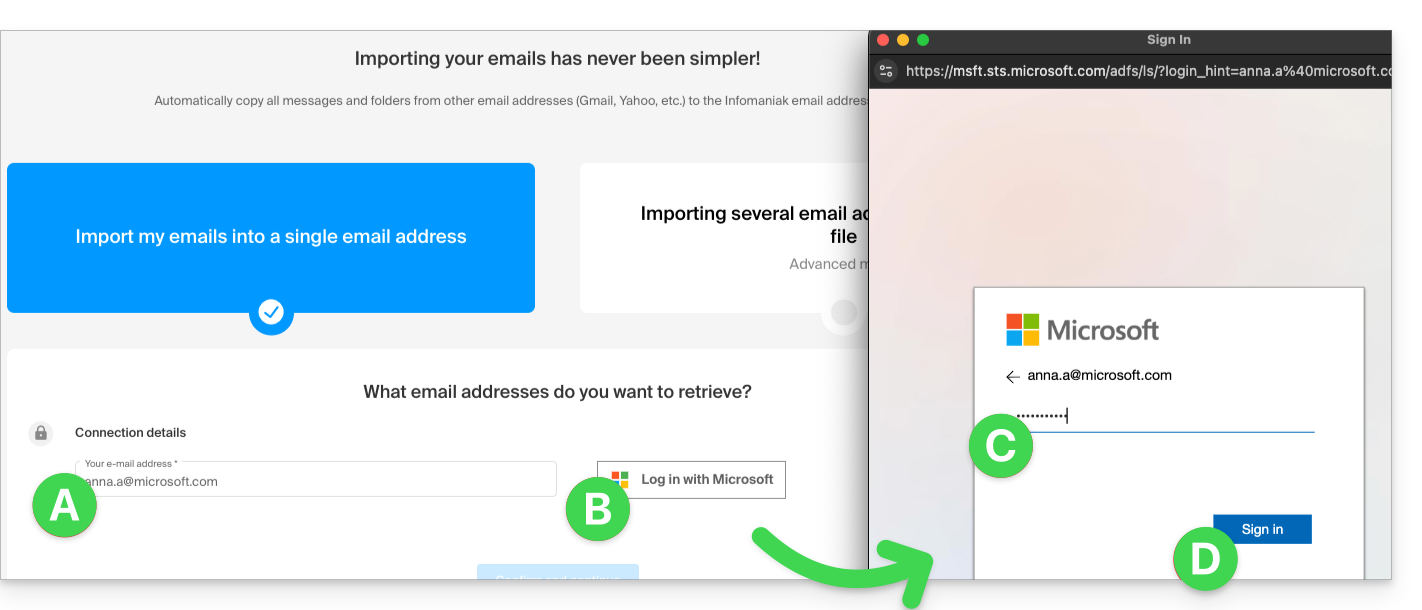
- Compruebe que está iniciando sesión en la cuenta de Microsoft que se utilizará para copiar los correos electrónicos.
- Confirme que autoriza a la herramienta de Infomaniak a acceder a su cuenta (proceso automático).
- Una vez que haya confirmado la ventana emergente, elija la dirección de correo electrónico en la que desea importar los mensajes; el menú desplegable mostrará las direcciones de correo electrónico que están actualmente asociadas a su interfaz web de Mail de Infomaniak (servicio en línea ksuite.infomaniak.com/mail) de la cuenta de Infomaniak con la que ha iniciado sesión.
- Después de seleccionar la dirección de destino deseada en la lista, haga clic en el botón azul Importar los mensajes.
- La copia se inicia, puede esperar y ver el resultado en la página una vez que la importación haya finalizado, o cerrar la ventana (la importación continúa en segundo plano y hay disponible un seguimiento; véase más abajo).
- Una vez finalizada la importación, se enviará automáticamente un correo electrónico de confirmación a todas las direcciones de correo electrónico afectadas por la operación, indicando el número de mensajes copiados.
- Un seguimiento está disponible en la configuración de la dirección de correo electrónico de destino, solo en la aplicación web Mail (servicio en línea ksuite.infomaniak.com/mail).
- El seguimiento permite ver el historial de las importaciones en la dirección correspondiente.
4. Ajustar la configuración de las aplicaciones
Una vez que haya realizado los pasos necesarios para que el nombre de dominio asociado a su correo electrónico funcione con Infomaniak, modifique la configuración de los programas o clientes de correo que utilice para que estos se conecten correctamente a los servidores de Infomaniak: siga el asistente de configuración.
Enlace a esta FAQ: https://faq.infomaniak.com/365
¿Le ha sido útil esta FAQ?
Esta guía detalla el error de correo electrónico "HELO falso" para que pueda comprender su origen y corregirlo.
¿Cuándo y por qué se produce este error?
El protocolo SMTP (utilizado para el envío de correos electrónicos) consta de varias fases. La primera consiste en que el servidor del remitente se presente al servidor del destinatario mediante el comando HELO (o EHLO para el SMTP extendido). Este comando debe ir seguido obligatoriamente de un nombre de host válido.
Si recibe un error que menciona "HELO no válido", es porque el identificador proporcionado por el servidor remitente no cumple con la RFC 5321. Esta verificación es una medida de seguridad esencial que permite filtrar una gran parte de los servidores mal configurados, que a menudo se utilizan para la difusión de virus y spam.
Infomaniak rechaza todo mensaje procedente de un servidor que se identifica de forma genérica (por ejemplo, "servidor") o local. El servidor debe utilizar un FQDN (nombre de dominio completamente cualificado), es decir, un nombre de host completo y resoluble del tipo "servidor.dominio.xyz".
Ejemplos de configuraciones que provocarán el rechazo:
El uso de una dirección IP local o de bucle (loopback):
220 mta-gw.infomaniak.ch ESMTP Infomaniak Network Mail Servers; HELO 127.0.0.1
El uso de una dirección IP entre corchetes en lugar de un nombre de dominio:
220 mta-gw.infomaniak.ch ESMTP Infomaniak Network Mail Servers; HELO [192.168.1.1]
El uso de un nombre de host local no calificado:
220 mta-gw.infomaniak.ch ESMTP Servidores de correo de Infomaniak Network; HELO localhost 220 mta-gw.infomaniak.ch ESMTP Servidores de correo de Infomaniak Network; HELO mon-serveur
El uso de un nombre de dominio prohibido o evidentemente falso:
220 mta-gw.infomaniak.ch ESMTP Infomaniak Network Mail Servers; HELO fakedomain.xyz
En estos casos, la transacción SMTP fallará con el siguiente código:
MAIL FROM: user@domaine.com 250 2.1.0 user@domaine.com... Remitente aceptado RCPT TO: destinataire@infomaniak.ch 550 5.7.1 destinataire@infomaniak.ch... Acceso denegado: HELO no válido [1]
¿Cómo solucionar este problema?
Si utiliza un script de programación (PHP, Python, etc.) para enviar correos electrónicos a través de SMTP, asegúrese de que la biblioteca utilizada esté configurada para enviar un nombre de dominio válido en el comando HELO y no la dirección IP del servidor web.
Enlace a esta FAQ: https://faq.infomaniak.com/414
¿Le ha sido útil esta FAQ?
Esta guía detalla los caracteres permitidos y prohibidos al crear una dirección de correo electrónico (hasta 64 caracteres) en un Servicio de correo de Infomaniak.
Introducción
- Los caracteres permitidos varían según aparezcan antes o después de la arroba
@. Por ejemplo, ennombre-de-usuario.correo@nombre-de-dominio.xyz:- Antes de la arroba: la parte
nombre-de-usuario.correocorresponde al nombre de usuario. - Después de la arroba: la parte
nombre-de-dominio.xyzcorresponde al nombre de dominio.
- Antes de la arroba: la parte
- Para conocer las posibilidades que ofrece el nombre de dominio (la parte que va después de la arroba
@), consulte esta otra guía.
Parte anterior al símbolo «@»: nombre-de-usuario.mail
Las normas RFC 5321 y RFC 5322 definen la sintaxis general de las direcciones de correo electrónico. Sin embargo, los proveedores de correo electrónico, incluido Infomaniak, aplican restricciones adicionales para garantizar la seguridad, la coherencia y la compatibilidad con la mayoría de los programas/clientes de correo electrónico.
Por ejemplo, una dirección como -@ejemplo.com es sintácticamente válida según la RFC 5322, pero no se acepta al crearla en los servidores de Infomaniak.
Estas reglas adicionales permiten, entre otras cosas:
- evitar los abusos (spam, automatizaciones maliciosas, etc.);
- respetar las convenciones de nomenclatura (un identificador compuesto únicamente por
-no tiene sentido); - garantizar la compatibilidad con los programas/clientes de correo que gestionan incorrectamente ciertos formatos de dirección.
En resumen: la RFC 5322 define lo que es sintácticamente posible, pero cada servidor determina lo que es realmente utilizable en la práctica.
Caracteres permitidos antes del símbolo «@»
Los siguientes caracteres pueden utilizarse en la parte de una dirección de correo electrónico de Infomaniak que precede al símbolo «@»:
| Caracteres permitidos | Ejemplos / Observaciones |
|---|---|
| Letras | a a z y A a Z |
| Números | 0 à 9 |
| Guion | - (no permitido como primer ni último carácter) |
| Guion bajo | _ |
| Punto | . (permitido, siempre que no se coloque al principio, al final o de forma consecutiva) |
Caracteres prohibidos antes de la arroba
Los siguientes caracteres (arroba, signo de exclamación, numeral, signo de dólar, porcentaje, acento circunflejo, esperluete, asterisco, paréntesis, signo igual, corchete, signo de mayor que/menor que, coma, comillas, punto y coma, signo de interrogación…) no se pueden utilizar para crear una dirección de correo electrónico de Infomaniak:
| Caracteres prohibidos | Observaciones |
|---|---|
@ | reservado para la separación entre el nombre de usuario y el dominio |
| (espacio) | |
!, #, $, %, ^, &, * | no compatible |
(, ), =, [, ] | no compatible |
<, >, ,, ;, ", /, ? | no compatible |
| Caracteres no ASCII | por ejemplo, los acentos o las letras no latinas |
| Caracteres de control (códigos ASCII < 32) | no imprimibles, prohibidos |
Enlace a esta FAQ: https://faq.infomaniak.com/438
¿Le ha sido útil esta FAQ?
Esta guía explica por qué algunos archivos adjuntos enviados desde Microsoft Outlook llegan en formato winmail.dat a su dirección de correo electrónico alojada en Infomaniak, y cómo solucionar el problema de forma definitiva en el lado del remitente (donde se crea).
Introducción
winmail.dates el contenedor utilizado por Outlook/Exchange cuando se envía un mensaje en formato RTF/TNEF.- Encapsula el formato y los archivos adjuntos.
- Muchos programas/clientes de correo electrónico que no son de Microsoft no saben interpretar TNEF:
- el formato desaparece y los archivos adjuntos se convierten en un único archivo
winmail.dat.
- el formato desaparece y los archivos adjuntos se convierten en un único archivo
Importante: la generación de un archivo winmail.dat no depende de Infomaniak; el problema surge en el remitente (Outlook/Exchange) y debe solucionarse en su equipo o por su administrador de Microsoft 365.
Solucionar el problema (acciones que debe solicitar al remitente)
Lo más eficaz es modificar la configuración de Outlook en el remitente.
Desactivar RTF/TNEF y reenviar el mensaje en HTML o en texto sin formato
- Outlook “clásico” para Windows (Microsoft 365/2021/2019, aplicación Win32)
Menú:Archivo > Opciones > Correo
Redacción:Redactar los mensajes en formato:elegir HTML (o Texto sin formato).
Formato del mensaje: enAl enviar mensajes en formato de texto enriquecido a destinatarios de Internet, seleccionar Convertir a HTML (o Convertir a texto sin formato).
En casos concretos (un solo correo electrónico): en la ventana del mensaje, pestañaFormato del texto> elegir HTML.
- Nueva versión de Outlook para Windows (aplicación basada en Outlook en la web)
Menú:Configuración (icono de engranaje) > Correo > Redactar y responder
Formato de los mensajes:Redactar mensajes en:elegir HTML (o Texto sin formato).
Este cliente no ofrece una opción RTF; enviar en HTML/texto evita el archivowinmail.dat.
- Outlook en la web (Exchange Online/Outlook.com)
Menú:Configuración > Correo > Redactar y responder > Formato de los mensajes> elegir HTML (o Texto sin formato).
- Outlook para Mac
Menú:Outlook > Preferencias > Redacción> marque o desmarque Redactar los mensajes en HTML por defecto.
Para un solo mensaje: en la ventana de redacción, pestaña Opciones > cambie entre HTML o Texto sin formato.
Notas: si el remitente ha adjuntado archivos, estos serán legibles para todos los destinatarios siempre que el mensaje se envíe en formato HTML/texto. Comprimir los archivos (.zip) no impide que Outlook encapsule el mensaje si el formato RTF/TNEF sigue estando activo.
Desactivar el formato RTF para destinatarios específicos (por ejemplo, usted)
- Outlook “clásico” para Windows: abra la ficha de contacto > haga doble clic en la dirección de correo electrónico > Propiedades de Outlook > Formato de Internet: seleccione Enviar solo en formato de texto (o Dejar que Outlook decida si el administrador ya obliga a la conversión).
- Borrar el autocompletado (puede “recordar” el formato RTF para un destinatario):
Archivo > Opciones > Correo > Enviar mensajes > Borrar la lista de autocompletadoy, a continuación, vuelva a escribir la dirección manualmente la próxima vez que envíe un correo electrónico.
- Administradores de Microsoft 365 (en el remitente): en el Centro de administración de Exchange:
Flujo de correo > Dominios remotos > Predeterminado> Formato de texto enriquecido: elegir Nunca. En PowerShell:Set-RemoteDomain Default -TNEFEnabled $false.
En caso de fallo: utilice otro cliente para el envío (por ejemplo, Thunderbird) o compruebe que las invitaciones del calendario se envían en formato iCalendar (Archivo > Opciones > Calendario > active Utilice el formato iCalendar para los destinatarios externos).
Si no desea volver a contactar con el remitente
Puede extraer el contenido de winmail.dat con herramientas de decodificación TNEF (en línea o aplicaciones de escritorio). Busque “abrir winmail.dat” y elija una herramienta de confianza para su sistema (Windows, macOS, Linux). Esto suele restaurar los archivos adjuntos, pero no es una solución definitiva. Además, la confidencialidad y la seguridad no están garantizadas en absoluto durante estas operaciones.
Enlace a esta FAQ: https://faq.infomaniak.com/460
¿Le ha sido útil esta FAQ?
Esta guía explica cuáles son los protocolos y puertos que se pueden utilizar con los servicios de correo electrónico de Infomaniak (especialmente el Servicio de correo).
Puertos y parámetros recomendados para la configuración del cliente
Cuando se le solicite durante la configuración de un programa/cliente de correo electrónico (Outlook, Thunderbird, dispositivos móviles, etc.), utilice la configuración que se indica a continuación.
Configuración común a todas las cuentas
- Nombre del servidor:
mail.infomaniak.com - Autenticación: obligatoria (nombre de usuario = dirección de correo electrónico completa)
| Protocolo / Uso | Puerto | Mecanismo de seguridad |
|---|---|---|
| IMAPs: tráfico entrante (recomendado) | 993 | SSL / TLS (implícito) |
| SMTP: tráfico saliente (opción 1: estándar IETF) | 587 | STARTTLS (explícito) |
| SMTP: tráfico saliente (opción 2: cifrado implícito) | 465 | SSL / TLS (implícito) |
Nota técnica: el puerto 587 con STARTTLS es la práctica estándar de IETF para el envío seguro de correos electrónicos. El puerto 465 es una alternativa segura que utiliza un cifrado implícito.
Si especifica otros parámetros o desactiva el cifrado, pueden producirse errores en el correo electrónico.
Otros puertos compatibles (no cifrados o para compatibilidad con versiones anteriores)
Puertos alternativos:
- Puerto
143: puerto estándar para la recepción IMAP (no cifrado, utilice el993). - Puerto
110: puerto estándar para la recepción POP3 (no cifrado, utilice el995). - Puerto
995: puerto seguro para la recepción POP3s (opción segura de POP3). - Puerto
25: puerto estándar para la transferencia de servidor a servidor (puede admitir STARTTLS para el envío, pero el puerto587sigue siendo el estándar para los clientes).
Compatibilidad de autenticación y cifrado:
- Se admite la autenticación STARTTLS en los puertos no cifrados (
143,110,25) para activar el cifrado TLS. - Se admite la autenticación SMTP mediante los métodos LOGIN o PLAIN.
Uso de la API y seguridad de las transferencias
La API de Infomaniak no ofrece ninguna conexión directa al correo, ya que IMAP y SMTP ya funcionan como interfaces ("API"). Para interactuar con el correo mediante programación, utilice una biblioteca específica (por ejemplo, en Python: email.examples y imaplib).
Ejemplo para mostrar los correos electrónicos desde PHP:imap_open("{mail.infomaniak.com:993/imap/ssl}", $email, $password);
El mecanismo MTA-STS no está implementado ni verificado; Infomaniak utiliza en su lugar DANE (DNS-based Authentication of Named Entities) para garantizar una conexión cifrada entre servidores cuando se cumplen las siguientes condiciones:
- El cliente envía un correo electrónico a un dominio que ha configurado DANE.
- El cliente recibe un correo electrónico de un servidor SMTP que utiliza DANE.
En todos los demás casos (en ausencia de DANE), la conexión cifrada sigue siendo opcional.
Enlace a esta FAQ: https://faq.infomaniak.com/468
¿Le ha sido útil esta FAQ?
Esta guía explica el funcionamiento del Greylisting, una medida de protección aplicada en los servidores de correo de Infomaniak.
Introducción
- El "greylisting" es una técnica utilizada por los servidores de correo de Infomaniak (entre otros) para combatir el spam.
- Se basa en el principio de retrasar temporalmente la entrega de un mensaje electrónico para verificar la legitimidad del remitente.
- Este método se basa en el hecho de que los servidores de correo legítimos cumplen con las normas y reintentan enviar un mensaje que no se pudo entregar, mientras que los servidores de spam generalmente se rinden después del primer intento fallido.
Pasos del proceso de verificación
1. Recepción inicial
Cuando un servidor de correo electrónico recibe un mensaje, registra un conjunto de tres datos esenciales:
- la dirección IP del remitente,
- la dirección de correo electrónico del remitente,
- la dirección de correo electrónico del destinatario.
2. Rechazo temporal
El servidor rechaza temporalmente la entrega del correo electrónico y devuelve un código de error temporal (código 4xx). Esto indica que el mensaje no se rechaza de forma definitiva, sino que el servidor remitente debe intentar enviarlo de nuevo más tarde.
3. Nuevo intento por parte del servidor remitente
Los servidores de correo electrónico legítimos están programados para reintentar el envío del mensaje después de un cierto período de tiempo. Los servidores de spam, por el contrario, generalmente no se molestan en volver a intentarlo.
4. Validación y aceptación
En caso de reintento, si el mensaje proviene del mismo trío (dirección IP del remitente, dirección del remitente, dirección del destinatario) registrado previamente, el mensaje se valida, se acepta y se envía al destinatario.
Enlace a esta FAQ: https://faq.infomaniak.com/474
¿Le ha sido útil esta FAQ?
Esta guía explica los pasos a seguir si es un profesional de la salud, cliente de Infomaniak y desea cumplir con el sistema HIN.
Introducción
- El acrónimo HIN significa "Red de seguros de salud".
- Una dirección de correo electrónico de tipo HIN es una dirección utilizada para enviar mensajes confidenciales y sensibles, como historiales médicos o resultados de exámenes, entre profesionales de la salud que han sido autorizados para utilizarlos.
- Estas direcciones están protegidas con medidas de seguridad adicionales para garantizar que la información confidencial no caiga en manos equivocadas.
Obtener una dirección de correo electrónico cifrada HIN
Para que su dirección de correo electrónico de Infomaniak sea compatible con HIN:
- Haga clic aquí para acceder a la página de los servicios ofrecidos por HIN y suscribirse a su oferta.
- Póngase en contacto con el servicio de asistencia de Infomaniak por escrito tan pronto como se haya firmado un contrato, indicando claramente la(s) dirección(es) correspondiente(s) (preste especial atención al nombre de dominio y su extensión
.com,.ch, etc.). - Espere a que HIN notifique a Infomaniak y se implemente la solución (puede tardar varias horas o días).

Enlace a esta FAQ: https://faq.infomaniak.com/486
¿Le ha sido útil esta FAQ?
Esta guía le ayudará a solucionar el error de correo electrónico “El servidor al que está conectado utiliza un certificado que no se puede verificar”.
1. Causa del error
Este mensaje de error aparece en su software o cliente de correo electrónico (Microsoft Outlook, Apple Mail, Mozilla Thunderbird, etc.) cuando el nombre del servidor configurado no coincide con el certificado SSL que protege la conexión.
Si ha especificado un nombre de servidor personalizado (que incluya, por ejemplo, el nombre del dominio que ha adquirido), como mail.domaine.xyz, y ha activado la conexión segura (SSL/TLS), su programa detectará un conflicto, ya que el certificado SSL presente en el servidor solo está emitido para el dominioinfomaniak.com.
2. Solución y configuración a aplicar
Para corregir este error y garantizar una conexión segura sin advertencias de certificado, debe actualizar la configuración de su programa de correo electrónico.
Utilice el nombre de servidor oficial
Indique exclusivamente mail.infomaniak.com como nombre de servidor tanto para la recepción como para el envío:
- Servidor de recepción (IMAP o POP):
mail.infomaniak.com - Servidor de envío (SMTP):
mail.infomaniak.com
Para consultar todos los parámetros detallados (números de puerto y tipos de cifrado), consulte esta otra guía sobre la configuración de un programa de correo electrónico.
Enlace a esta FAQ: https://faq.infomaniak.com/521
¿Le ha sido útil esta FAQ?
Esta guía le ayudará a encontrar la dirección IP pública de su dispositivo, lo cual puede ser útil en determinadas solicitudes de asistencia técnica.
Mostrar la dirección IP pública en el dispositivo conectado
Haga clic aquí para obtener la dirección IP pública de su dispositivo en formato IPv4 y IPv6.
Métodos alternativos
Visite ipinfo.io o ifconfig.me.
… en macOS
- Desde una aplicación de tipo
Terminal(interfaz de línea de comandos,CLI /Command Line Interface) en su dispositivo, ejecute el comandocurl ifconfig.mey presione Intro. - La dirección que se muestra es la dirección IP pública del ordenador.
Tenga en cuenta que esta dirección puede cambiar periódicamente, especialmente si el router se reinicia o si el proveedor de servicios de Internet utiliza una asignación dinámica de direcciones IP.
Para automatizar la búsqueda de la dirección IP pública, utilice comandos o scripts que consulten servicios como api.ipify.org...
Enlace a esta FAQ: https://faq.infomaniak.com/528
¿Le ha sido útil esta FAQ?
Esta guía le ayudará a solucionar un error de correo electrónico del tipo "535 5.7.0 authentication failed".
Solucionar un error de autenticación
El servicio de autenticación de correo presente en los servidores puede experimentar un problema durante unos pocos segundos, de forma excepcional, por ejemplo, durante eventos inusuales en la infraestructura.
Si se produce un error 535 5.7.0 authentication failed:
- Espere unos minutos e intente enviar el mensaje de nuevo; debería enviarse correctamente.
Si el problema persiste, consulte los puntos de esta otra guía.
Enlace a esta FAQ: https://faq.infomaniak.com/554
¿Le ha sido útil esta FAQ?
Esta guía explica cómo conectar la aplicación móvil Microsoft Outlook (aplicación para smartphone o tablet iOS / Android) a una dirección de correo electrónico alojada en Infomaniak.
Introducción
- En lugar de la configuración manual que se describe a continuación, se recomienda utilizar la aplicación Infomaniak Mail (iOS / Android) para aprovechar las ventajas de seguridad de Infomaniak.
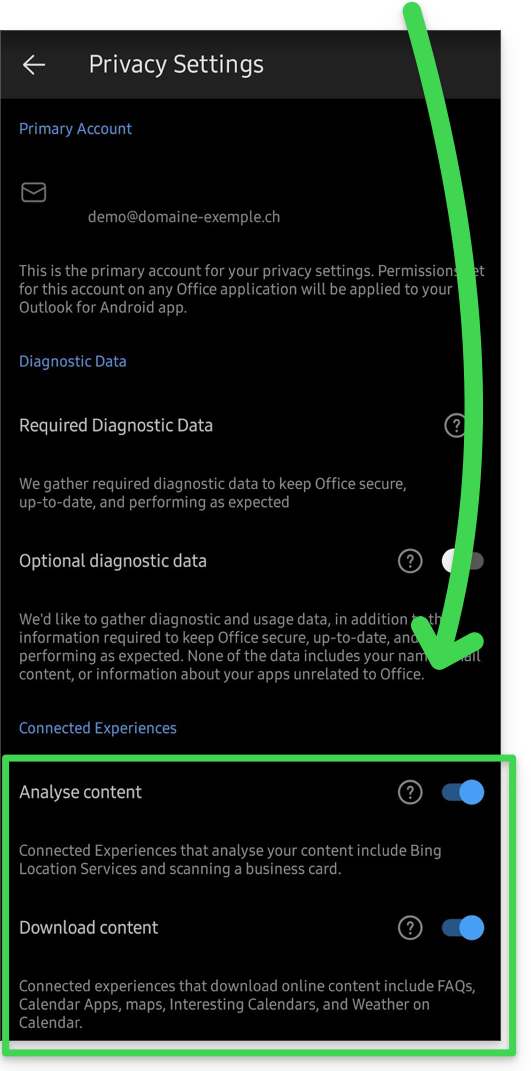
- La aplicación de Microsoft está configurada por defecto para analizar sus datos:
Añadir la dirección de correo electrónico a la aplicación
Requisitos previos
- Crear la dirección de correo electrónico (❓: ayuda my kSuite | Servicio de correo/kSuite).
- Crear una contraseña para el dispositivo (❓: ayuda my kSuite | Servicio de correo/kSuite).
- Verificar la configuración correcta del dominio (❓: ayuda).
Para configurar la aplicación de correo:
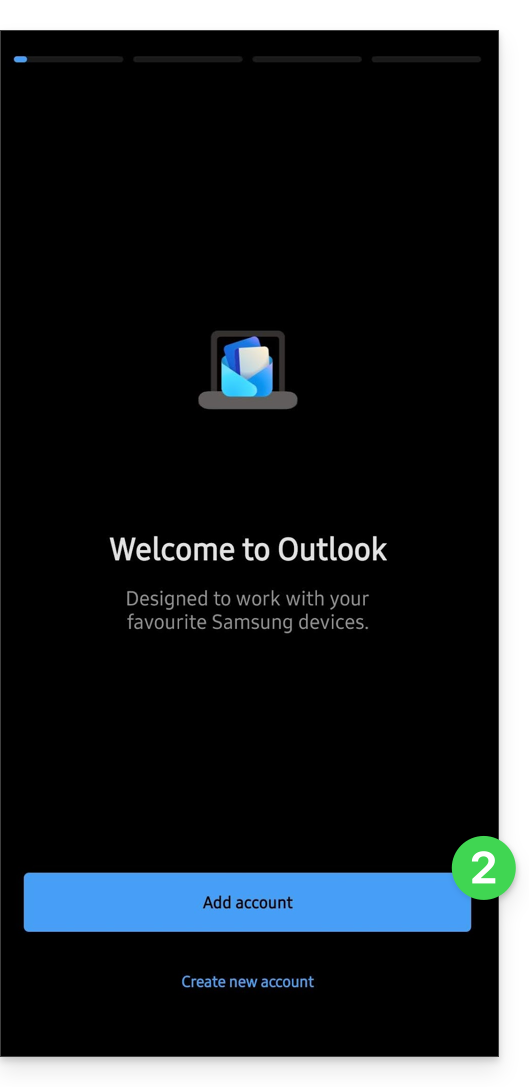
- Abra la aplicación.
- Haga clic en Añadir una cuenta:
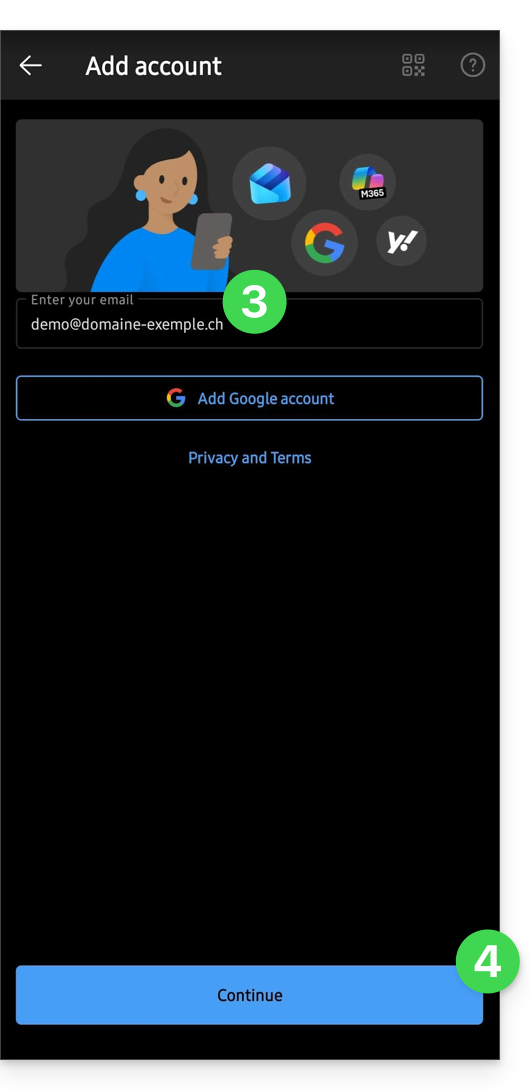
- Introduzca la dirección de correo electrónico que desea asociar.
- Haga clic en Continuar:
- Haga clic en IMAP :
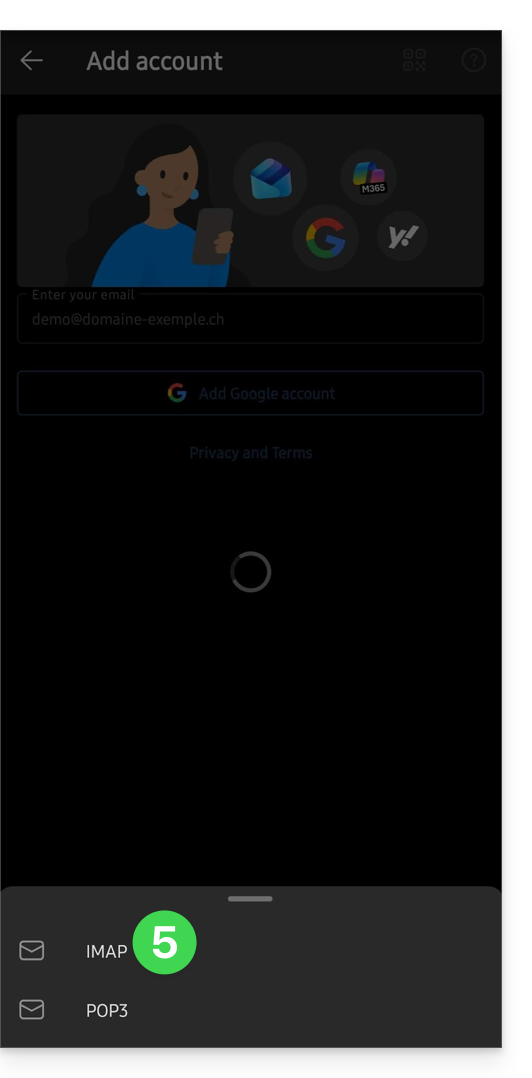
- Active el interruptor para habilitar la configuración avanzada.
- Complete la información que falta (❓: ayuda).
- Haga clic en el icono ✓ en la esquina superior derecha.
- Si es necesario, elija añadir una cuenta adicional; de lo contrario, haga clic en Más tarde.
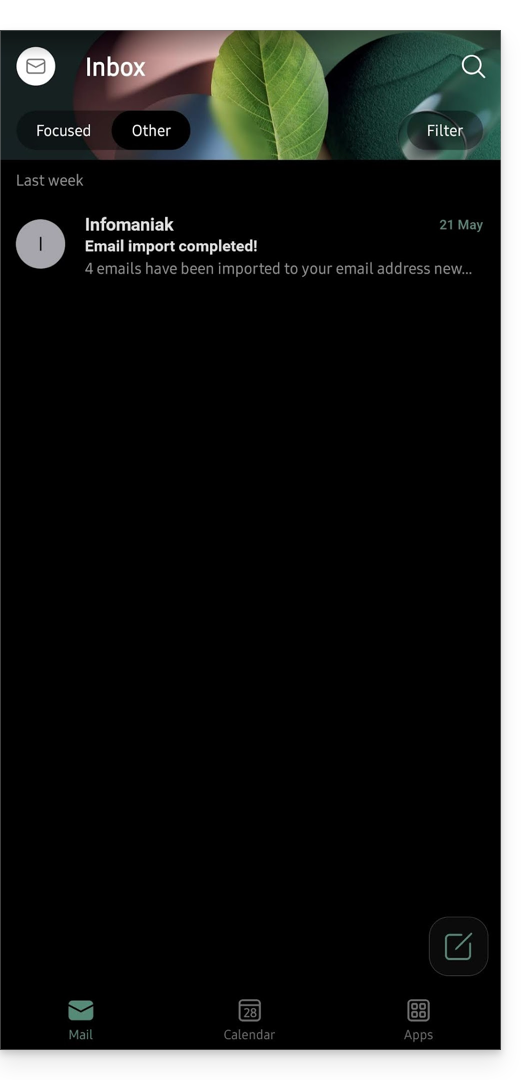
- ¡Listo! Su dirección de correo electrónico ya está configurada en la aplicación:
Parámetros recomendados
- Servidor IMAP entrante =
mail.infomaniak.com - Puerto IMAP =
993(con SSL) - Servidor SMTP saliente =
mail.infomaniak.com - Puerto SMTP y protocolo de cifrado y comando/método para activar este protocolo:
587+ STARTTLS - Nombre de usuario/usuario = la dirección de correo electrónico completa
(❓: ayuda). - Contraseña = la contraseña generada para la dirección de correo electrónico que desea consultar (❓: ayuda my kSuite | Servicio de correo/kSuite).
- Autenticación obligatoria para el envío de correos electrónicos:
- Se activa en la configuración SMTP de su aplicación.
- Marque "utilizar la misma configuración que el servidor entrante" o, según el software/cliente de correo electrónico, introduzca un nombre de usuario (la dirección de correo electrónico completa) y la contraseña generada.
Consulte esta otra guía si busca información sobre otros puertos y protocolos de correo compatibles (SSL/TLS, por ejemplo).
En caso de problemas
Compruebe que el servicio de correo está configurado de forma óptima (❓: ayuda).
No es necesario ponerse en contacto con el soporte técnico de Infomaniak si su dirección de correo electrónico funciona correctamente fuera de la aplicación. El error más frecuente suele ser el uso de una contraseña incorrecta. Las guías de solución de problemas le ayudarán a resolver cualquier problema:
- Consulte las soluciones propuestas en esta otra guía sobre el correo electrónico en general.
- Esta otra guía se centra más específicamente en Outlook.
… y si su Outlook dejó de funcionar después de un cambio de contraseña de correo electrónico, consulte esta otra guía.
Enlace a esta FAQ: https://faq.infomaniak.com/575
¿Le ha sido útil esta FAQ?