Base de conocimientos
1 000 FAQ, 500 tutoriales y vídeos explicativos. ¡Aquí sólo hay soluciones!
Esta guía explica cómo guardar y exportar un calendario de la aplicación web Calendar de Infomaniak (servicio en línea ksuite.infomaniak.com/calendar) en formato .ics.
Exportar un calendario
Para exportar el calendario en formato .ics:
- Haga clic aquí para acceder a la aplicación web Calendar de Infomaniak (servicio en línea ksuite.infomaniak.com/calendar).
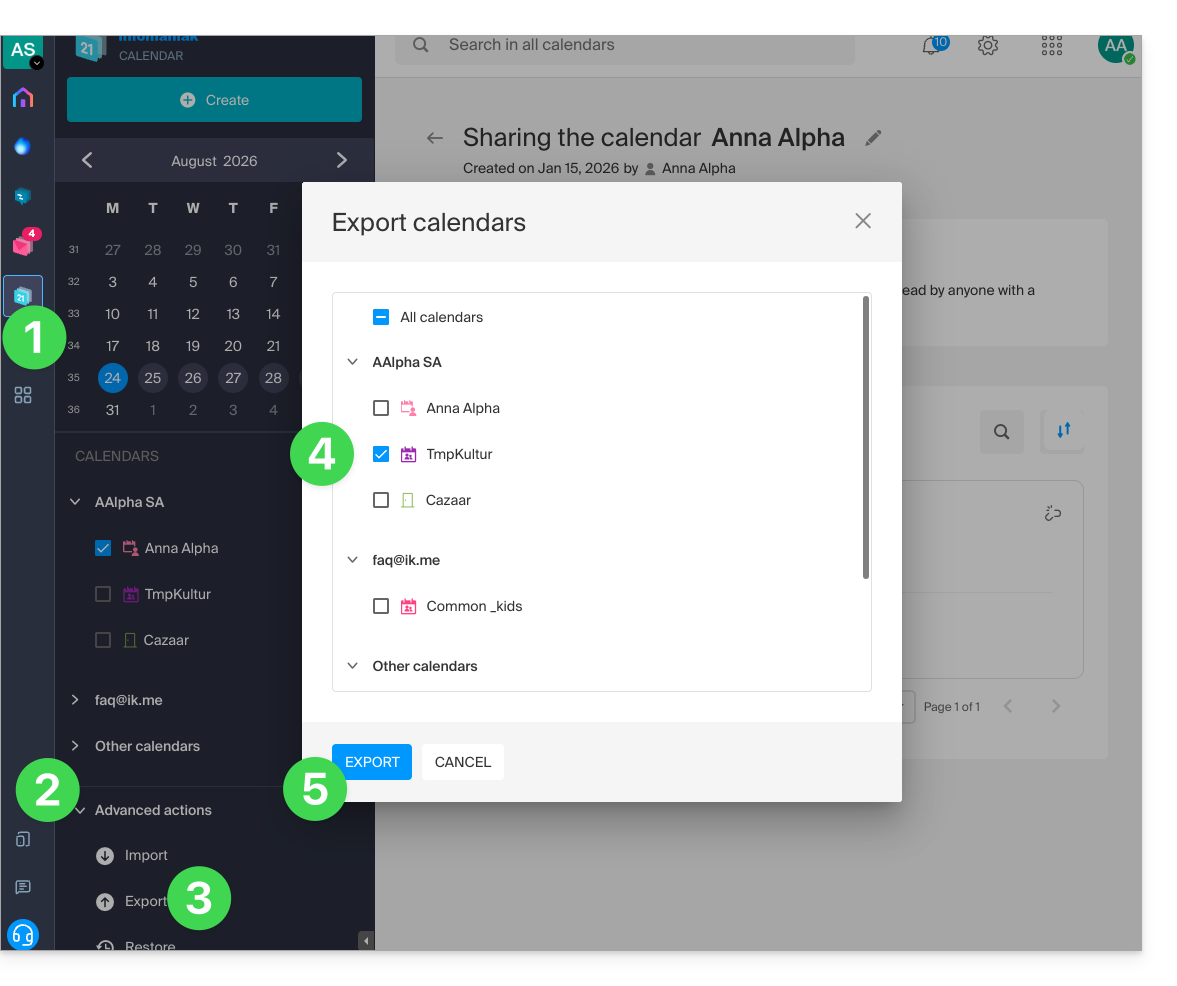
- Haga clic en Opciones avanzadas en el menú lateral izquierdo.
- Haga clic en Exportar en el menú lateral izquierdo.
- Marque el(los) calendario(s) que desea exportar.
- Haga clic en Exportar:
- Guarde el archivo
.icsen su ordenador.
Consulte esta otra guía si necesita información sobre la importación de eventos.
Enlace a esta FAQ: https://faq.infomaniak.com/1173
¿Le ha sido útil esta FAQ?
Esta guía explica cómo utilizar la aplicación móvil de Gmail (aplicación para smartphone o tableta iOS/Android) para consultar una dirección de correo electrónico alojada por Infomaniak.
Introducción
- En lugar de la configuración manual que se describe a continuación, se recomienda utilizar la aplicación Infomaniak Mail (iOS / Android) para aprovechar las ventajas de seguridad de Infomaniak.
Utilizar la aplicación móvil Gmail para Infomaniak
Requisitos previos
- Crear la dirección de correo electrónico (❓: ayuda my kSuite | Servicio de correo/kSuite).
- Crear una contraseña para el dispositivo (❓: ayuda my kSuite | Servicio de correo/kSuite).
- Verificar la configuración correcta del dominio (❓: ayuda).
Para añadir en IMAP la dirección de correo electrónico gestionada en Infomaniak a tu aplicación móvil Gmail (❓: ayuda oficial):
- Ve a la sección Configuración de Gmail.
- Pulse en Añadir cuenta.
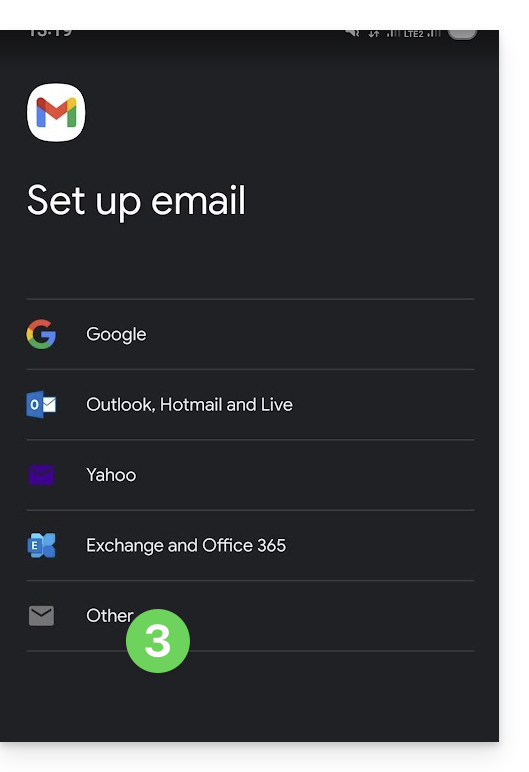
- Seleccione Otro:
- Introduzca la dirección de correo electrónico que desea utilizar.
- Seleccione el tipo de cuenta IMAP.
- Introduzca la contraseña (véase los requisitos previos) de la dirección de correo electrónico:
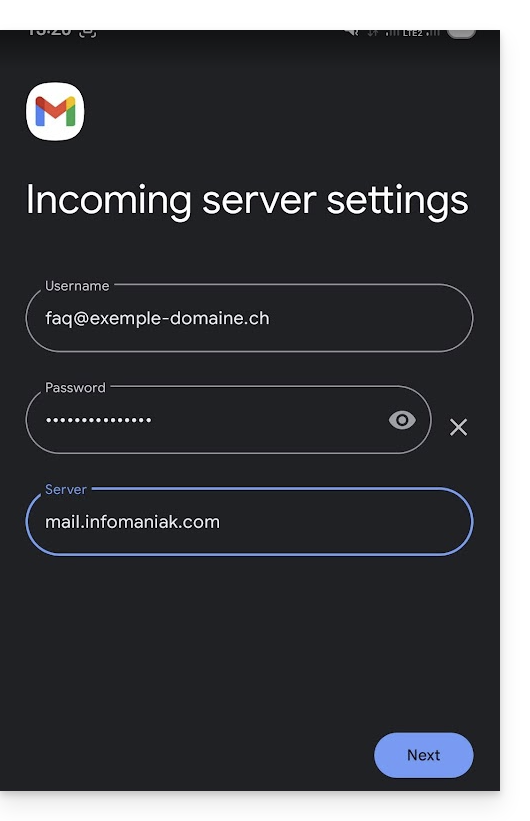
- Utilice el nombre de servidor
mail.infomaniak.compara:- Servidor entrante IMAP (recepción)
- Servidor saliente SMTP (envío)
- Complete la adición de la dirección.
Enlace a esta FAQ: https://faq.infomaniak.com/1208
¿Le ha sido útil esta FAQ?
Esta guía explica cómo conectar la aplicación de escritorio Apple Mail de macOS (MacBook Pro, Neo…) a una dirección de correo electrónico alojada en Infomaniak.
Introducción
- Su ordenador macOS se configurará automáticamente mediante perfiles de configuración .mobileconfig compatibles con Apple, a diferencia de una configuración manual.
- Es posible eliminar un perfil de configuración una vez instalado (desplácese hasta la parte inferior de esta página para obtener más información).
Instalar un perfil de configuración
Requisitos previos
- Cree la dirección de correo electrónico dentro de my kSuite o de un Servicio de correo / kSuite.
- Verifique que el Servicio de correo esté configurado de forma óptima.
Puede descargar el perfil desde el dispositivo correspondiente o enviarlo desde otro dispositivo (si ya tiene una dirección de correo electrónico que funciona correctamente, por ejemplo):
- Haga clic aquí para acceder a la herramienta de configuración de Infomaniak (servicio en línea https://config.infomaniak.com); si es necesario, inicie sesión en su cuenta de Infomaniak en la Organización donde se gestiona su dirección de correo electrónico.
- Elija instalar el perfil en este dispositivo.
- Elija sincronizar los correos electrónicos.
- Elija la dirección de correo electrónico que desea configurar en Apple Mail (entre las que tiene disponibles).
- Cree un nuevo dispositivo:

- Introduzca un nombre descriptivo para el nuevo dispositivo.
- Haga clic en el botón para descargar el perfil (también puede enviarlo por correo electrónico a través del enlace de la derecha):

- Una vez que el archivo
profile-applemail.mobileconfigesté en su ordenador, haga doble clic para abrirlo y ejecutarlo. - Haga clic en Aceptar:

- Abra la configuración del sistema del ordenador.
- Haga clic en Perfil descargado en la barra lateral y, a continuación, haga doble clic en el nuevo perfil para aplicarlo:

- Si tiene una versión antigua de macOS o no encuentra el perfil, busque «perfil» en la configuración o consulte la documentación oficial, cambiando en la parte superior de la página* la versión de su sistema si es necesario.
- Haga clic en Instalar…:

- A continuación, se le pedirá una contraseña…
- o bien la conoce porque ya la creó en la sección Dispositivos del Servicio de correo:

- o bien puede copiar la nueva contraseña que aparece más abajo en la página del asistente
config.infomaniak.comque abrió anteriormente:
- Antes de que aparezca la contraseña de la dirección de correo electrónico, es posible que, por motivos de seguridad, se le pida la contraseña de su cuenta de Infomaniak:

- Ya está, se muestra la contraseña generada aleatoriamente, solo tiene que copiarla:

- o bien la conoce porque ya la creó en la sección Dispositivos del Servicio de correo:
- Pegue la contraseña en la ventana de macOS.
- Haga clic en Instalar para iniciar la instalación del perfil:

- ¡Listo! Su dirección de correo electrónico ya está configurada en la aplicación Apple Mail, que puede abrir y gestionar:

Eliminar una cuenta IMAP
Consulte el capítulo "Dejar de usar una cuenta" y, si es necesario, cambie la versión de su sistema en la parte superior de la página* (¡atención: no elimine una cuenta configurada con POP sin guardar sus mensajes previamente).
Eliminar un perfil de Apple
Consulte la documentación oficial y, si es necesario, cambie en la parte superior de la página* la versión de su sistema.
*¿Por qué es necesario seleccionar la versión de la guía que coincida exactamente con la versión de su sistema macOS/iOS?Apple introduce cambios, a veces sutiles, en cada nueva versión de su sistema, por ejemplo, una ruta en iOS 15…
… se convierte en esto en iOS 18…
Enlace a esta FAQ: https://faq.infomaniak.com/1316
¿Le ha sido útil esta FAQ?
Esta guía explica cómo conectar la aplicación móvil Apple Mail para iOS (iPhone, iPad, etc.) a una dirección de correo electrónico alojada en Infomaniak.
Introducción
- Su dispositivo iOS se configurará automáticamente mediante perfiles de configuración .mobileconfig compatibles con Apple, a diferencia de una configuración manual.
- Es posible eliminar un perfil de configuración una vez instalado (desplácese hasta la parte inferior de esta página para obtener más información).
Instalar un perfil de configuración
Requisitos previos
- Cree la dirección de correo electrónico en my kSuite o en un Servicio de correo electrónico / kSuite.
- Verifique que el Servicio de correo electrónico esté configurado de forma óptima.
A continuación:
- Haga clic aquí para acceder a la herramienta de configuración de Infomaniak (servicio en línea https://config.infomaniak.com); inicie sesión si es necesario en su cuenta de Infomaniak en la Organización en la que se gestiona su dirección de correo electrónico.
- Elija instalar el perfil en este dispositivo iOS:

- Elija sincronizar los correos electrónicos:
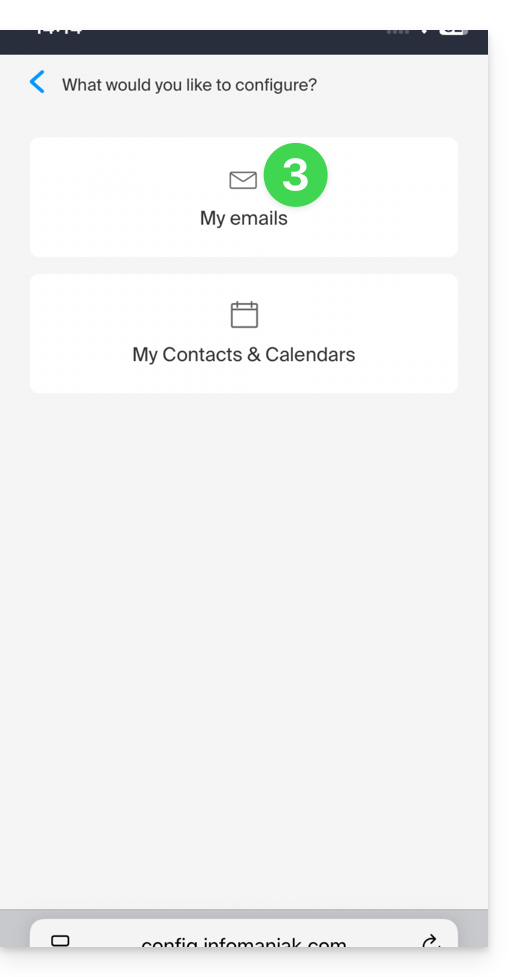
- Elija la dirección de correo electrónico (entre las que ya están asociadas a su usuario actual) que se sincronizará en su dispositivo:
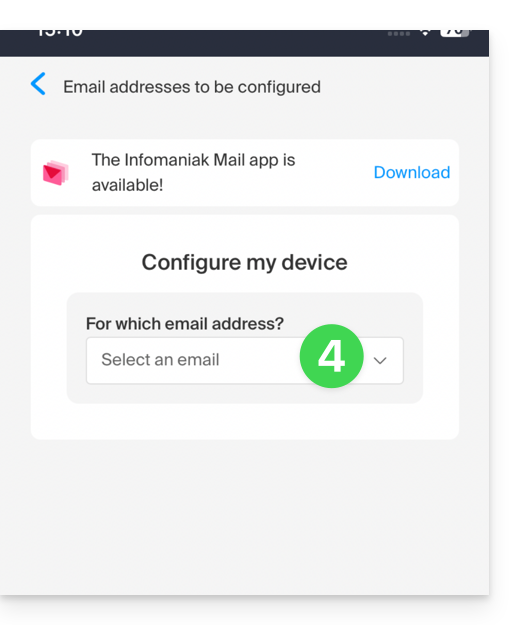
- Elija en la lista de dispositivos el dispositivo en el que desea activar la sincronización (un nuevo dispositivo, es decir, el que está utilizando):
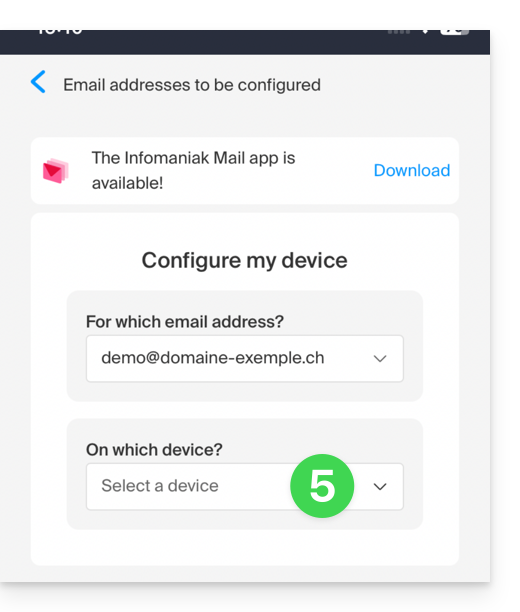
- El nombre del dispositivo, que es solo descriptivo, se adapta en consecuencia, pero puede modificarlo si es necesario:
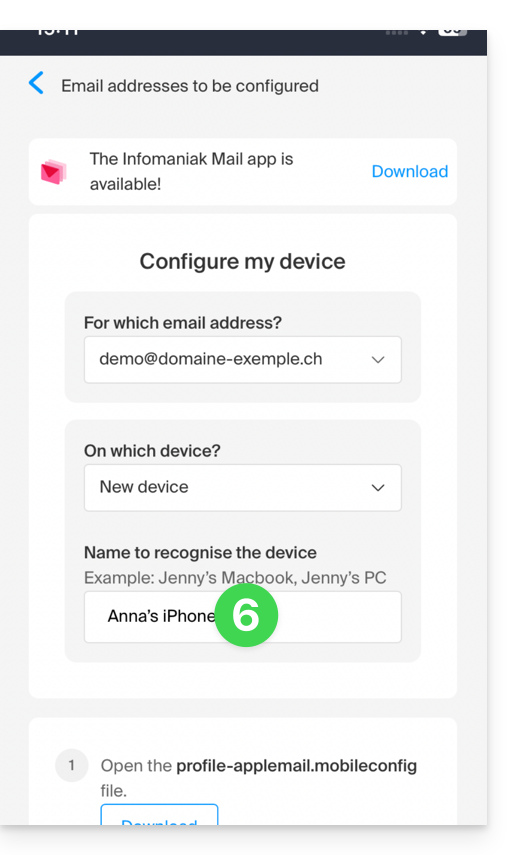
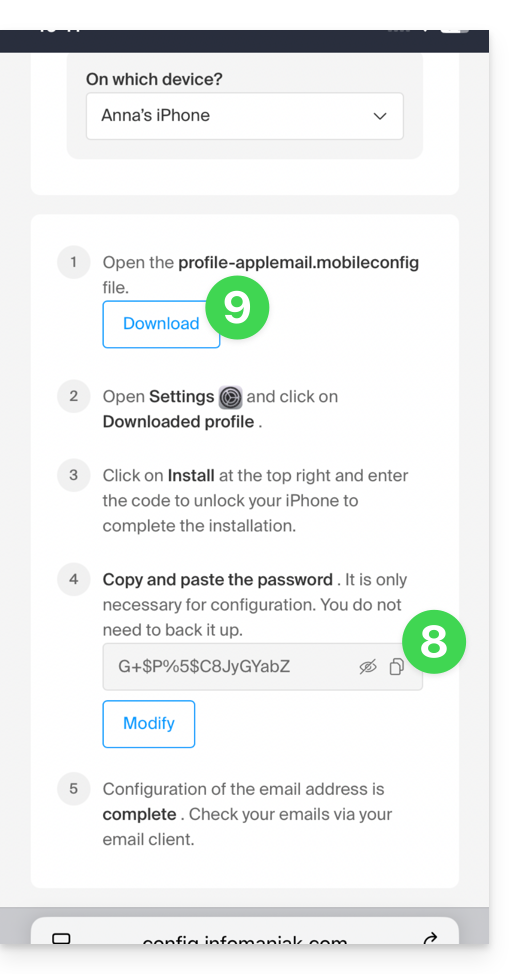
- Desplácese hacia abajo en el asistente y genere una contraseña específica para la sincronización de correos electrónicos:
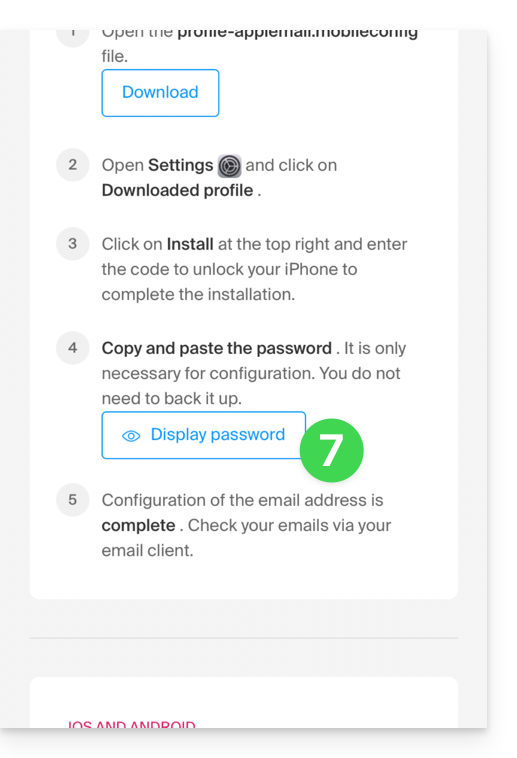
- Copie la contraseña generada (se le pedirá durante la instalación del perfil de Apple).
- Descargue el perfil de Apple:
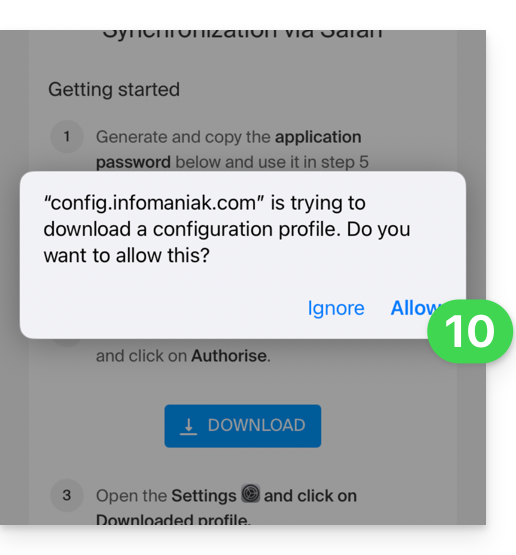
- Permita la descarga en el dispositivo:
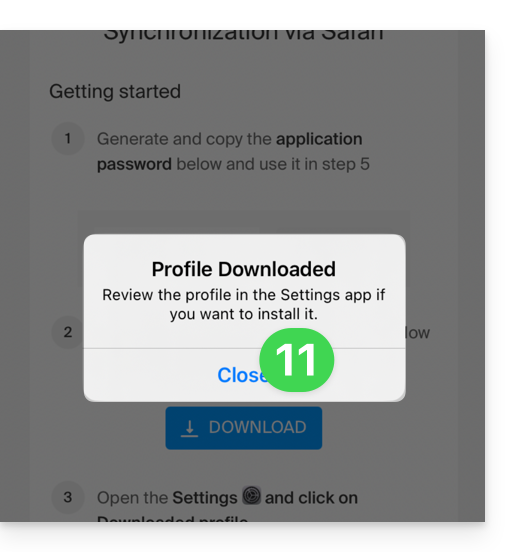
- Pulse para cerrar el mensaje:
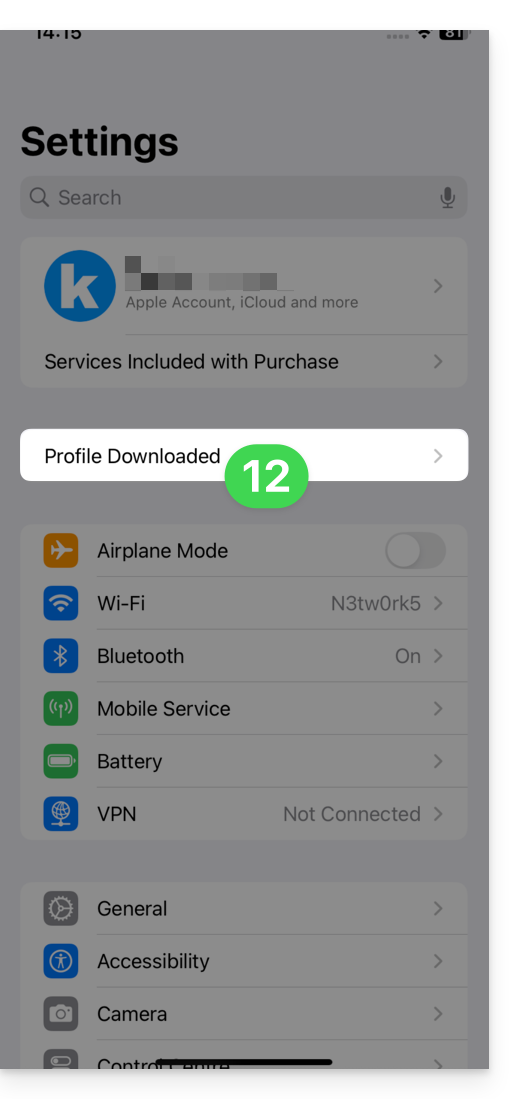
- Abra la configuración del dispositivo iOS y pulse en la barra superior que le informa de que se ha descargado un nuevo perfil:
- Pulse Instalar:
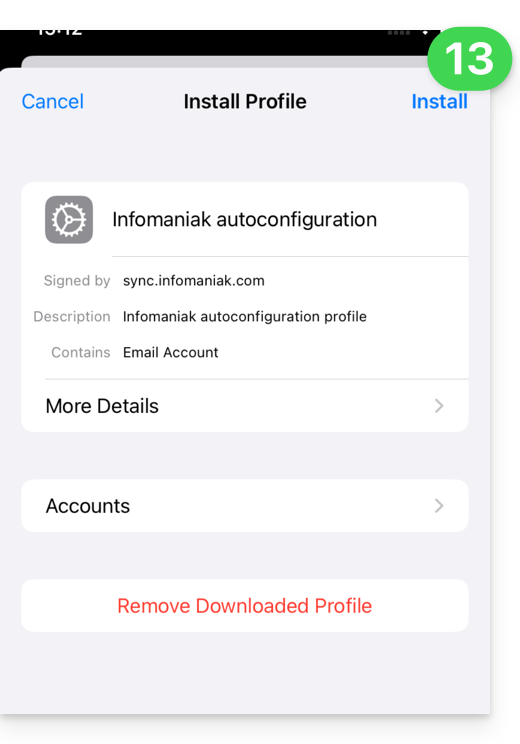
- Introduzca el código de su dispositivo iOS como si fuera a desbloquearlo:
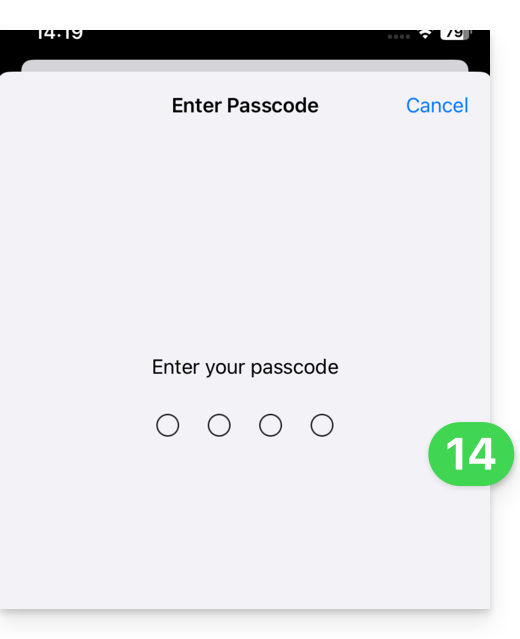
- Pulse Instalar:
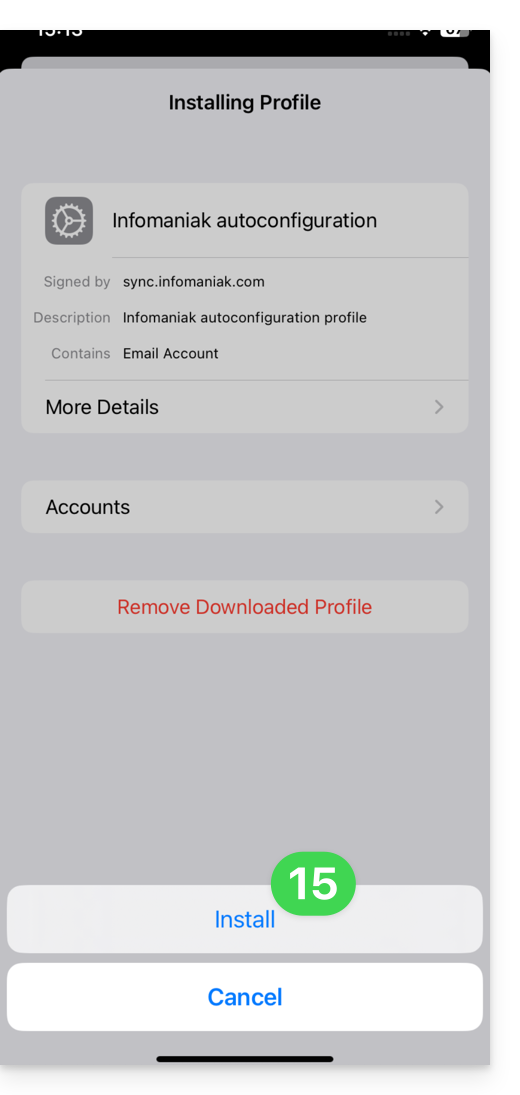
- Introduzca (o pegue) la contraseña del dispositivo que copió en el paso 8:
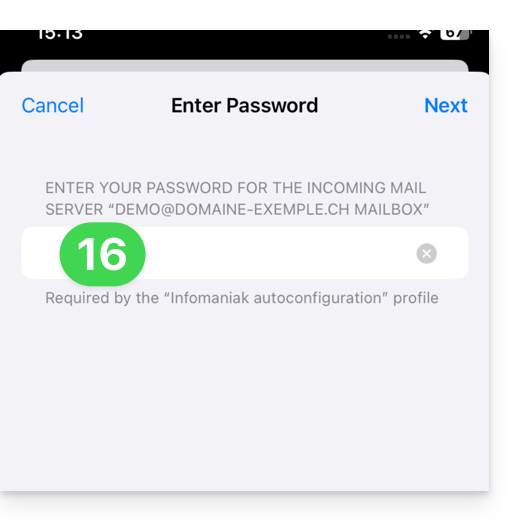
- Cuando aparezca la indicación en la parte superior, el proceso habrá finalizado:
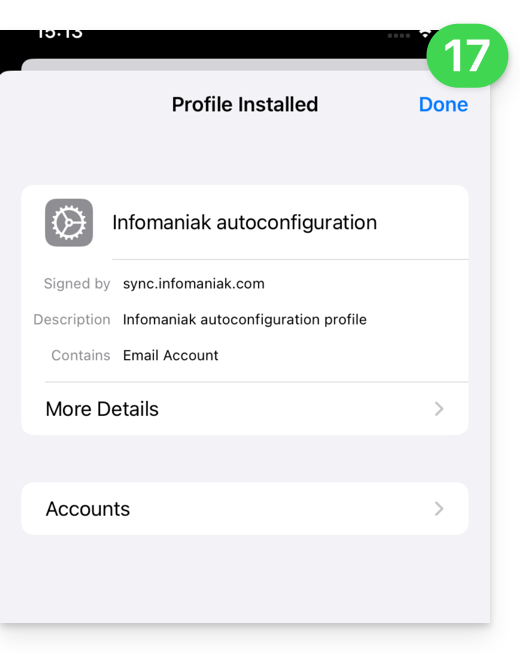
Si la aplicación iOS Apple Mail ya estaba abierta, deberá reiniciarla. A continuación, verá la información añadida mediante la sincronización: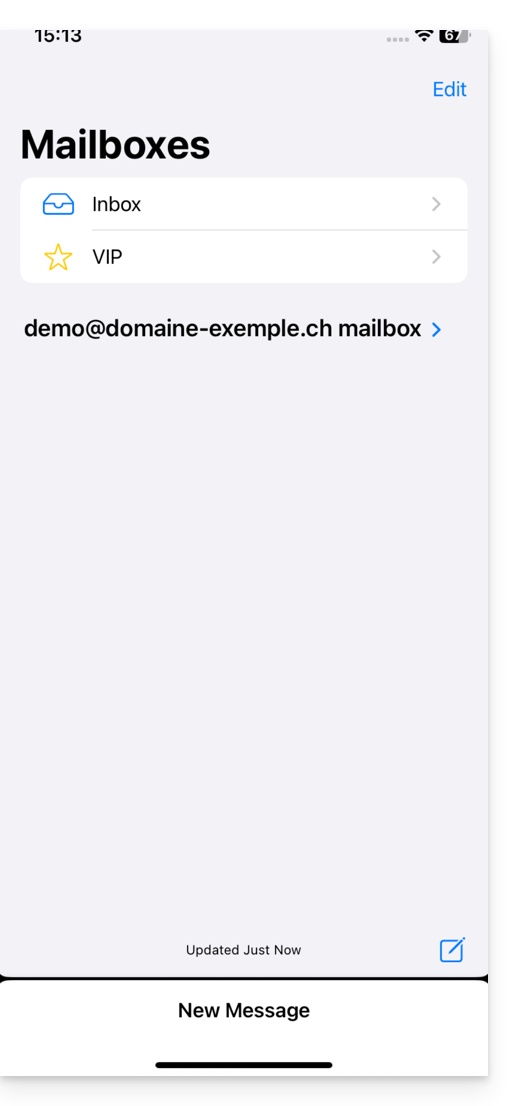
Eliminar un perfil de Apple
Consulte la documentación oficial y, si es necesario, cambie la versión de su sistema en la parte superior de la página*.
¿Por qué es necesario elegir la versión de la guía que corresponda exactamente a su versión del sistema macOS/iOS? Apple introduce cambios, a veces sutiles, en cada nueva versión de su sistema. Por ejemplo, una ruta en iOS 15…
… se convierte en esto en iOS 18…
Enlace a esta FAQ: https://faq.infomaniak.com/1319
¿Le ha sido útil esta FAQ?
Esta guía explica cómo crear y gestionar las contraseñas de una dirección de correo electrónico desde el servicio de correo, para poder acceder a ella a través de un programa de terceros, como Outlook o Thunderbird.
Las otras opciones de acceso y gestión se presentan en la guía principal. Si es usuario de my kSuite, consulte esta otra guía.
Requisitos previos
- Contratar un servicio de correo electrónico con Infomaniak (❓: ayuda).
- Tener al menos el derecho de administrar el Servicio de correo electrónico correspondiente (❓: ayuda).
- Crear una o varias direcciones en este Servicio de correo electrónico (❓: ayuda).
Generar una contraseña para una dirección de correo electrónico
Para añadir una contraseña a la dirección de ejemplo demonstration@exemple-domaine.ch:
- Introduzca el identificador de inicio de sesión de su cuenta de Infomaniak y su contraseña en la página https://manager.infomaniak.com/:

- Valide el acceso en el panel de control con el método de autenticación de dos factores (2FA) configurado inicialmente:

- Una vez en el panel de control, haga clic en Servicio de correo:

- Una vez en sus Servicios de correo, haga clic en el nombre / nombre de dominio al que pertenece la dirección de correo electrónico en cuestión:

- Una vez que esté en el Servicio de correo electrónico al que pertenece la dirección, haga clic en la dirección de correo electrónico correspondiente:

- Una vez que esté en la dirección de correo electrónico correspondiente, haga clic en la pestaña Dispositivos y, a continuación, en Añadir un dispositivo:

- En este punto, a veces es necesario volver a introducir la contraseña de inicio de sesión (la que se indica en el punto B anterior):

- A continuación, elija no especificar un usuario en particular ("Sin usuario").
- Especificar un usuario permite, sin embargo, vincular cualquier restricción SMTP del usuario (❓: ayuda) a sus dispositivos conectados, además de simplemente denegarles el derecho a enviar correos electrónicos desde el ecosistema Infomaniak.
- Introduzca un nombre descriptivo que le permita identificar el motivo por el que creó este dispositivo(aquí el usuario necesita una contraseña para poder enviar correos electrónicos desde un sitio web, y añade como información útil la fecha actual):

- ¡Listo! La nueva contraseña se muestra; puede cambiar los caracteres (un mínimo de 16) si es necesario.atención, no será posible volver a mostrarlo más adelante).
- Guárdelo al final de la página para utilizarlo como desee:

¿Ha hecho clic en el botón «Finalizar» (arriba, «P») sin anotar la contraseña? No se preocupe, puede modificarla o generar una nueva.
- Haga clic en el menú de acciones ⋮ situado a la derecha del dispositivo que acaba de crear y haga clic en Modificar la contraseña:

- Haga clic en el botón situado en el extremo derecho del campo para generar una nueva contraseña aleatoria y/o introduzca directamente los caracteres seguros que desea utilizar (un mínimo de 16) para la nueva contraseña, y luego haga clic en el botón para guardar el cambio:

- ¡Listo! La contraseña que reemplaza a la anterior se muestra de forma permanente. Puede introducirla en sus dispositivos para reemplazar la anterior (tenga en cuenta que no será posible volver a mostrarla más adelante).
¿Necesita una contraseña para un usuario secundario y temporal? No hay problema, ¡genere una segunda!
- Haga clic en el botón para agregar un nuevo dispositivo adicional:

- A continuación, elija no especificar un usuario en particular e introduzca un nombre que le permita identificar el motivo por el que creó este dispositivo (aquí el usuario necesita una contraseña para un becario que estará una semana):

- ¡Listo! La contraseña se muestra y puede utilizarla para el propósito que desee (tenga en cuenta que no será posible volver a mostrarla, pero, como antes, obviamente podrá modificarla o generar una nueva):

Alternativa: crear una contraseña para un usuario
En lugar de crear una contraseña usted mismo y tener que comunicársela al usuario más adelante, puede permitir directamente que un usuario con menos permisos que usted obtenga la contraseña para el dispositivo que necesita:
- Añada el nuevo usuario (ya existente en la Organización o no) (❓: ayuda):

- Una vez que haya añadido el usuario, cambie a la pestaña de dispositivos para añadir un nuevo dispositivo:

- Si es necesario, introduzca la contraseña para acceder a su cuenta de Infomaniak y, a continuación, seleccione el usuario creado en el paso 1.
- Haga clic en la primera opción para enviar un asistente de configuración al dispositivo del usuario.
- Haga clic en el botón Continuar:

- Copie el enlace de invitación, que es válido durante 30 días, y envíelo al usuario.
- Si es necesario, envíe la invitación a la dirección de correo electrónico del usuario:

En el punto 4 anterior, también puede optar por generar una contraseña:
- Se mostrará la contraseña creada; puede modificarla por última vez, copiarla y guardarla en un lugar seguro (por ejemplo, en un gestor de contraseñas); ya no se podrá mostrar posteriormente.
Modificar o eliminar una contraseña existente
Cuando ya no sea necesario el acceso, revoca únicamente la contraseña correspondiente (❓: ayuda): los demás accesos a la dirección de correo electrónico seguirán activos.
Enlace a esta FAQ: https://faq.infomaniak.com/1321
¿Le ha sido útil esta FAQ?
Esta guía detalla la funcionalidad de reserva de salas (de reuniones, deportivas, de clases, etc.) disponible en la aplicación web Calendar de Infomaniak (servicio en línea ksuite.infomaniak.com/calendar).
✘ NO DISPONIBLE con
my kSuite / my kSuite+ (ik.me, etik.com, ikmail.com)
Servicio de correo Starter / Premium
Prólogo
- Es posible crear y asociar salas de reuniones físicas a eventos desde Calendar, por ejemplo, para organizar un evento en un lugar específico que cuente con equipos y un número limitado de plazas.
- Cada sala creada muestra un calendario específico en la aplicación, que se puede compartir (❓: ayuda).
- Es posible realizar una doble (o más) reserva de sala.
- Número de salas posibles por recurso:
- kSuite Gratis = 1
- kSuite Estándar = 2
- kSuite Empresarial = 6
- kSuite Profesional = 50
Configurar las salas de reuniones
Requisitos previos
- Debe tener al menos el rol de Administrador de la Organización (❓: ayuda).
- Los usuarios con permisos limitados (colaboradores y clientes) que tengan acceso a este producto no podrán realizar esta acción.
Para crear salas que puedan ser reservadas por los colaboradores:
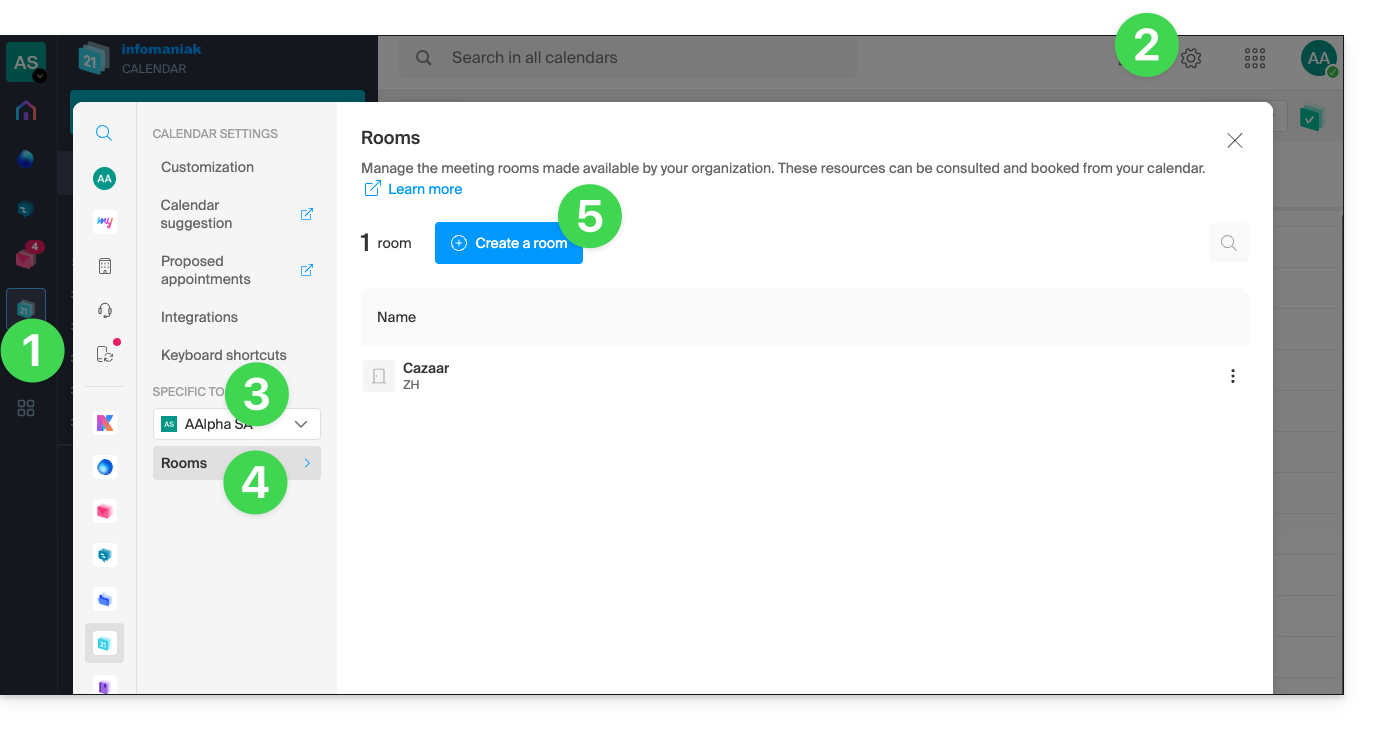
- Haga clic aquí para acceder a la aplicación web Calendar de Infomaniak (servicio en línea ksuite.infomaniak.com/calendar).
- Haga clic en Configuración en la esquina superior derecha.
- Compruebe o seleccione la organización correspondiente en el menú desplegable del menú lateral izquierdo.
- Haga clic en Salas en el menú lateral izquierdo.
- Haga clic en el botón Crear una sala:
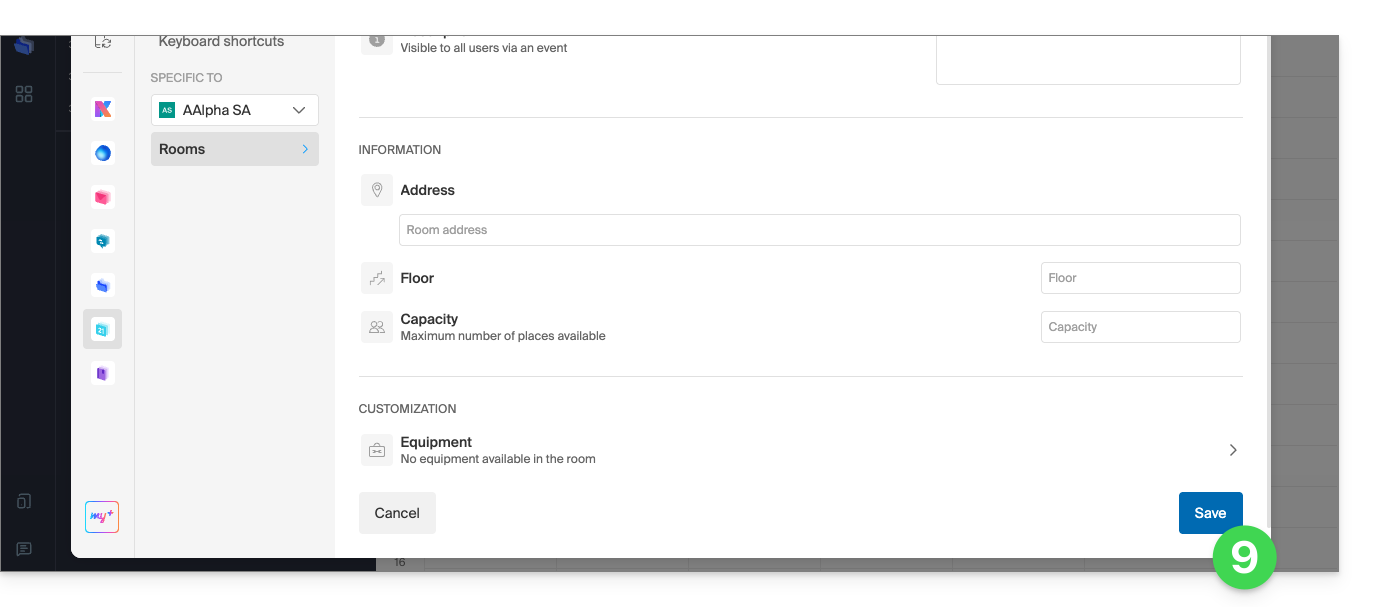
- Indique la información esencial, como el nombre, la ubicación exacta (dirección completa, nivel), un color y el número máximo de personas que se pueden alojar:
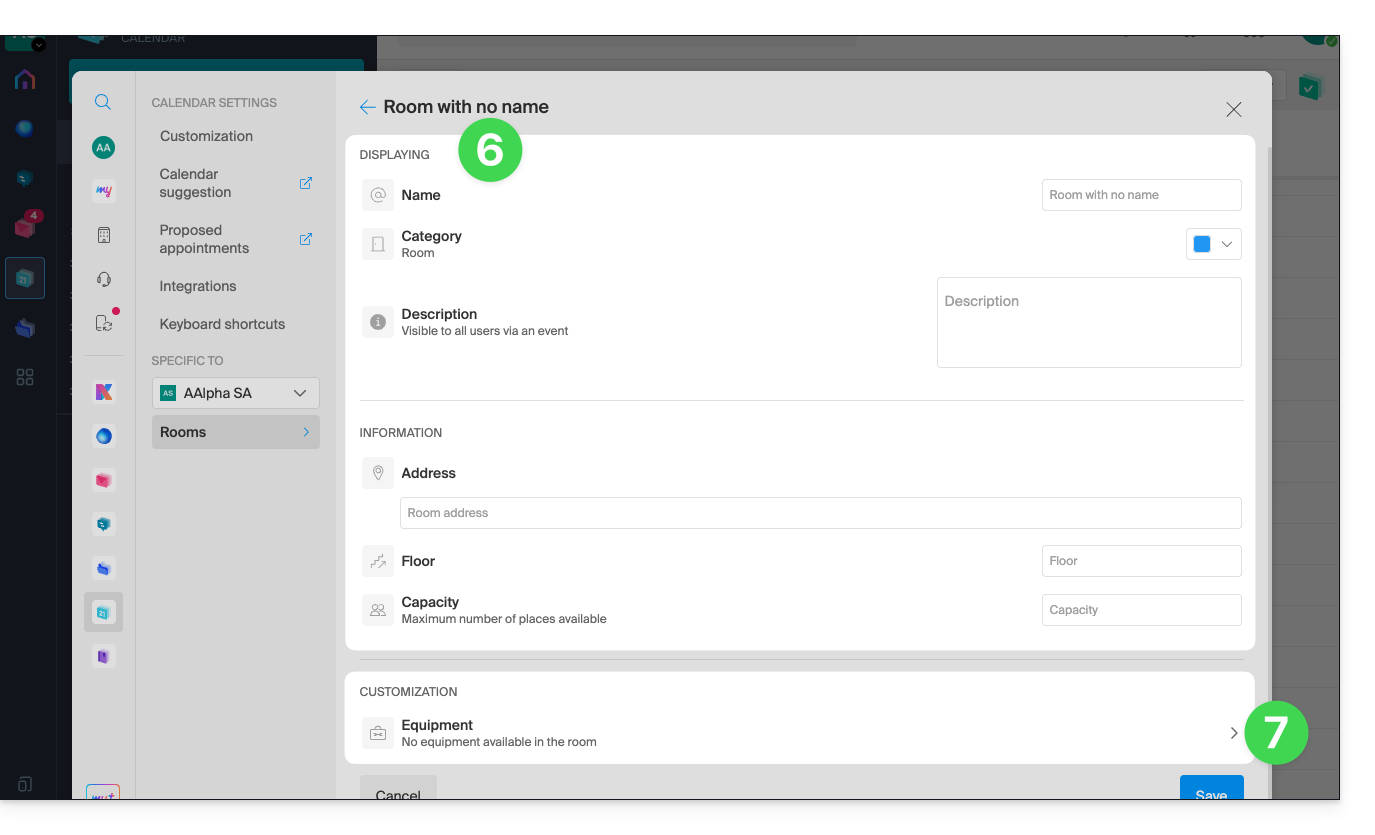
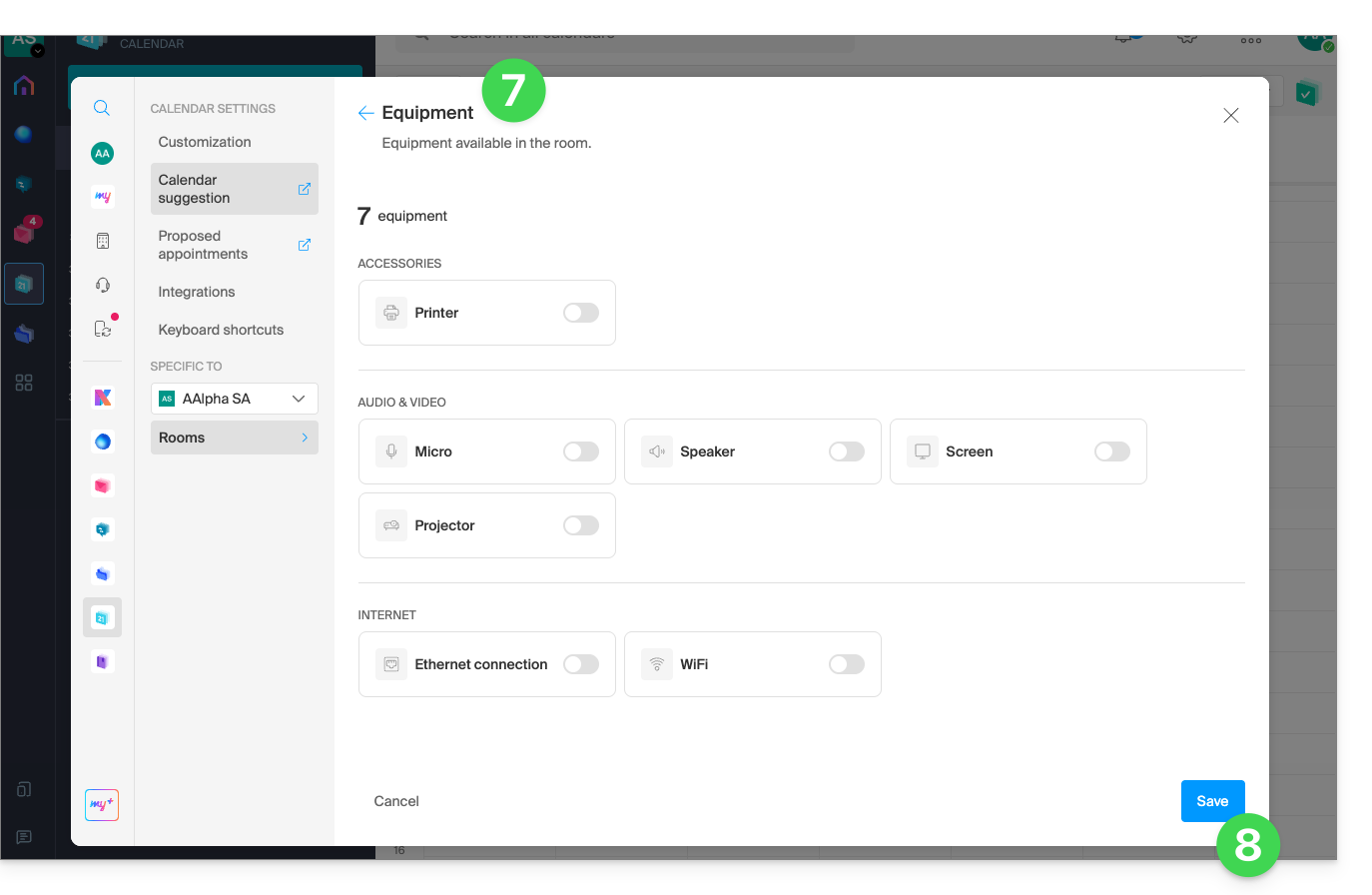
- Añada el equipo disponible en la sala y en el piso en cuestión.
- Haga clic en Guardar para guardar el material relacionado con la sala:
- Haga clic en Guardar para crear la sala de reuniones:
Acciones sobre la sala creada
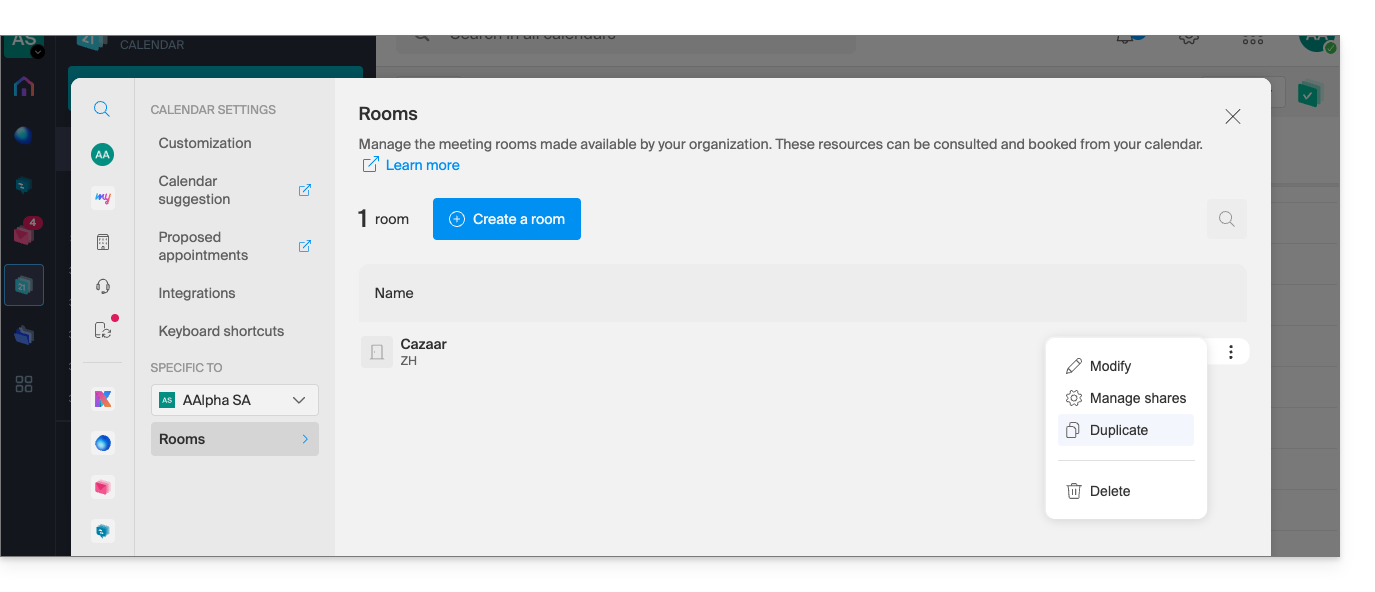
Si tiene varias salas similares, puede acelerar su creación duplicando la primera:
- Haga clic en el menú de acción ⋮ a la derecha de la sala correspondiente en la tabla que se muestra:
Crear un evento y asociarle una sala
Una vez que haya creado y configurado la sala, simplemente cree un evento y asígnale la sala deseada:
- Haga clic aquí para acceder a la aplicación web Calendar de Infomaniak (servicio en línea ksuite.infomaniak.com/calendar).
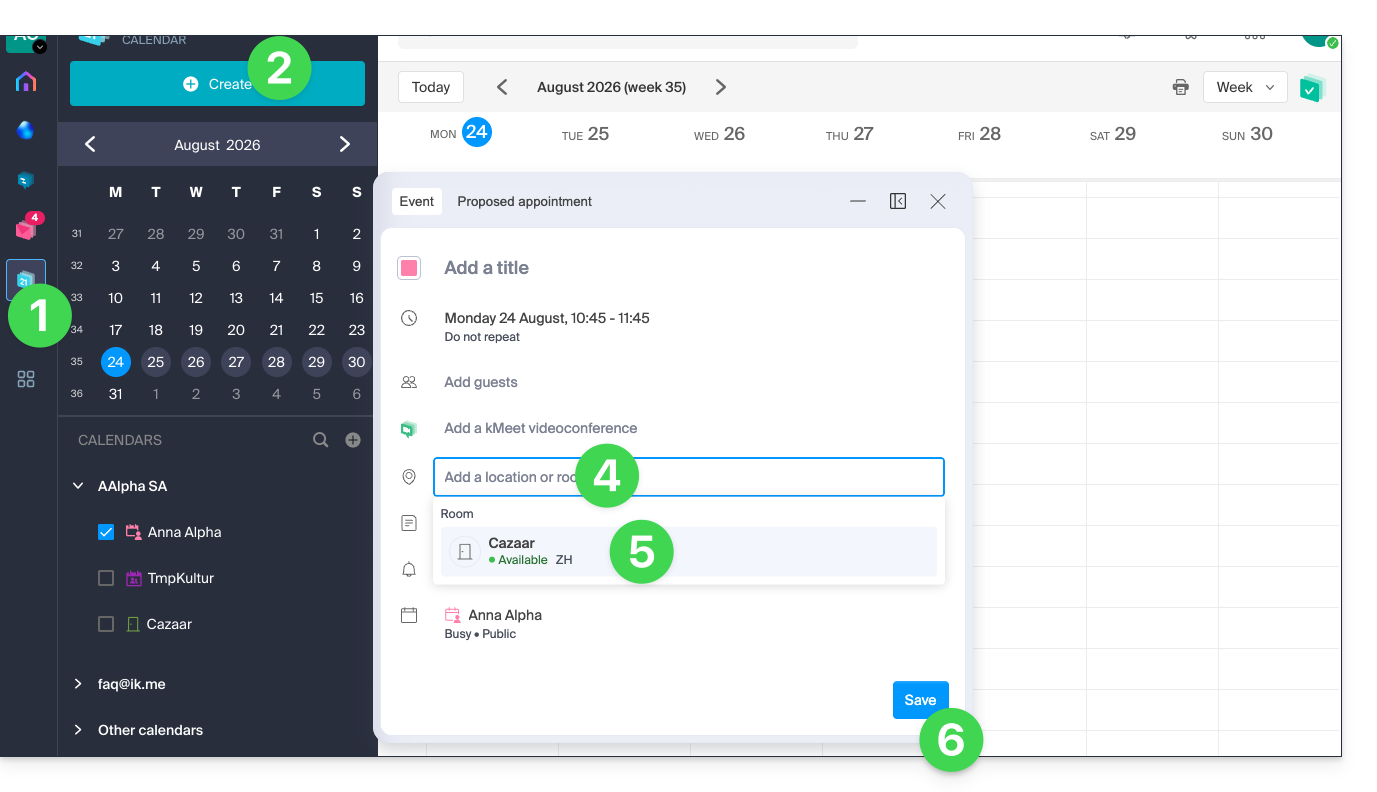
- Haga clic en el botón Crear en la esquina superior izquierda.
- Haga clic en Evento.
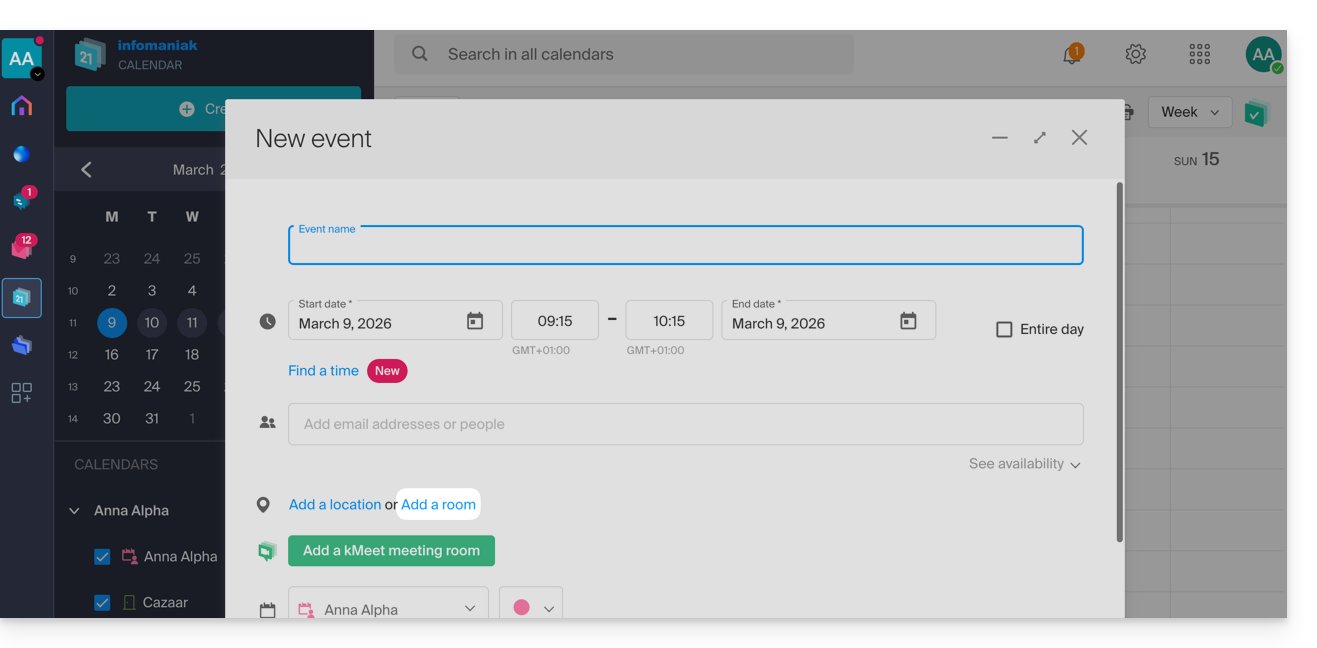
- Haga clic en Añadir una sala:
- Haga clic en el campo Buscar una sala o un lugar para mostrar las salas disponibles en el horario seleccionado (las 3 últimas reservadas, de la más reciente a la menos reciente).
- Haga clic en Guardar para publicar el evento y su sala en el calendario:
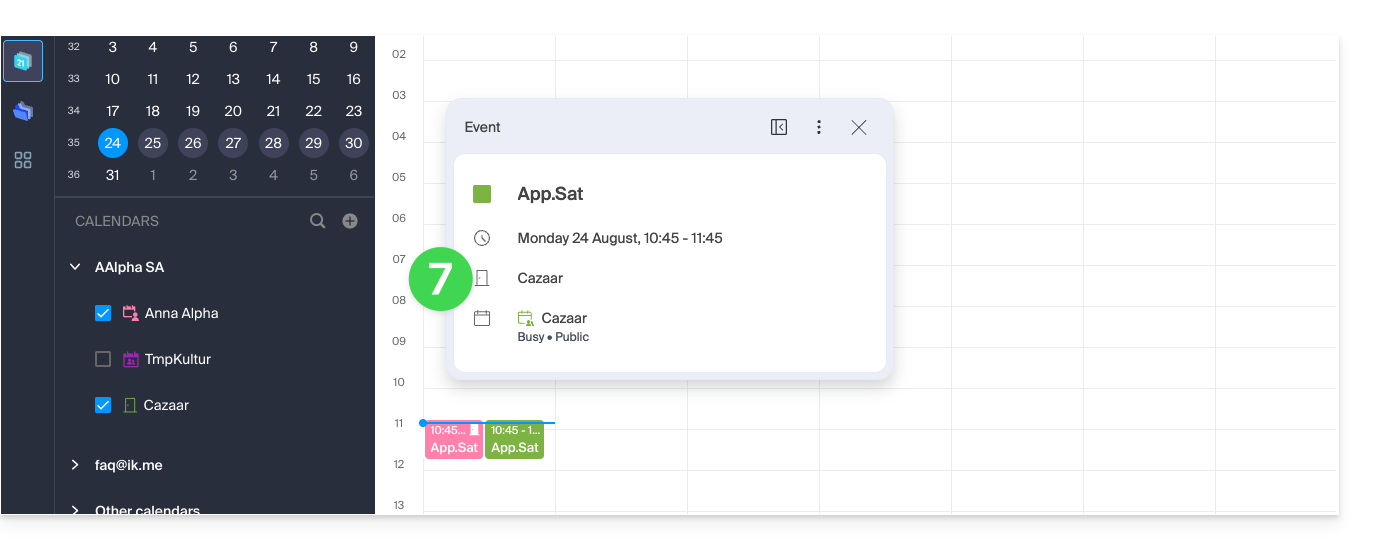
- Encontrará toda la información sobre el lugar elegido en la página del evento en el calendario (y también en el calendario de la sala; véase más abajo):
Vista general de las salas y su ocupación
Es posible obtener una vista general del calendario de cada sala para ver su ocupación. De hecho, cuando se crea una sala, se crea un calendario asociado a ella en los calendarios de la Organización: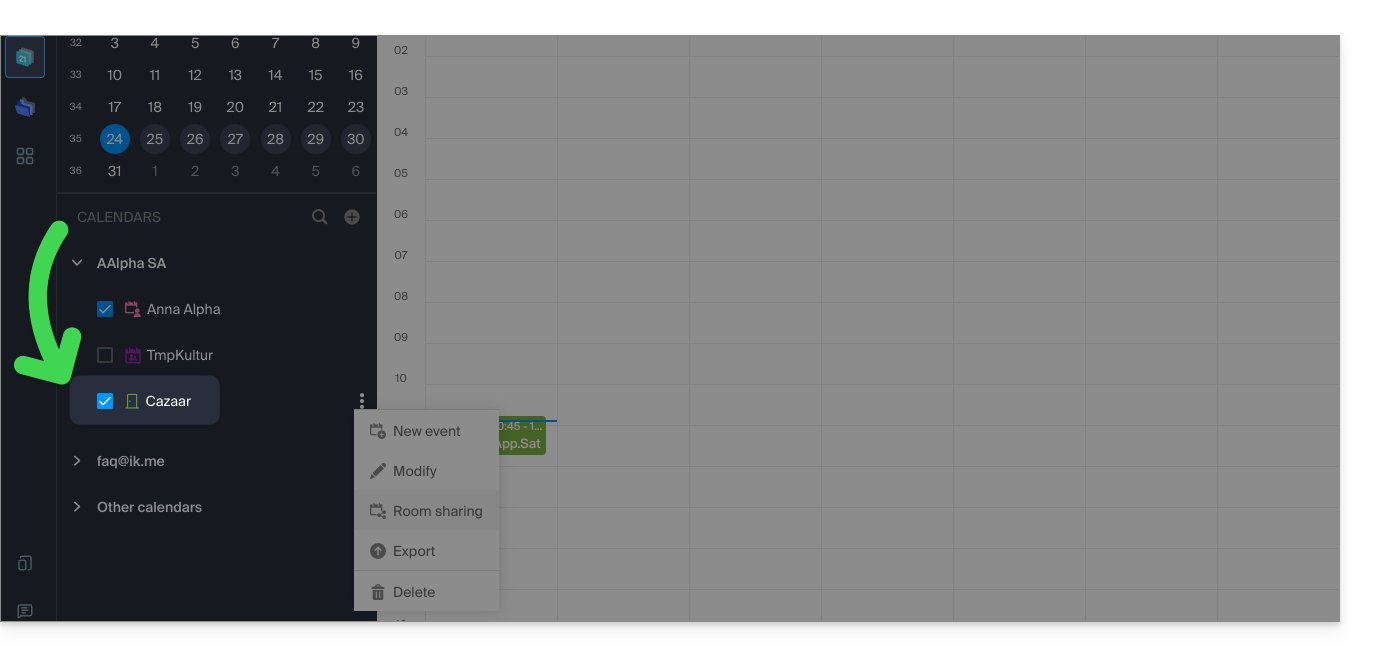
Su espacio kSuite dedicado (❓: ayuda) también muestra una vista de la disponibilidad de sus salas en tiempo real, con la posibilidad de reservar una de ellas en pocos clics, lo que le ahorrará tiempo en la organización de sus reuniones: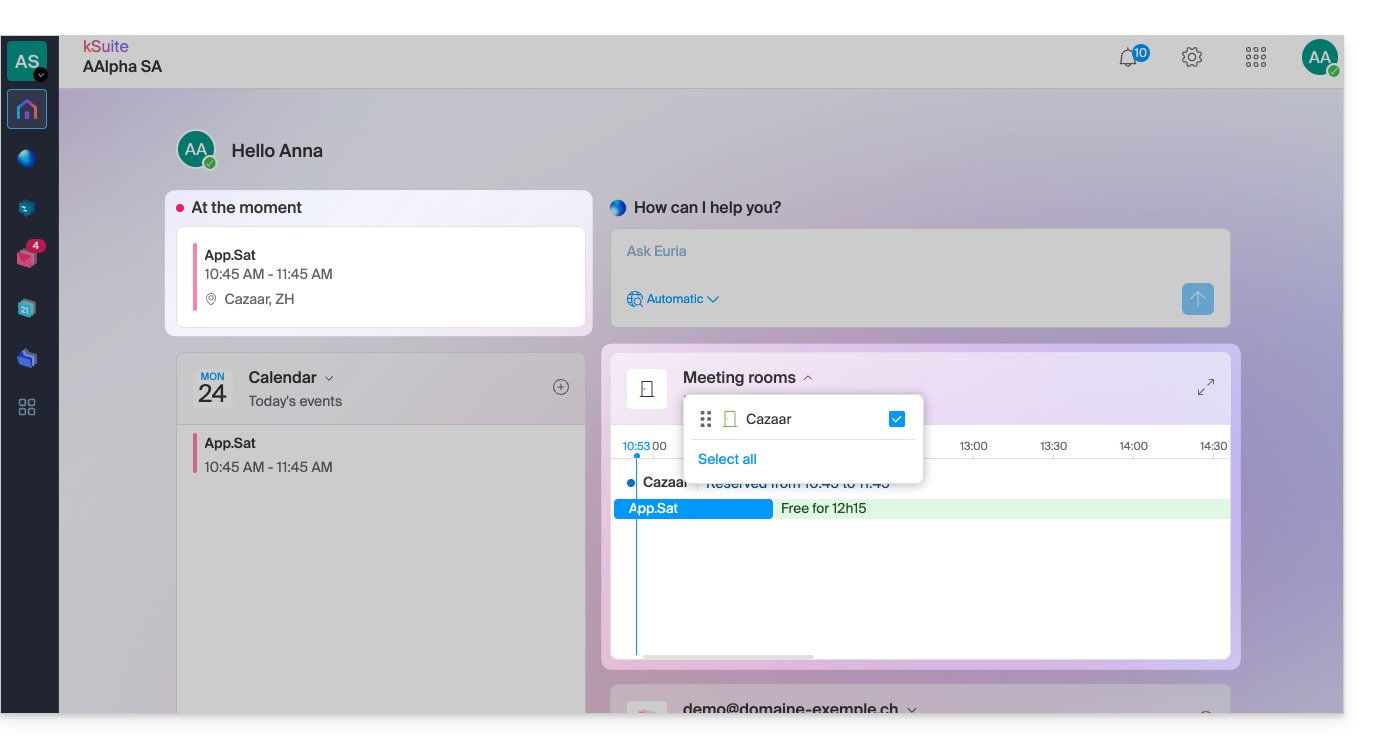
Enlace a esta FAQ: https://faq.infomaniak.com/1329
¿Le ha sido útil esta FAQ?
Esta guía explica cómo crear, ocultar o eliminar libretas de direcciones en la aplicación web Contactos de Infomaniak (servicio en línea ksuite.infomaniak.com/contacts).
Introducción
- Para gestionar los contactos, consulte esta otra guía.
- Para gestionar el uso compartido de libretas, consulte esta otra guía.
- Para obtener más información sobre los directorios de la organización, consulte esta otra guía.
Añadir un nuevo libro de direcciones
Para crear una libreta de direcciones adicional:
- Haga clic aquí para acceder a la aplicación web Contactos de Infomaniak (servicio en línea ksuite.infomaniak.com/contacts).
- Haga clic en en el menú lateral izquierdo:
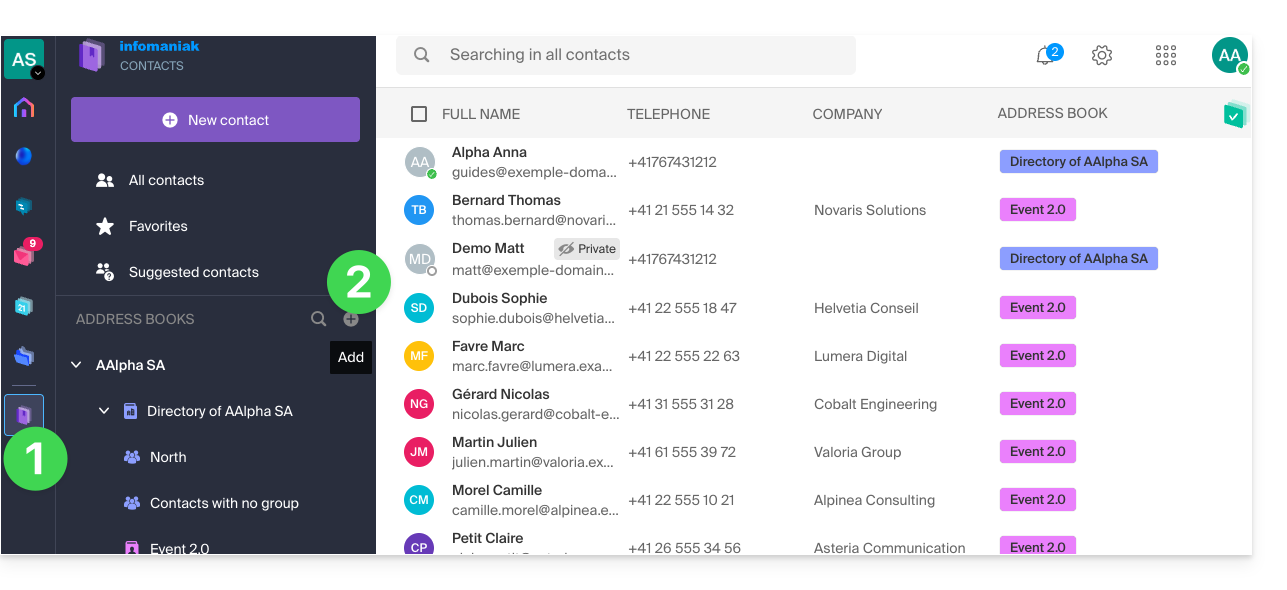
- Asigne un nombre a la libreta de direcciones.
- Elija un color.
- Elija la Organización en la que se debe crear el cuaderno.
- Haga clic en el botón para finalizar:
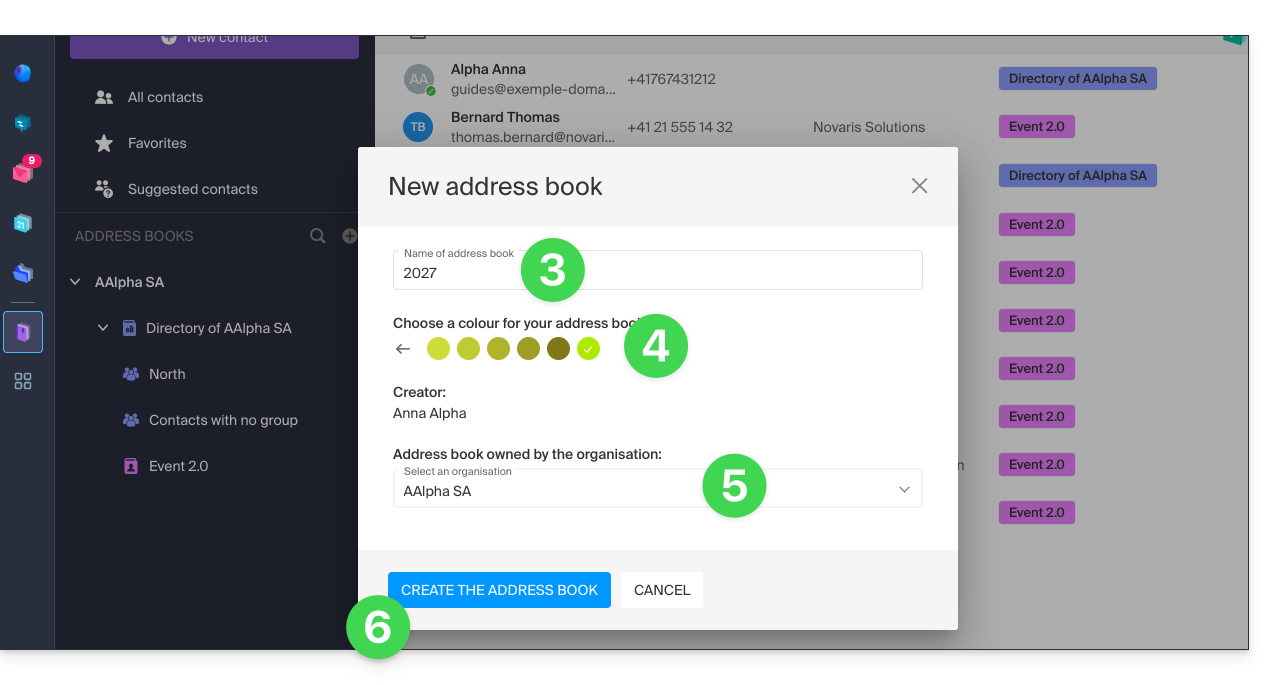
- El nuevo bloc de notas, que aún está vacío, se añade a la lista del menú lateral izquierdo:
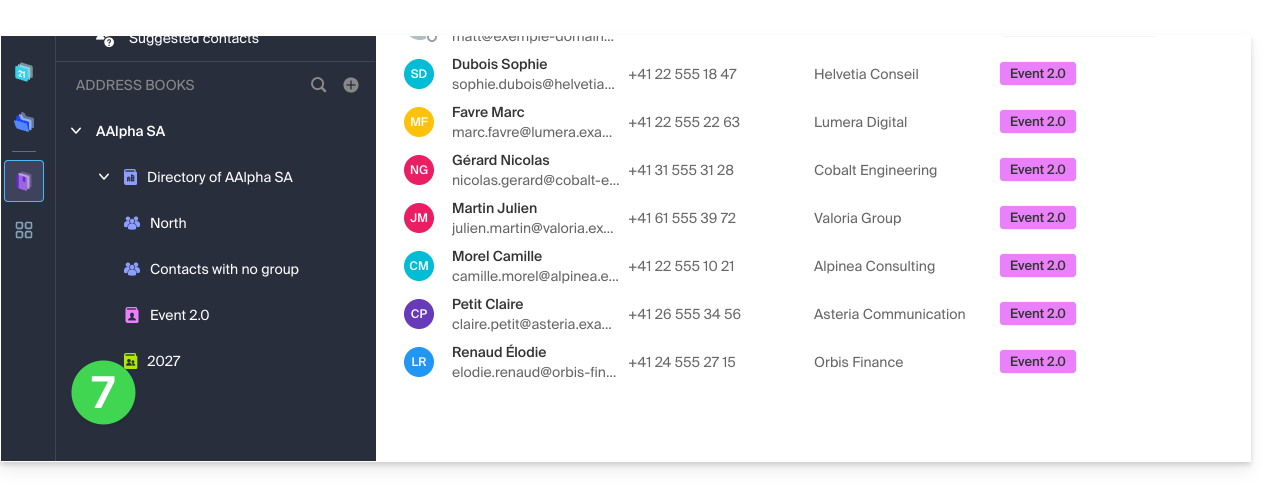
- Puede copiar o mover contactos allí.
Nuevo directorio al importar
También es posible crear un nuevo directorio directamente durante la importación de nuevos contactos: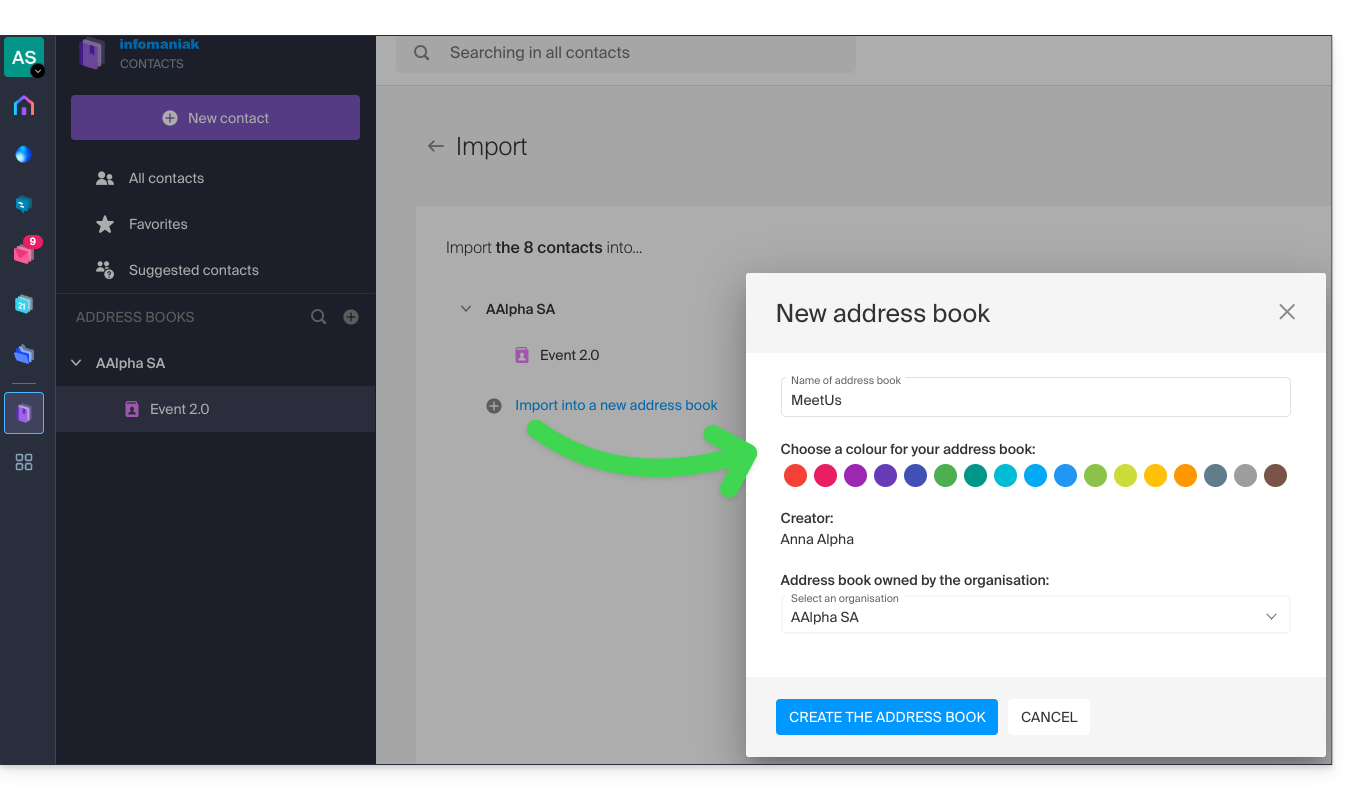
Aquí también puede elegir dentro de qué Organización (entre las que ya están asociadas a su usuario) desea crear este nuevo directorio para almacenar sus contactos importados.
Gestionar los directorios de los usuarios de la Organización
Como administrador dentro de una Organización, puede gestionar los diferentes directorios de sus usuarios:
- Haga clic en el menú de acciones ⋮ a la derecha de la Organización correspondiente.
- Haga clic en Gestionar las libretas de direcciones:
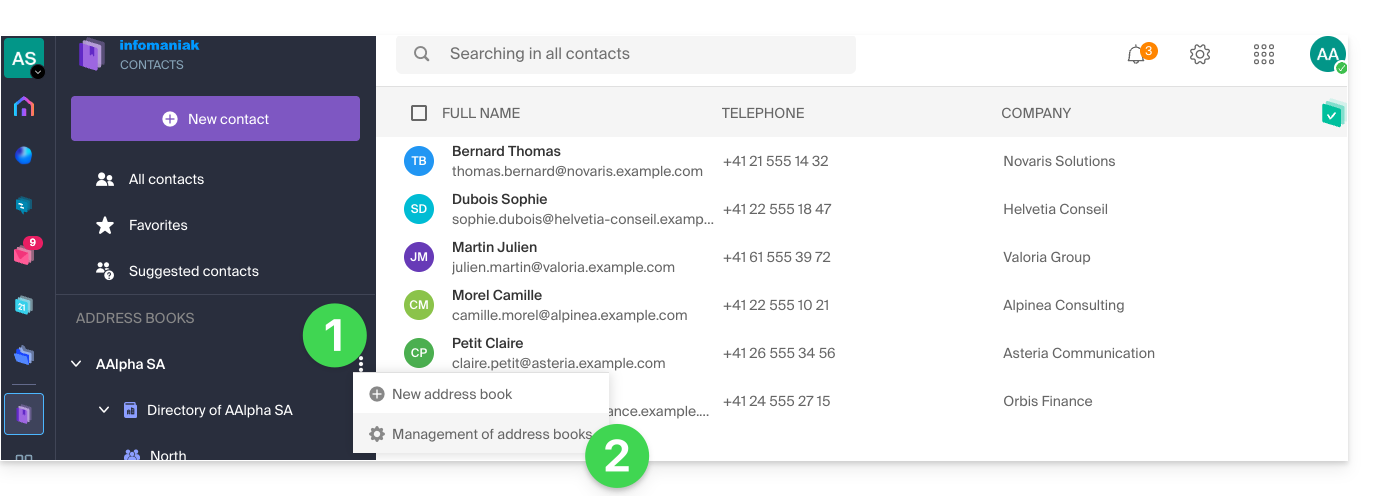
- Se muestra la lista de los diferentes directorios de todos los usuarios de la Organización, con su nombre y el número de contactos que contienen (por defecto, estos contactos no son visibles):
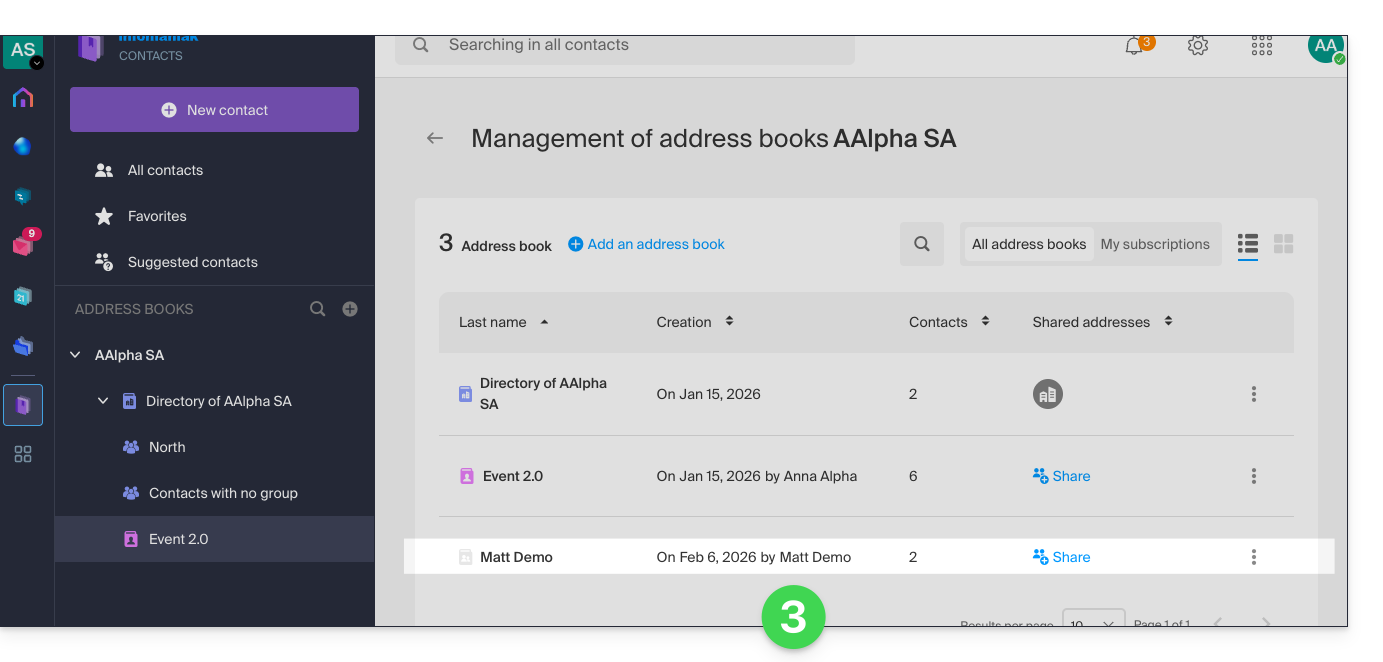
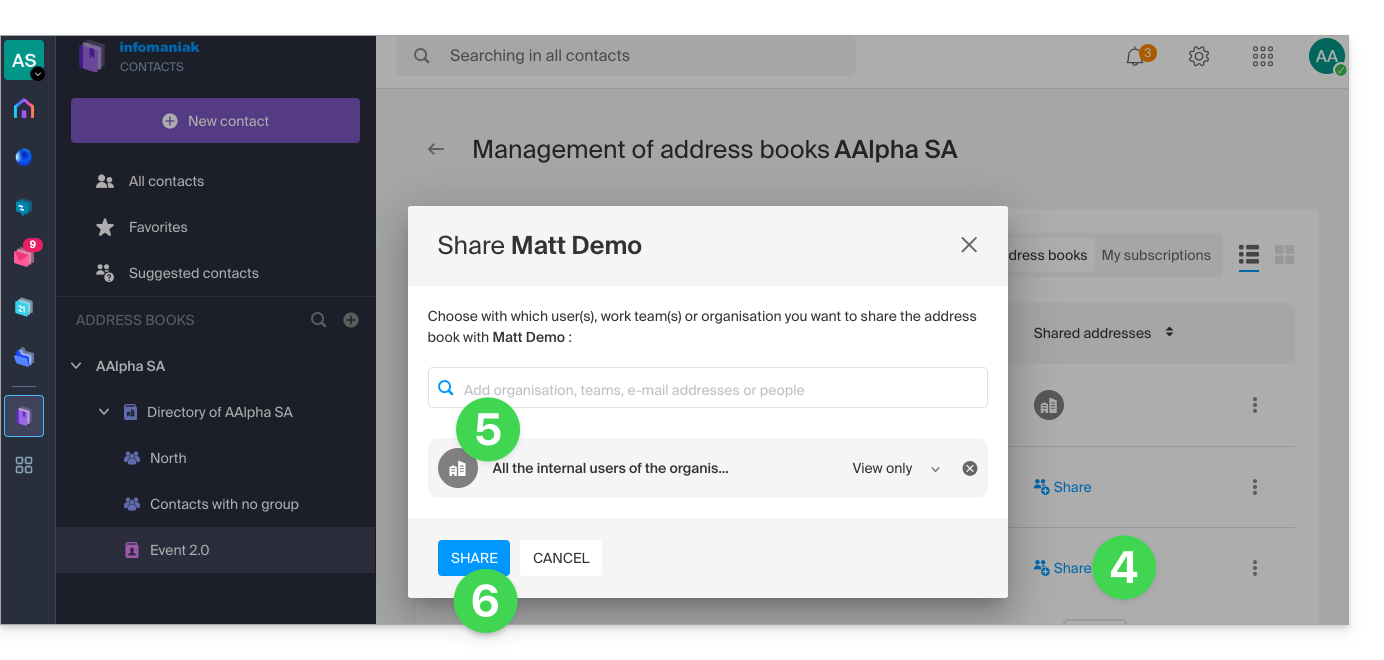
- Al hacer clic en Compartir, podrá obtener acceso a los contactos.
- Incluso puede decidir conceder acceso no solo a su usuario, sino a toda la organización.
- Haga clic en el botón para obtener acceso (se enviará un correo electrónico informativo al usuario):
- Actualice la interfaz si es necesario para que aparezca la libreta.
Ocultar/volver a mostrar una libreta de direcciones
Para ocultar la visualización de un cuaderno adicional (no es posible ocultar el cuaderno predeterminado ni un cuaderno de la Organización) únicamente en su perfil:
- Haga clic en el menú de acción ⋮ a la derecha del cuaderno en cuestión.
- Haga clic en Ocultar esta libreta de direcciones:
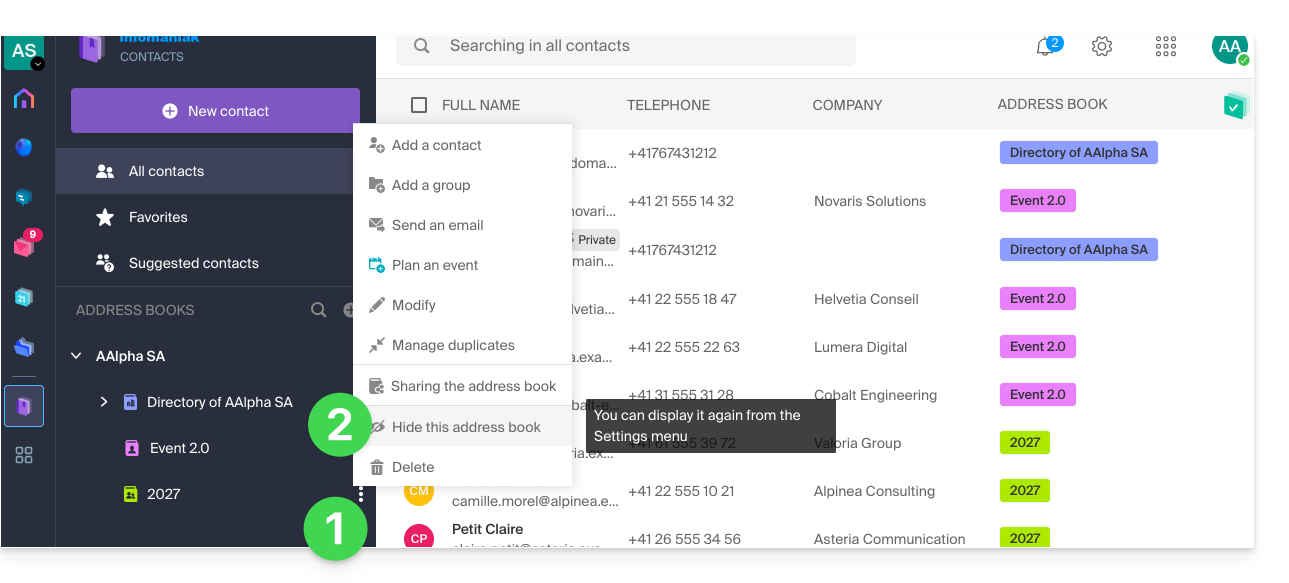
- La libreta desaparece de la lista.
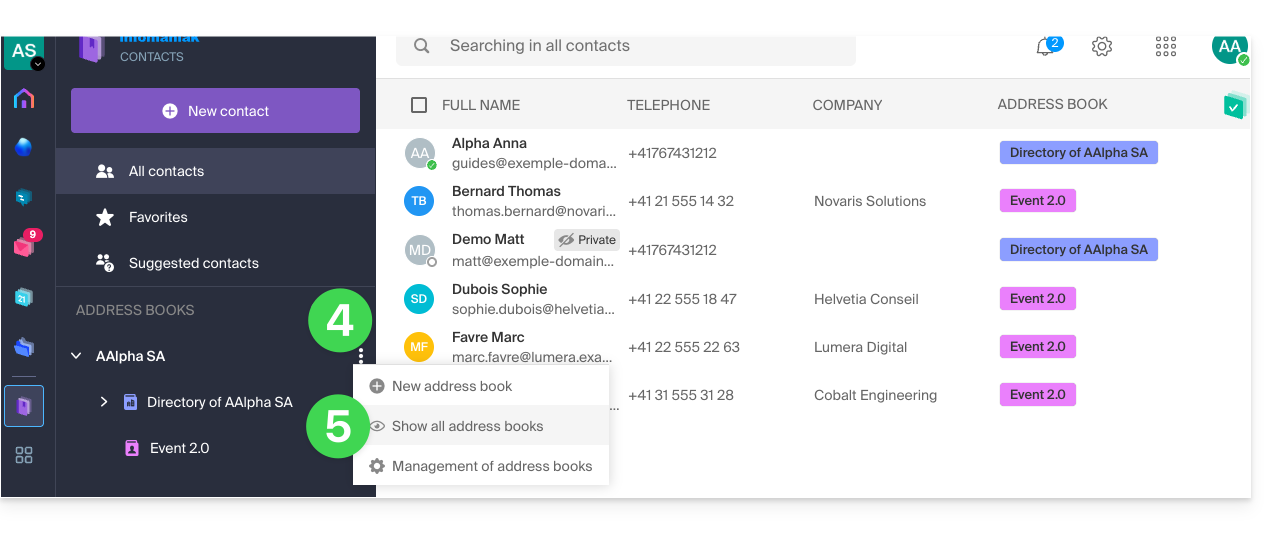
- Haga clic en el menú de acciones ⋮ a la derecha de la Organización correspondiente.
- Haga clic en Mostrar todos los directorios:
Dejar de participar en un recurso compartido en lugar de ocultarlo
Si la libreta de direcciones que ya no desea ver en la lista proviene de un recurso compartido que otro usuario le ha facilitado, también puede dejar de participar en dicho recurso compartido y, de esta manera, dejar de tener acceso a la libreta compartida:
- Haga clic en el menú de acciones ⋮ a la derecha del bloc de notas correspondiente.
- Haga clic en el elemento de compartir.
- Haga clic en el icono para separar este recurso compartido:
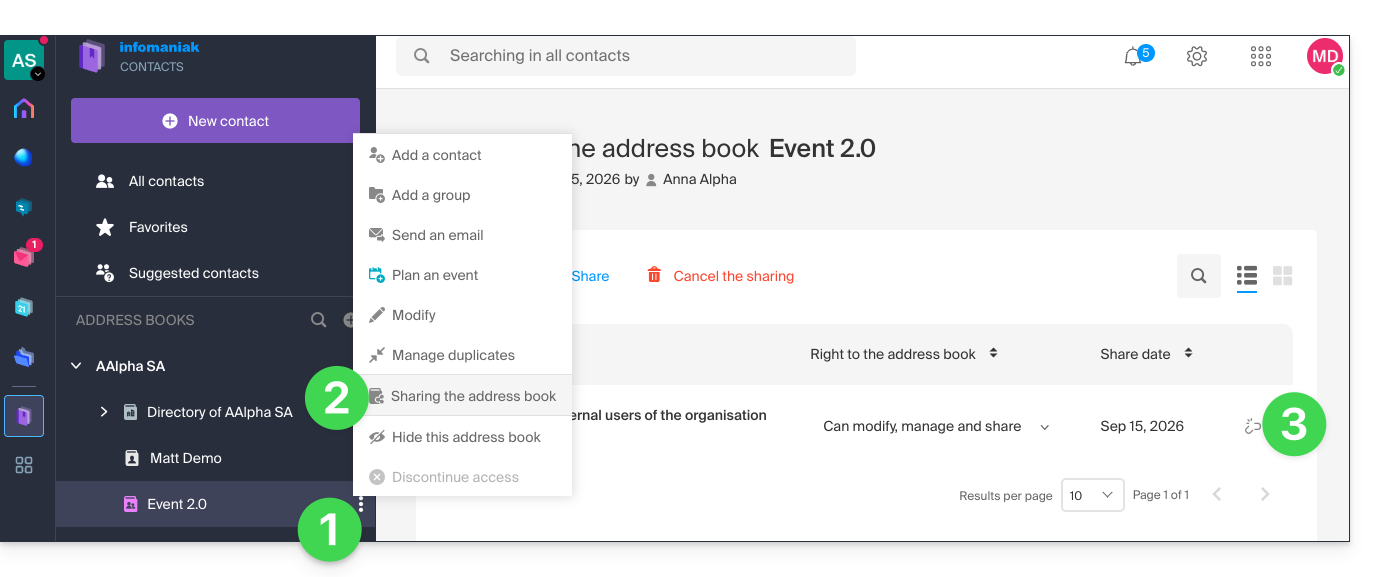
- Confirme la operación y, si es necesario, actualice la interfaz para que el recurso compartido desaparezca.
Enlace a esta FAQ: https://faq.infomaniak.com/1340
¿Le ha sido útil esta FAQ?
Esta guía presenta el modelo de seguridad que permite asignar usuarios a una dirección de correo electrónico o asignar una contraseña diferente para cada dispositivo o software que deba acceder a ella.
Introducción
- Al crear una dirección de correo electrónico, no se define ninguna contraseña.
- Si permanece dentro del ecosistema Infomaniak, es decir, si solo utiliza la aplicación web Mail de Infomaniak (servicio en línea ksuite.infomaniak.com/mail) y/o la aplicación móvil Infomaniak Mail (aplicación para teléfonos inteligentes o tabletas iOS/Android), no necesita gestionar contraseñas, ya que todo se configura con el concepto de usuario, es decir, de cuenta de Infomaniak (que sí tiene una contraseña):
- Una dirección de correo electrónico se puede consultar/utilizar en estas aplicaciones Mail de Infomaniak sin necesidad de una contraseña adicional a la que ya permite acceder a su cuenta de Infomaniak, simplemente después de haber sido invitado.
- Solo tiene que autorizar su propia cuenta o invitar a un conocido a que sea usuario de la dirección de correo electrónico.
- Si no utiliza este ecosistema, simplemente cree una contraseña (o varias) para sus dispositivos (Outlook, iPhone, CRM, etc.) según sus necesidades:
- Cada contraseña puede revocarse individualmente, sin afectar a los demás usuarios o dispositivos vinculados a esta dirección.
- No es posible mostrar una contraseña creada previamente; simplemente cree una nueva.
Añadir un usuario
= Permitir que una persona consulte la dirección en las interfaces de Mail de Infomaniak
Para permitir que un usuario (incluido usted mismo) consulte la dirección de correo electrónico en Infomaniak sin necesidad de otra contraseña que no sea la suya (la de su cuenta de Infomaniak):
- Desde el panel de control del Servicio de correo:
- añada la dirección de correo a sus aplicaciones de correo de Infomaniak para que pueda utilizar la dirección,
- o decida qué otro usuario externo debe tener acceso a la dirección en sus aplicaciones de correo de Infomaniak,
- o retire el acceso a un usuario: los demás accesos a la dirección de correo seguirán activos.
- Puede gestionar los usuarios autorizados directamente desde la aplicación web Correo (cualquier usuario de una dirección de correo en Infomaniak puede ver la lista de los demás usuarios que tienen acceso).
Añadir un dispositivo
= Añadir una contraseña para autorizar a una persona a consultar la dirección en un dispositivo (Outlook, iPhone, CRM, etc.)
Para permitir que un usuario (incluido usted mismo) consulte la dirección de correo electrónico mediante IMAP y envíe mensajes a través de SMTP (protocolos que requieren una contraseña):
- Desde el panel de control del Servicio de correo:
- cree contraseñas específicas para cada dispositivo (Outlook, iPhone, CRM, etc.) según sus necesidades,
- o revogue la contraseña correspondiente: los demás accesos a la dirección de correo electrónico permanecerán activos.
- Puede administrar los dispositivos conectados directamente desde la aplicación web de Mail.
Enlace a esta FAQ: https://faq.infomaniak.com/1344
¿Le ha sido útil esta FAQ?
Esta guía explica cómo transmitir una reunión en línea de kMeet en una transmisión independiente accesible a través de una URL única gracias a Streaming de vídeo de Infomaniak.
✘ NO DISPONIBLE con
kSuite Free / kSuite Standard
my kSuite / my kSuite+ (ik.me, etik.com, ikmail.com)
Prólogo
- Transmitir una reunión tipo conferencia en un flujo de streaming de vídeo en lugar de dentro de la aplicación kMeet presenta varias ventajas:
- Difusión pública a gran escala sin necesidad de restringir el acceso a un público limitado a las personas invitadas.
- Atraer a un público más amplio, como en conferencias, webinars o eventos en directo donde cientos o miles de espectadores pueden seguir el evento sin unirse a una llamada privada.
- Permite llegar a un número ilimitado de espectadores.
- No es necesario gestionar el acceso para cada participante; el flujo se puede consultar simplemente a través de un enlace.
- Un simple navegador como Brave, Chrome, Edge, Firefox, Opera, Safari… es suficiente para acceder al flujo de streaming.
- Acceso pasivo: los espectadores no están obligados a participar activamente o a interactuar; simplemente pueden ver el evento sin registrarse ni iniciar sesión, lo que es más adecuado para eventos grandes.
- No hay interrupciones de voz ni perturbaciones relacionadas con la gestión de los micrófonos; esto permite mantener un flujo más fluido y centrado en el orador.
- Resolución de transmisión más alta, ya que kMeet puede estar limitado por restricciones de ancho de banda y una calidad de vídeo inferior para evitar la sobrecarga de la red.
Crear el enlace para compartir el vídeo en streaming
Requisitos previos
- Para poder crear un enlace de transmisión en directo, es necesario ser moderador de kMeet.
- No es necesario tener una oferta de transmisión de vídeo de Infomaniak.
A continuación:
- Inicie kMeet a través de ksuite.infomaniak.com/kmeet o desde una de las aplicaciones para ordenador o dispositivos móviles.
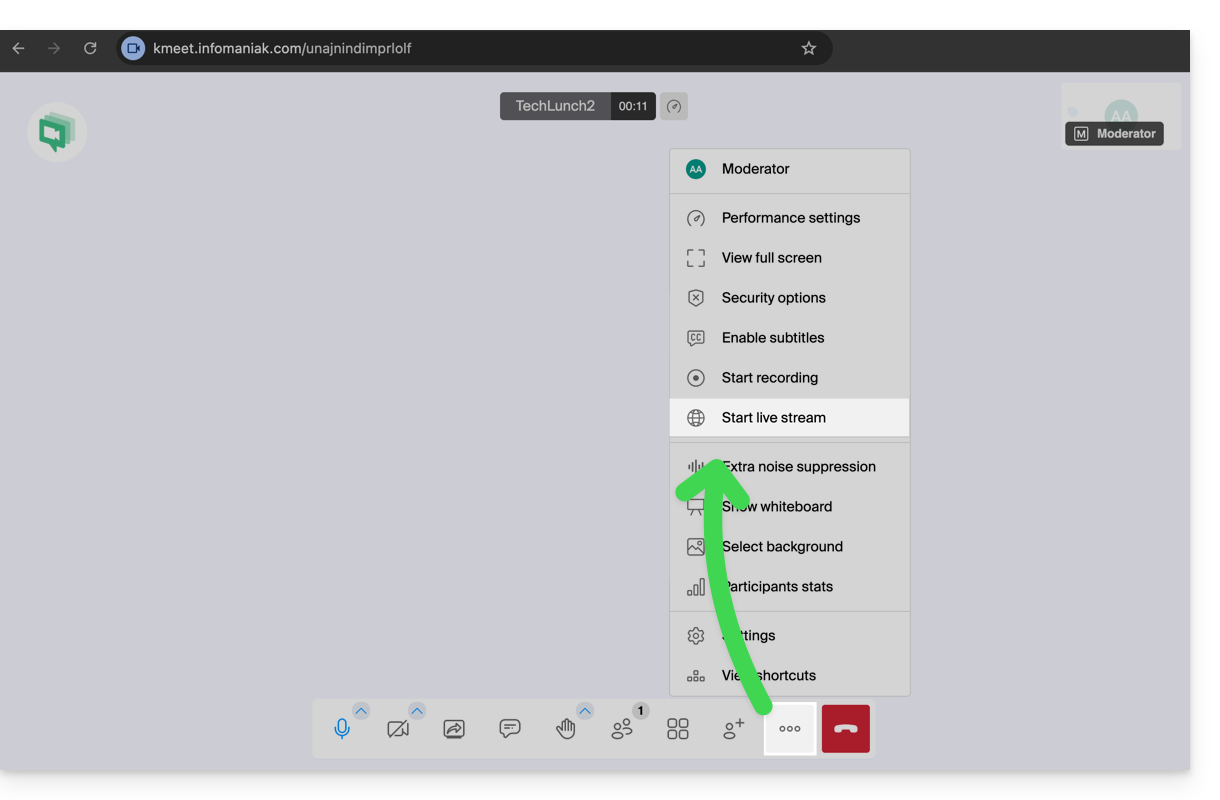
- Una vez dentro de la reunión, haga clic en el menú de acciones ○○○ en la barra de herramientas de kMeet.
- Elija Iniciar la transmisión en directo:
- Haga clic en el botón para Iniciar:
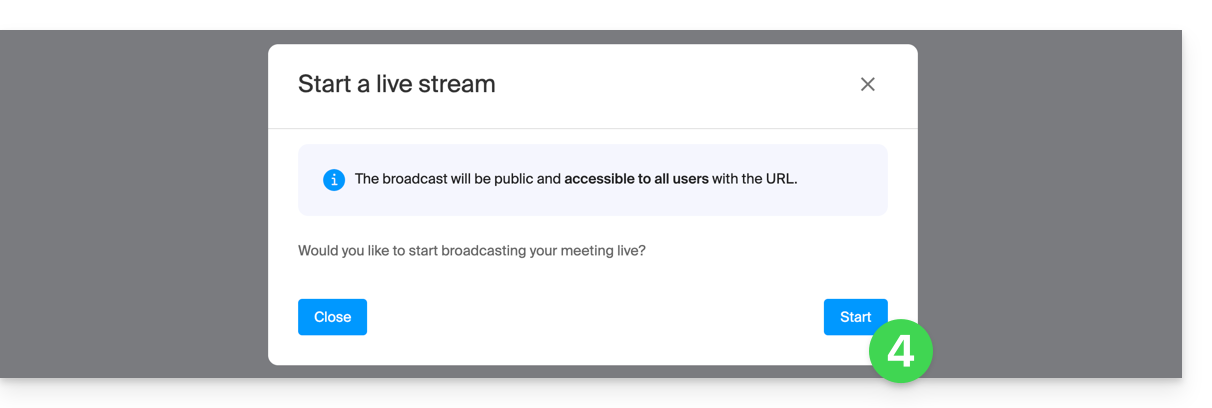
- Espere mientras se crea el flujo de transmisión de video;un símbolo que se muestra en kMeet, junto con una señal acústica, indica el inicio de la transmisión por vídeo en directo.
- En el mismo lugar, una vez que se muestre el enlace de la transmisión, haga clic en el icono de la derecha para copiar la URL correspondiente al flujo en directo; pegue la URL en un mensaje dirigido a los participantes o a cualquier persona que deba asistir a la transmisión en directo:
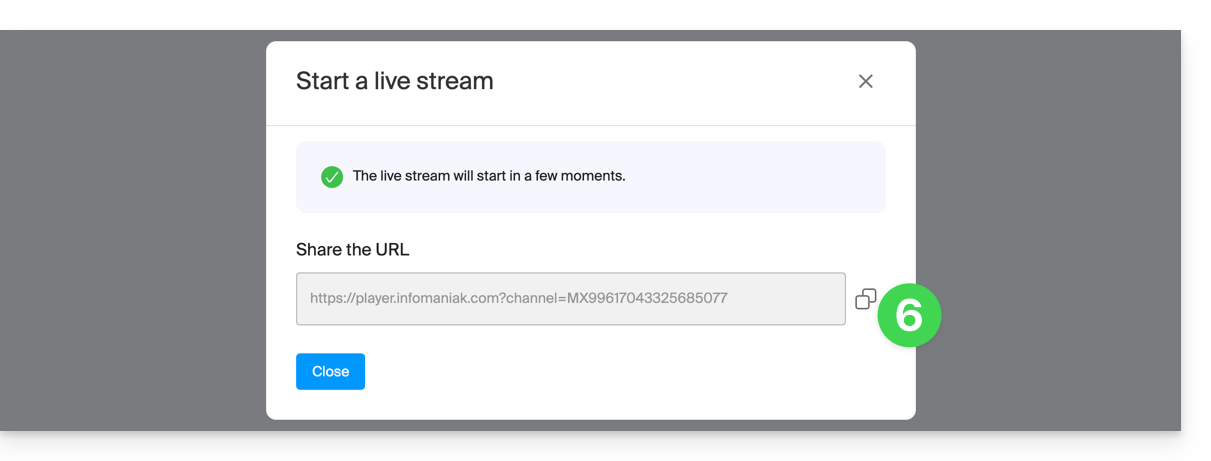
La transmisión se reproduce de forma continua durante un máximo de 24 horas y dejará de estar disponible en cuanto se detenga la reunión de kMeet.
Enlace a esta FAQ: https://faq.infomaniak.com/1355
¿Le ha sido útil esta FAQ?
Esta guía se refiere a Euria, el asistente de inteligencia artificial independiente, un servicio completo de kSuite, también disponible dentro de una aplicación independiente.
Prólogo
- La fortaleza de Euria reside en su infraestructura local:
- A diferencia de las soluciones basadas en la nube pública extranjera, la IA de Infomaniak se aloja exclusivamente en sus propios servidores en Suiza.
- Este enfoque permite cumplir estrictamente con las normas de protección de datos y garantiza que ninguna información procesada se utilice para entrenar modelos de terceros o se comparta fuera de la infraestructura segura del proveedor de alojamiento.
- El uso de la IA en Infomaniak se basa en un enfoque transparente y ético; Euria utiliza modelos de lenguaje de última generación (LLM) seleccionados por su eficacia y rendimiento, y que, al mismo tiempo, están optimizados para minimizar su huella energética.
- Infomaniak apuesta por una transparencia total con respecto a los algoritmos utilizados, lo que se inscribe en un enfoque de independencia tecnológica y sostenibilidad medioambiental propio de la empresa.
Descubra Euria
Para empezar a usar Euria, consulte esta otra guía.
Paracrear un proyecto de IA con instrucciones personalizadas y una base de conocimientos, consulte esta otra guía.
Los servicios de Infomaniak también integran Euria
Diseñado para ofrecer una alternativa europea a los gigantes tecnológicos estadounidenses, el asistente de inteligencia artificial soberano Euria se distingue por su profunda integración en el ecosistema de productividad de Infomaniak, al tiempo que garantiza una privacidad absoluta de los datos del usuario:
- kChat
- La IA Euria integrada en kChat permite ahorrar tiempo en las comunicaciones: puede reformular frases, generar respuestas rápidas, corregir la ortografía o incluso ajustar el tono de un mensaje. El usuario conserva el control total sobre las sugerencias, que son únicamente locales a cada sesión.
- Mail Infomaniak
- En la aplicación Mail, Euria ayuda a redactar correos electrónicos. Puede generar contenido a partir de algunas palabras clave, reformular o estructurar un mensaje, adaptándose a diferentes registros. Nada se envía automáticamente, y el usuario puede modificar los textos en cualquier momento.
- Site Creator
- Un asistente de redacción basado en IA permite a Site Creator generar rápidamente contenidos adaptados a diferentes tipos de páginas web. Este servicio es útil para las personas que están creando un sitio web y buscan producir textos claros, optimizados y relevantes.
- kDrive
- En kDrive, la inteligencia artificial se utiliza en dos niveles complementarios para simplificar la gestión de documentos. Euria permite interactuar con los archivos de texto almacenados en el espacio de almacenamiento. Este módulo puede responder a preguntas sobre el contenido de un documento, resumir, traducir o extraer información útil. Es especialmente eficaz para leer informes, comprender textos complejos o generar rápidamente una visión general de un archivo.
Limitaciones de uso
Cada servicio que integra IA sigue principios estrictos para garantizar un uso fiable y respetuoso:
- la protección de la información está garantizada mediante el procesamiento íntegro de los datos en infraestructuras ubicadas exclusivamente en Suiza, lo que asegura un control total de la soberanía digital,
- los resultados obtenidos no se utilizan para entrenar los modelos ni con fines publicitarios,
- y la IA no tiene como objetivo reemplazar al ser humano, sino ayudarlo.
Para garantizar una experiencia fluida y segura, el uso de Euria está sujeto a ciertas condiciones de volumen y tamaño de archivos:
- Cálculo de las cuotas (ventana móvil): los límites (indicados a continuación) no se restablecen a medianoche, sino que se calculan en tiempo real en una ventana de 24 horas; cada mensaje enviado "ocupa" un espacio en su cuota y se libera automáticamente 24 horas después de su envío.
- Si envía mensajes a lo largo de la mañana hasta alcanzar su límite a las 11:00, sus derechos de envío se liberarán gradualmente a la mañana siguiente, a medida que cada mensaje cumpla sus 24 horas de antigüedad.
- Cuota global de mensajes: su límite diario es compartido; cada solicitud dirigida a Euria se deduce de su cuota global, independientemente del proyecto o la conversación en la que participe.
- Una conversación no puede superar los 254 000 tokens por el momento.
- Transcripciones: los servicios de transcripción son ilimitados.
- Número de proyectos posibles / Número máximo de conversaciones por proyecto:
- kSuite Free = 2 / 5
- kSuite Standard = 10 / 50
- kSuite Business = ilimitado / ilimitado
- kSuite Enterprise = ilimitado / ilimitado
- my kSuite = 2 / 5
- my kSuite+ = ilimitado / ilimitado
- Límite de tamaño (en MB) por archivo para la carga de documentos / envío de imágenes (20 archivos máximo por conversación):
- kSuite Free = 100 / 10
- kSuite Standard = 100 / 10
- kSuite Business = 100 / 10
- kSuite Enterprise = 100 / 10
- my kSuite = 20 / 10
- my kSuite+ = 20 / 10
- Formatos de archivo Documentos admitidos:
- PDF:
PDF - Hojas de cálculo:
CSV,XLS,XLSX - Procesadores de texto:
DOC,DOCX - Texto y código:
JSON,MD,TXT,XML,YAML,YML - Presentaciones:
PPT,PPTX
- PDF:
- Formatos de archivo Audio admitidos:
AAC,M4A,MP3,OGA,OGG,OPUS,WAV
- Formatos de archivo de vídeo compatibles:
MP4
- Formatos de archivo de imágenes compatibles:
- Locales (navegador):
BMP,JPG,JPEG,PNG,WEBP - Ampliados:
TIF,TIFF
- Locales (navegador):
- Limitaciones para el uso de Euria; el servicio no está disponible en los siguientes países:
- Afganistán
- Arabia Saudita
- Argentina
- Armenia
- Azerbaiyán
- Bahréin
- Bangladesh
- Belice
- Bután
- Birmania (Myanmar)
- Bolivia
- Brunei
- Camboya
- China
- Colombia
- Corea del Norte
- Costa Rica
- Emiratos Árabes Unidos
- Ecuador
- El Salvador
- Georgia
- Guatemala
- Guyana
- Honduras
- India
- Indonesia
- Irak
- Irán
- Israel
- Jordania
- Kazajistán
- Kirguistán
- Kuwait
- Laos
- Líbano
- Malasia
- Maldivas
- México
- Mongolia
- Nepal
- Nicaragua
- Omán
- Uzbekistán
- Pakistán
- Palestina
- Panamá
- Paraguay
- Perú
- Filipinas
- Qatar
- Sri Lanka
- Surinam
- Siria
- Tayikistán
- Taiwán
- Timor Oriental
- Turkmenistán
- Uruguay
- Venezuela
- Yemen
Responsabilidades de las partes
Datos proporcionados a la IA
- La IA de Infomaniak se basa actualmente, de forma predeterminada, en estos modelos.
- Entre ellos, Mistral, Whisper, DeepSeek, Llama, granite…
- Al utilizar un asistente de redacción, los mensajes y las solicitudes dirigidas a la IA se procesan exclusivamente en Suiza mediante la infraestructura de Infomaniak.
- No se procesan ni comparten datos con terceros.
Datos proporcionados por la IA
- El modelo de lenguaje genera texto basándose en los datos que ha asimilado durante su aprendizaje, sin conciencia, intenciones ni responsabilidades morales.
- Es fundamental que el usuario sea consciente de que la información generada por el modelo no siempre es precisa y no debe considerarse una fuente de información definitiva.
- Debe ejercer su criterio y verificar la información proporcionada por el asistente con fuentes fiables cuando sea necesario.
- Por ejemplo, si una persona utiliza el modelo para tareas cruciales, como asesoramiento médico, legal o financiero, debe tomar precauciones adicionales para confirmar la información que proviene del modelo.
- En caso de uso inadecuado o peligroso de este asistente, la responsabilidad recae en el usuario que realice dichas acciones.
Descubra también AI Services: Infomaniak pone a su disposición una plataforma que permite integrar fácilmente modelos de código abierto en proyectos personalizados. Es posible aprovechar funciones de análisis de texto, generación de contenido, traducción u otros usos de la IA a través de llamadas a la carta. Estos servicios permiten a los desarrolladores aprovechar una IA de alto rendimiento, sin depender de soluciones cerradas o propietarias.
Enlace a esta FAQ: https://faq.infomaniak.com/1369
¿Le ha sido útil esta FAQ?
Esta guía explica cómo, desde un Servicio de Correo, revocar el acceso de un usuario que consulta una dirección de correo electrónico en el ecosistema Infomaniak, es decir, utilizando únicamente la aplicación web Mail de Infomaniak (servicio en línea ksuite.infomaniak.com/mail) y/o la aplicación móvil Infomaniak Mail (aplicación para smartphone o tableta iOS / Android).
Las otras opciones para gestionar los accesos (por ejemplo, mediante contraseña) se presentan en la guía principal; consulte también, si es necesario, esta otra guía para bloquear un servicio de correo electrónico completo para todos los usuarios.
Requisitos previos
- Debe tener al menos el derecho de administrar el Servicio de correo electrónico correspondiente (❓: ayuda).
Administración y eliminación de un usuario desde el Servicio de correo electrónico
El modelo actual de gestión de accesos al correo electrónico permite a cada usuario de una Organización conectarse de forma independiente y segura a la misma dirección de correo electrónico, sin compartir una contraseña global.
Si un usuario ya no debe tener acceso a una dirección de correo electrónico y a su contenido, simplemente elimínelo desde la interfaz:
- Haga clic aquí para acceder a la gestión del servicio de correo en su Panel de control de Infomaniak (❓: ayuda).
- Haga clic en el nombre del servicio de correo electrónico correspondiente.
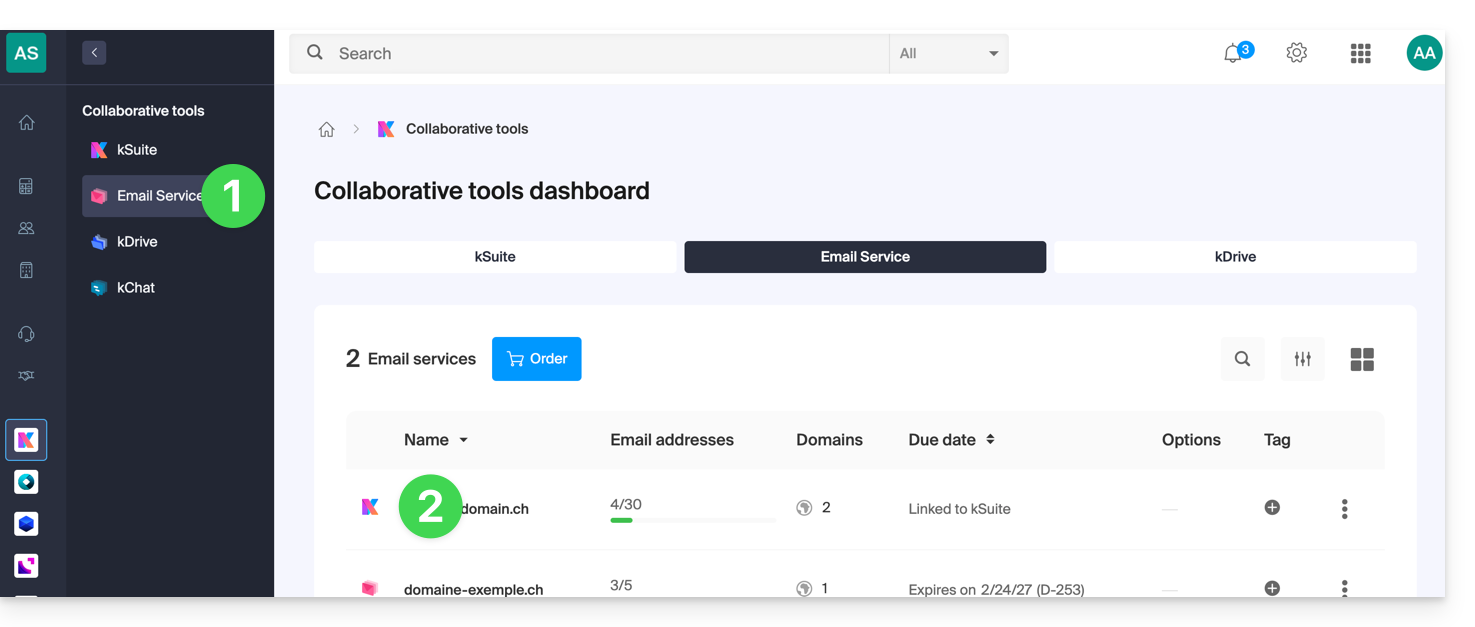
- Haga clic en la dirección de correo electrónico correspondiente en la tabla que se muestra:
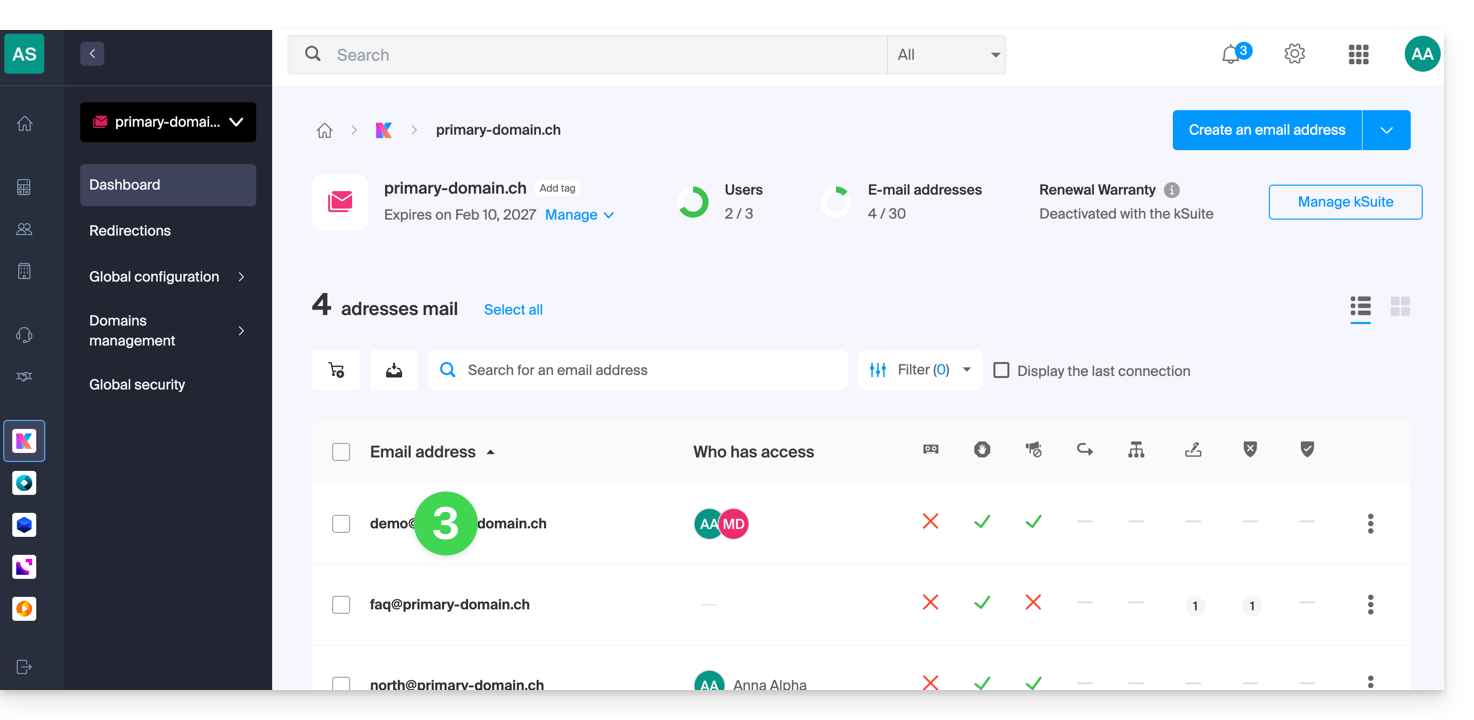
- En la tabla de usuarios que tienen acceso actualmente a la dirección en cuestión, haga clic en el menú de acción ⋮ a la derecha del usuario correspondiente.
- Elija revocarle el acceso a la dirección de correo electrónico:
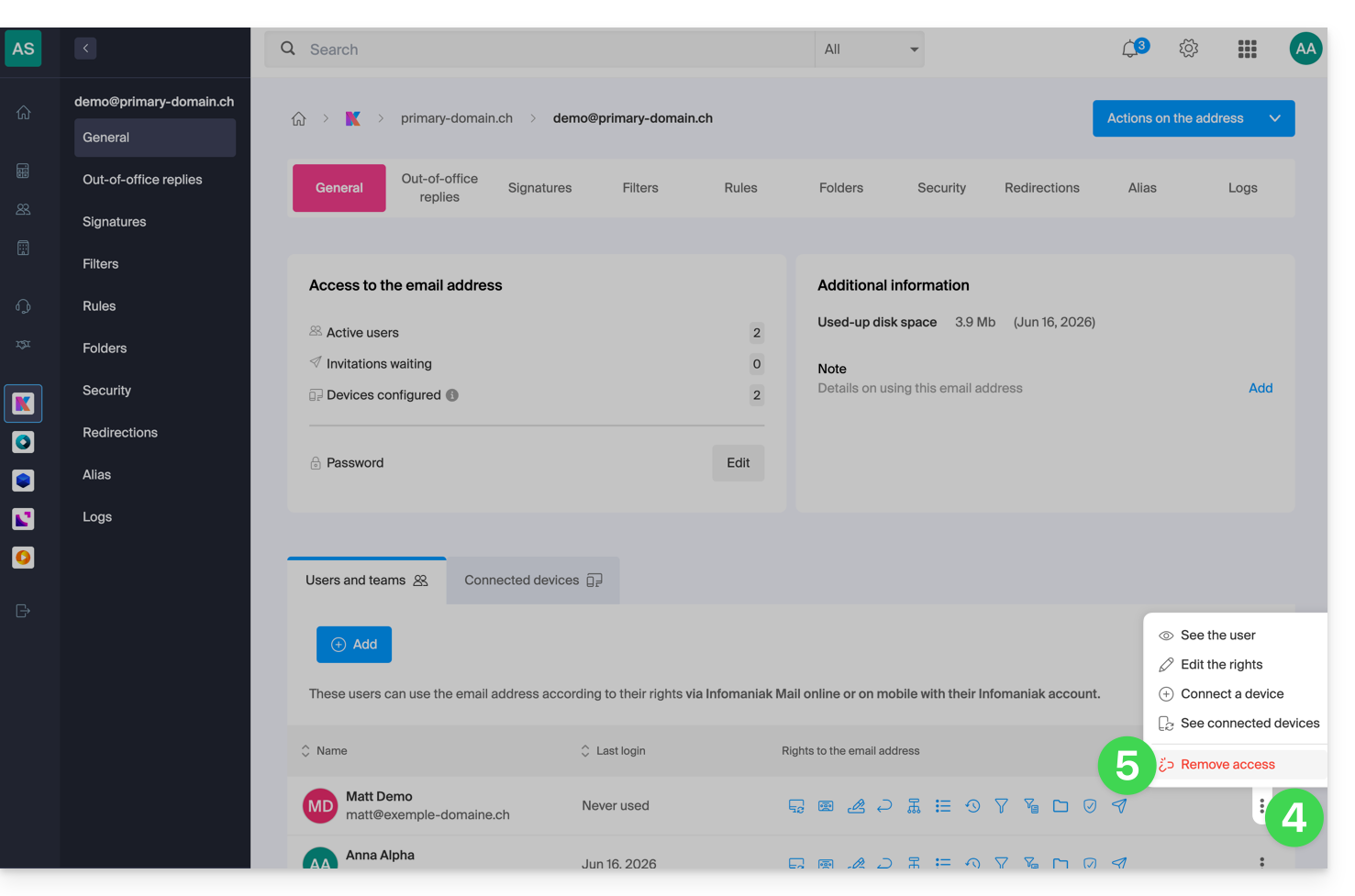
- Confirme la acción: se bloqueará todo su acceso a la dirección de correo electrónico y ya no podrá consultarla.
Enlace a esta FAQ: https://faq.infomaniak.com/1371
¿Le ha sido útil esta FAQ?
La forma más sencilla de gestionar sus calendarios es utilizar la aplicación web Calendar de Infomaniak (servicio en línea ksuite.infomaniak.com/calendar).
Esta interfaz ofrece numerosas ventajas:
- No es necesario instalar ni configurar ningún software.
- Comparta calendarios con otros usuarios.
- Copia de seguridad permanente.
- Sincronización de calendarios (+ tareas) entre dispositivos.
- Archivo adjunto / kDrive.
- Seguro y respetuoso con su privacidad, alojado en Suiza por una empresa neutral e independiente.
¿Cómo empezar a usar el Calendario de Infomaniak?
Ya sea en kSuite o en la aplicación Mail, es imprescindible iniciar sesión con el identificador de su cuenta de Infomaniak y su contraseña. No funcionará si se indica directamente una dirección de correo electrónico alojada que no sea una cuenta de Infomaniak. Comprender la diferencia
- Haga clic aquí para acceder a la aplicación web Calendar de Infomaniak (servicio en línea ksuite.infomaniak.com/calendar).
¿Qué desea hacer?
- Sincronizar los calendarios en todos sus dispositivos
- Personalizar la visualización de la aplicación
- Mostrar los días festivos
- Crear una tarea
- Crear un evento único
- Crear un evento recurrente
- Crear un recordatorio de evento
- Programar una reunión
- Programar una reunión desde la aplicación web de Mail
- Gestionar reservas de salas
- Imprimir un calendario
- Importar un calendario
- Importar tareas
- Exportar un calendario
- Compartir un calendario
- Compartir un calendario públicamente
- Restaurar eventos eliminados
- Añadir un archivo adjunto a un evento
- Establecer un calendario predeterminado en la aplicación
- Crear una aplicación de escritorio (a partir de la aplicación web Calendar, por ejemplo) desde Chrome
¿Tiene alguna pregunta o comentario?
- Póngase en contacto con el servicio de asistencia de Infomaniak
- Haga clic aquí para compartir una opinión o sugerencia sobre un producto de Infomaniak
Enlace a esta FAQ: https://faq.infomaniak.com/1451
¿Le ha sido útil esta FAQ?
La forma más sencilla de gestionar sus contactos/libretas de direcciones es utilizar la aplicación web Contactos de Infomaniak (servicio en línea ksuite.infomaniak.com/contacts).
¿Cómo empezar a usar Contactos Infomaniak?
Ya sea en kSuite o en la aplicación Mail, es imprescindible iniciar sesión con el nombre de usuario de su cuenta de Infomaniak y su contraseña. No funcionará si introduce directamente una dirección de correo electrónico alojada que no sea una cuenta de Infomaniak. Comprenda la diferencia
- Haga clic aquí para acceder a la aplicación web Contactos de Infomaniak (servicio en línea ksuite.infomaniak.com/contacts):
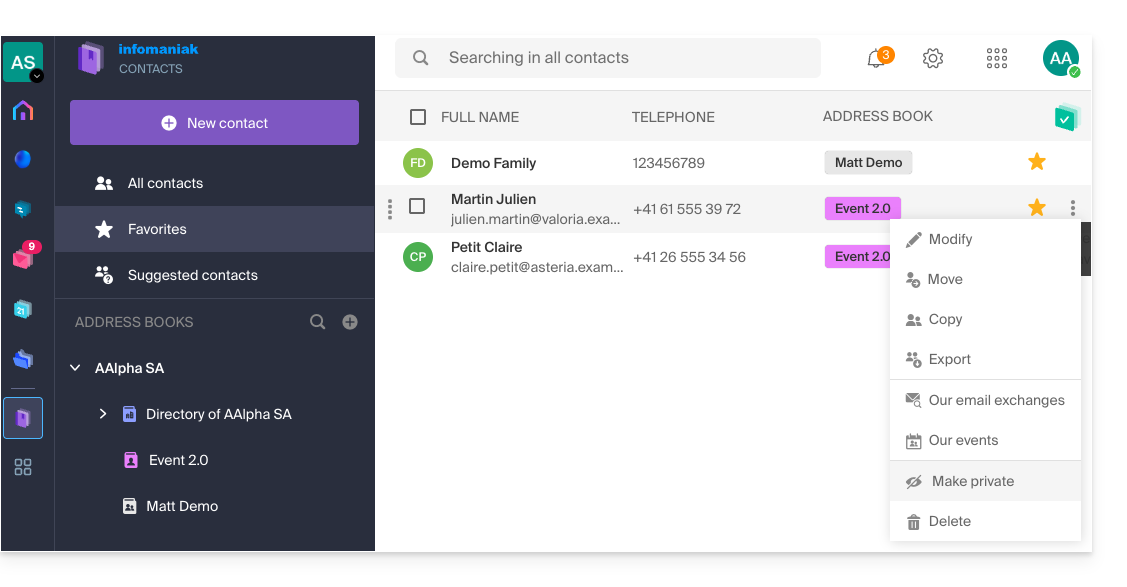
- Esta interfaz ofrece numerosas ventajas:
- No es necesario instalar ni configurar ningún software.
- Compartir libretas de direcciones con otros usuarios.
- Copia de seguridad permanente.
- Sincronización de sus contactos entre dispositivos.
- Seguro y respetuoso con su privacidad, alojado en Suiza por una empresa neutral e independiente.
¿Qué desea hacer?
- Sincronizar los contactos y calendarios en todos sus dispositivos
- Gestionar las libretas de direcciones
- Gestionar los contactos
- Gestionar los duplicados
- Importar contactos
- Exportar contactos
- Agrupar contactos
- Copiar o mover contactos
- Restaurar contactos
- Buscar contactos
- Compartir una libreta de direcciones
¿Tiene alguna pregunta o comentario?
- Póngase en contacto con el servicio de asistencia de Infomaniak
- Haga clic aquí para compartir una opinión o sugerencia sobre un producto de Infomaniak
Enlace a esta FAQ: https://faq.infomaniak.com/1452
¿Le ha sido útil esta FAQ?
Esta guía explica cómo invitar a un usuario que aún no pertenece a su Organización a kChat, pero que se registrará como un usuario de kSuite.
Introducción
- Consulte esta otra guía para otorgar acceso a uno o varios canales de kChat a un usuario externo, quien podrá interactuar con su equipo sin que se contabilice como un usuario de kSuitey sin tener derechos especiales en la Organización (de la que no formará parte).
- También puede invitar a un Grupo completo desde kChat.
- Consulte esta otra guía si desea gestionar los canales a los que deberán pertenecer automáticamente los nuevos miembros.
Invitar a usar kSuite
Requisitos previos
- Ser administrador de kChat:

- No importa el rol dentro de la Organización; ser administrador de la Organización en la que se encuentra kSuite (y, por lo tanto, kChat) no es obligatorio, y de todos modos no es suficiente:

- No importa el rol dentro de la Organización; ser administrador de la Organización en la que se encuentra kSuite (y, por lo tanto, kChat) no es obligatorio, y de todos modos no es suficiente:
A continuación, invite al usuario siguiendo el procedimiento que se indica a continuación. Una vez invitado, el usuario podrá confirmar su adhesión y accederá a kChat con los permisos limitados que le haya concedido:
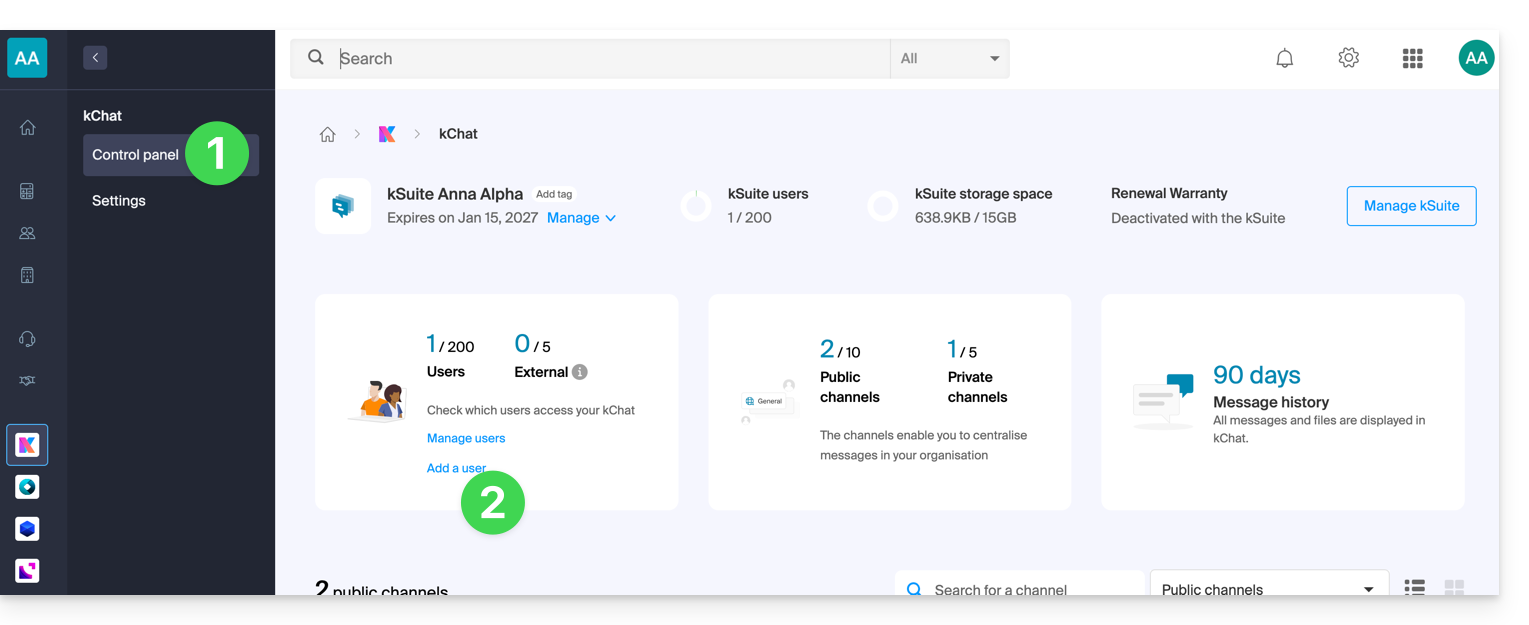
- Haga clic aquí para acceder a la gestión de kChat en el Panel de control de Infomaniak (¿necesita ayuda?).
- Haga clic en Añadir un usuario:
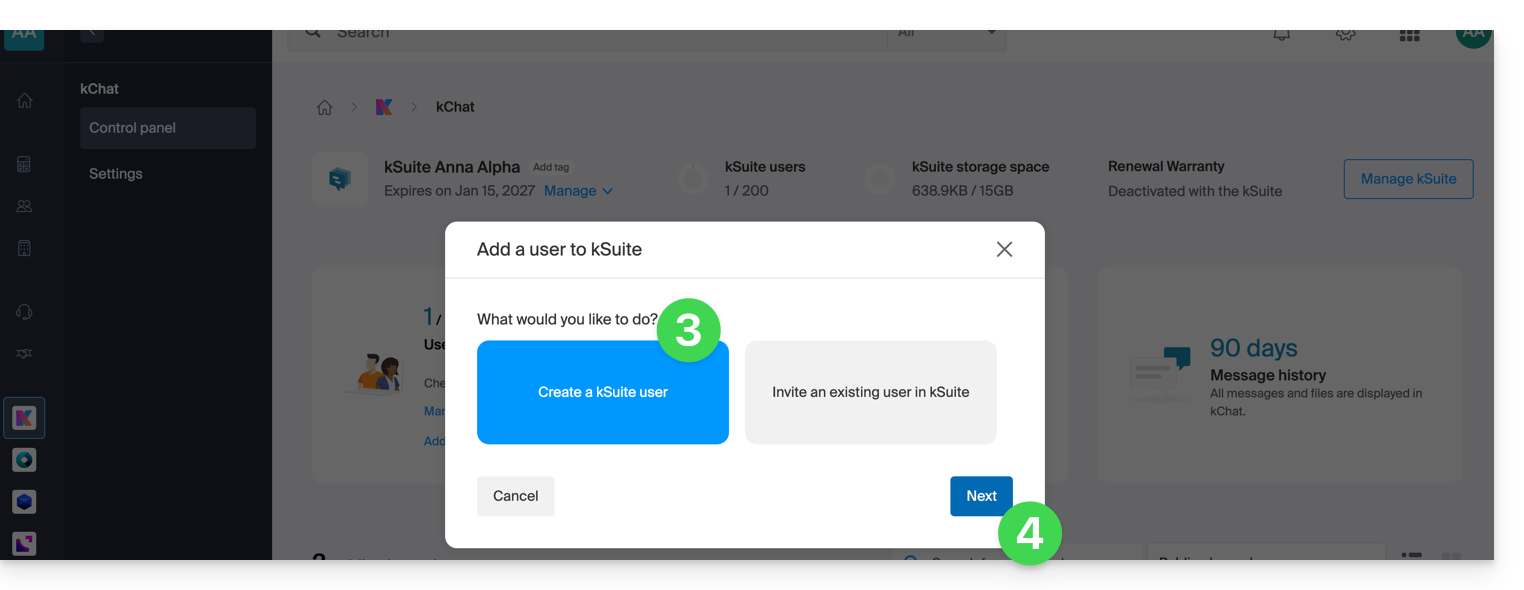
- Haga clic en Crear un usuario de kSuite.
- Haga clic en Siguiente:
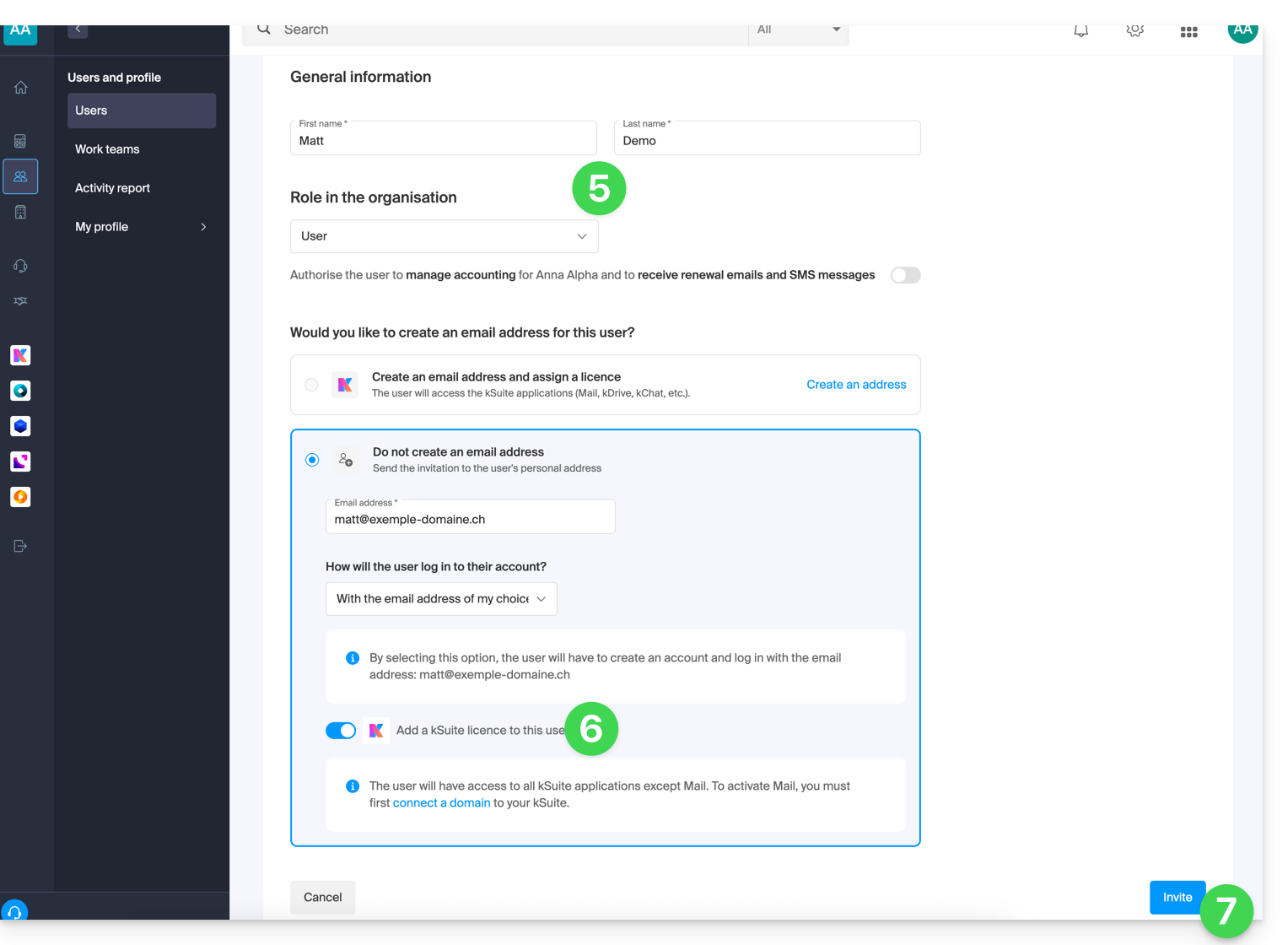
- Introduzca el nombre y apellido del usuario y defina su función como usuario estándar:
- Representante legal
- Responsabilidad legal de la organización
- Puede gestionar todos los productos y usuarios
- Puede gestionar la contabilidad y los pedidos de nuevos productos
- Administrador
- Puede gestionar todos los productos y usuarios
- Puede gestionar la contabilidad y los pedidos de nuevos productos
- Usuario
- Puede gestionar los productos que usted autorice
- Puede gestionar la contabilidad si usted lo autoriza
- Representante legal
- No cree una dirección de correo electrónico para el usuario y especifique su dirección de correo electrónico existente a la que enviar la invitación:
- Puede obligar a este futuro usuario a iniciar sesión con esta dirección de correo electrónico o permitirle especificar otra dirección de correo electrónico (útil, por ejemplo, si ya tiene una cuenta de usuario en Infomaniak con otro identificador de inicio de sesión).
- Añada el usuario a su kSuite con el botón de alternancia.
- Haga clic en el botón Invitar:
- La invitación está pendiente hasta que el usuario invitado se registre definitivamente (consulte más abajo). El panel de control de usuarios de la Organización indica claramente este estado:
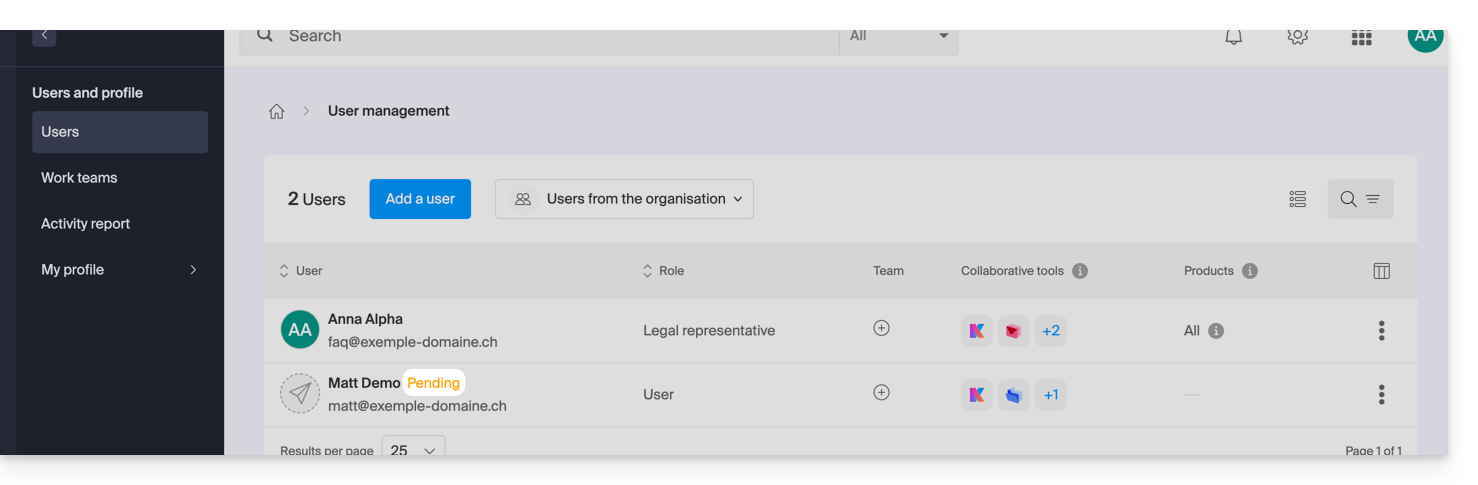
- La invitación está pendiente hasta que el usuario invitado se registre definitivamente (consulte más abajo). El panel de control de usuarios de la Organización indica claramente este estado:
Aceptar la invitación
Para acceder a la Organización que posee kChat:
- El usuario invitado recibe la invitación en su dirección de correo electrónico y hace clic en el botón Aceptar la invitación:
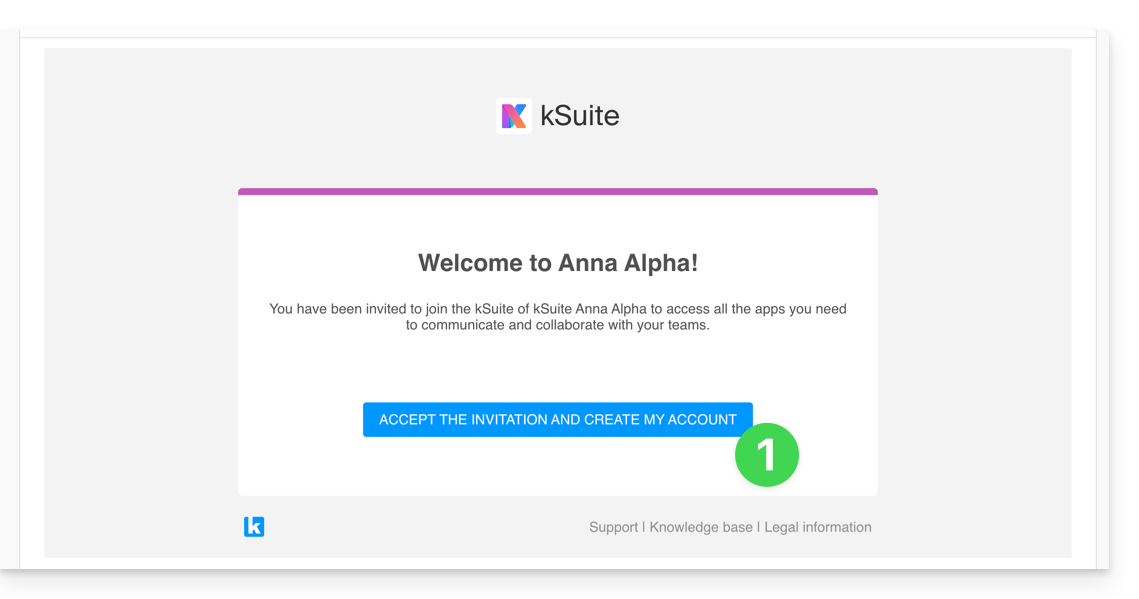
- Indica sus datos de contacto, así como la dirección de correo electrónico y la contraseña que desea utilizar, y completa el registro:
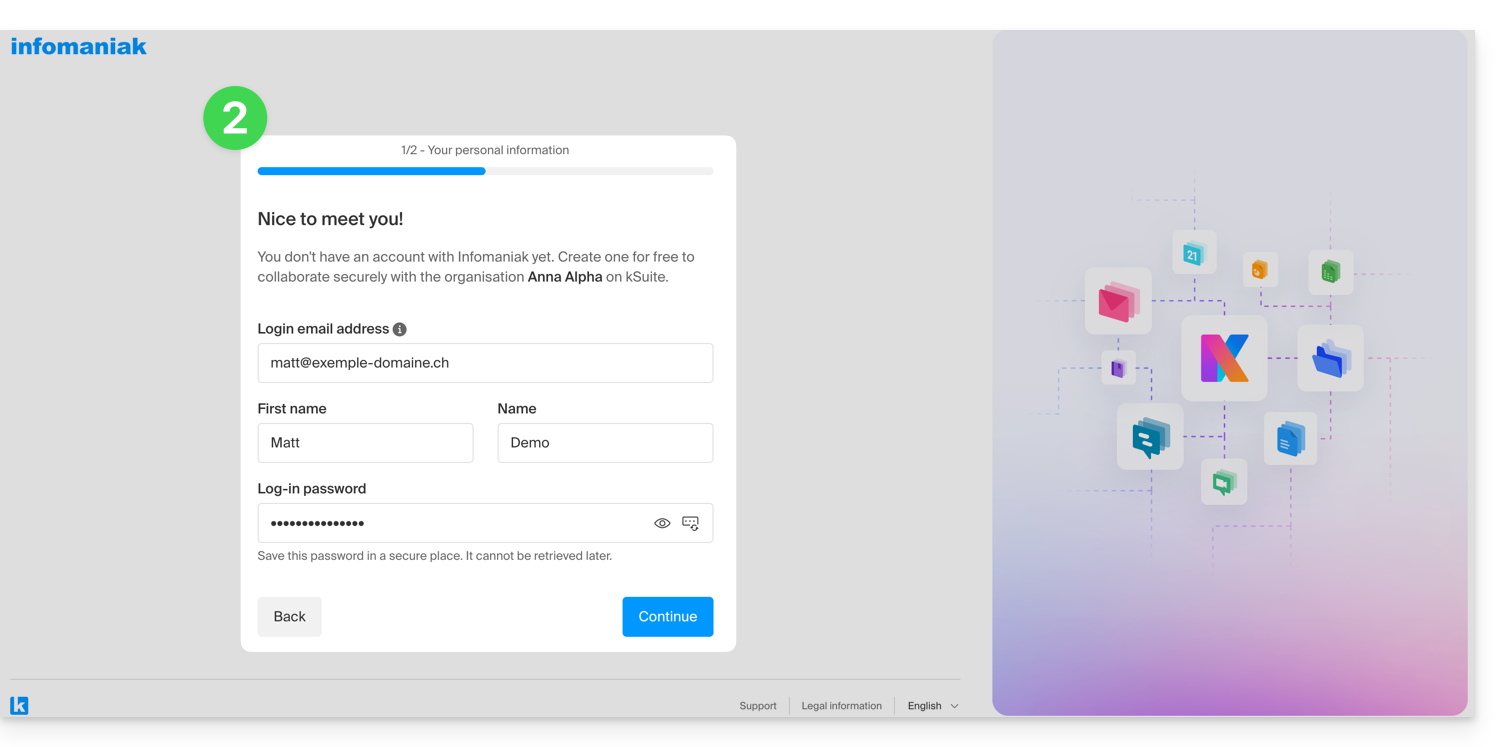
- Una vez completado el registro, el usuario recién registrado puede iniciar sesión en su Panel de control y acceder a kChat, al que ha sido invitado.
- Los usuarios existentes reciben automáticamente una notificación sobre la llegada del nuevo participante y ahora pueden conversar con él; tan pronto como se le añade, el nuevo usuario recibe un mensaje de Euria (el bot de IA de Infomaniak) dándole la bienvenida:
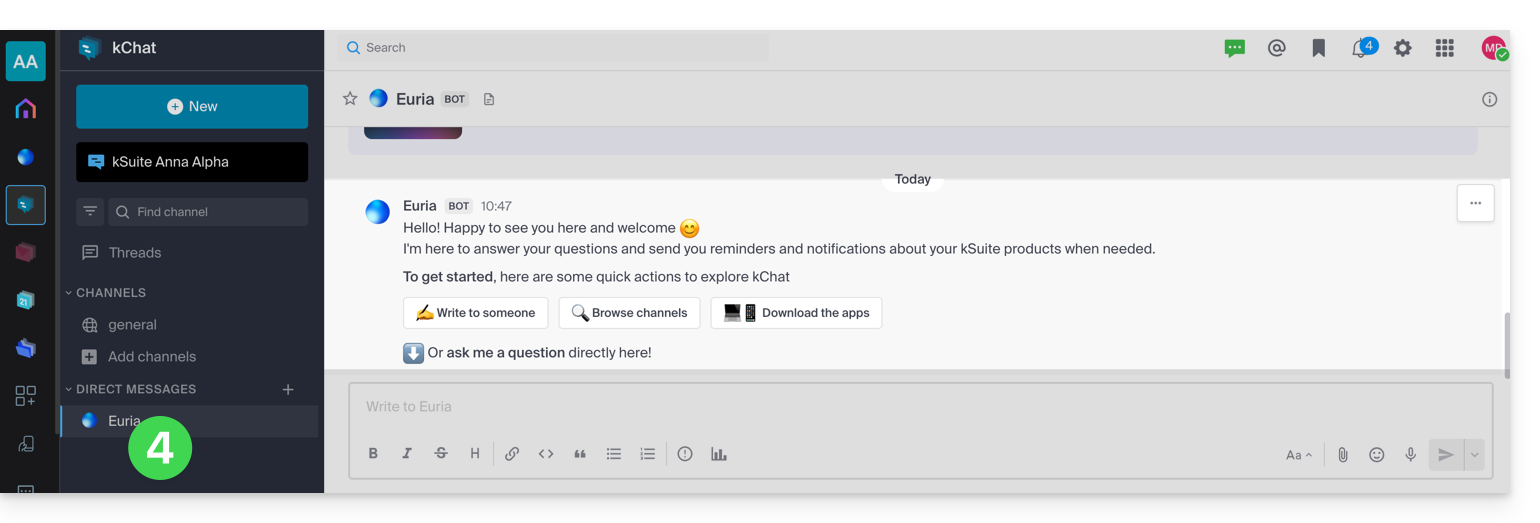
Acceso a kSuite, no acceso a la gestión de kSuite.
Es importante diferenciar el uso de la aplicación kChat (dentro de kSuite) y la gestión de kSuite en sí.
En el ejemplo de invitación anterior, el nuevo usuario ha sido invitado a unirse a kChat, por lo que ahora se cuenta como un usuario de kSuite cuando un administrador accede a la gestión de usuarios de kChat: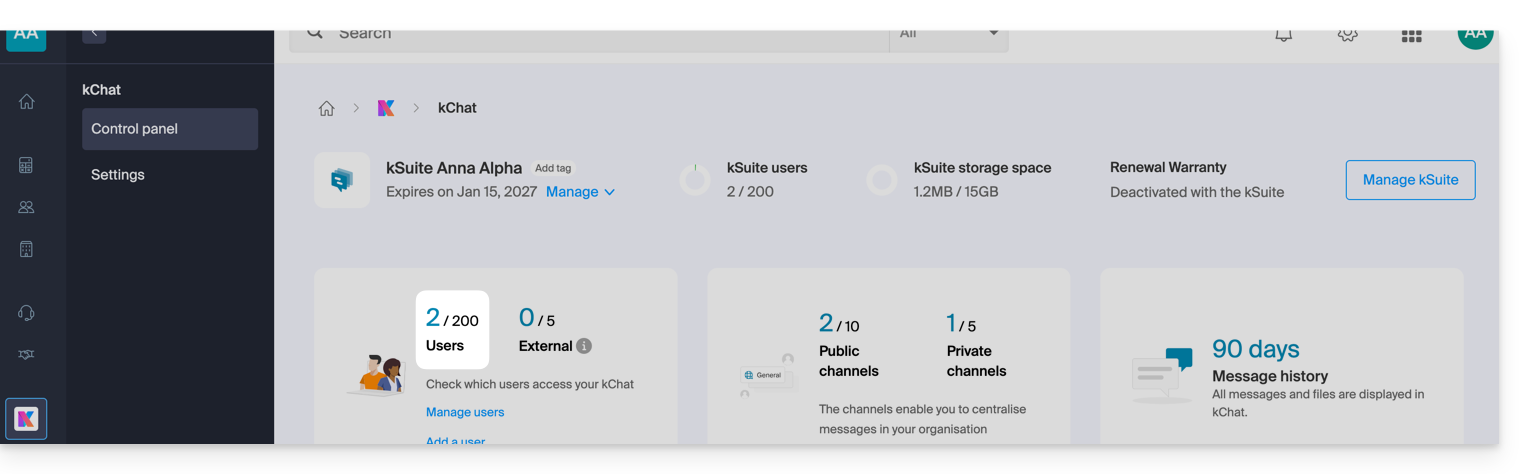
Lo mismo ocurre, obviamente, en la gestión de usuarios de kSuite: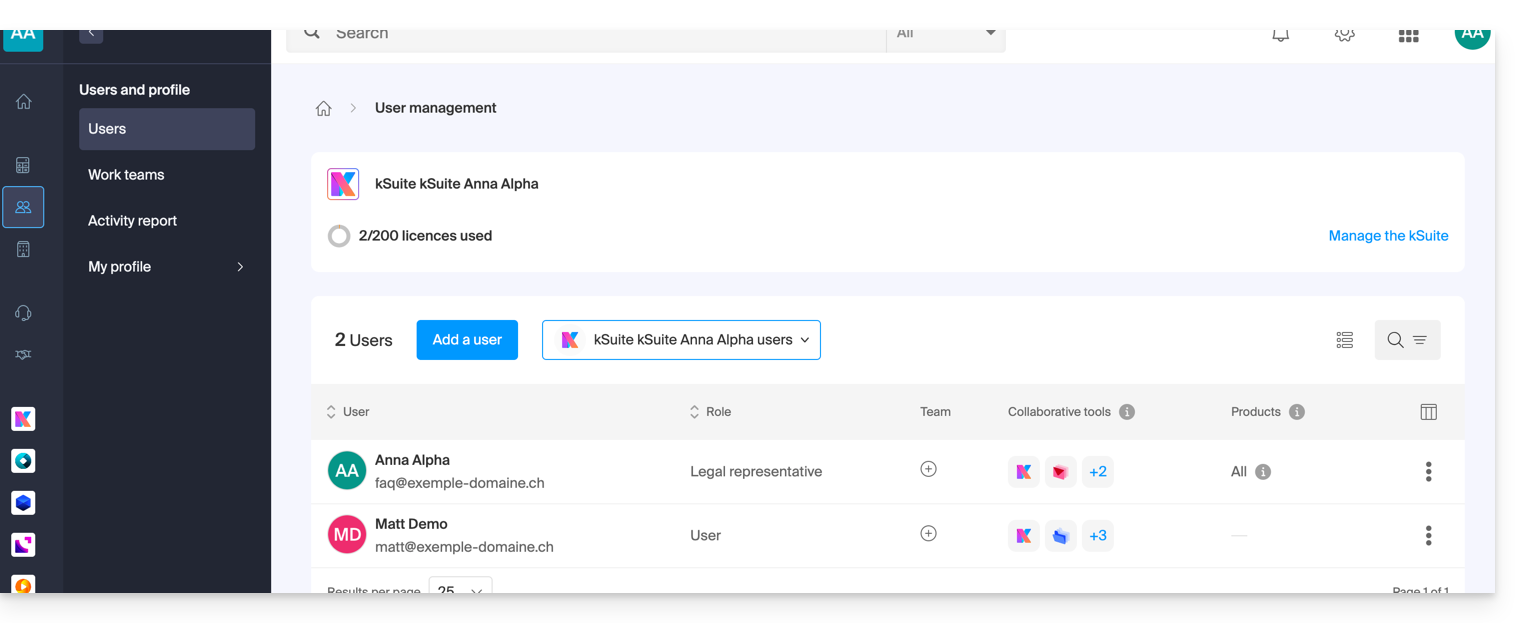
Por otro lado, este nuevo usuario no podrá gestionar directamente la kSuite a la que ha sido invitado, ya que su función (definida en el primer punto 5 anterior) no se lo permite: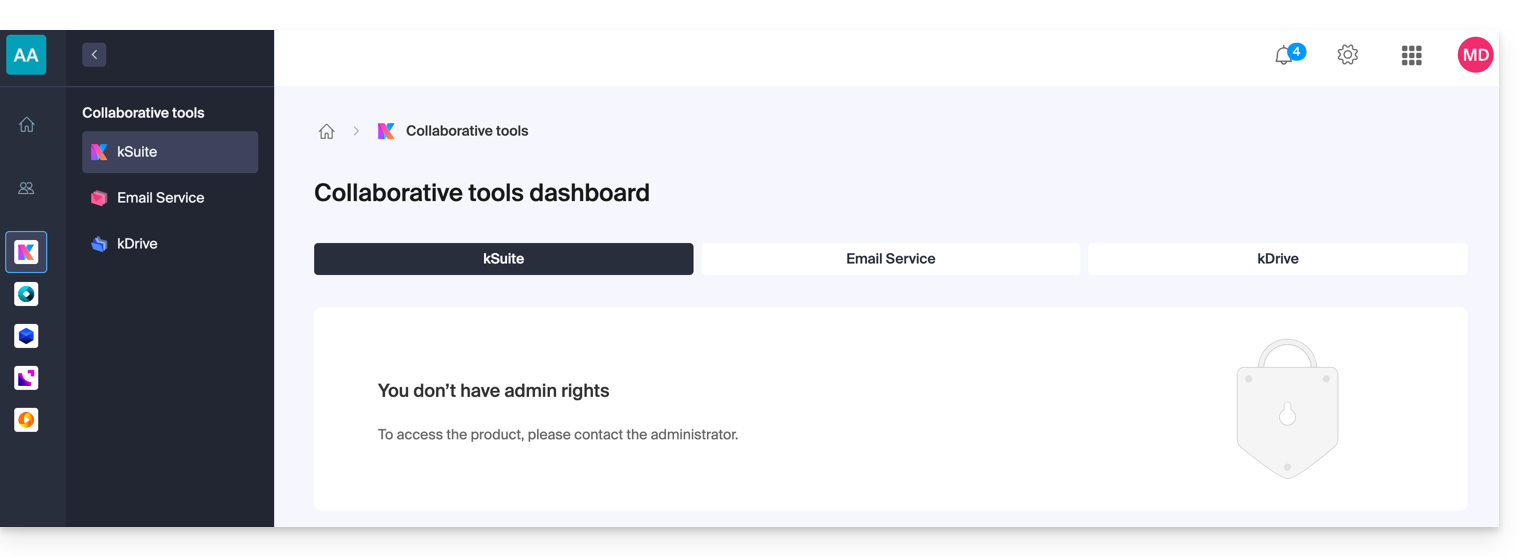
- Por este motivo, este usuario no verá ningún enlace activo en la sección Herramientas de colaboración → kSuite de su gestor Infomaniak.
- Deberá cambiar a las aplicaciones de Infomaniak a través del menú en la esquina superior derecha:
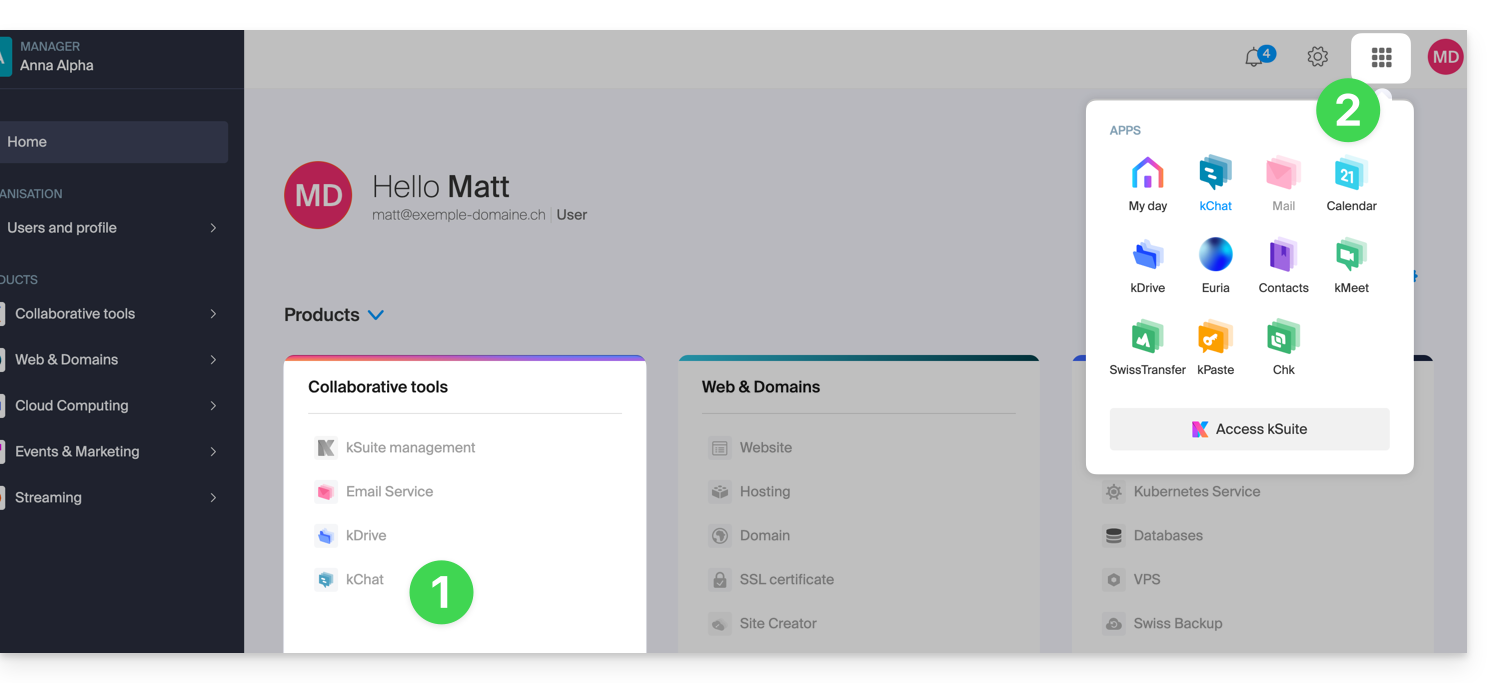
Cabe destacar que, si lo desea, este usuario podrá pedir su propia kSuite sin que esté vinculada a la kSuite a la que ha sido invitado.
Enlace a esta FAQ: https://faq.infomaniak.com/1455
¿Le ha sido útil esta FAQ?
Esta guía le presenta los espacios kSuite, la suite de herramientas de productividad y colaboración en línea desarrollada en Suiza por Infomaniak.
Prólogo
- Un espacio kSuite agrupa los accesos a sus aplicaciones y ofrece un panel de control inteligente para acceder rápidamente a la información esencial:
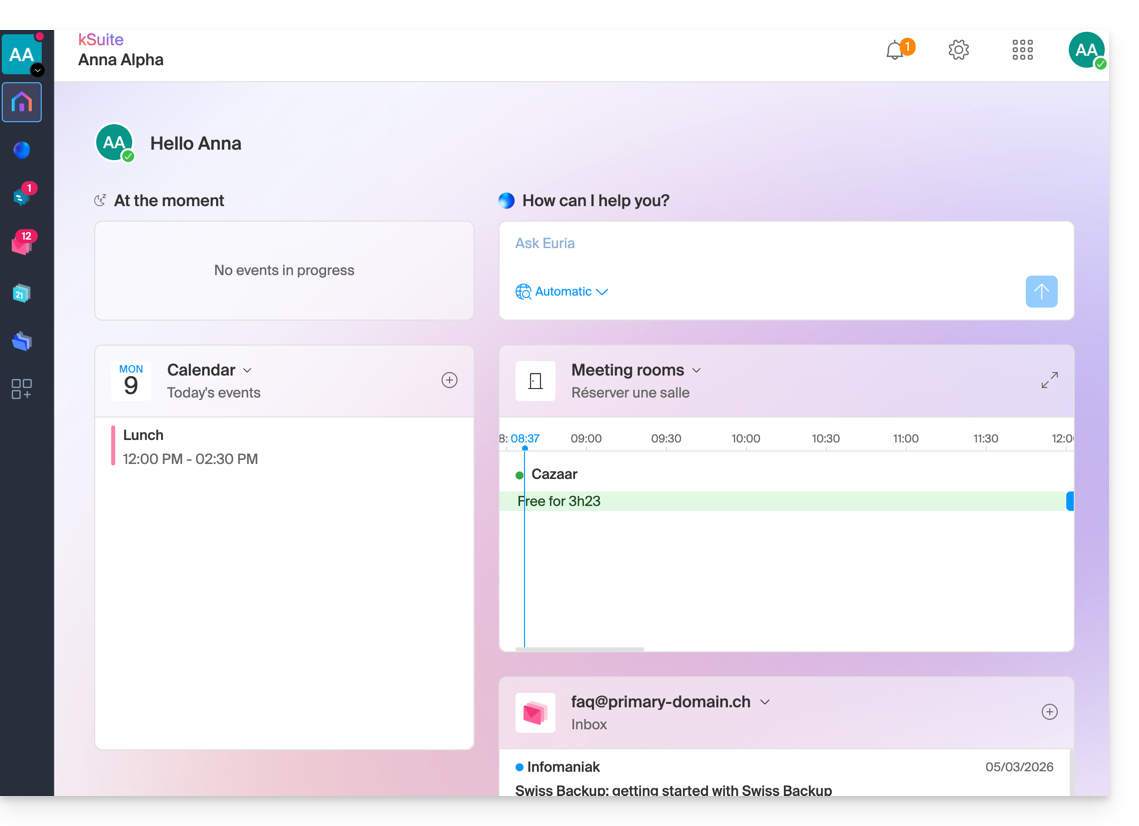
- widgets como "Ahora mismo" muestran sus citas (lugar, participantes, enlace kMeet).
- el widget "Euria" permite solicitar la IA con un solo clic.
- sus últimos correos electrónicos recibidos…
- la navegación está diseñada para pasar de una aplicación a otra de forma fluida dentro de una sola ventana del navegador.
- La interfaz permite gestionar su estado y su presencia para colaborar de forma más eficaz con otros usuarios.
- Puede cambiar entre los espacios kSuite de sus diferentes Organizaciones de la misma manera que en el Panel de control de Infomaniak.
- Si tiene my kSuite, este espacio se mostrará siempre primero.
Acceder a la página kSuite desde el Panel de control
Haga clic en el icono en la esquina superior derecha de la interfaz y, a continuación, en Mi día para alternar entre el Manager de Infomaniak y el espacio kSuite, así como las aplicaciones de kSuite: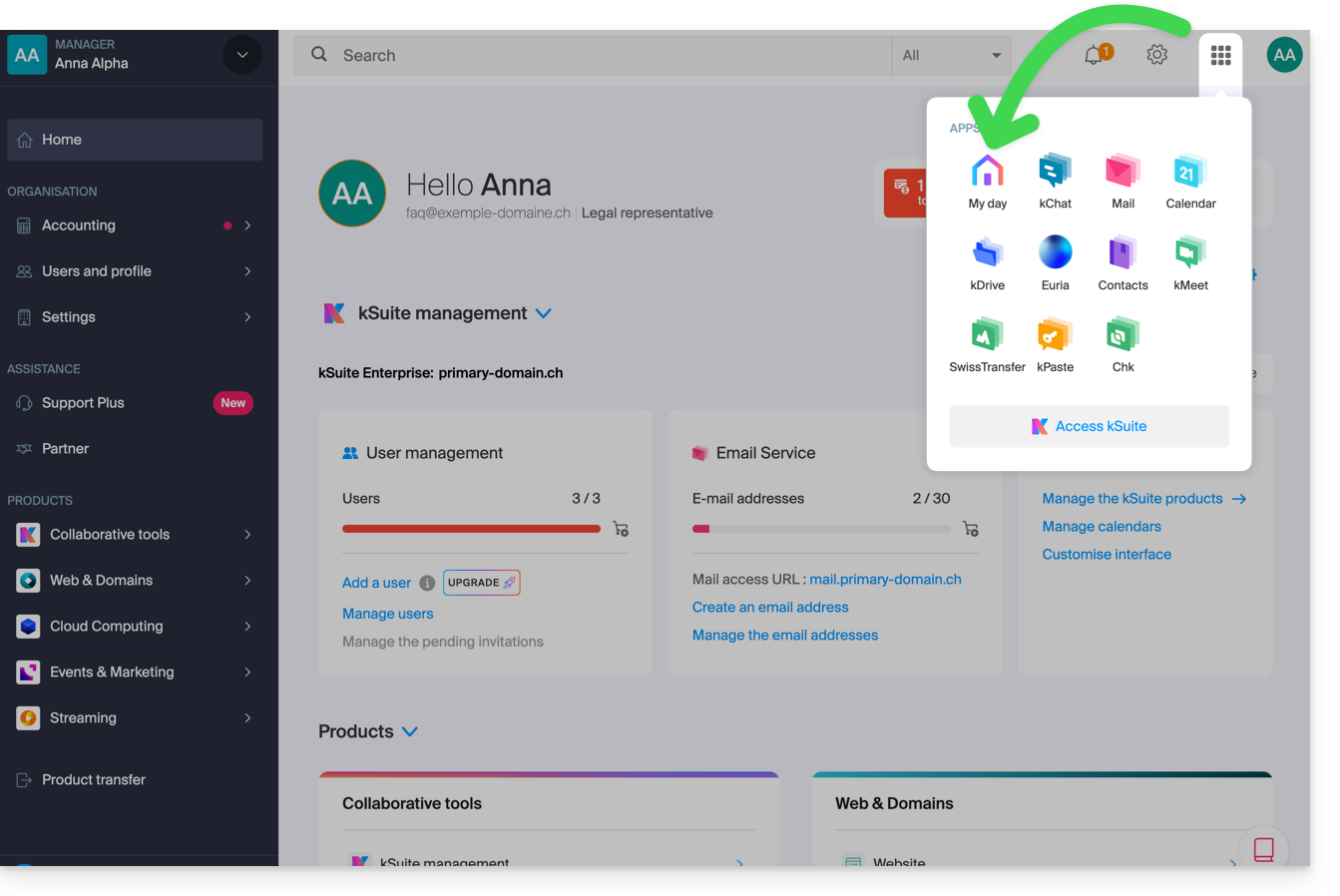
Acceder al espacio kSuite desde una aplicación
Si ya se encuentra en una aplicación kSuite, haga clic en la casa de colores en el menú lateral izquierdo o haga clic en el icono en la parte superior derecha de la interfaz y, a continuación, en Mi día: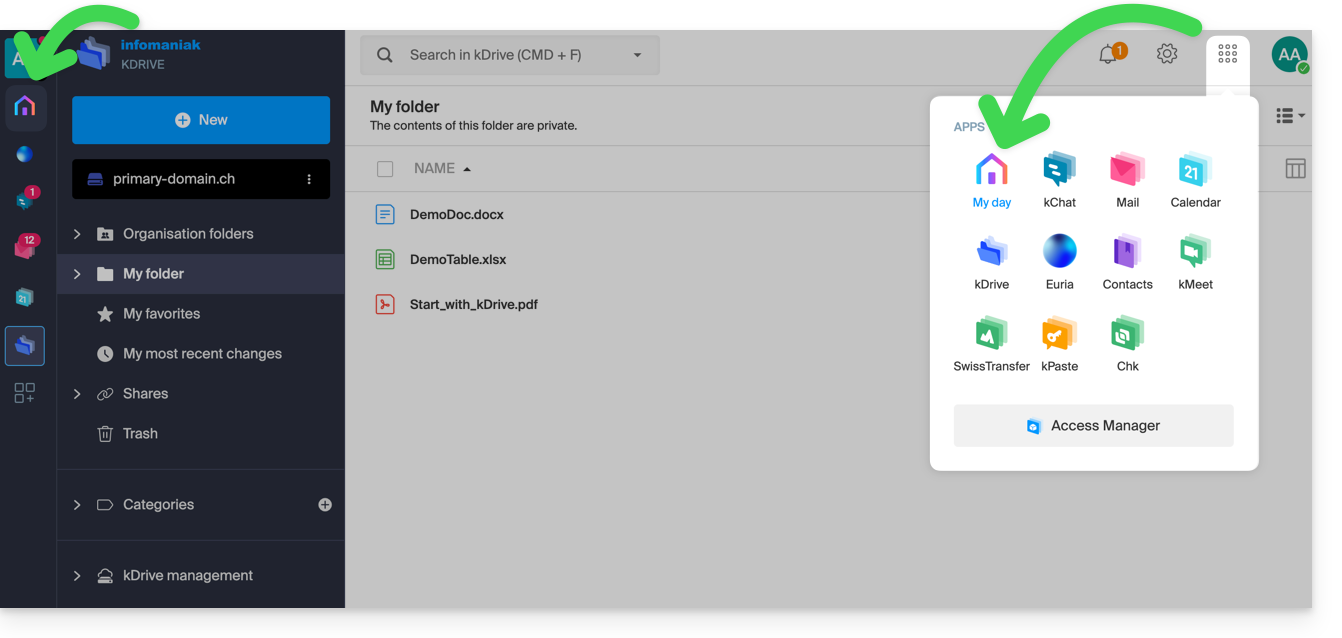
Dividir la pantalla para 2 aplicaciones kSuite
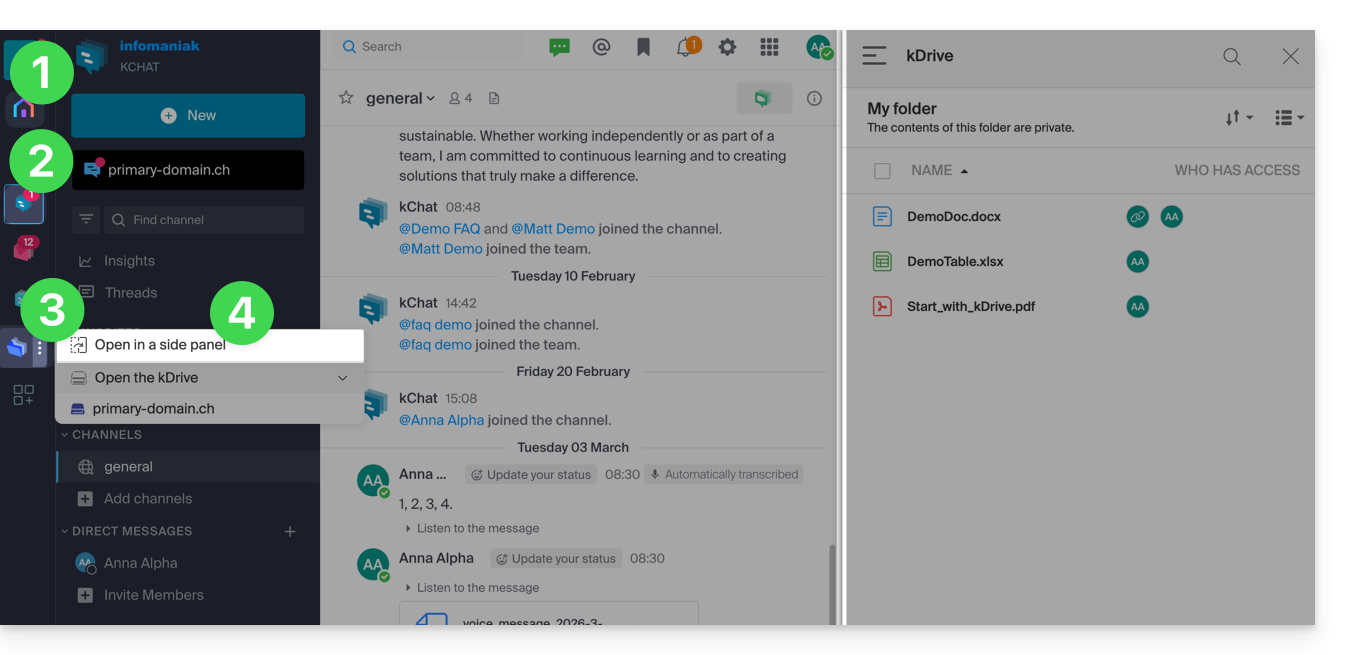
Para trabajar con dos aplicaciones de kSuite simultáneamente:
- Haga clic aquí para acceder al espacio de kSuite de su organización.
- Haga clic en los iconos del menú lateral izquierdo para acceder a una primera aplicación de kSuite, como kChat, por ejemplo.
- Haga clic en el menú de acción ⋮ situado a la derecha de una segunda aplicación de kSuite, como kDrive, por ejemplo.
- Elija abrir la aplicación en un panel lateral para tener las dos aplicaciones una al lado de la otra:
Más información
Enlace a esta FAQ: https://faq.infomaniak.com/1496
¿Le ha sido útil esta FAQ?
Esta guía explica cómo conectar las aplicaciones móviles Contactos y Calendario de iOS (iPhone, iPad…) con los contactos y calendarios alojados en Infomaniak.
Introducción
- En lugar de la configuración manual que se describe a continuación, se recomienda utilizar los perfiles de configuración .mobileconfig que ofrece Apple.
- Los contactos y calendarios de Infomaniak están vinculados a su cuenta de Infomaniak; cuando se conecta a ksuite.infomaniak.com/contacts o /calendar, probablemente tendrá que realizar la autenticación de dos factores (2FA) al iniciar sesión.
- En este caso, se necesita una contraseña de aplicación para establecer una sincronización entre su dispositivo y las herramientas de Infomaniak.
- Pero no se preocupe, la creación de dicha contraseña se le ofrece al seguir el asistente de configuración.
Configuración manual (contactos y calendarios)
Obtener su información de inicio de sesión
Para obtener el nombre de usuario y la contraseña de sincronización CardDAV/CalDAV:
- Haga clic aquí para acceder a la herramienta de configuración de Infomaniak (servicio en línea https://config.infomaniak.com); inicie sesión si es necesario en su cuenta de Infomaniak en la Organización en la que se gestiona su dirección de correo electrónico.
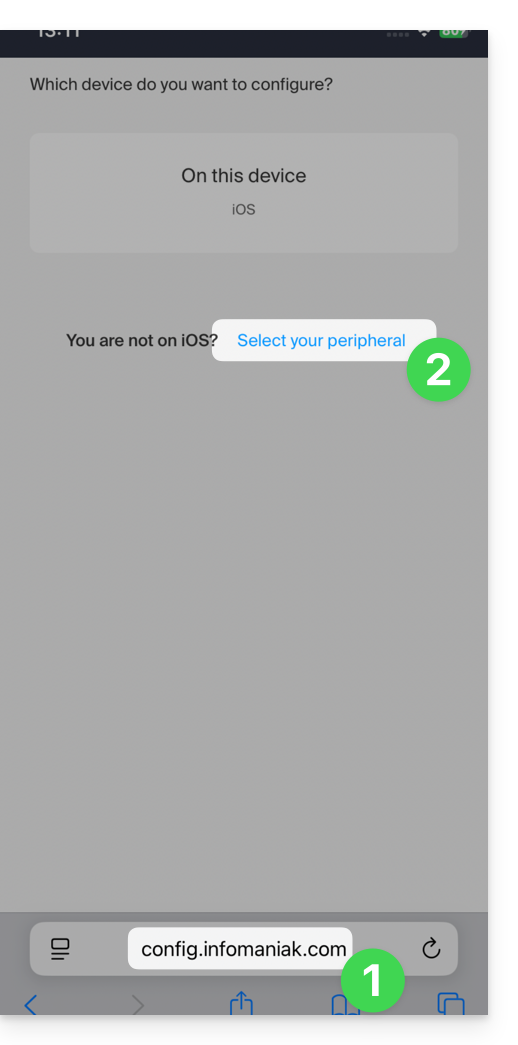
- Seleccione un dispositivo que no sea iOS (esto es para obtener su nombre de usuario):
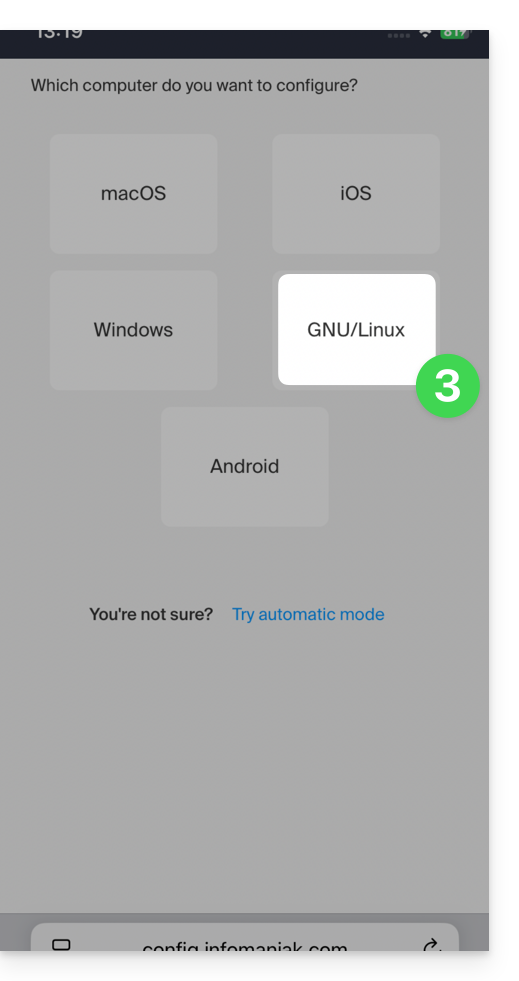
- Elija Linux:
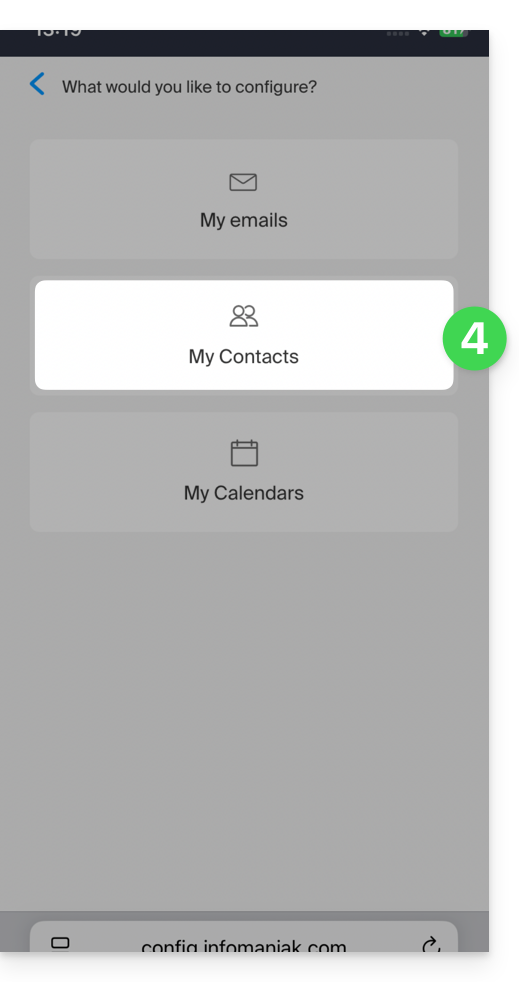
- Elija Contactos o Calendarios:
- Elija el servicio específico que se va a sincronizar.
- Pulse en la flecha de la derecha varias veces y, a continuación, pulse en el título de la pestaña de sincronización manual:
- La información que se muestra a continuación le permite obtener:
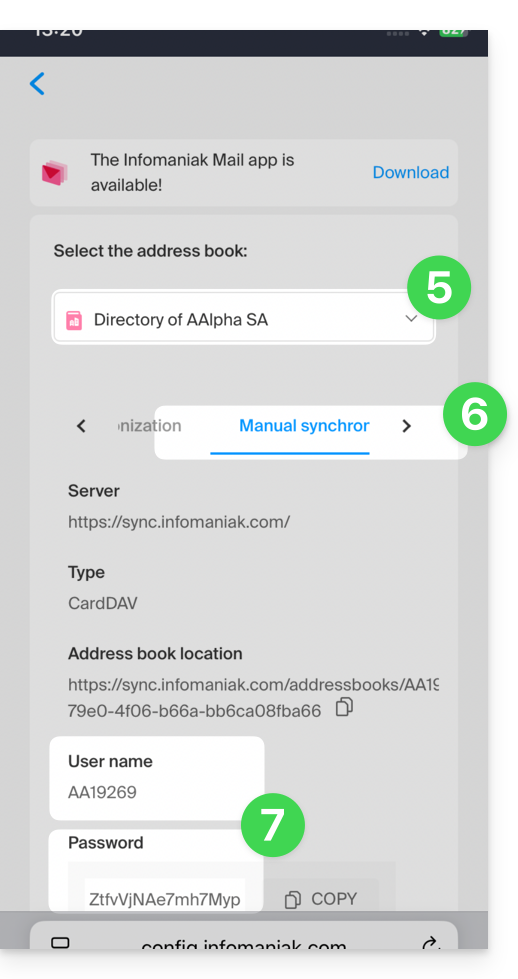
- su nombre de usuario (por ejemplo,
AB12345)… - contraseña de la aplicación en caso de que la autenticación de dos factores esté activada o la de su cuenta de usuario de Infomaniak si no ha activado la autenticación de dos factores.
- Para la dirección del servidor, utilice únicamente
sync.infomaniak.com.
- su nombre de usuario (por ejemplo,
Utilizar la información de inicio de sesión
Con esta información, solo tiene que añadir sus cuentas siguiendo las instrucciones de Apple:
- Vaya a Ajustes > Contactos > Cuentas > Añadir cuenta.
- Pulse en Otro y, a continuación, en Añadir cuenta CardDAV e introduzca la información relativa a la cuenta y al servidor.
Haga lo mismo con la aplicación Calendario:
- Vaya a Configuración > Calendario > Cuentas > Añadir una cuenta.
- Pulse en Otro, luego en Añadir una cuenta CalDAV e introduzca la información relativa a la cuenta y al servidor.
Particularidades de la sincronización
Consulte esta otra guía.
Enlace a esta FAQ: https://faq.infomaniak.com/1544
¿Le ha sido útil esta FAQ?
Esta guía explica cómo, desde un Servicio de Correo, puede acceder a una dirección de correo electrónico dentro del ecosistema de Infomaniak (es decir, utilizando únicamente la aplicación web Mail de Infomaniak, disponible en ksuite.infomaniak.com/mail, y/o la aplicación móvil Infomaniak Mail, para smartphones o tabletas iOS/Android), sin necesidad de crear una contraseña específica para esa dirección.
Las otras opciones de acceso y gestión se presentan en la guía principal.
Requisitos previos
- Contratar un servicio de correo con Infomaniak.
- Crear una o varias direcciones en este Servicio de correo.
- Tener al menos el permiso para gestionar el Servicio de correo correspondiente (o ser Administrador / Representante legal dentro de la Organización).
Acceder a una dirección de correo electrónico
Para utilizar la dirección de correo electrónico existente demonstration@exemple-domaine.ch:
- Introduzca el identificador de inicio de sesión de su cuenta de Infomaniak y su contraseña en la página https://manager.infomaniak.com/:
- Valide el acceso en el panel de control con el método de autenticación de dos factores (2FA) definido inicialmente:
- Una vez que esté en el panel de control, haga clic en Servicio de correo:
- Una vez que esté en sus Servicios de correo, haga clic en el nombre / nombre de dominio al que pertenece la dirección de correo electrónico en cuestión:
- Una vez que esté en el Servicio de correo electrónico al que pertenece la dirección, haga clic en la dirección de correo electrónico correspondiente:
- Una vez que esté en la dirección de correo electrónico correspondiente, haga clic en el botón Añadir un usuario:

- A veces, en este punto, es necesario volver a introducir la contraseña de inicio de sesión (la del punto B anterior):

- A continuación, elija la opción para agregar un usuario existente y, a continuación, haga clic en el campo de abajo, lo que hará que aparezca la lista de usuarios de la Organización en la que ha iniciado sesión, y haga clic en su usuario (su identificador de inicio de sesión en la cuenta de Infomaniak). Confirme la adición con el botón en la esquina inferior derecha:

- ¡Listo! Se ha añadido su propio usuario:

- A continuación, haga clic en el icono en la parte superior de la pantalla para abrir las herramientas de kSuite y haga clic en la aplicación web Mail de Infomaniak:

- La dirección de correo electrónico se ha añadido correctamente a la aplicación web Mail (si es necesario, haga clic en la flecha hacia abajo para expandir el menú de direcciones y acceder a ella). Se ha enviado un correo electrónico informativo al usuario (usted mismo en este caso) para notificarle la operación:

Cuando su identificador se añade como usuario con acceso a la dirección de correo electrónico, la bandeja de entrada se añade automáticamente a sus aplicaciones Mail de Infomaniak:
Puede cambiar entre sus direcciones en cualquier momento a través de la flecha desplegable ubicada en la esquina superior izquierda de la pantalla:
Si la dirección no se muestra, intente actualizar la página del navegador (Command ⌘ + R en macOS y Ctrl + F5 en Windows).
Enlace a esta FAQ: https://faq.infomaniak.com/1547
¿Le ha sido útil esta FAQ?
Esta guía explica cómo añadir un nuevo evento recurrente en el calendario de la aplicación web Calendar de Infomaniak (servicio en línea ksuite.infomaniak.com/calendar).
Introducción
- Para crear y configurar fácilmente un nuevo evento, consulte esta otra guía.
- Es posible modificar (mover o eliminar) una sola instancia de un evento recurrente en la agenda de Infomaniak sin afectar a toda la serie, lo que permite adaptar puntualmente el horario, los participantes, el lugar o la duración de una reunión específica, al tiempo que se conserva la configuración original para todas las demás instancias.
Añadir un evento recurrente
Para añadir un evento que se repita en el futuro:
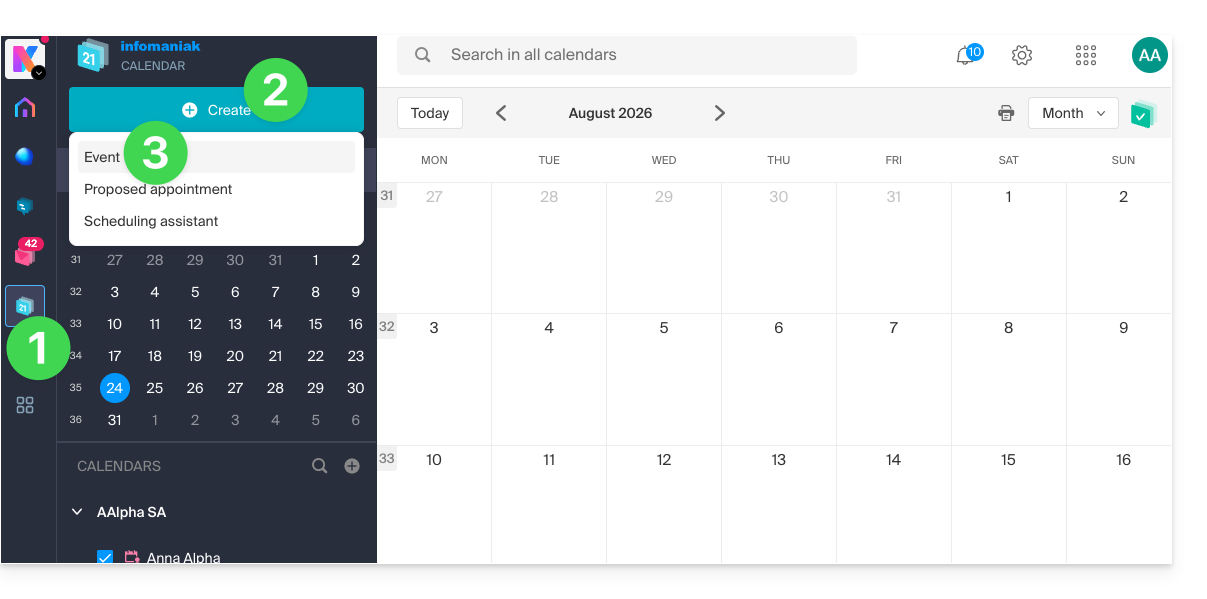
- Haga clic aquí para acceder a la aplicación web Calendar de Infomaniak (servicio en línea ksuite.infomaniak.com/calendar).
- Haga clic en el botón Crear en la parte superior izquierda.
- Haga clic en Evento:
- Introduzca los detalles del evento.
- Haga clic en la sección de horarios/fechas:
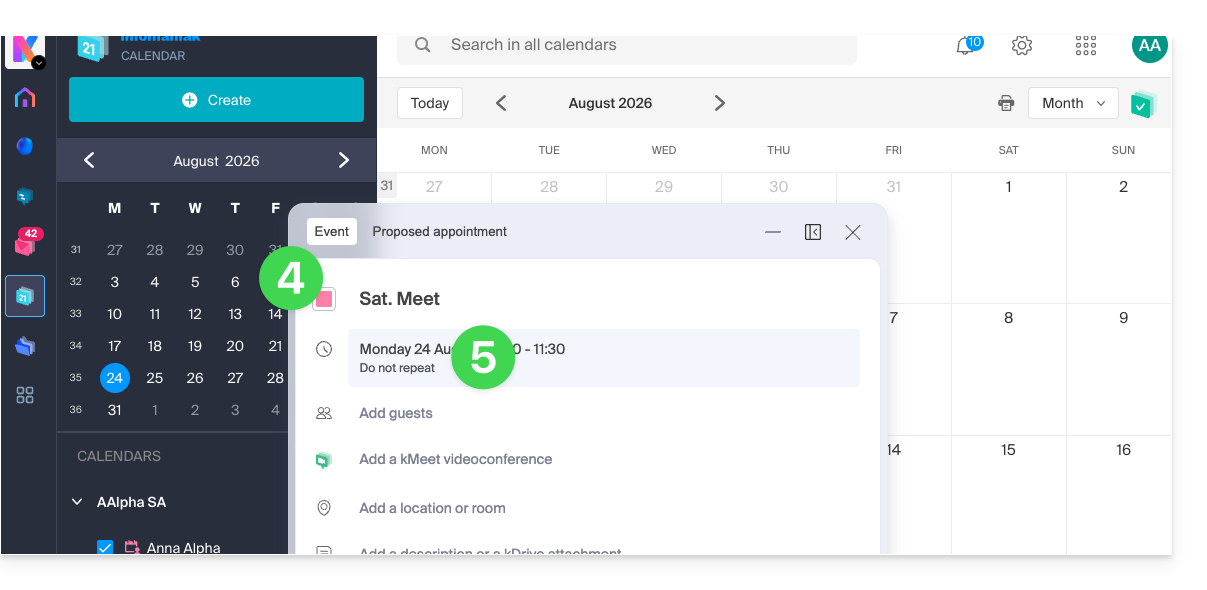
- Active la opción de recurrencia y personalícela según sus necesidades.
- Guarde el evento recurrente en la parte inferior de la página:

Enlace a esta FAQ: https://faq.infomaniak.com/1565
¿Le ha sido útil esta FAQ?
Esta guía explica cómo cambiar de plan de kDrive, la solución de almacenamiento colaborativo en la nube, 100% fabricada en Suiza.
Introducción
- kDrive es el nombre que recibe el servicio de almacenamiento y compartición de archivos ofrecido por Infomaniak en Suiza.
- kDrive es accesible de forma gratuita o mediante suscripción, según si lo utiliza usted solo o si desea que también puedan acceder a él colaboradores.
- kDrive existe como un producto independiente o como parte de la suite kSuite y my kSuite / my kSuite+.
- Para ayudarle a identificar la oferta más adecuada a sus necesidades, consulte esta otra guía.
Si le han invitado a visualizar o colaborar en un archivo de un kDrive, es posible que no tenga realmente el producto kDrive; solo tiene acceso al kDrive gestionado por otra persona. Por lo tanto, no puede interactuar con la oferta actual.
Determine el plan actual de kDrive
Desde la aplicación web de kDrive
Para saber qué oferta tiene contratada actualmente:
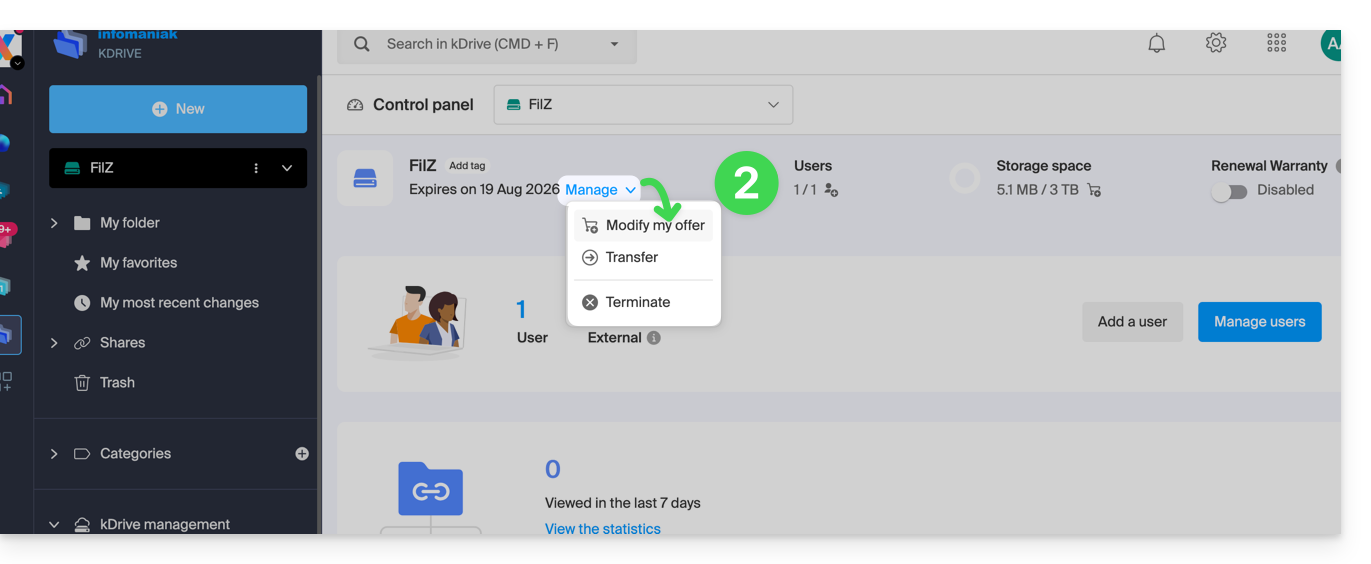
- Haga clic aquí para acceder a la aplicación web kDrive de Infomaniak (servicio en línea ksuite.infomaniak.com/kdrive).
- Haga clic en Gestionar para acceder a la modificación de la oferta y ver la oferta actual:
Si no se puede acceder a ningún panel de control en la esquina inferior izquierda, dispone de funciones limitadas (por ejemplo, la oferta my kSuite) que se pueden desbloquear al cambiar a una oferta superior: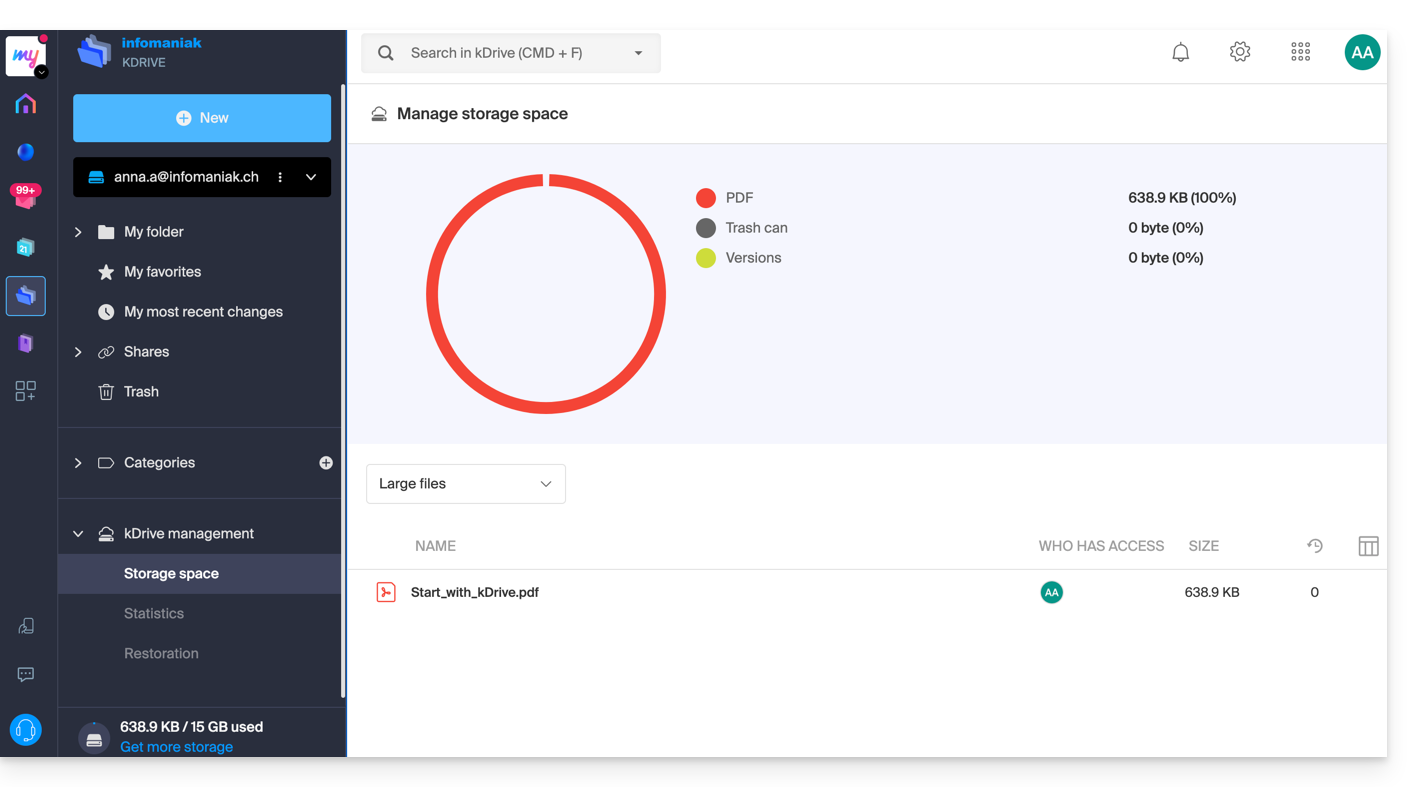
Desde el Panel de control de Infomaniak
También puede informarse sobre la oferta actual desde el Panel de control, el panel de control de sus productos.
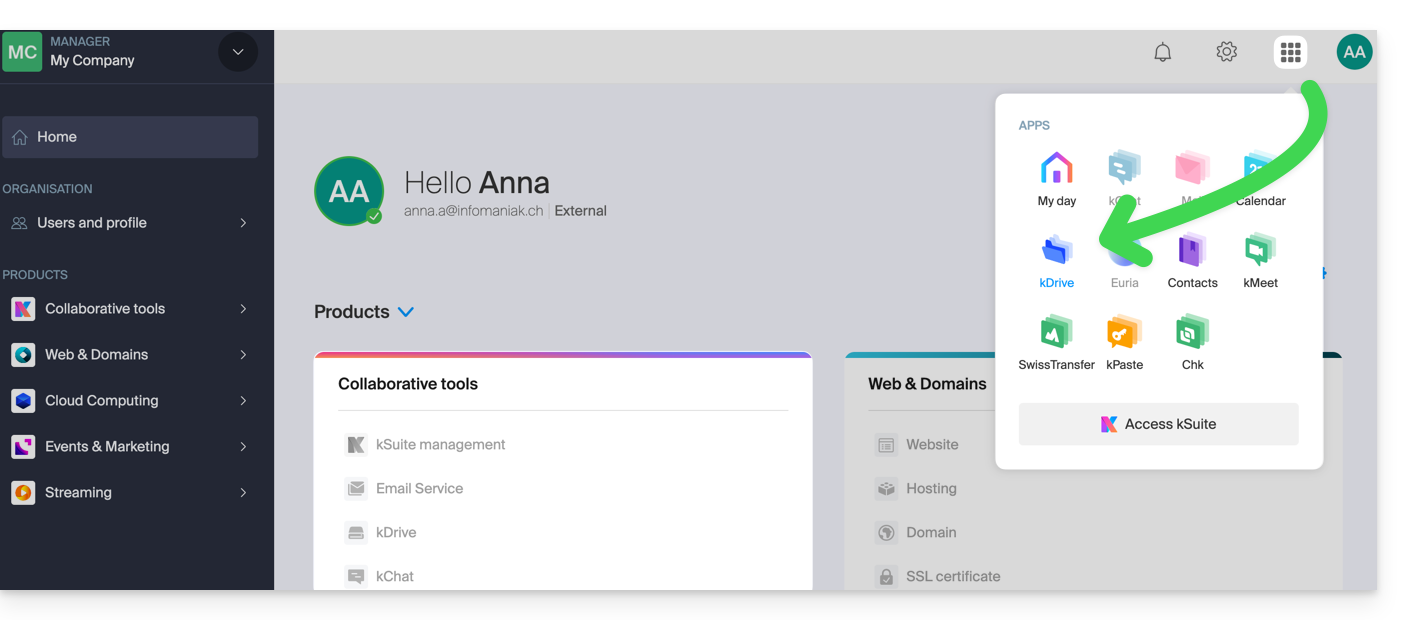
Si no hay ningún producto kDrive en el panel de control, la aplicación kDrive solo es accesible entre las aplicaciones que se encuentran en la parte superior derecha, ya que dispone de…
- una oferta my kSuite / my kSuite+:
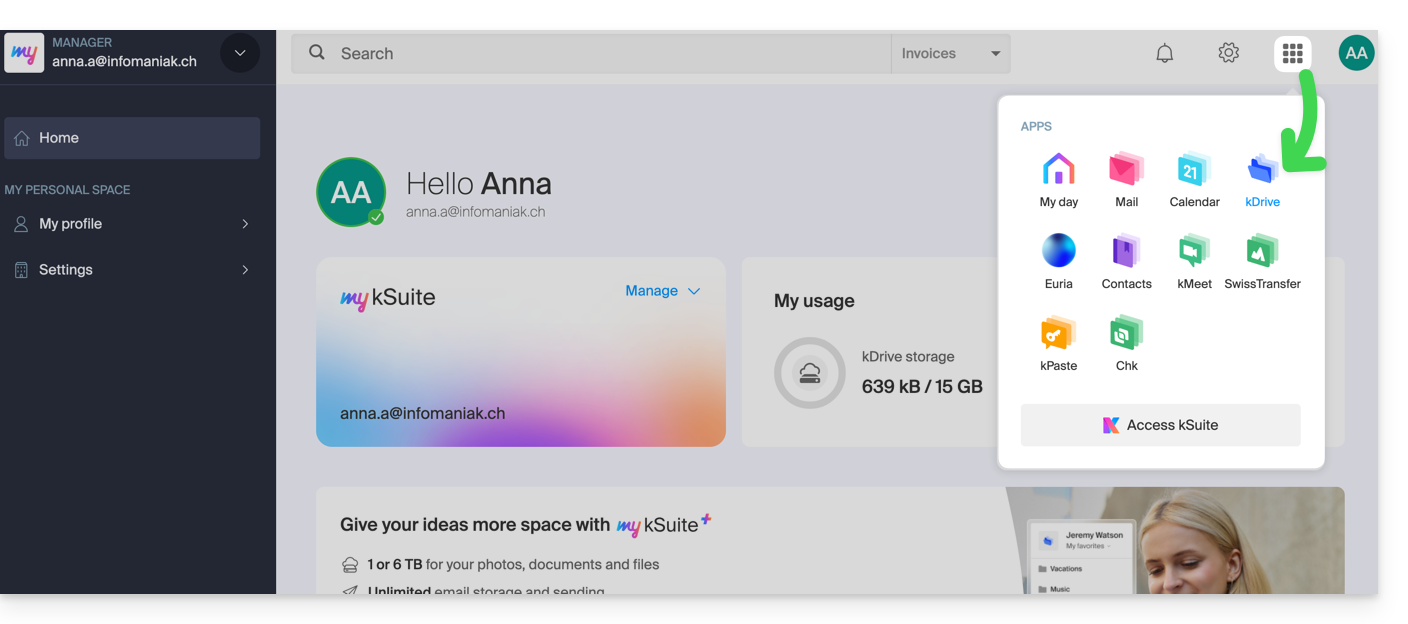
- o bien ha sido invitado al compartir un documento (en cuyo caso es un usuario externo de kDrive):
De lo contrario, encuentre su kDrive entre sus herramientas de colaboración: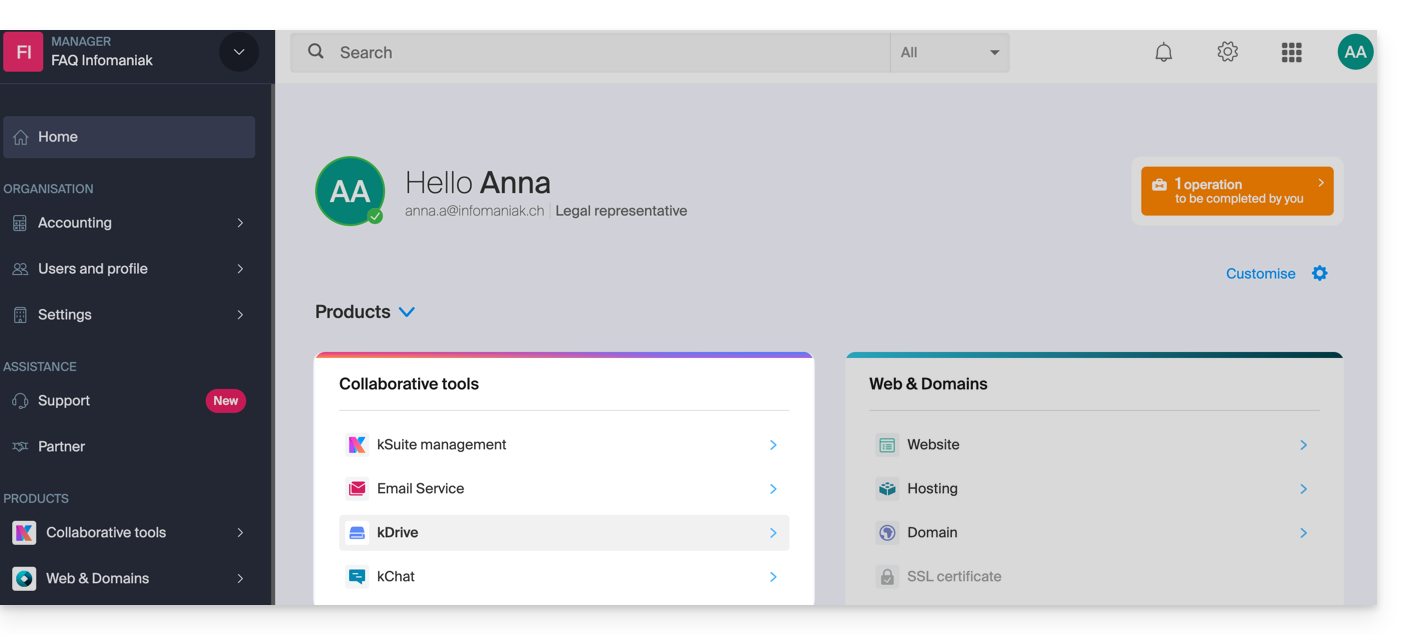
Cambiar el plan de kDrive actual
Su kDrive puede adaptarse a sus necesidades. A medida que sus necesidades crecen, ya sea para dar cabida a nuevos colaboradores, incorporar a un miembro de su familia o almacenar un volumen cada vez mayor de datos, aumente fácilmente su capacidad para aprovechar todo su potencial.
Requisitos previos
- Debe tener los permisos necesarios dentro de la Organización.
Para modificar su plan actual de kDrive:
- Haga clic aquí para acceder a la aplicación web kDrive de Infomaniak (servicio en línea ksuite.infomaniak.com/kdrive).
- Haga clic en Gestionar para acceder a la modificación de la oferta y ver la oferta actual:
De esta forma, podrá cambiar a una oferta superior desde la tienda de Infomaniak: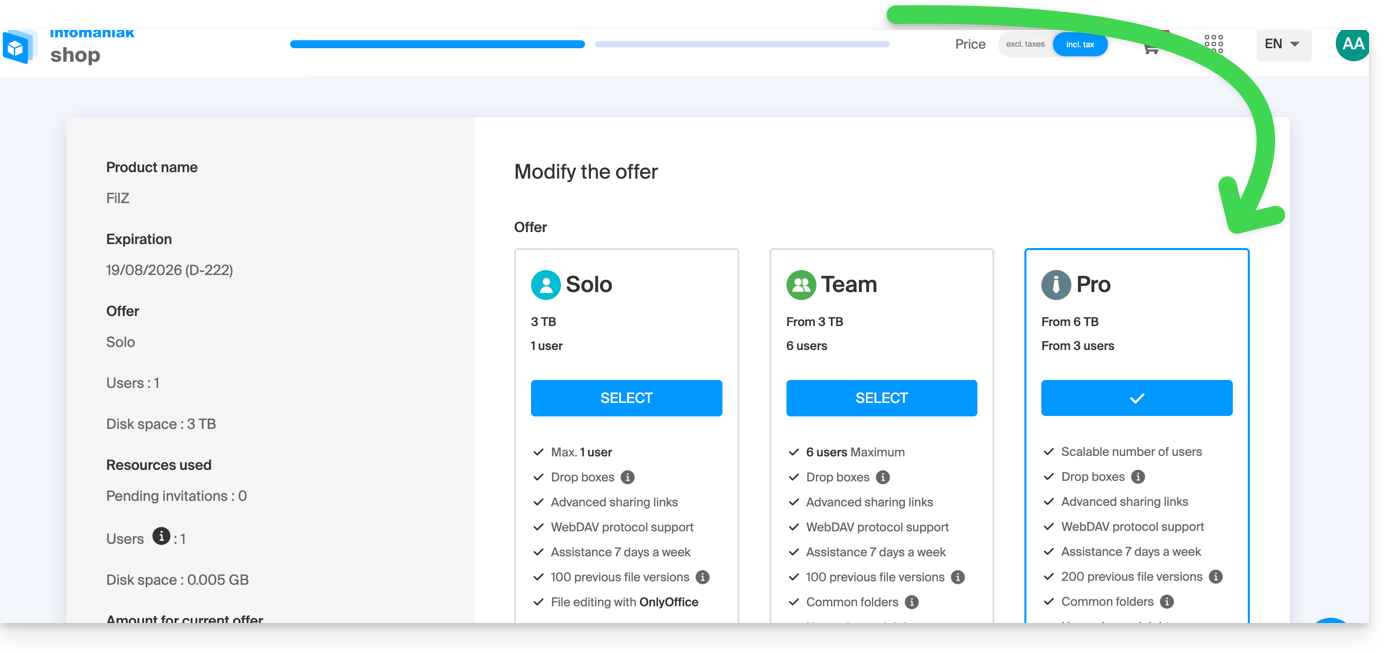
Por ejemplo, si al elegir una nueva oferta aumenta el número de usuarios que puede añadir a su kDrive, consulte esta otra guía para invitarlos a unirse.
Enlace a esta FAQ: https://faq.infomaniak.com/1577
¿Le ha sido útil esta FAQ?
Esta guía para la aplicación web Mail de Infomaniak (servicio en línea ksuite.infomaniak.com/mail) o la aplicación móvil Infomaniak Mail (aplicación para teléfonos inteligentes o tabletas iOS/Android) explica cómo activar el cifrado para los correos electrónicos enviados desde los servicios web y móviles de Infomaniak.
Introducción
- Cuando el cifrado está activado, los correos electrónicos y los archivos adjuntos se cifran tan pronto como se reciben en los servidores de Infomaniak, mediante las claves públicas de los remitentes y destinatarios.
- Cada dirección de correo electrónico genera una clave la primera vez que se utiliza, y esta se almacena de forma segura en los centros de datos de Infomaniak.
- Las claves se basan en la criptografía de curvas elípticas (ECC) y utilizan el estándar OpenPGP.
- Estas claves se cifran a su vez con AES-256-GCM y se descifran automáticamente mediante la autenticación de Infomaniak.
- En los resultados de búsqueda, solo será visible el asunto de los mensajes cifrados, mientras que su contenido permanecerá seguro durante el almacenamiento.
Activar el cifrado de los correos electrónicos…
… desde la aplicación web de correo de Infomaniak
Para cifrar automáticamente un mensaje enviado a una dirección de correo electrónico:
- Haga clic aquí para acceder a la aplicación web Mail de Infomaniak (servicio en línea ksuite.infomaniak.com/mail).
- Redacte un nuevo mensaje como lo haría normalmente.
- Haga clic en el icono de candado a la izquierda del botón Enviar para activar el cifrado:
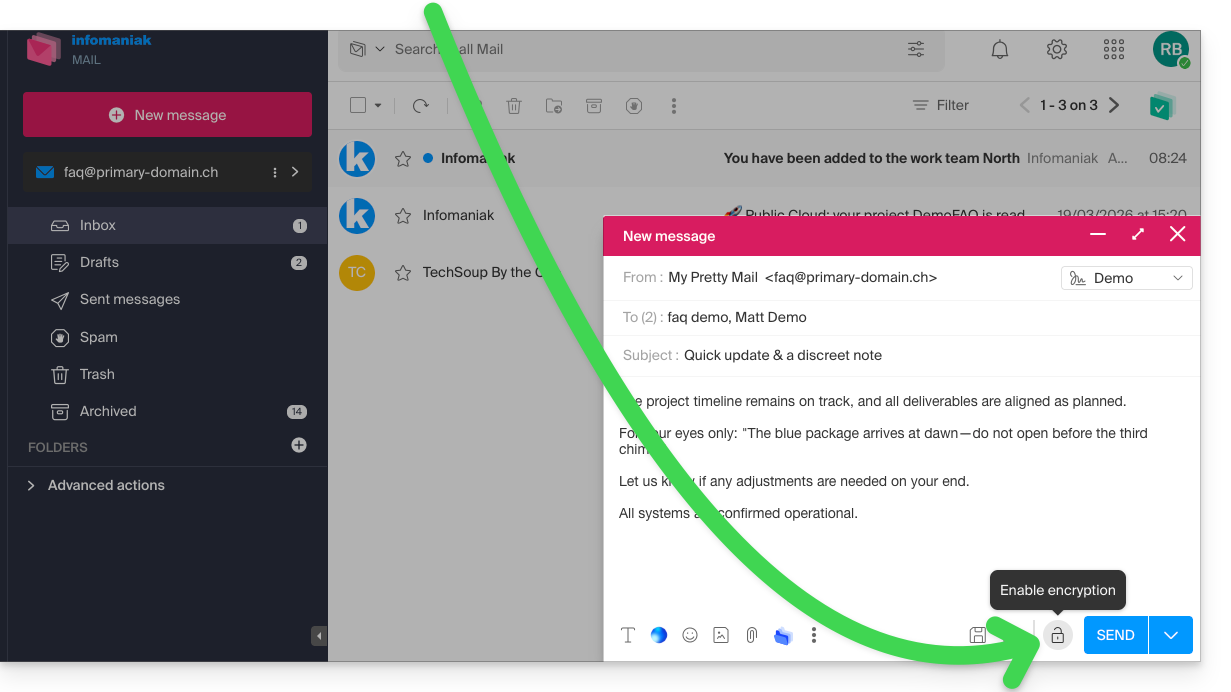
- Confirme la acción si aparece una ventana de confirmación.
- El icono ahora representa un candado cerrado y se ha modificado el color del conjunto:
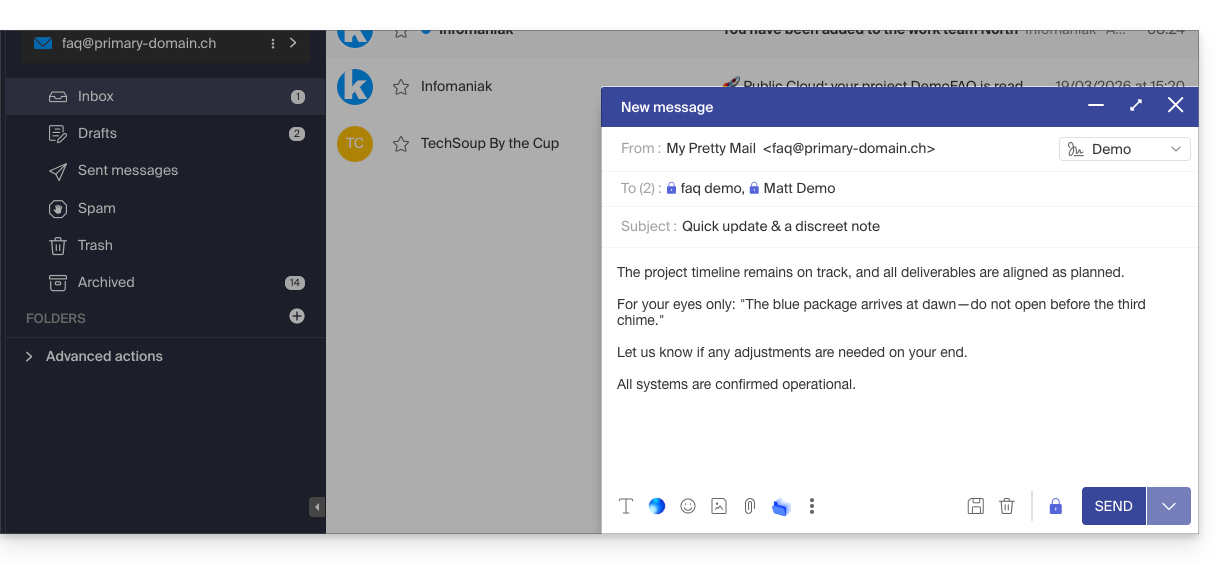
- Pulse el botón Enviar.
Esta acción debe realizarse cada vez que se envíe un nuevo correo electrónico.
A. Destinatario cuyo correo electrónico se gestiona en Infomaniak
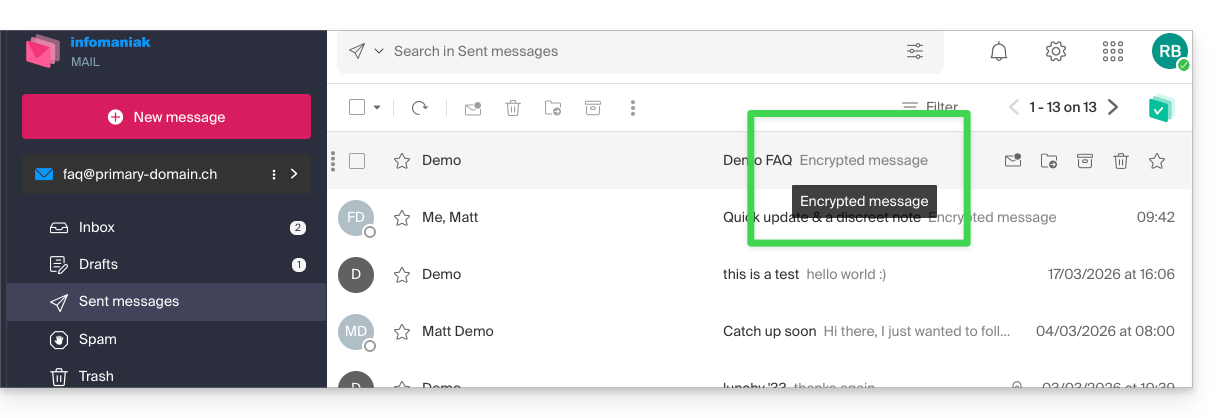
Si el destinatario del correo electrónico cifrado tiene una dirección de correo electrónico gestionada en Infomaniak, el cifrado se realiza de forma totalmente transparente tanto para el remitente como para el destinatario. Una indicación mostrará que el mensaje está cifrado…
- … en la bandeja de entrada del destinatario:
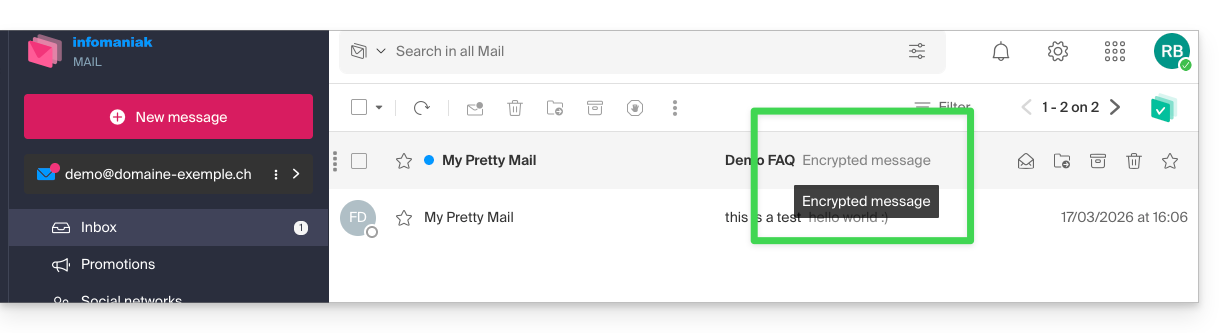
- … al abrir el mensaje recibido:
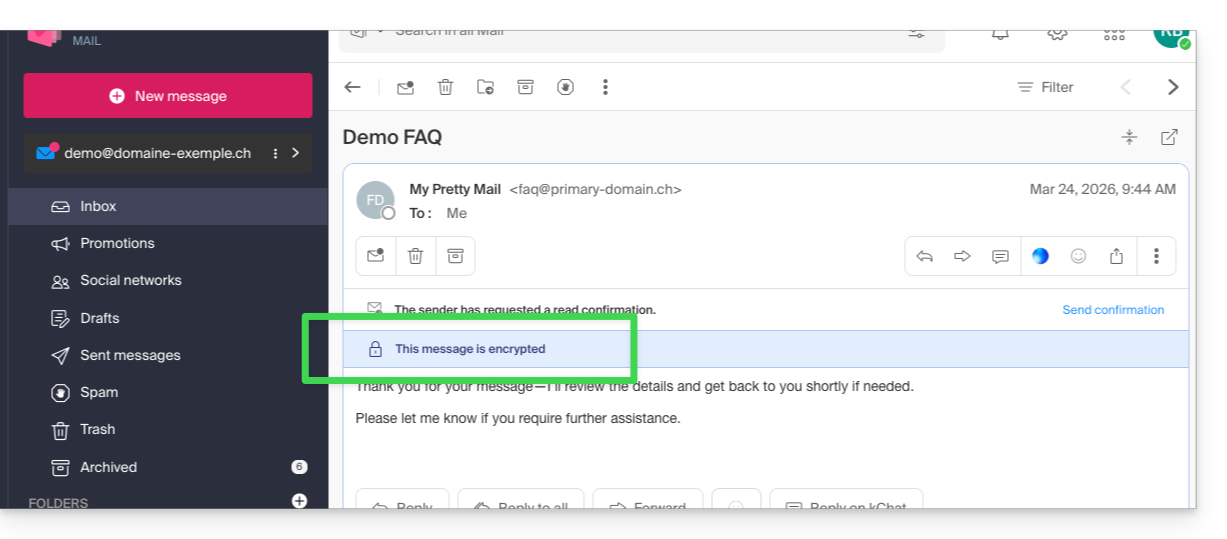
- … y en la carpeta de los mensajes enviados por el remitente:
B. Destinatario externo
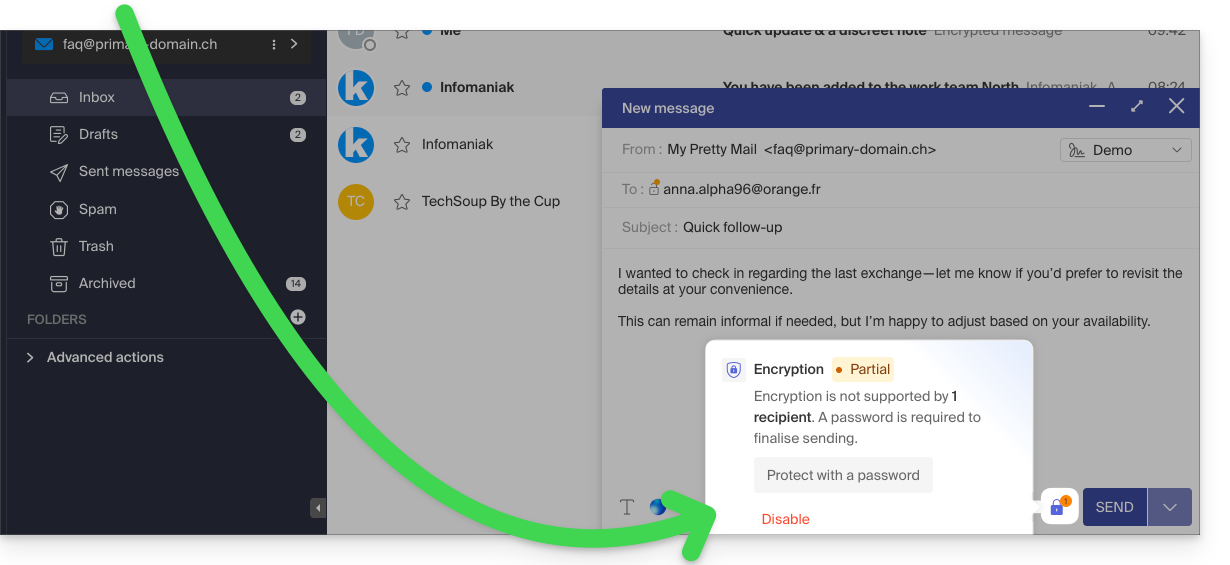
Si el destinatario del correo electrónico cifrado tiene una dirección de correo electrónico gestionada fuera de los servicios de Infomaniak, el cifrado sigue siendo posible, pero requiere la definición de una contraseña:
- Haga clic aquí para acceder a la aplicación Mail de Infomaniak (servicio en línea ksuite.infomaniak.com/mail).
- Redacte un nuevo mensaje como lo haría normalmente, pero diríjalo a una dirección de correo electrónico que no pertenezca a Infomaniak.
- Haga clic en el icono de candado a la izquierda del botón Enviar para activar el cifrado.
- Se abrirá una ventana modal para que pueda crear una contraseña:
- Introduzca una contraseña y cópiela para enviársela al destinatario por sus propios medios (kPaste, por ejemplo) (puede acordar una contraseña de antemano para que el destinatario ya esté informado):
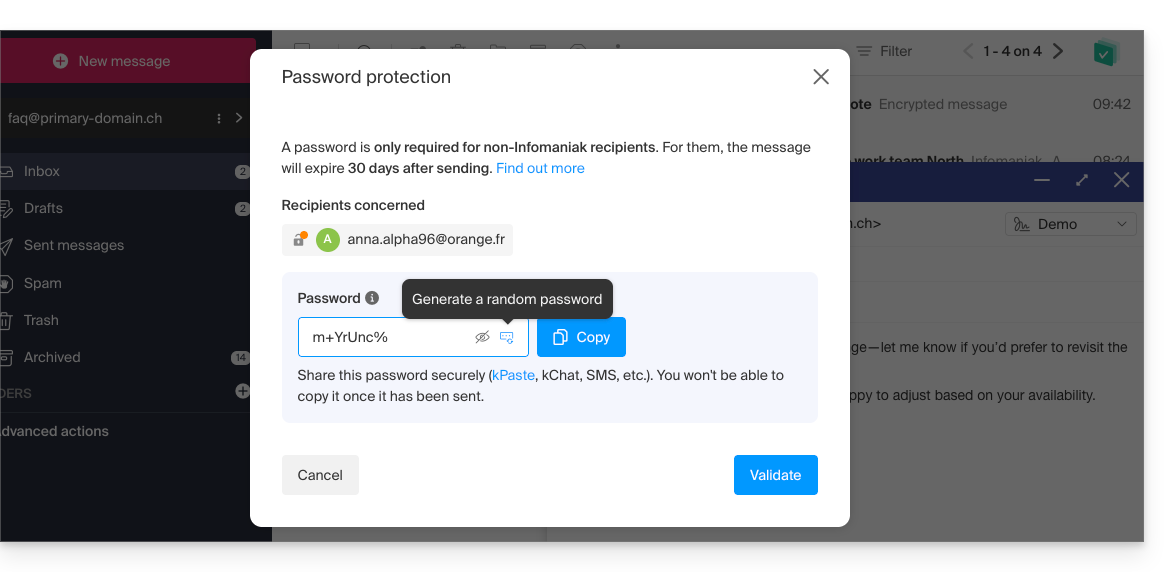
- Introduzca una contraseña y cópiela para enviársela al destinatario por sus propios medios (kPaste, por ejemplo) (puede acordar una contraseña de antemano para que el destinatario ya esté informado):
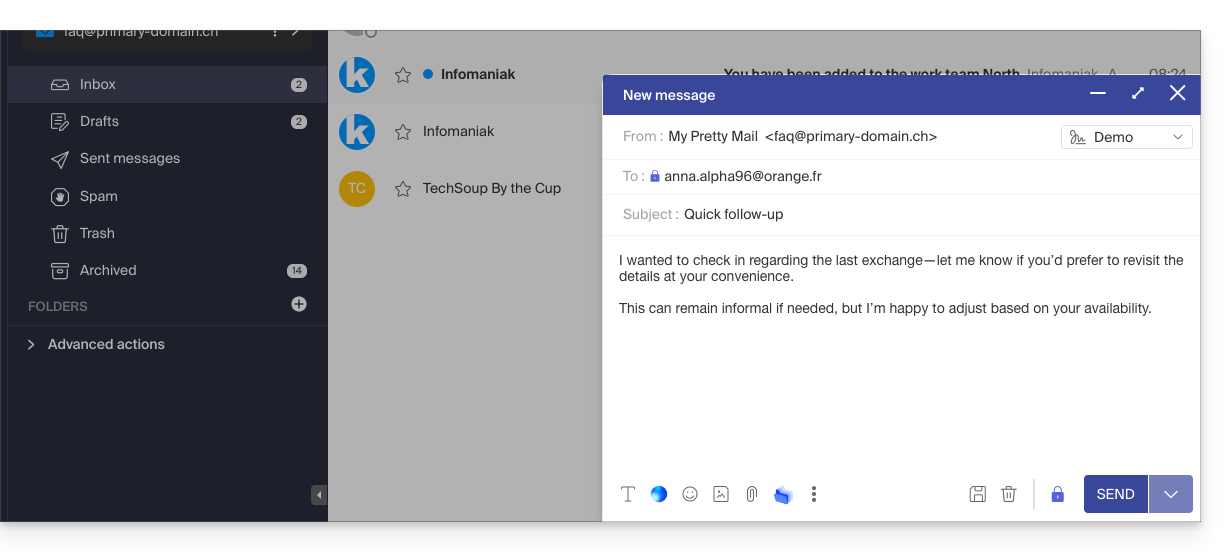
- El icono ahora representa un candado cerrado sin el punto naranja y puede enviar el correo electrónico como de costumbre:
- Los destinatarios recibirán un mensaje que les indicará que tienen un correo electrónico cifrado pendiente:
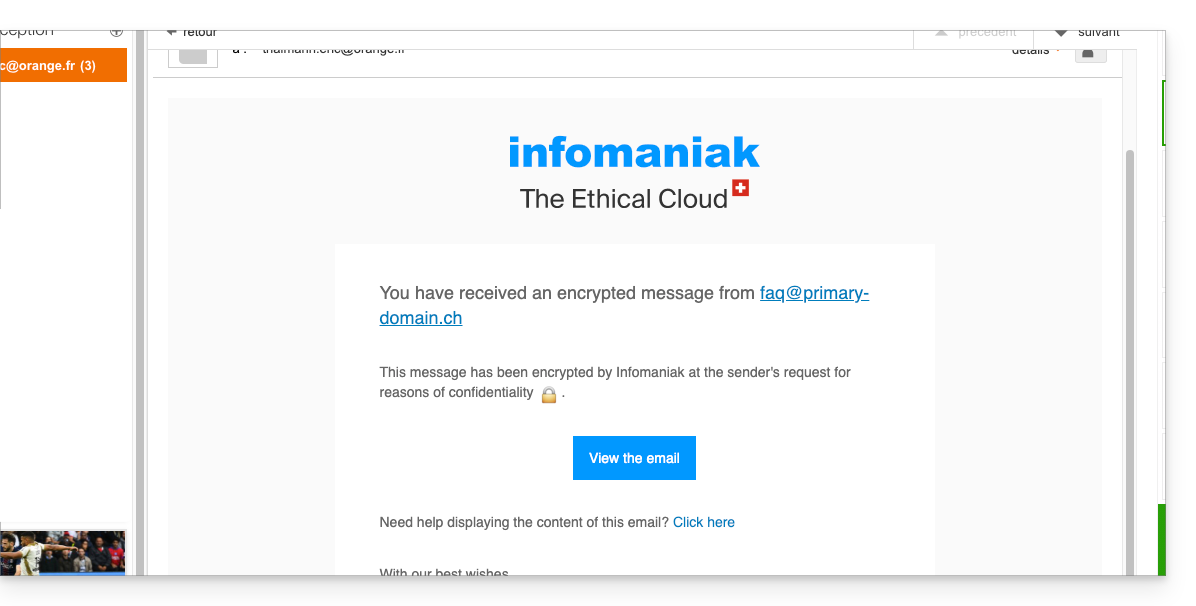
- Al hacer clic en el botón proporcionado, se les redirigirá a una página web segura donde deberán introducir la contraseña.
- Una vez que se valide la contraseña, el mensaje cifrado podrá consultarse en la misma página, con una validez de 30 días.
… desde la aplicación móvil Infomaniak Mail
Para cifrar automáticamente un mensaje enviado a una dirección de correo electrónico:
- Abra la aplicación móvil Infomaniak Mail (aplicación para smartphone o tablet iOS/Android).
- Redacte un nuevo mensaje como lo haría normalmente.
- Pulse el icono de candado en la parte inferior de la ventana de redacción para activar el cifrado:
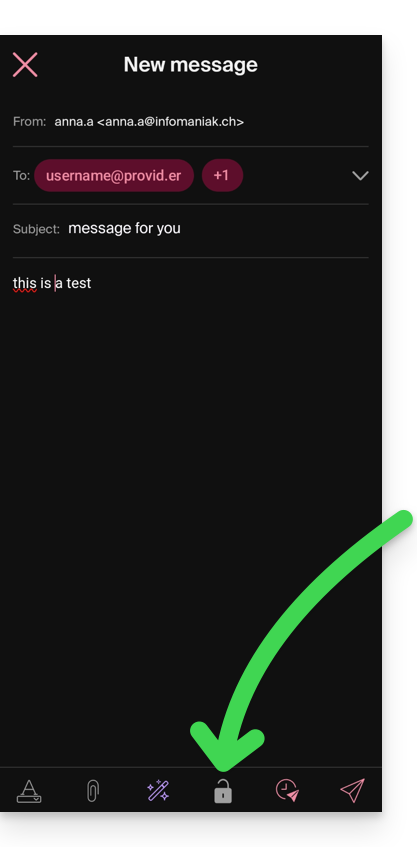
A. Destinatario cuya cuenta de correo está gestionada por Infomaniak
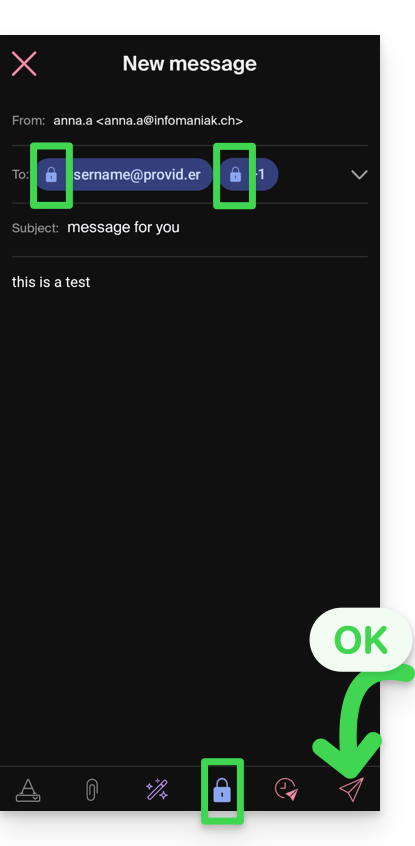
Si el destinatario del correo electrónico cifrado tiene una dirección de correo electrónico gestionada en Infomaniak, el cifrado se realiza de forma totalmente transparente tanto para el remitente como para el destinatario:
- Se muestran candados cerrados en la pantalla.
- Pulse el icono de envío:
B. Destinatario externo
Si el destinatario del correo electrónico cifrado tiene una dirección de correo electrónico gestionada fuera de los servicios de Infomaniak, el cifrado sigue siendo posible, pero requiere la definición de una contraseña:
- El envío no será posible, ya que el icono de envío permanecerá desactivado y aparecerán símbolos en los candados:
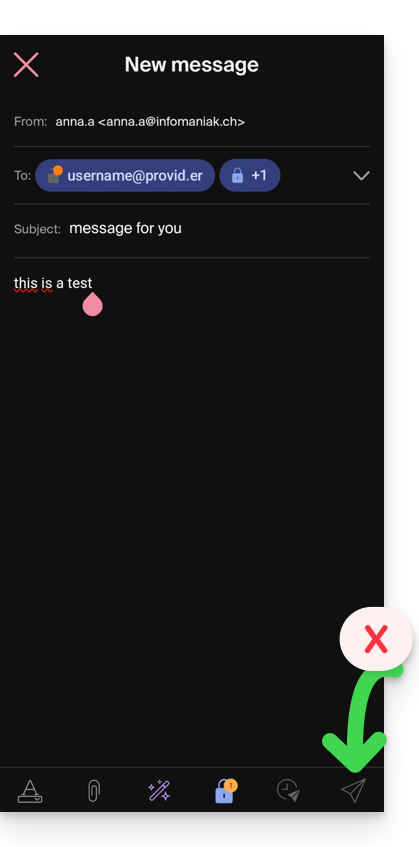
- Pulse el icono del candado.
- Se abrirá una ventana emergente para que pueda crear una contraseña.
- Utilice la contraseña sugerida o introduzca una nueva y cópiela para enviársela al destinatario por sus propios medios (por ejemplo, mediante kPaste). Puede acordar una contraseña de antemano para que el destinatario ya esté informado.
- Pulse la cruz en la esquina superior izquierda si ha terminado de gestionar la contraseña.
- ¡Por fin! Ahora se puede enviar el correo de forma cifrada:
Enlace a esta FAQ: https://faq.infomaniak.com/1582
¿Le ha sido útil esta FAQ?