Base de conocimientos
1 000 FAQ, 500 tutoriales y vídeos explicativos. ¡Aquí sólo hay soluciones!
Gestion de reservas de salas con la app Web Calendar Infomaniak
Esta guía detalla la funcionalidad de reservación de salas (de reunión, deportivas, de clases, etc.) disponible en la aplicación web Calendar de Infomaniak (servicio en línea ksuite.infomaniak.com/calendar).
Prólogo
- Es posible crear y asociar salas de reuniones físicas a eventos desde Calendar, para organizar, por ejemplo, un evento en un lugar específico con equipos y un número limitado de plazas.
- Cada sala creada muestra un calendario dedicado en la aplicación, que es posible compartir.
- Es posible reservar una sala (o más) de forma doble.
- Número de salas posibles por recurso:
| kSuite | gratuito | 1 |
| Estándar | 2 | |
| Negocio | 6 | |
| Empresa | 50 | |
| 0 | ||
| 0 | ||
| Servicio de Correo | 0 | |
| 0 |
Configurar las salas de reunión
Requisitos previos
- Ser Administrador o Responsable legal dentro de la Organización (los usuarios con derechos limitados (colaboradores y clientes) que tienen acceso a este producto no podrán hacerlo).
Para crear salas accesibles para la reserva por los colaboradores:
- Haga clic aquí para acceder a la aplicación web Calendar de Infomaniak (servicio en línea ksuite.infomaniak.com/calendar).
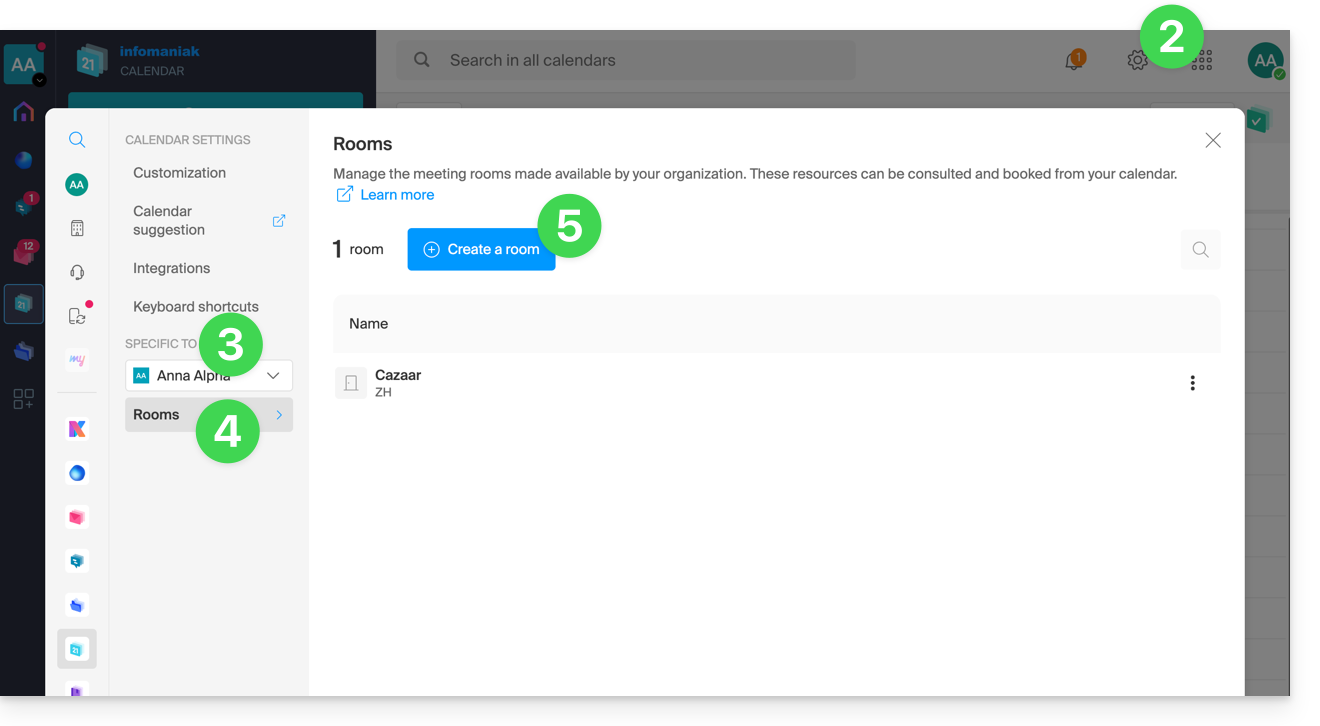
- Haga clic en el icono Configuración en la parte superior derecha.
- Verifique o seleccione la Organización correspondiente en el menú desplegable del menú lateral izquierdo.
- Haga clic en Salas en el menú lateral izquierdo.
- Haga clic en el botón Crear una sala:
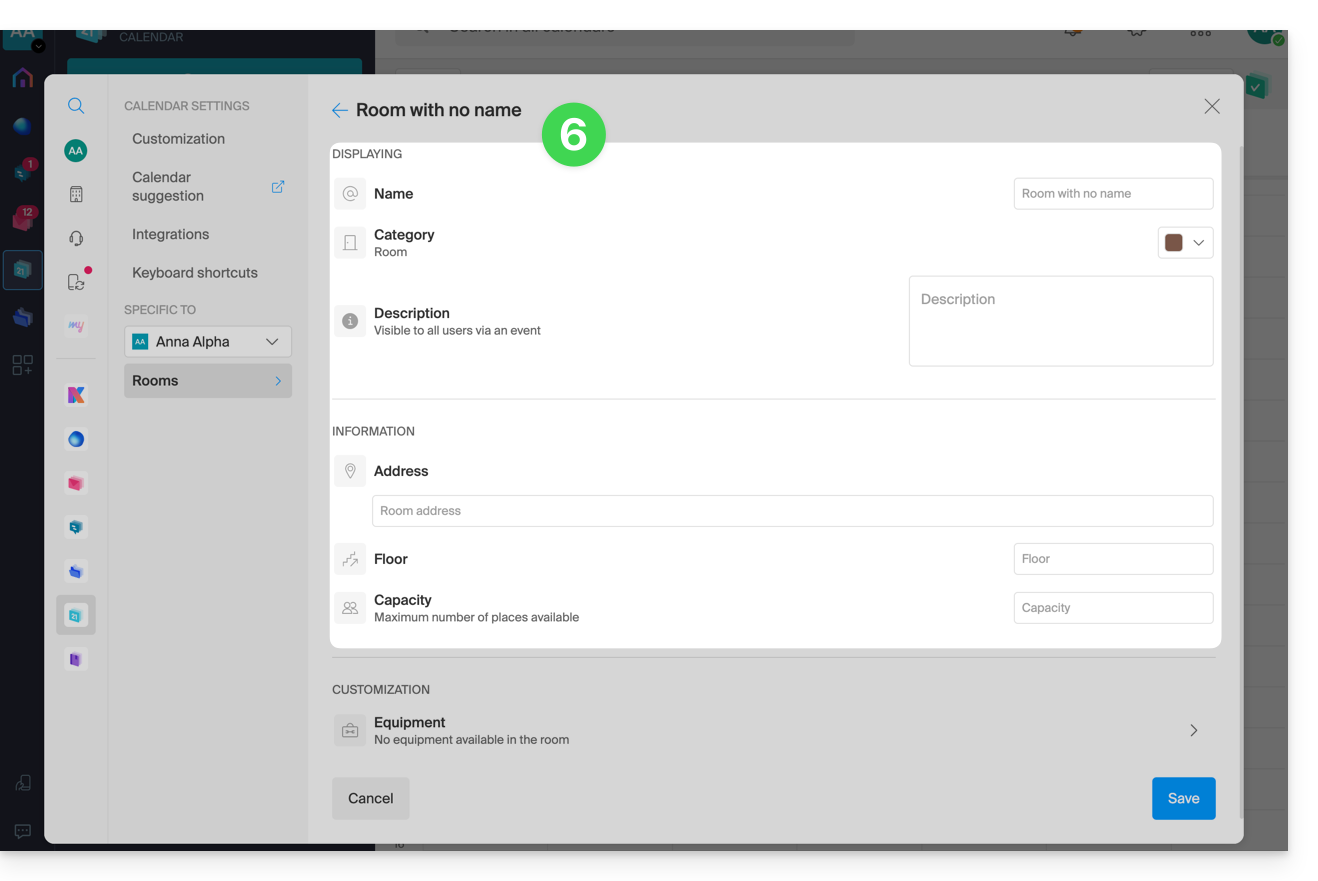
- Proporcione la información esencial, como la denominación, la ubicación exacta (dirección completa, nivel), un color, el número máximo de personas que pueden ser acogidas:
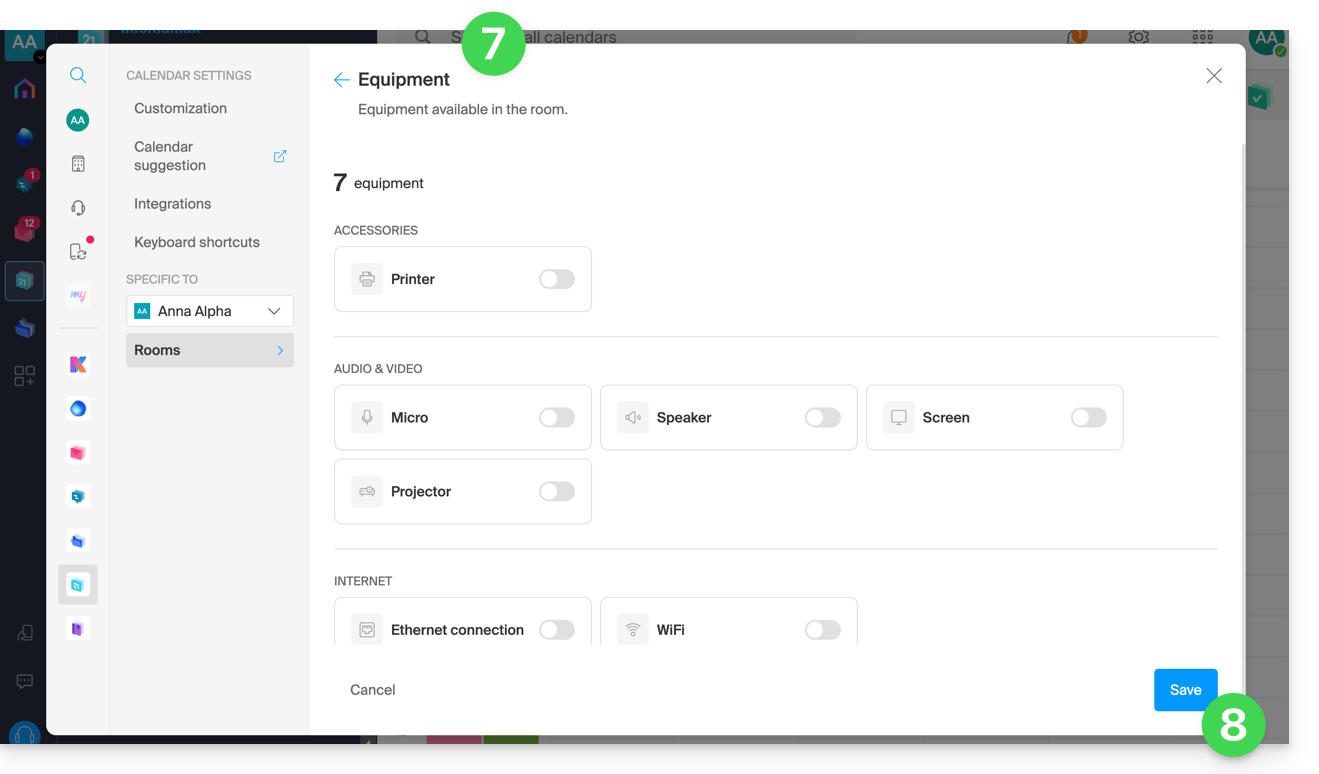
- Añada el material eventualmente disponible en la sala y la planta en cuestión.
- Haga clic en Guardar para guardar el material relacionado con la sala:
- Haga clic en Guardar para crear la sala de reunión.
Acciones sobre la sala creada
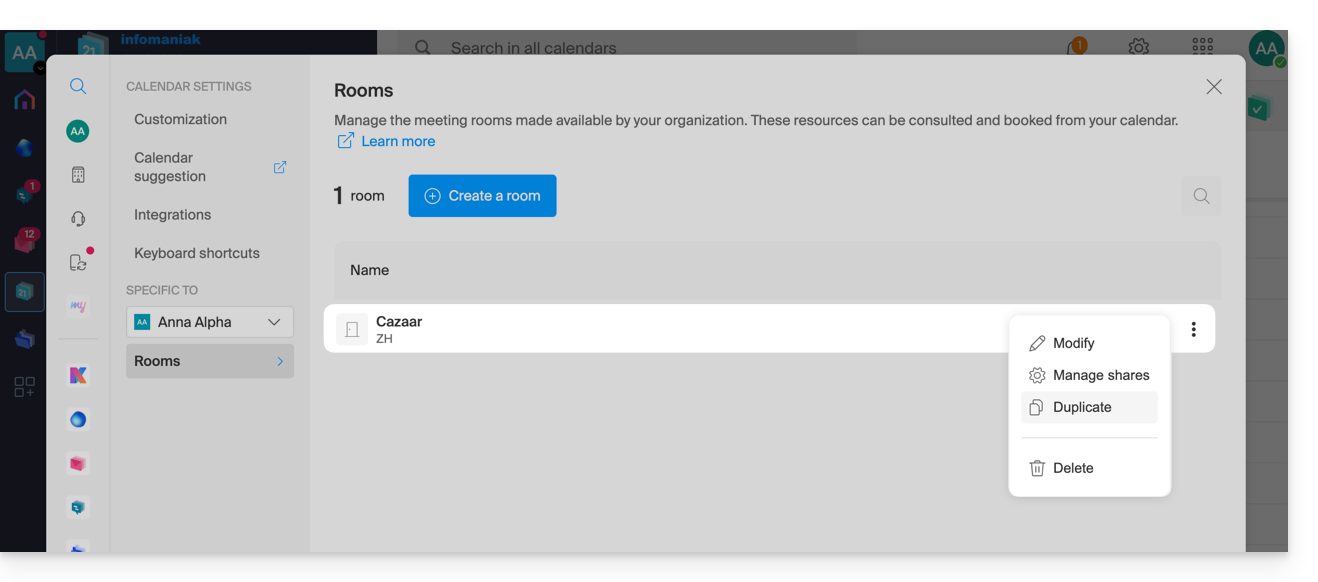
Si tiene varias salas similares, puede acelerar su creación duplicando la primera:
- Haga clic en el menú de acción ⋮ a la derecha de la sala concernida en la tabla que se muestra:
Crear un evento asociándolo a una sala
Una vez creada y configurada la sala, basta con crear un evento para asociarle la sala deseada:
- Haga clic aquí para acceder a la aplicación Web Calendar de Infomaniak (servicio en línea ksuite.infomaniak.com/calendar).
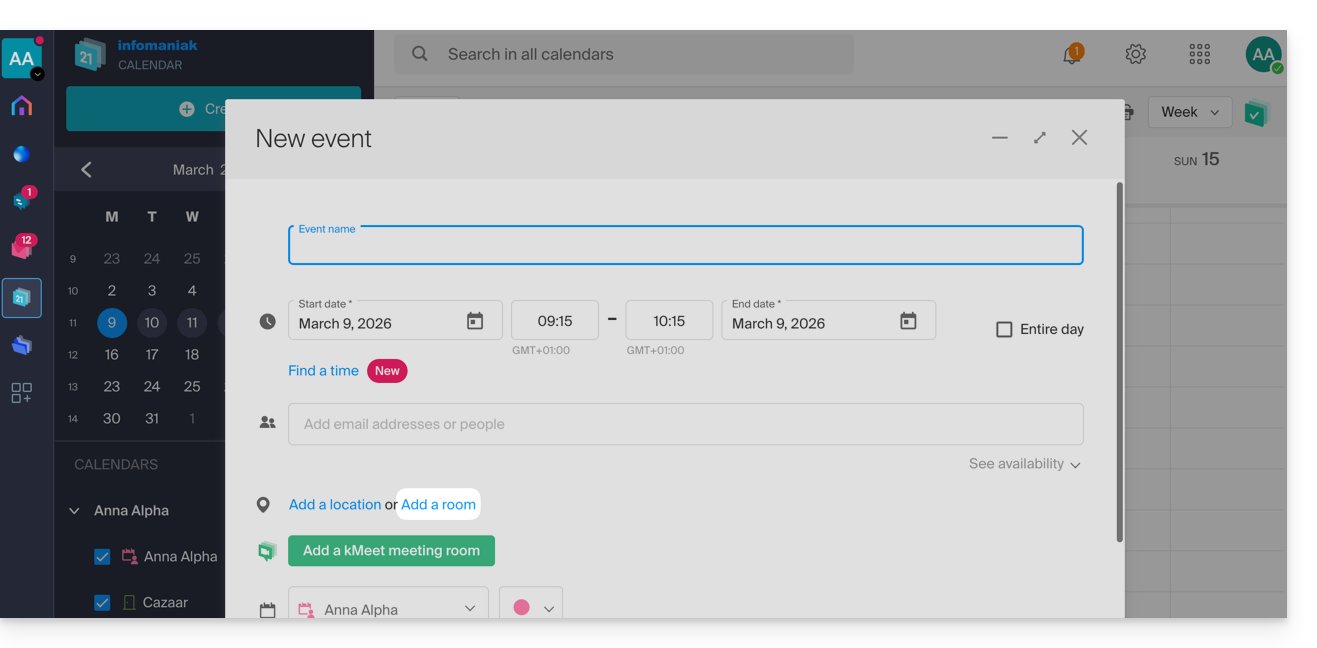
- Haga clic en el botón Más en la parte superior izquierda de la interfaz para crear un Nuevo evento.
- Haga clic en Añadir una sala:
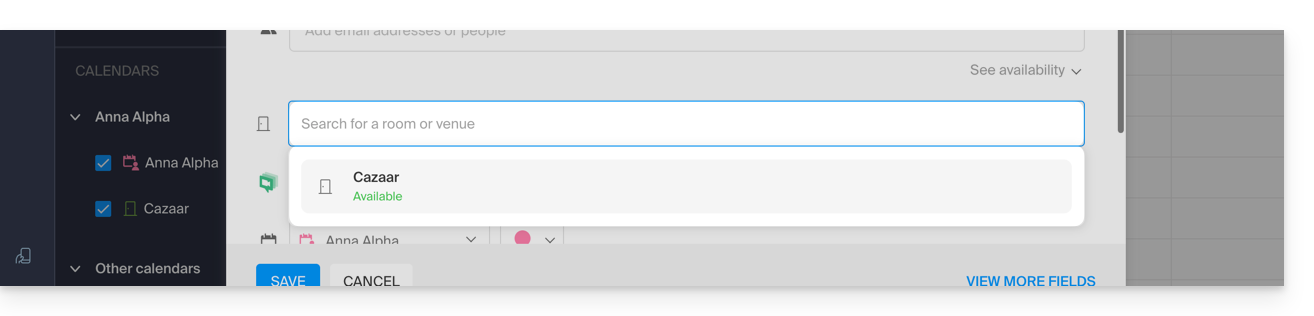
- Haga clic en el campo Buscar una sala o un lugar para mostrar las salas libres en el intervalo (las 3 últimas reservadas de la más reciente a la menos reciente).
- El material disponible en cada sala se muestra a la derecha:
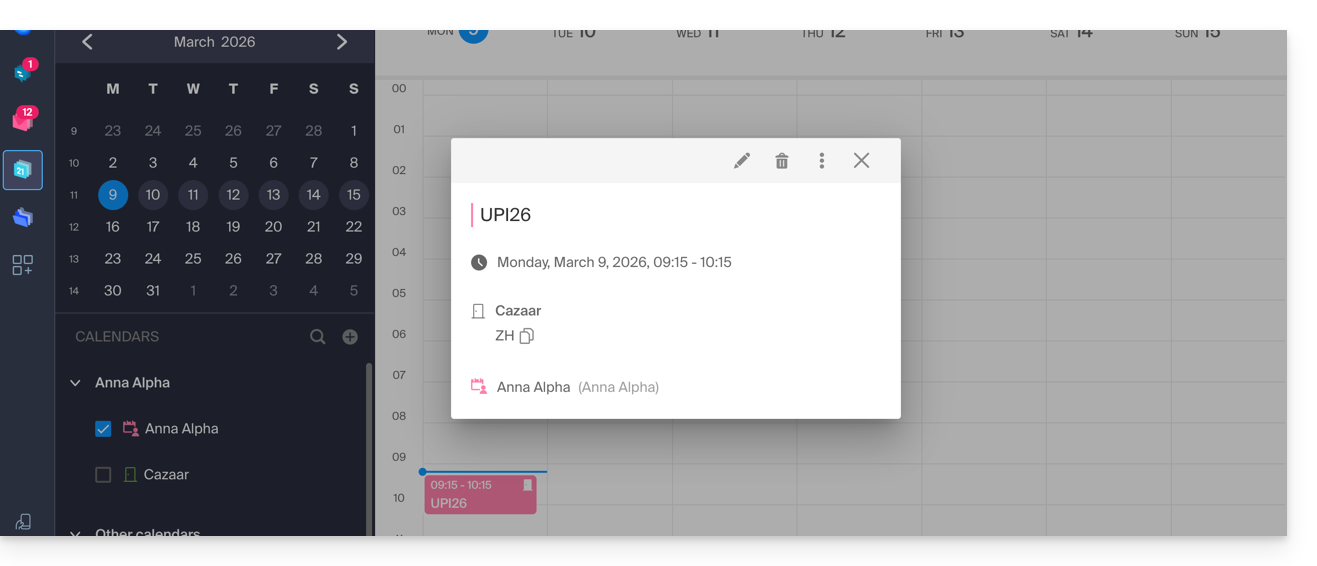
- Haga clic en Guardar para publicar el evento y su sala en el calendario.
- Encuentra toda la información sobre el lugar elegido y el material disponible en la página del evento en el calendario:
Vista global de las salas y su ocupación
Es posible tener una vista global en un calendario de cada sala para ver su ocupación. De hecho, cuando se crea una sala, se crea un calendario asociado a esta en los calendarios de la Organización: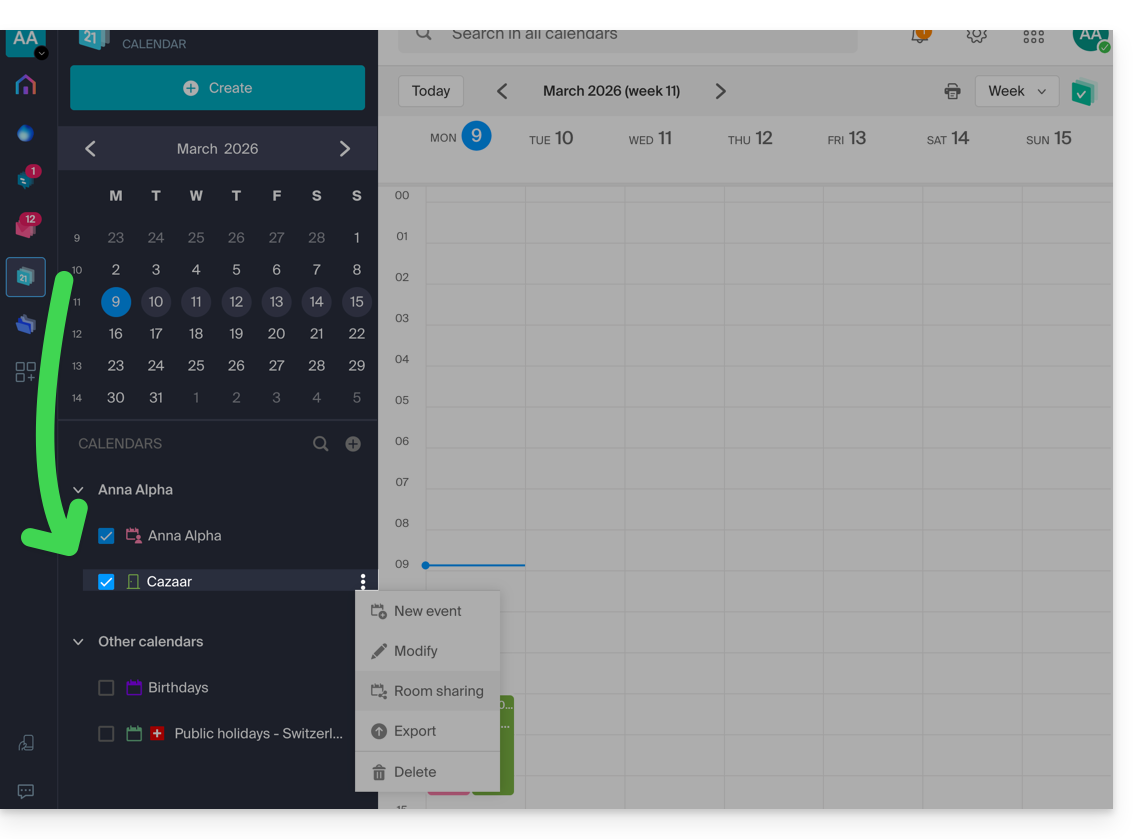
Su espacio kSuite dedicado también muestra una vista de las disponibilidades de sus salas en tiempo real, con la posibilidad de reservar una en unos pocos clics, lo que le hará ganar tiempo en la organización de sus reuniones: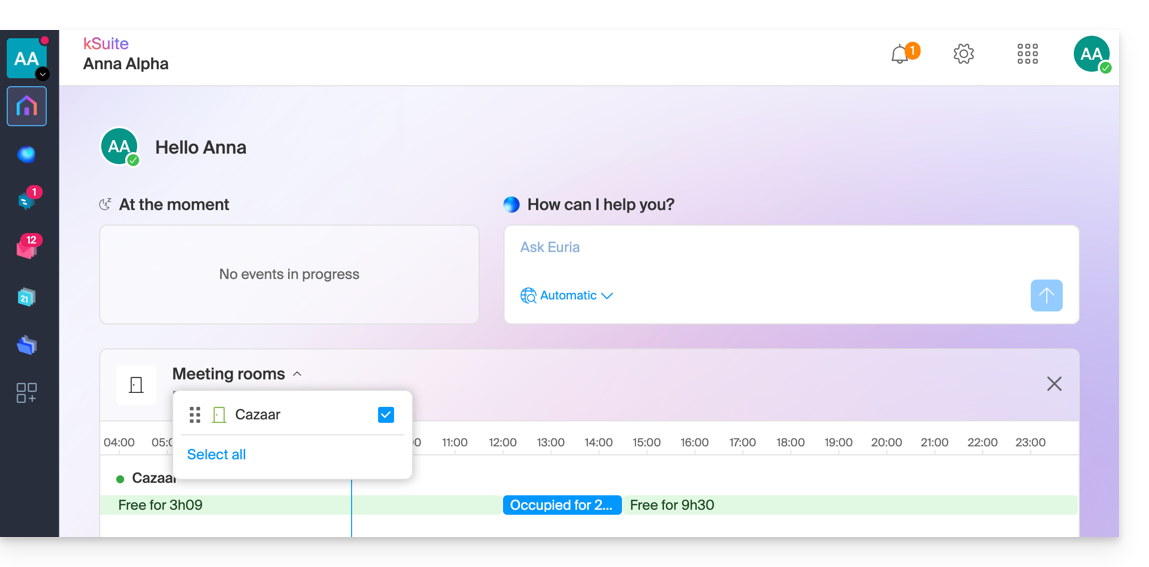
Enlace a esta FAQ: https://faq.infomaniak.com/1329
¿Le ha sido útil esta FAQ?