

Base de conocimientos
1000 FAQ, 500 tutoriales y vídeos explicativos. ¡Aquí sólo hay soluciones!
Esta guía le concierne si desea cambiar su proveedor de mensajería actual y alojar sus correos electrónicos en Infomaniak.
Prólogo
- Para ayudarle a identificar la oferta más adecuada a sus necesidades, consulte esta otra guía.
Llevar su mensajería a Infomaniak
Para no perder ningún mensaje y no sufrir ninguna interrupción:
- Siga en orden los diferentes enlaces propuestos, se abrirán en una nueva pestaña de su navegador, y vuelva después de cada paso completado a esta guía principal.
- Si es necesario, también puede migrar sus:
Usted ordena un Servicio de Correo únicamente
A continuación, se detallan los diferentes pasos para migrar su servicio de correo a Infomaniak de manera segura.
Paso 1: Es necesario ordenar el servicio de correo siguiendo esta guía.
En el momento del pedido, puede elegir transferir el nombre de dominio al mismo tiempo o pedir el servicio de correo solo.
Luego, puede importar el contenido de sus antiguas direcciones a Infomaniak siguiendo esta guía.
Paso 2: Una vez que las direcciones estén configuradas y su antiguo contenido importado, podrá vincular su dominio externo a su Servicio de Correo de Infomaniak para comenzar a recibir correos electrónicos en Infomaniak. Deberá seguir el capítulo "Vincular el dominio externo a su Servicio de Correo" de esta guía.
Aquí encontrará los registros MX / SPF que debe agregar a la zona DNS de su dominio:
SPF
Tipo: TXT
Host: Dejar en blanco
Destino: v=spf1 include:spf.infomaniak.ch -all
MX
Prioridad: 5
Huesped: Dejar en blanco
Destino: mta-gw.infomaniak.ch (para Gandi, es necesario agregar un punto al final "mta-gw.infomaniak.ch." )
Etapa 3 (opcional): Cuando todo funcione correctamente y si aún no lo ha hecho, puede transferir su nombre de dominio siguiendo esta guía.
Tan pronto como se inicie la transferencia, debería tener acceso a la zona DNS de su dominio en el Administrador de Infomaniak. Por lo tanto, puede verificar…
1. … en el diagnóstico DNS si hay correcciones que realizar y, si es necesario, agregar las entradas DNS que sean necesarias para otros servicios utilizados con su nombre de dominio (boletín informativo u otros).
2. … en la pestaña seguridad global de su servicio de correo si el DKIM está activado correctamente.
Si llegaron correos electrónicos durante la migración a su antiguo proveedor, puede volver a importar el contenido de sus antiguas direcciones en Infomaniak siguiendo esta guía (los duplicados se gestionan).
Ordena una kSuite
A continuación, se detallan los diferentes pasos para migrar su servicio de correo externo a una kSuite de Infomaniak de manera segura.
Paso 1: Ordene kSuite desde esta página.
Tan pronto como se complete el pedido, acceda a su kSuite y agregue su dominio a esta.
Luego, puede crear sus direcciones de correo electrónico e incluso importar el contenido de sus antiguas direcciones siguiendo esta guía.
Paso 2: Una vez que las direcciones estén configuradas y su antiguo contenido importado, podrá vincular su dominio externo a su Servicio de Correo de Infomaniak para comenzar a recibir correos electrónicos en Infomaniak. Deberá seguir el capítulo "Vincular el dominio externo a su Servicio de Correo" de esta guía.
Aquí encontrará los registros MX / SPF que debe agregar a la zona DNS de su dominio:
SPF
Tipo: TXT
Host: Dejar en blanco
Destino: v=spf1 include:spf.infomaniak.ch -all
MX
Prioridad: 5
Huesped: Dejar en blanco
Destino: mta-gw.infomaniak.ch (para Gandi, es necesario agregar un punto al final "mta-gw.infomaniak.ch." )
Etapa 3 (opcional): Cuando todo funcione correctamente y si aún no lo ha hecho, puede transferir su nombre de dominio siguiendo esta guía.
Tan pronto como se inicie la transferencia, debería tener acceso a la zona DNS de su nombre de dominio en el Administrador de Infomaniak. Puede verificar…
1. … en el diagnóstico DNS si hay correcciones que realizar y, si es necesario, agregar las entradas DNS que sean necesarias para otros servicios utilizados con su nombre de dominio (boletín informativo u otros).
2. … en la pestaña seguridad global de su servicio de correo si el DKIM está activado correctamente.
Si llegaron correos electrónicos durante la migración a su antiguo proveedor, puede volver a importar el contenido de sus antiguas direcciones en Infomaniak siguiendo esta guía (los duplicados se gestionan).
Esta guía explica cómo eliminar la vinculación entre un nombre de dominio y kSuite Gratuit.
Prólogo
- Una vez retirado, el nombre de dominio vuelve a estar disponible para vincularlo a uno u otro de sus servicios.
Eliminar el dominio vinculado
Para desvincular un nombre de dominio de kSuite Gratuit:
- Haga clic aquí para acceder a la gestión de su kSuite en el Manager Infomaniak (¿necesita ayuda?).
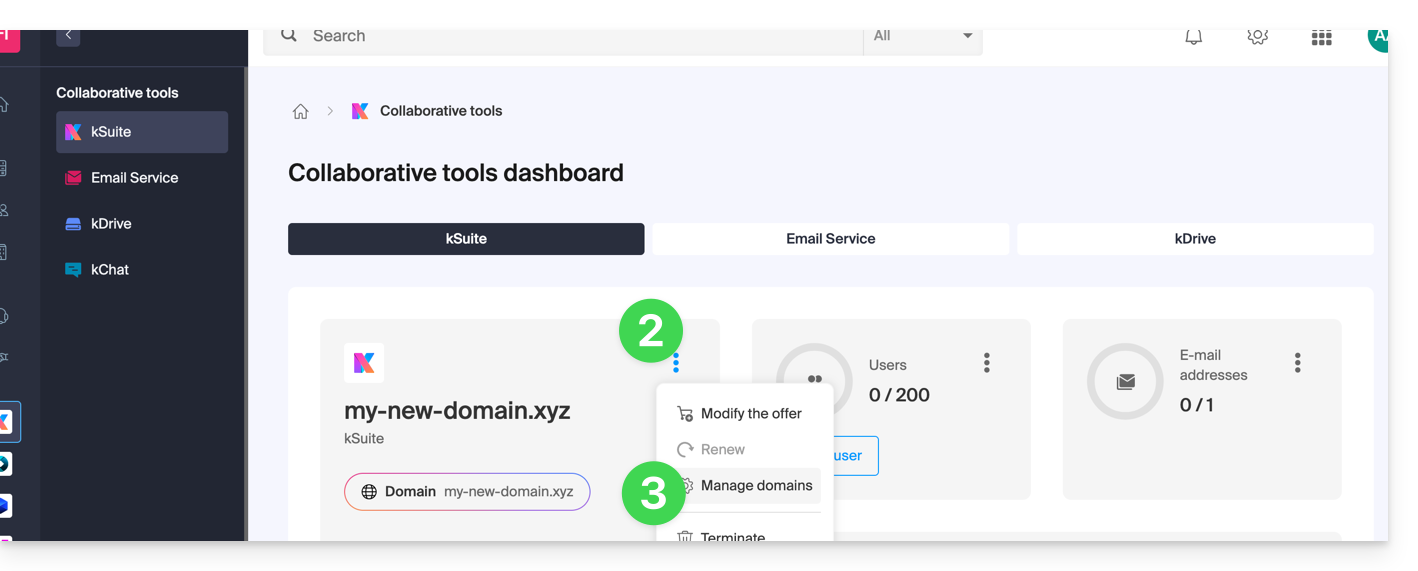
- Haga clic en el menú de acción ⋮ a la derecha del nombre de la kSuite.
- Seleccione Gestionar dominios:
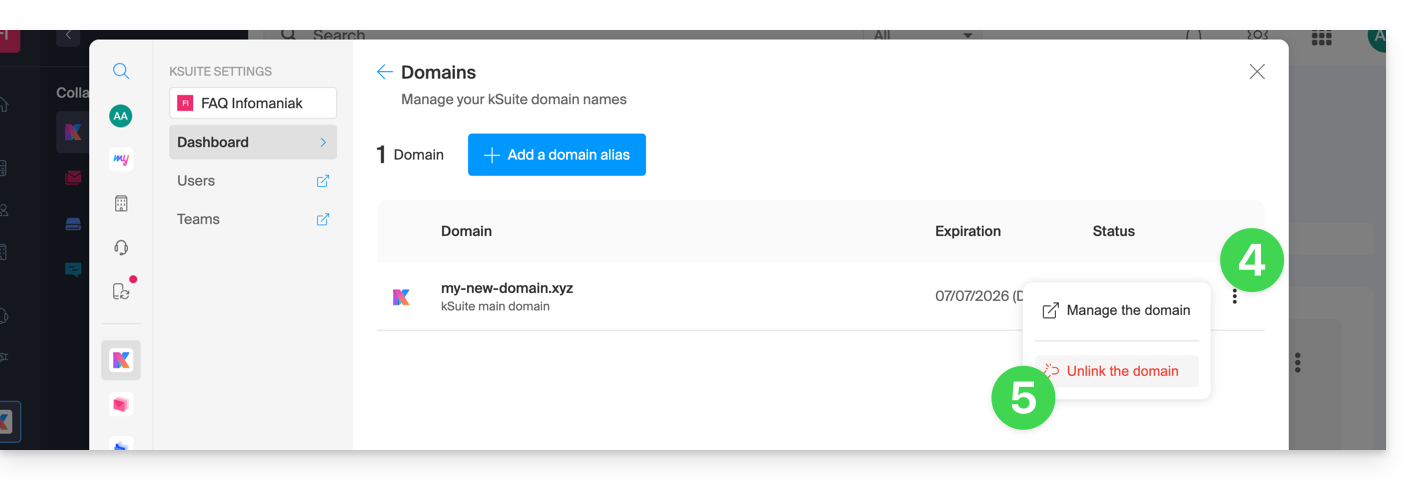
- Haga clic en el icono ⋮ a la derecha del nombre de dominio a desvincular.
- Haga clic en Desvincular el dominio:
- En el caso de una oferta kSuite de pago, no puede desvincular el nombre de dominio (resilie primero la oferta de pago si es necesario):
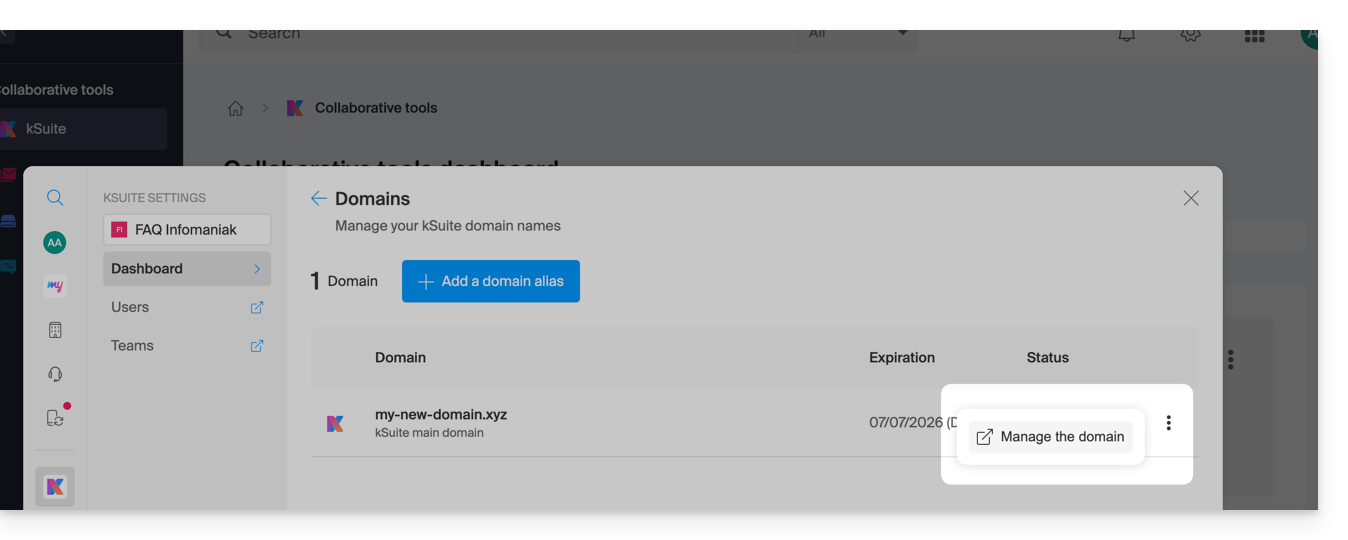
- En el caso de una oferta kSuite de pago, no puede desvincular el nombre de dominio (resilie primero la oferta de pago si es necesario):
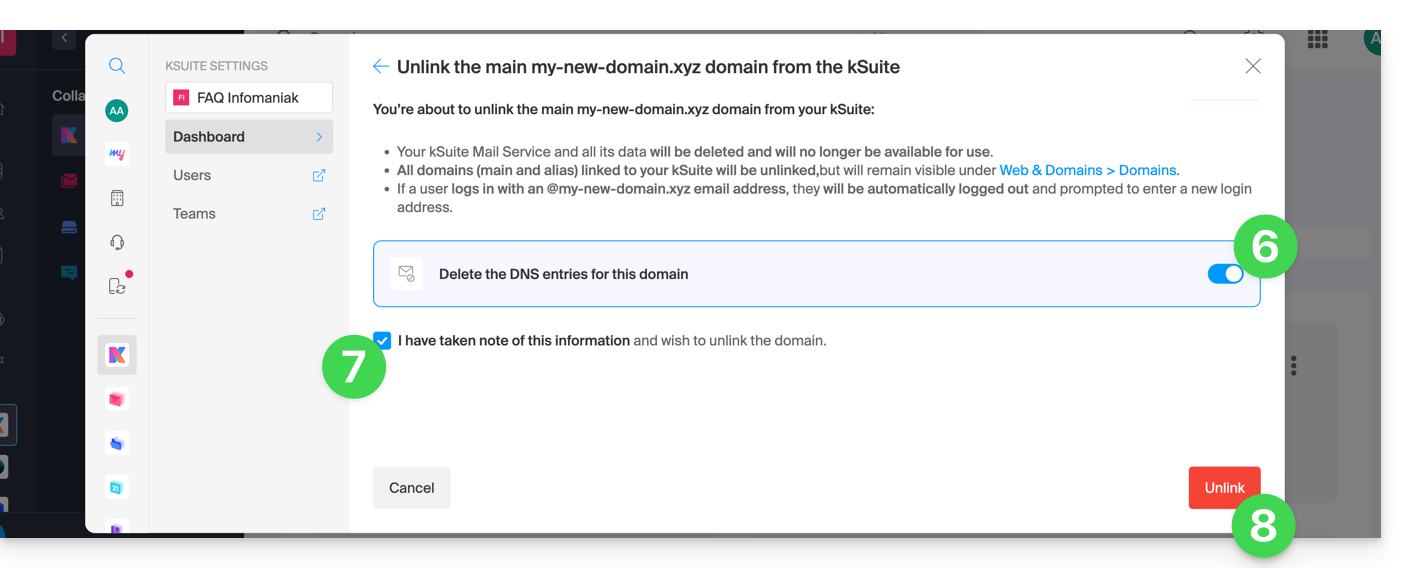
- Active si es necesario la eliminación de las entradas DNS del nombre de dominio.
- Confirme la desvinculación.
- Haga clic en el botón para validar:
Esta guía detalla la gestión del directorio de la Organización, es decir, una agenda de direcciones “especial” presente en la aplicación web Contactos de Infomaniak (servicio en línea ksuite.infomaniak.com/contacts).
Prólogo
- El directorio de la Organización se "constituye automáticamente" por los diferentes usuarios que componen una de las Organizaciones a las que está vinculado su usuario.
- Esta agenda de direcciones se sincroniza automáticamente con todos los usuarios internos de su Organización.
- No es posible exportarlo.
- Un administrador de la Organización puede hacer privadas ciertas entradas del directorio para ocultarlas a los usuarios con menos permisos.
Acceder al directorio
Si su identificador de inicio de sesión coincide y pertenece a varias Organizaciones, es posible acceder a los diferentes directorios de sus Organizaciones:
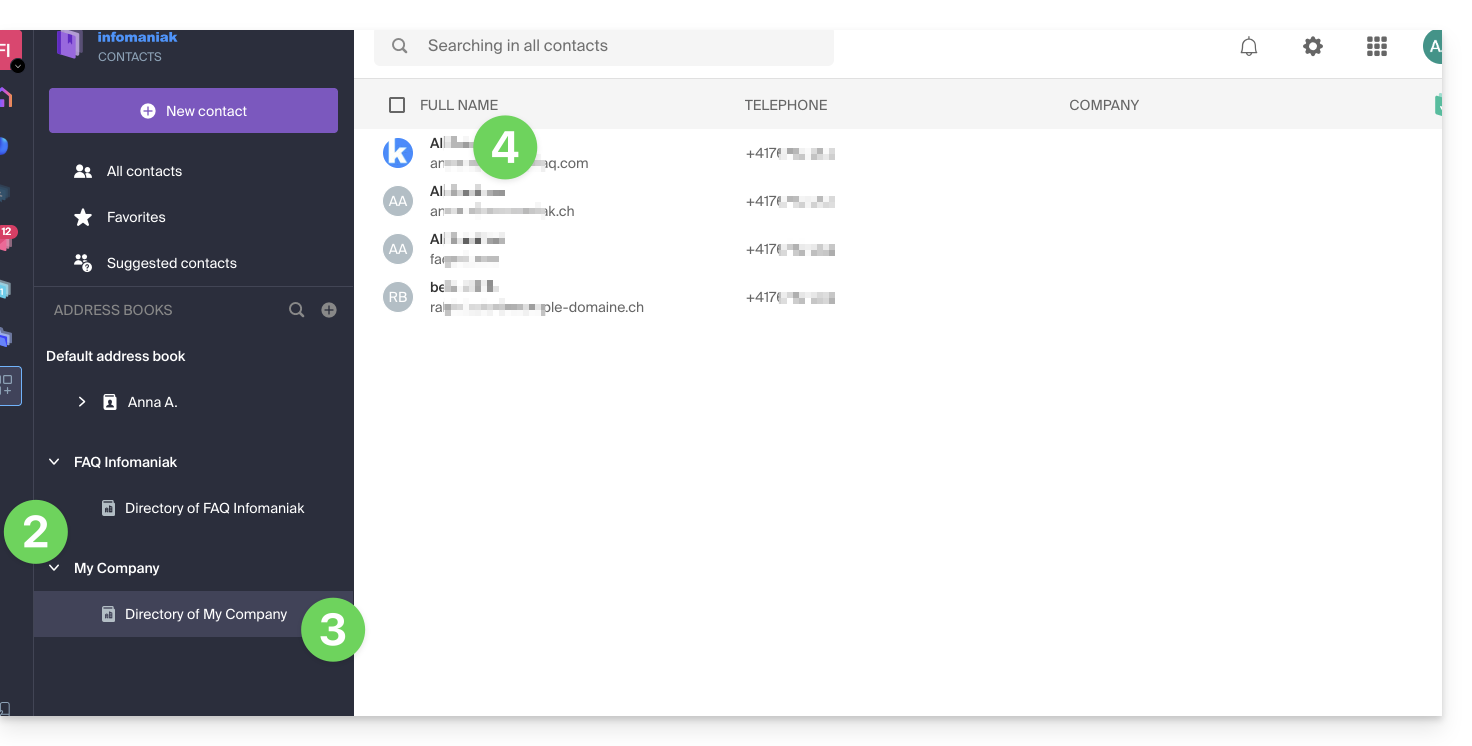
- Haga clic aquí para acceder a la aplicación web Contactos de Infomaniak (servicio en línea ksuite.infomaniak.com/contacts).
- Haga clic en la flecha a la izquierda del nombre de la Organización correspondiente.
- Haga clic en Directorio de {nombre de la Organización}.
- Los contactos de la Organización se muestran a la derecha:
Modificar las coordenadas de un contacto del directorio
Puede hacer muchas cosas (copiar, exportar su ficha, ver los intercambios de correos electrónicos o los eventos del calendario, marcar como favorito, llamar, etc.) haciendo clic en la ficha de un contacto de la agenda de direcciones Directorio de la Organización pero no podrá modificar las coordenadas en lugar de la persona interesada: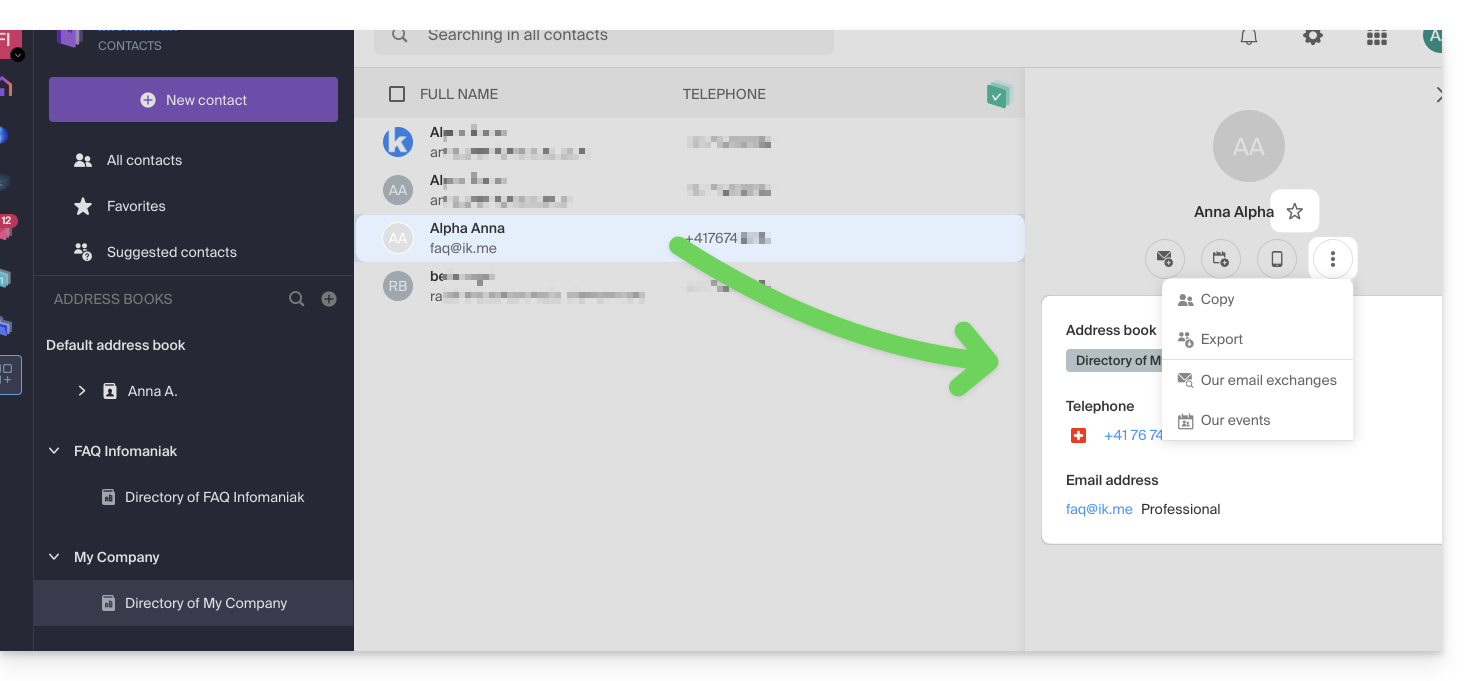
Para modificar la información principal, la persona interesada (aquella para la que se debe realizar un cambio) debe iniciar sesión en su perfil y modificarlo (leer a continuación):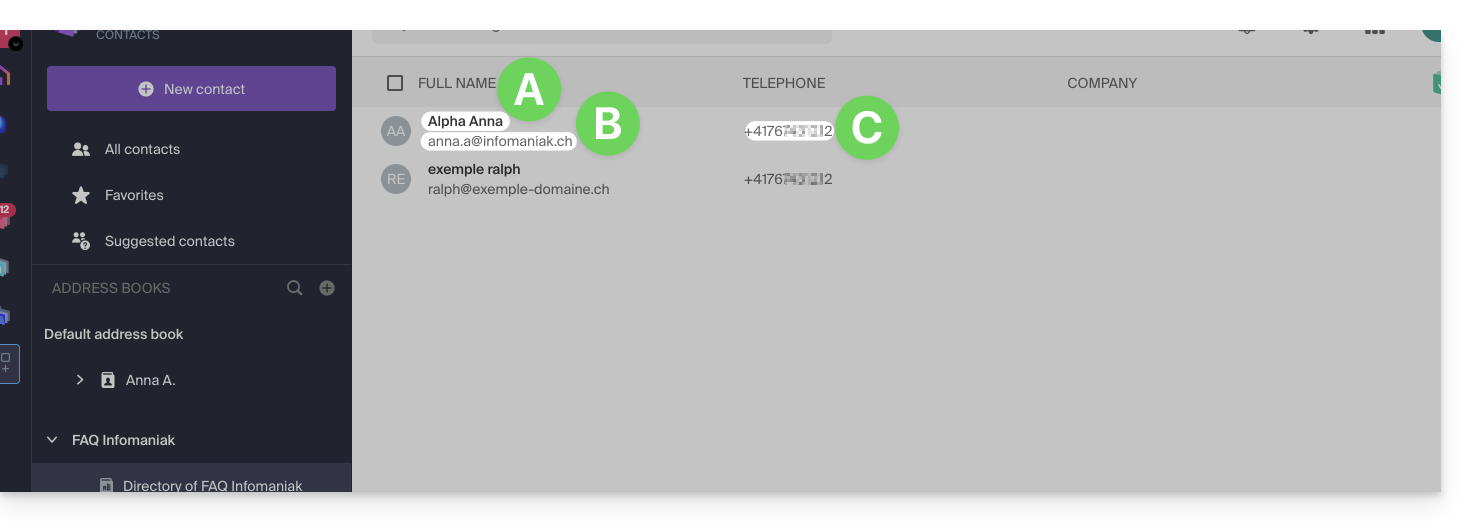
A. Nombre y apellido
Para modificar el nombre y apellido visibles en el directorio, el usuario interesado (aquí anna.a@infomaniak.ch) debe iniciar sesión en su cuenta y modificar sus coordenadas. Consulte esta otra guía sobre este tema.
B. Dirección de correo electrónico
Para modificar la dirección de correo electrónico visible en el directorio, el usuario interesado (aquí user2@exemple-domaine.ch) debe iniciar sesión en su cuenta y modificar sus coordenadas. Consulte esta otra guía sobre este tema.
C. Número de teléfono
Para modificar el número de teléfono visible en el directorio, el usuario afectado (aquí user2@exemple-domaine.ch) debe iniciar sesión en su cuenta y modificar sus datos de contacto. Consulte esta otra guía sobre este tema.