Base de conocimientos
1 000 FAQ, 500 tutoriales y vídeos explicativos. ¡Aquí sólo hay soluciones!
Esta guía proporciona instrucciones para sincronizar kDrive con un NAS Synology (o viceversa) mediante el protocolo WebDAV, que se encuentra en la aplicación Cloud Sync.
✘ NO DISPONIBLE con
kSuite Free / kSuite Standard
my kSuite / my kSuite+ (ik.me, etik.com, ikmail.com)
Requisitos previos
- Disponer de un NAS Synology accesible desde Internet.
- Conozca su identificador de kDrive (ID de kDrive).
Sincronizar kDrive y Synology mediante Cloud Sync
Para ello:
- Inicie sesión en el DiskStation Manager (DSM) de Synology.
- Si es necesario, descargue e instale la aplicación Cloud Sync desde el Centro de paquetes.
- Abra Cloud Sync.
- Haga clic en el + en la esquina inferior izquierda para agregar una nube.
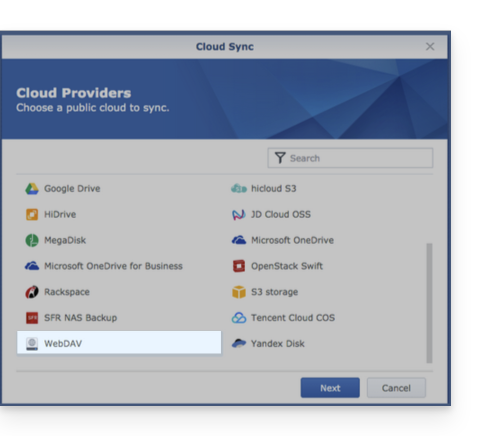
- Seleccione WebDAV al final de la lista de nubes disponibles:
- Para la configuración de la cuenta, utilice la siguiente información:
- Dirección del servidor:
https://IDkDrive.connect.kdrive.infomaniak.com(véase los requisitos previos). - Nombre de usuario: dirección de correo electrónico utilizada para acceder a la cuenta de Infomaniak.
- Contraseña: cree una contraseña de aplicación para este uso específico.
- Dirección del servidor:
- Elija la carpeta local, la carpeta de destino y el tipo de sincronización deseado:
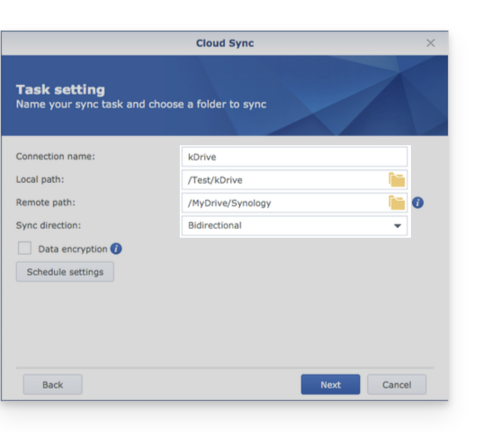
- Bidireccional: los cambios realizados se reflejarán en ambas direcciones.
- Descargar solo los cambios remotos: ideal para hacer una copia de seguridad de un kDrive en su NAS.
- Descargar solo los cambios locales: ideal para hacer una copia de seguridad de los datos de su NAS en un kDrive.
Enlace a esta FAQ: https://faq.infomaniak.com/2404
¿Le ha sido útil esta FAQ?
Esta guía proporciona instrucciones para sincronizar kDrive con un NAS Qnap (o viceversa) mediante el protocolo WebDAV, que se encuentra en la aplicación HBS 3 Hybrid Backup Sync.
✘ NO DISPONIBLE con
kSuite Free / kSuite Standard
my kSuite / my kSuite+ (ik.me, etik.com, ikmail.com)
Requisitos previos
- Disponer de un NAS Qnap accesible desde Internet.
- Conozca su identificador de kDrive (ID de kDrive).
Sincronizar kDrive y Qnap mediante HBS 3
Para ello:
- Inicie sesión en la interfaz de administración del NAS Qnap (QTS).
- Si es necesario, descargue e instale la aplicación HBS 3 Hybrid Backup Sync.
- Abra HBS 3.
- Vaya a Sincronización desde el menú de la izquierda.
- Cree una tarea de sincronización (Tarea de sincronización bidireccional).
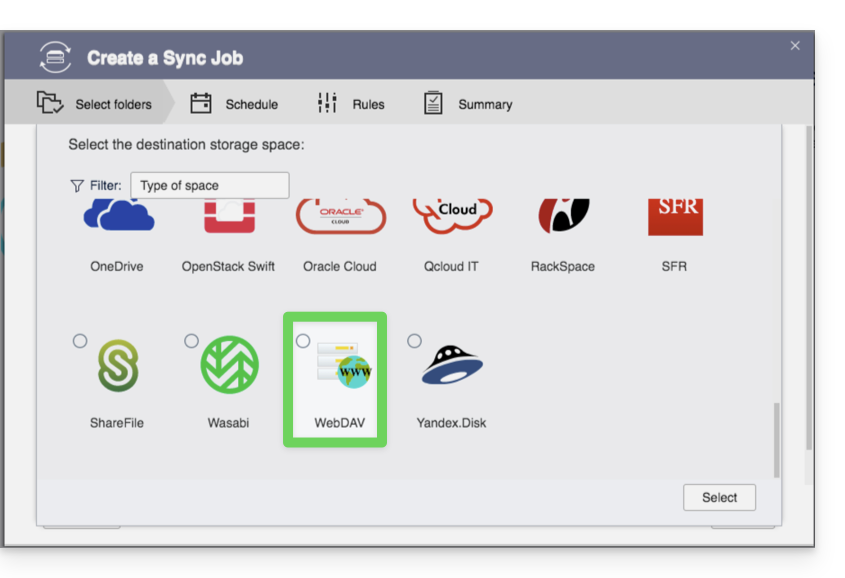
- Elija WebDAV en la lista de proveedores de nube:
- Para la configuración de la cuenta, utilice la siguiente información:
- Dirección del servidor:
https://IDkDrive.connect.kdrive.infomaniak.com(véase los requisitos) - Nombre de usuario: dirección de correo electrónico utilizada para iniciar sesión en la cuenta de Infomaniak
- Contraseña: cree una contraseña de aplicación para este uso específico.
- Dirección del servidor:
- Elija la carpeta local y la carpeta de destino:
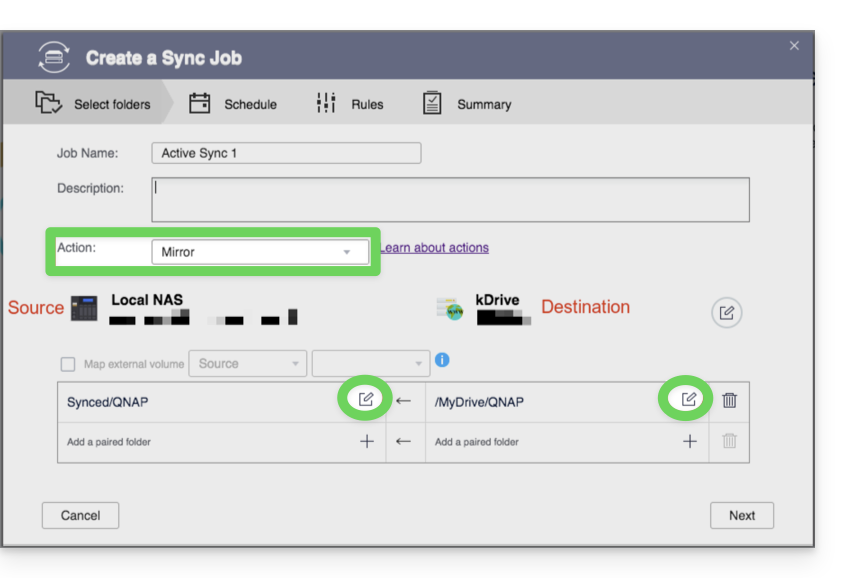
- Personalice la frecuencia de la tarea.
- Complete el asistente.
Enlace a esta FAQ: https://faq.infomaniak.com/2405
¿Le ha sido útil esta FAQ?
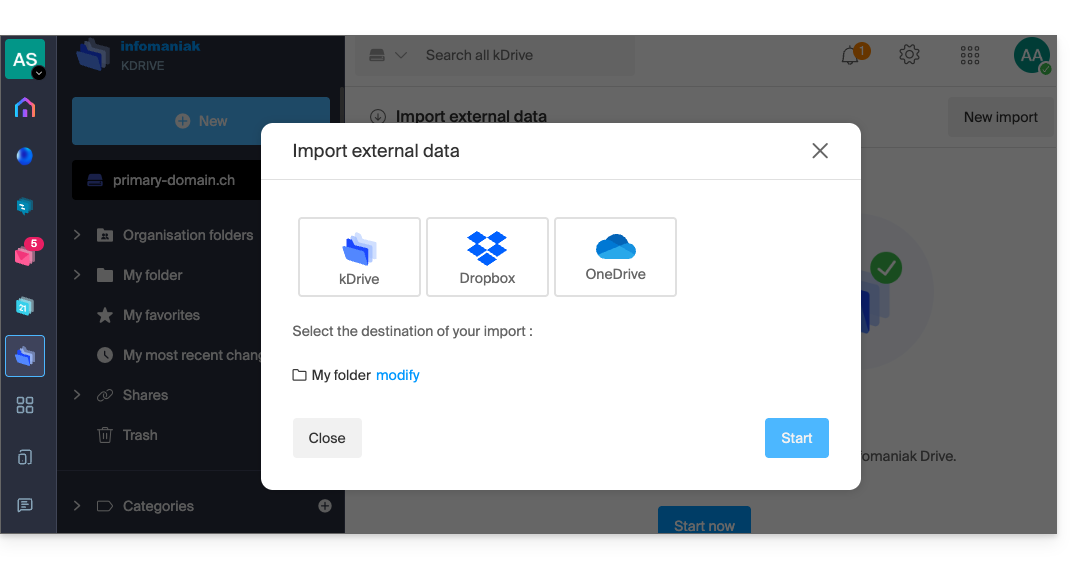
Esta guía explica cómo importar (una sola vez) a kDrive datos (archivos, carpetas, etc.) procedentes de un servicio de almacenamiento en la nube externo, como el de su proveedor anterior, por ejemplo, Dropbox o Microsoft.
Requisitos previos
- Tener una suscripción a kDrive o kSuite.
- Disponer de los permisos necesarios dentro de kDrive o kSuite.
- No cambie las contraseñas hasta que se complete la importación!
Guías específicas
Haga clic en el enlace correspondiente a su proveedor de alojamiento actual:
- Google Photos: guía completa para migrar las fotos desde Google Photos a Infomaniak
- Google Drive
- Apple iCloud
- ⚠️ Por motivos de seguridad, la importación ya no es posible a través de WebDAV, ni desde ownCloud / Nextcloud; realice una importación manual o utilice la aplicación kDrive
Guía para cualquier otro proveedor de servicios de almacenamiento en la nube
Por ejemplo:
- Otro kDrive al que su cuenta de usuario tiene acceso (excepto los accesos de tipo "externo").
- Dropbox
- OneDrive
Datos no importados
- Los datos que se le compartieron no se importaron.
- Solo se importarán los datos que realmente le pertenezcan.
- Los documentos de Google, como Gdocs, Sheets, Slide, etc., …
- … no se importan durante una importación de Dropbox.
- … se convierten mediante Google cuando se descargan estos archivos desde Google Drive en macOS/Windows.
- … no se convierten cuando se copian desde el directorio local de Google Drive al directorio local de kDrive. Por lo tanto, es imprescindible descargar los archivos desde la versión web de Google Drive.
- Los documentos de Dropbox Paper.
- Los enlaces para compartir de Dropbox, que se pueden ver aquí.
- Los archivos de Dropbox compartidos individualmente, visibles aquí(en cambio, los archivos y documentos compartidos se importarán).
Para importar los datos:
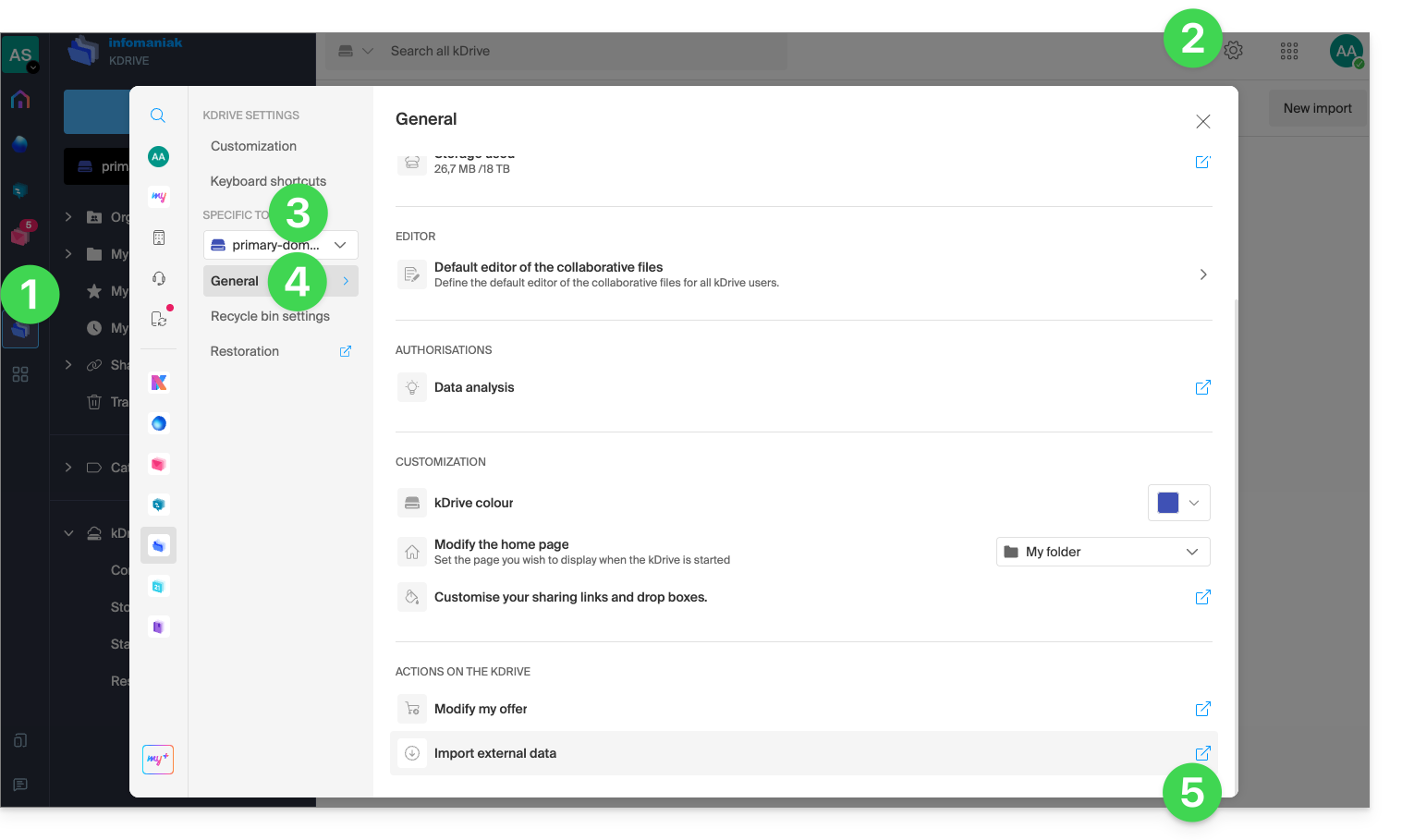
- Haga clic aquí para acceder a la aplicación web kDrive de Infomaniak (servicio en línea ksuite.infomaniak.com/kdrive).
- Haga clic en el icono Configuración en la parte superior derecha.
- Verifique o seleccione el kDrive correspondiente en el menú desplegable del menú lateral izquierdo.
- Haga clic en General en el menú lateral izquierdo.
- Haga clic en Importar datos externos:
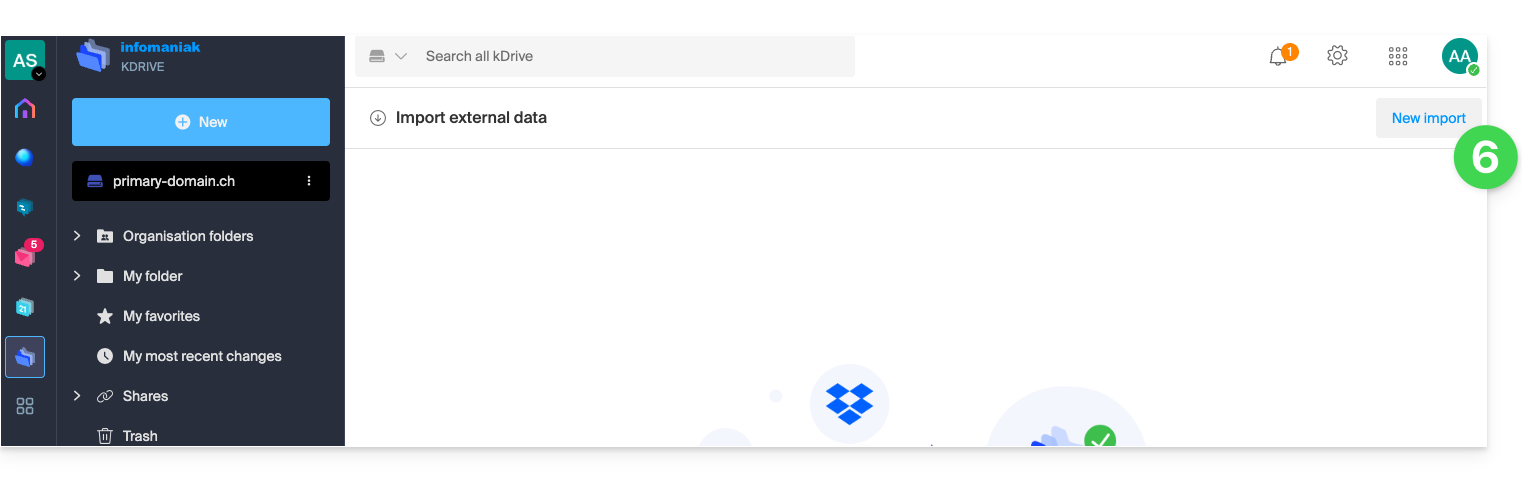
- Haga clic en Iniciar o en Nueva importación en la parte superior:
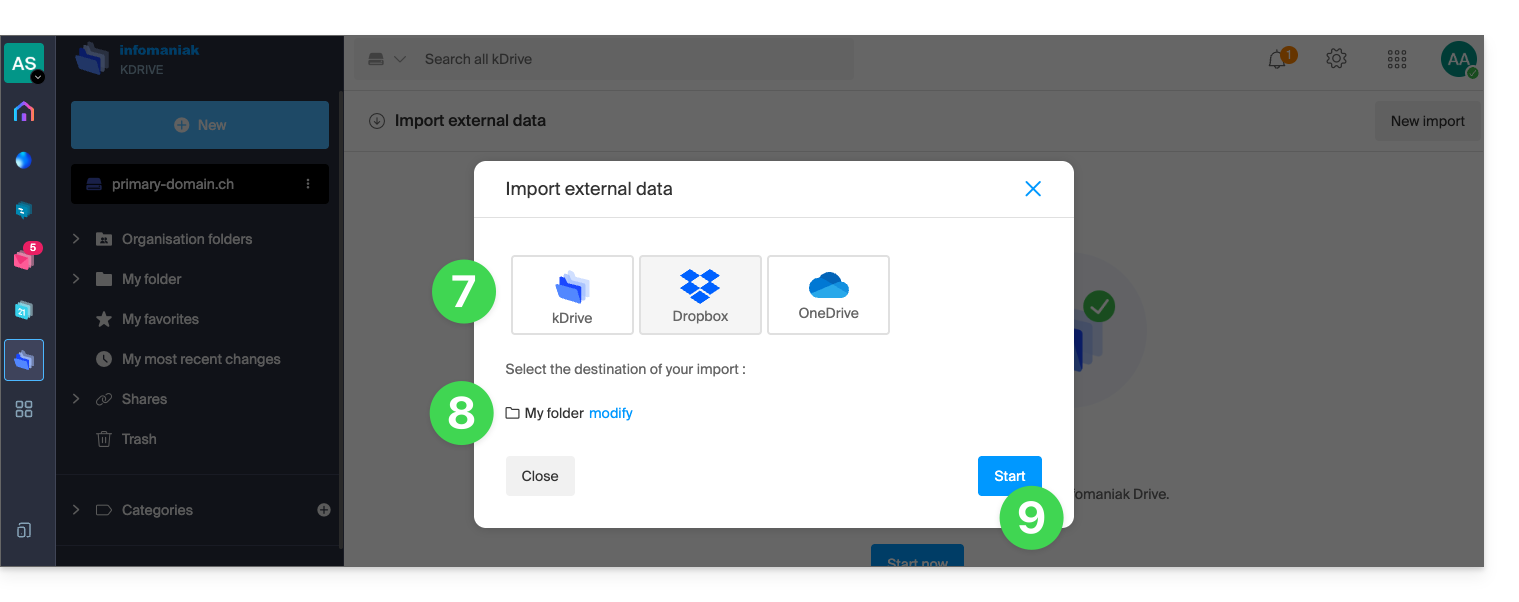
- Elija el servicio correspondiente.
- Elija la ubicación donde se almacenarán los archivos importados.
- Haga clic en el botón Iniciar:
- Complete la información solicitada (es posible que se abra una nueva ventana en segundo plano) y haga clic en el botón azul Continuar.
- Complete el asistente.
- Espere mientras se importan los datos.
Gestionar la importación en curso
Para supervisar las importaciones en curso, vuelva en cualquier momento a la página mencionada en el punto 6 anterior.
Para detener una importación en curso, haga clic en el menú de acciones a la derecha de la importación que aparece en la página y seleccione la opción de cancelar (en caso de interrupción voluntaria, se enviará un informe por correo electrónico al administrador).
Una segunda importación consecutiva volvería a importar todos los datos (a otra carpeta de kDrive); no se trata de una sincronización diferencial y no hay gestión de duplicados.
Verifique sus datos importados inmediatamente después de la operación.
Enlace a esta FAQ: https://faq.infomaniak.com/2406
¿Le ha sido útil esta FAQ?
Esta guía detalla cómo importar datos de Google Drive utilizando rClone a kDrive de Infomaniak.
✘ NO DISPONIBLE con
kSuite Free / kSuite Standard
my kSuite / my kSuite+ (ik.me, etik.com, ikmail.com)
⚠ ATENCIÓN ⚠
Infomaniak garantiza que sus servicios cumplen con los protocolos estándar (IMAP, S3, etc.), perono ofrece asistencia adicional para servicios o programas externos, ya que su configuración puede variar según el proveedor o el editor(véase:
1. Configurar rclone para acceder a las unidades
Instalación de rclone en su ordenador
Existe una versión de rclone con interfaz gráfica (GUI), pero también es posible hacerlo a través de la línea de comandos (CLI):
- Instale rclone desde una aplicación tipo
Terminalen su dispositivo, introduciendo el siguiente comando:sudo -v ; curl https://rclone.org/install.sh | sudo bash - Introduzca la contraseña de su sesión en su ordenador para iniciar la instalación:

- Consulte la guía oficial de instalación si es necesario.
Configuración del disco remoto (Google Drive) en rclone
- Una vez instalado rclone, introduzca el comando
rclone config.- Si es necesario, consulte la guía oficial de configuración.
- A continuación, elija configurar una nueva importación remota respondiendo
nparaNew remote. - Asigne un nombre al disco remoto, por ejemplo
gdrive:
- A continuación, elija el tipo de disco que desea importar respondiendo
drive, lo que corresponde a Google Drive entre las opciones propuestas.
A continuación, deberá autorizar la conexión a Google Drive desde un navegador.
De forma predeterminada, rclone utiliza un ID de cliente compartido entre todos los usuarios, lo que puede provocar limitaciones en el número de solicitudes impuestas por Google. Se recomienda encarecidamente utilizar su propio ID de cliente para evitar estas restricciones.
- Acceda a la Consola de la API de Google con su cuenta de Google.
- Cree o seleccione un proyecto.
- Active la API de Google Drive a través del botón/enlace "Activar API y servicios".
- Busque la palabra clave
Drivey haga clic enAPI de Google Drive:
- Haga clic en el botón Activar.
- Haga clic en Credenciales en el menú lateral izquierdo (y no en un botón similar).
- Haga clic en Configure la pantalla de consentimiento de OAuth (si aún no lo ha hecho):
- Introduzca un nombre, por ejemplo,
rclone. - Seleccione "Externo" (o "Interno" si es un usuario de Google Workspace).
- En "Acceso a los datos", añada los ámbitos ("campos de aplicación") necesarios:
https://www.googleapis.com/auth/docs,https://www.googleapis.com/auth/drive,https://www.googleapis.com/auth/drive.metadata.readonly;
- Guarde.
- Añada su cuenta de correo electrónico como usuario de prueba en "Público".
- Vuelva a la sección "Plataforma de autenticación de Google".
- Introduzca un nombre, por ejemplo,
- Cree las credenciales de OAuth:
- Haga clic en "Crear credenciales / ID de cliente OAuth".
- Elija "Aplicación de escritorio" y deje el nombre predeterminado, y luego haga clic en el botón Crear.
- Guarde el
ID de clientey elcódigo secreto de clienteque se muestran.
- Si se ha elegido "Externo" en el punto 7 anterior, vuelva a "Audiencia" en el menú lateral izquierdo y haga clic en "Publicar la aplicación".
Debido a la "seguridad reforzada" introducida recientemente por Google, teóricamente deberías "enviar tu aplicación para su verificación" y esperar varias semanas su respuesta.
En la práctica, puedes utilizar directamente el ID de cliente y el secreto de cliente con rclone (sigue leyendo la guía). La única consecuencia será una pantalla de confirmación muy intimidante cuando te conectes a través de tu navegador para permitir que rclone obtenga su token de identificación. Sin embargo, como esto solo ocurre durante la configuración inicial del almacenamiento remoto, no es un problema importante.
También es posible dejar la aplicación en modo "Prueba", pero en este caso, cualquier autorización caducará después de una semana, lo que puede ser engorroso si necesitas renovarla con frecuencia. Si un período de validez corto no supone un problema para tu uso, entonces mantener la aplicación en modo de prueba puede ser suficiente.
Vuelva a rclone en la terminal:
- Indique a rclone el
client_idcopiando y pegando elID de clienteobtenido en el punto 8 anterior, y haga lo mismo con la frase secreta. - A continuación, seleccione el ámbito n.º 1:

- Pulse la tecla “
Enter” para dejar en blanco la preguntaservice_account_file. - Responda “No”
na la pregunta sobre la “configuración avanzada”. - Responda “Sí”
ya la pregunta sobre la conexión a través del navegador web:
- Se abrirá una página de Internet en su navegador web, lo que le permitirá iniciar sesión en Google y autorizar la aplicación que creó en el paso 9 anterior.
- Una vez concedidos los permisos, debería recibir el siguiente mensaje:

- En la terminal, responda “No”
na la pregunta sobre “Shared Drive (Team Drive)”. - Responda “Sí”
ya la última pregunta:
Configuración del disco de destino (kDrive) en rclone
Es posible modificar directamente el archivo de configuración de rclone y pegar allí su configuración de kDrive, por ejemplo, de la siguiente manera:
[kdrive]
type = webdav
url = {{URL_19}}
vendor = other
user = user@email.com
pass = PASSWORD_HERE_OR_APP_PASSWORD_IF_2FA
Pero aquí le indicamos cómo proceder paso a paso, como en la configuración anterior:
- En el terminal, introduzca
npara una nueva configuración de disco e introduzca el nombrekDrivepara identificar su disco de destino:
- A continuación, elija el tipo de disco que desea importar indicando
webdav, que corresponde a una configuración WebDAV entre las opciones propuestas. - Introduzca la siguiente información:
url= la dirección directa a kDrive (consulte esta otra guía sobre el ID de kDrive para la URL de conexión)vendor= rclone (la opción n.º 6)user= la dirección de correo electrónico para acceder a la cuenta de usuario de Infomaniak
- Responda “Sí”
ya la pregunta sobre la contraseña y, a continuación, introduzca la contraseña:- contraseña de la aplicación si tiene activada la autenticación de dos factores o la contraseña de su cuenta de usuario de Infomaniak si no ha activado la autenticación de dos factores.
- Deje el campo
bearer_tokenvacío y responda “No”na la pregunta sobre la “configuración avanzada”. - Responda “Sí”
ya la última pregunta y se mostrarán sus 2 discos:
2. Copiar los datos de Google Drive a kDrive
kDrive admite la carga por streaming de rclone a través de WebDAV, con gestión automática de errores si se supera el límite sin especificar previamente el tamaño mediante Content-Length.
Requisitos previos
- Consulte las opciones disponibles en la guía oficial antes de iniciar una importación, especialmente estas opciones importantes:
--drive-skip-shortcutspara evitar bucles de importación infinitos--drive-shared-with-mepara obtener los archivos compartidos--drive-acknowledge-abusepara forzar la descarga de archivos bloqueados por Google
Ejemplo de comando para iniciar una copia de su Google Drive a la raíz de su kDrive:
sudo rclone copy gdrive:
kDrive:
Esto iniciará instantáneamente la copia de sus carpetas, subcarpetas y contenido de Google Drive a la carpeta personal de su kDrive de Infomaniak.
Los documentos de Google, como Gdocs, Sheets y Slide, se convierten a formatos Office, como .docx y .xlsx, y se pueden leer directamente en kDrive.
Enlace a esta FAQ: https://faq.infomaniak.com/2408
¿Le ha sido útil esta FAQ?
Esta guía proporciona instrucciones para conectarse a kDrive utilizando el protocolo de conexión WebDAV.
✘ NO DISPONIBLE con
kSuite Free / kSuite Standard
my kSuite / my kSuite+ (ik.me, etik.com, ikmail.com)
⚠ ATENCIÓN ⚠
Utilice el protocolo WebDAV en kDrive para casos específicos y puntuales:
- Si desea trabajar en sus archivos y compartirlos, kDrive es la herramienta ideal; se recomienda instalar la aplicación kDrive para evitar cualquier pérdida de archivos.
- En cambio, para proteger sus datos contra la pérdida o la corrupción y garantizar la continuidad de su actividad, Swiss Backup es la solución indispensable y adecuada.
Infomaniak garantiza que sus servicios cumplen con los protocolos estándar (IMAP, S3, etc.), perono ofrece asistencia adicional para servicios o programas externos, ya que su configuración puede variar según el proveedor o el editor(véase:
Obtener el identificador (ID de kDrive)
Para conocer su identificador de kDrive:
- Haga clic aquí para acceder a la aplicación web kDrive de Infomaniak (servicio en línea ksuite.infomaniak.com/kdrive).
- El árbol de directorios de kDrive se muestra en el menú lateral izquierdo.
- La dirección URL
https://ksuite.infomaniak.com/34567/kdrive/app/drive/123456/files/56789ohttps://ksuite.infomaniak.com/all/kdrive/app/drive/123456/que se muestra en la parte superior de su navegador contiene un número: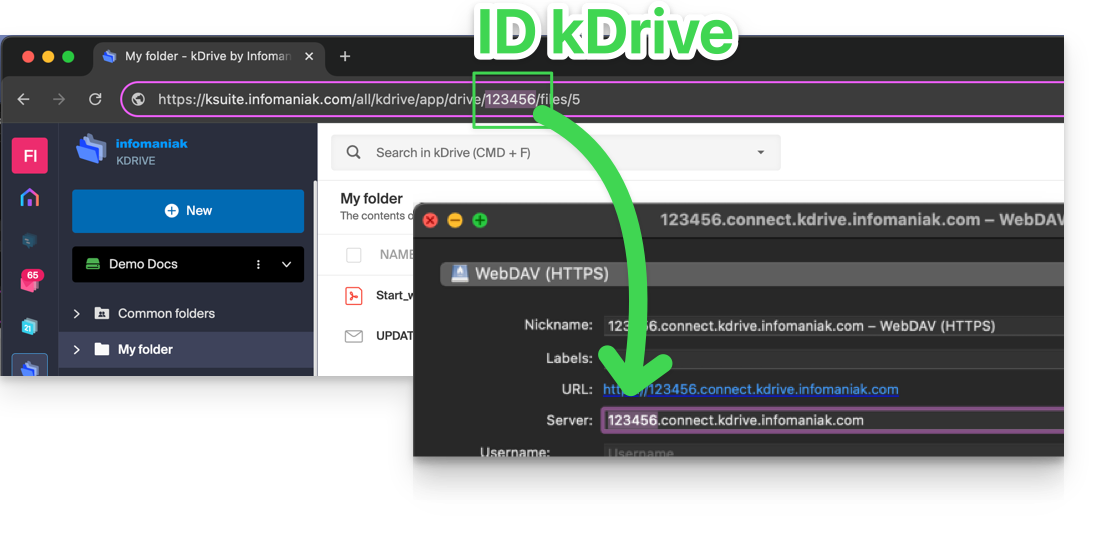
- En algunos casos, especialmente cuando el ID de la Organización se menciona en la URL, puede haber varias series de números, pero el principio sigue siendo el mismo: debe tomar el número que se muestra después del término “/drive/”:
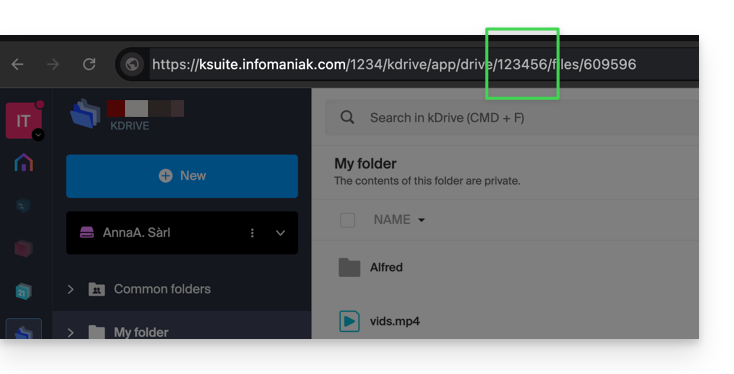
Este número (en el ejemplo 123456) es su identificador de kDrive (IDkDrive).
Por lo tanto, deberá escribir https://IDkDrive.connect.kdrive.infomaniak.com cada vez que sea necesario (https://123456.connect.kdrive.infomaniak.com, por ejemplo, como dirección WebDAV).
Guías específicas de WebDAV
Ejemplos de sincronización mediante WebDAV:
URL de conexión WebDAV directa a una carpeta específica
Para facilitar una conexión directa a través de WebDAV a una carpeta específica, puede utilizar la siguiente URL (reemplace 123456 como se indica a continuación):
{{URL_20}} documents/folder-nameEste método sencillo le permite acceder rápidamente a la carpeta deseada sin tener que navegar manualmente por la estructura de carpetas. Simplemente reemplace « folder-name » con el nombre exacto de la carpeta de destino para establecer una conexión directa y segura a través de WebDAV.
Enlace a esta FAQ: https://faq.infomaniak.com/2409
¿Le ha sido útil esta FAQ?
Esta guía detalla la estructura de kDrive de Infomaniak: interfaz en línea, menús para gestionar y encontrar los archivos compartidos, utilidad y significado de las carpetas predeterminadas, etc.
Introducción
- Esta guía se aplica a la aplicación web kDrive (servicio en línea ksuite.infomaniak.com/kdrive).
- La aplicación de escritorio kDrive (aplicación de escritorio para macOS / Windows / Linux) no se ve directamente afectada (y mostrará de forma diferente algunos elementos, o incluso no los mostrará).
- La aplicación móvil (aplicación para smartphone o tablet iOS / Android) es, por otro lado, similar en términos de organización de los menús (con algunas particularidades, como los archivos sin conexión, por ejemplo).
- Las carpetas Compartidas y el menú Compartir solo son visibles con ciertas ofertas multiusuario.
- No cambie el nombre ni mueva las carpetas creadas por defectoni en la versión web, y mucho menos en la versión de escritorio, ya que esto genera problemas de sincronización.
- Para acceder rápidamente a las diferentes funciones/operaciones, haga clic derecho en sus archivos.
3 elementos principales
La interfaz de kDrive ofrece un menú lateral izquierdo que le dirige a los datos de kDrive, incluyendo estos 3 elementos principales:
1. Carpetas de la organización: comunes a todos los colaboradores de su organización
Esta carpeta muestra la estructura de carpetas compartidas, que se asignan automáticamente a algunos o a todos los usuarios del mismo kDrive; si contienen documentos, estos se mostrarán en el centro de la interfaz: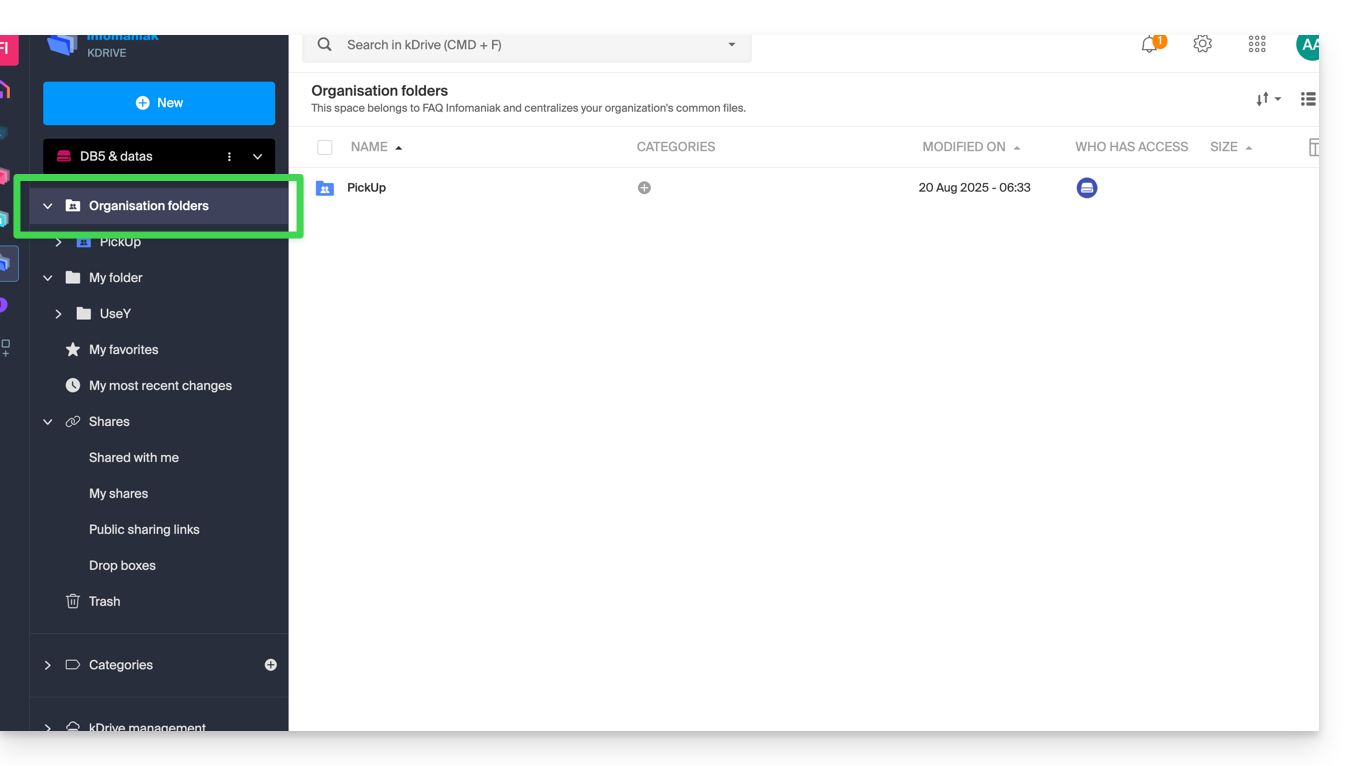
Si crea una nueva carpeta aquí, podrá elegir compartirla con toda la Organización (todos los usuarios de kDrive) o solo con algunos usuarios/grupos, quienes deberán solicitar acceso si es necesario: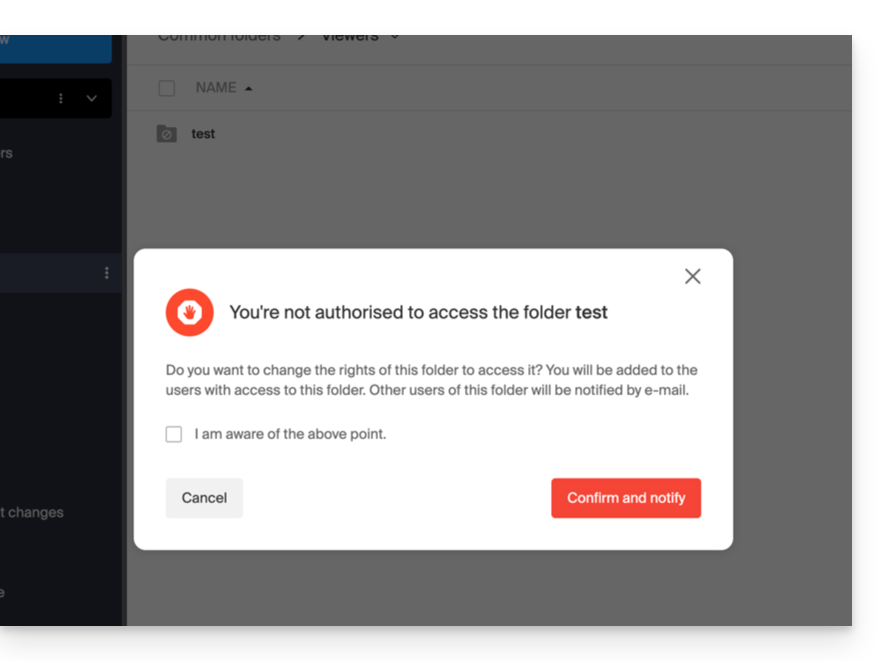
2. Mi carpeta: carpeta personal y privada por defecto
Esta carpeta muestra la estructura de carpetas propia de cada usuario: de hecho, cada usuario de kDrive tiene su propio espacio personal que no se compartirá automáticamente con los demás usuarios del mismo kDrive: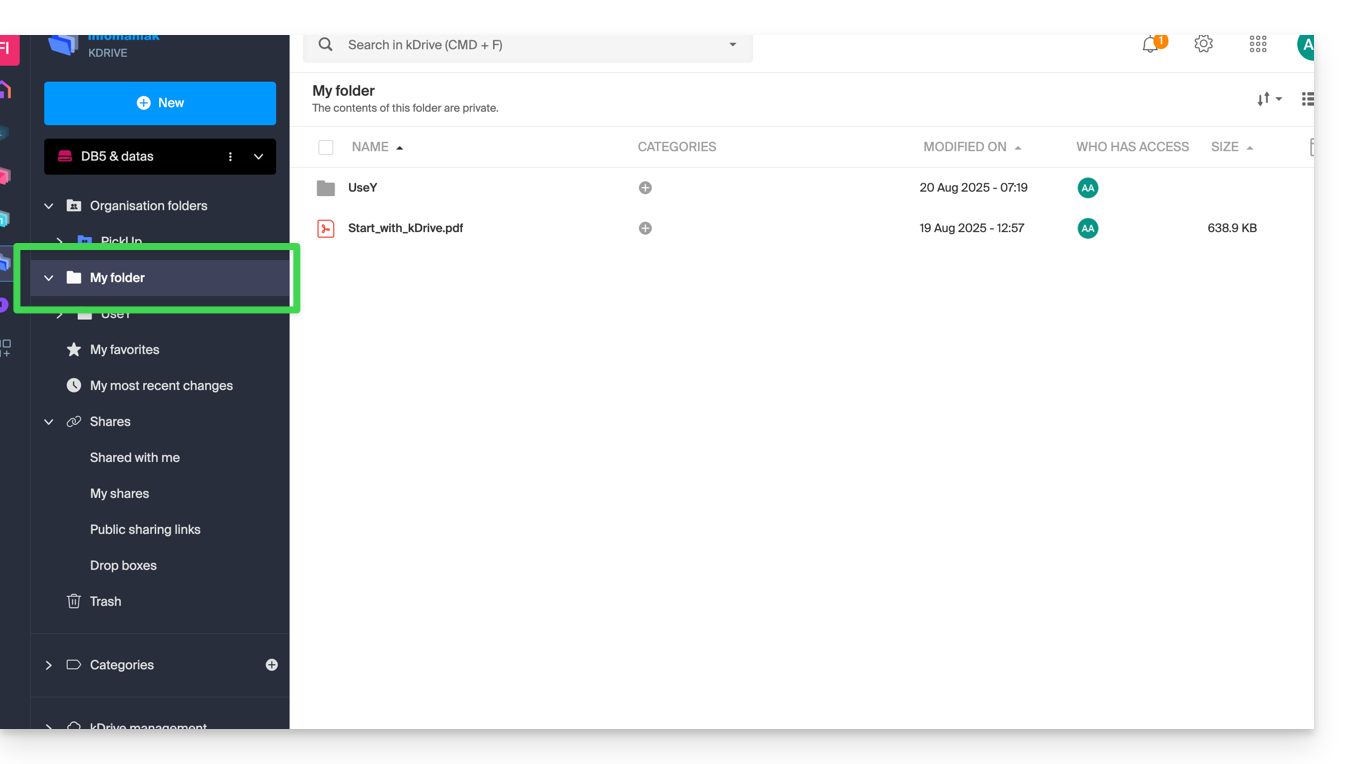
Los documentos, si los hay, se mostrarán en el centro de la interfaz.
3. Compartir
El menú Compartir dirige a 4 submenús que se muestran en el menú lateral izquierdo:
- Los elementos que otros usuarios de kDrive comparten con usted, entre los kDrive a los que tiene acceso con su nombre de usuario.
- Los elementos que usted comparte con otros usuarios.
- Los elementos que ha compartido al crear un enlace de uso compartido público
- Los buzones de depósito
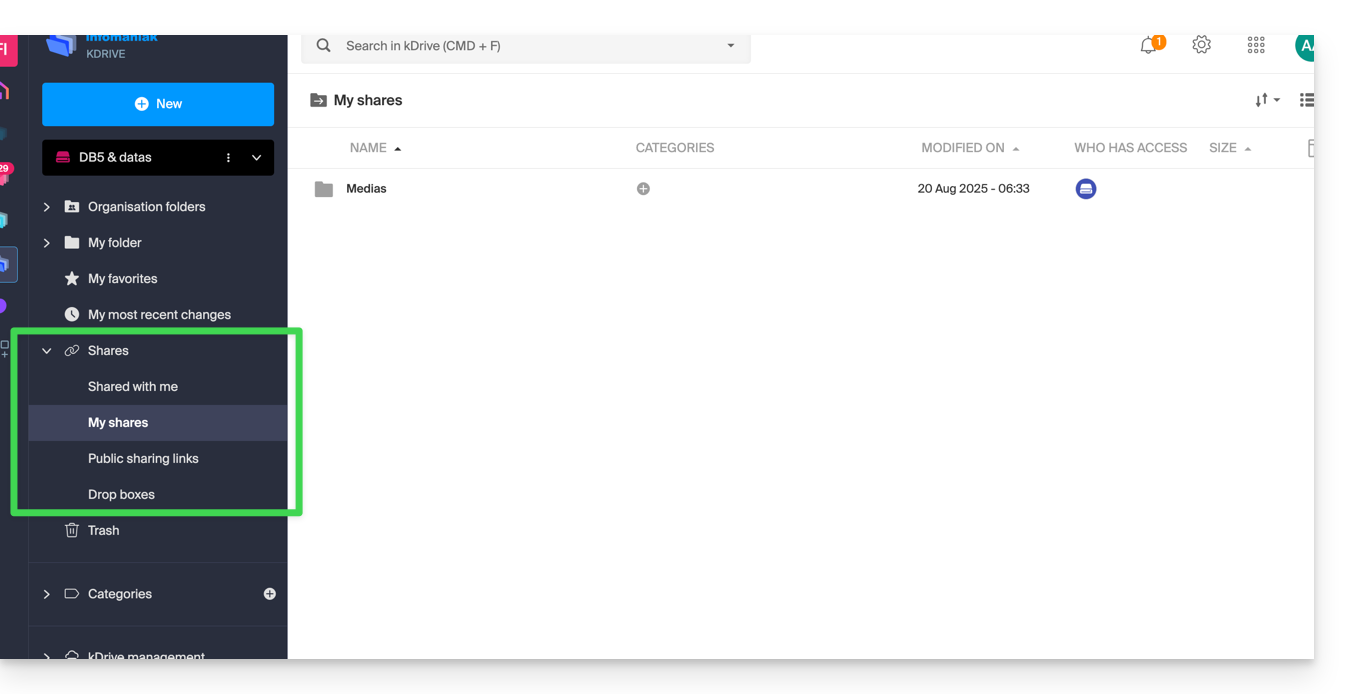
Los elementos que puedan aparecer se mostrarán en el centro de la interfaz y podrán modificarse o eliminarse.
Consulte esta otra guía sobre el comportamiento de estas carpetas compartidas en la aplicación de escritorio.
Elementos secundarios
Mis favoritos
Este menú agrupa sus archivos y carpetas marcados como favoritos en kDrive, que podrá encontrar también en la aplicación web…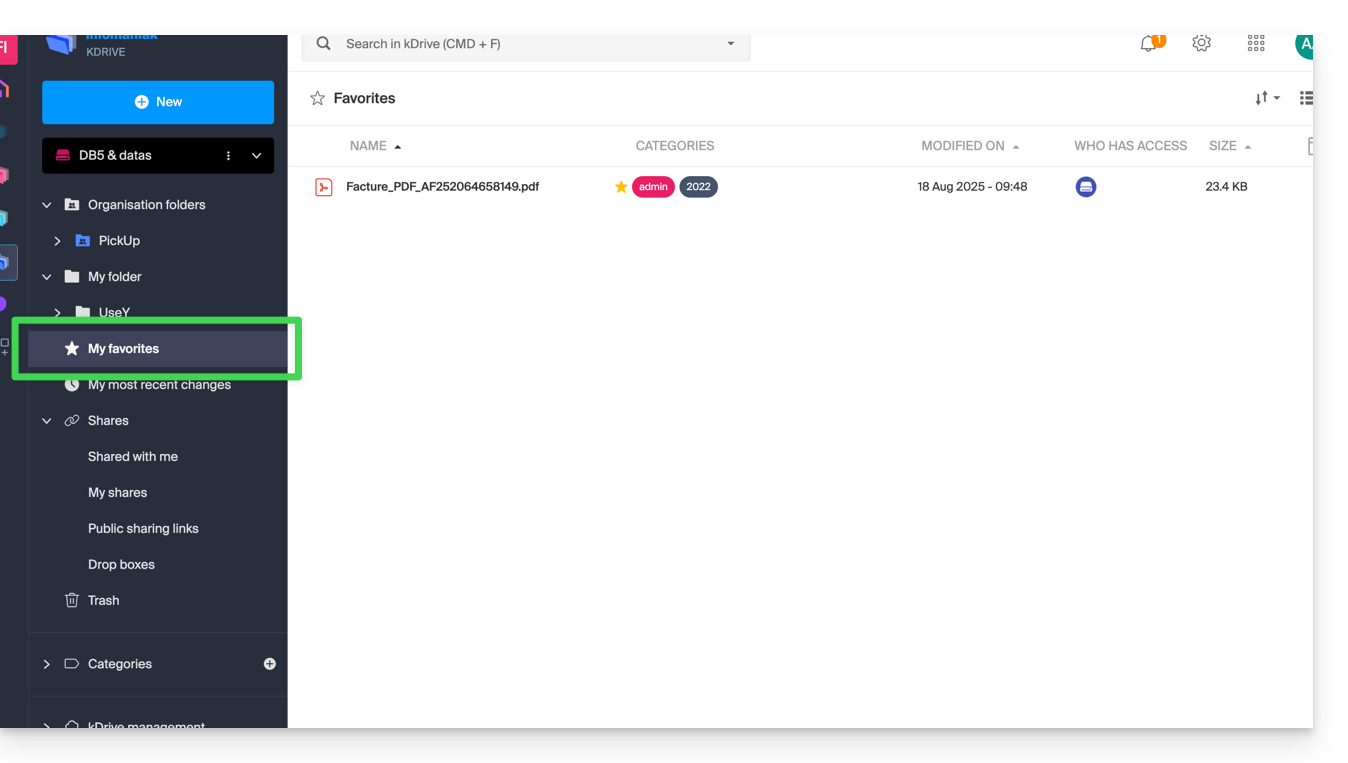
… y en la aplicación móvil:
Mis últimas modificaciones
Este menú muestra las últimas operaciones realizadas por su usuario: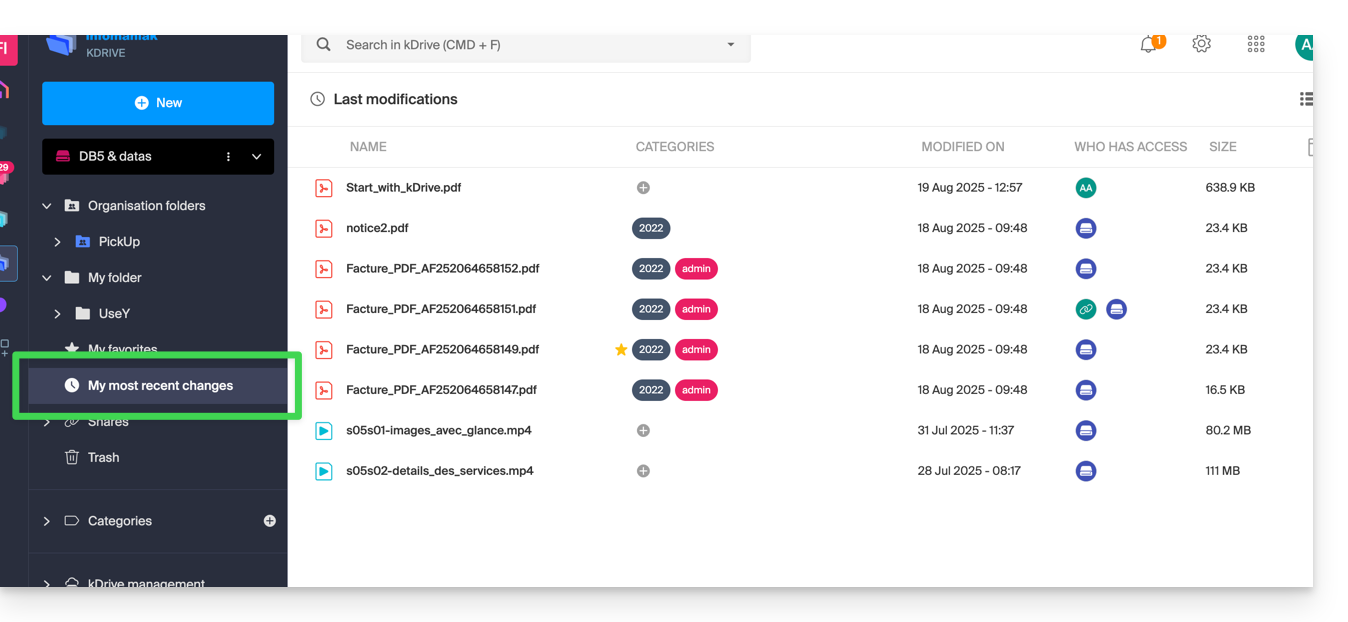
De esta manera, puede volver rápidamente a los archivos modificados recientemente, incluso si su ubicación está dispersa en diferentes subcarpetas de su kDrive. También puede seleccionar estos archivos para moverlos o eliminarlos en bloque.
Papelera
Este menú le lleva a sus datos eliminados, que todavía se pueden restaurar: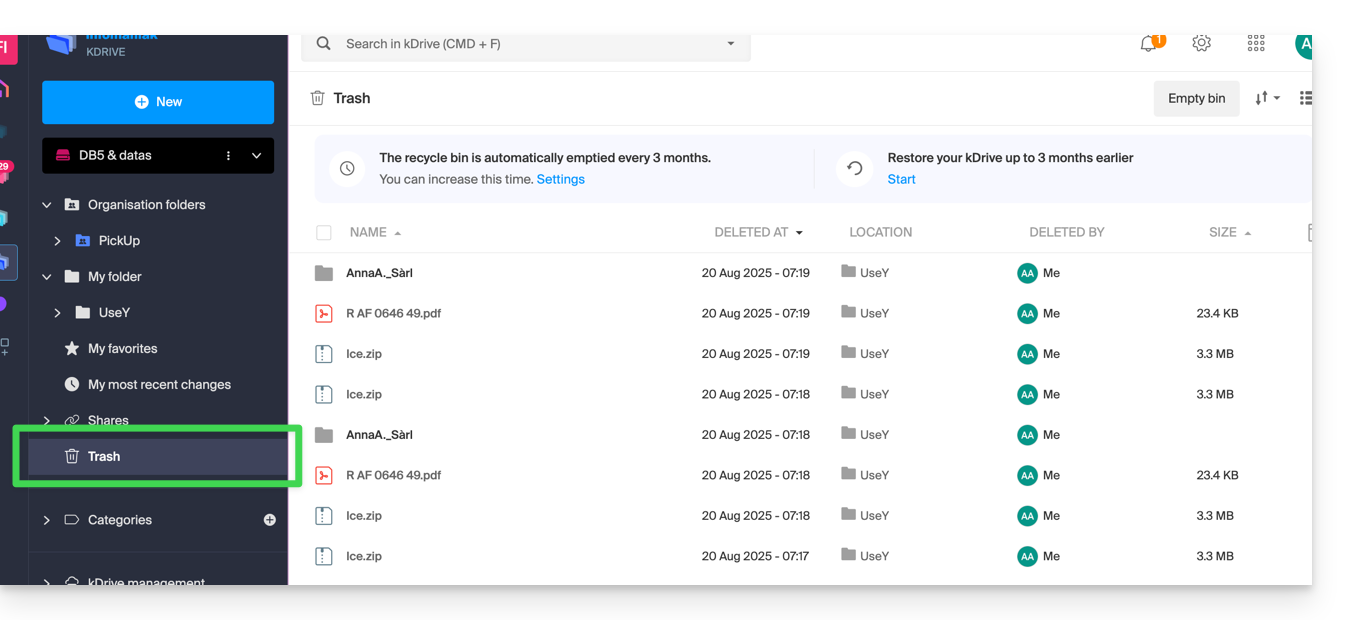
Categorías
También puede acceder rápidamente a sus archivos si estos están categorizados a través del menú Categorías, haciendo clic en las diferentes categorías que se encuentran agrupadas en él: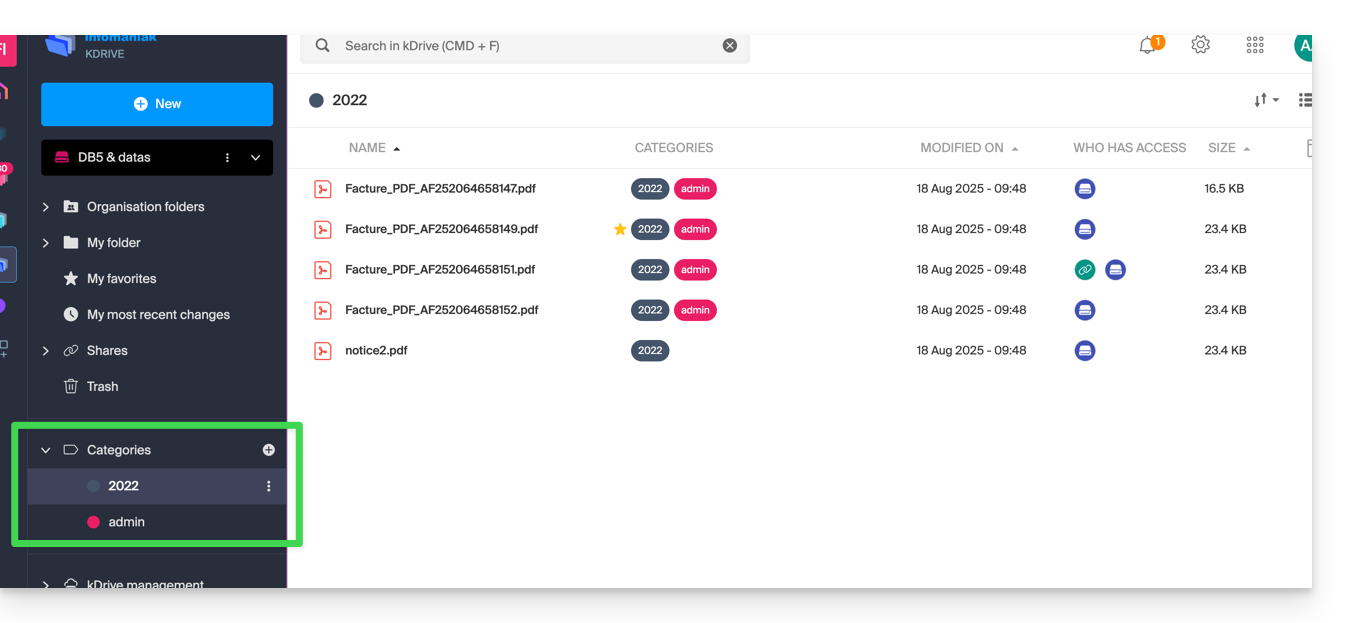
Definir la página de inicio predeterminada
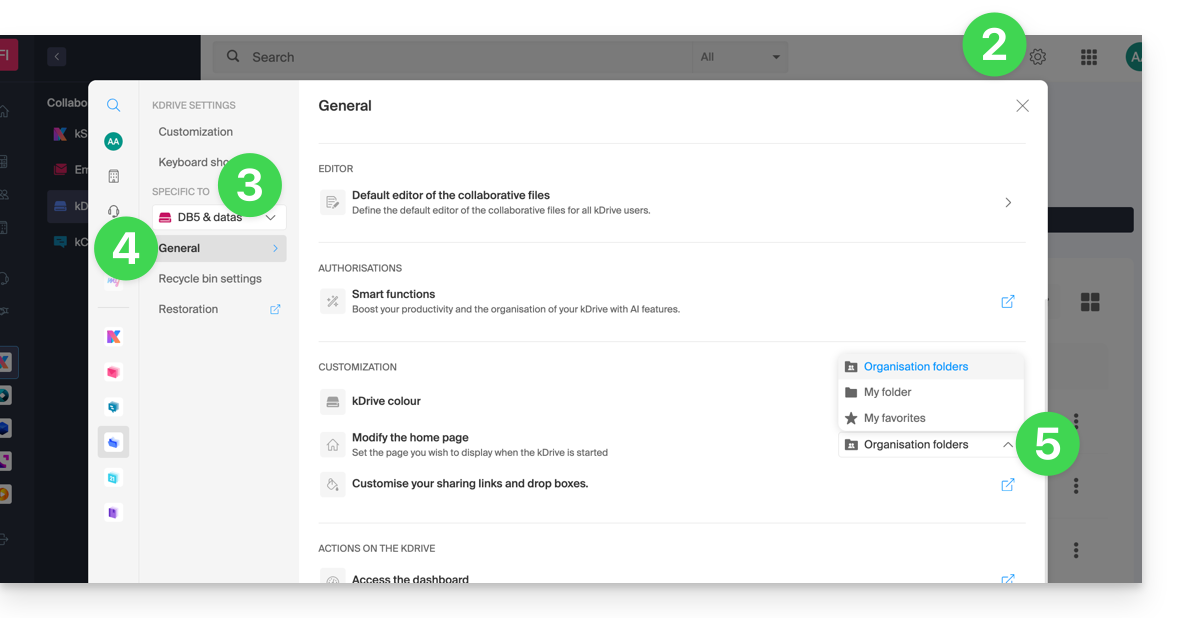
Puede elegir con qué página de inicio desea comenzar la navegación en kDrive, entre las siguientes 3 opciones:
- su carpeta personal
- la carpeta de documentos compartidos
- los favoritos (que agrupa los documentos que su usuario ha añadido como favoritos)
Para acceder a kDrive y modificar la página de inicio:
- Haga clic aquí para acceder a la gestión de su producto en el Panel de control de Infomaniak (¿necesita ayuda?).
- Haga clic en el icono Configuración en la esquina superior derecha.
- Verifique o seleccione el kDrive correspondiente en el menú desplegable del menú lateral izquierdo.
- Haga clic en General en el menú lateral izquierdo.
- Elija la página que se mostrará por defecto al acceder a la página de inicio:
Restaurar la carpeta compartida (sincronizada en un ordenador)
Si borra por error la carpeta correspondiente a los datos que comparte con todos los usuarios de kDrive ("Carpetas de la organización"), no se preocupe: volverá automáticamente. Se trata de una carpeta especial que no se puede mover, ni siquiera en el ordenador:
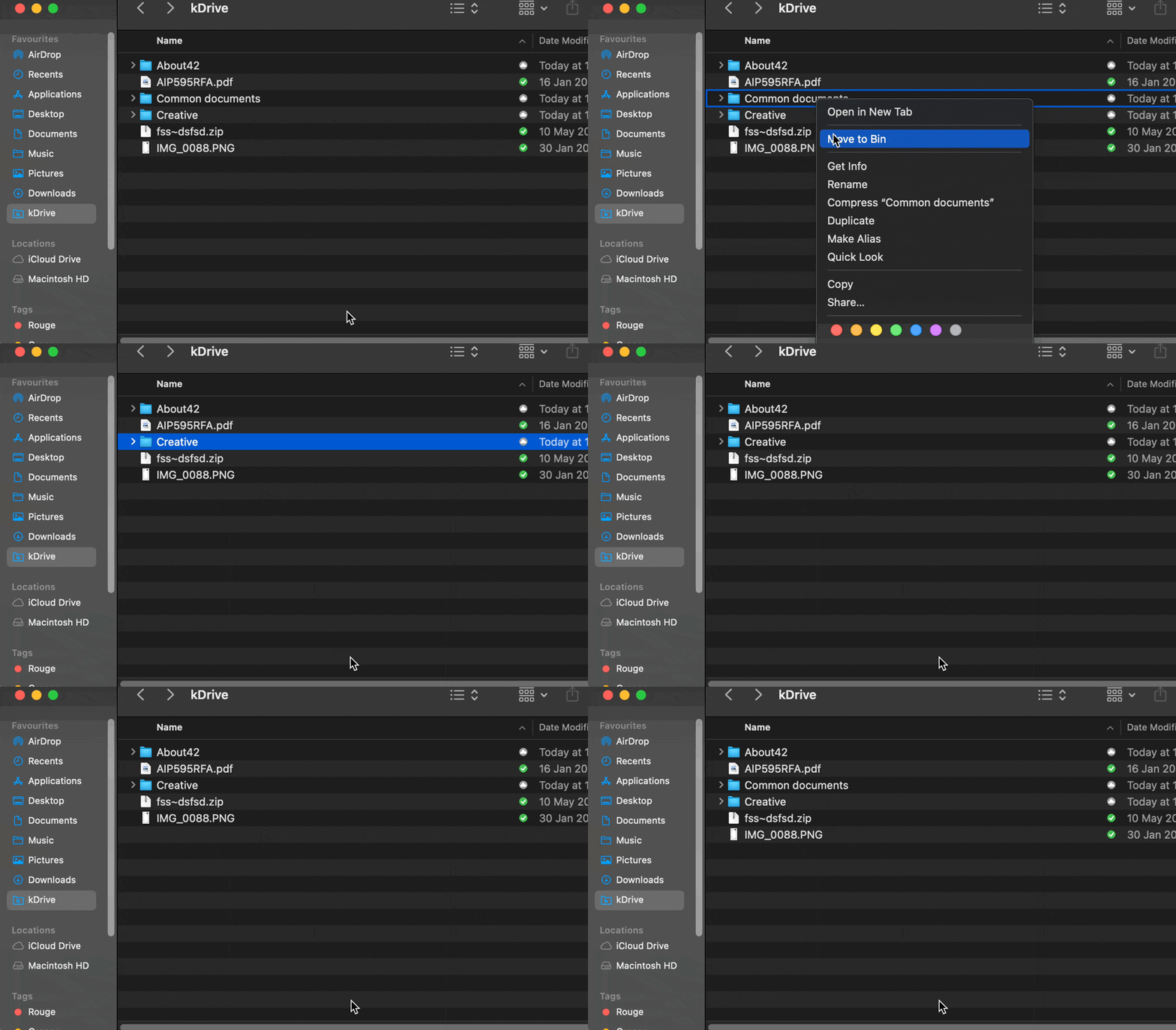
Si no vuelve a aparecer inmediatamente, espere a que se completen las tareas que se están ejecutando en segundo plano:
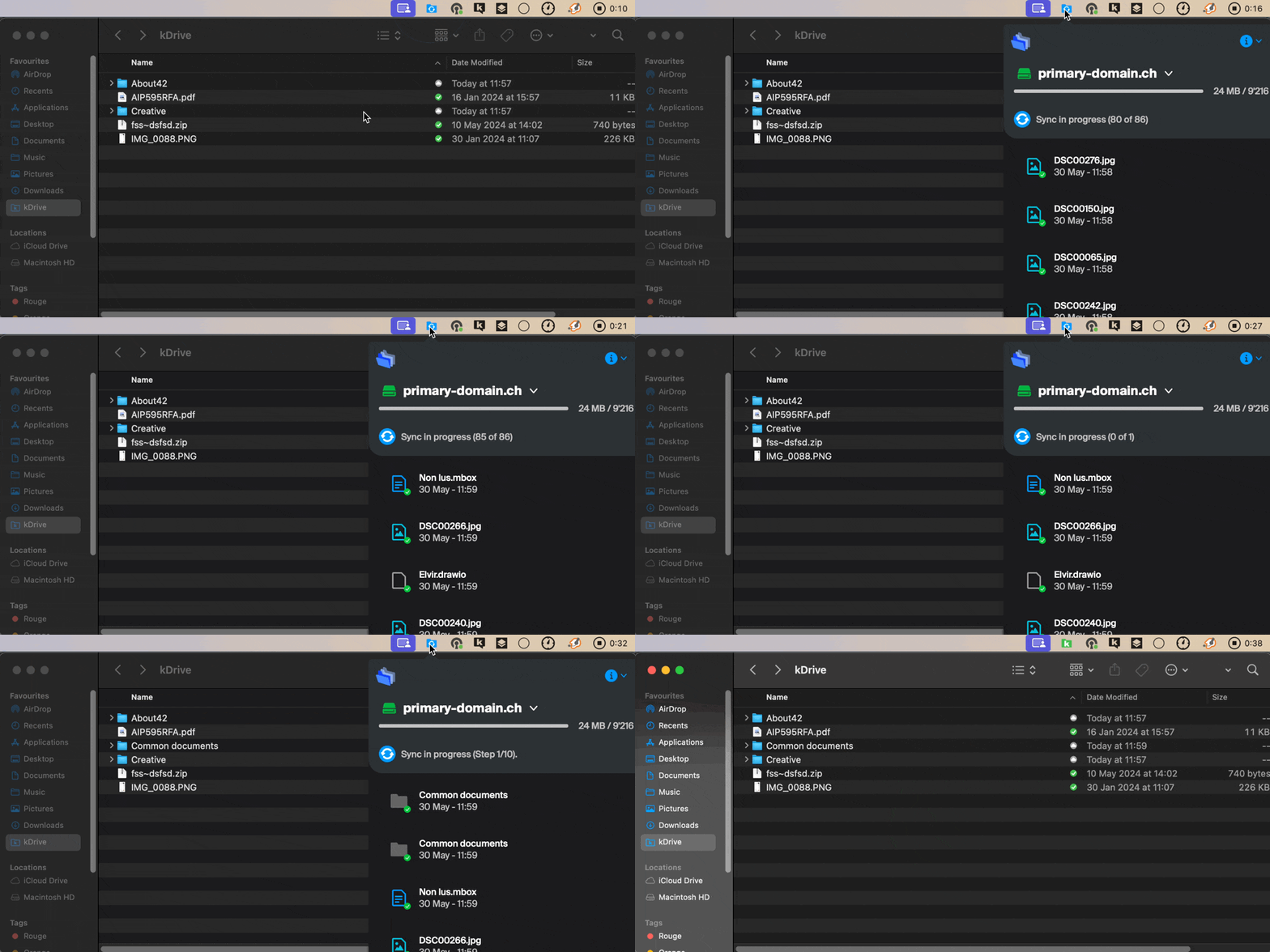
Enlace a esta FAQ: https://faq.infomaniak.com/2410
¿Le ha sido útil esta FAQ?
Esta guía explica por qué se realizan análisis de sus datos de kDrive cuando otorga este permiso a Infomaniak, y cómo revocarlo.
Introducción
- El análisis de los datos se utiliza únicamente para mejorar las funcionalidades de la IA, en particular la búsqueda.
- La confidencialidad de los datos almacenados en kDrive es una prioridad para Infomaniak:
- El análisis se realiza íntegramente de forma interna por Infomaniak, sin la intervención de terceros.
- Técnicamente, es posible una intervención humana, pero es extremadamente rara y no se practica en condiciones normales.
- Consulte esta otra guía para obtener más información sobre el modelo utilizado y las responsabilidades de cada uno.
Gestionar el permiso concedido
Requisitos previos
- Ser administrador o responsable legal dentro de la Organización que gestiona kDrive.
A continuación, puede comprobar el estado del análisis de sus datos:
- Haga clic aquí para acceder a la aplicación web kDrive de Infomaniak (servicio en línea ksuite.infomaniak.com/kdrive).
- Haga clic en el icono Configuración en la esquina superior derecha.
- Compruebe o seleccione el kDrive correspondiente en el menú desplegable del menú lateral izquierdo.
- Haga clic en General en el menú lateral izquierdo.
- Haga clic, en la sección Permisos, en Funciones inteligentes (o Análisis de datos en my kSuite):
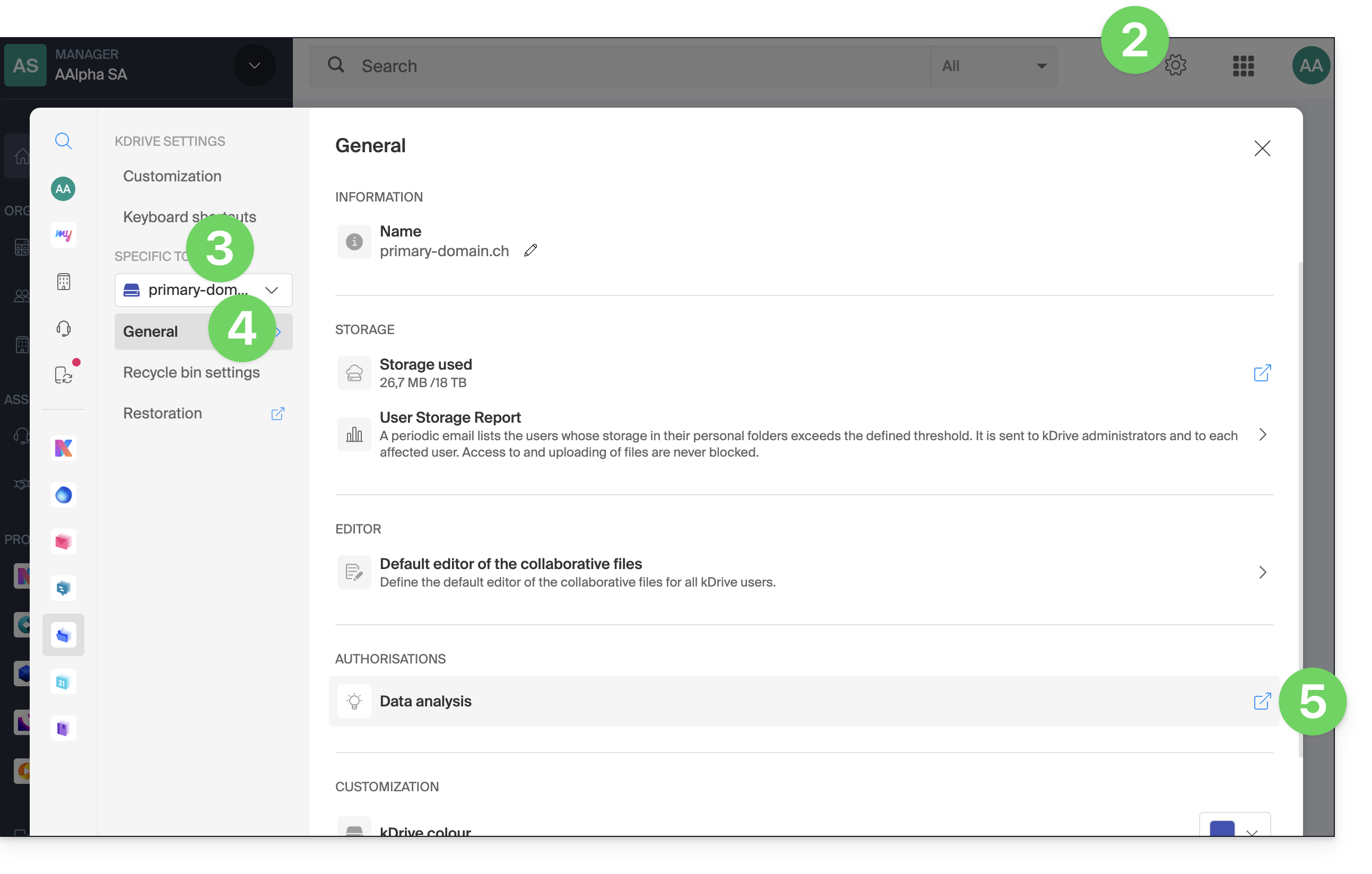
- Haga clic en el botón de alternancia para realizar la acción deseada:
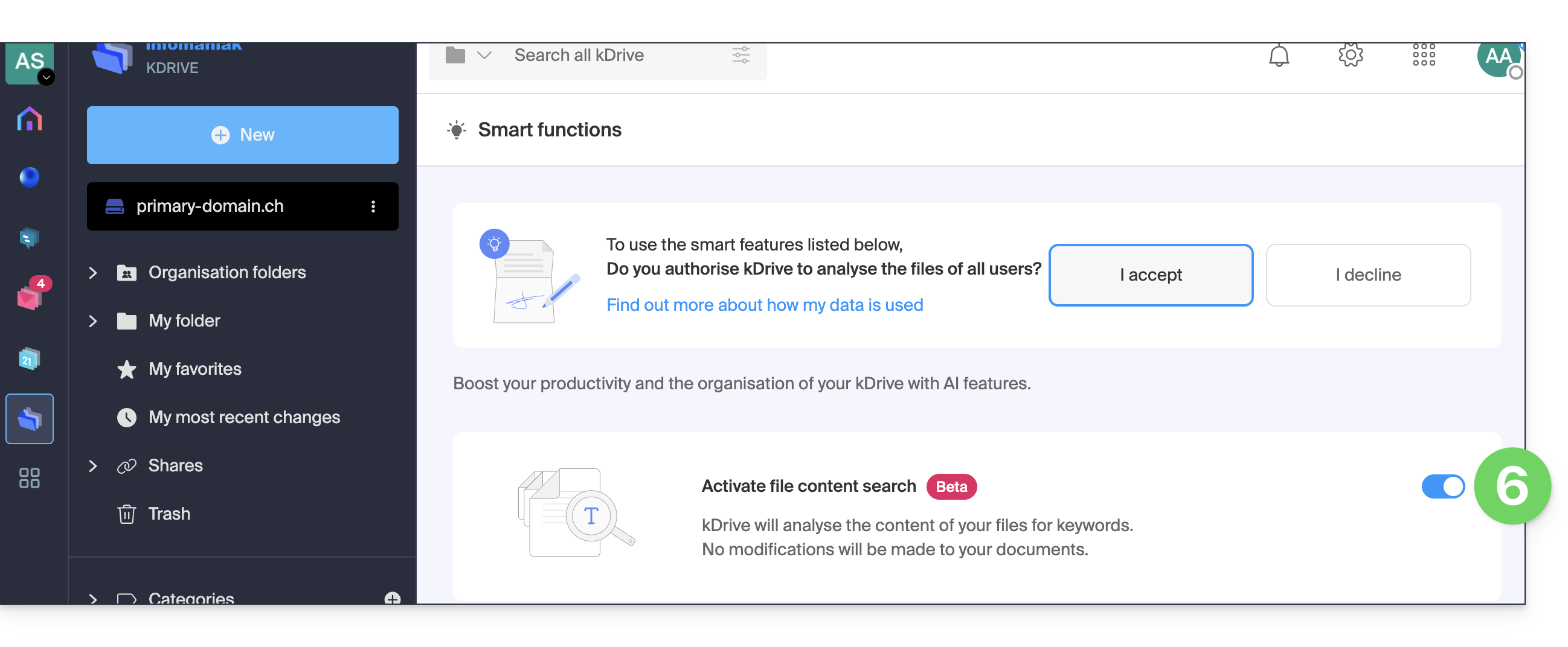
Enlace a esta FAQ: https://faq.infomaniak.com/2412
¿Le ha sido útil esta FAQ?
Esta guía proporciona instrucciones para sincronizar kDrive con Windows utilizando el protocolo de conexión WebDAV.
✘ NO DISPONIBLE con
kSuite Free / kSuite Standard
my kSuite / my kSuite+ (ik.me, etik.com, ikmail.com)
⚠ ATENCIÓN ⚠
Utilice el protocolo WebDAV en kDrive para casos específicos y puntuales:
- Si desea trabajar en sus archivos y compartirlos, kDrive es la herramienta ideal; se recomienda instalar la aplicación kDrive para evitar cualquier pérdida de archivos.
- En cambio, para proteger sus datos contra la pérdida o la corrupción y garantizar la continuidad de su actividad, Swiss Backup es la solución indispensable y adecuada.
Infomaniak garantiza que sus servicios cumplen con los protocolos estándar (IMAP, S3, etc.), perono ofrece asistencia adicional para servicios o programas externos, ya que su configuración puede variar según el proveedor o el editor(véase:
Conectarse a kDrive mediante WebDAV en Windows
Para un PC con Windows:
- Haga clic con el botón derecho en Este PC (anteriormente denominado «equipo») en el Explorador o en el menú Inicio.
- Haga clic en Conectar una unidad de red:
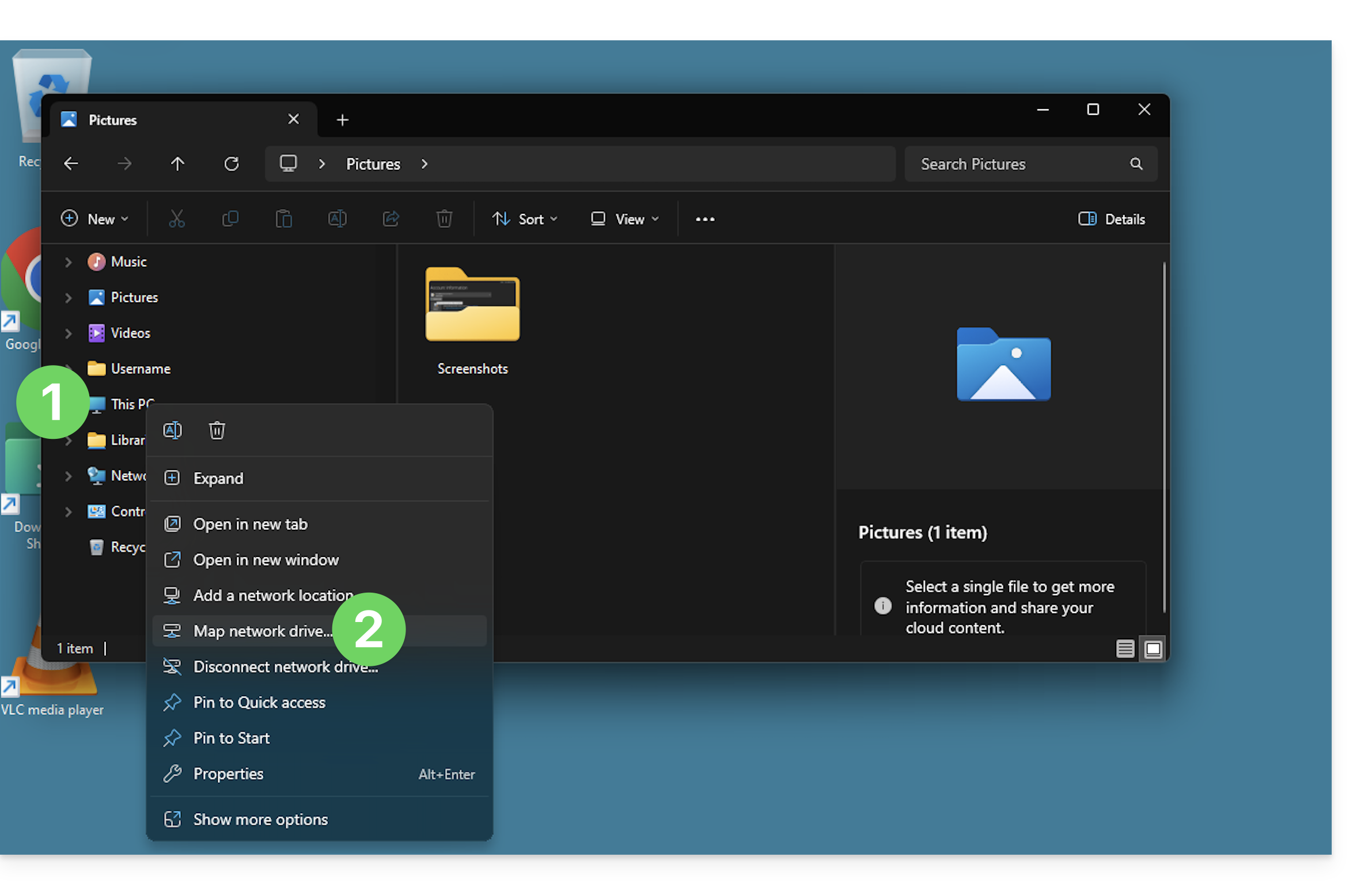
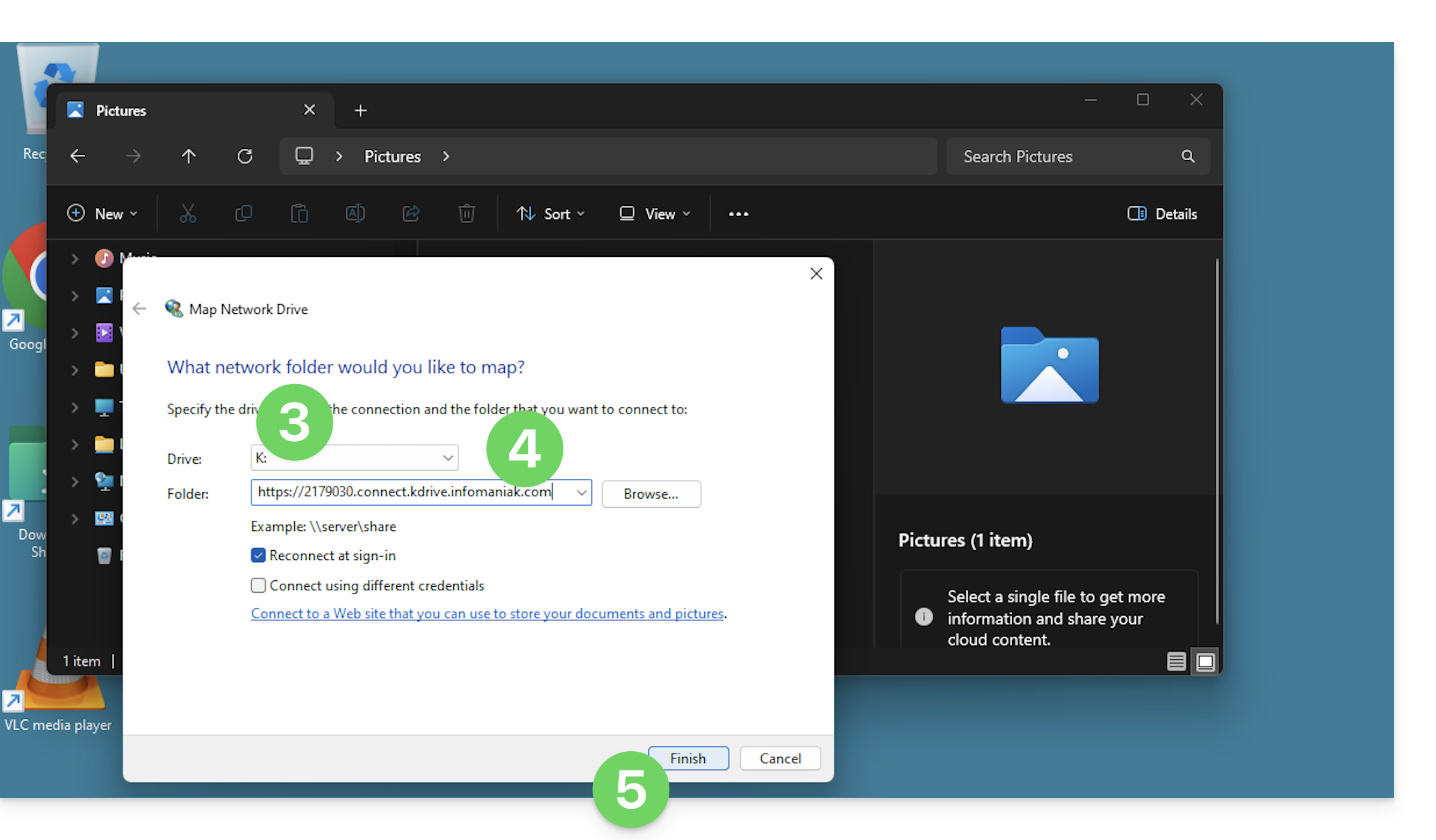
- Introduzca una letra para designar la unidad virtual kDrive.
- Introduzca la dirección del servidor:
https://IDkDrive.connect.kdrive.infomaniak.com(¿necesita ayuda?). - Haga clic en Finalizar para iniciar sesión:
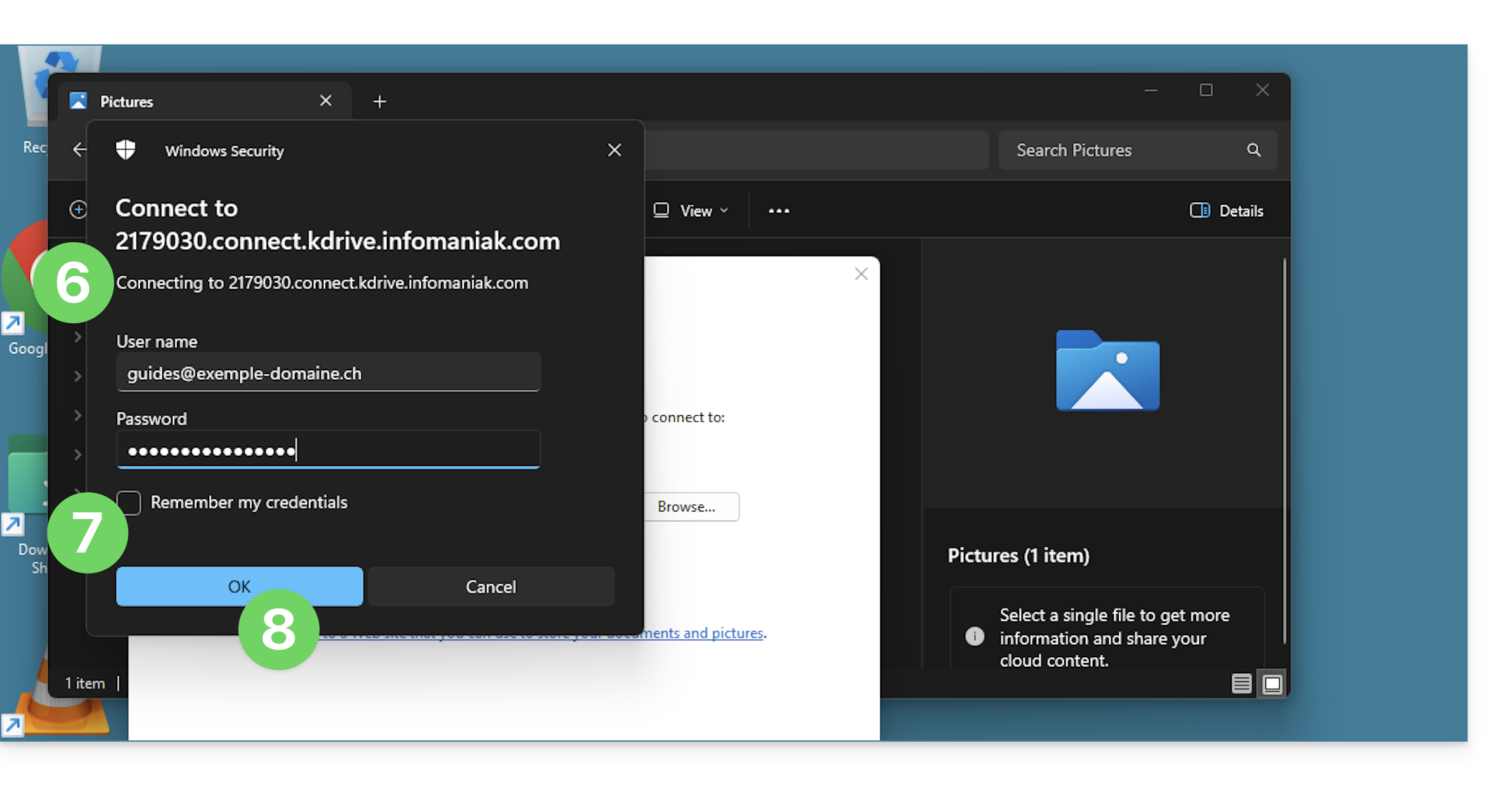
- Introduzca la siguiente información:
- Nombre de usuario: dirección de correo electrónico para acceder a la cuenta de Infomaniak
- Contraseña: cree una contraseña de aplicación para este uso específico.
- Si lo desea, marque la casilla para guardar la información de inicio de sesión.
- Confirme el inicio de sesión haciendo clic en el botón:
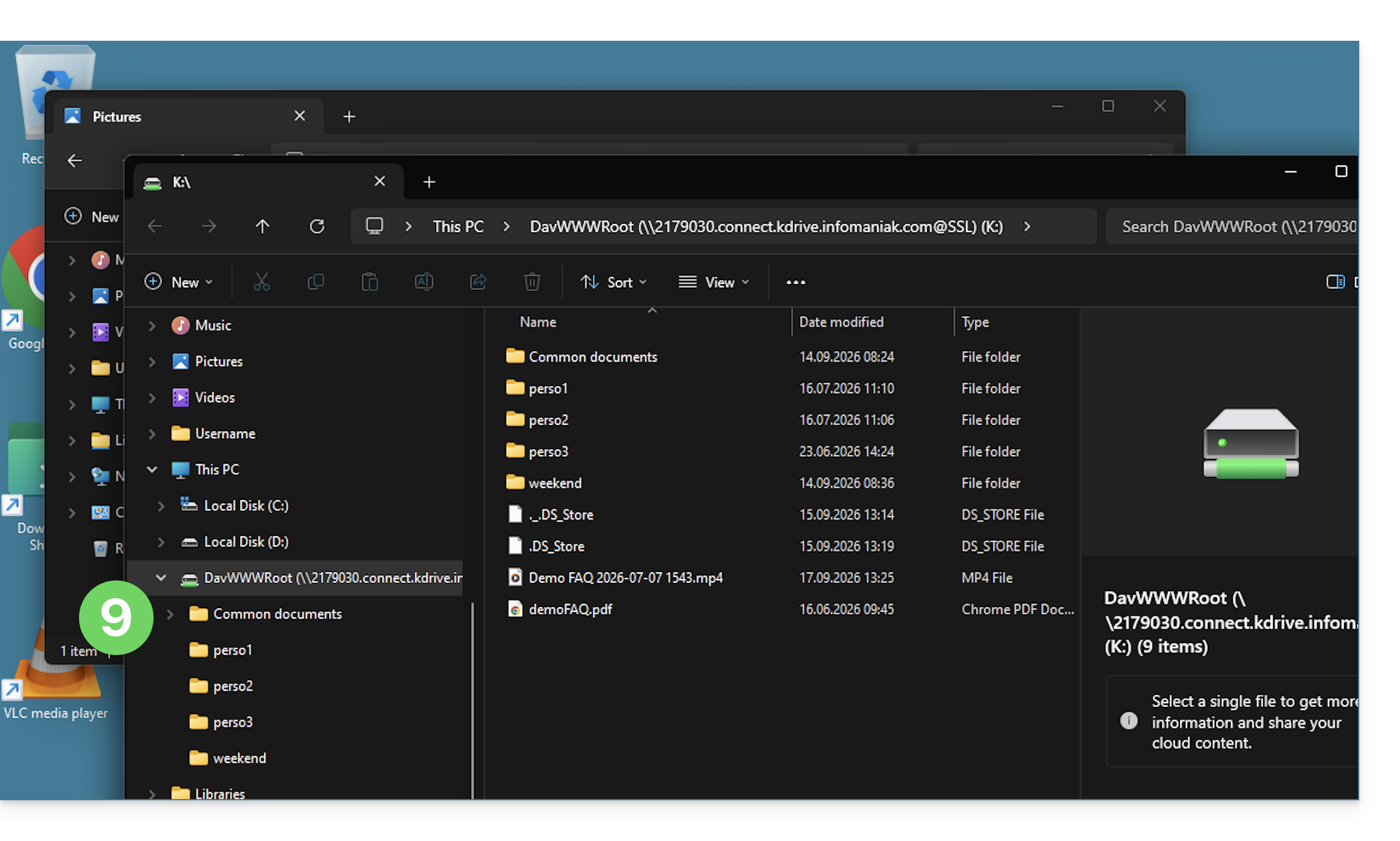
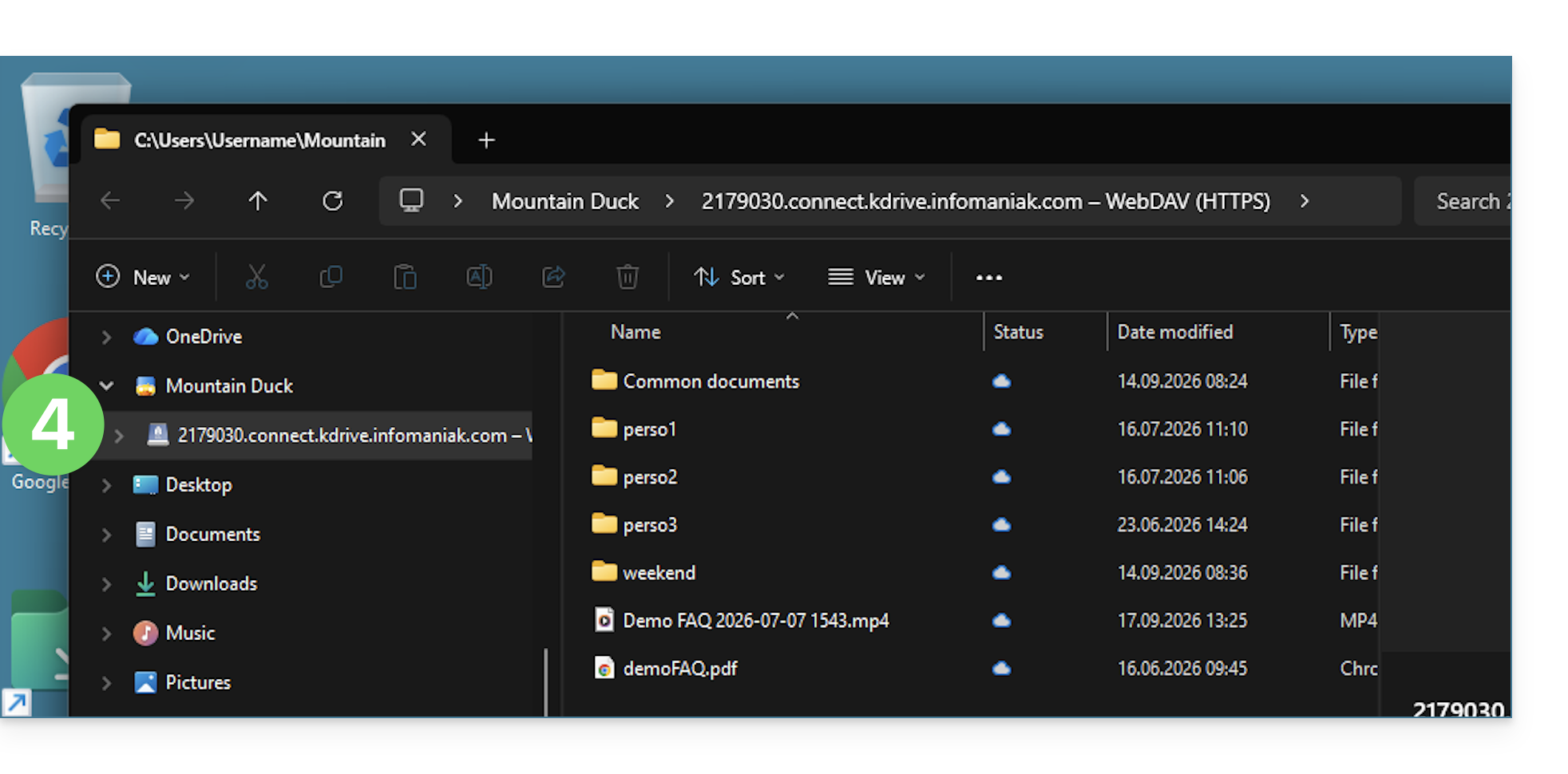
- ¡Listo! El contenido de kDrive se muestra en el explorador, exactamente igual que lo que se puede acceder en kDrive para su usuario de Infomaniak:
La alternativa Mountain Duck
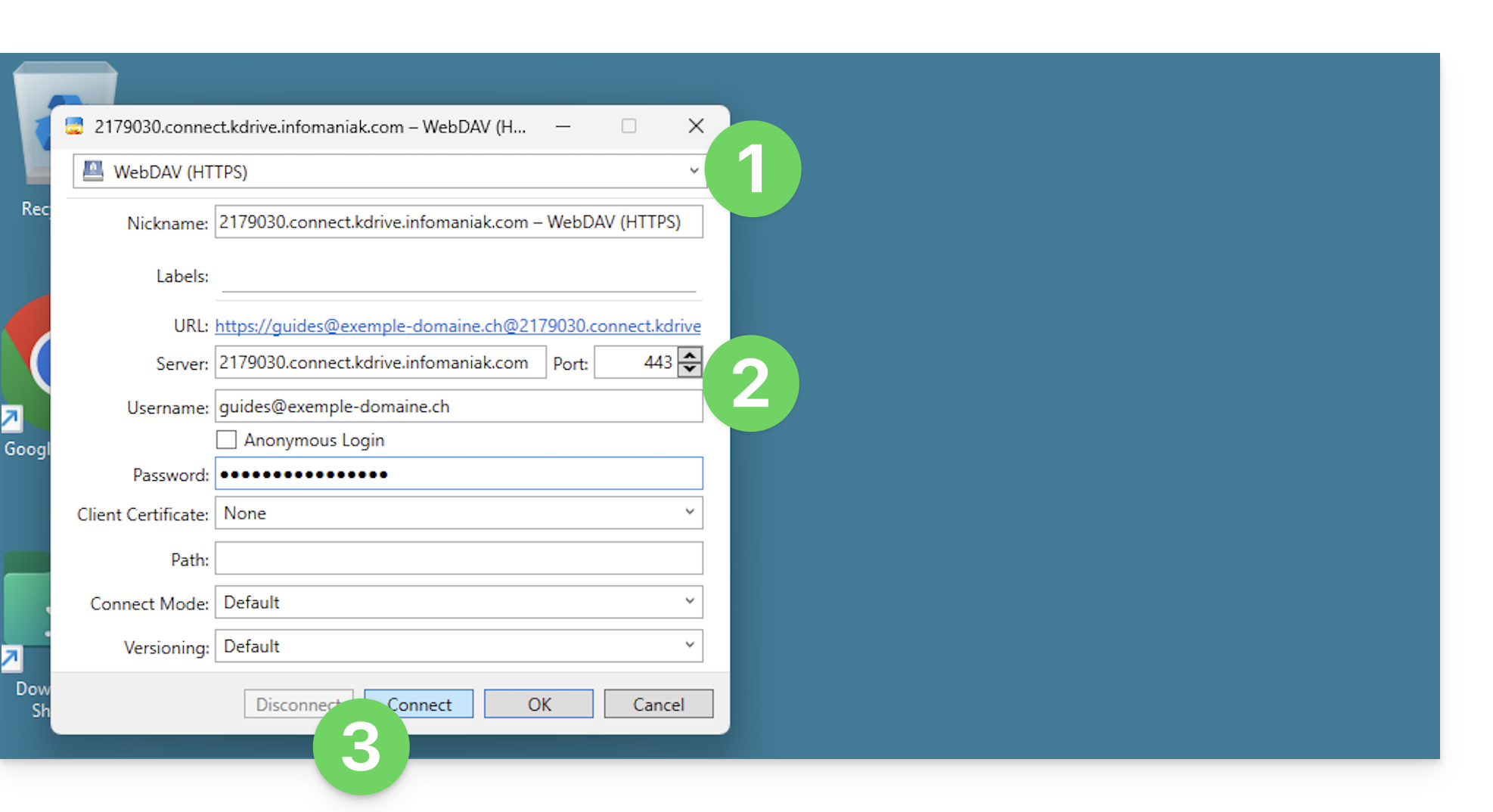
Siguiendo el mismo principio y utilizando la misma información, también puede considerar la posibilidad de conectarse mediante un software o cliente WebDAV, como Mountain Duck:
- Cree una nueva conexión WebDAV en Mountain Duck.
- Introduzca la información necesaria.
- Haga clic en Iniciar sesión:
- ¡Listo! El contenido de kDrive se muestra en el explorador, exactamente igual que lo que se puede acceder en kDrive para su usuario de Infomaniak:
Enlace a esta FAQ: https://faq.infomaniak.com/2419
¿Le ha sido útil esta FAQ?
Esta guía explica cómo seleccionar las carpetas que se sincronizarán entre la aplicación de escritorio kDrive (aplicación de escritorio para macOS / Windows / Linux) y la aplicación web (servicio en línea ksuite.infomaniak.com/kdrive).
Requisitos previos
- Tener una suscripción a kDrive / kSuite.
- Tener instalada la aplicación kDrive en el dispositivo que se va a sincronizar.
Elegir las carpetas de kDrive que se van a sincronizar
1. No tener todo en el ordenador
Cuando instale la aplicación kDrive en su ordenador, todo lo que ya se encuentre en la aplicación web kDrive (servicio en línea ksuite.infomaniak.com/kdrive) será visible en su ordenador, ya sea de forma virtual si elige activar Lite Sync (10 GB en la web se reducirán a unos pocos MB en el ordenador), o de forma física con el mismo tamaño de almacenamiento (10 GB en la web requerirán 10 GB en su ordenador).
Para elegir qué carpeta(s) desea tener disponibles en su ordenador, acceda a la configuración de la aplicación kDrive en su ordenador:
- Haga clic izquierdo en el icono de la aplicación de escritorio en la zona de notificación de su ordenador (en la parte superior derecha en macOS, en la parte inferior derecha en Windows y haga doble clic en la barra de tareas en Linux).
- Haga clic en el menú de acción ⋮ a la derecha de la ventana que aparece.
- Haga clic en Configuración de kDrive:
- Haga clic en la flecha hacia abajo a la izquierda del nombre de su sincronización para mostrar la lista de carpetas.
- Despliegue el contenido de las carpetas enumeradas y marque o desmarque las carpetas que desea sincronizar con su ordenador.
- Haga clic en el botón azul Validar:
Atención
- Al deseleccionar una carpeta de la lista, un mensaje junto al botón (punto 6 anterior) le advertirá que se moverá dicha carpeta a la papelera de su ordenador.
- Se trata de la carpeta que se encontraba en su estructura kDrive en su ordenador.
- Las carpetas de kDrive en la versión en línea accesible a través de un navegador web no se verán afectadas, pero debe asegurarse, antes de la operación, de que la carpeta en cuestión se haya sincronizado correctamente y esté presente por completo en esta versión en línea (especialmente si la acaba de colocar dentro de su directorio sincronizado).
- En caso de duda, asegúrese también de que su ordenador no borre instantáneamente los elementos demasiado grandes cuando se colocan en la papelera, debido al tamaño de la papelera de Windows, por ejemplo:

Añadir una carpeta local para una sincronización avanzada
Para ello:
- En el mismo lugar accesible según el procedimiento anterior, haga clic en Sincronizar una carpeta local :
- … lo que le permitirá sincronizar una o varias carpetas nuevas de su disco duro con la ubicación que elija en kDrive:
Detener y eliminar una sincronización
Para ello:
- En el mismo lugar accesible según el procedimiento anterior, haga clic en el icono ⋮ en el extremo derecho:
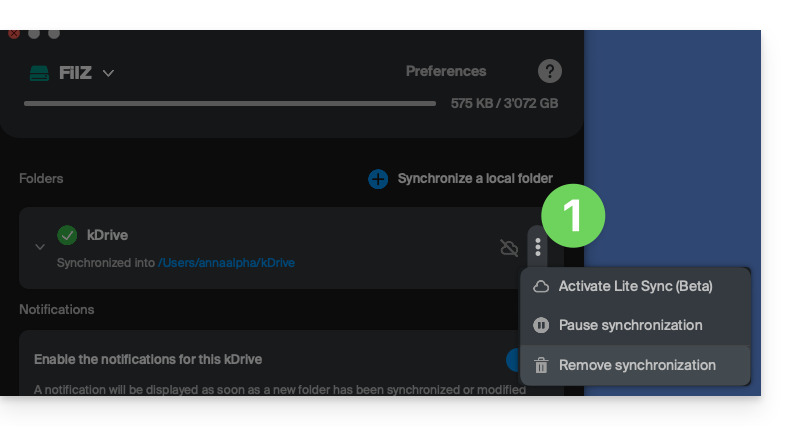
- … lo que le permitirá:
- Activar Lite Sync
- Pausar la sincronización
- Eliminar la sincronización (solo desde su dispositivo, sin afectar a su kDrive); consulte esta otra guía.
Enlace a esta FAQ: https://faq.infomaniak.com/2454
¿Le ha sido útil esta FAQ?
Esta guía explica cómo acceder a los archivos de kDrive localmente en el disco duro a través de la aplicación de escritorio kDrive (aplicación de escritorio para macOS/Windows/Linux), así como a los archivos de la aplicación web kDrive (servicio en línea ksuite.infomaniak.com/kdrive).
Requisitos previos
- Instale la aplicación de escritorio de kDrive en su dispositivo.
- Asegúrese de haber iniciado sesión con la misma cuenta de Infomaniak tanto en la aplicación de escritorio como en la versión web; de lo contrario, el paso 3 que se indica a continuación le dirigirá a un error.
Ver los archivos de kDrive
Cuando la aplicación kDrive está instalada y se inicia:
- Haga clic izquierdo en el icono de la aplicación en la zona de notificaciones de su ordenador (en la parte superior derecha en macOS, en la parte inferior derecha en Windows y un doble clic izquierdo en la barra de tareas en Linux).
- Haga clic en el menú de acciones ⋮ en la parte superior derecha.
- Haga clic en Abrir kDrive Web para acceder a los archivos almacenados en el servidor kDrive:
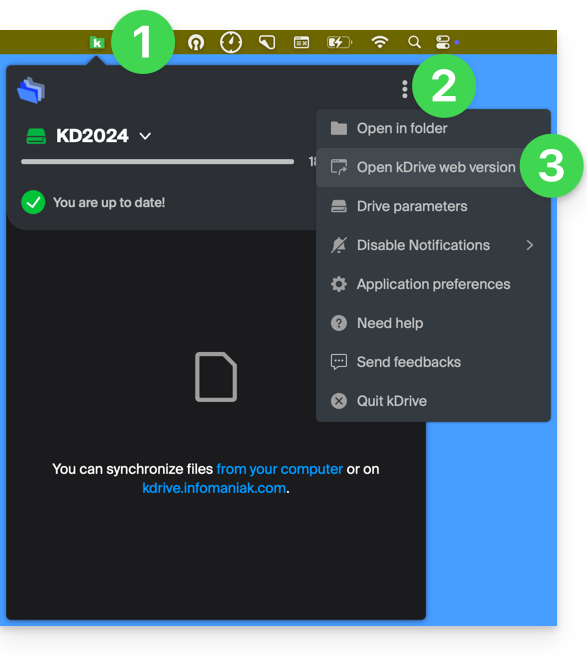
- Es posible que la versión en el navegador no se muestre.
- Haga clic en el elemento anterior para abrir la carpeta del disco en su ordenador que contiene sus archivos de kDrive, físicamente presentes o virtualmente presentes (según si Lite Sync está activado).
Si no se han sincronizado o no están presentes todos sus archivos, consulte esta otra guía.
Diferencias entre la versión web y la versión sincronizada en el ordenador
Carpetas compartidas
En la versión web de kDrive, la carpeta compartida se llama Carpetas de la organización: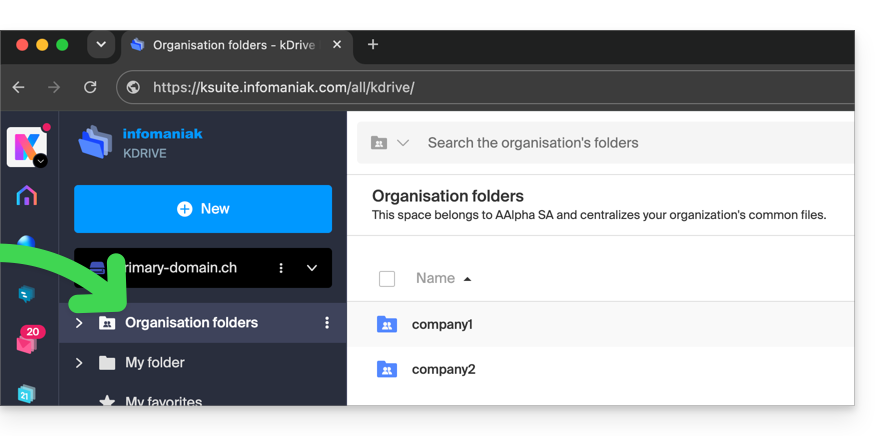
En el ordenador, se encuentra la misma carpeta, pero con el nombre Documentos comunes; es importante no intentar cambiarle el nombre: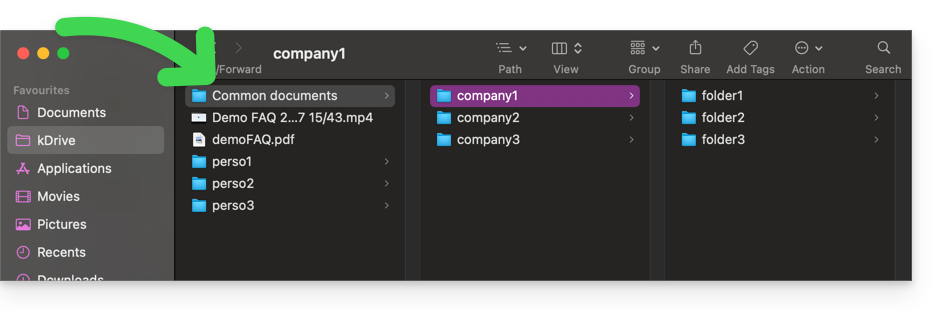
Carpeta personal
En la versión web de kDrive, la carpeta personal del usuario conectado se encuentra en un espacio separado («Mi carpeta»), y tampoco es posible modificarla: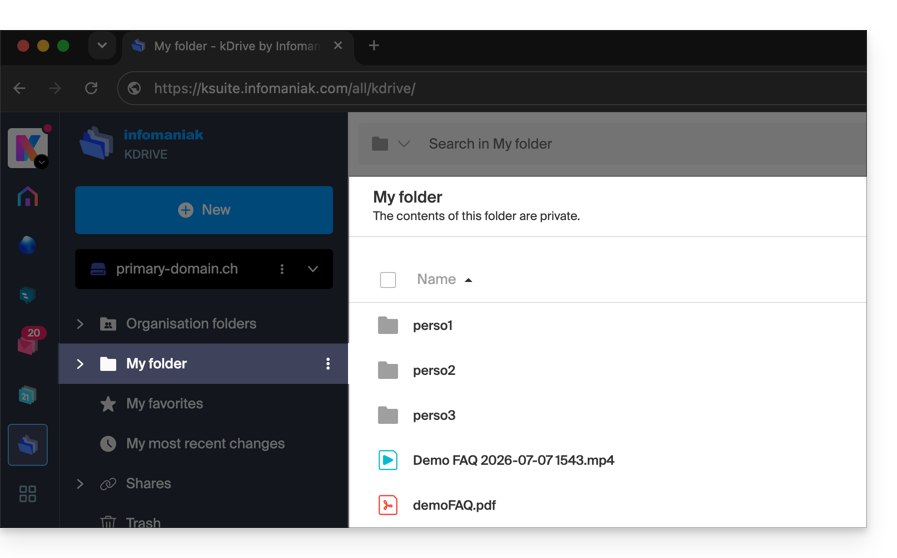
En el ordenador, todo lo que no se encuentra en Documentos comunes pertenece a la carpeta personal («Mi carpeta») del usuario conectado: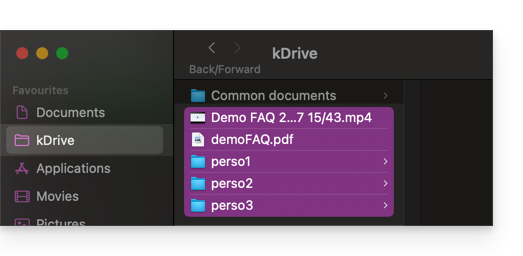
Enlace a esta FAQ: https://faq.infomaniak.com/2456
¿Le ha sido útil esta FAQ?
Esta guía explica cómo iniciar sesión y administrar varios kDrive en su ordenador (macOS / Windows). Esta función permite, por ejemplo, acceder a los archivos de un kDrive personal y de un kDrive profesional.
Requisitos previos
- Tener una suscripción a kDrive o kSuite.
- Tener instalada la aplicación de escritorio kDrive (aplicación para macOS / Windows / Linux).
Acceder a los diferentes kDrive desde el ordenador
Un usuario que ha iniciado sesión en la aplicación kDrive en el ordenador ya puede acceder a varios kDrive si ya trabaja con varios kDrive fuera de la aplicación, si se le ha añadido a otros kDrive, etc. Todos son accesibles desde el momento en que el usuario inicia sesión con el identificador correspondiente a estos kDrive.
Acceder y gestionar otros kDrive…
Para iniciar sesión con una cuenta diferente y, por lo tanto, acceder a otros kDrive:
… desde la aplicación de escritorio kDrive (aplicación de escritorio para macOS/Windows/Linux)
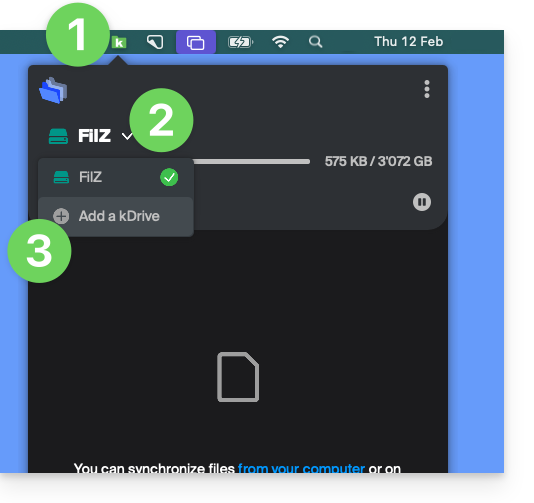
- Haga clic izquierdo en el icono de la aplicación de escritorio en la zona de notificaciones de su ordenador (en la parte superior derecha en macOS, en la parte inferior derecha en Windows y haga doble clic izquierdo en la barra de tareas en Linux).
- Haga clic en la flecha hacia abajo a la derecha del nombre del kDrive (se mostrarán los kDrive a los que ya tiene acceso con su usuario).
- Haga clic en Añadir un kDrive:
- Haga clic en el icono con sus iniciales o su avatar en la esquina superior derecha.
- Haga clic en Añadir cuenta:
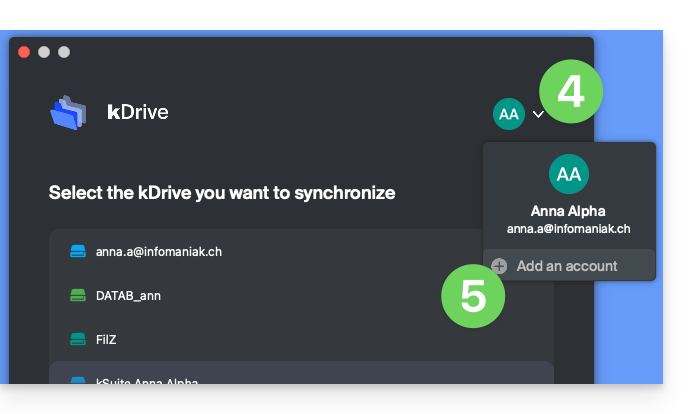
- Introduzca los datos de acceso de su cuenta de Infomaniak; consulte esta otra guía si es necesario.
- Elija y configure el kDrive que desea agregar (Sincronización ligera, directorio que se utilizará en el ordenador, etc.):
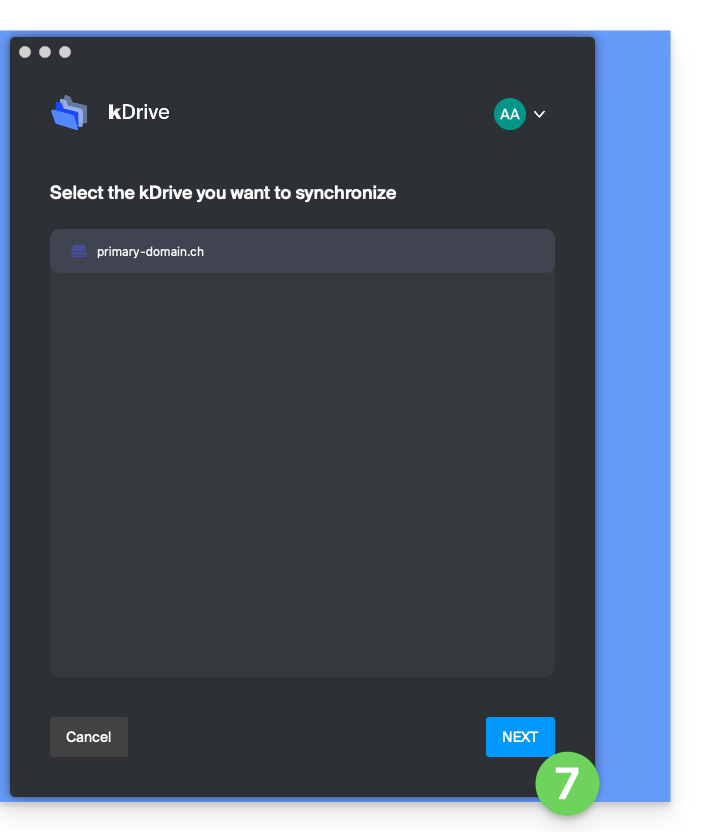
- Ahora es posible cambiar de un kDrive a otro al hacer clic en el icono de kDrive y, a continuación, en la flecha hacia abajo en la ventana que se abre:
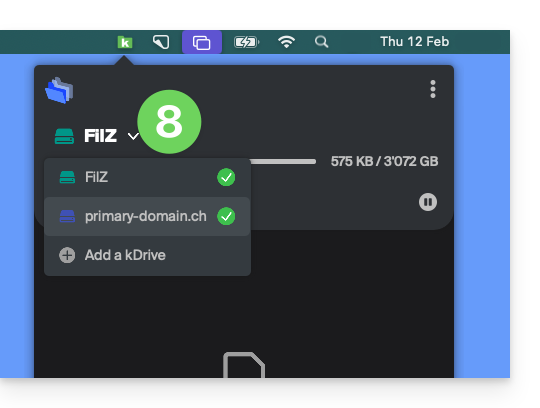
… desde la aplicación web de kDrive (servicio en línea ksuite.infomaniak.com/kdrive)
- Haga clic aquí para acceder a la aplicación web kDrive de Infomaniak (servicio en línea ksuite.infomaniak.com/kdrive).
- Haga clic en la flecha hacia abajo para expandir la lista en la parte superior izquierda de la interfaz de kDrive.
- Haga clic en el kDrive que desea utilizar
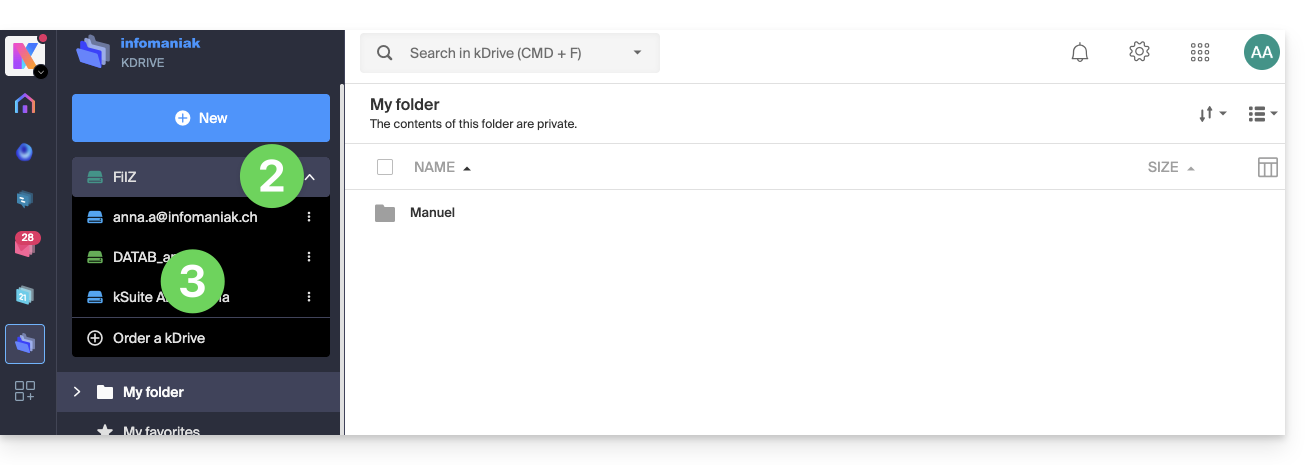
Desconectar un kDrive desde la aplicación de escritorio
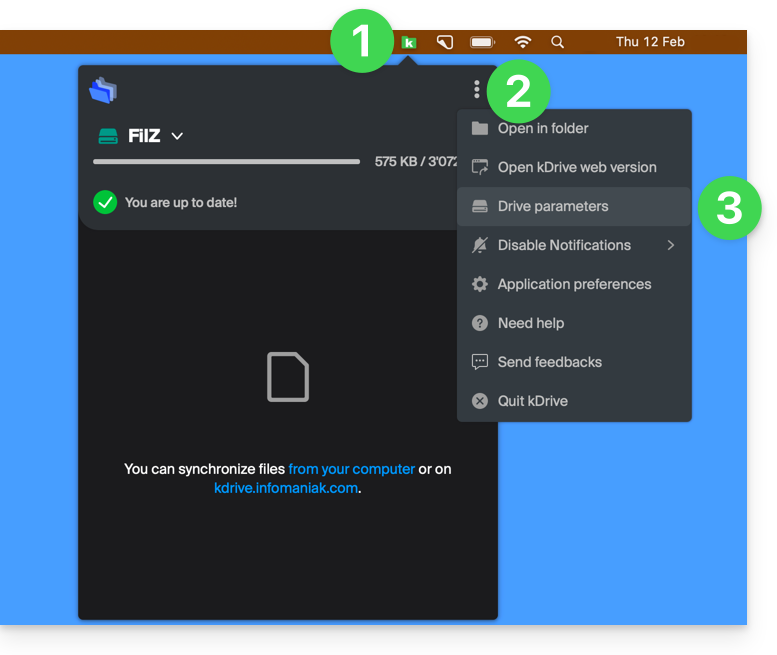
Para acceder a la configuración de la aplicación kDrive en su dispositivo:
- Haga clic izquierdo en el icono de la aplicación de escritorio en la zona de notificaciones de su ordenador (en la parte superior derecha en macOS, en la parte inferior derecha en Windows y haga doble clic izquierdo en la barra de tareas en Linux).
- Haga clic en el icono ⋮ situado a la derecha de la aplicación.
- Haga clic en Configuración de kDrive:
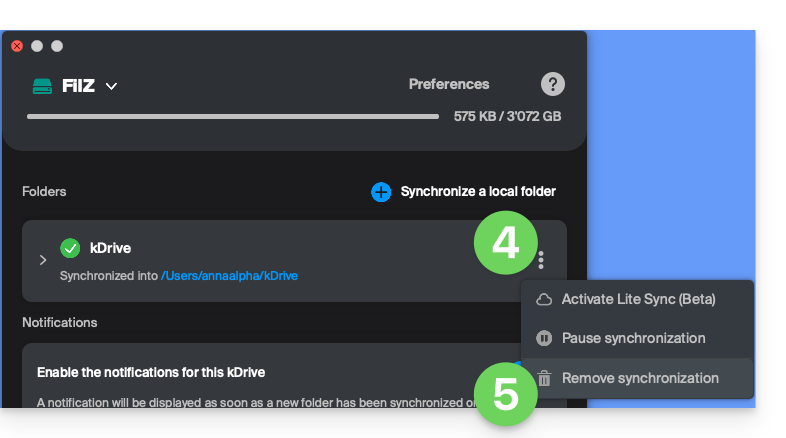
- Haga clic en el icono ⋮ a la derecha del kDrive sincronizado, debajo de Carpetas.
- Seleccione Eliminar la sincronización (solo de su dispositivo, sin afectar a kDrive):
Enlace a esta FAQ: https://faq.infomaniak.com/2458
¿Le ha sido útil esta FAQ?
Esta guía detalla las medidas implementadas por Infomaniak para proteger todos sus datos de kDrive, ya sean personales (datos médicos, información de identificación o de inicio de sesión) o incluso confidenciales (información financiera, secretos comerciales, información de propiedad intelectual, investigación y desarrollo, etc.).
Seguridad y confidencialidad de los datos
La infraestructura de kDrive se compone de varios servicios y servidores basados en diferentes tecnologías. El contenido y la estructura del contenido de cada cliente se cifran sistemáticamente y se respaldan de forma continua en al menos 3 ubicaciones en varios centros de datos gestionados por Infomaniak. Los datos se almacenan y procesan exclusivamente en centros de datos ubicados en Suiza. Los centros de datos de tipo TIER III+ garantizan una alta disponibilidad y una redundancia de N+1 para sus componentes críticos.
El almacenamiento se realiza a través de Swift, una tecnología de almacenamiento de datos en la nube distribuida y de alta disponibilidad.
kDrive integra varios niveles de protección para proteger los archivos:
- Para proteger los datos en tránsito, se utiliza el protocolo de cifrado SSL/TLS.
- Para proteger los datos almacenados, se utiliza el cifrado AES de 128 bits (AES-128-CBC) con una clave individual y única por espacio de kDrive.
Infomaniak prueba periódicamente las aplicaciones y la infraestructura de kDrive para identificar posibles vulnerabilidades de seguridad que puedan existir, con el fin de reforzar la seguridad y garantizar su protección contra ataques.
Además…
- kDrive ofrece un registro de acceso a los datos y un historial de las acciones que se pueden consultar directamente desde el panel de control; es posible acceder a un informe de actividad para supervisar el historial de las acciones de los usuarios de todo su kDrive; también puede realizar un seguimiento de sus datos y de las modificaciones realizadas en cada documento, hoja de cálculo o presentación.
- Solo las personas que dispongan de un enlace a los archivos públicos podrán consultarlos.
- La autenticación en dos pasos ofrece un nivel de seguridad adicional al iniciar sesión; si utiliza la autenticación en dos pasos, puede elegir, por ejemplo, una autenticación mediante la aplicación Infomaniak Authenticator.
- Consulte esta otra guía si busca información sobre el análisis de datos.
Enlace a esta FAQ: https://faq.infomaniak.com/2462
¿Le ha sido útil esta FAQ?
Esta guía explica cómo iniciar la grabación de una reunión en línea organizada con kMeet, la solución ética de videoconferencia gratuita de Infomaniak, para obtener un vídeo de la presentación almacenado en kDrive de Infomaniak.
Introducción
- El registro del vídeo
- se realiza en el servidor
- no supone ninguna carga para el ordenador del participante que lo inició
- está en formato de vídeo
.mp4 - tiene una duración máxima de 3 horas.
- El vídeo no estará disponible hasta que alguien detenga la grabación manualmente.
Grabar una reunión de kMeet en kDrive en formato de vídeo
Requisitos previos
- Tener un kDrive (independiente o incluido en una oferta kSuite, my kSuite, etc.).
- No crear una videoconferencia cifrada con una clave personalizada.
Para grabar la reunión en kDrive:
- Inicie kMeet a través de kmeet.infomaniak.com o desde una de las aplicaciones para ordenador y dispositivos móviles.
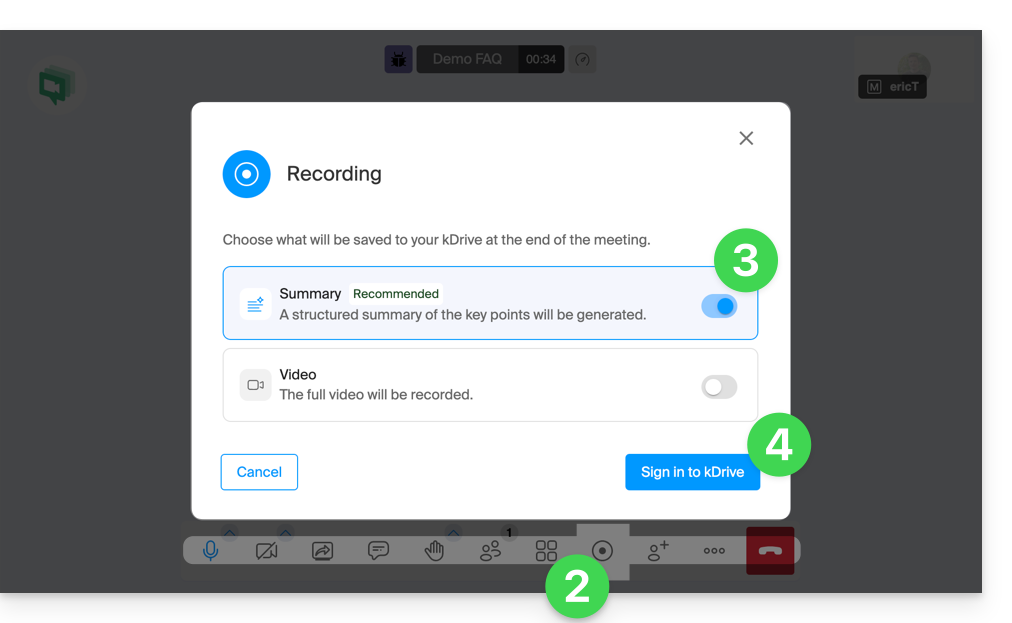
- Haga clic en el icono ◉ Iniciar grabación.
- Active la grabación de vídeo y la función de resumen de texto si es necesario.
- Inicie sesión en su cuenta de Infomaniak:
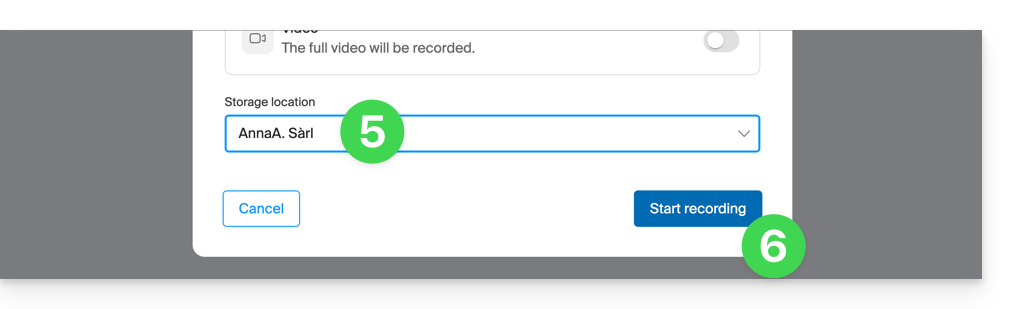
- Seleccione un kDrive donde guardar la videoconferencia.
- A continuación, haga clic en el botón para iniciar el vídeo. Un mensaje de audio indicará a los participantes el inicio de la grabación:
- Para detener la grabación del vídeo, haga clic en Detener la grabación:
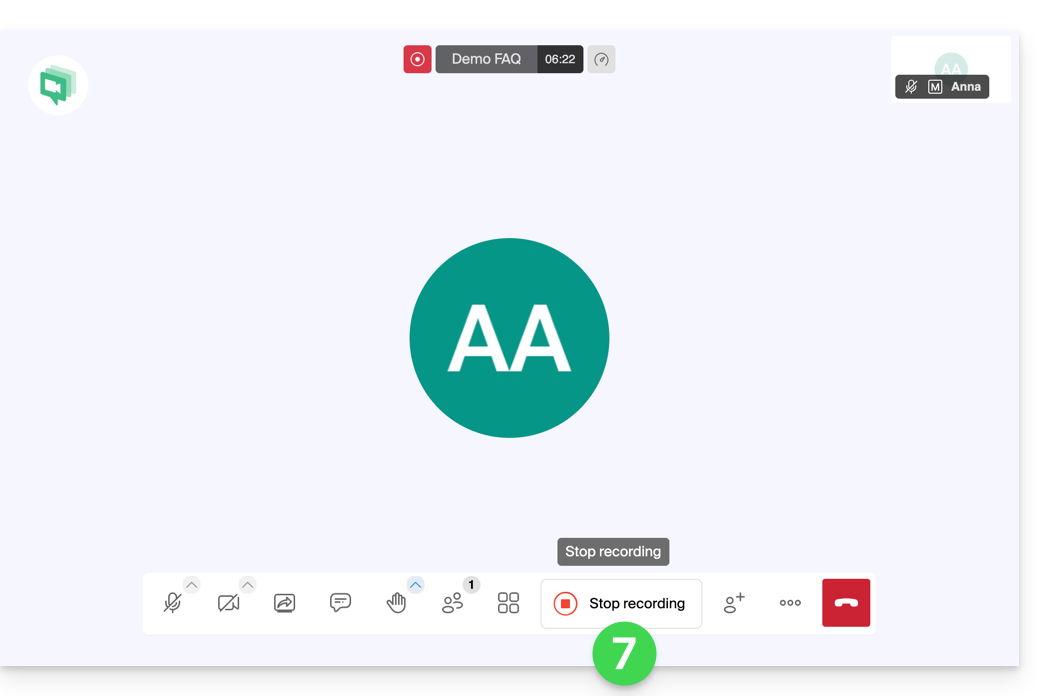
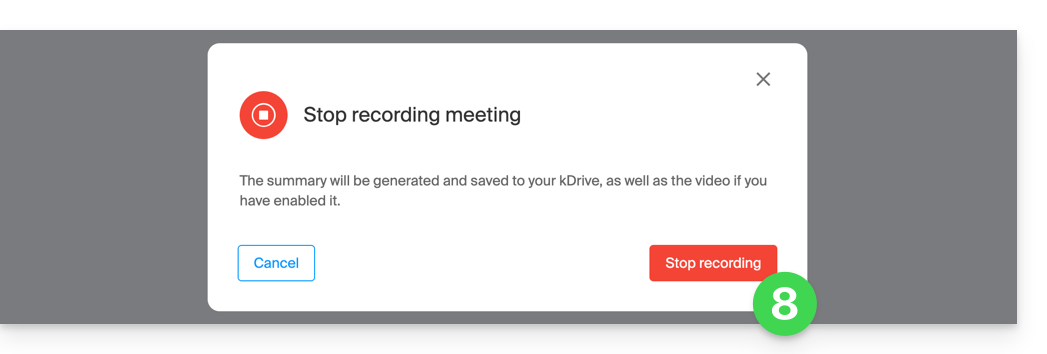
- Confirme:
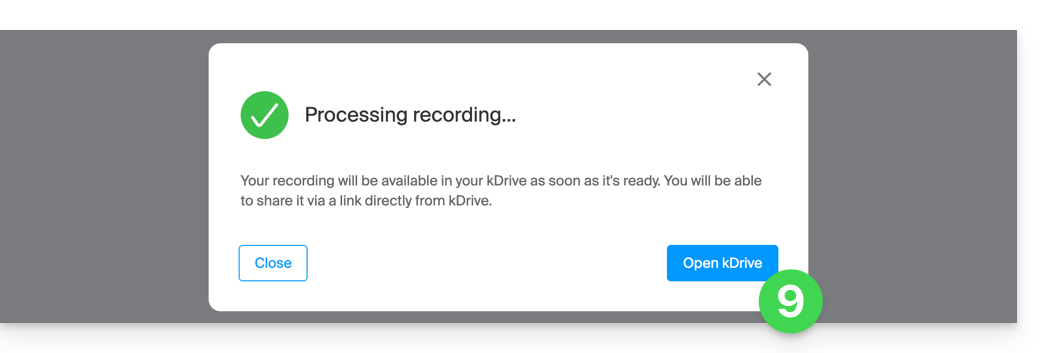
- Elija si desea dirigirse a la ubicación del archivo en kDrive:
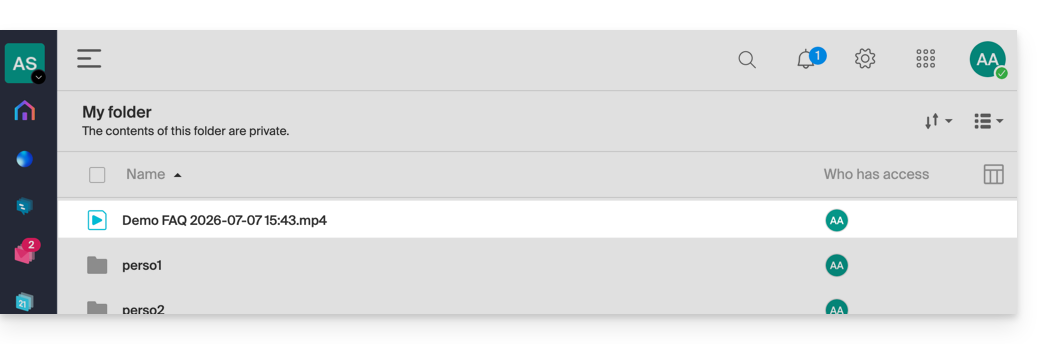
- El archivo se guarda en la raíz del kDrive seleccionado:
Enlace a esta FAQ: https://faq.infomaniak.com/2472
¿Le ha sido útil esta FAQ?
Esta guía explica cómo controlar el espacio de almacenamiento utilizado en su oferta de nube gratuita my kSuite (ik.me, etik.com, ikmail.com) y cómo liberar espacio.
Introducción
- La oferta de nube gratuita my kSuite incluye un almacenamiento máximo de 15 GB.
Consultar el espacio de almacenamiento gratuito
Para acceder a la oferta my kSuite actual y consultar el espacio de almacenamiento utilizado:
- Haga clic aquí para acceder a la aplicación web kDrive de Infomaniak (servicio en línea ksuite.infomaniak.com/kdrive).
- El espacio de almacenamiento utilizado se muestra en la parte inferior del menú lateral izquierdo.
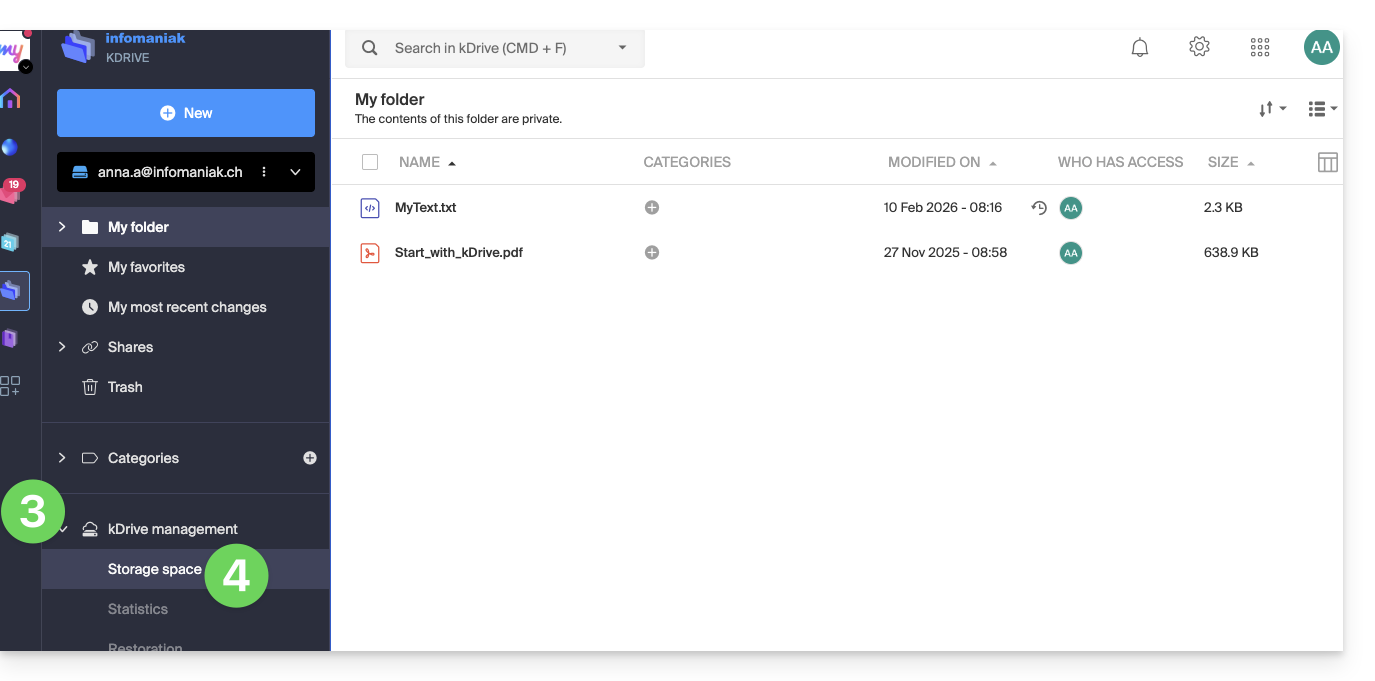
- Haga clic en la flecha hacia abajo para expandir la sección Administración de kDrive en el menú lateral izquierdo.
- Haga clic en Espacio de almacenamiento en el menú lateral izquierdo para obtener una vista más detallada:
Liberar espacio de almacenamiento
Para liberar espacio en su kDrive gratuito, no basta con eliminar archivos grandes (vídeos, etc.), ya que los archivos siguen ocupando espacio una vez que se colocan en la papelera. Permanecen allí durante un tiempo.
Vaciar la papelera de kDrive
Debe vaciar manualmente la papelera para eliminar definitivamente los archivos que contiene:
- Haga clic aquí para acceder a la aplicación web kDrive de Infomaniak (servicio en línea ksuite.infomaniak.com/kdrive).
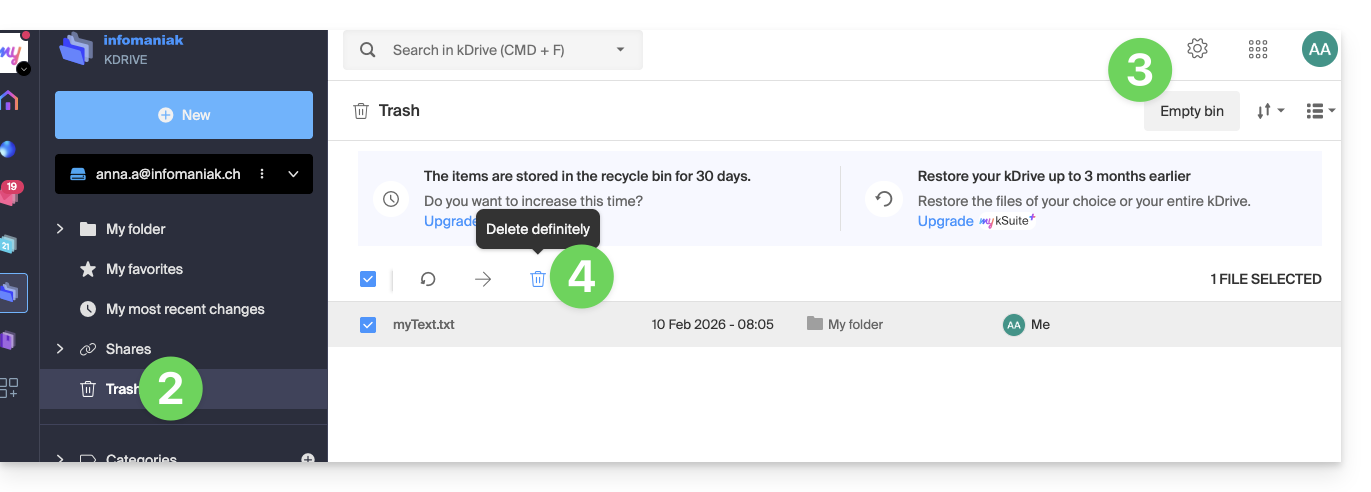
- Haga clic en la papelera en el menú lateral izquierdo.
- Haga clic en el botón Vaciar la papelera para eliminar todos los archivos de la papelera…
- … o seleccione archivos individualmente y, a continuación, haga clic en el icono de la papelera que se encuentra encima de la tabla:
Tenga en cuenta también que, cada vez que se realiza una modificación en uno de sus archivos, kDrive (my kSuite) guarda hasta 30 versiones durante 30 días. Esto le permite navegar entre varias versiones de un archivo y, si es necesario, restaurar una versión anterior.
Es posible eliminar todas las versiones del documento haciendo clic en el botón Eliminar todas las versiones o eliminar versiones individualmente, haciendo clic en el icono ⋮ y luego en Eliminar, pero esto no libera mucho espacio, ya que este sistema de versiones no se tiene en cuenta en su espacio de almacenamiento de kDrive: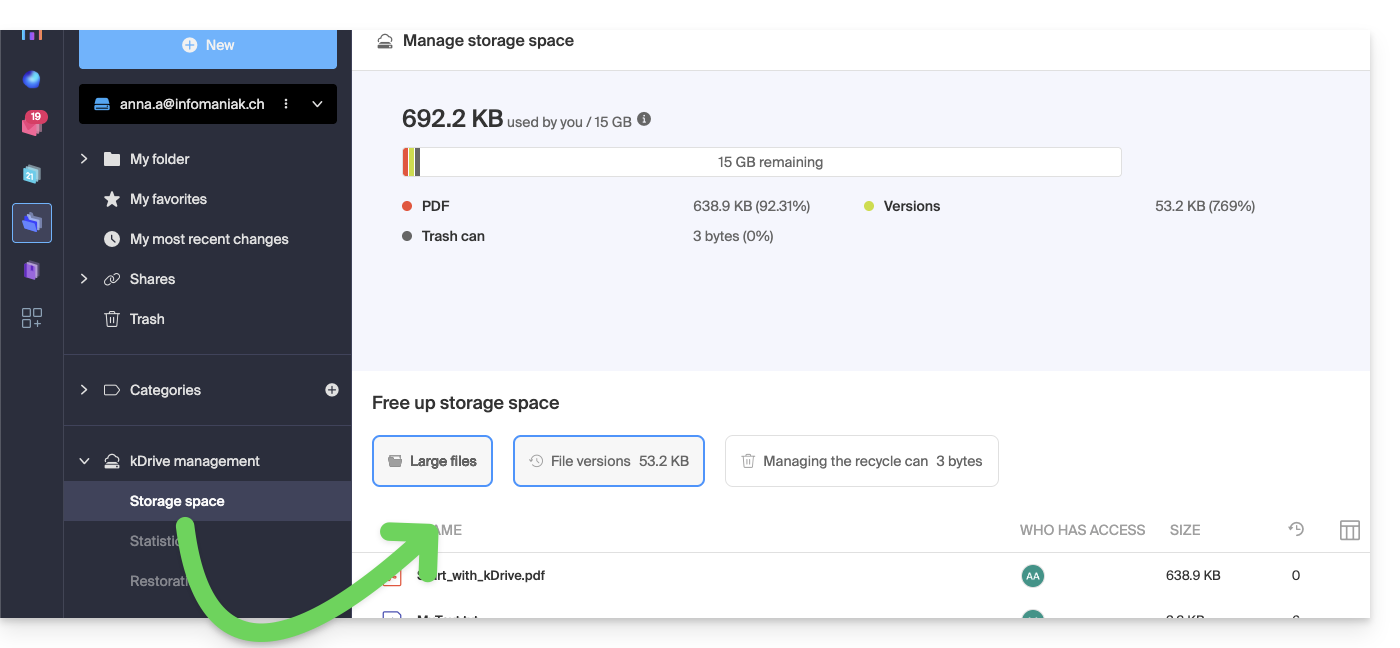
Enlace a esta FAQ: https://faq.infomaniak.com/2487
¿Le ha sido útil esta FAQ?
Esta guía explica cómo recuperar y enviar la información de depuración (registros, informes y diarios de errores) de la aplicación kDrive en caso de problemas en macOS, Windows o Linux.
✘ NO DISPONIBLE con
my kSuite / my kSuite+ (ik.me, etik.com, ikmail.com)
Prólogo
- Puede que, por diversas razones (un tipo de archivo o una longitud de nombre que supera los límites habituales, etc.), la sincronización a través de la aplicación kDrive deje de avanzar.
- Los registros permiten al servicio de asistencia de Infomaniak realizar un mejor seguimiento del problema que pueda surgir entre su dispositivo y la aplicación kDrive.
- Los registros detallados “registran” la actividad de kDrive a partir del momento en que los active; son estos los que permiten a Infomaniak rastrear el problema de la mejor manera posible.
- Consulte estas otras guías para intentar resolver el problema sin enviar los registros: conflictos y problemas conocidos.
Guardar y compartir los registros con el servicio de asistencia
Cuando el equipo de soporte de Infomaniak se lo solicite:
- Abra la aplicación kDrive en su ordenador.El icono de la aplicación debe ser visible en el área de notificación.
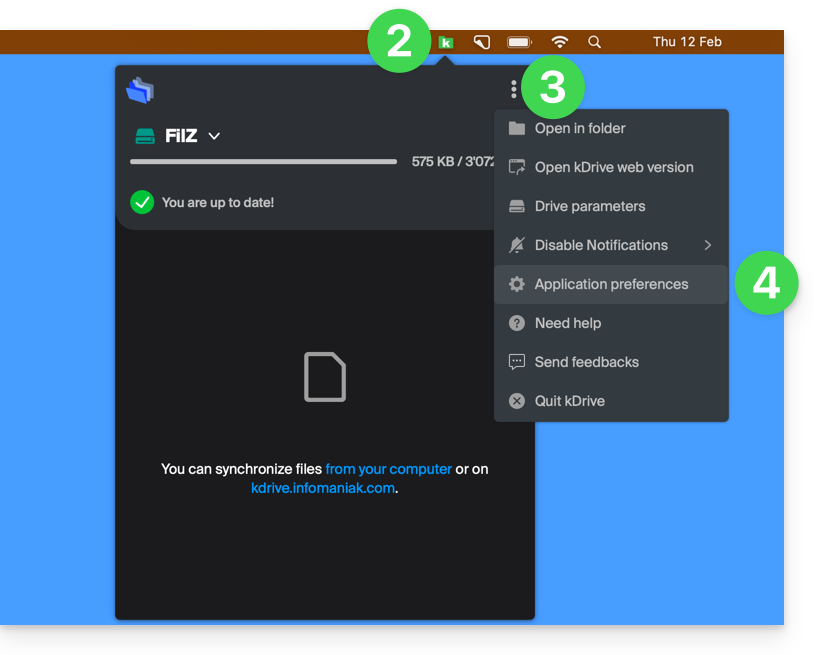
- Haga clic izquierdo en el icono de la aplicación en el área de notificación de su ordenador (en la parte superior derecha en macOS, en la parte inferior derecha en Windows y un doble clic izquierdo en la barra de tareas en Linux).
- Haga clic en el menú de acciones ⋮, situado a la derecha de la ventana de la aplicación.
- Seleccione Preferencias de la aplicación:
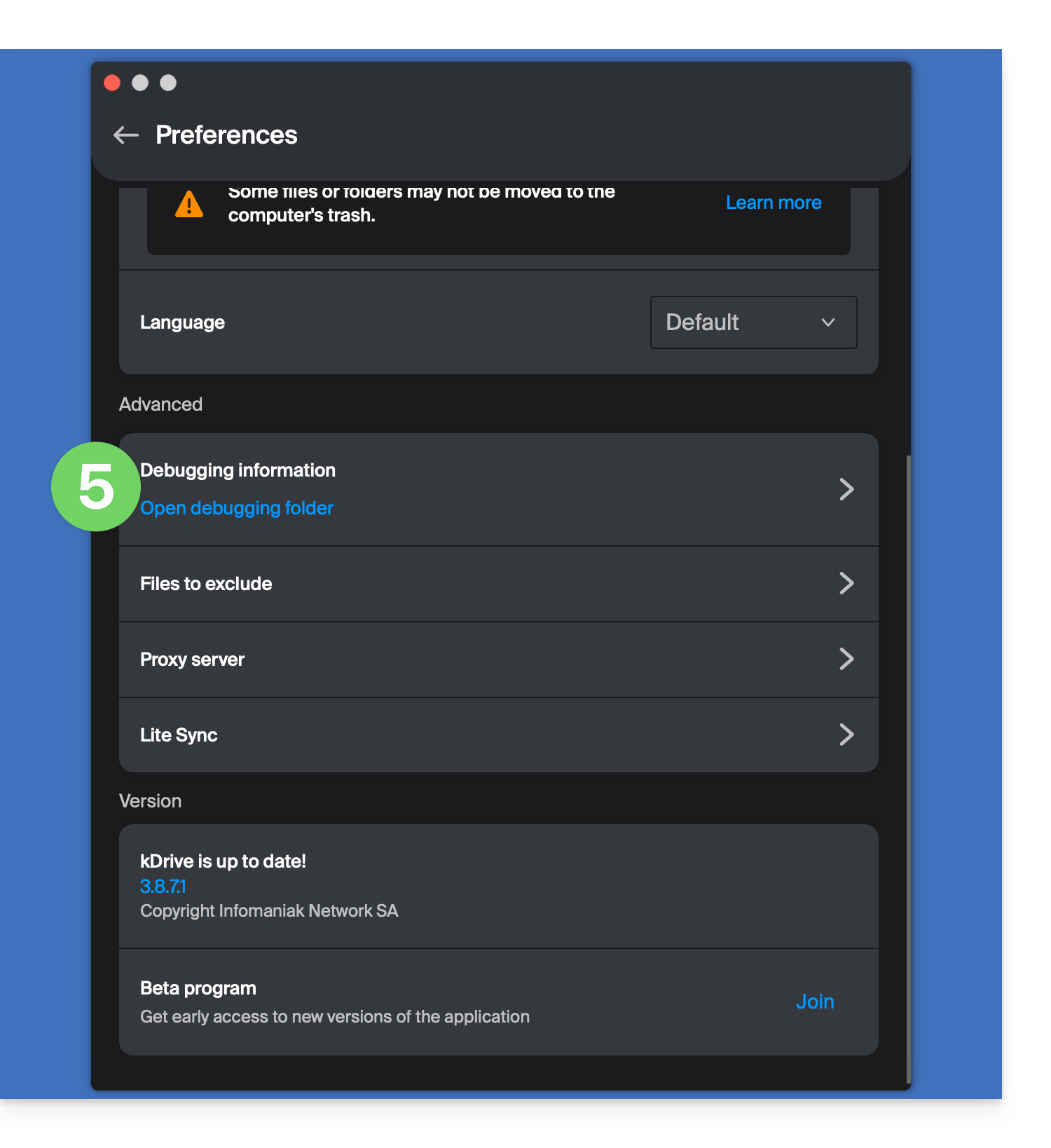
- Desplácese hasta la sección Avanzado y haga clic en la flecha que se encuentra a la derecha de la información de depuración:
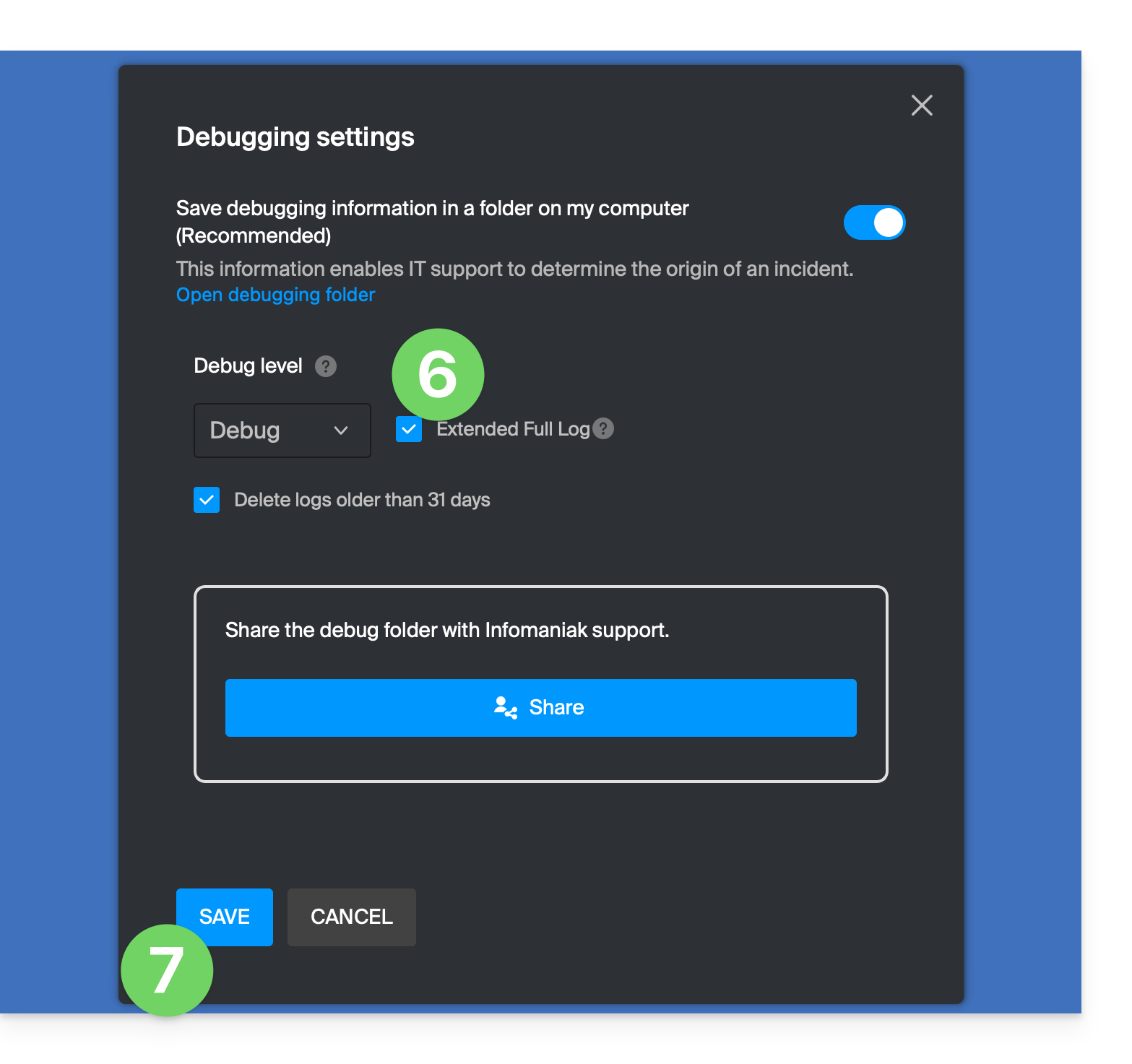
- Marque la casilla de registros detallados, como se muestra en la imagen a continuación.
- Haga clic en el botón GUARDAR y deje que la aplicación se ejecute durante al menos 10 minutos:
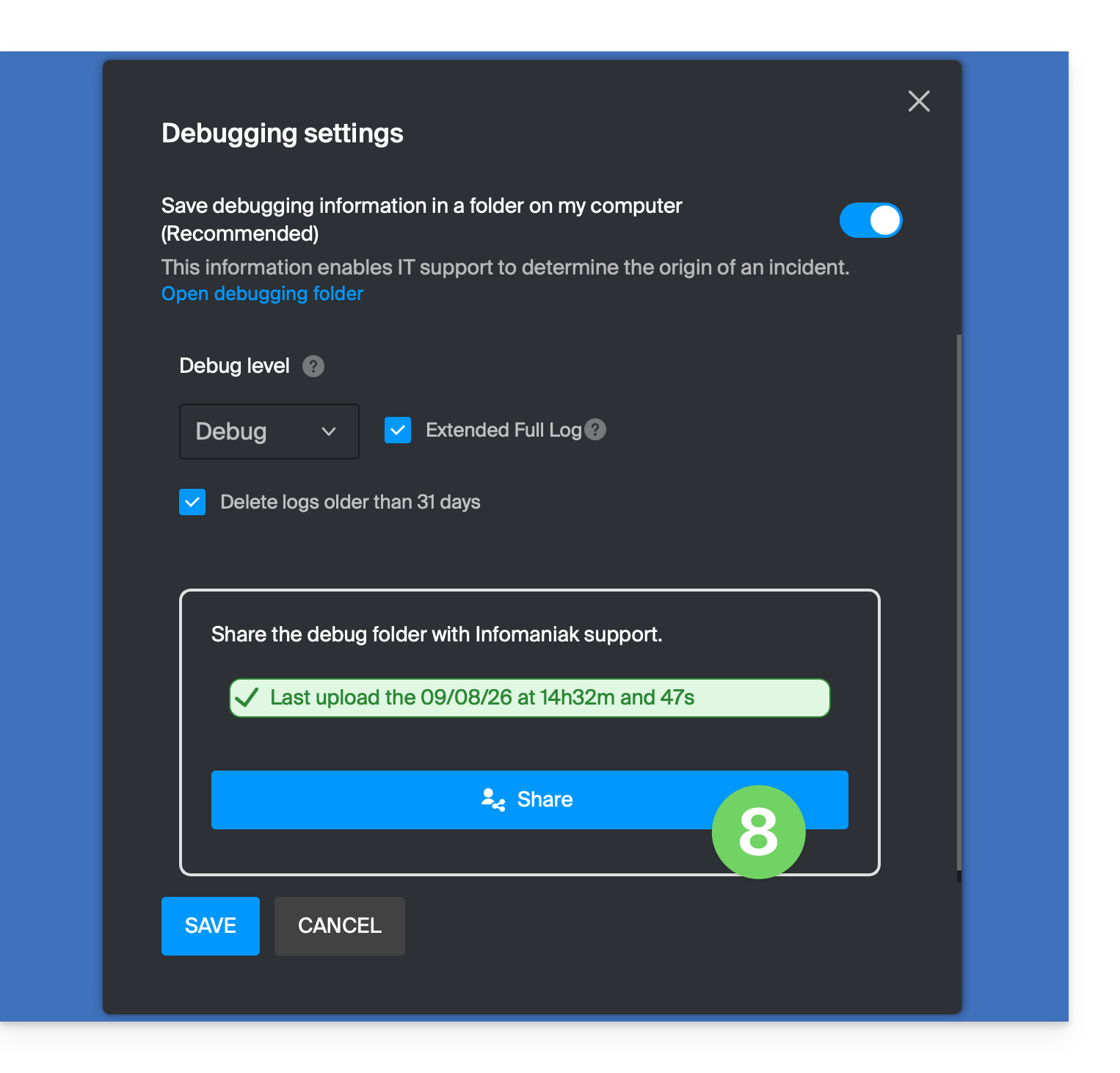
- Vuelva a acceder al mismo lugar 10 minutos después (pasos del 1 al 6) y, a continuación, haga clic en el botón azul para compartir su información de depuración con el servicio de asistencia de Infomaniak:
- Informe al servicio de asistencia de Infomaniak sobre esta acción en el contexto de la conversación actual.
Método alternativo
En caso de que surja algún problema con el método anterior:
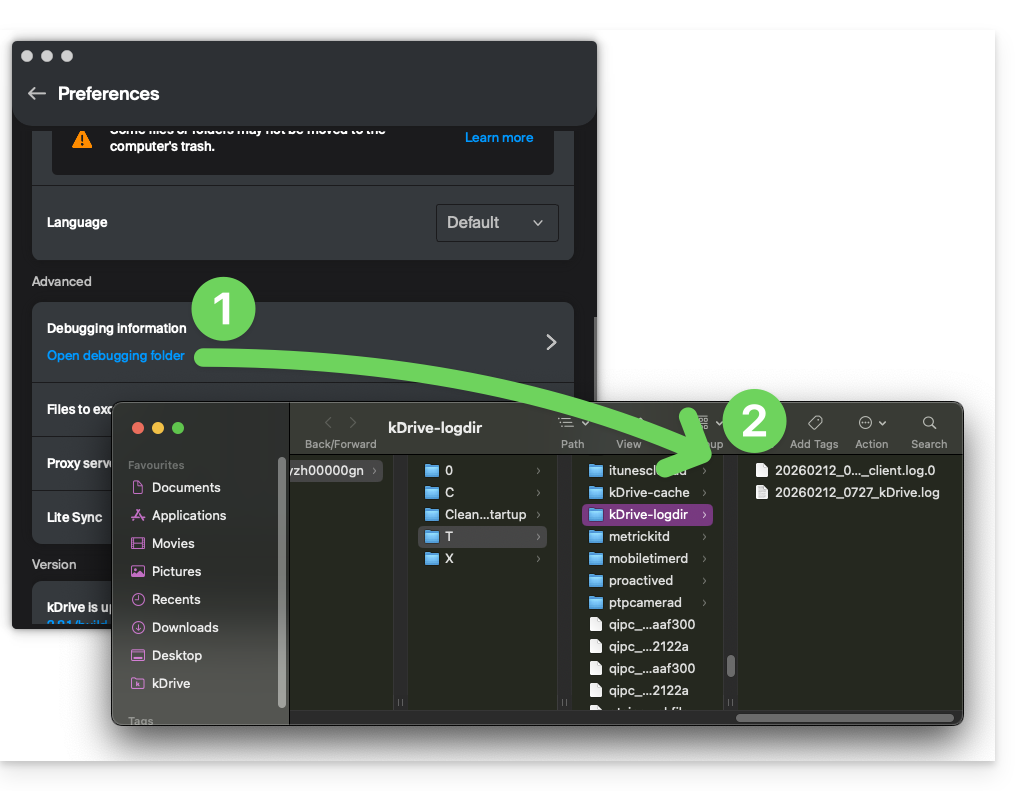
- Haga clic en el enlace azul de la izquierda para Abrir la carpeta de depuración.
- Desde esta carpeta, tendrá acceso a todos los informes de errores de la aplicación kDrive en su dispositivo:
Si la aplicación no se abre, también puede acceder a los registros a través de las siguientes rutas:
- macOS:
/Users/<nombredeusuario>/Library/Logs/kDrive
- Windows (copiar y pegar en el explorador de archivos):
C:\Users\%USERNAME%\AppData\Local\Temp\kDrive-logdir(si es necesario, active la visualización de archivos y carpetas ocultos en el explorador de Windows)
- Linux:
/home//.local/state/kDrive/logs
Para enviar manualmente los archivos recopilados:
- Si los archivos no son de gran tamaño, envíelos directamente al servicio de asistencia de Infomaniak dentro de la conversación en curso.
- Si los archivos son grandes, comprímalos en formato .zip y envíelos al servicio de asistencia de Infomaniak dentro del hilo de conversación actual.
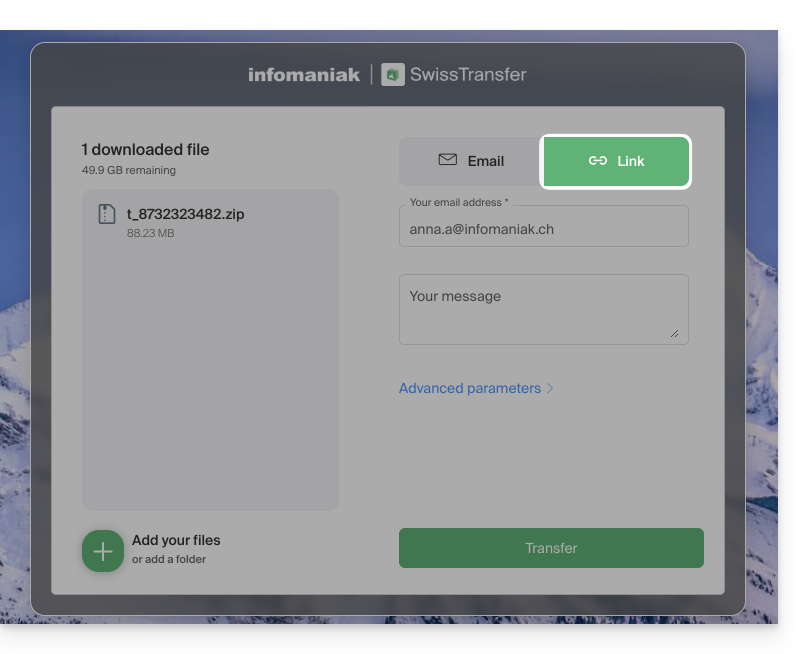
- Si siguen siendo demasiado grandes para enviarlos por correo electrónico, envíe el archivo .zip a swisstransfer.com para obtener un enlace para compartir que deberá comunicar al servicio de asistencia de Infomaniak dentro del hilo de conversación actual:
Enlace a esta FAQ: https://faq.infomaniak.com/2488
¿Le ha sido útil esta FAQ?
Esta guía es para usted si está buscando una oferta completa de correo electrónico y almacenamiento colaborativo de datos. Su objetivo es ayudarle a comprender mejor las diferentes gamas de productos de Infomaniak cuando dude o no sepa cuál elegir…
Si busca alojar un sitio web, consulte esta otra guía. Si no está seguro de qué oferta de correo electrónico elegir, consulte esta otra guía.
Resumen de las diferentes ofertas
A continuación, se presenta un resumen de las diferentes opciones (excluyendo las ofertas de alojamiento web):
| Gratuitas (o dominio de pago) | De pago |
|---|---|
my kSuite
| my kSuite+
|
Servicio de correo Mail Starter
| Servicio de correo Mail Premium
|
kSuite Pro: Gratuita
| kSuite Pro: Estándar / kSuite Business / kSuite Enterprise
|
Sueles gratuitas o de pago
Infomaniak ofrece varias soluciones de correo electrónico con o sin herramientas de colaboración adicionales:
- Un Servicio de correo es el nombre que se le da al servicio de mensajería creado por Infomaniak en Suiza. Puede contratar un Servicio de correo de forma independiente a kSuite.
- kSuite Pro es una colección de servicios de Infomaniak que incluye, entre otros, un Servicio de correo y se basa en un nombre de dominio personal.
- my kSuite y my kSuite+ son versiones limitadas de kSuite que no requieren un nombre de dominio y que también pueden satisfacer sus necesidades en cuanto a correo electrónico. En el Panel de control de Infomaniak, estas ofertas estarán “separadas” del resto.
Coste de las ofertas de correo electrónico básicas
Este servicio de correo electrónico puede ser…
- … gratuito si se conforma con una dirección con un nombre de dominio genérico (lo que va después del símbolo
@), creado por Infomaniak (ik.me,etik.com,ikmail.com) al contratar my kSuite (my kSuite+ elimina algunas limitaciones de my kSuite) - … a un costo muy bajo si se conforma con una o dos direcciones de correo electrónico gratuitas en un nombre de dominio que paga (existen nombres de dominio a menos de 5 CHF/€ al año, que serán sus únicos gastos y le permitirán personalizar sus direcciones de correo electrónico) al contratar:
- la oferta Starter (una sola dirección de correo electrónico)
- o la oferta kSuite Pro
¿Necesita un gran número de direcciones de correo electrónico?
Si necesita varias direcciones de correo electrónico en el mismo dominio, puede contratar un servicio de correo electrónico independiente (mínimo 5 direcciones de correo electrónico) o kSuite Pro, que está disponible en 4 versiones diferentes:
- Free
- Estándar
- Profesional
- Empresa
Lo común a todas las ofertas de correo es que debe tener una cuenta de usuario en Infomaniak (un identificador de inicio de sesión en forma de dirección de correo electrónico, así como una contraseña) que lo dirigirá a su Organización, donde se encontrará su correo. Consulte también esta otra guía.
Herramientas adicionales (kDrive…)
Si elige una Suite (kSuite o my kSuite / my kSuite+), esta cuenta de usuario lo dirigirá a su Organización, donde encontrará el conjunto de herramientas, incluyendo su correo electrónico, así como kDrive, kChat, etc.
Haga clic en los enlaces para acceder a las tablas comparativas que detallan todas las funciones disponibles según el plan:
- kDrive se puede obtener creando una cuenta my kSuite o my kSuite+.
- kDrive se puede adquirir de forma independiente en 3 versiones diferentes:
- Solo
- Team
- Pro
- kDrive se puede obtener si se suscribe (de forma gratuita o mediante una suscripción de pago) a kSuite Pro, que está disponible en 4 versiones diferentes:
- Free
- Standard
- Business
- Enterprise
¿Le interesa unirse a Infomaniak?
Consulte esta otra guía.
Enlace a esta FAQ: https://faq.infomaniak.com/2497
¿Le ha sido útil esta FAQ?
Esta guía detalla los diferentes permisos y atribuciones de acceso a archivos/carpetas de kDrive de Infomaniak, incluido el restablecimiento de la herencia de permisos en el contenido de las carpetas y subcarpetas.
Introducción
- Consulte esta otra guía si busca información general sobre el uso compartido de datos en kDrive.
- Consulte esta otra guía sobre el uso compartido de la carpeta compartida.
- Consulte esta otra guía sobre los permisos más generales de los usuarios dentro de la Organización, si forman parte de ella.
Tipos de permisos de acceso
Un uso compartido (de documento, de directorio…) en kDrive puede ser restringido: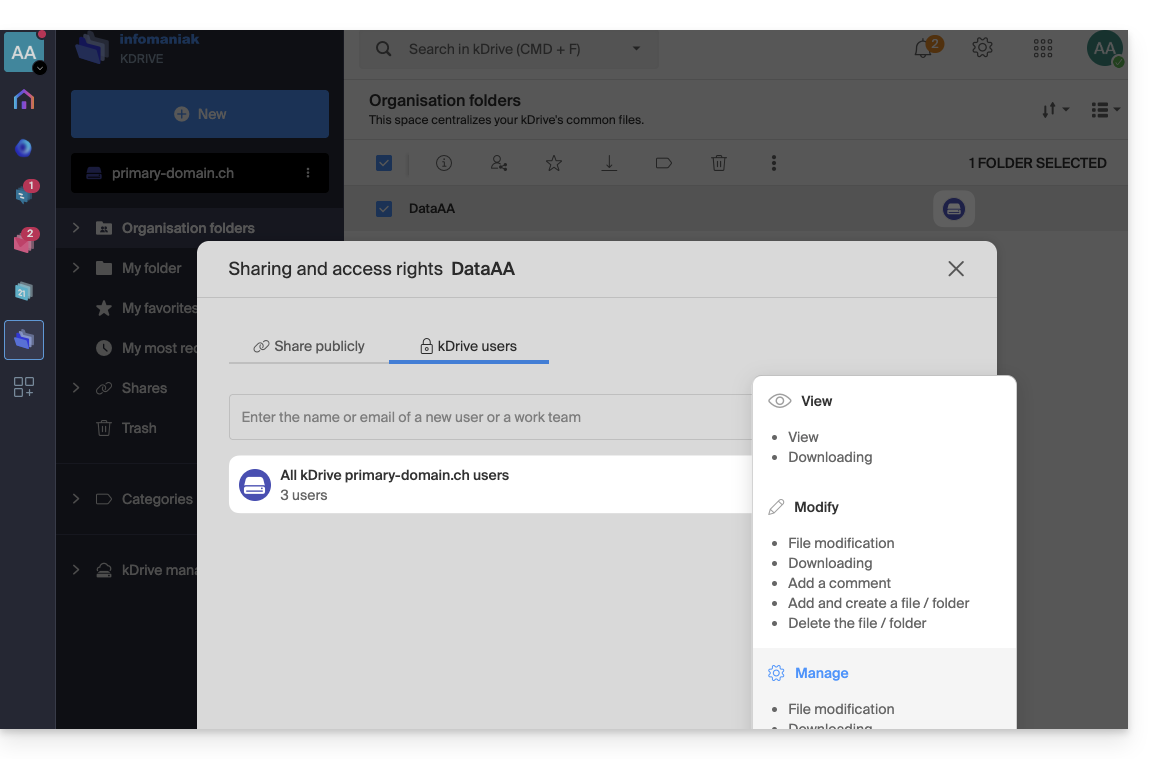
Elija si el usuario…
- … puede consultar:
- Solo consultar
- Descargar
- Añadir comentario (si el archivo no es de tipo Office)
- … puede modificar:
- Modificar el archivo
- Descargar
- Añadir comentario
- Añadir y crear archivos/carpetas
- Eliminar archivos/carpetas
- … puede gestionar (solo si el uso compartido se realiza dentro de la carpeta común y no en una carpeta de la estructura personal):
- Modificación del archivo
- Descarga
- Añadir comentario
- Añadir y crear archivo/carpeta
- Eliminar el archivo
- Compartir con otros usuarios
- Gestión de los permisos de los usuarios
Los permisos concedidos, así como la información sobre los destinatarios de los usos compartidos, se pueden ver en kDrive en la columna “Quién tiene acceso”: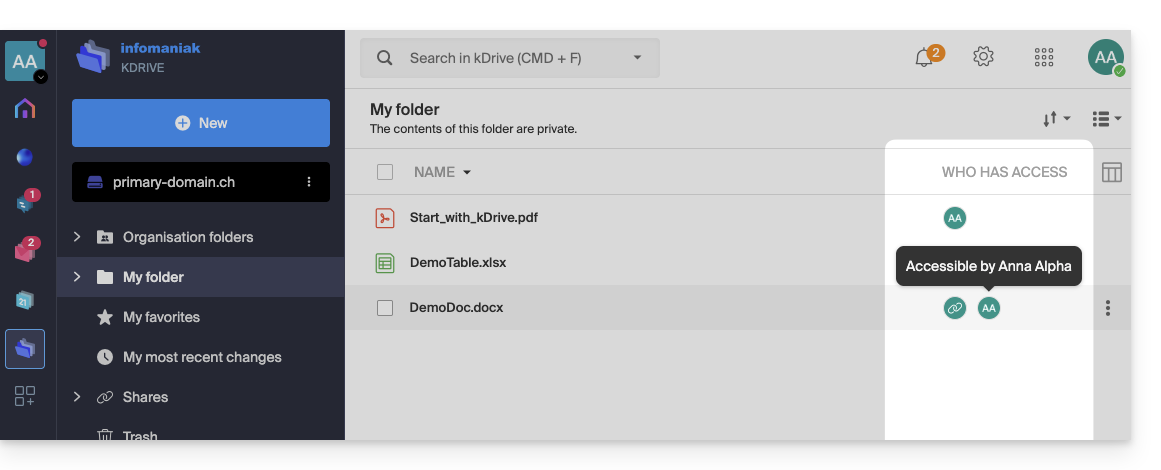
Un posible enlace público activado en un archivo se indica con un icono de cadenas en esta columna: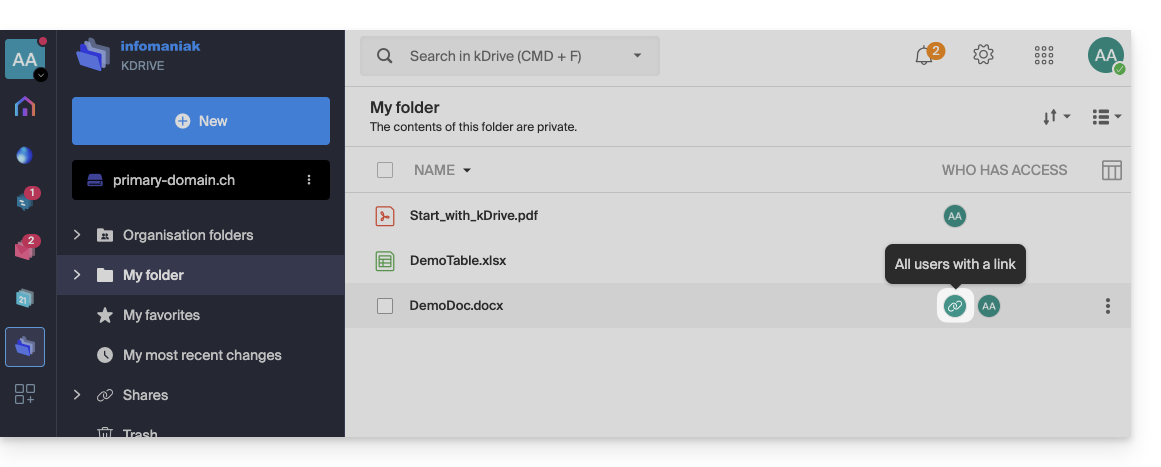
Asignación de permisos y herencia (Carpetas de la organización)
El hecho de que una carpeta se encuentre en las "Carpetas de la organización" no implica necesariamente que todos los usuarios de kDrive tengan acceso a ella.
El uso compartido puede restringirse a subniveles: solo una parte de la estructura puede compartirse con determinados colaboradores, mientras que otras carpetas permanecen privadas o con acceso limitado.
Entender la interrupción de la herencia
Por defecto, una carpeta "hija" hereda los permisos de la carpeta "padre". Sin embargo, si modifica manualmente los permisos de una subcarpeta (por ejemplo, eliminando un usuario), la herencia se interrumpe.
A partir de ese momento, cualquier modificación posterior realizada en la carpeta padre ya no se reflejará en esa subcarpeta específica.
Ejemplo concreto con sus carpetas:
- Varios usuarios tienen acceso a la carpeta padre DataAA. Por herencia, todos ven la subcarpeta 4All.
- Si elimina manualmente un usuario del uso compartido en la carpeta secundaria 4All, la herencia se detendrá para esta carpeta.
- Posteriormente, agrega un nuevo colaborador a la carpeta principal DataAA.
- Problema: este nuevo usuario verá el contenido de DataAA, pero no verá la carpeta 4All (porque la herencia se interrumpió en el punto 2).
¿Cómo restablecer la herencia de los permisos?
kDrive detecta estas desincronizaciones de permisos. Cuando abra la configuración de uso compartido de la carpeta secundaria (4All), aparecerá una barra de información azul: 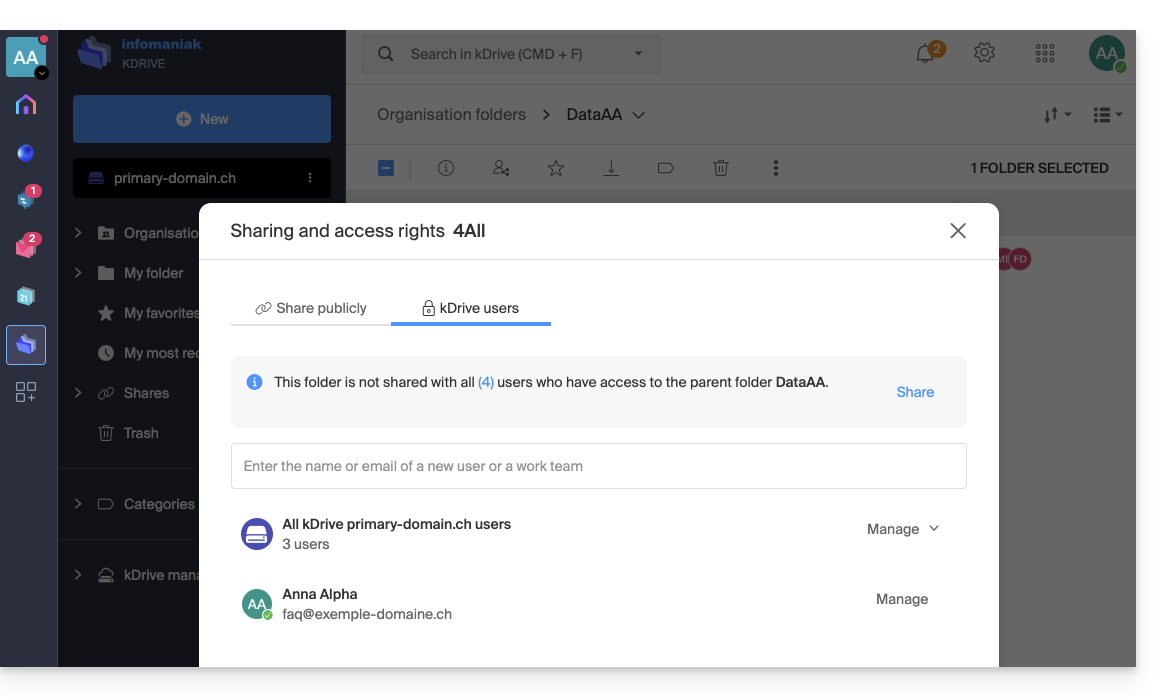
Para solucionar el problema:
- Haga clic en el enlace Compartir en esta barra azul.
- Aparecerá una ventana de confirmación para informarle de que "todos los cambios futuros realizados en los permisos de usuario de la carpeta principal DataAA se aplicarán automáticamente a la carpeta 4All".
- Haga clic en el botón azul Compartir para confirmar:
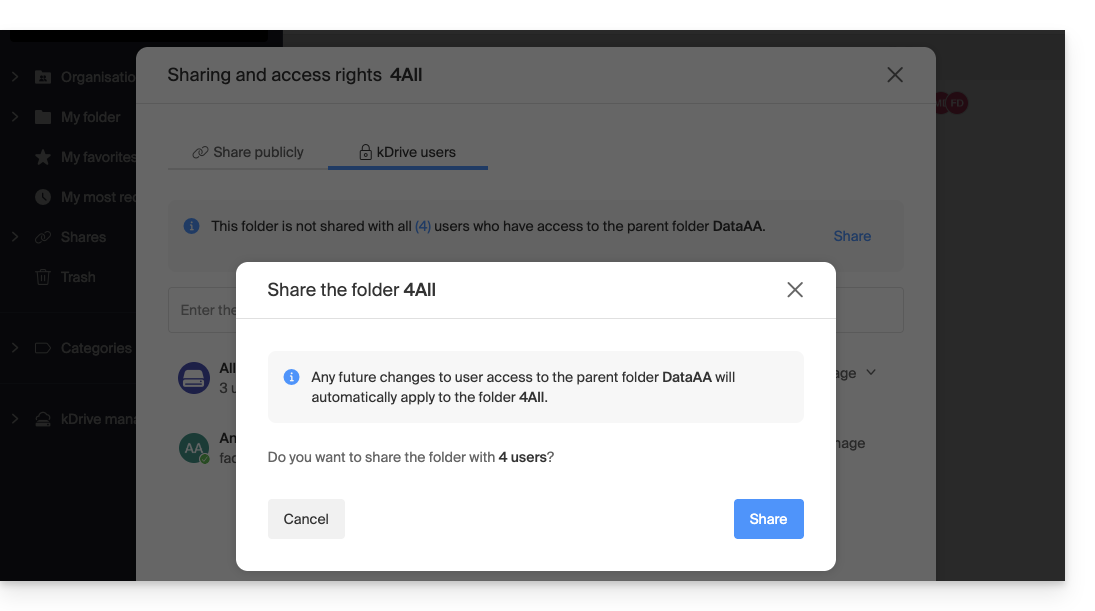
La herencia se ha restablecido: todos los usuarios actuales y futuros de la carpeta principal recuperarán automáticamente el acceso a la subcarpeta.
Enlace a esta FAQ: https://faq.infomaniak.com/2501
¿Le ha sido útil esta FAQ?
Esta guía proporciona instrucciones para sincronizar kDrive con macOS utilizando el protocolo de conexión WebDAV.
✘ NO DISPONIBLE con
kSuite Free / kSuite Standard
my kSuite / my kSuite+ (ik.me, etik.com, ikmail.com)
⚠ ATENCIÓN ⚠
Utilice el protocolo WebDAV en kDrive para casos específicos y puntuales:
- Si desea trabajar en sus archivos y compartirlos, kDrive es la herramienta ideal; se recomienda instalar la aplicación kDrive para evitar cualquier pérdida de archivos.
- En cambio, para proteger sus datos contra la pérdida o la corrupción y garantizar la continuidad de su actividad, Swiss Backup es la solución indispensable y adecuada.
Infomaniak garantiza el cumplimiento de sus servicios con los protocolos estándar (IMAP, S3, etc.) perono ofrece asistencia adicional para servicios o programas externos, ya que su configuración puede variar según el proveedor o el editor(véase:
Conectarse a kDrive mediante WebDAV en macOS
Para un ordenador con macOS, siga las instrucciones de Apple, que podrían ser las siguientes:
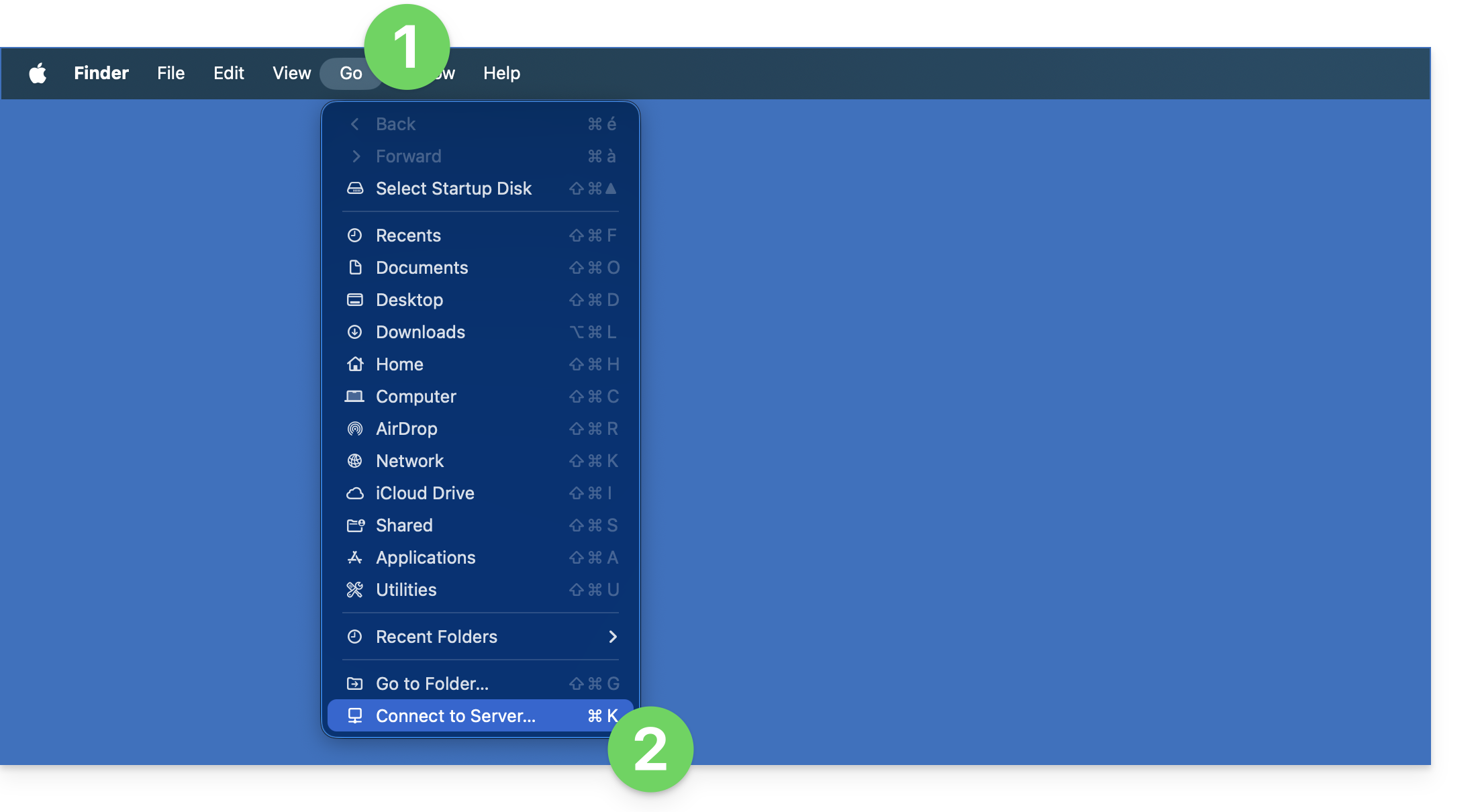
- Haga clic en el menú Ir desde el Finder.
- Haga clic en Conectar al servidor:
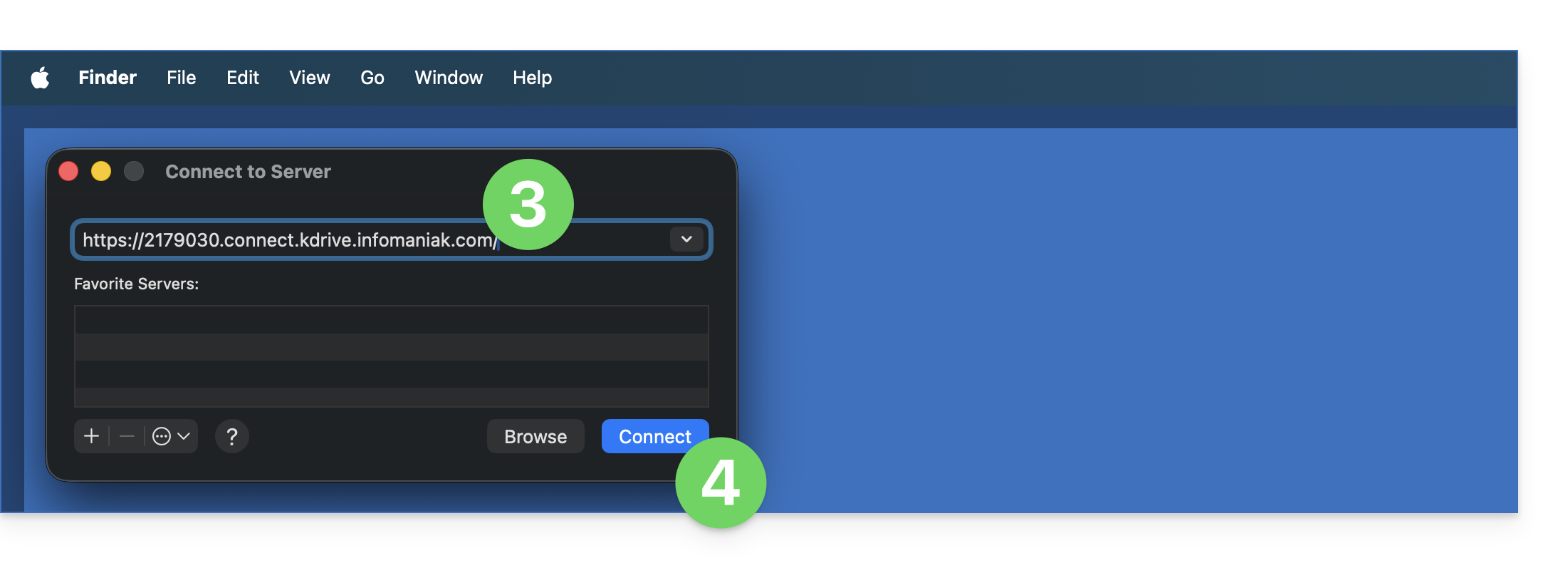
- Introduzca la dirección del servidor:
https://IDkDrive.connect.kdrive.infomaniak.com(¿necesita ayuda?). - Haga clic en Conectar:
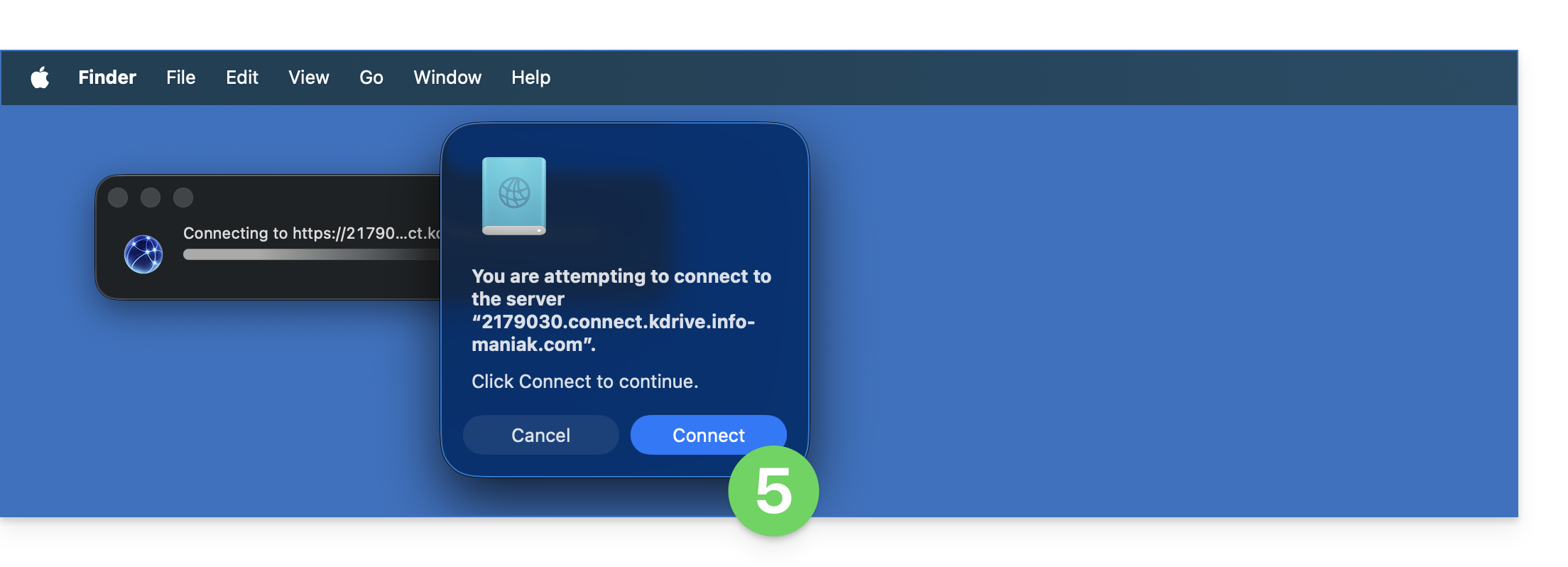
- Confirme la conexión haciendo clic en el botón azul:
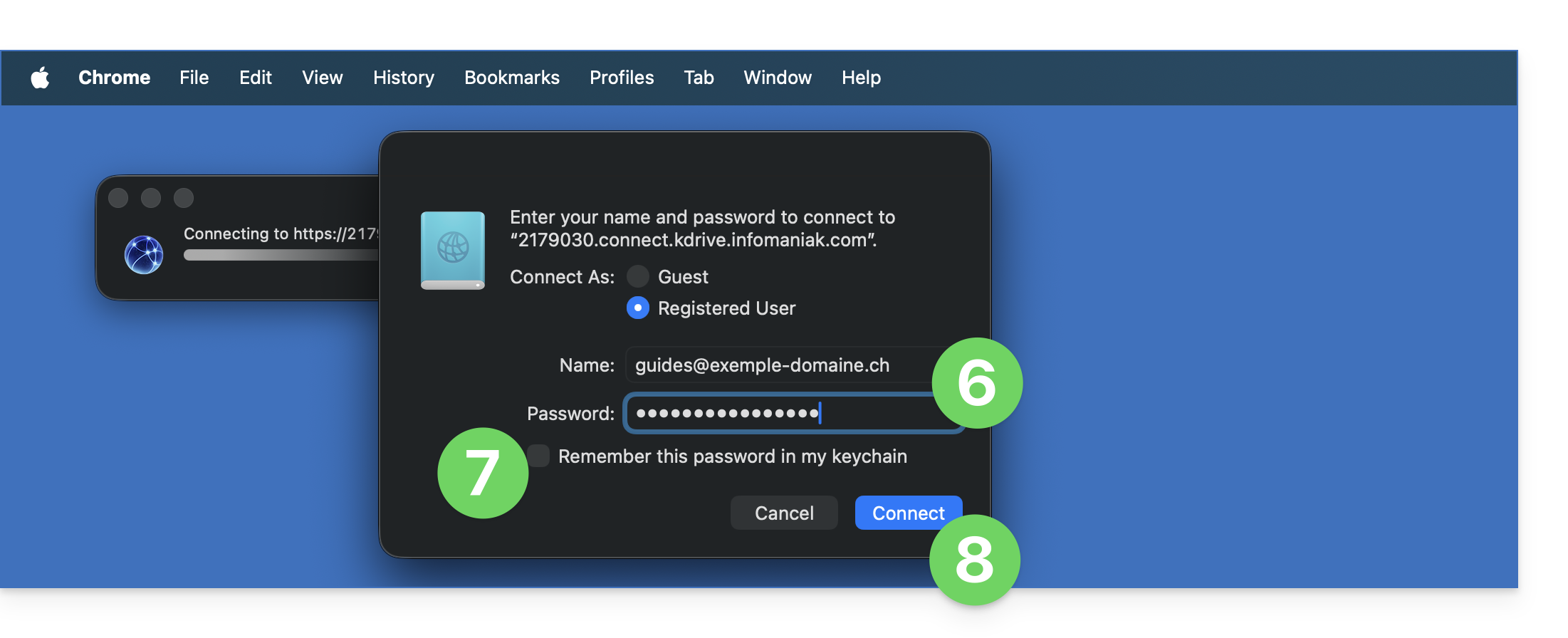
- Introduzca la siguiente información:
- Nombre de usuario: dirección de correo electrónico para acceder a la cuenta de Infomaniak
- Contraseña: cree una contraseña de aplicación para este uso específico.
- Si lo desea, marque la casilla para guardar la información de inicio de sesión.
- Haga clic en el botón azul para iniciar sesión:
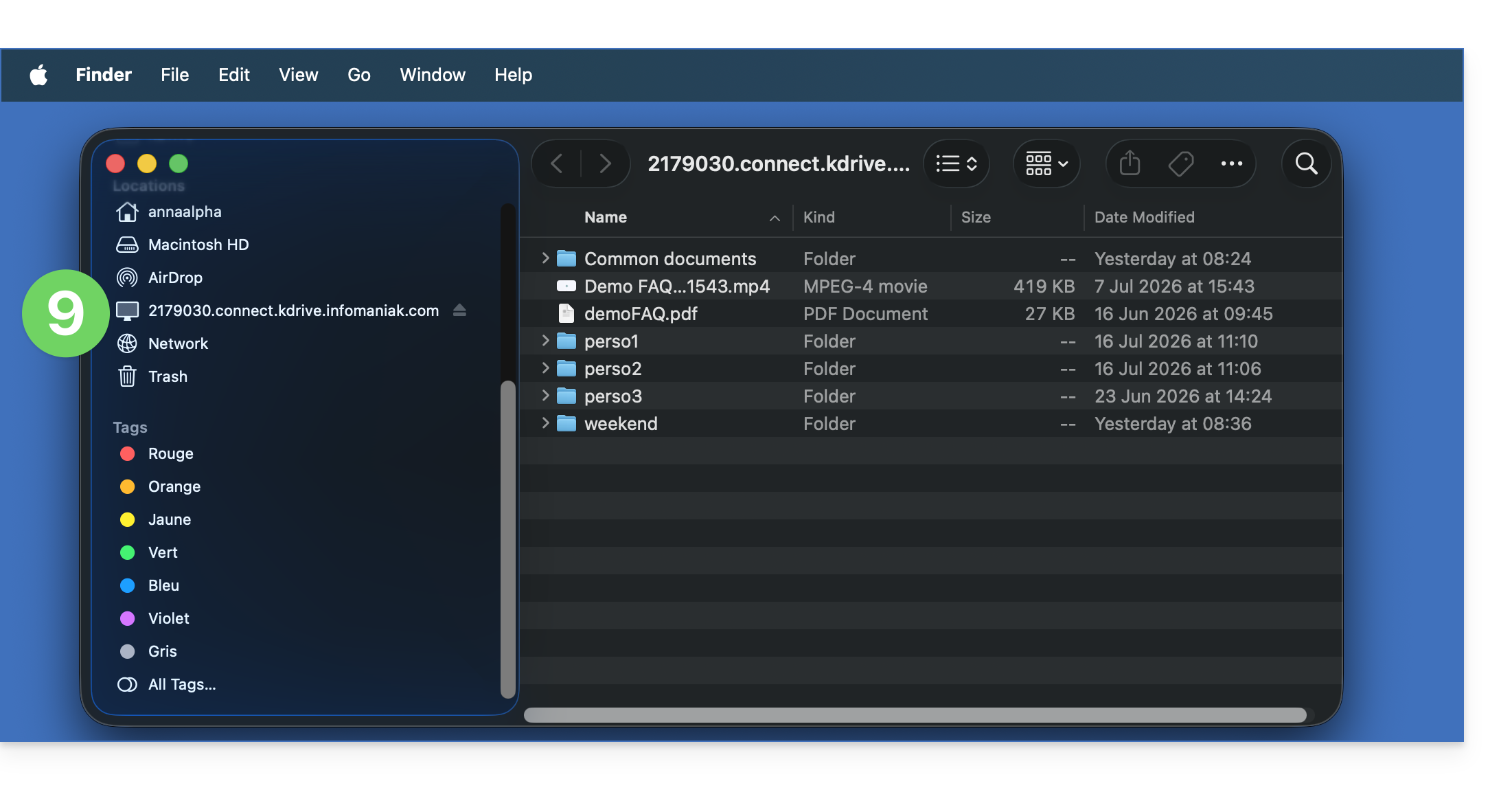
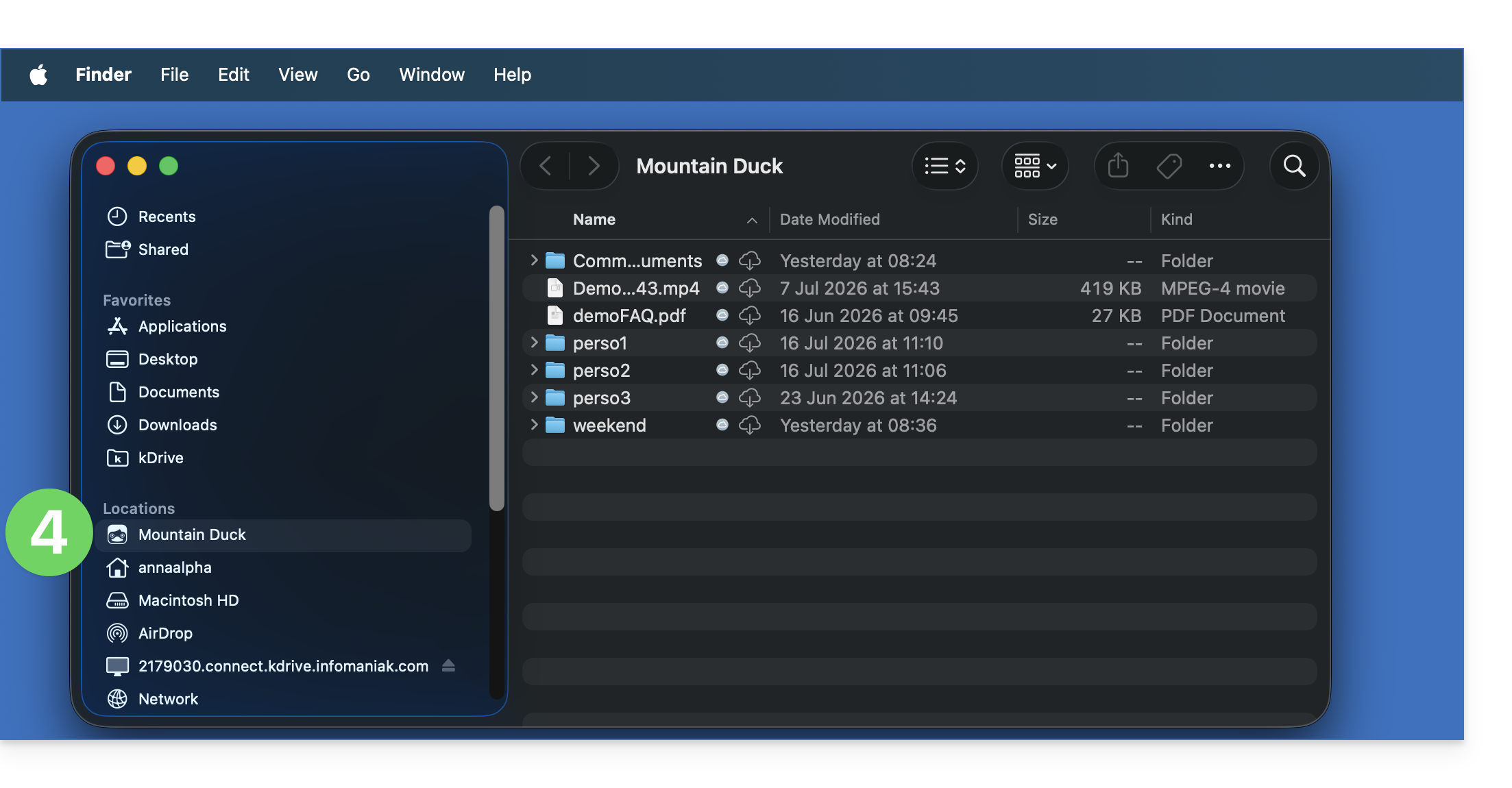
- ¡Listo! El contenido de kDrive se muestra en el Finder, exactamente igual que lo que se puede acceder en kDrive para su usuario de Infomaniak:
La alternativa Mountain Duck
Siguiendo el mismo principio y utilizando la misma información, también puede considerar la posibilidad de conectarse a través de un software/cliente WebDAV como Mountain Duck:
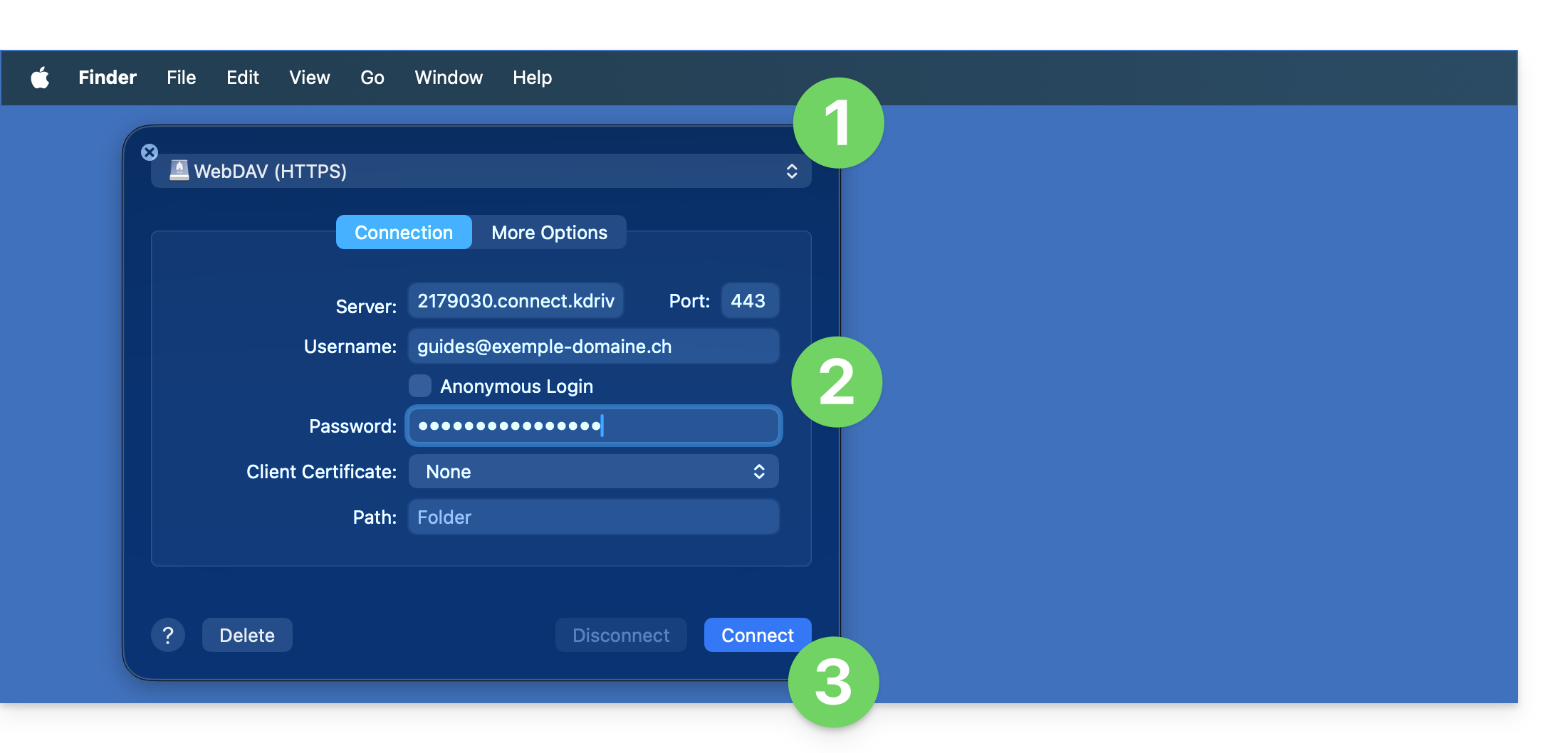
- Cree una nueva conexión WebDAV en Mountain Duck.
- Introduzca la información necesaria.
- Haga clic en Iniciar sesión:
- ¡Listo! El contenido de kDrive se muestra en el Finder, exactamente igual que lo que se puede acceder en kDrive para su usuario de Infomaniak:
Enlace a esta FAQ: https://faq.infomaniak.com/2504
¿Le ha sido útil esta FAQ?
Esta guía explica cómo visualizar archivos 3D en la aplicación web kDrive (servicio en línea ksuite.infomaniak.com/kdrive) e interactuar con ellos.
Introducción
- El objeto del archivo en 3 dimensiones se puede visualizar sobre un fondo claro o oscuro, según se desee.
- Es posible hacer zoom y reducirlo, y la vista 3D se puede recentrar con un solo clic.
- La cámara puede estar en modo ortográfico o perspectiva.
- Extensiones reconocidas y, en teoría, compatibles con la vista previa en línea:
3dm3ds3mfamfbimbrepdaefbxfcstdglbifcigesobjoffplystepstpstlwrl
- Solo se admiten las siguientes extensiones:
blendusdusdausdcusdzgltf
- Los formatos que dependen de otros archivos no se pueden previsualizar.
- En principio, la previsualización es compatible con los archivos que tienen una miniatura (o vista previa, como los archivos
obj,stl, etc.).
Previsualizar archivos 3D
Para acceder a kDrive e interactuar con las imágenes 3D:
- Haga clic aquí para acceder a la aplicación web kDrive de Infomaniak (servicio en línea ksuite.infomaniak.com/kdrive).
- Abra el archivo de imagen correspondiente.
- Manipule el objeto directamente con el cursor.
- Utilice la barra de herramientas que se encuentra debajo de la imagen:

Enlace a esta FAQ: https://faq.infomaniak.com/2509
¿Le ha sido útil esta FAQ?
Esta guía explica cómo transferir automáticamente las fotos de su dispositivo móvil (Android) a kDrive de Infomaniak.
Introducción
- Una vez que se activa esta función, las fotos del dispositivo móvil se guardarán en la carpeta de kDrive que elija.
- Modo en primer plano:
- La sincronización funciona de forma óptima cuando la aplicación kDrive está activa y en primer plano.
- Funcionamiento en segundo plano
- Android puede limitar el funcionamiento de las aplicaciones en segundo plano para ahorrar batería.
- Para garantizar una sincronización fluida, asegúrese de que la aplicación kDrive no esté sujeta a "optimizaciones de batería" estrictas en la configuración de su teléfono.
- Nombres de archivo: a diferencia de iOS, la copia de seguridad automática en Android generalmente conserva el nombre original de los archivos (por ejemplo, IMG_001.jpg), pero consulte la información al final de esta guía.
Activar el envío a kDrive en Android
Requisitos previos
Para configurar la copia de seguridad automática:
- Abra la aplicación móvil kDrive.
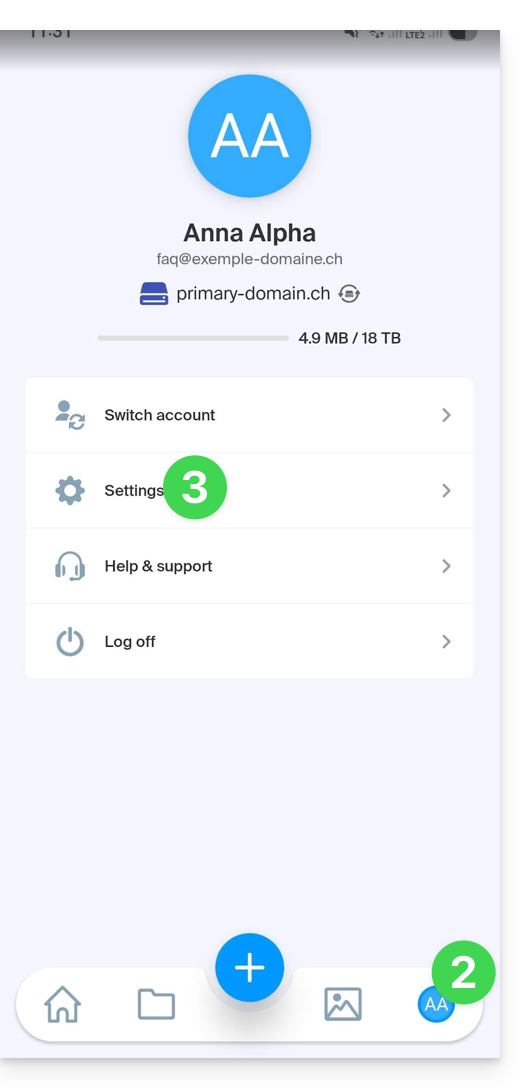
- Pulse sobre sus iniciales o su avatar (en la parte inferior derecha).
- Pulse sobre Configuración:
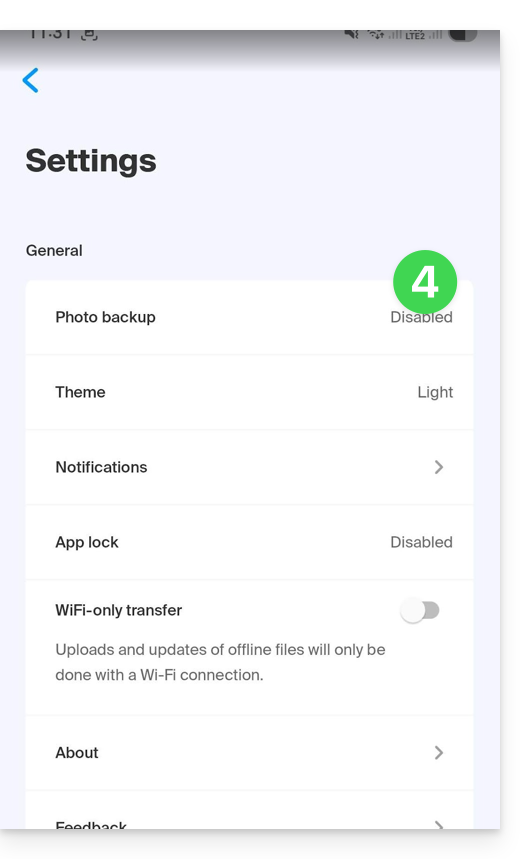
- Pulse Copia de seguridad de fotos:
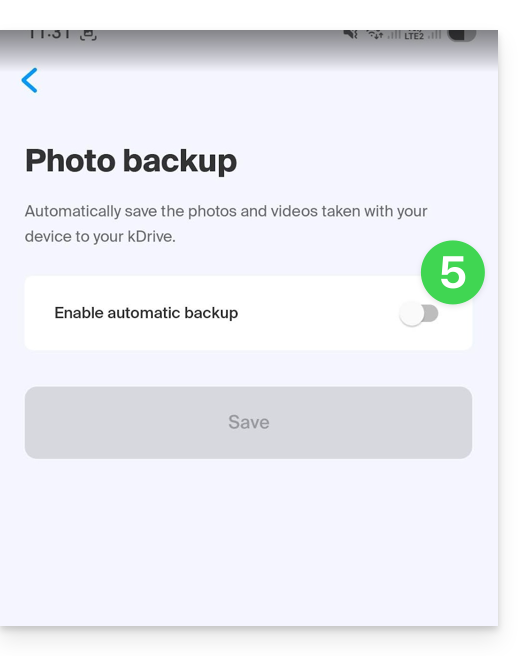
- Active la Copia de seguridad automática:
- Si es necesario, acepte la solicitud de autorización para que Android acceda a todos sus archivos multimedia y realice la sincronización en segundo plano:
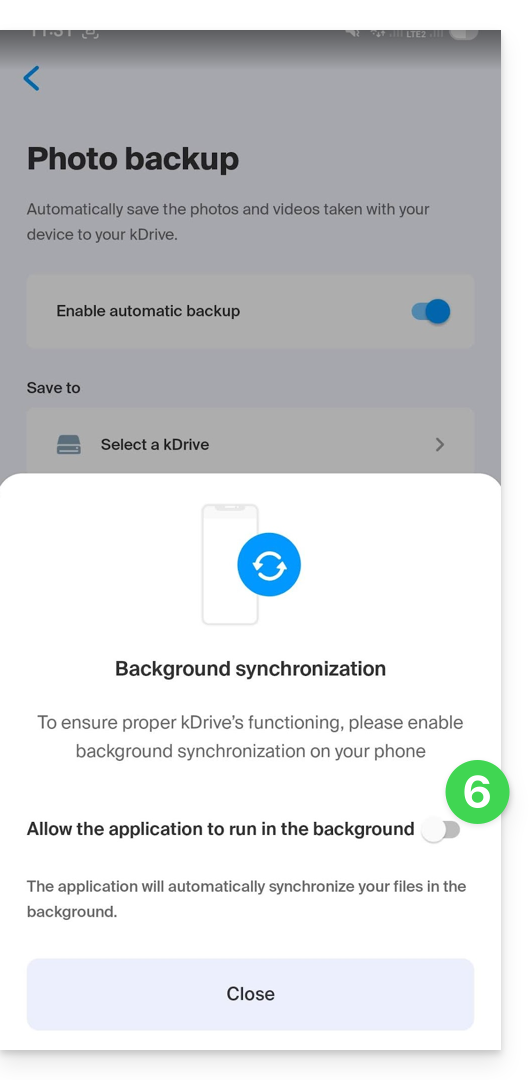
- Pulse en Seleccionar un kDrive:
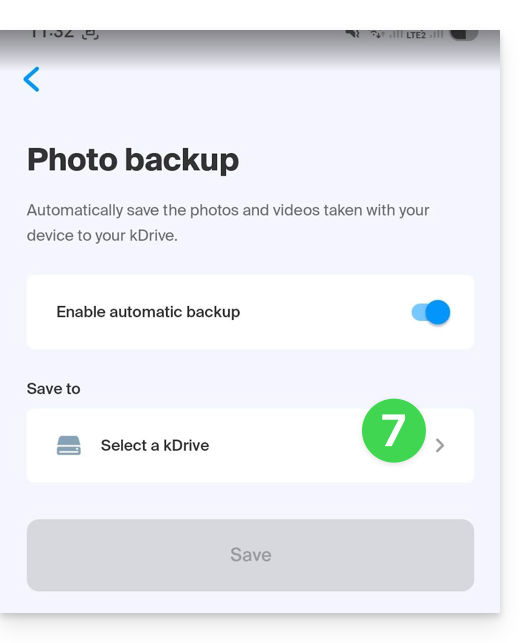
- Elija la cuenta de Infomaniak y el kDrive de destino:
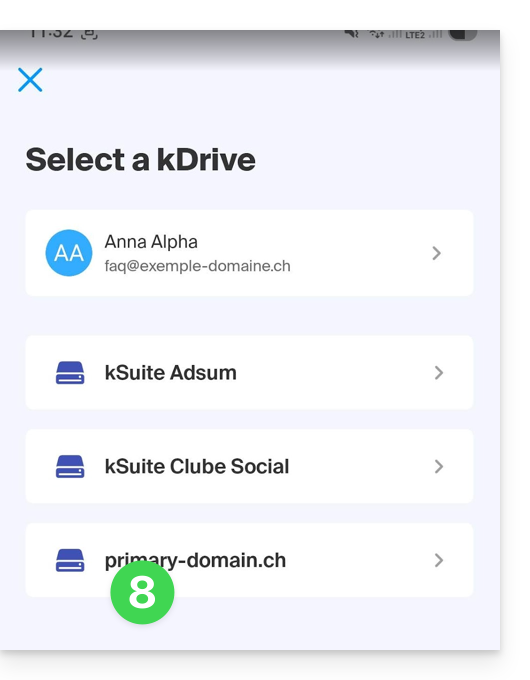
- Pulse sobre la selección de la carpeta de kDrive:
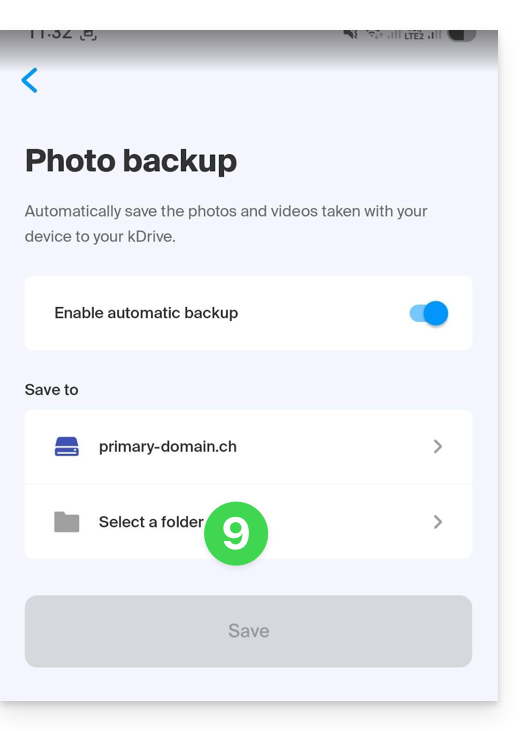
- Una vez que esté en la carpeta de destino en kDrive, pulse en Seleccionar:
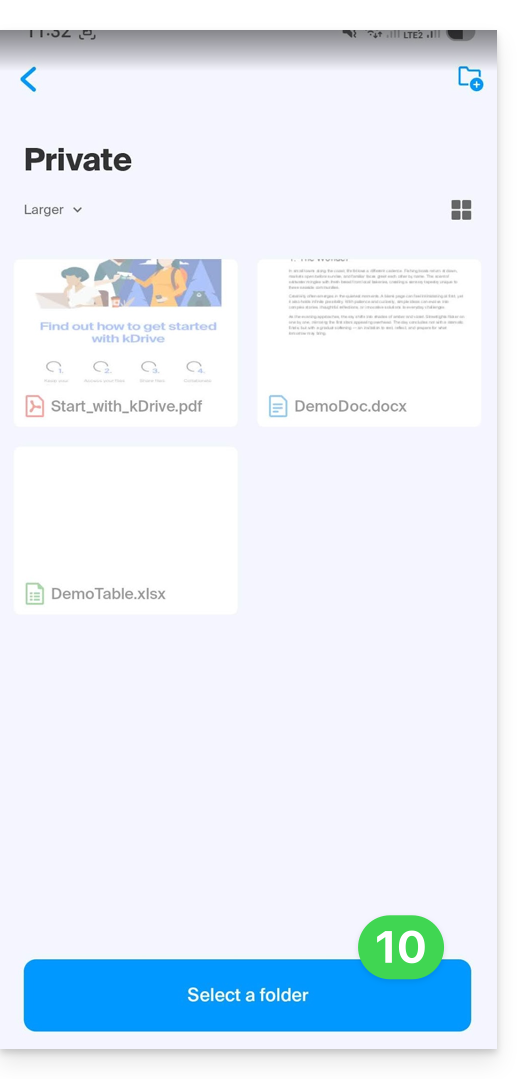
- Pulse en las carpetas que se deben guardar:
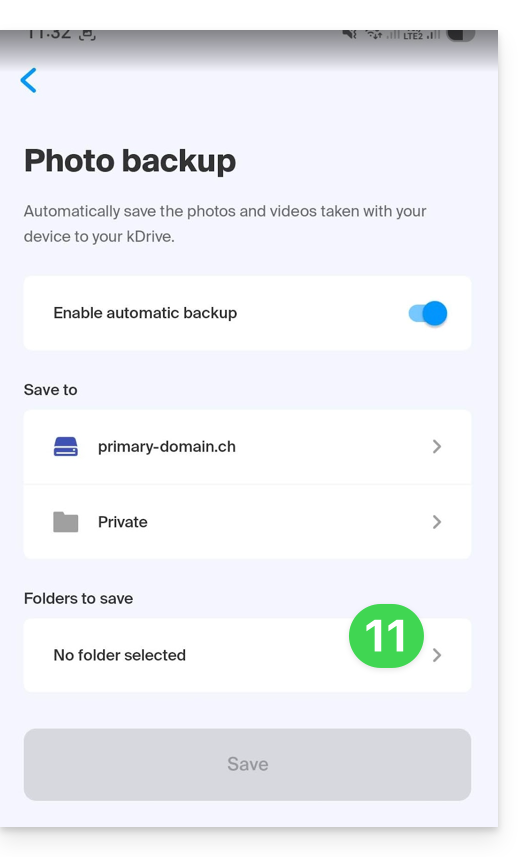
- Active la o las carpetas de su dispositivo que desea sincronizar (por ejemplo: DCIM, WhatsApp, etc.).
- Cierre la ventana de selección de carpetas:
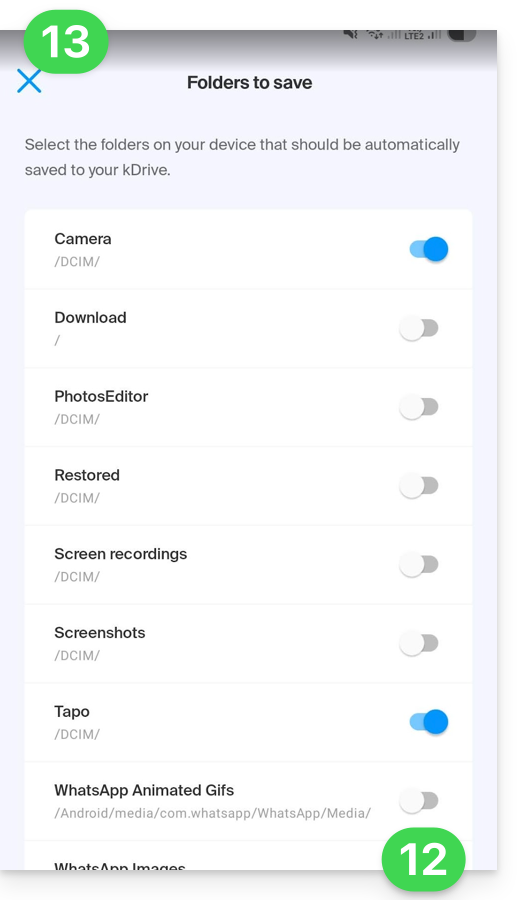
- Ajuste sus preferencias (vídeos, clasificación mensual, eliminación después del envío, etc.) y, a continuación, pulse en Guardar:
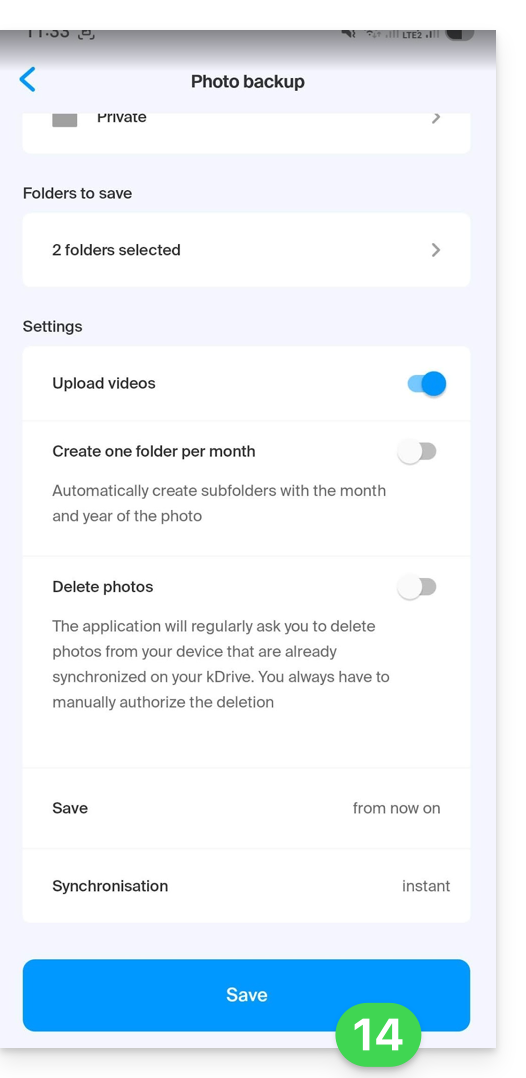
Atención: riesgo de conflicto y pérdida de datos
La aplicación de Android conserva el nombre original definido por su dispositivo. En algunos modelos (como los Sony Xperia), la numeración de las fotos es secuencial (por ejemplo: DSC_0001.jpg).
Si activa la opción de eliminación del contenido en el dispositivo móvil después del envío, el dispositivo puede restablecer su numeración. Durante la próxima sincronización, una nueva foto con el nombre DSC_0001.jpg podría entonces reemplazar la anterior en su kDrive.
Para evitar la pérdida de datos, se recomienda configurar su aplicación "Cámara" para que utilice un sistema de nombres basado en la fecha y la hora (por ejemplo: 20260219_150109.jpg) en lugar de una simple secuencia numérica.
Enlace a esta FAQ: https://faq.infomaniak.com/2514
¿Le ha sido útil esta FAQ?