Base de conocimientos
1 000 FAQ, 500 tutoriales y vídeos explicativos. ¡Aquí sólo hay soluciones!
Administrar varios kDrive (macOS / Windows)
Esta guía explica cómo iniciar sesión y administrar varios kDrive en su ordenador (macOS / Windows). Esta función permite, por ejemplo, acceder a los archivos de un kDrive personal y de un kDrive profesional.
Requisitos previos
- Tener una suscripción a kDrive o kSuite.
- Tener instalada la aplicación de escritorio kDrive (aplicación para macOS / Windows / Linux).
Acceder a los diferentes kDrive desde el ordenador
Un usuario que ha iniciado sesión en la aplicación kDrive en el ordenador ya puede acceder a varios kDrive si ya trabaja con varios kDrive fuera de la aplicación, si se le ha añadido a otros kDrive, etc. Todos son accesibles desde el momento en que el usuario inicia sesión con el identificador correspondiente a estos kDrive.
Acceder y gestionar otros kDrive…
Para iniciar sesión con una cuenta diferente y, por lo tanto, acceder a otros kDrive:
… desde la aplicación de escritorio kDrive (aplicación de escritorio para macOS/Windows/Linux)
- Haga clic izquierdo en el icono de la aplicación de escritorio en la zona de notificaciones de su ordenador (en la parte superior derecha en macOS, en la parte inferior derecha en Windows y haga doble clic izquierdo en la barra de tareas en Linux).
- Haga clic en la flecha hacia abajo a la derecha del nombre del kDrive (se mostrarán los kDrive a los que ya tiene acceso con su usuario).
- Haga clic en Añadir un kDrive:
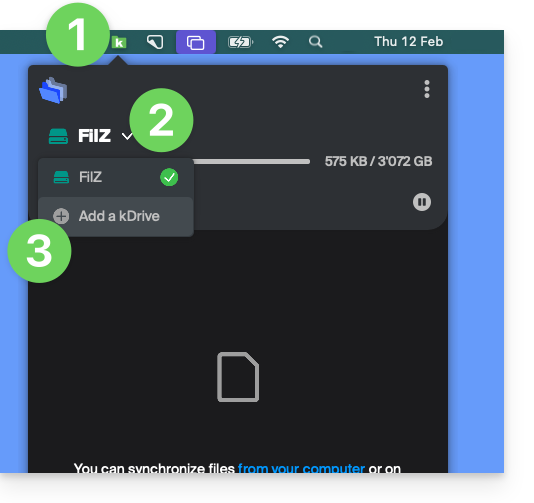
- Haga clic en el icono con sus iniciales o su avatar en la esquina superior derecha.
- Haga clic en Añadir cuenta:
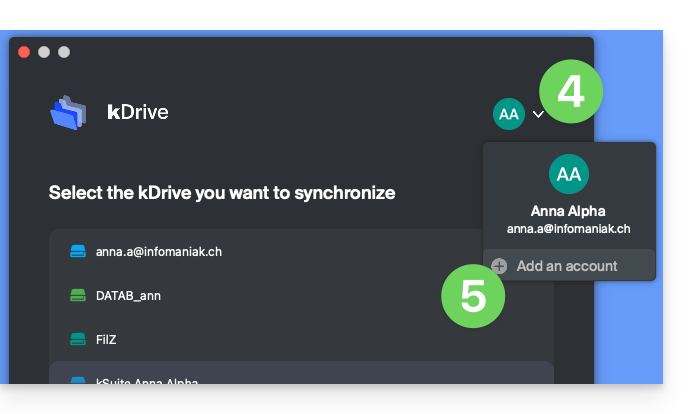
- Introduzca los datos de acceso de su cuenta de Infomaniak; consulte esta otra guía si es necesario.
- Elija y configure el kDrive que desea agregar (Sincronización ligera, directorio que se utilizará en el ordenador, etc.):
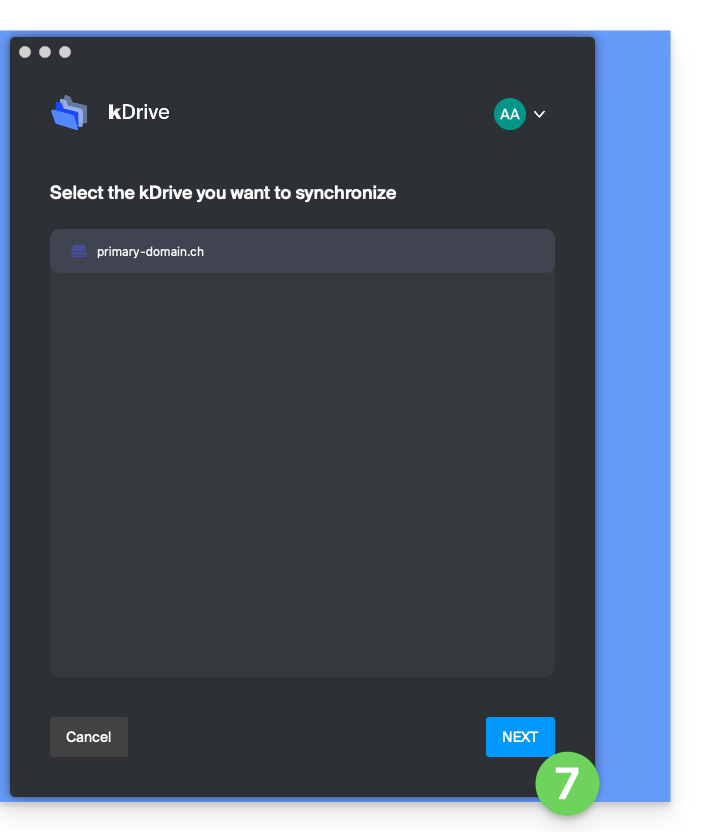
- Ahora es posible cambiar de un kDrive a otro al hacer clic en el icono de kDrive y, a continuación, en la flecha hacia abajo en la ventana que se abre:
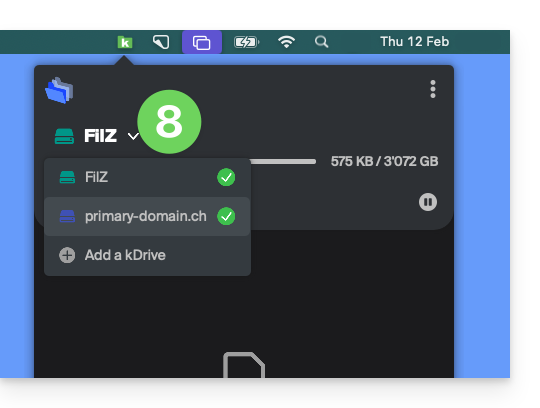
… desde la aplicación web de kDrive (servicio en línea ksuite.infomaniak.com/kdrive)
- Haga clic aquí para acceder a la aplicación web kDrive de Infomaniak (servicio en línea ksuite.infomaniak.com/kdrive).
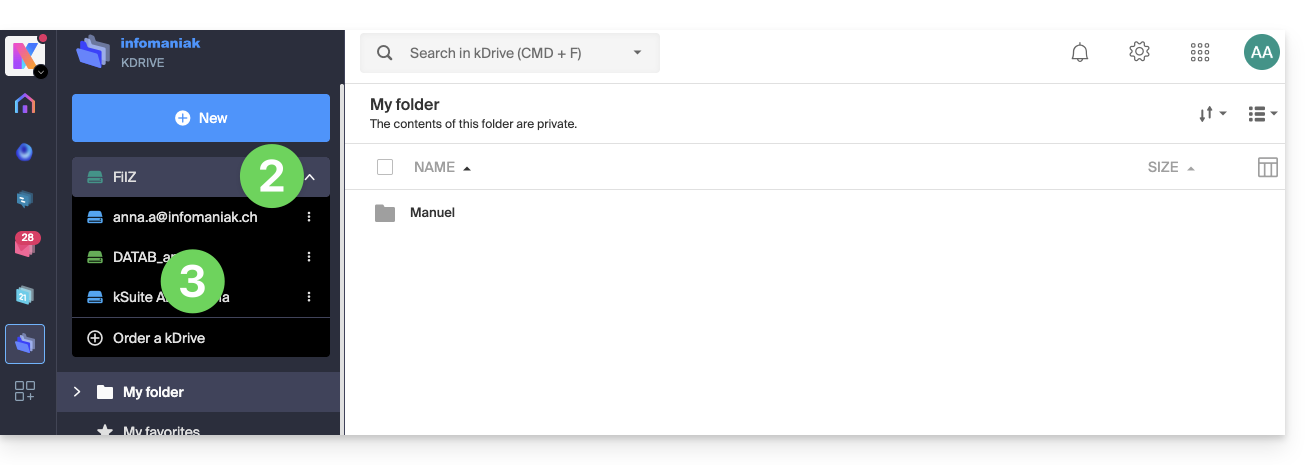
- Haga clic en la flecha hacia abajo para expandir la lista en la parte superior izquierda de la interfaz de kDrive.
- Haga clic en el kDrive que desea utilizar
Desconectar un kDrive desde la aplicación de escritorio
Para acceder a la configuración de la aplicación kDrive en su dispositivo:
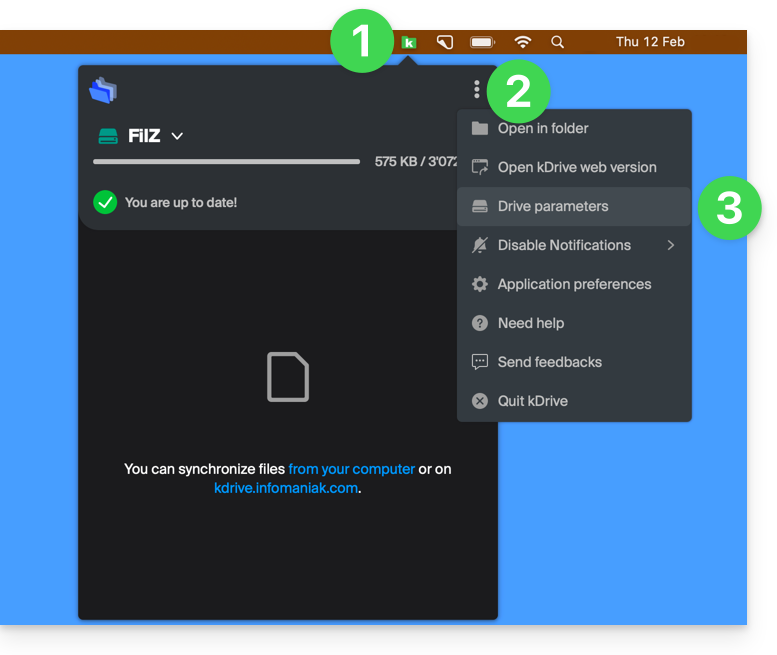
- Haga clic izquierdo en el icono de la aplicación de escritorio en la zona de notificaciones de su ordenador (en la parte superior derecha en macOS, en la parte inferior derecha en Windows y haga doble clic izquierdo en la barra de tareas en Linux).
- Haga clic en el icono ⋮ situado a la derecha de la aplicación.
- Haga clic en Configuración de kDrive:
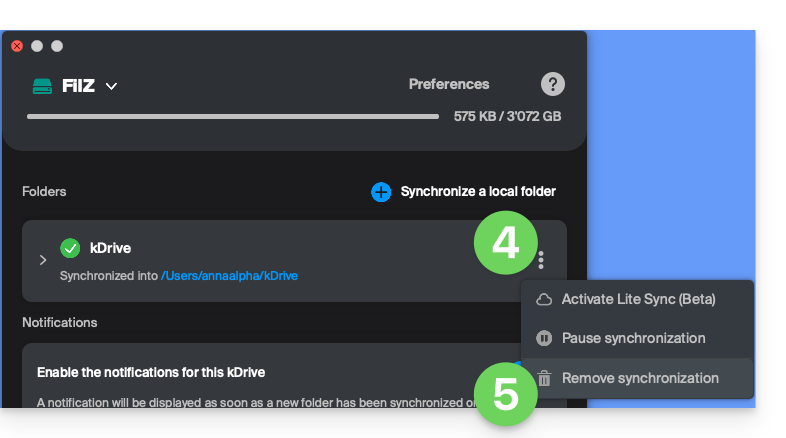
- Haga clic en el icono ⋮ a la derecha del kDrive sincronizado, debajo de Carpetas.
- Seleccione Eliminar la sincronización (solo de su dispositivo, sin afectar a kDrive):
Enlace a esta FAQ: https://faq.infomaniak.com/2458
¿Le ha sido útil esta FAQ?