Base de conocimientos
1 000 FAQ, 500 tutoriales y vídeos explicativos. ¡Aquí sólo hay soluciones!
Sincronizar kDrive mediante WebDAV en macOS
Esta guía proporciona instrucciones para sincronizar kDrive con macOS utilizando el protocolo de conexión WebDAV.
✘ NO DISPONIBLE con
kSuite Free / kSuite Standard
my kSuite / my kSuite+ (ik.me, etik.com, ikmail.com)
⚠ ATENCIÓN ⚠
Utilice el protocolo WebDAV en kDrive para casos específicos y puntuales:
- Si desea trabajar en sus archivos y compartirlos, kDrive es la herramienta ideal; se recomienda instalar la aplicación kDrive para evitar cualquier pérdida de archivos.
- En cambio, para proteger sus datos contra la pérdida o la corrupción y garantizar la continuidad de su actividad, Swiss Backup es la solución indispensable y adecuada.
Infomaniak garantiza el cumplimiento de sus servicios con los protocolos estándar (IMAP, S3, etc.) perono ofrece asistencia adicional para servicios o programas externos, ya que su configuración puede variar según el proveedor o el editor(véase:
Conectarse a kDrive mediante WebDAV en macOS
Para un ordenador con macOS, siga las instrucciones de Apple, que podrían ser las siguientes:
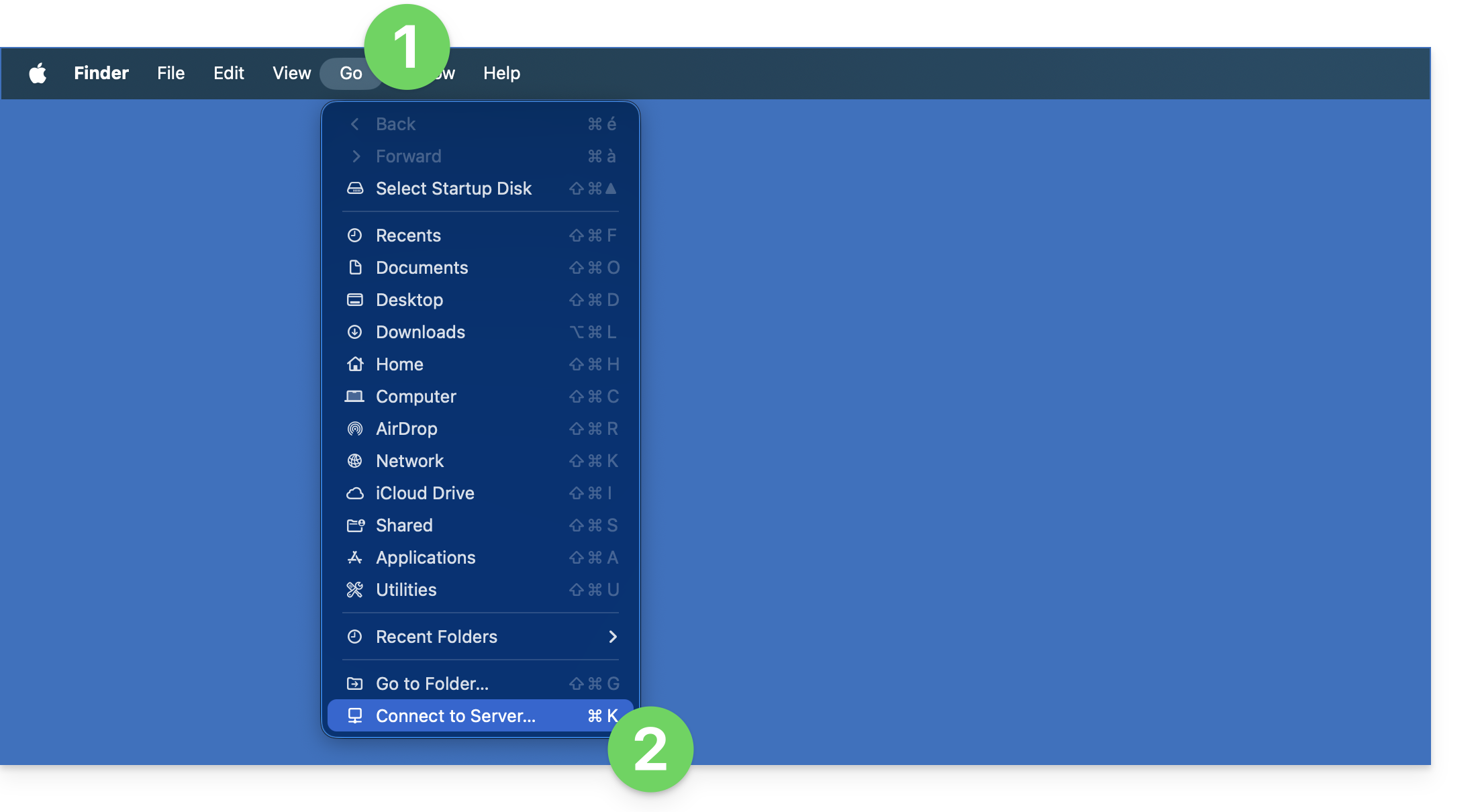
- Haga clic en el menú Ir desde el Finder.
- Haga clic en Conectar al servidor:
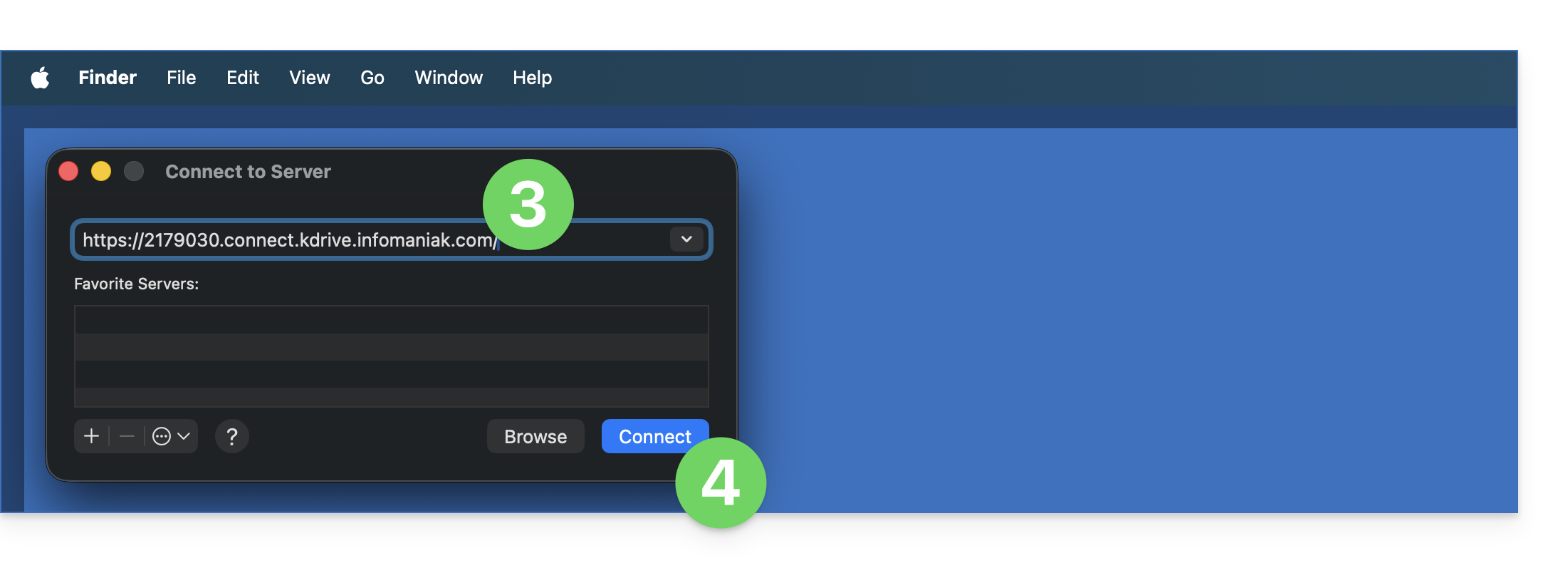
- Introduzca la dirección del servidor:
https://IDkDrive.connect.kdrive.infomaniak.com(¿necesita ayuda?). - Haga clic en Conectar:
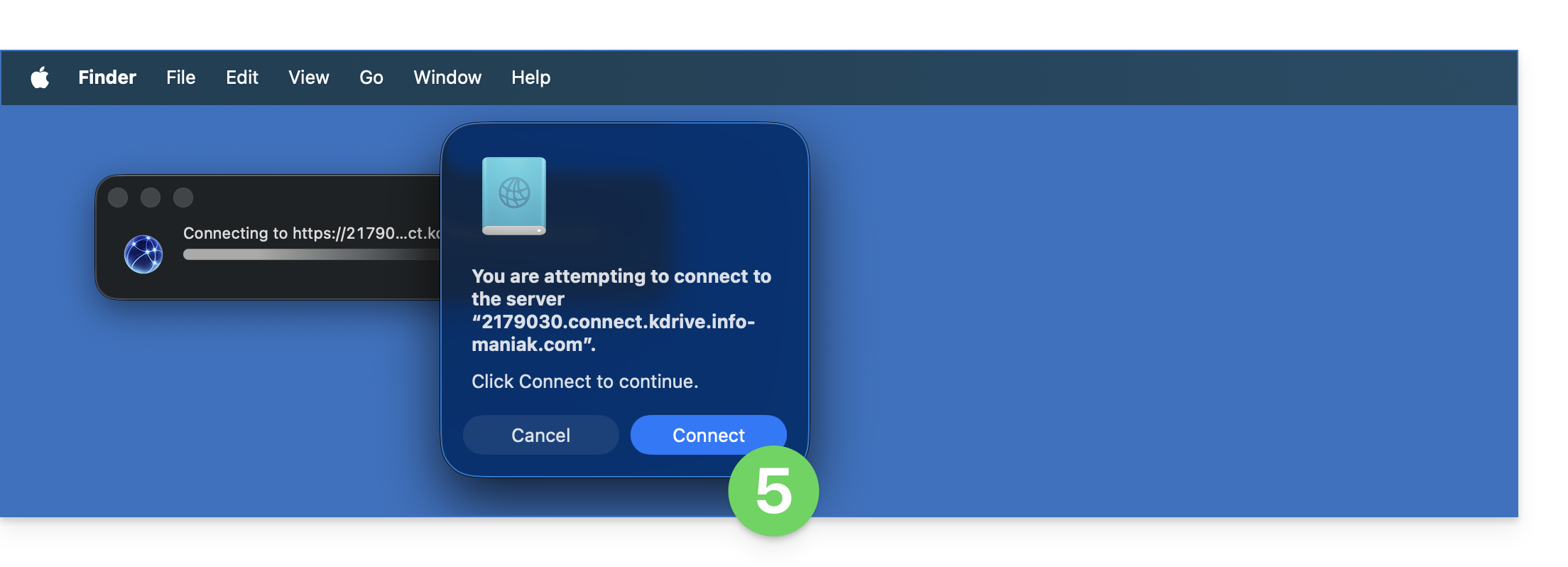
- Confirme la conexión haciendo clic en el botón azul:
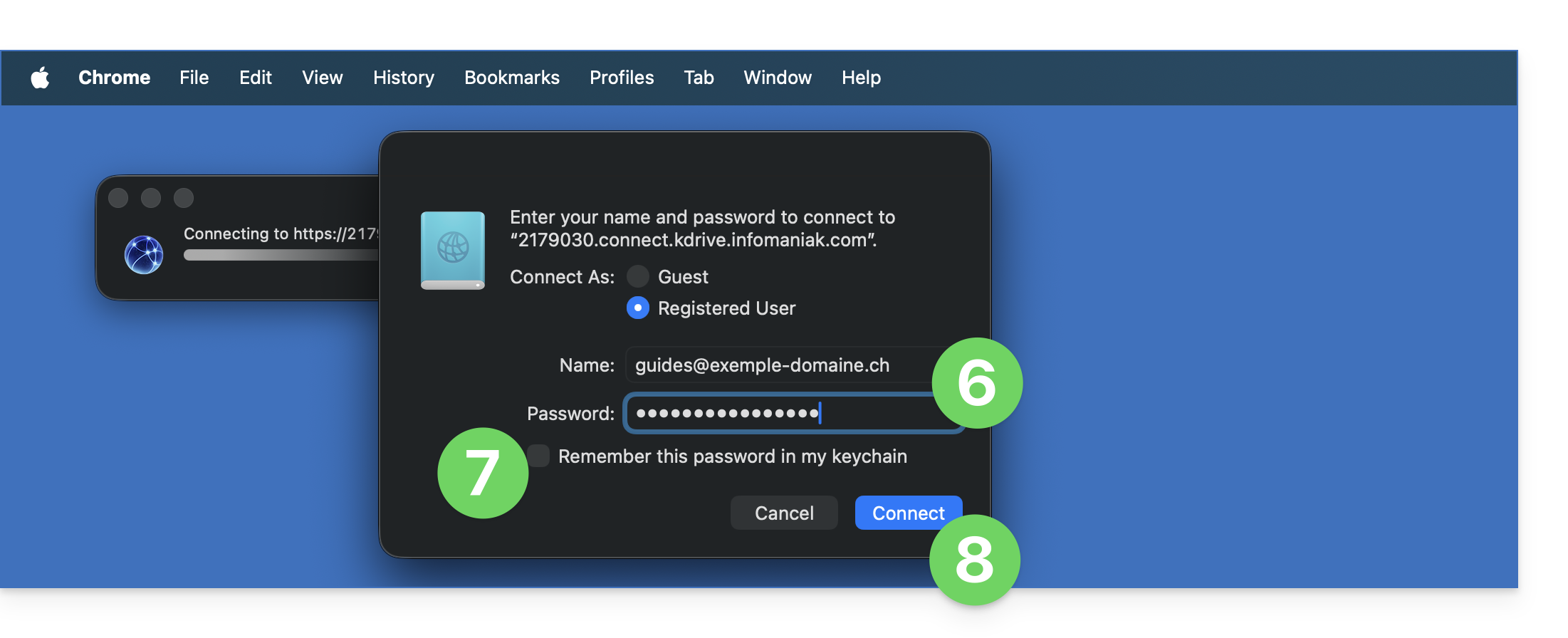
- Introduzca la siguiente información:
- Nombre de usuario: dirección de correo electrónico para acceder a la cuenta de Infomaniak
- Contraseña: cree una contraseña de aplicación para este uso específico.
- Si lo desea, marque la casilla para guardar la información de inicio de sesión.
- Haga clic en el botón azul para iniciar sesión:
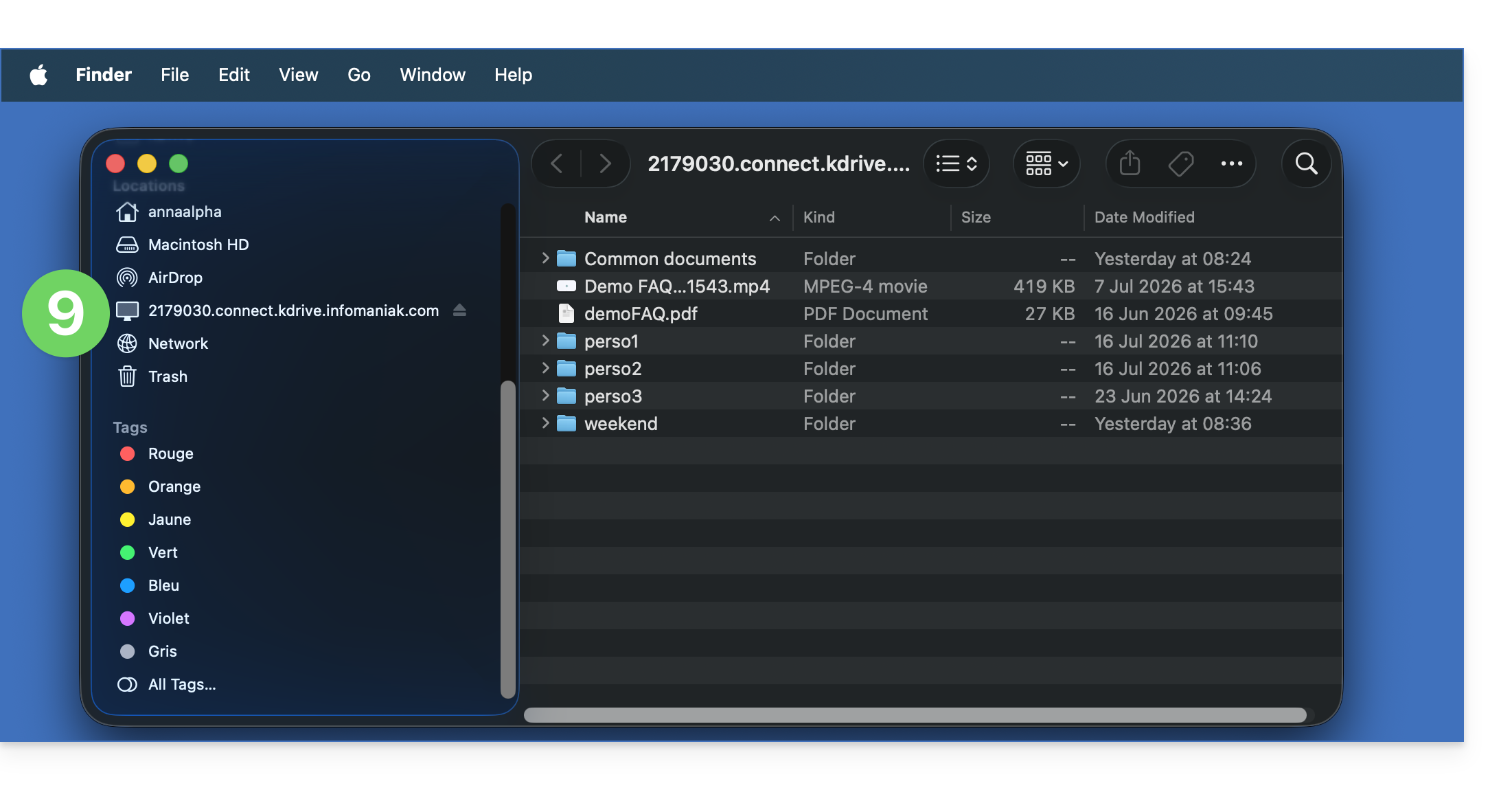
- ¡Listo! El contenido de kDrive se muestra en el Finder, exactamente igual que lo que se puede acceder en kDrive para su usuario de Infomaniak:
La alternativa Mountain Duck
Siguiendo el mismo principio y utilizando la misma información, también puede considerar la posibilidad de conectarse a través de un software/cliente WebDAV como Mountain Duck:
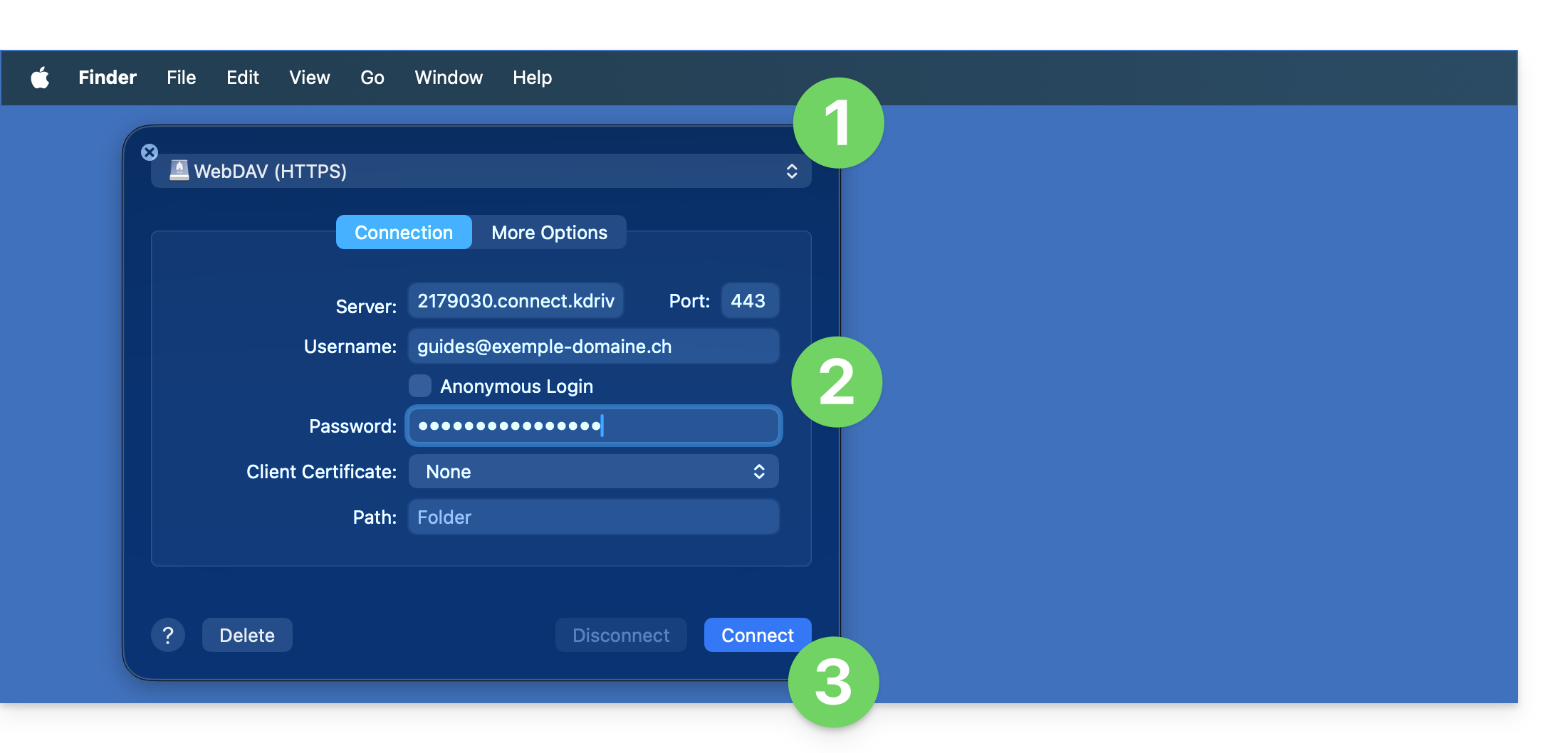
- Cree una nueva conexión WebDAV en Mountain Duck.
- Introduzca la información necesaria.
- Haga clic en Iniciar sesión:
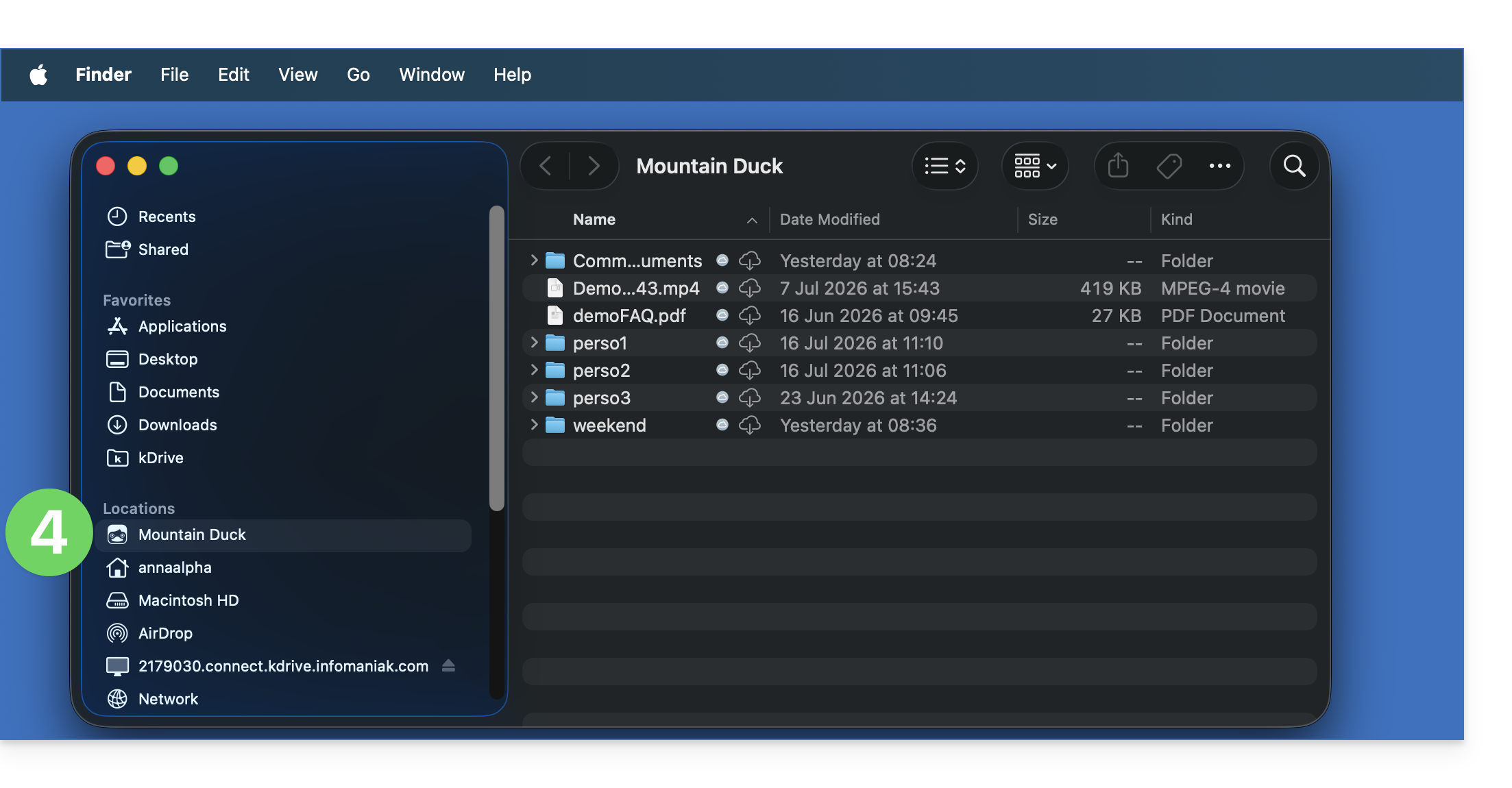
- ¡Listo! El contenido de kDrive se muestra en el Finder, exactamente igual que lo que se puede acceder en kDrive para su usuario de Infomaniak:
Enlace a esta FAQ: https://faq.infomaniak.com/2504
¿Le ha sido útil esta FAQ?