Base de conocimientos
1 000 FAQ, 500 tutoriales y vídeos explicativos. ¡Aquí sólo hay soluciones!
Esta guía explica cómo importar datos de iCloud Drive o iCloud Photos a kDrive de Infomaniak utilizando rclone.
✘ NO DISPONIBLE con
kSuite Free / kSuite Standard
my kSuite / my kSuite+ (ik.me, etik.com, ikmail.com)
Prólogo
- Este método está dirigido a usuarios avanzados que desean transferir datos de iCloud a kDrive sin tener que realizar una copia manual de cada archivo.
- rclone permite configurar una fuente iCloud Drive o iCloud Photos y, a continuación, un destino kDrive mediante WebDAV.
- Para acceder a iCloud con rclone, se requiere la contraseña habitual del ID de Apple y la autenticación de dos factores de Apple. Las contraseñas de aplicación de Apple no son aceptadas para esta configuración.
- Es posible que la autenticación de iCloud deba renovarse periódicamente con
rclone reconnectorclone config. - El comando
rclone copycopia los archivos a kDrive sin eliminarlos de la fuente de iCloud.
1. Instalar rclone
rclone se puede instalar mediante la línea de comandos. En macOS, Linux o BSD, abra la aplicación Terminal y ejecute el siguiente comando:
sudo -v ; curl
{{URL_1}} | sudo bash
Si es necesario, consulte la guía oficial de instalación de rclone, especialmente para Windows o para una instalación manual.
Una vez finalizada la instalación, compruebe que rclone responde correctamente:
rclone version
2. Configurar la fuente de iCloud en rclone
En Terminal, inicie la configuración de rclone:
rclone config- Elija
npara crear un nuevo disco remoto (Nuevo disco remoto). Asigne un nombre descriptivo a esta fuente, por ejemplo:
iCloudDrive- Elija el tipo de almacenamiento
iclouddrive. - Para importar documentos almacenados en iCloud Drive, mantenga el servicio predeterminado
drive. - Para importar elementos desde iCloud Photos, elija el servicio
photoso cree un segundo disco remoto dedicado, por ejemplo,iCloudPhotos. - Indique su ID de Apple, que normalmente es una dirección de correo electrónico.
- Elija la opción de introducir su propia contraseña y, a continuación, introduzca la contraseña habitual de su ID de Apple.
- Responda
na la configuración avanzada, a menos que tenga alguna necesidad específica. - Valide la conexión desde su dispositivo Apple de confianza y, a continuación, introduzca el código de autenticación de dos factores cuando rclone lo solicite.
- Cuando el resumen sea correcto, responda
ypara guardar la configuración.
Compruebe que la fuente de iCloud es accesible:
rclone lsd iCloudDrive:Si ha configurado una fuente dedicada a las fotos de iCloud, compruebe también esta:
rclone lsd iCloudPhotos:
3. Configurar el destino kDrive en rclone
kDrive debe configurarse en rclone como un almacenamiento WebDAV.
Reinicie la configuración si ya no se encuentra en el menú de rclone:
rclone config- Elija
npara crear un nuevo disco remoto. Asigne un nombre descriptivo al destino, por ejemplo:
kDrive- Seleccione el tipo de almacenamiento
webdav. Para la URL, indique la dirección web directa a su kDrive:
{{URL_3}};
- Reemplace
ID_KDRIVEpor el identificador de su kDrive; consulte esta otra guía si es necesario.
- Reemplace
- Para el proveedor WebDAV (
vendor), elijaother. - Para el usuario (
user), indique la dirección de correo electrónico para acceder a la cuenta de usuario de Infomaniak. - Para la contraseña, indique:
- una contraseña de aplicación si la autenticación de dos factores está activada en la cuenta de Infomaniak;
- la contraseña de la cuenta de usuario de Infomaniak si la autenticación de dos factores no está activada.
- Deje el campo
bearer_tokenvacío. - Responda
na la configuración avanzada, a menos que sea necesario. - Si el resumen es correcto, responda
ypara guardar la configuración.
La configuración resultante se verá así en el archivo de configuración de rclone:
[kDrive]
type = webdav
url = {{URL_6}}
vendor = other
user = user@example.com
pass = PASSWORD_STORED_BY_RCLONE
La contraseña que se muestra en el archivo de configuración de rclone no se guarda en texto plano cuando la configuración se realiza con rclone config. Si modifica este archivo manualmente, genere el valor del campo pass con el comando rclone obscure.
Compruebe que el destino kDrive es accesible:
rclone lsd kDrive:
4. Copiar los datos de iCloud a kDrive
No utilice sudo para los comandos de copia si la configuración de rclone se creó con su sesión de usuario habitual. De lo contrario, es posible que rclone busque otra configuración y no encuentre los accesos creados anteriormente.
Antes de iniciar una copia completa, enumere las carpetas disponibles en el origen:
rclone lsd iCloudDrive:Se recomienda realizar una prueba sin transferencia real con --dry-run:
rclone copy iCloudDrive:
kDrive:iCloudDrive --dry-run --progress
Si el resultado es correcto, inicie la copia:
rclone copy iCloudDrive:
kDrive:iCloudDrive --progress --transfers 4 --checkers 8 --retries 5
--low-level-retries 10 --log-level INFO --log-file
"$HOME/Desktop/rclone-kdrive-import.log"
Este comando copia los directorios, subdirectorios y archivos de la fuente iCloudDrive: al directorio iCloudDrive de su kDrive.
En caso de interrupción de la conexión o del equipo, vuelva a ejecutar el mismo comando. rclone reanudará la comparación y evitará copiar los archivos que ya estén presentes cuando su tamaño y la información disponible coincidan.
Para verificar la coherencia del volumen copiado, puede comparar la fuente y el destino por tamaño:
rclone check iCloudDrive:
kDrive:iCloudDrive --size-only --one-way --progress
Copiar fotos de iCloud
Si ha configurado una fuente dedicada a iCloud Photos, primero enumere las bibliotecas y carpetas disponibles:
rclone lsd iCloudPhotos:A continuación, adapte la ruta de origen según la estructura de árbol mostrada por rclone. Ejemplo:
rclone copy iCloudPhotos:
kDrive:iCloudPhotos --dry-run --progress
Luego, inicie la copia si el resultado de la prueba es correcto:
rclone copy iCloudPhotos:
kDrive:iCloudPhotos --progress --transfers 4 --checkers 8 --retries 5
--low-level-retries 10 --log-level INFO --log-file
"$HOME/Desktop/rclone-kdrive-photos.log"
5. Corrija las fechas de las fotos si es necesario
Después de una exportación o copia de fotos, las fechas del sistema de los archivos podrían no coincidir con la fecha original de la toma. Si la visualización cronológica no es correcta, puede corregir las fechas en una copia local de los archivos antes de enviarlos definitivamente a kDrive.
Trabaje siempre en una copia local de los archivos antes de ejecutar un script de corrección. El script que se muestra a continuación no se ejecuta directamente en una fuente remota de rclone: procesa una carpeta que se encuentra en el ordenador.
Para preparar una carpeta local para su corrección, copie, por ejemplo, las fotos en una carpeta temporal en el escritorio:
rclone copy iCloudPhotos:
"$HOME/Desktop/iCloud-Photos" --progress
A continuación, instale ExifTool desde https://exiftool.org/index.html y ejecute el script que se muestra a continuación en macOS desde la aplicación Terminal.
El script busca una fecha en los metadatos del archivo y, a continuación, en su nombre. Los archivos corregidos se enumeran en DateFound.txt y los archivos sin una fecha utilizable en DateError.txt, en el escritorio.
El script que debe copiar y pegar íntegramente:
/bin/bash <<'BASH'
#!/bin/bash
set -u
ROOT="$(osascript -e 'POSIX path of (choose folder with prompt "Select
the folder containing the files to update")')" || exit 0
DESKTOP="$HOME/Desktop"
LOG_FOUND="$DESKTOP/DateFound.txt"
LOG_ERROR="$DESKTOP/DateError.txt"
: > "$LOG_FOUND"
: > "$LOG_ERROR"
find_exiftool() {
    if command -v exiftool >/dev/null 2>&1; then
        command -v exiftool
        return 0
    fi
    if [ -x "/usr/local/bin/exiftool" ]; then
        printf '%s\n' "/usr/local/bin/exiftool"
        return 0
    fi
    if [ -x "/opt/homebrew/bin/exiftool" ]; then
        printf '%s\n' "/opt/homebrew/bin/exiftool"
        return 0
    fi
    return 1
}
EXIFTOOL="$(find_exiftool)" || {
    printf '%s\n' "ExifTool not found. Install it, then run the script
again." >> "$LOG_ERROR"
    printf '%s\n' "ExifTool not found. Check DateError.txt on the desktop."
    exit 1
}
if [ ! -d "$ROOT" ]; then
    printf 'Invalid folder: %s\n' "$ROOT" >> "$LOG_ERROR"
    printf '%s\n' "Invalid folder. Check DateError.txt on the desktop."
    exit 1
fi
get_exif_date() {
    "$EXIFTOOL" -s3 -d "%Y:%m:%d %H:%M:%S" -DateTimeOriginal
-CreateDate -MediaCreateDate -TrackCreateDate -CreationDate
-ModifyDate -- "$1" 2>/dev/null | awk '/^[0-9]{4}:[0-9]{2}:[0-9]{2}
[0-9]{2}:[0-9]{2}:[0-9]{2}/ { print substr($0, 1, 19); exit }'
}
get_name_date() {
    local name
    name="$(basename "$1")"
    if [[ "$name" =~
([12][0-9]{3})[-_]?([01][0-9])[-_]?([0-3][0-9])([_\
-]?([0-2][0-9])[-_\.]?([0-5][0-9])[-_\.]?([0-5][0-9]))? ]]; then
        local year="${BASH_REMATCH[1]}"
        local month="${BASH_REMATCH[2]}"
        local day="${BASH_REMATCH[3]}"
        local hour="12"
        local minute="00"
        local second="00"
        if [ -n "${BASH_REMATCH[5]:-}" ]; then
            hour="${BASH_REMATCH[5]}"
            minute="${BASH_REMATCH[6]}"
            second="${BASH_REMATCH[7]}"
        fi
        printf '%s:%s:%s %s:%s:%s\n' "$year" "$month" "$day" "$hour"
"$minute" "$second"
        return 0
    fi
    return 1
}
is_valid_date() {
    date -j -f "%Y:%m:%d %H:%M:%S" "$1" "+%Y:%m:%d %H:%M:%S"
 /dev/null 2>&1
 }
to_touch_date() {
    printf '%s' "$1" | sed -E 's/^([0-9]{4}):([0-9]{2}):([0-9]{2})
([0-9]{2}):([0-9]{2}):([0-9]{2})$/\1\2\3\4\5.\6/'
}
write_metadata() {
    local file="$1"
    local date_value="$2"
    "$EXIFTOOL" -overwrite_original "-DateTimeOriginal=$date_value"
"-CreateDate=$date_value" "-ModifyDate=$date_value" -- "$file"
 /dev/null 2>&1 || true
 }
process_file() {
    local file="$1"
    local date_value=""
    local source=""
    date_value="$(get_exif_date "$file")"
    if [ -n "$date_value" ]; then
        source="EXIF"
    else
        date_value="$(get_name_date "$file")"
        if [ -n "$date_value" ]; then
            source="file name"
        fi
    fi
    if [ -n "$date_value" ] && is_valid_date "$date_value"; then
        local touch_value
        touch_value="$(to_touch_date "$date_value")"
        if [ "$source" != "EXIF" ]; then
            write_metadata "$file" "$date_value"
        fi
        if touch -t "$touch_value" "$file" 2>/dev/null; then
            printf '%s | %s | %s\n' "$source" "$date_value" "$file"
  "$LOG_FOUND"
         else
            printf 'Unable to update file date: %s\n' "$file" >>
"$LOG_ERROR"
        fi
    else
        printf 'No valid date found: %s\n' "$file" >> "$LOG_ERROR"
    fi
}
while IFS= read -r -d '' file; do
    case "$file" in
        *.json|*_original) continue ;;
    esac
    process_file "$file"
done < <(find "$ROOT" -type f -print0)
printf '%s\n' "Done. Check DateFound.txt and DateError.txt on the desktop."
BASH
Después de la corrección, envíe la carpeta local corregida a kDrive:
rclone copy
"$HOME/Desktop/iCloud-Photos" kDrive:iCloudPhotos --progress
--transfers 4 --checkers 8 --retries 5 --low-level-retries
10
6. Acceder a los datos desde kDrive
Una vez finalizada la copia, podrá acceder a sus datos desde la aplicación web kDrive, las aplicaciones móviles de kDrive y los dispositivos sincronizados con la aplicación de escritorio kDrive.
Si también utiliza la aplicación de escritorio kDrive, espere a que finalice la sincronización local antes de mover o cambiar el nombre de las carpetas importadas.
Enlace a esta FAQ: https://faq.infomaniak.com/2515
¿Le ha sido útil esta FAQ?
Esta guía explica cómo crear, guardar y editar un archivo de tipo Office (texto, hoja de cálculo, presentación…) en la aplicación web kDrive (servicio en línea ksuite.infomaniak.com/kdrive) y en la aplicación móvil kDrive (aplicación para smartphone o tableta iOS / Android).
Nota para los usuarios de archivos LibreOffice: para evitar errores de visualización o de formato en kDrive, convierta siempre sus archivos de LibreOffice (ODF: .ods, .odt, .odp) a sus equivalentes en Microsoft Office XML (.xlsx, .docx, .pptx) antes de la edición en línea.
Utilizar el editor nativo
kDrive integra de forma nativa las aplicaciones Docs, Grids y Points, que permiten crear, editar y colaborar en línea en documentos de tipo Word .docx, Excel .xlsx y PowerPoint .ppsx. De esta forma, podrá trabajar con:
- documento de procesamiento de texto
- hoja de cálculo
- presentación
- bloc de notas
- documento draw.io para diagramas, esquemas y maquetas
Una función permite añadir un marcador (atajo a una sección favorita de su documento o el equivalente a un ancla de página web) que podrá compartir fácilmente con sus contactos. También podrá notificar fácilmente a un usuario de su organización directamente en el documento.
Consulte la guía sobre este tema.
Utilizar Microsoft Office Online
Otra solución de edición está a su disposición (se requiere kDrive Pro o kSuite Business / Enterprise): el editor Microsoft Office Online.
Consulte la guía sobre este tema.
Definir el editor predeterminado
✘ NO DISPONIBLE con
kSuite Free / kSuite Standard
my kSuite / my kSuite+ (ik.me, etik.com, ikmail.com)
kDrive Solo / kDrive Team / kDrive Pro
Para definir con precisión qué editor utilizar siempre por defecto para abrir sus archivos colaborativos de tipo Office (documentos de texto, hojas de cálculo, presentaciones, etc.) entre las dos opciones presentadas anteriormente:
- Haga clic aquí para acceder a la aplicación web kDrive de Infomaniak (servicio en línea ksuite.infomaniak.com/kdrive).
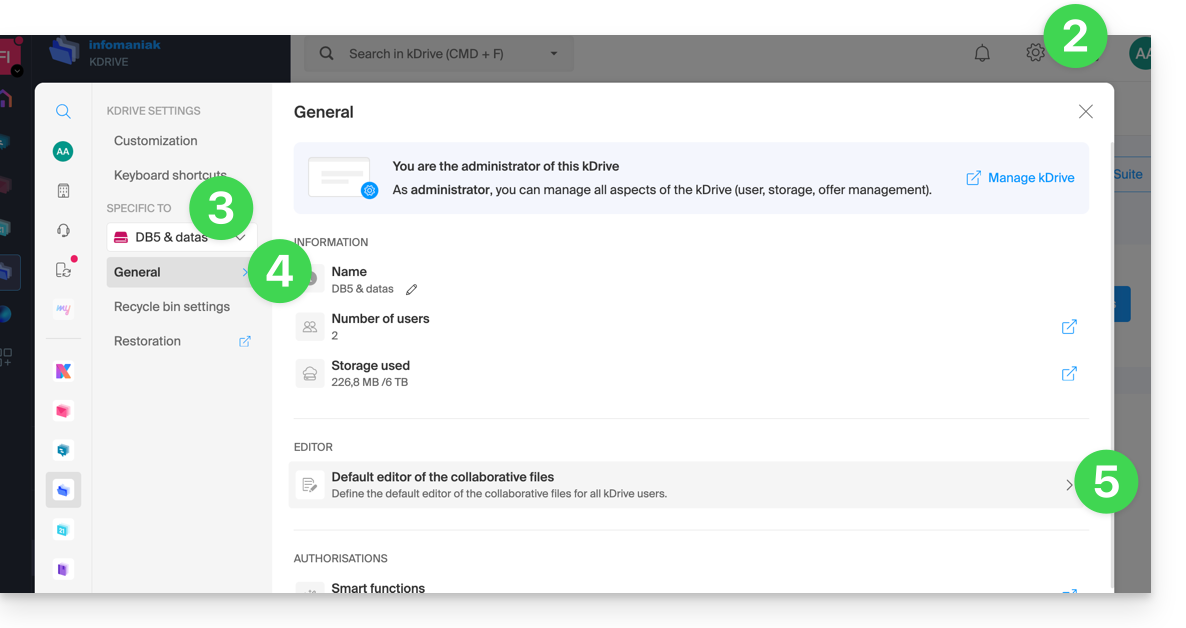
- Haga clic en el icono Configuración en la esquina superior derecha.
- Compruebe o seleccione el kDrive correspondiente en el menú desplegable del menú lateral izquierdo.
- Haga clic en General en el menú lateral izquierdo.
- Haga clic en Editor predeterminado:
- Elija el editor predeterminado para los archivos:
.docx/.doc.xlsx/.xls.pptx/.ppt
Enlace a esta FAQ: https://faq.infomaniak.com/2531
¿Le ha sido útil esta FAQ?
Esta guía explica cómo exportar sus fotos desde Google Fotos (https://photos.google.com/) y luego importarlas en kDrive de Infomaniak.
1. Exportar sus fotos de Google
Para recuperar en su ordenador las fotos almacenadas en Google Fotos, utilice Google Takeout. Este servicio permite, entre otras cosas, exportar todos los elementos o seleccionar solo algunos álbumes si prefiere proceder por etapas:
- Inicie sesión en Google Takeout.
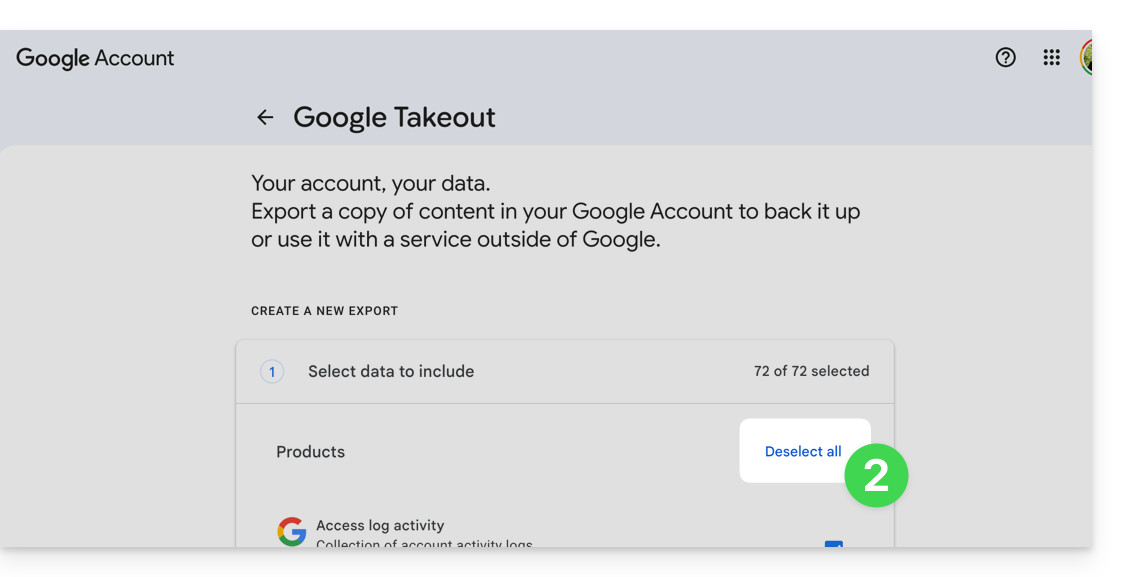
- Desmarque todos los productos para que solo quede seleccionado Google Fotos:
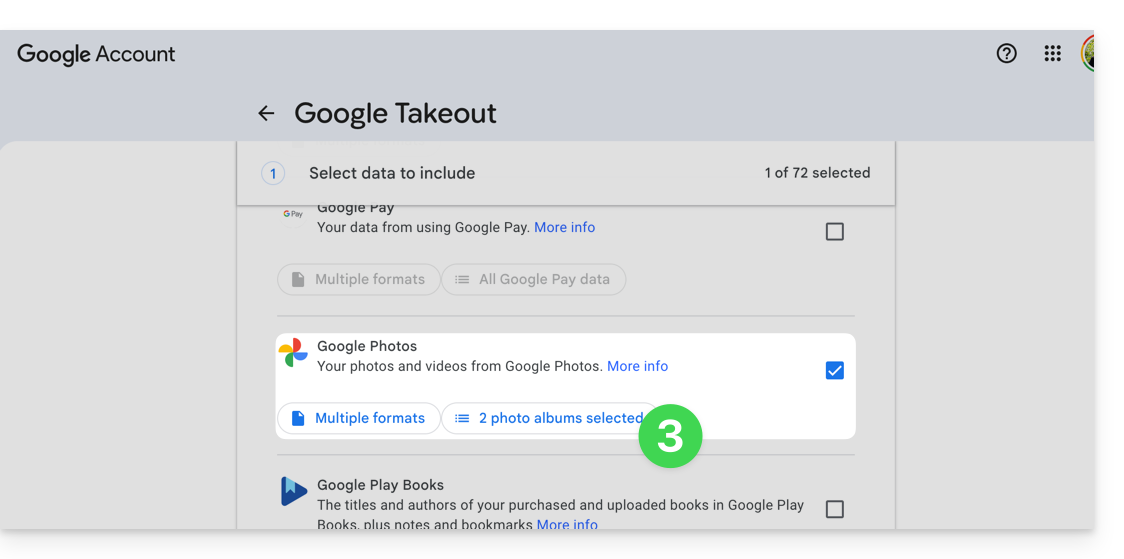
- Si es necesario, desmarque los álbumes que no desea exportar:
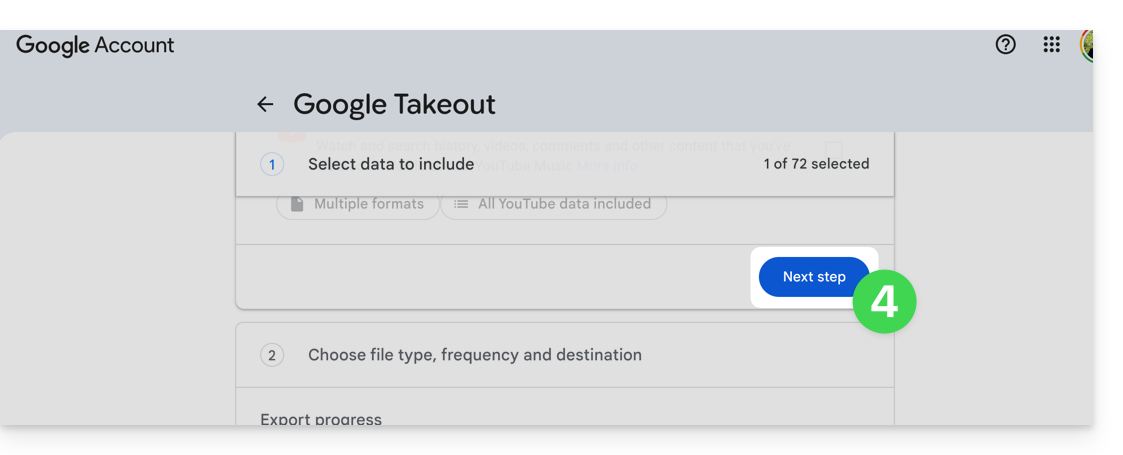
- Pase a la siguiente etapa, en la parte inferior de la página:
- Configure la exportación en formato ZIP.
- Haga clic en el botón Crear una exportación para iniciar la exportación:
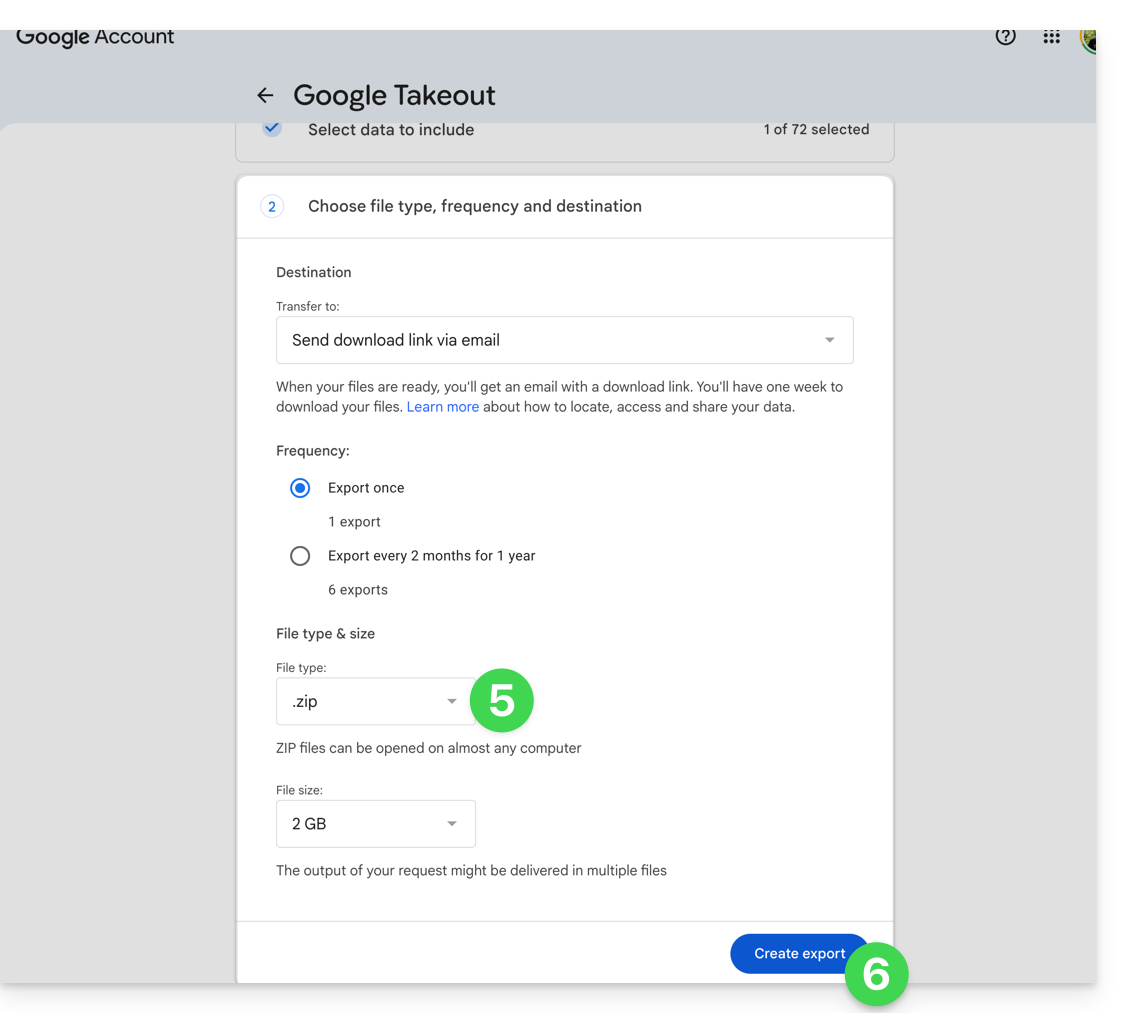
- Espere a recibir el correo electrónico que contiene los enlaces de descarga. Según el volumen de datos, la preparación de la exportación puede tardar varias horas o incluso varios días.
- Descargue los archivos ZIP y, a continuación, descomprímalos en su ordenador:
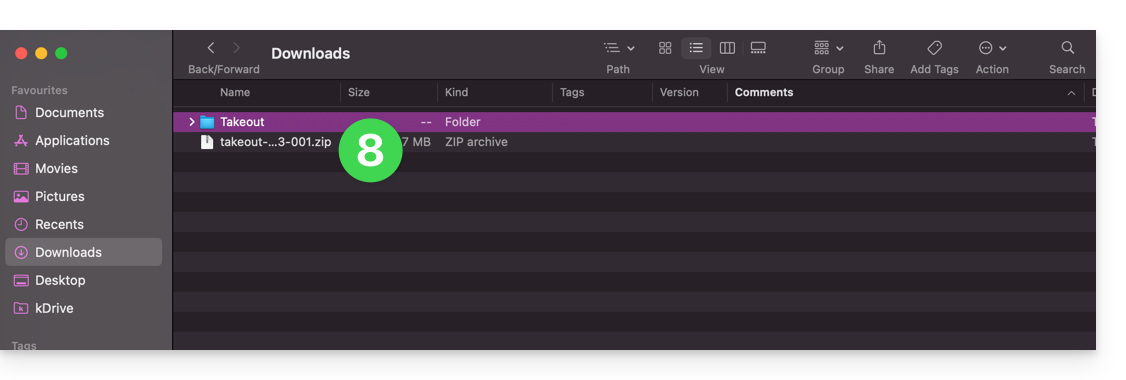
- Si es necesario, agrupe las carpetas exportadas antes de importarlas en kDrive.
2. Corregir las fechas de los archivos exportados
Durante una exportación, las fechas del sistema de los archivos pueden ser reemplazadas por la fecha de exportación en lugar de la fecha original de la captura. Si el orden cronológico de las fotos no es correcto después de la exportación, puede corregir estas fechas antes de la importación en kDrive.
Antes de ejecutar un script, trabaje en una copia de sus archivos exportados. No elimine los archivos .json proporcionados por Google Takeout antes del procesamiento: pueden contener la fecha original cuando esta no está disponible en los metadatos EXIF del archivo.
Los scripts que se muestran a continuación buscan una fecha en este orden: metadatos del archivo, archivo JSON de Google Takeout asociado y, a continuación, la fecha que aparece en el nombre del archivo. Los archivos sin una fecha utilizable se enumeran en un archivo DateError.txt creado en el escritorio. Los archivos corregidos se enumeran en DateFound.txt.
Para limitar el riesgo de bloqueos en exportaciones muy grandes, procese los archivos por lotes de unos pocos miles de elementos.
Corregir las fechas en macOS
- Descargue e instale ExifTool desde https://exiftool.org/index.html, eligiendo el paquete de macOS.
- Abra la aplicación Terminal desde la carpeta Aplicaciones > Utilidades.
- Copie y pegue completamente el bloque que se muestra a continuación en Terminal y, si es necesario, valide con la tecla Intro.
- Seleccione la carpeta que contiene los archivos exportados de Google Takeout.
- Deje que el procesamiento se complete y, a continuación, consulte los archivos
DateFound.txtyDateError.txtcreados en el escritorio.
El script que se debe copiar y pegar completamente:
/bin/bash <<'BASH'
#!/bin/bash
set -u

ROOT="$(osascript -e 'POSIX path of (choose folder with prompt "Select the folder containing the files to update")')" || exit 0

DESKTOP="$HOME/Desktop"
LOG_FOUND="$DESKTOP/DateFound.txt"
LOG_ERROR="$DESKTOP/DateError.txt"
: > "$LOG_FOUND"
: > "$LOG_ERROR"

find_exiftool() {
    if command -v exiftool >/dev/null 2>&1; then
        command -v exiftool
        return 0
    fi
    if [ -x "/usr/local/bin/exiftool" ]; then
        printf '%s\n' "/usr/local/bin/exiftool"
        return 0
    fi
    if [ -x "/opt/homebrew/bin/exiftool" ]; then
        printf '%s\n' "/opt/homebrew/bin/exiftool"
        return 0
    fi
    return 1
}

EXIFTOOL="$(find_exiftool)" || {
    printf '%s\n' "ExifTool not found. Install it, then run the script again." >> "$LOG_ERROR"
    printf '%s\n' "ExifTool not found. Check DateError.txt on the desktop."
    exit 1
}

if [ ! -d "$ROOT" ]; then
    printf 'Invalid folder: %s\n' "$ROOT" >> "$LOG_ERROR"
    printf '%s\n' "Invalid folder. Check DateError.txt on the desktop."
    exit 1
fi

get_exif_date() {
    "$EXIFTOOL" -s3 -d "%Y:%m:%d %H:%M:%S" -DateTimeOriginal -CreateDate -MediaCreateDate -TrackCreateDate -CreationDate -ModifyDate -- "$1" 2>/dev/null | awk '/^[0-9]{4}:[0-9]{2}:[0-9]{2} [0-9]{2}:[0-9]{2}:[0-9]{2}/ { print substr($0, 1, 19); exit }'
}

get_json_date() {
    local file="$1"
    local json=""
    if [ -f "$file.json" ]; then
        json="$file.json"
    elif [ -f "${file%.*}.json" ]; then
        json="${file%.*}.json"
    fi
    [ -z "$json" ] && return 1

    /usr/bin/perl -MTime::Piece -0777 -ne 'if (/"photoTakenTime"\s*:\s*\{.*?"timestamp"\s*:\s*"([0-9]+)"/s || /"creationTime"\s*:\s*\{.*?"timestamp"\s*:\s*"([0-9]+)"/s) { print localtime($1)->strftime("%Y:%m:%d %H:%M:%S"); }' "$json"
}

get_name_date() {
    local name
    name="$(basename "$1")"
    if [[ "$name" =~ ([12][0-9]{3})[-_]?([01][0-9])[-_]?([0-3][0-9])([_\ -]?([0-2][0-9])[-_\.]?([0-5][0-9])[-_\.]?([0-5][0-9]))? ]]; then
        local year="${BASH_REMATCH[1]}"
        local month="${BASH_REMATCH[2]}"
        local day="${BASH_REMATCH[3]}"
        local hour="12"
        local minute="00"
        local second="00"
        if [ -n "${BASH_REMATCH[5]:-}" ]; then
            hour="${BASH_REMATCH[5]}"
            minute="${BASH_REMATCH[6]}"
            second="${BASH_REMATCH[7]}"
        fi
        printf '%s:%s:%s %s:%s:%s\n' "$year" "$month" "$day" "$hour" "$minute" "$second"
        return 0
    fi
    return 1
}

is_valid_date() {
    date -j -f "%Y:%m:%d %H:%M:%S" "$1" "+%Y:%m:%d %H:%M:%S" >/dev/null 2>&1
}

to_touch_date() {
    printf '%s' "$1" | sed -E 's/^([0-9]{4}):([0-9]{2}):([0-9]{2}) ([0-9]{2}):([0-9]{2}):([0-9]{2})$/\1\2\3\4\5.\6/'
}

write_metadata() {
    local file="$1"
    local date_value="$2"
    "$EXIFTOOL" -overwrite_original "-DateTimeOriginal=$date_value" "-CreateDate=$date_value" "-ModifyDate=$date_value" -- "$file" >/dev/null 2>&1 || true
}

process_file() {
    local file="$1"
    local date_value=""
    local source=""

    date_value="$(get_exif_date "$file")"
    if [ -n "$date_value" ]; then
        source="EXIF"
    else
        date_value="$(get_json_date "$file")"
        if [ -n "$date_value" ]; then
            source="Google Takeout JSON"
        else
            date_value="$(get_name_date "$file")"
            if [ -n "$date_value" ]; then
                source="file name"
            fi
        fi
    fi

    if [ -n "$date_value" ] && is_valid_date "$date_value"; then
        local touch_value
        touch_value="$(to_touch_date "$date_value")"
        if [ "$source" != "EXIF" ]; then
            write_metadata "$file" "$date_value"
        fi
        if touch -t "$touch_value" "$file" 2>/dev/null; then
            printf '%s | %s | %s\n' "$source" "$date_value" "$file" >> "$LOG_FOUND"
        else
            printf 'Unable to update file date: %s\n' "$file" >> "$LOG_ERROR"
        fi
    else
        printf 'No valid date found: %s\n' "$file" >> "$LOG_ERROR"
    fi
}

while IFS= read -r -d '' file; do
    case "$file" in
        *.json|*_original) continue ;;
    esac
    process_file "$file"
done < <(find "$ROOT" -type f -print0)

printf '%s\n' "Done. Check DateFound.txt and DateError.txt on the desktop."
BASH
Corregir las fechas en Windows
- Descargue ExifTool desde https://exiftool.org/index.html y elija el archivo ejecutable de Windows.
- Colóquelo en una carpeta accesible, por ejemplo,
C:\ExifTool. - Cambie el nombre del archivo
exiftool(-k).exeaexiftool.exe. - Verifique que la ruta completa sea
C:\ExifTool\exiftool.exe.- Si coloca ExifTool en otra ubicación, modifique la primera línea de configuración del script que se muestra a continuación.
- Copie y pegue el script que se muestra a continuación en el Bloc de notas.
- Guarde el archivo con la extensión
.ps1, por ejemplo,UpdateExifDates.ps1. - Haga clic derecho en el archivo
.ps1y ejecútelo con PowerShell. - Seleccione la carpeta que contiene los archivos exportados desde Google Takeout.
- Espere a que finalice el procesamiento y, a continuación, consulte los archivos
DateFound.txtyDateError.txtque se crearán en el escritorio.
Si PowerShell bloquea la ejecución del script, abra PowerShell y ejecute el comando Set-ExecutionPolicy RemoteSigned -Scope CurrentUser y, a continuación, confirme la modificación cuando Windows lo solicite.
El script que debe copiar y pegar en su totalidad:
# === Configuration ===
$ExifToolPath = "C:\ExifTool\exiftool.exe"
$Desktop = [Environment]::GetFolderPath("Desktop")
$LogFound = Join-Path $Desktop "DateFound.txt"
$LogError = Join-Path $Desktop "DateError.txt"
Set-Content -Path $LogFound -Value ""
Set-Content -Path $LogError -Value ""

if (-not (Test-Path -LiteralPath $ExifToolPath)) {
    Add-Content -Path $LogError -Value "ExifTool not found: $ExifToolPath"
    Write-Host "ExifTool not found. Check the path in the script."
    exit
}

# === Folder selection dialog ===
Add-Type -AssemblyName System.Windows.Forms
$FolderBrowser = New-Object System.Windows.Forms.FolderBrowserDialog
$FolderBrowser.Description = "Select the folder to process"
if ($FolderBrowser.ShowDialog() -ne [System.Windows.Forms.DialogResult]::OK) { exit }
$Folder = $FolderBrowser.SelectedPath

function Get-DateFromExif {
    param ([string]$FilePath)

    $Tags = @("DateTimeOriginal", "CreateDate", "MediaCreateDate", "TrackCreateDate", "CreationDate", "ModifyDate")
    foreach ($Tag in $Tags) {
        $Value = (& $ExifToolPath "-$Tag" -s3 -d "%Y:%m:%d %H:%M:%S" -- "$FilePath" 2>$null | Select-Object -First 1)
        if ($Value -match '^(\d{4}):(\d{2}):(\d{2}) (\d{2}):(\d{2}):(\d{2})') {
            try {
                return [datetime]::ParseExact($Matches[0], "yyyy:MM:dd HH:mm:ss", [Globalization.CultureInfo]::InvariantCulture)
            } catch {}
        }
    }
    return $null
}

function Get-DateFromJson {
    param ([string]$FilePath)

    $JsonPaths = @("$FilePath.json", [System.IO.Path]::ChangeExtension($FilePath, ".json")) | Select-Object -Unique
    foreach ($JsonPath in $JsonPaths) {
        if (Test-Path -LiteralPath $JsonPath) {
            try {
                $Json = Get-Content -LiteralPath $JsonPath -Raw -ErrorAction Stop | ConvertFrom-Json -ErrorAction Stop
                $Timestamp = $null
                if ($Json.photoTakenTime -and $Json.photoTakenTime.timestamp) {
                    $Timestamp = [int64]$Json.photoTakenTime.timestamp
                } elseif ($Json.creationTime -and $Json.creationTime.timestamp) {
                    $Timestamp = [int64]$Json.creationTime.timestamp
                }

                if ($null -ne $Timestamp) {
                    return ([DateTimeOffset]::FromUnixTimeSeconds($Timestamp)).LocalDateTime
                }
            } catch {}
        }
    }
    return $null
}

function Get-DateFromFileName {
    param ([string]$FileName)

    if ($FileName -match '([12]\d{3})[-_]?(0[1-9]|1[0-2])[-_]?(0[1-9]|[12]\d|3[01])(?:[ _-]?([01]\d|2[0-3])[-_.]?([0-5]\d)[-_.]?([0-5]\d))?') {
        $Year = $Matches[1]
        $Month = $Matches[2]
        $Day = $Matches[3]
        $Hour = "12"
        $Minute = "00"
        $Second = "00"

        if ($Matches[4]) {
            $Hour = $Matches[4]
            $Minute = $Matches[5]
            $Second = $Matches[6]
        }

        $DateString = "$Year$Month$Day$Hour$Minute$Second"
        try {
            return [datetime]::ParseExact($DateString, "yyyyMMddHHmmss", [Globalization.CultureInfo]::InvariantCulture)
        } catch {}
    }
    return $null
}

function Write-Metadata {
    param (
        [string]$FilePath,
        [datetime]$DateValue
    )

    $ExifDate = $DateValue.ToString("yyyy:MM:dd HH:mm:ss", [Globalization.CultureInfo]::InvariantCulture)
    & $ExifToolPath -overwrite_original "-DateTimeOriginal=$ExifDate" "-CreateDate=$ExifDate" "-ModifyDate=$ExifDate" -- "$FilePath" 2>$null | Out-Null
}

function Set-FileDates {
    param (
        [string]$FilePath,
        [datetime]$DateValue
    )

    [System.IO.File]::SetCreationTime($FilePath, $DateValue)
    [System.IO.File]::SetLastWriteTime($FilePath, $DateValue)
    [System.IO.File]::SetLastAccessTime($FilePath, $DateValue)
}

Get-ChildItem -LiteralPath $Folder -Recurse -File | Where-Object {
    $_.Extension -ne ".json" -and $_.Name -notlike "*_original"
} | ForEach-Object {
    $File = $_
    $FilePath = $File.FullName
    $DateValue = Get-DateFromExif -FilePath $FilePath
    $Source = "EXIF"

    if (-not $DateValue) {
        $DateValue = Get-DateFromJson -FilePath $FilePath
        $Source = "Google Takeout JSON"
    }

    if (-not $DateValue) {
        $DateValue = Get-DateFromFileName -FileName $File.Name
        $Source = "file name"
    }

    if ($DateValue) {
        try {
            if ($Source -ne "EXIF") {
                Write-Metadata -FilePath $FilePath -DateValue $DateValue
            }
            Set-FileDates -FilePath $FilePath -DateValue $DateValue
            Add-Content -Path $LogFound -Value "$Source | $($DateValue.ToString('yyyy-MM-dd HH:mm:ss')) | $FilePath"
        } catch {
            Add-Content -Path $LogError -Value "Unable to update file date: $FilePath"
        }
    } else {
        Add-Content -Path $LogError -Value "No valid date found: $FilePath"
    }
}

[System.Windows.Forms.MessageBox]::Show("Done. Check DateFound.txt and DateError.txt on the desktop.")
3. Importar las fotos en kDrive
No cambie sus contraseñas hasta que la importación o la sincronización se hayan completado.
Una vez que sus archivos estén listos, puede importarlos desde la aplicación web kDrive si el número de archivos y su conexión a Internet permiten enviarlos desde el navegador:
- Acceda a la aplicación web kDrive de Infomaniak.
- Abra la ubicación en la que se deben importar las fotos.
- Haga clic en el botón Nuevo en la esquina superior izquierda.
- Haga clic en Importar una carpeta.
- Seleccione la carpeta que contiene sus fotos en su ordenador.
- Espere hasta que finalice la importación. El registro de actividad se muestra en la esquina inferior derecha:
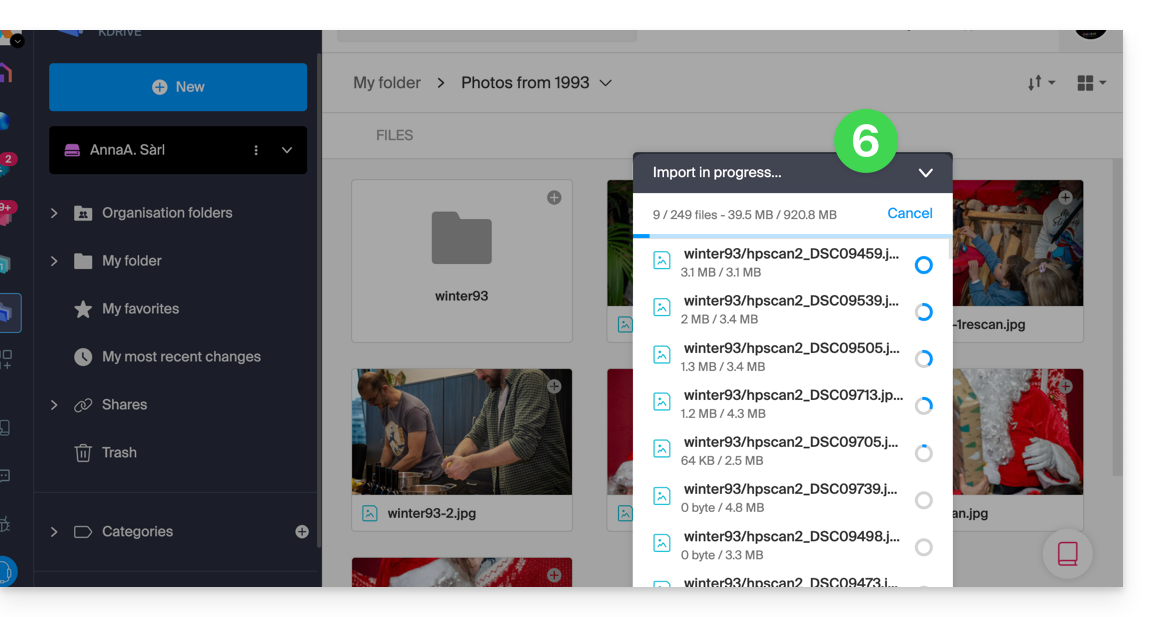
Si utiliza la aplicación de escritorio kDrive, también puede colocar la carpeta que contiene sus fotos en la estructura de carpetas de su kDrive en el ordenador. La sincronización se iniciará automáticamente y los archivos se enviarán a los servidores de Infomaniak.
4. Acceder a las fotos desde sus dispositivos
Una vez finalizada la importación o la sincronización, podrá acceder a sus fotos desde los dispositivos conectados a su kDrive.
- En la aplicación web kDrive, puede modificar la visualización para ampliar las miniaturas y facilitar la navegación por sus fotos:
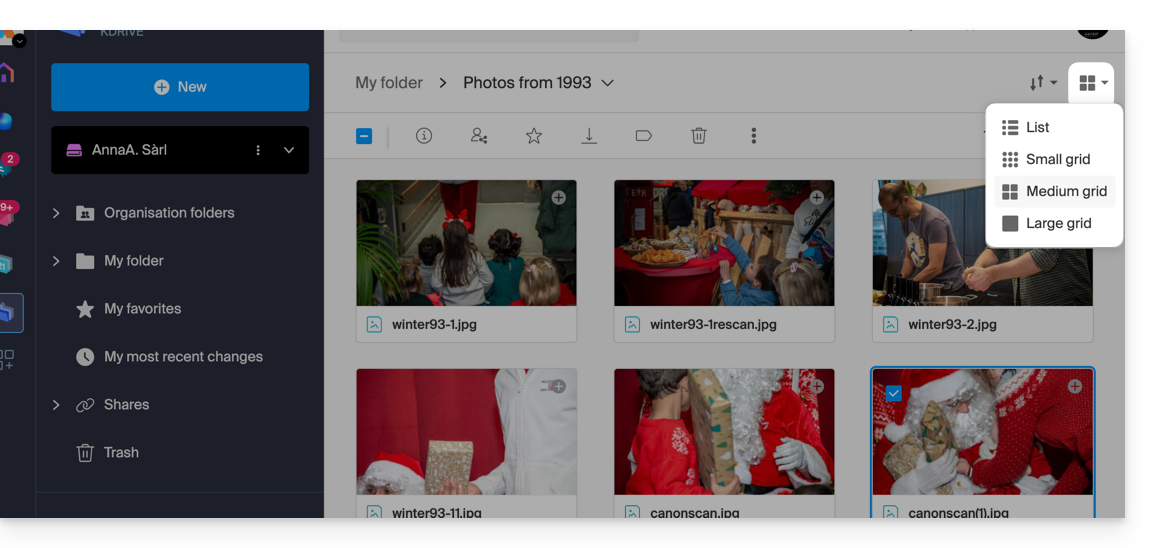
Enlace a esta FAQ: https://faq.infomaniak.com/2540
¿Le ha sido útil esta FAQ?
Esta guía detalla la opción Sincronización ligera de la aplicación de escritorio kDrive (aplicación de escritorio para Windows). La opción Sincronización ligera también está disponible en macOS.
Introducción
- La función Sincronización ligera ahorra espacio al almacenar virtualmente sus archivos de kDrive en su ordenador, descargándolos solo cuando sea necesario.
- Los archivos siempre son accesibles desde la aplicación web kDrive (servicio en línea ksuite.infomaniak.com/kdrive), pero localmente están presentes de forma "deshidratada", lo que requiere un tiempo de carga para que sean completamente accesibles.
- Esto permite visualizar, completar y sincronizar el contenido de kDrive sin saturar el disco duro.
- La opción Sincronización ligera siempre actúa:
- sobre un kDrive específico (en el caso de que sincronice varios en la aplicación).
- y sobre la totalidad del kDrive (o la totalidad de una sincronización avanzada).
- y a través de una aplicación kDrive específica (otro usuario del mismo kDrive puede realizar una selección de Sincronización ligera diferente a la suya).
- En caso de que surja algún problema, consulte esta otra guía sobre el tema.
Activar la opción Sincronización ligera
Requisitos y ámbito de uso de Lite Sync
- Sistema operativo Windows versión ≥ 10 (21H2); no disponible para Linux
- Procesador de 64 bits (compatible con ARM64)
- Sistema de almacenamiento de archivos en NTFS (FAT32 no admitido)
La opción Sincronización ligera se puede activar durante la instalación de la aplicación (se le ofrecerá esta opción) o posteriormente:
- Si es necesario, haga clic en la flecha hacia abajo en el área de notificación de su ordenador (en la parte inferior derecha en Windows, cerca del reloj) para acceder al icono de kDrive, ya que Windows oculta los iconos de las aplicaciones.
- Haga clic izquierdo en el icono de la aplicación.
- Haga clic en el menú de acciones ⋮, a la derecha de la ventana de kDrive.
- Seleccione Configuración de kDrive.
- Haga clic en el menú de acción ⋮ a la derecha de la sincronización en curso y del símbolo de la nube:
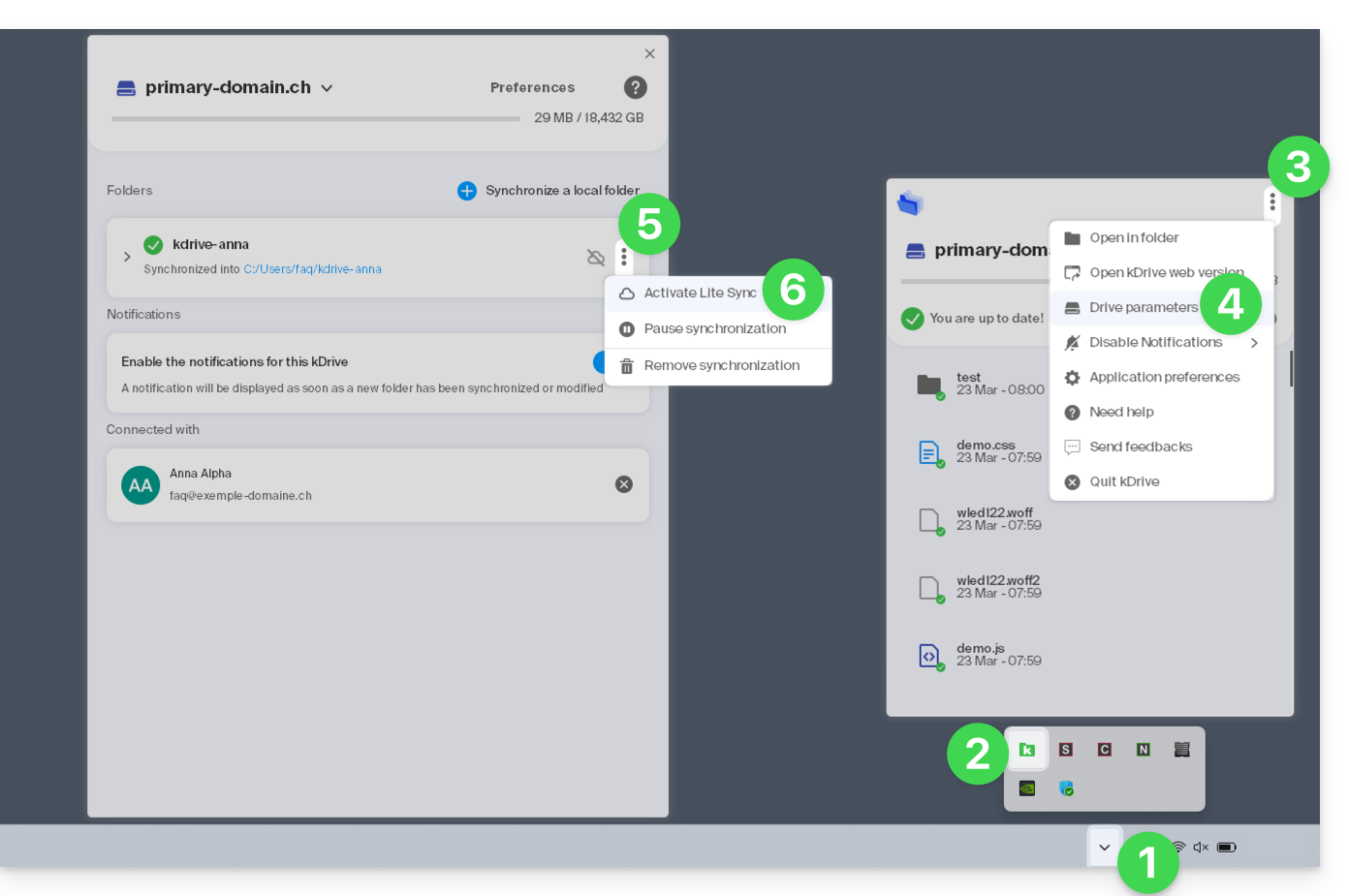
- Haga clic en el elemento del menú:
- Si la nube está tachada, puede activar Lite Sync, ya que aún no estaba activa (confirme).
- En el mismo lugar, puede desactivar Lite Sync si la nube no está tachada (consulte también al final de esta guía).
- Confirme la operación y espere hasta que aparezca el mensaje que confirma que la operación ha finalizado.
Opciones para los datos sincronizados en el disco
Mantener siempre en este dispositivo
Una vez que la sincronización ligera está activada (y, por lo tanto, los datos del disco se han vuelto “virtuales”), puede seguir haciendo que una carpeta y sus subcarpetas, o solo uno o varios archivos, estén disponibles localmente:
- Desde el Explorador de archivos de Windows, vaya a una carpeta sincronizada con kDrive y haga clic derecho.
- Seleccione la opción Guardar siempre en este dispositivo en kDrive:
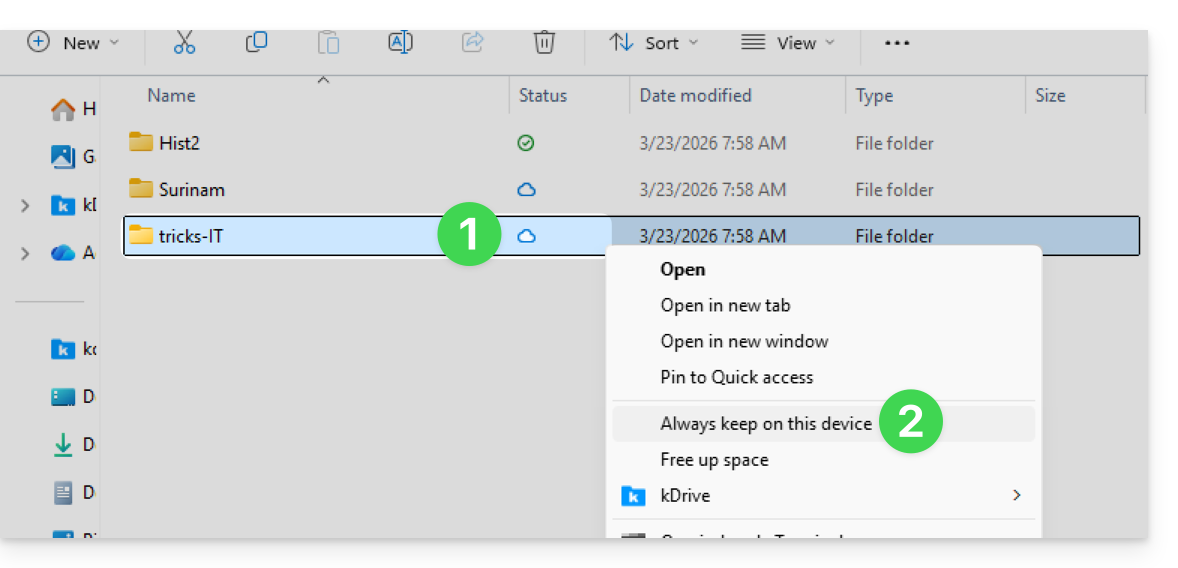
- El símbolo que aparece en el icono de los archivos afectados cambiará para indicar que el archivo ya no está "en la nube", sino que está presente físicamente en su disco.
Liberar espacio
Por el contrario, una vez que la sincronización ligera esté activada, podrá liberar espacio, archivo por archivo o en una carpeta y sus subcarpetas.
Atención: la opción «liberar espacio» no se aplica de forma predeterminada a los archivos o carpetas nuevos que se añaden localmente.
- Desde el Explorador de archivos de Windows, haga clic derecho en la carpeta o archivo correspondiente.
- Seleccione la opción Liberar espacio en kDrive:
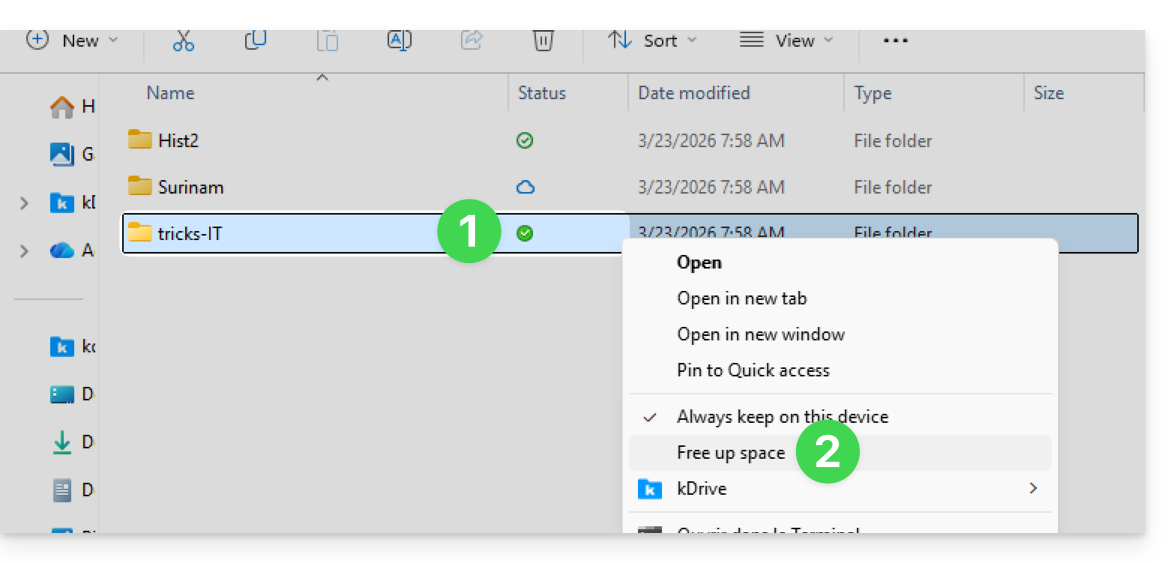
- El símbolo visible en el icono de los archivos/carpetas afectados cambiará para indicar que los datos están “en la nube” y ya no están completamente presentes en su disco:
- La acción Liberar espacio tendrá como efecto liberar espacio de almacenamiento en su ordenador.
- Los archivos seguirán siendo visibles, pero ya no serán accesibles sin conexión a Internet.
Ejemplo de uso (espacio de almacenamiento necesario)
Si activa Lite Sync, el espacio ocupado (900 GB, por ejemplo) en el servidor de Infomaniak se liberará en su disco duro, pero también es cierto lo contrario (por ejemplo, se requieren 900 GB libres en su disco duro si activa la opción Lite Sync más adelante).
Por lo tanto, se recomienda mantener la configuración inicial de activación o desactivación de Lite Sync y no modificarla una vez establecida.
"Deshidratación" de archivos
Como se explicó en la introducción, un archivo "deshidratado" es un archivo de kDrive cuya versión completa no está presente en el disco duro y, en su lugar, se muestra un "atajo" de 1 KB, lo cual es un comportamiento normal cuando Lite Sync está activado.
En algunos casos (por ejemplo, si copia los archivos de su disco duro mientras Lite Sync está activado y luego inicia una nueva sincronización con un kDrive diferente), la aplicación bloqueará la importación de este tipo de archivo. Para solucionar estos errores, puede descargar el archivo completo desde la aplicación web kDrive (servicio en línea ksuite.infomaniak.com/kdrive).
Aquí están los iconos de estado que se utilizan en el explorador de Windows y sus explicaciones:
| Iconos de estado | Descripción |
|---|---|
| |
| |
| Archivo descargado temporalmente por Windows (puede ser liberado por el sistema operativo). | |
| El círculo de progreso indica una acción en curso o pendiente. | |
| Problema de sincronización o con la función Lite Sync (póngase en contacto con el soporte técnico). |
Desactivar la opción Lite Sync
Para ello, siga los pasos que se indican en la parte superior de esta guía. Al desactivar LiteSync a través de la sección Configuración de kDrive, pueden producirse dos situaciones diferentes, según el espacio disponible en el dispositivo de almacenamiento que esté utilizando:
- Si hay suficiente espacio en su ordenador, aparecerá un mensaje que confirma la desactivación; simplemente haga clic en Continuar.
- Si no hay suficiente espacio en su ordenador, un mensaje le indicará el espacio que falta para poder desactivar la sincronización ligera; la sincronización de su kDrive se pausará hasta que libere espacio o seleccione los archivos que desea sincronizar.
Enlace a esta FAQ: https://faq.infomaniak.com/2562
¿Le ha sido útil esta FAQ?
Esta guía explica cómo añadir imágenes de fondo y modificar el color del texto de los enlaces para compartir y de las carpetas de depósito de kDrive, para que se ajusten a la identidad visual de su organización.
✘ NO DISPONIBLE con
kSuite Free
my kSuite / my kSuite+ (ik.me, etik.com, ikmail.com)
Preámbulo
- Cualquier personalización realizada desde el enlace para compartir se aplicará a la carpeta de depósito (y viceversa).
- La personalización del espacio de almacenamiento compartido solo será visible cuando comparta el acceso a través de un enlace para compartir.
- Si Marca personalizada está activado en la Organización donde se encuentra kDrive, la personalización se gestiona en la configuración de la opción:
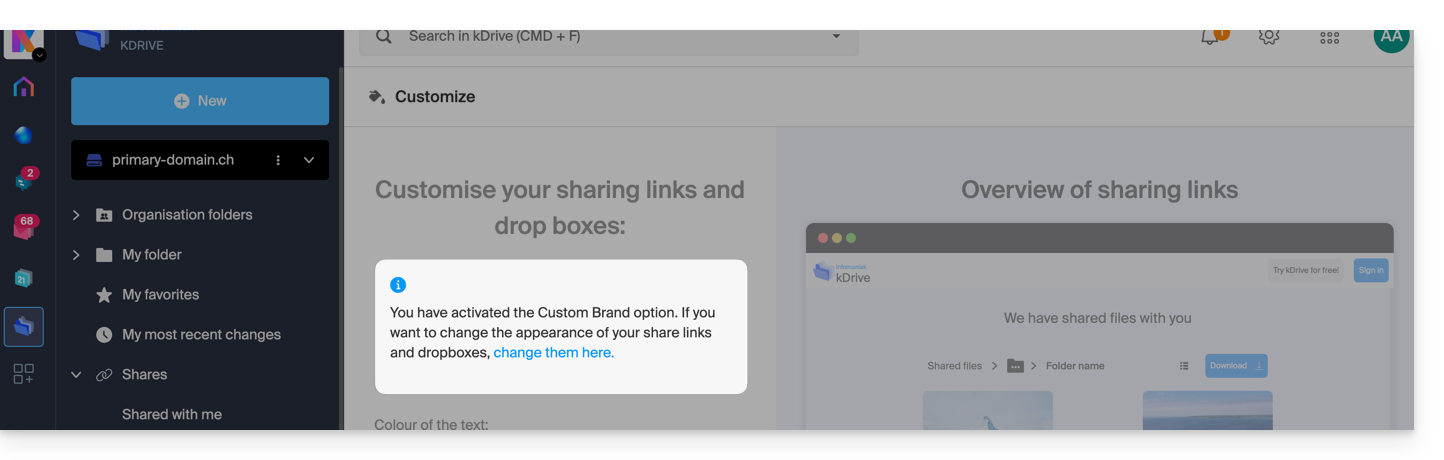
Personalizar enlaces de uso compartido y carpetas de intercambio
Para acceder a la personalización de kDrive:
- Haga clic aquí para acceder a la aplicación web kDrive de Infomaniak (servicio en línea ksuite.infomaniak.com/kdrive).
- Haga clic en la flecha hacia abajo para expandir la sección Compartir en el menú lateral izquierdo:
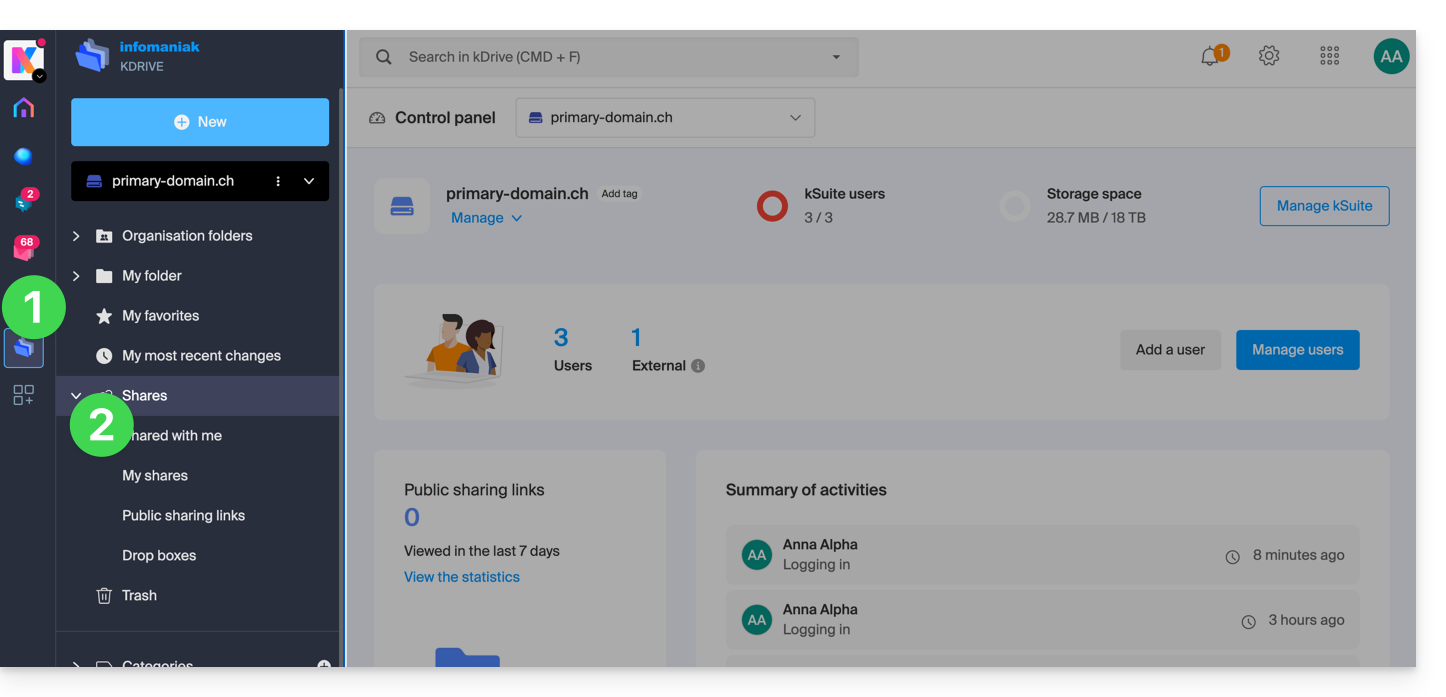
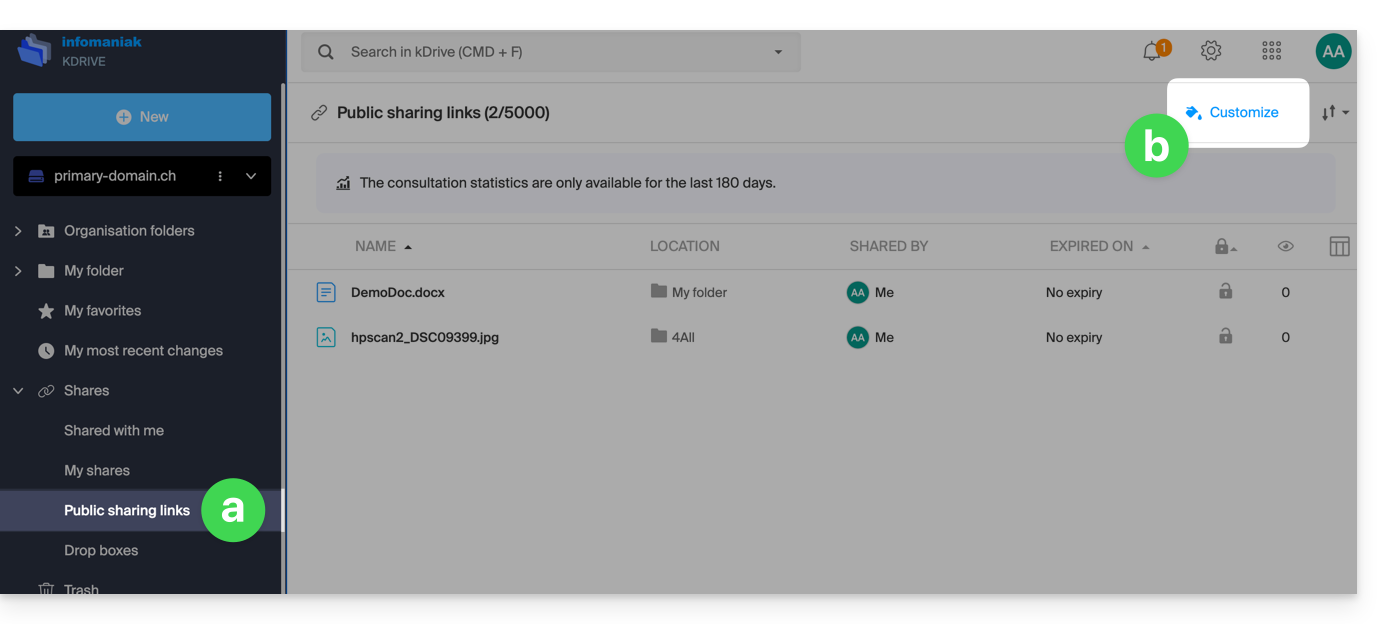
- Haga clic en Enlaces de uso compartido público.
- Haga clic en Personalizar:
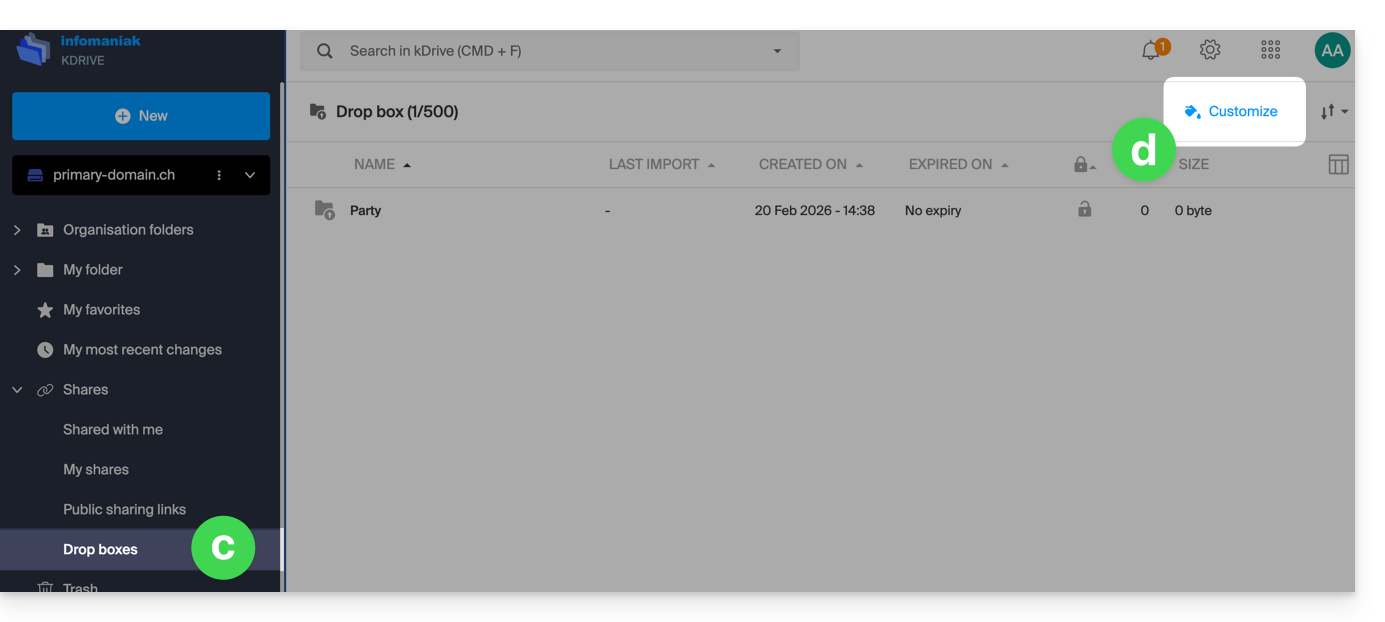
- El principio es el mismo si hace clic en Carpetas de depósito.
- Haga clic en Personalizar:
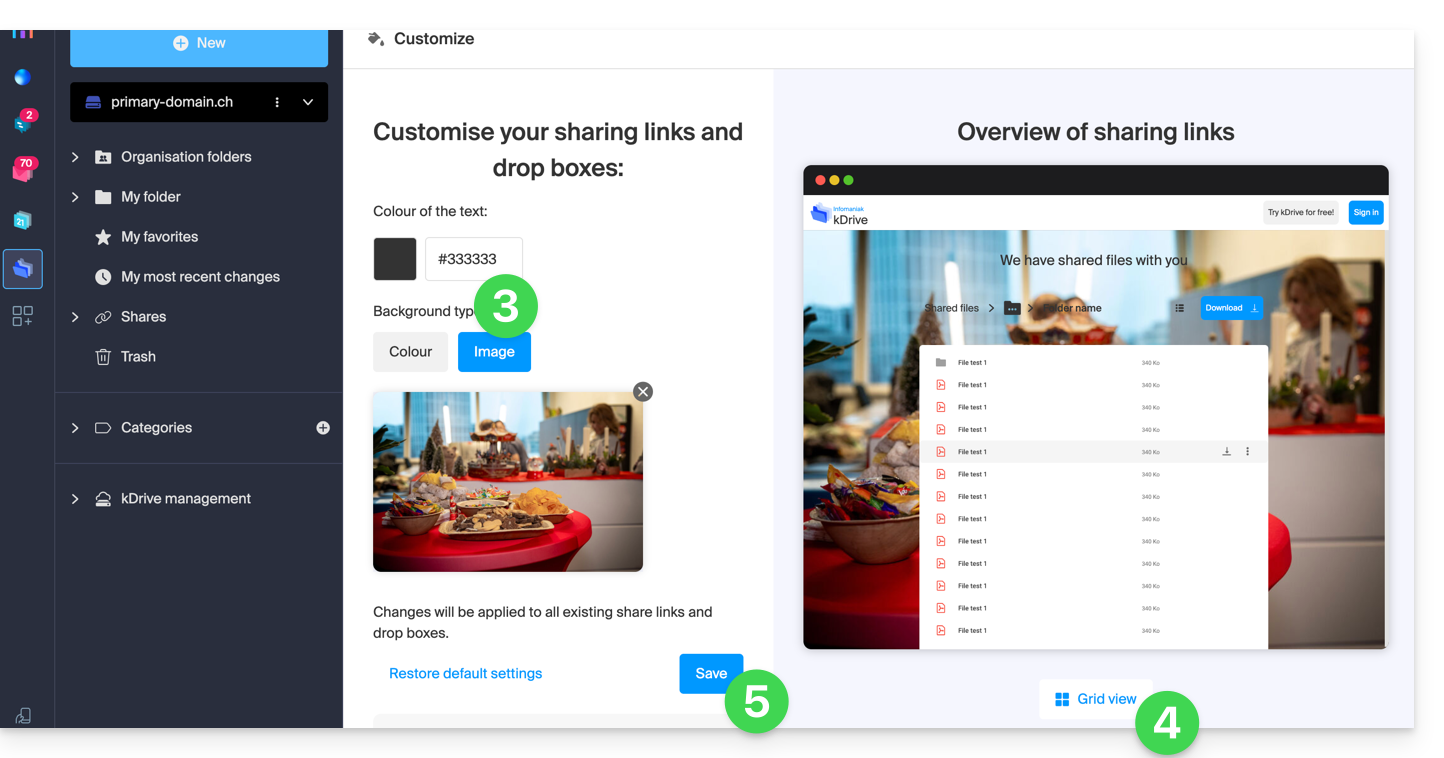
- Modifique el color del texto y agregue una imagen (mín. 100 KB; debe estar ubicada en kDrive) o un color de fondo.
- Previsualice los efectos en los dos tipos de visualización.
- Haga clic en Guardar:
Enlace a esta FAQ: https://faq.infomaniak.com/2565
¿Le ha sido útil esta FAQ?
Esta guía le permitirá descubrir rápidamente las funciones esenciales de Euria, la inteligencia artificial a su disposición dentro de kSuite, que ofrece un rendimiento especialmente bueno con la aplicación web kDrive de Infomaniak (servicio en línea ksuite.infomaniak.com/kdrive).
✘ NO DISPONIBLE con
kSuite Free / kSuite Standard
my kSuite / my kSuite+ (ik.me, etik.com, ikmail.com)
kDrive Solo / kDrive Team / kDrive Pro
Utilice la IA para sus archivos en kDrive
Requisitos previos
- Ser Administrador o Representante legal de la Organización que gestiona el kDrive.
- Para activar Euria para todos los usuarios de su kDrive, consulte esta otra guía o siga el asistente que se abre al iniciar sesión en el kDrive.
- Lea y comprenda esta otra guía sobre el modelo utilizado y las responsabilidades de cada uno.
Para acceder a Euria en kDrive:
- Haga clic aquí para acceder a la aplicación web kDrive de Infomaniak (servicio en línea ksuite.infomaniak.com/kdrive).
- Abra un documento PDF (Euria también está disponible con otros tipos de archivos de texto/código:
.md,.txt,.json,.php, etc.) o haga clic con el botón derecho en el archivo en cuestión: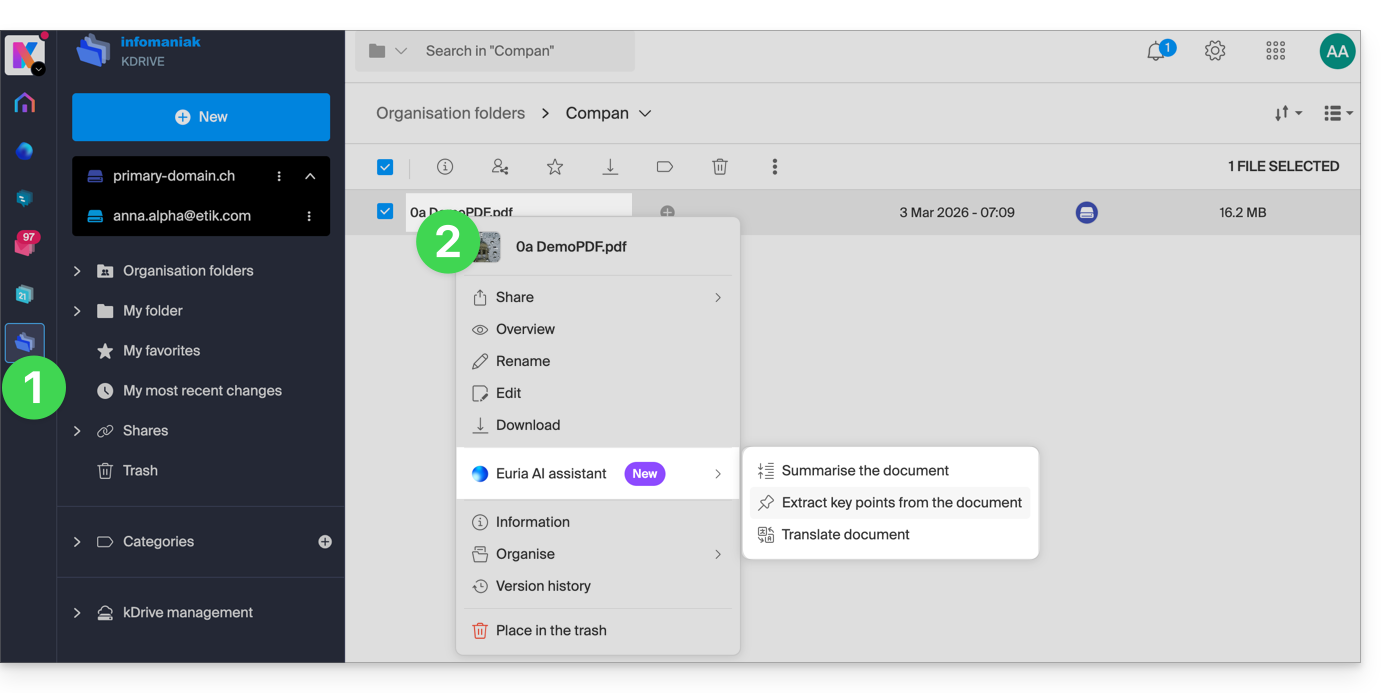
- Euria se abrirá en un panel lateral derecho; si lo cierra, Euria seguirá siendo accesible a través del icono redondo situado en la parte superior derecha:
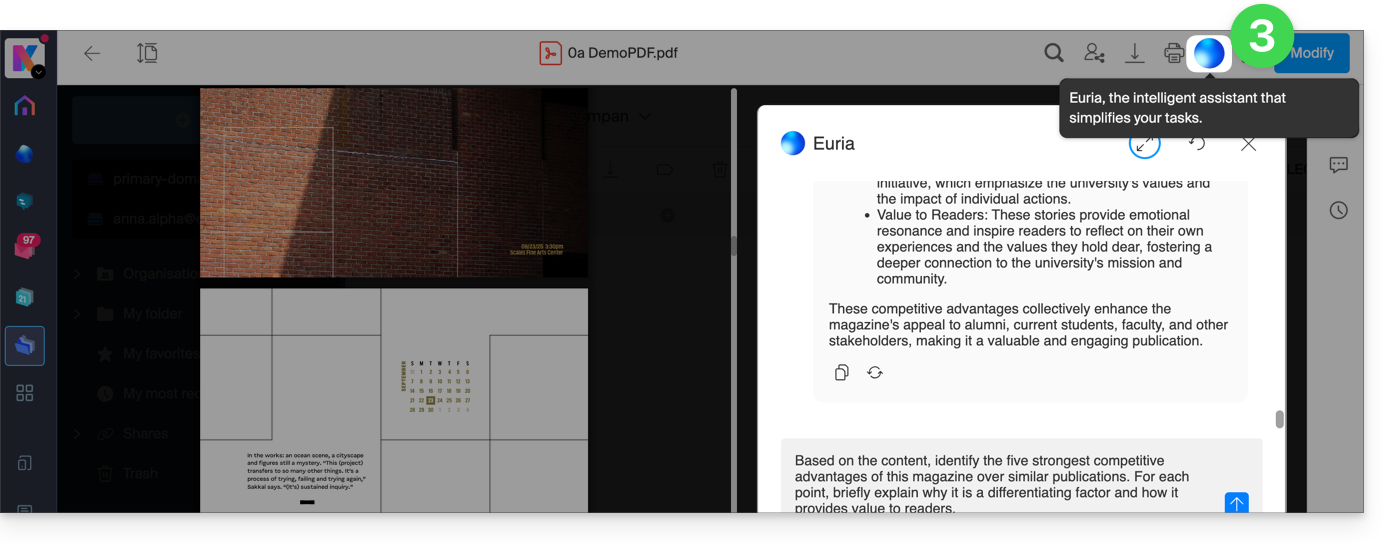
¿Cómo puede ayudar Euria?
Euria le ayuda a aprovechar al máximo el documento que ha abierto (y solo este); en concreto, puede:
- responder a sus preguntas sobre su contenido (detalles, estadísticas, cambios)
- resumir los puntos clave (o incluso simplificarlos aún más, especialmente si se especifica “para un niño de 10 años”…)
- traducirlos
- proporcionar metadatos (tamaño, fecha de creación o modificación)
- explicar los términos o acrónimos que aparecen
Por ejemplo, si el documento es un informe extenso sobre el año anterior, puede preguntar por el tamaño actual del departamento de Desarrollo, cuáles son los proyectos prioritarios o la última fecha de modificación del documento…
Crear un evento para su agenda
Con un documento que mencione una cita (médica, por ejemplo), puede pedir a Euria que cree un fragmento de código que, una vez copiado y pegado en un archivo adecuado, le permitirá añadir un evento a su calendario. Ejemplo de formulación: “Crea un evento en formato ics extrayendo los detalles de esta cita”.
Euria también puede extraer eventos de un documento más complejo: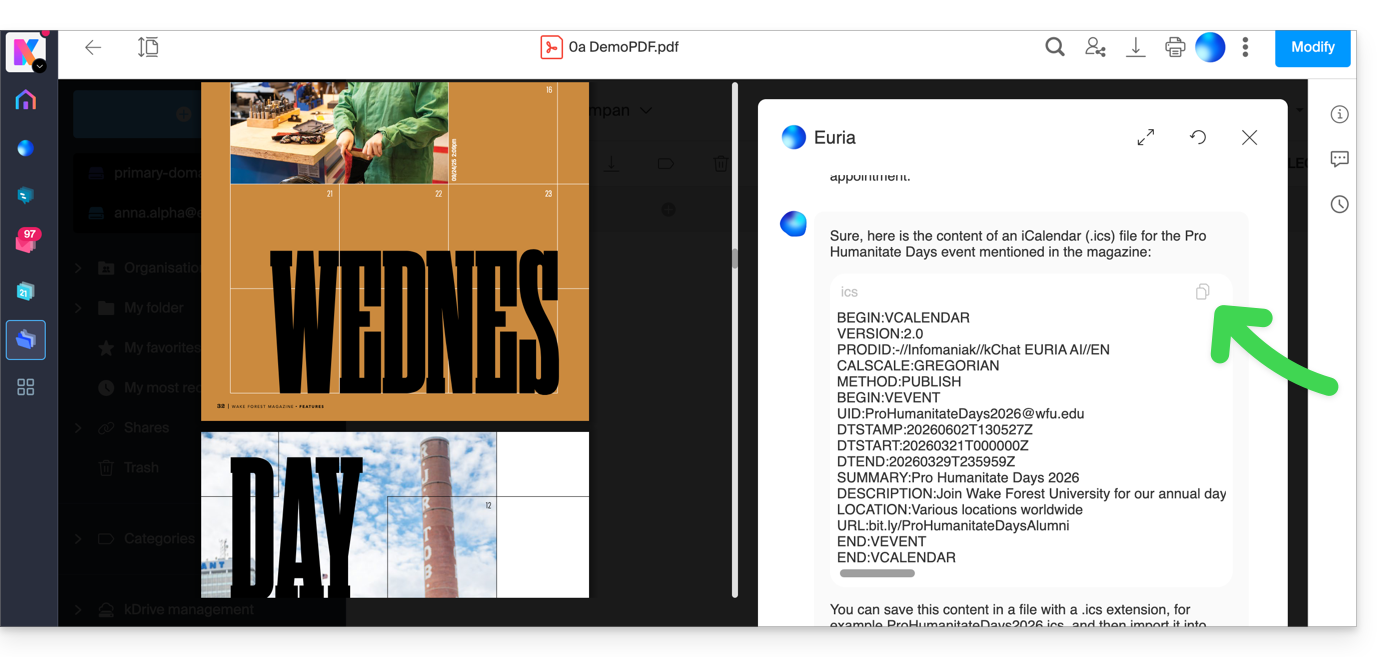
Euria le explicará lo que ha hecho (un código VCALENDAR) y lo que deberá hacer (crear un nuevo archivo con la extensión .ics que contenga el código que ha generado y abrirlo en su ordenador para importarlo en su aplicación de calendario habitual o importarlo en su calendario kSuite):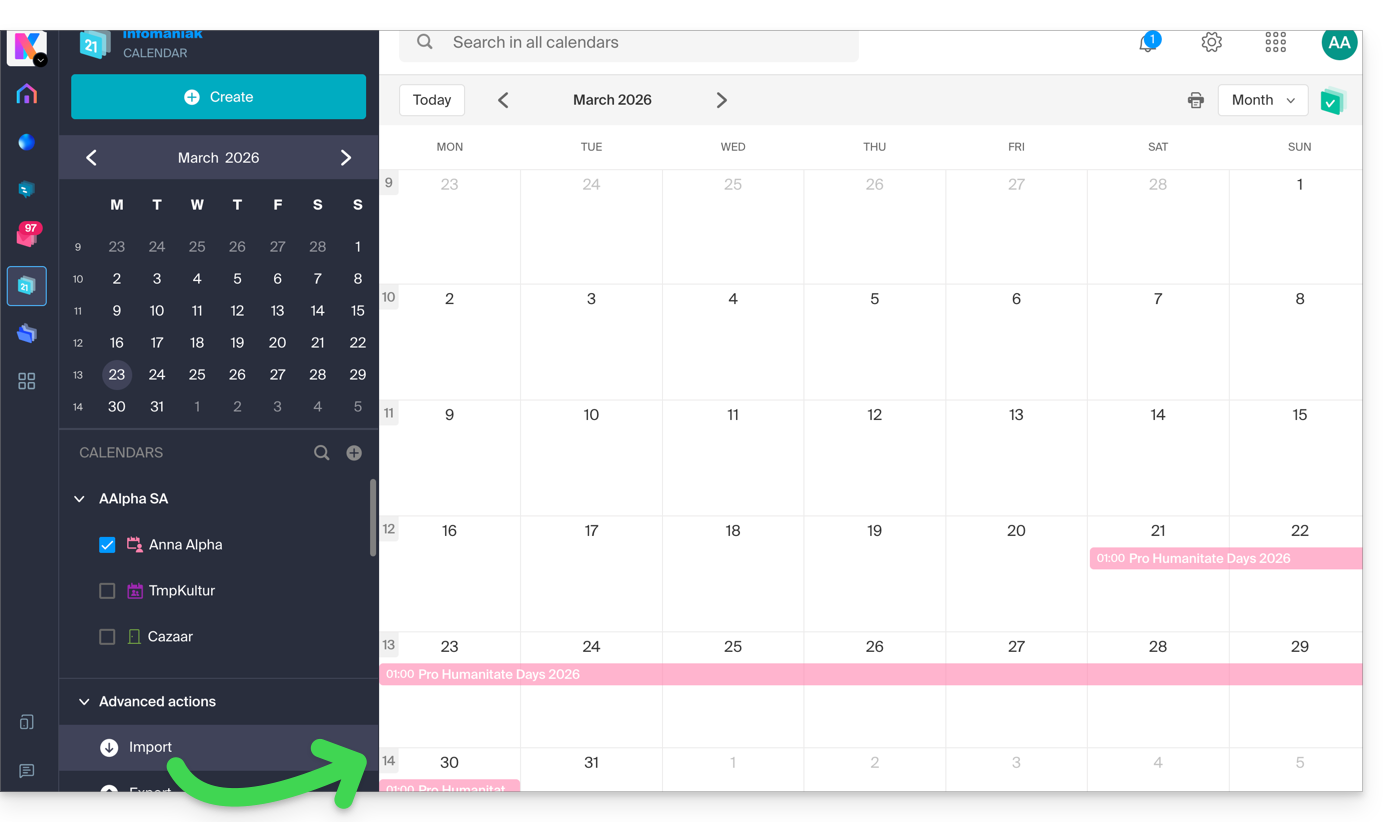
Crear un árbol genealógico de los personajes
Con un libro almacenado en su kDrive, puede pedirle a Euria que cree un árbol genealógico preciso y completo para mostrar las relaciones entre todos los personajes. Obtendrá así una lista de nombres con sus relaciones.
Pero puede llevar la experiencia aún más lejos solicitando un diagrama “Mermaid” basado en esta lista. Solo tendrá que copiar y pegar el código que le proporcione Euria en una herramienta como mermaid.live:
Analizar una encuesta, redactar un artículo de blog
A partir de un documento de tipo encuesta/reportaje, puede solicitar a Euria que redacte un nuevo artículo con el tono que desee y dirigido al público objetivo deseado. Ejemplo: “A partir de todo esto, escribe un artículo de blog con un título atractivo y un texto de máximo 400 palabras, para un público objetivo de mujeres de entre 30 y 40 años.”.
Pero también puede pedirle que encuentre “cuáles son los sesgos de esta encuesta” o “qué elementos merecerían ser analizados o verificados en mayor profundidadEuria puede ayudarle a adoptar una postura crítica frente a una investigación o un reportaje, señalando las posibles lagunas, exageraciones o sesgos.
También puede reformular las conclusiones de la investigación para diferentes públicos (profesionales, adolescentes, lectores curiosos, etc.), sugerir enfoques alternativos para un artículo derivado o incluso generar títulos, introducciones o resúmenes según el nivel de complejidad deseado.
El objetivo es obtener el máximo valor editorial de un mismo contenido original, diversificando los formatos, los tonos y los puntos de vista.
Enlace a esta FAQ: https://faq.infomaniak.com/2566
¿Le ha sido útil esta FAQ?
Esta guía explica el funcionamiento de la lista negra en la aplicación de escritorio kDrive (macOS / Windows / Linux) y en qué casos ciertos archivos o carpetas locales dejan de tenerse en cuenta para la sincronización.
Introducción
- Un archivo o carpeta que la aplicación haya incluido en la lista negra tendrá un sufijo en su nombre con el formato
_blacklisted.- Esto significa que la aplicación ignora este elemento durante las operaciones de sincronización y, por lo tanto, no se transfiere a kDrive Web.
- Esta marca permanece activa hasta que se corrija la causa del bloqueo.
- Si un directorio excluido no se puede eliminar localmente, se puede agregar automáticamente a la lista negra.
- En este caso, puede eliminarlo manualmente o reactivar su sincronización en la configuración de la aplicación.
- Una vez resuelto el problema (por ejemplo, después de eliminar un duplicado, corregir los permisos o reactivar una carpeta excluida), basta con eliminar el sufijo
_blacklisteddel nombre del elemento para que vuelva a incluirse en la sincronización. - Estos mecanismos garantizan la estabilidad del proceso de sincronización y previenen errores repetidos relacionados con archivos inaccesibles, duplicados o incompatibles con el sistema de archivos.
Ejemplos de inclusión en la lista negra
En algunos casos, un elemento local puede incluirse en la lista negra:
- Archivo marcador de posición deshidratado (solo Sincronización ligera): se añade un archivo marcador de posición (no descargado por completo) a la lista negra para evitar que se envíe a kDrive Web.
- Creación ya existente en la unidad remota: si la creación de un archivo o una carpeta falla porque ya existe un elemento idéntico en kDrive Web, el elemento local se marca como en la lista negra.
- Permisos insuficientes en el servidor: cuando un archivo o una carpeta se crea localmente, pero el servidor rechaza la propagación (por ejemplo, en Documentos compartidos), el elemento local se añade a la lista negra.
- Carpeta excluida de la sincronización: si una carpeta ha sido desmarcada en la interfaz de escritorio de kDrive, la aplicación intenta eliminarla localmente si aún está presente. Si esto falla, se añade a la lista negra.
La inclusión en una lista negra también puede ocurrir debido a nombres de archivo no compatibles: caracteres como la tilde ~, la barra /, la barra invertida \, algunos archivos del sistema como System Volume Information o ciertas extensiones temporales o técnicas (.idlk, .parms.db, .directory, ._*, etc.) (otros ejemplos).
Cambie el nombre de estos elementos antes de reiniciar la sincronización.
Corregir un elemento incluido en la lista negra
Para identificarlos:
- Identificación: el sufijo
_blacklisteden el nombre del archivo o la carpeta indica que el elemento está excluido de la sincronización. - Solución: corrija la causa del bloqueo (por ejemplo, los permisos de acceso, un duplicado existente en kDrive Web, una configuración de exclusión o un estado de marcador de posición) y, a continuación, cambie el nombre del elemento para eliminar
_blacklistedsi desea que se vuelva a sincronizar.
Para evitarlos:
- Verifique sus permisos de acceso antes de crear o modificar archivos en espacios compartidos, carpetas de la organización o Documentos comunes.
- Evite la creación de duplicados al copiar o mover archivos entre su ordenador y kDrive Web.
- No desactive la sincronización de una carpeta en la aplicación de escritorio si sigue añadiendo elementos a ella localmente.
- Con Lite Sync, descargue el archivo completo antes de modificarlo, en lugar de trabajar con un archivo temporal incompleto.
Enlace a esta FAQ: https://faq.infomaniak.com/2570
¿Le ha sido útil esta FAQ?
Esta guía detalla la sección Estadísticas a la que pueden acceder en línea los administradores de un kDrive.
✘ NO DISPONIBLE con
my kSuite (ik.me, etik.com, ikmail.com)
kSuite Free: solo se muestran las estadísticas de los últimos 7 días.
Acceder a las estadísticas de kDrive
Para mostrar la página que detalla las diferentes estadísticas de su kDrive:
- Haga clic aquí para acceder a la aplicación web kDrive de Infomaniak (servicio en línea ksuite.infomaniak.com/kdrive).
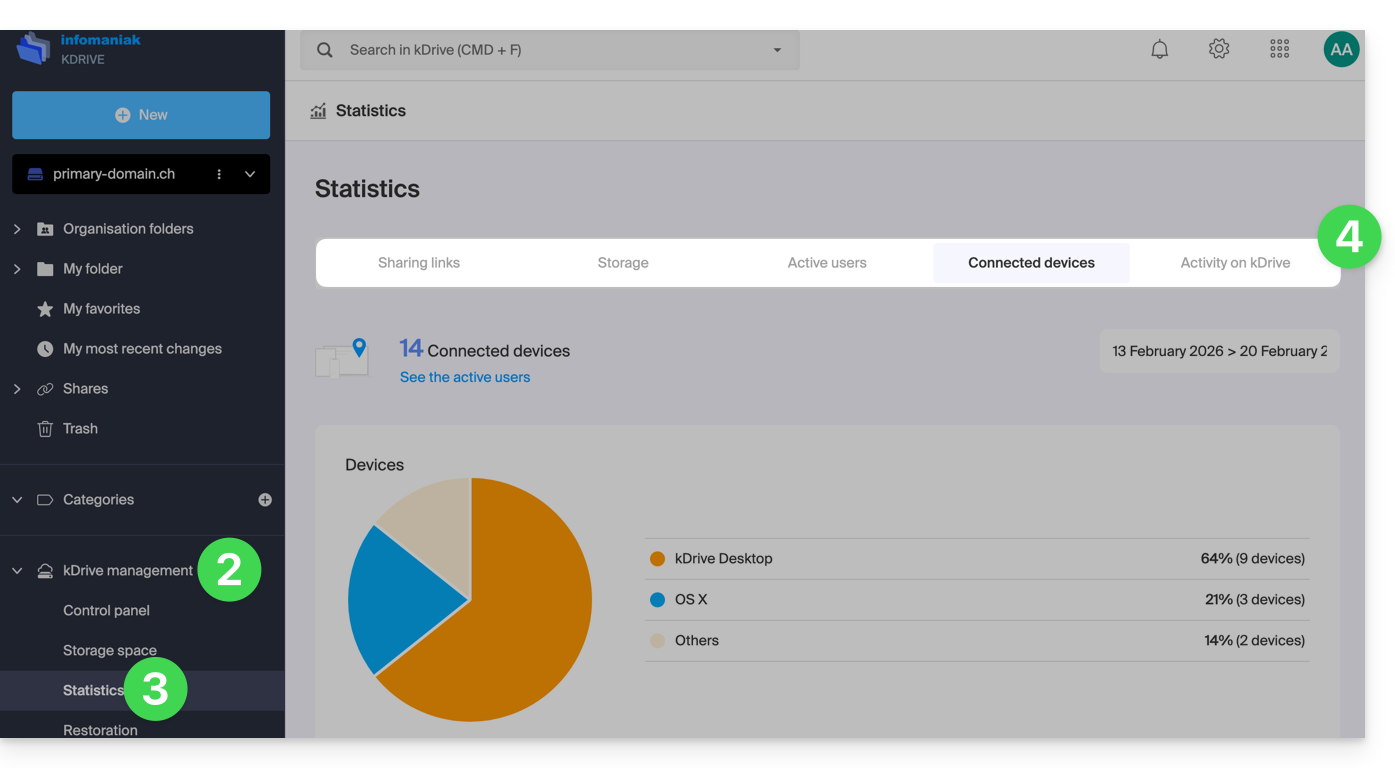
- Haga clic en Administrar kDrive en el menú lateral izquierdo.
- Haga clic en Estadísticas.
- Elija el tipo de estadísticas que desea visualizar:
Personalizar la visualización
Cada pantalla de estas estadísticas (Enlaces para compartir, Actividades en kDrive, etc.) contiene iconos y botones: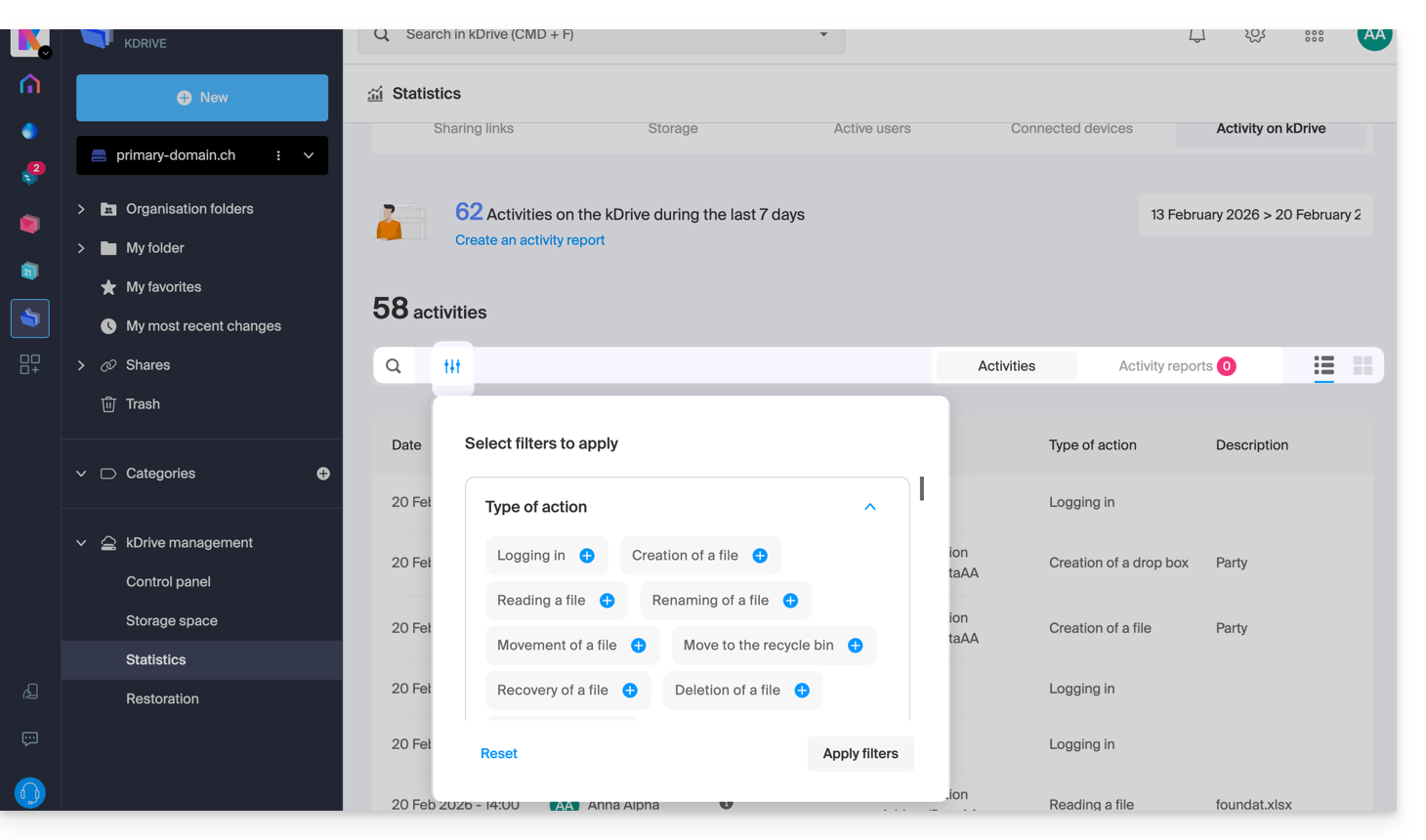
Al hacer clic, podrá:
- iniciar una búsqueda de un término
- descargar un archivo CSV (formato
.csv) con los datos obtenidos (ver más abajo) - filtrar elementos según, por ejemplo, los usuarios o las visualizaciones registradas en los archivos, así como el tipo de uso compartido (con o sin contraseña y fecha de caducidad)
1. Estadísticas de los enlaces para compartir
Las creaciones de enlaces para compartir se muestran en el menú lateral izquierdo de la interfaz web de kDrive, pero esta pantalla de estadísticas le permite conocer el número de visualizaciones de un archivo durante un período determinado.
2. Estadísticas de almacenamiento
Esta pantalla, que se actualiza cada hora, permite conocer el espacio utilizado por los diferentes usuarios, el espacio total, etc.
3. Usuarios activos
Esta pantalla muestra las sesiones abiertas recientemente (o en el período filtrado) por los usuarios de su kDrive y su sistema operativo.
4. Dispositivos conectados
Esta pantalla muestra los sistemas operativos de los dispositivos conectados a su kDrive, con su representación en porcentaje: Windows X% (X dispositivos); lo mismo para macOS, Linux, Android, etc.
5. Actividad en kDrive
Si tiene alguna duda sobre quién ha realizado qué en su espacio compartido, ya sea la actualización de un archivo, el traslado a la papelera, etc., esta pantalla le permite saber minuto a minuto qué ha ocurrido.
Crear un informe de actividad
Con esta información, es posible crear informes de actividad a través del enlace específico que se encuentra en la parte superior de la tabla. Estos informes pueden abarcar uno o varios usuarios y centrarse en una o varias acciones. Recibirá este informe por correo electrónico en los minutos siguientes y podrá descargarlo en formato CSV. Tenga en cuenta que las horas indicadas pueden estar en formato UTC 0.
Enlace a esta FAQ: https://faq.infomaniak.com/2579
¿Le ha sido útil esta FAQ?
Esta guía explica cómo verificar y actualizar la versión de la aplicación de escritorio kDrive (aplicación de escritorio para macOS / Windows / Linux).
Cómo acceder a la información de la versión instalada…
… en macOS / Windows / Linux
Para identificar el número de versión de la aplicación kDrive:
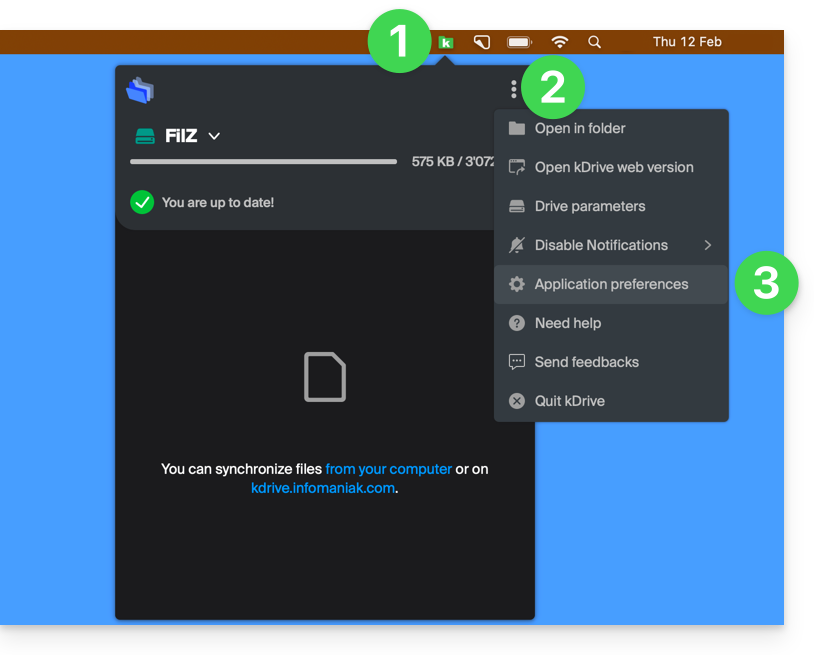
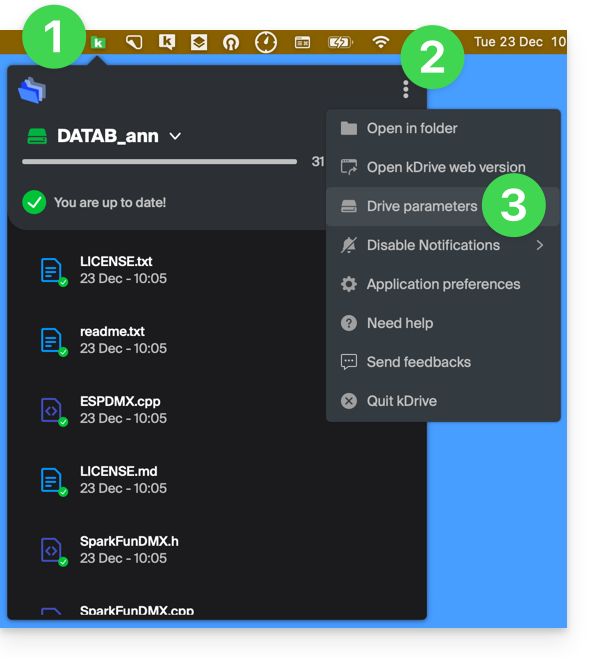
- Haga clic izquierdo en el icono de la aplicación de escritorio kDrive en la zona de notificación de su ordenador (en la parte superior derecha en macOS, en la parte inferior derecha en Windows y haga doble clic izquierdo en la barra de tareas en Linux).
- Haga clic en el icono ⋮ en la parte superior derecha de la aplicación y, a continuación, en Preferencias:
o directamente en Preferencias si la ventana de kDrive ya está abierta: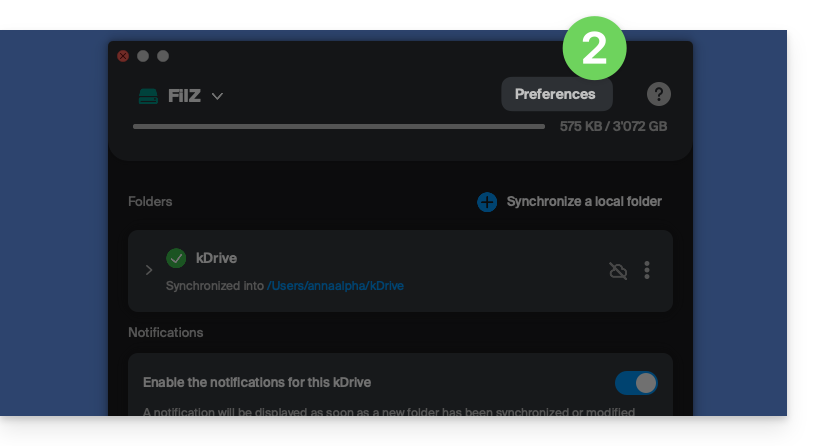
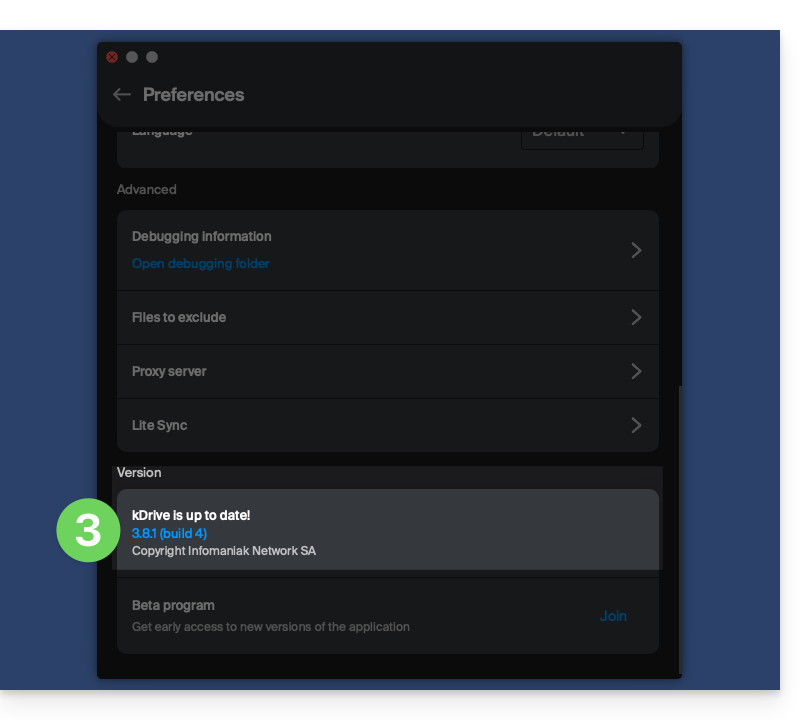
- Desplácese hasta el final y, en la categoría Versión, verá la versión que tiene instalada actualmente en su ordenador:
Actualizar la versión instalada
… en macOS / Windows
Con cada nueva versión de la aplicación kDrive ofrecida por Infomaniak, se mostrará un mensaje la primera vez que se abra el software después de un reinicio o unos minutos después, si no se ha reiniciado, ofreciendo la posibilidad de instalar la actualización automáticamente.
Si no es así:
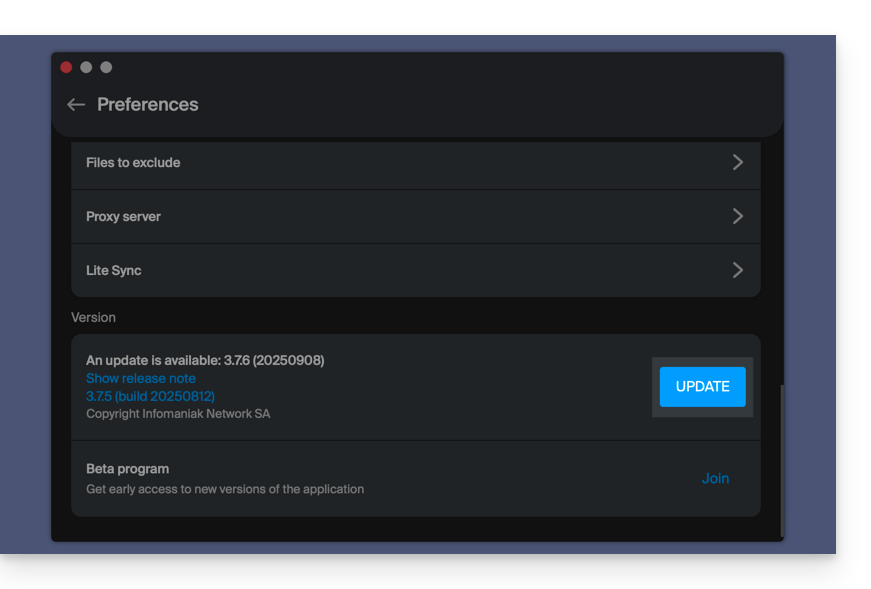
- Consulte los pasos anteriores y haga clic en el botón que aparece para actualizar:
Si el botón no aparece o la versión de la aplicación es demasiado antigua:
- Descargue la última versión desde la página oficial (el número de la versión más reciente aparece en el nombre del archivo):
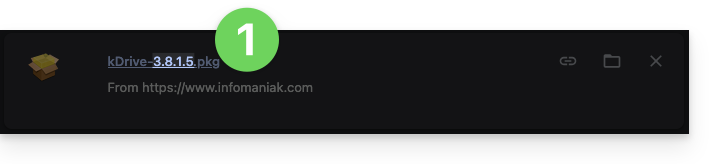
- Si este número de versión es más reciente que su versión actual, deje que la descarga se complete.
- Mientras tanto, desinstale su aplicación sin tocar la carpeta que contiene sus archivos sincronizados y, sobre todo, sin moverla.
- Instale la nueva versión descargada.
Enlace a esta FAQ: https://faq.infomaniak.com/2580
¿Le ha sido útil esta FAQ?
Esta guía detalla la opción Sincronización ligera de la aplicación de escritorio kDrive (aplicación de escritorio para macOS). La opción Sincronización ligera también existe en Windows.
Introducción
- La función Sincronización ligera ahorra espacio almacenando virtualmente sus archivos de kDrive en su ordenador, descargándolos solo cuando sea necesario.
- Los archivos siempre son accesibles desde la aplicación web kDrive (servicio en línea ksuite.infomaniak.com/kdrive), pero localmente están presentes de forma "deshidratada", lo que requiere un tiempo de carga para que sean completamente accesibles.
- Esto permite visualizar, completar y sincronizar el contenido de kDrive sin saturar el disco duro.
- La opción Sincronización ligera siempre actúa:
- sobre un kDrive específico (en el caso de que sincronice varios en la aplicación).
- y sobre la totalidad del kDrive (o la totalidad de una sincronización avanzada).
- y a través de una aplicación kDrive específica (otro usuario del mismo kDrive puede realizar una elección de Sincronización ligera diferente a la suya).
- En caso de que surja algún problema, consulte esta otra guía sobre el tema.
Activar la opción Sincronización ligera
Requisitos y ámbito de uso de Lite Sync
- Sistema operativo macOS versión ≥ 10.15; no disponible para Linux
- Sistema de almacenamiento de archivos en NTFS / APFS (se excluye FAT32)
La opción Sincronización ligera se puede activar durante la instalación de la aplicación (se le ofrecerá esta opción) o posteriormente:
- Haga clic izquierdo en el icono de la aplicación en la zona de notificaciones de su ordenador (en la parte superior derecha en macOS).
- Haga clic en el menú de acciones ⋮ a la derecha de la ventana de kDrive.
- Seleccione Configuración de kDrive:
- Haga clic en el menú de acción ⋮ a la derecha de la sincronización en curso y del símbolo de la nube:
- Si la nube está tachada, puede activar la sincronización ligera, ya que aún no estaba activa:
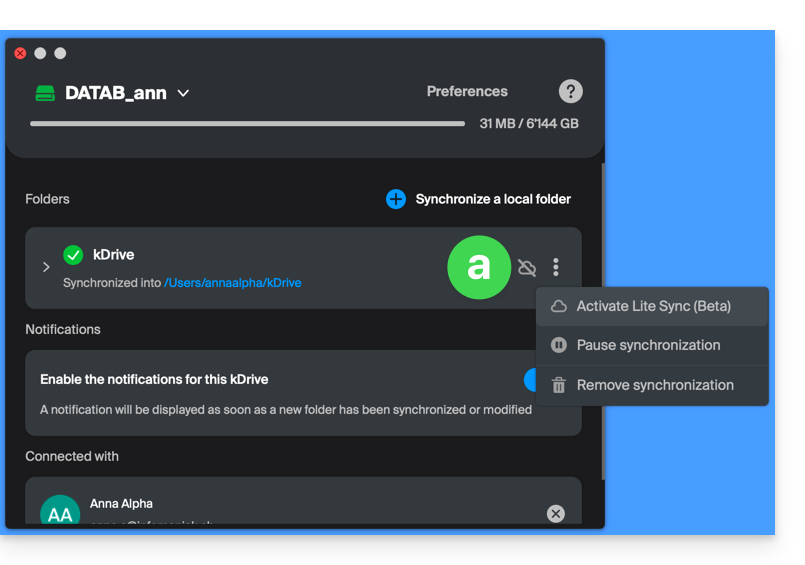
- En el mismo lugar, puede desactivar la sincronización ligera si la nube no estaba tachada (consulte también al final de esta guía):
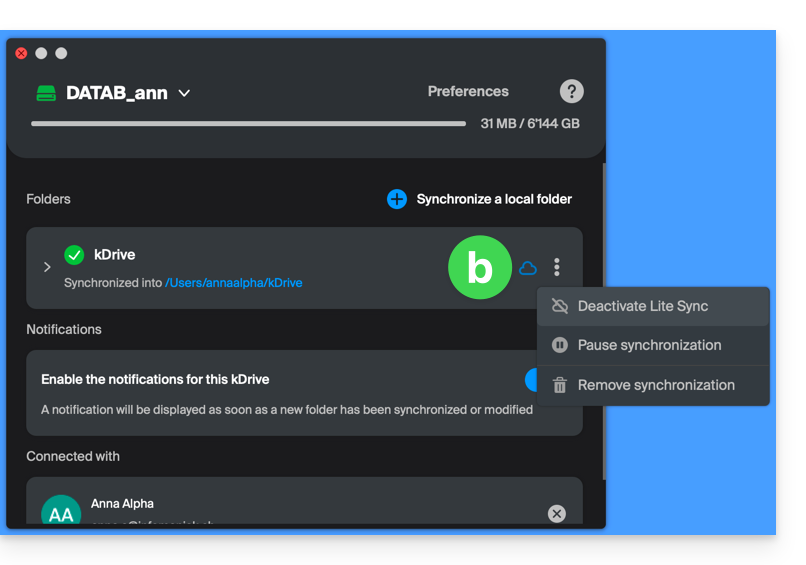
- Si la nube está tachada, puede activar la sincronización ligera, ya que aún no estaba activa:
Opciones para los datos sincronizados en el disco
Mantener siempre en este dispositivo
Una vez que se activa la sincronización ligera (y, por lo tanto, los datos del disco se vuelven “virtuales”), es posible poner a disposición localmente una carpeta y sus subcarpetas, o solo uno o varios archivos:
- Desde el Finder de macOS, ubíquese en una carpeta sincronizada con kDrive y haga clic derecho.
- Seleccione la opción Mantener siempre disponible localmente en kDrive:
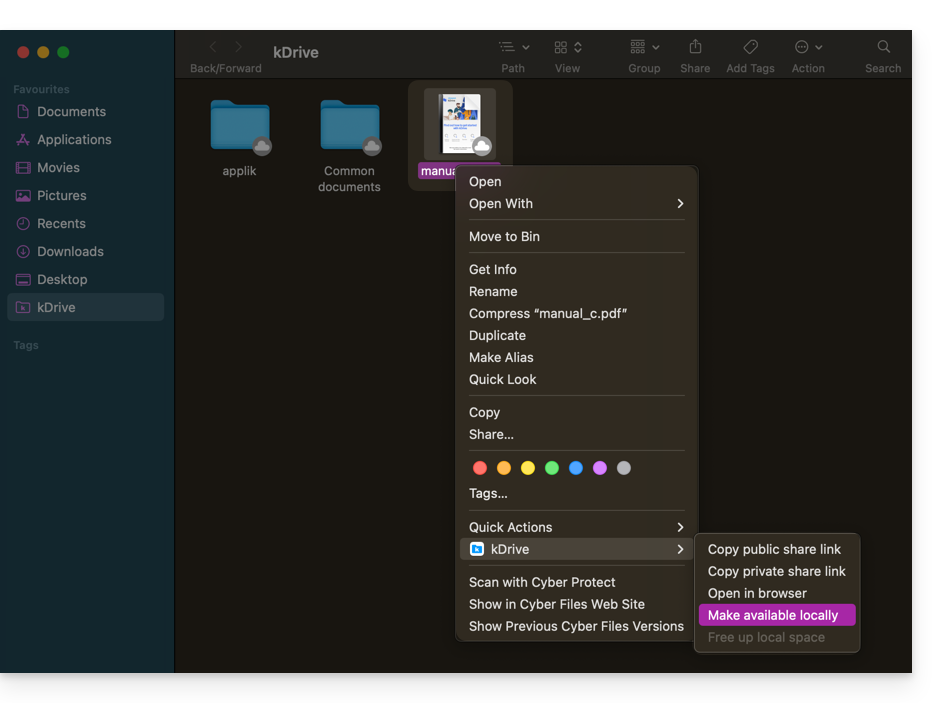
- El símbolo que se muestra en el icono de los archivos correspondientes cambiará para indicar que el archivo ya no está "en la nube", sino que está completamente presente en su disco:

Liberar espacio
Por el contrario, una vez que la sincronización ligera esté activada, podrá liberar espacio, archivo por archivo o en una carpeta y sus subcarpetas.
Atención: la opción «liberar espacio» no se aplica de forma predeterminada a los archivos o carpetas nuevos que se añaden localmente.
- Desde el Finder de macOS, sitúese en una carpeta sincronizada con kDrive y haga clic con el botón derecho.
- Seleccione la opción liberar espacio local en kDrive:
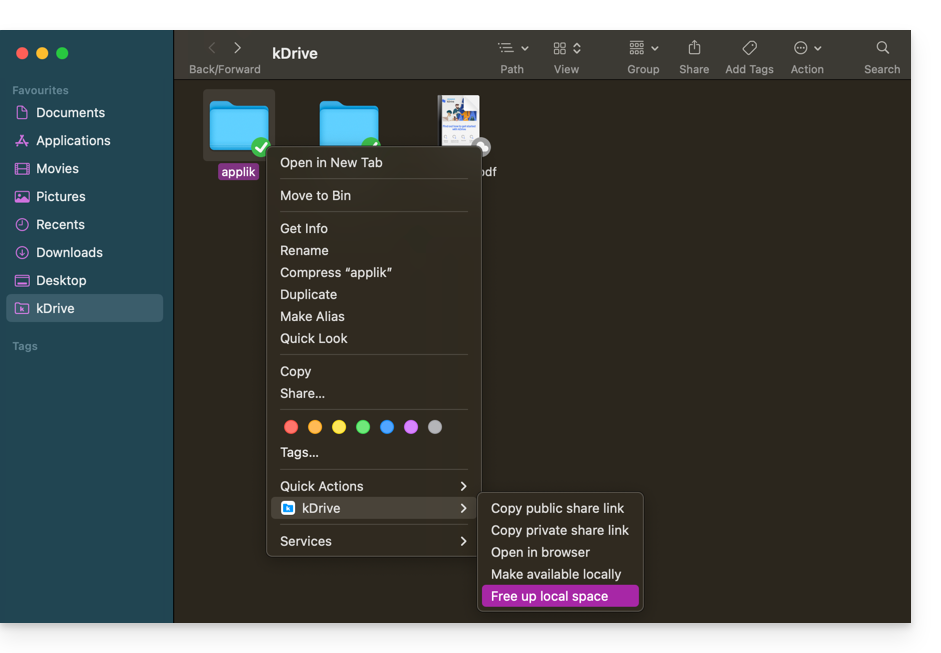
- El símbolo visible en el icono de los archivos/carpetas afectados cambiará para indicar que los datos están “en la nube” y ya no están completamente presentes en su disco:

- La acción Liberar espacio tendrá como efecto liberar espacio de almacenamiento en su ordenador.
- Los archivos seguirán siendo visibles, pero ya no se podrán acceder a ellos sin conexión a Internet.
Ejemplo de uso (espacio de almacenamiento necesario)
Si activa Lite Sync, el espacio ocupado (900 GB, por ejemplo) en el servidor de Infomaniak se liberará en su disco duro, pero también es cierto lo contrario (por ejemplo, se requieren 900 GB libres en su disco duro si activa la opción Lite Sync posteriormente).
Por lo tanto, se recomienda mantener la opción inicial de activar o desactivar Lite Sync y no cambiarla una vez configurada.
"Deshidratación" de archivos
Como se explicó en la introducción, un archivo "deshidratado" es un archivo de kDrive cuya versión completa no está presente en el disco duro y, en su lugar, se muestra un "atajo" de 1 KB, lo cual es un comportamiento normal cuando la sincronización ligera está activada.
En algunos casos (por ejemplo, si copia los archivos de su disco duro mientras la sincronización ligera está activada y luego inicia una nueva sincronización con un kDrive diferente), la aplicación bloqueará la importación de este tipo de archivo. Para solucionar estos errores, puede descargar el archivo completo desde la aplicación web kDrive (servicio en línea ksuite.infomaniak.com/kdrive).
Aquí están los iconos de estado que se utilizan y sus explicaciones:
| Iconos de estado | Descripción |
|---|---|
| |
| |
| kDrive ha detectado un conflicto de sincronización con el archivo/la carpeta. | |
| Se produjo un error durante la transferencia del archivo/carpeta y esta se interrumpió. | |
| El círculo de progreso indica una descarga en curso. |
Desactivar la opción de sincronización ligera
Para ello, siga los pasos que se indican en la parte superior de esta guía (en particular, el punto 4.b). Al desactivar LiteSync, pueden producirse dos situaciones diferentes, según el espacio disponible en el dispositivo de almacenamiento:
- Si hay suficiente espacio en su ordenador, aparecerá un mensaje que confirma la desactivación; simplemente haga clic en Continuar.
- Si no hay suficiente espacio en su ordenador, un mensaje le indicará el espacio que falta para poder desactivar la sincronización ligera; la sincronización de su kDrive se pausará hasta que seleccione los archivos que desea sincronizar en su ordenador.
Enlace a esta FAQ: https://faq.infomaniak.com/2608
¿Le ha sido útil esta FAQ?
Esta guía explica cómo crear, guardar y editar un archivo colaborativo de tipo Office (texto, hoja de cálculo, presentación, etc.) en la aplicación web kDrive (servicio en línea ksuite.infomaniak.com/kdrive) y en la aplicación móvil kDrive (aplicación para smartphone o tableta iOS / Android) con el editor Microsoft Office.
✘ NO DISPONIBLE con
kSuite Free / kSuite Standard
my kSuite / my kSuite+ (ik.me, etik.com, ikmail.com)
kDrive Solo / kDrive Team
Prólogo
- Microsoft Office Online integrado en kDrive solo existe en una única versión; por lo tanto, no es posible cambiar ni mejorar sus funcionalidades modificando una licencia de Microsoft. Esta versión independiente es la única que Microsoft ofrece para este tipo de integración, y no se proporciona ni se ofrece ninguna versión más completa para esta infraestructura.
- Técnicamente, la integración de Office Online en kDrive se basa en una infraestructura alojada en los propios centros de datos de Infomaniak, lo que garantiza que los documentos nunca abandonen su entorno seguro y no se transmitan a Microsoft.
- Consulte esta otra guía sobre las posibilidades que ofrece el editor nativo en kDrive.
- Para definir este editor por defecto, consulte esta otra guía.
Integrar Microsoft Office en kDrive
Requisitos previos
- Tener una cuenta de Microsoft empresarial con licencias de Microsoft 365 que permitan insertar modificaciones en Office Online (Business, Business Premium, ProPlus, E3, E4 o E5).
- En caso de uso en una tableta de más de 10 pulgadas, debe tener una licencia de O365.
- Peso máximo de los archivos para que la integración funcione:
.docx(menos de 100 MB).xlsx(menos de 100 MB).pptx(menos de 2 GB)
- Aplicaciones móviles de Microsoft compatibles:
- Android: Word | Excel | PowerPoint
- iOS: Word | Excel | PowerPoint
Para editar directamente los archivos de tipo Office almacenados en kDrive con la aplicación Microsoft Online dedicada:
- Haga clic aquí para acceder a la aplicación web kDrive de Infomaniak (servicio en línea ksuite.infomaniak.com/kdrive).
- Seleccione el archivo que desea editar (o haga clic con el botón derecho en el archivo y, en ese caso, pase al paso 4).
- Haga clic en el menú de acciones ⋮ en la barra de herramientas.
- Haga clic en Editar con…
- Haga clic en Microsoft Excel Online (o la aplicación de Microsoft correspondiente al tipo de documento):
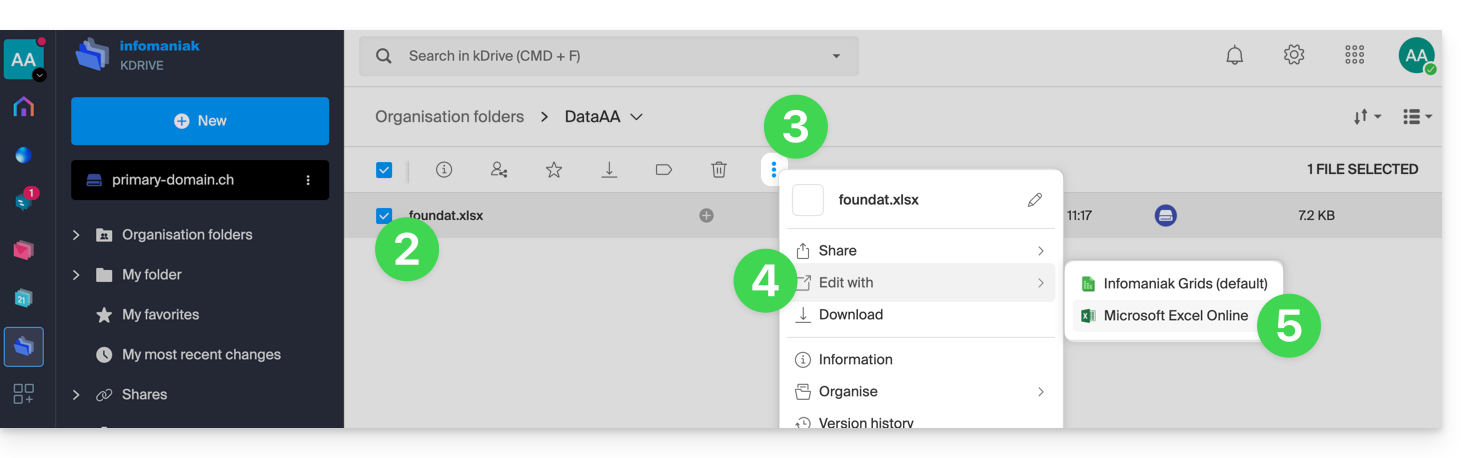
- Su documento se abre en el editor Microsoft Office Online:
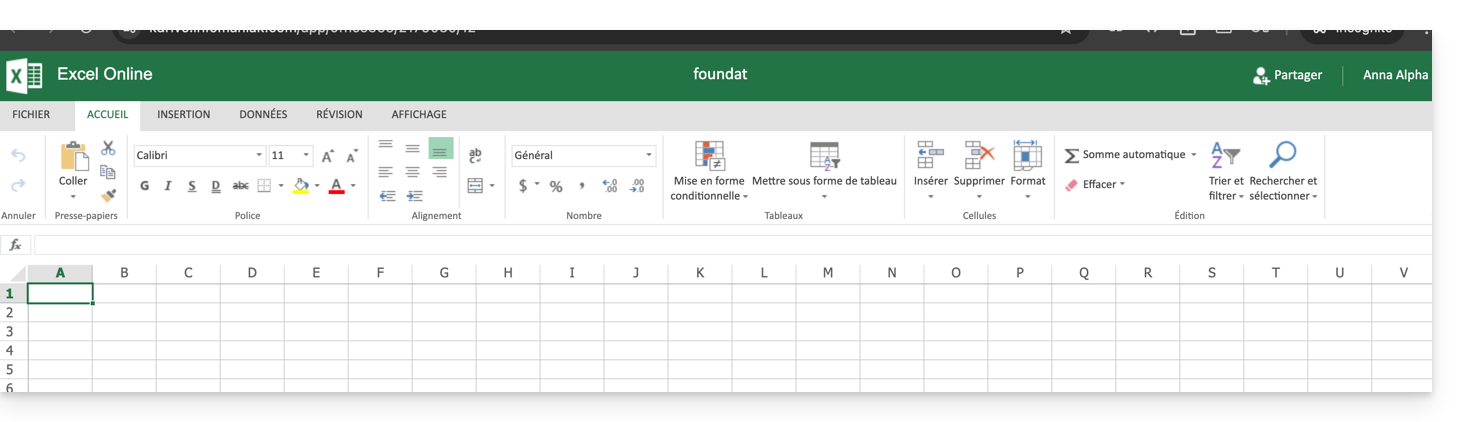
Enlace a esta FAQ: https://faq.infomaniak.com/2627
¿Le ha sido útil esta FAQ?
Esta guía explica cómo añadir y personalizar las categorías de sus documentos, para organizar y clasificar sus documentos en la aplicación web kDrive de Infomaniak (servicio en línea ksuite.infomaniak.com/kdrive) y en la aplicación móvil kDrive (aplicación para smartphone o tableta iOS / Android).
Introducción
- Se puede asignar una categoría (o varias a la vez) a los archivos y carpetas de kDrive.
- La asignación de una categoría es diferente de la definición de un color, color que también se puede asignar a las carpetas y que se mostrará en la aplicación web y móvil (solo en las ofertas de pago de kDrive).
- Sin embargo, no habrá sincronización de los colores entre una carpeta de kDrive sincronizada mediante la aplicación de escritorio en macOS y la aplicación web o móvil:

- Sin embargo, no habrá sincronización de los colores entre una carpeta de kDrive sincronizada mediante la aplicación de escritorio en macOS y la aplicación web o móvil:
Añadir una categoría a un documento…
Requisitos previos
- El usuario debe tener los permisos necesarios, incluidos los permisos de administración de categorías.
… en la aplicación web kDrive de Infomaniak
Para asignar una categoría a un archivo o carpeta de kDrive:
- Haga clic aquí para acceder a la aplicación web kDrive de Infomaniak (servicio en línea ksuite.infomaniak.com/kdrive).
- El árbol de kDrive se muestra en el menú lateral izquierdo:
- Seleccione el archivo o los archivos.
- Haga clic en el icono de etiqueta en la parte superior de la tabla.
- Haga clic en la categoría en la que se debe clasificar el archivo o los archivos:
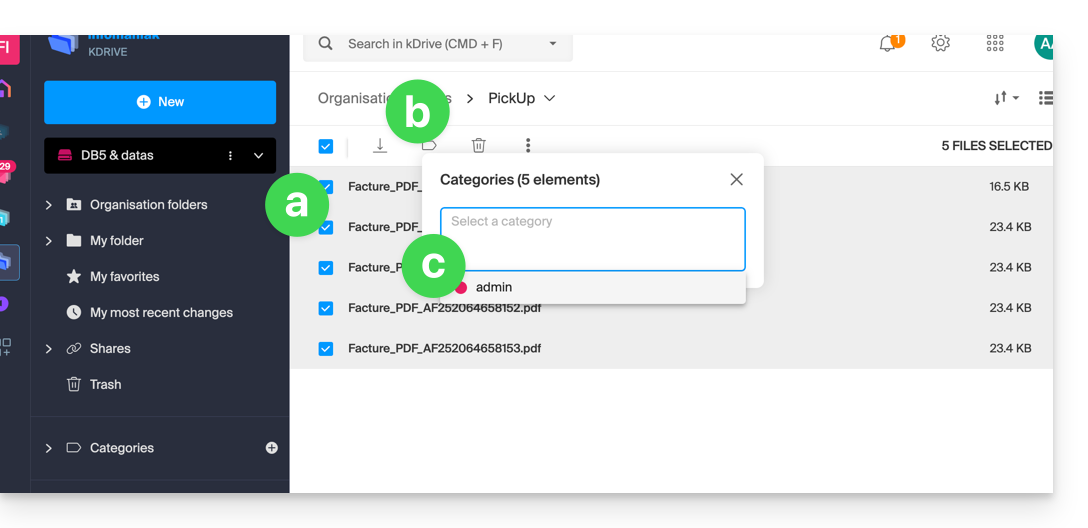
- También puede crear una nueva categoría con el nombre que desee:
- Seleccione el archivo o los archivos.
- Haga clic en el icono de etiqueta en la parte superior de la tabla.
- Introduzca el nombre de la categoría en la que se debe clasificar el archivo o los archivos.
- Haga clic en el icono para crear su categoría y poder seleccionarla:
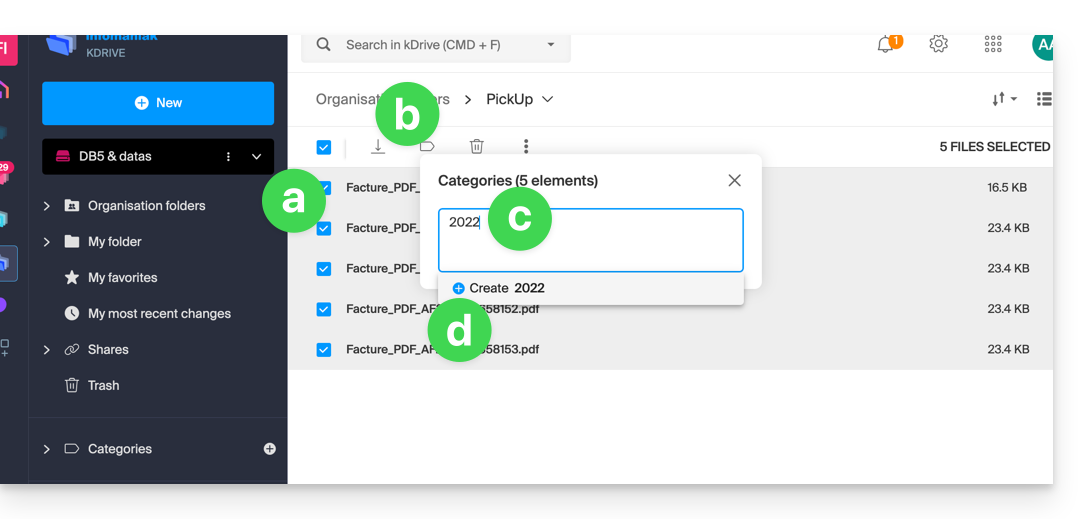
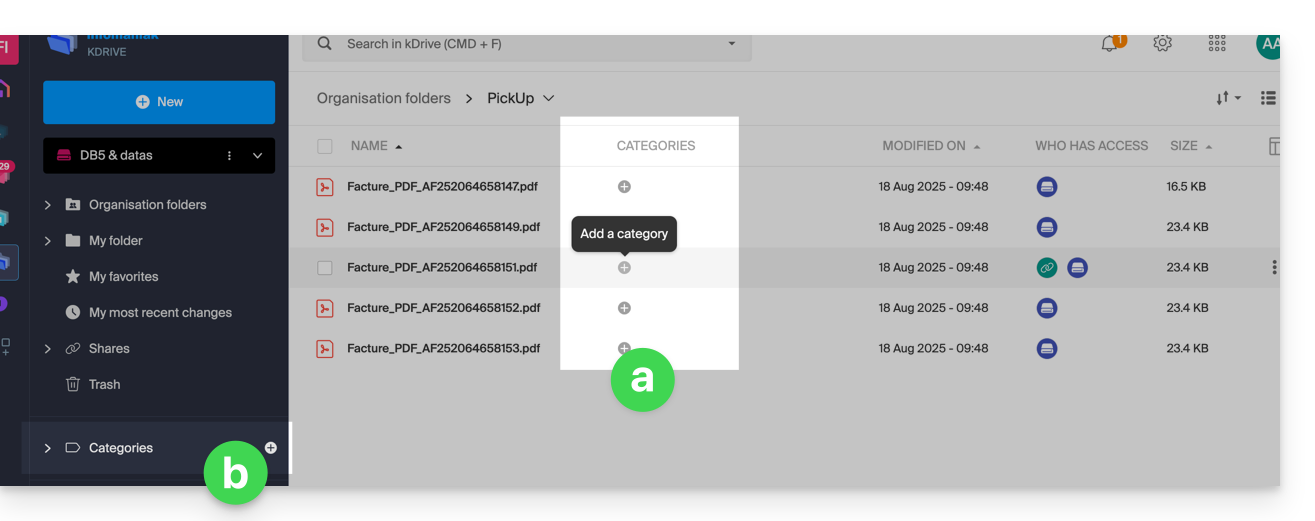
- También puede hacer clic en…
- … el icono en la columna CATEGORÍAS de su archivo (la ventana debe ser lo suficientemente grande).
- … el icono en el menú lateral izquierdo:
…. en la aplicación móvil kDrive
Para asignar una categoría a un archivo de kDrive:
- Pulse en el menú de acciones ⋮ situado a la derecha del elemento correspondiente.
- Pulse en Gestionar categorías.
- Pulse en la categoría o categorías que desee.
- Vuelva al contenido utilizando la flecha de retroceso en la esquina superior izquierda:

Organice sus documentos por categoría en…
… sobre la aplicación web kDrive de Infomaniak
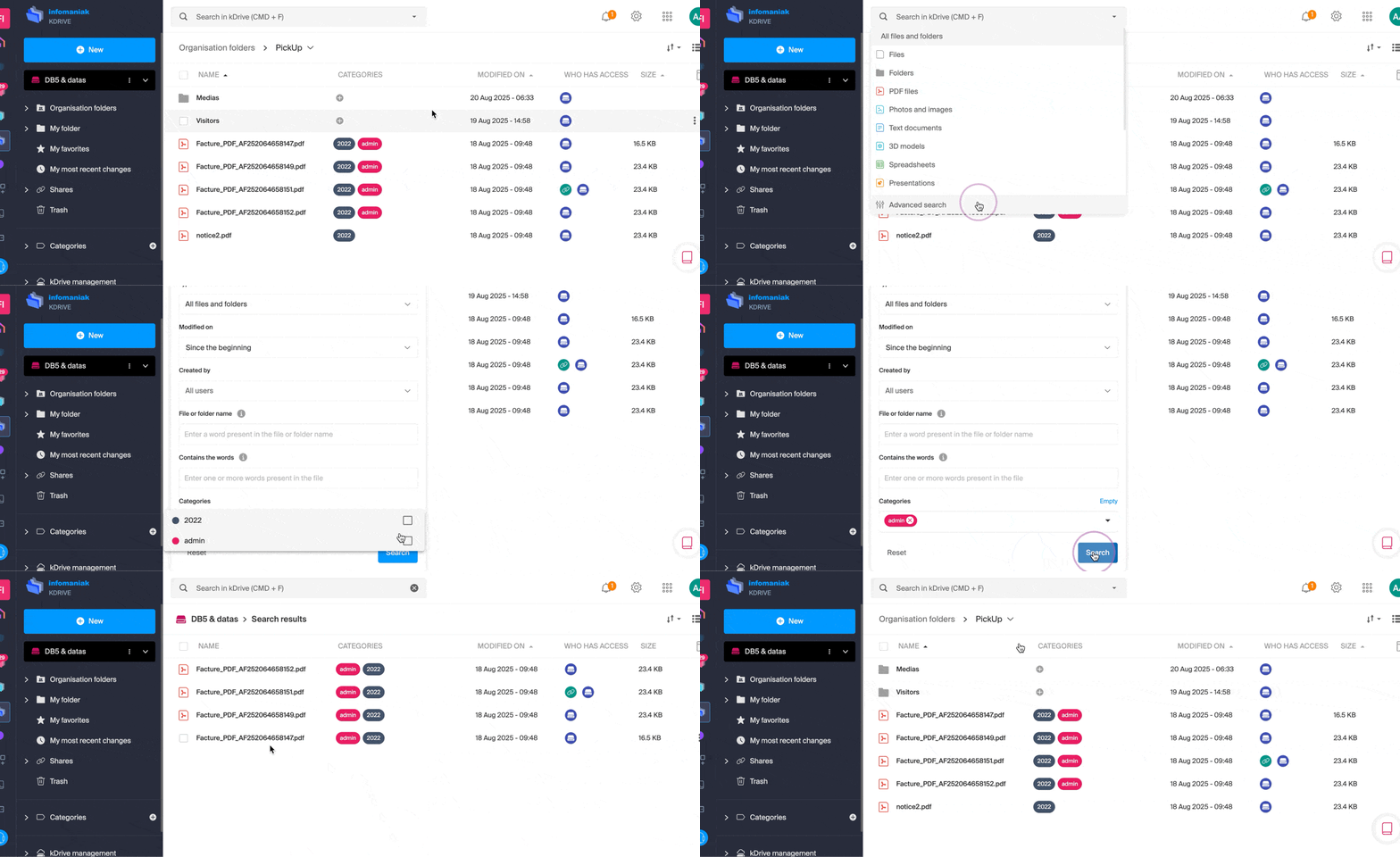
Para mostrar solo los archivos de su kDrive que pertenecen a una categoría específica:
Enlace a esta FAQ: https://faq.infomaniak.com/2628
¿Le ha sido útil esta FAQ?
Esta guía detalla la función de compra integrada de la aplicación kDrive para iOS.
Compra de una suscripción a kDrive a través de la aplicación iOS
De hecho, puede suscribirse a un plan kDrive Solo o Team directamente desde la aplicación de iOS a través de la App Store de Apple.
Esta función conlleva cambios en la gestión de su suscripción y en la facturación de este producto.
A partir del momento en que elige realizar las compras a través de la aplicación…
- … Su suscripción a kDrive se gestionará directamente a través de Apple (solo la parte de facturación; la gestión de los datos seguirá siendo responsabilidad de Infomaniak).
- … Infomaniak ya no puede ofrecer asistencia técnica con respecto a la facturación de kDrive; deberá ponerse en contacto directamente con el servicio de asistencia de Apple.
Para comprender la facturación y la gestión de su suscripción con Apple, consulte las siguientes guías oficiales de Apple:
- Facturación y suscripciones
- Facturación de las aplicaciones
- Consultar el historial de sus compras en la App Store
- Saber qué se le ha facturado
En resumen
Gestionado por Infomaniak
- Alojamiento de sus datos
- Soporte técnico de kDrive
Gestionado por Apple
- Soporte administrativo relacionado con su suscripción a kDrive
- Factura y método de pago
Enlace a esta FAQ: https://faq.infomaniak.com/2632
¿Le ha sido útil esta FAQ?
Esta guía proporciona instrucciones para sincronizar kDrive con un VPS (o viceversa) mediante el protocolo WebDAV, que se encuentra en la aplicación rClone.
✘ NO DISPONIBLE con
kSuite Free / kSuite Standard
my kSuite / my kSuite+ (ik.me, etik.com, ikmail.com)
Requisitos previos
- Tener un VPS.
- Conozca su identificador de kDrive (ID de kDrive).
Sincronizar kDrive y VPS mediante rClone
Esta operación permite recuperar en tiempo real los archivos y carpetas de kDrive y poder leer, crear o modificar estos archivos desde su VPS, al tiempo que se asegura que se vuelvan a sincronizar en el servidor kDrive. Se puede crear un punto de montaje rClone con una carpeta de su VPS para poder manipular estos archivos de kDrive.
Consulte la documentación de rClone si busca información sobre las opciones disponibles:
- Ejemplo de comando rClone:
rclone mount kdrive:/My_kDrive_Folder_Path /home/ubuntu/Target_Folder_Path --vfs-cache-mode full --vfs-cache-max-age 24h --vfs-cache-max-size 10G --cache-dir /home/ubuntu/rclone/cache --daemon --allow-other --dir-cache-time 1h --log-file /home/ubuntu/rclone/rclone.log --log-level INFO- El atributo
--daemonde este comando permite iniciar la sincronización en segundo plano, ya que, sin él, esta sincronización se detiene cada vez que se cierra la sesión del VPS…
- Ejemplo de archivo de configuración de rClone:
[kdrive] type = webdav url = {{URL_3}} vendor = other user = *** pass = ***- Dirección del servidor:
https://IDkDrive.connect.kdrive.infomaniak.com(véase los requisitos previos) - Nombre de usuario: dirección de correo electrónico para iniciar sesión en la cuenta de Infomaniak
- Contraseña: cree una contraseña de aplicación para este uso específico.
Enlace a esta FAQ: https://faq.infomaniak.com/2636
¿Le ha sido útil esta FAQ?
Esta guía le ayudará a solucionar los problemas de inicio de sesión en las aplicaciones móviles de Infomaniak (kDrive, Euria, SwissTransfer, Mail) cuando aparezca el mensaje de seguridad "su dispositivo no se reconoce como seguro" en Android.
Dificultades de inicio de sesión: "Su dispositivo no se reconoce como seguro"
Este bloqueo está relacionado con los protocolos de seguridad de Google (API de integridad de Google Play). Infomaniak utiliza estos estándares para garantizar que los datos no se consulten en un dispositivo cuya seguridad podría estar comprometida.
Esto suele ocurrir en los siguientes casos:
- Uso de un sistema operativo no oficial (ROM personalizada / LineageOS).
- Dispositivo con acceso root o con el bootloader desbloqueado.
- Versión de Android demasiado antigua o no certificada por Google.
- Algunos modelos de teléfonos inteligentes (por ejemplo, Huawei sin los servicios oficiales de Google).
Solución temporal inmediata
Si su dispositivo funciona correctamente, pero el mensaje persiste, puede solucionar el problema forzando una nueva autenticación manual:
- En la pantalla de inicio de sesión de la aplicación, haga clic en el icono de flecha hacia abajo situado junto a su cuenta o a su avatar.
- Seleccione la opción "Iniciar sesión con otra cuenta" (incluso si es la misma cuenta).
- Introduzca manualmente sus datos de acceso (dirección de correo electrónico de Infomaniak y contraseña).
Este método permite ignorar el token de inicio de sesión anterior y validar el acceso a través de una nueva sesión segura.
Enlace a esta FAQ: https://faq.infomaniak.com/2685
¿Le ha sido útil esta FAQ?
Esta guía explica cómo transferir archivos desde un iPhone a un kDrive de Infomaniak.
Requisitos previos
- Tener una suscripción a kDrive o kSuite.
- Instalar la aplicación móvil kDrive (aplicación para smartphone o tablet iOS).
Enviar datos manualmente a kDrive en iOS (iPhone, iPad)
Para ello:
- Seleccione los datos que desea compartir en kDrive.
- Haga clic en el icono de compartir del iPhone:
- Elija kDrive entre las opciones disponibles:
- Seleccione el kDrive y la ubicación de la copia de seguridad; si esta no es la adecuada, pulse sobre ella para modificar la carpeta de almacenamiento:
- Elija otra carpeta o cree una nueva carpeta:
- Determine el tipo de carpeta que desea crear (carpeta compartida con los usuarios de kDrive o carpeta personal y privada):
- Asigne un nombre a la carpeta, seleccione la opción de acceso compartido (si es necesario) y, a continuación, pulse el botón azul para crear la carpeta:
- Pulse la carpeta recién creada para seleccionarla como ubicación:
- Cree una subcarpeta dentro de esta o confirme la ubicación elegida con el botón azul:
- Pulse el botón azul para iniciar la carga de sus archivos a kDrive:
- Es posible seguir el progreso de la transferencia a kDrive:
- La carga se realiza en segundo plano:
Una vez que haya subido los archivos, podrá acceder a ellos en todos los dispositivos conectados a kDrive…
- … de forma instantánea en la aplicación web kDrive (servicio en línea ksuite.infomaniak.com/kdrive).
- … después de descargar la lista de estos nuevos archivos en los dispositivos en los que está instalada la aplicación de escritorio kDrive (aplicación de escritorio para macOS / Windows / Linux).
Enlace a esta FAQ: https://faq.infomaniak.com/2796
¿Le ha sido útil esta FAQ?
Esta guía explica cómo solucionar los errores relacionados con la extensión Lite Sync Windows en la aplicación de escritorio kDrive.
Comprobar la presencia de la extensión
Antes de realizar cualquier operación, asegúrese de que el sistema ha registrado la extensión:
- Abra la configuración de Windows.
- Vaya a la sección Aplicaciones y, a continuación, a Aplicaciones instaladas.
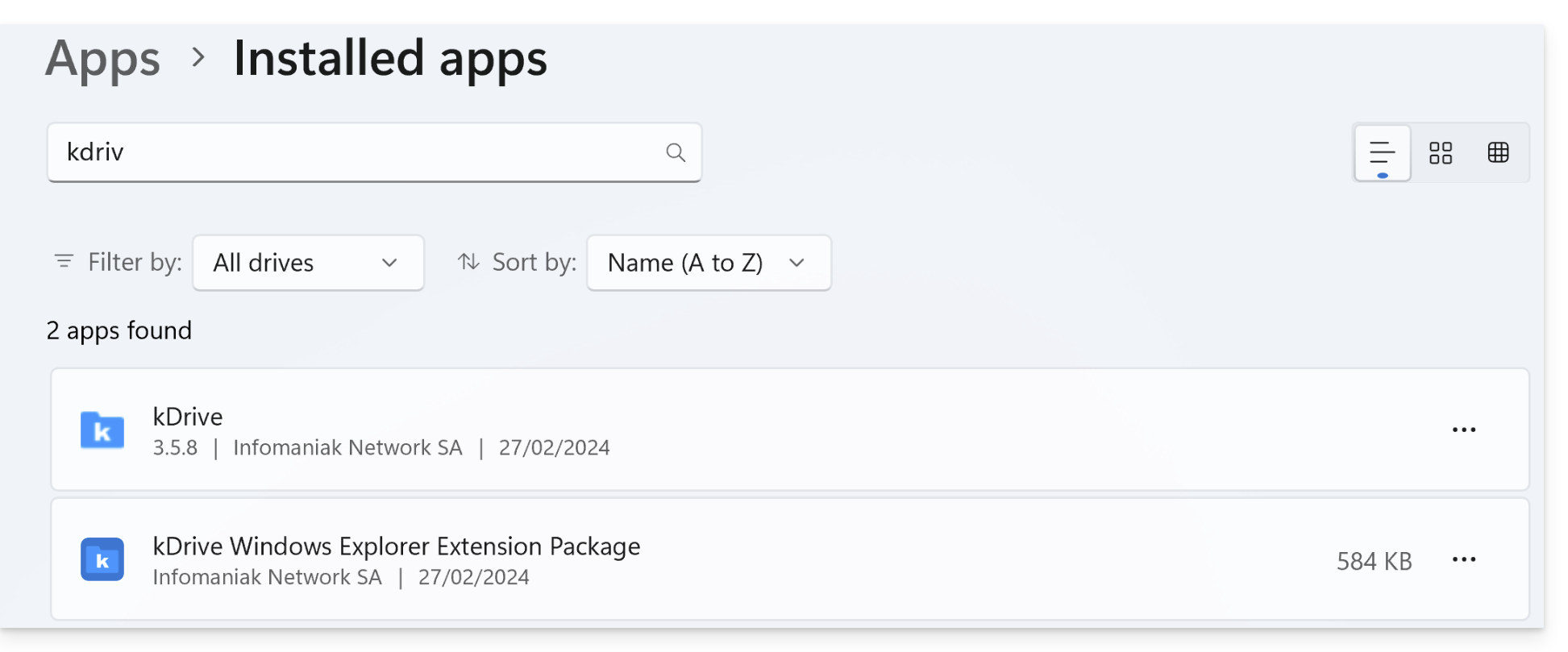
- En la barra de búsqueda, escriba "kDrive".
- Compruebe que el elemento kDrive Windows Explorer Extension Package aparece en la lista:
Error de tipo "No se puede iniciar Lite Sync"
Este error suele producirse cuando falta o está dañado la extensión de Explorador de Windows.
Reinstalación manual de la extensión
Si la extensión no aparece o no funciona, puede instalarla manualmente sin tener que reinstalar kDrive por completo:
- Cierre completamente la aplicación kDrive (compruebe que no esté en la barra de notificaciones).
- Abra el explorador de archivos y vaya a la carpeta:
C:\Programs\kDrive\shellext\AppX\ - Haga doble clic en el archivo:
FileExplorerExtensionPackage_3.8.1.0_x64_arm64.msixbundle - Se abrirá un asistente de instalación específico para la extensión. Siga los pasos.
- Reinicie el ordenador para validar la integración.
Si el problema persiste
Si, a pesar de la instalación manual, la opción LiteSync sigue sin estar disponible:
- Antivirus: compruebe que su software de seguridad no esté bloqueando los procesos ubicados en
C:\Programs\kDrive\. - Conflictos: algunos otros servicios en la nube (como OneDrive) pueden entrar en conflicto con las extensiones de iconos de kDrive.
- Registros: si es necesario, envíe los registros de kDrive (en modo Depuración) al servicio de asistencia de Infomaniak.
Enlace a esta FAQ: https://faq.infomaniak.com/2804
¿Le ha sido útil esta FAQ?
Esta guía explica cómo solucionar algunos errores de Lite Sync macOS que pueden surgir con la aplicación de escritorio kDrive (aplicación de escritorio en macOS).
Bloqueo de sincronización 1/10
Compruebe si los permisos de macOS están activados correctamente para kDrive y las extensiones Lite Sync:
- Abra la configuración de macOS.
- En General, haga clic en Apertura y extensiones.
- Desplácese hasta la indicación Extensiones de seguridad de punto final :: Extensión kDrive LiteSync:
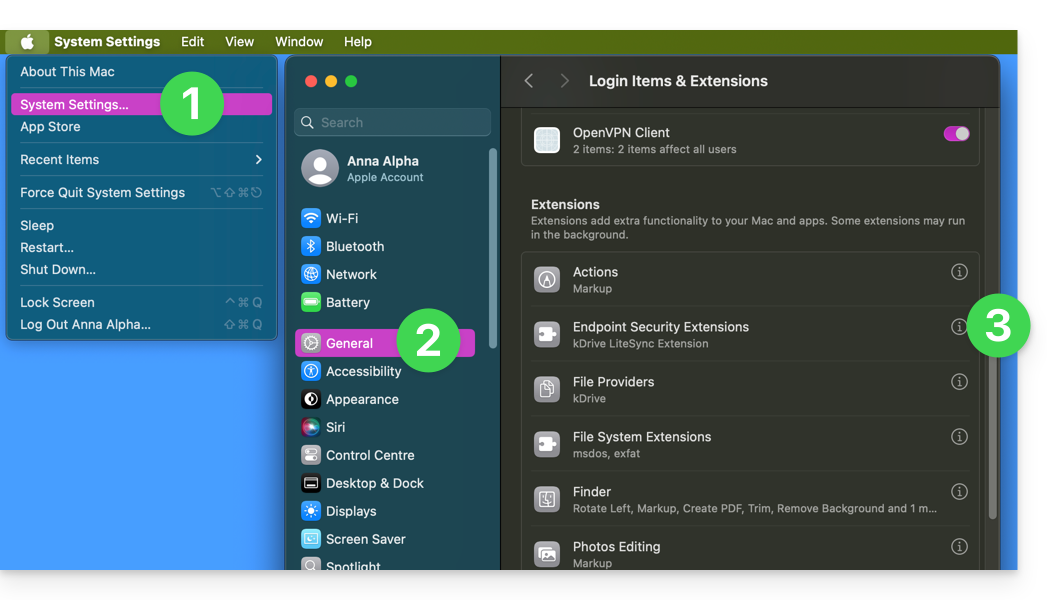
- Compruebe que los permisos están activados y valídelos en la parte inferior:
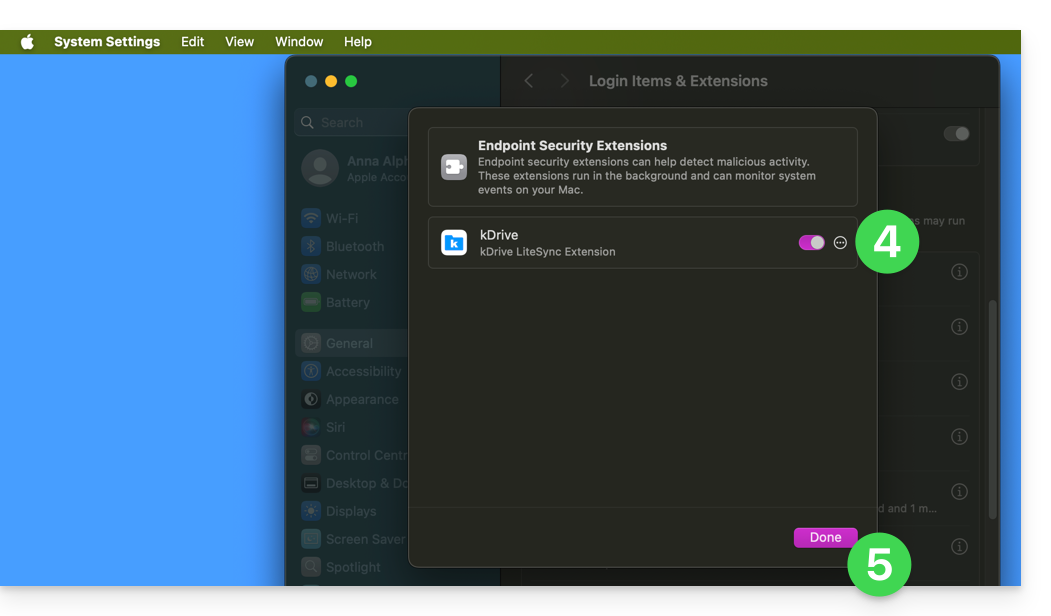
Aproveche para revisar los demás elementos relacionados con kDrive y asegurarse de que todo esté activado.
Error de tipo "No se puede iniciar el complemento Lite Sync"
Para corregir un error de tipo "No se puede iniciar el complemento Lite Sync" que suele ocurrir cuando la extensión Lite Sync ha desaparecido o no tiene los permisos necesarios…
… compruebe la presencia de la extensión
Desde una aplicación de tipo Terminal (interfaz de línea de comandos, CLI /Interfaz de línea de comandos) en un dispositivo macOS:
% systemextensionsctl listEl resultado será similar a:
1 extension(s)
--- com.apple.system_extension.endpoint_security
enabled active teamID bundleID (version) name [state]
* * 864VDCS2QY com.infomaniak.drive.desktopclient.LiteSyncExt (3.5.0/1) kDrive LiteSync Extension [activated enabled]
Si el resultado del comando no menciona "kDrive LiteSync Extension", la extensión no está presente:
- Elimine la sincronización y vuelva a añadirla.
Si el resultado del comando no tiene el estado [activado habilitado]:
- Autorice la extensión en Configuración del sistema / Privacidad y seguridad.
… verifique los permisos de la extensión
En Configuración del sistema / Privacidad y seguridad / Acceso completo al disco del dispositivo macOS: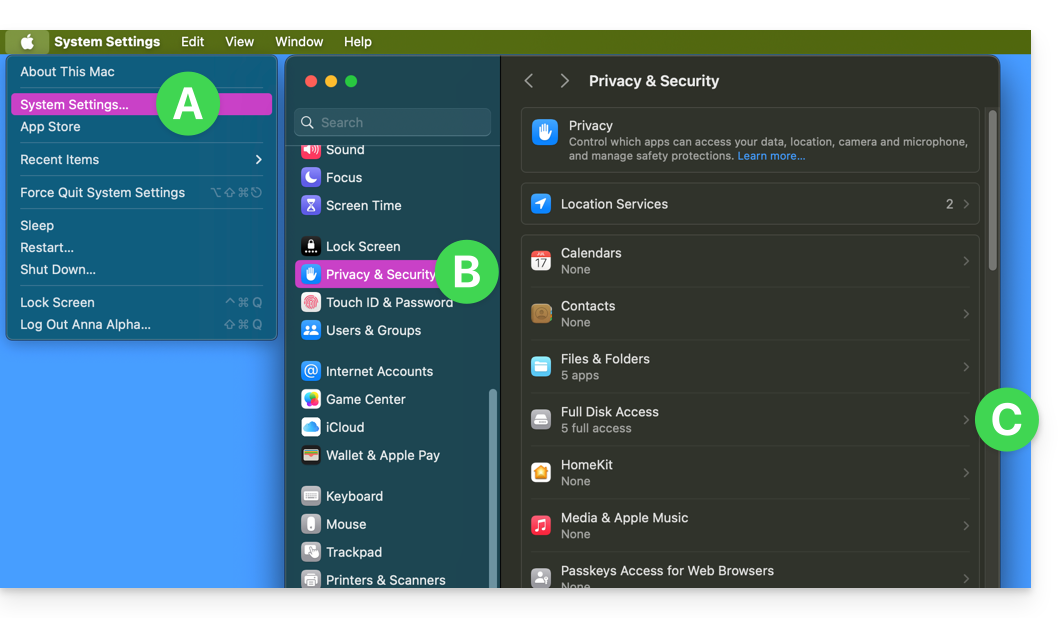
Conceda acceso completo a kDrive y a las extensiones Lite Sync: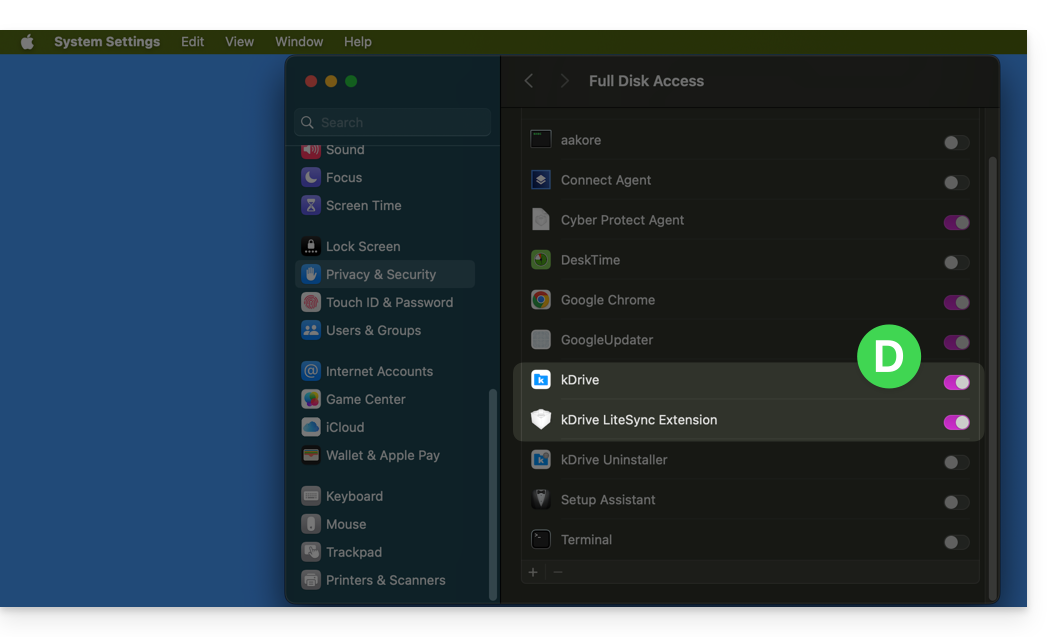
… verifique el funcionamiento de la extensión
Desde un Terminal:
% ps -ef | grep LiteSyncExtEl resultado será similar a:
0 7434 1 0 1:02 ?? 0:25.42 /Library/SystemExtensions/6035BDE4-B7D6-477E-A6AB-C2281E3C7752/com.infomaniak.drive.desktopclient.LiteSyncExt.systemextension/Contents/MacOS/com.infomaniak.drive.desktopclient.LiteSyncExtSi la extensión no parece estar funcionando, intente lo siguiente:
- Reinicie la aplicación.
- Reinicie el Mac.
- Elimine y agregue la sincronización.
- Desinstale y vuelva a instalar la aplicación.
Si sigue sin funcionar
- Si es necesario, envíe los registros de kDrive (en modo Depuración) al soporte de Infomaniak.
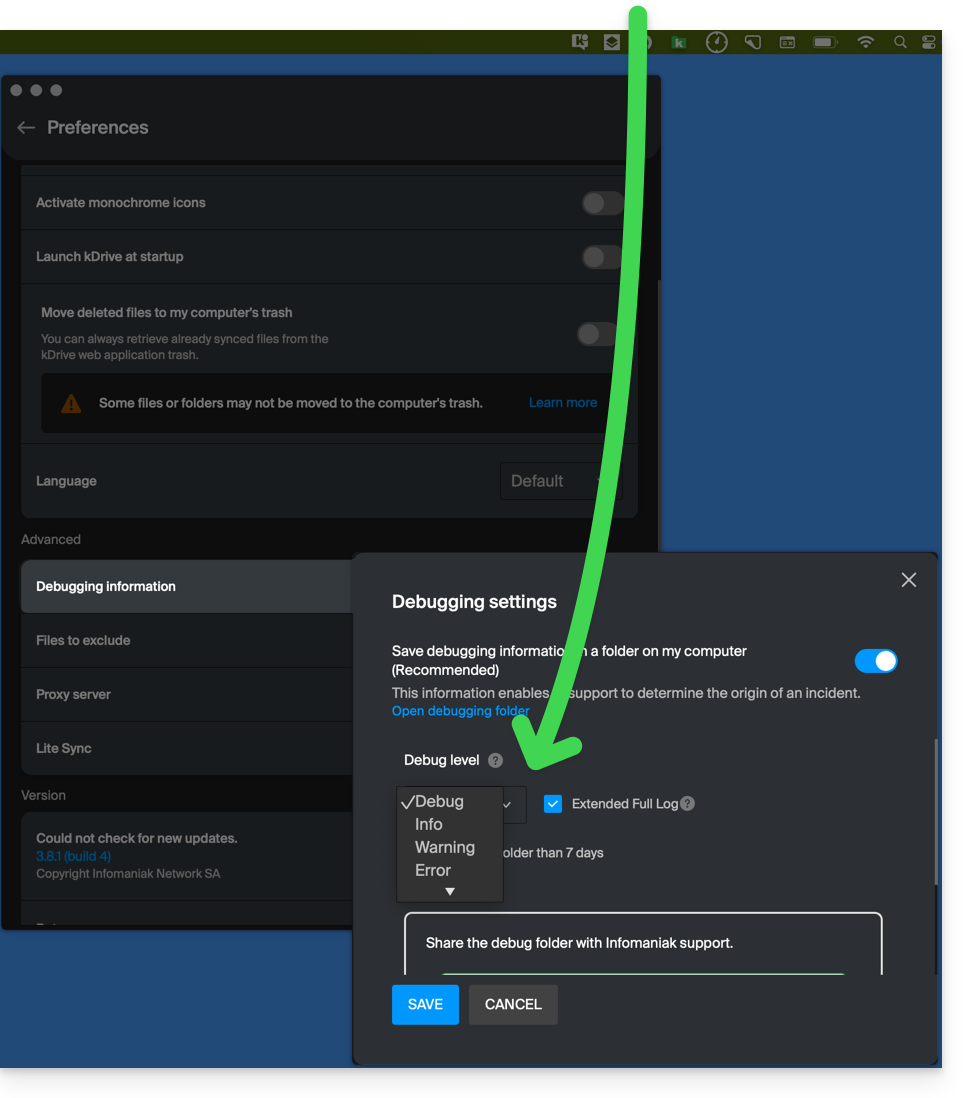
- Verifique en la Consola si hay algún informe de bloqueo en la fecha del último inicio de la aplicación y, si es así, envíelos a Infomaniak:

Recupere los mensajes de kDrive en la Consola:
- Cierre la aplicación.
- En la Consola, seleccione el Mac, filtre por
[KD], haga clic en Iniciar:
- Inicie la aplicación.
- Haga clic en la lista de mensajes, selecciónelos (Ctrl+A), cópielos (Ctrl+C) y envíelos a Infomaniak.
Enlace a esta FAQ: https://faq.infomaniak.com/2824
¿Le ha sido útil esta FAQ?
Esta guía explica cómo modificar la ubicación local utilizada por la aplicación de escritorio kDrive (aplicación de escritorio para macOS / Windows / Linux) con el fin de, por ejemplo, almacenar los datos sincronizados en otro disco duro cuando el primero elegido ya no tenga suficiente espacio.
Introducción
- De hecho, si la opción Sincronización ligera no está activada, todos los datos existentes en la aplicación web kDrive (servicio en línea ksuite.infomaniak.com/kdrive) también están presentes localmente en el dispositivo sincronizado y ocupan espacio de almacenamiento.
- Dado que el volumen de datos puede ser muy grande, es posible que deba almacenar los datos en un disco duro diferente al elegido inicialmente.
- Nunca mueva una carpeta utilizada para la sincronización de kDrive (
/kdrive,/kdrive2, etc.) ni cuando la aplicación kDrive esté abierta, ni cuando esté cerrada o desinstalada con el fin de volver a instalarla.- Si todo está sincronizado, debe eliminar la carpeta y volver a crearla como se explica a continuación.
- Si procede de otra manera utilizando una carpeta que ya contiene sus datos, se expone a conflictos de archivos.
Modificar el directorio local utilizado por kDrive
Para definir una nueva carpeta para la sincronización de kDrive cuando la primera carpeta elegida inicialmente ya no deba utilizarse, siga este procedimiento:
- Asegúrese de que todos sus datos estén sincronizados y de que existan, siendo visibles en la aplicación web kDrive (servicio en línea ksuite.infomaniak.com/kdrive).
- Si es necesario, localice la carpeta que utiliza actualmente la aplicación de escritorio kDrive (haga clic en Configuración de Drive desde la aplicación y, a continuación, haga clic en la URL azul que aparece debajo de Carpetas para abrir la carpeta local y así identificar su ubicación):
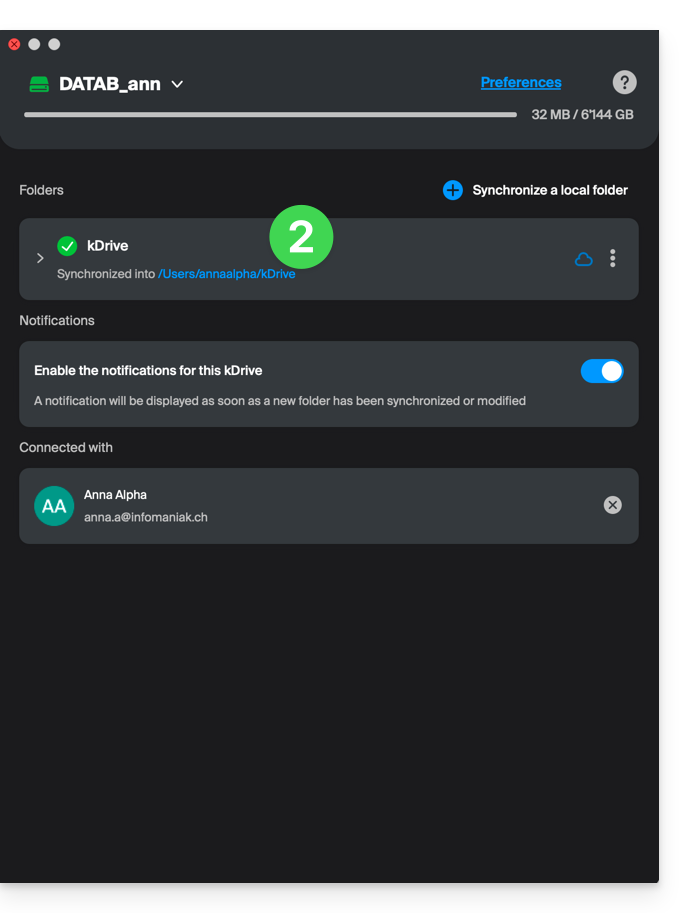
- Cierre la aplicación de escritorio kDrive en el dispositivo donde desea cambiar la carpeta utilizada:
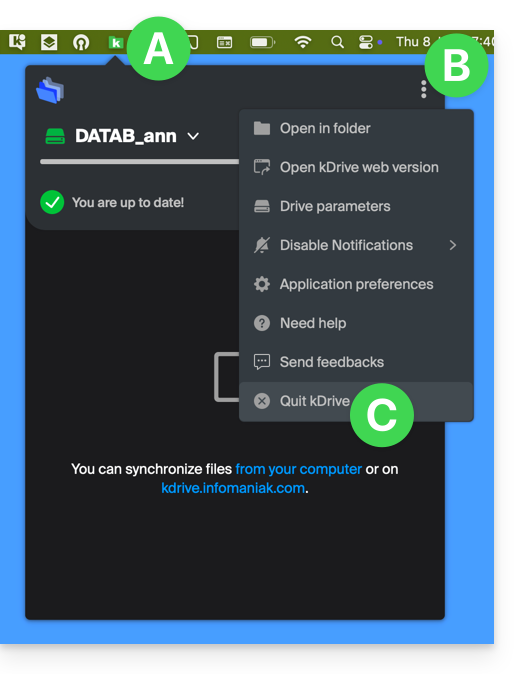
- Desinstale completamente la aplicación de escritorio kDrive, eliminando todos los datos de configuración/parámetros, etc. —en macOS, utilice kDrive Uninstaller que se encuentra en la carpeta Aplicaciones/kDrive):
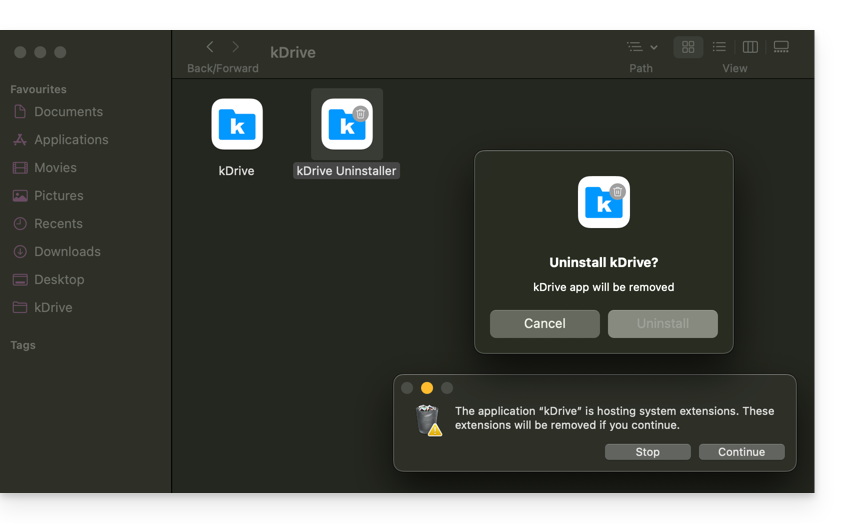
- Elimine la carpeta
kDrive(okDrive2, etc.) localizada en el paso 2. - Vuelva a instalar la aplicación de escritorio kDrive y, una vez que se haya establecido la conexión con la cuenta de Infomaniak, haga clic en el icono de lápiz ✎ en el paso de selección de la carpeta de sincronización:
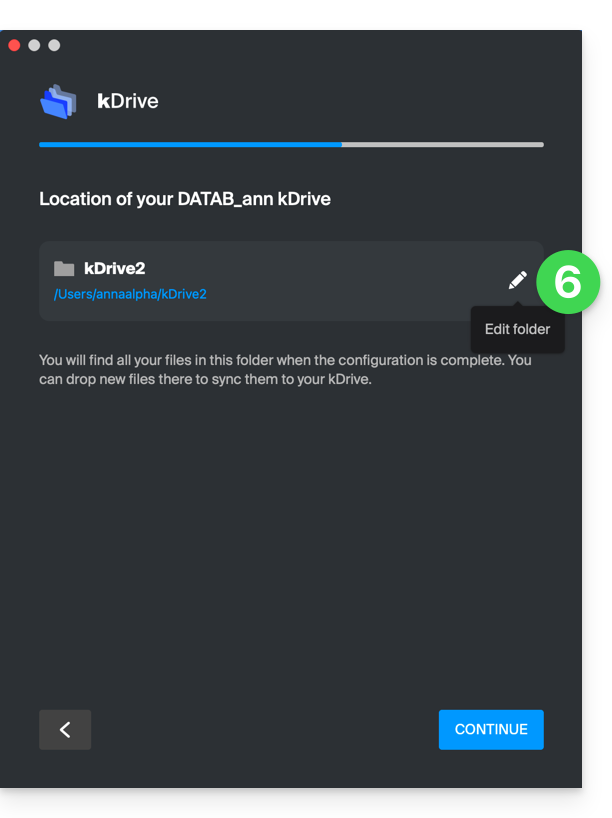
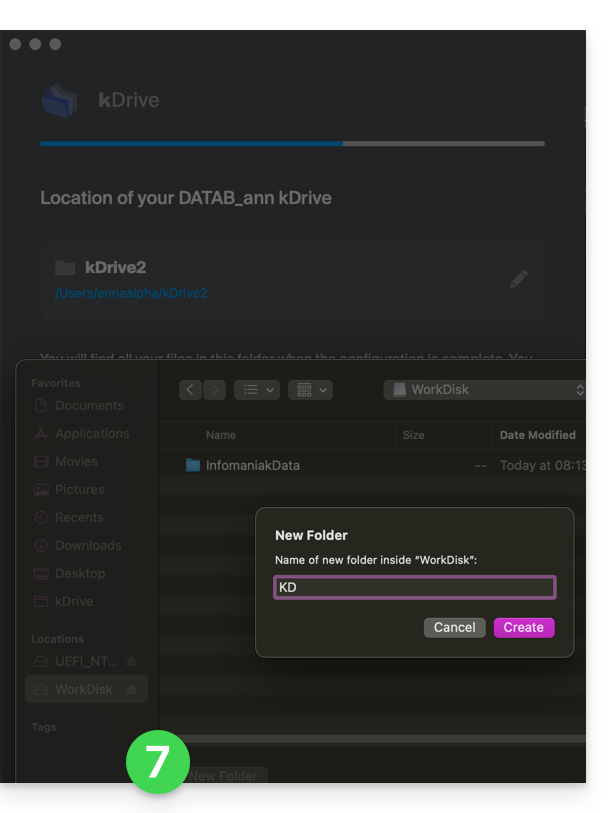
- Seleccione el nuevo disco duro como ubicación de la nueva carpeta (puede darle el nombre que desee):
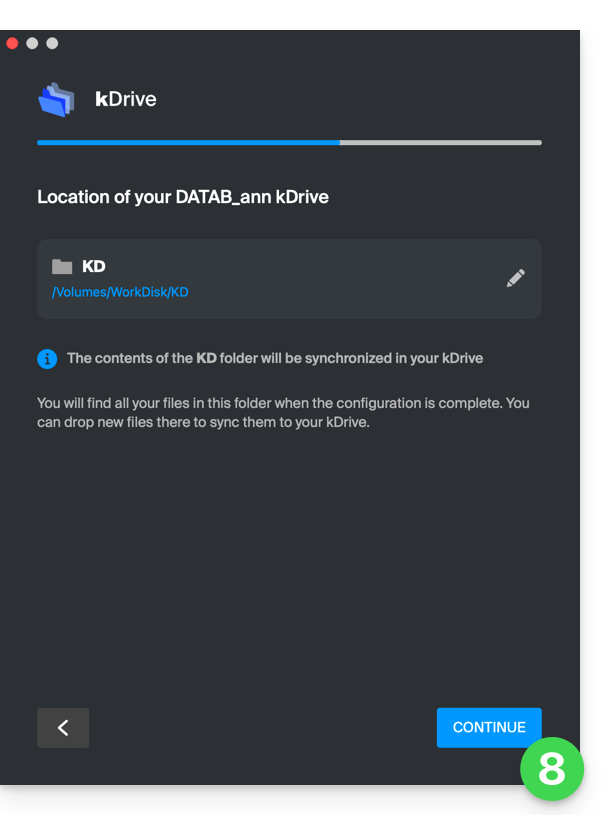
- Finalice la configuración:
- Comenzará la descarga de los datos de kDrive que se encuentran en los servidores de Infomaniak y continuará por completo en segundo plano.
- Consulte esta otra guía para descargar solo determinadas carpetas.
Enlace a esta FAQ: https://faq.infomaniak.com/2856
¿Le ha sido útil esta FAQ?
Esta guía explica cómo se muestran las carpetas compartidas de kDrive de Infomaniak según el tipo de uso compartido y la aplicación utilizada (web o de escritorio), incluyendo los usos compartidos internos (entre usuarios del mismo kDrive) y externos (con usuarios que no pertenecen a kDrive).
Introducción
- Los recursos compartidos internos (entre usuarios del mismo kDrive, punto A a continuación) se pueden sincronizar en la aplicación de escritorio.
- Los carpetas compartidas aparecen en una carpeta “Compartidas” en la aplicación de escritorio y se pueden activar/desactivar en la configuración de sincronización.
- No mueva ni cambie el nombre de las carpetas “Compartidas” localmente, ya que esto podría interrumpir la sincronización.
- Los recursos compartidos externos (con usuarios que no utilizan kDrive, punto B a continuación) no se pueden sincronizar en la aplicación de escritorio.
- Tienen ciertas limitaciones.
A. Comparticiones internas (entre usuarios del mismo kDrive)
Es posible compartir archivos o carpetas de su carpeta personal con otros usuarios de su kDrive, sin tener que pasar por las carpetas de la organización (carpetas compartidas). Esto permite controlar con precisión el acceso a sus datos privados.
Pasos para compartir una carpeta/archivo internamente
- En la interfaz web de kDrive, uno de los usuarios de kDrive hace clic derecho en la carpeta o archivo que desea compartir:
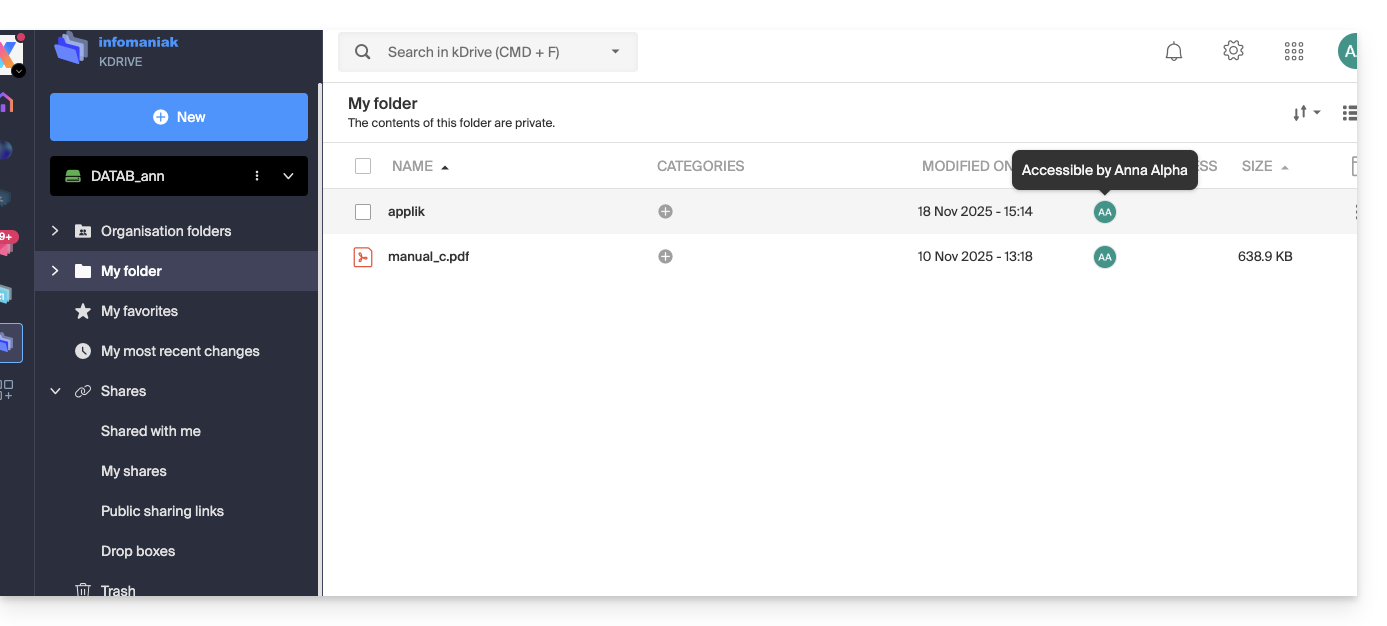
- Seleccione “Compartir carpeta”:
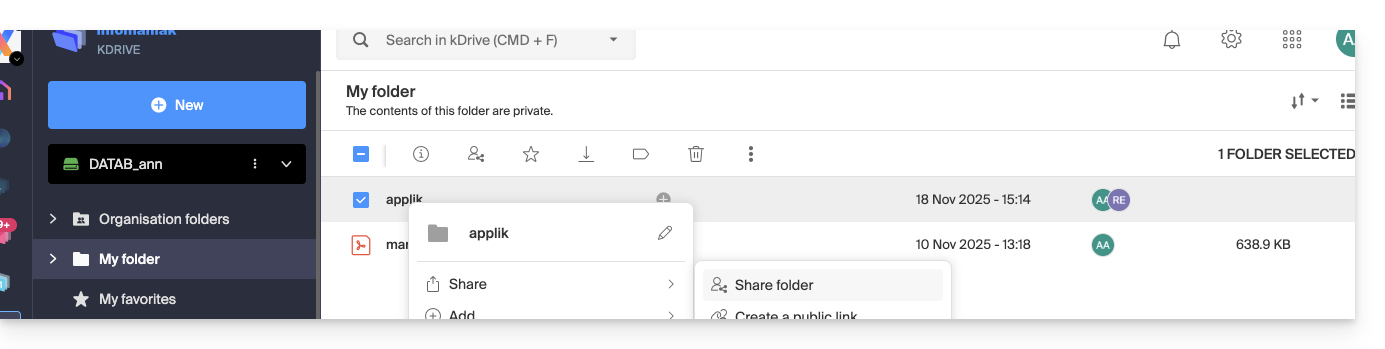
- En la pestaña “Usuarios de kDrive”, introduzca el nombre de otro usuario del mismo kDrive:
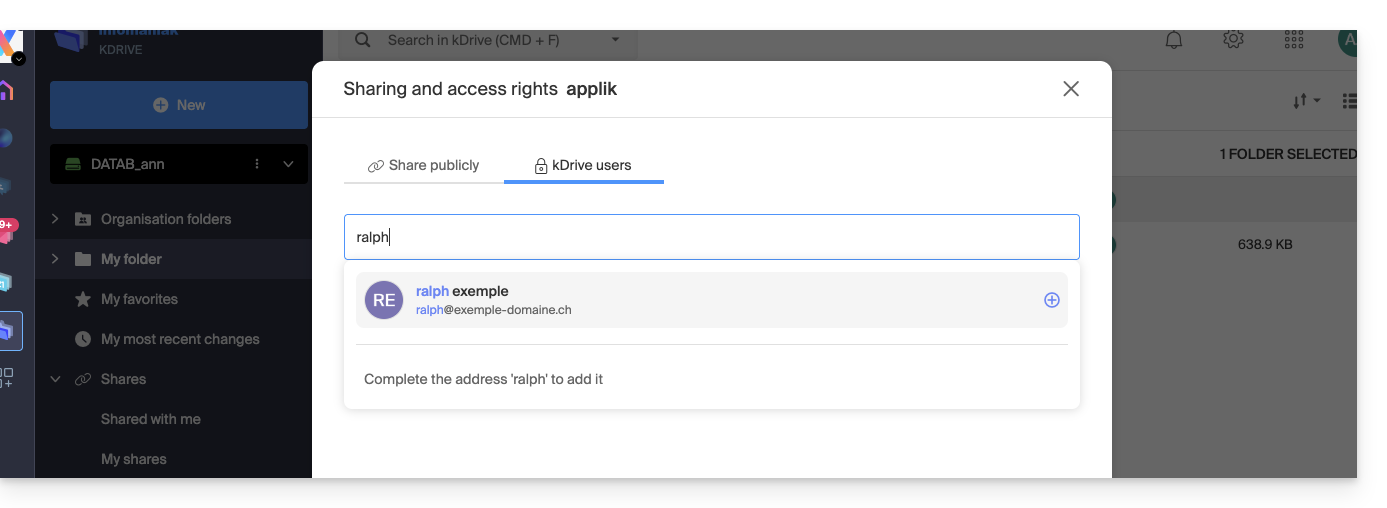
- Elija los permisos:
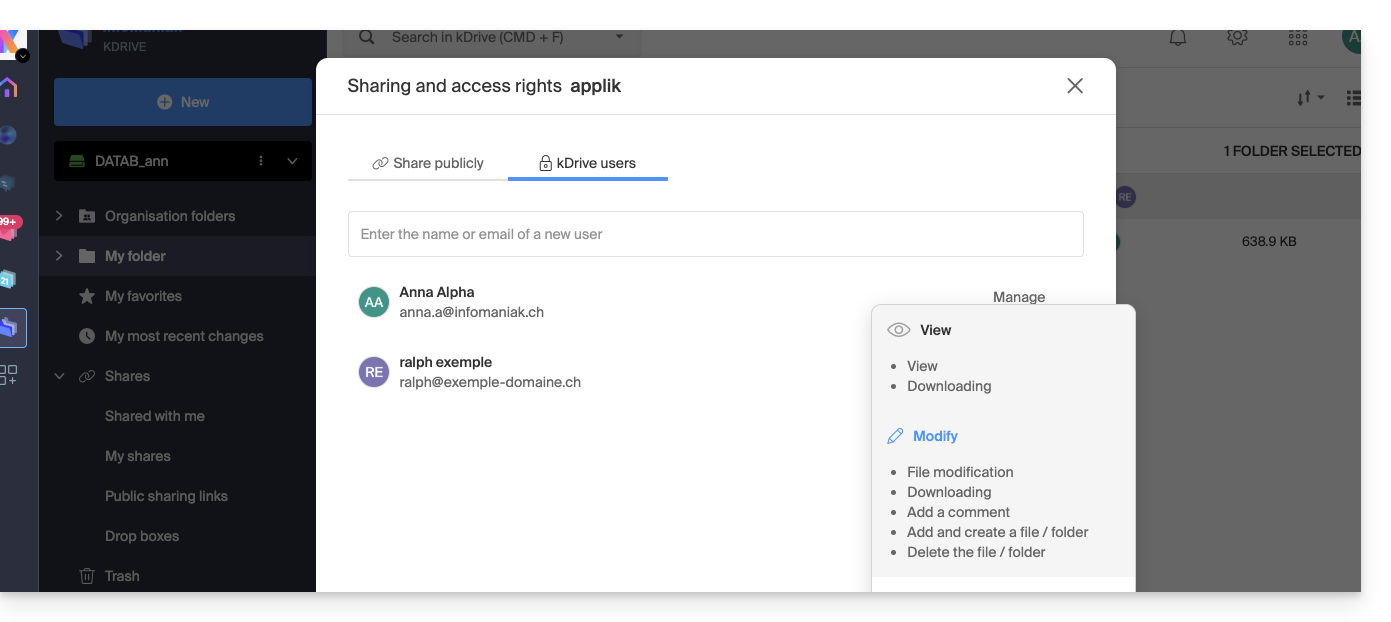
- Cierre la ventana de uso compartido.
Comportamiento en la aplicación de escritorio
Cuando se realiza un intercambio interno como se describe anteriormente, aparece automáticamente una carpeta llamada “Compartido” en la estructura local de la aplicación de escritorio del usuario correspondiente, aquí en macOS: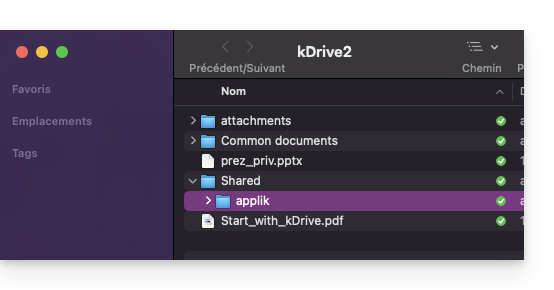
Esta carpeta contiene todos los elementos compartidos y, por lo tanto, se sincronizará con las modificaciones que se realicen posteriormente por el usuario que compartió sus datos.
Puede activar o desactivar la sincronización de esta carpeta desde la configuración de la aplicación de escritorio, haciendo clic en la flecha junto al nombre de la carpeta de sincronización (kDrive2 en el ejemplo que se muestra a continuación) para expandir la estructura de archivos sincronizados y desmarcando la carpeta “Compartido” (no olvide guardar los cambios):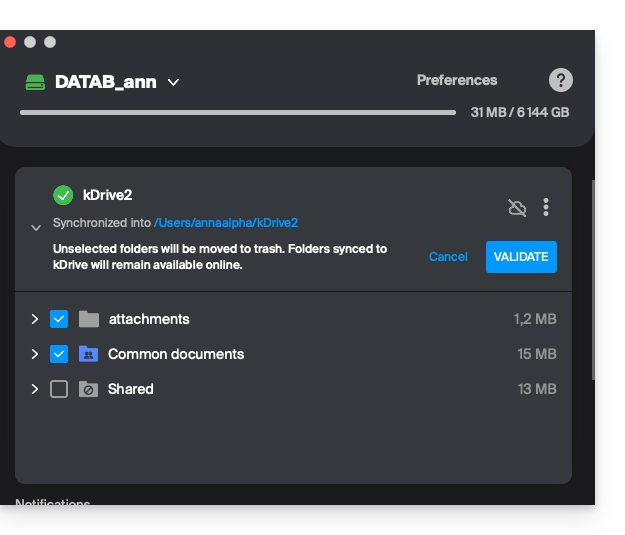
B. Comparticiones externas (con usuarios que no pertenecen al kDrive en cuestión)
También puede compartir archivos o carpetas con personas que no forman parte de su kDrive. Estas comparticiones se denominan comparticiones externas.
Atención: El usuario externo debe tener una cuenta de Infomaniak (gratuita o de pago) para acceder al recurso compartido. No se trata de un enlace público accesible para cualquier persona.
Pasos para compartir una carpeta/archivo externamente
- En la interfaz web de kDrive, uno de los usuarios de kDrive hace clic derecho en la carpeta o archivo que desea compartir (en el ejemplo, se va a compartir una subcarpeta de una carpeta que ya se ha compartido (en el punto A anterior); esto no tiene ninguna importancia).
- Seleccione “Compartir la carpeta”:
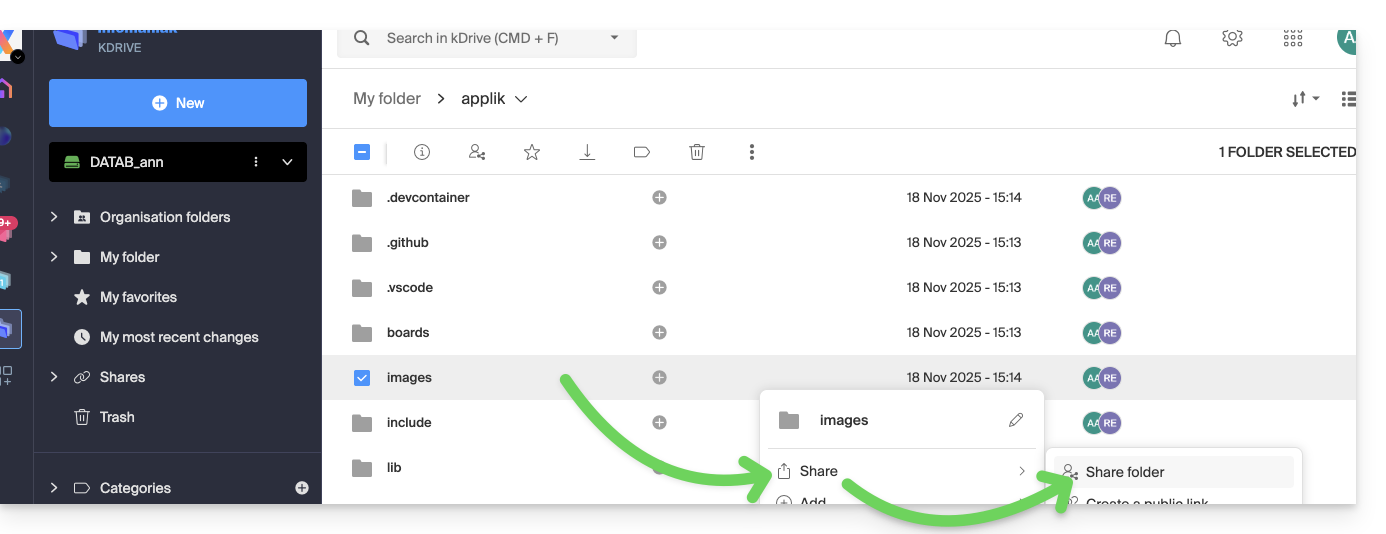
- En la pestaña “Usuarios de kDrive”, introduzca la dirección de correo electrónico de la persona externa (
faq@ik.meen este ejemplo):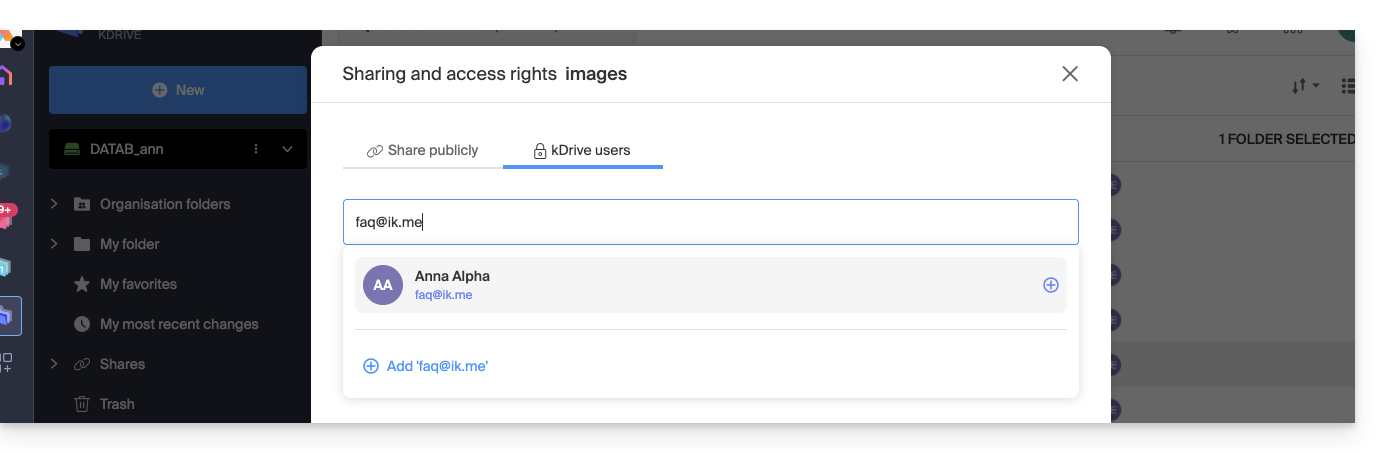
- Haga clic en la dirección de correo electrónico para añadirla, elija los permisos del usuario y un posible mensaje, y luego haga clic en el botón en la esquina inferior derecha:
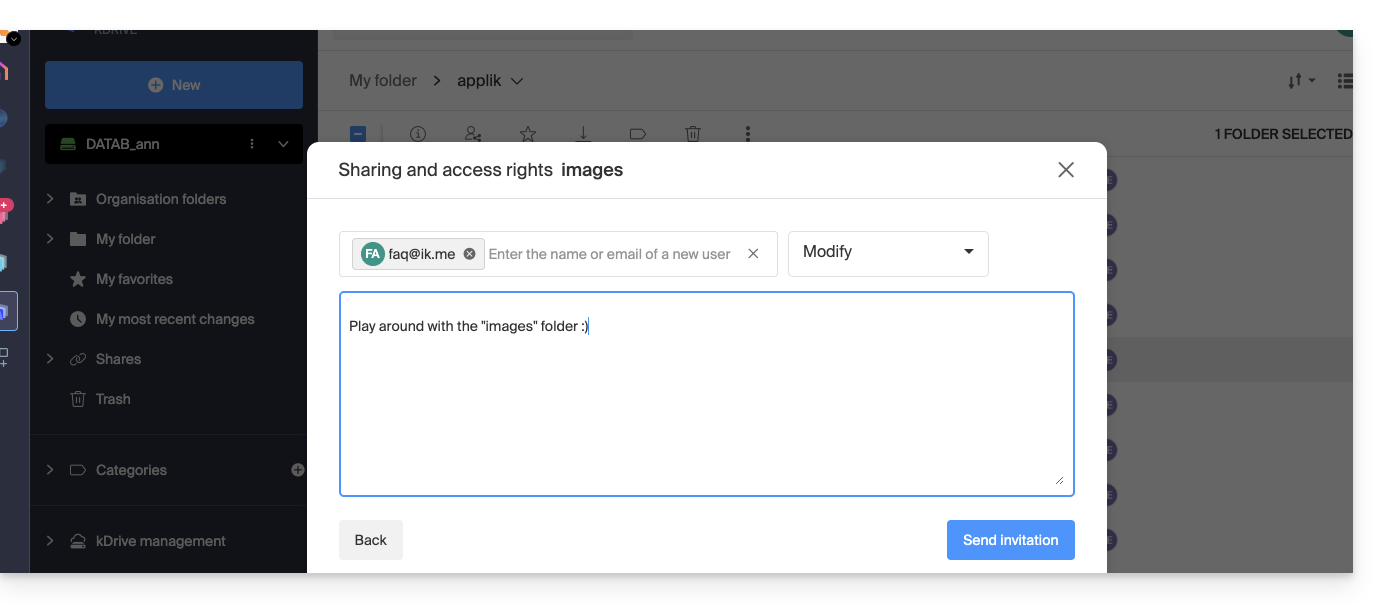
- Seleccione “Usuario externo” y haga clic en el botón de la esquina inferior derecha para enviar la invitación:
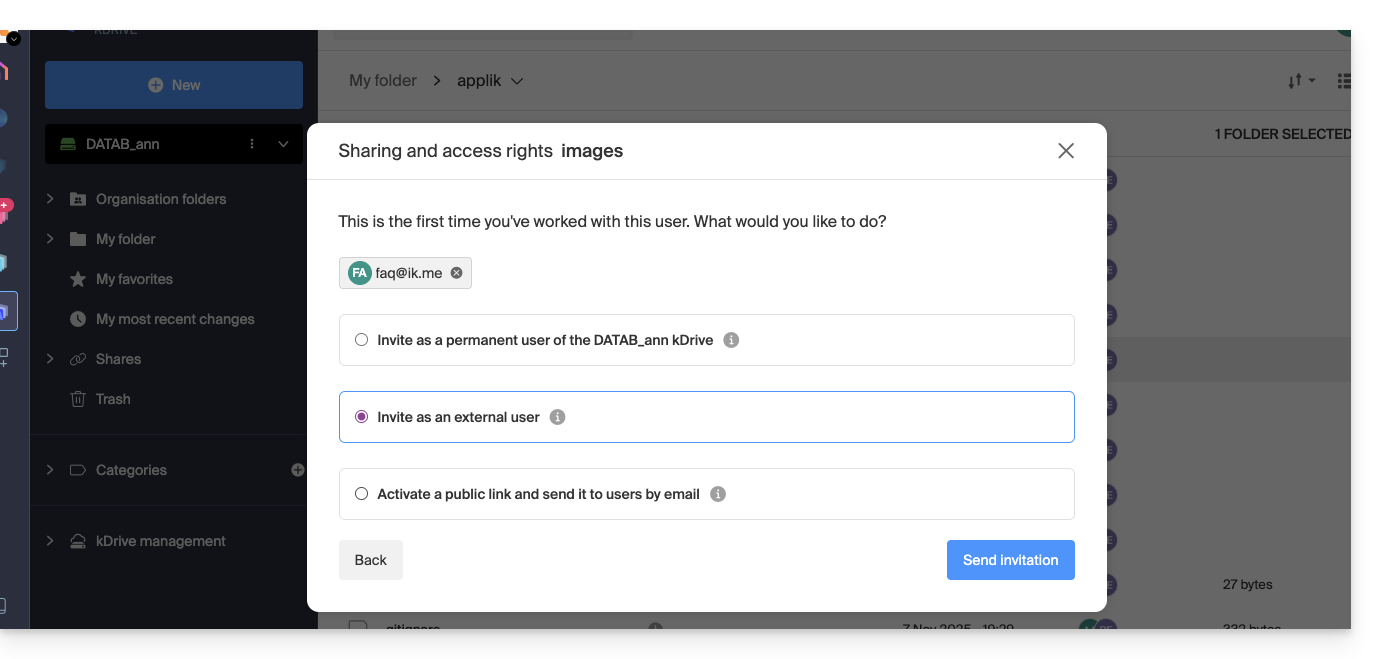
- Cierre la ventana de uso compartido.
Comportamiento en la aplicación web (y de escritorio)
Mientras el usuario no consulte sus correos electrónicos, no ocurrirá nada, kDrive no se mostrará, ni en la aplicación web ni en la aplicación de escritorio: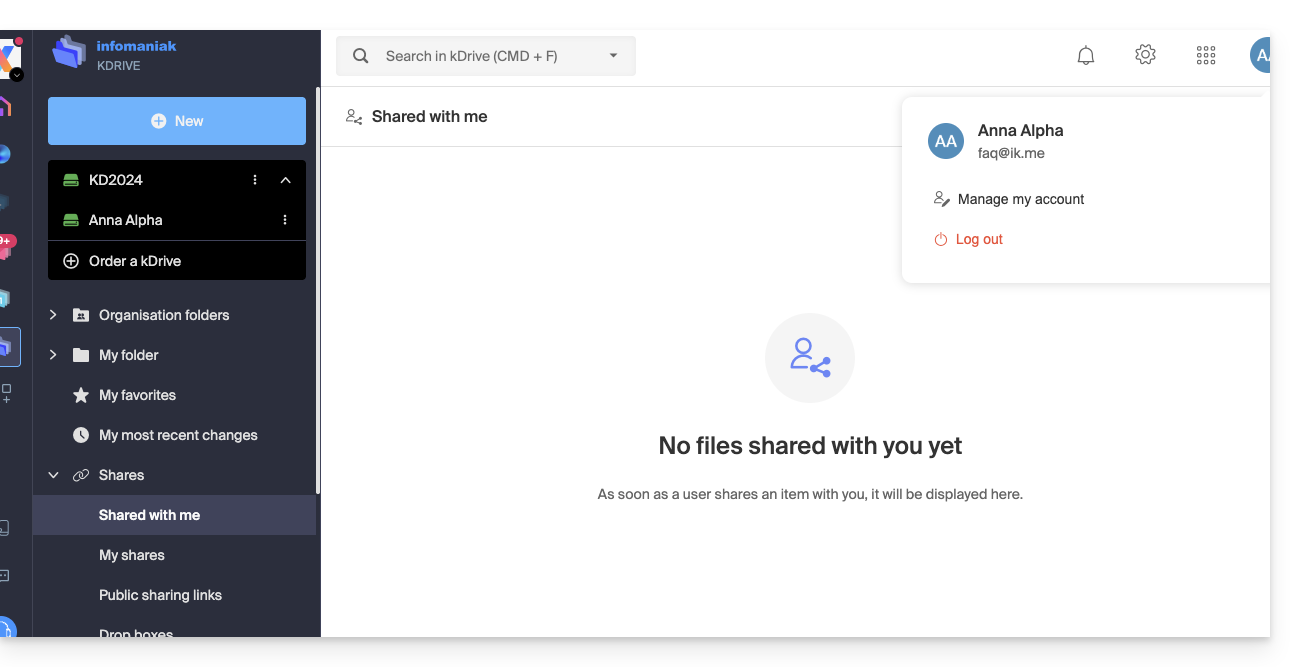
El usuario faq@ik.me puede consultar sus correos electrónicos: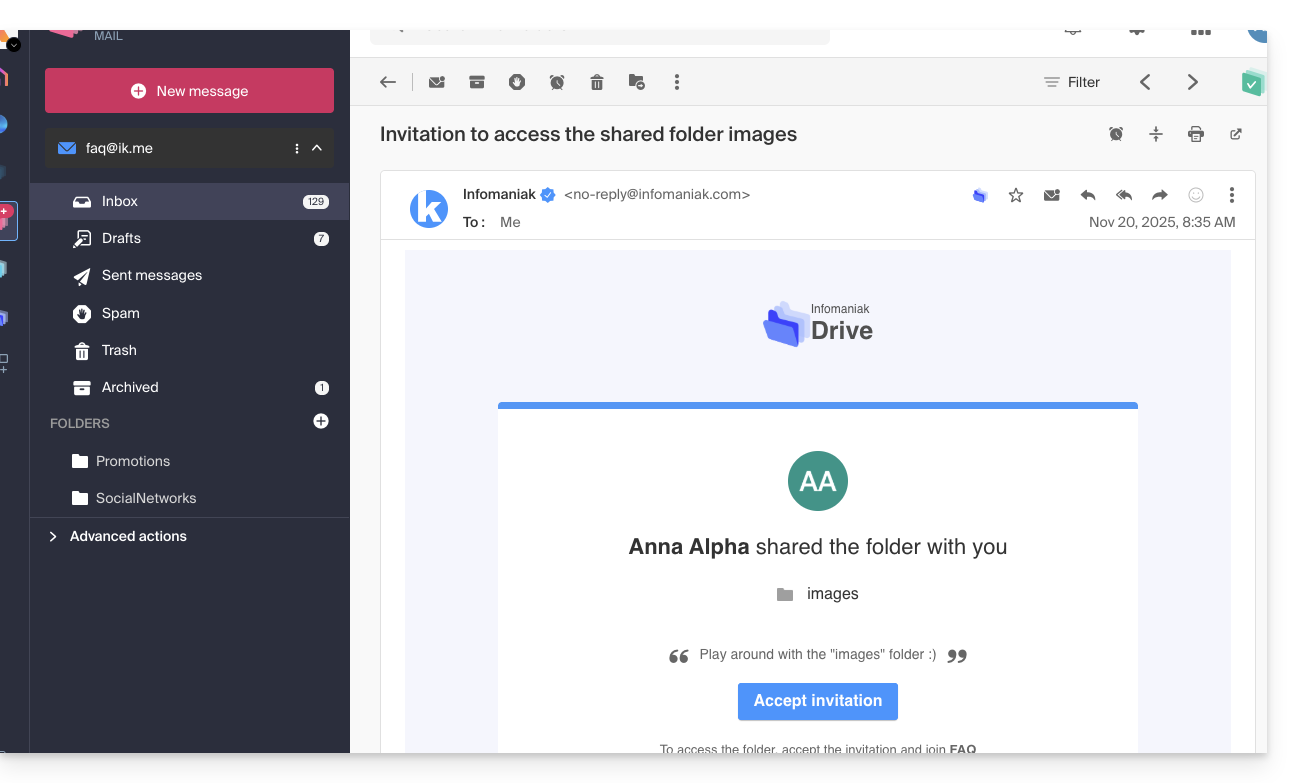
Una vez que se acepta el uso compartido:
- El usuario se dirige a la página de los datos compartidos en un kDrive restringido:
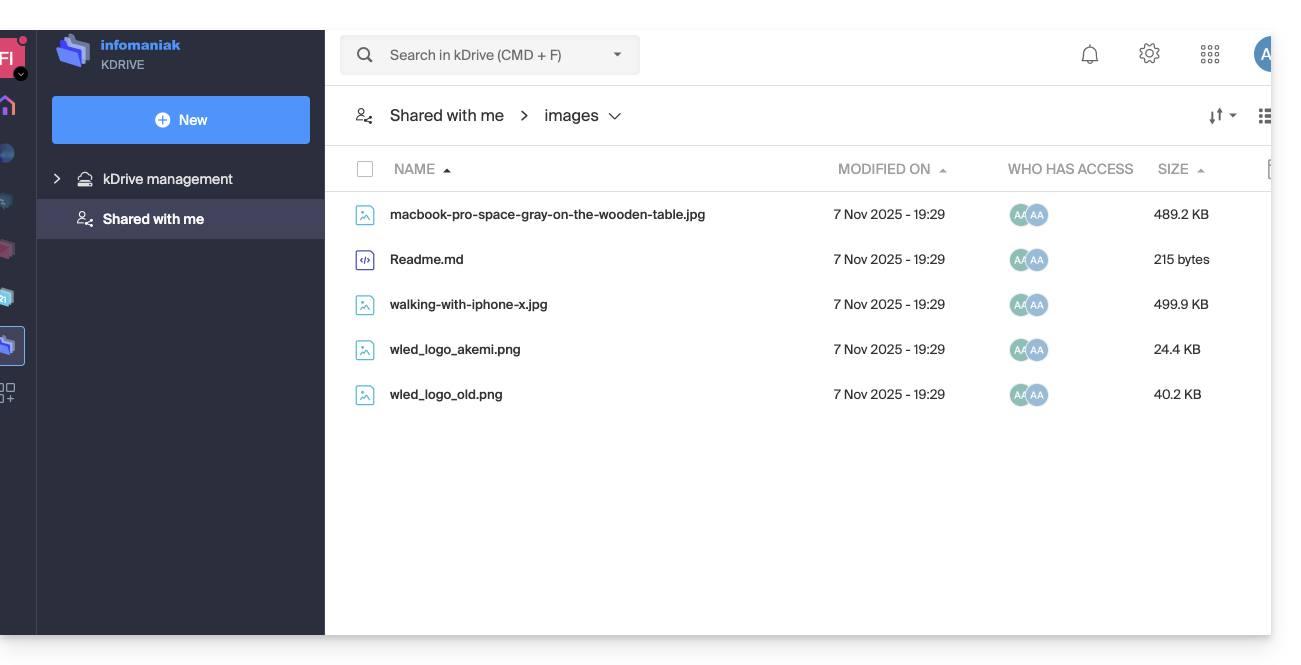
- Para encontrarlos más tarde, es posible que sea necesario volver a la Organización correspondiente para que el recurso compartido vuelva a aparecer, ya que este no está necesariamente vinculado a los kDrive de las Organizaciones a las que el usuario ya tenía acceso.
- A continuación, los datos compartidos serán visibles en la sección “Compartido conmigo”:
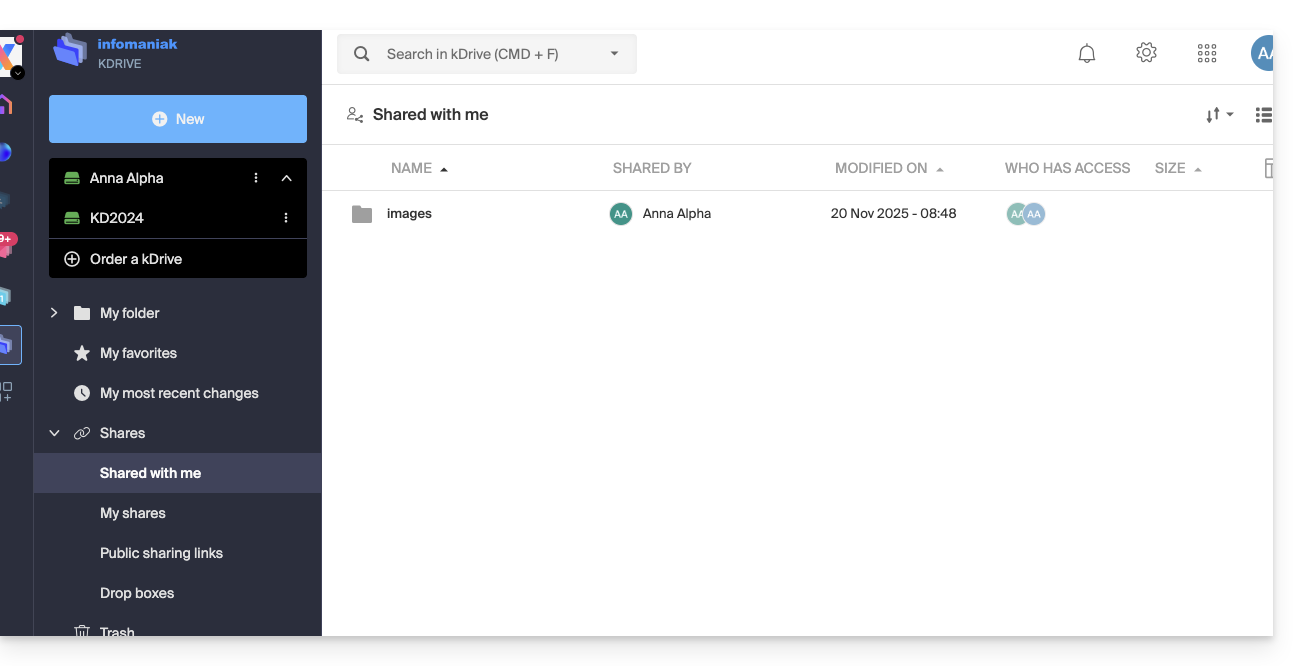
Estos recursos compartidos externos NO se pueden sincronizar a través de la aplicación de escritorio. No aparecerá ninguna carpeta “Compartido” localmente para estos recursos.
El usuario externo accede a los archivos únicamente a través de la interfaz web de kDrive (tras iniciar sesión en su cuenta de Infomaniak).
Esto garantiza la seguridad de los datos compartidos con terceros y, al mismo tiempo, reduce la carga de sincronización en los equipos locales.
Enlace a esta FAQ: https://faq.infomaniak.com/2859
¿Le ha sido útil esta FAQ?