Base de conocimientos
1 000 FAQ, 500 tutoriales y vídeos explicativos. ¡Aquí sólo hay soluciones!
Esta guía explica cómo proteger una parte de un sitio en un Alojamiento Web, exigiendo que se introduzca una contraseña antes de acceder a un directorio (incluidos los subdirectorios) desde un navegador como Brave, Chrome, Edge, Firefox, Opera, Safari…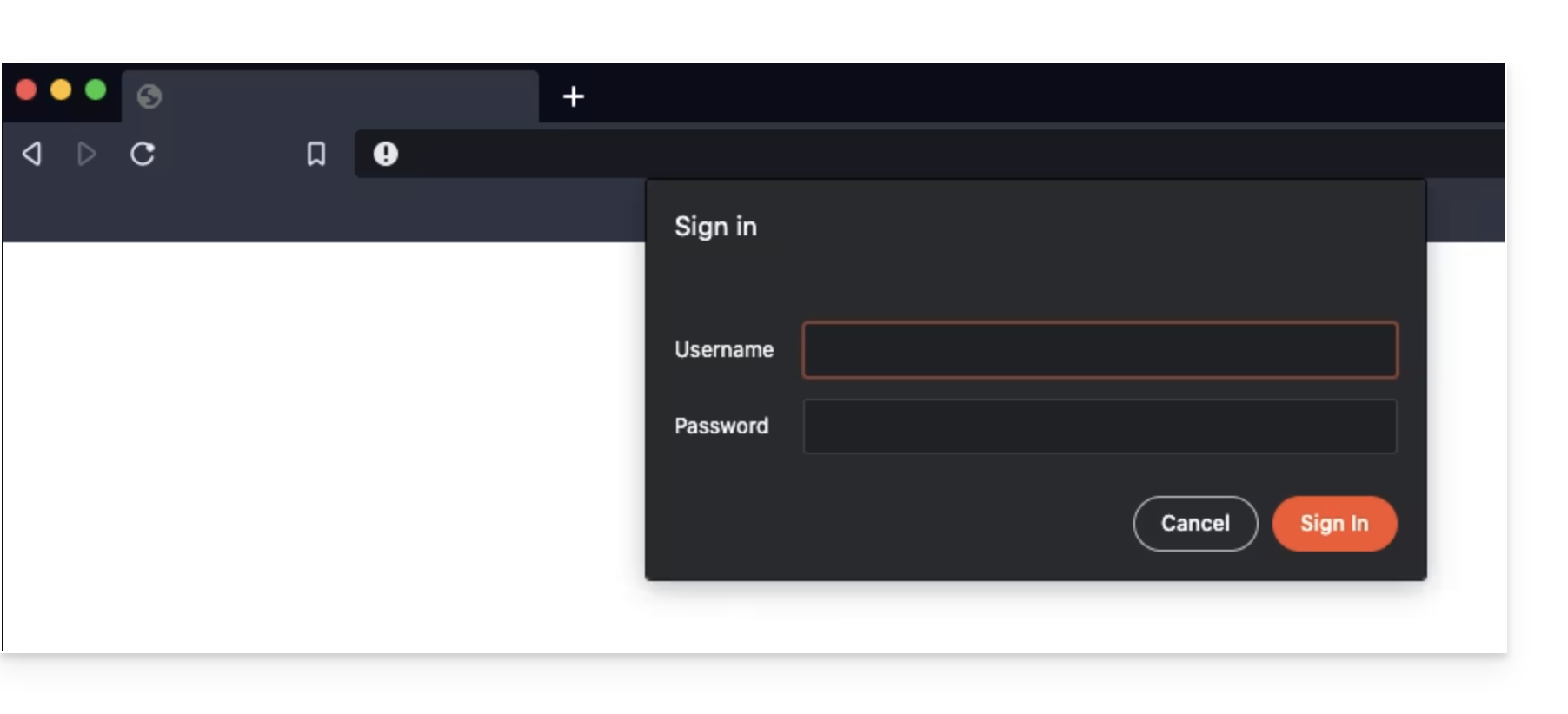
Tenga en cuenta que esto no impide que un usuario FTP acceda al directorio.
Método sencillo
Para proteger con contraseña (autenticación Digest) un directorio utilizando la herramienta "Protección de carpetas":
- Haga clic aquí para acceder a la gestión de alojamientos y sitios web en su Panel de control de Infomaniak (❓: ayuda).
- Haga clic en el nombre del alojamiento correspondiente.
- Haga clic en Seguridad en el menú lateral izquierdo.
- Haga clic en Protección de carpetas.
- Haga clic en el directorio que desea proteger.
- Active la protección mediante el botón de alternancia y, a continuación, cree uno o varios usuarios:
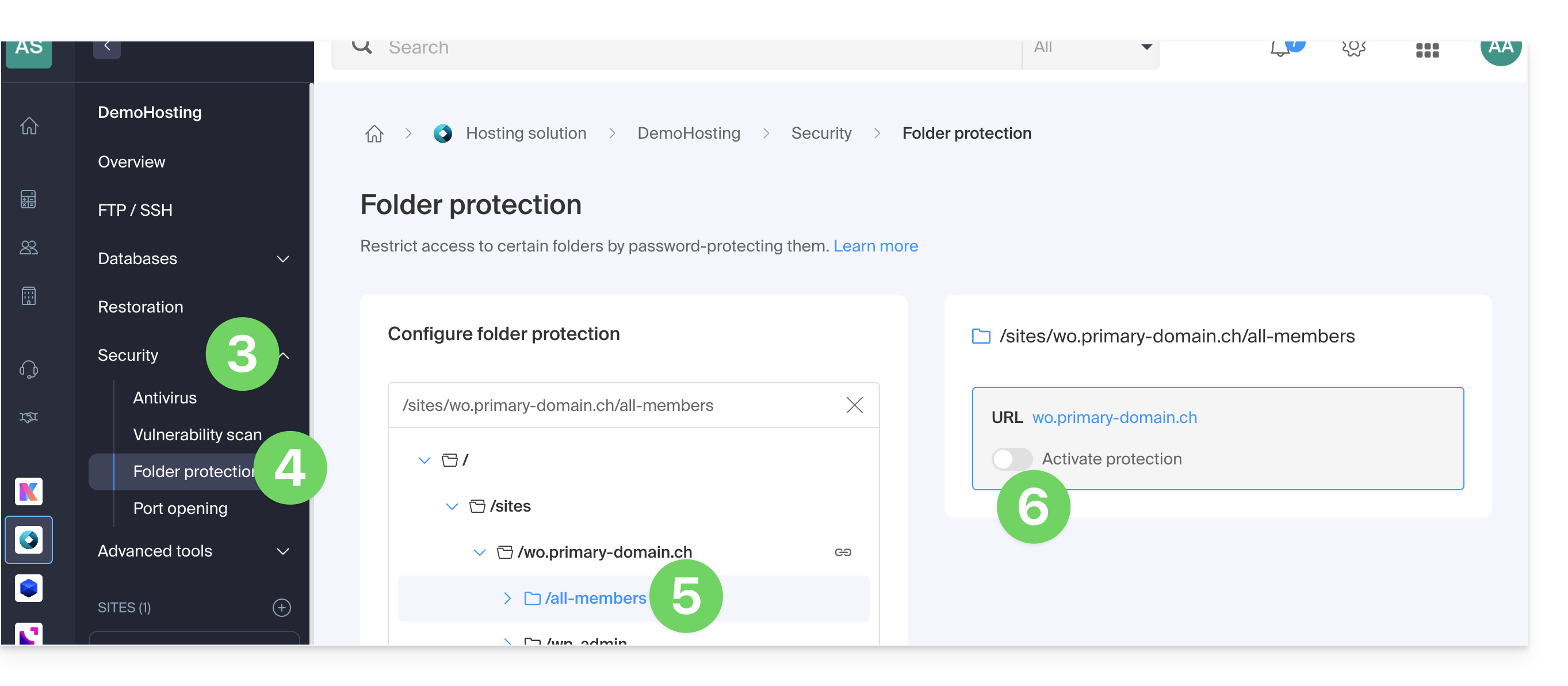
- Los usuarios se definen por directorio; la herramienta no permite gestionar grupos de usuarios:
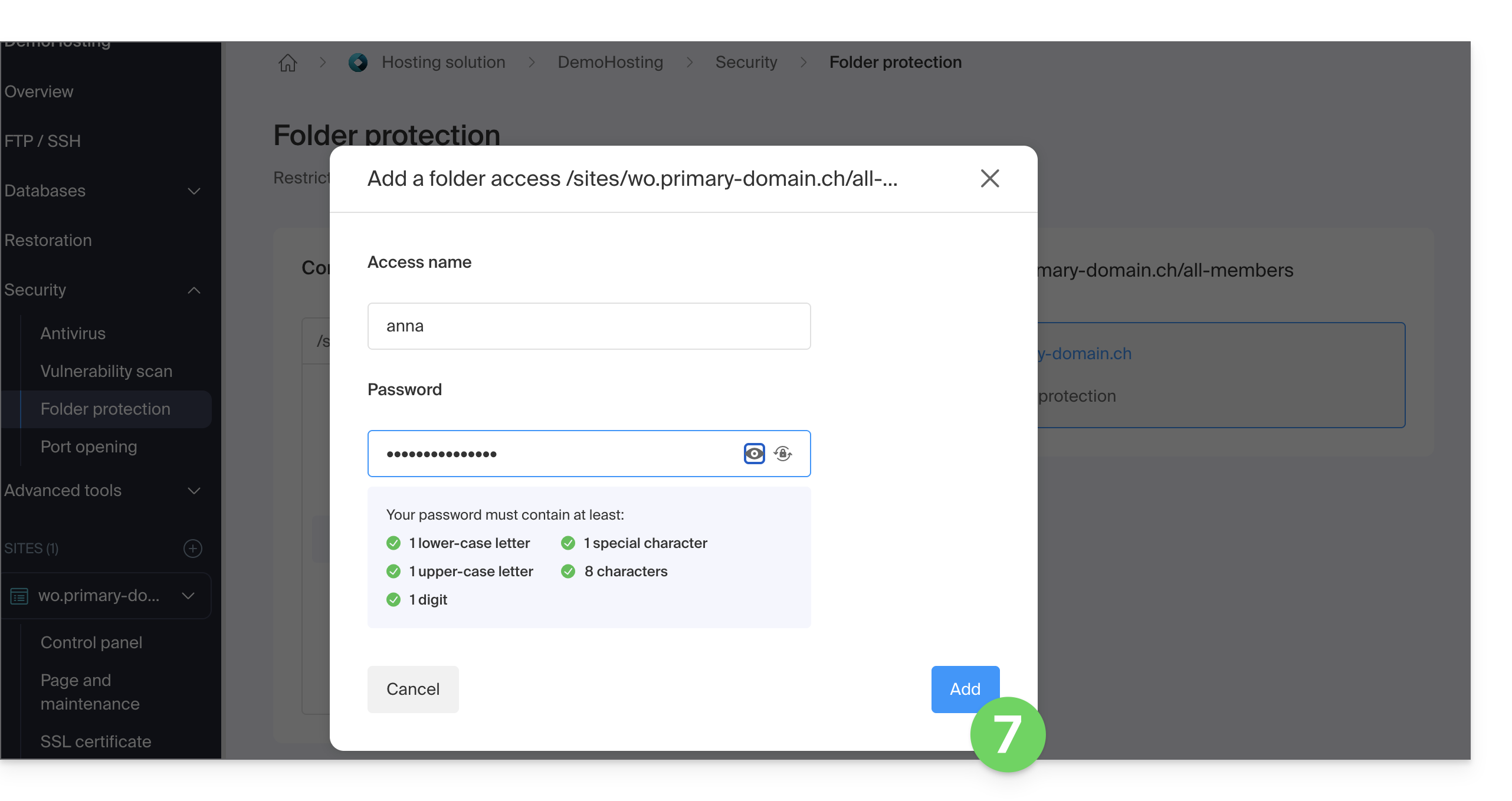
- Los usuarios se definen por directorio; la herramienta no permite gestionar grupos de usuarios:
- Haga clic en el botón Añadir.
- Haga clic en el botón para Añadir el acceso de un usuario adicional si es necesario.
- Haga clic en el menú de acciones ⋮ situado a la derecha del usuario correspondiente para modificarlo o eliminarlo.
- Haga clic de nuevo en el botón de alternancia para desactivar por completo la protección del directorio:
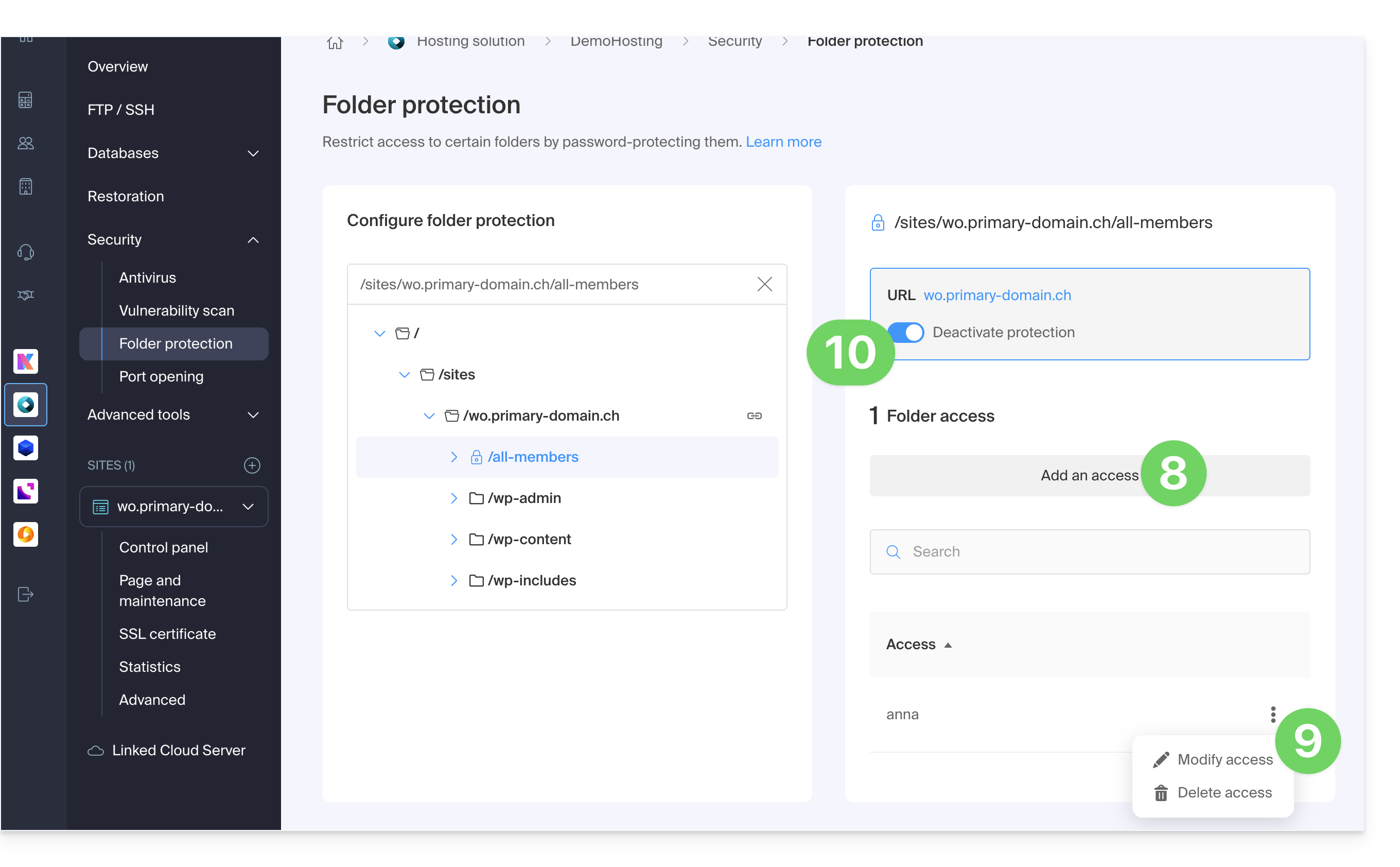
Método manual mediante .htaccess
Para proteger una carpeta con una contraseña utilizando el archivo .htaccess de su sitio web:
- Conéctese a su alojamiento a través de un software/cliente FTP o el FTP web.
En la carpeta que desea proteger, cree un archivo llamado
password.phpy adapte el siguiente contenido, reemplazando12345por la contraseña deseada:<?php $password = "12345"; echo password_hash($password, PASSWORD_DEFAULT); // Displays the hashed password ?>- Abra un navegador y muestre el archivo
password.php(ejemplo: domain.xyz/carpeta-a-proteger/password.php). - El navegador mostrará su contraseña cifrada; copie la contraseña cifrada, ya que la necesitará más adelante...
En la carpeta que desea proteger, cree un archivo llamado .htaccess y adapte el siguiente contenido:
AuthName "Protected Administration Page"
AuthType Basic
AuthUserFile "/example/.htpasswd"
Require valid-user
Reemplace /example/ por la ruta absoluta de la carpeta que desea proteger. Ejemplo:
AuthUserFile "/home/clients/0f83c7afb710e5ae2645a1b704d8772f/web/protected_folder/.htpasswd"En la carpeta que desea proteger, cree un archivo llamado htpasswd.txt y adapte el siguiente contenido:
username:hashed_password- Reemplace
usernamepor el nombre de usuario deseado. - Reemplace
hashed_passwordcon la contraseña cifrada que copió en el paso 1 de esta guía.
Una vez que haya guardado el archivo htpasswd.txt, cámbiele el nombre de la siguiente manera: .htpasswd.
Abra un navegador e intente visualizar una de las páginas que contiene la carpeta protegida. Si se han seguido correctamente las instrucciones, el nombre de usuario y la contraseña (no cifrados) que haya elegido permitirán acceder a la carpeta protegida.
Otras restricciones también pueden aplicarse mediante .htaccess.
Enlace a esta FAQ: https://faq.infomaniak.com/68
¿Le ha sido útil esta FAQ?
Esta guía explica cómo redirigir un nombre de dominio directamente a otro o cómo enviar automáticamente a los visitantes de su sitio web a otra dirección de página (URL interna o externa).
Introducción
- Para redirigir el tráfico, deberá actuar…
- … ya sea en el nombre de dominio (este debe estar alojado en Infomaniak y sus DNS también deben ser los de Infomaniak),
- … ya sea en el código presente en sus páginas (página .htaccess, página de inicio, etc.) si tiene un sitio web.
Actuar en el nombre de dominio
a través de la herramienta de redirección web
La herramienta disponible en el Panel de control permite gestionar de forma sencilla el nombre de dominio (o subdominio) para redirigirlo a la dirección de Internet que desee.
mediante modificaciones DNS o registros A
Cambiar los DNS del nombre de dominio o modificar sus registros A/AAAA permite dirigir el tráfico web a otro proveedor.
Modificar el código de las páginas…
…mediante código HTML que se insertará
Inserte esta línea de código entre las etiquetas <head> y </head> de su página de inicio (normalmente llamada index.html):
<meta http-equiv="refresh" content="5;url=INSERTAR-AQUÍ-LA-NUEVA-URL">Reemplace 5 por el tiempo de espera deseado en segundos (0 para que se realice de inmediato).
El motor de búsqueda Google indica que es preferible utilizar una redirección de tipo 301 en el servidor (consulte más abajo). El W3C también recomienda no utilizarla.
… mediante un código PHP que se debe insertar
Si la página del sitio web tiene una extensión .php, inserte esta llamada a la función header en la parte superior del archivo:
header("refresh: 5; url=INSERT-HERE-NEW-PAGE-URL");… a través del archivo .htaccess
Para redirigir absolutamente todo el tráfico dirigido a su sitio (independientemente de la página a la que se acceda) a otra dirección, inserte lo siguiente en el archivo .htaccess en la raíz de su sitio:
RewriteEngine On
RewriteRule ^(.*)$ INSERT-HERE-NEW-URL/$1 [R=301]
Para especificar la página que se debe redirigir:
Redirección permanente /antigua_pagina.html insertar aquí la dirección URL de destinoRedirectpermanent, Redirect permanent y Redirect 301 son comandos equivalentes.
A continuación, se muestra otro ejemplo de redirección de una subsección a la página de inicio (esta directiva tiene la ventaja de funcionar con los "enlaces profundos", a diferencia de una redirección permanente):
RewriteEngine on
RewriteRule "old/path/url" "/" [L]
Consulte esta otra guía sobre el tema.
Enlace a esta FAQ: https://faq.infomaniak.com/79
¿Le ha sido útil esta FAQ?
Esta guía explica cómo activar en un alojamiento web de Infomaniak el soporte para ciertos tipos de archivo (.inc, por ejemplo) mediante PHP, de modo que se procesen de la misma manera que un archivo .php.
Introducción
- Anteriormente, era necesario añadir la siguiente línea en un archivo
.htaccess:AddType application/x-httpd-php .inc- Esto evitaba que, al acceder a través del navegador, el contenido del archivo se mostrara como texto en lugar de ser interpretado correctamente por PHP.
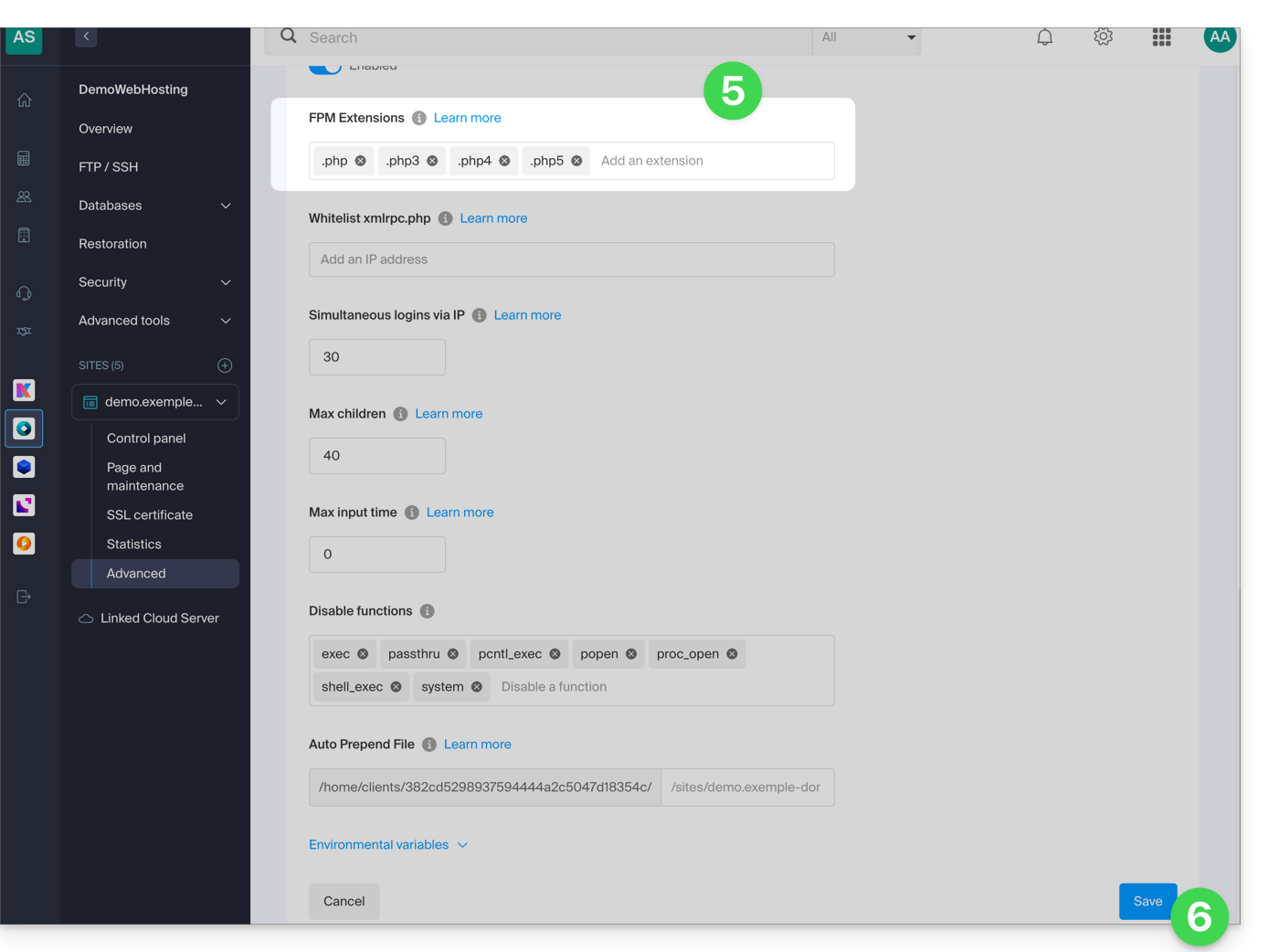
- Ahora puede gestionar las extensiones de archivo a través del campo Extensiones FPM en el panel de control de su alojamiento.
Gestionar las extensiones reconocidas por PHP
Para añadir compatibilidad con un tipo de archivo específico:
- Haga clic aquí para acceder a la gestión de alojamientos y sitios web en su Panel de control de Infomaniak (❓: ayuda).
- Haga clic en el nombre del sitio web correspondiente.
- Haga clic en Gestionar la configuración avanzada:

- Haga clic en la pestaña PHP / Apache:

- Edite el campo Extensiones FPM para añadir las extensiones que desee.
- Haga clic en el botón que se encuentra en la parte inferior de la página para guardar:
Enlace a esta FAQ: https://faq.infomaniak.com/82
¿Le ha sido útil esta FAQ?
Esta guía explica cómo consultar la información sobre los visitantes que han accedido a los sitios de su Alojamiento Web (estadísticas de visitas).
✘ NO DISPONIBLE con
Site Creator independiente (independiente de un alojamiento web)
alojamientos Starter
Prólogo
- Consulte esta otra guía si busca específicamente los registros de acceso.
- Consulte esta otra guía sobre la oferta Site Creator Pro.
Acceder a las estadísticas de visitas
Para consultar las estadísticas sobre el tráfico de visitantes en sus sitios web:
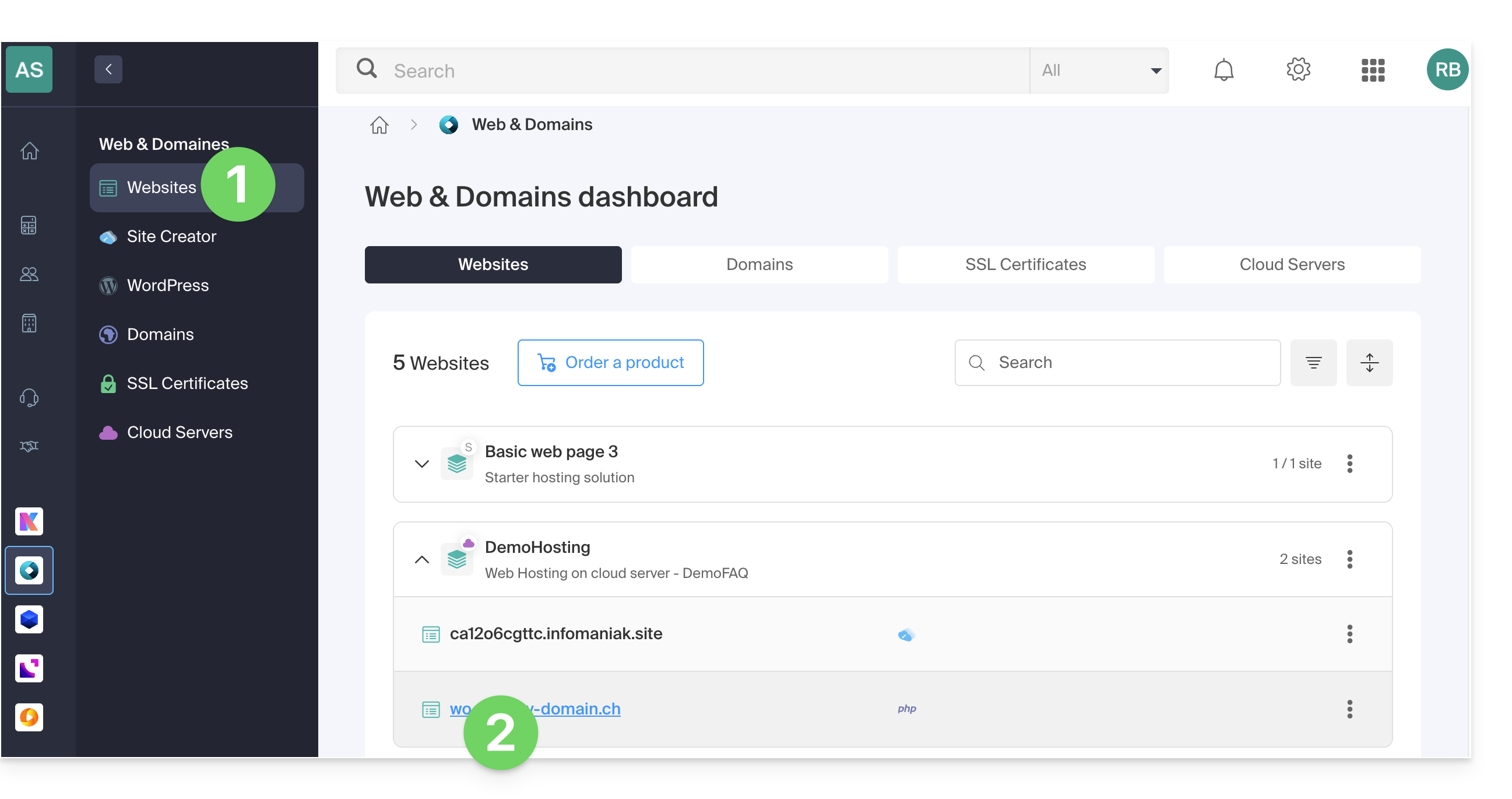
- Haga clic aquí para acceder a la gestión de alojamientos y sitios web en su Panel de control de Infomaniak (❓: ayuda).
- Haga clic en el nombre del sitio web correspondiente:
- Haga clic en Estadísticas en el menú lateral izquierdo:
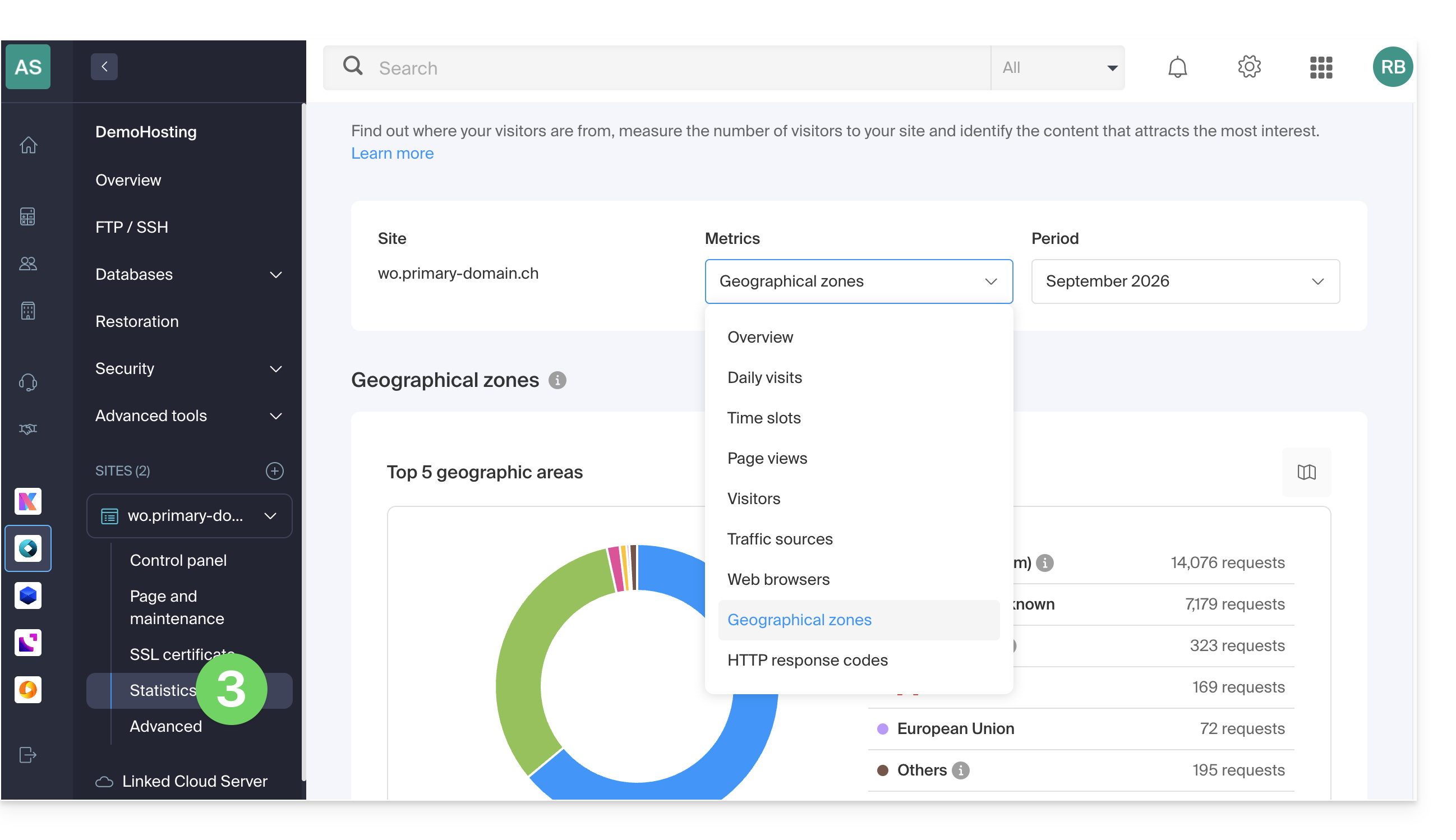
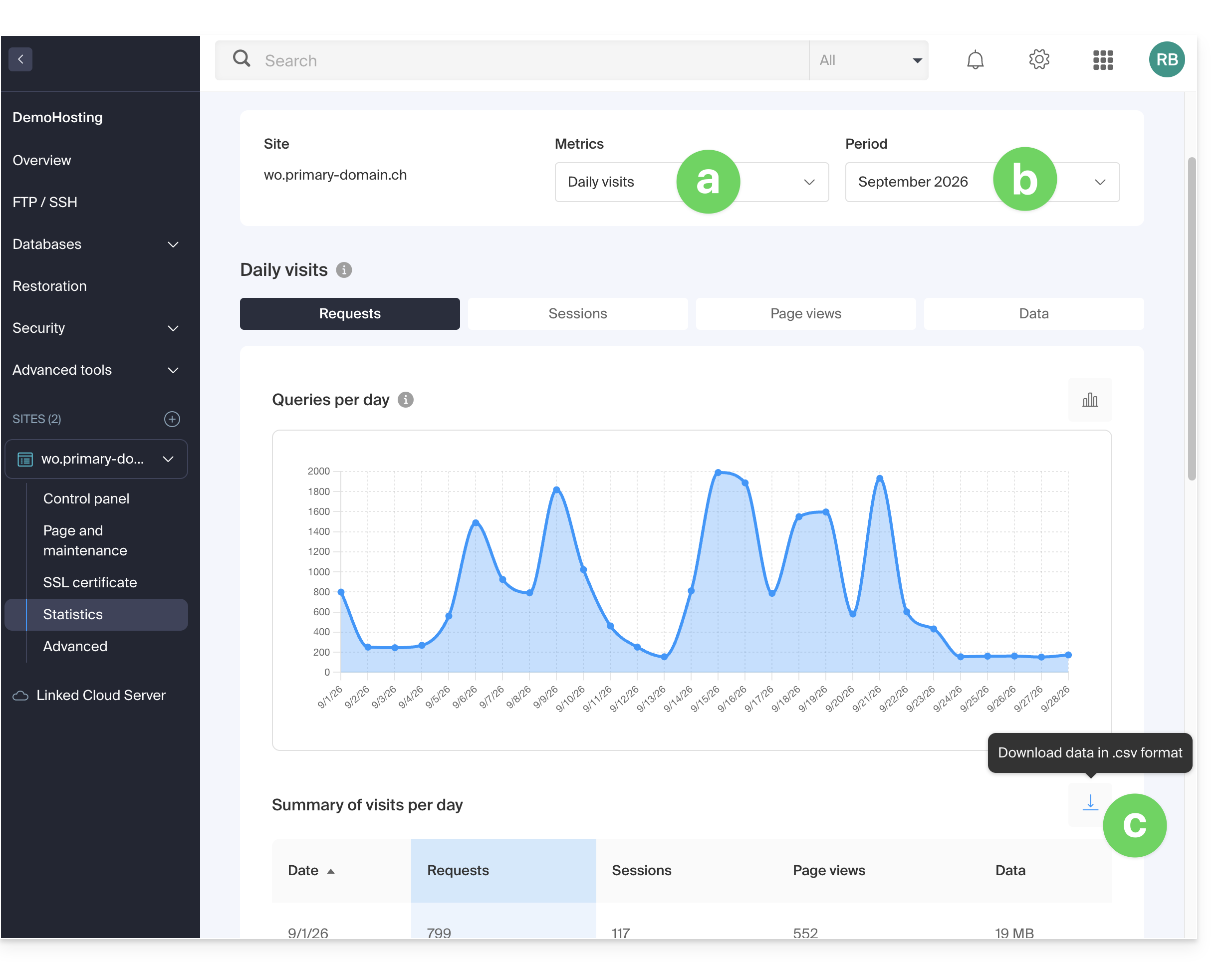
- Las barras de herramientas le permiten elegir:
- el tipo de estadísticas,
- el período,
- o descargar los datos para una herramienta de terceros:
Explicación de los términos
No hay distinción entre humanos y robots. También puede utilizar herramientas como Matomo, Open Web Analytics o Google Analytics.
| Categoría | Descripción | Detalles |
|---|---|---|
| Visitas | Cualquier solicitud dirigida al servidor. | Incluye todo (HTML, imágenes, audio, etc.). Cada elemento solicitado, visible o no, cuenta como una visita. Es como si un visitante activara un botón invisible en cada interacción. |
| Archivos | Solicitudes que requieren el envío de datos como respuesta. | Registra las solicitudes que obligan al servidor a devolver un archivo (imagen, HTML). La diferencia con los accesos corresponde a la relación entre las solicitudes entrantes y los datos salientes. |
| Páginas | Número de páginas mostradas en su sitio web. | Mide las páginas HTML visualizadas, excluyendo los archivos gráficos o de audio. Cada acceso a una nueva página HTML se registra como una página vista. |
| Visitas | Sesiones basadas en la dirección IP. | Una visita comienza con una solicitud IP. Si la dirección vuelve a aparecer en un plazo de 30 minutos, se considera una única visita. Si transcurre más tiempo, se contabiliza como una nueva visita. |
| Sitios | Estimación de las visitas a través de direcciones IP fijas. | Excluye las conexiones móviles o dinámicas. Esto permite dirigirse a los visitantes habituales (empresas, instituciones) para comprender mejor a su público objetivo. |
| Ko | Volumen de datos enviados por el servidor. | Cantidad total de datos transferidos durante el período, calculado a partir de los archivos de registro (con un posible margen de error según el tamaño de los archivos). |
| Total de visitas | Total acumulado de solicitudes. | Una página con 3 imágenes y un texto genera 5 accesos (la página + el texto + las 3 imágenes). Este total es, por lo tanto, mucho mayor que el número de páginas vistas. |
| Total de páginas / Visitas | Indicadores de interacción. | El número de páginas vistas en relación con las visitas únicas permite evaluar el interés de los usuarios por su contenido. |
| Total de sitios únicos | Número de direcciones IP distintas. | Representa la diversidad de las fuentes de tráfico y permite identificar los segmentos de audiencia más activos durante el período. |
| Total de URL únicas | Se utilizan rutas diferentes. | Indica las distintas páginas o archivos consultados, lo que proporciona una visión general de la estructura de navegación y de los contenidos más populares. |
| Total de dominios de referencia únicos | Número de sitios de origen. | Sitios web externos que han dirigido tráfico hacia usted. Este es un indicador clave de la eficacia de su marketing y de sus colaboraciones. |
Significado de "Comercial (com)" y "No resuelto"
"Comercial" representa a menudo una parte importante del tráfico geográfico. Incluye a los usuarios que se conectan a través de proveedores de servicios de Internet (ISP) que utilizan un dominio .com. Dado que esta extensión es utilizada por muchos ISP y empresas a nivel mundial, no permite determinar un país específico.
Las direcciones "no resueltas" son direcciones IP que no se pueden ubicar geográficamente, a menudo debido a la configuración de privacidad, el uso de VPN o las restricciones de red.
Enlace a esta FAQ: https://faq.infomaniak.com/83
¿Le ha sido útil esta FAQ?
Esta guía es para usted si recibe un error 500 que puede tener diversos orígenes relacionados generalmente con el desarrollo de su sitio en un Alojamiento Web, en particular con las reescrituras de sus archivos .htaccess.
Introducción
- Apache2, instalado en los servidores, ya no es compatible con ciertos módulos como
mod_auth_anon,mod_auth_dbm,mod_authz_dbm,mod_cern_meta,mod_imap,mod_imagemap,mod_mime_magic - Apache2 es estricto con los errores de sintaxis y, cuando encuentra errores de sintaxis en un archivo
.htaccess, esto puede provocar errores 500 (Error interno del servidor) o errores inesperados en la reescritura de URL.
Ejemplos de sintaxis y corrección
En este primer ejemplo, el error de sintaxis es que la regla de reescritura no especifica el código de respuesta de redirección HTTP que debe devolver.
RewriteRule ^articles/([0-9]+)/$ /article.php?id=$1 [L]La corrección añade la directiva R=301 para especificar que la redirección debe devolver un código 301 (permanente):
RewriteRule ^articles/([0-9]+)/$ /article.php?id=$1 [L,R=301]
En este segundo ejemplo, el error de sintaxis es que la directiva Options no especifica correctamente las opciones que se deben activar o desactivar.
Opciones -Indexes FollowSymLinksLa corrección añade el signo "+" para especificar que FollowSymLinks debe estar activado en lugar de desactivado:
Opciones -Índices +SeguirEnlacesSimbólicos
Solucionar estos errores
- Si la primera página o alguna otra página muestra un error 500, renombre el archivo
.htaccesso comente todas las líneas con#y descomente línea por línea hasta encontrar el fragmento que causa el problema. - Si el error se produce después de una modificación realizada en una de sus páginas, lo más sencillo es restaurar la versión anterior del archivo.
Enlace a esta FAQ: https://faq.infomaniak.com/106
¿Le ha sido útil esta FAQ?
Esta guía detalla CHMOD (abreviatura de change mode), que permite modificar los permisos de acceso de un archivo o directorio.
Modificar los permisos FTP
Los permisos (consulte esta otra guía de Wikipedia) disponibles para cada usuario/grupo son los siguientes:
- lectura: otorga el derecho de listar (también requiere el permiso de ejecución) y leer en un directorio y/o leer un archivo
- escritura: otorga el derecho de crear, modificar, renombrar y eliminar archivos y/o directorios
- ejecución: para un directorio: otorga el derecho de acceder a él para leer sus subdirectorios; para un archivo: otorga el derecho de ejecutarlo si se trata de un programa o un script, por ejemplo.
- set uid (?): en un archivo con permisos de ejecución, esto hará que se ejecute con los permisos del propietario si utiliza la llamada al sistema execve o setuid.
- set gid (?): todos los archivos nuevos que se creen pertenecerán al grupo del directorio y, en un archivo con permisos de ejecución, esto hará que se ejecute con los permisos del grupo.
- bit de permanencia (?): en un directorio, los archivos del directorio solo podrán ser renombrados o eliminados por el propietario, incluso si otros usuarios tienen permisos de escritura. Este permiso no es muy útil para los archivos.
El Web FTP en el panel de control permite cambiar los permisos de los archivos (incluido el de /web).
La mayoría de los programas/clientes FTP permiten cambiar los permisos de acceso a los archivos; esta función se denomina generalmente "CHMOD" y se encuentra en las opciones "Propiedades", "Permisos" o "Atributos" (normalmente, haciendo clic con el botón derecho en el archivo o carpeta que se va a modificar). A menudo, hay una casilla que permite aplicar los permisos a todos los subdirectorios y archivos de la carpeta, de forma recursiva.
Una vez que haya marcado los permisos que le interesan, confirme y los permisos se modificarán, excepto aquellos que no tenga permiso para modificar o, más bien, que el usuario con el que ha iniciado sesión no tenga permiso para modificar.
Más información
Cuando se habla de cambiar permisos, generalmente se trata de ejecutar un comando como "chmod 777", "chmod 666" o similar. Por lo tanto, se utilizan tres dígitos, donde:
- el primero corresponde a los permisos del propietario
- el segundo corresponde a los derechos del grupo
- el tercer número corresponde a los derechos de los demás usuarios.
Y los permisos se dividen de la siguiente manera:
- "4" para el permiso de lectura (read)
- "2" para el permiso de escritura
- "1" para el permiso de ejecución
Luego, simplemente sume estos números. Por ejemplo, si desea conceder todos los permisos al propietario pero ninguno a los demás, utilice "chmod 700" (4 + 2 + 1 = 7). Si solo desea conceder permisos de lectura y escritura a todos (4 + 2 = 6), utilice "chmod 666".
Estos valores son conocidos por cualquier buen software/cliente FTP, por lo que tendrá la opción de introducir directamente el número en su software/cliente FTP para que se modifiquen los permisos.
Para cambiar los permisos de los archivos o directorios en PHP, también puede hacerlo con la función “chmod”, como en el siguiente ejemplo:
chmod ("/a_folder/a_file", 0755)Tenga en cuenta que el valor a aplicar debe estar en formato octal, de ahí el cero inicial obligatorio. Tenga cuidado si almacena el valor en una variable, ya que tendrá un problema de tipo de datos, que puede solucionar con la función octdec(), como en el siguiente ejemplo:
$mode = 0755;chmod("a_folder/a_file", octdec($mode))Enlace a esta FAQ: https://faq.infomaniak.com/111
¿Le ha sido útil esta FAQ?
Esta guía trata sobre la instalación de extensiones PHP en los Servicios de Alojamiento Web de Infomaniak.
Uso de extensiones PHP Zend
Atención:
- Zend Guard Loader es una extensión de PHP que permite ejecutar scripts PHP cifrados mediante Zend Guard.
- Zend Guard Loader está instalado por defecto para PHP <= 5.6 en todos los alojamientos web y no está disponible para las versiones de PHP >= 5.6.
- A partir de PHP 5.3.x, el módulo Zend Optimizer ha sido reemplazado por ZendGuardLoader.
- La extensión ZendOPCache requiere un Servidor Cloud configurado con PHP 5.5 como mínimo.
Enlace a esta FAQ: https://faq.infomaniak.com/130
¿Le ha sido útil esta FAQ?
Esta guía explica cómo activar las siguientes funciones en Alojamiento Web (en cursiva, Servidor Cloud únicamente):
proc_openpopenexec()shell_exec()set_time_limitpassthrusystem
Estas funciones están desactivadas por defecto, ya que representan un riesgo de seguridad importante en caso de que un sitio web sea pirateado. Actívelas solo si es realmente necesario (para un script o CMS como ImageMagick, Typo3, CraftCMS, etc.).
Activar funciones PHP
Para acceder a la gestión del sitio web:
- Haga clic aquí para acceder a la gestión de alojamientos y sitios en su Panel de control de Infomaniak (❓: ayuda).
- Haga clic en el nombre del sitio web correspondiente.
- Haga clic en Gestionar la configuración avanzada:
- Haga clic en la pestaña PHP / Apache:
- Haga clic en los botones de activación/desactivación (interruptores) Activado/Desactivado según lo desee:
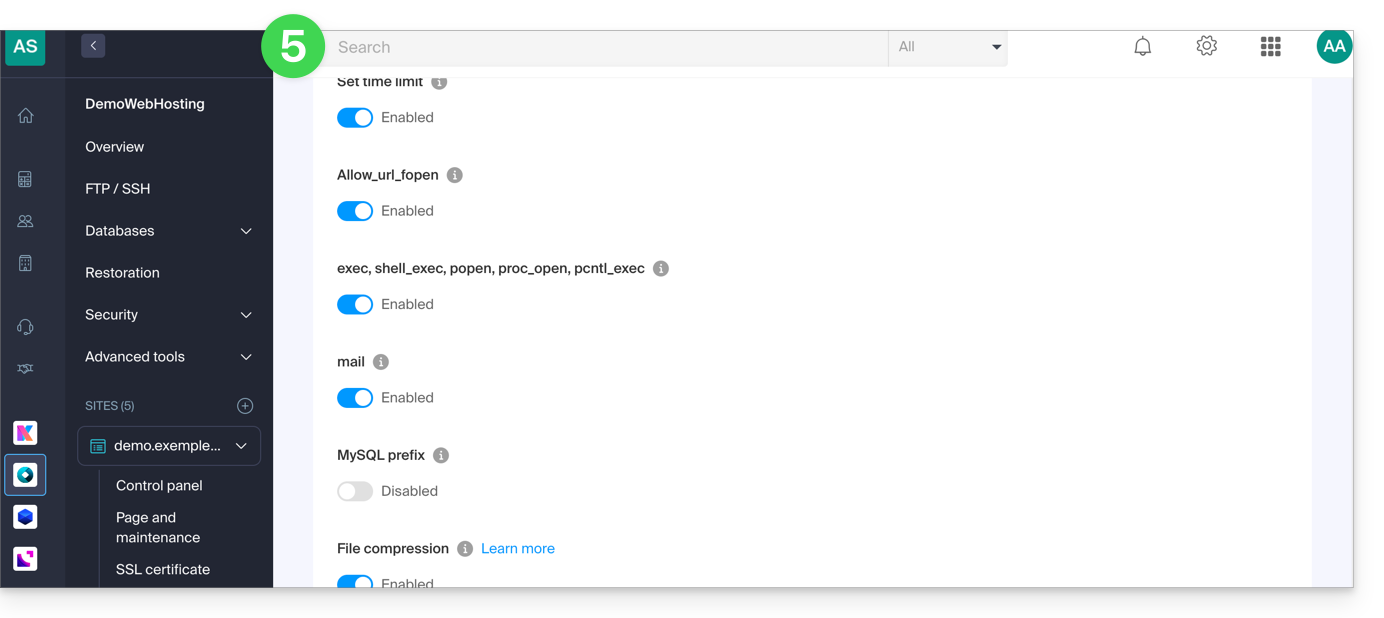
- Haga clic en el botón Guardar en la parte inferior de la página para confirmar los cambios.
Enlace a esta FAQ: https://faq.infomaniak.com/173
¿Le ha sido útil esta FAQ?
Esta guía explica cómo acceder a InnoDB en Infomaniak.
Utilizar el motor de almacenamiento MySQL InnoDB
En cuanto su alojamiento de Infomaniak le da acceso a las bases de datos MySQL / MariaDB, InnoDB está disponible al mismo tiempo (anteriormente MyISAM).
InnoDB ofrece funciones avanzadas como las transacciones ACID, los bloqueos a nivel de fila, los índices de texto completo, etc. Puede aprovechar estas funciones utilizando las instrucciones SQL adecuadas en sus consultas.
Enlace a esta FAQ: https://faq.infomaniak.com/176
¿Le ha sido útil esta FAQ?
Esta guía explica el principio de la reescritura de URL (URL Rewriting) y muestra cómo utilizarlo en un Alojamiento Web de Infomaniak mediante un archivo .htaccess.
Introducción
- La reescritura de URL permite presentar direcciones más legibles y más explícitas, por ejemplo, reemplazando una URL como
index.php?id=123por/articulo/123/. - Las URL claras facilitan la navegación de los visitantes y pueden contribuir a mejorar el posicionamiento en los motores de búsqueda (
SEO) al destacar más el contenido de la página. - Esta técnica también permite ocultar ciertos detalles técnicos de la aplicación, como las extensiones de archivo o el uso de parámetros en la URL, sin modificar el funcionamiento del sitio.
Ejemplo de reescritura de URL
El siguiente ejemplo transforma una URL como article.php?id=25&cat=4 en una URL más legible, con el formato /article/25/4/.
Añada las siguientes reglas en el archivo .htaccess situado en la raíz de su sitio web:
# Desactivar la visualización del índice de directorios y permitir enlaces simbólicos pertenecientes al mismo usuario
Options -Indexes +SymLinksIfOwnerMatch

# Activar el motor de reescritura
RewriteEngine On

# Establecer la base de reescritura si su sitio está instalado en un subdirectorio
# RewriteBase /admin/

# Regla de reescritura
RewriteRule ^article/([0-9]+)/([0-9]+)/?$ article.php?id=$1&cat=$2 [L,QSA]
Las opciones utilizadas en esta regla tienen el siguiente significado:
L(Last): indica que no se debe aplicar ninguna otra regla de reescritura si esta coincide.QSA(Query String Append): conserva los posibles parámetros adicionales que ya estén presentes en la URL.
Importante: la creación de estas reglas no modifica automáticamente los enlaces que ya existen en su sitio web. Debe actualizar sus enlaces internos para que utilicen el nuevo formato de URL.
Redirigir a un dominio principal
Si varios nombres de dominio permiten acceder al mismo sitio web, se recomienda redirigir todos los dominios secundarios a un dominio principal. Esta práctica evita la duplicación de contenidos (duplicate content) y permite a los motores de búsqueda indexar una única versión de su sitio web.
Ejemplo de redirección permanente a un dominio principal mediante HTTPS:
RewriteEngine On

RewriteCond %{HTTP_HOST} ^domaine-secondaire\.xyz$ [NC,OR]
RewriteCond %{HTTP_HOST} ^www\.domaine-secondaire\.xyz$ [NC]

RewriteRule ^(.*)$ https://www.mon-domaine-principal.com/$1 [R=301,L]
La opción R=301 indica que se trata de una redirección permanente. Los navegadores y los motores de búsqueda se informan así de que el contenido ahora está disponible en esta nueva dirección.
Enlace a esta FAQ: https://faq.infomaniak.com/206
¿Le ha sido útil esta FAQ?
Esta guía detalla los errores de tipo Rechazado, demasiadas conexiones desde este host si estos ocurren al visitar un sitio web.
Origen de los errores
429 Demasiadas solicitudes
Este error se produce cuando el servidor se ve sobrecargado por un gran número de solicitudes en un corto período de tiempo, lo que puede deberse a un uso intensivo del sitio o a abusos.
Servicio temporalmente no disponible (503)
Este error puede deberse a varios factores, como tareas de mantenimiento programadas en el servidor, una sobrecarga del servidor debido a un tráfico elevado o la ejecución de un script que supera los límites de recursos del servidor.
Rechazado, demasiadas conexiones desde este host
Este error se produce cuando el servidor rechaza las conexiones debido al elevado número de conexiones simultáneas procedentes de la misma dirección IP. Consulte los "Registros de acceso y errores" en el panel de control de su alojamiento para encontrar múltiples entradas con el siguiente formato:
[Vie 02 de septiembre de 11:40:31] [error] [cliente 222.111.123.123] Rechazado, demasiadas conexiones desde este host. (vhost:domain.xyz uri:/js/modules/blocktopmenu/js/superfish-modified.js current:34 limit:30

[Vie 02 de septiembre de 11:40:31] [error] [cliente 222.111.123.123] Rechazado, demasiadas conexiones desde este host. (vhost:domain.xyz uri:/js/modules/blocktopmenu/js/hoverIntent.js current:34 limit:30

[Vie 02 de septiembre de 11:40:31] [error] [cliente 222.111.123.123] Rechazado, demasiadas conexiones desde este host. (vhost:domain.xyz uri:/js/modules/productscategory/productscategory.js current:34 limit:30

[Vie 02 de septiembre de 11:40:31] [error] [cliente 222.111.123.123] Rechazado, demasiadas conexiones desde este host. (vhost:domain.xyz uri:/modules/feeder/rss.php current:35 limit:30

[Vie 02 de septiembre de 11:40:31] [error] [cliente 222.111.123.123] Rechazado, demasiadas conexiones desde este host. (vhost:domain.xyz uri:/js/modules/favoriteproducts/favoriteproducts.js current:34 limit:30
En este ejemplo, la IP 222.111.123.123 está realizando 30 conexiones simultáneas en cada página, por lo que se rechaza automáticamente, ya que esto podría parecer un ataque o un escaneo.
Posibles soluciones
A continuación, se ofrecen algunas posibles soluciones para resolver estos errores:
- Verifique los scripts que realizan múltiples conexiones al servidor para mostrar datos.
- Optimice el script o los scripts correspondientes para que requieran menos recursos.
- Aumente los límites del sitio web en cuestión para permitir que el script realice todas las tareas necesarias y/o limite el número de conexiones simultáneas (especialmente en un Servidor Cloud, donde los límites —memoria RAM, tiempo de ejecución, conexiones simultáneas— pueden aumentarse significativamente).
- Migre su alojamiento a un Servidor Cloud.
Enlace a esta FAQ: https://faq.infomaniak.com/231
¿Le ha sido útil esta FAQ?
Esta guía explica cómo bloquear el acceso a determinados directorios de un Alojamiento Web para determinados visitantes, robots o rastreadores, filtrando y bloqueando sus direcciones IP o nombres de host.
Configurar reglas .htaccess
Crear un documento .htaccess en la raíz de su sitio e incluir las reglas destinadas a bloquear ciertas direcciones IP o ciertos bots.
Para bloquear a los visitantes en función, por ejemplo, del inicio de su dirección IP, utilizar la directiva "deny from":
Order Deny,Allow
Deny from 123.456.
Allow from all
Esto significa que todas las solicitudes procedentes de una dirección IP que comience por "123.456." serán rechazadas, mientras que todas las demás solicitudes serán permitidas. Los usuarios bloqueados recibirán un mensaje de error HTTP 403 Forbidden.
Bloquear una dirección IP específica
Order Allow,Deny
Deny from 123.456.789
Allow from all
Esto significa que solo se bloquea una dirección IP, 123.456.789, y todas las demás direcciones IP pueden acceder al sitio.
Bloquear varias direcciones IP
Order Allow,Deny
Deny from 123.456.789
Deny from 987.654.321
Allow from all
Esto significa que dos direcciones IP, 123.456.789 y 987.654.321, están bloqueadas y todas las demás direcciones IP pueden acceder al sitio.
Bloquear un bot por su agente de usuario
SetEnvIfNoCase User-Agent "BadBot" BadBot
Order Allow,Deny
Deny from env=BadBot
Allow from all
Esto significa que cualquier bot identificado con un user-agent "BadBot" será bloqueado y todos los demás usuarios podrán acceder al sitio.
Bloquear el acceso a una carpeta específica
Order Allow,Deny
Deny from all
Esto significa que todos los accesos al directorio "/dossier" estarán bloqueados, independientemente de la dirección IP o del agente de usuario. Un asistente para una funcionalidad similar está disponible en su Panel de control de Infomaniak.
Directivas mod_rewrite
También puede utilizar la directiva mod_rewrite para bloquear ciertas direcciones IP o ciertos bots en un archivo .htaccess.
La directiva mod_rewrite puede afectar al rendimiento de su sitio web si se utiliza en exceso o de forma incorrecta. Por lo tanto, se recomienda tener precaución al modificar su archivo .htaccess.
Aquí hay algunos ejemplos:
Bloquear una dirección IP específica
RewriteEngine on
RewriteCond %{REMOTE_ADDR} ^123\.456\.789\.
RewriteRule ^(.*)$ - [F,L]
Esto significa que solo se bloquea una dirección IP, 123.456.789, y todas las demás direcciones IP pueden acceder al sitio.
Bloquear varias direcciones IP
RewriteEngine on
RewriteCond %{REMOTE_ADDR} ^123\.456\.789\. [OR]
RewriteCond %{REMOTE_ADDR} ^987\.654\.321\.
RewriteRule ^(.*)$ - [F,L]
Esto significa que dos direcciones IP, 123.456.789 y 987.654.321, están bloqueadas y todas las demás direcciones IP pueden acceder al sitio.
Bloquear un bot por su user-agent
RewriteEngine on
RewriteCond %{HTTP_USER_AGENT} BadBot [NC]
RewriteRule ^(.*)$ - [F,L]
Esto significa que cualquier bot identificado con un user-agent "BadBot" será bloqueado y todos los demás usuarios podrán acceder al sitio. Esto puede ser útil para evitar que los bots no deseados accedan a determinadas páginas o consuman recursos innecesariamente.
Bloquear el acceso a una carpeta específica
RewriteEngine on
RewriteRule ^dossier/secret - [F,L]
Esto significa que todos los accesos al directorio "/dossier/secret" estarán bloqueados, independientemente de la dirección IP o del agente de usuario.
Bloquear y redirigir a otra ubicación
RewriteEngine On
RewriteCond %{REMOTE_ADDR} ^123\.456\.789\.
RewriteRule ^(.*)$ http://www.domain.xyz/blocked.html [L,R=301]
Esto significa que todas las solicitudes procedentes de la dirección IP 123.456.789 se redirigirán a la página "blocked.html" en el sitio "www.domain.xyz". La última parte de la línea RewriteRule, [L,R=301] indica que la redirección es permanente (R=301) y que es la última regla que se aplicará (L).
Puede agregar varias condiciones RewriteCond para bloquear diferentes direcciones IP y redirigirlas a diferentes páginas.
Consulte también esta otra guía.
Enlace a esta FAQ: https://faq.infomaniak.com/232
¿Le ha sido útil esta FAQ?
Esta guía explica cómo restaurar copias de seguridad de versiones anteriores de sus archivos y otros datos web de sus alojamientos de Infomaniak, y cómo establecer una política de copia de seguridad eficaz si las copias de seguridad que se ofrecen automáticamente y de forma gratuita no se ajustan o ya no se ajustan a sus necesidades en términos de disponibilidad o seguridad.
Alojamientos web (Starter, compartido, servidor en la nube)
Consulte estas guías para restaurar las copias de seguridad automáticas:
- de un alojamiento completo (FTP + MySQL),
- de archivos específicos del alojamiento,
- de bases de datos específicas,
- de una aplicación web (WordPress y aplicaciones),
- de los cron SSH del servidor en la nube.
Consulte estas guías para realizar copias de seguridad y restaurarlas:
- un alojamiento con Swiss Backup y Restic (avanzado),
- WordPress con copia de seguridad en Suiza,
- WordPress con una extensión.
Consulte también https://faq.infomaniak.com/snapshot.
Correo electrónico / kSuite
- Restaure mensajes a partir de las copias de seguridad automáticas de Infomaniak.
- Restaure contactos o eventos del calendario.
- Guarde el contenido actual de una cuenta de correo:
- descargando el contenido actual localmente,
- duplicando todo el contenido actual en una bandeja de respaldo,
- o copiando los futuros correos electrónicos a medida que llegan a una bandeja de respaldo.
Dominios / Zonas DNS
- Restaure registros DNS eliminados a partir de las copias de seguridad automáticas de Infomaniak.
- Restaure un dominio caducado durante el período de recuperación.
Enlace a esta FAQ: https://faq.infomaniak.com/250
¿Le ha sido útil esta FAQ?
Esta guía le ayudará a configurar la cabecera "Access-Control-Allow-Origin", una cabecera HTTP que especifica qué origen (dominio, protocolo y puerto) puede acceder a los recursos de un servidor. Esta cabecera se utiliza para controlar el acceso entre orígenes (CORS) desde una aplicación web.
Lista de dominios autorizados
Puede agregar el origen de una solicitud a la lista de dominios autorizados para acceder a los recursos del servidor agregándolo a los valores de la cabecera Access-Control-Allow-Origin.
Para autorizar, por ejemplo, al sitio https://domain.xyz a acceder a los recursos con CORS, la cabecera debe tener el siguiente formato:
Access-Control-Allow-Origin: {{URL_1}}Puede configurarlo mediante la función header() de PHP, inspirándose, por ejemplo, en esta guía.
Si necesita que este encabezado se aplique en todas partes, puede utilizar un auto-prepend.
Enlace a esta FAQ: https://faq.infomaniak.com/256
¿Le ha sido útil esta FAQ?
Esta guía le ayudará a comprender los diferentes códigos de estado HTTP.
1xx - Información
error 100: OK para continuar
El servidor ha recibido las cabeceras de la solicitud y el cliente puede continuar enviando el cuerpo de la solicitud.
error 101: El servidor ha cambiado de protocolos
El servidor acepta cambiar el protocolo de comunicación según la solicitud del cliente.
2xx - Éxito
Error 200: Solicitud realizada correctamente
La solicitud se procesó correctamente en el servidor.
Error 201: Documento creado (motivo: nueva URI)
La solicitud se realizó correctamente y dio como resultado la creación de un nuevo recurso.
Error 202: Solicitud completada de forma asíncrona (TBS)
La solicitud ha sido aceptada, pero el procesamiento aún no se ha completado.
Error 203: Solicitud completada de forma incompleta
El servidor ha procesado la solicitud correctamente, pero la información devuelta proviene de una fuente externa.
Error 204: No hay información que devolver
La solicitud se procesó correctamente, pero no hay contenido que devolver.
Error 205: Solicitud completada, pero formulario vacío
El servidor procesó la solicitud correctamente y le pide al cliente que restablezca el documento que envió la solicitud.
Error 206: Solicitud GET incompleta
El servidor devuelve solo una parte de los datos, según lo solicitado por el cliente con la cabecera Range.
3xx - Redirecciones
Error 300: El servidor no puede determinar el código de retorno
La solicitud tiene varias respuestas posibles y el servidor no puede elegir automáticamente una de ellas.
Error 301: Documento movido permanentemente
El recurso solicitado se ha movido permanentemente a una nueva URL.
Error 302: Documento movido temporalmente
El recurso solicitado se encuentra temporalmente en otra URL.
Error 303: Redirección con un nuevo método de acceso
La respuesta a la solicitud se puede encontrar en otra URL utilizando un método GET.
Error 304: El campo 'If-Modified-Since' no se ha modificado
El recurso no se ha modificado desde la última solicitud. No se devolverán datos nuevos.
Error 305: Redirección a un proxy especificado por la cabecera
El recurso solicitado debe ser accedido a través de un proxy especificado.
Error 307: Redirección temporal
El recurso solicitado se encuentra temporalmente en otra URL, pero el cliente debe utilizar el mismo método para realizar la siguiente solicitud.
4xx - Errores del cliente
Error 400: Error de sintaxis en la dirección del documento
La solicitud es incorrecta o está mal formada.
Error 401: No se dispone de autorización para acceder al documento
El acceso al recurso requiere autenticación.
Error 402: Acceso al documento sujeto a pago
Este código está reservado para un uso futuro relacionado con los pagos en línea. Algunos servicios externos a Infomaniak lo utilizan en ciertos casos para indicar un problema de pago, pero estos usos son específicos de estas plataformas y no constituyen un estándar global.
Error 403: No se permite el acceso al servidor
El servidor comprende la solicitud, pero se niega a autorizarla.
Error 404: La página solicitada no existe
El servidor no puede encontrar el recurso solicitado.
Error 405: Método de solicitud del formulario no autorizado
El método especificado en la solicitud no está autorizado para el recurso al que se dirige.
Error 406: La solicitud no es aceptada por el servidor
El recurso solicitado no puede generar contenido aceptable según las cabeceras Accept enviadas en la solicitud.
Error 407: Se requiere autorización del proxy
El acceso al recurso requiere autenticación a través de un proxy.
Error 408: El tiempo de espera para acceder a la página solicitada ha expirado
El servidor no recibió la solicitud completa dentro del plazo establecido.
Error 409: El usuario debe volver a enviar la solicitud con más información
La solicitud no se puede procesar debido a un conflicto con el estado actual del recurso.
Error 410: Este recurso ya no está disponible
El recurso solicitado ya no está disponible y ha sido eliminado de forma permanente.
Error 411: El servidor ha rechazado la solicitud porque no tiene una longitud
El servidor se niega a procesar la solicitud sin una cabecera Content-Length válida.
Error 412: La condición previa especificada en la solicitud no se cumplió
Una de las condiciones especificadas en los encabezados de la solicitud no se cumplió.
Error 413: La entidad de la solicitud era demasiado grande
El servidor rechaza procesar la solicitud porque el tamaño de la entidad es demasiado grande.
Error 414: La URI de la solicitud es demasiado larga
El servidor se niega a procesar la solicitud porque la URI es demasiado larga.
Error 415: Tipo de medio no admitido
El servidor se niega a procesar la solicitud porque el formato de la entidad de la solicitud no es compatible.
5xx - Errores del servidor
Error 500: Error interno del servidor
El servidor ha encontrado una condición inesperada que le impide procesar la solicitud.
Error 501: Solicitud no admitida por el servidor
El servidor no admite la funcionalidad necesaria para procesar la solicitud.
Error 502: Puerta de enlace incorrecta
El servidor, actuando como puerta de enlace o proxy, ha recibido una respuesta no válida del servidor upstream.
Error 503: Servicio no disponible
El servidor no está disponible en este momento (sobrecarga o mantenimiento).
Error 504: Tiempo de espera para acceder a la puerta de enlace agotado
El servidor, actuando como puerta de enlace o proxy, no recibió una respuesta a tiempo del servidor upstream.
Error 505: Versión HTTP no admitida
El servidor no admite la versión del protocolo HTTP utilizada en la solicitud.
Enlace a esta FAQ: https://faq.infomaniak.com/257
¿Le ha sido útil esta FAQ?
Esta guía se refiere al nombre de las páginas de inicio que puede tener en su Alojamiento Web de Infomaniak, y que se tendrán en cuenta en primer lugar cuando un visitante acceda a su sitio web a través de su nombre de dominio.
En cuanto a Site Creator, consulte esta otra guía.
Prólogo
- Las páginas de inicio predeterminadas en un servidor web son las primeras páginas que se muestran cuando un usuario accede a un sitio web sin especificar un archivo en particular.
- Si simplemente introduce
http://domain.xyzen la barra de direcciones de su navegador, el servidor web buscará una página de inicio predeterminada para mostrar, por ejemplo,index.html,index.php,index.htmu otras variaciones similares.
Orden de prioridad de las páginas de inicio
A continuación, se muestra el orden de prioridad de las páginas que se cargan por defecto en Infomaniak:
- index.html
- index.htm
- home.html
- home.htm
- default.html
- default.htm
- index.cgi
- index.php
- index.php5
- index.php4
- index.php3
- default.php
- home.php
- welcome.php
En resumen:
- Si tiene 2 páginas en la raíz de su alojamiento, gracias al orden de prioridad indicado anteriormente, verá que
index.phpse reconoce como prioridad frente awelcome.php. - También se puede deducir que, si solo tiene
welcome.phpcomo página en la carpeta raíz, esta se cargará y funcionará como página de inicio. - Si tiene una página
accueil.html, no funcionará, ya que este nombre no está en la lista. - Cuando escriba
www.domaine.xyzen el navegador, solo se mostrará automáticamenteindex.php(y para mostrarwelcome.php, deberá escribir el nombre exacto de la página:www.domaine.xyz/welcome.php).
Personalizar la página de inicio predeterminada
Para definir otra página de inicio que se cargue por defecto, agregue DirectoryIndex seguido de las páginas adecuadas en el archivo .htaccess:
DirectoryIndex accueil.html index.php index.htmlEsto significa que el servidor web buscará primero un archivo llamado accueil.html. Si no encuentra accueil.php, buscará index.php y, a continuación, index.html.
Enlace a esta FAQ: https://faq.infomaniak.com/261
¿Le ha sido útil esta FAQ?
Esta guía detalla el error "Error de conexión a la base de datos: no se pudo conectar a MySQL" que puede ocurrir al realizar modificaciones en un alojamiento de Infomaniak en el que está instalada la aplicación web Joomla.
Introducción
- Para que el sitio vuelva a funcionar, es necesario verificar y adaptar cierta información en el archivo
configuration.phpde Joomla:- El nombre de la base de datos; a menudo se trata de un prefijo que se ha añadido delante del nombre existente de la base de datos y del nombre de usuario (por ejemplo,
dbnameantes,abcd_dbnamedespués). - El servidor de alojamiento de la base de datos (por ejemplo,
mysql.domain.xyzantes,abcd.myd.infomaniak.comdespués). - El nombre de usuario que accede a la base de datos (por ejemplo,
dbuserantes,abcd_dbuserdespués). - La ruta de dos directorios,
/tmpy/logs.
- El nombre de la base de datos; a menudo se trata de un prefijo que se ha añadido delante del nombre existente de la base de datos y del nombre de usuario (por ejemplo,
Obtener la información actualizada
Para los puntos 1, 2 y 3 del preámbulo anterior:
- Haga clic aquí para acceder a la gestión de alojamientos y sitios web en su Panel de control de Infomaniak (❓: ayuda).
- Haga clic en el nombre del alojamiento correspondiente.
- Haga clic en Base de datos en el menú lateral izquierdo.
- Localice y conserve su información MySQL actual (❓: ayuda).
Para el punto 4 del preámbulo anterior:
- Haga clic aquí para acceder a la gestión de alojamientos y sitios web en su Panel de control de Infomaniak (❓: ayuda).
- Haga clic en el nombre del sitio web correspondiente.
- Haga clic en Gestionar la configuración avanzada:
- Haga clic en la pestaña PHP / Apache:
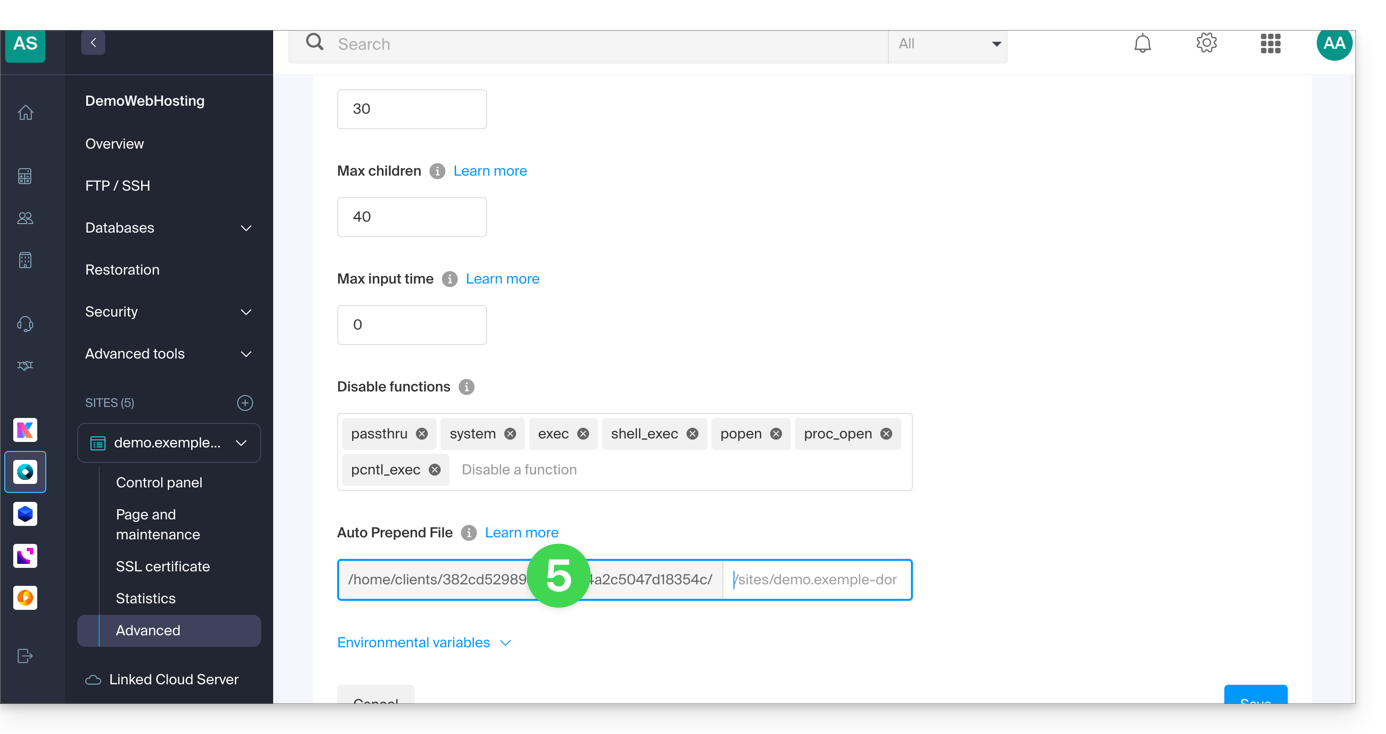
- Copie la ruta que se muestra en el primer campo, debajo de Añadir automáticamente al archivo:
Modificar el archivo configuration.php de Joomla
Requisitos previos
A continuación, edite el archivo configuration.php que se encuentra en el directorio raíz de su Joomla:
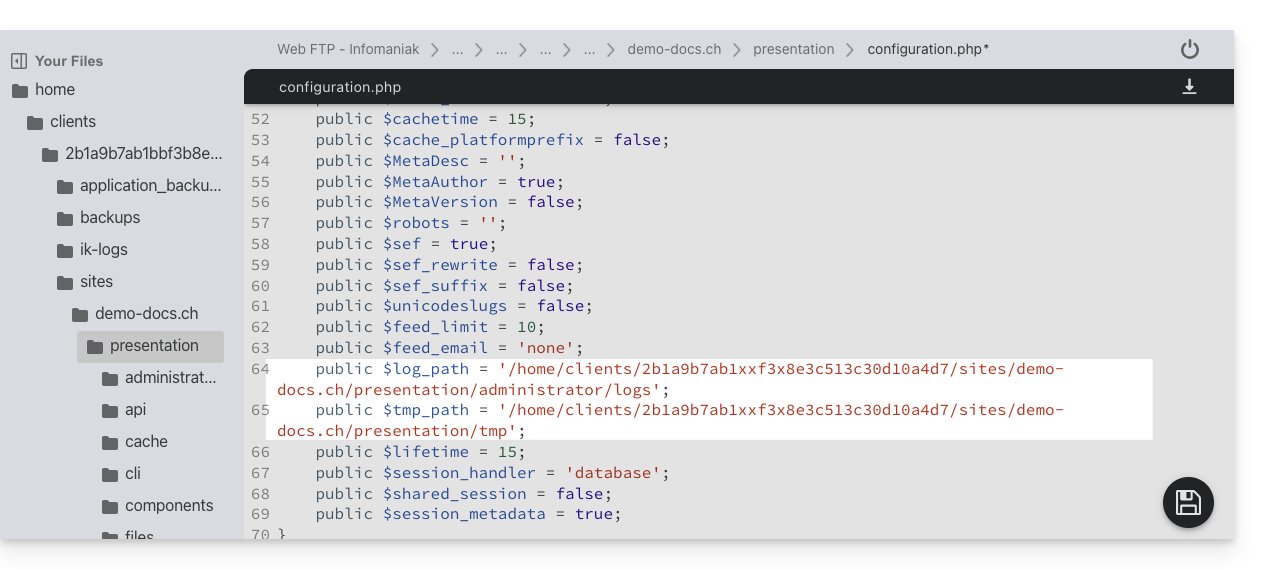
- Reemplace la ruta antigua de log y tmp por la nueva ruta:
- Localice los párrafos correspondientes para obtener el resto de la información del preámbulo anterior:

- Guarde el archivo; su Joomla ahora se conectará a la base de datos correcta.
Verifique los cambios realizados
En la interfaz de Joomla, es posible verificar las rutas de las carpetas /logs y /tmp:
- Para la carpeta
/logs: vaya a Sistema / Configuración y luego a Registros: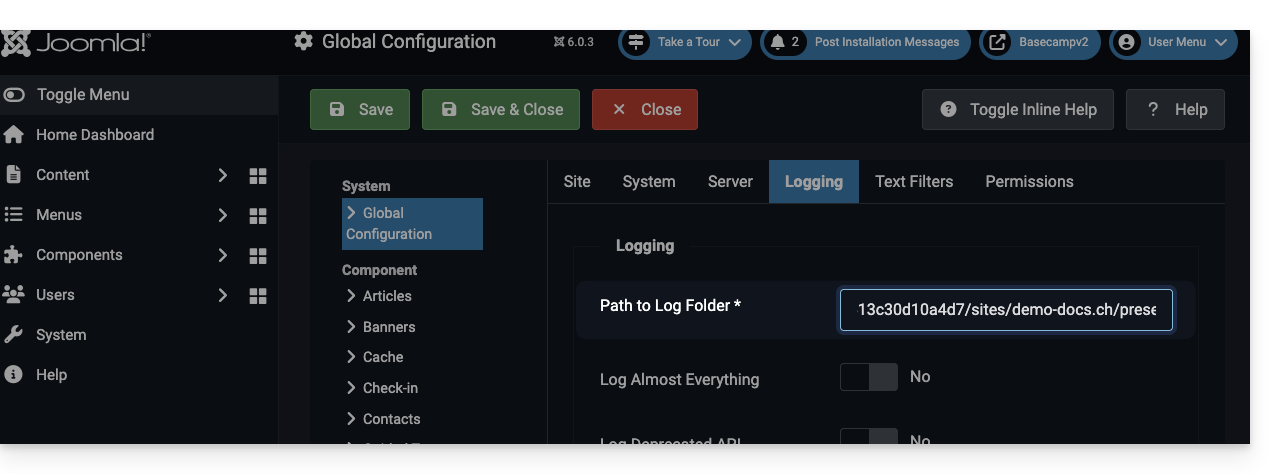
- Para la carpeta
/tmp: vaya a Sistema / Configuración y luego a Servidor: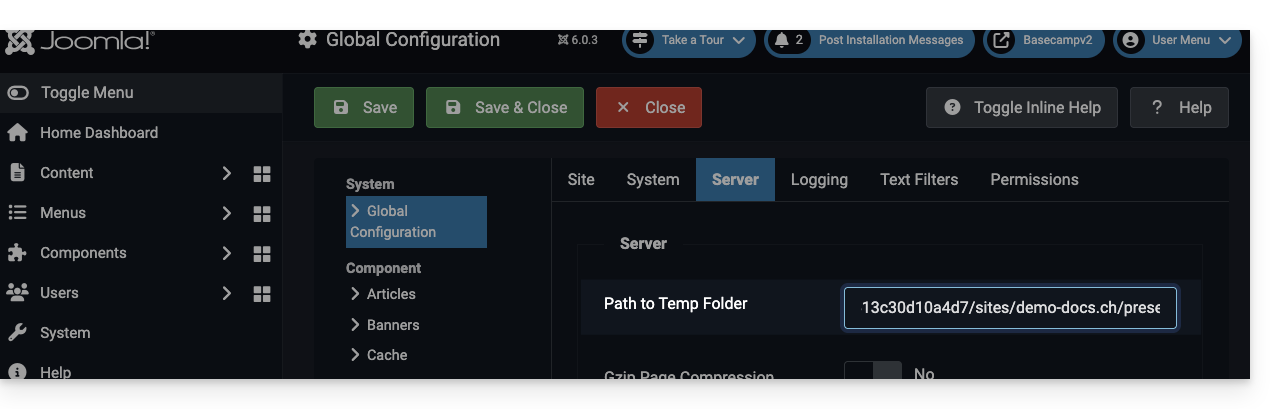
Enlace a esta FAQ: https://faq.infomaniak.com/272
¿Le ha sido útil esta FAQ?
Esta guía se refiere a IonCube Loader, un módulo PHP que permite decodificar los scripts PHP que han sido codificados con IonCube Encoder.
Introducción
- El cifrado IonCube se utiliza para proteger el código fuente de una aplicación e impedir su modificación o distribución ilegal.
- Al utilizar IonCube Loader, los propietarios de sitios web pueden garantizar la seguridad de su código y su contenido, al tiempo que permiten una distribución segura y sencilla de sus aplicaciones.
Utilizar ionCube Loader
Con un alojamiento compartido, ya no se ofrece. Puede verificarlo desde el panel de control:
- Haga clic aquí para acceder a la gestión de alojamientos y sitios web en su Panel de control de Infomaniak (❓: ayuda).
- Haga clic en el nombre del sitio web correspondiente.
- Haga clic en Gestionar la configuración avanzada:
- Haga clic en la pestaña Extensiones PHP.
- Haga clic en ionCube Loader (si aparece en la lista) para ver los detalles:
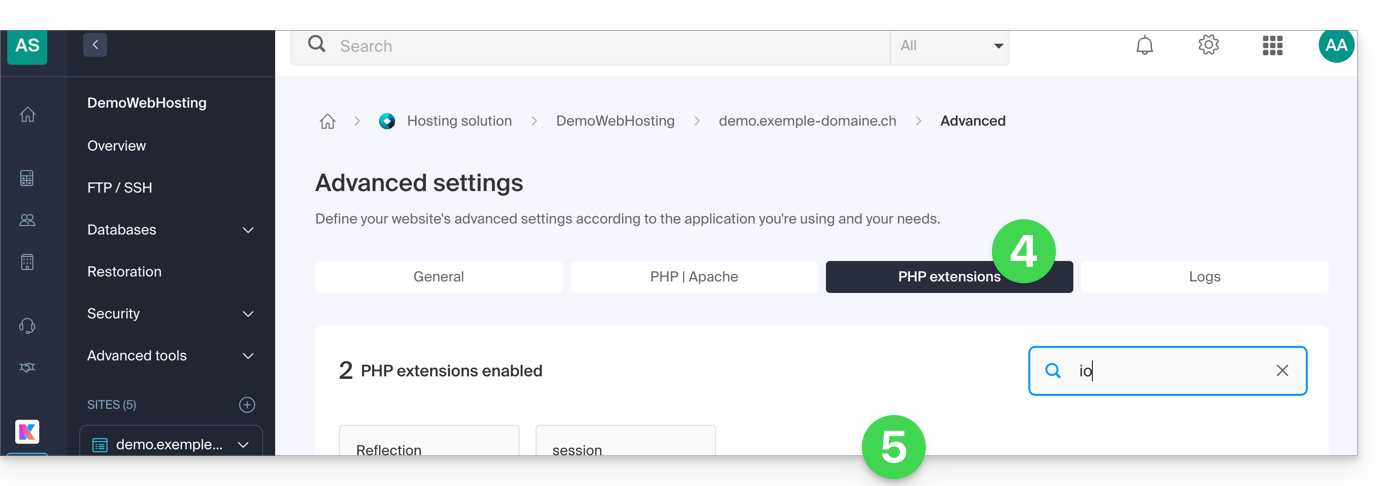
- En este caso, deberá considerar un Servidor Cloud.
Enlace a esta FAQ: https://faq.infomaniak.com/285
¿Le ha sido útil esta FAQ?
En cuanto a software libre para manipular archivos multimedia, FFmpeg es una herramienta potente y flexible. Se puede utilizar para convertir, editar y transmitir vídeos y audios.
Sin embargo, el uso de FFmpeg en alojamientos compartidos plantea ciertos problemas y limitaciones, tanto para los usuarios como para los proveedores de alojamiento.
Le recomendamos que opte por la oferta de Servidor Cloud para utilizar FFmpeg.
También puede optar por el servicio de VOD/AOD de Infomaniak.
Enlace a esta FAQ: https://faq.infomaniak.com/286
¿Le ha sido útil esta FAQ?
Esta guía explica cómo realizar transferencias de archivos entre Alojamiento Web y/o Servidor Cloud de forma segura y sencilla.
Introducción
- El FXP (File eXchange Protocol) es un método de transferencia de archivos directamente entre dos servidores FTP, sin que los datos pasen por el cliente local.
- Utilizando los comandos FTP PORT y PASV, permite establecer una conexión entre los dos servidores para una transferencia de archivos más rápida y eficiente, ahorrando así ancho de banda.
- Este método puede presentar riesgos de seguridad si las conexiones no están protegidas con FTPS, y requiere una configuración más compleja en comparación con las transferencias FTP tradicionales (❓: ayuda)
Transferir datos entre servidores
FXP está activado por defecto en los Servidores Cloud y en los servicios de alojamiento web (excepto en el plan Starter).
Por ejemplo, puede utilizar CrossFTP, un software multiplataforma que permite realizar transferencias FXP (además de FTP, SFTP, S3, OpenStack Swift, etc.).
Enlace a esta FAQ: https://faq.infomaniak.com/295
¿Le ha sido útil esta FAQ?