Base de conocimientos
1 000 FAQ, 500 tutoriales y vídeos explicativos. ¡Aquí sólo hay soluciones!
Esta guía se refiere a las funciones ODBC de PHP.
Las funciones ODBC de PHP solo son compatibles con Servidor Cloud.
Funciones de conectividad de bases de datos abiertas
Estas son las funciones que se utilizan para interactuar con bases de datos a través de la interfaz ODBC (conectividad de bases de datos abiertas), un estándar para acceder a fuentes de datos de forma uniforme. A continuación, se muestran algunos ejemplos del uso de las funciones ODBC de PHP:
- Permitir la lectura de datos de una base de datos externa y mostrarlos en su sitio web
- Insertar o modificar datos en una base de datos externa
- Realizar consultas complejas en una base de datos externa
Enlace a esta FAQ: https://faq.infomaniak.com/296
¿Le ha sido útil esta FAQ?
Esta guía se refiere a ImageMagick, un potente conjunto de software para la manipulación de imágenes, disponible en los Alojamientos Web y Servidores Cloud de Infomaniak.
Instalación simplificada: Para instalar ImageMagick o sus extensiones, se recomienda utilizar Fast Installer desde su Panel de control.
ImageMagick y soluciones para la manipulación de imágenes
Tiene a su disposición varias herramientas para procesar sus imágenes (cambio de tamaño, conversión, marcas de agua):
- ImageMagick (CLI): el conjunto principal que se puede utilizar a través de la línea de comandos (mediante SSH); el comando moderno es
magick, pero la sintaxis antiguaconvertsigue estando disponible. - Extensión PHP
imagick: es la solución más común para los sitios web (WordPress, etc.); permite utilizar ImageMagick directamente en sus scripts PHP. - Biblioteca GD: una alternativa más ligera, a menudo preinstalada, ideal para manipulaciones sencillas (miniaturas, texto sobre imágenes).
- PerlMagick: interfaz dedicada a los scripts Perl para acceder a las funcionalidades de ImageMagick.
Rutas y comandos
En la infraestructura de Infomaniak, ImageMagick está instalado de forma predeterminada. Los archivos ejecutables se encuentran en el siguiente directorio:
/usr/bin/Aquí están los comandos principales disponibles:
| Comando | Uso principal |
|---|---|
magick (o convert) | Convertir, cambiar el tamaño y transformar imágenes. |
identify | Obtener los metadatos de un archivo (formato, tamaño, etc.). |
mogrify | Aplicar la modificación directamente al archivo original. |
composite | Superponer varias imágenes (por ejemplo, añadir un logotipo como marca de agua). |
Para comprobar si el módulo Perl Image::Magick está instalado, puede utilizar el siguiente comando:
perl -e 'use Image::Magick; print "Installed\n"';Enlace a esta FAQ: https://faq.infomaniak.com/322
¿Le ha sido útil esta FAQ?
Esta guía detalla el uso de Crontab (tareas programadas a través de SSH), disponible únicamente en Servidor Cloud, de forma predeterminada (también existe un programador de tareas para cualquier tipo de alojamiento).
Requisitos previos
- Los archivos de script que se ejecutan mediante cron deben ser ejecutables (CHMOD).
Ruta completa
Las tareas Cron no tienen conocimiento de la ruta absoluta. Por lo tanto, llamar a PHP sin especificar las rutas completas al ejecutable impide la ejecución de la tarea. Es necesario especificar
/opt/phpX.X/bin/phpreemplace X.X por la versión de PHP deseada (/opt/php8.1/bin/php, por ejemplo).
Otras operaciones
Por ejemplo:
Mostrar la lista de tareas programadas del usuario SSH en cuestión:
crontab -l -u NombreDeUsuarioEditar los cron:
crontab -e -u NombreDeUsuarioRecibir una notificación por correo electrónico sobre el resultado de sus tareas cron (añadir al principio del archivo):
MAILTO=correo-electronico@dominio.xyz
Restaurar una copia de seguridad
Infomaniak realiza copias de seguridad de los cron cada día durante los últimos 7 días. En caso de eliminación accidental, póngase en contacto con el soporte de Infomaniak para solicitar una restauración, indicando la hora y la fecha de la eliminación.
Enlace a esta FAQ: https://faq.infomaniak.com/350
¿Le ha sido útil esta FAQ?
Esta guía explica cómo utilizar la cabecera HTTP X-Frame-Options para limitar la visualización de sus páginas en marcos (<frame> y <iframe>) y contribuir a la protección contra los ataques de clickjacking (secuestro de clics).
El valor ALLOW-FROM ya no es compatible con los navegadores modernos. Si desea permitir uno o varios dominios específicos, utilice en su lugar la cabecera Content-Security-Policy (CSP) con la directiva frame-ancestors.
Valores de la cabecera X-Frame-Options
La cabecera HTTP X-Frame-Options indica al navegador si una página puede mostrarse dentro de una etiqueta <frame> o <iframe>.
DENY: impide por completo la visualización de la página en un marco, incluso desde su propio sitio web.SAMEORIGIN: permite la visualización únicamente cuando la página se integra desde el mismo dominio.
Configurar la cabecera
Para aplicar esta protección a todo su sitio, agregue la siguiente directiva en el archivo .htaccess:
Header set X-Frame-Options "SAMEORIGIN"También puede enviar esta cabecera desde un script PHP:
Permitir un dominio específico con Content-Security-Policy
Autoriser un domaine spécifique avec Content-Security-Policy
Para permitir que un dominio externo incorpore su contenido en un iframe, utilice la cabecera Content-Security-Policy con la directiva frame-ancestors.
Ejemplo:
Header set Content-Security-Policy "frame-ancestors 'self' https://domain.xyz"Esta regla permite que su propio sitio ('self') y https://domain.xyz integren sus páginas en un iframe.
Enlace a esta FAQ: https://faq.infomaniak.com/360
¿Le ha sido útil esta FAQ?
Esta guía se refiere al módulo Apache mod_auth_mysql, que permite la autenticación de usuarios y la autorización de acceso a través de una base de datos MySQL.
Con un alojamiento compartido
El módulo mod_auth_mysql no está disponible con los planes de alojamiento compartido; se recomienda utilizar un Servidor Cloud o utilizar scripts PHP y sesiones.
Enlace a esta FAQ: https://faq.infomaniak.com/363
¿Le ha sido útil esta FAQ?
Esta guía detalla la gestión de las conexiones entrantes y salientes entre sus diferentes entornos de alojamiento, específicamente para el acceso remoto a las bases de datos.
Conexión a las bases de datos entre diferentes alojamientos
1. Desde un Alojamiento Web (Compartido)
Si dispone de un Alojamiento Web (excepto la antigua oferta "v1 - 60 GB"), puede establecer una conexión con bases de datos ubicadas en:
- otro Alojamiento Web (compartido),
- un alojamiento de tipo Servidor Cloud.
Esta flexibilidad permite compartir una base de datos entre varios sitios, establecer conexiones remotas o configurar accesos cruzados entre sus servicios.
2. Desde un Servidor Cloud
Con un Servidor Cloud, es posible conectarse a las bases de datos alojadas en otro Servidor Cloudde su infraestructura:
- Asegúrese de que el puerto
3306(protocoloTCP) esté abierto en la dirección entrante en su firewall. - Si restringe el acceso a ciertas direcciones, verifique las reglas para los protocolos
IPv4eIPv6.
Nota importante: las conexiones salientes desde un Servidor Cloud hacia las bases de datos de un alojamiento compartido no están permitidas.
3. Desde un proveedor externo
Si desea acceder a sus bases de datos MySQL desde un servidor o una herramienta ubicada fuera de la infraestructura de Infomaniak (proveedor externo, aplicación local, etc.), consulte esta otra guía.
Enlace a esta FAQ: https://faq.infomaniak.com/374
¿Le ha sido útil esta FAQ?
Esta guía está diseñada para ayudarle a optimizar y mejorar el rendimiento de sus bases de datos en Infomaniak.
Introducción
- El número y el tamaño de las bases de datos son ilimitados.
- Sin embargo, es fundamental optimizar sus tablas (mediante índices) para evitar sobrecargar el servidor y garantizar una visualización rápida de su sitio web, especialmente cuando el volumen de datos aumenta.
Optimizar las consultas
Los índices son esenciales para el rendimiento: funcionan como el índice de un libro, lo que permite a MySQL/MariaDB encontrar información sin tener que leer todas las páginas. Sin índices, el servidor debe realizar un "escaneo completo" de la tabla, lo que consume muchos recursos.
Un índice es especialmente eficaz en las columnas que se utilizan para filtrar los resultados (cláusula WHERE), para realizar uniones entre tablas (JOIN) o para ordenar los datos (ORDER BY).
Analizar con EXPLAIN
Antes de agregar un índice, debe identificar la consulta lenta. El comando EXPLAIN (también disponible a través de la interfaz de phpMyAdmin) permite simular la consulta.
Observe la columna "rows" (número de filas analizadas) y la columna "key" (clave utilizada). Si "rows" es alto y "key" está vacío (NULL), se recomienda encarecidamente crear un índice.
Agregar índices
Para agregar un índice, puede utilizar la pestaña "Estructura" de phpMyAdmin o el siguiente comando SQL:
ALTER TABLE nom_de_table ADD INDEX nom_index (colonne_cible);Nota: Indexe solo las columnas necesarias. Demasiados índices pueden ralentizar la adición o modificación de datos (INSERT/UPDATE).
Más información / Referencias
Documentación de MySQL 8.0: Optimización e índices
Documentación de MySQL 8.0: Cómo interpretar EXPLAIN
Enlace a esta FAQ: https://faq.infomaniak.com/377
¿Le ha sido útil esta FAQ?
Esta guía explica cómo activar o desactivar la función PHP set_time_limit de un Alojamiento Web.
Introducción
set_time_limites una función de PHP que establece el tiempo máximo de ejecución de un script, en segundos; si se alcanza este límite, el script se interrumpe y devuelve un error fatal.set_time_limitno se puede utilizar para establecer valores superiores a límite del tiempo de ejecución de los scripts (max_execution_time) definido en el Panel de control.
Activar o desactivar la función PHP set_time_limit
Para acceder a la gestión del sitio web:
- Haga clic aquí para acceder a la gestión de alojamientos y sitios en su Panel de control de Infomaniak (❓: ayuda).
- Haga clic en el nombre del producto correspondiente.
- Haga clic en Gestionar la configuración avanzada:

- Haga clic en la pestaña PHP / Apache:

- Haga clic en el botón de alternancia (interruptor) Activado/Desactivado según lo desee:
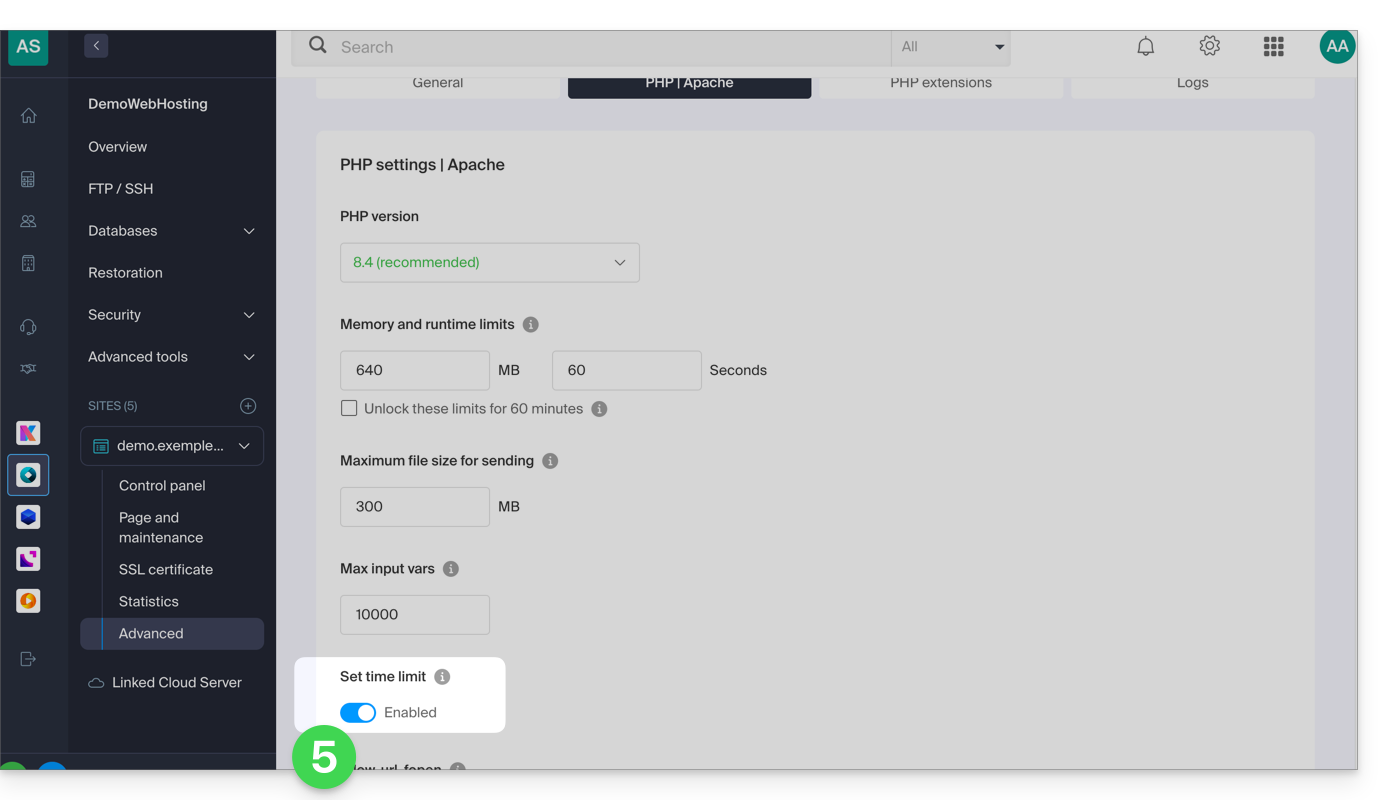
- Haga clic en el botón Guardar en la parte inferior de la página para confirmar los cambios.
Enlace a esta FAQ: https://faq.infomaniak.com/383
¿Le ha sido útil esta FAQ?
Esta guía le ayudará a descargar todos los datos relacionados con su sitio web alojado por Infomaniak.
Introducción
- Se realizan copias de seguridad automáticas diariamente en las instalaciones de Infomaniak.
- A pesar de ello, puede descargar una versión íntegra y personal de su sitio web para guardarla de forma segura en su instalación local, en una memoria USB, en un archivo
.zipen kDrive, etc. - Para descargar un sitio web creado con WordPress, consulte esta otra guía específica sobre 2 extensiones que permiten realizar una copia de seguridad local de la información.
- A excepción de Site Creator, los datos de un sitio web alojado por Infomaniak son accesibles y visibles en el servidor a través de una conexión FTP (lo que significa que, para realizar una copia de seguridad de los datos, basta con descargar el contenido de la carpeta principal en el servidor).
- Solo quedará añadir una copia de seguridad de la base de datos del sitio (en la que se encuentra información que no está incluida en los archivos accesibles por FTP).
Ubicación del sitio
Cuando acceda a la estructura de carpetas en el servidor, no siempre será fácil saber dónde encontrar la información que desea descargar sobre el sitio web que le interesa.
Comience anotando la ubicación exacta del sitio web que desea descargar. Para ello, acceda a manager.infomaniak.com en el panel de control del sitio web dentro de su Alojamiento Web: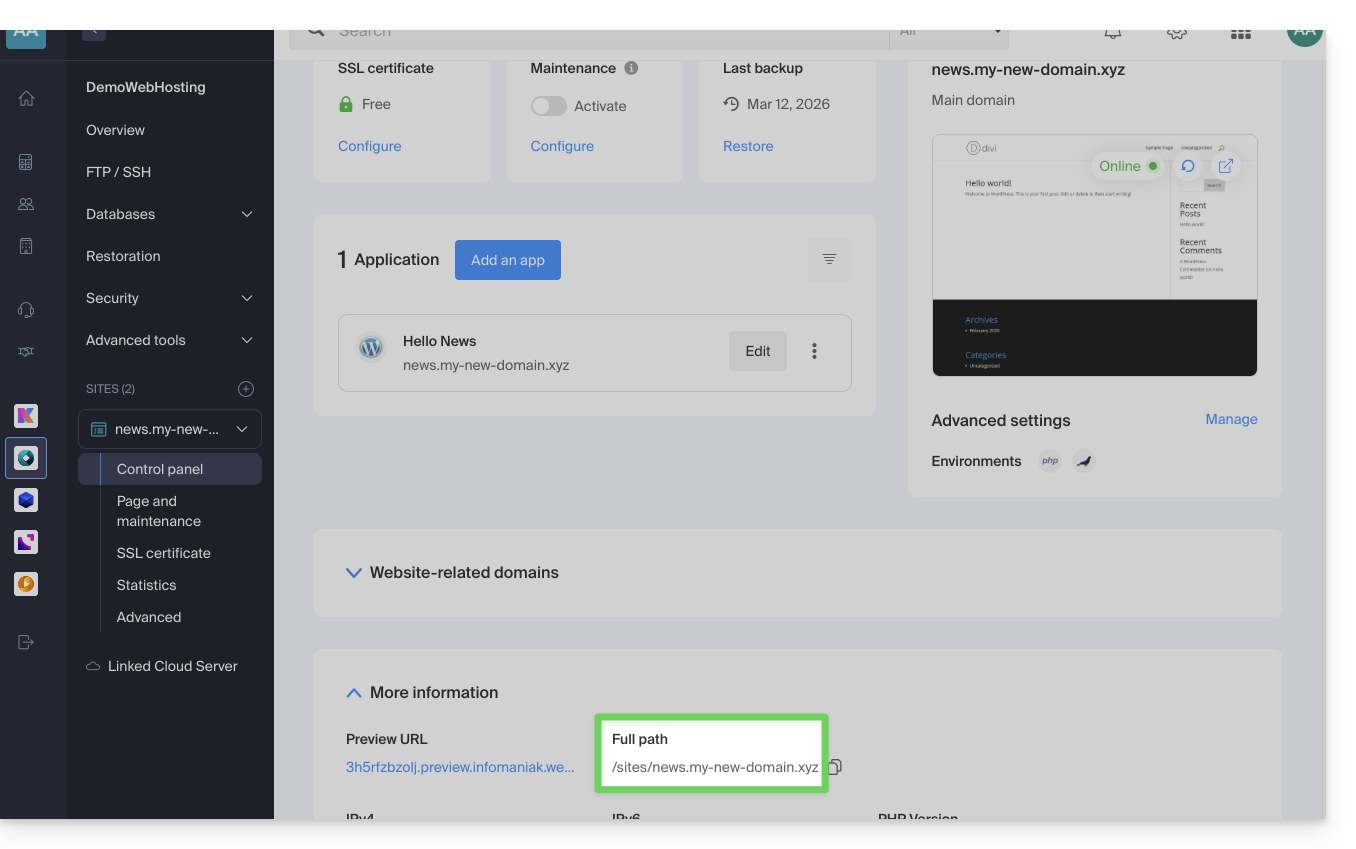
La indicación resaltada anteriormente es la ubicación del sitio web de ejemplo. ¡Vea la suya!
Conexión al servidor
Para acceder al servidor, utilice un programa/cliente FTP o el FTP web en el panel de control, que suele ser suficiente en la mayoría de los casos: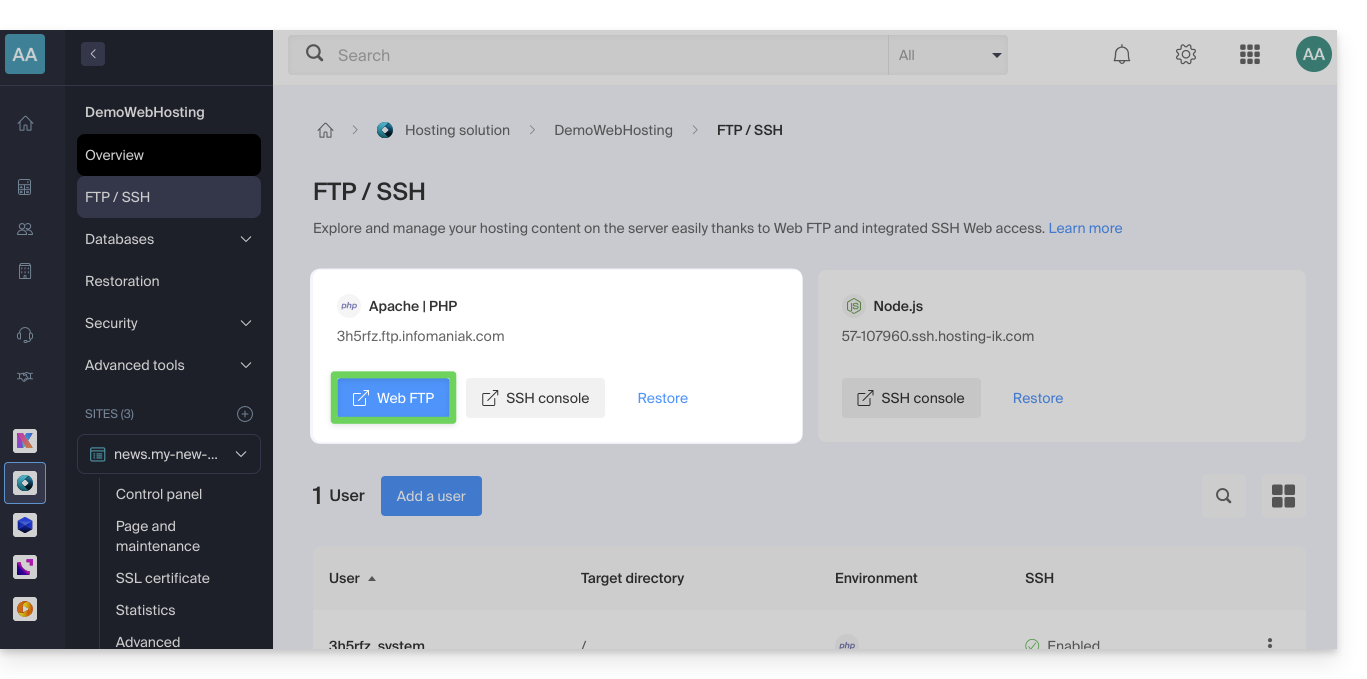
Descarga del sitio
Cuando acceda al Web FTP, diríjase a la ubicación indicada en el primer capítulo anterior y haga clic en el icono de descarga a la derecha de la carpeta correspondiente a su sitio: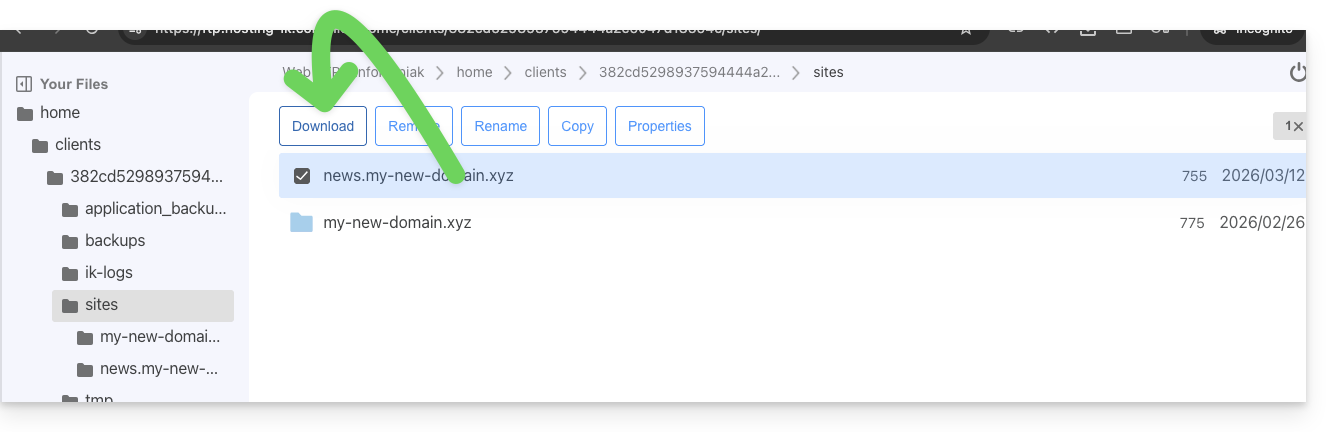
La descarga se inicia y obtendrá un archivo .zip que contiene todos los archivos que componen su sitio web (con la excepción de los archivos que comienzan con un ".", como .htaccess).
Descarga de la base de datos
En la mayoría de los casos, su sitio web utiliza una base de datos para funcionar. Por lo tanto, también deberá descargarla.
Para ello:
- Haga clic en Bases de datos en el menú lateral izquierdo.
- Haga clic en el menú de acciones ⋮ situado a la derecha del nombre de su base de datos (si no está seguro de cuál elegir, repita la operación para cada una de ellas).
- Haga clic en Descargar:
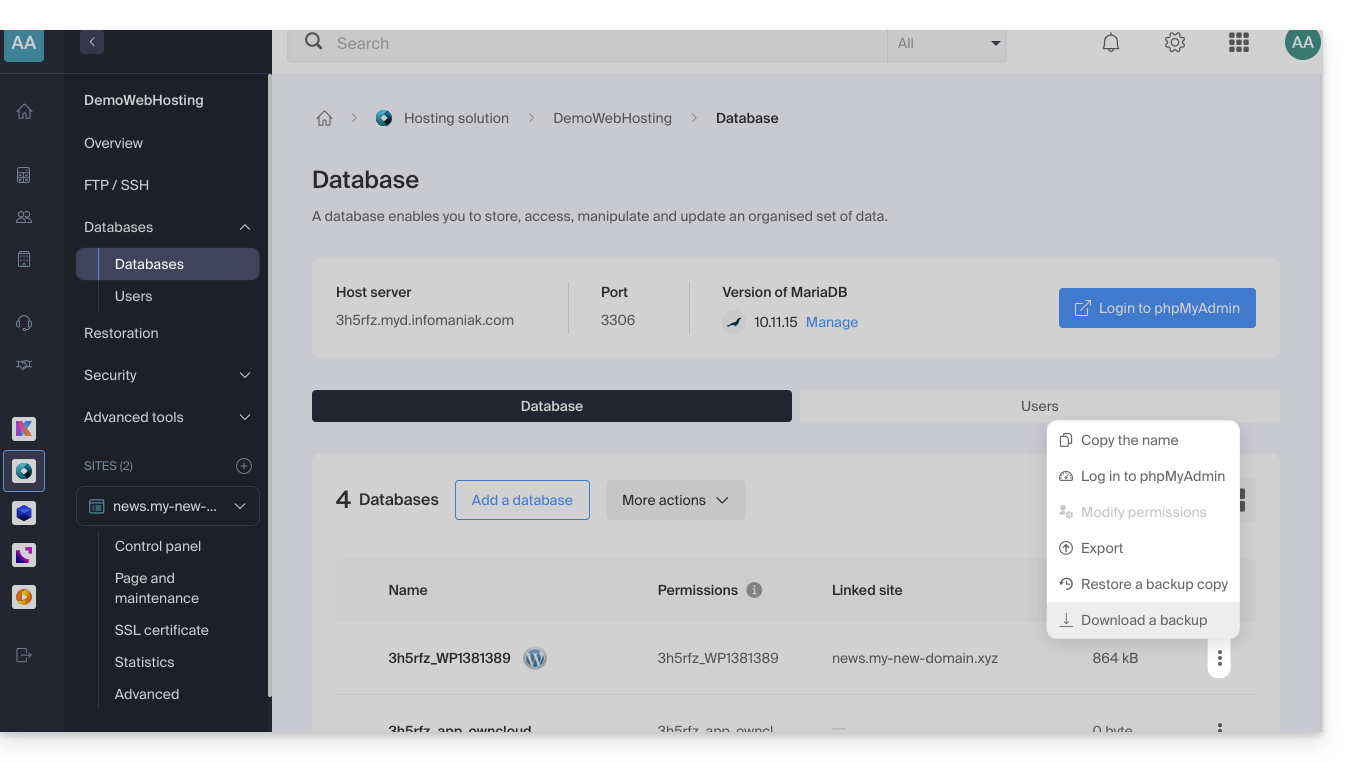
En el siguiente paso, deberá confirmar la descarga (o exportación) del archivo correcto y más reciente para obtener un archivo .sql.gz que contenga todas las tablas de su base de datos. Guarde este archivo con cuidado.
El enlace de descarga se envía por correo electrónico.
Enlace a esta FAQ: https://faq.infomaniak.com/384
¿Le ha sido útil esta FAQ?
Para evitar el error “Crear una base de datos: sin privilegios”, es imprescindible utilizar el Panel de control de Infomaniak y no phpMyAdmin para añadir una nueva base de datos.
Enlace a esta FAQ: https://faq.infomaniak.com/395
¿Le ha sido útil esta FAQ?
Git y GitHub están disponibles en Infomaniak con todas las ofertas de alojamiento en…
y, por supuesto, la oferta Jelastic Cloud, que le permitirá una integración profunda del control de versiones (❓: ayuda).
Enlace a esta FAQ: https://faq.infomaniak.com/402
¿Le ha sido útil esta FAQ?
Esta guía ofrece indicaciones que pueden ayudarle a optimizar el posicionamiento de su sitio web en los motores de búsqueda, como Google.
Introducción
- Infomaniak es uno de los proveedores de alojamiento más eficientes del mercado francófono, lo que contribuye a un buen posicionamiento de sus sitios web.
- Por otro lado, Infomaniak no intervendrá en el contenido ni en el desarrollo de los sitios web alojados.
El posicionamiento natural en buscadores (SEO)
El posicionamiento natural en buscadores (Search Engine Optimization) es la optimización de un sitio web para que este sea visible en los motores de búsqueda en función de determinadas palabras clave introducidas por los usuarios. Los esfuerzos que invierta en el SEO tendrán un impacto a largo plazo.
Algunos consejos técnicos para optimizar su posicionamiento natural:
- Instale un certificado SSL en su sitio web.
- Active la compresión gzip para acelerar la carga de tu sitio web.
- Comprime las imágenes de tu sitio web con un software (FileOptimizer, Imageoptim) o un servicio en línea como Imagify.
Para obtener más información, consulte la guía de Infomaniak sobre el posicionamiento natural.
Además, Google ha actualizado su guía "Cómo empezar con el posicionamiento natural (SEO)" en 2024, con nuevas "buenas prácticas" fundamentales para optimizar su visibilidad en el motor de búsqueda.
El posicionamiento de pago (SEM)
El posicionamiento de pago (Search Engine Marketing) consiste en la compra de enlaces patrocinados en espacios publicitarios con el objetivo de posicionar rápidamente su sitio web en los resultados de búsqueda para palabras clave específicas. El objetivo es ofrecer la mejor puja por las palabras clave, con una buena segmentación, para maximizar las posibilidades de ser visible al menor coste. Los esfuerzos que invierta en el SEM dejarán de tener un impacto directo en cuanto detenga sus campañas publicitarias.
Enlace a esta FAQ: https://faq.infomaniak.com/408
¿Le ha sido útil esta FAQ?
Esta guía trata sobre las funciones de gestión de bases de datos disponibles con los servicios de alojamiento de Infomaniak.
Descubra también la solución de bases de datos gestionadas (DBaaS) de alta disponibilidad alojada en Suiza, que permite implementar fácilmente clústeres potentes y seguros (MySQL, MariaDB, PostgreSQL) sin tener que gestionar la infraestructura subyacente.
MySQL, SQLite, MariaDB, PostgreSQL…
En lo que respecta al Sistema de Gestión de Bases de Datos, los alojamientos admiten…
- … bases de datos MySQL a través de acceso PHP MySQL o a través de Perl DBI+DBD::mysql
- Puede utilizar MySQL como sistema de gestión de bases de datos (SGBD) en los servidores de Infomaniak.
- Puede acceder a él ya sea a través de PHP utilizando las funciones de base de datos MySQL integradas en PHP, o a través de Perl utilizando los módulos DBI y DBD::mysql.
- … MySQLi, la interfaz de acceso nativa a MySQL (PHP5)
- MySQLi es una extensión de PHP que permite acceder a una base de datos MySQL.
- Es una versión mejorada y más reciente de la antigua extensión MySQL de PHP, que ofrece funcionalidades y un rendimiento mejorados.
- … SQLite 3.x
- SQLite es un motor de base de datos SQL ligero, autónomo y sin servidor.
- Los servidores de Infomaniak son compatibles con SQLite versión 3.x, lo que significa que puede utilizar SQLite para almacenar datos en estos servidores.
- … MariaDB
- MariaDB es una bifurcación de MySQL y se utiliza a menudo como alternativa a MySQL.
- Por lo tanto, puede utilizar MariaDB como sistema de gestión de bases de datos en los servidores de Infomaniak.
- … el módulo PGSQL
- PGSQL es un módulo PHP que permite conectarse a una base de datos PostgreSQL.
- Esta función específica le permite conectarse a una base de datos PostgreSQL REMOTA a través de PHP; para ello, es necesario abrir el puerto correspondiente a la dirección IP específica de la base de datos PostgreSQL desde el panel de control de Infomaniak.
Dba, dbm, db2 y sqlite no son compatibles, SQL Server tampoco (se trata de un servidor de base de datos que requiere una arquitectura Microsoft).
Enlace a esta FAQ: https://faq.infomaniak.com/418
¿Le ha sido útil esta FAQ?
Por motivos de seguridad, la escritura en los directorios /etc y /lib está desactivada.
Enlace a esta FAQ: https://faq.infomaniak.com/430
¿Le ha sido útil esta FAQ?
Esta guía detalla los protocolos de transferencia de archivos aceptados en el Alojamiento Web y el Servidor Cloud de Infomaniak al conectarse a los servidores ProFTPD.
Introducción
- Con un alojamiento Starter (página web básica), solo es posible una conexión FTP en el puerto 21 (sin SSL/TLS).
- Al crear un sitio web a través de un alojamiento Apache / PHP, es posible acceder a los archivos mediante diferentes protocolos (FTP, SFTP, SSH).
- Con un sitio Node.js, solo es posible acceder a su entorno mediante SSH / SFTP.
FTP (Protocolo de transferencia de archivos)
Se admiten las conexiones FTP en modo "activo" y "pasivo" (alterne entre los dos para intentar solucionar un posible problema).
Infomaniak abre los puertos pasivos de su lado [PassivePorts 42000 44000], pero solo para las conexiones a su servidor FTP. El modo FTP pasivo implica el uso de puertos remotos definidos por el servidor remoto, así como de puertos locales que pueden variar según el software/cliente FTP utilizado.
El modo pasivo resulta útil principalmente cuando el software/cliente FTP se encuentra detrás de un firewall o un router NAT que bloquea las conexiones FTP activas. Sin embargo, en la infraestructura de Infomaniak se permiten las conexiones FTP activas, lo que significa que, en general, no es necesario recurrir al modo pasivo.
En lo que respecta a PHP, no es posible, de forma predeterminada, gestionar esta configuración de manera centralizada. Por lo tanto, no es viable para Infomaniak abrir todos los puertos para admitir todas las configuraciones remotas, ya que esto no sería práctico ni seguro.
En general, la infraestructura no admite al 100 % las conexiones FTP salientes en modo pasivo. Para una experiencia de transferencia de archivos más fluida, se recomienda utilizar el modo FTP activo o explorar tecnologías más modernas, como SFTP (ver más abajo).
SFTP (Protocolo de transferencia de archivos SSH)
Crear conexiones SFTP garantiza una alta seguridad en las transferencias de archivos. Asegúrese de haber activado SSH en su software/cliente SFTP y utilice el puerto 22 para la conexión: sftp://*****.
FTPES (FTP seguro con TLS/SSL)
Utilice FTPES para transferencias de archivos seguras con el puerto 21 y el cifrado SSL/TLS. Con el software Filezilla, por ejemplo, seleccione "Conexión FTP explícita sobre TLS" para configurar su software/cliente FTPES: ftpes://*****.
FTPaccess
El acceso a la configuración de FTP está disponible.
Lo que no está admitido
Usuario público/Anónimo
No está permitido iniciar sesión como usuario público o anónimo. Debe tener una cuenta de usuario válida para acceder a su espacio de alojamiento.
FTPs (FTP seguro en un puerto personalizado)
El protocolo FTPs no está admitido, lo que significa que el puerto 2121 no está abierto para este tipo de conexión.
Enlace a esta FAQ: https://faq.infomaniak.com/446
¿Le ha sido útil esta FAQ?
Esta guía explica cómo obtener información sobre la presencia de un sistema de caché en un sitio web utilizando el comando curl.
Introducción
- En el mundo de la programación y la administración de sistemas, a menudo es necesario determinar si un sitio web utiliza un sistema de caché para mejorar su rendimiento.
- Los sistemas de caché, como Fastly, se utilizan habitualmente para almacenar datos temporalmente y servirlos más rápidamente a los usuarios.
Determinar si un sitio web utiliza un sistema de almacenamiento en caché
Para determinar si un sitio web utiliza un sistema de almacenamiento en caché para mejorar su rendimiento y comprender el funcionamiento y la optimización de los sitios web:
- Ejecute el siguiente comando desde una aplicación tipo
Terminal(interfaz de línea de comandos,CLI /Command Line Interface) en su dispositivo: curl -svo /dev/null [url] -H “Fastly-Debug: true”- Reemplace
[url]con la dirección del sitio web que desea verificar.
- Reemplace
Si el sitio web utiliza Fastly u otro sistema de almacenamiento en caché similar, verá información de depuración específica en la salida del comando. Los detalles proporcionados pueden incluir información sobre las solicitudes y respuestas HTTP, así como información sobre el caché y el rendimiento.
Uso del comando curl
curl es una herramienta de línea de comandos que permite transferir datos mediante URL.
La opción -svo /dev/null se utiliza para realizar una solicitud silenciosa (-s), mostrar información detallada sobre la solicitud (-v) y redirigir los datos de salida a /dev/null para ignorarlos (/dev/null es un dispositivo especial en los sistemas Unix/Linux que funciona como una papelera). -H "Fastly-Debug: true" es una cabecera HTTP que se añade a la solicitud para solicitar información de depuración específica de Fastly.
Enlace a esta FAQ: https://faq.infomaniak.com/453
¿Le ha sido útil esta FAQ?
Esta guía explica cómo configurar las reescrituras de URL en su alojamiento. El módulo Apache "mod_rewrite" está activado por defecto en toda la infraestructura de Infomaniak.
Gestión a través del archivo .htaccess
Por motivos de seguridad y estabilidad, Infomaniak no permite la modificación directa de la configuración del servidor (VirtualHost).
Cualquier personalización debe realizarse obligatoriamente a través de un archivo .htaccess ubicado en la raíz de su sitio.
En un archivo .htaccess, las expresiones regulares de sus reglas de reescritura no deben comenzar con una barra (/).
Sintaxis correcta
Ejemplo: se debe utilizar RewriteRule ^contact$ contact.php (en lugar de RewriteRule ^/contact$ contact.php)...
Se recomienda añadir la directiva RewriteBase / justo después de activar el motor (RewriteEngine On) para garantizar la compatibilidad de sus rutas relativas.
Enlace a esta FAQ: https://faq.infomaniak.com/456
¿Le ha sido útil esta FAQ?
Esta guía explica cuáles son los protocolos y puertos que se pueden utilizar con los servicios de correo electrónico de Infomaniak (especialmente el Servicio de correo).
Puertos y parámetros recomendados para la configuración del cliente
Cuando se le solicite durante la configuración de un programa/cliente de correo electrónico (Outlook, Thunderbird, dispositivos móviles, etc.), utilice la configuración que se indica a continuación.
Configuración común a todas las cuentas
- Nombre del servidor:
mail.infomaniak.com - Autenticación: obligatoria (nombre de usuario = dirección de correo electrónico completa)
| Protocolo / Uso | Puerto | Mecanismo de seguridad |
|---|---|---|
| IMAPs: tráfico entrante (recomendado) | 993 | SSL / TLS (implícito) |
| SMTP: tráfico saliente (opción 1: estándar IETF) | 587 | STARTTLS (explícito) |
| SMTP: tráfico saliente (opción 2: cifrado implícito) | 465 | SSL / TLS (implícito) |
Nota técnica: el puerto 587 con STARTTLS es la práctica estándar de IETF para el envío seguro de correos electrónicos. El puerto 465 es una alternativa segura que utiliza un cifrado implícito.
Si especifica otros parámetros o desactiva el cifrado, pueden producirse errores en el correo electrónico.
Otros puertos compatibles (no cifrados o para compatibilidad con versiones anteriores)
Puertos alternativos:
- Puerto
143: puerto estándar para la recepción IMAP (no cifrado, utilice el993). - Puerto
110: puerto estándar para la recepción POP3 (no cifrado, utilice el995). - Puerto
995: puerto seguro para la recepción POP3s (opción segura de POP3). - Puerto
25: puerto estándar para la transferencia de servidor a servidor (puede admitir STARTTLS para el envío, pero el puerto587sigue siendo el estándar para los clientes).
Compatibilidad de autenticación y cifrado:
- Se admite la autenticación STARTTLS en los puertos no cifrados (
143,110,25) para activar el cifrado TLS. - Se admite la autenticación SMTP mediante los métodos LOGIN o PLAIN.
Uso de la API y seguridad de las transferencias
La API de Infomaniak no ofrece ninguna conexión directa al correo, ya que IMAP y SMTP ya funcionan como interfaces ("API"). Para interactuar con el correo mediante programación, utilice una biblioteca específica (por ejemplo, en Python: email.examples y imaplib).
Ejemplo para mostrar los correos electrónicos desde PHP:imap_open("{mail.infomaniak.com:993/imap/ssl}", $email, $password);
El mecanismo MTA-STS no está implementado ni verificado; Infomaniak utiliza en su lugar DANE (DNS-based Authentication of Named Entities) para garantizar una conexión cifrada entre servidores cuando se cumplen las siguientes condiciones:
- El cliente envía un correo electrónico a un dominio que ha configurado DANE.
- El cliente recibe un correo electrónico de un servidor SMTP que utiliza DANE.
En todos los demás casos (en ausencia de DANE), la conexión cifrada sigue siendo opcional.
Enlace a esta FAQ: https://faq.infomaniak.com/468
¿Le ha sido útil esta FAQ?
Esta guía detalla el uso del script FormMail en las diferentes ofertas de alojamiento de Infomaniak.
Preámbulo
- FormMailes un script CGI gratuito que captura y procesa el contenido de un formulario para enviarlo a los usuarios especificados.
- Compatible con Alojamiento compartido y Servidor Cloud.
Utilizar FormMail
Puede instalar FormMail en un alojamiento web para enviar los formularios de su sitio a los destinatarios que elija:
- Descargue la versión modificada (compatible) del script original de FormMail de Matt Wright.
- Coloque el archivo Perl
FormMail.plen una subcarpeta llamadacgi-bin. - Otorgue el permiso de ejecución al usuario:
chmod u+x FormMail.pl
- Edite el archivo
FormMail.plpara indicar los destinatarios.
El archivo EXAMPLE contiene un ejemplo de formulario que podrá adaptar según sus necesidades.
Enlace a esta FAQ: https://faq.infomaniak.com/470
¿Le ha sido útil esta FAQ?
Esta guía detalla las restricciones relativas al número de conexiones simultáneas permitidas en las bases de datos MySQL de los servicios de alojamiento web.
Límites de conexiones MySQL simultáneas
Con el fin de preservar la estabilidad, la seguridad y la capacidad de respuesta del servidor para todos los usuarios, el sistema aplica límites al número de conexiones simultáneas.
Para cada usuario de base de datos de Infomaniak, el límite máximo es de 38 conexiones MySQL simultáneas.
Este límite evita la saturación de los recursos compartidos. Si se supera este umbral, el acceso se bloquea temporalmente y pueden aparecer errores como El usuario ya tiene más de 'max_user_connections' conexiones activas o Demasiadas conexiones.
En la práctica, este umbral rara vez se alcanza. Si es necesario, es posible distribuir la carga creando usuarios MySQL distintos para los diferentes scripts o servicios de su sitio.
Sin límite de conexiones por hora
Infomaniak no impone ninguna restricción sobre el volumen de solicitudes por hora.Los parámetros como MAX_QUERIES_PER_HOUR o MAX_CONNECTIONS_PER_HOUR no están activados.
A diferencia de algunas ofertas de la competencia, no encontrará errores de superación de recursos del tipo Error SQL: 1226 relacionados con un volumen de actividad por hora.
Más información
Enlace a esta FAQ: https://faq.infomaniak.com/471
¿Le ha sido útil esta FAQ?