Base de conocimientos
1 000 FAQ, 500 tutoriales y vídeos explicativos. ¡Aquí sólo hay soluciones!
Esta guía se refiere únicamente al servicio de lista de correo, que se ofrece a los usuarios de Infomaniak que lo hayan activado en el pasado y para los cuales se realizó una migración de la herramienta a principios de 2025.
Introducción
- El servicio de lista de correo se distingue del correo electrónico convencional o de un servicio de boletín informativo por sus funciones únicas:
- Permite a los usuarios suscribirse a una "suscripción" a través de un formulario de registro sencillo, cuyo código se proporciona.
- Permite a uno o varios usuarios designados como moderadores aceptar o rechazar las suscripciones, enviar mensajes a los suscriptores y, a continuación, moderar las respuestas de los miembros antes de su publicación.
- Permite a los usuarios participar en la discusión respondiendo a una dirección única que redistribuye los mensajes entrantes a los demás miembros automáticamente.
- Ofrece una opción de baja sencilla y conforme a las normas del RGPD.
- Consulte esta otra guía sobre las limitaciones del servicio.
Los formularios de registro (código HTML) que se hayan integrado previamente en diferentes páginas deben generarse de nuevo e integrarse de nuevo para que funcionen (consulte el capítulo Formularios a continuación).
Acceder a la lista de correo
Si el servicio de lista de correo se ha activado en el pasado, se puede acceder a él dentro de su Servicio de correo:
- Haga clic aquí para acceder a la gestión de su Servicio de correo en el Manager de Infomaniak (¿necesita ayuda?).
- Haga clic directamente en el nombre de dominio asignado al producto correspondiente.
- Haga clic en Lista de correo en el menú lateral izquierdo:

Creación y configuración de la lista de correo
Para crear una nueva lista de correo:
- Haga clic en el botón Crear…

- … o en el botón que se encuentra encima de sus listas existentes:

De lo contrario:
- Edite una lista existente haciendo clic en su nombre:

- Haga clic en su pestaña Configuración:

Los parámetros necesarios para el correcto funcionamiento del sistema son los siguientes:
- Una lista de correo se basa en una dirección de correo electrónico que no debe existir aún en el Servicio de correo del dominio correspondiente (y que no se podrá crear en este último, ni modificar posteriormente).
- Puede asignar un nombre a la lista para identificarla más fácilmente si tiene varias o si la dirección de correo electrónico no es lo suficientemente explícita.
- También puede agregar una descripción adicional.
- Debe determinar la(s) dirección(es) de correo electrónico que serán moderadoras (es decir, que tendrán el permiso más alto en la lista).
- Puede definir un idioma para su lista de distribución.
- La configuración de “quién puede suscribirse a la lista” es importante:
- Es posible especificar que el usuario deberá confirmar su suscripción (además de un moderador).
- La configuración de “quién puede escribir a la lista” es igualmente importante:
- Puede utilizar el servicio como una herramienta unilateral, para la difusión de información, por ejemplo, o como una herramienta multilateral, para el intercambio de información y la discusión, incluso con personas que no son miembros (con moderación)...
Haga clic en Opciones avanzadas.

- Es posible configurar si las respuestas deben dirigirse…
- … al remitente, mostrando la dirección de correo electrónico de origen.
- … a la lista (todos lo reciben), mostrando la dirección de correo electrónico de origen.
- … a la lista, como si provinieran de la dirección de correo electrónico de la lista.
- Permite limitar el tamaño de los correos electrónicos enviados a través de la lista de discusión (especialmente en caso de adjuntar archivos).
- Permite personalizar un mensaje que se enviará automáticamente a una dirección de correo electrónico cuando se registre en la lista.
- Permite personalizar un mensaje que se enviará automáticamente a una dirección de correo electrónico cuando se dé de baja de la lista.
- Haga clic en el botón para guardar.
Suscripción (según la configuración del punto 6 anterior)
- Los suscriptores pueden registrarse enviando un mensaje a la dirección de correo electrónico con el formato
nombre-de-la-lista-join@dominio-de-la-lista. - También pueden registrarse manualmente a través de la interfaz por parte del moderador, y en este caso, recibirán un correo electrónico de notificación cuyo contenido puede ser personalizado.
- Si la suscripción realizada por un usuario debe ser validada por un moderador, este último recibirá un correo electrónico:
- El moderador aprueba la solicitud haciendo clic en el enlace del tipo “
mailto:”, lo que genera un nuevo mensaje que se puede enviar a la dirección de correo electrónico con el formatonombre-de-la-lista-request@dominio-de-la-lista, con el asuntoaccept dirección-de-correo-del-usuarioy en el cuerpo del mensaje, la líneaApproved: contraseña-de-la-lista, añadiendo opcionalmente una líneastoppara evitar la ejecución de otros scripts, por ejemplo, en el caso de que haya una firma.
- El moderador aprueba la solicitud haciendo clic en el enlace del tipo “
- Si la suscripción realizada por un usuario debe ser validada por el propio usuario, este último recibirá un correo electrónico al que deberá responder (haciendo clic en el enlace para crear un nuevo correo electrónico de respuesta y pre-rellenado):

- Y en este caso, el moderador recibirá la solicitud en un segundo momento, después de la validación por parte del usuario, y deberá responder para validar la suscripción (lo más sencillo es siempre hacer clic en el enlace):

- Y en este caso, el moderador recibirá la solicitud en un segundo momento, después de la validación por parte del usuario, y deberá responder para validar la suscripción (lo más sencillo es siempre hacer clic en el enlace):
Baja
- Los usuarios pueden darse de baja enviando un mensaje a la dirección de correo electrónico con el formato
nombre-de-la-lista-leave@dominio-de-la-lista. - Al darse de baja, se envía un mensaje al usuario solicitando confirmación.
- El usuario aprueba la solicitud (siempre haciendo clic en el enlace del tipo “
mailto:”, lo que genera un nuevo mensaje que se puede enviar a la dirección de correo electrónico con el formatonombre-de-la-lista-request@dominio-de-la-lista, con el asunto que es el comando especificado en el correo electrónico de confirmación y un cuerpo de mensaje vacío).
- El usuario aprueba la solicitud (siempre haciendo clic en el enlace del tipo “
Envío/recepción de mensajes
- Cada suscriptor puede crear una firma de correo electrónico y elegir el nombre que se mostrará al enviar el correo electrónico.
- Se agrega automáticamente un pie de página a cada mensaje enviado a través de la lista de distribución:

- Consulte también los parámetros
reply-toyfromen el punto 9 anterior.
Moderación de mensajes
- Para rechazar un mensaje, el moderador debe hacer clic en el enlace del tipo “
mailto:”, lo que genera un nuevo mensaje que se puede enviar a la dirección de correo electrónico con el formatonombre-de-la-lista-request@dominio-de-la-lista. - Cuando un moderador también es miembro de la lista, no recibe los mensajes que envía él mismo, pero sí recibe los mensajes enviados por otros moderadores.
Formularios (suscripción/baja)
Para ofrecer a los visitantes de un sitio web la posibilidad de suscribirse a su lista, es posible generar un código que simplemente se debe insertar en el sitio web que elija; ejemplo con Site Creator:
La pestaña Formulario permite especificar la URL a la que se redirigirá al usuario después de registrarse o darse de baja:
- En caso de error al utilizar el formulario, una página de error puede mostrar la dirección de correo electrónico
moderation-owner@domaine-de-la-listepara que el usuario pueda ponerse en contacto con los moderadores. - Un usuario que ya está suscrito a la lista puede registrarse varias veces sin que se muestre ningún mensaje especial.
Gestión de errores
El sistema indica el número de errores que ha encontrado una dirección y la fecha:
Enlace a esta FAQ:
¿Le ha sido útil esta FAQ?
Esta guía explica cómo organizar correos electrónicos actualmente presentes en tu bandeja de entrada de Infomaniak o en subcarpetas, para por ejemplo eliminar rápidamente mensajes específicos que responden a la misma estructura, clasificar mensajes según su asunto o remitente, etc.
Prólogo
- A diferencia de la guía Organizar correos entrantes según ciertos criterios que detalla cómo configurar, desde la interfaz de Infomaniak, filtros que se aplicarán a todos los futuros mensajes entrantes, es posible con el software gratuito Thunderbird aplicar reglas de organización a mensajes ya recibidos y ya presentes en una cuenta de correo electrónico.
Organizar rápidamente una cuenta de correo electrónico en IMAP
Para ello:
- Instala y abre Thunderbird.
- Configura tu correo Infomaniak en la aplicación.
- Abre el menú Herramientas y haz clic en Filtros:

- Verifica la dirección seleccionada y haz clic en Nuevo...

- Configura el filtro según tus preferencias (aquí la regla es que todos los mensajes cuyo asunto contiene ER serán movidos a la papelera):

- Haz clic en OK para volver a la lista de tus filtros y luego haz clic en Ejecutar ahora:

- El resultado es inmediatamente visible ya que los mensajes son movidos a la papelera y desaparecen de la ventana.
Enlace a esta FAQ:
¿Le ha sido útil esta FAQ?
Esta guía trata sobre las regulaciones de protección de datos en Suiza y Europa y las medidas adoptadas por Infomaniak para asegurar sus datos de clientes y los datos dentro de los alojamientos web y Servicios de Correo.
Comprender la diferencia entre seguridad y confidencialidad de los datos
La seguridad de los datos tiene como objetivo evitar cualquier acceso no autorizado a sus informaciones. Se basa en medidas como el cifrado, los cortafuegos o las VPN. Una brecha de seguridad puede tener consecuencias desastrosas: imagine que un hacker roba toda su base de datos de clientes y exige un rescate para recuperarla. Este tipo de ataque – el ransomware – puede paralizar una empresa de la noche a la mañana.
La confidencialidad de los datos se refiere a quién puede acceder a sus informaciones y cómo se utilizan. Aunque sus datos estén seguros contra el pirateo, pueden ser recopilados, analizados y revendidos… de manera legal.
Ejemplo: guarda cuidadosamente las informaciones de tus clientes, pero sin saberlo, un servicio que utilizas comparte – de manera anónima – estos datos con terceros. Resultado? Tus competidores pueden obtener análisis valiosos sobre tu mercado y dirigir a tus propios clientes sin haber necesitado nunca un pirateo.
LPD & RGPD
En Suiza, la LPD (Ley Federal sobre la Protección de Datos) y nLPD (para la "nueva Ley" en vigor desde septiembre de 2023) defiende la confidencialidad de los residentes al regular la recopilación y el tratamiento de los datos personales por parte de las organizaciones.
Por su parte, el RGPD (Reglamento General de Protección de Datos) de la UE en vigor desde mayo de 2018 influye en las empresas mundiales que tratan los datos de los residentes europeos, incluidas las de Suiza. Mientras que la LPD se aplica a los datos de los residentes suizos, el RGPD se refiere a los de los residentes de la UE. Las empresas suizas que gestionan datos europeos deben cumplir con los requisitos del RGPD, incluidas la designación de un Delegado de Protección de Datos y la realización de Evaluaciones de Impacto en caso de tratamiento de riesgo.
Su papel como Cliente de Infomaniak
En cuanto a los datos alojados que le pertenecen —y especialmente si estos contienen datos personales de sus visitantes, contactos o clientes— le corresponde asegurar su conformidad.
Al tratar estos datos personales, es esencial informar a los usuarios sobre el propósito y los medios de este tratamiento. Esto generalmente se hace mediante una política de confidencialidad o un acuerdo de tratamiento de datos (DPA).
Acuerdo entre el responsable del tratamiento y el subcontratista
Un DPA (Data Processing Agreement), llamado en alemán AVV (Auftragsverarbeitungsvertrag), en italiano ATD (Accordo di Trattamento dei Dati) y en español CTA (Contrato de Tratamiento de Datos), se traduce por Acuerdo de tratamiento de datos o Contrato de subcontratación de datos personales.
Se trata de un contrato obligatorio previsto por el RGPD entre un responsable del tratamiento y un subcontratista. Define el propósito, la duración, la naturaleza del tratamiento, así como las obligaciones y medidas de seguridad. Su objetivo es proteger los datos personales confiados a un proveedor.
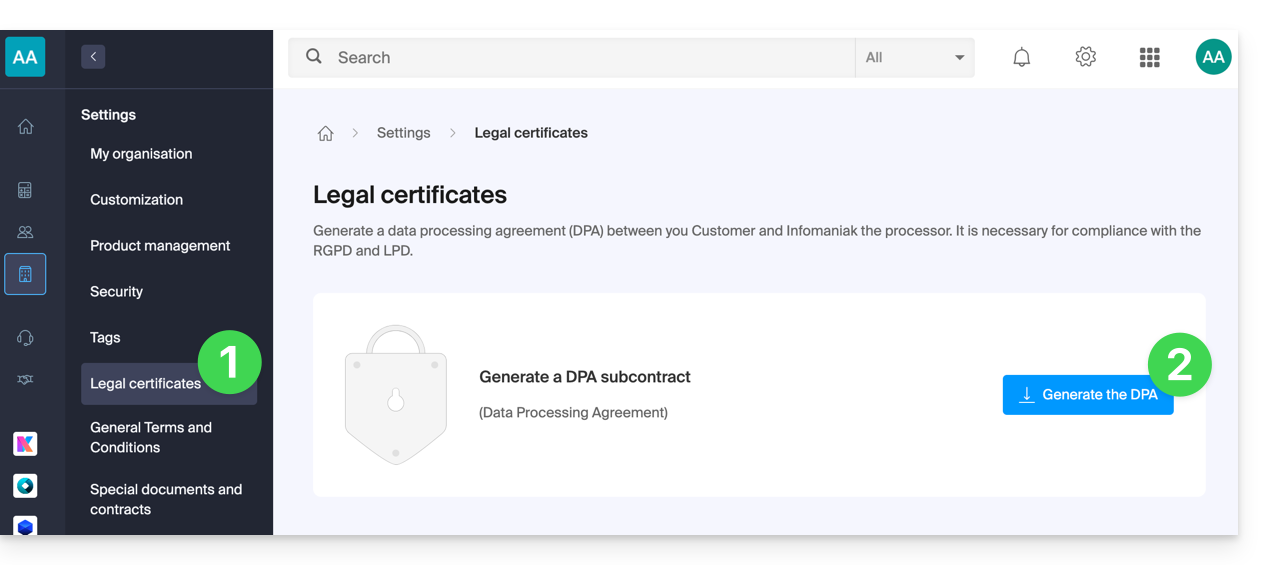
Este certificado RGPD (en formato PDF) puede generarse y descargarse desde el Manager (accesible a los usuarios de la organización que son propietarios o administradores):
- Haga clic aquí para acceder a la gestión de los DPA en el Manager de Infomaniak (¿necesita ayuda?).
- Haga clic en el botón Generar para descargar el documento PDF personalizado:
Aquí tiene algunos consejos al respecto:
- Informe sobre todos los tratamientos de datos, y no solo sobre los relacionados con el sitio web.
- Asegúrese de que la declaración de confidencialidad sea de fácil acceso en el sitio web, por ejemplo, en el pie de página ("footer") de cada página.
- En general, no es necesario obtener la aprobación del usuario para las declaraciones de privacidad (por ejemplo, para los formularios); basta con indicar dónde encontrar la declaración (ejemplo Site Creator).
- Tenga en cuenta que las nuevas reglas de información más detalladas podrían exigir ajustes en las declaraciones de privacidad existentes.
Es crucial diferenciar entre la seguridad de las infraestructuras donde se alojan sus datos y la gestión y la implementación de los datos por su parte. Como proveedor de alojamiento, Infomaniak actúa como subcontratista para sus obligaciones relacionadas con el RGPD. En este contexto, sus políticas de privacidad y uso de cookies, así como sus términos y condiciones, le ofrecen las garantías necesarias sobre su conformidad como subcontratista.
Si es necesario, puede encontrar profesionales o guías en línea para ayudarle en el proceso de conformidad.
El papel de Infomaniak
Al igual que las empresas que trabajan con datos de usuarios, Infomaniak debe cumplir con la LPD y, dado que entre estos usuarios hay ciudadanos europeos, también con el RGPD:
- la política de privacidad de datos detalla los datos que Infomaniak conserva para proporcionar y ejecutar sus servicios
- la política relacionada con la protección de sus datos personales describe los compromisos de Infomaniak en su calidad de subcontratista que aloja todos sus datos, incluidos datos personales
Estos compromisos, reflejados en las condiciones generales y condiciones particulares, son los siguientes:
- conservar sus datos dentro de los centros de datos ubicados exclusivamente en Suiza y nunca transferir sus información fuera de estas infraestructuras
- aplicar normas de seguridad rigurosas y mejorar constantemente los procesos para garantizarle un alto nivel de seguridad en todos los servicios
- informarle de inmediato en caso de violación de sus datos
- asegurar la transparencia hacia usted cuando Infomaniak recurre a subcontratistas que puedan procesar sus datos
- fortalecer y desarrollar las medidas de seguridad física para evitar cualquier acceso no autorizado a las infraestructuras donde se almacenan sus datos
- implementar sistemas de aislamiento físico y/o lógico (según el servicio) para separar los alojamientos de los diferentes clientes; además, Infomaniak realiza pruebas de intrusión anuales para garantizar la integridad de los datos entre los clientes
- demostrar una gran reactividad en la actualización segura de los sistemas bajo su responsabilidad
Gestionar las cookies del sitio infomaniak.com
Cuando visite la página infomaniak.com debe realizarse una elección para la aceptación de ciertos cookies. Para modificar esta elección posteriormente, acceda a sus preferencias desde el pie de la página del sitio: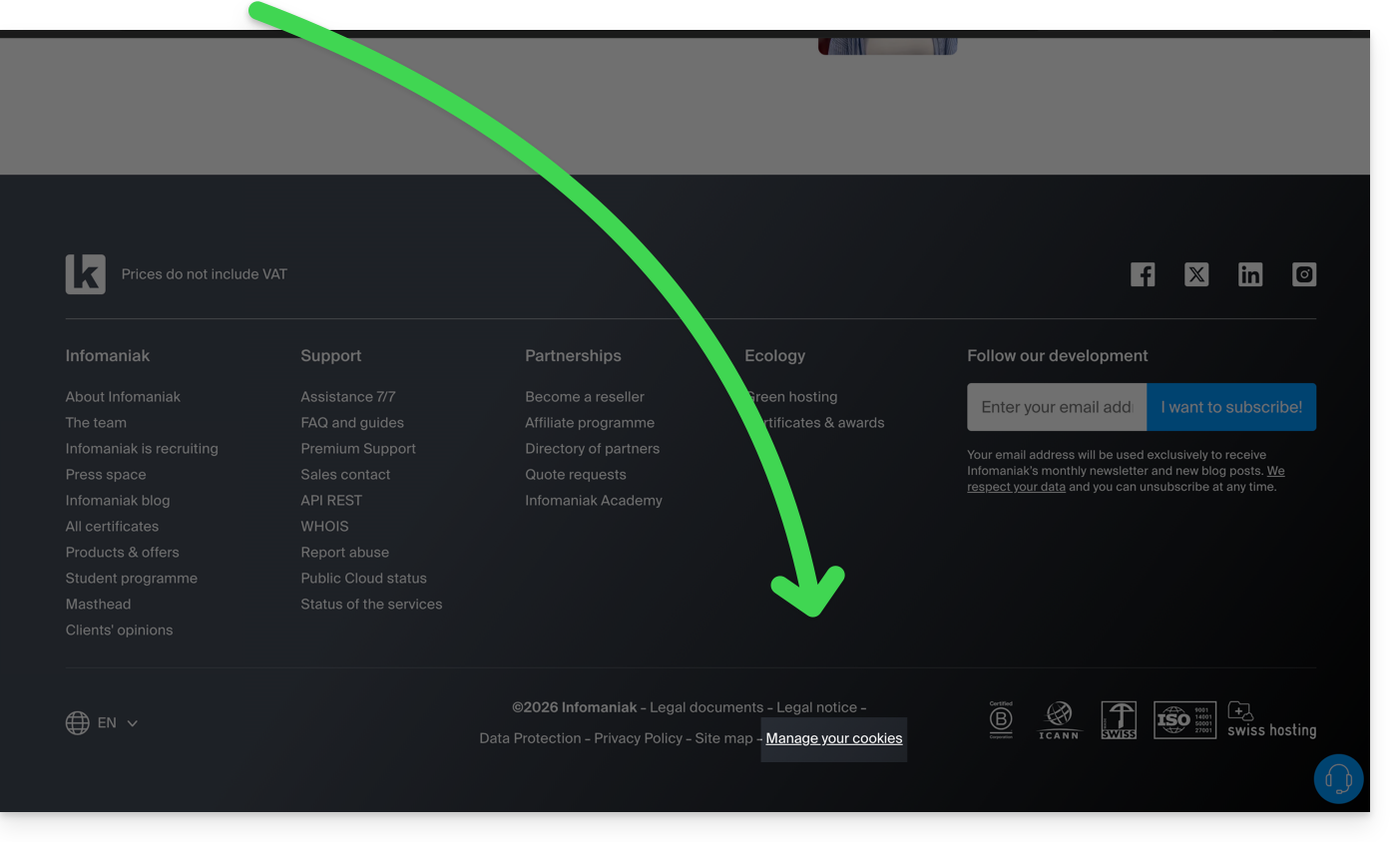
Enlace a esta FAQ:
¿Le ha sido útil esta FAQ?
Esta guía explica cómo activar el filtro anti-spam de Infomaniak, que permite reducir considerablemente el número de mensajes no solicitados que pueden llegar a su dirección de correo electrónico de Infomaniak si la comunica a terceros.
Prólogo
- El spam es un mensaje no solicitado, a menudo de naturaleza publicitaria o fraudulenta, con el fin de promover productos, servicios o realizar estafas en línea; afortunadamente, Infomaniak ha implementado estrategias para luchar contra esta forma de contaminación digital.
- Gracias al filtro anti-spam, los mensajes que realmente desea ver rápidamente ya no se perderán entre decenas de otros mensajes no deseados, ya que estos últimos se colocarán automáticamente en una carpeta especial, la carpeta
Spam(o en la carpeta de destino del spam - leer más abajo) y luego se eliminarán automáticamente después de 30 días. - Además, el filtro está activado automáticamente al crear una dirección de correo electrónico dentro de un Servicio de Correo de Infomaniak o al suscribirse a una oferta my kSuite / my kSuite+.
Activar la opción desde la aplicación Web Mail de Infomaniak
Requisitos previos
- Tener permiso para gestionar el filtro: es posible que el administrador del Servicio de Correo le haya retirado este derecho desde su cuenta de administrador.
Para acceder a los parámetros de su correo electrónico de Infomaniak:
- Haga clic aquí para acceder a la aplicación web Mail de Infomaniak (servicio en línea ksuite.infomaniak.com/mail).
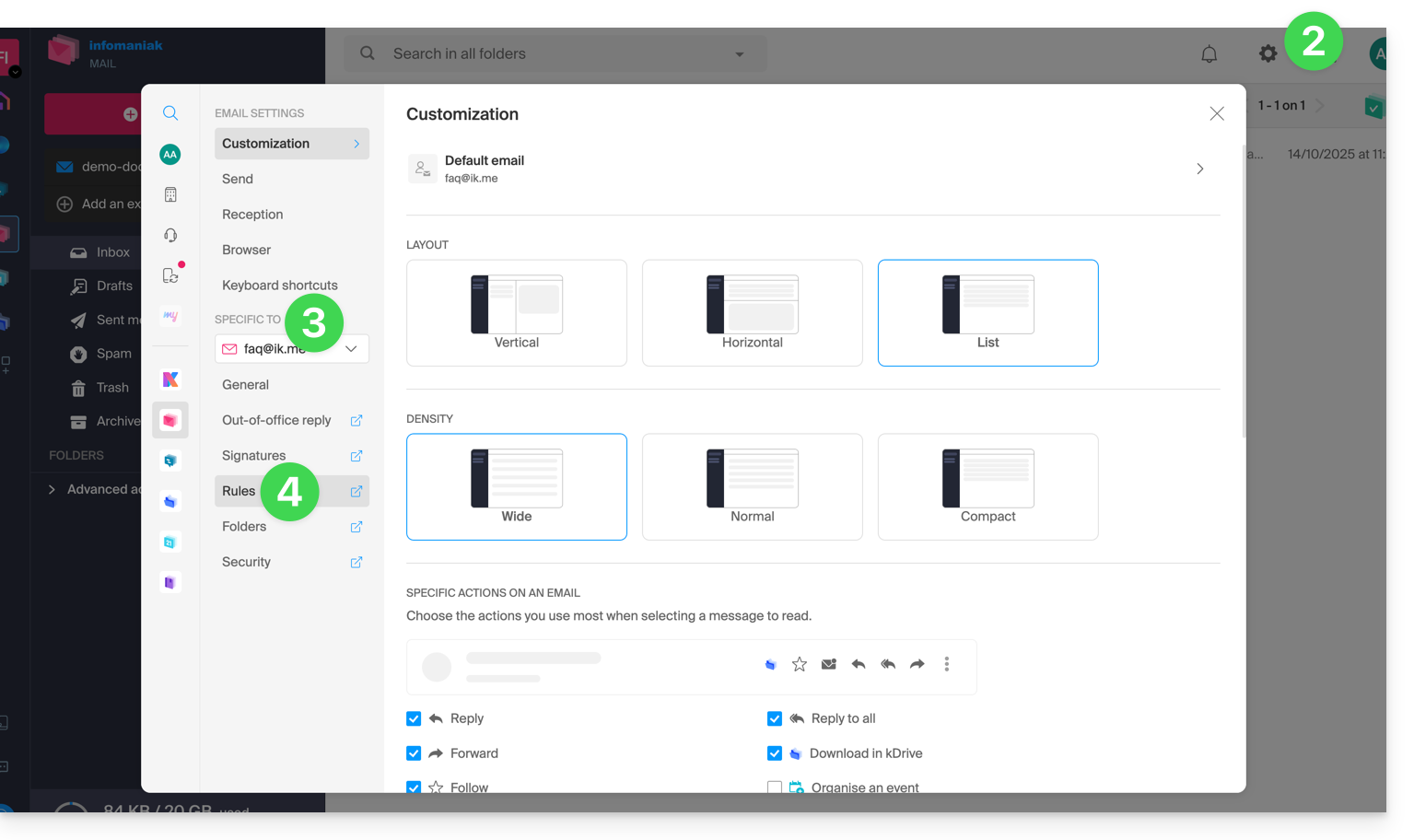
- Haga clic en el icono Configuración en la esquina superior derecha.
- Verifique o seleccione la dirección de correo electrónico correspondiente en el menú desplegable del menú lateral izquierdo.
- Haga clic en Filtros y reglas:
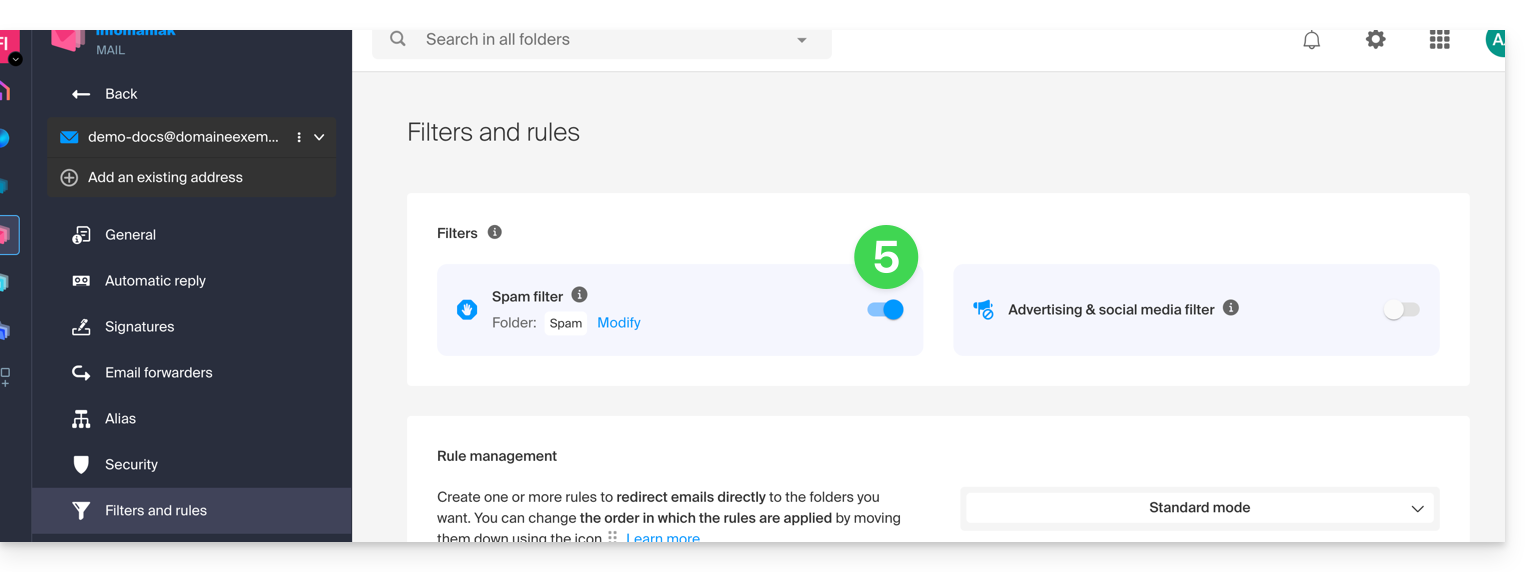
- Active la opción de filtro de spam, el efecto es inmediato (espere el mensaje de confirmación en pantalla); en este caso, todos los futuros mensajes con un encabezado que indique un alto puntaje de spam (y los remitentes bloqueados) irán a la carpeta de Spam:
- Solo haga clic nuevamente en el botón de alternancia (toggle switch) para desactivar el filtro; en este caso, todos los futuros mensajes irán a la bandeja de entrada, incluidos los mensajes con un encabezado que indique un alto puntaje de spam.
Activar la opción desde un Servicio de Correo
Para acceder a los parámetros de su correo electrónico de Infomaniak:
- Haga clic aquí para acceder a la gestión de su producto en el Manager de Infomaniak (¿Necesita ayuda?).
- Haga clic directamente en el nombre asignado al producto correspondiente.
- Haga clic en la dirección de correo electrónico correspondiente en la tabla que se muestra.
- Haga clic en Filtros en el menú lateral izquierdo.
- Active la opción de filtro de spam, el efecto es inmediato:
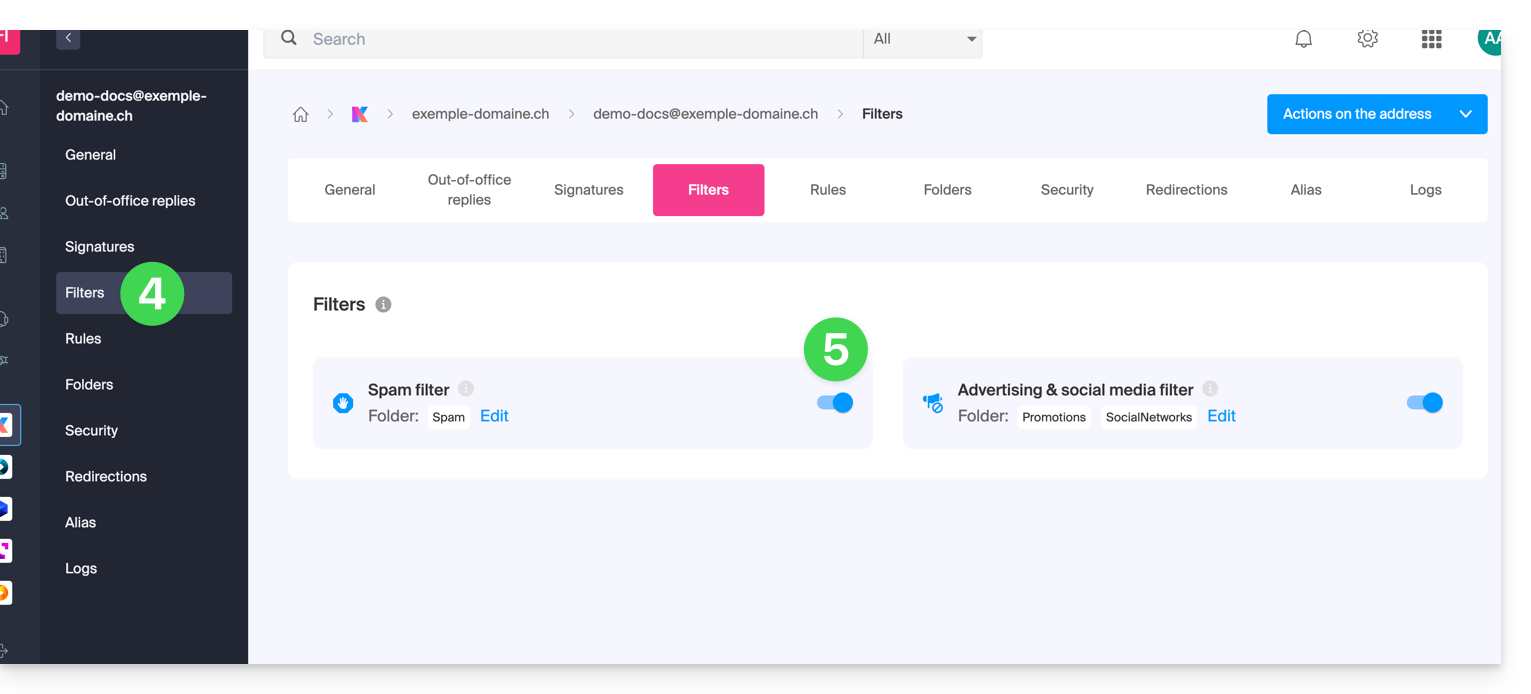
- Solo tienes que volver a hacer clic en el botón de alternancia (toggle switch) para desactivar el filtro; en este caso, todos los futuros mensajes irán a la bandeja de entrada, incluidos los mensajes con un encabezado que indique un alto puntaje de spam (pueden ser tratados posteriormente por tu software/cliente de correo si este admite la lectura de este tipo de header).
Tenga en cuenta que puede activarlo en masa en varias direcciones a la vez.
Personalizar el filtro anti-spam
Modificar la ubicación de los spams
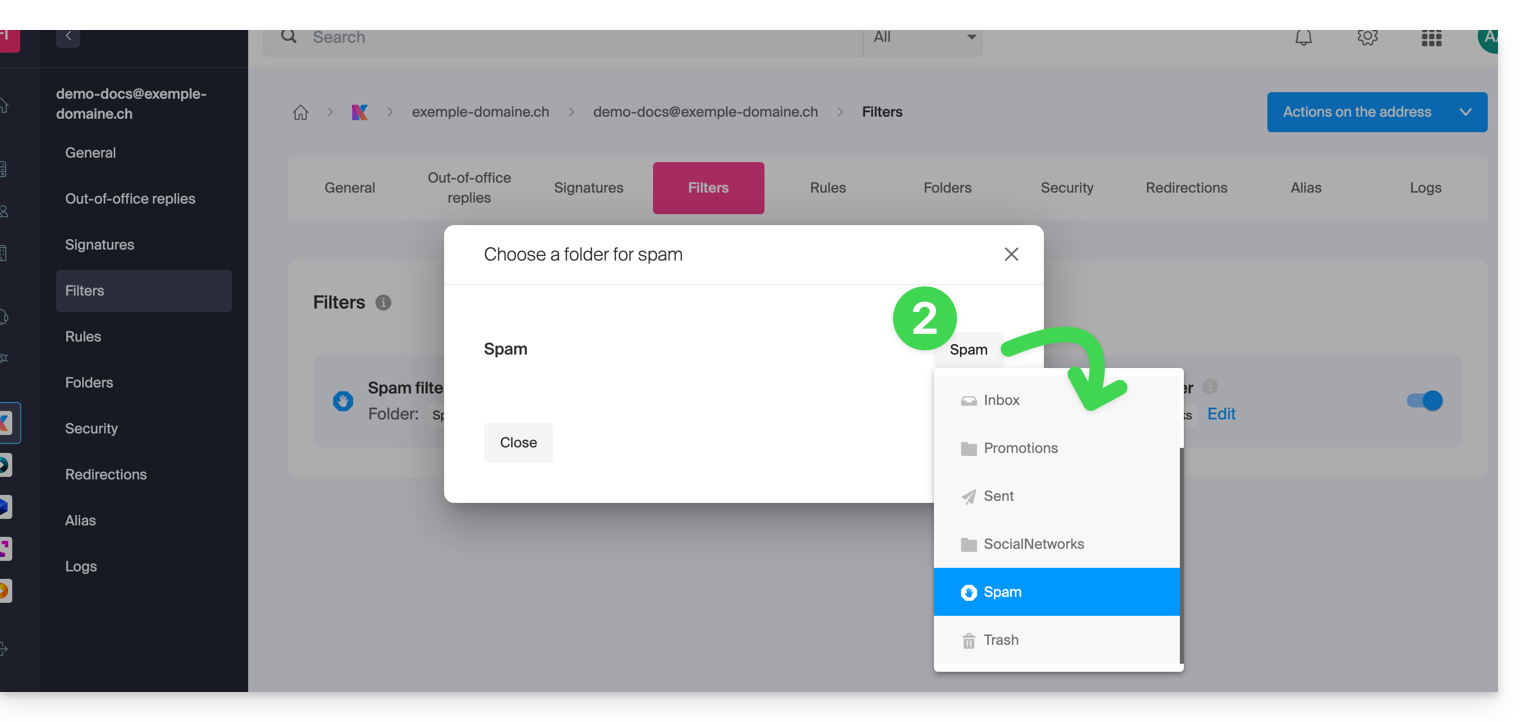
Puede elegir la ubicación predeterminada de la carpeta en la que se colocarán automáticamente los mensajes considerados como spam (de la misma manera que las carpetas especiales IMAP).
Donde haya activado el filtro de spam:
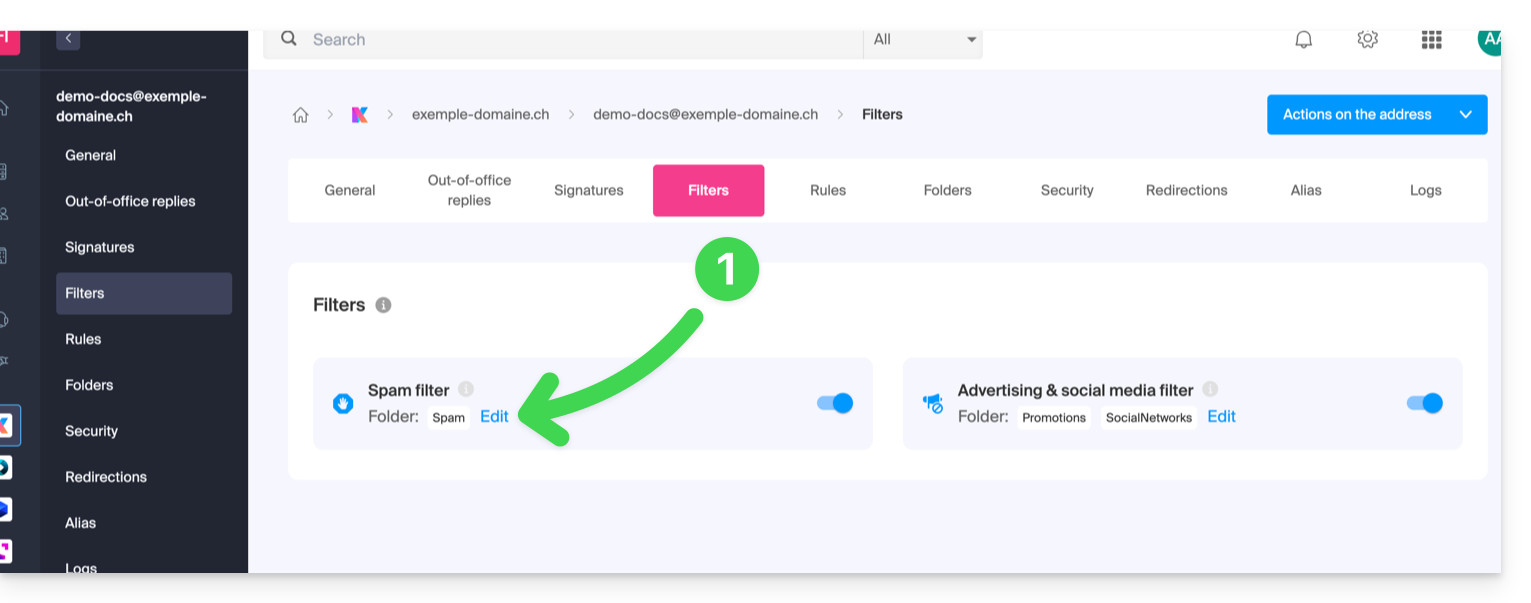
- Haga clic en Modificar:
- Haga clic en el nombre de la carpeta para elegir otra (crear una nueva de antemano si es necesario):
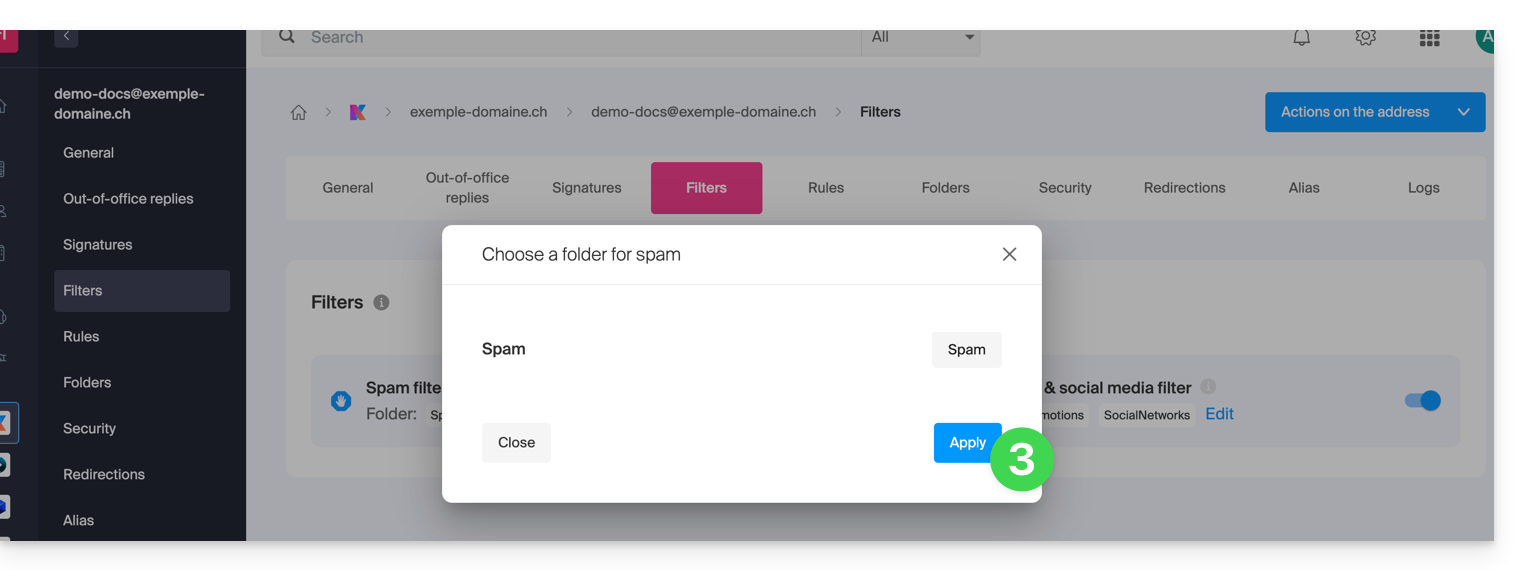
- Haga clic en el botón Validar:
Reportar un problema de filtrado o bloquear manualmente a los remitentes
Reportar un Spam no filtrado o un correo electrónico filtrado cuando no es spam (falso positivo): consulte esta otra guía al respecto.
También puede especificar de antemano quiénes deben ir siempre a la carpeta de Spam (o lo contrario, si deben ser no filtrados): consulte esta otra guía al respecto.
Para mayor seguridad, active la mención de correo externo.
Enlace a esta FAQ:
¿Le ha sido útil esta FAQ?
Esta guía explica cómo activar o desactivar el filtro publicitario de Infomaniak que permite clasificar automáticamente en carpetas específicas los correos electrónicos detectados como boletines informativos o notificaciones de actividad.
Prólogo
- El filtro…
- … está automáticamente activado al crear una dirección de correo electrónico en un Servicio de Correo de Infomaniak o al suscribirse a una oferta my kSuite / my kSuite+.
- … le permite concentrarse en los correos electrónicos relevantes e importantes, lo que mejora su productividad al reducir las distracciones relacionadas con la publicidad y el correo no deseado.
- … ayuda a mantener una bandeja de entrada más limpia y organizada al separar los correos electrónicos publicitarios, lo que facilita la gestión de los correos electrónicos importantes.
Activar la opción desde la aplicación Web Mail de Infomaniak
Requisitos previos
- Tener permiso para gestionar los filtros: es posible que el administrador del Servicio de Correo le haya retirado este derecho desde su cuenta de administrador.
Para acceder a la configuración de su correo electrónico de Infomaniak:
- Haga clic aquí para acceder a la aplicación Web Mail de Infomaniak (servicio en línea ksuite.infomaniak.com/mail).
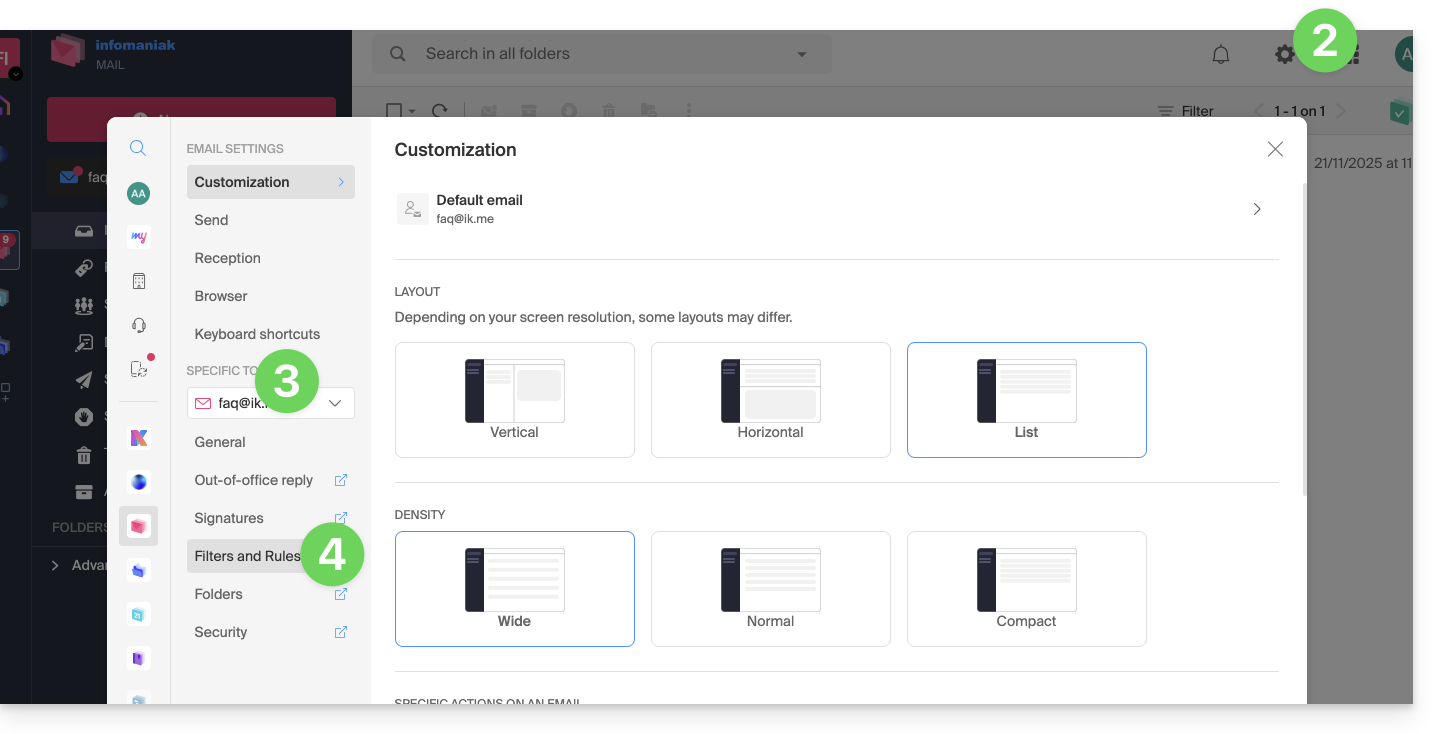
- Haga clic en el icono Configuración en la esquina superior derecha.
- Verifique o seleccione la dirección de correo electrónico correspondiente en el menú desplegable del menú lateral izquierdo.
- Haga clic en Filtros y reglas:
- Active la opción de filtro publicitario, el efecto es inmediato:
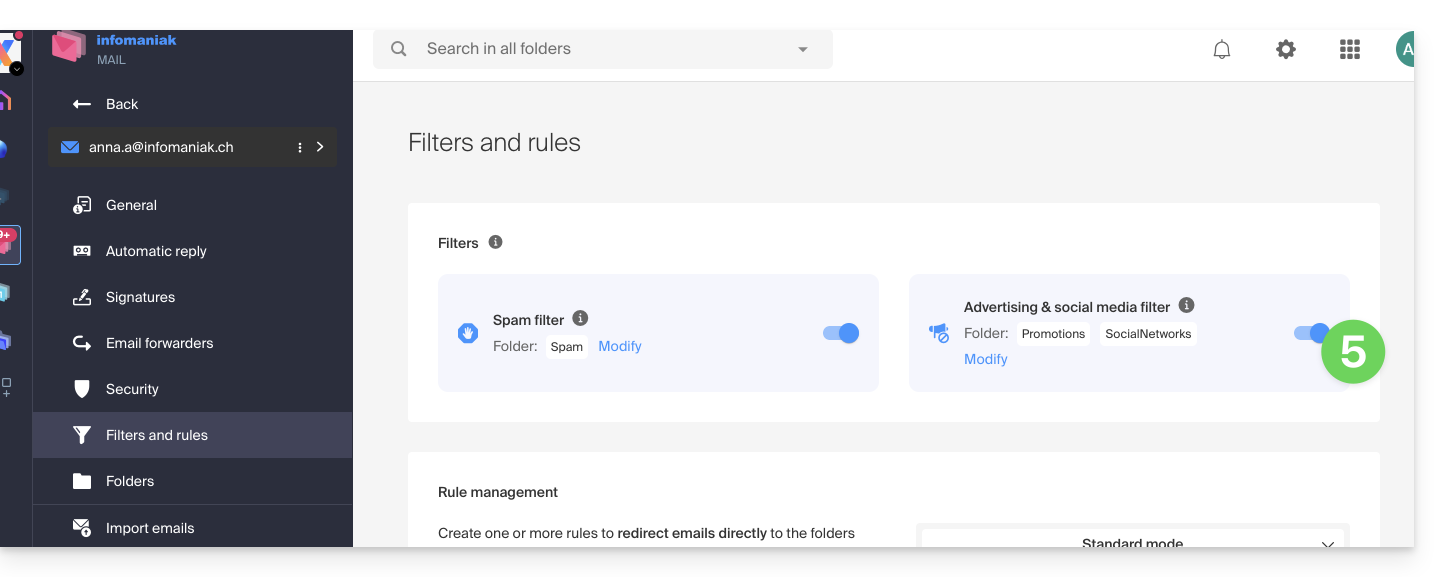
- Para desactivar el filtro, simplemente vuelva a hacer clic en el botón de alternancia (toggle switch); en este caso, todos los futuros mensajes recibidos irán a la bandeja de entrada.
Activar la opción desde un Servicio de Correo
Para acceder a la configuración de su correo electrónico de Infomaniak:
- Haga clic aquí para acceder a la gestión de su producto en el Administrador de Infomaniak (¿Necesita ayuda?).
- Haga clic directamente en el nombre asignado al producto correspondiente.
- Haga clic en la dirección de correo electrónico correspondiente en la tabla que se muestra
- Haga clic en Filtros y reglas en el menú lateral izquierdo
- Active la opción de filtro publicitario, el efecto es inmediato:
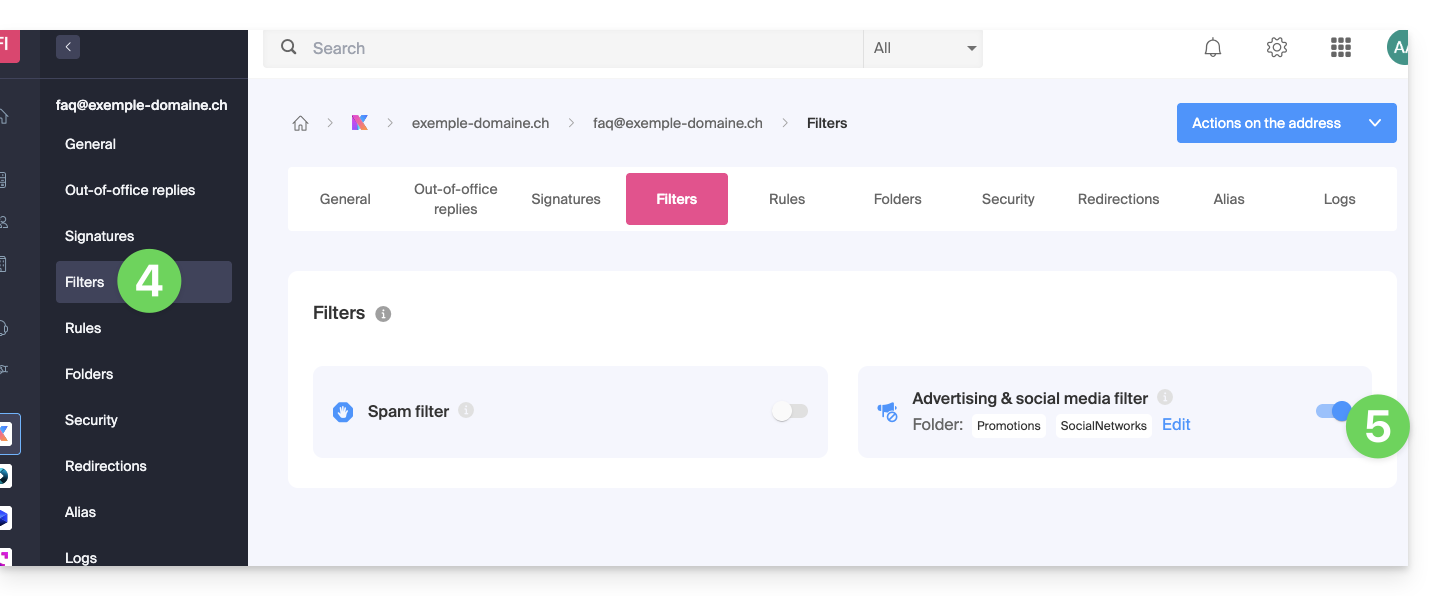
- Para desactivar el filtro, simplemente vuelva a hacer clic en el botón de alternancia (toggle switch); en este caso, todos los futuros mensajes recibidos irán a la bandeja de entrada.
Tenga en cuenta que puede activarlo en masa en varias direcciones a la vez.
Personalizar el filtro publicitario
Ubicación de los correos electrónicos
En el mismo lugar (punto 5 en las imágenes de arriba), haciendo clic en Modificar, puede elegir la ubicación predeterminada de las 2 carpetas en las que los mensajes se colocarán automáticamente (de la misma manera que las carpetas especiales IMAP).
Enlace a esta FAQ:
¿Le ha sido útil esta FAQ?
Esta guía presenta los mecanismos de autenticación del correo electrónico y los medios para resolver el error Sender Mismatch.
Prólogo
- El error "Sender Mismatch" ocurre cuando la dirección utilizada para enviar un correo electrónico no coincide con la dirección de autenticación utilizada al conectarse al servidor SMTP.
- Este error está relacionado con dos elementos específicos:
- el
Return-path(también llamado "envelope sender"), que es utilizado por el servidor de correo electrónico para gestionar los retornos y los errores de entrega, - y el encabezado
From, que es la dirección del remitente visible para el destinatario en el mensaje.
- el
Resolver el error Sender Mismatch
Técnicamente, al enviar un correo electrónico a través de un software/cliente de correo electrónico, debe autenticarse utilizando un nombre de usuario (= su dirección de correo electrónico) y una contraseña.
Si, después de la autenticación, la dirección del remitente especificada en el encabezado "From" o en el "Return-path" es diferente de la dirección utilizada para la autenticación, el servidor Infomaniak puede considerar esto como un intento de falsificación. Es esta incoherencia la que desencadena el error "Sender Mismatch".
Para corregir este error:
- Verifique que la dirección de correo electrónico utilizada para el envío sea la que utiliza para autenticarse (o un alias válido).
- No modifique la dirección
Return-patho el encabezadoFrompara otra dirección no autorizada (si es necesario, consulte esta otra guía para probar otra aplicación de correo electrónico o configurar correctamente su software/cliente de correo electrónico actual).
Enlace a esta FAQ:
¿Le ha sido útil esta FAQ?
Esta guía detalla los pasos a seguir cuando desea “liberar” la gestión de una dirección de correo electrónico que actualmente está “limitada” por el uso de una cuenta Infomaniak con la misma denominación.
Prólogo
- Por ejemplo, la dirección de correo electrónico
benevolen el Servicio de Correoexample.xyzya no podrá ser compartida con otros usuarios a partir del momento en que se crea una cuenta Infomaniak con un identificador de inicio de sesión en la forma de la dirección de correo electrónicobenevol@example.xyz. - Por lo tanto, existe un procedimiento para que el administrador de un Servicio de Correo pueda, si es necesario, activar la liberación de la cuenta Infomaniak correspondiente.
- La dirección de correo electrónico correspondiente, anteriormente vinculada y legible, ya no lo será, pero los datos de la cuenta no se eliminan.
- Solo la dirección de inicio de sesión debe ser propuesta en una forma diferente por el usuario en cuestión.
Solicitar la liberación de la cuenta Infomaniak bloqueada
Para activar la eliminación del identificador de inicio de sesión cuando este es idéntico a una dirección de correo electrónico que ya no puede ser compartida, el administrador del Servicio de Correo debe ir al Manager:
- Haga clic aquí para acceder a la gestión de su producto en el Manager Infomaniak (¿necesita ayuda?).
- Haga clic directamente en el nombre asignado al producto concerned.
- Haga clic en la dirección de correo electrónico concernida en la tabla que se muestra.
- En la pestaña General, es posible ver los usuarios que consultan esta dirección, y entre ellos, se encuentra el usuario correspondiente.
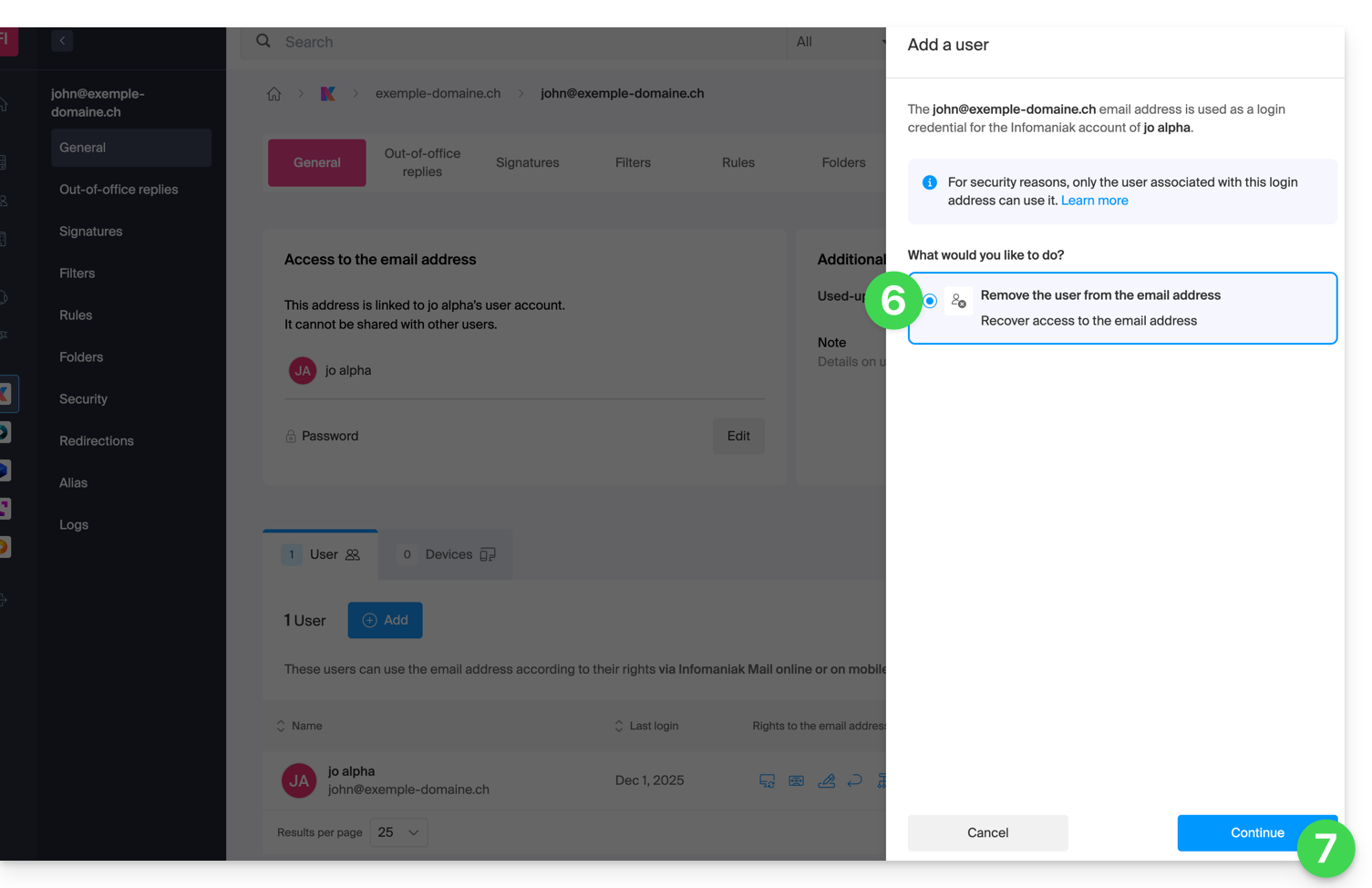
- Haga clic en el botón Agregar en la sección Usuarios (operación que no es posible actualmente):
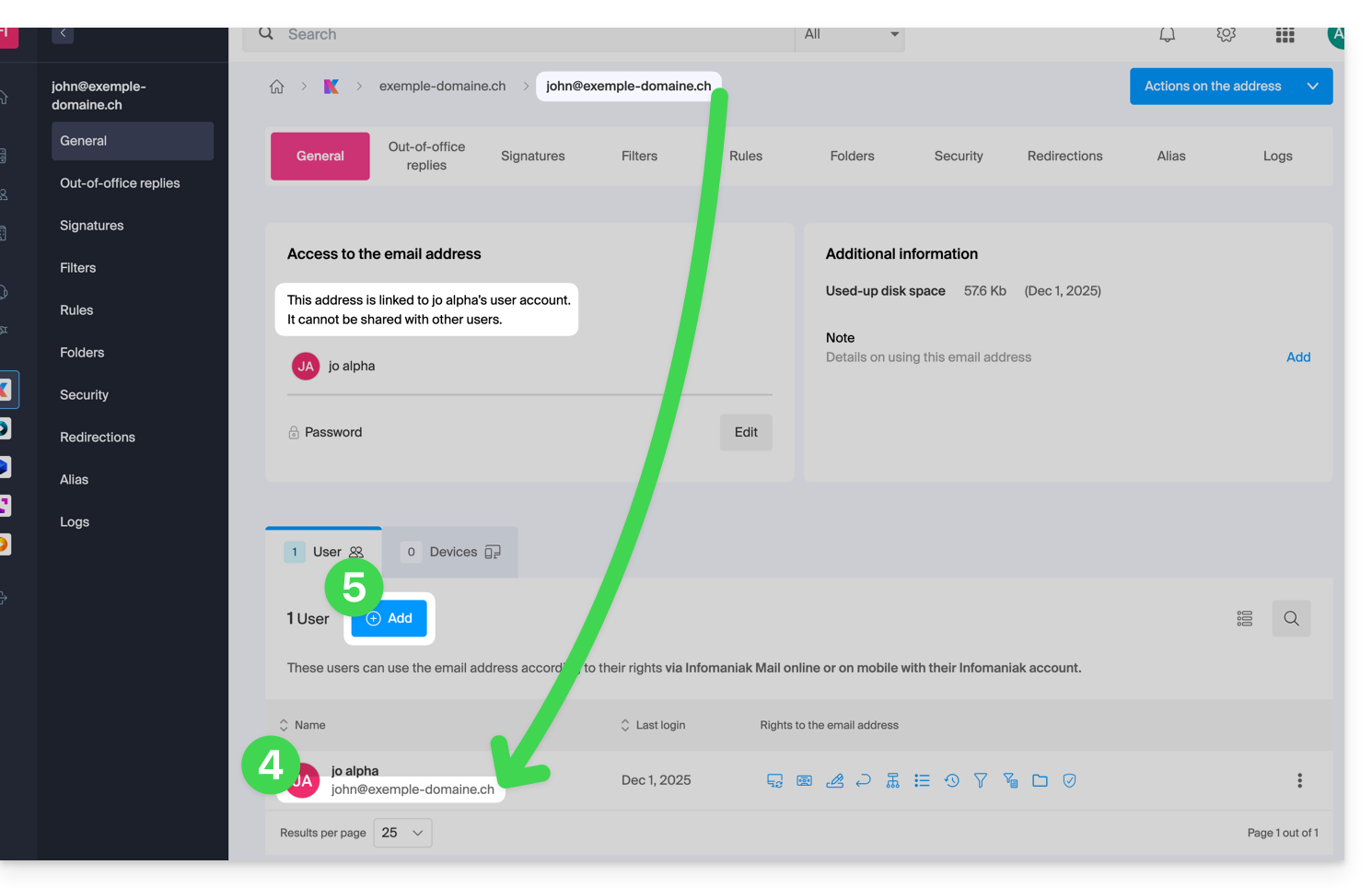
- En la parte lateral derecha se abre el asistente que permite liberar la dirección; haga clic en el botón de opción para activar la operación.
- Haga clic en Continuar:
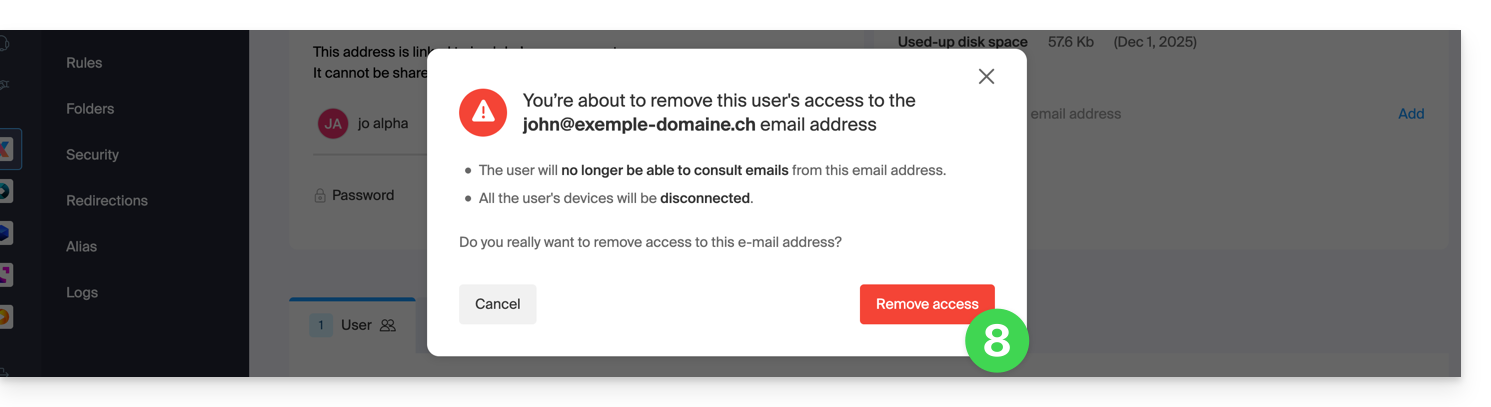
- Confirme la operación de desconexión del usuario:
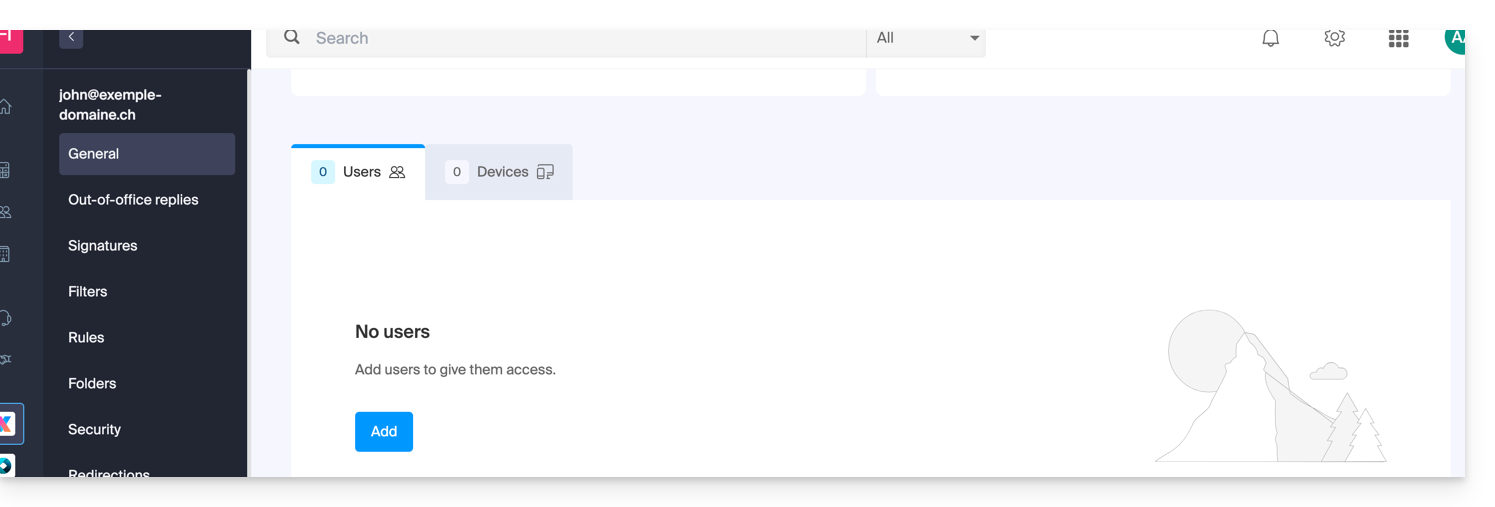
- El usuario vinculado desaparece de la página de usuarios:
- Al mismo tiempo, recibe un SMS similar al ejemplo a continuación, en el número de teléfono que proporcionó durante su registro:

- Este SMS le indica el procedimiento a seguir para volver a conectarse a su cuenta Infomaniak con otra dirección de correo electrónico de su elección (leer a continuación).
Recuperar el acceso a la cuenta Infomaniak
Para poder volver a acceder a su cuenta de Infomaniak ahora que el acceso ya no es posible con la antigua dirección de correo electrónico, el usuario de la cuenta de Infomaniak debe ir a la dirección mencionada en el SMS:
- Haga clic aquí para acceder a la página de inicio de sesión.
- Introduzca el nombre de usuario especificado en el SMS (en principio, las iniciales de su cuenta y una secuencia de números).
- Introduzca la contraseña habitual (no ha cambiado):

- Introduzca las nuevas informaciones solicitadas:

- Volverá a estar conectado a su cuenta:

Enlace a esta FAQ:
¿Le ha sido útil esta FAQ?
La creación y gestión de direcciones de correo electrónico clásicas/normales se realiza directamente desde el Servicio de Correo de la interfaz de administración (Manager) de Infomaniak: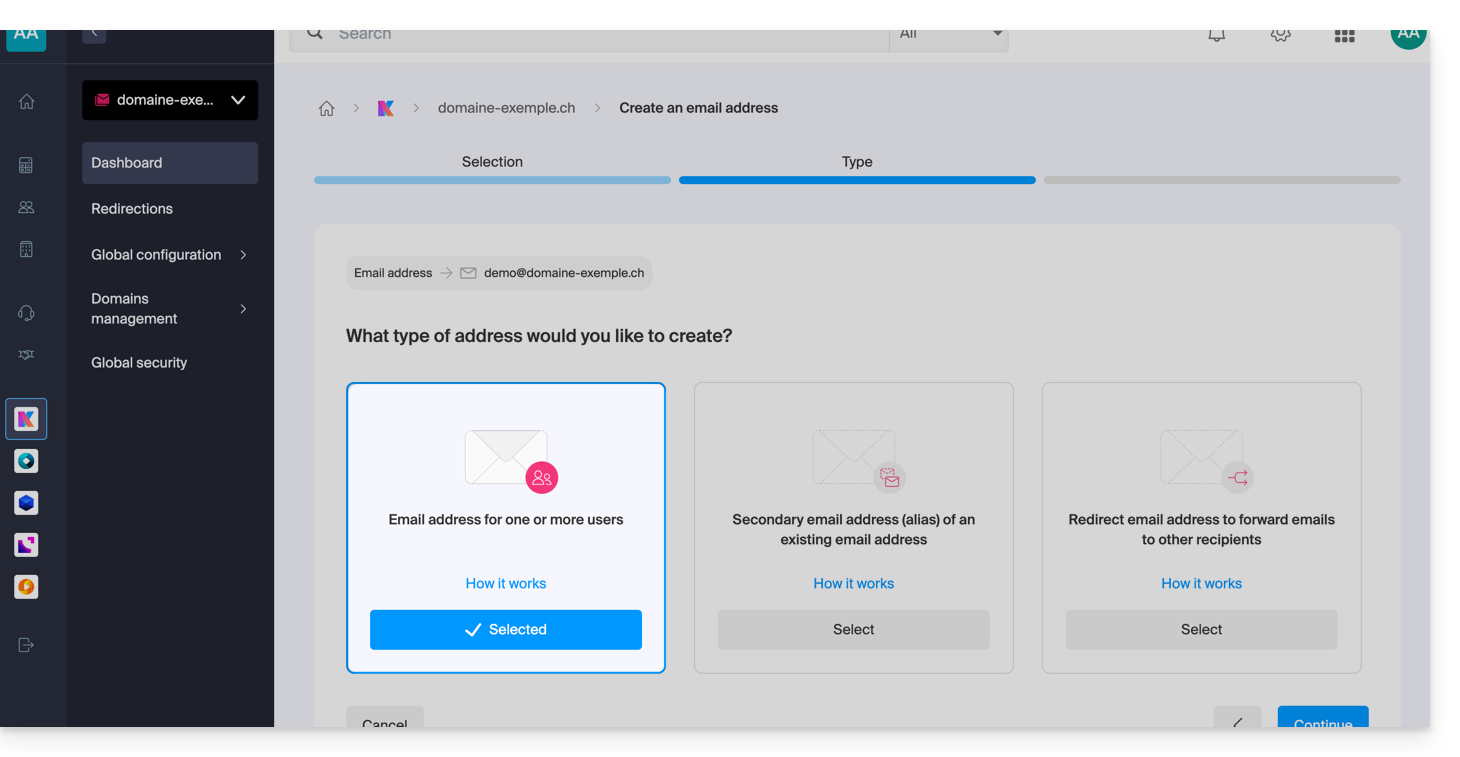
Crear una dirección de correo electrónico principal
Requisitos previos
- Toma conocimiento de la guía previa para Agregar y elegir la denominación de la dirección de correo electrónico
A continuación:
- Selecciona el primer recuadro durante la (visible arriba: dirección de correo electrónico para 1 o varios usuarios).
- Haga clic en el botón Continuar en la parte inferior derecha.
Elegir quién debe poder consultar la dirección
Haga clic en el campo de texto para elegir quién debe poder consultar la dirección de correo electrónico entre: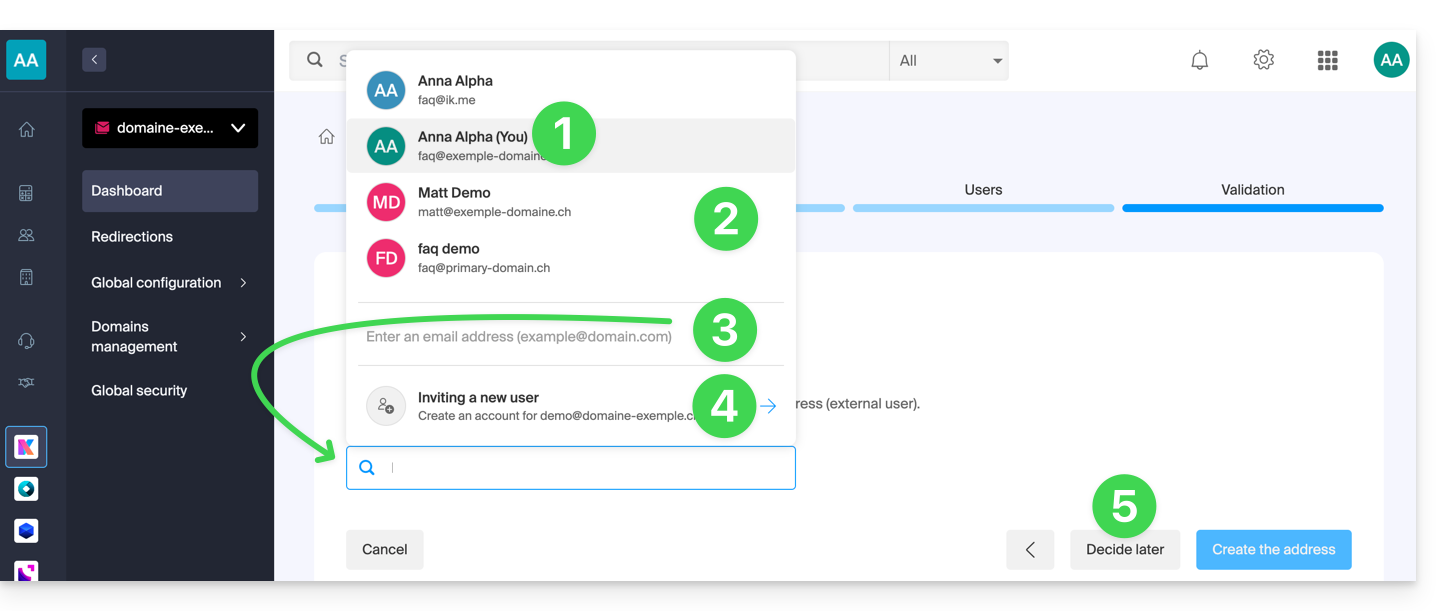
- Usted mismo (podrá acceder y utilizar directamente la dirección de correo electrónico en las aplicaciones Mail de Infomaniak - Web, móvil, etc.).
- Usuarios existentes en su Organización (podrán acceder y utilizar directamente la dirección de correo electrónico en las aplicaciones Mail de Infomaniak - Web, móvil, etc.).
- Un usuario externo que ya tenga su dirección de correo electrónico a quien le envías un enlace de invitación a la dirección de correo electrónico que debes especificar en el campo de abajo.
- Un usuario externo aún no existente para quien crearás una cuenta Infomaniak que tendrá el identificador de inicio de sesión idéntico a la dirección que deseas crear.
- Usted y/o un nuevo usuario a quien luego le enviarás un enlace de invitación por tus propios medios (la dirección no será visible en ningún lugar al principio).
Opción 1: usted mismo (su identificador)
En la lista de usuarios, haga clic en su identificador de inicio de sesión (usted mismo):
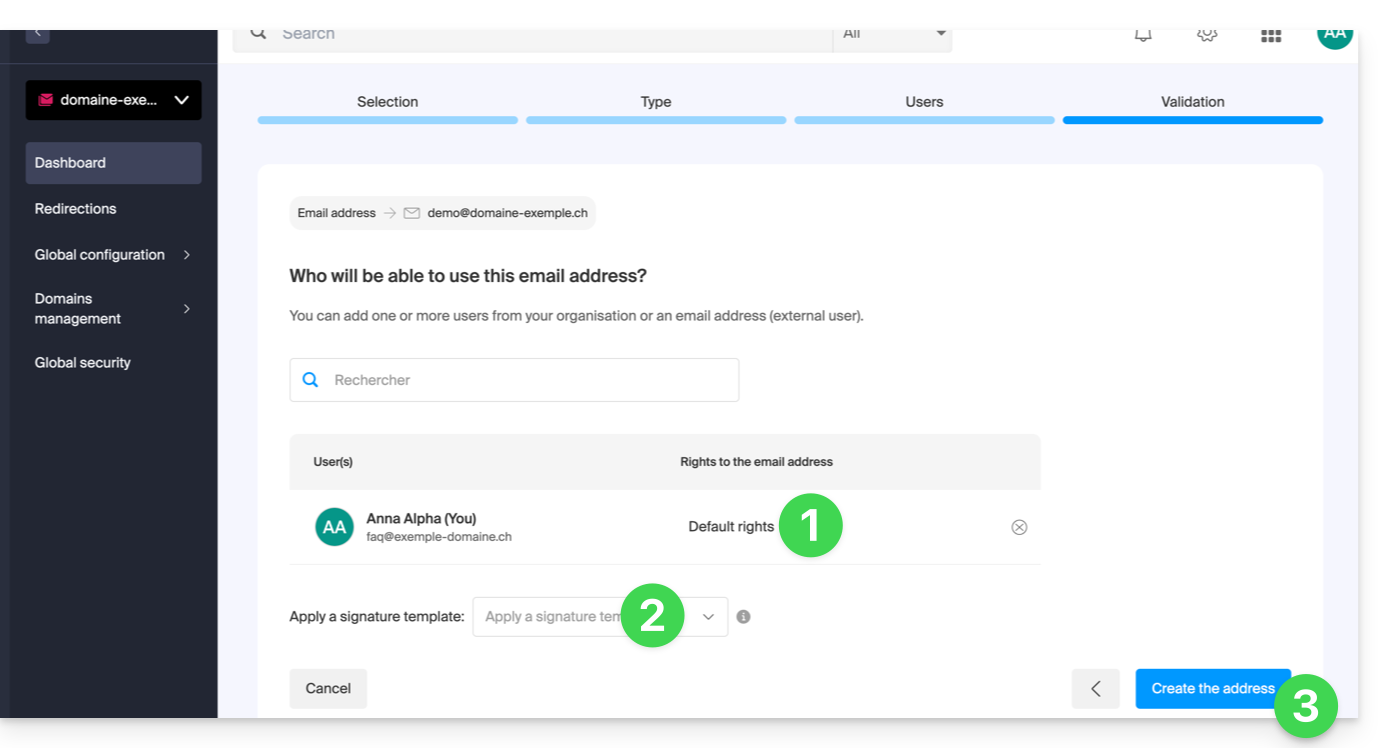
- Gestiona tus posibles permisos de acceso al contestador automático, agregar dispositivo, etc. haciendo clic en “Permisos predeterminados”.
- Elige un posible modelo de firma.
- Haga clic en Crear la dirección:
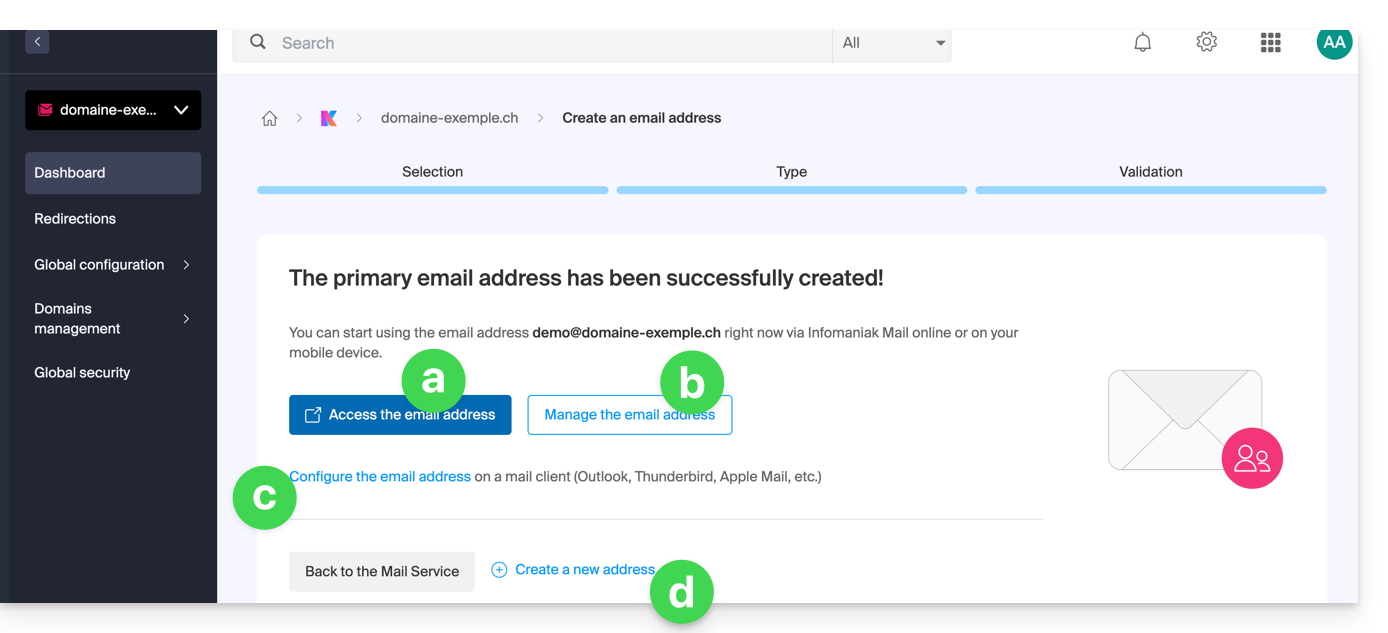
- ¡Listo!:
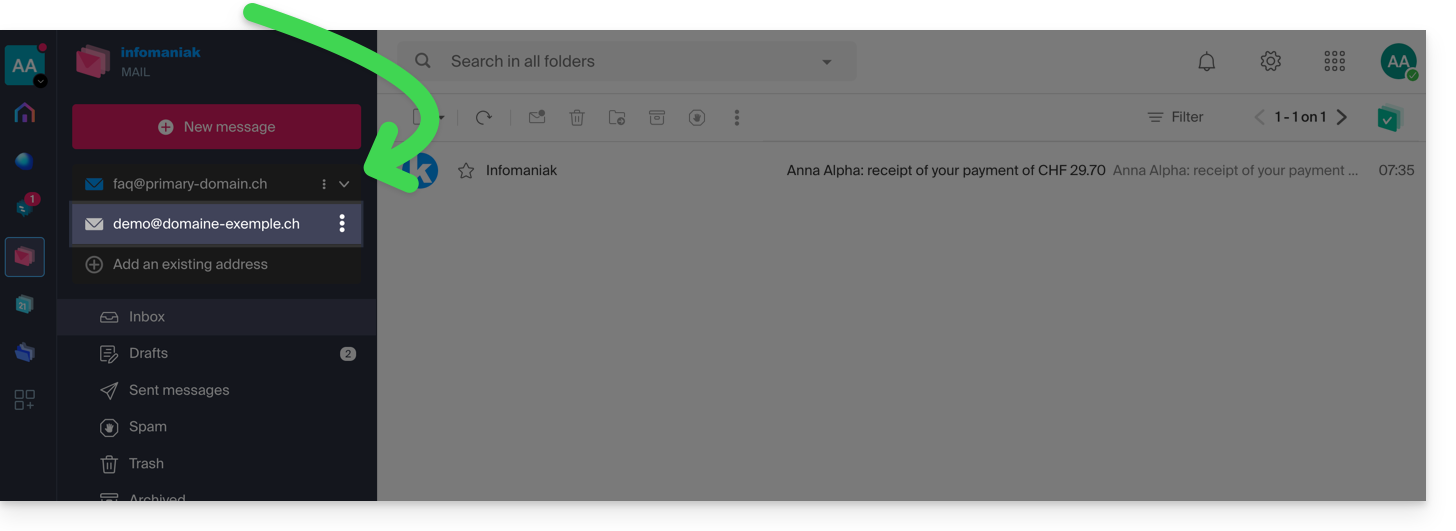
- La dirección de correo electrónico ahora es visible en las aplicaciones Mail de Infomaniak (ksuite.infomaniak.com/mail, aplicación móvil, etc.); haga clic si es necesario en la dirección creada para visualizarla:
- Gestiona las opciones de tu dirección (como el mensaje de ausencia, los filtros, etc.).
- Configura si es necesario diferentes equipos para que también accedan a esta dirección de correo electrónico.
- Crea direcciones adicionales según tus necesidades.
- La dirección de correo electrónico ahora es visible en las aplicaciones Mail de Infomaniak (ksuite.infomaniak.com/mail, aplicación móvil, etc.); haga clic si es necesario en la dirección creada para visualizarla:
Opción 2: selección de otros usuarios de la Organización
En la lista, elige otros usuarios existentes dentro de la Organización:
- Gestiona sus posibles derechos de acceso al buzón de voz, agregar dispositivo, etc. haciendo clic en “Derechos por defecto”.
- Haga clic en Crear la dirección:
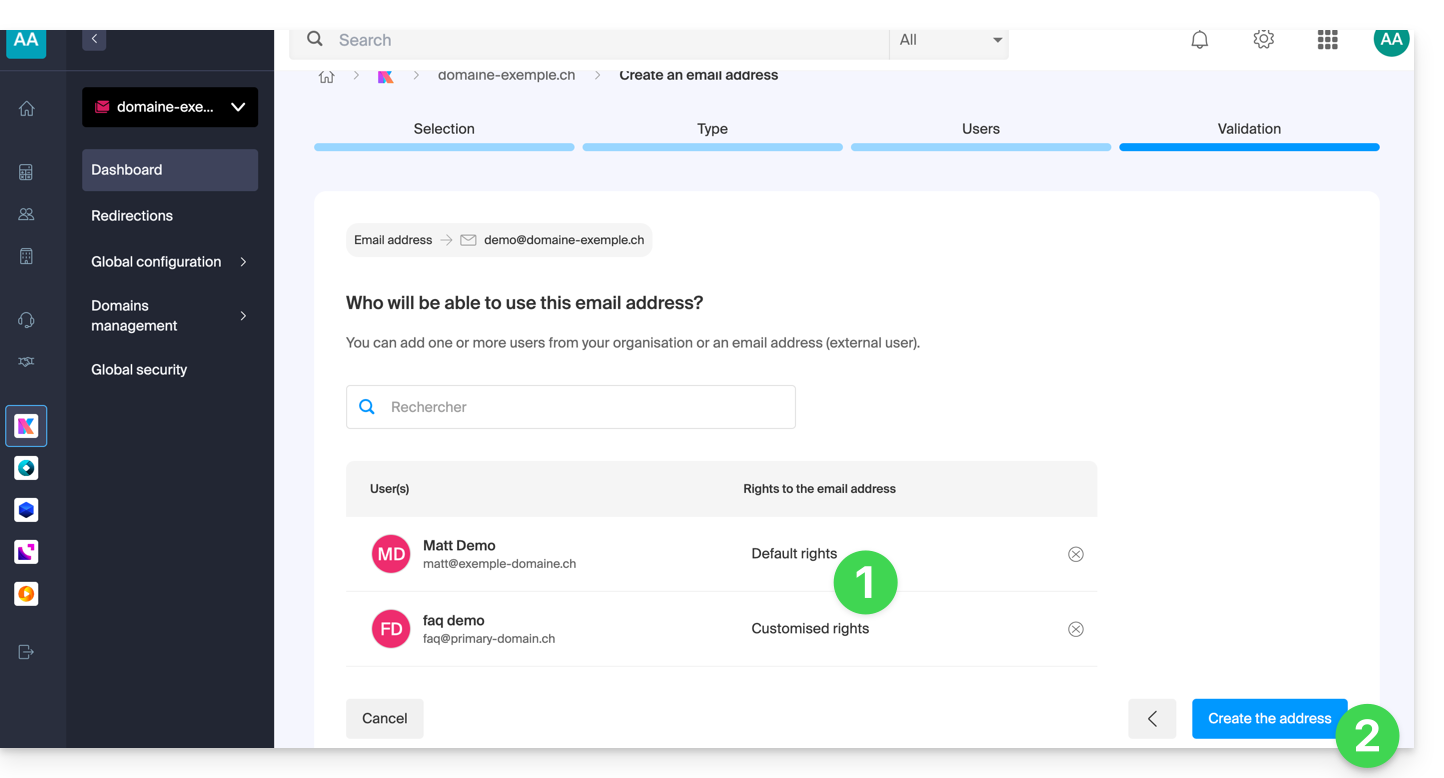
- ¡Listo! La dirección de correo electrónico ahora es visible en sus aplicaciones de correo Infomaniak (ksuite.infomaniak.com/mail, app móvil, etc.).
Opción 3: invitar a un usuario externo que ya tenga una dirección de correo electrónico personal
Deseas proporcionar la dirección de correo electrónico existente de un conocido, colega, etc. para darle acceso a la nueva dirección de correo electrónico que estás creando:
- Ingrese la dirección de correo electrónico del usuario (ya tenga o no un cuenta Infomaniak) en el campo de búsqueda.
- Haga clic en la fila para agregarlo como usuario:
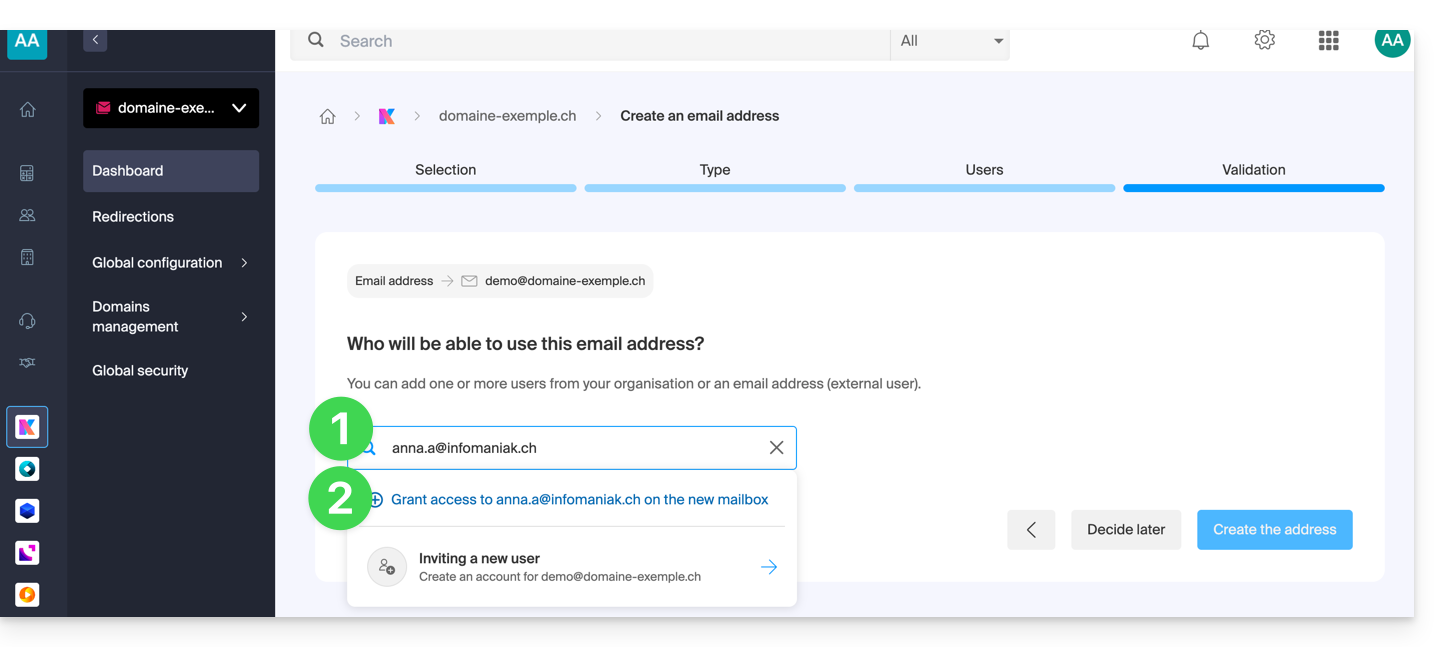
- Gestiona sus posibles derechos de acceso al buzón de voz, agregar dispositivo, etc. haciendo clic en “Derechos por defecto”.
- Haga clic en Crear la dirección:
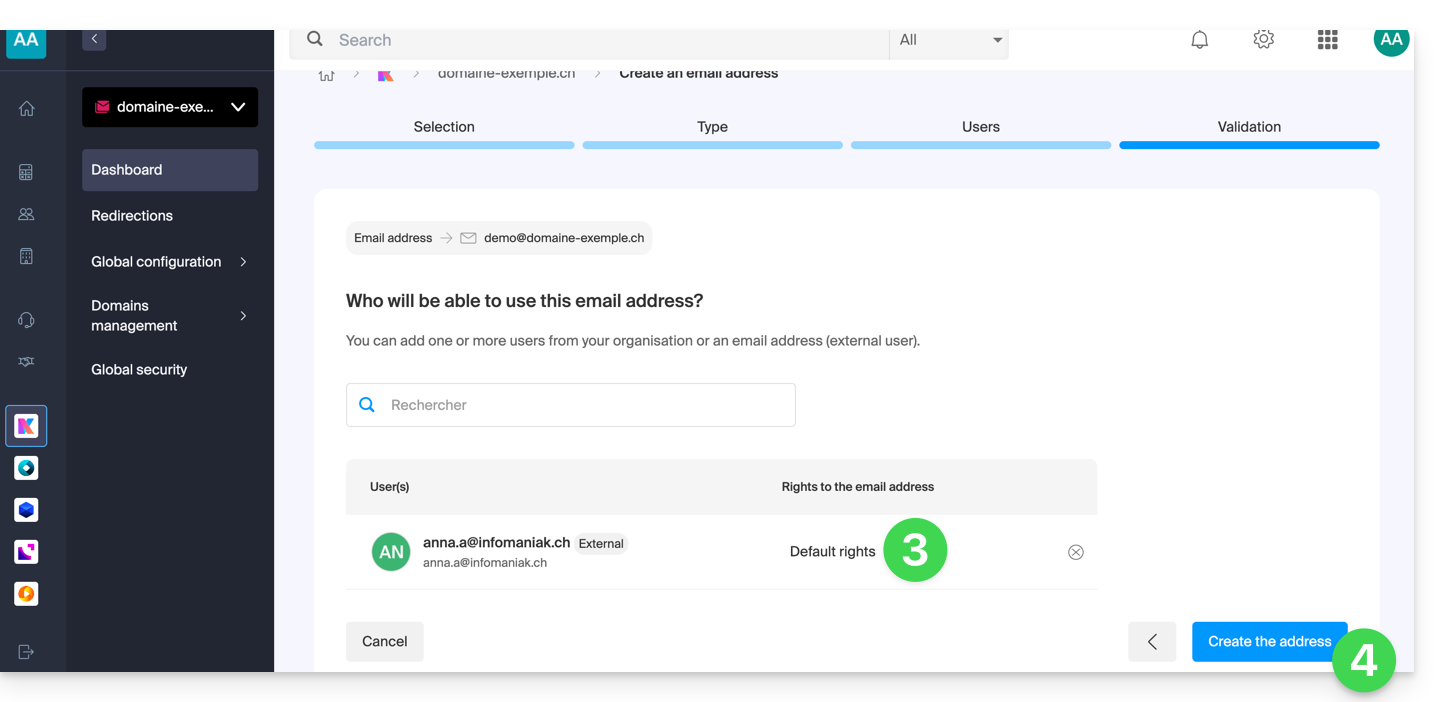
- ¡Listo!
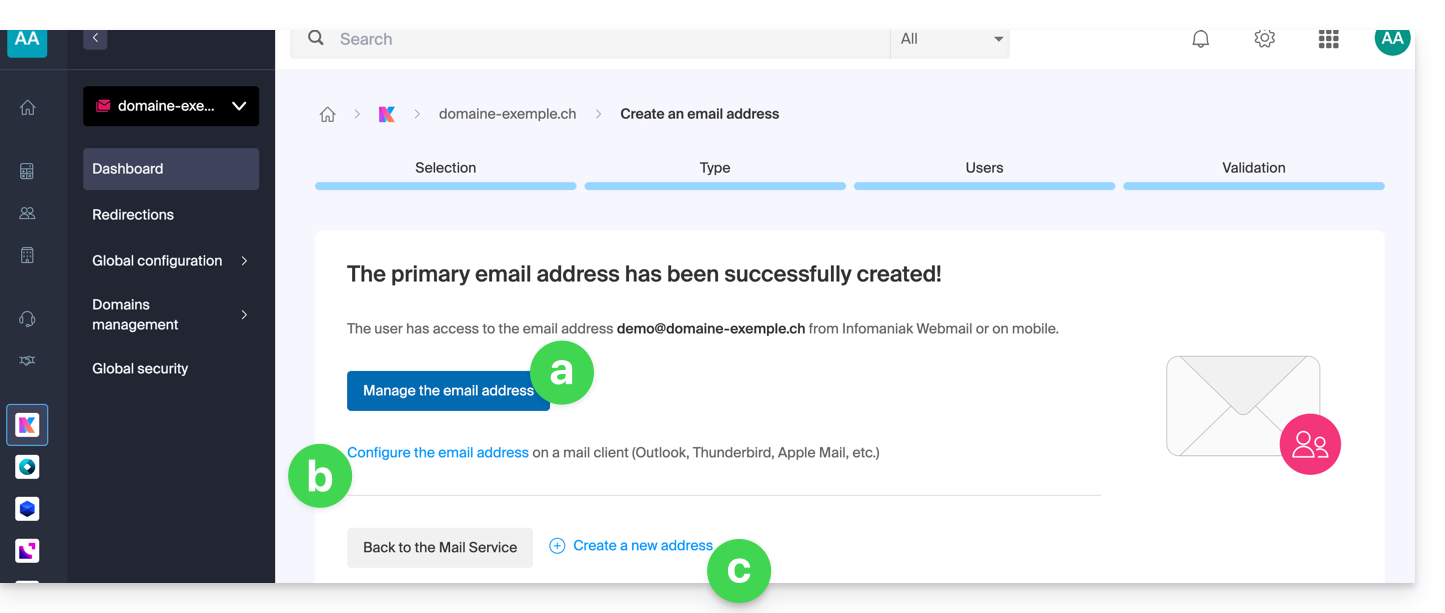
- Gestiona las opciones de la dirección (como el mensaje de ausencia, los filtros, etc.).
- Configura si es necesario diferentes equipos para que también accedan a esta dirección de correo electrónico.
- Crea direcciones adicionales según tus necesidades.
- El usuario recibe una invitación para consultar la dirección de correo electrónico, válida por 30 días:
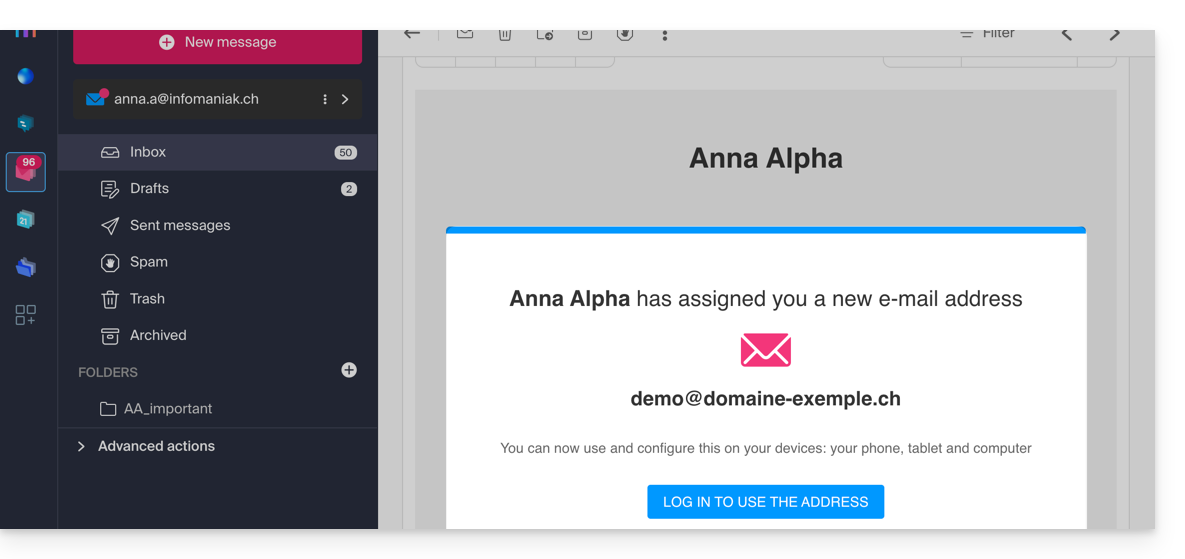
- El botón lo lleva a una página en la que podrá crear una nueva cuenta o iniciar sesión en una cuenta existente que ya tenga en Infomaniak. Una vez finalizado, la dirección será automáticamente visible en sus aplicaciones de correo Infomaniak (ksuite.infomaniak.com/mail, app móvil, etc.).
- La invitación en curso es visible en la gestión de la dirección de correo electrónico dentro de tu Servicio de Correo:
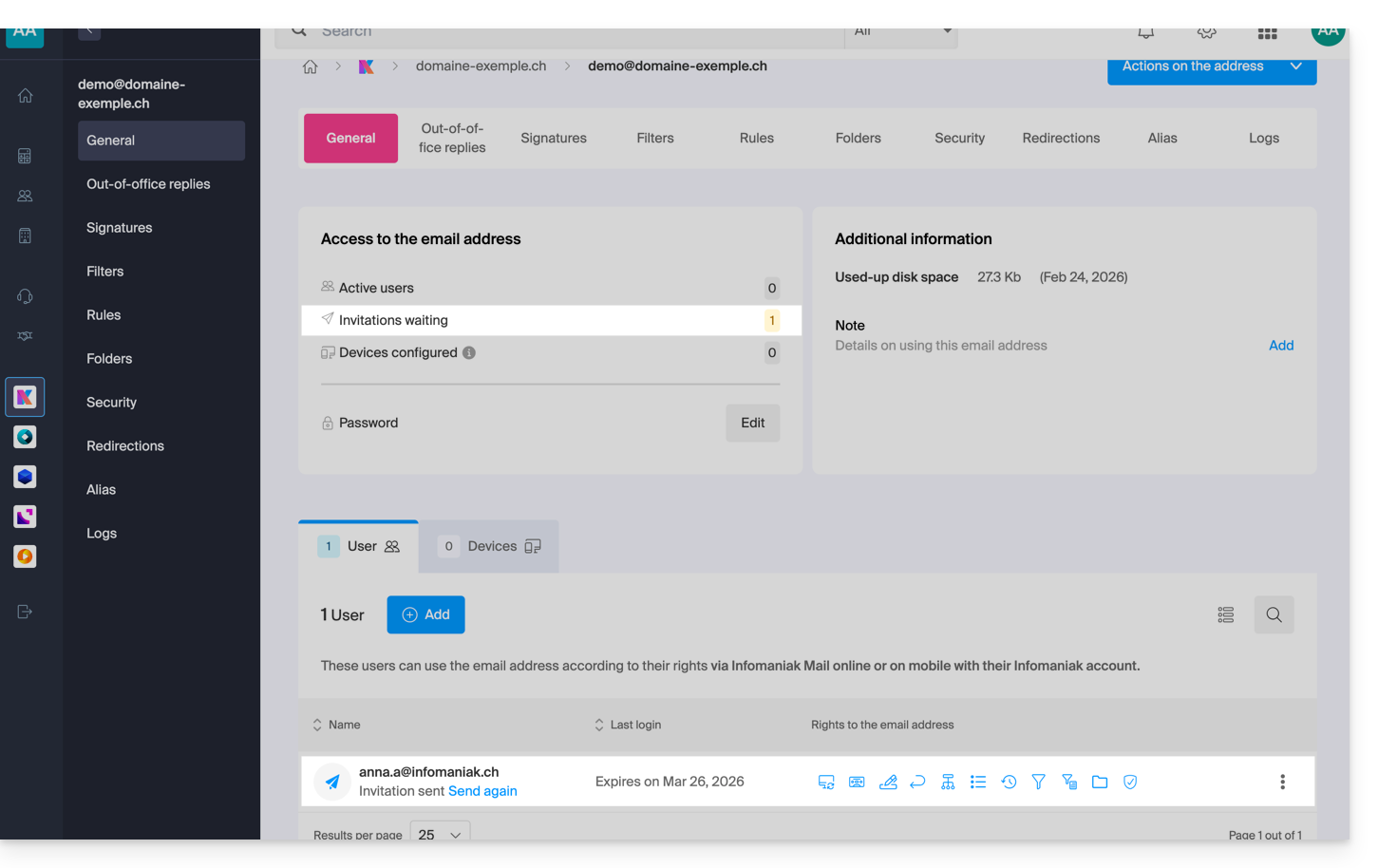
- Al hacer clic en Reenviar, puedes ver el enlace para copiarlo y/o reenviarlo.
Opción 4: crear completamente la cuenta Infomaniak asociada a la nueva dirección de correo electrónico
Se te redirige a la creación de usuario dentro de la Organización, lo que te permitirá agregar al usuario desde cero, creando al mismo tiempo la dirección de correo electrónico deseada. Pueden existir algunas restricciones: consulta esta otra guía al respecto.
Opción 5: Decidir más tarde
- La dirección de correo electrónico se crea directamente (siempre sin contraseña, y esta vez sin ningún usuario, por lo que la dirección no será visible en ningún lugar al principio) y funciona completamente.
- Por supuesto, puedes gestionar los usuarios y las contraseñas directamente desde la gestión de la dirección de correo electrónico.
Enlace a esta FAQ:
¿Le ha sido útil esta FAQ?