Base de conocimientos
1 000 FAQ, 500 tutoriales y vídeos explicativos. ¡Aquí sólo hay soluciones!
Esta guía describe el significado de TTL, la abreviatura de «Time To Live» (tiempo de vida), así como el principio de los tiempos de propagación DNS, conceptos importantes en el funcionamiento de los servicios relacionados con los nombres de dominio.
Introducción
- El TTL determina cuánto tiempo se almacenan en caché los datos DNS antes de que se actualicen.
- Esto influye directamente en la velocidad con la que se propagan los cambios de DNS a través de los servidores de todo el mundo.
- Aunque reducir el TTL puede acelerar la propagación, el comportamiento de los ISP y sus cachés pueden introducir retrasos adicionales.
El TTL (Time to Live)
El TTL (Time to Live) es un parámetro clave en la gestión de los registros DNS. Representa la duración, expresada en segundos, durante la cual la información DNS puede almacenarse en la memoria caché antes de ser actualizada. Cuando un servidor DNS o un proveedor de servicios de Internet (ISP) consulta una zona DNS, guarda temporalmente las respuestas obtenidas para reducir la carga en los servidores y acelerar la navegación para los usuarios.
Por ejemplo, si el TTL está establecido en 24 horas (86400 segundos), la información DNS relativa a un dominio se almacenará en la memoria caché y no se actualizará durante todo ese período, incluso si ha modificado parámetros (❓: ayuda) como la dirección IP del dominio. Esto significa que los cambios DNS solo tendrán efecto una vez transcurrido este período.
Es posible acelerar la aplicación de los cambios reduciendo el TTL antes de realizar las actualizaciones. Por ejemplo, reducir el TTL a una hora (3600 segundos) permite a los servidores DNS verificar más rápidamente la nueva información después de una modificación.
La propagación DNS
El TTL está directamente relacionado con el proceso de propagación DNS. La propagación DNS se refiere al tiempo necesario para que los cambios realizados en una zona DNS se difundan a todos los servidores DNS del mundo. Este retraso depende no solo del TTL configurado, sino también de la forma en que los ISP y otros servidores DNS gestionan sus cachés.
Cuando se modifican los registros DNS, los servidores DNS y los ISP deben esperar a que expire el tiempo TTL antes de obtener la nueva información. Por lo tanto, cuanto más corto sea el TTL, más rápido se propagarán los cambios a través de la red. Sin embargo, algunos ISP a veces ignoran la duración del TTL y conservan la información en caché durante un período más largo (por ejemplo, 24 horas o más), lo que puede ralentizar la propagación de los cambios DNS, incluso si ha configurado un TTL reducido.
Enlace a esta FAQ: https://faq.infomaniak.com/2563
¿Le ha sido útil esta FAQ?
Esta guía explica cómo crear y gestionar sus tokens de autenticación para interactuar con la API de Infomaniak (❓: ayuda) de forma segura.
Introducción
- Características de los tokens:
- Número: no hay límite en la creación
- Validez: ilimitada por defecto (se puede personalizar al crear)
- Inactividad: un token se desactiva automáticamente si no se utiliza durante un año
- Ejemplo de uso:
- Token para la API de boletines (❓: ayuda)
Gestionar los tokens de la API
Al crear un token, debe definir la aplicación y el ámbito de acceso:
- Haga clic aquí para acceder a la gestión de tokens en el Panel de control (❓: ayuda).
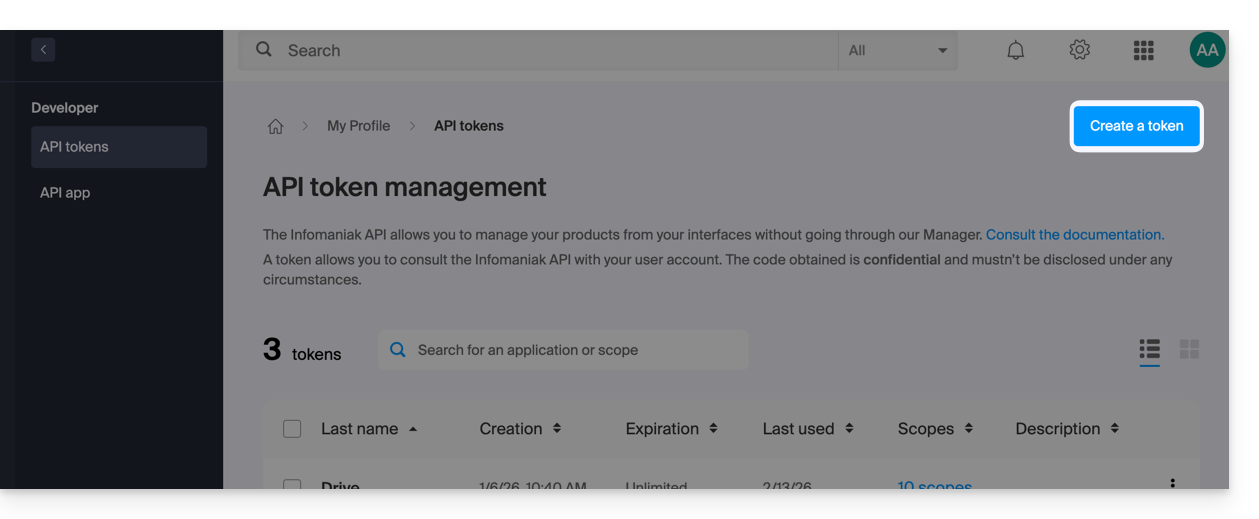
- Haga clic en Crear un token:
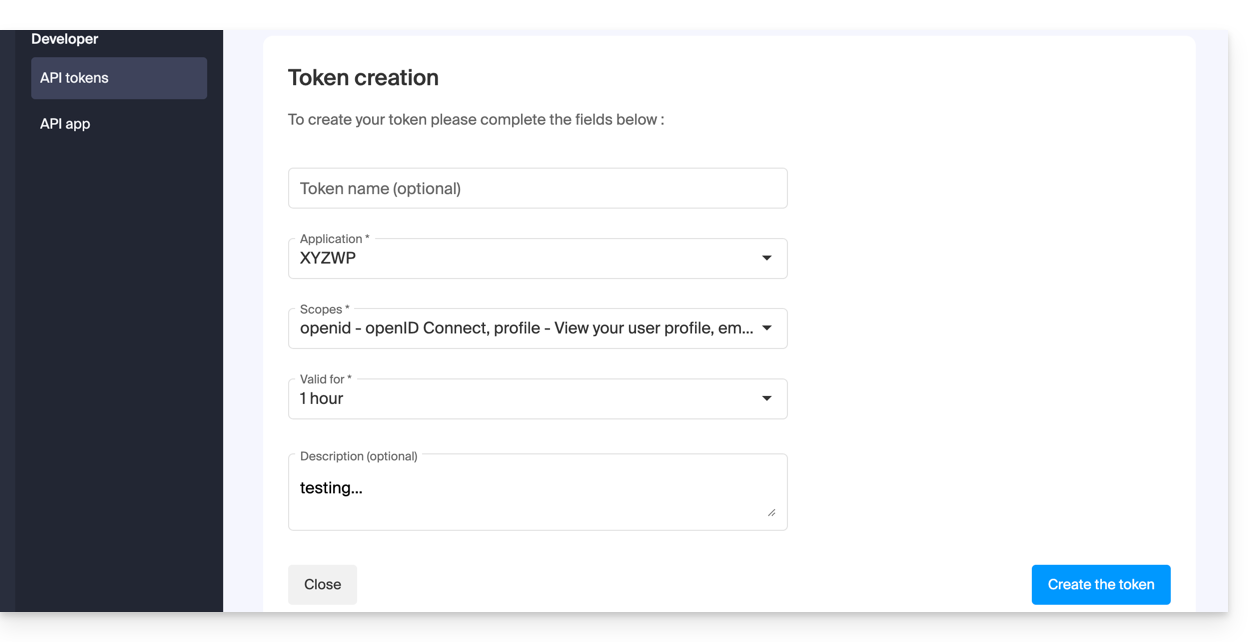
- Seleccione el producto/la aplicación y la duración de la validez:
- Confirme la operación con su contraseña de cuenta.
- Importante: copie el token y guárdelo en un lugar seguro; no se mostrará de nuevo.
Para eliminar alguno, selecciónelo y haga clic en el botón de revocación que aparece: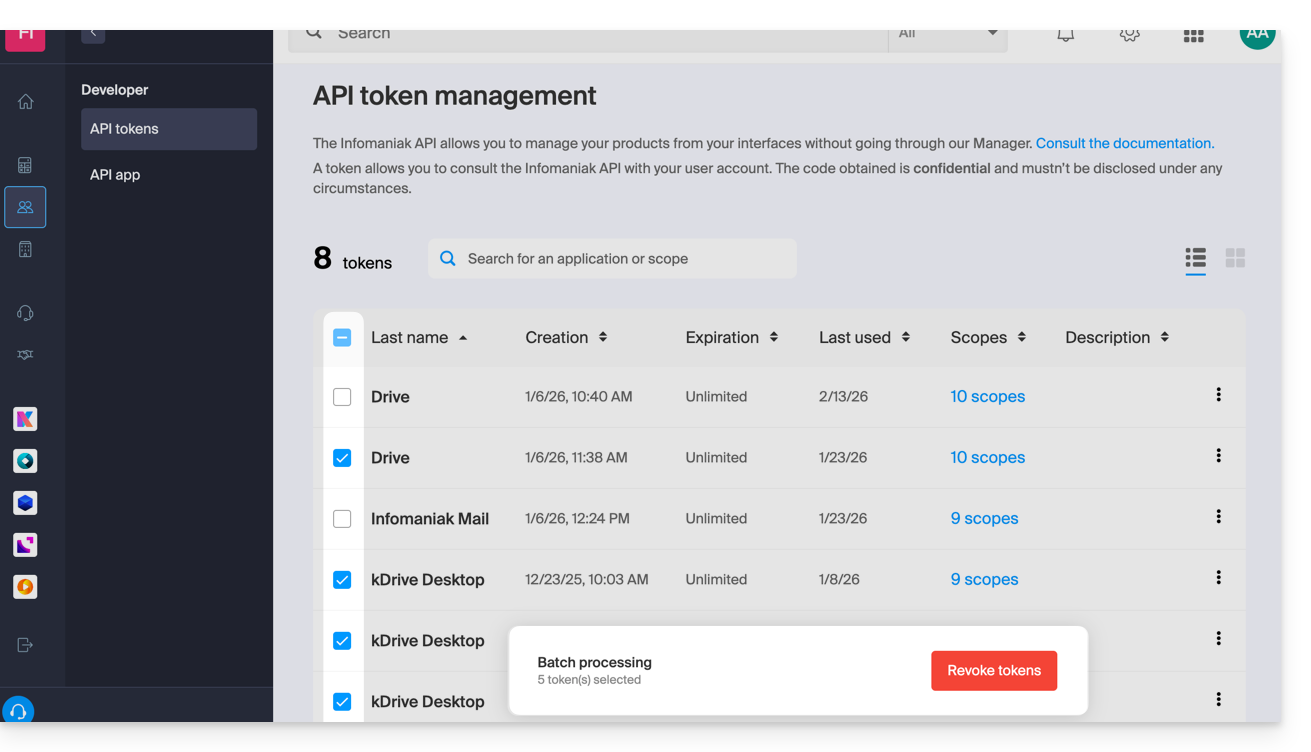
Enlace a esta FAQ: https://faq.infomaniak.com/2582
¿Le ha sido útil esta FAQ?
Esta guía explica cómo vincular un nombre de dominio a cualquier oferta de kSuite Infomaniak.
Gestionar el dominio de kSuite
Para gestionar los dominios, comience por iniciar sesión con su identificador (usuario que dispone de los permisos necesarios sobre el producto correspondiente):
- Haga clic aquí para acceder a la gestión de su kSuite.
- Si no se muestra nada después de iniciar sesión, es posible que no se encuentre en la Organización a la que está asociada su kSuite (❓: ayuda).
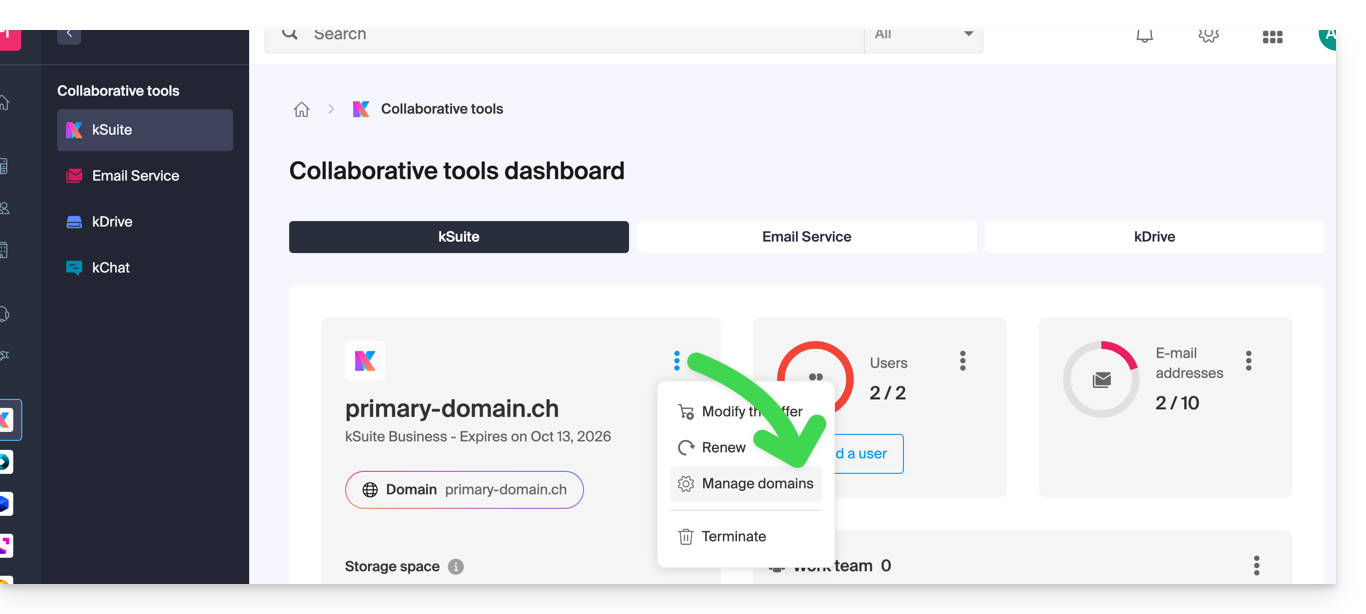
- Si ya está vinculado un dominio, puede gestionarlo haciendo clic en el menú de acciones ⋮ a la derecha del nombre de kSuite y, a continuación, en Gestionar dominios:
- Si aún no se ha vinculado ningún dominio, puede añadir uno haciendo clic en el botón:
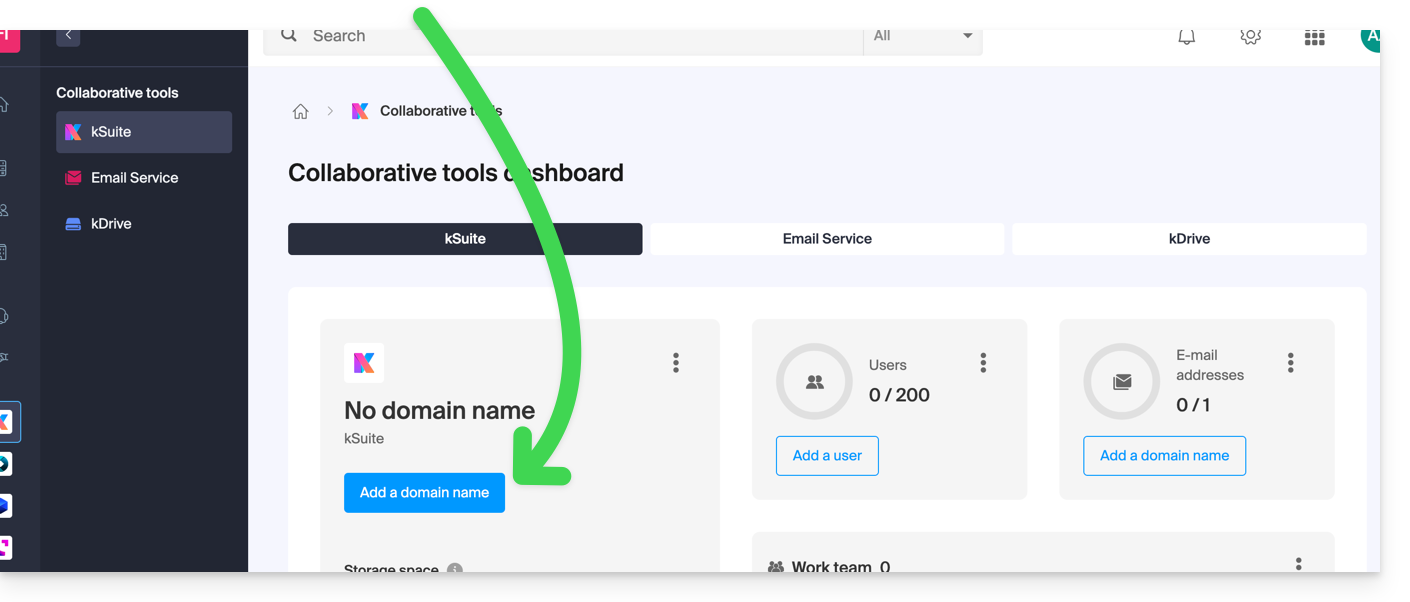
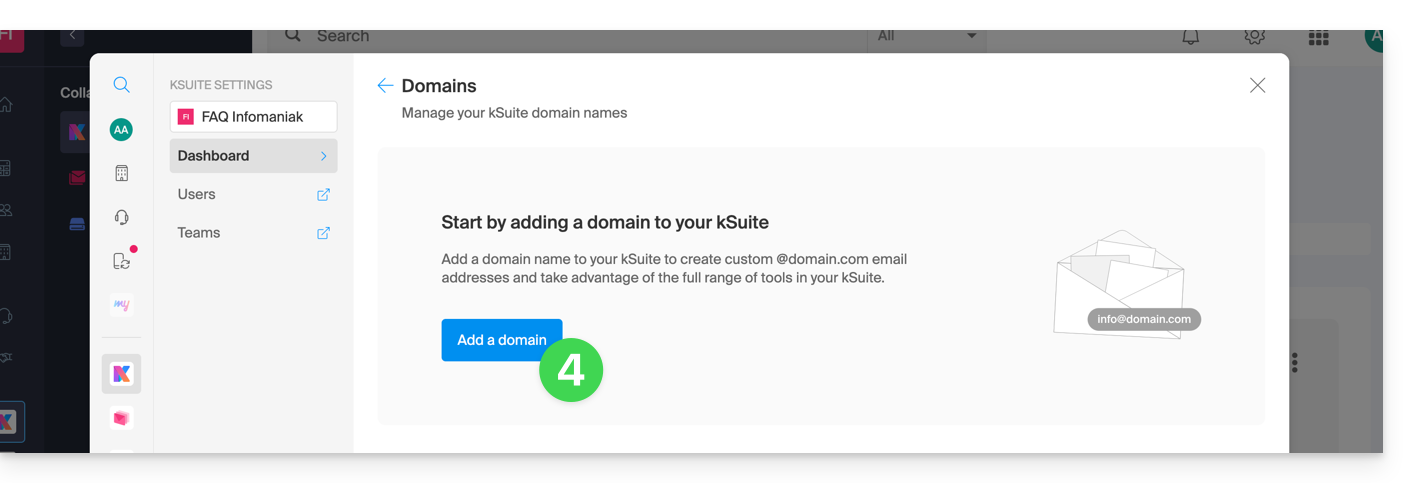
- Haga clic en el botón para añadir un dominio:
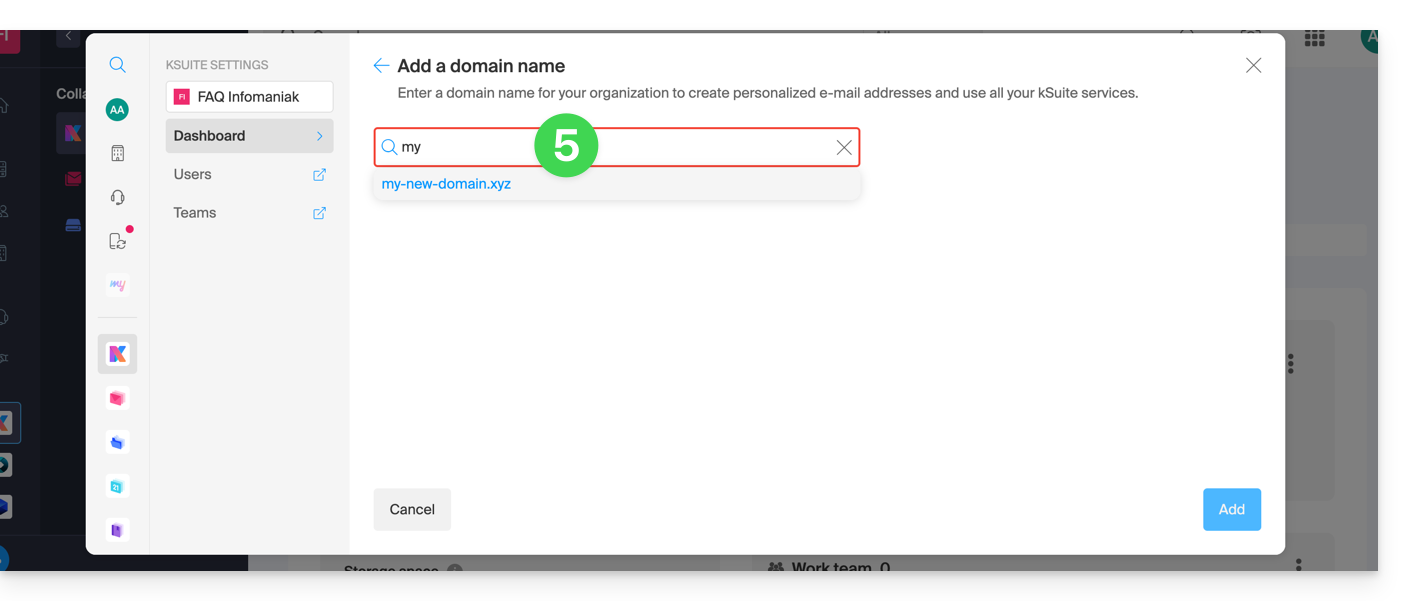
- Elija el dominio que desea asociar entre los de su Organización (que aún esté disponible, es decir, que no esté asociado a ningún servicio) o introduzca un nombre de dominio externo:
- Según la situación de su dominio (consulte también la información que se indica a continuación), deberá realizar algunas operaciones previas…
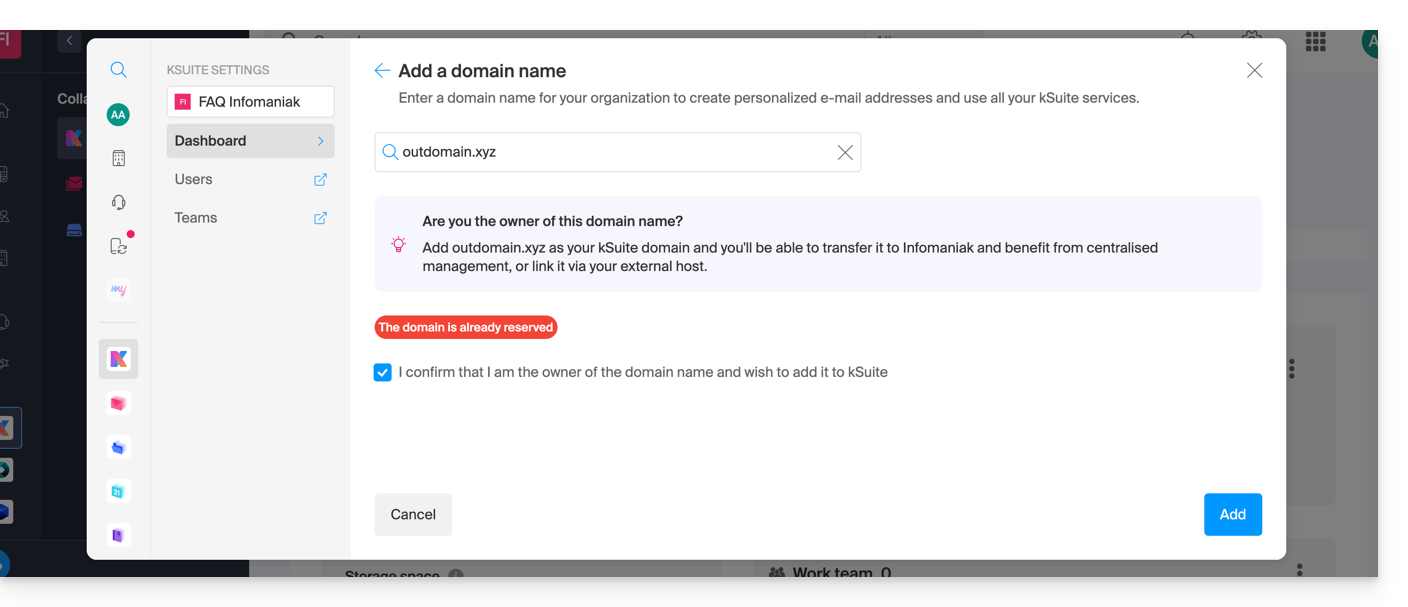
- …o incluso adquirir un dominio si es necesario:
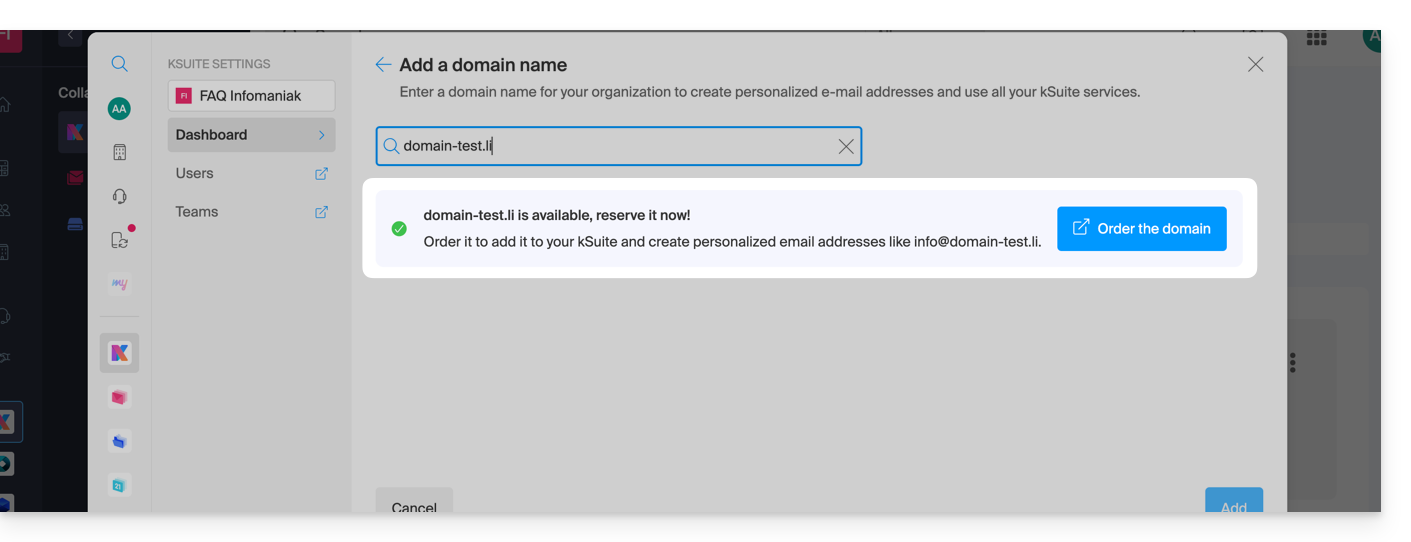
- Según la situación de su dominio (consulte también la información que se indica a continuación), deberá realizar algunas operaciones previas…
Si el nombre de dominio está…
…en Infomaniak, en la misma organización
Si su nombre de dominio está registrado en Infomaniak y se encuentra en la misma cuenta de usuario u Organización que su correo electrónico, no tiene que hacer nada.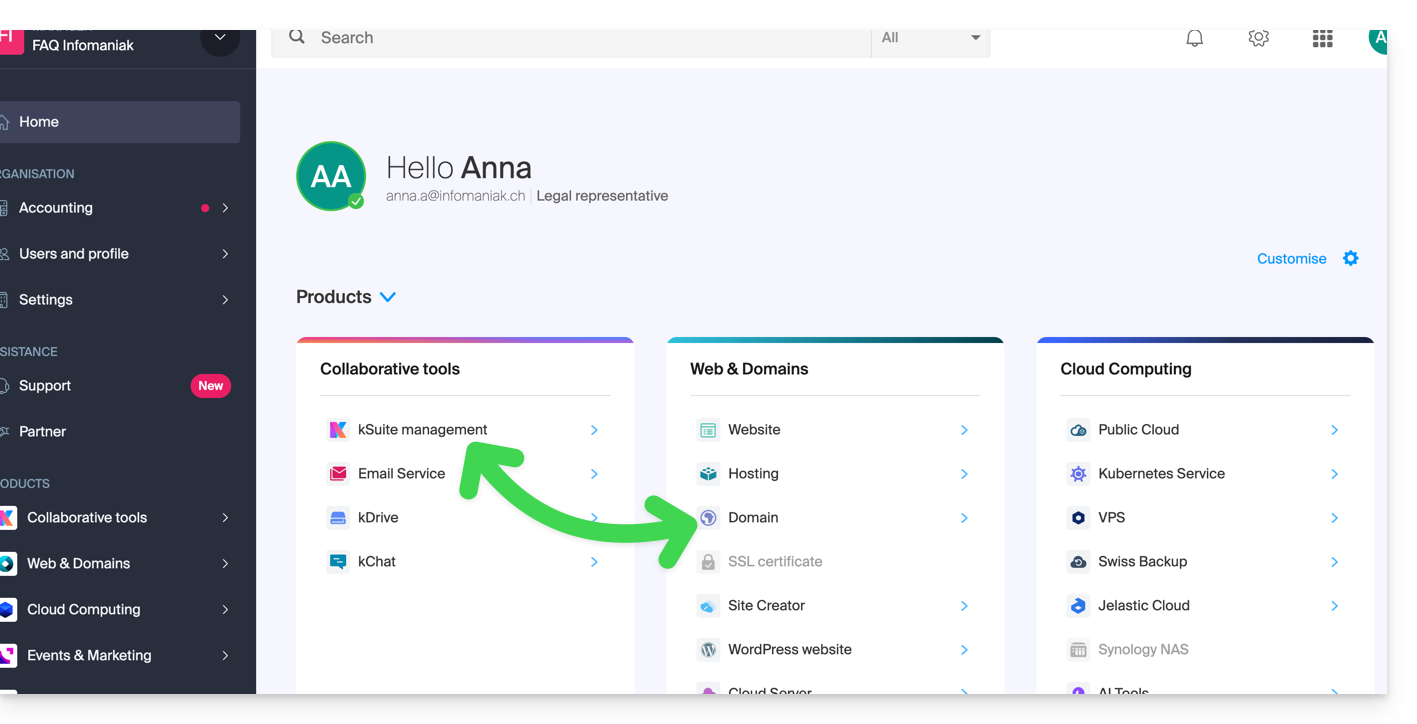
Simplemente añádalo a su kSuite: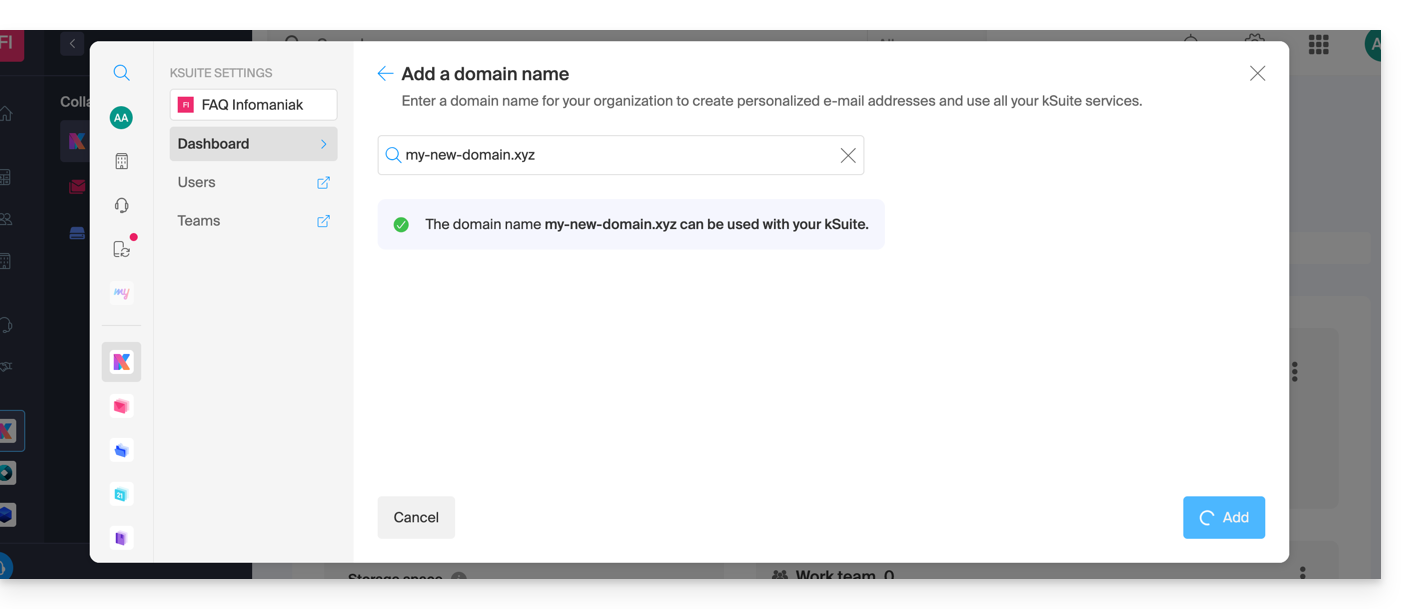
De esta forma, el dominio se añadirá y será visible en el panel de control: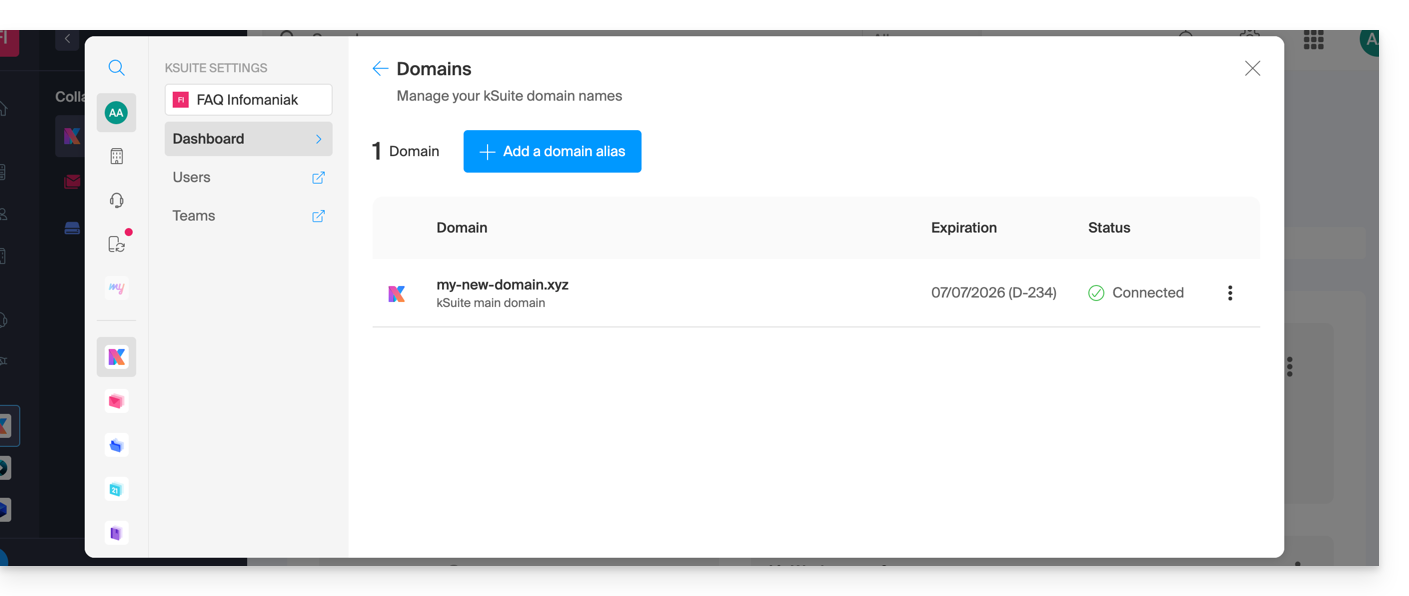
- Consulte esta otra guía para verificar y corregir posibles errores de configuración.
... en Infomaniak, incluso si ya tiene una Organización y está vinculado a un Servicio de correo o kDrive
No hay problema, puede convertir sus productos existentes en kSuite (❓: ayuda).
… en Infomaniak, Organización diferente
Si su nombre de dominio está registrado en Infomaniak, pero en otra cuenta de usuario u Organización, entonces:
- Edite su zona DNS (❓: ayuda) y especifique el MX de Infomaniak (❓: ayuda) + SPF (❓: ayuda) y DKIM (❓: ayuda).
- Cualquier adición o modificación de DNS puede tardar hasta 48 horas en propagarse (❓: ayuda).
OU
- Muévalo dentro de la misma Organización (❓: ayuda).
En general, un mensaje le indicará esta situación: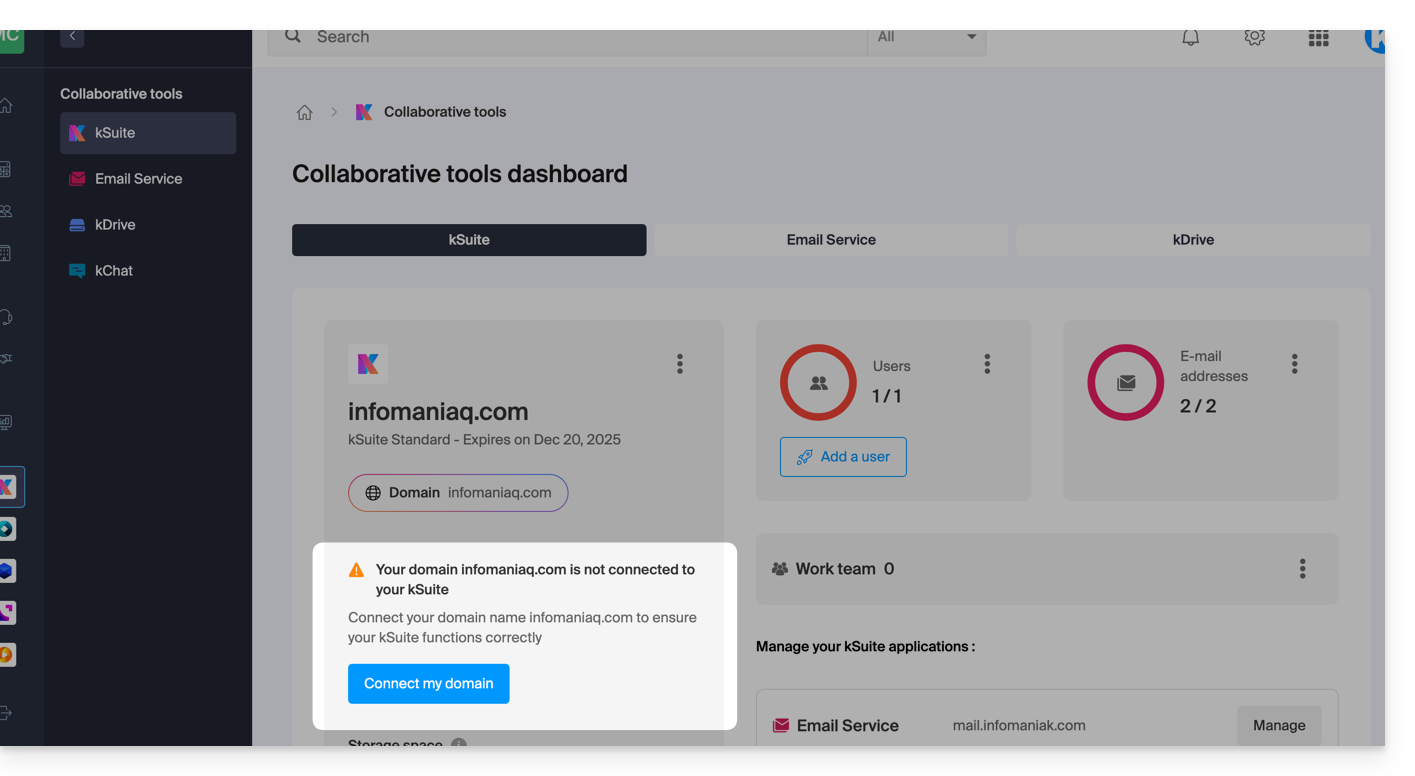
… y se le proporcionarán los datos técnicos, que deberá ingresar donde se encuentre el dominio: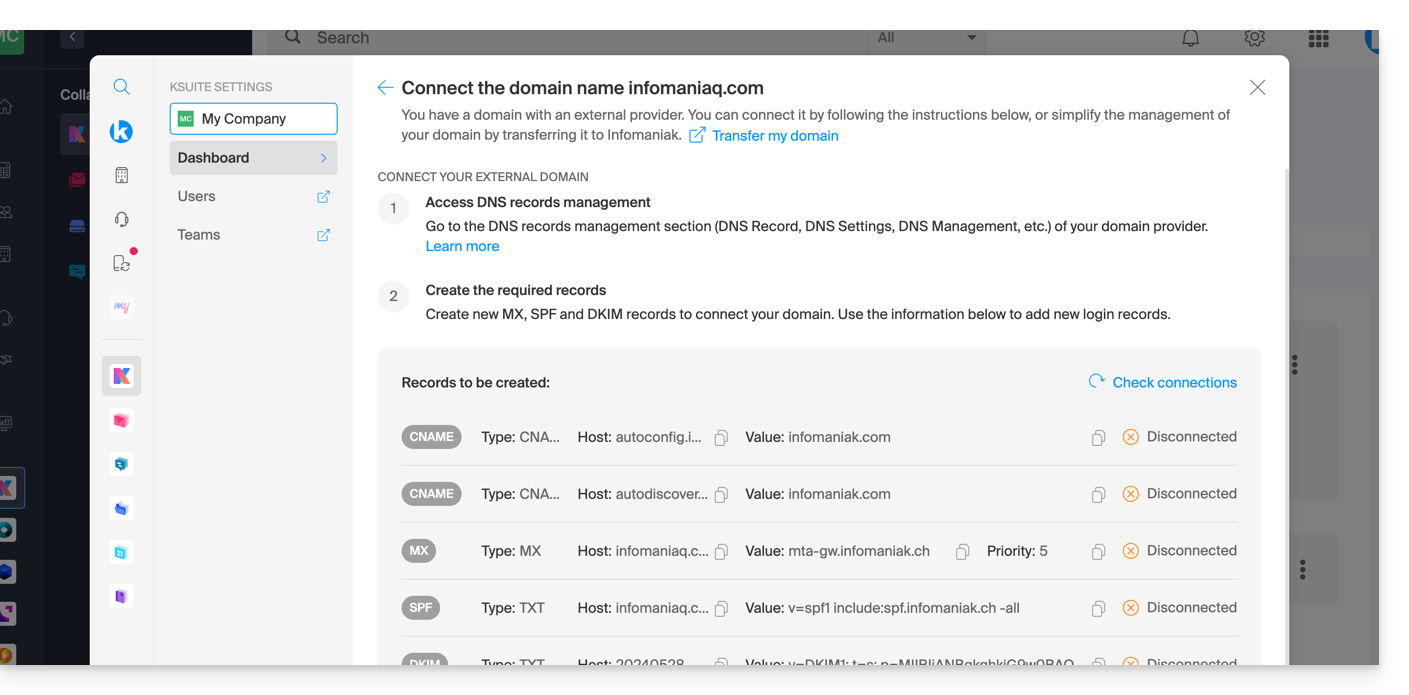
… en Infomaniak con DNS externos
Si su nombre de dominio tiene DNS que no son los de Infomaniak, entonces:
- Edite su zona DNS actual donde se encuentre (si es necesario, consulte la ayuda del proveedor correspondiente) e introduzca el MX de Infomaniak (❓: ayuda) + SPF (❓: ayuda) y DKIM (❓: ayuda).
- Cualquier adición o modificación de DNS puede tardar hasta 48 horas en propagarse (❓: ayuda).
OU
- Cambie los DNS actuales y seleccione la opción de utilizar los DNS de Infomaniak.
- Cualquier adición o modificación de DNS puede tardar hasta 48 horas en propagarse (❓: ayuda).
- Consulte esta otra guía para verificar y corregir posibles errores de configuración.
Se le notificará (véase las imágenes anteriores).
… también con DNS externos
Si su nombre de dominio está registrado en otro proveedor y utiliza servidores DNS que no son los de Infomaniak, entonces:
- Edite la zona DNS actual donde esté configurada (si es necesario, consulte la ayuda del proveedor) e introduzca los siguientes registros: MX de Infomaniak (❓: ayuda) + SPF (❓: ayuda) y DKIM (❓: ayuda).
- Cualquier modificación o adición de DNS puede tardar hasta 48 horas en propagarse (❓: ayuda).
OU
- Cambie los DNS actuales (si es necesario, consulte la ayuda del proveedor correspondiente) e indique los de Infomaniak; esto implica tener una zona DNS en Infomaniak (❓: ayuda).
- Cualquier adición o modificación de DNS puede tardar hasta 48 horas en propagarse (❓: ayuda).
- Esta zona DNS en Infomaniak se configurará correctamente, pero consulte esta otra guía para verificar y corregir posibles errores de configuración.
Se le notificará (véase las imágenes anteriores).
… en otro lugar, pero lo importa
Si su nombre de dominio está registrado en otro proveedor y desea transferirlo al mismo lugar donde tiene su correo electrónico de Infomaniak, entonces:
- Transfiera el nombre de dominio (❓: ayuda) a Infomaniak (se configurará correctamente, pero consulte esta otra guía para verificar y corregir posibles errores de configuración).
De lo contrario, considere la posibilidad de solicitar un nuevo nombre de dominio (❓: ayuda).
Enlace a esta FAQ: https://faq.infomaniak.com/2629
¿Le ha sido útil esta FAQ?
Esta guía explica cómo vincular varios nombres de dominio a una kSuite existente, añadiéndole nombres de dominio adicionales.
Requisitos previos
- Tener el nuevo nombre de dominio, crearlo previamente si es necesario (❓: ayuda).
- Consultar las indicaciones de esta otra guía y aplicar las indicaciones correspondientes a su situación (esto para que el nombre de dominio funcione cuando se asocie a su kSuite).
Añadir un nombre de dominio a kSuite
Una vez que el nuevo nombre de dominio esté listo para ser utilizado junto con el antiguo, deberá añadirlo a kSuite:
- Haga clic aquí para acceder a kSuite.
- Si no se muestra nada después de iniciar sesión, es posible que no se encuentre en la Organización a la que está asociada su kSuite (❓: ayuda).
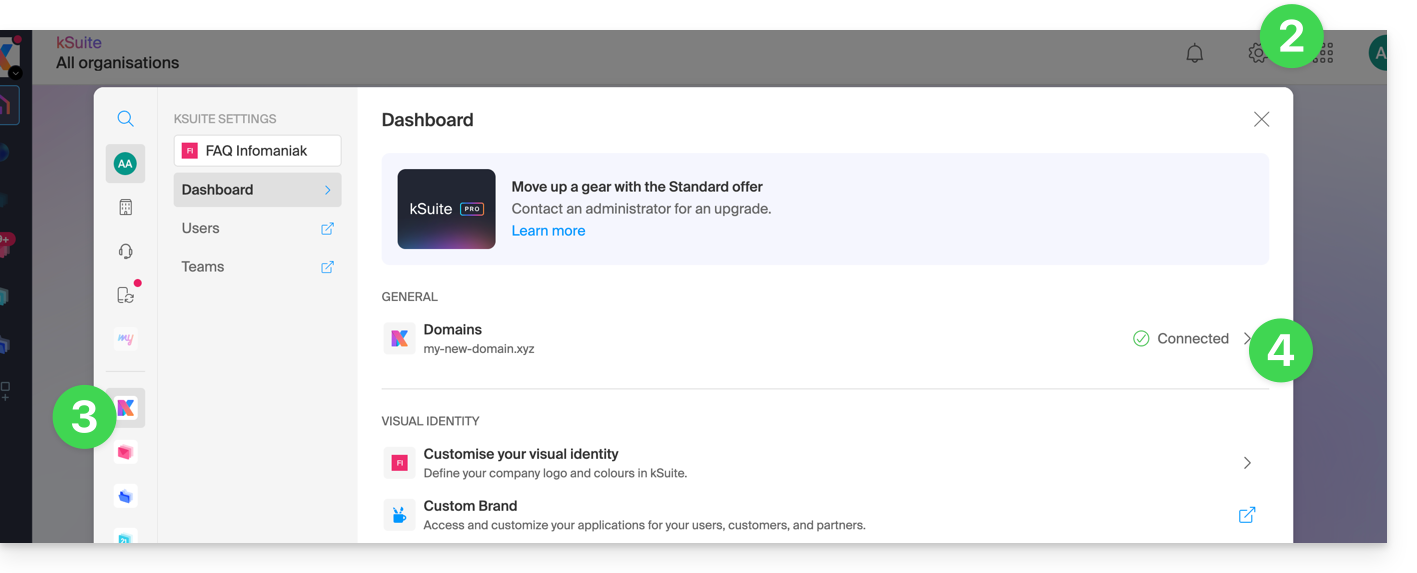
- Haga clic en Configuración en la esquina superior derecha.
- Haga clic en kSuite en el menú lateral izquierdo.
- Haga clic en Dominios:
- Haga clic en el botón Añadir un dominio alias:

- Elija el dominio que desea asociar entre los dominios de su Organización (que estén disponibles, es decir, que no estén asociados a ningún servicio) o introduzca un nombre de dominio externo (véase los requisitos previos).
- Haga clic en el botón para agregar el dominio:
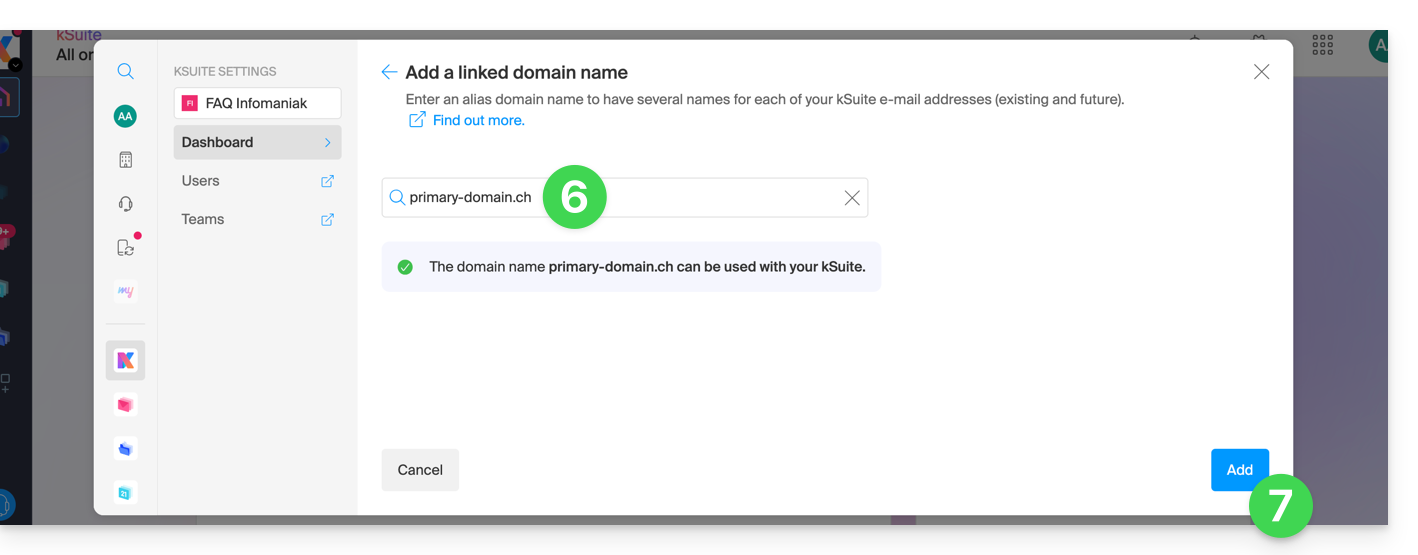
- El dominio se ha asociado correctamente:
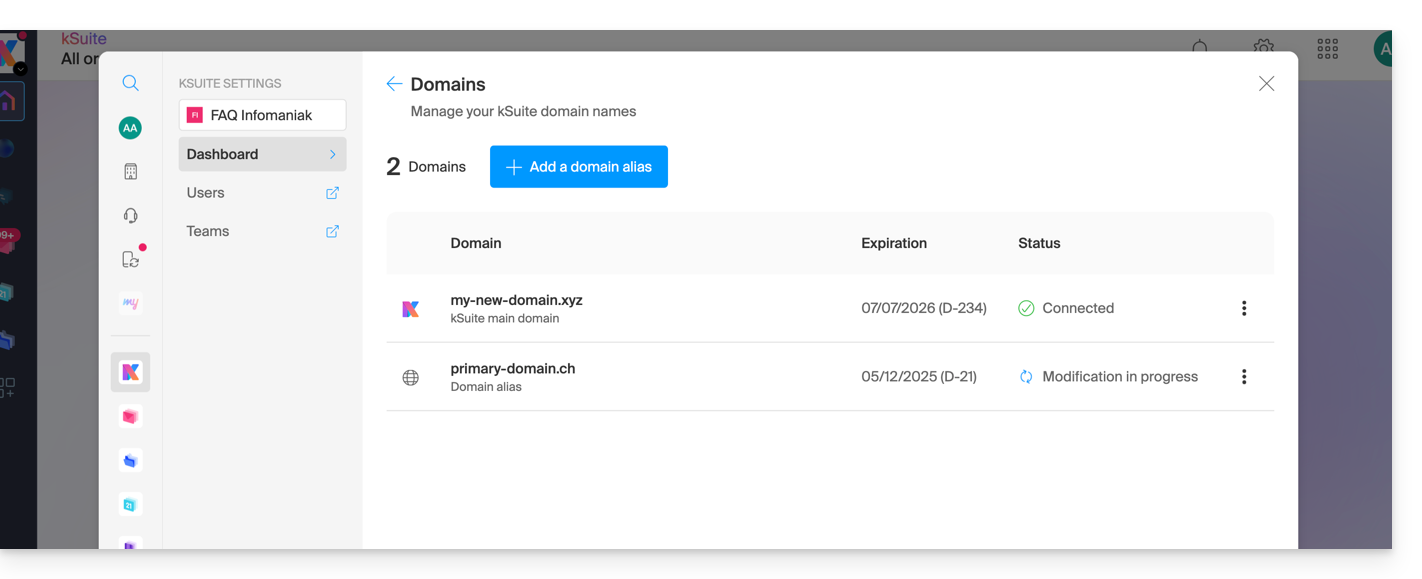
También puede considerar la posibilidad de realizar una inversión del nombre de dominio adicional vinculado a kSuite, junto con su dominio principal, con el fin de modificar por completo el nombre de dominio de su kSuite (❓: ayuda).
Enlace a esta FAQ: https://faq.infomaniak.com/2640
¿Le ha sido útil esta FAQ?
Esta guía explica cómo reemplazar el nombre de dominio principal asociado a una kSuite.
Introducción
- Cambiar el dominio asociado a kSuite es útil si el nombre de su empresa cambia.
- Esto afecta a:
- Marca personalizada (por lo tanto, las URL personalizadas que dirigen a sus herramientas, como kDrive o Euria)
- Servicio de correo (por lo tanto, sus direcciones de correo electrónico)
Modificar el nombre de dominio de kSuite
Requisitos previos
- Tener el nuevo nombre de dominio (si es necesario, créelo previamente).
- Consultar las indicaciones de esta otra guía y aplicar las indicaciones correspondientes a su situación (esto para que el nombre de dominio funcione cuando se vincule a su kSuite).
- Añadir el nombre de dominio a kSuite.
Una vez que el nuevo nombre de dominio esté listo para usarse en lugar del anterior, comience por iniciar sesión con su identificador (usuario que disponga de los permisos necesarios sobre el producto correspondiente):
- Haga clic aquí para acceder a kSuite.
- Si no se muestra nada después de iniciar sesión, es posible que no se encuentre en la Organización a la que está asociada su kSuite (❓: ayuda).
- Haga clic en Configuración en la parte superior derecha.
- Haga clic en kSuite en el menú lateral izquierdo.
- Haga clic en Dominios:
- Haga clic en el menú de acciones ⋮ situado a la derecha del dominio que desea utilizar como dominio principal.
- Haga clic en Establecer como dominio principal:
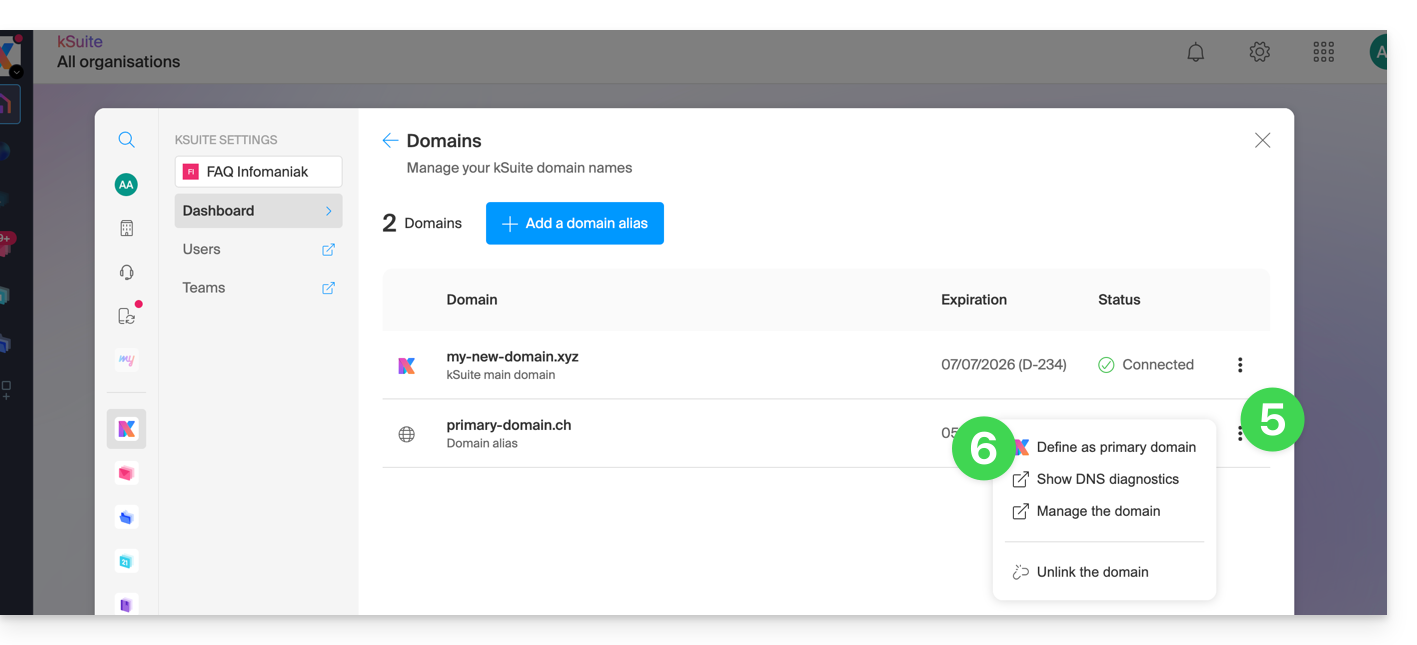
- Se mostrará información, haga clic en el botón Continuar.
- Lea la información que aparece en pantalla y confirme que la ha leído.
- Haga clic en el botón Continuar:

- Haga clic en el botón Confirmar:
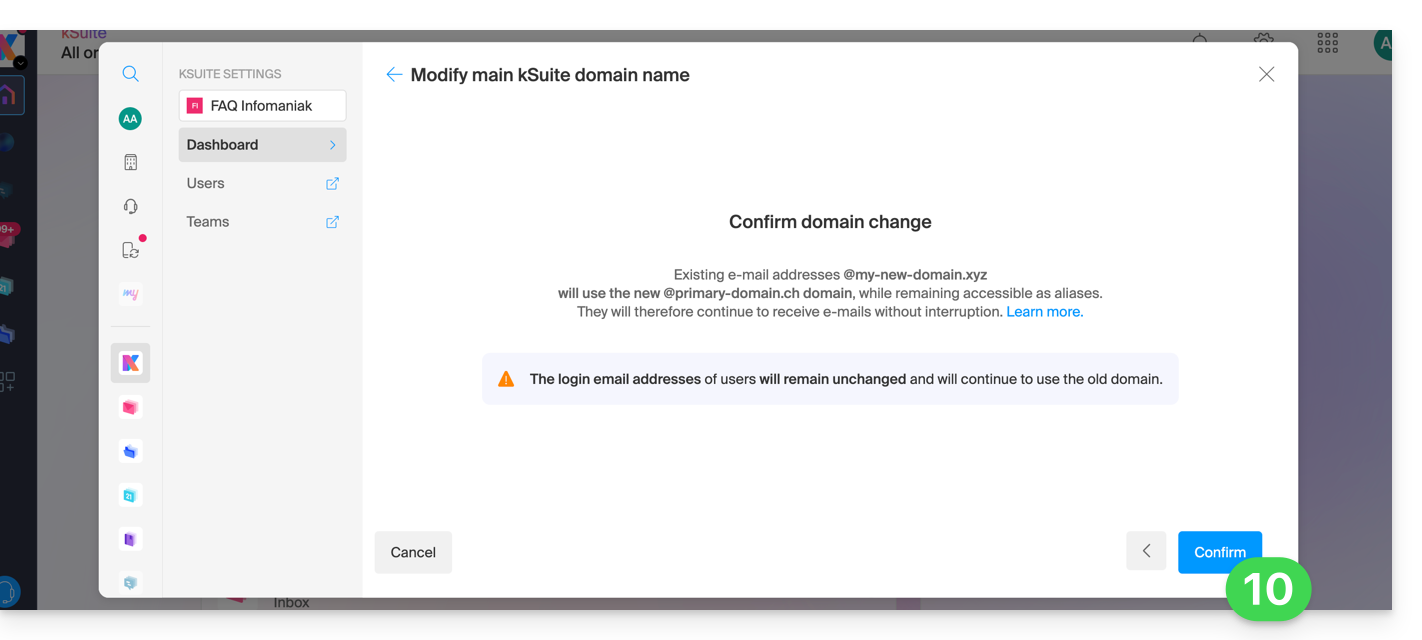
Impacto en el servicio de correo electrónico
Al invertir el nombre de dominio de kSuite, como se muestra arriba, el servicio de correo electrónico dentro de kSuite se actualiza automáticamente. Pasarás de:
… a esto:
Enlace a esta FAQ: https://faq.infomaniak.com/2701
¿Le ha sido útil esta FAQ?
Esta guía explica cómo conectar un sitio web creado con Site Creator de Infomaniak a un nombre de dominio.
✘ NO DISPONIBLE con
Site Creator Free
Requisitos previos
- La oferta Site Creator Free permite acceder al sitio a través de una dirección con el formato
123xyz.infomaniak.site…- Para conectar un nombre de dominio personalizado, primero debe contratar una oferta superior:
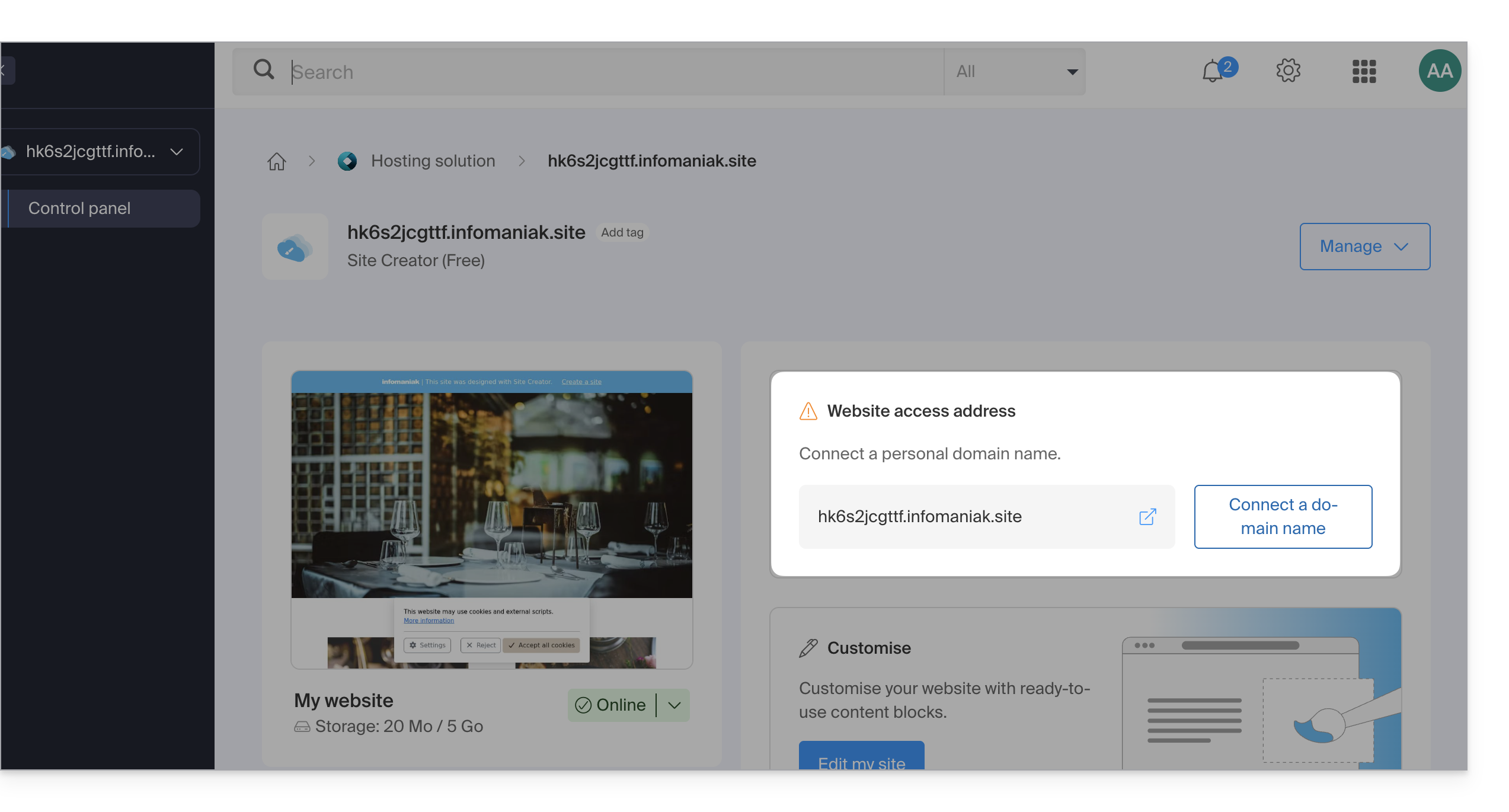
- Para conectar un nombre de dominio personalizado, primero debe contratar una oferta superior:
- Las ofertas Site Creator Lite y Pro incluyen un nombre de dominio gratuito durante 1 año entre las extensiones
.ch,.com,.fr,.org,.co.uk,.be,.de,.eu,.it,.es. - Si desea utilizar un dominio existente, este deberá estar en la misma Organización.
- Asegúrese de haber completado previamente la instalación inicial seleccionando un tema:
- Una vez que haya completado este paso, podrá acceder al panel de control de Site Creator y conectar su nombre de dominio.
Conectar Site Creator a un nombre de dominio
Para conectar Site Creator (excepto la oferta gratuita) a un nombre de dominio, comience por iniciar sesión en el Panel de control de Infomaniak con su identificador (usuario que disponga de los permisos necesarios sobre el producto correspondiente):
- Haga clic aquí para acceder a la gestión de alojamientos y sitios web (filtrada para mostrar solo Site Creator).
- Si no se muestra nada, es posible que no esté en la Organización a la que está asociado su sitio web (❓: ayuda).
- Haga clic en el nombre del Site Creator correspondiente.
- Haga clic en Conectar mi sitio a un dominio para iniciar el asistente de configuración:
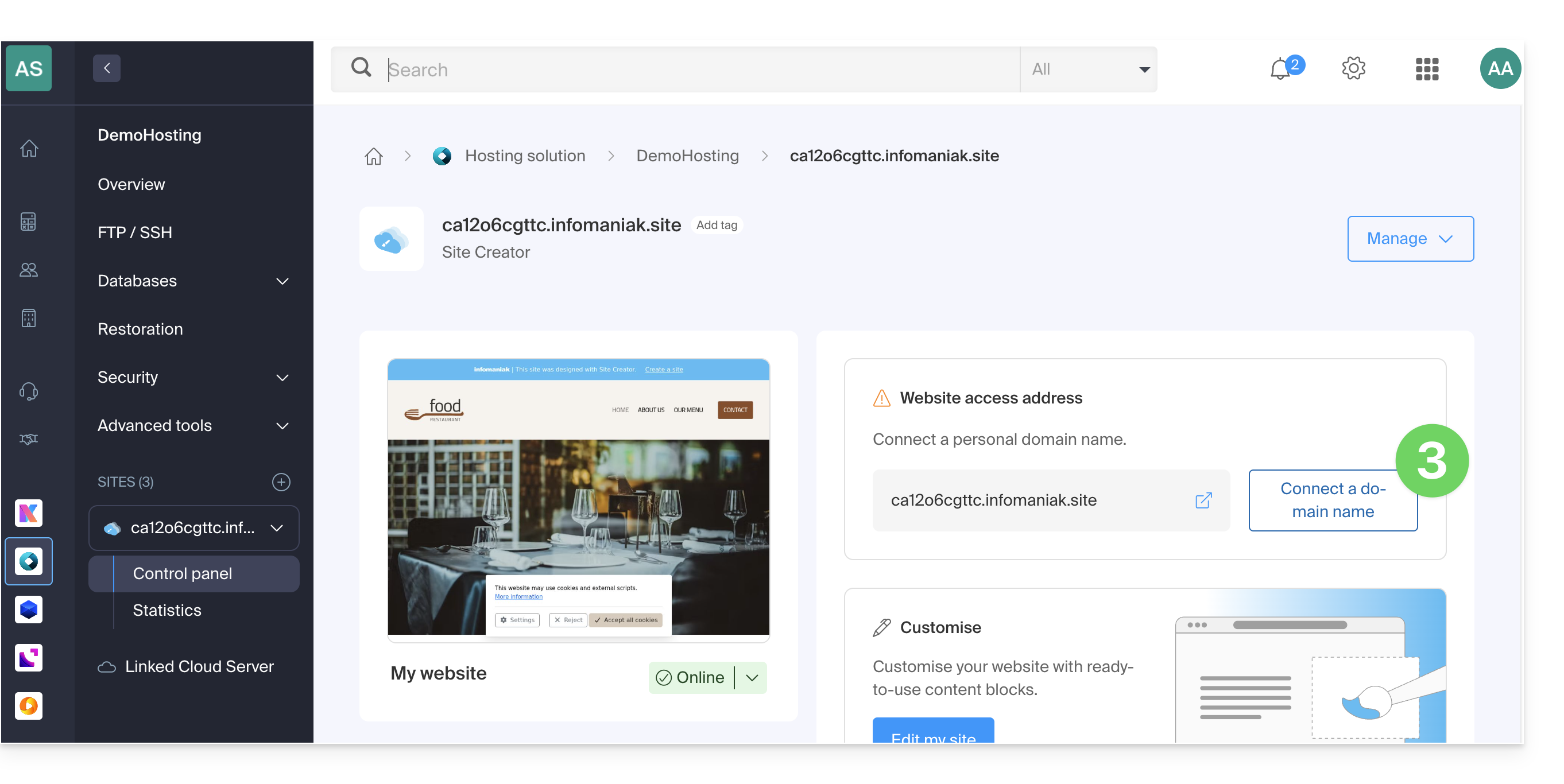
- El asistente le ofrece la posibilidad de crear un nuevo nombre de dominio o utilizar uno ya existente:
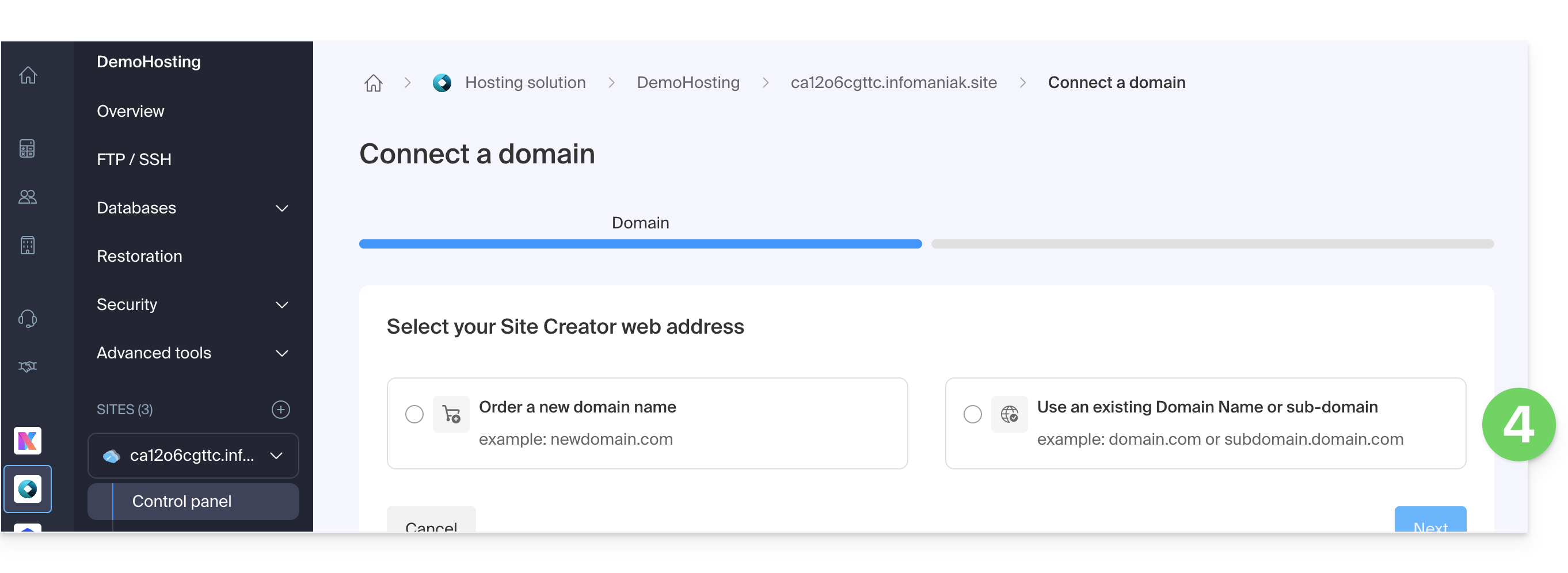
- Si crea un nuevo nombre de dominio en este momento, deberá volver a este asistente de configuración una vez que se haya completado el pedido.
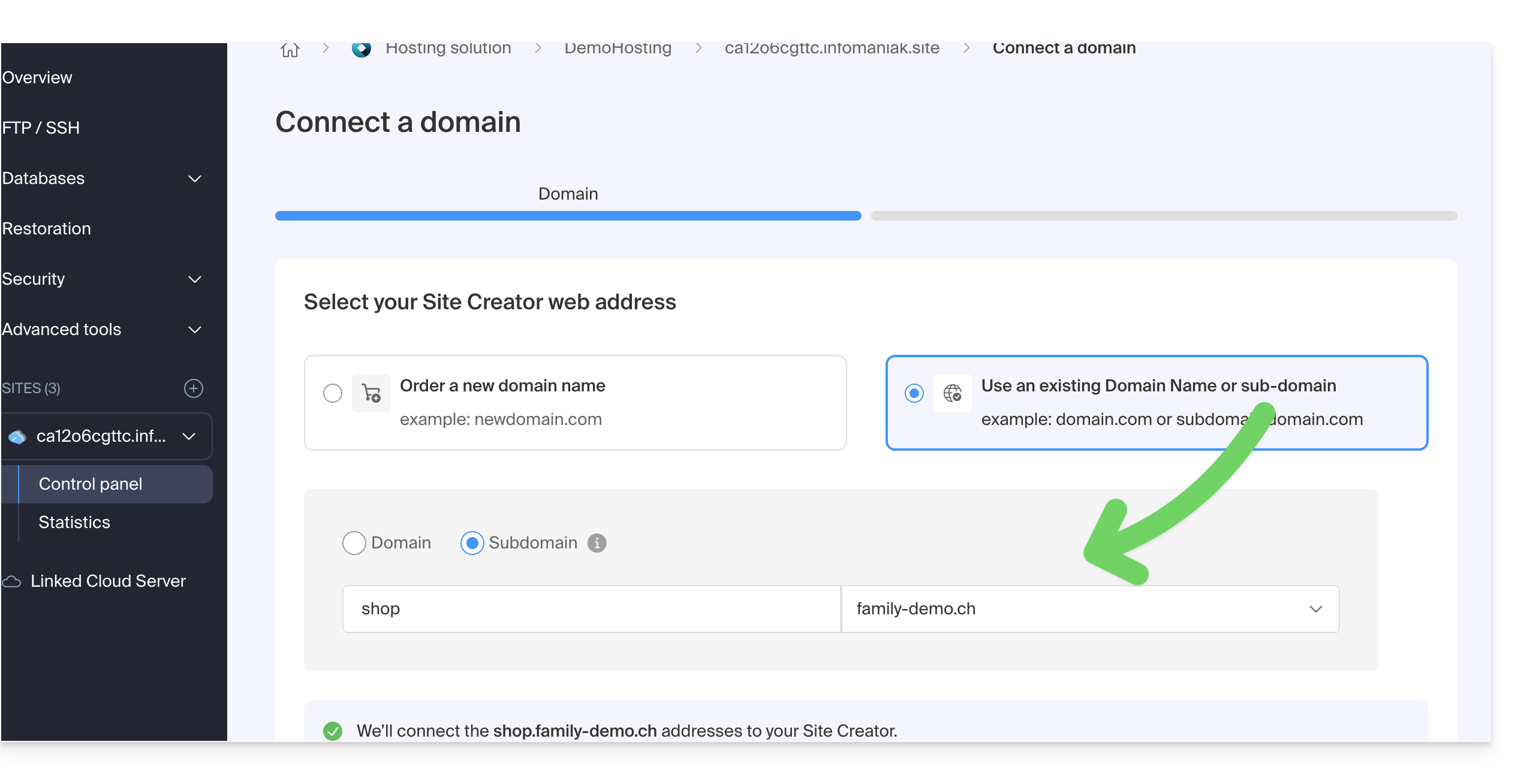
- Si elige utilizar uno de los dominios existentes en su organización, el asistente le mostrará la lista de dominios y podrá crear un subdominio:
- Haga clic en el botón Siguiente:
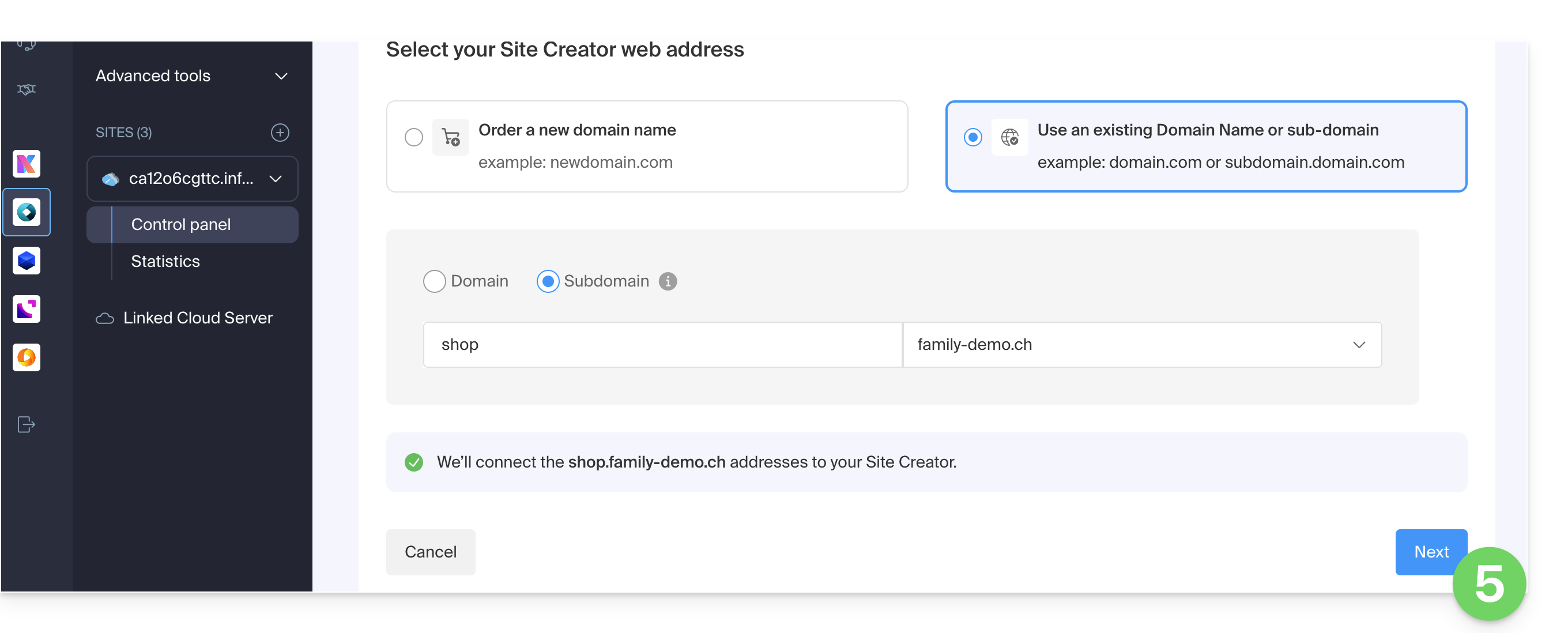
- Verifique la dirección que ha elegido y, a continuación, haga clic en el botón para Confirmar:
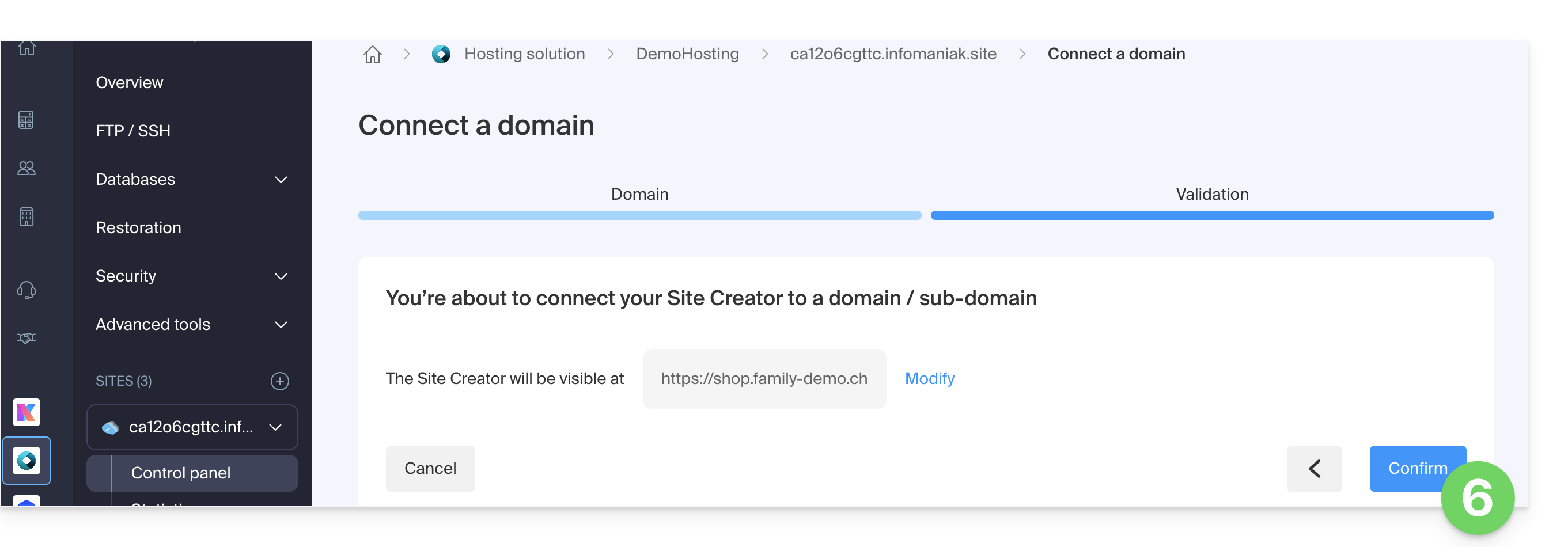
Algunos nombres de dominio no se pueden conectar a Site Creator; el asistente le indicará cualquier problema. Consulte esta otra guía para comprender y solucionar estos problemas.
Gestionar el(los) nombre(s) de dominio de Site Creator
Para gestionar el nombre o los nombres de dominio utilizados con Site Creator, comience por iniciar sesión en el Panel de control de Infomaniak con su identificador (un usuario que disponga de los permisos necesarios para el producto en cuestión):
- Haga clic aquí para acceder a la gestión de alojamientos y sitios web (filtrada para mostrar solo Site Creator).
- Si no se muestra nada, es posible que no esté en la Organización a la que está asociado su sitio web (❓: ayuda).
- Haga clic en el nombre del Site Creator correspondiente:

En la parte superior de la página se muestran los posibles mensajes relacionados con problemas de Site Creator y los dominios.
Más abajo, puede administrar sus dominios, si los tiene: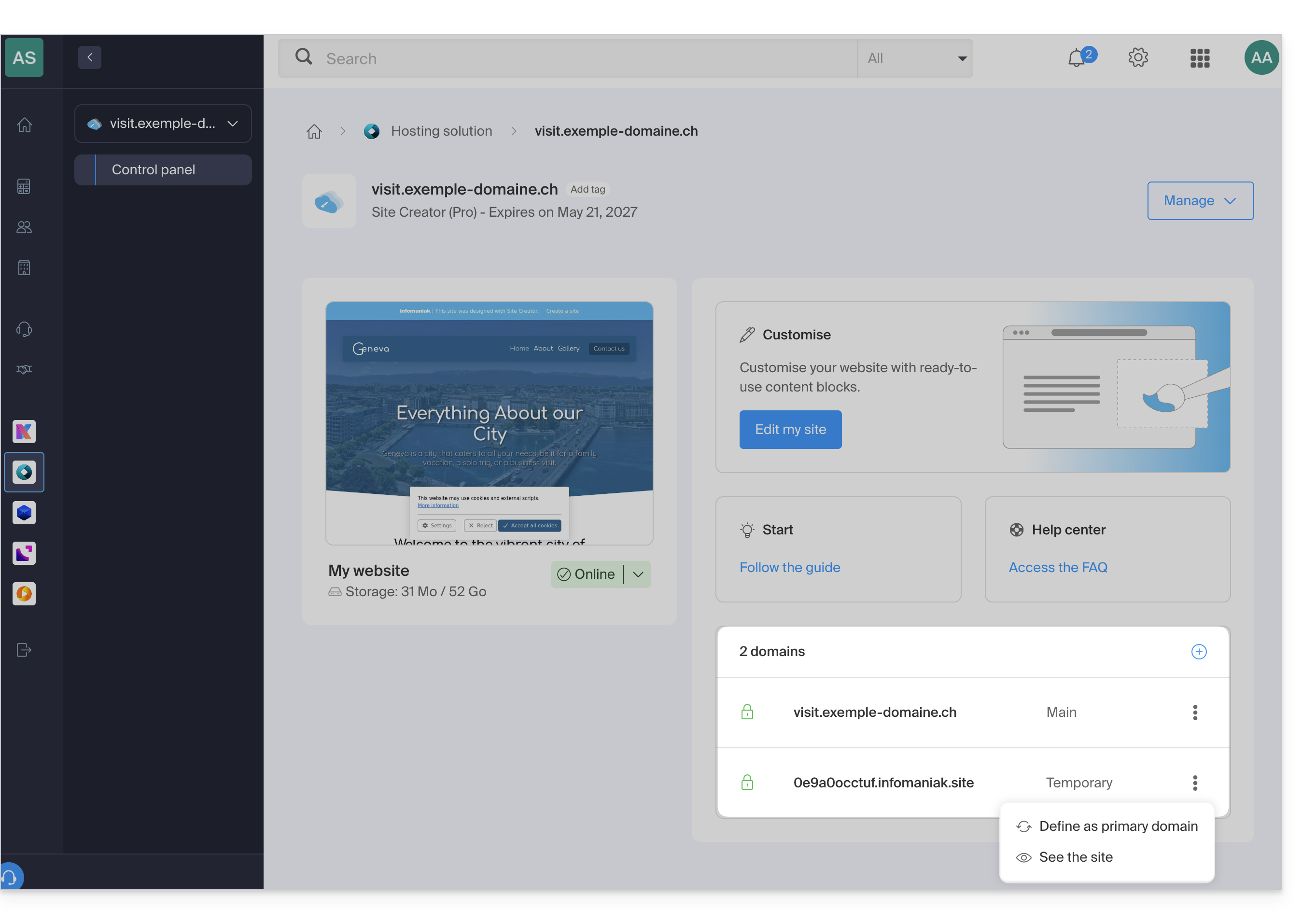
Dominio temporal, dirección provisional, URL de vista previa…
Se pueden asociar varios nombres de dominio a Site Creator, eliminarlos o intercambiarlos e invertirlos según sea necesario.
Haga clic en para agregar un dominio (o subdominio) a la lista actual o haga clic en el menú de acción ⋮ a la derecha para administrar el dominio correspondiente: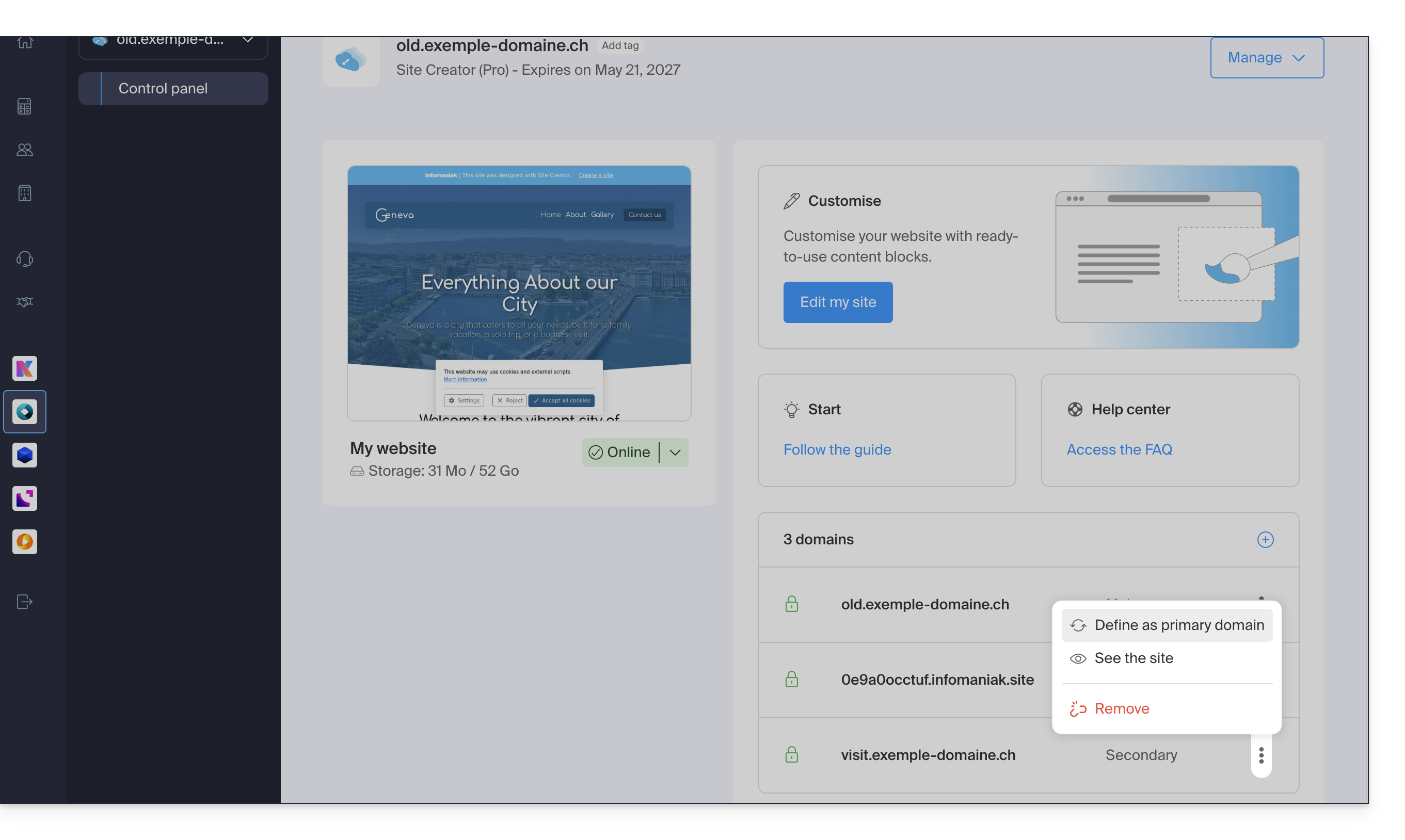
Por otro lado, la URL de previsualización, del tipo 123xyz.infomaniak.site y que aparece de forma independiente en la lista de dominios de Site Creator, no se podrá eliminar para garantizar el correcto funcionamiento de su sitio web.
Enlace a esta FAQ: https://faq.infomaniak.com/2736
¿Le ha sido útil esta FAQ?
Esta guía explica cómo obtener el código EPP de su nombre de dominio en EuroDNS para poder transferirlo a Infomaniak.
Introducción
- Los términos "
EPP", "AuthCode", "AuthInfo", "código de transferencia" y "código de autorización" se refieren a secuencias alfanuméricas específicas de un dominio, cuyo objetivo principal es verificar la autorización del propietario antes de una transferencia entre registradores. - Consulte la guía principal sobre el resto del proceso de transferencia.
- ⚠️ Se trata de transferir un nombre de dominio que posee a un proveedor diferente de Infomaniak, para que la gestión futura de este dominio se realice a través de Infomaniak; por lo tanto, no se trata de una transferencia interna de un titular a otro, y el código que debe obtener no es un código para una transferencia interna a su proveedor actual.
Transferir el nombre de dominio a Infomaniak
Para obtener el código de autorización de su proveedor actual:
- Haga clic aquí para acceder a la interfaz de gestión de sus productos en su proveedor actual.
- Haga clic en Nombres de dominio.
- Consulte el procedimiento completo proporcionado por EuroDNS para obtener el código y guardarlo en un lugar seguro.
- Una vez que haya obtenido el código de autorización, consulte la guía principal de Infomaniak para obtener información sobre el resto del proceso de transferencia del nombre de dominio.
Enlace a esta FAQ: https://faq.infomaniak.com/2807
¿Le ha sido útil esta FAQ?
Esta guía explica cómo transferir los datos (Web, correo electrónico, dominio) que actualmente están alojados por Swisscom a Infomaniak¡El primer año de alojamiento web y correo electrónico (más información) se ofrece a los clientes de Swisscom que decidan cambiar a Infomaniak!
Transfiera sus servicios de Swisscom a Infomaniak
Para no interrumpir su sitio web y sus correos electrónicos, migre sus servicios en el orden indicado anteriormente.
¿Por qué elegir Infomaniak?
Al centralizar sus nombres de dominio, sitios web y direcciones de correo electrónico en Infomaniak, simplificará la gestión de sus facturas y servicios. Además, la vinculación de sus dominios se realizará automáticamente con su sitio web y su dirección de correo electrónico. De este modo, no tendrá que configurar manualmente los DNS de sus dominios en otro registrador.
Enlace a esta FAQ: https://faq.infomaniak.com/2847
¿Le ha sido útil esta FAQ?
Esta guía explica cómo obtener el código EPP de su nombre de dominio en Swisscom para poder transferirlo a Infomaniak.
Introducción
- Los términos "
EPP", "AuthCode", "AuthInfo", "código de transferencia" y "código de autorización" se refieren a secuencias alfanuméricas específicas de un dominio, cuyo objetivo principal es verificar la autorización del propietario antes de una transferencia entre registradores. - Consulte la guía principal sobre el resto del proceso de transferencia.
- ⚠️ Se trata de transferir un nombre de dominio que posee a un proveedor diferente de Infomaniak, para que la gestión futura de este dominio se realice a través de Infomaniak; por lo tanto, no se trata de una transferencia interna de un titular a otro, y el código que debe obtener no es un código para una transferencia interna a su proveedor actual.
Transferir el nombre de dominio a Infomaniak
Para obtener el código de autorización de su proveedor actual:
- Haga clic aquí para acceder a la interfaz de gestión de sus productos Panel de control HCP Swisscom.
- Haga clic en el botón azul Gestionar cuenta:
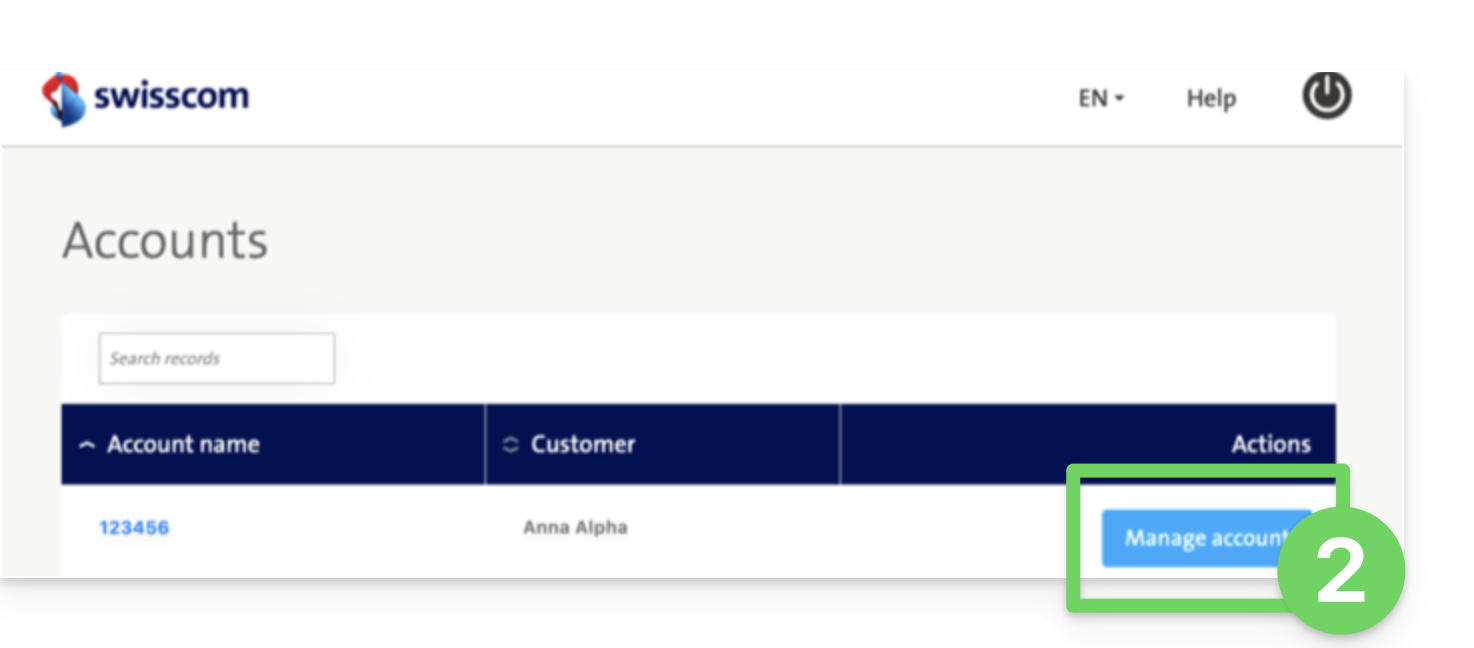
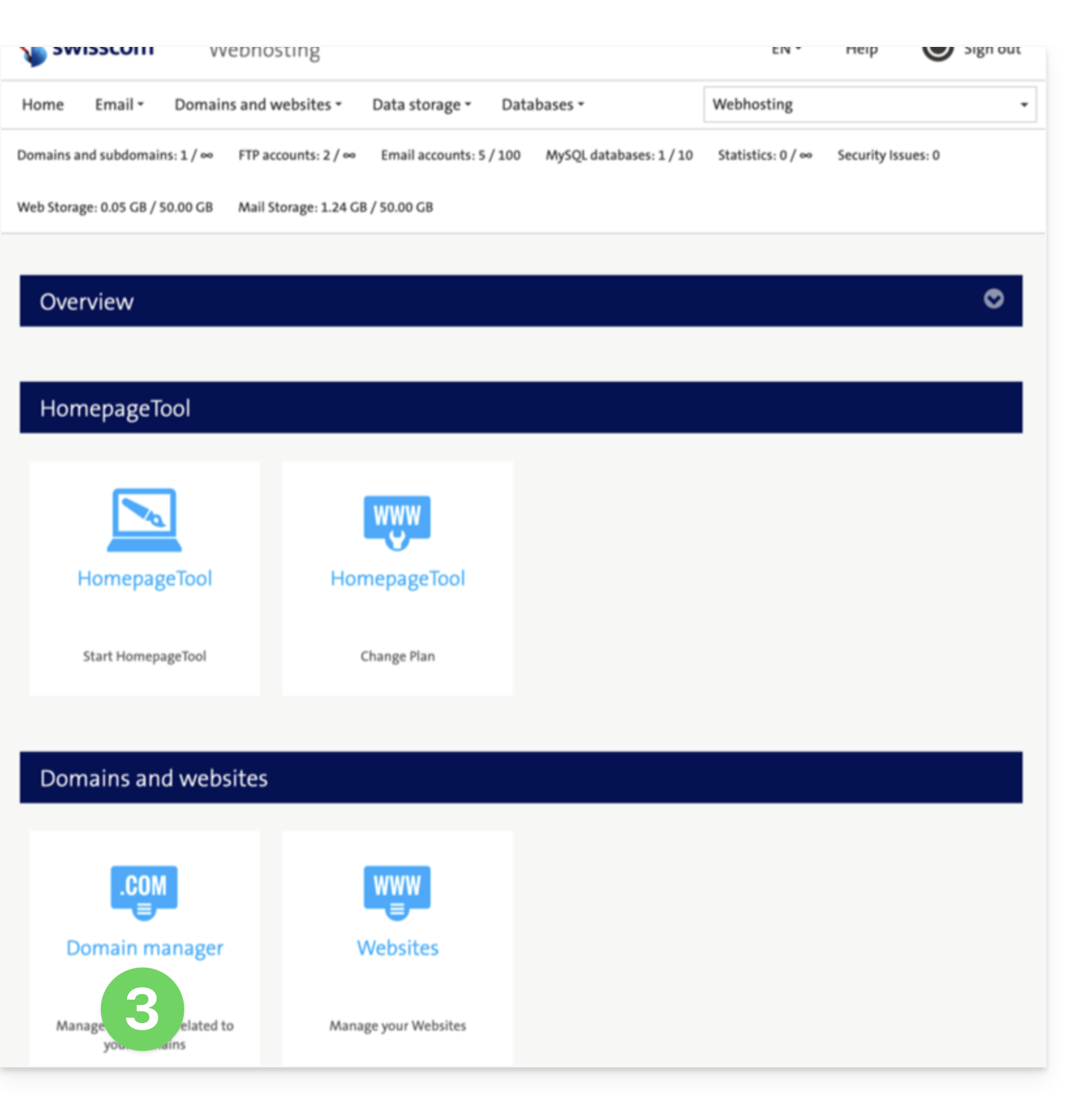
- Haga clic en Gestor de dominios (en la sección Dominios y sitios web):
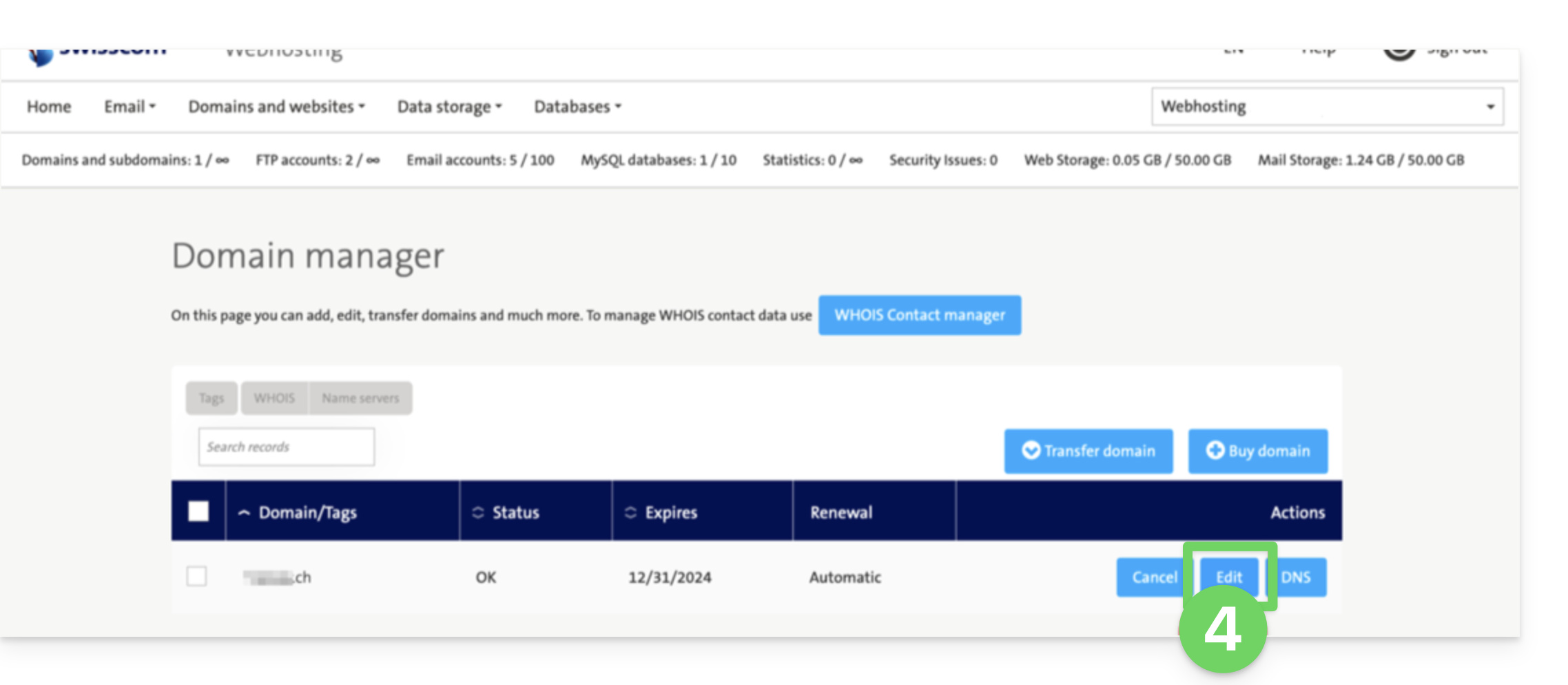
- Haga clic en Modificar en el dominio correspondiente:
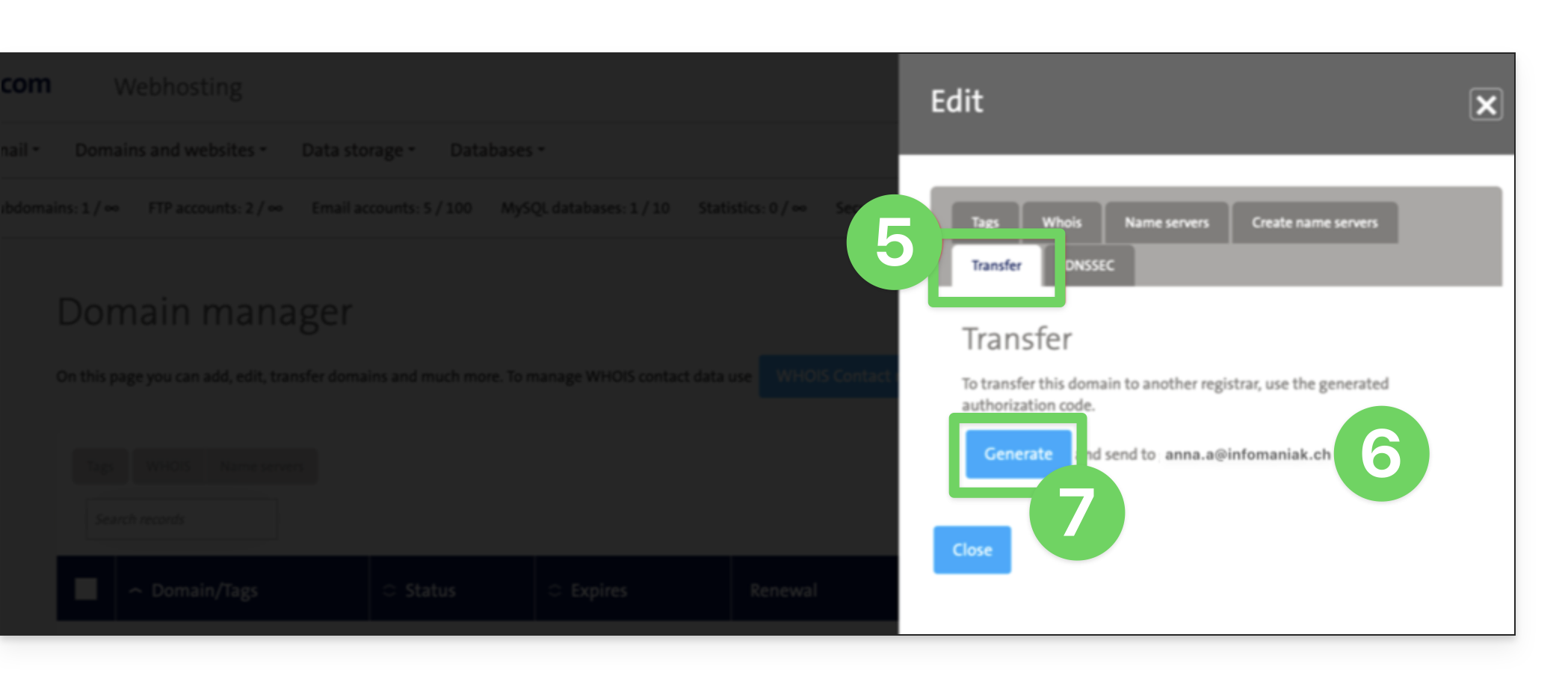
- Haga clic en Transferir (en la sección Modificar).
- Verifique la dirección de correo electrónico de contacto.
- Haga clic en Generar para enviar el código por correo electrónico (a la dirección indicada en el punto 6 anterior):
- Una vez que haya obtenido el código de autorización, consulte la guía principal de Infomaniak para obtener más información sobre el resto del proceso de transferencia del nombre de dominio.
Enlace a esta FAQ: https://faq.infomaniak.com/2853
¿Le ha sido útil esta FAQ?
Esta guía explica cómo obtener el código EPP de su nombre de dominio en PlanetHoster para poder transferirlo a Infomaniak.
Introducción
- Los términos "
EPP", "AuthCode", "AuthInfo", "código de transferencia" y "código de autorización" se refieren a secuencias alfanuméricas específicas de un dominio, cuyo objetivo principal es verificar la autorización del propietario antes de una transferencia entre registradores. - Consulte la guía principal sobre el resto del proceso de transferencia.
- ⚠️ Se trata de transferir un nombre de dominio que posee a un proveedor diferente de Infomaniak, para que la gestión futura de este dominio se realice a través de Infomaniak; por lo tanto, no se trata de una transferencia interna de un titular a otro, y el código que debe obtener no es un código para una transferencia interna a su proveedor actual.
Transferir el nombre de dominio a Infomaniak
Para obtener el código de autorización de su proveedor actual:
- Haga clic aquí para acceder a la interfaz de gestión de sus productos en su proveedor actual.
- Haga clic en Nombres de dominio en el menú lateral izquierdo.
- Haga clic en Gestión de dominios.
- Consulte el procedimiento completo proporcionado por PlanetHoster para obtener el código y guardarlo en un lugar seguro.
- Una vez que haya obtenido el código de autorización, consulte la guía principal de Infomaniak sobre el resto del proceso de transferencia del nombre de dominio.
Enlace a esta FAQ: https://faq.infomaniak.com/2865
¿Le ha sido útil esta FAQ?
Esta guía le muestra cómo configurar una pasarela UniFi (❓: ayuda) para acceder a sus servicios y dispositivos a través de DynDNS Infomaniak.
Requisitos previos
- Debe tener una puerta de enlace UniFi compatible, por ejemplo, una UDM Pro/SE, una UDR, una UXG, una Cloud Gateway Ultra o una USG.
- Debe haber creado un DNS dinámico en el dominio correspondiente desde el panel de control de Infomaniak (❓: ayuda).
- El gateway UniFi debe tener una dirección IP pública en su interfaz WAN.
Configurar DynDNS en un gateway UniFi
Los puntos de acceso UniFi integran un cliente DynDNS configurable desde la interfaz de UniFi Network:
- Acceda a su interfaz UniFi Network desde la dirección IP local de su dispositivo o desde el portal UniFi.
- Abra la sección Configuración.
- Seleccione Internet.
- Haga clic en la interfaz WAN correspondiente, que normalmente se denomina Principal o WAN.
- En la sección DNS dinámico, haga clic en Crear DNS dinámico nuevo.
- Indique la siguiente información:
- Servicio: seleccione Personalizado.
- Nombre de host: indique el nombre de dominio completo configurado en el Manager de Infomaniak, por ejemplo
my-domain.xyzoddns.my-domain.xyz. - Nombre de usuario: indique el identificador definido en el Manager de Infomaniak al crear el DynDNS (❓: ayuda).
- Contraseña: indique la contraseña definida en el Manager de Infomaniak.
- A continuación, complete la configuración según los campos que se muestren en su interfaz UniFi:
Si la interfaz muestra solo un campo Servidor:
Introduzca el siguiente valor, sin añadir
https://:infomaniak.com/nic/update?hostname=%h&myip=%i- Si la interfaz muestra campos Servidor y URL de solicitud o URL de actualización distintos:
Servidor:
infomaniak.comURL de solicitud / URL de actualización:
{{URL_4}}
- Guarde la configuración.
Importante: si la interfaz UniFi tiene un único campo Servidor, no introduzca nada.https:// delante de la dirección. Las variables %h y %i se reemplazarán automáticamente por el nombre de dominio y la dirección IP pública.
A continuación, compruebe que el nombre de dominio configurado apunta a la dirección IP pública de su conexión.
Configurar un redireccionamiento de puerto
El DynDNS actualiza la dirección IP asociada al nombre de dominio, pero no abre ningún acceso a su red local. Para acceder desde el exterior a un servicio específico, por ejemplo, un NAS, una cámara o un servidor, debe configurar una redirección de puerto:
- En la sección Configuración, abra la sección Redirección de puertos. Según la versión de UniFi Network, esta puede encontrarse en Motor de políticas o en Seguridad.
- Haga clic en el botón para crear una nueva regla.
- Configure, entre otras cosas, los siguientes parámetros:
- Nombre: indique un nombre descriptivo, por ejemplo,
Acceso NAS. - Interfaz WAN: seleccione la interfaz de Internet correspondiente.
- Puerto de entrada / Puerto: indique el puerto accesible desde Internet.
- IP de destino: indique la dirección IP local del dispositivo, por ejemplo,
192.168.1.123. - Puerto de destino: indique el puerto utilizado por el servicio en el dispositivo.
- Protocolo: seleccione el protocolo requerido, por ejemplo, TCP, UDP o ambos.
- Nombre: indique un nombre descriptivo, por ejemplo,
- Guarde la regla.
Atención: abra solo los puertos estrictamente necesarios y asegúrese de que el servicio expuesto esté correctamente protegido.
Enlace a esta FAQ: https://faq.infomaniak.com/2891
¿Le ha sido útil esta FAQ?
Esta guía explica cómo eliminar la conexión entre un nombre de dominio y kSuite Free.
Introducción
- Un nombre de dominio puede asociarse a cualquier oferta de kSuite (❓: ayuda), pero solo la oferta kSuite Free permite eliminar su vínculo con el dominio.
- Una vez eliminado este vínculo, el nombre de dominio vuelve a estar disponible para asociarse a uno de sus servicios.
Eliminar el dominio asociado
Para desvincular un nombre de dominio de kSuite Free, primero inicie sesión con su identificador (un usuario que tenga los permisos necesarios para el producto en cuestión):
- Haga clic aquí para acceder a kSuite.
- Si no se muestra nada después de iniciar sesión, es posible que no se encuentre en la Organización a la que está asociada su kSuite (❓: ayuda).
- Haga clic en Configuración en la esquina superior derecha.
- Haga clic en kSuite en el menú lateral izquierdo.
- Haga clic en Dominios:
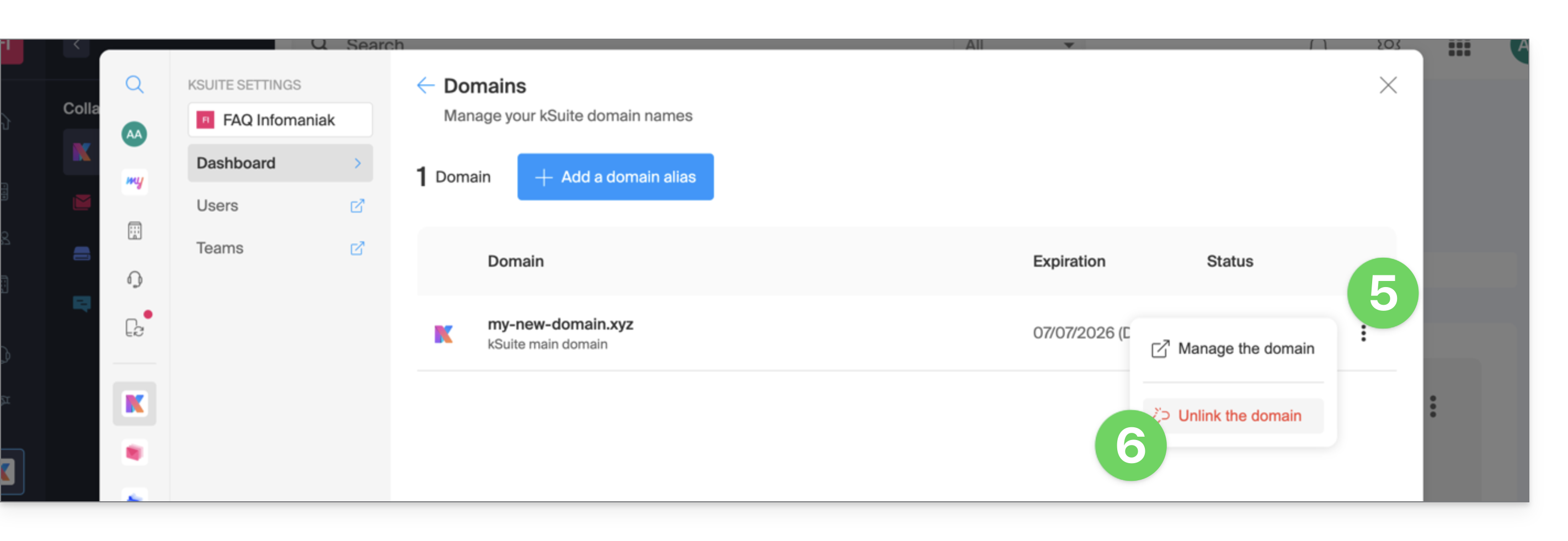
- Haga clic en el menú de acción ⋮ a la derecha del nombre de dominio que desea desvincular.
- Haga clic en Desvincular el dominio:
- Si tiene un plan kSuite de pago, no puede desvincular el nombre de dominio; cancele el plan de pago si es necesario (❓: ayuda):
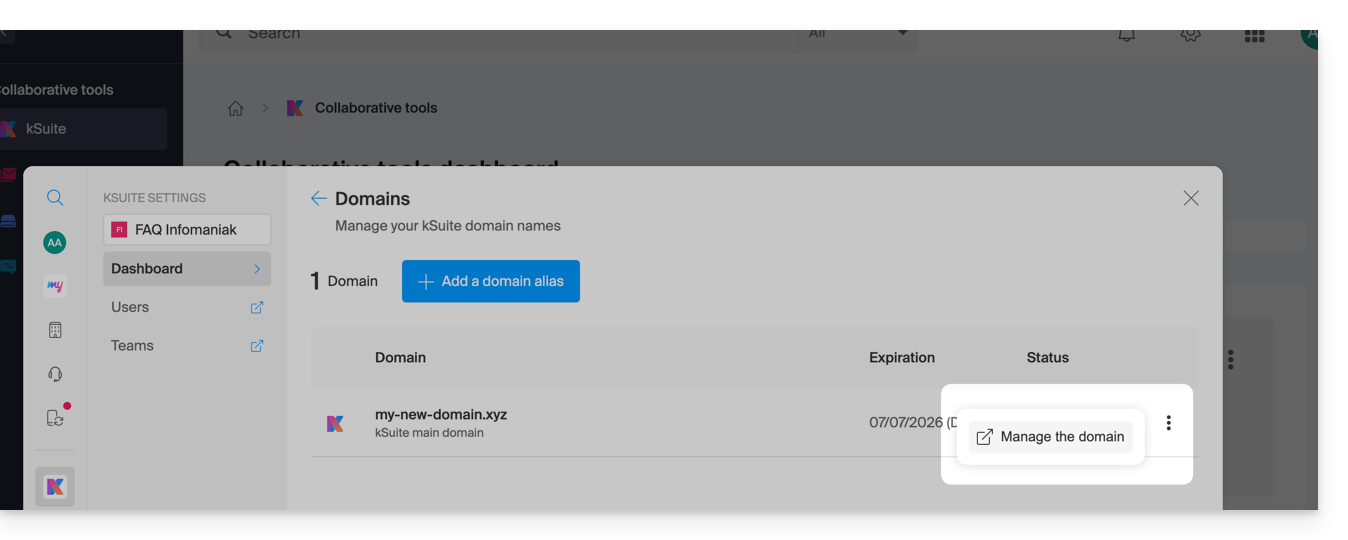
- Si tiene un plan kSuite de pago, no puede desvincular el nombre de dominio; cancele el plan de pago si es necesario (❓: ayuda):
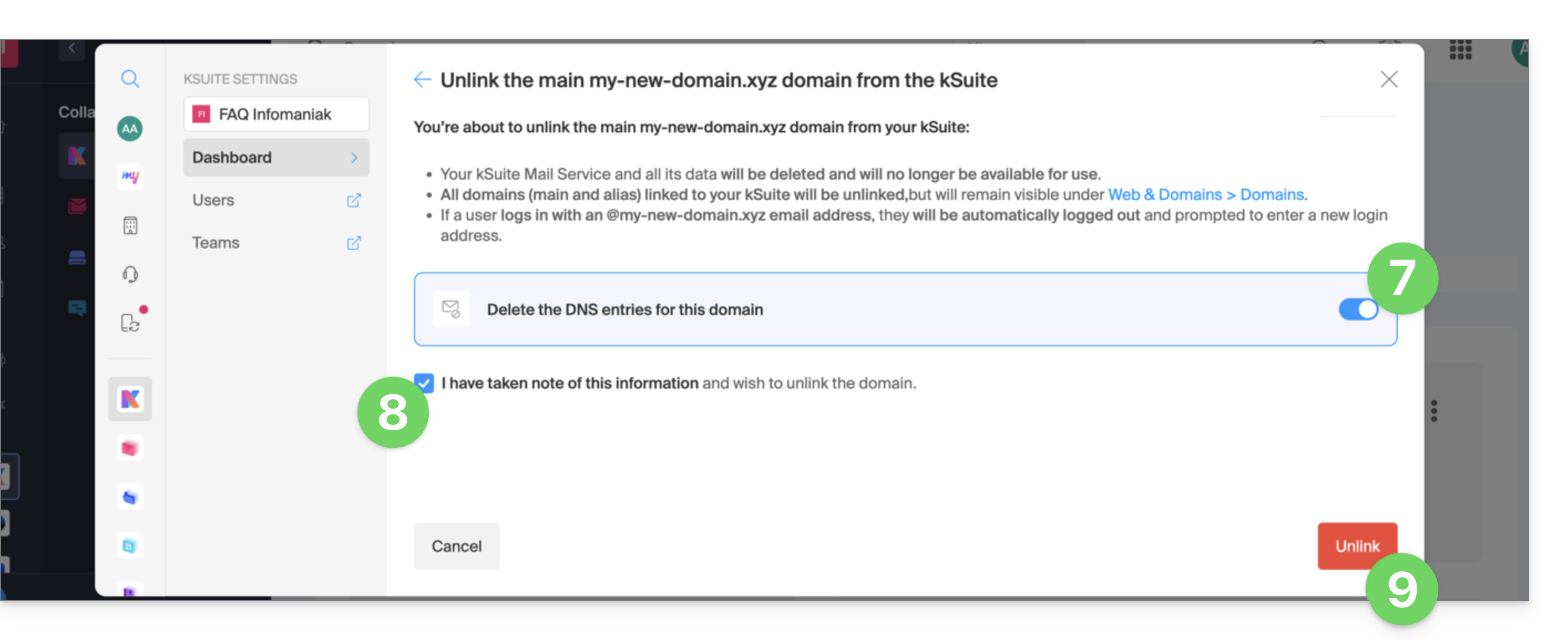
- Si es necesario, active la eliminación de las entradas DNS del nombre de dominio.
- Confirme la desconexión.
- Haga clic en el botón para confirmar la desconexión:
Enlace a esta FAQ: https://faq.infomaniak.com/2893
¿Le ha sido útil esta FAQ?