Base de conocimientos
1 000 FAQ, 500 tutoriales y vídeos explicativos. ¡Aquí sólo hay soluciones!
Esta guía le ayudará a solucionar los errores de configuración si tiene dificultades para vincular su nombre de dominio a Site Creator.
Problemas frecuentes y soluciones
Identifique el estado actual de su dominio para aplicar la solución correspondiente:
| Estado del nombre de dominio | Solución recomendada |
|---|---|
| Gestionada por otro proveedor (externo) | Crear una zona DNS o transferir el dominio a Infomaniak |
| Ya asociado a un sitio web o definido como alias (sinónimo) | Eliminar el sitio existente o desvincular el dominio |
| Utiliza actualmente una dirección IP dedicada | Desinstalar la IP dedicada |
| Protegido por un certificado SSL (autofirmado, DV o EV) | Desinstalar el certificado |
| Permisos insuficientes en el alojamiento | Modificar los permisos de acceso |
Enlace a esta FAQ: https://faq.infomaniak.com/1956
¿Le ha sido útil esta FAQ?
Esta guía explica cómo vincular un nombre de dominio a un servicio de correo de Infomaniak.
Si el nombre de dominio está…
… en Infomaniak, misma Organización
Si su nombre de dominio está registrado en Infomaniak y se encuentra en la misma cuenta de usuario u Organización que el correo electrónico, no tiene que hacer nada.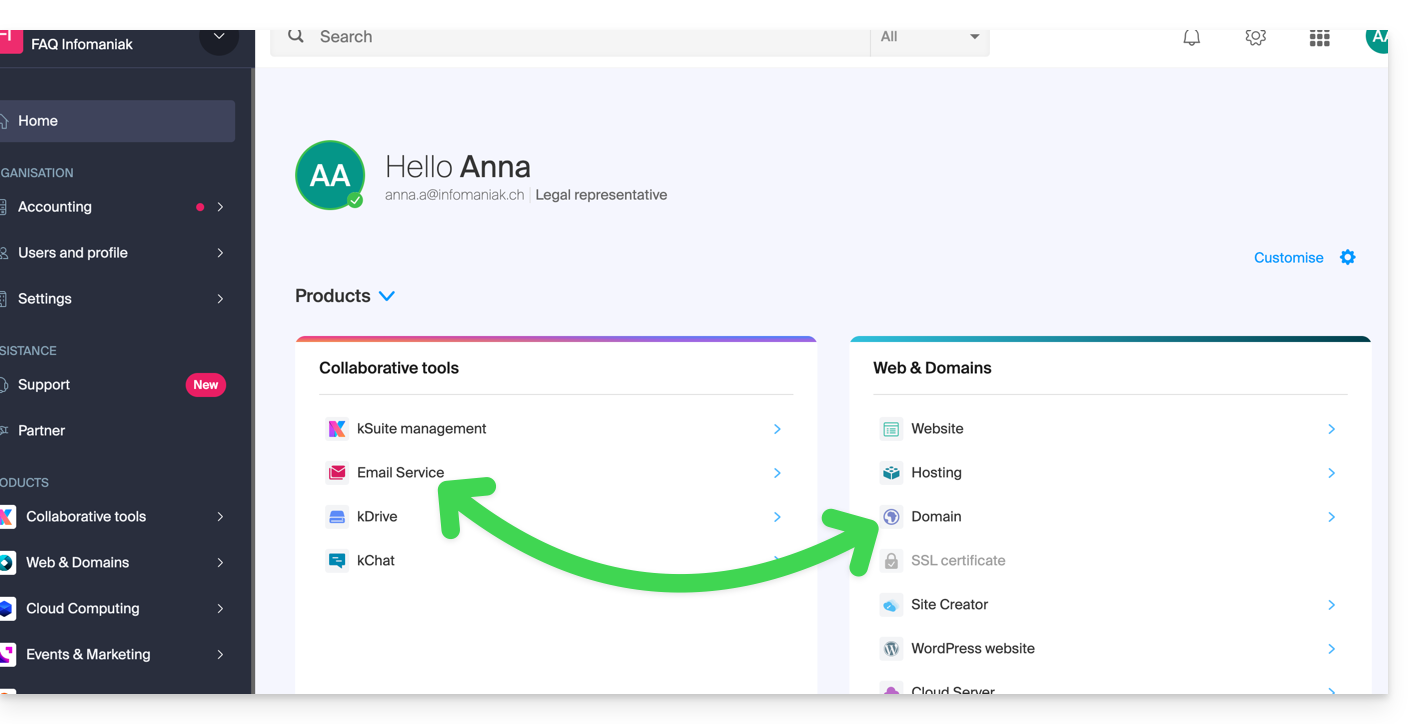
- Consulte esta otra guía para verificar y corregir posibles errores de configuración.
… en Infomaniak, organización diferente
Si su nombre de dominio está registrado en Infomaniak, pero en otra cuenta de usuario u Organización, entonces:
- Edite su zona DNS (❓: ayuda) y especifique el MX de Infomaniak (❓: ayuda) + SPF (❓: ayuda) y DKIM (❓: ayuda).
- Cualquier adición o modificación de DNS puede tardar hasta 48 horas en propagarse (❓: ayuda).
OU
- Muévalo (❓: ayuda) dentro de la misma Organización.
… en Infomaniak con DNS externos
Si su nombre de dominio tiene DNS que no son los de Infomaniak, entonces:
- Edite la zona DNS actual donde se encuentre (si es necesario, consulte la ayuda del proveedor correspondiente) e introduzca el MX de Infomaniak (❓: ayuda) + SPF (❓: ayuda) y DKIM (❓: ayuda).
- Cualquier adición o modificación de DNS puede tardar hasta 48 horas en propagarse (❓: ayuda).
OU
- Cambie los DNS actuales y seleccione la opción de utilizar los DNS de Infomaniak.
- Cualquier adición o modificación de DNS puede tardar hasta 48 horas en propagarse (❓: ayuda).
- Consulte esta otra guía para verificar y corregir posibles errores de configuración.
… o, si utiliza DNS externos
Si su nombre de dominio utiliza DNS que no son los de Infomaniak, entonces:
- Edite la zona DNS actual directamente (si es necesario, consulte la ayuda del proveedor correspondiente) e introduzca el registro MX de Infomaniak (❓: ayuda), así como los registros SPF (❓: ayuda) y DKIM (❓: ayuda).
- Cualquier modificación o adición a la configuración DNS puede tardar hasta 48 horas en propagarse (❓: ayuda).
OU
- Cambie los DNS actuales (si es necesario, consulte la ayuda del proveedor correspondiente) e introduzca los de Infomaniak; esto implica tener una zona DNS en Infomaniak (❓: ayuda).
- Cualquier modificación o adición a la configuración DNS puede tardar hasta 48 horas en propagarse (❓: ayuda).
- Esta zona DNS en Infomaniak se configurará correctamente, pero consulte esta otra guía para verificar y corregir posibles errores de configuración.
… en otro lugar, pero lo traslada
Si su nombre de dominio está registrado en otro proveedor y desea transferirlo al mismo lugar donde tiene su correo electrónico de Infomaniak, entonces:
- Transfiera el nombre de dominio (❓: ayuda) a Infomaniak (se configurará correctamente, pero consulte esta otra guía para verificar y corregir posibles errores de configuración).
De lo contrario, considere la posibilidad de solicitar un nuevo nombre de dominio (❓: ayuda) si es necesario.
Enlace a esta FAQ: https://faq.infomaniak.com/1979
¿Le ha sido útil esta FAQ?
Esta guía explica cómo registrar un nombre de dominio con Infomaniak.
Introducción
- Con un nuevo nombre de dominio o un nombre de dominio adicional, se abren muchas posibilidades, como el acceso a servicios gratuitos, tales como:
- También podrá:
Registrar su primer nombre de dominio
Para ello:
- Si es necesario, cree una cuenta de Infomaniak (❓: ayuda).
- Haga clic aquí para acceder a la gestión de dominios en su Panel de control de Infomaniak.
- Haga clic para abrir la tienda:
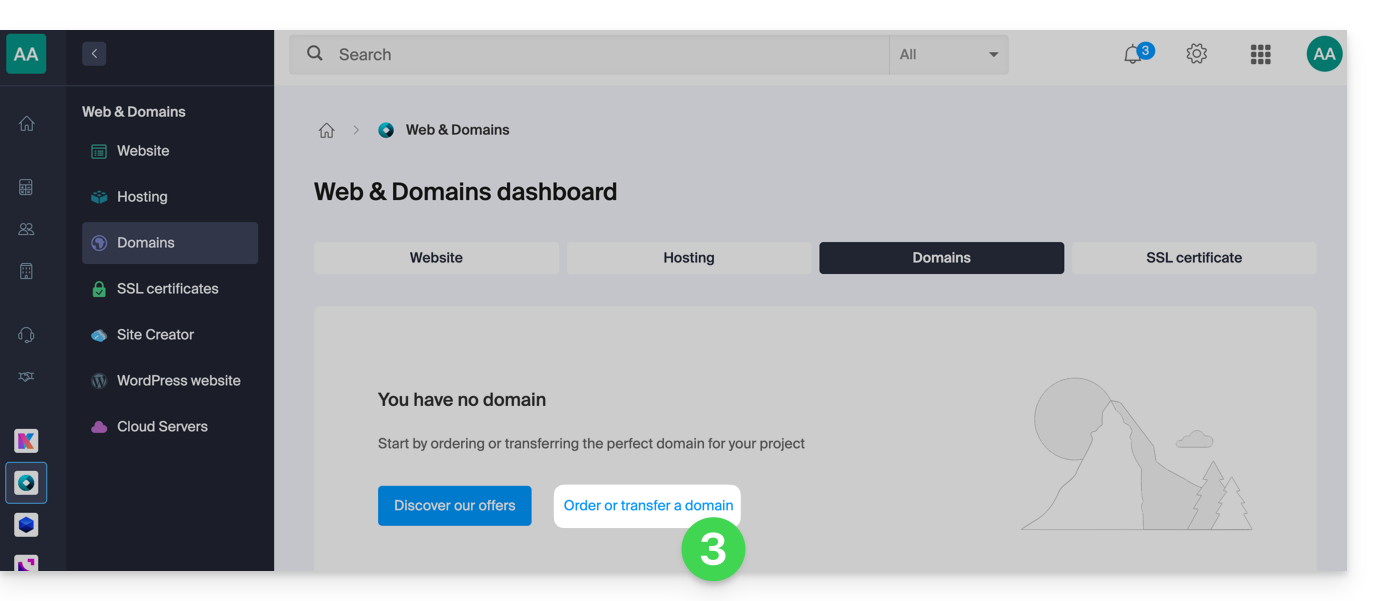
- Si es necesario, seleccione la Organización en la que desea registrar su dominio:
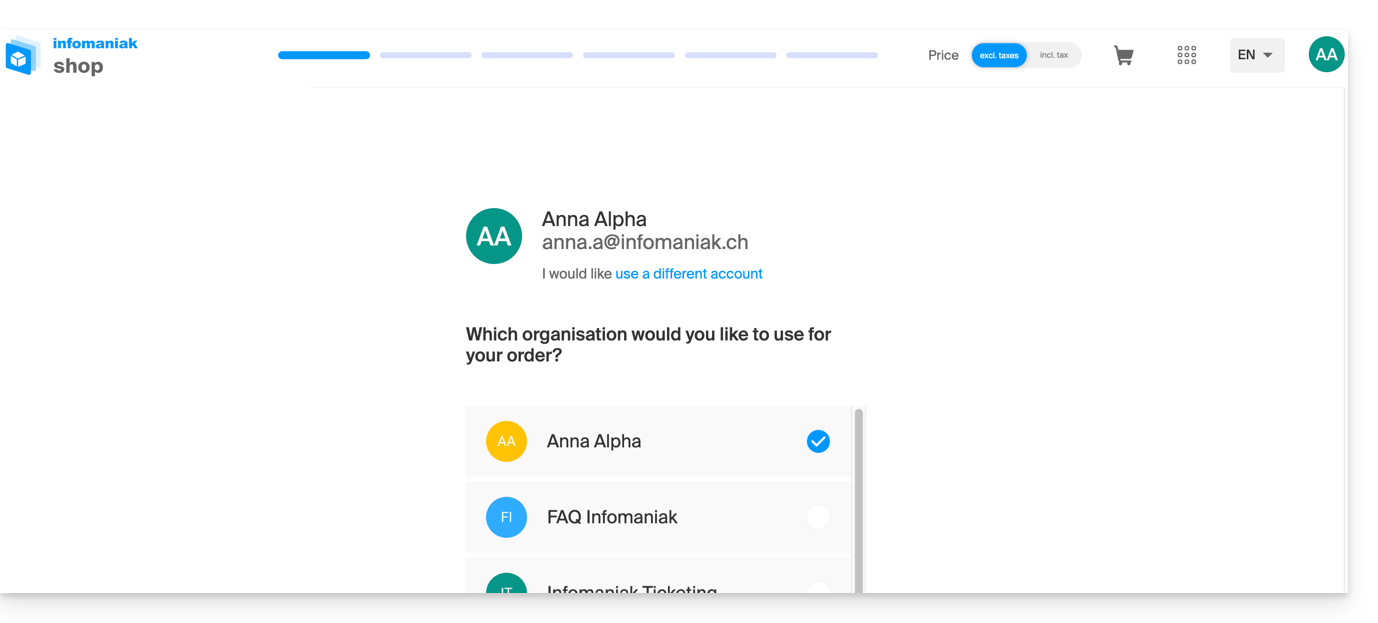
- Si es necesario, seleccione la Organización en la que desea registrar su dominio:
- Una vez que esté en la tienda, introduzca el nombre de dominio que desea registrar y búsquelo:
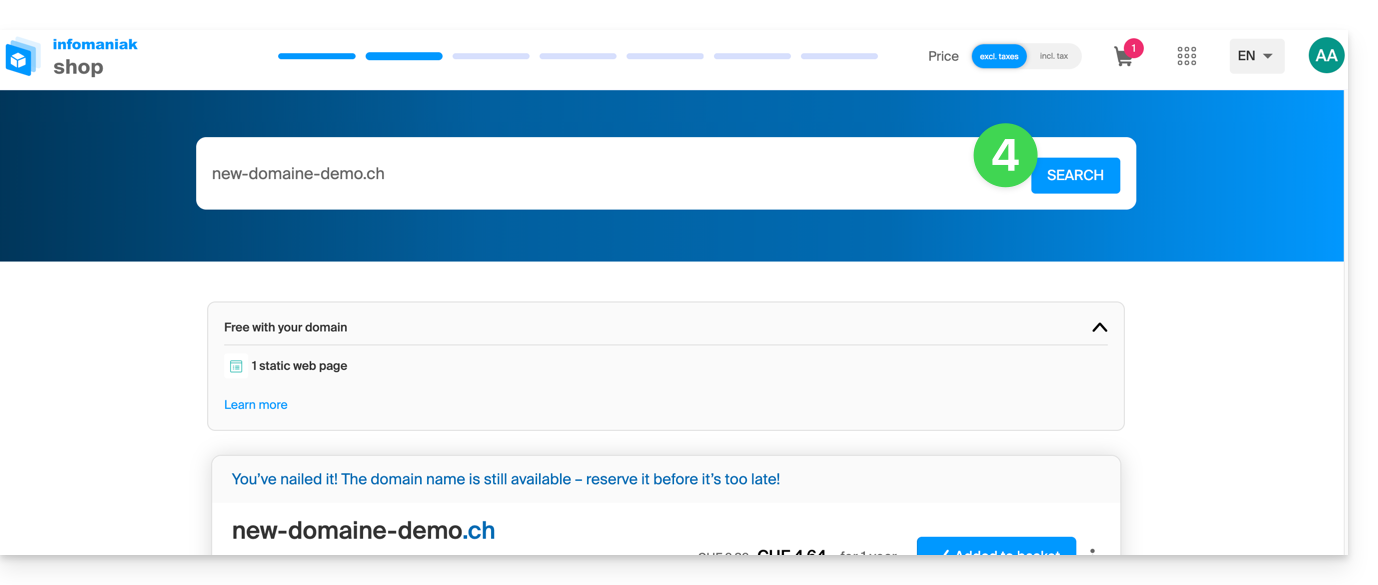
- Marque o desmarque las opciones y extensiones adicionales que se ofrecen y haga clic en Siguiente para continuar.
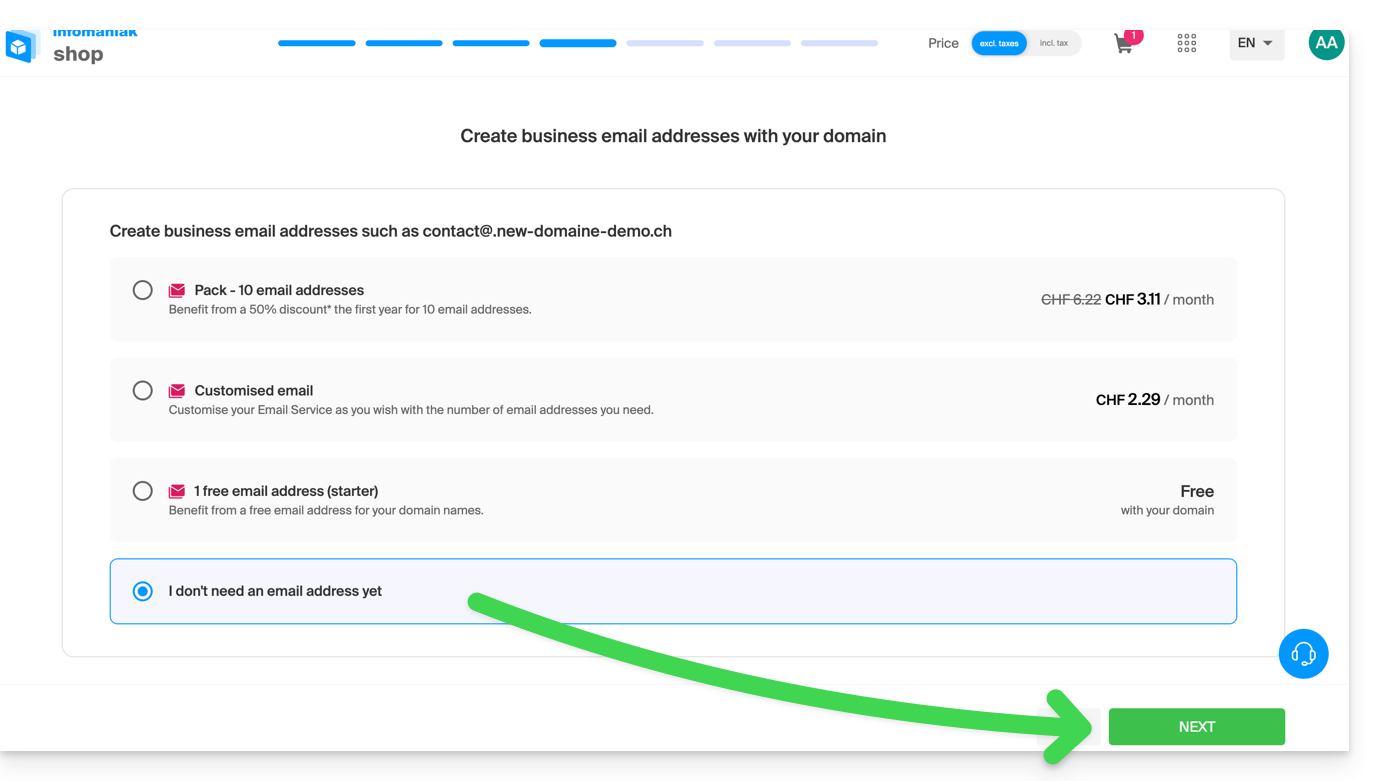
- Elija las opciones deseadas en las diferentes páginas, como el posible servicio de correo asociado al nombre de dominio:
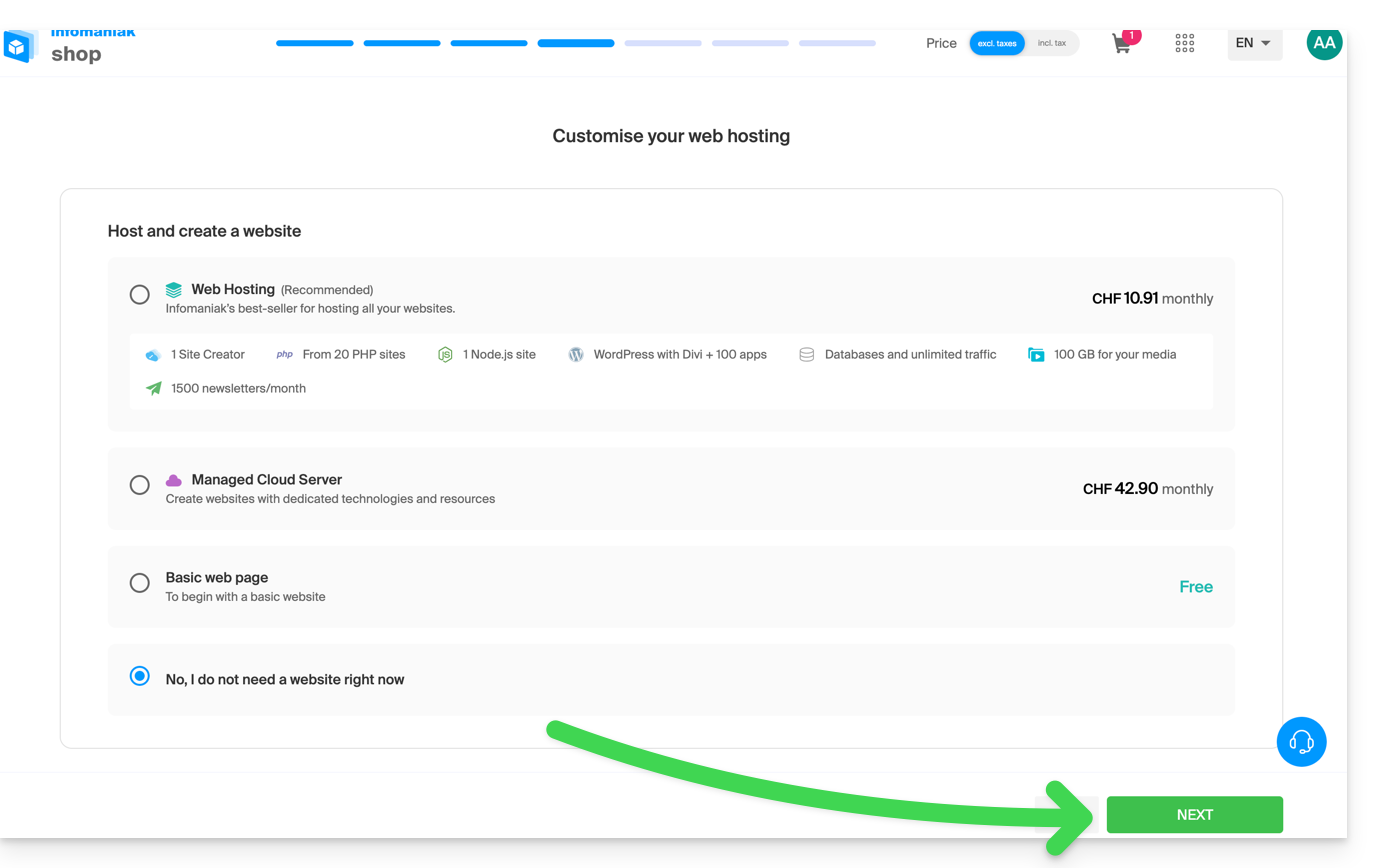
- Seleccione las opciones deseadas en las diferentes páginas, como el posible alojamiento web asociado al nombre de dominio:
- Introduzca los datos de contacto relacionados con el nombre de dominio.
- Complete la compra sin olvidar leer y aceptar las Condiciones (es posible que deba desplazarse hacia abajo en la página para marcar la casilla):
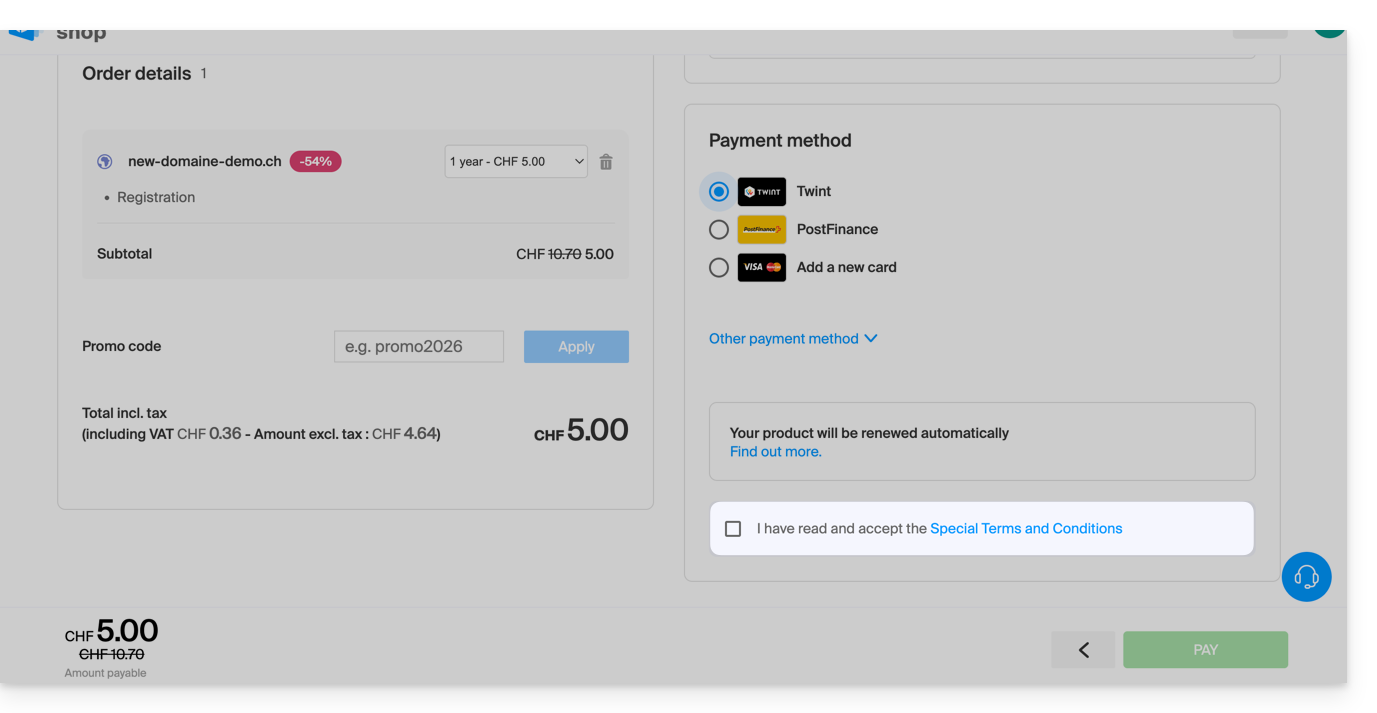
Una vez realizado el pedido, espere unas horas para que se complete la configuración; cualquier adición o modificación de DNS puede tardar hasta 48 horas en propagarse (❓: ayuda).
Pedir un nombre de dominio adicional
Para ello:
- Haga clic aquí para acceder a la gestión de dominios en su Panel de control de Infomaniak (❓: ayuda).
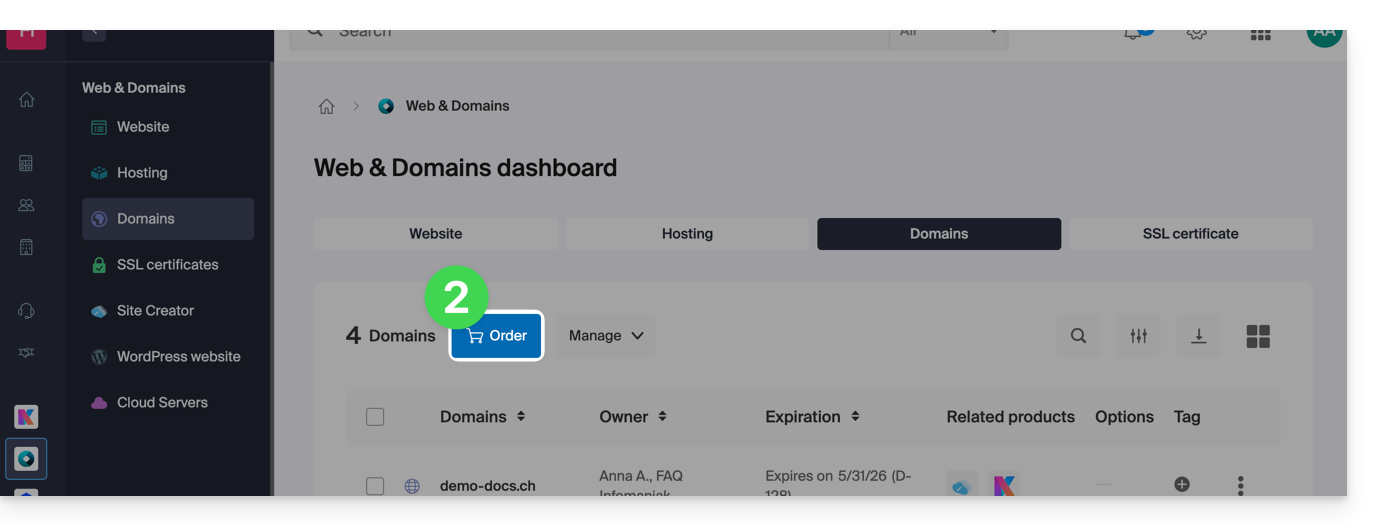
- Haga clic en el botón para pedir un dominio adicional:
- Siga la primera guía anterior a partir del paso 4.
Comprobar la disponibilidad de un nombre de dominio
Consulte esta otra página, que le permite comprobar rápidamente si un dominio está disponible para su registro.
Se distinguen al menos 3 indicaciones principales:
- Disponible: en este caso, todo está bien, puede reservarlo.
- Transferible — debe poseerlo en otro proveedor para transferirlo a Infomaniak (❓: ayuda).
- No disponible — lamentablemente, no será posible solicitarlo hasta que el titular actual lo libere.
Enlace a esta FAQ: https://faq.infomaniak.com/1987
¿Le ha sido útil esta FAQ?
Esta guía explica cómo eliminar las denominaciones adicionales de un Servicio de correo existente (todo lo que aparece después del símbolo @ de su dirección de correo), separando sus nombres de dominio vinculados.
Introducción
- Una vez eliminado, el nombre de dominio vuelve a estar disponible para solicitar un nuevo Servicio de correo o para asociarlo a otro Servicio de correo existente.
- Tenga en cuenta también que puede cambiar el nombre de su producto en el Panel de control de Infomaniak, pero cambiar el nombre de un Servicio de correo no tiene absolutamente ningún efecto en sus direcciones; debe modificar el nombre de dominio.
Eliminar el dominio asociado
Requisitos previos
- Haber desvinculado el nombre de dominio sinónimo del nombre de dominio principal, en caso de que existiera una asociación previa.
- Haber definido el nombre de dominio que se va a desvincular como un dominio secundario (en lugar de un dominio principal); este cambio se puede realizar siguiendo esta otra guía en el capítulo denominado "a" a partir del punto 3.
Para desvincular un nombre de dominio de su Servicio de correo:
- Haga clic aquí para acceder a la gestión de su producto en el Panel de control de Infomaniak (¿necesita ayuda?).
- Haga clic directamente en el nombre asignado al producto correspondiente:
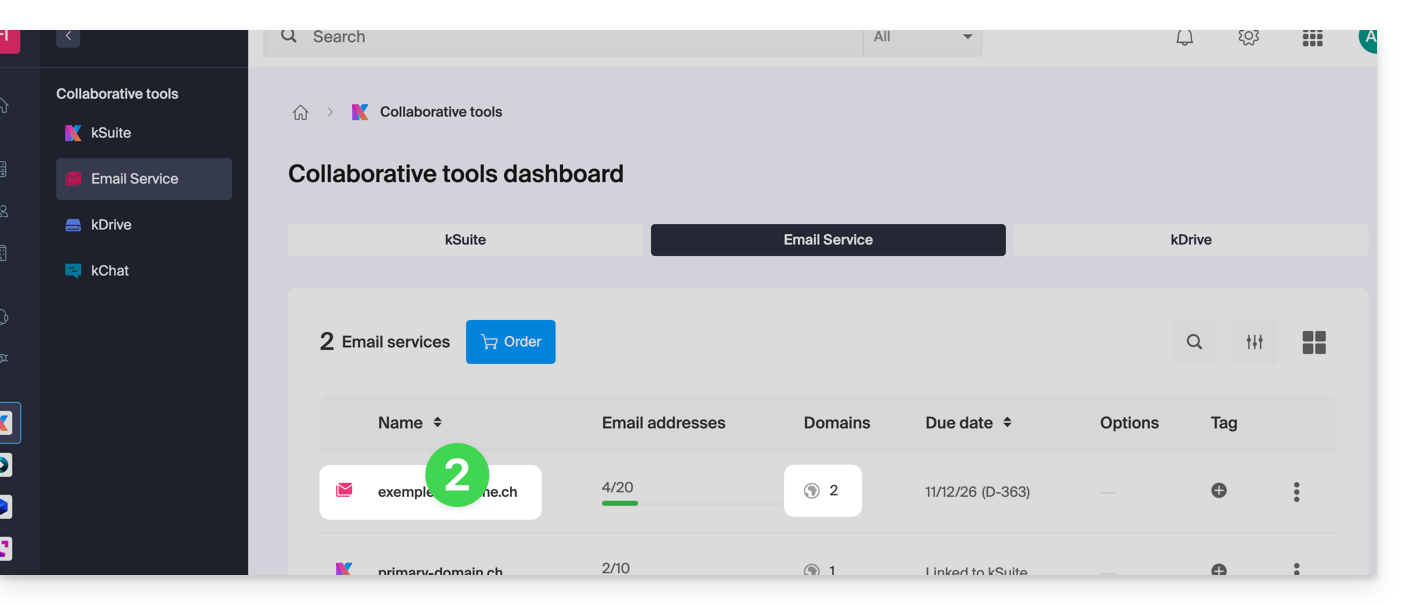
- Haga clic en Gestión de dominios en el menú lateral izquierdo:
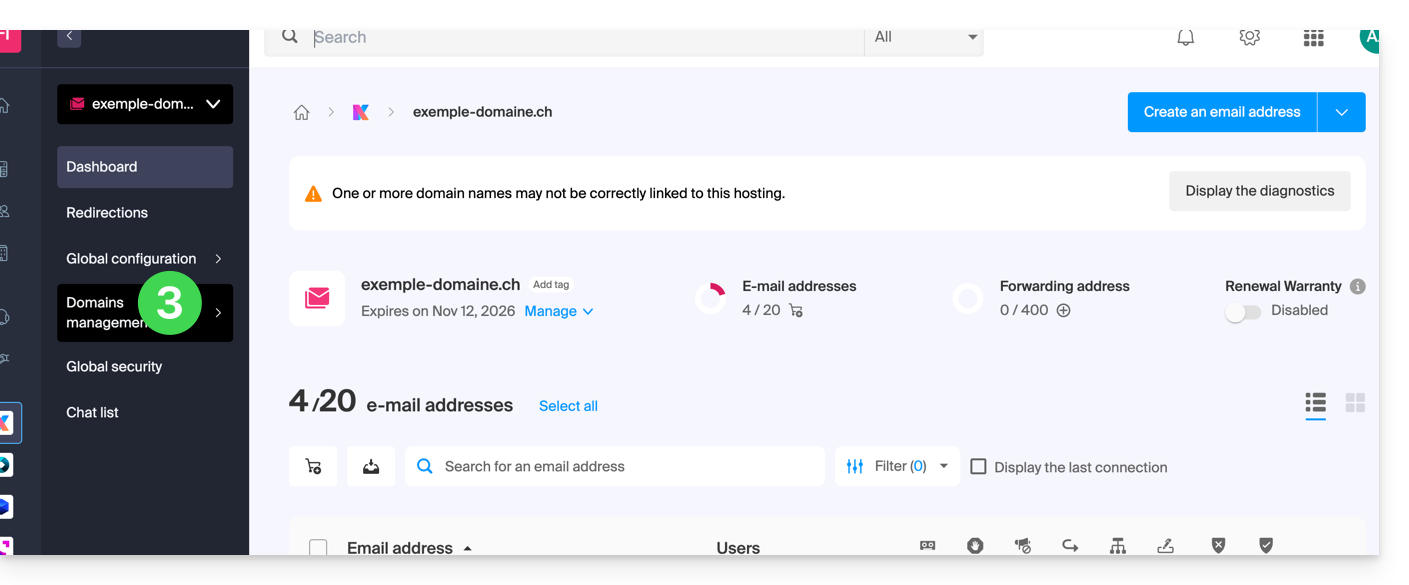
- Haga clic en Lista de dominios vinculados al servicio en el menú lateral izquierdo.
- Haga clic en el icono ⋮ a la derecha del nombre de dominio que desea desvincular.
- Haga clic en Desvincular el dominio (consulte los requisitos previos si esta opción no está disponible):
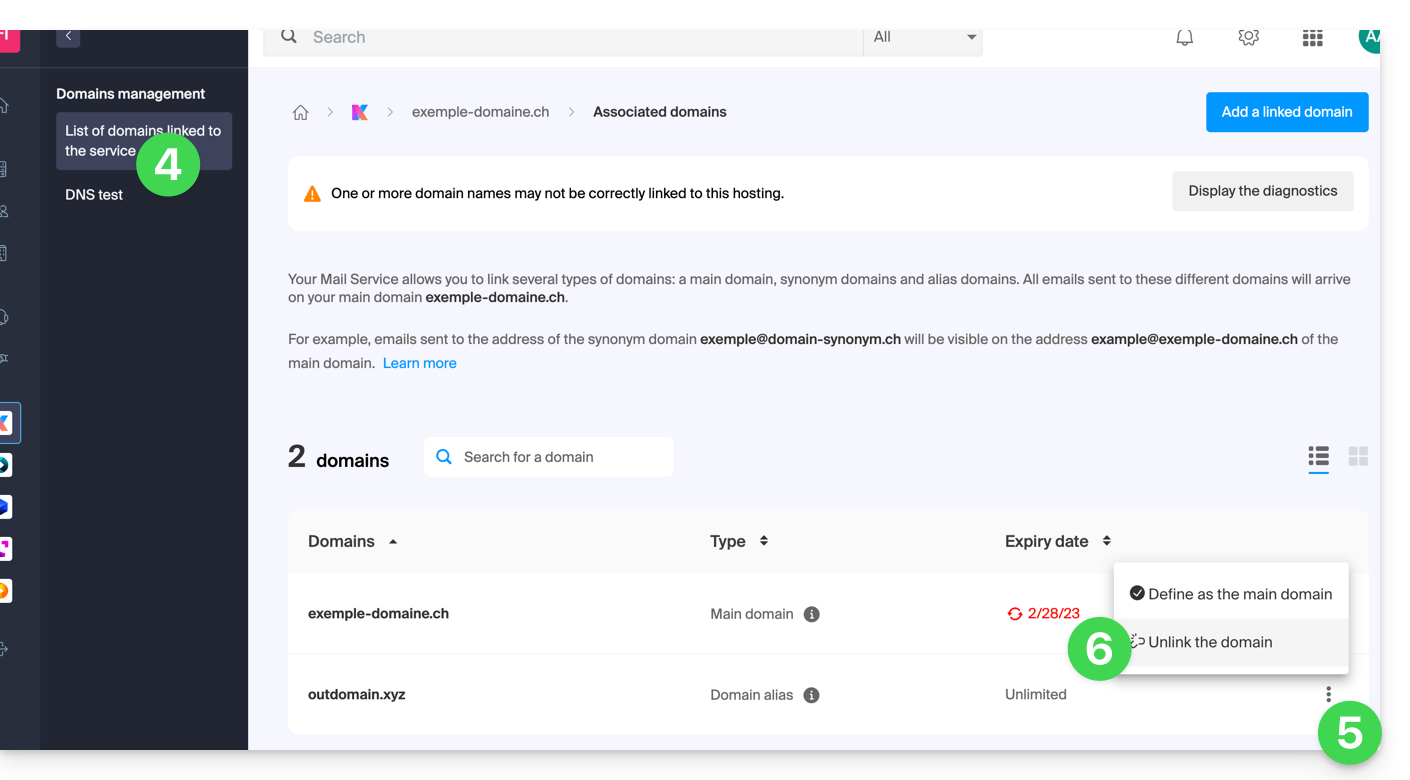
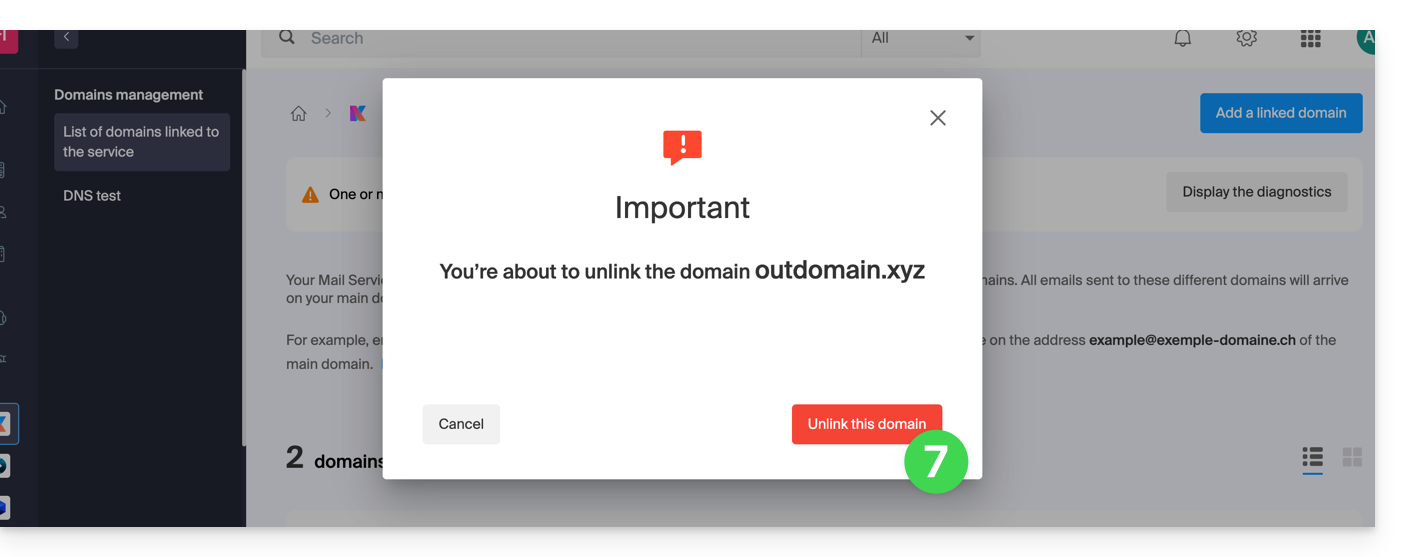
- Confirme la desvinculación:
Enlace a esta FAQ: https://faq.infomaniak.com/1996
¿Le ha sido útil esta FAQ?
Esta guía explica cómo eliminar un dominio alias de un alojamiento web de Infomaniak. El nombre de dominio principal del sitio ya no estará vinculado a ningún otro nombre de dominio.
Esto permite, en particular, crear posteriormente un nuevo alojamiento web o sitio independiente para el nombre de dominio liberado.
Requisitos previos
- Haber desvinculado el nombre de dominio synonyme del nombre de dominio principal si existía una vinculación previa.
Eliminar el dominio alias
Para eliminar un nombre de dominio alias de su sitio web:
- Haga clic aquí para acceder a la gestión de alojamientos y sitios web en su Panel de control de Infomaniak (❓: ayuda).
- Haga clic en el nombre del sitio web correspondiente.
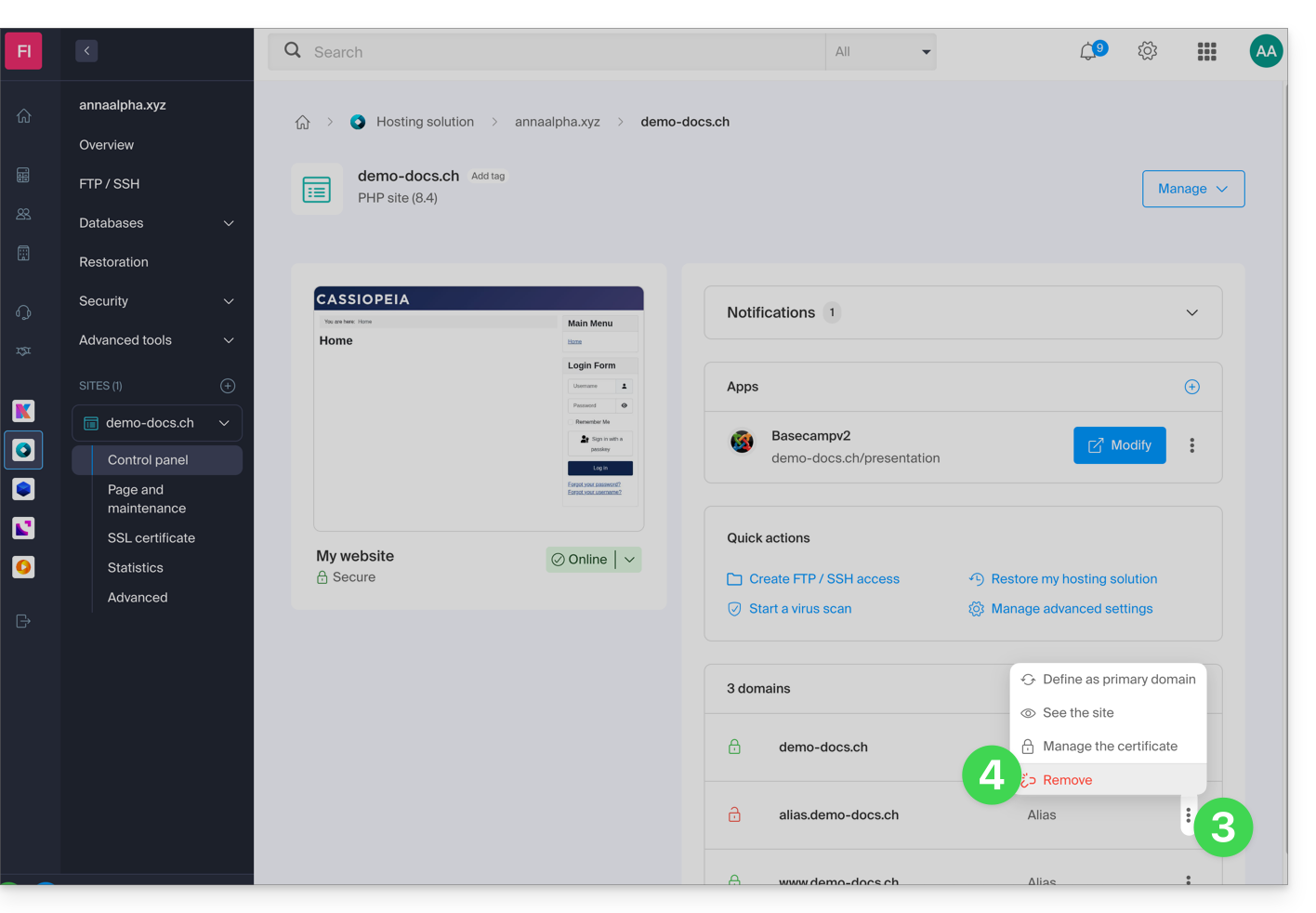
- Haga clic en el menú de acciones ⋮ a la derecha del dominio que desea eliminar.
- Elija Desvincular:
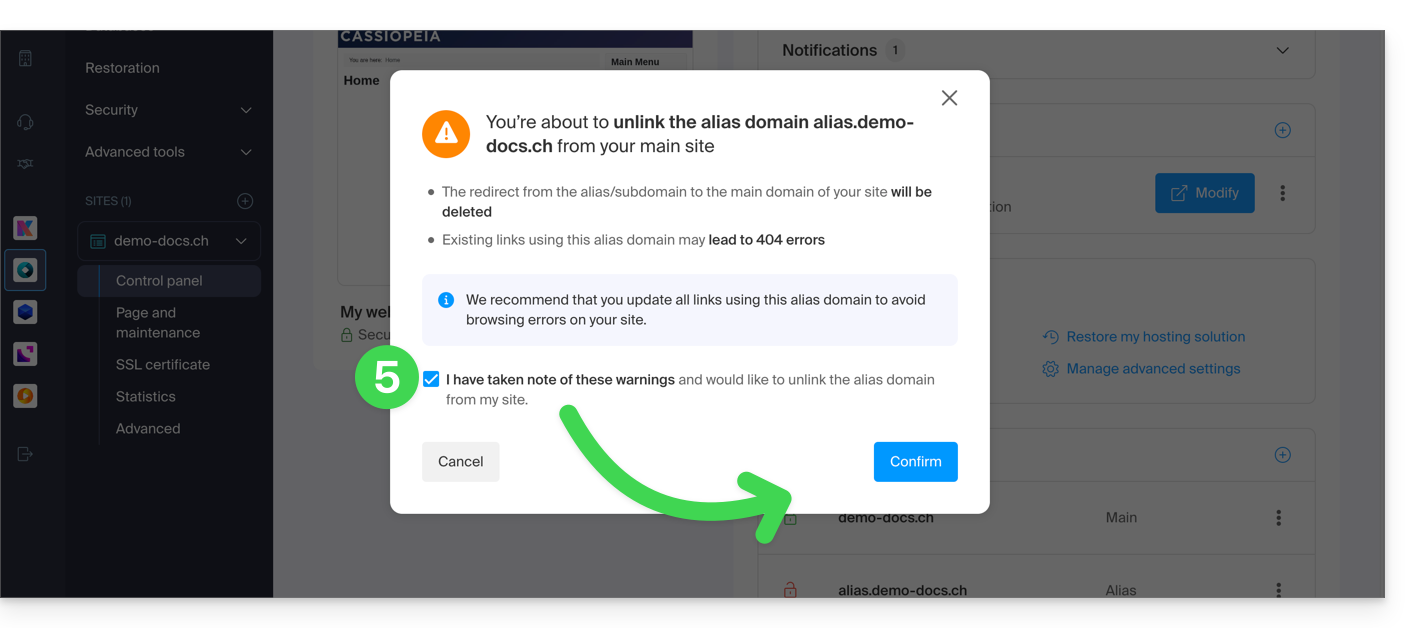
- Confirme la eliminación del alias:
Enlace a esta FAQ: https://faq.infomaniak.com/1997
¿Le ha sido útil esta FAQ?
Esta guía explica cómo desvincular un dominio sinónimo de un nombre de dominio de Infomaniak.
Eliminar el dominio sinónimo
Para eliminar el dominio sinónimo desde el panel de control del dominio principal:
- Haga clic aquí para acceder a la gestión de dominios en su Panel de control de Infomaniak (❓: ayuda).
- Haga clic en el nombre del dominio principal correspondiente.
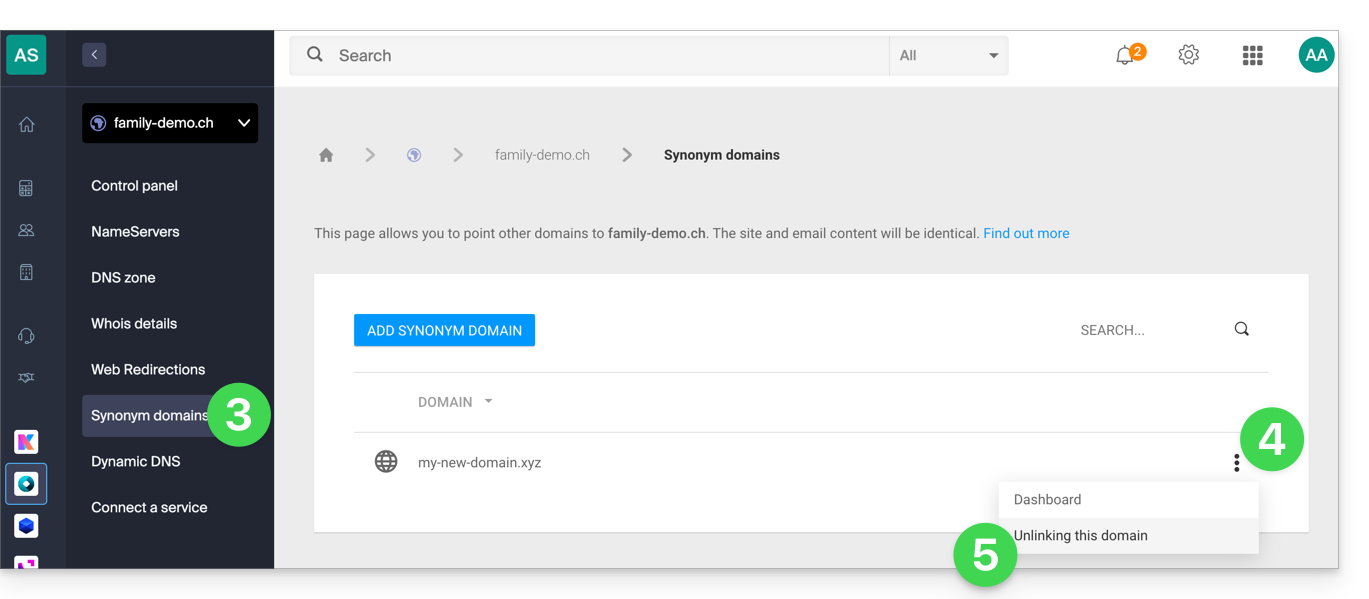
- Haga clic en Dominios sinónimos en el menú lateral izquierdo.
- Haga clic en el menú de acción ⋮ a la derecha del dominio sinónimo en la tabla que se muestra.
- Haga clic en Desvincular este dominio:
También puede proceder en el sentido contrario, accediendo al panel de control del dominio sinónimo:
- Haga clic aquí para acceder a la gestión de dominios en su Panel de control de Infomaniak (❓: ayuda).
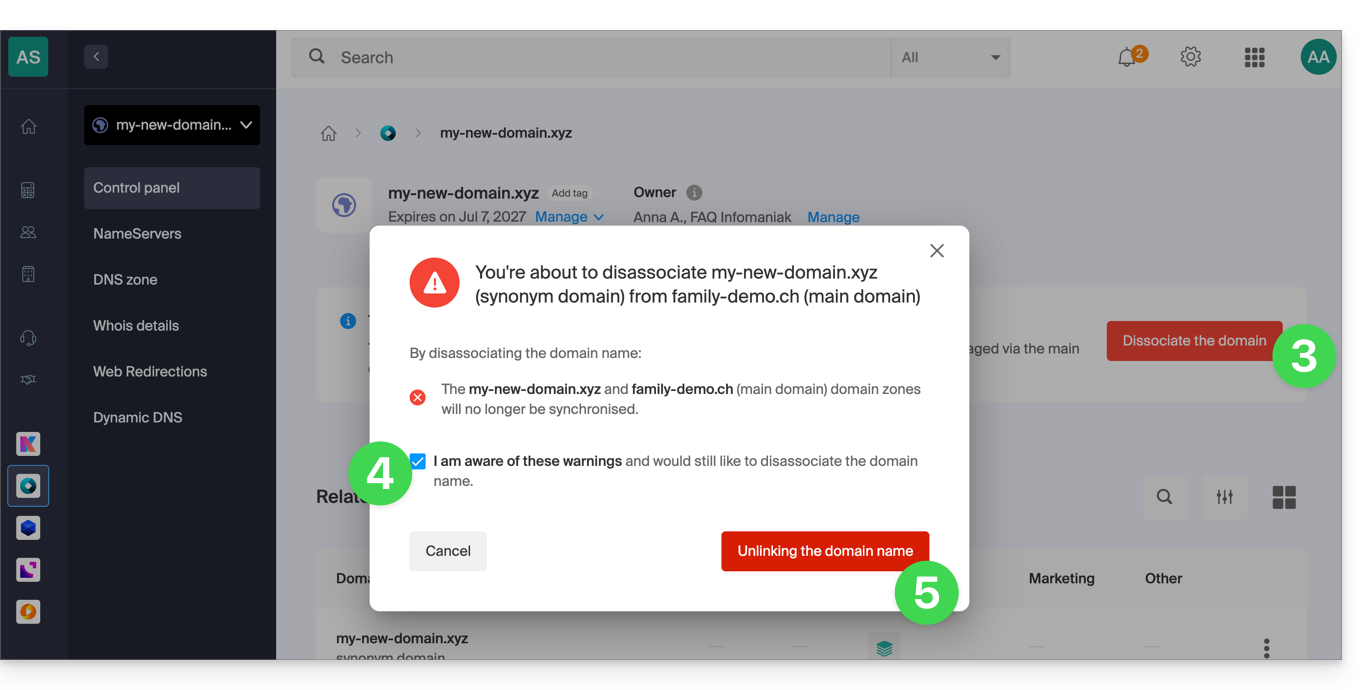
- Haga clic en el nombre del dominio sinónimo correspondiente.
- Haga clic en Desvincular en la barra superior.
- Marque la casilla para confirmar la desvinculación de estos dos dominios.
- Haga clic en el botón rojo para desvincular el nombre de dominio:
En este punto, deberá desvincular el dominio alias de su alojamiento web y/o correo electrónico, si es necesario:
- Consulte esta otra guía para desvincular un nombre de dominio alias de un servicio de correo electrónico.
- Consulte esta otra guía para desvincular un nombre de dominio alias de un alojamiento web.
Enlace a esta FAQ: https://faq.infomaniak.com/1998
¿Le ha sido útil esta FAQ?
Esta guía explica cómo añadir un dominio sinónimo a un nombre de dominio.
Introducción
- Un dominio sinónimo es un nombre de dominio que puede utilizarse como nombre secundario de otro dominio.
- Cuando se añade un dominio sinónimo, hereda automáticamente el contenido de la zona DNS del dominio principal (incluidos los registros
MX,A, etc.), así como su alojamiento web y de correo. - En su lugar, también puede agregar un (dominio) alias a un sitio web o agregar un (dominio) alias a un servicio de correo.
Agregar un dominio sinónimo a un dominio
Requisitos previos
- El nombre de dominio del futuro alias o la gestión de su zona DNS…
- … debe estar registrado en Infomaniak,
- … debe estar configurado con los DNS de Infomaniak,
- … no debe estar vinculado a ningún producto.
- El nombre de dominio en el que se colocará el sinónimo…
- … no debe estar asociado al producto Newsletter de Infomaniak.
Para acceder a sus nombres de dominio:
- Haga clic aquí para acceder a la gestión de dominios en su Panel de control de Infomaniak (❓: ayuda).
- Haga clic en el nombre del dominio principal correspondiente.
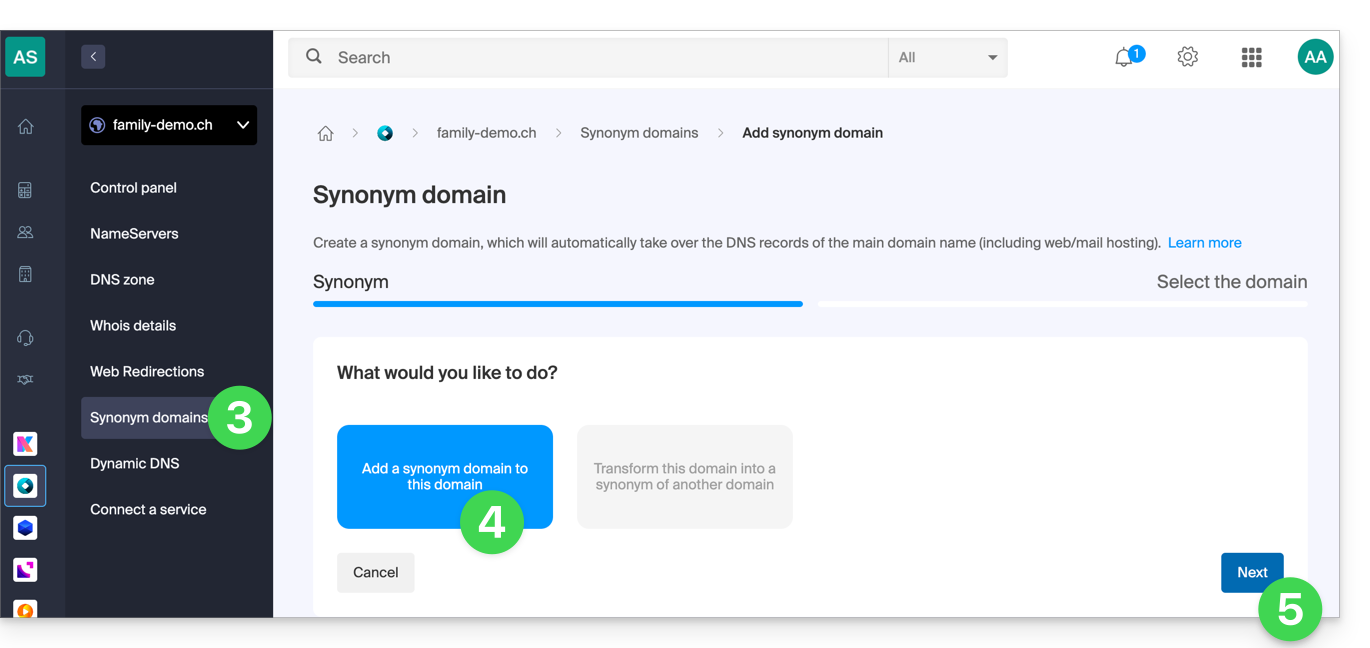
- Haga clic en Dominios sinónimos en el menú lateral izquierdo.
- Elija añadir un sinónimo.
- Haga clic en Siguiente:
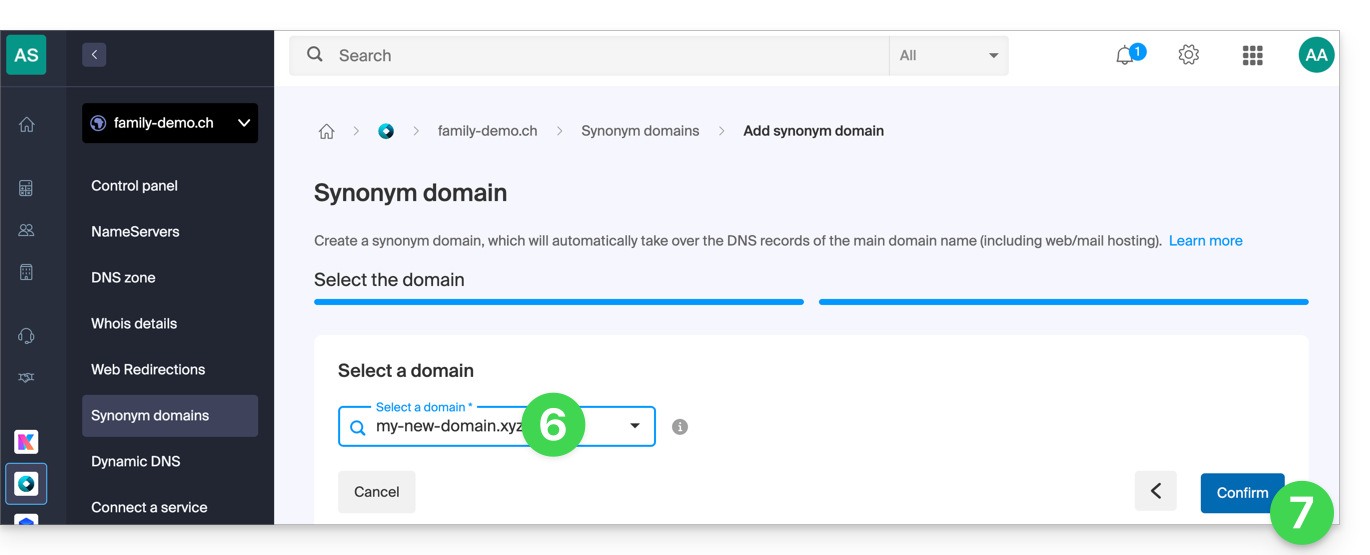
- Elija un dominio existente dentro de esta Organización o registre un nuevo dominio con antelación.
- Haga clic en el botón para Confirmar:
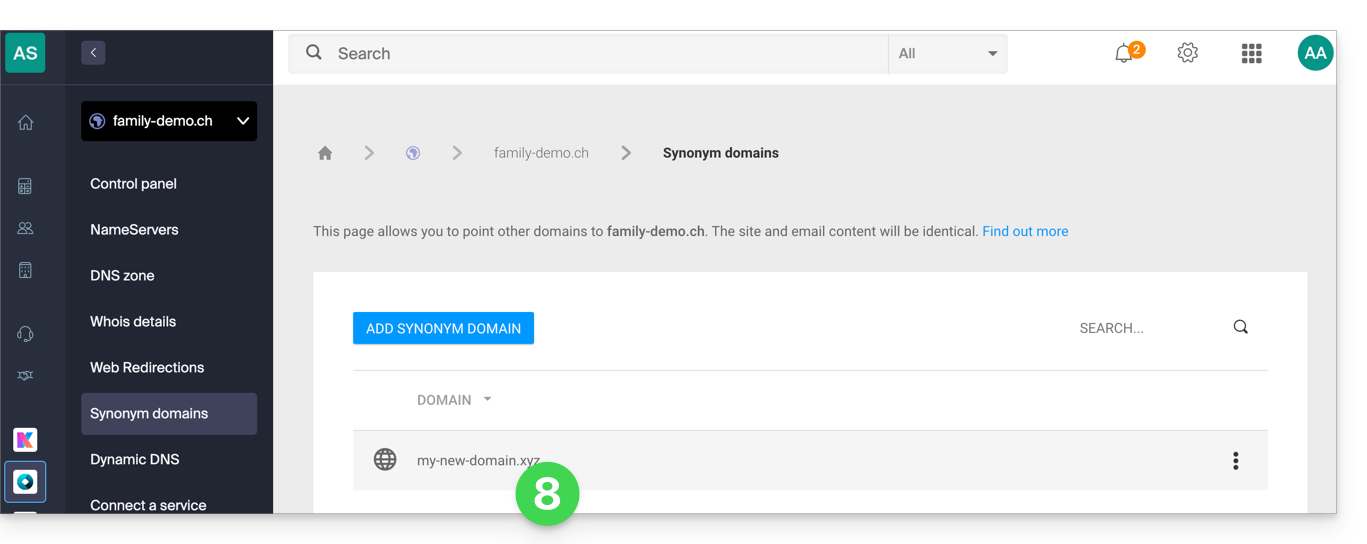
- ¡Listo!
Consulte esta otra guía si busca información para desvincular un nombre de dominio sinónimo.
Enlace a esta FAQ: https://faq.infomaniak.com/1999
¿Le ha sido útil esta FAQ?
Esta guía explica cómo añadir, modificar o eliminar entradas específicas, registros de tipo A y AAAA, MX, TXT, etc., dentro de la zona DNS de un nombre de dominio registrado en Infomaniak.
Requisitos previos
- Tener un nombre de dominio en Infomaniak o, al menos, una zona DNS.
- Comprender:
- el funcionamiento de un dominio y de una zona DNS (❓: ayuda) antes de modificar esta última,
- que la zona DNS que se muestra aquí solo es válida y se utiliza si los nombres de servidor son los de Infomaniak (❓: ayuda),
- que cualquier adición o modificación de DNS puede tardar hasta 48 horas en propagarse (❓: ayuda).
Añadir un registro (modo sencillo)
Para configurar los servicios asociados al dominio y permitir la resolución correcta de los nombres de dominio hacia los recursos correspondientes (como sitios web externos, servidores de correo de terceros, etc.):
- Haga clic aquí para acceder a la gestión de dominios en su Panel de control de Infomaniak (❓: ayuda).
- Haga clic en el nombre del dominio correspondiente.
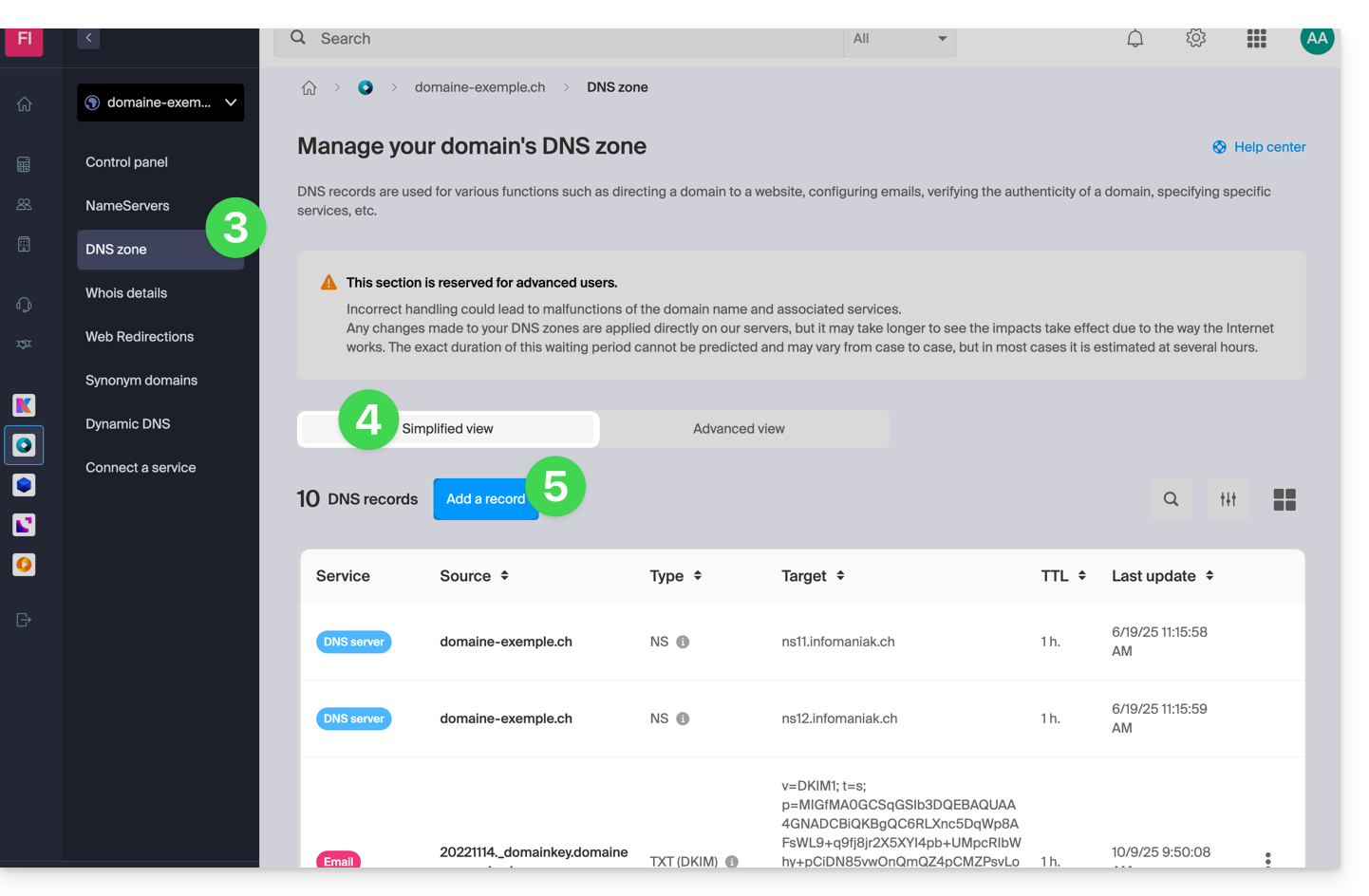
- Haga clic en Zona DNS en el menú lateral izquierdo.
- Las entradas actualmente configuradas se muestran en la tabla Modo Simple.
- Haga clic en el botón azul Añadir entrada:
- Elija el tipo de registro, por ejemplo A y AAAA (❓: ayuda), MX (❓: ayuda), TXT (❓: ayuda), etc.
- Haga clic en Siguiente:
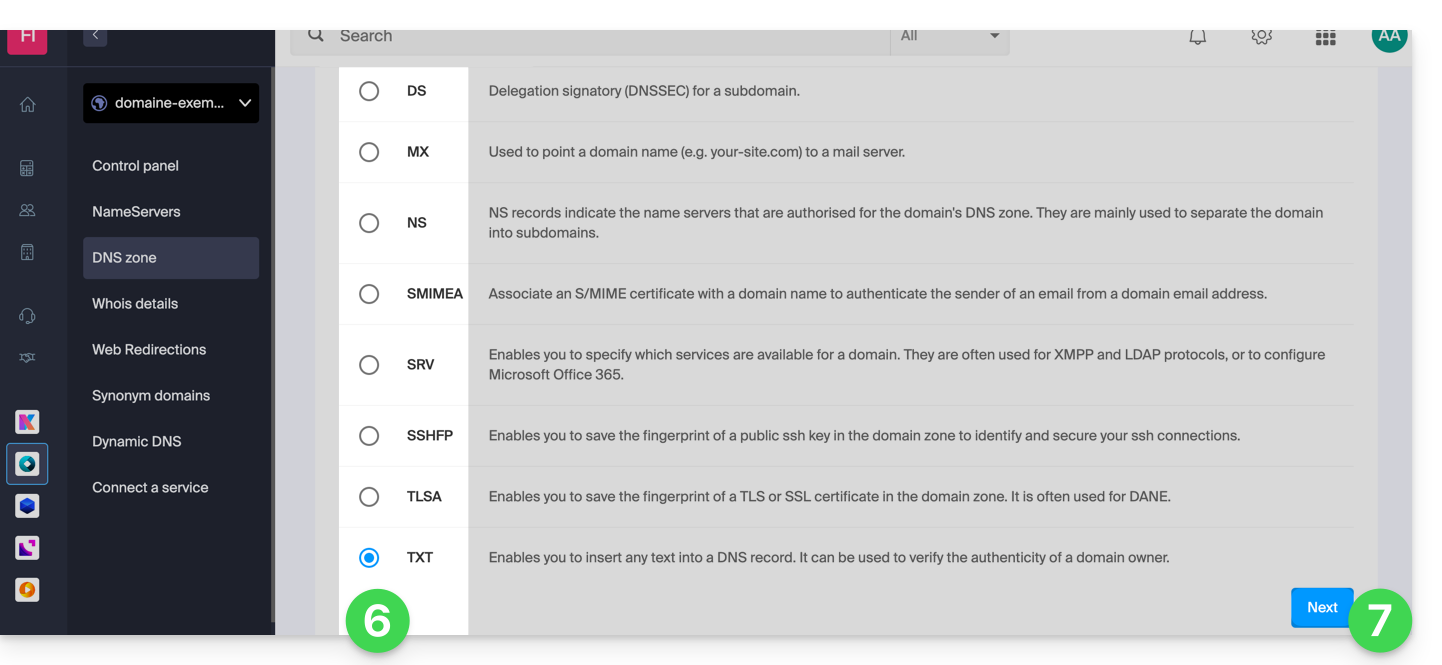
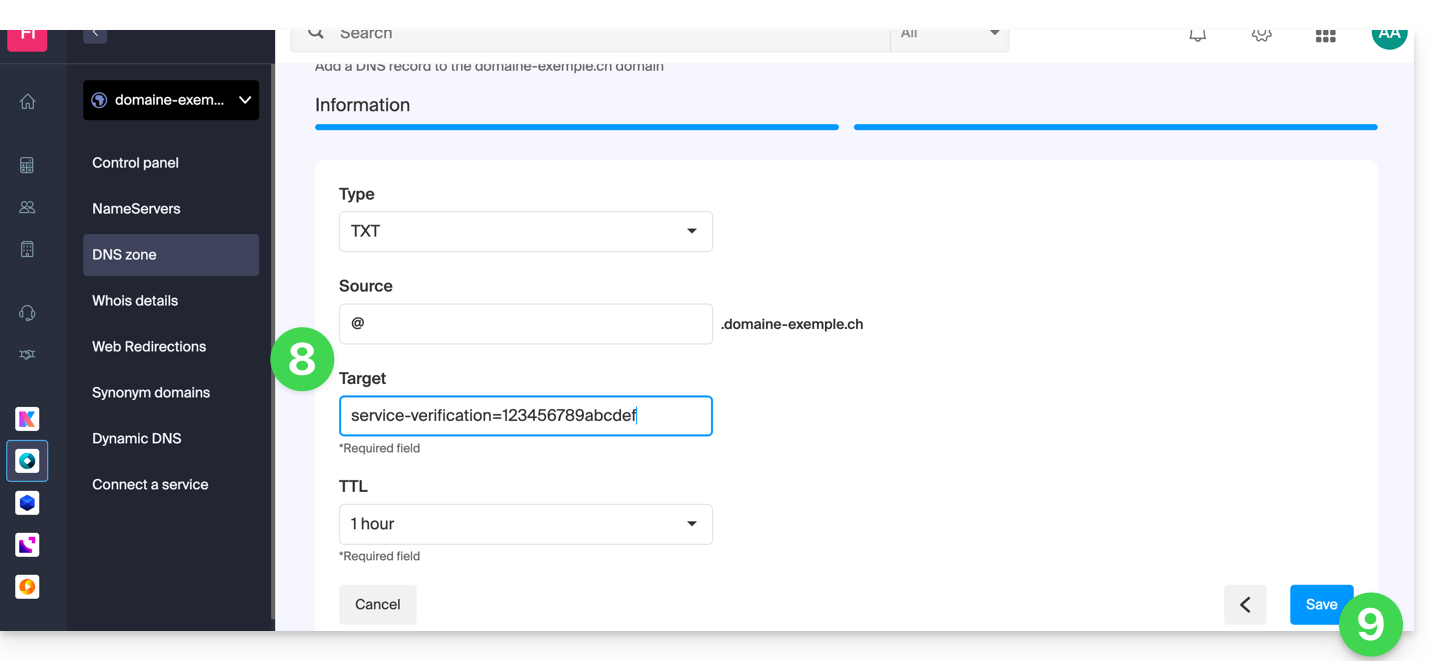
- Complete los diferentes campos con su información:
- En Origen, deje el campo vacío o indique el subdominio correspondiente, si lo hubiera.
- En Destino, introduzca la información proporcionada por su proveedor externo o cualquier otra indicación útil.
- Deje el valor indicado en TTL.
- Guarde la modificación realizada:
Modificar un registro existente
Para modificar un registro DNS ya existente:
- Siga los pasos del 1 al 4 indicados anteriormente.
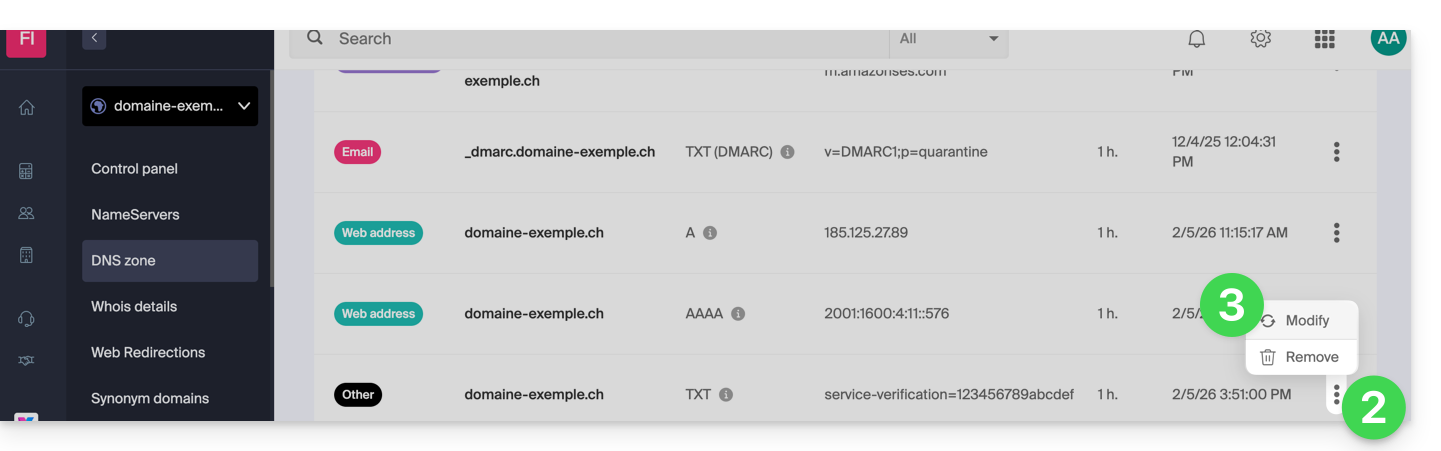
- Haga clic en el menú de acciones ⋮ a la derecha del registro que desea modificar.
- Haga clic en Modificar para acceder a la página de edición:
- Modifique la información deseada y, a continuación, guarde los cambios.
Eliminar un registro existente
Para eliminar un registro DNS ya registrado:
- Siga los pasos del 1 al 4 indicados anteriormente.
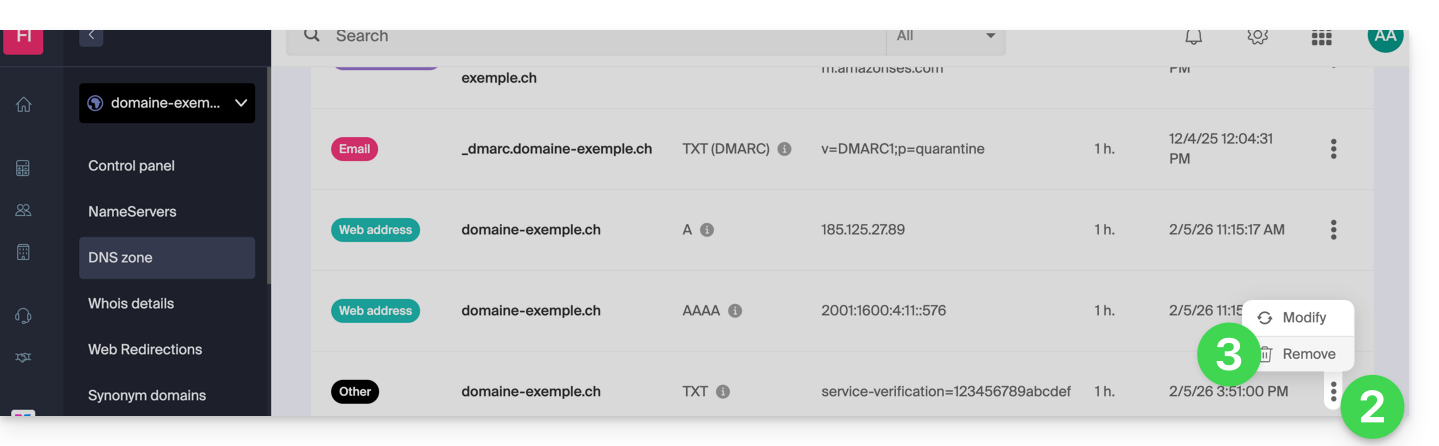
- Haga clic en el menú de acciones ⋮ a la derecha del registro que desea modificar.
- Haga clic en Eliminar y confirme la eliminación:
Diagnóstico DNS
Una herramienta disponible en su Panel de control (❓: ayuda) le permite corregir fácilmente algunos registros problemáticos. También puede utilizar un servicio externo y gratuito como el que se menciona al final de esta otra guía.
Modo experto
Para editar la zona DNS en modo avanzado (experto), lo que permite, entre otras cosas, restaurar una versión anterior de los diferentes registros, consulte esta otra guía.
Enlace a esta FAQ: https://faq.infomaniak.com/2000
¿Le ha sido útil esta FAQ?
Esta guía explica cómo obtener, tras adquirir un nombre de dominio en Infomaniak, un servicio de correo electrónico y un alojamiento web de forma gratuita.
Introducción
- Por cada nombre de dominio registrado o transferido a Infomaniak, puede beneficiarse gratuitamente de:
- una dirección de correo electrónico que le da acceso, entre otras cosas, a la aplicación Mail de Infomaniak
- y un espacio web de 10 MB para una página básica.
- También es posible tener un servicio de correo electrónico gratuito mientras se tiene una oferta web de pago, o viceversa.
- En lugar de un servicio de correo electrónico tipo Starter, también existe kSuite.
Activar la oferta Starter Mail + Web
Requisitos previos
- Tener un nombre de dominio registrado en Infomaniak (una zona DNS no es suficiente).
- Si es necesario, registre o transfiera un dominio.
- Según el tipo (Correo o Web) deseado, asegúrese de que no haya ningún producto correspondiente ya asociado al nombre de dominioy esto en cualquier Organización de Infomaniak existente.
Para solicitar un Servicio de Correo Básico y un Alojamiento Web Básico, que se incluyen con cada dominio:
- Haga clic aquí para acceder a la gestión de dominios en su Panel de control de Infomaniak (❓: ayuda).
- Haga clic en el nombre del dominio correspondiente:

- Es necesario que ningún producto esté vinculado al dominio en este momento (visible en la columna de productos vinculados).
- Haga clic en uno u otro de los accesos directos para Conectar un servicio (correo electrónico o sitio web):

- En ambos casos, haga clic en Pedir…:
- Podrá elegir el servicio gratuito correspondiente (correo o alojamiento web) y, en el siguiente paso, se le ofrecerá la opción de elegir el otro (correo o alojamiento web) si lo desea.
- Haga clic en la parte inferior de la página para continuar:
- Complete la solicitud:

- Vuelva a su para descubrir y utilizar sus nuevos productos:






Utilice sus productos Starter
- Cree la dirección de correo electrónico que desee en su Servicio de correo electrónico Starter.
- Para utilizar el espacio web de 10 MB y crear una página web básica en su Alojamiento web Starter, utilice:
- el editor de páginas
- o el FTP web en el panel de control para gestionar sus páginas HTML
- o cualquier software/cliente FTP con el protocolo FTP estándar
Ampliar una oferta Starter
- Modificar una oferta de correo (haga clic aquí).
- Modificar una oferta de alojamiento web (haga clic aquí).
En caso de problemas con un alojamiento Starter
Un plan de alojamiento web de tipo Básico no ofrece IPv6. Por lo tanto, tenga cuidado con los registros AAAA en la zona DNS del nombre de dominio correspondiente, ya que podrían impedirle activar el certificado SSL; consulte también esta otra guía.
Enlace a esta FAQ: https://faq.infomaniak.com/2002
¿Le ha sido útil esta FAQ?
Gracias por confiar en Infomaniak para la gestión de sus nombres de dominio.
Esta guía le permitirá utilizar rápidamente las funciones esenciales de su nuevo producto.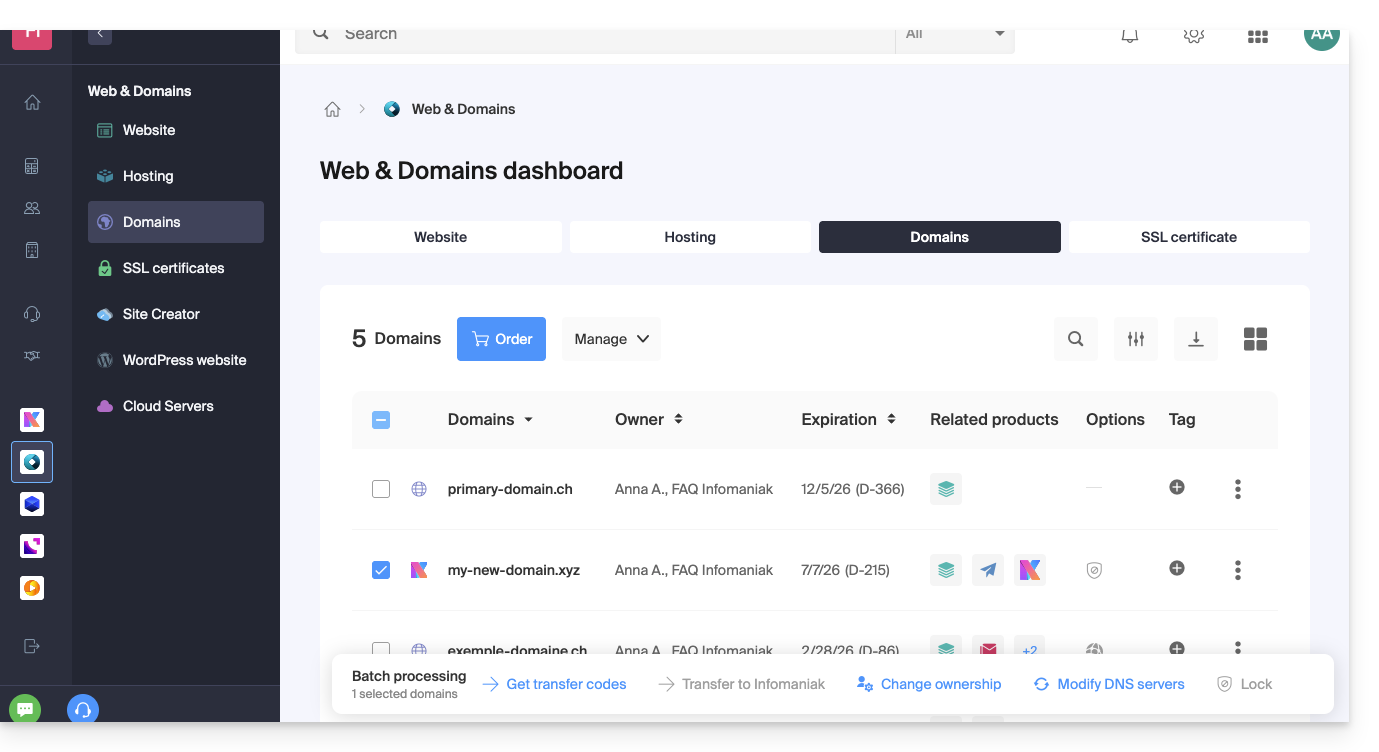
Algunas guías importantes
Administrativas
- Proteger su información personal en WHOIS
- Proteger su dominio contra el robo y la pérdida
- Modificar los datos de contacto del nombre de dominio
- ¿A quién pertenece un nombre de dominio?
- Utilizar los servicios gratuitos (correo y Web de 10 MB) asociados a un dominio gestionado por Infomaniak
- Transferir otro nombre de dominio a Infomaniak
Técnicas
- Editar los registros (A, MX, Web, Mail, etc.) de un dominio registrado en Infomaniakpor ejemplo, para conectarse a un alojamiento no gestionado por Infomaniak
- Modificar los servidores DNS
- Redirigir el tráfico
- Configurar DynDNS
- Asociar un nombre de dominio al Servicio de correo
- Asociar un nombre de dominio adicional al Servicio de correo
- Desvincular un dominio vinculado al Servicio de correo
- Vincular un nombre de dominio a un alojamiento web de Infomaniak
- Asociar un nombre de dominio adicional a un sitio web
- Desvincular un dominio asociado al sitio web
- Vincular un nombre de dominio al NAS Synology de Infomaniak
- Vincular un nombre de dominio a Wix
- Vincular un nombre de dominio a Site Creator
- Vincular un nombre de dominio al boletín informativo
- Vincular un nombre de dominio de Infomaniak a un servicio externo
De lo contrario, busque el tema que necesita entre el resto de las preguntas frecuentes.
Haga clic aquí para compartir una opinión o sugerencia sobre un producto de Infomaniak.
Enlace a esta FAQ: https://faq.infomaniak.com/2003
¿Le ha sido útil esta FAQ?
Esta guía explica cómo obtener el código EPP de su nombre de dominio en Swizzonic (anteriormente Switchplus) para poder transferirlo a Infomaniak.
Introducción
- Los términos "
EPP", "AuthCode", "AuthInfo", "código de transferencia" y "código de autorización" se refieren a secuencias alfanuméricas específicas de un dominio, cuyo objetivo principal es verificar la autorización del propietario antes de una transferencia entre registradores. - Consulte la guía principal sobre el resto del proceso de transferencia.
- ⚠️ Se trata de transferir un nombre de dominio que posee a un proveedor diferente de Infomaniak, para que la gestión futura de este dominio se realice a través de Infomaniak; por lo tanto, no se trata de una transferencia interna de un titular a otro, y el código que debe obtener no es un código para una transferencia interna a su proveedor actual.
Transferir el nombre de dominio a Infomaniak
Para obtener el código de autorización de su proveedor actual:
- Consulte el procedimiento completo proporcionado por Swizzonic para obtener el código y guardarlo en un lugar seguro.
- Una vez que haya obtenido el código de autorización, consulte la guía principal de Infomaniak para obtener más información sobre el resto del proceso de transferencia del nombre de dominio.
Enlace a esta FAQ: https://faq.infomaniak.com/2011
¿Le ha sido útil esta FAQ?
Esta guía explica la diferencia entre los términos sinónimo y alias en el contexto del servicio de Nombre de Dominio ofrecido por Infomaniak.
Introducción
- Consulte esta otra guía para agregar un dominio como sinónimo (o para desvincularlo).
- Comprenda la diferencia entre dominios y zonas DNS
Dominio sinónimo / dominio alias
Los nombres de dominio denominados sinónimos (es decir, dominios que dependen completamente del dominio principal, sin una configuración DNS propia) y alias (dominios autónomos, con su propia configuración DNS) pueden utilizarse como dominios secundarios asociados a un dominio principal.
Por ejemplo, los dominios pomme.xyz (alias) y banane.xyz (sinónimo) pueden redirigir a un dominio principal común, como fruits.xyz.
A continuación, se muestra la distinción técnica que debe tenerse en cuenta:
- El sinónimo (también llamado “dominio vinculado” o “espejo DNS”) utiliza directamente los servidores DNS del dominio principal. No dispone de ninguna zona DNS propia.
- El alias (también llamado “dominio autónomo redirigido” o “alias DNS”) posee sus propios registros DNS (zona DNS independiente), aunque apunta al mismo alojamiento o a los mismos servicios.
| pomme.xyz (dominio alias – con DNS personalizados) ns1.personnalisable.ch ns2.personnalisable.ch | ⇢ | Zona DNS propia Registros A, MX, etc. | Alojamiento web Servicio de correo |
| fruits.xyz (dominio principal) ns1.infomaniak.ch ns2.infomaniak.ch | } | Zona DNS propia Registros A, MX, etc. | |
| banane.xyz (dominio sinónimo – sin DNS propios) Recupera automáticamente los DNS del dominio principal (fruits.xyz) |
Enlace a esta FAQ: https://faq.infomaniak.com/2020
¿Le ha sido útil esta FAQ?
Esta guía explica cómo vincular un nombre de dominio a un alojamiento web de Infomaniak.
¿Dónde se encuentra su nombre de dominio?…
… En Infomaniak, incluso Organización
Si su nombre de dominio está registrado en Infomaniak y se encuentra en la misma cuenta de usuario u organización que el correo electrónico, no tiene que hacer nada.
- Consulte esta otra guía para verificar y corregir posibles errores de configuración.
… En Infomaniak, organización diferente
Si su nombre de dominio está registrado en Infomaniak, pero en otra cuenta de usuario u Organización, entonces:
- Edite su zona DNS (❓: ayuda) especificando la dirección IP del sitio (❓: ayuda) en forma de registro A (❓: ayuda).
- Cualquier adición o modificación de DNS puede tardar hasta 48 horas en propagarse (❓: ayuda).
OU
… En Infomaniak con DNS externos
Si su nombre de dominio tiene DNS que no son los de Infomaniak, entonces:
- Edite la zona DNS actual donde se encuentre (si es necesario, consulte la ayuda del proveedor correspondiente) e indique la dirección IP del sitio (❓: ayuda) en forma de registro A (❓: ayuda).
- Cualquier adición o modificación de DNS puede tardar hasta 48 horas en propagarse (❓: ayuda).
OU
- Cambie los DNS actuales y seleccione la opción de utilizar los DNS de Infomaniak.
- Cualquier adición o modificación de DNS puede tardar hasta 48 horas en propagarse (❓: ayuda).
- Consulte esta otra guía para verificar y corregir posibles errores de configuración.
… Con DNS externos
Si su nombre de dominio utiliza DNS que no son los de Infomaniak, entonces:
- Edite la zona DNS actual directamente (si es necesario, consulte la ayuda del proveedor correspondiente) e introduzca la dirección IP del sitio web como un registro A (❓: ayuda).
- Cualquier modificación o adición a la configuración DNS puede tardar hasta 48 horas en propagarse (❓: ayuda).
OU
- Cambie los DNS actuales (si es necesario, consulte la ayuda del proveedor correspondiente) e introduzca los de Infomaniak (esto implica tener una zona DNS en Infomaniak (❓: ayuda).
- Cualquier modificación o adición a la configuración DNS puede tardar hasta 48 horas en propagarse (❓: ayuda).
- Esta zona DNS en Infomaniak se configurará correctamente, pero consulte esta otra guía para verificar y corregir posibles errores de configuración.
… Está en otro lugar, pero lo está trasladando
Si su nombre de dominio está registrado en otro proveedor y desea transferirlo al mismo lugar donde se encuentra su sitio web de Infomaniak, entonces:
- Transfiera el nombre de dominio (❓: ayuda) a Infomaniak (se configurará correctamente, pero consulte esta otra guía para verificar y corregir posibles errores de configuración).
- Si el nombre de dominio debe ser un alias de su sitio principal, debe agregar el alias a su sitio (❓: ayuda).
Enlace a esta FAQ: https://faq.infomaniak.com/2025
¿Le ha sido útil esta FAQ?
Esta guía explica el funcionamiento de un nombre de dominio y una zona DNS.
Introducción
- Cuando navega por un sitio web, por ejemplo
https://www.abc123.xyz,abc123.xyzes el nombre de dominio. - Cada nombre de dominio tiene DNS (Sistema de Nombres de Dominio), que permiten indicar dónde se encuentra la zona DNS (por ejemplo, en qué proveedor).
- La zona DNS permite, a su vez, delegar la gestión de diferentes servicios relacionados con el nombre de dominio a diferentes proveedores.
- Para un nombre de dominio único, por ejemplo, es posible delegar:
- el alojamiento web a un proveedor X (mediante un registro de tipo "
A") - y el servicio de correo electrónico a un proveedor Y (mediante un registro de tipo "
MX")
- el alojamiento web a un proveedor X (mediante un registro de tipo "
- Para un nombre de dominio único, por ejemplo, es posible delegar:
Nombre de dominio, DNS y zona DNS, y luego servicios
¿Quién gestiona qué?
- Cada nombre de dominio está registrado y gestionado por un registrador. Por ejemplo, Infomaniak es un registrador, uno de los más económicos de Suiza.
- Los DNS de un nombre de dominio se configuran en el registrador que gestiona el nombre de dominio.
- La zona DNS puede ser gestionada por el registrador o por otro proveedor.
- El alojamiento web y el servicio de correo electrónico pueden ser gestionados por cualquier proveedor de alojamiento.
En el caso más complejo, es posible tener 1 proveedor diferente para los siguientes servicios: registro del nombre de dominio y gestión de los DNS, gestión de la zona DNS, alojamiento web, servicio de correo electrónico.
El siguiente esquema resume estas diferentes posibilidades con la participación de diferentes proveedores:
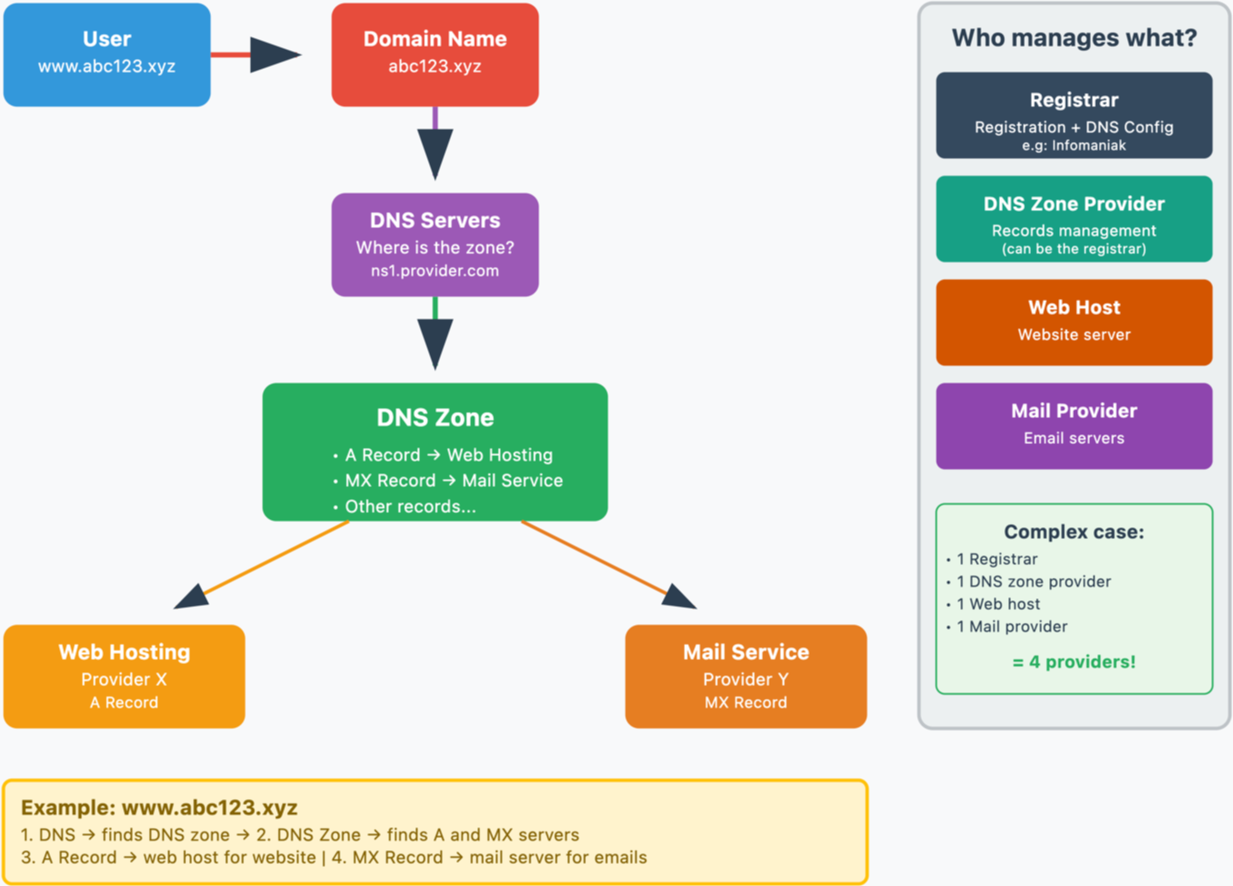
Infomaniak
Como registrador y proveedor de alojamiento, Infomaniak puede gestionar todos estos servicios. Esta es la solución más sencilla.
- En el caso de Infomaniak, los DNS suelen tener la forma nsXX.infomaniak.com y nsXX.infomaniak.com (XX como 11 o 12, por ejemplo).
- Puede modificar los DNS de su nombre de dominio, así como modificar "el interior" de estos DNS, es decir, modificar la zona DNS de un nombre de dominio.
Y en estas zonas DNS, para redirigir el tráfico hacia los servicios, se distinguen:
- un registro MX que permite dirigir un nombre de dominio (
domain.xyz, por ejemplo) hacia un servidor de correo. - un registro A que permite dirigir un nombre de dominio (
domain.xyz, por ejemplo) o un subdominio (ejemplo.domain.xyz, por ejemplo) hacia un servidor web que tenga una dirección IP estática (de lo contrario, habría que editar constantemente el registro A para indicar la nueva dirección IP; consulte esta otra guía sobre este tema).
Algunas situaciones posibles
Ejemplos y nombres ficticios
| Todos los servicios están en Infomaniak | |||
|---|---|---|---|
| nombre de dominio | domain.xyz | registrado en -> | Infomaniak |
| DNS del nombre de dominio | ns1.infomaniak.com… | por lo tanto, la zona DNS debe existir en -> | Infomaniak |
| sitio alojado por -> | Infomaniak | por lo tanto, la zona DNS debe contener el registro A | 123.45.67.8 por ejemplo |
| servicio de correo alojado por -> | Infomaniak | por lo tanto, la zona DNS debe contener un registro MX | mx-mail.maniak por ejemplo |
| Todos los servicios están en Infomaniak excepto el servicio de correo | |||
|---|---|---|---|
| nombre de dominio | domain.xyz | registrado en -> | Infomaniak |
| DNS del nombre de dominio | ns1.infomaniak.com… | por lo tanto, la zona DNS debe existir en -> | Infomaniak |
| sitio web alojado por -> | Infomaniak | por lo tanto, la zona DNS debe contener un registro A | 123.45.67.8 por ejemplo |
| servicio de correo alojado por -> | Servicio Médico | por lo tanto, la zona DNS debe contener un registro MX | med-mx.net por ejemplo |
| Todos los servicios están en Infomaniak excepto el sitio web | |||
|---|---|---|---|
| nombre de dominio | domain.xyz | registrado en -> | Infomaniak |
| DNS del nombre de dominio | ns1.infomaniak.com… | por lo tanto, la zona DNS debe existir en -> | Infomaniak |
| sitio web alojado por -> | Clínica | por lo tanto, la zona DNS debe contener un registro A | 9.87.65.4 por ejemplo |
| servicio de correo alojado por -> | Infomaniak | por lo tanto, la zona DNS debe contener un registro MX | mx-mail.maniak por ejemplo |
| Todos los servicios están en Infomaniak excepto el nombre de dominio | |||
|---|---|---|---|
| nombre de dominio | domain.xyz | registrado en -> | GoMamie |
| DNS del nombre de dominio | ns1.infomaniak.com… | por lo tanto, la zona DNS debe existir en -> | Infomaniak |
| sitio web alojado por -> | Infomaniak | por lo tanto, la zona DNS debe contener el registro A | 123.45.67.8 por ejemplo |
| correo electrónico alojado por -> | Infomaniak | por lo tanto, la zona DNS debe contener el registro MX | mx-mail.maniak por ejemplo |
| Todos los servicios están en Infomaniak excepto la zona DNS | |||
|---|---|---|---|
| nombre de dominio | domain.xyz | registrado en -> | Infomaniak |
| DNS del nombre de dominio | ns.privateDNS.org… | por lo tanto, la zona DNS debe existir en -> | Private DNS |
| sitio web alojado por -> | Infomaniak | por lo tanto, la zona DNS debe contener el registro A | 123.45.67.8 por ejemplo |
| correo electrónico alojado por -> | Infomaniak | por lo tanto, la zona DNS debe contener el registro MX | mx-mail.maniak por ejemplo |
| Ningún servicio existe en Infomaniak excepto el nombre de dominio | |||
|---|---|---|---|
| nombre de dominio | domain.xyz | registrado en -> | Infomaniak |
| DNS del nombre de dominio | ns.privateDNS.org… | por lo tanto, la zona DNS debe existir en -> | Private DNS |
| sitio web alojado por -> | Clínica | por lo tanto, la zona DNS debe contener el registro A | 9.87.65.4 por ejemplo |
| correo electrónico alojado por -> | Medical Service | por lo tanto, la zona DNS debe contener el registro MX | med-mx.net por ejemplo |
| No existe ningún servicio en Infomaniak excepto la zona DNS | |||
|---|---|---|---|
| nombre de dominio | domain.xyz | registrado en -> | GoMamie |
| DNS del nombre de dominio | ns1.infomaniak.com… | por lo tanto, la zona DNS debe existir en -> | Infomaniak |
| sitio web alojado por -> | Clínica | por lo tanto, la zona DNS debe contener el registro A | 9.87.65.4 por ejemplo |
| correo electrónico alojado por -> | Medical Service | por lo tanto, la zona DNS debe contener el registro MX | med-mx.net por ejemplo |
| No existe ningún servicio en Infomaniak excepto el correo electrónico | |||
|---|---|---|---|
| nombre de dominio | domain.xyz | registrado en -> | GoMamie |
| DNS del nombre de dominio | ns.privateDNS.org… | por lo tanto, la zona DNS debe existir en -> | Private DNS |
| sitio web alojado por -> | Clínica | por lo tanto, la zona DNS debe contener el registro A | 9.87.65.4 por ejemplo |
| correo electrónico alojado por -> | Infomaniak | por lo tanto, la zona DNS debe contener registros MX | mx-mail.maniak, por ejemplo |
etc.
Enlace a esta FAQ: https://faq.infomaniak.com/2026
¿Le ha sido útil esta FAQ?
Esta guía explica cómo añadir o modificar uno o varios registros de tipo CNAME y DNAME en la zona DNS (de un nombre de dominio) gestionada en el Panel de control de Infomaniak.
Introducción
- El tipo de registro
CNAMEpermite apuntar un subdominio a una dirección de sitio web.- Este es el método que se utiliza generalmente para que el subdominio
wwwfuncione con su sitio, o para redirigir un subdominio a una carpeta del servidor web donde está alojado su sitio web.
- Este es el método que se utiliza generalmente para que el subdominio
- El tipo de registro
DNAME, que significa «delegation name», es particularmente útil al reorganizar dominios o para realizar transiciones fluidas de una parte de su infraestructura a otra, al tiempo que se preserva la estructura jerárquica de los subdominios.- Un
DNAMEcrea un alias para un dominio completo y todos sus subdominios.
- Un
- A diferencia del
CNAME, que solo se aplica a un nombre de host específico, elDNAMEredirige automáticamente todos los subdominios. Ejemplo:- Un
DNAMEparaabc.site1.comque apunta asite2.comredirigirá automáticamentexyz.abc.site1.comaxyz.site2.com,new.login.abc.site1.comanew.login.site2.com, y así sucesivamente.
- Un
- ⚠ Un registro
DNAMEno se puede utilizar en la zona raíz de un dominio (comosite1.comdirectamente). Generalmente, se utiliza en un subdominio. Si desea redirigir el dominio principal, deberá utilizar otros tipos de registros, comoA,AAAAoCNAME(con algunas restricciones para este último).
Modificar la zona DNS
Para gestionar este tipo de registro en una zona DNS:
- Haga clic aquí para acceder a la gestión de dominios en su Panel de control de Infomaniak (❓: ayuda).
- Haga clic en el nombre del dominio correspondiente.
- Haga clic en Zona DNS en el menú lateral izquierdo.
- Haga clic en el botón para agregar un registro:

- Haga clic en el botón de opción correspondiente para agregar un registro.
- Haga clic en el botón Siguiente:
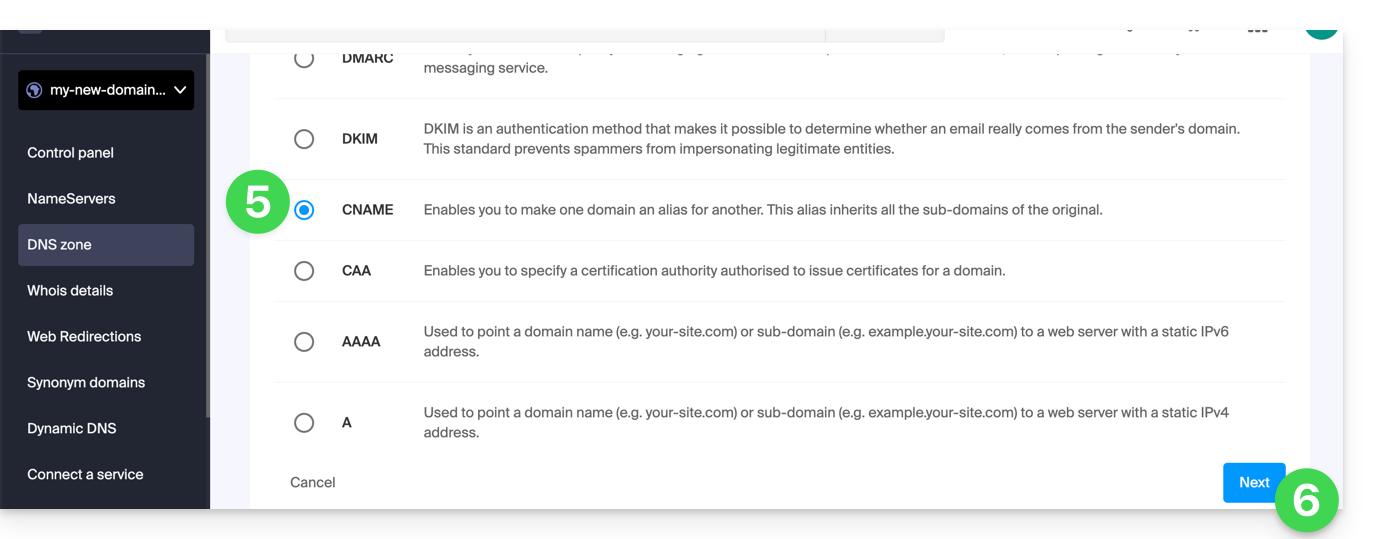
- Introduzca los valores necesarios para su zona DNS.
- Deje el valor predeterminado para el TTL.
- Haga clic en el botón Guardar:
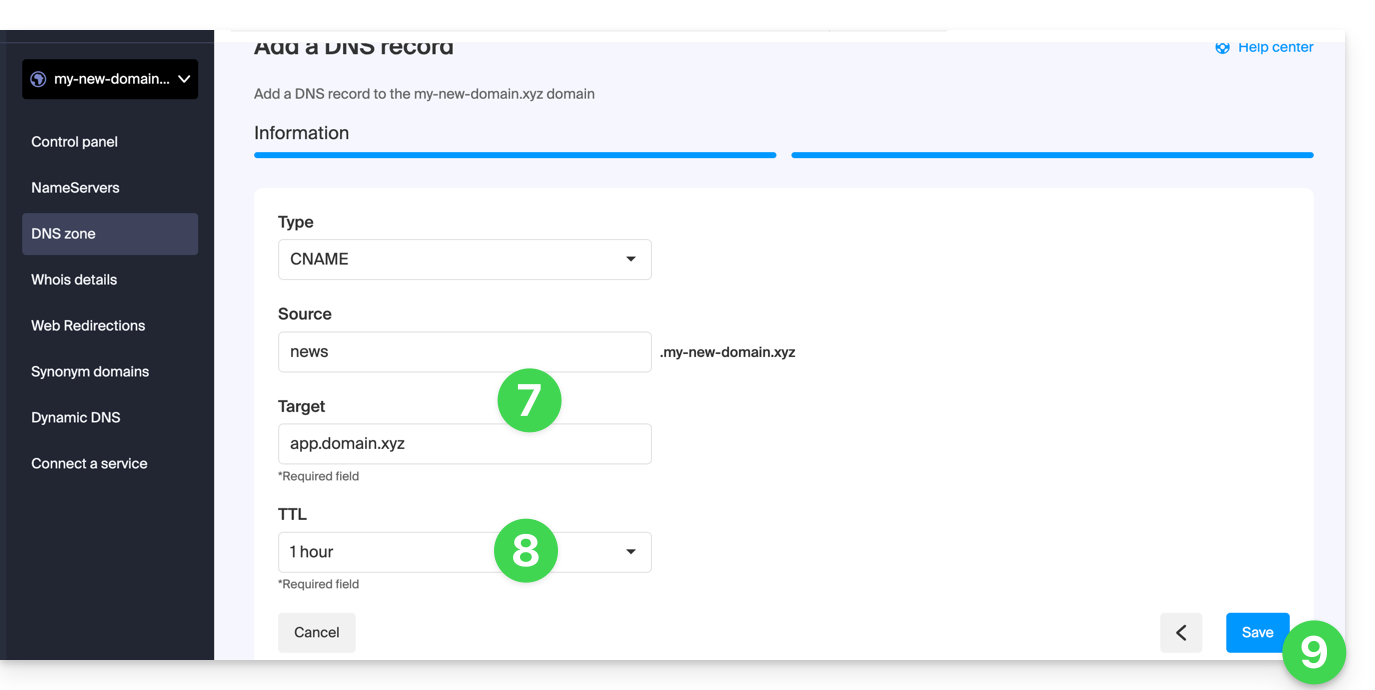
Enlace a esta FAQ: https://faq.infomaniak.com/2033
¿Le ha sido útil esta FAQ?
Esta guía explica cómocrear subdominios en un alojamiento Infomaniak existente, utilizando un archivo .htaccess.
✘ NO DISPONIBLE con
Site Creator Lite
alojamientos Starter
Prólogo
- El alojamiento puede estar incluido en un plan de Alojamiento web compartido o en un Servidor Cloud de Infomaniak.
- Los subdominios se pueden añadir muy fácilmente en su alojamiento actual, ya que su plan básico incluye 20 sitios por alojamiento (sitios = subdominios).
- Si no desea utilizar este número de sitios disponibles, puede seguir el método que se indica a continuación.
Crear un subdominio como acceso directo
Los subdominios creados de esta manera facilitan la organización de un alojamiento. Por ejemplo, la dirección vlog.domain.xyz será el acceso directo de la dirección domain.xyz/vlog. Dicho de otro modo, la dirección vlog.domain.xyz redirigirá a la carpeta vlog, que deberá estar ubicada en la raíz del sitio web domain.xyz. En este ejemplo, vlog es el subdominio de domain.xyz.
1. Agregar el subdominio como alias de su sitio web
Para ello:
- Siga el procedimiento para añadir un alias, pero lea atentamente los puntos 2 y 3 a continuación.
- En el campo para añadir el dominio asociado, introduzca la dirección completa del subdominio (por ejemplo,
vlog.domain.xyz). - Si su dominio o su zona DNS se gestionan en Infomaniak, active las dos opciones siguientes: Actualizar las entradas DNS para este dominio y Reemplazar las entradas existentes; si no es así, cree un registro A en su proveedor de registro con la siguiente información:
- campo: la URL completa del subdominio (por ejemplo,
vlog.domain.xyz) - destino: la dirección IPv4 (registro A) de su sitio (consulte esta otra guía para encontrar el registro A de su sitio)
- campo: la URL completa del subdominio (por ejemplo,
2. Modificar el archivo .htaccess de su sitio web
Importante: las siguientes instrucciones se proporcionan únicamente como referencia. Es posible que deba adaptar el código para que funcione en su caso.
Utilizando su software/cliente FTP o el FTP web del panel de control, agregue y adapte el siguiente código en el archivo .htaccess que se encuentra en la raíz de su sitio web:
RewriteCond %{HTTP_HOST} ^(.*)\.domain\.xyz [NC]
RewriteCond %{DOCUMENT_ROOT}/%1/ -d
RewriteCond %1::%{REQUEST_URI} !^(.*?)::/\1/?
RewriteRule "^(.*)$" "%{DOCUMENT_ROOT}/%1/$1" [L]
Explicación para la tercera línea: https://stackoverflow.com/a/15981056
Reemplace en la primera línea:
domainpor su nombre de dominioxyzmediante la extensión de su nombre de dominio (ch, fr, etc.)
A partir de ahora, la dirección vlog.domain.xyz debe mostrar el contenido de la carpeta vlog que se encuentra en la raíz de su sitio web. Si no es así, compruebe que la carpeta vlog existe realmente en la raíz de su sitio web.
Enlace a esta FAQ: https://faq.infomaniak.com/2036
¿Le ha sido útil esta FAQ?
Esta guía explica cómo configurar una delegación de zona para un subdominio.
Requisitos previos
- Tener un nombre de dominio en Infomaniak o, al menos, una zona DNS.
- Comprender:
- el funcionamiento de un dominio y de una zona DNS (❓: ayuda) antes de modificar esta última,
- que la zona DNS que se muestra aquí solo es válida y se utiliza si los nombres de servidor son los de Infomaniak (❓: ayuda),
- que cualquier adición o modificación de DNS puede tardar hasta 48 horas en propagarse (❓: ayuda).
Configurar una delegación de zona
Para ello:
- Haga clic aquí para acceder a la gestión de dominios en su Panel de control de Infomaniak (❓: ayuda).
- Haga clic en el nombre del dominio correspondiente.
- Haga clic en Zona DNS en el menú lateral izquierdo.
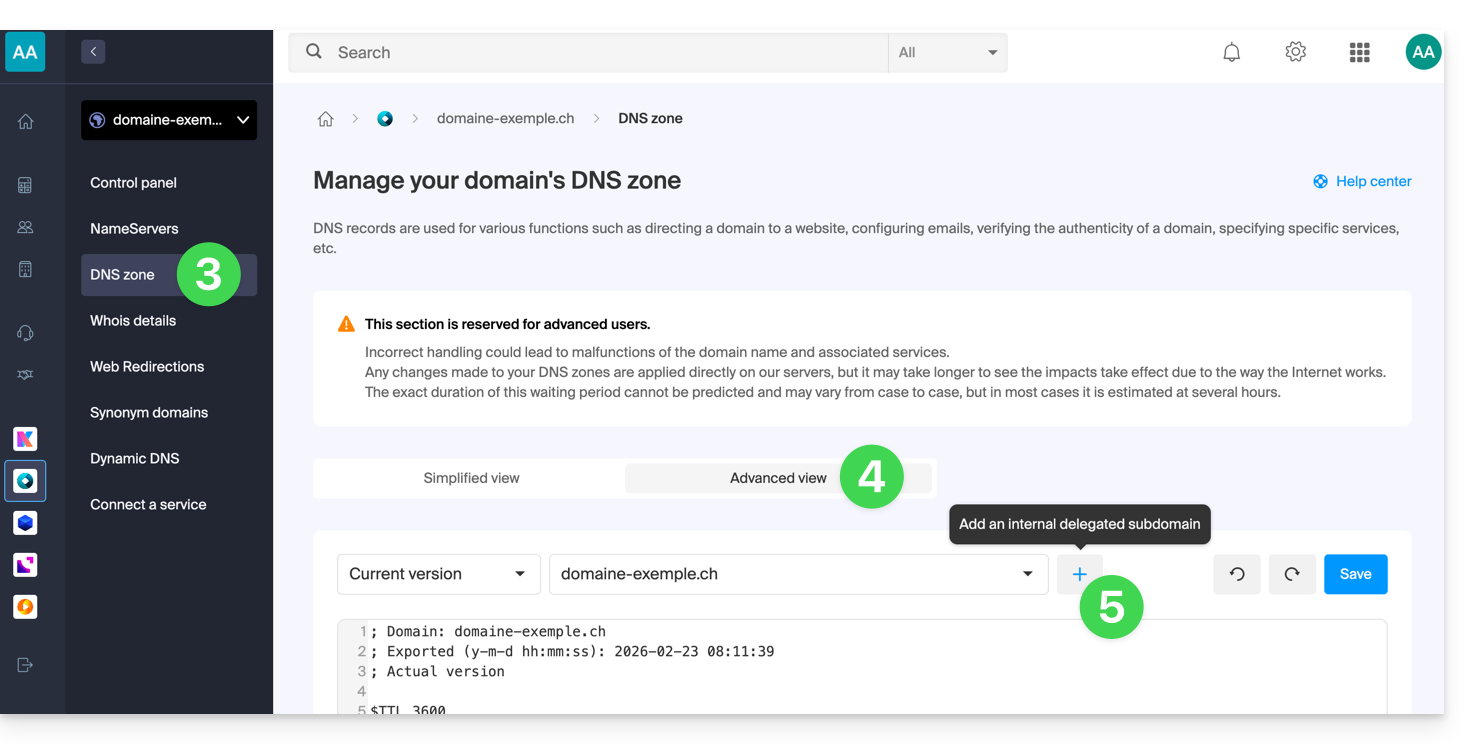
- Haga clic en la pestaña Vista avanzada.
- Haga clic en el botón +:
- Introduzca el subdominio deseado (por ejemplo,
testpara obtenertest.domain.xyz) - Ahora es posible editar la zona DNS del subdominio delegado.
Enlace a esta FAQ: https://faq.infomaniak.com/2050
¿Le ha sido útil esta FAQ?
Esta guía explica cómo modificar, en modo avanzado (experto), entradas específicas, registros de tipo A y AAAA (❓: ayuda), MX (❓: ayuda), TXT (❓: ayuda), etc., dentro de la zona DNS de un dominio registrado en Infomaniak.
Si es principiante, prefiera el modo sencillo (❓: ayuda).
Requisitos previos
- Tener un nombre de dominio en Infomaniak o, como mínimo, una zona DNS.
- Comprender:
- el funcionamiento de un dominio y una zona DNS (❓: ayuda) antes de modificar esta última,
- que la zona DNS que se muestra aquí es válida y se utiliza solo si los nombres de servidor son los de Infomaniak (❓: ayuda),
- que cualquier adición o modificación de DNS puede tardar hasta 48 horas en propagarse (❓: ayuda).
Modificar un registro existente
Para configurar los servicios asociados al dominio y permitir la resolución correcta de los nombres de dominio hacia los recursos correspondientes (como sitios web externos, servidores de correo de terceros, etc.):
- Haga clic aquí para acceder a la gestión de dominios en su Panel de control de Infomaniak (❓: ayuda).
- Haga clic en el nombre del dominio correspondiente.
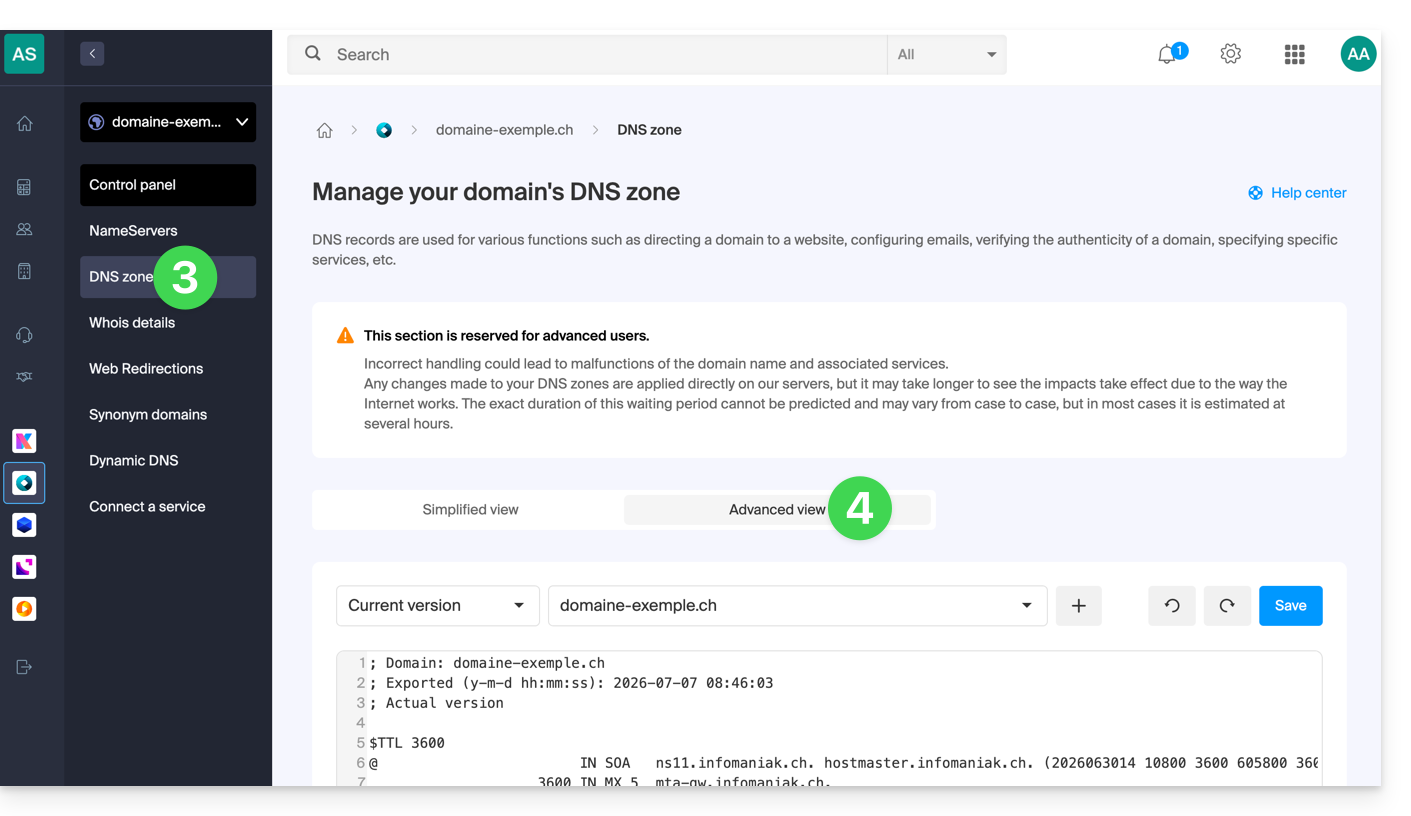
- Haga clic en Zona DNS en el menú lateral izquierdo.
- Haga clic en Vista avanzada:
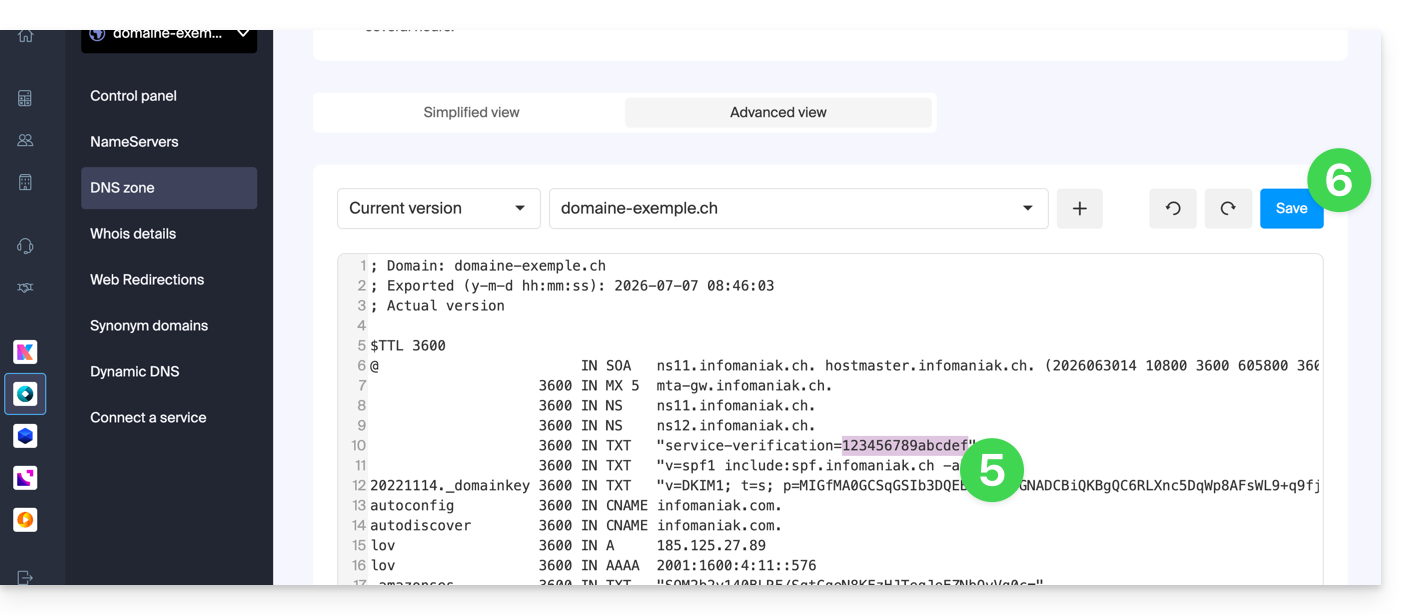
- Edite la información deseada.
- Se acepta la sintaxis en formato BIND (❓: ayuda).
- Guarde sus cambios:
Restaurar una zona DNS
Gracias al modo Experto, puede utilizar el control de versiones para encontrar una versión anterior de la zona DNS de su nombre de dominio y restaurarla tal como era en un momento determinado:
- Una vez que esté en la pestaña Vista avanzada (véase arriba), haga clic en Versión actual para abrir el menú que contiene fechas anteriores.
- Haga clic en la fecha deseada para ver un resumen de los cambios.
- Haga clic en el botón azul Guardar a la derecha para volver a la versión seleccionada:
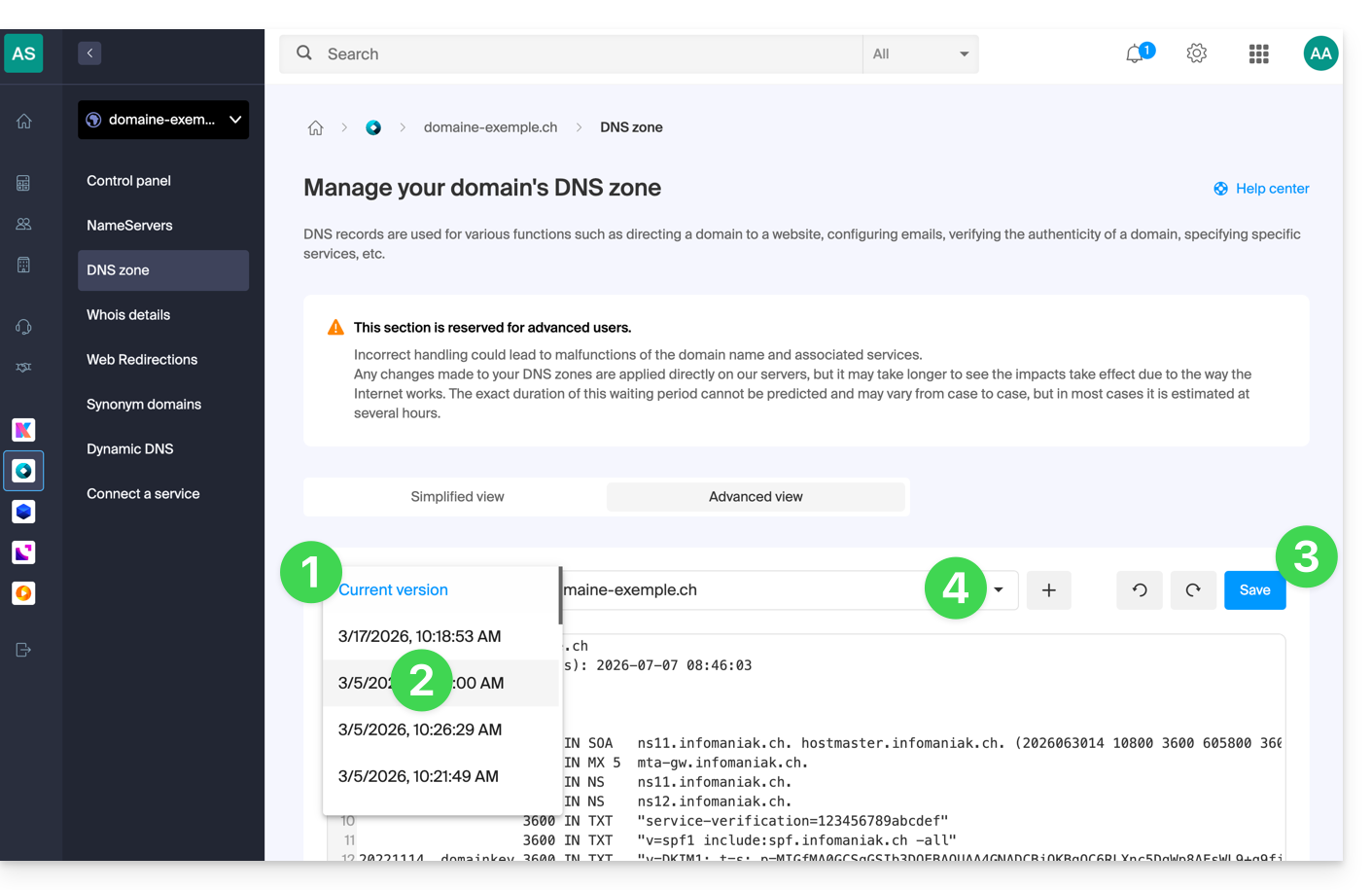
- Haga clic en el segundo menú desplegable, si es necesario, para acceder a la restauración de la configuración de los subdominios delegados.
Diagnóstico DNS
Una herramienta disponible en su panel de control (❓: ayuda) le permite corregir fácilmente algunos registros problemáticos.
Enlace a esta FAQ: https://faq.infomaniak.com/2051
¿Le ha sido útil esta FAQ?
Esta guía explica cómo transferir a Infomaniak los datos (Web, correo electrónico, dominio e incluso Cloud) que actualmente están alojados en otro lugarPor supuesto, usted sigue siendo el propietario de sus datos, sin pérdida ni interrupción.
Prólogo
- Al centralizar sus nombres de dominio, sitios web y direcciones de correo electrónico en Infomaniak, simplificará la gestión de sus facturas y servicios.
- Además, la vinculación de sus dominios se realizará automáticamente con su sitio web y su dirección de correo electrónico.
- De este modo, no tendrá que configurar manualmente los DNS de sus dominios en otro registrador.
Guías específicas
Haga clic en el enlace correspondiente a su proveedor de alojamiento actual:
- Swisscom: guía completa para migrar los datos de Web, Correo y nombre de dominio
Guías para cualquier otro proveedor de alojamiento
Para evitar interrumpir su sitio web y sus correos electrónicos y no perder datos al importar sus datos existentes, migre sus servicios en el orden indicado:
Importar los datos Web (cualquier sitio PHP, HTML, etc.)
- Para WordPress, consulte esta otra guía…
- Para WordPress, consulte esta otra guía…
Copiar los datos de Correo (direcciones y contenido de las cuentas, etc.) a kSuite o a un simple servicio de correo
Transferir el nombre de dominio (gestión del dominio, zona DNS, etc.)
También puede transferir otros tipos de datos a los servidores de Infomaniak:
- Contenido de Dropbox, Google Drive, etc.: consulte esta otra guía
- Datos en un NAS Synology o QNAP: consulte esta otra guía
Enlace a esta FAQ: https://faq.infomaniak.com/2057
¿Le ha sido útil esta FAQ?
Esta guía detalla los trámites administrativos que debe realizar para transferir la gestión de un dominio .lu a Infomaniak.
Transferir un dominio .lu
La transferencia del dominio .lu no requiere un código de transferencia; en su lugar, se enviará un correo electrónico de validación al administrador del dominio (indicado en la información WHOIS) para que valide la transferencia a Infomaniak.
El propietario del dominio tiene entonces 15 días para validar la transferencia; de lo contrario, la transferencia fallará.
Una vez que se valida la solicitud, la transferencia se realiza casi de inmediato.
Tenga en cuenta que, debido al proceso específico para la transferencia de los dominios .lu, las solicitudes fallidas no se pueden reembolsar. Cualquier nuevo intento se cobrará como una nueva transferencia.
Enlace a esta FAQ: https://faq.infomaniak.com/2059
¿Le ha sido útil esta FAQ?