Base de conocimientos
1 000 FAQ, 500 tutoriales y vídeos explicativos. ¡Aquí sólo hay soluciones!
Esta guía detalla las posibles soluciones para recuperar un nombre de dominio caducado o robado, un proceso complejo que depende de las circunstancias específicas de cada caso.
Asegúrese de antemano de que no se encuentra simplemente en el período de recuperación.
Contactar al titular actual
Si el nombre de dominio está registrado (o vuelve a estarlo) a nombre de otra persona o entidad, puede intentar contactarla directamente para hablar sobre una posible cesión del nombre de dominio. Esto puede implicar negociar con el titular actual y llegar a un acuerdo amistoso. Sin embargo, esto puede ser difícil si el titular actual no está dispuesto a cooperar o si no puede contactarlo.
Utilizar los servicios de mediación o arbitraje de la ICANN
La ICANN (Internet Corporation for Assigned Names and Numbers) ofrece servicios de mediación y arbitraje para resolver las disputas relacionadas con los nombres de dominio. Puede presentar una reclamación ante la ICANN si considera que tiene derechos legítimos sobre el nombre de dominio en cuestión. La ICANN examinará las pruebas presentadas por las partes y tomará una decisión basada en las políticas de la ICANN. Tenga en cuenta, sin embargo, que este puede ser un proceso largo y costoso.
Las normas y los procedimientos para recuperar un nombre de dominio caducado o robado pueden variar según la jurisdicción y las políticas de la ICANN. Se recomienda consultar las políticas específicas de la ICANN, así como las leyes y regulaciones locales, para comprender las opciones disponibles en su situación particular. También puede ser útil consultar a un abogado especializado en derecho de nombres de dominio para obtener asesoramiento jurídico adecuado.
Recurrir a los procedimientos judiciales
Si considera que el nombre de dominio ha sido robado o que sus derechos han sido vulnerados, puede considerar la posibilidad de emprender acciones legales contra el titular actual ante los tribunales competentes. Esto puede implicar presentar una denuncia y aportar pruebas ante un tribunal para obtener una resolución judicial. Los procedimientos judiciales también pueden ser costosos y llevar tiempo.
Supervisar las subastas de nombres de dominio caducados
Si el nombre de dominio ha caducado por completo y se pone en subasta, puede intentar comprarlo durante la subasta. Algunos nombres de dominio caducados se ponen a la venta en plataformas especializadas, y puede participar en estas subastas para intentar recuperar el nombre de dominio.
Y para evitar encontrarse en una situación así, consulte este artículo de Infomaniak sobre el tema.
Enlace a esta FAQ: https://faq.infomaniak.com/1053
¿Le ha sido útil esta FAQ?
Esta guía es para usted si al visitar la dirección de un sitio en un Alojamiento Web de Infomaniak, recibe el error El proveedor de alojamiento web no existe.
Introducción
- Este tipo de error suele deberse a que su nombre de dominio no está correctamente vinculado a su sitio web (es probable que su nombre de dominio apunte a la dirección IP incorrecta o esté mal configurado).
- Ejemplo: un dominio
abc.xyzmal configurado que apunta en IPv4 a un alojamiento Starter y en IPv6 a un alojamiento compartido…
- Ejemplo: un dominio
Resolver un problema de vinculación entre dominio y sitio web
Para poder volver a poner su sitio en línea:
- Verifique la zona DNS de su nombre de dominio, especialmente sus registros A.
- Corríjalos si es necesario, indicando la dirección IP de su alojamiento.
- Cualquier adición o modificación de DNS puede tardar hasta 48 horas en propagarse (❓: ayuda).
Para ello, lo más sencillo es utilizar la herramienta de Diagnóstico DNS (❓: ayuda) para corregir el enrutamiento automáticamente, agrupando previamente los productos (❓: ayuda) en la misma Organización si es necesario.
Enlace a esta FAQ: https://faq.infomaniak.com/1213
¿Le ha sido útil esta FAQ?
Esta guía le ayudará a proteger la reputación de su nombre de dominio, para mantener la confianza de los usuarios de Internet y de los proveedores de servicios en su sitio web o empresa, con el fin de facilitar el buen funcionamiento de su correo electrónico.
La reputación en la web
Existen diferentes tipos de reputación en Internet, entre ellos la reputación personal, la reputación empresarial y la reputación de dominio.
La reputación de dominio es, básicamente, una puntuación que determina cómo los sistemas de correo electrónico deciden qué mensajes permitirán llegar a las bandejas de entrada de los usuarios. En esencia, la reputación de su dominio es una medida de la salud y la legitimidad de su dominio. Esta reputación puede verse influenciada por la seguridad del correo electrónico y del sitio web.
Por ejemplo, la reputación de un dominio puede disminuir si…
- … el sitio web accesible a través de la dirección del dominio sufre un ataque que provoca el envío masivo de correos electrónicos fraudulentos,
- ... el servicio de correo del dominio se utiliza para el envío de spam no deseado.
Si la reputación de su dominio sigue siendo mala, sus correos electrónicos pueden marcarse como spam y no llegar a su público objetivo. Esto puede perjudicar la capacidad de entrega de los correos electrónicos (consulte esta otra guía en inglés sobre el tema).
Mejorar la reputación del dominio
Siguiendo estos consejos, puede mejorar la reputación de su dominio y, por ejemplo, potenciar todos sus esfuerzos de marketing por correo electrónico:
- Configure y verifique los registros SPF, DKIM y DMARC, que ayudan a proteger su dominio contra ataques de suplantación de identidad.
- Compruebe la reputación de su dominio con herramientas como Google Postmaster Tools, Sender Score, Microsoft SNDS, McAfee o Talos Intelligence e identifique posibles problemas.
- Envíe correos electrónicos solo a los usuarios que hayan elegido registrarse.
- Obtenga enlaces de confianza o backlinks.
Consulte esta otra guía sobre las RBL.
Enlace a esta FAQ: https://faq.infomaniak.com/1314
¿Le ha sido útil esta FAQ?
Esta guía explica cómo obtener el código EPP de su nombre de dominio en Hostpoint para poder transferirlo a Infomaniak.
Introducción
- Los términos "
EPP", "AuthCode", "AuthInfo", "código de transferencia" y "código de autorización" se refieren a secuencias alfanuméricas específicas del dominio, cuyo objetivo principal es verificar la autorización del propietario antes de una transferencia entre registradores. - Consulte la guía principal sobre el resto del proceso de transferencia.
- ⚠️ Se trata de transferir un nombre de dominio que posee a un proveedor diferente de Infomaniak, para que la gestión futura de este dominio se realice a través de Infomaniak; por lo tanto, no se trata de una transferencia interna de un titular a otro, y el código que debe obtener no es un código para una transferencia interna a su proveedor actual.
Transferir el nombre de dominio a Infomaniak
Para obtener el código de autorización de su proveedor actual:
- Consulte el procedimiento completo proporcionado por Hostpoint para obtener el código y guardarlo en un lugar seguro.
- Una vez que haya obtenido el código de autorización, consulte la guía principal de Infomaniak para obtener información sobre el resto del proceso de transferencia del nombre de dominio.
Enlace a esta FAQ: https://faq.infomaniak.com/1341
¿Le ha sido útil esta FAQ?
Esta guía explica cómo añadir o modificar uno o varios registros de tipo CAAen la zona DNS (de un nombre de dominio) gestionada en el Panel de control de Infomaniak.
Introducción
- Un registro CAA permite especificar una autoridad de certificación autorizada para emitir certificados para un dominio.
Añadir un CAA
Para gestionar este tipo de registro en una zona DNS:
- Haga clic aquí para acceder a la gestión de dominios en su Panel de control de Infomaniak (❓: ayuda).
- Haga clic en el nombre del dominio correspondiente.
- Haga clic en Zona DNS en el menú lateral izquierdo.
- Haga clic en el botón para agregar un registro:

- Haga clic en el botón de opción CAA para agregar un registro.
- Haga clic en el botón Siguiente:
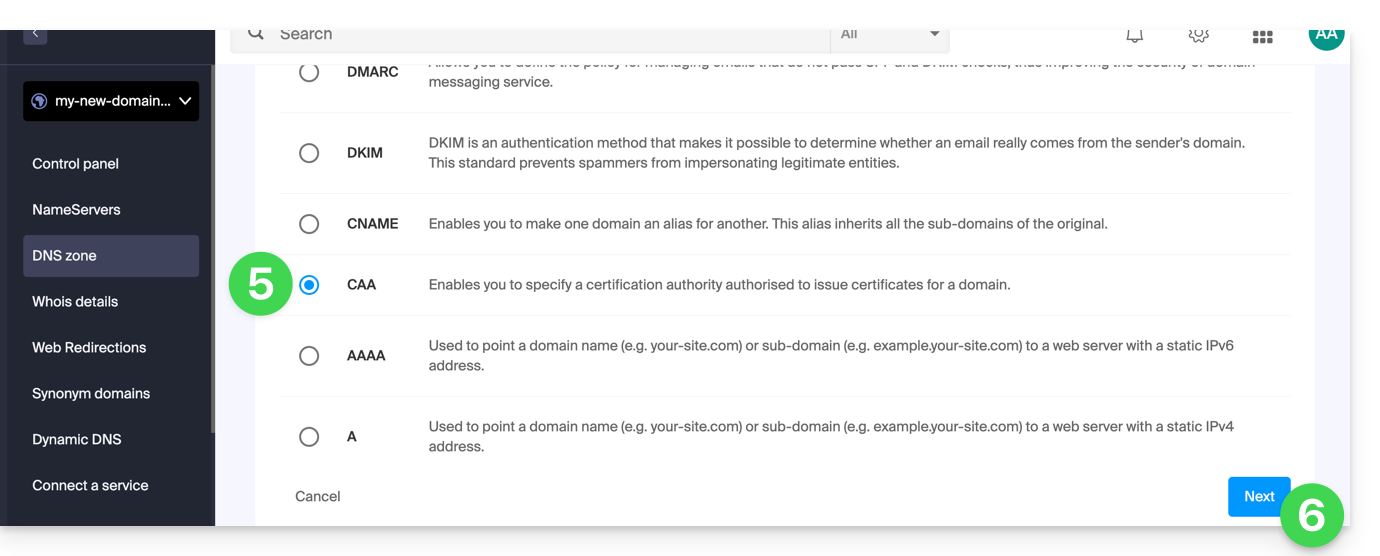
- Introduzca los valores del CAA necesarios para su zona DNS: si desea validar un certificado SSL, consulte la información que se indica a continuación.
- Guarde su información haciendo clic en el botón que se encuentra en la parte inferior de la página.
Añadir un registro CAA para validar un certificado SSL…
… Sectigo
En caso de validación de un certificado SSL de Sectigo, siga la guía genérica, pero introduzca específicamente los siguientes datos:
- Seleccione «Emitido para una autoridad de certificación».
- Introduzca el indicador:
0. - Especifique
sectigo.com.
… Let's Encrypt
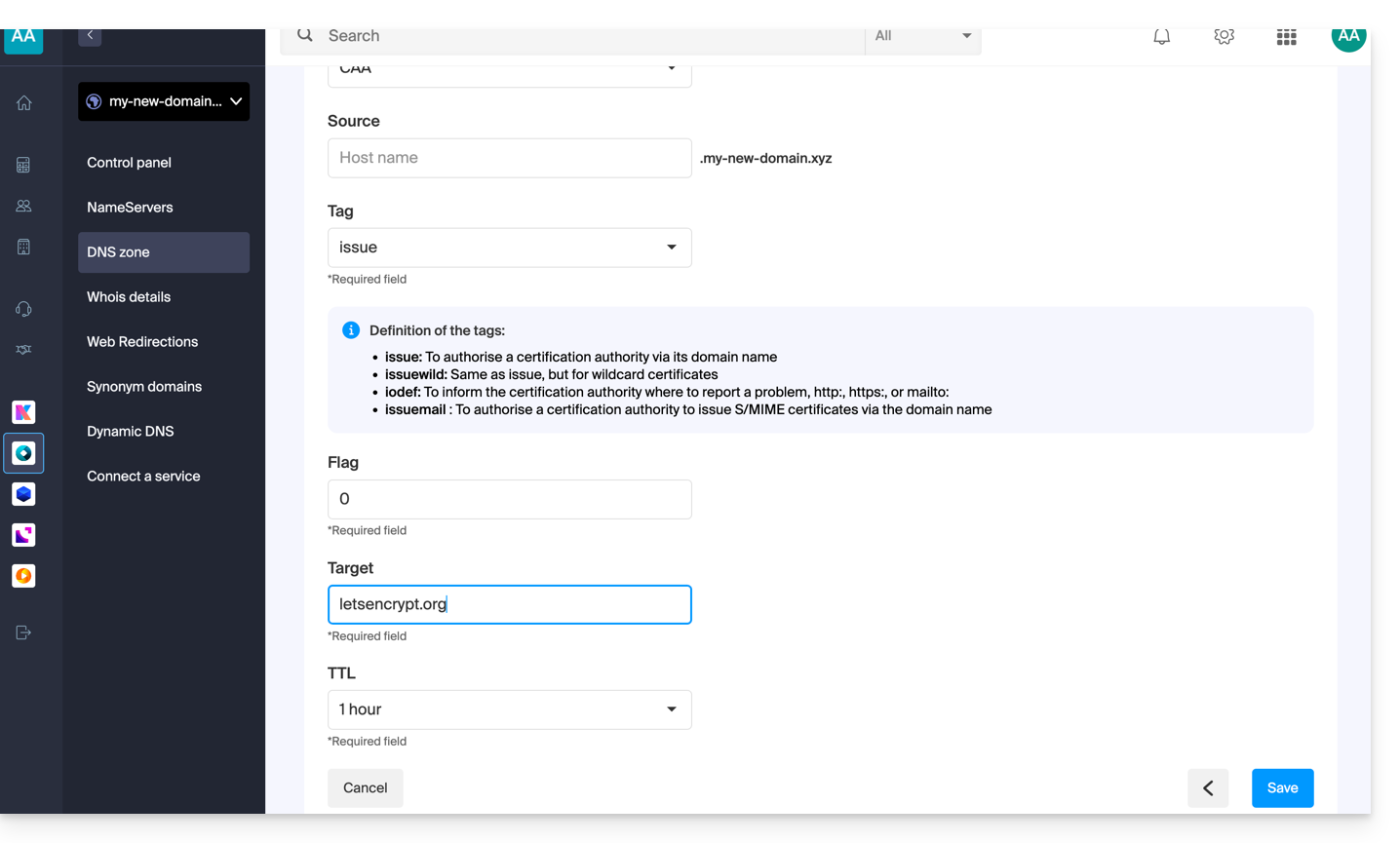
En caso de validación de un certificado SSL Let's Encrypt, siga la guía genérica, pero introduzca específicamente los siguientes datos:
- Elija “Emitido por una autoridad de certificación”.
- Introduzca el indicador/la bandera:
0. - Especifique
letsencrypt.org.
Enlace a esta FAQ: https://faq.infomaniak.com/1394
¿Le ha sido útil esta FAQ?
Esta guía explica cómo obtener el código EPP de su nombre de dominio en Hostinger para poder transferirlo a Infomaniak.
Introducción
- Los términos "
EPP", "AuthCode", "AuthInfo", "código de transferencia" y "código de autorización" se refieren a secuencias alfanuméricas específicas de un dominio, cuyo objetivo principal es verificar la autorización del propietario antes de una transferencia entre registradores. - Consulte la guía principal sobre el resto del proceso de transferencia.
- ⚠️ Se trata de transferir un nombre de dominio que posee a un proveedor diferente de Infomaniak, para que la gestión futura de este dominio se realice a través de Infomaniak; por lo tanto, no se trata de una transferencia interna de un titular a otro, y el código que debe obtener no es un código para una transferencia interna a su proveedor actual.
Transferir el nombre de dominio a Infomaniak
Para obtener el código de autorización de su proveedor actual:
- Consulte el procedimiento completo proporcionado por Hostinger para obtener el código y guardarlo en un lugar seguro.
- Una vez que haya obtenido el código de autorización, consulte la guía principal de Infomaniak para obtener más información sobre el resto del proceso de transferencia del nombre de dominio.
Enlace a esta FAQ: https://faq.infomaniak.com/1414
¿Le ha sido útil esta FAQ?
Esta guía explica cómo obtener el código EPP de su nombre de dominio en o2switch para poder transferirlo a Infomaniak.
Introducción
- Los términos "
EPP", "AuthCode", "AuthInfo", "código de transferencia" y "código de autorización" se refieren a secuencias alfanuméricas específicas de un dominio, cuyo objetivo principal es verificar la autorización del propietario antes de una transferencia entre registradores. - Consulte la guía principal sobre el resto del proceso de transferencia.
- ⚠️ Se trata de transferir un nombre de dominio que posee a un proveedor diferente de Infomaniak, para que la gestión futura de este dominio se realice a través de Infomaniak; por lo tanto, no se trata de una transferencia interna de un titular a otro, y el código que debe obtener no es un código para una transferencia interna a su proveedor actual.
Transferir el nombre de dominio a Infomaniak
Para obtener el código de autorización de su proveedor actual:
- Consulte el procedimiento completo proporcionado por o2switch para obtener el código y guardarlo en un lugar seguro.
- Una vez que haya obtenido el código de autorización, consulte la guía principal de Infomaniak para obtener información sobre el resto del proceso de transferencia del nombre de dominio.
Enlace a esta FAQ: https://faq.infomaniak.com/1428
¿Le ha sido útil esta FAQ?
Esta guía explica cómo mostrar la dirección IP de un sitio web en su Alojamiento Web.
Introducción
- La dirección IPv4 es, en principio, la misma para cada uno de los sitios alojados (a menos que haya adquirido una IP dedicada).
Mostrar la dirección IP de su sitio
La dirección IP se indica en la página de gestión del alojamiento (Starter o que contiene varios sitios):
- Haga clic aquí para acceder a la gestión de alojamientos y sitios en su Panel de control de Infomaniak (❓: ayuda).
- Haga clic en el nombre del sitio web correspondiente.
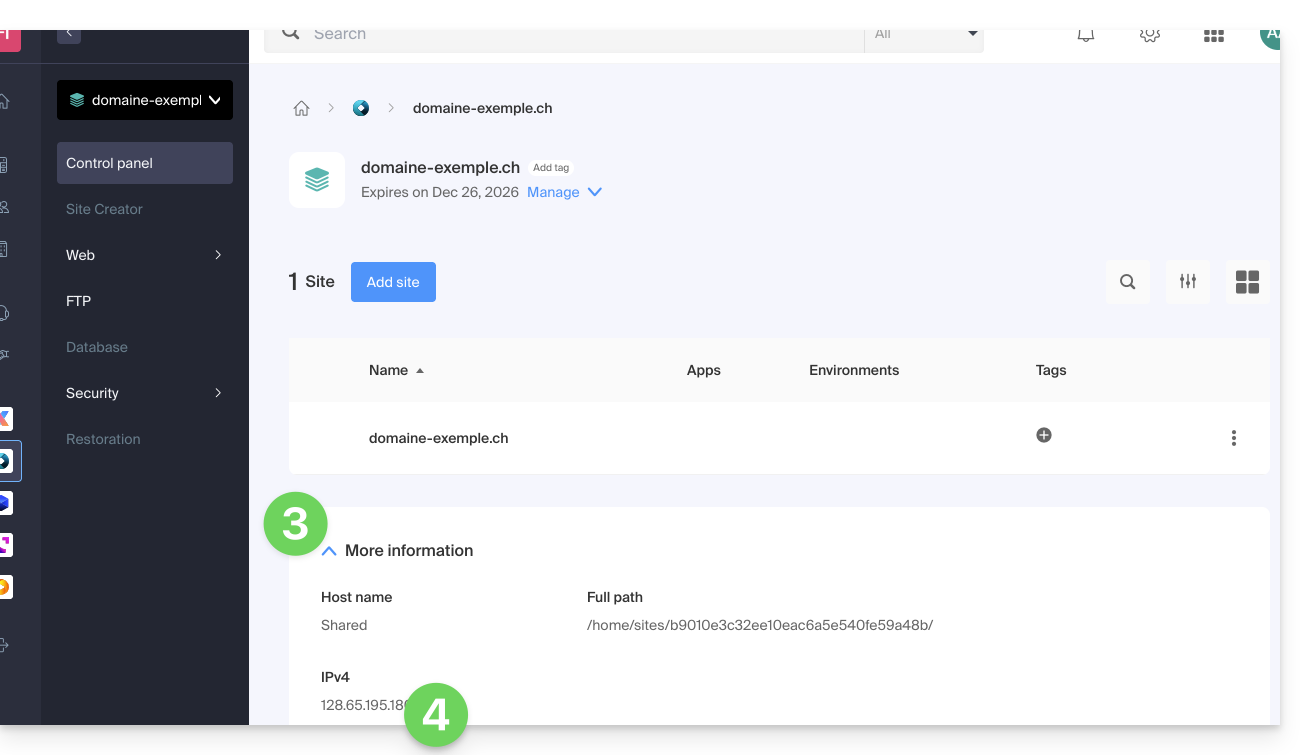
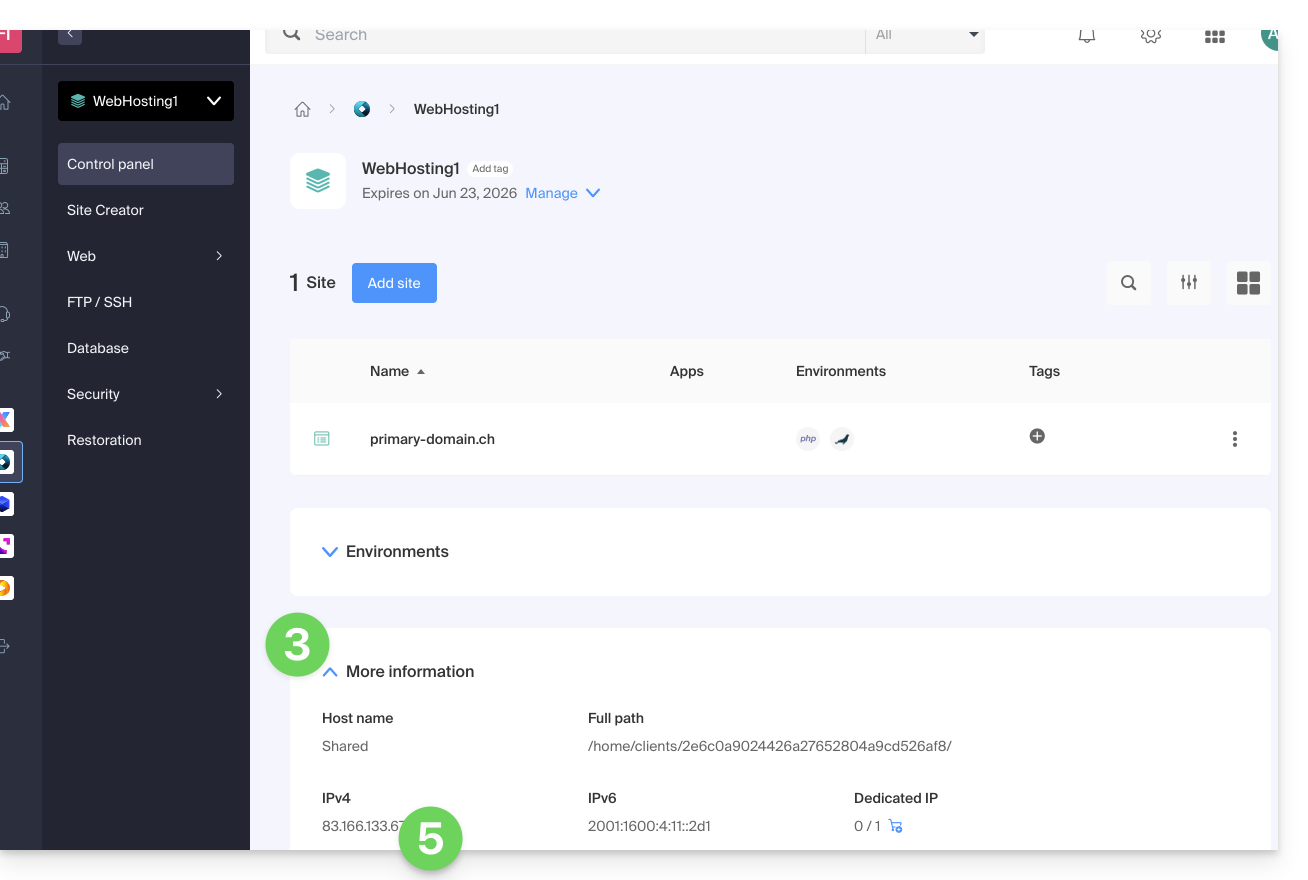
- A continuación, haga clic en la flecha hacia abajo para expandir la sección Información de este alojamiento.
- La dirección IPv4 se muestra en la página:
- La dirección IPv6 también se muestra en el caso de los alojamientos de pago:
Enlace a esta FAQ: https://faq.infomaniak.com/1500
¿Le ha sido útil esta FAQ?
Esta guía explica cómo configurar una política DMARC para su correo electrónico alojado en Infomaniak, un elemento que se ha vuelto indispensable para prevenir posibles problemas de entrega.
Introducción
- El protocolo DMARC (autenticación, informes y conformidad de mensajes basados en el dominio) refuerza la seguridad de su dominio basándose en las verificaciones SPF y DKIM.
- Indica a los servidores destinatarios cómo tratar los correos electrónicos que no superan estas pruebas de autenticación, con tres políticas de protección (Ninguna, Cuarentena, Rechazar) detalladas a continuación.
- En caso de que la autenticación falle, el destinatario puede enviarle un informe DMARC (❓: ayuda); estos datos son esenciales para identificar errores de configuración o detener intentos de phishing que utilicen su nombre de dominio.
Política DMARC y porcentaje de aceptación
Para las acciones que se pueden indicar a los servidores destinatarios cuando se detecta un mensaje sospechoso, existen 3 políticas (p = policy) que se pueden ajustar con un porcentaje (pct):
Ninguna (none): El correo electrónico se entrega normalmente (modo de observación)
Con «p=none», ningún correo electrónico se rechaza ni se coloca en cuarentena en función de la verificación DMARC. Sin embargo, el porcentaje de recepción puede utilizarse para recopilar datos sobre los correos electrónicos no autenticados, indicando qué porcentaje de estos correos electrónicos debe someterse a la política DMARC. Por ejemplo, «p=none; pct=10» significa que el 10% de los correos electrónicos no autenticados se someterá a la política DMARC, mientras que el 90% restante se aceptará.
Cuarentena: el correo electrónico se envía a la carpeta de correo no deseado
Con «p=quarantine», los correos electrónicos no autenticados pueden colocarse en cuarentena, pero el porcentaje de recepción determina la proporción que realmente se somete a esta política. Por ejemplo, «p=quarantine; pct=50» significa que el 50% de los correos electrónicos no autenticados se colocarán en cuarentena, mientras que el 50% restante se aceptará.
Rechazo (reject): El correo electrónico se bloquea/elimina por completo.
Con «p=reject», los correos electrónicos no autenticados se rechazan. El porcentaje de recepción determina la proporción de correos electrónicos no autenticados que se rechazarán realmente. Por ejemplo, «p=reject; pct=20» significa que el 20% de los correos electrónicos no autenticados se rechazarán, mientras que el 80% restante se aceptará.
Crear un registro DMARC
Existen 2 formas de gestionar DMARC.
Si tiene un servicio de correo electrónico con Infomaniak, la forma más sencilla es acceder a la herramienta de Seguridad global (❓: ayuda) para gestionar su política de seguridad DMARC y los informes: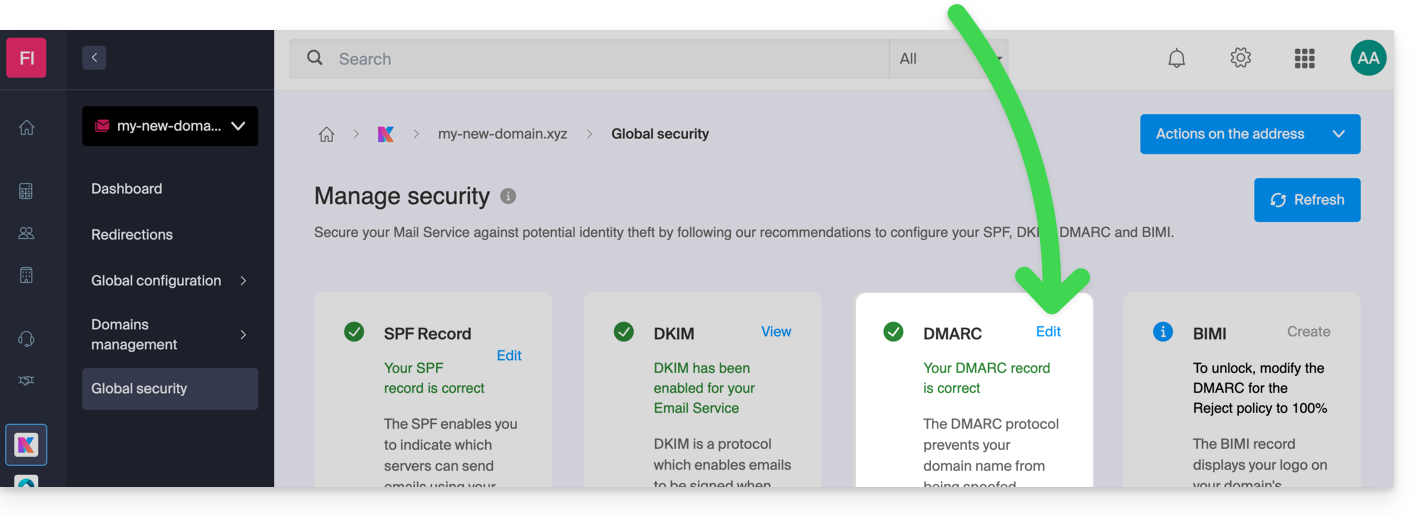
Dado que el registro DMARC es un tipo de registro DNS, generalmente de tipo TXT, también puede gestionarlo desde la zona DNS del nombre de dominio:
- Haga clic aquí para acceder a la gestión de dominios en su Panel de control de Infomaniak (❓: ayuda).
- Haga clic en el nombre del dominio correspondiente.
- Haga clic en Zona DNS en el menú lateral izquierdo.
- Haga clic en el botón para agregar un registro:
- Haga clic en el botón de opción DMARC para agregar un registro.
- Haga clic en el botón Siguiente:
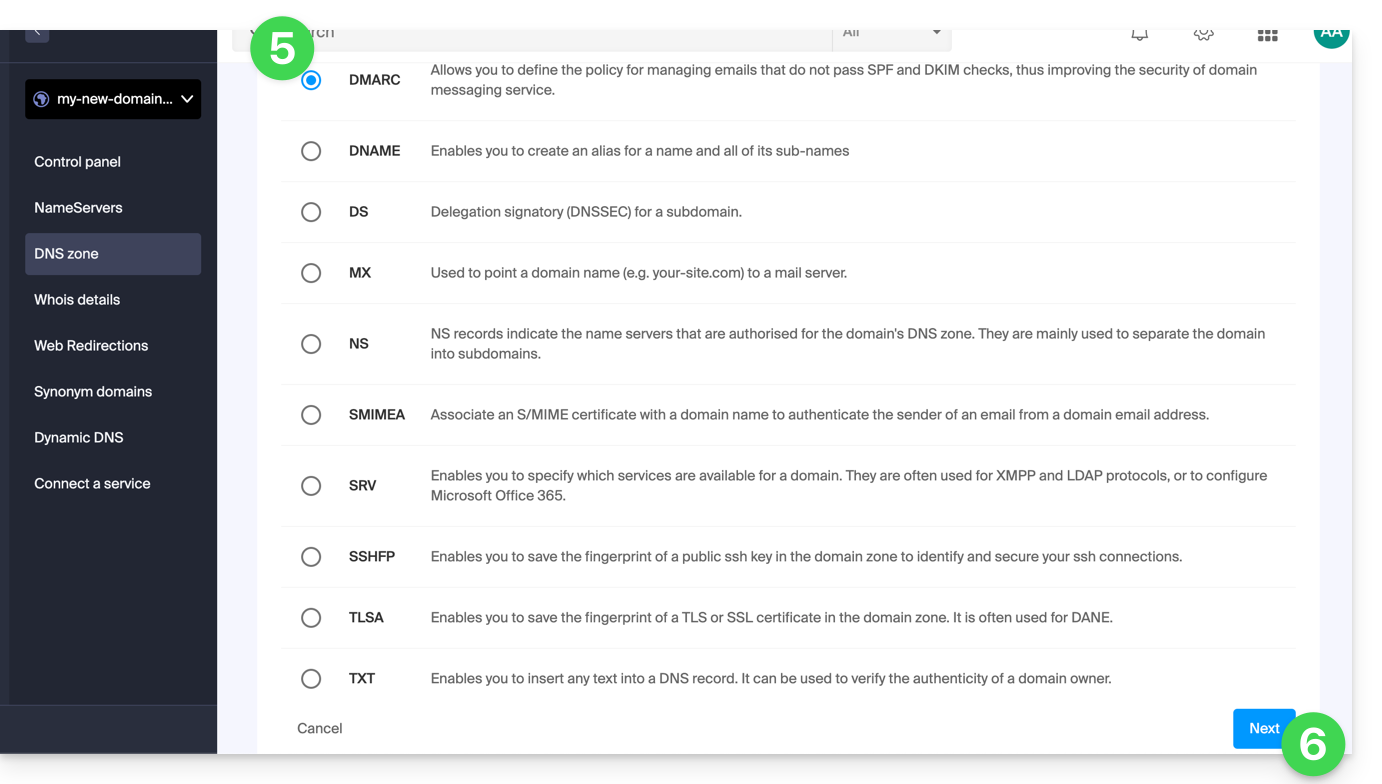
- Deje (o añada si es necesario) el valor
_dmarcen el campo Origen. El campo Destino debe contener los parámetros que desea utilizar, separados por
;:Nombre de la etiqueta Propósito Ejemplo v Versión del protocolo v=DMARC1pct Porcentaje de mensajes sujetos al filtrado pct=20ruf URI de informe para informes forenses ruf=mailto:authfail@domain.xyzrua URI de informe para informes agregados rua=mailto:aggrep@domain.xyzp Política para el dominio de la organización p=quarantinesp Política para los subdominios del dominio de la organización sp=rejectadkim Modo de alineación para DKIM adkim=saspf Modo de alineación para SPF aspf=rlo que puede dar, por ejemplo,
v=DMARC1;p=reject;pct=100;rua=mailto:postmaster@dmarcdomain.com(❓: ayuda).- Deje el valor predeterminado para el TTL.
- Haga clic en el botón Guardar:
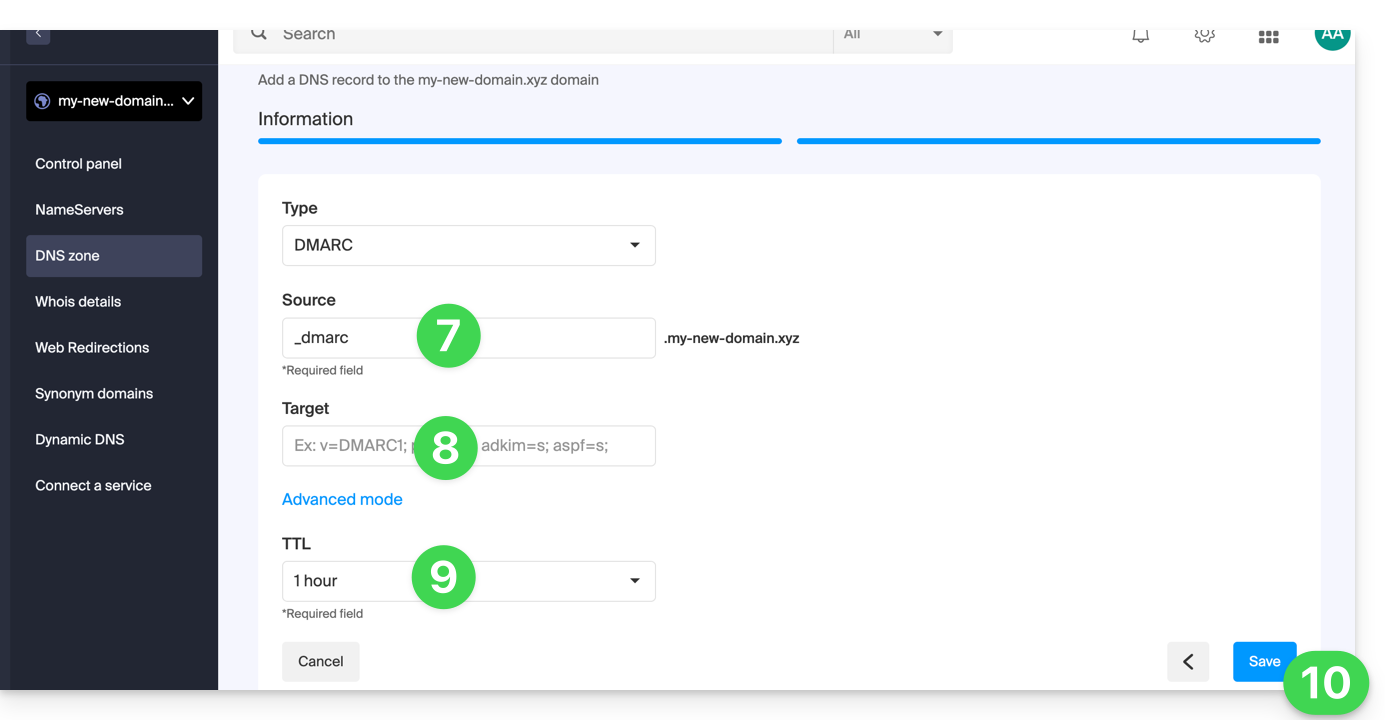
Cualquier modificación o adición de DNS puede tardar hasta 48 horas en propagarse (❓: ayuda).
Enlace a esta FAQ: https://faq.infomaniak.com/1552
¿Le ha sido útil esta FAQ?
Esta guía explica qué registro DKIM se debe agregar para proteger el correo electrónico de Infomaniak si este se basa en un nombre de dominio cuyos DNS son los de Cloudflare.
Introducción
- Si gestiona sus correos electrónicos en Infomaniak, así como el nombre de dominio asociado, pero la gestión DNS se realiza en Cloudflare, deberá agregar el DKIM en la interfaz de Cloudflare.
Agregar un DKIM en Cloudflare
Requisitos previos
- Consulte esta otra guía para poder mostrar el DKIM correspondiente a su cuenta de correo electrónico de Infomaniak.
- Mostrar el DKIM para poder copiarlo y pegarlo. Ejemplo:
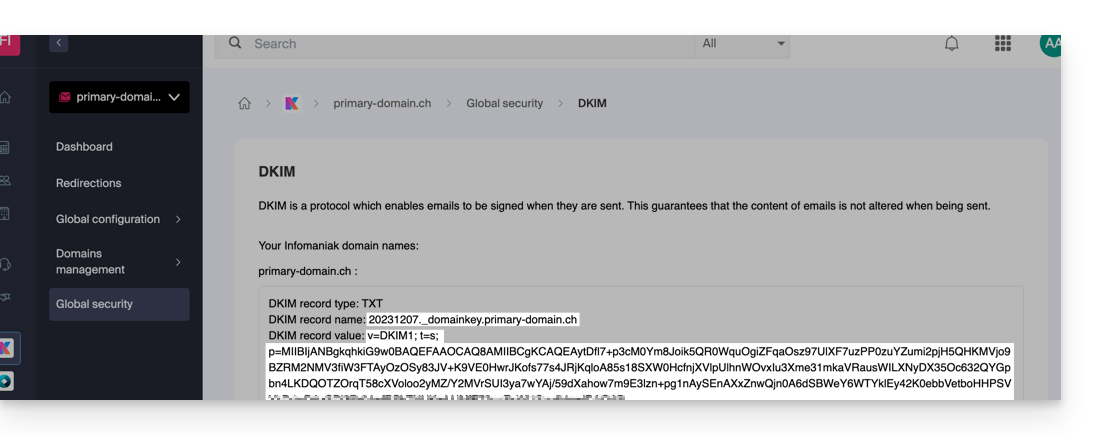
A continuación, siga el procedimiento que se indica a continuación para activar DKIM correctamente, lo que mejorará la seguridad y la capacidad de entrega de los correos electrónicos para el dominio en cuestión:
- Haga clic aquí para acceder a su cuenta de Cloudflare.
- Seleccione el dominio correspondiente.
- En la sección DNS, busque y elimine todos los registros NS posibles para "
_domainkey" que apunten a Infomaniak. - Haga clic en el botón Añadir un registro para abrir el formulario de entrada.
- Complete los campos utilizando los datos obtenidos en el Panel de control de Infomaniak, respetando la configuración estándar para un registro DKIM de tipo TXT:
| Campo de Cloudflare | Valor a introducir | Notas importantes |
|---|---|---|
| Tipo | TXT (texto) | Elija el tipo estándar para las claves DKIM. |
| Nombre (Host) | El selector DKIM (por ejemplo, 20240112) | Introduzca únicamente el selector, ya que, en principio, Cloudflare añade automáticamente el nombre de dominio y el sufijo ._domainkey. Consulte la documentación de Cloudflare si es necesario. |
| Contenido (Valor) | La clave pública (la cadena larga) | Pegue la clave pública DKIM completa que se le proporcionó (lo que aparece después de p=) |
| TTL | Automático | Deje el valor predeterminado para una gestión óptima por parte de Cloudflare. |
Asegúrese de que el Estado del proxy (icono de nube) esté configurado en Solo DNS (en gris) para los registros de autenticación de correo electrónico.
Guardado y propagación
Después de verificar minuciosamente la exactitud del selector y la clave pública, haga clic en el botón Guardar. Esto validará la adición de su registro DKIM en la zona DNS de Cloudflare.
Cualquier adición o modificación de DNS puede tardar hasta 48 horas en propagarse (❓: ayuda).
Una vez transcurrido este tiempo, puede utilizar las herramientas de verificación en línea para confirmar que el registro DKIM se ha publicado y es válido. Esta validación garantiza que sus correos electrónicos de Infomaniak se firmarán correctamente y que su capacidad de entrega será óptima.
Enlace a esta FAQ: https://faq.infomaniak.com/1619
¿Le ha sido útil esta FAQ?
Esta guía está dirigida a los usuarios que tienen un nombre de dominio alojado en la infraestructura de Infomaniak y que experimentan problemas con DMARC al utilizar algunas de las herramientas de Google, como Meet o Calendar.
Solucionar un error de DMARC
Para que la configuración de su nombre de dominio (que tiene una política DMARC (❓: ayuda) de tipo reject) sea compatible con el uso de ciertos servicios de Google, es necesario añadir un registro SPF correspondiente:
- Antes:
v=spf1 include:spf.infomaniak.ch -all - Después:
v=spf1 include:spf.infomaniak.ch include:_spf.google.com -all
Para editar el registro SPF configurado actualmente en la zona DNS de su nombre de dominio:
- Haga clic aquí para acceder a la gestión de dominios en su Panel de control de Infomaniak (❓: ayuda).
- Haga clic en el nombre del dominio correspondiente.
- Haga clic en Zona DNS en el menú lateral izquierdo.
- Haga clic en el menú de acciones ⋮ situado a la derecha del registro de tipo TXT que contiene el valor del SPF correspondiente.
- Haga clic en Modificar:
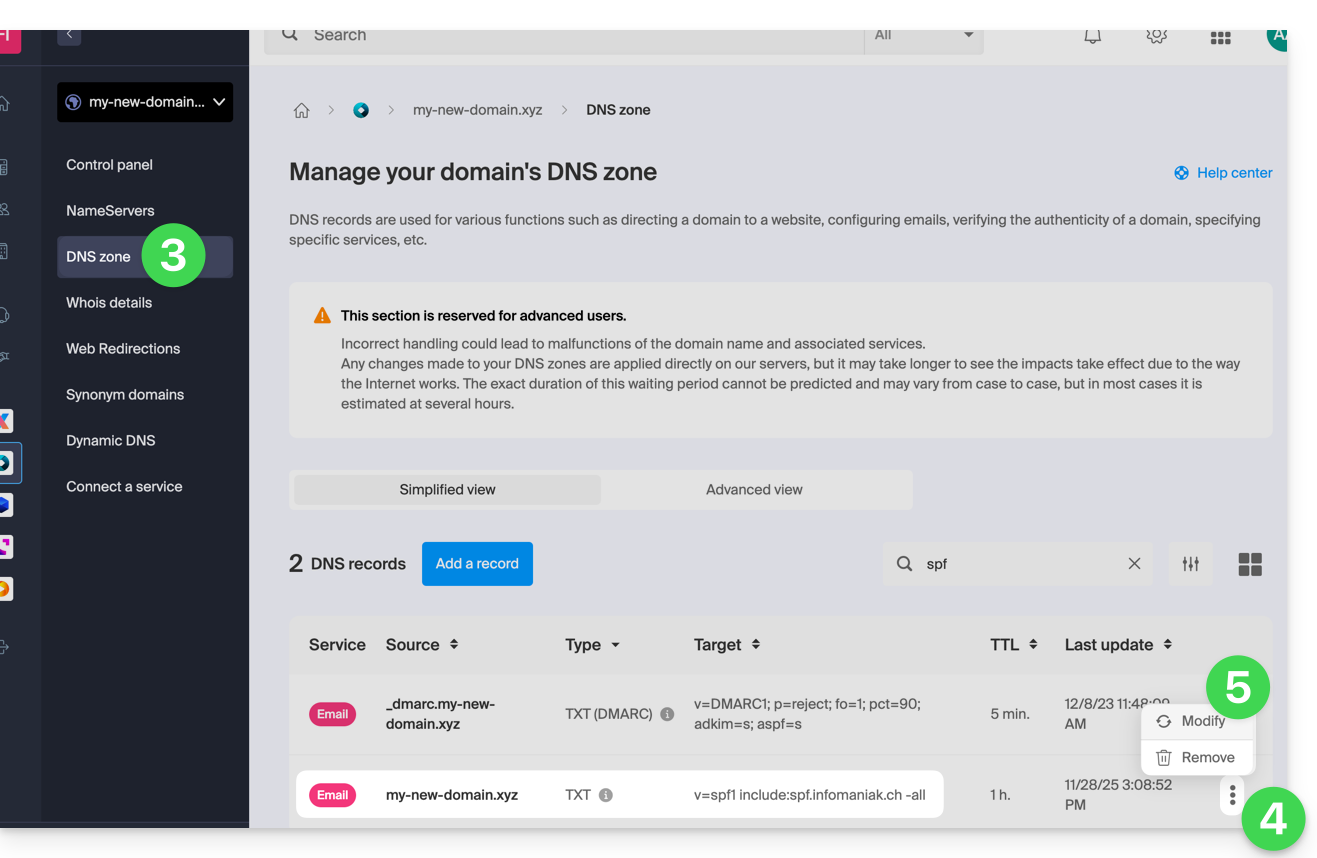
- Edite el campo añadiendo, en la misma línea,
include:_spf.google.comdespués del include Infomaniak existente, y esto antes del-allfinal. - Haga clic en el botón Guardar:
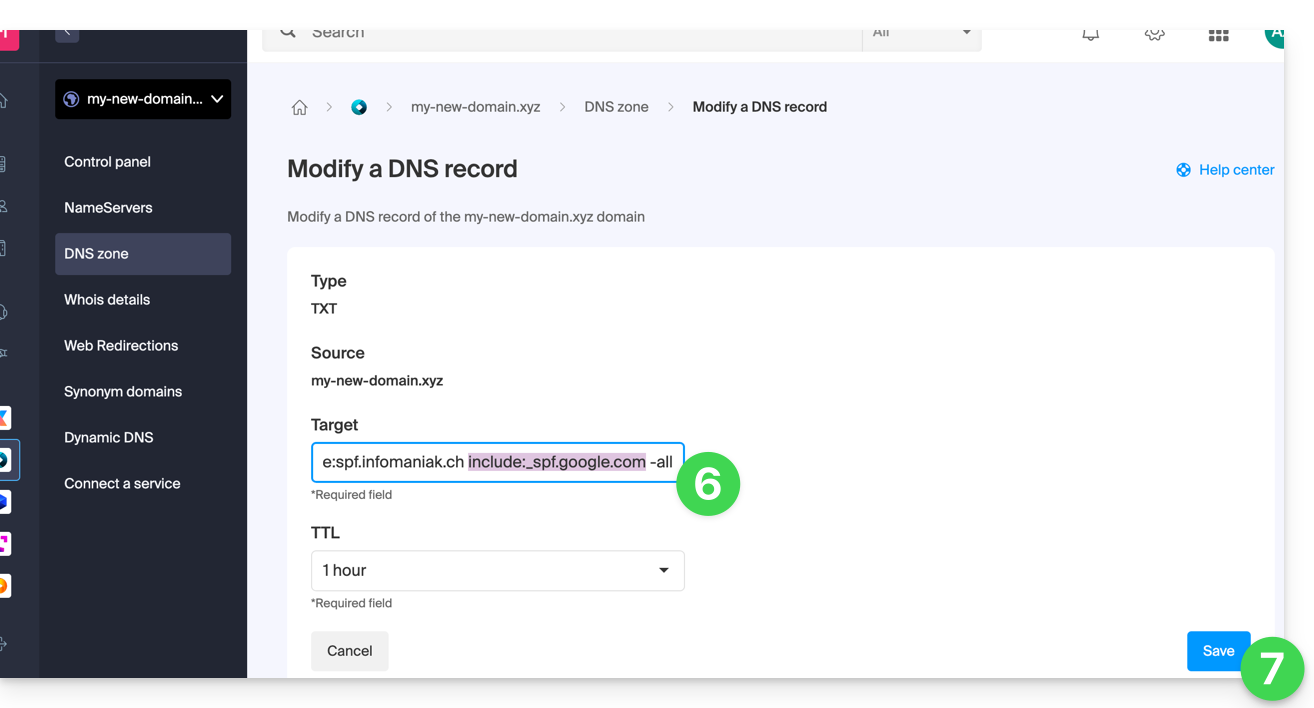
Cualquier adición o modificación de DNS puede tardar hasta 48 horas en propagarse (❓: ayuda).
Consulte esta documentación de Google si necesita información sobre la configuración de SPF de Google.
Enlace a esta FAQ: https://faq.infomaniak.com/1641
¿Le ha sido útil esta FAQ?
Esta guía explica cómo acceder a su dispositivo de domótica Home Assistant (que se encuentra detrás de una dirección IP dinámica, proporcionada por su proveedor de servicios de Internet) con un nombre de dominio en Infomaniak a través de la opción gratuita DynDNS y un script gratuito (❓: ayuda).
Introducción
- El complemento que instala actúa como un mensajero: supervisa constantemente la dirección IP de su red local.
- En cuanto detecta que su proveedor de servicios ha cambiado su IP, envía instantáneamente una señal a Infomaniak.
- Infomaniak actualiza entonces su nombre de dominio (por ejemplo:
ha.domain.xyz) para que apunte a la nueva dirección IP.
Instalar Infomaniak DynDNS — Integración con Home Assistant
Requisitos previos
- Tener una instalación de Home Assistant (por ejemplo, en una Raspberry Pi 5) conectada a Internet con una dirección IP dinámica.
- Debe haberse creado un DNS dinámico en el dominio correspondiente desde el Panel de control de Infomaniak (❓: ayuda).
A continuación:
- Inicie sesión en el panel de control de Home Assistant.
- Instale HACS si aún no lo ha hecho; vaya a la sección de configuración de Home Assistant:
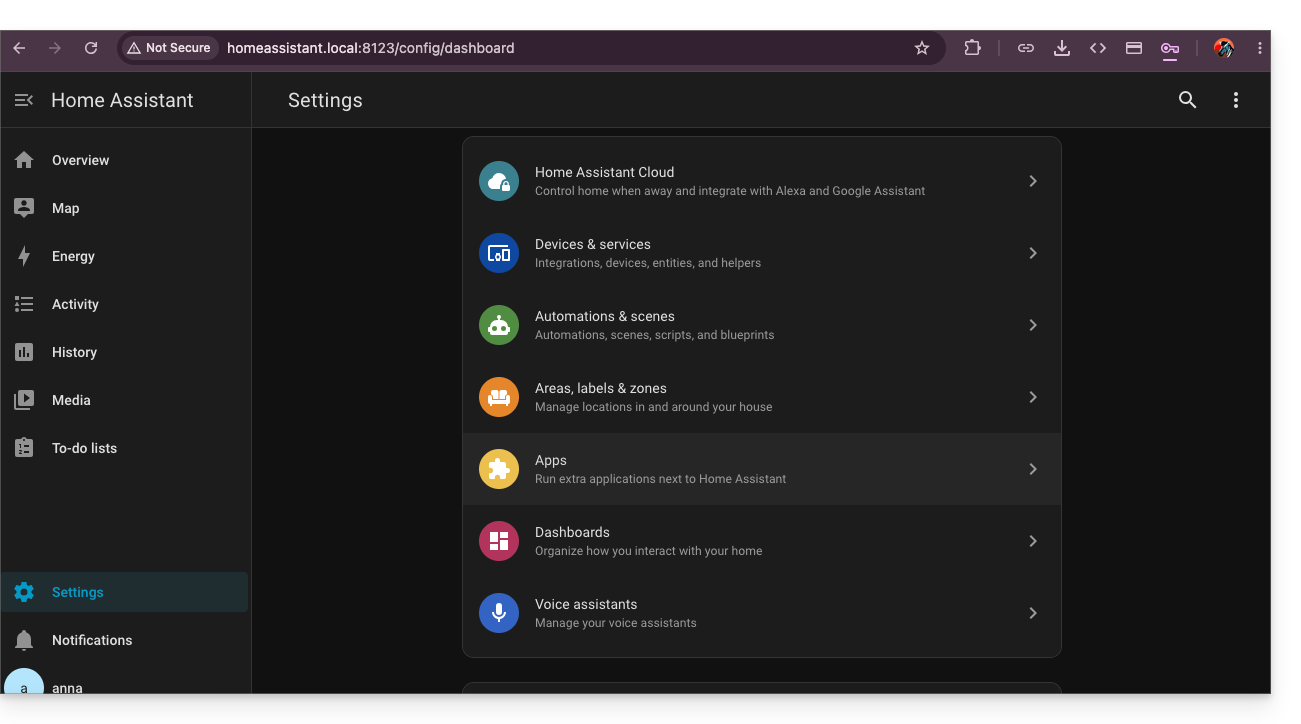
- Instale la aplicación Terminal & SSH:
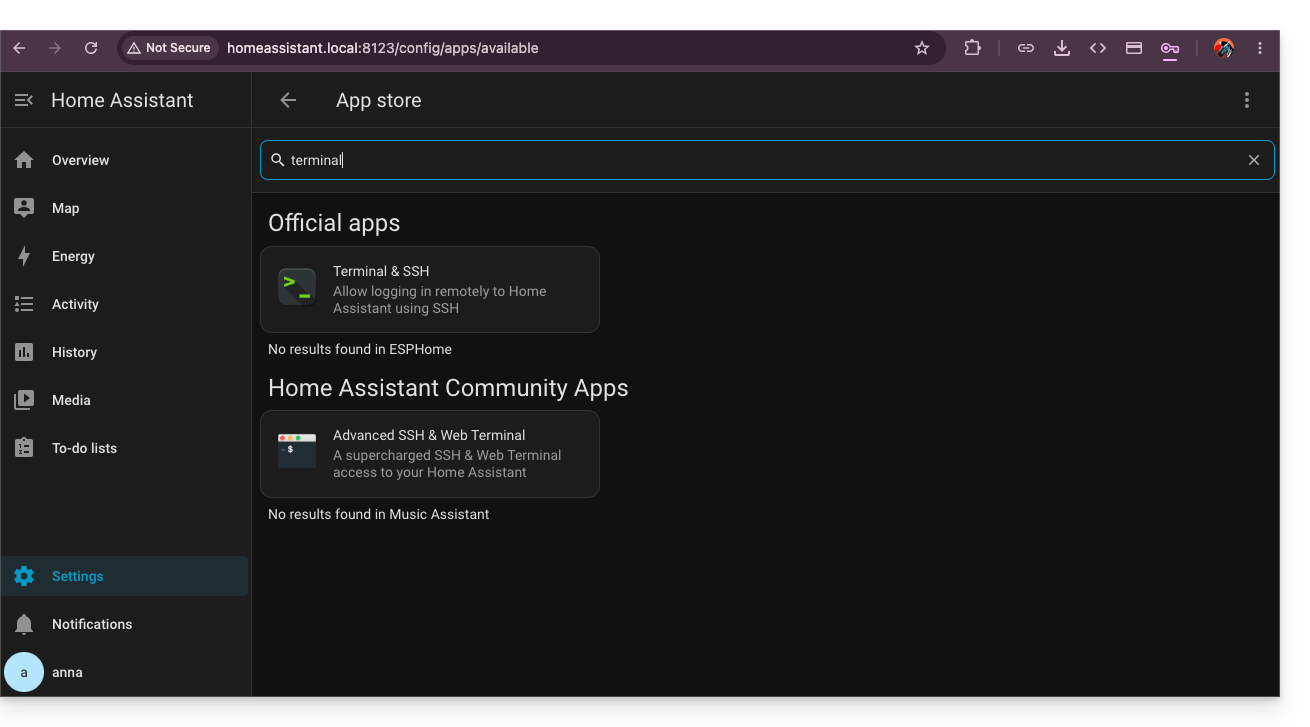
- En este terminal, introduzca el comando
wget -O - https://get.hacs.xyz | bash -: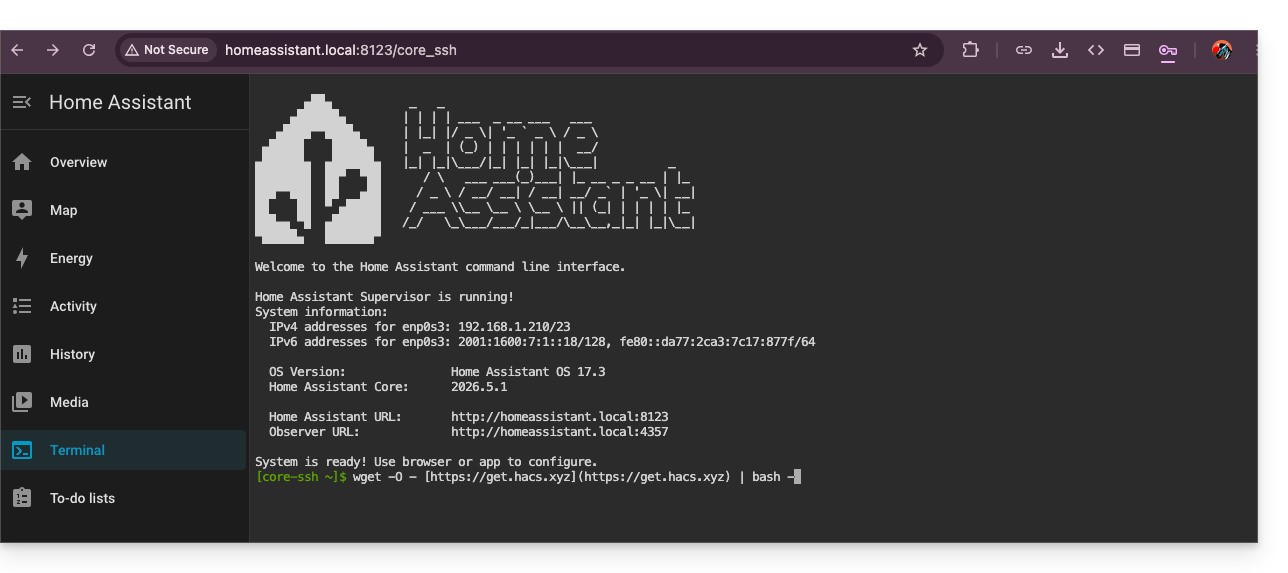
- Una vez instalado HACS, reinicie Home Assistant.
- Active HACS buscándolo en las integraciones:
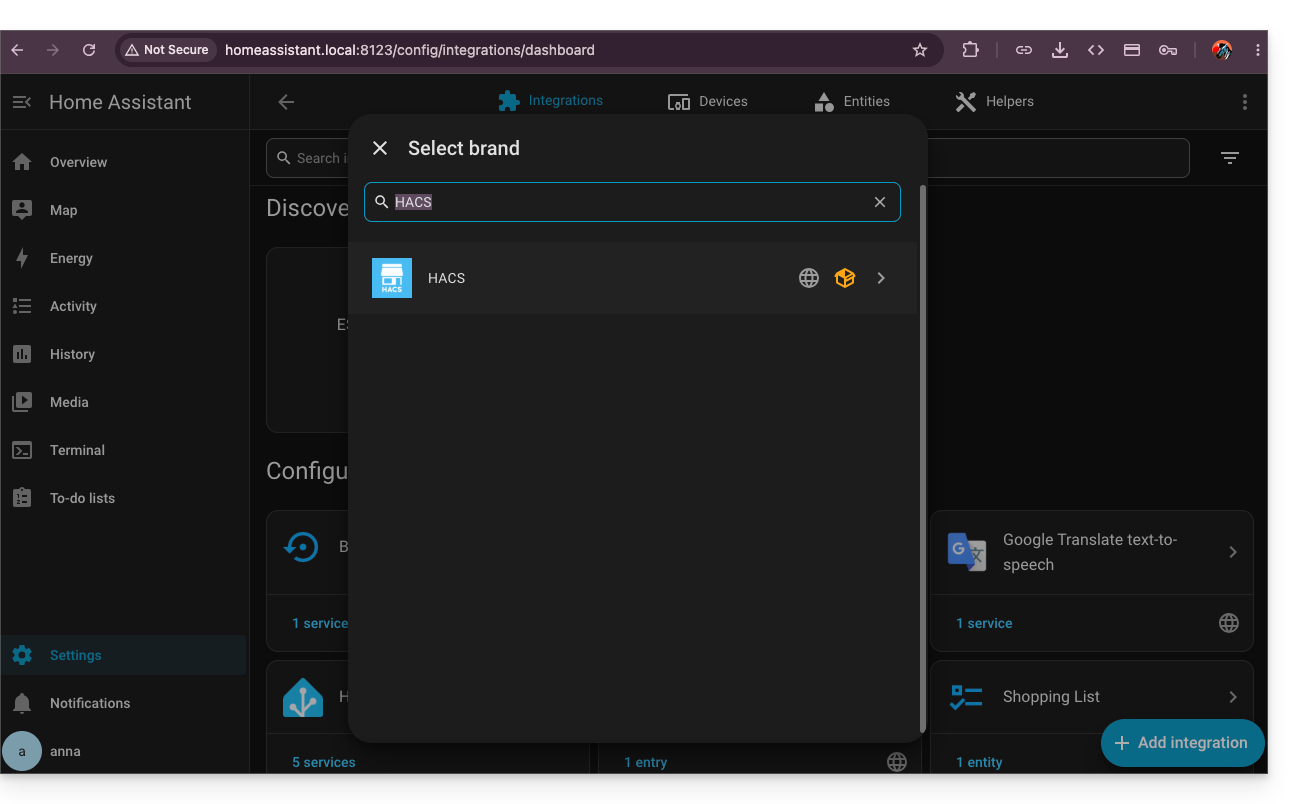
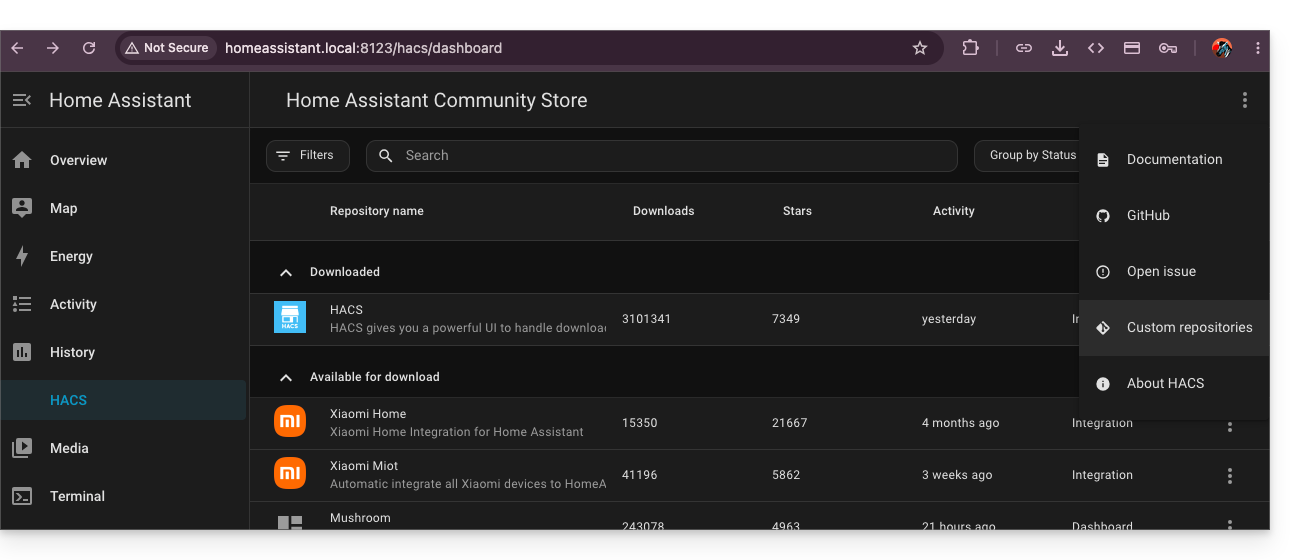
- Una vez que se haya completado la validación a través de Github, vuelva a HACS, que está instalado en la barra lateral izquierda, y haga clic en el menú de acción ⋮ en la esquina superior derecha de la interfaz de HACS para elegir los repositorios personalizados:
- Introduzca la URL
https://github.com/cy-bertrand/Infomaniak-dyndns-ha(❓: ayuda) y seleccione el tipo Integración, antes de hacer clic en Añadir: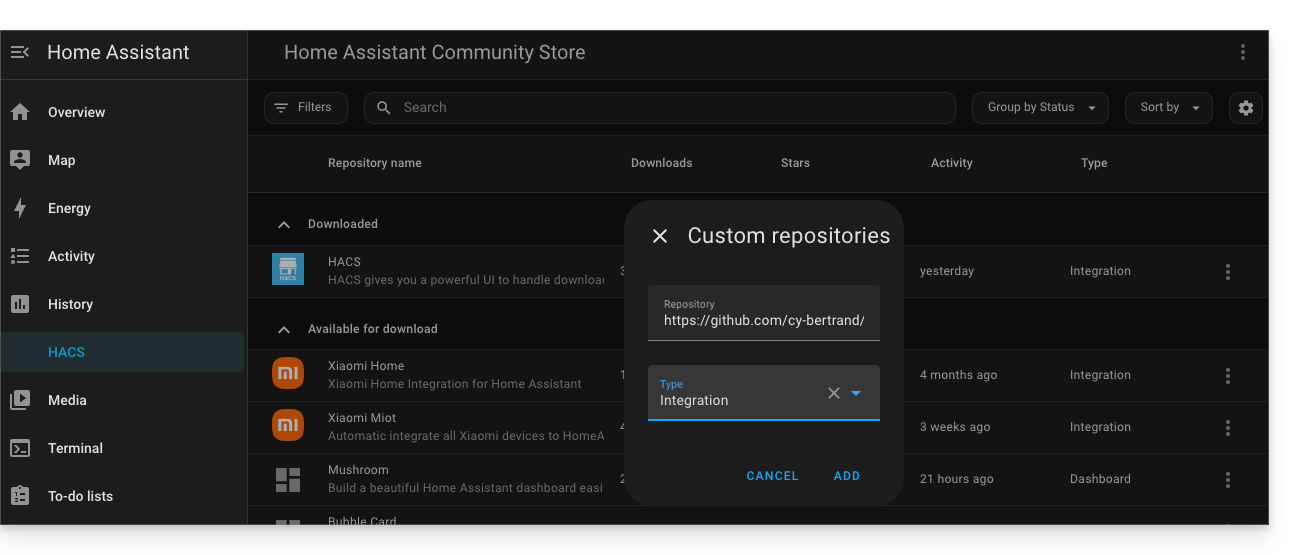
- A continuación, busque Infomaniak DynDNS y haga clic en él:
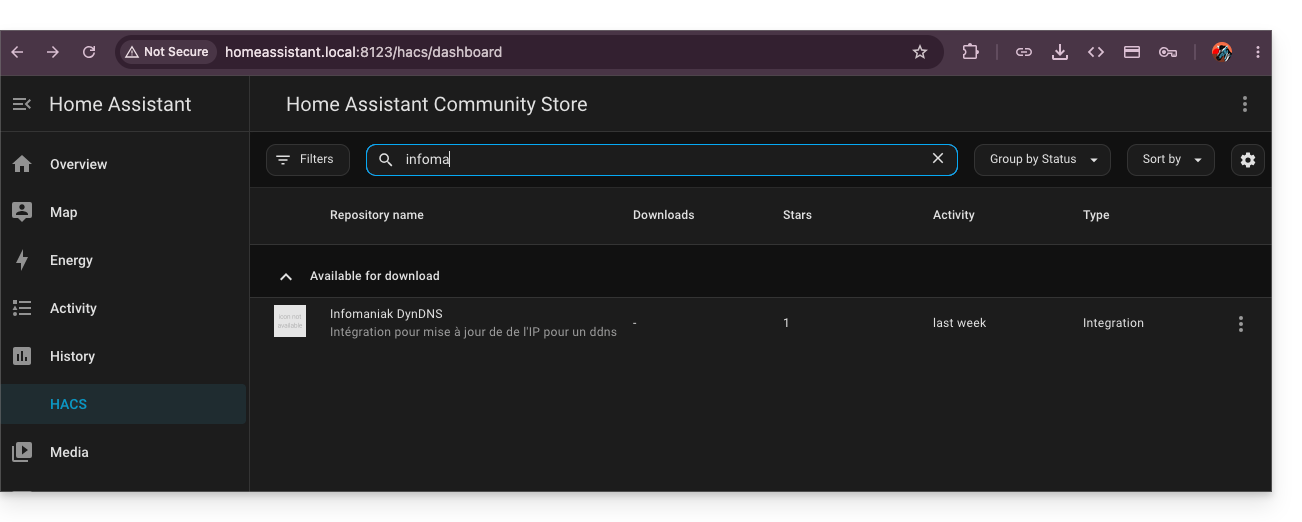
- Instale este servicio haciendo clic en el botón Descargar en la esquina inferior derecha:
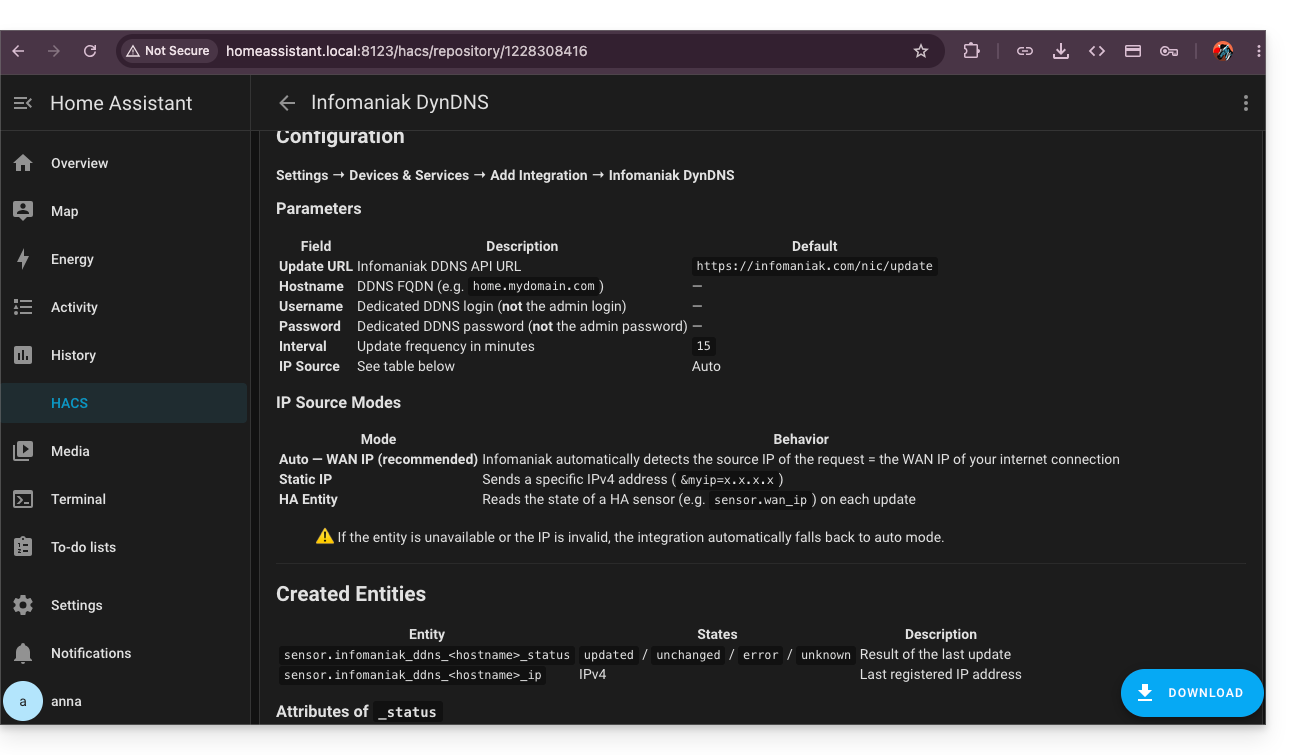
- Reinicie Home Assistant.
Configurar Infomaniak DynDNS: integración con Home Assistant
Para ello:
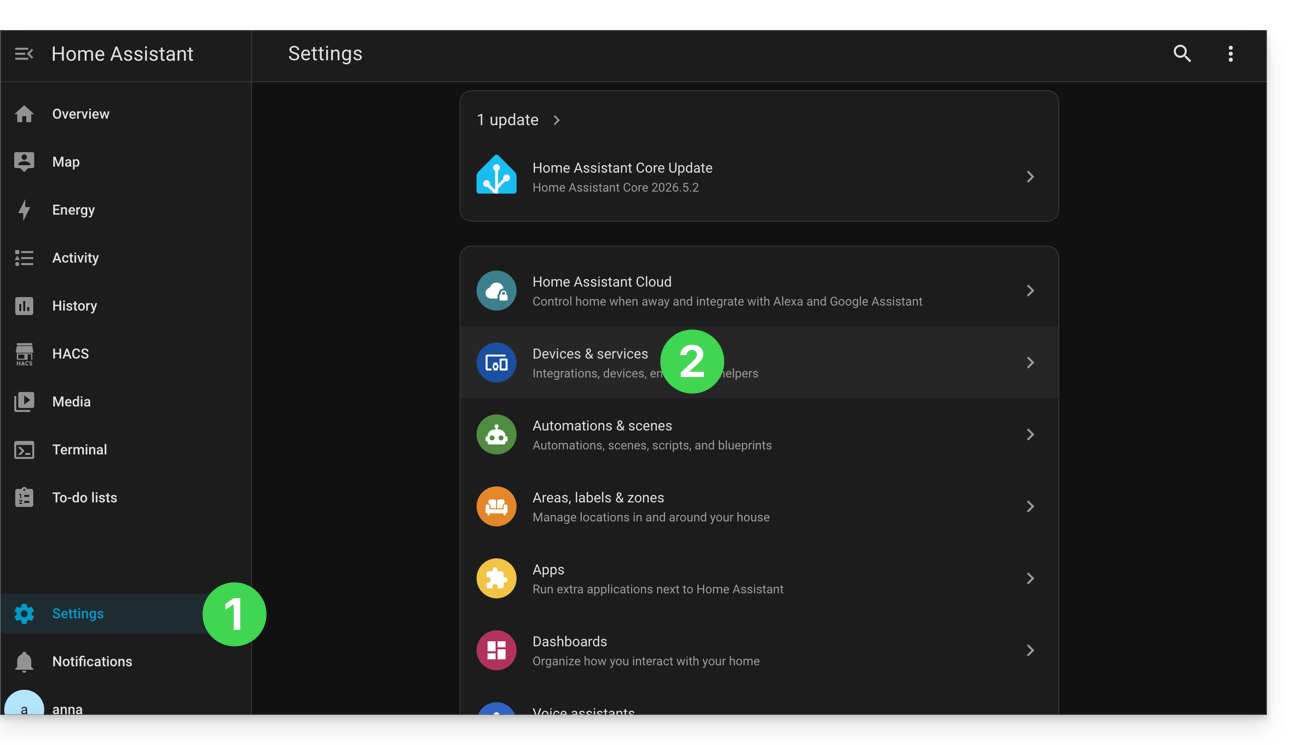
- Haga clic en Configuración en el menú lateral izquierdo de HA.
- Haga clic en Dispositivos y servicios:
- Haga clic en el botón para Añadir una integración.
- Haga clic en Infomaniak DynDNS:
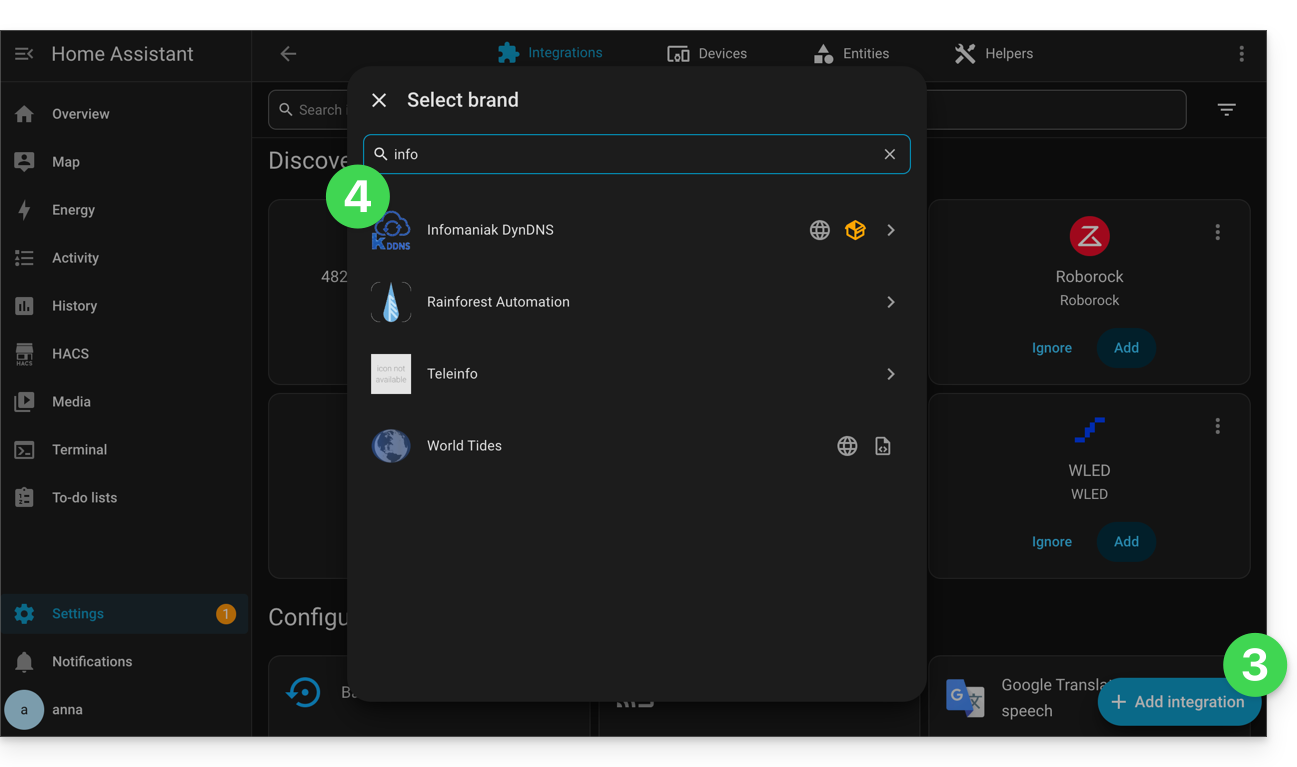
- Configure su dispositivo:
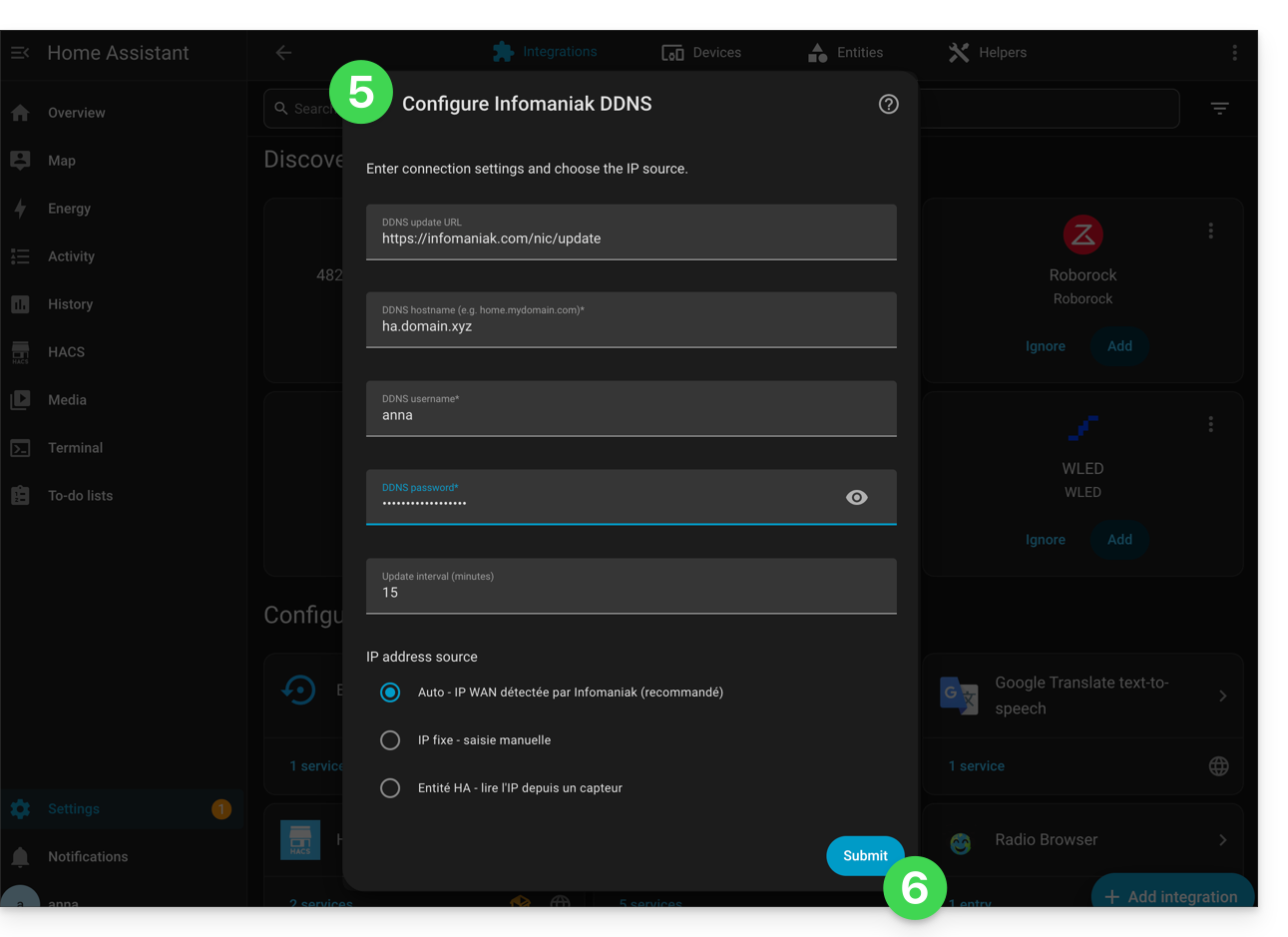
- Validez en la parte inferior de la página.
- Asigne un nombre a la entidad y guarde sus cambios haciendo clic en Finalizar:
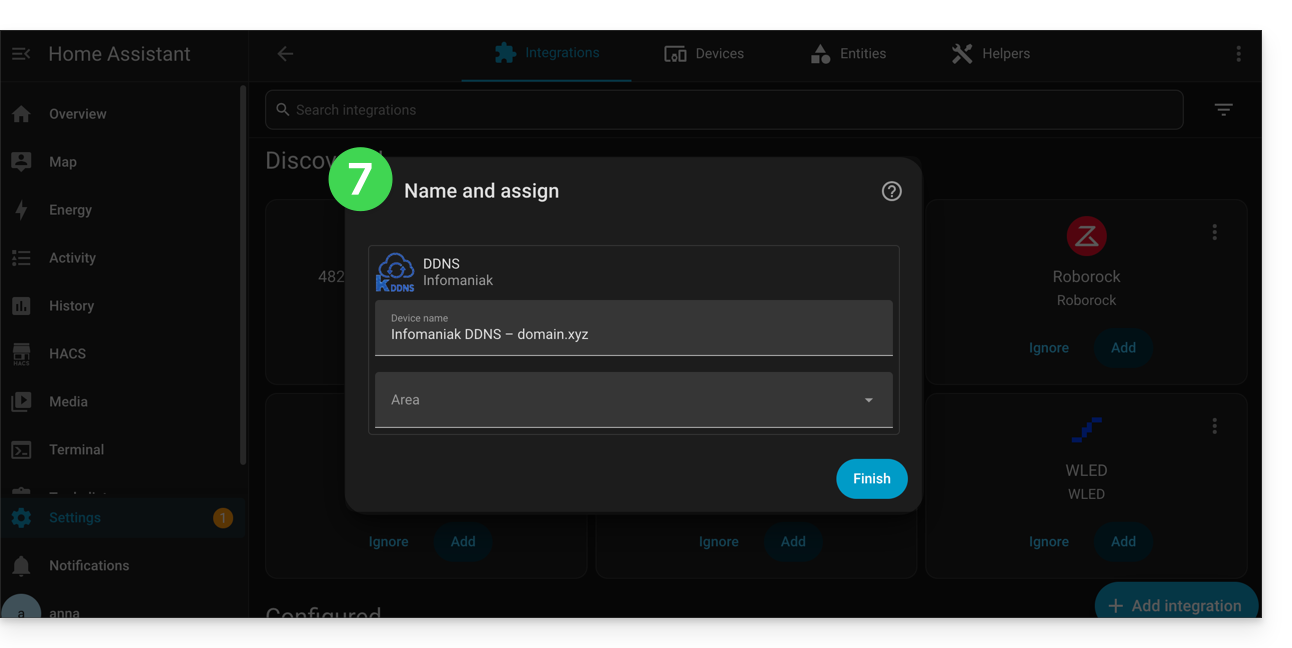
Home Assistant verificará la IP externa cada 15 minutos; si esta ha cambiado, el DNS se actualizará. De este modo, su nombre de dominio apuntará continuamente a su instalación de domótica, incluso si su proveedor de servicios de Internet cambia su dirección IP pública.
Enlace a esta FAQ: https://faq.infomaniak.com/1665
¿Le ha sido útil esta FAQ?
Esta guía explica cómo suspender la gestión administrativa de un producto para que ningún usuario de la Organización pueda utilizarlo en el Panel de control de Infomaniak. También es posible bloquear a un usuario de su Organización, sin eliminarlo.
Introducción
- Al bloquear la gestión de un producto:
- Solo los administradores y el responsable legal podrán desbloquearlo.
- Los usuarios con derechos limitados (colaboradores y clientes) que tengan acceso a este producto ya no podrán gestionarlo.
- Se envía un correo electrónico a los usuarios de la Organización.
Bloquear un producto
Requisitos previos
- Ser Administrador o Representante legal dentro de la Organización (❓: ayuda).
- Los usuarios con permisos limitados (colaboradores y clientes) que tengan acceso a este producto no podrán hacerlo.
Para bloquear o desbloquear determinados productos para toda la organización:
- Haga clic aquí para acceder a la gestión de productos en el Panel de control de Infomaniak (❓: ayuda).
- Acceda al servicio que desea bloquear.
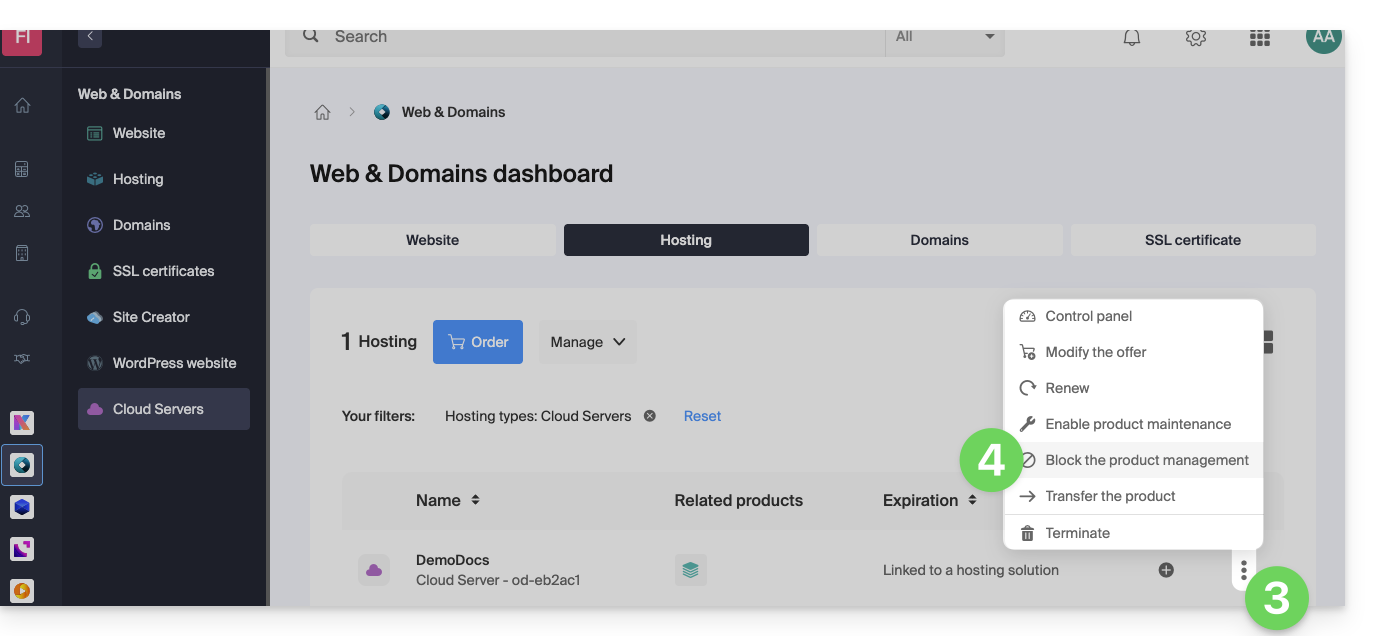
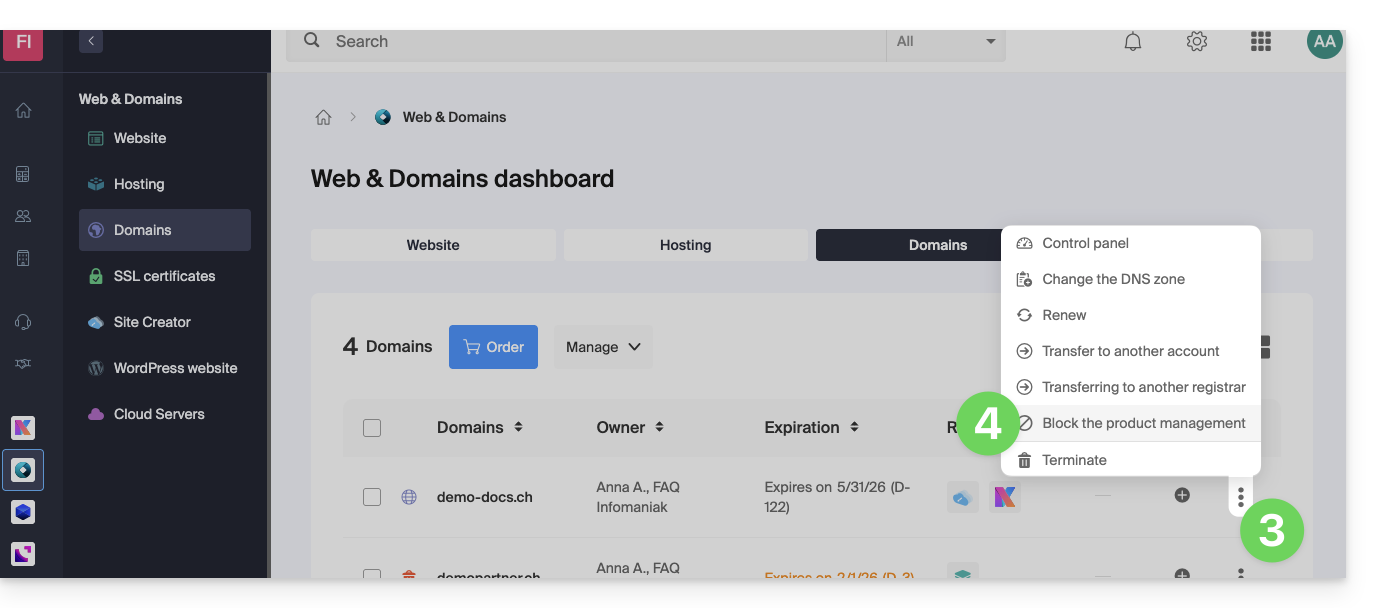
- Haga clic en el menú de acciones ⋮ situado a la derecha del elemento correspondiente.
- Haga clic en Bloquear la gestión del producto:
- Ejemplo 1, Servidor Cloud:
- Ejemplo 2, nombre de dominio:
- Ejemplo 1, Servidor Cloud:
- Confirme la suspensión.
Suspender los correos electrónicos
Un servicio de correo no se puede bloquear de la manera indicada anteriormente, pero se puede poner en modo de mantenimiento.
Requisitos previos
- Debe ser administrador o responsable legal; los usuarios con permisos limitados (colaboradores y clientes) que tengan acceso a este producto no podrán hacerlo.
Para suspender las direcciones de correo electrónico:
- Haga clic aquí para acceder a la gestión de su producto en el Panel de control de Infomaniak (❓: ayuda).
- Haga clic directamente en el nombre asignado al producto correspondiente.
- Haga clic en Gestionar.
- Haga clic en Activar el mantenimiento:
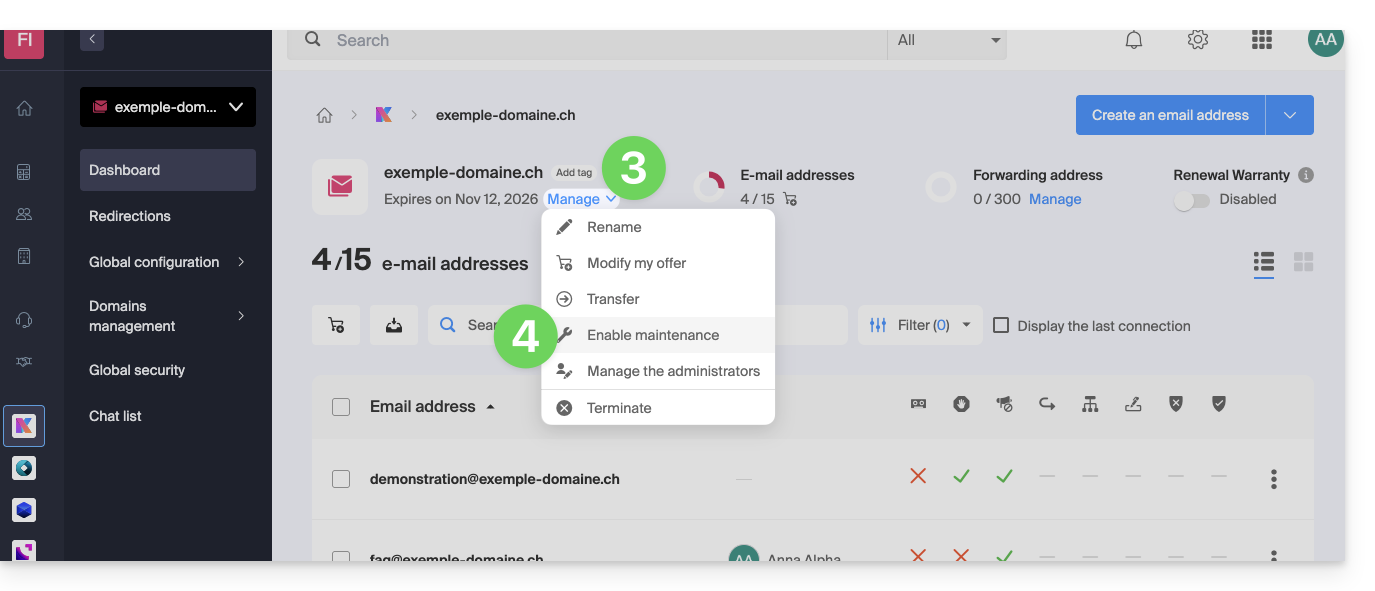
- Confirme la suspensión del uso de las direcciones de correo electrónico haciendo clic en el botón rojo (la recepción no se interrumpe, pero la consulta es imposible):
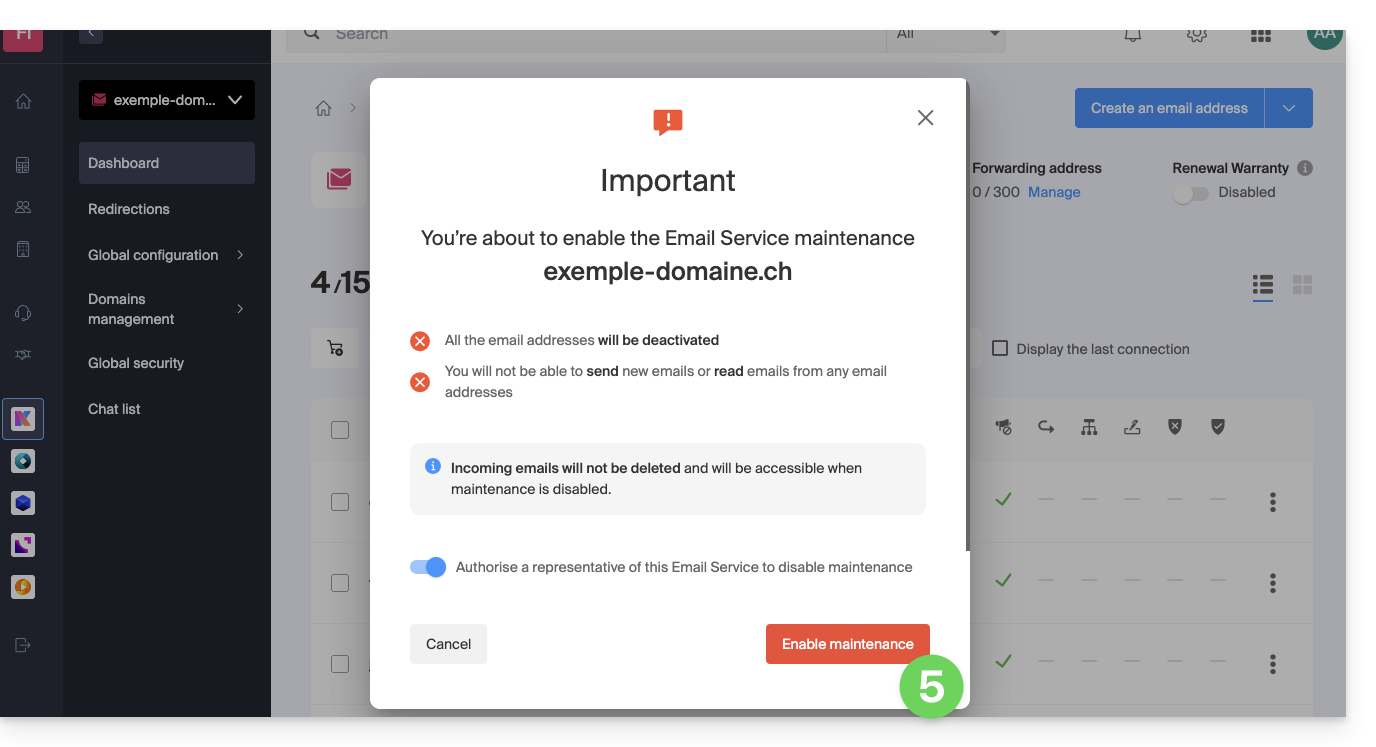
Bloquear un usuario de la Organización
Para bloquear rápidamente un usuario de la Organización, en caso de un incidente de seguridad, acceda a la gestión de sus usuarios como Administrador o Responsable legal de la Organización:
- Haga clic aquí para acceder a la gestión de usuarios en el Panel de control de Infomaniak (❓: ayuda).
- Haga clic en el usuario correspondiente:
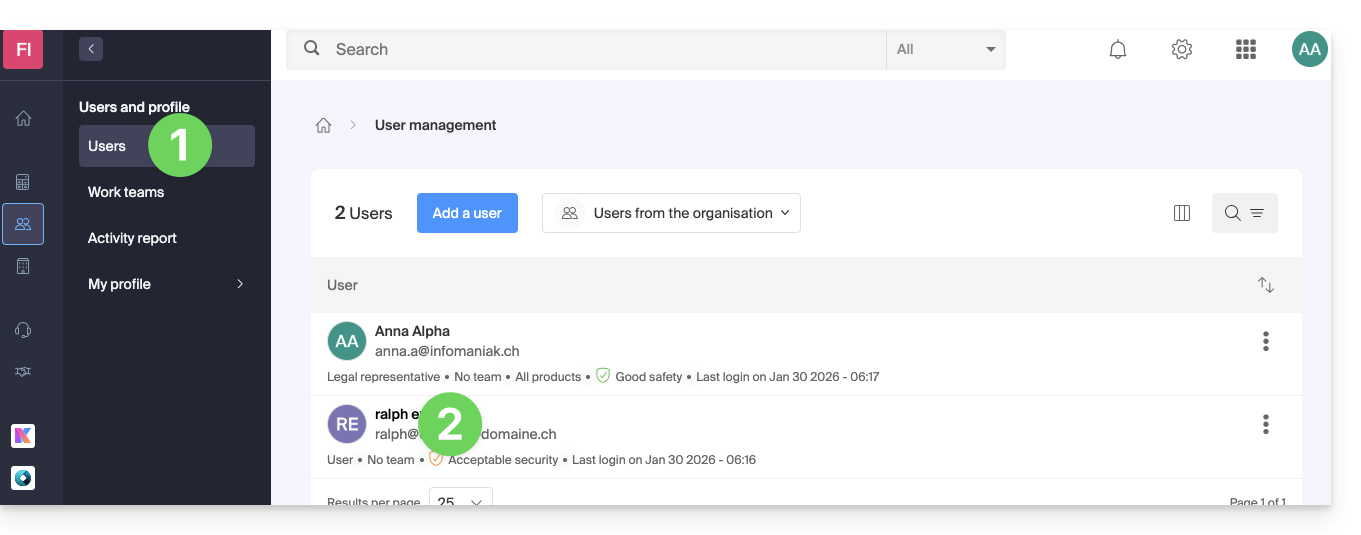
- Desde el botón Gestionar en la parte superior de la página, puede eliminar al usuario de la Organización (lo que también elimina sus diferentes permisos de gestión de los productos a los que tenía acceso).
- Más abajo, puede gestionar con mayor precisión los productos a los que el usuario debe tener acceso:
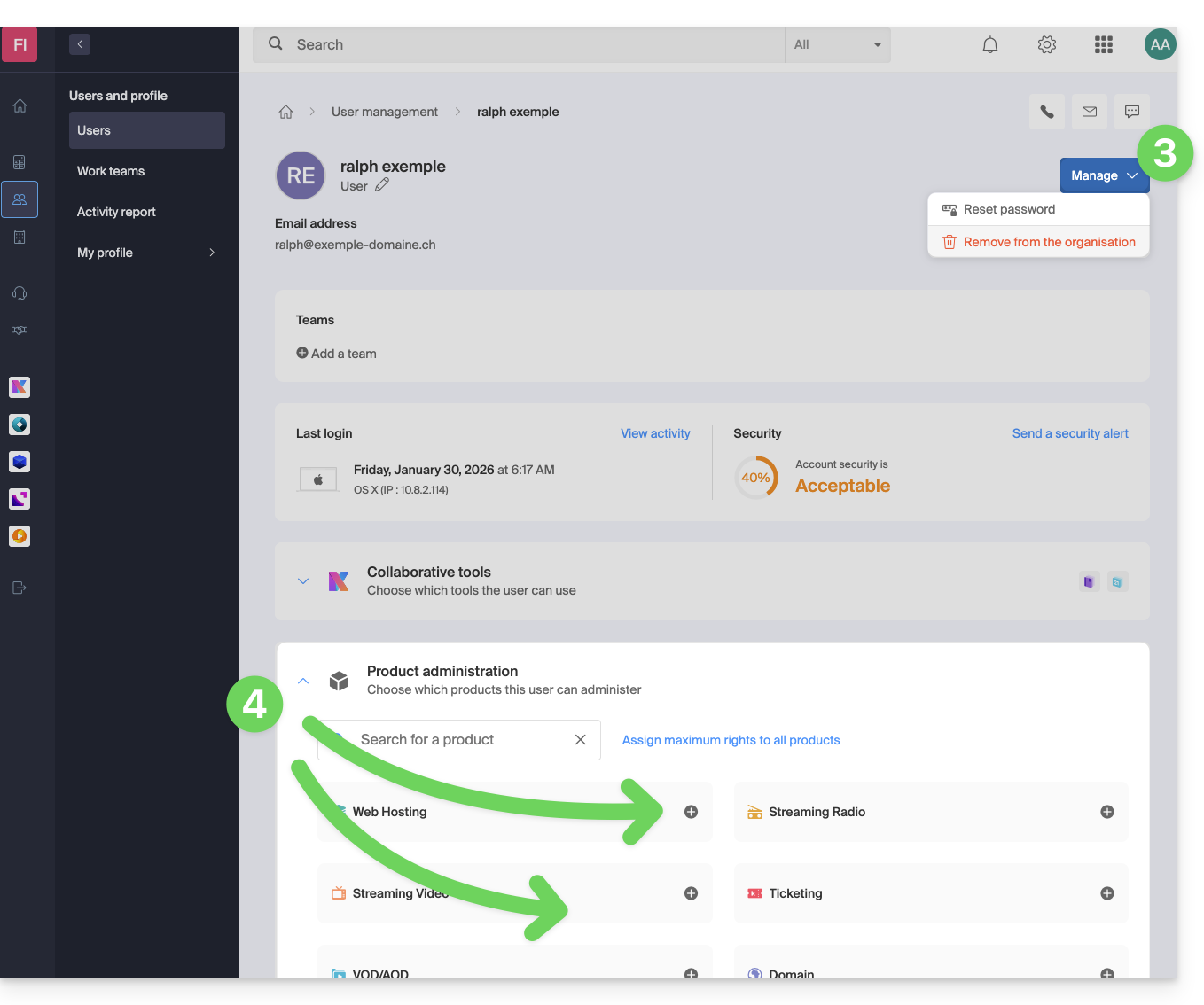
Así, servicios esenciales como la interfaz de administración de su organización, la aplicación web kDrive y la aplicación web Mail podrían dejar de estar disponibles para este usuario.
Según la situación, puede bloquear otros servicios, como los servicios web (❓: ayuda) o el servicio de mensajería, y en particular el IMAP (❓: ayuda) y/o el SMTP (❓: ayuda).
Para no bloquear al usuario, puede indicarle un procedimiento a seguir para proteger su cuenta (❓: ayuda).
Enlace a esta FAQ: https://faq.infomaniak.com/1689
¿Le ha sido útil esta FAQ?
Esta guía explica cómo obtener el código EPP de su nombre de dominio en Namecheap para poder transferirlo a Infomaniak.
Introducción
- Los términos "
EPP", "AuthCode", "AuthInfo", "código de transferencia" y "código de autorización" se refieren a secuencias alfanuméricas específicas de un dominio, cuyo objetivo principal es verificar la autorización del propietario antes de una transferencia entre registradores. - Consulte la guía principal sobre el resto del proceso de transferencia.
- ⚠️ Se trata de transferir un nombre de dominio que posee a un proveedor diferente de Infomaniak, para que la gestión futura de este dominio se realice a través de Infomaniak; por lo tanto, no se trata de una transferencia interna de un titular a otro, y el código que debe obtener no es un código para una transferencia interna a su proveedor actual.
Transferir el nombre de dominio a Infomaniak
Para obtener el código de autorización de su proveedor actual:
- Haga clic aquí para acceder a la interfaz de gestión de sus productos en su proveedor actual.
- Haga clic en Lista de dominios en el menú lateral izquierdo.
- Haga clic en el botón Gestionar a la derecha del nombre de dominio correspondiente.
- Haga clic en el botón Código de autorización para recibir el código por correo electrónico.
- Una vez que haya obtenido el código de autorización, consulte la guía principal de Infomaniak para obtener más información sobre el resto del proceso de transferencia del nombre de dominio.
Enlace a esta FAQ: https://faq.infomaniak.com/1703
¿Le ha sido útil esta FAQ?
Esta guía explica las notificaciones WDPR (Sistema de informes de problemas de datos WHOIS) y WHOIS relacionadas con la gestión de sus nombres de dominio.
WDPR y WHOIS: ¿de qué se trata?
- WHOIS: directorio público que recopila los datos de contacto del titular de un dominio (nombre, correo electrónico, teléfono).
- WDPR: sistema de la ICANN que permite notificar información WHOIS inexacta u obsoleta.
- Exactitud de los datos: la ICANN exige que esta información esté actualizada. Los datos incorrectos pueden provocar la suspensión o cancelación del dominio.
- Confidencialidad: puede ocultar sus datos personales a través de un servicio de confidencialidad WHOIS.
Tipos de mensajes recibidos
- Notificación de problema: un tercero ha notificado un error en sus datos de contacto; debe verificarlos y corregirlos rápidamente.
- Recordatorio de actualización: correo electrónico periódico obligatorio para confirmar que su información sigue siendo válida.
- Confirmación: validación de que sus modificaciones se han guardado correctamente tras una actualización.
El cumplimiento de estas directrices es fundamental para la seguridad de su dominio y para evitar cualquier interrupción del servicio.
Modificar sus datos o el idioma de los mensajes
Puede modificar sus datos de contacto o cambiar el idioma de las notificaciones (francés, inglés, etc.) directamente en su panel de control.
Enlace a esta FAQ: https://faq.infomaniak.com/1710
¿Le ha sido útil esta FAQ?
Esta guía precisa la distinción entre el pago de un servicio y la titularidad de los derechos de propiedad asociados.
El pago no confiere la propiedad
Pagar las facturas de un servicio (nombre de dominio, alojamiento) no otorga automáticamente derechos de propiedad sobre el mismo. Según las condiciones generales de uso de Infomaniak, el titular oficial sigue siendo la persona o entidad cuyo nombre está asociado al servicio, incluso si el pago lo realiza un tercero o un Partner.
Esta distinción es especialmente importante durante una transferencia de producto entre organizaciones: el pagador no es necesariamente el administrador ni el propietario legal.
Verifique y actualice sus datos
Para garantizar sus derechos sobre un servicio, asegúrese de que la información de identificación esté a su nombre o al de su empresa. Verifique los siguientes datos:
- Su perfil de Infomaniak
- La Organización propietaria del producto
- La información de facturación
- El propietario legal del nombre de dominio (registrant)
En caso de disputa, solo el titular designado en las interfaces de Infomaniak será reconocido como responsable y titular de los derechos.
Enlace a esta FAQ: https://faq.infomaniak.com/1721
¿Le ha sido útil esta FAQ?
Esta guía detalla las particularidades relacionadas con las fechas de vencimiento de los nombres de dominio cuando se transfieren de un registro a otro.
Prólogo
- Las fechas de vencimiento de los nombres de dominio se refieren al período durante el cual el propietario de un nombre de dominio ha pagado por el registro de dicho nombre.
- Es fundamental que los propietarios de nombres de dominio supervisen atentamente las fechas de vencimiento y renueven su registro a tiempo para evitar cualquier interrupción del servicio o tener que pagar tarifas adicionales de recuperación.
Transferir un dominio a Infomaniak
Cuando un dominio se transfiere a Infomaniak, la nueva fecha de vencimiento (la fecha hasta la cual el dominio estará registrado, será válido y funcional) después de la transferencia será la fecha…
- …ya existente antes de la transferencia + 365 días como mínimo.
Ejemplo:
- Nombre de dominio con fecha de vencimiento 01/12/2025 antes de la transferencia…
- La transferencia se realiza el 01/10/2025, por ejemplo (no tiene importancia ni incidencia)…
- La fecha de vencimiento se convierte en 01/12/2026 después de la transferencia a Infomaniak (se añade 1 año tras la transferencia).
Excepciones según las extensiones de dominio
Las políticas de transferencia y los efectos sobre las fechas de vencimiento pueden variar según la extensión de dominio. Cada extensión de dominio (como .com, .net, .org, etc.) está gestionada por una entidad de regulación específica, y estas pueden tener reglas diferentes con respecto a las transferencias y las fechas de vencimiento.
La regla descrita en el capítulo anterior no se aplica a ciertas extensiones, para las cuales la nueva fecha de vencimiento después de la transferencia será la fecha…
- … ya existente antes de la transferencia, sin incremento ni modificación:
.CH. - … de la fecha de la transferencia + un mínimo de 365 días:
.BEy.DE.
Las transferencias de propiedad de un nombre de dominio también pueden afectar las fechas de vencimiento. Cuando un nombre de dominio se transfiere de un propietario a otro, la fecha de vencimiento a veces puede modificarse según las políticas del registrador.
Enlace a esta FAQ: https://faq.infomaniak.com/1790
¿Le ha sido útil esta FAQ?
Esta guía explica cómo modificar los DNS (Servidores de Nombres) de un dominio registrado en Infomaniak.
Requisitos previos
- Tener un nombre de dominio en Infomaniak o, al menos, una zona DNS (❓: ayuda).
- Comprender:
Modificación de DNS
Para modificar los DNS de un nombre de dominio gestionado por Infomaniak y, de este modo,controlar la dirección que debe tomar el tráfico web y de correo:
- Haga clic aquí para acceder a la gestión de dominios en su Panel de control de Infomaniak (❓: ayuda).
- Haga clic en el nombre del dominio correspondiente.
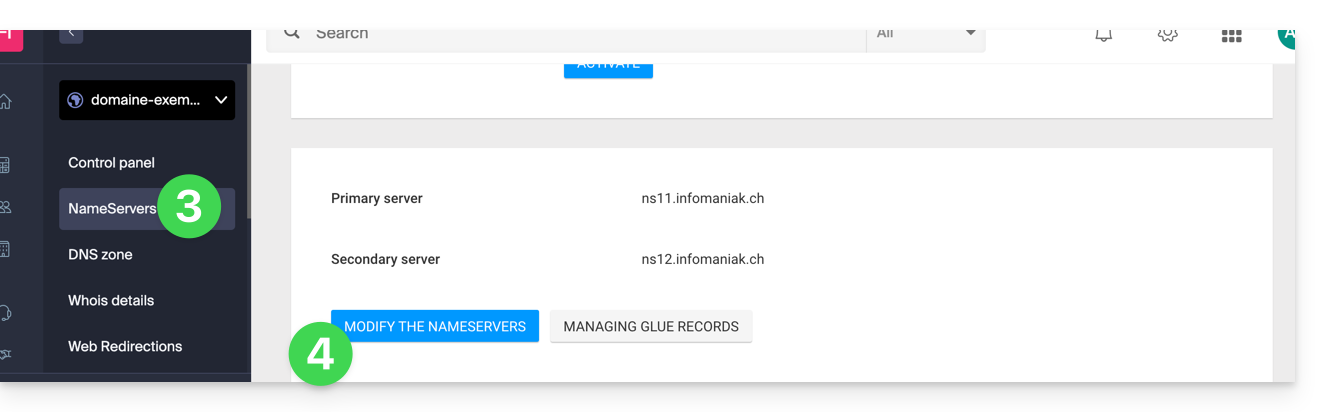
- Haga clic en Servidores DNS desde el menú lateral izquierdo.
- Haga clic en el botón azul Modificar los servidores DNS:
- Si su sitio web está alojado en Infomaniak, marque Servidores de nombres de Infomaniak…
- En caso contrario, marque Servidores de nombres personalizados para introducir los nombres de servidor a continuación y validar en la parte inferior de la página.
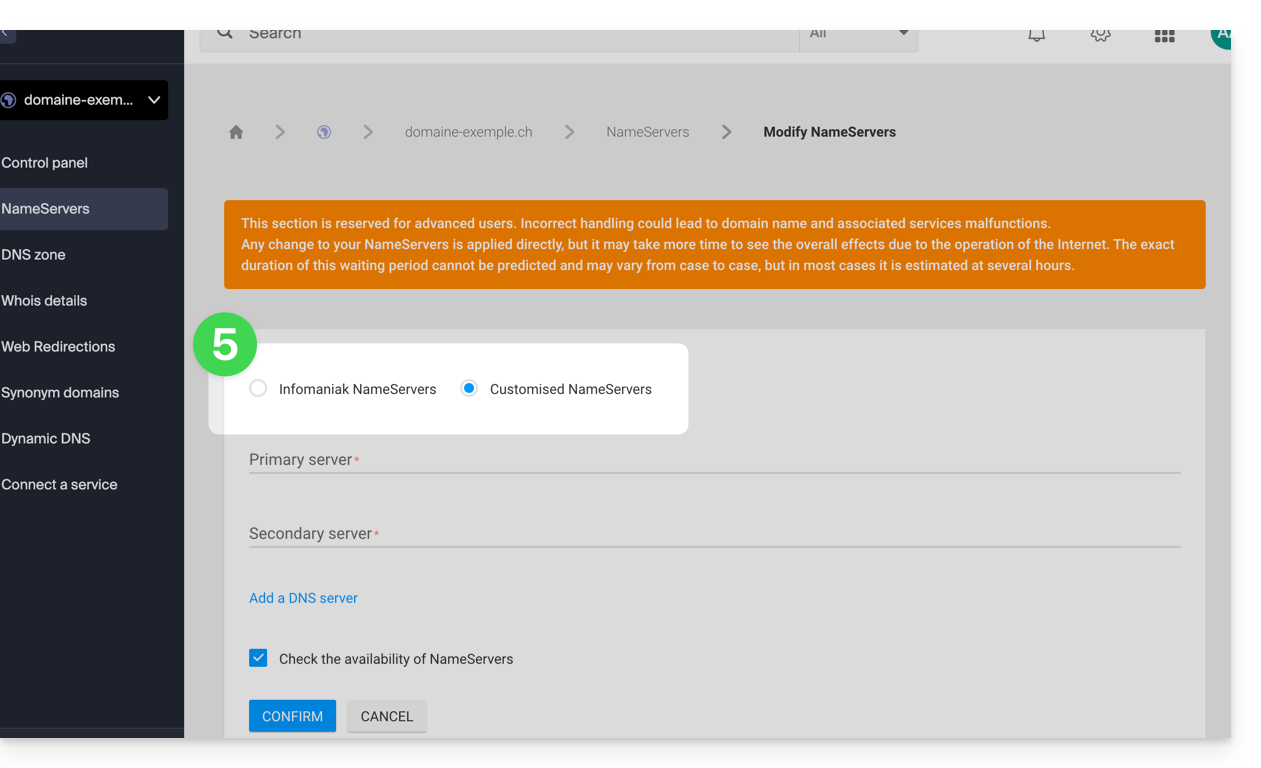
- En caso contrario, marque Servidores de nombres personalizados para introducir los nombres de servidor a continuación y validar en la parte inferior de la página.
Modificación por lotes
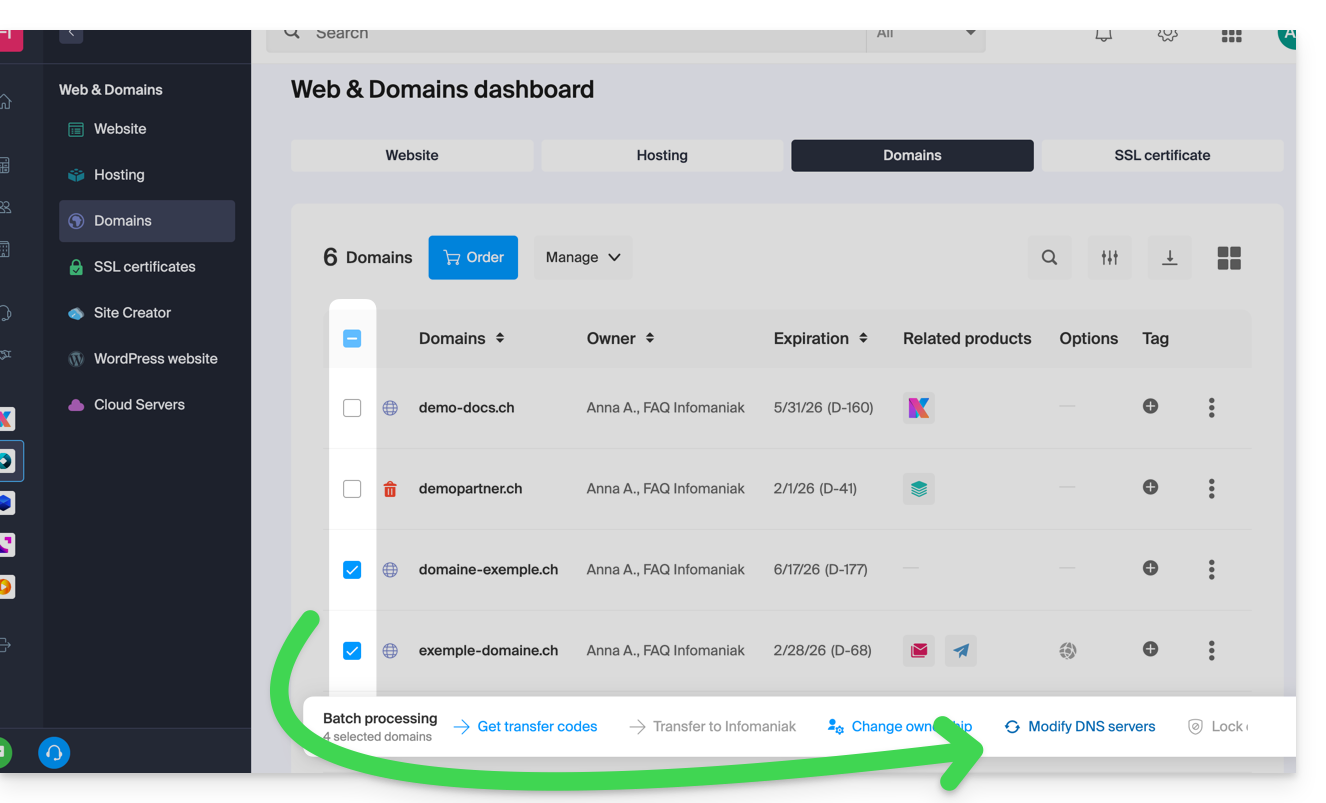
Para modificar los DNS de varios nombres de dominio de forma masiva:
- Haga clic aquí para acceder a la gestión de dominios en su Panel de control de Infomaniak (❓: ayuda).
- Haga clic en el nombre de los dominios correspondientes.
- Si es necesario, haga clic en ⋮ en la parte inferior de la pantalla.
- Haga clic en Modificar los servidores DNS:
Si desea modificar el contenido de la zona DNS y, por lo tanto, alterar los diferentes registros DNS que contiene, consulte esta otra guía.
Enlace a esta FAQ: https://faq.infomaniak.com/1798
¿Le ha sido útil esta FAQ?
Esta guía explica cómo obtener el código EPP de su nombre de dominio en Gandi para poder transferirlo a Infomaniak.
Introducción
- Los términos "
EPP", "AuthCode", "AuthInfo", "código de transferencia" y "código de autorización" se refieren a secuencias alfanuméricas específicas de un dominio, cuyo objetivo principal es verificar la autorización del propietario antes de una transferencia entre registradores. - Consulte la guía principal sobre el resto del proceso de transferencia.
- ⚠️ Se trata de transferir un nombre de dominio que posee a un proveedor diferente de Infomaniak, para que la gestión futura de este dominio se realice a través de Infomaniak; por lo tanto, no se trata de una transferencia interna de un titular a otro, y el código que debe obtener no es un código para una transferencia interna a su proveedor actual.
Transferir el nombre de dominio a Infomaniak
Para obtener el código de autorización de su proveedor actual:
- Consulte el procedimiento completo proporcionado por Gandi para obtener el código y guardarlo en un lugar seguro:
- Una vez que haya obtenido el código de autorización, consulte la guía principal de Infomaniak sobre el resto del proceso de transferencia del nombre de dominio.
Enlace a esta FAQ: https://faq.infomaniak.com/1802
¿Le ha sido útil esta FAQ?
Esta guía explica cómo obtener el código EPP de su nombre de dominio en IONOS (anteriormente 1&1) para poder transferirlo a Infomaniak.
Introducción
- Los términos "
EPP", "AuthCode", "AuthInfo", "código de transferencia" y "código de autorización" se refieren a secuencias alfanuméricas específicas de un dominio, cuyo objetivo principal es verificar la autorización del propietario antes de una transferencia entre registradores. - Consulte la guía principal sobre el resto del proceso de transferencia.
- ⚠️ Se trata de transferir un nombre de dominio que posee a un proveedor diferente de Infomaniak, para que la gestión futura de este dominio se realice a través de Infomaniak; por lo tanto, no se trata de una transferencia interna de un titular a otro, y el código que debe obtener no es un código para una transferencia interna a su proveedor actual.
Transferir el nombre de dominio a Infomaniak
Para obtener el código de autorización de su proveedor actual:
- Consulte el procedimiento completo proporcionado por IONOS para obtener el código y guardarlo en un lugar seguro.
- Una vez que haya obtenido el código de autorización, consulte la guía principal de Infomaniak para obtener más información sobre el resto del proceso de transferencia del nombre de dominio.
Enlace a esta FAQ: https://faq.infomaniak.com/1803
¿Le ha sido útil esta FAQ?