Base de conocimientos
1 000 FAQ, 500 tutoriales y vídeos explicativos. ¡Aquí sólo hay soluciones!
Esta guía explica cómo obtener el código EPP de su nombre de dominio en Scaleway para poder transferirlo a Infomaniak.
Introducción
- Los términos "
EPP", "AuthCode", "AuthInfo", "código de transferencia" y "código de autorización" se refieren a secuencias alfanuméricas específicas de un dominio, cuyo objetivo principal es verificar la autorización del propietario antes de una transferencia entre registradores. - Consulte la guía principal sobre el resto del proceso de transferencia.
- ⚠️ Se trata de transferir un nombre de dominio que posee a un proveedor diferente de Infomaniak, para que la gestión futura de este dominio se realice a través de Infomaniak; por lo tanto, no se trata de una transferencia interna de un titular a otro, y el código que debe obtener no es un código para una transferencia interna a su proveedor actual.
Transferir el nombre de dominio a Infomaniak
Para obtener el código de autorización de su proveedor actual:
- Consulte el procedimiento completo proporcionado por Scaleway para obtener el código y guardarlo en un lugar seguro:
- Una vez que haya obtenido el código de autorización, consulte la guía principal de Infomaniak para obtener información sobre el resto del proceso de transferencia del nombre de dominio.
Enlace a esta FAQ: https://faq.infomaniak.com/1804
¿Le ha sido útil esta FAQ?
Esta guía explica cómo obtener el código EPP de su nombre de dominio en GoDaddy para poder transferirlo a Infomaniak.
Introducción
- Los términos "
EPP", "AuthCode", "AuthInfo", "código de transferencia" y "código de autorización" se refieren a secuencias alfanuméricas específicas del dominio, cuyo objetivo principal es verificar la autorización del propietario antes de una transferencia entre registradores. - Consulte la guía principal sobre el resto del proceso de transferencia.
- ⚠️ Se trata de transferir un nombre de dominio que posee a un proveedor diferente de Infomaniak, para que la gestión futura de este dominio se realice a través de Infomaniak; por lo tanto, no se trata de una transferencia interna de un titular a otro, y el código que debe obtener no es un código para una transferencia interna a su proveedor actual.
Transferir el nombre de dominio a Infomaniak
Para obtener el código de autorización de su proveedor actual:
- Consulte el procedimiento completo proporcionado por GoDaddy para obtener el código y guardarlo en un lugar seguro.
- Una vez que haya obtenido el código de autorización, consulte la guía principal de Infomaniak para obtener más información sobre el resto del proceso de transferencia del nombre de dominio.
Enlace a esta FAQ: https://faq.infomaniak.com/1805
¿Le ha sido útil esta FAQ?
Esta guía explica cómo obtener el código EPP de su nombre de dominio en Namebay para poder transferirlo a Infomaniak.
Introducción
- Los términos "
EPP", "AuthCode", "AuthInfo", "código de transferencia" y "código de autorización" se refieren a secuencias alfanuméricas específicas de un dominio, cuyo objetivo principal es verificar la autorización del propietario antes de una transferencia entre registradores. - Consulte la guía principal sobre el resto del proceso de transferencia.
- ⚠️ Se trata de transferir un nombre de dominio que posee a un proveedor diferente de Infomaniak, para que la gestión futura de este dominio se realice a través de Infomaniak; por lo tanto, no se trata de una transferencia interna de un titular a otro, y el código que debe obtener no es un código para una transferencia interna a su proveedor actual.
Transferir el nombre de dominio a Infomaniak
Para obtener el código de autorización de su proveedor actual:
Consulte el vídeo para obtener el código de autorización y guárdelo en un lugar seguro:
- Una vez que haya obtenido el código de autorización, consulte la guía principal de Infomaniak para obtener más información sobre el resto del proceso de transferencia del nombre de dominio.
Enlace a esta FAQ: https://faq.infomaniak.com/1807
¿Le ha sido útil esta FAQ?
Esta guía explica cómo obtener el código EPP de su nombre de dominio en OVH para poder transferirlo a Infomaniak.
Introducción
- Los términos "
EPP", "AuthCode", "AuthInfo", "código de transferencia" y "código de autorización" se refieren a secuencias alfanuméricas específicas de un dominio, cuyo objetivo principal es verificar la autorización del propietario antes de una transferencia entre registradores. - Consulte la guía principal sobre el resto del proceso de transferencia.
- ⚠️ Se trata de transferir un nombre de dominio que posee a un proveedor diferente de Infomaniak, para que la gestión futura de este dominio se realice a través de Infomaniak; por lo tanto, no se trata de una transferencia interna de un titular a otro, y el código que debe obtener no es un código para una transferencia interna a su proveedor actual.
Transferir el nombre de dominio a Infomaniak
Para obtener el código de autorización de su proveedor actual:
- Consulte el procedimiento completo proporcionado por OVH para obtener el código y guardarlo en un lugar seguro.
- Una vez que haya obtenido el código de autorización, consulte la guía principal de Infomaniak para obtener más información sobre el resto del proceso de transferencia del nombre de dominio.
Enlace a esta FAQ: https://faq.infomaniak.com/1808
¿Le ha sido útil esta FAQ?
Esta guía explica cómo obtener el código EPP de su nombre de dominio en Amen para poder transferirlo a Infomaniak.
Introducción
- Los términos "
EPP", "AuthCode", "AuthInfo", "código de transferencia" y "código de autorización" se refieren a secuencias alfanuméricas específicas de un dominio, cuyo objetivo principal es verificar la autorización del propietario antes de una transferencia entre registradores. - Consulte la guía principal sobre el resto del proceso de transferencia.
- ⚠️ Se trata de transferir un nombre de dominio que posee a un proveedor diferente de Infomaniak, para que la gestión futura de este dominio se realice a través de Infomaniak; por lo tanto, no se trata de una transferencia interna de un titular a otro, y el código que debe obtener no es un código para una transferencia interna a su proveedor actual.
Transferir el nombre de dominio a Infomaniak
Para obtener el código de autorización de su proveedor actual:
- Consulte el procedimiento completo proporcionado por Amen para obtener el código y guardarlo en un lugar seguro.
- Una vez que haya obtenido el código de autorización, consulte la guía principal de Infomaniak para obtener más información sobre el resto del proceso de transferencia del nombre de dominio.
Enlace a esta FAQ: https://faq.infomaniak.com/1809
¿Le ha sido útil esta FAQ?
Esta guía resume los pasos clave para transferir un nombre de dominio a Infomaniak y le proporciona las instrucciones específicas para su proveedor actual.
Introducción
- Compruebe que el dominio se haya creado o transferido hace más de 60 días.
- Asegúrese de tener acceso a la dirección de correo electrónico asociada al contacto administrativo del dominio.
- Anote y guarde sus registros DNS actuales si sus servicios de alojamiento (sitios web, correo electrónico) permanecen temporalmente con un tercero.
- Recupere el código de autorización (
AuthCode/EPP- consulte la información a continuación) y compruebe que la protección contra la transferencia está desactivada en su proveedor actual.
1. Obtener el código de autorización según su registrador
Seleccione su registrador actual en la lista a continuación para consultar el procedimiento paso a paso dedicado a la obtención del código AuthCode y al desbloqueo del dominio:
- Amen
- EuroDNS
- Gandi
- GoDaddy
- Hostinger
- Hostpoint
- IONOS (antes 1and1)
- Namebay
- Namecheap
- o2switch
- OVH
- PlanetHoster
- Scaleway (antes Online SAS)
- Squarespace (anteriormente Google Domains)
- Swisscom
- Swizzonic (anteriormente Switchplus)
Procedimientos específicos para determinadas extensiones
2. ¿Su proveedor no figura en la lista?
Si su proveedor de servicios actual no aparece en la lista anterior, consulte esta otra guía completa paso a paso para transferir un dominio a Infomaniak.
3. Transferencias múltiples
Si necesita migrar varios nombres de dominio en una sola operación, utilice directamente la herramienta de transferencia por lotes de Infomaniak.
¿Necesita ayuda para migrar también sus sitios web y direcciones de correo electrónico? Consulte la guía de migración de servicios o póngase en contacto con el soporte de Infomaniak.
Enlace a esta FAQ: https://faq.infomaniak.com/1814
¿Le ha sido útil esta FAQ?
El estándar BIMI (Brand Indicators for Message Identification, indicadores de marca para la identificación de mensajes) ofrece a las empresas la posibilidad de incluir su logotipo en los correos electrónicos que envían.
Introducción
- Las aplicaciones de Infomaniak (y otras empresas de todo el mundo; consulte el capítulo en caso de problemas a continuación) son compatibles con BIMI y mostrarán los logotipos junto a los mensajes de correo electrónico recibidos.
- Los servicios de correo electrónico de Infomaniak permiten configurar el correo electrónico con su logotipo; las ventajas son numerosas:
- aumento de la confianza: los destinatarios pueden identificar visualmente sus correos electrónicos, lo que reduce los riesgos de phishing.
- fortalecimiento de la marca: un logotipo bien visible en las bandejas de entrada refuerza el reconocimiento de la marca.
- mejor capacidad de entrega: los correos electrónicos que cumplen con DMARC tienen más probabilidades de llegar a la bandeja de entrada principal.
1. Crear un logotipo
Cree un logotipo en formato SVG (Scalable Vector Graphics). Este formato es obligatorio, ya que garantiza una calidad óptima independientemente del dispositivo o del tamaño de la pantalla.
Para poder importarse en la interfaz de Infomaniak (véase más abajo), el archivo no debe superar los 10 MB, pero también puede alojarse en un servidor seguro accesible públicamente; en este caso, simplemente deberá indicarse su URL para el registro DNS BIMI.
2. Obtener el certificado VMC
Se requiere una certificación de logotipo verificado (VMC); esta certificación acredita que usted es el propietario legítimo del logotipo. Puede obtener esta certificación de las autoridades de certificación reconocidas, como DigiCert y Entrust.
Cuando se emite su certificado VMC, recibirá un archivo PEM que contiene el certificado de la entidad. Este archivo PEM integra su logotipo en formato SVG, así como el VMC.
3. Agregar el logotipo al Servicio de correo
Requisitos previos
- Todos los indicadores de seguridad globalde su servicio de correo electrónico deben estar en verde (SPF + DKIM + DMARC).
Para acceder al Servicio de correo y definir el logotipo de su empresa:
- Haga clic aquí para acceder a la gestión de su Servicio de correo en el Panel de control de Infomaniak (¿necesita ayuda?).
- Haga clic directamente en el nombre asignado al servicio de correo electrónico correspondiente.
- Haga clic en Seguridad global en el menú lateral izquierdo.
- Haga clic en el botón Crear (en la sección BIMI):

- Complete la información solicitada a partir de los documentos que recibió (véase el capítulo 2 anterior) y no olvide guardar los cambios.
En caso de problemas
- Si el botón Crear en el cuadro BIMI permanece en gris, compruebe detenidamente los mensajes informativos: es posible que DMARC exista, pero no cumpla con el porcentaje de rechazo requerido, por lo que ajuste la configuración según las indicaciones.
- Cuando hay varios dominios vinculados al servicio de correo, asegúrese de tener un certificado en cada dominio vinculado si desea utilizar BIMI en ellos.
- Tenga en cuenta que Apple Mail es compatible con BIMI, a diferencia de Microsoft Outlook, Thunderbird y la aplicación Mail de Samsung, que aún no lo han adoptado por completo.
Desactivar BIMI
Para desactivar BIMI, simplemente acceda a la página de gestión del nombre de dominio vinculado al Servicio de correo y elimine el registro TXT correspondiente.
Enlace a esta FAQ: https://faq.infomaniak.com/1816
¿Le ha sido útil esta FAQ?
Esta guía explica cómo renovar o restaurar un nombre de dominio registrado en Infomaniak.
Introducción
- Se le notificará automáticamente por correo electrónico (a la dirección que indicó) cuando uno de sus nombres de dominio esté próximo a su fecha de vencimiento.
- Si este nombre de dominio no se renueva antes de su fecha de vencimiento, entrará en un periodo de recuperación durante el cual aún es posible recuperarlo/restaurarlo.
- Los costos de restauración y la duración del periodo de recuperación son variables según la extensión correspondiente.
- Una vez transcurrido el período de recuperación, el nombre de dominio queda disponible y puede ser reservado nuevamente por cualquier persona.
- Si su dominio es importante para su actividad, la Garantía de renovación le ofrece la seguridad de no perderlo nunca: Infomaniak hará todo lo posible para garantizar que pueda conservarlo, incluso si no proporciona información a tiempo antes de su fecha de vencimiento.
Renovar un nombre de dominio antes de su vencimiento
La renovación de uno o varios nombres de dominio se realiza exactamente de la misma manera que cualquier otra renovación de servicios de Infomaniak. Consulte esta otra guía si busca información sobre cómo renovar el producto en cuestión.
Restaurar un nombre de dominio después de su vencimiento
Para restaurar un dominio durante su período de redención:
- Haga clic aquí para acceder a la gestión de dominios en su Panel de control de Infomaniak (❓: ayuda).
- Un dominio caducado se indica como tal:
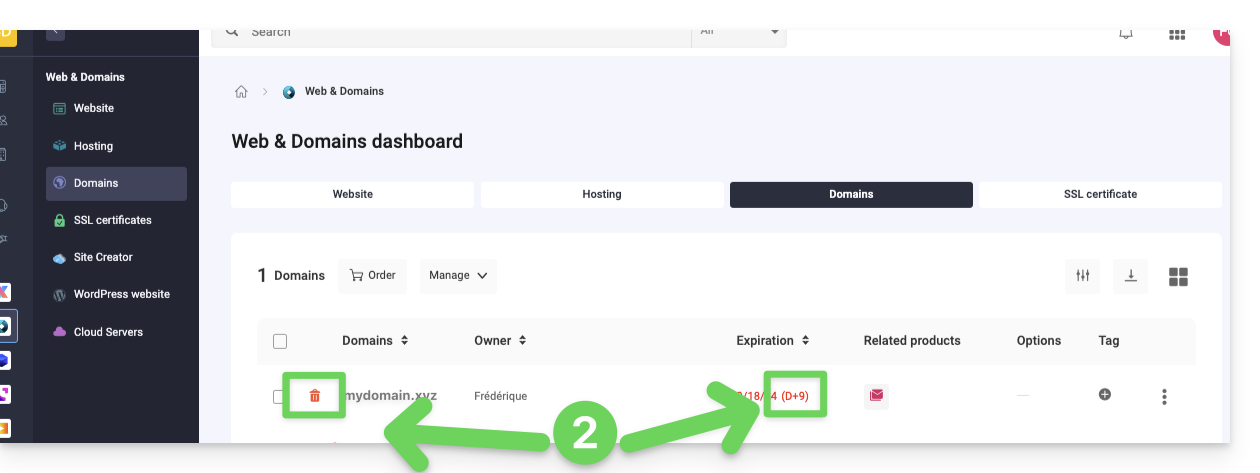
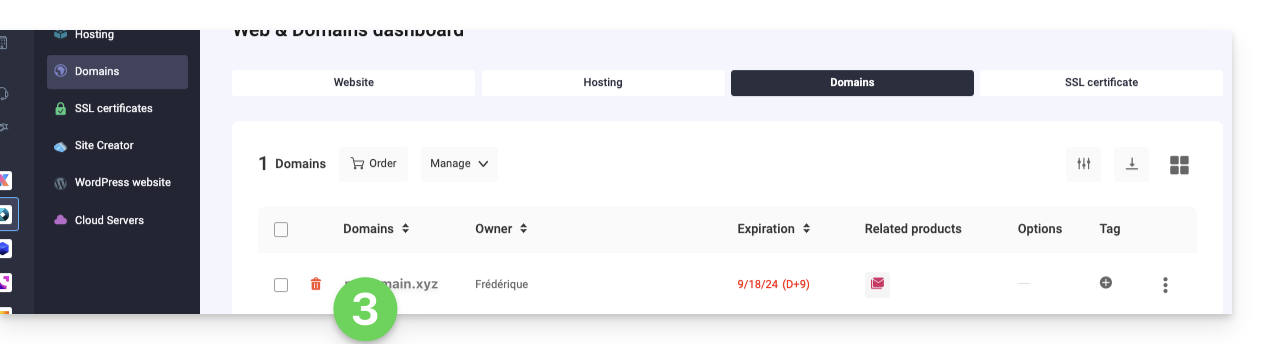
- Haga clic en el nombre del dominio correspondiente:
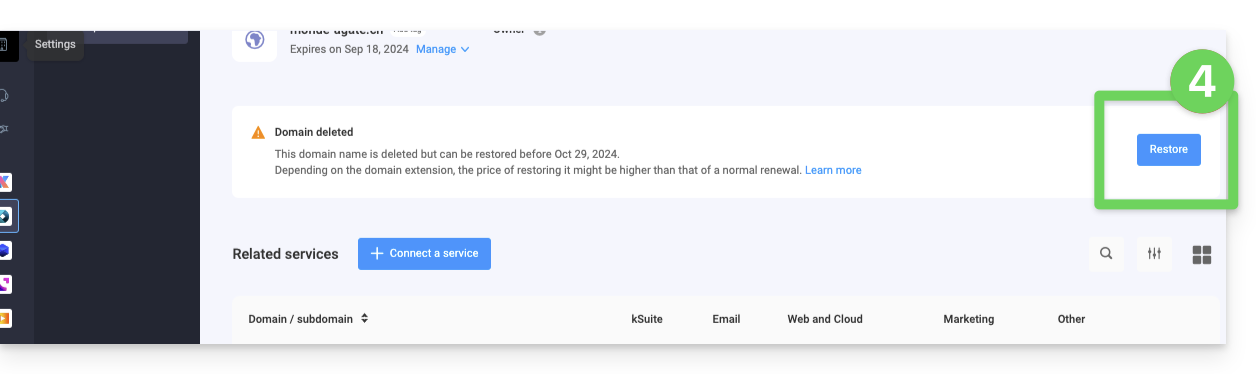
- Haga clic en el botón Restaurar:
- Siga los pasos del proceso de restauración hasta el final.
Resolver un problema
¿Qué hacer si el dominio no aparece en su cuenta?
- Compruebe que ha iniciado sesión con la cuenta de Infomaniak correcta (cuenta de usuario) y que está visualizando la organización correcta si está asociado a varias entidades.
- Acceda a la sección DOMINIO del Panel de controly no a una sección de productos facturados o que deben renovarse.
- Recompra el nombre de dominio si no se ha reservado desde entonces.
Enlace a esta FAQ: https://faq.infomaniak.com/1825
¿Le ha sido útil esta FAQ?
Esta guía detalla los diferentes estados en los que puede encontrarse un nombre de dominio.
Estados habituales
"Activo" o "Correcto"
El nombre de dominio está registrado en los DNS, el nombre de dominio está activo y desbloqueado. Todas las operaciones administrativas y/o técnicas son posibles.
«Registrar-Lock / Registry-Lock» o «clientTransferProhibited»
El nombre de dominio está registrado en los DNS. El nombre de dominio está activo y bloqueado para protegerlo, especialmente contra solicitudes de transferencia no autorizadas.
Estados que requieren una acción o supervisión
«Registrar-Hold / Registry-Hold»
Este estado se aplica cuando el dominio ha caducado (no se ha renovado). La única operación posible es la renovación. No se pueden realizar operaciones administrativas ni técnicas.
"RedemptionPeriod"
Este estado indica que el dominio no se ha renovado. Consulte esta otra guía si busca información al respecto.
"PendingRestore"
Este estado aparece durante una solicitud de restauración. El registrador tiene 7 días para comunicar al registro todas las informaciones necesarias para su restauración.
"PendingDelete"
Este estado sigue al estado RedemptionPeriod después de 30 días si no se ha realizado ninguna solicitud de restauración. El nombre se eliminará durante un período de 15 días antes de volver a estar disponible para el público.
En el caso de una extensión de dominio .fr
"Activo"
El nombre de dominio está registrado en el DNS (totalmente operativo).
"Congelado"
El nombre de dominio está registrado en el DNS, pero no se pueden realizar operaciones administrativas ni técnicas. Posibles causas: consulte el artículo 6.1 de la carta de la AFNIC.
"Bloqueado"
El nombre de dominio ya no está registrado en el DNS; ya no funciona y no es posible realizar ninguna operación administrativa y/o técnica. Posibles causas: consulte el artículo 6.2 de la carta de la AFNIC.
Enlace a esta FAQ: https://faq.infomaniak.com/1826
¿Le ha sido útil esta FAQ?
Esta guía explica cómo reanudar la transferencia de un nombre de dominio a Infomaniak en caso de que falle.
Reanudar manualmente una transferencia de dominio
Cuando la transferencia de un nombre de dominio falla, recibirá un correo electrónico con la posible causa del problema.
El mensaje también contiene un enlace para reanudar la solicitud de transferencia sin tener que volver a pagar las tarifas de la transferencia.
En caso de problemas:
- Haga clic aquí para acceder a la gestión de dominios en su Panel de control de Infomaniak (❓: ayuda).
- Haga clic en el nombre del dominio correspondiente.
- Siga atentamente las instrucciones que se muestran en rojo en la parte superior de la página.
Enlace a esta FAQ: https://faq.infomaniak.com/1842
¿Le ha sido útil esta FAQ?
Esta guía explica cómo modificar los datos de contacto asociados a un nombre de dominio, es decir, los datos “WHOIS” del propietario/titular/responsable.
Introducción
- La particularidad de los nombres de dominio es que todos tienen un propietario con datos de contacto específicos para ese dominio, independientes de la cuenta de Infomaniak que gestiona el producto.
- Estos datos de contacto, denominados WHOIS, indican información como el nombre, los apellidos, la dirección postal, la dirección de correo electrónico, etc., y se pueden consultar en línea a través de servicios WHOIS como whois.infomaniak.com o whois.nic.swiss.
- A menudo existen datos de contacto privados adicionales que no figuran en el WHOIS público y Infomaniak nunca los muestra ni los comunica¡sin necesidad de autenticación previa!
- Estos datos de contacto siempre prevalecerán en caso de disputa sobre la titularidad de un nombre de dominio.por lo tanto, es importante mantener esta información actualizadaincluso si activa Protección de dominio para ocultar la información.
Acceder a los diferentes tipos de contactos relacionados con los nombres de dominio
Para acceder a esta información de contacto de los administradores de dominio:
- Haga clic aquí para acceder a la gestión de dominios en su Panel de control de Infomaniak (❓: ayuda).
- Haga clic en el nombre del dominio correspondiente.
- Haga clic en Información WHOIS en el menú lateral izquierdo:
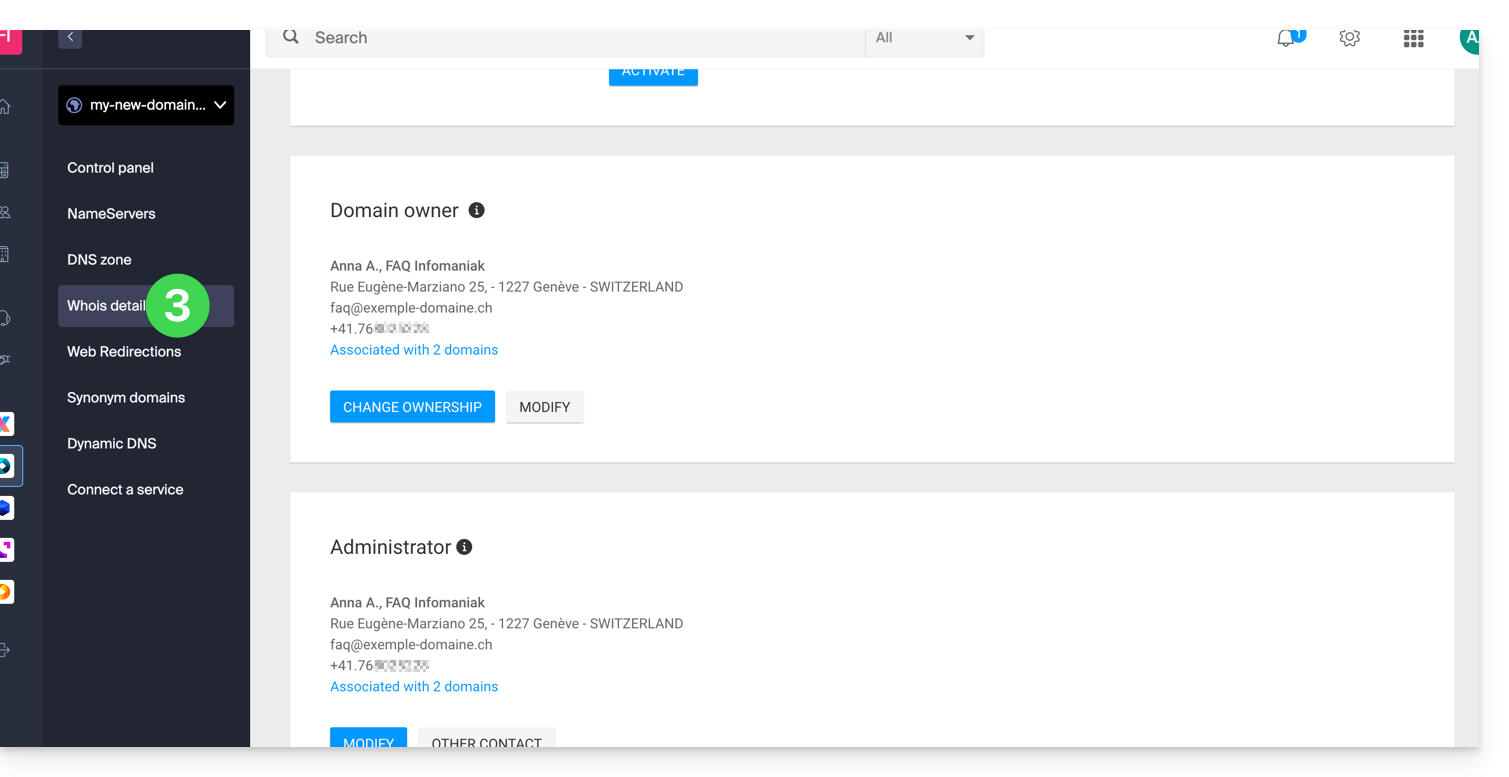
Información de contacto del propietario
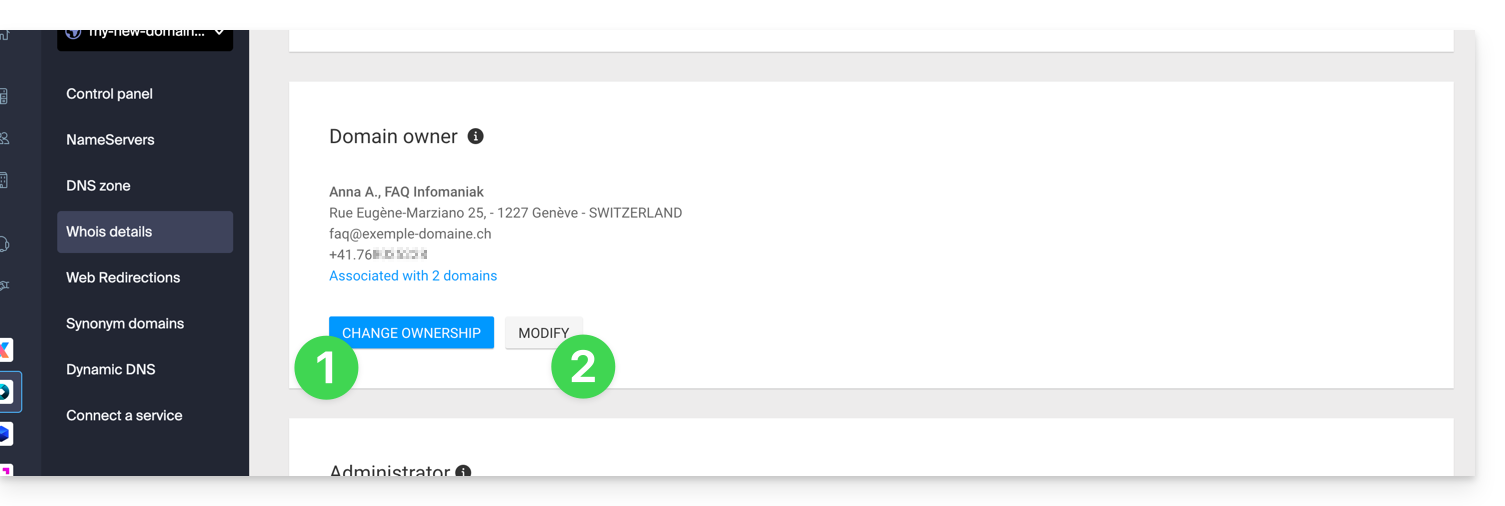
- Haga clic en el botón Cambiar propietario para crear una nueva ficha de contacto o seleccionar una que se haya utilizado previamente en uno de los otros nombres de dominio de la Organización, y deberá obtener el consentimiento de ambas partes antes de aplicar los cambios.
- Haga clic en el botón Modificar para editar el idioma (de algunos envíos), así como la dirección postal y el número de teléfono (se enviará un correo electrónico a la dirección indicada para solicitar la confirmación de los cambios).
Más detalles a continuación en esta guía.
Contactar al administrador
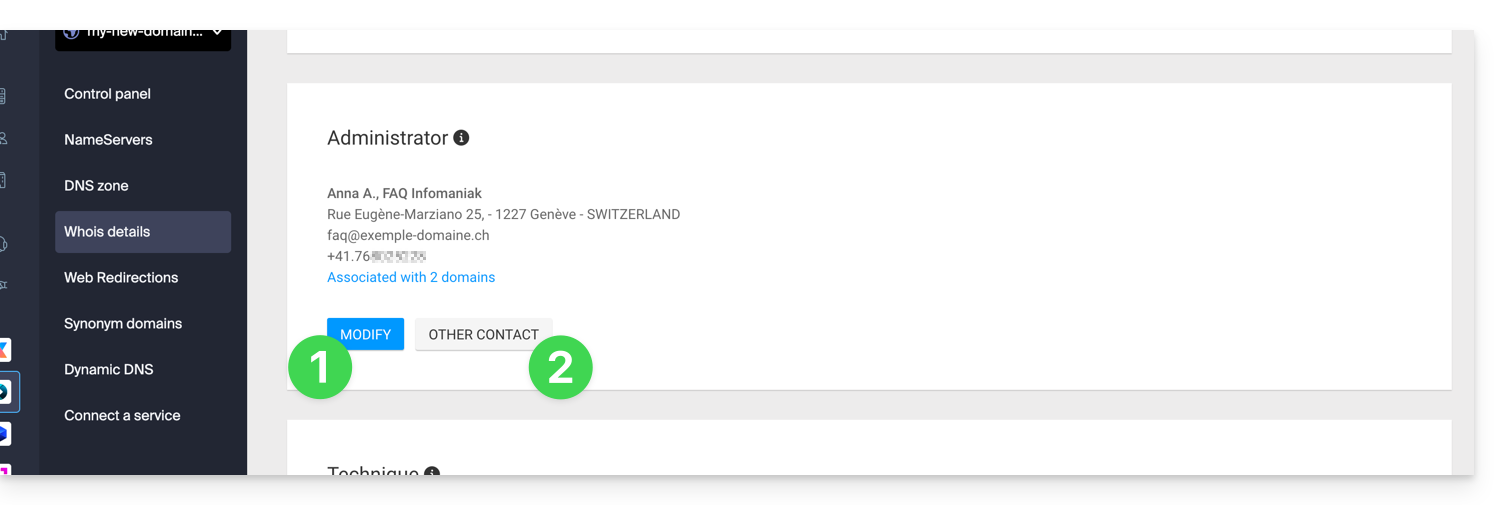
- Haga clic en el botón Modificar para editar el idioma (de ciertos envíos), así como los datos de contacto postal y telefónico (se enviará un correo electrónico a la dirección indicada para solicitar la confirmación de los cambios).
- Haga clic en Otro contacto para crear una nueva ficha de contacto o seleccionar una que se haya utilizado previamente en uno de los otros nombres de dominio de la Organización, siendo necesario obtener el consentimiento de ambas partes antes de aplicar los cambios.
Más detalles a continuación en esta guía.
Contacto técnico
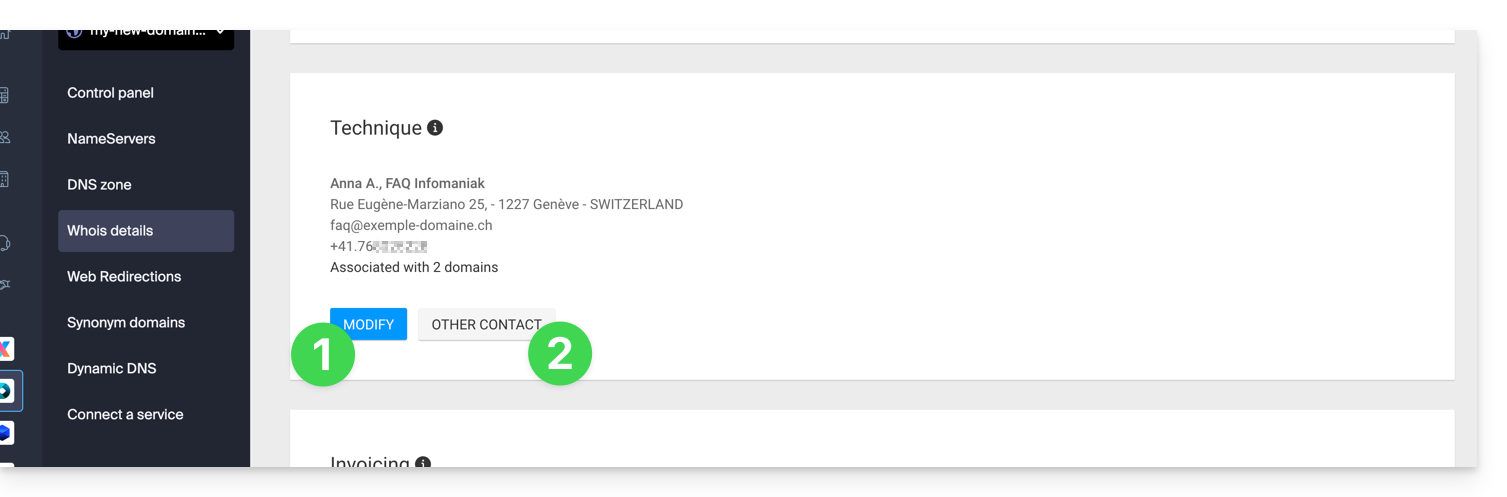
- Haga clic en el botón Modificar para editar el idioma (de ciertos envíos), así como los datos de contacto postal y telefónico (se enviará un correo electrónico a la dirección indicada para solicitar la confirmación de los cambios).
- Haga clic en Otro contacto para crear una nueva ficha de contacto o seleccionar una que se haya utilizado previamente en uno de los otros nombres de dominio de la Organización, siendo necesario obtener el consentimiento de ambas partes antes de aplicar los cambios.
Más detalles a continuación en esta guía.
Contacto del departamento de facturación
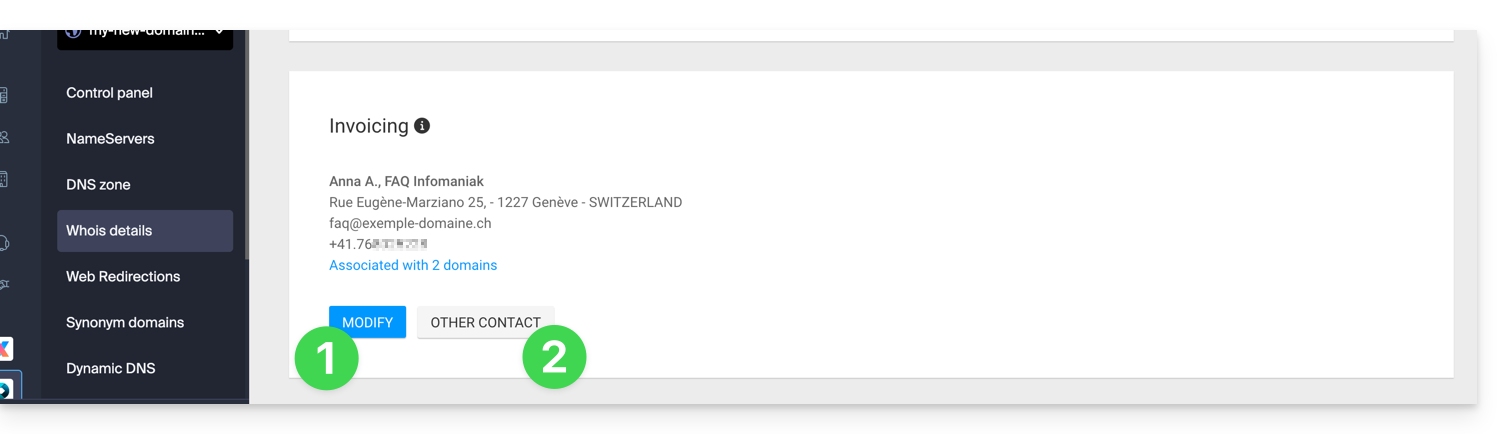
- Haga clic en el botón Modificar para editar el idioma (de ciertos envíos), así como los datos de contacto postal y telefónico (se enviará un correo electrónico a la dirección indicada para solicitar la confirmación de los cambios).
- Haga clic en Otro contacto para crear una nueva ficha de contacto o seleccionar una que se haya utilizado previamente en uno de los otros nombres de dominio de la Organización, siendo necesario obtener el consentimiento de ambas partes antes de aplicar los cambios.
Más detalles a continuación en esta guía.
Modificar los datos de contacto de WHOIS
Sin crear una nueva ficha de contacto, puede modificar:
- la dirección postal (calle, código postal, país, etc.)
- el número de teléfono
- el idioma (de ciertos envíos)
Al crear una nueva ficha de contacto, podrá especificar:
- Tipo de contacto (Empresa, Particular, Asociación, otro)
- Nombre / Apellido
- la dirección de correo electrónico
- la dirección postal (calle, código postal, país, etc.)
- el número de teléfono
- el idioma (de ciertos envíos)
Cualquier modificación de los datos de contacto WHOIS deberá ser validada por el contacto actual. Este último recibirá un correo electrónico con un enlace de validación válido durante dos díaspara validar los cambios: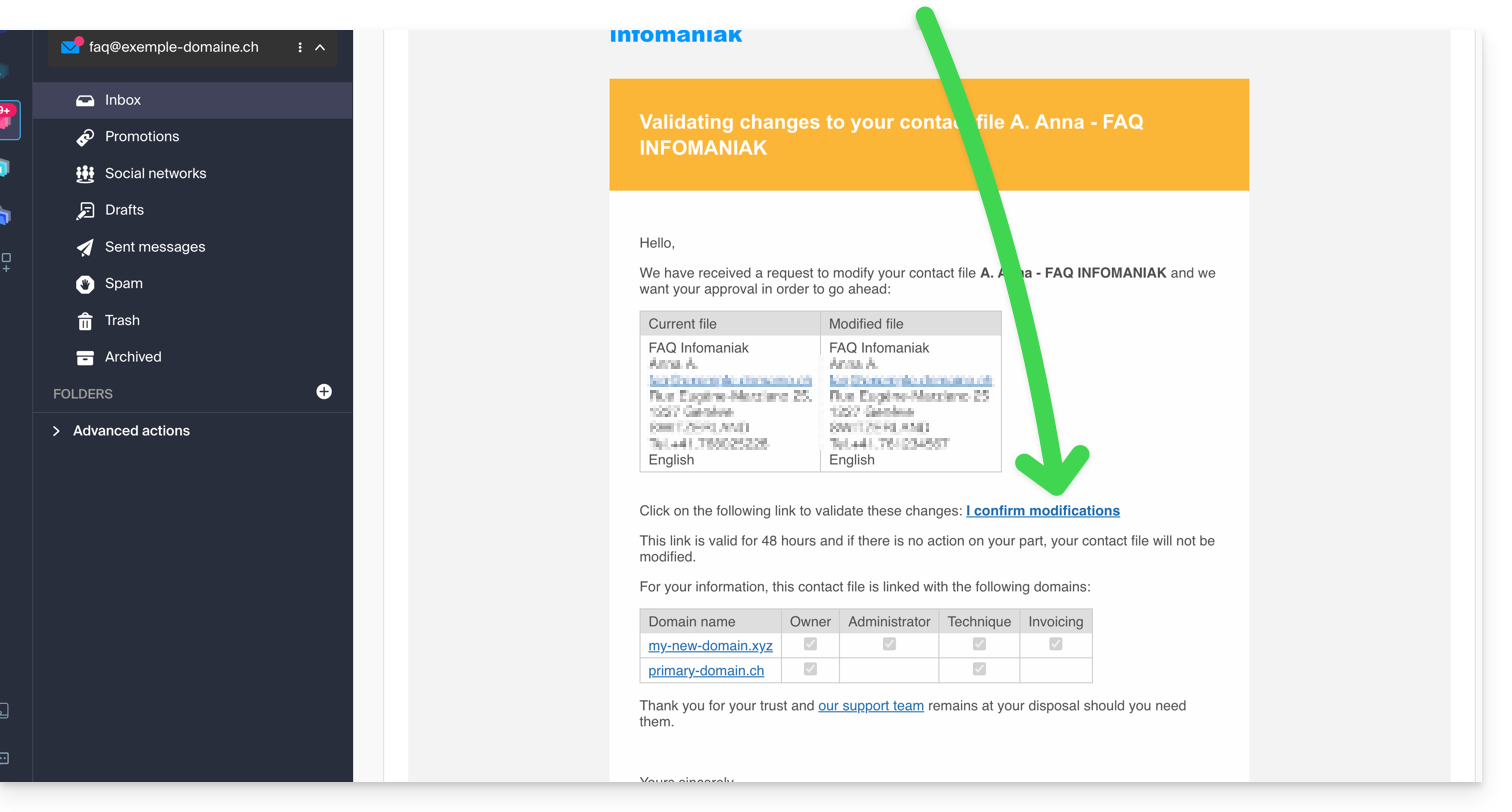
El correo electrónico también indica los demás nombres de dominio afectados por la operación (y qué tipos de contactos se ven afectados por el cambio).
Mientras se espera la validación, se muestra un mensaje en la página de gestión del dominio: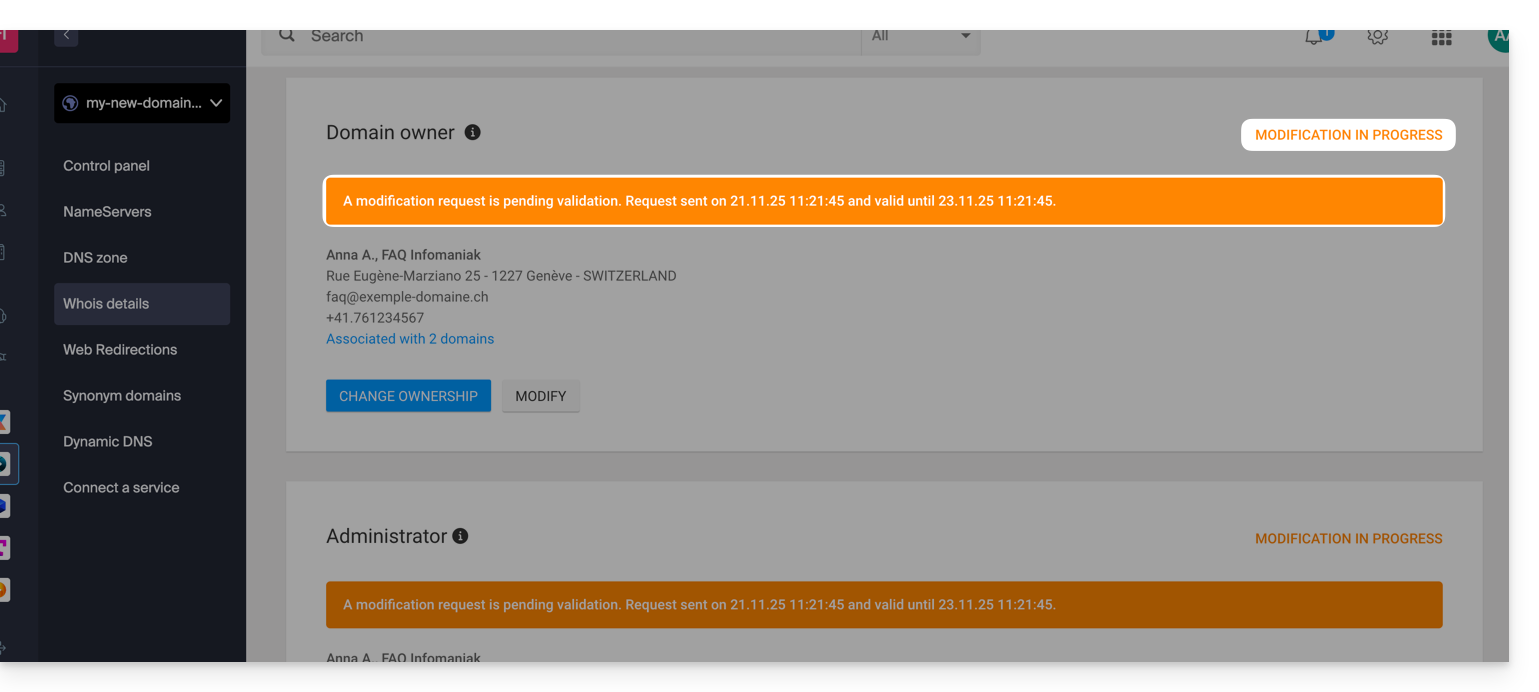
El cambio no se aplicará si no se completan todas las acciones por completo y antes de que expire el plazo.
Más información
Según la extensión del dominio en cuestión, estas operaciones pueden conllevar costes.
También puede hacerlo en varios dominios a la vez: una ficha de contacto puede estar vinculada a varios dominios; por lo tanto, la modificación de una ficha se reflejará automáticamente en todos los dominios que tengan el mismo contacto WHOIS.
Consulte también las guías sobre extensiones específicas, como la .es o la .se…
Enlace a esta FAQ: https://faq.infomaniak.com/1853
¿Le ha sido útil esta FAQ?
Esta guía detalla la monetización de nombres de dominio, que generalmente se realiza a través del estacionamiento de dominios, manteniendo ocultos los datos de contacto del revendedor.
Aparcamiento de dominios
El aparcamiento de nombres de dominio es una técnica que consiste en registrar un nombre de dominio sin utilizarlo inmediatamente para un sitio web.
En cambio, el nombre de dominio se "aparcó" y, por lo general, muestra una página con anuncios publicitarios generados por una red de afiliados.
El propietario del nombre de dominio "aparcado" puede ganar dinero con estos anuncios como fuente de ingresos pasiva.
Infomaniak permite esta práctica siempre que se respeten las leyes sobre publicidad en línea y las marcas comerciales.
¿Y si usted es el visitante?
Tenga cuidado: algunas páginas de estacionamiento de nombres de dominio pueden ser similares a sitios web legítimos, lo que puede generar confusión en los usuarios que intentan acceder a un sitio web específico, y otras pueden estar infectadas con malware, lo que puede ser peligroso para la seguridad informática de los usuarios.
Enlace a esta FAQ: https://faq.infomaniak.com/1861
¿Le ha sido útil esta FAQ?
Esta guía explica los mensajes que puede recibir y que mencionan ERRP (Política de recordatorio de vencimiento y renovación) o vencimiento del dominio.
Introducción
- Estos mensajes están relacionados con las notificaciones y las reglas de gestión de nombres de dominio en Internet.
- Su objetivo es informarle sobre las fechas de vencimiento para evitar interrupciones en sus servicios en línea, como su sitio web o sus direcciones de correo electrónico.
ERRP (Expiration Reminder Renewal Policy)
La ERRP es una política establecida por la ICANN (Internet Corporation for Assigned Names and Numbers). Obliga a los registradores (empresas que registran y gestionan los nombres de dominio, como Infomaniak u otras) a informar a los titulares de los dominios cuando estos estén próximos a su fecha de caducidad. El objetivo es permitir a los propietarios renovar su dominio a tiempo y evitar cualquier interrupción del servicio.
Principios de funcionamiento
- Recordatorios de renovación: el registrador debe enviar varias notificaciones antes y después de la fecha de vencimiento. Generalmente:
- 30 días antes del vencimiento,
- 7 días antes del vencimiento,
- 1 día después del vencimiento.
- Contenido de los mensajes: cada correo electrónico debe especificar el dominio en cuestión, la fecha de vencimiento y las instrucciones claras para proceder con la renovación.
- Dirección de correo electrónico de contacto: los recordatorios se envían a la dirección de correo electrónico registrada para el dominio. Por lo tanto, es importante mantener esta dirección actualizada en su información de contacto.
Vencimiento de un nombre de dominio
Cuando un dominio no se renueva antes de su fecha de vencimiento, pasa por varias etapas antes de ser eliminado definitivamente. A continuación, se explica lo que suele ocurrir:
- Periodo de gracia: después del vencimiento, el titular dispone de un plazo de 30 a 45 días para renovar el dominio sin costes adicionales. Durante este periodo, el sitio web o los servicios relacionados pueden estar temporalmente desactivados.
- Periodo de recuperación: si el dominio no se renueva durante el periodo de gracia, entra en una fase de recuperación. El titular aún puede recuperar el dominio, pero se aplican cargos adicionales. Este periodo suele durar unos 30 días.
- Eliminación del dominio: si no se realiza ninguna acción después del periodo de recuperación, el dominio se elimina del registro y queda disponible para un nuevo registro.
Correos electrónicos que mencionan ERRP y la expiración del dominio
Los correos electrónicos que mencionan ERRP o la expiración del dominio cumplen con las directrices de la ICANN. Sirven para informar a los titulares de las acciones necesarias para mantener sus dominios activos.
- Aviso inicial: se envía un primer correo electrónico aproximadamente 30 días antes de la fecha de vencimiento. Este correo informa al titular de que el dominio está próximo a su fecha límite e incluye instrucciones para realizar la renovación.
- Recordatorio urgente: se envía un segundo correo electrónico 7 días antes de la fecha de vencimiento, recordando la importancia de renovar el dominio para evitar cualquier interrupción del servicio.
- Notificación posterior al vencimiento: se envía un último correo electrónico justo después del vencimiento, indicando que el dominio aún puede renovarse durante el período de gracia.
Estas notificaciones son esenciales para garantizar que los propietarios mantengan el control de sus dominios y que sus sitios web o servicios asociados sigan estando disponibles sin interrupción.
Enlace a esta FAQ: https://faq.infomaniak.com/1878
¿Le ha sido útil esta FAQ?
Esta guía explica cómo crear un registro MX personalizado (mx.domain.xyz, asumiendo que domain.xyz es de su propiedad) para utilizarlo posteriormente en la configuración MX de su NAS.
Un registro MX no se puede declarar directamente como una dirección IP, por ejemplo, 178.123.456.789.
Registro MX personalizado
Para acceder a sus nombres de dominio:
- Haga clic aquí para acceder a la gestión de dominios en su Panel de control de Infomaniak (❓: ayuda).
- Haga clic en el nombre del dominio correspondiente.
- Haga clic en Zona DNS en el menú lateral izquierdo.
- Haga clic en el botón azul Añadir un registro:
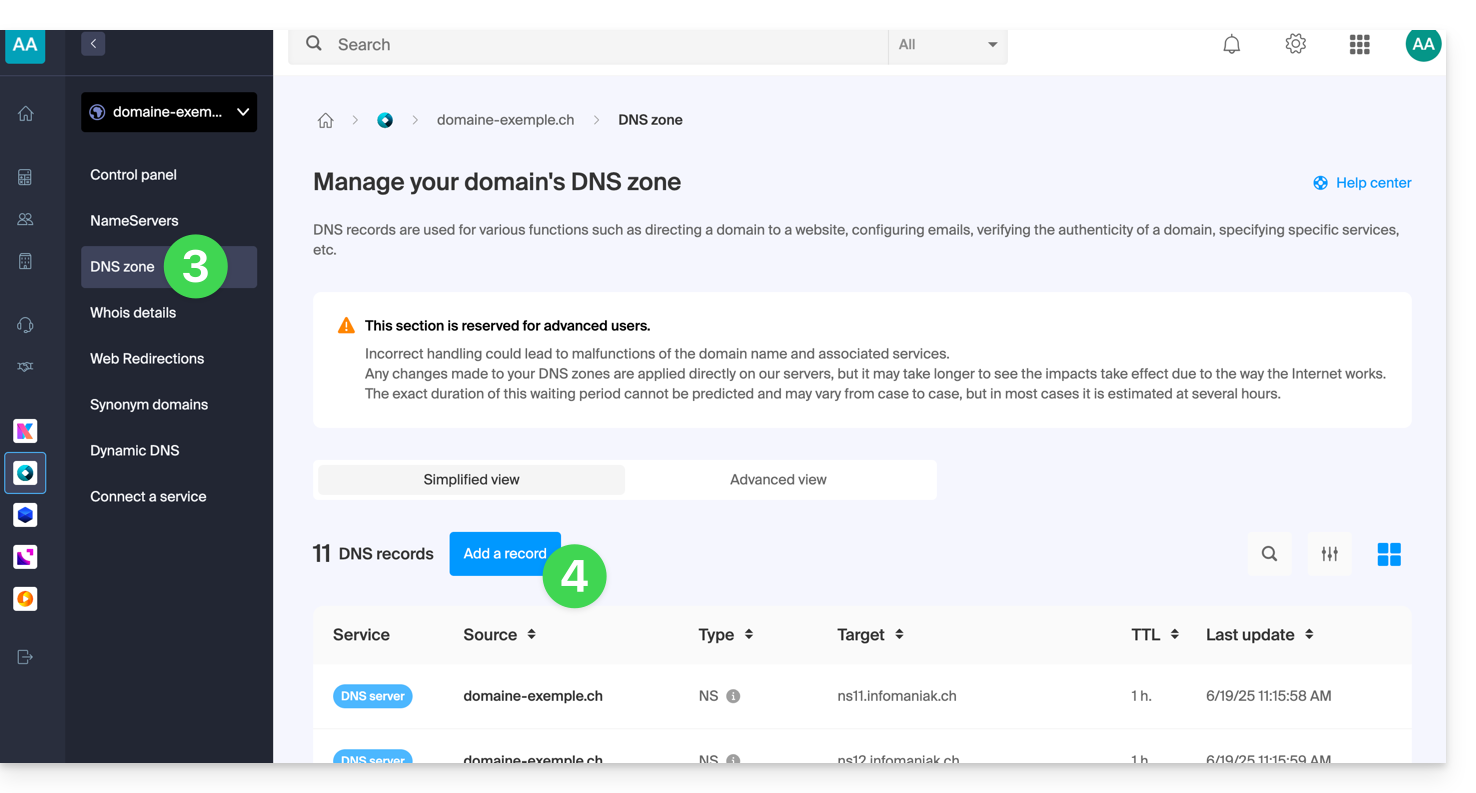
- Seleccione MX como tipo de registro.
- Haga clic en Siguiente:
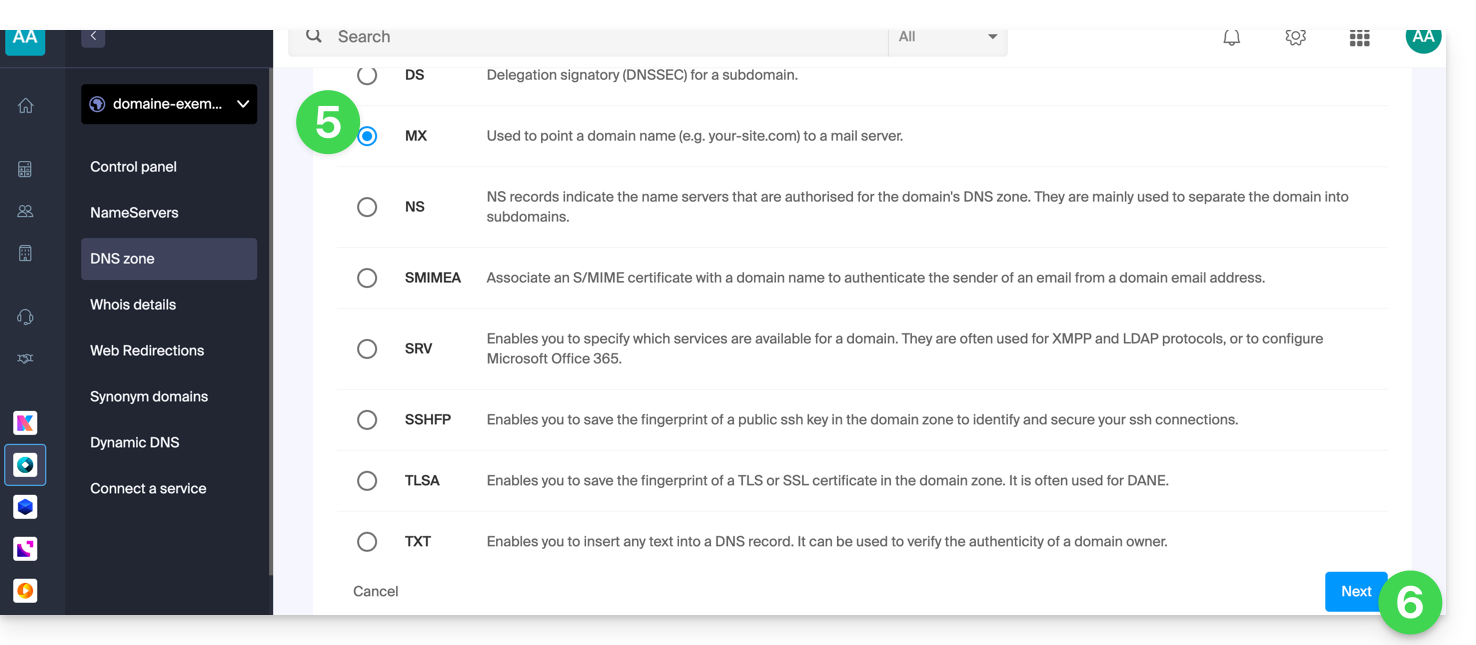
- Indique el registro MX deseado (por ejemplo, "
mx.domain.xyz"). - Configure el registro para que apunte a la dirección IP deseada (destino).
- Haga clic en el botón Guardar:
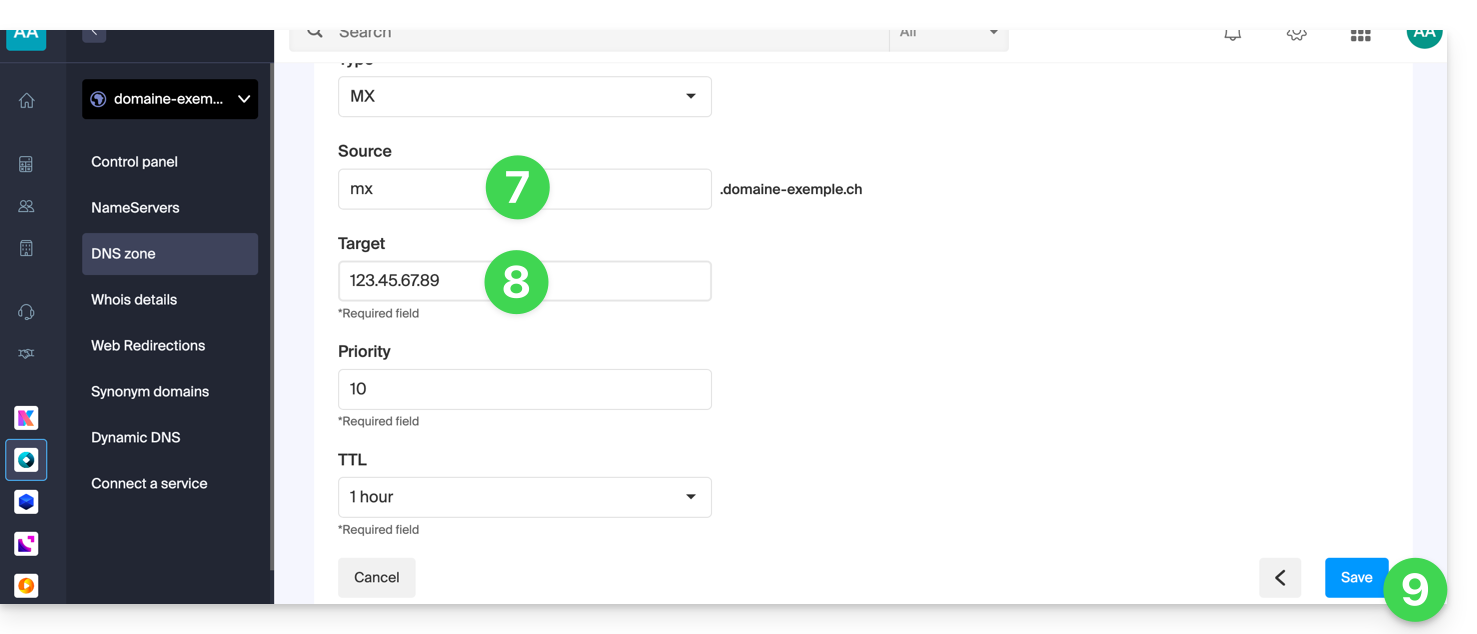
Enlace a esta FAQ: https://faq.infomaniak.com/1896
¿Le ha sido útil esta FAQ?
Esta guía explica cómo acceder a su dispositivo Jeedom (que se encuentra detrás de una dirección IP dinámica, proporcionada por su proveedor de servicios de Internet) mediante un nombre de dominio en Infomaniak, utilizando la opción gratuita DynDNS (❓: ayuda).
Introducción
- El complemento que instala actúa como un mensajero: supervisa constantemente la dirección IP de su red local.
- En cuanto detecta que su proveedor de servicios ha cambiado su IP, envía instantáneamente una señal a Infomaniak.
- Infomaniak actualiza entonces su nombre de dominio (por ejemplo:
jee.domain.xyz) para que apunte a la nueva dirección IP.
Vincular Jeedom a un nombre de dominio
Requisitos previos
- Tener una instalación de Jeedom (por ejemplo, en una Raspberry Pi 5) conectada a Internet con una dirección IP dinámica.
- Debe haberse creado un DNS dinámico en el dominio correspondiente desde el Panel de control de Infomaniak (❓: ayuda).
A continuación:
- Instale el plugin oficial y gratuito en su aplicación Jeedom desde el Market (❓: ayuda).
- Active el plugin como lo haría normalmente.
- Configure un nuevo dispositivo seleccionando Infomaniak en la lista de servicios:
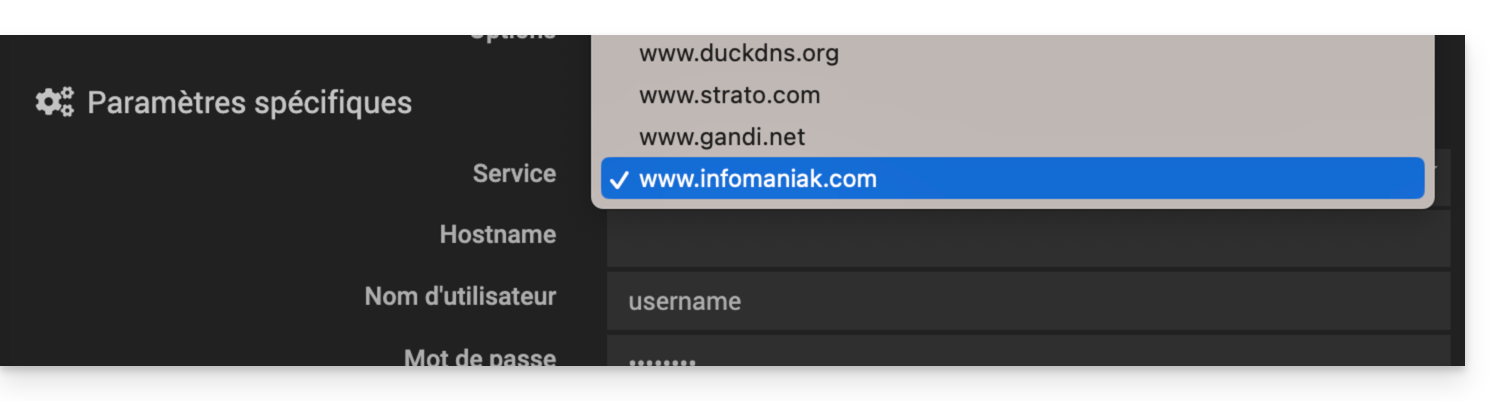
Jeedom verificará cada 15 minutos la IP externa; si esta ha cambiado, el DNS se actualizará. De este modo, su nombre de dominio apuntará continuamente a su instalación de domótica, incluso si su proveedor de servicios de Internet cambia su dirección IP pública.
Enlace a esta FAQ: https://faq.infomaniak.com/1913
¿Le ha sido útil esta FAQ?
Esta guía explica cómo solicitar una zona DNS en Infomaniak.
Introducción
- Tener la zona DNS en Infomaniak es útil si su nombre de dominio está registrado en otro lugar (proveedor/registrador externo) y desea vincular fácilmente este dominio con los productos de Infomaniak.
- De hecho, no basta con tener un sitio
domain.xyzen Infomaniak e indicar las 2 direcciones DNS de Infomaniak en el registrador del nombre de dominio (si este no es Infomaniak) para que el sitio se muestre al escribirdomain.xyzen un navegador. - Debe agregar una zona DNS en el mismo lugar donde se encuentra el alojamiento para que el sitio web funcione correctamente.
- Esto también le será especialmente útil si el proveedor que gestiona su nombre de dominio no ofrece la gestión de zonas DNS.
Gestionar una zona DNS
Para ello:
- Haga clic aquí para acceder a la tienda de dominios de Infomaniak.
- Inicie una búsqueda con el nombre del dominio registrado en otro lugar.
- Haga clic en el menú de acciones ⋮ situado a la derecha del resultado obtenido.
- Seleccione Solicitar una zona DNS:
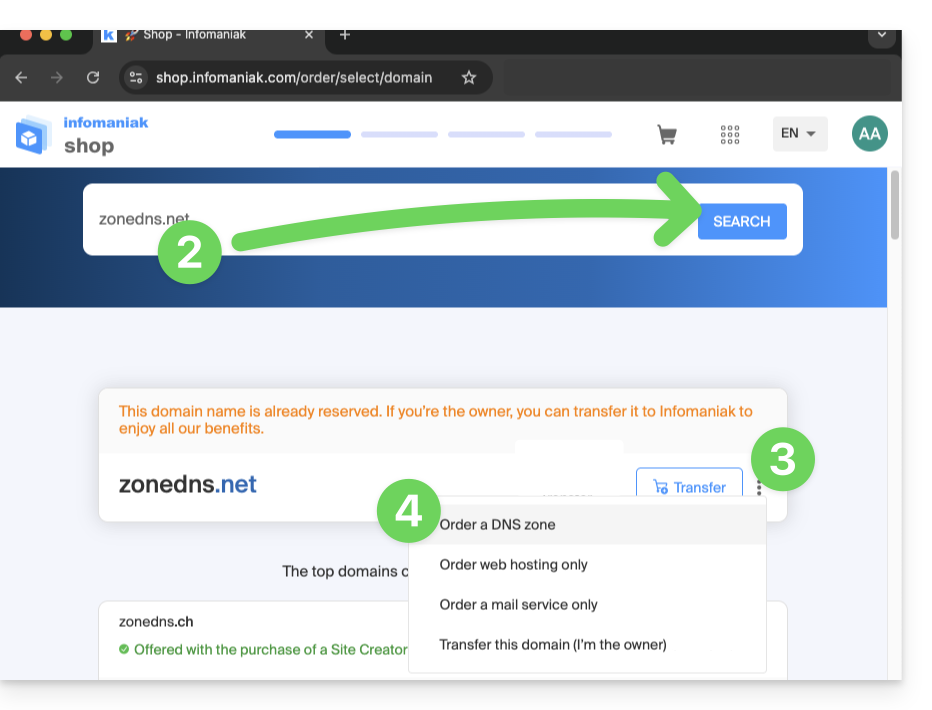
- Finalice la compra.
- Una vez añadida a su panel de control, la zona se puede editar.
Enlace a esta FAQ: https://faq.infomaniak.com/1914
¿Le ha sido útil esta FAQ?
Esta guía explica cómo vincular un nombre de dominio gestionado por Infomaniak a una oferta de Google Sites.
Introducción
- Un sitio web creado en Google no se puede exportar para alojarlo en servidores de terceros, como los de Infomaniak.
- Por lo tanto, se recomienda crear el sitio web directamente en Infomaniak con la ayuda de Site Creator o WordPress.
Asociar Google Sites a su nombre de dominio de Infomaniak
Para configurar su dominio en Google Sites:
- Cree o prepare su sitio web en Google Sites.
- En la configuración de Google Sites, acceda a la opción "Usar un dominio personalizado".
- Añada su dominio personalizado.
A continuación, Google le pedirá que verifique su dominio mediante registros DNS (elimine todos los registros A y CNAME antiguos asociados, si es necesario, y luego añada los nuevos):
Registros A
Para lograr el resultado deseado por Google, por ejemplo, 4 direcciones IP diferentes…
- Host:
@apunta a:216.239.32.21 - Host:
@apunta a:216.239.34.21 - Host:
@apunta a:216.239.36.21 - Host:
@apunta a:216.239.38.21
… cree los registros de tipo “A” con estas direcciones IP como destino:
- Haga clic aquí para acceder a la gestión de dominios en su Panel de control de Infomaniak (❓: ayuda).
- Haga clic en el nombre del dominio correspondiente.
- Haga clic en Zona DNS en el menú lateral izquierdo.
- Haga clic en el botón azul Añadir entrada:
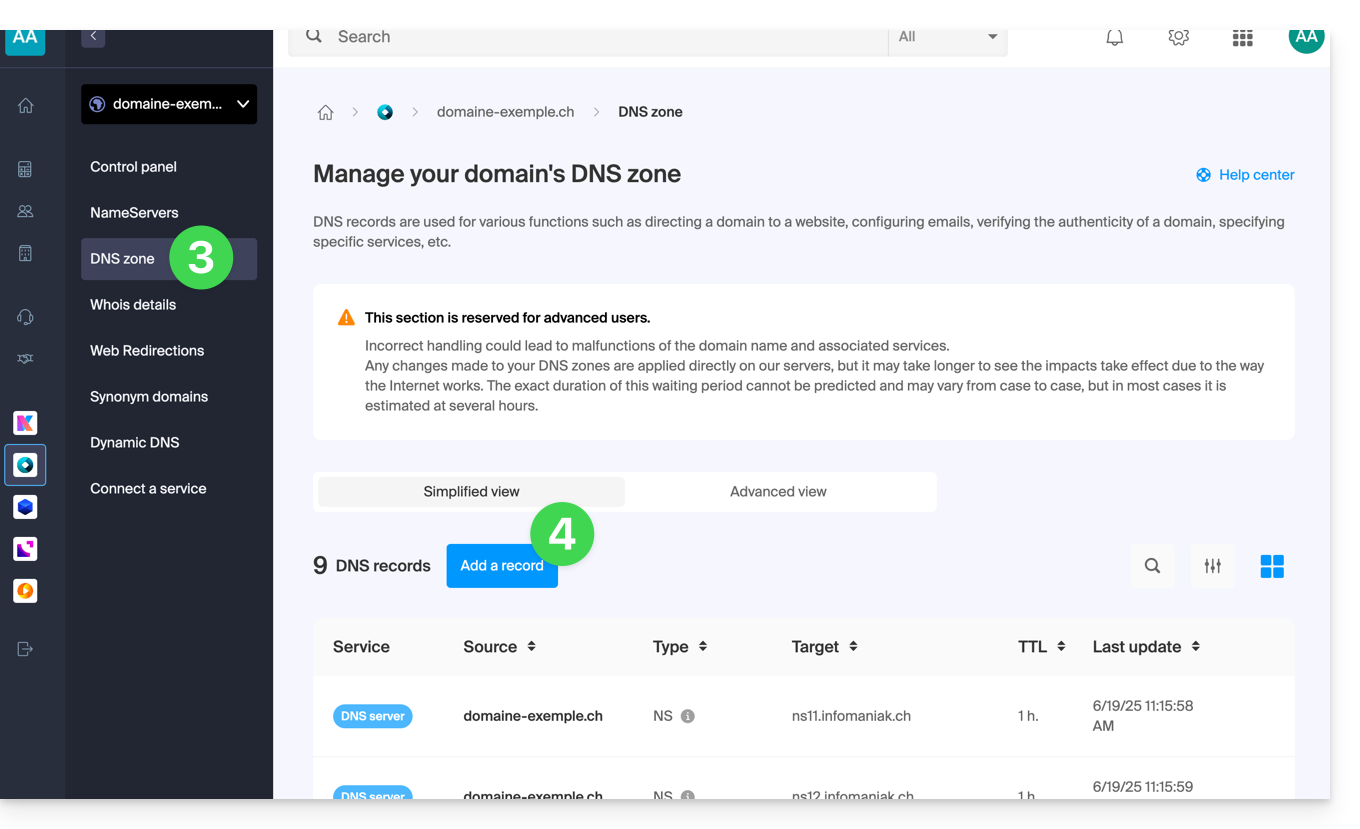
- Elija el tipo de registro A.
- Haga clic en Siguiente:
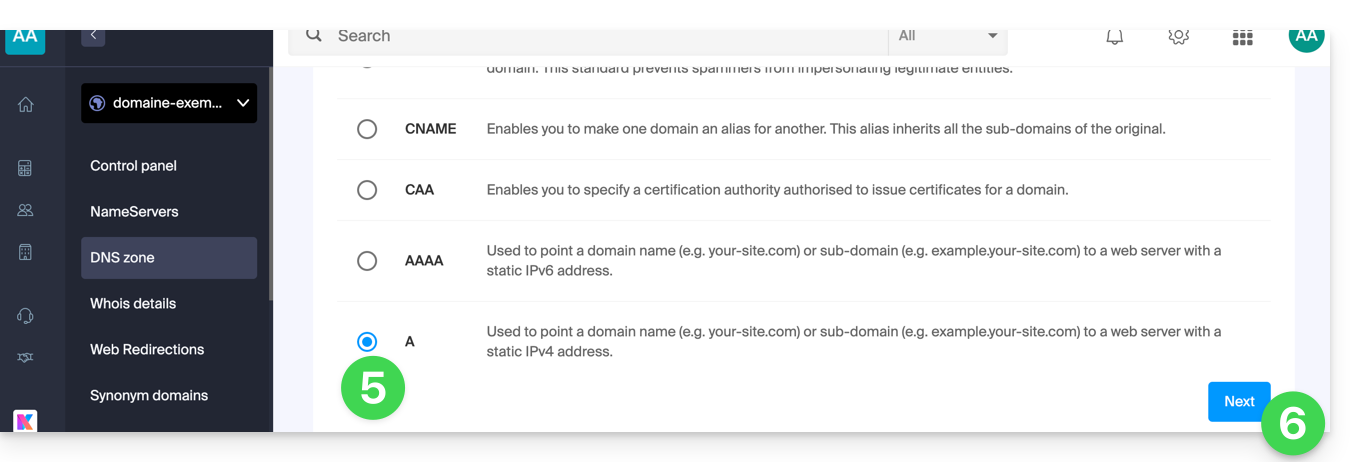
- Complete los diferentes campos con su información.
- Guarde la modificación realizada:
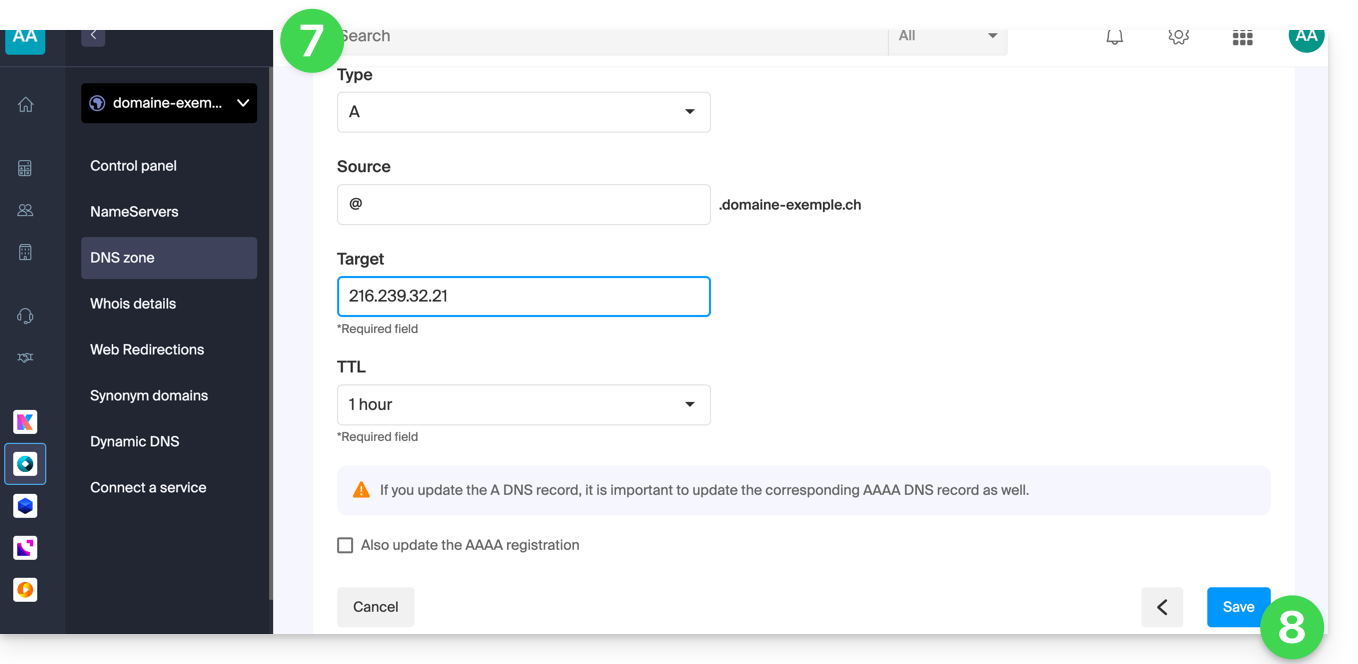
- Vuelva al paso 4 si tiene varios registros que añadir.
Registro CNAME
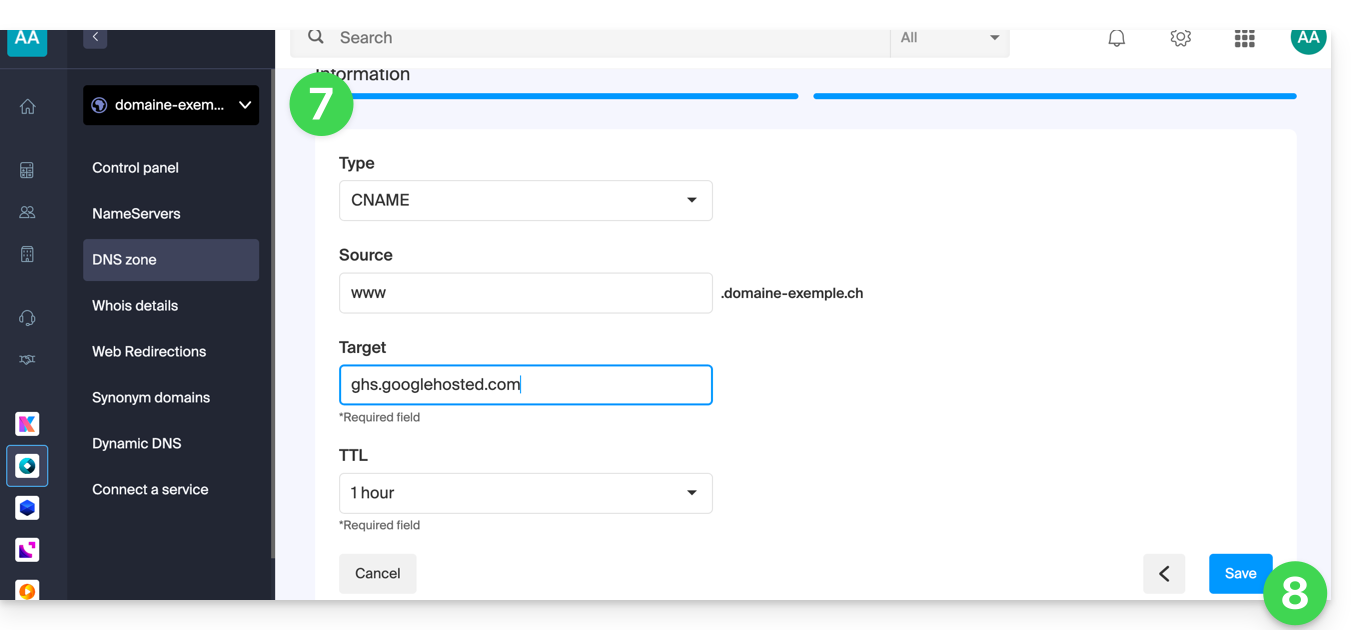
Para lograr el resultado solicitado por Google, cree un registro CNAME con los siguientes valores:
- Host:
www - Apunta a:
ghs.googlehosted.com
Para ello:
- Haga clic aquí para acceder a la gestión de dominios en su Panel de control de Infomaniak (❓: ayuda).
- Haga clic en el nombre del dominio correspondiente.
- Haga clic en Zona DNS en el menú lateral izquierdo.
- Haga clic en el botón azul Añadir entrada:
- Elija el tipo de registro CNAME.
- Haga clic en Siguiente:
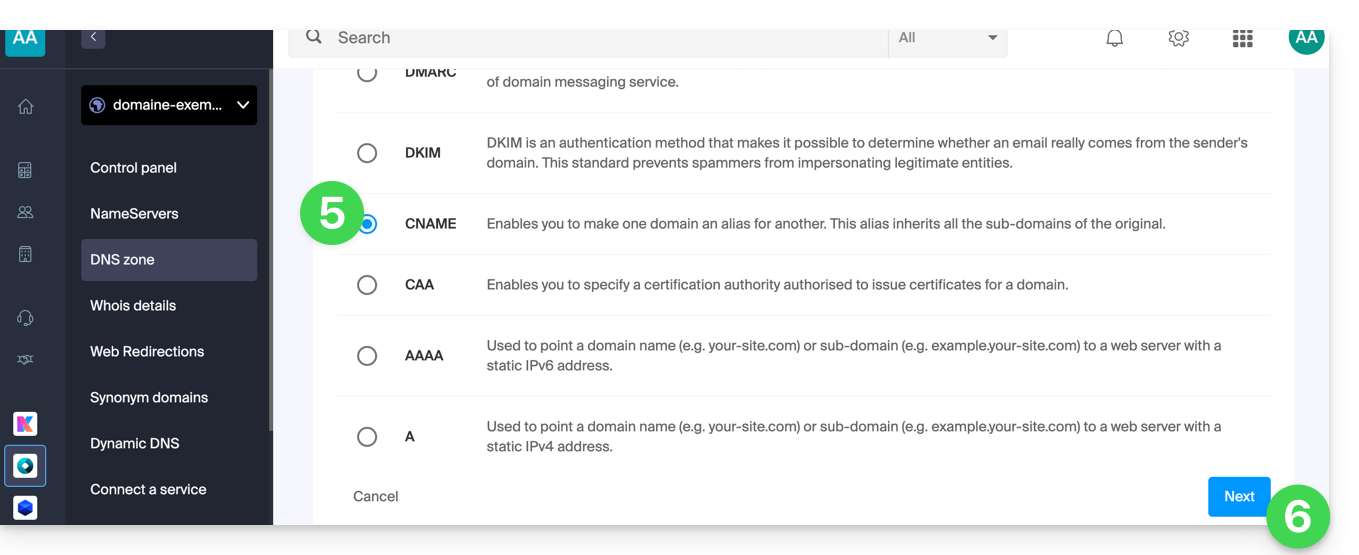
- Complete los diferentes campos con su información.
- Guarde los cambios realizados:
Verifique su dominio (Google-Site-Verification)
Después de configurar los registros DNS, vuelva a Google Sites para finalizar la verificación. Esto puede tardar hasta 24 horas debido a la propagación de DNS.
Validación final
Una vez que los cambios se hayan propagado, su sitio web debería funcionar con el dominio personalizado. Si tiene algún problema, compruebe los registros DNS o póngase en contacto con Google.
Enlace a esta FAQ: https://faq.infomaniak.com/1917
¿Le ha sido útil esta FAQ?
Esta guía explica cómo reemplazar el nombre de dominio principal asociado a un Servicio de correo en caso de que desee, por ejemplo, modificar la ortografía de todo lo que aparece después del símbolo @ de su dirección de correo electrónico (es decir, el nombre de dominio). Si su Servicio de correo está integrado en una kSuite, deberá actuar directamente sobre el dominio de la kSuite.
Introducción
- También puede seguir este procedimiento si su objetivo es crear direcciones de correo electrónico completamente nuevas, al tiempo que conserva el historial de sus correos electrónicos en Mail (ya que la dirección de correo electrónico seguirá existiendo; por ejemplo, info@primer-dominio.xyz se convertirá en info@nuevo-dominio.xyz sin que se modifique su contenido).
- De hechono es posible simplemente modificar la ortografía del nombre de dominio en cuestión; por lo tanto, es necesario reemplazar el nombre de dominio actual asociado a sus direcciones de correo electrónico por otro nombre de dominio.
- Para simplemente añadir un nombre de dominio adicional, consulte esta otra guía.
- Para modificar, en cambio, la parte de su dirección de correo electrónico que aparece antes del símbolo
@, consulte esta otra guía. - También tenga en cuenta que puede cambiar el nombre de su producto (ejemplo) en el Panel de control de Infomaniak, pero cambiar el nombre de un Servicio de correo electrónico no tiene absolutamente ningún efecto en sus direcciones; deberá modificar el nombre del dominio.
Si su Servicio de correo electrónico está integrado en una kSuite, deberá modificar el dominio de la kSuite directamente.
Modificar el nombre de dominio del Servicio de correo
Requisitos previos
- Tener el nuevo nombre de dominio (si es necesario, créelo previamente).
- Consultar las indicaciones de esta otra guía y aplicar las instrucciones que correspondan a su situación (esto para que el nombre de dominio funcione cuando se asocie a su Servicio de correo).
Una vez que el nuevo nombre de dominio esté listo para ser utilizado en lugar del anterior, deberá agregarlo al Servicio de correo electrónico y, a continuación, realizar una inversión:
- Haga clic aquí para acceder a la gestión de su producto en el Panel de control de Infomaniak (¿necesita ayuda?).
- Haga clic directamente en el nombre asignado al producto correspondiente.
- Haga clic en Gestión de dominios en el menú lateral izquierdo
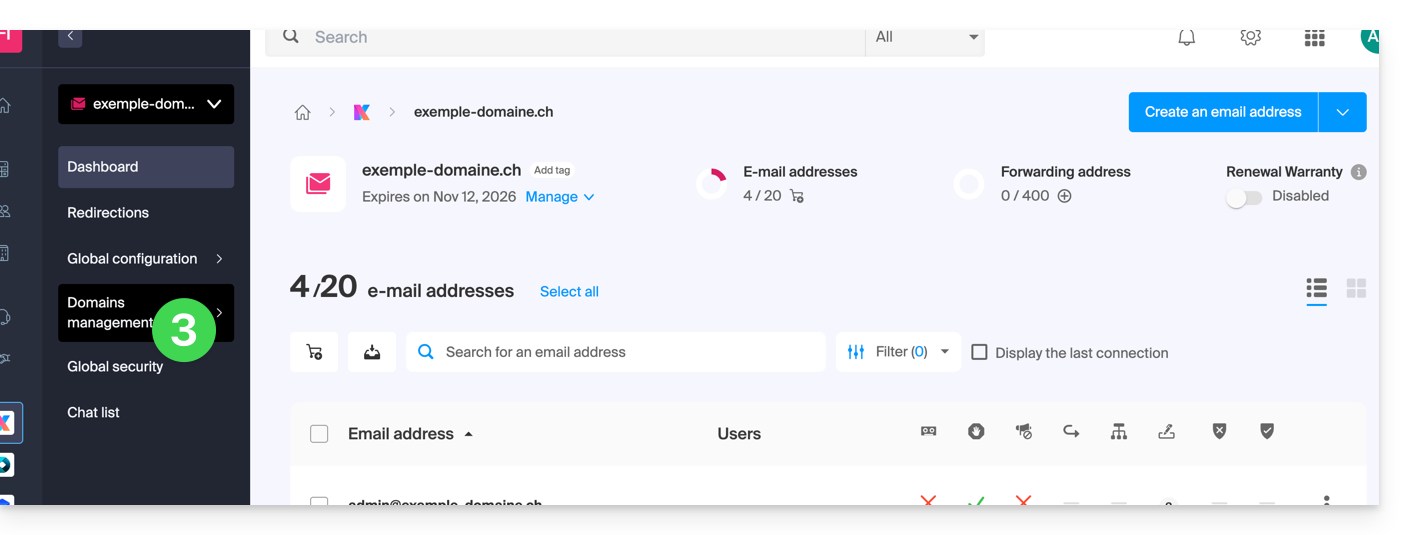
- Haga clic en Dominios vinculados al servicio en el menú lateral izquierdo.
- Haga clic en el botón azul Añadir un dominio vinculado:
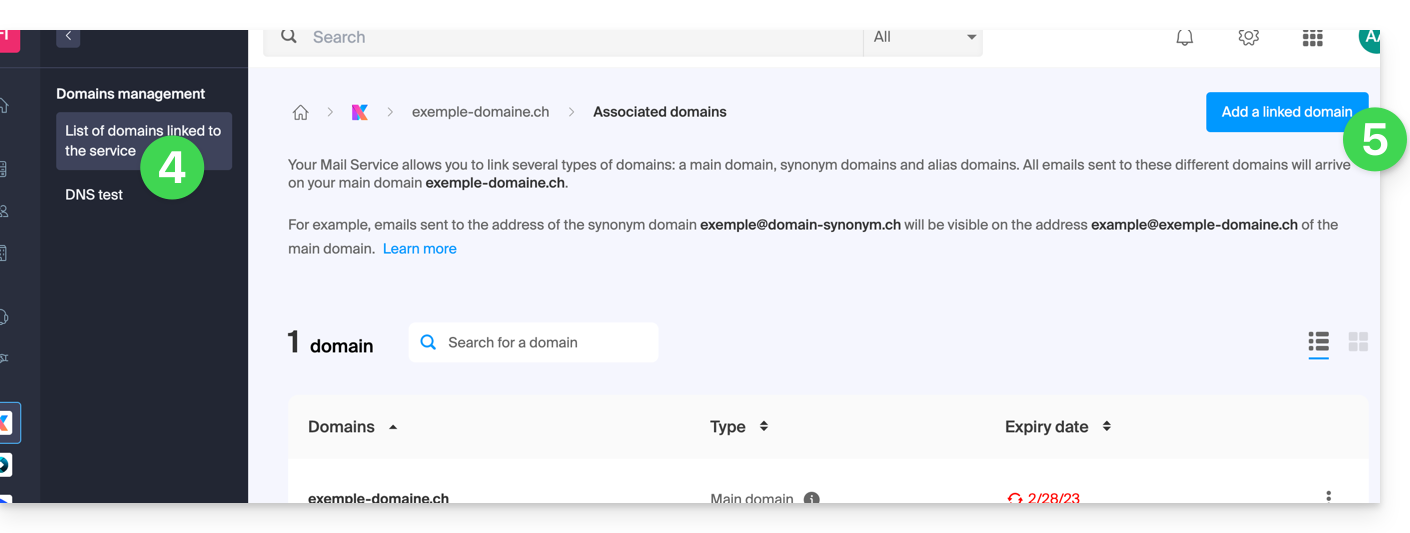
- Es posible:
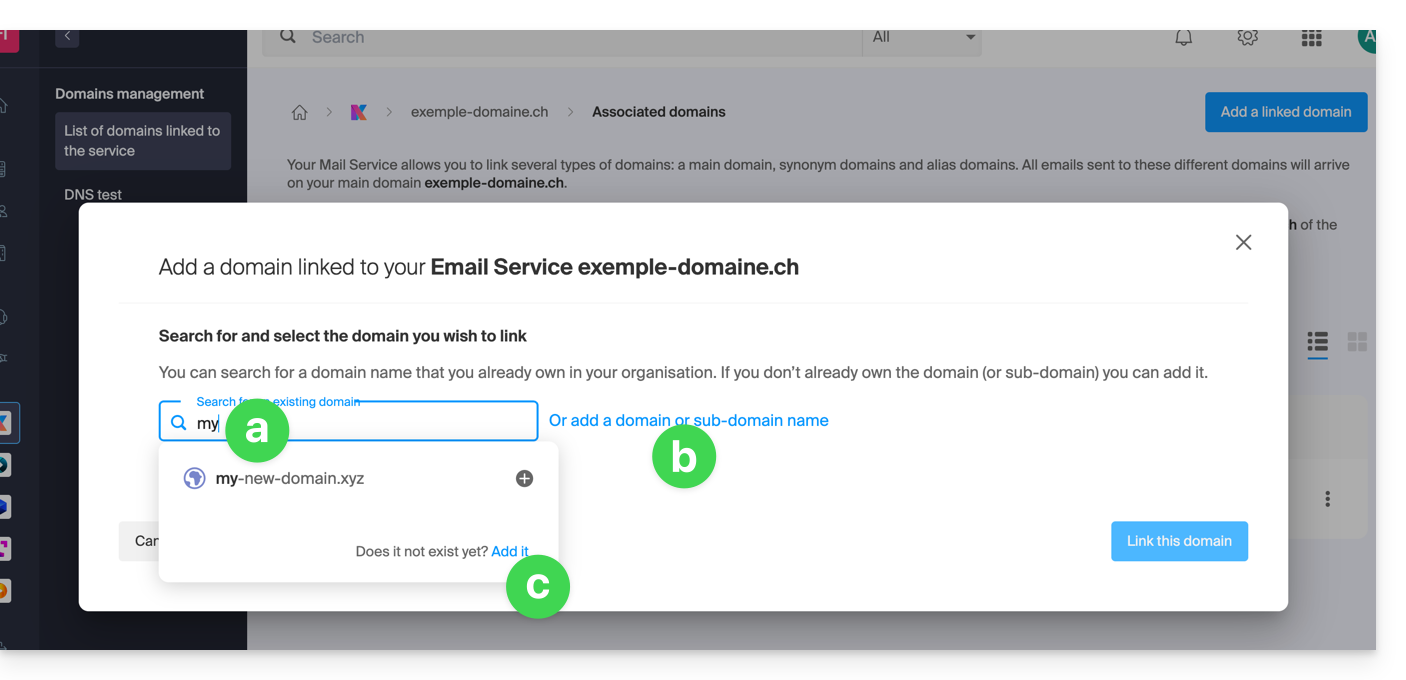
- Buscar un dominio existente en la Organización a la que está conectado; esto vinculará y actualizará automáticamente la zona DNS del dominio añadido.
- Añadir un nombre de dominio o subdominio para indicar manualmente el nombre de dominio o subdominio que se utilizará (ideal si el nombre de dominio se encuentra en otro lugar).
- Comprar un nuevo nombre de dominio (véase los requisitos previos).
a: El dominio existe a nivel de la Organización
Antes de continuar, asegúrese de desvincular el nombre de dominio si este se había definido previamente como un dominio sinónimo.
- Haga clic en el nombre de dominio propuesto.
- Haga clic en el botón azul Vincular este dominio:
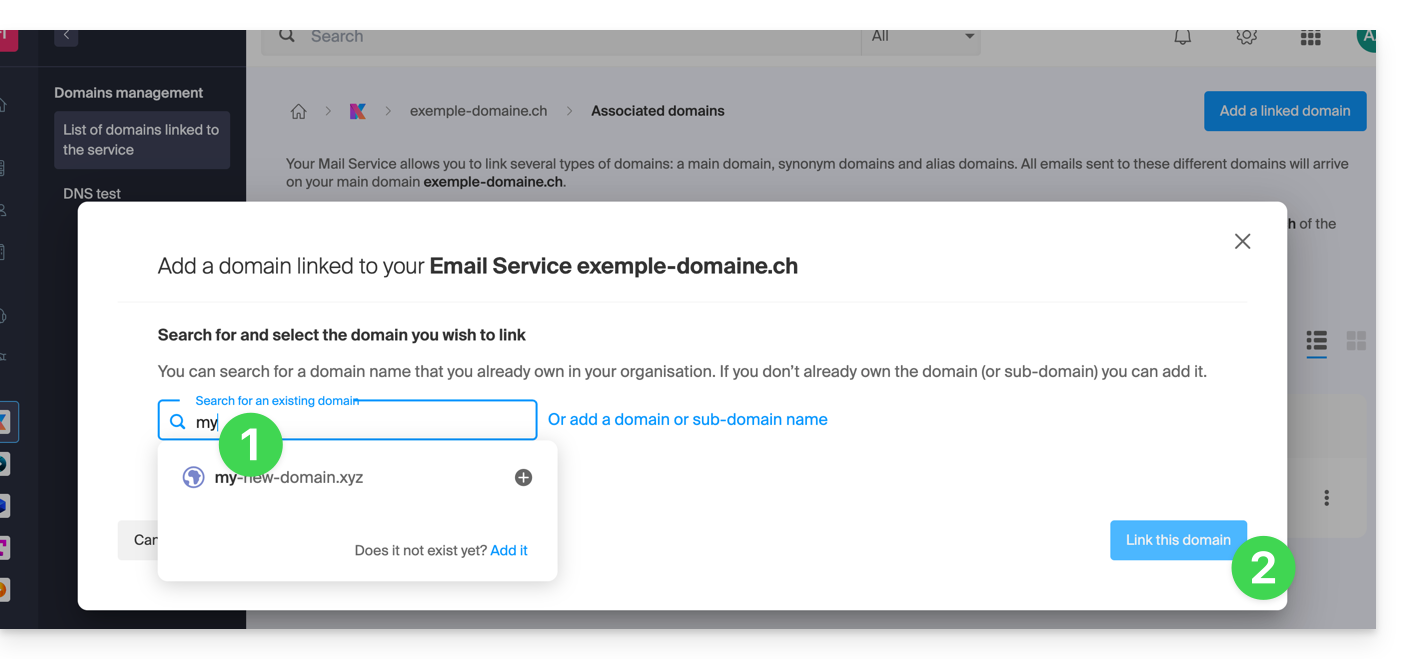
- Haga clic en el icono ⋮ a la derecha del nuevo nombre de dominio añadido.
- Haga clic en Establecer como dominio principal (debe haber desvinculado el nombre de dominio sinónimo del nombre de dominio principal si existía una asociación previa):

- Confirme la reversión y espere a que finalice el proceso.
- Haga clic en el icono ⋮ a la derecha del nombre de dominio anterior.
- Haga clic en Desvincular el dominio:
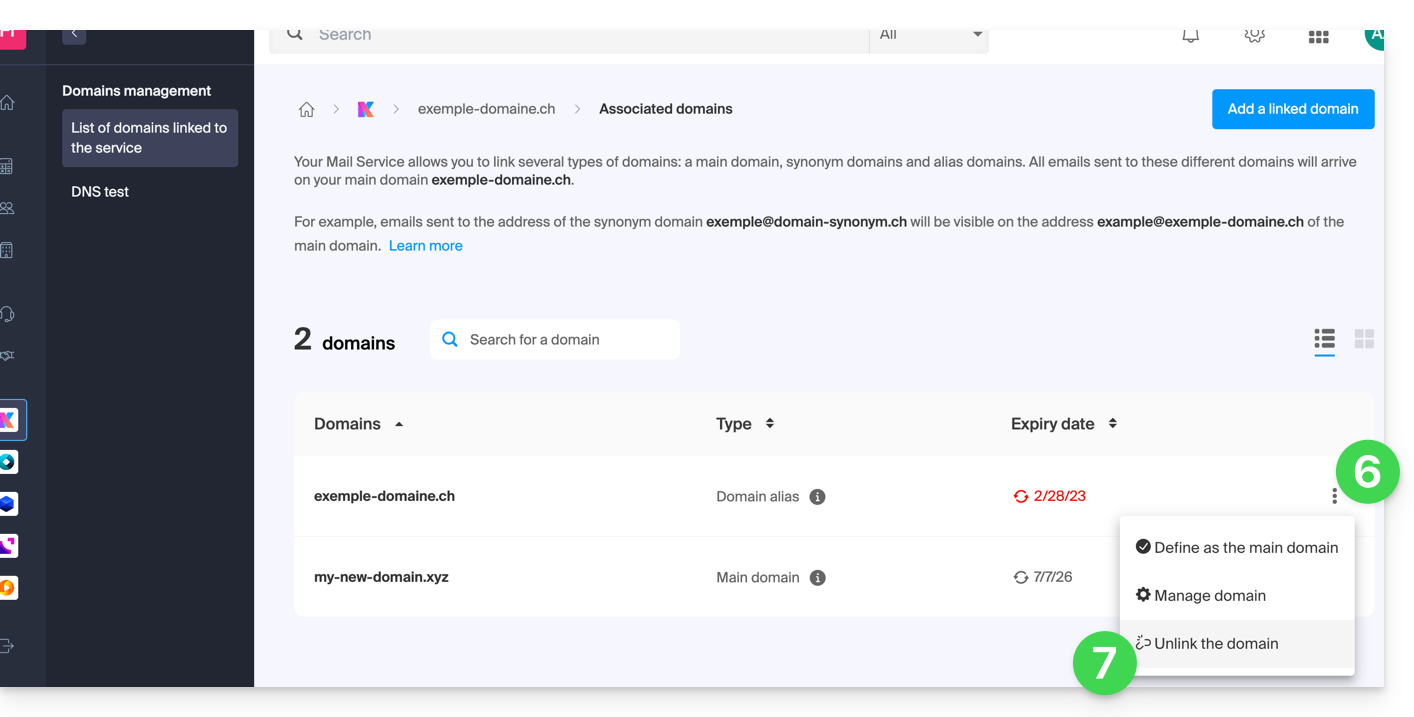
- Confirme la desvinculación verificando si desea eliminar los DNS asociados durante la operación.
Se ha completado el proceso. El servicio de correo electrónico ahora responde a un nuevo nombre de dominio.
b: El dominio existe, pero está alojado en otro lugar
- Después de hacer clic en Añadir un dominio o subdominio, introduzca el nombre de dominio que se utilizará para reemplazar el nombre actual.
- Active la actualización de las entradas DNS (si la situación del nombre de dominio lo permite, la zona DNS del nombre de dominio se actualizará automáticamente).
- Si el punto 2 anterior está activo, active la opción para reemplazar las entradas existentes.
- Active la inversión del nombre de dominio (para evitar pasos adicionales como en el punto "a" anterior).
- Haga clic en el botón azul Vincular este dominio:
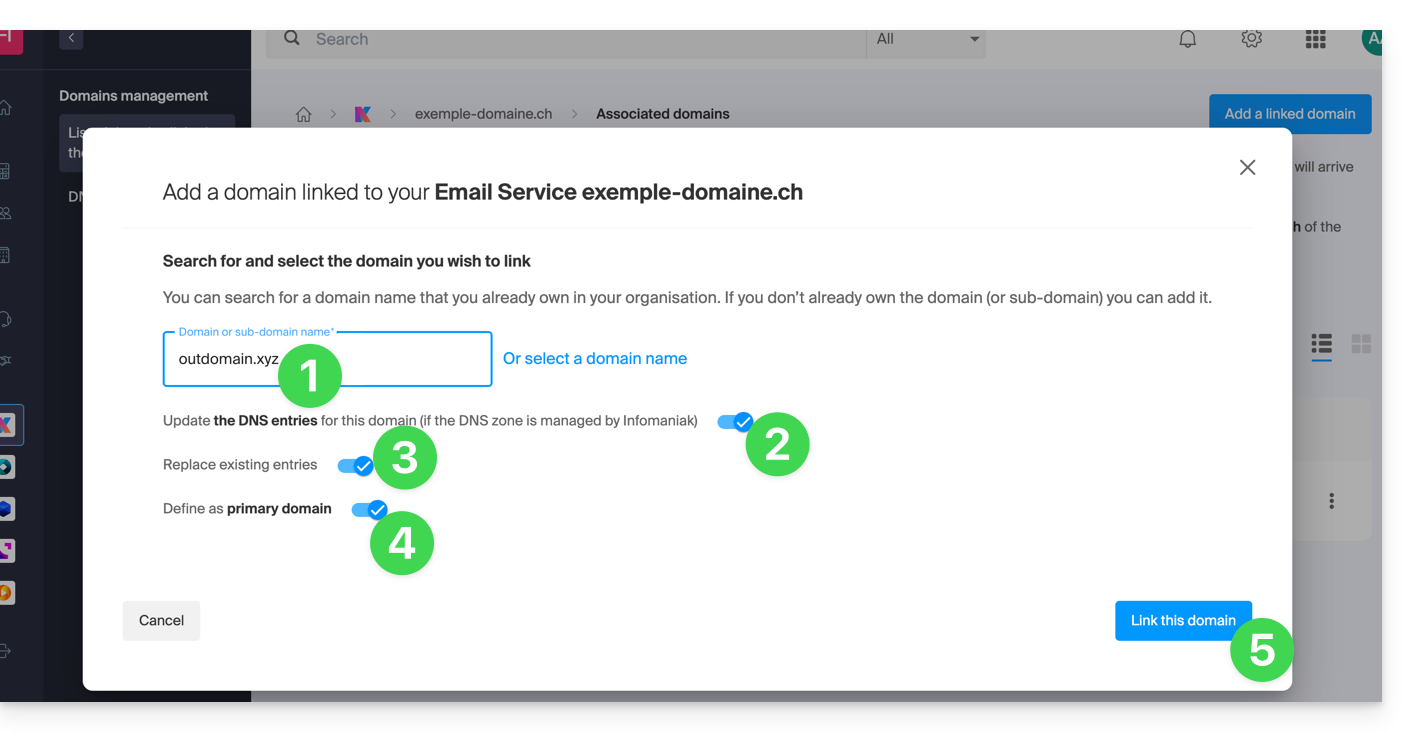
- Espere a que finalice el proceso.
- Haga clic en el icono ⋮ a la derecha del nombre de dominio anterior.
- Haga clic en Desvincular el dominio:
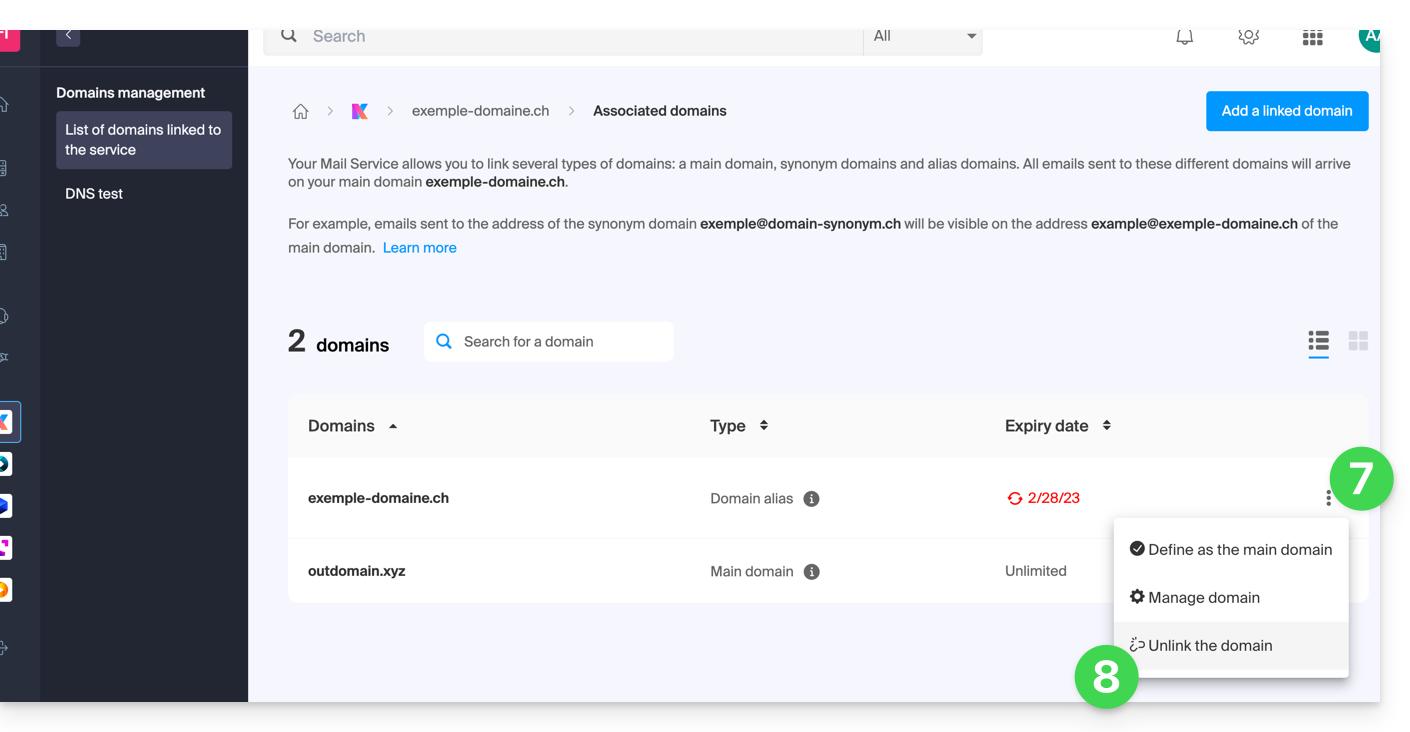
Enlace a esta FAQ: https://faq.infomaniak.com/1934
¿Le ha sido útil esta FAQ?
Esta guía explica cómo añadir un nuevo nombre de dominio a un sitio de Infomaniak.
Introducción
- Cuando se añade un nuevo nombre de dominio a un sitio web, se habla de dominio vinculado, pero también de alias.
- Un dominio alias, en este caso, es un nombre de dominio adicional, también vinculado a un sitio web existente.
- Para que el sitio web
domain.xyzsea accesible con un nombre de dominio completamente diferente, comoprivate.abc, por ejemplo, es necesario añadirprivate.abccomo alias del sitio web. - Segundo ejemplo: para que el sitio web
domain.xyztambién sea accesible conwww.domain.xyz, es necesario añadirlo como alias del dominiodomain.xyz. En este ejemplo,domain.xyzes el sitio web principal del aliaswww.domain.xyz. En general, el aliaswwwya se añade automáticamente y está presente…
- Para que el sitio web
Añadir un alias a un sitio existente
Requisitos previos
- Si el nombre de dominio (destinado a convertirse en alias) o su zona DNS está gestionado por Infomaniak, todo está correcto. Si no:
- El registro A del nombre de dominio debe apuntar a Infomaniak.
- Para simplificar, puede confiar la gestión del dominio a Infomaniak.
- También es necesario que el futuro alias no lo sea ya, en cuyo caso deberá desvincularlo del sitio actual previamente (lo mismo si es un sinónimo).
Para añadir un dominio adicional que se vinculará a su sitio web:
- Haga clic aquí para acceder a la gestión de alojamientos y sitios web en su Panel de control de Infomaniak (❓: ayuda).
- Haga clic en el nombre del sitio web correspondiente.
- A continuación, haga clic en el botón Añadir un dominio:
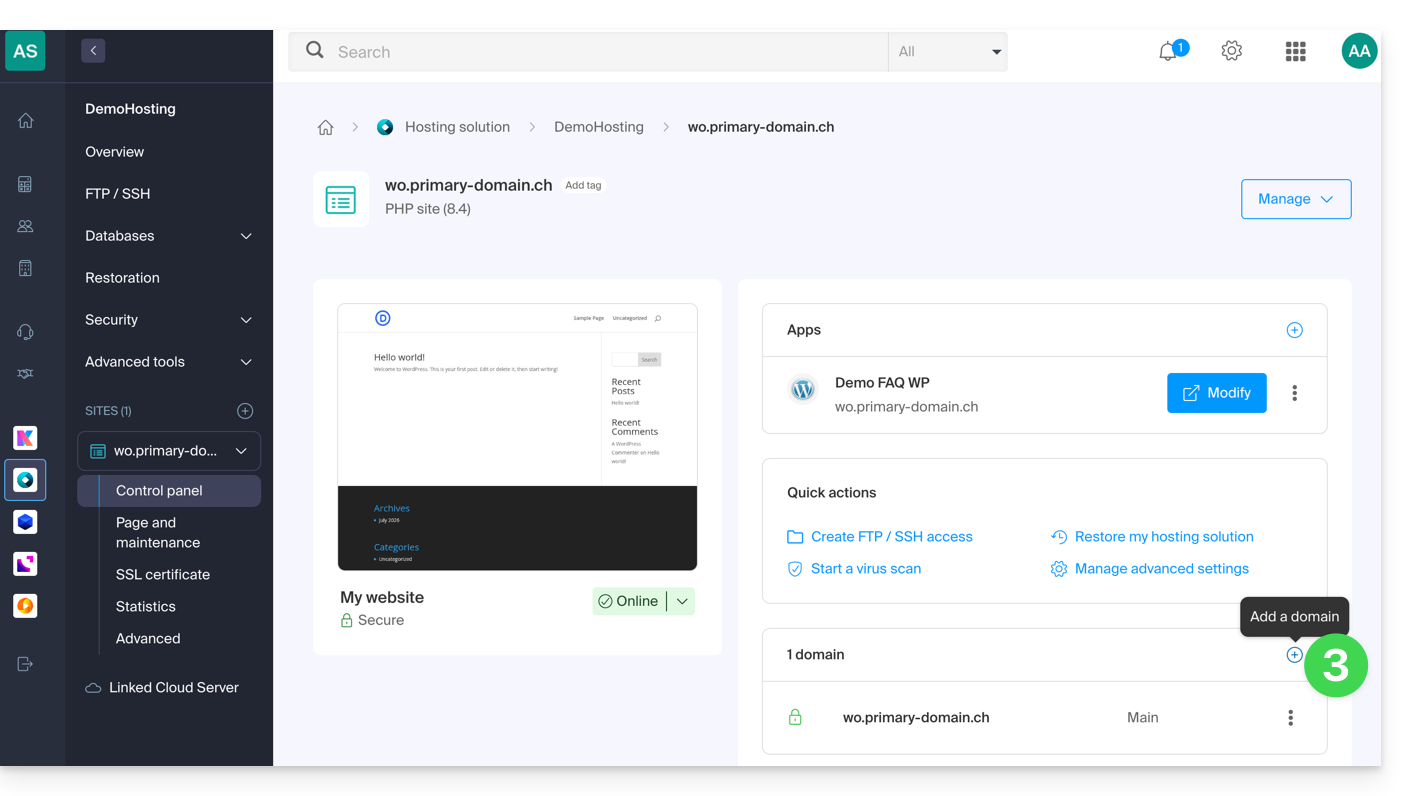
- Introduzca el nombre o los nombres de dominio que desea agregar, separándolos con la tecla Enter.
- Si el alias o su zona DNS están gestionados por Infomaniak, es posible actualizar automáticamente las entradas DNS. En caso contrario, realice los cambios necesarios a través de su proveedor de registro.transfiera la gestión del nombre de dominio a Infomaniak.
- Si dispone de un certificado SSL, como Let's Encrypt, puede solicitar que se actualice aquí para incluir los nuevos nombres.
- Haga clic en Confirmar para finalizar el proceso:
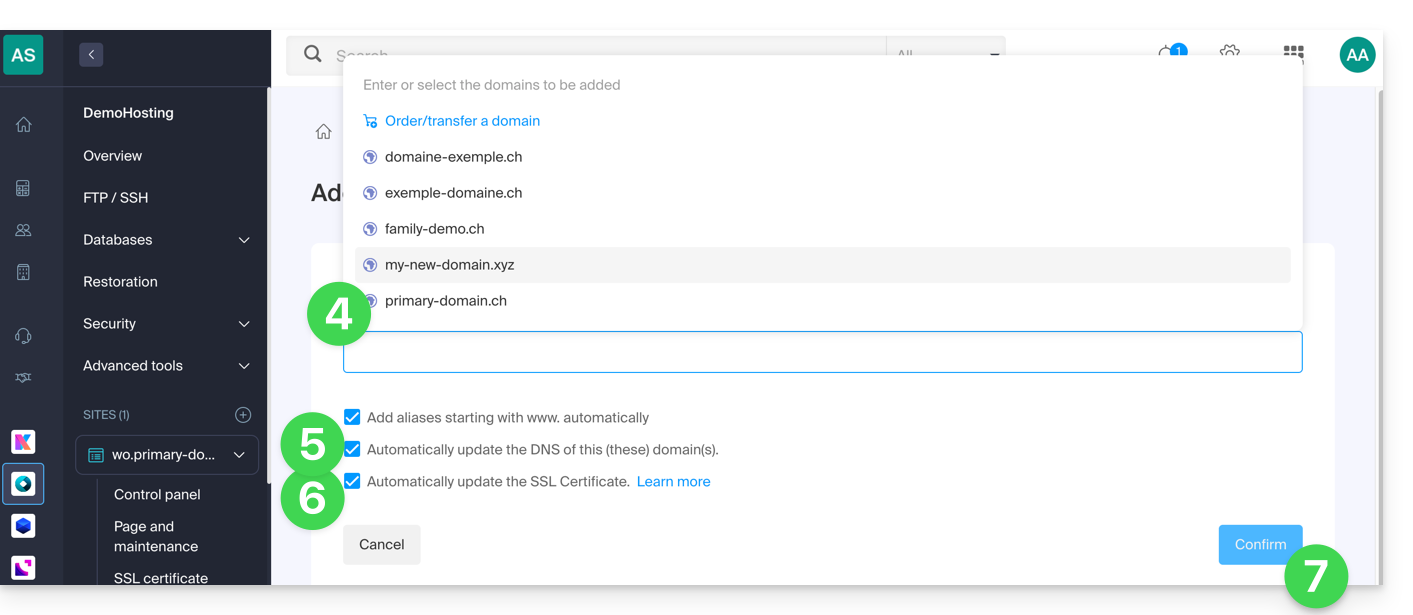
- Se actualizan los dominios asociados al sitio:
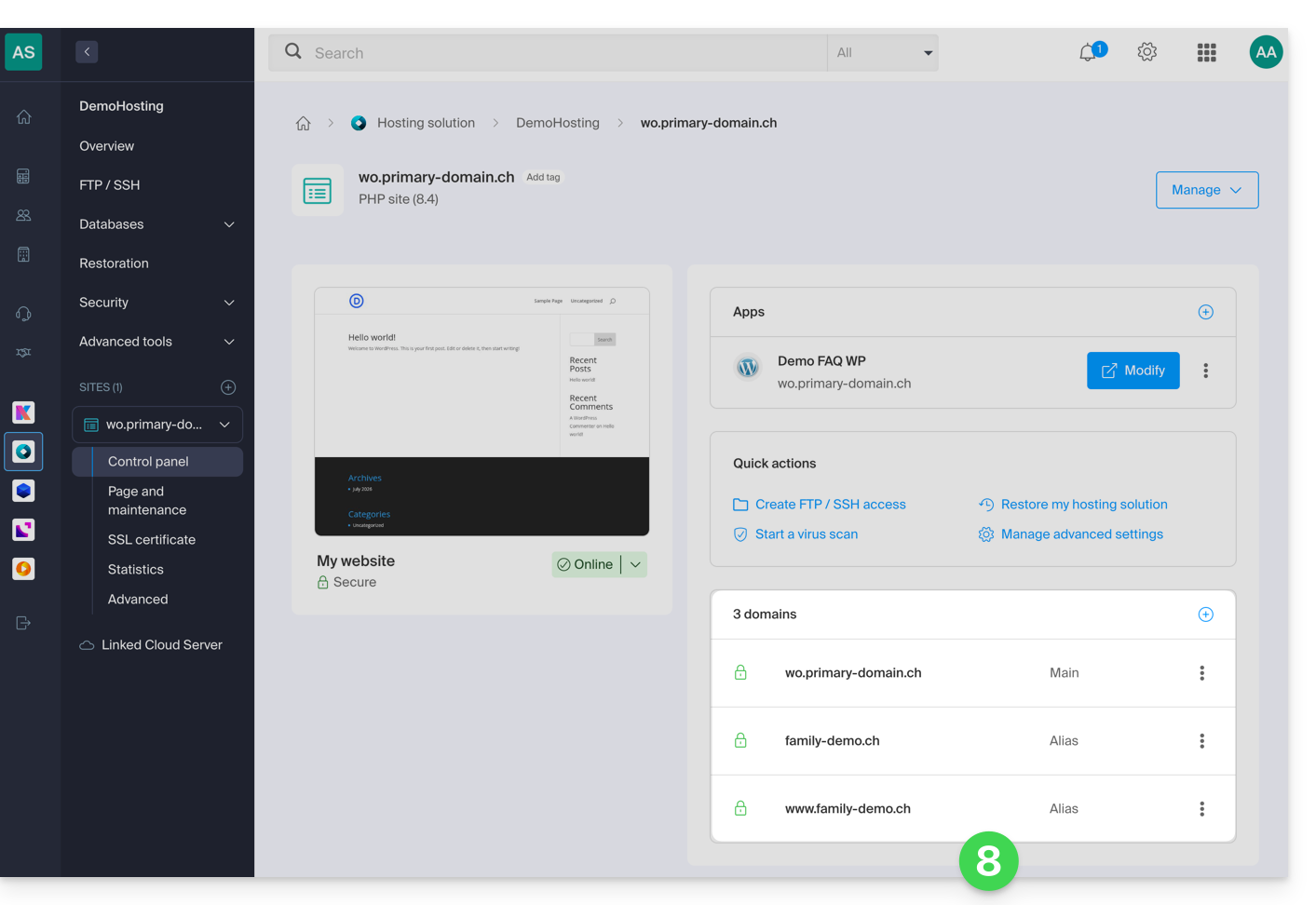
Para definir el alias como dominio principal, consulte esta otra guía.
Enlace a esta FAQ: https://faq.infomaniak.com/1946
¿Le ha sido útil esta FAQ?
Esta guía está destinada a los usuarios que desean gestionar los registros Glue (o "registros de enlace") en Infomaniak.
Introducción
- Los registros "glue" son fundamentales para vincular un nombre de dominio a sus servidores de nombres asociados, proporcionando directamente las direcciones IP de estos servidores.
- Por ejemplo, para el dominio
domain.xyz, los registros "glue" especifican los servidores de nombres (ns1.domain.xyzyns2.domain.xyz) así como sus direcciones IP (192.0.2.10y192.0.2.11).
- Por ejemplo, para el dominio
- Esto acelera la resolución DNS, lo que permite a los navegadores y a los servicios en línea encontrar su sitio web de forma más rápida y eficiente.
- Atención: añadir un servidor de nombres no lo añade automáticamente a la zona DNS: ¡es necesario actualizar manualmente la zona DNS de su dominio!
Crear registros "glue"...
… mediante un registro “A”
Este método consiste en crear un registro A (de dirección) para ns1.domain.xyz que apunte a la IP del servidor DNS. Esto tendrá como efecto registrar la IP en el registro. Posteriormente, podrá añadir ns1.domain.xyz, que será reconocido y redirigido al servidor DNS correcto.
domain.xyz. 3600 IN NS ns1.domain.xyz.domain.xyz. 3600 IN NS ns2.domain.xyz.
ns1.domain.xyz. 3600 IN A 192.0.2.10ns2.domain.xyz. 3600 IN A 192.0.2.11
… mediante el botón “Pegar registros”
Esta opción permite crear, pero también modificar, registros de pegado existentes:
- Haga clic aquí para acceder a la gestión de dominios en su Panel de control de Infomaniak (❓: ayuda).
- Haga clic en el nombre del dominio correspondiente.
- Haga clic en Servidores DNS en el menú lateral izquierdo.
- Haga clic en el botón Gestionar los registros "glue":
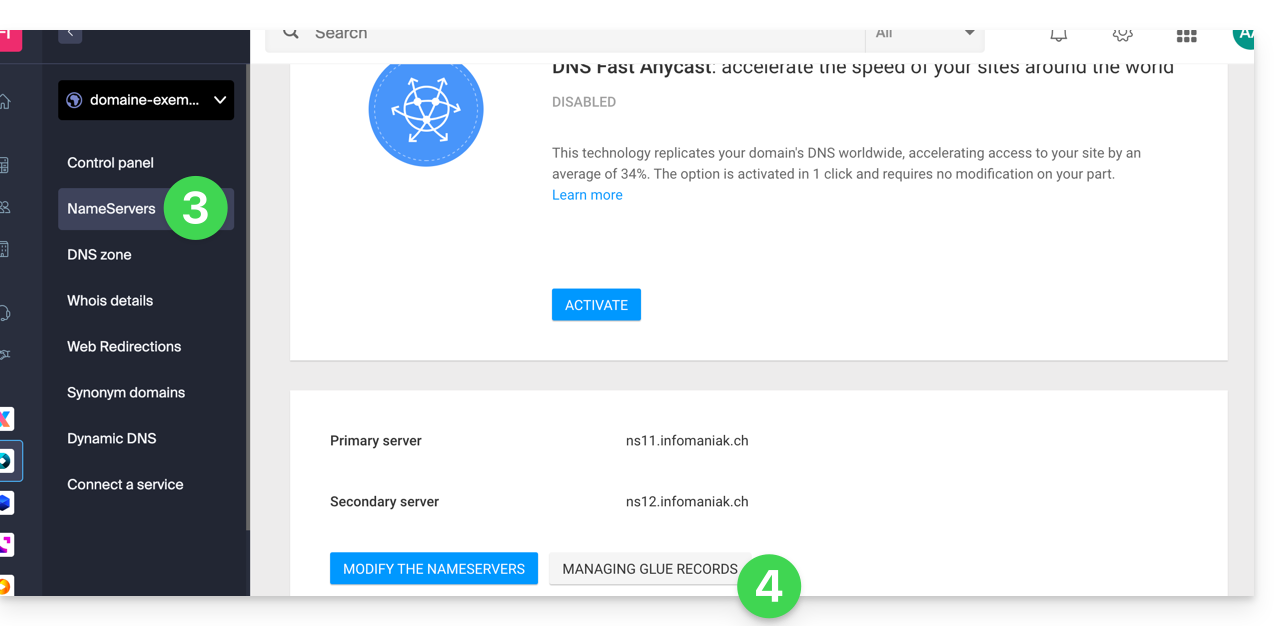
- Haga clic en el botón Añadir servidor:
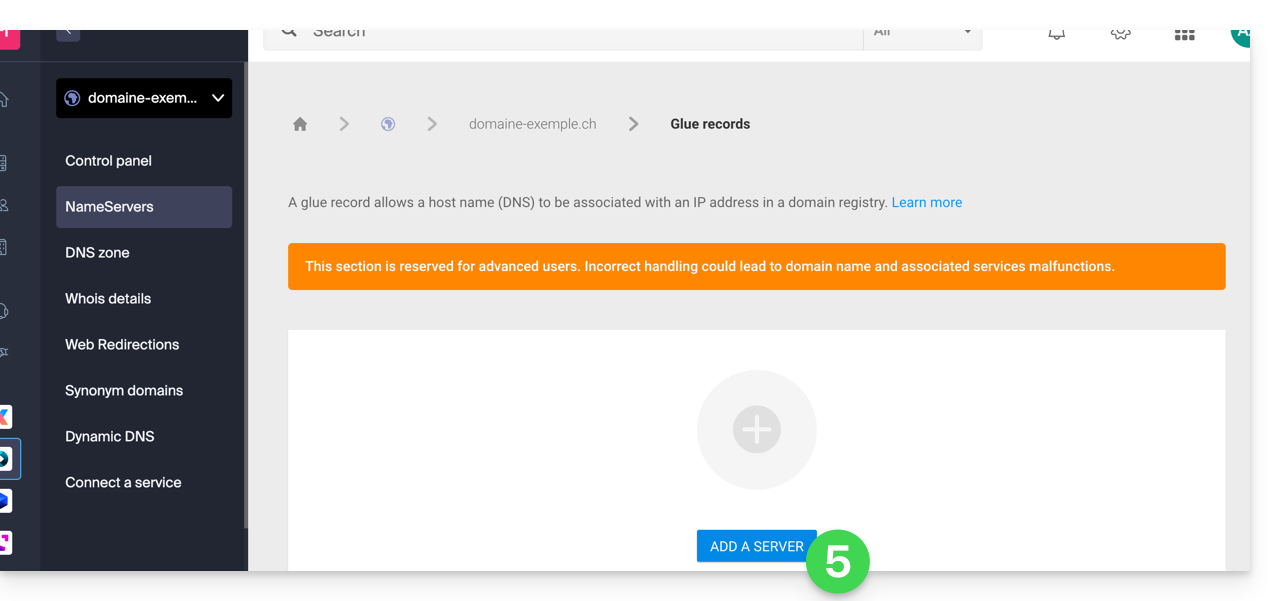
- Indique el nombre del servidor que desea añadir, así como su dirección IP.
- Haga clic en el botón Validar.
Enlace a esta FAQ: https://faq.infomaniak.com/1953
¿Le ha sido útil esta FAQ?