Base de conocimientos
1 000 FAQ, 500 tutoriales y vídeos explicativos. ¡Aquí sólo hay soluciones!
Esta guía explica cómo configurar ddclient, una herramienta disponible en la mayoría de las distribuciones de Linux (❓: ayuda) para utilizarla con el servicio DynDNS de Infomaniak.
Requisitos previos
- Haber instalado el paquete
ddclientpara su distribución (por ejemplo:sudo apt install ddclient). - Debe haberse creado un DNS dinámico en el dominio correspondiente desde el Panel de control de Infomaniak (❓: ayuda).
- Compruebe que el módulo SSL para Perl está instalado:
sudo apt install libio-socket-ssl-perl.
Configuración de ddclient
El archivo de configuración /etc/ddclient.conf debe contener la siguiente información:
protocol=dyndns2
ssl=yes
use=web
server=infomaniak.com
login=enter_your_login
password=enter_your_password
yourdomain.xyz- ssl=yes: permite una conexión segura. Este parámetro es obligatorio para que la actualización funcione correctamente.
- use=web: indica a ddclient que utilice un servicio externo para detectar automáticamente su dirección IP pública.
- nombre de usuario / contraseña: credenciales de DynDNS definidas en el Panel de control de Infomaniak al añadir el DNS dinámico (❓: ayuda).
- yourdomain.xyz: sustitúyalo por su dominio o subdominio DynDNS.
Prueba y verificación
Antes de iniciar ddclient como servicio, puede probar la configuración con:
sudo ddclient -daemon=0 -verbose -debugSi la configuración es correcta, verá un mensaje como ÉXITO: actualizando sudominio.xyz.
Inicio del servicio
Una vez que la configuración se haya validado, reinicie y active ddclient:
sudo systemctl restart ddclient
sudo systemctl enable ddclient
Puede verificar su estado con:
sudo systemctl status ddclient
Pero también:
- Proteja el archivo de configuración con:
sudo chmod 600 /etc/ddclient.conf. - Verifique periódicamente que la dirección IP se actualice correctamente mediante una consulta DNS (
dig yourdomain.xyzonslookup). - Si su dirección IP no cambia con frecuencia, mantenga un intervalo de actualización razonable para evitar solicitudes innecesarias.
Enlace a esta FAQ: https://faq.infomaniak.com/40
¿Le ha sido útil esta FAQ?
Esta guía explica cómo redirigir un nombre de dominio directamente a otro o cómo enviar automáticamente a los visitantes de su sitio web a otra dirección de página (URL interna o externa).
Introducción
- Para redirigir el tráfico, deberá actuar…
- … ya sea en el nombre de dominio (este debe estar alojado en Infomaniak y sus DNS también deben ser los de Infomaniak),
- … ya sea en el código presente en sus páginas (página .htaccess, página de inicio, etc.) si tiene un sitio web.
Actuar en el nombre de dominio
a través de la herramienta de redirección web
La herramienta disponible en el Panel de control permite gestionar de forma sencilla el nombre de dominio (o subdominio) para redirigirlo a la dirección de Internet que desee.
mediante modificaciones DNS o registros A
Cambiar los DNS del nombre de dominio o modificar sus registros A/AAAA permite dirigir el tráfico web a otro proveedor.
Modificar el código de las páginas…
…mediante código HTML que se insertará
Inserte esta línea de código entre las etiquetas <head> y </head> de su página de inicio (normalmente llamada index.html):
<meta http-equiv="refresh" content="5;url=INSERTAR-AQUÍ-LA-NUEVA-URL">Reemplace 5 por el tiempo de espera deseado en segundos (0 para que se realice de inmediato).
El motor de búsqueda Google indica que es preferible utilizar una redirección de tipo 301 en el servidor (consulte más abajo). El W3C también recomienda no utilizarla.
… mediante un código PHP que se debe insertar
Si la página del sitio web tiene una extensión .php, inserte esta llamada a la función header en la parte superior del archivo:
header("refresh: 5; url=INSERT-HERE-NEW-PAGE-URL");… a través del archivo .htaccess
Para redirigir absolutamente todo el tráfico dirigido a su sitio (independientemente de la página a la que se acceda) a otra dirección, inserte lo siguiente en el archivo .htaccess en la raíz de su sitio:
RewriteEngine On
RewriteRule ^(.*)$ INSERT-HERE-NEW-URL/$1 [R=301]
Para especificar la página que se debe redirigir:
Redirección permanente /antigua_pagina.html insertar aquí la dirección URL de destinoRedirectpermanent, Redirect permanent y Redirect 301 son comandos equivalentes.
A continuación, se muestra otro ejemplo de redirección de una subsección a la página de inicio (esta directiva tiene la ventaja de funcionar con los "enlaces profundos", a diferencia de una redirección permanente):
RewriteEngine on
RewriteRule "old/path/url" "/" [L]
Consulte esta otra guía sobre el tema.
Enlace a esta FAQ: https://faq.infomaniak.com/79
¿Le ha sido útil esta FAQ?
Esta guía se refiere a los nombres de dominio con la extensión .se.
Introducción
- Los dominios
.seestán gestionados por Internetstiftelsen i Sverige (IIS), el organismo oficial que regula los nombres de dominio en Suecia. - Se introdujeron en 1986 y alcanzaron su mayor popularidad durante la década de 2000, ya que su sufijo podía utilizarse para palabras como "clo.se", "sen.se", etc.
Modificar el propietario de un dominio .se
Para cambiar el propietario de un dominio .se, el procedimiento establecido por el IIS implica completar un formulario específico.
En el formulario, el campo IIS IDNO (Número de identificación) es un requisito clave:
- Para los ciudadanos suecos: indique el número de seguridad social (Personnummer), por ejemplo,
800101-1234, - Para las empresas suecas: utilice el número de registro de la empresa (Organisationsnummer), por ejemplo,
556123-4567, - Para ciudadanos extranjeros o empresas no suecas: introduzca un número de identificación, como un número de pasaporte, un documento de identidad o un equivalente para su país.
Esto sirve para autenticar al propietario y prevenir disputas o usos fraudulentos del dominio. El cambio puede tardar unos días, según la rapidez con la que se verifiquen los documentos.
Enlace a esta FAQ: https://faq.infomaniak.com/87
¿Le ha sido útil esta FAQ?
Esta guía explica cómo añadir o modificar uno o varios registros de tipo SRV en la zona DNS (de un nombre de dominio) gestionada en el Panel de control de Infomaniak.
Introducción
- Este tipo de registro permite indicar qué servicios están disponibles para un dominio.
- Se utilizan a menudo para los protocolos XMPP, LDAP o para configurar Microsoft Office 365.
Modificar la zona DNS
Para gestionar este tipo de registro en una zona DNS:
- Haga clic aquí para acceder a la gestión de dominios en su Panel de control de Infomaniak (❓: ayuda).
- Haga clic en el nombre del dominio correspondiente.
- Haga clic en Zona DNS en el menú lateral izquierdo.
- Haga clic en el botón para agregar un registro:

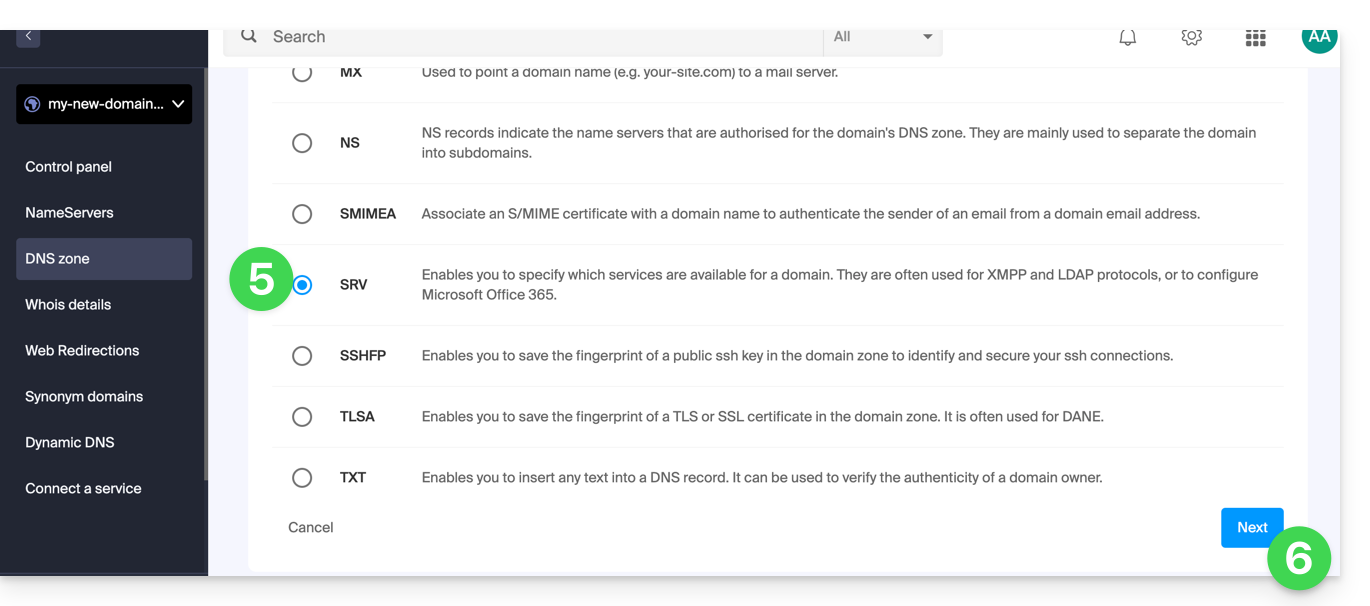
- Haga clic en el botón de opción SRV para agregar un registro.
- Haga clic en el botón Siguiente:
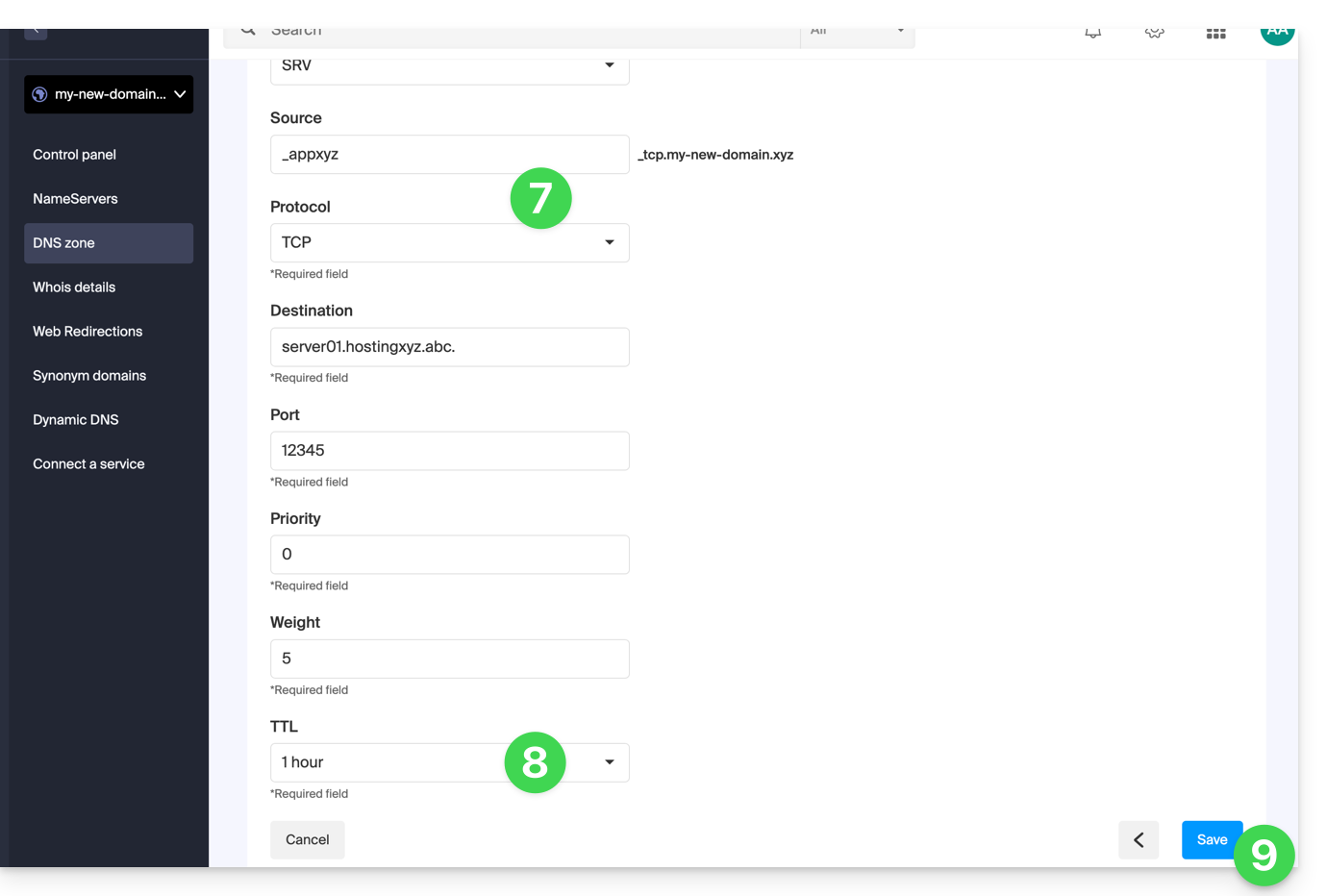
- Introduzca los valores del SRV necesarios para su zona DNS (el
._tcp.domain…ya está registrado). - Deje el valor predeterminado para el TTL.
- Haga clic en el botón Guardar:
Compruebe que el registro SRV completo se ha añadido correctamente en la tabla de registros: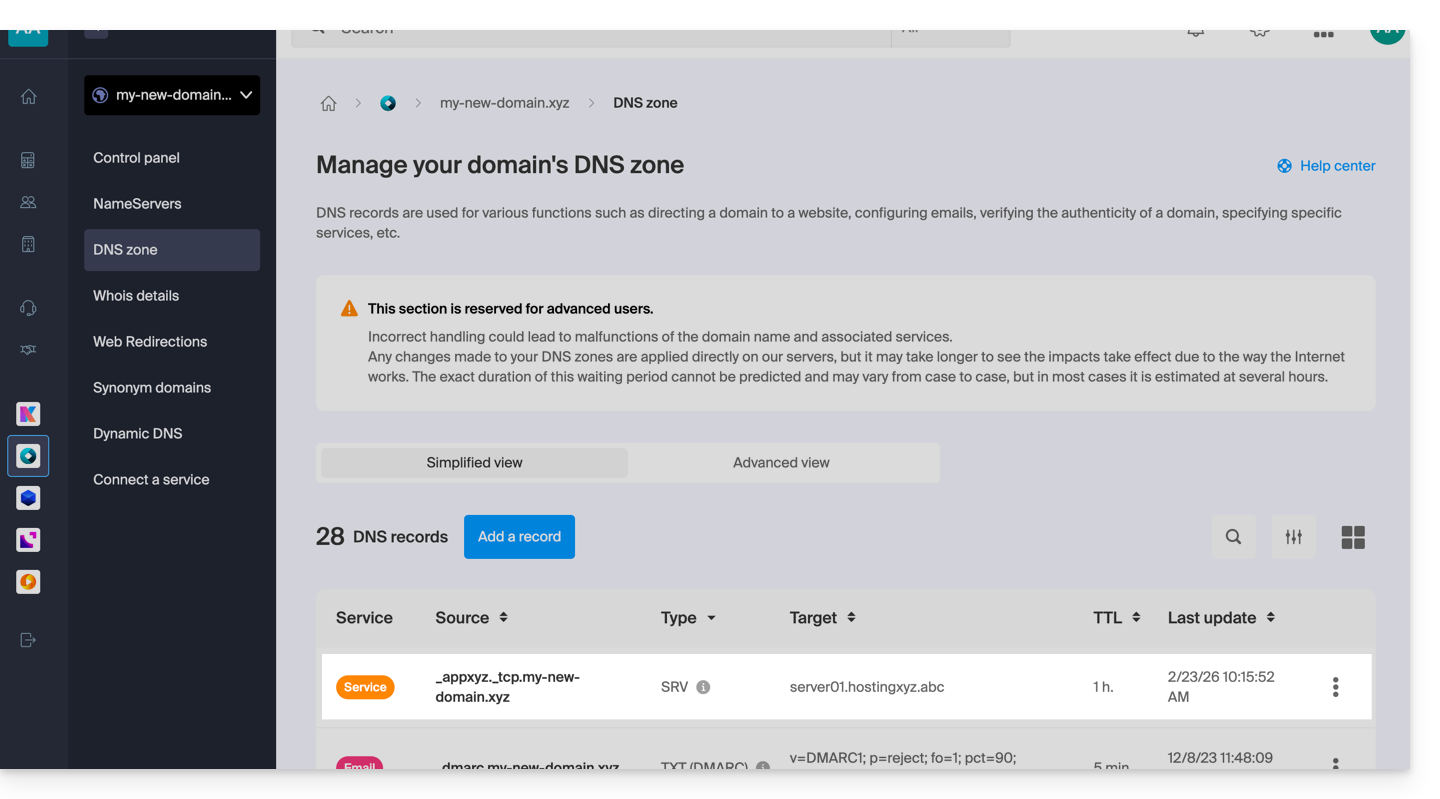
Enlace a esta FAQ: https://faq.infomaniak.com/110
¿Le ha sido útil esta FAQ?
Esta guía explica cómo encontrar y mostrar la información de tipo DNS para cualquier nombre de dominio registrado en Infomaniak (o en otro lugar).
Dominio en Infomaniak
Para acceder a sus nombres de dominio y ver los servidores DNS configurados:
- Haga clic aquí para acceder a la gestión de dominios en su Panel de control de Infomaniak (❓: ayuda).
- Haga clic en el nombre del dominio correspondiente.
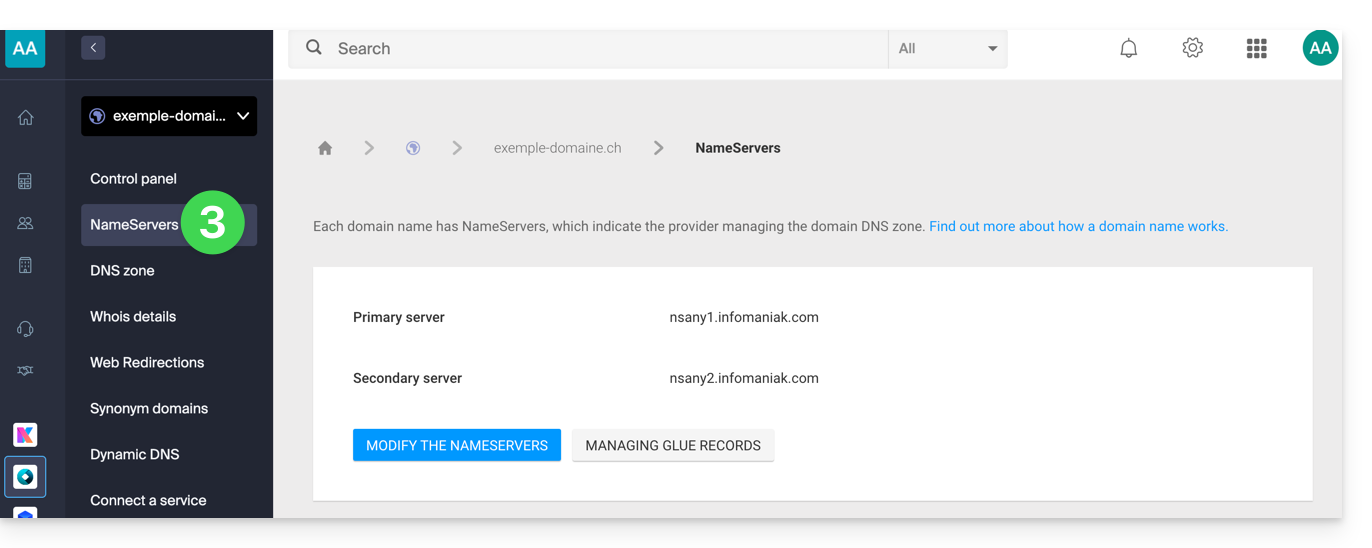
- Haga clic en Servidores DNS en el menú lateral izquierdo:
Búsqueda WHOIS
Para mostrar la información DNS de otro nombre de dominio, utilice un servicio WHOIS como https://whois.infomaniak.com/, por ejemplo, o https://who.is (tenga en cuenta la publicidad en todos estos servicios de terceros).
Así obtendrá una respuesta clara sobre el estado del DNS de un nombre de dominio en un momento determinado.
A menudo, los DNS se muestran en pares y comienzan con ns... seguido de números y el nombre del registrador o proveedor de alojamiento.
Tenga en cuenta que los registros DNS que se muestran no son necesariamente los que ha seleccionado recientemente el administrador del dominio. De hecho, existe un tiempo de propagación que debe tenerse en cuenta si se están realizando cambios en el dominio.
Enlace a esta FAQ: https://faq.infomaniak.com/189
¿Le ha sido útil esta FAQ?
Esta guía trata sobre el registro de nombres de dominio con las extensiones .ngo o .ong en Infomaniak.
Validación del registro
Para registrar un dominio .ngo o .ong, es necesario ser una organización no gubernamental; esto implica que el registro de un dominio .ngo o .ong conlleva una verificación posterior al registro del dominio.
Recibirá un correo electrónico (en la dirección de correo electrónico indicada en el WHOIS) que contiene un enlace para realizar esta verificación. Es importante seguir este proceso en los 360 días posteriores al registro; de lo contrario, su nombre de dominio será rechazado y eliminado por el registro.
Tenga en cuenta que el dominio solo se activará una vez finalizado este proceso de registro.
Enlace a esta FAQ: https://faq.infomaniak.com/230
¿Le ha sido útil esta FAQ?
Esta guía le ayudará si recibe correos electrónicos de error que mencionan SPF cuando escribe a direcciones de gmail, microsoft o similares.
¿Tiene todos sus servicios en Infomaniak?
La herramienta Seguridad global le informa sobre cualquier incoherencia en la configuración de su servicio de correo electrónico de Infomaniak.
¿Algunos de sus servicios están alojados en otro lugar?
Para solucionar un problema de envío de correos electrónicos cuando su cuenta de correo está gestionada por Infomaniak y su sitio web está alojado en otro proveedor (como Wix, por ejemplo) y, en esta situación, la zona DNS del nombre de dominio se gestiona en otro lugar, consulte esta otra guía.
Enlace a esta FAQ: https://faq.infomaniak.com/237
¿Le ha sido útil esta FAQ?
Esta guía detalla los caracteres permitidos y prohibidos al crear un nombre de dominio (hasta 63 caracteres) en Infomaniak.
Introducción
- Los caracteres permitidos en un nombre de dominio están determinados por las normas técnicas establecidas por la Internet Corporation for Assigned Names and Numbers (ICANN) y, en su caso, por los organismos de regulación nacionales o regionales, como la AFNIC para los dominios
.fr. - Para comprender las posibilidades que se ofrecen a nivel de una dirección de correo electrónico (la parte anterior al símbolo
@), consulte esta otra guía.
Caracteres permitidos en un nombre de dominio
Los caracteres permitidos en los nombres de dominio estándar incluyen:
| Caracteres permitidos | Observaciones |
|---|---|
| Letras | a à z |
| Números | 0 à 9 |
| Guion | - (no se permite al principio ni al final de una etiqueta) |
| Caracteres acentuados / especiales | Consulte la información a continuación |
Caracteres especiales, acentos (punnycode)
También existen extensiones de dominio que permiten el uso de caracteres acentuados u otros caracteres especiales. Estas reglas pueden variar según la extensión de dominio específica (como .fr, .com, .net, etc.) y las políticas establecidas por los organismos reguladores correspondientes.
Es posible adquirir en Infomaniak un nombre de dominio que contenga una tilde en una letra (é, por ejemplo). Este método de codificación, que permite incluir caracteres no latinos, como caracteres acentuados, cirílicos, chinos, etc., en los nombres de dominio, se denomina Punnycode. Transforma los caracteres Unicode en una forma ASCII legible para los sistemas informáticos. Esto significa que un nombre de dominio que contenga caracteres no ASCII se transforma en una cadena de caracteres ASCII que comienza con xn--.
Esta transformación es reversible con ciertos programas/clientes de correo electrónico, que en este caso puedeninterpretar y mostrar correctamente el nombre de dominio original. No obstante, en general, Infomaniak no recomienda el uso del correo electrónico con nombres de dominio que contengan acentos:
De hecho, no todos los navegadores, sistemas operativos y aplicaciones admiten necesariamente los nombres de dominio con acentos de la misma manera, lo que puede provocar problemas de compatibilidad en algunos casos.
Caracteres prohibidos en un nombre de dominio
Los siguientes caracteres (punto, espacio, signo de exclamación, numeral, signo de dólar, porcentaje, acento circunflejo, arroba, asterisco, paréntesis, signo igual, corchete, signo de mayor que/menor que, coma, comillas, barra diagonal, punto y coma, signo de interrogación…) no están permitidos en los nombres de dominio de Infomaniak:
| Caracteres prohibidos | Observaciones |
|---|---|
| Punto | Reservado para separar las etiquetas; no se permite al principio o al final de una etiqueta, ni como carácter aislado dentro de una etiqueta. |
| Espacio | |
| Caracteres especiales | !, #, $, %, ^, &, *, (, ), =, [, ], <, >, ,, ;, ", /, ? |
| Caracteres no ASCII | Excepto a través de Punnycode para ciertas extensiones |
| Caracteres de control | Códigos ASCII inferiores a 32 (no imprimibles) |
Enlace a esta FAQ: https://faq.infomaniak.com/246
¿Le ha sido útil esta FAQ?
Esta guía explica cómo restaurar copias de seguridad de versiones anteriores de sus archivos y otros datos web de sus alojamientos de Infomaniak, y cómo establecer una política de copia de seguridad eficaz si las copias de seguridad que se ofrecen automáticamente y de forma gratuita no se ajustan o ya no se ajustan a sus necesidades en términos de disponibilidad o seguridad.
Alojamientos web (Starter, compartido, servidor en la nube)
Consulte estas guías para restaurar las copias de seguridad automáticas:
- de un alojamiento completo (FTP + MySQL),
- de archivos específicos del alojamiento,
- de bases de datos específicas,
- de una aplicación web (WordPress y aplicaciones),
- de los cron SSH del servidor en la nube.
Consulte estas guías para realizar copias de seguridad y restaurarlas:
- un alojamiento con Swiss Backup y Restic (avanzado),
- WordPress con copia de seguridad en Suiza,
- WordPress con una extensión.
Consulte también https://faq.infomaniak.com/snapshot.
Correo electrónico / kSuite
- Restaure mensajes a partir de las copias de seguridad automáticas de Infomaniak.
- Restaure contactos o eventos del calendario.
- Guarde el contenido actual de una cuenta de correo:
- descargando el contenido actual localmente,
- duplicando todo el contenido actual en una bandeja de respaldo,
- o copiando los futuros correos electrónicos a medida que llegan a una bandeja de respaldo.
Dominios / Zonas DNS
- Restaure registros DNS eliminados a partir de las copias de seguridad automáticas de Infomaniak.
- Restaure un dominio caducado durante el período de recuperación.
Enlace a esta FAQ: https://faq.infomaniak.com/250
¿Le ha sido útil esta FAQ?
Esta guía detalla los caracteres permitidos y prohibidos al crear una dirección de correo electrónico (hasta 64 caracteres) en un Servicio de correo de Infomaniak.
Introducción
- Los caracteres permitidos varían según aparezcan antes o después de la arroba
@. Por ejemplo, ennombre-de-usuario.correo@nombre-de-dominio.xyz:- Antes de la arroba: la parte
nombre-de-usuario.correocorresponde al nombre de usuario. - Después de la arroba: la parte
nombre-de-dominio.xyzcorresponde al nombre de dominio.
- Antes de la arroba: la parte
- Para conocer las posibilidades que ofrece el nombre de dominio (la parte que va después de la arroba
@), consulte esta otra guía.
Parte anterior al símbolo «@»: nombre-de-usuario.mail
Las normas RFC 5321 y RFC 5322 definen la sintaxis general de las direcciones de correo electrónico. Sin embargo, los proveedores de correo electrónico, incluido Infomaniak, aplican restricciones adicionales para garantizar la seguridad, la coherencia y la compatibilidad con la mayoría de los programas/clientes de correo electrónico.
Por ejemplo, una dirección como -@ejemplo.com es sintácticamente válida según la RFC 5322, pero no se acepta al crearla en los servidores de Infomaniak.
Estas reglas adicionales permiten, entre otras cosas:
- evitar los abusos (spam, automatizaciones maliciosas, etc.);
- respetar las convenciones de nomenclatura (un identificador compuesto únicamente por
-no tiene sentido); - garantizar la compatibilidad con los programas/clientes de correo que gestionan incorrectamente ciertos formatos de dirección.
En resumen: la RFC 5322 define lo que es sintácticamente posible, pero cada servidor determina lo que es realmente utilizable en la práctica.
Caracteres permitidos antes del símbolo «@»
Los siguientes caracteres pueden utilizarse en la parte de una dirección de correo electrónico de Infomaniak que precede al símbolo «@»:
| Caracteres permitidos | Ejemplos / Observaciones |
|---|---|
| Letras | a a z y A a Z |
| Números | 0 à 9 |
| Guion | - (no permitido como primer ni último carácter) |
| Guion bajo | _ |
| Punto | . (permitido, siempre que no se coloque al principio, al final o de forma consecutiva) |
Caracteres prohibidos antes de la arroba
Los siguientes caracteres (arroba, signo de exclamación, numeral, signo de dólar, porcentaje, acento circunflejo, esperluete, asterisco, paréntesis, signo igual, corchete, signo de mayor que/menor que, coma, comillas, punto y coma, signo de interrogación…) no se pueden utilizar para crear una dirección de correo electrónico de Infomaniak:
| Caracteres prohibidos | Observaciones |
|---|---|
@ | reservado para la separación entre el nombre de usuario y el dominio |
| (espacio) | |
!, #, $, %, ^, &, * | no compatible |
(, ), =, [, ] | no compatible |
<, >, ,, ;, ", /, ? | no compatible |
| Caracteres no ASCII | por ejemplo, los acentos o las letras no latinas |
| Caracteres de control (códigos ASCII < 32) | no imprimibles, prohibidos |
Enlace a esta FAQ: https://faq.infomaniak.com/438
¿Le ha sido útil esta FAQ?
Esta guía explica qué medidas debe tomar si ha recibido un mensaje, por correo electrónico, correo postal o fax, procedente de una empresa desconocida o que se hace pasar por Infomaniak(o un competidor) y mencionando el o los nombres de dominio que posee, y solicitando el pago de unos costes relacionados con estos productos.
Prólogo
- Varias organizaciones son conocidas por intentar forzar la adquisición de un nombre de dominio («slamming»), con el objetivo de apropiárselo o simplemente de obtener beneficios económicos a su costa.
- Entre ellas se encuentran: Brandon Gray Internet Services, NameJuice.com o Global Netsource. Además, hay una lista de empresas asiáticas aquí.
- La empresa llamada Domain Registrar of America (DROA) también tiene como objetivo estafar a los titulares de nombres de dominio enviando un fax o un correo electrónico de renovación de uno o varios nombres de dominio de 2 a 3 meses antes de su fecha de vencimiento. Esta oferta parece oficial y profesional y ofrece precios muy competitivos.
- El problema: al contratar los servicios de estas empresas poco escrupulosas, se autoriza la transferencia de sus nombres de dominio a estos «registradores», con todos los riesgos que ello conlleva, como la desactivación de sus sitios web y servicios de correo. Por supuesto, se le anima a pagar con tarjeta de crédito. Algunas empresas han sido objeto de acciones legales en EE. UU., Gran Bretaña y Canadá, pero siguen estando muy activas en Europa.
Algunas recomendaciones
Para evitar ser víctima de estafas:
- Determine quién le envía ese mensaje... ¿Es una empresa que conoce y que le escribe desde Suiza o Francia, en francés, etc., o, por el contrario, un mensaje que proviene del extranjero (EE. UU., Reino Unido, Jamaica, Asia, etc.) y está en inglés, etc.?
- Determine el estado de su nombre de dominio y dónde se encuentra actualmente; para ello, comience por realizar una consulta WHOIS en infomaniak.com/whois, por ejemplo.
- No responda a estos mensajes bajo ninguna circunstancia... Destrúyalos para evitar pagar cantidades exorbitantes innecesariamente.
- Consulte la Guía de la AFNIC sobre el "slamming" y otras prácticas fraudulentas.
- Active Protección de la privacidad del dominio para mayor tranquilidad.
- Denuncie estos mensajes.
Enlace a esta FAQ: https://faq.infomaniak.com/443
¿Le ha sido útil esta FAQ?
Esta guía detalla todo el proceso para transferir un nombre de dominio desde su proveedor actual a Infomaniak.
Introducción
- Validez y antigüedad: compruebe que el dominio se haya creado o transferido hace al menos 60 días y que las direcciones de correo electrónico asociadas al perfil del propietario sean válidas.
- Fecha de caducidad: en caso de transferencia, no se pierde ningún período ya pagado; la fecha de caducidad del dominio se ampliará automáticamente un año.
- Copia de seguridad de DNS: si mantiene algunos servicios (web, correo, etc.) con otro proveedor después de la transferencia, anote previamente sus registros DNS actuales (A, MX, TXT, CNAME).
- Transferencia externa vs. interna: se trata de que Infomaniak gestione su dominio en lugar de su registrador actual (no se trata de una transferencia de propiedad entre dos cuentas del mismo proveedor).
- Terminología: los términos
EPP,AuthCode,AuthInfo, «código de transferencia» y «código de autorización» se refieren todos a la misma clave alfanumérica que permite validar la transferencia de un dominio entre registradores.
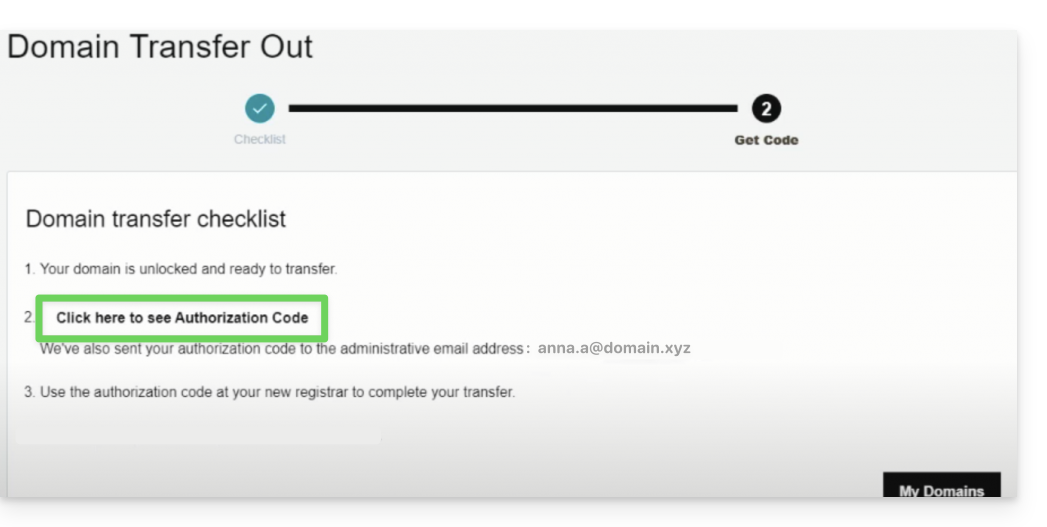
1. Obtenga el código de autorización (AuthCode)
Acceda a la cuenta de cliente de su proveedor actual para obtener el código de autorización. Recuerde también desactivar la protección contra la transferencia si está activa.
2. Inicie la transferencia en Infomaniak
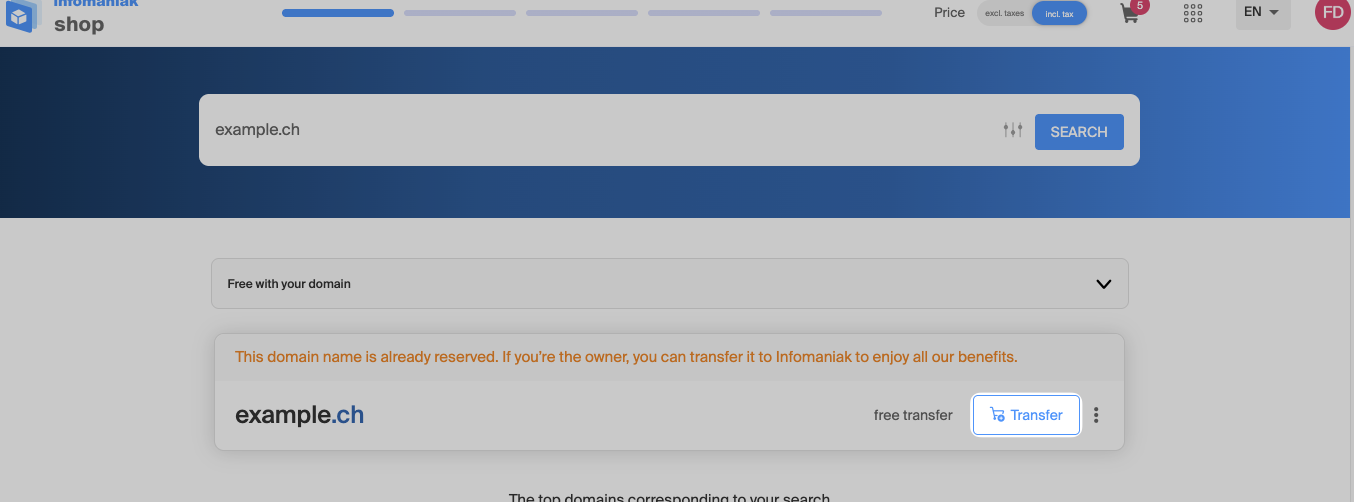
Vaya a la página de solicitud de transferencia de Infomaniak, busque su nombre de dominio y, a continuación, haga clic en el botón para iniciar el proceso.
3. Configure las opciones y la gestión de DNS
Introduzca los datos del titular. En este paso, configure el interruptor (toggle switch) relativo a la gestión DNS:
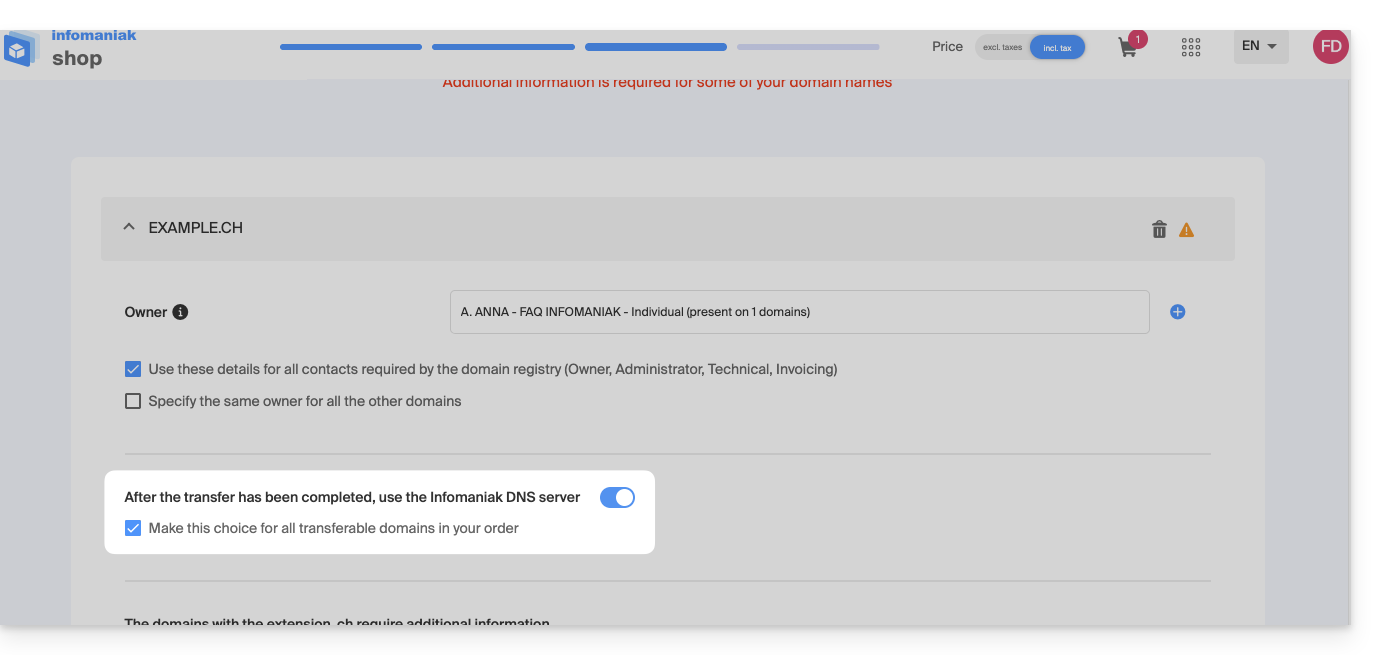
Deje el interruptor activado si…
- Todos sus servicios (alojamiento, correos electrónicos) ya están alojados en Infomaniak (o si ya utiliza los DNS
ns11.infomaniak.comyns12.infomaniak.com). - Ningún producto o servicio está asociado a este nombre de dominio.
Desactive el botón si…
- Algunos servicios (sitio web, correo electrónico) siguen alojados en otro lugar que en Infomaniak. En ese caso, asegúrese de conservar sus DNS actuales y verifique previamente que su zona DNS siga activa en su antiguo proveedor.
Nota: Si tiene dudas sobre sus DNS actuales, realice una búsqueda en el servicio WHOIS de Infomaniak.
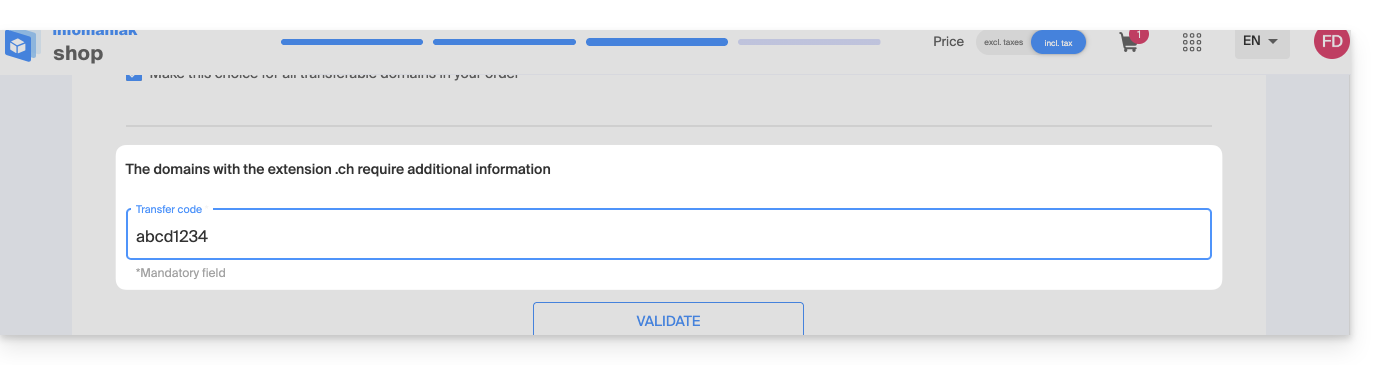
4. Introduzca el código de autorización
Pegue el código AuthCode / EPP obtenido en el paso 1 en el campo correspondiente, valide el código y, a continuación, haga clic en Siguiente.
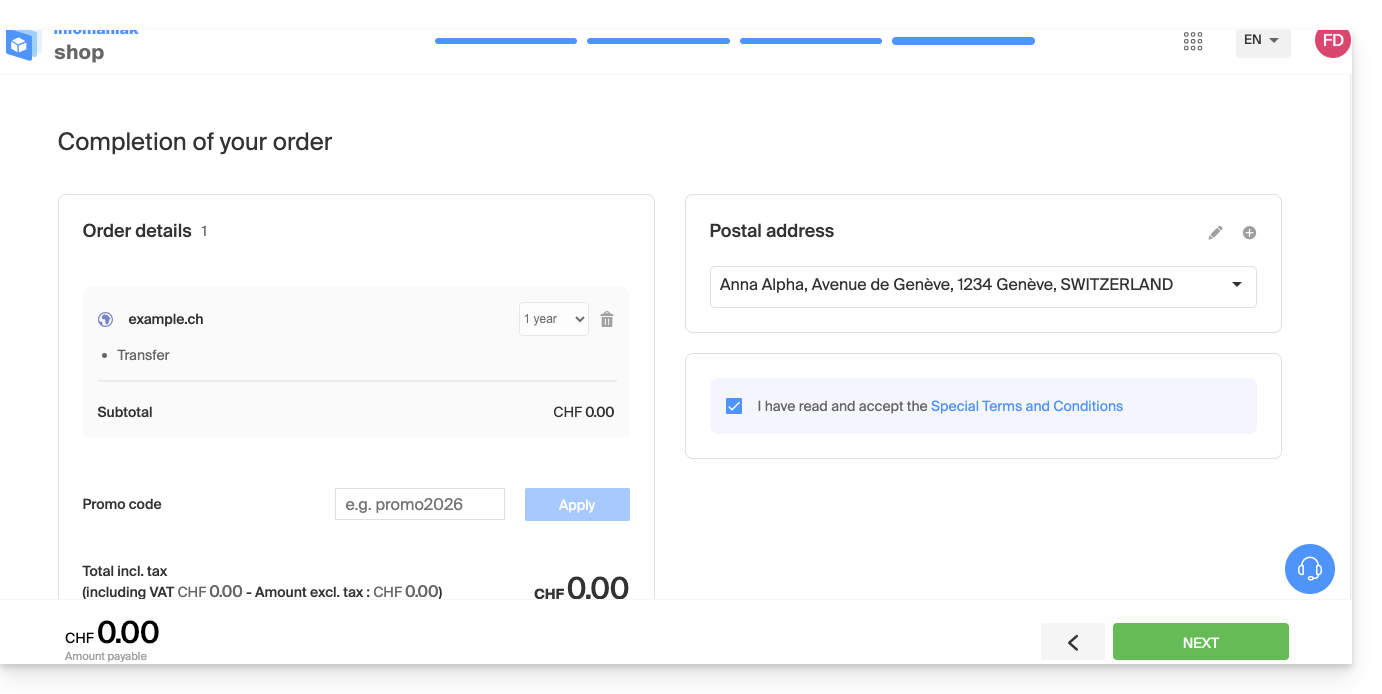
5. Ajuste la configuración y confirme
En este último paso, podrá ajustar sus preferencias de renovación y abonar los posibles costes de transferencia (según la extensión correspondiente).
Acepte los términos y condiciones y, a continuación, haga clic en Siguiente para finalizar el pedido.
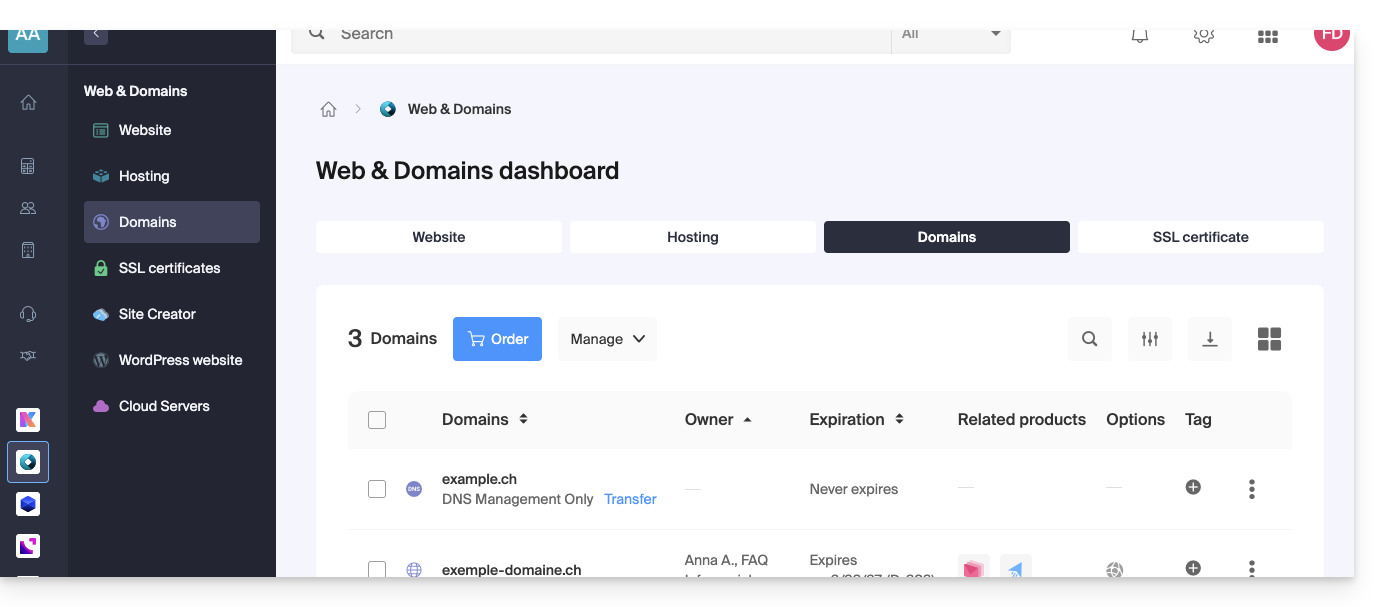
6. Supervise la transferencia desde el panel de control
Acceda a su Panel de control de Infomaniak para seguir el progreso de la transferencia. En caso de que surja algún problema o bloqueo, recibirá un correo electrónico automático con las instrucciones a seguir.
Transferencia masiva
Para transferir varios dominios simultáneamente:
- Utilice el asistente de transferencia masiva de Infomaniak.
- Introduzca la lista de dominios y sus respectivos códigos de autorización, o importe un archivo en formato
.csvo.xlsx(2 columnas, hasta 300 líneas).
Plazos y propagación DNS
- Duración de la transferencia:
- Variable según el registro de la extensión (por ejemplo, hasta 8 días para un dominio en
.FR, según lo establecido por Afnic) y la rapidez con la que su proveedor anterior libere el dominio.- Consulte los detalles por extensión en la tabla de precios de Infomaniak.
- Variable según el registro de la extensión (por ejemplo, hasta 8 días para un dominio en
- Propagación DNS:
- Las posibles modificaciones de la zona DNS requieren un tiempo de propagación de hasta 24 horas.
- Durante la transferencia:
- La zona DNS no se puede modificar mientras la transferencia esté en curso.
Para transferir también sus servicios de alojamiento web o correo electrónico, consulte la guía de migración de servicios o descubra el servicio de migración asistida. Si necesita ayuda, el soporte de Infomaniak está a su disposición.
Enlace a esta FAQ: https://faq.infomaniak.com/447
¿Le ha sido útil esta FAQ?
Esta guía explica cómo redirigir el tráfico de un nombre de dominio alias (sinónimo) a su dominio principal, o forzar la visualización del dominio principal en la barra de direcciones de un navegador como Brave, Chrome, Edge, Firefox, Opera, Safari…
Evitar el contenido duplicado
Imaginemos que su sitio web está alojado en el dominio principal example.com y que ha configurado un dominio alias, como example-alias.com.
De forma predeterminada, cuando un visitante introduce una u otra de estas direcciones en su navegador, la URL introducida sigue mostrándose. Esto puede generar contenido duplicado, lo que perjudica el posicionamiento en los motores de búsqueda (SEO).
Para evitar esto, puede forzar la redirección: si un visitante escribe example-alias.com, se le redirigirá automáticamente a example.com.
Esta configuración se realiza en el archivo .htaccess ubicado en la raíz de su alojamiento (generalmente en la carpeta /web a través de su acceso FTP). Si este archivo aún no existe, deberá crearlo.
A continuación, inserte las siguientes directivas en el archivo:
RewriteEngine On

# Force HTTPS and canonical domain redirection
RewriteCond %{HTTP:X-Forwarded-Proto} !https [OR]
RewriteCond %{HTTP_HOST} !^example\.com$ [NC]
RewriteRule ^(.*)$ {{URL_1}} [R=301,L]
Adapte el código anterior según sus necesidades:
- Reemplace
example.compor su nombre de dominio principal y su extensión (.com, .org, .ch, etc.). Agreguewww.delante de su dominio si prefiere forzar la visualización del subdominiowww. - Si se produce un bucle de redirección, puede reemplazar la condición de protocolo por
RewriteCond %{HTTPS} off(especialmente si su alojamiento no utiliza un proxy inverso).
Para obtener más información, consulte la documentación sobre las redirecciones automáticas a HTTPS.
Enlace a esta FAQ: https://faq.infomaniak.com/482
¿Le ha sido útil esta FAQ?
Esta guía detalla las particularidades de la extensión de nombre de dominio .pt (para Portugal), en particular los trámites administrativos que se deben seguir al registrar o transferir un dominio, así como las normas establecidas por la entidad responsable de la gestión de los nombres de dominio portugueses (DNS.PT).
Nuevo registro de un dominio .pt
Si registra por primera vez (en cualquier lugar, independientemente del registrador que utilice) un nuevo nombre de dominio con la extensión .pt desde su panel de control, Infomaniak solicitará un identificador para el propietario y el contacto técnico.
Este identificador, que es obligatorio, representa para las empresas:
- su número de identificación fiscal (número de IVA intracomunitario sin las letras del país)
y para particulares:
- el número de pasaporte o documento de identidad.
Una vez realizada la compra, el dominio tendrá el estado "registrado", pero solo estará realmente activo 5 días después de su fecha de creación.
Es posible solicitar dominios .pt adicionales a través de Infomaniak, pero si desea solicitarlos en otro lugar, utilizando los mismos datos de contacto, ya no será posible (consulte la información a continuación).
Si ya ha registrado un dominio .pt
DNS.PT solo acepta un único contacto activo por ID, independientemente del registrador.
En la práctica, esto significa que si ya ha registrado un dominio .pt en otro lugar, Infomaniak no podrá crear su ficha de contacto con el mismo ID ni registrar los dominios solicitados. La única solución es que transfiera todos sus dominios .pt a Infomaniak.
Como se indicó anteriormente, es perfectamente posible solicitar otros nombres de dominio .pt a través de Infomaniak.
Enlace a esta FAQ: https://faq.infomaniak.com/568
¿Le ha sido útil esta FAQ?
Esta guía explica cómo conectar un nombre de dominio gestionado en Infomaniak a un servicio externo.
Guías específicas
Haga clic en el enlace correspondiente al servicio externo que desea conectar a su nombre de dominioregistrado en Infomaniak:
- Wix
- Shopify
- Google Sites
- dispositivos dinámicos como un NAS, un router o un dispositivo para el hogar conectado, etc.
Guía para cualquier otro servicio externo
Para conectar su nombre de dominio a cualquier otro servicio externo, como Odoo, Microsoft 365 o Squarespace, siga los siguientes pasos:
- Haga clic aquí para acceder a la gestión de dominios en su Panel de control de Infomaniak (❓: ayuda).
- Haga clic en el nombre del dominio correspondiente.
- Haga clic en Conectar un servicio en el menú lateral izquierdo.
- Haga clic en el botón azul Conectar en la ficha correspondiente a su servicio externo y siga el procedimiento:
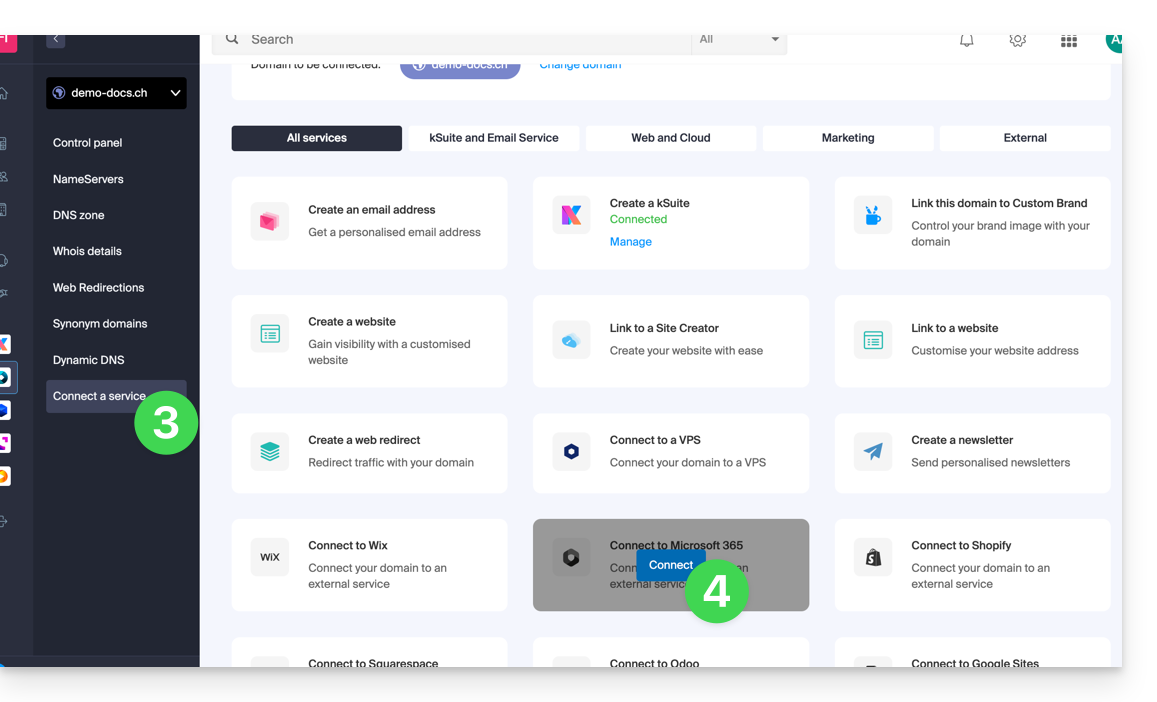
Si el servicio externo que desea conectar no está en la lista, deberá modificar manualmente cierta información técnica de su nombre de dominio:
- Consulte esta otra guía para modificar la totalidad de los DNS si es lo que se le ha solicitado…
- … o esta otra guía si solo necesita modificar ciertos registros DNS específicos (por ejemplo, el registro de tipo MX si necesita vincular su dominio a un servicio de correo externo).
Enlace a esta FAQ: https://faq.infomaniak.com/718
¿Le ha sido útil esta FAQ?
Esta guía presenta comandos que se pueden ejecutar con el fin de probar una conexión o una red y, de este modo, determinar con mayor precisión la posible fuente del error.
Realizar un Telnet…
TELNET permite probar la conexión a un servidor sin tener en cuenta la configuración adicional de una aplicación de correo electrónico o FTP, lo que permite determinar el origen de un problema. Por ejemplo, si la conexión no se establece con un servidor SMTP, deberá comprobar si su firewall está bloqueando los puertos 587 o 465.
… en macOS
- Busque Utilidad de red.
- Vaya a la pestaña
Ping,LookupoTraceroute, según lo que desee probar. - También puede utilizar una aplicación tipo
Terminal(interfaz de línea de comandos,CLI /Command Line Interface) en su dispositivo y, según lo que desee probar, introduzca:traceroute [servidor]nc [servidor] [puerto]
Reemplace[servidor]por el nombre del servidor o su dirección IP, lo mismo para[puerto]…
… en Windows
Active Telnet previamente si es necesario.
- Utilice una aplicación tipo
Terminal(interfaz de línea de comandos,CLI /Command Line Interface) en su dispositivo, por ejemplo, escribiendo Ejecutar y luegocmd. - En la ventana que se abre, según lo que desee probar, escriba:
tracert [servidor]telnet [servidor] [puerto]
Ejemplo:telnet mail.infomaniak.com 587(permite probar el puerto SMTP si su software/cliente de correo electrónico no permite el envío de correos electrónicos)...
… en Android
- Utilice la aplicación Simple Telnet Client, que permite realizar pruebas de forma muy sencilla mediante dos campos que deben completarse (por ejemplo,
mail.infomaniak.comy el puerto143o993)…
Realizar un PING
PING permite saber si una máquina es accesible a través de Internet. También puede utilizar esta herramienta para comprobar si se está accediendo a la máquina correcta, por ejemplo, después de un cambio de DNS, observando la dirección IP obtenida. Es posible realizar un ping a un nombre de dominio, un hostname o una dirección IP.
El protocolo PING está definitivamente bloqueado en los alojamientos compartidos de Infomaniak.
Enlace a esta FAQ: https://faq.infomaniak.com/727
¿Le ha sido útil esta FAQ?
Esta guía detalla las acciones que debe realizar con prioridad si no observa ninguna diferencia entre su sitio después de realizar un cambio y su versión anterior al cambio. Estos consejos también son válidos si tiene problemas al utilizar la interfaz de los productos de Infomaniak.
Introducción
- Mientras navega, un navegador como Brave, Chrome, Edge, Firefox, Opera, Safari… guarda en un espacio reservado los datos que consulta, con el fin de evitar tener que solicitarlos de nuevo al servidor, ahorrando tiempo y recursos.
- Su caché puede contener una gran cantidad de datos y, a veces, el navegador se equivoca. Los sitios web pueden entonces mostrarse incorrectamente o mostrar una versión obsoleta.
- Borrar la caché garantiza que se esté utilizando la versión más reciente de la página o carpeta que se está consultando.
Borrar la caché del navegador…
… en Safari
Elija su versión de macOS para consultar la ayuda correspondiente de Apple.
… sobre las herramientas de Google (Chrome, Android, etc.)
Consulte la ayuda de Google.
… sobre Firefox
Consulte la ayuda de Mozilla.
… sobre Edge / Internet Explorer
Consulte la ayuda de Microsoft.
Enlace a esta FAQ: https://faq.infomaniak.com/793
¿Le ha sido útil esta FAQ?
Esta guía explica cómo añadir o modificar un registro de tipo DKIM en una zona DNS (de nombre de dominio/subdominio) gestionada en el Panel de control de Infomaniak.
Introducción
- El protocolo DKIM (Domain Keys Identified Mail) autentica sus correos electrónicos mediante una firma digital única.
- Garantiza que sus mensajes no se hayan modificado durante su transmisión y certifica la identidad del remitente, evitando así la suplantación por parte de remitentes de spam.
- DKIM está activado por defecto para todos los Servicios de correo cuya zona DNS se gestiona en Infomaniak.
- Todos sus correos electrónicos se firman automáticamente, ya sea que se envíen desde la aplicación Mail de Infomaniak o desde el software o cliente de correo electrónico que elija.
Verificar el registro DKIM
Si tiene un servicio de correo electrónico con Infomaniak, lo más sencillo es acceder a la herramienta de Seguridad global para verificar y corregir fácilmente algunos registros problemáticos.
Y cuando su nombre de dominio se gestiona en otro lugar, encontrará el registro DKIM que debe agregar en la zona DNS: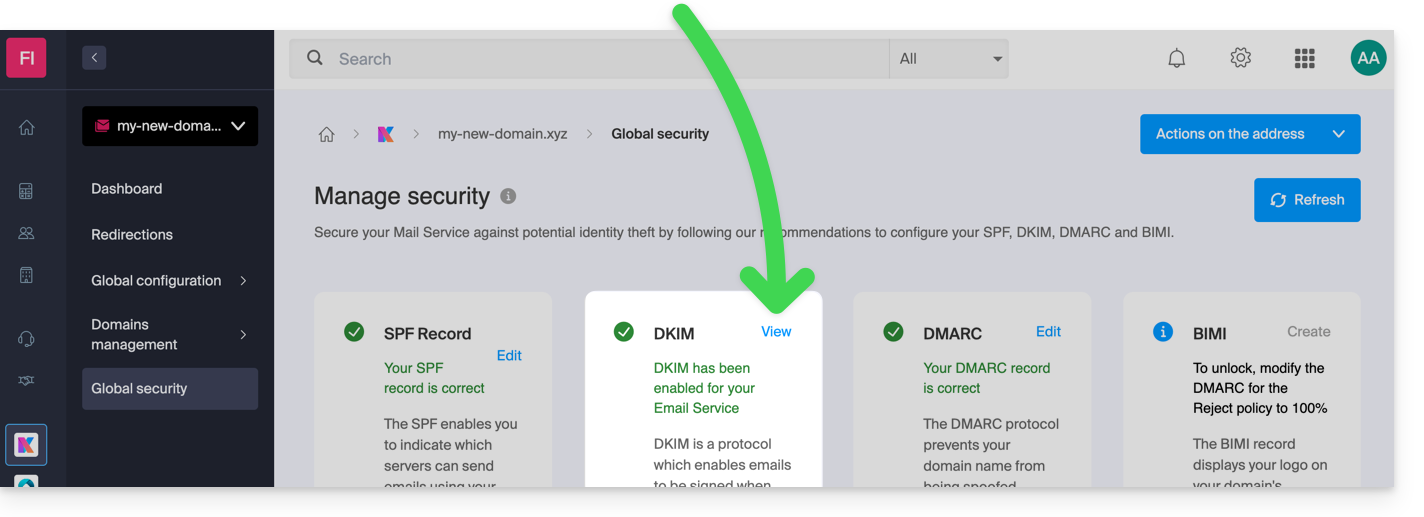
Modificar manualmente la zona DNS (no recomendado)
Para gestionar este tipo de registro en una zona DNS:
- Haga clic aquí para acceder a la gestión de dominios en su Panel de control de Infomaniak (❓: ayuda).
- Haga clic en el nombre del dominio correspondiente.
- Haga clic en Zona DNS en el menú lateral izquierdo.
- Haga clic en el botón para agregar un registro:
- Haga clic en el botón de opción DKIM para agregar un registro.
- Haga clic en el botón Siguiente:
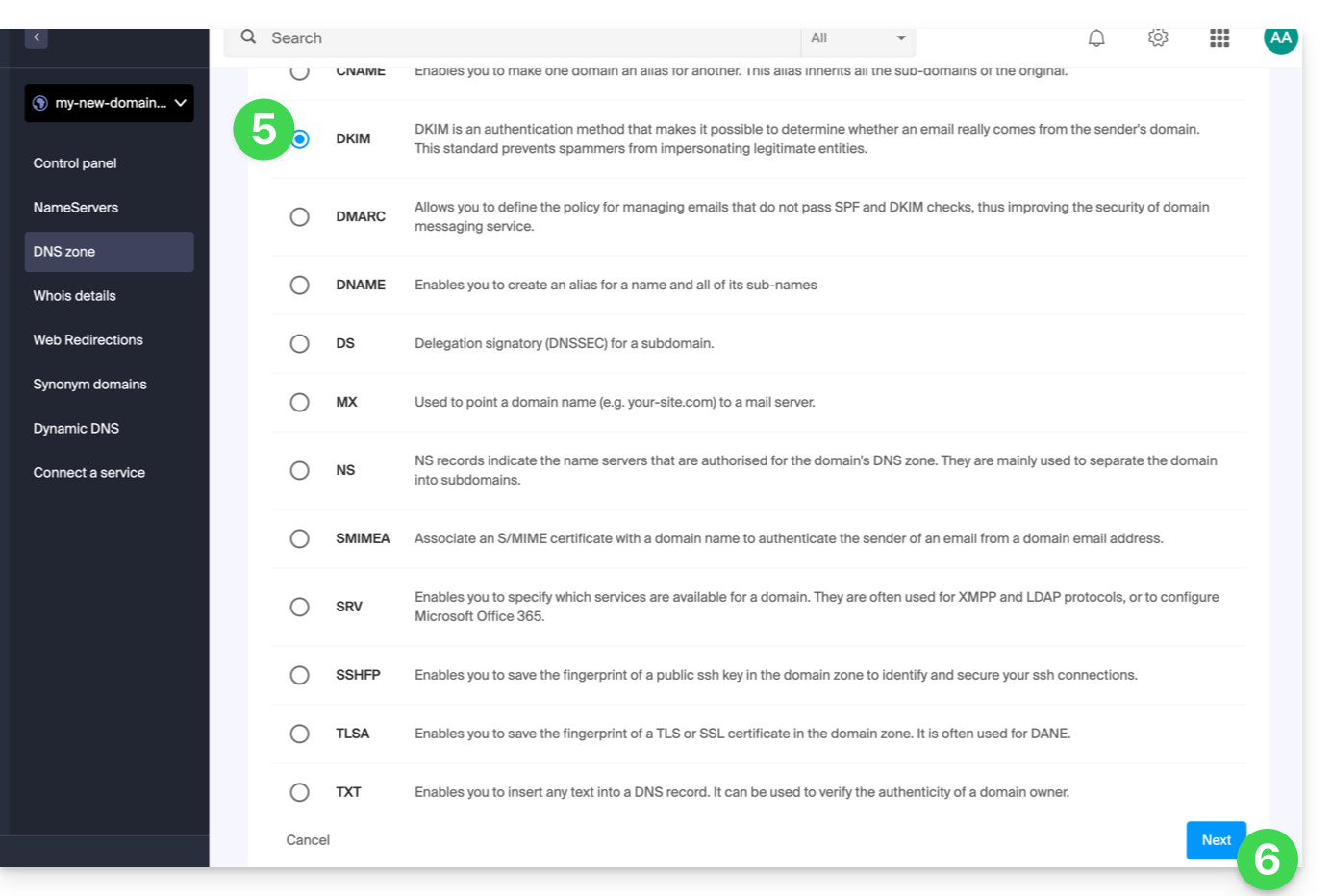
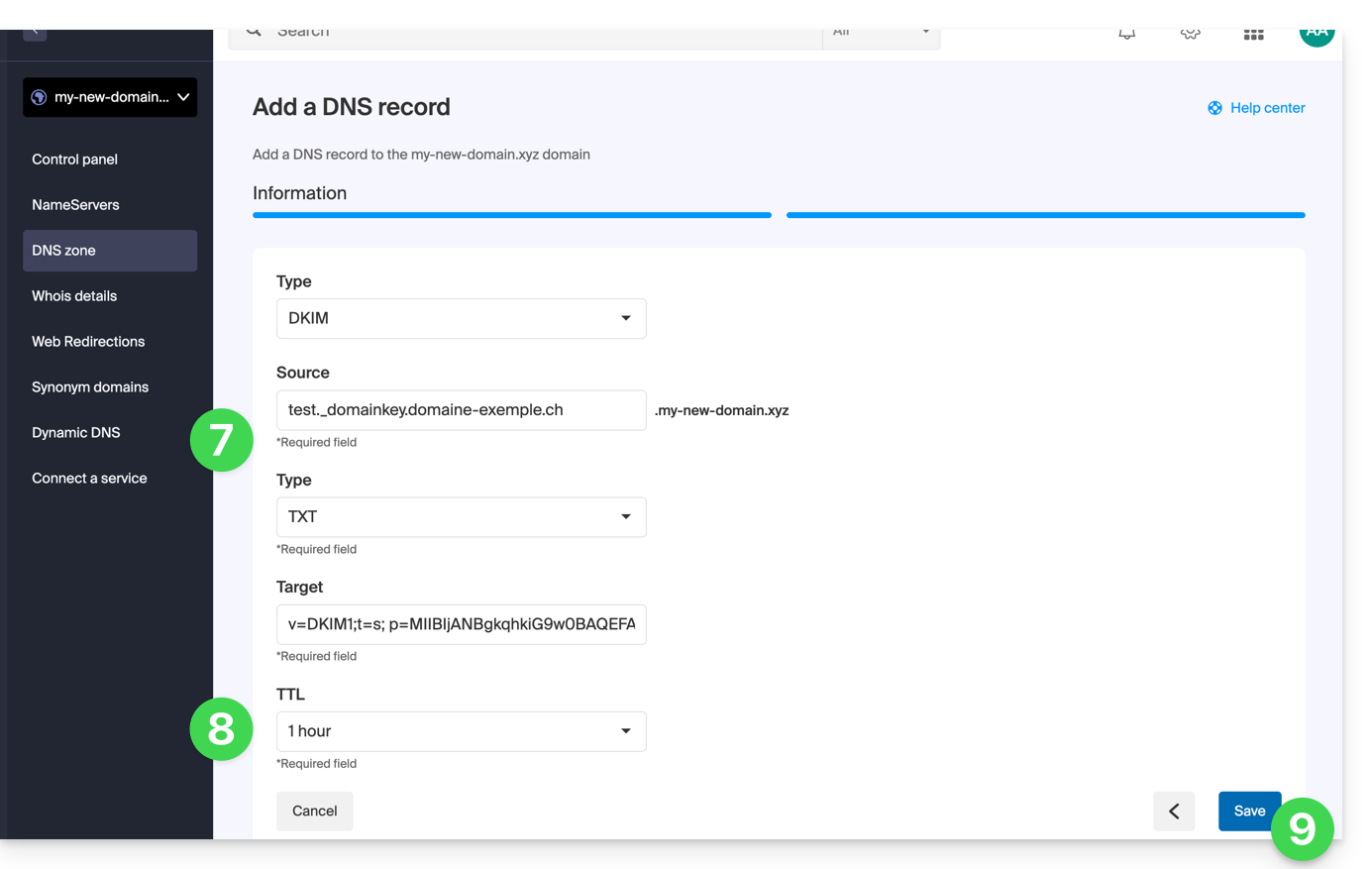
- Introduzca los valores de DKIM necesarios para su zona DNS.
- Deje el valor predeterminado para el TTL.
- Haga clic en el botón Guardar:
Agregar varios DKIM
Puede tener varios registros DKIM en su dominio/subdominiosin límite, a diferencia de DMARC o SPF, siempre que su proveedor de DNS lo permita.
Si utiliza varios proveedores de correo electrónico de terceros, por ejemplo, el ERP Odoo, es necesario añadir un DKIM para Odoo, además del de Infomaniak.
Utilice selectores DKIM únicos para evitar conflictos con los registros existentes.
Enlace a esta FAQ: https://faq.infomaniak.com/841
¿Le ha sido útil esta FAQ?
Esta guía detalla las particularidades de la extensión de nombre de dominio .swiss, que está sujeta a condiciones especiales.
Prólogo
- Anteriormente reservado para empresas, el registro para obtener un dominio
.swissahora está abierto a particulares y a empresas unipersonales no registradas en el registro mercantil. - Ya puede presentar su solicitud de registro para aumente sus posibilidades de éxito y proteja su nombre o marca.
- Si presenta su solicitud ahora, Infomaniak la enviará inmediatamente a la Oficina Federal de Comunicaciones para su revisión.
- En cuanto al registro para empresas, este no es inmediato y el tiempo de espera de varias semanas no depende de Infomaniak. Sus solicitudes serán rechazadas si no cumplen con ciertas condiciones.
Reservar su dominio en .swiss
Más allá de una oportunidad única para registrar su apellido o marca:
- A diferencia del
.ch, que está disponible para todo el mundo, la extensión.swissestá sujeta a validación por la Oficina Federal de Comunicaciones (OFCOM). - El dominio
.swisscertifica su presencia en el mercado suizo y transmite una señal clara y creíble a sus socios suizos e internacionales. - Obtenga gratuitamente 1 dirección de correo electrónico con su dominio
.swissal contratar un usuario kSuite Standard, que incluye todas las aplicaciones de productividad y almacenamiento kDrive. - Infomaniak ofrece la mejor tarifa para el dominio
.swiss, incluso después de la promoción del primer año.
Las condiciones completas para particulares y empresas individuales se especifican durante el proceso de pedido; sin embargo:
- Es necesario ser una persona física con domicilio en Suiza o ser ciudadano suizo.
- Los ciudadanos suizos que residen en el extranjero también pueden presentar una solicitud para un dominio
.swisscon fines privados, benéficos o asociativos. - El dominio
.swissdeseado debe contener uno de los siguientes elementos en relación con la persona que presenta la solicitud de registro:- uno de los nombres oficiales u otros nombres registrados en el registro civil
- uno de los nombres de pila
- un apellido
- un nombre de sociedad registrada
- un nombre recibido en una orden religiosa
- un nombre artístico por el cual la persona es conocida
- un nombre relacionado con un signo distintivo (por ejemplo, una marca registrada) sobre el cual el solicitante tiene derechos
Los números AVS y UPI (Identificación Universal de la Persona) no son visibles en el WHOIS (❓: ayuda).
Enlace a esta FAQ: https://faq.infomaniak.com/1010
¿Le ha sido útil esta FAQ?
Esta guía explica cómo solucionar los errores de acceso a su Alojamiento Web después de un cambio de dirección IP (migración de servidor, por ejemplo).
Introducción
- Para ahorrar tiempo, su sistema guarda una tabla de correspondencia entre los nombres de dominio y las direcciones IP.
- Si el sitio web cambia de "ubicación" (de IP), su ordenador intenta acceder a la antigua dirección.
- Borrar la caché obliga a solicitar la nueva dirección a los servidores DNS.
Si su ordenador guarda la dirección antigua en la memoria, vaciar la caché DNS permite restablecer la conexión.
Vaciar la caché DNS…
… en Windows
Utilice la línea de comandos para actualizar su configuración de red:
- Abra el menú Inicio.
- Escriba cmd y presione Enter.
- En la ventana negra que se abre, escriba el siguiente comando y pulse Intro:
ipconfig /flushdns
… en macOS
En las versiones más recientes de macOS, el proceso se realiza a través del Terminal:
- Abra el Terminal (a través de Spotlight o Aplicaciones > Utilidades).
- Copie y pegue el siguiente comando:
sudo dscacheutil -flushcache; sudo killall -HUP mDNSResponder - Introduzca su contraseña de sesión (no se mostrará mientras la escribe) y confirme.
… en Linux
La mayoría de las distribuciones modernas utilizan systemd-resolved. Abra su terminal y ejecute:
sudo resolvectl flush-caches
Nota: Si utiliza un servicio más antiguo, el comandosudo systemctl restart nscd sigue siendo válido.
Enlace a esta FAQ: https://faq.infomaniak.com/1041
¿Le ha sido útil esta FAQ?