Esta guía trata sobre las regulaciones de protección de datos en Suiza y Europa, así como sobre las medidas que Infomaniak toma para proteger sus datos de clientes y los datos alojados en los servicios de alojamiento web y servicios de correo electrónico.
Comprender la diferencia entre seguridad y privacidad de los datos
La seguridad de los datos tiene como objetivo evitar el acceso no autorizado a su información. Se basa en medidas como el cifrado, los firewalls o las VPN. Una brecha de seguridad puede tener consecuencias desastrosas: imagine que un hacker roba toda su base de datos de clientes y exige un rescate para recuperarla. Este tipo de ataque, el ransomware, puede paralizar una empresa de la noche a la mañana.
La privacidad de los datos se refiere a quién puede acceder a su información y cómo se utiliza. Aunque sus datos estén protegidos contra el pirateo, pueden ser recopilados, analizados y revendidos... de forma totalmente legal.
Ejemplo: almacena cuidadosamente la información de sus clientes, pero sin saberlo, un servicio que utiliza comparte estos datos, de forma anónima, con terceros. ¿Resultado? Sus competidores pueden obtener análisis valiosos sobre su mercado y dirigirse a sus propios clientes sin necesidad de recurrir al pirateo.
LPD y RGPD
En Suiza, la LPD (Ley federal sobre la protección de datos) y la nLPD (la "nueva Ley" en vigor desde septiembre de 2023) protegen la privacidad de los residentes al regular la recopilación y el tratamiento de datos personales por parte de las organizaciones.
Por su parte, el RGPD (Reglamento General de Protección de Datos) de la UE, en vigor desde mayo de 2018, influye en las empresas mundiales que procesan los datos de los residentes europeos, incluida Suiza. Mientras que la LPD se aplica a los datos de los residentes suizos, el RGPD se refiere a los datos de los residentes de la UE. Las empresas suizas que gestionan datos europeos deben cumplir con los requisitos del RGPD, incluida la designación de un Delegado de Protección de Datos y la realización de Análisis de Impacto en caso de procesamiento de riesgo.
Su función como cliente de Infomaniak
En lo que respecta a los datos alojados que le pertenecen, y especialmente si estos contienen datos personales de sus visitantes, contactos o clientes, es su responsabilidad garantizar su conformidad.
Al procesar estos datos personales, es esencial informar a los usuarios sobre el propósito y los métodos de este procesamiento. Esto se hace generalmente mediante una política de privacidad o un acuerdo de procesamiento de datos (APD).
Acuerdo entre el responsable del tratamiento y el subcontratista
Un APD (Acuerdo de Procesamiento de Datos), denominado en alemán AVV (Auftragsverarbeitungsvertrag), en italiano ATD (Accordo di Trattamento dei Dati) y en español CTA (Contrato de Tratamiento de Datos), se traduce como Acuerdo de procesamiento de datos o Contrato de subcontratación de datos personales.
Se trata de un contrato obligatorio previsto por el RGPD entre un responsable del tratamiento y un subcontratista. Define el propósito, la duración, la naturaleza del tratamiento, así como las obligaciones y las medidas de seguridad. Su objetivo es proteger los datos personales confiados a un proveedor.
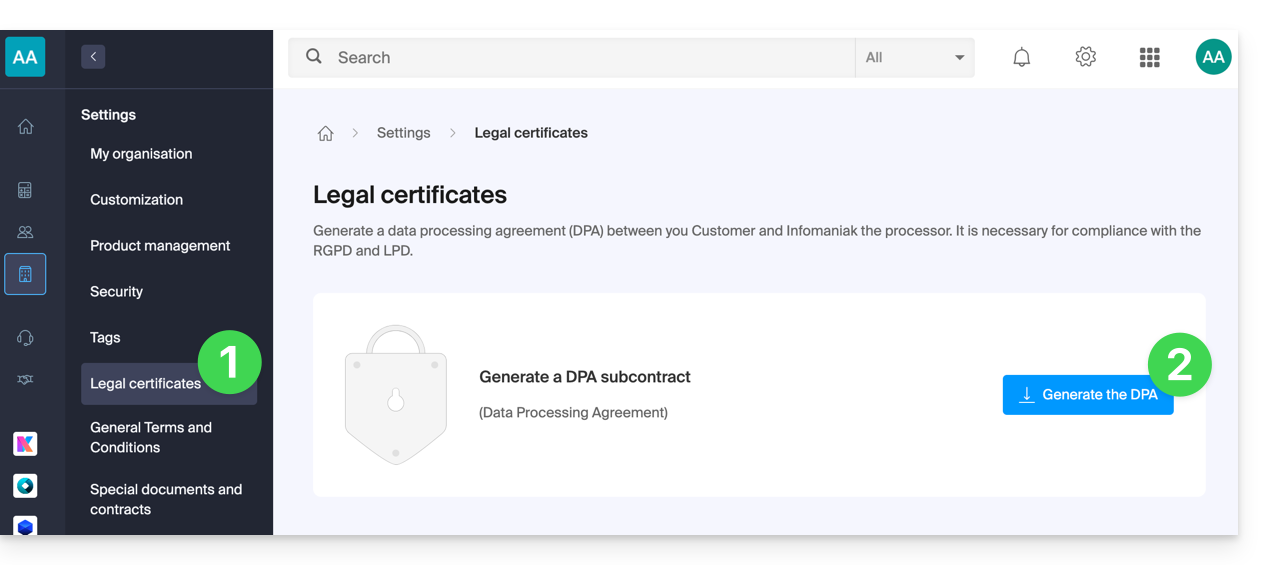
Este certificado RGPD (en formato PDF) puede generarse y descargarse desde el Panel de control (accesible para los usuarios de la organización que son propietarios o administradores):
Haga clic aquí para acceder a la gestión de los acuerdos de procesamiento de datos en el Panel de control de Infomaniak (¿necesita ayuda?).
Haga clic en el botón Generar para descargar el documento PDF personalizado:
Aquí tiene algunos consejos al respecto:
Informe sobre todos los tratamientos de datos, y no solo sobre los relacionados con el sitio web.
Asegúrese de que la declaración de privacidad sea fácilmente accesible en el sitio web, por ejemplo, en el pie de página de cada página.
En general, no es necesario obtener la aprobación del usuario para las declaraciones de privacidad (por ejemplo, para los formularios); basta con indicar dónde se puede encontrar la declaración (ejemplo Site Creator).
Tenga en cuenta que las nuevas normas de información más detalladas podrían requerir ajustes en las declaraciones de privacidad existentes.
Es fundamental diferenciar entre la seguridad de las infraestructuras donde se alojan sus datos y la gestión y aplicación de los datos por su parte. Como proveedor de alojamiento, Infomaniak actúa como subcontratista para sus obligaciones relacionadas con el RGPD. En este contexto, sus políticas de privacidad y de uso de cookies, así como sus términos y condiciones, le ofrecen las garantías necesarias en cuanto a su cumplimiento como subcontratista.
Si es necesario, puede encontrar profesionales o guías en línea que le ayudarán en el proceso de cumplimiento.
El papel de Infomaniak
Al igual que las empresas que trabajan con datos de usuarios, Infomaniak debe cumplir con la LPD y, dado que entre estos usuarios hay ciudadanos europeos, también con el RGPD:
Estos compromisos, transcritos en las condiciones generales y particulares, son los siguientes:
conservar sus datos en los centros de datos ubicados exclusivamente en Suiza y no transferir nunca su información fuera de estas infraestructuras
aplicar normas de seguridad rigurosas y mejorar constantemente los procesos para garantizarle un alto nivel de seguridad en todos los servicios
informarle con prontitud en caso de violación de sus datos
garantizar la transparencia con respecto a usted cuando Infomaniak recurre a subcontratistas que puedan procesar sus datos
reforzar y desarrollar las medidas de seguridad física para evitar cualquier acceso no autorizado a las infraestructuras donde se almacenan sus datos
establecer sistemas de aislamiento físico y/o lógico (según los servicios) para separar los alojamientos de los diferentes clientes; además, Infomaniak realiza pruebas de intrusión anuales para garantizar la estanqueidad de los datos entre los clientes
demostrar una gran capacidad de reacción a la hora de actualizar de forma segura los sistemas bajo su responsabilidad
Gestionar las cookies del sitio infomaniak.com
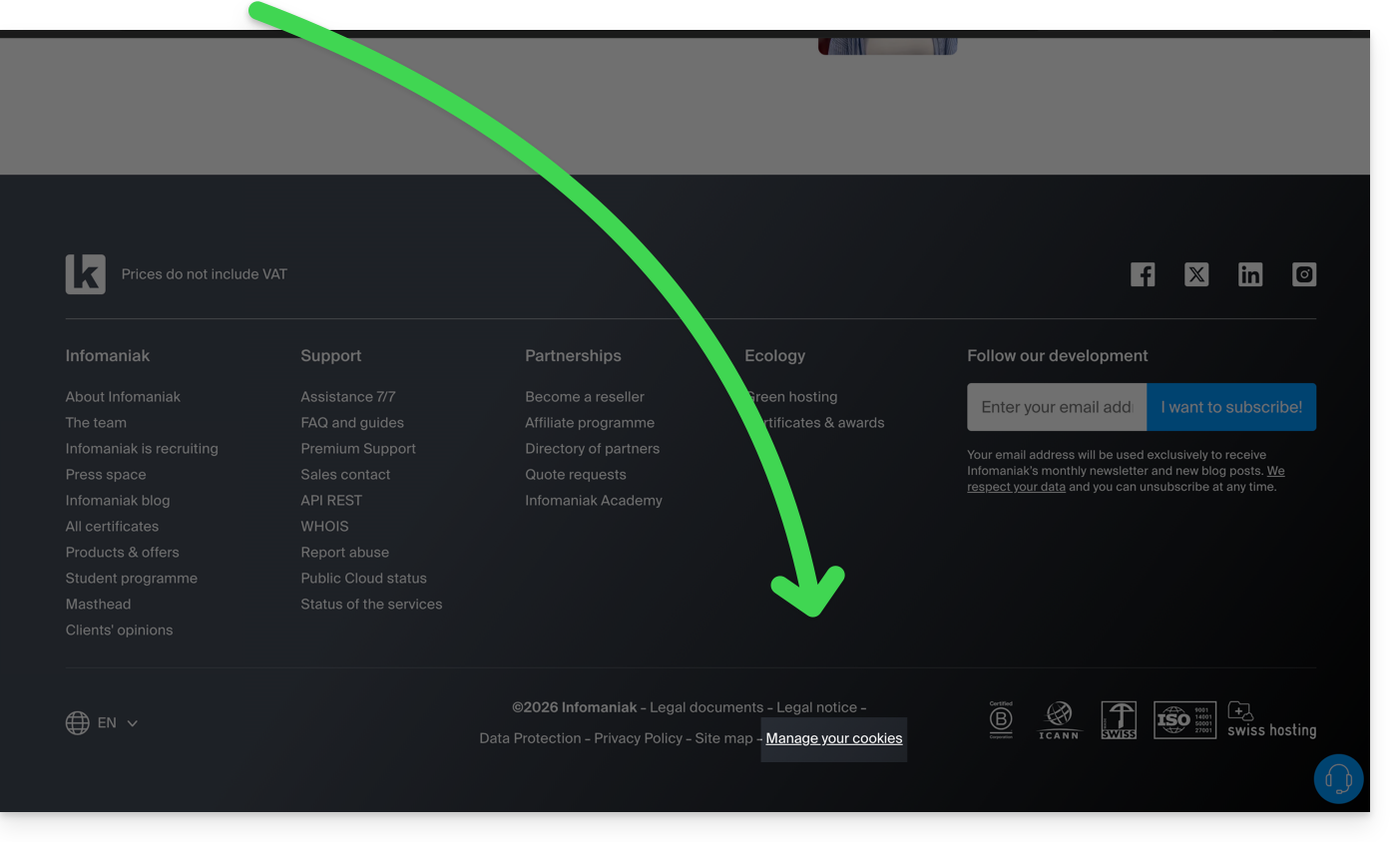
Cuando visita la página infomaniak.com, debe tomar una decisión sobre la aceptación de ciertas cookies. Para modificar esta decisión más adelante, acceda a sus preferencias desde el pie de página del sitio:
Paramodificar el responsable legal de una Organización en el Manager, es necesario eliminar al usuario que tiene el rol de responsable legal, lo que implica designar previamente a un nuevo responsable legal (de hecho, es imposible eliminar a un responsable legal si no hay otro responsable legal para la Organización).
Gestionar los usuarios por grupo (equipo de trabajo)
Puede organizar a los usuarios de la Organización en grupos.
Esta guía trata sobre la gestión de las contraseñas de aplicación desde el Panel de control de Infomaniak.
Introducción
Una contraseña de aplicación no es una contraseña de dispositivo; no permitirá sincronizar una dirección de correo electrónico.
Las contraseñas de aplicación permiten establecer una conexión autenticada entre determinadas herramientas y servicios, incluso si la autenticación de dos factores (2FA) está activada.
Para sincronizar, por ejemplo, los contactos y los calendarios de su cuenta de Infomaniak con un dispositivo móvil o un programa/cliente de correo electrónico, siga los pasos que se indican en la guía a continuación para generar una nueva contraseña específica para esta aplicación.
Es posible generar varias contraseñas específicas (por ejemplo, una para los contactos y otra para las agendas) o utilizar la misma para la sincronización de ambos servicios.
Crear una contraseña de aplicación
Para ello:
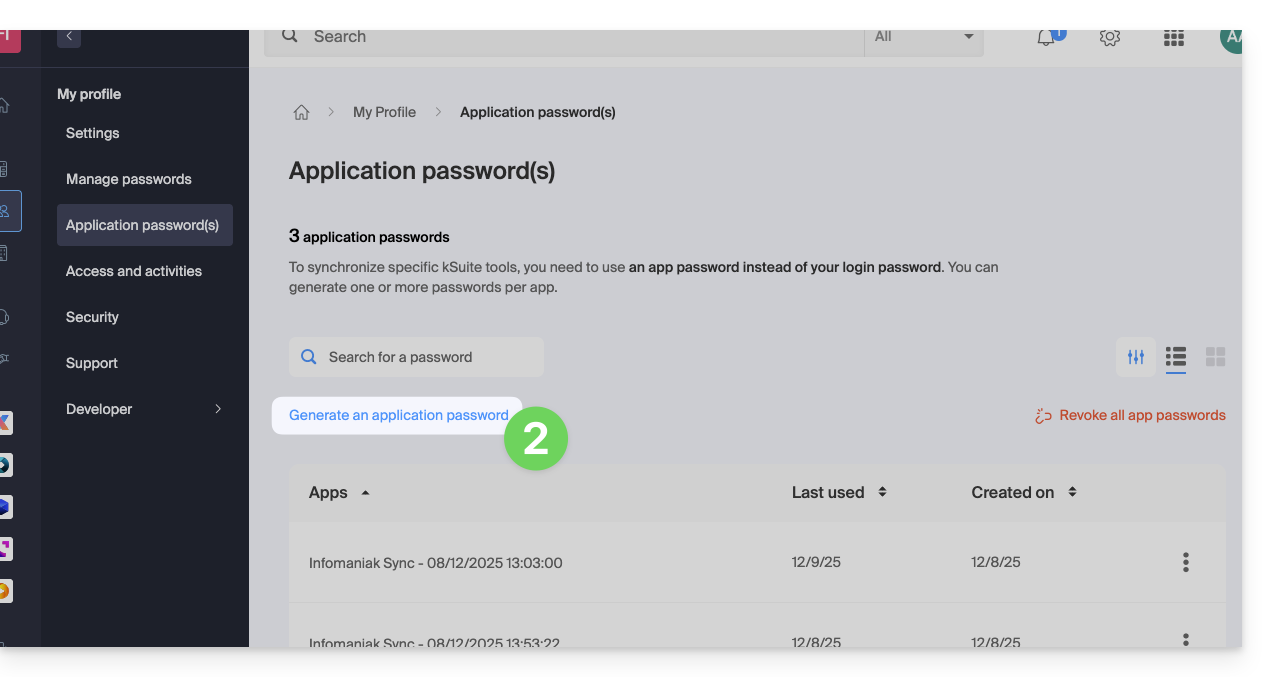
Haga clic aquí para acceder a la gestión de las contraseñas de aplicación en el Panel de control de Infomaniak.
Haga clic en Generar una contraseña de aplicación:
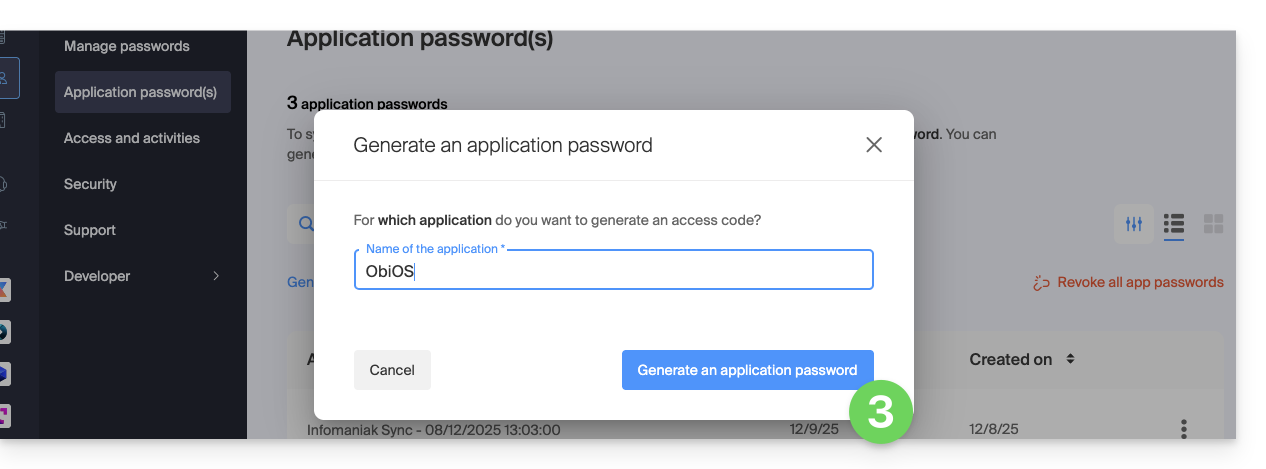
Indique un nombre para la contraseña de aplicación en el cuadro de diálogo y, a continuación, haga clic en Generar una contraseña de aplicación:
Copie y guarde la contraseña de la aplicación generada en un lugar seguro, pero de fácil acceso, ya no podrá acceder a ella una vez que cierre la ventana.
Revocar las contraseñas de las aplicaciones
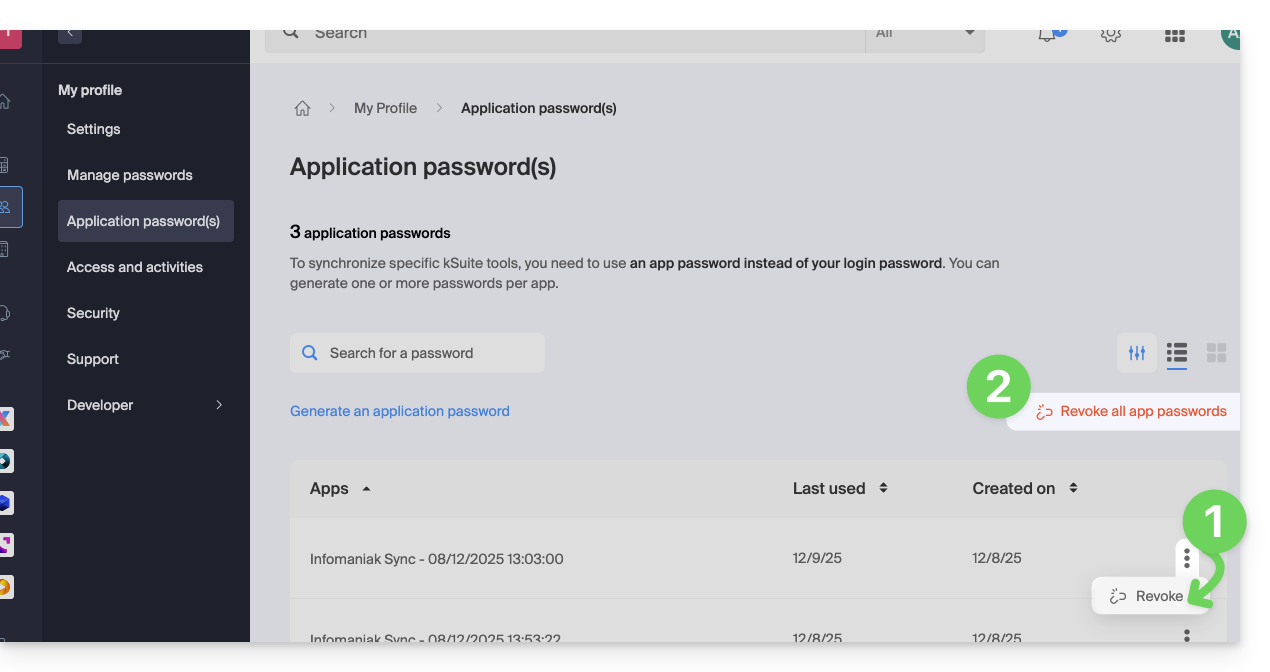
En el mismo lugar, puede eliminar una o varias contraseñas de las aplicaciones cuando ya no sean necesarias:
Haga clic en el botón de acción ⋮ a la derecha de cada contraseña y, a continuación, revóquela…
o en Revocar todo en la parte superior de la tabla:
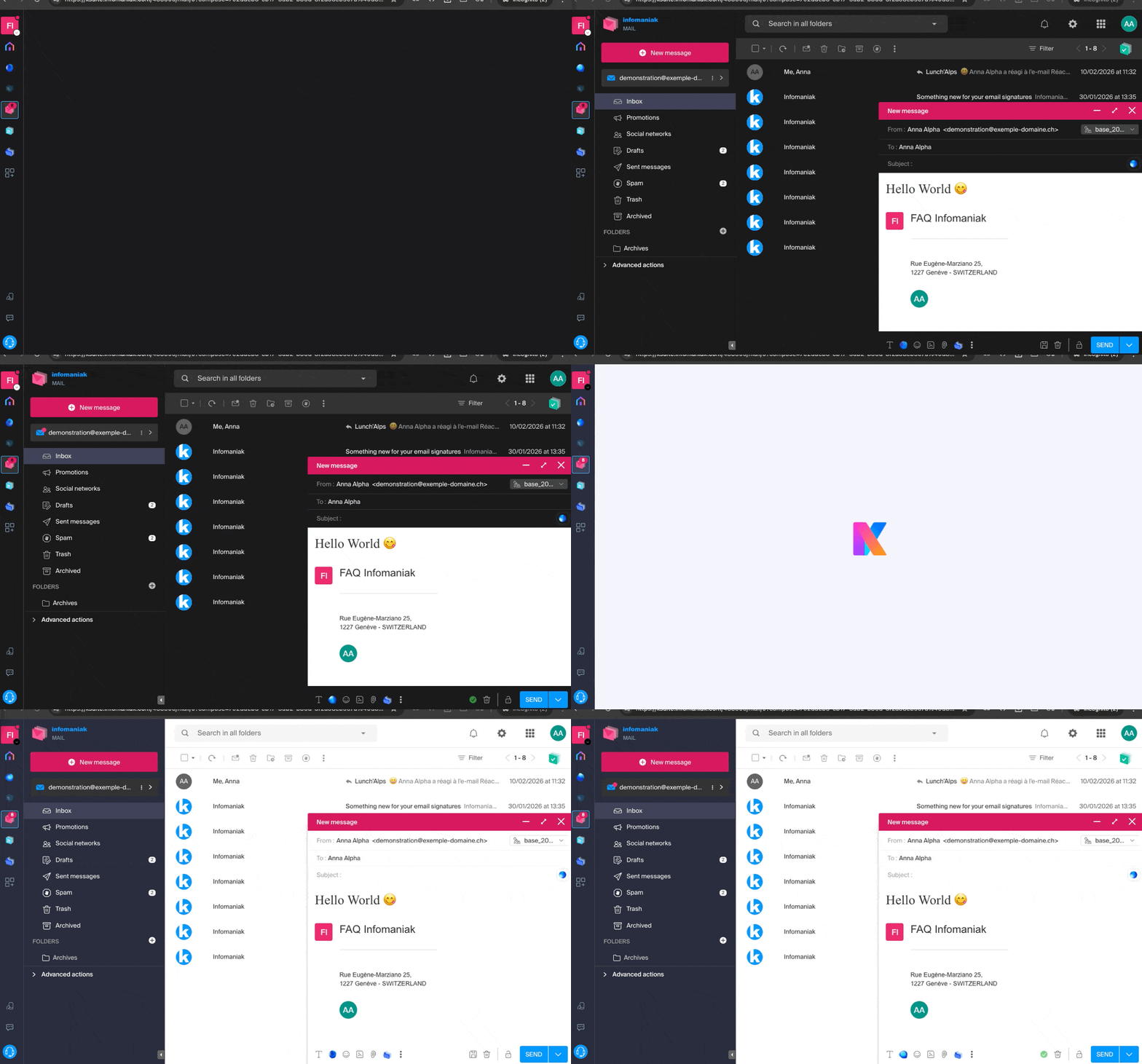
Las herramientas de Infomaniak, como la aplicación web Mail de Infomaniak (servicio en línea ksuite.infomaniak.com/mail) o las interfaces Calendar, Contacts, kSuite… pueden mostrarse en modo claro o en modo oscuro, incluso basándose en la configuración de su sistema operativo actual:
Activar un modo manual
Para elegir manualmente un tema oscuro o claro, sin basarse en la configuración del sistema operativo:
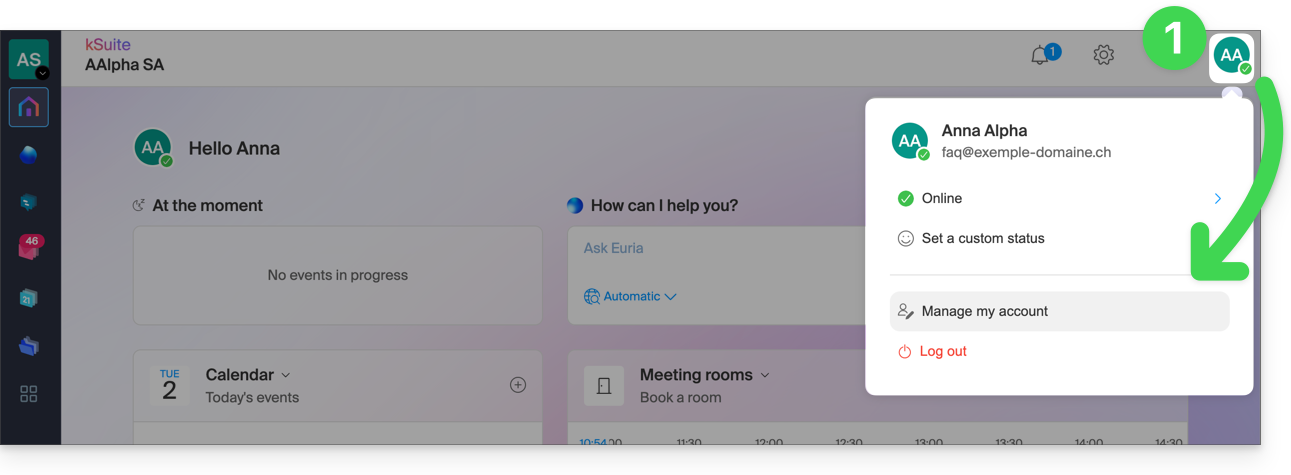
Haga clic aquí (o en el icono con sus iniciales/avatar en la esquina superior derecha del Panel de control de Infomaniak) para "Gestionar mi cuenta":
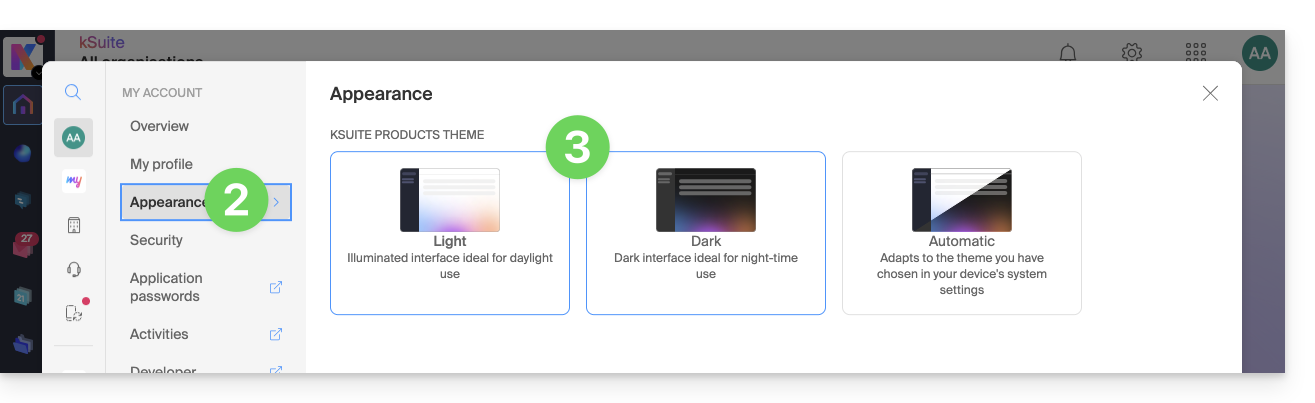
A continuación, haga clic en Apariencia en el menú lateral izquierdo.
Haga clic en Claro para aplicar el modo claro:
Haga clic en Oscuro para activar el “modo oscuro”.
Activar el modo automático
El modo automático se basa en la configuración de su sistema operativo (macOS / Windows...):
Haga clic aquí o en el icono con sus iniciales/avatar en la esquina superior derecha del Panel de control de Infomaniak) para "Gestionar mi cuenta":
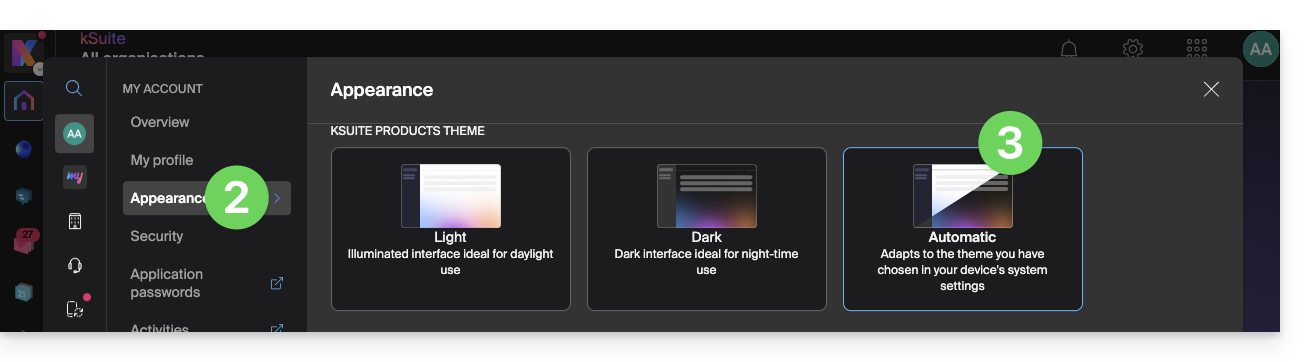
Haga clic en Apariencia en el menú lateral izquierdo.
Haga clic en el modo Automático:
Luego, si desea modificar el tema claro o oscuro de su ordenador, para que el modo automático del Administrador tenga en cuenta sus preferencias…
… en macOS
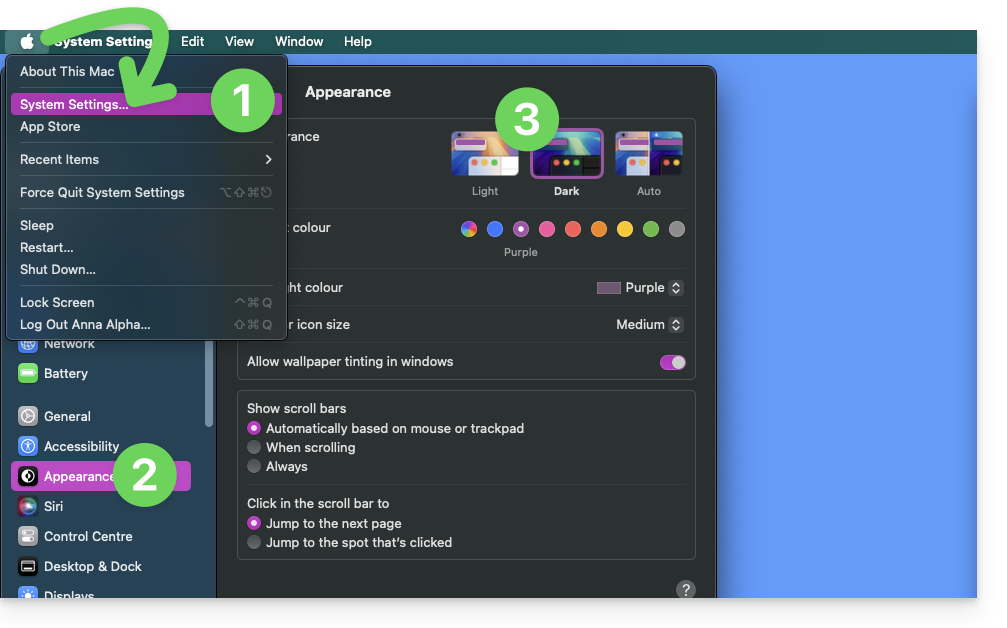
Haga clic en Preferencias del sistema…
Haga clic en Apariencia.
Elija el modo deseado a la derecha:
… en Windows
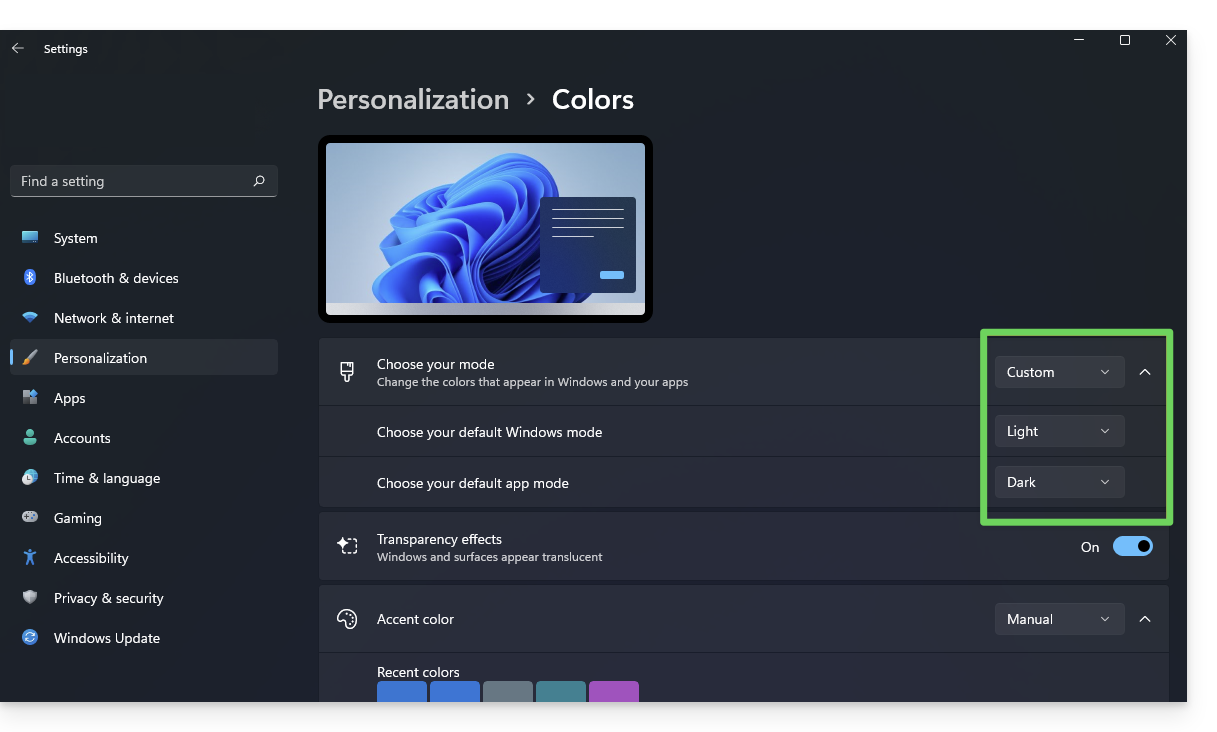
En el menú Inicio, abra Configuración > Personalización.
Seleccione Colores y, a continuación, Elija su modo:
Puede elegir entre Claro, Oscuro o Personalizado.
Si selecciona Personalizado, tendrá la opción de elegir un modo de Windows predeterminado y un modo de aplicación predeterminado diferente.
¿Y en dispositivos móviles?
El tema oscuro está activado en los dispositivos móviles para las páginas de inicio de sesión y de creación de cuenta de Infomaniak; se adapta automáticamente a las preferencias del sistema móvil, lo que ofrece una experiencia visual coherente entre las aplicaciones móviles y las páginas de inicio de sesión/creación de cuenta.
Esta guía detalla los pasos a seguir cuando desee “liberar” la gestión de una dirección de correo electrónico que actualmente esté “limitada” por el uso de una cuenta de Infomaniak con el mismo nombre.
Introducción
Por ejemplo, la dirección de correo electrónico benevol en el Servicio de correo example.xyz ya no se podrá compartir con otros usuarios a partir del momento en que se cree una cuenta de Infomaniak con un identificador de inicio de sesión con el formato de la dirección de correo electrónico benevol@example.xyz.
Por lo tanto, existe un procedimiento para que el administrador de un Servicio de correo pueda, si es necesario, activar la liberación de la cuenta de Infomaniak correspondiente.
La dirección de correo electrónico correspondiente, que antes estaba asociada y era accesible, ya no lo estará, pero los datos de la cuenta no se eliminarán.
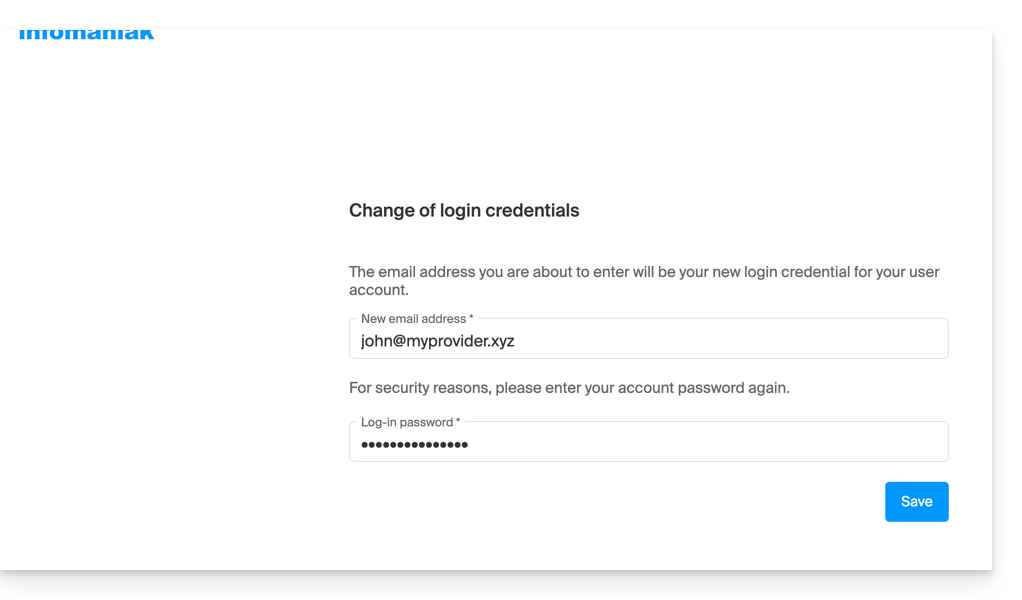
El usuario deberá proporcionar una dirección de inicio de sesión diferente.
Solicitar la liberación de la cuenta de Infomaniak bloqueada
Para activar la eliminación del identificador de inicio de sesión cuando este sea idéntico a una dirección de correo electrónico que ya no se puede compartir, el administrador del Servicio de correo debe acceder al Panel de control:
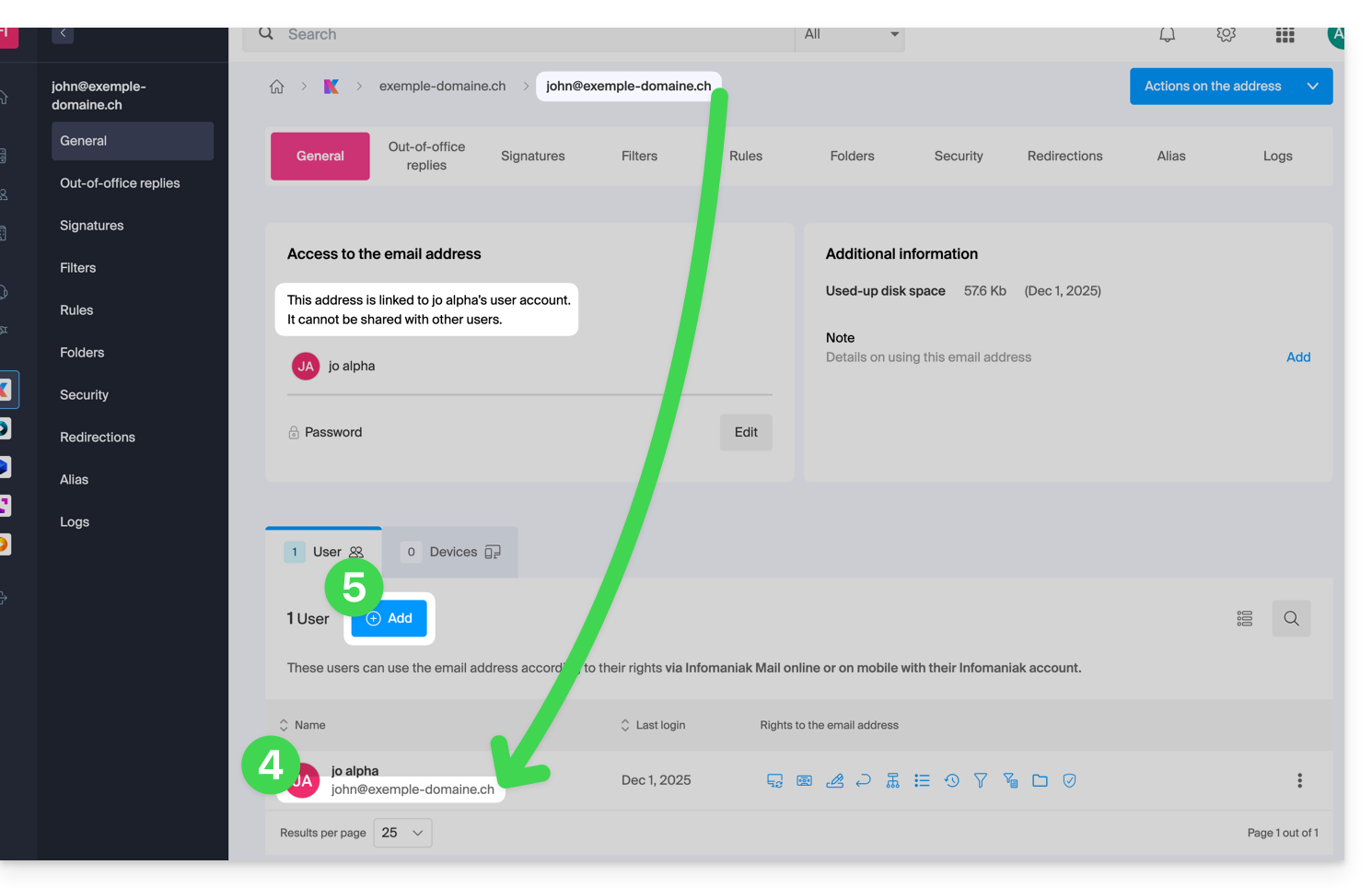
Haga clic directamente en el nombre asignado al producto correspondiente.
Haga clic en la dirección de correo electrónico correspondiente en la tabla que se muestra.
En la pestaña General, puede ver los usuarios que consultan esta dirección y, entre ellos, encontrará al usuario correspondiente.
Haga clic en el botón Añadir en la sección Usuarios (operación que, precisamente, no es posible en este momento):
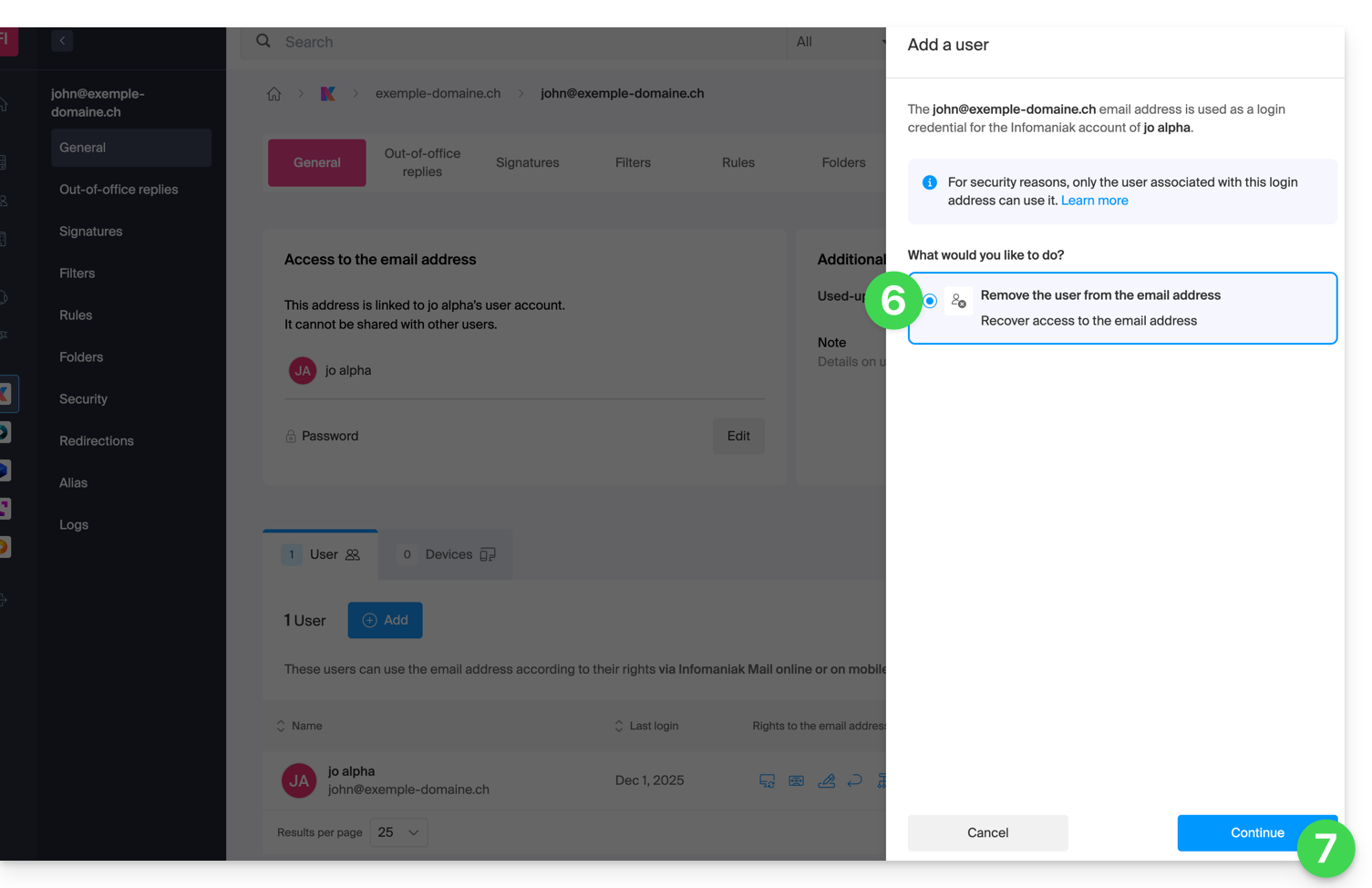
En la parte lateral derecha se abre el asistente para liberar la dirección; haga clic en el botón de opción para activar la operación.
Haga clic en Continuar:
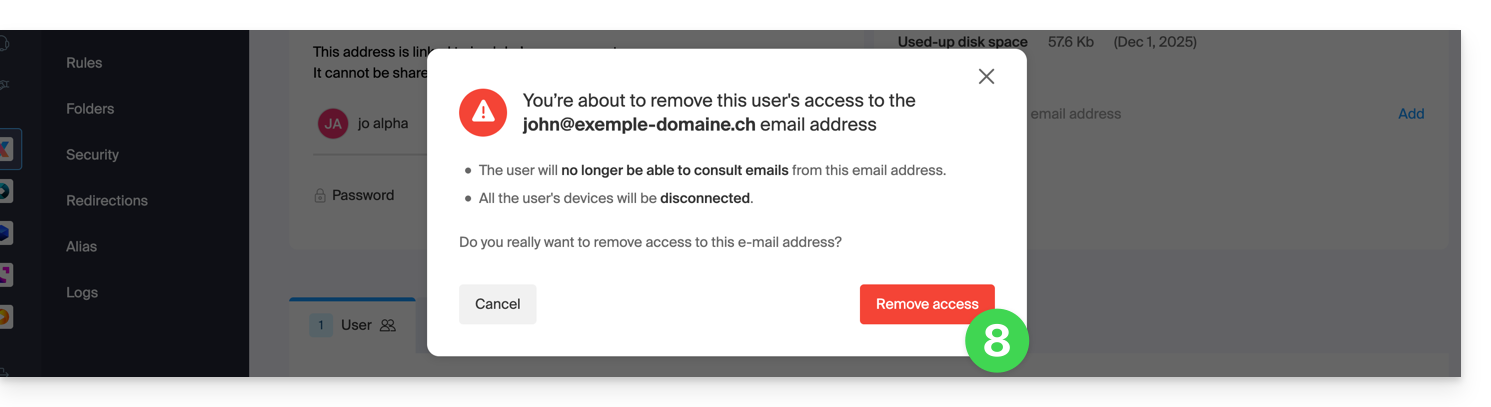
Confirme la operación de cierre de sesión del usuario:
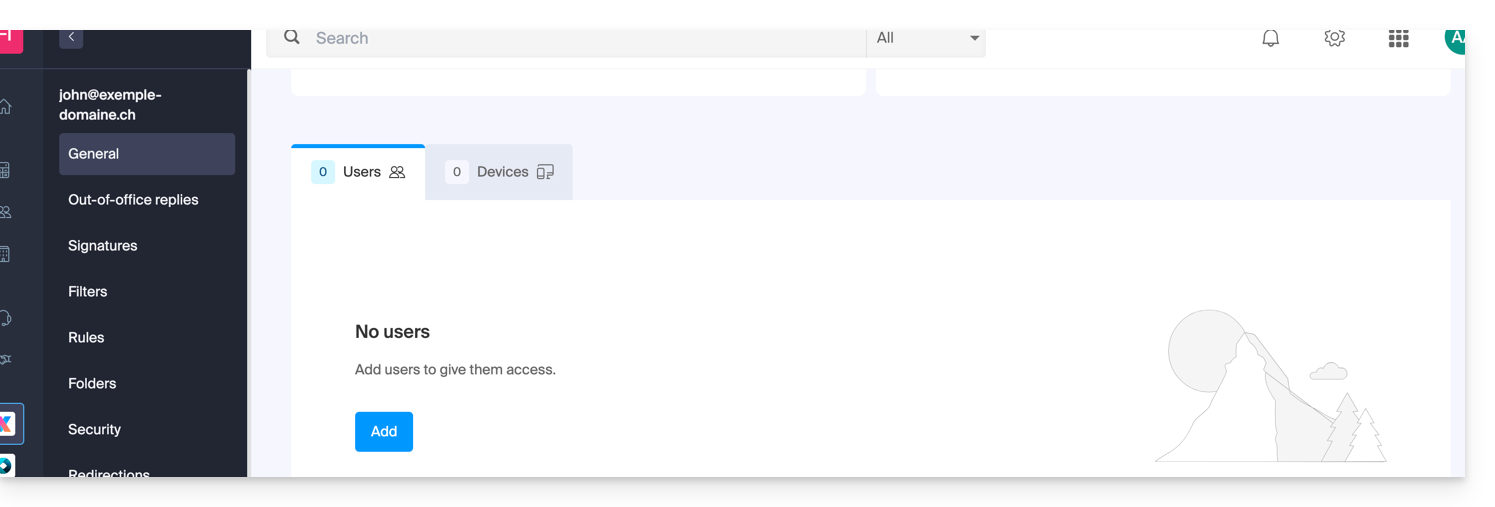
El usuario vinculado desaparece de la página de usuarios:
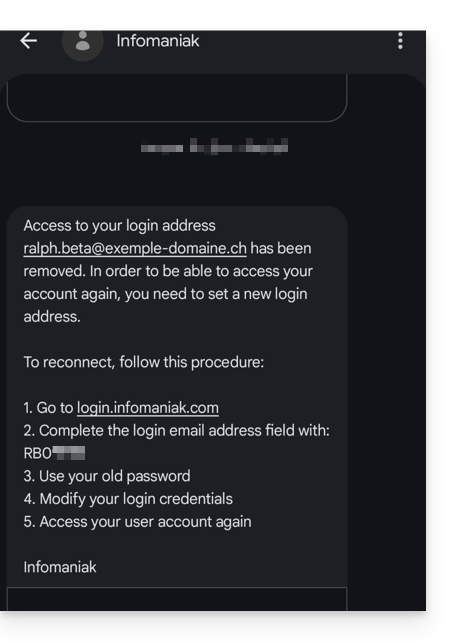
Paralelamente, recibe un SMS similar al ejemplo que se muestra a continuación, en el número de teléfono que indicó al registrarse:
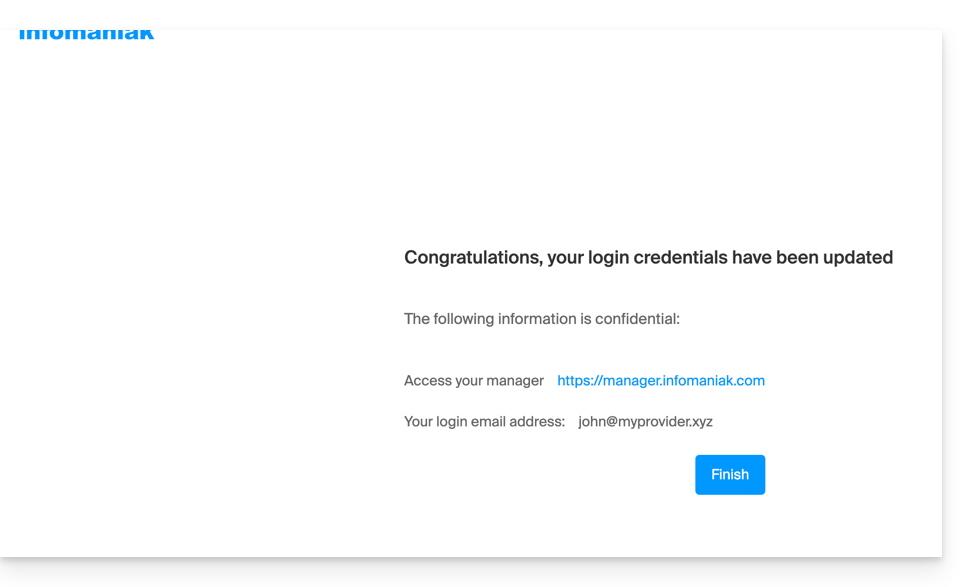
Este SMS le indica el procedimiento que debe seguir para volver a acceder a su cuenta de Infomaniak con otra dirección de correo electrónico de su elección (véase más abajo).
Recuperar el acceso a la cuenta de Infomaniak
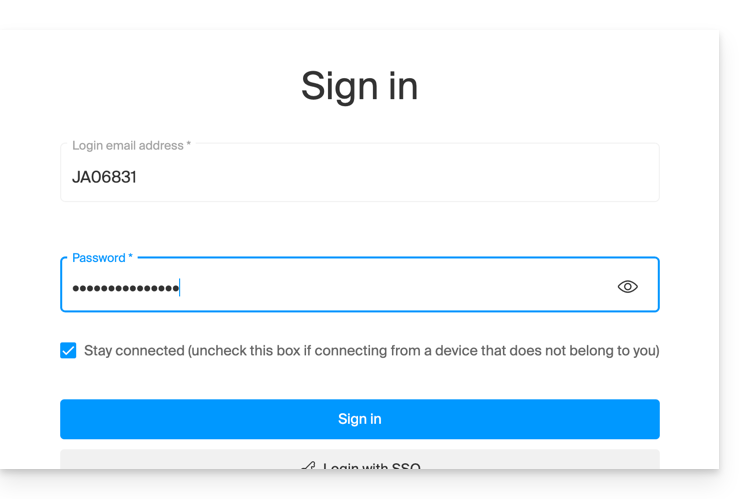
Para poder acceder de nuevo a la cuenta de Infomaniak, ahora que ya no es posible hacerlo con la dirección de correo electrónico anterior, el usuario de la cuenta de Infomaniak debe dirigirse a la dirección que se indica en el SMS:
Haga clic aquí para acceder a la página de inicio de sesión.
Introduzca el nombre de usuario que figura en el SMS (normalmente, las iniciales de su cuenta seguidas de una serie de números).
Introduzca la contraseña habitual (no ha cambiado):
Esta guía es para usted si desea realizar una transferencia IBAN en euros para abonar un pago a Infomaniak.
Datos bancarios para cualquier transferencia en €
A continuación, se indican los datos bancarios IBAN de Infomaniak que debe utilizar para realizar sus pagos mediante transferencia bancaria en euros a Infomaniak:
Titular de la cuenta: Infomaniak Network SA IBAN: BE71 9057 8706 4269 BIC: TRWIBEB1XXX Banco: Wise
Las transferencias enviadas a cualquier otro IBAN de Infomaniak no se procesarán y se devolverán automáticamente al banco emisor.
Para sus herramientas de pago y contabilidad (banca en línea, transferencias programadas, ERP, etc.), utilice únicamente la información proporcionada anteriormente para evitar retrasos o rechazos de pago.
¿Existe una forma más sencilla que una transferencia bancaria?
Sí. Para garantizar la máxima continuidad de sus servicios, se recomienda registrar un método de pago con débito inmediato, como una tarjeta de crédito/débito. Este método de pago permite, entre otras cosas:
la renovación automática de sus servicios
la reducción de los riesgos asociados a las transferencias manuales
Modificar la divisa
La divisa EUR / CHF corresponde al país registrado para su Organización. Consulte esta otra guía para modificar la información de la empresa y obtener una facturación en otra divisa.
Comprobar que una factura es legítima y proviene de Infomaniak
Para estar 100% seguro de que un aviso de pago es legítimo y para saber a qué servicio corresponde:
Haga clic aquípara acceder al Panel de control de Infomaniak.
Compruebe en la parte superior izquierda que se encuentra en la Organización correcta, donde se encuentran sus productos.
Esta guía explica cómo validar la autenticación de dos factores mediante una aplicación de Infomaniak ya instalada en sus dispositivos.
Introducción
Consulte esta otra guía sobre cómo activar la función de autenticación de dos factores.
Recibir una notificación cuando se solicite una autorización de inicio de sesión a través de las aplicaciones de Infomaniak
En el momento en que active la autenticación de dos factores (2FA) configurando uno de los métodos propuestos,las aplicaciones de Infomaniak (Mail, Euria, kDrive…) le permitirán validar automáticamente la conexiónal iniciar sesión desde otro dispositivo:
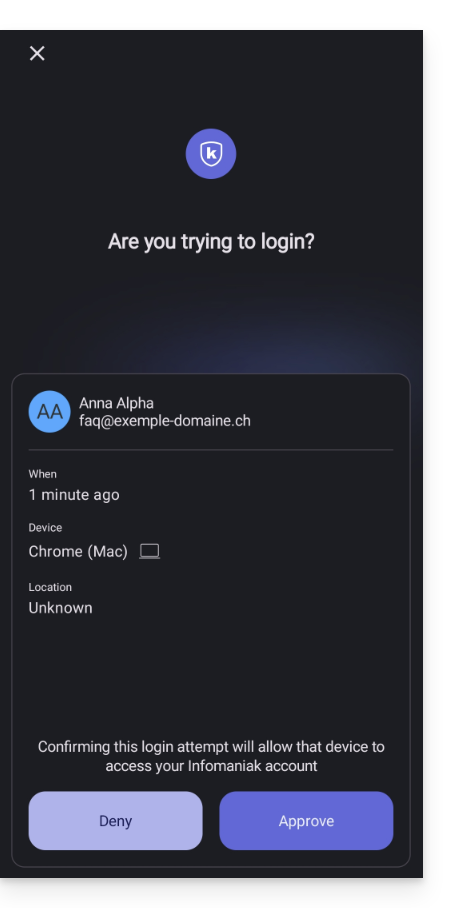
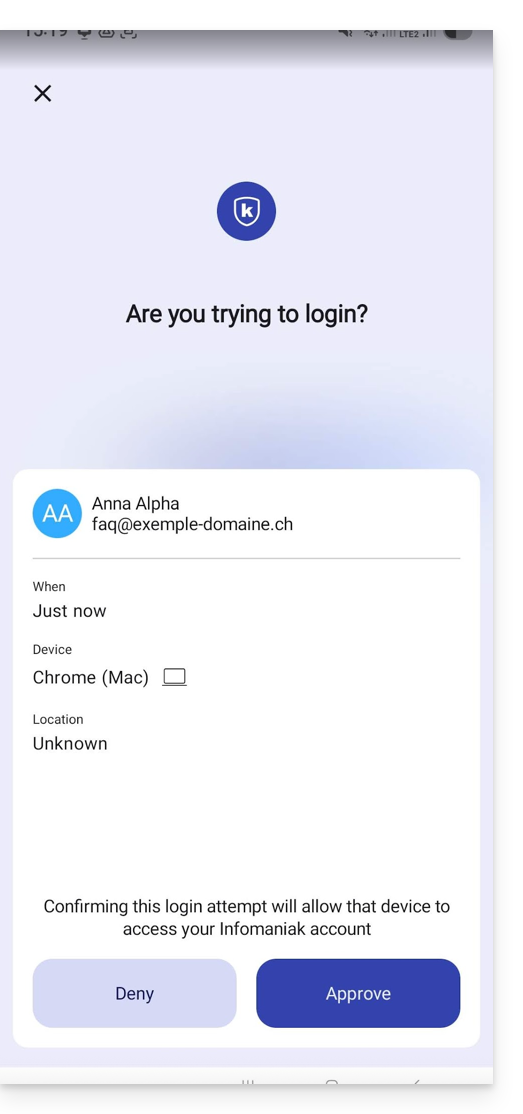
Se abrirá una ventana emergente para solicitarle que valide la conexión si realmente la ha iniciado usted:
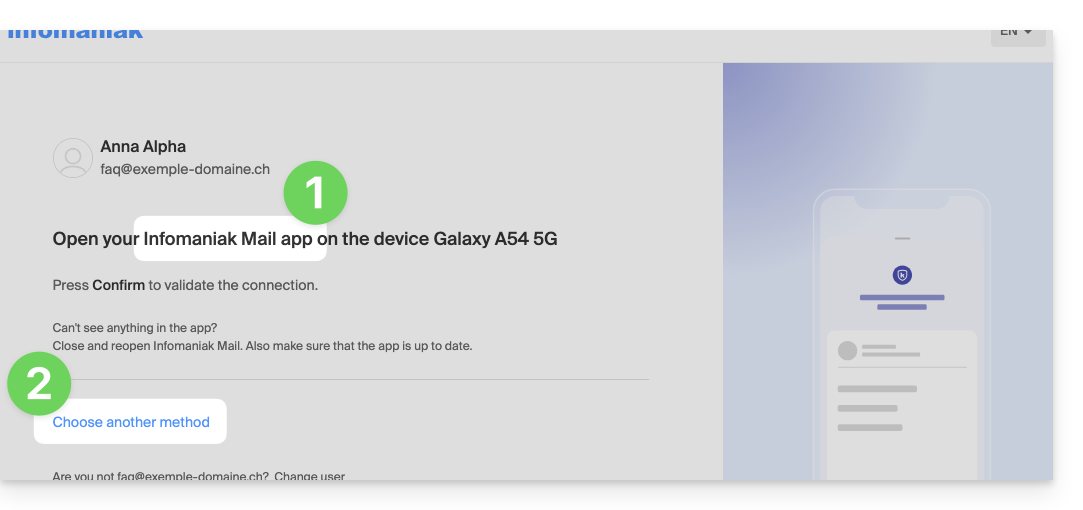
Por supuesto, puede solicitar que la solicitud de validación se le envíe a través de uno de los otros métodos registrados:
En este caso, accederá a
Language: French
Content:
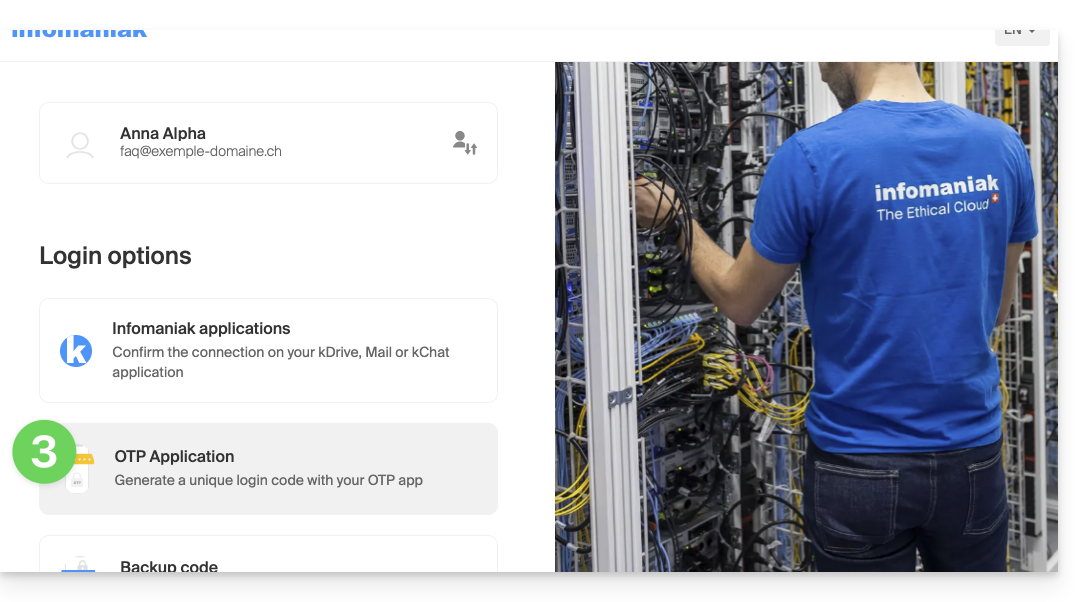
diferentes métodos de autenticación de dos factores ya registrados en su cuenta
Si ha activado varios métodos de verificación (SMS, aplicación OTP, etc.), puede definir cuál se ofrecerá por defecto en cada inicio de sesión. Tenga en cuenta que el método preferente seguirá siendo el de la verificación en la aplicación Infomaniak instalada (Mail, Euria, kDrive, etc.) en sus dispositivos:
:
Si vous avez activé plusieurs méthodes de validation (SMS, application OTP…), vous pouvez définir celle qui sera proposée par défaut lors de chaque connexion. Notez toutefois que la méthode prioritaire restera celle de la validation dans l'app Infomaniak installée (Mail, Euria, kDrive…) sur vos appareils:
La notificación se muestra en pantalla completa al abrir la aplicación especificada, y un botón le permite confirmar el inicio de sesión (si es usted):
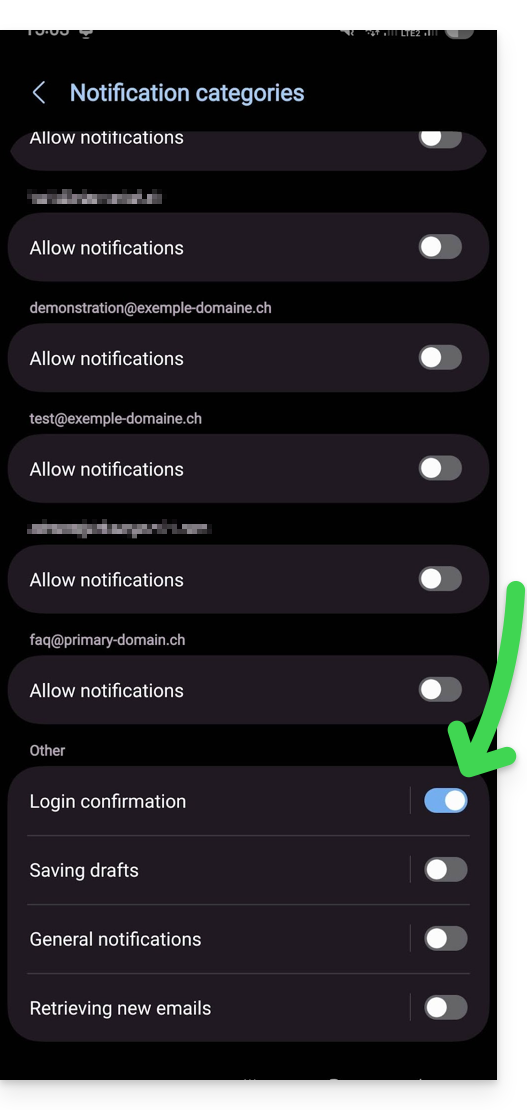
En la configuración de Android de las aplicaciones de Infomaniak (por ejemplo, Mail), puede optar por activar solo la notificación de solicitud de autenticación de inicio de sesión:
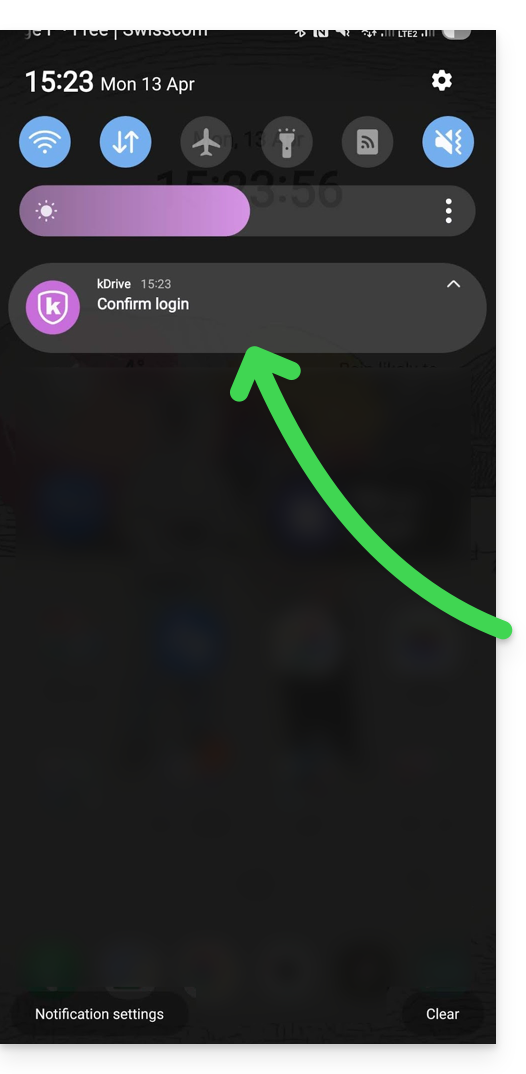
De este modo, una notificación de Android le avisa de la solicitud de autenticación en curso y puede abrir la aplicación directamente desde la notificación: