Base de conocimientos
1 000 FAQ, 500 tutoriales y vídeos explicativos. ¡Aquí sólo hay soluciones!
Esta guía explica cómo conectarse a su Alojamiento Web utilizando una clave SSH.
✘ NO DISPONIBLE con
sitios del tipo Node.js
en los alojamientos Starter
Requisitos previos
- Crear una cuenta FTP + SSH desde el panel de control de Infomaniak.
- Crear una clave SSH con un algoritmo seguro, por ejemplo
ed25519:ssh-keygen -t ed25519ya que con una clave RSA (
ssh-keygenossh-keygen -t rsa), la conexión será rechazada y se mostrará el siguiente error en modo detallado:debug1: send_pubkey_test: no mutual signature algorithm
Subir la clave SSH
Para ello:
- Conéctese al servidor mediante SSH (¿necesita ayuda?).
Vaya al directorio raíz de su alojamiento:
cd ~Cree el directorio «
.ssh»:mkdir .ssh- Modifique los permisos del directorio
.ssha CHMOD 700. - Cree el archivo
authorized_keysy pegue su clave SSH pública en él en una sola línea (importante). - Modifique los permisos del archivo
authorized_keysa CHMOD 600.
El reenvío de agente SSH (ForwardAgent / ssh -A) no está admitido en la infraestructura de Infomaniak, ya que esta función de reenvío de agente SSH presenta riesgos de seguridad importantes.
Enlace a esta FAQ: https://faq.infomaniak.com/2054
¿Le ha sido útil esta FAQ?
Esta guía explica cómo añadir gratuitamente una plantilla de Elegant Themes (Divi) a un sitio WordPress ya instalado a través del instalador de Infomaniak.
Requisitos previos
- Su sitio de WordPress debe instalarse a través de las herramientas Infomaniak WordPress para poder utilizar estos temas y extensiones.
- El tema se puede añadir durante la instalación (aproximadamente en el paso 14 de esta otra guía) o activarse posteriormente.
- Para beneficiarse del soporte de Elegant Themes (servicio de atención al cliente), debe suscribirse a una oferta de Elegant Themes.
Añadir un tema de Elegant Themes
Para ello:
- Haga clic aquí para acceder a la gestión de su sitio WordPress en el Panel de control de Infomaniak (¿necesita ayuda?).
- Si su sitio no aparece aquí, es porque no se instaló a través de las herramientas de Infomaniak (consulte los requisitos previos).
- Haga clic directamente en el nombre asignado al producto correspondiente:
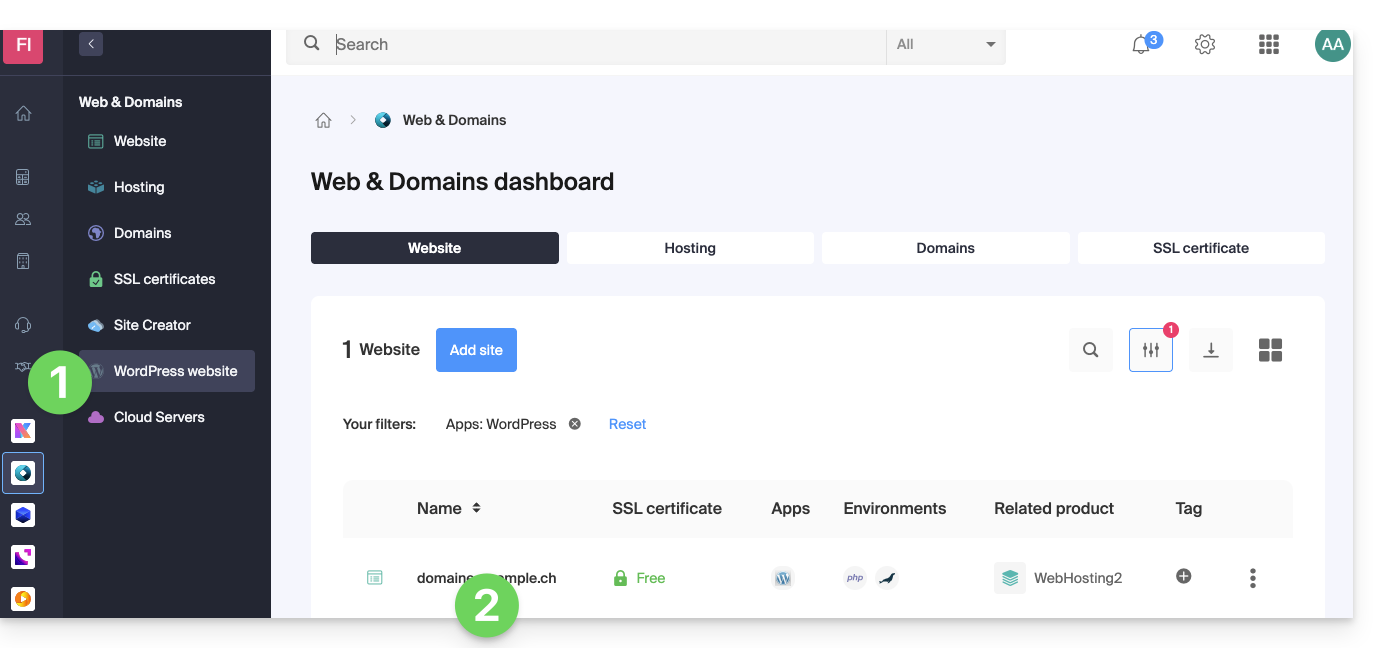
- Haga clic en el menú de acciones ⋮ situado a la derecha de la aplicación web correspondiente.
- Haga clic en Configuración de la aplicación:
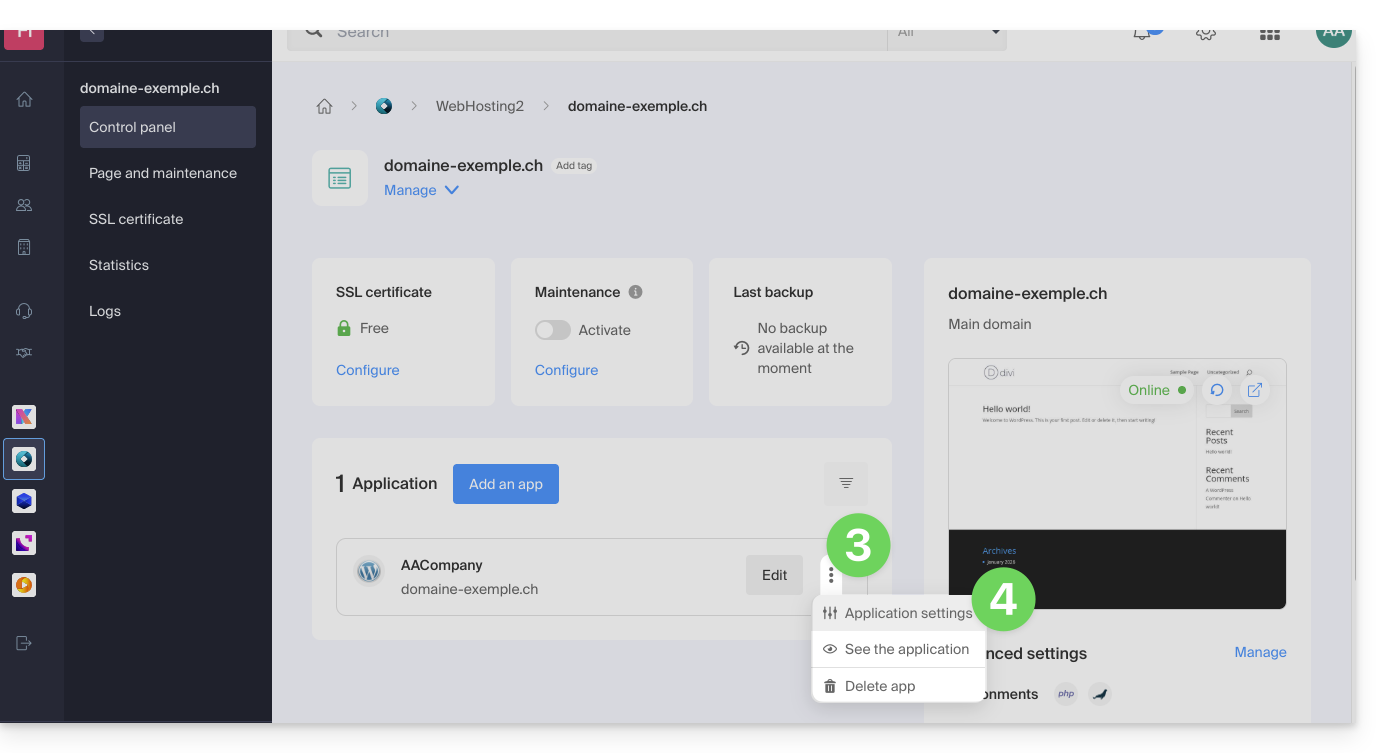
- Haga clic en Modificar debajo de Tema:
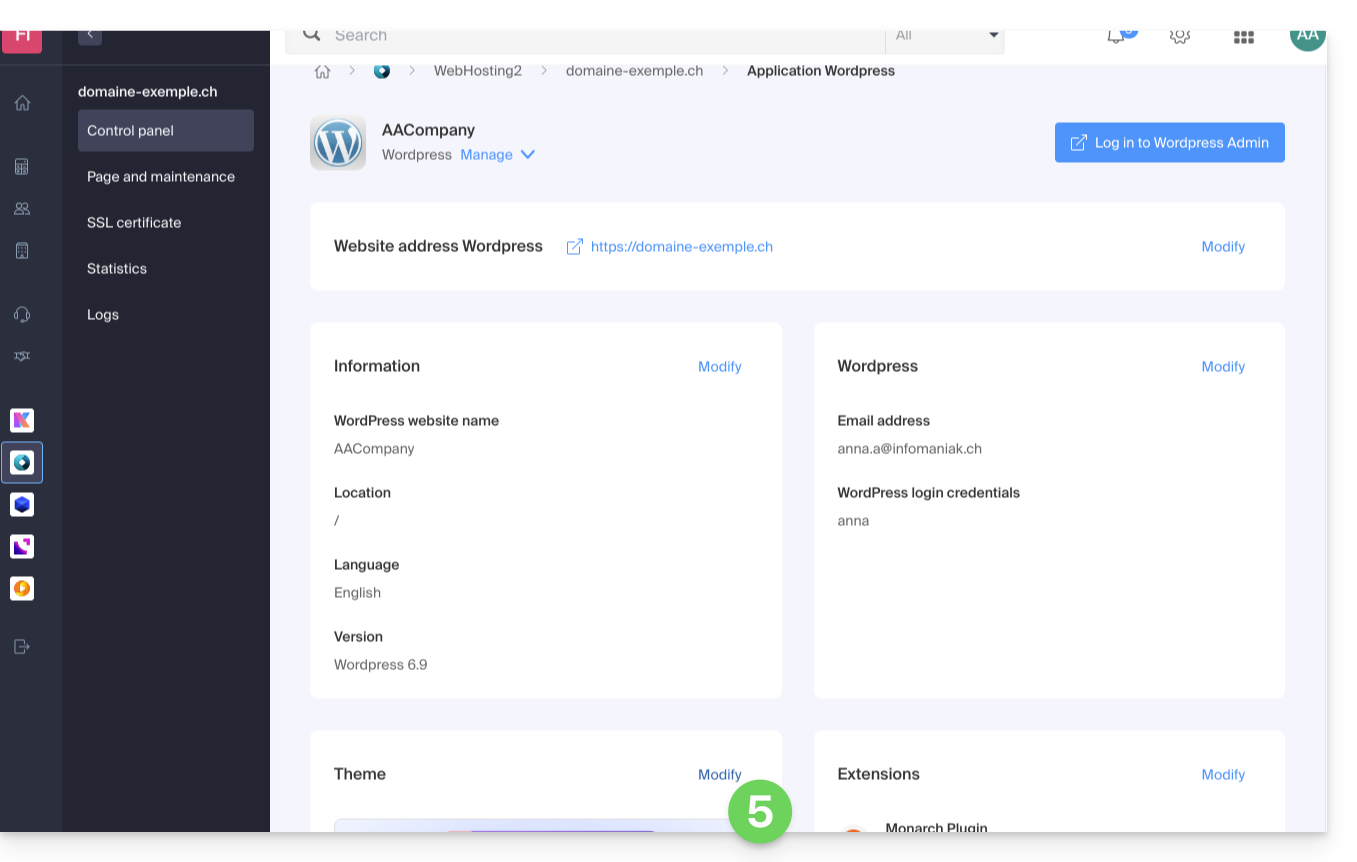
- Seleccione el tema deseado.
- Haga clic en el botón Guardar:
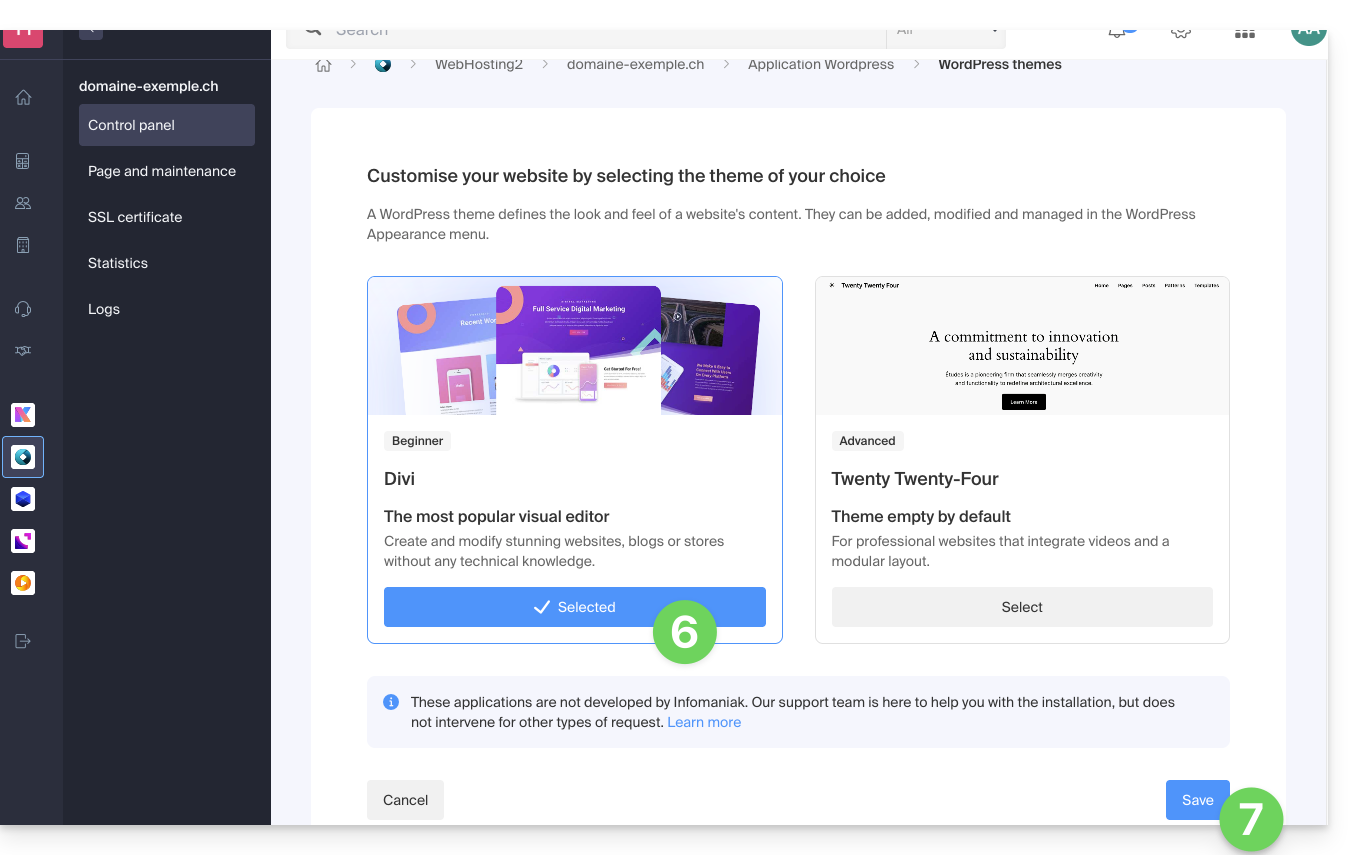
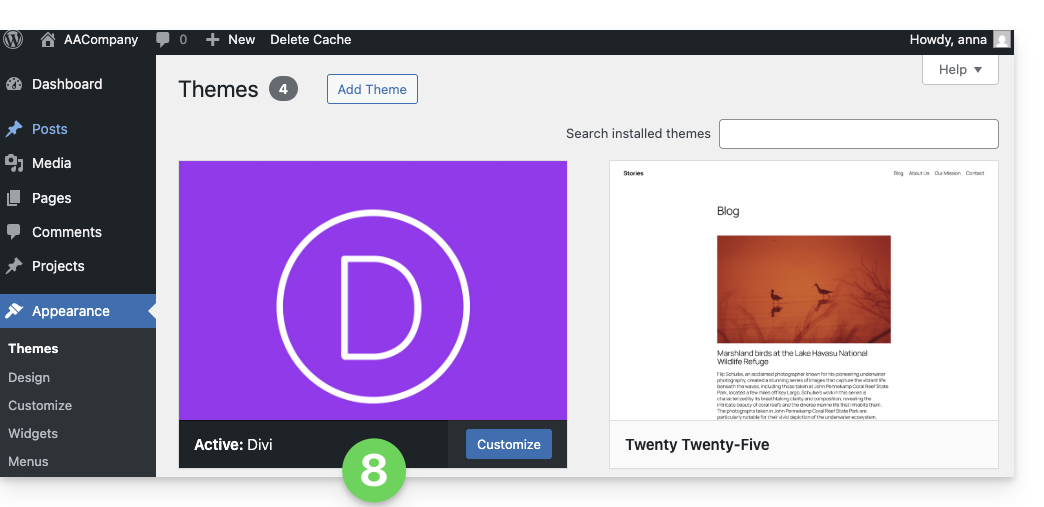
- El tema se ha aplicado y está disponible para su configuración en su interfaz de administración de WordPress:
Enlace a esta FAQ: https://faq.infomaniak.com/2056
¿Le ha sido útil esta FAQ?
Esta guía explica cómo transferir a Infomaniak los datos (Web, correo electrónico, dominio e incluso Cloud) que actualmente están alojados en otro lugarPor supuesto, usted sigue siendo el propietario de sus datos, sin pérdida ni interrupción.
Prólogo
- Al centralizar sus nombres de dominio, sitios web y direcciones de correo electrónico en Infomaniak, simplificará la gestión de sus facturas y servicios.
- Además, la vinculación de sus dominios se realizará automáticamente con su sitio web y su dirección de correo electrónico.
- De este modo, no tendrá que configurar manualmente los DNS de sus dominios en otro registrador.
Guías específicas
Haga clic en el enlace correspondiente a su proveedor de alojamiento actual:
- Swisscom: guía completa para migrar los datos de Web, Correo y nombre de dominio
Guías para cualquier otro proveedor de alojamiento
Para evitar interrumpir su sitio web y sus correos electrónicos y no perder datos al importar sus datos existentes, migre sus servicios en el orden indicado:
Importar los datos Web (cualquier sitio PHP, HTML, etc.)
- Para WordPress, consulte esta otra guía…
- Para WordPress, consulte esta otra guía…
Copiar los datos de Correo (direcciones y contenido de las cuentas, etc.) a kSuite o a un simple servicio de correo
Transferir el nombre de dominio (gestión del dominio, zona DNS, etc.)
También puede transferir otros tipos de datos a los servidores de Infomaniak:
- Contenido de Dropbox, Google Drive, etc.: consulte esta otra guía
- Datos en un NAS Synology o QNAP: consulte esta otra guía
Enlace a esta FAQ: https://faq.infomaniak.com/2057
¿Le ha sido útil esta FAQ?
Esta guía explica cómo visualizar un sitio alojado por Infomaniak, incluso si actualmente no se ha configurado correctamente ningún nombre de dominio/URL para dirigir al visitante a dicho sitio.
Introducción
- Gracias a la URL de previsualización de su sitio, podrá ver en un navegador la versión actual de su contenido, independientemente de si el futuro nombre de dominio correspondiente aún no está configurado correctamente.
- Esta previsualización del sitio se puede realizar mediante una URL de previsualización y permite, en particular, probar un sitio antes de que un nombre de dominio apunte a él, por ejemplo, si actualmente apunta a otro lugar.
- Esta URL temporal proporcionada por Infomaniak puede cambiar en cualquier momento y solo está disponible con las ofertas de pago.
Obtener la URL de previsualización de su sitio
Para ello:
- Haga clic aquí para acceder a la gestión de su sitio en el Manager de Infomaniak (¿necesita ayuda?).
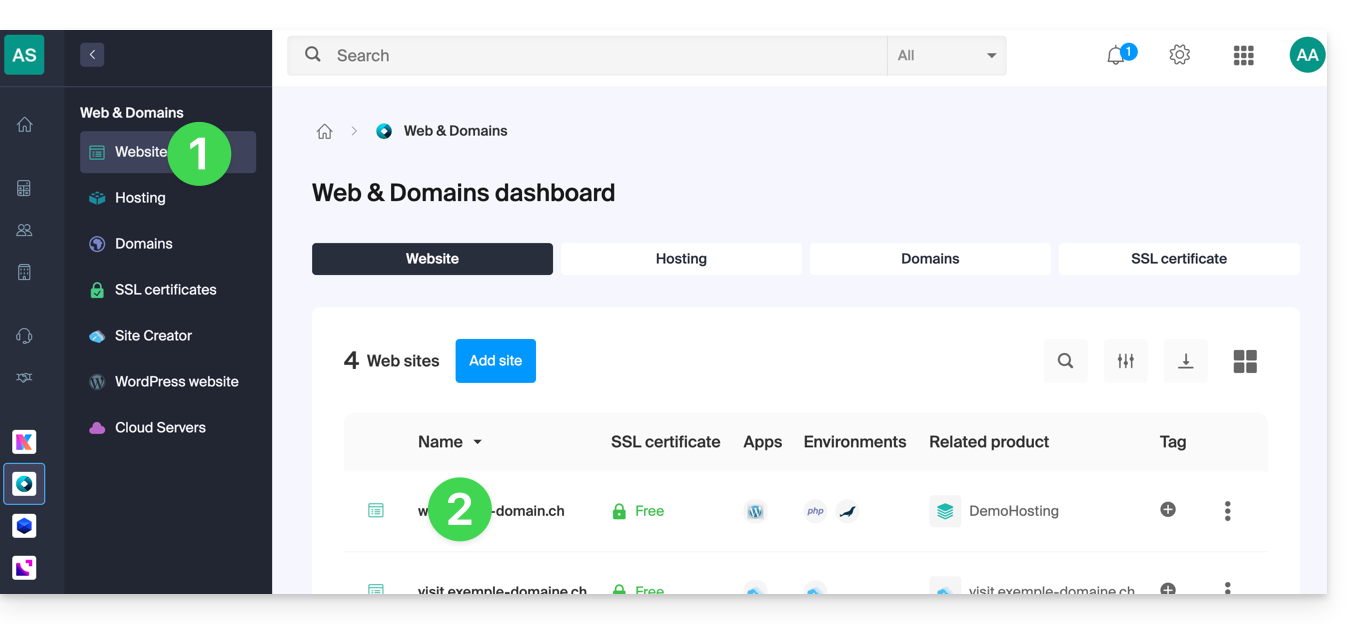
- Haga clic directamente en el nombre asignado al sitio en cuestión:
- Haga clic en Avanzado.
- La dirección de previsualización se indica debajo de URL de previsualización (por ejemplo:
XXX.preview.infomaniak.website):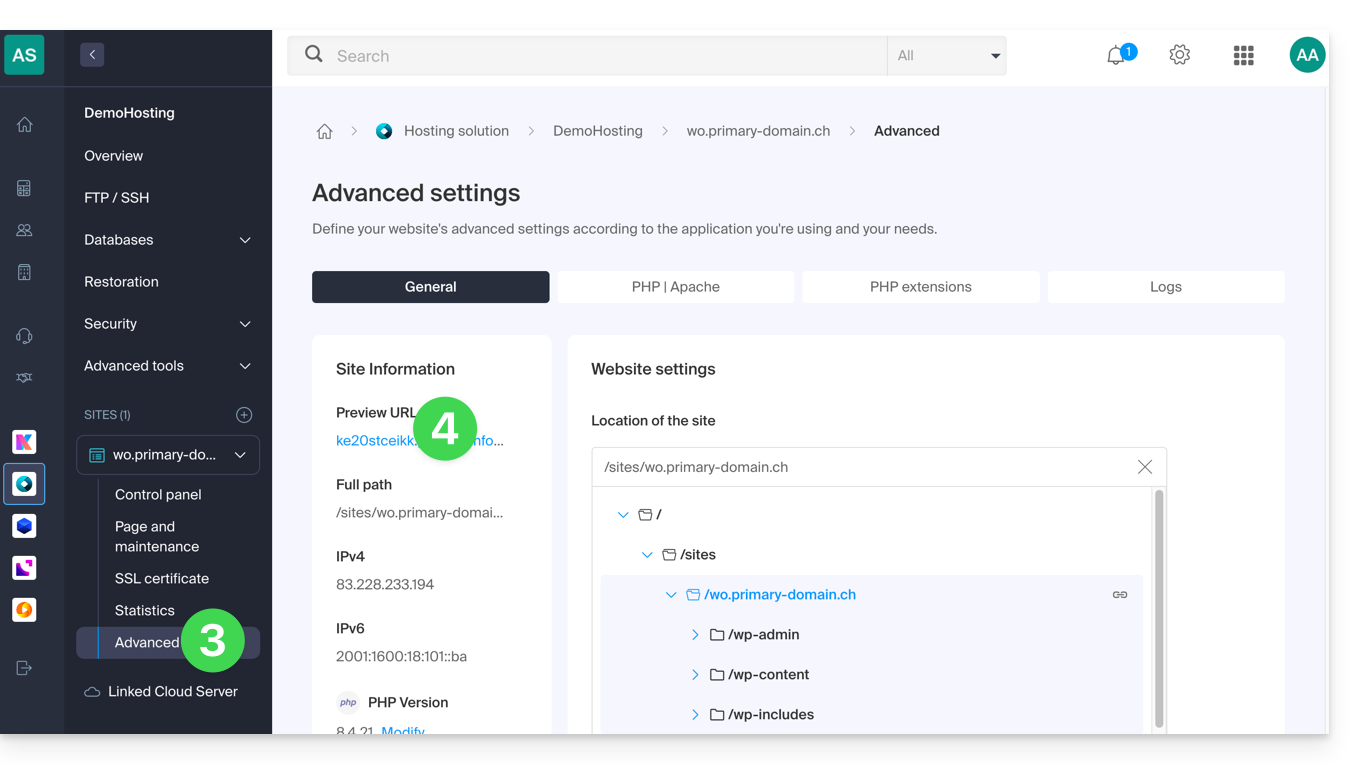
En caso de problemas…
Si al visitar su dirección de previsualización, la URL cambia inmediatamente a otra, puede ser debido a un archivo .htaccess que haya modificado para incluir reglas de reescritura. Debe desactivarlo y volver a probar.
… sobre WordPress
Si la URL de previsualización se muestra constantemente, aunque ya haya realizado las acciones necesarias en relación con el nombre de dominio, deberá asignarle la dirección definitiva como dirección principal en las opciones de su sitio web.
Alternativas para previsualizar su sitio
Si desea utilizar un método diferente a la dirección de previsualización proporcionada por Infomaniak (véase arriba), puede modificar el archivo hosts de su ordenador (incluidas las extensiones del navegador, como esta para Firefox). Para ello, necesitará la dirección IP de su sitio.
Cuando haya terminado las pruebas o los DNS del nombre de dominio estén actualizados, no olvide eliminar las modificaciones realizadas, ya que, de lo contrario, será imposible mostrar su sitio si se modifica la dirección IP del servidor o si el sitio se migra a otro alojamiento web.
Enlace a esta FAQ: https://faq.infomaniak.com/2060
¿Le ha sido útil esta FAQ?
Esta guía explica cómo activar o desactivar el modo mantenimiento en un sitio web alojado en un Alojamiento de Infomaniak.
Introducción
- El modo de mantenimiento permite mostrar un mensaje personalizado a sus visitantes, por ejemplo, mientras se resuelve un problema técnico.
- También es posible especificar direcciones IP que podrán omitir esta página.
- Se envía un correo electrónico a los usuarios de la Organización.
Activar el modo de mantenimiento
Para activar una página que sustituya temporalmente su página de inicio habitual:
- Haga clic aquí para acceder a la gestión de su producto en el Panel de control de Infomaniak (¿necesita ayuda?).
- Haga clic directamente en el nombre asignado al producto correspondiente.
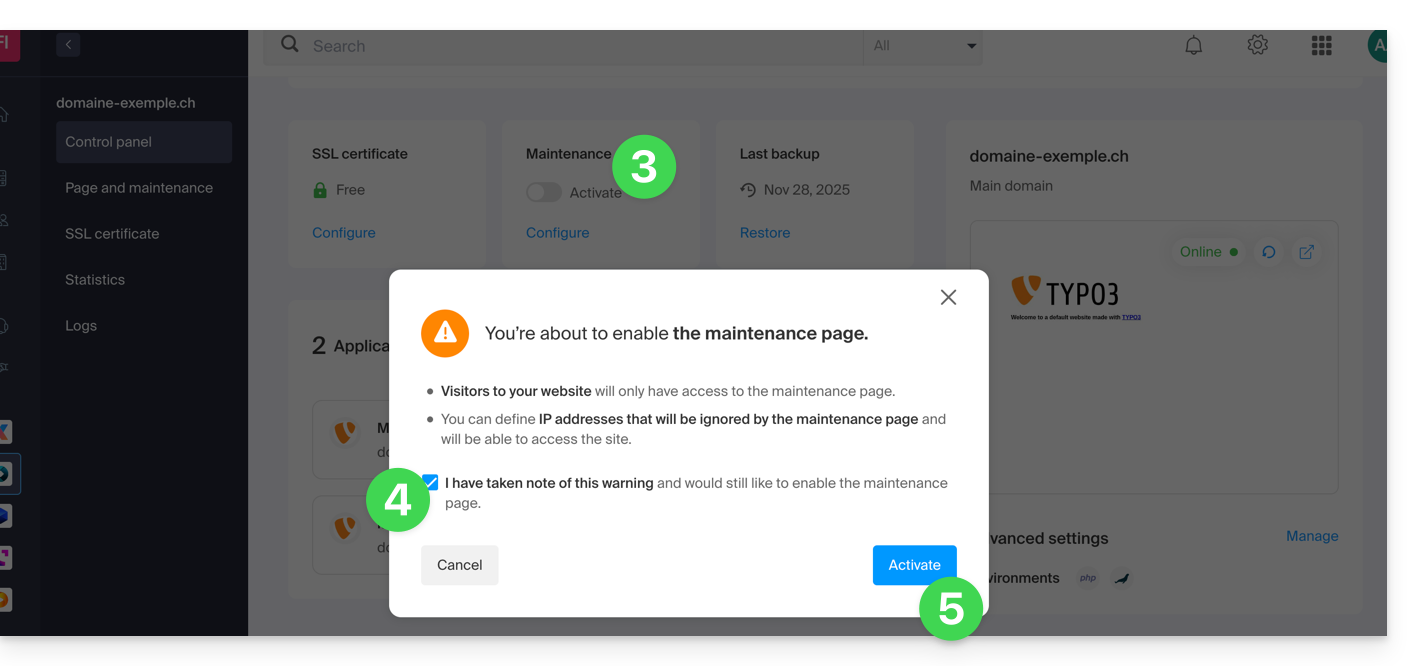
- Haga clic en el botón de alternancia (toggle switch) para activar la página de mantenimiento.
- Confirme la advertencia.
- Haga clic en el botón para activar:
Personalizar la página de mantenimiento
Para configurar una página con el mensaje que desee:
- Haga clic aquí para acceder a la gestión de su producto en el Panel de control de Infomaniak (¿necesita ayuda?).
- Haga clic directamente en el nombre asignado al producto correspondiente.
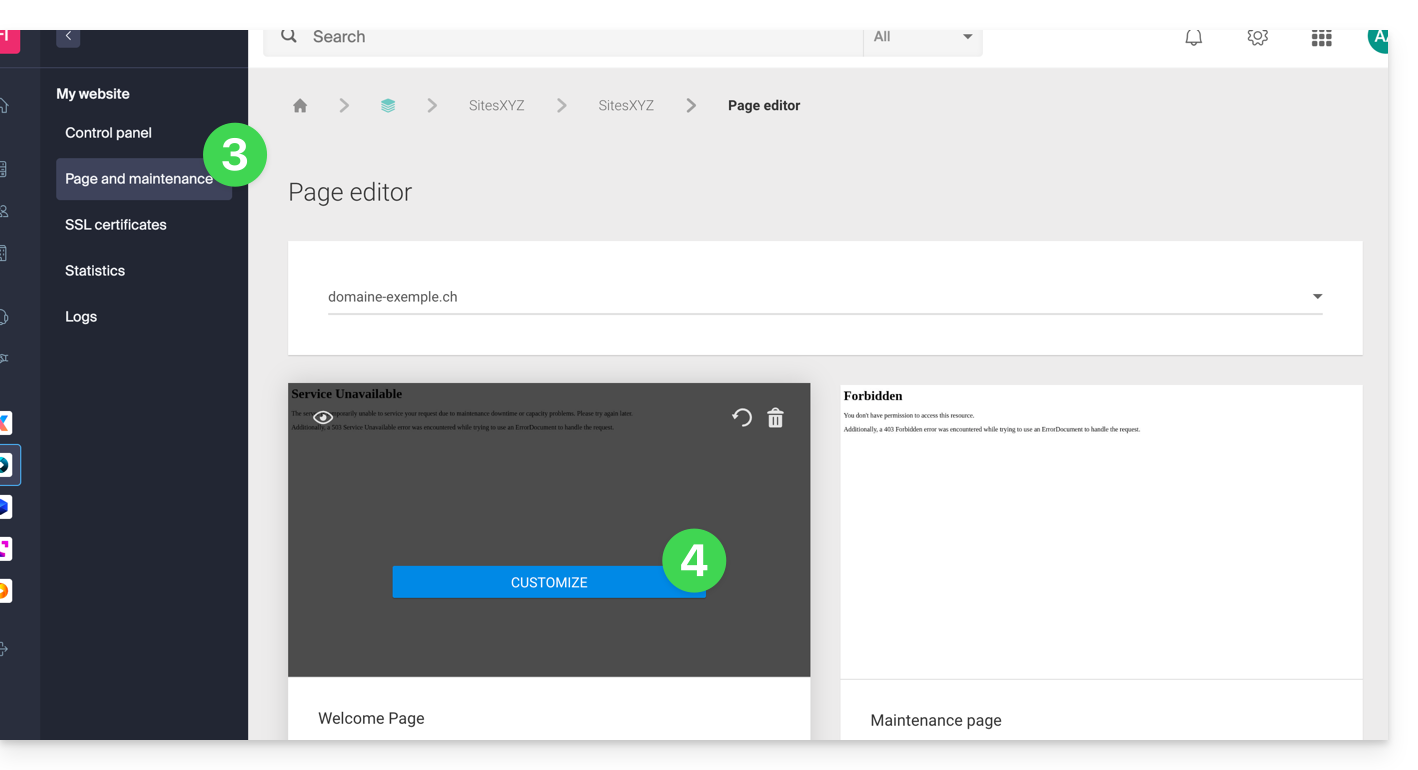
- Haga clic en Página y mantenimiento en el menú lateral izquierdo.
- Haga clic en Crear una página o en el botón Personalizar si ya existe:
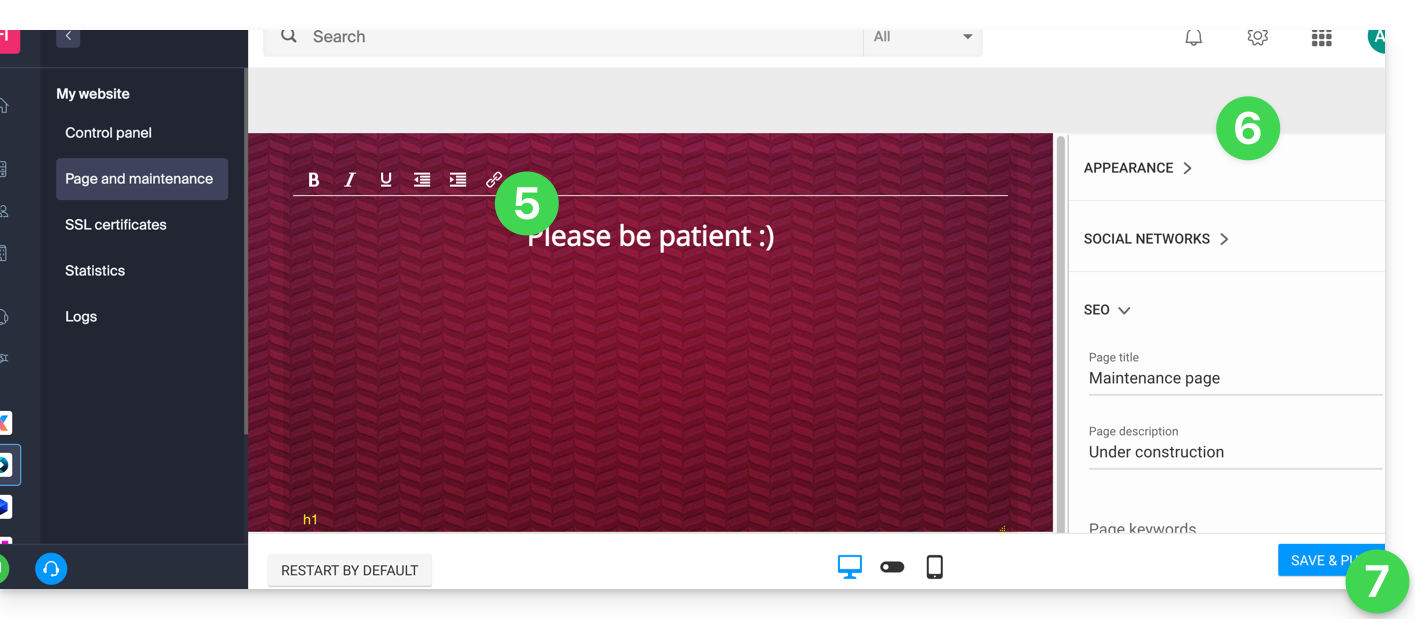
- Formatea el texto que desees.
- Configura la visualización utilizando los elementos de la derecha.
- Haga clic en Guardar y activar para publicar la página:
Permitir que ciertas direcciones IP eviten la suspensión
Es posible mostrar el sitio web real incluso con el modo de mantenimiento activado. Para ello, es necesario indicar las direcciones IP de los ordenadores que deben poder omitir el modo de mantenimiento:
- Active el modo de mantenimiento según el procedimiento descrito anteriormente.
- Vuelva a la página de configuración de la página de mantenimiento (consulte el procedimiento anterior).
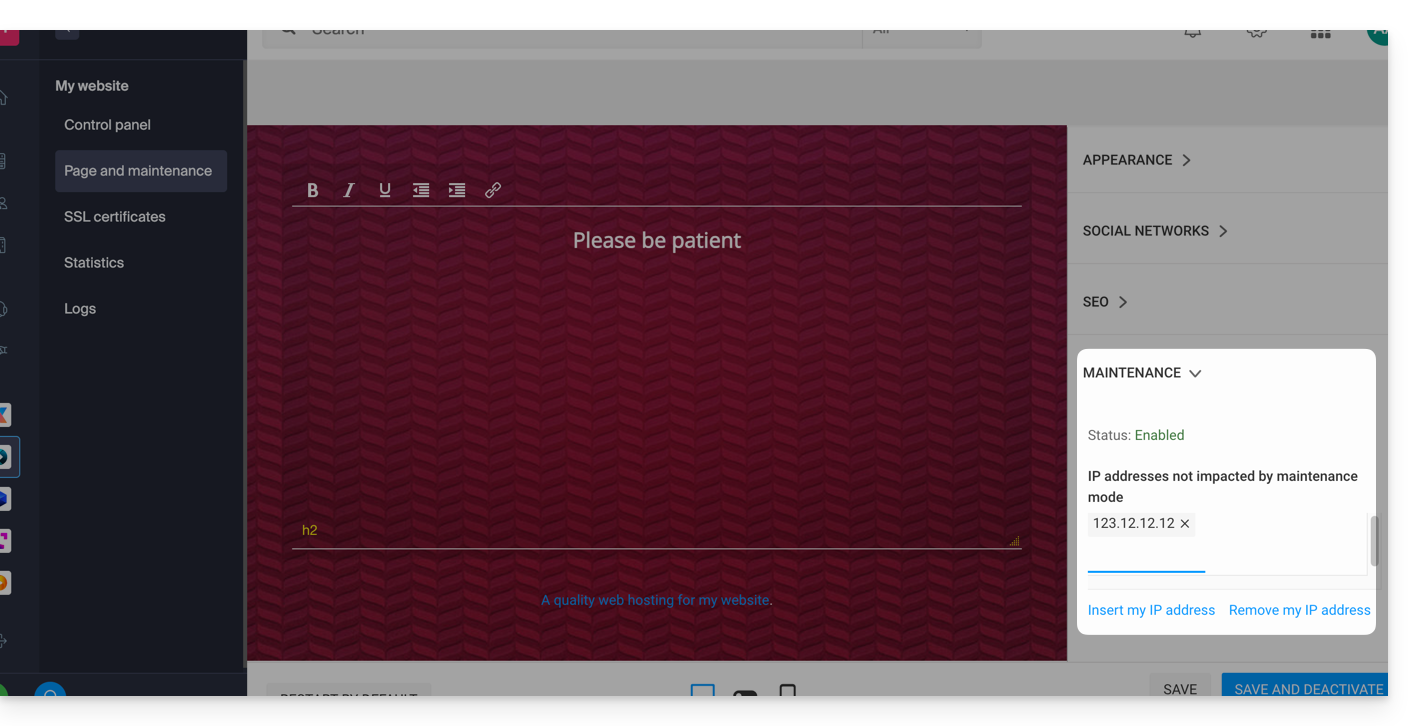
- En la sección Mantenimiento, a la derecha, haga clic en Insertar mi dirección IP para permitir que su ordenador muestre el sitio sin el modo de mantenimiento:
- También es posible introducir manualmente las direcciones IP que se van a autorizar.
- Haga clic en Guardar y publicar.
Si las direcciones IP de los ordenadores añadidos cambian, será necesario repetir estos pasos.
Desactivar el modo de mantenimiento
Para desactivar el mensaje que se muestra en su sitio web durante el mantenimiento:
- Haga clic aquí para acceder a la gestión de su producto en el Panel de control de Infomaniak (¿necesita ayuda?).
- Haga clic directamente en el nombre asignado al producto correspondiente.
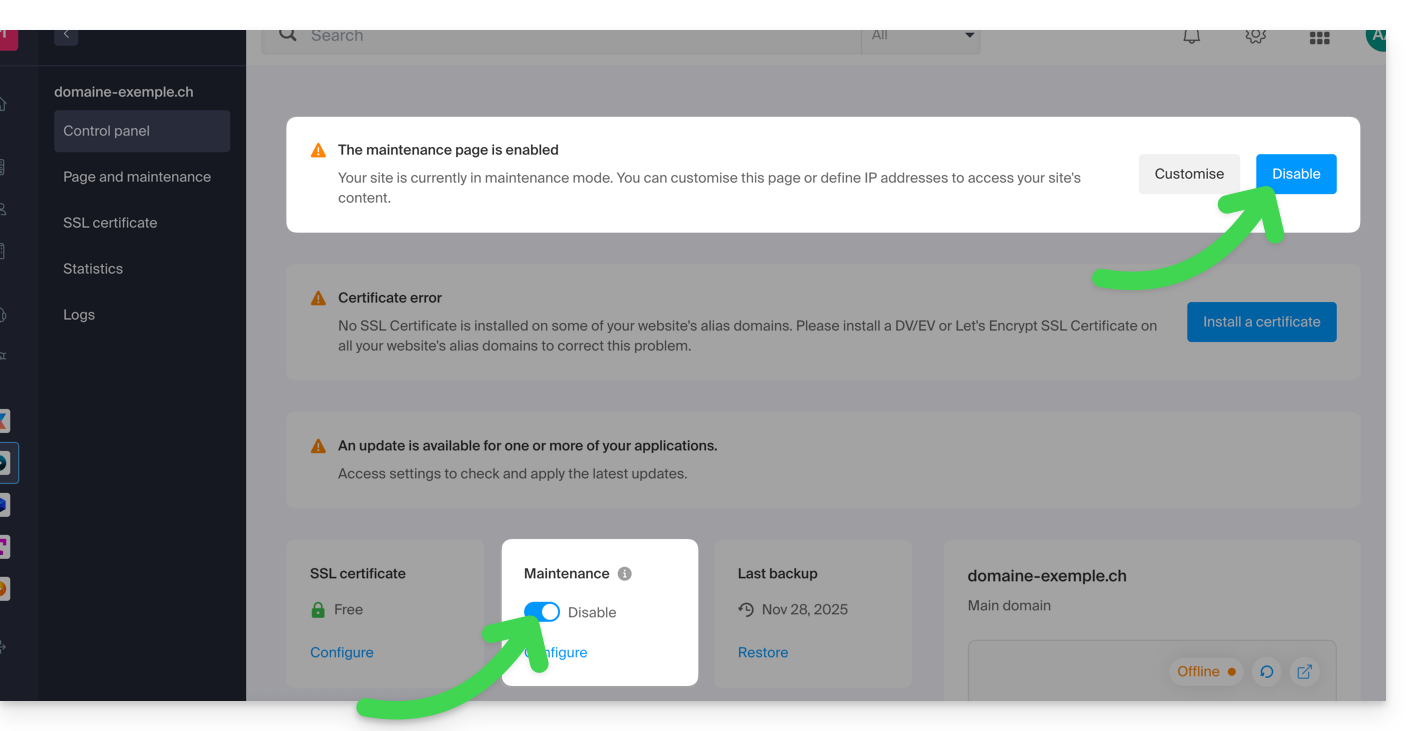
- Haga clic en el botón Desactivar o en el botón de alternancia para desactivar la página de mantenimiento:
- Confirme la desactivación del mantenimiento.
Método alternativo para WordPress
No se recomienda activar la página de mantenimiento de Infomaniak mencionada anteriormente para trabajar posteriormente en WordPress.
Se recomienda instalar una extensión de WordPress (existen decenas) dedicada a la función de mantenimiento dentro del propio CMS.
De lo contrario, puede agregar el código en un nuevo archivo vacío llamado .maintenance (el punto antes del nombre del archivo es importante) y colocarlo en el servidor, en la raíz de su sitio, lo que desactivará todas sus páginas, excepto la página de inicio de WordPress.
Enlace a esta FAQ: https://faq.infomaniak.com/2063
¿Le ha sido útil esta FAQ?
Esta guía detalla las medidas de seguridad implementadas en el marco de las ofertas de correo electrónico de Infomaniak para detectar el uso abusivo e inusual de una dirección de correo electrónico.
Prólogo
- Para el envío de correos electrónicos a un gran número de destinatarios, la herramienta Newsletter es la más adecuada.
- Mediante una solicitud escrita, justificada y autenticada, es posible modificar estas reglas de seguridad para una dirección de correo electrónico de pago específica.
- Estas medidas le protegen del uso malicioso de su ordenador o de su cuenta.
- Cálculo de las cuotas (ventana deslizante): los límites (a continuación) no se restablecen a medianoche, sino que se calculan en tiempo real en una ventana de 24 horas; cada mensaje enviado "ocupa" un espacio en su cuota y se libera automáticamente 24 horas después de su envío.
- Si envía mensajes a lo largo de la mañana hasta alcanzar su límite a las 11:00, sus derechos de envío se liberarán gradualmente al día siguiente por la mañana, a medida que cada mensaje alcance sus 24 horas de antigüedad.
- 1 mensaje enviado a 2, 42 o 99 personas en CC/CCO se cuenta como 2, 42 y 99 mensajes, respectivamente.
Límites de envío por 24 horas
Número de correos electrónicos salientes posibles por 24 horas:
| kSuite | gratuito | 200 |
| Estándar | 500 | |
| Business | 500 | |
| Enterprise | 500 | |
| my kSuite | 200 | |
| my kSuite+ | 500 | |
| Servicio de correo | Starter: 1 dirección máx. | 200 |
| Premium: 5 direcciones mín. | 500 | |
| Alojamiento web | envío no autenticado (PHP Mail()) | 50 |
| envío autenticado | * |
* El número máximo depende de la oferta de correo a la que pertenece la dirección utilizada
Otras limitaciones del correo
Enlace a esta FAQ: https://faq.infomaniak.com/2065
¿Le ha sido útil esta FAQ?
Esta guía explica cómoreemplazar el nombre de dominio principal asociado a un sitio web (excepto el alojamiento Starter) alojado en Infomaniak en caso de que desee, por ejemplo, cambiar el nombre de su empresa o modificar la ortografía.
Prólogo
- No es posible simplemente modificar la ortografía del nombre de dominio en cuestión.
- Debe poseer el nuevo nombre de dominio y reemplazar el actual con él, realizando un cambio (consulte la información a continuación).
- Después de modificar el nombre de dominio, es posible que sea necesario adaptar el contenido del sitio.
- También puede cambiar el nombre de su producto de Alojamiento Web en el Panel de control de Infomaniak, pero cambiar el nombre de un alojamiento no tiene ningún efecto en las URL de los sitios.
- Durante esta operación, las estadísticas se restablecen.
Cambiar el nombre de dominio del sitio web
Requisitos previos
- Prepare el nuevo nombre de dominio (si es necesario, debe comprarlo).
- Instale un certificado SSL válido; de lo contrario, no se ofrecerá la opción de redirección.
- Si la modificación que desea realizar es del tipo "subdominio" a "dominio principal" (
dev.domain.xyz→domain.xyz, por ejemplo), consulte esta otra guía.
A continuación, para reemplazar el nombre de dominio asignado al sitio web por otro nombre de dominio:
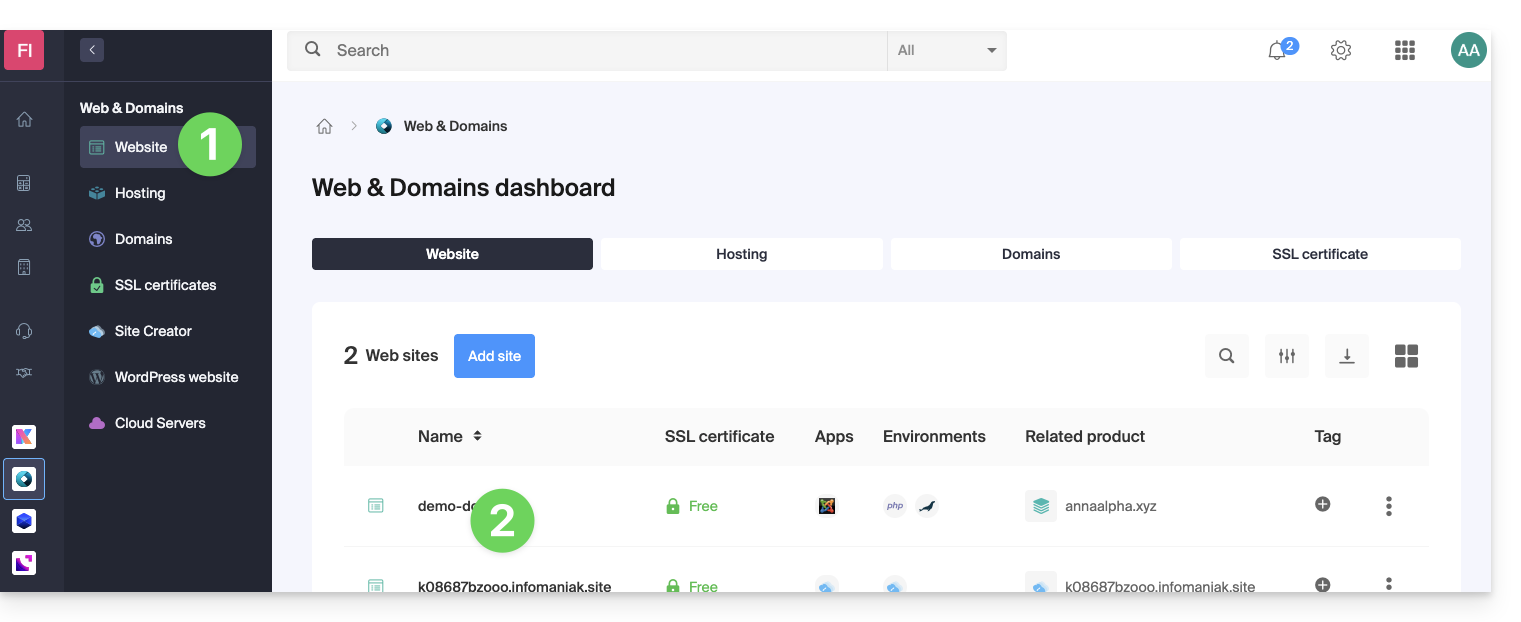
- Haga clic aquí para acceder a la gestión de su sitio web en el Manager de Infomaniak (¿necesita ayuda?).
- Haga clic directamente en el nombre asignado al sitio web correspondiente:
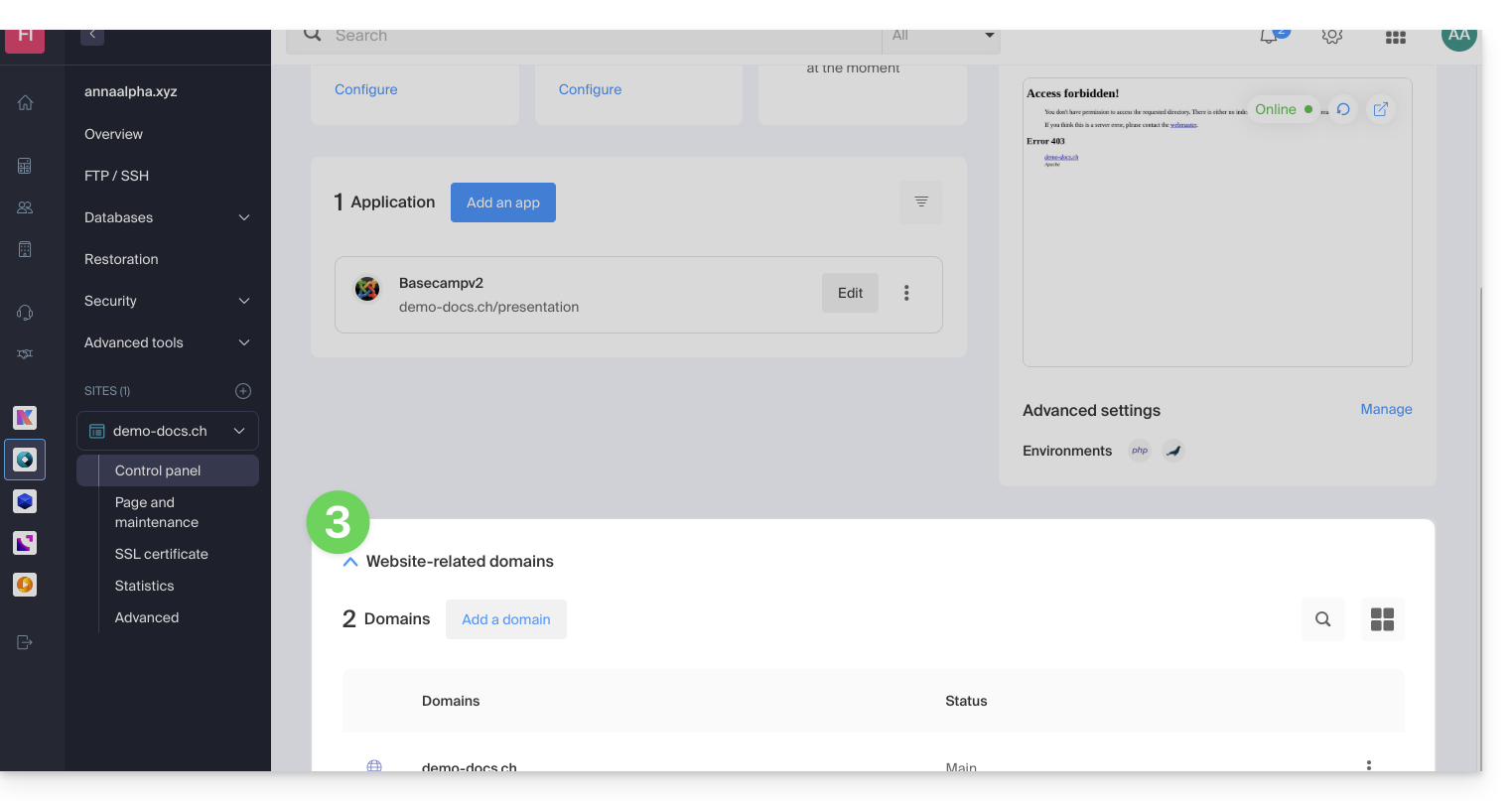
- A continuación, haga clic en la flecha hacia abajo para expandir la sección Dominios de este sitio:
- Consulte esta otra guía (especialmente su sección de Requisitos) para vincular el nuevo nombre de dominio a su sitio web:
- Este nuevo dominio vinculado reemplazará el nombre de dominio principal actual después de la operación de cambio que realizará a continuación.
- Una vez que el nuevo nombre de dominio esté vinculado a su sitio web, haga clic en el menú de acciones ⋮ a la derecha del mismo.
- Elija Establecer como dominio principal:
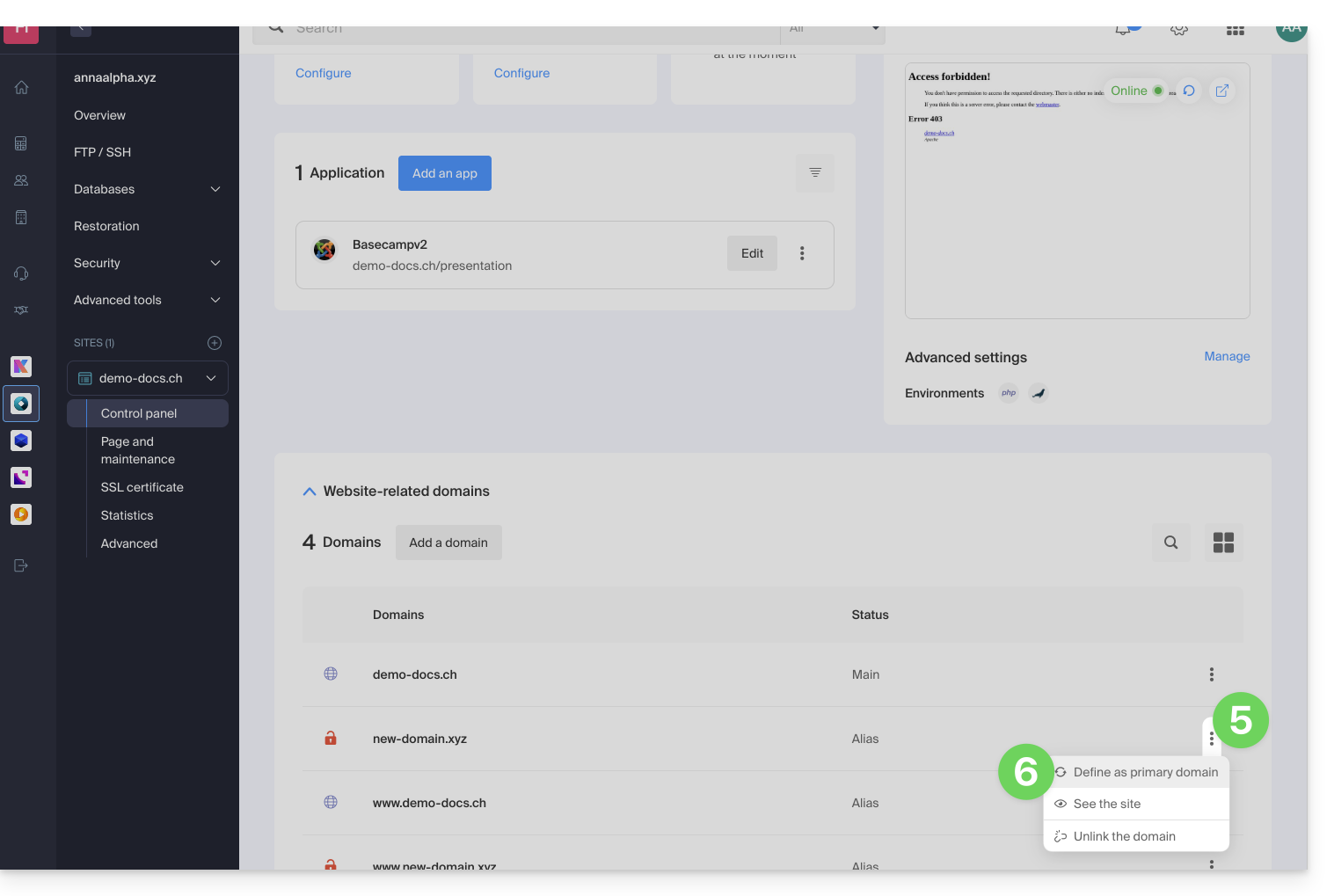
- Si es necesario, elimine el nombre de dominio anterior y sus variantes, que ahora se han convertido en dominios alias (y ya no son dominios principales).
Si utiliza un certificado SSL, deberá actualizarlo para que incluya los alias que ha añadido.
Si utiliza la opción de IP dedicada, deberá desinstalarla y volver a instalarla después de la reversión que vaya a realizar.
Adaptar el contenido del sitio al nuevo nombre
En algunos casos,La aplicación web utilizada para el desarrollo del sitio debe someterse a algunos ajustespara que funcione con el nuevo nombre de dominio. Haga clic en el enlace correspondiente al desarrollo de su sitio para adaptar el contenido:
Enlace a esta FAQ: https://faq.infomaniak.com/2070
¿Le ha sido útil esta FAQ?
Esta guía está dirigida a los usuarios que realizan modificaciones en un alojamiento en el que está instalado WordPress.
Introducción
- Debido a un cambio en la oferta de su alojamiento web (migración de la antigua fórmula de alojamiento v1 de 60 GB a las ofertas actuales), es posible que deba actualizar la conexión entre la base de datos MySQL/MariaDB y su sitio WordPress (para evitar el error "
error establishing a database connection", por ejemplo) y restablecer así el vínculo entre WordPress y la base de datos MySQL/MariaDB.
Modificar los elementos importantes
A continuación, se muestra la información que debe modificarse en el archivo wp-config.php para que su sitio WordPress funcione correctamente (generalmente, simplemente se agrega un prefijo delante del nombre existente de la base de datos y del nombre de usuario):
- el nombre de la base de datos MySQL (por ejemplo, bddname antes, abcd_bddname después)
- el servidor que aloja la base de datos MySQL (mysql.domain.xyz antes, abcd.myd.infomaniak.com después, por ejemplo)
- el nombre de usuario que accede a la base de datos MySQL (userbdd antes, abcd_userbdd después, por ejemplo)
Modificar el archivo wp-config.php de WordPress
Para ello:
- Localice y conserve su información MySQL actual según la lista anterior.
- Cree una cuenta FTP.
- Conéctese mediante FTP.
- Edite el archivo
wp-config.phpque se encuentra en el directorio raíz de su sitio WordPress. - Localice el párrafo correspondiente y actualice los 3 datos (según la lista anterior).
- Guarde el archivo y listo, ¡su WordPress se conectará ahora a la base de datos correcta!
Enlace a esta FAQ: https://faq.infomaniak.com/2072
¿Le ha sido útil esta FAQ?
Esta guía explica cómo utilizar las variables de entorno PHP con los Servicios de Alojamiento Web que funcionan con php-fpm.
Introducción
- Las variables de entorno de PHP son variables del sistema que se utilizan para almacenar información sobre las solicitudes HTTP y las redirecciones.
- Generalmente, se utilizan en los servidores web para almacenar detalles sobre las solicitudes anteriores o sobre las redirecciones que se han realizado.
- Estas variables pueden contener información como las URL anteriores, los métodos HTTP u otros datos relacionados con la navegación del cliente en el servidor web.
Utilizar las variables de entorno
Para utilizar las variables de entorno de PHP:
- Defina las variables de entorno de PHP en un archivo
.htaccess:SetEnv EXAMPLEVARIABLE hello
- En su archivo PHP, el nombre de la variable que se va a llamar debe coincidir con el mismo nombre de variable definido en la variable de entorno:
<?php getenv('EXAMPLEVARIABLE');
En este ejemplo, el resultado que se mostrará será hello.
Profundice en el uso de las variables de entorno
Es posible configurar variables de entorno directamente desde el Panel de control para todo su sitio web:
- Haga clic aquí para acceder a la gestión de su sitio web en el Panel de control de Infomaniak (¿necesita ayuda?).
- Haga clic directamente en el nombre asignado al sitio web correspondiente:

- Haga clic en Gestionar la configuración avanzada:

- Haga clic en la pestaña PHP / Apache:

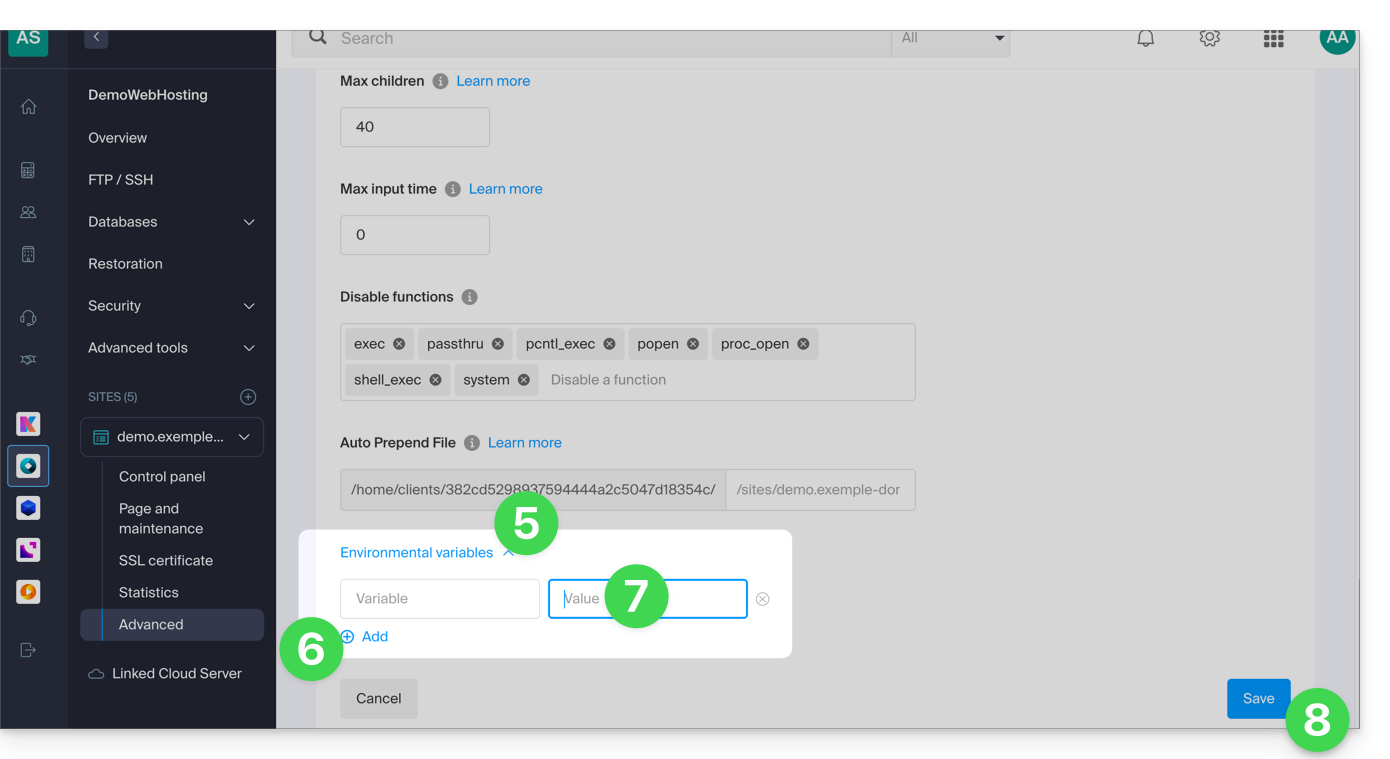
- Más abajo en la página, haga clic en la flecha para expandir la sección Variables de entorno.
- Haga clic en el icono Añadir.
- Introduzca la variable y su valor.
- Haga clic en el botón para guardar:
Enlace a esta FAQ: https://faq.infomaniak.com/2087
¿Le ha sido útil esta FAQ?
Esta guía explica cómo añadir o modificar uno o varios registros de tipo A y AAAA en la zona DNS (de un nombre de dominio) gestionada en el Panel de control de Infomaniak.
Introducción
- Este tipo de registro permite asociar un nombre de dominio a una dirección IP estática (generalmente un servidor), tipo A para IPv4 y AAAA para IPv6.
- Es el método que se utiliza generalmente para redirigir su nombre de dominio a la dirección IP del servidor web en el que se aloja su sitio web. Además, este tipo de asociación se utiliza de forma automática para vincular su nombre de dominio con su sitio web si ambos se encuentran en el mismo lugar y en la misma Organización de Infomaniak.
- Solo debe modificar este tipo de registro si tiene una configuración específica que implementar (por ejemplo, para que un subdominio apunte a una aplicación externa).
Modificar la zona DNS
Para gestionar este tipo de registro en una zona DNS:
- Haga clic aquí para acceder a la gestión de su dominio en el Panel de control de Infomaniak (¿necesita ayuda?).
- Haga clic directamente en el nombre asignado al dominio correspondiente.
- Haga clic en Zona DNS en el menú lateral izquierdo.
- Haga clic en el botón para añadir un registro:

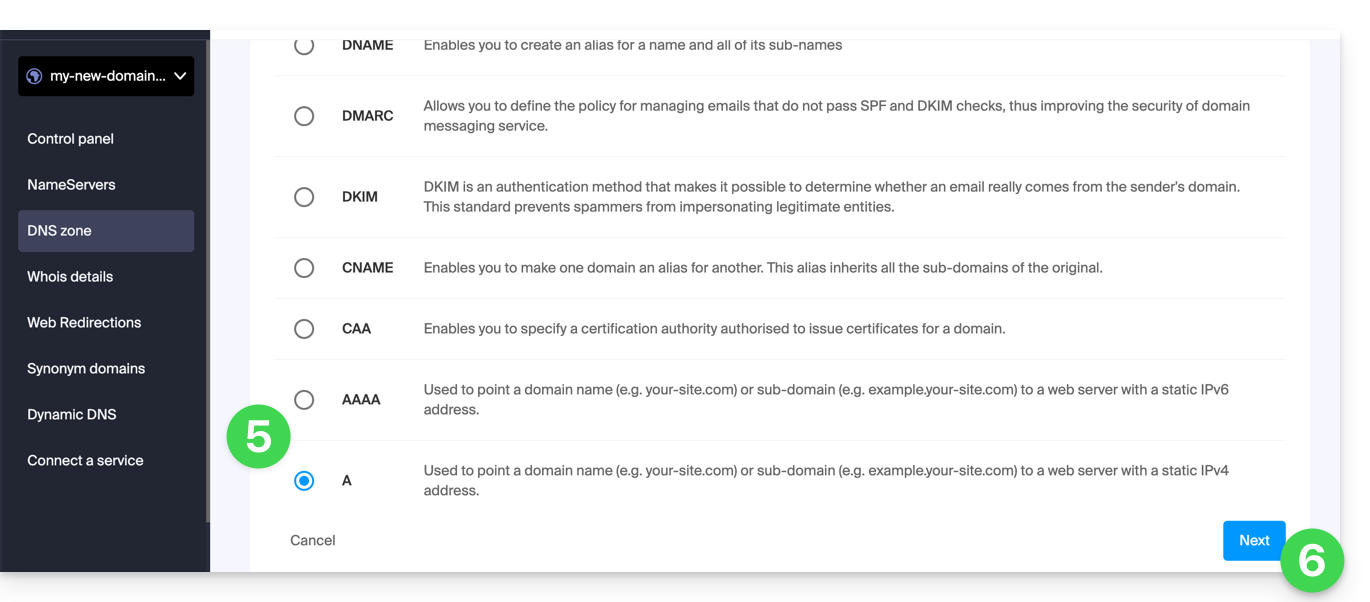
- Haga clic en el botón de radio A o AAAA para añadir un registro.
- Haga clic en el botón Siguiente:
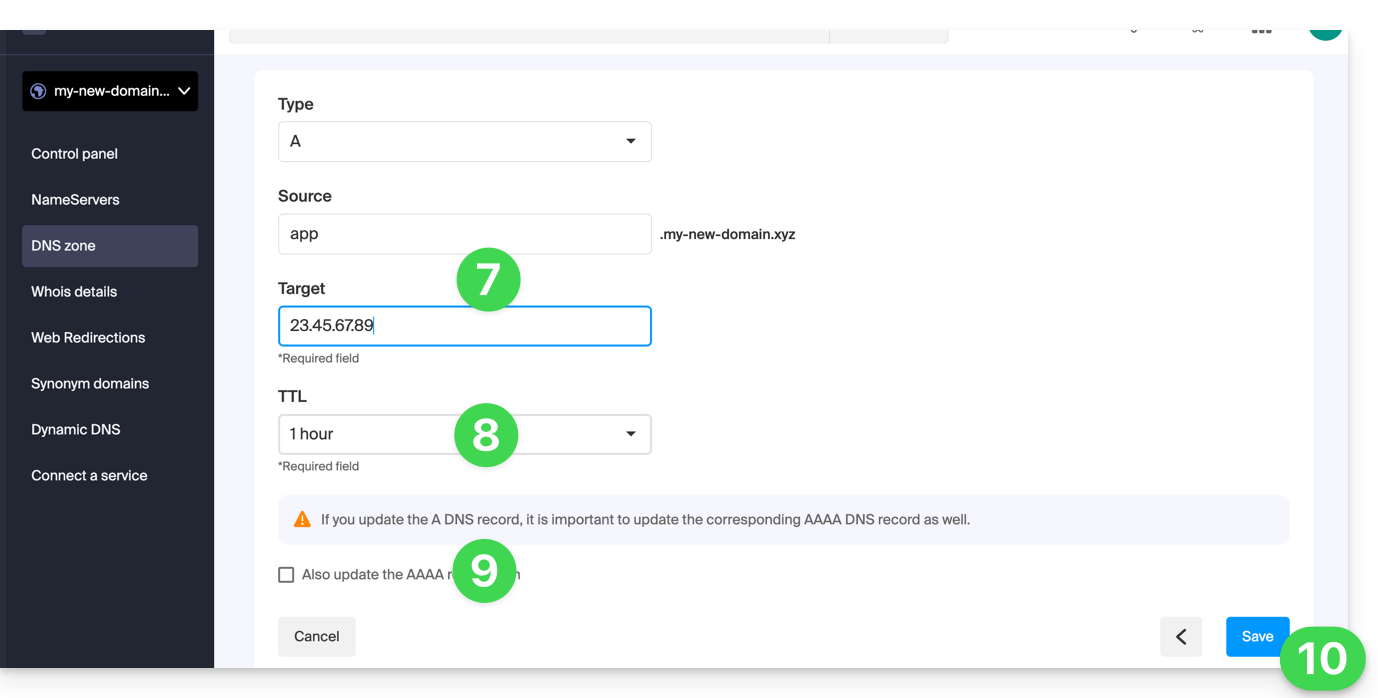
- Introduzca los valores necesarios para su zona DNS.
- Deje el valor predeterminado para el TTL.
- Si es necesario, puede solicitar el ajuste del registro AAAA activando la casilla, lo que le permitirá indicar una dirección IPv6 al mismo tiempo.
- Haga clic en el botón Guardar:
Enlace a esta FAQ: https://faq.infomaniak.com/2088
¿Le ha sido útil esta FAQ?
Esta guía ofrece indicaciones para realizar operaciones relacionadas con un sitio WordPress, lo que permite, entre otras cosas…
- …copiar y migrar un sitio WordPress de un proveedor de alojamiento web a Infomaniak,
- …modificar el nombre de dominio de un sitio WordPress,
- …guardar una copia de seguridad de un sitio WordPress completo…
Prólogo
- Dependiendo del contexto, en lugar de realizar una migración de WordPress, también puede simplemente…
- … cambiar la dirección del sitio (el nombre de dominio asociado) de forma muy sencilla si ha instalado WordPress a través del instalador de Infomaniak,
- … duplicar un sitio WordPress para trabajar en paralelo en un entorno de desarrollo…
Transferir un sitio WordPress…
… con el plugin All-in-One WP Migration
- Requiere instalar un nuevo WordPress vacío (por ejemplo, mediante el instalador automático de Infomaniak) para importar el sitio web antiguo.
- Consulte esta guía.
… con la extensión Duplicator
- Requiere conectarse al alojamiento mediante FTP para enviar un archivo
.zipy un archivo PHP para reinstalar el sitio web anterior.- Consulte esta guía.
Enlace a esta FAQ: https://faq.infomaniak.com/2089
¿Le ha sido útil esta FAQ?
Esta guía explica los pasos a seguir para obtener una o varias facturas de Infomaniak antes y después del pago, así como para visualizar, descargar e imprimir todo o parte del historial de los documentos de facturación para su contabilidad.
Introducción
- Las facturas definitivas solo se pueden imprimir después de haber sido pagadas.
- Si lo desea, puede añadir fácilmente un texto personalizado en sus documentos de facturación: consulte esta otra guía.
Acceder al historial de facturas
Requisitos previos
- Ser Administrador o Representante legal de la Organización…
- … o tener una cuenta de usuario normal pero con la permisión de gestionar la contabilidad activada:

- … o tener una cuenta de usuario normal pero con la permisión de gestionar la contabilidad activada:
Para acceder a la página de documentos de facturación:
- Haga clic aquí para acceder al historial de facturas en el Panel de control de Infomaniak:

- La tabla muestra automáticamente los documentos de facturación más recientes.
- La parte superior permite filtrar los documentos según el estado Pagado, Reembolsado, etc., y según el periodo deseado (calendario de inicio y fin):

Imprimir/exportar un documento de facturación
Para visualizar uno de estos documentos en formato PDF y, a continuación, guardarlo en su dispositivo o imprimirlo con su impresora:
- En la misma página, haga clic en la factura correspondiente en la tabla que se muestra:

- Haga clic en el botón Descargar o en la flecha hacia abajo para ver más opciones:

Exportar un conjunto de documentos de facturación
Para descargar un conjunto de documentos en un archivo CSV con formato .csv o recibirlo por correo electrónico:
- En la misma página, filtre los documentos según el estado Pagado, Reembolsado, etc., y según el período deseado (calendario de inicio y fin).
- Haga clic en el botón que se encuentra en la parte inferior, según el tipo de exportación que desee:

Recibir la (próxima) factura en formato PDF por correo electrónico
Para que la factura se adjunte siempre en formato PDF con cada correo electrónico de renovación:
- Haga clic aquí para acceder a la página de configuración/contabilidad en el Panel de control de Infomaniak (¿necesita ayuda?).
- El acceso requiere una autenticación con un usuario que tenga los permisos suficientes.
- En esta página, active o desactive la opción de añadir facturas en formato PDF:
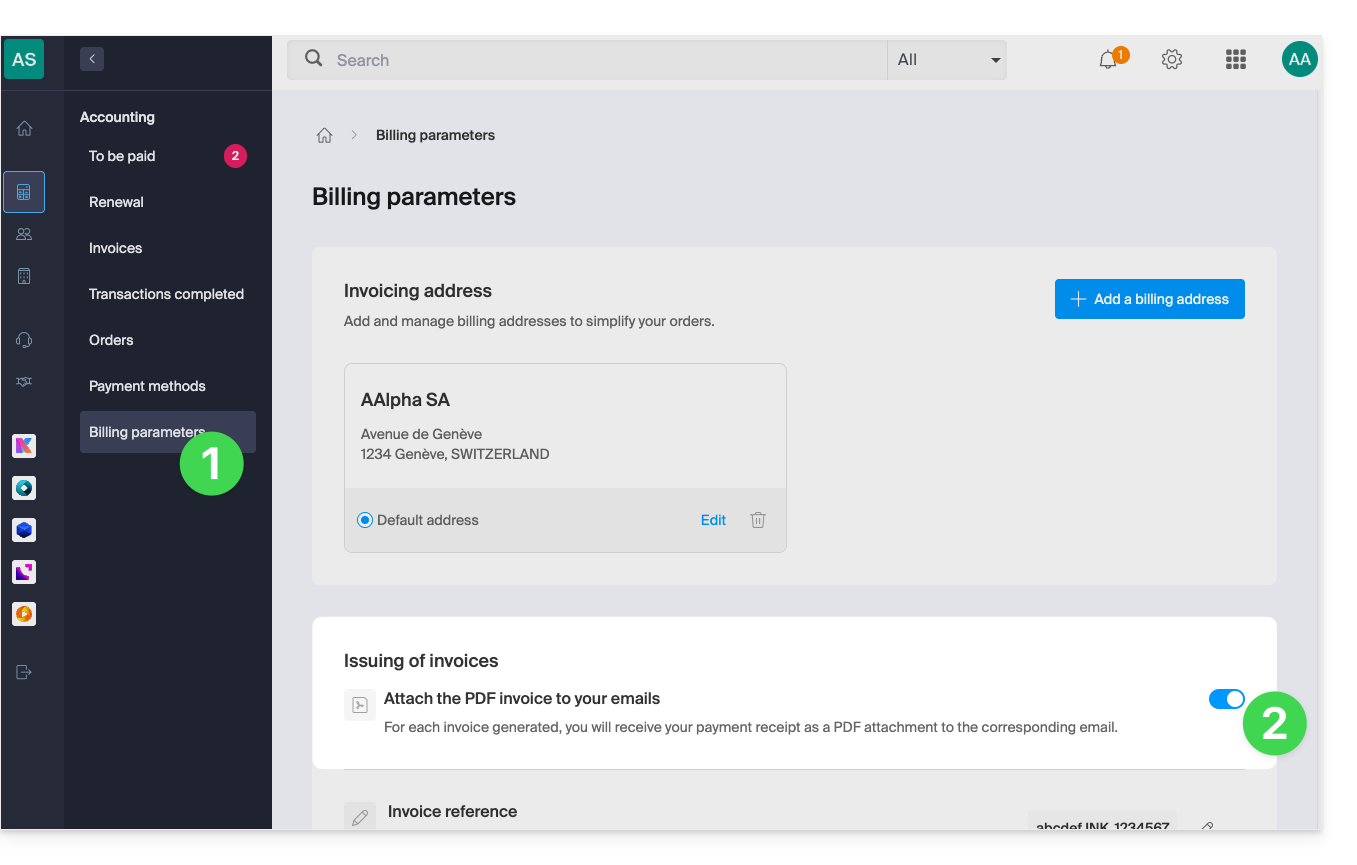
Sus preferencias se guardan automáticamente en cuanto se realiza una modificación en la página.
Imprimir una factura Pro Forma
Las facturas Pro Forma (o proforma) no tienen validez legal, jurídica, fiscal ni contable:
- Haga clic aquí para acceder a la gestión de pagos en el Panel de control de Infomaniak.
- Seleccione los productos correspondientes.
- Haga clic en Generar una factura Pro Forma en la parte inferior de la tabla
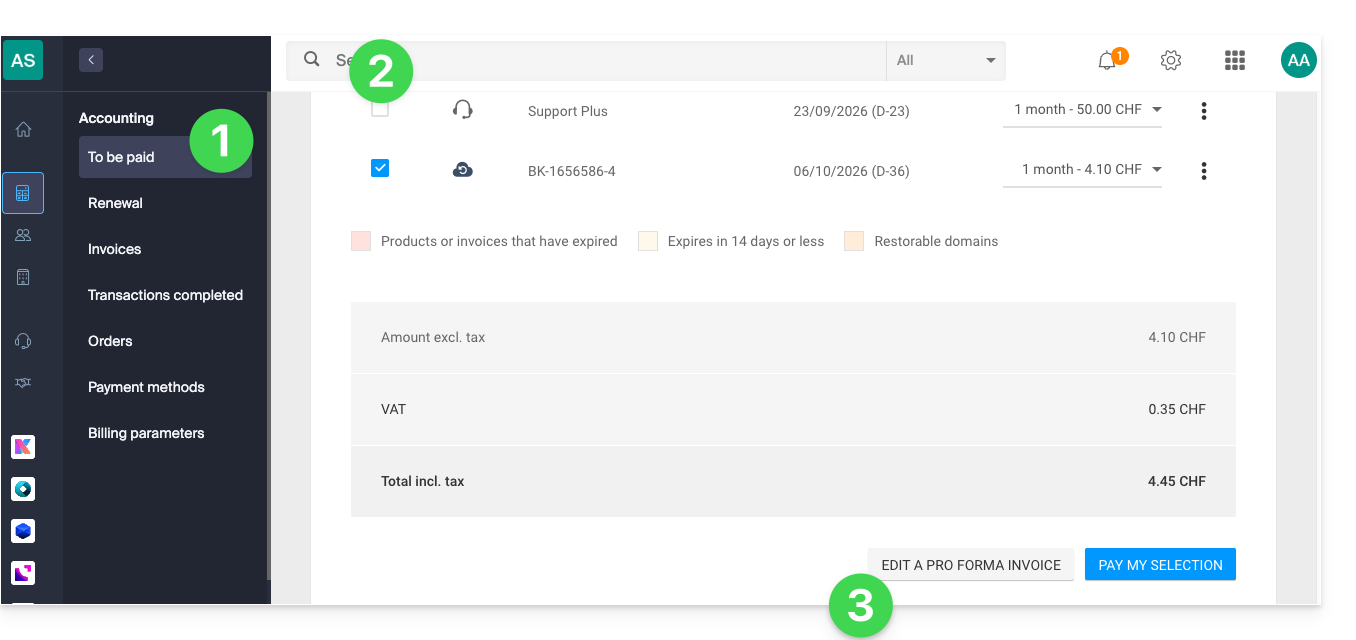
- Una vez que se muestre, podrá descargar la factura Pro Forma.
Enlace a esta FAQ: https://faq.infomaniak.com/2091
¿Le ha sido útil esta FAQ?
Esta guía explica cómo configurar fácilmente una redirección de su nombre de dominio gestionado en Infomaniak.
Introducción
- Una redirección web permite redirigir un nombre de dominio o un subdominio a la dirección de Internet que desee.
- Este procedimiento solo es válido si los DNS del dominio están gestionados por Infomaniak y si Custom Brand no está activado.
- Cualquier adición o modificación puede tardar hasta 48 horas en propagarse.
- Si es necesario, cree una redirección de su dominio con y sin el www (
domain.xyzywww.domain.xyz).
Redirigir un dominio a la URL que desee
Para ello:
- Haga clic aquí para acceder a la gestión de su producto en el Panel de control de Infomaniak (¿necesita ayuda?).
- Haga clic directamente en el nombre asignado al producto correspondiente.
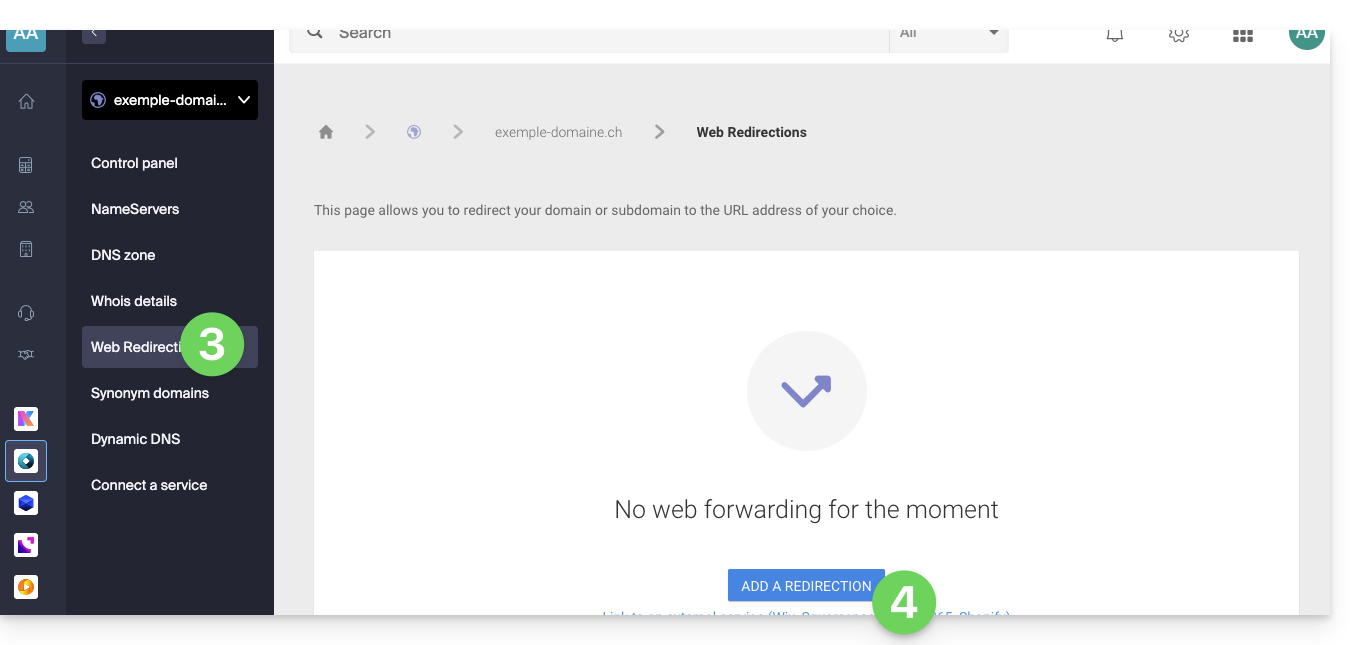
- Haga clic en Redirecciones web en el menú lateral izquierdo.
- Haga clic en el botón Añadir una redirección:
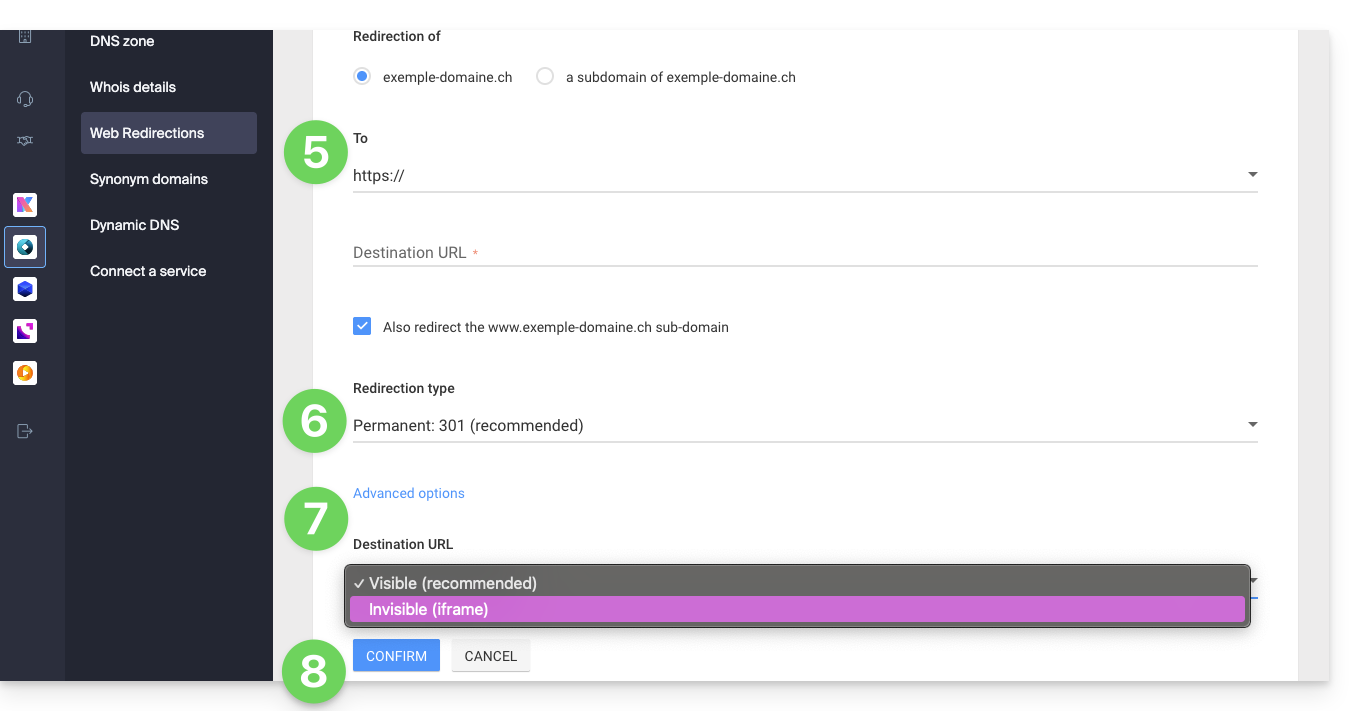
- Introduzca la dirección de destino (en A).
- Elija entre una redirección de tipo 301 o 302.
- Las opciones avanzadas permiten especificar una redirección en forma de iframe (invisible, pero no recomendado).
- Haga clic en el botón para Confirmar:
Enlace a esta FAQ: https://faq.infomaniak.com/2092
¿Le ha sido útil esta FAQ?
Esta guía explica cómo mostrar las rutas absolutas de Infomaniak para ciertas aplicaciones web que necesitan conocerlas.
Obtener la ruta absoluta…
… de un servicio de alojamiento web
Para ello:
- Haga clic aquí para acceder a la gestión de su alojamiento en el Panel de control de Infomaniak (¿necesita ayuda?).
- Haga clic directamente en el nombre asignado al alojamiento correspondiente.
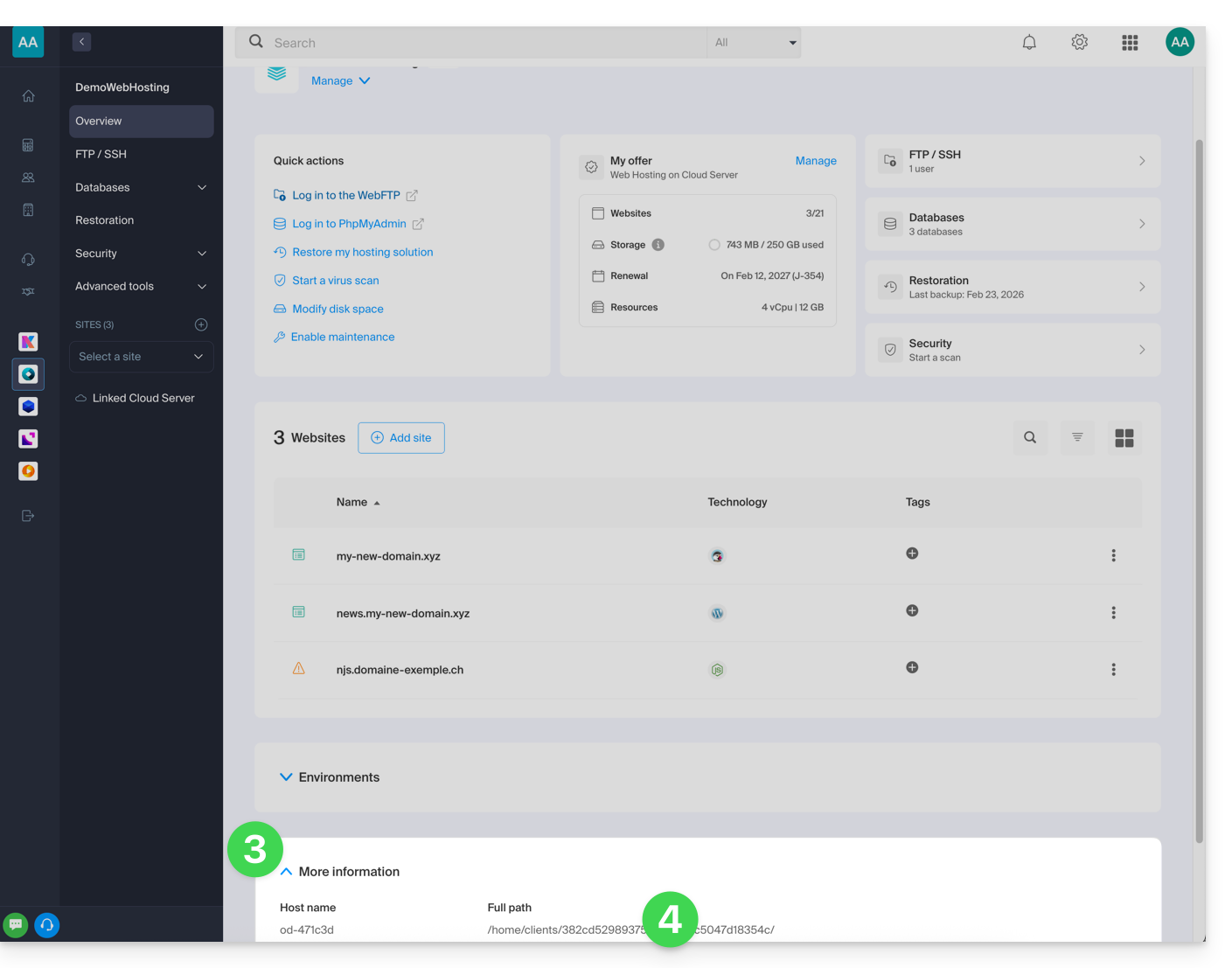
- A continuación, haga clic en la flecha hacia abajo para expandir la sección Información de este alojamiento.
- La información resaltada a continuación indica la ubicación del sitio de ejemplo:
… de un sitio web
Para ello:
- Haga clic aquí para acceder a la gestión de su sitio web en el Panel de control de Infomaniak (¿necesita ayuda?).
- Haga clic directamente en el nombre asignado al sitio web correspondiente.
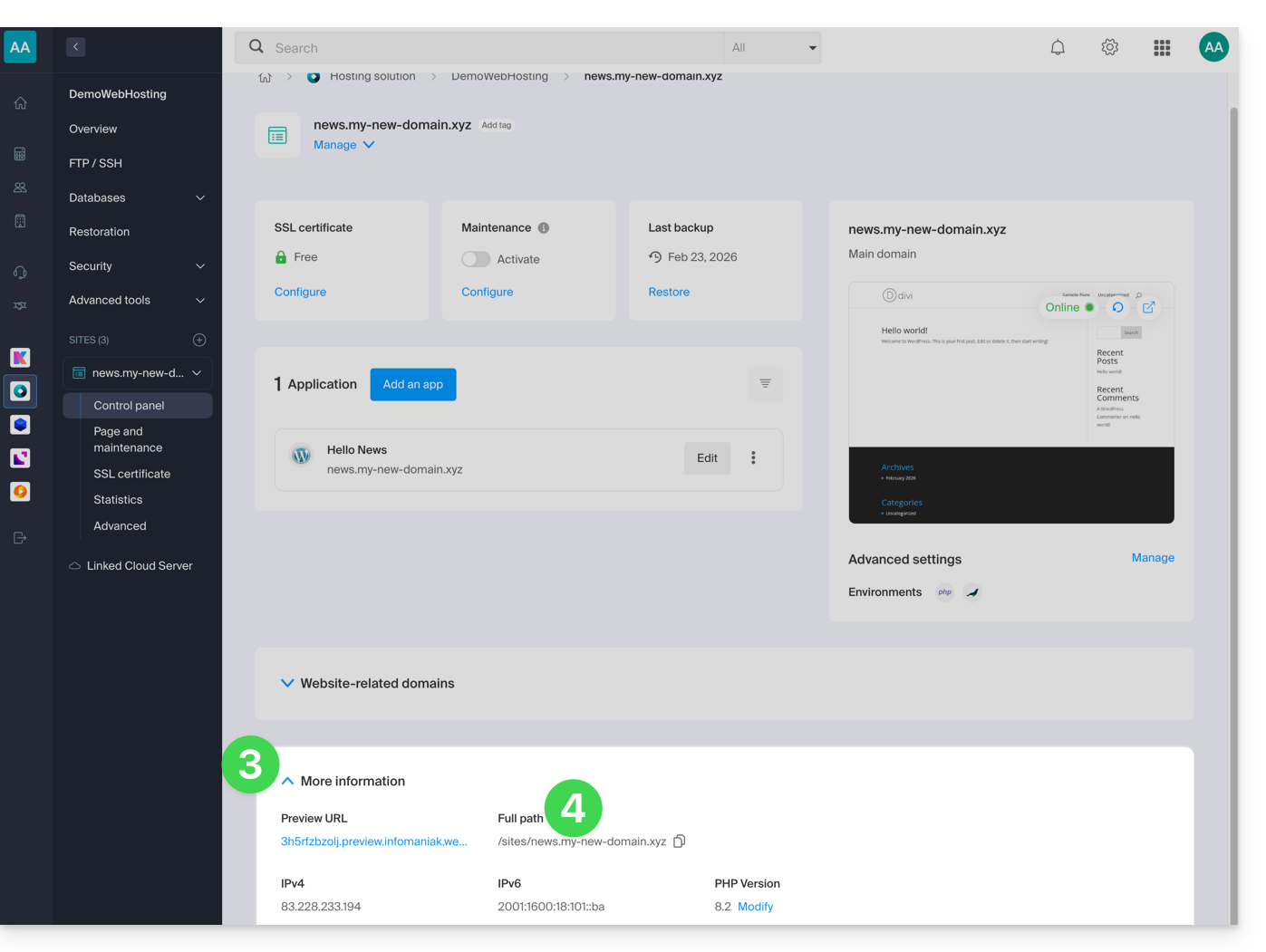
- A continuación, haga clic en la flecha hacia abajo para expandir la sección Información de este sitio.
- La información resaltada a continuación indica la ubicación del sitio de ejemplo:
Enlace a esta FAQ: https://faq.infomaniak.com/2093
¿Le ha sido útil esta FAQ?
Para ayudarle a identificar la oferta kSuite que mejor se adapta a sus necesidades, consulte esta otra guía.
La oferta kSuite que ofrece Infomaniak no incluye un servicio de alojamiento web para una página o un sitio en Internet.
Por supuesto, puede contratar un Alojamiento Web de Infomaniak desde la misma cuenta de usuario y/o la misma Organización y crear su sitio web con la herramienta que prefiera, como WordPress o Site Creator.
Para ayudarle a identificar la oferta de alojamiento más adecuada a sus necesidades, consulte esta otra guía.
Enlace a esta FAQ: https://faq.infomaniak.com/2094
¿Le ha sido útil esta FAQ?
Esta guía explica cómo generar una solicitud de certificado (CSR) para un nombre de dominio y todos sus subdominios con un Alojamiento Web (excluyendo el alojamiento gratuito de tipo Starter), lo que permite cifrar la conexión a su nombre de dominio y a todos sus subdominios mediante un certificado SSL único.
Introducción
- La configuración permite tener un "sitio principal" y un "sitio de respaldo"; para que esto funcione sin conflictos, asegúrese de que el comodín y sus subdominios específicos no se superpongan en el mismo alojamiento web:
- A nivel DNS, la prioridad es natural: si existe un subdominio específico (por ejemplo,
prive.domain.xyz), se utilizará este; de lo contrario, la solicitud se redirigirá al comodín (*.domain.xyz). - A nivel de servidor, es necesario tener cuidado: si el comodín y el subdominio específico se encuentran en el mismo servidor, la implementación del software (Apache) es la que decide; Apache procesa las solicitudes según el orden de evaluación de los archivos de configuración.
- El riesgo: si el comodín se evalúa primero, "captura" todo el tráfico, lo que hace que su subdominio específico sea inaccesible, incluso si existe.
- Por lo tanto, no debe colocar el comodín en el mismo alojamiento que un subdominio más específico que lo superponga.
- A nivel DNS, la prioridad es natural: si existe un subdominio específico (por ejemplo,
Configurar un certificado comodín
1. Agregar un dominio alias con el asterisco *
Para añadir un alias de tipo * a su sitio web:
- Haga clic aquí para acceder a la gestión de su sitio en el Manager de Infomaniak (¿necesita ayuda?).
- Haga clic directamente en el nombre asignado al sitio web correspondiente:
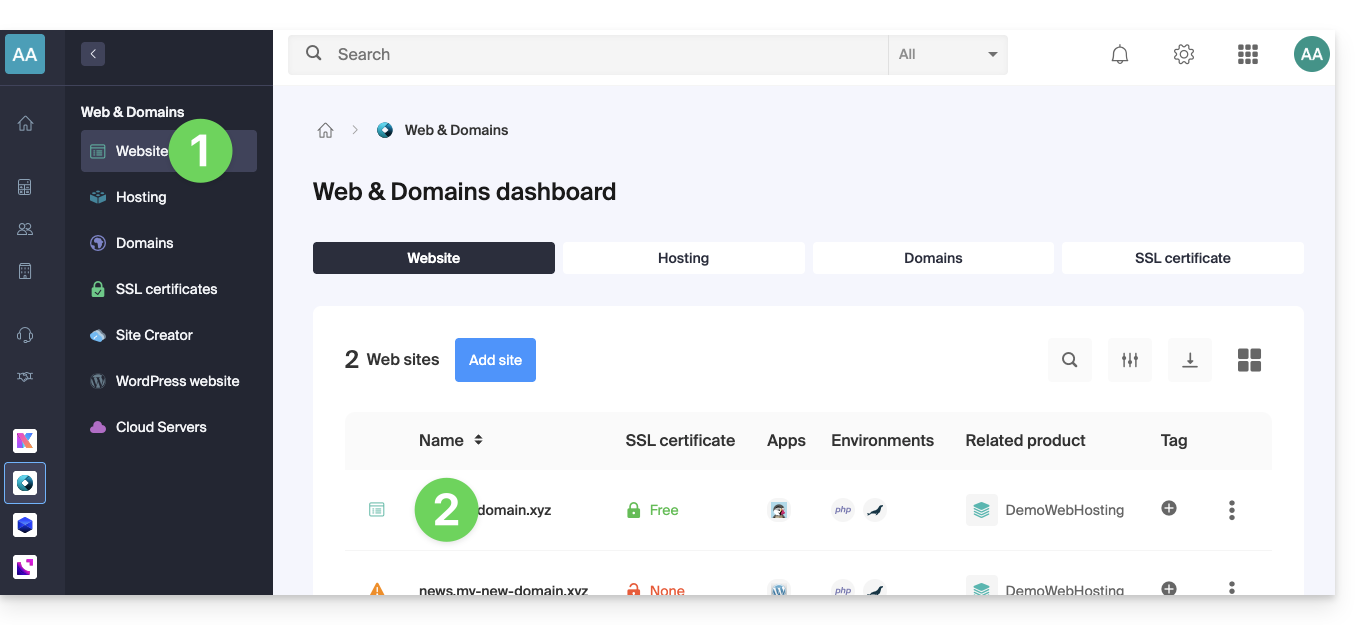
- A continuación, haga clic en la flecha hacia abajo para expandir la sección Dominios de este sitio.
- Haga clic en el botón Añadir un dominio:
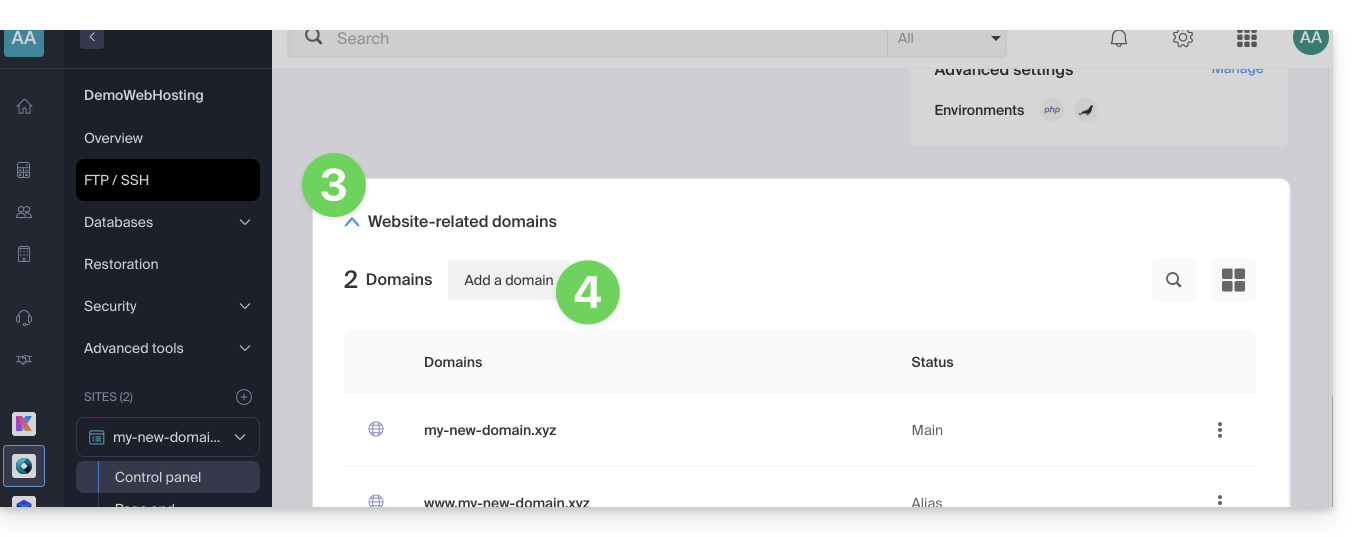
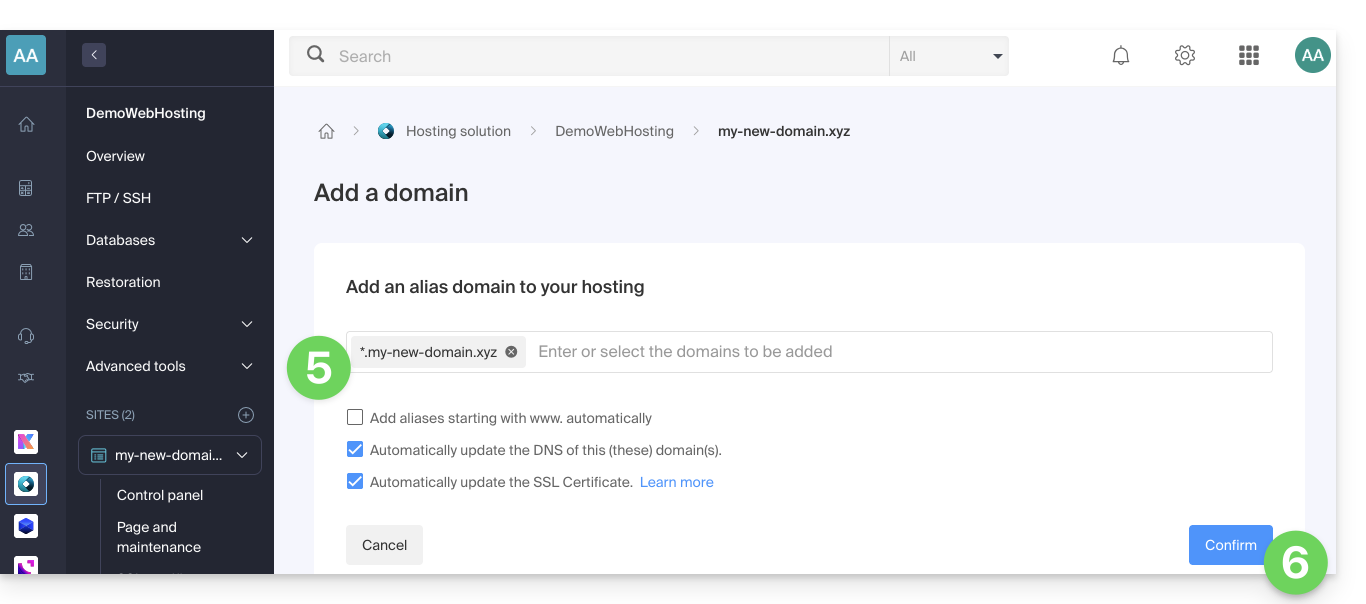
- Introduzca el nombre de dominio que desea añadir en el siguiente formato:
*.dominio.xyz(el asterisco es imprescindible, seguido de un punto y, a continuación, el nombre de dominio del sitio web, que en este ejemplo es dominio.xyz)
- Haga clic en el botón Confirmar para finalizar el proceso:
2. Instalar o actualizar un certificado SSL
Ejemplo de cómo actualizar el certificado existente para incluir el subdominio comodín *:
- Haga clic aquí para acceder a la gestión de su sitio web en el Panel de control de Infomaniak (¿necesita ayuda?).
- Haga clic directamente en el nombre asignado al sitio web correspondiente.
- Haga clic en Certificado SSL en el menú lateral izquierdo.
- Haga clic en el menú de acciones ⋮ situado a la derecha.
- Haga clic en Actualizar el certificado:
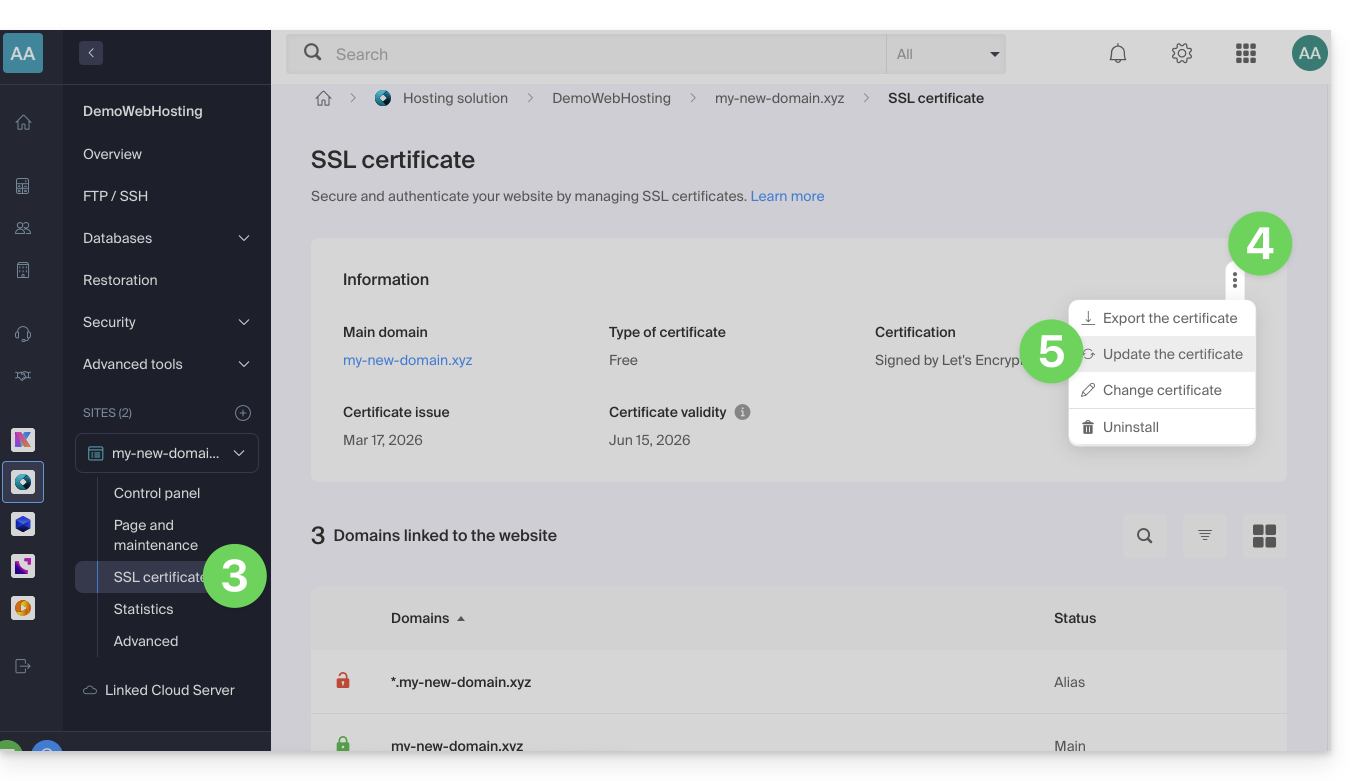
- Asegúrese de que el subdominio que acaba de agregar esté seleccionado.
- Haga clic en el botón Instalar que se encuentra en la parte inferior:
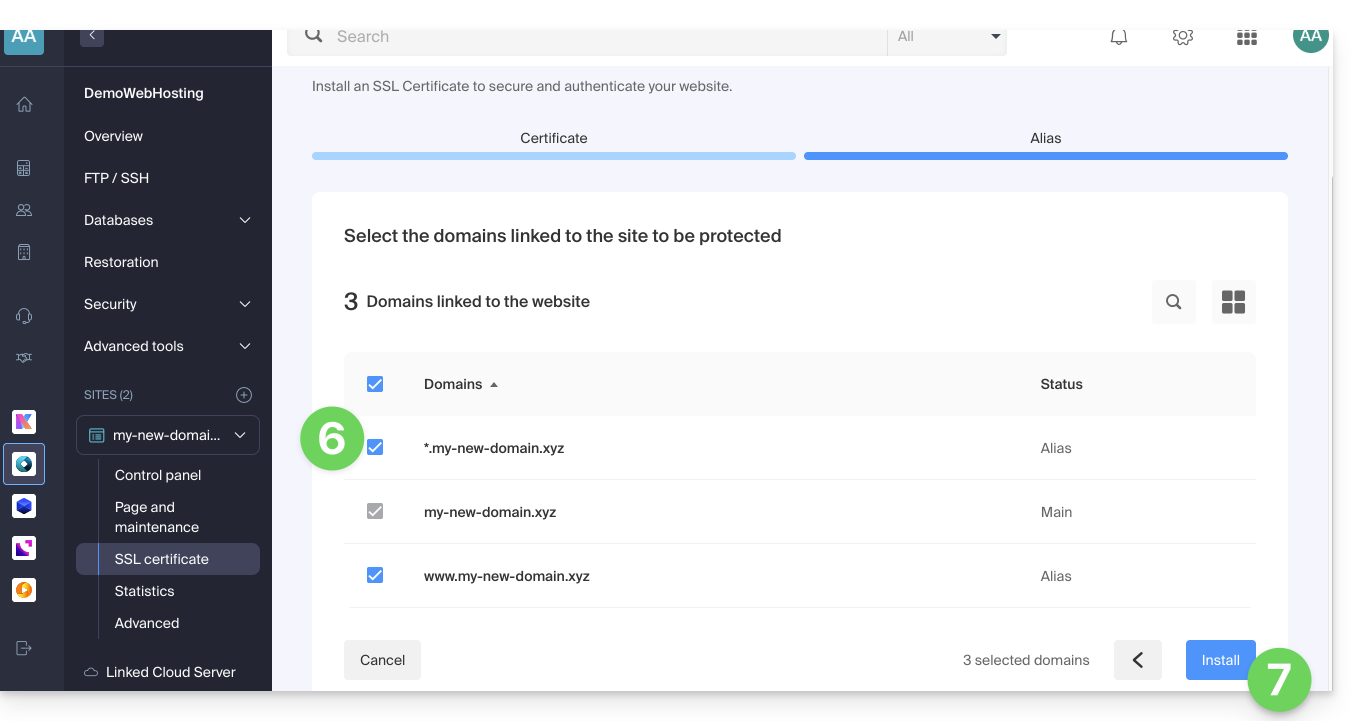
- Espere mientras se crea o se actualiza.
Enlace a esta FAQ: https://faq.infomaniak.com/2096
¿Le ha sido útil esta FAQ?
Esta guía explica el funcionamiento, la configuración y la gestión de ModSecurity en los servidores de Infomaniak.
Introducción
- ModSecurity (
mod_secure) está disponible y activado por defecto en los servidores de Infomaniak:- Todas las solicitudes HTTP estarán sujetas a las reglas de seguridad definidas por ModSecurity.
- La extensión PHP
uploadprogressno está disponible en los servidores de Infomaniak, ya que PHP se utiliza en su versión FPM.
- No es posible desactivar ModSecurity en los servidores de Infomaniak:
- El parámetro es global para el servidor donde está alojado su sitio web, lo que significa que todas las reglas de seguridad definidas se aplicarán a su sitio.
En caso de problema
Error de idioma en el navegador (código 403)
Si aparece el mensaje de error ModSecurity: acceso denegado con el código 403 (fase 2). El operador EQ coincidió con 0 en REQUEST_HEADERS. (...) relacionado con ModSecurity, debe verificar que se haya configurado correctamente un idioma predeterminado en su navegador web. A veces, este error puede ser causado por una configuración incorrecta de los parámetros de idioma en el navegador.
Advertencia "El cuerpo de la solicitud es más grande que el límite configurado"
Si observa mensajes relacionados con el error o la advertencia Request body larger than configured limit, tenga en cuenta que se trata únicamente de una advertencia; la solicitud se procesa de todos modos y no se bloquea. Esta configuración es propia de algunas versiones antiguas de alojamiento (del tipo jessie) y permite que todas las solicitudes se procesen en el servidor sin afectar a sus visitantes.
Enlace a esta FAQ: https://faq.infomaniak.com/2098
¿Le ha sido útil esta FAQ?
Gracias por confiar en Infomaniak para el alojamiento de su sitio WordPress.
Introducción
- Para recordar, la herramienta de creación de sitios WordPress puede ser:
- alojada por la infraestructura WordPress.com (de pago) y, en este caso, Infomaniak no se encarga del alojamiento
- instalada de forma libre pero manual por el usuario, gracias al archivo proporcionado por WordPress.org; en este caso, Infomaniak es el proveedor de alojamiento del sitio web, pero no gestiona ninguna actualización ni incluye la aplicación en la sección Aplicaciones web del Panel de control de Infomaniak; esta sería la situación si traslada un WordPress externo a Infomaniak
- instalada automáticamente por la herramienta disponible en el Panel de control y, en este caso, Infomaniak se encarga en gran medida del mantenimiento de WordPress (a nivel de seguridad)
- Este tercer y último punto es el que se desarrolla en esta guía.
- El instalador de Infomaniakautomatiza la instalación y las actualizaciones de seguridad de WordPress.
Instalar WordPress y otras aplicaciones
Infomaniak facilita la instalación de la aplicación WordPress (y otras aplicaciones):
- Instale WordPress rápidamente con el instalador de Infomaniak
- Acceda a la interfaz de administración de WordPress
Usar WordPress
Aunque WordPress es uno de los CMS más fáciles de usar, es necesario familiarizarse con él. Para ayudarle en este proceso, aquí tiene algunos recursos externos en varios idiomas para empezar a usar WordPress:
- Conceptos básicos que debe conocer para empezar a usar WordPress
- Foro de ayuda de la comunidad francófona de WordPress
- Preguntas frecuentes sobre las copias de seguridad y la restauración
- Cómo utilizar un tema de ElegantThemes
- Formación gratuita sobre WordPress ofrecida por el sitio web progresser-en-informatique.com. Si desea ir directamente al grano, concéntrese en los siguientes módulos:
Enlace a esta FAQ: https://faq.infomaniak.com/2102
¿Le ha sido útil esta FAQ?
Esta guía explica qué es un proveedor de alojamiento web como Infomaniak y detalla su función, su ámbito de actuación y los límites de su asistencia técnica.
Infomaniak, proveedor de alojamiento desde 1996
Según Wikipedia, un proveedor de alojamiento web es una empresa que ofrece servicios de alojamiento en Internet para sistemas informáticos, dirigidos a personas o entidades que no desean gestionarlo por sí mismas.
Infomaniak también es:
- … décadas de experiencia en alojamiento y soluciones en línea de alto rendimiento.
- … más de un millón de usuarios en Suiza y Europa que confían en nosotros para gestionar sus datos críticos.
- … una empresa certificada según las normas ISO 27001, 9001, 14001 y 50001, y comprometida con un futuro digital sostenible.
- … con un 100% de conocimientos tecnológicos "fabricados en Suiza" y datos alojados en Suiza, en sus propios centros de datos.
- … una amplia base de conocimientos y un servicio de asistencia al cliente disponible para brindarle ayuda.
Responsabilidades y límites de intervención
Como proveedor de alojamiento, Infomaniak instala, protege y mantiene actualizada la infraestructura del servidor, mejora sus interfaces de gestión (Manager) y ayuda a sus clientes a utilizar de la mejor manera posible las herramientas que ofrece. Infomaniak se esfuerza por ofrecer soluciones accesibles para todos; sin embargo, el soporte técnico para los productos gratuitos es, por naturaleza, limitado con el fin de garantizar la sostenibilidad de estos servicios.
Por motivos de seguridad y confidencialidad,no se proporcionará asistencia sin una identificación formaldel interlocutor.
El soporte técnico está dirigido exclusivamente a los administradores de la Organización. Los clientes finales o los usuarios que tengan un contrato a través de un proveedor asociado deben dirigirse, en primer lugar, a su administrador o proveedor de servicios dedicado.
Ámbito del soporte técnico
El servicio de asistencia técnica no ofrece soporte para:
- Desarrollo y programación: depuración de sitios web, corrección de código fuente, scripts personalizados (PHP, JS, etc.)
- El uso y la integración de las API.
- El mantenimiento de aplicaciones y la administración web: resolución de problemas, actualización o gestión de contenido para aplicaciones de terceros (por ejemplo, CMS como WordPress, clientes de correo electrónico como Outlook, etc.).
- Asistencia local y personalizada: acceso remoto, configuración de su propio equipo, instalaciones o migraciones manuales complejas.
Pero el servicio de asistencia le ayudará con gusto en:
- La infraestructura y el gestor: resolución de incidencias relacionadas con la red, el hardware o las interfaces de gestión de Infomaniak.
- El uso de los servicios de Infomaniak: aclaración de los procesos de configuración y ayuda para empezar a utilizar nuestras funciones nativas.
- Orientación documental: le guiaremos hacia los recursos y las guías técnicas adecuados para que pueda desenvolverse de forma autónoma.
Una asistencia Premium y un servicio de migración están disponibles para necesidades más específicas.
Encontrar ayuda externa
Para obtener ayuda relacionada con el contenido de su sitio web, su programación o la organización avanzada de sus cuentas de correo, utilice la plataforma de ofertas de Infomaniak, que incluye más de 1000 profesionales verificados, o consulte el directorio.
Enlace a esta FAQ: https://faq.infomaniak.com/2103
¿Le ha sido útil esta FAQ?
Esta guía explica cómo modificar la versión de PHP utilizada en la línea de comandos (PHP CLI) en un alojamiento web de Infomaniak.
Introducción
- Útil para configurar un script específico o una sesión PHP en línea de comandos (CLI).
- Para modificar la versión PHP del servidor web (FPM/Apache) a través del panel de control, consulte esta otra guía.
Versión predeterminada de PHP CLI
El comando php utiliza la versión predeterminada del servidor. Compruebe la versión activa con este comando:
# Check current PHP version
php -v
Para garantizar la estabilidad de sus scripts, utilice una ruta explícita (por ejemplo, php8.2) o modifique su variable PATH.
Modificar la versión de PHP en la línea de comandos
Puede configurar la versión de PHP que se carga automáticamente en su sesión SSH a través de dos archivos principales.
1. Uso de .bashrc (Recomendado)
El archivo ~/.bashrc se lee al abrir una terminal interactiva.
Abra el archivo (o créelo si no existe):
touch ~/.bashrc
nano ~/.bashrc
Añada esta línea para definir la versión deseada (ejemplo con PHP 8.3):
export PATH="/opt/php8.3/bin:$PATH"Actualice la configuración:
source ~/.bashrcVerifique el cambio:
php -v
which php
2. Uso de .profile (Alternativa)
El archivo ~/.profile se lee al establecer una conexión SSH (modo de inicio de sesión).
Modifique el archivo:
nano ~/.profileAñada la línea de exportación:
export PATH="/opt/php8.3/bin:$PATH"
3. Cargar .bashrc de forma sistemática
Para aplicar la configuración a todos los tipos de sesiones, agregue este código en sus archivos ~/.bash_profile o ~/.profile:
# Load .bashrc if it exists
if [ -f ~/.bashrc ]; then . ~/.bashrc; fi
Ejecutar una versión específica puntualmente
Para ejecutar un script con una versión específica sin modificar su entorno global, invoque directamente el ejecutable:
# Execute with a specific version
/opt/php8.2/bin/php my_script.php
/opt/php8.3/bin/php -v
Una vez completados estos pasos, sus sesiones SSH y sus scripts de línea de comandos utilizarán la versión de PHP seleccionada por defecto.
Enlace a esta FAQ: https://faq.infomaniak.com/2108
¿Le ha sido útil esta FAQ?