Base de conocimientos
1 000 FAQ, 500 tutoriales y vídeos explicativos. ¡Aquí sólo hay soluciones!
Esta guía explica cómo pasar de una oferta Web Starter gratuita a una oferta de pago más completa y mejorada, como un Alojamiento Web compartido o un alojamiento Web en Servidor Cloud.
Introducción
- Al comprar un nombre de dominio en Infomaniak, puede añadir 1 dirección de correo electrónico gratuita, así como un espacio web básico de 10 MB.
- Con unos pocos clics, es posible ampliar esta oferta para disfrutar de una experiencia mejorada.
Modificar la oferta Starter - página web básica
Para ampliar esta oferta gratuita:
- Haga clic aquí para acceder a la gestión de su alojamiento en el Manager de Infomaniak (¿necesita ayuda?).
- Haga clic en el menú de acción ⋮ situado a la derecha del elemento correspondiente.
- Haga clic en Modificar la oferta:
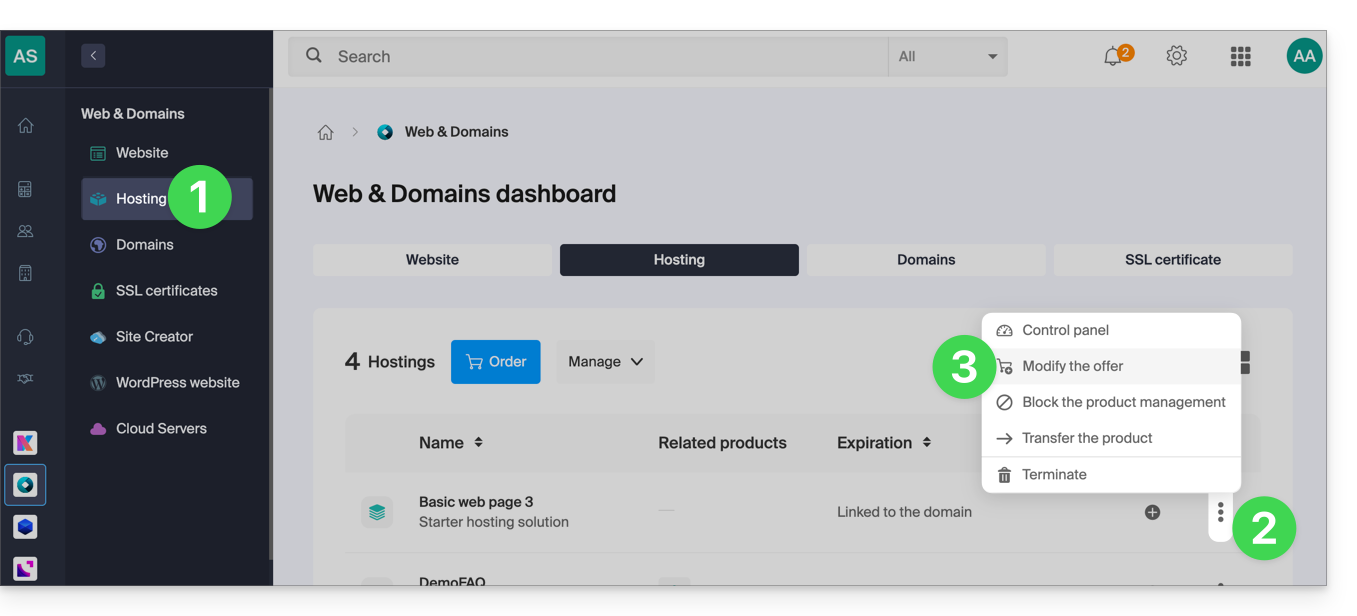
- Siga el asistente para elegir el nuevo tipo de alojamiento y realice el pago para finalizar el cambio de oferta.
Enlace a esta FAQ: https://faq.infomaniak.com/2111
¿Le ha sido útil esta FAQ?
Esta guía explica cómo crear una página de inicio en su sitio web de Infomaniak utilizando la herramienta de creación de página de bienvenida, una ayuda simplificada para crear contenido de forma rápida y sencilla. Para crear un sitio más completo, existe Site Creator.
Requisitos previos
- Tener un sitio web alojado en Infomaniak (incluso un simple Starter, la página web básica que debe activarse si es necesario).
Crear una página de bienvenida en un sitio de Infomaniak
Para acceder a la herramienta de creación sencilla:
- Haga clic aquí para acceder a la gestión de su sitio en el Manager de Infomaniak (¿necesita ayuda?).
- Haga clic directamente en el nombre asignado al sitio en cuestión.
- Haga clic en Página y mantenimiento en el menú lateral izquierdo:
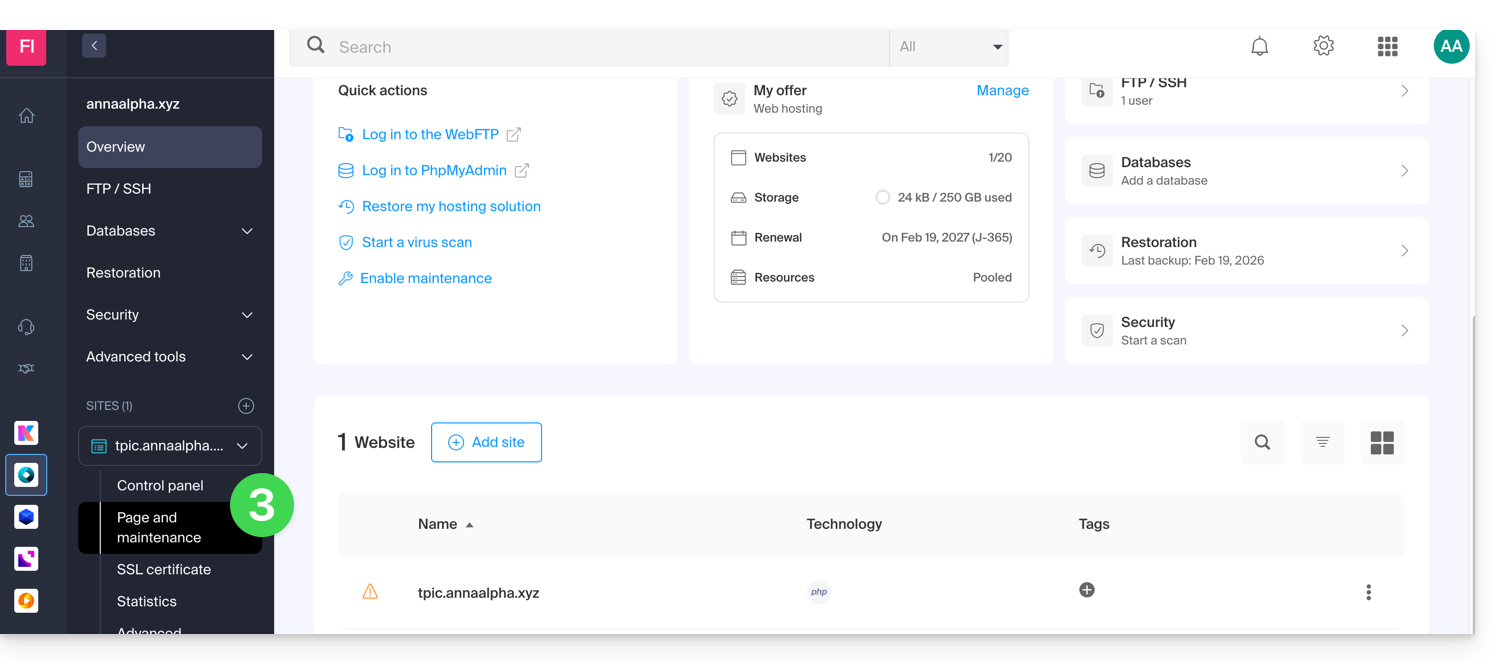
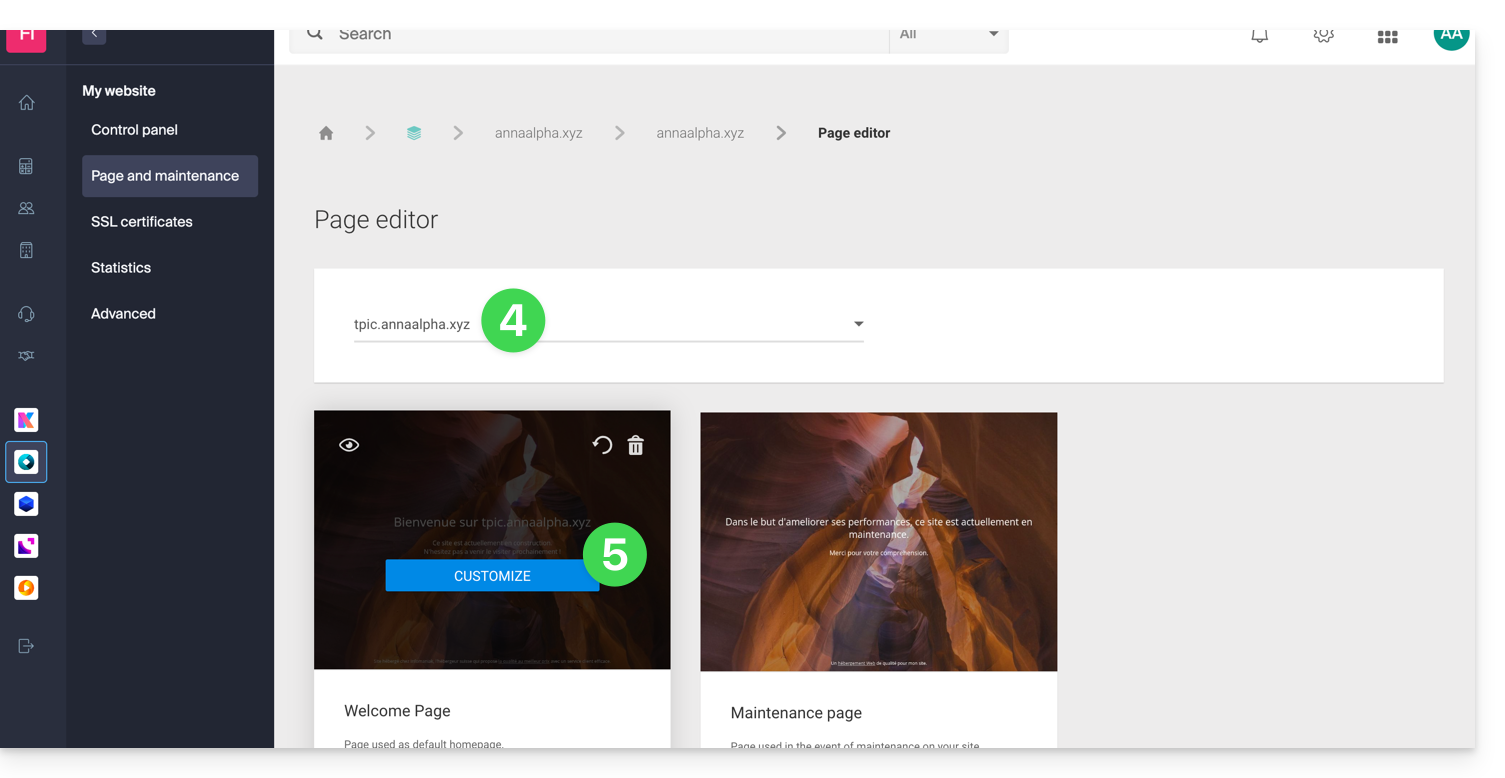
- Verifique o seleccione el nombre de dominio del sitio en el que desea instalar la página web.
- Haga clic en Crear una página de inicio o Personalizar:
Por lo tanto, puede elegir un tema, definir el texto que verán sus visitantes, insertar una imagen en el cuerpo de la página, gestionar el contenido SEO de su página, añadir una imagen como fondo de pantalla, especificar los nombres de usuario de las redes sociales si es necesario, etc., y todo esto se puede modificar en cualquier momento.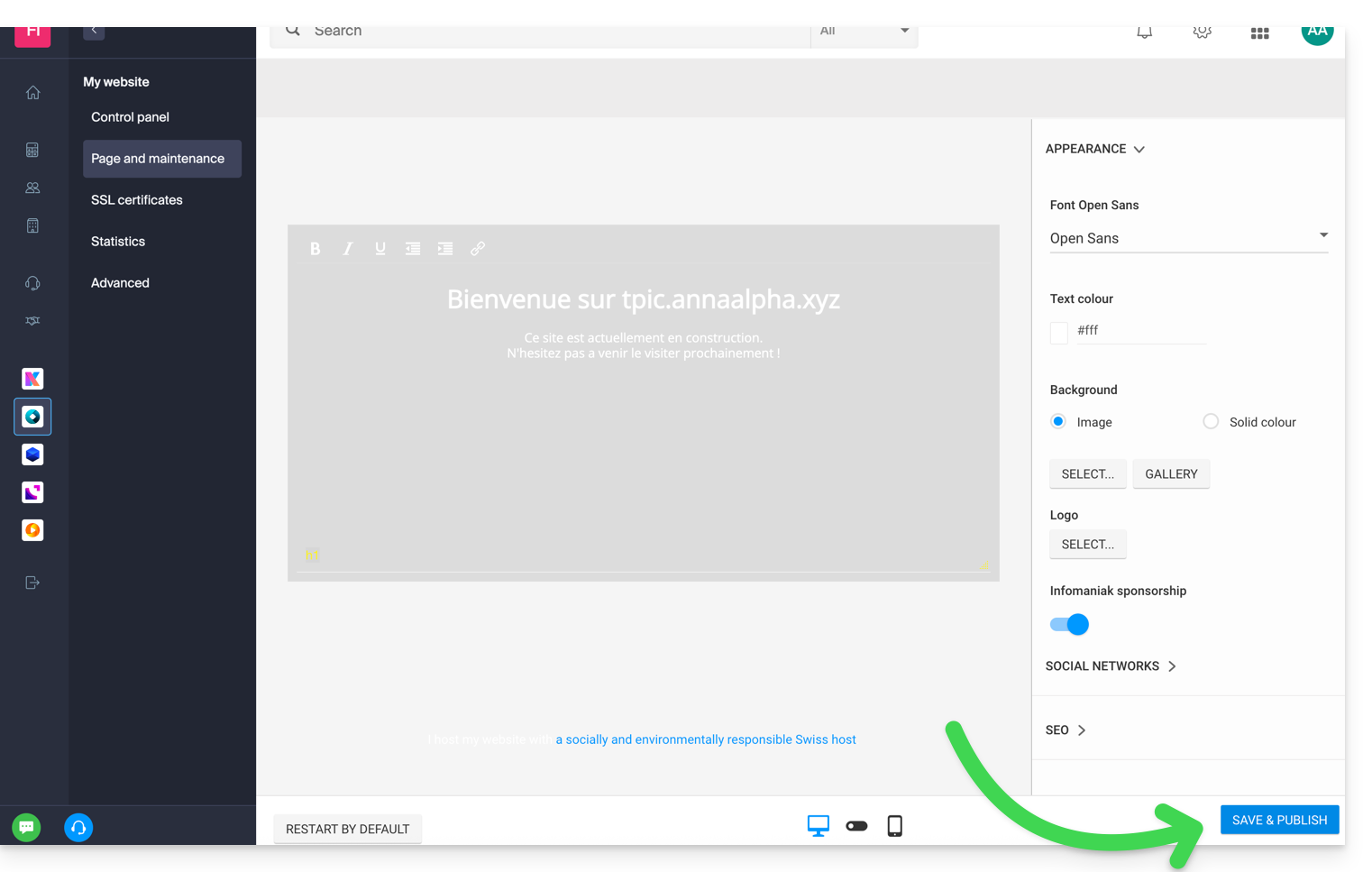
Haga clic en el botón azul en la parte inferior de la página para guardar y publicar sus cambios.
Tenga en cuenta que esta herramienta se puede utilizar en combinación con la gestión a través de FTP de su alojamiento web, si es necesario.
Desactivar y eliminar la página de bienvenida
Para eliminar la página de inicio que se ha colocado automáticamente en la raíz de la estructura de su sitio web:
- Haga clic aquí para acceder a la gestión de su producto en el Manager de Infomaniak (¿necesita ayuda?).
- Haga clic directamente en el nombre asignado al producto en cuestión.
- Haga clic en Página y mantenimiento en el menú lateral izquierdo.
Podrá eliminar la página de bienvenida utilizando el icono de papelera; ¡esto eliminará definitivamente el contenido de la página de bienvenida!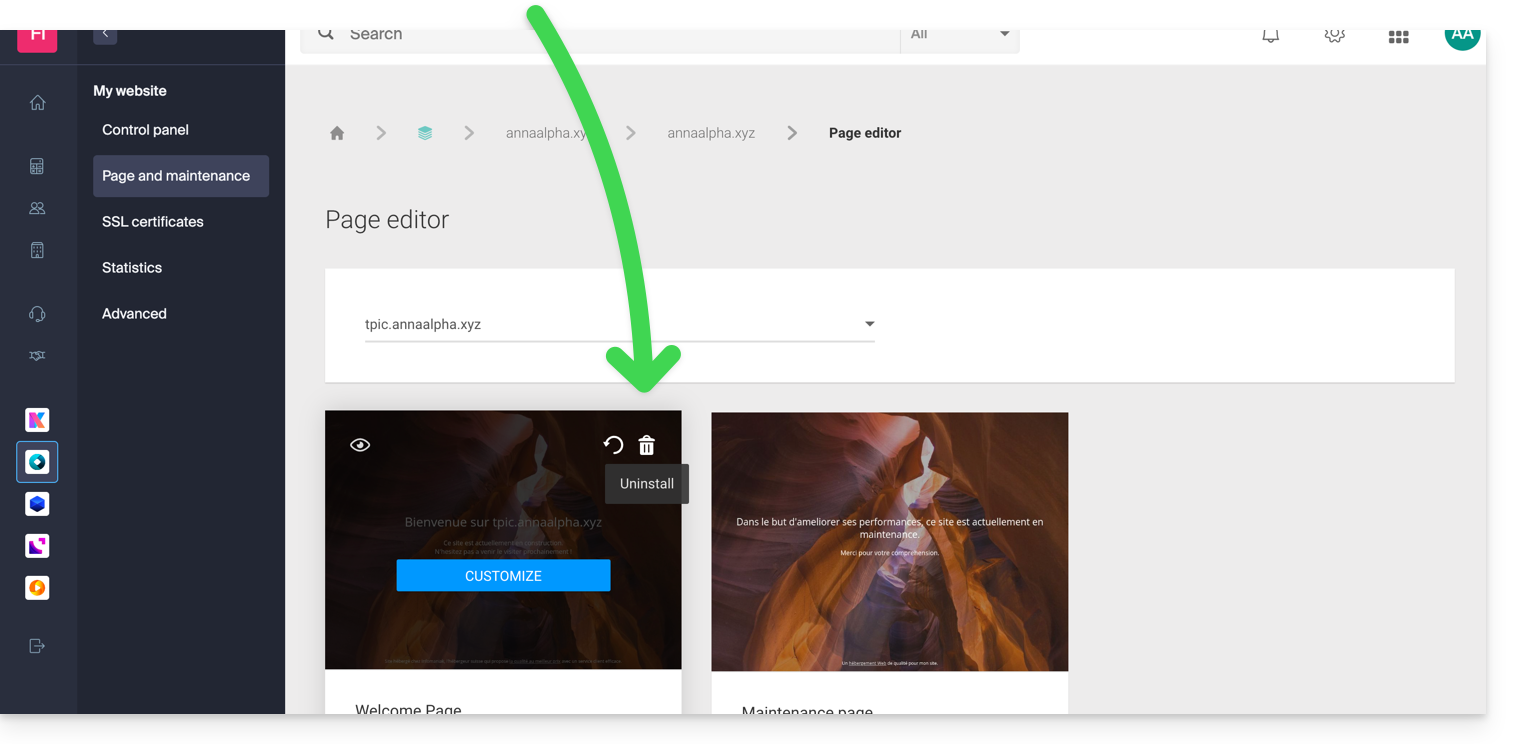
Enlace a esta FAQ: https://faq.infomaniak.com/2115
¿Le ha sido útil esta FAQ?
Esta guía explica cómo acceder a la configuración de un sitio web de Infomaniak para mostrar información técnica, como la versión de PHP, de Apache o las extensiones y módulos PHP activados.
Visualizar la información técnica del sitio
Para acceder a la gestión del sitio web:
- Haga clic aquí para acceder a la gestión de su sitio en el Panel de control de Infomaniak (¿necesita ayuda?).
- Haga clic directamente en el nombre asignado al sitio web correspondiente:

- Haga clic en Gestionar la configuración avanzada:

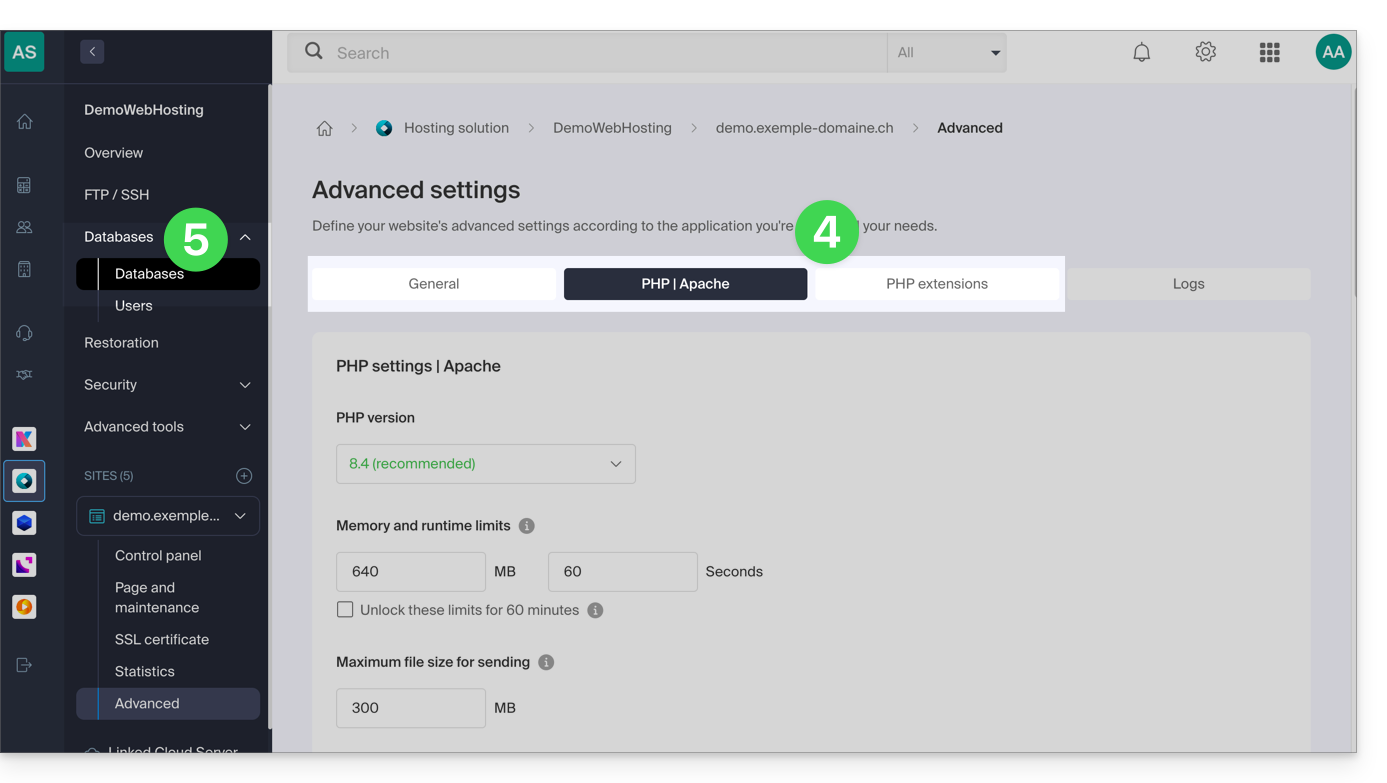
- Consulte la información del sitio web en las pestañas General, PHP / Apache y Extensiones PHP.
- Haga clic en Bases de datos en el menú lateral izquierdo para obtener la versión de MySQL del alojamiento web:
Enlace a esta FAQ: https://faq.infomaniak.com/2116
¿Le ha sido útil esta FAQ?
Esta guía explica cómo ejecutar el gestor de dependencias de código abierto Composer 2 mediante un comando SSH.
Introducción
- Composer es un gestor de dependencias de código abierto para PHP que permite definir, instalar y actualizar las bibliotecas necesarias para un proyecto PHP.
- Composer 1 dejó de ser compatible en 2021 y, a partir de 2025, ya no permite instalar nuevos paquetes ni realizar actualizaciones.
- Solo la versión 2 de Composer es compatible y está disponible en todas las versiones de PHP, desde la 7.2 hasta la 8.3.
Ejecutar Composer 2
Composer 2 ya está preinstalado y se puede acceder a él a través de SSH. Por lo tanto, no es necesario instalarlo manualmente.
Uso sencillo
Conéctese a su alojamiento a través de SSH y, a continuación, utilice el siguiente comando:
composerEste comando ejecutará automáticamente la versión 2 de Composer, compatible con la versión de PHP que se está utilizando actualmente en su sesión.
Verificar la versión activa
Puede comprobar la versión de Composer disponible con:
composer --versionEjemplo de salida: Versión de Composer 2.5.0 2022-12-20 10:44:08
Forzar una versión específica de PHP
Si desea ejecutar Composer con una versión específica de PHP, hay alias disponibles. Por ejemplo:
composer_php8.1 --versiono también:
composer_php7.4Estos alias permiten ejecutar Composer 2 con el intérprete PHP especificado, lo cual es útil para probar o implementar un proyecto en una versión específica de PHP.
Enlace a esta FAQ: https://faq.infomaniak.com/2118
¿Le ha sido útil esta FAQ?
Esta guía se refiere a Laravel, un framework web de código abierto escrito en PHP que sigue el principio modelo-vista-controlador (MVC). Consulte también su documentación.
Requisitos previos
- Tener un Alojamiento web compartido o Servidor Cloud con la versión más reciente de MySQL/MariaDB.
- Sitio web con PHP 8.2.
- Crear un acceso SSH.
- Crear una base de datos.
Instalación de Laravel 11
Para ello:
- Conéctese al servidor mediante SSH (¿necesita ayuda?).
- Diríjase al directorio del sitio ejecutando el comando “cd ruta-al-sitio” (por ejemplo,
cd sites/laravel.domain.xyz). - Cree un nuevo proyecto ejecutando el comando
composer create-project laravel/laravel example-app. - Modifique el archivo
.enven la raíz del alojamiento para actualizar los parámetros de conexión a la nueva base de datos:- DB_CONNECTION=mysql
- DB_HOST=xxxx.myd.infomaniak.com
- DB_PORT=3306
- DB_DATABASE= el nombre de la base de datos MySQL (xxxx_newbdd)
- DB_USERNAME= el usuario MySQL con los permisos sobre esta base de datos
- DB_PASSWORD= su contraseña
- Diríjase al directorio del proyecto y publique a través de SSH:
cd example-appphp artisan migrate - Modifique el directorio de destino para que apunte al subdirectorio «public» del proyecto, aquí
/sites/laravel.domain.xyz/example-app/public.
Enlace a esta FAQ: https://faq.infomaniak.com/2119
¿Le ha sido útil esta FAQ?
Esta guía explica cómo autorizar ciertos puertos de entrada y/o salida en el firewall(firewall) de un alojamiento web o de un servidor en la nube.
Introducción
- En un alojamiento web compartido, solo es posible abrir puertos de salida.
- En un Servidor Cloud, es posible abrir puertos de entrada y de salida.
- Abrir puertos permite garantizar el correcto funcionamiento de ciertas aplicaciones, pero puede disminuir la seguridad de su alojamiento.
Acceder a la herramienta y añadir una regla
Para gestionar la apertura de puertos desde el Panel de control:
- Haga clic aquí para acceder a la gestión de su alojamiento en el Panel de control de Infomaniak (¿necesita ayuda?).
- Haga clic directamente en el nombre asignado al alojamiento correspondiente.
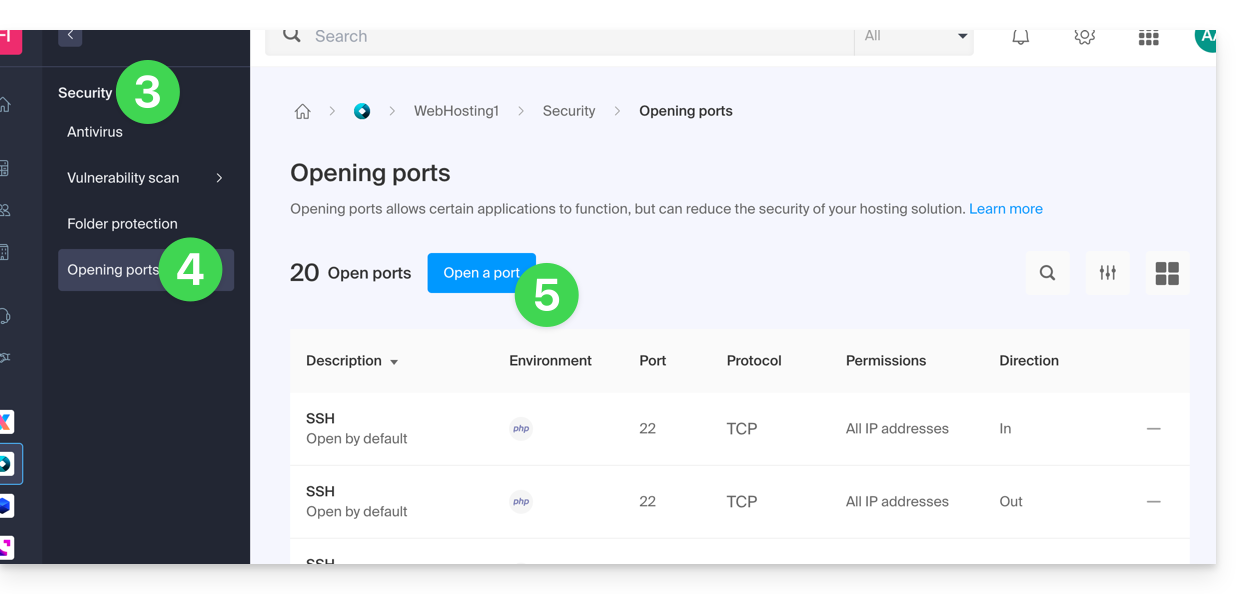
- Haga clic en Seguridad en el menú lateral izquierdo.
- Haga clic en Apertura de puertos en el menú lateral izquierdo.
- Haga clic en el botón Abrir un puerto:
Abrir un puerto
Solo se puede configurar un único puerto por regla y una única IP/host por campo: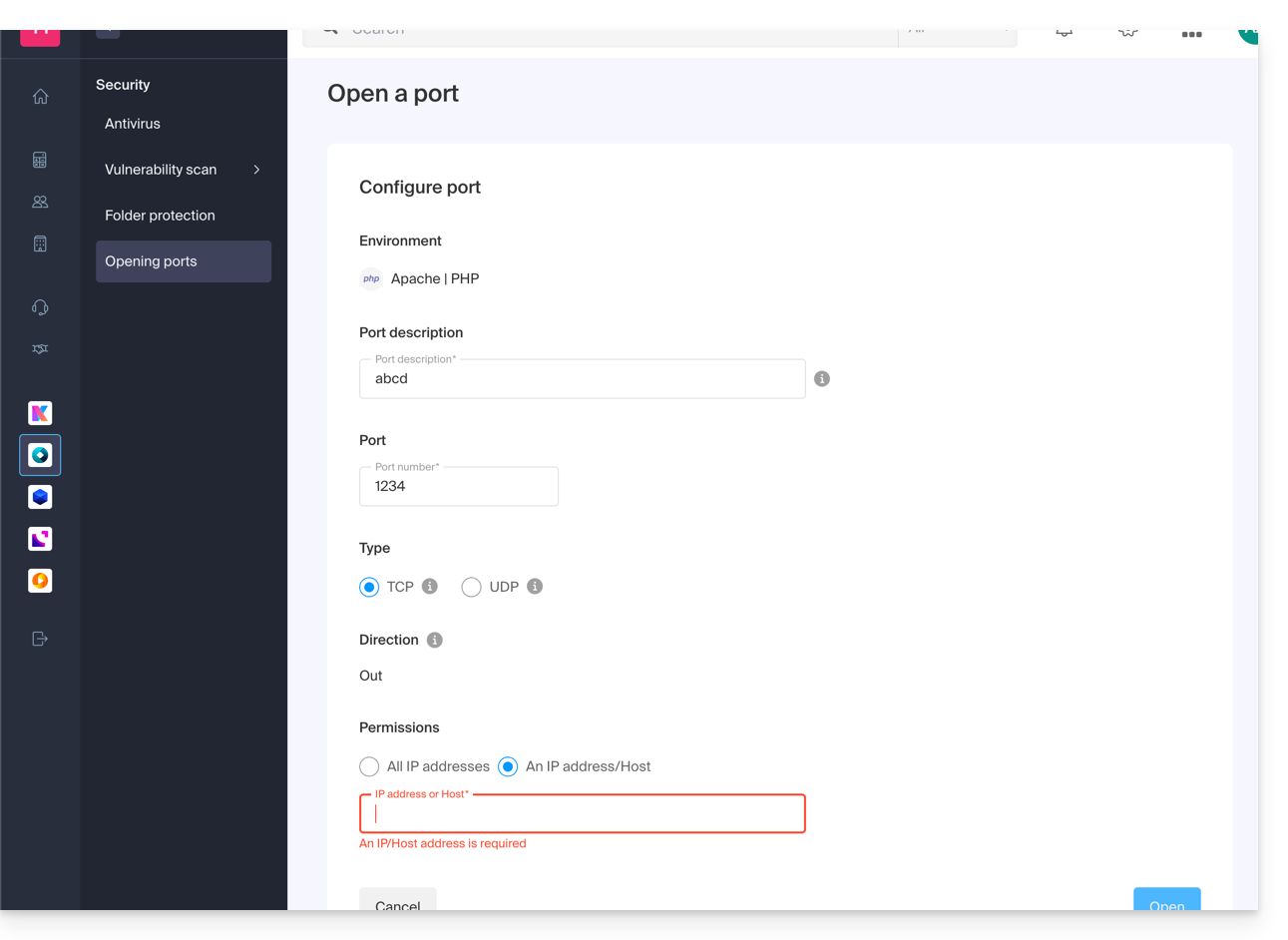
Al indicar una IP u un host, la conexión solo se permitirá en los siguientes casos:
Regla entrante: si la conexión proviene de esta IP o del host indicadoRegla de salida: si la conexión se establece con esta IP o este host
Lo mismo para el "Tipo" de conexión: si el protocolo utilizado para la conexión no es el indicado en la regla, la conexión no estará permitida.
Abrir el puerto de salida 25 de forma global
Puede abrir el puerto de salida 25 desde el gestor si se especifica un host de destino.
Con un Servidor Cloud, para abrir este puerto al mundo entero, póngase en contacto con el servicio de asistencia de Infomaniak y justifique su solicitud.
Puertos abiertos por defecto
Una vez que acceda a la herramienta de apertura de puertos, encontrará la lista de los puertos abiertos por defecto en la página.
Con un Servidor Cloud, para cerrar de forma excepcional algunos de los puertos listados, póngase en contacto con el soporte de Infomaniak y justifique su solicitud.
A veces, la visualización puede extenderse a varias páginas: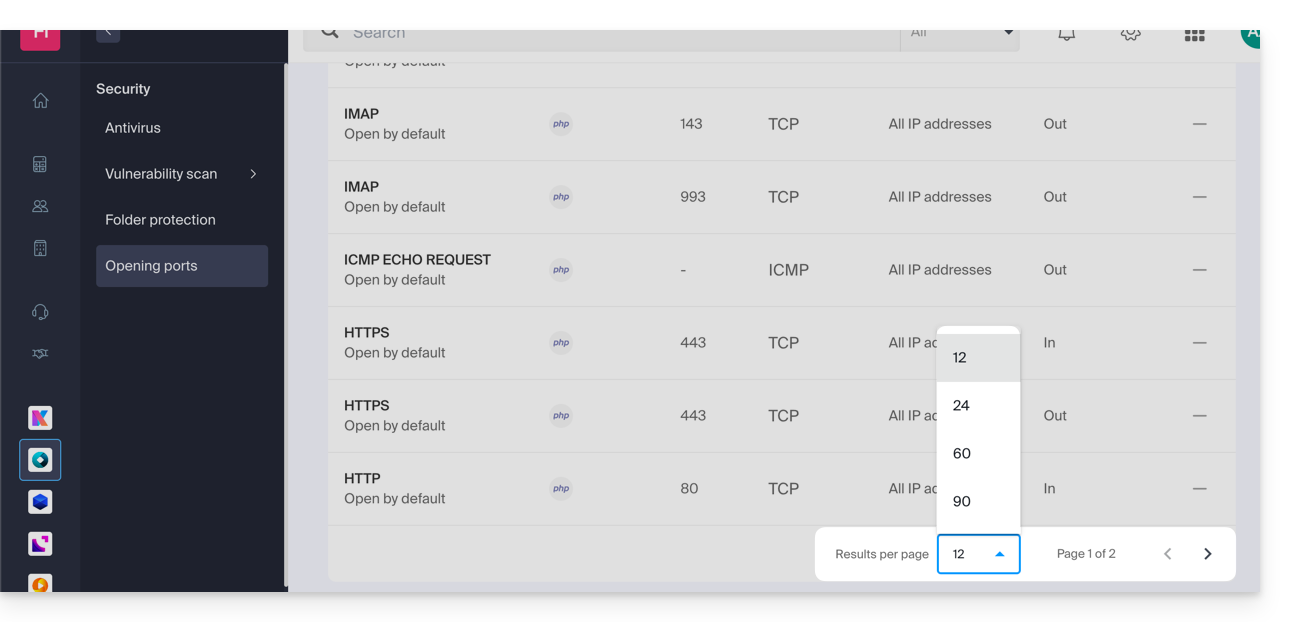
Puertos de MySQL
En cuanto a los puertos de las bases de datos, consulte estas guías:
- Acceso a la base de datos desde otro alojamiento
- Conectar un servidor Cloud a una base de datos externa
Verificar la actividad de un puerto (Servidor Cloud)
En Servidor Cloud, para verificar si una aplicación está escuchando en un puerto específico (1234 en el ejemplo siguiente) y para conocer el nombre de la aplicación en cuestión, ejecute el siguiente comando a través de SSH:
netstat -anpe | grep "1234" | grep "LISTEN"Enlace a esta FAQ: https://faq.infomaniak.com/2126
¿Le ha sido útil esta FAQ?
Esta guía explica cómo migrar un alojamiento web compartido a un Servidor Cloud, recuperando todos sus datos, sitios web, bases de datos, etc.
Introducción
- Tenga en cuenta:
- Se conservan los nombres de las bases de datos y los usuarios de las bases de datos.
- Se conservan las cuentas FTP con los mismos nombres, pero el servidor de alojamiento cambia a una dirección del tipo
xxxx.ftp.infomaniak.com. - La IP de los sitios cambiará, excepto las IP dedicadas.
- Durante esta operación, las estadísticas se restablecen.
- Si ya tiene un Servidor Cloud, pase directamente al paso 2 de esta guía.
- Para migrar un alojamiento web de un Servidor Cloud a otro Servidor Cloud, consulte esta otra guía.
- Para migrar un alojamiento web de un Servidor Cloud a un alojamiento web compartido, consulte esta otra guía; tenga en cuenta que se trata de una operación que deberá realizar manualmente.
1. Solicitar un Servidor Cloud
Para ello:
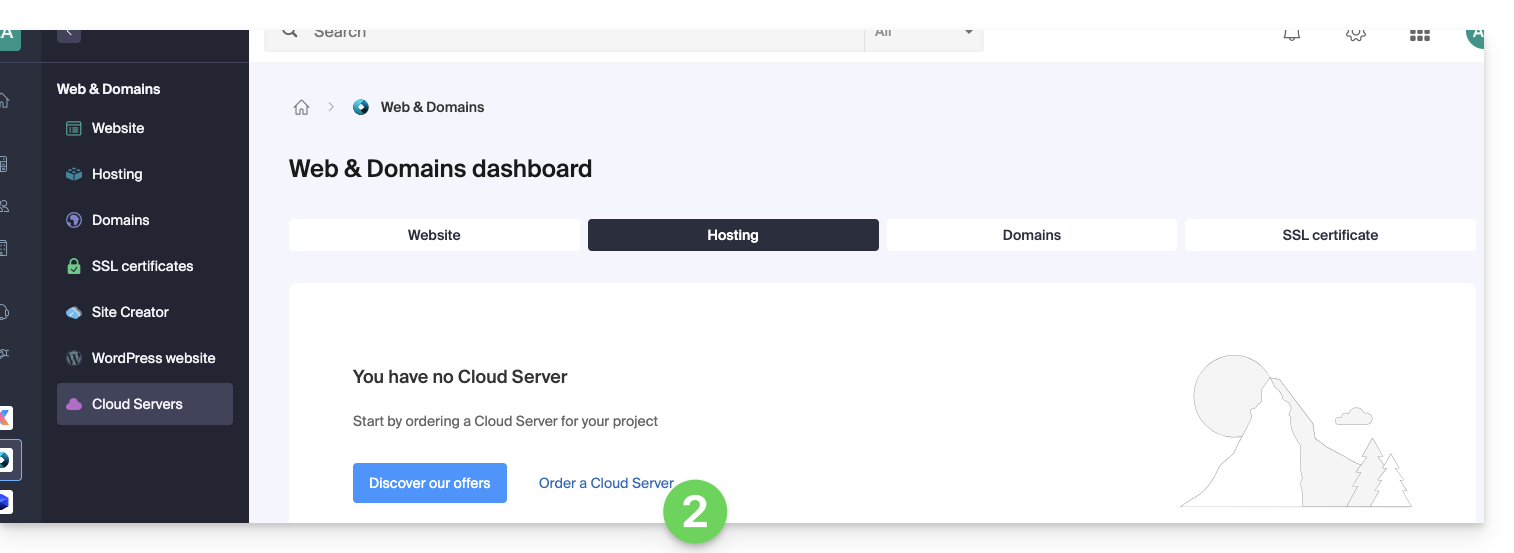
- Haga clic aquí para acceder a la gestión de los Servidores Cloud en el Panel de control de Infomaniak (¿necesita ayuda?).
- Haga clic en Pedir, elija un Servidor Cloud gestionado y siga el asistente para completar el pedido:
2. Migrar el alojamiento al Servidor Cloud
Una vez que el Servidor Cloud esté en funcionamiento:
- Haga clic aquí para acceder a la gestión de su producto en el Panel de control de Infomaniak (¿necesita ayuda?).
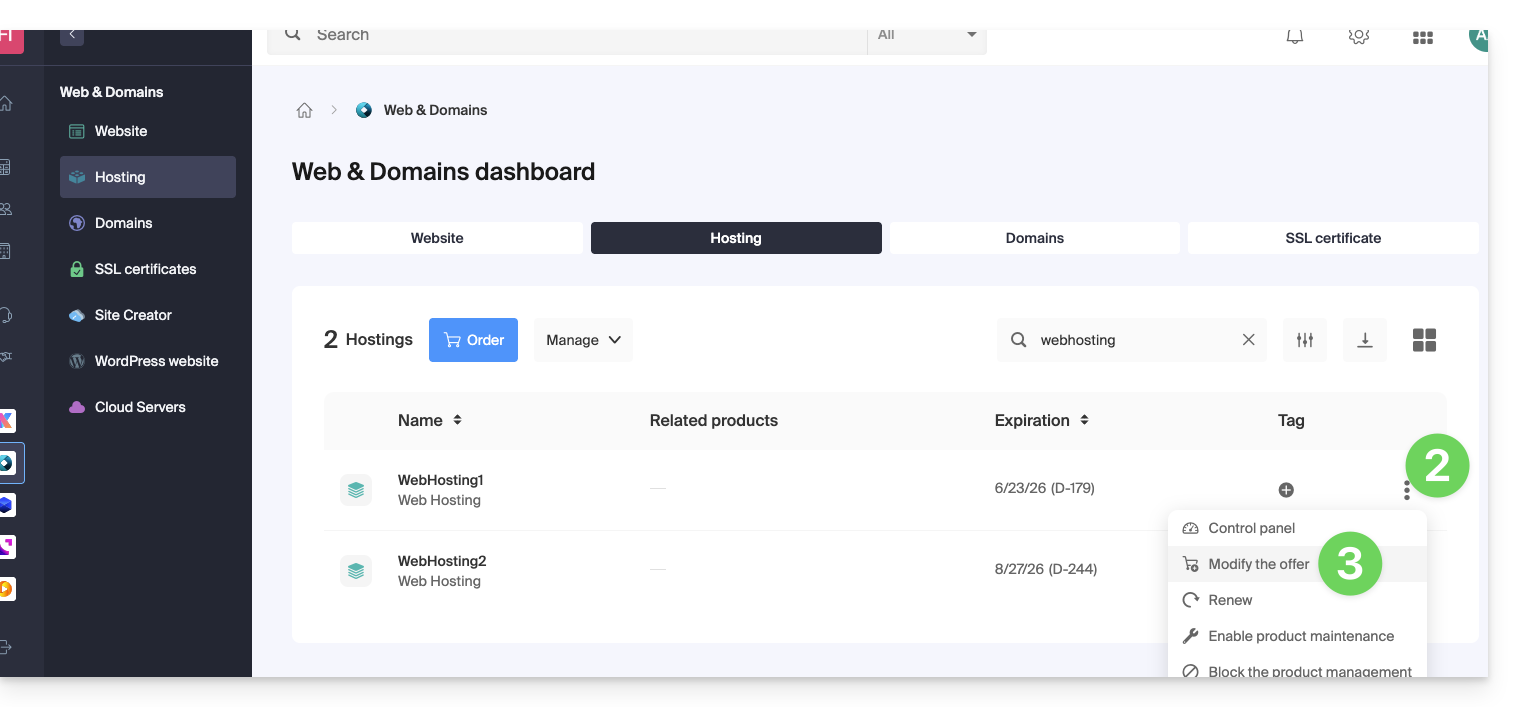
- Haga clic en el menú de acciones ⋮ situado a la derecha del elemento correspondiente.
- Haga clic en Modificar la oferta:
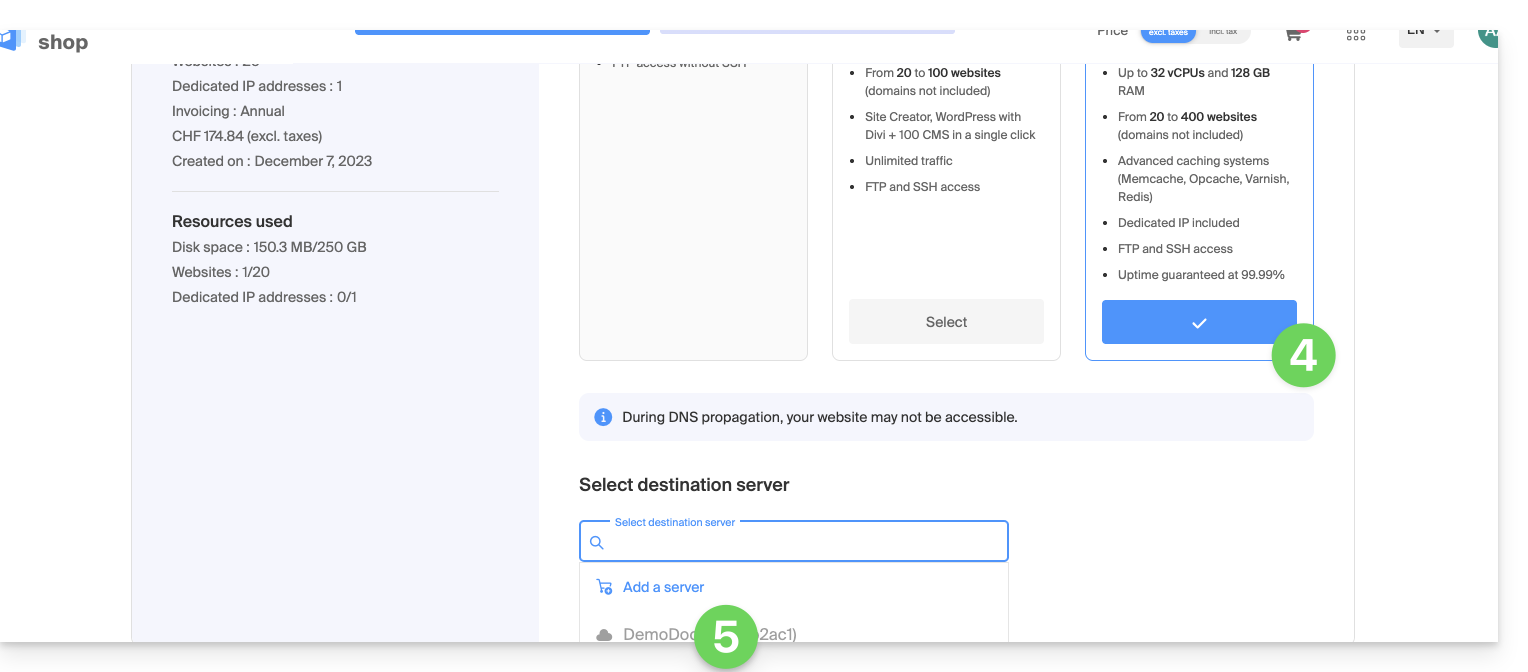
- Seleccione la oferta de migración gratuita.
- Seleccione el Servidor Cloud en el que desea migrar su alojamiento:
- Haga clic en el botón Siguiente en la parte inferior de la página y complete todo el proceso.
- Espere durante la migración del alojamiento; se producirá una interrupción del servicio durante el proceso.
Enlace a esta FAQ: https://faq.infomaniak.com/2127
¿Le ha sido útil esta FAQ?
Esta guía explica cómo realizar una copia de seguridad o exportar una base de datos MySQL/MariaDB a través del Panel de control de Infomaniak o por SSH.
Exportar una base de datos a través del Panel de control
Para exportar una base de datos de Infomaniak:
- Haga clic aquí para acceder a la gestión de su sitio web en el Panel de control de Infomaniak (¿necesita ayuda?).
- Haga clic directamente en el nombre asignado al sitio web correspondiente:
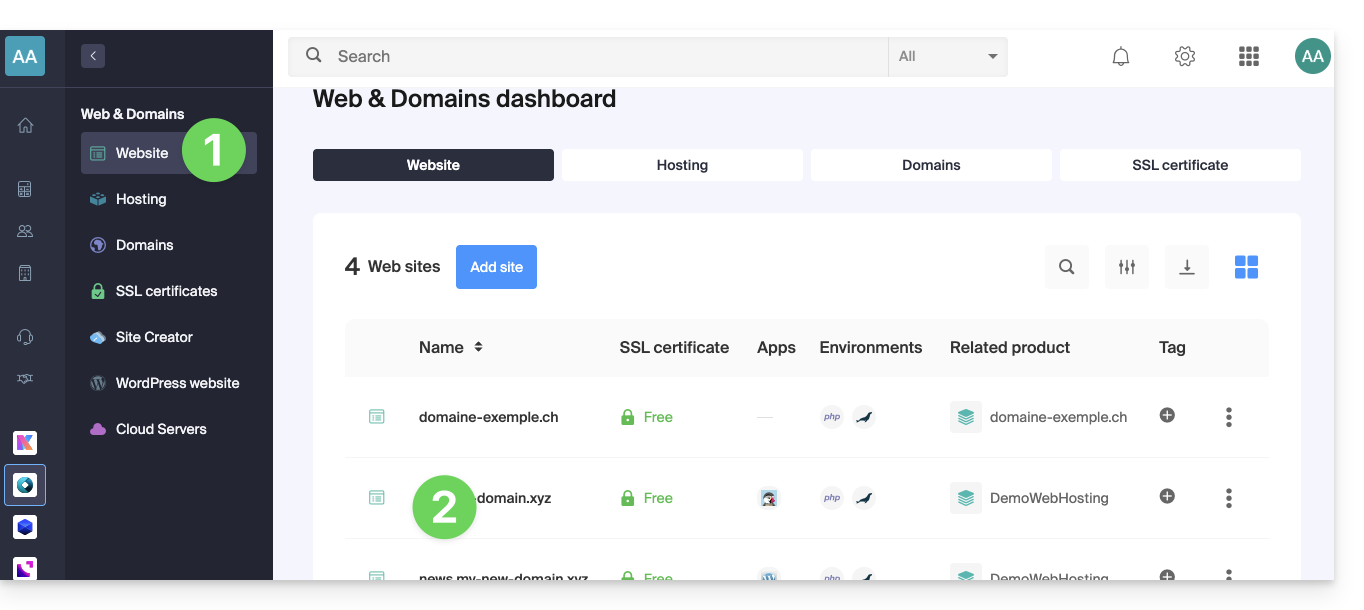
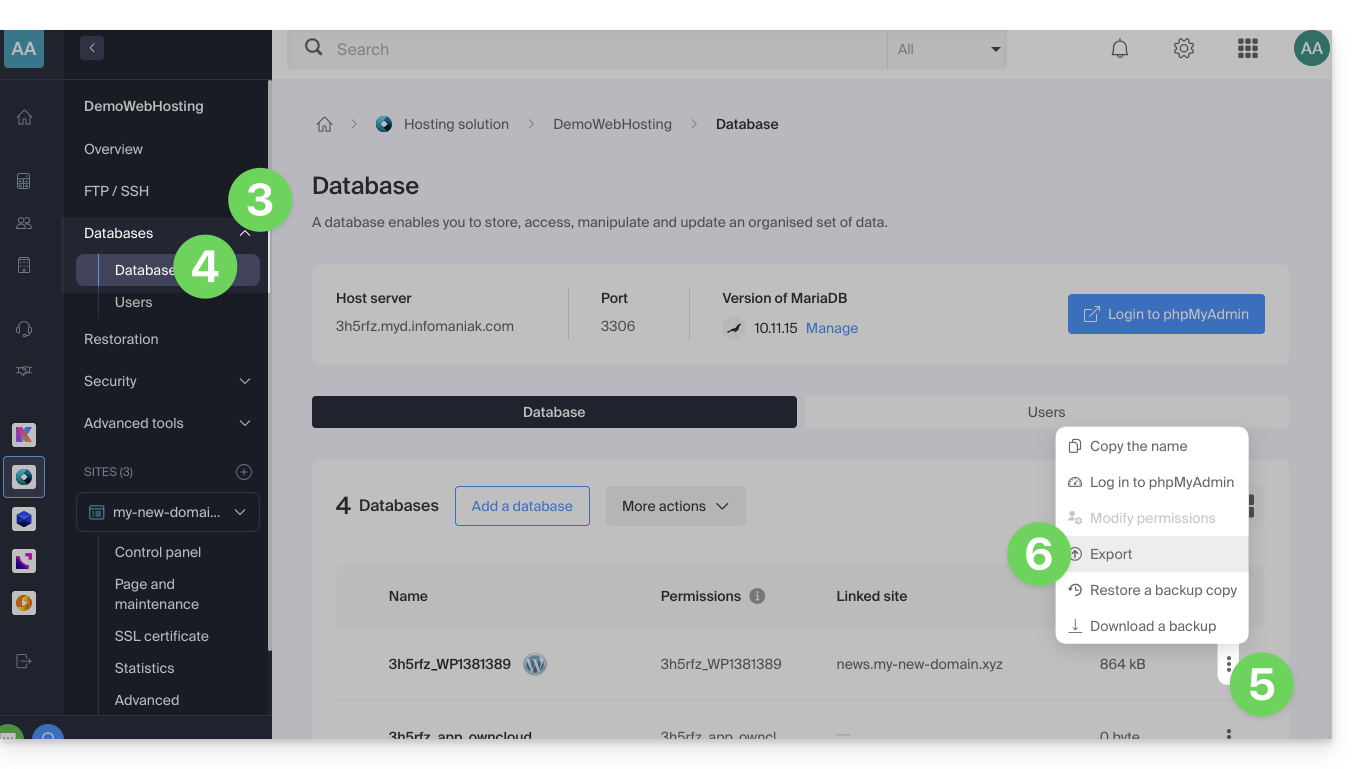
- Haga clic en la flecha hacia abajo a la derecha de Bases de datos en el menú lateral izquierdo.
- Haga clic en Bases de datos en el menú lateral izquierdo.
- Haga clic en el menú de acciones ⋮ a la derecha del elemento correspondiente en la tabla que se muestra.
- Haga clic en Exportar (o en Descargar una copia de seguridad):
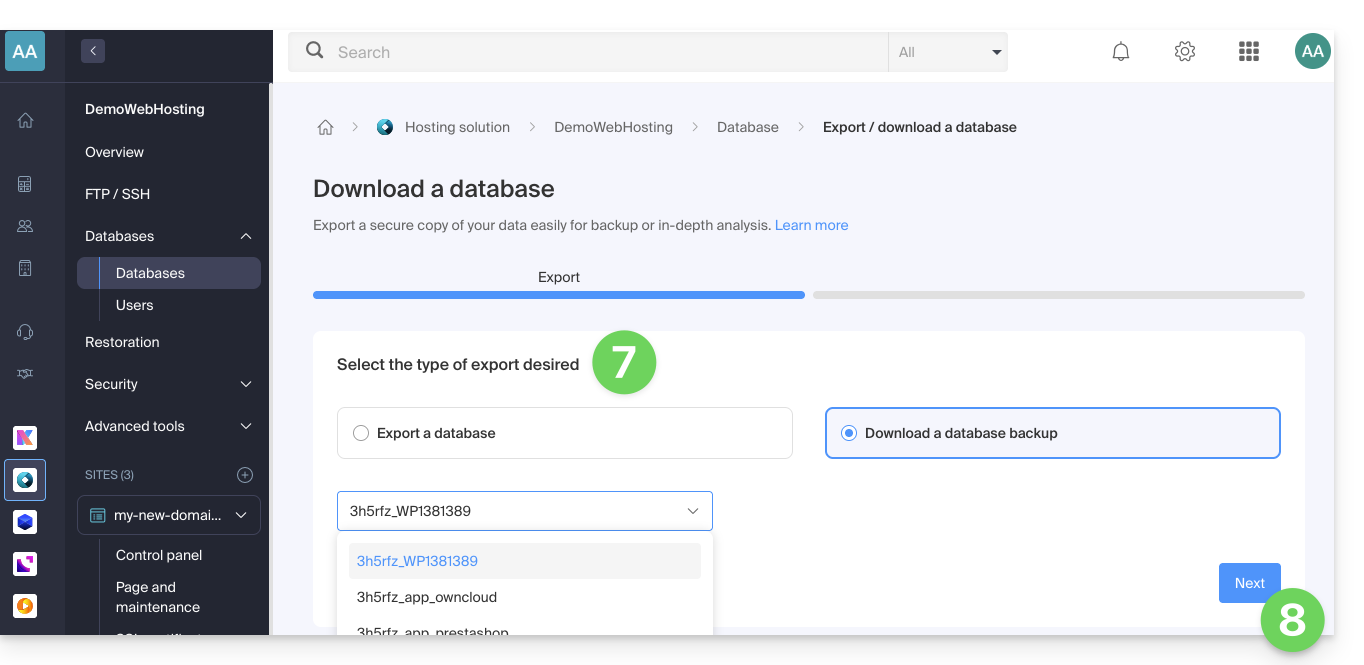
- Haga clic en el método de exportación y seleccione la base de datos que desea descargar en el menú desplegable.
- Haga clic en el botón Siguiente:
- Haga clic en las instrucciones que desee:
- Compresión
Gzip Drop TableCreate Table if not existsInsert ignore into
- Compresión
- Haga clic en el botón Exportar.
Exportar una base de datos a través de SSH
Si no puede exportar la base de datos a través de la consola o si la base de datos es de gran tamaño:
- Si es necesario, cree una cuenta FTP SSH.
- Conéctese al servidor mediante SSH (¿necesita ayuda?).
Adapte y ejecute el siguiente comando SSH:
# Usage: mysqldump --host=[hostname] -u [username] --password=[password] [database_name] --no-tablespaces > [output_file.sql] mysqldump --host=db_host -u db_user --password=db_password db_name --no-tablespaces > backup.sql- Espere a que se complete la ejecución del comando SSH (es posible que la terminal se bloquee durante unos segundos).
- Conéctese al servidor mediante un programa/cliente FTP.
- Descargue el archivo SQL generado.
Más ayuda
Ejemplo de comando que se debe ejecutar en el paso 3 del segundo procedimiento:
# Example with standard credentials mysqldump --host=abcd.xyz.infomaniak.com -u abcd_test --password=your_secret_password abcd_test --no-tablespaces > backup.sql- Consulte esta otra guía si busca información relacionada con el servidor MySQL, el nombre de usuario y la contraseña de la base de datos.
Enlace a esta FAQ: https://faq.infomaniak.com/2128
¿Le ha sido útil esta FAQ?
Esta guía explica cómo instalar un certificado SSL gratuito de Let's Encrypt en un sitio web alojado por Infomaniak.
Introducción
- Una vez instalado el certificado, su sitio web será accesible a través de
httpyhttps…- Si es necesario, redirija automáticamente a todos sus visitantes al sitio https seguro.
- Si desea incluir un nombre de dominio alternativo que haya agregado recientemente a su sitio y que ya tenía un certificado, deberá actualizarlo.
- Para múltiples subdominios, consulte esta otra guía.
- Let's Encrypt limita la instalación de certificados a:
- 100 subdominios
- 20 certificados por 7 días por dominio registrado
- 5 solicitudes fallidas por cuenta por nombre de host por hora
Instalar un certificado SSL gratuito en un sitio
Requisitos previos
- Para que la instalación sea posible, los DNS del nombre de dominio deben estar configurados correctamente para apuntar al sitio en cuestión.
- Si se ha realizado un cambio recientemente a este nivel, es posible que algunas operaciones no funcionen de inmediato.
Para acceder a los sitios web y instalar un certificado SSL:
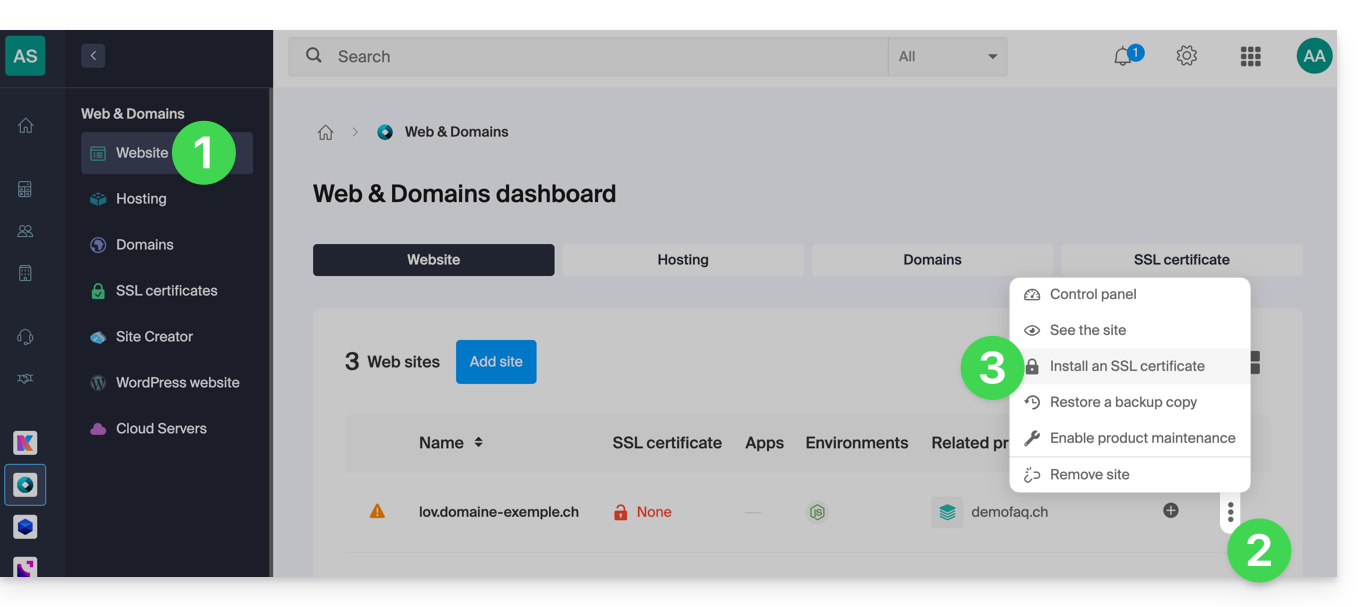
- Haga clic aquí para acceder a la gestión de su sitio en el Manager de Infomaniak (¿necesita ayuda?).
- Haga clic en el menú de acción ⋮ situado a la derecha del sitio web correspondiente.
- Haga clic en Instalar un certificado SSL:
- Elija el certificado gratuito.
- Haga clic en el botón Siguiente:
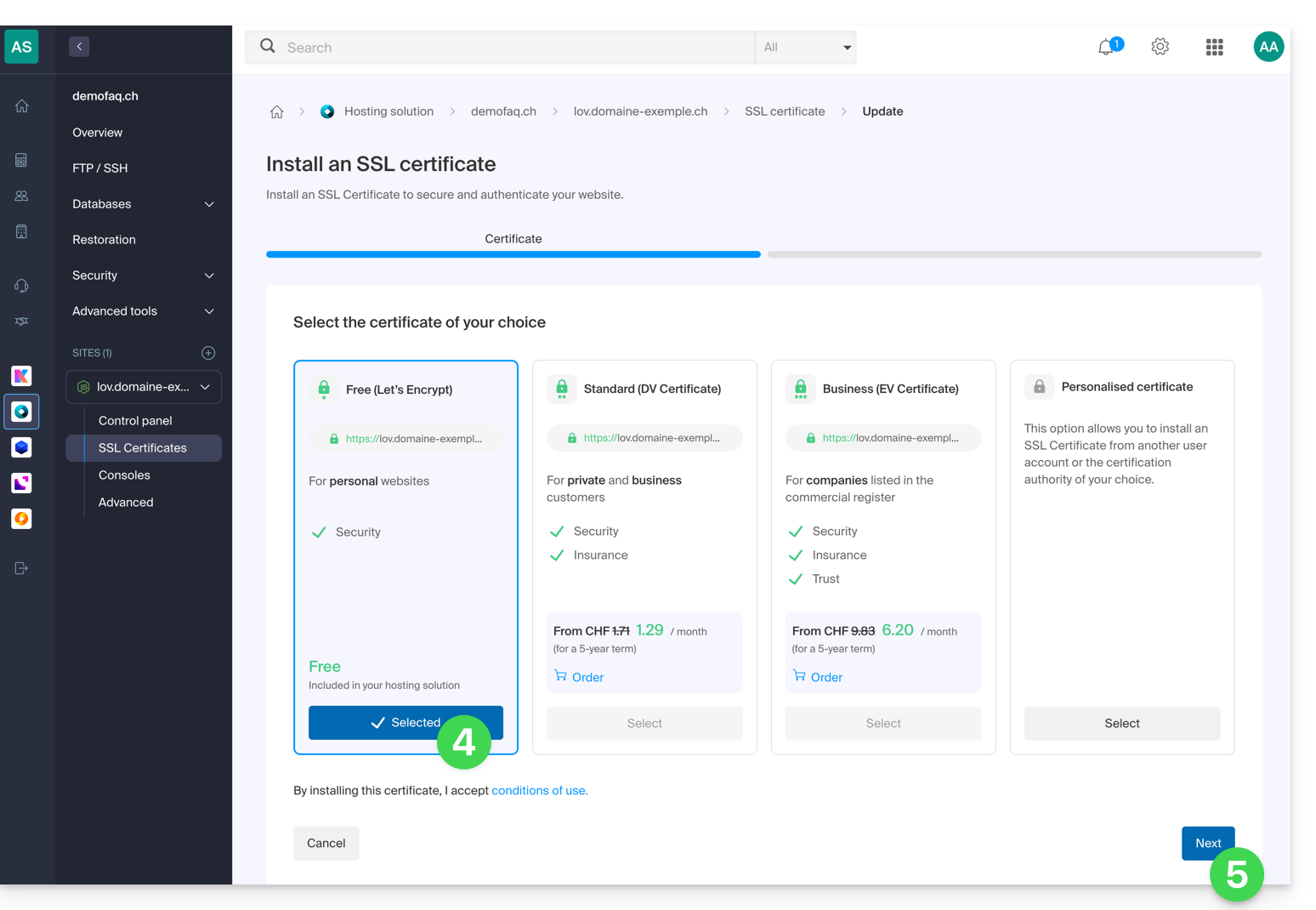
- Verifique o seleccione los dominios correspondientes.
- Haga clic en el botón Instalar:
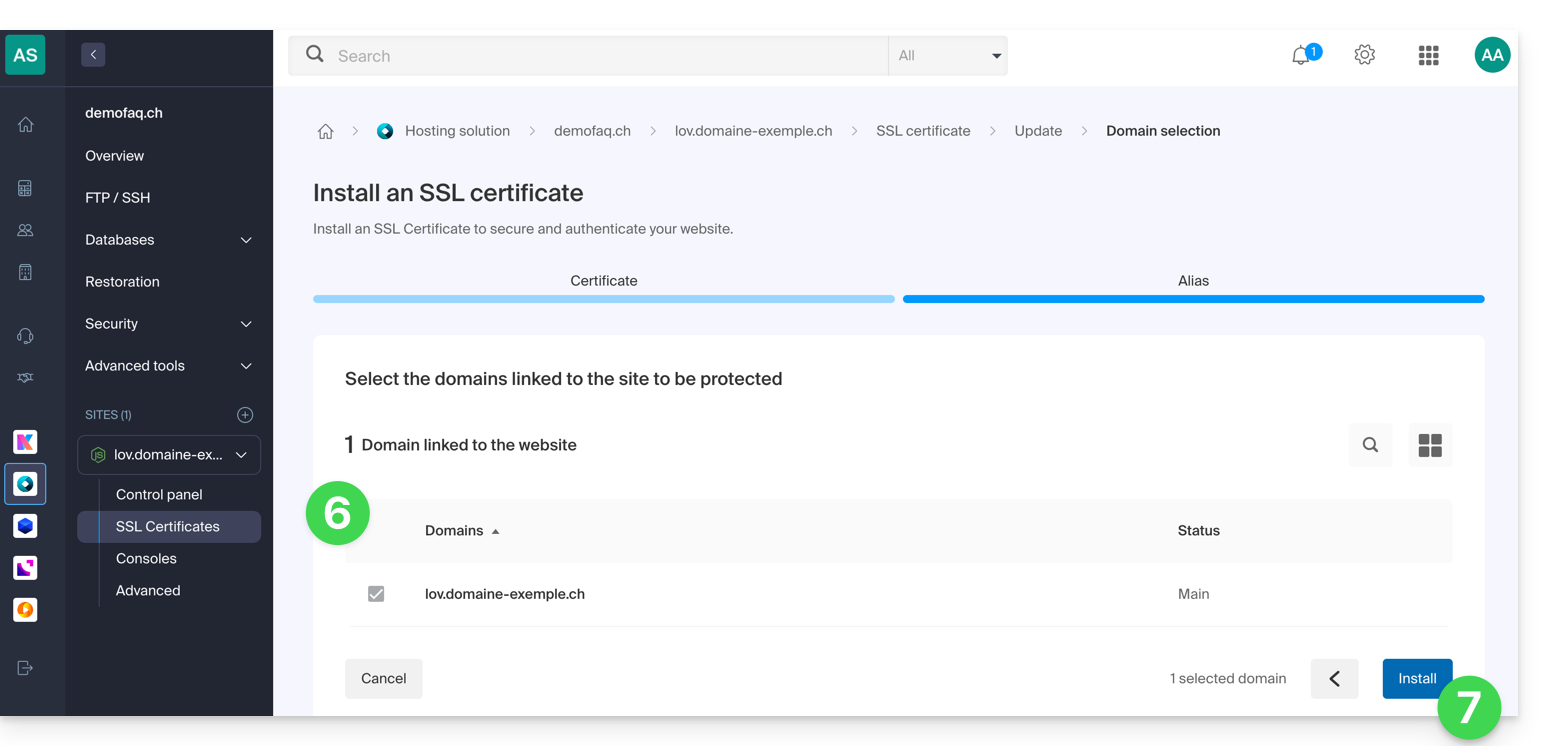
- Espere unos minutos hasta que el certificado se haya instalado en el sitio web.
Consulte esta otra guía si tiene errores SSL y esta otra guía si utiliza Cloudflare.
Enlace a esta FAQ: https://faq.infomaniak.com/2130
¿Le ha sido útil esta FAQ?
Esta guía sugiere soluciones para resolver los problemas comunes y los errores frecuentes que pueden surgir al intentar mostrar su sitio web en https después de haber activado un certificado SSL.
El navegador web muestra automáticamente la versión http del sitio cuando se intenta acceder a él a través de https
Se recomienda realizar las siguientes acciones:
- Vacíe la caché de sus aplicaciones o de su sitio web.
- Compruebe que las páginas y los scripts del sitio no contengan redirecciones a la versión
httpdel sitio. - Compruebe que el archivo
.htaccessdel sitio no contenga redirecciones a la versiónhttpdel sitio. - Defina la dirección
httpsdel sitio como la predeterminada:
El sitio web se muestra incorrectamente (faltan imágenes, no se admiten hojas de estilo, etc.) o muestra una advertencia en la barra de direcciones
Se recomienda realizar las siguientes acciones:
- Vacíe la caché de sus aplicaciones o de su sitio web.
- Compruebe que las páginas y los scripts no hagan referencia a recursos externos mediante
http; el sitio web whynopadlock.com puede ayudarle a identificar los elementos no seguros de su sitio. - Consulte también esta otra guía sobre el tema.
"Esta página web presenta un bucle de redirección", "ERR_TOO_MANY_REDIRECTS"
Si su navegador web muestra este error, se recomienda realizar las siguientes acciones:
- Si el sitio web utiliza una aplicación web como WordPress o Joomla, desactive las extensiones una por una para identificar la que está causando el problema.
- Compruebe que las páginas y los scripts del sitio no contengan redirecciones a la versión http del sitio.
- Intente desactivar HSTS.
- Si se utiliza Prestashop, es necesario activar el SSL en todas las páginas:
- Añada su dominio SSL:
- Vaya a Preferencias > SEO y URLs.
- En la sección "URL de la tienda", introduzca la dirección de su sitio en el campo "Dominio SSL" (sin el
https://, solowww.domain.xyz).
- Active el SSL:
- Vaya a Preferencias > Configuración general.
- En la parte superior de la página, haga clic en "Haga clic aquí para utilizar el protocolo HTTPS antes de activar el modo SSL".
- Se abrirá una nueva página con su sitio en la versión segura HTTPS.
- Force el uso de SSL en todo el sitio:
- Vuelva a Preferencias > Configuración general.
- Ponga la opción "Activar SSL" en SÍ.
- Ponga también "Forzar el uso de SSL para todas las páginas" en SÍ.
- Añada su dominio SSL:
Se muestra un certificado SSL antiguo: borre la caché SSL
Los navegadores web almacenan en caché los certificados SSL para acelerar la navegación. Normalmente, esto no es un problema. Sin embargo, cuando está desarrollando páginas para su sitio web o instalando un nuevo certificado, el estado SSL del navegador puede ser un inconveniente. Por ejemplo, es posible que no vea el icono del candado en la barra de direcciones del navegador después de instalar un nuevo certificado SSL.
Lo primero que debe hacer en este caso es asegurarse de que el dominio apunte correctamente a la dirección IP del servidor (registros A y AAAA) y, si sigue devolviéndose el certificado SSL incorrecto, vacíe la caché SSL:
- Chrome: vaya a Configuración y haga clic en Configuración. Haga clic en Mostrar configuración avanzada. En Red, haga clic en Cambiar la configuración del proxy. Se mostrará el cuadro de diálogo Propiedades de Internet. Haga clic en la pestaña Contenido. Haga clic en Borrar estado SSL y, a continuación, haga clic en Aceptar. Consulte otras opciones en esta otra guía.
- Firefox: vaya a Historial. Haga clic en Borrar el historial reciente y, a continuación, seleccione Conexiones activas y haga clic en Borrar ahora.
Pérdida del formato CSS
Si el sitio web se muestra sin estilos CSS, analice la carga de las páginas con la consola del navegador. Es posible que encuentre errores de contenido mixto relacionados con sus estilos .css, que deberá solucionar para que se vuelvan a cargar correctamente.
Cloudflare
Si utiliza Cloudflare, consulte esta otra guía sobre el tema.
Enlace a esta FAQ: https://faq.infomaniak.com/2131
¿Le ha sido útil esta FAQ?
Esta guía explica cómo desactivar o configurar HSTS para un sitio web.
Introducción
- Cuando HSTS está activado para un sitio web, el servidor indica al visitante del sitio (si su navegador web es compatible) que reemplace todos los enlaces no seguros por enlaces seguros.
- Ejemplo:
http://www.domain.xyz.com/one/page/se reemplaza automáticamente porhttps://www.domain.xyz/one/page/. - Después de activar un certificado SSL en un sitio web, HSTS se configura de la siguiente manera:
max-age=16000000.
Desactivar HSTS…
… con un CMS (WordPress, Joomla, etc.)
Incluya en todas las páginas generadas por el CMS la siguiente línea:
header( 'Strict-Transport-Security: max-age=0;' );Para WordPress, por ejemplo, es posible añadir esta directiva en el archivo functions.php de su tema:
add_action( 'send_headers', 'add_header_xua' );
function add_header_xua() {
header( 'Strict-Transport-Security: max-age=0;' );
}
Más detalles sobre WordPress
… con un sitio PHP
Incluya la siguiente línea en todas las páginas PHP:
header( 'Strict-Transport-Security: max-age=0;' );Para lograr esto sin tener que modificar cada página PHP de un sitio, es posible utilizar la directiva auto_prepend_file en el archivo .user.ini del sitio correspondiente:
auto_prepend_file=/home/clients/xxxx/web/hsts_disable.php... con el siguiente archivo hsts_disable.php:
header( 'Strict-Transport-Security: max-age=0;' ); ```… con un sitio de contenido estático (sin PHP)
… avec un site au contenu statique (non PHP)
Incluya este encabezado en un archivo .htaccess:
# COMIENZO: DESACTIVAR HSTS
<IfModule mod_headers.c>
Header always set Strict-Transport-Security "max-age=0; includeSubDomains;"
</IfModule>
# FIN: DESACTIVAR HSTS
Personalizar el HSTS
El valor predeterminado se puede modificar en los archivos PHP de su sitio web mediante la siguiente directiva:
header( 'Strict-Transport-Security: max-age=X; includeSubdomains; preload' );(X es el número de segundos deseado).
Activar HSTS para todos los subdominios alojados
includeSubDomains; está activado por defecto y, como su nombre indica, incluirá los subdominios en la configuración de "Seguridad de transporte estricta".
Cuando un visitante accede a un subdominio no seguro, el navegador lo redirigirá automáticamente a HTTPS y provocará un error de seguridad.
Si no se desea este comportamiento, es necesario eliminar este encabezado.
Borrar la caché HSTS del navegador…
… en Chrome
- En Chrome, escribe
chrome://net-internals/#hsts. - Introduce el nombre de dominio en el campo de texto de la sección "Eliminar políticas de seguridad del dominio".
- Haga clic en el botón Eliminar.
- Introduzca el nombre de dominio en el campo de texto de la sección "Consulta HSTS".
- Haga clic en el botón «Consulta».
- La respuesta debe ser «
No encontrado».
… en Safari
- Con Safari, comience por cerrar el navegador.
- Elimine el archivo
~/Library/Cookies/HSTS.plist. - Vuelva a abrir Safari.
… en Firefox
- Con Firefox, cierre todas las pestañas.
- Abra el menú de Firefox y haga clic en Historial / Mostrar historial.
- Busque la página de la que desea eliminar las preferencias HSTS.
- Haga clic con el botón derecho en una de las entradas correspondientes.
- Seleccione Olvidar este sitio.
Enlace a esta FAQ: https://faq.infomaniak.com/2133
¿Le ha sido útil esta FAQ?
Esta guía proporciona información sobre el archivo robots.txt que se crea por defecto para los servicios de alojamiento web en los que este archivo no está presente.
Introducción
- El archivo
robots.txtactúa como una guía para los robots de rastreo de los motores de búsqueda. - Se coloca en la raíz de un sitio web y contiene instrucciones específicas para estos robots, indicando qué directorios o páginas pueden rastrear y cuáles deben ignorar.
- Tenga en cuenta, sin embargo, que los robots pueden optar por ignorar estas directrices, lo que convierte al archivo
robots.txten una guía orientativa en lugar de una regla estricta.
Contenido del archivo
Si el archivo robots.txt no está presente en un sitio de Infomaniak, se genera automáticamente un archivo con el mismo nombre y las siguientes directivas:
User-agent: *
Crawl-delay: 10
Estas directivas indican a los robots que espacien sus solicitudes en intervalos de 10 segundos, lo que evita sobrecargar innecesariamente los servidores.
Cómo modificar el archivo robots.txt creado por defecto
Es posible sortear el archivo robots.txt siguiendo estos pasos:
- Cree un archivo vacío llamado
robots.txt(servirá únicamente como marcador para que las reglas no se apliquen). - Administre la redirección del URI (Identificador Uniforme de Recursos)
robots.txtal archivo que desee utilizando un archivo.htaccess.
Ejemplo
RewriteEngine On RewriteCond %{REQUEST_URI} /robots.txt$ RewriteRule ^robots\.txt$ index.php [QSA,L]
Explicación
Explications
- El módulo
mod_rewritede Apache está activado para permitir las redirecciones. - La condición
RewriteCond %{REQUEST_URI} /robots.txt$comprueba si la solicitud se refiere al archivorobots.txt. - La regla
RewriteRule ^robots\.txt$ index.php [QSA,L]redirige todas las solicitudes arobots.txtaindex.php, con la opción[QSA]que conserva los parámetros de la solicitud.
Se recomienda colocar estas instrucciones al principio del archivo .htaccess.
Enlace a esta FAQ: https://faq.infomaniak.com/2136
¿Le ha sido útil esta FAQ?
Esta guía trata sobre las direcciones IP, las…
- … asignadas a los sitios web/alojamientos/servidores, IP dinámicas o estáticas, compartidas o dedicadas,
- … asignadas por su proveedor de servicios de Internet (ISP) al establecer una conexión a Internet con su producto Infomaniak.
Prólogo
- Una dirección IP dedicada o estática para un sitio web es una dirección IP permanente que se le asigna específicamente.
- A diferencia de una dirección IP compartida, que es utilizada por varios sitios web, una dirección IP dedicada garantiza que solo esta plataforma esté asociada a dicha dirección.
- Las direcciones IP dedicadas para los sitios web se utilizan a menudo en casos en los que la estabilidad, la personalización y la seguridad son importantes, como el alojamiento de servidores, la configuración de firewalls o la activación de certificados SSL (aunque es posible proceder sin una dirección IP dedicada para instalar un certificado SSL).
- Estos son los principales beneficios:
- Configurar una entrada PTR o DNS inverso en las IP dedicadas es útil, especialmente para la instalación de un servidor de correo, ya que algunos proveedores de correo electrónico verifican el registro PTR antes de aceptar los correos electrónicos enviados desde un servidor.
- Mayor estabilidad de la conexión.
- Reducción del riesgo de una mala reputación debido a sitios web que comparten la misma dirección IP.
- Facilidad de configuración de ciertos aspectos técnicos.
- Una IP dedicada puede mejorar el posicionamiento de un sitio web (aunque existen opiniones divergentes entre los especialistas en posicionamiento).
- Atención: Infomaniak no permite acceder a sitios web a través de HTTP(S) mediante direcciones IP (dedicadas) en servidores gestionados; debe utilizar un nombre de dominio que apunte a la dirección IP (o utilizar la URL de previsualización).
Añadir una dirección IP dedicada al sitio web
Para añadir una IP dedicada a su sitio web, consulte esta guía.
Si tiene algún problema al dirigir el tráfico web a un puerto específico, consulte esta otra guía.
Bloqueo de la dirección IP (conexión a Internet)
Si ya no puede acceder…
- … todas sus direcciones de correo electrónico que tenga con Infomaniak (y que normalmente funcionan correctamente) y esto utilizando un programa o cliente de correo electrónico desde una única red de Internet (es decir, desde la misma dirección IP proporcionada por su proveedor de servicios de Internet)…
… o si, desafortunadamente, ha realizado este tipo de operación:
- intentos repetidos de conexiones fallidas a través de FTP, SSH o en puntos de acceso como la página de inicio de sesión de WordPress…
- solicitudes que devuelven demasiados errores, como un gran número de errores 403…
… su acceso a los servidores de Infomaniak puede ser bloqueado debido al bloqueo de la dirección IP (banip / ipban) de su conexión a Internet.
Para solucionar este problema, póngase en contacto con el servicio de asistencia de Infomaniak por correo electrónico e indique el dominio afectado y, sobre todo, su dirección IP pública.
Desbloqueo definitivo (IP en lista blanca)
Con un Servidor Cloud, puede solicitar que se autorice definitivamente la dirección IP en cuestión para que el bloqueo no se repita nunca más, independientemente de la situación. Para ello, debe:
- Tener una IP dedicada asociada a su Servidor Cloud.
- Tener en cuenta que Infomaniak ya no bloqueará posibles ataques provenientes de esta IP; los ataques o intentos de acceso maliciosos procedentes de esta dirección ya no se bloquearán automáticamente por los sistemas de seguridad.
- Confirmar por correo electrónico y desde una dirección de contactoasociada a la cuenta (propietario o administrador), y que comprende y acepta la total responsabilidad en caso de un ataque procedente de esta dirección IP.
Enlace a esta FAQ: https://faq.infomaniak.com/2138
¿Le ha sido útil esta FAQ?
Esta guía explica cómo pedir, asignar o desasignar una IP dedicada a un sitio web.
Gestionar las IP dedicadas en un alojamiento
Solicitar una o varias direcciones IP dedicadas
Para ello:
- Haga clic aquí para acceder a la gestión de su sitio web en el Panel de control de Infomaniak (¿necesita ayuda?).
- Haga clic directamente en el nombre asignado al sitio web correspondiente:
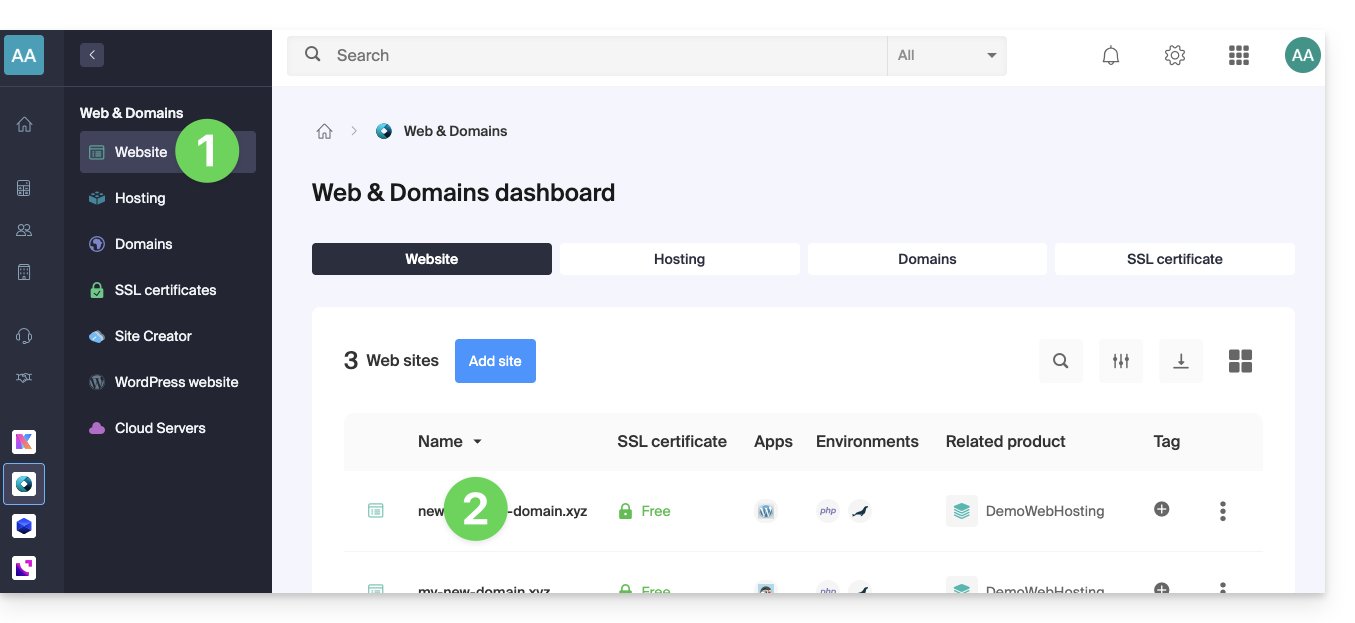
- Haga clic en la flecha hacia abajo a la derecha de Herramientas avanzadas en el menú lateral izquierdo.
- Haga clic en IP dedicadas en el menú lateral izquierdo.
- Haga clic en el botón para solicitar una o varias direcciones IP:
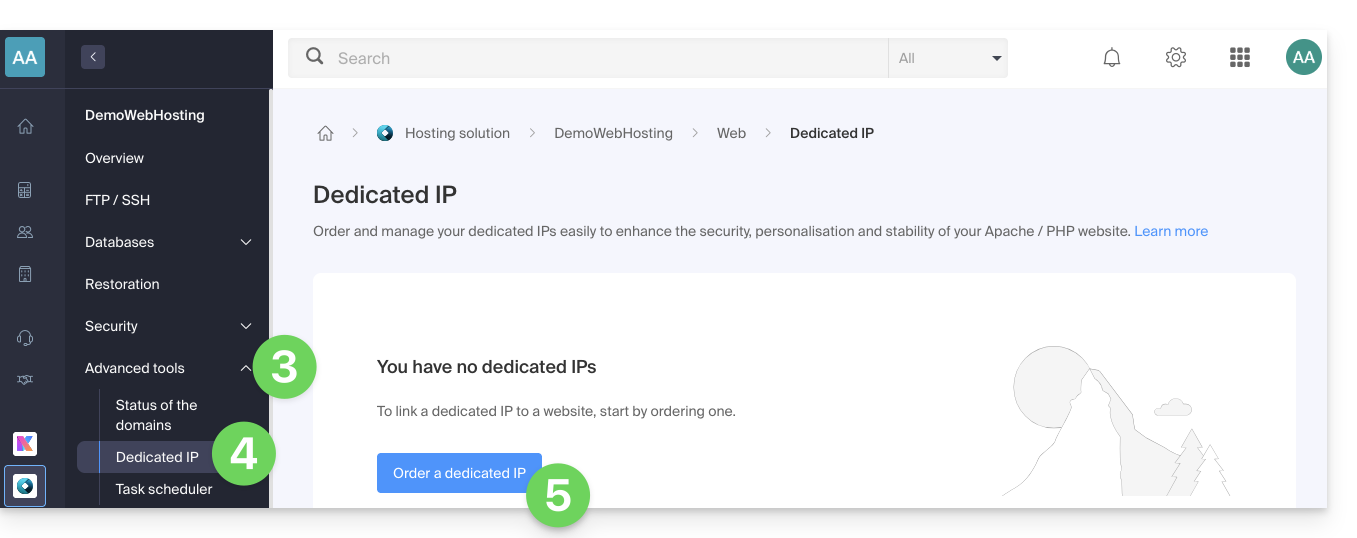
- Aumente la cantidad según el número de direcciones IP que desee:
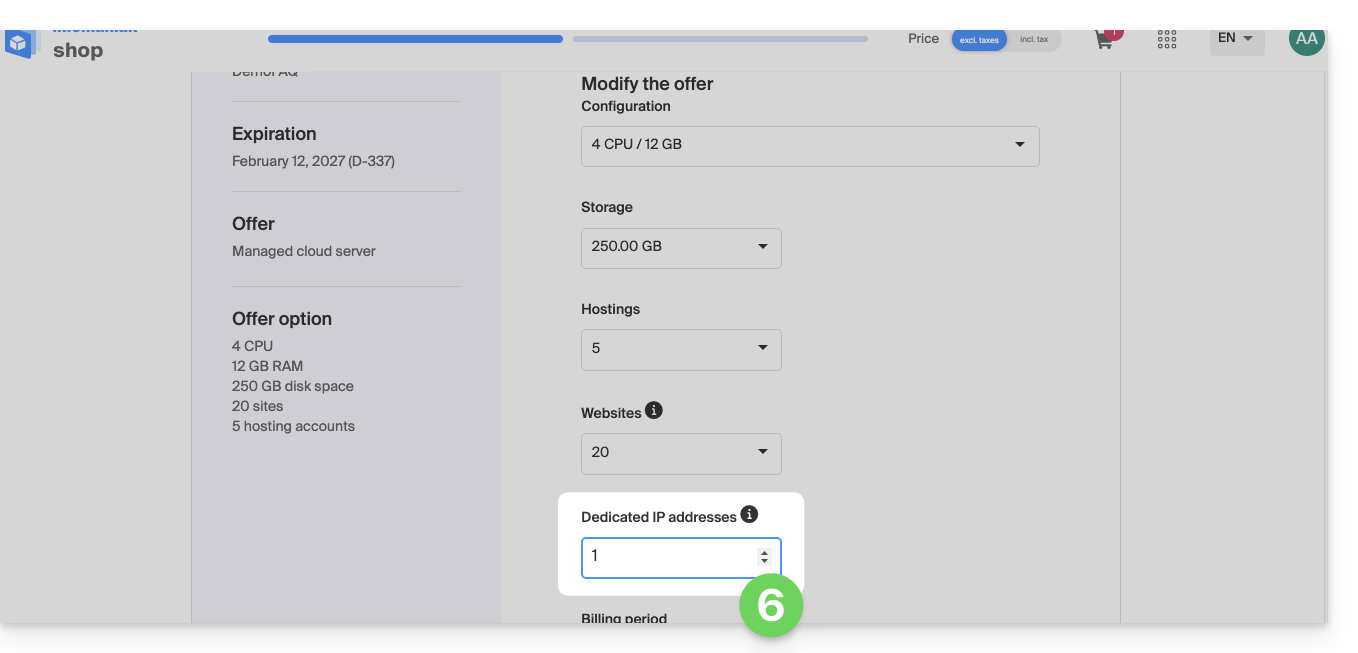
Solicitar una o varias direcciones IP dedicadas adicionales
Para ello:
- Haga clic aquí para acceder a la gestión de su sitio web en el Panel de control de Infomaniak (¿necesita ayuda?).
- Haga clic directamente en el nombre asignado al sitio web correspondiente.
- Haga clic en la flecha hacia abajo a la derecha de Herramientas avanzadas en el menú lateral izquierdo.
- Haga clic en IP dedicadas en el menú lateral izquierdo.
- Haga clic en el texto para solicitar una o varias direcciones IP adicionales:
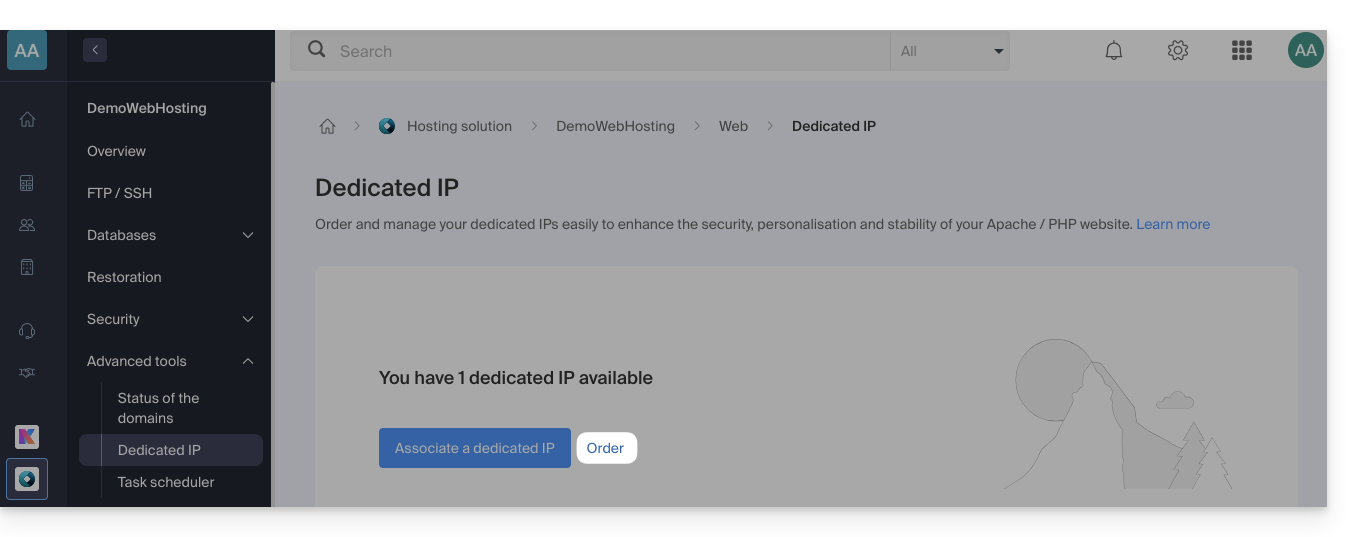
- Aumente la cantidad según el número de IP que desee.
Asociar una dirección IP dedicada a un sitio web en un servicio de alojamiento
Una vez que haya solicitado y pagado la IP, consulte los requisitos previos que se indican a continuación, ya que el cambio a una dirección IP dedicada para un sitio web puede provocar una interrupción temporal, especialmente si tiene un certificado SSL de Let's Encrypt.
Requisitos previos
- Comience por reducir el TTL de los registros DNS
AyAAAA(para@ywww) a 5 minutos. - Espere a que transcurra la duración del TTL anterior antes de realizar cualquier modificación.
- El cambio que se indica a continuación debe realizarse durante un período de bajo tráfico para limitar las molestias causadas por la interrupción inevitable.
- Al final del proceso, deberá esperar a que se complete el nuevo TTL para que la nueva configuración se propague y se regenere el certificado SSL, y luego verificar la accesibilidad del sitio a través de HTTPS para asegurarse de que todo funcione correctamente.
Para cambiar a una dirección IP dedicada:
- Haga clic aquí para acceder a la gestión de su sitio web en el Panel de control de Infomaniak (¿necesita ayuda?).
- Haga clic directamente en el nombre asignado al sitio web correspondiente.
- Haga clic en la flecha hacia abajo a la derecha de Herramientas avanzadas en el menú lateral izquierdo.
- Haga clic en IP dedicadas en el menú lateral izquierdo.
- Haga clic en el botón para asociar la dirección IP a un sitio de su alojamiento:
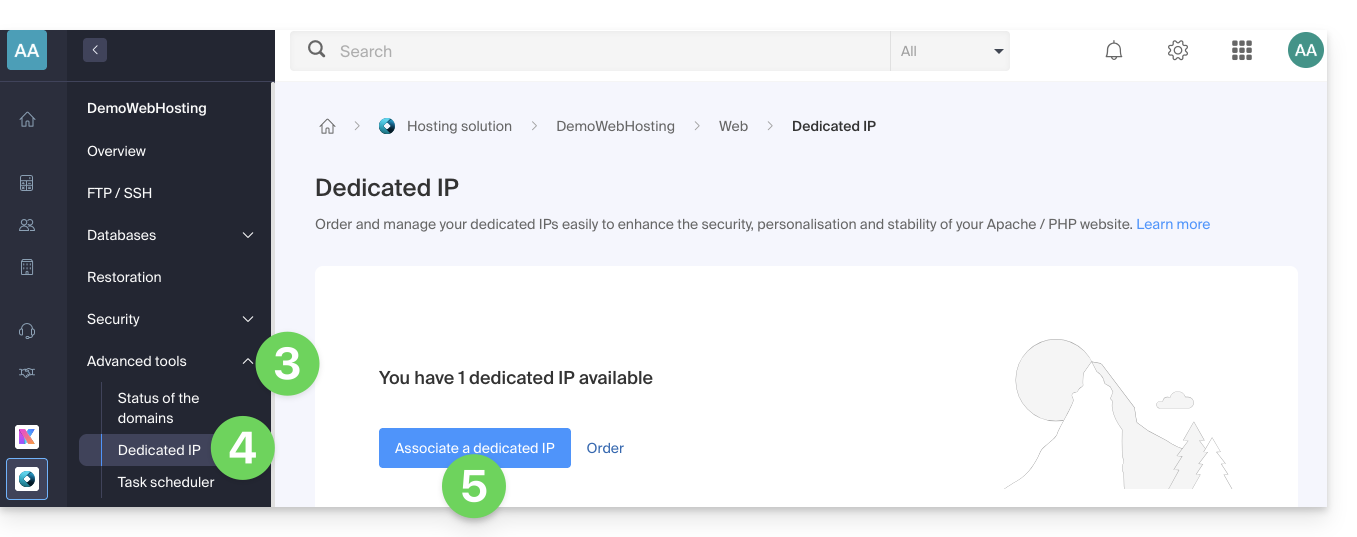
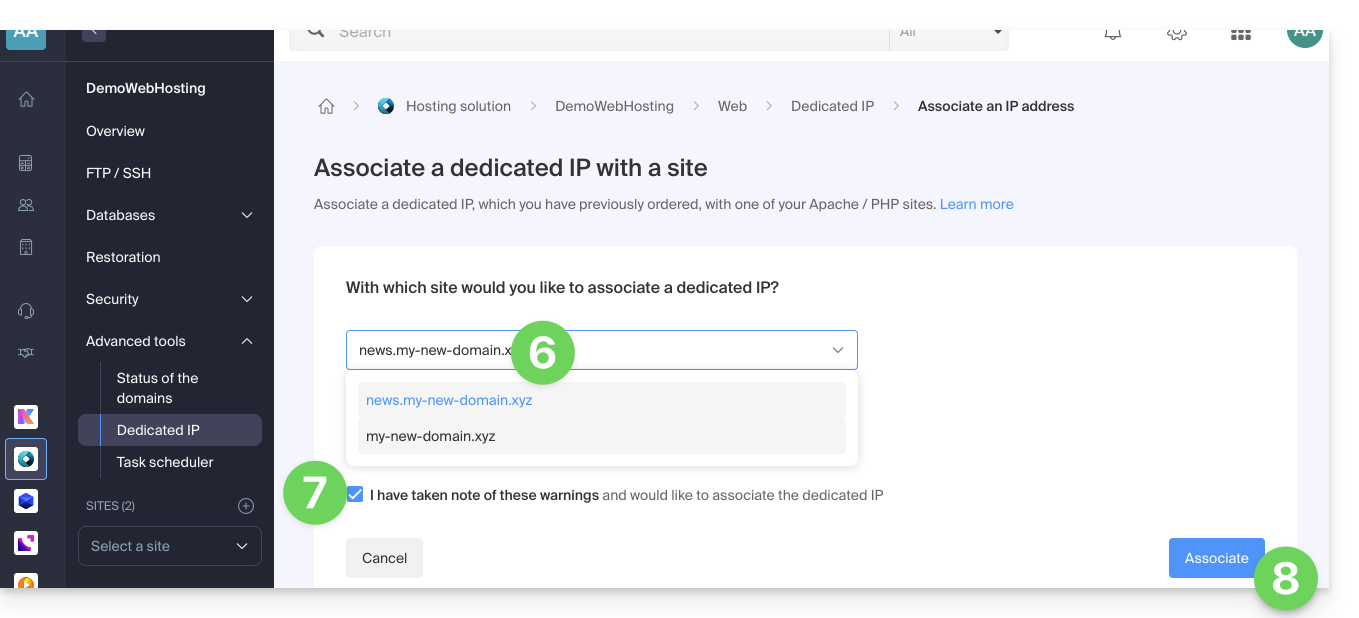
- Elija el sitio al que desea asignar la nueva dirección IP.
- Marque la casilla después de haber leído las advertencias.
- Haga clic en el botón Asociar:
Eliminar una dirección IP dedicada de un sitio web
Una vez instalada la IP, para desinstalarla:
- Haga clic aquí para acceder a la gestión de su sitio web en el Panel de control de Infomaniak (¿necesita ayuda?).
- Haga clic directamente en el nombre asignado al sitio web correspondiente.
- Haga clic en la flecha hacia abajo a la derecha de Herramientas avanzadas en el menú lateral izquierdo.
- Haga clic en IP dedicadas en el menú lateral izquierdo.
- Haga clic en el menú de acciones ⋮ situado a la derecha del elemento correspondiente.
- Seleccione Desvincular:
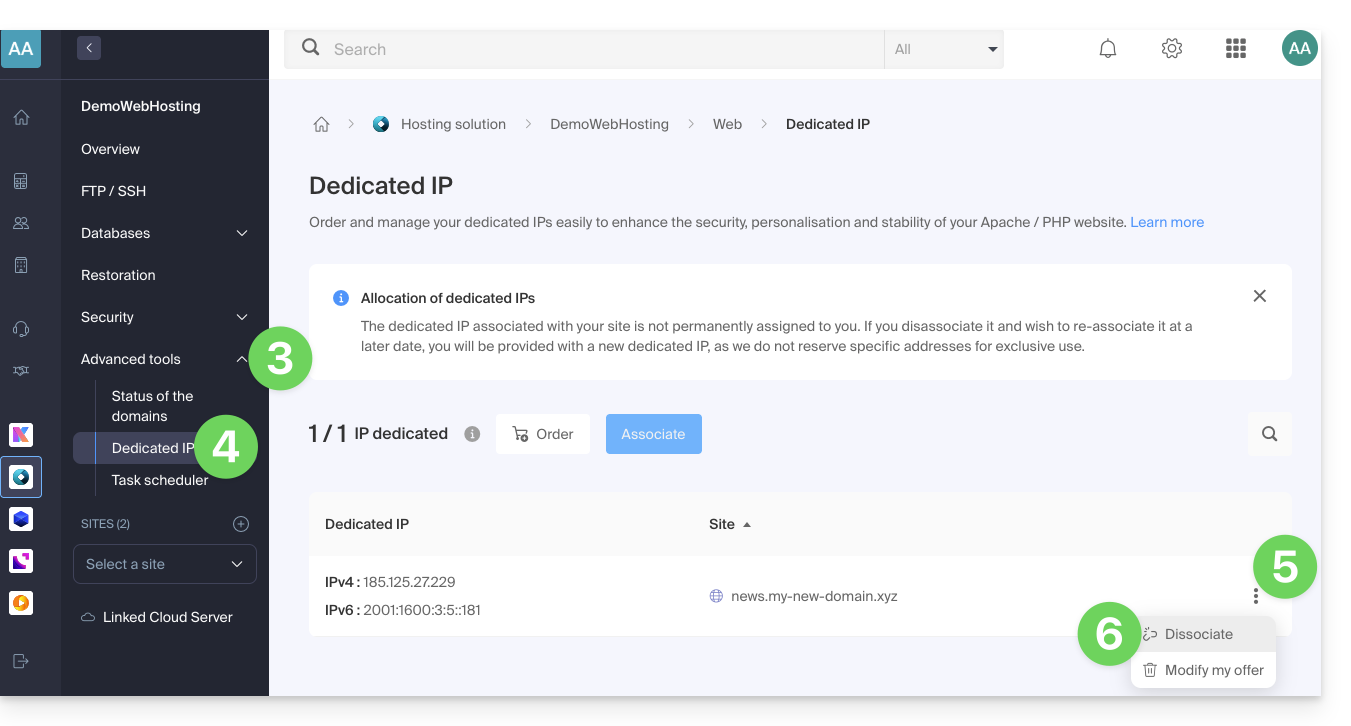
- Lea las advertencias y confirme la eliminación para finalizar el proceso de desinstalación de la IP.
Consulte esta otra guía si necesita información sobre posibles problemas relacionados con su IP.
Enlace a esta FAQ: https://faq.infomaniak.com/2139
¿Le ha sido útil esta FAQ?
Esta guía explica cómo migrar un Alojamiento Web de MySQL a MariaDB.
Introducción
- MariaDB es una versión mejorada de MySQL, que cuenta con numerosas funciones potentes integradas y numerosas mejoras en cuanto a facilidad de uso, seguridad y rendimiento:
- MariaDB dispone de un grupo de conexiones más amplio que admite hasta 200.000 conexiones, mientras que MySQL tiene un grupo de conexiones más pequeño.
- Al comparar el rendimiento de MariaDB y MySQL, se observa que la replicación es más rápida en MariaDB y más lenta en MySQL; MariaDB es más rápido que MySQL en general.
- MariaDB es de código abierto, mientras que MySQL utiliza un código propietario en su edición Enterprise.
- La actualización a MariaDB es irreversible y todos los sitios de su alojamiento funcionarán a partir de entonces con esta versión de MariaDB.
- Compruebe la compatibilidad de sus scripts antes de continuar.
- Durante esta operación, las estadísticas se restablecen.
Utilizar MariaDB en lugar de MySQL
Para migrar un alojamiento web a MariaDB:
- Haga clic aquí para acceder a la gestión de su producto en el Panel de control de Infomaniak (¿necesita ayuda?).
- Haga clic directamente en el nombre asignado al producto correspondiente.
- Haga clic en Bases de datos en el menú lateral izquierdo.
- Haga clic en el enlace Migrar a MariaDB.
Para migrar un Servidor Cloud, consulte esta otra guía sobre la migración a una nueva generación de Servidor Cloud.
Enlace a esta FAQ: https://faq.infomaniak.com/2147
¿Le ha sido útil esta FAQ?
Esta guía detalla el envío de correos electrónicos desde un sitio web alojado por Infomaniak utilizando la función PHP mail(), que está desactivada por defecto.
Introducción
- Infomaniak desaconseja encarecidamente el uso de la función PHP mail() para el envío de correos electrónicos desde sus aplicaciones:
- Los correos electrónicos se considerarán “no autenticados” y, por lo tanto, estarán sujetos a límites.
- Su capacidad de entrega se verá afectada, lo que puede perjudicar a su sitio web.
- Se recomienda encarecidamente utilizar un método de envío SMTP autenticadopara el envío de correos electrónicos desde sus aplicaciones; Infomaniak ofrece a tal efecto un servicio correspondiente.
Especificar la dirección de envío
Para que los mensajes se envíen correctamente desde su CMS/aplicación web (y evitar un error como Could not instantiate mail function o sender mismatch), es necesario especificar una dirección válida en la configuración del sitio en el panel de control de Infomaniak:
- Haga clic aquí para acceder a la gestión de su sitio en el panel de control de Infomaniak (¿necesita ayuda?).
- Haga clic directamente en el nombre asignado al sitio web correspondiente:
- Haga clic en Gestionar la configuración avanzada:
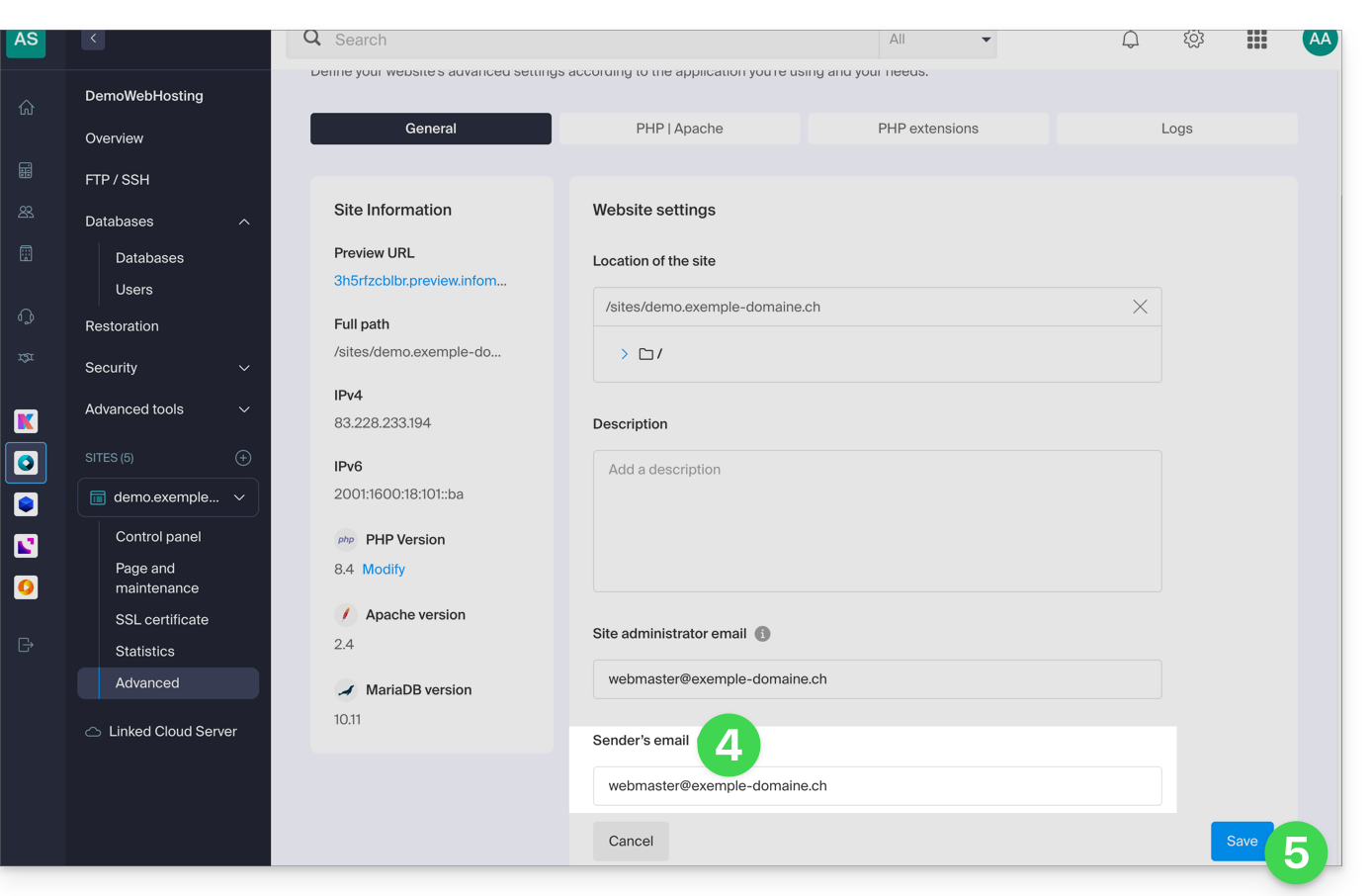
- Desde la pestaña General, introduzca una dirección de correo electrónico existente en el campo Correo electrónico del remitente.
- Haga clic en el botón azul Guardar:
Volver a activar la función de correo electrónico
Si desea seguir utilizando la función de correo electrónico de PHP, deberá activarla en cada uno de los sitios de su alojamiento web:
- Haga clic aquí para acceder a la gestión de su sitio web en el Panel de control de Infomaniak (¿necesita ayuda?).
- Haga clic directamente en el nombre asignado al sitio web correspondiente:
- Haga clic en Gestionar la configuración avanzada:
- Haga clic en la pestaña PHP / Apache:

- Active la función correo:
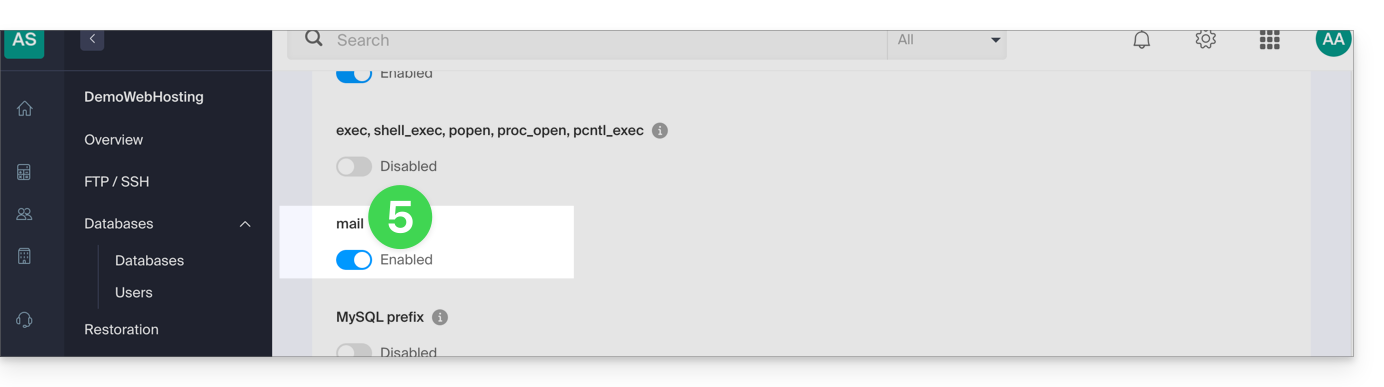
- Haga clic en el botón Guardar en la parte inferior de la página para confirmar los cambios.
Ejemplos de PHP mail()...
... en WordPress
Configure el envío del formulario de contacto predeterminado incluido con el constructor Divi:
- Inicie sesión en el panel de administración de WordPress.
- Vaya al editor Divi de la página que contiene el formulario de contacto.
- Haga clic en el icono Configuración para configurar el formulario de contacto de Divi:

- En la sección CORREO ELECTRÓNICO, introduzca la dirección de correo electrónico que recibirá los envíos del formulario y guarde:

- Por defecto, cuando un visitante utilice el formulario para ponerse en contacto con usted, recibirá un correo electrónico procedente de
mail@el-nombre-de-su-sitioy, si responde, el destinatario será automáticamente la dirección de correo electrónico que el visitante indicó al rellenar el formulario de contacto.
… sobre Prestashop
Acceda a la configuración avanzada de Prestashop:
- Especifique el modo SMTP.
- Introduzca
localhostcomo servidor. - Introduzca el puerto
25. - No especifique ni nombre de usuario ni contraseña.

… sobre Joomla
Configurar el envío de correos electrónicos a través de PHPmail (no recomendado) en Joomla:
- Inicie sesión en el panel de administración de su sitio Joomla.
- Vaya a Configuración y luego a Servidor.
- No introduzca NADA en el campo Correo electrónico del sitio:
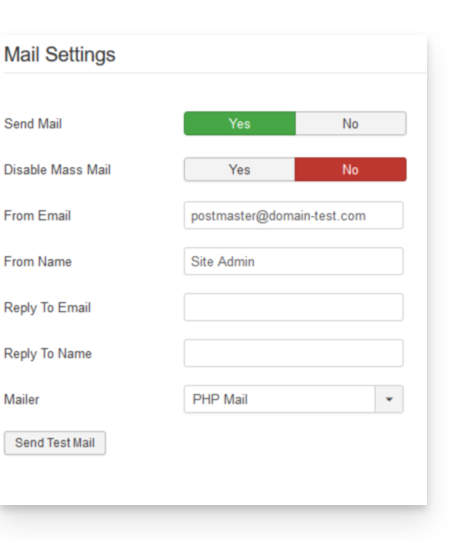
Esto impide, lamentablemente, cualquier prueba de envío a través del botón correspondiente, pero funcionará si configura un formulario de contacto en su sitio. Haga clic en Guardar una vez que haya dejado el campo vacío.
Dirección de respuesta de la función PHP mail()
Al enviar un correo electrónico con la función mail() de PHP, la ruta de retorno se registrará de la forma root@h2web3.infomaniak.ch, por ejemplo. Sin embargo, la cabecera Reply-To: presente en el código de su formulario permite especificar una dirección de respuesta válida.
Enlace a esta FAQ: https://faq.infomaniak.com/2150
¿Le ha sido útil esta FAQ?
Esta guía explica por qué es peligroso utilizar una versión de PHP que ya no recibe actualizaciones oficiales y cómo utilizar una versión de PHP más reciente con un sitio web alojado en Infomaniak.
¿Es peligroso utilizar una versión obsoleta de PHP?
Cuando utilice una versión de PHP (próximamente) vulnerable en uno o varios de sus sitios web, se mostrará un mensaje de advertencia en el panel de control de los alojamientos correspondientes.
El lenguaje PHP evoluciona constantemente y si utiliza una versión de PHP que ya no se actualiza, expone su sitio web a riesgos de seguridad. Por ejemplo, personas malintencionadas podrían aprovechar vulnerabilidades de seguridad conocidas para acceder a su sitio y modificar su contenido. Por lo tanto, se recomienda encarecidamente utilizar siempre una versión reciente de PHP.
Son posibles 3 situaciones:
- la versión de PHP cuenta con soporte completo: no se requiere ninguna acción
- la versión de PHP solo recibe actualizaciones de seguridad: se recomienda utilizar una versión más reciente de PHP
- la versión de PHP ya no recibe actualizaciones: se recomienda encarecidamente utilizar una versión más reciente de PHP
Utilizar una versión más reciente
Las últimas versiones de PHP ofrecen un mejor rendimiento y aceleran la carga de los sitios web.
Antes de utilizar una versión más reciente de PHP, es importante seguir las siguientes precauciones:
- Si su sitio web utiliza un CMS o una aplicación web(WordPress, Joomla, Drupal, etc.), asegúrese de que la versión actual del CMS sea compatible con la versión de PHP que desea utilizar.
- Si su sitio web se desarrolló manualmente, consulte la documentación oficial de PHP para informarse sobre las funciones modificadas y los posibles cambios que puedan afectar al funcionamiento de su código.
En caso de que se produzca un mal funcionamiento después de la migración a una versión más reciente de PHP, a veces es posible volver a una versión anterior, ¡siempre y cuando esta versión aún esté soportada!
Enlace a esta FAQ: https://faq.infomaniak.com/2151
¿Le ha sido útil esta FAQ?
Esta guía explica cómo contratar un Alojamiento Web en Infomaniak.
Si ya es cliente, ya dispone de un alojamiento
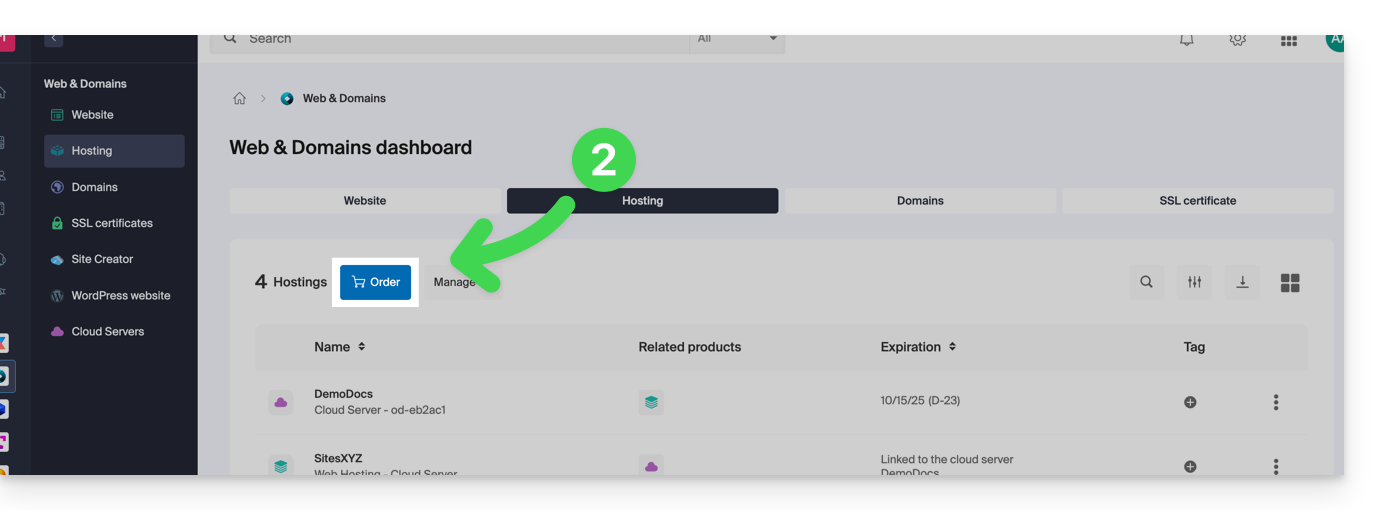
Para solicitar un alojamiento adicional:
- Haga clic aquí para acceder a la gestión de su alojamiento en el Panel de control de Infomaniak (¿necesita ayuda?).
- Haga clic en el icono del carrito de la compra para pedir:
Si ya tiene un alojamiento web, también puede añadir un sitio a un alojamiento existente sin pedir ni pagar un nuevo alojamiento (gestión multi-sitio/multidominio).
Solicitar un nuevo alojamiento web de Infomaniak
Para solicitar su primer alojamiento web:
- Si es necesario, cree una cuenta de usuario.
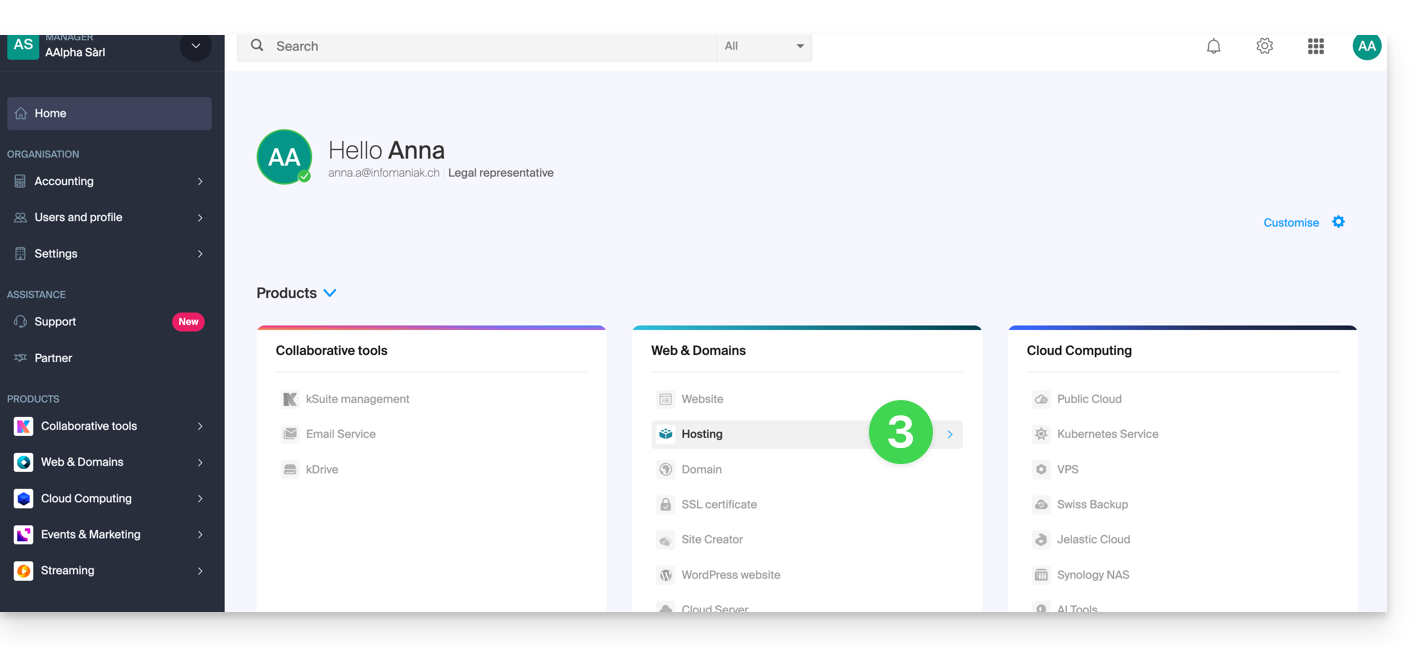
- Haga clic aquí para acceder al Panel de control de Infomaniak.
- Haga clic en Alojamiento (sección Web y dominio):
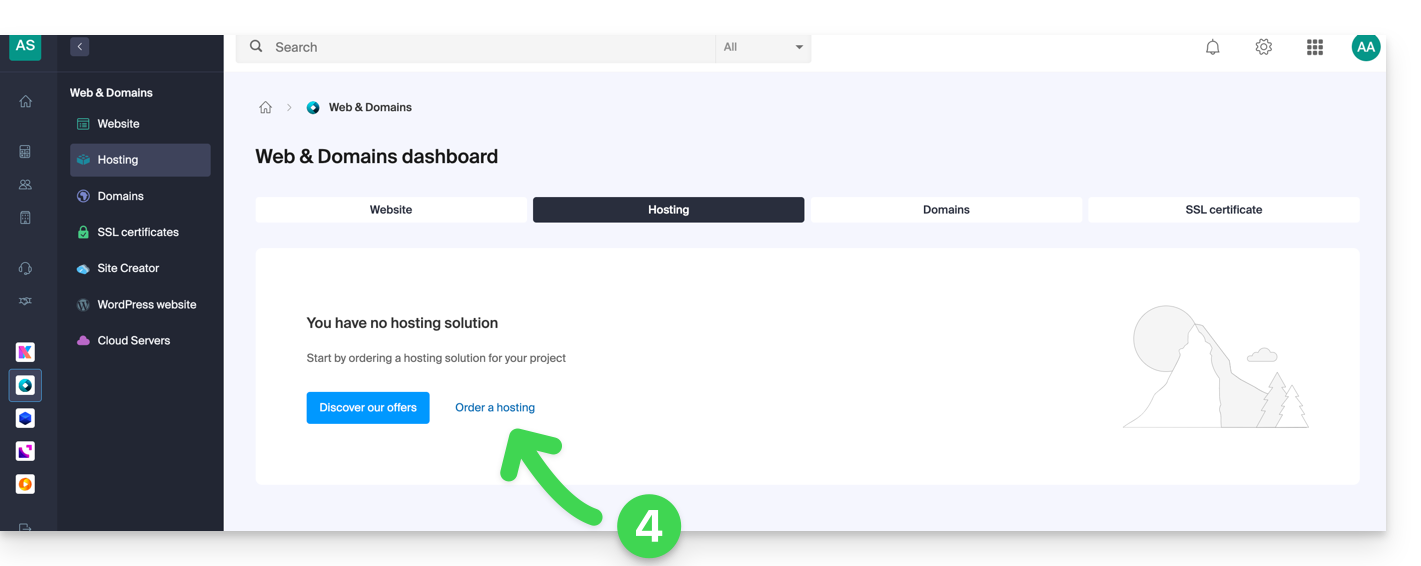
- Haga clic para solicitar un nuevo alojamiento:
- Una vez que esté en la tienda, compruebe que está realizando el pedido en la Organización deseada (seleccione otra de la lista si es necesario o cree una nueva en el punto 6 a continuación):
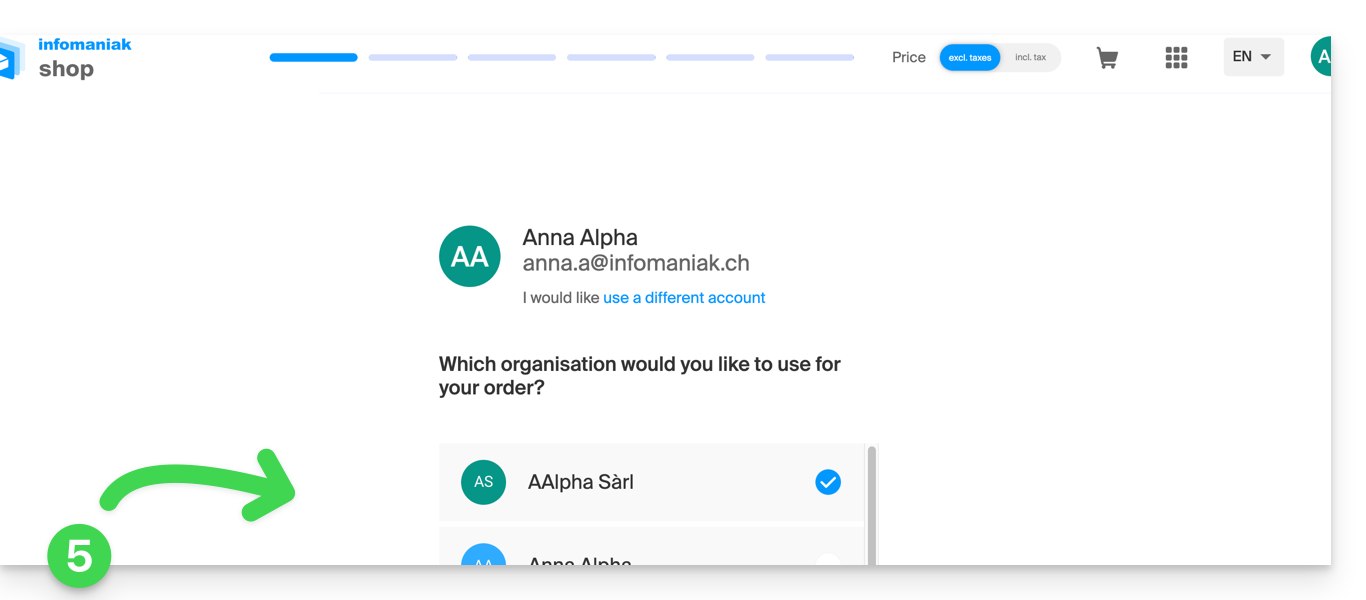
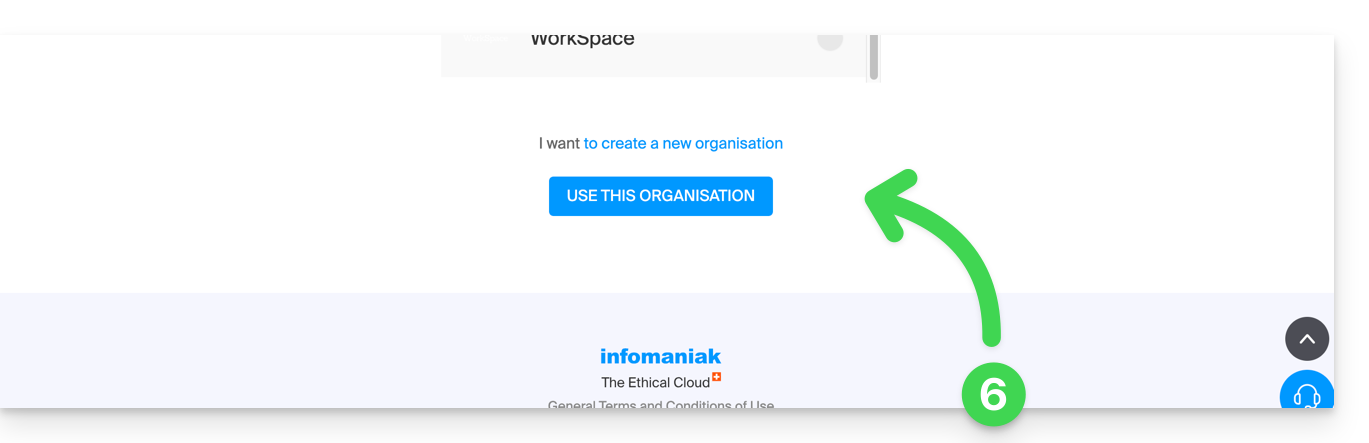
- Valide su elección haciendo clic en el botón azul en la parte inferior de la página (o cree una nueva Organización si es necesario, utilizando el enlace azul dedicado a este fin):
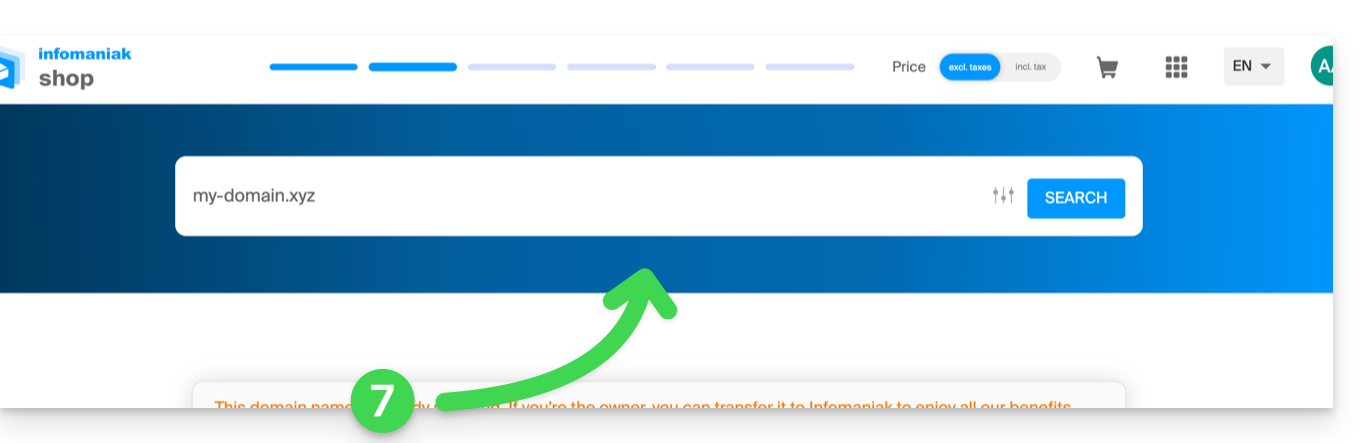
- En la parte superior, introduzca el nombre de dominio de su alojamiento y haga clic en Buscar (incluso si ya lo gestiona en otro registrador):
- A continuación, son posibles dos casos:
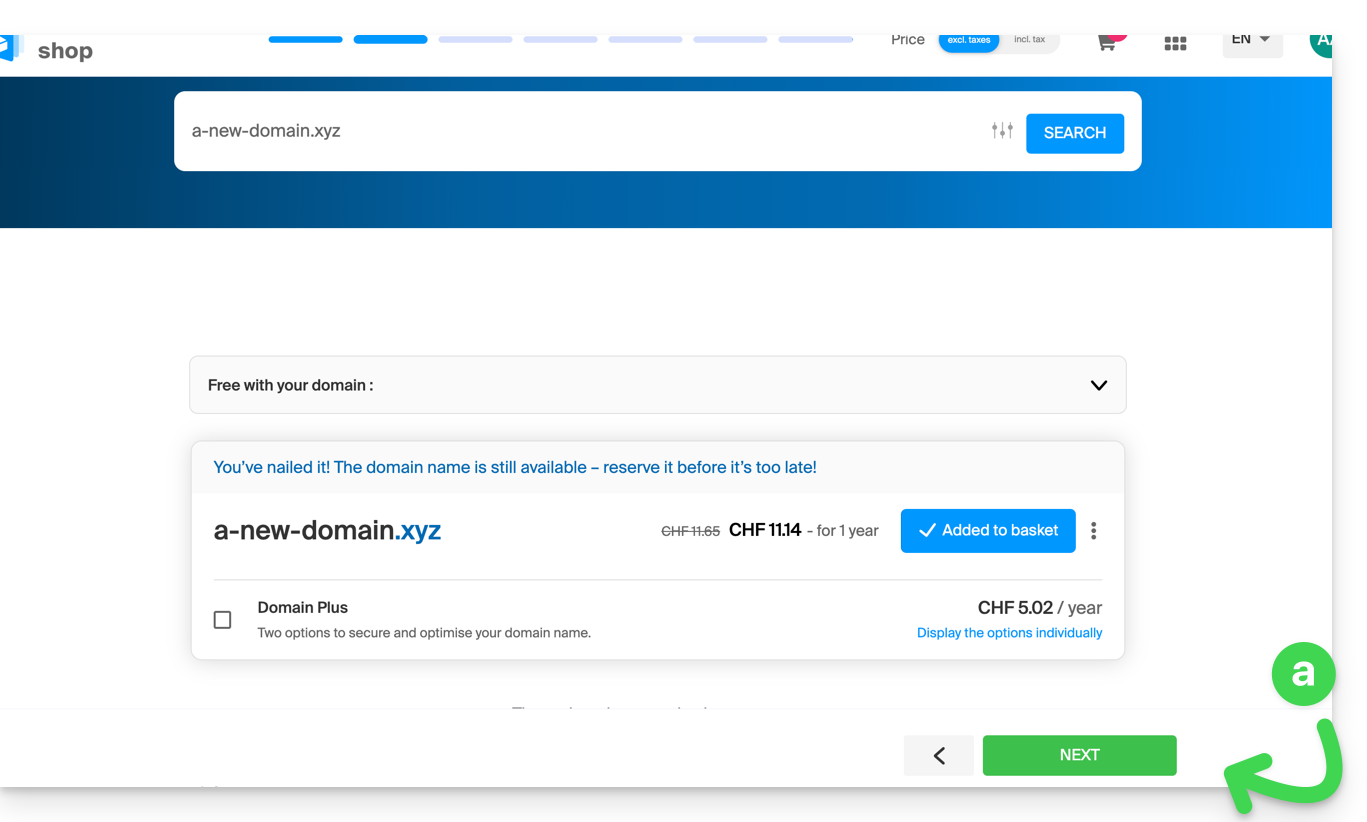
- Aún no posee el nombre de dominio: compruebe la información y las opciones que se muestran en la pantalla y, a continuación, haga clic en el botón Siguiente:
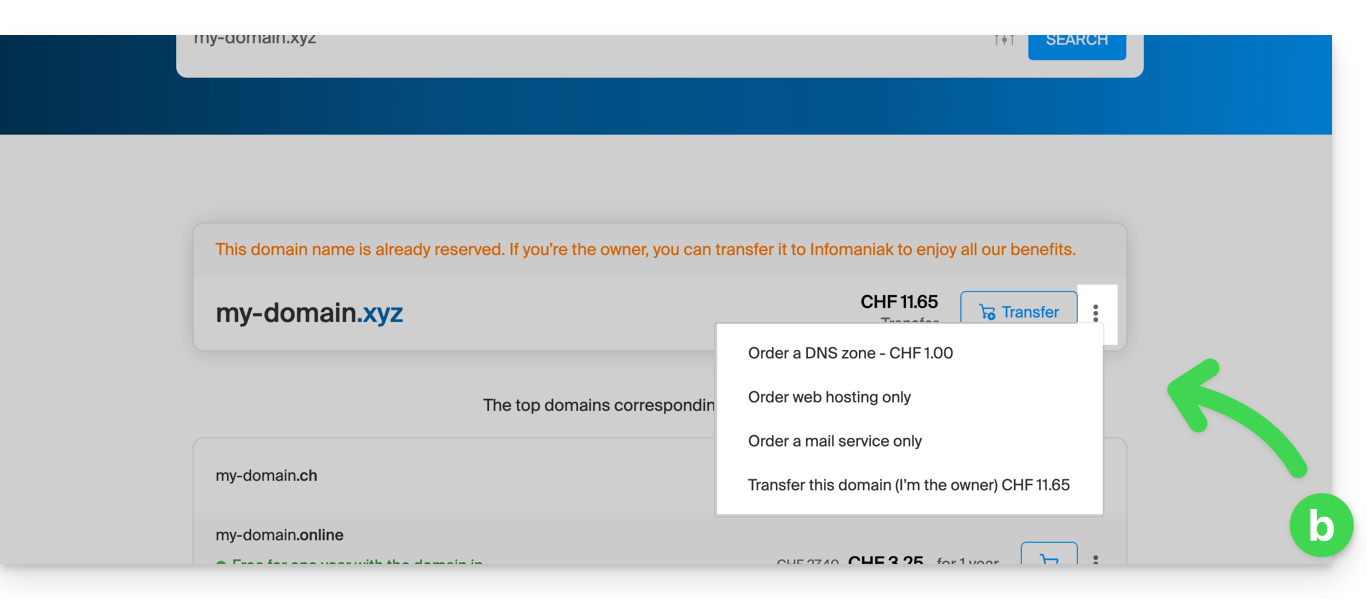
- Posee y gestiona sus nombres de dominio en otro registrador: haga clic en el menú de acción ⋮ a la derecha del nombre de dominio para Pedir el alojamiento por separado:
- Aún no posee el nombre de dominio: compruebe la información y las opciones que se muestran en la pantalla y, a continuación, haga clic en el botón Siguiente:
- Elija el alojamiento que mejor se adapte a sus necesidades.
- Haga clic en Siguiente.
- Complete la operación.
Enlace a esta FAQ: https://faq.infomaniak.com/2154
¿Le ha sido útil esta FAQ?
Esta guía explica cómo actualizar un certificado SSL de Let's Encrypt para un sitio alojado por Infomaniak.
Introducción
- Puede ser necesario, tras agregar o eliminar alias de un sitio, regenerar un certificado para incluir los nuevos nombres de dominio asociados al sitio web.
- El panel de control le indicará claramente que uno de los dominios asociados al sitio no está incluido en el certificado SSL actual:
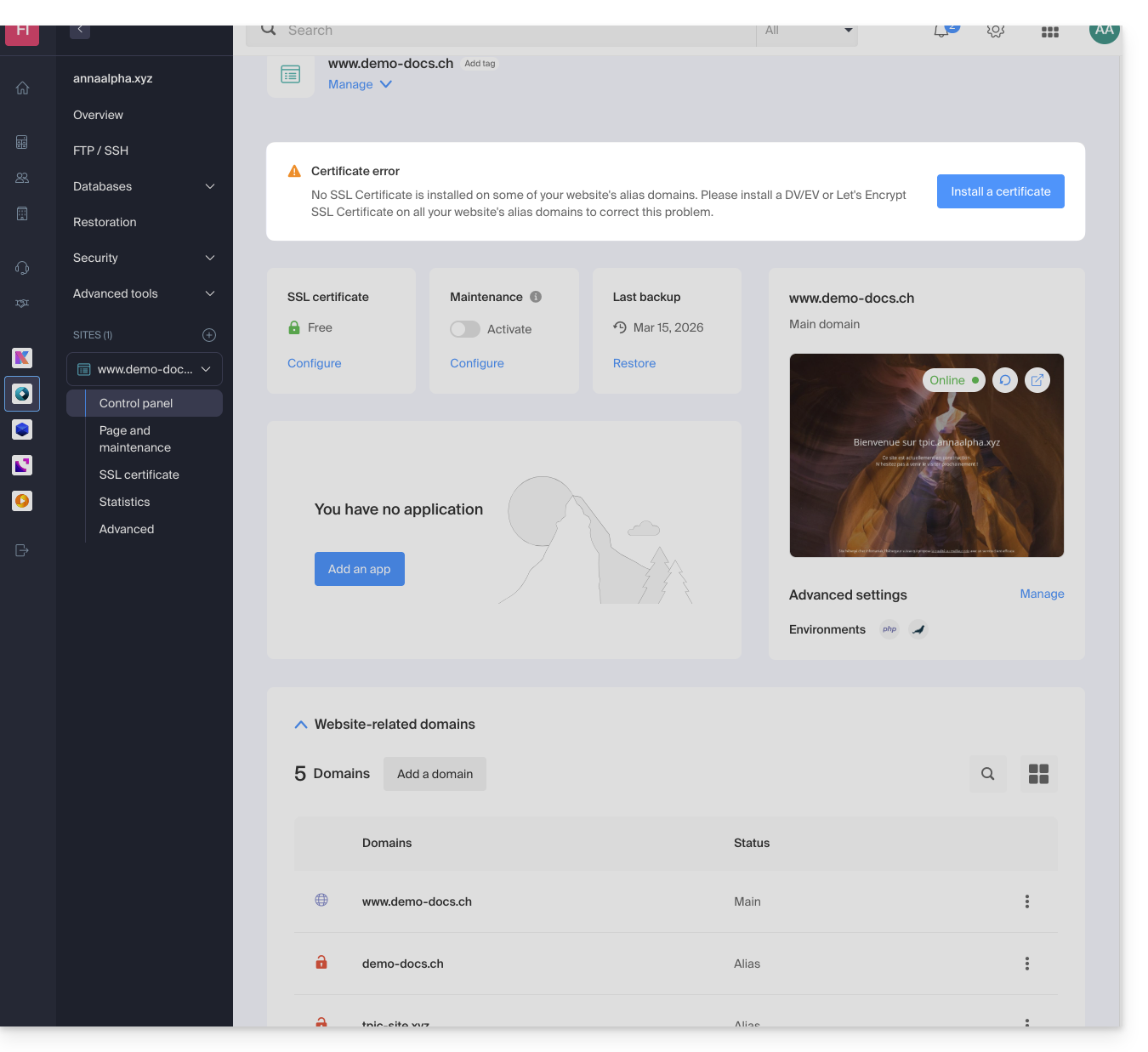
Actualizar un certificado de Let's Encrypt
Para acceder a la gestión de certificados:
- Haga clic aquí para acceder a la gestión de su producto en el Manager de Infomaniak (¿necesita ayuda?).
- Haga clic directamente en el nombre asignado al producto correspondiente:
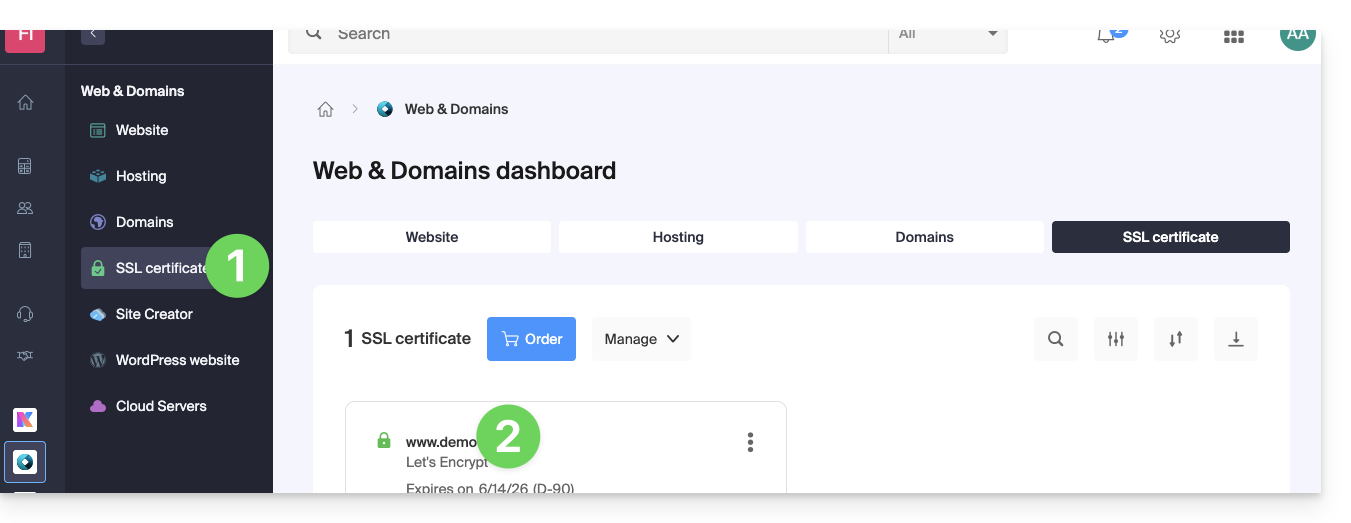
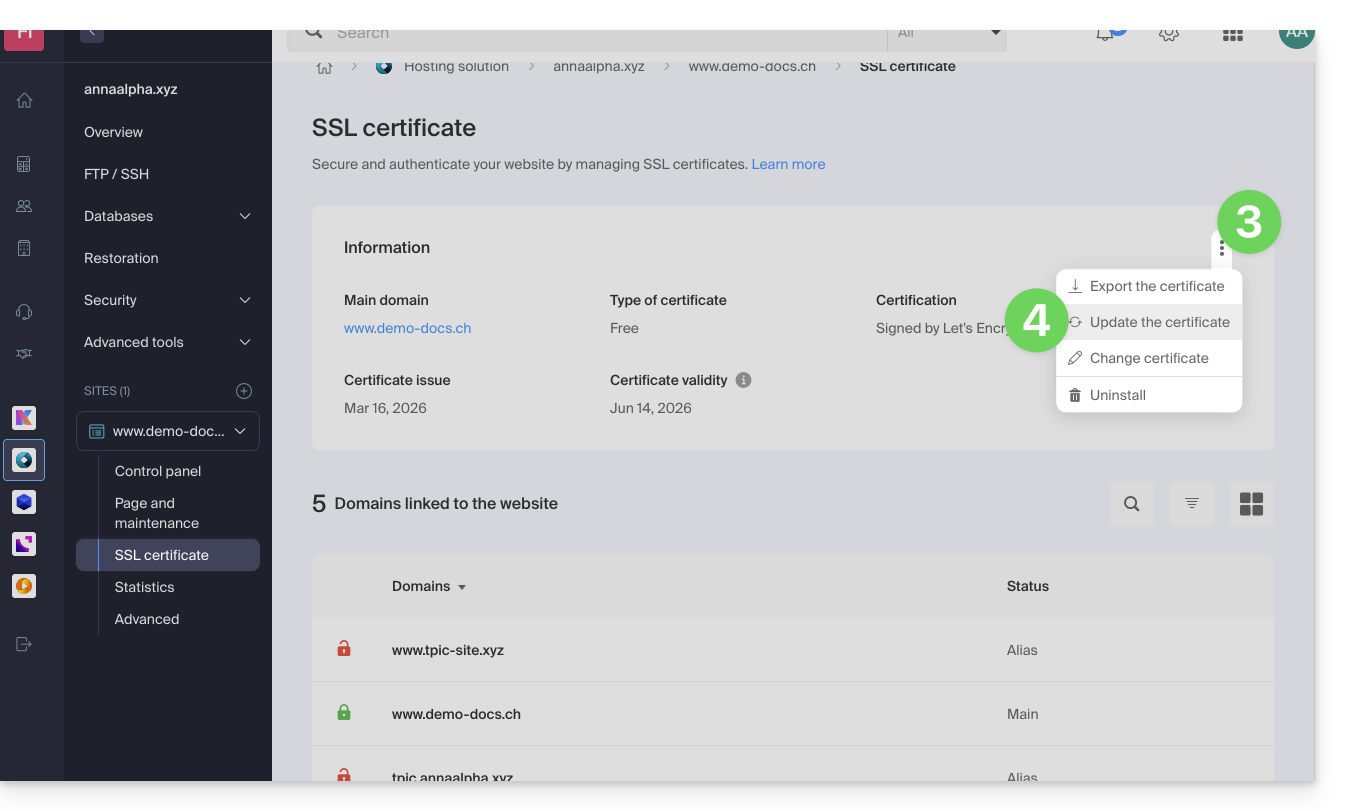
- Haga clic en el menú de acción ⋮.
- Haga clic en Actualizar el certificado:
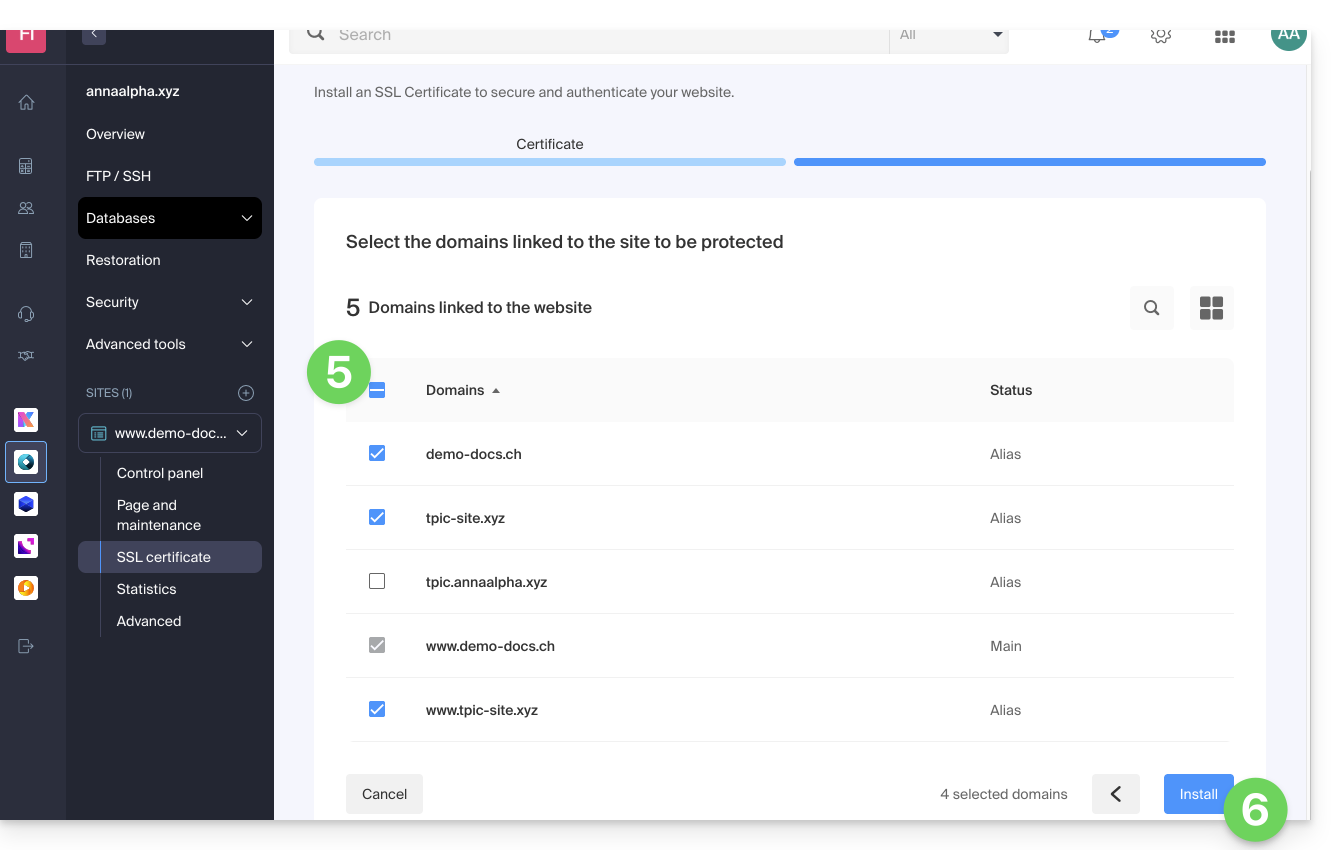
- Verifique o seleccione los dominios correspondientes.
- Haga clic en el botón Instalar:
Enlace a esta FAQ: https://faq.infomaniak.com/2155
¿Le ha sido útil esta FAQ?
Esta guía explica cómo configurar los parámetros PHP de los servicios de alojamiento web directamente desde la línea de comandos cuando se ejecutan scripts PHP utilizando PHP CLI (Interfaz de Línea de Comandos).
Introducción
- Este tipo de configuración puede ser útil cuando necesita modificar temporalmente ciertos parámetros para un script específico o para una sesión PHP.
- Estos cambios solo serán válidos para la ejecución del script actual y no modificarán la configuración PHP global.
Modificar los parámetros PHP CLI
Por ejemplo, para modificar temporalmente los parámetros de un script específico sin tener que modificar la configuración PHP global del servidor, siga el método que se indica a continuación. Con el entorno PHP CLI, puede especificar varios parámetros PHP a la vez separándolos con espacios.
Utilizar el parámetro -d
Cuando ejecuta PHP desde la línea de comandos, puede utilizar el parámetro -d para especificar configuraciones de PHP. Esto le permite modificar los parámetros de PHP para esta ejecución específica. Por ejemplo, para establecer el tiempo máximo de ejecución en 90 segundos, el límite de memoria en 256 MB y desactivar el modo seguro, puede hacerlo de la siguiente manera:
php -d max_execution_time=90 -d memory_limit=256M -d safe_mode=Off -f test.phpEnlace a esta FAQ: https://faq.infomaniak.com/2156
¿Le ha sido útil esta FAQ?