Base de conocimientos
1 000 FAQ, 500 tutoriales y vídeos explicativos. ¡Aquí sólo hay soluciones!
Gestionar el modo de mantenimiento de los sitios web
Esta guía explica cómo activar o desactivar el modo mantenimiento en un sitio de un Alojamiento Infomaniak.
Introducción
- El modo de mantenimiento permite mostrar un mensaje personalizado a sus visitantes, por ejemplo, mientras se resuelve un problema técnico.
- También es posible especificar direcciones IP que podrán omitir esta página.
- Se envía un correo electrónico a los usuarios de la Organización.
Activar el modo de mantenimiento
Para activar una página que sustituya temporalmente su página de inicio habitual:
- Haga clic aquí para acceder a la gestión de alojamientos y sitios web en su Panel de control de Infomaniak (❓: ayuda).
- Haga clic en el nombre del sitio web correspondiente.
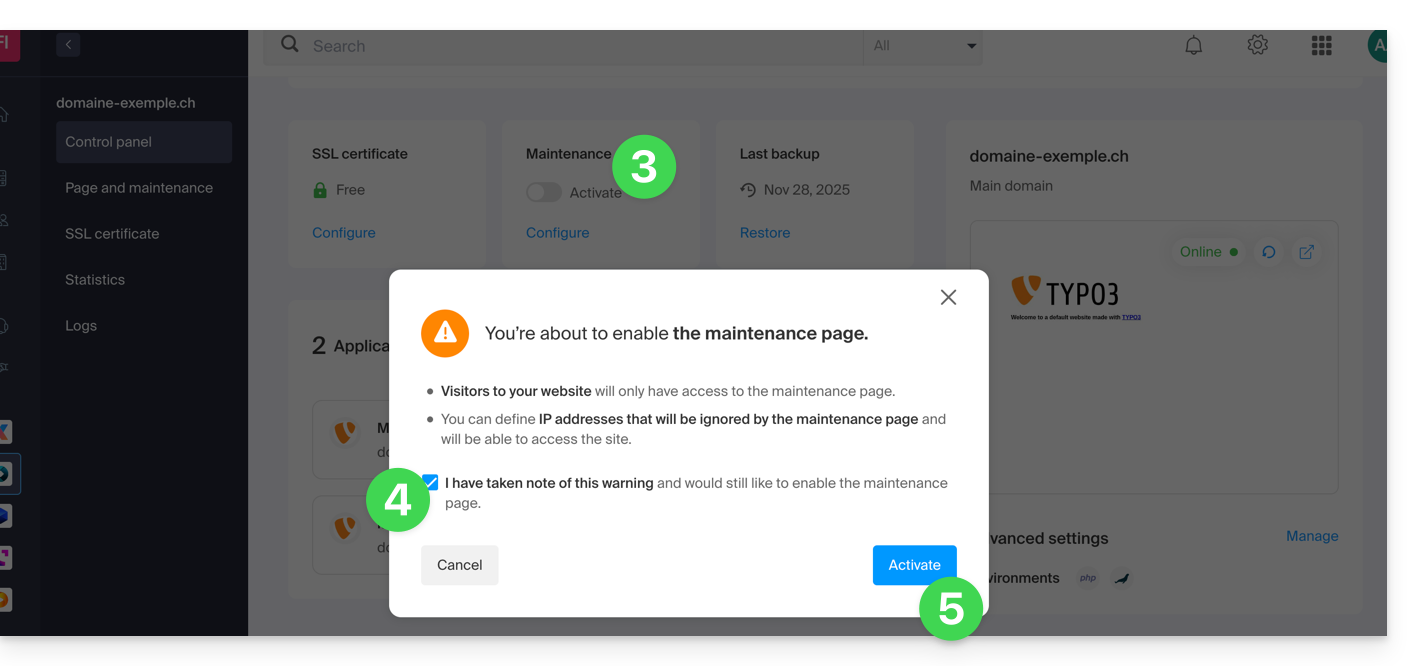
- Haga clic en el botón de alternancia para activar la página de mantenimiento.
- Confirme la advertencia.
- Haga clic en el botón para activar:
Personalizar la página de mantenimiento
Para configurar una página con el mensaje que desee:
- Haga clic aquí para acceder a la gestión de alojamientos y sitios web en su Panel de control de Infomaniak (❓: ayuda).
- Haga clic en el nombre del sitio web correspondiente.
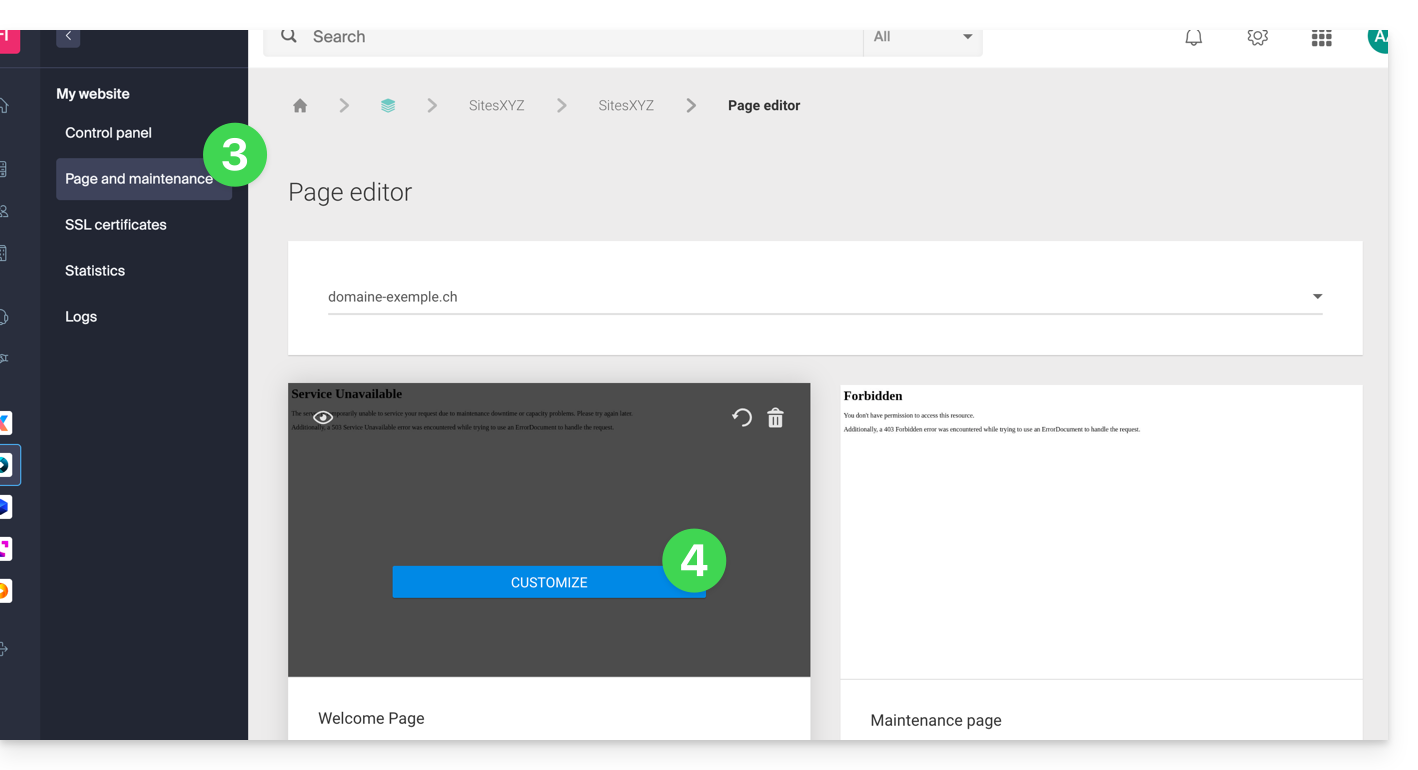
- Haga clic en Página y mantenimiento en el menú lateral izquierdo.
- Haga clic en Crear una página o en el botón Personalizar si ya existe:
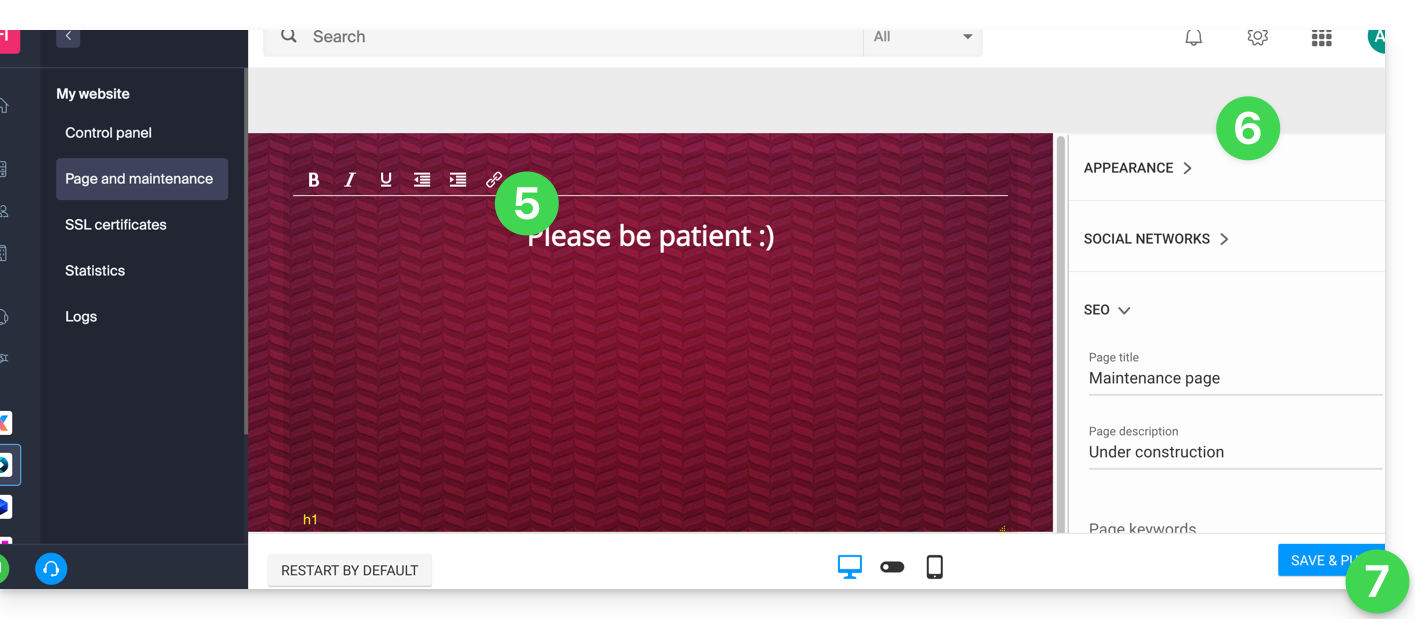
- Formatea el texto que desees.
- Configura la visualización utilizando los elementos de la derecha.
- Haga clic en Guardar y activar para publicar la página:
Permitir que ciertas direcciones IP eviten la suspensión
Es posible mostrar el sitio web real incluso con el modo de mantenimiento activado. Para ello, es necesario indicar las direcciones IP de los ordenadores que deben poder omitir el modo de mantenimiento:
- Active el modo de mantenimiento según el procedimiento descrito anteriormente.
- Vuelva a la página de configuración de la página de mantenimiento (consulte el procedimiento anterior).
- En la sección Mantenimiento, a la derecha, haga clic en Insertar mi dirección IP para permitir que su ordenador muestre el sitio sin el modo de mantenimiento:
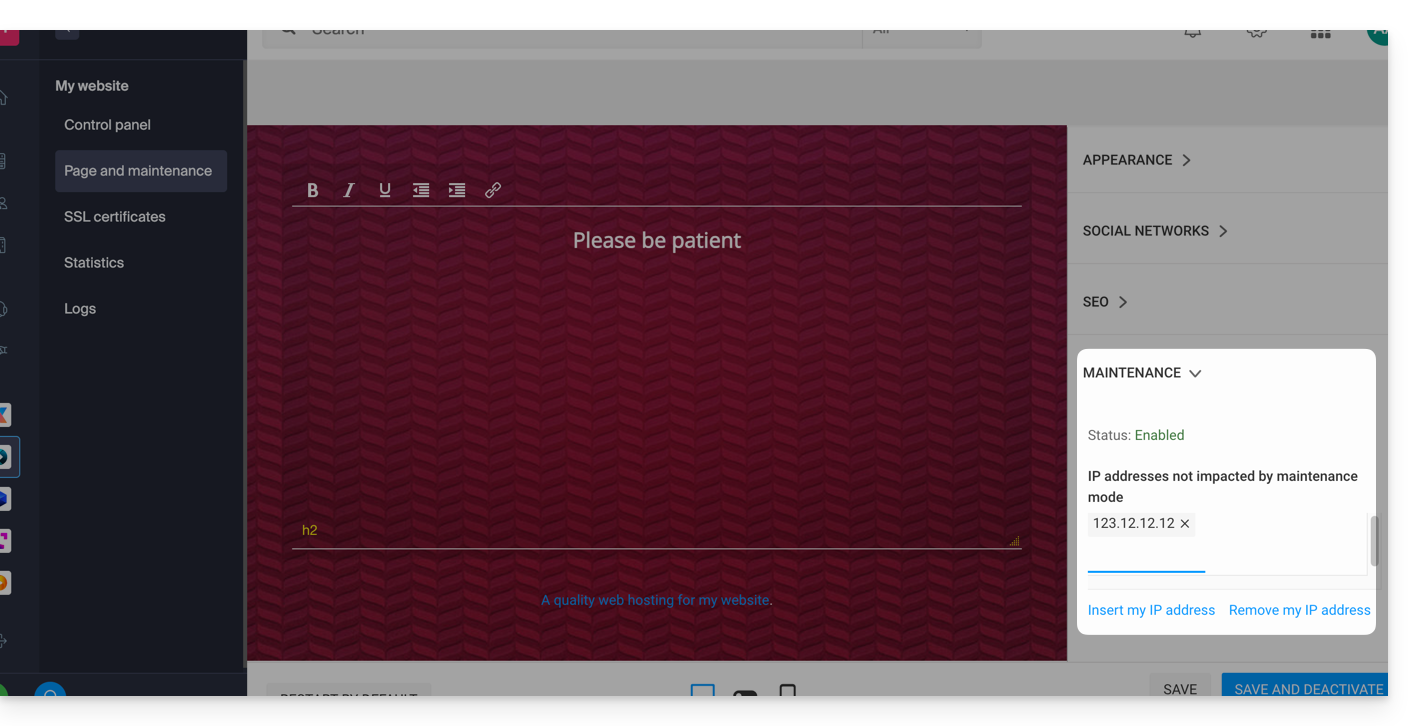
- También es posible introducir manualmente las direcciones IP que se van a autorizar.
- Haga clic en Guardar y publicar.
Si las direcciones IP de los ordenadores añadidos cambian, será necesario repetir estos pasos.
Desactivar el modo de mantenimiento
Para desactivar el mensaje que se muestra en su sitio web durante el mantenimiento:
- Haga clic aquí para acceder a la gestión de alojamientos y sitios web en su Panel de control de Infomaniak (❓: ayuda).
- Haga clic en el nombre del sitio web correspondiente.
- Haga clic en el botón Desactivar o en el botón de alternancia para desactivar la página de mantenimiento:
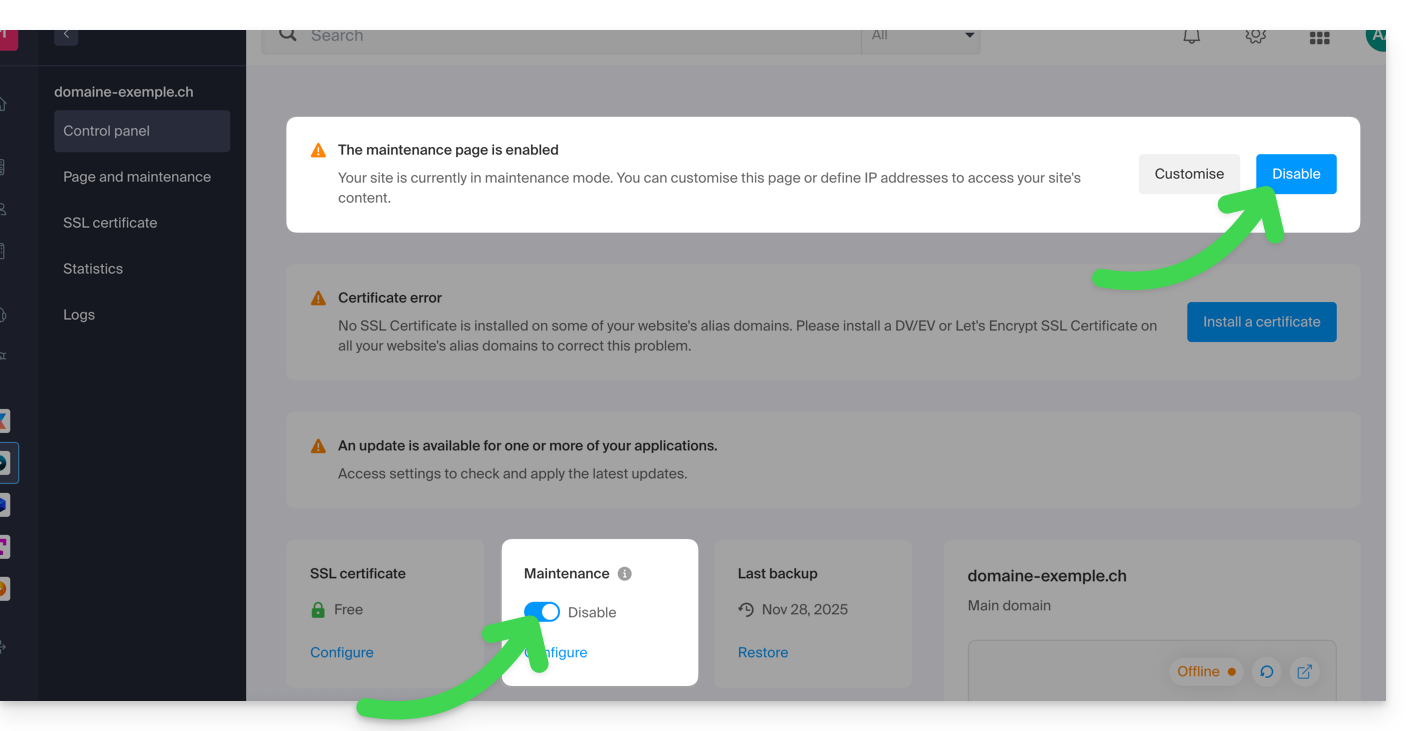
- Confirme la desactivación del mantenimiento.
Método alternativo para WordPress
No se recomienda activar la página de mantenimiento de Infomaniak mencionada anteriormente para trabajar posteriormente en WordPress.
Se recomienda instalar una extensión de WordPress (existen decenas) dedicada a la función de mantenimiento dentro del propio CMS.
De lo contrario, puede agregar el código en un nuevo archivo vacío llamado .maintenance (el punto antes del nombre del archivo es importante) y colocarlo en el servidor, en la raíz de su sitio, lo que desactivará todas sus páginas, excepto la página de inicio de WordPress.
Enlace a esta FAQ: https://faq.infomaniak.com/2063
¿Le ha sido útil esta FAQ?