Base de conocimientos
1 000 FAQ, 500 tutoriales y vídeos explicativos. ¡Aquí sólo hay soluciones!
Esta guía presenta la herramienta Estado de los dominios, que permite verificar las relaciones entre…
- NOMBRE DE DOMINIO en Infomaniak
y
- ALOJAMIENTO WEB en Infomaniak
… son correctos, para que el tráfico web se dirija al lugar correcto.
✘ NO DISPONIBLE con
sitio web del tipo node.js
Introducción
- Para verificar, la herramienta comprueba los registros
A,CNAME, etc. - De esta forma, podrá detectar y corregir ciertos problemas web, especialmente si están relacionados con el DNS (información técnica que, en esencia, determina a dónde debe dirigirse el tráfico web) actuando a nivel de su dominio.
- La corrección automática solo es posible si el nombre de dominio está presente en la misma Organización que el producto al que debe asociarse.
- Si no es así, la corrección deberá realizarse manualmente.
Diagnosticar un problema de DNS
Para acceder al diagnóstico DNS de su nombre de dominio:
- Haga clic aquí para acceder a la gestión de su producto en el Panel de control de Infomaniak (¿necesita ayuda?).
- Haga clic directamente en el nombre asignado al producto correspondiente.
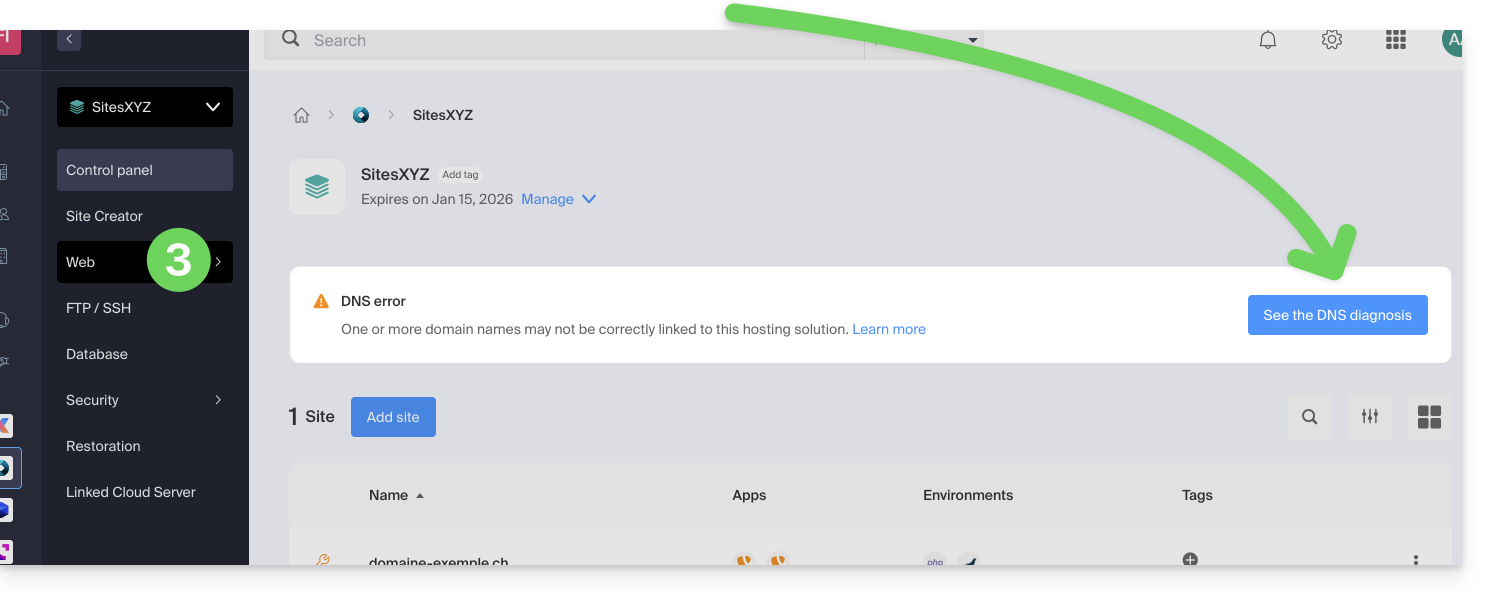
- Haga clic en Web en el menú lateral izquierdo (o en el indicador correspondiente para ir directamente al paso 6):
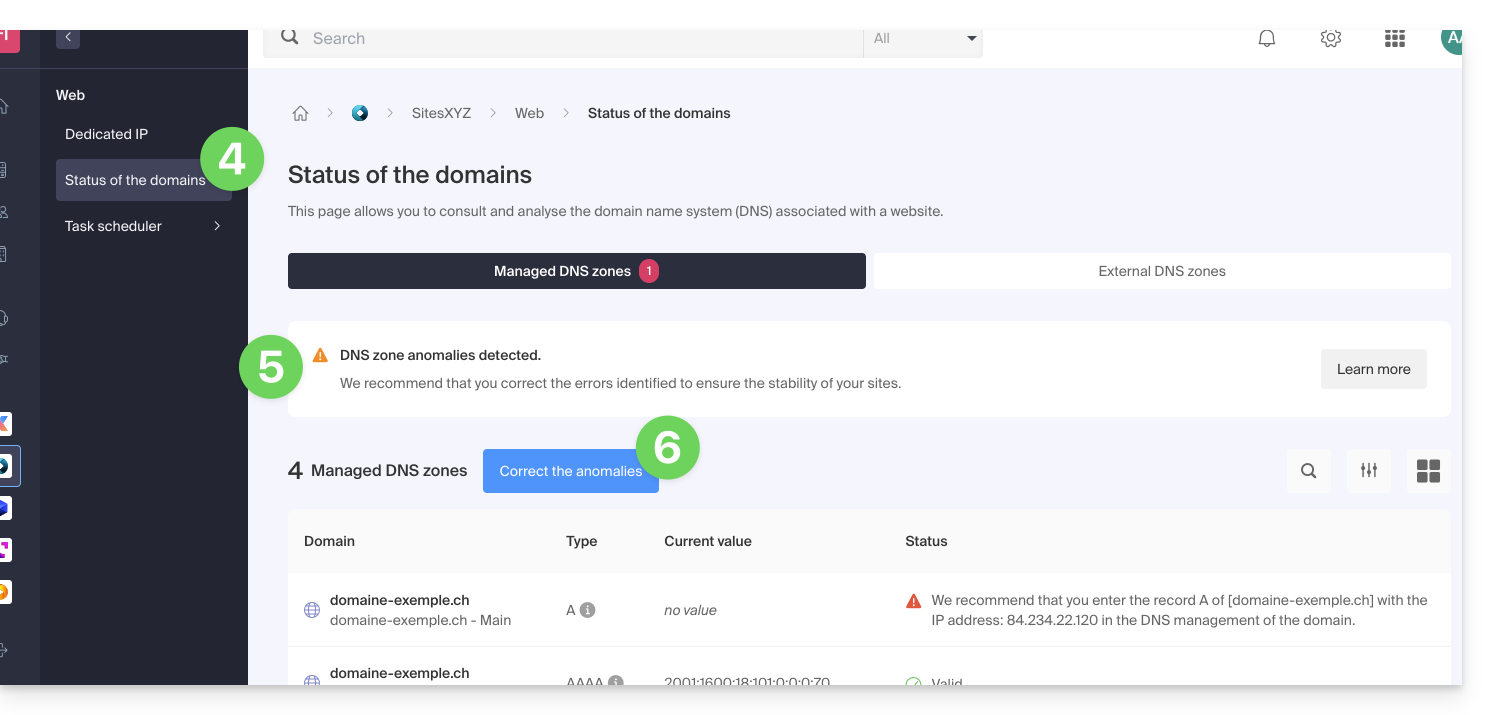
- Haga clic en Estado de los dominios en el menú lateral izquierdo.
- Si se detectan problemas de DNS, se mostrará una notificación en la tabla.
- Corrija todos los errores de una sola vez haciendo clic en el botón:
Consulte esta otra guía sobre el mismo proceso de verificación automática, pero para los Servicios de correo.
Enlace a esta FAQ: https://faq.infomaniak.com/2251
¿Le ha sido útil esta FAQ?
Esta guía compara las diferentes soluciones de Cloud de Infomaniak para ayudarle a elegir la infraestructura más adecuada a sus necesidades. En todos los casos, dispondrá de recursos dedicados y escalables.
Jelastic Cloud (PaaS)
Jelastic Cloud es una plataforma que permite crear entornos de desarrollo de forma dinámica, sin necesidad de gestionar la administración del sistema:
- Máxima flexibilidad: la plataforma ajusta automáticamente sus recursos según la carga en tiempo real.
- Ventaja: ideal si su consumo (CPU, RAM) varía considerablemente según las épocas del año.
- Facturación: solo paga por los recursos que consume realmente.
Servidor Cloud gestionado
Un servidor Cloud permite gestionar sitios y aplicaciones web a través de una interfaz simplificada, al tiempo que permite la instalación de software específico:
- Sencillez: tan fácil de usar como un alojamiento compartido, pero con la potencia de los recursos dedicados.
- Ventaja: ideal si su consumo de recursos es estable y predecible.
- Gestión: Infomaniak se encarga del mantenimiento técnico y de las actualizaciones de seguridad del servidor.
VPS Cloud y VPS Lite
Los servidores virtuales privados (VPS) en la nube o los VPS Lite ofrecen acceso root completo a una distribución Linux:
- Control total: usted gestiona la totalidad de su servidor y de sus configuraciones de software.
- Habilidades requeridas: se requiere una sólida experiencia técnica en administración de sistemas.
- Uso: recomendado para necesidades específicas con un consumo de recursos estable.
Para necesidades de infraestructura a gran escala, consulte la oferta de Nube pública.
Enlace a esta FAQ: https://faq.infomaniak.com/2259
¿Le ha sido útil esta FAQ?
Esta guía ofrece dos métodos para acceder a la interfaz de administración de un sitio WordPress instalado a través de las herramientas de Infomaniak, con el fin de, por ejemplo, actualizar el contenido.
Requisitos previos
- Conozca sus datos de acceso…
- … a WordPress
- … al Panel de control de Infomaniak
Acceder a la consola de WordPress…
1. … desde el Panel de control
Para acceder a WordPress desde el Panel de control:
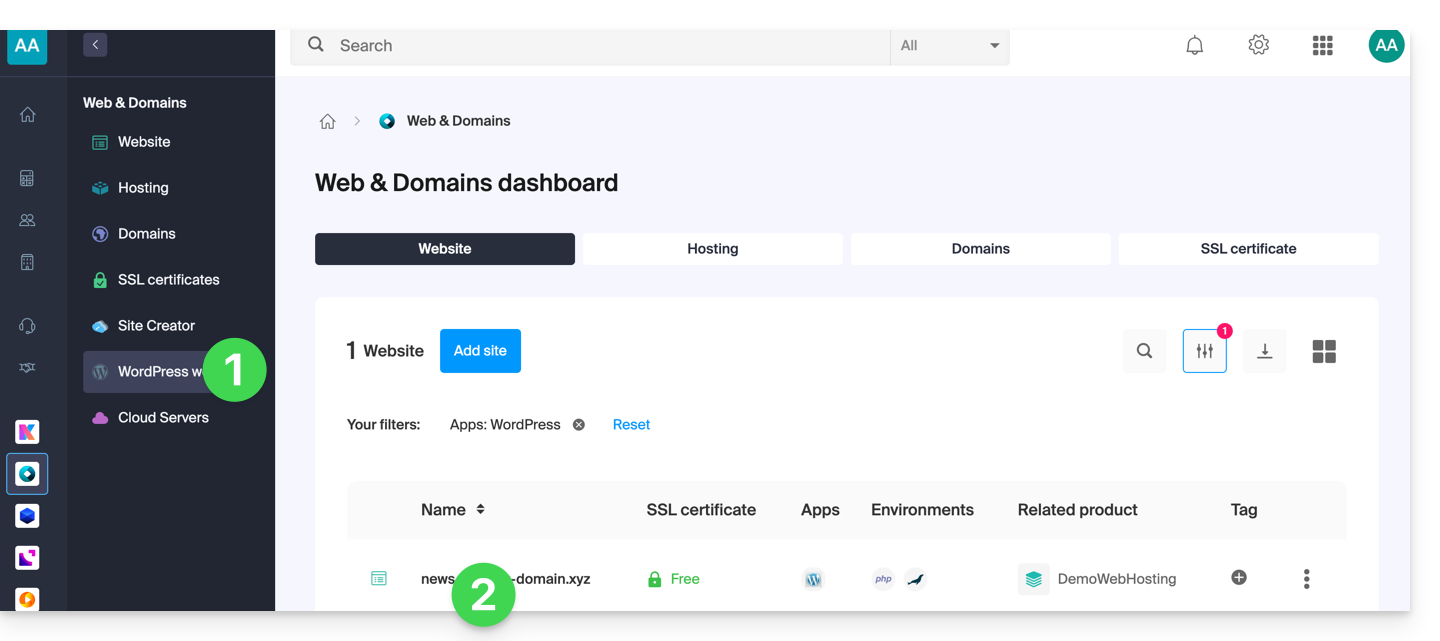
- Haga clic aquí para acceder a la gestión de su sitio WordPress en el Panel de control de Infomaniak (¿necesita ayuda?).
- Si su sitio no aparece aquí, es porque no se instaló a través de las herramientas de Infomaniak… consulte la documentación oficial.
- Haga clic directamente en el nombre asignado al producto correspondiente:
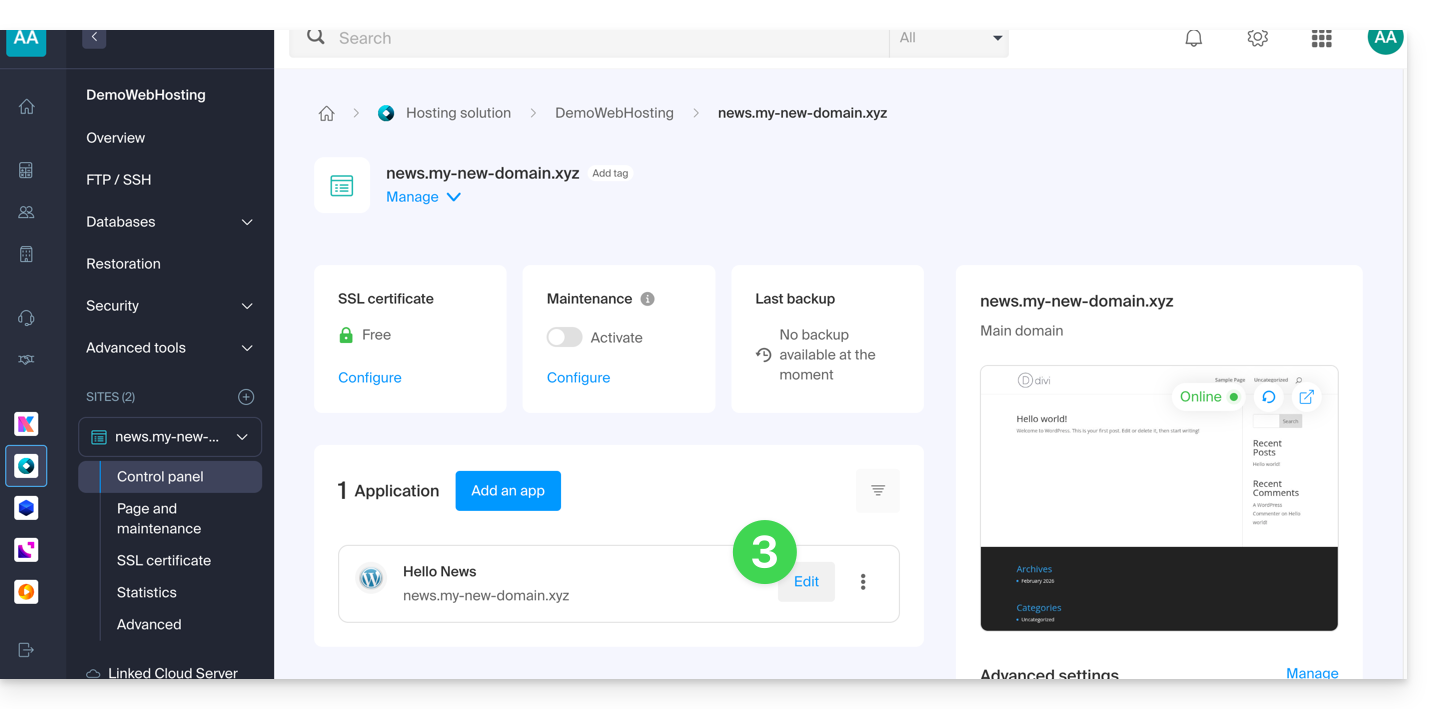
- Haga clic en el botón Editar para abrir la página de inicio de sesión de WordPress:
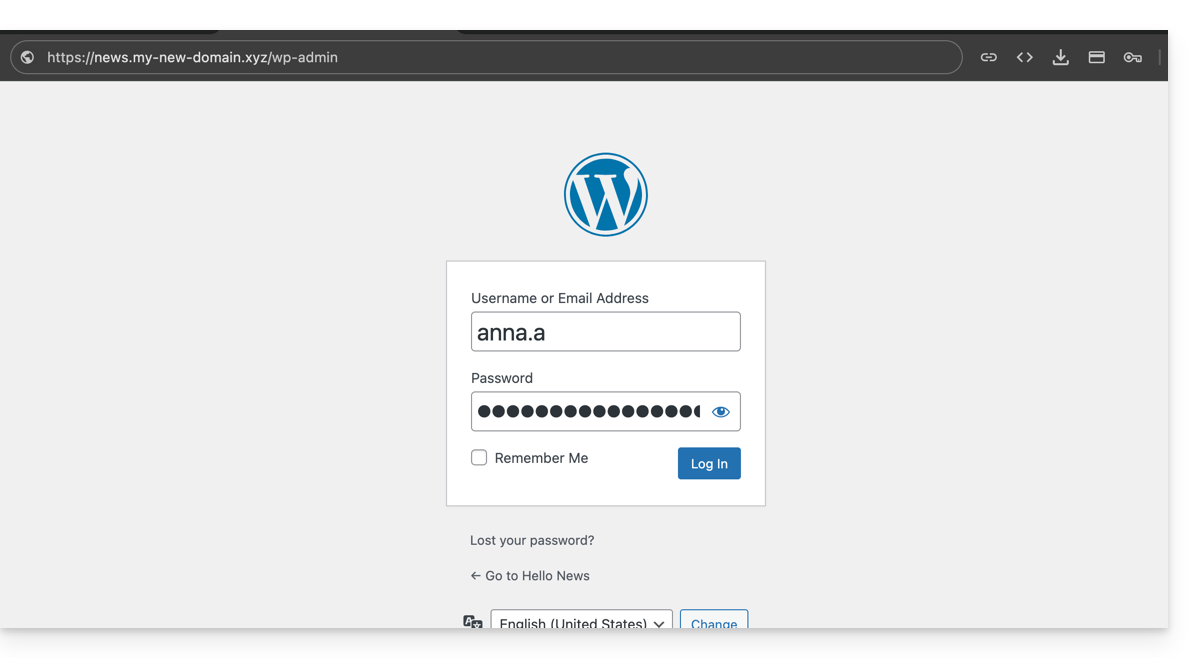
- Introduzca el nombre de usuario y la contraseña que eligió durante la instalación de WordPress:
2. … a través de la URL /wp-admin
De forma predeterminada, basta con añadir los términos /wp-admin al final de la URL de su nombre de dominio en la barra de direcciones de su navegador web para acceder directamente a la página de inicio de sesión de la consola de WordPress (= punto 4 anterior).
Si la dirección de su sitio WordPress es, por ejemplo, https://domain.xyz, la dirección para acceder a la interfaz de administración de WordPress será, en principio, https://domain.xyz/wp-admin.
¿Qué hacer si el acceso directo ./wp-admin no funciona?
- Si el acceso directo
./wp-adminno funciona, es posible que esté utilizando una extensión de seguridad que modifica la URL de ciertas páginas para limitar los intentos de pirateo de su sitio (ejemplo de plugin)… - Si necesita acceder a la consola de WordPress y su nombre de dominio no funciona en ese momento, es posible que cambiar el nombre de dominio principal a la dirección de previsualización.
Enlace a esta FAQ: https://faq.infomaniak.com/2275
¿Le ha sido útil esta FAQ?
Esta guía proporciona información importante sobre el lanzamiento y la ejecución de scripts de línea de comandos (SSH) en diferentes tipos de alojamiento de Infomaniak.
Ejecución de scripts a través de SSH y gestión de recursos
A diferencia de los scripts que se ejecutan a través de un navegador web, generalmente no hay un límite de tiempo (timeout) estricto para los comandos iniciados a través de SSH. Por lo tanto, su script puede, en teoría, ejecutarse durante el tiempo que sea necesario.
Tiempo de ejecución y persistencia
Si su sesión SSH se cierra (por pérdida de conexión a Internet o cierre del terminal), el script en curso se interrumpirá inmediatamente.
Para evitar esto durante tareas largas, se recomienda ejecutar sus scripts en segundo plano o, en el caso de un VPS, utilizar herramientas de multiplexación de terminal (como screen, tmux o la utilidad nohup). Esto permite que el proceso continúe su trabajo incluso después de que se desconecte.
Límites de recursos (RAM y CPU)
Si el tiempo no está limitado, los recursos de hardware sí lo están.
La ejecución de sus scripts sigue estando sujeta a las capacidades de la máquina y a su configuración:
- Memoria (RAM): si un proceso consume más memoria de la que está permitida (por ejemplo, el límite
memory_limitde PHP o la RAM física disponible), el sistema lo detendrá para preservar la estabilidad del servidor. - Procesador (CPU): un uso excesivo del procesador durante un período prolongado puede provocar una limitación o interrupción del proceso.
Es posible ajustar estos límites de recursos en los entornos dedicados (como Servidor Cloud). Sin embargo, en los alojamientos compartidos, estos límites son fijos y no se pueden modificar para garantizar el rendimiento de todos los usuarios alojados en el mismo servidor.
Enlace a esta FAQ: https://faq.infomaniak.com/2276
¿Le ha sido útil esta FAQ?
Esta guía explica cómo modificar la URL de su sitio que contiene una aplicación web (como Prestashop o Joomla) instalada previamente en su plan de Alojamiento Web de pago.
Requisitos previos
- El nombre de dominio que desea utilizar debe agregarse previamente como alias del dominio principal en el sitio web correspondiente.
Guías específicas
Consulte estas guías si la aplicación en cuestión es:
Guías para cualquier otra aplicación web
Para cambiar la dirección del sitio creado con una aplicación web de Infomaniak, a otro nombre de dominio que ya esté presente en la misma organización:
- Haga clic aquí para acceder a la gestión de su producto en el Panel de control de Infomaniak (¿necesita ayuda?).
- Haga clic directamente en el nombre asignado al producto correspondiente:
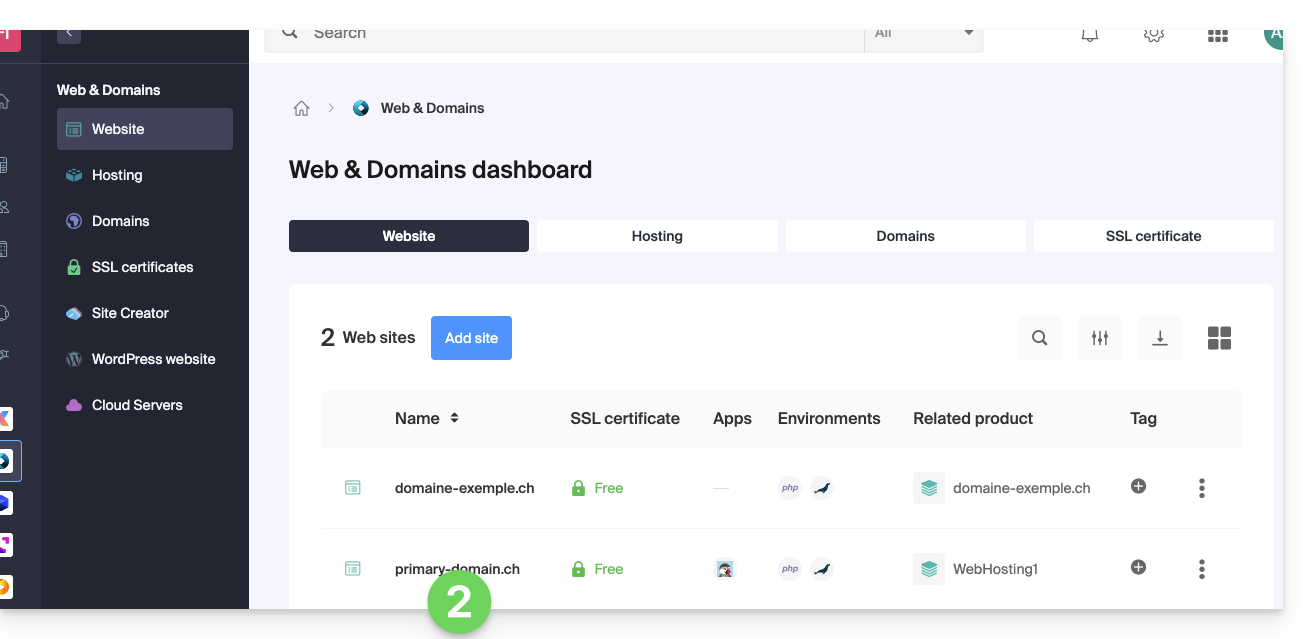
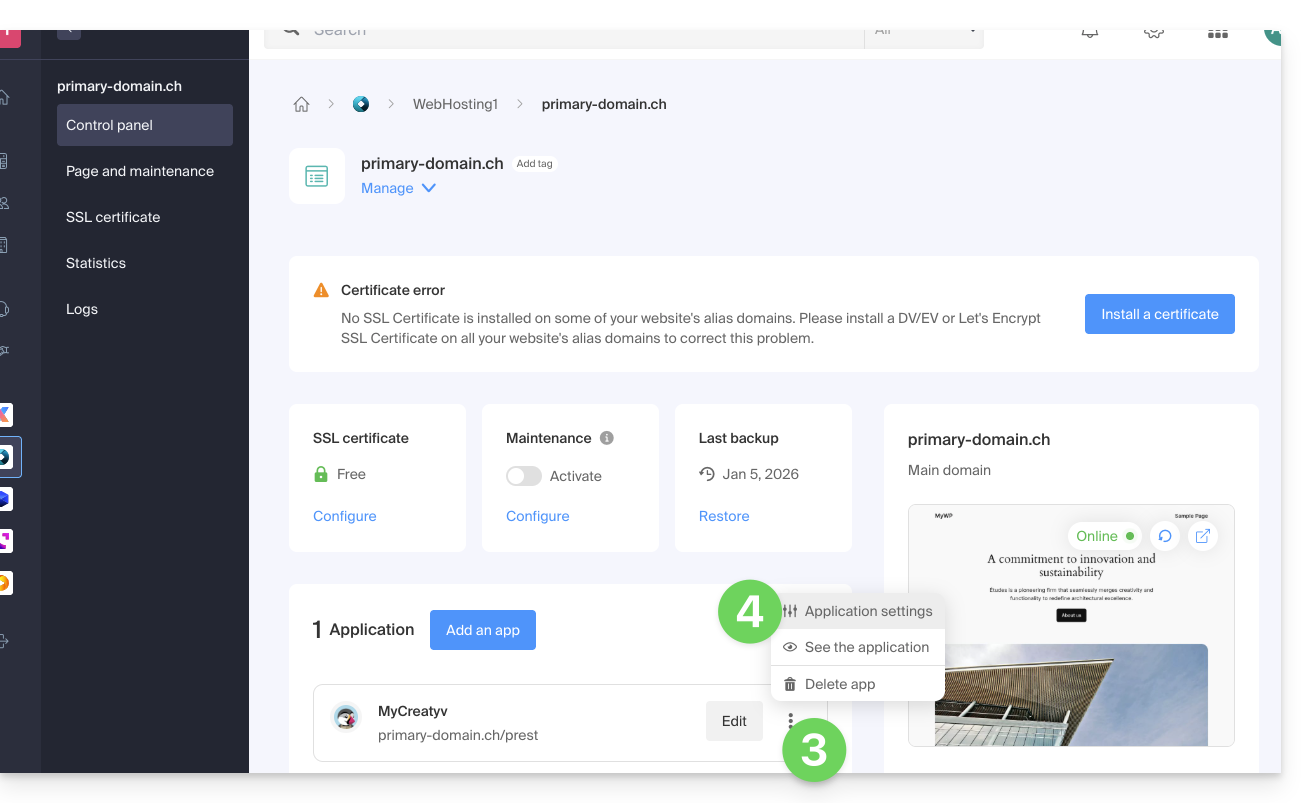
- Haga clic en el menú de acciones ⋮ situado a la derecha de la aplicación web correspondiente.
- Haga clic en Configuración de la aplicación:
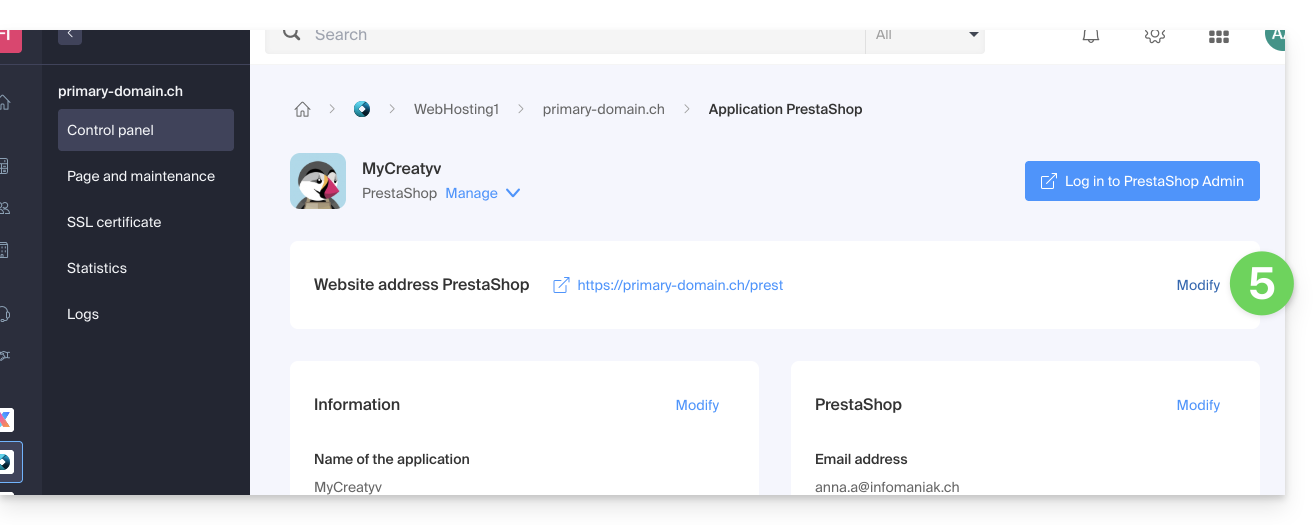
- Haga clic en Modificar a la derecha de la dirección de la Aplicación Web correspondiente:
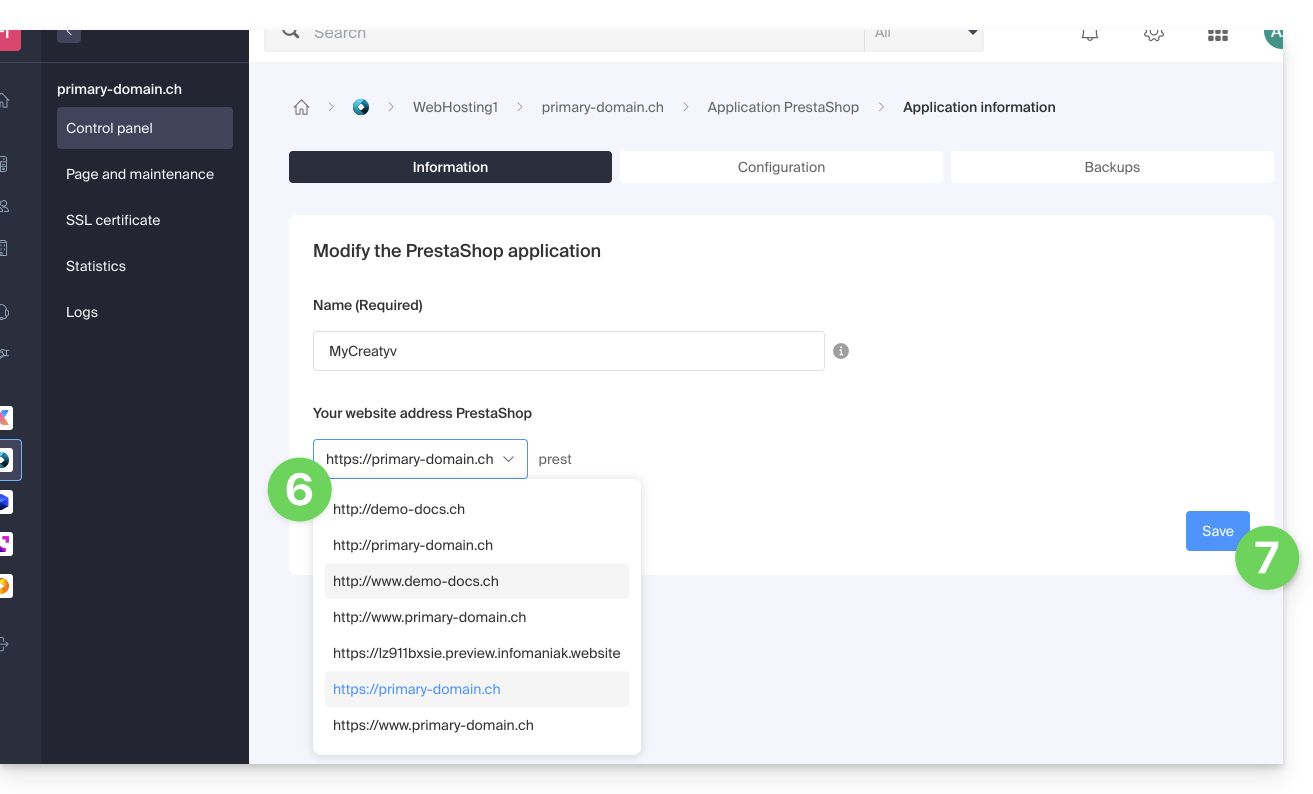
- En URL del sitio, seleccione la dirección web deseada en el menú desplegable:
- Si no ha seguido los requisitos previos mencionados anteriormente, el dominio deseado no aparecerá, aunque esté registrado en la misma Organización.
- Si ha añadido el dominio como alias del sitio, el dominio deseado aparecerá y podrá seleccionarlo para que reemplace el dominio anterior.
- Haga clic en el botón Guardar:
¿Dominio ….preview.infomaniak.website?
Entre las URL que aparecen en el menú desplegable, la URL de previsualización permite acceder a su sitio web en caso de que el nombre de dominio del sitio no esté configurado correctamente para apuntar a su aplicación web: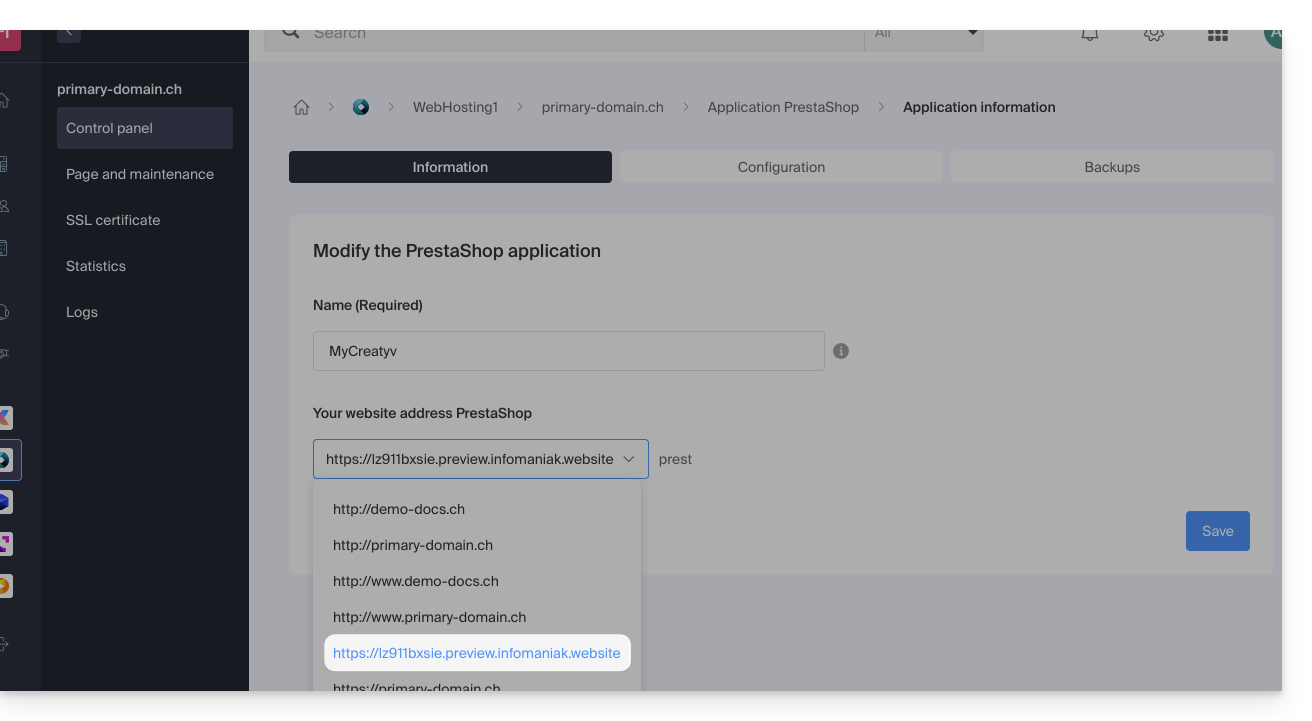
Más información
Enlace a esta FAQ: https://faq.infomaniak.com/2278
¿Le ha sido útil esta FAQ?
Esta guía explica cómo trasladar un sitio web existente dentro de un Alojamiento Web de Infomaniak a otro alojamiento web de Infomaniak.
Introducción
- No existen muchas soluciones listas para usar para migrar un sitio web:
- En general, pocos proveedores de alojamiento ofrecen la exportación o importación de un sitio completo con sus bases de datos.
- Esto se debe, en parte, a que existen multitud de formas de construir un sitio y tantos lenguajes, que son en gran medida incompatibles entre sí.
- Si el sitio que se va a transferir está construido con WordPress, consulte esta otra guía que ilustra una solución simplificada.
- También es posible trasladar un alojamiento web completo (ver más abajo).
Solución manual: ejemplo de transferencia de sitio
Para hacerlo manualmente, es necesario:
- recuperar los datos web, así como las bases de datos asociadas,
- volver a publicar esto en un sitio creado en el servicio de alojamiento web de destino,
- y si el nombre de dominio asociado es el mismo, será necesario eliminar o cambiar el nombre del primer sitio.
Para lo demás, aquí tiene un ejemplo de los pasos a seguir:
- Contrate el otro servicio de alojamiento web / servidor en la nube si aún no lo ha hecho.
- Cree un «sitio web de prueba» en este nuevo alojamiento (por ejemplo, dev.dominio.xyz; consulte más abajo).
- Copie manualmente sus datos mediante FTP y MySQL (exportar / importar).
- Adapte su sitio si es necesario (dirección de la base de datos, etc.).
- Una vez que esté satisfecho con el «nuevo sitio», elimine el antiguo.
- Cambie el nombre del nuevo sitio para darle su nombre real.
Una alternativa consiste, en el punto 2 anterior, en trabajar con el alias www. que puede separar previamente de su sitio actual. De hecho, el alias www(.domain.xyz) suele estar instalado como alias de su sitio, y basta con separarlo, lo que permite la creación de un sitio en el otro alojamiento con el nombre www.domain.xyz (no olvide, en el punto 6, añadir su alias de tipo "domain.xyz" sin los www a este nuevo sitio).
Migración de alojamientos web completos
Existe una forma automatizada de migrar un alojamiento web de Infomaniak a:
- un Servidor Cloud de Infomaniak (si el alojamiento está actualmente compartido o si el alojamiento ya está en un Servidor Cloud)
- otra Organización de Infomaniak
Un alojamiento Starter no se puede trasladar, pero se puede convertir.
Enlace a esta FAQ: https://faq.infomaniak.com/2318
¿Le ha sido útil esta FAQ?
DNS Fast Anycast replica los DNS de su dominio en todo el mundo para reducir la latencia y aumentar la disponibilidad de sus sitios web.
Introducción
- Gracias a DNS Fast Anycast, los DNS de su dominio se replican en varios puntos de presencia (POP) en todo el mundo (lista a continuación).
- Independientemente de la ubicación de sus visitantes, estos se redirigirán al servidor DNS más cercano, lo que, en promedio, acelera en un 34 % la velocidad de acceso a su sitio web (resolución DNS).
- Además, si uno de sus servidores DNS no estuviera disponible, el servidor más cercano se hará cargo automáticamente y sus visitantes podrán seguir accediendo a su sitio web.
- La replicación de los DNS de su dominio es automática y no requiere ninguna modificación de su código.
Gestionar DNS Fast Anycast
Requisitos previos
- DNS Fast Anycast es compatible con todos los sitios web, independientemente de su proveedor de alojamiento.
- Lo único que necesita es un nombre de dominio gestionado en Infomaniak.
- Transfiera la gestión de su dominio a Infomaniak si es necesario.
- Consulte esta otra guía para gestionar dominios externos.
Para acceder a la opción DNS Fast Anycast:
- Haga clic aquí para acceder a la gestión de su producto en el Panel de control de Infomaniak (¿necesita ayuda?).
- Haga clic directamente en el nombre asignado al producto correspondiente.
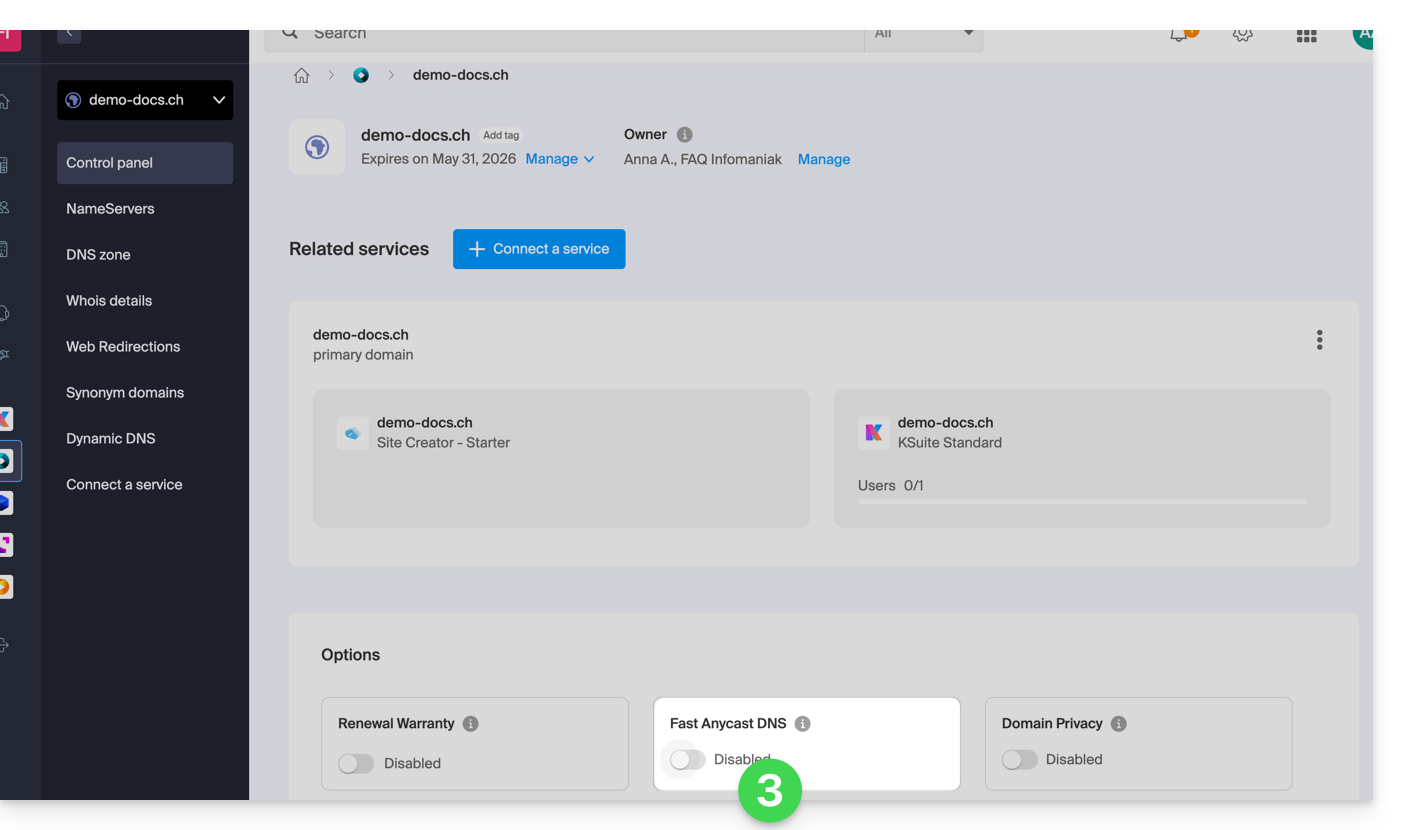
- Active o desactive el interruptor (toggle switch) de DNS Fast Anycast en el panel de control:
POP: punto de presencia
Al activar DNS Fast Anycast en su dominio, sus DNS se replicarán automáticamente en los siguientes puntos de presencia:
Red 1
New York, USA (2x)
Paris, France (2x)
Warsaw, Poland (2x)
Dublin, Ireland (2x)
Singapore (2x)
Johannesburg, South Africa
Stockholm, Sweden
Vienna, Austria (2x)
Frankfurt, Germany (2x)
London, United Kingdom
Dallas, USA
Los Angeles, USA (3x)
Amsterdam, Netherlands
Sydney, Australia
São Paulo, Brazil
Miami, USA (2x)
Red 2
Hong Kong, China
San Jose, USA
Dallas, USA
Reston, USA
Chicago, USA
Seattle, USA
London, United Kingdom
Frankfurt, Germany
Amsterdam, Netherlands
Vienna, Austria
Toronto, Canada
Sydney, Australia
São Paulo, Brazil
Johannesburg, South Africa
Miami, USA
Los puntos de presencia están distribuidos en dos redes que se utilizan de forma aleatoria cuando uno de sus visitantes accede a su sitio web.
Enlace a esta FAQ: https://faq.infomaniak.com/2323
¿Le ha sido útil esta FAQ?
Infomaniak mejora continuamente sus productos y su servicio de atención al cliente, dando prioridad a sus sugerencias, que comparte a través del servicio de asistencia, las redes sociales o la web. Estas sugerencias se debaten posteriormente en las reuniones del departamento correspondiente.
Prólogo
- Para los idiomas que no aparecen en la tabla, utilice la columna inglés (EN).
- El soporte de Infomaniak también está a su disposición por correo electrónico, chat o teléfono si lo necesita.
Comparta sus comentarios sobre…
SERVICIO INFOMANIAK | [ES] | [EN] | [DE] | [IT] | [ES] |
|---|---|---|---|---|---|
| Euria [ ☍ ] | ✎__ | ✎__ | ✎__ | ✎__ | ✎__ |
| Dominios [ ☍ ] | ✎__ | ✎__ | ✎__ | ✎__ | ✎__ |
| Alojamiento / Creador de sitios web [ ☍ ] | ✎__ | ✎__ | ✎__ | ✎__ | ✎__ |
| Servidor Cloud [ ☍ ] | ✎__ | ✎__ | ✎__ | ✎__ | ✎__ |
| Nube pública [ ☍ ] | ✎__ | ✎__ | ✎__ | ✎__ | ✎__ |
| Jelastic Cloud [ ☍ ] | ✎__ | ✎__ | ✎__ | ✎__ | ✎__ |
| Synology [ ☍ ] | ✎__ | ✎__ | ✎__ | ✎__ | ✎__ |
| Alojamiento [ ☍ ] | ✎__ | ✎__ | ✎__ | ✎__ | ✎__ |
| Copia de seguridad en Suiza [ ☍ ] | ✎__ | ✎__ | ✎__ | ✎__ | ✎__ |
| kSuite / mi kSuite [ ☍ ] | ✎__ | ✎__ | ✎__ | ✎__ | ✎__ |
| Correo [ ☍ ] | ✎__ | ✎__ | ✎__ | ✎__ | ✎__ |
| aplicación Mail iOS [ ☍ ] | ✎__ | ✎__ | ✎__ | ✎__ | ✎__ |
| aplicación Mail para Android [ ☍ ] | ✎__ | ✎__ | ✎__ | ✎__ | ✎__ |
| kDrive [ ☍ ] | ✎__ | ✎__ | ✎__ | ✎__ | ✎__ |
| Calendario [ ☍ ] | ✎__ | ✎__ | ✎__ | ✎__ | ✎__ |
| Contactos [ ☍ ] | ✎__ | ✎__ | ✎__ | ✎__ | ✎__ |
| Chk.me [ ☍ ] | ✎__ | ✎__ | ✎__ | ✎__ | ✎__ |
| Boletín informativo [ ☍ ] | ✎__ | ✎__ | ✎__ | ✎__ | ✎__ |
| SwissTransfer [ ☍ ] | ✎__ | ✎__ | ✎__ | ✎__ | ✎__ |
| Radio en streaming [ ☍ ] | ✎__ | ✎__ | ✎__ | ✎__ | ✎__ |
| Vídeo en streaming [ ☍ ] | ✎__ | ✎__ | ✎__ | ✎__ | ✎__ |
| VOD / AOD [ ☍ ] | ✎__ | ✎__ | ✎__ | ✎__ | ✎__ |
| Gestor de invitados [ ☍ ] | ✎__ | ✎__ | ✎__ | ✎__ | ✎__ |
| kChat [ ☍ ] | ✎__ | ||||
| kMeet [ ☍ ] | ✎__ | ||||


Enlace a esta FAQ: https://faq.infomaniak.com/2324
¿Le ha sido útil esta FAQ?
Esta guía presenta la herramienta de detección de vulnerabilidades de su Alojamiento Web.
Introducción
- Existen miles de ciberamenazas y, si su sitio web se viera infectado, su empresa podría verse afectada, no solo por su indisponibilidad, sino también por la pérdida de confianza de sus visitantes y clientes.
- La herramienta que ofrece Infomaniak es una protección gratuita y complementaria al antivirus que protege todos los alojamientos de Infomaniak contra el malware y las vulnerabilidades de seguridad.
- Infomaniak garantiza la protección de los alojamientos analizando exclusivamente los archivos de los sitios web (webroot); fuera de esto, no se realiza ningún análisis sincronizado del resto del alojamiento.
Funcionamiento de este servicio
La herramienta funciona en segundo plano para detectar posibles problemas de seguridad. Estas vulnerabilidades podrían permitir que personas malintencionadas alteren el contenido de sus sitios web, lo que podría perjudicar su reputación ante sus clientes y los motores de búsqueda.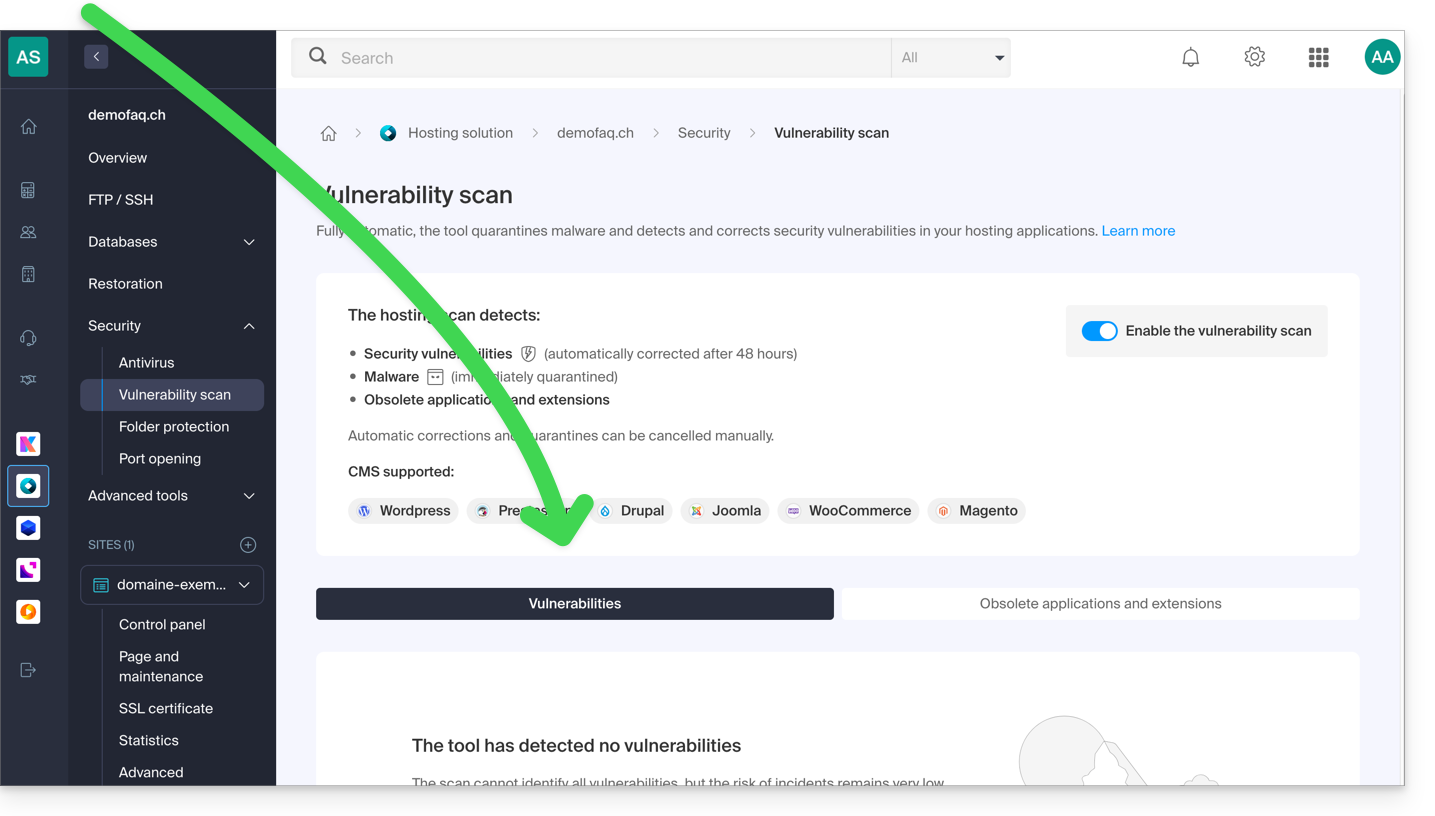
Si no realiza ninguna acción en un plazo de 48 horas a partir de la detección, la herramienta corrige automáticamente las vulnerabilidades de seguridad de la mayoría de los CMSy/o pone en cuarentena el software malicioso, sin afectar el correcto funcionamiento de sus sitios.
En caso necesario, puede:
Tras la detección, se recomienda revisar todo su alojamiento, especialmente si observa modificaciones sospechosas que la protección no haya detectado automáticamente.
Una segunda pestaña permite analizar y mostrar las aplicaciones y extensiones obsoletas en su alojamiento: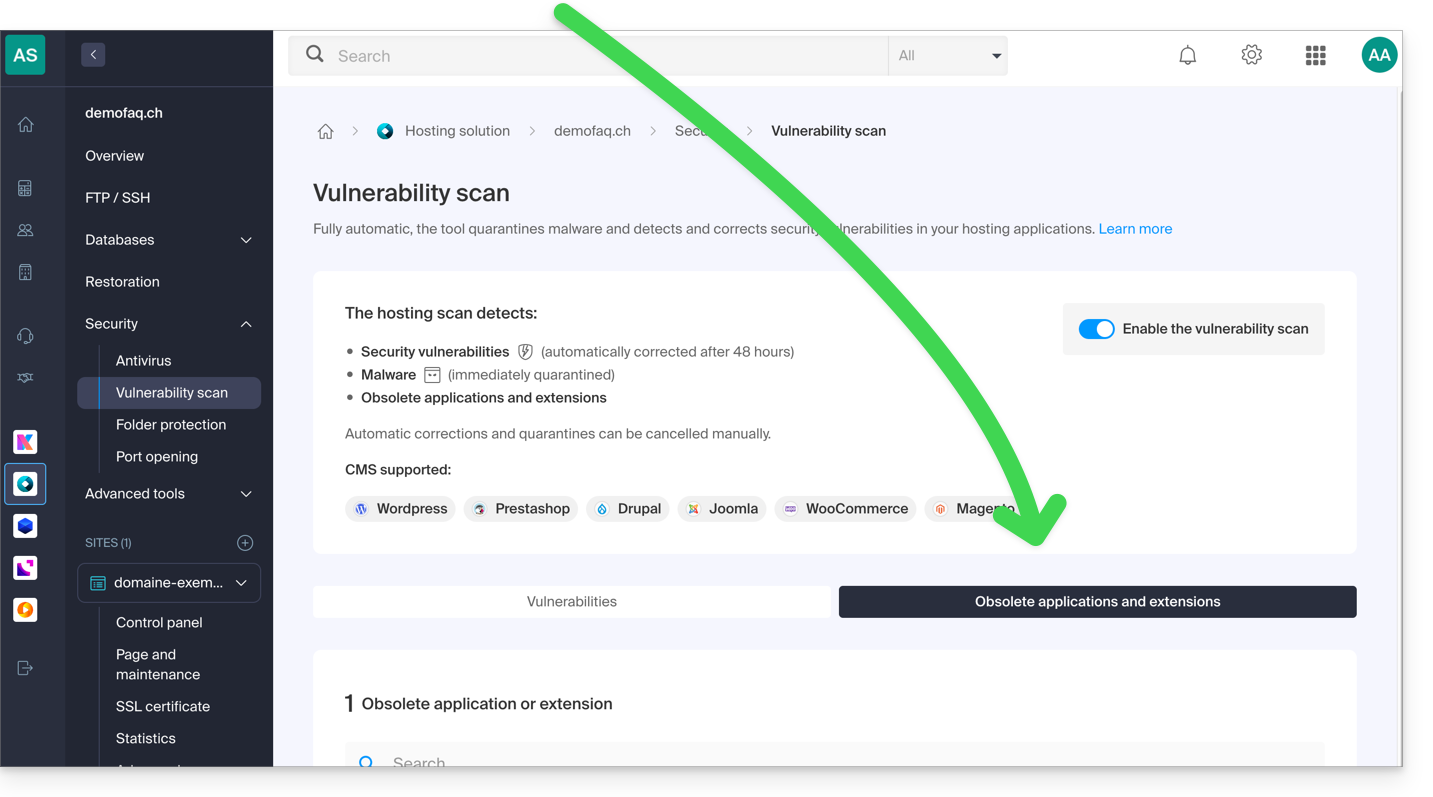
Confidencialidad de los datos
Al igual que Infomaniak, la herramienta cumple con el Reglamento General de Protección de Datos (RGPD) de la Unión Europea: los análisis se realizan localmente en los servidores de Infomaniak. El contenido o las firmas de los archivos analizados no se transmiten fuera de la infraestructura.
De conformidad con la política de privacidad, los datos tratados se limitan a lo estrictamente necesario e incluyen el nombre de usuario, la dirección de correo electrónico, la ruta y el nombre de los archivos, principalmente con el fin de comunicar al cliente las detecciones.
Enlace a esta FAQ: https://faq.infomaniak.com/2326
¿Le ha sido útil esta FAQ?
Esta guía le explica cómo desactivar (o reactivar) la herramienta de detección de vulnerabilidades, una protección gratuita y complementaria al antivirus que protege automáticamente los Alojamientos Web contra el malware y las vulnerabilidades de seguridad.
Desactivar o reactivar la detección de vulnerabilidades
No se recomienda desactivar esta herramienta, ya que dejará de recibir notificaciones gratuitas cuando su sitio web contenga vulnerabilidades de seguridad o archivos maliciosos.
Para acceder al alojamiento web y desactivar (o reactivar) el servicio:
- Haga clic aquí para acceder a la gestión de su producto en el Panel de control de Infomaniak (¿necesita ayuda?).
- Haga clic directamente en el nombre asignado al producto correspondiente.
- Haga clic en Seguridad en el menú lateral izquierdo.
- Haga clic en Análisis de vulnerabilidades en el menú lateral izquierdo.
- Haga clic en el interruptor para desactivar o activar el análisis:
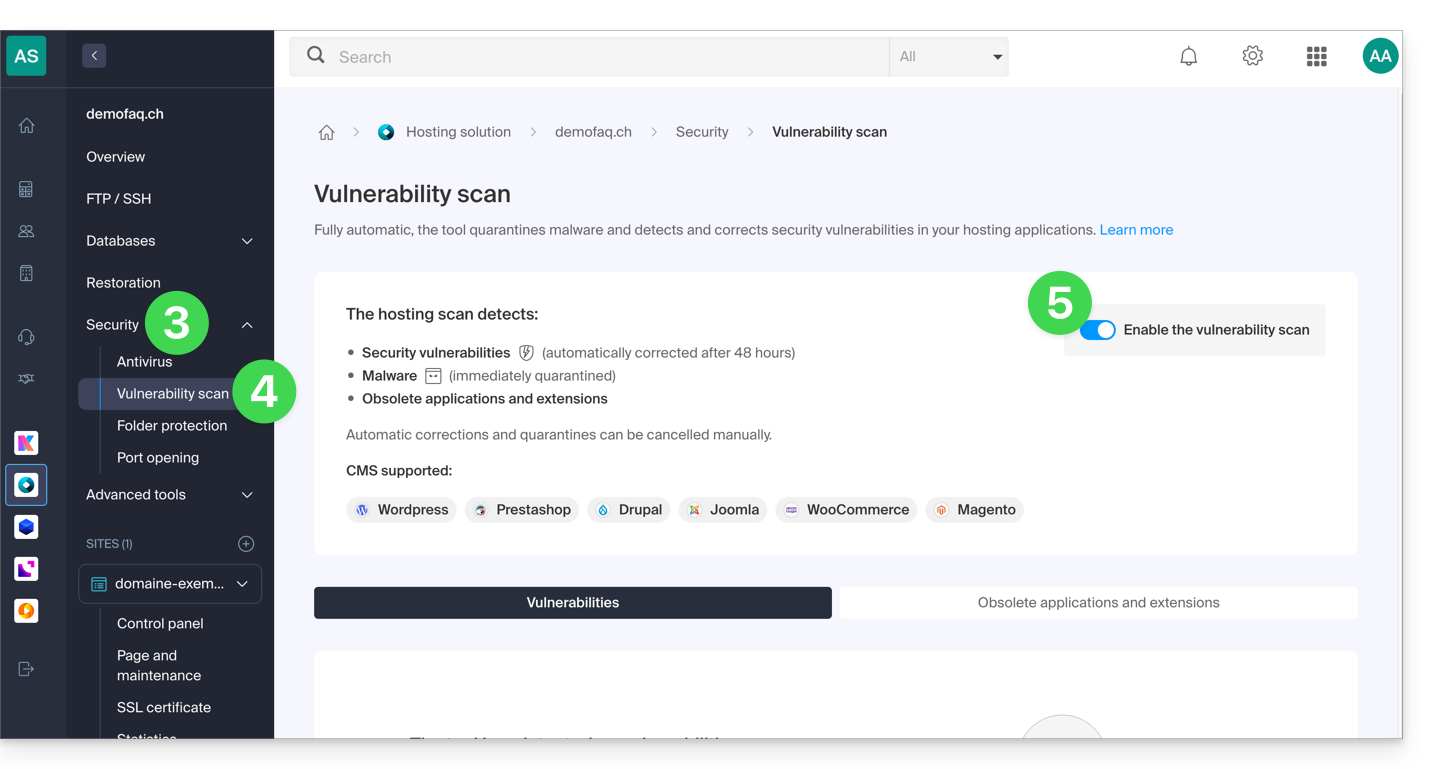
Consulte esta otra guía si necesita información sobre cómo deshacer una corrección de seguridad.
Enlace a esta FAQ: https://faq.infomaniak.com/2327
¿Le ha sido útil esta FAQ?
Esta guía explica cómo añadir una nueva Organización a la que accederá con su cuenta Infomaniak actual y en la que podrá añadir y/o transferir productos, vincular usuarios, etc.
Introducción
- Si es usuario de my kSuite, consulte esta otra guía.
Crear una nueva organización
Puede añadir varias Organizaciones (es decir, un espacio que le permite gestionar sus productos) accediendo a ellas con el mismo identificador y contraseña, para separar sus actividades profesionales y personales, por ejemplo, o al gestionar varios clientes:
- Haga clic aquí para acceder a la gestión de sus ajustes (Panel de control de Infomaniak).
- Haga clic en Gestionar desde el cuadro Mis organizaciones:
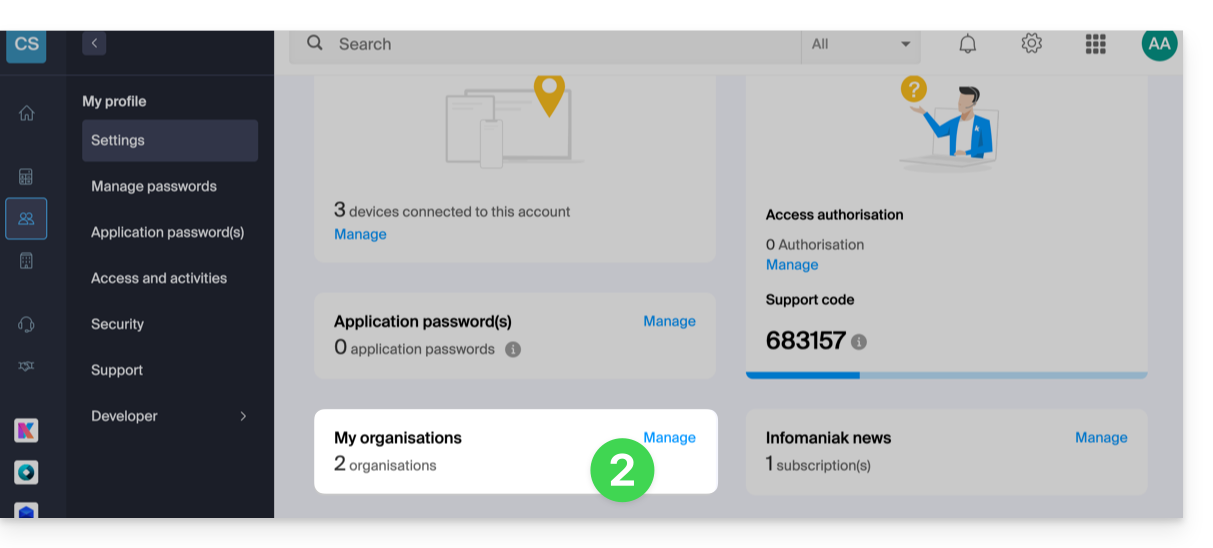
- Haga clic en el botón Crear una nueva organización
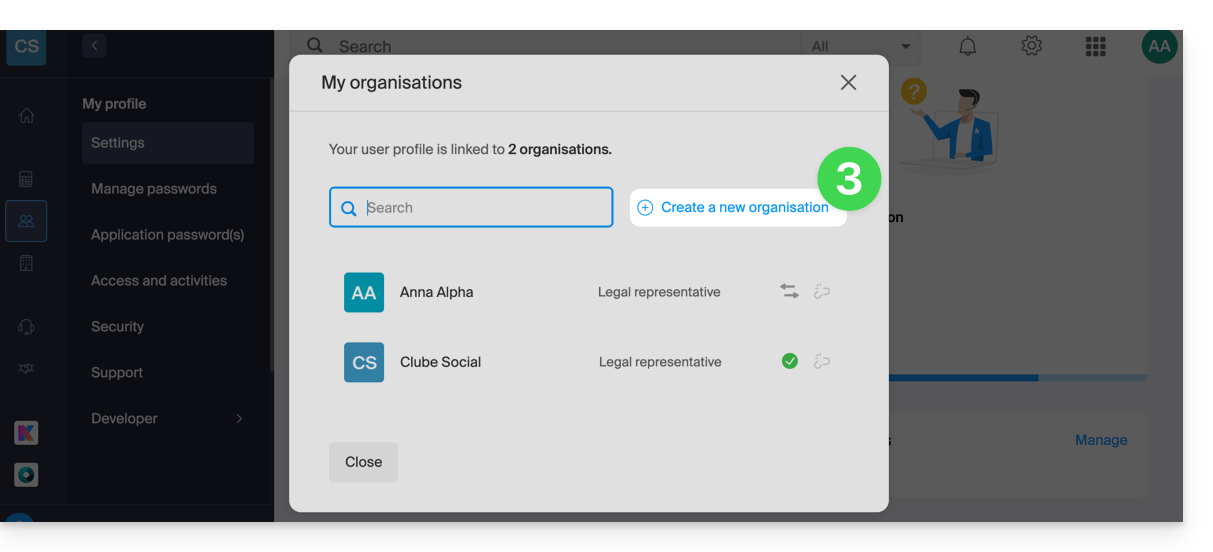
- Siga el procedimiento para crear una nueva Organización.
De esta forma, podrá seguir utilizando su identificador de inicio de sesión habitual y, además, podrá cambiar entre sus diferentes Organizaciones (en la parte superior izquierda del panel de control).
Enlace a esta FAQ: https://faq.infomaniak.com/2330
¿Le ha sido útil esta FAQ?
Esta guía explica cómo añadir un sello de confianza dinámico en un sitio seguro con un certificado SSL de Sectigo.
Introducción
- Infomaniak, como proveedor de alojamiento web, ofrece certificados SSL para proteger los sitios web de sus clientes.
- Sectigo (anteriormente conocido como Comodo) es un proveedor de certificados SSL reconocido que ofrece diferentes niveles de seguridad.
- El "sello de confianza dinámico", o "Sello de confianza de Sectigo" / "Logotipo de Sectigo", es un elemento visual que los propietarios de sitios web pueden mostrar en sus páginas para indicar a los visitantes que su conexión es segura, una señal de confianza que informa a los usuarios de que las transacciones y los intercambios de información realizados en el sitio están cifrados y protegidos por un certificado SSL emitido por Sectigo.
- Al utilizar un certificado SSL de Sectigo y mostrar el sello de confianza dinámico, un sitio web alojado en Infomaniak no solo se beneficia de una mayor seguridad en el intercambio de datos, sino también de un aumento de la confianza de los usuarios, lo cual es esencial en el comercio electrónico y para la protección de la información personal.
Añadir un sello de confianza
Así es como funciona un sello de confianza dinámico:
- Validación: para obtener dicho sello, el propietario del sitio web debe obtener primero un certificado SSL válido de Sectigo, lo que requiere un proceso de validación; según el nivel de certificado elegido (Validación de dominio - DV, Validación de organización - OV o Validación extendida - EV), esta validación puede ser más o menos exhaustiva.
- Instalación: una vez que se obtiene e instala el certificado SSL en el servidor web de Infomaniak, el sitio web puede establecer conexiones seguras mediante HTTPS.
- Visualización del sello: Sectigo proporciona un código HTML o un script que el propietario del sitio web puede integrar en su sitio; este código permite mostrar el sello de confianza dinámico de Sectigo.
- Actualización: el sello se actualiza a menudo en tiempo real para reflejar la situación actual del certificado SSL; si el certificado caducara o fuera revocado, el sello también lo reflejaría, lo que alertaría a los visitantes potenciales de que el sitio podría no ser seguro.
El sello de confianza se compone de una imagen y un código HTML.Este último solo funciona si se ha instalado un certificado Sectigo en el sitio web y, en ese caso, genera un logotipo interactivo que muestra los datos del certificado.
Guarde una de las imágenes que se muestran a continuación
Haga clic con el botón derecho del ratón sobre la imagen que desea guardar y, a continuación, haga clic en Guardar imagen como...
- Pequeño

- Mediano

- Grande

Subir la imagen a su sitio web
Envíe la imagen a su servidor web (a través de FTP o su CMS) y anote la URL de acceso a esta imagen para el siguiente paso (por ejemplo, https://domain.xyz/wp-content/uploads/sectigo.png).
Obtener el código para integrarlo en sus páginas
Introduzca la dirección completa de su imagen en la página https://www.trustlogo.com/install/index2.html para verificar si la imagen es accesible.
Haga clic en el botón Continuar en la misma página para obtener los dos códigos que deberá copiar y pegar en la cabecera de su(s) página(s) web:

Importante:
- En el código,
CL1corresponde a un certificado SSLDV; reemplaceCL1porSC5para un certificado SSL de tipoEV.
Enlace a esta FAQ: https://faq.infomaniak.com/2338
¿Le ha sido útil esta FAQ?
Esta guía le explica cómo aplicar o anular un parche, una cuarentena o un bloqueo realizado por la herramienta de detección de vulnerabilidades, la protección gratuita y complementaria al antivirus que protege automáticamente los Alojamientos Web contra el malware y las vulnerabilidades de seguridad.
Introducción
- Si no realiza ninguna acción, la herramienta corregirá automáticamente las vulnerabilidades detectadas en un plazo de 7 días.
- Se recomienda encarecidamente no deshacer una actualización o ponerla en cuarentena a menos que esté seguro de lo que está haciendo.
Aplicar o cancelar una corrección
Para ello:
- Haga clic aquí para acceder a la gestión de su alojamiento en el Panel de control de Infomaniak (¿necesita ayuda?).
- Haga clic directamente en el nombre asignado al alojamiento correspondiente:
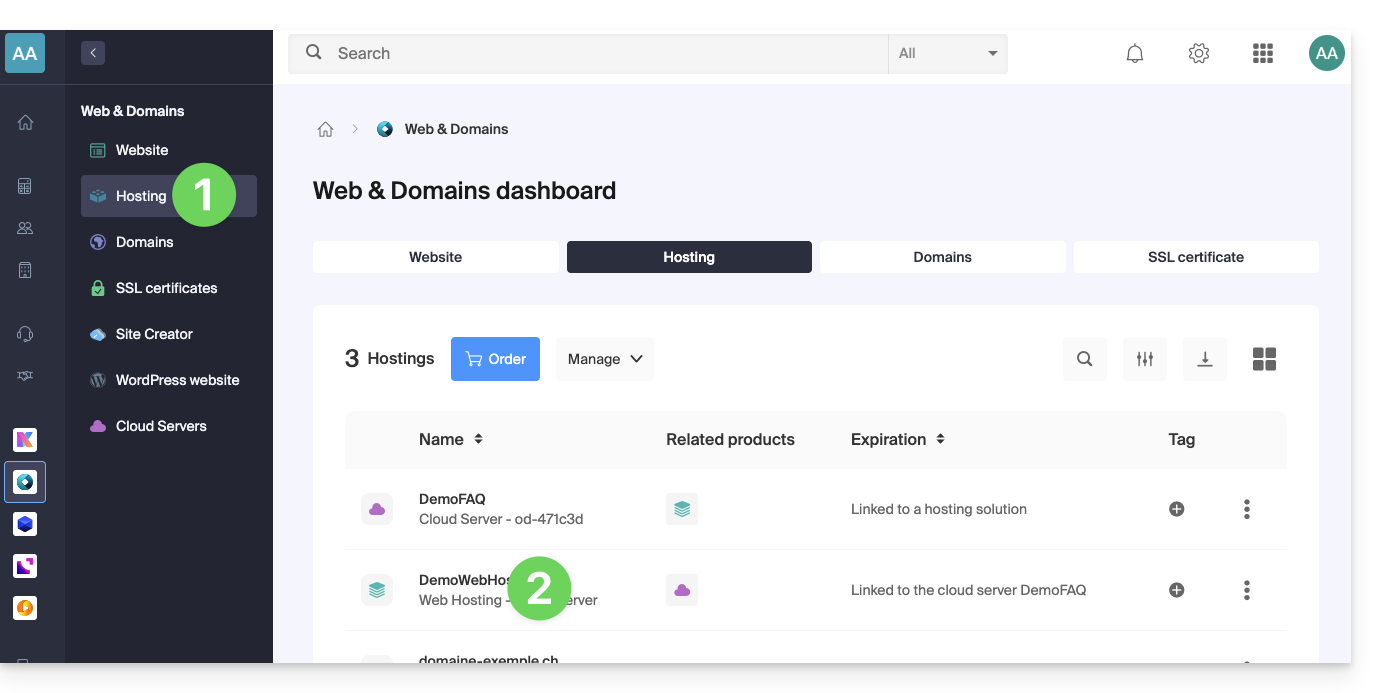
- Haga clic en Seguridad en el menú lateral izquierdo.
- Haga clic en Análisis de vulnerabilidades en el menú lateral izquierdo:
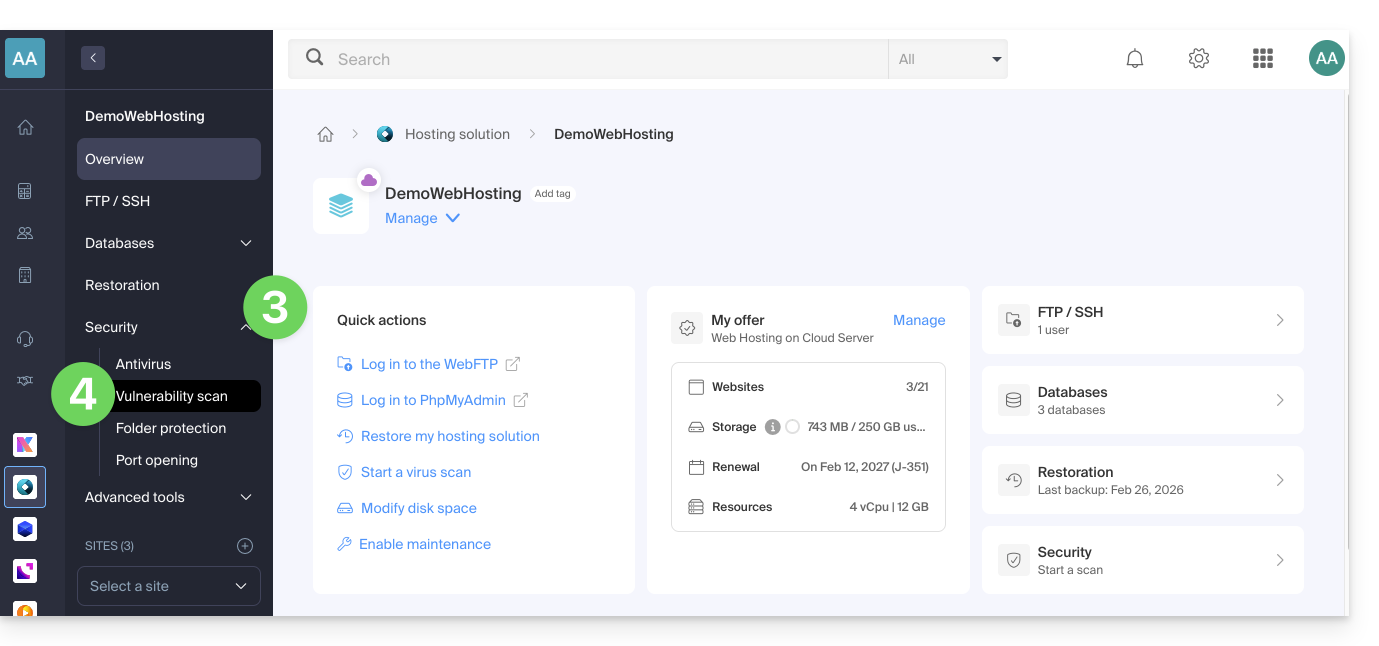
- Si no se muestra nada en particular, haga clic primero en el botón para Ver el historial.
- Si existe un historial de eventos, haga clic en el menú de acción ⋮ a la derecha de la vulnerabilidad correspondiente en la tabla que se muestra.
- Haga clic en Cancelar la corrección.
- En algunos casos, son posibles otras acciones:
- Aplicar el parche: corrige inmediatamente la vulnerabilidad.
- Cancelar el parche: deshace la corrección y restaura el archivo original vulnerable (no recomendado).
- Eliminar el archivo: borra definitivamente el malware de su alojamiento (puede afectar al funcionamiento de su sitio).
- Poner en cuarentena: aísla el archivo vulnerable y le permite restaurarlo si es necesario (puede afectar al funcionamiento de su sitio).
- Cancelar la cuarentena: restaura el archivo aislado a su ubicación original (no recomendado).
- Añadir una excepción: permite indicar a la herramienta que el archivo vulnerable es seguro; este último ya no se analizará.
- Eliminar una excepción: elimina el estado Autorizado del archivo; este último se volverá a analizar.
Detalle de los diferentes estados
- VULNERABLE: se ha detectado una vulnerabilidad en un archivo; la columna ruta de acceso indica la ubicación del archivo.
- RESUELTO: la vulnerabilidad ha sido corregida por la herramienta.
- AUTORIZADO: el archivo vulnerable ha sido autorizado manualmente; este último ya no será analizado por la herramienta.
- RESUELTO : se realizó una corrección manual externa a la herramienta en el archivo (actualización del CMS, modificación del código fuente, eliminación manual del archivo, etc.).
- CORRECCIÓN ANULADA : la corrección de la herramienta se anuló manualmente; es posible volver a aplicar el parche.
Enlace a esta FAQ: https://faq.infomaniak.com/2343
¿Le ha sido útil esta FAQ?
Esta guía explica cómo especificar un archivo que se cargará antes de que se cargue la página deseada o al principio de cada script PHP ejecutado en su servidor, incluido como si se hubiera llamado con la función require(), pero de forma más general utilizando la directiva auto_prepend_file de PHP.
Introducción
- Por ejemplo, para declarar las cabeceras de un sitio web, es posible crear un archivo
headers.phpque contenga funciones PHPheader()y que se añada al principio de cada archivo PHP…- … mediante un archivo
.user.ini(específico de una carpeta), - … o mediante la configuración del sitio en el Panel de control (global), como se explica a continuación.
- … mediante un archivo
Incluir un archivo de forma global desde el Panel de control
Para acceder a la gestión del sitio web:
- Haga clic aquí para acceder a la gestión de su sitio en el Panel de control de Infomaniak (¿necesita ayuda?).
- Haga clic directamente en el nombre asignado al sitio web correspondiente:

- Haga clic en Gestionar la configuración avanzada:

- Haga clic en la pestaña PHP / Apache:

- Complete la línea correspondiente introduciendo la ruta del archivo que se va a incluir.
- Haga clic en el botón Guardar en la parte inferior de la página:
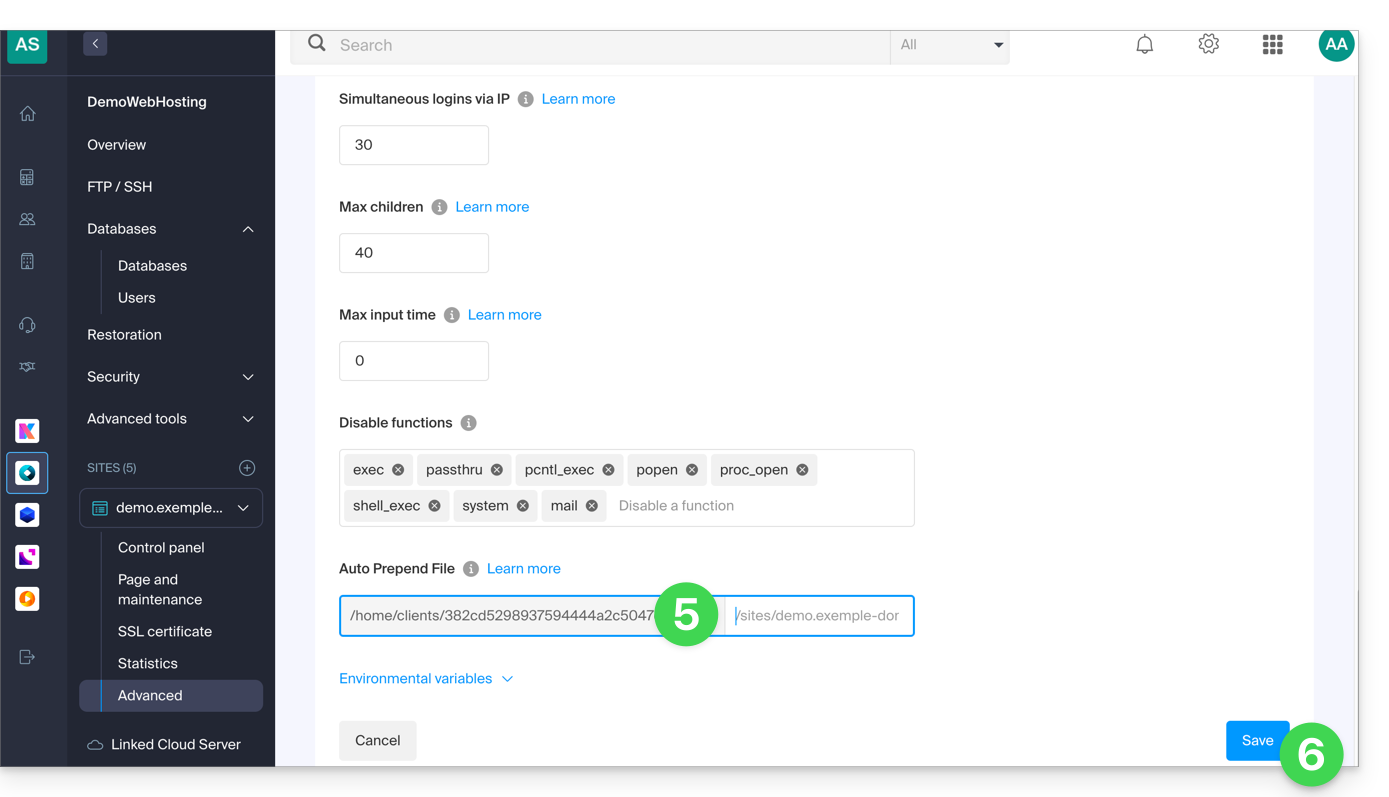
Después de definir esta directiva, todas las páginas PHP de su servidor incluirán automáticamente el archivo especificado antes de ejecutar su propio código.
Las cabeceras definidas en un archivo .htaccess solo son válidas para el contenido que no es PHP (es decir, contenido estático).
Infomaniak utiliza php-fpm, que recibe las diferentes cabeceras a través de apache fast_cgi. En la RFC de cgi_www, la cabecera Strict-Transport-Security no forma parte de las cabeceras que se transmiten a través de CGI, y la documentación de Apache lo confirma. Consulte esta otra RFC.
Enlace a esta FAQ: https://faq.infomaniak.com/2352
¿Le ha sido útil esta FAQ?
Esta guía explica cómo cambiar la URL de un sitio en el que está instalada la aplicación Prestashop (1.7) (instalación manual por su parte), pero, de forma más general, también permite importar un sitio Prestashop a Infomaniak si previamente estaba registrado en otro lugar con una dirección URL diferente.
Introducción
- Si utiliza Prestashop instalado a través de las aplicaciones del Panel de control de Infomaniak, puede cambiar la dirección muy fácilmente.
Cambiar la URL de un Prestashop instalado
Para ello:
- Ponga su Prestashop en modo de mantenimiento (vaya a Configuración de la tienda y luego a Mantenimiento).
- Vaya a Configuración de la tienda > Tráfico y SEO.
- Un poco más abajo, modifique la sección URL de la tienda:
- en Dominio de la tienda, introduzca el nuevo dominio
- en Dominio SSL, introduzca el nuevo dominio
- la ruta base se puede modificar según sus preferencias, pero con precaución
- Haga clic en Guardar.
- Descargue en su ordenador todos los datos Web + MySQL de su antiguo Prestashop.
- Vuelva a importar los datos MySQL descargados a una nueva base de datos.
- Actualice el archivo
parameters.php(ubicado enapp/config/) indicando la información de la nueva base de datos en las siguientes líneas:database_hostdatabase_namedatabase_userdatabase_password
- Vuelva a importar los datos web al directorio de su nuevo sitio (nueva URL).
- Elimine todo el contenido de la carpeta cache, excepto el archivo
index.php. - Desactive el modo de mantenimiento del sitio y pruebe todas las funciones del sitio (enlaces, imágenes, carrito, etc.).
Consulte también esta otra guía.
Enlace a esta FAQ: https://faq.infomaniak.com/2373
¿Le ha sido útil esta FAQ?
Esta guía explica cómo configurar una acción en n8n para que se envíe un mensaje a kChat cuando se cumplan las condiciones.
Requisitos previos
- Instalar n8n en un alojamiento de Infomaniak.
- Crear un webhook en la aplicación kChat de Infomaniak.
Crear la acción en n8n
En su sesión de n8n:
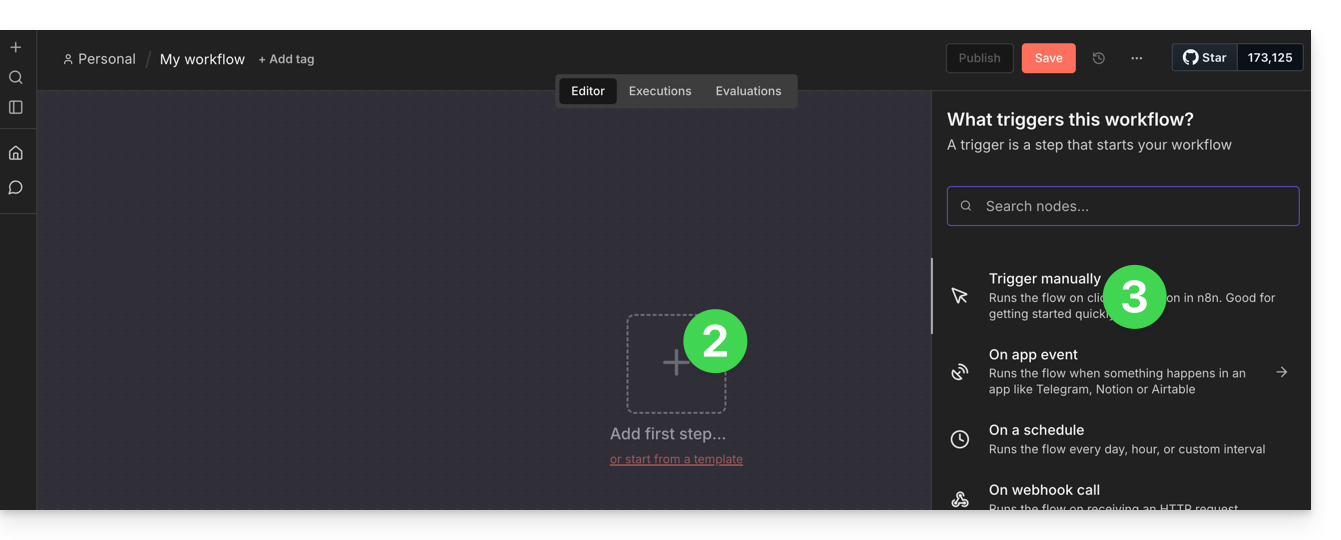
- Haga clic para empezar desde cero:
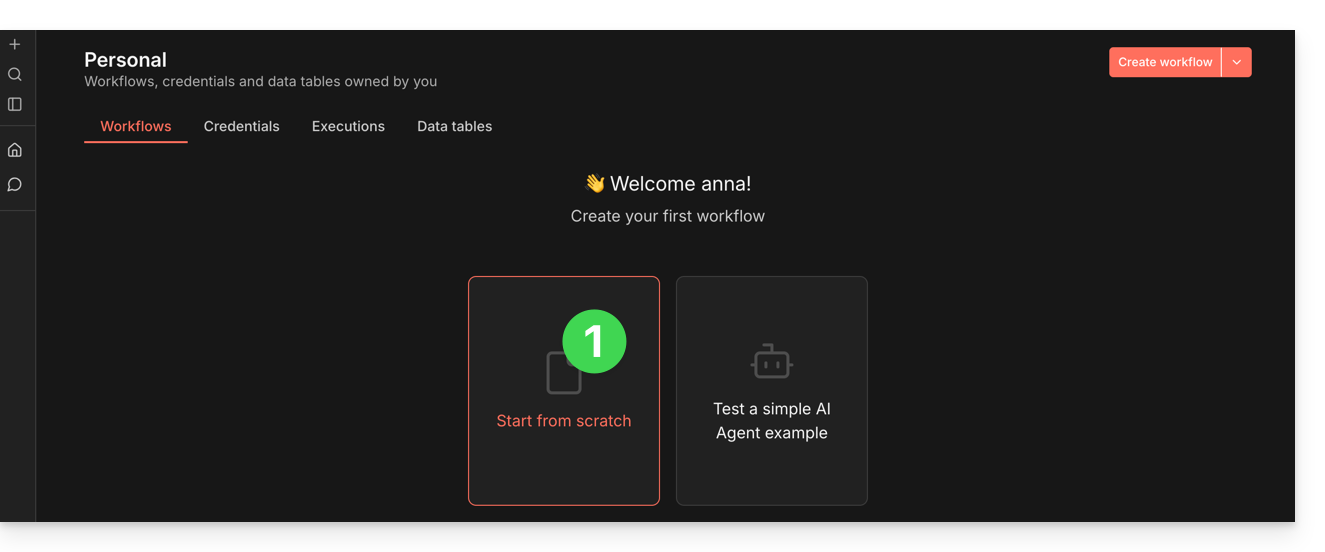
- Haga clic para añadir la primera acción.
- Elija un disparador manual:
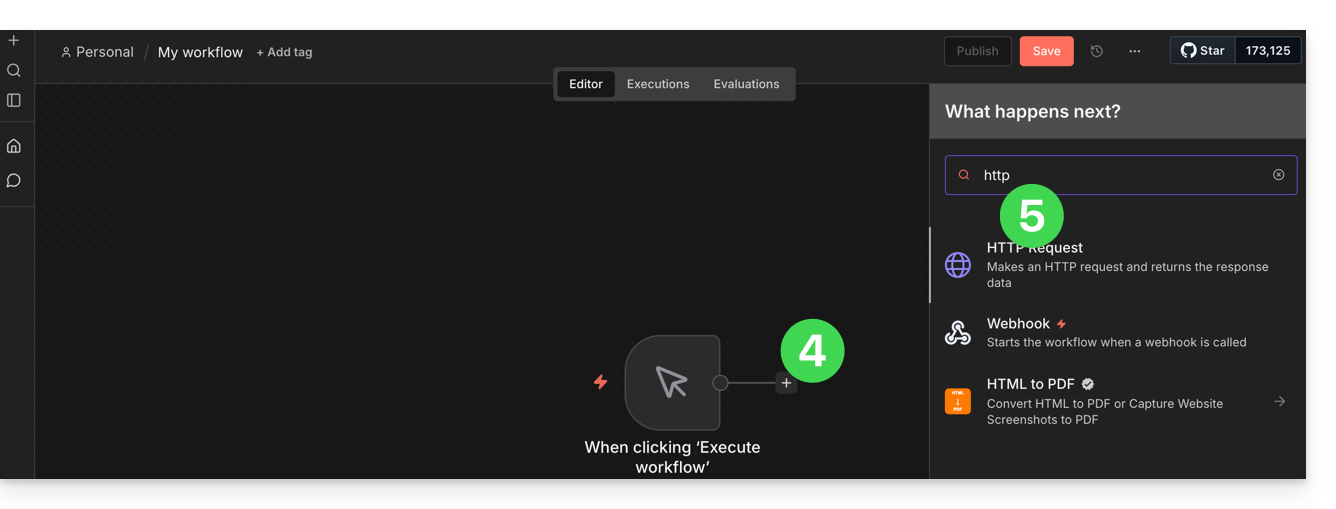
- Haga clic para agregar una acción que se activará.
- Busque y active una acción del tipo “Solicitud HTTP”:
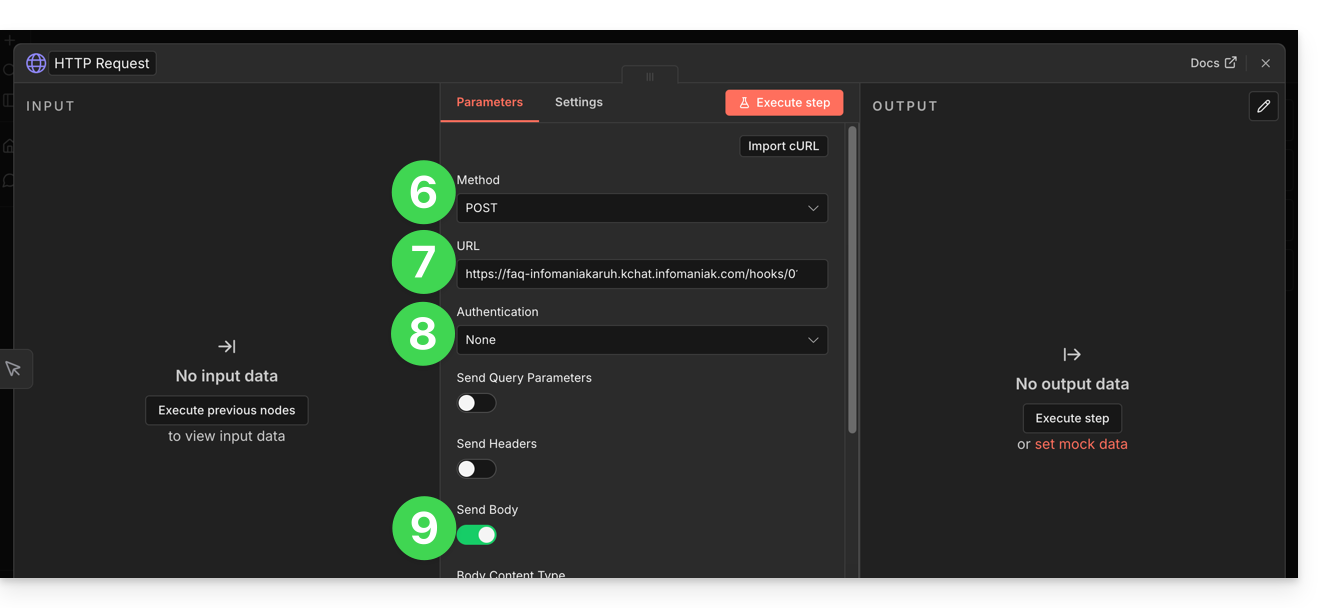
- Seleccione el método POST.
- Introduzca la URL de su webhook de kChat.
- No es necesaria la autenticación (ya se aplica en la URL).
- Active el interruptor (toggle switch) «Enviar cuerpo» para poder especificar un contenido:
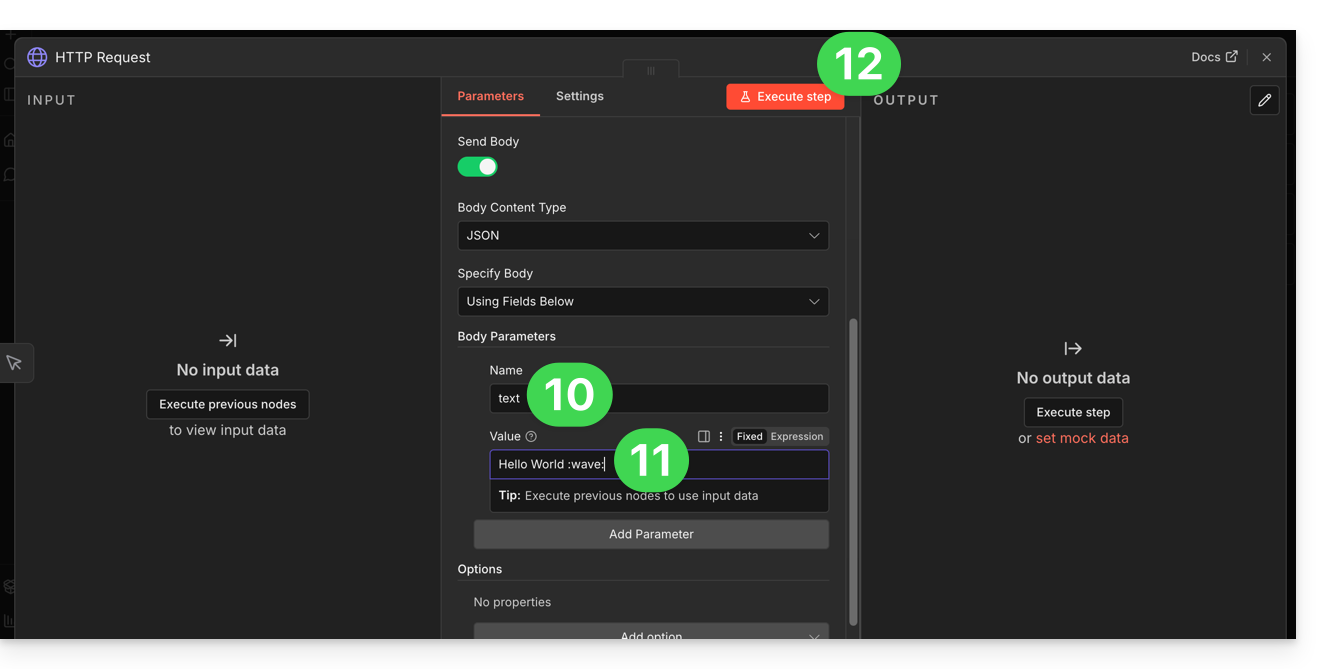
- En el campo «Nombre», introduzca el término exacto «text», tal como lo espera kChat.
- En el campo “Valor”, introduzca la información que desea mostrar en kChat.
- Haga clic en el botón para probar y aplicar su comando manual:
- El mensaje especificado en n8n se mostrará entonces en kChat:
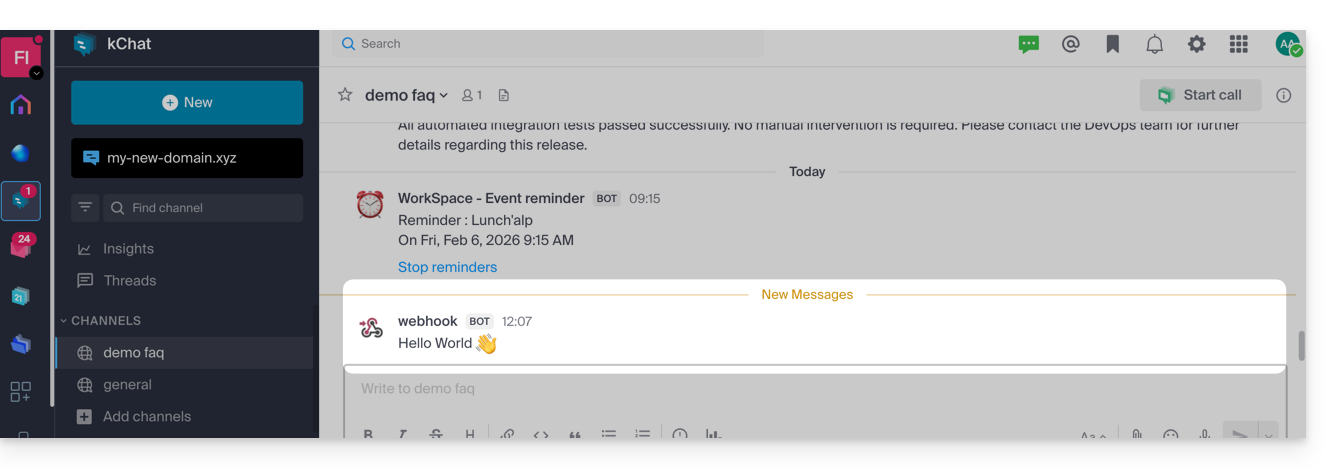
Ahora que esta base funciona, puede imaginar reemplazar el texto fijo por datos procedentes de otra fuente. Por ejemplo, agregue un nodo "Imap" o "RSS Feed" antes del nodo HTTP Request. De esta manera, en lugar de escribir el texto manualmente, haga clic en el pequeño engranaje junto a Value > Expression para indicar: "Enviar en kChat el título del último correo electrónico recibido"…
Enlace a esta FAQ: https://faq.infomaniak.com/2388
¿Le ha sido útil esta FAQ?
Esta guía explica cómo añadir o modificar uno o varios registros de tipo TXT en la zona DNS (de un nombre de dominio) gestionada en el Panel de control de Infomaniak.
Introducción
- El tipo de registro
TXTpermite insertar texto legible en la zona DNS de un nombre de dominio. - Este es el método que se utiliza generalmente para contribuir a la prevención del spam y para verificar la propiedad de un dominio (Google, por ejemplo, puede solicitárselo antes de utilizar algunos de sus servicios: consulte esta otra guía para obtener un ejemplo de cómo añadir un
TXTpara autenticar un dominio).
Modificar la zona DNS
Para gestionar este tipo de registro en una zona DNS:
- Haga clic aquí para acceder a la gestión de su dominio en el Panel de control de Infomaniak (¿necesita ayuda?).
- Haga clic directamente en el nombre asignado al dominio correspondiente.
- Haga clic en Zona DNS en el menú lateral izquierdo.
- Haga clic en el botón para agregar un registro:

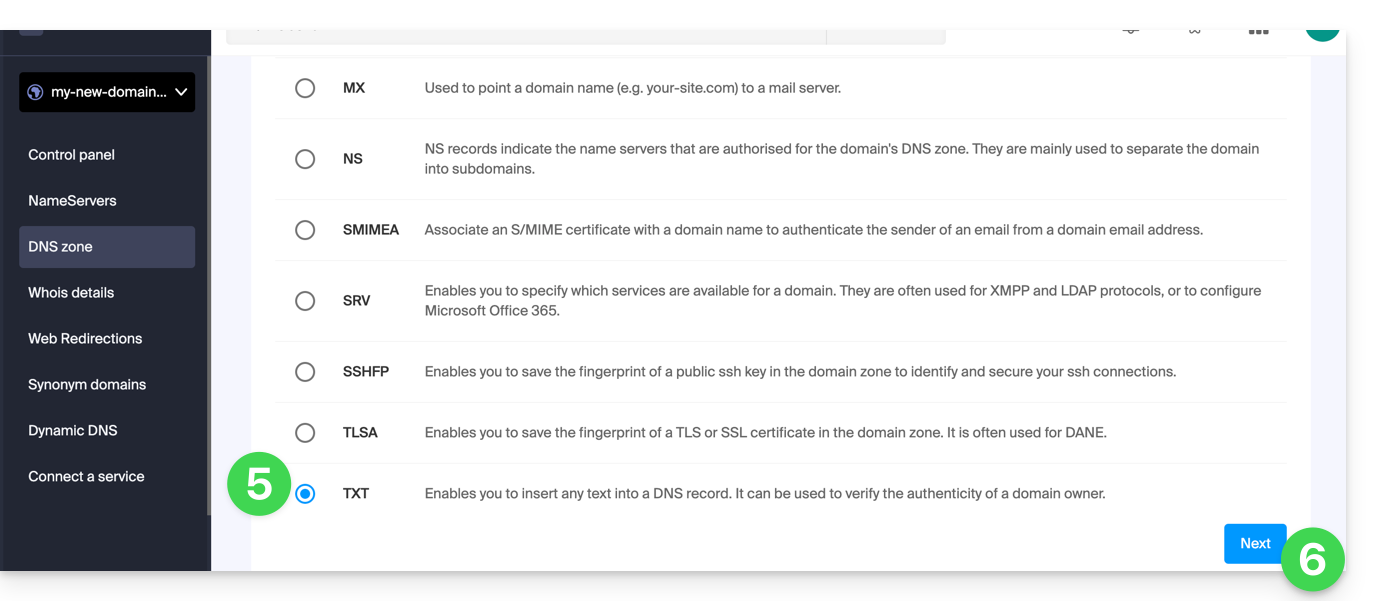
- Haga clic en el botón de opción TXT para agregar un registro.
- Haga clic en el botón Siguiente:
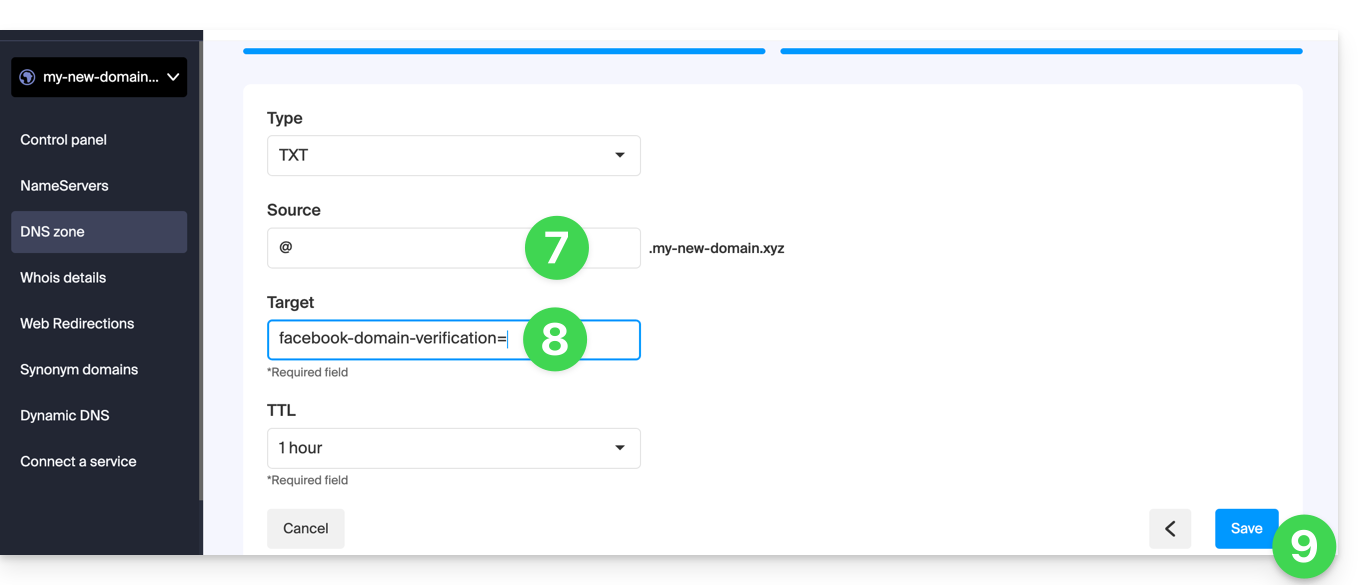
- Introduzca los valores del archivo TXT necesarios para su zona DNS.
- Deje el valor predeterminado para el TTL.
- Haga clic en el botón Guardar:
Enlace a esta FAQ: https://faq.infomaniak.com/2460
¿Le ha sido útil esta FAQ?
Esta guía explica cómo transferir archivos de forma segura entre su equipo y el servidor de su alojamiento web utilizando el protocolo SCP (secure copy command).
Introducción
- Para que funcione, el comando
SCPrequiere:- un origen: un archivo/carpeta que se va a transferir
- un destino: la dirección del servidor FTP para realizar la transferencia
- Los datos se cifran automáticamente mediante
SCPdurante la transferencia.
Copiar un archivo local al servidor
Requisitos previos
- Para obtener la dirección del servidor FTP:
- Haga clic aquí para acceder a la gestión de su alojamiento en el Panel de control de Infomaniak (¿necesita ayuda?).
- Haga clic directamente en el nombre asignado al alojamiento correspondiente.
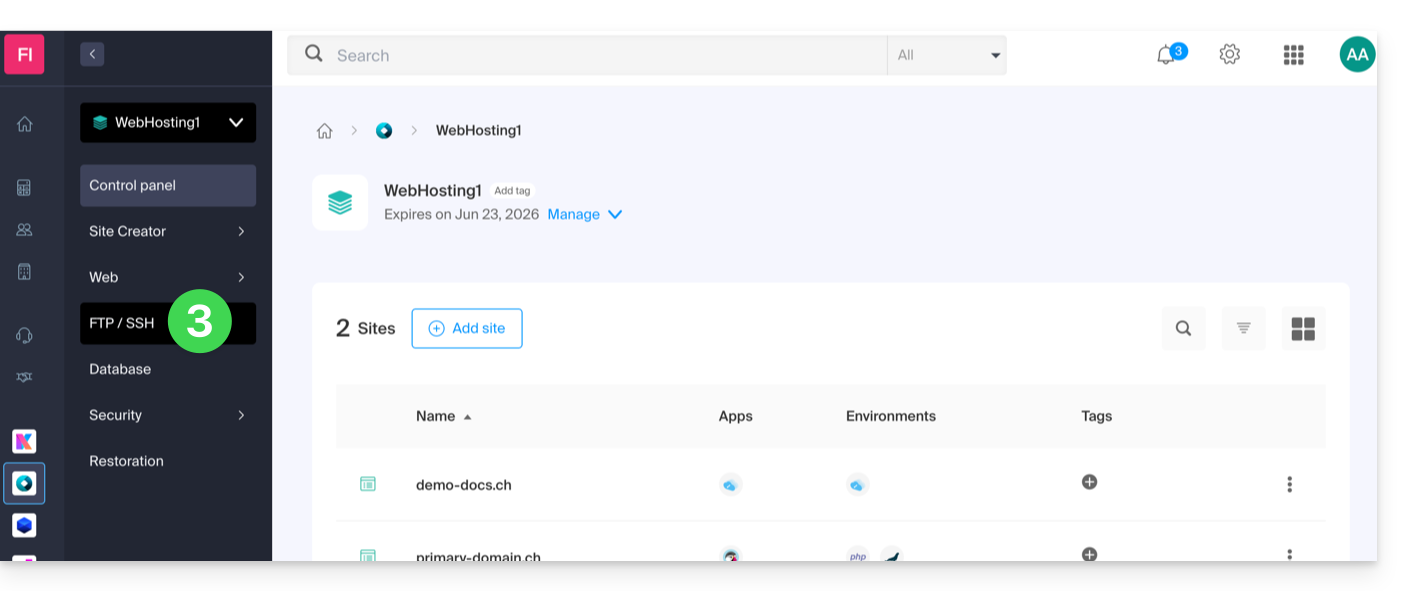
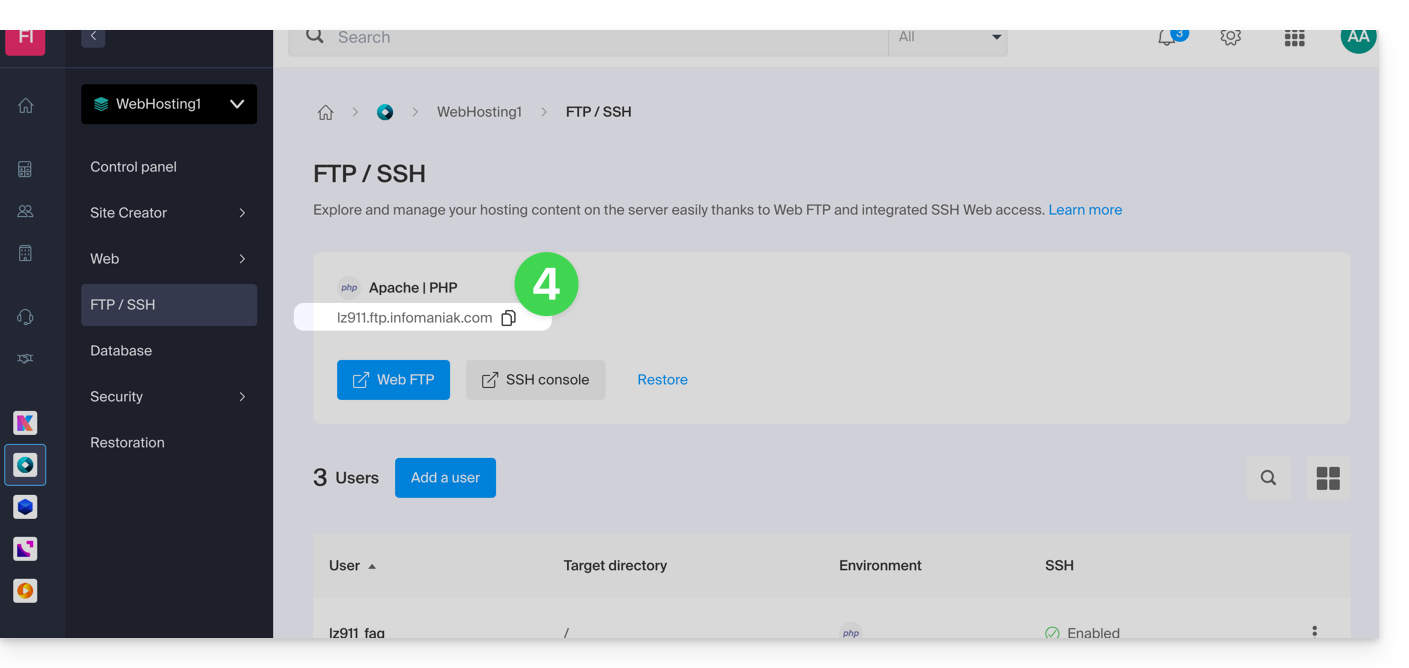
- Haga clic en FTP / SSH en el menú lateral izquierdo:
- La dirección del servidor se muestra en la parte superior izquierda y se puede copiar:
- Para obtener la ruta de la carpeta de destino:
- Haga clic aquí para acceder a la gestión de su alojamiento en el Panel de control de Infomaniak (¿necesita ayuda?).
- Haga clic directamente en el nombre asignado al alojamiento correspondiente.
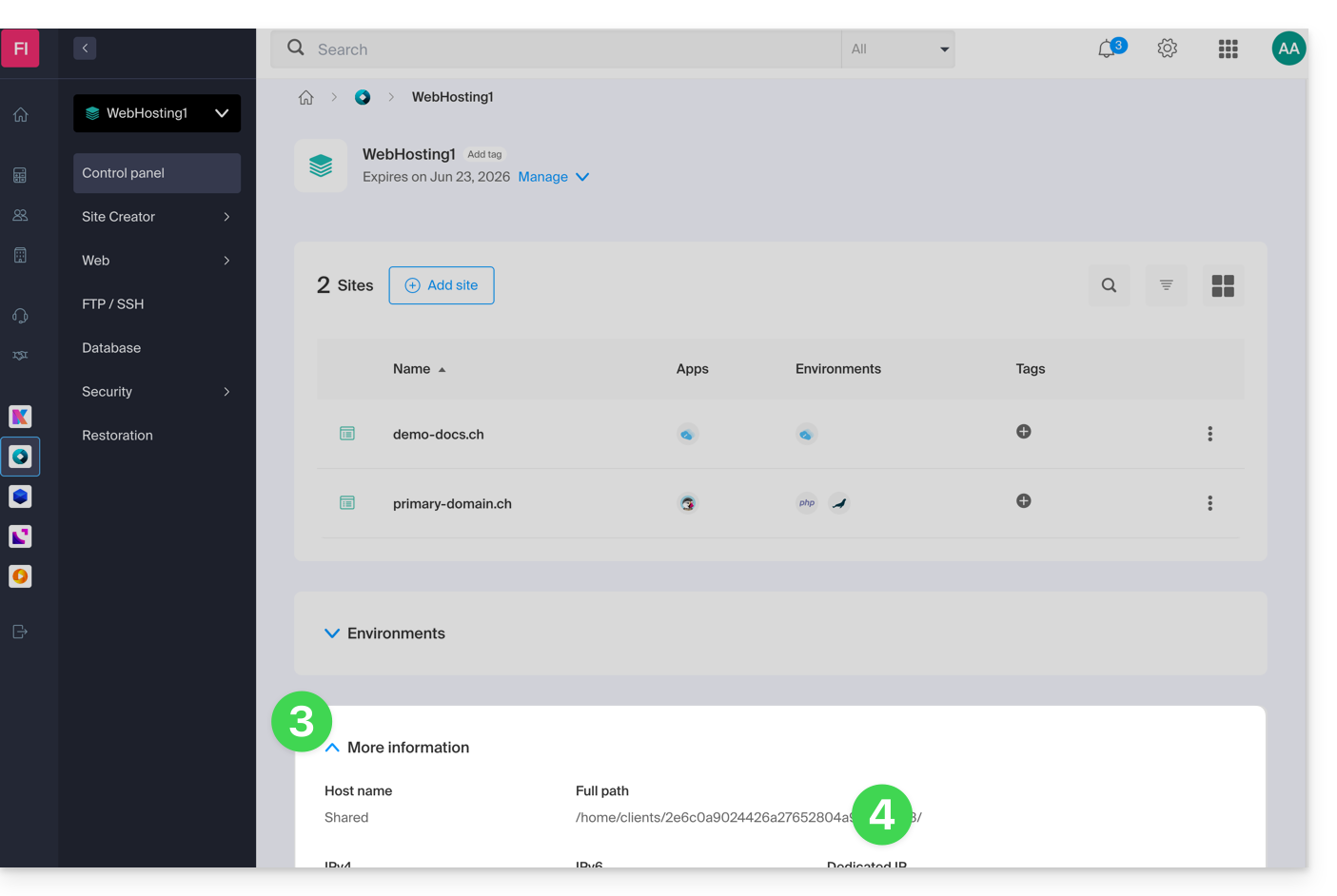
- Haga clic en Más información (en la sección Información).
- Copie la ruta absoluta:
- Complete la ruta absoluta con la carpeta de destino deseada.
A continuación, para copiar un archivo desde su equipo, el comando se estructura de la siguiente manera:
scp localmachine/path_to_the_file username@ftp_server_adress:/path_to_remote_directory
Para copiar un directorio completo de su equipo, debe adaptar el comando de la siguiente manera:
scp -r localmachine/path_to_the_file username@ftp_server_adress:/path_to_remote_directoryEl directorio completo se transferirá a su servidor.
Para copiar el contenido completo de un directorio de su equipo, deberá adaptar el comando de la siguiente manera:
scp -r localmachine/path_to_the_file/* username@ftp_server_adress:/path_to_remote_directoryEnlace a esta FAQ: https://faq.infomaniak.com/2461
¿Le ha sido útil esta FAQ?
Esta guía detalla la creación de un repositorio GIT tanto en su Alojamiento Web como en su Servidor Cloud de Infomaniak.
Introducción
- GIT y GitHub están disponibles de forma predeterminada en las dos plataformas mencionadas.
Creación del repositorio GIT
Configuración en el servidor:
- el repositorio GIT se encuentra en
/git_depot - el sitio se encuentra en la carpeta
/web/[proyecto](en su servidor FTP)
Líneas de comando que debe indicar:
cd
mkdir git_depot
cd git_depot/
git init --bare [projet].git
cd [projet].git
git update-server-info
Envío del repositorio local al servidor
Tareas a realizar en el equipo local:
git init
git remote add origin ssh://user@[xxxxx].ftp.infomaniak.com:/home/clients/[123456789]/git_depot/[projet].git
git status
git add .
git commit -a -m "init"
git push --set-upstream origin master
git push
Clonar el sitio en el directorio del servidor
Tareas a realizar en el servidor:
cd
cd web
rm -r [projet]/
git clone /home/clients/[123465789]/git_depot/[projet].git [projet]/
Enlace a esta FAQ: https://faq.infomaniak.com/2463
¿Le ha sido útil esta FAQ?
Ha llegado a esta página porque tiene una redirección web en su dominio que está configurada incorrectamente. Infomaniak no puede identificar la ruta correcta de esta redirección, por lo que se le redirige a esta página para ayudarle a corregir esta situación.
Verificación de la zona DNS
Para restablecer el funcionamiento de su redirección, primero debe eliminar los restos de una redirección antigua configurada incorrectamente:
- Acceda a su zona DNS.
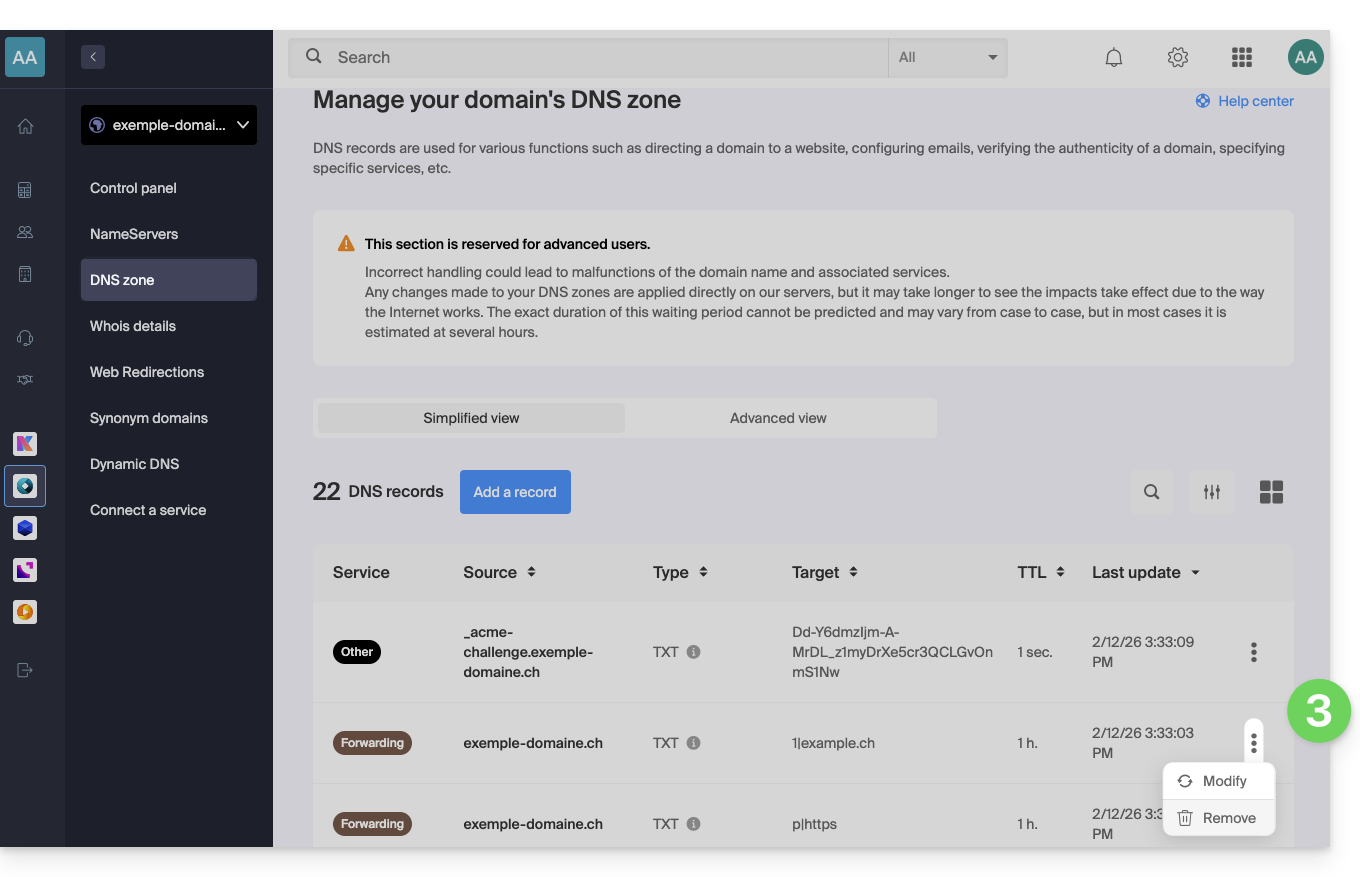
- Elimine los registros correspondientes (consulte la lista a continuación) que se refieran a su redireccionamiento.
- Haga clic en el menú de acciones ⋮ a la derecha de la entrada DNS correspondiente y seleccione Eliminar:
- Es probable que no encuentre todos los registros mencionados en la lista, y esto es completamente normal.
- Cualquier adición o modificación puede tardar hasta 48 horas en propagarse.
- Vuelva a crear la redirección web.
Lista de registros que deben verificarse y eliminarse
Los registros DNS pueden ser de los siguientes tipos:
A, que apuntan axx.xx.xx.xx(solo números)AAAAy que apuntan a una IPxxxx:xxxx:x:x::x(números y letras)TXTcuyo contenido se asemeja a “(número)|(URL)”- por ejemplo
1|infomaniak.comsi su redirección apunta a infomaniak.com
- por ejemplo
TXTcuya cadena se asemeja a “(letra)|(texto)”- por ejemplo
t|Texto,d|Textook|Texto
- por ejemplo
Enlace a esta FAQ: https://faq.infomaniak.com/2506
¿Le ha sido útil esta FAQ?