Base de conocimientos
1 000 FAQ, 500 tutoriales y vídeos explicativos. ¡Aquí sólo hay soluciones!
Cancelar una corrección automática del análisis de vulnerabilidades
Actualización 05/10/2026
Esta guía le explica cómo aplicar o anular un parche, una cuarentena o un bloqueo realizado por la herramienta de detección de vulnerabilidades, la protección gratuita y complementaria al antivirus que protege automáticamente los Alojamientos Web contra el malware y las vulnerabilidades de seguridad.
Introducción
- Si no realiza ninguna acción, la herramienta corregirá automáticamente las vulnerabilidades detectadas en un plazo de 7 días.
- Se recomienda encarecidamente no deshacer una actualización o ponerla en cuarentena a menos que esté seguro de lo que está haciendo.
Aplicar o cancelar una corrección
Para ello:
- Haga clic aquí para acceder a la gestión de alojamientos y sitios web en su Panel de control de Infomaniak (❓: ayuda).
- Haga clic en el nombre del alojamiento correspondiente.
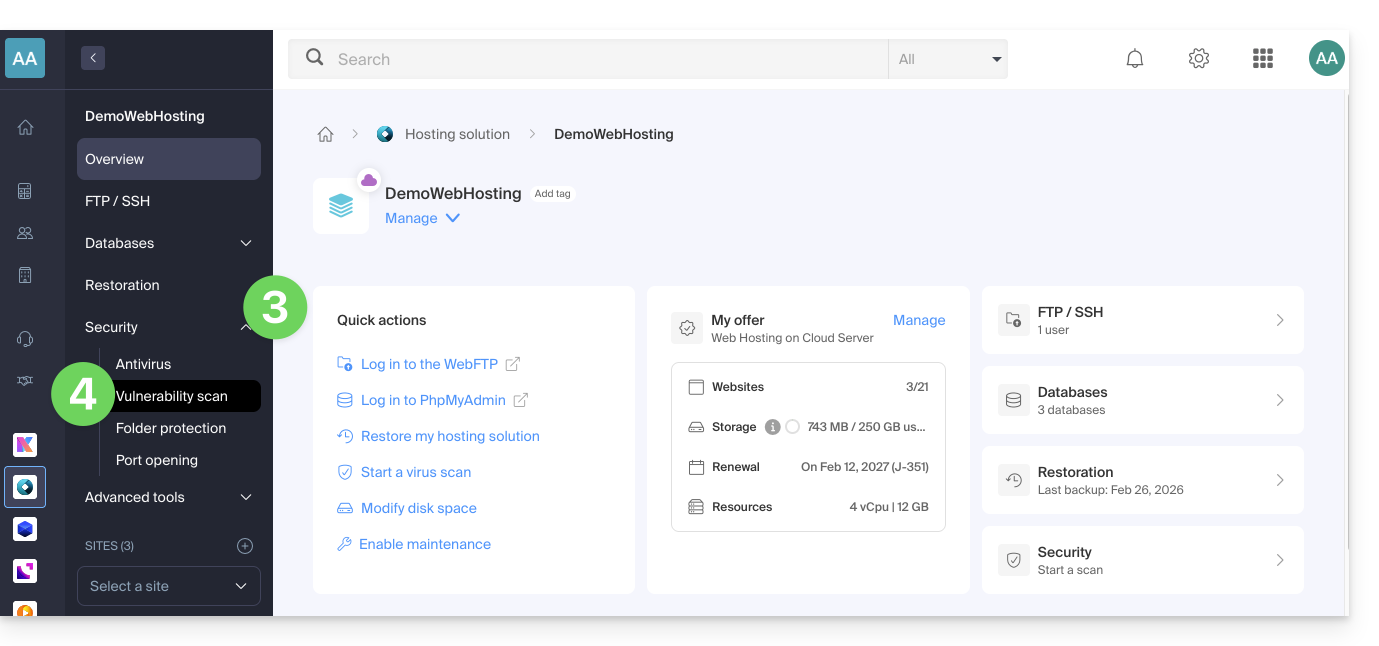
- Haga clic en Seguridad en el menú lateral izquierdo.
- Haga clic en Análisis de vulnerabilidades en el menú lateral izquierdo:
- Si no se muestra nada en particular, haga clic primero en el botón para Ver el historial.
- Si existe un historial de eventos, haga clic en el menú de acción ⋮ a la derecha de la vulnerabilidad correspondiente en la tabla que se muestra.
- Haga clic en Cancelar la corrección.
- En algunos casos, son posibles otras acciones:
- Aplicar el parche: corrige inmediatamente la vulnerabilidad.
- Cancelar el parche: deshace la corrección y restaura el archivo original vulnerable (no recomendado).
- Eliminar el archivo: borra definitivamente el malware de su alojamiento (puede afectar al funcionamiento de su sitio).
- Poner en cuarentena: aísla el archivo vulnerable y le permite restaurarlo si es necesario (puede afectar al funcionamiento de su sitio).
- Cancelar la cuarentena: restaura el archivo aislado a su ubicación original (no recomendado).
- Añadir una excepción: permite indicar a la herramienta que el archivo vulnerable es seguro; este último ya no se analizará.
- Eliminar una excepción: elimina el estado Autorizado del archivo; este último se volverá a analizar.
Detalle de los diferentes estados
- VULNERABLE: se ha detectado una vulnerabilidad en un archivo; la columna ruta de acceso indica la ubicación del archivo.
- RESUELTO: la vulnerabilidad ha sido corregida por la herramienta.
- AUTORIZADO: el archivo vulnerable ha sido autorizado manualmente; este último ya no será analizado por la herramienta.
- RESUELTO: se realizó una corrección manual externa a la herramienta en el archivo (actualización del CMS, modificación del código fuente, eliminación manual del archivo, etc.).
- CORRECCIÓN ANULADA: la corrección de la herramienta se anuló manualmente; es posible volver a aplicar el parche.
Enlace a esta FAQ: https://faq.infomaniak.com/2343
¿Le ha sido útil esta FAQ?