Base de conocimientos
1 000 FAQ, 500 tutoriales y vídeos explicativos. ¡Aquí sólo hay soluciones!
Esta guía detalla los puertos abiertos disponibles para los sitios de Node.js (únicamente) alojados en Infomaniak.
Puertos abiertos de salida
Web
- HTTP:
tcp/80 - HTTP alternativo:
tcp/8080 - HTTPS:
tcp/443 - Datos FTP:
tcp/20 - Control FTP:
tcp/21
Correo electrónico
- POP3:
tcp/110 - IMAP:
tcp/143 - Envío SMTP (+ STARTTLS):
tcp/587 - SMTPS:
tcp/465 - IMAPS:
tcp/993 - POP3S:
tcp/995
Base de datos
- MySQL:
tcp/3306 - MongoDB:
tcp/27017 - PostgreSQL:
tcp/5432 - Redis:
tcp/6379 - Redis TLS:
tcp/6380 - ElasticSearch:
tcp/9200
Varios
- SSH:
tcp/22 - Transferencia de paquetes Git:
tcp/9418
Puertos de entrada abiertos
- HTTP:
tcp/80 - HTTPS:
tcp/443 - SSH:
tcp/22
Enlace a esta FAQ: https://faq.infomaniak.com/2516
¿Le ha sido útil esta FAQ?
Esta guía explica cómo solucionar un problema de instalación de un certificado SSL (Let's Encrypt o Sectigo) si utiliza Cloudflare con reglas de seguridad estrictas, como el filtrado por país o direcciones IP.
Ajustar la configuración de SSL / geobloqueo
Cuando se solicita un certificado SSL a través de Infomaniak (Let's Encrypt gratuito o Sectigo), la autoridad de certificación debe verificar que usted es el propietario del dominio. Esta verificación puede realizarse mediante HTTP (a través de archivos especiales colocados en su sitio web), DNS o correo electrónico:
- Let's Encrypt utiliza
/.well-known/acme-challenge/. - Sectigo suele utilizar
/.well-known/pki-validation/(o DNS/correo electrónico, según la opción elegida).
Si estas verificaciones fallan (por ejemplo, porque Cloudflare bloquea el acceso), el certificado no se puede emitir o renovar. Además, Let's Encrypt ya no verifica únicamente desde un único lugar. Desde hace algún tiempo (y aún más desde marzo de 2024), realiza sus verificaciones desde varios países al mismo tiempo, incluidos países nuevos como Suecia o Singapur. Como resultado, si alguno de estos países está bloqueado por la configuración de Cloudflare, la solicitud del certificado puede fallar, incluso si todo lo demás está configurado correctamente.
Aún peor: incluso si intenta crear una excepción únicamente para la dirección del desafío (.well-known/acme-challenge), es posible que no funcione con ciertas reglas de Cloudflare. De hecho, las reglas de bloqueo por país o por dirección IP se aplican antes de cualquier excepción basada en rutas de URL.
Ajustar el modo SSL/TLS
En Cloudflare, utilice el modo Completo o Completo (estricto). Estos modos toleran temporalmente un certificado caducado o autofirmado, mientras se completa la validación: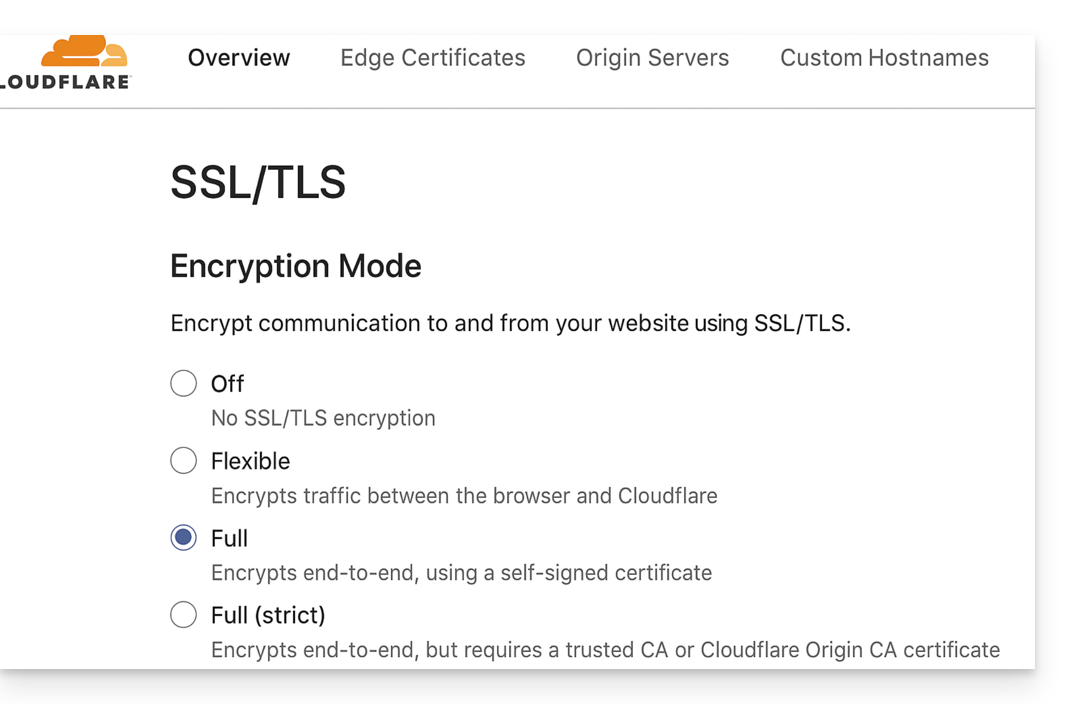
Permitir las rutas de validación
Evite las «Reglas de acceso por IP» restrictivas y prefiera las «Reglas personalizadas» que autoricen sin restricciones las siguientes rutas:
/.well-known/acme-challenge/(Let's Encrypt)/.well-known/pki-validation/(Sectigo)
Desactivar temporalmente el bloqueo geográfico
Si es necesario, desactive temporalmente el bloqueo geográfico o por dirección IP durante el proceso de validación y, a continuación, vuelva a activar sus medidas de seguridad después de la emisión o renovación del certificado.
Enlace a esta FAQ: https://faq.infomaniak.com/2517
¿Le ha sido útil esta FAQ?
Infomaniak ofrece diferentes planes de Site Creator, gratuitos o de pago, que se adaptan a diversas necesidades. Es fundamental comprender bien las condiciones asociadas a cada tipo de plan antes de tomar una decisión.
Comprender los diferentes planes de Site Creator
Site Creator está disponible…
- … ya sea de forma gratuita con cada alojamiento web de pago existente (añada uno si es necesario):
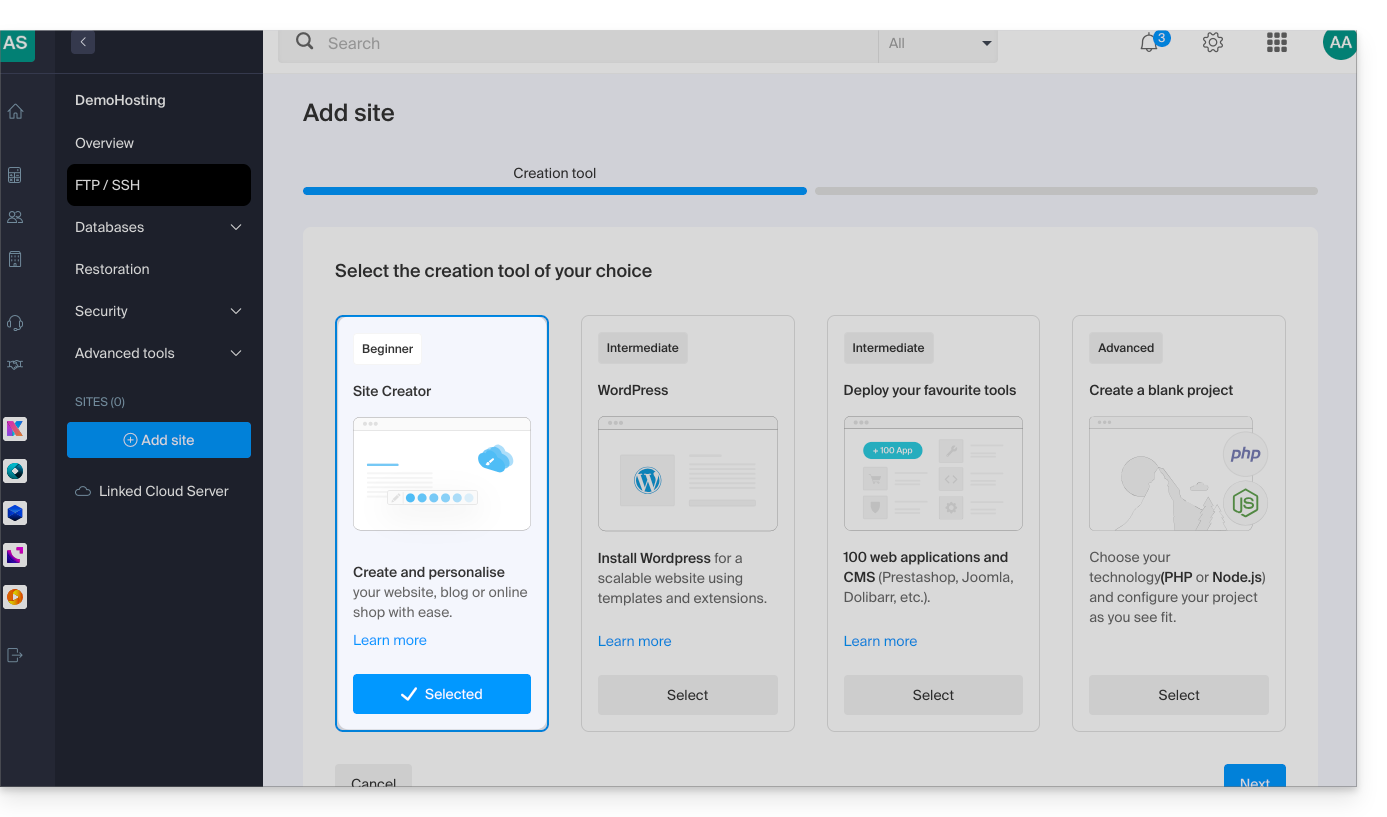
- En este caso, solo se puede configurar 1 Site Creator por alojamiento web de Infomaniak.
- Para gestionar varios sitios creados con Site Creator en la misma Organización, es necesario tener varios alojamientos web.
- … o biende forma independiente (standalone, disponible en 3 versiones) y, en este caso, no requiere ninguna otra oferta especial:
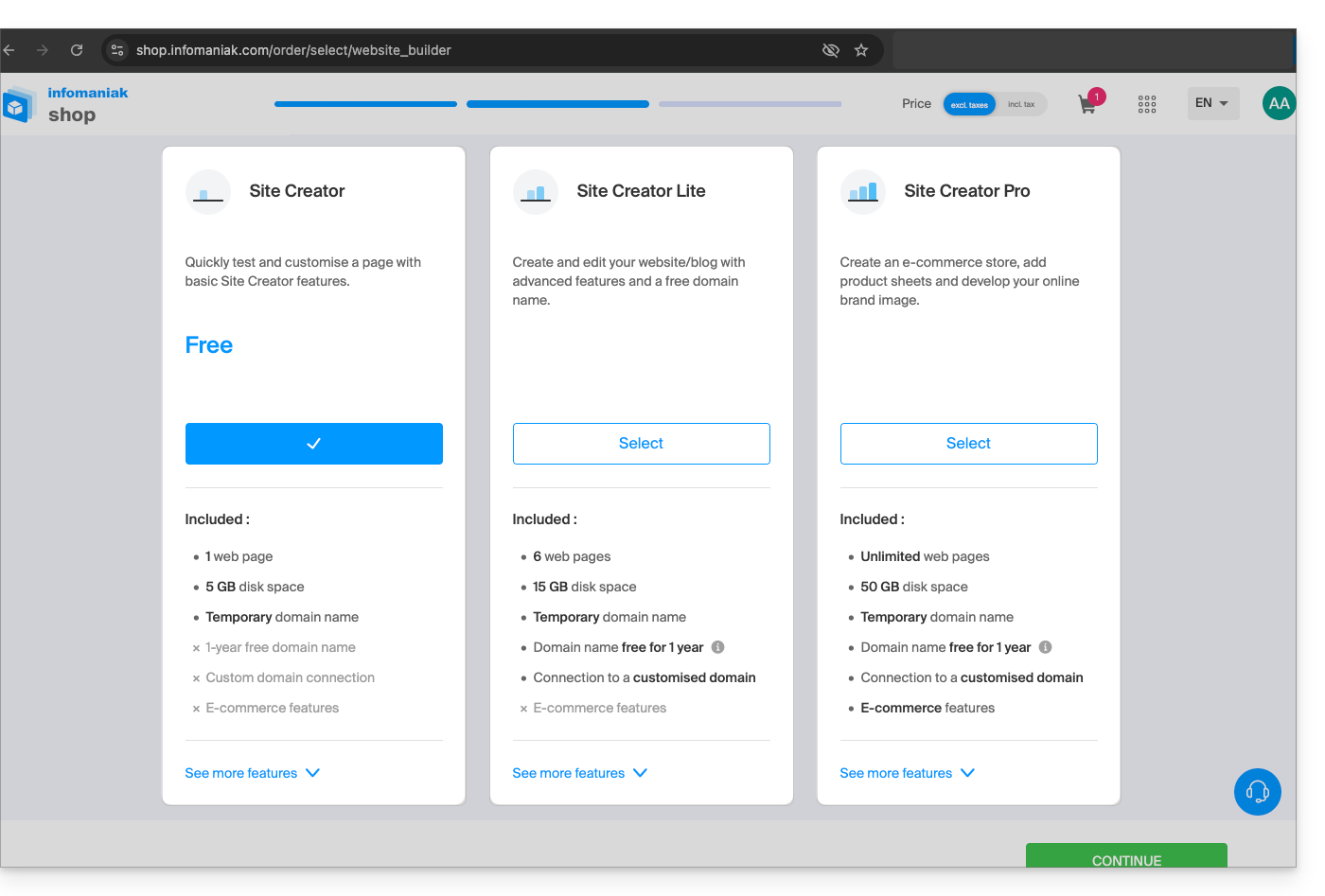
- Site Creator Gratis
- Site Creator Lite
- Site Creator Pro
1. Site Creator Gratis
Esta oferta está diseñada como una solución de prueba y descubrimiento y es totalmente gratuita. Está dirigida a los usuarios que deseen familiarizarse con la herramienta o publicar una página web extremadamente sencilla:
- Solo permite una única página web y ofrece un espacio de disco reducido (5 GB).
- Esta oferta no permite la conexión a un nombre de dominio personalizado (tendrá el formato
*.infomaniak.site) e incluye la visualización obligatoria del anuncio publicitario de Infomaniak. - Los módulos de crecimiento importantes, como la gestión completa de un blog, el uso de la Inteligencia Artificial para la generación de texto o la función "Mapa del sitio", no están incluidos.
2. Site Creator Lite
El plan Lite es la oferta de nivel básico de pago de Infomaniak. Es ideal para crear un sitio web sencillo o un blog personal, ya que elimina las principales limitaciones de la versión gratuita y desbloquea los módulos necesarios para un sitio web completo:
- Permite la creación de un sitio web más completo con un límite de 6 páginas web y un espacio de almacenamiento más amplio (15 GB).
- Incluye la oferta de un nombre de dominio durante un año y, lo que es más importante, la eliminación de cualquier mención publicitaria de Infomaniak en el sitio web.
- A diferencia de la oferta de Free, el plan Lite desbloquea el acceso a funciones importantes para la navegación y la organización, en particular el módulo de creación y gestión de blogs, así como el módulo de mapa del sitio.
3. Site Creator Pro
La oferta Pro es la opción premium de Site Creator. Está dedicada exclusivamente a los proyectos más ambiciosos, como el lanzamiento de una tienda en línea completa, gracias a la eliminación de todas las restricciones de contenido y la integración de herramientas de comercio y análisis avanzadas:
- Elimina cualquier limitación en el contenido, ofreciendo páginas web ilimitadas y un amplio espacio en disco de 50 GB.
- Es la única oferta que incluye la gestión completa del comercio electrónico (pedidos, inventario, descuentos) y permite la integración de las pasarelas de pago esenciales (Stripe, PayPal, Mollie) para una actividad comercial en línea.
- El plan Pro es el único que ofrece acceso a herramientas de análisis y seguimiento del rendimiento externas cruciales, como Google Analytics, Hotjar y herramientas como Google reCaptcha.
Compromiso asociado a las ofertas de pago
A diferencia de otros productos de Infomaniak, algunas ofertas de Site Creator incluyen un nombre de dominio gratuito. Estas ofertas requieren un compromiso firme de una duración mínima de 12 meses, sin posibilidad de reembolso, ni siquiera parcial, incluso si:
- decide dejar de usar Site Creator antes de que finalice el primer año,
- cancela sus productos,
- cierra su cuenta de usuario o su Organización.
Cambios en las ofertas y mantenimiento de su sitio web
Es posible cambiar de una oferta gratuita a una oferta de pago más completa:
- Haga clic aquí para acceder a la gestión de su sitio web en el Panel de control de Infomaniak (¿necesita ayuda?).
- Haga clic en el menú de acciones ⋮ a la derecha del sitio web correspondiente en la tabla que se muestra.
- Haga clic en Modificar la oferta:
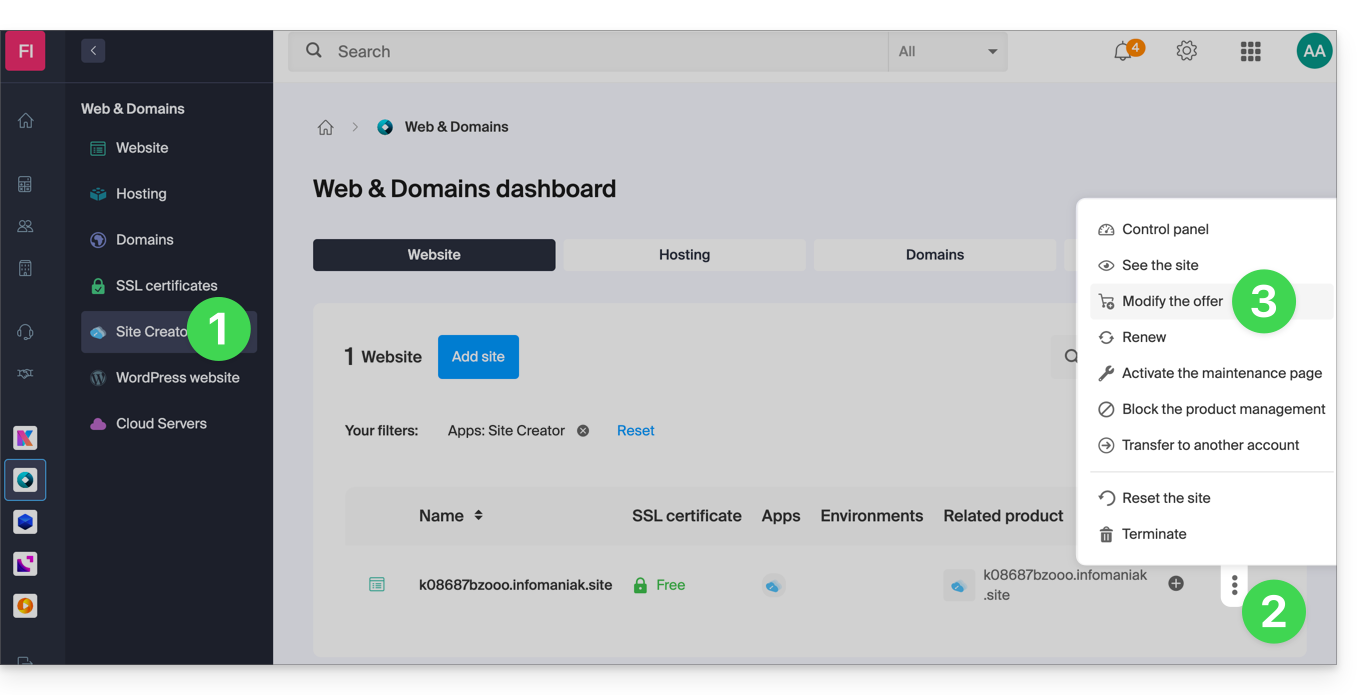
También es posible cambiar a un plan superior (por ejemplo, de Lite a Pro).
Por otro lado,No es posible volver a una oferta inferiorni regresar a una oferta gratuita una vez que se ha activado una oferta de pago.
Si desea mantener su sitio web activo, debe renovar obligatoriamente la misma oferta de pago. No es posible cambiar a una versión gratuita de Site Creator, incluso si:
- no utiliza ninguno de los módulos de pago,
- su sitio web solo tiene una página.
¿Qué hacer si desea volver a la oferta gratuita?
En este caso, deberá:
- cancelar su sitio web actual después de copiar manualmente toda la información que desee conservar,
- active una nueva oferta de Site Creator gratuita,
- recree su sitio web copiando y pegando el contenido recuperado del sitio anterior.
Enlace a esta FAQ: https://faq.infomaniak.com/2518
¿Le ha sido útil esta FAQ?
Esta guía detalla la instalación y el mantenimiento de Ghost en un hosting web de Infomaniak, para obtener una plataforma optimizada para blogs y publicaciones, una alternativa eficaz a Substack o Medium.
Requisitos previos
- Un sitio web basado en Node.js (se recomienda la versión 22).
- Un acceso SSH activo.
- Una base de datos MySQL/MariaDB.
- Detenga la aplicación Node.js desde el panel de control de su sitio Node.js antes de realizar cualquier operación técnica.
Instalación de Ghost
Para ello:
- Conéctese a su servidor mediante SSH (¿necesita ayuda?).
Ejecute los siguientes comandos para iniciar el instalador:
# Clone tools repo git clone {{URL_5}} cd hosting-tools/h3-ghost # Run installation script bash ./install.sh- El script ahora:
- le hará algunas preguntas (URL del sitio, información de la base de datos, SMTP, etc.)...
- descargará y configurará Ghost automáticamente...
- tardará unos minutos, ¡sea paciente!
Responda a las preguntas con cuidado, utilizando los datos que haya anotado.No cierre la terminal hasta que haya terminado.
Configuration du Manager (Node.js)
Una vez que el script haya finalizado, vaya a su Panel de control de Infomaniak:
- Haga clic aquí para acceder a la gestión de su sitio web en el Panel de control de Infomaniak (¿necesita ayuda?).
- Haga clic directamente en el nombre asignado al sitio web correspondiente:
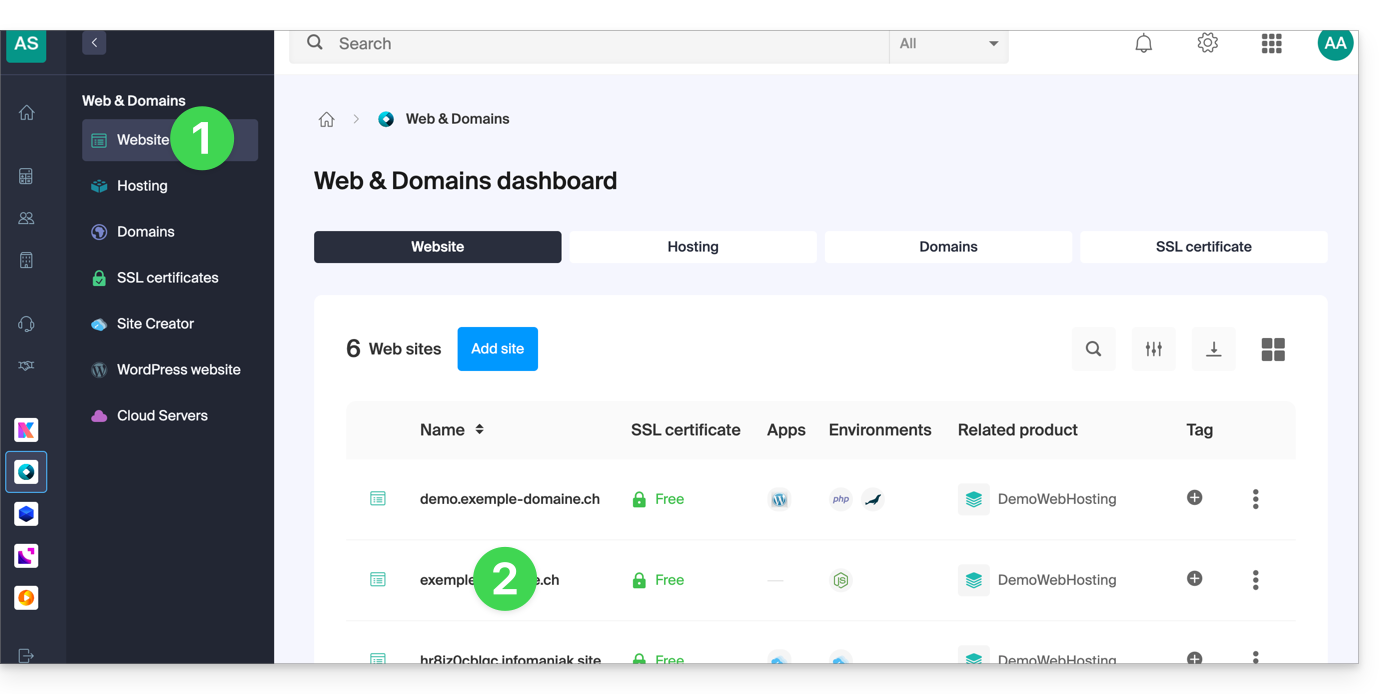
- Haga clic en Gestionar la configuración avanzada:
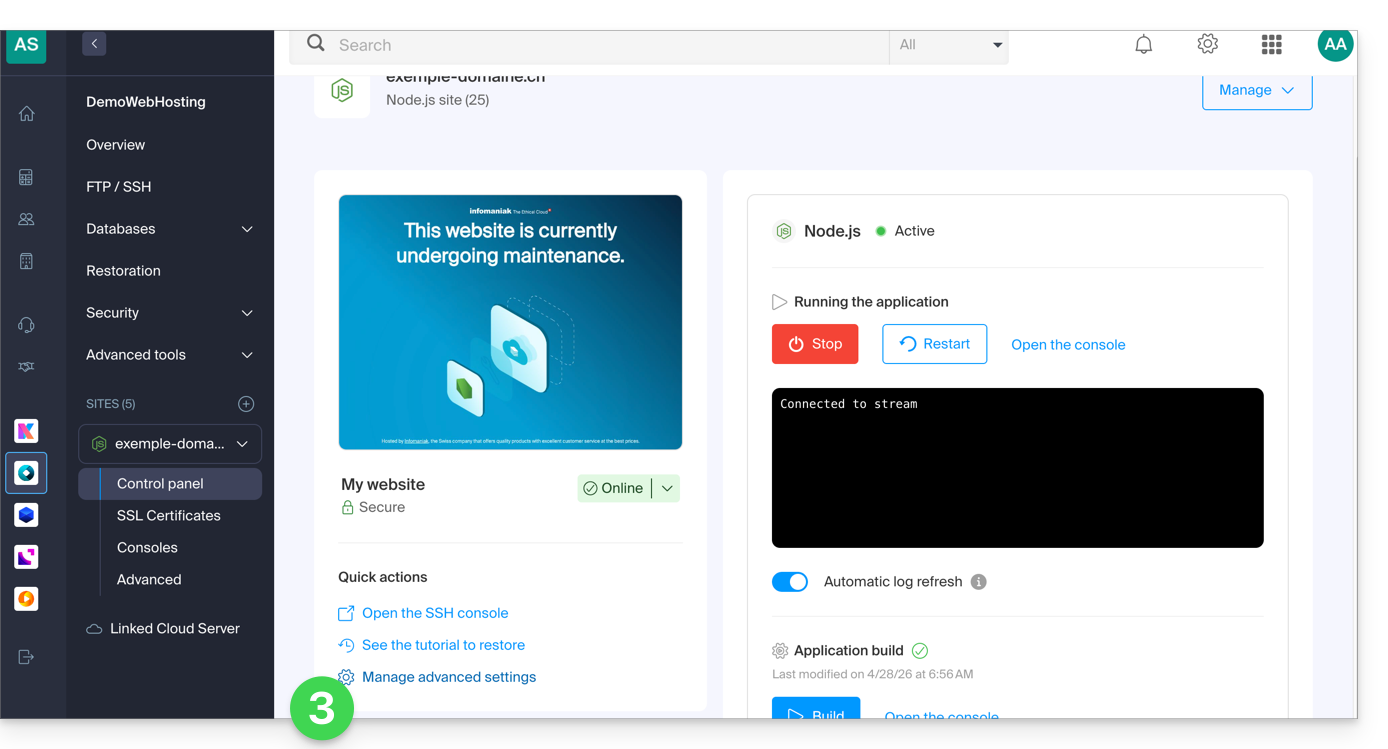
- Haga clic en la pestaña Node.js para acceder a la configuración.
En el campo de comando de ejecución, introduzca:
/srv/customer/node_modules/ghost-cli/bin/ghost run- Compruebe que el número de puerto es
3000. - Desactive la casilla de la opción build.
- Haga clic en el botón Guardar en la parte inferior de la página:
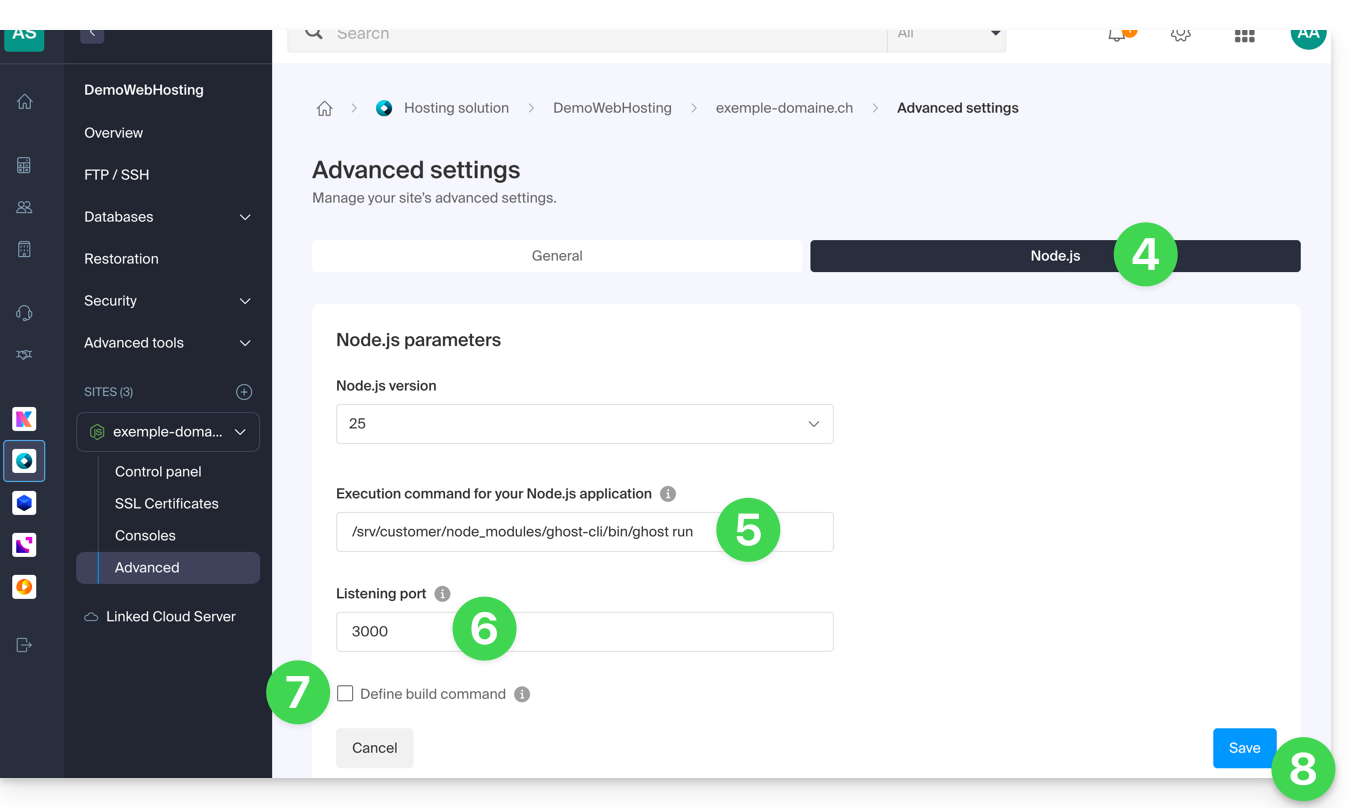
- En la página principal, haga clic en el botón Iniciar (o Reiniciar si ya está en ejecución).
- Confirme la operación si es necesario:
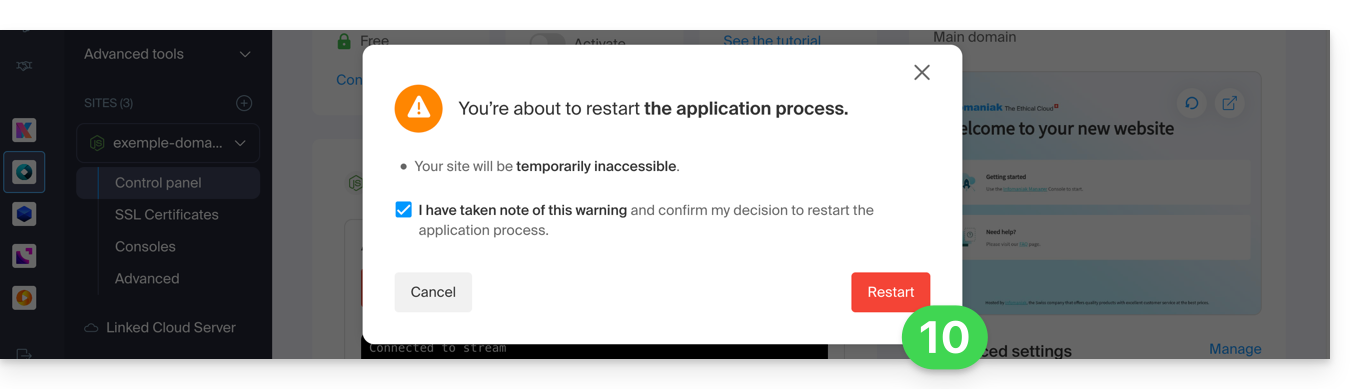
- Observe los registros que muestran la creación de la base de datos y el inicio de la aplicación.
Actualización de Ghost
Antes de actualizar: ¿desea realizar una copia de seguridad de sus datos? Consulte esta otra guía
Para actualizar Ghost CMS a la última versión o a una versión específica, siga estos pasos:
- Detenga la aplicación Node.js en el Panel de control de Infomaniak.
Acceda al directorio de su sitio Ghost
# Navigate to your Ghost site directory
cd ~/sites/ghost-site-name
Reemplace
ghost-site-namepor el nombre real de su carpeta (por ejemplo: blog, misitio, etc.).Asegúrese de que los permisos de los archivos sean correctos (la operación puede tardar varios minutos):
# Ensure file permissions are correct
find ./ -type d -exec chmod -v 00775 {} \;
Compruebe las actualizaciones disponibles:
# Check available ghost updates
/srv/customer/node_modules/ghost-cli/bin/ghost check-update
Para la última versión (la operación puede tardar varios minutos):
# Update to the latest version
/srv/customer/node_modules/ghost-cli/bin/ghost update
Para una versión específica, como la v5 (la operación puede tardar varios minutos):
# Update to a specific version (e.g., v5) /srv/customer/node_modules/ghost-cli/bin/ghost update v5- ¿Por qué pasar a la v5? Si utiliza Ghost v4 y desea actualizar a la v6, Ghost requiere que pase por la v5 como paso intermedio. Esto es imprescindible para las actualizaciones de versión principal.
- Espere a que finalice la actualización y, a continuación, reinicie la aplicación desde el panel de control del sitio para aplicar la actualización.
¡Listo! Acceda a su blog de Ghost
A continuación, diríjase a la URL de su sitio web para comenzar:
- Abra su navegador y vaya a
https://domain.xyz/ghost(reemplacedomain.xyzcon su dominio actual). - La primera vez:
- Creará una cuenta de administrador (su identificador para el blog)...
- Después, podrá empezar a escribir artículos.
Configuración de usuarios / correo electrónico
Para crear el primer usuario, añada /ghost a la URL de su sitio web (por ejemplo, https://ghost.domain.xyz/ghost) y siga el asistente.
También puede configurar la "dirección de soporte del portal de miembros": cuando los nuevos miembros deseen registrarse, el portal enviará la confirmación del doble opt-in desde una dirección específica.
Por defecto, se trata de la dirección “noreply” de su dominio. Para actualizarla, vaya a “Configuración”, “Suscripción”, “Configuración del portal”, “Personalizar” y “Página de la cuenta”:
Solucionar una incompatibilidad técnica entre Ghost y MariaDB
Algunas consultas SQL provocan errores HTTP 400 en MariaDB, lo que da como resultado este tipo de error:
[2025-01-01 12:54:28] ERROR "GET /ghost/api/admin/posts/6834625e35802b06f1496305/?formats=mobiledoc%2Clexical&include=tags%2Cauthors%2Cauthors.roles%2Cemail%2Ctiers%2Cnewsletter%2Ccount.conversions%2Ccount.clicks%2Csentiment%2Ccount.positive_feedback%2Ccount.negative_feedback" 400 27ms
Could not understand request.
Error ID:
8f2b0d90-3a30-11f0-a25f-fd9c83e1cf02
Error Code:
ER_BAD_FIELD_ERROR
----------------------------------------
Error: select `posts`.*,
...
Si es necesario, existe un parche para adaptar el comportamiento de Ghost.
Para aplicar este parche, introduzca el siguiente comando:
# Enter the current version folder and apply the MariaDB patch
cd current
curl -L {{URL_16}} | patch -p0
Enlace a esta FAQ: https://faq.infomaniak.com/2519
¿Le ha sido útil esta FAQ?
Esta guía le ayudará a solucionar un problema en el CMS Prestashop, y más concretamente con su módulo “Búsqueda facetada”, que permite la gestión de filtros en las páginas de categorías de productos.
El problema
Este módulo de búsqueda específico de Prestashop crea una caché en la base de datos para acelerar la búsqueda; sin embargo, la tabla correspondiente nunca se limpia, lo que supone un problema para la infraestructura de alojamiento.
Primera solución
La primera solución consiste en desactivar la función de almacenamiento en caché.
Si dispone de un módulo de caché, como por ejemplo Ultimate Cache, no habrá ningún impacto negativo.
Para ello:
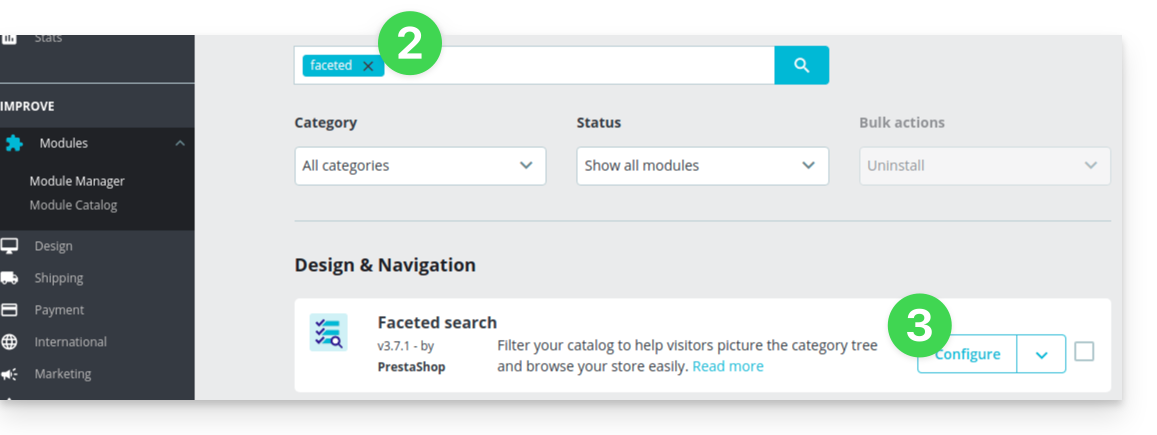
- En el panel de administración de PrestaShop, vaya a Módulos → Gestor de módulos.
- Seleccione Módulos y utilice el campo de búsqueda para encontrar “facet”.
- Haga clic en Configurar junto al módulo que aparece en los resultados:
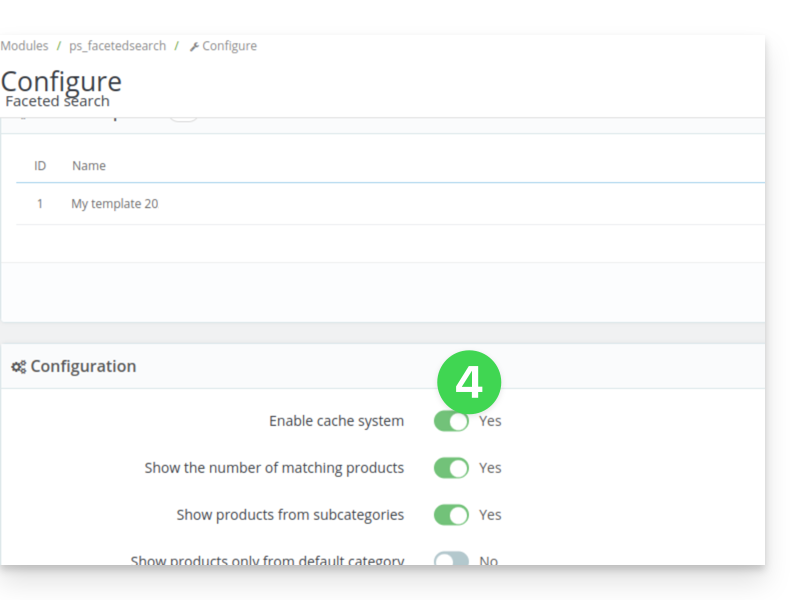
- Desactive el botón correspondiente:
Segunda solución
La segunda solución consiste en configurar una tarea programada que limpie la tabla, por ejemplo, todas las noches:
- Desde la configuración del módulo, copie la URL existente en el botón
Borrar caché:
A continuación, desde el Panel de control de Infomaniak, cree un webcron (consulte esta otra guía para obtener más información) para ejecutar la URL copiada en el punto 1 anterior, por ejemplo, una vez al día y por la noche.
Enlace a esta FAQ: https://faq.infomaniak.com/2521
¿Le ha sido útil esta FAQ?
Esta guía se refiere al módulo de Drupal "Infomaniak_Connect", que permite a los usuarios iniciar sesión en su sitio de Drupal (ya sea alojado por Infomaniak o no) utilizando sus credenciales de Infomaniak.
Introducción
- Permitir la conexión a través de una cuenta de Infomaniak en su sitio Drupal permite a sus visitantes comentar, registrarse en cursos o acceder a cualquier contenido reservado para miembros con un solo clic, sin tener que crear una nueva cuenta.
- Esto les ahorra tiempo y es un método más seguro para usted, ya que no tiene que gestionar contraseñas adicionales.
- El funcionamiento de este módulo externo es idéntico a las opciones "Iniciar sesión con Google", "Iniciar sesión con Facebook" o “Iniciar sesión con Apple”; utiliza los protocolos estándar OAuth2 y OpenID Connect para permitir una autenticación única (SSO).
A. Crear una aplicación con Auth Infomaniak
Para ello:
- Haga clic aquí para acceder a la gestión de su producto Auth en el Panel de control de Infomaniak (¿necesita ayuda?).
- Haga clic en el botón para Crear una nueva aplicación:

- Elija el tipo “Interfaz web”.
- Asigne un nombre a su aplicación.
- En el campo URL, indique el nombre de dominio correspondiente a su sitio Drupal al que debe añadir
/openid-connect-authorize(consulte la documentación de GitHub si es necesario). - Haga clic en el botón para finalizar la creación de la aplicación:

- Anote cuidadosamente los 2 datos que obtendrá al finalizar la configuración de su aplicación OAuth2:

B. Configurar la extensión de Drupal
A través de SSH, implemente Composer si es necesario para poder instalar las extensiones openid_connect y infomaniak_connect. Para ello:
- Si es necesario, debe editar el archivo composer.json, ya que la versión de
openid_connectaún no se considera estable. Añada: "minimum-stability": "dev", "prefer-stable": true- Aquí están los comandos SSH para la instalación de las 2 extensiones:
A continuación, en Drupal:
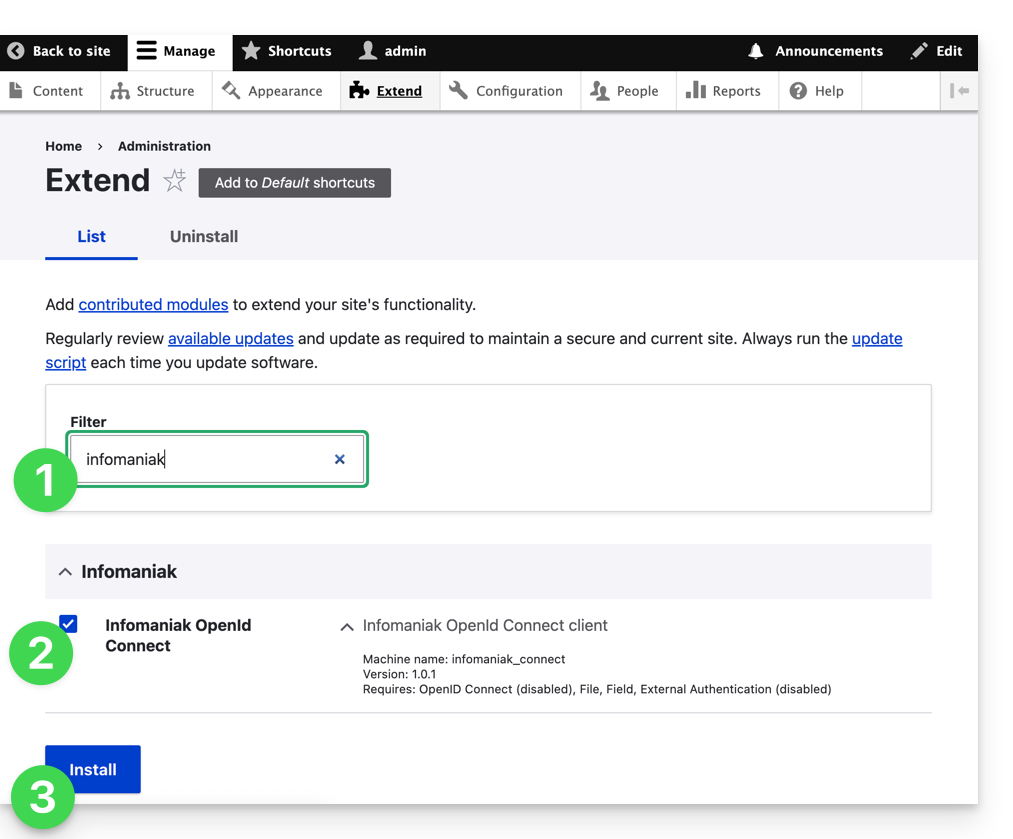
- Busque el módulo Infomaniak entre los módulos preinstalados.
- Selecciónelo.
- Haga clic en el botón Instalar:
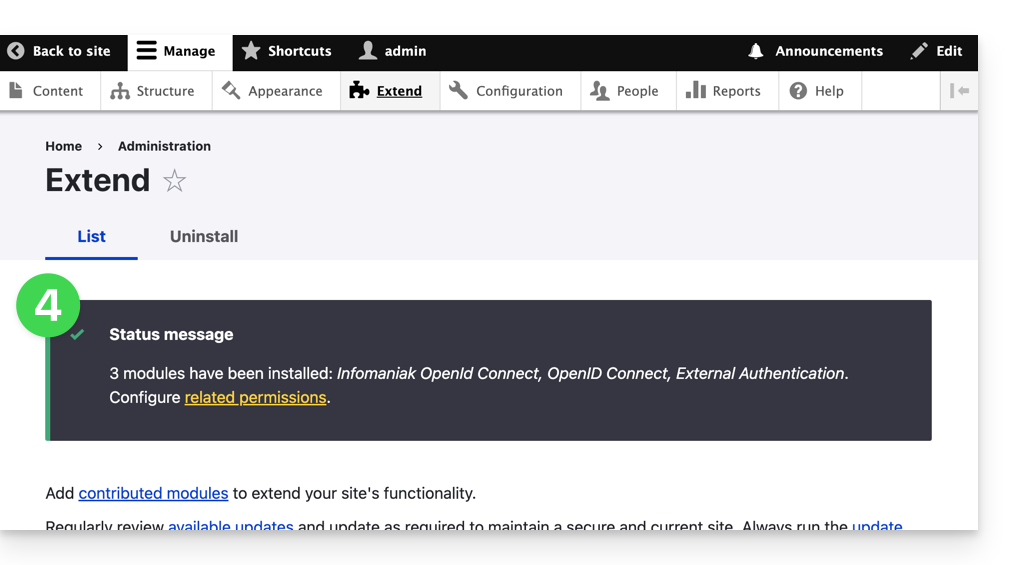
- Se instalarán las dependencias:
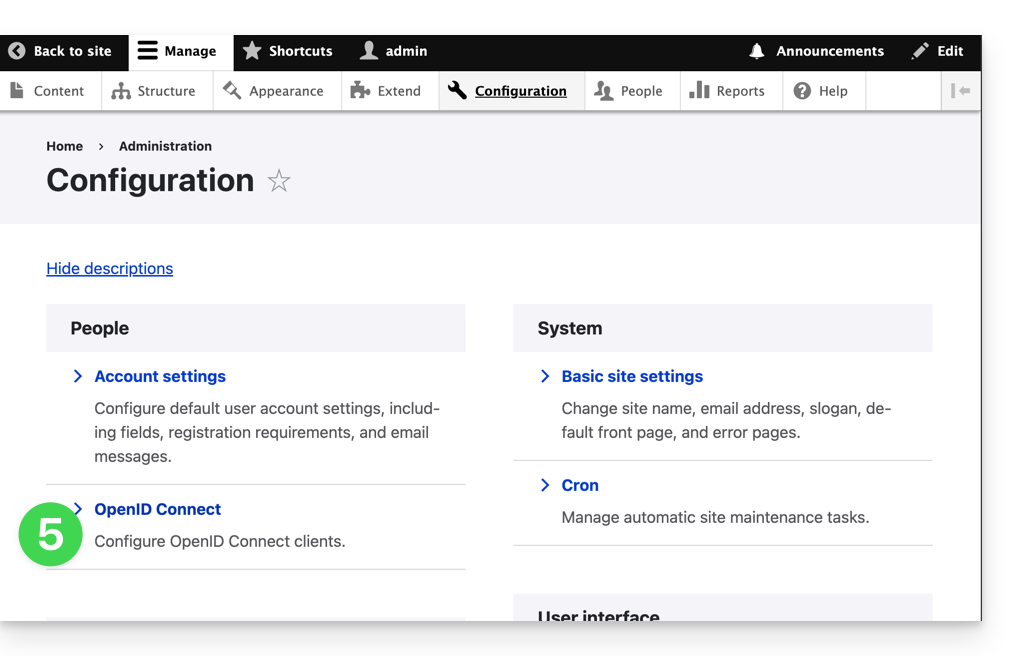
- En Configuración, haga clic para configurar la conexión OpenID:
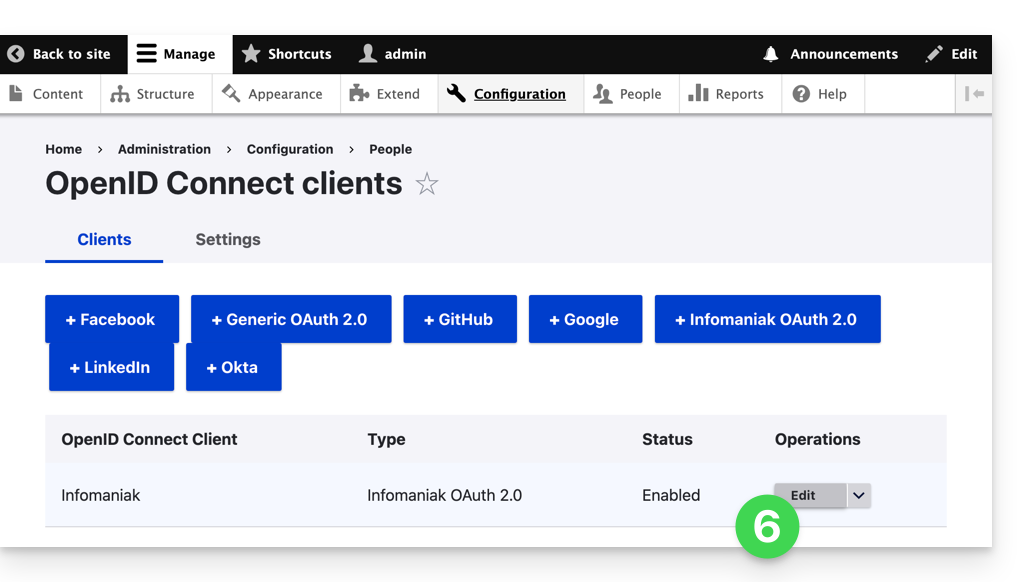
- Haga clic en el botón de edición:
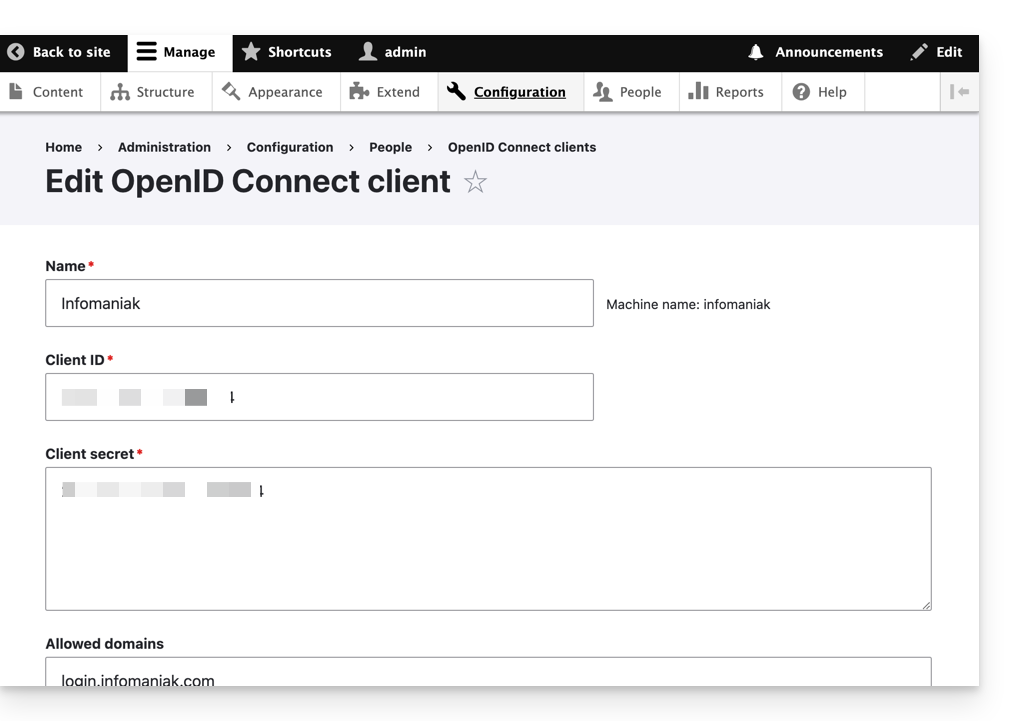
- Los únicos campos que debe completar son ID de cliente y Clave secreta de cliente, y debe obtener esta información en el punto A mencionado anteriormente:
- No olvide guardar los cambios realizados en la configuración de la extensión.
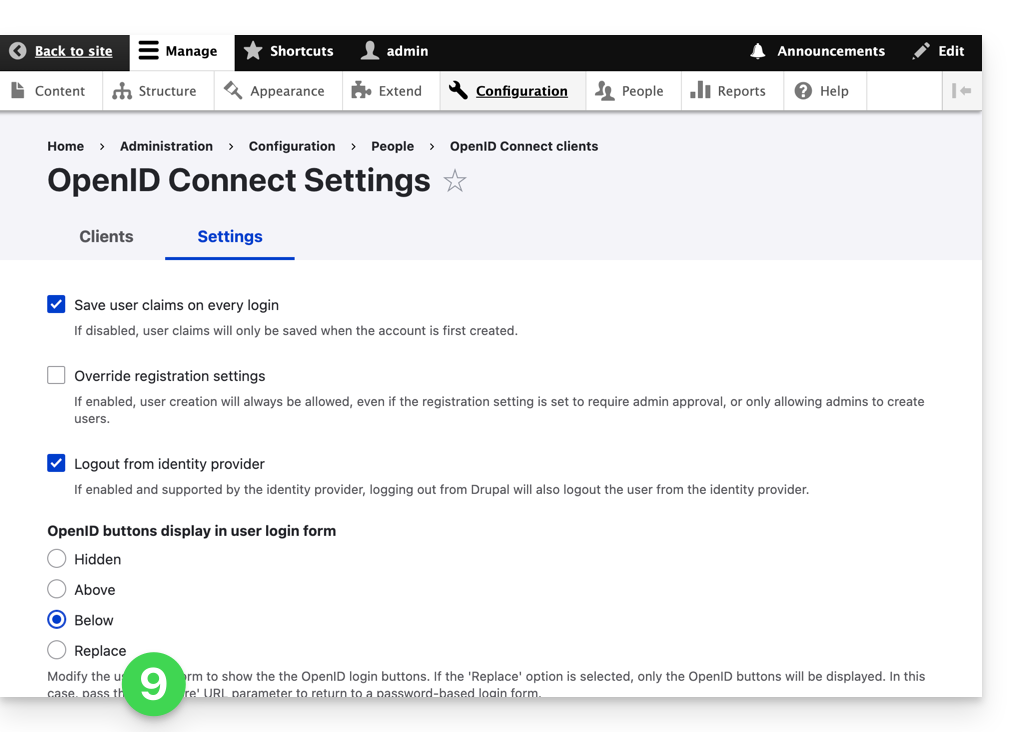
- En la pestaña Configuración, puede elegir el tipo de visualización para su página de inicio de sesión; no olvide guardar:
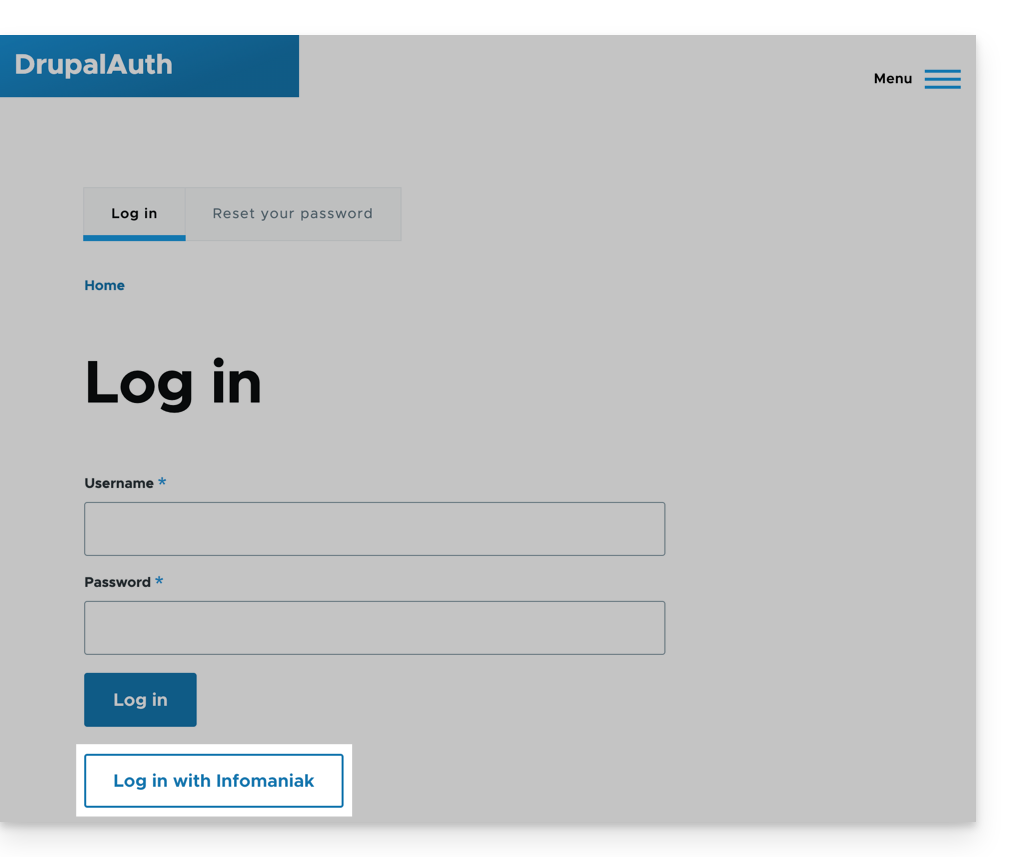
- Ahora se muestra un botón adicional en su página de inicio de sesión para usuarios, que permite iniciar sesión con su identificador de Infomaniak:
Enlace a esta FAQ: https://faq.infomaniak.com/2532
¿Le ha sido útil esta FAQ?
Esta guía explica por qué es importante utilizar una versión reciente de Node.js para su aplicación y cómo seleccionar una versión más reciente con un sitio de Node.js alojado en la infraestructura de Infomaniak.
Introducción
Node.js= nombre oficial del lenguaje/entorno.NodeJS= nombre "técnico" o simplificado en algunos contextos (a menudo por razones prácticas, no hay una diferencia técnica real).
¿Es peligroso utilizar una versión obsoleta de Node.js?
Cuando se utiliza una versión de Node.js que está próxima al final de su período de soporte, se muestra un mensaje de advertencia en el panel de control del sitio web correspondiente.
El entorno de ejecución Node.js se actualiza periódicamente: cada nueva versión incluye mejoras en el rendimiento, la seguridad y el soporte de las últimas funciones. Utilizar una versión que ya no se actualiza le expone a riesgos de seguridad y a problemas de funcionamiento con otros componentes. Personas malintencionadas podrían aprovechar vulnerabilidades conocidas en estas versiones para comprometer su aplicación. Por lo tanto, es altamente recomendable utilizar una versión reciente y se ofrece soporte oficial.
Existen tres posibilidades:
- Versión con soporte completo: no es necesario realizar ninguna acción.
- Versión con soporte de seguridad únicamente: se recomienda actualizar a una versión más reciente.
- Versión obsoleta: se recomienda encarecidamente actualizar a una versión más reciente.
Utilizar una versión más reciente de Node.js
Las versiones más recientes de Node.js ofrecen un mejor rendimiento y un comportamiento más estable para sus aplicaciones modernas.
Antes de modificar la versión utilizada
- Si su aplicación utiliza un framework o una biblioteca específica (Next.js, Express, etc.), compruebe que la versión específica de Node.js sea compatible.
- Si su código ha sido desarrollado a medida, consulte la documentación oficial de Node.js para identificar los cambios realizados (API obsoletas, gestión de módulos, etc.).
¿Qué ocurre si surge un problema?
Si su aplicación no funciona correctamente después de cambiar la versión de Node.js, puede volver a una versión anterior (si aún se admite) a través de la pestaña Configuración avanzada del sitio correspondiente.
Enlace a esta FAQ: https://faq.infomaniak.com/2534
¿Le ha sido útil esta FAQ?
Esta guía explica cómo ajustar la configuración de un sitio Node.js alojado en la infraestructura de Infomaniak. Aprenderá a adaptar el comportamiento de su aplicación en función de su evolución, sus dependencias o sus preferencias técnicas.
Requisitos previos
- Instalar un sitio Node.js en su alojamiento.
- Probar sus modificaciones localmente antes de aplicarlas en producción.
- Verificar que sus scripts (
start,build) estén bien definidos en su archivopackage.json. - Si modifica la estructura de su proyecto, tenga en cuenta que debe ajustar la carpeta de ejecución y los comandos asociados.
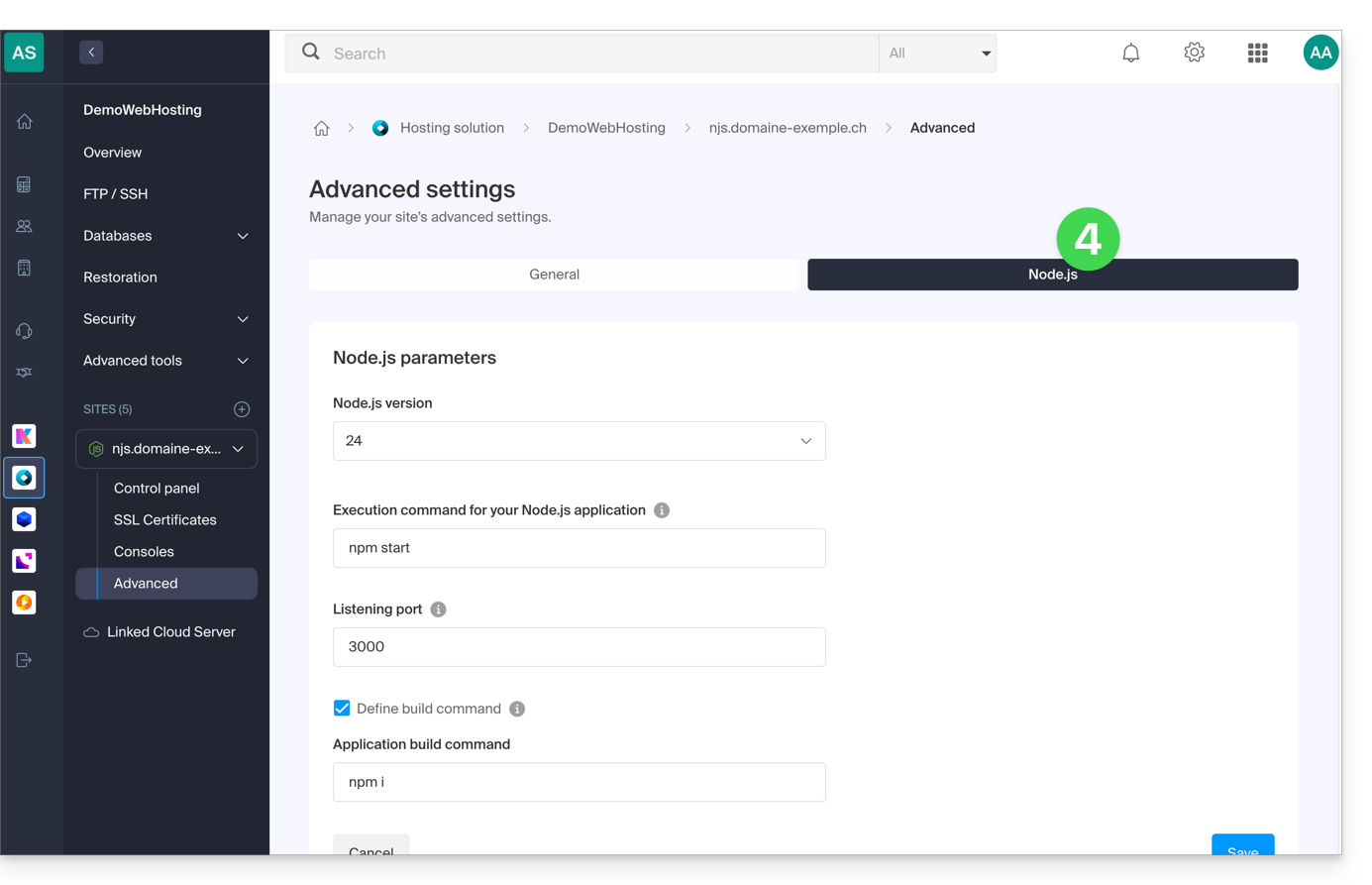
- Importante: el puerto de escucha definido en el Manager debe coincidir obligatoriamente con el que se utiliza en el código de la aplicación.
Acceder a la configuración
Cada sitio dispone de un panel de control dedicado para controlar la aplicación (start, stop, restart), consultar los registros de ejecución, gestionar las versiones de Node.js y activar los certificados SSL:
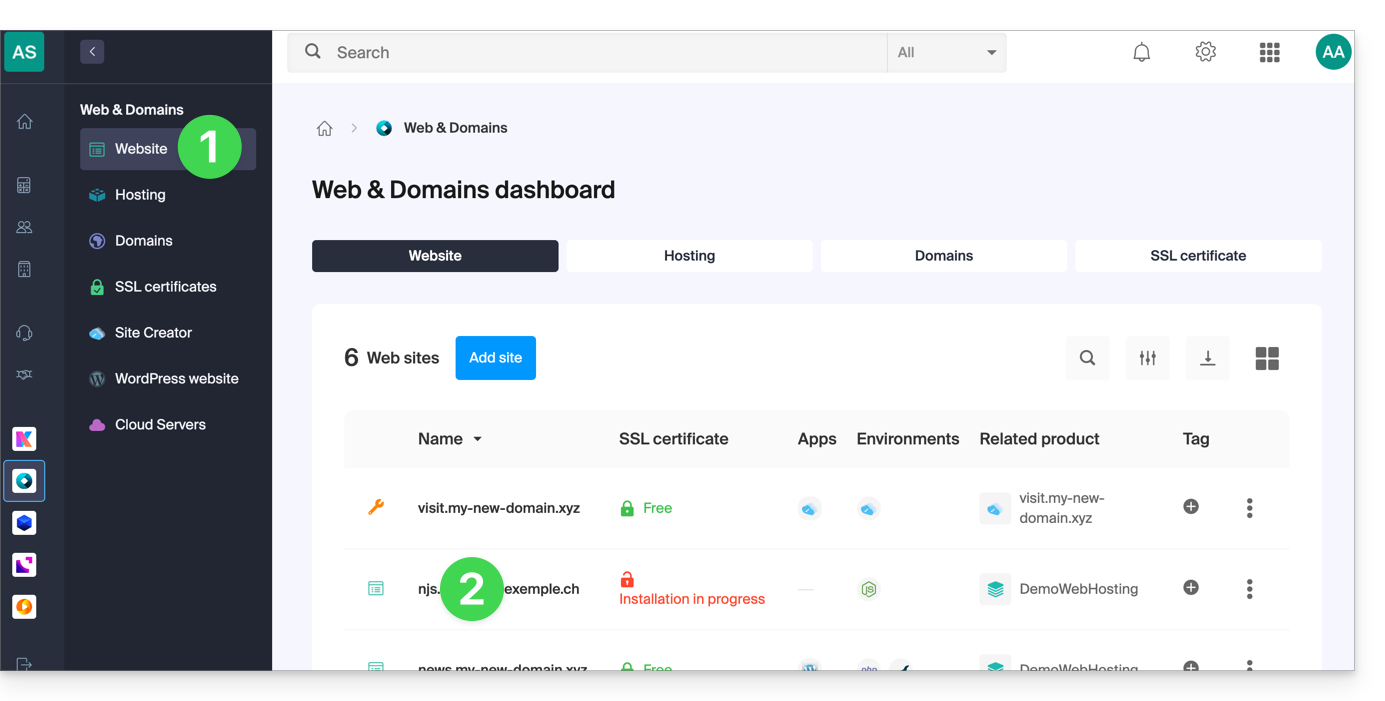
- Haga clic aquí para acceder a la gestión de su sitio en el Manager de Infomaniak (¿necesita ayuda?).
- Haga clic directamente en el nombre asignado al sitio en cuestión:
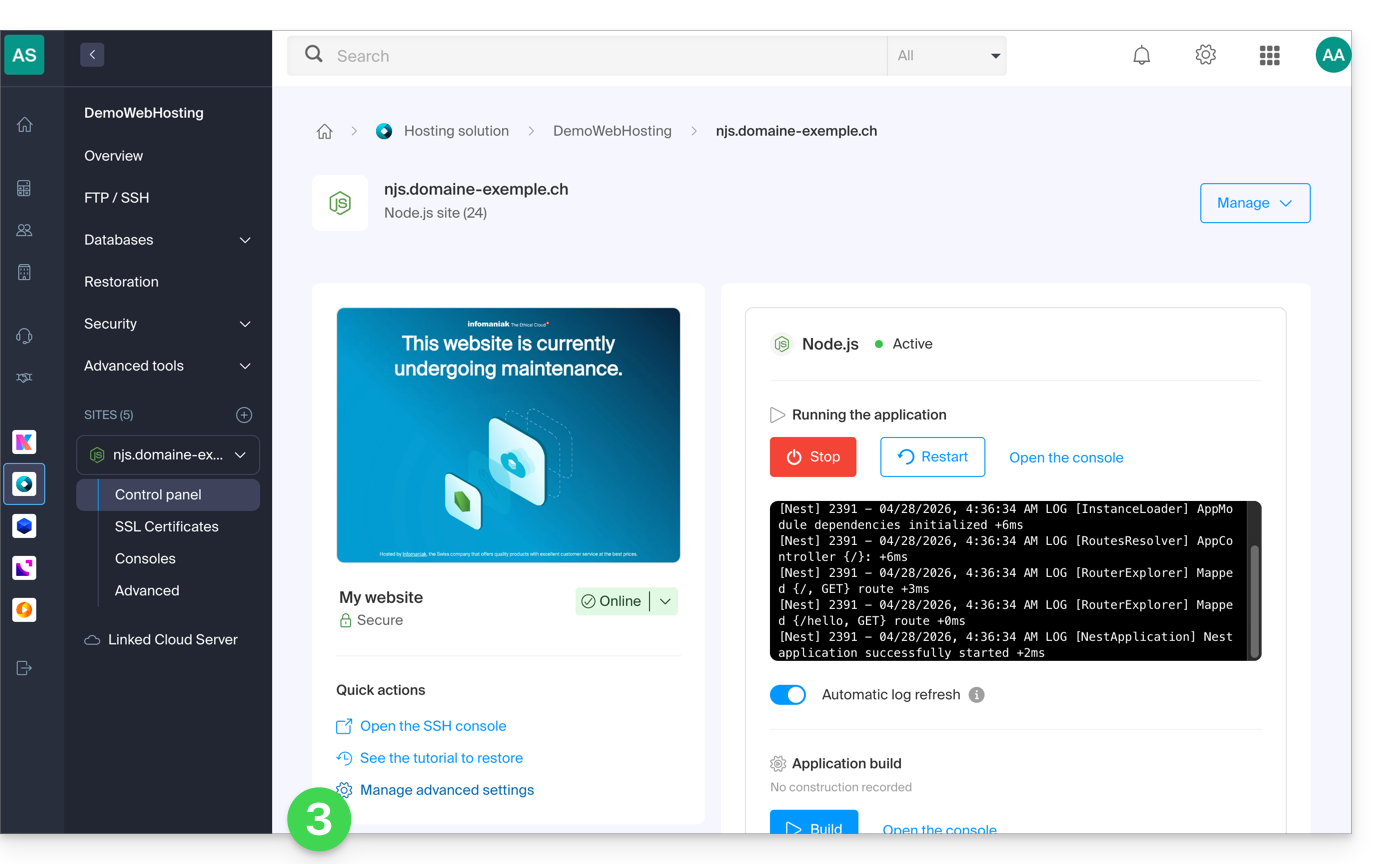
- Haga clic en Gestionar los parámetros avanzados:
- Haga clic en la pestaña Node.js para acceder a la configuración:
Comandos y automatización
Carpeta de ejecución
La carpeta de ejecución indica la ubicación en el servidor donde se ejecutarán los comandos de construcción (build) y de lanzamiento. Debe apuntar al directorio raíz de su aplicación, donde se encuentra su archivo package.json.
./          // Root directory
./app       // Subfolder named app
./backend   // Subfolder named backend
Comando de construcción (Build)
Si su aplicación requiere un paso de preparación (instalación de dependencias, compilación de TypeScript, minificación), indique aquí el comando a ejecutar. Esta es la método recomendado para implementar sus actualizaciones.
A diferencia de una ejecución manual en SSH, esta interfaz utiliza un entorno con rendimiento mejorado para garantizar una construcción rápida sin afectar los recursos de su sitio en producción. Puede encadenar varias tareas (como un git pull seguido de una construcción) y realizar un seguimiento del progreso y los registros del proceso en tiempo real directamente desde el Manager.
# Example: install dependencies and build
npm install && npm run build

# Example: update code and build with yarn
git pull && yarn install && yarn build
Nota: Si su proyecto ya está compilado o no requiere ningún paso intermedio, este campo puede permanecer vacío.
Comando de lanzamiento
Esta instrucción inicia su servidor. Debe ser idéntica a la que se utiliza en su entorno de desarrollo local para iniciar el punto de entrada de la aplicación.
# Option 1: Direct file launch
node index.js

# Option 2: Using npm script
npm start

# Option 3: Using yarn script
yarn start
Puerto de escucha
Su aplicación debe escuchar obligatoriamente en el puerto dinámico asignado por el Manager. Este puerto se transmite a su código a través de la variable de entorno PORT.
// Use the port provided by the environment
const port = process.env.PORT || 8080;

app.listen(port, () => {
  console.log(`Application started on port ${port}`);
});
Versión de Node.js
Puede seleccionar la versión de Node.js deseada en la configuración. Se recomienda priorizar una versión estable (LTS) para garantizar la seguridad y la sostenibilidad de su proyecto.
Aplicar y validar los cambios
Una vez que haya guardado sus modificaciones en el Manager, debe reiniciar su aplicación desde el panel de control para que los nuevos parámetros (nueva versión de Node, nuevo puerto o nuevo comando de construcción) se tengan en cuenta.
En caso de dificultades al iniciar, puede consultar la consola de ejecución o consultar esta otra guía para solucionar problemas.
Enlace a esta FAQ: https://faq.infomaniak.com/2535
¿Le ha sido útil esta FAQ?
Esta guía le ayudará a diagnosticar rápidamente la causa de un problema si su sitio Node.js, alojado en la infraestructura de Infomaniak, no funciona como se espera.
Comprobar el estado de la aplicación
Desde el panel de control de su sitio Node.js, puede consultar el estado actual de la aplicación:
- Activa: su aplicación funciona correctamente.
- Reiniciando: la aplicación se está reiniciando, espere unos instantes.
- Detenida o Con error: hay un problema.
En caso de error o interrupción:
- Haga clic en «Iniciar» o «Reiniciar» la aplicación.
- Consulte inmediatamente la consola de ejecución para identificar posibles errores técnicos.
Consultar la consola de ejecución
La consola muestra los mensajes de error que se generan al iniciar su aplicación. Estos son algunos de los errores más comunes:
- Comando de inicio incorrecto: compruebe que está utilizando la sintaxis correcta (por ejemplo,
npm start,node app.js, etc.). - Error en el código fuente: puede tratarse de una excepción no gestionada, de un módulo que falta o de un puerto definido incorrectamente.
Comprobar la configuración de la aplicación
En la sección Configuración avanzada del sitio, asegúrese de que todos los ajustes sean correctos:
- Directorio de ejecución: directorio en el que se ejecutan los comandos
buildystart. - Comando de compilación (opcional): por ejemplo,
npm run buildsi su aplicación lo requiere. - Comando de inicio: por ejemplo,
node index.js,npm start, etc. - Puerto de escucha: el puerto en el que la aplicación espera las solicitudes (por ejemplo,
8080,3000, etc.).- El puerto configurado en su aplicación debe coincidir con el definido en el Administrador.
- Versión de Node.js: asegúrese de que sea compatible con su código.
Infomaniak ofrece los gestores de paquetes NPM y Yarn. Puede elegir el que mejor se adapte a su proyecto en el asistente de configuración.
¿Sigue teniendo problemas?
¿El sitio web sigue inaccesible?
- Es posible que su aplicación esté en modo de mantenimiento.
- El puerto de escucha de la aplicación puede ser incorrecto o estar bloqueado.
- La aplicación no devuelve una respuesta HTTP correcta (por ejemplo, falta
res.send()ores.end()en su servidor).
¿Ha utilizado un método de instalación avanzado?
Si ha importado su código mediante Git, ZIP, SSH o SFTP, asegúrese de que:
- El código se ha descomprimido o clonado correctamente en la carpeta adecuada.
- Los archivos esenciales (
package.json,server.js,index.js, etc.) están presentes. - Las dependencias se han instalado correctamente (la carpeta
node_modulesestá presente después de ejecutarnpm installoyarn install).
Si el problema persiste después de realizar todas estas comprobaciones:
- Intente crear un nuevo sitio web utilizando el método sencillo para probarlo con un ejemplo funcional.
- Compare su configuración con la del ejemplo proporcionado.
- Consulte la documentación oficial de Node.js para obtener información sobre errores específicos.
- Si es necesario, póngase en contacto con el soporte de Infomaniak y adjunte una copia de los registros que se muestran en la consola.
Enlace a esta FAQ: https://faq.infomaniak.com/2536
¿Le ha sido útil esta FAQ?
Los sitios Node.js ofrecidos por Infomaniak permiten ejecutar aplicaciones Node.js en un entorno flexible y listo para usar, sin necesidad de gestionar una infraestructura de servidor.
Introducción
- Ofreciendo la flexibilidad de un servidor sin la complejidad de su administración, este tipo de alojamiento es particularmente adecuado para proyectos de API REST, para implementar el CMS Ghost, n8n, Strapi o frameworks como Express.js, NestJS o incluso socket.io, next.js, herramientas de trabajo o prototipos para:
- desarrolladores que deseen implementar aplicaciones Node.js sin gestionar una infraestructura.
- administradores web que deseen experimentar o formarse en Node.js.
- agencias y autónomos que trabajen en varios proyectos de clientes.
- estudiantes, profesores y escuelas que necesiten un entorno sencillo para probar código.
- Se admiten los gestores de paquetes NPM y Yarn.
- Si instala
Node.jsen un alojamiento web dentro de un Servidor Cloud, su sitio no funcionará con los recursos garantizados del Servidor Cloud gestionado.- Consulte esta otra guía para utilizar Fast Installer e implementar NVM.
Node.js= nombre oficial del lenguaje/entorno;NodeJS= nombre "técnico" o simplificado en algunos contextos (a menudo por razones prácticas, no hay una diferencia técnica real).
Crear un sitio Node.js
Para acceder a un plan de alojamiento web y añadir un sitio Node.js:
- Haga clic aquí para acceder a la gestión de sus alojamientos en el Manager de Infomaniak (¿necesita ayuda?).
- Haga clic directamente en el nombre asignado al alojamiento correspondiente:
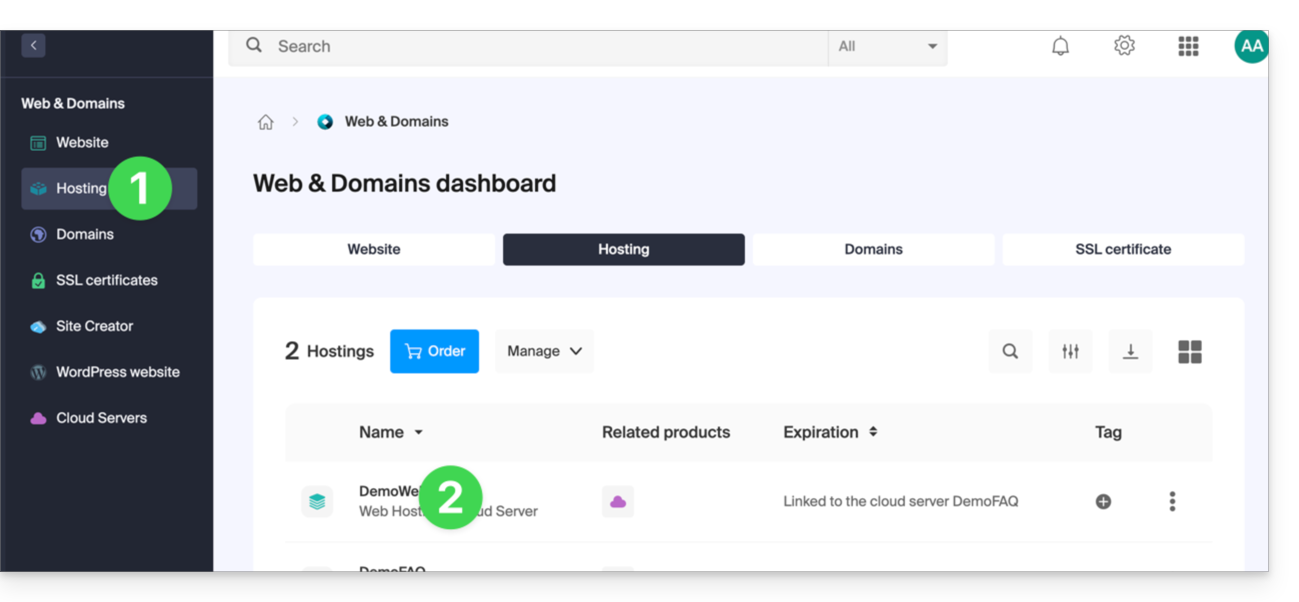
- Haga clic en el botón azul Añadir:
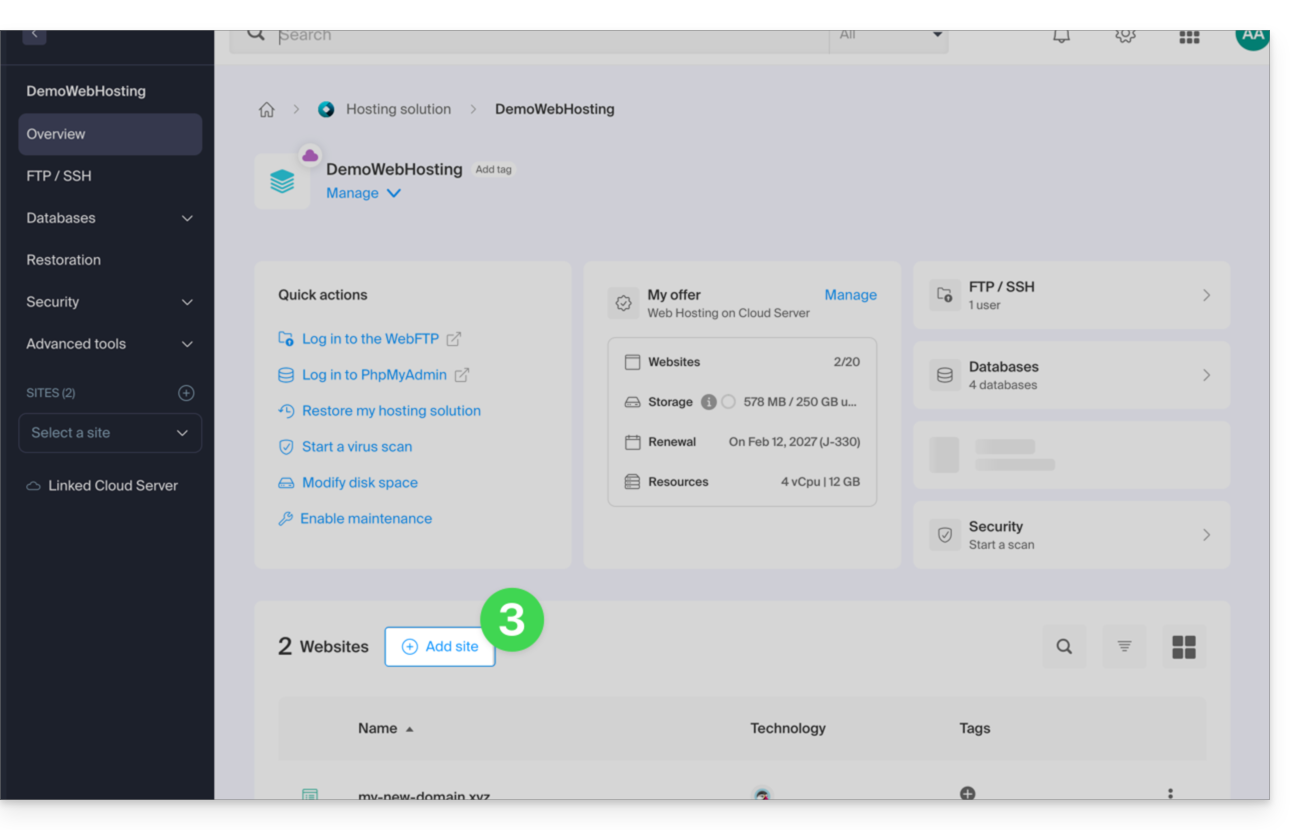
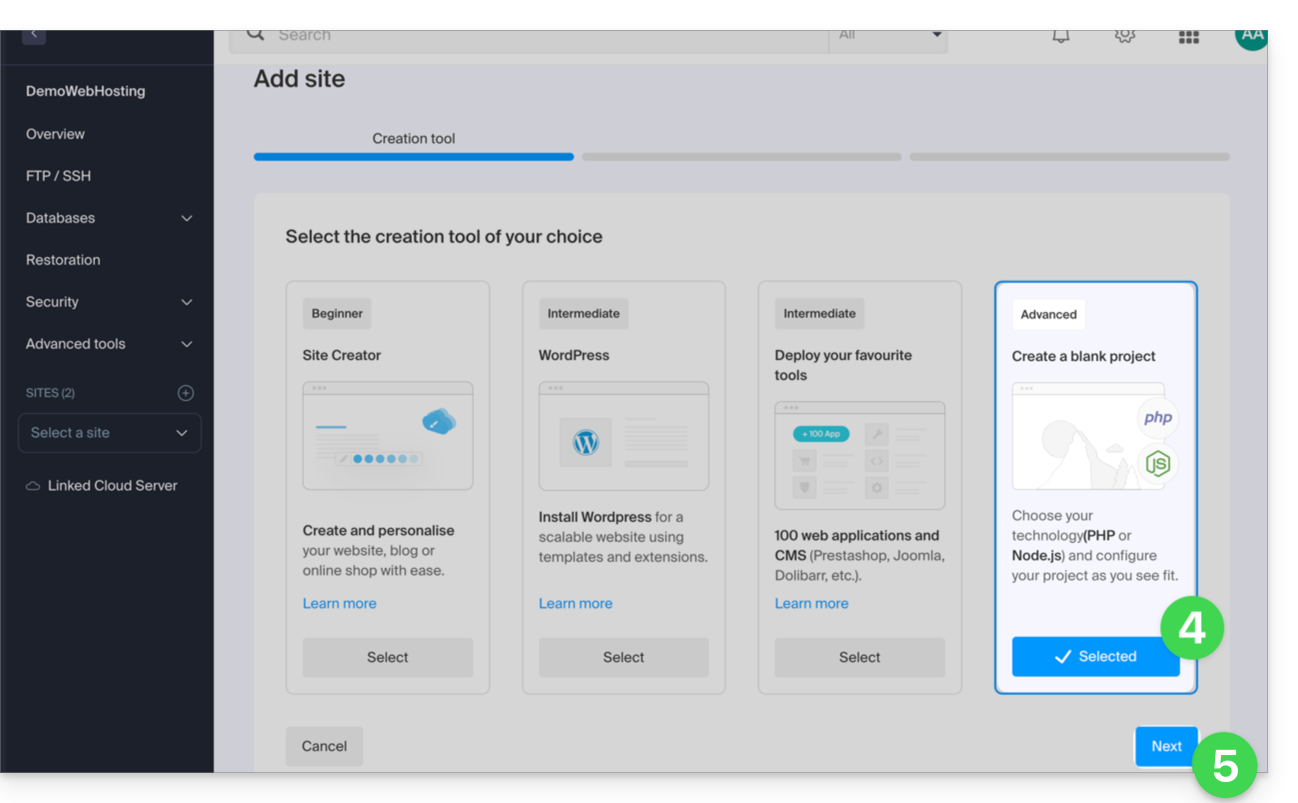
- Elija un proyecto con tecnologías avanzadas.
- Haga clic en Siguiente:
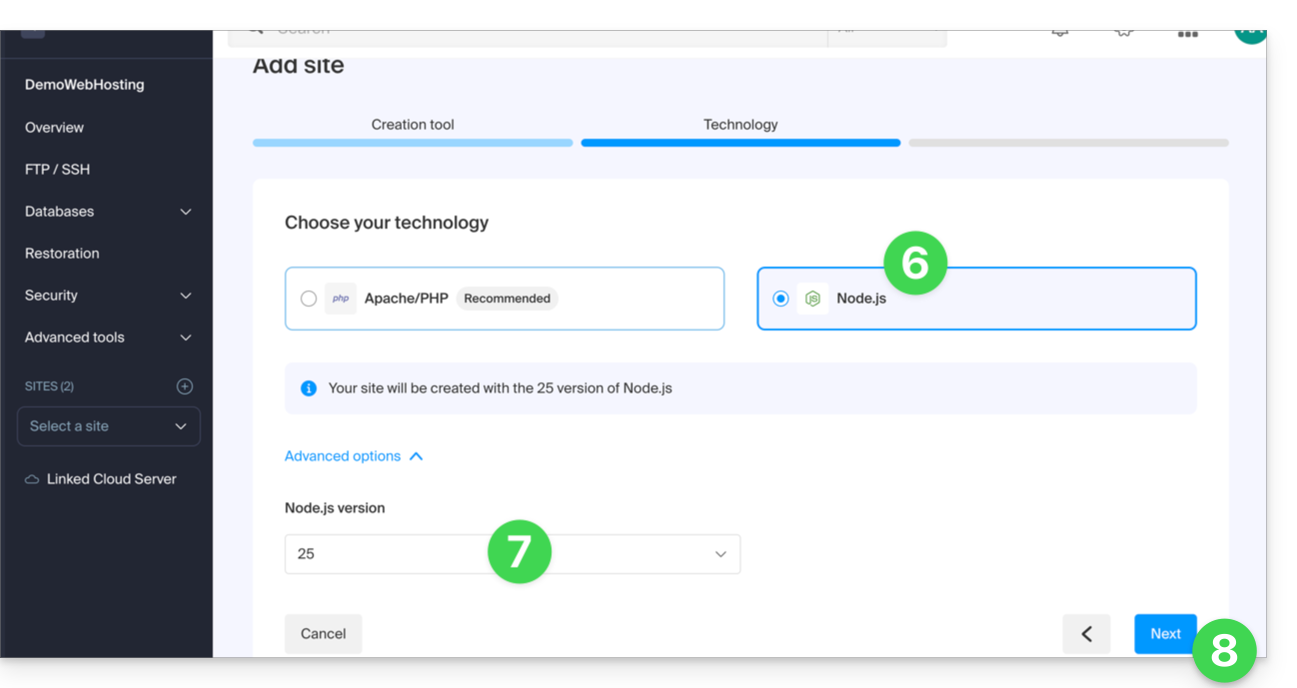
- Elija Node.js.
- Seleccione una versión adicional si es necesario.
- Haga clic en Siguiente:
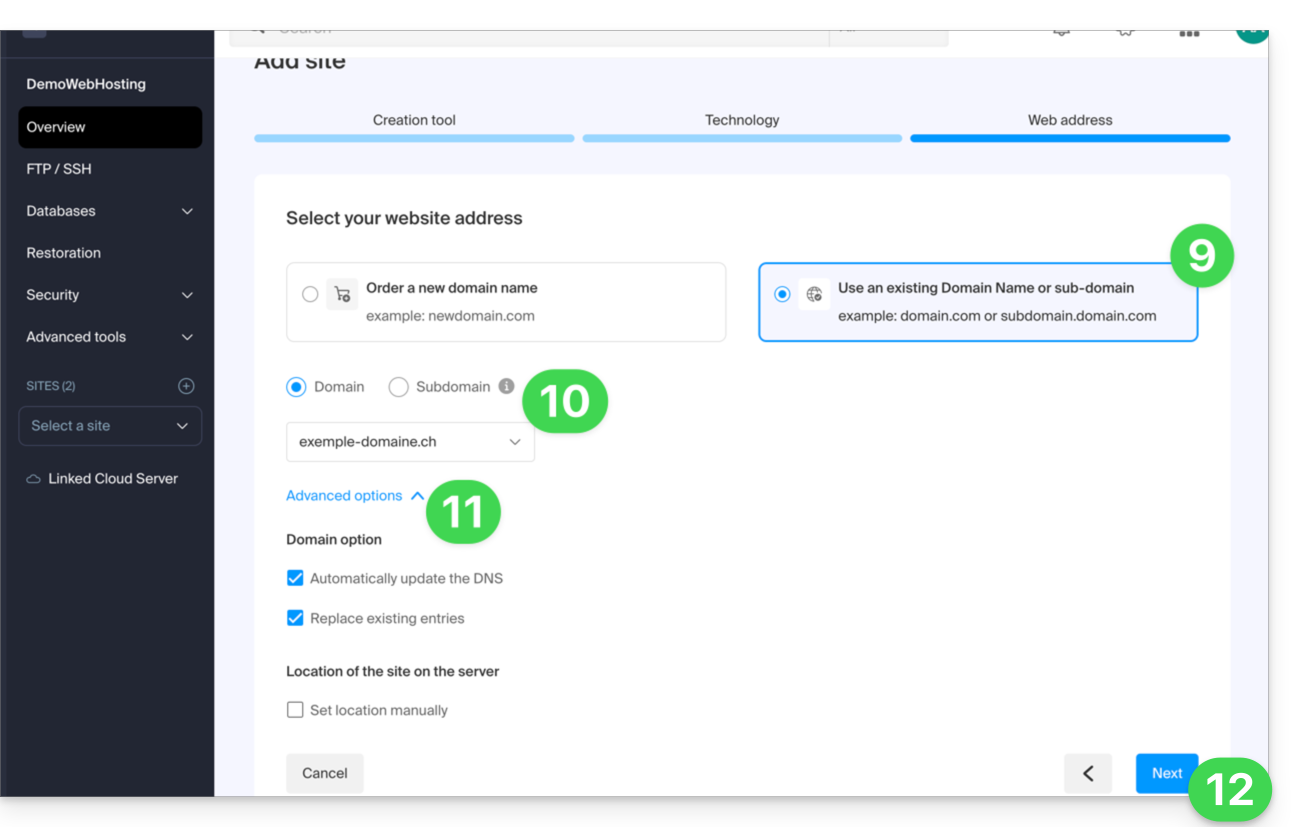
- Elija el tipo de dominio que se asignará a este nuevo sitio:
- un nombre de dominio ya adquirido
- un subdominio creado a partir de un nombre de dominio ya adquirido
- un nombre de dominio aún disponible y que se va a solicitar
- Introduzca el nombre de dominio o el subdominio.
- Elija las opciones avanzadas, si las hay.
- Haga clic en Siguiente:
- Elija una de las dos opciones posibles:
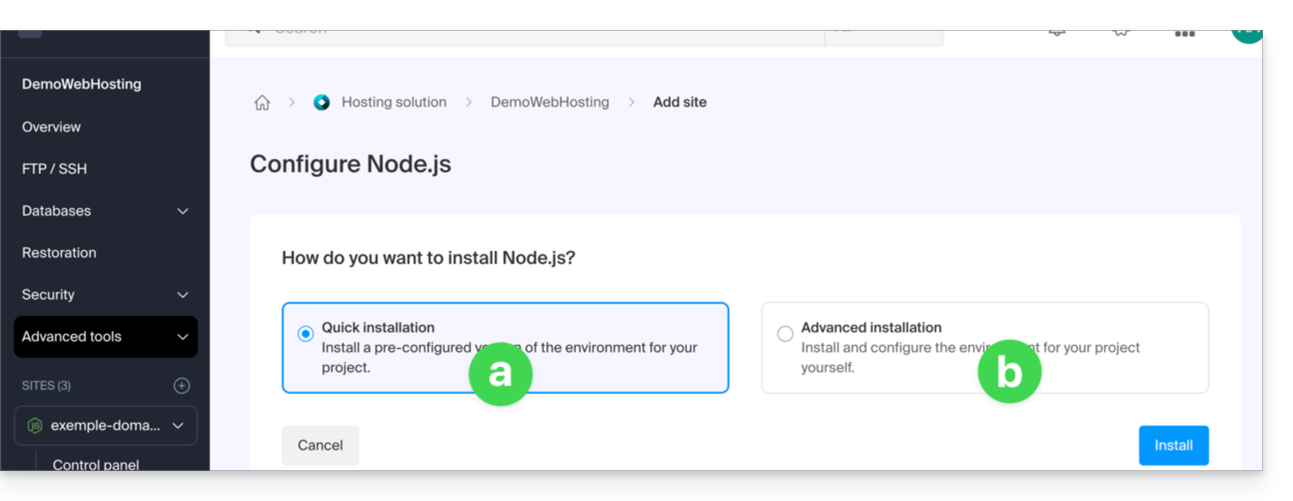
- Método rápido:
- Se instala automáticamente un proyecto de ejemplo preconfigurado.
- Este enfoque es ideal para descubrir Node.js o para comenzar rápidamente con una base funcional.
- Método personalizado:
- El código fuente se puede importar mediante un archivo ZIP, SSH o SFTP.
- También puede optar por utilizar repositorios públicos alojados en GitLab, GitHub o cualquier otra plataforma compatible con Git.
- También se admiten los repositorios privados mediante la autenticación HTTP Basic:
https://usuario:contraseña@github.com/… - Usted define los scripts, los puntos de entrada, el puerto de escucha y los comandos de compilación necesarios.
- Método rápido:
- ¡Listo, el sitio está preparado!
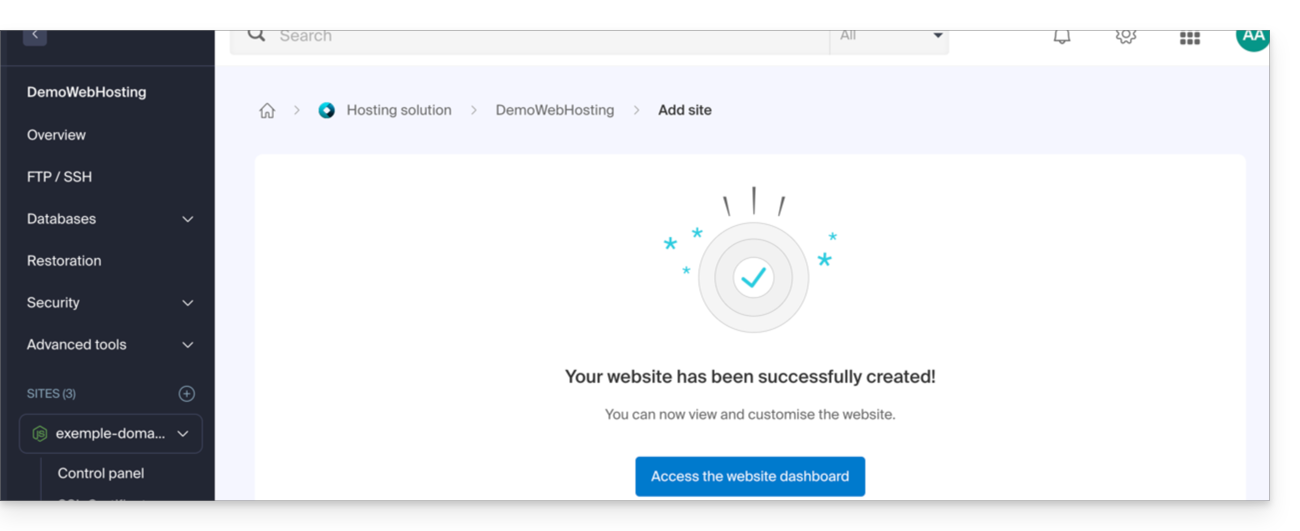
Cada sitio tiene un panel de control dedicado para controlar la aplicación (iniciar, detener, reiniciar), consultar la consola de ejecución, gestionar las versiones de Node.js, configurar los dominios y activar los certificados SSL: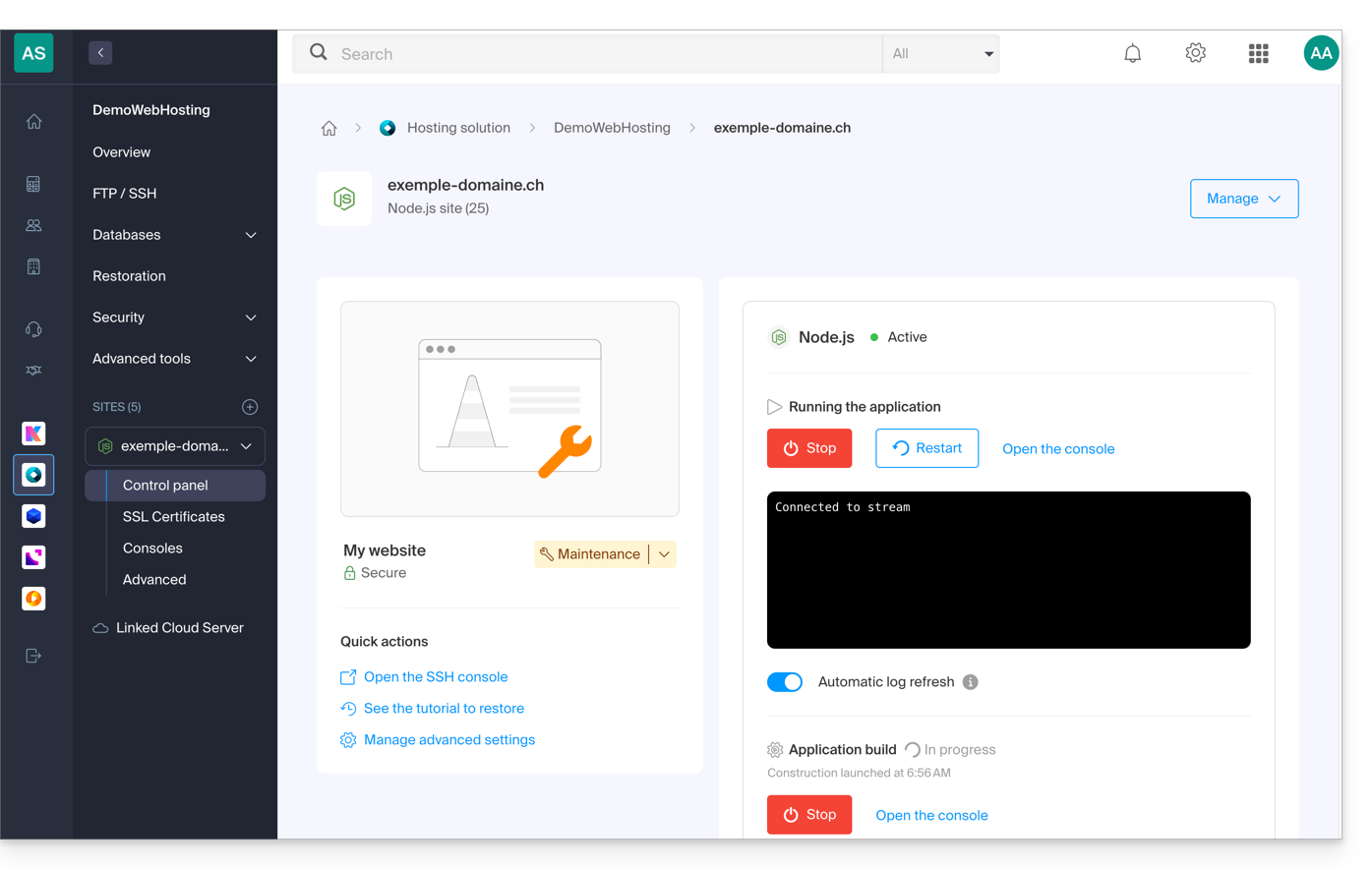
Para profundizar en la configuración de su sitio Node.js, consulte esta otra guía.
Enlace a esta FAQ: https://faq.infomaniak.com/2537
¿Le ha sido útil esta FAQ?
Esta guía detalla las reglas específicas que se deben respetar al crear una contraseña de usuario con mysqli_connect() que contenga el carácter “dólar” $ en las plataformas de Infomaniak.
Introducción
- Si al utilizar
mysqli_connect(), recibe el mensaje de error "Acceso denegado para el usuario" y la contraseña de su usuario de base de datos contiene el signo$, el problema puede deberse al funcionamiento de las cadenas de caracteres en PHP. - El problema también puede surgir con scripts de correo.
Reglas a respetar
Cuando se utiliza el carácter especial $ en una contraseña de usuario y este va seguido de cualquier otro carácter que no sea un número, el nombre de la variable no es válido y la sustitución no se realiza correctamente.
Aquí tiene algunas soluciones para corregir esto:
- Coloque la contraseña entre comillas simples:
'$******' - Asegúrese de que un número siga directamente al signo de dólar:
"$2*****" - Utilice una barra invertida para "escapar" el signo de dólar en la contraseña:
“\$****”
Enlace a esta FAQ: https://faq.infomaniak.com/2559
¿Le ha sido útil esta FAQ?
Esta guía explica cuáles son las diferencias entre un dominio (o sitio principal), un subdominio y un alias.
Introducción
- Aunque están relacionados, estos tres elementos (dominio, subdominio y alias) tienen funciones y finalidades diferentes.
- Pueden afectar a un alojamiento web a través de su nombre de dominio, o incluso al correo electrónico, ya que es posible tener direcciones de correo electrónico en un subdominio, por ejemplo.
¿Qué es un dominio?
El dominio o nombre de dominio es la principal puerta de entrada a su sitio web. Es a través de él que sus usuarios accederán a su contenido. Este dominio principal define lo que aparecerá en la barra de direcciones de los navegadores de sus usuarios.
Requisitos previos
- Tener un dominio.
- Tener un alojamiento web de Infomaniak.
Consulte la guía Crear un nuevo sitio en su alojamiento web.
¿Qué es un subdominio?
Un subdominio se representa mediante una palabra adicional que se encuentra delante de su nombre de dominio principal. Esto es muy útil en varios casos, por ejemplo:
- esto puede servir para mostrar contenido "exclusivo" o dirigido, por ejemplo, al acceder a
faq.infomaniak.com, se accede a la base de conocimientos donde se encuentran todas las guías - también puede servir (temporal o definitivamente) al crear un nuevo sitio o al rediseñar un sitio existente, por ejemplo, creando
new.domain.xyzcuando el sitio principal era hasta ahoradomain.xyz
Requisitos previos
- Tener al menos un dominio.
- Tener un alojamiento web de Infomaniak.
Consulte la guía Cómo añadir un subdominio a su alojamiento web.
¿Qué es un alias?
Un alias o dominio alias es un segundo nombre de dominio que apunta directamente a su sitio principal; ya sea a través del dominio vinculado o del dominio principal, ambos comparten las mismas páginas web. El alias es otra puerta de acceso a su sitio web. Por ejemplo, el sitio principal de la Confederación Helvética es www.ch.ch y www.suisse.ch es su alias.
Requisitos previos
- Tener varios nombres de dominio.
- Tener un alojamiento web de Infomaniak.
Consulte la guía Cómo añadir un alias a su alojamiento web.
Existe una opción equivalente también para un servicio de correo.
La ventaja de un alias es que le permite aumentar la visibilidad de su sitio web entre su público objetivo, ofreciéndole más formas de acceder a él.
Enlace a esta FAQ: https://faq.infomaniak.com/2560
¿Le ha sido útil esta FAQ?
Esta guía detalla los rangos de direcciones IP públicas utilizados por Infomaniak; esto facilita, en particular, la configuración de los sistemas de seguridad (firewall, filtrado, listas blancas).
Introducción
- Las direcciones se indican en formato CIDR (ejemplo:
192.0.2.0/24), que agrupa varias direcciones consecutivas. - El formato de la lista incluye los rangos de IP utilizados por los siguientes productos:
- kuite: todos los productos kSuite
- vps: todos los VPS
- public-cloud: toda la nube pública
- all: incluye todas las IP de la red de Infomaniak
Rangos de direcciones IPv4 e IPv6
El enlace al archivo JSON que contiene la lista de direcciones IP es:
Enlace a esta FAQ: https://faq.infomaniak.com/2564
¿Le ha sido útil esta FAQ?
Esta guía explica cómo crear y gestionar una aplicación OAuth2/OpenID Connect (OIDC) para permitir que una aplicación de terceros utilice su identificador de inicio de sesión de Infomaniak para autenticar a los usuarios y acceder, con su autorización, a los recursos previstos por los permisos (ámbitos) concedidos.
Introducción
- Una aplicación OAuth2 se utiliza, entre otras cosas, para implementar un mecanismo de inicio de sesión único (Single Sign-On) o para autorizar a un software a acceder a determinados datos sin necesidad de transmitir la contraseña de la cuenta.
Gestionar las aplicaciones OAuth2 de Infomaniak
Para crear una nueva aplicación OAuth2:
- Haga clic aquí para acceder a la gestión de sus aplicaciones OAuth2 en el Panel de control de Infomaniak (¿necesita ayuda?).
- Haga clic en el botón azul Crear una nueva aplicación:
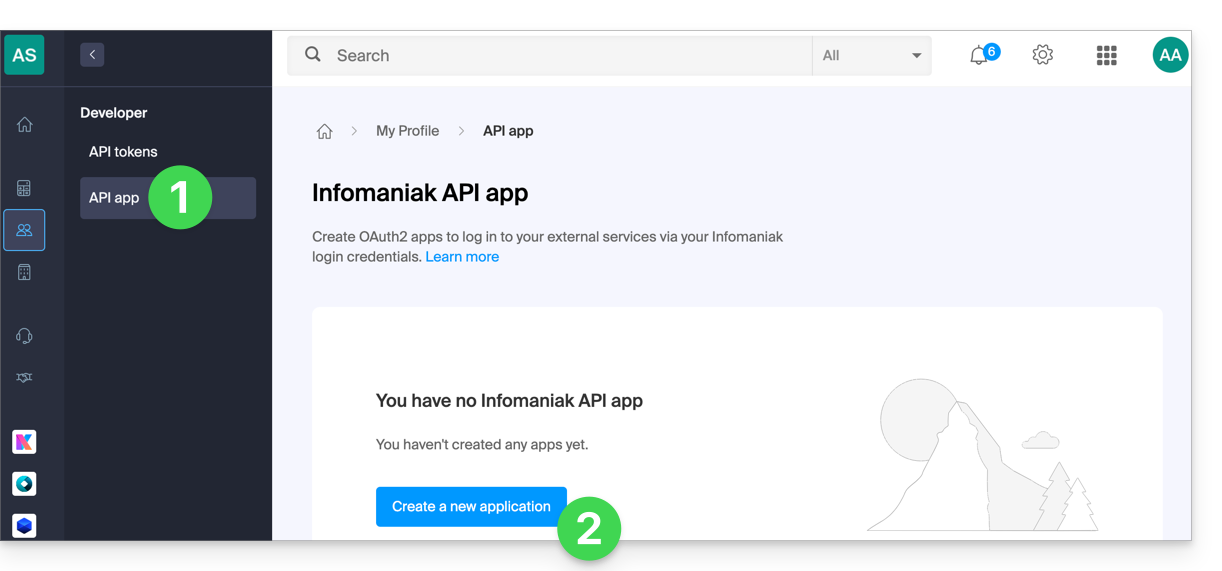
- Elija el tipo de aplicación que corresponda a su proyecto. Esta elección determina, en particular, el flujo de autenticación OAuth2 que se utilizará.
- Asigne un nombre a la aplicación para poder identificarla fácilmente en el panel de control.
- Indique la URL de la aplicación según su configuración técnica (por ejemplo, su URL pública o su URL de redirección, según el tipo de aplicación).
- Haga clic en el botón para crear la aplicación:
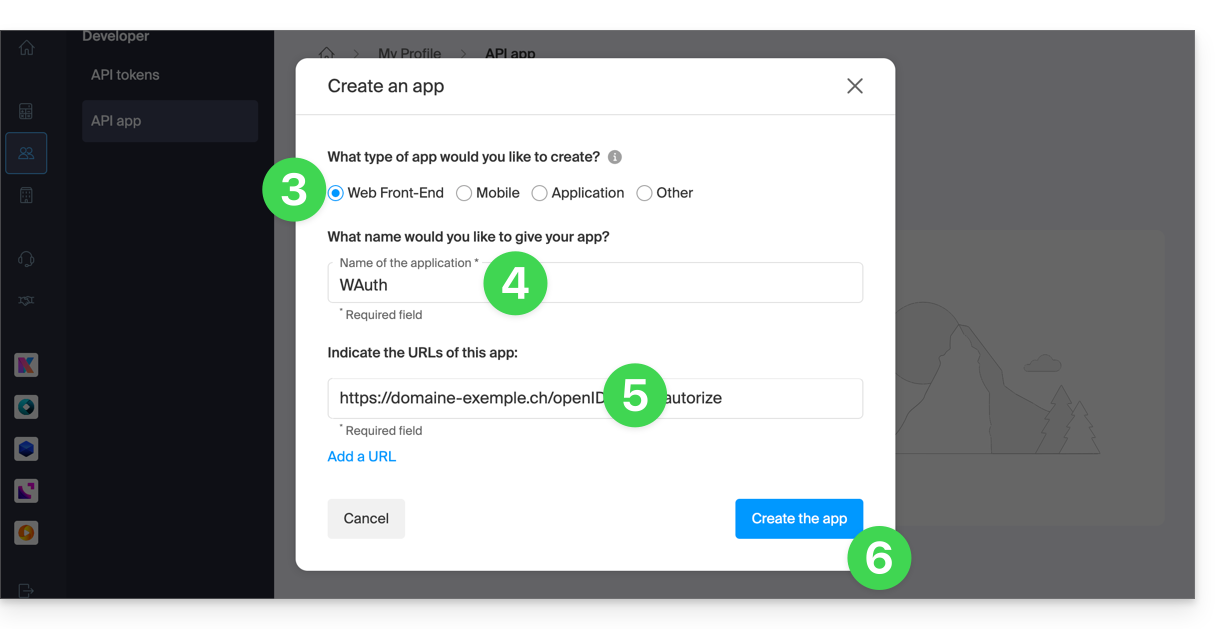
- Guarde el
ID de clientey elsecreto de clienteen un lugar seguro.- Estos identificadores permiten que su aplicación se autentique en los servicios de Infomaniak.
- Por motivos de seguridad, el
secreto de clientesolo se muestra una vez durante su creación: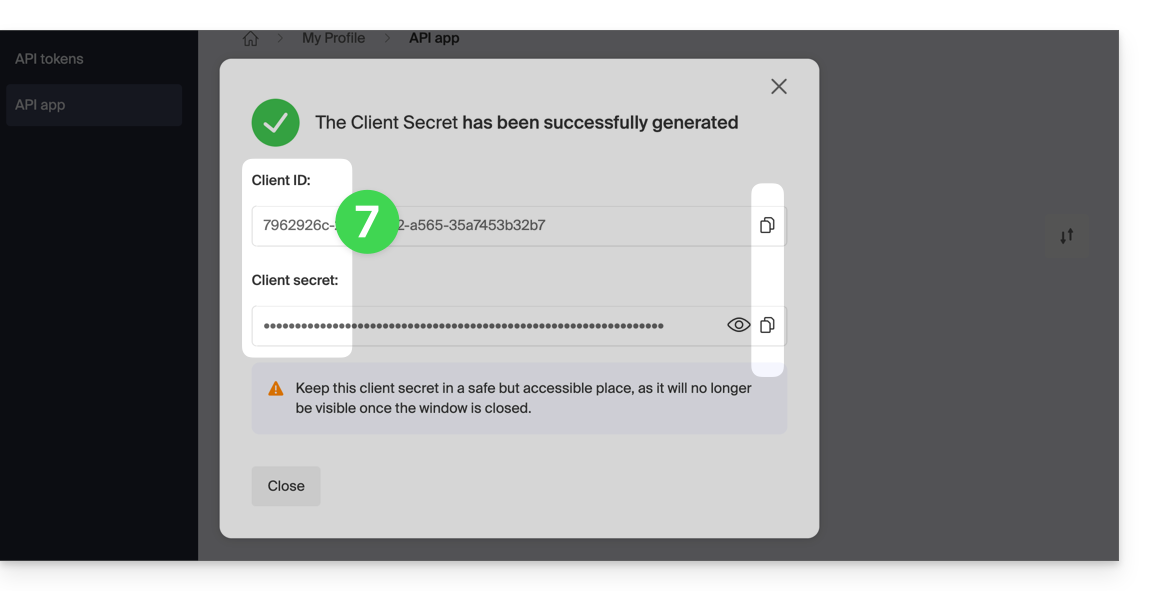
- Sin embargo, puede renovar la frase secreta desde la página principal.
Enlace a esta FAQ: https://faq.infomaniak.com/2567
¿Le ha sido útil esta FAQ?
Esta guía explica cómo eliminar un sitio de un Alojamiento Web.
Introducción
- Una vez eliminado, el sitio web ya no aparecerá en Internet con su URL anterior.
- El espacio disponible para sitios web en su alojamiento se incrementará.
Eliminar un sitio de un servicio de alojamiento web de pago
Para acceder a los servicios de alojamiento web y eliminar un sitio:
- Haga clic aquí para acceder a la gestión de su alojamiento en el Panel de control de Infomaniak (¿necesita ayuda?).
- Haga clic directamente en el nombre asignado al alojamiento correspondiente:
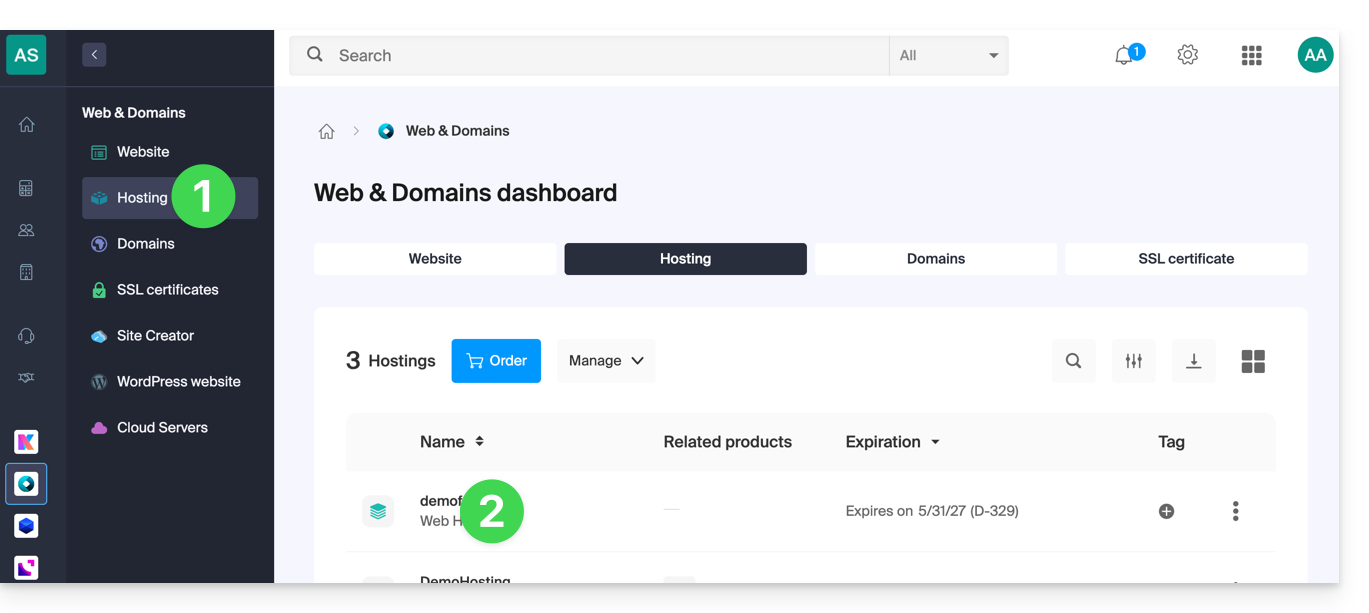
- Haga clic en el menú de acciones ⋮ a la derecha del sitio web correspondiente en la tabla que se muestra.
- Haga clic en Eliminar sitio web:
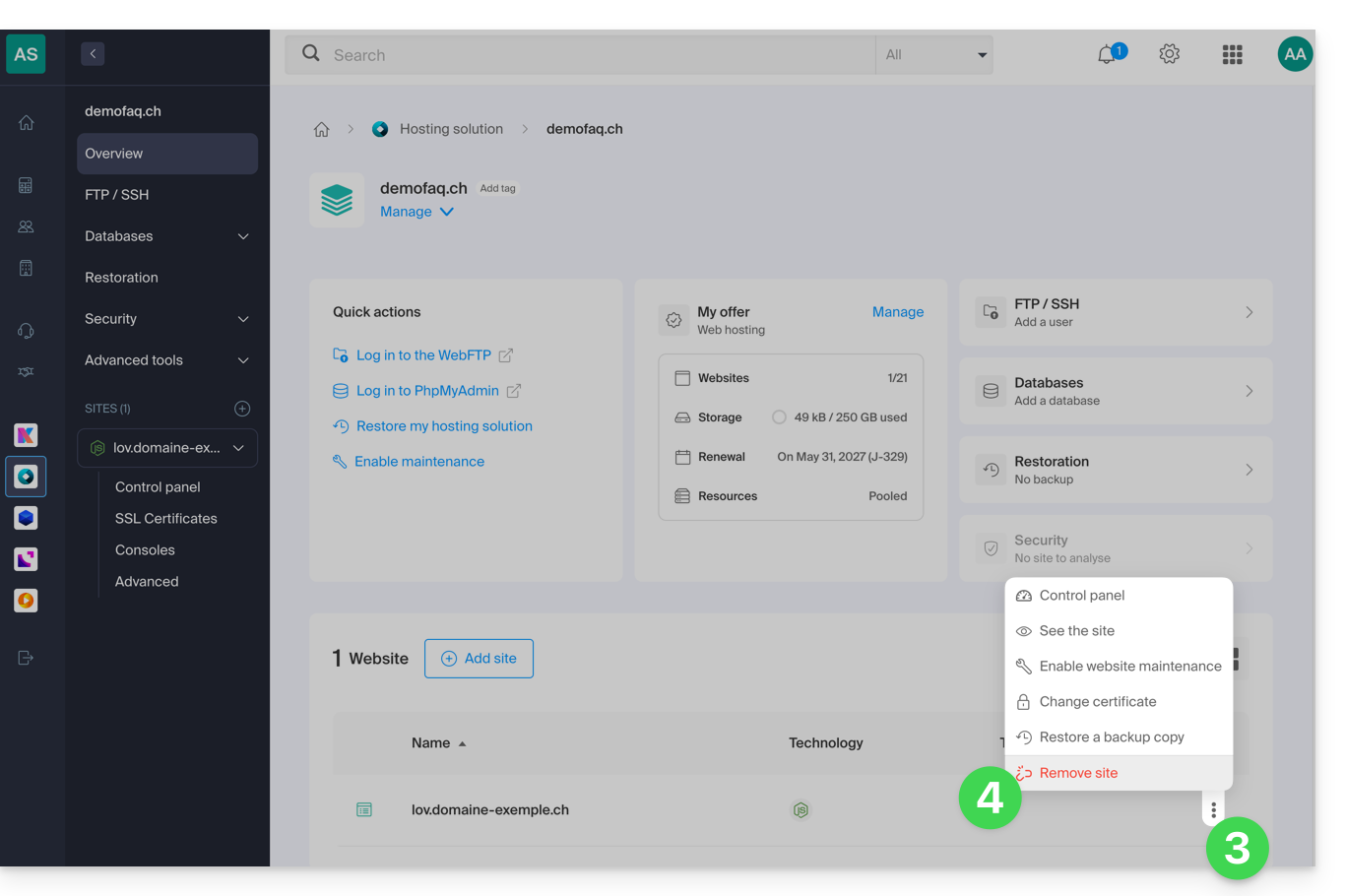
Desvincular un sitio de un alojamiento Starter gratuito
Un alojamiento Starter (página web básica) solo contiene un sitio, que está asociado al nombre de dominio, por lo tanto, no es posible, como en las ofertas de pago, crear varios sitios ni eliminar un sitio para añadir otro.
Por lo tanto, debe cancelar directamente el servicio de alojamiento Starter:
- Esto cancelará únicamente su producto de alojamiento web Starter, es decir, la parte relacionada con su sitio web, sin afectar a otros productos, como el correo electrónico o el nombre de dominio, por ejemplo.
- Deberá confirmar la solicitud de cancelación por correo electrónico; de lo contrario, no se eliminarán datos.
- Se envía una confirmación de cancelación a los demás administradores de la Organización, si los hubiera.
- Las copias de seguridad se eliminarán de forma irreversible al cancelar el servicio, lo que hará imposible cualquier restauración.
Para cancelar el servicio:
- Haga clic aquí para acceder a la gestión de su alojamiento en el Panel de control de Infomaniak (¿necesita ayuda?).
- Haga clic en el menú de acciones ⋮ situado a la derecha del alojamiento correspondiente.
- Seleccione la opción Cancelar:
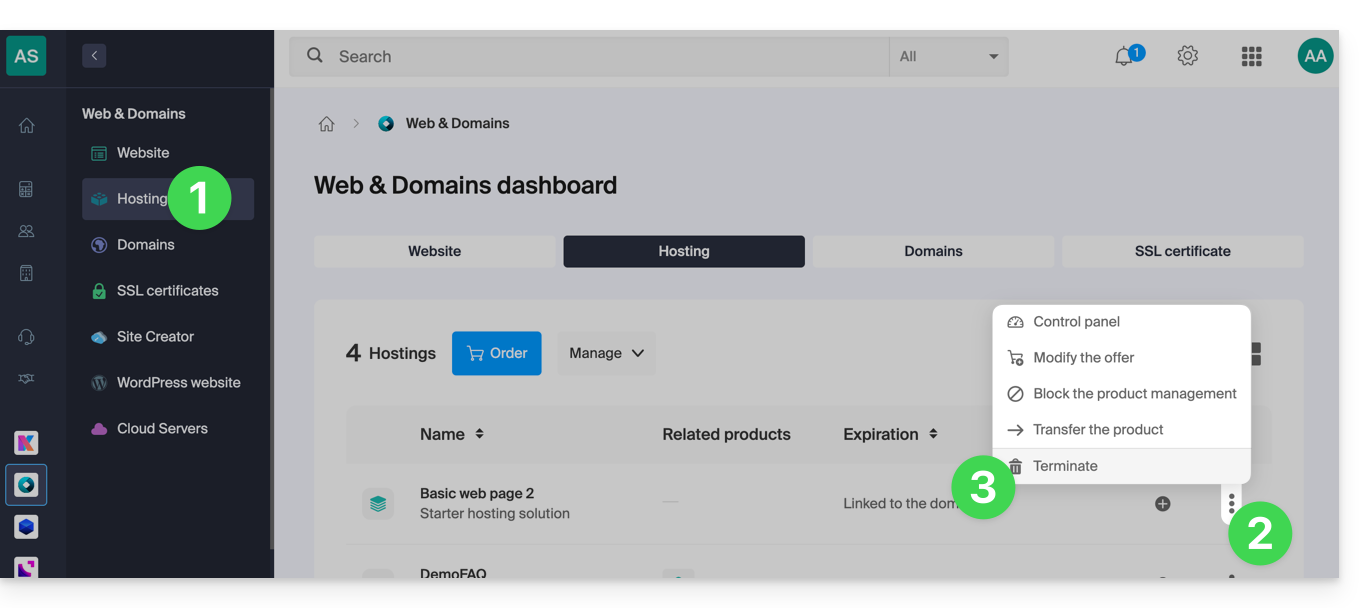
- Siga el procedimiento hasta el final.
Enlace a esta FAQ: https://faq.infomaniak.com/2569
¿Le ha sido útil esta FAQ?
Esta guía explica cómo añadir direcciones IP a la lista blanca de un sitio web de Infomaniak.
Introducción
- Permitir direcciones IP en
xmlrpc.phppermite acceder a las URL que están bloqueadas por defecto, ya que se consideran de riesgo. - Este tipo de bloqueo es efectivo en todos los servidores más recientes.
- En lo que respecta a WordPress, su función XML-RPC solo está disponible de forma predeterminada a través de los servicios de Infomaniak y JetPack por motivos de seguridad.
Añadir direcciones IP a la lista blanca de xmlrpc.php
Para acceder a la gestión del sitio web:
- Haga clic aquí para acceder a la gestión de su sitio en el Panel de control de Infomaniak (¿necesita ayuda?).
- Haga clic directamente en el nombre asignado al sitio web correspondiente:

- Haga clic en Gestionar la configuración avanzada:

- Haga clic en la pestaña PHP / Apache:

- Complete la línea correspondiente.
- Haga clic en el botón Guardar en la parte inferior de la página:
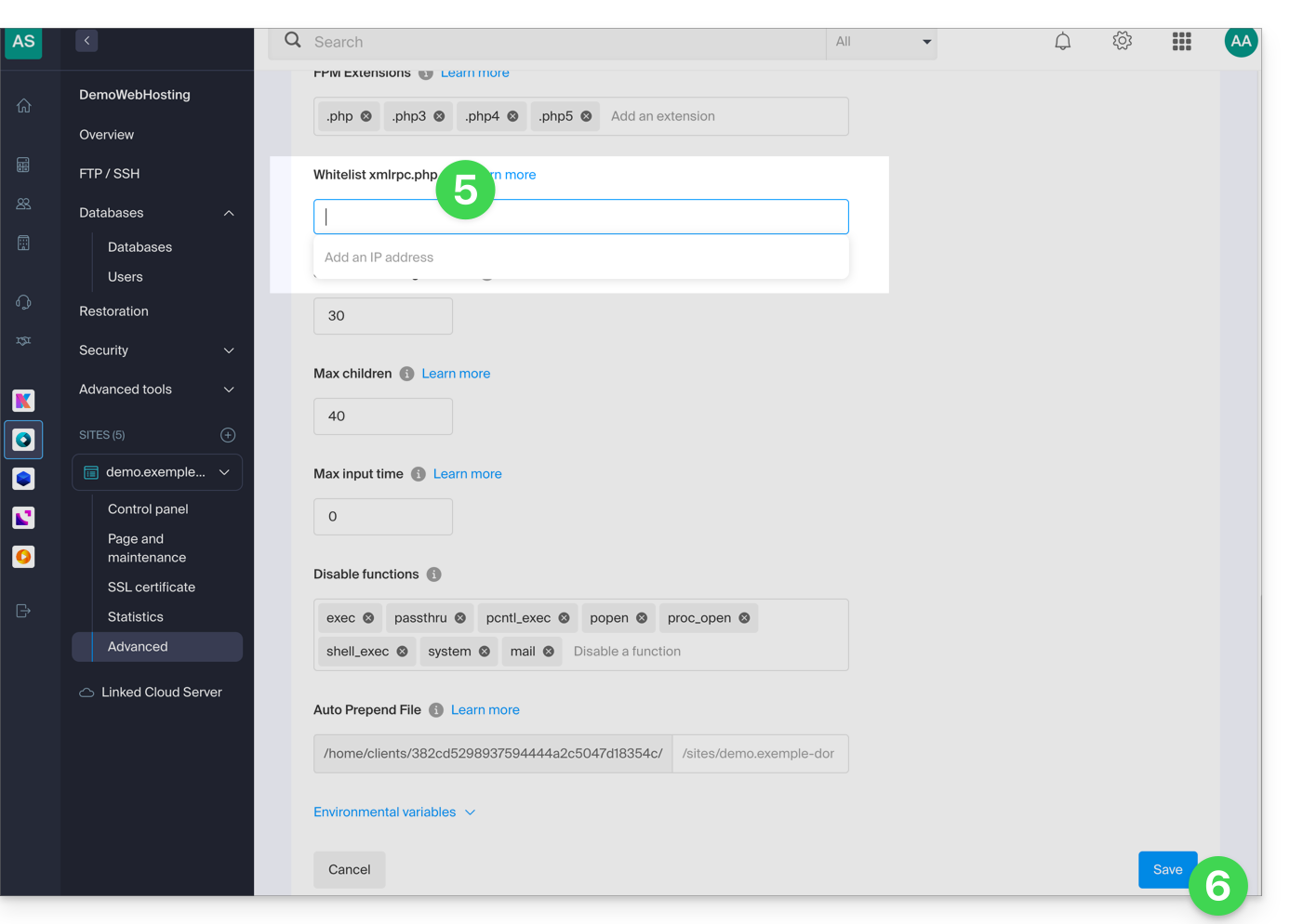
Enlace a esta FAQ: https://faq.infomaniak.com/2577
¿Le ha sido útil esta FAQ?
Esta guía presenta los Grupos, sistema de gestión de usuarios de su Organización, disponible en el Manager de Infomaniak.
Prólogo
- Para facilitar el acceso y la adición de un colaborador dentro del ecosistema de Infomaniak, la funcionalidad Grupos permite crear equipos de usuarios y darles acceso en unos pocos clics a los servicios que necesiten.
- Algunos ejemplos:
- Crea un Grupo para un nuevo departamento: asóciales inmediatamente sus buzones de correo, sus carpetas de organización kDrive y sus canales de chat kChat dedicados; cada nuevo colaborador añadido al equipo recibirá automáticamente todos estos accesos.
- Eres una agencia web y deseas dar acceso a tus equipos de webmasters a todos tus alojamientos web: basta con crear un nuevo grupo, elegir todos los alojamientos a los que necesitarán acceder y invitarlos a unirse al Grupo.
- Posees un kDrive: autoriza el acceso a una carpeta a un Grupo y haz evolucionar el acceso en función de los usuarios añadidos o retirados del equipo con el tiempo.
- Utilizas servicios de Streaming o de Venta de entradas y deseas dar acceso a tus equipos: crea un nuevo Grupo que tenga acceso a estos dos productos o dos Grupos distintos que tengan acceso a los dos productos de manera totalmente independiente.
- Es completamente posible:
- asociar recursos (Correo, kDrive, kChat) desde la creación del Grupo para automatizar la incorporación,
- ajustar los niveles de permisos individualmente: para kDrive, el permiso individual prevalece sobre el del Grupo, mientras que para Correo, los permisos se suman.
- añadir un mismo usuario a varios Grupos,
- invitar a usuarios externos a su Organización a uno de sus Grupos,
- añadir uno o varios usuarios a la vez a un Grupo,
- definir un líder de equipo para identificar fácilmente a un responsable de proyecto o al referente a contactar.
Gestionar sus Grupos
La gestión de Grupos permite ahora una centralización completa. Ya no es necesario intervenir en cada herramienta por separado: todo se controla desde el Manager de Infomaniak para una reorganización fluida de sus colaboradores. Tome conocimiento de las guías sobre este tema:
Enlace a esta FAQ: https://faq.infomaniak.com/2585
¿Le ha sido útil esta FAQ?
Esta guía presenta las diferentes acciones que se pueden realizar en una tabla MySQL, según los permisos asignados a un usuario.
Acciones sobre las tablas según los permisos del usuario…
… sobre alojamiento web compartido
Lectura + Escritura + Administración
OTORGAR SELECT, INSERT, UPDATE, DELETE, CREATE, DROP, INDEX, ALTER, CREATE TEMPORARY TABLES, LOCK TABLES, CREATE VIEW, SHOW VIEWLectura + Escritura
OTORGAR SELECT, INSERT, UPDATE, DELETE, CREATE TEMPORARY TABLES, LOCK TABLELectura
GRANT SELECT
… en Servidor Cloud
Lectura + Escritura + Administración
GRANT ALLLectura + Escritura
OTORGAR SELECT, INSERT, UPDATE, DELETE, CREATE TEMPORARY TABLES, LOCK TABLESLectura
GRANT SELECTEnlace a esta FAQ: https://faq.infomaniak.com/2588
¿Le ha sido útil esta FAQ?
Esta guía le acompañará en la instalación de n8n en Infomaniak, una solución potente y extensible para la automatización de flujos de trabajo.
Introducción
- A diferencia de herramientas como Zapier o Make, n8n, una herramienta de automatización de flujos de trabajo con código abierto, puede alojarse de forma autónoma, lo que le permite mantener el control total sobre sus datos y, al mismo tiempo, conectar cientos de servicios a través de una interfaz visual intuitiva.
Instalación de n8n
Requisitos previos
- Un sitio web de tipo Node.js (se recomienda la versión 22).
- Detenga la aplicación Node.js desde el panel de control de su sitio Node.js antes de realizar cualquier operación técnica.
Para configurar su alojamiento (a través del Manager de Infomaniak):
- Haga clic aquí para acceder a la gestión de su sitio web en el Panel de control de Infomaniak (¿necesita ayuda?).
- Haga clic directamente en el nombre asignado al sitio web correspondiente:
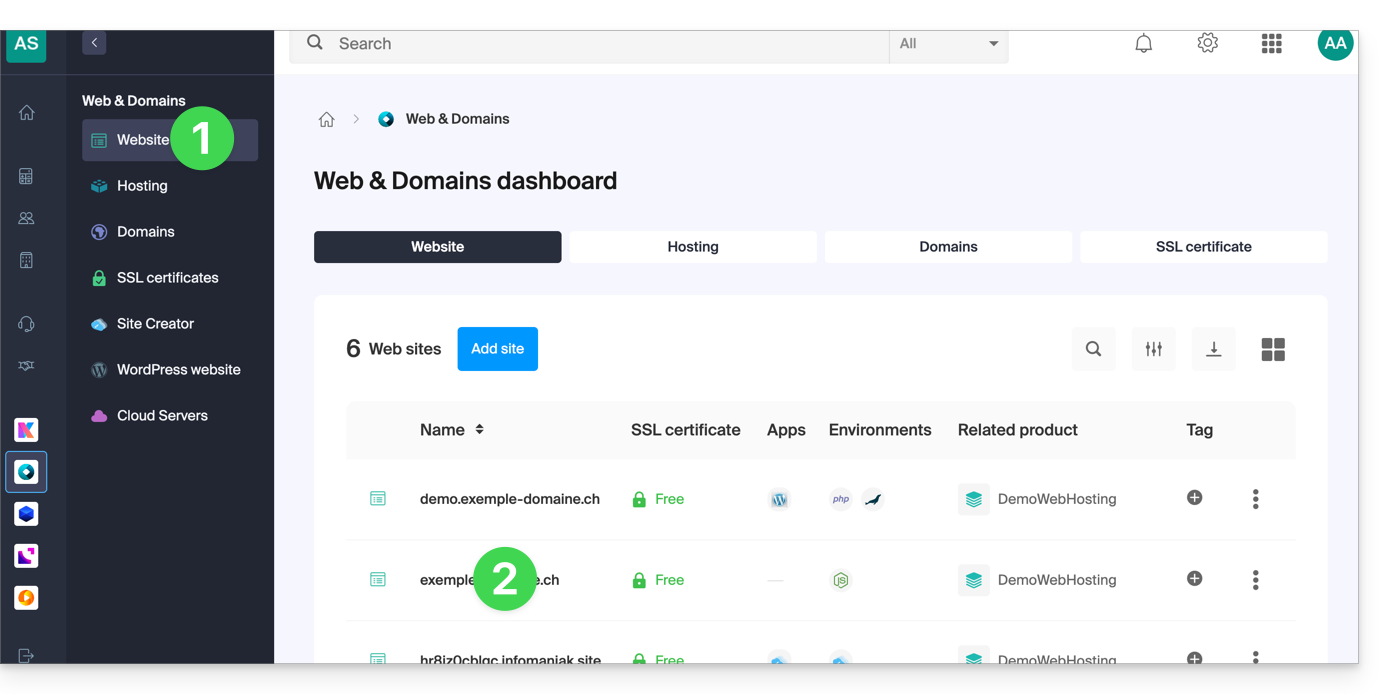
- Si es necesario, detenga la aplicación y, a continuación, haga clic en Gestionar la configuración avanzada:
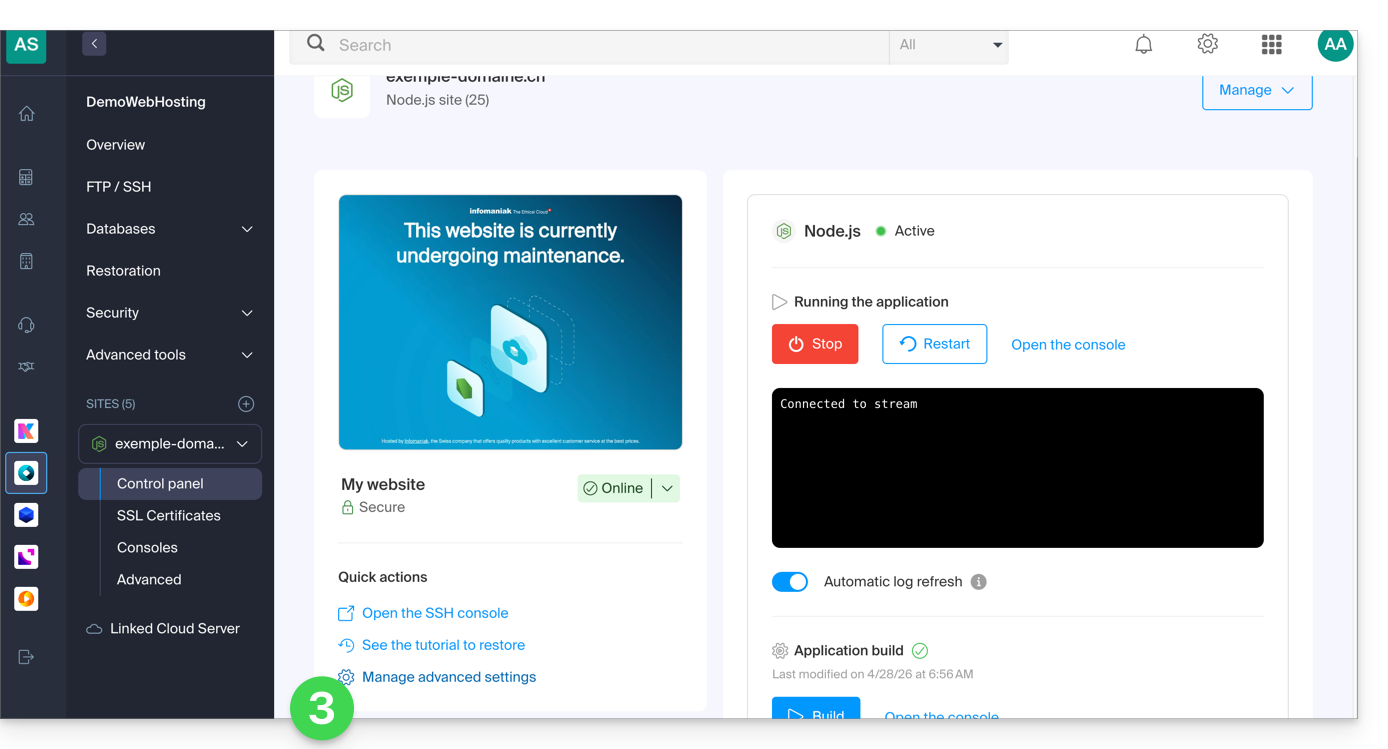
- Haga clic en la pestaña Node.js para acceder a la configuración.
- Seleccione una versión reciente (por ejemplo, la 24 o superior).
Introduzca el siguiente comando, sustituyendo
https://domaine.xyzpor la dirección real de su sitio web:N8N_RELEASE_TYPE="stable" NODE_ENV="production" N8N_EDITOR_BASE_URL="{{URL_6}}" WEBHOOK_URL="{{URL_7}}" GENERIC_TIMEZONE="Europe/Zurich" /srv/customer/node_modules/.bin/n8n start- Indique
5678como puerto de escucha. - Active la casilla "Definir la orden de compilación".
Introduzca el siguiente comando:
cd && npm install n8n@latest sqlite3- Haga clic en Guardar:
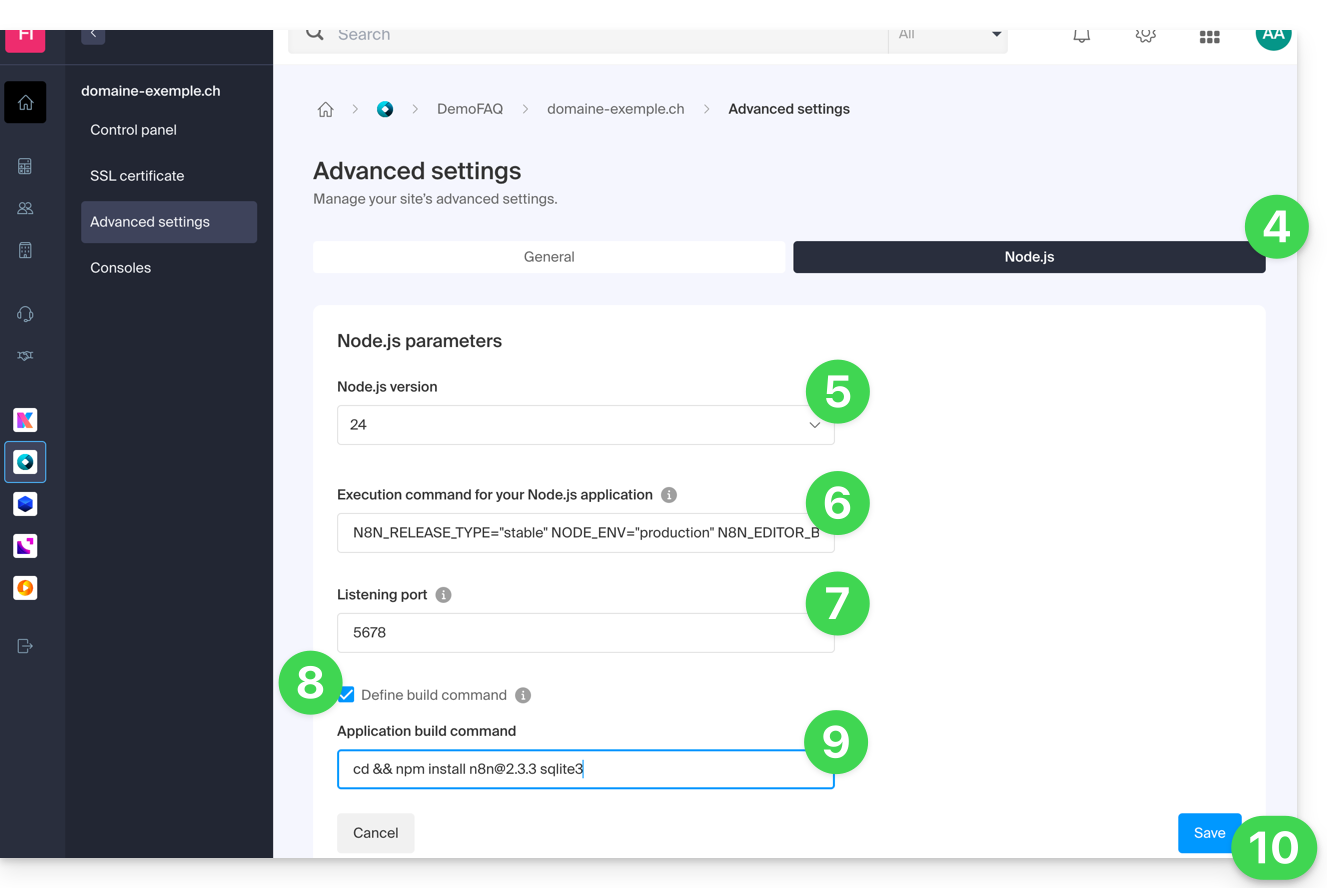
- Inicie la fase de Compilación haciendo clic en el botón Iniciar, que se encuentra debajo de Compilación de la aplicación:
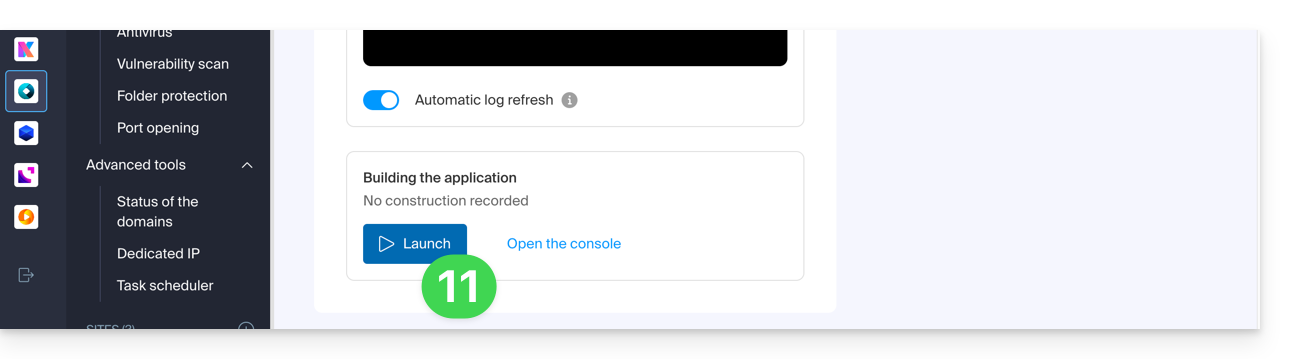
- En la página principal, haga clic en el botón Iniciar (o Reiniciar):
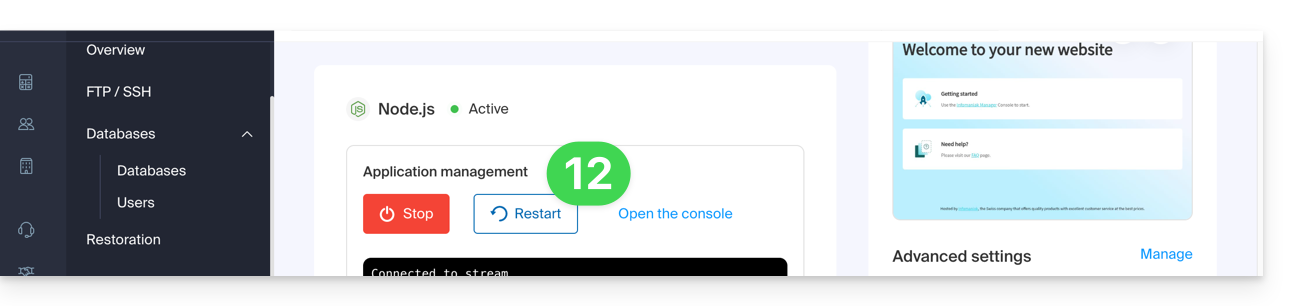
- Espere unos minutos y, a continuación, diríjase a la URL de su sitio web (por ejemplo:
https://domain.xyz). - En su primer inicio de sesión, n8n le pedirá que cree una cuenta de propietario para proteger su instancia.
¡Su instancia de n8n ya está en funcionamiento! Puede empezar a crear sus automatizaciones.
Si encuentra un error que indica que el puerto ya está en uso al iniciar:
- Cambie temporalmente la versión de Node.js en la configuración (por ejemplo, pase de la v24 a la v23) y guarde. Esto forzará la detención completa de los procesos.
- Vuelva a establecer la versión deseada (v24) y guarde nuevamente.
- Reinicie la aplicación.
Actualizar n8n
Se recomienda mantener su instancia de n8n actualizada periódicamente para beneficiarse de las últimas funciones y correcciones de seguridad. Tiene dos métodos a su disposición:
Método 1: a través del Administrador de Infomaniak (Recomendado)
Para actualizar n8n, simplemente reinicie el proceso de compilación de la aplicación:
Primero, compruebe en la sección de Configuración avanzada que su comando de compilación utilice la etiqueta
@latest:cd && npm install n8n@latest sqlite3- Haga clic en el botón Iniciar, que se encuentra debajo de la sección Creación de la aplicación.
- Importante: no elimine la carpeta
node_modules; el sistema se encargará de actualizar los paquetes existentes a su versión más reciente: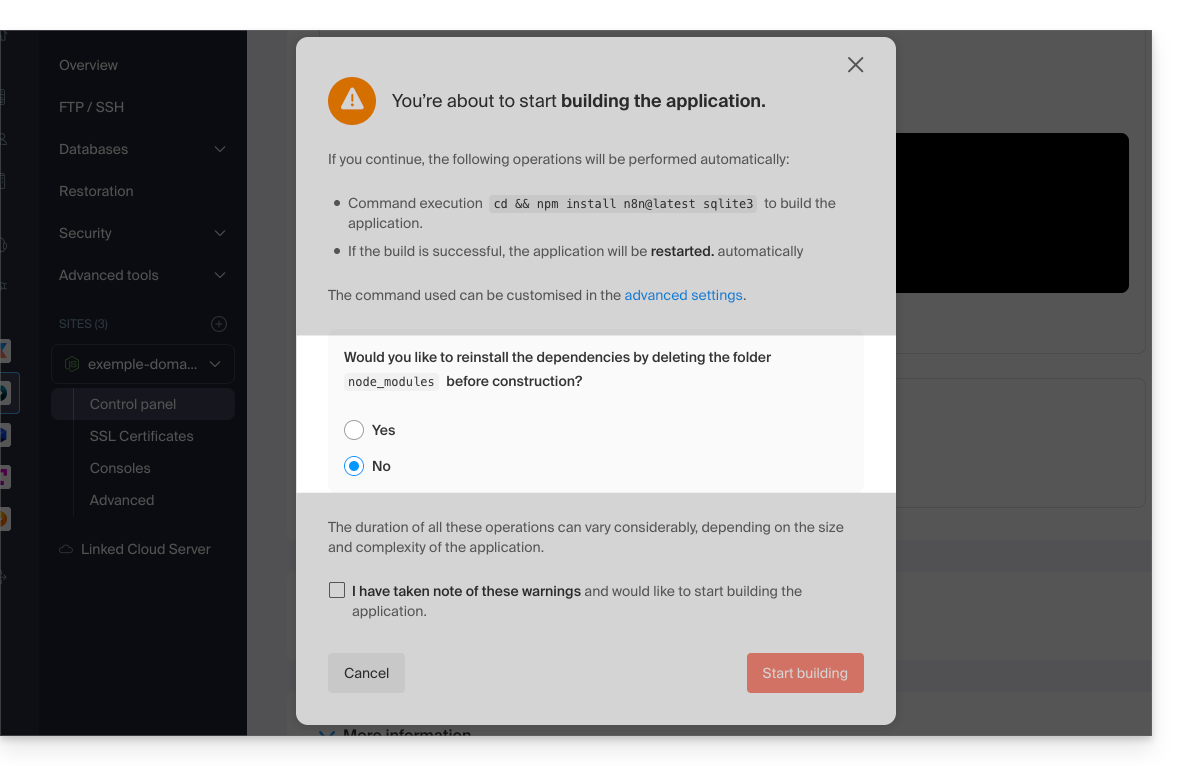
Método 2: a través de una conexión SSH
Si prefiere utilizar la línea de comandos, puede actualizar n8n directamente desde el entorno Node.js:
- Conéctese a su servidor mediante SSH.
Acceda al directorio de la aplicación e inicie la actualización:
cd /srv/customer npm update n8n- Una vez finalizada la operación, reinicie la aplicación desde el Panel de control de Infomaniak para aplicar los cambios.
Enlace a esta FAQ: https://faq.infomaniak.com/2612
¿Le ha sido útil esta FAQ?
Esta guía presenta algunas sugerencias para mejorar y reducir el tiempo de respuesta de su Alojamiento Web de Infomaniak.
Introducción
- TTFB, o *Tiempo hasta el primer byte*, es una unidad de medida utilizada para evaluar la velocidad de respuesta de un servidor web.
- El TTFB mide el tiempo que transcurre entre una solicitud HTTP procedente de un usuario o un navegador y la recepción del primer byte de la página web que se está consultando.
- Este tiempo de respuesta es especialmente importante. Puede formar parte de los criterios SEO que tienen en cuenta los motores de búsqueda como Google.
Posibles mejoras para el TTFB
Para acelerar el sitio y obtener un mejor valor de TTFB:
- Utilice una red de distribución de contenido (CDN).
- Optimice el código del sitio.
- Optimice las consultas de la base de datos.
- Limite las solicitudes HTTP.
- Incorpore CSS y JavaScript en sus páginas HTML para no recurrir a recursos externos.
- Utilice un sistema de caché RFPL (*Respuesta primero, procesamiento después*).
Consulte el artículo de Criticalcase (en inglés) para obtener más información.
Probar la velocidad de respuesta del servidor
En caso de duda sobre la velocidad de respuesta del servidor, es posible crear un archivo index2.html que se guardará al mismo nivel que el archivo index.html (o .php), y así realizar una prueba de optimización (por ejemplo, domain.xyz/index2.html) sin que se tenga en cuenta el sitio/CMS principal.
Si el tiempo de respuesta es normal, significa que la lentitud proviene del sitio web y no del servidor.
Para obtener más información
Consulte los siguientes recursos:
Enlace a esta FAQ: https://faq.infomaniak.com/2619
¿Le ha sido útil esta FAQ?