Base de conocimientos
1 000 FAQ, 500 tutoriales y vídeos explicativos. ¡Aquí sólo hay soluciones!
Esta guía explica cómo personalizar los límites de un sitio alojado en un Alojamiento Web compartido o en un Servidor Cloud.
Aumentar o ajustar los límites de un sitio
Para acceder a la gestión del sitio web:
- Haga clic aquí para acceder a la gestión de su sitio en el Manager de Infomaniak (¿necesita ayuda?).
- Haga clic directamente en el nombre asignado al sitio web correspondiente:

- Haga clic en Gestionar la configuración avanzada:

- Haga clic en la pestaña PHP / Apache:

Podrá, entre otras cosas…
- … aumentar durante 60 minutos el límite de memoria (
memory_limit= 1280 MB) y el tiempo máximo de ejecución de los scripts (max_execution_time= 60 minutos):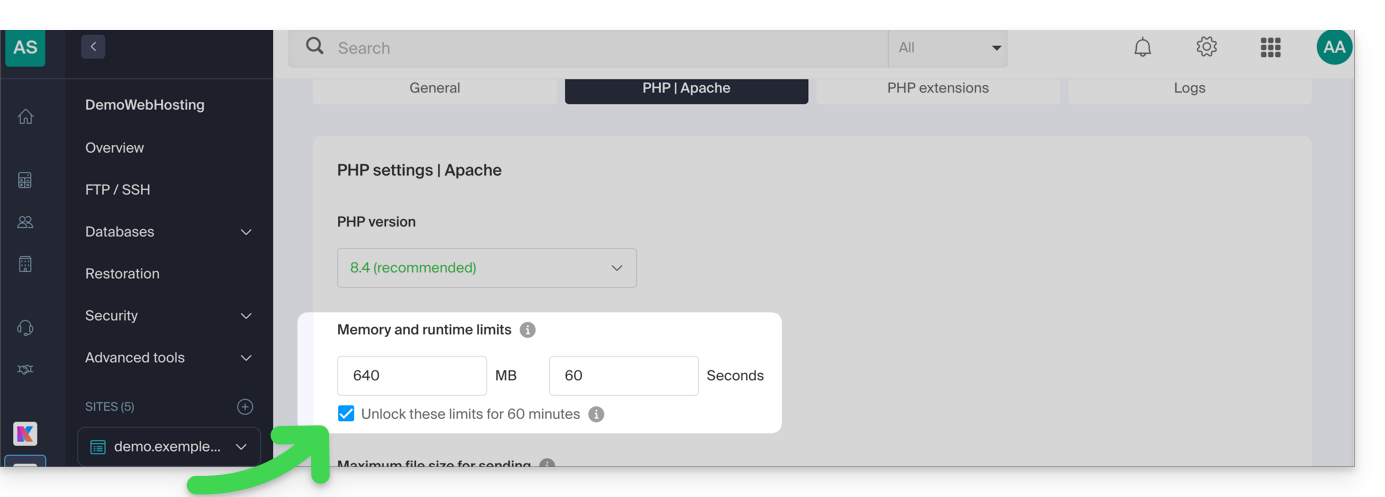
- Este aumento es posible un máximo de 10 veces al año.
- … personalizar los límites de:
max_execution_time(en segundos)memory_limit(en MB)post_max_sizeyupload_max_filesize(tamaño máximo de archivo para la carga, en MB)- Solo Servidor Cloud:
Max children(consulte esta otra guía) - Solo Servidor Cloud:
Max input time
No olvide guardar los cambios en la parte inferior de la página.
Valores máximos por tipo de alojamiento
| Límites | Compartido | Servidor Cloud | CLI (solo Servidor Cloud) |
|---|---|---|---|
| max_execution_time | 300 s | 3600 s | 0 (ilimitado) s máx. |
| límite_de_memoria | 1280 Mo | 2048 MB máx. | 512 MB máx. |
| post_max_size + upload_max_filesize | 9223372036854775807 Mo max | 9223372036854775807 Mo max | 48 MB máx. |
| max_children | 20 máx. | 20 (valor predeterminado, modificable) | |
| conexiones simultáneas por IP | 30 máx. | 30 (valor predeterminado, modificable) | |
| max_input_time | 0 (ilimitado) | 0 (por defecto, modificable) | 0 (ilimitado) |
| archivos (inodos) | sin límite en el número de archivos por alojamiento | ||
Enlace a esta FAQ: https://faq.infomaniak.com/2158
¿Le ha sido útil esta FAQ?
Esta guía explica cómo reemplazar, dentro de un alojamiento web de Infomaniak, la dirección de un sitio que actualmente es un subdominio (https://dev.domain.xyz) por el dominio principal (https://domain.xyz).
Introducción
- Las operaciones en resumen:
- Comenzamos con un sitio creado y accesible a través de la URL del dominio principal
dev.domain.xyz. - Le añadimos un alias
domain.xyz. - Invertimos los dos tipos (el dominio principal se convierte en alias y el alias se convierte en principal).
- Eliminamos el nombre antiguo
dev.domain.xyz.
- Comenzamos con un sitio creado y accesible a través de la URL del dominio principal
- Tenga en cuenta que la ubicación del sitio permanece en la carpeta original en el servidor; el nombre de esta ubicación puede ser de la forma
/sites/dev.domain.xyz, pero esto no tiene absolutamente ningún impacto en el sitio en producción. - Consulte también el último capítulo de esta otra guía.
Invertir un dominio vinculado
Aquí están las operaciones detalladas para pasar de un sitio con una dirección de tipo subdominio a una dirección directa (aquí dev.domaine-exemple.ch se convierte en domaine-exemple.ch):
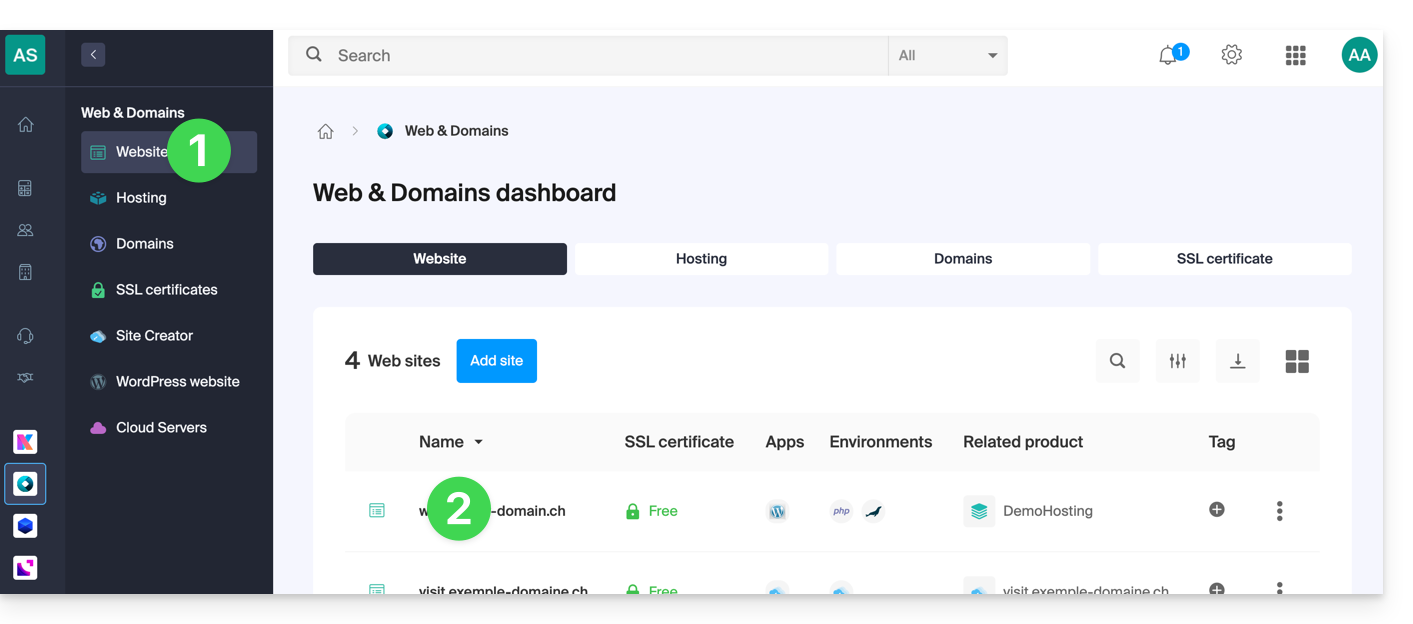
- Haga clic aquí para acceder a la gestión de su sitio en el Manager de Infomaniak (¿necesita ayuda?).
- Haga clic directamente en el nombre asignado al sitio en cuestión:
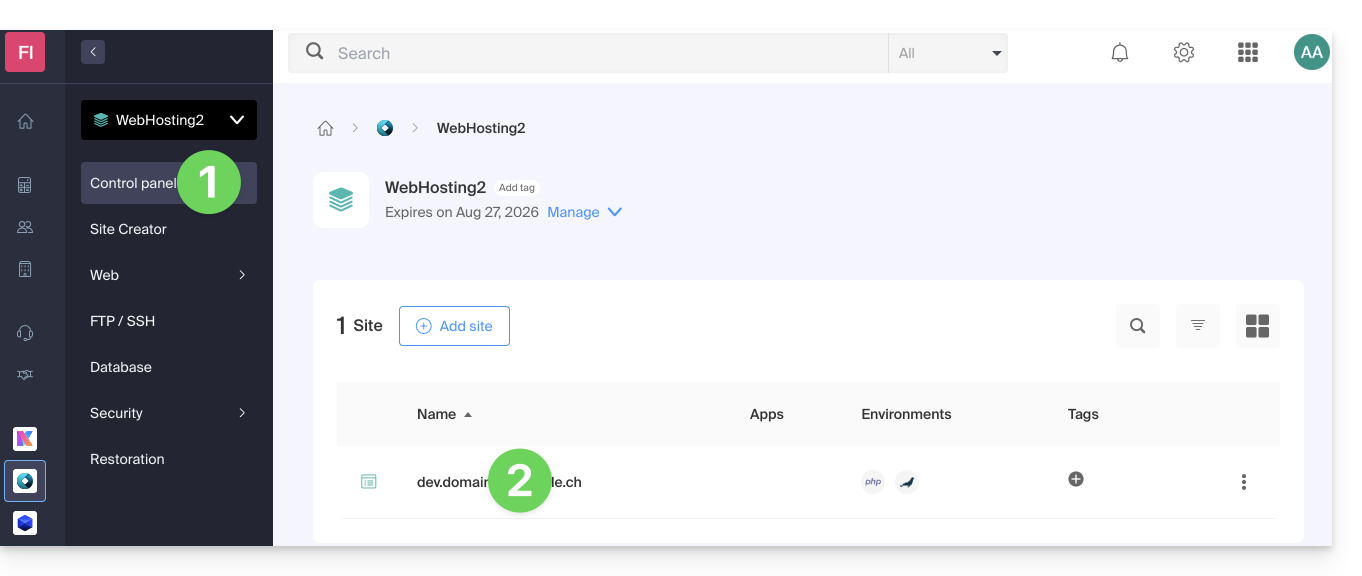
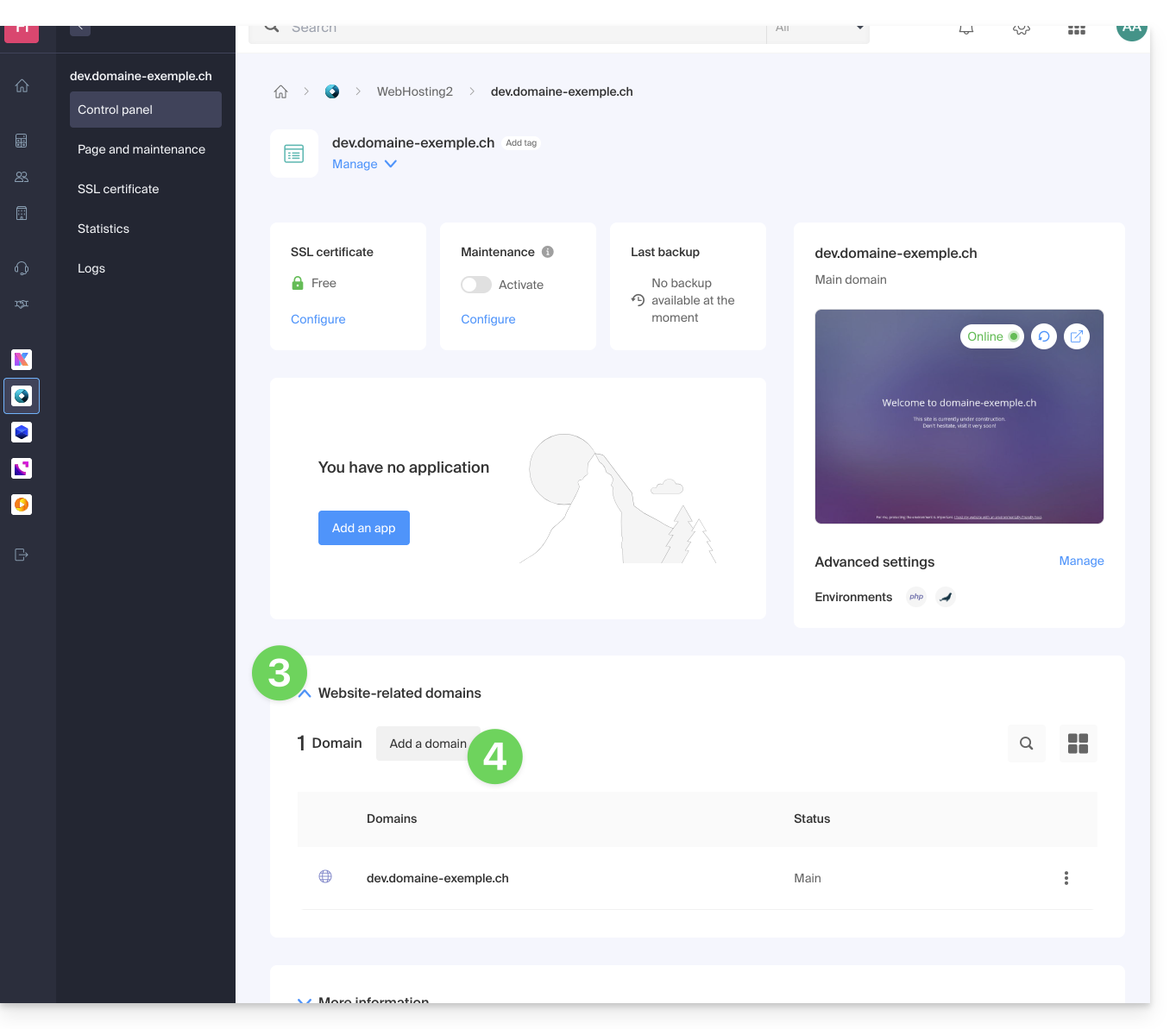
- A continuación, haga clic en la flecha para expandir la sección Dominios de este sitio:
- Haga clic en el botón Añadir dominio:
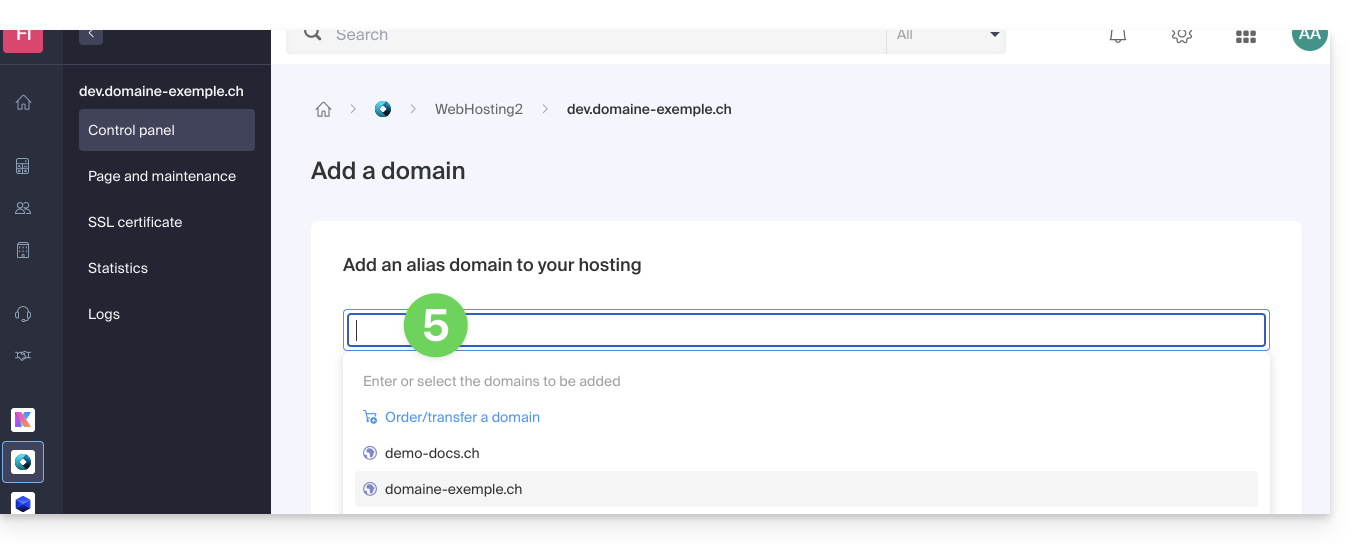
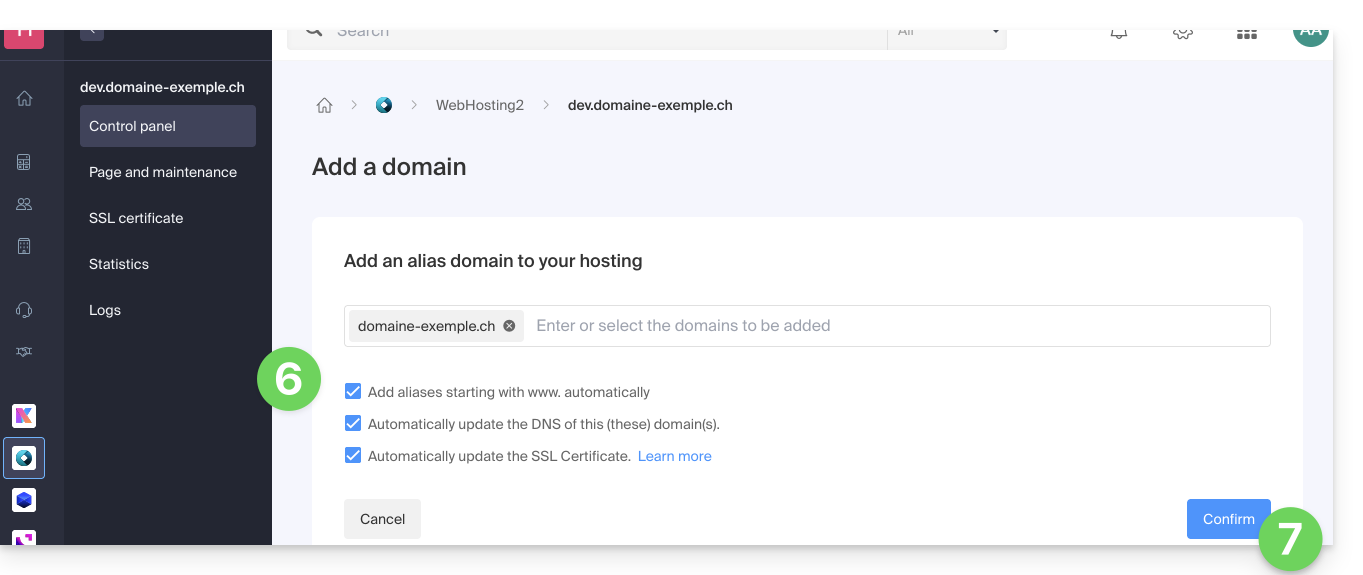
- Añada el nuevo nombre deseado (si el nombre de dominio que se va a añadir se encuentra en la misma Organización, se mostrará en la lista; de lo contrario, introduzca su ortografía):
- Active o desactive las casillas:
- Si el dominio añadido no es un subdominio, puede solicitar que se añada automáticamente la versión
wwwdel dominio. - Actualizar automáticamente (si es posible) los registros DNS de los dominios añadidos.
- Actualizar automáticamente (si es posible) los certificados SSL relacionados.
- Si el dominio añadido no es un subdominio, puede solicitar que se añada automáticamente la versión
- Haga clic en el botón Confirmar y espere:
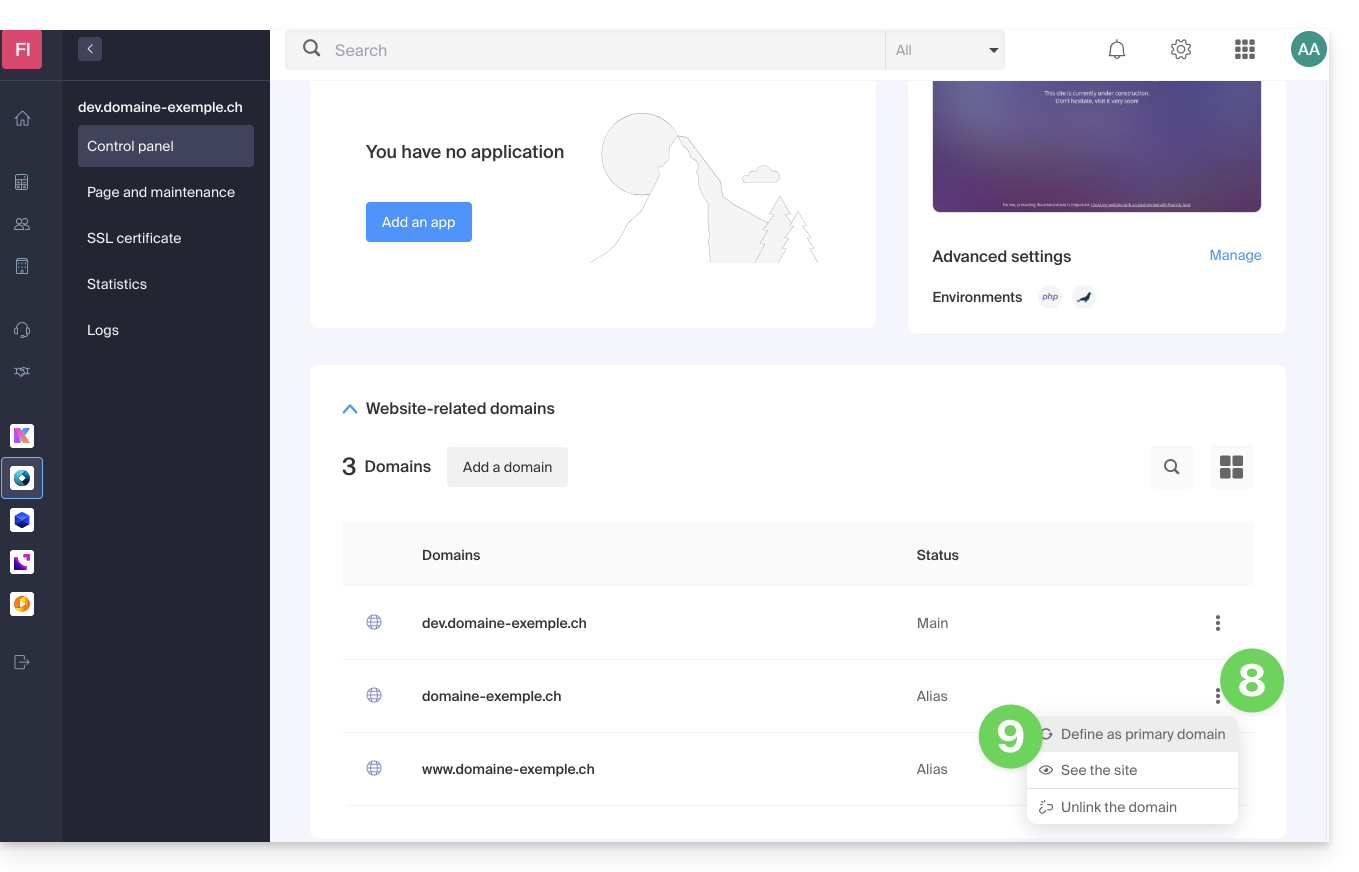
- Una vez realizada la adición, haga clic en el menú de acción ⋮ situado a la derecha del dominio que acaba de añadir y que desea establecer como dominio principal:
- Elija establecer el elemento como dominio principal:
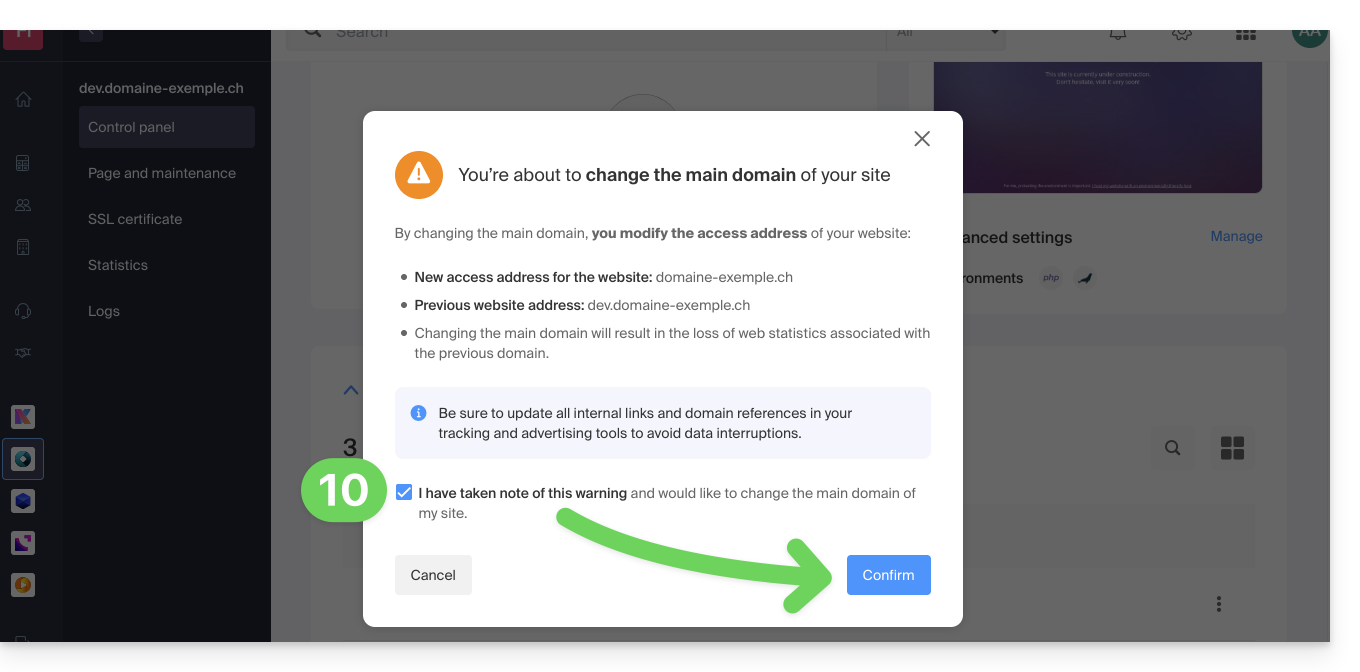
- Valide la operación para proceder a la inversión de los dominios:
Enlace a esta FAQ: https://faq.infomaniak.com/2160
¿Le ha sido útil esta FAQ?
Esta guía se refiere al programador de tareas, una función que permite ejecutar scripts en Alojamiento Web en el momento y con la frecuencia que elija, para automatizar tareas repetitivas.
Consulte también esta otra guía si busca información sobre crontab (crons a través de SSH) en Servidor Cloud.
Acceder al programador de tareas (webcron)
Para acceder a la herramienta de programación de tareas:
- Haga clic aquí para acceder a la gestión de su sitio en el Manager Infomaniak (¿necesita ayuda?).
- Haga clic directamente en el nombre asignado al sitio en cuestión:
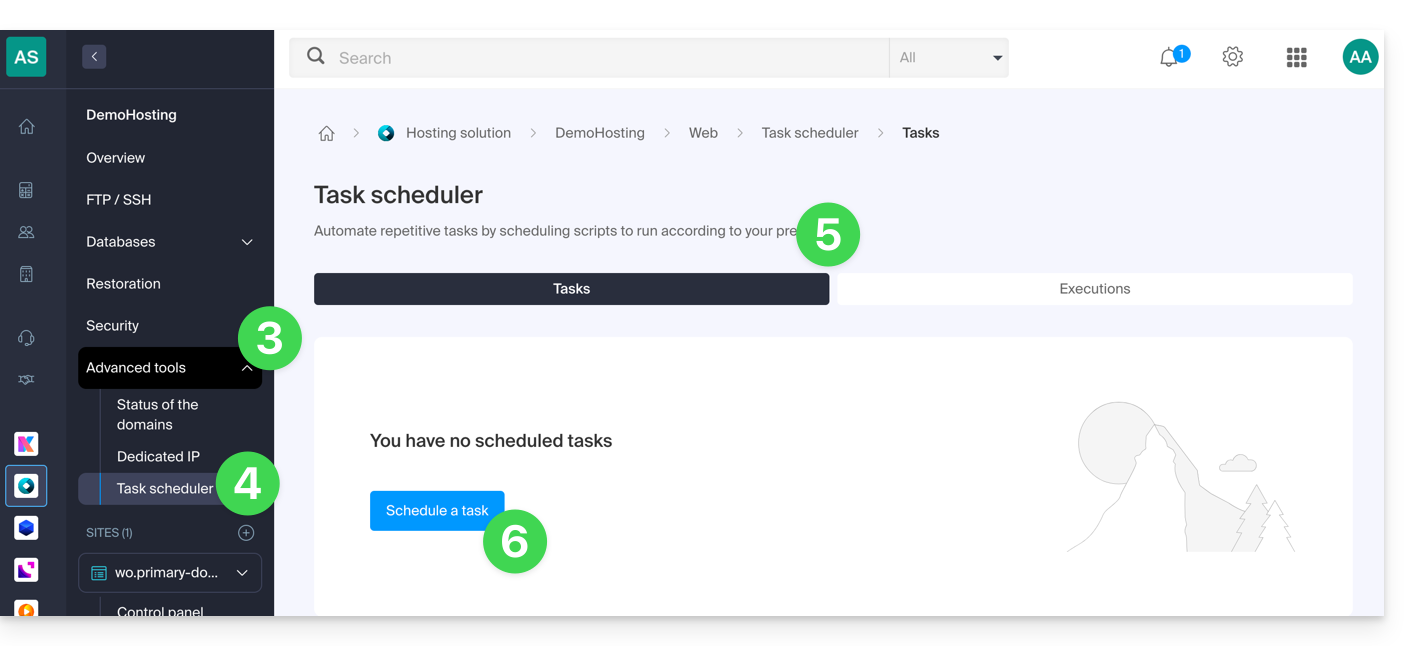
- Haga clic en Herramientas avanzadas en el menú lateral izquierdo.
- Haga clic en Programador de tareas.
- Los crons existentes y las tareas en ejecución se muestran en las 2 pestañas de la página.
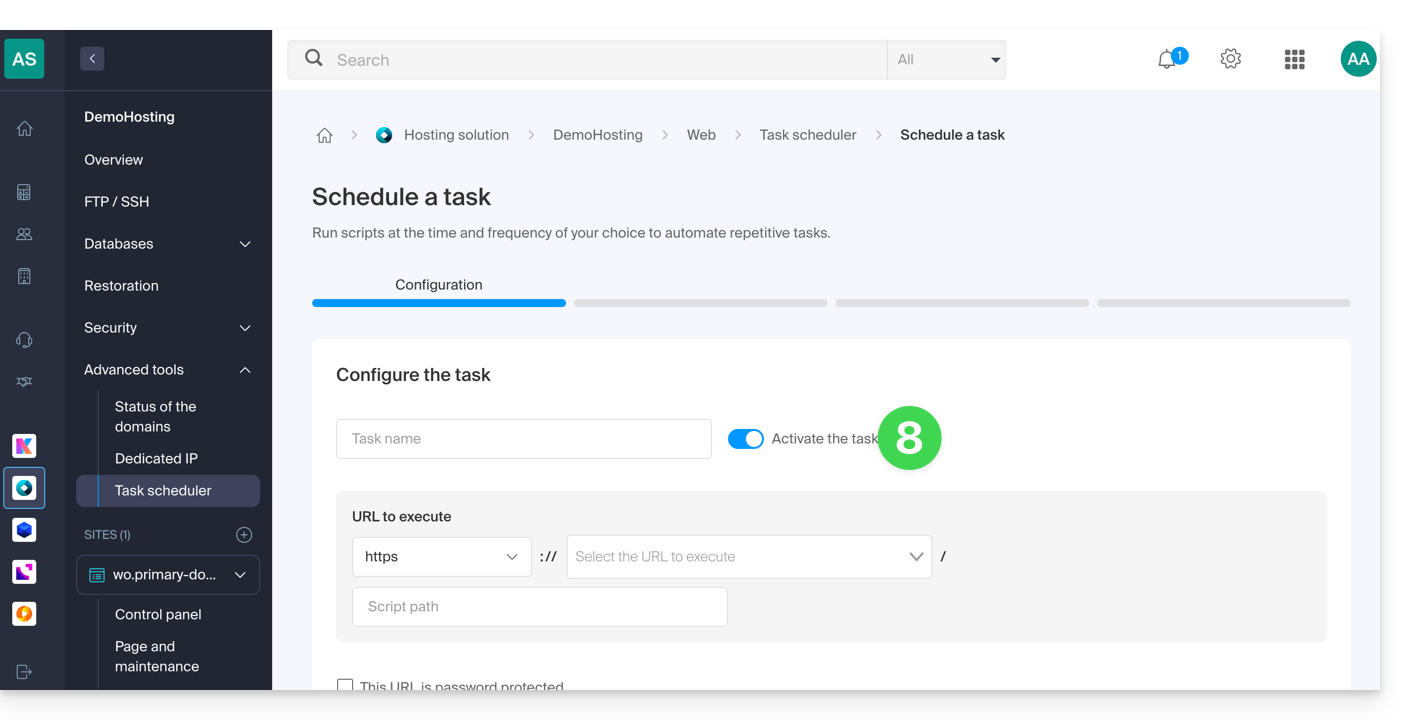
- Haga clic en el botón Programar una tarea para crear una tarea programada, especificando, entre otras cosas, si la URL del script que se va a ejecutar está protegida por contraseña, si desea recibir notificaciones y, por supuesto, el intervalo deseado (consulte a continuación), etc.:
- No olvide activar la tarea mediante el botón de alternancia:
Intervalos mínimos
En el siguiente paso, puede programar el cron según…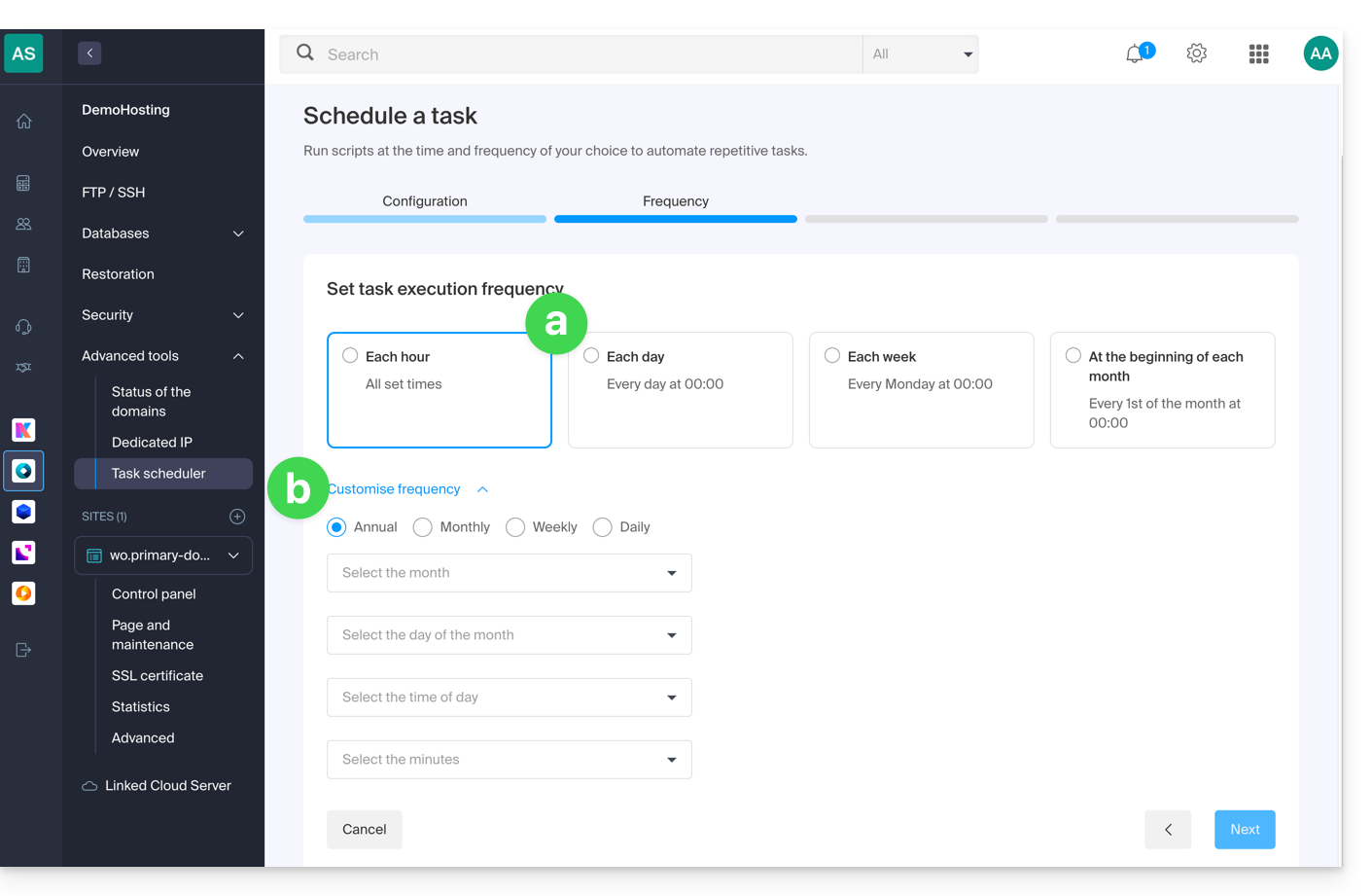
- [ a ]… intervalos preestablecidos, como, por ejemplo, una vez por semana…
- [ b ]… o una personalización con un intervalo mínimo de:
- 15 minutos con un alojamiento compartido
- 1 minuto en Servidor Cloud
Notificaciones y análisis
En el siguiente paso, puede activar los correos electrónicos de notificación: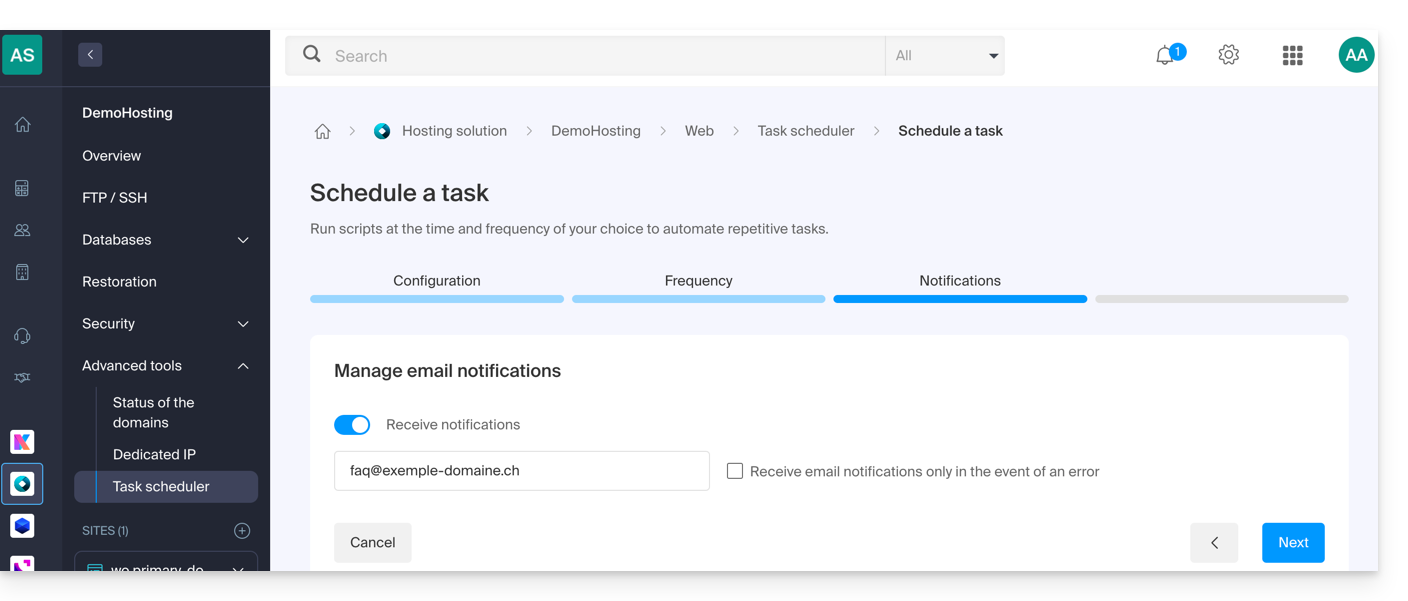
El siguiente paso permite activar un análisis de la tarea: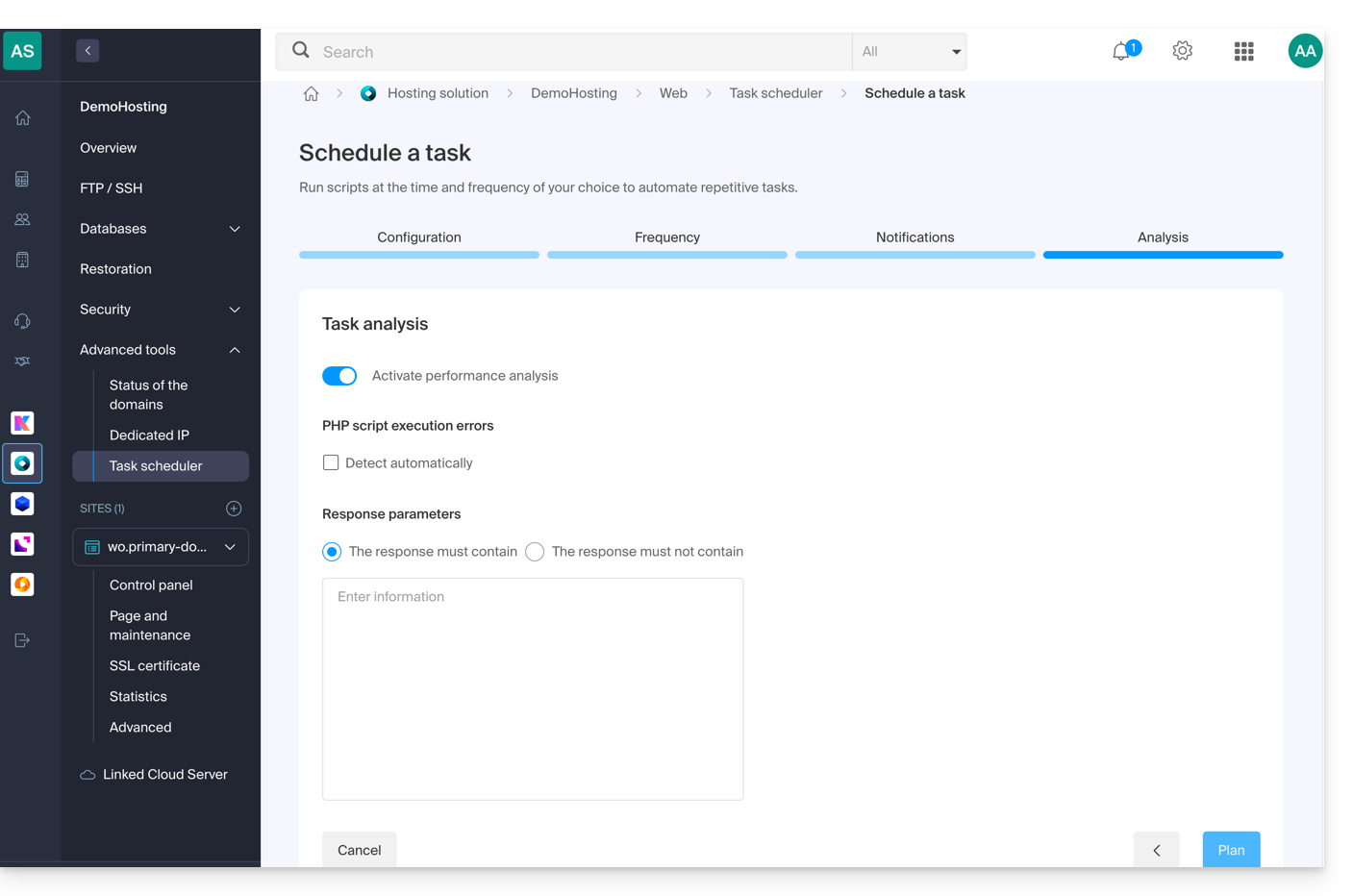
Ejecutar la tarea manualmente una vez
Una vez creada la tarea, haga clic en el menú de acción ⋮ situado a la derecha del elemento correspondiente para acceder a la gestión rápida de su tarea y a su registro de ejecuciones: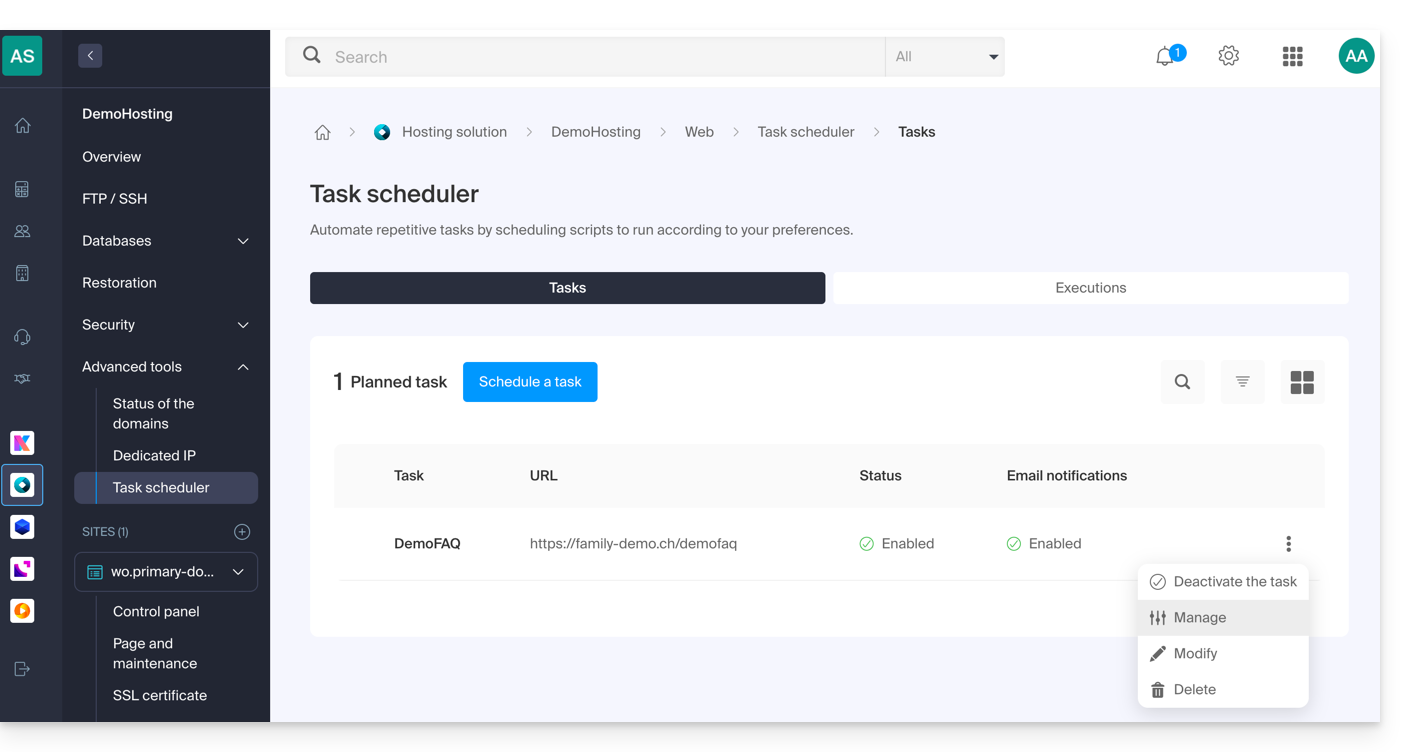
En la parte superior de la página, puede hacer clic en el botón para ejecutar la tarea manualmente una vez: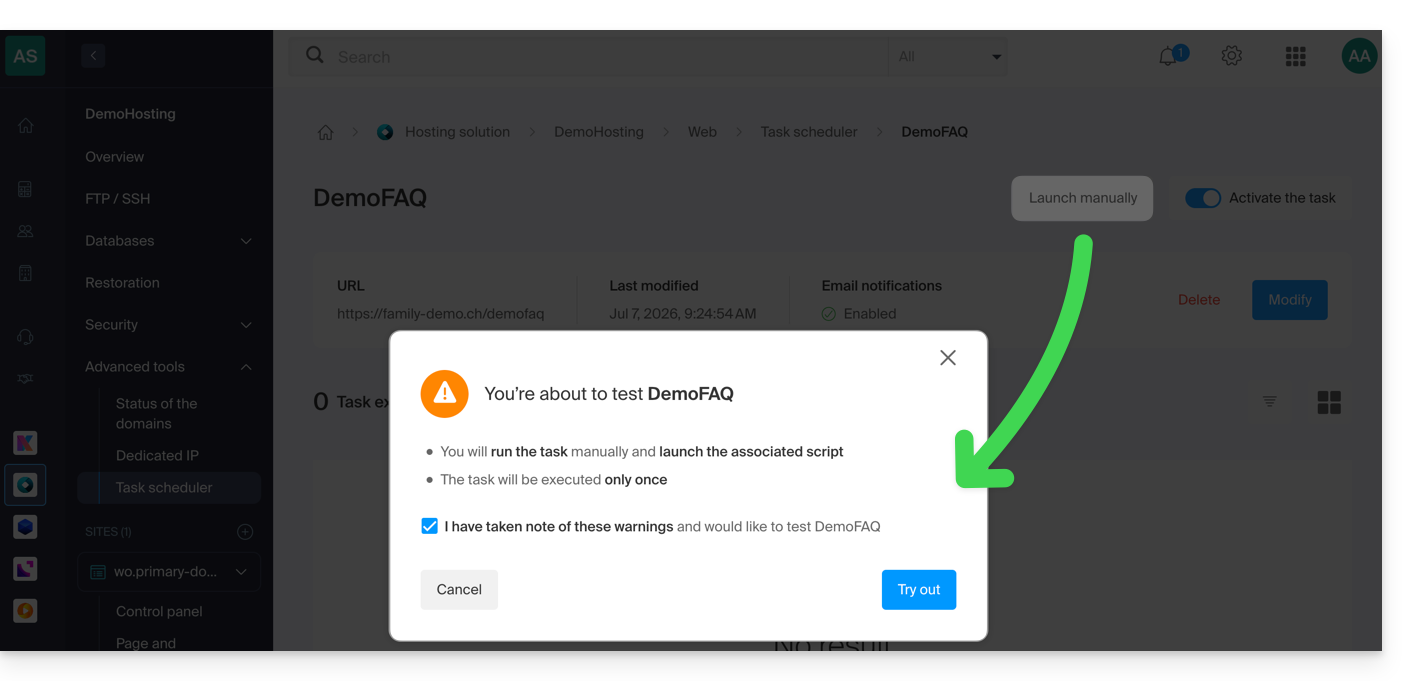
Enlace a esta FAQ: https://faq.infomaniak.com/2161
¿Le ha sido útil esta FAQ?
Esta guía explica cómo instalar Nextcloud, una versión mejorada de Owncloud, en pocos clics en las ofertas de Alojamiento Web de pago.
Independientemente de sus productos de alojamiento, Infomaniak también ofrece un servicio de Cloud de alto rendimiento: kDrive (almacenamiento, sincronización y uso compartido de archivos).
Prólogo
- Nextcloud es una de las aplicaciones (no desarrolladas por Infomaniak) y permite implementar un sistema de almacenamiento y compartición de archivos en una "nube" que usted controla por completo (gestión de usuarios, permisos, cuotas, aplicaciones móviles asociadas, etc.).
- A diferencia de otros proveedores de alojamiento, Infomaniak permite el uso de este tipo de aplicación en sus servicios de alojamiento:
- Se permite el uso personal en los servicios de alojamiento web compartido.
- Para un uso intensivo y profesional, se recomienda optar por un Servidor Cloud para instalar ownCloud / Nextcloud.
Instalar Nextcloud
Requisitos previos
- Tener un servicio de alojamiento web de Infomaniak (contratar si es necesario).
- Si es necesario, actualice la sección Bases de datos (especialmente para Nextcloud).
- Si ya existe un sitio web vacío en el alojamiento, haga clic en el botón como se muestra en la imagen a continuación y pase directamente al paso 9:
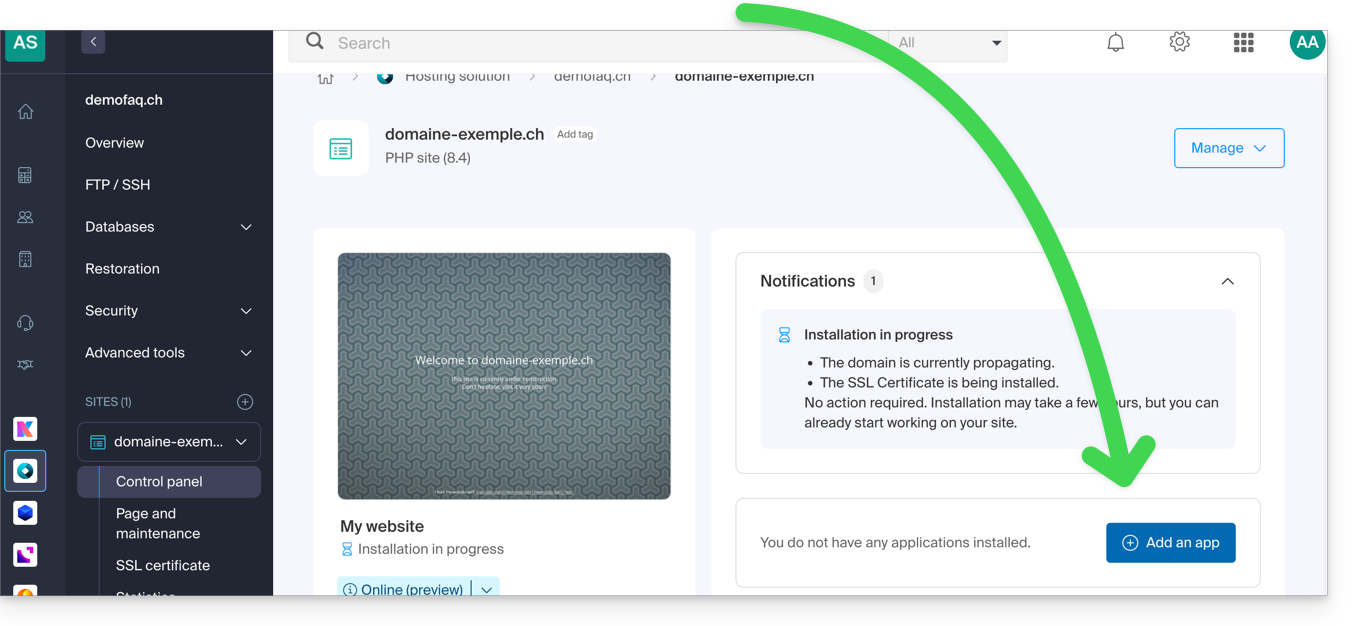
Para acceder al Alojamiento Web e instalar un nuevo sitio con la aplicación:
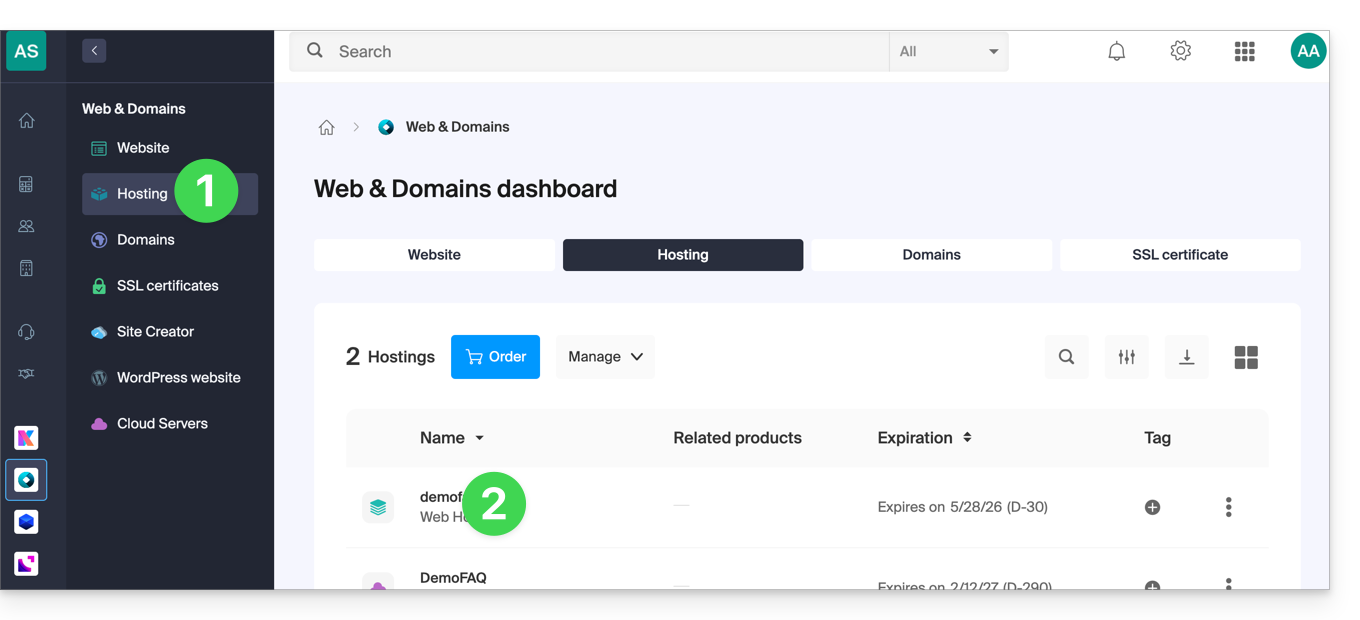
- Haga clic aquí para acceder a la gestión de su alojamiento en el Panel de control de Infomaniak (¿necesita ayuda?).
- Haga clic directamente en el nombre asignado al alojamiento donde instalará la aplicación:
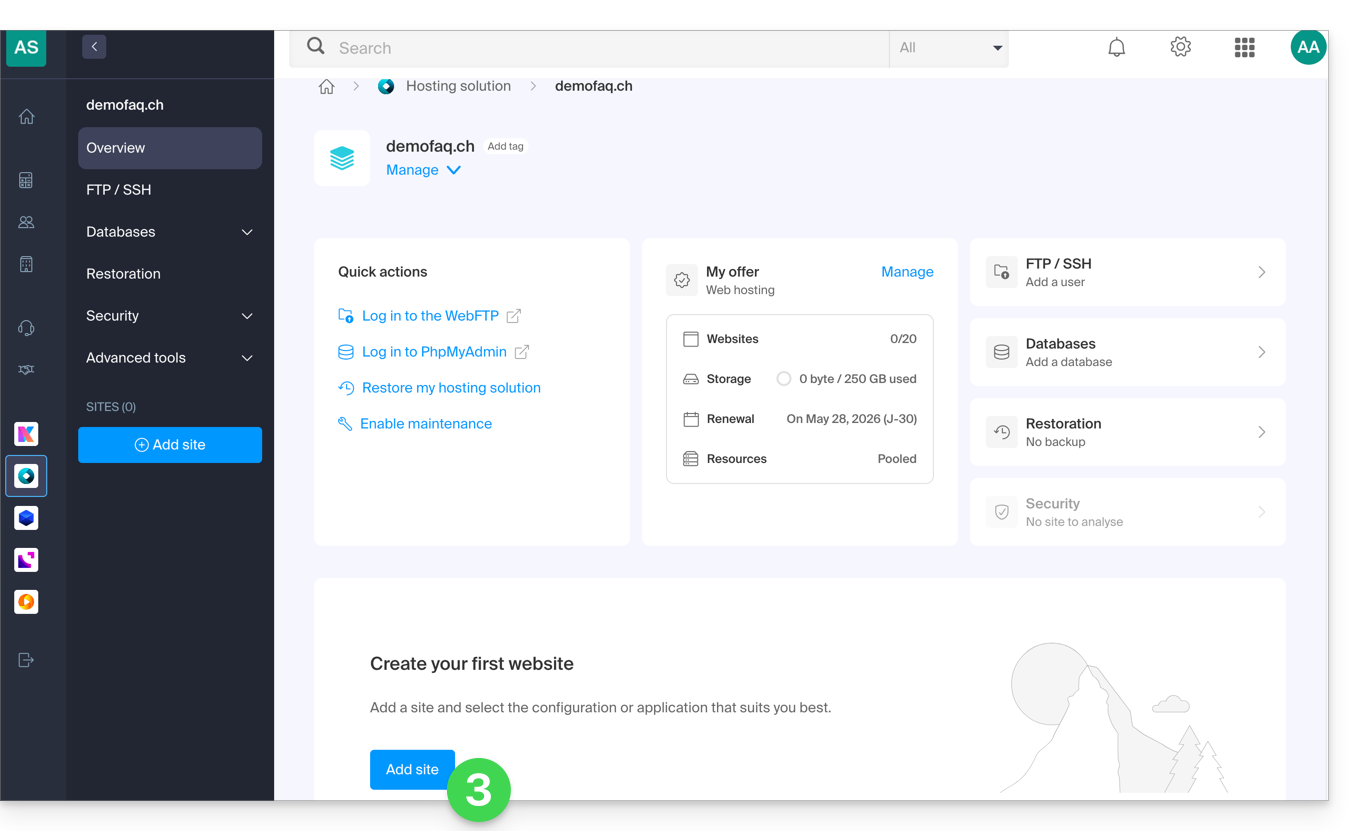
- Haga clic en el botón Añadir un sitio:
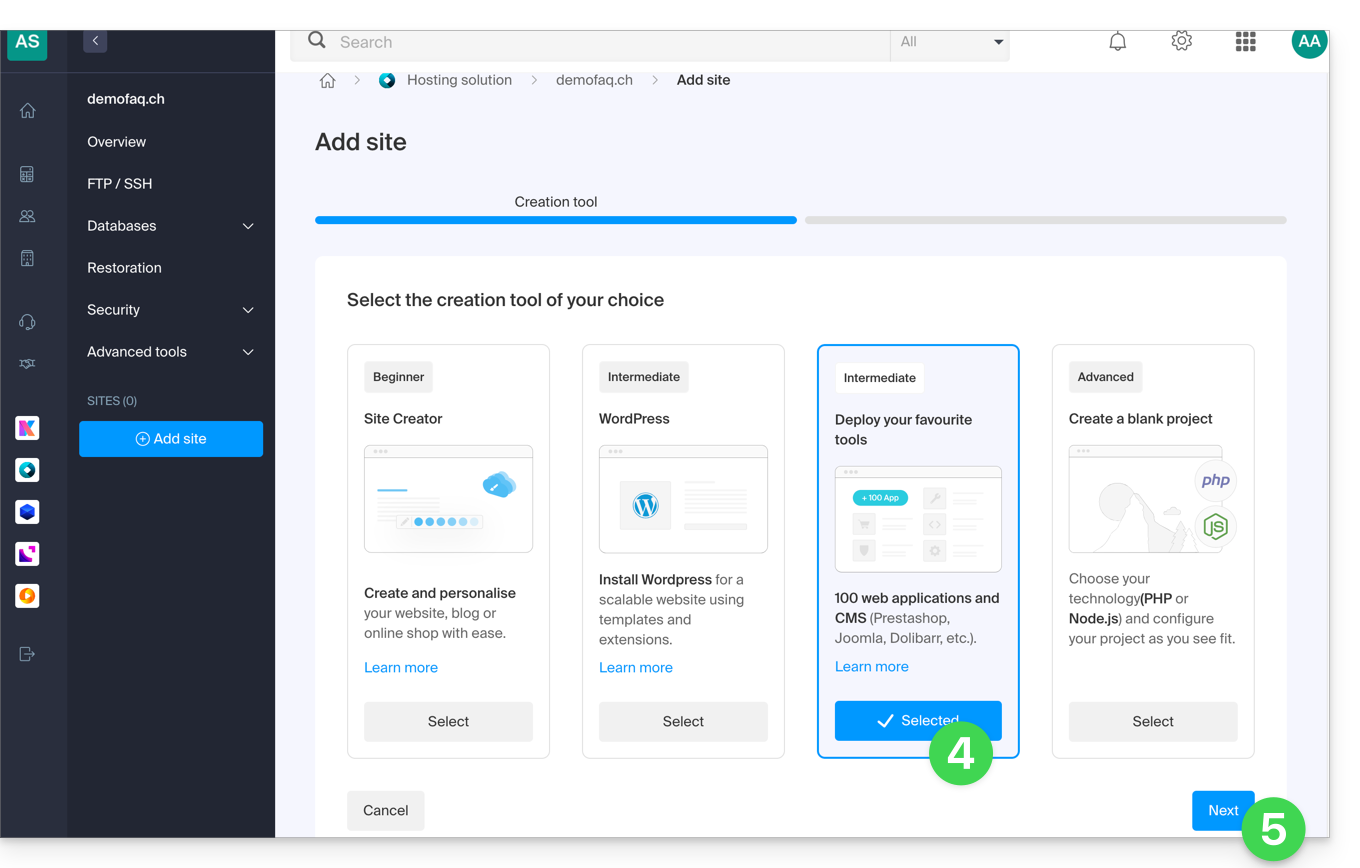
- Seleccione la opción intermedia para el despliegue de herramientas.
- Haga clic en Siguiente:
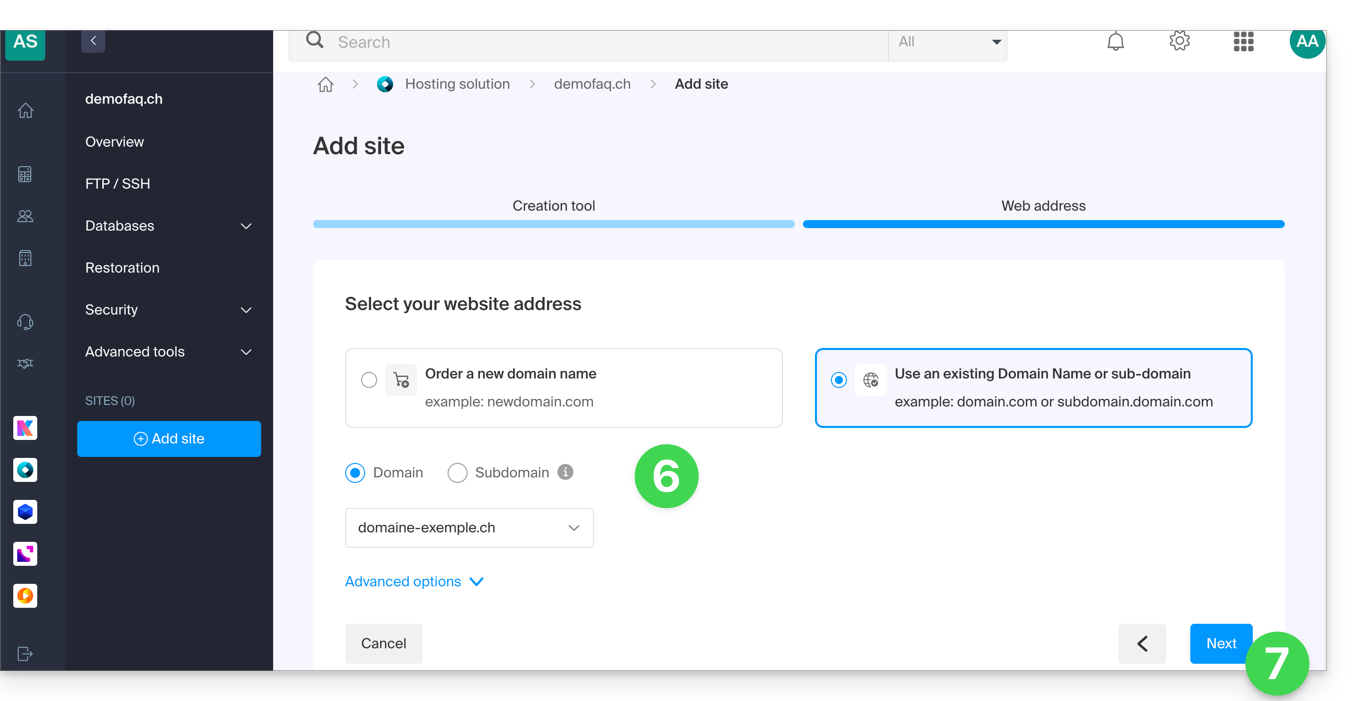
- Seleccione el dominio o subdominio y las opciones avanzadas si es necesario.
- Haga clic en Siguiente:
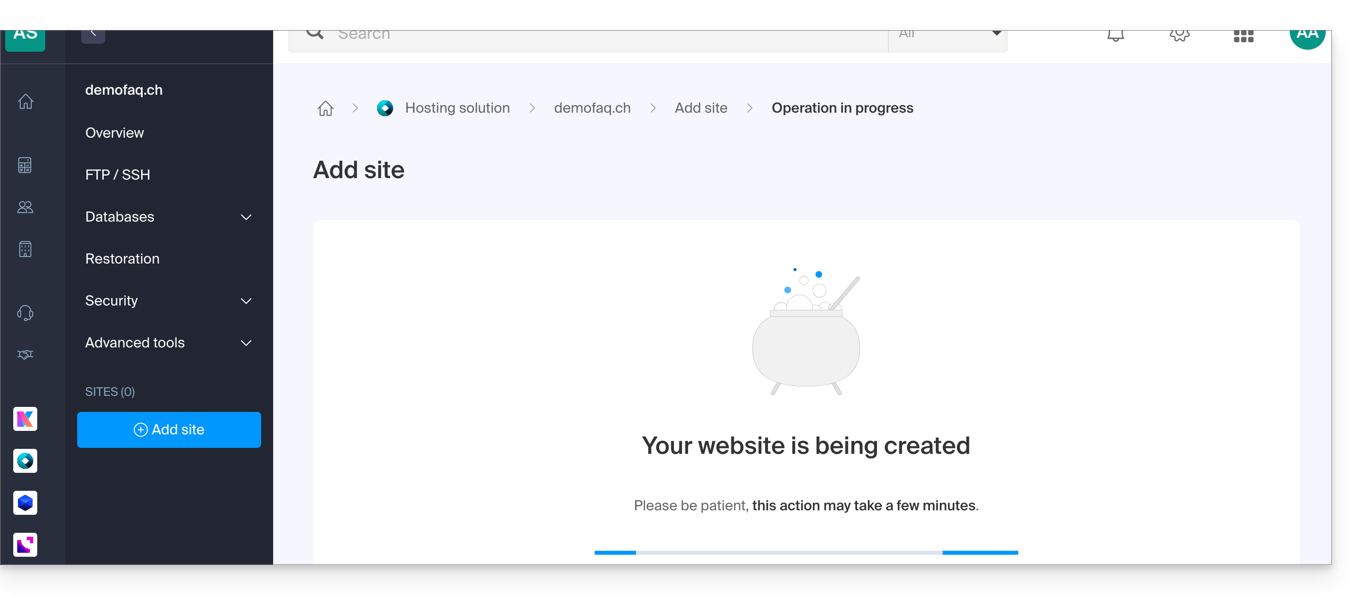
- Espere unos minutos mientras se crea el sitio:
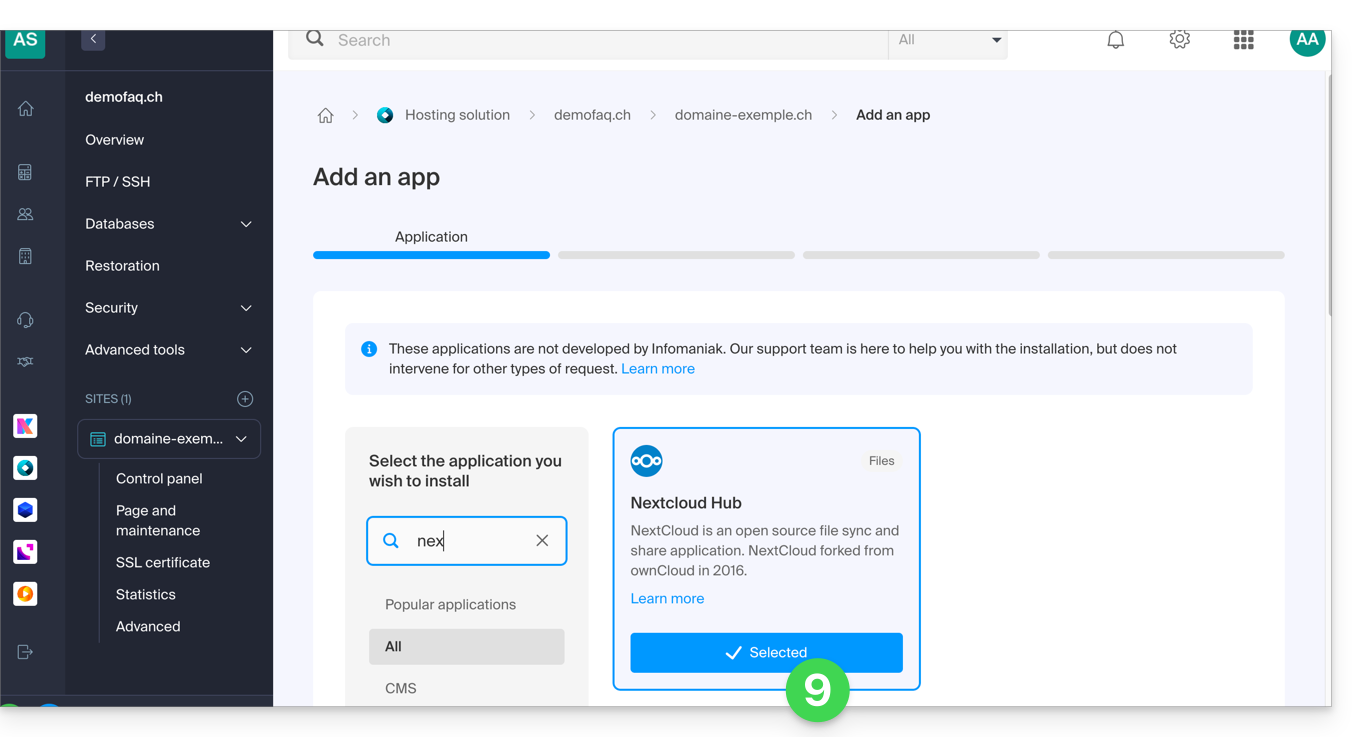
- Seleccione la aplicación deseada (si es necesario, filtre y busque):
- Haga clic en Siguiente en la parte inferior de la página.
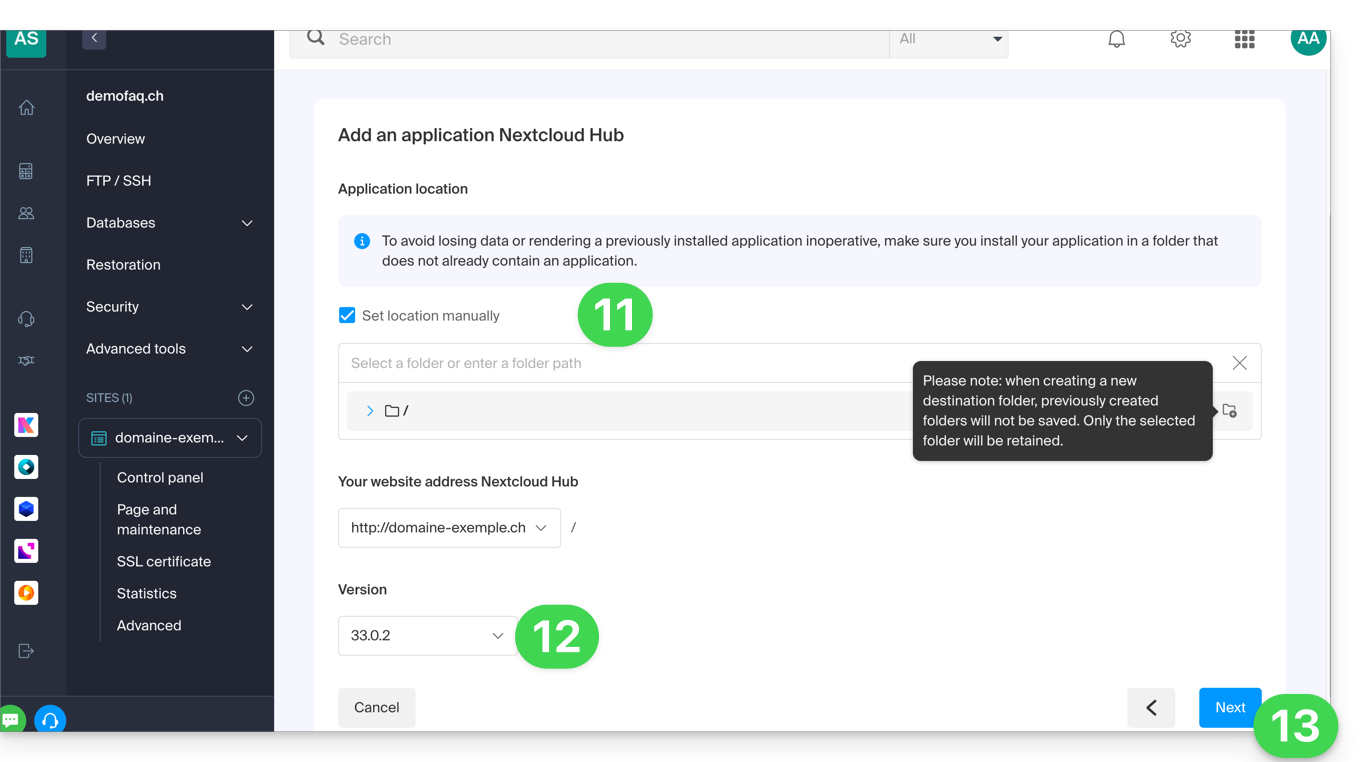
- Deje la ubicación predeterminada o active la casilla para instalar la aplicación en una nueva carpeta que puede crear con el icono visible a la derecha del punto 11 en la imagen.
- Si es necesario, puede optar por instalar una versión anterior.
- Haga clic en Siguiente:
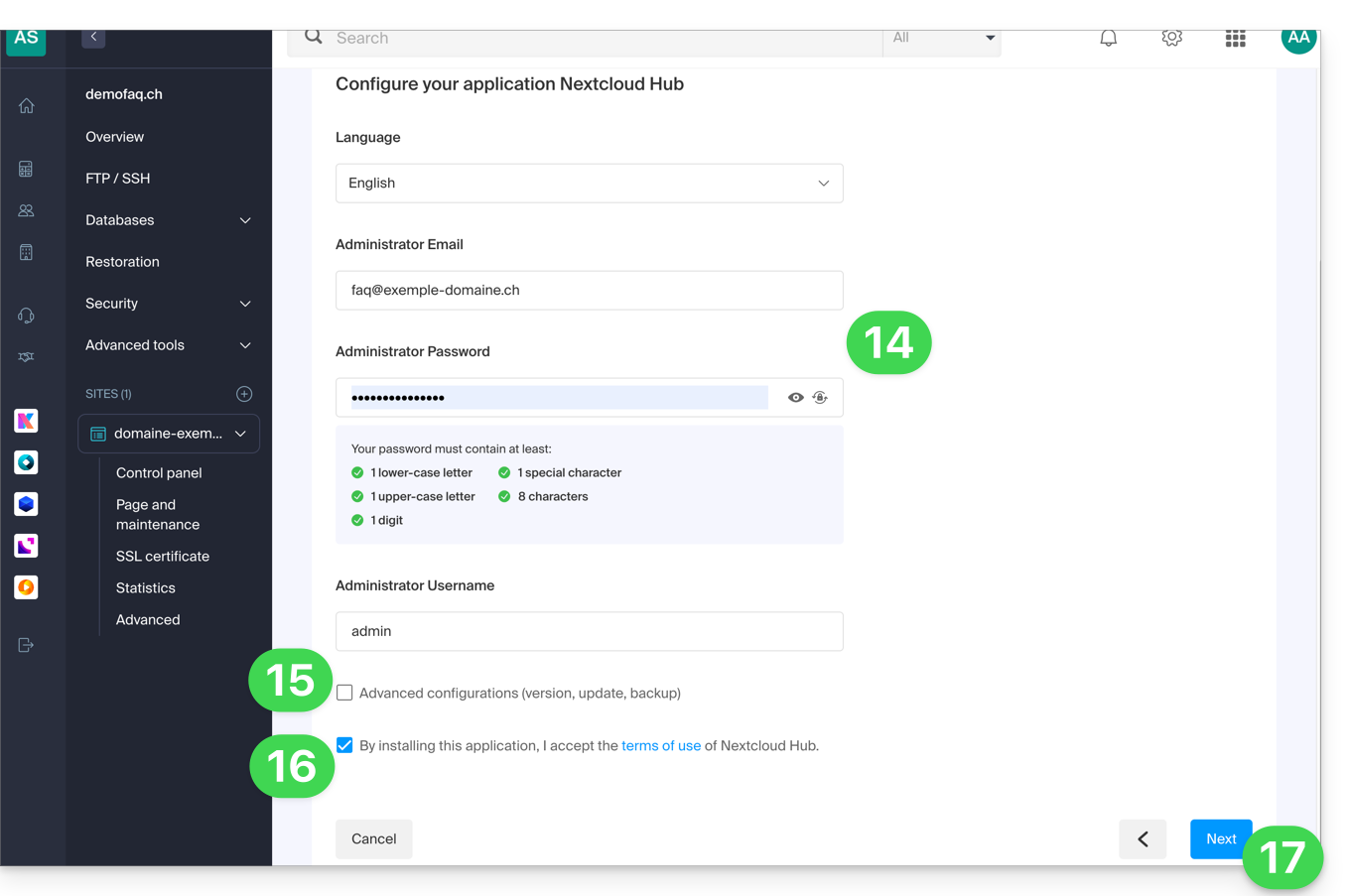
- Configure el nombre de usuario y la contraseña.
- Especifique algunas configuraciones avanzadas si es necesario (por ejemplo, el tipo de copia de seguridad).
- Lea y acepte los términos de uso de la aplicación seleccionada.
- Haga clic en Siguiente:
- Confirme la instalación de la aplicación en el siguiente paso y espere:
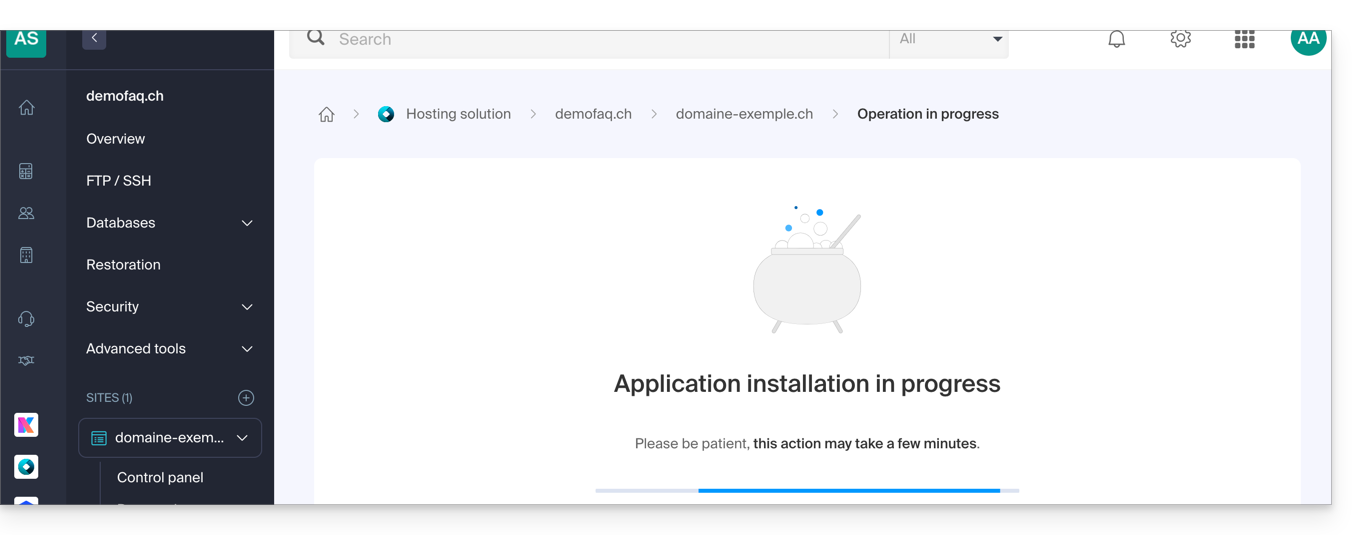
- Tome nota de cualquier mensaje de error que aparezca en la pantalla, por ejemplo, si la carpeta de instalación elegida no está vacía o si la versión de PHP del sitio en el que está intentando la instalación no es compatible.
- Una vez finalizada la instalación, puede gestionar su aplicación como desee:
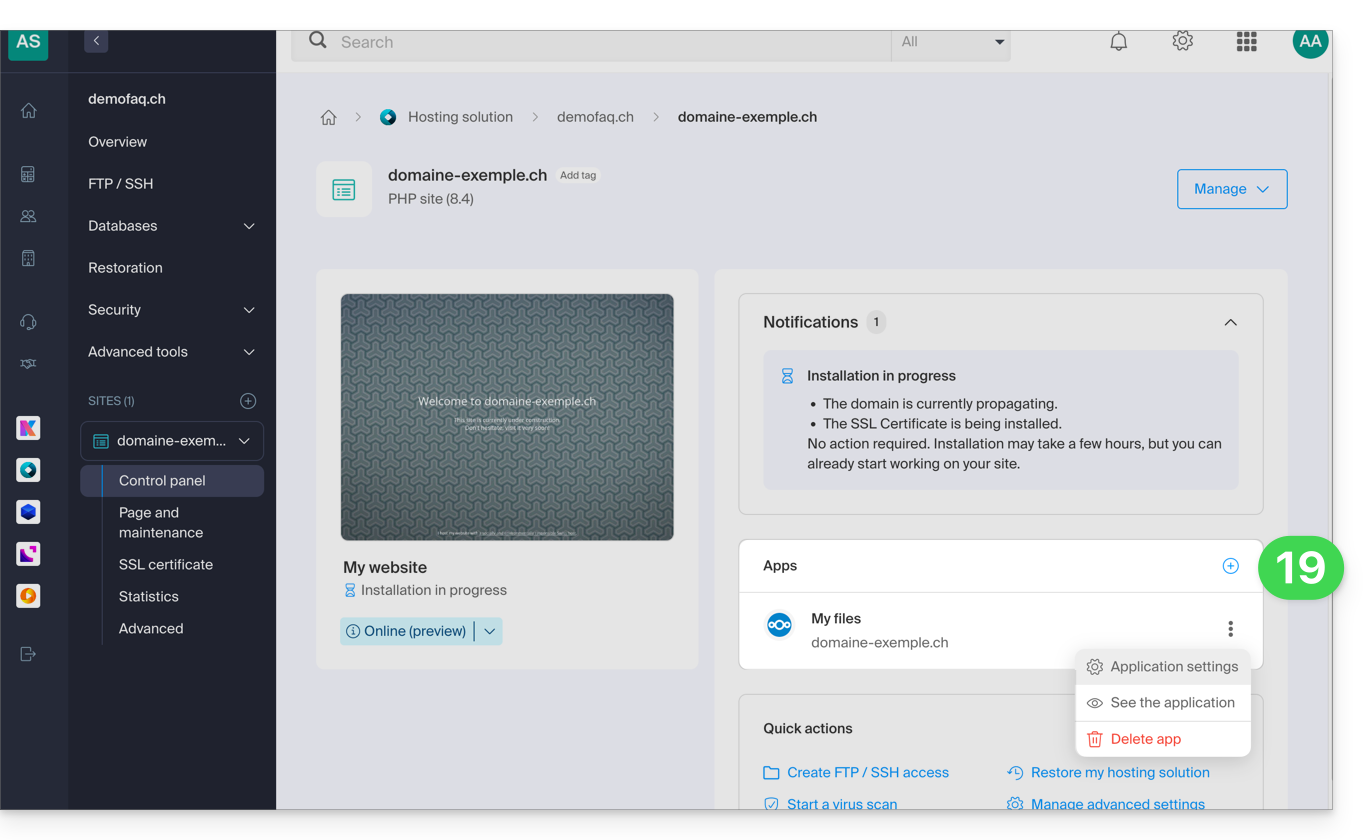
Enlace a esta FAQ: https://faq.infomaniak.com/2162
¿Le ha sido útil esta FAQ?
Esta guía explica para qué sirve la opción "Prefijo de MySQL" en la configuración de un sitio web y cuáles son sus implicaciones para el funcionamiento de sus aplicaciones web (CMS) y scripts PHP.
Introducción
- Cuando la opción «Prefijo MySQL» está activada para un sitio, ya no es necesario añadir el prefijo «
wxyz_» delante del nombre y de los usuarios de sus bases de datos MySQL. - Un script PHP podrá conectarse así a MySQL con el usuario «monuser» y una base de datos «mabase», y el acceso se realizará automáticamente con el usuario «wxyz_monuser» y la base de datos «wxyz_mabase».
- ⚠ Si realiza una migración desde un plan anterior de Infomaniak:
- Después de migrar un sitio desde la consola anterior, la opción "Prefijo MySQL" se activa por defecto para mantener automáticamente la conexión de sus aplicaciones web (WordPress, Joomla, Drupal, etc.) y scripts PHP con sus bases de datos MySQL.
- Para garantizar el correcto funcionamiento de sus sitios en caso de migración de su alojamiento a otro servidor, se recomienda encarecidamente desactivar esta función y realizar los ajustes que ello implica.
Gestionar la opción Prefijo MySQL
Profundizar con las variables de entorno
Es posible configurar variables de entorno directamente desde el Panel de control para todo su sitio web:
- Haga clic aquí para acceder a la gestión de su sitio en el Panel de control de Infomaniak (¿necesita ayuda?).
- Haga clic directamente en el nombre asignado al sitio web correspondiente:
- Haga clic en Gestionar la configuración avanzada:
- Haga clic en la pestaña PHP / Apache:
- Active o desactive el interruptor Prefijo MySQL:
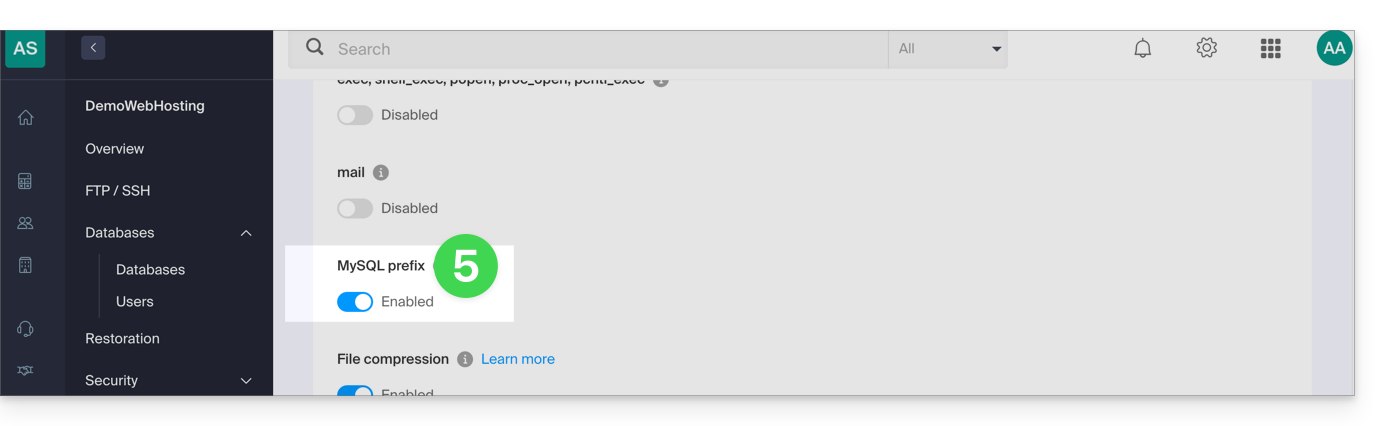
- Haga clic en el botón Guardar en la parte inferior de la página.
- Realice los ajustes necesarios en los archivos de configuración de sus aplicaciones web y scripts PHP…
Implicaciones y ajustes a realizar
Tras desactivar la opción Prefijo MySQL para un sitio, es posible que algunos scripts PHP o CMS dejen de funcionar.
Para restablecer la conexión a sus bases de datos, deberá actualizar obligatoriamente la siguiente información en el(los) archivo(s) de configuración de los scripts correspondientes:
- el nombre de la base de datos MySQL: deberá añadirle el prefijo de su servidor.
- antes:
dbname - después:
wxyz_dbname
- antes:
- el usuario de la base de datos MySQL: deberá añadirle el prefijo de su servidor:
- antes:
dbuser - después:
wxyz_dbuser
- antes:
Enlace a esta FAQ: https://faq.infomaniak.com/2168
¿Le ha sido útil esta FAQ?
Esta guía trata sobre la redirección del tráfico web a un puerto específico, incluso en caso de utilizar una IP dedicada y una aplicación web específica (como Node o Varnish, por ejemplo).
Requisitos previos
- Añadir un sitio a su alojamiento.
- Instalar
HAProxyen el Servidor Cloud.
Redirigir el tráfico web a un puerto específico
Por defecto, en Servidor Cloud, el tráfico web se envía a Apache. Para enviar las solicitudes a un script Node u otro servicio (siempre y cuando "escuche" en un puerto entre 4000 y 4009), es necesario utilizar HAProxy.
Esto se aplica, en particular, a los servidores Express, Socket.IO, Meteor.js, Nuxt.js, Django, Flask, Ruby on Rails, e incluso, posiblemente, Java (J2E), etc.
Para ello, asegúrese de que el servicio escuche en un puerto entre 4000 y 4009 (por ejemplo, con server.listen(4000) para Express o un servidor HTTP Node básico, pero, según el tipo de proyecto, mediante otros medios, un archivo de configuración, en el código o de otra manera) y en todas las interfaces (0.0.0.0).
También será necesario configurar HAProxy como en el siguiente ejemplo:
- Haga clic aquí para acceder a la gestión de su Servidor Cloud en el Manager de Infomaniak (¿necesita ayuda?).
- Haga clic directamente en el nombre asignado al Servidor Cloud correspondiente.
- Haga clic en Instalación rápida en el menú lateral izquierdo.
- Haga clic en el menú de acciones ⋮ situado a la derecha de
HAProxy. - Haga clic en Configurar:
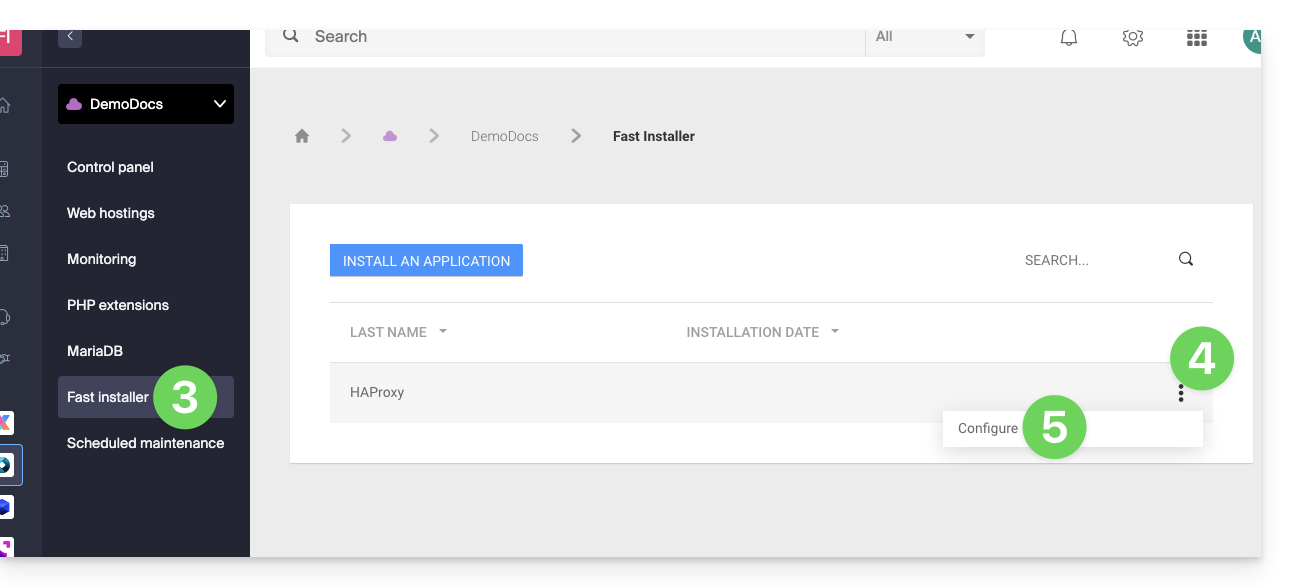
- Seleccione la información deseada y guárdela:

Caso particular de los alias y comodines
La configuración de HAProxy a través del Asistente de instalación rápida solo se aplica al dominio principal del alojamiento.
Actualmente, los alias de dominio (ya sean específicos o de tipo comodín como *.domain.xyz) no son compatibles de forma nativa con esta herramienta.
Para redirigir el tráfico de un alias a su aplicación (que, por ejemplo, escucha en el puerto 4000), debe configurar manualmente una regla de tipo "proxy" en el archivo .htaccess ubicado en la raíz de su sitio:
# Redirect all traffic to the application (e.g., Node.js on port 4000)
RewriteEngine On
RewriteRule ^(.*)$ {{URL_6}} [P,L]
Sin esta directiva manual, todas las solicitudes que correspondan a sus alias o comodines se dirigirán por defecto a Apache en lugar de a su aplicación específica.
Recuperación de la IP de origen de una solicitud
Cuando redirige el tráfico web a su aplicación web, el procesamiento de las solicitudes cambia y la solicitud se recibe primero por un proxy inverso (local al servidor) que luego transfiere la solicitud al puerto elegido. Por lo tanto, debido a la transferencia de la solicitud, los métodos que normalmente se utilizan para recuperar la IP del visitante devolverán la IP del proxy inverso en lugar de la del visitante.
Por lo tanto, para recuperar la IP de origen real del visitante en estos casos, es necesario consultar una cabecera HTTP llamada X-Forwarded-For, que contendrá las IP de origen acumuladas durante cada redirección. Esta cabecera contendrá, por lo tanto, al final la dirección IP original del cliente, lo que permitirá identificar al visitante real.
Atención: es importante tener en cuenta que las cabeceras HTTP pueden ser manipuladas, lo que presenta riesgos de seguridad. Para minimizar estos riesgos, se recomienda verificar que la solicitud proviene de un servidor fiable antes de confiar en el contenido de la cabecera X-Forwarded-For. Esta verificación puede implicar asegurarse de que la solicitud ha sido transmitida por un servidor intermedio de confianza, identificado por una lista preestablecida de direcciones IP. En el caso de que el sitio utilice una IP dedicada, los servidores de confianza son:
- 83.166.133.15
- 83.166.133.17
- 83.166.133.16
- 84.16.92.5
- 84.16.92.43
- 10.2.32.255
- 10.2.34.164
Enlace a esta FAQ: https://faq.infomaniak.com/2171
¿Le ha sido útil esta FAQ?
Esta guía explica cómo restaurar una copia de seguridad automática de una aplicación web de Infomaniak (Joomla, Drupal, Typo3, PrestaShop, ownCloud, etc.) incluida en las ofertas de Alojamiento Web de pago.
Introducción
- Esto no se aplica a WordPress, que se puede guardar y restaurar a través de:
- la copia de seguridad automática del alojamiento,
- extensiones que le permiten realizar manualmente una copia de seguridad completa, que incluso incluye un archivo de reinstalación simplificada.
- En el servidor FTP, los archivos correspondientes a las diferentes copias de seguridad están disponibles en
/application-backups/.
Restaurar una aplicación web
Para acceder a las copias de seguridad de las aplicaciones:
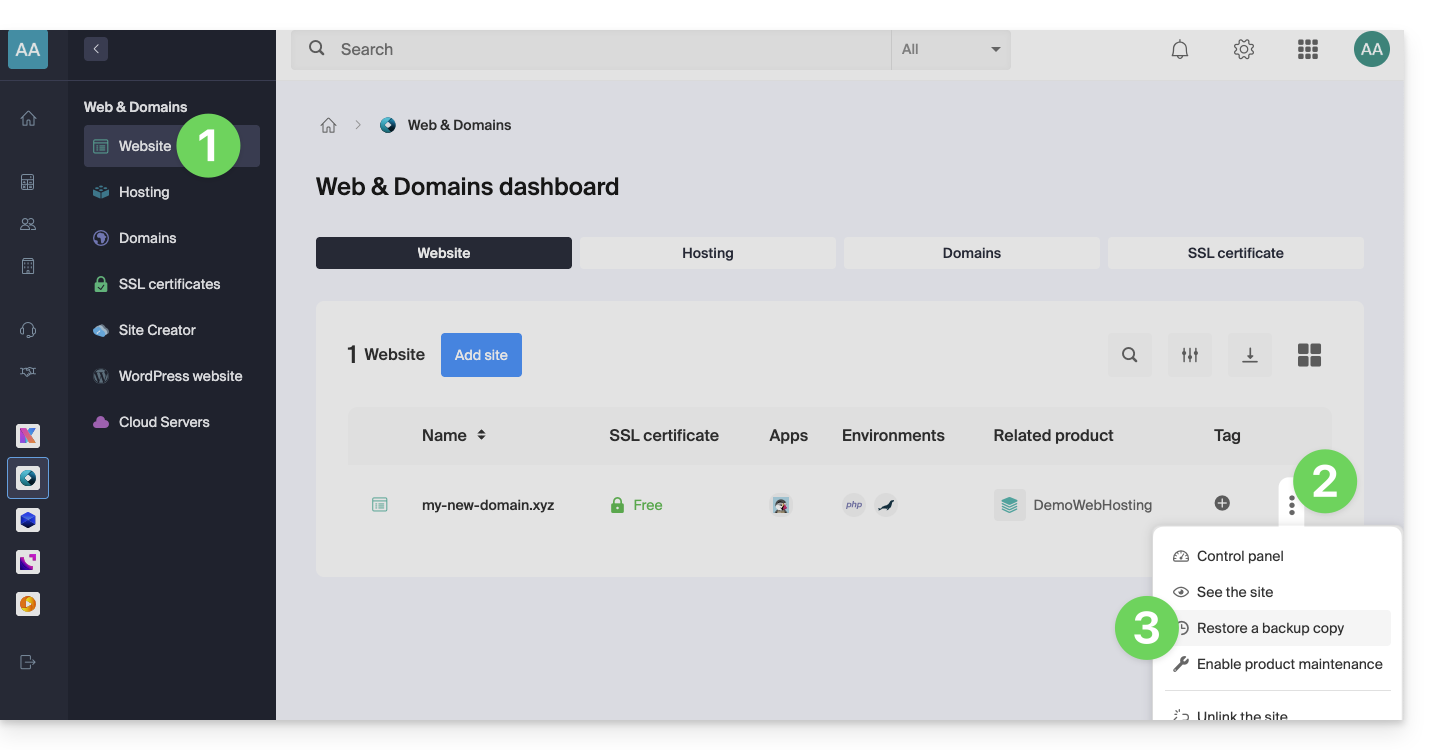
- Haga clic aquí para acceder a la gestión de su sitio en el Manager de Infomaniak (¿necesita ayuda?).
- Haga clic en el menú de acción ⋮ situado a la derecha del elemento correspondiente.
- Haga clic en Restaurar una copia de seguridad:
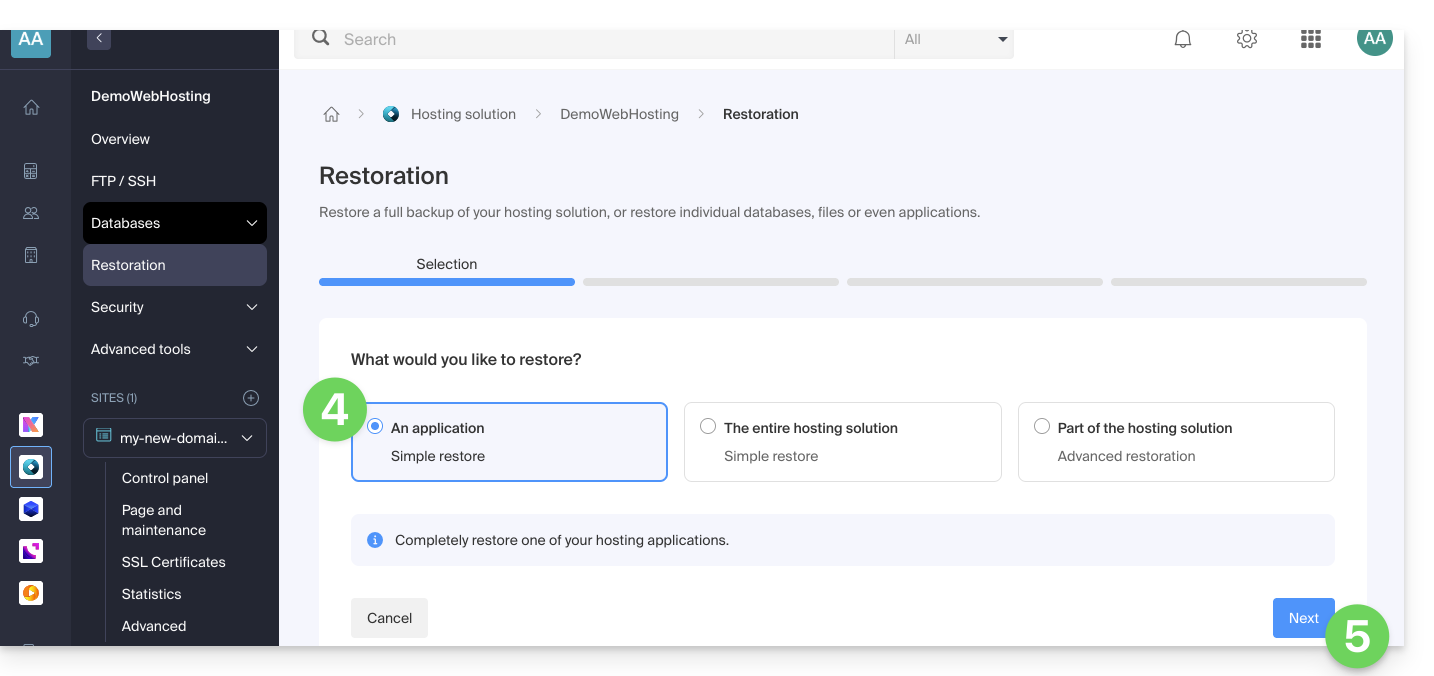
- Haga clic en el tipo de restauración deseada (Aplicación web).
- Haga clic en el botón Siguiente:
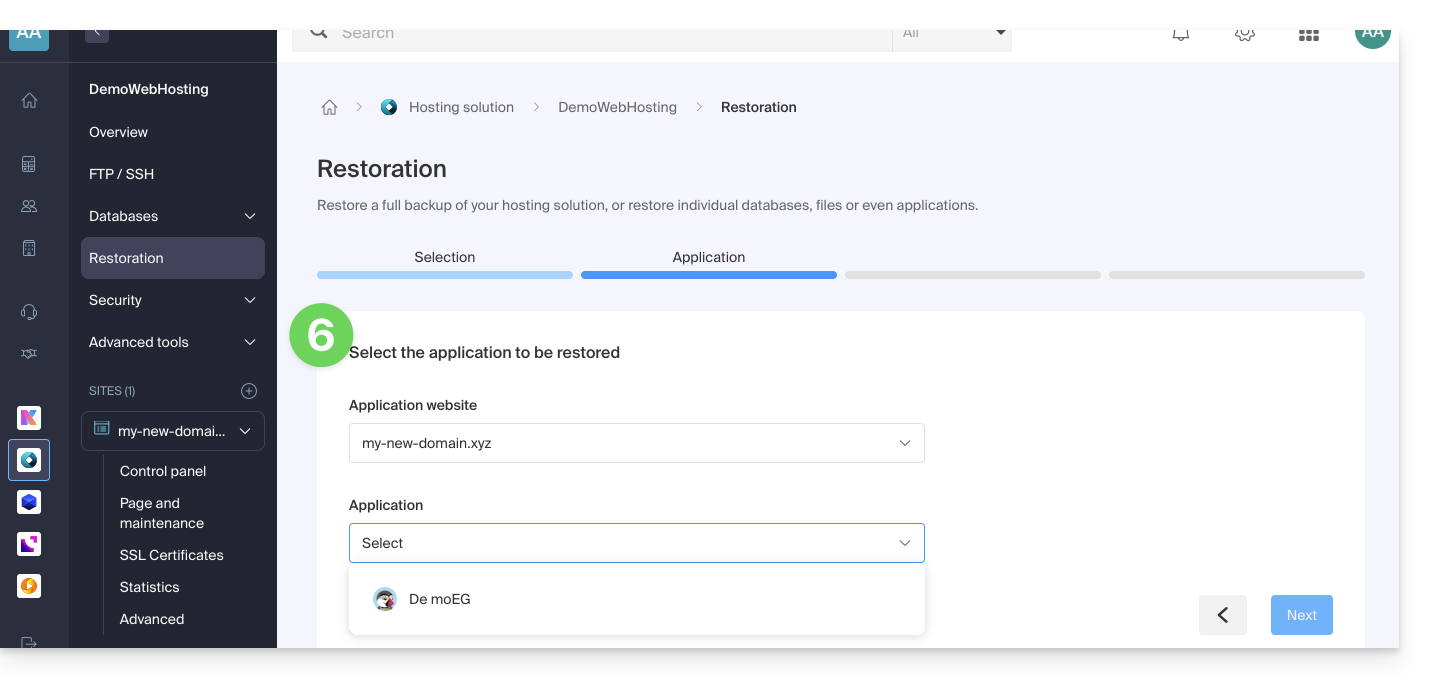
- Elija la aplicación que desea restaurar y haga clic en el botón Siguiente:
- Elija la fecha a la que desea volver y haga clic en el botón Siguiente.
- Si la página de Copias de seguridad está vacía, probablemente significa que las copias de seguridad están desactivadas o que la instalación es demasiado reciente.
- Elija si prefiere…
- … eliminar los archivos existentes antes de restaurar la copia de seguridad (recomendado).
- … reemplazar los archivos con el mismo nombre y conservar los archivos nuevos creados después de la fecha de la copia de seguridad.
- Haga clic en el botón Restaurar para iniciar la restauración de los datos de la aplicación web.
Más información
Enlace a esta FAQ: https://faq.infomaniak.com/2175
¿Le ha sido útil esta FAQ?
Esta guía explica cómo acceder a phpMyAdmin con un Alojamiento Web.
Introducción
- phpMyAdmin es una herramienta de administración de código abierto diseñada para gestionar sus bases de datos MySQL y MariaDB a través de una interfaz web intuitiva.
- Permite realizar operaciones complejas, como ejecutar consultas SQL, crear tablas o importar y exportar datos, sin necesidad de utilizar la línea de comandos.
Acceder a phpMyAdmin
Para acceder al alojamiento web en la sección Bases de datos:
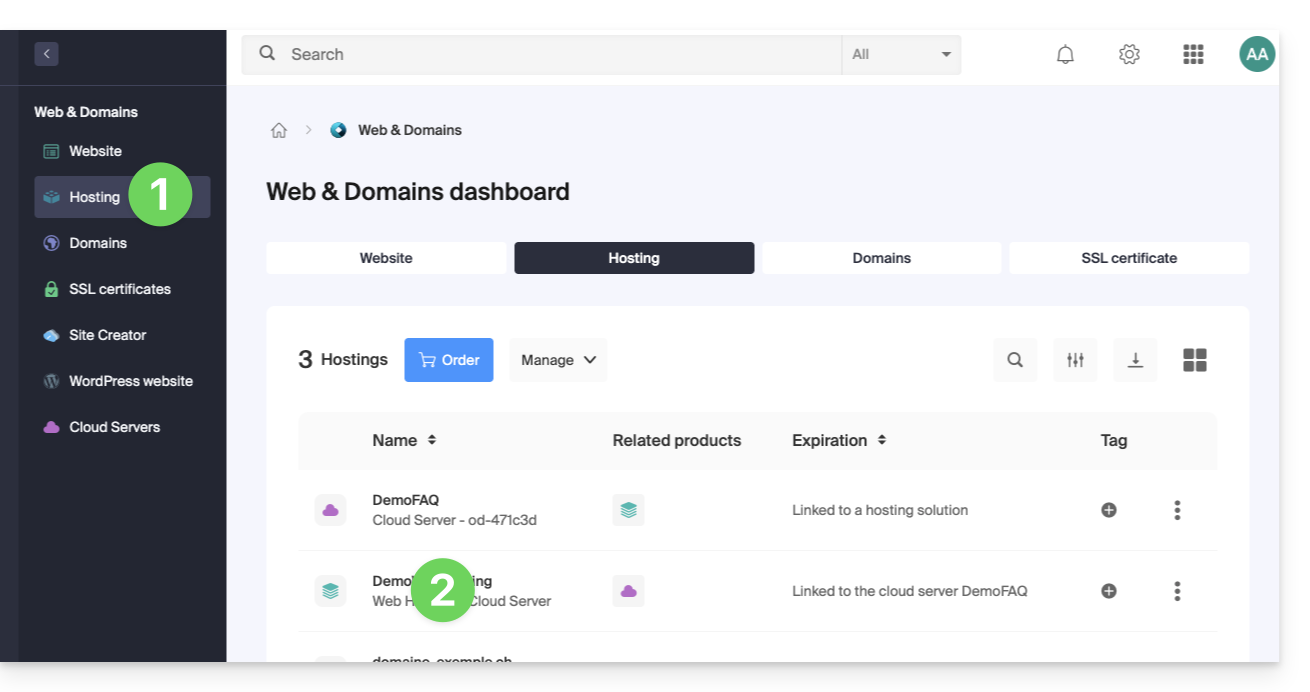
- Haga clic aquí para acceder a la gestión de su alojamiento en el Panel de control de Infomaniak (¿necesita ayuda?).
- Haga clic directamente en el nombre asignado al alojamiento correspondiente:
- Haga clic en la flecha hacia abajo a la derecha de Bases de datos en el menú lateral izquierdo.
- Haga clic en Bases de datos en el menú lateral izquierdo.
- Haga clic en Conectarse a phpMyAdmin:
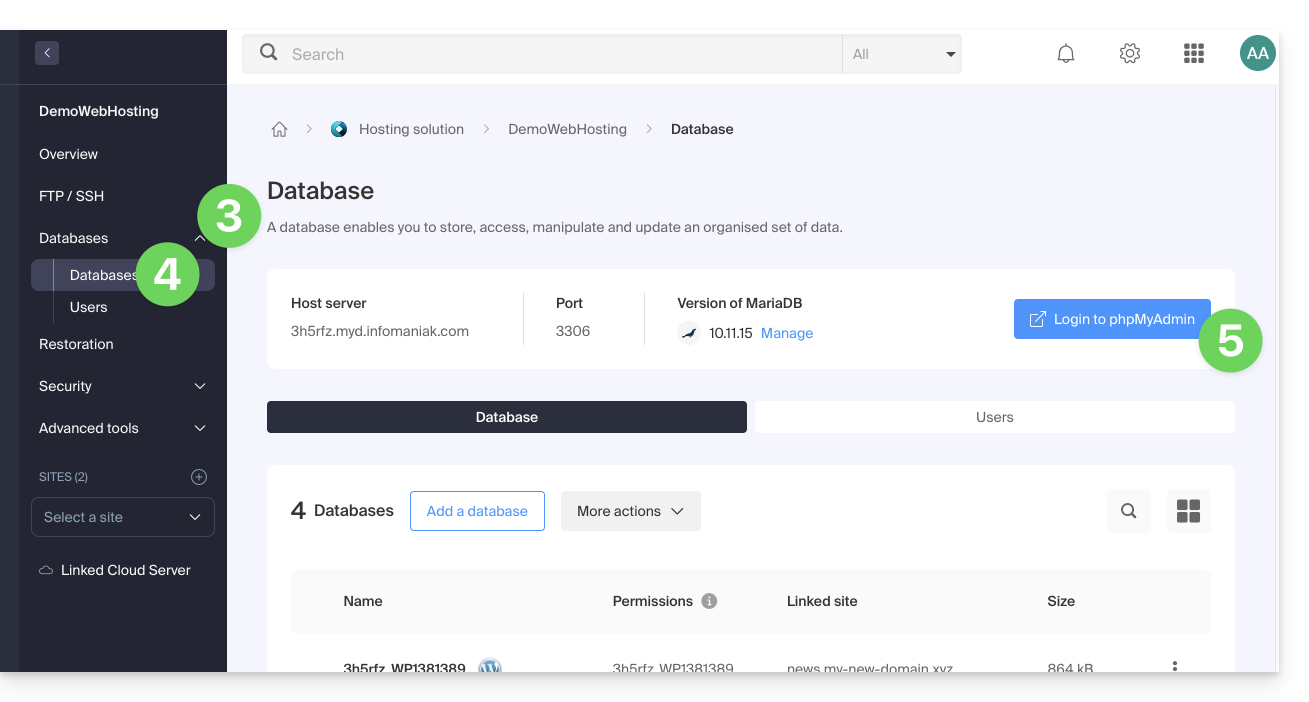
- El servidor correcto y un usuario temporal se rellenan automáticamente.
También puede hacer clic en el menú de acción ⋮ situado a la derecha de un usuario de la base de datos: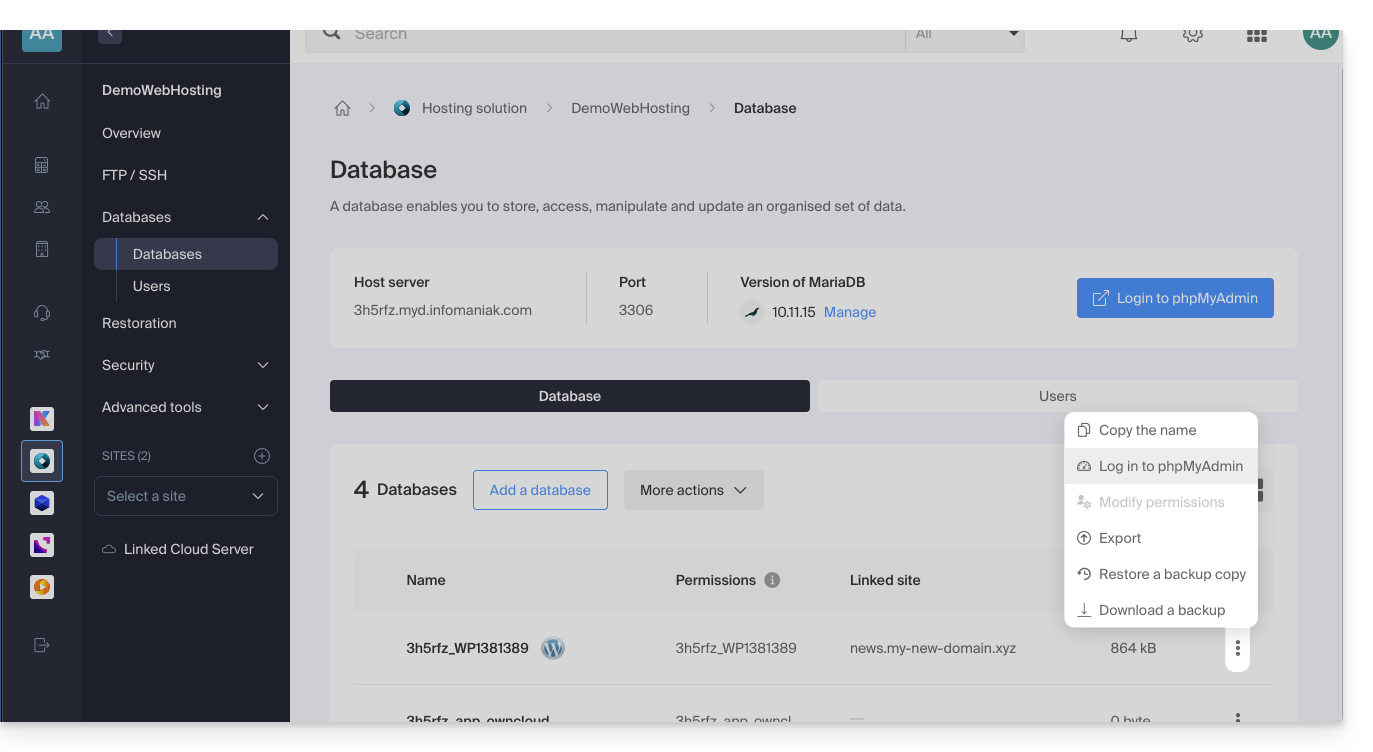
- El servidor correcto se completa automáticamente.
- La contraseña que debe introducir corresponde al usuario de la base de datos.la que eligió al crear el usuario MySQL puede volver a definirla si la ha olvidado):
Enlace a esta FAQ: https://faq.infomaniak.com/2179
¿Le ha sido útil esta FAQ?
Su sitio web ha enviado mensajes sospechosos y es posible que haya sido hackeado, aunque sigue siendo accesible.
Sus cuentas de correo electrónico (si las tiene) no se ven afectadas… Sin embargo, la recepción de correos electrónicos provenientes de su sitio web podría verse interrumpida.
¿Qué hacer?
Infomaniak le informa que los sitios web que contienen código malicioso y/o que envían mensajes no deseados pueden ser penalizados por los motores de búsqueda y que el registro del dominio correspondiente puede bloquear su nombre de dominio o eliminarlo.
Por lo tanto, es fundamentalrealizar comprobaciones y modificaciones en sus páginas, así como una limpieza de los archivos alojados.
Consulte también esta otra guía.
Enlace a esta FAQ: https://faq.infomaniak.com/2183
¿Le ha sido útil esta FAQ?
Esta guía explica cómo activar una CDN para optimizar un Alojamiento Web de Infomaniak.
Introducción
- CDN significa "Content Delivery Network" en inglés, lo que se traduce al español como "Red de distribución de contenido".
- Una CDN almacena una copia del contenido de su sitio web (imágenes, vídeos, archivos CSS/JS) en varios servidores distribuidos geográficamente.
- Cuando un usuario accede a su sitio, la CDN le proporciona este contenido desde el servidor más cercano a su ubicación, lo que reduce los tiempos de carga:
- Su sitio se carga más rápido para los visitantes, lo que puede reducir la tasa de rebote y mejorar la experiencia del usuario.
- Al distribuir el contenido, la CDN aligera la carga de su servidor principal, mejorando su rendimiento y disponibilidad.
- Algunas CDN ofrecen funciones de seguridad, como la protección contra ataques DDoS y la seguridad de los datos.
Implementar una CDN
Para utilizar una CDN, generalmente deberá realizar ajustes en la configuración de su nombre de dominio, específicamente a nivel de los registros DNS. Esto permitirá dirigir el tráfico de su sitio web hacia la red de servidores de la CDN. Por lo tanto, en términos generales:
- Cree una cuenta en el sitio web de la CDN que elija y agregue su sitio.
- Modifique la zona DNS de su nombre de dominio según las instrucciones proporcionadas por la CDN.
- Pruebe su sitio web para asegurarse de que la CDN funciona correctamente.
Guía específica de Cloudflare
Para los clientes que deseen optimizar su sitio web frente a las sobrecargas provocadas por el tráfico intenso de bots, a menudo se recomienda el uso de una CDN como Cloudflare. La CDN de Cloudflare permite optimizar el rendimiento y la seguridad de un sitio web, entre otras cosas, con las siguientes funciones:
- almacenamiento en caché del contenido estático de un sitio
- minificación del código HTML, CSS y Javascript
- protección básica contra ataques DDoS
- etc.
Para configurar Cloudflare:
- Si es necesario, cree una cuenta en Cloudflare.
- Añada el nombre de dominio del sitio web correspondiente.
- Transfiera todos los registros de la zona DNS del dominio correspondiente a Cloudflare (registros A, MX, TXT, NS, etc.).
- En el Panel de control de Infomaniak, modifique los DNS del dominio correspondiente con los servidores DNS indicados por Cloudflare.
- Configure DKIM y DNSSEC si es necesario.
- Cualquier adición o modificación de DNS puede tardar hasta 48 horas en propagarse.
Tenga en cuenta: mod_cloudflare está activado por defecto en todos los alojamientos web de pago.
Activar el límite de velocidad de Cloudflare
En la configuración predeterminada, Cloudflare simplemente actúa como intermediario entre el sitio web e Infomaniak, reenviando todas las solicitudes a los servidores de Infomaniak. Por lo tanto, durante picos de tráfico o ataques, las solicitudes aún llegan al servidor de origen, pero con direcciones IP de Cloudflare, lo que dificulta la gestión de la mitigación en un servidor compartido.
La implementación de reglas de "limitación de velocidad" en el firewall de aplicaciones de Cloudflare es ahora una solución eficaz. Esta función limita el número de solicitudes enviadas al servidor, bloqueando los escaneos agresivos y protegiendo el servidor contra sobrecargas excesivas.
Y también…
… Amazon CloudFront
Si ya utiliza los servicios de AWS, configurar CloudFront es muy sencillo. Cree una distribución, configure los parámetros y vincúlela a su sitio web.
… Fastly
Regístrese en Fastly, configure su servicio añadiendo su sitio web y definiendo los parámetros de la caché. Fastly ofrece opciones de configuración avanzadas.
Enlace a esta FAQ: https://faq.infomaniak.com/2188
¿Le ha sido útil esta FAQ?
Esta guía explica cómo modificar la configuración de la copia de seguridad automática aplicaciones web de Infomaniak (Joomla, Drupal, Typo3, PrestaShop, ownCloud, etc.) incluidas en las ofertas de alojamiento web de pago.
Prólogo
- Esto no se refiere a WordPress, que se puede guardar y restaurar a través de:
- la copia de seguridad automática del alojamiento,
- extensiones que le permiten realizar manualmente una copia de seguridad completa, que incluso incluye un archivo para facilitar la reinstalación.
Configurar las copias de seguridad
Para gestionar las copias de seguridad de las aplicaciones:
- Haga clic aquí para acceder a la gestión de su sitio web en el Panel de control de Infomaniak (¿necesita ayuda?).
- Haga clic directamente en el nombre asignado al sitio web correspondiente:
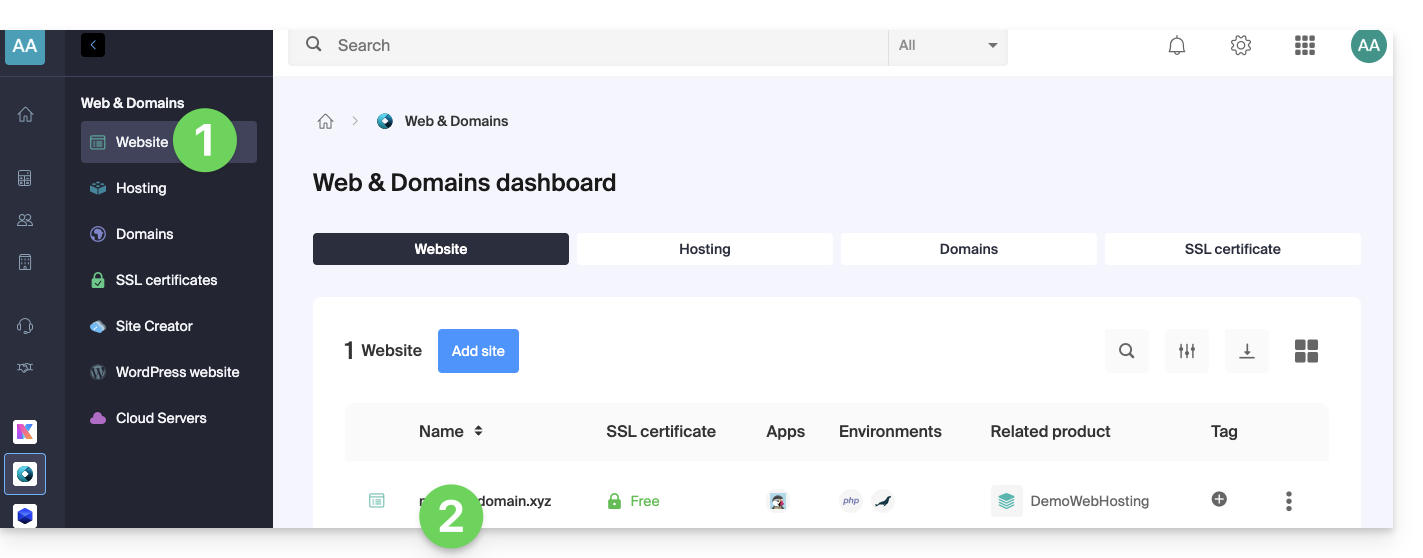
- Haga clic en el menú de acciones ⋮ situado a la derecha de la aplicación web correspondiente.
- Haga clic en Configuración de la aplicación:
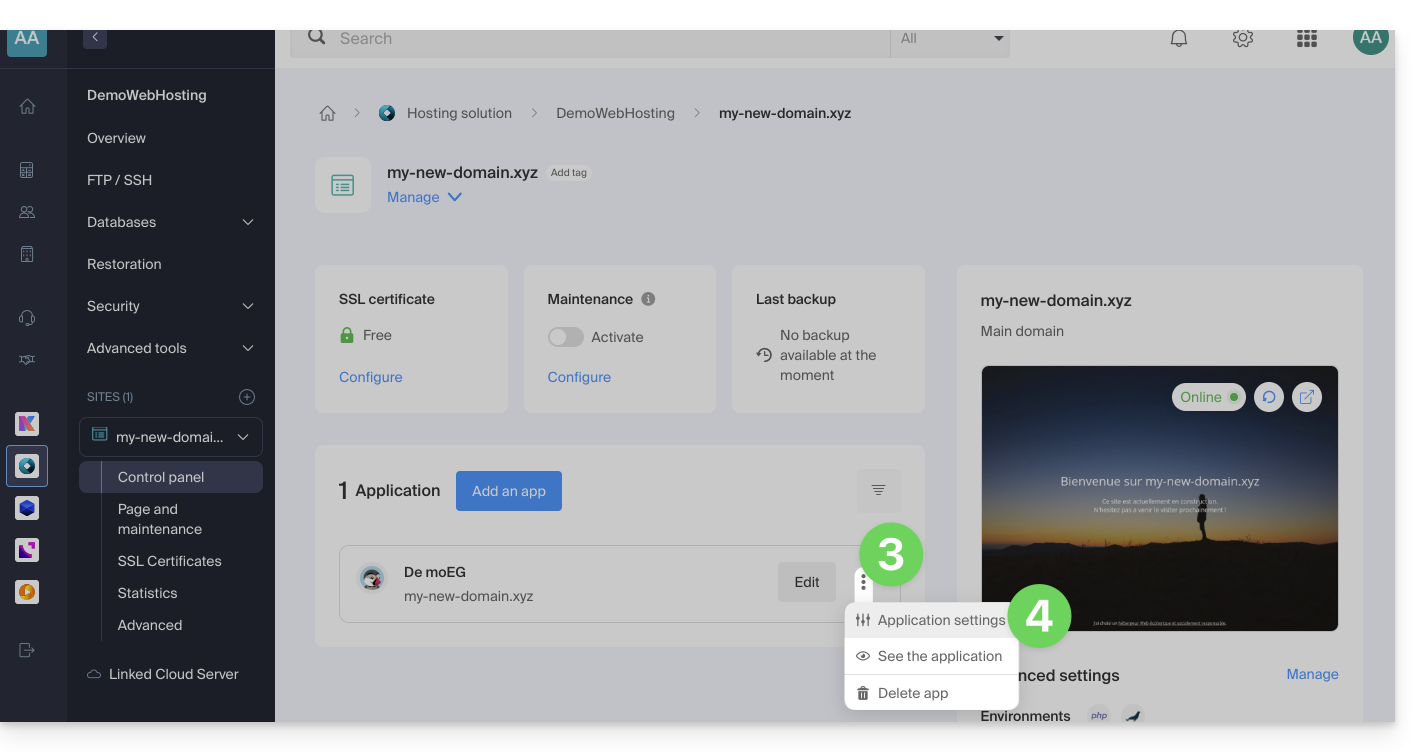
- Haga clic en Modificar a la derecha de la aplicación:
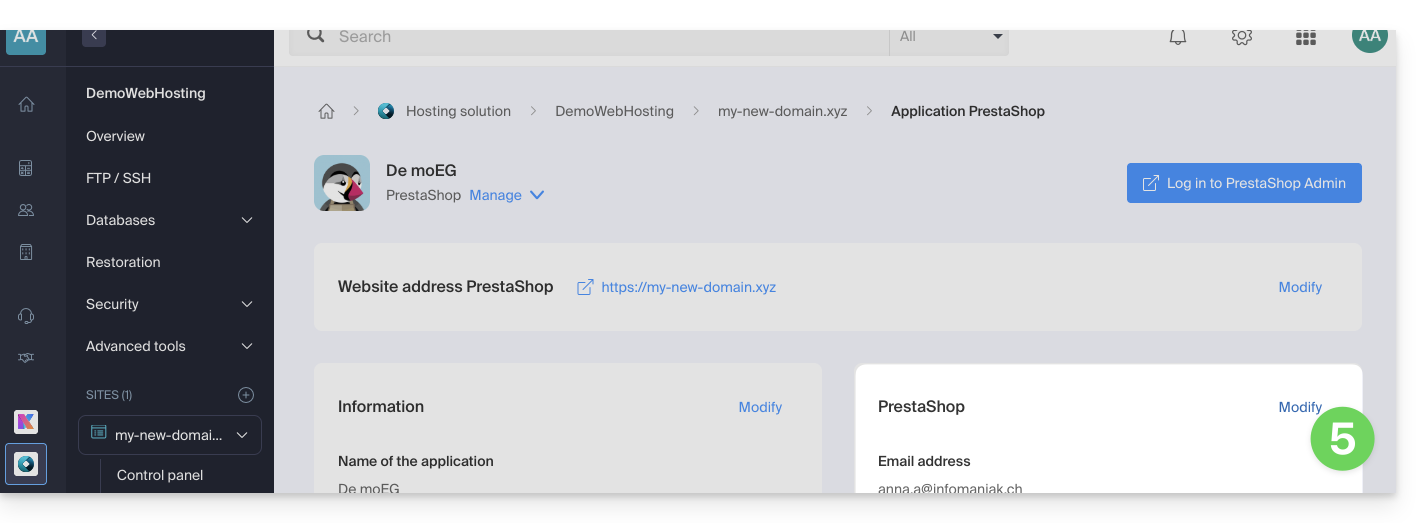
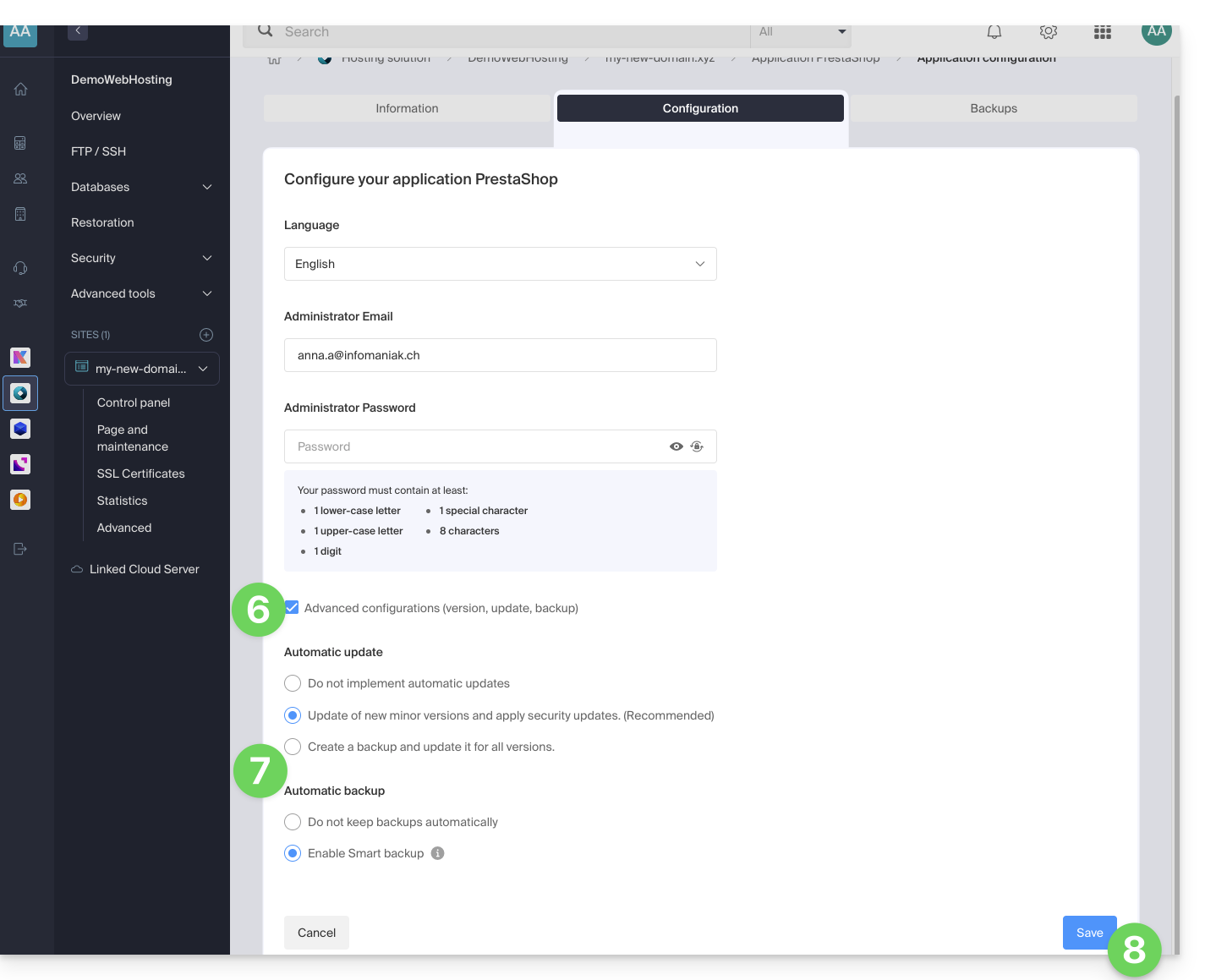
- En la pestaña Configuración, haga clic en la casilla para acceder a la configuración avanzada.
- Elija los modos de actualización y de copia de seguridad deseados:
- Se conservan las 7 copias de seguridad más recientes, así como las que datan de hace 15 y 30 días.
- Guarde los cambios con el botón situado en la esquina inferior derecha:
Más información
Enlace a esta FAQ: https://faq.infomaniak.com/2196
¿Le ha sido útil esta FAQ?
Esta guía explica cómo proteger su sitio web y a sus visitantes contra el uso malicioso de la detección de tipos MIME.
Introducción
- La detección del tipo MIME, o "MIME-Type sniffing", es una técnica utilizada por los navegadores web para determinar el tipo de contenido de un recurso cuando el tipo MIME proporcionado por el servidor es ambiguo, está ausente o es incorrecto.
- Aunque esto a veces puede mejorar la experiencia del usuario al hacer que el contenido sea accesible a pesar de los errores de configuración del servidor, esta función también introduce importantes vulnerabilidades de seguridad:
- Cuando un navegador realiza una detección del tipo MIME, puede interpretar un archivo de texto como un script ejecutable, lo que abre la puerta a ataques de scripting entre sitios (XSS).
- Por ejemplo, un archivo destinado a ser tratado como texto sin formato podría ser interpretado como JavaScript, lo que permitiría a un atacante ejecutar código malicioso en el navegador del usuario.
- Al desactivar la detección del tipo MIME, protege a los visitantes de la ejecución no autorizada de scripts maliciosos y también refuerza la seguridad general de su sitio web al reducir los posibles vectores de ataque.
Desactivar la detección del tipo MIME
Para proteger a los usuarios y las aplicaciones web contra este tipo de vulnerabilidades, es posible desactivar la detección automática del tipo de recursos mediante el archivo .htaccess de sus sitios, indicando al navegador que confíe estrictamente en el tipo MIME especificado por el servidor, sin intentar adivinarlo.
Al colocar el código que se muestra a continuación en su archivo .htaccess, se asegura de que la detección del tipo MIME esté desactivada, siempre y cuando el módulo mod_headers (que permite agregar el encabezado que se muestra a continuación) esté activado en su servidor Apache:
- Abra el archivo
.htaccessdel sitio web correspondiente desde un programa/cliente FTP o el FTP web. Añada el siguiente código:
<IfModule mod_headers.c> Header always set X-Content-Type-Options "nosniff" </IfModule>- Guarde el archivo
.htaccess.
Enlace a esta FAQ: https://faq.infomaniak.com/2198
¿Le ha sido útil esta FAQ?
Esta guía explica cómo visualizar el espacio en disco de un alojamiento web de Infomaniak y mostrar el tamaño de los directorios.
Encontrar los directorios más grandes de un alojamiento web
Para ello:
- Conéctese al servidor mediante SSH (¿necesita ayuda?).
Ejecute el siguiente comando SSH:
ncdu- Navegue por la estructura de directorios utilizando las flechas del teclado.
- Salga con la combinación de teclas
CTRL + C.
Enlace a esta FAQ: https://faq.infomaniak.com/2204
¿Le ha sido útil esta FAQ?
Esta guía detalla cómo, al activar un nuevo tema de WordPress, el formato y el contenido de las entradas y páginas pueden verse alterados, siempre y cuando el nuevo tema no utilice los mismos códigos cortos y/o el mismo constructor de páginas.
Problemas de diseño
Por ejemplo, así es como podrían aparecer sus artículos y páginas después de cambiar el tema de WordPress:

Desafortunadamente, no existe una solución automática para corregir este problema: deberá:
- volver a la plantilla anterior que utilizaba
- o adaptar manualmente el contenido de su sitio web con las herramientas proporcionadas por su nueva plantilla de WordPress.
Obviamente, también puede desinstalar y volver a instalar WordPress; el contenido del sitio se eliminará y podrá empezar de nuevo.
Cómo reducir los problemas en el futuro
Aquí tiene algunos consejos que le evitarán tener que reformatear todo el contenido de su sitio web en caso de que cambie de tema:
- Utilice la menor cantidad posible de códigos cortos específicos de su tema de WordPress.
- Utilice un constructor de páginas universal que sea compatible con todos los temas de WordPress (por ejemplo, Visual Composer o Thrive Content Builder).
- Dedique tiempo a probar y evaluar la calidad de un tema, comparándolo con otros 2 o 3 temas similares, antes de utilizarlo y adaptar todo el contenido de su sitio.
Recursos útiles
- Encontrar y eliminar automáticamente todos los shortcodes no utilizados(artículo en inglés)…
Enlace a esta FAQ: https://faq.infomaniak.com/2205
¿Le ha sido útil esta FAQ?
Esta guía proporciona instrucciones básicas para crear y utilizar un archivo .htaccess y .user.ini con un Alojamiento Web de Infomaniak.
Introducción
- Un archivo
.htaccessse coloca en la raíz de un sitio y permite configurar el servidor HTTP Apache.- Como archivo de configuración descentralizado, ofrece una flexibilidad significativa para ajustar el comportamiento del servidor según las necesidades específicas del sitio.
- Este archivo permite definir reglas de reescritura de URL, imponer restricciones de acceso, gestionar los errores HTTP e incluso personalizar aspectos de seguridad, como la desactivación de la visualización de archivos/carpetas.
- También facilita la implementación de redirecciones y alias, lo que ofrece un control preciso sobre la organización y la accesibilidad del sitio.
- Un archivo
.user.inipermite personalizar las directivas PHP de la carpeta (y sus subcarpetas) en la que se encuentra.- Al actuar a nivel del intérprete PHP, este archivo permite definir configuraciones específicas para una carpeta determinada y sus subdirectorios.
- Gracias a su sintaxis clara, ofrece la posibilidad de modificar diversos parámetros, como el límite de memoria, el tiempo de ejecución de los scripts, la gestión de errores y otras directivas relacionadas con PHP.
- Este enfoque granular permite a los desarrolladores personalizar con precisión el comportamiento de PHP en función de los requisitos específicos de cada sección del sitio.
Crear un archivo…
… .htaccess
- Conéctese a su alojamiento a través de FTP o SSH.
- En la raíz del sitio web correspondiente, cree un nuevo archivo y asígnele el siguiente nombre:
.htaccess. - Escriba las directivas deseadas en el archivo; consulte, por ejemplo, esta otra guía.
… .user.ini
- Conéctese a su alojamiento a través de FTP o SSH.
- En la ubicación deseada, cree un nuevo archivo y asígnele el siguiente nombre:
.user.ini. - Escriba los parámetros de configuración de PHP deseados en el archivo.
La modificación del archivo .user.ini requiere varios minutos para que surta efecto.
Enlace a esta FAQ: https://faq.infomaniak.com/2210
¿Le ha sido útil esta FAQ?
Esta guía explica cómo restaurar automáticamente la totalidad de un alojamiento web a partir de las copias de seguridad realizadas por Infomaniak.
Introducción
- Infomaniak realiza una copia de seguridad diaria, y las últimas 7 están a su disposición en el Administrador (o más, si utiliza una Aplicación Web).
- Durante la restauración, los sitios se pondrán automáticamente en modo de mantenimiento hasta que finalice el proceso.
- Dado que las copias de seguridad automáticas de archivos y las de las bases de datos no se realizan simultáneamente, se recomienda verificar el correcto funcionamiento de los sitios web después de la restauración.
- Además de estas opciones, no existe ninguna otra copia de seguridad que pueda obtener; por lo tanto, no es necesario que se ponga en contacto con Infomaniak para ello, pero considere otras opciones de copia de seguridad para el futuro.
Restauración de un alojamiento web
Para acceder al alojamiento web:
- Haga clic aquí para acceder a la gestión de su producto en el Panel de control de Infomaniak (¿necesita ayuda?).
- Haga clic directamente en el nombre asignado al producto correspondiente.
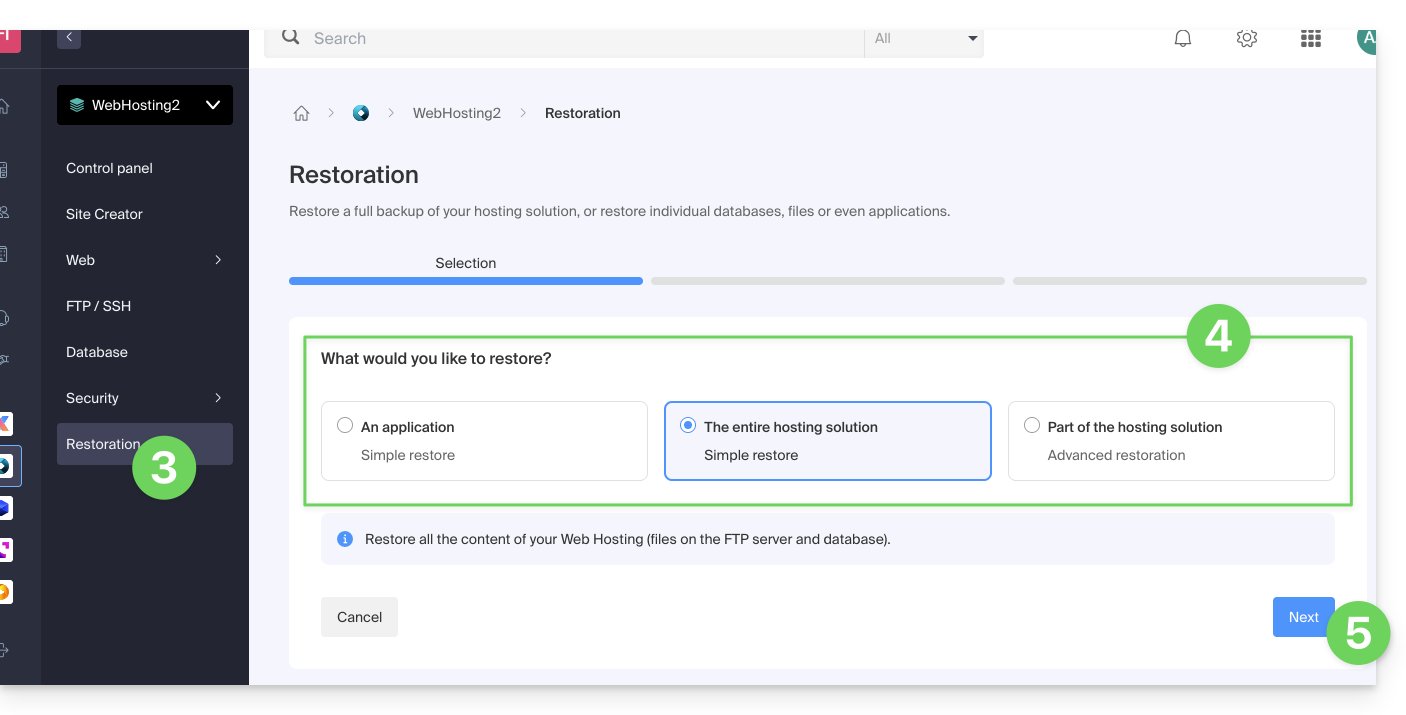
- Haga clic en Restaurar en el menú lateral izquierdo.
- Elija el tipo de restauración que desea:
- Restaurar una de las aplicaciones web que ha instalado.
- Restauración sencilla para restaurar todos los sitios web y las bases de datos del alojamiento.
- La restauración avanzada permite elegir los sitios web y las bases de datos que se van a restaurar.
- Haga clic en el botón Siguiente:
- Elija la fecha de restauración deseada y complete el proceso.
Enlace a esta FAQ: https://faq.infomaniak.com/2217
¿Le ha sido útil esta FAQ?
Esta guía explica cómo actualizar las aplicaciones web instaladas a través de las herramientas de Infomaniak.
Introducción
- Si actualiza una aplicación manualmente a través de FTP, ya no podrá actualizarla a través del Panel de control y beneficiarse de las actualizaciones automáticas.
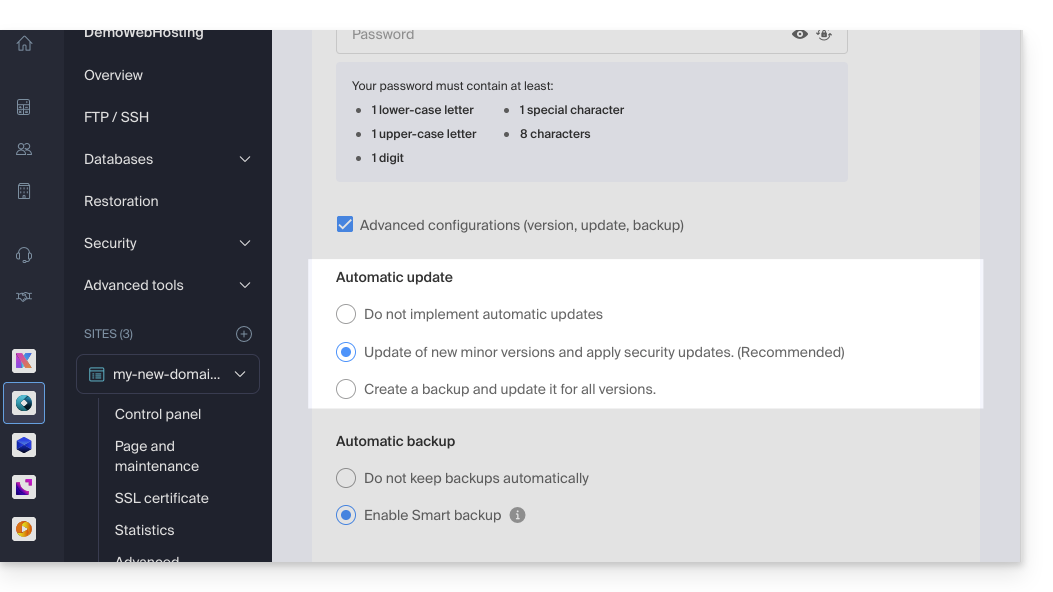
- Durante la instalación de su aplicación web, las actualizaciones automáticas (al menos las de seguridad) se activan por defecto:
- Si hay una actualización disponible para la aplicación, se le notificará en el Panel de control:
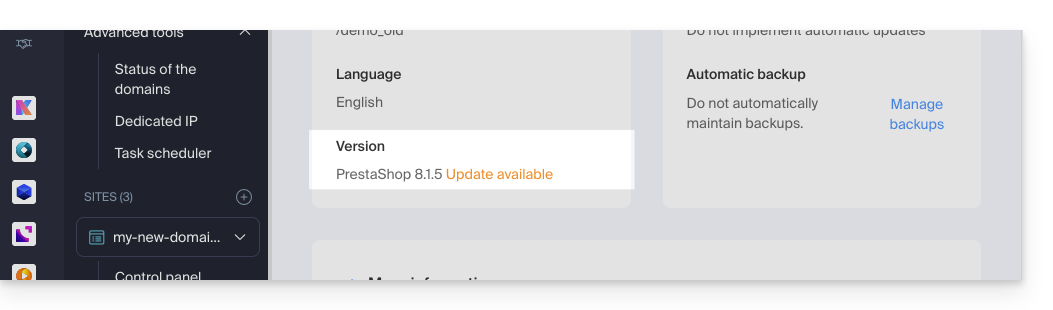
Actualizar una aplicación instalada a través de Infomaniak
Para acceder a la aplicación web de Infomaniak y actualizarla:
- Haga clic aquí para acceder a la gestión de su sitio web en el Panel de control de Infomaniak (¿necesita ayuda?).
- Haga clic directamente en el nombre asignado al sitio web correspondiente.
- Haga clic en el menú de acciones ⋮ situado a la derecha de la aplicación web correspondiente.
- Haga clic en Configuración de la aplicación:
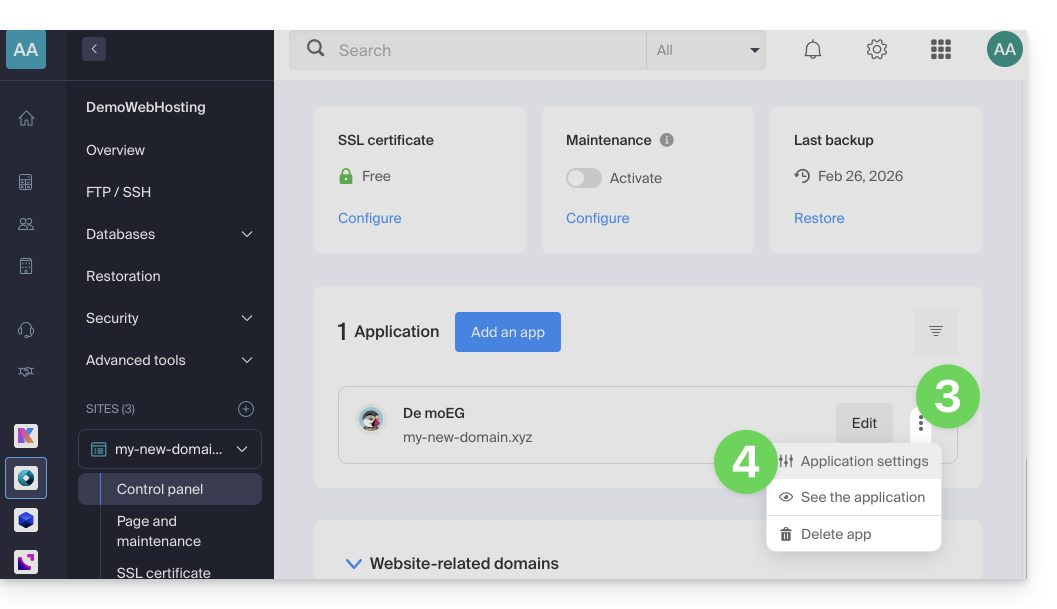
- Haga clic en Modificar en el bloque Información:
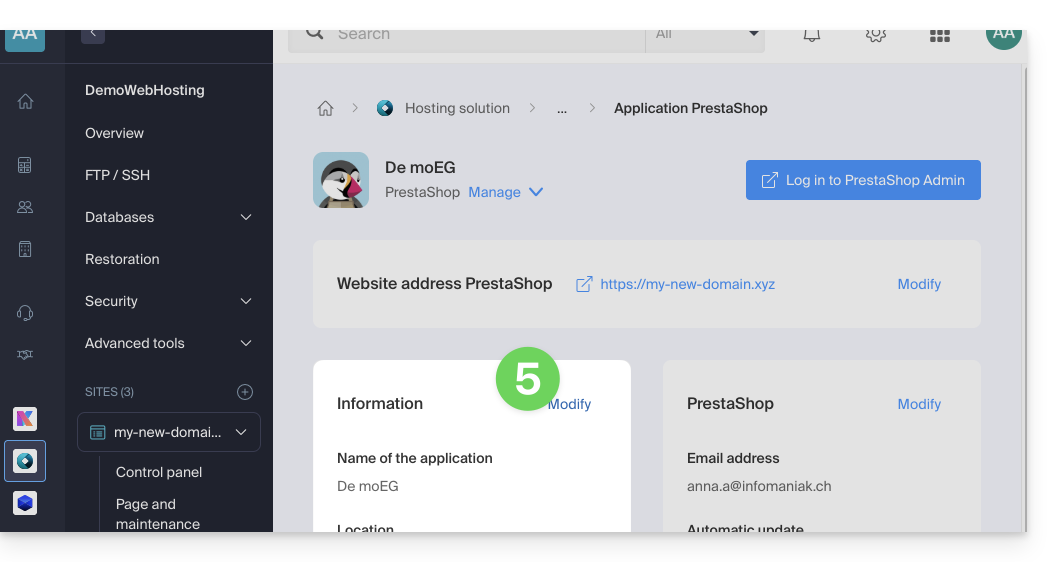
- Haga clic en el menú desplegable para elegir una versión más reciente.
- Haga clic en el botón Guardar:
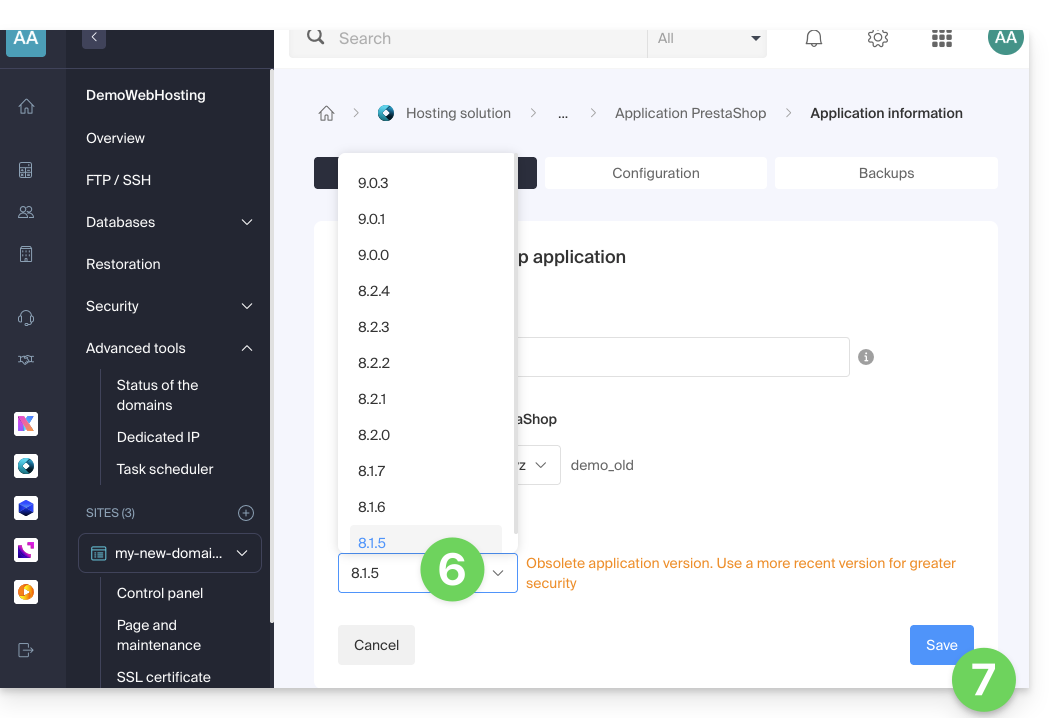
Enlace a esta FAQ: https://faq.infomaniak.com/2226
¿Le ha sido útil esta FAQ?
El Programa Estudiante de Infomaniak permite obtener gratuitamente 1 Alojamiento Web y 1 kSuite Estándar para desarrollar sus habilidades digitales durante los estudios superiores.
Introducción
- Se requiere un nombre de dominio para el correcto funcionamiento de los productos y este sigue siendo de pago.
- Oferta válida únicamente en los siguientes países: Suiza, Francia, Bélgica, Alemania, Italia, Austria, España, Canadá.
- Oferta reservada para nuevos pedidos de alojamiento (no se aplica a pedidos ya existentes o a renovaciones).
- 1 alojamiento Web (= almacenamiento de 20 sitios web en 250 GB de espacio SSD) y 1 kSuite estándar ofrecidos por persona.
- El estudiante debe ser mayor de edad (o tener autorización parental).
- El estudiante debe poder justificar su situación con una tarjeta de matrícula y una tarjeta de identidad válidas:
- tarjeta de estudiante o certificado escolar: debe estar actualizada y mostrar la escuela, el año académico en curso, así como su nombre y apellido
- tarjeta de identidad (anverso/reverso): debe ser válida con una foto nítida y legible
- su dirección de correo electrónico oficial de estudiante: la proporciona su escuela, por ejemplo, nombre.apellido@su-escuela.com
- La duración de la oferta depende del período de validez de la tarjeta de matrícula y no podrá exceder los 4 años en total.
Obtener el alojamiento web gratuito
Para beneficiarse de esta oferta, consulte la página de la oferta y prepare los documentos necesarios.
Las solicitudes se procesan por orden de llegada en los días siguientes a su mensaje. En cualquier caso, recibirá una respuesta por correo electrónico.
¡Descubra los demás servicios gratuitos de Infomaniak!
Enlace a esta FAQ: https://faq.infomaniak.com/2229
¿Le ha sido útil esta FAQ?
Esta guía explica cómo crear una cuenta de Infomaniak, es decir, su cuenta de usuario (cuenta de cliente) que le permitirá utilizar los servicios de Infomaniak, como la aplicación Mail o kDrive, contratar servicios adicionales y asociarse a una o varias Organizaciones para colaborar eficazmente en el ecosistema de Infomaniak.
Crear una nueva cuenta de Infomaniak
Para poder pedir y gestionar productos de Infomaniak (incluso en el caso de que un usuario desee transferirte productos existentes) dentro de una o varias Organizaciones, es necesario crear una cuenta de Infomaniak con un nuevo identificador de inicio de sesión:
- Haga clic aquí para registrarse; deberá ingresar una dirección de correo electrónico válida para recibir la solicitud de verificación obligatoria.
- Complete la información solicitada y finalice el registro.
Para obtener simplemente una cuenta my kSuite / my kSuite+ (ik.me, etik.com, ikmail.com), haga clic aquí para registrarse.
Enlace a esta FAQ: https://faq.infomaniak.com/2232
¿Le ha sido útil esta FAQ?
Esta guía explica cómo desinstalar un certificado SSL, independientemente de su tipo, instalado inicialmente desde el Panel de control de Infomaniak. Si su certificado es de pago y desea cancelar la suscripción actual, consulte esta otra guía.
Eliminar un certificado SSL
Para desinstalar un certificado Infomaniak:
- Haga clic aquí para acceder a la gestión de su certificado SSL en el Panel de control de Infomaniak (¿necesita ayuda?).
- Haga clic directamente en el nombre asignado al producto correspondiente:
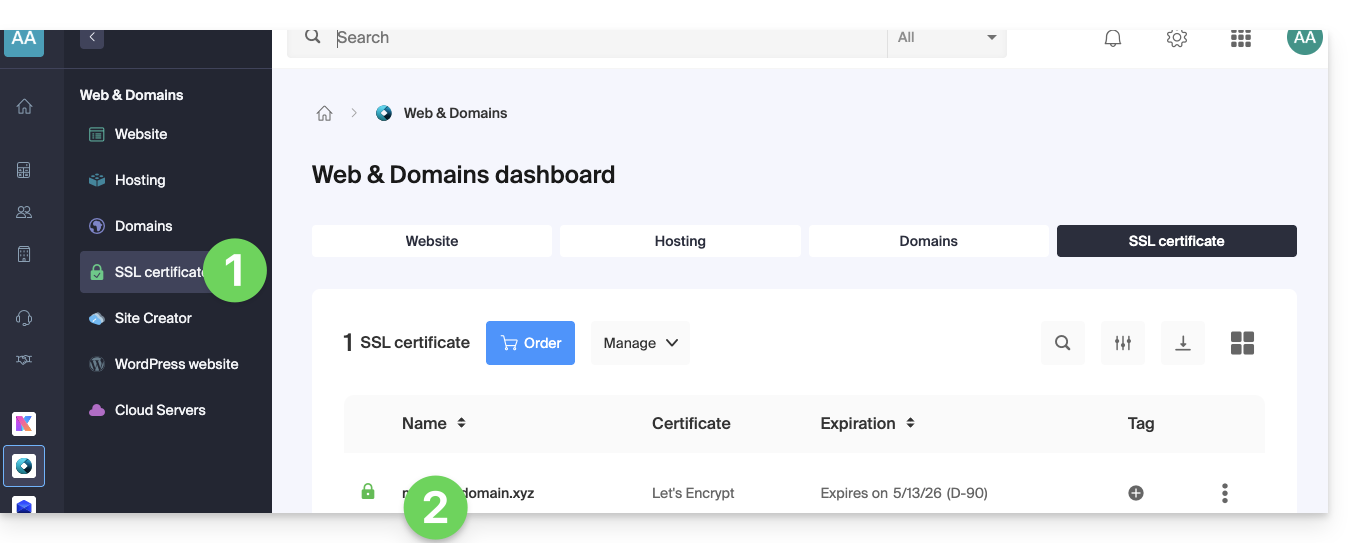
- Haga clic en el menú de acciones ⋮ situado a la derecha del elemento correspondiente.
- Haga clic en Desinstalar:
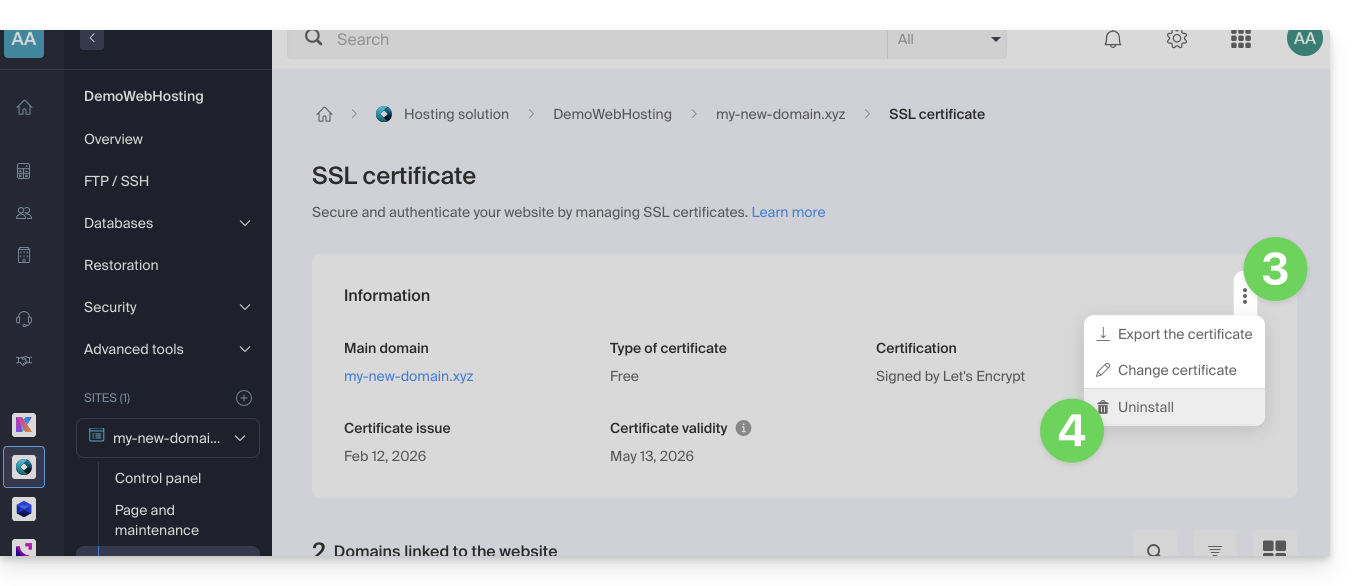
- Confirme la desinstalación del certificado.
Enlace a esta FAQ: https://faq.infomaniak.com/2250
¿Le ha sido útil esta FAQ?