Wissensdatenbank
1 000 FAQs, 500 Anleitungen und erläuternde Videos. Hier gibt es nur Lösungen!
Diese Anleitung betrifft Domain Privacy, das die Kontaktdaten des Domaininhabers im WHOIS-Verzeichnis schützt, und insbesondere die Domain-Endungen, die mit diesem Dienst kompatibel sind.
Vorwort
- Die Möglichkeit, die Inhaberkoordinaten zu verbergen oder nicht, kann je nach Endung variieren.
- Die meisten Domain-Endungen werden von Domain Privacy geschützt.
Mit Domain Privacy kompatible Endungen
Um über die Unterstützung oder Nichtunterstützung je nach der gewünschten Endung informiert zu werden:
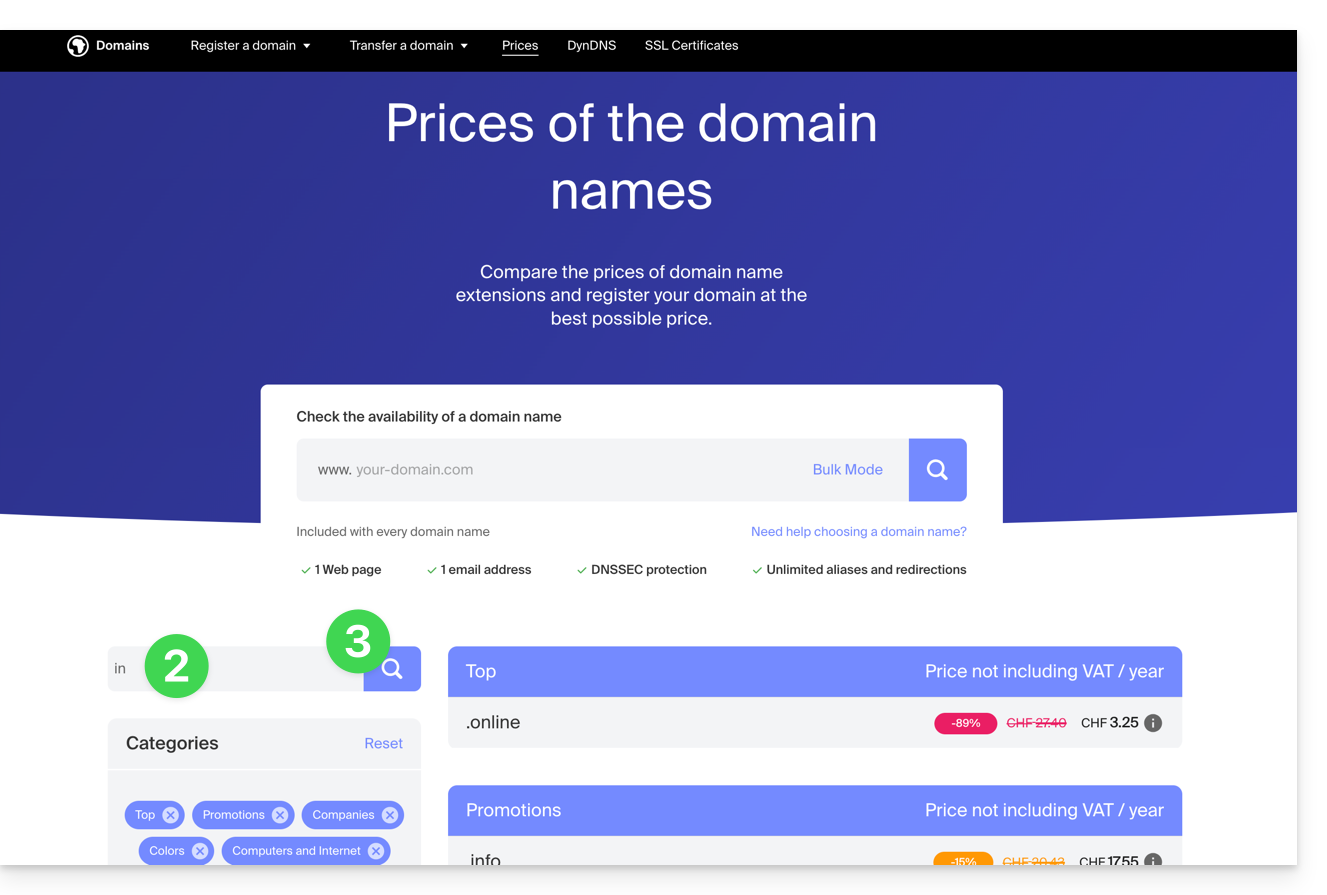
- Gehen Sie auf diese Seite.
- Geben Sie die gewünschte Endung an.
- Klicken Sie auf das Lupensymbol, um die Suche zu starten:
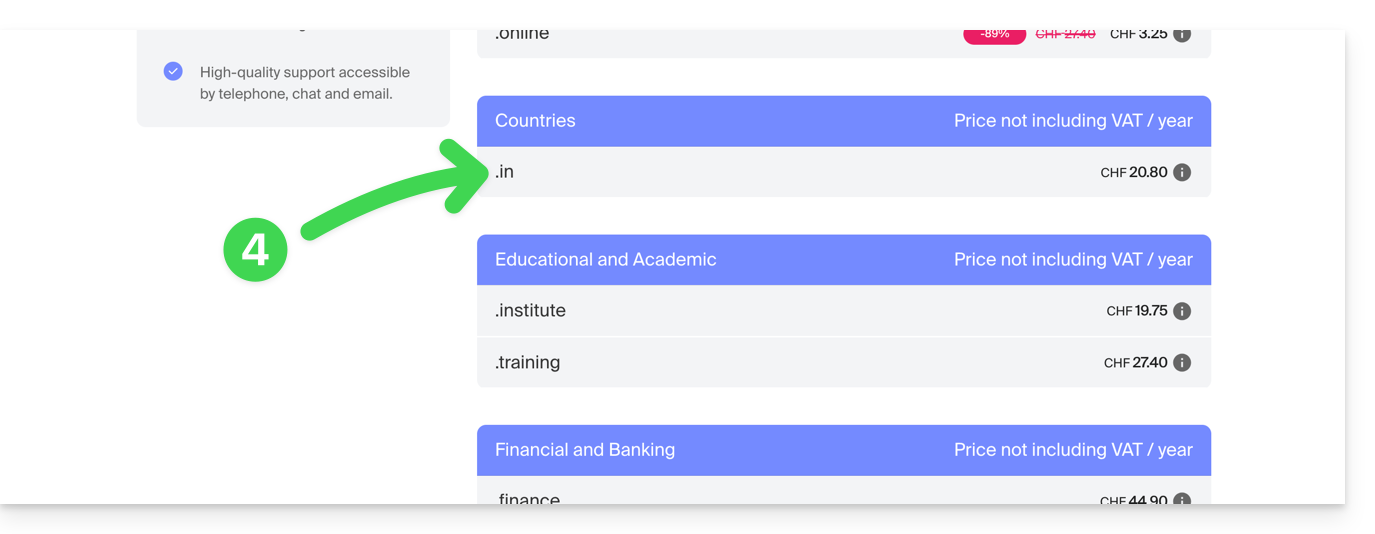
- Klicken Sie auf die gewünschte Endung aus den auf der Seitenleiste angezeigten Ergebnissen:
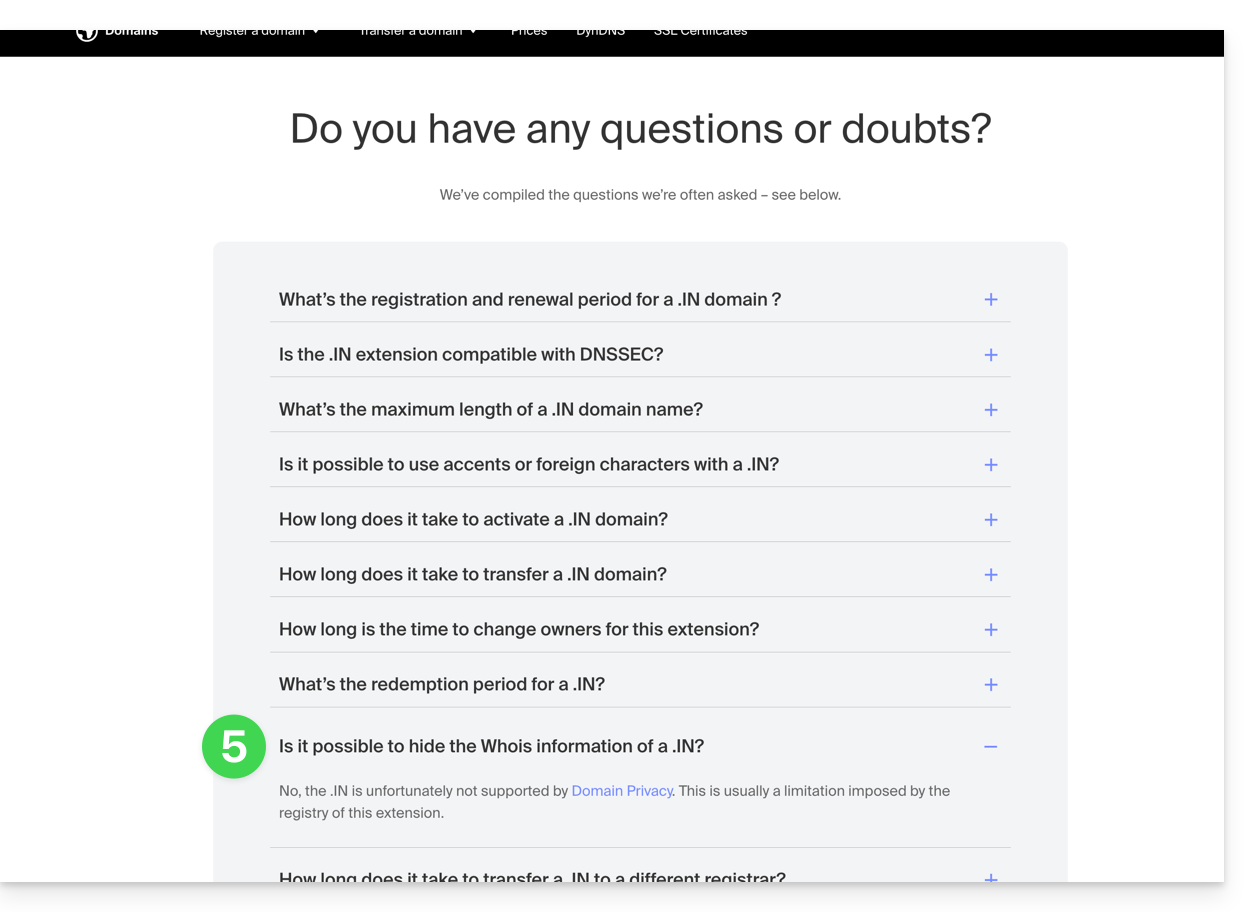
- Scrollen Sie nach unten bis zu den Häufig gestellten Fragen und lesen Sie die erforderlichen Informationen:
Nicht abschließende Liste, die als Beispiel dient:
ac
academy
accountant
accountants
actor
adult
aero
agency
airforce
apartments
archi
army
art
asia
associates
auction
audio
auto
band
bar
bargains
basketball
best
bet
bid
bike
bingo
bio
biz
black
blackfriday
blue
boutique
builders
business
cab
cafe
cam
camera
camp
capital
cards
care
careers
cars
cash
casino
cat
catering
center
ch
chat
cheap
christmas
church
city
claims
cleaning
click
clinic
clothing
cloud
club
co
coach
codes
coffee
college
com
com.co
community
company
computer
condos
construction
consulting
contractors
cool
country
credit
creditcard
cricket
cruises
cz
dance
date
dating
deals
degree
delivery
democrat
dental
desi
design
diamonds
diet
digital
direct
directory
discount
doctor
dog
domains
download
education
email
energy
engineer
engineering
enterprises
equipment
estate
events
exchange
expert
exposed
express
fail
faith
family
fans
farm
finance
financial
fish
fitness
flights
florist
flowers
fm
football
forsale
foundation
fr
frl
fund
furniture
futbol
gallery
game
games
gent
gift
gifts
gives
glass
global
gmbh
gold
golf
graphics
gratis
green
gripe
group
guide
guitars
guru
gy
haus
health
healthcare
help
hiphop
hiv
hockey
holdings
holiday
host
hosting
house
immo
immobilien
industries
info
ink
institute
insure
international
investments
io
irish
jetzt
jewelry
juegos
kaufen
kim
kitchen
land
lat
lease
legal
lgbt
li
life
lighting
limited
limo
link
live
loan
loans
lol
love
ltd
maison
management
market
marketing
me
media
memorial
mobi
moda
moe
money
mortgage
nagoya
name
navy
net
net.co
network
news
ninja
nom.co
onl
online
org
partners
parts
party
pet
photo
photography
photos
pics
pictures
pink
pizza
pl
place
plumbing
plus
poker
porn
press
pro
productions
promo
properties
property
protection
pub
pw
qpon
racing
recipes
red
rehab
reisen
rentals
repair
report
republican
rest
restaurant
review
reviews
rich
rip
rocks
run
saarland
sale
salon
sarl
school
schule
science
security
services
sex
sexy
sh
shiksha
shoes
shop
shopping
show
singles
site
ski
social
software
solar
solutions
space
storage
store
stream
studio
style
supplies
supply
support
surgery
systems
taipei
tattoo
tax
taxi
team
tech
technology
tennis
tf
theater
theatre
tienda
tips
tires
tk
tm
today
tokyo
tools
top
tours
town
toys
trade
training
tube
tv
university
uno
vacations
vegas
ventures
vet
viajes
video
villas
vin
vision
voyage
watch
webcam
website
whoswho
wiki
win
wine
works
world
ws
wtf
xyz
yokohama
zone
Link zu dieser FAQ:
War diese FAQ nützlich?
Dieser Leitfaden erklärt, wie Sie ein Webhosting (und alle darin enthaltenen Websites) von einem Cloud-Server auf einen anderen verwalteten Cloud-Server verschieben.
Wenn Sie den aktuellen Cloud-Server auf einen Server der neuen Generation aktualisieren möchten, nehmen Sie sich diesen anderen Leitfaden zu Hilfe.
Vorwort
- FTP & MySQL
- Beim Verschieben eines Hostings von einem Cloud-Server auf einen anderen:
- Die FTP-Zugänge und Datenbanken ändern sich nicht.
- Nur die unterstützten Versionen von PHP und MariaDB sowie die IPv4- und IPv6-Adressen des Servers ändern sich auf Ebene der Hostings.
- Die Hostnamen ändern sich nicht und werden automatisch aktualisiert, um auf die neuen IP-Adressen zu verweisen.
- Beim Verschieben eines Hostings von einem Cloud-Server auf einen anderen:
- Temporäre Unterbrechung:
- Die Websites des Hostings sind während der Migration der Daten nicht verfügbar.
- Dieser Vorgang kann je nach Anzahl der zu übertragenden Dateien auf den neuen Cloud-Server mehrere Minuten dauern.
- Möglicher Wechsel zu HTTP/2:
- HTTP/2 ist auf den neuen Servern aktiviert.
- Bestimmte Anweisungen, die möglicherweise in der .htaccess-Datei Ihres Servers vorhanden sind, könnten eine Anpassung erfordern.
- Umleitung des Verkehrs:
- Ein Proxy wird während 7 Tagen eingerichtet, um den Verkehr vom alten Server auf den neuen umzuleiten.
- Es ist daher ratsam, während dieser Zeit an die Crons zu denken (siehe unten).
- Nicht migrierte Crons:
- Die Crons per SSH werden nicht migriert.
- Dateien und Crons werden in der Regel nicht sofort gelöscht, was zu Doppelungen führen kann.
- Die Verwaltung der Cron-Jobs obliegt Ihnen; je nach Fortschritt Ihrer Migration müssen Sie:
- Cron-Jobs über SSH deaktivieren und aktivieren, falls vorhanden, um Konflikte bei der Ausführung zu vermeiden,
- Ihre Cron-Jobs überprüfen,
- sicherstellen, dass sie auf Ihrem neuen Cloud-Server korrekt konfiguriert sind.
Hoster verlagern
Voraussetzungen
- Die beiden Server müssen sich in derselben Organisation befinden und für den Benutzer zugänglich sein, der den Vorgang durchführt.
Sobald der zweite Cloud-Server in Betrieb ist:
- Hier klicken, um auf die Verwaltung des Hostings im Infomaniak Manager zuzugreifen (Hilfe benötigt?).
- Klicken Sie direkt auf den Namen des betreffenden Hostings.
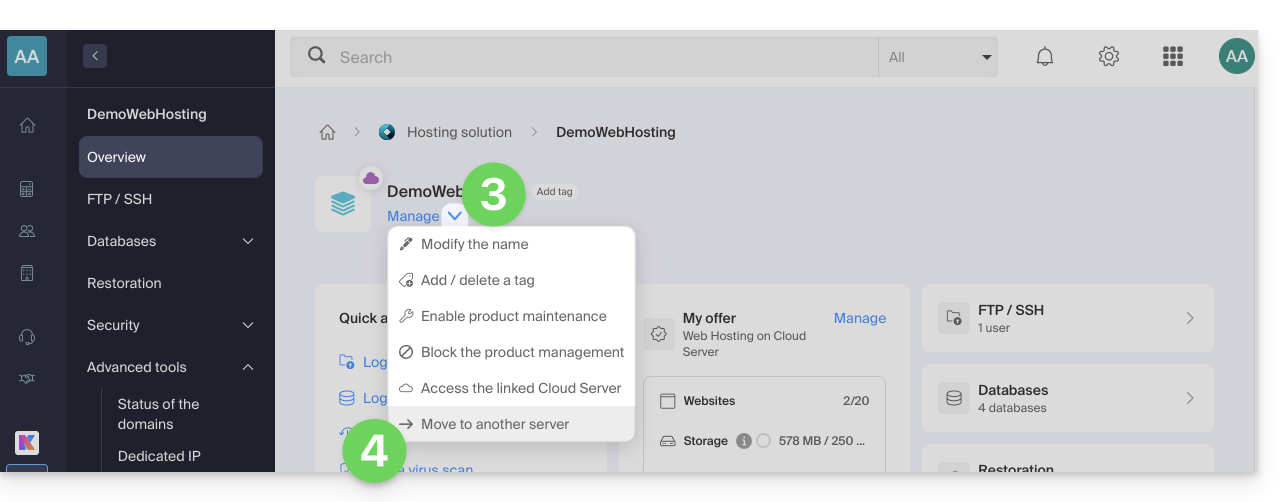
- Klicken Sie auf die Schaltfläche Verwalten.
- Klicken Sie auf Auf einen anderen Server verschieben im angezeigten Menü:
- Wählen Sie den gewünschten Zielserver aus.
- Klicken Sie auf Bestätigen.
DNS-Bereich anpassen und abschließen
Wenn Ihre Domainnamen nicht bei Infomaniak oder in derselben Organisation wie der Cloud-Server verwaltet werden:
- Passen Sie die A-Eintragung der betreffenden Domains an.
- Jede DNS-Änderung kann bis zu 48 Stunden dauern, um sich zu verbreiten.
- Es wird daher empfohlen, den alten Cloud-Server nicht vor Ablauf dieser Frist zu kündigen.
- Kündigen Sie den alten Cloud-Server falls erforderlich.
Link zu dieser FAQ:
War diese FAQ nützlich?
Dieser Leitfaden erklärt, wie Sie einen VPS Cloud / VPS Lite zurücksetzen.
Vorwort
- Dieser Vorgang löscht den gesamten Inhalt des für das Betriebssystem reservierten Volumens (
/dev/vda). - Im Falle eines VPS Cloud wird das für die Datenspeicherung reservierte Volumen (
/dev/vdb) durch den Reset nicht beeinträchtigt.
Achtung: je nach installiertem Betriebssystem kann das Systemvolumen /dev/sda, /dev/sda1 oder /dev/vda heißen … ebenso wie das Datenvolumen /dev/sdb, /dev/sdb2 oder /dev/vdb … Es ist daher ratsam, diese Angaben durch diejenigen zu ersetzen, die Ihrer Situation entsprechen.
Reset des VPS Cloud / VPS Lite OS
Um auf den VPS zuzugreifen:
- Klicken Sie hier, um auf die Verwaltung Ihres Produkts im Infomaniak Manager zuzugreifen (Hilfe benötigt?).
- Klicken Sie direkt auf den Namen des betreffenden Produkts.
- Klicken Sie auf die Schaltfläche Zurücksetzen.
- Folgen Sie den angezeigten Anweisungen, um den Reset abzuschließen.
Link zu dieser FAQ:
War diese FAQ nützlich?
Diese Anleitung erklärt, wie Sie Dateien eines Webhostings mit einer FTP-Software/FTP-Client verwalten.
Vorwort
- Um die Dateien Ihres Webhostings einfach und schnell zu verwalten, ohne eine Anwendung installieren oder FTP-Anmeldeinformationen eingeben zu müssen, verwenden Sie den Web FTP im Manager (er ermöglicht insbesondere CHOWN und die Komprimierung/Dekomprimierung von Dateien
zip). - Was die von Infomaniak unterstützten Protokolle (FTP, SFTP usw.) in Abhängigkeit von Ihrem Hosting-Angebot (Starter, Node.js usw.) betrifft, nehmen Sie sich diese andere Anleitung zu Hilfe.
Parameter für FTP-Software
Voraussetzungen
- Erstellen Sie ein FTP/SSH-Konto.
- Installieren Sie eine FTP-Software/FTP-Client wie Filezilla, Cyberduck, Commander One, Transmit usw.
Unabhängig von Ihrer FTP-Software/FTP-Client sind die 3 unverzichtbaren Parameter zur Konfiguration eines FTP-Zugangs immer:
- Hostname: FTP-Serveradresse
- Benutzername: FTP-Kontoname
- Passwort: das des FTP-Kontos
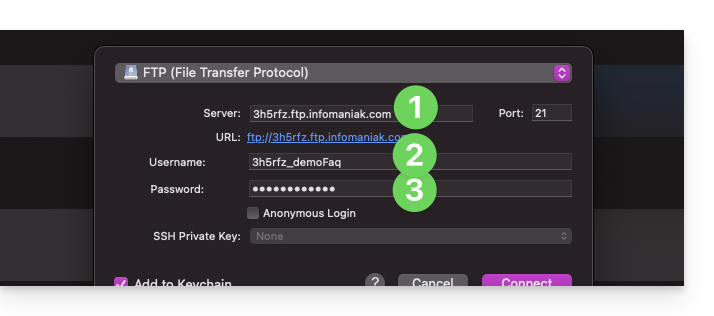
- Die Portnummer sollte in der Regel standardmäßig belassen werden.
- Der Verbindungstyp und -modus sollten in der Regel standardmäßig belassen werden.
- Wenn eine Begrenzung der Anzahl gleichzeitiger Verbindungen angeboten wird, wird empfohlen, sie zu aktivieren.
Zugangsinformationen zum Hosting abrufen
Sie finden alle Informationen in Ihrem Infomaniak Manager:
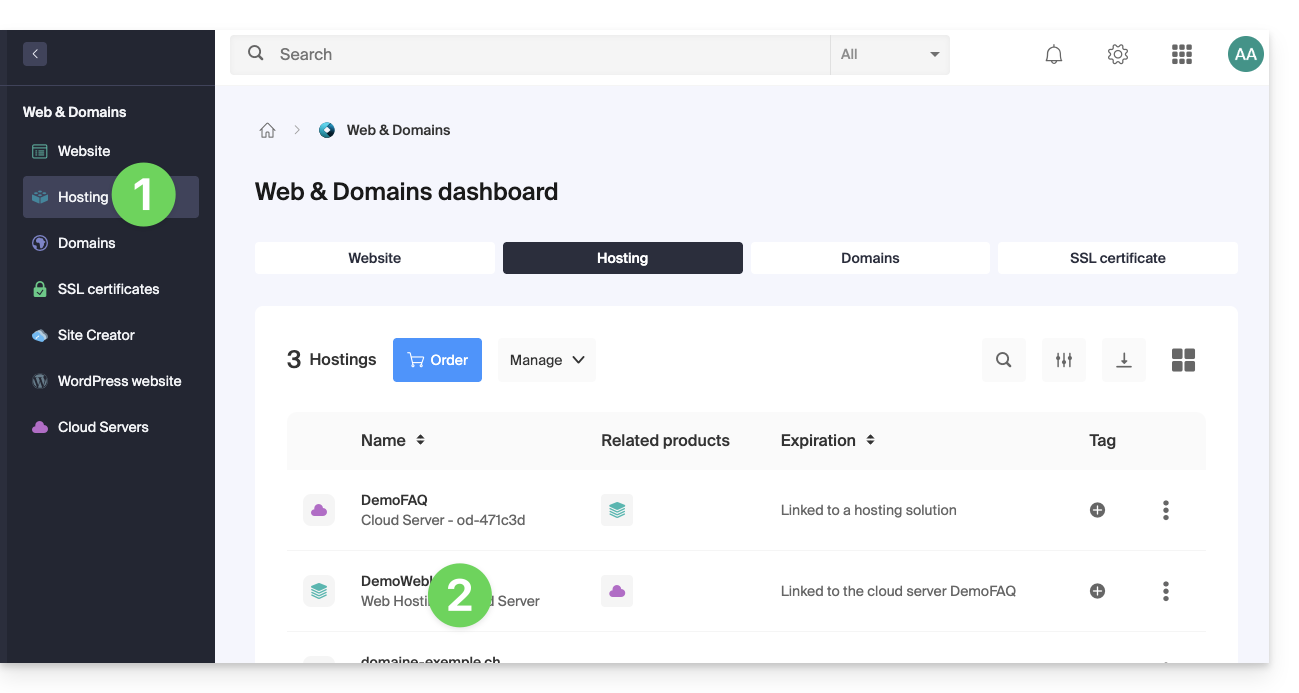
- Hier klicken, um auf die Verwaltung Ihres Hostings im Infomaniak Manager zuzugreifen (Hilfe benötigt?).
- Klicken Sie direkt auf den Namen, der dem betreffenden Hosting zugewiesen wurde:
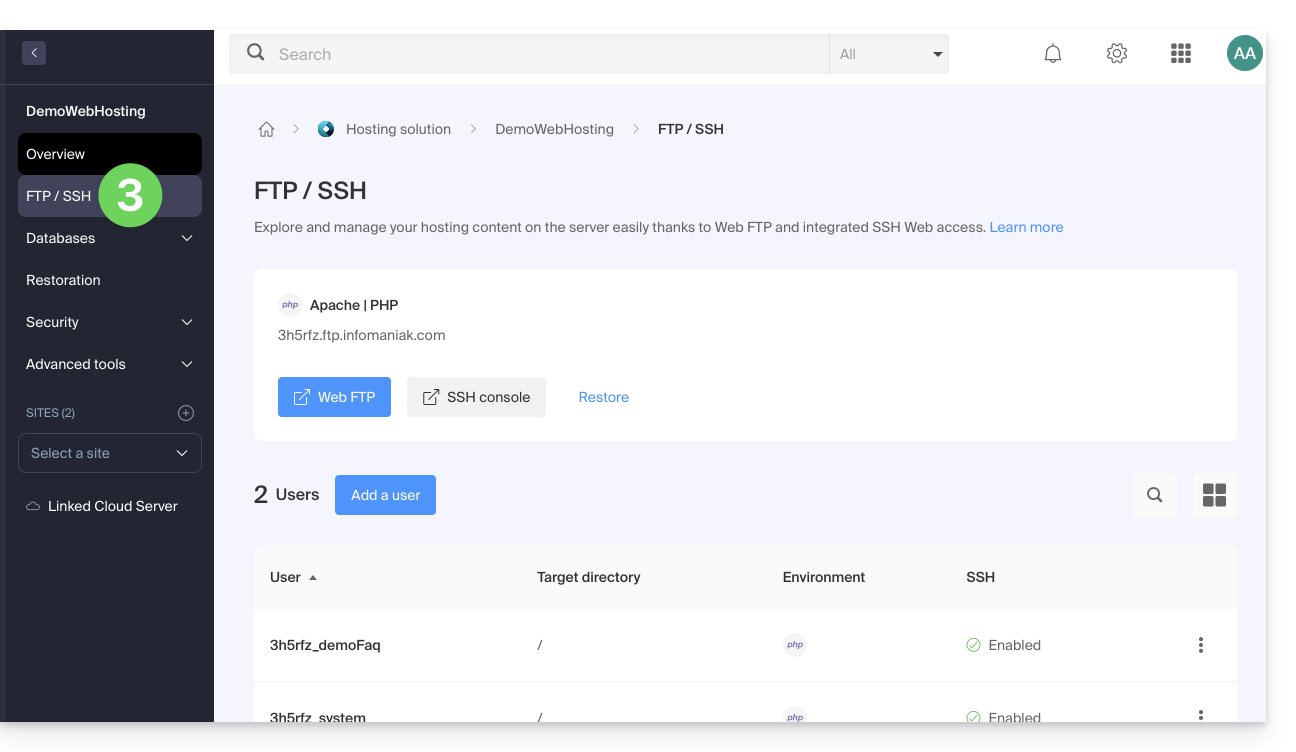
- Klicken Sie im linken Seitenmenü auf FTP (oder FTP / SSH)
1. FTP-Hostname
Der im FTP-Client zu verwendende Hostname wird oben auf der im Punkt 3 oben erhaltenen Seite angegeben und ein Symbol ermöglicht es Ihnen, die Adresse in die Zwischenablage zu kopieren.
Starter-Angebot - einfache Webseite
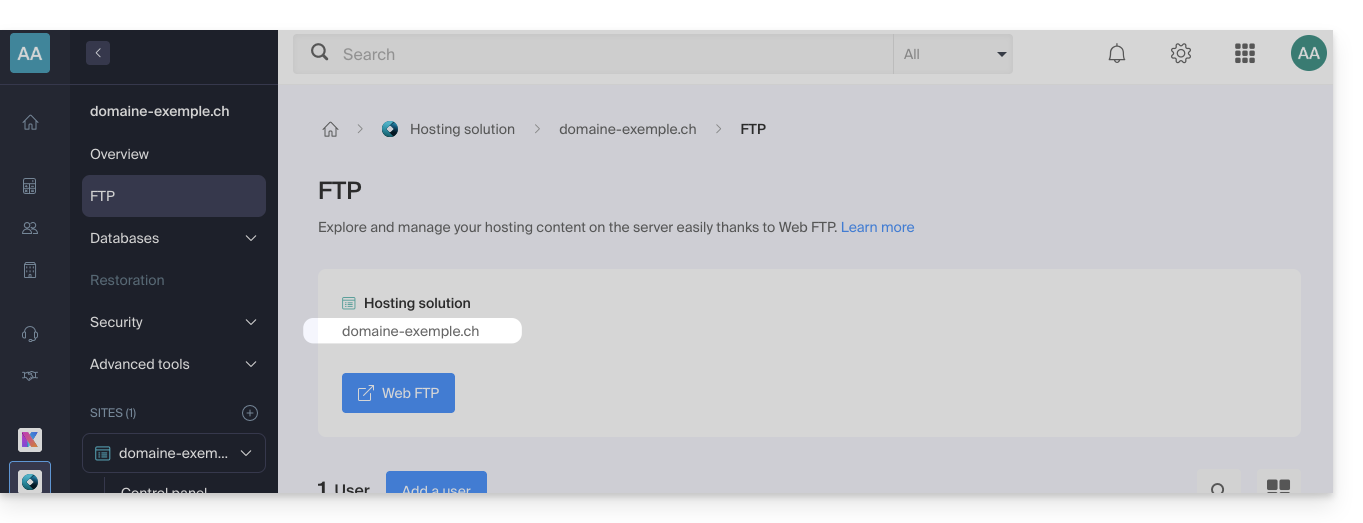
Wenn die angegebene Domain nicht funktioniert (z.B. nicht auf die IP-Adresse des Hostings zeigt), verwenden Sie die IP-Adresse als Hostnamen, z.B. in der Form 123.45.678.123 (siehe diesen anderen Leitfaden).
Bezahlter Webhosting
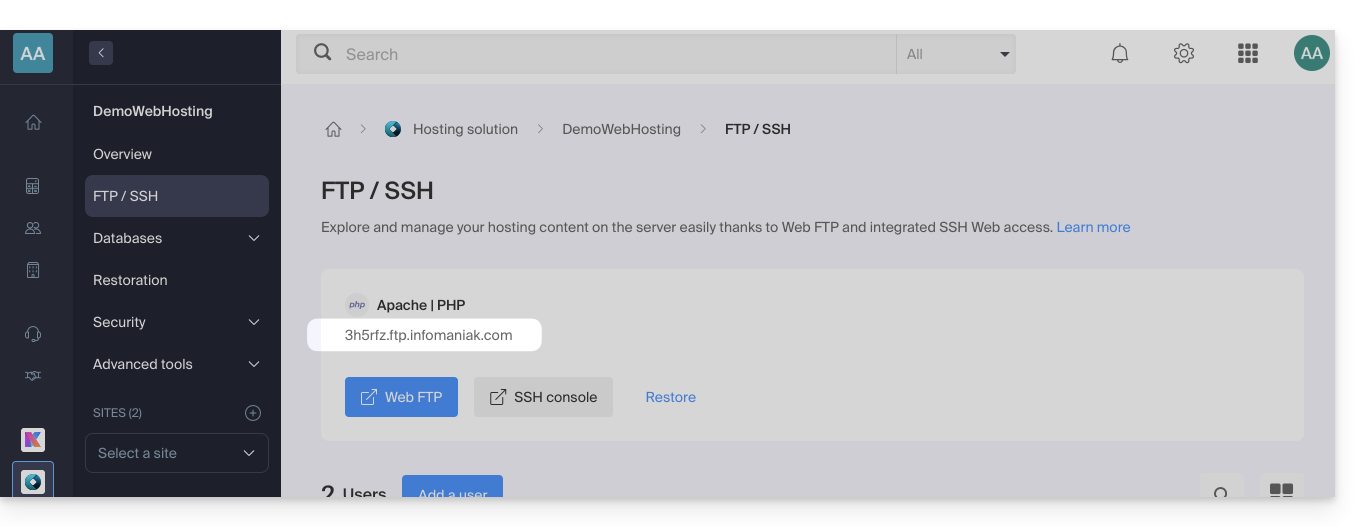
Verwenden Sie den Hostnamen in der Form xyzb.ftp.infomaniak.com z.B.
2. FTP-Benutzername
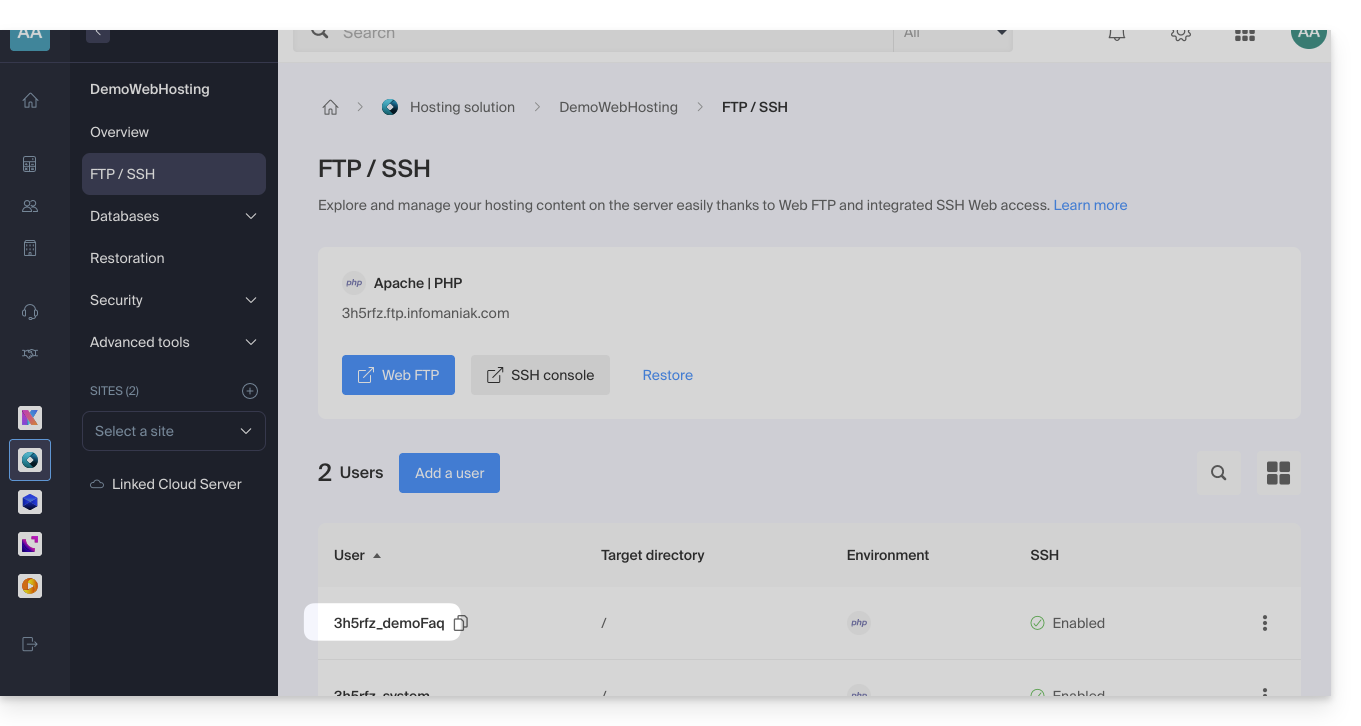
Der Benutzername ist der Name des Kontos, das in Ihrem Manager erstellt werden soll: xyzb_abcdefg z.B.
3. FTP-Benutzerpasswort
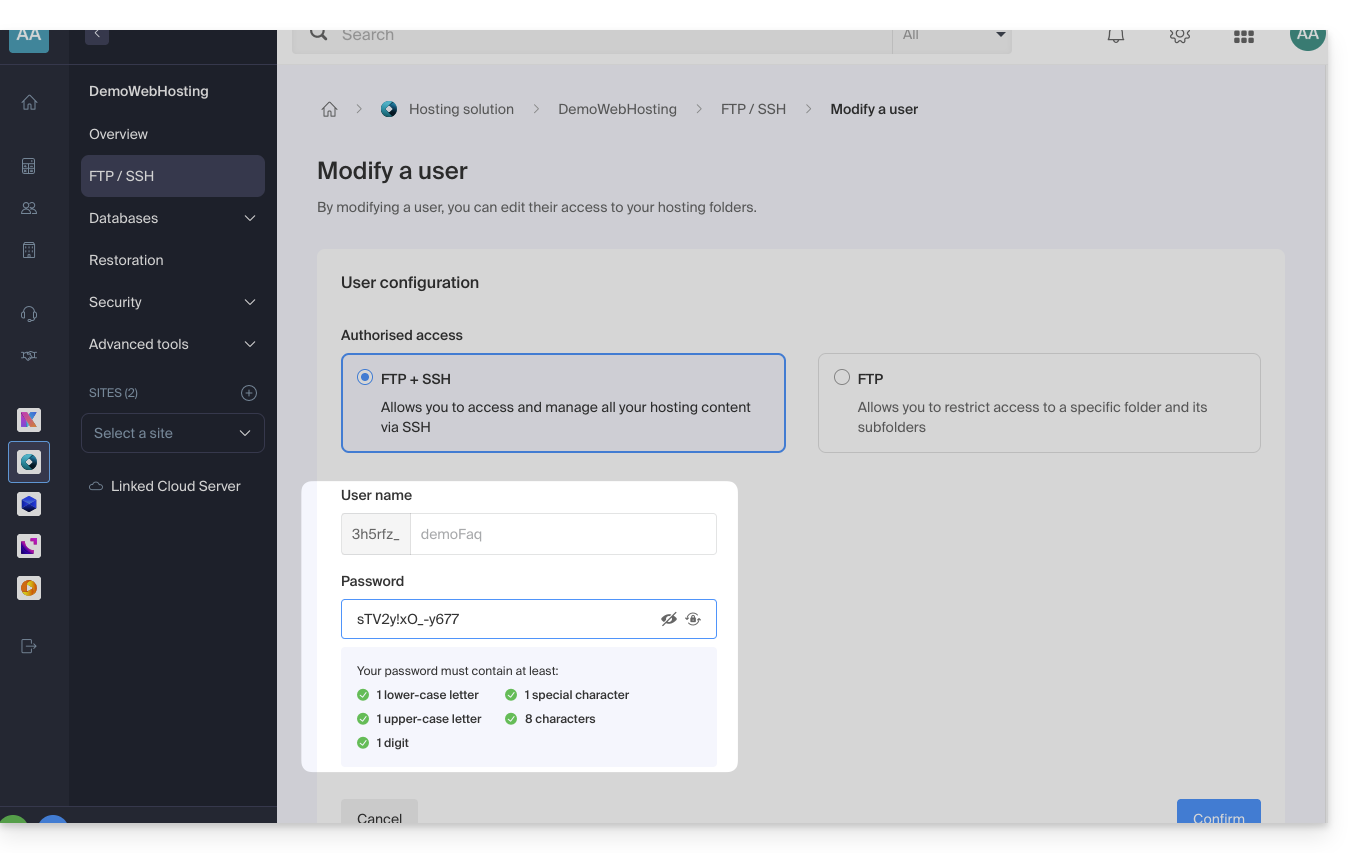
Das FTP-Benutzerpasswort wird vom Ersteller des FTP-Kontos festgelegt. Bei Verlust können Sie das FTP-Konto bearbeiten, indem Sie darauf klicken und ein neues Passwort festlegen.
Es ist nicht möglich, ein bereits angewendetes Passwort anzuzeigen; Sie müssen ein neues Passwort anwenden, wenn Sie das derzeit festgelegte Passwort nicht mehr haben.
Sobald die Verbindung hergestellt ist…
Wenn Sie die 3 erforderlichen Parameter eingeben, sollte Ihre FTP-Anwendung die Verzeichnisstruktur Ihres Hostings anzeigen: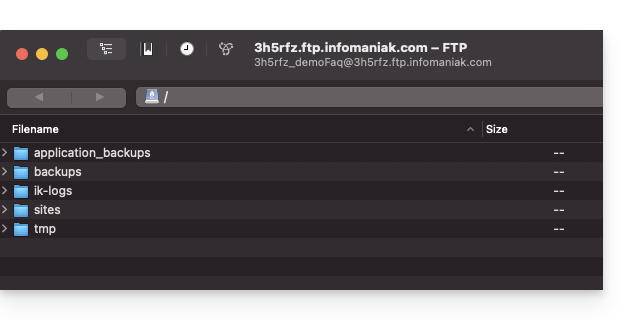
Link zu dieser FAQ:
War diese FAQ nützlich?
Dieser Leitfaden hilft Ihnen, wenn Ihre SFTP-Software/ Ihr SFTP-Client plötzlich eine Anfrage zur Annahme eines neuen Fingerprints (digitalen Fingerabdrucks) beim Verwenden des Dienstes Swiss Backup von Infomaniak anzeigt.
Warnung der SFTP-Software/des SFTP-Clients
Wenn Ihre SFTP-Software plötzlich eine Meldung anzeigt, in der Sie aufgefordert werden, einen neuen Fingerprint (digitalen Fingerabdruck) zu akzeptieren, handelt es sich nicht unbedingt um ein Sicherheitsproblem. Diese Anfrage kann nach geplanten technischen Änderungen an der Infrastruktur von Infomaniak auftreten (falls Sie eine E-Mail zu diesem Thema erhalten haben).
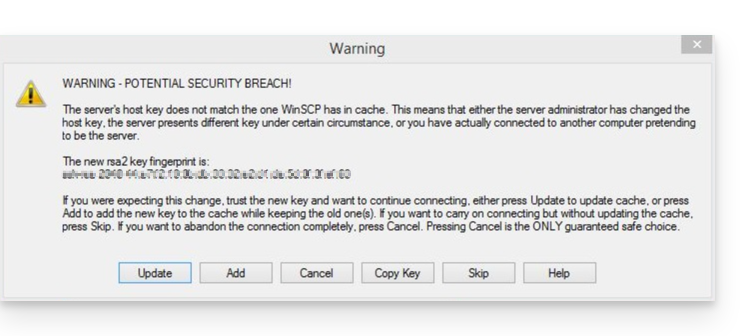
Tatsächlich hat Infomaniak im Rahmen der Weiterentwicklung seiner Dienste kürzlich das SFTP-Gateway geändert, das zum Zugriff auf die gehosteten Dateien verwendet wird. Diese Änderungen erfordern den Einsatz neuer SSH-Schlüssel auf Serverseite. Aus Sicherheitsgründen vergleichen SFTP-Software/Clients die Server-Schlüssel systematisch mit denen, die sie im Speicher haben.
Wenn eine Abweichung festgestellt wird, selbst wenn sie berechtigt ist, benachrichtigen sie Sie, um eine Bestätigung anzufordern. Es ist daher normal, dass eine Warnung angezeigt wird und Sie aufgefordert werden, einen neuen Fingerabdruck zu genehmigen.
Überprüfen Sie bei Bedarf
Sie können die neuen offiziellen Fingerprints der SSH-Schlüssel von Infomaniak unten überprüfen. Wenn sie mit dem übereinstimmen, was in Ihrer Software angezeigt wird, können Sie sie bedenkenlos akzeptieren:
4096 SHA256:p4QkBc70lkIpDZpjJAZ4VbPEIaOv54lWxd/DRCMfwgg sftp.swiss-backup.infomaniak.com (RSA)
4096 MD5:a3:6b:fa:7c:0e:22:da:42:ca:82:c7:cc:7e:1f:0a:4a sftp.swiss-backup.infomaniak.com (RSA)
4096 SHA256:gMiEH8oVwWhq8ByQWQP8xMEVy3URi2omZNSMCc0n8z0 sftp.swiss-backup02.infomaniak.com (RSA)
4096 MD5:d2:1a:11:9a:06:4c:55:98:df:38:cd:70:be:08:dd:ca sftp.swiss-backup02.infomaniak.com (RSA)4096 SHA256:EcQDR+VNUCbK1Zz/eDoa295c0+7JGQD7EP6n+ro5G0U sftp.swiss-backup03.infomaniak.com (RSA)
4096 MD5:bf:5e:92:f7:ed:81:de:84:9e:43:48:f3:1a:9c:3e:8d sftp.swiss-backup03.infomaniak.com (RSA)4096 SHA256:xRU5RakUZ/yJYg3CDi9JiSRymodbPgM4S3FXvVHqK2s sftp.swiss-backup04.infomaniak.com (RSA)
4096 MD5:16:ce:56:02:c3:ab:80:7b:31:99:a6:cd:a8:00:0e:79 sftp.swiss-backup04.infomaniak.com (RSA)Diese Änderung hat keine Auswirkungen auf die Sicherheit Ihrer Daten. Wenn Sie Skripte oder automatisierte Software für Ihre Übertragungen oder Sicherungen verwenden, denken Sie daran, zu überprüfen, ob sie diesen neuen Fingerabdruck berücksichtigen.
Link zu dieser FAQ:
War diese FAQ nützlich?
Dieser Leitfaden richtet sich an Entwickler, die das ORM Propel auf einem Hosting verwenden möchten, bei dem der Zugriff auf die Befehlszeile eingeschränkt ist.
Vorwort
- Das ORM ermöglicht es, die Objekte einer Anwendung mit den Tabellen einer Datenbank zu verknüpfen. Die Daten werden über
PHP-Objekte manipuliert, anstatt rohenSQLzu schreiben. Propelist die Abstraktionsschicht, die diese Interaktionen (Relationen, Joins, Pagination) verwaltet, um die Wartung des Codes zu vereinfachen.
Besonderheiten & Einschränkungen
Propelist nicht überPearvorinstalliert.- Sie müssen es manuell in Ihrem Projekt installieren.
- Es ist zwingend erforderlich, die Version "Conventional Package" von
Propelherunterzuladen.
- CLI-Befehle (wie
propel-gen) können auf dem Server nicht ausgeführt werden.- Daher wird
Propelin der Produktion nur im "Runtime"-Modus verwendet. Die Erstellung der Klassen (Build) muss lokal durchgeführt werden. - Der Workflow besteht darin, den Code in einer Entwicklungsumgebung zu generieren und dann die resultierenden Dateien auf den Server zu übertragen.
- Daher wird
- Abhängigkeiten:
- Alle für
Propelerforderlichen Bibliotheken sind verfügbar, mit Ausnahme vonPhing. - Das Fehlen von
Phingbeeinträchtigt die Produktion nicht, da dieses Tool nur während der lokalen Erstellungsphase erforderlich ist.
- Alle für
Link zu dieser FAQ:
War diese FAQ nützlich?
Diese Anleitung erklärt, wie Sie die PHP-Version ändern, die für die Websites Ihres Webhostings von Infomaniak verfügbar ist.
Vorwort
- Es ist möglich, von einer alten und potenziell unsicheren PHP-Version zu einer aktuellen Version zu wechseln, aber ein Rückwechsel zu dieser unsicheren Version wird aus Sicherheitsgründen nicht mehr möglich sein.
- Die Änderung ist sofort und endgültig.
- Lesen Sie diese Anleitung, wenn Sie Informationen zur Konfiguration der in SSH verwendeten PHP-Version suchen.
- Es kann notwendig sein, Ihr Hosting im Voraus zu aktualisieren, um auf die neuesten von Infomaniak angebotenen PHP-Versionen zugreifen zu können.
PHP-Version für eine Website ändern
Sie können die PHP-Version, die für eine gesamte Website verwendet wird, ganz einfach ändern:
- Hier klicken, um auf die Verwaltung Ihrer Website im Infomaniak Manager zuzugreifen (Hilfe benötigt?).
- Klicken Sie direkt auf den Namen, der der betreffenden Website zugewiesen ist.
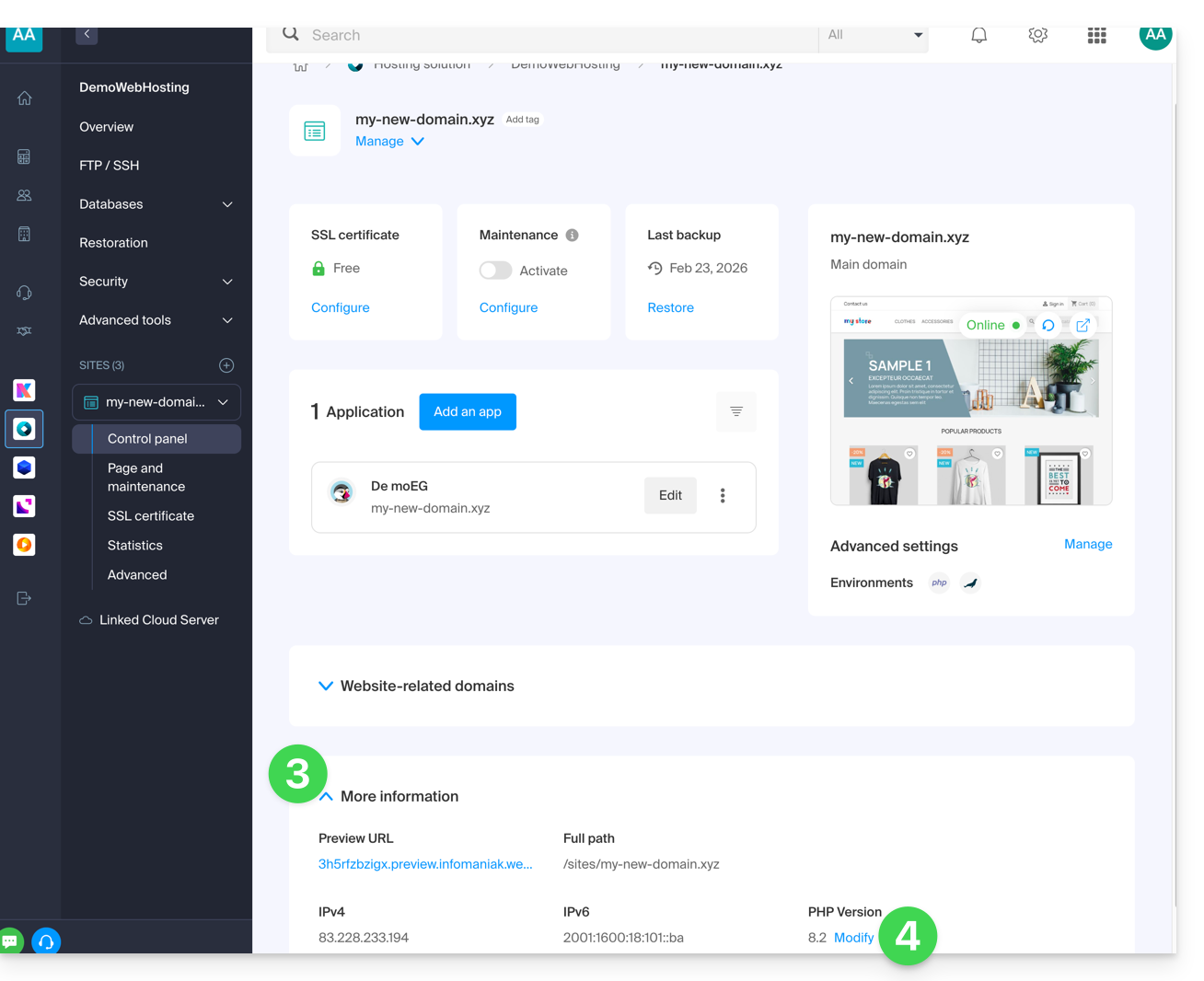
- Klicken Sie auf Weitere Informationen.
- Klicken Sie auf Bearbeiten:
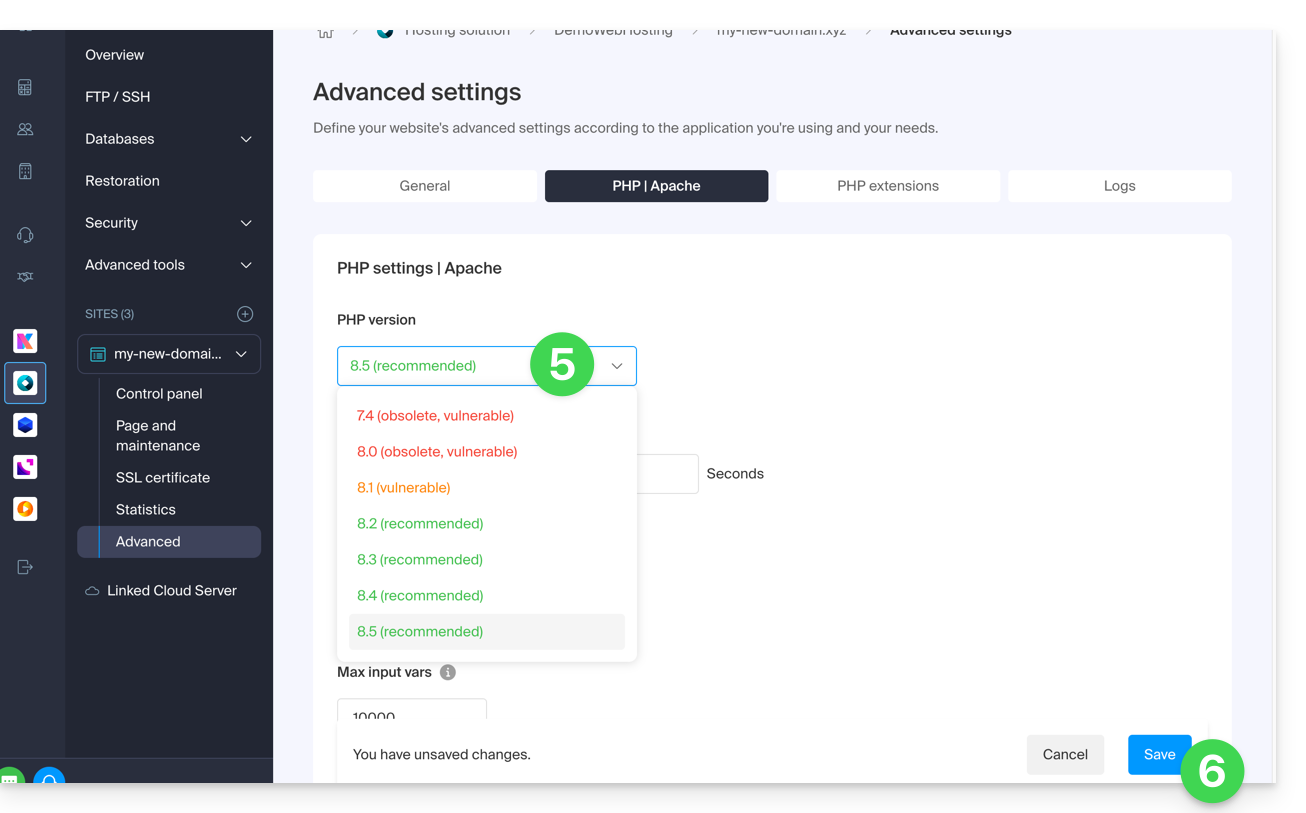
- Wählen Sie die gewünschte PHP-Version aus.
- Klicken Sie unten auf der Seite auf Speichern, um die Änderung zu speichern:
Link zu dieser FAQ:
War diese FAQ nützlich?
Dieser Leitfaden erklärt, wie Sie auf phpMyAdmin mit einem Webhosting zugreifen.
Vorwort
- phpMyAdmin ist ein Open-Source-Admin-Tool, das zur Verwaltung Ihrer MySQL- und MariaDB-Datenbanken über eine intuitive Weboberfläche entwickelt wurde.
- Es ermöglicht die Ausführung komplexer Operationen wie die Ausführung von SQL-Abfragen, die Erstellung von Tabellen oder das Importieren und Exportieren von Daten, ohne die Befehlszeile verwenden zu müssen.
Auf phpMyAdmin zugreifen
Um auf das Webhosting im Abschnitt Datenbanken zuzugreifen:
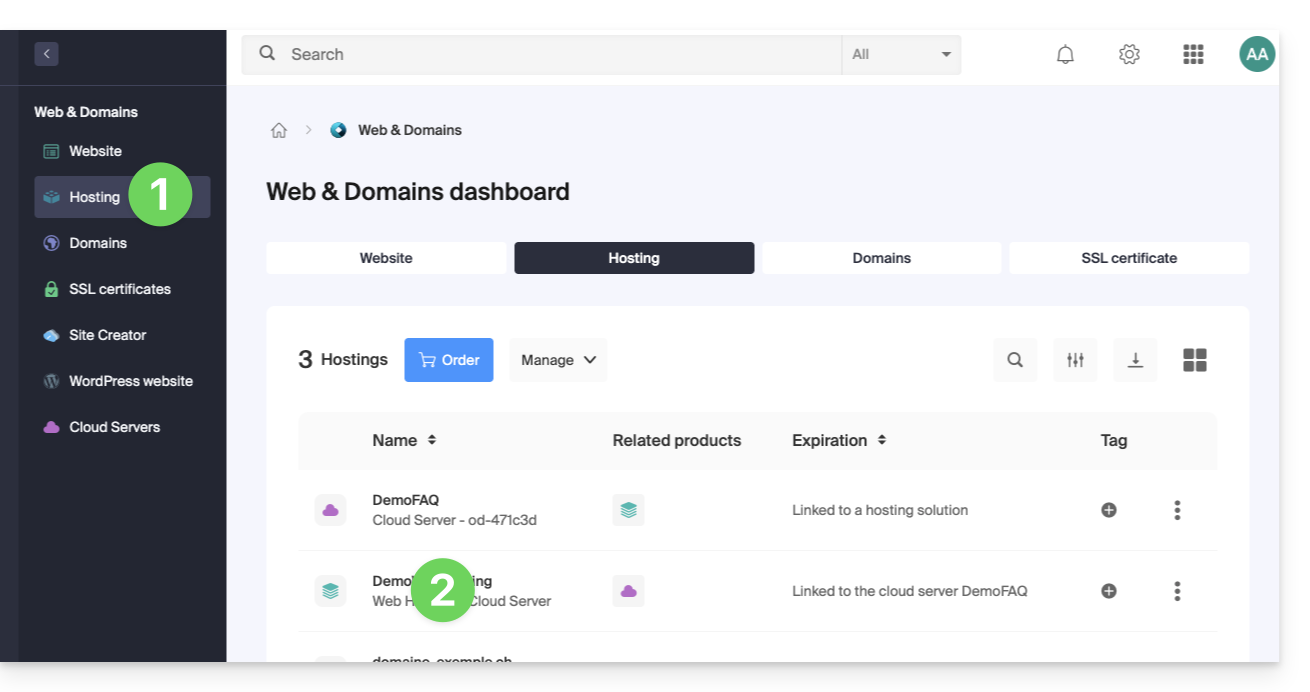
- Hier klicken, um auf die Verwaltung Ihres Hostings im Infomaniak Manager zuzugreifen (Hilfe benötigt?).
- Klicken Sie direkt auf den Namen, der dem betreffenden Hosting zugewiesen wurde:
- Klicken Sie auf den Pfeil rechts von Datenbanken im linken Seitenmenü.
- Klicken Sie auf Datenbanken im linken Seitenmenü.
- Klicken Sie auf Zu phpMyAdmin verbinden:
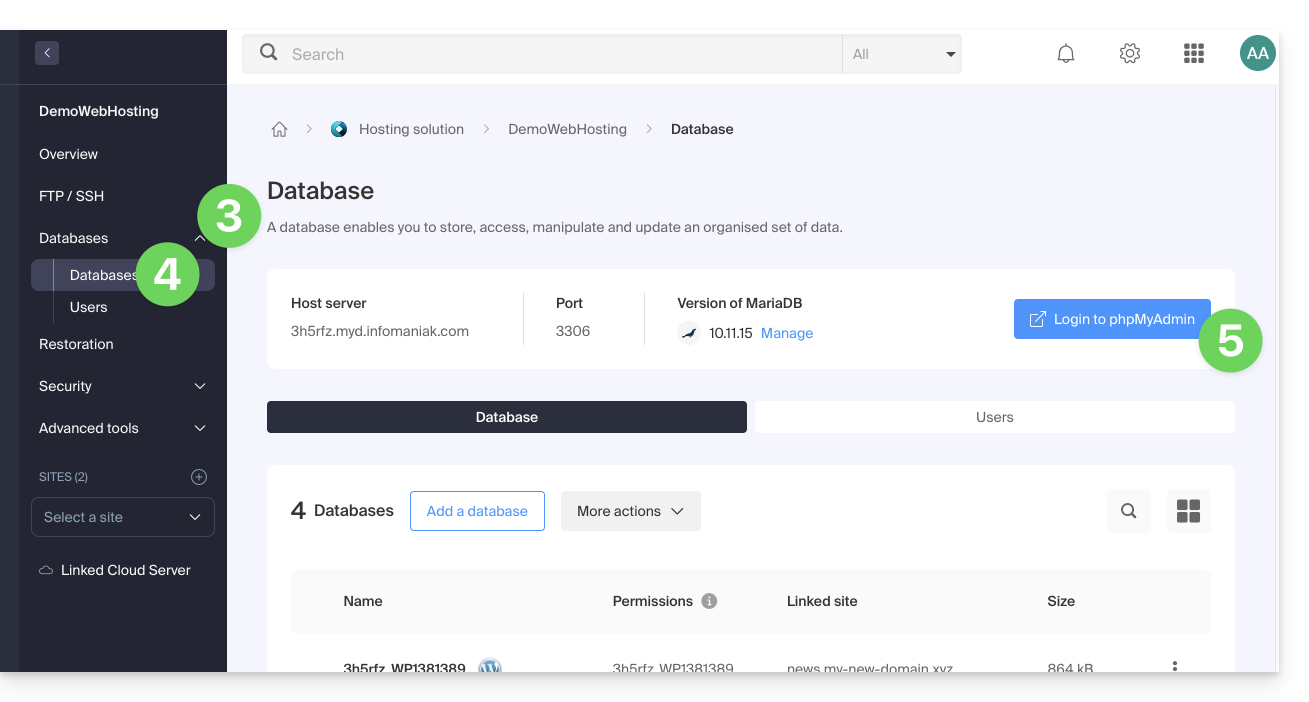
- Der richtige Server und ein temporärer Benutzer werden automatisch ausgefüllt.
Sie können auch auf das Aktionsmenü ⋮ klicken, das sich rechts neben einem Datenbankbenutzer befindet: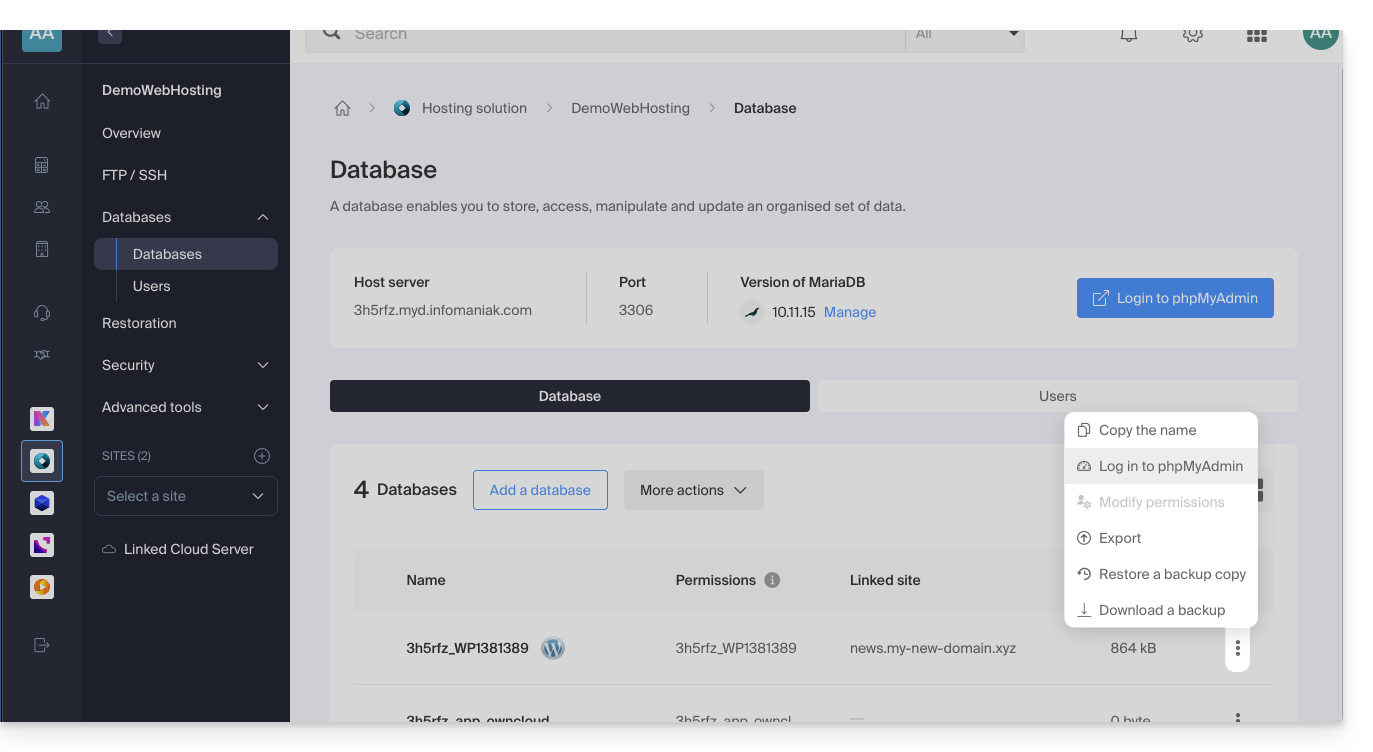
- Der richtige Server wird automatisch ausgefüllt.
- Das zu eingebende Passwort entspricht dem Datenbankbenutzer (dem, den Sie bei der Erstellung des MySQL-Benutzers gewählt haben neu definieren, wenn Sie es vergessen haben):
Link zu dieser FAQ:
War diese FAQ nützlich?
Jelastic Cloud Infomaniak ist eine der umfassendsten und flexibelsten PaaS-Lösungen auf dem Markt.
Vorwort
Node.js= offizieller Name der Sprache/Umgebung.NodeJS= "technischer" oder vereinfachter Name in bestimmten Kontexten (oft aus praktischen Gründen, kein echter technischer Unterschied).
Unterstützte Sprachen
Sie können Anwendungen Java, PHP, Ruby, Node.js, Python und Go bereitstellen, ohne Ihren Code anpassen zu müssen, indem Sie Docker, Kubernetes, GIT, SVN oder integrierte Erweiterungen wie Maven, Ant, Eclipse, NetBeans oder IntelliJ IDEA verwenden.
Unterstützte SQL- und NoSQL-Datenbanken
MariaDB, MongoDB, MySQL, Postgre, Redis, Neo4j, Cassandra, OrientDB, PerconaDB, CouchDB, Couchbase.
Unterstützte Anwendungsserver
Tomcat, TomEE, Jetty, GlassFish, Payara, Apache PHP, Apache Ruby, Apache Python, NGINX PHP, NGINX Ruby, NodeJS, JBoss, SmartFoxServer, SpringBoot, WildFly, Golang.
Unterstützte Load Balancer
NGINX, Apache Balancer, HAProxy, Varnish.
Link zu dieser FAQ:
War diese FAQ nützlich?
Dieser Leitfaden erklärt, wie Sie ein Problem beim Importieren einer Datei .csv in eine Tabelle MySQL beheben können. Die vorgeschlagene Alternative besteht darin, die CSV-Datei Zeile für Zeile mit PHP zu lesen und die Daten in die Datenbank MySQL einzufügen.
Funktion "LOAD DATA LOCAL INFILE" deaktiviert
Die Funktion LOAD DATA LOCAL INFILE ermöglicht das Importieren einer CSV-Datei direkt in eine Tabelle MySQL. Diese Funktion wird jedoch häufig von Angreifern genutzt, um unbefugten Zugriff auf Websites zu erhalten, die auf Servern gehostet werden, die diese Funktion akzeptieren.
Um Sicherheitsrisiken zu vermeiden und die Daten der Kunden zu schützen, hat Infomaniak die Funktion LOAD DATA LOCAL INFILE deaktiviert. Benutzer, die ihre CSV-Dateien über phpMyAdmin importieren (ohne die Option „CSV via LOAD DATA“ zu aktivieren), sind nicht betroffen.
Hier ist eine alternative Methode zum Importieren von CSV-Daten in eine Tabelle MySQL. Das folgende Beispiel zeigt, wie Fehler beim Öffnen der CSV-Datei und beim Einfügen der Daten in die Datenbank korrekt behandelt werden.
Dieses Skript verwendet mysqli, um eine Verbindung zur Datenbank herzustellen, und vorbereitete Abfragen zum Einfügen der Daten. Dies gewährleistet eine bessere Sicherheit, optimale Kompatibilität mit den neuesten Versionen von PHP und eine einfache Integration in Ihr Projekt, sei es in einem bestehenden Skript oder einer neuen Datei im Verzeichnis /web:
$fileName = "data.csv";

// Connect to MySQL database using mysqli
$link = new mysqli("localhost", "username", "password", "database");

// Check database connection
if ($link->connect_error) {
   die("Connection failed: " . $link->connect_error);
}

// Open the CSV file for reading
if (($handle = fopen($fileName, "r")) !== FALSE) {

   // Read each line of the CSV file
   while (($data = fgetcsv($handle, 1000, ";")) !== FALSE) {

       // Prepare the SQL query dynamically
       $query = "INSERT INTO `test` VALUES (" . str_repeat('?,', count($data) - 1) . "?)";
       $stmt = $link->prepare($query);

       // Check if query preparation was successful
       if ($stmt === FALSE) {
           die("Query preparation failed: " . $link->error);
       }

       // Bind parameters (assuming all columns are strings)
       $types = str_repeat('s', count($data));
       $stmt->bind_param($types, ...$data);

       // Execute the query
       if (!$stmt->execute()) {
           die("Query execution failed: " . $stmt->error);
       }

       // Close the statement
       $stmt->close();
   }

   // Close the CSV file
   fclose($handle);

} else {
   echo "Error: unable to open the file.\n";
   exit(1);
}

// Close the database connection
$link->close();
?>
Hilfe erhalten
Leider ist es nicht möglich, genau anzugeben, an welcher Stelle des Skripts diese Codezeilen eingefügt werden müssen.
Falls diese Methode Probleme verursacht (z. B. beim gleichzeitigen Import mehrerer CSV-Dateien ohne Fehlermeldung), könnte die Struktur der Tabellen oder die Indizierung der Felder die Ursache sein. In diesem Fall wenden Sie sich an Ihren Webmaster zur Überprüfung.
Siehe auch die offizielle PHP-Dokumentation zur Funktion fgetcsv().
Link zu dieser FAQ:
War diese FAQ nützlich?
Dieser Leitfaden beschreibt die verschiedenen Infomaniak-Erweiterungen, die im Marketplace Jelastic Cloud verfügbar sind.
Vorwort
- Nehmen Sie sich die Zeit, diesen Infomaniak-Artikel zu diesem Thema zu lesen.
Installation einer Erweiterung aus dem Marketplace
Dazu:
- Melden Sie sich beim Jelastic Cloud-Dashboard Ihres Servers an.
- Gehen Sie zu Marketplace.
- Suchen und installieren Sie die gewünschte Erweiterung:
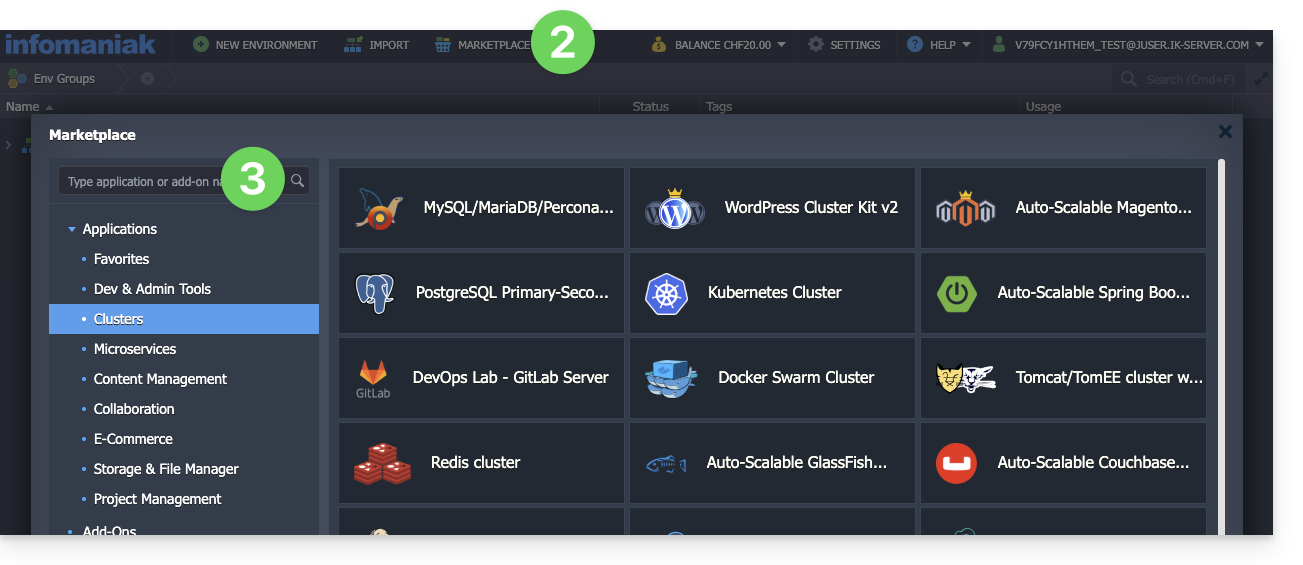
Liste der Jelastic Cloud-Erweiterungen
- CPU Calculator vereinfacht die Schätzung der benötigten Leistung in vCPU.
- BitNinja schützt mit einem Klick die gewählte Jelastic Cloud-Umgebung vor den häufigsten Bedrohungen.
- Swiss Backup automatisiert das Sichern der Ordner und Umgebungen Ihrer Wahl. Das Plugin ermöglicht die Konfiguration der Häufigkeit und der Aufbewahrungsrichtlinie für Backups.
- ClamAV ist ein Antivirus-Programm zum bedarfsweisen Scannen der von Ihnen gewählten Container. Praktisch, um die Anwesenheit von Schadcode, Mining oder Viren zu überprüfen.
- Grafana und Prometheus ermöglichen die Erfassung nützlicher Messwerte Ihrer Container und deren Visualisierung in modernen Dashboards in Grafana.
- Zabbix Server vereinfacht die Bereitstellung eines vollständig anpassbaren Warnsystems.
- SSH Direct Access erleichtert den Zugriff auf Ihre Container, ohne den öffentlichen Jelastic-Gateway zu durchlaufen. Ideal, um einen Notfallzugriff auf Ihre Server zu haben.
Link zu dieser FAQ:
War diese FAQ nützlich?
Vielen Dank, dass Sie sich für Infomaniak entschieden haben, um Ihre PaaS zu erstellen!
Dieser Leitfaden hilft Ihnen, die Hauptfunktionen Ihres neuen Produkts Jelastic Cloud schnell zu nutzen.
Häufig gestellte Fragen
- Überblick über Jelastic
- Funktionsweise von Containern und Knoten
- Jelastic-Abrechnung und Funktionsweise der Cloudlets
- Mit Jelastic Cloud kompatible Technologien
- Erstellen eines VPS mit Jelastic Cloud
- Methode zum Bereitstellen einer Anwendung
- Unterschiede zwischen Jelastic Cloud und einem VPS
- Verfügbare Ressourcen je nach Kontotyp
Konsultieren Sie alle FAQs zu Jelastic Cloud.
Technische Ressourcen
Konsultieren Sie die offizielle Jelastic-Dokumentation (auf Englisch) für weitere technische Details:
- Bereitstellung von Anwendungen im Cluster (WordPress, Magento usw.)
- Erstellen einer Umgebung
- Bereitstellen von Anwendungen oder Code
- Konfigurieren der Server (Java, PHP, Ruby usw.)
- Verknüpfen eines Domänennamens
- Hinzufügen einer öffentlichen IP-Adresse
- Überwachen der Anwendungsstatistiken
- SSH-Zugang zu Ihrer Umgebung
- Verwalten von Ressourcenverbrauchsalarmen
- Dynamisches Skalieren: horizontal und vertikal
- Installieren von Paketen ohne Root-Zugang mit Yum Packages Installer
Bei Fragen oder Problemen zögern Sie bitte nicht, den Infomaniak-Support zu kontaktieren.
Link zu dieser FAQ:
War diese FAQ nützlich?
SpacialAudio SAM Cast ist mit dem Audio-Streaming-Angebot kompatibel.
Link zu dieser FAQ:
War diese FAQ nützlich?
Vielen Dank, dass Sie die Hosting Ihres Websites Infomaniak anvertrauen und deren Inhalt mit Site Creator erstellen. Diese Anleitung hilft Ihnen, die wesentlichen Funktionen dieses zugänglichen und einfachen Website-Tools schnell zu nutzen.
Vorwort
- Site Creator ist verfügbar…
- … mit jeder bezahlten Webhosting
- … oder unabhängig (standalone in 3 Versionen erhältlich) und erfordert in diesem Fall kein anderes besonderes Angebot
- Es wird empfohlen, die neueste Version eines Browsers wie Chrome, Firefox, Safari und Microsoft Edge, vorzugsweise auf einem Computer, zu verwenden.
Anleitungen
Grundlegende Informationen:
- Seiten verwalten
- Einfache Seitenbearbeitung
- Inhaltsblöcke verwalten
- Medien (Bilder, Videos, Dokumente usw.) verwalten
- Navigation Menü(e) verwalten
- Themen, Farben, Schriftarten verwalten
- Website Name und Details verwalten
Erweiterte Informationen:
- Erweiterte Seitenbearbeitung
- Zusätzliche Module (Galerie, Blog, Shop usw.) verwalten
- Sprachen und Übersetzungen verwalten
- Ein Kontaktformular erstellen
- Cookie-Verwaltung (DSGVO)
- Die Grenzen von Site Creator
Sie können auch Ihre mit Site Creator erstellte Website löschen und von vorne beginnen, indem Sie eine neue leere Website erstellen.
Erfahren Sie mehr über Site Creator:
- Französisch | Webinar aufgenommen in den Räumlichkeiten von Infomaniak.
- Deutsch | Schnellstart :: Tutorial
- Italienisch | Tutorial
Kontextuelle Hilfe
Um die kontextbezogene Hilfe beim Start von Site Creator zu sehen oder erneut zu sehen, klicken Sie hier in Ihrem Manager: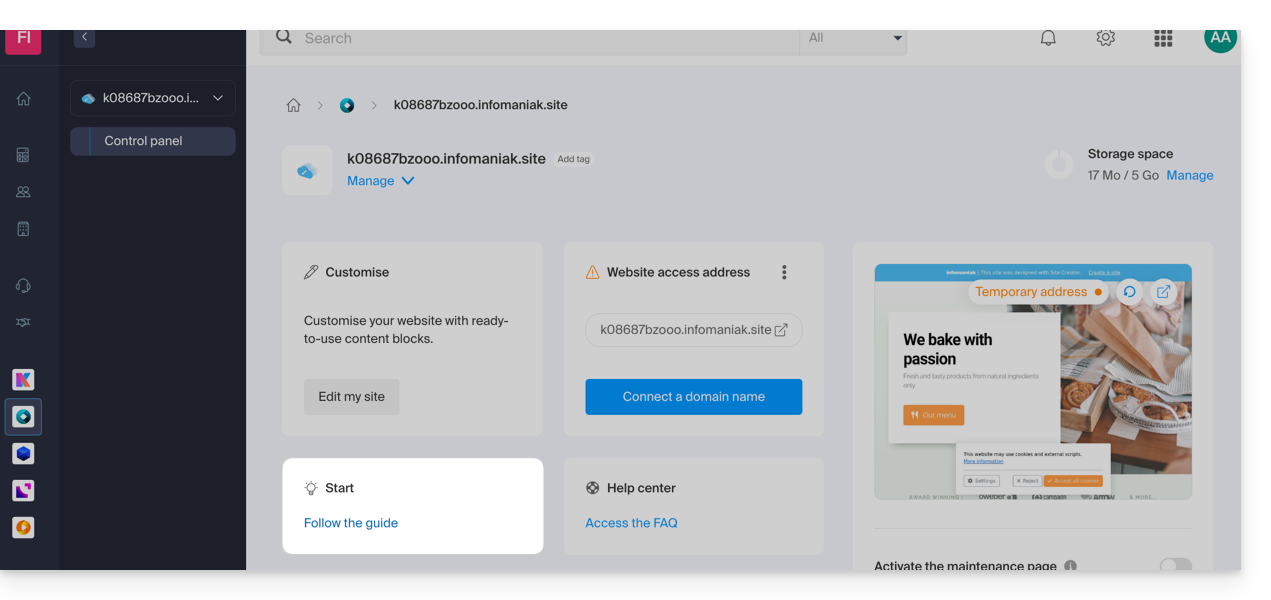
Im Falle eines Problems konsultieren Sie die Wissensdatenbank, bevor Sie den Infomaniak-Support kontaktieren.
Klicken Sie hier, um eine Meinung oder einen Vorschlag zu einem Infomaniak-Produkt zu teilen.
Link zu dieser FAQ:
War diese FAQ nützlich?
Dieser Leitfaden erklärt, wie Sie den 4G-Terminal einrichten und verwenden, um Ihr Verkaufspaket oder die mit dem Infomaniak-Ticketing-System verbundenen Scanner zu verbinden.
Vorwort
- Der 4G-Terminal fungiert als Zugangspunkt für Ihre Verkaufsmaschinen vor Ort und Scanner.
- Er verbindet sich mit einem Mobilfunknetz und erstellt ein Netzwerk, an das Tablets, Drucker und Scanner angeschlossen werden.
- Es ist nicht erforderlich, die Ethernet-RJ45-Verbindung zu verwenden, um den 4G-Terminal zu nutzen.
4G-Terminal einrichten
Voraussetzungen
- Eine ausreichende Mobilfunknetzabdeckung, damit der 4G-Terminal funktionieren kann.
Nehmen Sie sich das Video-Tutorial an:
4G-Terminal in Betrieb nehmen
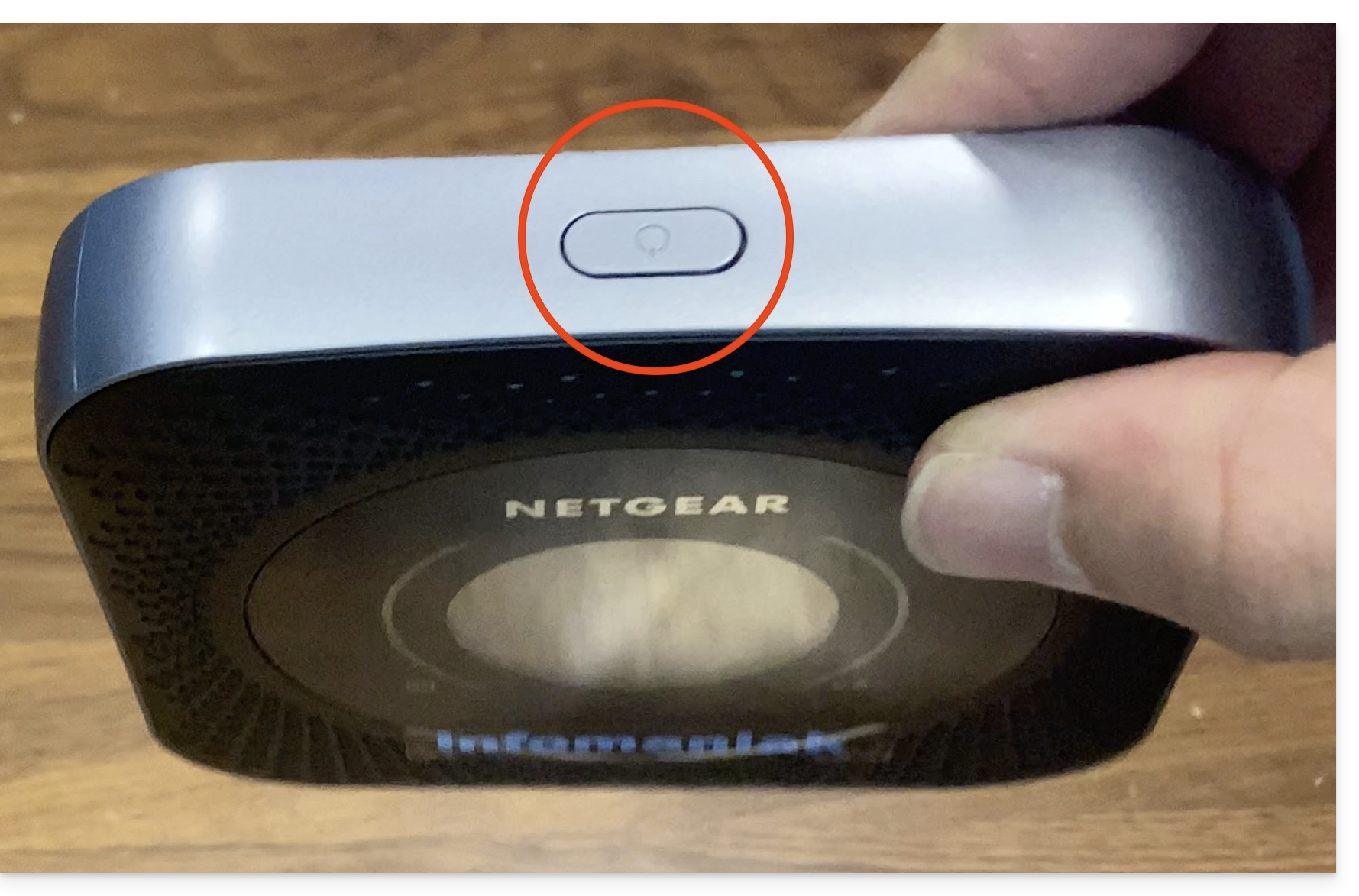
- Drücken Sie die Taste oben auf dem Gerät etwa 4 Sekunden lang:
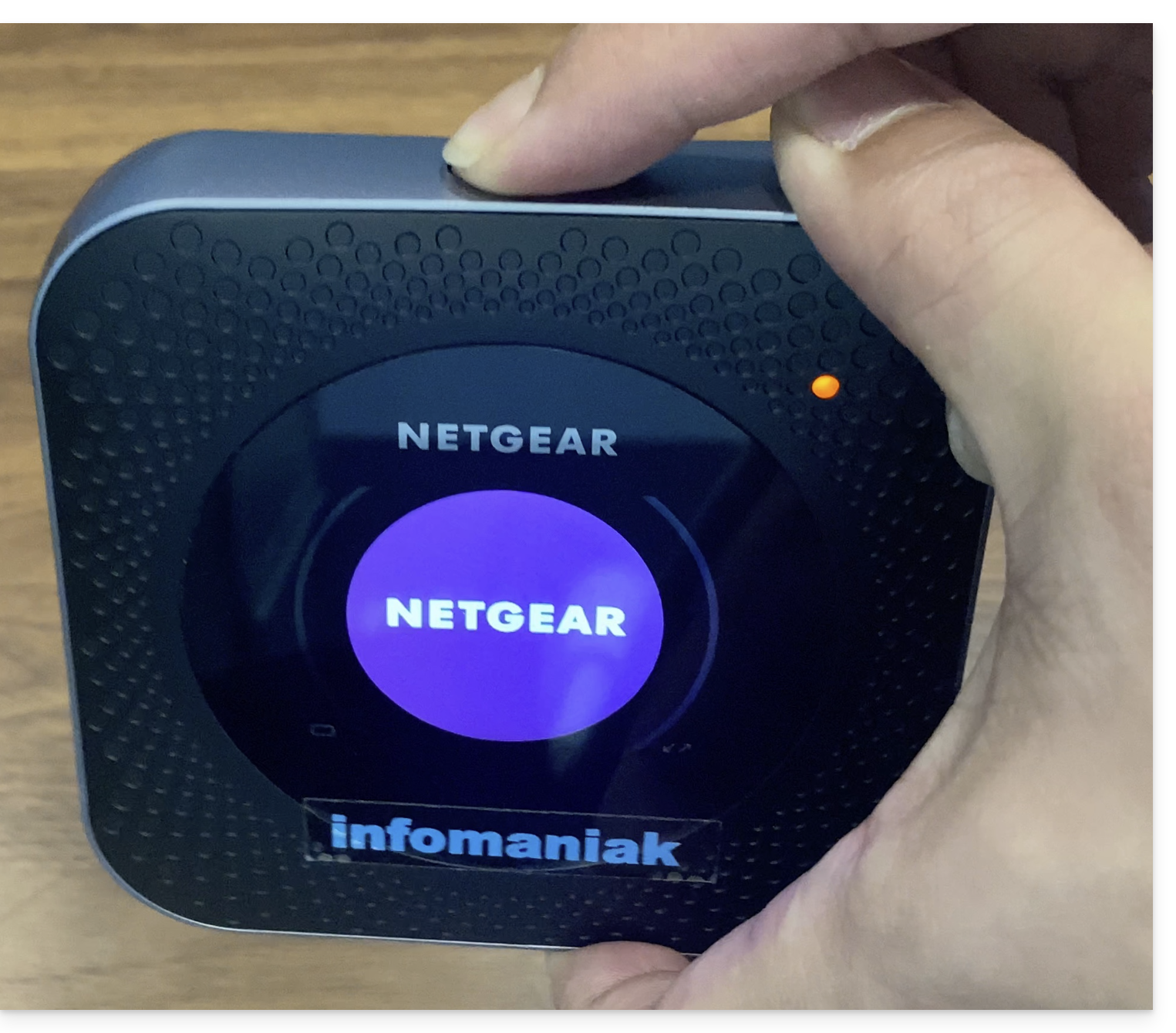
- Der Bildschirm leuchtet auf:
- Der Terminal verbindet sich automatisch mit dem Swisscom-Netzwerk und ist einsatzbereit:
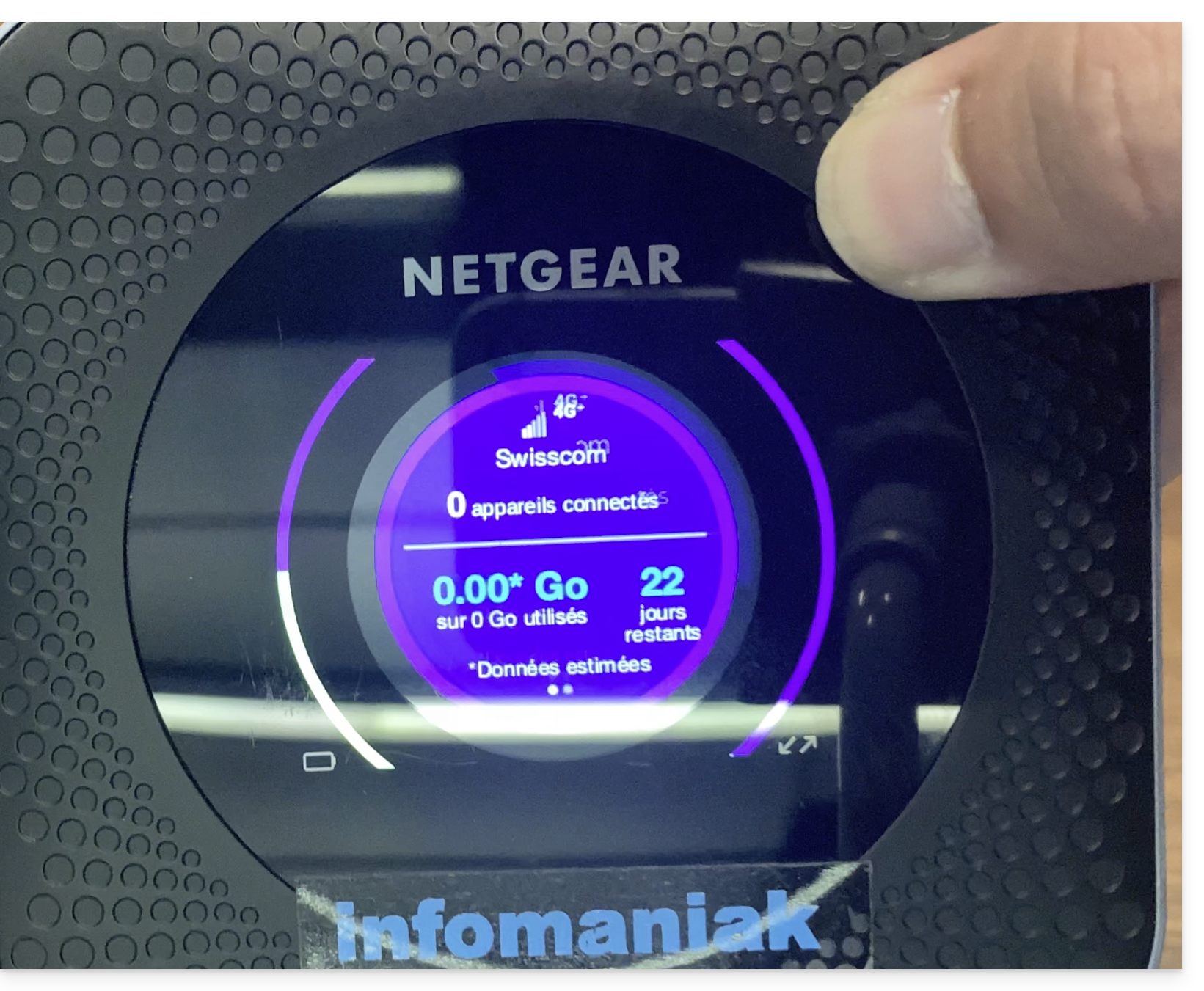
- Die Anzahl der mit dem Terminal verbundenen Geräte kann durch einfaches Drücken der Taste überprüft werden.
- Die Anzahl der verbleibenden Tage ist ein Rückwärtszähler bis zum Ende des Monats und hat keine Auswirkungen auf die Nutzung des Terminals…
- Sobald der Terminal eingeschaltet und mit dem 4G-Netzwerk verbunden ist, erstellt der Terminal ein Netzwerk mit dem Namen Infomaniak.
- Die Infomaniak-Drucker, Tablets und Scanner verbinden sich automatisch mit diesem Netzwerk.
Link zu dieser FAQ:
War diese FAQ nützlich?
Dieser Leitfaden bezieht sich auf den Site Creator von Infomaniak, mit dem Sie eine vollständige Website mit mehreren Seiten erstellen können.
Vorwort
- Die Startseite ist obligatorisch (mit oder ohne Kopf- und Fußzeile).
- Fügen Sie zusätzliche Seiten hinzu, die leer, passwortgeschützt oder mit einem bestimmten Inhalt (z. B. einem Kontaktformular) versehen sind.
- Fügen Sie rechtliche Seiten hinzu (z. B. für Ihre Allgemeinen Geschäftsbedingungen / AGB).
- Sie werden alle Teil des oder der Navigationsmenüs der Website sein.
- Um eine vollständige Website mit Seiten und Unterseiten (Beispiele für vorgefertigte Websites) zu (erneut) erstellen, können Sie eine Website-Vorlage installieren.
Eine Seite zur Website hinzufügen
Voraussetzungen
- Zu Site Creator zugreifen:
- Hier klicken, um auf die Verwaltung Ihres Produkts im Infomaniak Manager zuzugreifen (Hilfe benötigt?).
- Klicken Sie direkt auf den Namen des betreffenden Site Creators.
- Klicken Sie auf die Schaltfläche Meine Website bearbeiten, um den Editor zu starten:

Wenn Sie sich in Site Creator befinden:
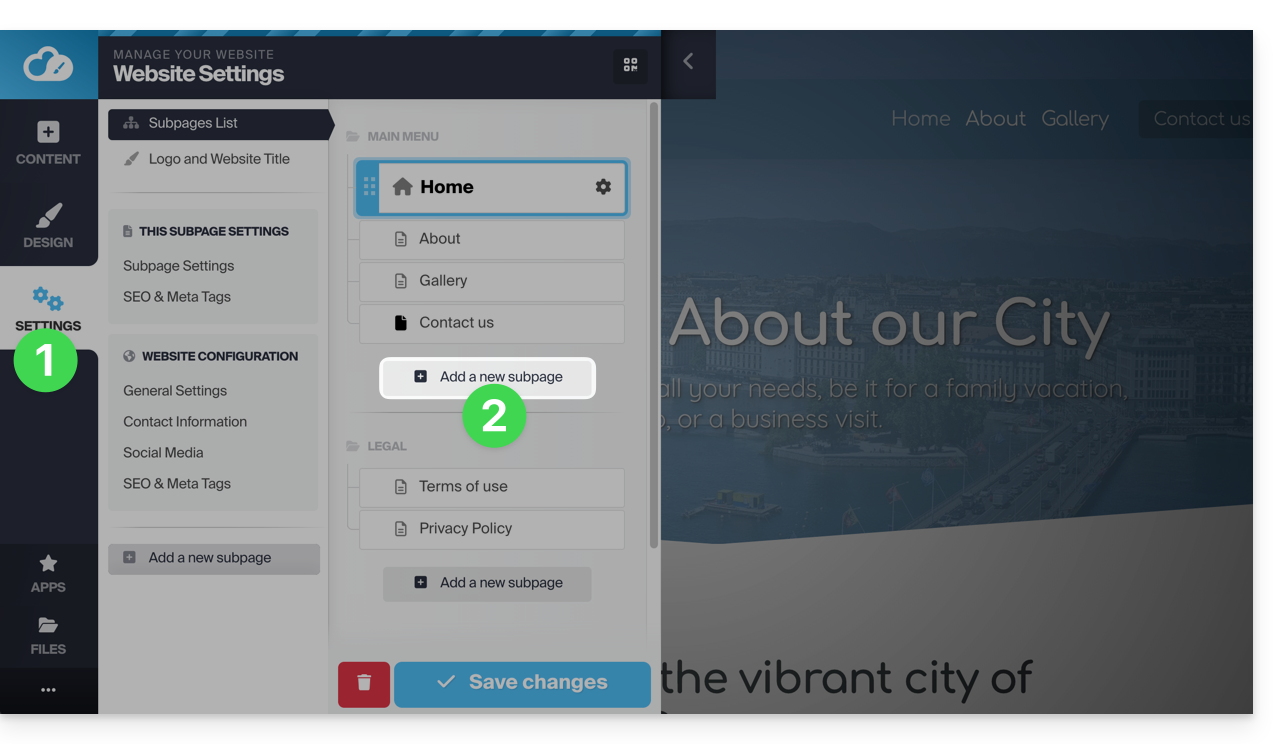
- Klicken Sie auf die Schaltfläche Einstellungen im linken Seitenmenü - die Liste Ihrer Seiten wird angezeigt.
- Klicken Sie auf die Schaltfläche Seite hinzufügen unter der bestehenden Baumstruktur:
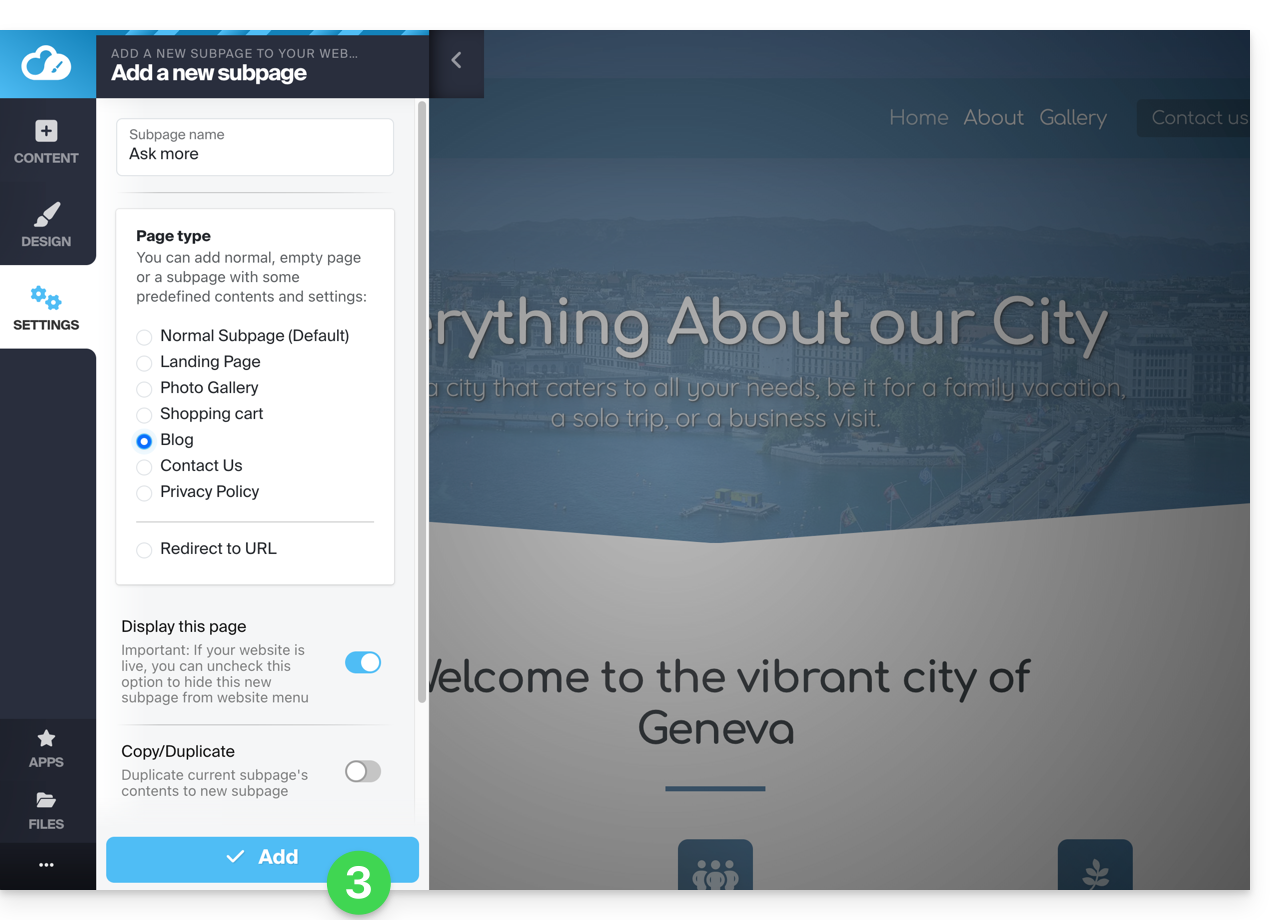
- Wählen Sie einen Seitennamen und Weitere Optionen anzeigen, um den Seitentyp und andere Einstellungen auszuwählen, und klicken Sie dann auf Hinzufügen, um die Seite hinzuzufügen:
Seite kopieren / duplizieren
Dazu:
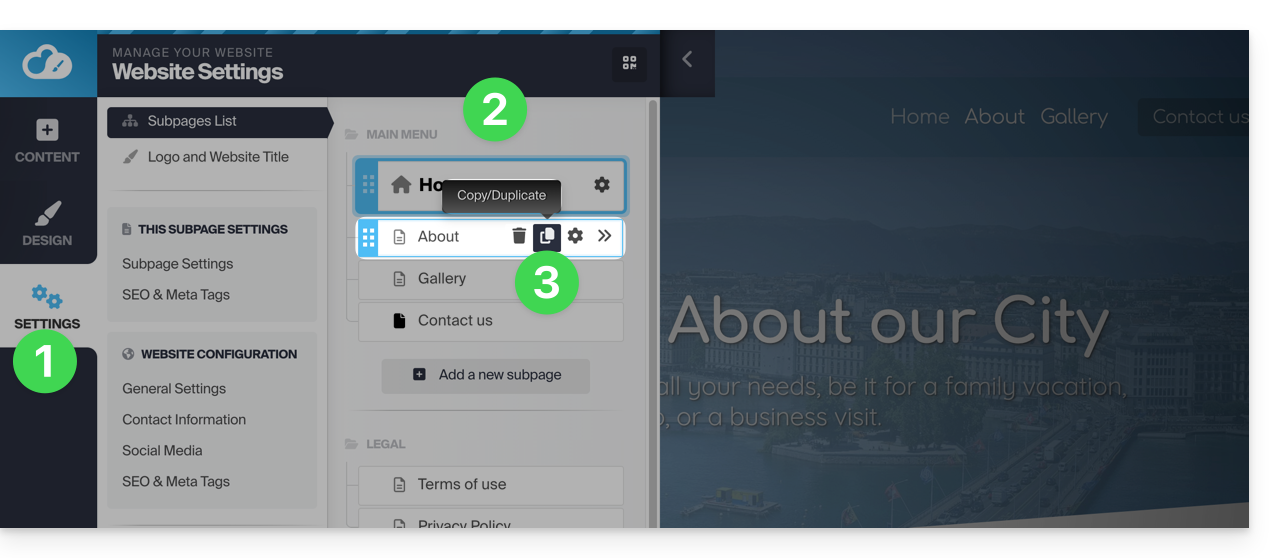
- Klicken Sie auf die Schaltfläche Einstellungen im linken Seitenmenü - die Liste Ihrer Seiten wird angezeigt.
- Bewegen Sie den Mauszeiger über die gewünschte Seite in der vorhandenen Struktur.
- Klicken Sie auf das Duplikationssymbol, das beim Überfahren angezeigt wird:
Andere Möglichkeit:
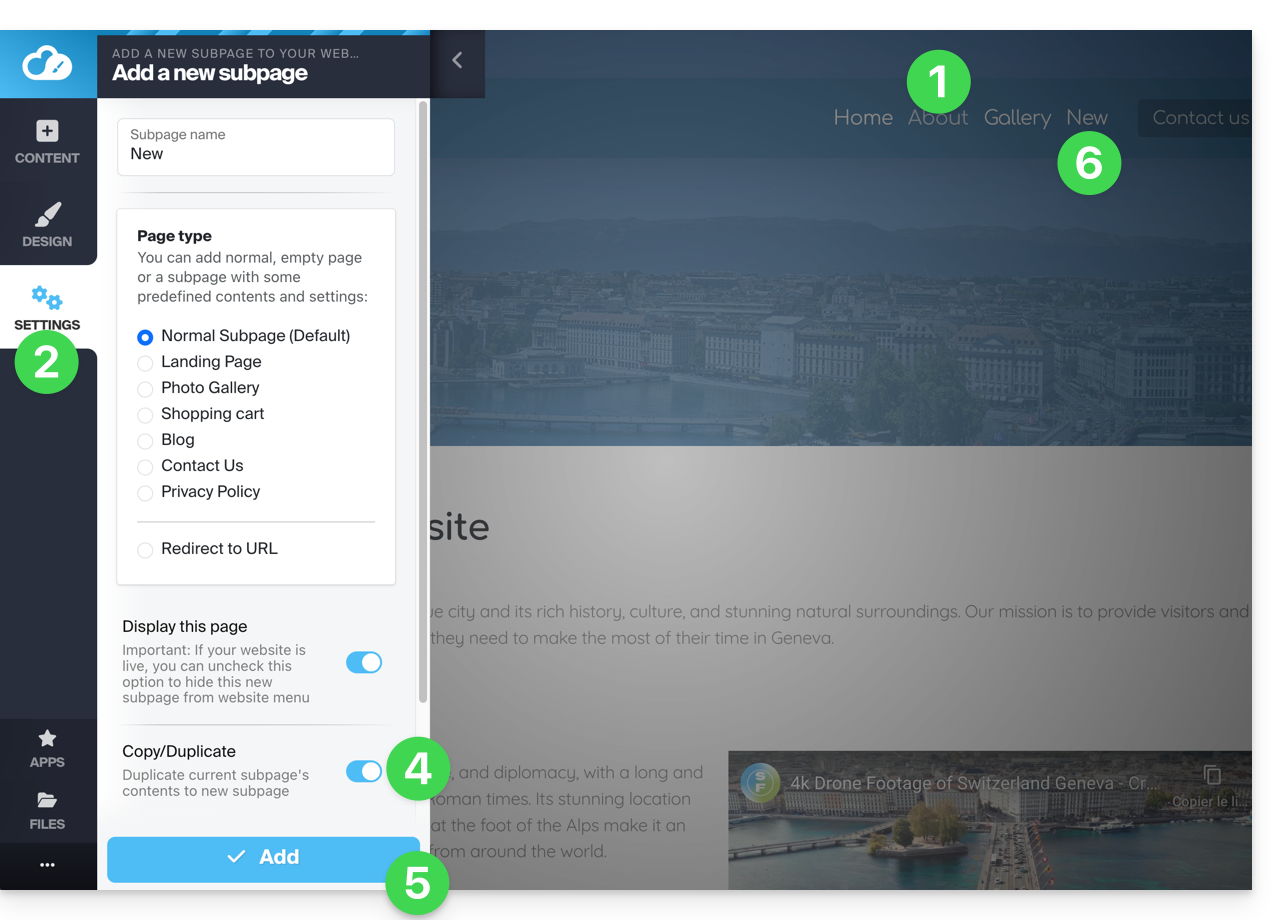
- Gehen Sie zu der Seite Ihrer Website, die Sie klonen möchten.
- Klicken Sie auf die Schaltfläche Einstellungen im linken Seitenmenü.
- Klicken Sie auf die Schaltfläche Seite hinzufügen unter der vorhandenen Struktur. Wählen Sie einen Seitennamen und Mehr Optionen anzeigen um den Seitentyp auszuwählen.
- In Mehr Optionen anzeigen aktivieren Sie Klonen / Duplizieren, um den Inhalt der aktuellen Seite zu übernehmen.
- Klicken Sie auf Hinzufügen, um die Seite hinzuzufügen.
- Die neue Seite wird im Menü mit dem gleichen Inhalt wie die Seite angezeigt, auf der Sie sich im Punkt 1 befanden:
Seite umbenennen
Dazu:
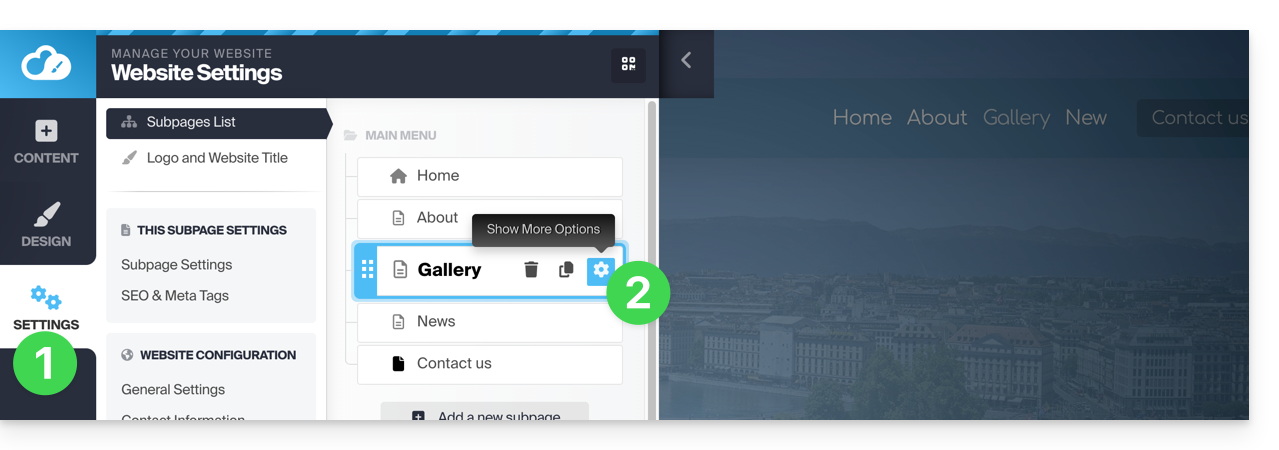
- Klicken Sie auf die Schaltfläche Einstellungen im linken Seitenmenü - die Liste Ihrer Seiten wird angezeigt.
- Bewegen Sie den Mauszeiger über die gewünschte Seite in der vorhandenen Struktur und klicken Sie auf das Zahnrad, um auf die Optionen der Seite zuzugreifen, einschließlich des Anzeigenamens:
Andere Möglichkeit: Unter Einstellungen, in der vorhandenen Struktur, können Sie Ihre Seiten direkt umbenennen und dann die Änderungen unten auf der Seite mit Änderungen speichern speichern: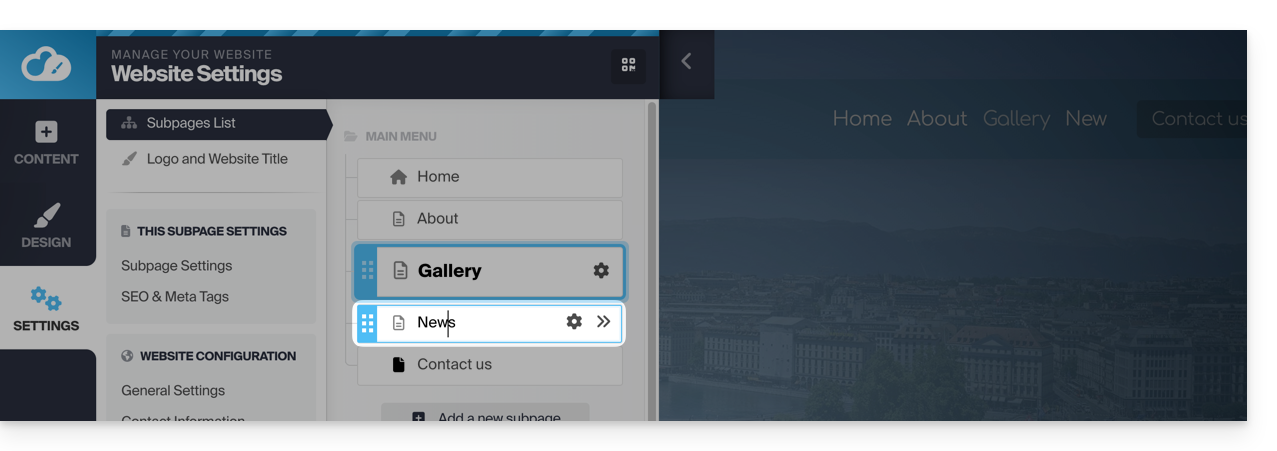
Reihenfolge der Seiten ändern
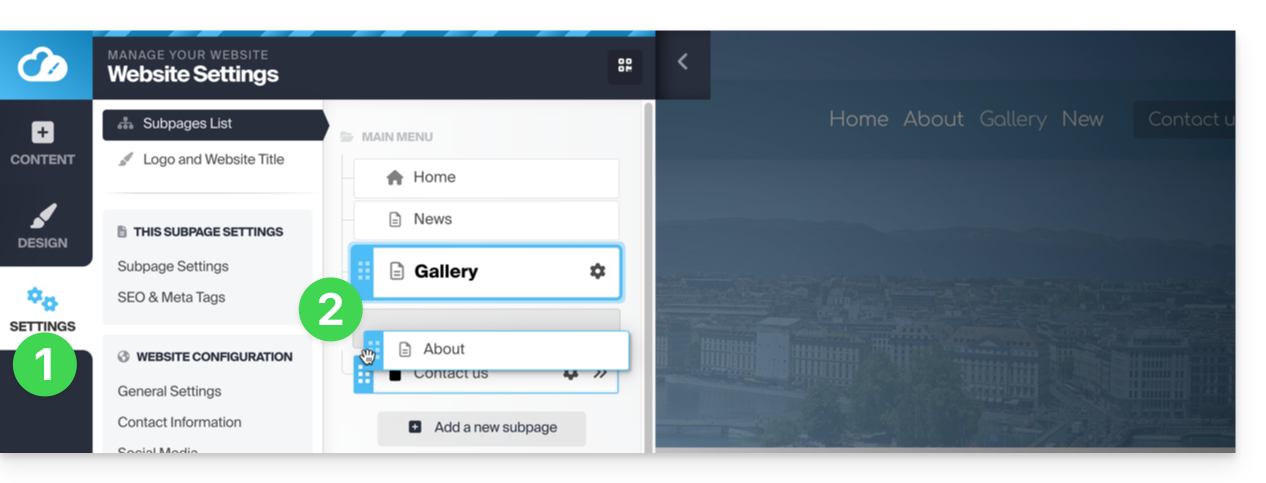
Das kann nützlich sein, um beispielsweise eine Ihrer aktuellen Seiten als erste Seite (Startseite) festzulegen anstelle der aktuellen Startseite. Dazu:
- Klicken Sie auf die Schaltfläche Einstellungen im linken Seitenmenü - die Liste Ihrer Seiten wird angezeigt.
- In der vorhandenen Struktur können Sie Ihre Seiten direkt verschieben, um deren Reihenfolge zu ändern (das beeinflusst hauptsächlich die Anzeige der Seiten innerhalb eines Menüs) und dann die Änderungen unten auf der Seite mit Änderungen speichern speichern:
Seite löschen
Dazu:
- Klicken Sie auf die Schaltfläche Einstellungen im linken Seitenmenü - die Liste Ihrer Seiten wird angezeigt.
- Bewegen Sie den Mauszeiger über die gewünschte Seite in der vorhandenen Struktur.
- Bewegen Sie den Mauszeiger über das Zahnrad und klicken Sie dann auf den Papierkorb, der beim Überfahren angezeigt wird:
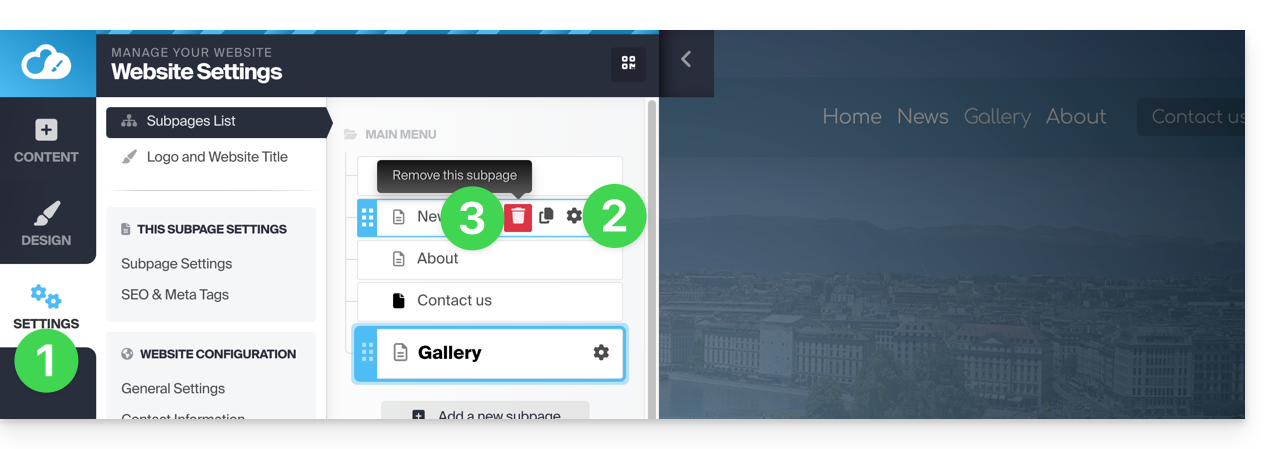
- Bestätigen Sie die Löschung und die Seite verschwindet ohne Möglichkeit zur Rückgängigmachung.
Andere Möglichkeit: Gehen Sie zu der Seite, die Sie löschen möchten. Unter Einstellungen, klicken Sie auf die rote Schaltfläche Papierkorb unten auf der Seite, um die aktuelle Seite zu löschen: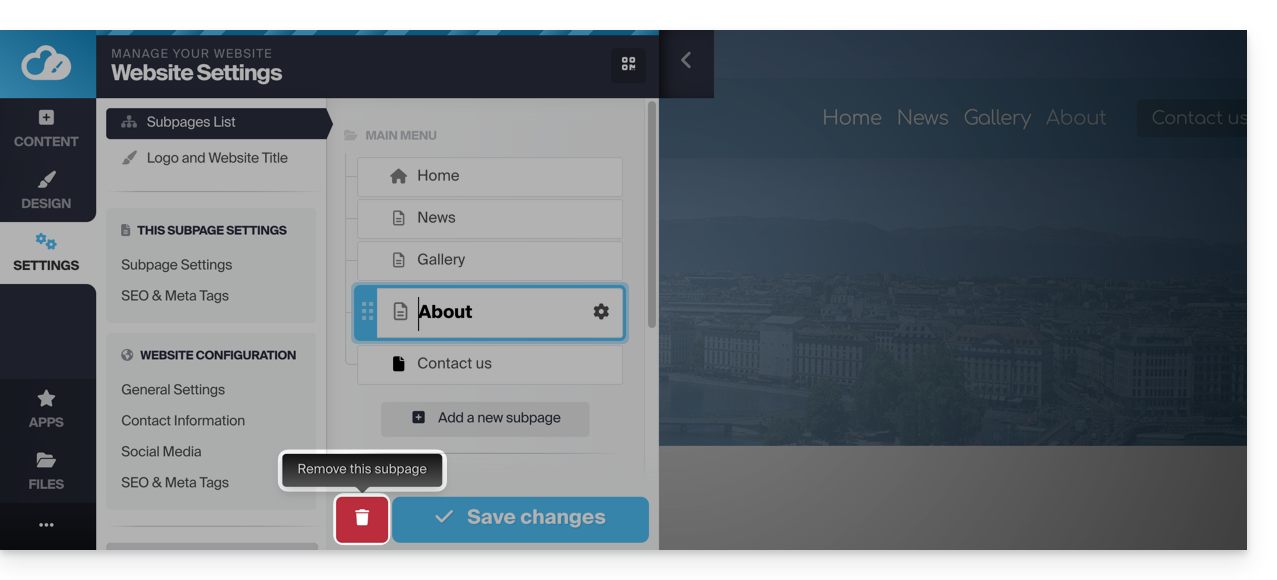
Eine private Seite / Seite mit Passwortschutz erstellen
Dazu:
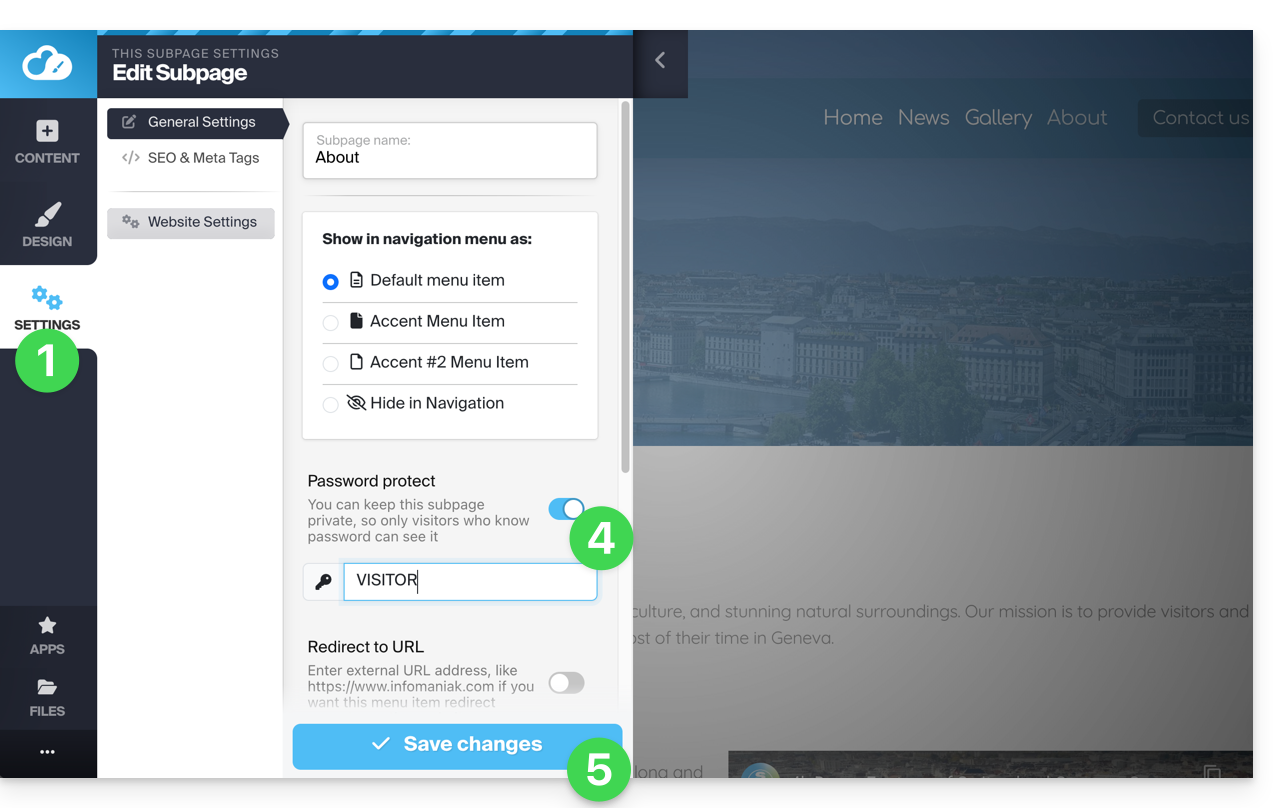
- Klicken Sie auf die Schaltfläche Einstellungen im linken Seitenmenü - die Liste Ihrer Seiten wird angezeigt.
- Bewegen Sie den Mauszeiger über die gewünschte Seite in der vorhandenen Struktur.
- Klicken Sie auf das Zahnrad, um auf die Seitenoptionen zuzugreifen.
- Aktivieren Sie die Option Passwortschutz, um ein Passwort festzulegen, das beim Aufrufen der Seite angefordert wird.
- Speichern Sie die Änderungen unten auf der Seite:
Um zu testen, besuchen Sie die Seite in einem Browser im InPrivate-Modus (um nicht bei Site Creator angemeldet zu sein) oder vorschauen Sie die Seite im Editor: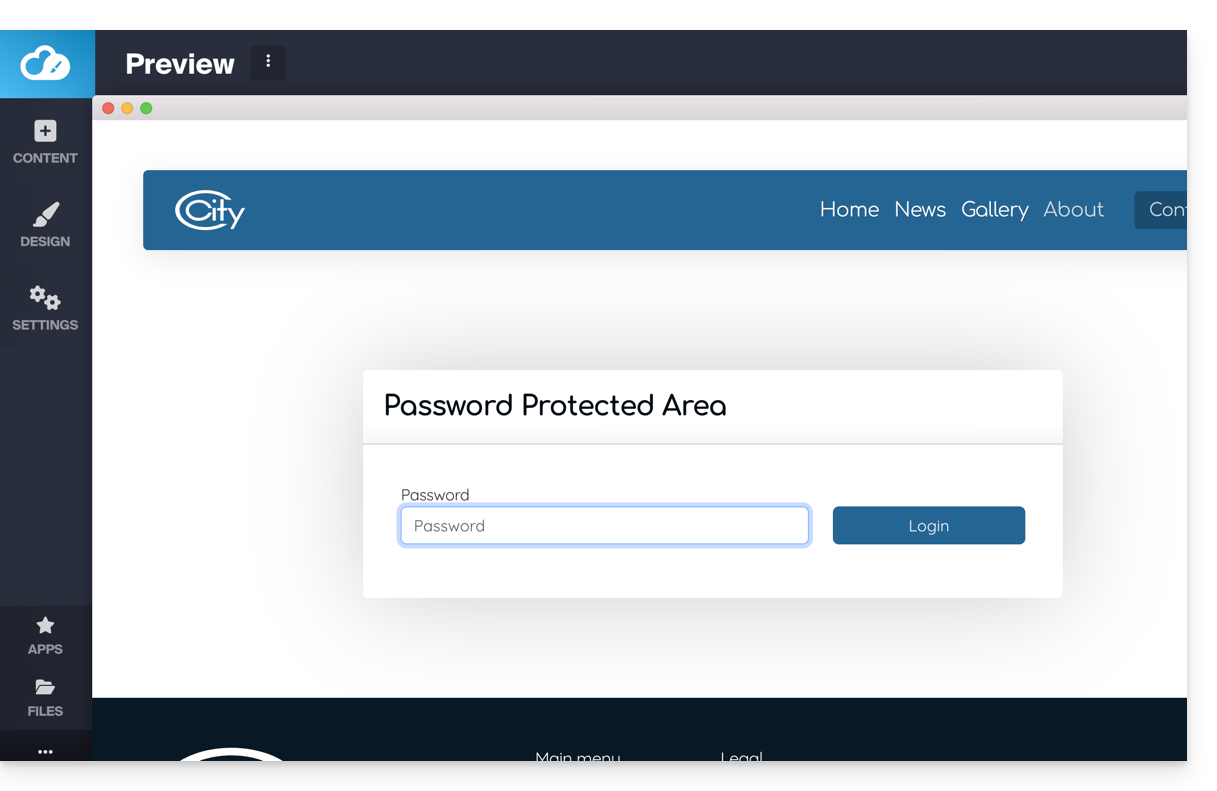
Eine "versteckte" Seite hinzufügen
Um eine Seite hinzuzufügen, die nicht im Hauptmenü angezeigt wird (aber über ihre direkte Adresse und über eine Suchmaschine zugänglich bleibt, wenn diese Ihre Seite indexiert, sowie im Sitemap, wenn Sie dies wünschen):
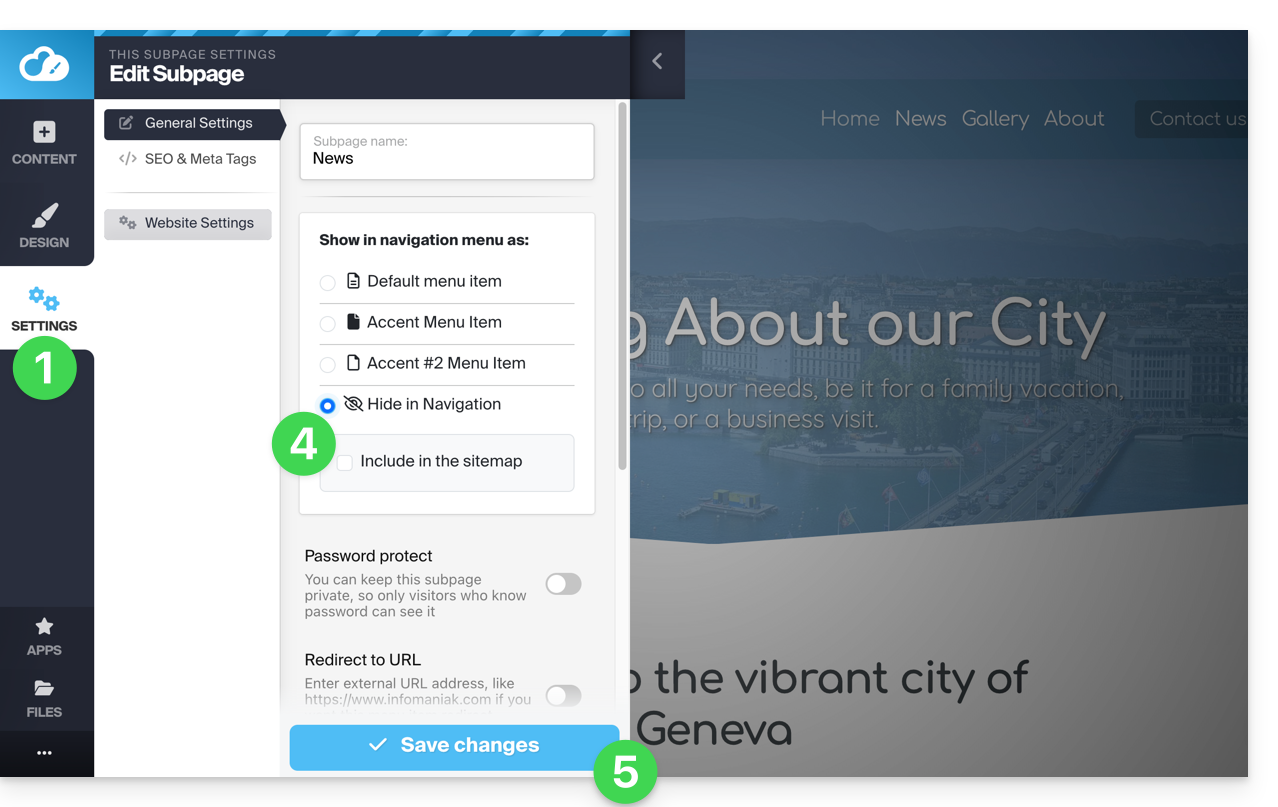
- Klicken Sie auf die Schaltfläche Einstellungen im linken Seitenmenü - die Liste Ihrer Seiten wird angezeigt.
- Bewegen Sie den Mauszeiger über die gewünschte Seite in der vorhandenen Struktur.
- Klicken Sie auf das Zahnrad, um auf die Seitenoptionen zuzugreifen.
- Wählen Sie den letzten Anzeigetyp aus, um die Seite in der Navigation zu verstecken und festzulegen, ob Sie die Seite dennoch in die Sitemap aufnehmen möchten.
- Speichern Sie die Änderungen unten auf der Seite:
Andere Möglichkeit: Bewegen Sie den Mauszeiger über die gewünschte Seite in der bestehenden Hierarchie und klicken Sie auf das Seiten-Symbol links neben dem Namen Ihrer Seite, bis das durchgestrichene Auge erscheint:
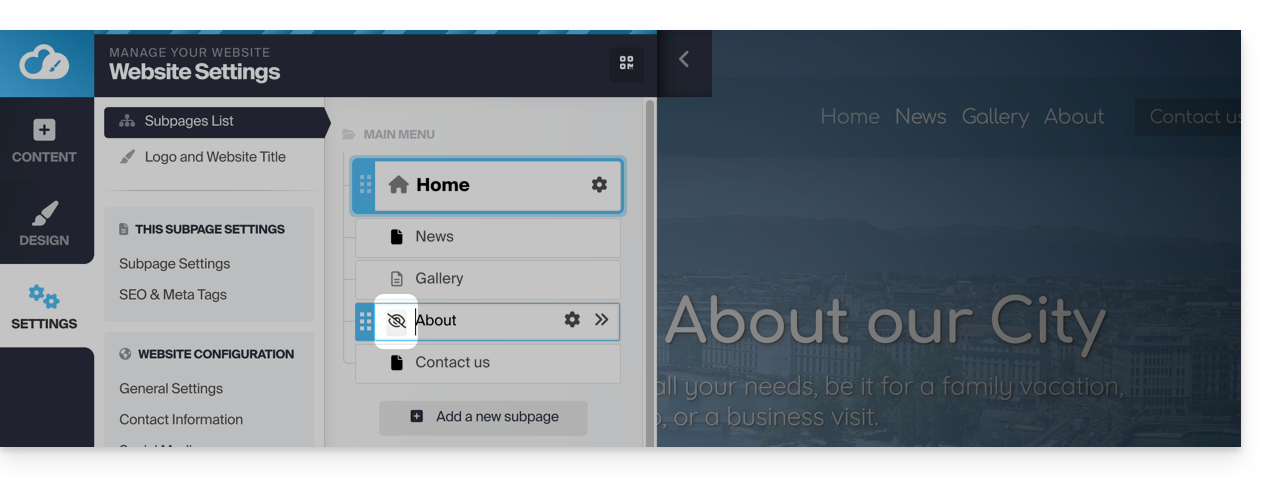
Speichern Sie die Änderungen unten auf der Seite.
Wenn nötig können Sie einen Link zu dieser versteckten Seite von einer anderen Seite aus erstellen, da die versteckte Seite dennoch in der Liste der Seiten der Website angezeigt wird, wenn Sie einen internen Link hinzufügen: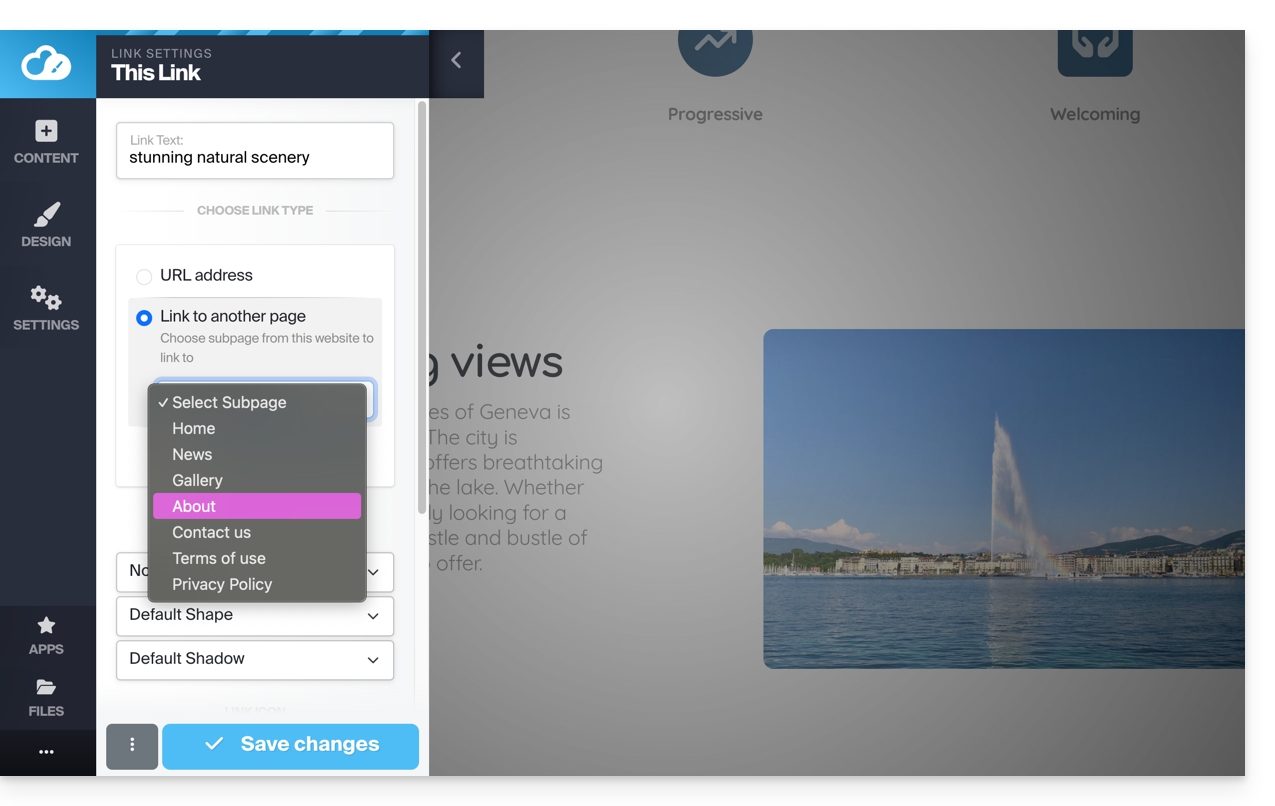
Link zu dieser FAQ:
War diese FAQ nützlich?
Diese Anleitung betrifft die Inhaltsblöcke, die eines der wichtigsten Elemente von Site Creator von Infomaniak sind.
Vorwort
- Diese Inhaltsblöcke ermöglichen es Ihnen, Inhalte auf Ihren Seiten einfach zu erstellen.
- Es gibt alle möglichen Arten, Trenner, Preisliste, Websitemap, einfache Text- oder Bildblöcke, usw.
- Sie sind in der Regel vorkonfiguriert, um Ihnen die Inbetriebnahme zu erleichtern.
Inhaltsblock hinzufügen
Voraussetzungen
- Zugriff auf Site Creator:
- Hier klicken, um auf die Verwaltung Ihres Produkts im Infomaniak Manager zuzugreifen (Hilfe benötigt?).
- Klicken Sie direkt auf den Namen des betreffenden Site Creators.
- Klicken Sie auf die Schaltfläche Meine Website bearbeiten, um den Editor zu starten:
Wenn Sie sich in Site Creator befinden:
- Klicken Sie auf die Schaltfläche Inhalt im linken Seitenmenü: Die Liste der Blöcke erscheint.
- Wählen Sie die gewünschte Kategorie links und dann den gewünschten Inhalt rechts aus.
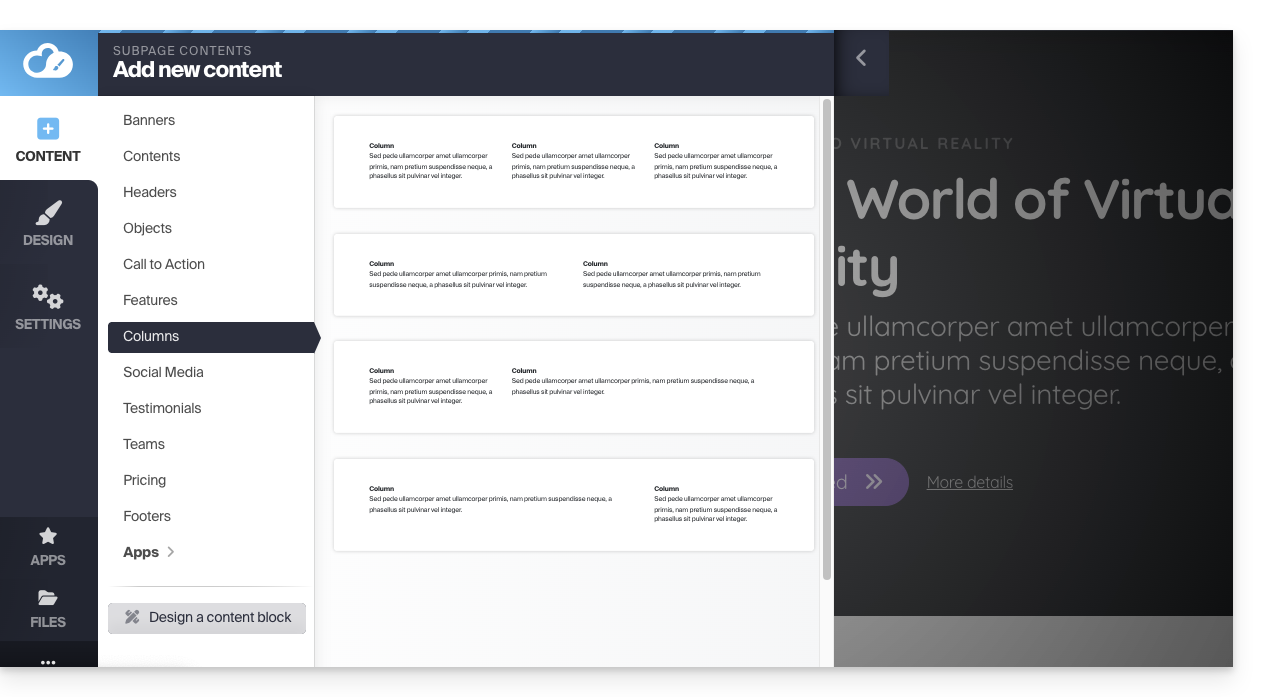
Durch Klicken auf den gewünschten Inhalt wird er auf der Seite angezeigt, die Sie gerade bearbeiten.
Andere Möglichkeit: Gehen Sie direkt auf die Seite und bewegen Sie den Mauszeiger über den Bereich oberhalb oder unterhalb eines bestehenden Blocks: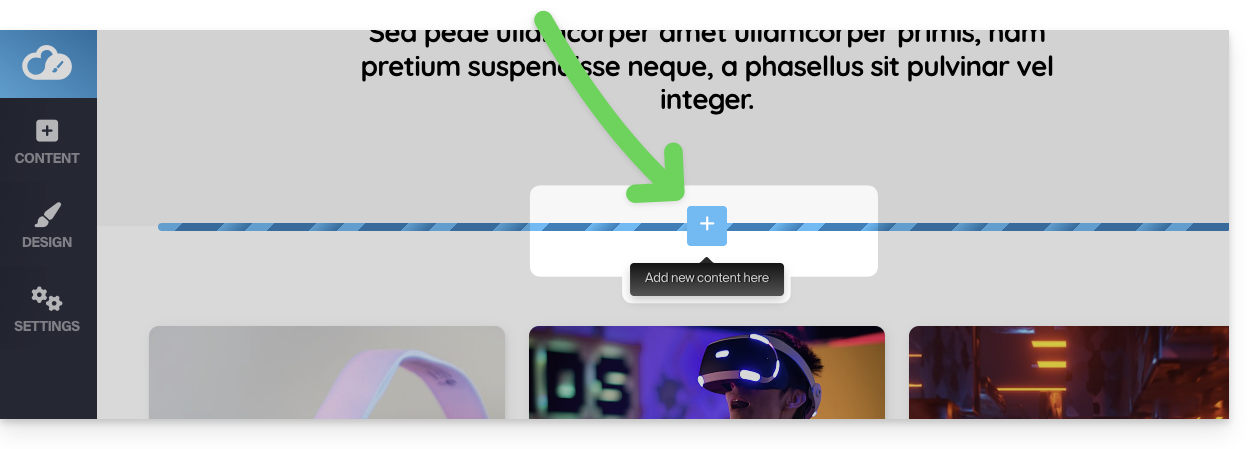
Inhaltsblock löschen
Bewegen Sie den Mauszeiger über den zu löschenden Block auf Ihrer Seite und klicken Sie auf den Papierkorb, der beim Überfahren angezeigt wird: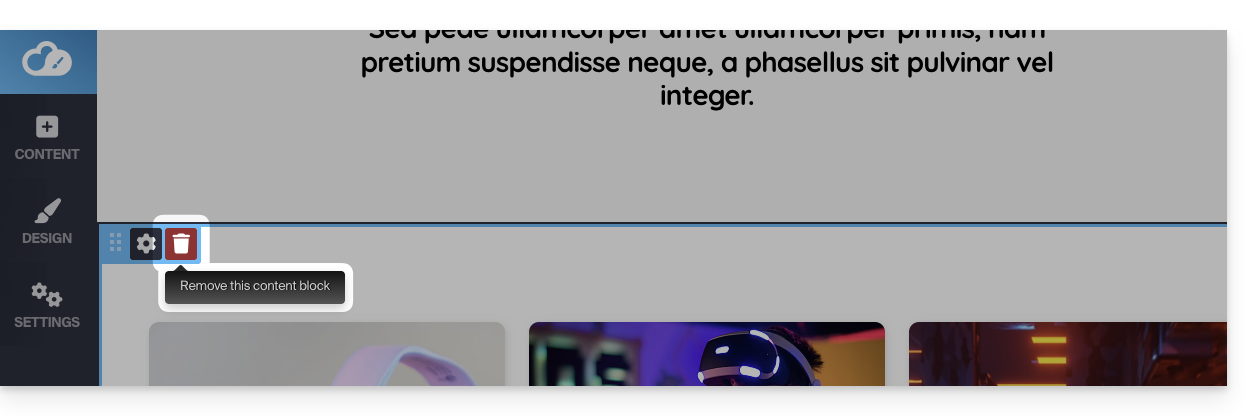
Bestätigen Sie die Löschung und er verschwindet.
Sie können diese Art von Vorgang rückgängig machen.
Inhaltsblock duplizieren
Bewegen Sie den Mauszeiger über den zu duplizierenden Block auf Ihrer Seite und klicken Sie auf das Zahnrad, das beim Überfahren angezeigt wird.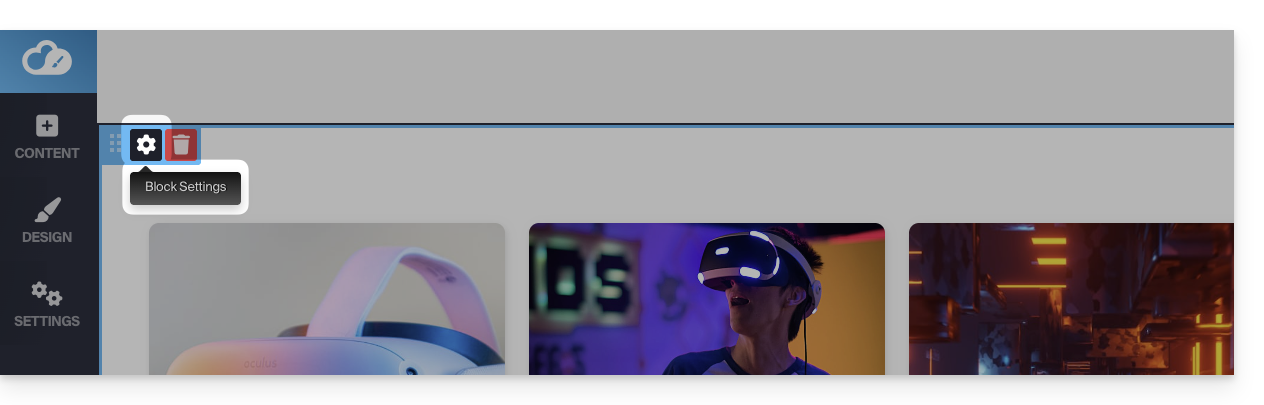
Wählen Sie dann den gewünschten Ort für die Duplikation: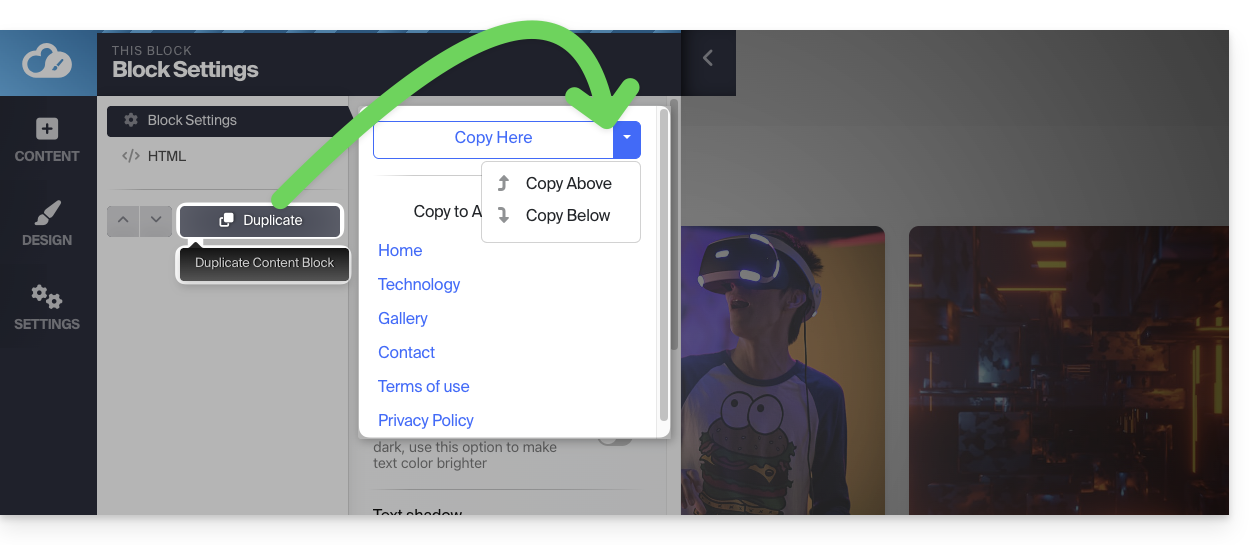
Inhalt eines Blocks bearbeiten
Jedes bearbeitbare Element des Inhaltsblocks wird hervorgehoben, wenn Sie die Maus darüber bewegen. Klicken Sie einfach auf eines dieser Elemente, um mit der Bearbeitung zu beginnen.
Zusätzlich können Sie den HTML-Code (nur für fortgeschrittene Benutzer empfohlen) bearbeiten, wenn Sie mehr Kontrolle über einen beliebigen Inhaltsblock benötigen; dies ermöglicht es Ihnen beispielsweise, einen HTML-Code für die Anmeldung zum Infomaniak-Newsletter einzufügen.
Sie können auch bestimmte Elemente aus Ihren Inhaltsblöcken löschen: Beim Bearbeiten von Text gibt es die Schaltfläche "Pfeil nach rechts", die mehr Optionen anzeigt, und die Schaltfläche Löschen: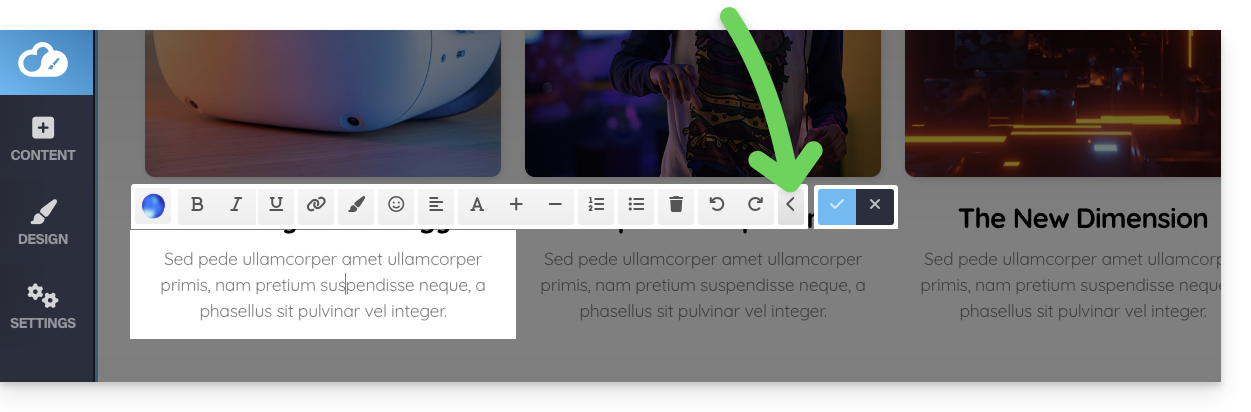
Um ein Bild zu bearbeiten, klicken Sie darauf und ein neues Fenster erscheint. Im unteren Bereich befindet sich die Schaltfläche Speichern rechts und die rote Schaltfläche Löschen links: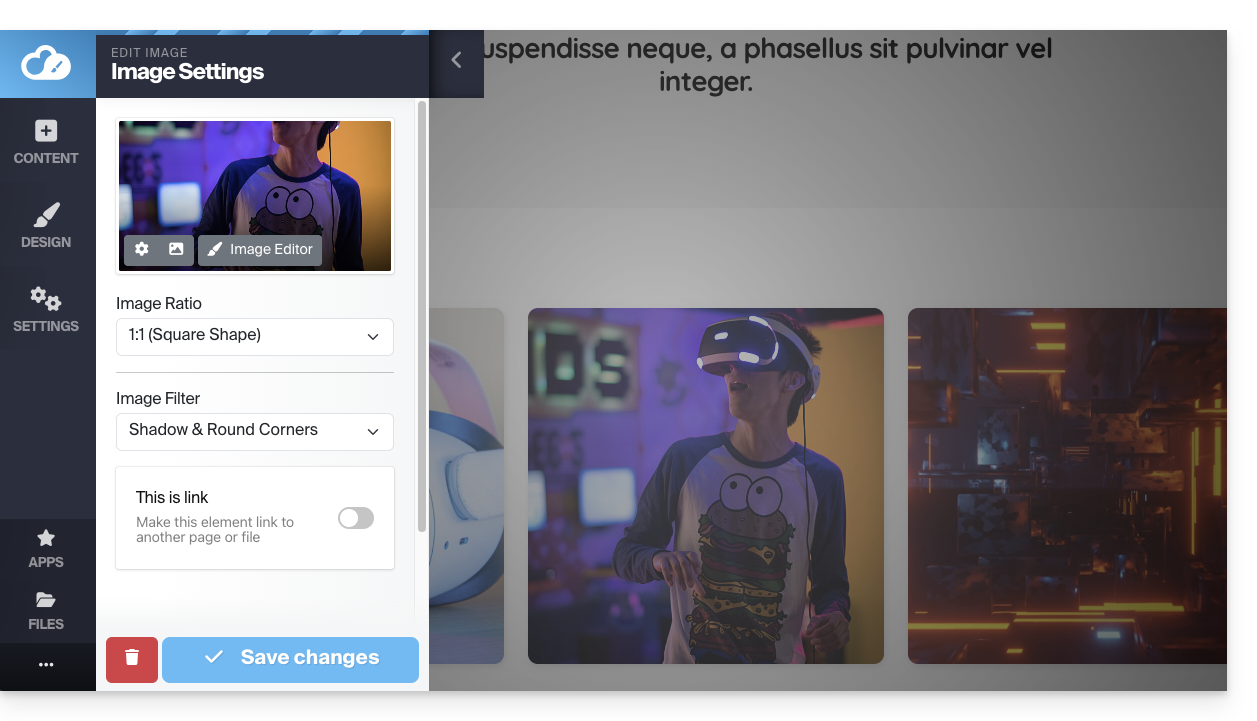
Inhaltsblocktyp erstellen
In der linken Seitenleiste, unter den Inhalten, die zu Ihrer Seite hinzugefügt werden können, finden Sie eine Schaltfläche zum Entwerfen eines Inhaltsblocks: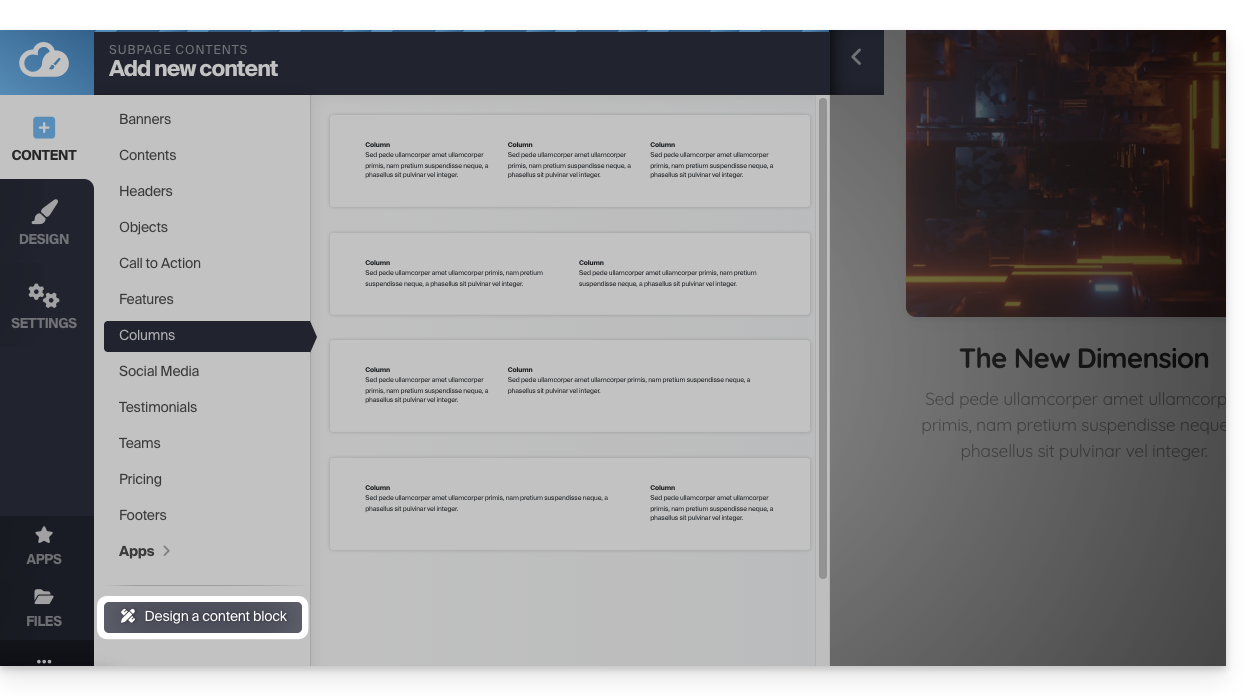
Alle Elemente, die die Blöcke bilden, sind links angeordnet. Sie können sie in Ihren Typblock ziehen, um Ihren idealen Block zu entwerfen. Dieser wird auf Ihrer Seite eingefügt, indem Sie auf Änderungen anwenden unten auf der Seite klicken: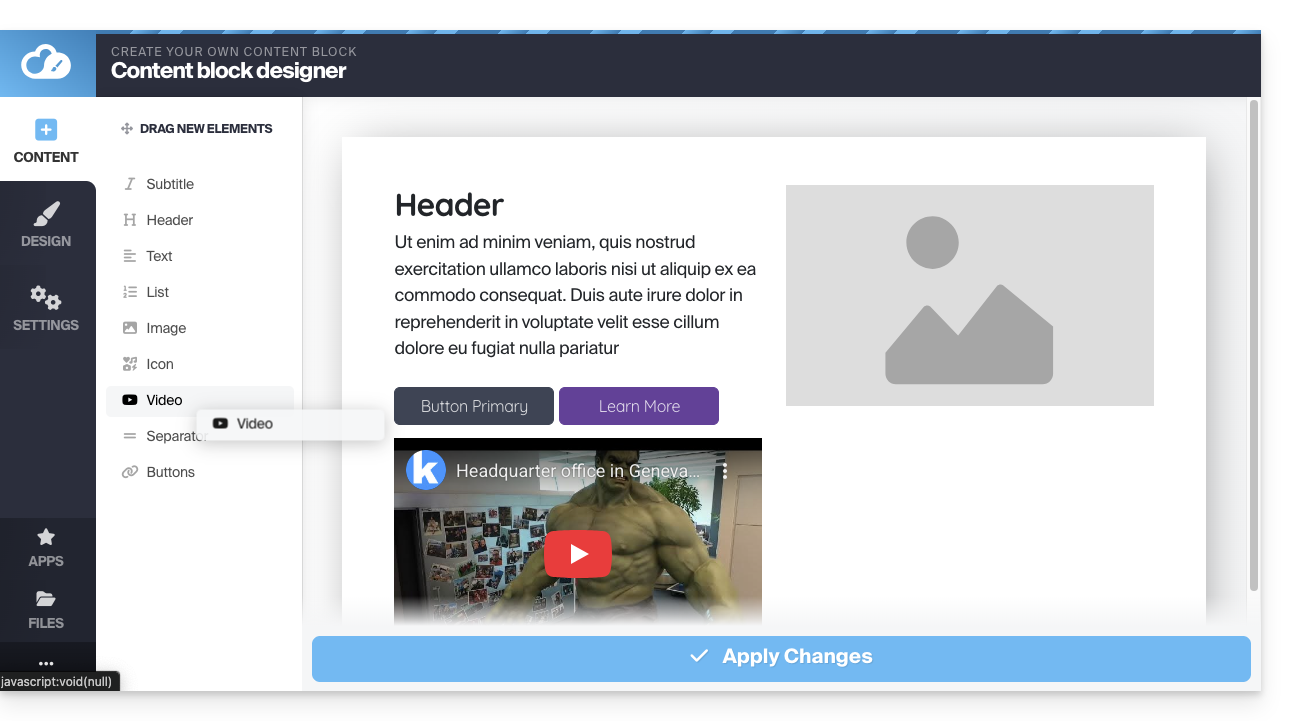
Blockeinfügungen ändern
Bewegen Sie den Mauszeiger über den zu bearbeitenden Inhaltsblock und klicken Sie auf das Zahnrad:
Blättern Sie zu Standardblockabstand und klicken Sie darauf, um Ihre eigenen Parameter festzulegen: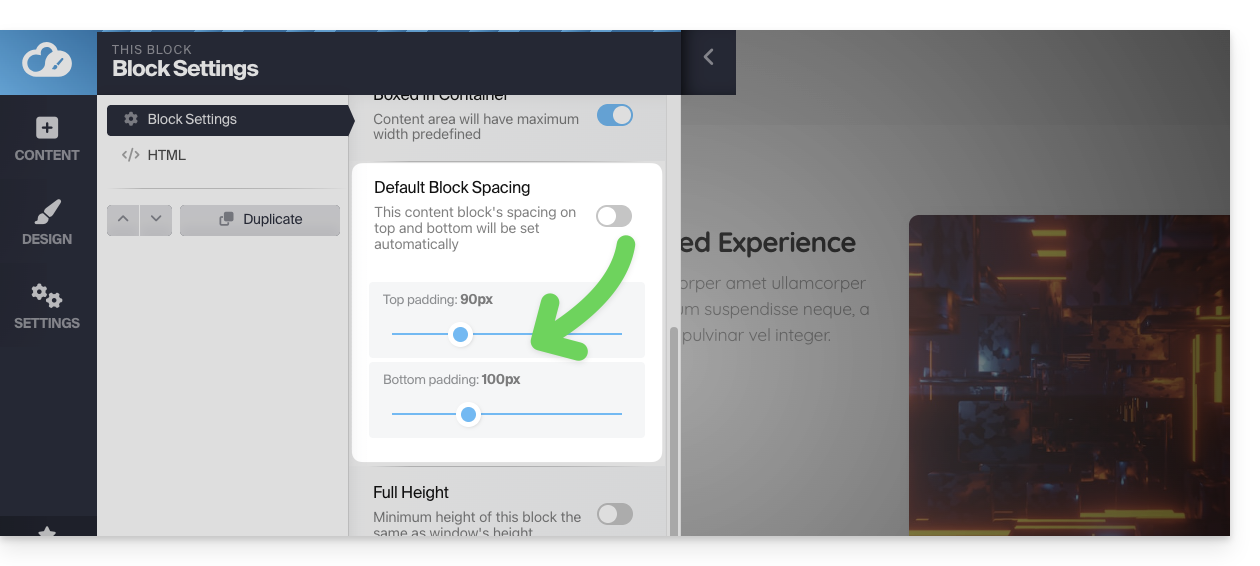
Das Zahnrad der Parameter ermöglicht auch die Änderung der Hintergrundfarbe oder des Hintergrundbildes des Blocks: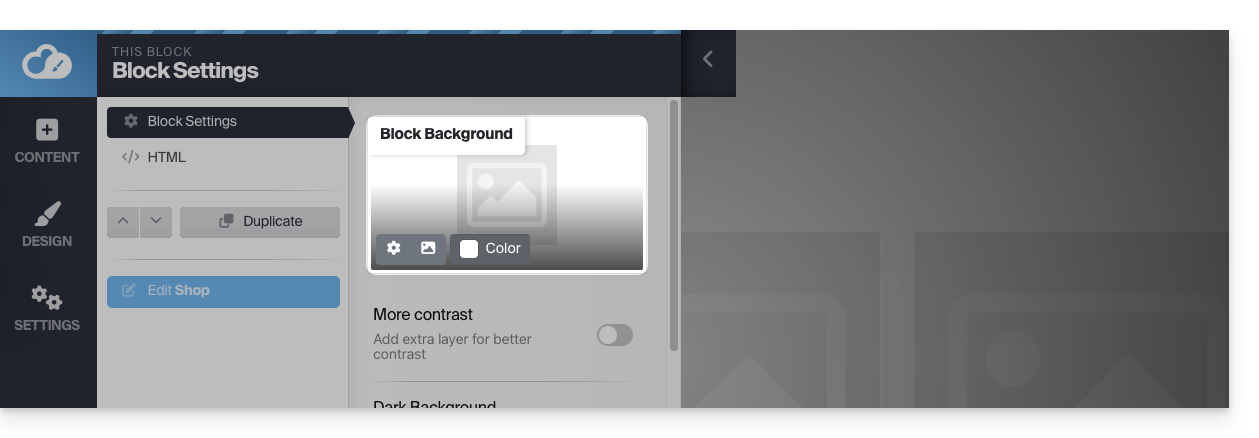
Einen Block nach oben oder unten verschieben
Der Inhalt Ihrer Seite ist in "Blöcke" unterteilt. Sie können mehr Blöcke hinzufügen und diese neu anordnen.
Bewegen Sie den Mauszeiger über den zu verschiebenden Inhaltsblock und klicken Sie dann auf den Punktbereich oben links; halten Sie gedrückt, um den Block zu bewegen: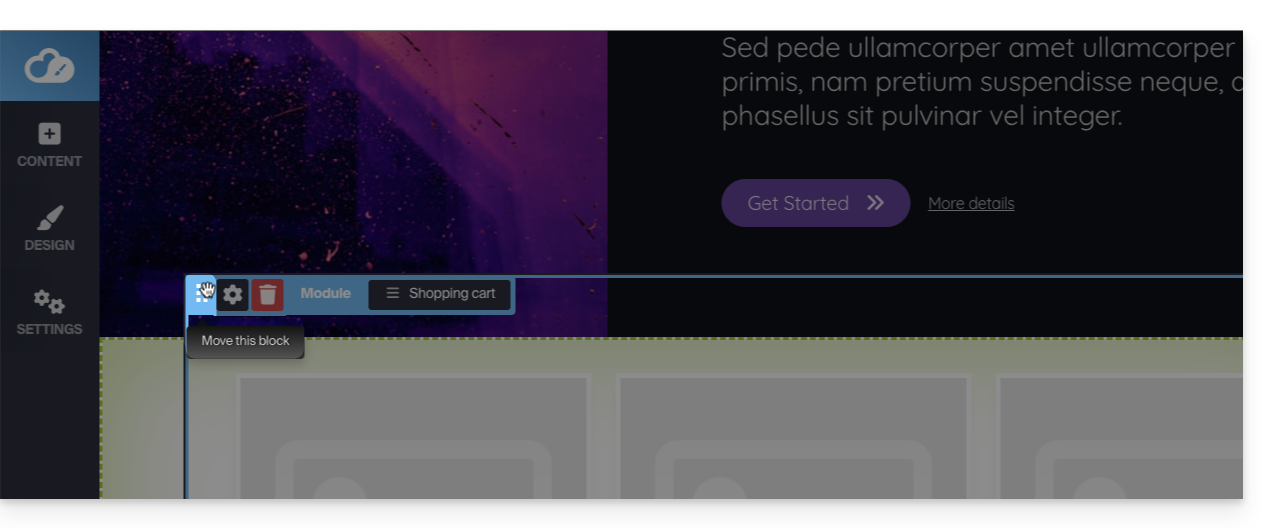
Einen Raum zwischen zwei Blöcken erstellen
Um einen horizontalen Raum zwischen den Inhaltsblöcken zu erstellen, fügen Sie einen Trennstrich manuell hinzu: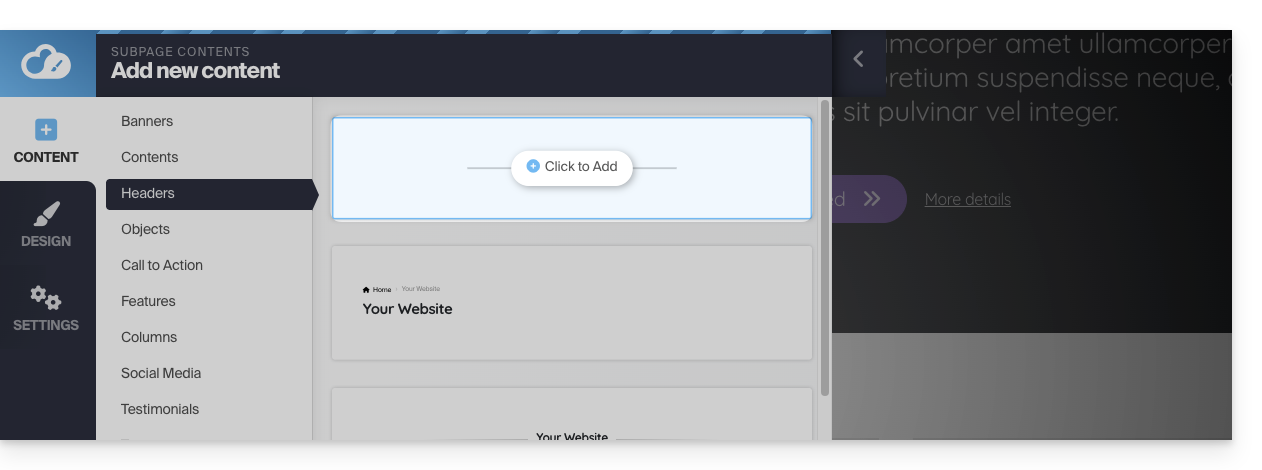
Sie können dann dessen Farbe und Größe festlegen, indem Sie direkt auf den Trennstrich klicken: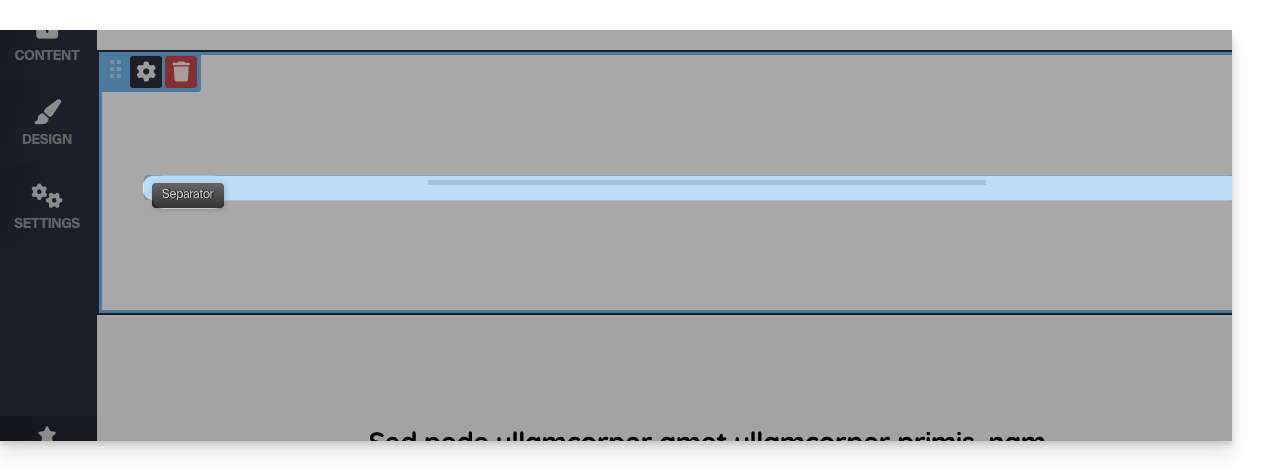
Sie können auch den oberen und unteren Rand eines Blocks auf automatischere Weise "dekorieren", indem Sie die Option Dekoration aus der Bearbeitung eines Blocks aktivieren: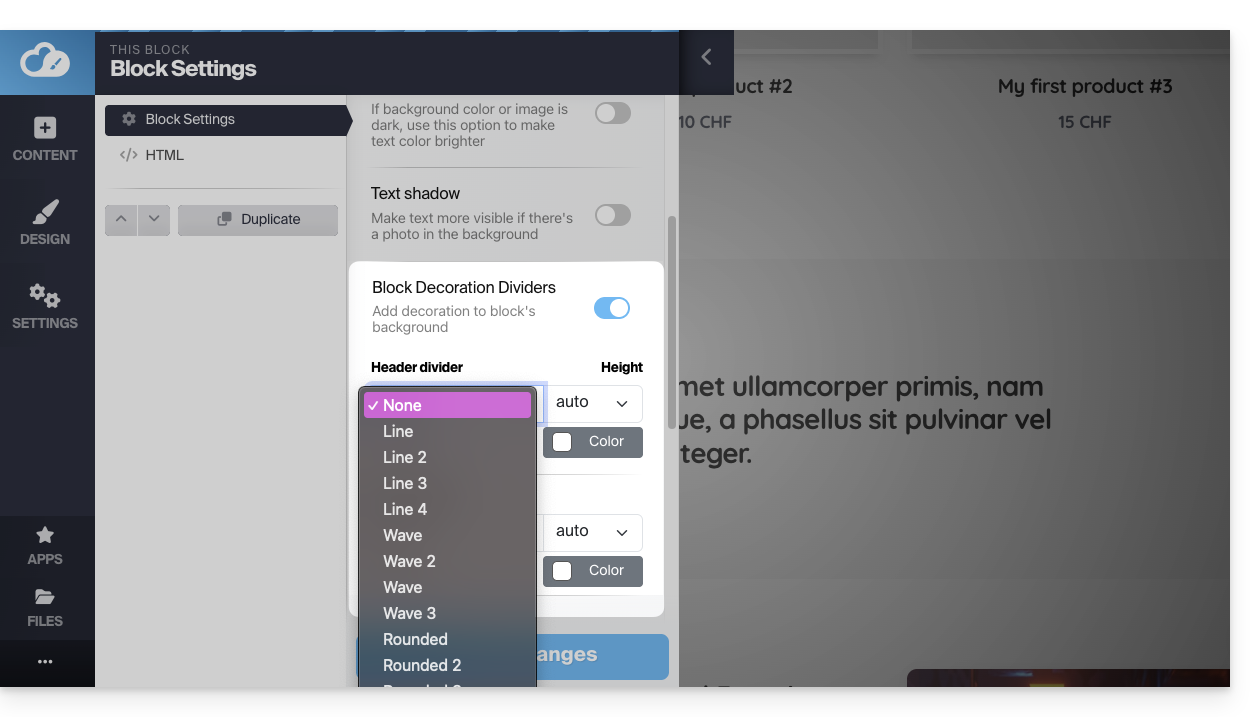
Link zu dieser FAQ:
War diese FAQ nützlich?
Dieser Leitfaden richtet sich an die Benutzer des Tools Site Creator von Infomaniak, die den Besuchern die Möglichkeit geben möchten, eine Textsuche im Inhalts des Websites durchzuführen.
Voraussetzungen
- Auf Site Creator zugreifen:
- Hier klicken, um auf die Verwaltung Ihres Produkts im Infomaniak Manager zuzugreifen (Hilfe benötigt?).
- Klicken Sie direkt auf den Namen des betreffenden Site Creators.
- Klicken Sie auf die Schaltfläche Meine Website bearbeiten, um den Editor zu starten:
Eine Suchleiste zu Site Creator hinzufügen
Um den Besuchern die Suche nach Inhalten auf Ihrer mit Site Creator erstellten Website zu ermöglichen, müssen Sie die Suchleiste aktivieren:
- Klicken Sie auf die Schaltfläche Einstellungen im linken Seitenmenü.
- Klicken Sie auf Allgemeine Einstellungen.
- Aktivieren Sie die Suchoption.
- Speichern Sie die Änderungen am Seitenende.
- Zeigen Sie die neue Suchposition auf Ihrer Startseite an:
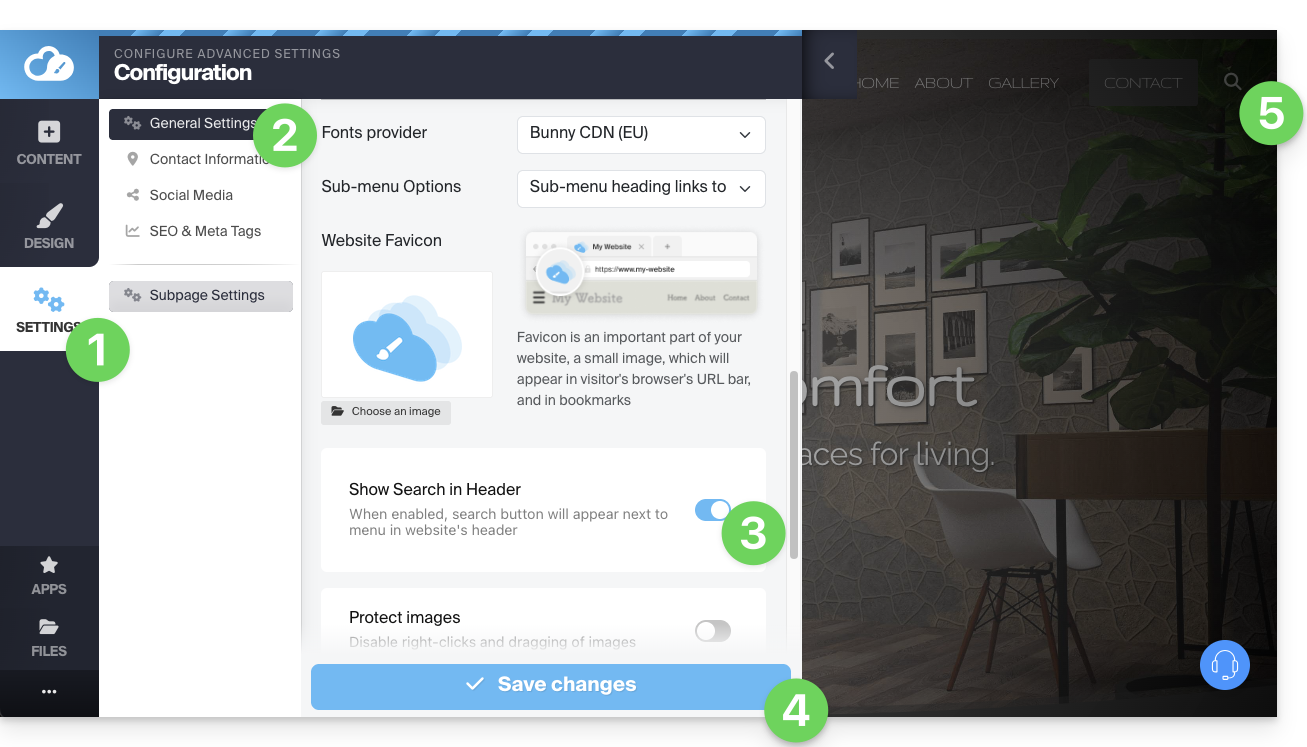
- Ein Lupe-Symbol wird im Kopfbereich Ihrer Website hinzugefügt und die Suchleiste erscheint, wenn Sie darauf klicken:
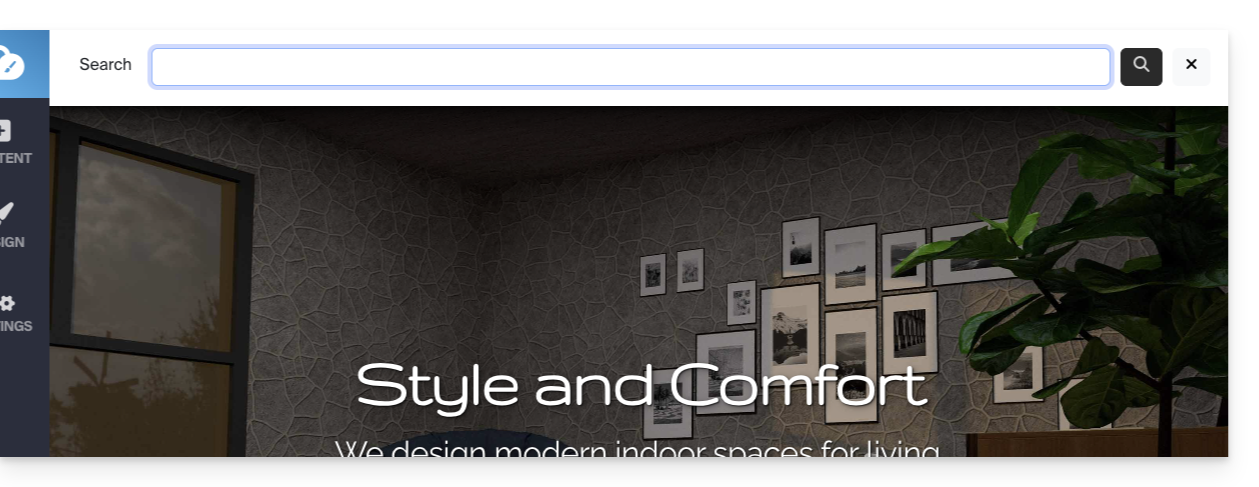
- Ein Lupe-Symbol wird im Kopfbereich Ihrer Website hinzugefügt und die Suchleiste erscheint, wenn Sie darauf klicken:
Link zu dieser FAQ:
War diese FAQ nützlich?
Dieser Leitfaden erklärt, wie Sie eine Schaltfläche zu Ihrer Seite Site Creator von Infomaniak hinzufügen und anpassen können, insbesondere eine feste Schaltfläche, die das Zurückspringen zum Seitenanfang ermöglicht.
Voraussetzungen
- Auf Site Creator zugreifen:
- Hier klicken, um auf die Verwaltung Ihres Produkts im Infomaniak Manager zuzugreifen (Hilfe benötigt?).
- Klicken Sie direkt auf den Namen des betreffenden Site Creators.
- Klicken Sie auf die Schaltfläche Meine Website bearbeiten, um den Editor zu starten:
Einen Link als Schaltfläche hinzufügen
Um eine Schaltfläche hinzuzufügen (die beim Klicken darauf zu der von Ihnen gewählten URL führt):
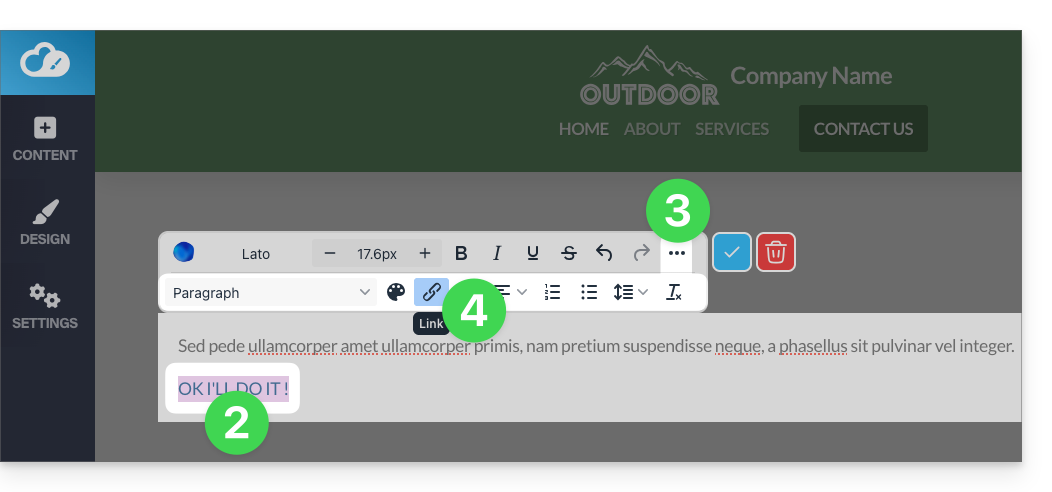
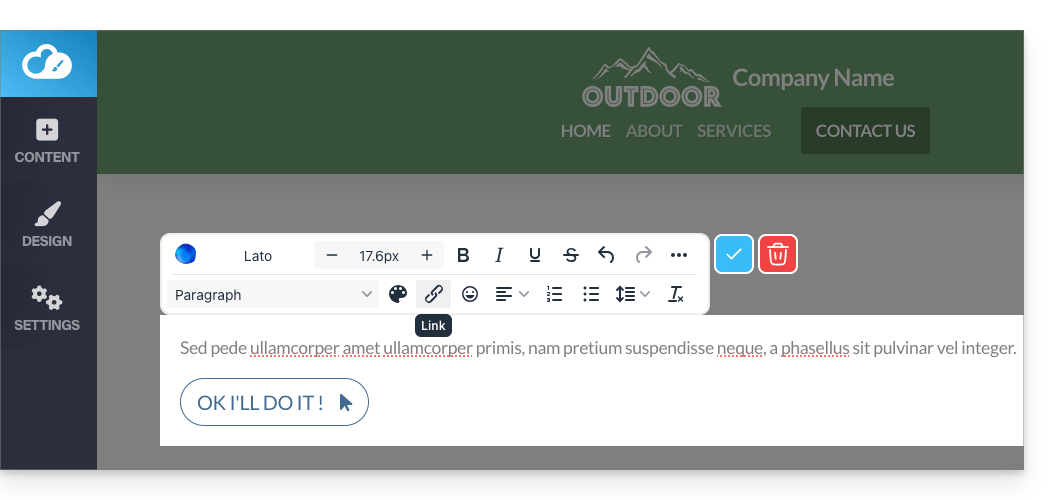
- Verfassen Sie den Text der Schaltfläche.
- Wählen Sie den Text aus.
- Drücken Sie auf die Punkte ••• rechts von der Symbolleiste, um auf zusätzliche Optionen zuzugreifen.
- Klicken Sie anschließend auf das Ketten-Symbol, um den Abschnitt zu öffnen, der es Ihnen ermöglicht, den Linktyp und die zugehörigen Optionen anzugeben:
- Konfigurieren Sie die Zielseite und das Aussehen der Schaltfläche.
- Speichern Sie die Änderungen am unteren Rand der Registerkarte:
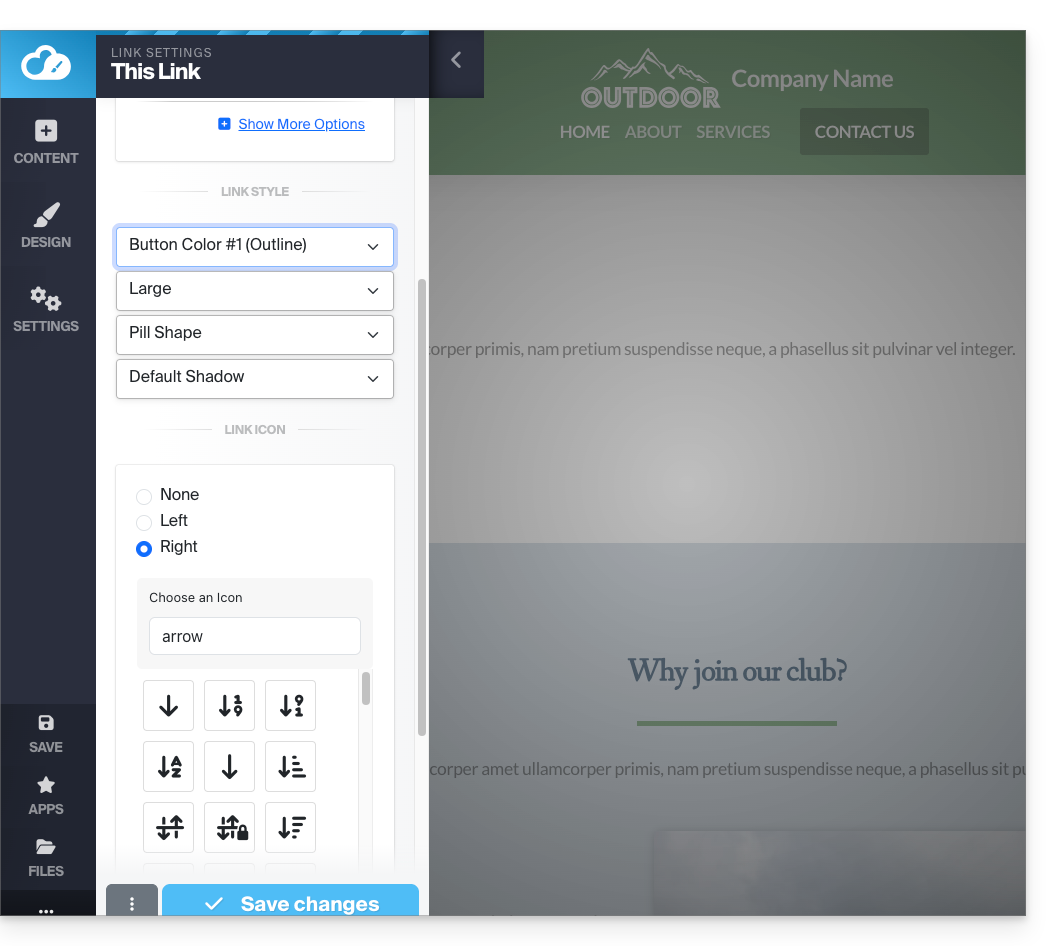
- Die Schaltfläche auf Ihrer Seite anzeigen.
- Klicken Sie auf die Schaltfläche, um zum Editor zurückzukehren, falls erforderlich:
Eine "Zurück nach oben"-Schaltfläche hinzufügen
Um eine Schaltfläche hinzuzufügen und anzupassen, die den Besucher zu Ihrem Site Creator zurückbringt, sobald die Seite scrollt:
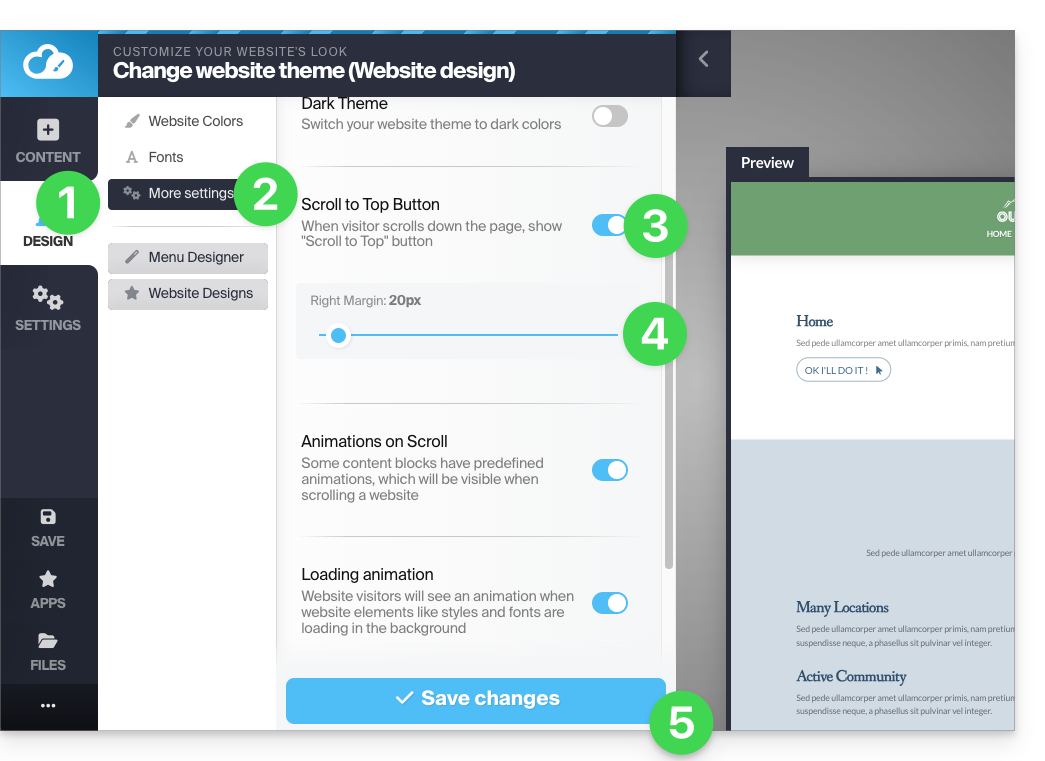
- Klicken Sie auf die Schaltfläche Design im linken Seitenmenü.
- Klicken Sie auf Weitere Parameter.
- Aktivieren Sie die Option, um die Schaltfläche "Zurück nach oben" anzuzeigen.
- Passen Sie den Abstand vom rechten Rand an.
- Speichern Sie die Änderungen am unteren Ende der Seite:
Aktualisieren Sie gegebenenfalls die Seite, um die Änderung zu sehen: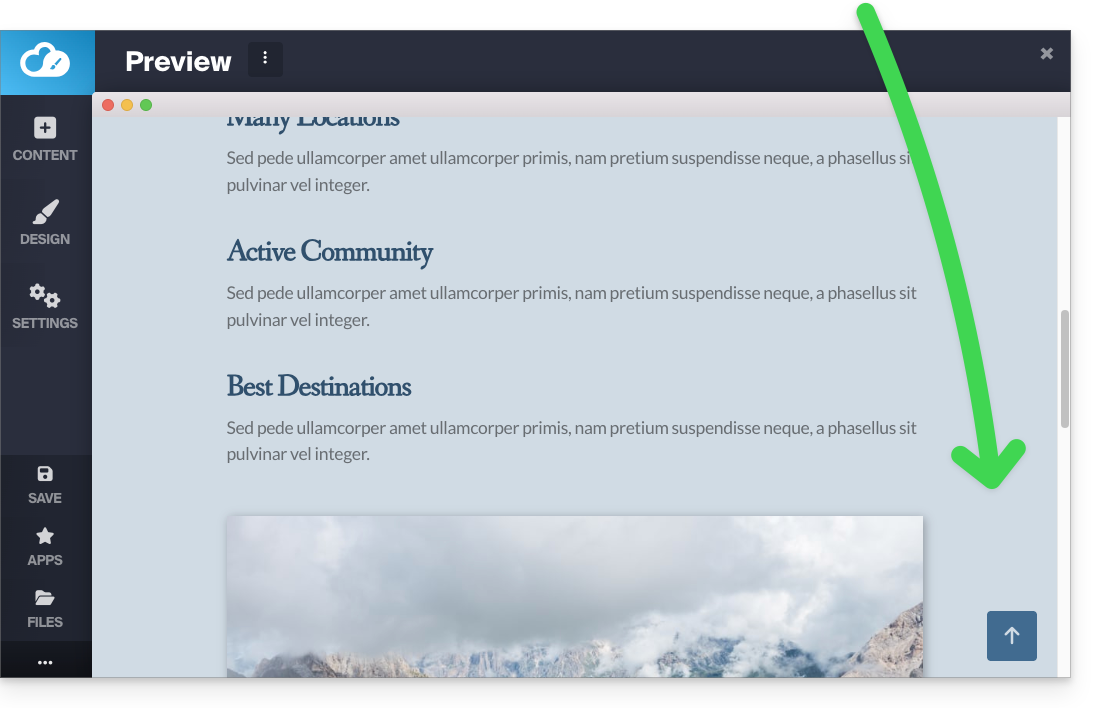
Nehmen Sie Kenntnis von diesem anderen Leitfaden bezüglich einer alternativen Lösung.
Link zu dieser FAQ:
War diese FAQ nützlich?
Dieser Leitfaden hilft Ihnen, eine mit Site Creator Infomaniak erstellte Website anzupassen.
Um die Startseite oder die Seitentypen Ihrer Website anzupassen, lesen Sie diesen anderen Leitfaden.
Voraussetzungen
- Auf Site Creator zugreifen:
- Hier klicken, um auf die Verwaltung Ihres Produkts im Infomaniak Manager zuzugreifen (Hilfe benötigt?).
- Klicken Sie direkt auf den Namen des betreffenden Site Creators.
- Klicken Sie auf die Schaltfläche Meine Website bearbeiten, um den Editor zu starten:
Website-Farben ändern
Um Themen, Farben und Schriftarten in Site Creator zu verwalten:
- Klicken Sie auf die Schaltfläche Design im linken Seitenmenü.
- Klicken Sie auf Website-Farben:
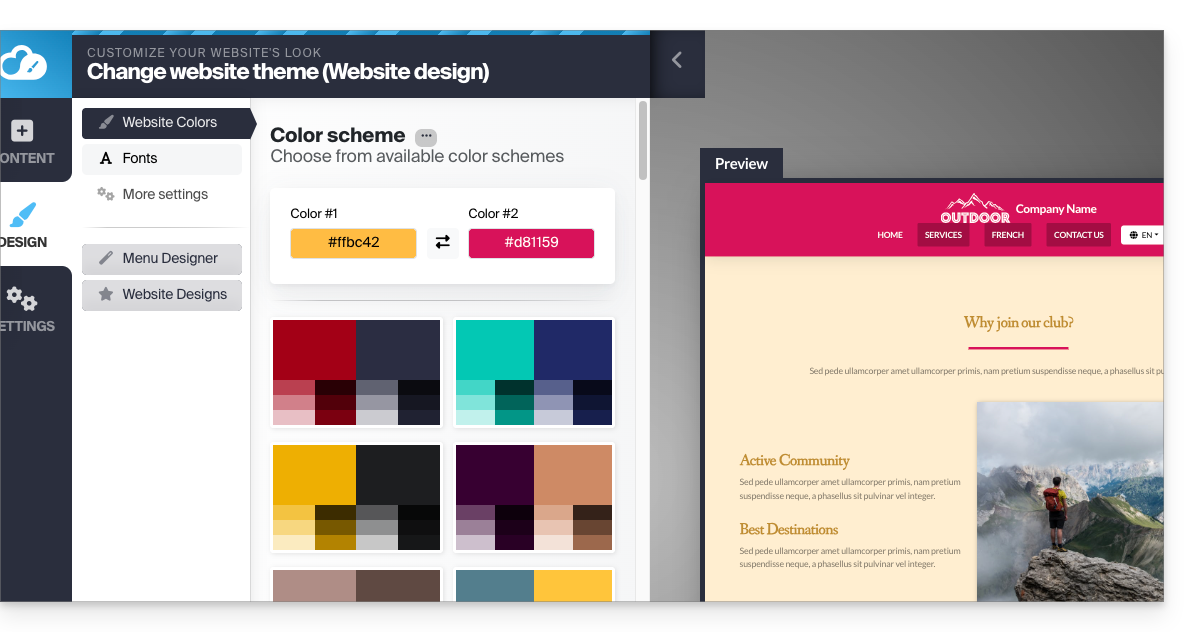
Sie können aus den verfügbaren Farbpaletten auswählen oder Ihr eigenes Farbschema erstellen.
Darunter finden Sie spezifischere Parameter, mit denen Sie festlegen können, auf welche Elemente eine Farbe angewendet werden soll: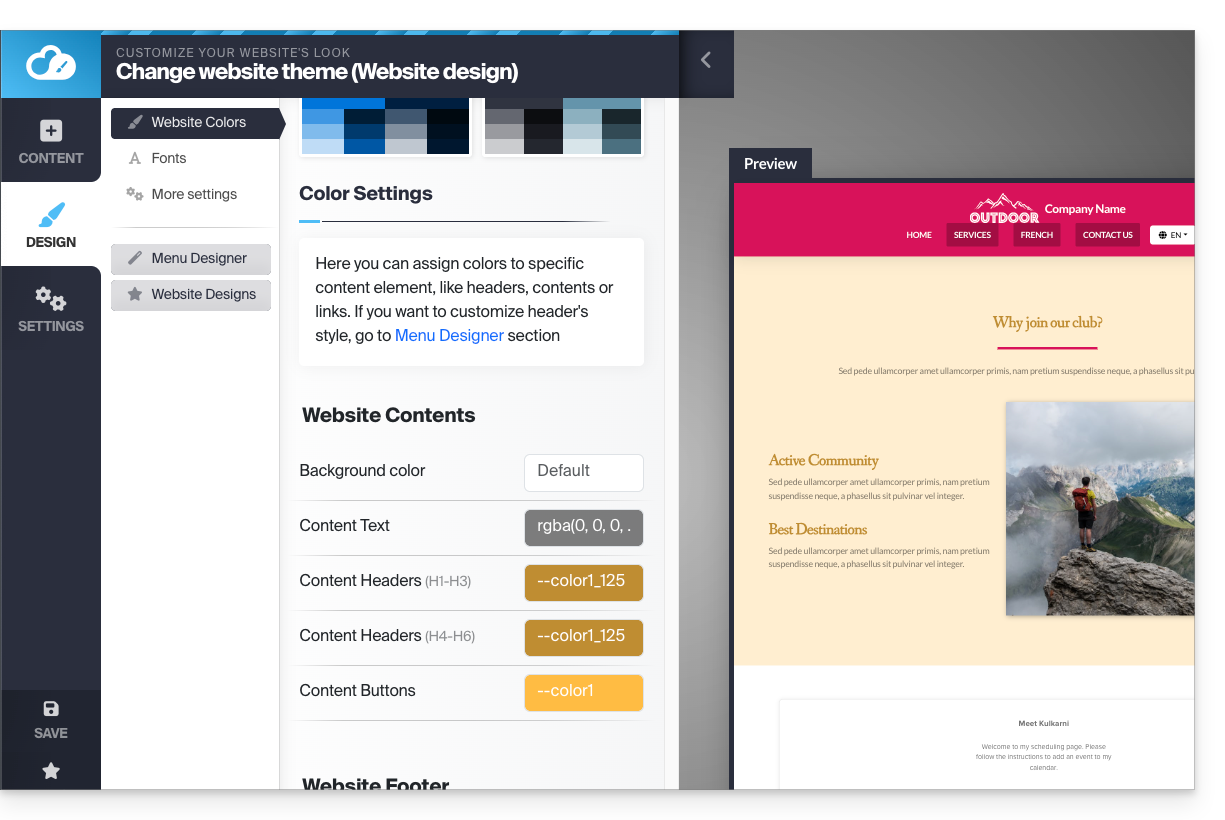
Hintergrund (Bild/Farbe) der Blöcke verwalten
Auf der Bearbeitungsseite Ihrer Website bewegen Sie den Mauszeiger über einen Block und klicken Sie auf das Zahnrad, um auf die Einstellungen zuzugreifen: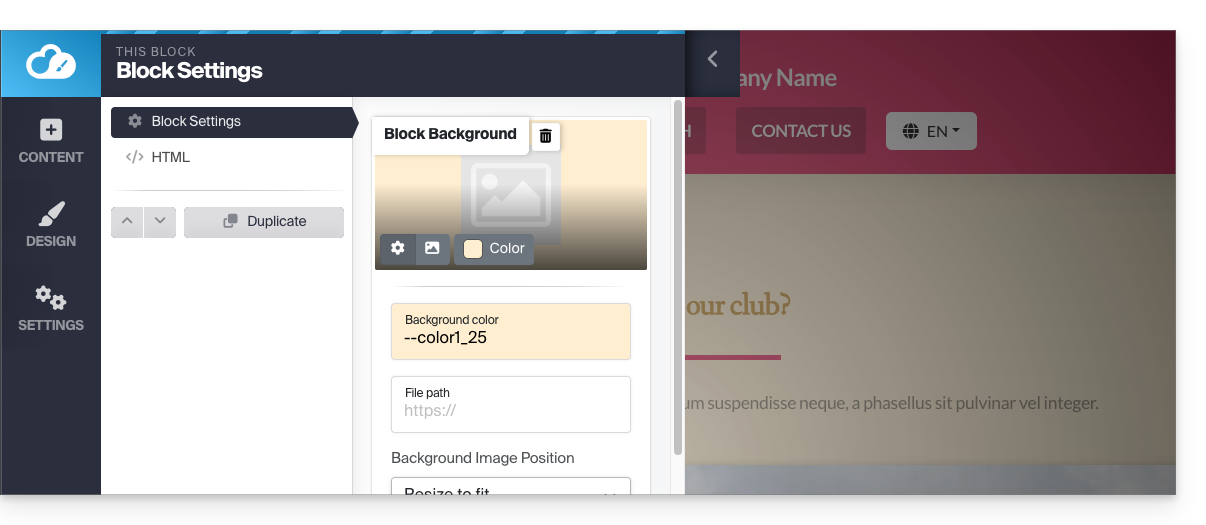
Ein Website-Vorlage laden
Sie können das gesamte Design Ihrer Website ändern, indem Sie das Thema ändern und entscheiden, was beim Wechsel auf der aktuellen Website überschrieben werden soll:
- Klicken Sie auf die Schaltfläche Design im linken Seitenmenü.
- Klicken Sie auf Themenauswahl:
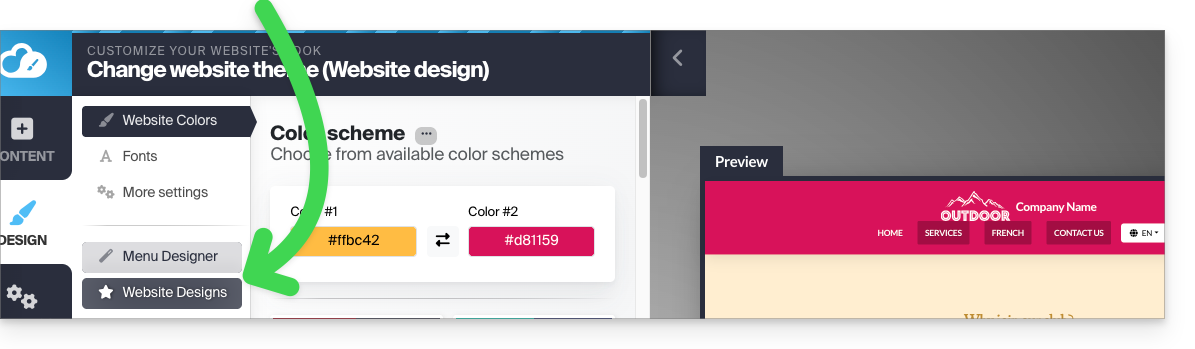
Hier können Sie aus den verfügbaren Website-Themen auswählen: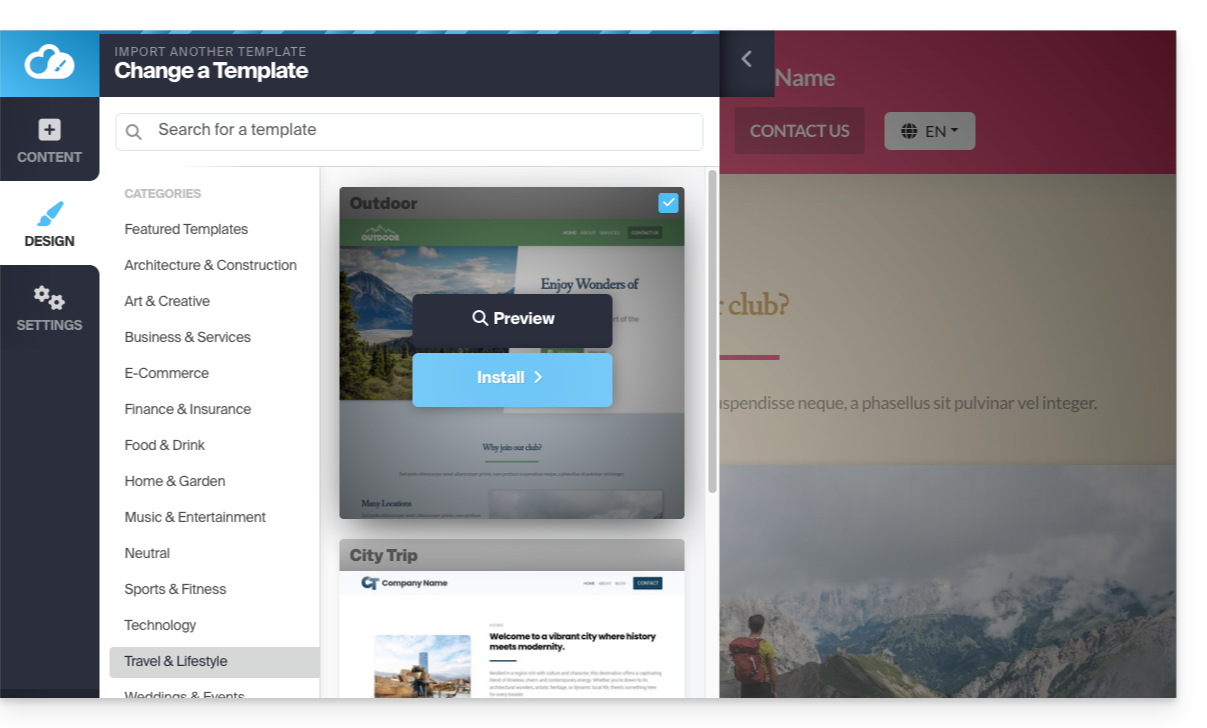
Wenn Sie Ihr neues Thema gefunden haben, klicken Sie auf Installieren, und Sie können dann die Teile des neuen Modells auswählen, die Sie importieren möchten (standardmäßig nur Farben, Schriftarten oder Menüstil), um zu verhindern, dass der Inhalt Ihrer Website überschrieben wird.
Wenn Ihre Website neu ist, können Sie bei der Importierung mehr Optionen auswählen.
Schriftarten der Website ändern
Dazu:
- Klicken Sie auf die Schaltfläche Design im linken Seitenmenü.
- Klicken Sie auf Schriftarten:
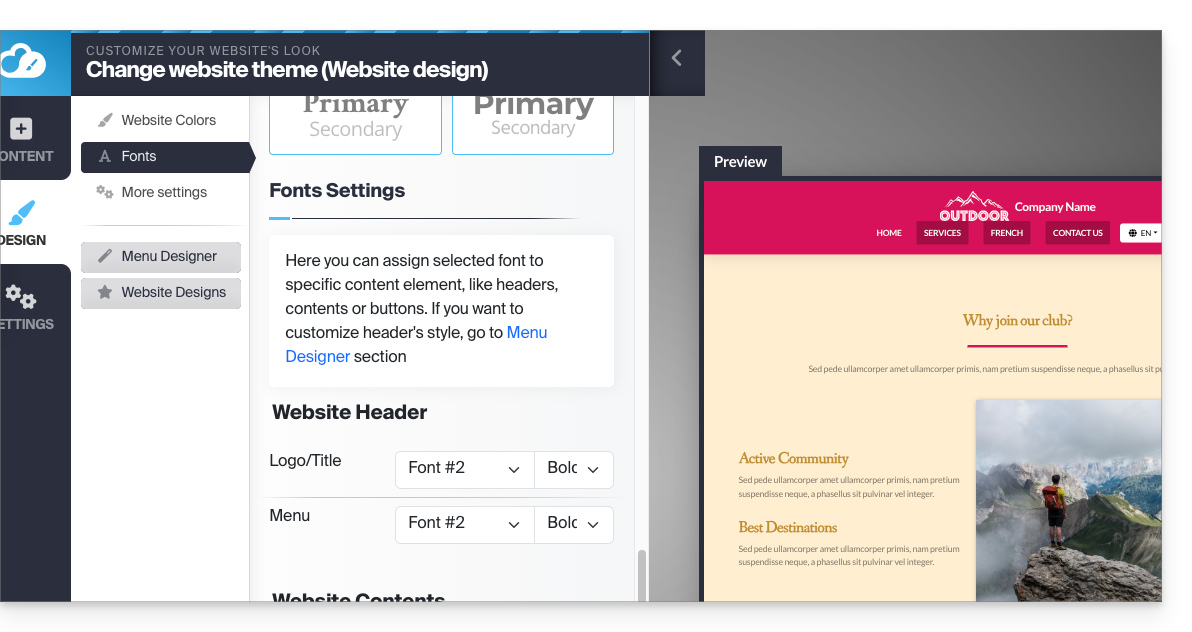
Sie können die Hauptschriftarten der Website leicht ändern, wobei die erste Schriftart für die Überschriften und die zweite Schriftart für den Inhalt verwendet wird.
Darunter gibt es spezifischere Einstellungen, mit denen Sie festlegen können, auf welche Elemente eine Schriftart angewendet werden soll.
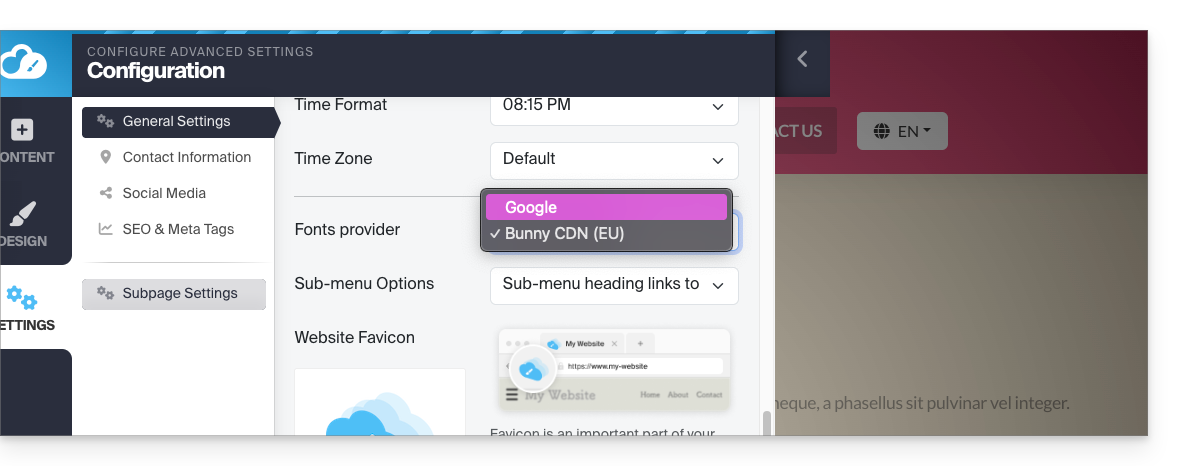
Es ist nicht möglich, eine benutzerdefinierte Schriftart zu importieren oder hinzuzufügen, aber Sie können den Anbieter ändern (die Schriftartenliste bleibt dieselbe) aus Datenschutzgründen:
- Klicken Sie auf Einstellungen im linken Seitenmenü.
- Klicken Sie auf Allgemeine Einstellungen
- Wählen Sie den Schriftartenanbieter aus:
Ein Problem mit fehlendem/invisible Text lösen
Wenn Sie den Eindruck haben, dass Ihr Textblock verschwunden ist oder unsichtbar ist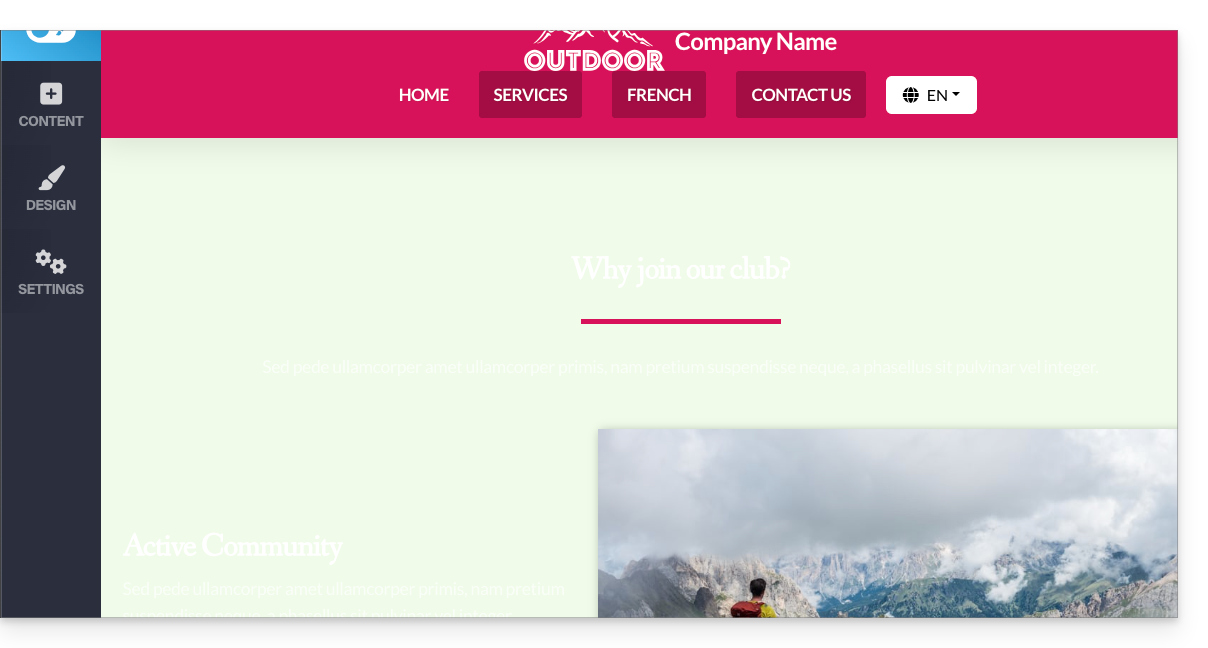
wählen Sie dann den gesamten Inhalt der Website aus (ctrl + a oder cmd + a auf Mac); wenn Sie sehen, dass Ihr Inhalt vorhanden ist, bedeutet dies wahrscheinlich, dass die Blockeinstellungen auf einen dunklen Hintergrund eingestellt sind: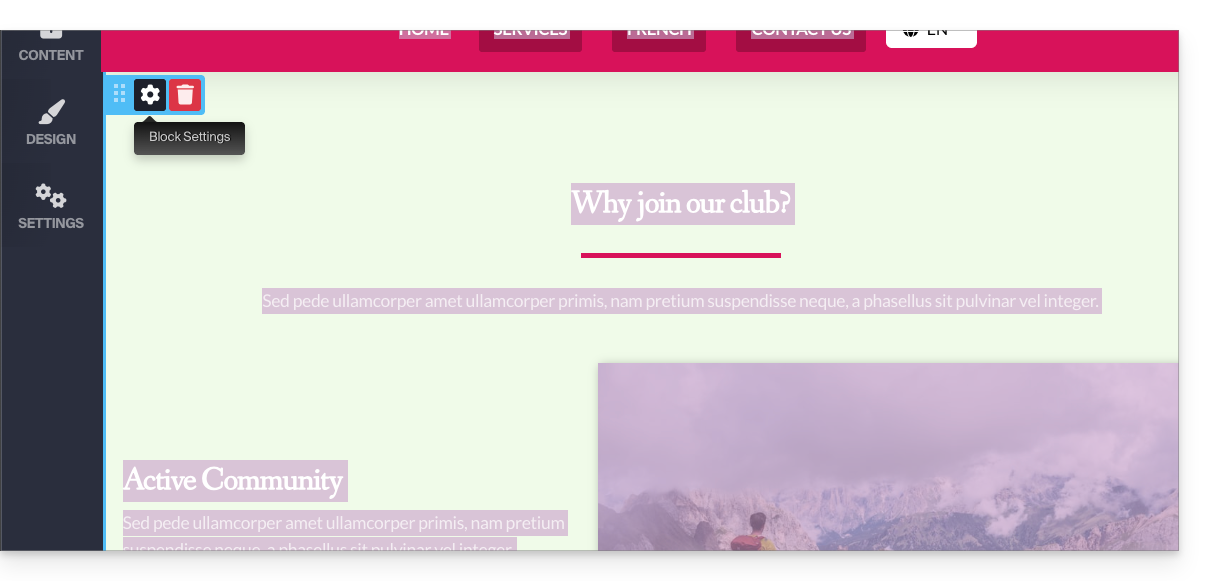
In diesem Fall gehen Sie zu den Blockeinstellungen und stellen Sie sicher, dass die Option "Dunkler Hintergrund" nicht aktiviert ist. Dies sollte das Problem beheben: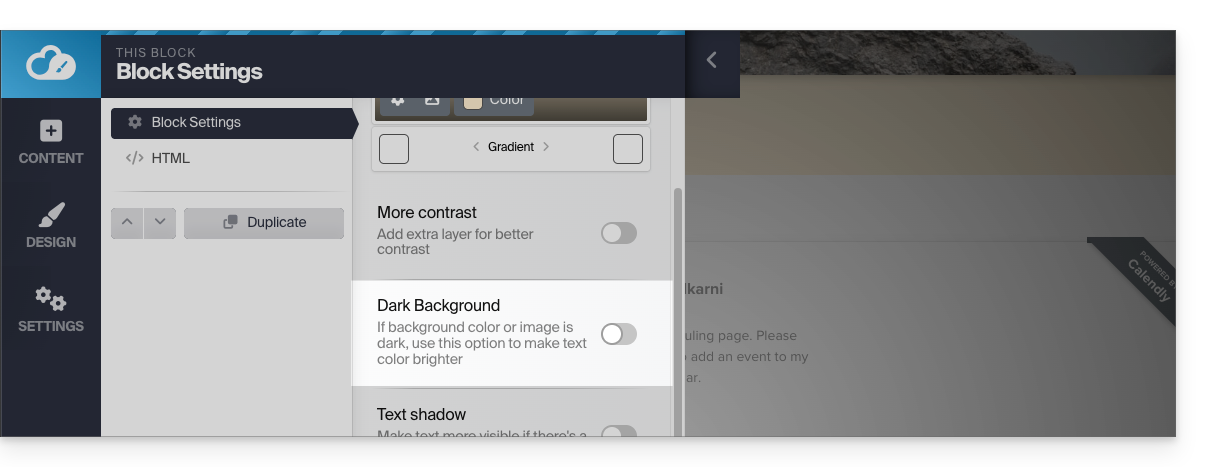
Link zu dieser FAQ:
War diese FAQ nützlich?