Wissensdatenbank
1 000 FAQs, 500 Anleitungen und erläuternde Videos. Hier gibt es nur Lösungen!
Website im Site Creator anpassen
Diese Anleitung hilft Ihnen dabei, eine mit Site Creator von Infomaniak erstellte Website anzupassen.
Um die Startseite oder die Seitentypen Ihrer Website anzupassen, lesen Sie diese andere Anleitung.
Voraussetzungen
- Zugriff auf Site Creator:
- Hier klicken, um im Infomaniak Manager auf die Verwaltung Ihres Produkts zuzugreifen (Benötigen Sie Hilfe?).
- Klicken Sie direkt auf den Namen des betreffenden Site Creators.
- Klicken Sie auf die Schaltfläche Meine Website bearbeiten, um den Editor zu starten:

Farben der Website ändern
So verwalten Sie Designs, Farben und Schriftarten in Site Creator:
- Klicken Sie im linken Menü auf die Schaltfläche Design.
- Klicken Sie auf Website-Farben:
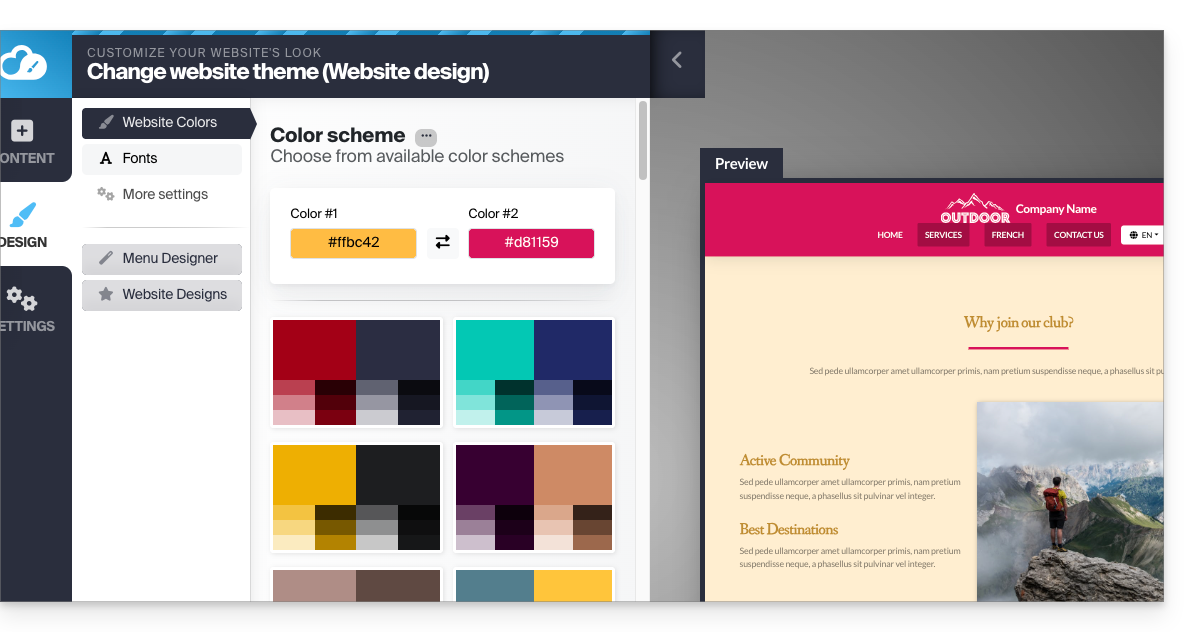
Sie können aus den verfügbaren Farbpaletten wählen oder Ihr eigenes, individuelles Farbschema erstellen.
Darunter finden Sie spezifischere Einstellungen, in denen Sie festlegen können, auf welche Elemente eine Farbe angewendet werden soll: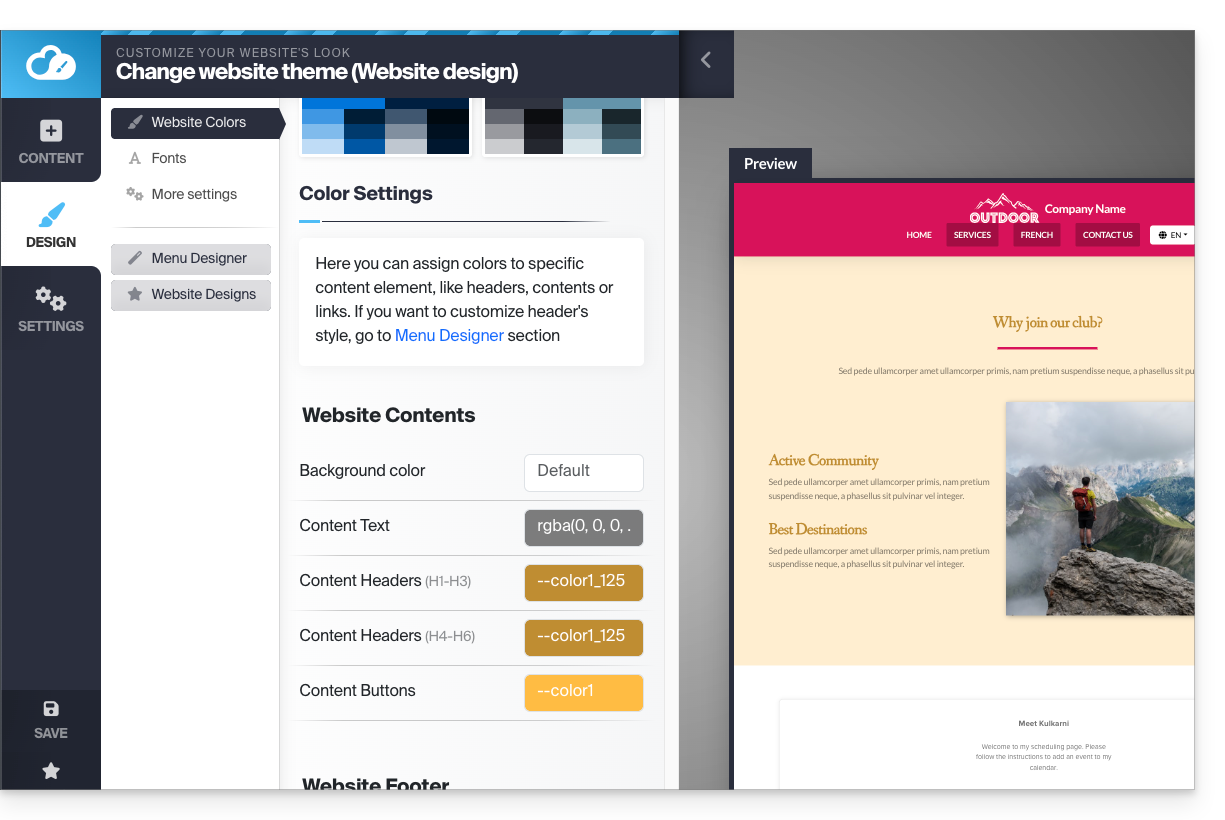
Hintergrund (Bild / Farbe) von Blöcken verwalten
Auf der Seite zur Bearbeitung Ihrer Website bewegen Sie den Mauszeiger über einen Block und klicken auf das Zahnrad, um auf die Einstellungen zuzugreifen: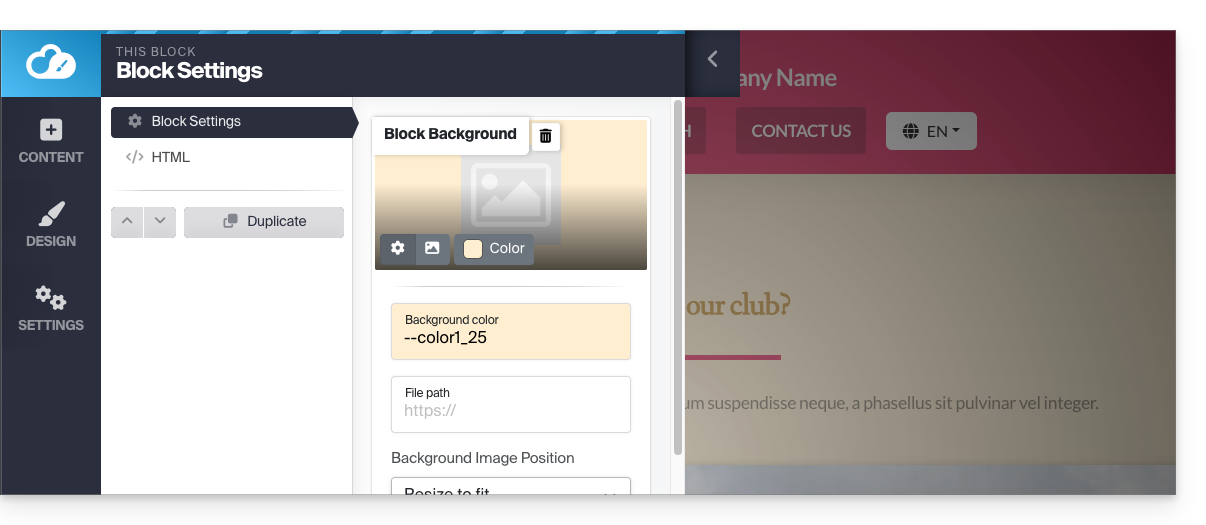
Ein Website-Template laden
Sie können das gesamte Design Ihrer Website ändern, indem Sie das Theme ändern und festlegen, was bei der Änderung auf der aktuellen Website überschrieben werden soll oder nicht:
- Klicken Sie im linken Menü auf die Schaltfläche Design.
- Klicken Sie auf Theme auswählen:
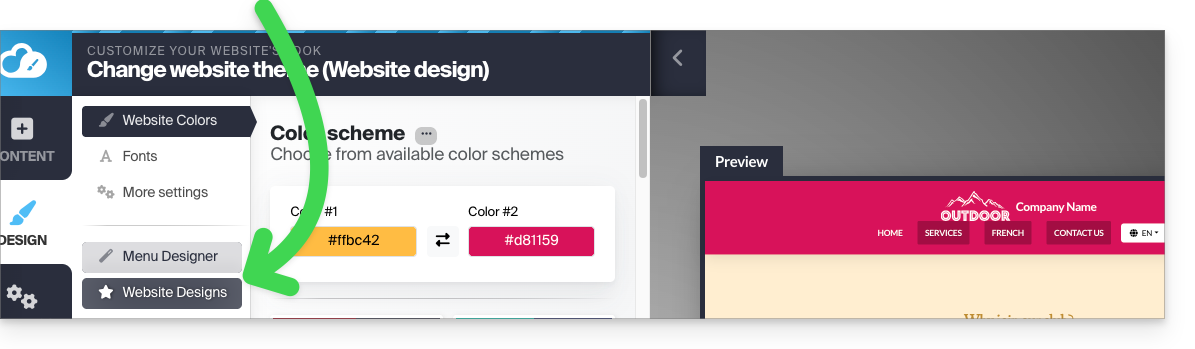
Hier können Sie aus den verfügbaren Website-Themes auswählen: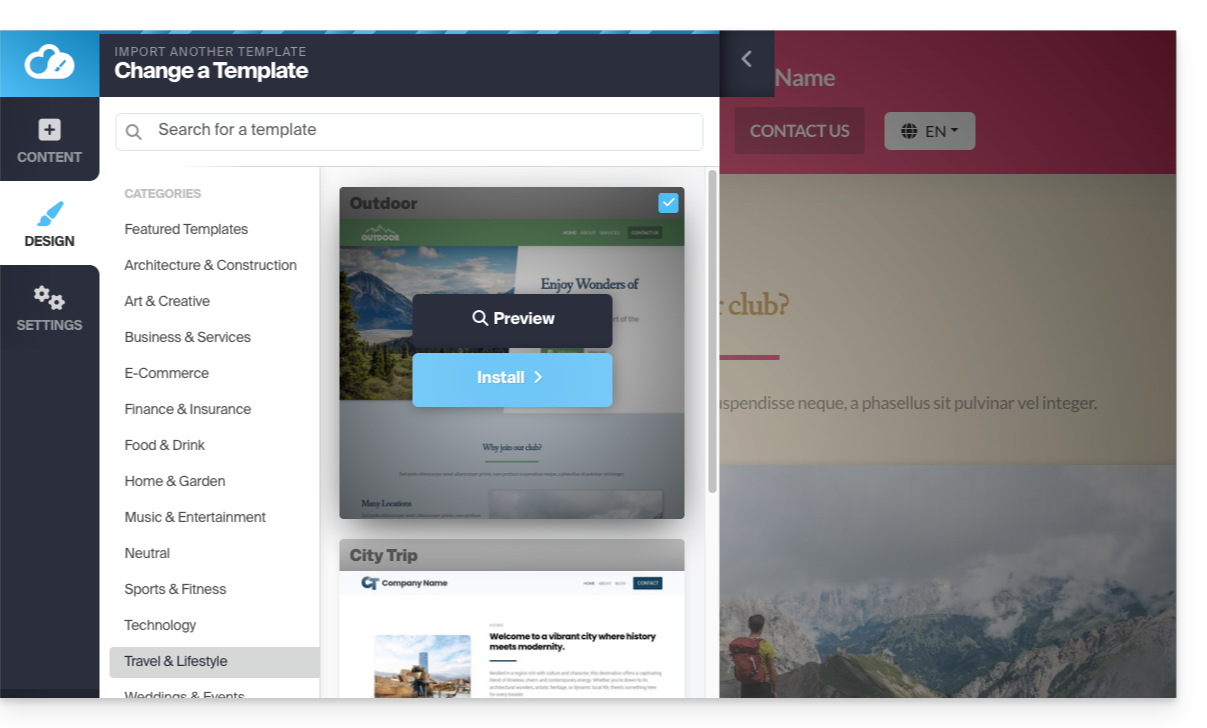
Wenn Sie Ihr neues Theme gefunden haben, klicken Sie auf Installieren. Anschließend können Sie auswählen, welche Teile des neuen Templates Sie importieren möchten (standardmäßig werden nur Farben, Schriftarten oder der Menüstil importiert), um zu verhindern, dass der Inhalt Ihrer Website überschrieben wird.
Wenn Ihre Website neu ist, können Sie beim Importieren weitere Optionen auswählen.
Die Schriftarten der Website ändern
So geht's:
- Klicken Sie im linken Menü auf die Schaltfläche Design.
- Klicken Sie auf Schriftarten:
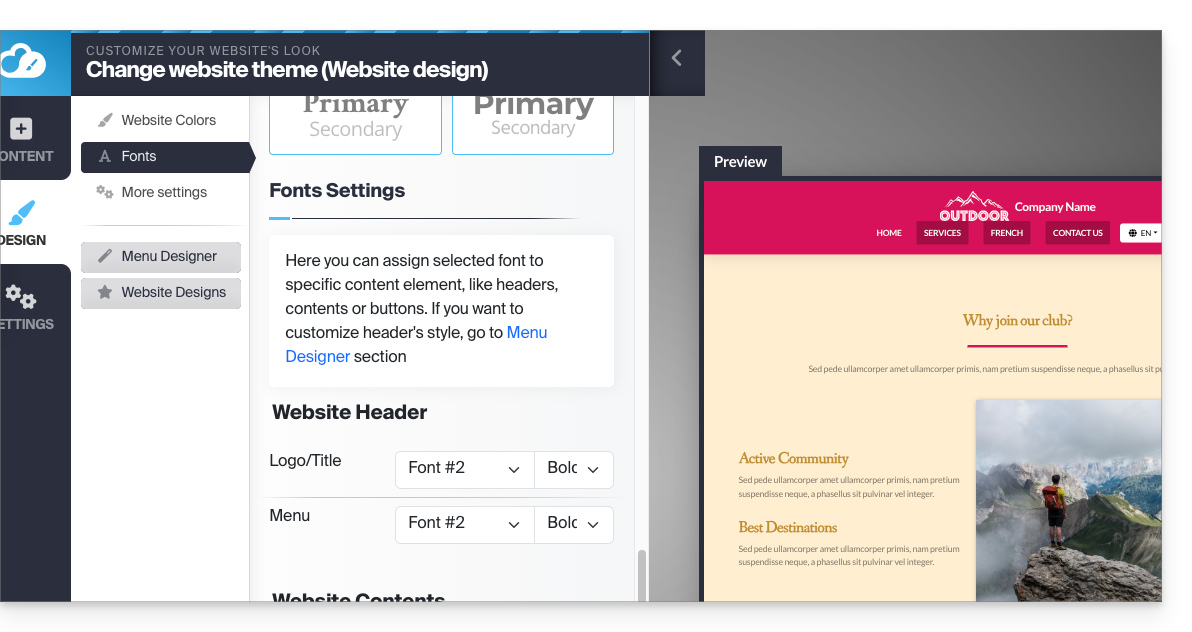
Sie können die Hauptschriftarten der Website einfach ändern. Die erste Schriftart wird für Überschriften und die zweite Schriftart für den Inhalt verwendet.
Darunter befinden sich spezifischere Einstellungen, in denen Sie festlegen können, auf welche Elemente eine Schriftart angewendet werden soll.
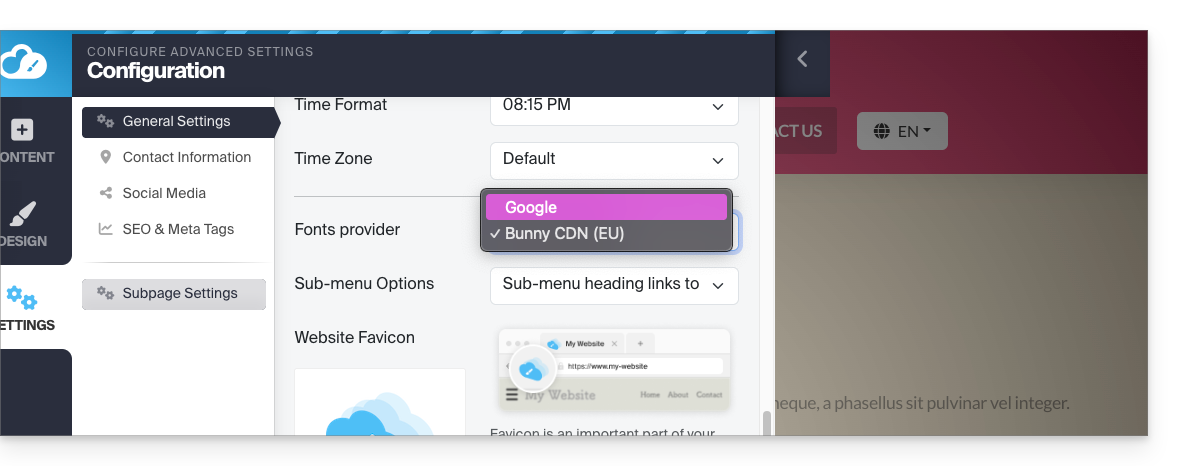
Es ist nicht möglich, eine benutzerdefinierte Schriftart zu importieren oder hinzuzufügen, aber Sie können den Anbieter ändern (die Liste der Schriftarten bleibt gleich), beispielsweise aus Datenschutzgründen:
- Klicken Sie im linken Menü auf Einstellungen.
- Klicken Sie auf Allgemeine Einstellungen.
- Wählen Sie den Schriftartenanbieter:
Problembehebung bei fehlendem/unsichtbarem Text
Wenn Ihr Textblock verschwunden oder unsichtbar erscheint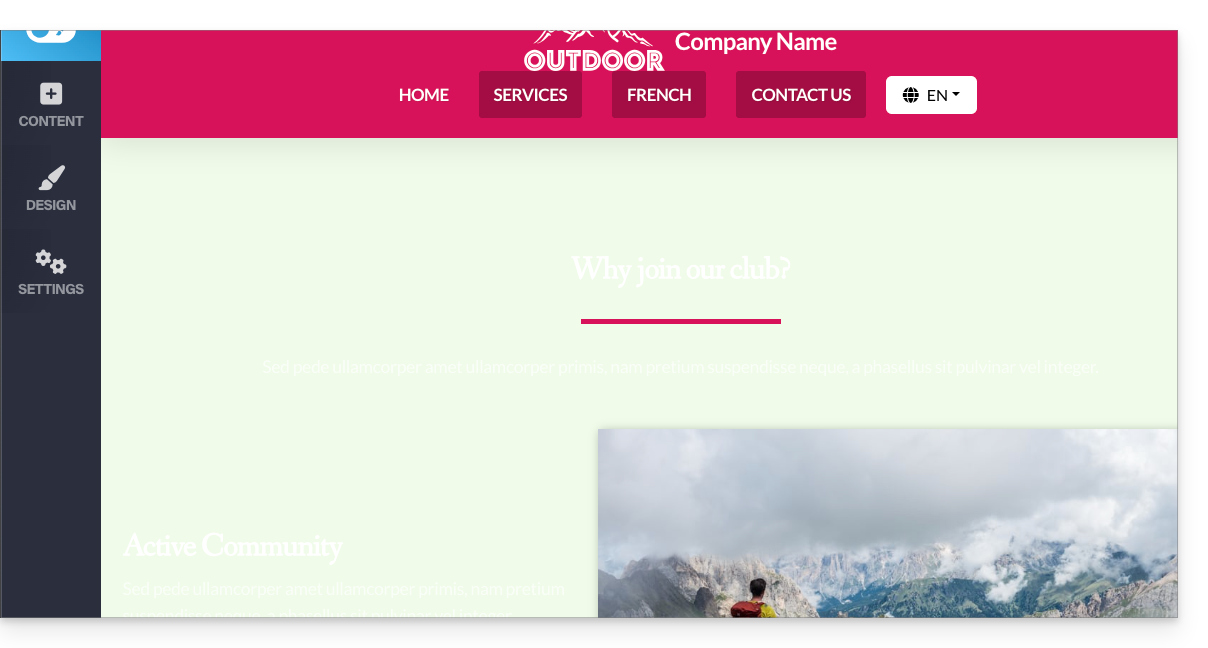
, wählen Sie den gesamten Inhalt der Webseite aus (Strg + A oder Cmd + A auf einem Mac); wenn Sie sehen, dass Ihr Inhalt vorhanden ist, bedeutet dies wahrscheinlich, dass die Einstellungen des Blocks auf einen dunklen Hintergrund eingestellt sind: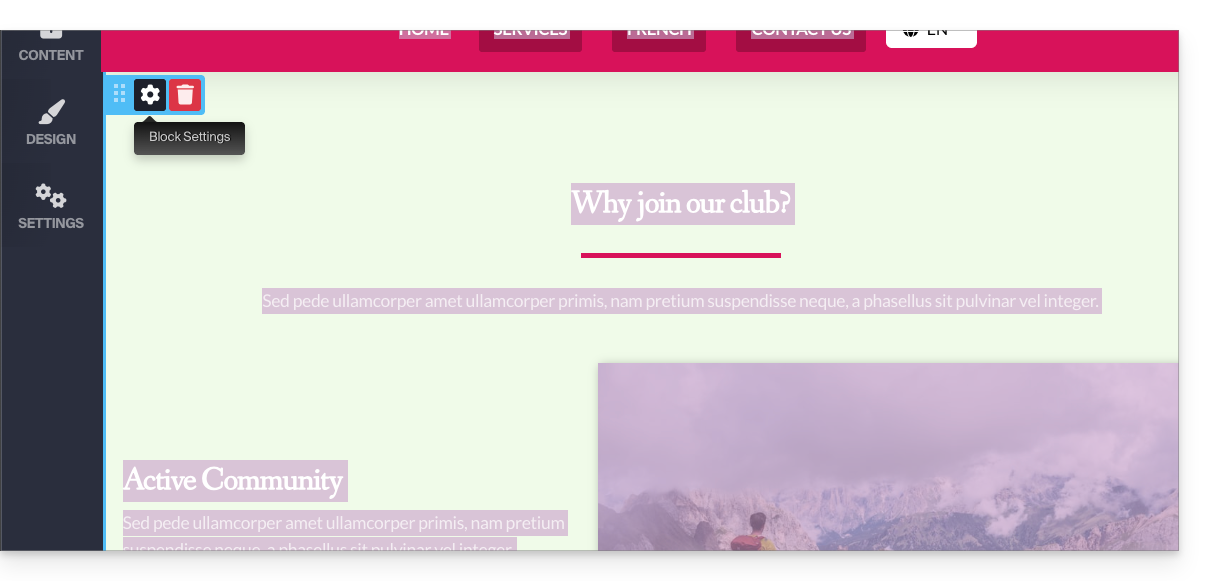
In diesem Fall gehen Sie zu den Einstellungen des Blocks und stellen Sie sicher, dass die Option "Dunkler Hintergrund" nicht aktiviert ist. Dadurch sollte das Problem behoben werden: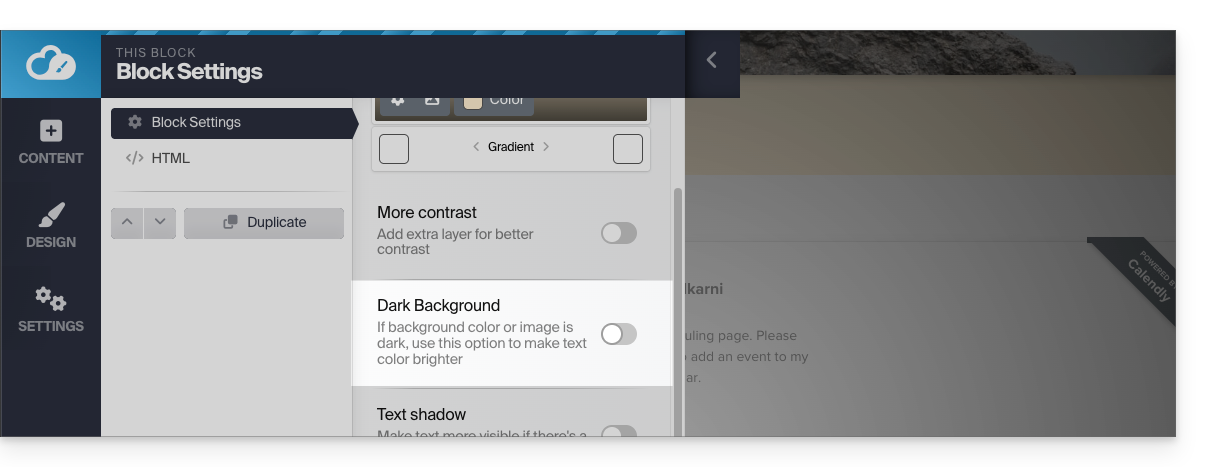
Link zu dieser FAQ: https://faq.infomaniak.com/2719
War diese FAQ nützlich?