Wissensdatenbank
1 000 FAQs, 500 Anleitungen und erläuternde Videos. Hier gibt es nur Lösungen!
Diese Anleitung erklärt, wie Sie Dateien eines Webhostings mit einer FTP-Software/FTP-Client verwalten.
Vorwort
- Um die Dateien Ihres Webhostings einfach und schnell zu verwalten, ohne eine Anwendung installieren oder FTP-Anmeldeinformationen eingeben zu müssen, verwenden Sie den Web FTP im Manager (er ermöglicht insbesondere CHOWN und die Komprimierung/Dekomprimierung von Dateien
zip). - Was die von Infomaniak unterstützten Protokolle (FTP, SFTP usw.) in Abhängigkeit von Ihrem Hosting-Angebot (Starter, Node.js usw.) betrifft, nehmen Sie sich diese andere Anleitung zu Hilfe.
Parameter für FTP-Software
Voraussetzungen
- Erstellen Sie ein FTP/SSH-Konto.
- Installieren Sie eine FTP-Software/FTP-Client wie Filezilla, Cyberduck, Commander One, Transmit usw.
Unabhängig von Ihrer FTP-Software/FTP-Client sind die 3 unverzichtbaren Parameter zur Konfiguration eines FTP-Zugangs immer:
- Hostname: FTP-Serveradresse
- Benutzername: FTP-Kontoname
- Passwort: das des FTP-Kontos
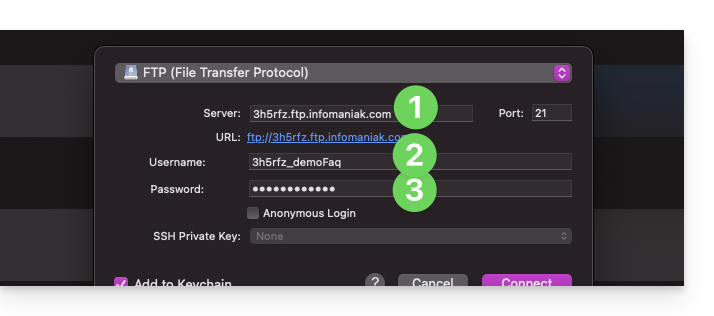
- Die Portnummer sollte in der Regel standardmäßig belassen werden.
- Der Verbindungstyp und -modus sollten in der Regel standardmäßig belassen werden.
- Wenn eine Begrenzung der Anzahl gleichzeitiger Verbindungen angeboten wird, wird empfohlen, sie zu aktivieren.
Zugangsinformationen zum Hosting abrufen
Sie finden alle Informationen in Ihrem Infomaniak Manager:
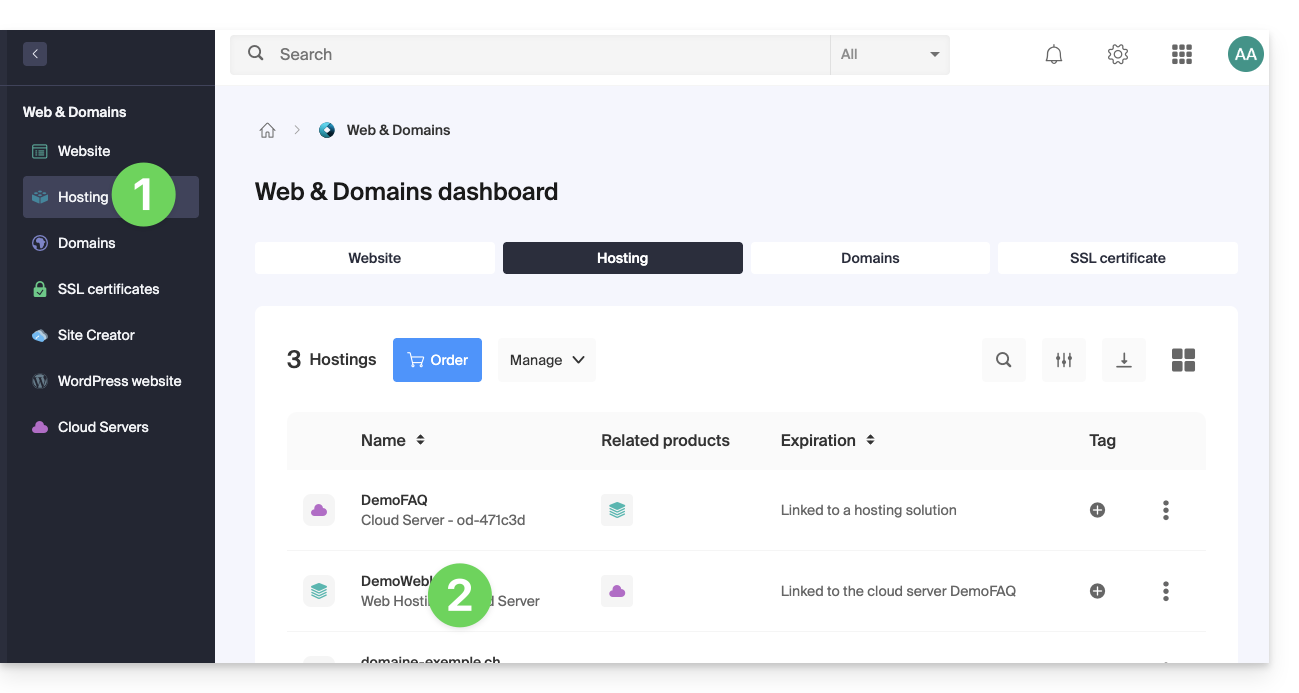
- Hier klicken, um auf die Verwaltung Ihres Hostings im Infomaniak Manager zuzugreifen (Hilfe benötigt?).
- Klicken Sie direkt auf den Namen, der dem betreffenden Hosting zugewiesen wurde:
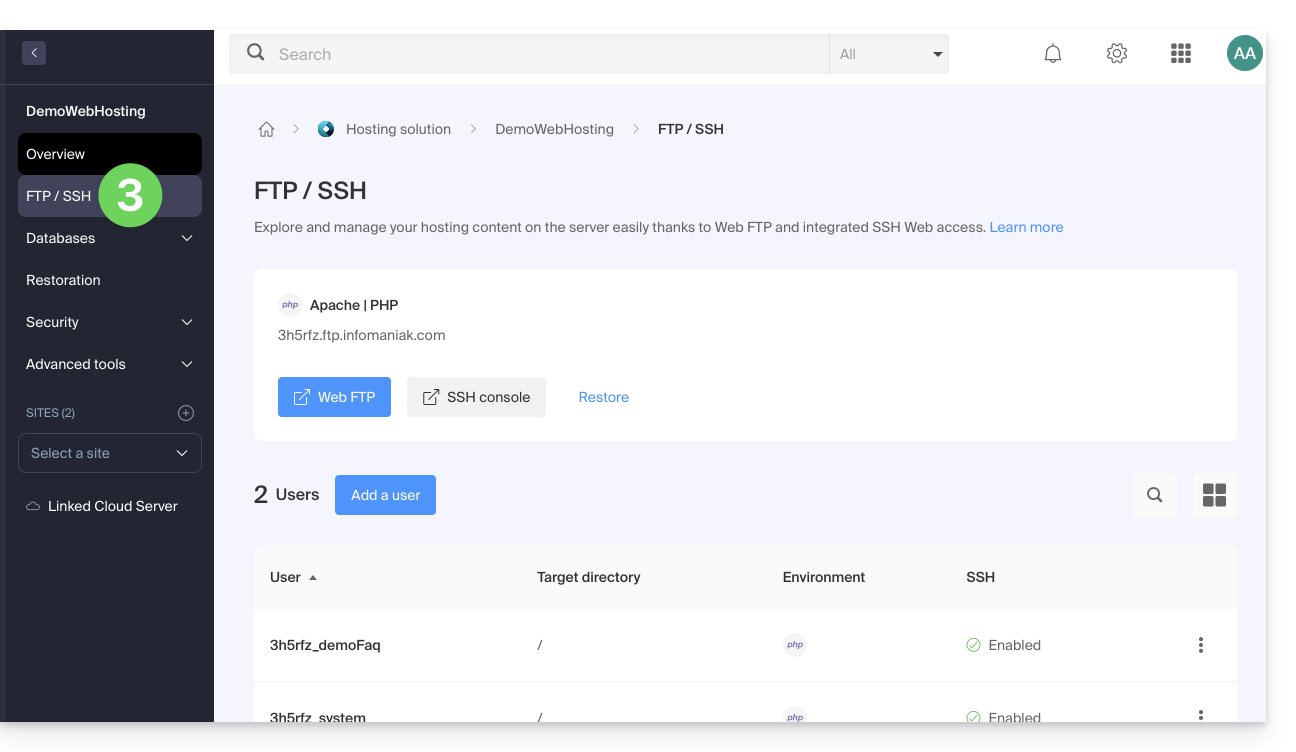
- Klicken Sie im linken Seitenmenü auf FTP (oder FTP / SSH)
1. FTP-Hostname
Der im FTP-Client zu verwendende Hostname wird oben auf der im Punkt 3 oben erhaltenen Seite angegeben und ein Symbol ermöglicht es Ihnen, die Adresse in die Zwischenablage zu kopieren.
Starter-Angebot - einfache Webseite
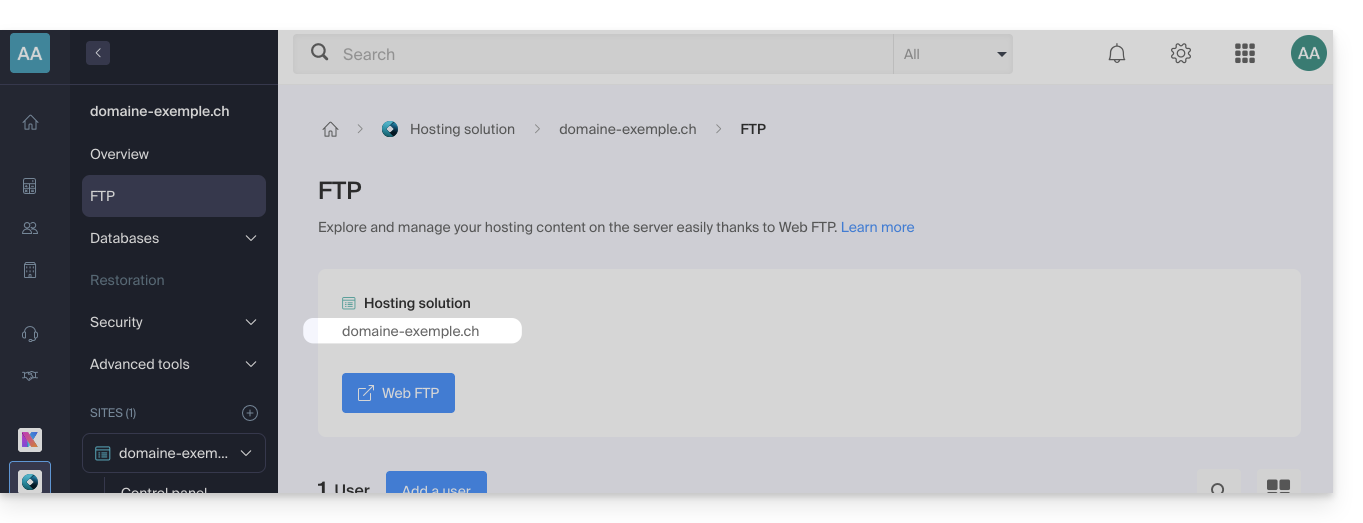
Wenn die angegebene Domain nicht funktioniert (z.B. nicht auf die IP-Adresse des Hostings zeigt), verwenden Sie die IP-Adresse als Hostnamen, z.B. in der Form 123.45.678.123 (siehe diesen anderen Leitfaden).
Bezahlter Webhosting
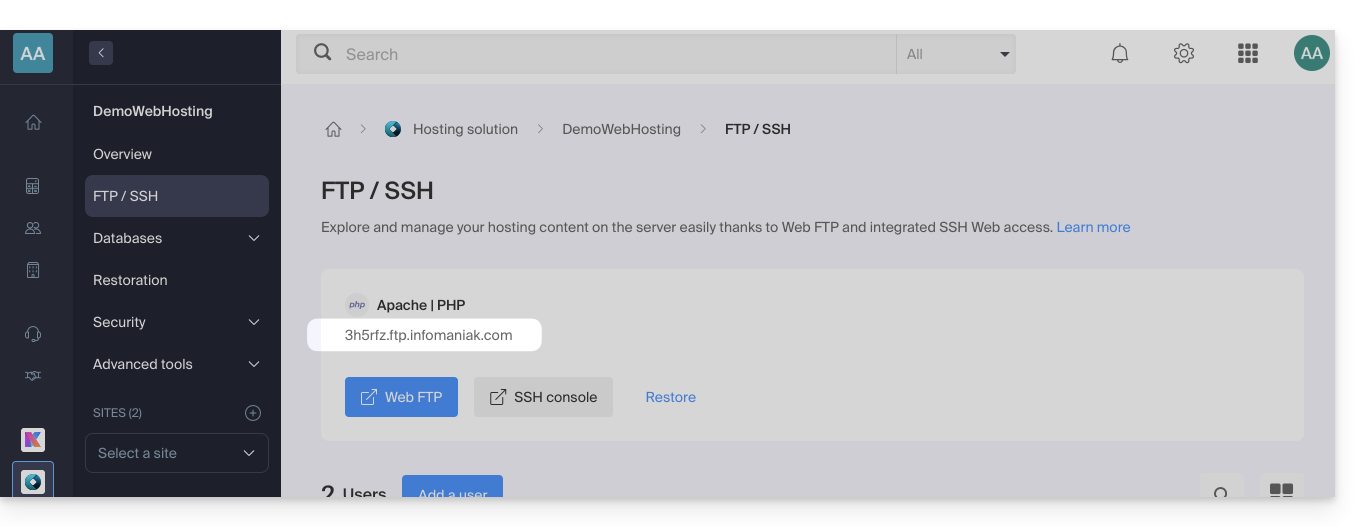
Verwenden Sie den Hostnamen in der Form xyzb.ftp.infomaniak.com z.B.
2. FTP-Benutzername
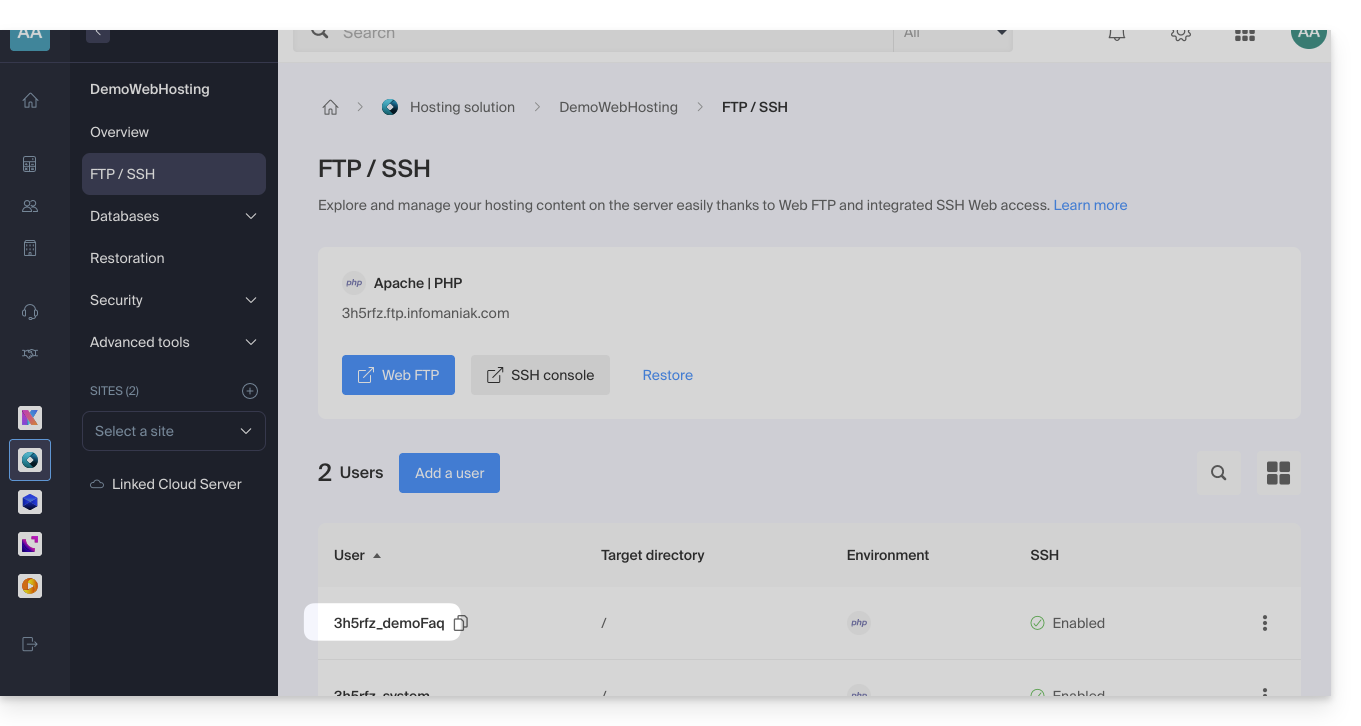
Der Benutzername ist der Name des Kontos, das in Ihrem Manager erstellt werden soll: xyzb_abcdefg z.B.
3. FTP-Benutzerpasswort
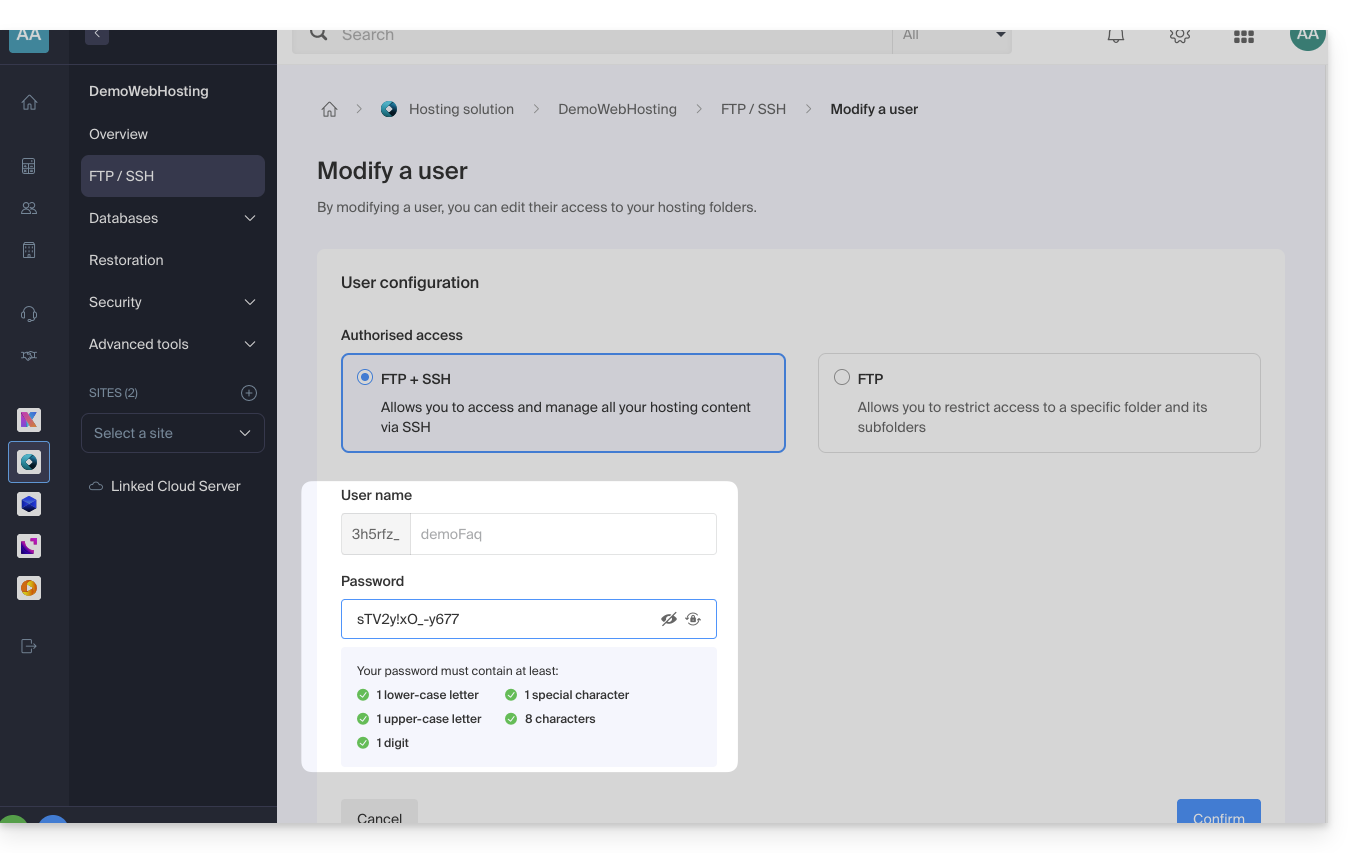
Das FTP-Benutzerpasswort wird vom Ersteller des FTP-Kontos festgelegt. Bei Verlust können Sie das FTP-Konto bearbeiten, indem Sie darauf klicken und ein neues Passwort festlegen.
Es ist nicht möglich, ein bereits angewendetes Passwort anzuzeigen; Sie müssen ein neues Passwort anwenden, wenn Sie das derzeit festgelegte Passwort nicht mehr haben.
Sobald die Verbindung hergestellt ist…
Wenn Sie die 3 erforderlichen Parameter eingeben, sollte Ihre FTP-Anwendung die Verzeichnisstruktur Ihres Hostings anzeigen: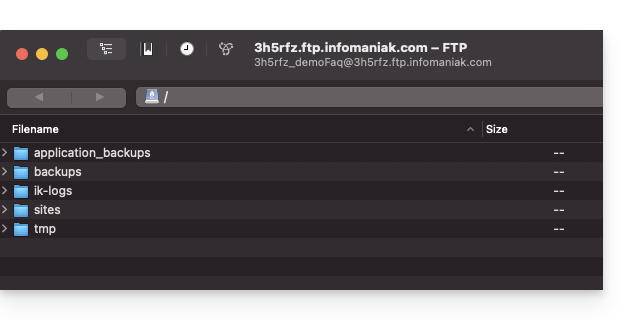
Link zu dieser FAQ:
War diese FAQ nützlich?
Dieser Leitfaden erklärt, wie Sie den Zugriff auf importierte Videos auf einem Infomaniak VOD-Dienst basierend auf geografischen Kriterien und/oder IP-Adressen sperren können.
Vorwort
- Achtung, der Schutz durch Token ist nur im Fall einer Standardintegration per iframe und somit durch die Verwendung des Infomaniak Players wirksam.
- Weitere Zugriffsbeschränkungen können aktiviert werden und betreffen den Zugriff auf die Datei: Token | Passwort
Zugriff über GeoIP einschränken
Die geografischen und IP-basierten Beschränkungen werden auf Ebene des Importordners konfiguriert und schützen alle Videos im Ordner. Um diesen Ordner zu konfigurieren:
- Klicken Sie hier, um auf die Verwaltung Ihrer VOD/AOD im Infomaniak Manager zuzugreifen (Hilfe benötigt?).
- Klicken Sie direkt auf den Namen des betreffenden Produkts:

- Klicken Sie im linken Seitenmenü auf Medien.
- Klicken Sie im linken Seitenmenü auf Medienverwaltung.
- Klicken Sie auf das Symbol, um einen Neuen Ordner zu erstellen:
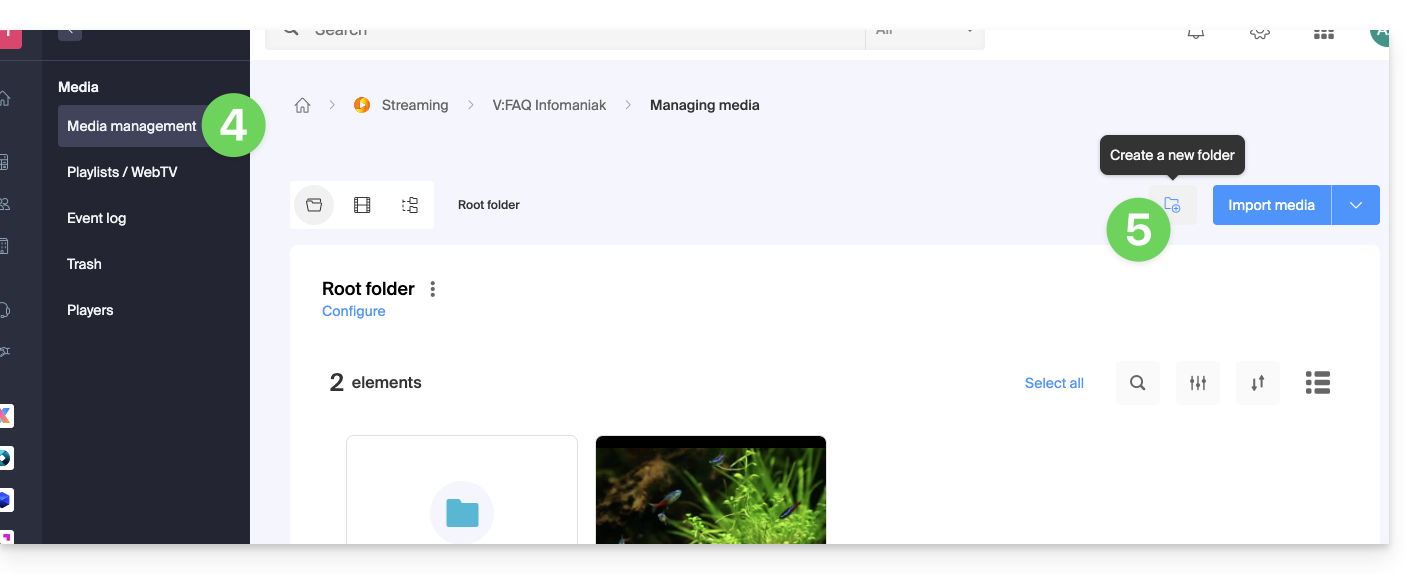
- Geben Sie dem Ordner einen Namen.
- Klicken Sie auf die blaue Schaltfläche, um den Ordner zu erstellen.
- Klicken Sie auf Konfiguration:
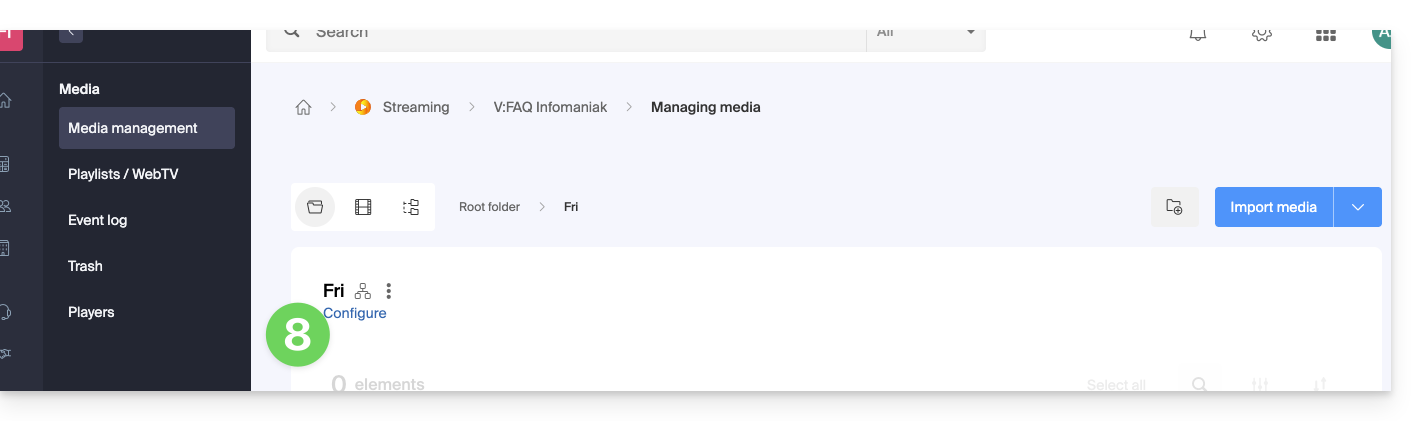
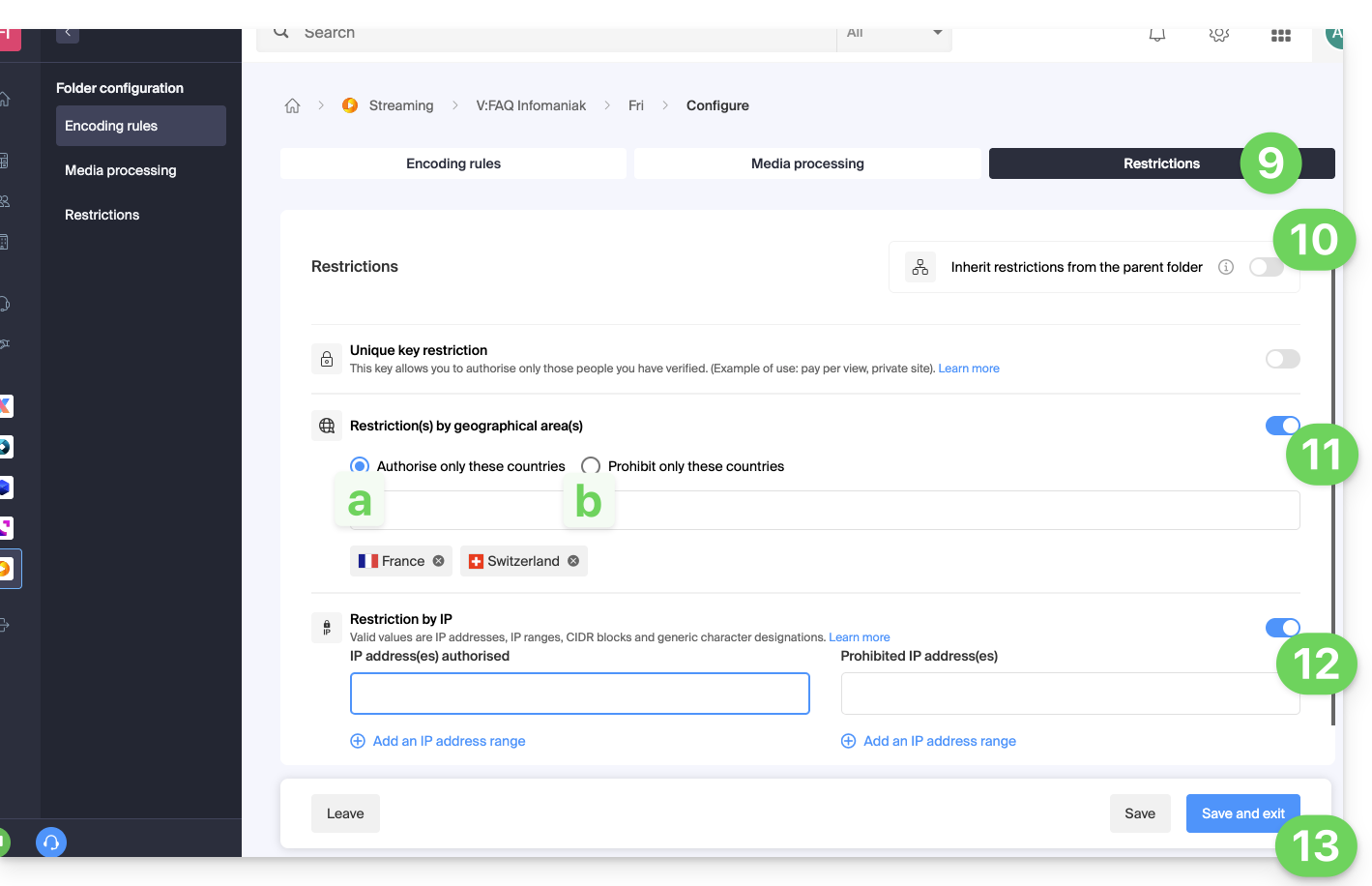
- Klicken Sie auf die Registerkarte Einschränkungen.
- Deaktivieren Sie bei Bedarf den Umschalter (Toggle Switch), um die Vererbung vom übergeordneten Ordner zu entfernen. Dies ermöglicht es Ihnen, Ihre eigenen Regeln für diesen spezifischen Ordner zu konfigurieren.
- Aktivieren Sie den Umschalter (Toggle Switch), um eine Liste von Ländern und deren Zugriffsregelungen zu definieren:
- Nur die Länder der Liste dürfen auf die Medien zugreifen (der Rest der Welt ist gesperrt).
- Die ganze Welt darf zugreifen, außer die Länder der Liste, die gesperrt werden.
- Aktivieren Sie den Umschalter (Toggle Switch), um eine Liste von IP-Adressen oder IP-Bereichen zu definieren, die erlaubt oder gesperrt werden sollen (das Zeichen
*ist erlaubt). - Klicken Sie auf Speichern, nachdem Sie die gewünschten verschiedenen Einschränkungen konfiguriert haben:
- Laden Sie neue Videos in diesen Ordner hoch, damit sie beim Abspielen nach Ihren strengen Regeln eingeschränkt werden.
Vignetten anzuzeigen bei GeoIP-Beschränkungen
Um die Bilder zu ändern, die beim Zuschauer angezeigt werden sollen, der von einer von Ihnen eingerichteten Beschränkung betroffen ist:
- Klicken Sie hier, um auf die Verwaltung Ihrer VOD/AOD im Infomaniak Manager zuzugreifen (Hilfe benötigt?).
- Klicken Sie direkt auf den Name des betreffenden Produkts.
- Klicken Sie auf Players im linken Seitenmenü.
- Fügen Sie einen neuen Player hinzu oder bearbeiten Sie einen bestehenden Player.
- Klicken Sie auf die Registerkarte VIGNETTEN.
- Laden Sie die gewünschten Bilder für die verschiedenen auf der Seite beschriebenen Situationen hoch.
- Klicken Sie auf die blaue Schaltfläche am Ende der Seite, um zu Speichern:
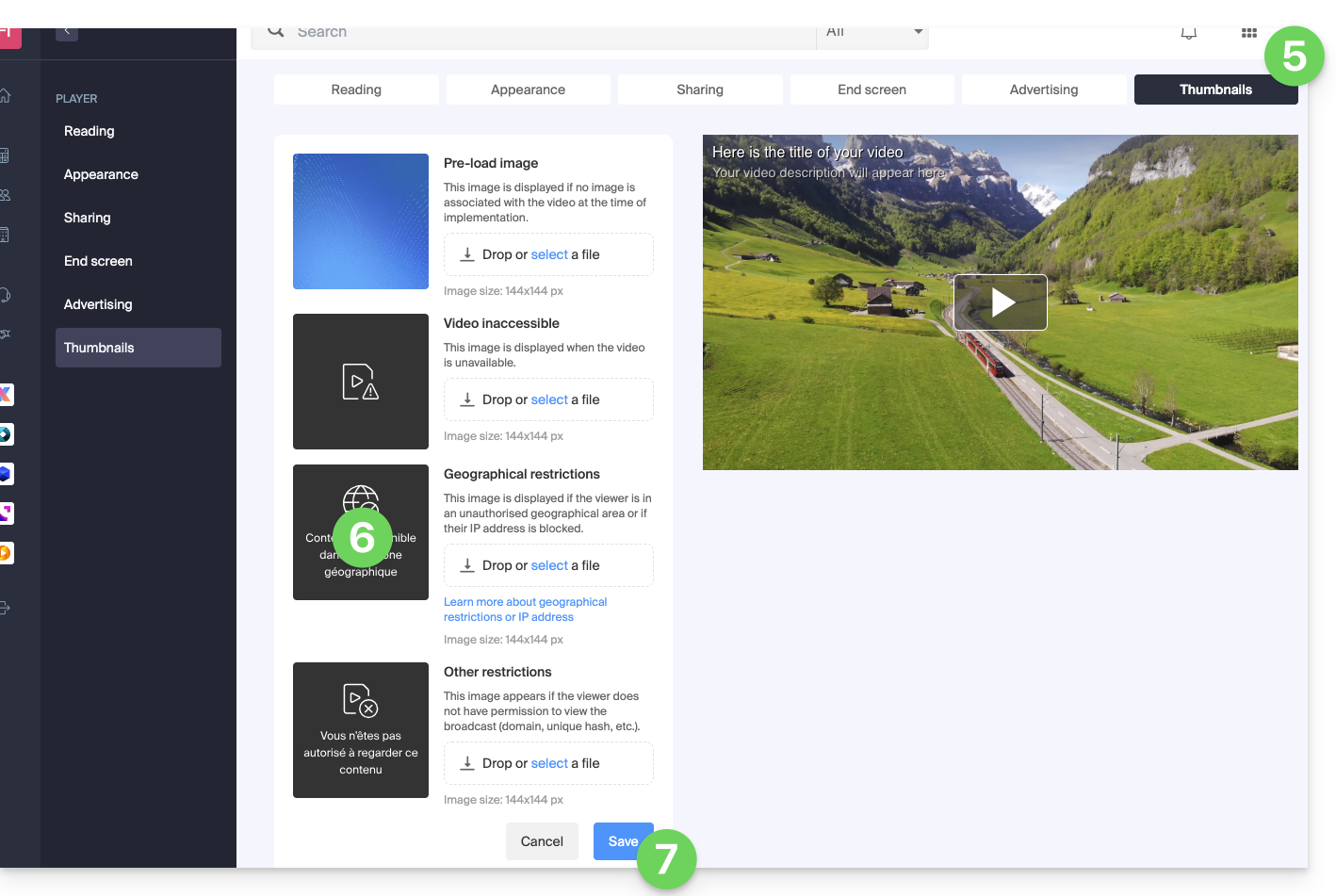
Link zu dieser FAQ:
War diese FAQ nützlich?
Diese Anleitung erklärt, wie Sie einen Ordner oder eine Datei über SSH löschen können. Dies kann insbesondere dann nützlich sein, wenn es nicht möglich ist, eine Datei mit einem FTP-Programm/Client oder dem Web-FTP im Manager zu löschen.
SSH-Befehl zum Löschen eines Ordners/einer Datei
Um eine Datei oder ein Verzeichnis zu löschen, muss der Befehl rm verwendet werden.
Um beispielsweise die Dateien Data.php und Data.txt zu löschen, führen Sie den folgenden Befehl aus:
rm Data.php Data.txtUm ein Verzeichnis zu löschen, müssen Sie zuerst dessen Inhalt löschen und anschließend den folgenden Befehl verwenden:
rmdir Folder/Um alle Dateien im HTML-Format zu löschen, führen Sie den folgenden Befehl aus:
rm *.htmlLink zu dieser FAQ:
War diese FAQ nützlich?
Dieser Leitfaden erklärt Ihnen, wie Sie Formulare erstellen, die mit den verschiedenen Tarifen eines Events verbunden sind (im Rahmen des Infomaniak-Ticketingsystems). Dadurch können Sie Formulare erstellen, die für jeden Tarif eines Events spezifisch sind.
Formular pro Tarif erstellen
Dazu:
- Klicken Sie hier, um auf die Verwaltung Ihres Produkts im Infomaniak Manager zuzugreifen (Hilfe benötigt?).
- Klicken Sie direkt auf den Namen der Ticketing-Lösung, die für das Event relevant ist.
- Klicken Sie auf Einstellungen im linken Seitenmenü.
- Klicken Sie auf Formular im linken Seitenmenü.
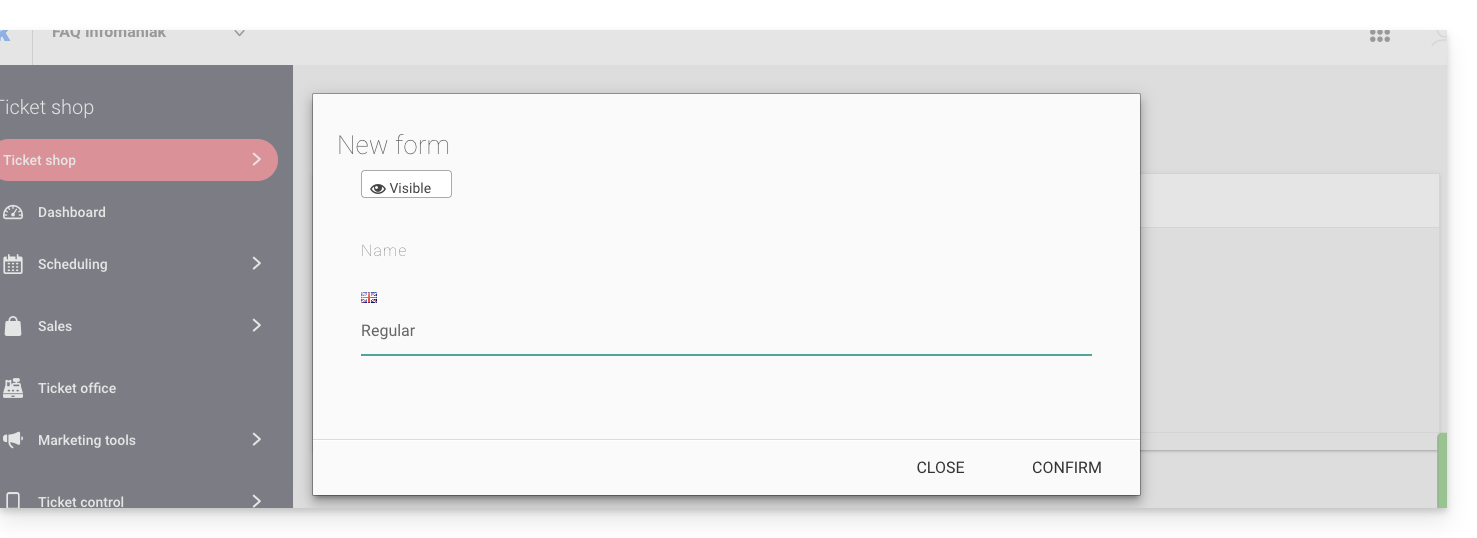
- Klicken Sie auf die Schaltfläche Formular hinzufügen und geben Sie dem Formular einen Namen:
Felder hinzufügen
Fügen Sie die Elemente hinzu, die im Formular pro Tarif enthalten sein sollen:
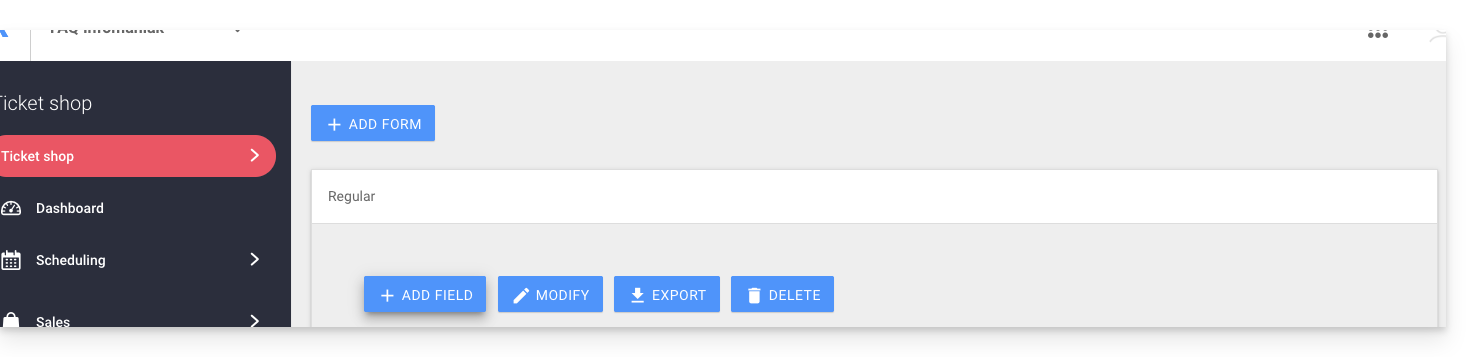
- Klicken Sie auf die Schaltfläche Hinzufügen:
Wählen Sie den Namen und den Feldtyp aus:
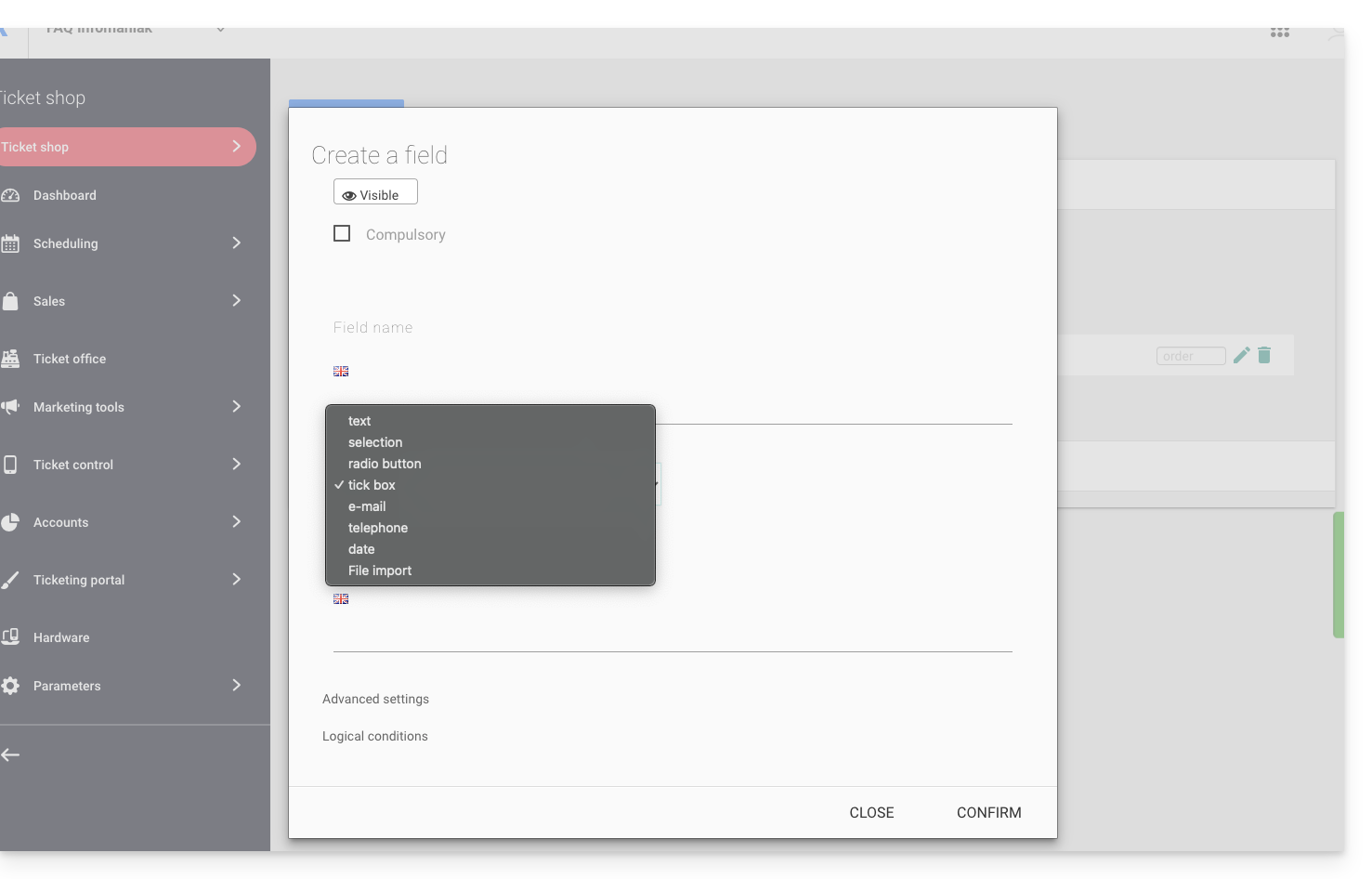
- Text: ein freies Feld, um Text einzufügen
- Auswahl: Dropdown-Menü, um eine der vorgeschlagenen Optionen auszuwählen
- Optionsfeld: Optionsfelder, um eine der vorgeschlagenen Optionen auszuwählen
- Kontrollkästchen: Kontrollkästchen, die angekreuzt oder leer gelassen werden können
Achtung: Wenn die Option Pflichtfeld ausgewählt ist, müssen alle Kästchen angekreuzt werden, um fortzufahren. Beispiel für die Verwendung: „Ich habe die Nutzungsbedingungen gelesen und akzeptiere sie“...
- E-Mail: um eine E-Mail-Adresse anzugeben. Ermöglicht es, eine andere E-Mail-Adresse als diejenige der bestellenden Person anzugeben.
- Telefon: für eine Telefonnummer
- Datum: für ein Datum
Erweiterte Optionen und logische Bedingungen
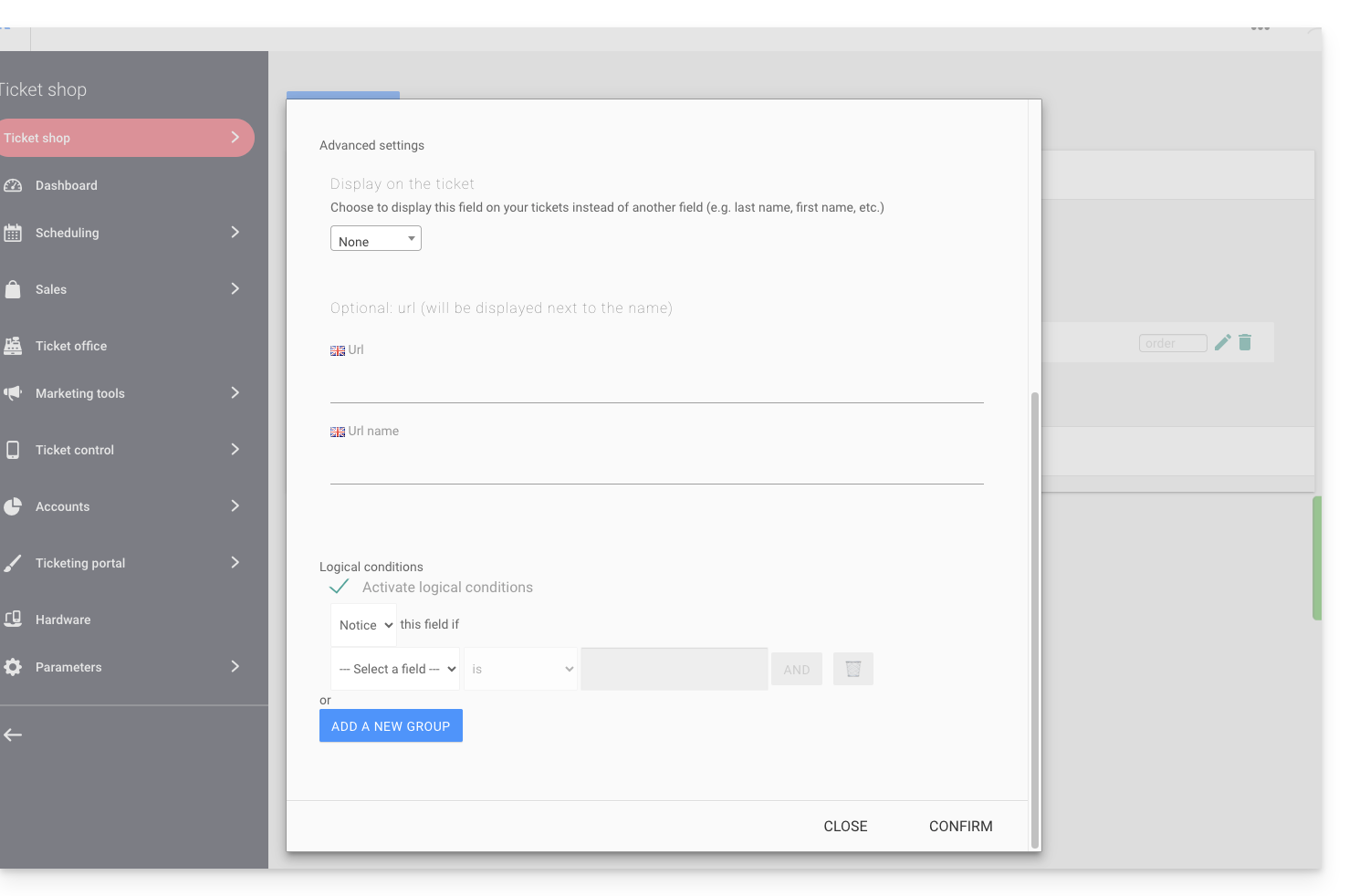
- Anzeige auf dem Ticket: Ermöglicht das Ersetzen der Formularinformationen direkt. Zum Beispiel, damit das Ticket den Namen der Person anzeigt, die an der Veranstaltung teilnehmen wird, anstatt der Person, die die Bestellung getätigt hat…
- Eine URL hinzufügen: URL, die im Feld angezeigt wird und dann über dem Feld, um dem Besucher das Ausfüllen zu ermöglichen.
- Logische Bedingungen sind zu verwenden, wenn mehrere Felder erstellt wurden und Sie deren Anzeige/Sichtbarkeit/Präsenz bedingen möchten.
Die Reihenfolge der Fragen auswählen
Die Reihenfolge der Fragen auswählen, wie sie auf der Ticketverkaufsstelle erscheinen werden: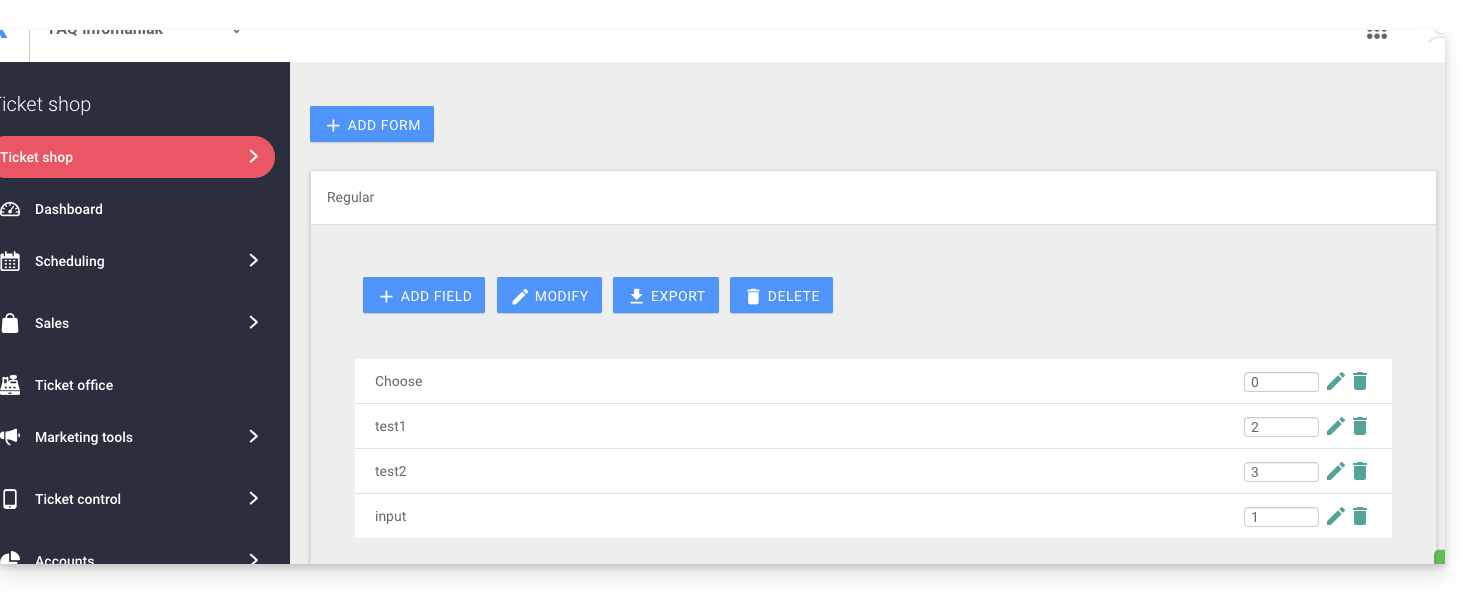
- Die nummerierten Positionen werden in der Reihenfolge der Nummern sein: 1, 2, 3 usw.
- Danach folgen diejenigen, die keine definierte Reihenfolge haben (nicht empfohlen)
- Die Position 0 erscheint ganz am Ende
Formular mit einem Tarif verknüpfen
Dazu:
- Klicken Sie hier, um auf die Verwaltung Ihres Produkts im Infomaniak Manager zuzugreifen (Hilfe benötigt?).
- Klicken Sie direkt auf den Namen der Ticketing-Lösung, die für das Event relevant ist.
- Klicken Sie direkt auf den Name zugewiesen der Veranstaltung (oder falls erforderlich Programmierung im linken Seitenmenü und dann Veranstaltungen):
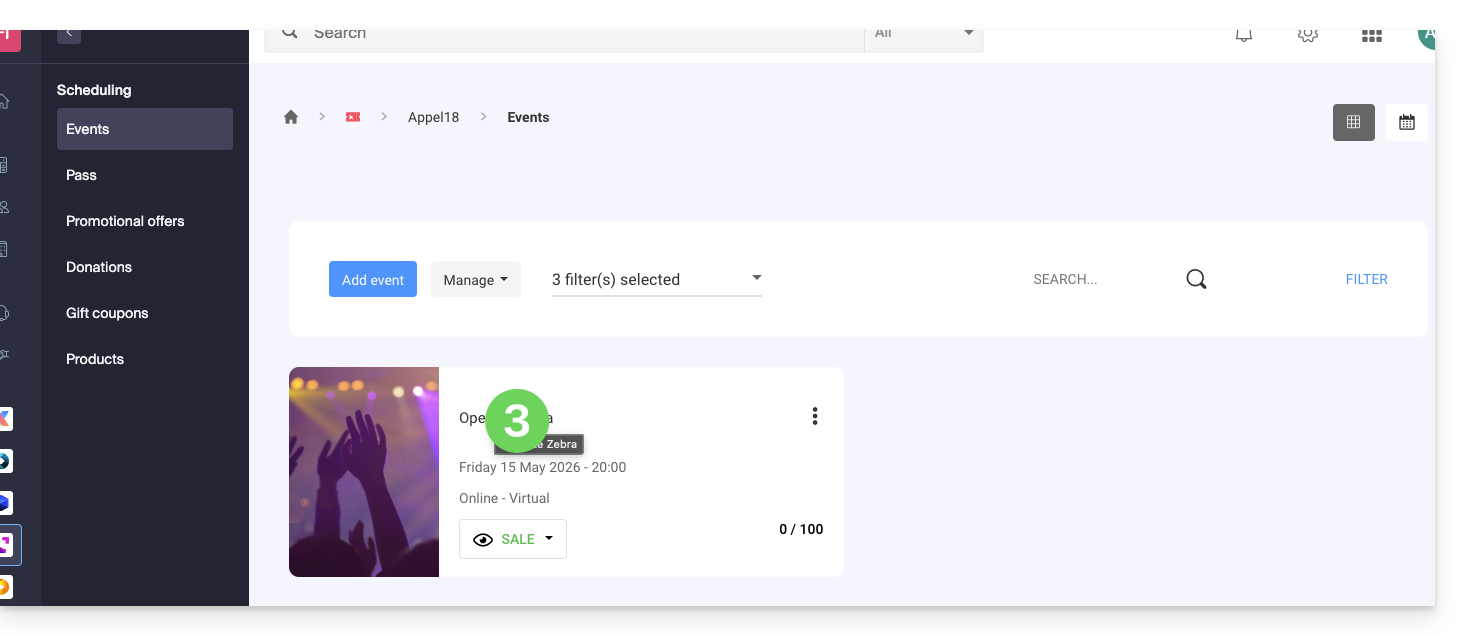
- Klicken Sie auf die Registerkarte Preisgestaltung.
- Wenn die Veranstaltung mehrere Termine hat, wird dieser Abschnitt durch „Termine“ ersetzt, der einen Kalender öffnet.
- Klicken Sie auf das Datum im Kalender, um zur Preisgestaltung zu gelangen…
- Klicken Sie auf das Aktionsmenü ⋮ rechts neben dem Tarif, mit dem das Formular verknüpft werden soll (vorher die Zone mit dem Pfeil erweitern, falls erforderlich).
- Klicken Sie auf Bearbeiten:
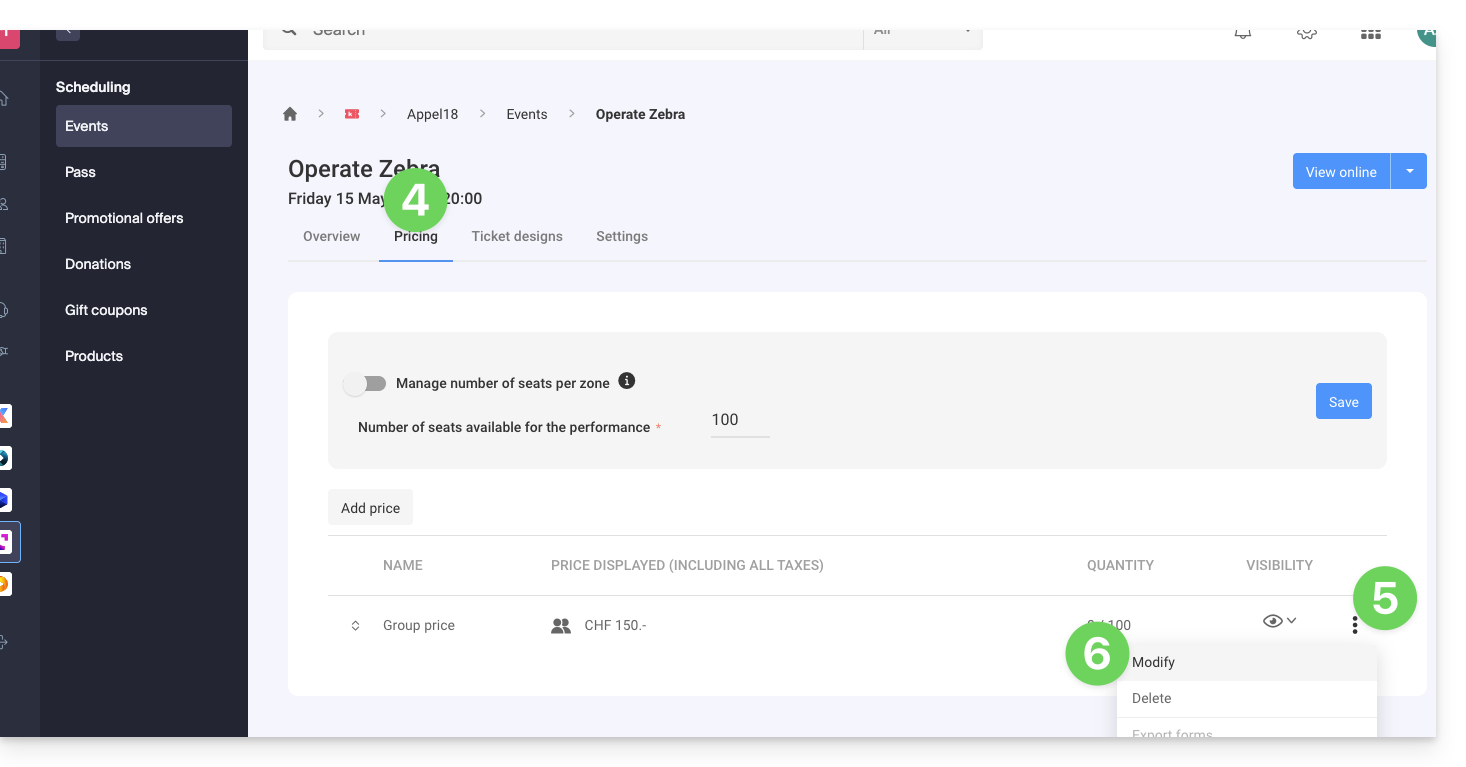
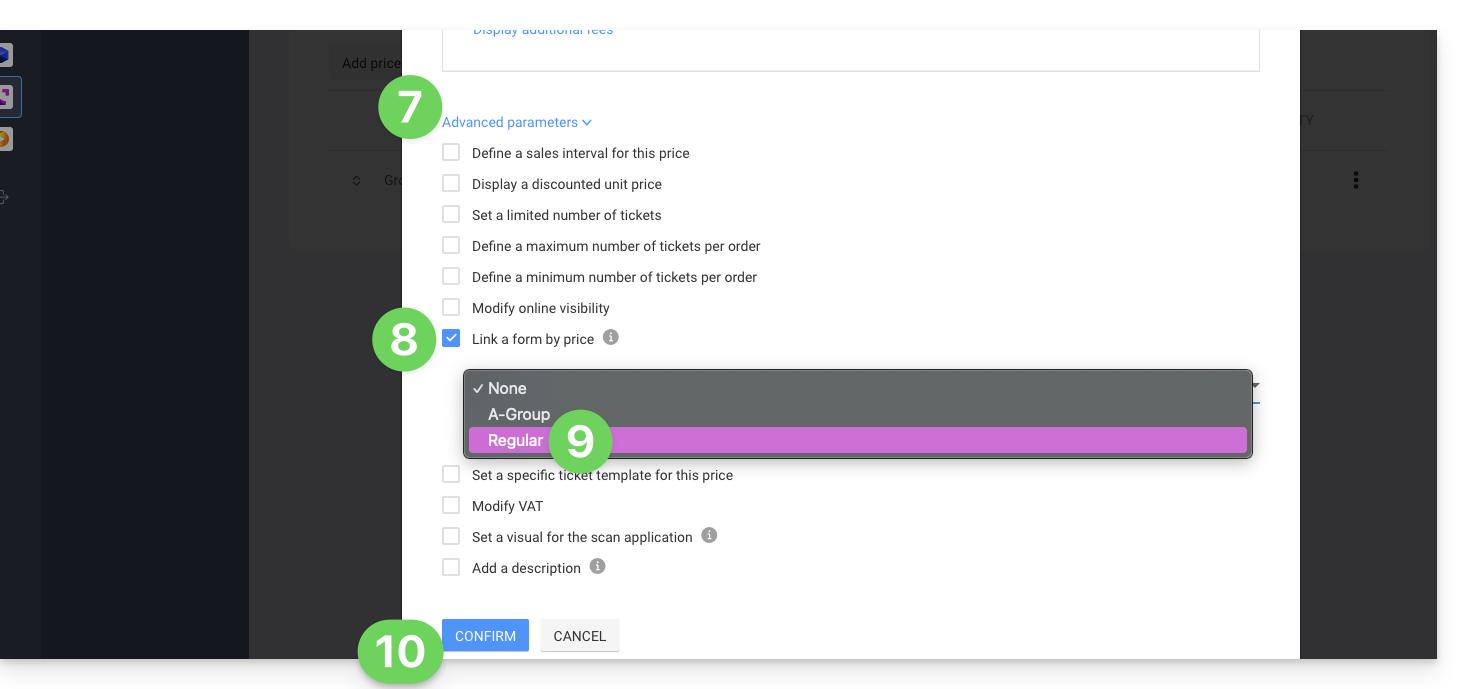
- Klicken Sie dann auf den Pfeil , um die erweiterten Parameter zu erweitern.
- Aktivieren Sie die Option Formular pro Tarif verknüpfen.
- Wählen Sie das zu verknüpfende Formular aus.
- Klicken Sie auf die Schaltfläche Bestätigen:
Um die mit den Formularen verbundenen Informationen abzurufen, nehmen Sie Kenntnis von diesem anderen Leitfaden.
Link zu dieser FAQ:
War diese FAQ nützlich?
Diese Anleitung erklärt, wie man ein SSL-Zertifikat des Typs .p12 2048 Bit , nützlich insbesondere für SAP, Salesforce usw. von der Infomaniak-Infrastruktur aus.
Ein p.12-Zertifikat erhalten
Ein p.12-Zertifikat ist ein Container, der das Zertifikat, die Zwischen-CAs und den Schlüssel selbst enthält.
Es ist möglich, diesen Zertifikattyp selbst zu erstellen, basierend auf dem, was aus dem Infomaniak-Manager heruntergeladen werden kann:
- Bestellen Sie ein Zertifikat für die Domain
sap.domain.xyzund geben Sie eine CSR an (was bedeutet, dass Sie den privaten Schlüssel bei sich haben, z.B.server.key) - Laden Sie das im Infomaniak-Manager generierte Zertifikat herunter:
sap.domain.xyz-15-03-2024.zip - Entpacken Sie das Archiv
Führen Sie dies aus:
openssl pkcs12 -export -out server.p12 -inkey server.key -in sap.domain.xyz.crt -certfile ca_bundle.crt
Eine Datei server.p12 wird dann erhalten.
Wenn das Zertifikat ohne CSR generiert wurde, dient die im heruntergeladenen Zip enthaltene Datei .key als Schlüssel.
Link zu dieser FAQ:
War diese FAQ nützlich?
Diese Anleitung erklärt, wie Sie eine Datei im Format PDF in der Web-App kDrive (Online-Dienst ksuite.infomaniak.com/kdrive) signieren. Besuchen Sie diese Anleitung, wenn Sie Informationen zu anderen Möglichkeiten beim Bearbeiten dieser Art von Dokument suchen.
⚠ Verfügbar mit:
| kSuite | |
| Standard | |
| Business | |
| Enterprise | |
| my kSuite+ | |
| kDrive | Solo |
| Team | |
| Pro |
Einleitung
- Die Web-App kDrive enthält einen integrierten Editor, mit dem Sie ein PDF-Dokument online signieren können.
- Die Signaturen eines Benutzers sind persönlich und nur für diesen Benutzer auf allen kDrive-Instanzen, auf die er Zugriff hat, verwendbar.
- Ihre Dateien werden nie analysiert und ausschließlich in der Schweiz gespeichert.
Erstellen und Signieren eines PDF
Um auf kDrive zuzugreifen und die Signaturen von PDF-Dokumenten zu verwalten:
- Klicken Sie hier, um auf die Web-App kDrive (Online-Dienst ksuite.infomaniak.com/kdrive) zuzugreifen.
- Öffnen Sie das betreffende PDF-Dokument:
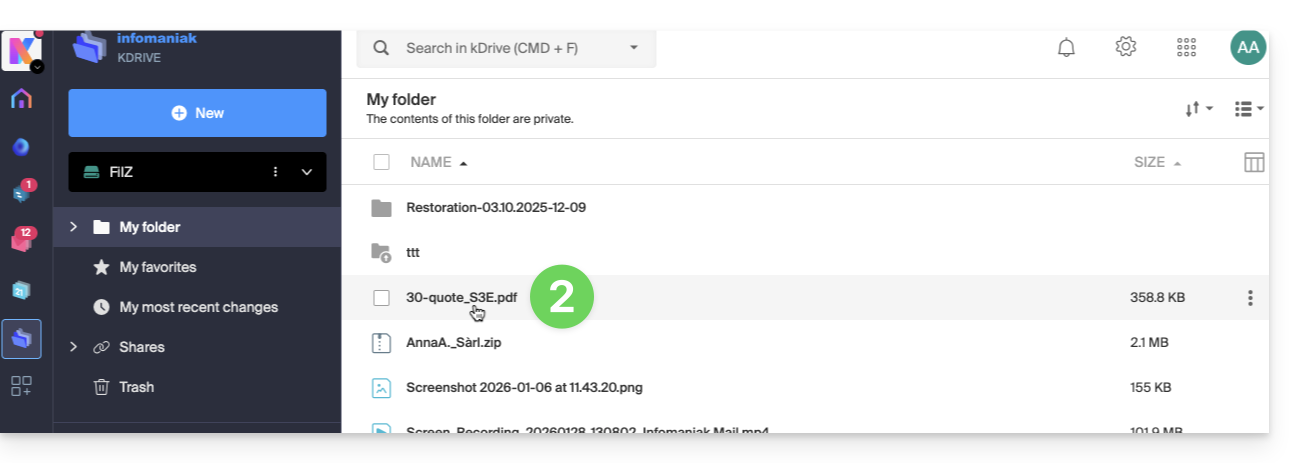
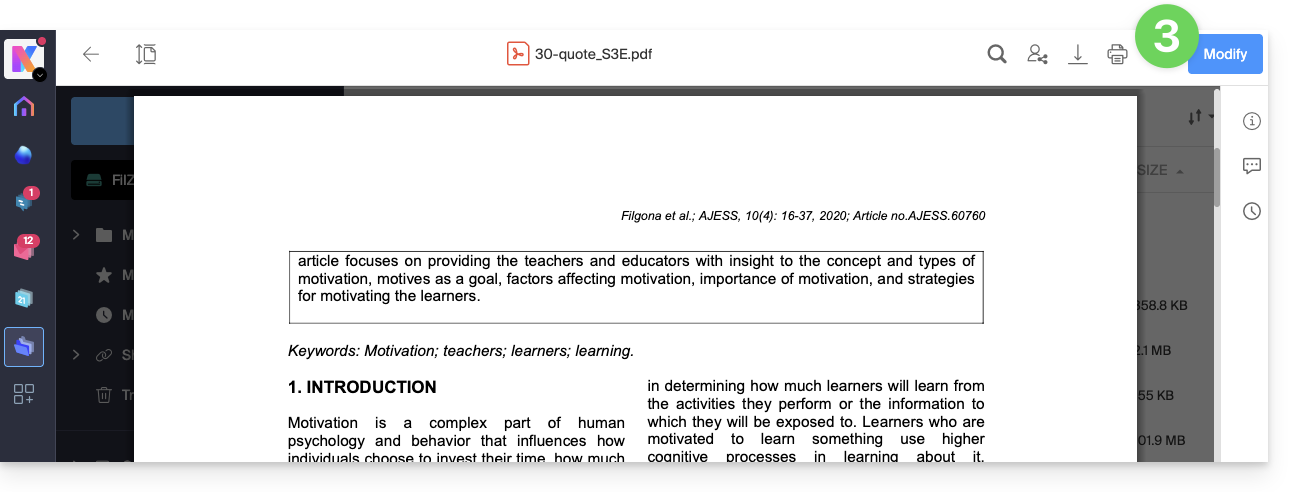
- Klicken Sie auf die Schaltfläche Bearbeiten oben im Dokument, um auf den Dateieditor zuzugreifen:
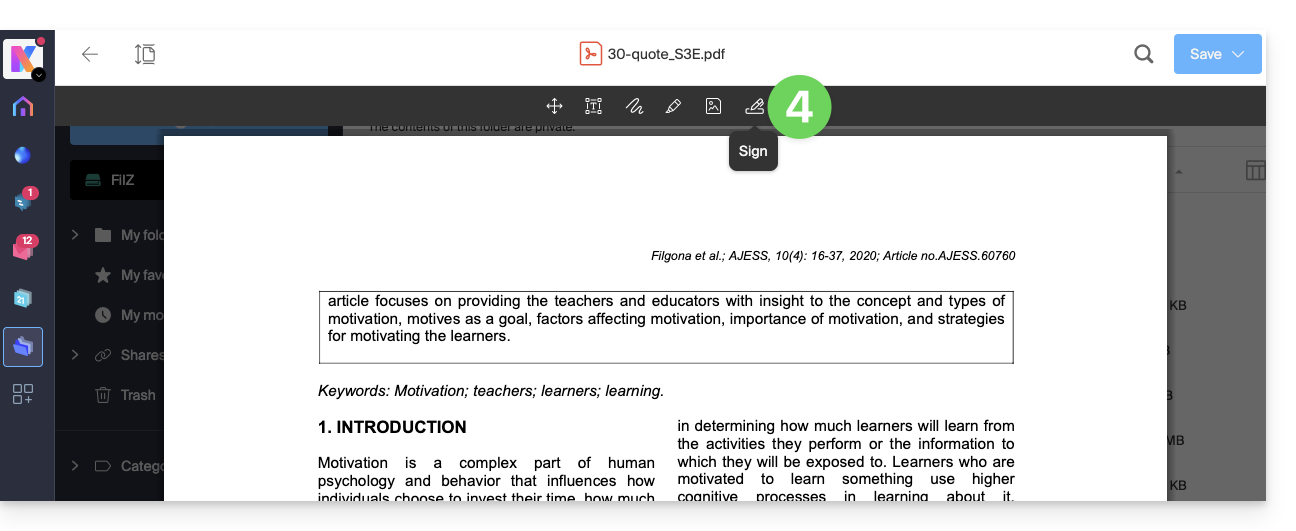
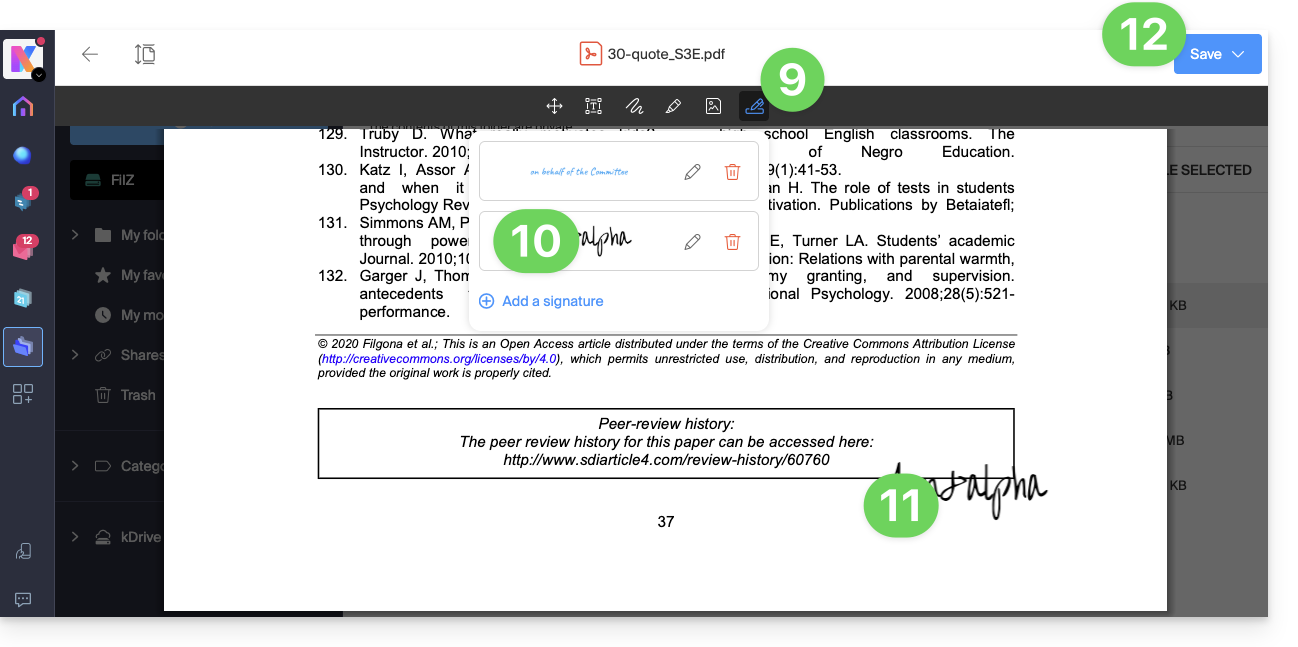
- Klicken Sie auf das Symbol Signatur in der Symbolleiste:
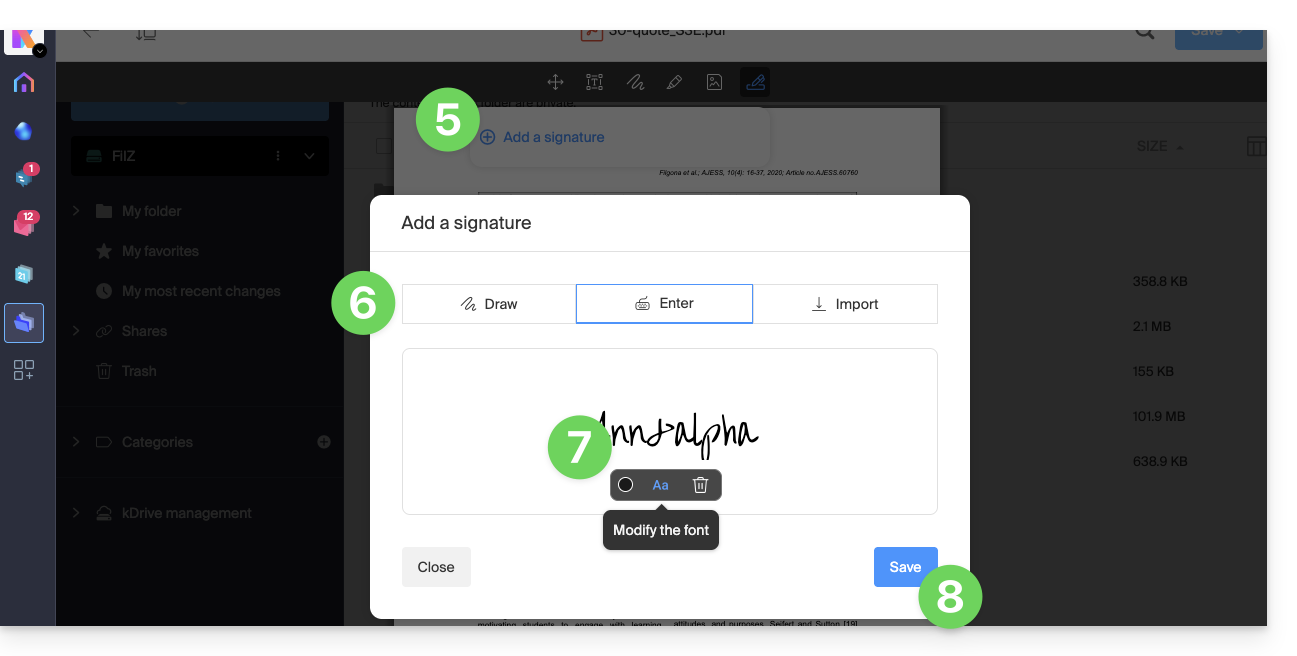
- Klicken Sie auf Signatur hinzufügen.
- Wählen Sie die Methode zur Erstellung der Signatur:
- Zeichnen Sie mit der Maus.
- Geben Sie Text ein und wählen Sie die Schriftart (Beispiel unten).
- Importieren Sie ein Bild (z. B. einen Scan Ihrer handschriftlichen Signatur) von Ihrem Gerät.
- Geben Sie den gewünschten Text für die Signatur ein und klicken Sie auf die Schaltfläche Aa, um den handschriftlichen Schriftstil auszuwählen.
- Klicken Sie auf Speichern:
- Sobald eine Signatur erstellt wurde, klicken Sie einfach von jedem PDF aus auf das Symbol Signatur, um Ihre erstellten Signaturen anzuzeigen.
- Klicken Sie auf die Signatur, die transparent in das Dokument eingefügt werden soll.
- Sobald eingefügt, kann ein alternativer Text hinzugefügt werden, um die Zugänglichkeit des Dokuments zu erleichtern:
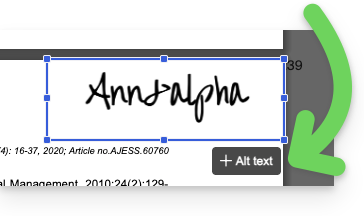
- Sobald eingefügt, kann ein alternativer Text hinzugefügt werden, um die Zugänglichkeit des Dokuments zu erleichtern:
- Die Signatur kann nach Belieben verschoben und skaliert werden.
- Wenn Sie fertig sind, klicken Sie zum Speichern zuerst auf die Schaltfläche oben rechts und wählen Sie dann aus, ob Sie eine Kopie des geänderten Dokuments erstellen oder die vorhandene Datei überschreiben möchten:
Link zu dieser FAQ:
War diese FAQ nützlich?
Dieser Leitfaden erklärt, wie Sie ein Wildcard-Zertifikat über eine DNS-Herausforderung mit Certbot und dem Plugin dns-infomaniak erzeugen und automatisch erneuern.
1. Installation der erforderlichen Tools
Das Infomaniak-DNS-Plugin ist nicht standardmäßig enthalten. Um den Fehler plugin does not appear to be installed zu vermeiden, installieren Sie certbot und dessen Erweiterung, indem Sie den offiziellen Anweisungen folgen.
Stellen Sie sicher, dass Sie das Registerblatt Wildcard auf der Certbot-Website auswählen, nachdem Sie Ihr System ausgewählt haben.
2. Manuelle Erstgenerierung
Führen Sie diesen Befehl aus, um die erste Generierung des Zertifikats zu starten:
certbot certonly --manual \
-d *.example.com \
--preferred-challenges dns-01 \
--server https://acme-v02.api.letsencrypt.org/directory
3. Validierung der DNS-Herausforderung (TXT-Eintrag)
Um zu beweisen, dass Sie den Domainnamen besitzen, gehen Sie zu Ihrem Infomaniak Manager und erstellen Sie den folgenden TXT-Eintrag:
- Name:
_acme-challenge - Wert: (der von dem Certbot-Befehl bereitgestellte)
4. Vorbereitung der Infomaniak-API
Um den Prozess zu automatisieren, erstellen Sie ein API-Token mit dem Bereich domain in Ihrer Verwaltungsschnittstelle. Dieses Token ermöglicht es dem Skript, Ihre DNS-Einträge automatisch zu aktualisieren.
5. Authentifizierungsskript (infomaniak-auth.sh)
Erstellen Sie die Datei /root/infomaniak-auth.sh. Dieses Skript wird von Certbot bei der Erneuerung aufgerufen:
#!/bin/bash
# API Token for Infomaniak
INFOMANIAK_API_TOKEN="YOUR_API_TOKEN_HERE"
# Update DNS record via Infomaniak API plugin
/usr/bin/certbot \
  --authenticator dns-infomaniak \
  --server https://acme-v02.api.letsencrypt.org/directory \
  -d "$CERTBOT_DOMAIN" \
  --agree-tos
Machen Sie das Skript ausführbar:
chmod +x /root/infomaniak-auth.sh
6. Reinigungsskript (infomaniak-clean.sh)
Erstellen Sie die Datei /root/infomaniak-clean.sh, um das Verfahren abzuschließen:
#!/bin/bash
# Optional: Cleanup operations after challenge
exit 0
Machen Sie das Skript ausführbar:
chmod +x /root/infomaniak-clean.sh
7. Konfiguration der automatischen Erneuerung
Bearbeiten oder erstellen Sie die folgende Konfigurationsdatei: /etc/letsencrypt/renewal/example.com.conf.
cert = /etc/letsencrypt/live/example.com/cert.pem
privkey = /etc/letsencrypt/live/example.com/privkey.pem
chain = /etc/letsencrypt/live/example.com/chain.pem
fullchain = /etc/letsencrypt/live/example.com/fullchain.pem
[renewalparams]
authenticator = manual
manual_auth_hook = /root/infomaniak-auth.sh
manual_cleanup_hook = /root/infomaniak-clean.sh
server = https://acme-v02.api.letsencrypt.org/directory
pref_challs = dns-01
account = YOUR_ACCOUNT_ID
key_type = rsa
8. Test und Automatisierung (Cron)
Bevor Sie es automatisieren, überprüfen Sie, ob alles mit einer Simulation korrekt funktioniert:
certbot renew --dry-runWenn der Test erfolgreich ist, fügen Sie diese Cron-Aufgabe hinzu, um die Verlängerung alle X Tage zu überprüfen:
0 0 */30 * * /usr/bin/certbot renew --quiet --config /etc/letsencrypt/renewal/example.com.confPassen Sie 30 Tage oben entsprechend der gewünschten Häufigkeit an. Der Cron wird automatisch verwenden:
- die Datei
domain.tld.conf - das Authentifizierungsskript
infomaniak-auth.sh - das Plugin
dns-infomaniak
Link zu dieser FAQ:
War diese FAQ nützlich?
Dieser Leitfaden erklärt, wie Sie eine Datei im Format PDF auf der Web-App kDrive (Online-Dienst ksuite.infomaniak.com/kdrive) bearbeiten.
✘ NICHT VERFÜGBAR mit
kSuite kostenlos
my kSuite (ik.me, etik.com, ikmail.com)
Vorwort
- Die Web-App kDrive integriert nativ einen Editor, mit dem Sie ein PDF-Dokument online bearbeiten können.
- Ihre Dateien werden nie analysiert und ausschließlich in der Schweiz gespeichert.
- Nehmen Sie diesen anderen Leitfaden zur Kenntnis, wenn Sie Informationen zur Bearbeitung anderer Dateiformate suchen.
PDF-Datei bearbeiten
Um auf kDrive zuzugreifen und das PDF-Dokument zu bearbeiten:
- Hier klicken, um auf die Web-App kDrive (Online-Dienst ksuite.infomaniak.com/kdrive) zuzugreifen.
- Klicken Sie auf das betreffende PDF-Dokument, um es zu öffnen:
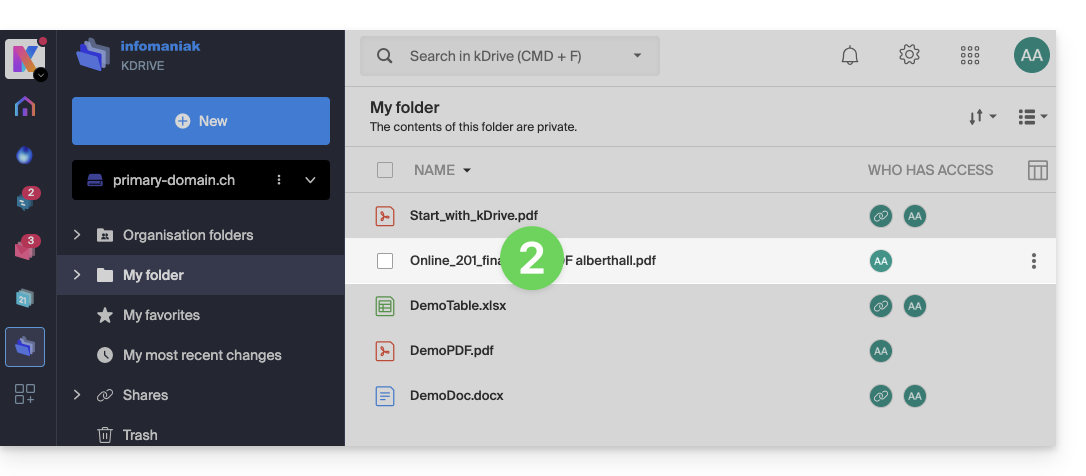
- Klicken Sie auf die Schaltfläche Bearbeiten oben im Dokument, um auf den Dateieditor zuzugreifen:
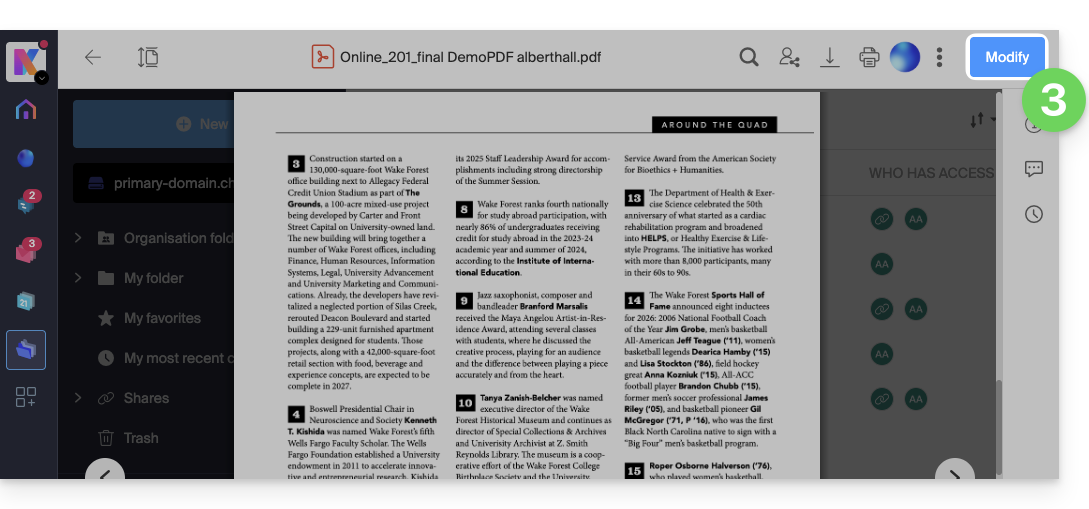
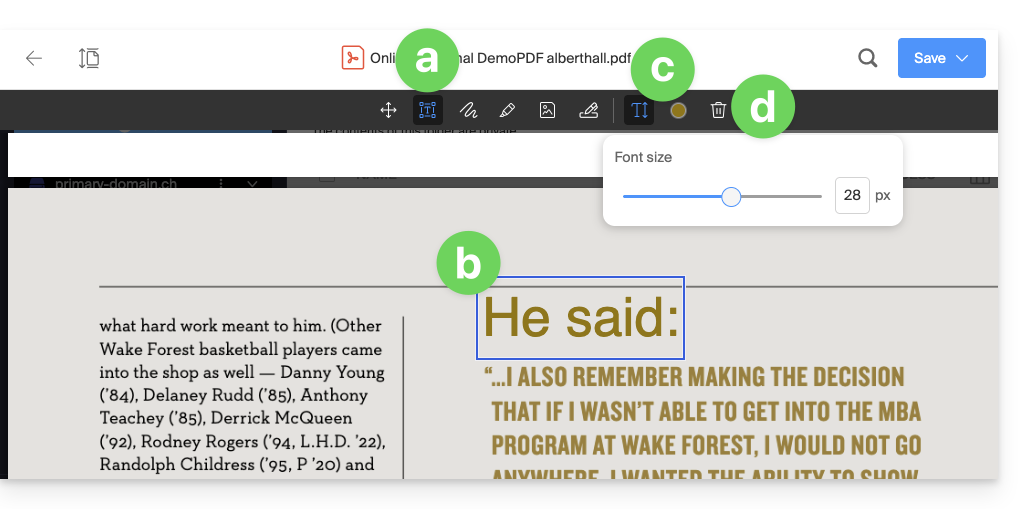
- Um Text an der gewünschten Stelle, Größe und Farbe mit dem PDF-Editor hinzuzufügen:
- Klicken Sie auf die Schaltfläche TEXT in der Symbolleiste.
- Klicken Sie auf die Seite und geben Sie den gewünschten Text ein.
- Klicken Sie dann auf die Schaltflächen, die erschienen sind, um die Größe oder Farbe des Textes einzustellen.
- Klicken Sie auf die Schaltfläche Papierkorb, um die ausgewählten Textblöcke zu löschen:
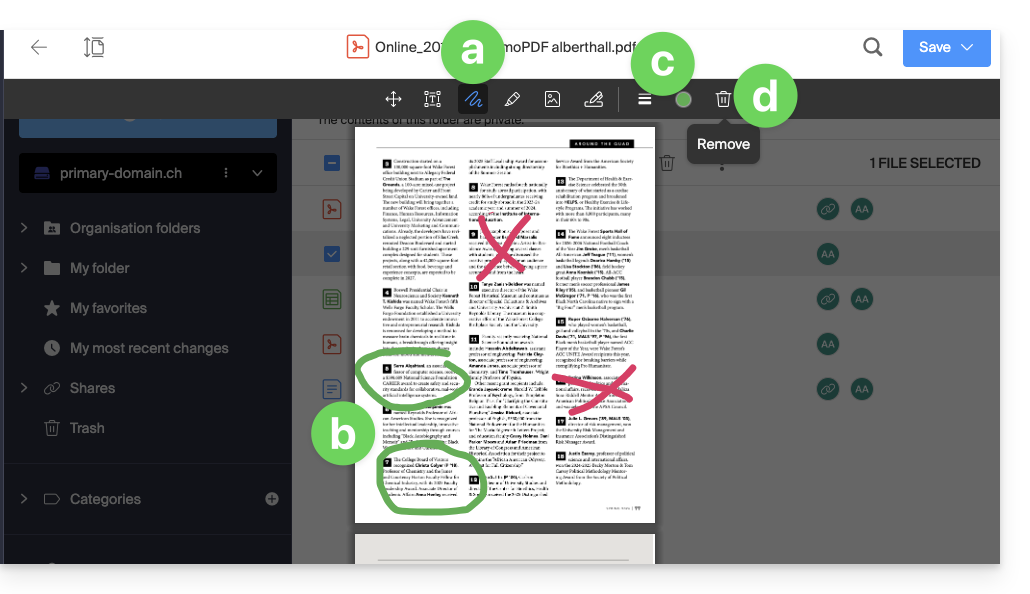
- Um an der gewünschten Stelle, Größe und Farbe mit dem PDF-Editor zu zeichnen:
- Klicken Sie auf die Schaltfläche ZEICHNEN in der Symbolleiste.
- Klicken Sie auf die Seite und zeichnen Sie wie gewünscht.
- Klicken Sie dann auf die Schaltflächen, die erschienen sind, um die Größe oder Farbe der Linien einzustellen.
- Klicken Sie auf die Schaltfläche Papierkorb, um die ausgewählten Linien zu löschen:
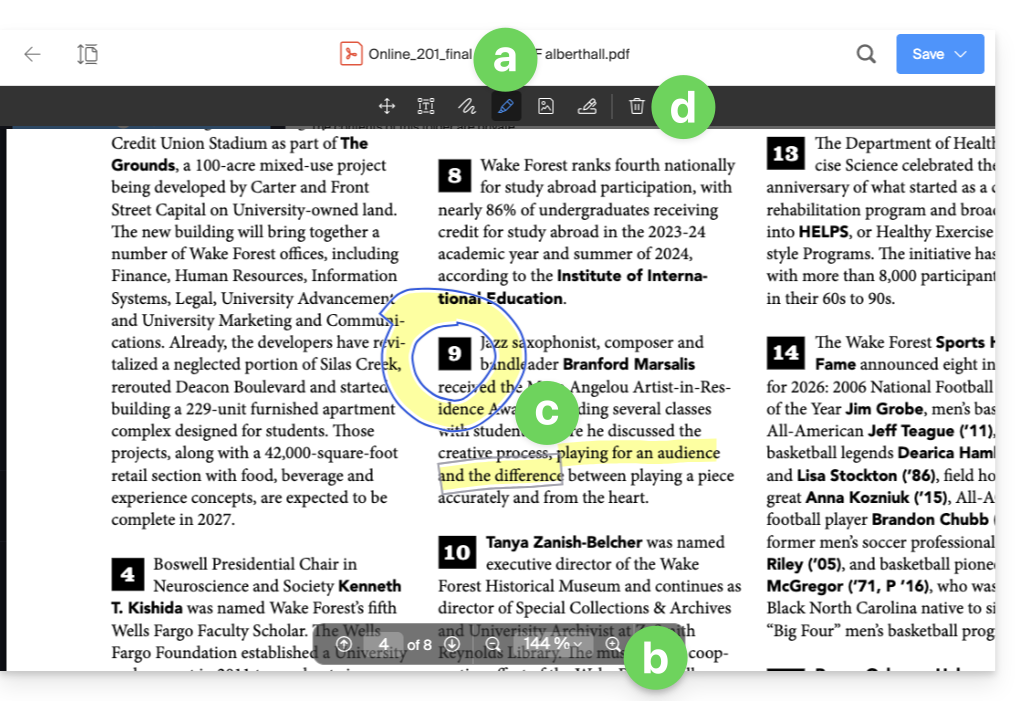
- Um Text mit dem PDF-Editor zu markieren:
- Klicken Sie auf die Schaltfläche BLEISTIFT in der Symbolleiste.
- Vergrößern Sie die Anzeigegröße bei Bedarf mit den Zoom-Tools unten auf dem Bildschirm.
- Markieren Sie den Text wie gewünscht.
- Klicken Sie auf die Schaltfläche Papierkorb, um die ausgewählten Markierungen zu löschen:
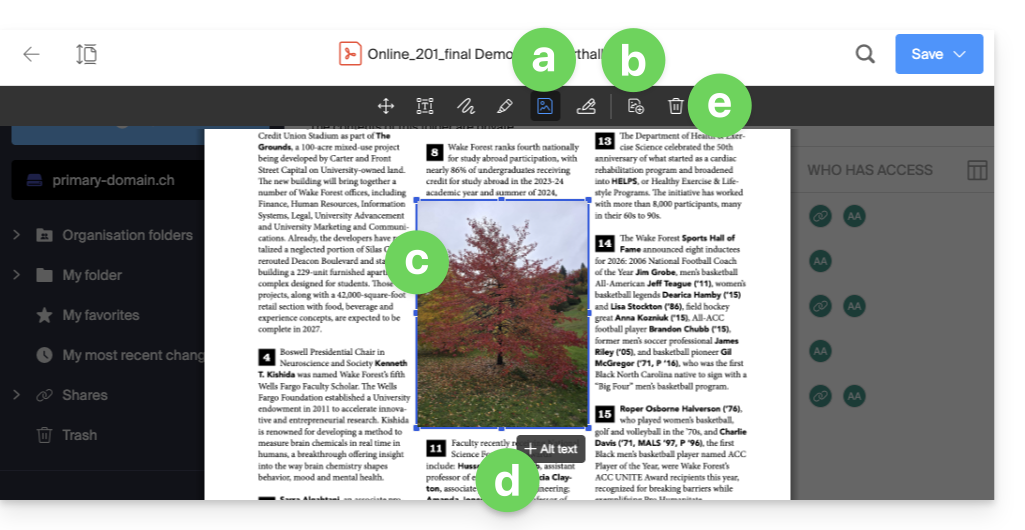
- Um ein Bild mit dem PDF-Editor einzufügen:
- Klicken Sie auf die Schaltfläche BILD in der Symbolleiste.
- Klicken Sie dann auf die Schaltfläche, die erschienen ist, um ein Bild von Ihrem Gerät zu importieren.
- Platzieren und skalieren Sie das Bild wie gewünscht.
- Fügen Sie einen alternativen Text hinzu (optional).
- Klicken Sie auf die Schaltfläche Papierkorb, um das eingefügte Bild zu löschen:
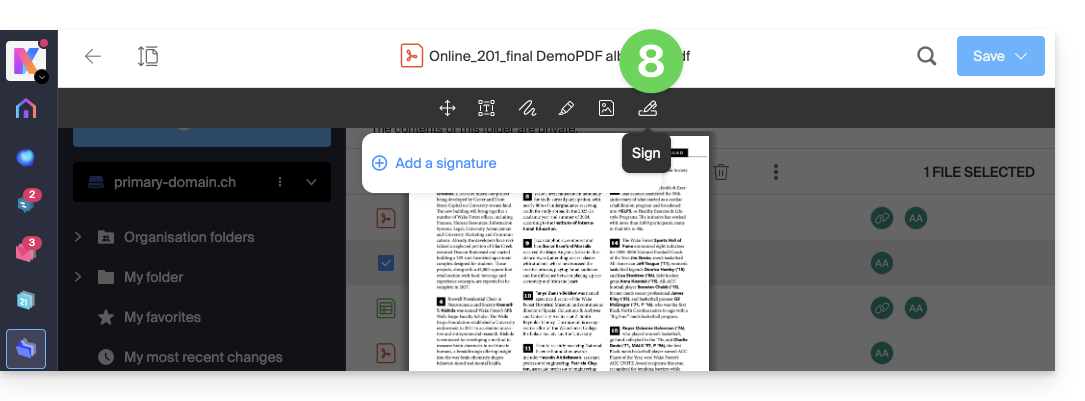
- Um eine Signatur zu erstellen und dann Dokumente zu unterschreiben, nehmen Sie diesen anderen Leitfaden zu diesem Thema zur Kenntnis:
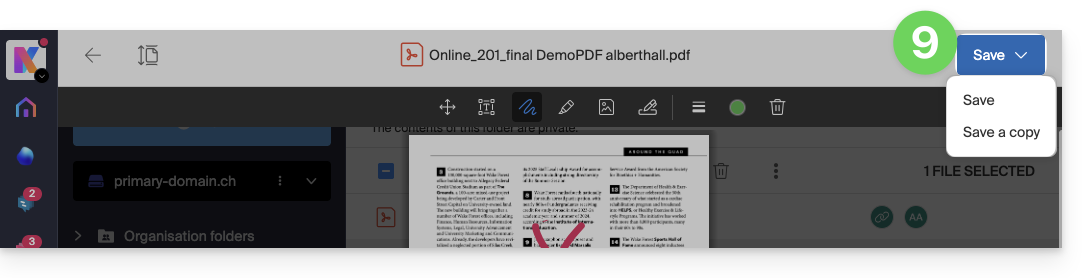
- Wenn Sie fertig sind, speichern Sie die Änderungen und wählen Sie, ob Sie eine Kopie des bearbeiteten Dokuments erstellen oder die vorhandene Datei überschreiben möchten:
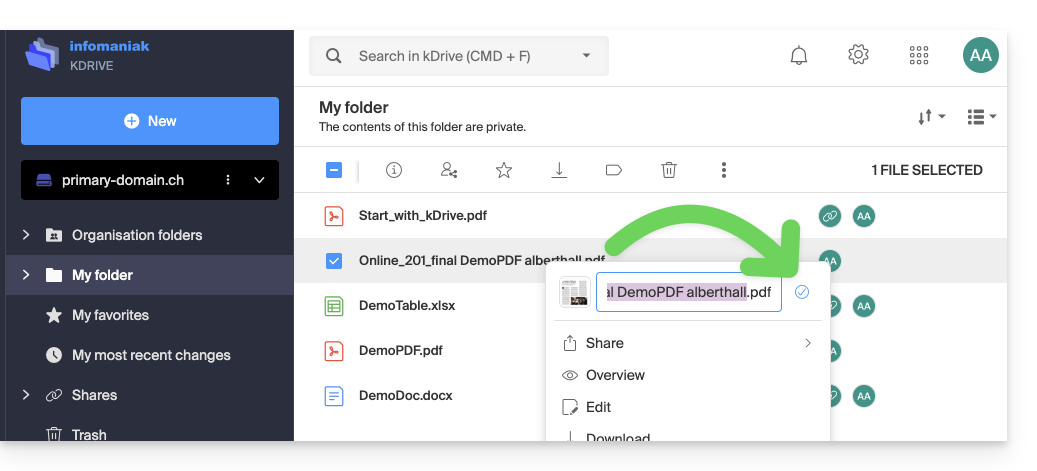
Datei umbenennen (PDF oder andere)
Es ist möglich, jede Datei umzubenennen:
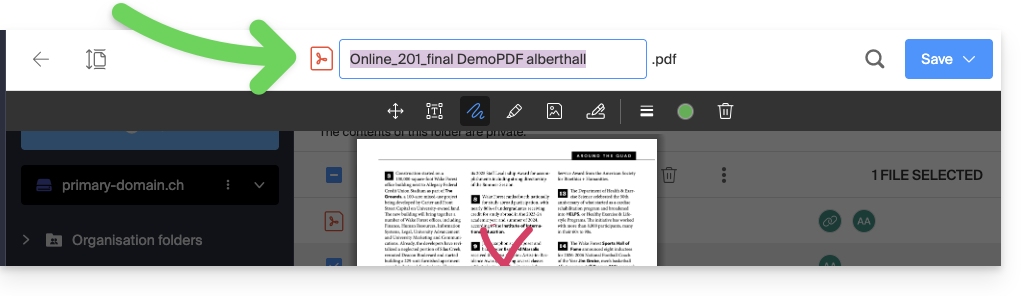
- aus dem Editor oder der Dateivorschau, indem Sie doppelt auf den Dateinamen klicken:
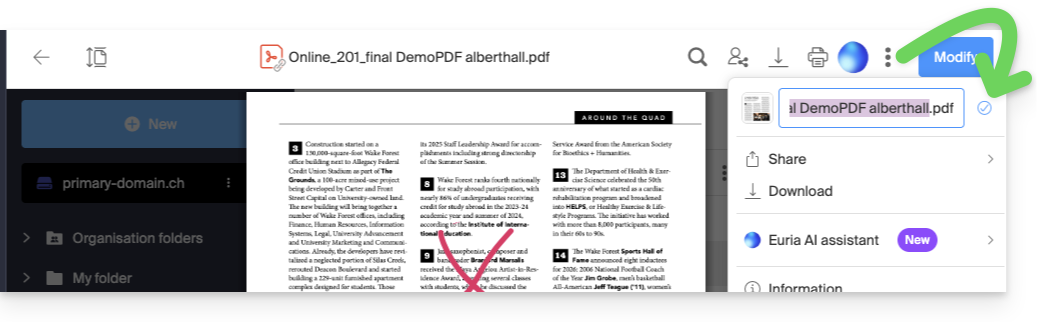
- aus der Vorschau, indem Sie auf das Aktionsmenü ⋮ und dann auf das Bleistiftsymbol klicken:
- aus der kDrive-Struktur, indem Sie auf das Aktionsmenü ⋮ rechts neben dem betreffenden Element (oder durch Klicken mit der rechten Maustaste) und dann auf das Bleistiftsymbol klicken:
Link zu dieser FAQ:
War diese FAQ nützlich?
Dieser Leitfaden erklärt, wie Sie jeden Morgen automatisch in Ihrem Mail- und/oder kChat-Posteingang die Zusammenfassung Ihrer in Calendar Infomaniak eingetragenen Aktivitäten erhalten.
Vorwort
- Diese Funktion ist standardmäßig auf allen Kalendern deaktiviert.
- Diese Zusammenfassung wird an Ihre E-Mail-Adresse gesendet (diejenige, die zur Anmeldung bei Ihrem Infomaniak-Konto verwendet wird).
- Sie enthält die Liste aller Ereignisse des Tages mit den wichtigsten Informationen (möglichen kMeet-Link, Standort, Uhrzeiten usw.).
- Sie können sich sogar vorstellen, diesen täglichen Zeitplan an Ihr Team oder Ihren Assistenten weiterzuleiten, damit sie wissen, wann es am besten ist, Sie zu kontaktieren, auch durch die Erstellung einer Regel zur automatischen Weiterleitung basierend auf den Kriterien, die der empfangenen E-Mail entsprechen.
Erhalten Sie einen Zeitplan automatisch und täglich
Voraussetzungen
- Das Senden einer Zusammenfassung über kChat erfordert den Besitz von kChat innerhalb Ihrer Organisation.
Um den Tag mit der Konsultation einer Nachricht in Ihrem Infomaniak-Posteingang zu beginnen, die den auf Ihrem Infomaniak-Kalender basierenden Zeitplan enthält:
- Klicken Sie hier, um sich bei den vereinheitlichten Einstellungen Ihrer Infomaniak-Web-Apps und insbesondere bei den Einstellungen für die tägliche Erinnerung der Calendar-App anzumelden.
- Überprüfen oder wählen Sie die betreffende Organisation im Dropdown-Menü des linken Seitenmenüs aus.
- Wenn Sie sie ändern, kehren Sie zu den Einstellungen zurück, indem Sie auf das Element der täglichen Erinnerung klicken, um auf die Einstellungen zuzugreifen:
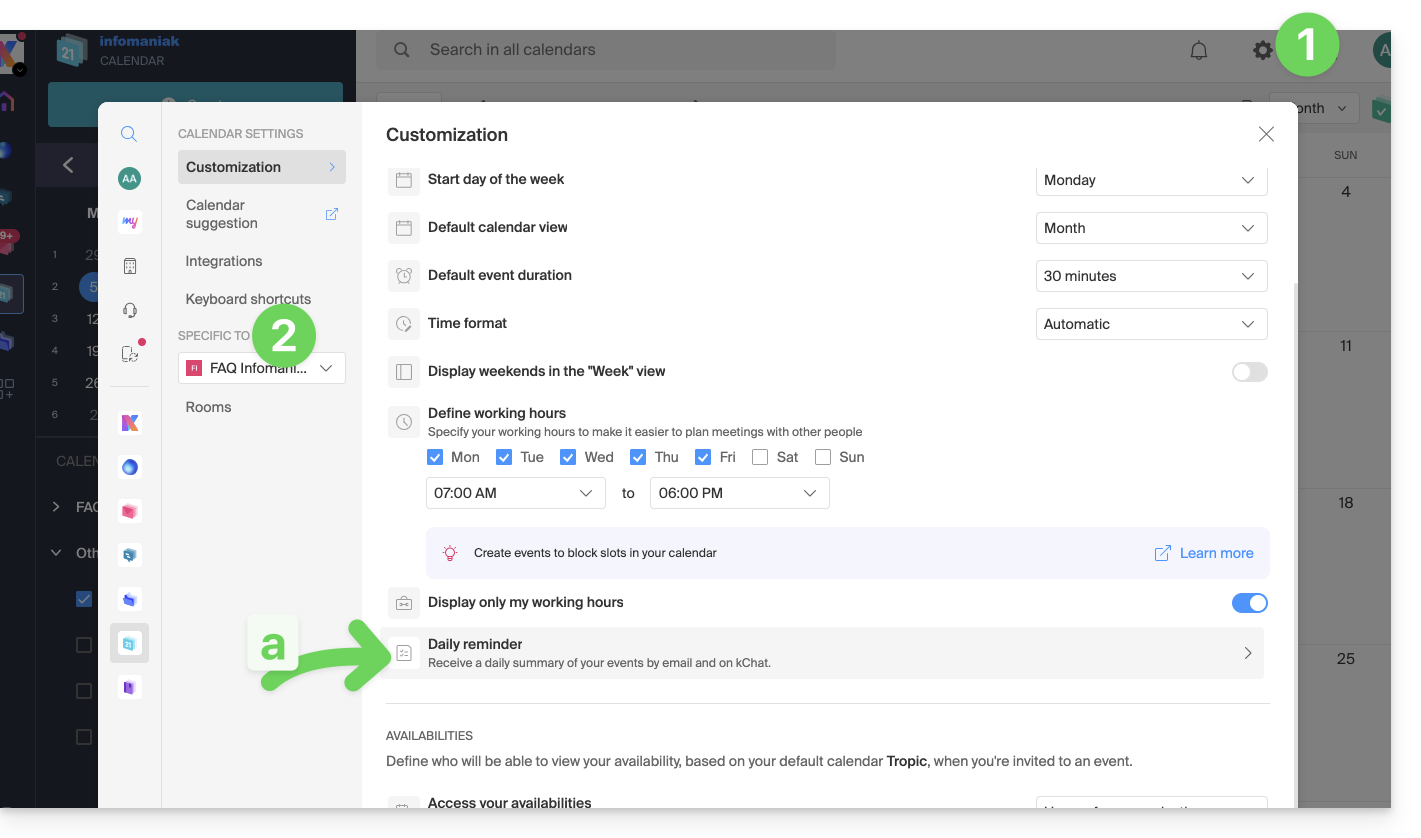
- Wenn Sie sie ändern, kehren Sie zu den Einstellungen zurück, indem Sie auf das Element der täglichen Erinnerung klicken, um auf die Einstellungen zuzugreifen:
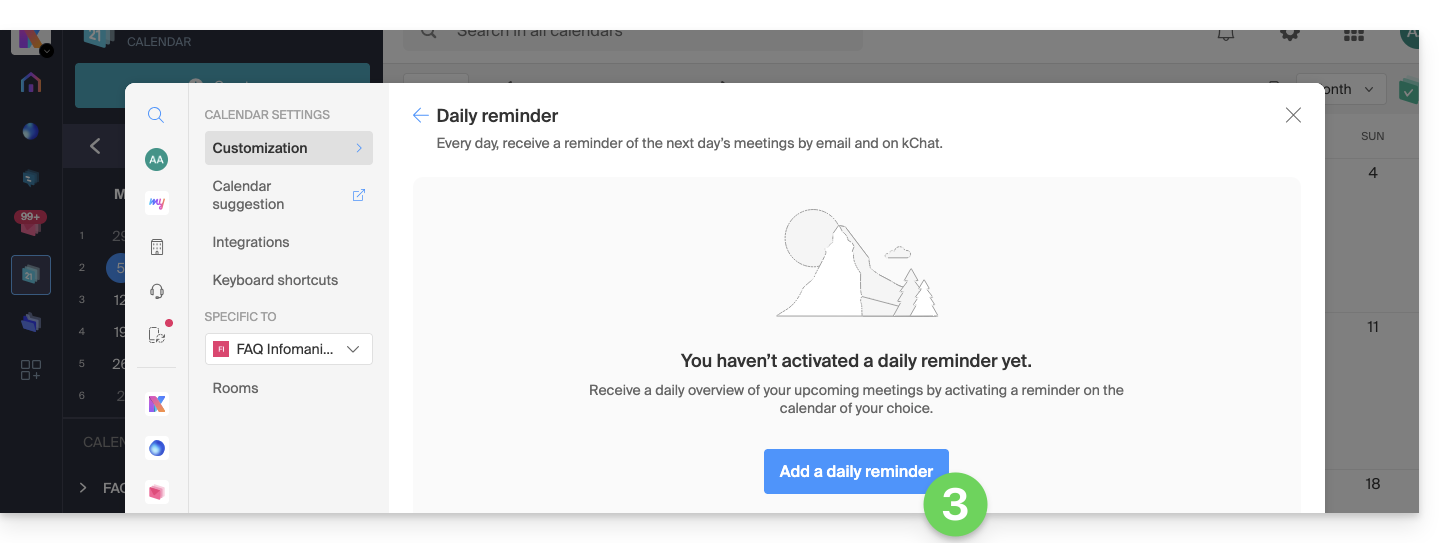
- Klicken Sie auf die Schaltfläche, um eine tägliche Erinnerung hinzuzufügen und sie zu konfigurieren:
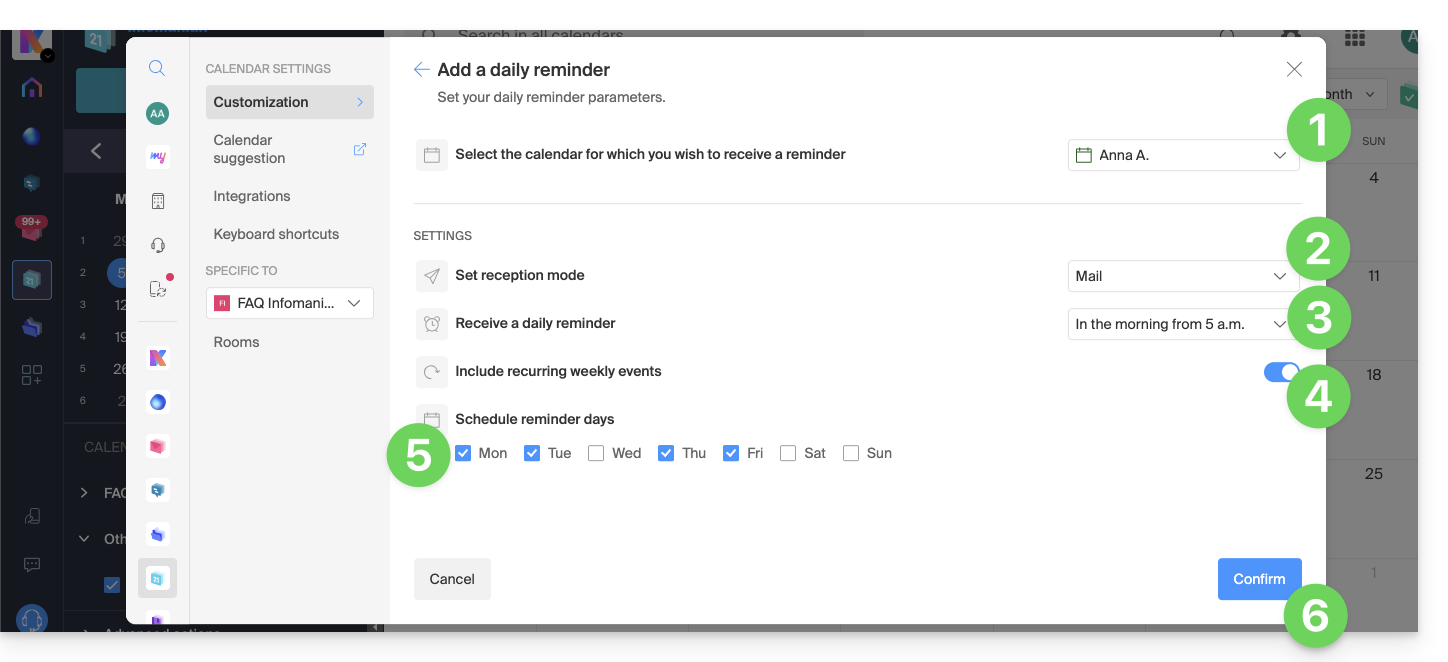
Um Ihre Erinnerung nach Ihren Bedürfnissen anzupassen:
- Wählen Sie den betreffenden Kalender aus.
- Wählen Sie die Empfangsart (Mail, kChat oder beide).
- Wählen Sie den Zeitpunkt, zu dem Sie die Erinnerung erhalten möchten (am Vorabend oder früh am selben Tag).
- Wählen Sie aus, ob Sie wiederkehrende Ereignisse einbeziehen möchten.
- Wählen Sie die Tage aus, an denen die tägliche Erinnerung gesendet werden soll.
- Bestätigen Sie Ihre Auswahl am Ende der Seite:
Tägliche Erinnerung deaktivieren
Um das Senden der täglichen Zusammenfassung per E-Mail oder über Euria auf kChat zu stoppen:
- Klicken Sie auf den Link, der sich ganz unten in der erhaltenen Benachrichtigung befindet:
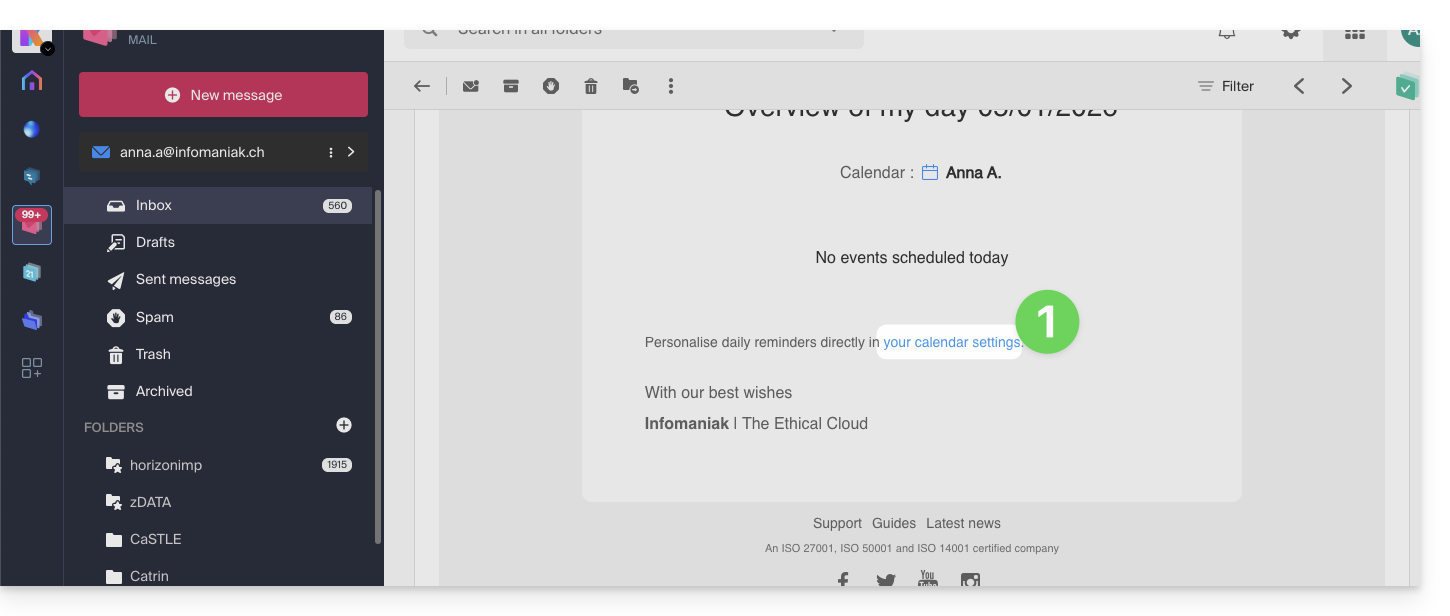
- Klicken Sie auf die zu entfernende Erinnerung:
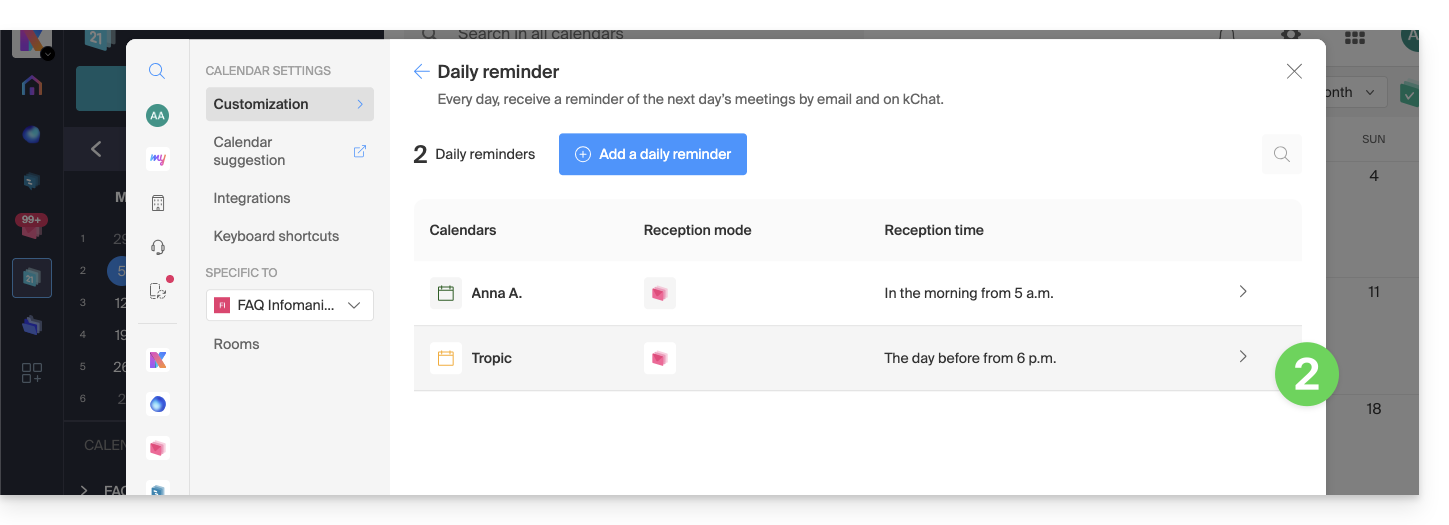
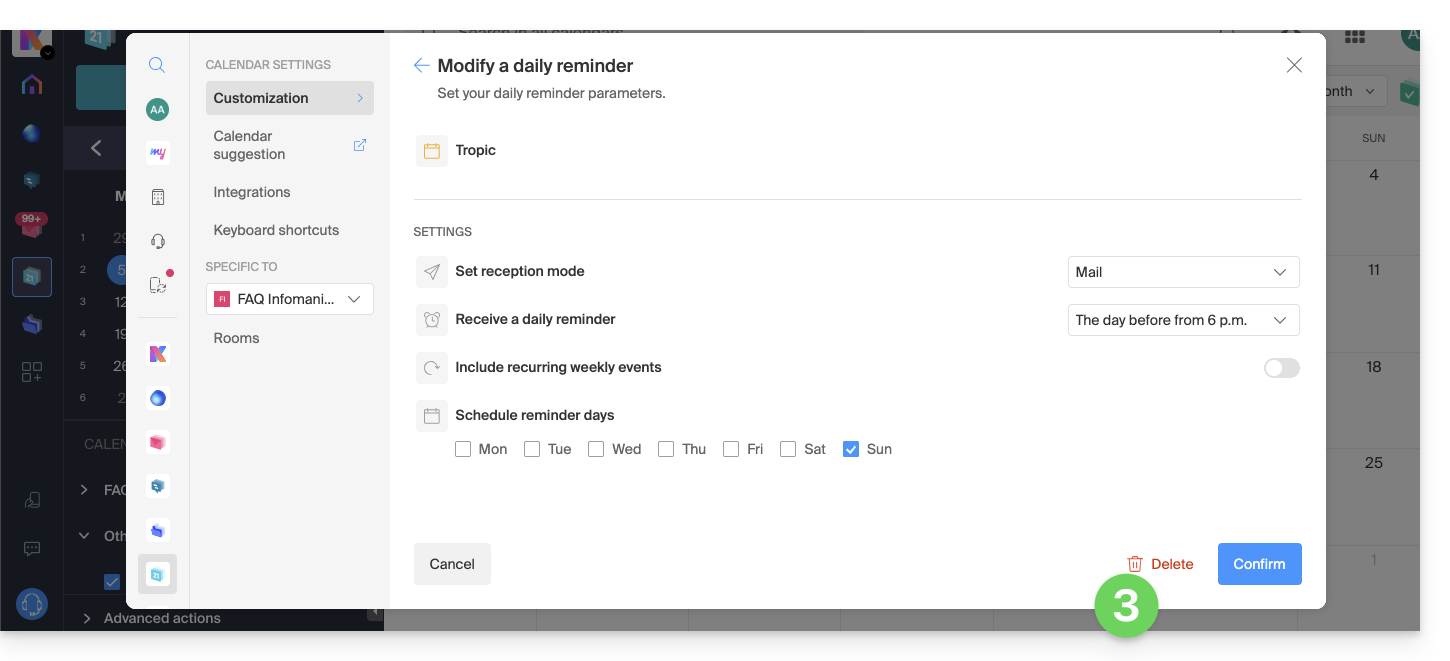
- Löschen Sie die Erinnerung von der Bearbeitungsseite:
Link zu dieser FAQ:
War diese FAQ nützlich?
Dieser Leitfaden erklärt, wie Sie eine PTR-Aufzeichnung auf den dedizierten IP-Adressen von VPS Cloud / VPS Lite erstellen.
Vorwort
- Eine PTR (Pointer Record) ist ein Typ von DNS-Aufzeichnung, der verwendet wird, um IP-Adressen in Domainnamen aufzulösen.
- Die PTR-Aufzeichnung wird verwendet, um eine IP-Adresse mit einem Domainnamen oder einem Subdomainnamen zu verknüpfen.
- Dies ist das Gegenteil der A-Aufzeichnung, die verwendet wird, um Domainnamen in IP-Adressen aufzulösen.
PTR auf der IP des VPS Cloud / VPS Lite erstellen
Wenn Sie ein VPS Cloud / VPS Lite haben und eine PTR-Aufzeichnung für Ihre dedizierte IP-Adresse erstellen möchten, folgen Sie diesen Schritten:
- Stellen Sie sicher, dass Ihre Domain oder Subdomain auf die IP-Adresse (v4 oder v6) Ihres VPS Cloud / VPS Lite-Servers zeigt.
- Sie können dies tun, indem Sie eine A-Aufzeichnung für Ihre Domain erstellen oder die bestehende Aufzeichnung so ändern, dass sie auf die IP-Adresse Ihres VPS Cloud / VPS Lite zeigt.
- Überprüfen Sie, ob Ihre Domain auf die IP-Adresse Ihres VPS Cloud / VPS Lite zeigt (siehe 1).
- Kontaktieren Sie den Infomaniak-Support, um die Erstellung einer PTR-Aufzeichnung für Ihre dedizierte IP-Adresse anzufordern.
- Geben Sie die IP-Adresse Ihres VPS Cloud / VPS Lite-Servers an (Sie können diese IP-Adresse in Ihrem Serververwaltungs-Dashboard finden oder eine Befehlszeilen-Befehl wie "
ifconfig" oder "ipconfig" verwenden, je nach Betriebssystem, das Sie verwenden).
- Geben Sie die IP-Adresse Ihres VPS Cloud / VPS Lite-Servers an (Sie können diese IP-Adresse in Ihrem Serververwaltungs-Dashboard finden oder eine Befehlszeilen-Befehl wie "
- Sobald die PTR-Aufzeichnung erstellt wurde, verwenden Sie ein Online-Überprüfungstool, um sicherzustellen, dass die PTR-Aufzeichnung auf Ihre Domain oder Subdomain zeigt.
Link zu dieser FAQ:
War diese FAQ nützlich?
Dieser Leitfaden erklärt, wie Sie Dateien sicher zwischen Ihrem Computer und dem Server des Webhostings mit dem Protokoll SCP (secure copy command) übertragen.
Vorwort
- Damit die
SCP-Befehl funktioniert, wird benötigt:- eine Quelle: eine zu übertragende Datei/Ordner
- ein Ziel: FTP-Serveradresse für die Übertragung
- Die Daten werden von
SCPwährend der Übertragung automatisch verschlüsselt.
Eine lokale Datei auf den Server kopieren
Voraussetzungen
- Um die FTP-Serveradresse zu erhalten:
- Hier klicken, um auf die Verwaltung Ihres Hostings im Infomaniak Manager zuzugreifen (Hilfe benötigt?).
- Klicken Sie direkt auf den Namen des betreffenden Hostings.
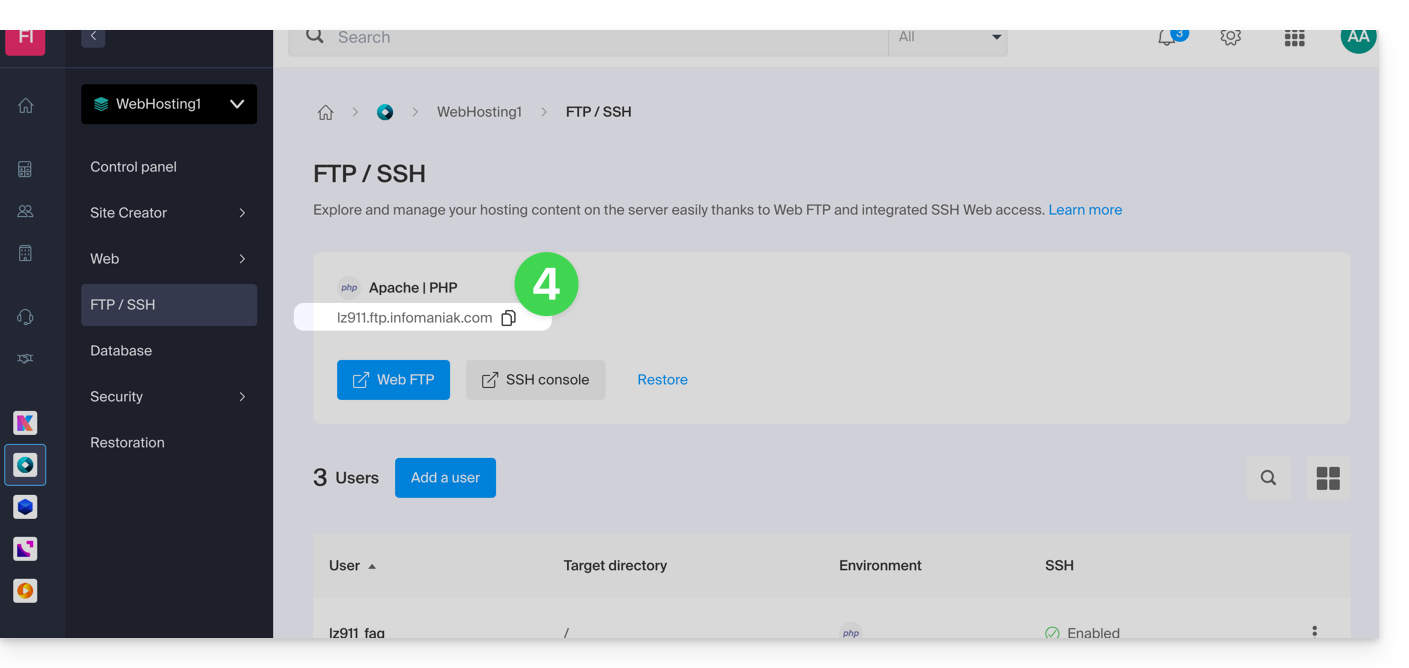
- Klicken Sie im linken Seitenmenü auf FTP / SSH:
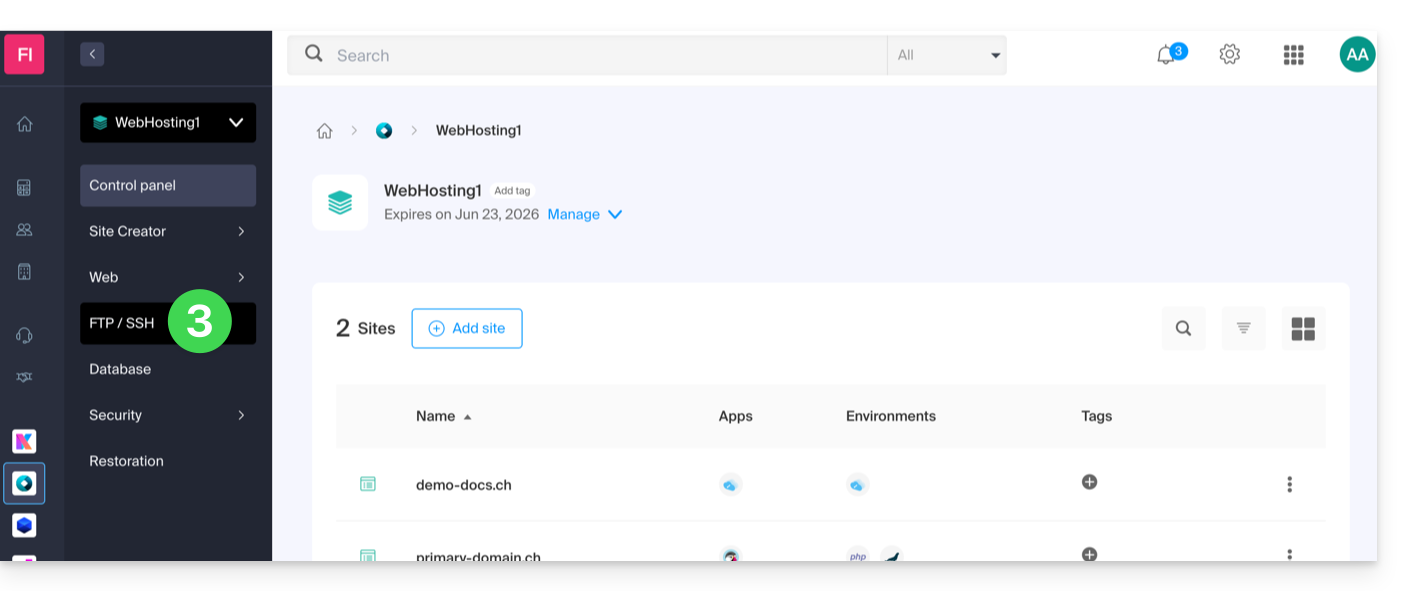
- Die Adresse des Host-Servers wird oben links angezeigt und kann kopiert werden:
- Um den Pfad des Zielordners zu erhalten:
- Hier klicken, um auf die Verwaltung Ihres Hostings im Infomaniak Manager zuzugreifen (Hilfe benötigt?).
- Klicken Sie direkt auf den Namen des betreffenden Hostings.
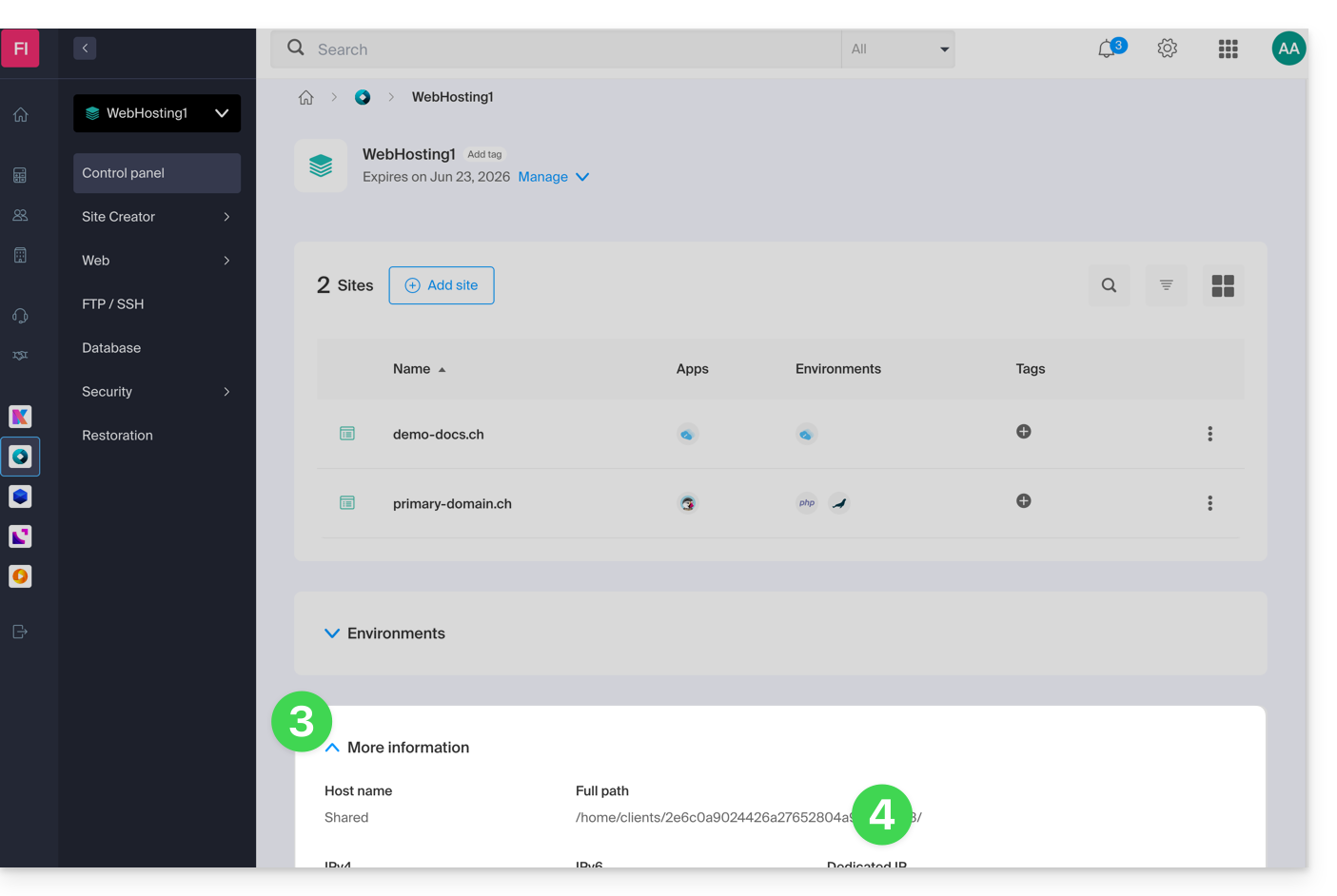
- Klicken Sie auf Weitere Informationen (im Abschnitt Informationen).
- Kopieren Sie den absoluten Pfad:
- Vervollständigen Sie den absoluten Pfad mit dem gewünschten Zielordner.
Um eine Datei von Ihrem Computer zu kopieren, lautet der Befehl wie folgt:
scp localmachine/path_to_the_file username@ftp_server_adress:/path_to_remote_directory
Um ein ganzes Verzeichnis von Ihrem Computer zu kopieren, muss der Befehl wie folgt angepasst werden:
scp -r localmachine/path_to_the_file username@ftp_server_adress:/path_to_remote_directoryDer gesamte Ordner wird auf Ihren Server übertragen.
Um den Inhalt eines gesamten Verzeichnisses von Ihrem Computer zu kopieren, muss der Befehl wie folgt angepasst werden:
scp -r localmachine/path_to_the_file/* username@ftp_server_adress:/path_to_remote_directoryLink zu dieser FAQ:
War diese FAQ nützlich?
Dieser Leitfaden beschreibt die Sicherheitsmaßnahmen, die im Rahmen der Infomaniak-Mailangebote implementiert wurden, um missbräuchliche und ungewöhnliche Nutzung einer E-Mail-Adresse zu erkennen. Diese Maßnahmen schützen Sie vor einer böswilligen Nutzung Ihres Computers oder Ihres Kontos.
Anzahl der Empfänger pro E-Mail
Unabhängig vom gewählten Mailangebot, ob kostenlos oder kostenpflichtig, ist die Gesamtzahl der Empfänger pro Nachricht auf 100 begrenzt.
Diese Einschränkung gilt unabhängig vom verwendeten Feld zum Einfügen der E-Mail-Adressen der Empfänger (A, CC oder BCC).
Für den Versand von E-Mails an eine große Anzahl von Empfängern wird dringend empfohlen, ein Newsletter-Tool wie das von Infomaniak angebotene zu verwenden.
Weitere Mail-Limits
Link zu dieser FAQ:
War diese FAQ nützlich?
Dieser Leitfaden erklärt, wie Sie schnell per E-Mail Inhalte teilen, die in der Web-App kDrive von Infomaniak (Online-Dienst ksuite.infomaniak.com/kdrive) vorhanden sind.
Per E-Mail von kDrive teilen
Sie können eine Datei (oder besser gesagt einen Link zu einer Datei, da die E-Mail keinen Anhang enthalten wird) von Ihrem kDrive per E-Mail senden:
- Hier klicken, um auf die Web-App kDrive (Online-Dienst ksuite.infomaniak.com/kdrive) zuzugreifen.
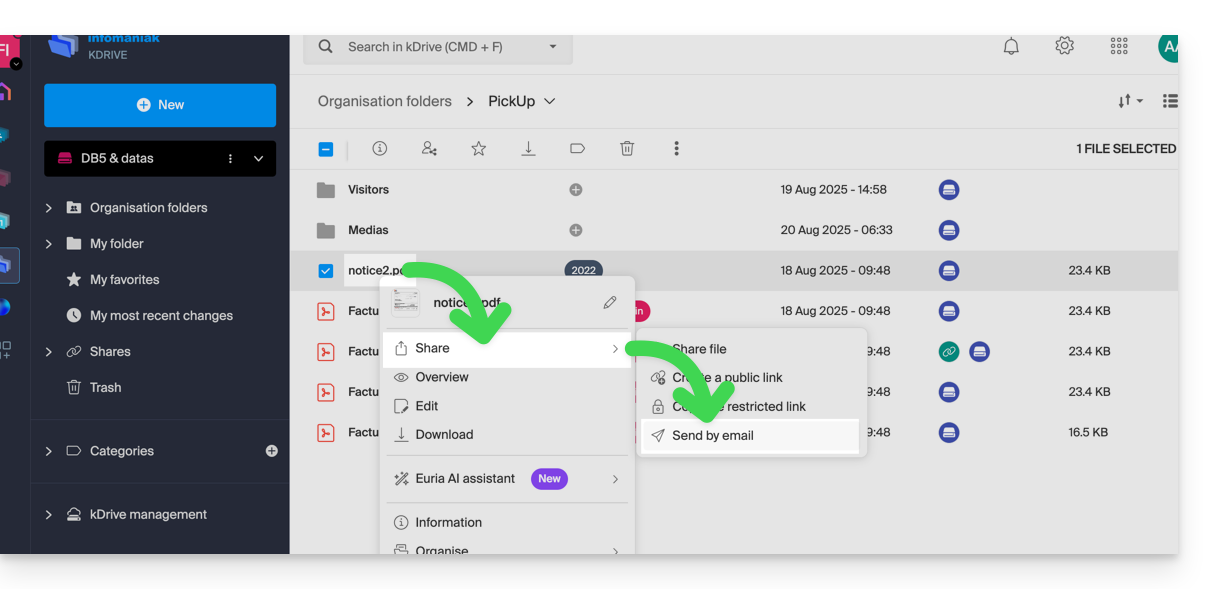
- Klicken Sie mit der rechten Maustaste auf die betreffende Datei/den betreffenden Ordner oder klicken Sie auf das Aktionsmenü ⋮ rechts neben dem betreffenden Objekt.
- Wählen Sie im sich öffnenden Dropdown-Menü aus, die Datei per E-Mail zu teilen:
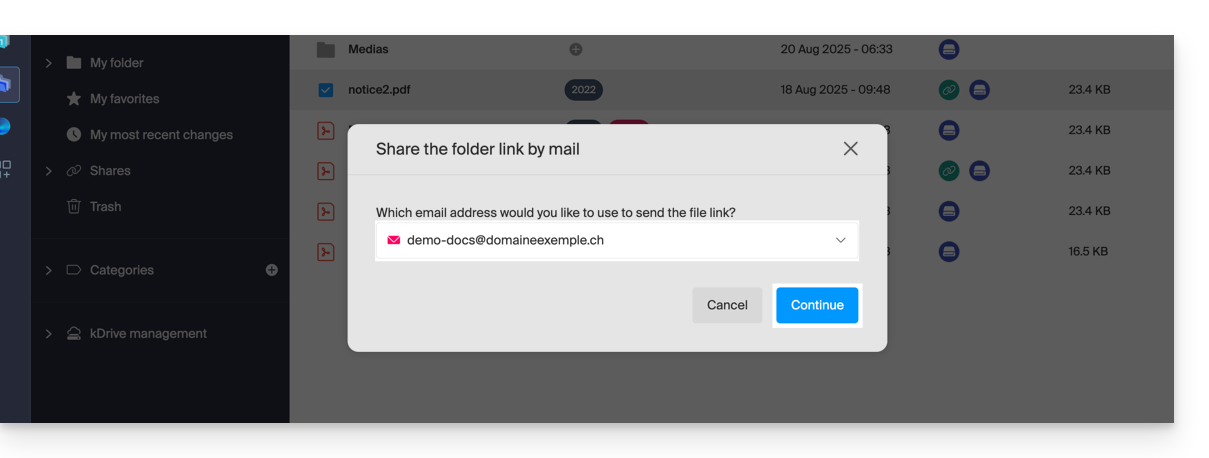
- Wählen Sie aus, von welcher Adresse (aus den derzeit mit Ihrer Web-App Mail verknüpften Adressen) die Datei gesendet werden soll.
- Klicken Sie auf Weiter:
- Die Web-App Mail öffnet sich im Browser und der Nachrichtentext enthält automatisch die Links zu den geteilten Inhalten:
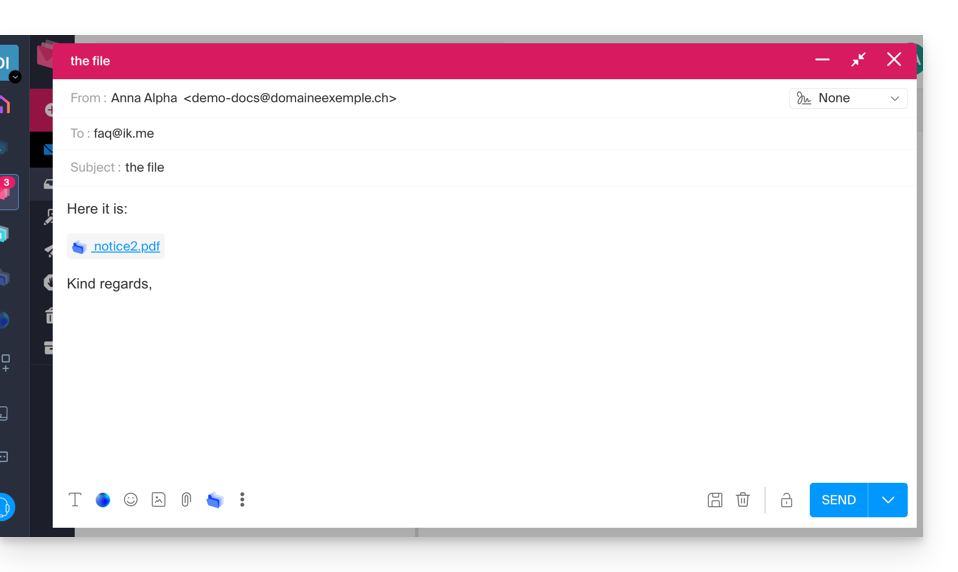
- Es handelt sich genau um die gleiche Methode, als ob Sie die Datei direkt über das kDrive-Symbol im Bearbeitungsfenster der Web-App Mail auswählen:
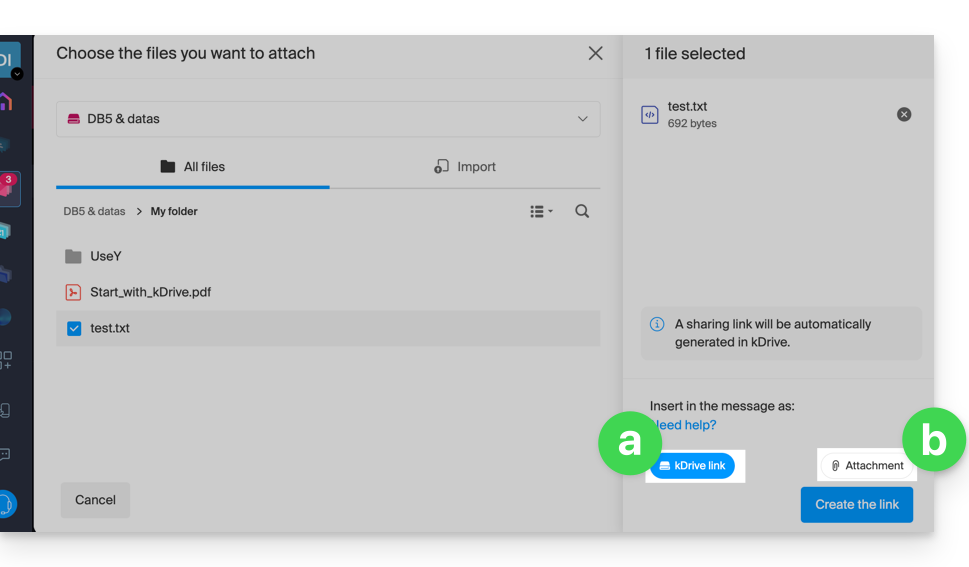
- Wenn Sie dies tun (eine kDrive-Datei direkt von Mail aus verknüpfen), gibt es eine zusätzliche Auswahlmöglichkeit, um die Datei selbst als Anhang beizufügen (die Datei wird im Zustand, in dem sie sich zum Zeitpunkt der Auswahl befindet, gesendet; es gibt keine Zusammenarbeit / Freigabe mehr, wie es bei der in diesem Leitfaden und bei der Wahl des Punktes "
a" oben beschriebenen Methode der Fall ist).
- Es handelt sich genau um die gleiche Methode, als ob Sie die Datei direkt über das kDrive-Symbol im Bearbeitungsfenster der Web-App Mail auswählen:
Zur Zusammenarbeit an der Datei einladen
Für Dokumente mit einer Office-Dateierweiterung wie .docx, .xls usw. wird empfohlen, eine Standardfreigabe des Dokuments vorzunehmen (siehe das unten stehende Bild), was es ermöglicht, die Bearbeitung des Dokuments zuzulassen, wenn Sie dies wünschen: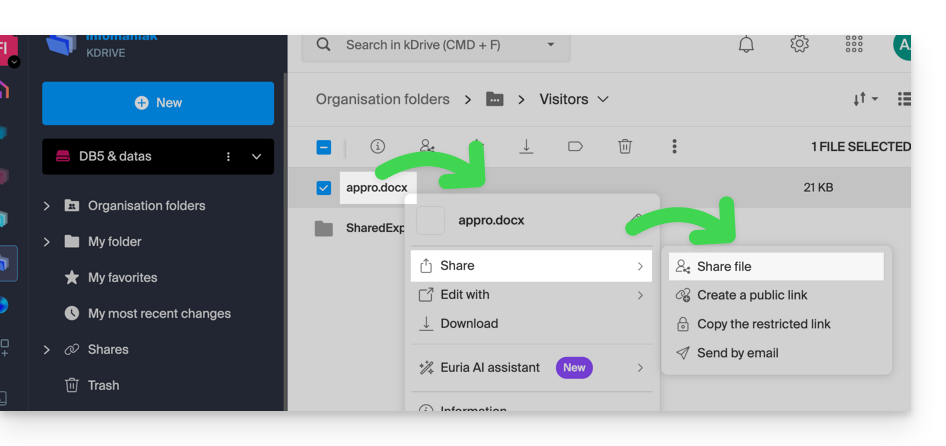
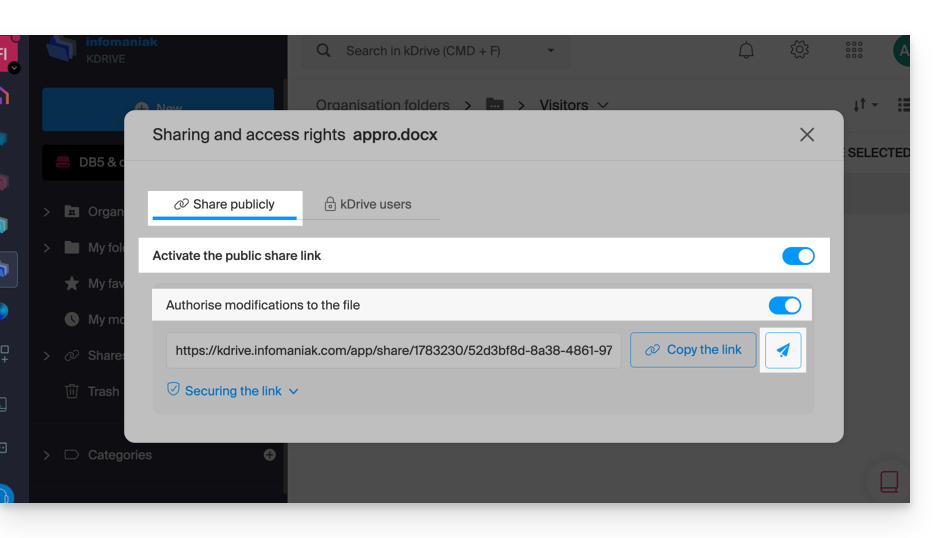
- Wenn Sie die Bearbeitung des Dokuments von kDrive aus zulassen, kann der Benutzer zusammenarbeiten (mit oder ohne vorherige Anmeldung), d. h. bearbeiten und dann das Dokument, das Sie geteilt haben, in seinem Browser speichern:
Link zu dieser FAQ:
War diese FAQ nützlich?
Diese Anleitung erklärt, wie Sie die Desktop-Apps Kontakte und Kalender (Desktop-Anwendungen unter macOS) mit den bei Infomaniak gehosteten Kontakten und Kalendern verbinden.
Einleitung
- Ihr macOS-Computer wird automatisch über Konfigurationsprofile im .mobileconfig-Format konfiguriert, die mit Apple kompatibel sind, im Gegensatz zu einer manuellen Konfiguration.
- Die Infomaniak-Kontakte und -Kalender sind mit Ihrem Infomaniak-Konto verknüpft. Wenn Sie sich bei ksuite.infomaniak.com/contacts oder /calendar anmelden, müssen Sie wahrscheinlich die doppelte Authentifizierung (2FA) bei der Anmeldung durchführen.
- In diesem Fall ist ein App-Passwort erforderlich, um eine Synchronisierung zwischen Ihrem Gerät und den Infomaniak-Tools herzustellen.
- Aber keine Panik, die Erstellung eines solchen Passworts wird Ihnen im Konfigurationsassistenten angeboten.
Ein Konfigurationsprofil installieren
Dazu:
- Klicken Sie hier, um auf das Infomaniak-Konfigurationstool zuzugreifen (Online-Dienst https://config.infomaniak.com) – melden Sie sich gegebenenfalls bei Ihrem Infomaniak-Konto für die Organisation an, in der Ihre zu synchronisierenden Dienste verwaltet werden.
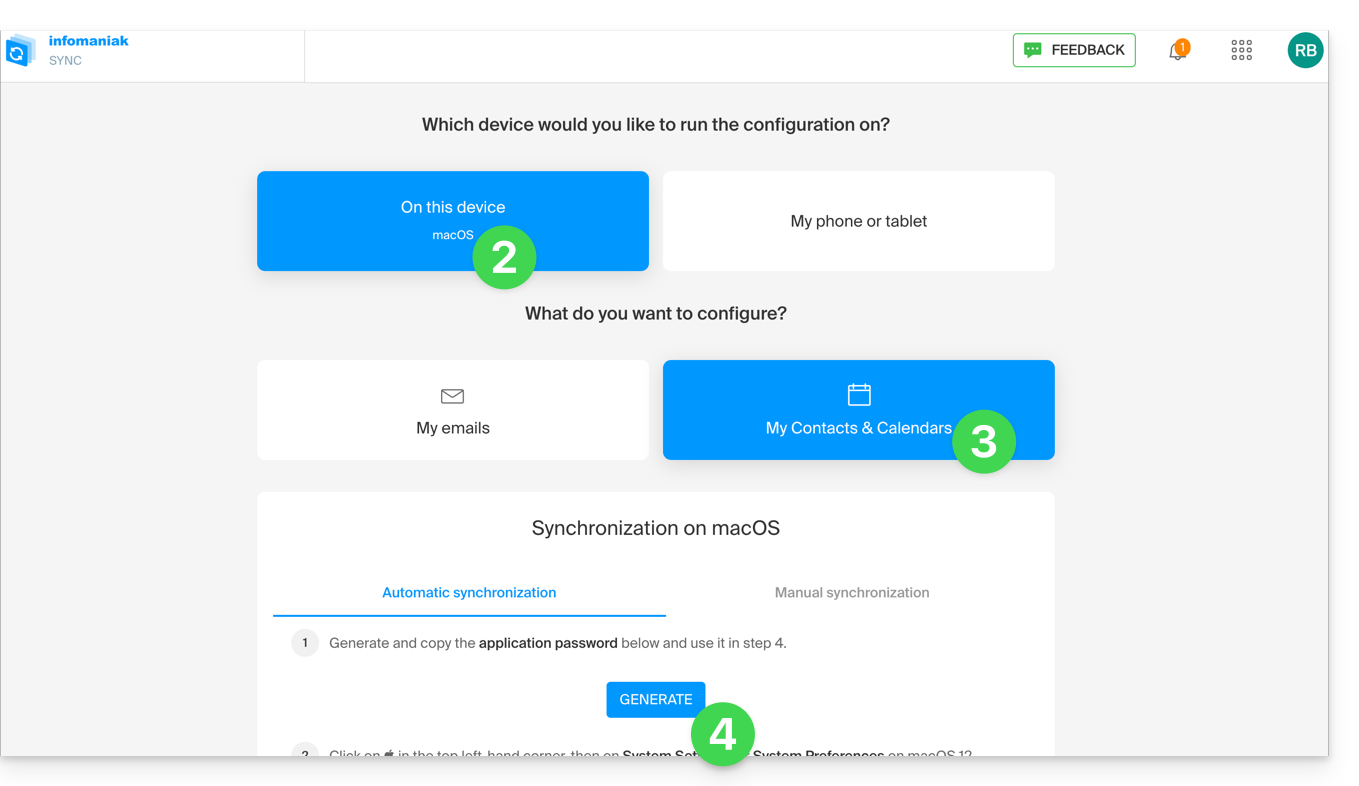
- Wählen Sie, ob Sie das Profil auf diesem Gerät installieren möchten.
- Wählen Sie, ob Sie die Kontakte und Kalender synchronisieren möchten.
- Generieren Sie ein App-Passwort, das speziell für die Synchronisierung verwendet wird (um die übliche Zwei-Faktor-Authentifizierung Ihres Benutzerkontos beizubehalten):
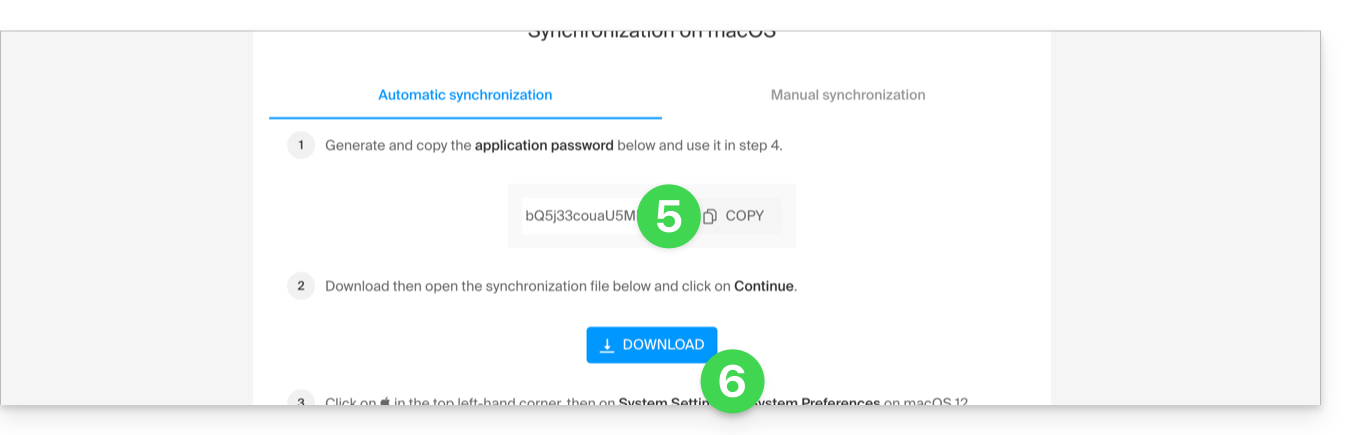
- Kopieren Sie das generierte App-Passwort (es wird bei der Installation des Apple-Profils abgefragt).
- Laden Sie das Apple-Profil herunter:
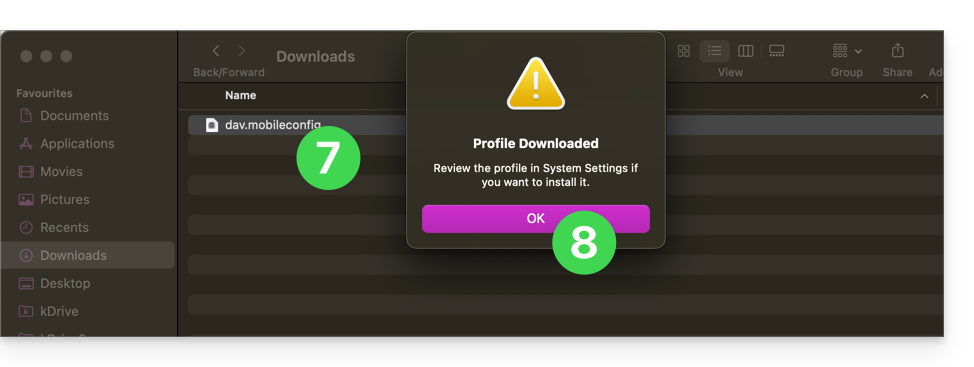
- Öffnen Sie die neu heruntergeladene Datei auf Ihrer Festplatte.
- Klicken Sie im Bestätigungsfenster auf OK:
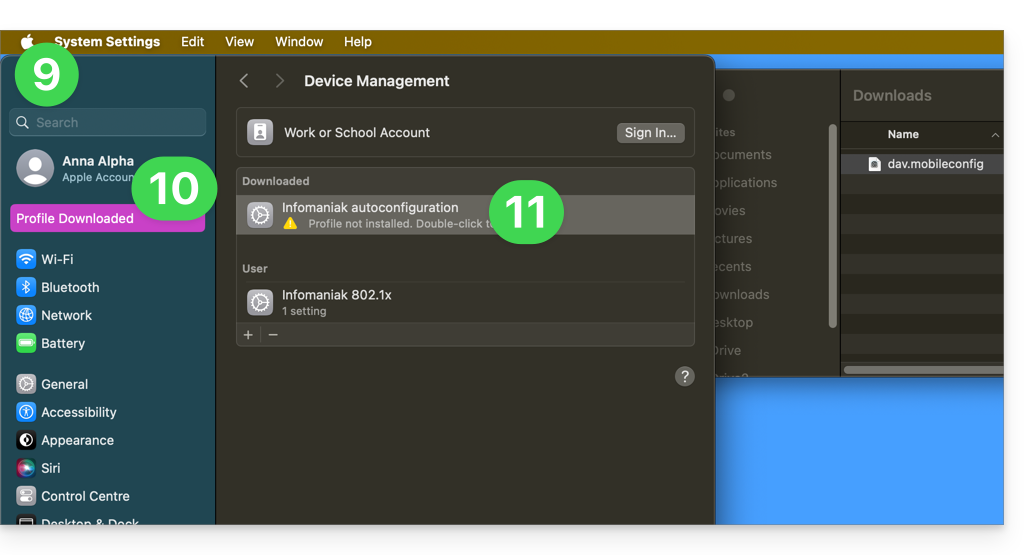
- Öffnen Sie die Systemeinstellungen des Computers.
- In der Regel wird das neue Profil entsprechend angezeigt, und Sie müssen auf diesen Menüpunkt klicken…
- andernfalls klicken Sie in der Seitenleiste auf Allgemein
- und dann auf Geräteverwaltung (für macOS Sequoia 15)
- wenn Sie eine ältere Version haben oder das Profil nicht finden, lesen Sie die offizielle Dokumentation, und ändern Sie gegebenenfalls oben auf der Seite die Version Ihres Systems…
- Doppelklicken Sie auf das angezeigte Profil:
- Klicken Sie auf Installieren:
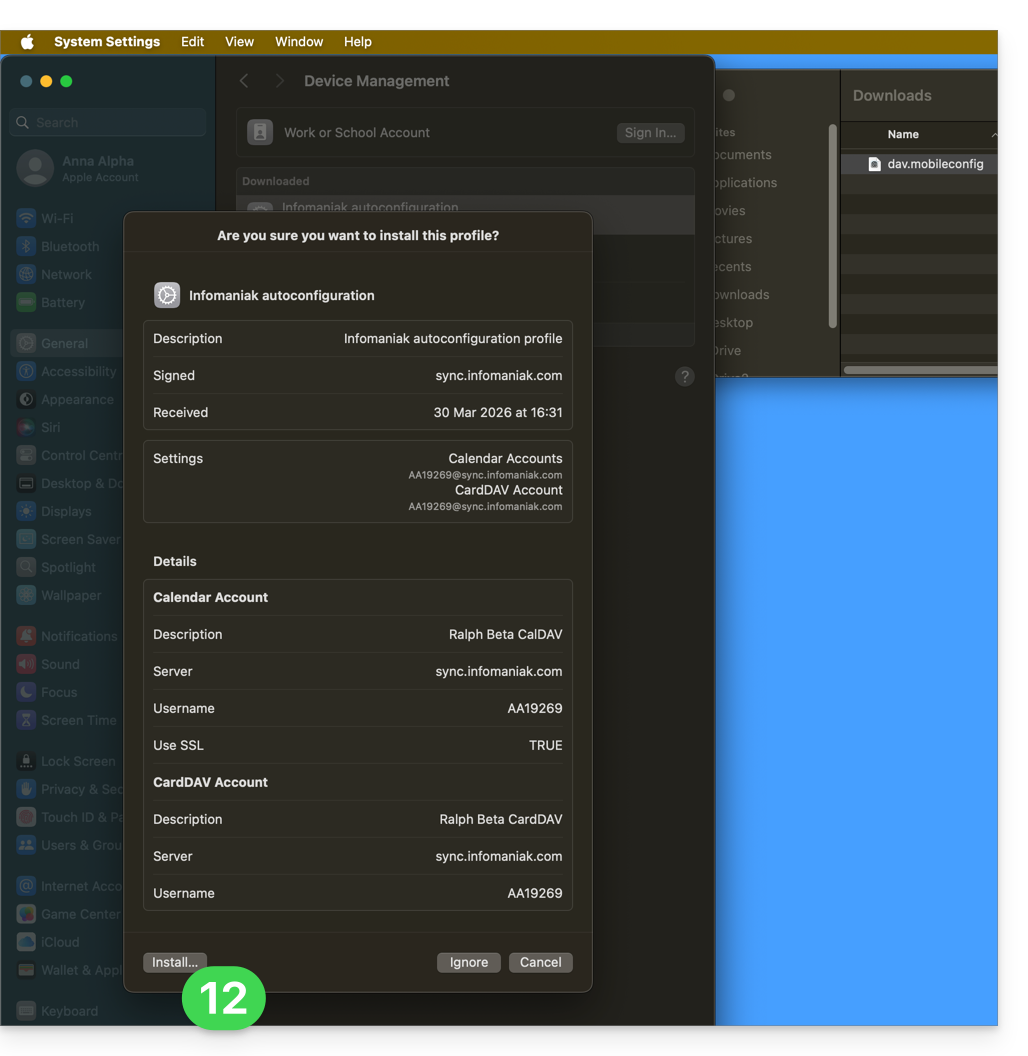
- Geben Sie das App-Passwort ein, das Sie in Schritt 5 oben notiert haben. Dies ist erforderlich, um sich mit den Kalendern zu verbinden.
- Klicken Sie auf Weiter:
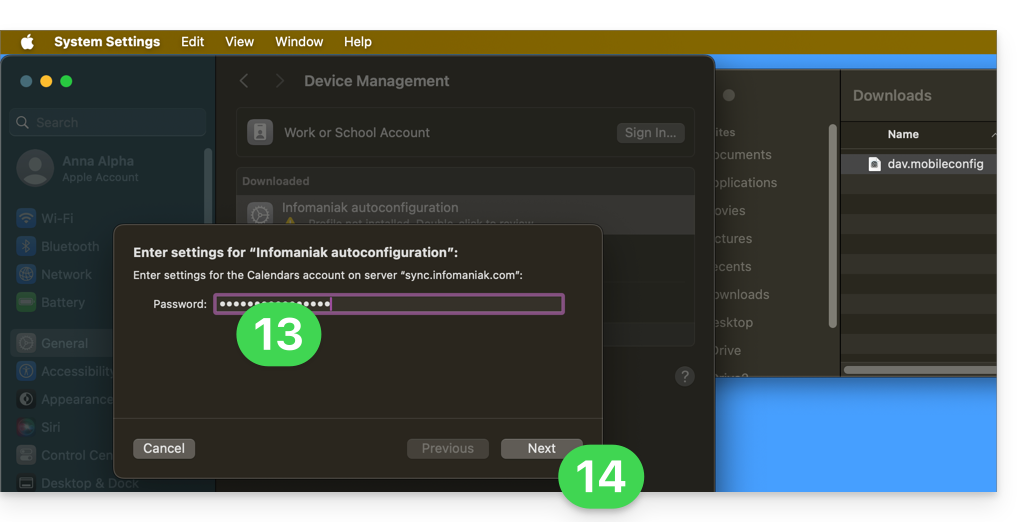
- Geben Sie das Passwort ein zweites Mal ein (diesmal für die Kontakte) und klicken Sie auf Installieren, um den Vorgang abzuschließen.
- Fertig! Sie können jetzt Ihre macOS-Anwendungen Kontakte und Kalender öffnen.
Wenn Ihre Anwendungen bereits geöffnet waren, müssen Sie sie neu starten. Sie sehen dann die durch die Synchronisierung hinzugefügten Informationen: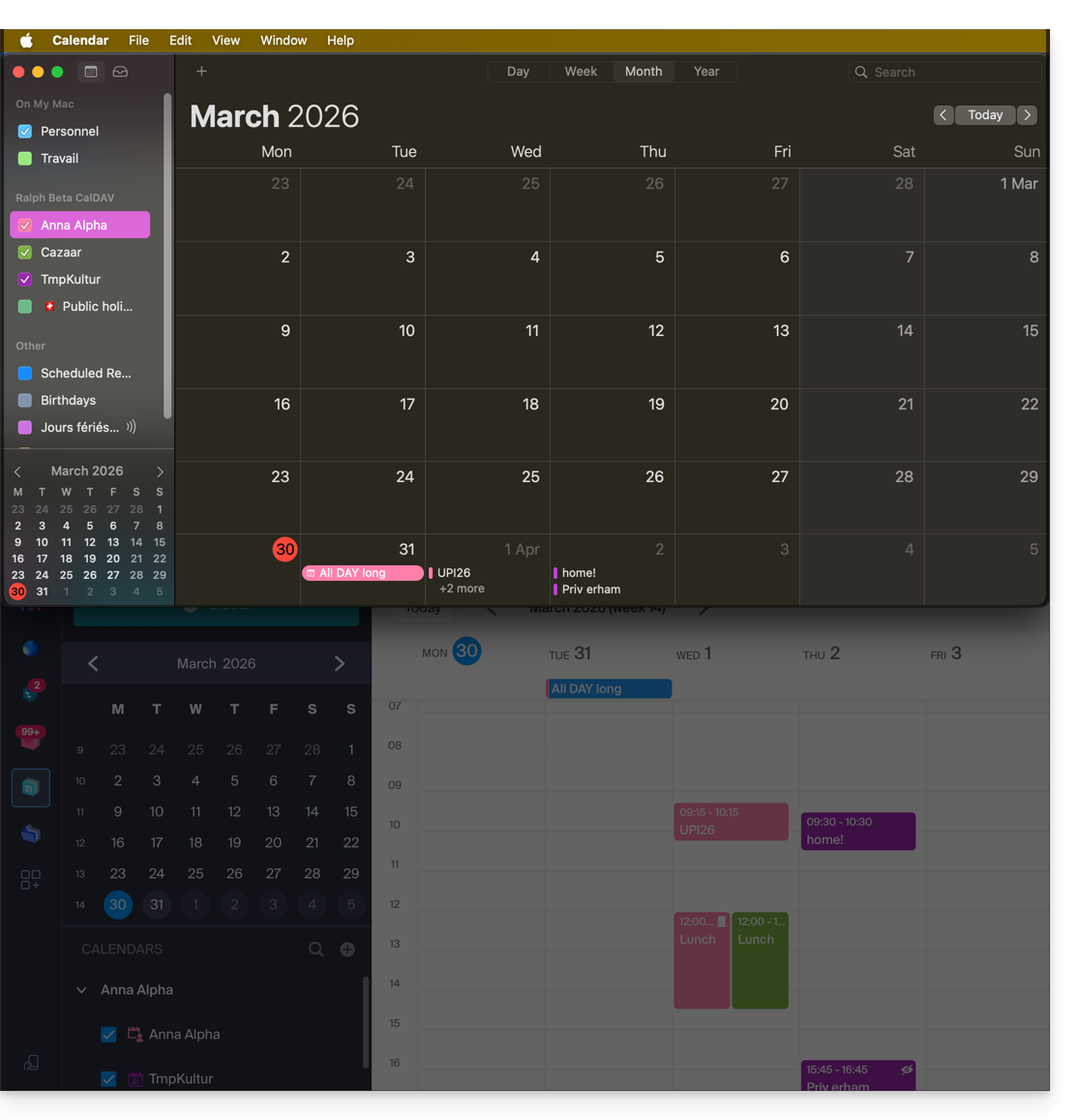
Besonderheiten der Synchronisierung
Lesen Sie diese weitere Anleitung.
Ein Apple-Profil entfernen
Lesen Sie die offizielle Dokumentation. Ändern Sie gegebenenfalls oben auf der Seite* die Version Ihres Systems: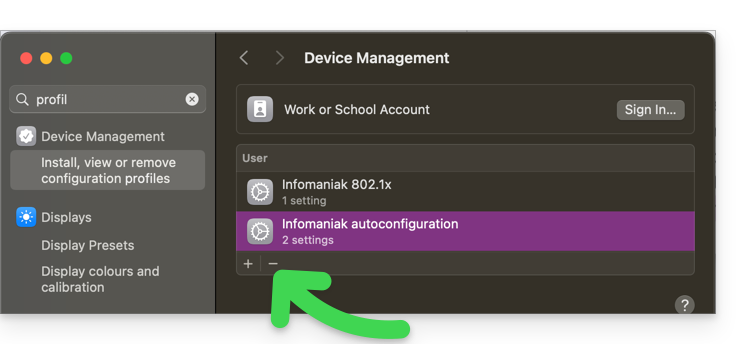
*Warum ist es notwendig, die Version der Anleitung genau auf Ihre macOS-/iOS-Systemversion abzustimmen? Apple führt mit jeder neuen Version seines Systems manchmal subtile Änderungen ein, z. B. einen anderen Pfad in iOS 15…
… wird dies in iOS 18 zu…
Link zu dieser FAQ:
War diese FAQ nützlich?
Dieser Leitfaden erklärt, wie Sie Erinnerungen an Ereignisse aus der Web-App Calendar von Infomaniak (Online-Dienst ksuite.infomaniak.com/calendar) auf einem Chat-System wie kChat erhalten, um in Ihrem gewünschten Chatverlauf benachrichtigt zu werden, wenn ein Ereignis bevorsteht.
⚠ Verfügbar mit:
| kSuite | kostenlos | * |
| Standard | ||
| Business | ||
| Enterprise | ||
| my kSuite | ||
| my kSuite+ | ||
| Mail-Service | Starter 1 Adresse max. | |
| Premium 5 Adressen min. |
* auf 1 Webhook beschränkt
Voraussetzungen
- Erstellen Sie in der kChat-App einen eingehenden Webhook, um eine URL des Typs
https://your-server-kchat.xyz/hooks/xxx-key-generated-xxxzu erhalten: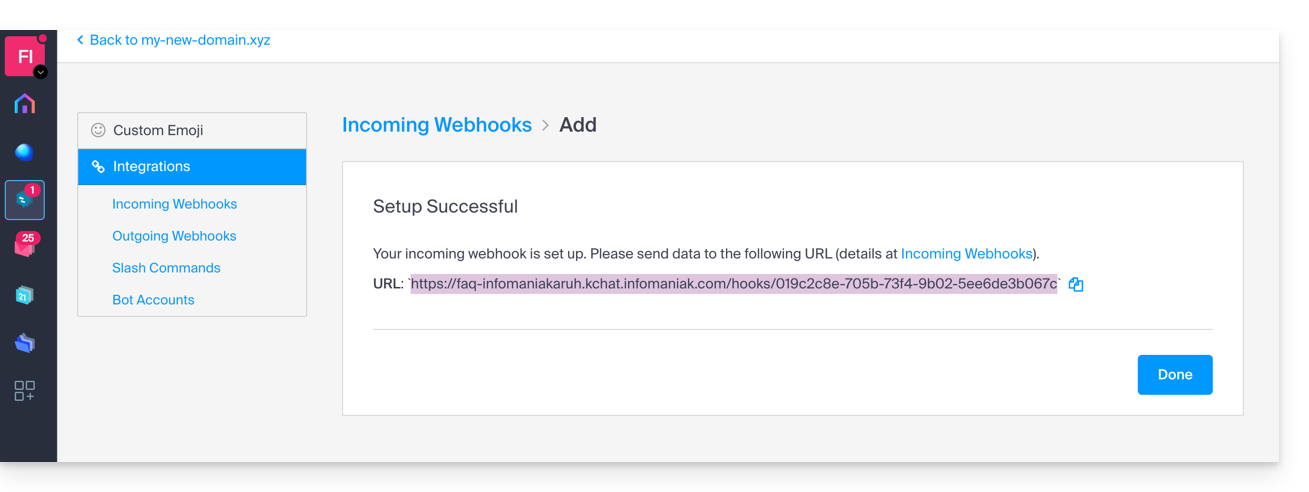
Webhook von kChat mit Calendar verbinden
Um den Webhook Ihres Chat-Systems in der App Calendar hinzuzufügen:
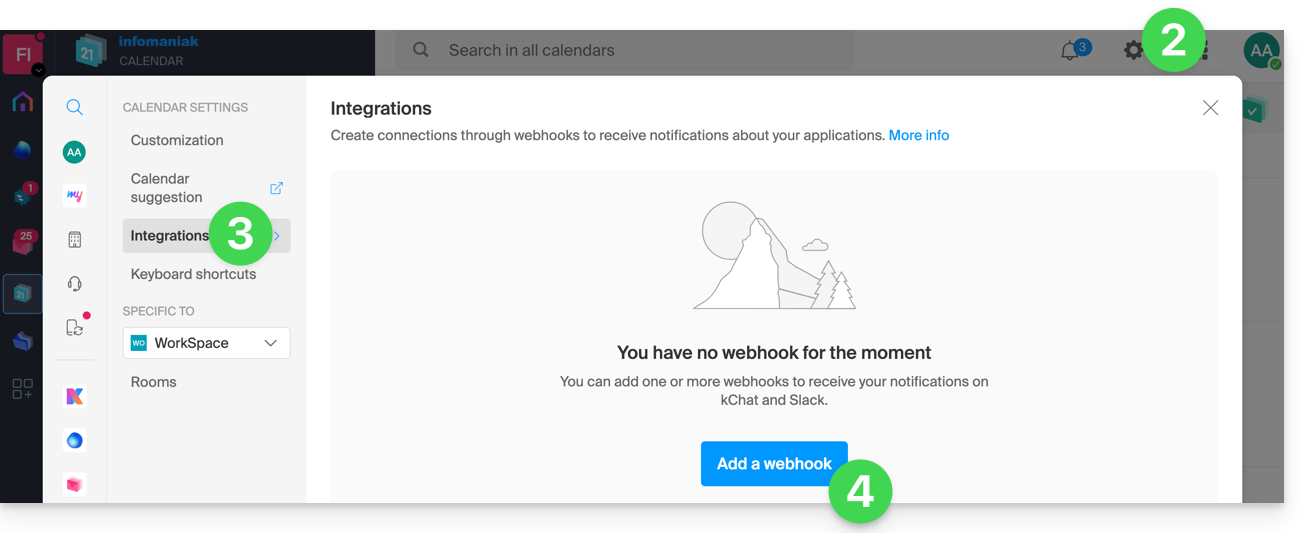
- Klicken Sie hier , um auf die Web-App Calendar von Infomaniak (Online-Dienst ksuite.infomaniak.com/calendar) zuzugreifen.
- Klicken Sie auf das Symbol Einstellungen oben rechts.
- Klicken Sie im linken Seitenmenü auf Integrationen.
- Klicken Sie auf die Schaltfläche Webhook hinzufügen:
- Definieren Sie:
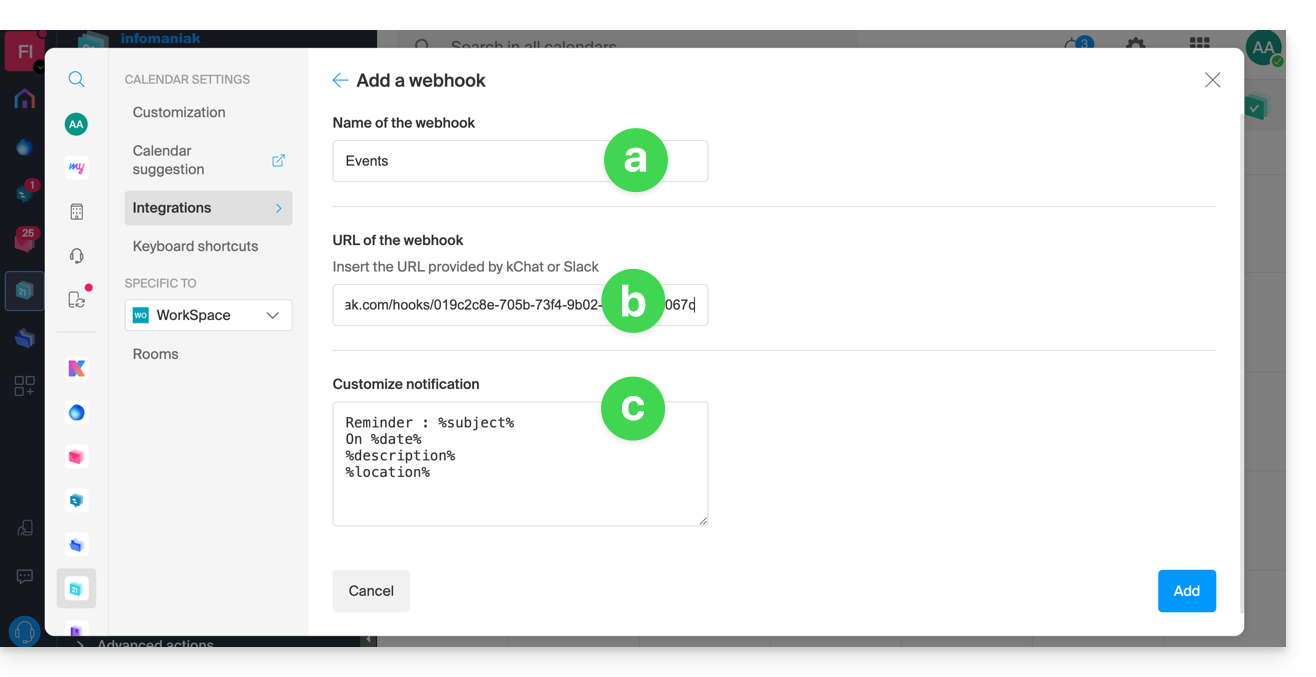
- Ein Name, um den Webhook leicht zu identifizieren, wenn Sie Erinnerungen hinzufügen.
- Die Webhook-URL (erhalten von Ihrem Chat-System).
- Die Elemente (automatisch von Ihrem Event übernommen und/oder hier manuell hinzugefügt) und deren Anordnung in der Nachricht, die gesendet wird:
- Fügen Sie %subject% ein, um das Thema des Events zu enthalten.
- Fügen Sie %date% ein, um das Datum des Events zu enthalten.
- Fügen Sie %description% ein, um die Beschreibung des Events zu enthalten.
- Fügen Sie %location% ein, um den möglichen Standort des Events zu enthalten.
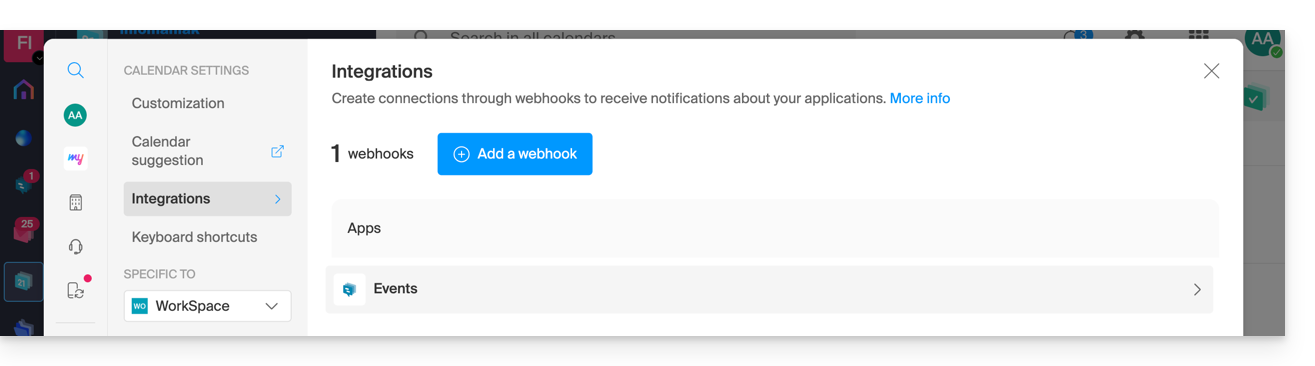
- Klicken Sie auf die Schaltfläche, um das konfigurierte Element hinzuzufügen und es nun erstellt zu sehen:
Erstellen Sie ein Event mit Chat-Erinnerung
Jetzt, da Calendar mit Ihrem Chat-System-Konto verbunden ist, können Sie sich entscheiden, in einem Chat benachrichtigt zu werden, wenn Sie einem Event eine Erinnerung hinzufügen:
- Klicken Sie hier, um auf die Infomaniak Web-App Calendar zuzugreifen (Online-Dienst ksuite.infomaniak.com/calendar).
- Klicken Sie auf die Schaltfläche Erstellen oben links.
- Klicken Sie auf Event:
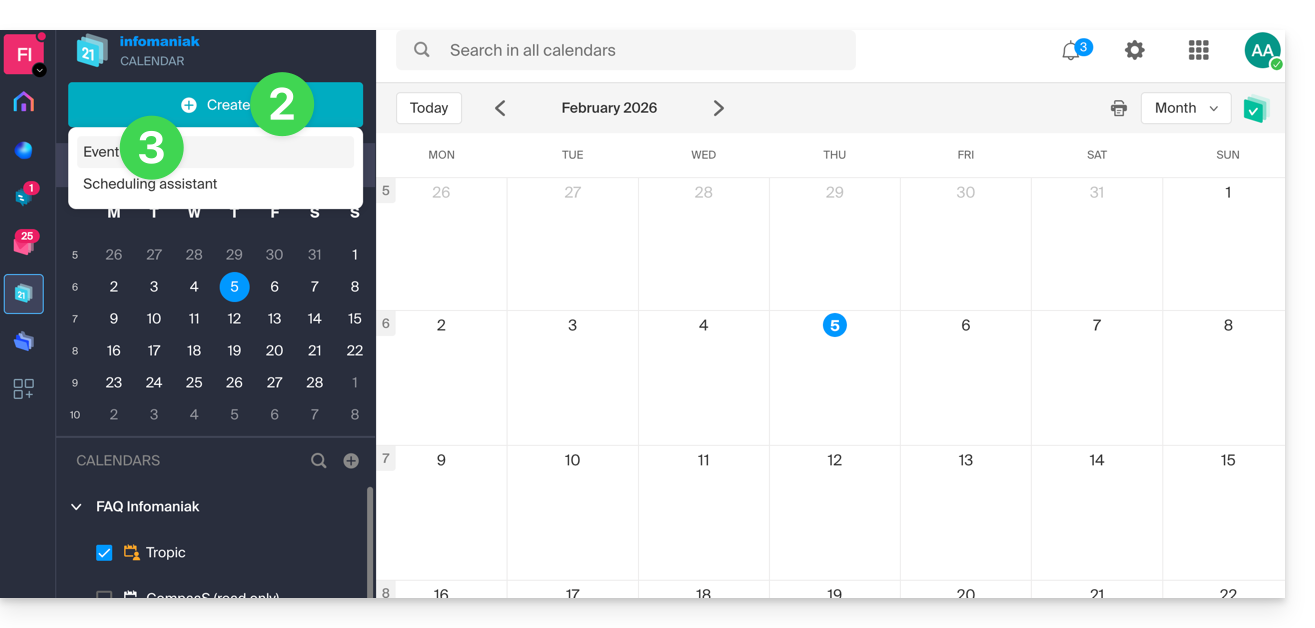
- Sie könnten auch auf ein bestehendes Event im Kalender klicken, um es zu bearbeiten.
- Geben Sie die Details des Events ein.
- Zeigen Sie die zusätzlichen Felder an:
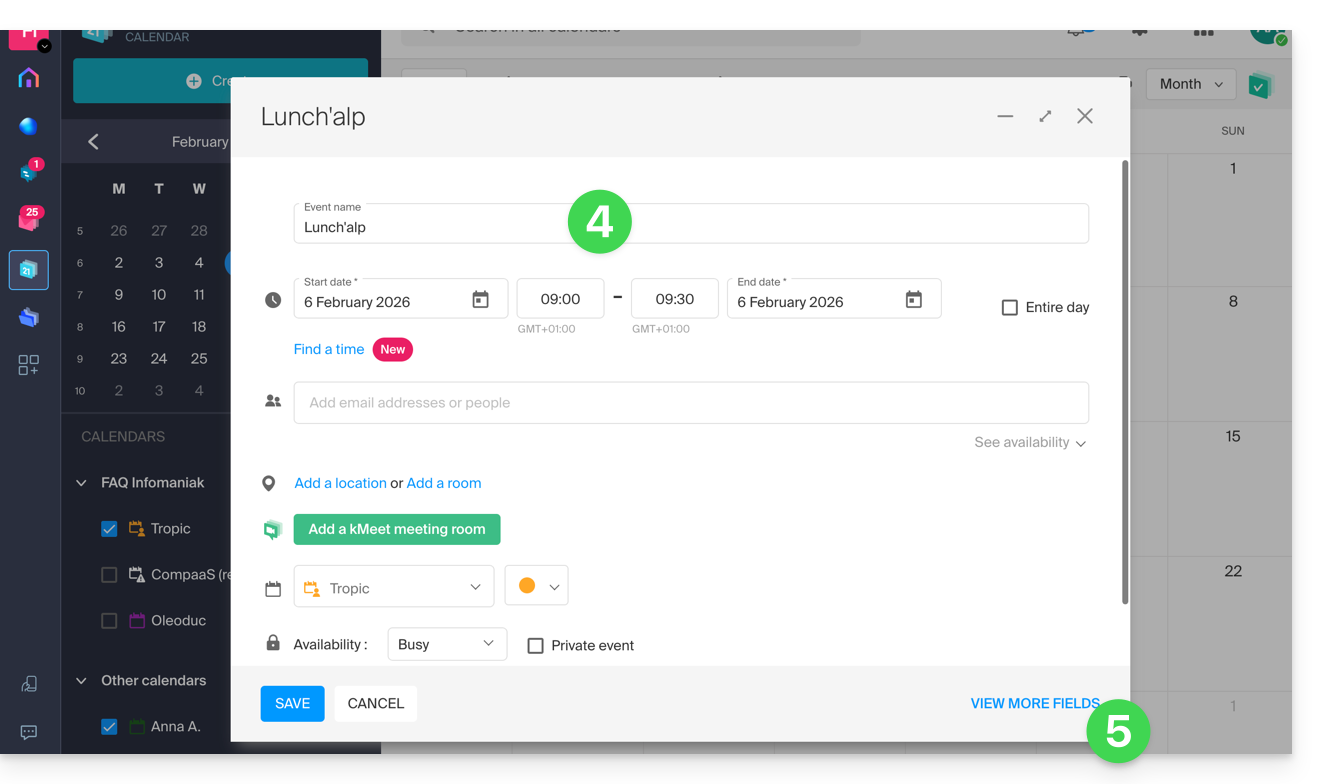
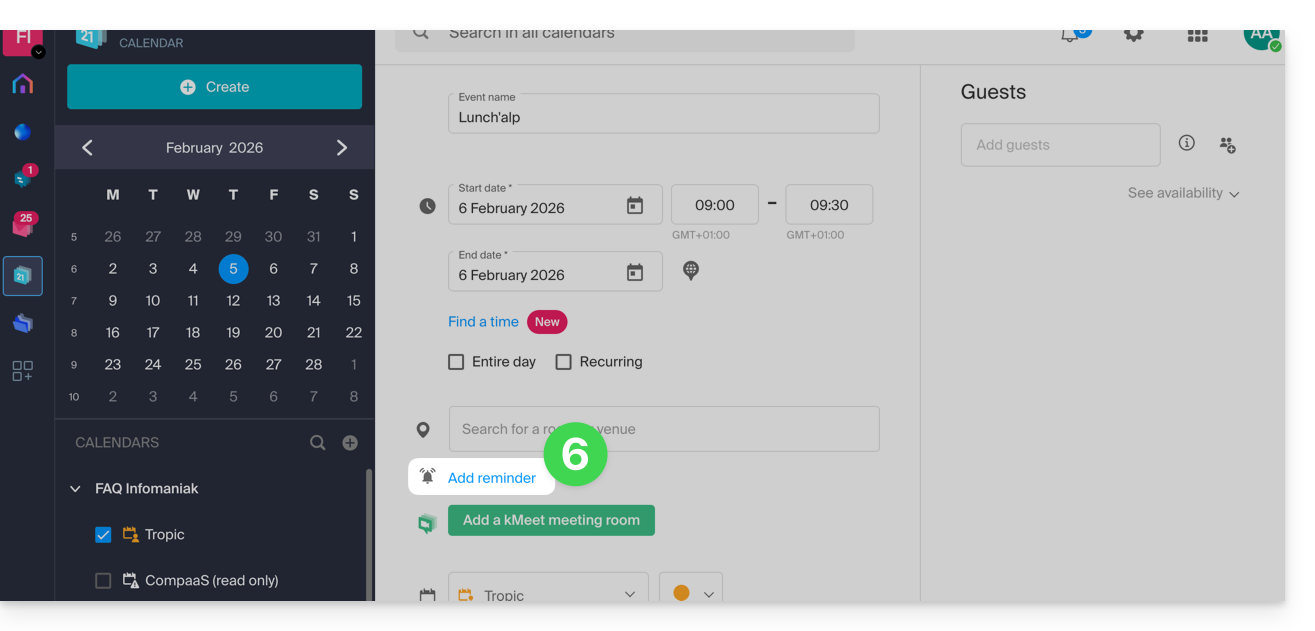
- Klicken Sie auf Erinnerung hinzufügen, um sie zu konfigurieren:
- Im Dropdown-Menü der Erinnerungsarten wählen Sie den konfigurierten Webhook (gemäß dem im Punkt 5a oben vergebenen Namen).
- Speichern Sie das Event unten auf der Seite:
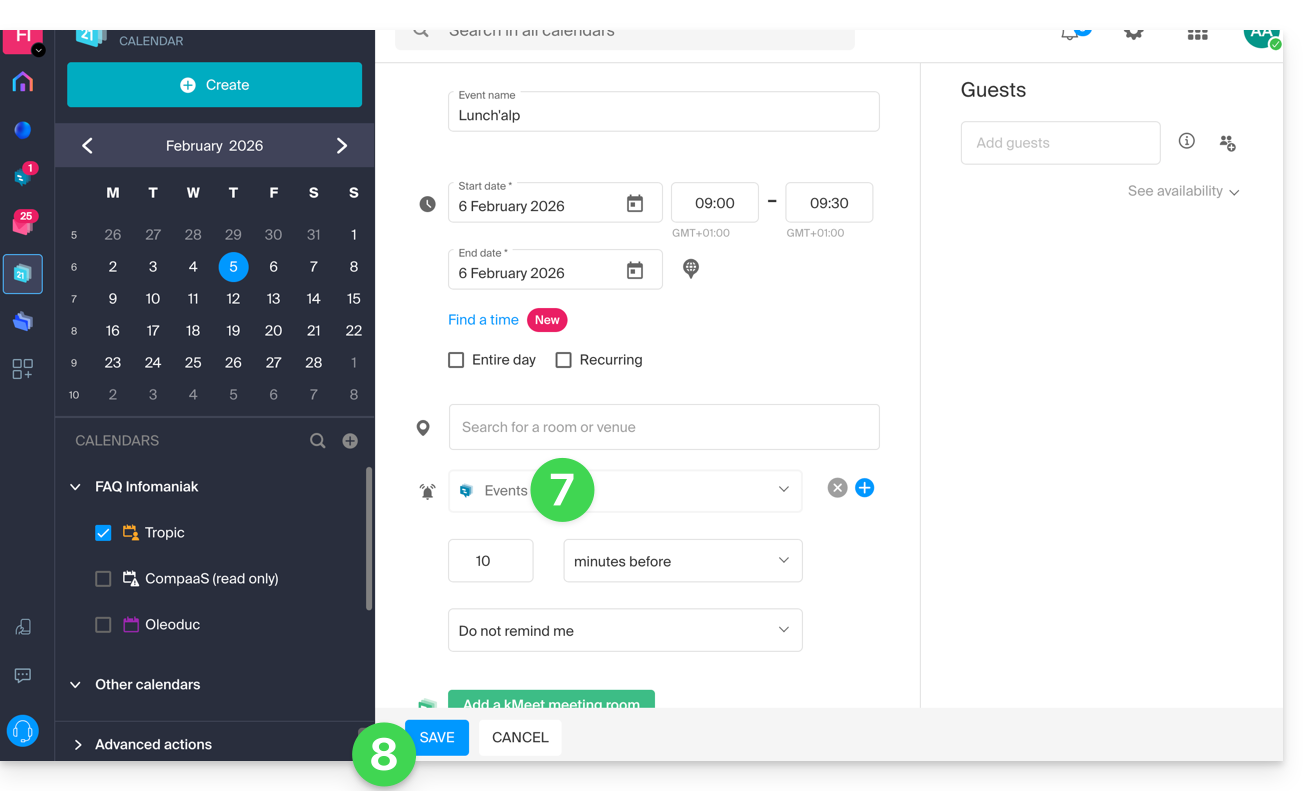
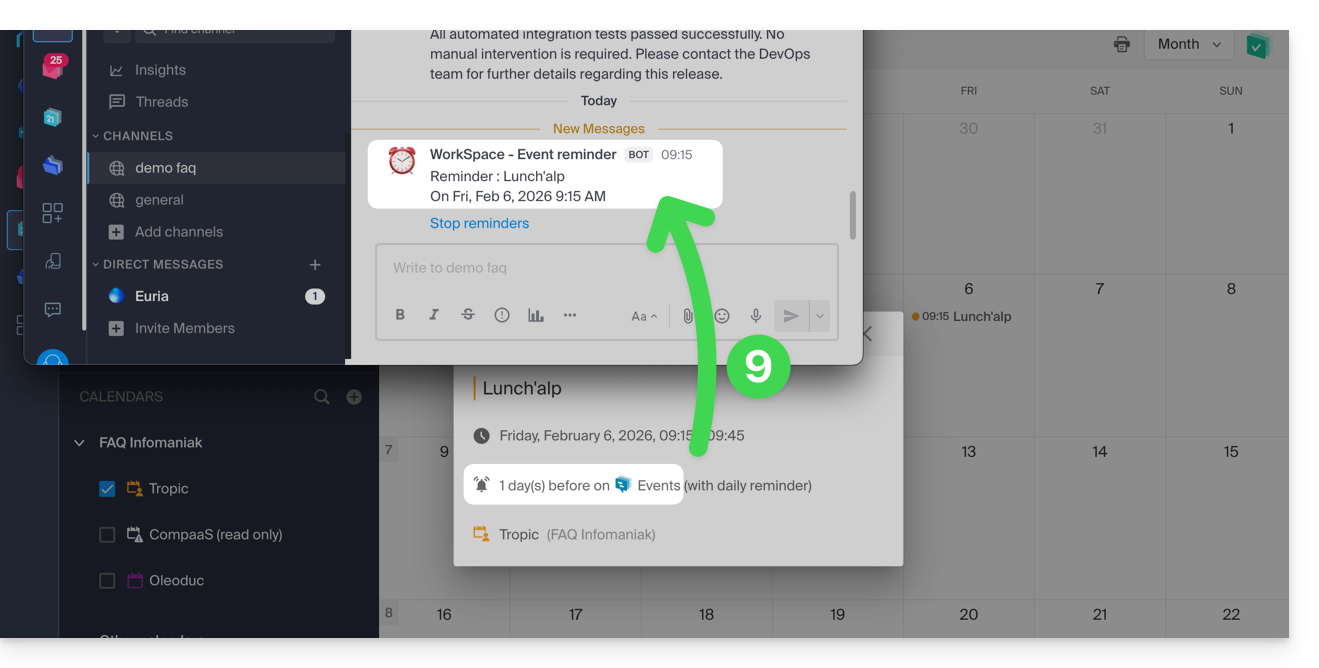
- Wenn der Zeitpunkt der Erinnerung kommt, wird eine Nachricht (in der im Punkt 5c oben konfigurierten Form) tatsächlich über kChat zum Thema des Events im im kChat-Webhook konfigurierten Kanal gesendet (siehe Voraussetzungen oben):
Und in anderen Chat-Systemen?
Slack
- Klicken Sie hier, um auf die Slack-WebHooks zuzugreifen.
- Wählen Sie den Chat-Kanal aus, in dem Ihre Erinnerungen angezeigt werden (z.B. @slackbot oder #general):

- Speichern Sie, um die Webhook-URL zu erhalten.
Erstellen Sie weitere Webhooks, um Erinnerungen in anderen Chat-Kanälen zu definieren.
Sie können die Formatierungsoptionen von Slack in Ihren Benachrichtigungen frei verwenden. Beispiel auf Französisch:
N'oubliez pas de %subject% pour le %date%.
À prendre avec le jour J : %description%.
Lieu de l'évènement : %location%
Link zu dieser FAQ:
War diese FAQ nützlich?
Dieser Leitfaden bezieht sich auf Euria, den souveränen KI-Assistenten, einen vollwertigen kSuite-Dienst, der auch in einer eigenständigen App verfügbar ist.
Einleitung
- Der Einsatz von KI bei Infomaniak basiert auf einem transparenten und ethischen Ansatz.
- Jeder Dienst, der KI integriert, folgt strengen Prinzipien, um eine zuverlässige und respektvolle Nutzung zu gewährleisten:
- Der Schutz der Informationen wird durch eine vollständige Verarbeitung der Daten innerhalb von Infrastrukturen gewährleistet, die sich ausschließlich in der Schweiz befinden, wodurch eine vollständige Kontrolle über die digitale Souveränität sichergestellt wird,
- die generierten Ergebnisse werden niemals für das Training von Modellen oder für Werbezwecke verwendet,
- und die KI soll nicht den Menschen ersetzen, sondern ihn unterstützen.
Was ist Euria?
Der souveräne KI-Assistent Euria wurde entwickelt, um eine europäische Alternative zu den amerikanischen Technologiegiganten zu bieten, und zeichnet sich durch seine tiefe Integration in das Produktivitäts-Ökosystem von Infomaniak aus, während gleichzeitig die absolute Vertraulichkeit der Benutzerdaten gewährleistet wird.
Die Stärke von Euria liegt in seiner lokalen Infrastruktur:
- Im Gegensatz zu Lösungen, die auf einer öffentlichen Cloud außerhalb Europas basieren, wird die KI von Infomaniak ausschließlich auf ihren eigenen Servern in der Schweiz gehostet.
- Dieser Ansatz ermöglicht es, die Datenschutzbestimmungen strikt einzuhalten und sicherzustellen, dass keine der verarbeiteten Informationen zum Trainieren von Modellen Dritter verwendet oder außerhalb der sicheren Infrastruktur des Hosting-Anbieters weitergegeben wird.
Euria verwendet hochmoderne Sprachmodelle (LLM), die aufgrund ihrer Effizienz und Leistung ausgewählt wurden und gleichzeitig darauf optimiert sind, ihren Energieverbrauch zu minimieren. Infomaniak setzt auf vollständige Transparenz in Bezug auf die verwendeten Algorithmen und verfolgt damit einen Ansatz der technologischen Unabhängigkeit und der ökologischen Nachhaltigkeit, der für das Unternehmen typisch ist.
Nutzungsbeschränkungen
Um eine reibungslose und sichere Nutzung zu gewährleisten, unterliegt die Nutzung von Euria bestimmten Volumen- und Dateigrößenbeschränkungen:
- Berechnung der Kontingente (gleitendes Fenster): Die Limits (siehe unten) werden nicht um Mitternacht zurückgesetzt, sondern in Echtzeit über ein gleitendes Fenster von 24 Stunden berechnet. Jede gesendete Nachricht „belegt“ einen Platz in Ihrem Kontingent und wird automatisch 24 Stunden nach dem Senden freigegeben.
- Wenn Sie morgens Nachrichten senden, bis Sie Ihr Limit um 11 Uhr erreicht haben, werden Ihre Sende-Rechte am nächsten Morgen schrittweise freigegeben, sobald jede Nachricht 24 Stunden alt ist.
- Gesamt-Nachrichten-Kontingent: Ihr tägliches Limit ist gemeinsam. Jede Anfrage an Euria wird von Ihrem Gesamt-Kontingent abgezogen, unabhängig vom Projekt oder der Konversation, in der Sie interagieren.
- Eine Konversation darf derzeit nicht mehr als 254.000 Token enthalten.
- Transkriptionen: Die Transkriptionsdienste sind unbegrenzt.
- Senden von Bildern: Das Hochladen von Bildern ist auf 10 MB pro Datei begrenzt.
- Eine Konversation darf nicht mehr als 20 Bilder enthalten.
- Senden von Dokumenten: Das Hochladen von Dateien ist auf 100 MB begrenzt, mit Ausnahme der Angebote my kSuite und my kSuite+, bei denen das Limit 20 MB beträgt.
- Anzahl der Nachrichten pro Tag:
| Sprache: Französisch Inhalt: | kSuite | kostenlos | Standard | Business | Enterprise | unbegrenzt | my kSuite | my kSuite+ | kSuite | kostenlos | Standard | Business | Enterprise | my kSuite | my kSuite+ | kSuite | kostenlos | Standard | Business | unbegrenzt | Enterprise | unbegrenzt | my kSuite | my kSuite+ | unbegrenzt | kSuite | kostenlos | Standard | Business | unbegrenzt | Enterprise | unbegrenzt | my kSuite | my kSuite+ | unbegrenzt | gratuit | 20 |
| Standard | 100 | ||||||||||||||||||||||||||||||||||||
| Business | 500 | ||||||||||||||||||||||||||||||||||||
| Enterprise | illimité | ||||||||||||||||||||||||||||||||||||
| my kSuite | 20 | ||||||||||||||||||||||||||||||||||||
| my kSuite+ | 100 |
- Recherches Web par jour :
| kSuite | gratuit | 5 |
| Standard | 50 | |
| Business | 75 | |
| Enterprise | 100 | |
| my kSuite | 5 | |
| my kSuite+ | 50 |
- Nombre de projets :
| kSuite | gratuit | 2 |
| Standard | 10 | |
| Business | illimité | |
| Enterprise | illimité | |
| my kSuite | 2 | |
| my kSuite+ | illimité |
- Nombre de conversations par projet :
| kSuite | gratuit | 5 |
| Standard | 50 | |
| Business | illimité | |
| Enterprise | illimité | |
| my kSuite | 5 | |
| my kSuite+ | illimité |
Fichiers pris en charge
- Bilder:
- Lokale Formate (Browser):
BMP,JPG,JPEG,PNG,WEBP - Erweiterte Formate:
TIF,TIFF
- Lokale Formate (Browser):
- Dokumente:
- PDF:
PDF - Tabellenkalkulationen:
CSV,XLS,XLSX - Textverarbeitung:
DOC,DOCX - Text & Code:
JSON,MD,TXT,XML,YAML,YML - Präsentationen:
PPT,PPTX
- PDF:
- Audio:
AAC,M4A,MP3,OGA,OGG,OPUS,WAV
- Video:
MP4
Einige Infomaniak-Dienste integrieren Euria
- kChat
- Die in kChat integrierte Euria-KI hilft, Zeit bei der Kommunikation zu sparen: Sie kann Sätze umformulieren, schnelle Antworten generieren, Rechtschreibfehler korrigieren oder den Ton einer Nachricht anpassen. Der Benutzer behält die volle Kontrolle über die Vorschläge, die nur für die jeweilige Sitzung gelten.
- Mail Infomaniak
- In der Mail-Anwendung unterstützt Euria beim Verfassen von E-Mails. Sie kann Inhalte anhand weniger Schlüsselwörter generieren, eine Nachricht umformulieren oder strukturieren und sich dabei an verschiedene Register anpassen. Nichts wird automatisch versendet, und der Benutzer kann die Texte jederzeit bearbeiten.
- Site Creator
- Ein KI-gestützter Schreibassistent ermöglicht es Site Creator, schnell Inhalte zu generieren, die auf verschiedene Arten von Webseiten zugeschnitten sind. Dieser Service ist nützlich für Personen, die eine Website erstellen und klare, optimierte und relevante Texte erstellen möchten.
- kDrive
- In kDrive wird künstliche Intelligenz auf zwei ergänzenden Ebenen eingesetzt, um die Dokumentenverwaltung zu vereinfachen. Euria ermöglicht die Interaktion mit Textdateien, die im Drive gespeichert sind. Dieses Modul kann Fragen zum Inhalt eines Dokuments beantworten, zusammenfassen, übersetzen oder nützliche Informationen extrahieren. Es ist besonders effektiv, um Berichte zu lesen, komplexe Texte zu verstehen oder schnell einen Überblick über eine Datei zu erstellen.
Um ein KI-Projekt mit benutzerdefinierten Anweisungen und einer Wissensdatenbank zu erstellen, lesen Sie diesen anderen Leitfaden.
Verantwortlichkeiten der Parteien
An die KI übermittelte Daten
- Die KI von Infomaniak basiert derzeit standardmäßig auf diesen Modellen.
- Dazu gehören Mistral, Whisper, DeepSeek, Llama, Granite…
- Bei der Verwendung eines Schreibassistenten werden die an die KI gesendeten Nachrichten und Anfragen ausschließlich in der Schweiz von der Infomaniak-Infrastruktur verarbeitet.
- Keine Daten werden von Dritten verarbeitet oder weitergegeben.
Von der KI bereitgestellte Daten
- Das Sprachmodell generiert Text auf der Grundlage der Daten, die es während seines Lernprozesses aufgenommen hat. Es ist nicht in der Lage, ein Bewusstsein, Absichten oder moralische Verantwortung zu entwickeln.
- Es ist entscheidend, dass sich der Benutzer bewusst ist, dass die vom Modell generierten Informationen nicht immer korrekt sind und nicht als unumstößliche Informationsquelle betrachtet werden sollten.
- Der Benutzer sollte sein kritisches Urteilsvermögen einsetzen und die vom Assistenten bereitgestellten Informationen bei Bedarf anhand zuverlässiger Quellen überprüfen.
- Wenn beispielsweise eine Person das Modell für wichtige Aufgaben wie medizinische, rechtliche oder finanzielle Beratung verwendet, sollte sie zusätzliche Vorsichtsmaßnahmen treffen, um die vom Modell stammenden Informationen zu bestätigen.
- Im Falle einer unangemessenen oder gefährlichen Nutzung dieses Assistenten liegt die Verantwortung beim Benutzer, der diese Handlungen vornimmt.
Einschränkungen für die Nutzung von Euria
Der Dienst ist in folgenden Ländern nicht verfügbar:
- Afghanistan
- Saudi-Arabien
- Argentinien
- Armenien
- Aserbaidschan
- Bahrain
- Bangladesch
- Belize
- Bhutan
- Myanmar
- Bolivien
- Brunei
- Kambodscha
- China
- Kolumbien
- Nordkorea
- Costa Rica
- Vereinigte Arabische Emirate
- Ecuador
- El Salvador
- Georgien
- Guatemala
- Guyana
- Honduras
- Indien
- Indonesien
- Irak
- Iran
- Israel
- Jordanien
- Kasachstan
- Kirgisistan
- Kuwait
- Laos
- Libanon
- Malaysia
- Malediven
- Mexiko
- Mongolei
- Nepal
- Nicaragua
- Oman
- Usbekistan
- Pakistan
- Palästina
- Panama
- Paraguay
- Peru
- Philippinen
- Katar
- Sri Lanka
- Suriname
- Syrien
- Tadschikistan
- Taiwan
- Osttimor
- Turkmenistan
- Uruguay
- Venezuela
- Jemen
Entdecken Sie auch AI Services: Infomaniak stellt eine Plattform bereit, mit der Sie Open-Source-Modelle einfach in Ihre individuellen Projekte integrieren können. Sie können Funktionen zur Textanalyse, zur Inhaltserstellung, zur Übersetzung oder für andere KI-Anwendungen über On-Demand-Aufrufe nutzen. Diese Dienste ermöglichen es Entwicklern, von leistungsstarker KI zu profitieren, ohne auf geschlossene oder proprietäre Lösungen angewiesen zu sein.
Link zu dieser FAQ:
War diese FAQ nützlich?
Dieser Leitfaden beschreibt die spezifischen Einschränkungen des Angebots my kSuite und die Vorteile des Angebots my kSuite+.
Einschränkungen nur für my kSuite
Das Angebot my kSuite hat bestimmte Einschränkungen, die my kSuite+ nicht hat…
E-Mail, Kontakte & Kalender
- Der Speicherplatz ist auf 20 GB für E-Mails begrenzt.
- Es gibt keinen erweiterten Modus in den Regeln zur Sortierung von Nachrichten.
- Eine "my kSuite"-Signatur ist obligatorisch.
- Es gibt keinen E-Mail-Freigabelink.
- Nur 1 Adressbuch, 1 Kalender.
- Die E-Mail-Backups werden 30 Tage lang aufbewahrt; sie können durch einen Wechsel des Angebots wiederhergestellt werden.
kDrive
- Nur 1 kDrive-Upload-Ordner.
- 25 kDrive-Freigabelinks (ohne Möglichkeit, eine Gültigkeitsdauer oder ein Passwort festzulegen).
- Vorherige Versionen Ihrer Dateien werden 30 Versionen über 30 Tage lang gespeichert (60 Versionen über 120 Tage für my kSuite+, davon einige dauerhaft).
- Papierkorb mit einer Aufbewahrungsdauer von 30 Tagen (60 Tage für my kSuite+).
- Keine Statistiken.
- Keine Bearbeitung/Signierung von PDF-Dateien.
Einschränkungen für die Angebote my kSuite & my kSuite+
Klicken Sie auf die untenstehenden Links, um weitere Details zu erfahren:
- Das Angebot ist auf eine Adresse pro Konto beschränkt (verbunden mit einer europäischen Telefonnummer).
- Es ist erforderlich, eine gültige Mobiltelefonnummer zur Bestätigung der Registrierung anzugeben.
- Begrenzte Anzahl an täglich versendeten E-Mails, E-Mail-Weiterleitungen und einzelnen Empfängern pro Nachricht.
- Es ist nicht möglich, Alias für Ihr E-Mail-Konto zu erstellen.
- Keine anpassbare E-Mail-Signatur.
- E-Mail-Warteschlange und geplante Zustellung: eingeschränkte Funktionen (ohne Anpassung) in my kSuite und anpassbar mit my kSuite+.
- 15 GB Cloud-Speicher mit my kSuite, 1/2/6/12 TB mit my kSuite+.
- Eine Anmeldung ist nur für Personen möglich, die in den OECD-Mitgliedsstaaten wohnhaft sind (offizielle Liste), insbesondere:
- Deutschland
- Australien
- Österreich
- Belgien
- Kanada
- Chile
- Kolumbien
- Südkorea
- Costa Rica
- Dänemark
- Spanien
- Estland
- Vereinigte Staaten
- Finnland
- Frankreich
- Griechenland
- Guadeloupe
- Französisch-Guayana
- Ungarn
- Irland
- Island
- Israel
- Italien
- Japan
- Lettland
- Litauen
- Luxemburg
- Martinique
- Mayotte
- Mexiko
- Monaco
- Neukaledonien
- Neuseeland
- Norwegen
- Niederlande
- Polen
- Französisch-Polynesien
- Portugal
- Tschechische Republik
- Réunion
- Vereinigtes Königreich
- Saint-Barthélemy
- Saint-Martin
- Saint-Pierre und Miquelon
- Slowakei
- Slowenien
- Schweden
- Schweiz
- Französische Südgebiete
- Türkei
- Wallis und Futuna
my kSuite+ Angebot
Mit dem my kSuite+ Angebot können Sie mehr Nachrichten pro Tag an eine größere Anzahl von eindeutigen Empfängern gleichzeitig versenden.
Um Ihnen bei der Auswahl des für Ihre Bedürfnisse am besten geeigneten my kSuite / kSuite Angebots zu helfen, lesen Sie bitte diesen weiteren Leitfaden.
Für den Versand von E-Mails an eine große Anzahl von Empfängern steht ein Newsletter-Tool zur Verfügung.
Link zu dieser FAQ:
War diese FAQ nützlich?
Dieser Leitfaden beschreibt die Einschränkungen von Site Creator von Infomaniak.
Einschränkungen von Site Creator
Hier finden Sie eine Übersicht der Angebote Site Creator Free, Lite und Pro, mit der Sie die Einschränkungen je nach Ihrem gewählten Angebot vergleichen können.
Zusammenfassend lässt sich sagen, dass Site Creator verfügbar ist…
- … bei jedem kostenpflichtigen Webhosting-Paket (das Angebot entspricht einem Site Creator Pro ohne die kostenlose Domain).
- … oder als eigenständige Lösung (standalone, in 3 Versionen: Free, Lite und Pro), die keine weiteren speziellen Angebote erfordert.
Inhalt
- Die maximale Anzahl von Seiten, die erstellt werden können, ist auf der Verkaufsseite angegeben und umfasst gegebenenfalls gesetzlich vorgeschriebene Seiten, falls Sie diese verwenden.
- Mit der Version Pro gibt es keine Begrenzung für die Anzahl der Seiten oder der Artikel, die in einem Online-Shop mit Site Creator hinzugefügt werden können.
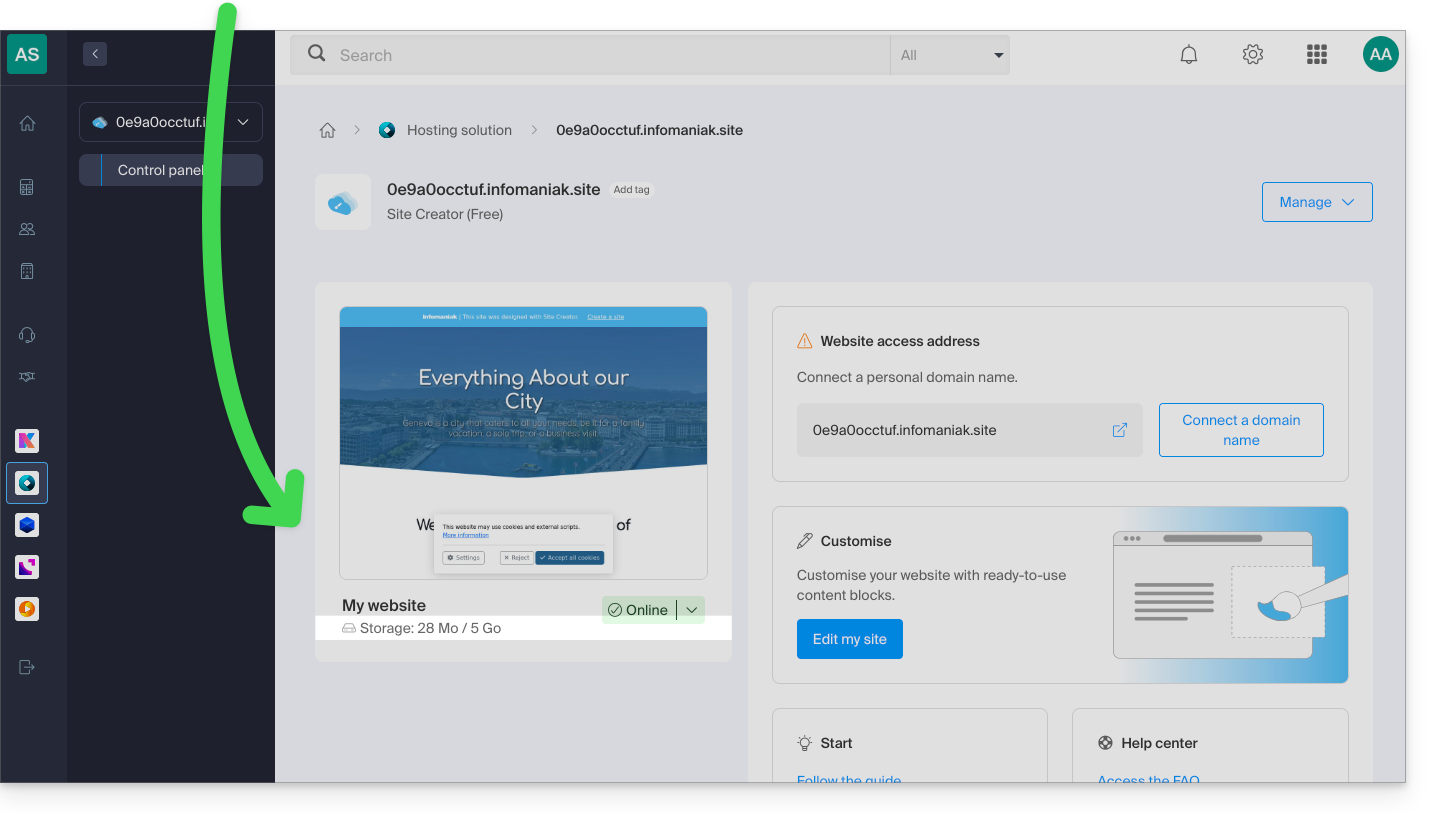
- Der verbleibende freie Speicherplatz, der je nach Ihrem gewählten Angebot zur Verfügung steht, ist in Ihrem Dashboard angegeben:
FTP-Verwaltung
- Sie können nicht auf die Dateien Ihrer Website auf Serverseite zugreifen, weder per FTP noch auf andere Weise als über den Manager, der im Infomaniak-Manager bereitgestellt wird.
Export der Website
- Es ist nicht möglich, die Website zu importieren oder zu exportieren (z. B. zu einem anderen Hoster oder Hosting-Anbieter).
- Die Themes oder Module können nicht exportiert (und auch nicht importiert) werden – informieren Sie sich in diesem anderen Leitfaden.
Link zu dieser FAQ:
War diese FAQ nützlich?
Diese Anleitung erklärt, wie Sie auf Ihre bei Infomaniak gehosteten E-Mails zugreifen können.
Anleitungen für Infomaniak-E-Mail
Klicken Sie hier, um den Infomaniak-Assistenten zu öffnen und die Synchronisierung auf macOS, Windows, Linux, Android und iOS mit gängigen E-Mail-Programmen/Clients (Outlook, Microsoft 365, Thunderbird, Apple Mail, eM Client usw.) zu konfigurieren. Er hilft Ihnen nicht nur, die empfohlenen Einstellungen zu erhalten, sondern auch das für Ihre Konfiguration erforderliche IMAP/SMTP-Passwort zu erstellen.
Alternativ können Sie die E-Mail direkt in einem Webbrowser über die Web-App Mail von Infomaniak (Online-Dienst ksuite.infomaniak.com/mail) nutzen und/oder die mobile App Infomaniak Mail herunterladen (App für Smartphones oder Tablets unter iOS/Android).
Hier finden Sie auch Anleitungen für spezifische manuelle Verfahren:
| OS | Zu synchronisierende Anwendung |
|---|---|
| Outlook Neu / Microsoft 365 MSO / 2019 (Windows) | |
| Outlook Microsoft 365 MSO (macOS) | |
| Apple Mail (Konfigurationsprofil macOS) | |
| Apple Mail (Konfigurationsprofil iOS: iPhone, iPad usw.) | |
| Mail (Android: Huawei, Samsung, Sony usw.) | |
| Outlook (iOS + Android) | |
| Gmail (iOS + Android) | |
| Mozilla Thunderbird |
Für die Synchronisierung Ihrer Kontakte und Kalender lesen Sie bitte diese Anleitung.
Empfohlene IMAP-Einstellungen
Benutzername = die vollständige E-Mail-Adresse (Benötigen Sie Hilfe?)
Passwort = das für die E-Mail-Adresse erstellte/generierte Passwort, auf die Sie zugreifen möchten
Eingehender IMAP-Server = mail.infomaniak.com
IMAP-Port = 993 (mit SSL)
Empfohlene SMTP-Einstellungen
Benutzername = die vollständige E-Mail-Adresse (Benötigen Sie Hilfe?)
Passwort = das für die E-Mail-Adresse erstellte/generierte Passwort, auf die Sie zugreifen möchten
Ausgehender SMTP-Server = mail.infomaniak.com
SMTP-Port & Verschlüsselungsprotokoll und Befehl/Methode zur Aktivierung dieses Protokolls:
- Priorisieren Sie Port
587+ STARTTLS: Dies ist der offizielle technische Standard und die mit den meisten modernen Systemen kompatibelste Methode für die authentifizierte Übermittlung. - Erlauben Sie Port
465+ SSL/TLS nur als Kompatibilitäts- oder Alternativoption, wobei Sie angeben, dass es sich um eine implizite Verschlüsselung handelt, aber 587 die empfohlene Wahl bleibt.
Authentifizierung für den E-Mail-Versand ist obligatorisch:
- Sie wird in den SMTP-Einstellungen Ihrer Anwendung aktiviert.
- Aktivieren Sie die Option „die gleichen Einstellungen wie der eingehende Server verwenden“ oder geben Sie (je nach Software/E-Mail-Client) einen Benutzernamen (entspricht der vollständigen E-Mail-Adresse) und das zugehörige Passwort ein.
Bei Problemen
Überprüfen Sie die folgenden Punkte:
- Lesen Sie diese andere Anleitung, wenn Sie auf Fehler stoßen, um die wichtigsten Punkte zu überprüfen!
- Lesen Sie diese andere Anleitung, wenn Sie Informationen zu anderen kompatiblen E-Mail-Ports und -Protokollen suchen.
- POP3-Protokoll nicht empfohlen (POP-Server = mail.infomaniak.com und POP-Port = 995 mit SSL).
E-Mail-Passwort ändern
Die Passwörter für E-Mail-Adressen können unterschiedlich sein, stehen in keinem Zusammenhang mit Ihrem Infomaniak-Anmeldepasswort und können nach der ersten Anzeige nicht mehr wiederhergestellt werden. Sie müssen diese daher (neu) erstellen, sobald Sie sie benötigen, und dabei das Gerät (Computer, Mobiltelefon usw.) und/oder den betreffenden Benutzer angeben, um die einzelnen Elemente bei Bedarf für eine bestimmte Verbindung verwalten zu können.
Verwalten Sie die Passwörter:
- über das Manager-Interface im E-Mail-Service
- über die Web-App Mail von Infomaniak
Neues E-Mail-Passwort anwenden
Wenn Sie ein vorhandenes Passwort gelöscht haben, um ein neues zu erstellen, müssen Sie Ihre Anwendungen und Geräte aktualisieren, die dieses Passwort verwendet haben. Beachten Sie die folgenden spezifischen Anleitungen:
- Apple Mail (macOS / iOS)
- Android Mail / Gmail (verschiedene Versionen)
- Microsoft Outlook (verschiedene Versionen)
- Mozilla Thunderbird
Verwalten Sie Ihre E-Mails noch nicht bei Infomaniak?
Link zu dieser FAQ:
War diese FAQ nützlich?
Vielen Dank, dass Sie sich für Infomaniak als Hosting-Anbieter für Ihre IT-Lösungen entschieden haben und herzlichen Glückwunsch zur Optimierung Ihrer Kundenerfahrung. Mit dem Premium Support gehen Sie einen Schritt weiter.
Vorwort
- Seit der Gründung von Infomaniak arbeitet der Support-Abteilung daran, die Probleme der Kunden bestmöglich zu lösen.
- Er ist kostenlos und unbegrenzt und beantwortet Ihre Anfragen so schnell wie möglich, und zwar 5/7 von 9 bis 18 Uhr telefonisch und 7/7 per E-Mail von 6 bis 23 Uhr.
- Infomaniak greift nicht direkt auf Ihre Maschinen oder Netzwerke zu, kann aber im Einzelfall Zugang zu Mail oder kDrive anfordern.
- Viele Technische Leitfäden beantworten häufig gestellte Fragen, und spezialisierte Partner bieten eine persönliche Begleitung über die Rolle des Hosters hinaus.
- Die Bindung an den Premium Support beträgt mindestens 6 Monate, ohne Möglichkeit der Kündigung vor Ablauf der Frist.
Infomaniak Premium Support
Mit der Wahl einer der drei Support-Varianten profitieren Sie insbesondere von maßgeschneiderten Ratschlägen, der Optimierung von Produkten und kürzeren Reaktionszeiten zu erweiterten Zeiten als beim Standard-Support. Hier sind die Details dieser drei Versionen:
Support Plus
- Die Partner können von diesem Support profitieren.
- Eine erste Antwort ist innerhalb von 4 Stunden garantiert (Öffnungszeiten siehe oben).
Support Pro
- Eine Antwort ist innerhalb von 2 Stunden garantiert (Öffnungszeiten siehe oben).
- Notrufe können rund um die Uhr erfolgen.
- Sie haben einen benannten Ansprechpartner, 5/7 von 9 bis 18 Uhr.
Support Enterprise
- Eine Antwort ist innerhalb von 1 Stunde garantiert (Öffnungszeiten siehe oben).
- Notrufe können rund um die Uhr erfolgen.
- Maßgeschneiderte Ratschläge werden 5/7 von 9 bis 18 Uhr gegeben.
- Sie haben zwei benannte Ansprechpartner (einer davon technisch).
Häufig gestellte Fragen
- Was ist der VIP-Code und wo bekomme ich ihn?
- Was ist das technische PDF-Dokument?
- Vertragslaufzeit
- Beschränkungen des Premium-Supports
- Lohnt es sich, jährlich zu zahlen?
- Was bedeutet die garantierte Antwortzeit?
Das gesamte Infomaniak-Team freut sich darauf, Ihnen einen erstklassigen Service zu bieten und Ihnen zu helfen, das Beste aus unseren Angeboten herauszuholen.
Link zu dieser FAQ:
War diese FAQ nützlich?