Wissensdatenbank
1 000 FAQs, 500 Anleitungen und erläuternde Videos. Hier gibt es nur Lösungen!
PDF-Datei in der kDrive Web-App bearbeiten
Dieser Leitfaden erklärt, wie Sie eine Datei im Format PDF auf der Web-App kDrive (Online-Dienst ksuite.infomaniak.com/kdrive) bearbeiten.
✘ NICHT VERFÜGBAR mit
kSuite kostenlos
my kSuite (ik.me, etik.com, ikmail.com)
Vorwort
- Die Web-App kDrive integriert nativ einen Editor, mit dem Sie ein PDF-Dokument online bearbeiten können.
- Ihre Dateien werden nie analysiert und ausschließlich in der Schweiz gespeichert.
- Nehmen Sie diesen anderen Leitfaden zur Kenntnis, wenn Sie Informationen zur Bearbeitung anderer Dateiformate suchen.
PDF-Datei bearbeiten
Um auf kDrive zuzugreifen und das PDF-Dokument zu bearbeiten:
- Hier klicken, um auf die Web-App kDrive (Online-Dienst ksuite.infomaniak.com/kdrive) zuzugreifen.
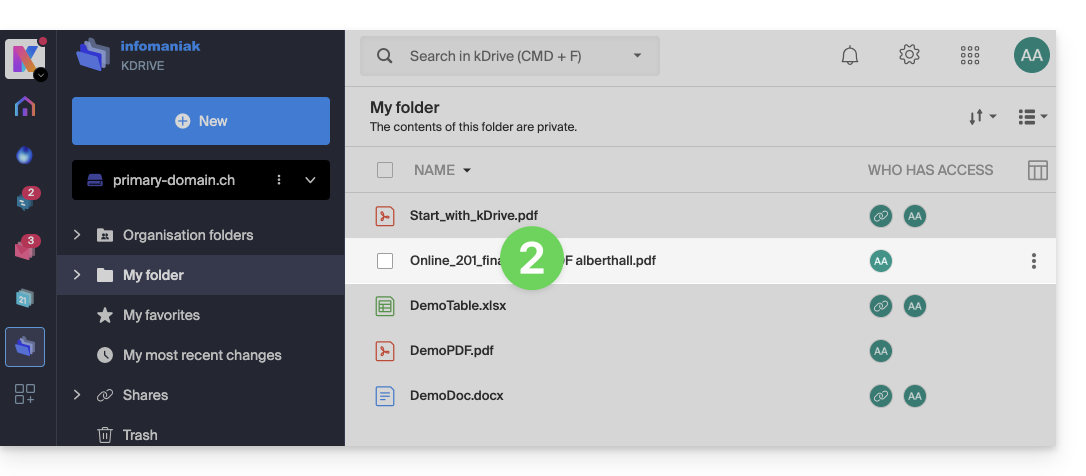
- Klicken Sie auf das betreffende PDF-Dokument, um es zu öffnen:
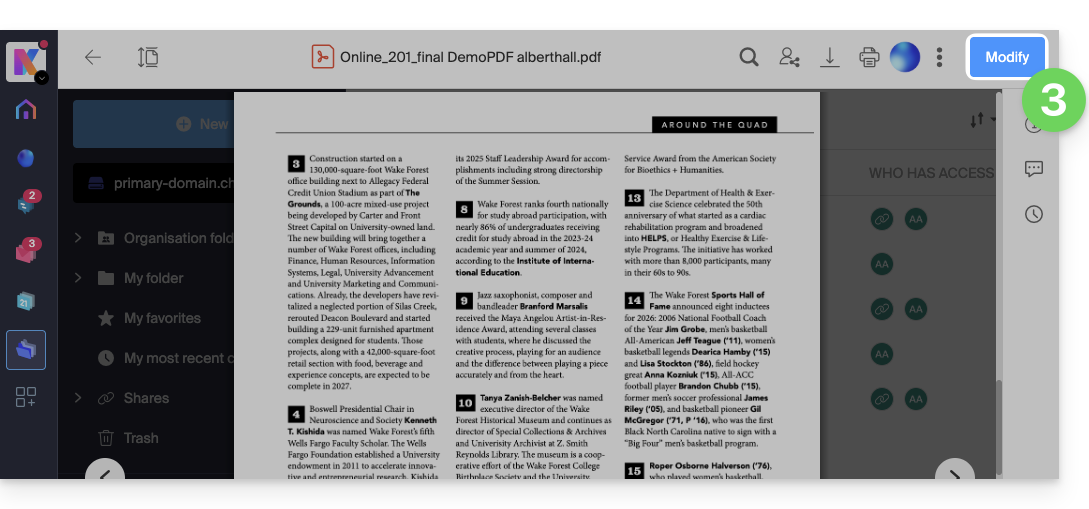
- Klicken Sie auf die Schaltfläche Bearbeiten oben im Dokument, um auf den Dateieditor zuzugreifen:
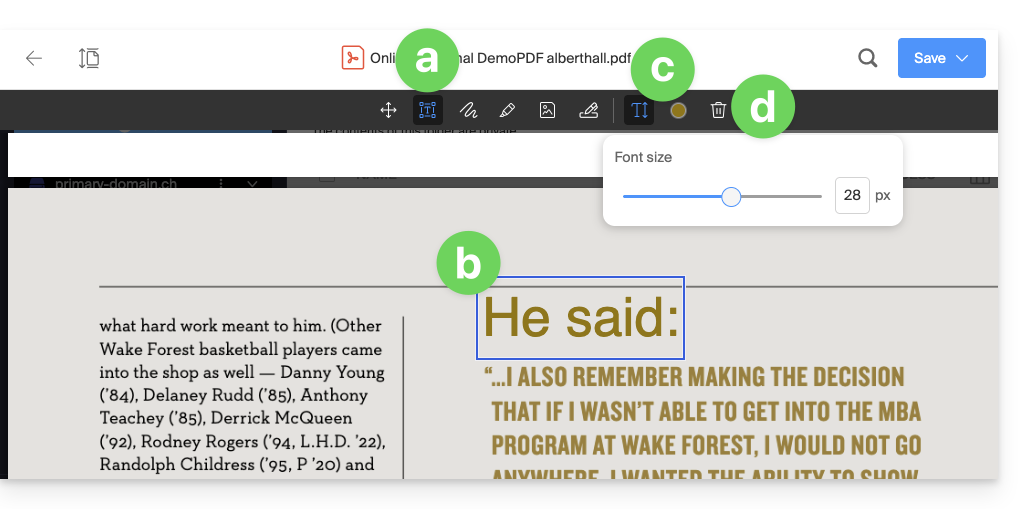
- Um Text an der gewünschten Stelle, Größe und Farbe mit dem PDF-Editor hinzuzufügen:
- Klicken Sie auf die Schaltfläche TEXT in der Symbolleiste.
- Klicken Sie auf die Seite und geben Sie den gewünschten Text ein.
- Klicken Sie dann auf die Schaltflächen, die erschienen sind, um die Größe oder Farbe des Textes einzustellen.
- Klicken Sie auf die Schaltfläche Papierkorb, um die ausgewählten Textblöcke zu löschen:
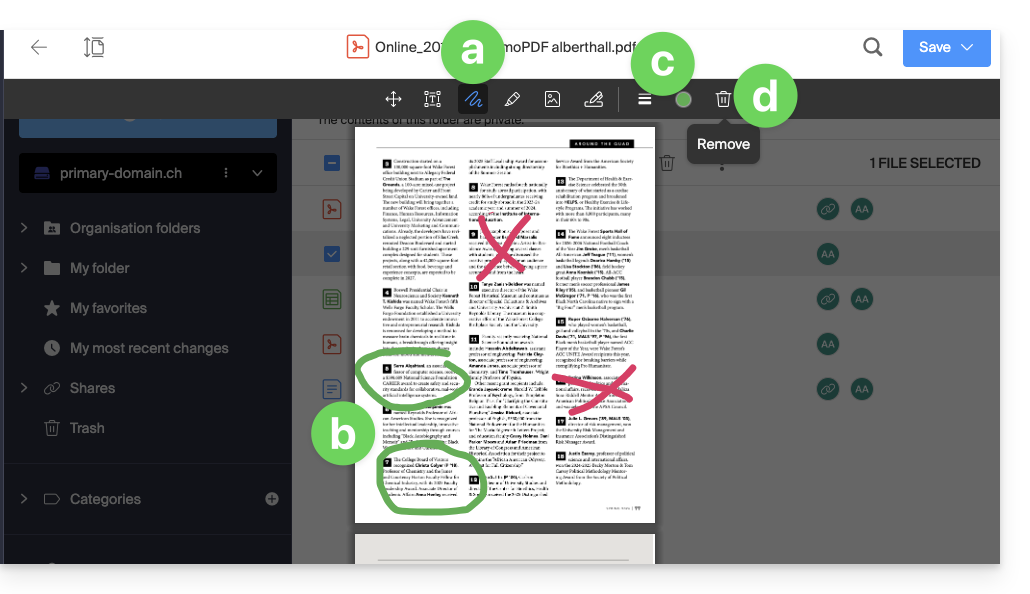
- Um an der gewünschten Stelle, Größe und Farbe mit dem PDF-Editor zu zeichnen:
- Klicken Sie auf die Schaltfläche ZEICHNEN in der Symbolleiste.
- Klicken Sie auf die Seite und zeichnen Sie wie gewünscht.
- Klicken Sie dann auf die Schaltflächen, die erschienen sind, um die Größe oder Farbe der Linien einzustellen.
- Klicken Sie auf die Schaltfläche Papierkorb, um die ausgewählten Linien zu löschen:
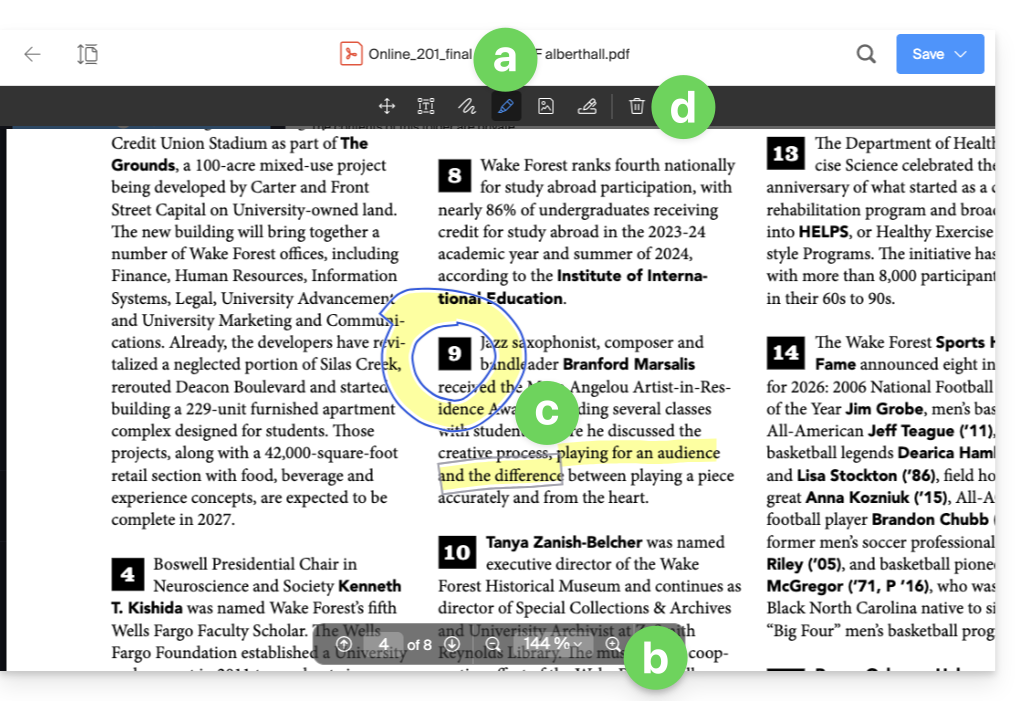
- Um Text mit dem PDF-Editor zu markieren:
- Klicken Sie auf die Schaltfläche BLEISTIFT in der Symbolleiste.
- Vergrößern Sie die Anzeigegröße bei Bedarf mit den Zoom-Tools unten auf dem Bildschirm.
- Markieren Sie den Text wie gewünscht.
- Klicken Sie auf die Schaltfläche Papierkorb, um die ausgewählten Markierungen zu löschen:
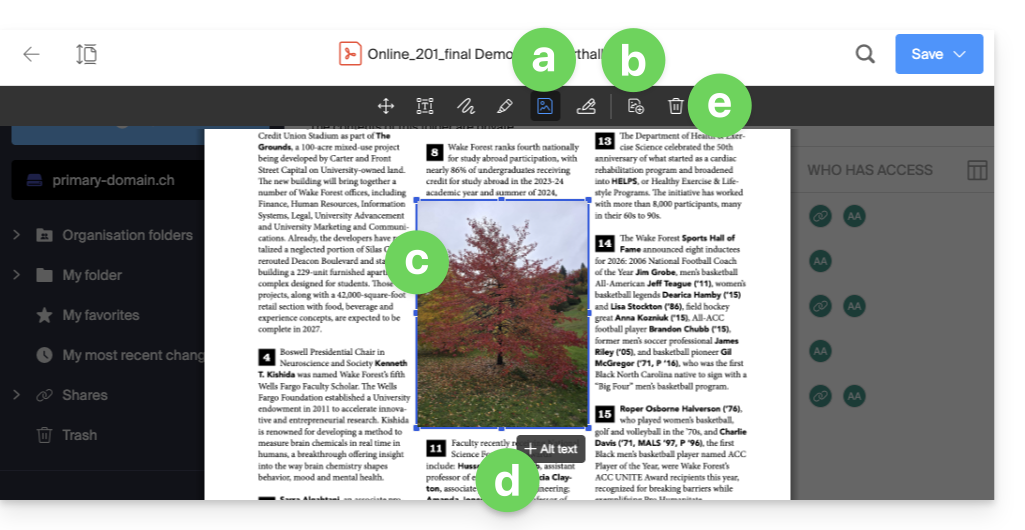
- Um ein Bild mit dem PDF-Editor einzufügen:
- Klicken Sie auf die Schaltfläche BILD in der Symbolleiste.
- Klicken Sie dann auf die Schaltfläche, die erschienen ist, um ein Bild von Ihrem Gerät zu importieren.
- Platzieren und skalieren Sie das Bild wie gewünscht.
- Fügen Sie einen alternativen Text hinzu (optional).
- Klicken Sie auf die Schaltfläche Papierkorb, um das eingefügte Bild zu löschen:
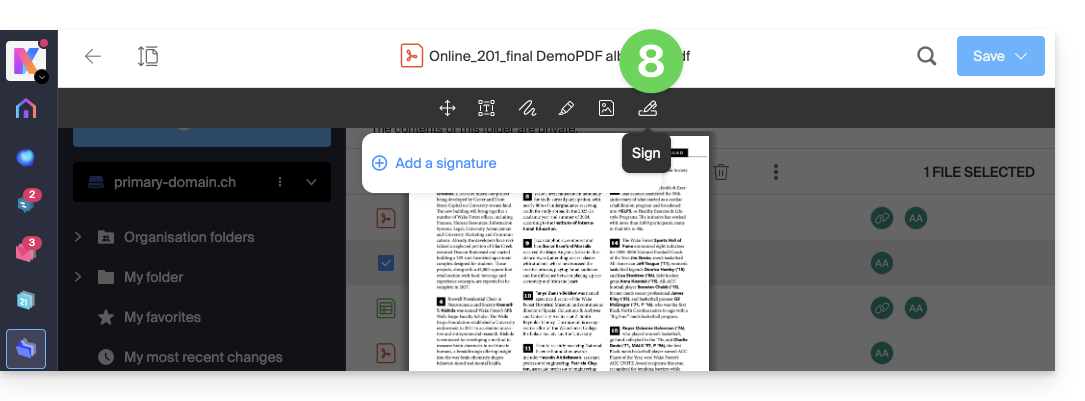
- Um eine Signatur zu erstellen und dann Dokumente zu unterschreiben, nehmen Sie diesen anderen Leitfaden zu diesem Thema zur Kenntnis:
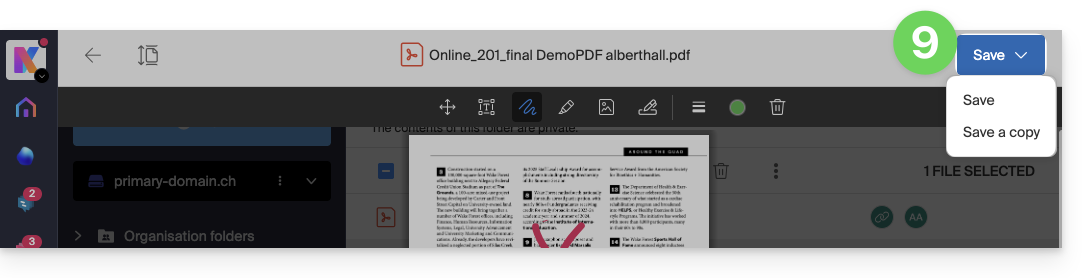
- Wenn Sie fertig sind, speichern Sie die Änderungen und wählen Sie, ob Sie eine Kopie des bearbeiteten Dokuments erstellen oder die vorhandene Datei überschreiben möchten:
Datei umbenennen (PDF oder andere)
Es ist möglich, jede Datei umzubenennen:
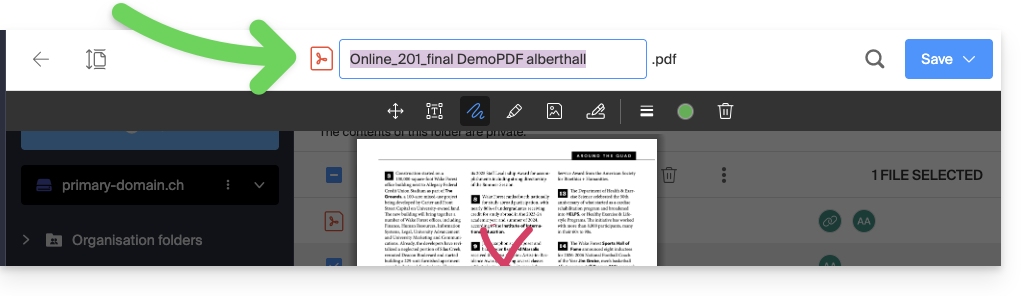
- aus dem Editor oder der Dateivorschau, indem Sie doppelt auf den Dateinamen klicken:
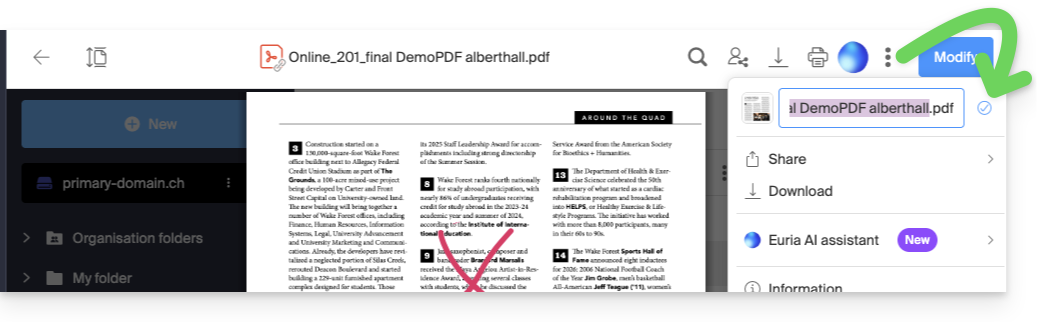
- aus der Vorschau, indem Sie auf das Aktionsmenü ⋮ und dann auf das Bleistiftsymbol klicken:
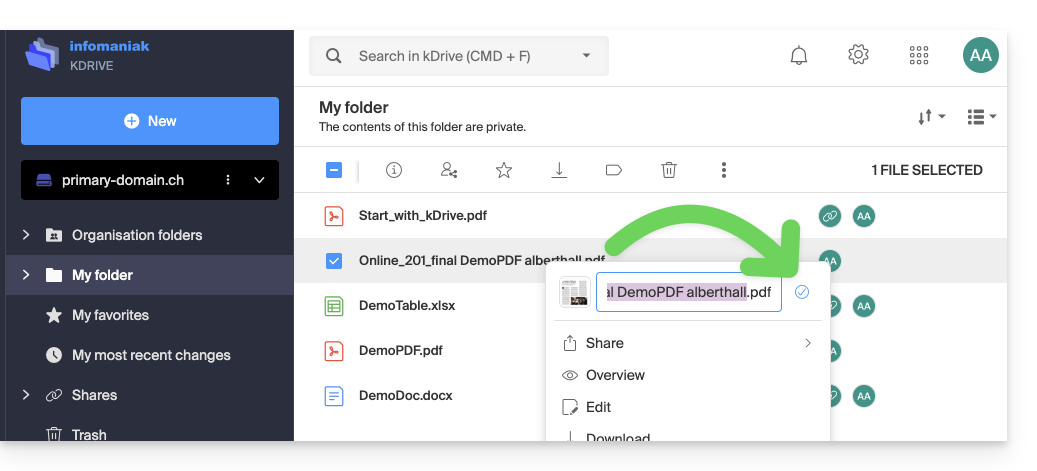
- aus der kDrive-Struktur, indem Sie auf das Aktionsmenü ⋮ rechts neben dem betreffenden Element (oder durch Klicken mit der rechten Maustaste) und dann auf das Bleistiftsymbol klicken:
Link zu dieser FAQ: https://faq.infomaniak.com/2885
War diese FAQ nützlich?