Wissensdatenbank
1 000 FAQs, 500 Anleitungen und erläuternde Videos. Hier gibt es nur Lösungen!
Dieser Leitfaden hilft Ihnen bei der Behebung von Problemen mit Sonderzeichen (Akzente, Emojis usw.), die nicht korrekt angezeigt werden oder als Symbole wie ?? erscheinen. Dies ist oft auf eine falsche Zeichenkodierung bei der Verbindung zu MySQL zurückzuführen.
Einleitung
- Standardmäßig verwendet MySQL
UTF-8. - Neuere MySQL-Server sind in der Regel so konfiguriert, dass sie standardmäßig
UTF-8oderUTF-8MB4verwenden.- Dies ist für die meisten Anwendungsfälle geeignet, insbesondere für internationale Sprachen und Emojis.
- Lesen Sie auch diesen anderen Leitfaden, um zu erfahren, wie Sie Probleme mit der Zeichenkodierung bei nicht-europäischen Zeichen und Emojis in Ihren Entwicklungen vermeiden können.
Standard-Zeichensatz für MySQL / MariaDB festlegen (Cloud-Server)
Mit einem Infomaniak Cloud Server können Sie den Standard-Zeichensatz (utf8 oder utf8mb4) festlegen:
- Klicken Sie hier, um auf die Verwaltung Ihres Produkts im Infomaniak Manager zuzugreifen (Benötigen Sie Hilfe?).
- Klicken Sie direkt auf den Namen des betreffenden Produkts.
- Klicken Sie im linken Menü auf MariaDB.
- Wählen Sie den Standard-Zeichensatz aus:
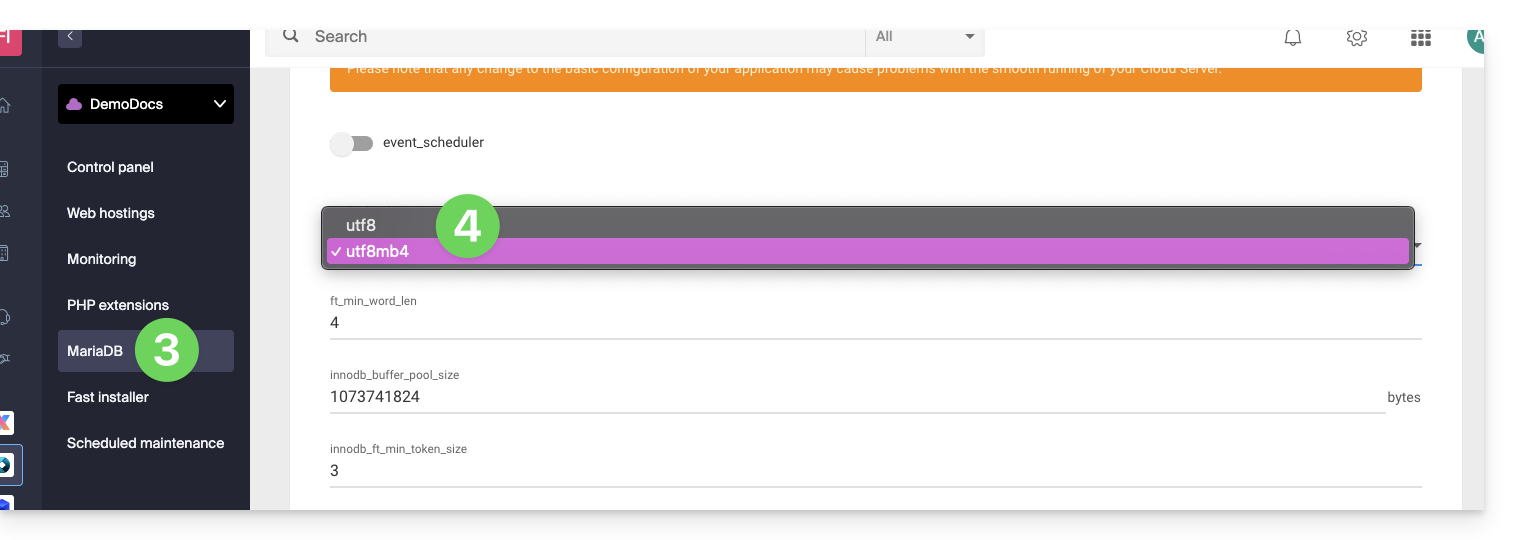
- Wenn Sie noch nicht auf MariaDB migriert haben, ist das Prinzip das gleiche.
- Speichern Sie Ihre Änderungen am Ende der Seite.
Eine bestimmte Zeichenkodierung erzwingen (z. B. latin1)
Wenn Sie mit einer Datenbank arbeiten müssen, die in latin1 (ISO-8859-1) kodiert ist, müssen Sie die Zeichenkodierung bei der Verbindung explizit anpassen, je nach Ihrer Umgebung.
Bei den aktuellen Angeboten fügen Sie den folgenden Code in eine Datei user.ini ein, die sich im Stammverzeichnis Ihres Hostings befindet:
mysql.connect_charset = "latin1"
mysqli.connect_charset = "latin1"
pdo_mysql.connect_charset = "latin1"
oder in PHP (MySQL-API):
mysql_query("SET CHARACTER SET latin1");
Bei älteren Hosting-Paketen erzwingen Sie die MySQL-Verbindung mit latin1 über die Datei .htaccess im Stammverzeichnis Ihres Hostings:
php_value mysql.connect_charset latin1
php_value mysqli.connect_charset latin1
php_value pdo_mysql.connect_charset latin1
Link zu dieser FAQ: https://faq.infomaniak.com/1611
War diese FAQ nützlich?
Dieser Leitfaden erklärt, wie Sie Daten von Swisscom zu Infomaniak übertragen (Website, FTP, Datenbanken), die derzeit von Swisscom gehostet werden, die ihren Hosting-Service im Mai 2024 eingestellt hat. Darüber hinaus bietet Ihnen Infomaniak das erste Jahr Webhosting + Mail (mehr erfahren) an!
Voraussetzungen
- Besitzen Sie ein Infomaniak Webhosting (bestellen, falls erforderlich).
- Fügen Sie eine leere Website zu Ihrem Infomaniak-Hosting hinzu.
- Wenn Sie eine WordPress-Oberfläche verwenden, um Ihre Website bei Swisscom zu verwalten, informieren Sie sich über diesen anderen Leitfaden, der eine vereinfachte Methode zeigt.
Website von Swisscom zu Infomaniak übertragen
Um jede andere Website zu übernehmen, die mit HomepageTool erstellt wurde oder nicht, folgen Sie dem folgenden Verfahren.
1. Webdaten bei Swisscom abrufen
a. HTML-, PHP-Dateien usw. per FTP
Um Webdaten auf Ihrer Festplatte zu sichern, müssen Sie sich per FTP mit einem FTP-Programm/Client wie Filezilla (kostenlos) verbinden. Dazu benötigen Sie die Serveradresse von Swisscom, den FTP-Benutzernamen und das Passwort. Wenn Sie diese Daten nicht zur Hand haben:
- Melden Sie sich beim Swisscom Control Panel HCP (login.hostcenter.com) von einem Webbrowser wie Brave oder Edge an.
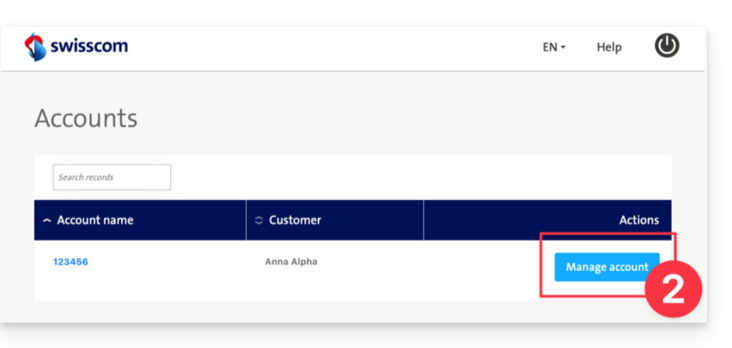
- Klicken Sie auf Konto verwalten:
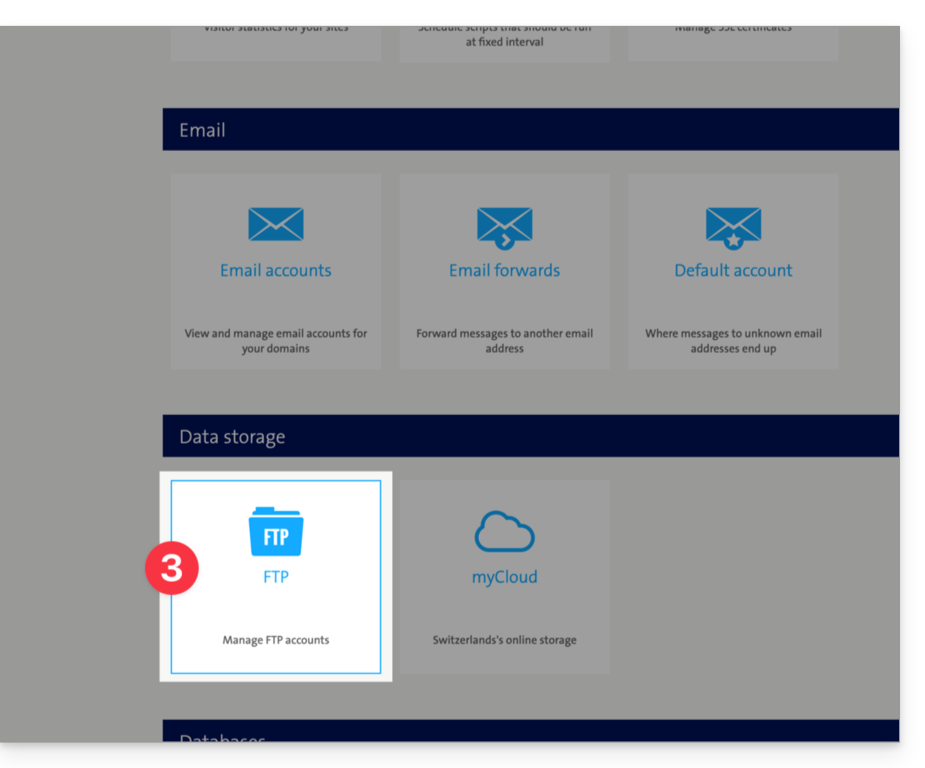
- Klicken Sie auf FTP-Konten (im Abschnitt Datenspeicherung):
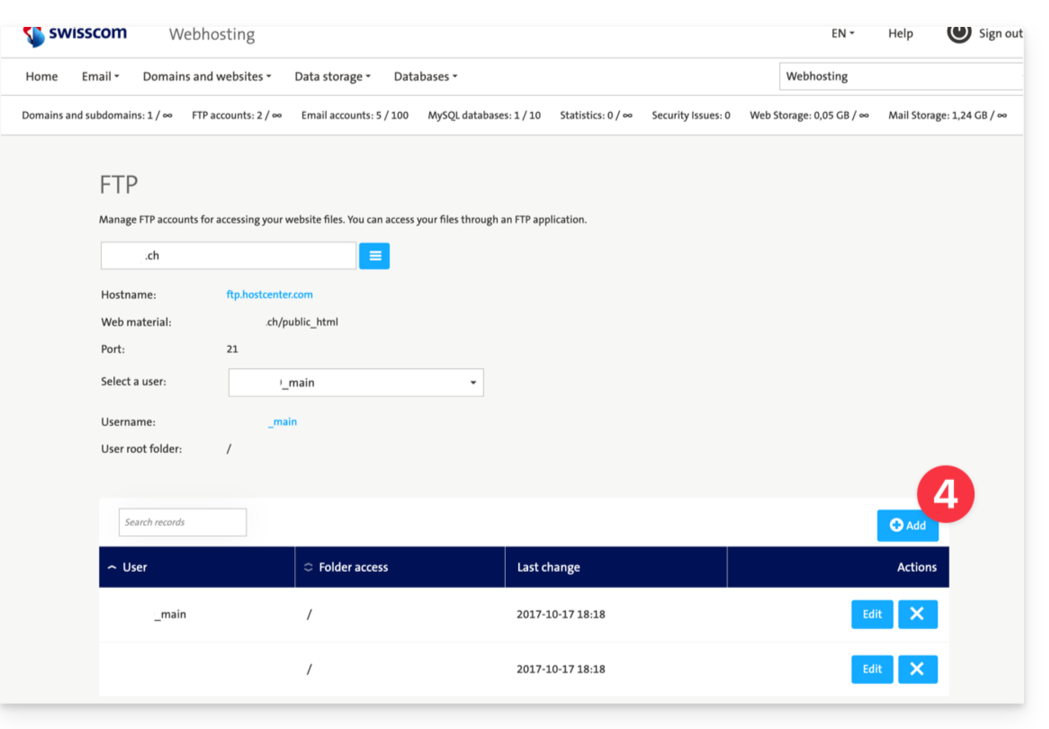
- Klicken Sie auf Hinzufügen, um ein FTP-Konto zu erstellen, falls erforderlich:
- Öffnen Sie ein FTP-Programm/Client wie Filezilla.
- Verbinden Sie sich mit dem Swisscom-Server mit den im Punkt 3 oben erhaltenen FTP-Informationen.
- Laden Sie die Dateien, die Ihrer Swisscom-Website entsprechen, auf Ihre Festplatte herunter.
b. Exportieren von MySQL-Datenbanken
Es sei denn, Ihre Website ist statisch und einfach nur in HTML, eine dynamische Website erfordert in den meisten Fällen Datenbanken, die aus ihrer Verwaltungsschnittstelle, PHPmyAdmin, exportiert werden müssen:
- Melden Sie sich beim Control Panel HCP Swisscom (login.hostcenter.com) von einem Webbrowser wie Brave oder Firefox aus an.
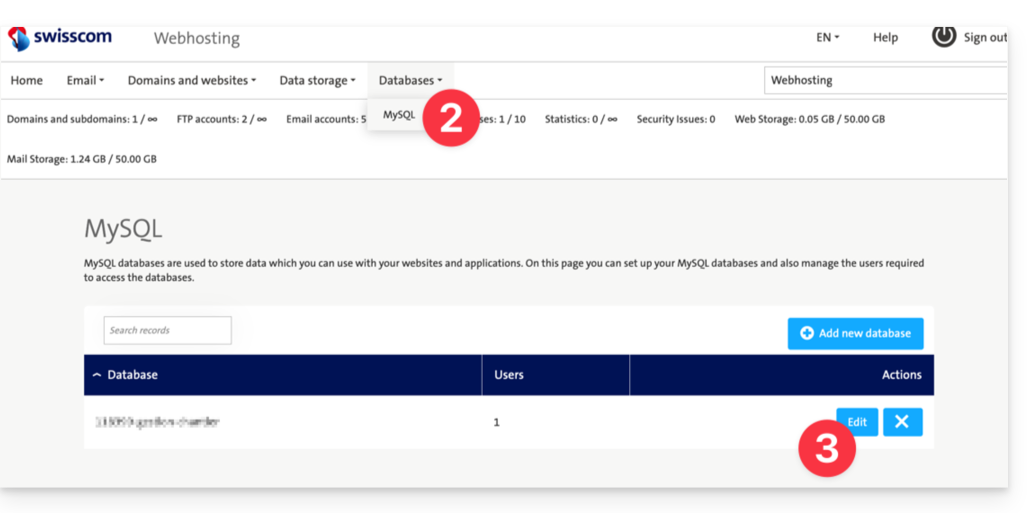
- Klicken Sie im Hauptmenü auf Datenbanken > MySQL.
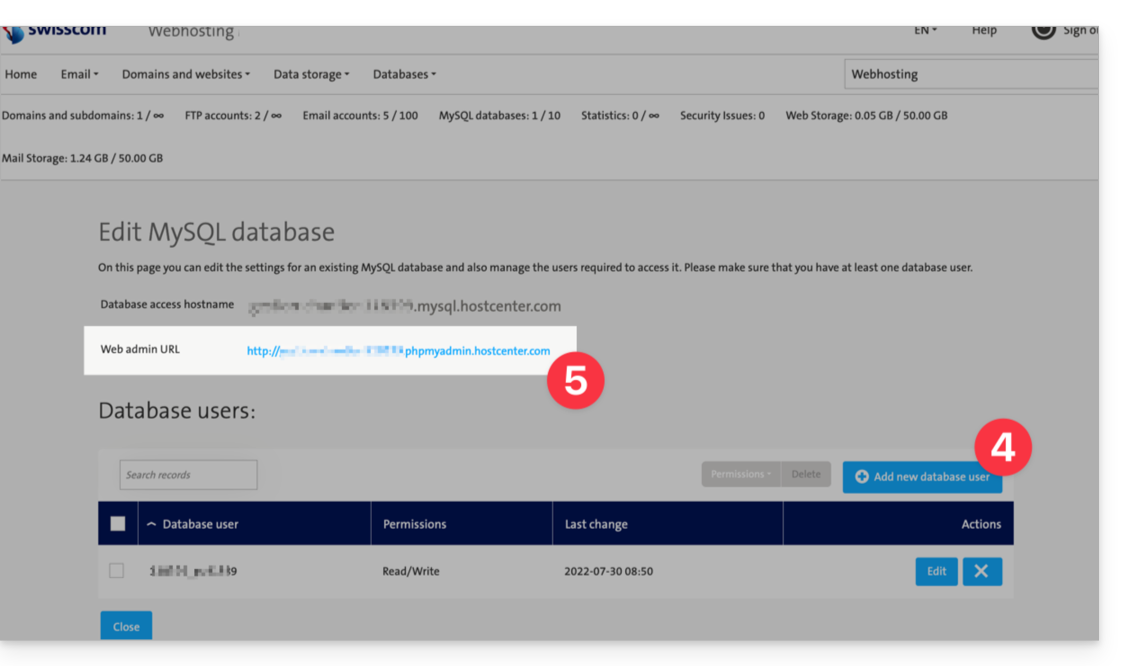
- Klicken Sie (optionaler Schritt) auf die Schaltfläche Neuen Datenbankbenutzer hinzufügen um einen Benutzer und ein Passwort zu erstellen, der/das Zugriff auf die Datenbank hat.
- Klicken Sie auf den blauen Link URL Web-Admin um auf PHPMyAdmin zuzugreifen:
- Klicken Sie auf den blauen Link URL Web-Admin um auf PHPMyAdmin zuzugreifen:
- Melden Sie sich beim Swisscom-Server mit den üblichen MySQL-Informationen oder den im obigen Punkt 4 erhaltenen an.
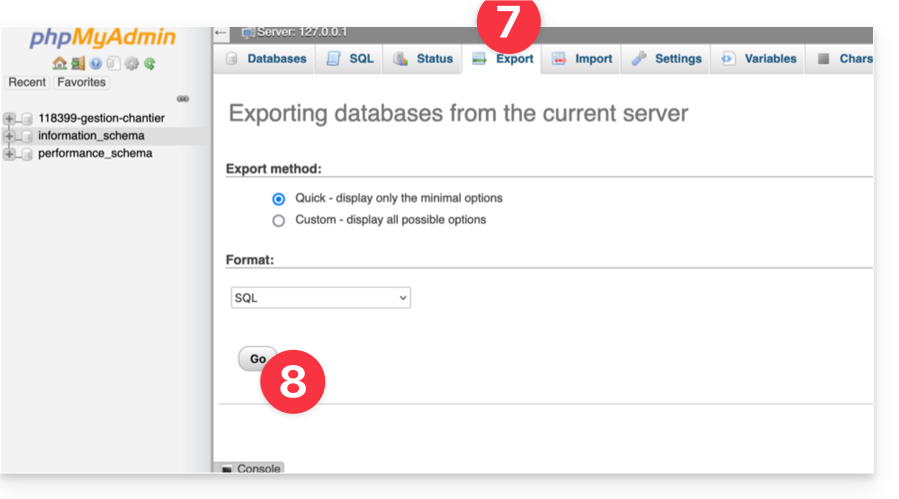
- Klicken Sie auf Exportieren, um den Export der Datenbank zu konfigurieren.
- Klicken Sie auf Go, um Ihre SQL-Daten auf Ihrer Festplatte herunterzuladen:
2. Webdaten an Infomaniak senden
a. HTML-, PHP-Dateien usw. per FTP
Greifen Sie auf das Infomaniak-Webhosting zu und aktivieren Sie den FTP-Bereich:
- Hier klicken, um auf die Verwaltung Ihres Produkts im Infomaniak Manager zuzugreifen (Hilfe benötigt?).
- Klicken Sie direkt auf den Namen, der dem betreffenden Produkt zugewiesen wurde.
- Klicken Sie im linken Seitenmenü auf FTP / SSH.
- Klicken Sie auf die Schaltfläche Hinzufügen, um ein neues FTP / SSH-Konto zu erstellen.
- Öffnen Sie ein FTP-Programm/FTP-Client wie Filezilla.
- Melden Sie sich beim Infomaniak-Server mit den im obigen Punkt 4 erhaltenen FTP-Informationen an.
- Übertragen Sie die Dateien von der Festplatte (erhalten im Punkt 1.a.5) auf den Server in den Ordner, der Ihrer Infomaniak-Website entspricht.
b. Import der MySQL-Datenbanken
Greifen Sie auf das Infomaniak-Webhosting zu und aktivieren Sie den MySQL-Bereich:
- Klicken Sie hier, um auf die Verwaltung Ihres Produkts im Infomaniak Manager zuzugreifen (Hilfe benötigt?).
- Klicken Sie direkt auf den Namen, der dem betreffenden Produkt zugewiesen wurde.
- Klicken Sie auf Datenbanken im linken Seitenmenü.
- Klicken Sie auf die Schaltfläche Hinzufügen.
- Geben Sie nach dem bereits angegebenen Präfix einen Datenbanknamen ein.
- Klicken Sie auf das Kontrollkästchen, um einen verbundenen Benutzer zu erstellen.
- Geben Sie nach dem bereits angegebenen Präfix einen Benutzernamen ein.
- Geben Sie ein Passwort ein.
- Klicken Sie auf Bestätigen.
- Klicken Sie auf die blaue Schaltfläche Importieren.
- Klicken Sie auf Datei auswählen.
- Wählen Sie die SQL-Dateien auf der Festplatte aus (erhalten im Punkt 1.b.6).
- Wählen Sie als Ziel die im obigen Punkt 5 erstellte Datenbank aus.
- Klicken Sie auf die blaue Schaltfläche Importieren.
c. Anpassen der Website für die neue Infrastruktur
Wenn Sie eine Anwendung wie WordPress, Joomla, Drupal oder eine andere Webanwendung (ownCloud, phpBB usw.) verwenden, die eine Datenbank verwendet, passen Sie die folgenden Informationen in der entsprechenden Konfigurationsdatei an, basierend auf den im Manager verfügbaren Informationen, damit Ihre Website funktioniert:
- der Name der Datenbank
- der Server der Datenbank
- der Benutzername, der auf die Datenbank zugreift
- das Passwort des Benutzernamens, der auf die Datenbank zugreift
Nehmen Sie diese anderen Leitfäden zur Kenntnis, um die Konfigurationsdatei anzupassen: WordPress und Joomla.
Mehr erfahren
Link zu dieser FAQ: https://faq.infomaniak.com/2851
War diese FAQ nützlich?
Dieser Leitfaden beschreibt den Fehler „Datenbankverbindungsfehler: Verbindung zu MySQL konnte nicht hergestellt werden“, der bei Änderungen an einem Infomaniak-Hosting auftreten kann, auf dem die Webanwendung Joomla installiert ist.
Einleitung
- Damit die Website wieder funktioniert, müssen Sie bestimmte Informationen in der Datei
configuration.phpvon Joomla überprüfen und anpassen:- Der Name der Datenbank – dies ist oft ein Präfix, das dem vorhandenen Datenbanknamen und dem Benutzernamen vorangestellt wurde (z. B.
dbnamevorher,abcd_dbnamenachher). - Der Datenbank-Hostserver (z. B.
mysql.domain.xyzvorher,abcd.myd.infomaniak.comnachher). - Der Benutzername, der auf die Datenbank zugreift (z. B.
dbuservorher,abcd_dbusernachher). - Der Pfad zu zwei Verzeichnissen
/tmpund/logs.
- Der Name der Datenbank – dies ist oft ein Präfix, das dem vorhandenen Datenbanknamen und dem Benutzernamen vorangestellt wurde (z. B.
Aktualisierte Informationen erhalten
Für die Punkte 1, 2 und 3 der obigen Einleitung:
- Klicken Sie hier, um zur Verwaltung Ihres Produkts im Infomaniak Manager zu gelangen (Benötigen Sie Hilfe?).
- Klicken Sie direkt auf den Namen des betreffenden Produkts.
- Klicken Sie im linken Menü auf Datenbank.
- Finden und speichern Sie Ihre aktuellen MySQL-Daten (Benötigen Sie Hilfe?).
Für Punkt 4 der obigen Einleitung:
- Klicken Sie hier, um auf die Verwaltung Ihrer Website im Infomaniak Manager zuzugreifen (Benötigen Sie Hilfe?).
- Klicken Sie direkt auf den Namen der betreffenden Website:

- Klicken Sie auf Erweiterte Einstellungen verwalten:

- Klicken Sie auf den Reiter PHP / Apache:

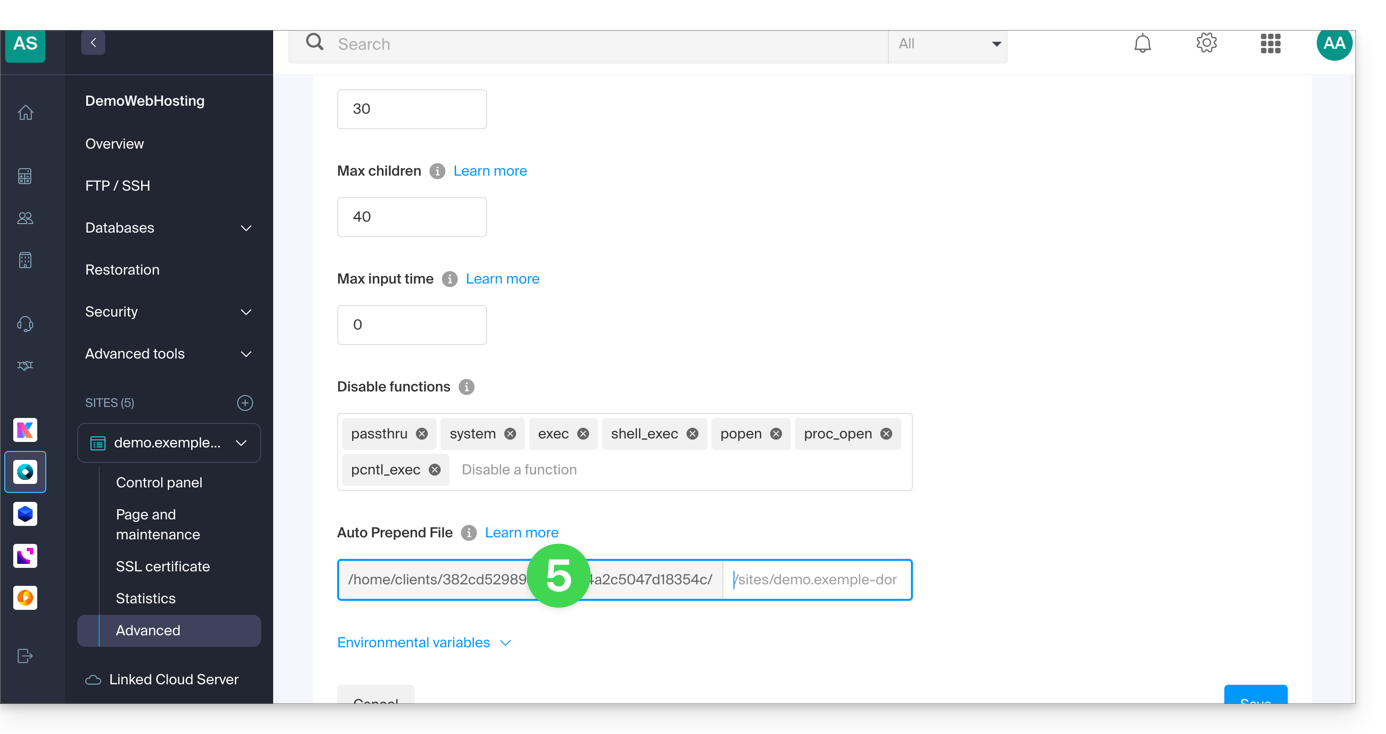
- Kopieren Sie den Pfad, der im ersten Feld unter „Automatisch Datei voranstellen“ unten angezeigt wird:
Die Datei configuration.php von Joomla bearbeiten
Voraussetzungen
- Ein FTP-Konto erstellen (Benötigen Sie Hilfe?).
- Per FTP verbinden (Benötigen Sie Hilfe?).
Bearbeiten Sie anschließend die Datei configuration.php, die sich im Stammverzeichnis Ihrer Joomla-Installation befindet:
- Ersetzen Sie die alten Pfade für log und tmp durch die neuen Pfade:
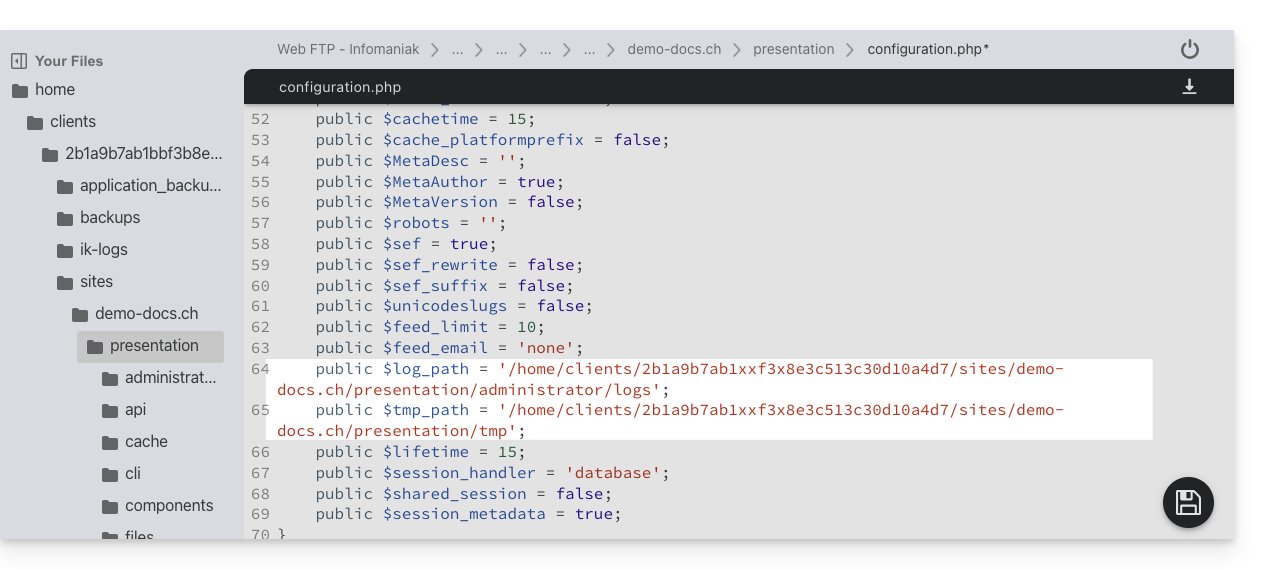
- Suchen Sie die entsprechenden Abschnitte für die restlichen Informationen aus der obigen Einleitung:

- Speichern Sie die Datei; Ihr Joomla ist nun mit der richtigen Datenbank verbunden.
Überprüfen Sie die vorgenommenen Änderungen
In der Joomla-Oberfläche können Sie die Pfade der Ordner /logs und /tmp überprüfen:
- Für den Ordner
/logs: Gehen Sie zu System / Konfiguration und dann zu Protokolle: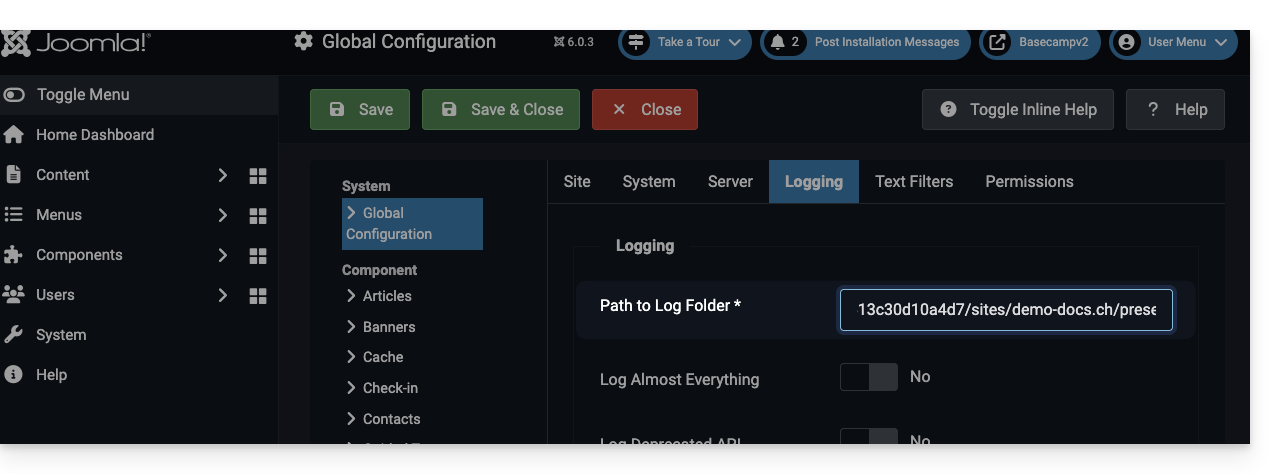
- Für den Ordner
/tmp: Gehen Sie zu System / Konfiguration und dann zu Server: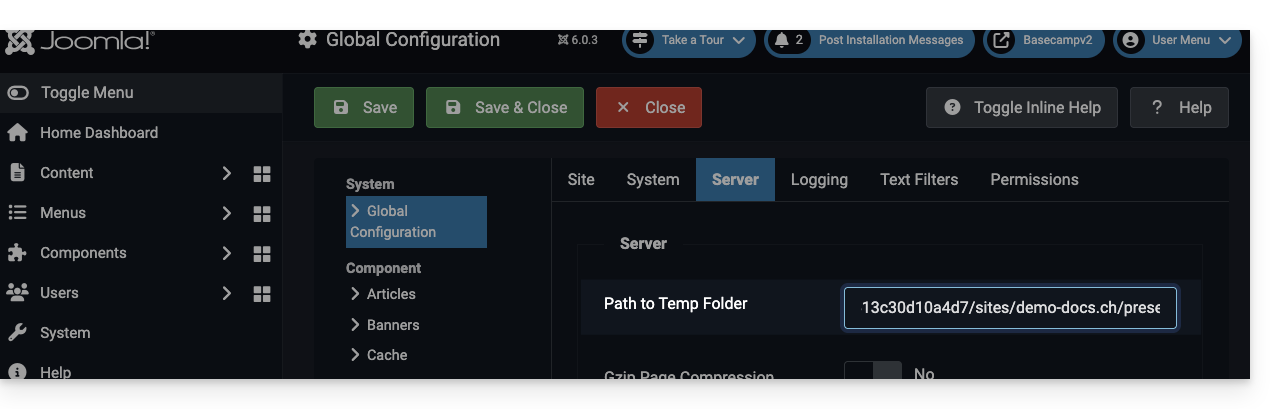
Link zu dieser FAQ: https://faq.infomaniak.com/272
War diese FAQ nützlich?
Diese Anleitung erklärt, wie Sie den Zugriff auf Infomaniak-Videostreams mithilfe eines eindeutigen Schlüssels (Hash) sperren können.
Einleitung
- Diese Methode bietet den besten Schutz und ermöglicht es Ihnen beispielsweise, Ihre Streams auf einen Mitgliederbereich zu beschränken, der eine Authentifizierung erfordert.
- Da die Art und Weise, wie dieser Code generiert wird, für jede Website unterschiedlich ist, müssen Sie die erforderlichen PHP-Funktionen implementieren und den Einbettungscode Ihres Players entsprechend anpassen.
Zugriff auf Streams durch einen eindeutigen Schlüssel (Hash) beschränken
Gehen Sie dazu wie folgt vor:
- Klicken Sie hier, um im Infomaniak Manager auf die Verwaltung Ihres Produkts zuzugreifen (Benötigen Sie Hilfe?).
- Klicken Sie direkt auf den Namen des betreffenden Produkts.
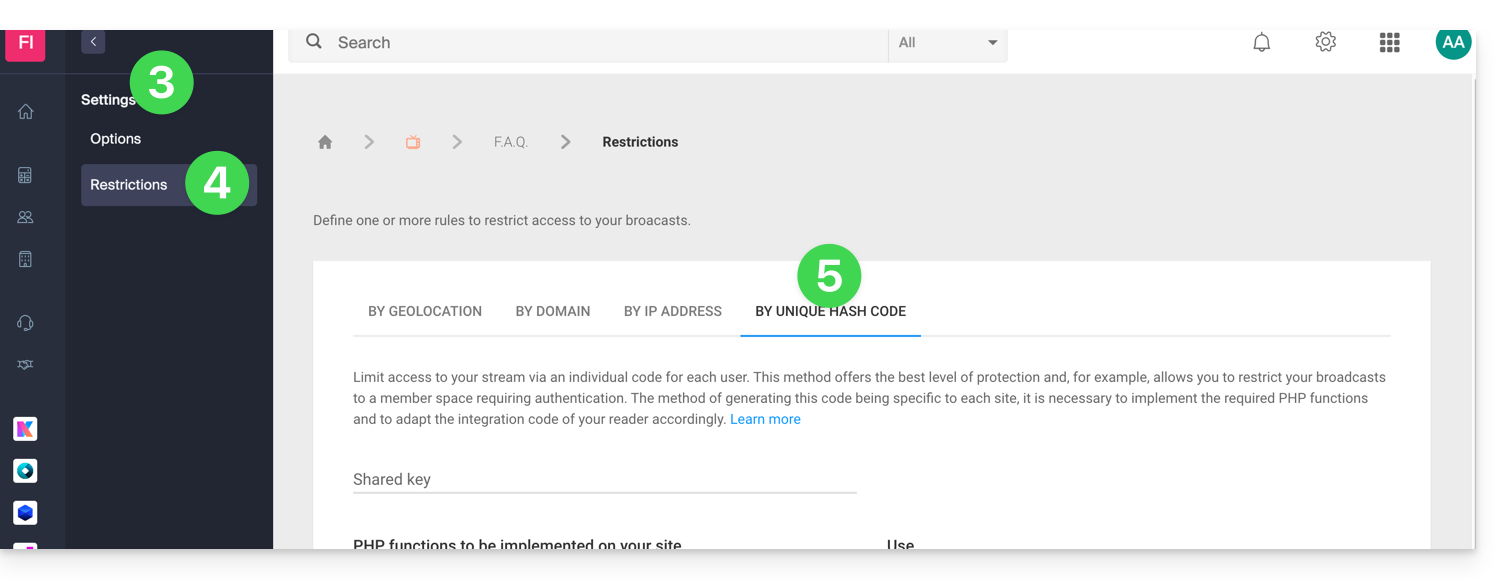
- Klicken Sie im linken Menü auf Einstellungen.
- Klicken Sie im linken Menü auf Einschränkungen.
- Klicken Sie auf den Reiter (oder das Element im Dropdown-Menü) Einschränkung durch eindeutigen Hash:
Funktionsweise der Einschränkungen
Diese Methode erfordert, dass Informationen zur Konfiguration Ihres Streams und des Benutzers, der sich verbindet, abgerufen werden.
Zunächst müssen Sie im Infomaniak Manager ein Passwort (einen Schlüssel) erstellen. Sobald dieser Schlüssel hinzugefügt wurde, werden alle verbundenen Zuschauer und diejenigen, die versuchen, Ihren Stream anzusehen, sofort blockiert (lesen Sie diese andere Anleitung, um das angezeigte Ersatzbild für blockierte Zuschauer anzupassen).
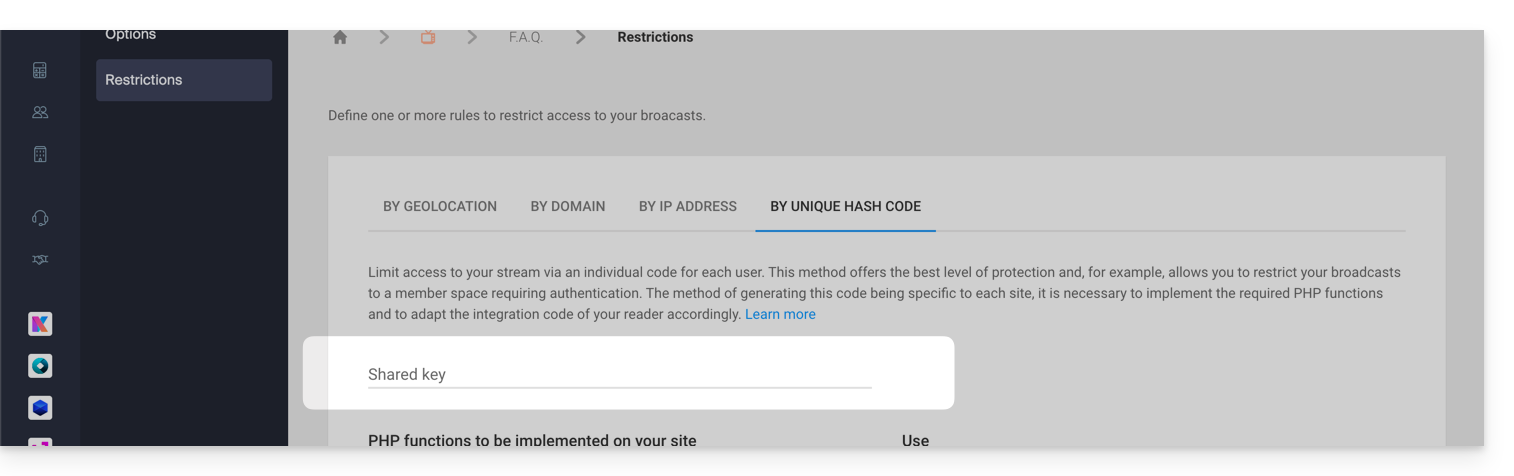
Hier ist das Prinzip, das Sie befolgen müssen, um den Zugriff auf Ihren Stream zu ermöglichen:
- Entwerfen Sie ein eigenes Authentifizierungssystem (z. B. einen Mitgliederbereich).
- Verwenden Sie das oben im Manager konfigurierte Passwort.
- Rufen Sie die IP-Adresse der Internetnutzer über
$_SERVER["REMOTE_ADDR"]ab. - Ermitteln Sie die ID des Streams, auf den zugegriffen werden soll.
- Rufen Sie das aktuelle Datum und die aktuelle Uhrzeit ab (ohne Minuten und Sekunden).
Diese Elemente werden dann mit dem im Manager bereitgestellten Code gehasht, um ein eindeutiges Token zu generieren, das für jeden Benutzer spezifisch ist. Dieses Token wird dem Stream zum Zeitpunkt des Ladens übermittelt. Die Streaming-Plattform überprüft dann die Gültigkeit des Hashwerts, um die Verbindung zuzulassen oder abzulehnen.
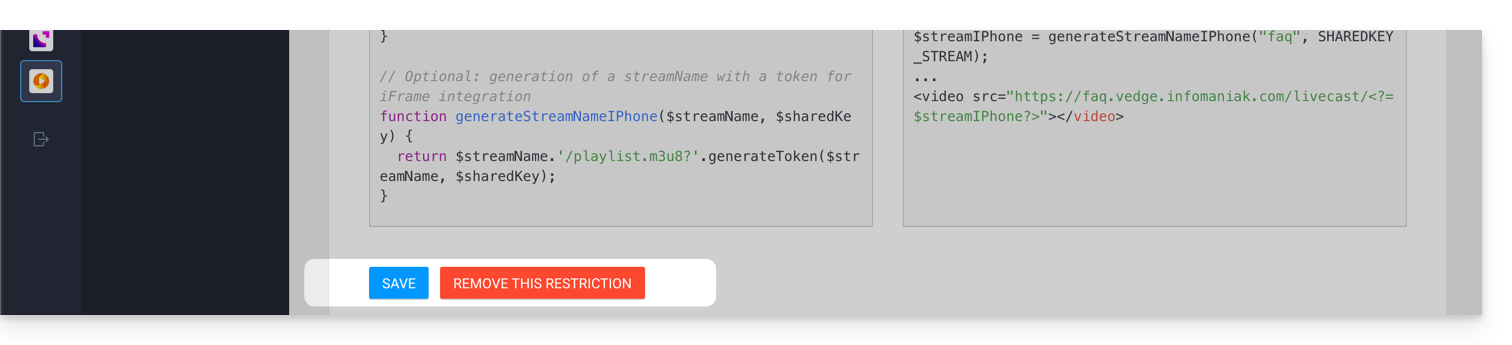
Wichtige Hinweise
- Um die Sicherheit des Zugriffs auf den Stream zu gewährleisten, ist die Gültigkeit jedes Tokens zeitlich begrenzt.
- Es ist wichtig, das Caching auf den Seiten zu deaktivieren, die den Zugriff auf den Stream ermöglichen. Wenn die Generierung des Tokens zwischengespeichert wird, versuchen andere Benutzer, sich mit dem Hashwert einer anderen Person zu authentifizieren, was dazu führt, dass sie abgelehnt werden, selbst wenn sie berechtigt sind, den Stream anzusehen.
Link zu dieser FAQ: https://faq.infomaniak.com/2273
War diese FAQ nützlich?
Diese Anleitung erklärt, wie Sie Nextcloud, eine verbesserte Version von Owncloud, mit wenigen Klicks auf den kostenpflichtigen Webhosting-Angeboten installieren.
Unabhängig von Ihren Hosting-Produkten bietet Infomaniak auch einen leistungsstarken Cloud-Dienst an: kDrive (Speicher, Synchronisierung und Dateifreigabe).
Einleitung
- Nextcloud ist eine der Anwendungen (die nicht von Infomaniak entwickelt wurde) und ermöglicht die Einrichtung eines Systems zur Speicherung und zum Austausch von Dateien in einer „Cloud“, die Sie vollständig kontrollieren (Benutzerverwaltung, Berechtigungen, Kontingente, zugehörige mobile Anwendungen usw.).
- Im Gegensatz zu anderen Hostinganbietern erlaubt Infomaniak die Nutzung dieser Art von App auf seinen Hosting-Angeboten:
- Eine persönliche Nutzung ist auf Shared-Webhosting-Angeboten erlaubt.
- Für eine intensive und professionelle Nutzung wird empfohlen, einen Cloud-Server zu wählen, um ownCloud / Nextcloud darauf zu installieren.
Nextcloud installieren
Voraussetzungen
- Sie benötigen ein Webhosting-Paket von Infomaniak (bestellen, falls erforderlich).
- Falls erforderlich, aktualisieren Sie den Abschnitt Datenbanken (insbesondere für Nextcloud).
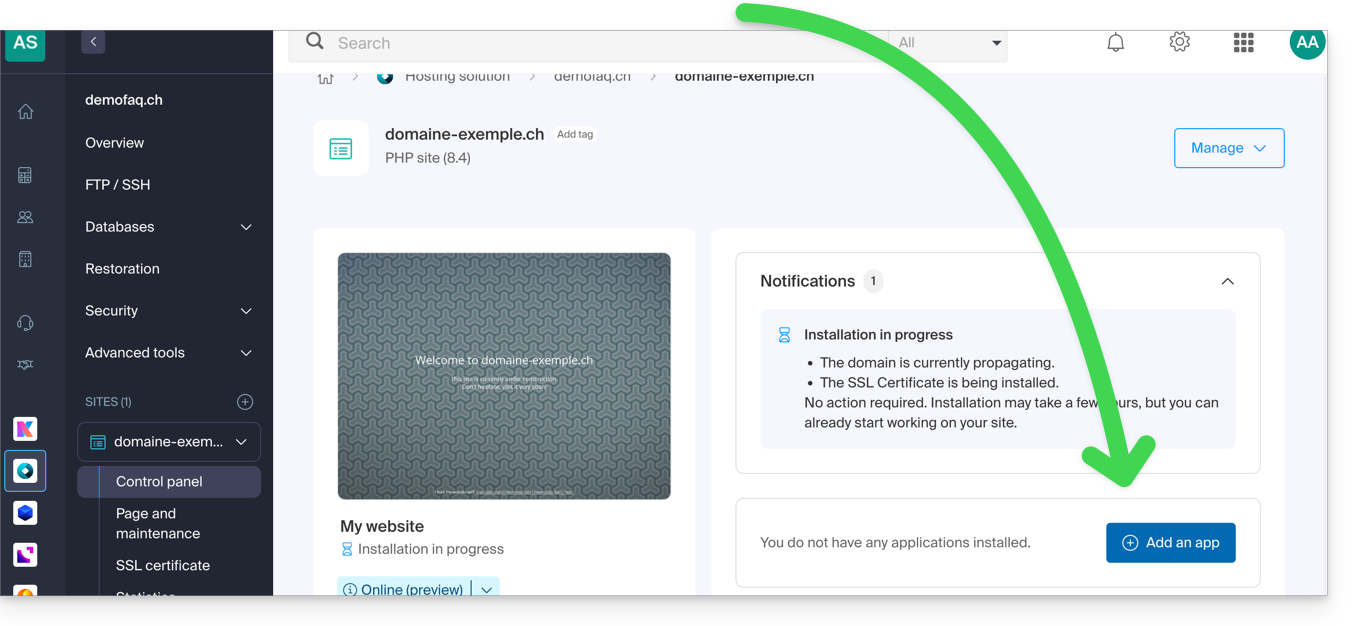
- Wenn bereits eine leere Website auf dem Hosting vorhanden ist, klicken Sie auf den Button wie im folgenden Bild und gehen Sie direkt zu Schritt 9:
Um auf Ihr Webhosting zuzugreifen und eine neue Website mit der Anwendung zu installieren:
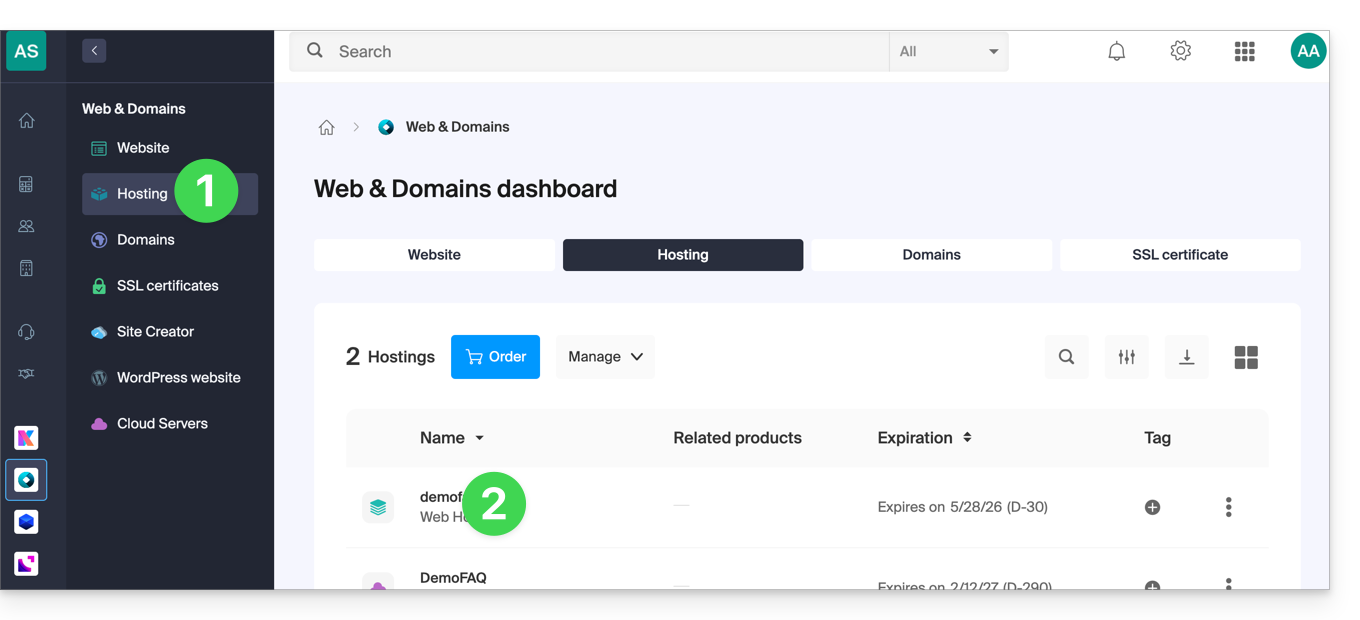
- Klicken Sie hier, um auf die Verwaltung Ihres Hostings im Infomaniak Manager zuzugreifen (Benötigen Sie Hilfe?).
- Klicken Sie direkt auf den Namen des Hostings, auf dem Sie die Anwendung installieren möchten:
- Klicken Sie auf die Schaltfläche Website hinzufügen:
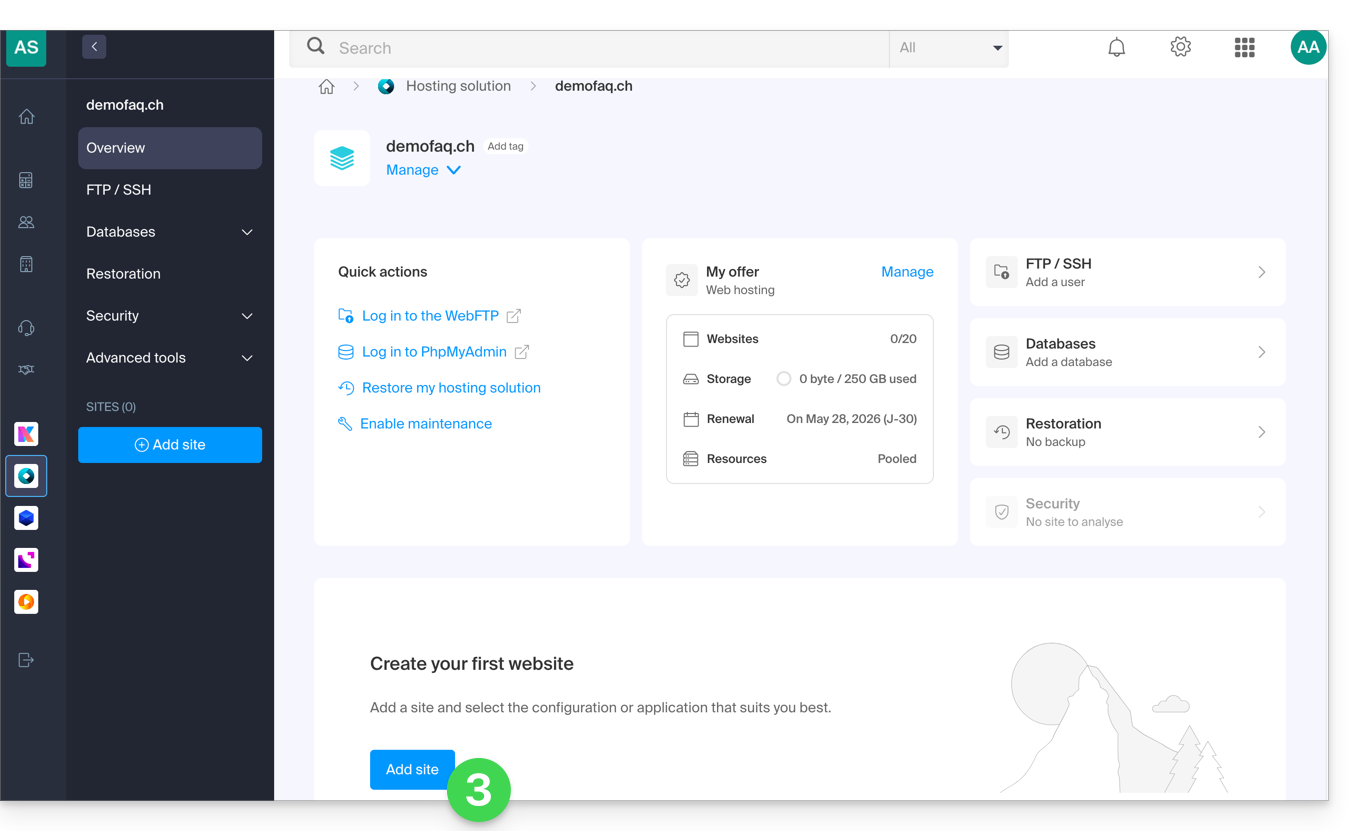
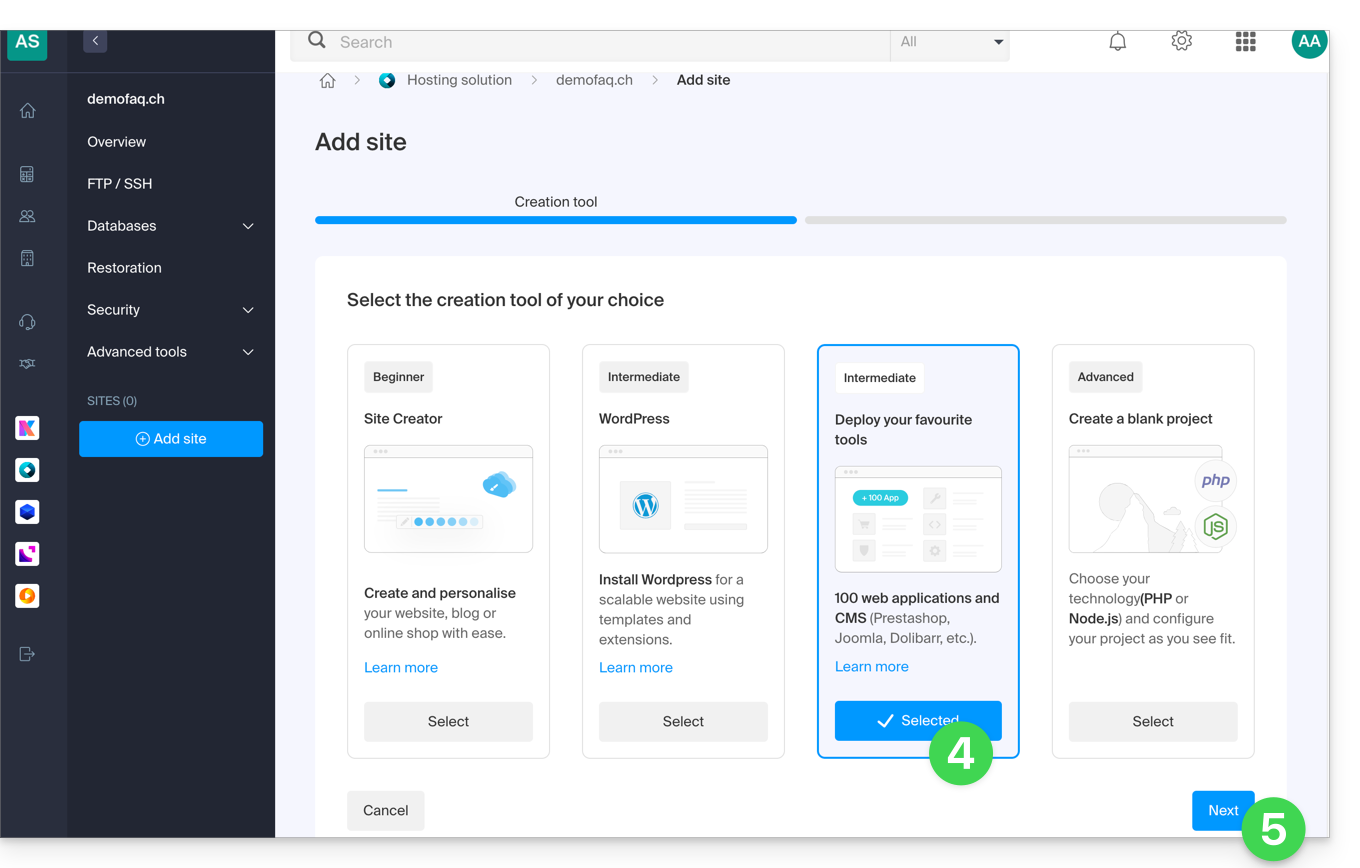
- Wählen Sie die Option „Intermediär“ für die Bereitstellung von Tools aus.
- Klicken Sie auf Weiter:
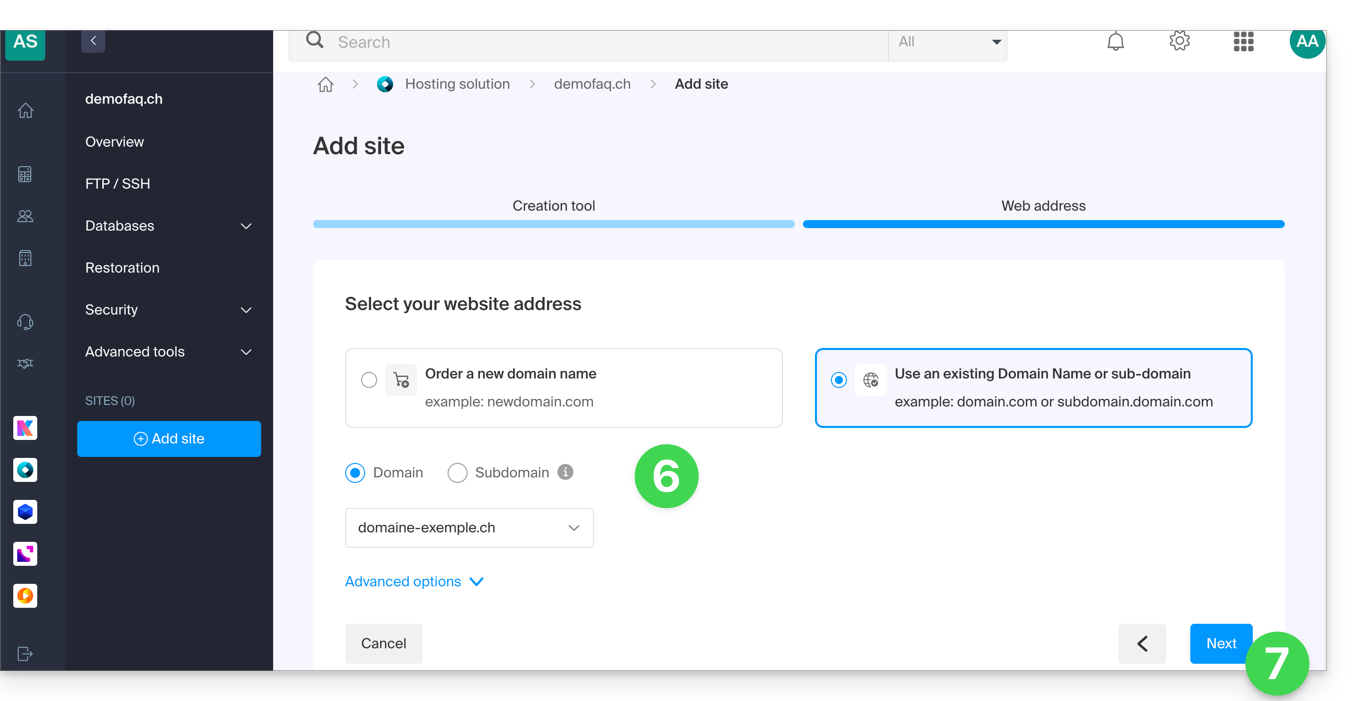
- Wählen Sie die Domäne oder Subdomäne und gegebenenfalls die erweiterten Optionen aus.
- Klicken Sie auf Weiter:
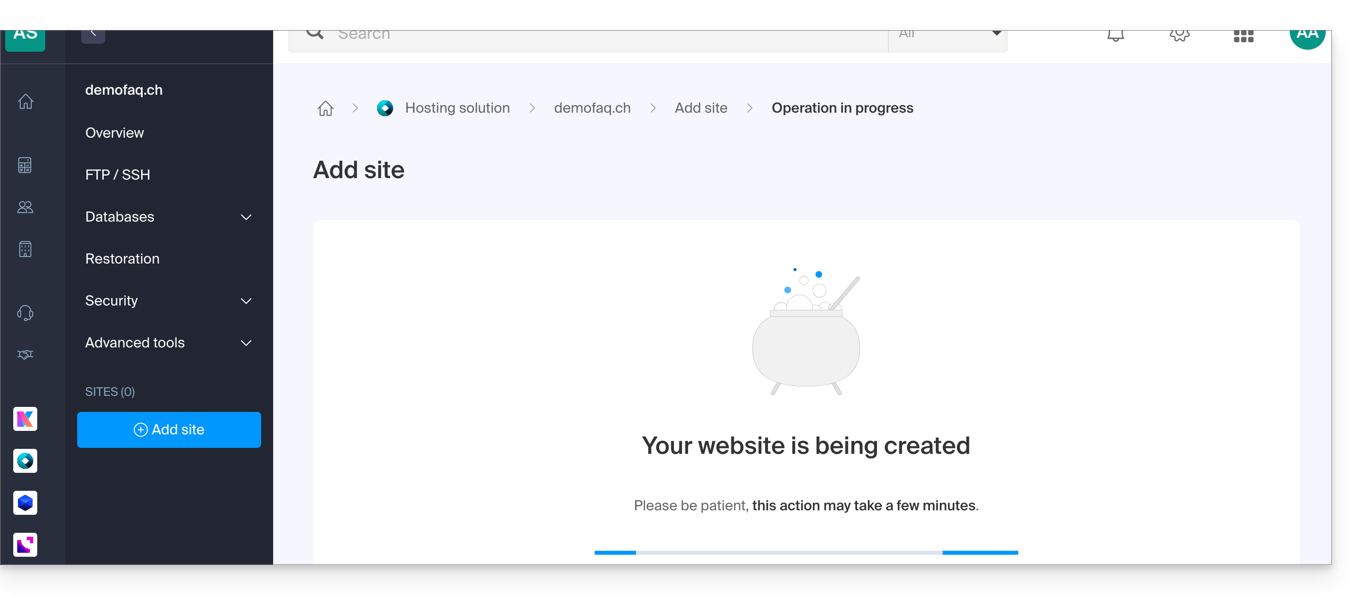
- Warten Sie bitte einige Minuten, während die Website erstellt wird:
- Wählen Sie die gewünschte Anwendung aus (falls erforderlich, filtern und suchen Sie):
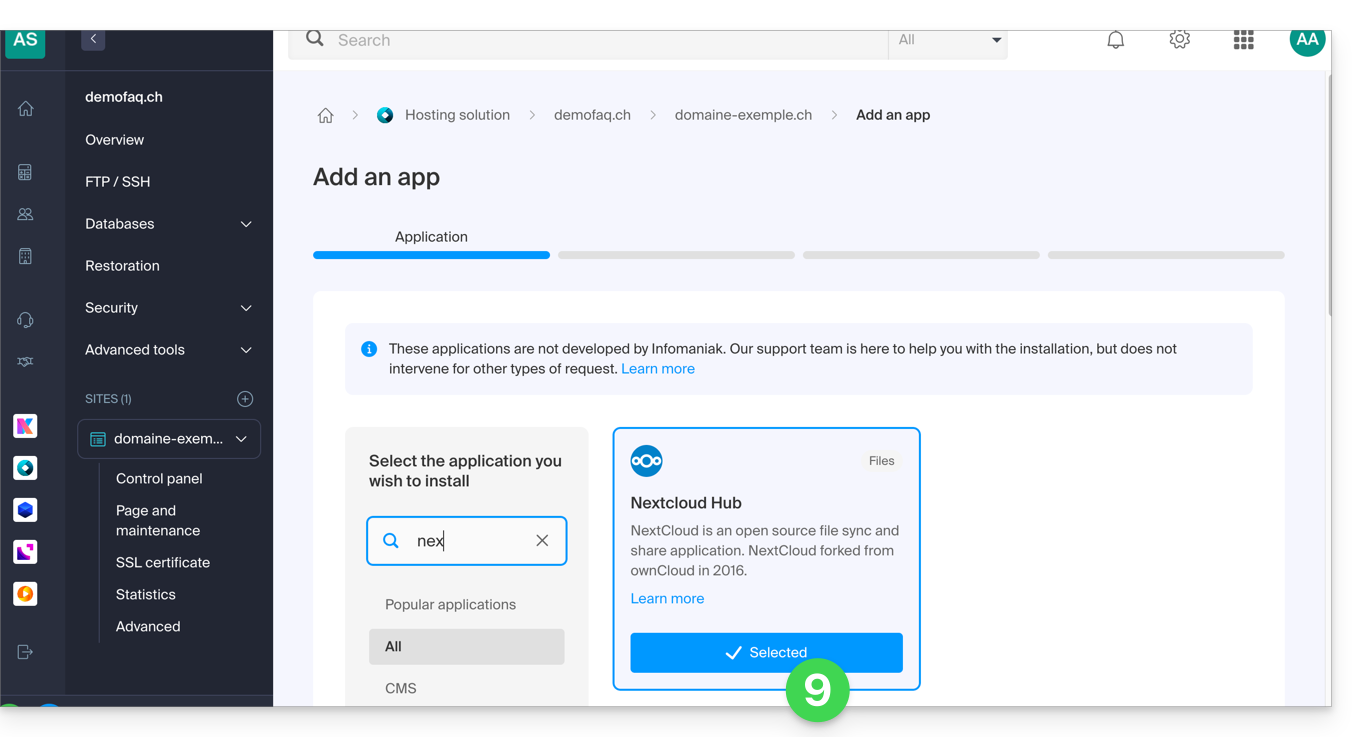
- Klicken Sie auf Weiter am unteren Rand der Seite.
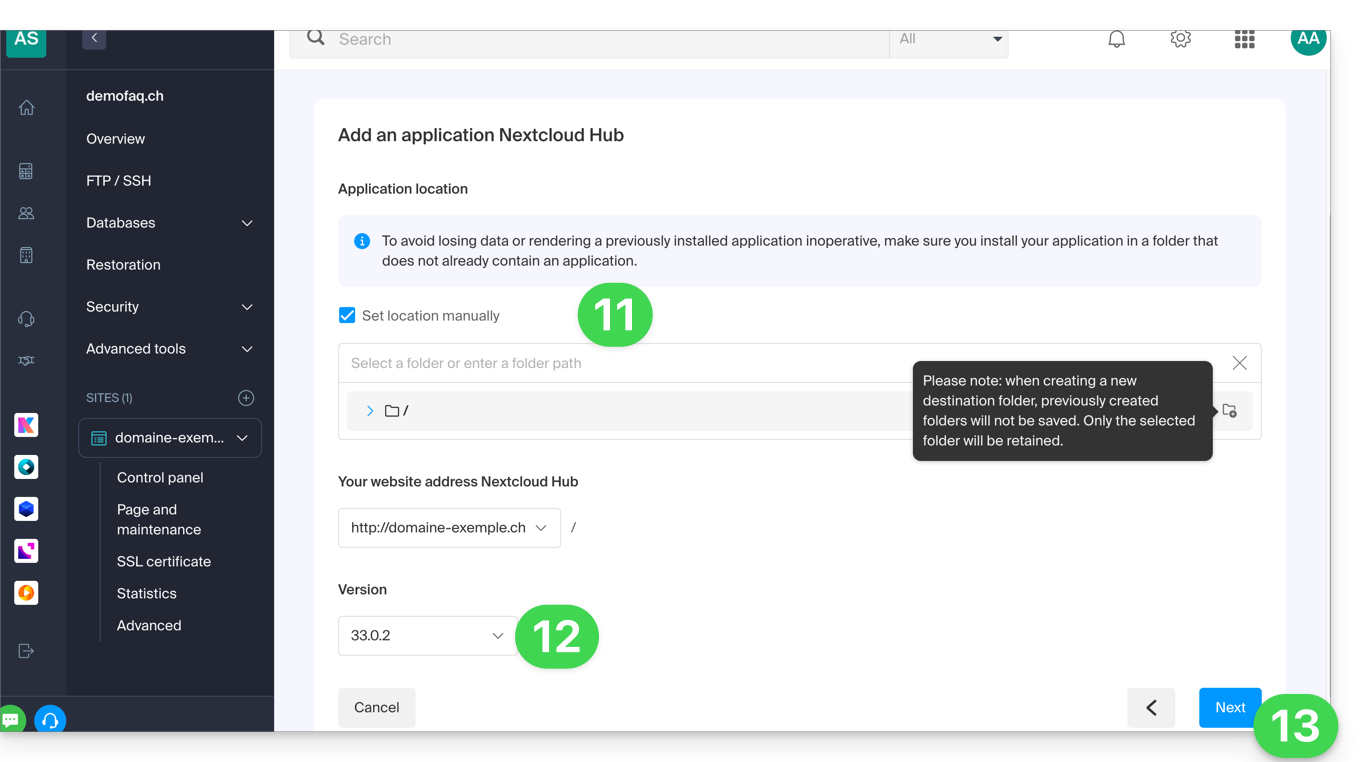
- Lassen Sie den Standard-Speicherort unverändert oder aktivieren Sie das Kontrollkästchen, um die App in einem neuen Ordner zu installieren, den Sie mithilfe eines Symbols rechts neben Punkt 11 auf dem Bild erstellen können.
- Wählen Sie gegebenenfalls eine ältere Version aus, falls erforderlich.
- Klicken Sie auf Weiter:
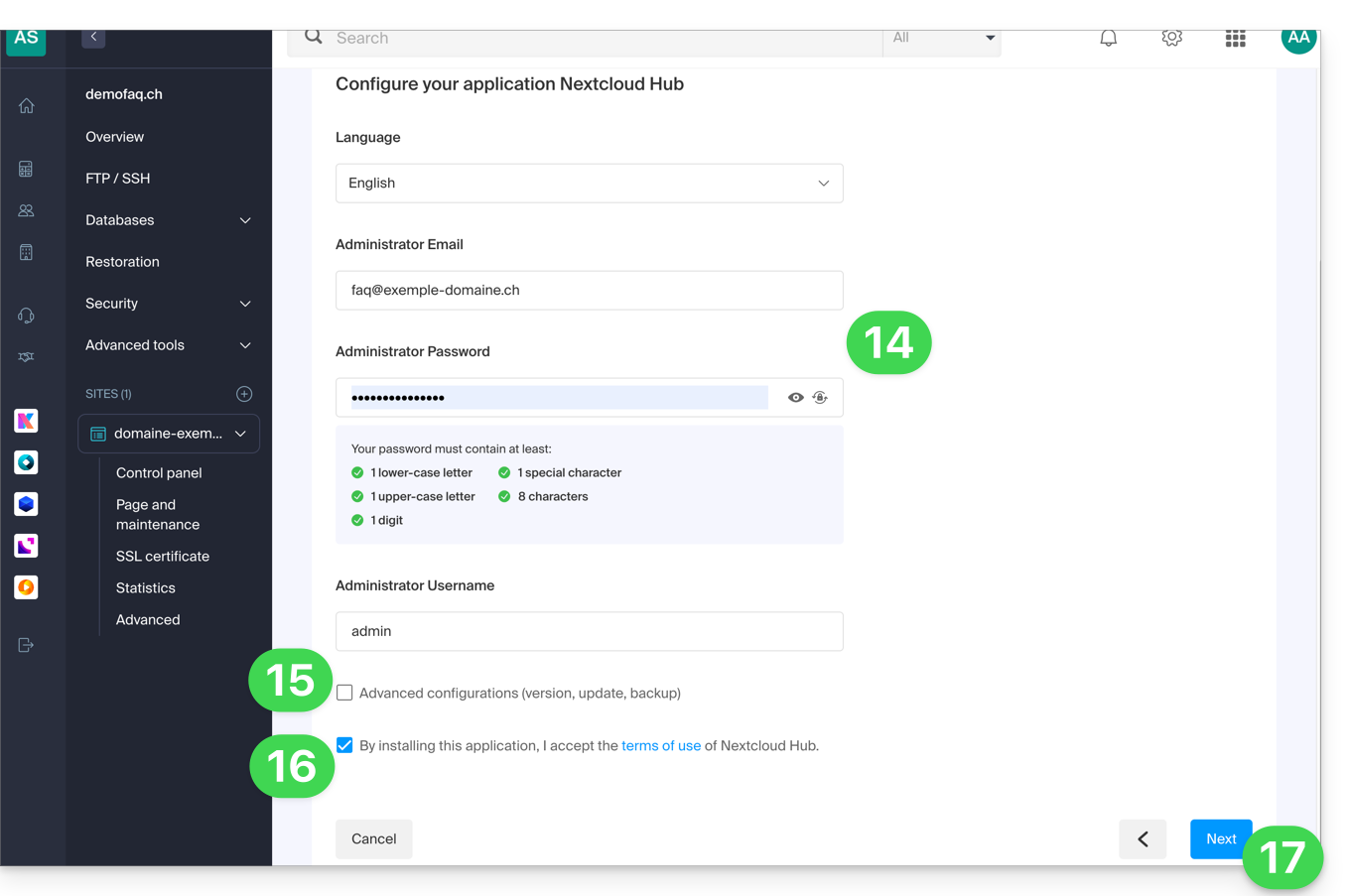
- Konfigurieren Sie Benutzername und Passwort.
- Geben Sie gegebenenfalls bestimmte erweiterte Einstellungen an (insbesondere Art der Sicherung).
- Lesen und akzeptieren Sie die Nutzungsbedingungen der ausgewählten App.
- Klicken Sie auf Weiter:
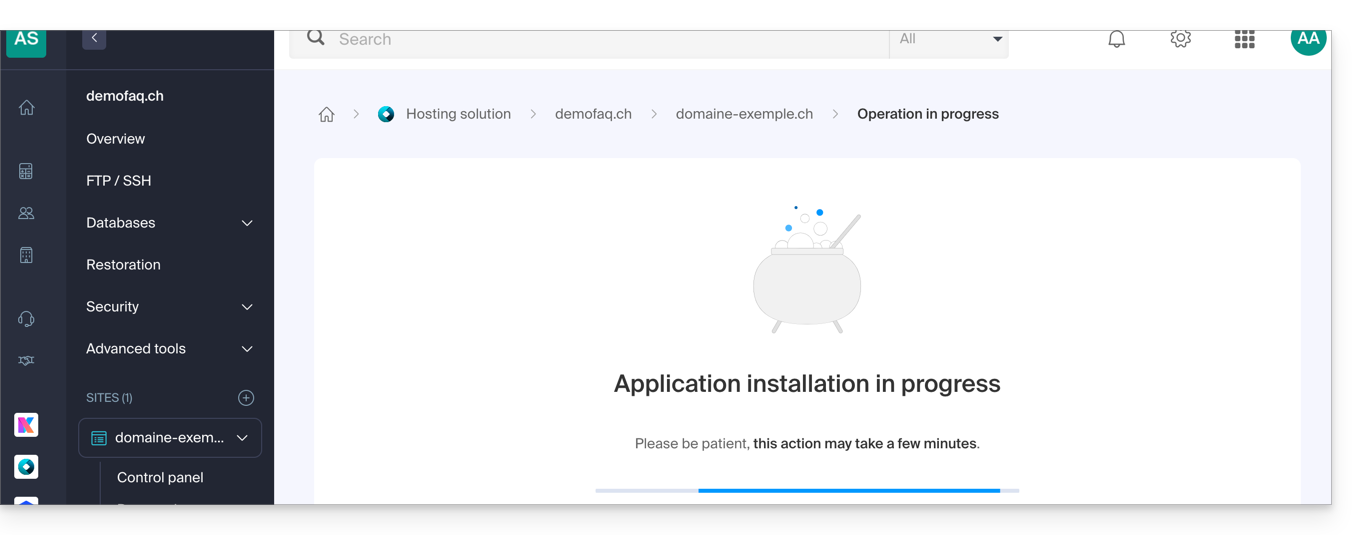
- Bestätigen Sie die Installation der Anwendung im nächsten Schritt und warten Sie:
- Beachten Sie eventuelle Fehlermeldungen auf dem Bildschirm, falls beispielsweise der gewählte Installationsordner nicht leer ist oder die PHP-Version der Website, auf der Sie die Installation durchführen, nicht kompatibel ist.
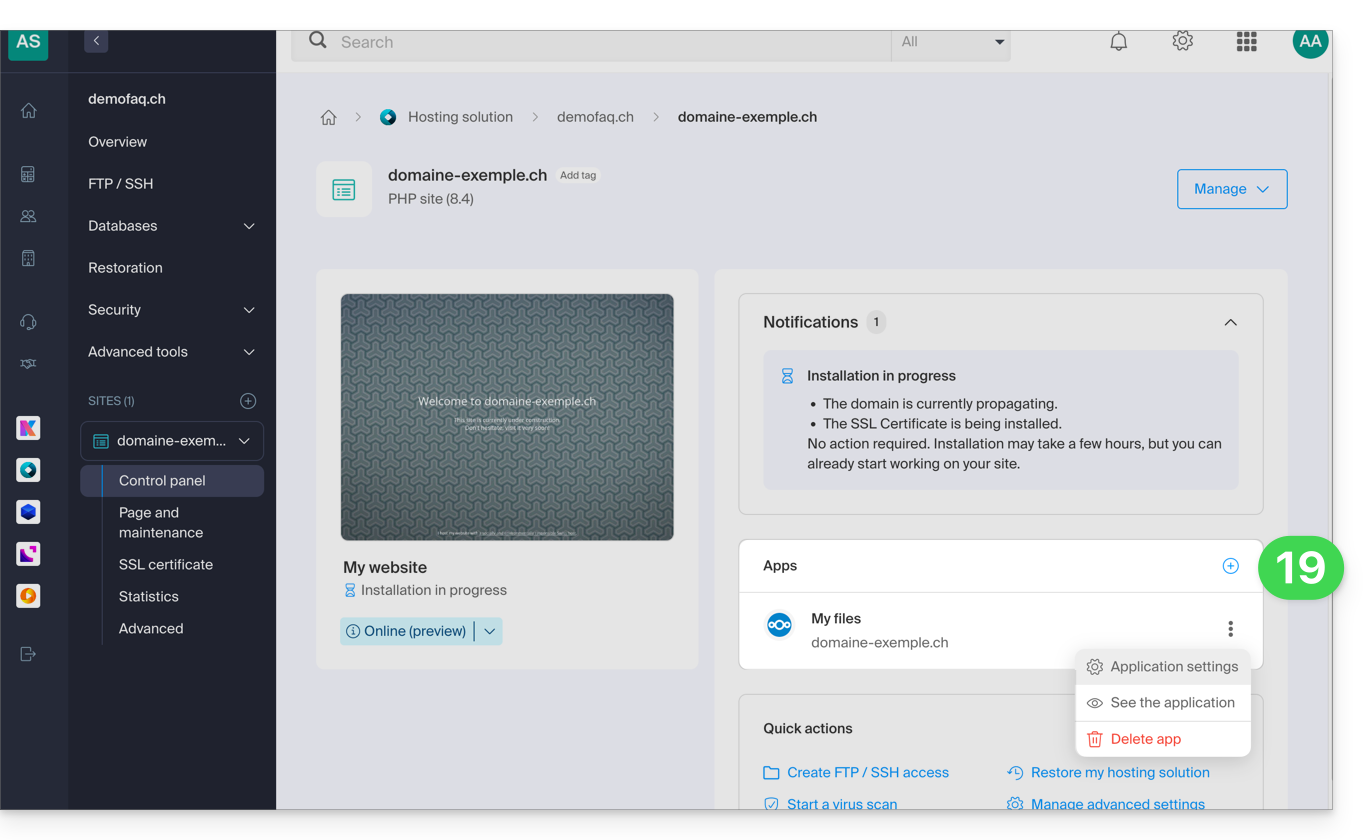
- Sobald die Installation abgeschlossen ist, können Sie Ihre Anwendung nach Belieben verwalten:
Link zu dieser FAQ: https://faq.infomaniak.com/2162
War diese FAQ nützlich?
Diese Anleitung erklärt, wie Sie ein Hosting (und alle darin enthaltenen Websites) von einem Cloud-Server auf einen anderen, verwalteten Cloud-Server verschieben.
Wenn SieAktualisieren Sie Ihren aktuellen Cloud-Server auf einen Server der neuen Generation, informieren Sie sich in dieser anderen Anleitung.
Einleitung
- FTP & MySQL
- Beim Verschieben eines Hostings von einem Cloud-Server zu einem anderen:
- Die FTP-Zugänge und Datenbanken bleiben unverändert.
- Nur die unterstützten PHP- und MariaDB-Versionen sowie die IPv4- und IPv6-Adressen des Servers ändern sich.
- Die Hostnamen ändern sich nicht und werden automatisch aktualisiert, um auf die neuen IP-Adressen zu verweisen.
- Beim Verschieben eines Hostings von einem Cloud-Server zu einem anderen:
- Vorübergehende Unterbrechung:
- Die Websites des Hostings sind während der Datenmigration nicht verfügbar.
- Dieser Vorgang kann je nach Anzahl der auf den neuen Cloud-Server zu übertragenden Dateien mehrere Minuten dauern.
- Mögliche Umstellung auf HTTP/2:
- HTTP/2 ist auf den neuen Servern aktiviert.
- Einige möglicherweise in der .htaccess-Datei Ihres Servers vorhandene Direktiven müssen möglicherweise angepasst werden.
- Verkehrsumleitung:
- Ein Proxy wird für 7 Tage eingerichtet, um den Datenverkehr vom alten Server auf den neuen Server umzuleiten.
- Dies sollte während dieser Zeit berücksichtigt werden, insbesondere bei Cronjobs (siehe unten).
- Nicht migrierte Cronjobs:
- Cronjobs per SSH werden nicht migriert.
- Dateien und Cronjobs werden in der Regel nicht sofort gelöscht, was zu Duplikaten führen kann.
- Die Verwaltung der Cronjobs liegt in Ihrer Verantwortung; je nach Fortschritt Ihrer Migration müssen Sie:
- Cronjobs, falls vorhanden, über SSH deaktivieren und aktivieren, um Ausführungskonflikte zu vermeiden,
- Ihre Cronjobs überprüfen,
- sicherstellen, dass sie auf Ihrem neuen Cloud-Server korrekt konfiguriert sind.
Hosting verschieben
Voraussetzungen
- Die beiden Server müssen sich in derselben Organisation befinden und für den Benutzer, der die Operation durchführt, zugänglich sein.
Sobald der zweite Cloud-Server betriebsbereit ist:
- Klicken Sie hier, um im Infomaniak Manager die Verwaltung für Ihr Hosting aufzurufen (Benötigen Sie Hilfe?).
- Klicken Sie direkt auf den Namen des betreffenden Hostings.
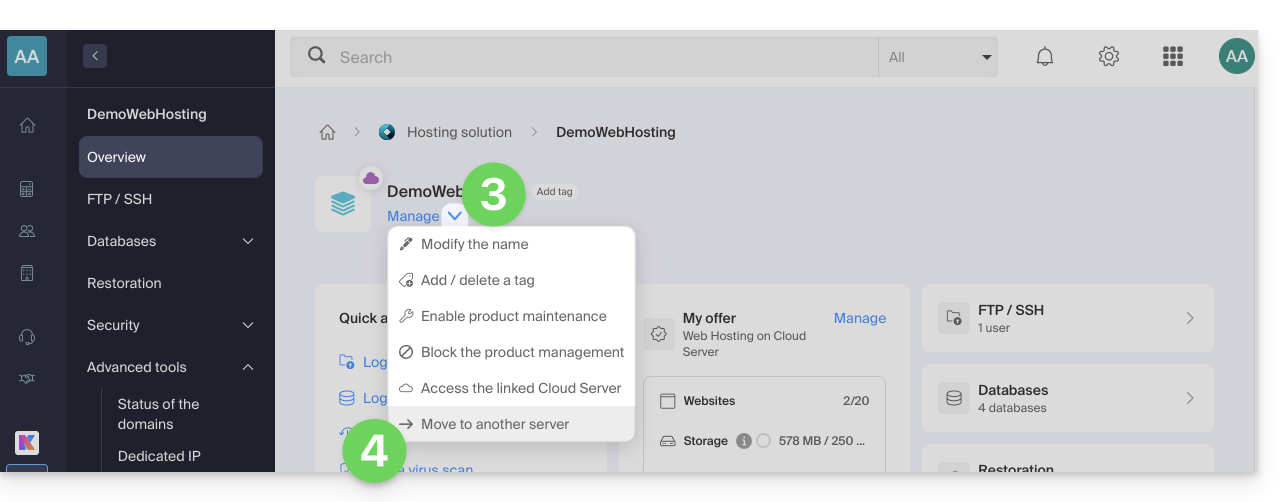
- Klicken Sie auf die Schaltfläche Verwalten.
- Klicken Sie im angezeigten Menü auf Auf einen anderen Server verschieben:
- Wählen Sie den gewünschten Zielserver aus.
- Klicken Sie auf Bestätigen.
DNS-Zone anpassen und abschließen
Wenn Ihre Domainnamenwerden nicht bei Infomaniak oder innerhalb derselben Organisation wie der Cloud-Server verwaltet:
- Passen Sie den A-Eintrag der betroffenen Domains an.
- Jede DNS-Änderung oder -Ergänzung kann bis zu 48 Stunden dauern, bis sie wirksam wird.
- Es wird daher empfohlen, den alten Cloud-Server nicht vor Ablauf dieser Frist zu deaktivieren.
- Kündigen Sie gegebenenfalls den alten Cloud-Server. falls erforderlich.
Link zu dieser FAQ: https://faq.infomaniak.com/2194
War diese FAQ nützlich?
Dieser Leitfaden beschreibt den E-Mail-Fehler „ungültiges HELO“, damit Sie dessen Ursache verstehen und beheben können.
Wann und warum tritt dieser Fehler auf?
Das SMTP-Protokoll (das für das Senden von E-Mails verwendet wird) besteht aus mehreren Phasen. In der ersten Phase stellt sich der Server des Absenders über den Befehl HELO (oder EHLO für erweitertes SMTP) beim Server des Empfängers vor. Dieser Befehl muss zwingend von einem gültigen Hostnamen gefolgt werden.
Wenn Sie eine Fehlermeldung erhalten, die „ungültiges HELO“ erwähnt, bedeutet dies, dass die vom sendenden Server angegebene Kennung nicht der RFC 5321 entspricht. Diese Überprüfung ist eine wichtige Sicherheitsmaßnahme, die dazu dient, einen Großteil der falsch konfigurierten Server herauszufiltern, die oft für die Verbreitung von Viren und Spam verwendet werden.
Infomaniak lehnt alle Nachrichten von einem Server ab, der sich mit einem generischen (z. B. „Server“) oder lokalen Namen identifiziert. Der Server muss einen FQDN (Fully Qualified Domain Name) verwenden, d. h. einen vollständigen und auflösbaren Hostnamen der Art „server.domäne.xyz“.
Beispiele für Konfigurationen, die zu einer Ablehnung führen:
Die Verwendung einer lokalen oder Loopback-IP-Adresse:
220 mta-gw.infomaniak.ch ESMTP Infomaniak Network Mail Servers; HELO 127.0.0.1
Die Verwendung einer IP-Adresse in eckigen Klammern anstelle eines Domainnamens:
220 mta-gw.infomaniak.ch ESMTP Infomaniak Network Mail Servers; HELO [192.168.1.1]
Die Verwendung eines nicht qualifizierten lokalen Hostnamens:
220 mta-gw.infomaniak.ch ESMTP Infomaniak Network Mail Servers; HELO localhost 220 mta-gw.infomaniak.ch ESMTP Infomaniak Network Mail Servers; HELO mon-serveur
Die Verwendung einer gesperrten oder offensichtlich falschen Domain:
220 mta-gw.infomaniak.ch ESMTP Infomaniak Network Mail Servers; HELO fakedomain.xyz
In diesen Fällen schlägt die SMTP-Transaktion mit dem folgenden Code fehl:
MAIL FROM: user@domaine.com 250 2.1.0 user@domaine.com... Absender akzeptiert RCPT TO: destinataire@infomaniak.ch 550 5.7.1 destinataire@infomaniak.ch... Zugriff verweigert - ungültiges HELO [1]
Wie kann man dieses Problem beheben?
Wenn Sie ein Skript (PHP, Python usw.) verwenden, um E-Mails über SMTP zu versenden, stellen Sie sicher, dass die verwendete Bibliothek so konfiguriert ist, dass sie in dem HELO-Befehl einen gültigen Domainnamen und nicht die IP-Adresse des Webservers sendet.
Link zu dieser FAQ: https://faq.infomaniak.com/414
War diese FAQ nützlich?
Diese Anleitung erklärt, wie Sie eine neue Webanwendung (Joomla, Drupal, Typo3, PrestaShop usw.) mit wenigen Klicks auf den kostenpflichtigen Webhosting-Angeboten installieren.
Voraussetzungen
- Sie benötigen ein Webhosting-Paket von Infomaniak (bestellen, falls erforderlich).
Spezifische Anleitungen
Lesen Sie diese Anleitungen, wenn Sie Informationen zur spezifischen Installation von Folgendem benötigen:
Lesen Sie diesen weiteren Leitfaden über zusätzliche Technologien, die mit wenigen Klicks installiert werden können, aber nur auf einem Cloud-Server.
Anleitungen für andere Webanwendungen
Um auf das Hosting zuzugreifen und dort eine neue Website sowie eine Webanwendung zu installieren:
- Klicken Sie hier, um die Verwaltung Ihres Hostings im Infomaniak Manager aufzurufen (Benötigen Sie Hilfe?).
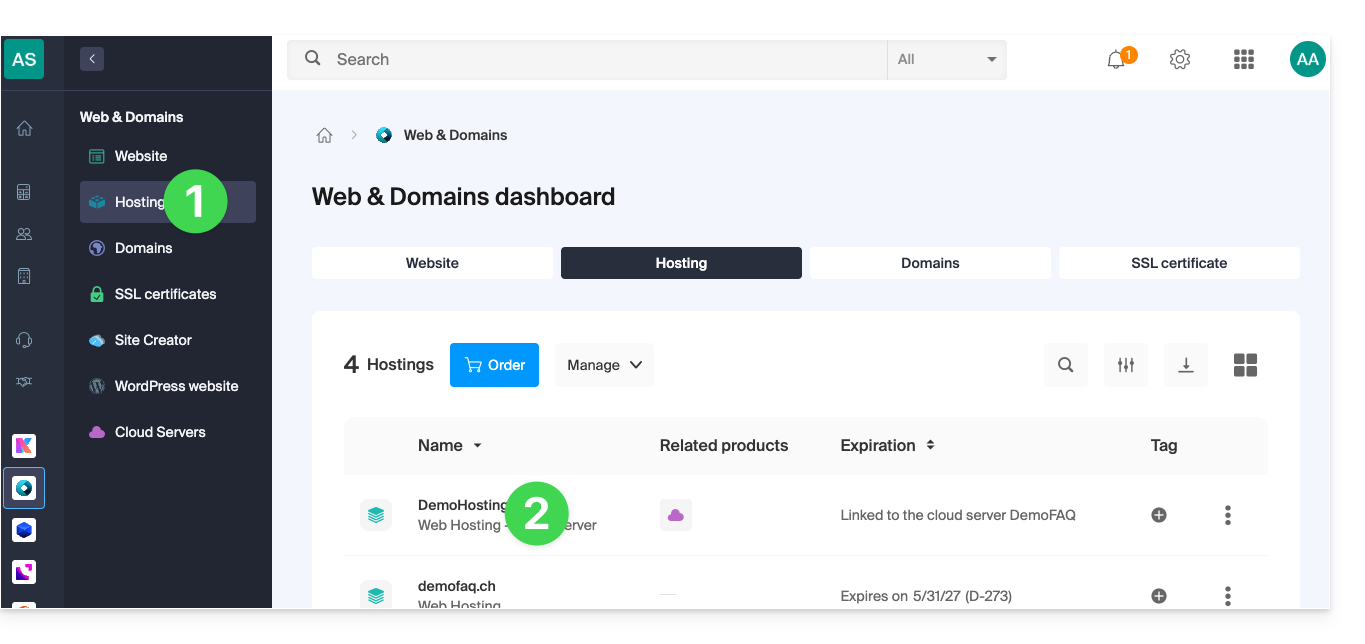
- Klicken Sie direkt auf den Namen des betreffenden Hostings:
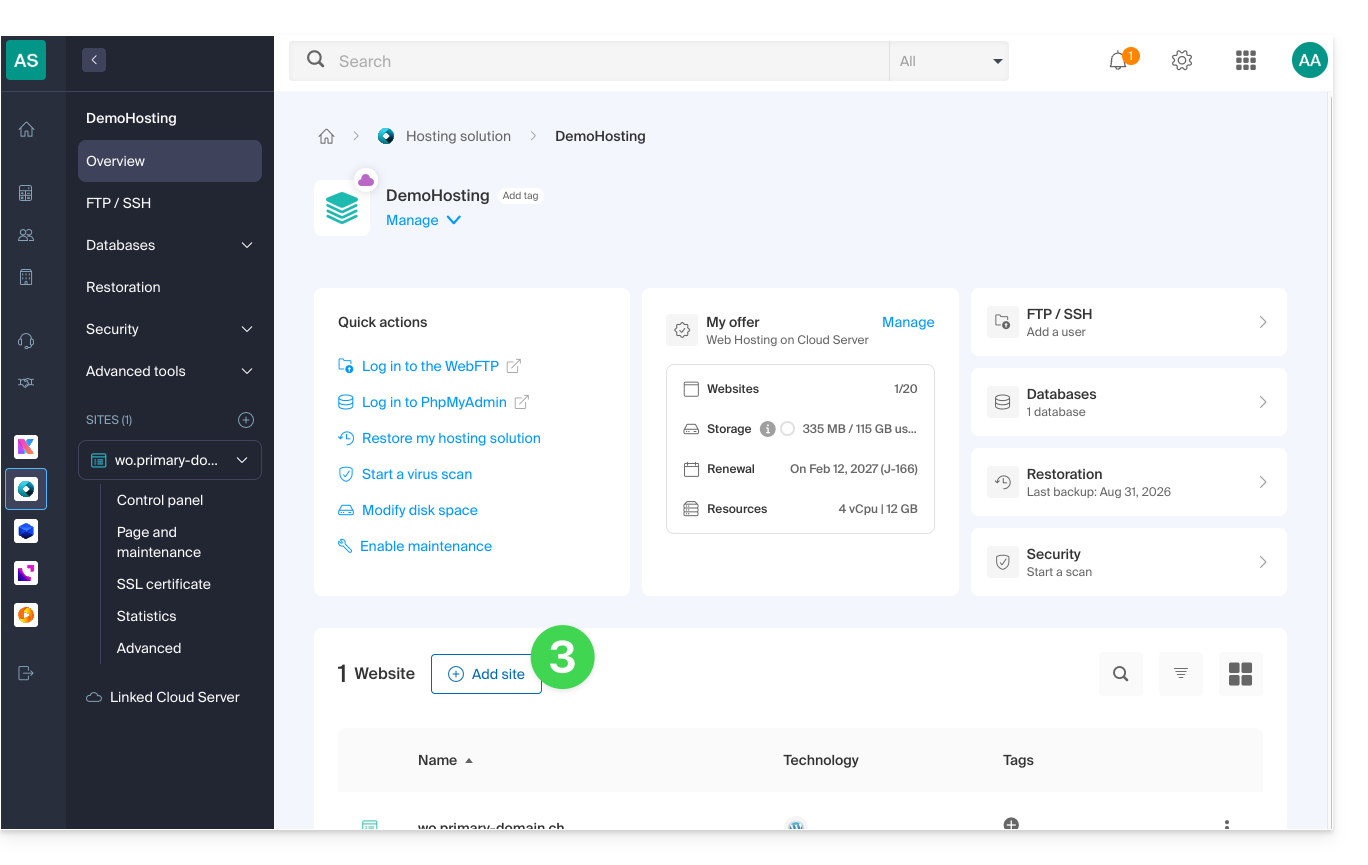
- Klicken Sie auf die Schaltfläche Website hinzufügen:
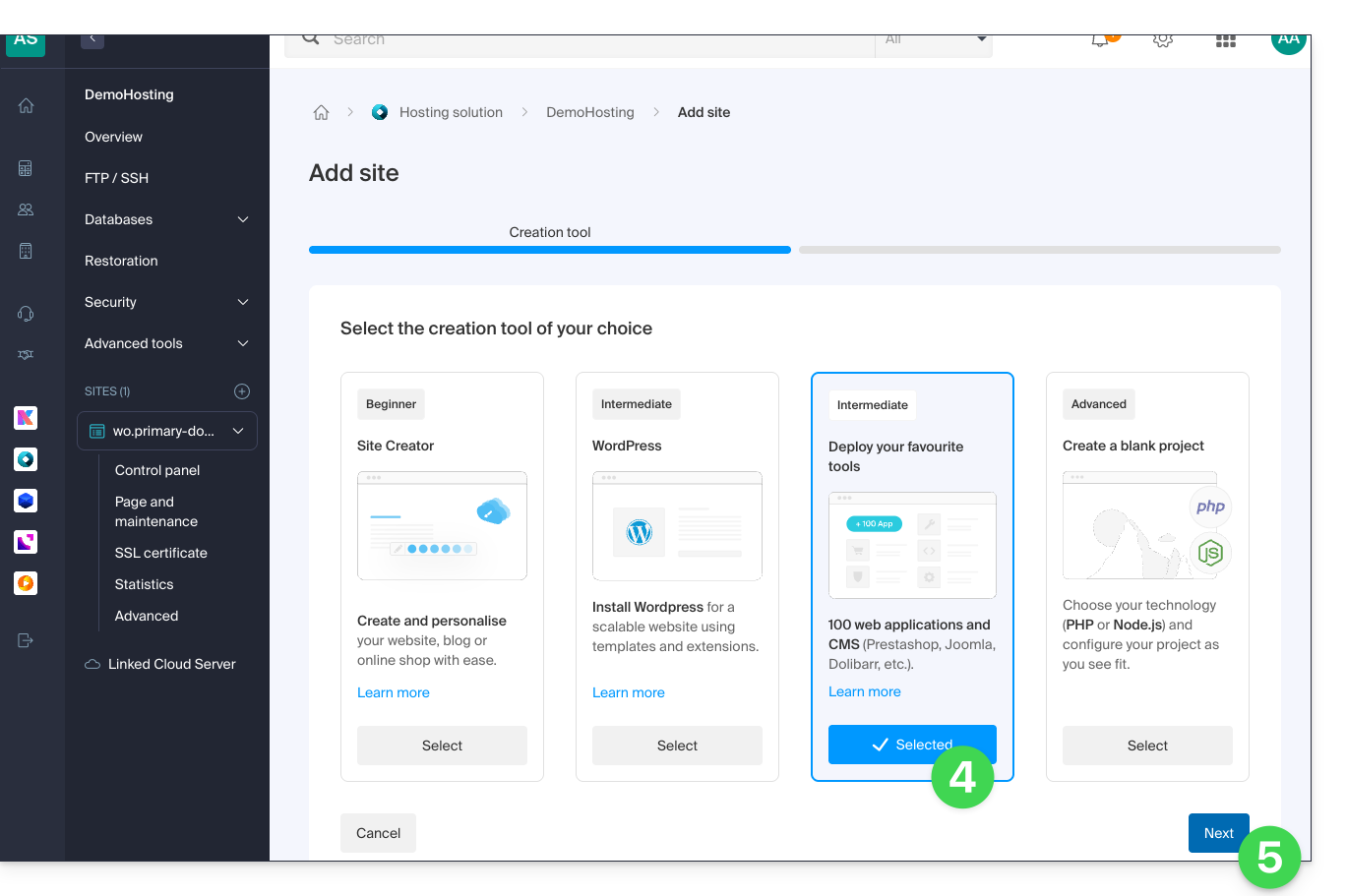
- Wählen Sie aus, eine Website mit einer ausgewählten Anwendung zu installieren.
- Klicken Sie unten auf der Seite auf Weiter:
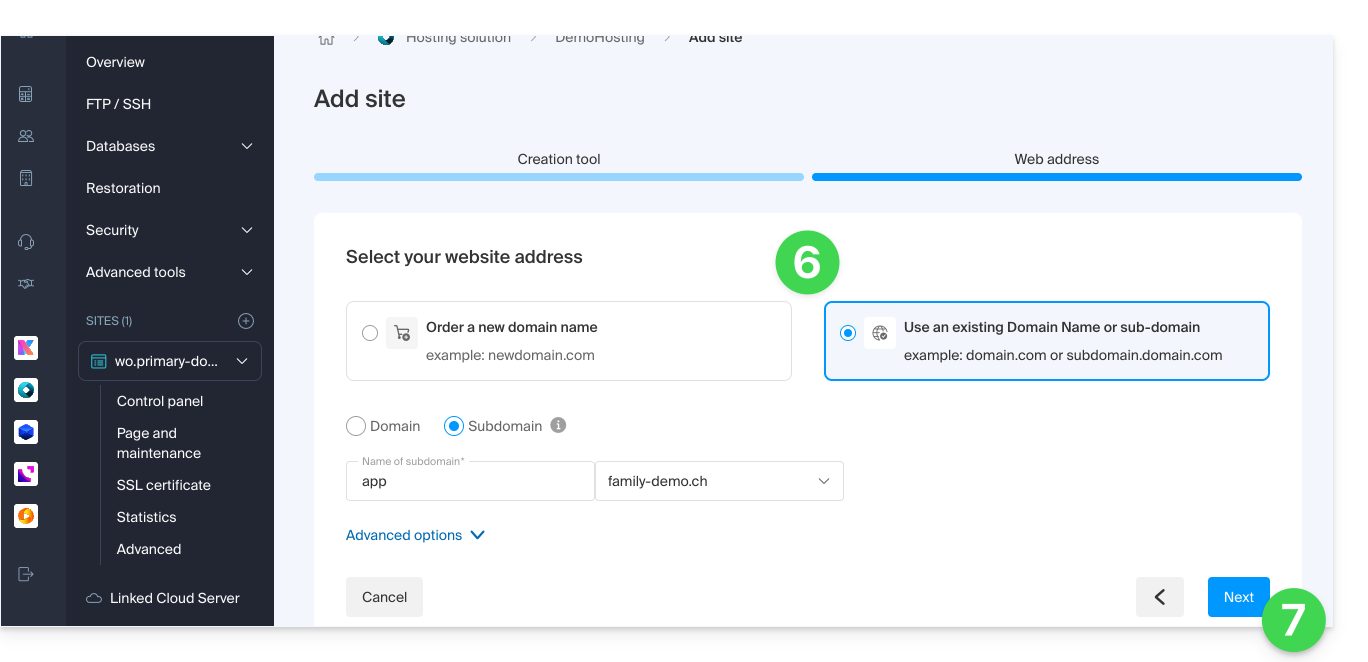
- Wählen Sie den Domainnamen aus, der mit der Website und der Anwendung übereinstimmen soll.
- Klicken Sie auf Weiter:
- Warten Sie, bis die Website auf dem Hosting erstellt wurde.
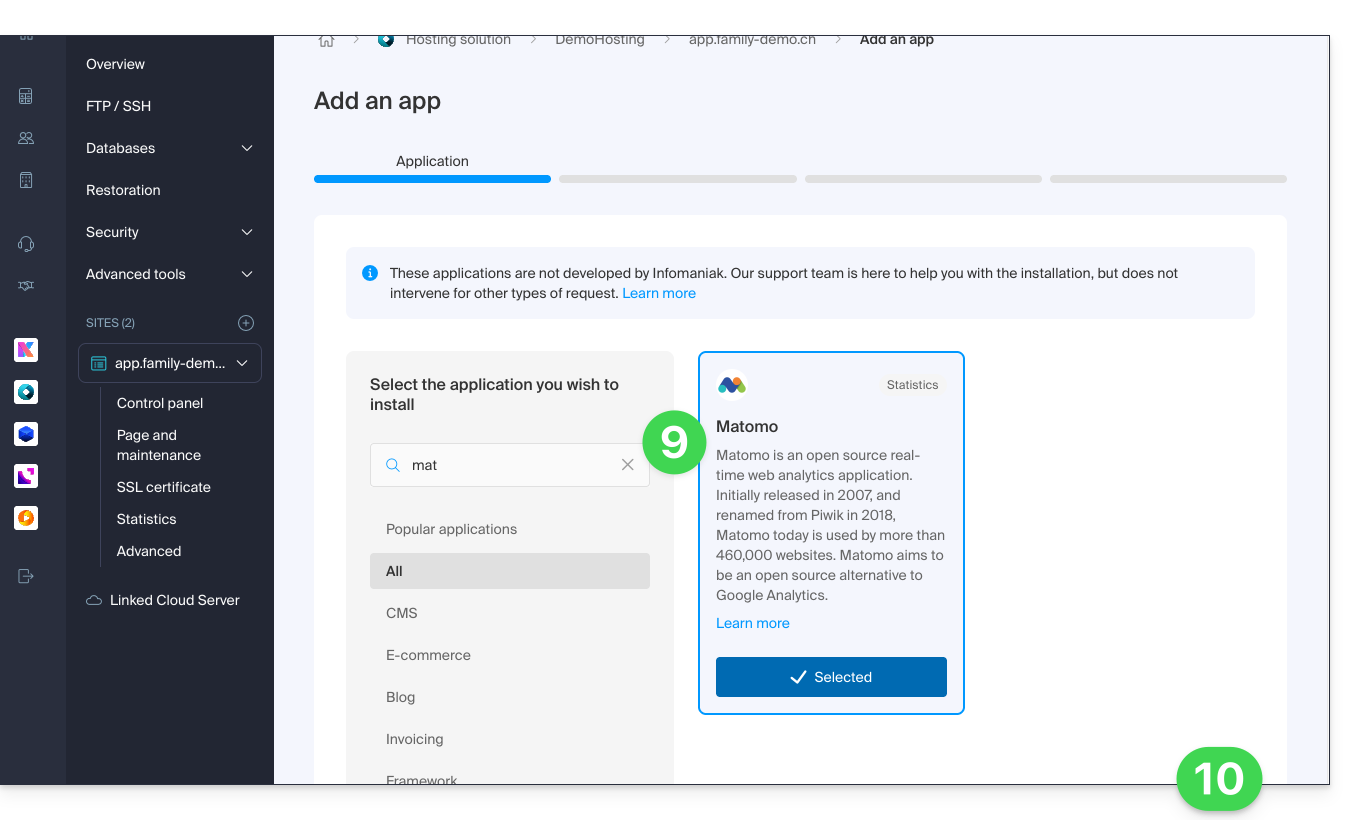
- Wählen Sie die zu installierende Anwendung aus (falls erforderlich, filtern und suchen Sie).
- Klicken Sie unten auf der Seite auf Weiter:
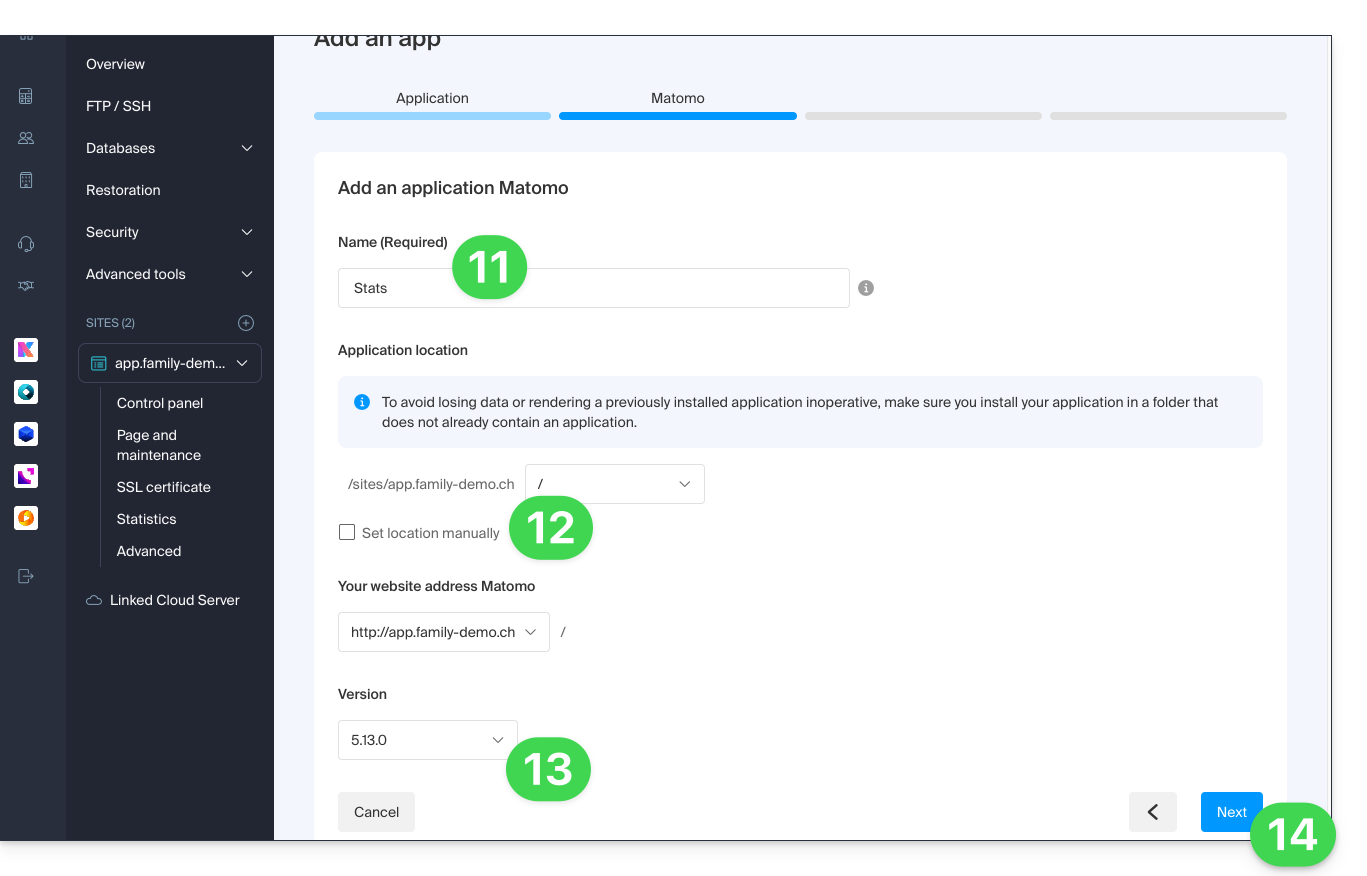
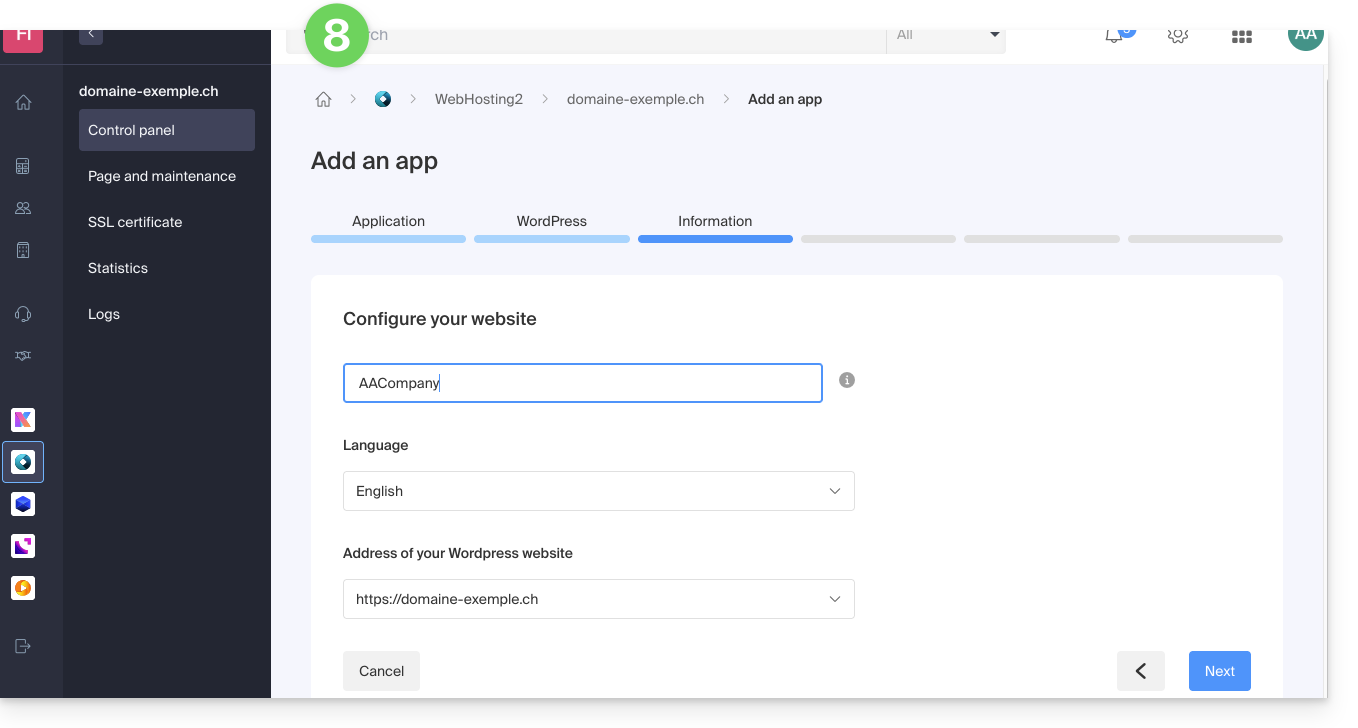
- Geben Sie einen Namen ein.
- Lassen Sie den Standardpfad unverändert oder wählen Sie, die App in einem neuen Ordner zu installieren, den Sie mithilfe eines Symbols rechts neben Punkt 8 auf dem Bild erstellen können.
- Wählen Sie gegebenenfalls eine ältere Version aus, falls erforderlich.
- Klicken Sie auf Weiter:
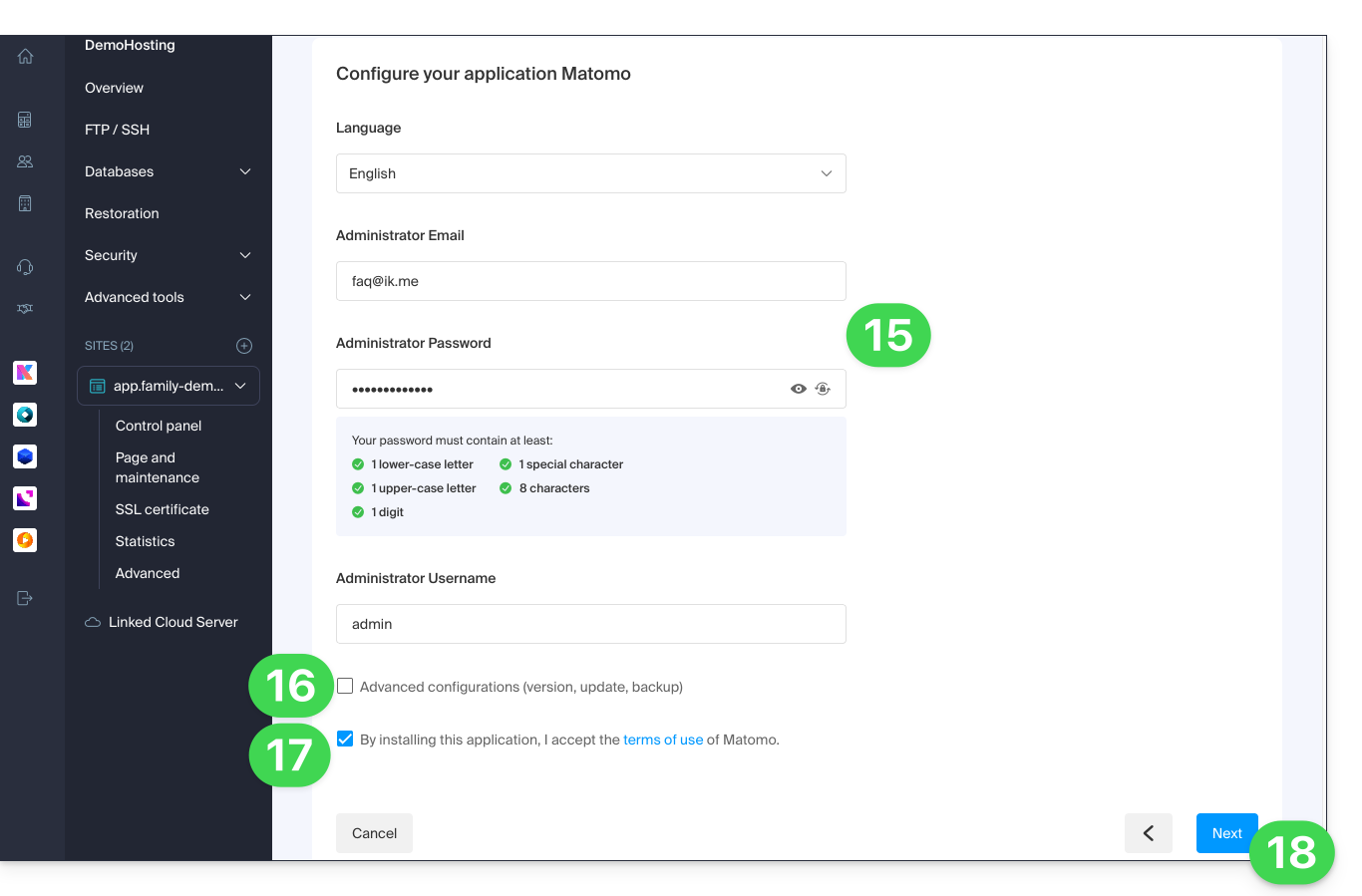
- Konfigurieren Sie Benutzername und Passwort.
- Geben Sie gegebenenfalls bestimmte erweiterte Einstellungen an (insbesondere Art der Sicherung).
- Lesen und akzeptieren Sie die Nutzungsbedingungen der ausgewählten App.
- Klicken Sie auf Weiter:
- Bestätigen Sie die Installation der Anwendung im nächsten Schritt und warten Sie:
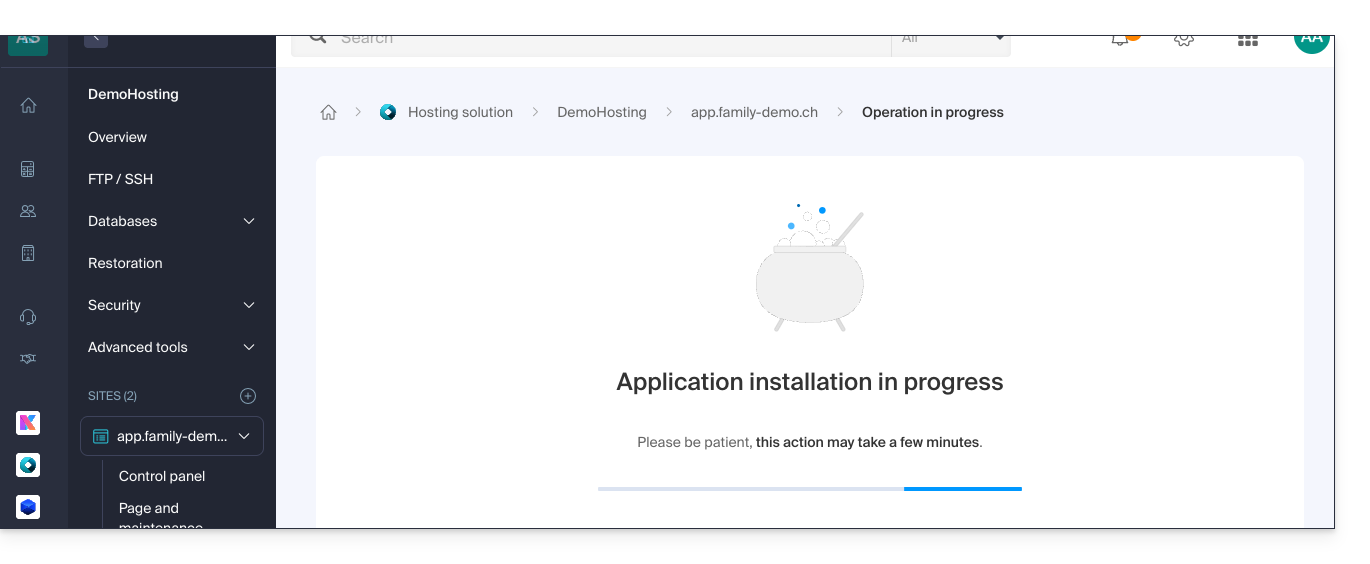
- Beachten Sie eventuelle Fehlermeldungen auf dem Bildschirm, falls beispielsweise der gewählte Installationsordner nicht leer ist oder die PHP-Version der Website, auf der Sie die Installation durchführen, nicht kompatibel ist.
Eine Webanwendung deinstallieren
Um auf das Webhosting zuzugreifen und die zuvor installierte Anwendung zu deinstallieren:
- Klicken Sie hier, um die Verwaltung Ihres Hostings im Infomaniak Manager aufzurufen (Benötigen Sie Hilfe?).
- Klicken Sie direkt auf den Namen des betreffenden Hostings:
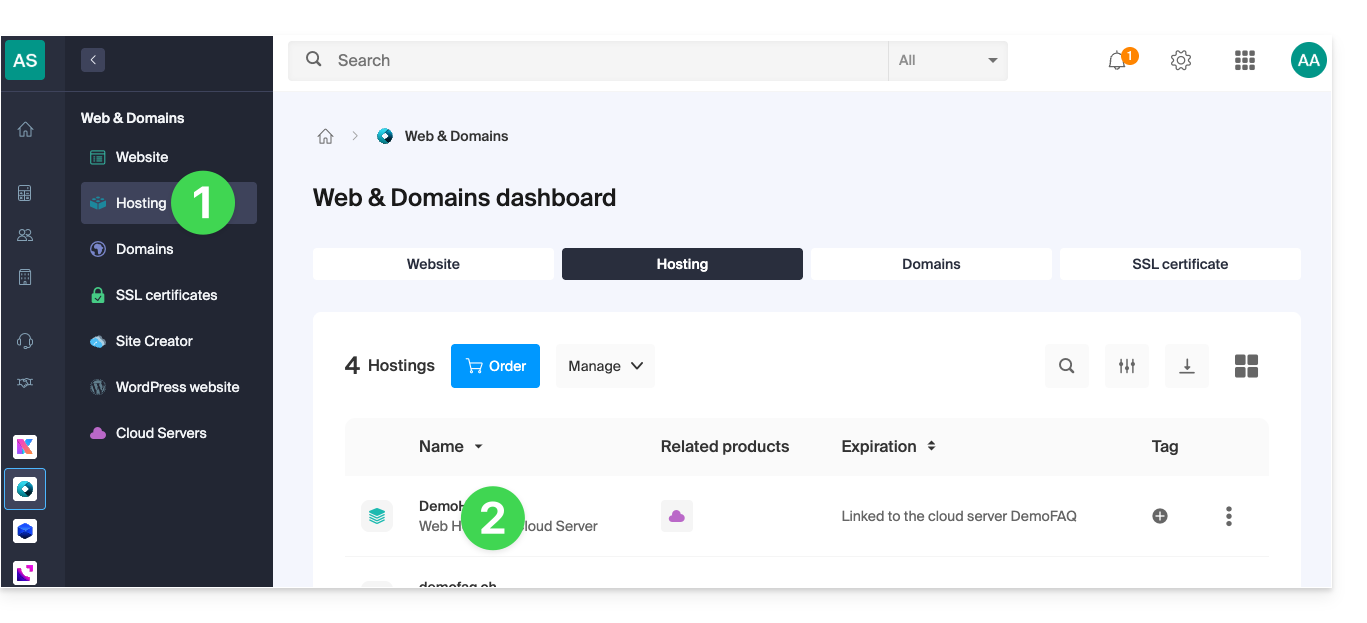
- Wenn Sie die Website vom Hosting entfernen:
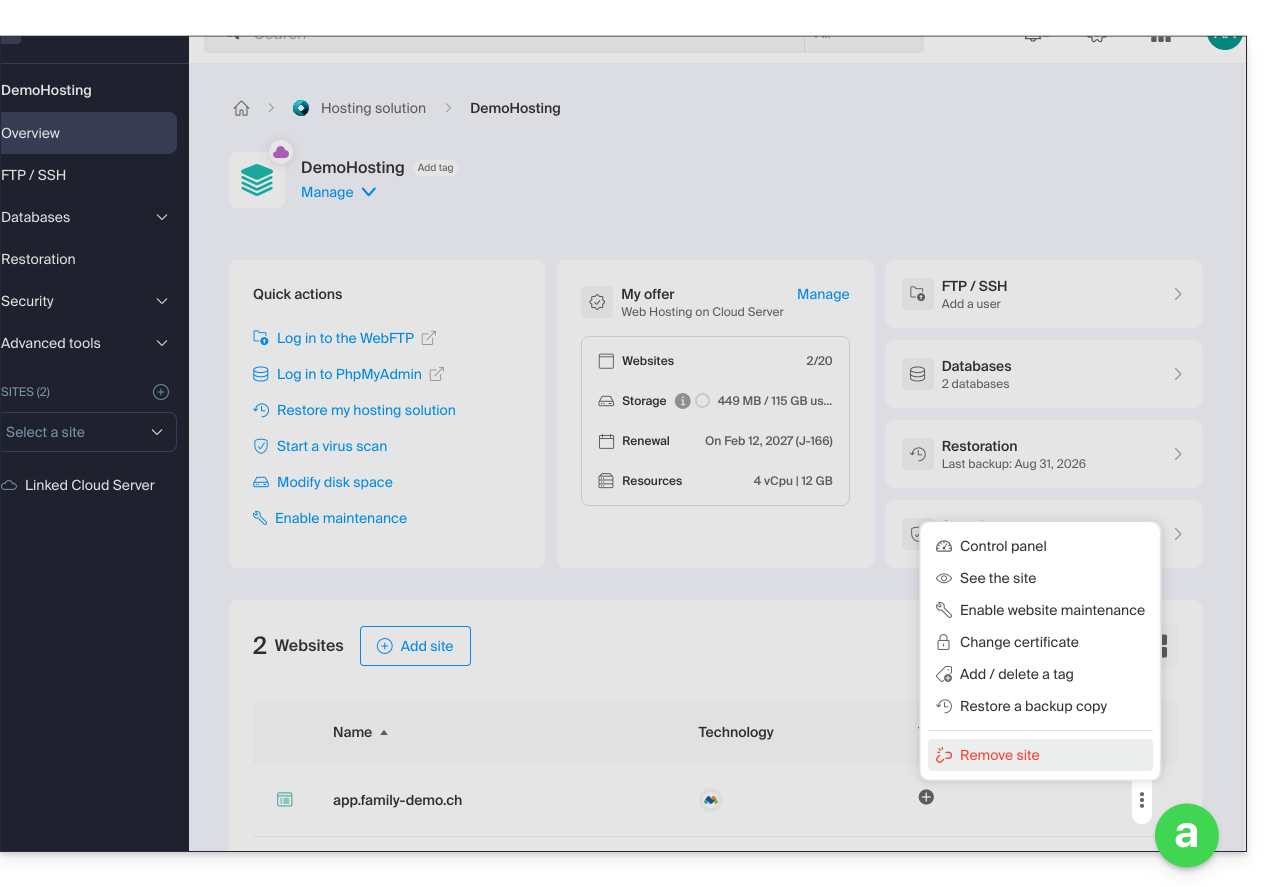
- Die Dateien der Anwendung können entweder auf dem Server gelöscht oder beibehalten werden, aber in jedem Fall wird die Website gelöscht und verschwindet (die der Website zugewiesene URL verweist dann auf nichts mehr).
- Wenn Sie zuerst auf den Namen der Website klicken:
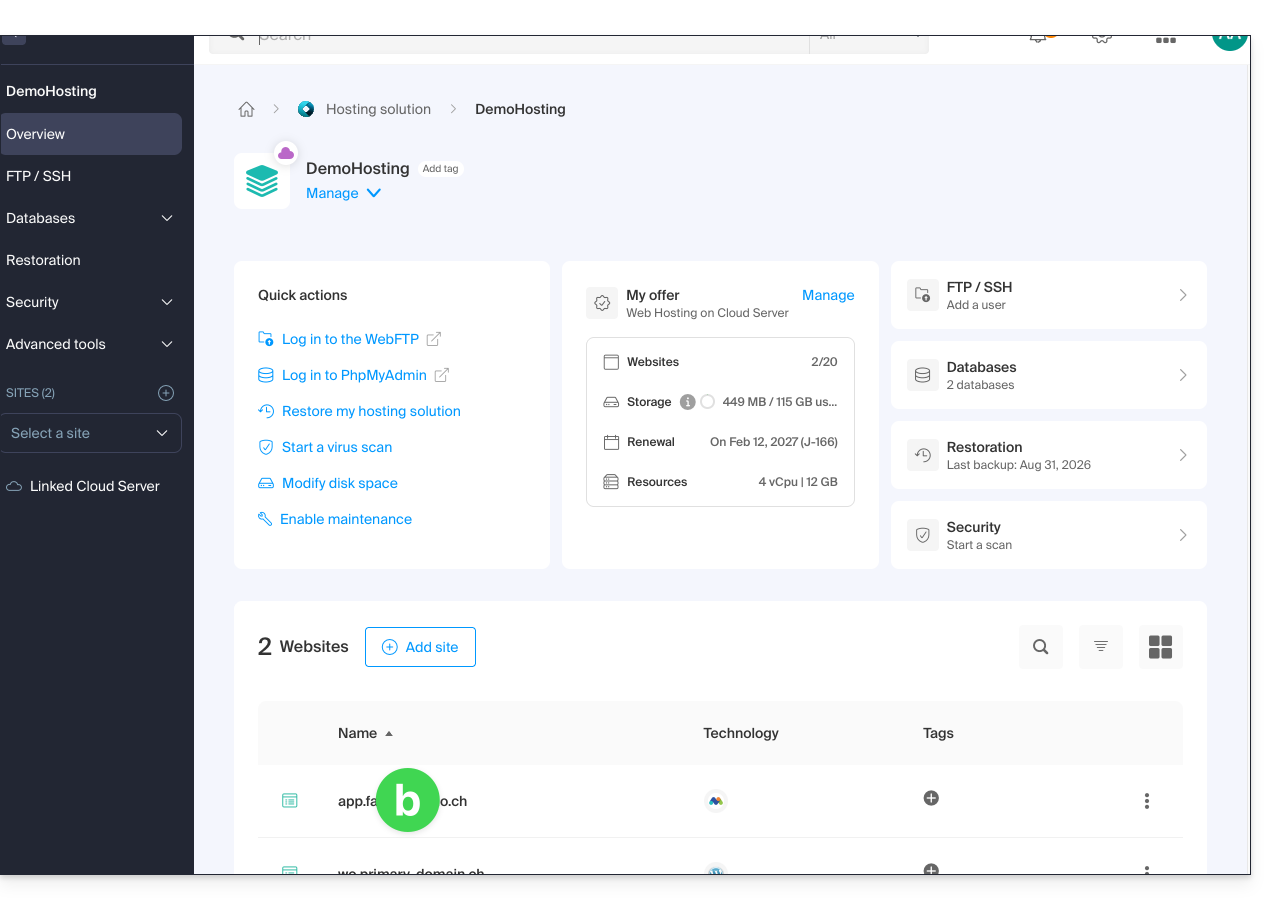
- Sie können die Deinstallation der zuvor installierten Anwendung auswählen:
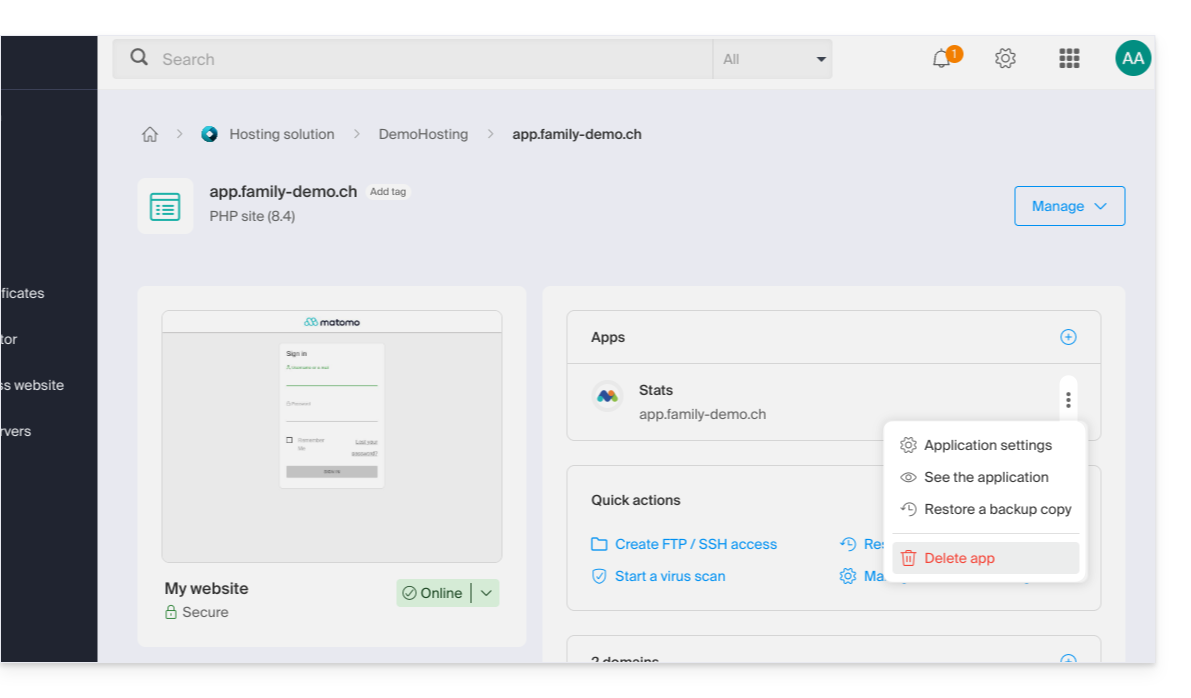
- Sie können die Deinstallation der zuvor installierten Anwendung auswählen:
- Wenn Sie die Website vom Hosting entfernen:
Mehr erfahren
Link zu dieser FAQ: https://faq.infomaniak.com/1977
War diese FAQ nützlich?
Diese Anleitung erklärt, wie Sie den Wartungsmodus für eine Website eines Webhostings von Infomaniak aktivieren oder deaktivieren.
Einleitung
- Der Wartungsmodus ermöglicht es Ihnen, Ihren Besuchern eine personalisierte Nachricht anzuzeigen, beispielsweise während der Behebung eines technischen Problems.
- Es ist auch möglich, IP-Adressen anzugeben, die diese Seite umgehen können.
- Eine E-Mail wird an die Benutzer der Organisation gesendet.
Wartungsmodus aktivieren
Um eine Seite zu aktivieren, die Ihre übliche Startseite vorübergehend ersetzt:
- Klicken Sie hier, um zur Verwaltung Ihres Produkts im Infomaniak Manager zu gelangen (Benötigen Sie Hilfe?).
- Klicken Sie direkt auf den Namen des betreffenden Produkts.
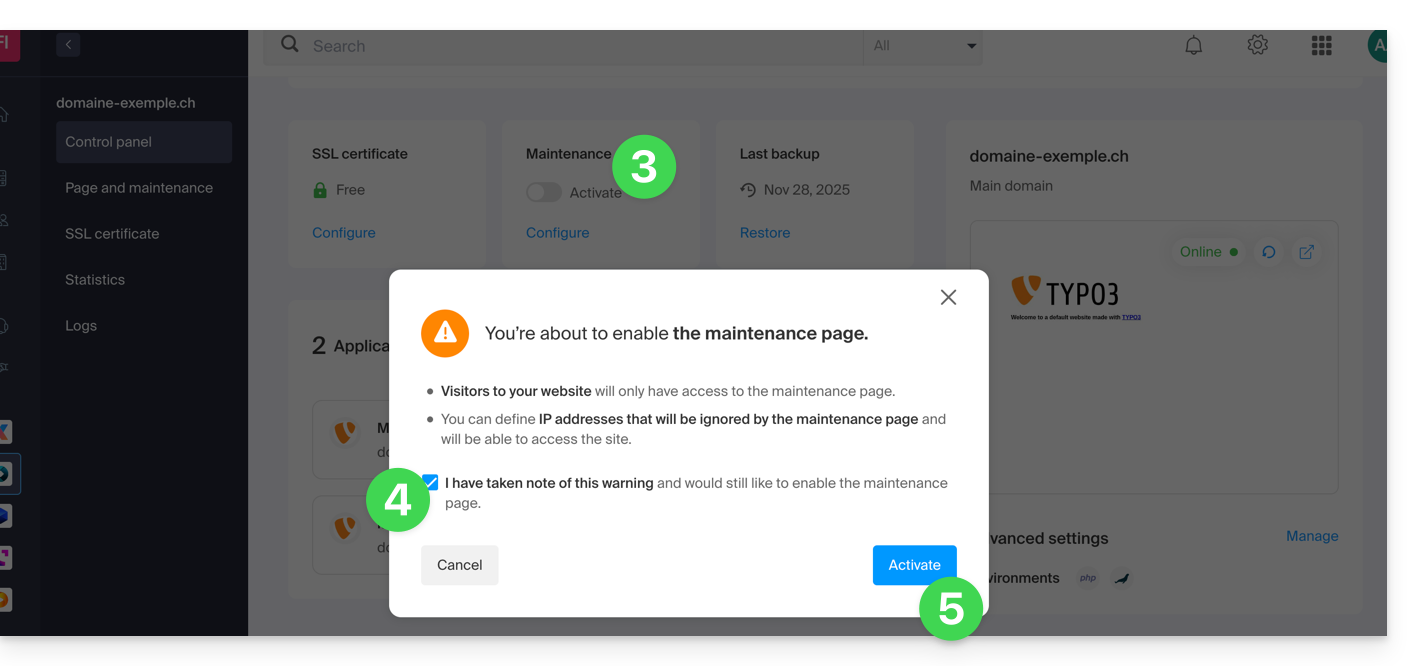
- Klicken Sie auf den Schalter, um die Wartungsseite zu aktivieren.
- Bestätigen Sie die Warnmeldung.
- Klicken Sie auf die Schaltfläche, um die Funktion zu aktivieren:
Die Wartungsseite anpassen
Um eine Seite mit Ihrer eigenen Nachricht zu erstellen:
- Klicken Sie hier, um die Verwaltung Ihres Produkts im Infomaniak Manager aufzurufen (Benötigen Sie Hilfe?).
- Klicken Sie direkt auf den Namen des betreffenden Produkts.
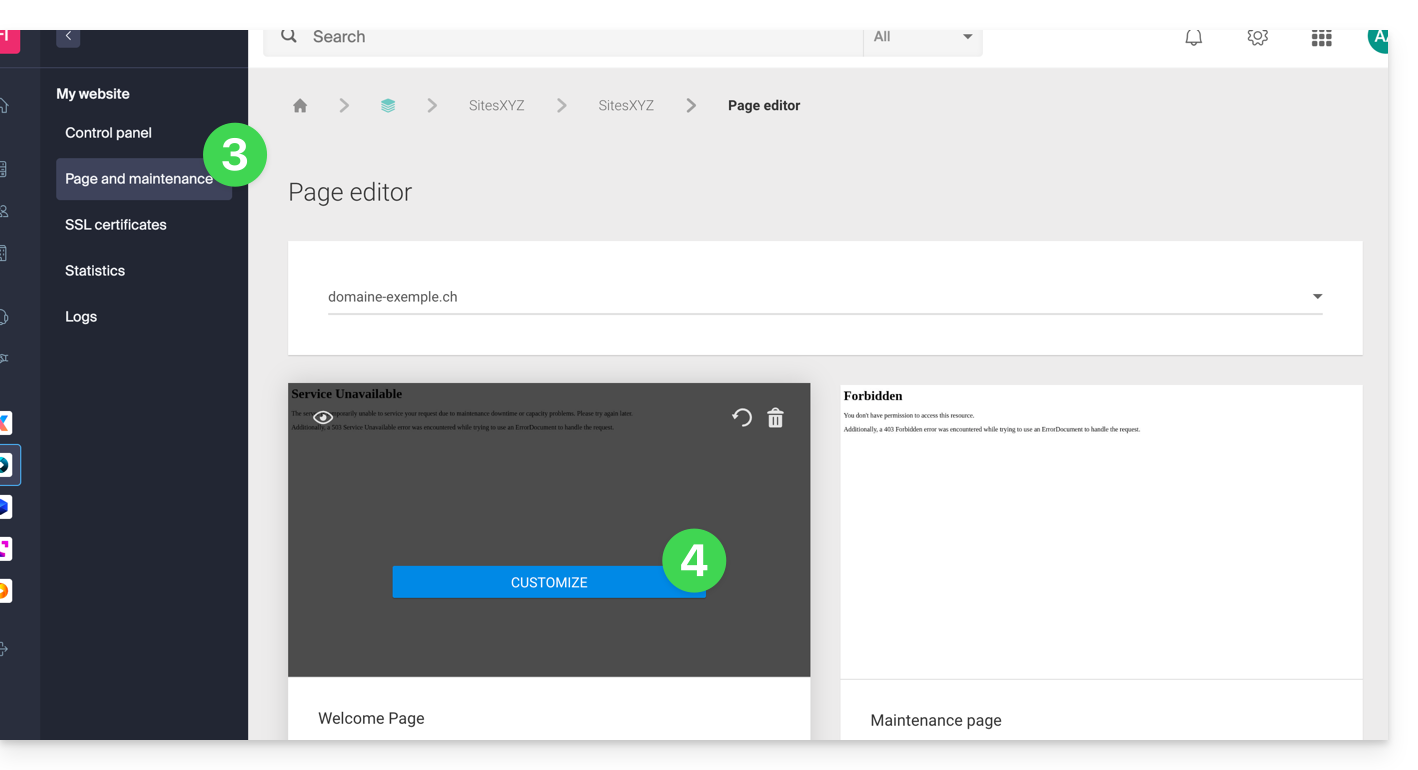
- Klicken Sie im linken Menü auf Seite & Wartung.
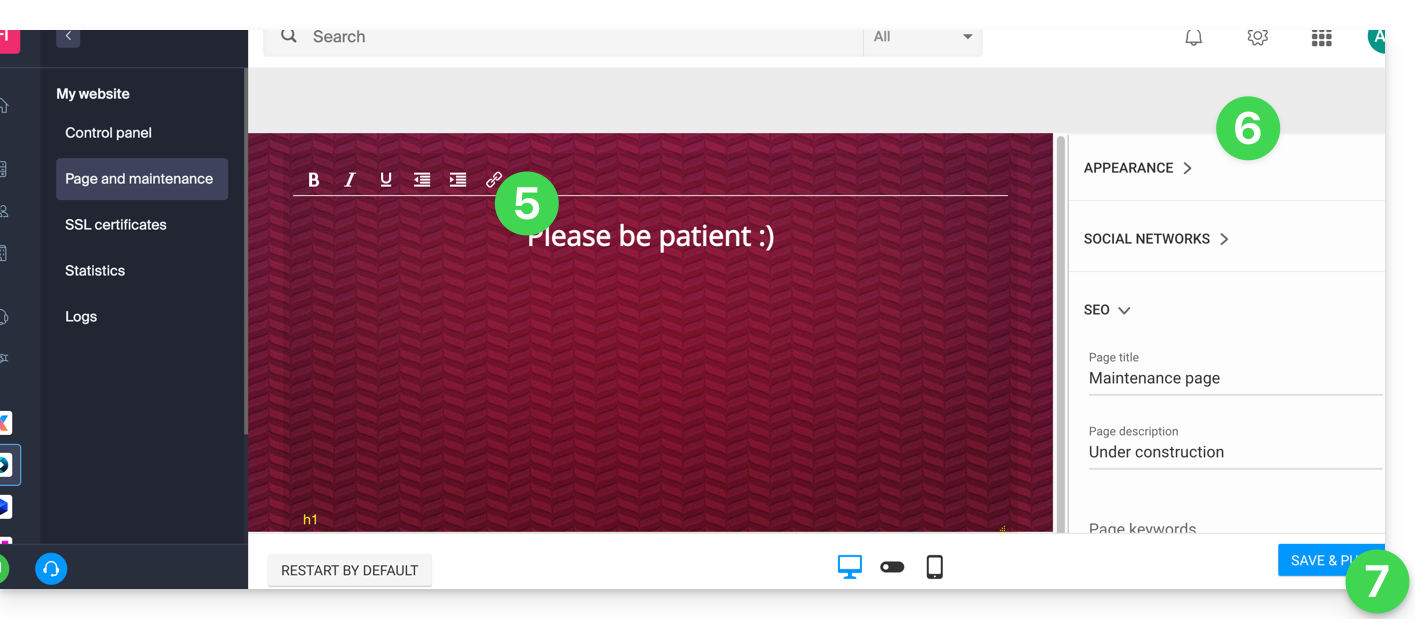
- Klicken Sie auf Seite erstellen oder auf die Schaltfläche Anpassen, falls die Seite bereits existiert:
- Formatieren Sie den Text Ihrer Wahl.
- Konfigurieren Sie die Darstellung mithilfe der Elemente auf der rechten Seite.
- Klicken Sie auf Speichern & aktivieren, um die Seite zu veröffentlichen:
IP-Adressen für die Umgehung der Sperrung zulassen
Es ist möglich, die eigentliche Website auch dann anzuzeigen, wenn der Wartungsmodus aktiviert ist. Dazu müssen die IP-Adressen der Computer angegeben werden, die den Wartungsmodus umgehen dürfen:
- Aktivieren Sie den Wartungsmodus gemäß der oben beschriebenen Vorgehensweise.
- Kehren Sie zur Konfigurationsseite der Wartungsseite zurück (siehe oben genannte Vorgehensweise).
- Unter Wartung rechts klicken Sie auf Meine IP-Adresse hinzufügen, um Ihrem Computer zu erlauben, die Website ohne Wartungsmodus anzuzeigen:
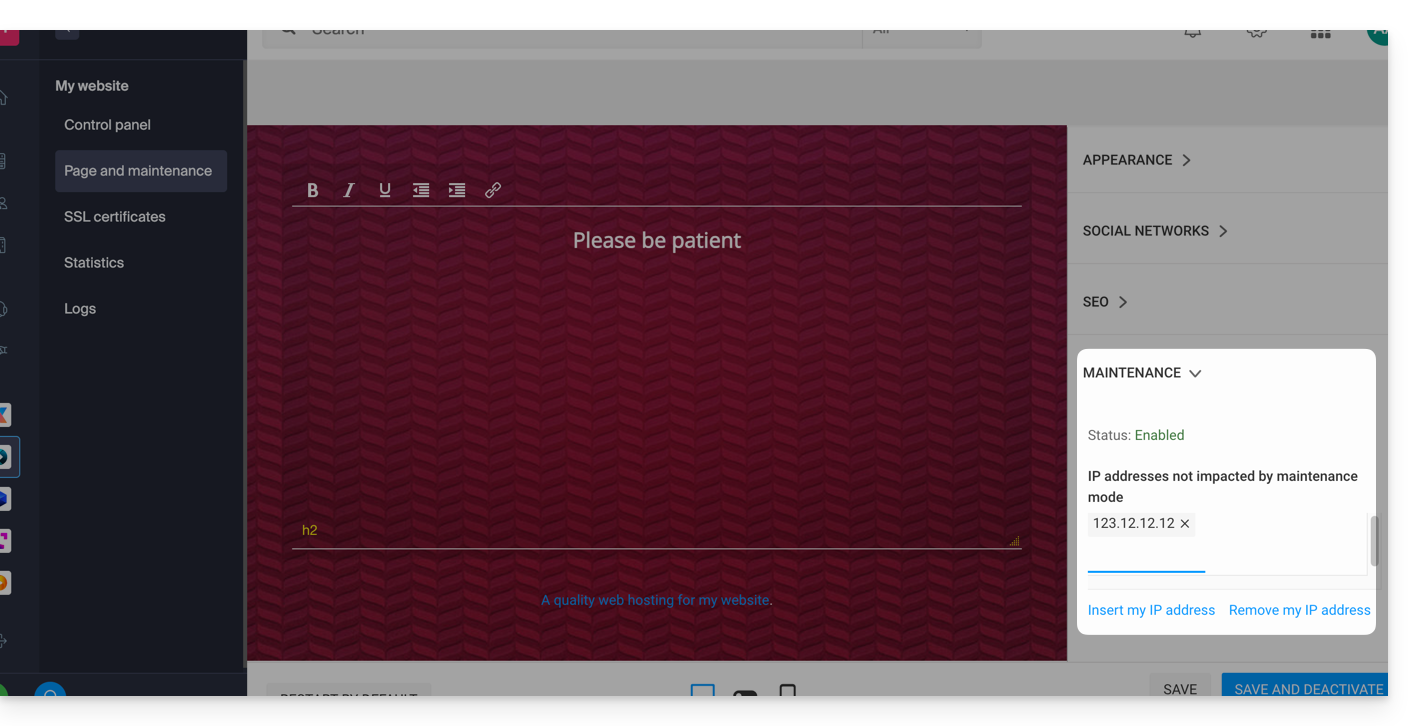
- Es ist auch möglich, die zu erlaubenden IP-Adressen manuell einzugeben.
- Klicken Sie auf Speichern und veröffentlichen.
Wenn sich die IP-Adressen der hinzugefügten Computer ändern, müssen diese Schritte wiederholt werden.
Wartungsmodus deaktivieren
Um die Nachricht zu deaktivieren, die während der Wartung auf Ihrer Website angezeigt wird:
- Klicken Sie hier, um die Verwaltung Ihres Produkts im Infomaniak Manager aufzurufen (Benötigen Sie Hilfe?).
- Klicken Sie direkt auf den Namen des betreffenden Produkts.
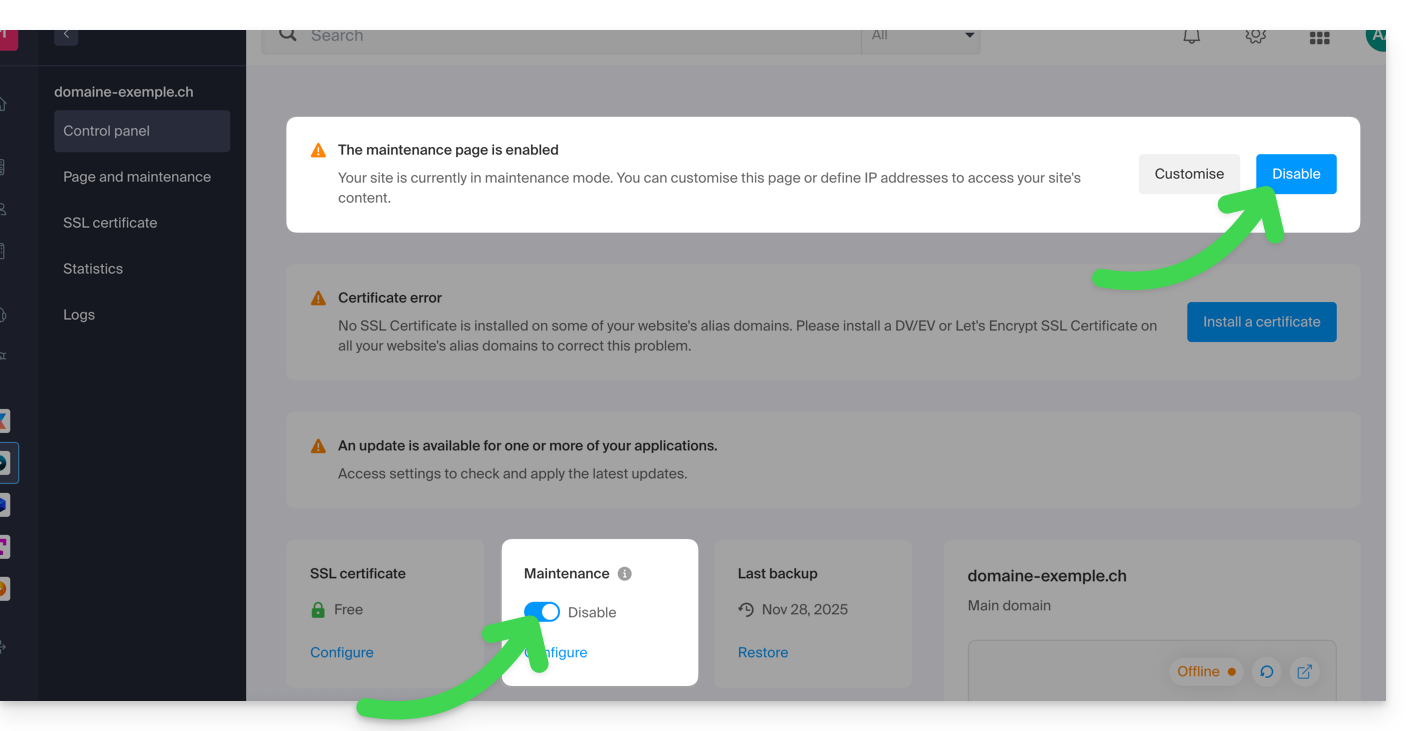
- Klicken Sie entweder auf die Schaltfläche Deaktivieren oder auf den Schalter, um die Wartungsseite zu deaktivieren:
- Bestätigen Sie die Deaktivierung der Wartung.
Alternative Methode für WordPress
Es wird nicht empfohlen, die oben genannte Infomaniak-Wartungsseite zu aktivieren, um anschließend in WordPress zu arbeiten.
Es wird empfohlen, eine WordPress-Erweiterung (es gibt Dutzende davon) zu installieren, die speziell für die Wartungsfunktion innerhalb des CMS entwickelt wurde.
Alternativ können Sie den Code <?php $upgrading = time(); ?> in eine neue, leere Datei mit dem Namen .maintenance (der Punkt vor dem Dateinamen ist wichtig) auf dem Server im Stammverzeichnis Ihrer Website einfügen. Dadurch werden alle Ihre Seiten außer der WordPress-Startseite deaktiviert.
Link zu dieser FAQ: https://faq.infomaniak.com/2063
War diese FAQ nützlich?
Diese Anleitung erklärt, wie Sie einen Teil einer Website auf einem Webhosting schützen können, indem Sie die Eingabe eines Passworts vor der Anzeige eines Verzeichnisses (einschließlich Unterverzeichnisse) in einem Browser obligatorisch machen.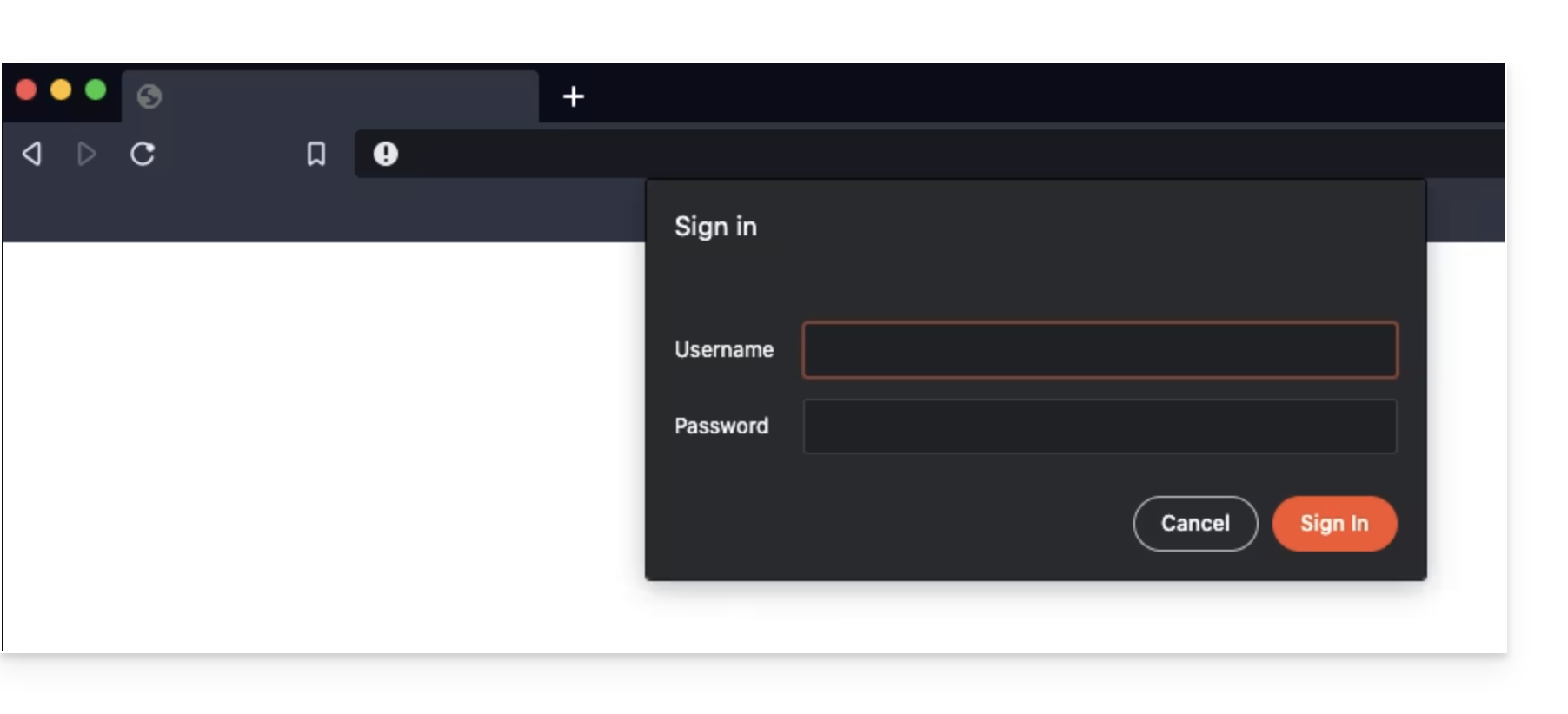
Beachten Sie, dass dies nicht verhindert, dass ein Benutzer über FTP auf den Ordner zugreift.
Einfache Methode
Um ein Verzeichnis mit einem Passwort zu schützen (Digest-Authentifizierung) und dabei das Tool „Ordnerschutz“ zu verwenden:
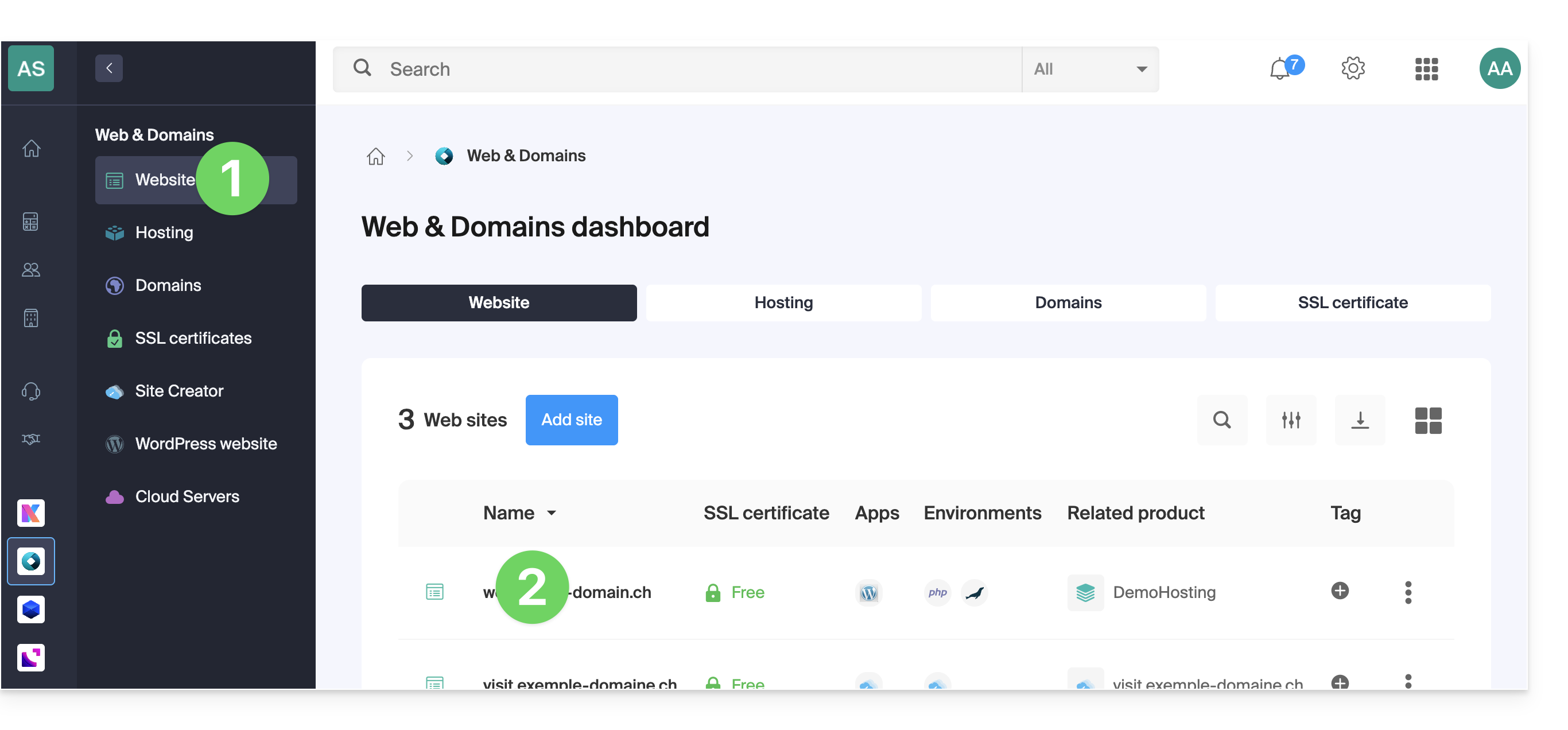
- Klicken Sie hier, um auf die Verwaltung Ihrer Website im Infomaniak Manager zuzugreifen (Benötigen Sie Hilfe?).
- Klicken Sie direkt auf den Namen der betreffenden Website:
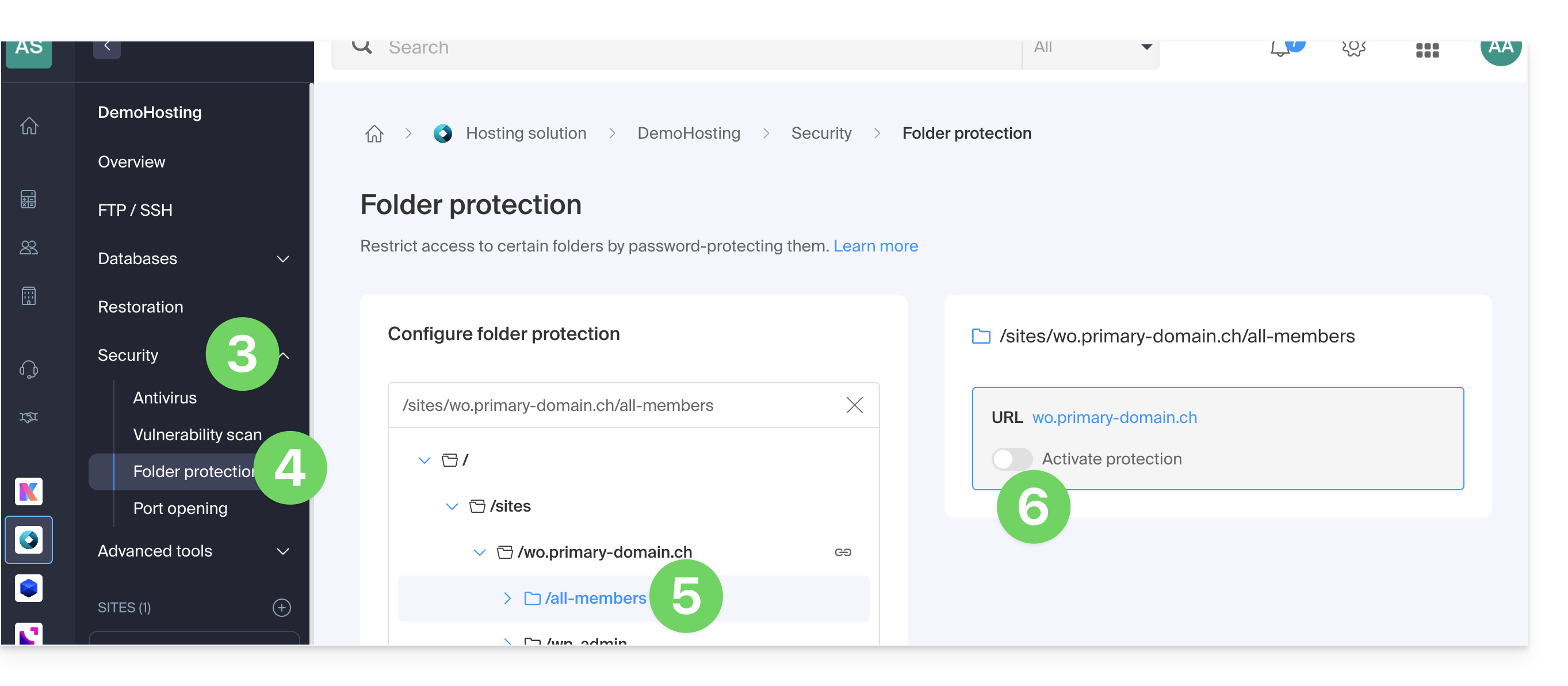
- Klicken Sie im linken Menü auf Sicherheit.
- Klicken Sie auf Ordnerschutz.
- Klicken Sie auf das zu schützende Verzeichnis.
- Aktivieren Sie den Schutz mit dem Schalter und erstellen Sie dann einen oder mehrere Benutzer:
- * Benutzer werden pro Verzeichnis definiert; das Tool ermöglicht keine Verwaltung von Benutzergruppen:
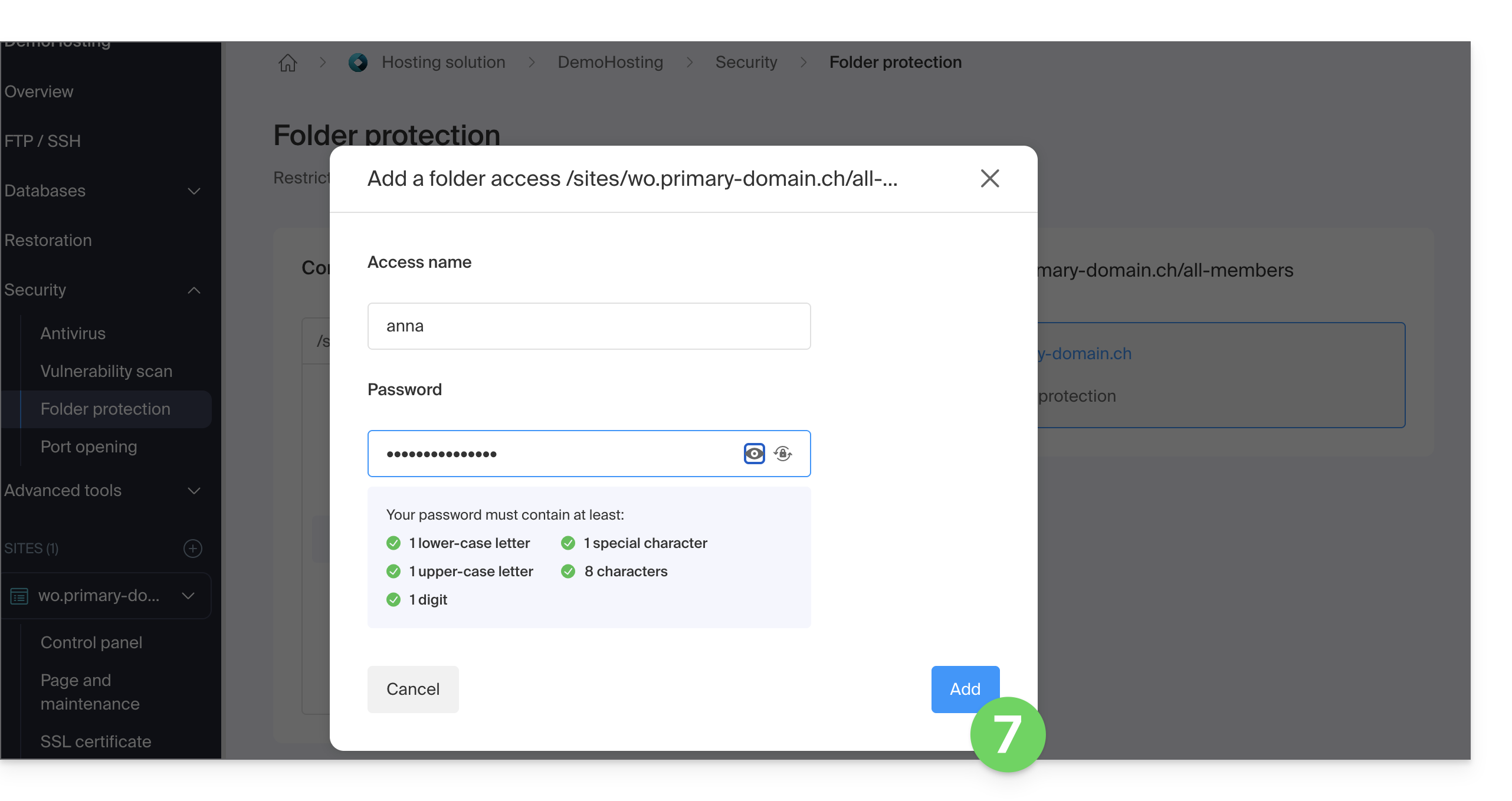
- * Benutzer werden pro Verzeichnis definiert; das Tool ermöglicht keine Verwaltung von Benutzergruppen:
- Klicken Sie auf die Schaltfläche Hinzufügen.
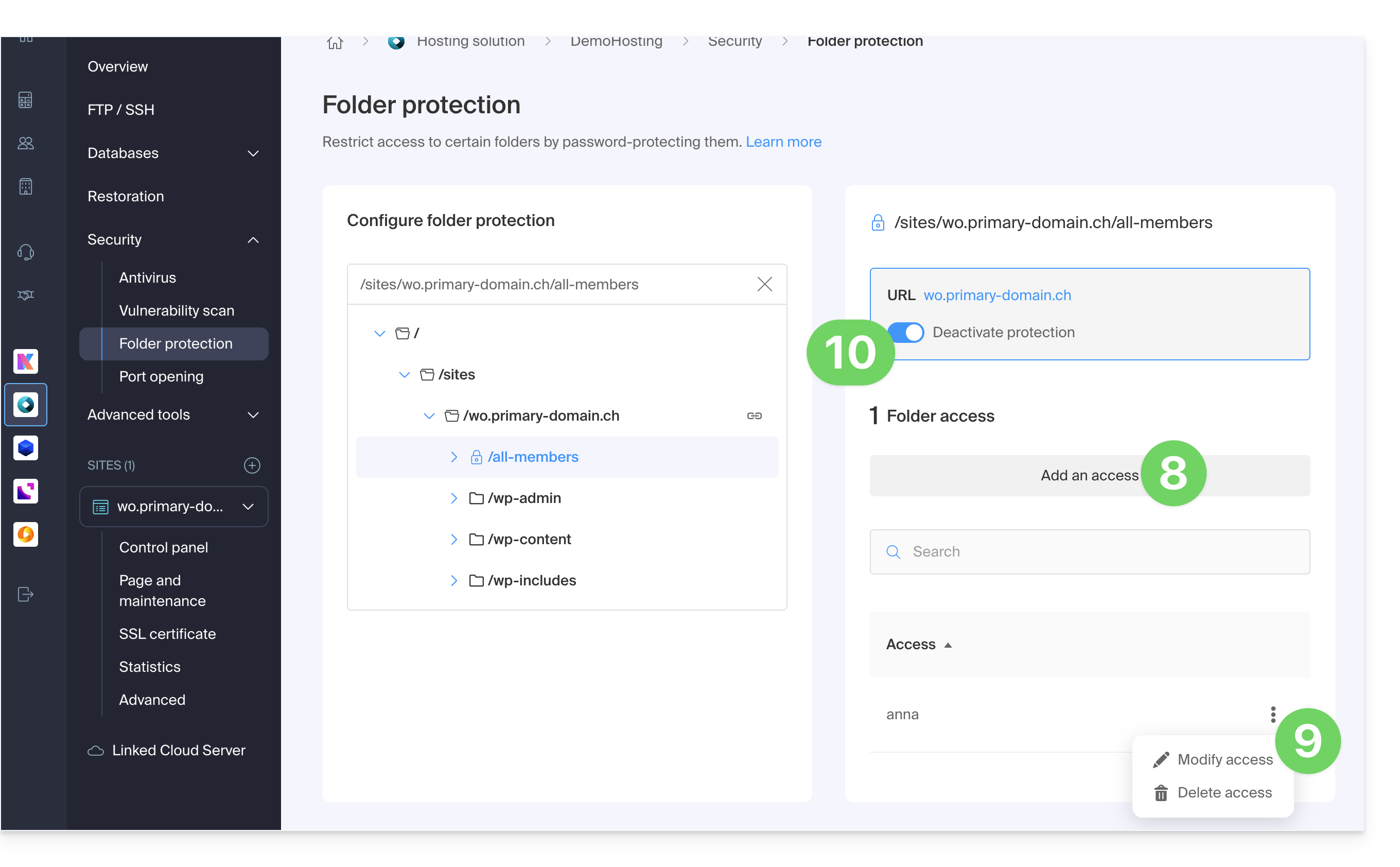
- Klicken Sie auf die Schaltfläche, um bei Bedarf den Zugriff für einen zusätzlichen Benutzer hinzuzufügen.
- Klicken Sie auf das Aktionsmenü ⋮ rechts neben dem betreffenden Benutzer, um ihn zu bearbeiten oder zu entfernen.
- Klicken Sie erneut auf den Schalter, um den Verzeichnisschutz vollständig zu deaktivieren:
Manuelle Methode über .htaccess
Um einen Ordner mit einem Passwort zu schützen, verwenden Sie die Datei .htaccess Ihrer Website:
- Melden Sie sich über ein FTP-Programm oder einen FTP-Client bei Ihrem Hosting an oder nutzen Sie das Web-FTP.
Erstellen Sie im Ordner, den Sie schützen möchten, eine Datei namens
password.phpund passen Sie den folgenden Inhalt an, indem Sie12345durch das gewünschte Passwort ersetzen:<?php $password = "12345"; echo password_hash($password, PASSWORD_DEFAULT); // Zeigt das gehashte Passwort an ?>- Öffnen Sie einen Webbrowser und rufen Sie die Datei
password.phpauf (Beispiel: domain.xyz/zu-schützender-ordner/password.php). - Der Webbrowser zeigt Ihr verschlüsseltes Passwort an; kopieren Sie das verschlüsselte Passwort, da Sie es später benötigen.
Erstellen Sie in dem Ordner, den Sie schützen möchten, eine Datei namens .htaccess und passen Sie den folgenden Inhalt an:
AuthName "Geschützte Administrationsseite"
AuthType Basic
AuthUserFile "/example/.htpasswd"
Require valid-user
Ersetzen Sie /example/ durch den absoluten Pfad des zu schützenden Ordners. Beispiel:
AuthUserFile "/home/clients/0f83c7afb710e5ae2645a1b704d8772f/web/protected_folder/.htpasswd"Erstellen Sie in dem Ordner, den Sie schützen möchten, eine Datei namens htpasswd.txt und passen Sie den folgenden Inhalt darin an:
benutzername:gehashtes_passwort- Ersetzen Sie
usernamedurch den gewünschten Benutzernamen. - Ersetzen Sie
hashed_passworddurch das in Schritt 1 dieser Anleitung kopierte, verschlüsselte Passwort.
Sobald die Datei htpasswd.txt gespeichert wurde, benennen Sie sie wie folgt um: .htpasswd.
Öffnen Sie einen Webbrowser und versuchen Sie, eine der Seiten anzuzeigen, die sich im geschützten Ordner befinden. Wenn die Anleitung korrekt befolgt wurde, ermöglichen der gewählte Benutzername und das Passwort (nicht verschlüsselt) den Zugriff auf den geschützten Ordner.
Weitere Einschränkungen können ebenfalls über .htaccess vorgenommen werden.
Link zu dieser FAQ: https://faq.infomaniak.com/68
War diese FAQ nützlich?
Diese Anleitung erklärt, wie Sie den Inhalt eines Webhostings verwalten können, indem Sie auf den Server zugreifen, insbesondere über das FTP-Protokoll oder über die Befehlszeile (CLI), und dies sicher über SSH tun.
Einleitung
- Um die Dateien Ihres Webhostings einfach und schnell zu verwalten, ohne eine Anwendung installieren oder FTP-Zugangsdaten eingeben zu müssen, verwenden Sie Web FTP in Ihrem Infomaniak-Manager (dies ermöglicht unter anderem die Änderung des Eigentümers und das Komprimieren/Dekompimieren von
zip-Dateien). - Beim Erstellen einer Website über ein Apache/PHP-Hosting Ein FTP-/SSH-/SFTP-Benutzer wird automatisch erstellt;Sie können zusätzliche FTP-Konten erstellen.
- Im Gegensatz dazu wird bei einer Node.js-Website kein SSH/SFTP-Benutzer automatisch erstellt.aucun utilisateur SSH/SFTP n'est créé automatiquement ; es ist erforderlich, manuell einen Benutzer mit SSH/SFTP-Rechten anzulegen, um auf Ihre Node.js-Umgebung zuzugreifen.
- Bezüglichvon Infomaniak unterstützte Protokolle (FTP, SFTP usw.) je nach Ihrem Hosting-Angebot (Starter, Node.js usw.) finden Sie in diesem anderen Leitfaden weitere Informationen.
Ein FTP-Konto erstellen
Um auf die Websites zuzugreifen und den FTP-Bereich zu verwalten:
- Klicken Sie hier, um die Verwaltung Ihres Hostings im Infomaniak Manager aufzurufen (Benötigen Sie Hilfe?).
- Klicken Sie direkt auf den Namen des betreffenden Hostings:
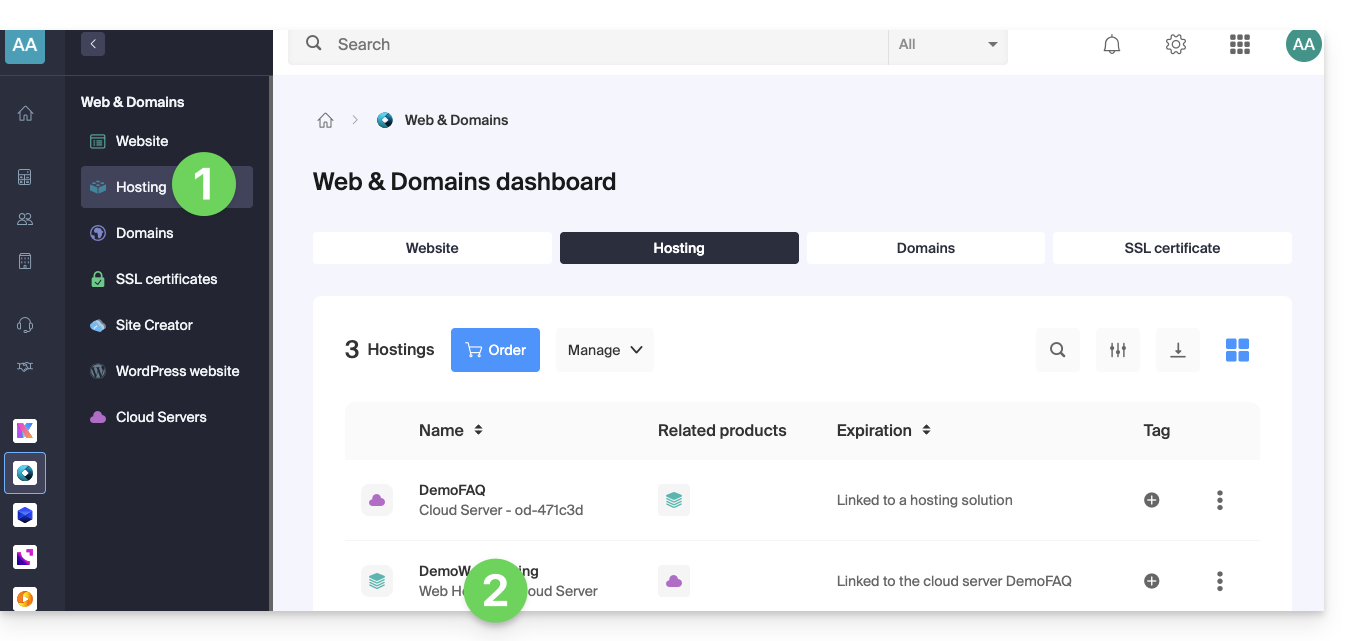
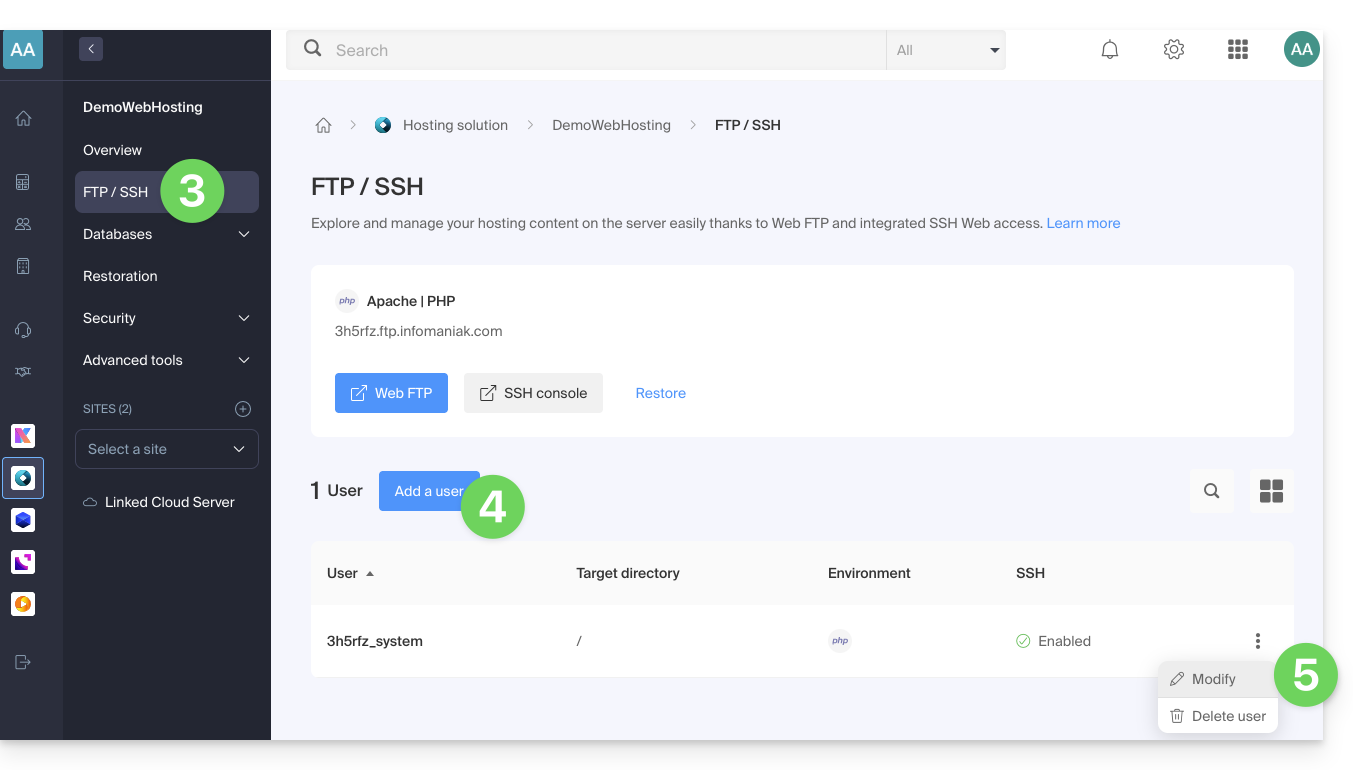
- Klicken Sie im linken Menü auf FTP / SSH.
- Anschließend klicken Sie entweder auf die Schaltfläche Hinzufügen, um ein neues FTP-/SSH-Konto zu erstellen …
- entweder klicken Sie auf das Aktionsmenü ⋮ rechts neben einem vorhandenen Konto, um dessen Passwort zu ändern oder es zu löschen:
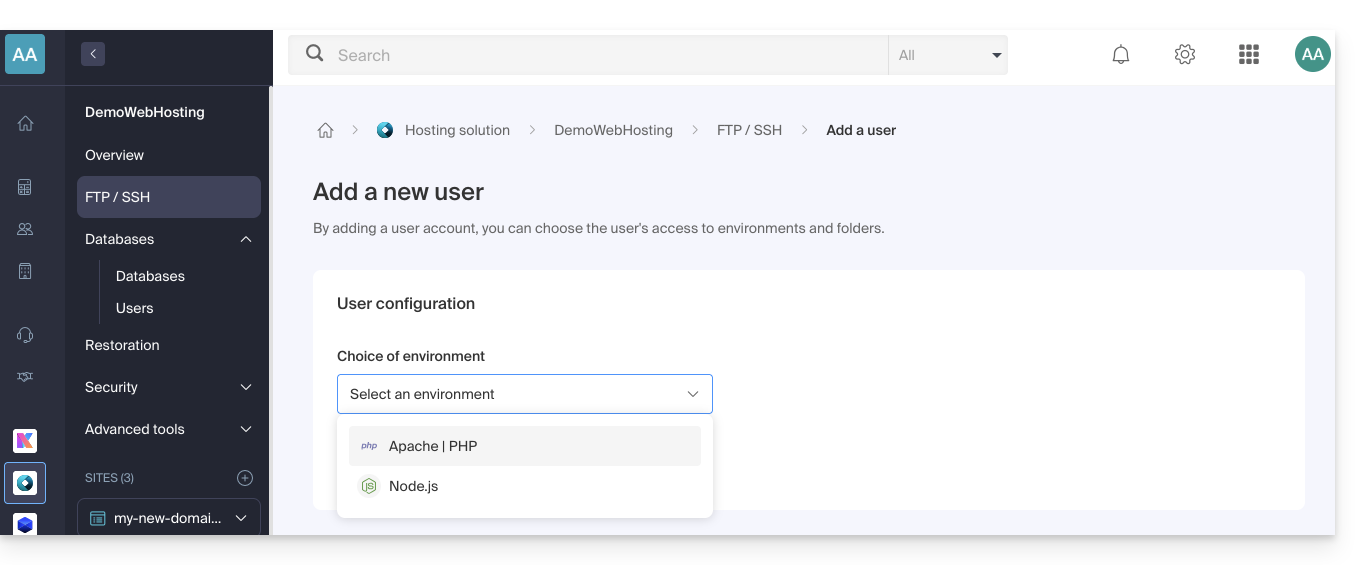
- Wenn Sie eine node.js-Website auf Ihrem Hosting haben, müssen Sie die gewünschte Umgebung für die Erstellung eines neuen FTP-/SSH-Kontos auswählen:
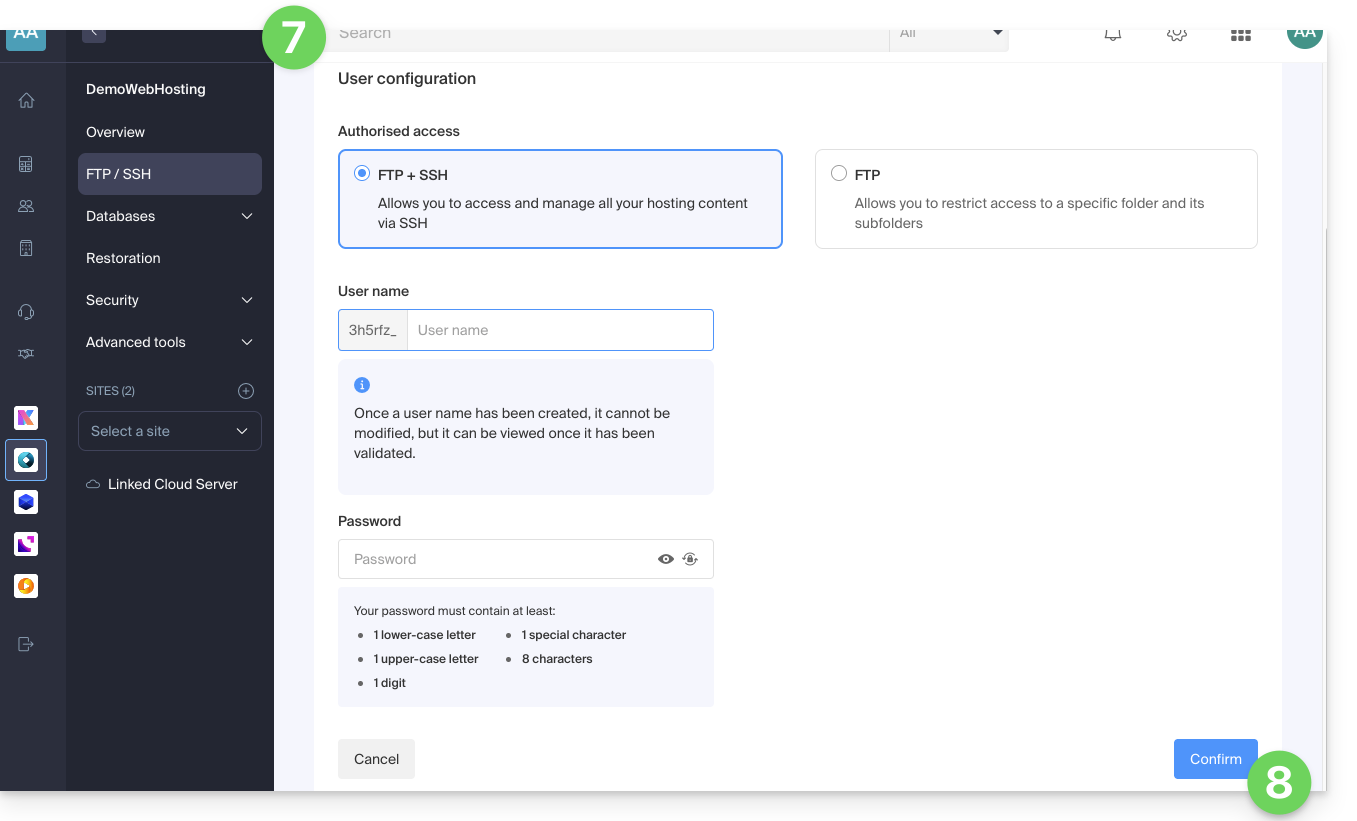
- Geben Sie anschließend die gewünschten Informationen ein:
- Ein Konto FTP + SSH ermöglicht dem jeweiligen Benutzer den Zugriff auf den gesamten Inhalt eines Hostings und die Verwaltung desselben per FTP/SFTP und SSH.
- Ein FTP-Konto ermöglicht es, den Zugriff eines Benutzers auf einen Ordner und dessen Unterordner zu beschränken; wenn Sie mehrere Websites auf demselben Hosting verwalten, können Sie beispielsweise die Verwaltung der Websites auf mehrere Webmaster verteilen.
- Klicken Sie auf den Button am unteren Rand der Seite, um die Erstellung des Kontos zu bestätigen:
Einrichtung einer FTP-Software/eines FTP-Clients
Mit einer FTP-Software oder einem FTP-Client wie FileZilla oder Cyberduck können Sie Dateien tatsächlich per FTP verwalten, ohne Einschränkungen (Möglichkeiten zur Arbeit im Hintergrund, zur Wiederaufnahme von Übertragungen nach einer Unterbrechung, zur Begrenzung der Übertragungsraten usw.).
Lesen Sie diese Anleitung, wenn Sie Informationen zur Konfiguration einer FTP-Software/eines FTP-Clients suchen.
Link zu dieser FAQ: https://faq.infomaniak.com/1982
War diese FAQ nützlich?
Dieser Leitfaden beschreibt CHMOD (Abkürzung für change mode), mit dem Sie die Zugriffsrechte einer Datei oder eines Verzeichnisses ändern können.
FTP-Berechtigungen ändern
Die für jede Person/Gruppe verfügbaren Berechtigungen (siehe auch diese weitere Wikipedia-Seite) sind wie folgt:
- Lesen: Ermöglicht das Auflisten (erfordert auch die Ausführungsberechtigung) und Lesen in einem Verzeichnis und/oder das Lesen einer Datei.
- Schreiben: Ermöglicht das Erstellen, Ändern, Umbenennen und Löschen von Dateien und/oder Verzeichnissen.
- Ausführen: Für ein Verzeichnis: Ermöglicht das Durchsuchen, um seine Unterverzeichnisse zu lesen. Für eine Datei: Ermöglicht die Ausführung, wenn es sich beispielsweise um ein Programm oder ein Skript handelt.
- set uid (?): Bei einer Datei mit Ausführungsrechten führt dies dazu, dass die Datei mit den Rechten des Eigentümers ausgeführt wird, wenn der Systemaufruf execve oder setuid verwendet wird.
- set gid (?): Alle neu erstellten Dateien gehören zur Gruppe des Verzeichnisses, und bei einer Datei mit Ausführungsrechten führt dies dazu, dass die Datei mit den Rechten der Gruppe ausgeführt wird.
- Sticky Bit (?): Bei einem Verzeichnis können Dateien in diesem Verzeichnis nur vom Eigentümer umbenannt oder gelöscht werden, auch wenn andere Benutzer Schreibrechte haben. Dieses Recht ist für Dateien nicht wirklich nützlich.
Über das Web-FTP im Manager können Sie die Dateiberechtigungen ändern (einschließlich der Berechtigung für /web).
Die meisten FTP-Programme/Clients ermöglichen es, die Zugriffsrechte für Dateien zu ändern. Diese Funktion wird in der Regel als „CHMOD“ bezeichnet und befindet sich unter „Eigenschaften“, „Berechtigungen“ oder „Attribute“ (in der Regel durch einen Rechtsklick auf die zu ändernde Datei oder den zu ändernden Ordner). Oft gibt es ein Kontrollkästchen, mit dem die Berechtigungen rekursiv auf alle Unterverzeichnisse und Dateien im Ordner angewendet werden können.
Nachdem Sie die gewünschten Berechtigungen ausgewählt haben, bestätigen Sie diese, und die Rechte werden geändert, sofern Sie nicht die Berechtigung dazu haben oder der Benutzer, unter dem Sie angemeldet sind, nicht die Berechtigung hat, diese zu ändern.
Beispiel mit Filezilla:
Mehr erfahren
Wenn man von der Änderung von Berechtigungen spricht, geht es in der Regel darum, einen Befehl wie „chmod 777“, „chmod 666“ oder einen ähnlichen auszuführen. Dabei handelt es sich um drei Ziffern, die Folgendes bedeuten:
- das erste entspricht den Rechten des Eigentümers
- das zweite entspricht den Rechten der Gruppe
- die dritte Ziffer entspricht den Rechten anderer Benutzer.
Und die Rechte setzen sich wie folgt zusammen:
- „4“ für das Leserecht
- „2“ für das Schreibrecht
- „1“ für das Ausführungsrecht (execute)
Anschließend müssen Sie diese Zahlen einfach addieren. Wenn Sie beispielsweise alle Rechte für den Eigentümer, aber keine Rechte für andere Benutzer festlegen möchten, verwenden Sie „chmod 700“ (4 + 2 + 1 = 7). Wenn Sie nur Lese- und Schreibrechte für alle Benutzer festlegen möchten (4 + 2 = 6), verwenden Sie „chmod 666“.
Diese Werte sind allen gängigen FTP-Programmen/Clients bekannt, sodass Sie die Zahl direkt in Ihrem FTP-Programm/Client eingeben können, um die Berechtigungen zu ändern.
Um die Berechtigungen für Dateien oder Verzeichnisse in PHP zu ändern, können Sie auch die Funktion „chmod“ verwenden, wie im folgenden Beispiel:
chmod ("/a_folder/a_file", 0755)Beachten Sie, dass der anzuwendende Wert im Oktalsystem angegeben werden muss, daher ist die führende Null erforderlich. Wenn Sie den Wert in einer Variablen speichern, kann es zu einem Problem mit dem Datentyp kommen, das Sie mit der Funktion octdec() umgehen können, wie im folgenden Beispiel:
$mode = 0755;chmod("a_folder/a_file", octdec($mode))Link zu dieser FAQ: https://faq.infomaniak.com/111
War diese FAQ nützlich?
Diese Anleitung erklärt, wie Sie eine neue Infomaniak WordPress-Website installieren, die in den kostenpflichtigen Webhosting-Angeboten enthalten ist. Sie finden 2 verschiedene Möglichkeiten, eine WordPress-Website zu erstellen, sowie Erklärungen zur Deinstallation.
Eine WordPress-Website auf einem bestehenden Hosting erstellen
Um auf Ihr Webhosting zuzugreifen und eine neue Website hinzuzufügen, indem Sie gleichzeitig WordPress installieren:
- Klicken Sie hier, um die Verwaltung Ihres Hostings im Infomaniak Manager aufzurufen (Benötigen Sie Hilfe?).
- Klicken Sie direkt auf den Namen des betreffenden Hostings:
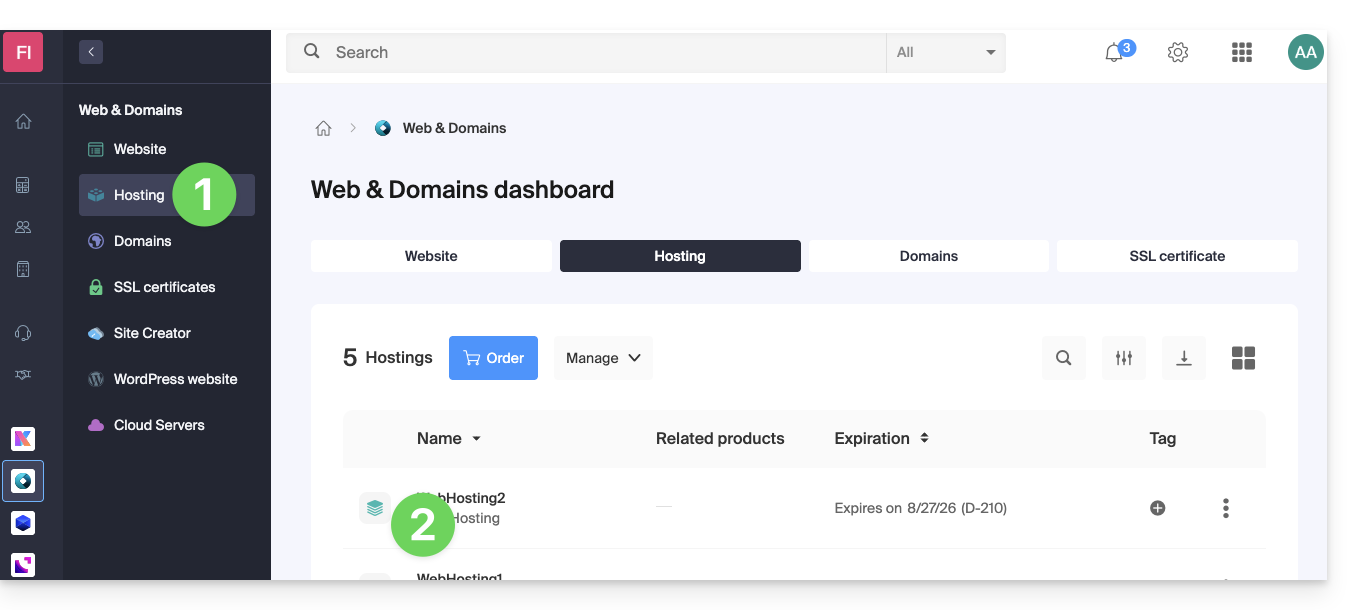
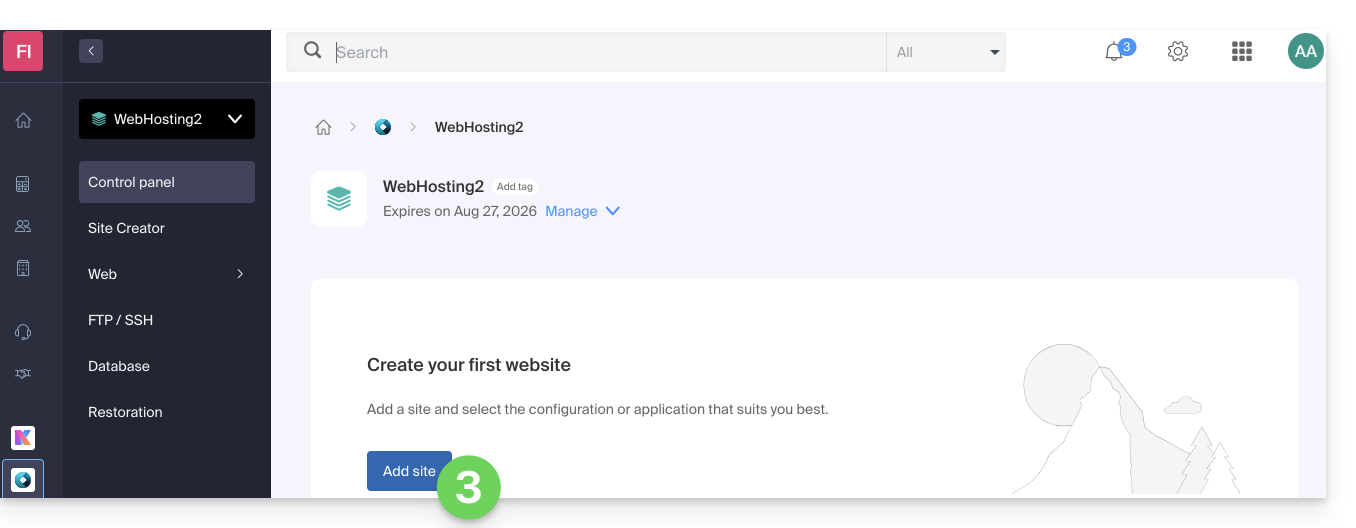
- Klicken Sie auf die Schaltfläche, um eine Website hinzuzufügen:
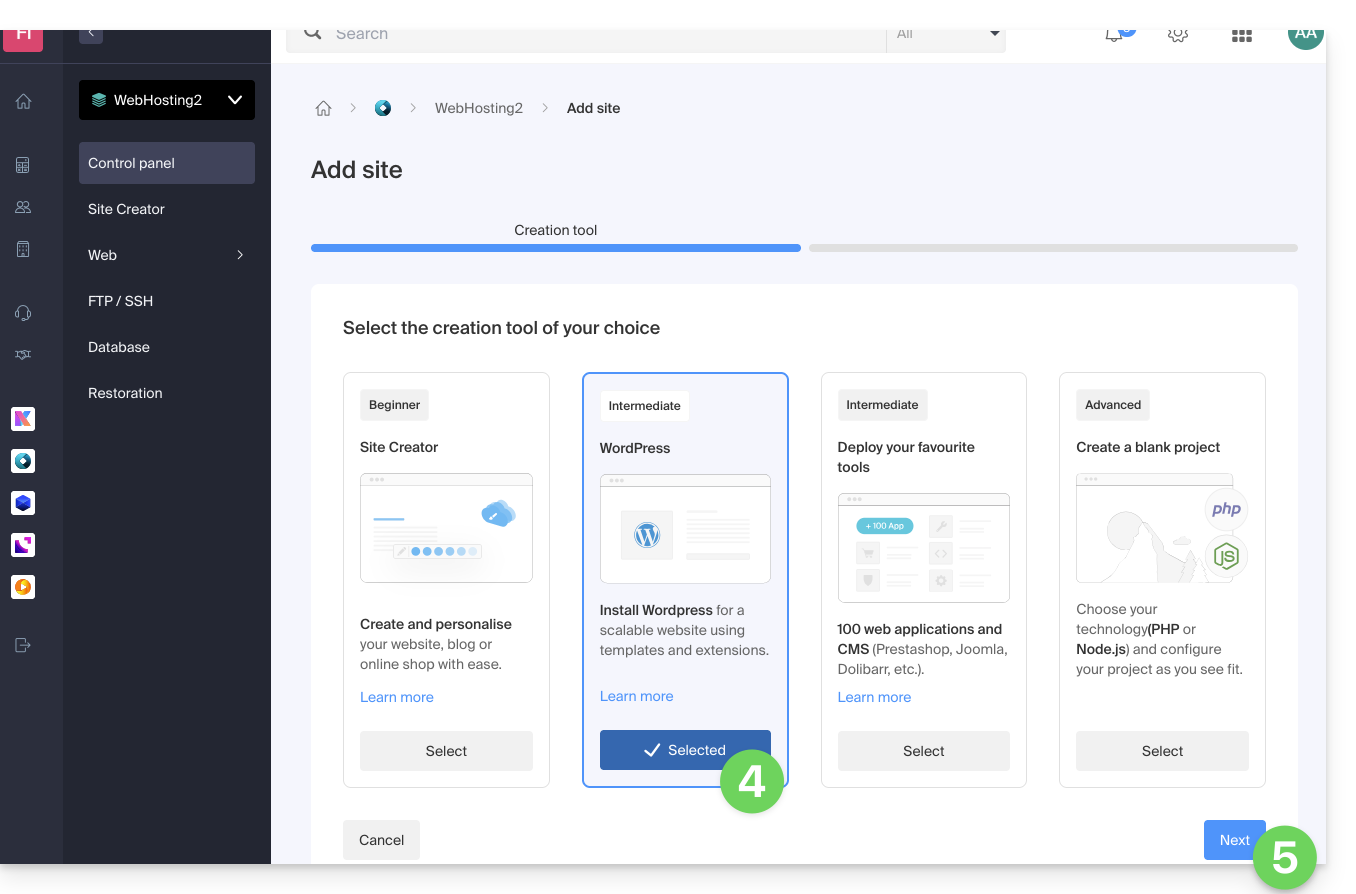
- Wählen Sie die Installation von WordPress.
- Klicken Sie auf die Schaltfläche Weiter:
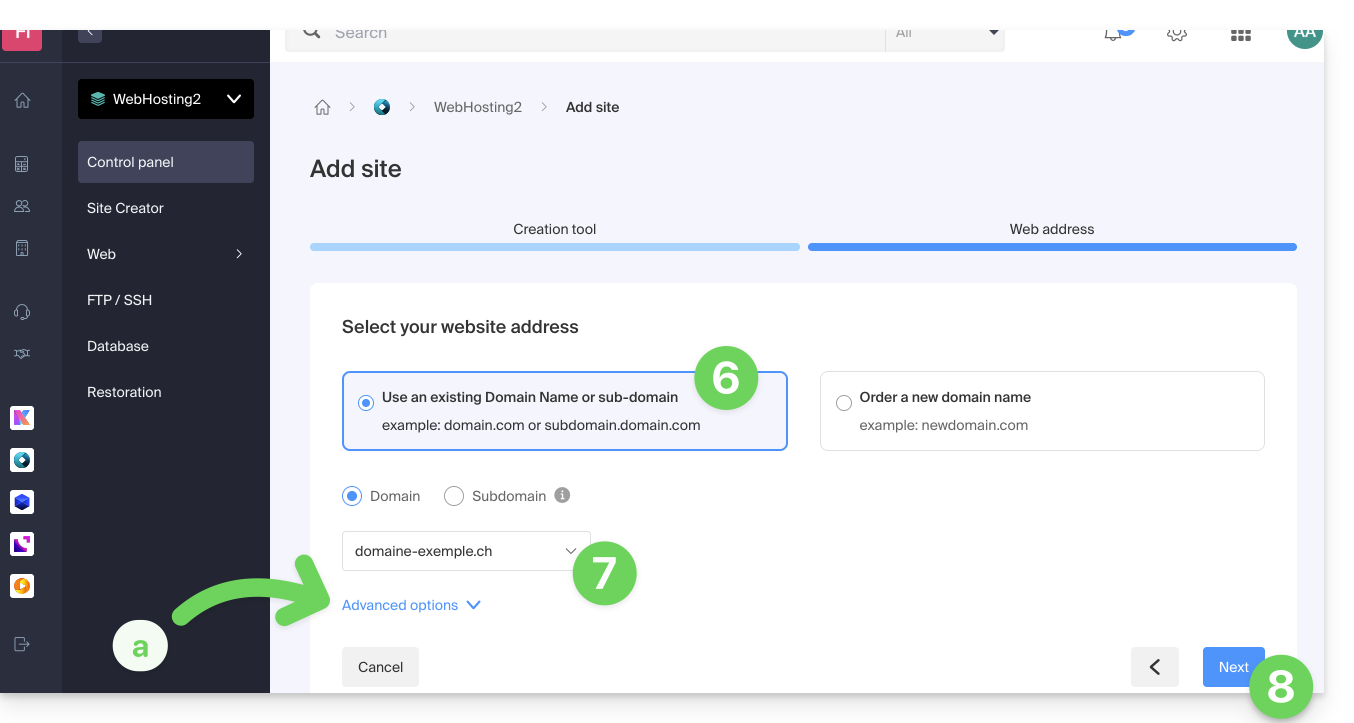
- Klicken Sie auf die Schaltfläche, um eine bereits vorhandene Domain in Ihrer Organisation zu verwenden (oder auf die andere Schaltfläche, wenn Sie zuerst eine neue Domain bestellen müssen).
- Wählen Sie die Domain aus Ihren bereits erworbenen Domains aus.
- In den erweiterten Optionen können Sie unter anderem einen benutzerdefinierten Speicherort auf dem Server des Hostings und eine ältere PHP-Version auswählen.
- Klicken Sie auf die Schaltfläche Weiter:
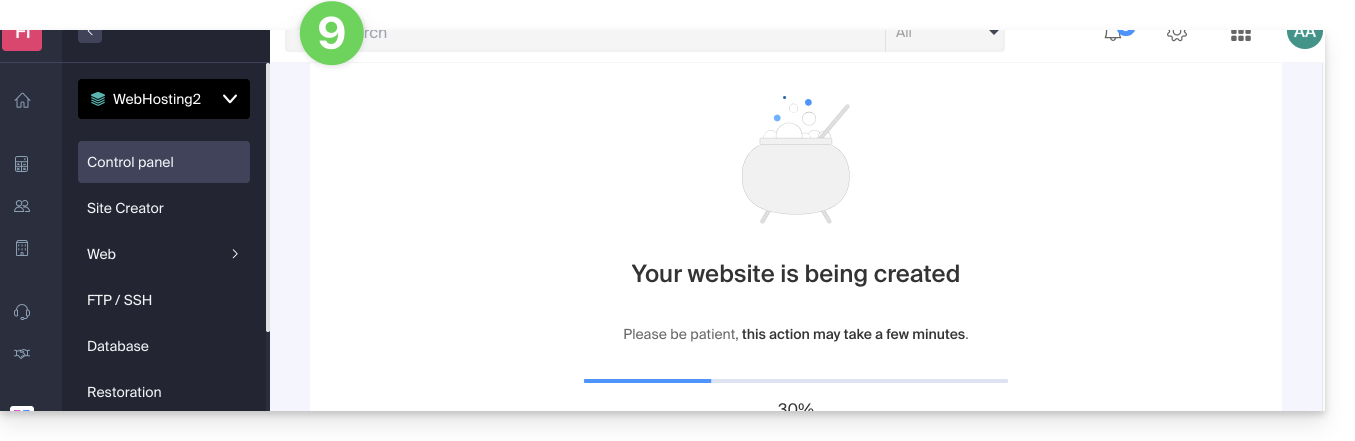
- Warten Sie einige Minuten, während die Website auf dem Hosting erstellt wird:
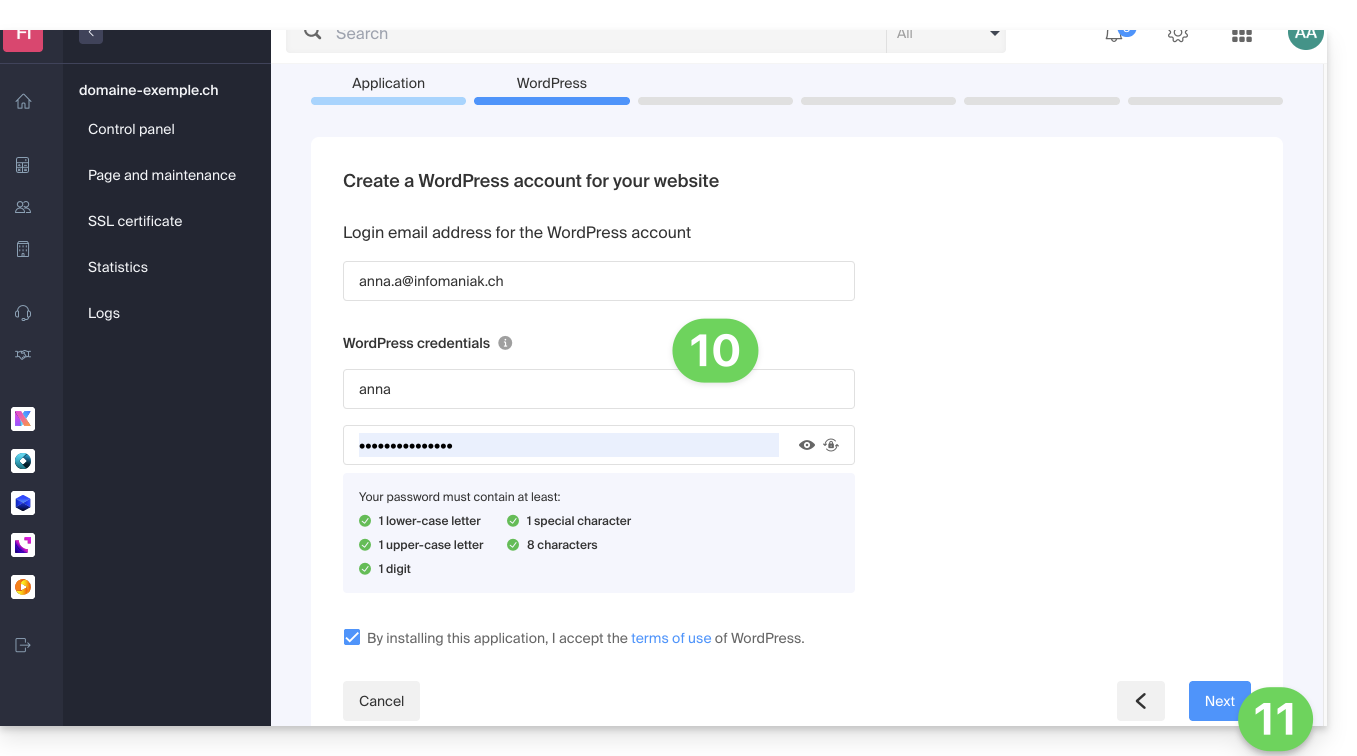
- Geben Sie die angeforderten Informationen ein. Diese werden Ihnen zum Anmelden im WordPress-Dashboard(Sie können diese Informationen jederzeit nach der Installation ändern).
- Klicken Sie auf die Schaltfläche Weiter:
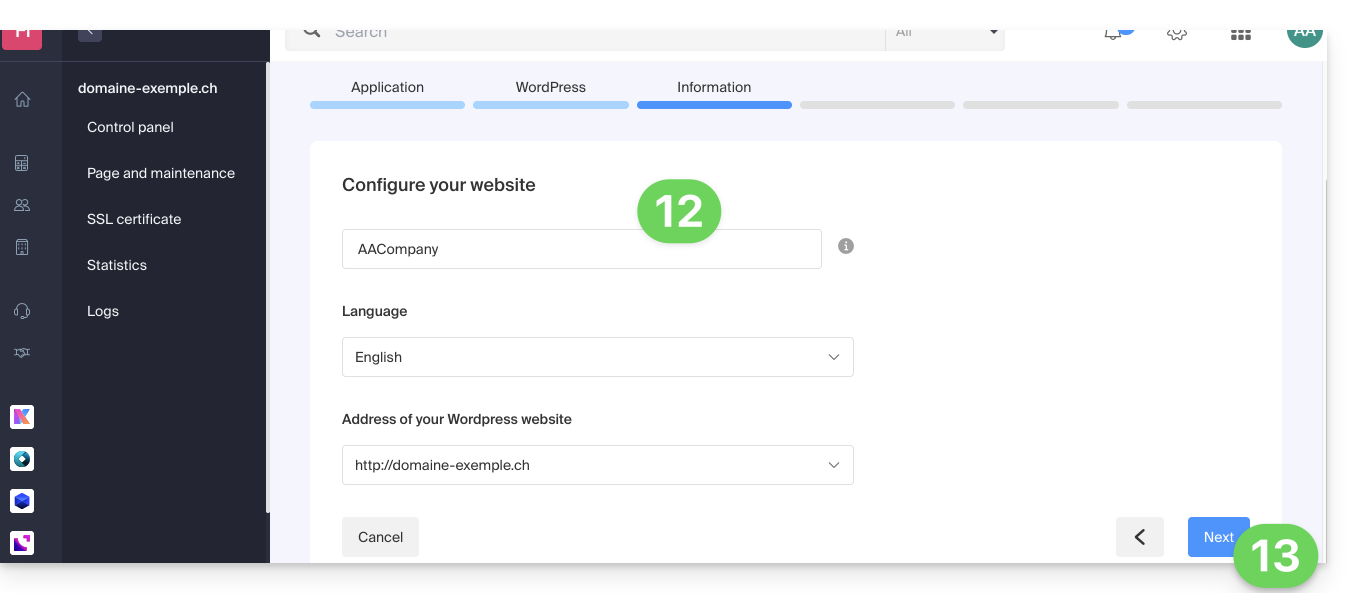
- Geben Sie die Informationen zu Ihrer Website ein (diese Informationen können jederzeit nach der Installation geändert werden).
- Klicken Sie auf die Schaltfläche Weiter:
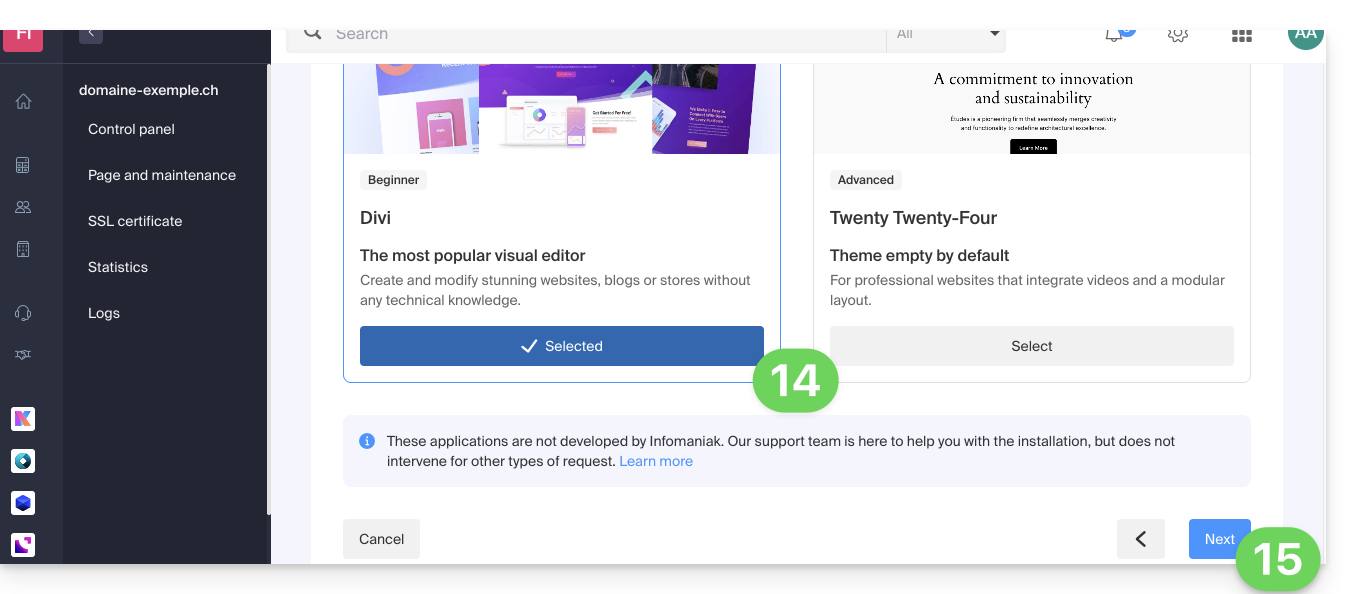
- Wählen Sie zwischen dem Divi-Theme und dem offiziellen Theme der neuesten WordPress-Version (diese Einstellungen können jederzeit nach der Installation geändert werden).
- Klicken Sie auf Weiter:
- Bestätigen Sie die Installation auf der Übersichtsseite.
- Anschließend können Sie sich im WordPress-Dashboard anmelden oder zur Infomaniak-Websiteverwaltung zurückkehren.
WordPress auf einer bestehenden, leeren Website installieren
Um auf die bestehende, leere Website auf dem Hosting zuzugreifen und dort WordPress zu installieren:
- Klicken Sie hier, um die Verwaltung Ihrer Website im Infomaniak Manager aufzurufen (Benötigen Sie Hilfe?).
- Klicken Sie direkt auf den Namen der betreffenden Website:
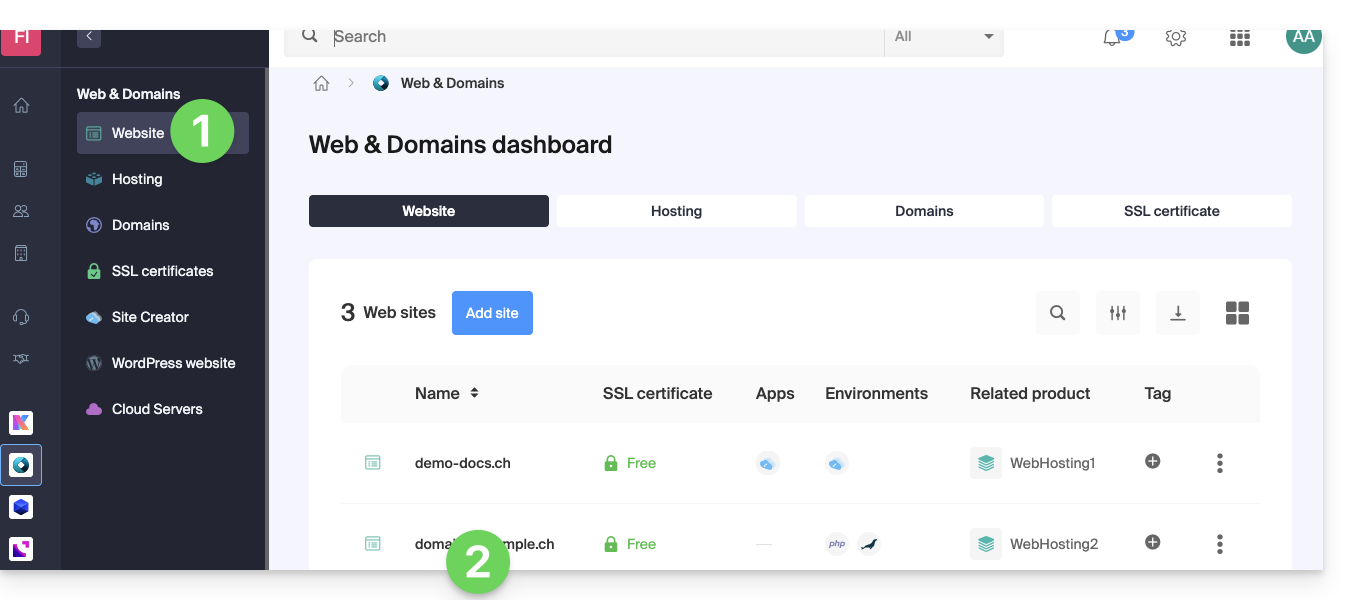
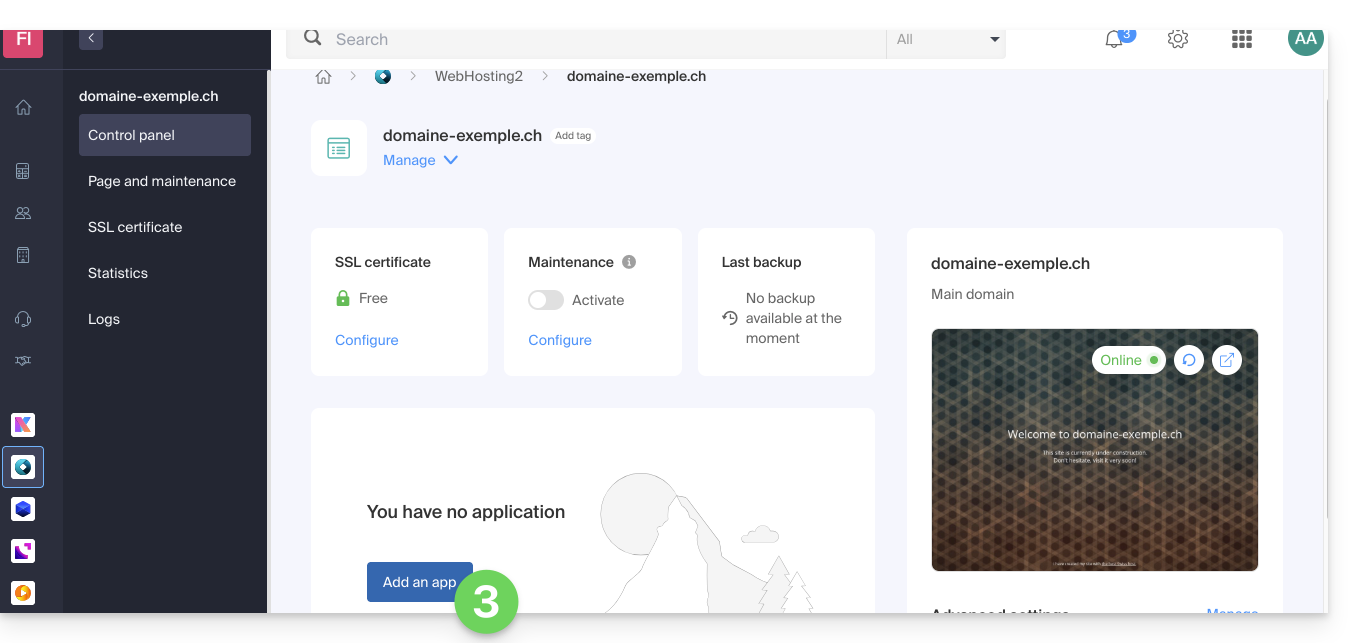
- Klicken Sie auf die Schaltfläche, um eine Anwendung hinzuzufügen:
- Wählen Sie die Installation von WordPress:
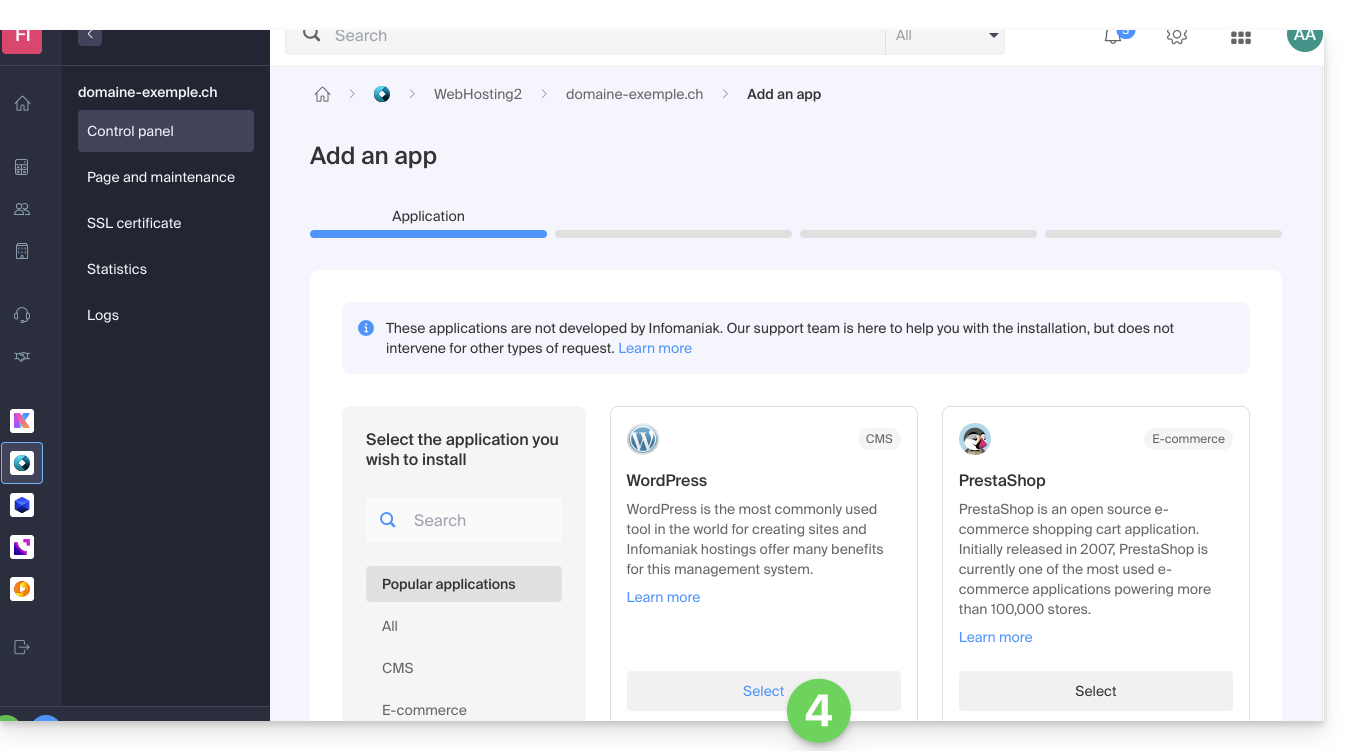
- Klicken Sie auf die Schaltfläche Weiter am unteren Rand der Seite.
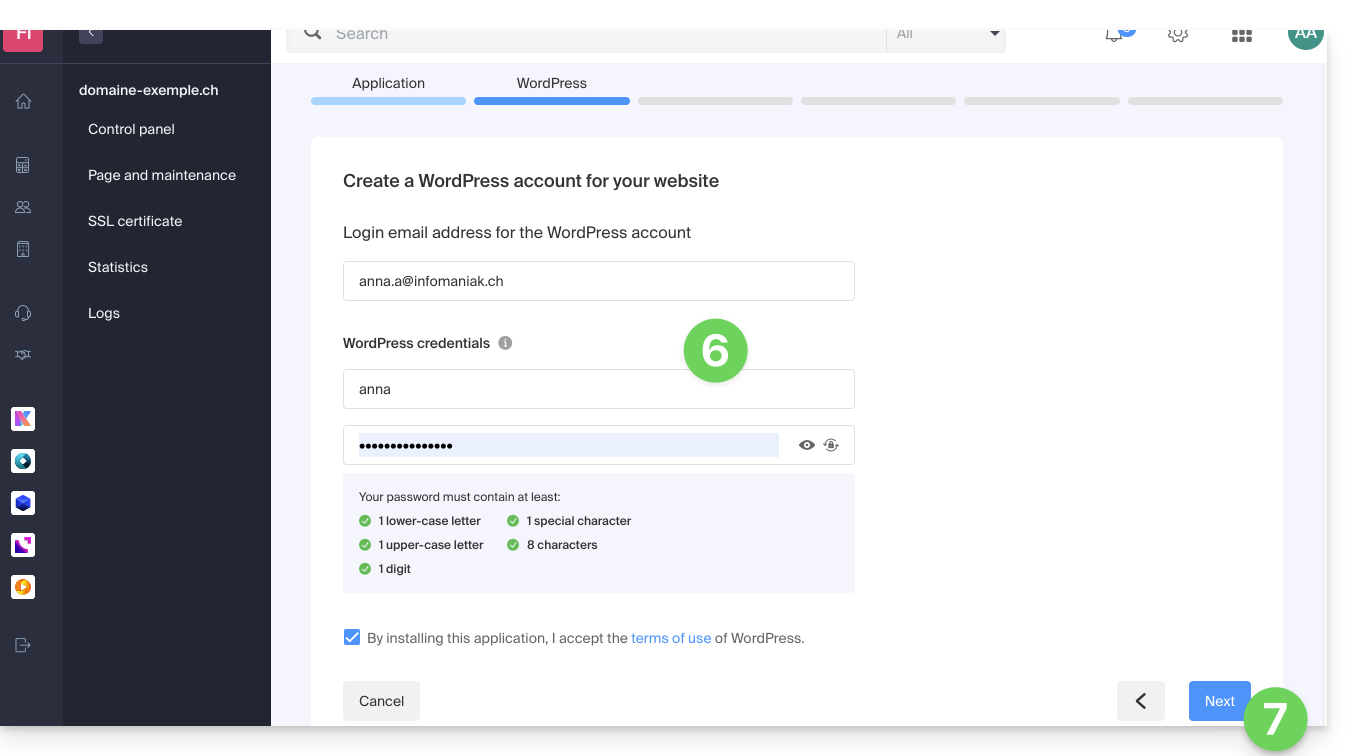
- Geben Sie die angeforderten Informationen ein. Diese werden für im WordPress-Dashboard anmelden (diese Informationen können jederzeit nach der Installation geändert werden).
- Klicken Sie auf die Schaltfläche Weiter:
- Fahren Sie auf diese Weise fort, wie ab Punkt 12 des vorherigen Kapitels oben.
WordPress bei Infomaniak deinstallieren
Sie können eine WordPress-Website löschen:
- indem Sie die Website vollständig vom Hosting entfernen (und die WordPress-Daten, Datenbanken usw. entweder beibehalten oder löschen)
- indem Sie die Website auf dem Hosting belassen, aber die WordPress-Anwendung entfernen…
Option 1
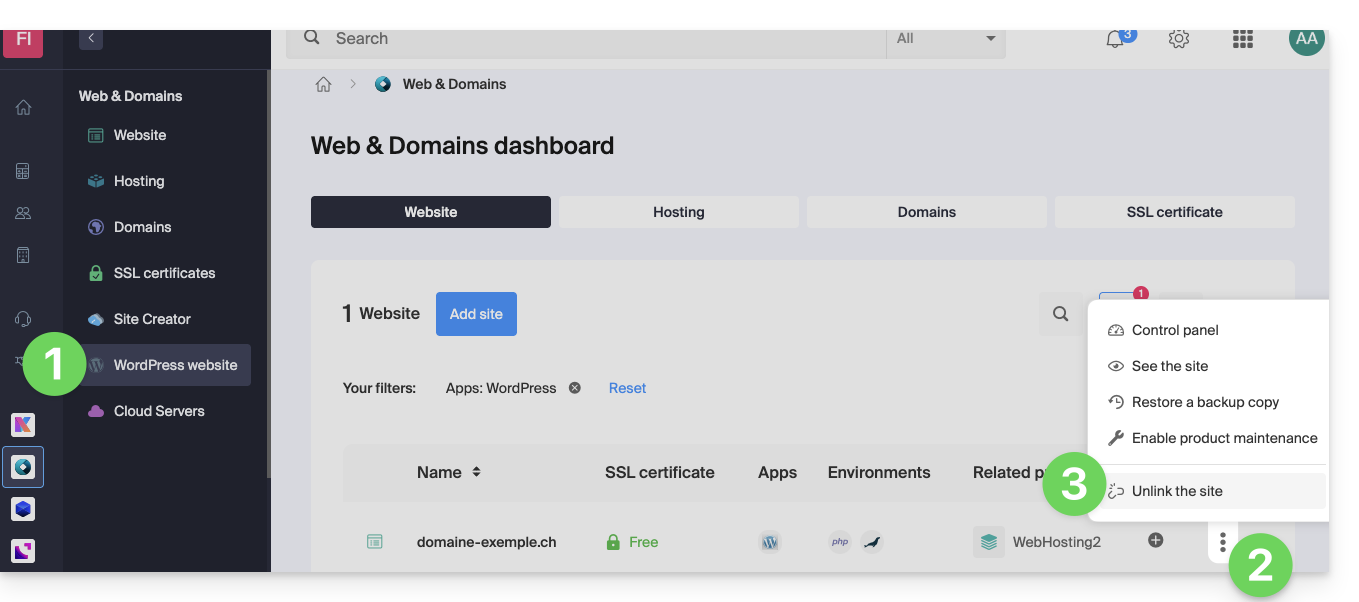
- Klicken Sie hier, um auf die Verwaltung Ihrer WordPress-Website im Infomaniak Manager zuzugreifen (Benötigen Sie Hilfe?).
- Klicken Sie auf das Aktionsmenü ⋮ rechts neben dem betreffenden Element.
- Klicken Sie auf Website trennen:
- Wählen Sie, ob Sie alles löschen oder trotzdem eine Kopie der WordPress-Daten auf dem Server des Hostings behalten möchten:
- Wenn Sie das Kontrollkästchen aktivieren, wird im Manager (mit Ausnahme der Backups) nichts mehr angezeigt:
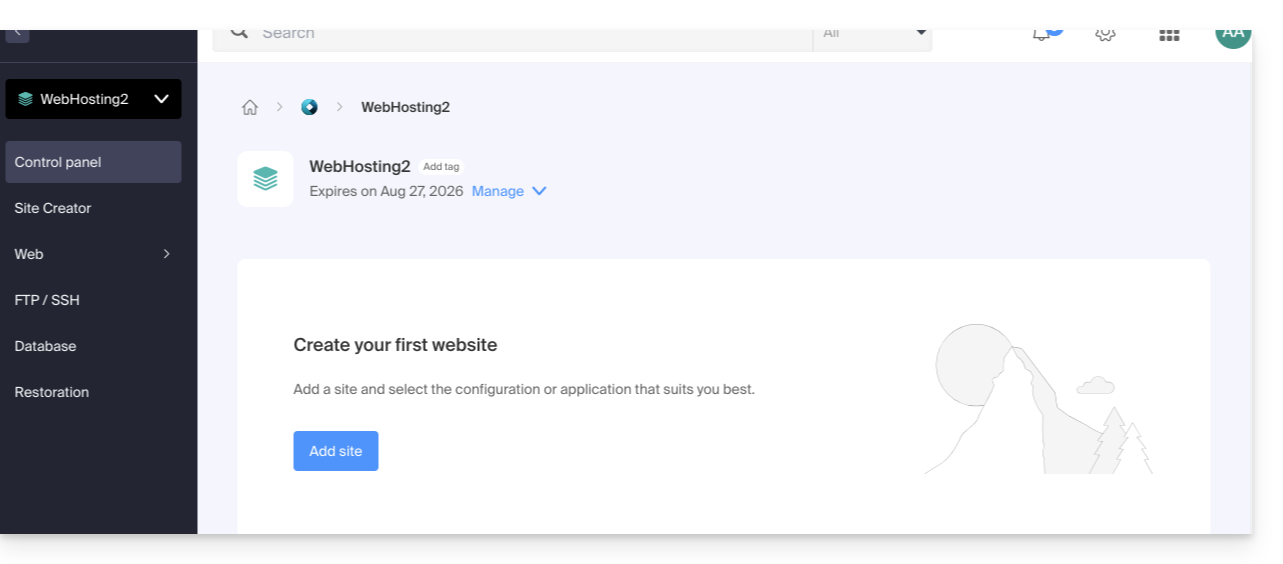
und auf dem Server wird ebenfalls nichts mehr angezeigt: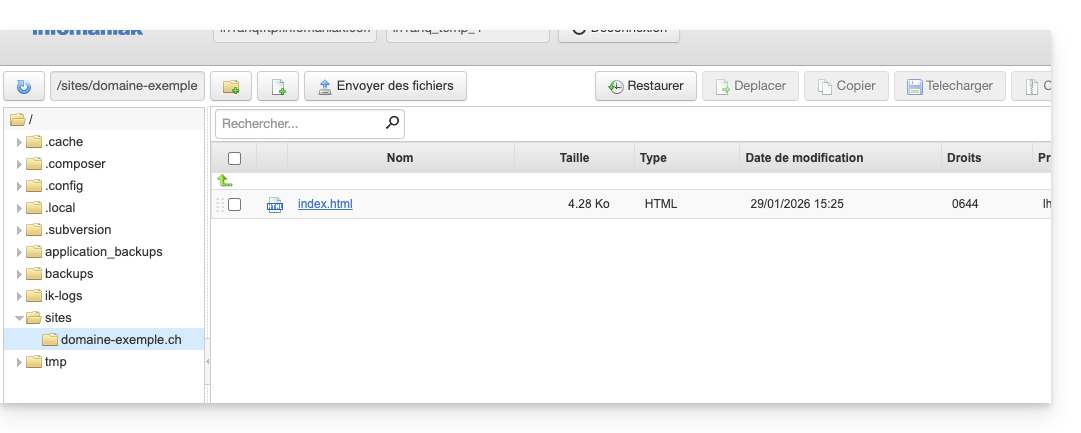
- Wenn Sie das Kontrollkästchen nicht aktivieren, wird im Manager (mit Ausnahme der Backups) nichts mehr angezeigt:
aber die WordPress-Dateien sind weiterhin auf dem Server zugänglich: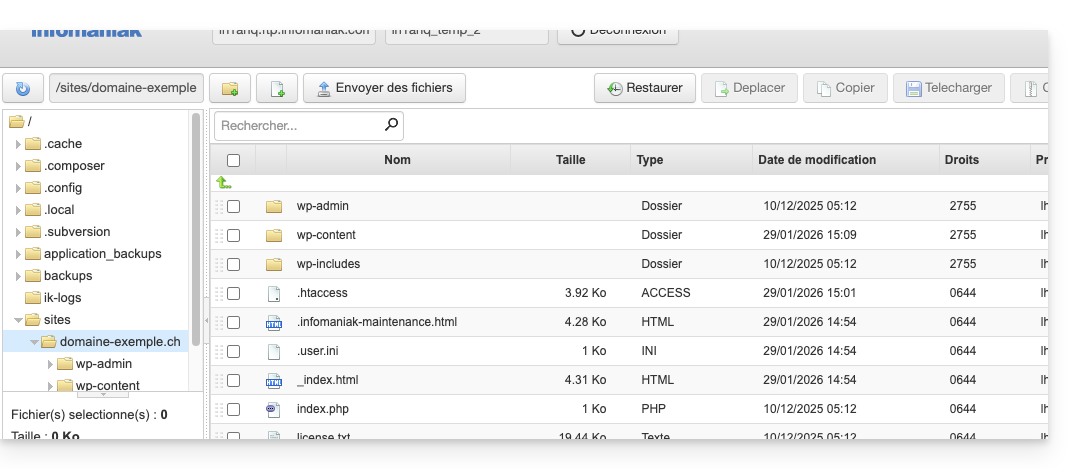
Und Sie erhalten eine Fehlermeldung, wenn Sie später versuchen, eine neue WordPress-Website am selben Ort und mit demselben Domainnamen neu zu installieren: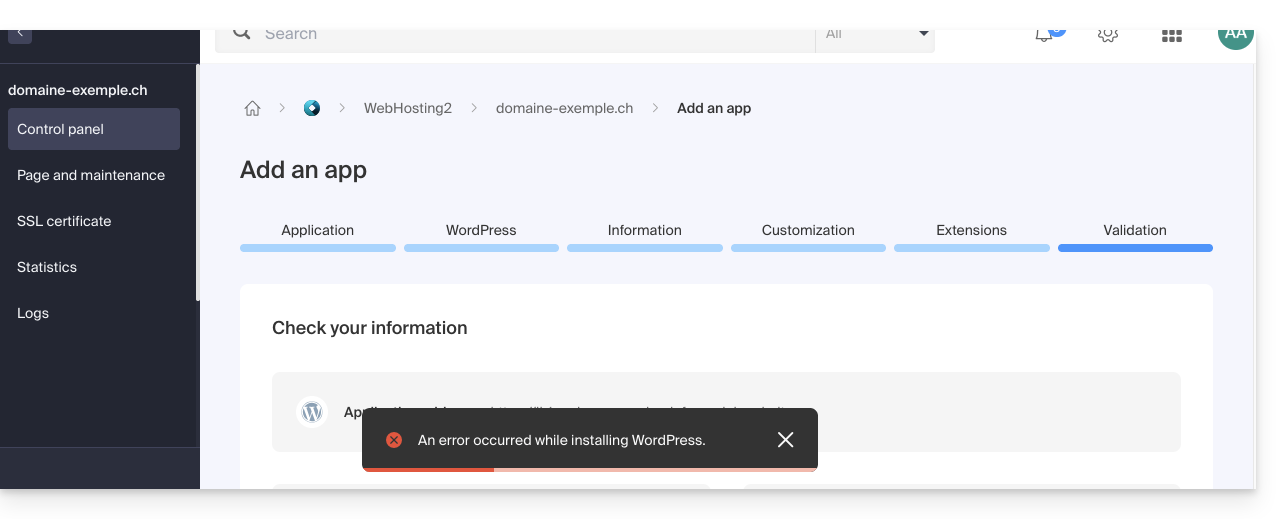
- Wenn Sie das Kontrollkästchen aktivieren, wird im Manager (mit Ausnahme der Backups) nichts mehr angezeigt:
- Bestätigen Sie die Löschung.
- Klicken Sie auf Löschen und warten Sie.
Option 2
- Klicken Sie hier, um die Verwaltung Ihrer WordPress-Website im Infomaniak Manager aufzurufen (Benötigen Sie Hilfe?).
- Klicken Sie direkt auf den Namen der betreffenden Website:
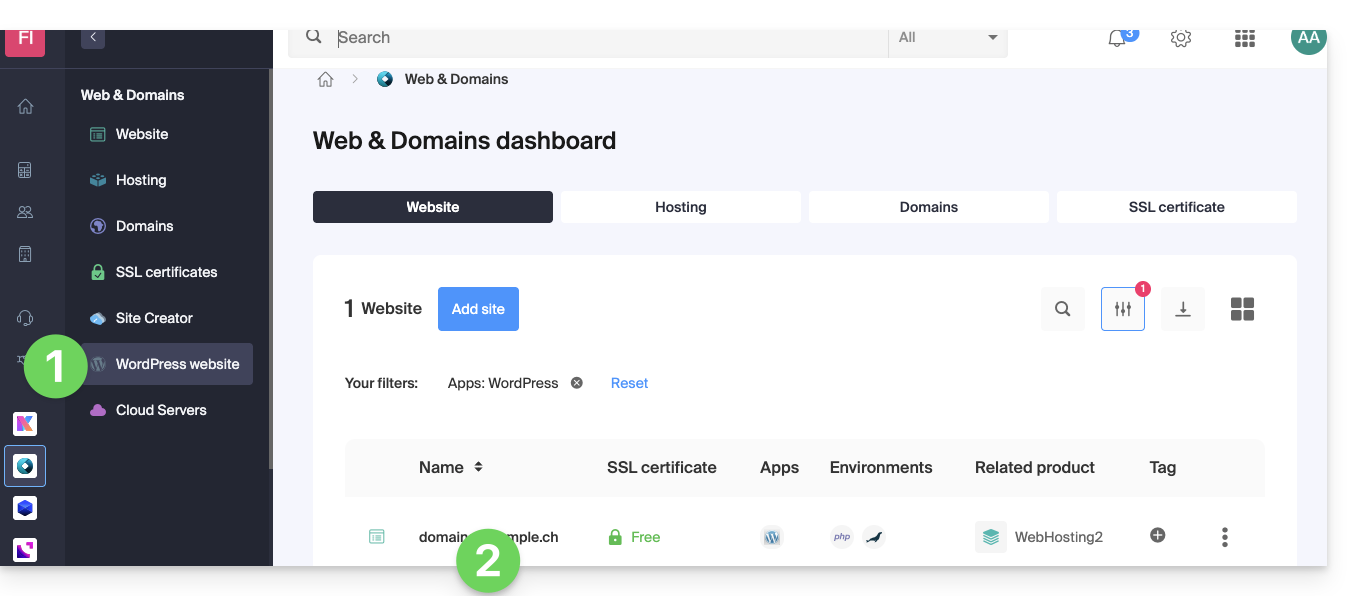
- Klicken Sie auf das Aktionsmenü ⋮ rechts neben dem betreffenden Element.
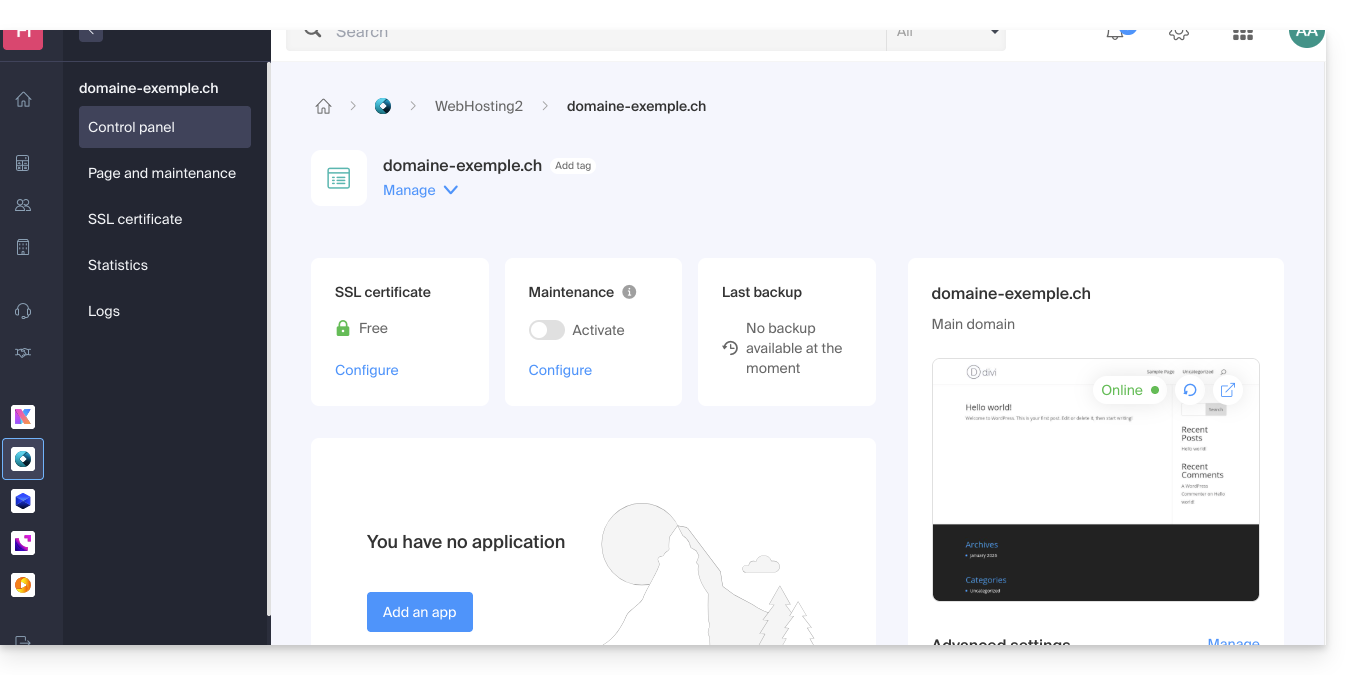
- Klicken Sie auf App entfernen:
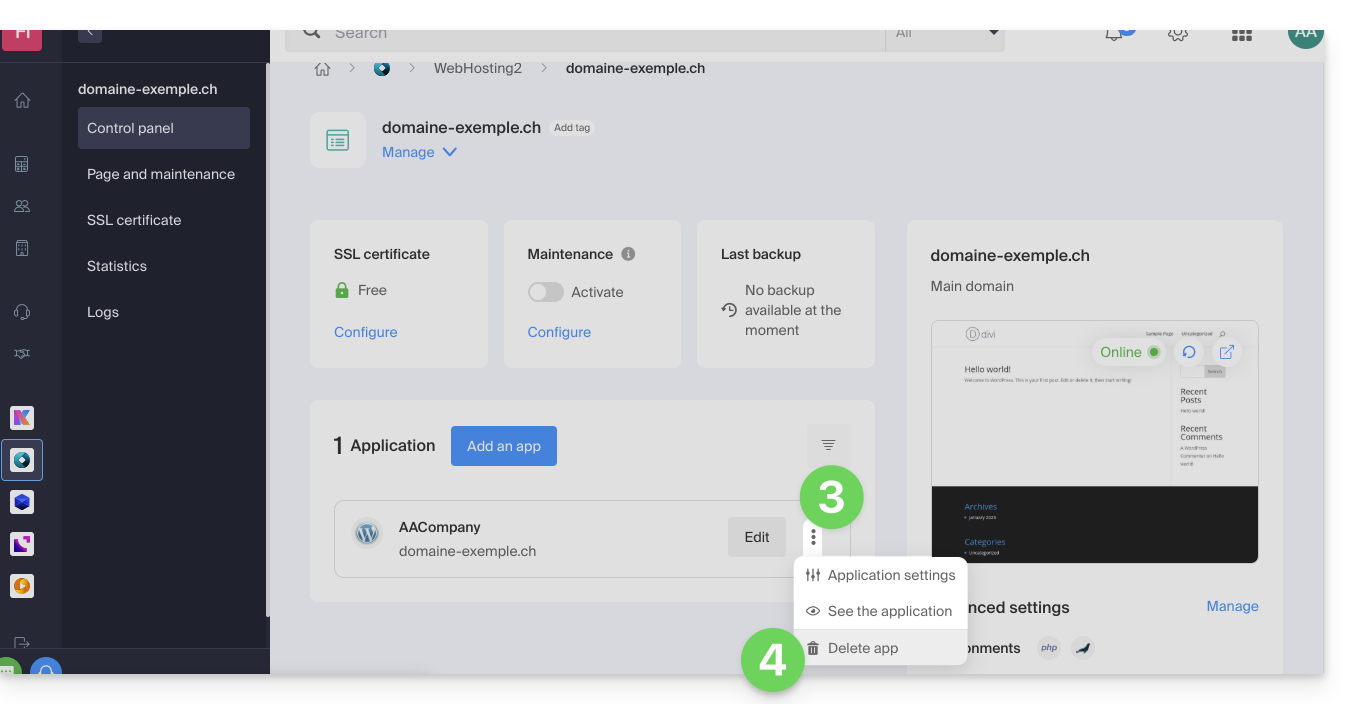
- Bestätigen Sie die Löschung und warten Sie. Ihr Hosting enthält weiterhin eine Website, jedoch ohne installierte Anwendung:
Mehr erfahren
Link zu dieser FAQ: https://faq.infomaniak.com/1931
War diese FAQ nützlich?
Dieses Handbuch bezieht sich auf die Protokolldaten von Infomaniak Streaming Radio, die mithilfe des FTP-Protokolls exportiert werden können. Diese Protokolldaten (aus denen auch die Zuhörstatistiken nach der „Bereinigung“ oder „Aufbereitung“ gewonnen werden) werden dann automatisch per FTP übertragen, um anschließend verarbeitet zu werden.
Einleitung
- Die Protokolldateien Ihres Radiosenders werden als komprimierte Datei
xyz.mp3-20140805.log.gzbereitgestellt (das Datum im Protokoll hat das FormatYYYYMMDD). - Jedes Protokoll beginnt um 04:00 Uhr Schweizer Zeit und endet um 03:59:59 Uhr am folgenden Tag.
- Das Logformat lautet
ip user-identifier authuser [datum-uhrzeit] "anfrage" status bytes "referer" "useragent" listening-time:81.56.215.98 - - [09/Apr/2019:08:23:18 +0200] "GET /toto.mp3 HTTP/1.1" 200 1211297 "-" "Mozilla/5.0 (X11; U; Linux i686; en-US; rv:1.9.0.8) Gecko/2019032711 Ubuntu/8.10 (intrepid) Firefox/3.0.8" 69- Es kann vorkommen, dass eine Logzeile fehlerhaft formatiert ist, beispielsweise aufgrund eines zu langen Referers; dieses Verhalten von Icecast kann nicht geändert werden.
- Die Adressen im IP-Bereich 84.16.67.128/25 sollten ignoriert werden, da es sich um Streaming-Server handelt.
- Auf der Einstellungsseite im Manager können Sie die Protokolle der vergangenen Tage erneut anfordern.
- Sie können diese auch direkt zu ACPM oder Mediapulse exportieren.
Die Übertragung von Protokolldateien per FTP aktivieren
Gehen Sie dazu wie folgt vor:
- Klicken Sie hier, um die Verwaltung Ihres Produkts im Infomaniak Manager aufzurufen (Benötigen Sie Hilfe?).
- Klicken Sie direkt auf den Namen des betreffenden Produkts.
- Klicken Sie auf den Namen des betreffenden Audio-Streams.
- Klicken Sie im linken Menü auf Einstellungen.
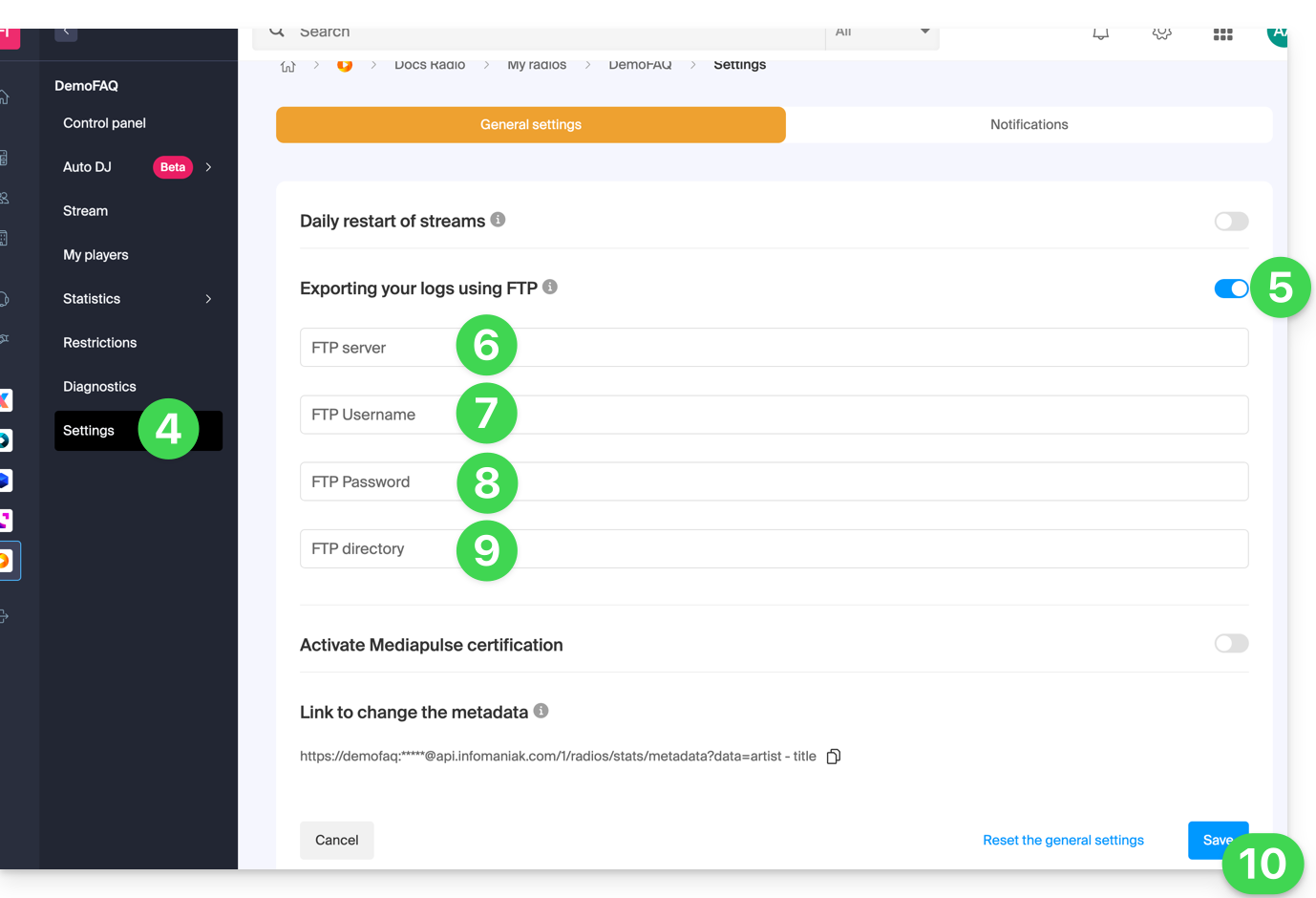
- Aktivieren Sie den Export der Protokolldateien per FTP mit dem Schalter.
- Geben Sie einen Hostnamen ein: Adresse des FTP-Servers.
- Geben Sie einen Benutzernamen ein: der Name des FTP-Kontos.
- Geben Sie ein Passwort ein: das Passwort des FTP-Kontos.
- Geben Sie das Verzeichnis auf dem Server ein, in dem die Protokolldateien gespeichert werden sollen.
- Klicken Sie auf die Schaltfläche Speichern am unteren Rand der Seite:
Um Ihre Protokolldateien abzurufen, verwenden Sie ausschließlich das Standard-FTP-Protokoll im Passivmodus. Der Dienst ist nicht mit SFTP, FTPS oder SSH-Schlüsseln kompatibel. Das System sieht 3 Verbindungsversuche im Falle einer Unterbrechung vor.
Protokolldateien verarbeiten
Am besten verwendet man einen regulären Ausdruck wie den folgenden:
"/^(\S+)\s(.+)\s(\S+)?\s\[((\d\d)\/([a-zA-Z]{3,3})\/(\d\d\d\d)\:(\d\d)\:(\d\d)\:(\d\d)\s\+\d\d\d\d)\]\s"GET\s\/([\-a-z0-9]{1,40}(\.)?(mp3|aac|ogg){0,1})(.*)?"\s(\d{3,3})\s(\d+)\s"(.+)"\s"(.+)"\s(\d+)$/i";Diese Syntax entspricht der PHP-Funktion preg_match und muss gegebenenfalls an andere Funktionen/Programmiersprachen angepasst werden.
Die Funktion preg_match gibt ein Array zurück, dessen aussagekräftige Positionen wie folgt sind:
| 1 | ip |
| 4 | Datum - vollständige Uhrzeit |
| 5 | Tag |
| 6 | Monat |
| 7 | Jahr |
| 8 | Stunde |
| 9 | Minute |
| 10 | Sekunden |
| 11 | Mountpoint |
| 15 | Ergebnis (HTTP-Code) |
| 16 | Länge in Bytes |
| 18 | Benutzeragent |
| 19 | Abspieldauer (Sekunden) |
Link zu dieser FAQ: https://faq.infomaniak.com/1954
War diese FAQ nützlich?
Dieser Leitfaden beschreibt detailliert, wie Sie authentifizierte E-Mails von einer Website/einem CMS versendengehostet von Infomaniak.
Einleitung
- Die Konfiguration des E-Mail-Versands Ihrer Website über einen authentifizierten SMTP-Server verbessert die Zuverlässigkeit und Sicherheit der E-Mail-Zustellung im Vergleich zur PHP-Funktion
mail(), die ohne Authentifizierung verwendet wird:- verbesserte Zuverlässigkeit der E-Mail-Zustellung,
- erhöhte Sicherheit,
- präzisere Fehlererkennung beim Versand,
- bessere Kompatibilität mit E-Mail-Diensten,
- und verbesserte Rückverfolgbarkeit der E-Mails.
Beispiele für die SMTP-Konfiguration
Voraussetzungen
- Sie benötigen einen E-Mail-Dienst.
- Sie können den von Infomaniak angebotenen E-Mail-Dienst nutzen oder einen beliebigen anderen E-Mail-Dienst Ihrer Wahl.
- Ein Gerätepasswort erstellen (❓: my kSuite | E-Mail-/kSuite-Dienst).
- Die empfohlenen Einstellungen verwenden:
- Ausgehender SMTP-Server =
mail.infomaniak.com - SMTP-Port & Verschlüsselungsprotokoll und Befehl/Methode zur Aktivierung dieses Protokolls:
587+ STARTTLS - Benutzername = die vollständige E-Mail-Adresse (Benötigen Sie Hilfe?)
- Passwort = das für die zu verwendende E-Mail-Adresse generierte Passwort
- Authentifizierung ist für den E-Mail-Versand erforderlich:
- Sie wird in den SMTP-Einstellungen Ihres CMS aktiviert.
- Aktivieren Sie die Option „die gleichen Einstellungen wie der eingehende Server verwenden“ oder geben Sie je nach CMS einen Benutzernamen (vollständige E-Mail-Adresse) und das generierte Passwort ein.
- Ausgehender SMTP-Server =
WordPress
Damit Ihre Website E-Mails versenden kann, verwenden Sie eine E-Mail-Adresse ihrer Domain (z. B. e-mail@domain-site.xyz) und geben Sie die SMTP-Einstellungen an (siehe Voraussetzungen):
- Melden Sie sich im WordPress-Administrationsbereich an.
- Installieren Sie ein SMTP-Plugin (WP Mail SMTP funktioniert).
- Konfigurieren Sie die Erweiterung, zum Beispiel:
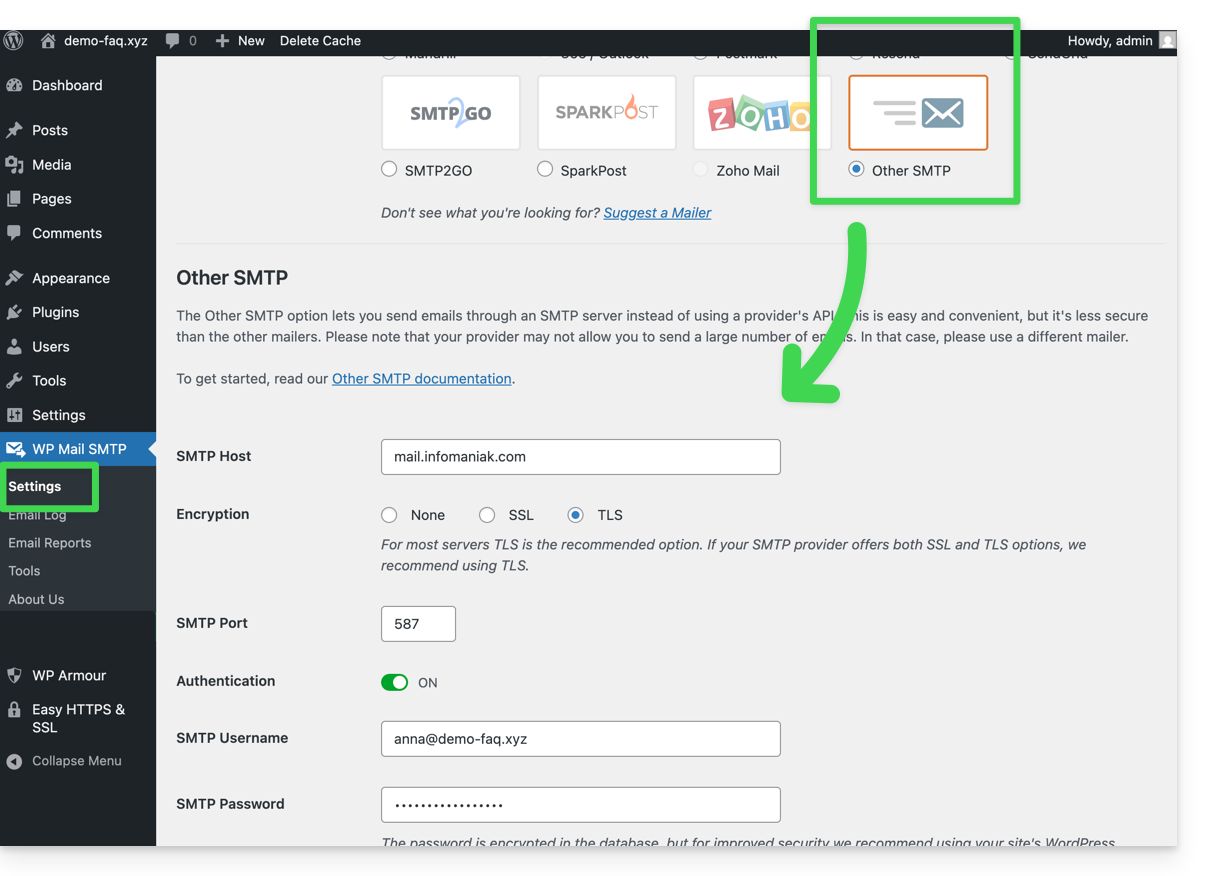
Danach werden E-Mails, die über ein Kontaktformular auf der Website gesendet werden (z. B. das Standardformular Divi), über eine SMTP-Methode versendet.
Um dies zu überprüfen, genügt es, die Header einer auf diesem Weg empfangenen Nachricht zu betrachten, insbesondere die Zeile x-mailer, die beispielsweise WPMailSMTP/Mailer/smtp anstelle von PHPMailer enthalten kann.
Zu beachten: x-mailer kann eine beliebige Angabe sein, die nicht unbedingt die tatsächlich verwendete Versandmethode widerspiegelt!
Prestashop
Damit Ihre Website E-Mails versenden kann, verwenden Sie eine E-Mail-Adresse ihrer Domain (z. B. e-mail@domain-site.xyz) und geben Sie die SMTP-Parameter ein (siehe Voraussetzungen):
- Melden Sie sich im PrestaShop-Adminbereich an.
- Gehen Sie zu Erweiterte Einstellungen und dann zu E-Mail.
- Konfigurieren Sie den Versand über SMTP:
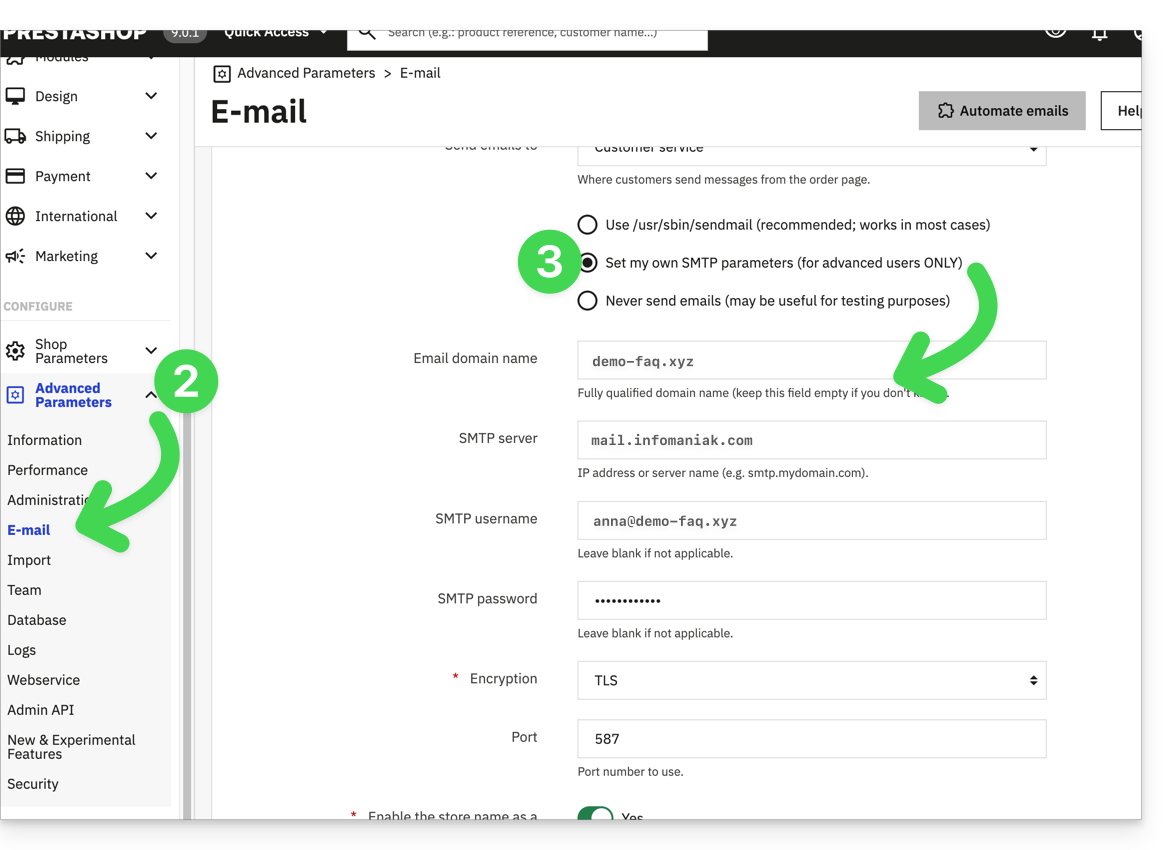
Überprüfen Sie anschließend (um Fehler wie Could not instantiate mail function oder sender mismatch zu vermeiden), ob die in diesen erweiterten Einstellungen konfigurierte Adresse mit der Adresse übereinstimmt, die Prestashop für den Versand verwendet. Gehen Sie dazu wie folgt vor:
- Melden Sie sich im PrestaShop-Administrationsbereich an.
- Gehen Sie zu Shop-Einstellungen.
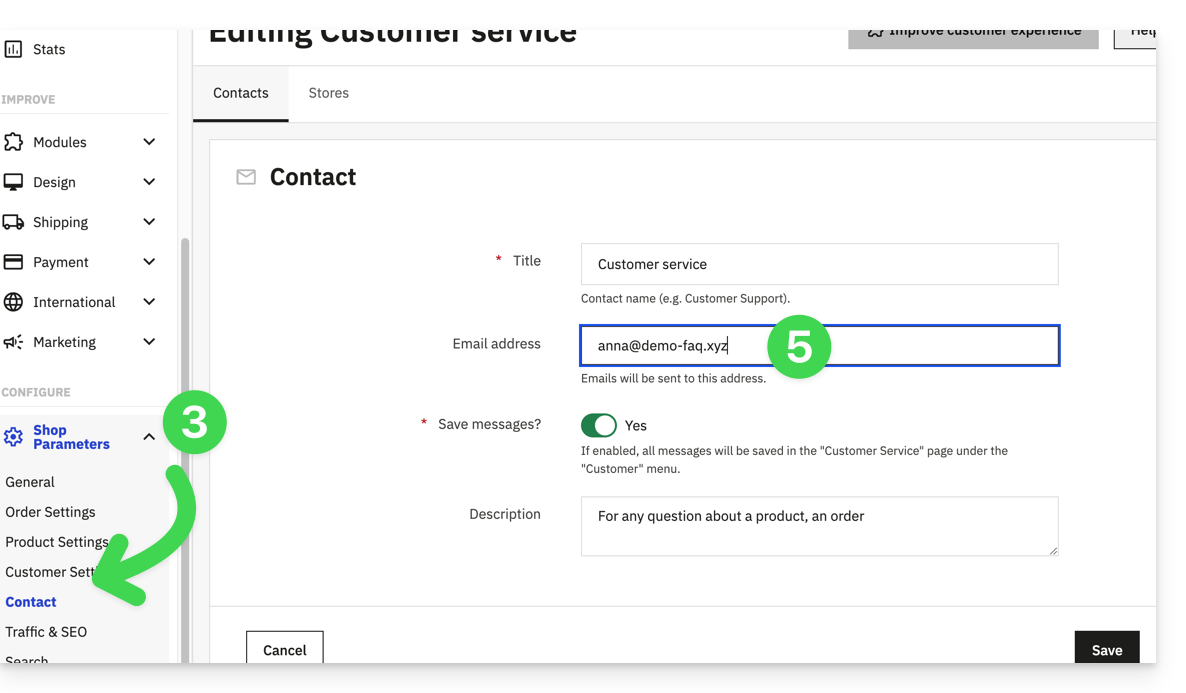
- Klicken Sie im linken Menü auf Kontakt.
- Stellen Sie auf der Registerkarte Kontakte sicher, dass die angegebene E-Mail-Adresse mit der zuvor konfigurierten Adresse übereinstimmt.
- Bearbeiten Sie die E-Mail-Adressen bei Bedarf:
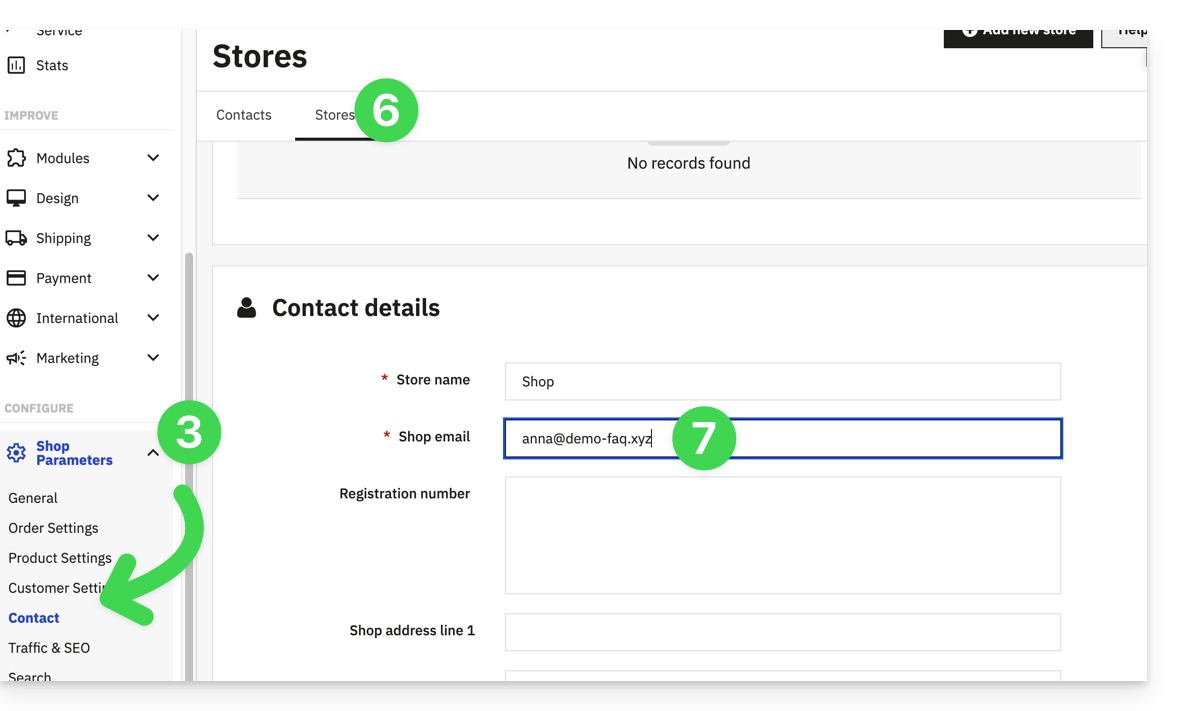
- Klicken Sie auf den Reiter Shops.
- Überprüfen Sie (und korrigieren Sie gegebenenfalls), ob die angegebene E-Mail-Adresse mit der zuvor konfigurierten Adresse übereinstimmt:
Joomla
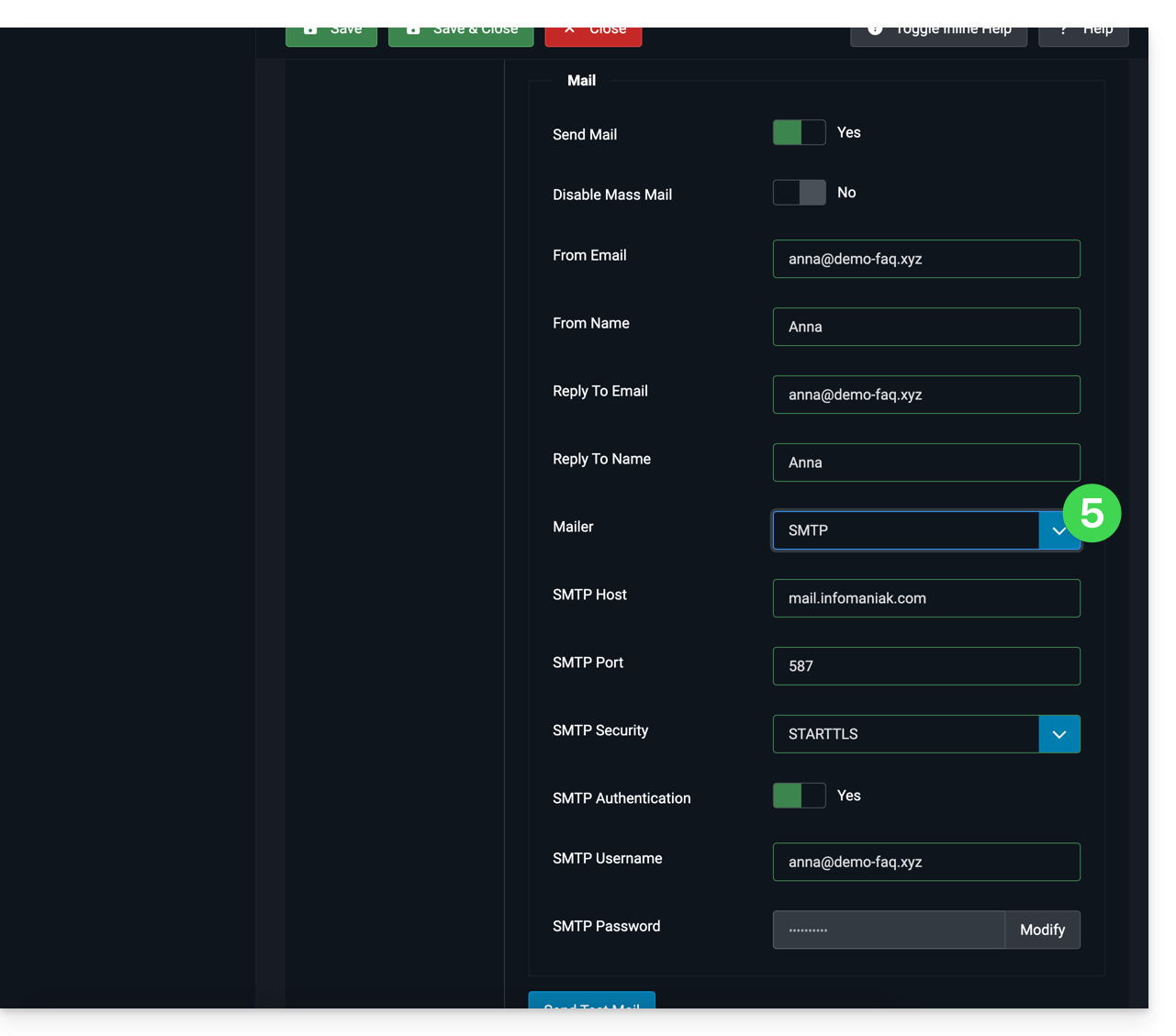
Damit Ihre Website E-Mails versenden kann, verwenden Sie eine E-Mail-Adresse ihrer Domain (z. B. e-mail@domain-site.xyz) und geben Sie die SMTP-Einstellungen an (siehe Voraussetzungen):
- Melden Sie sich im Joomla-Administrationsbereich an.
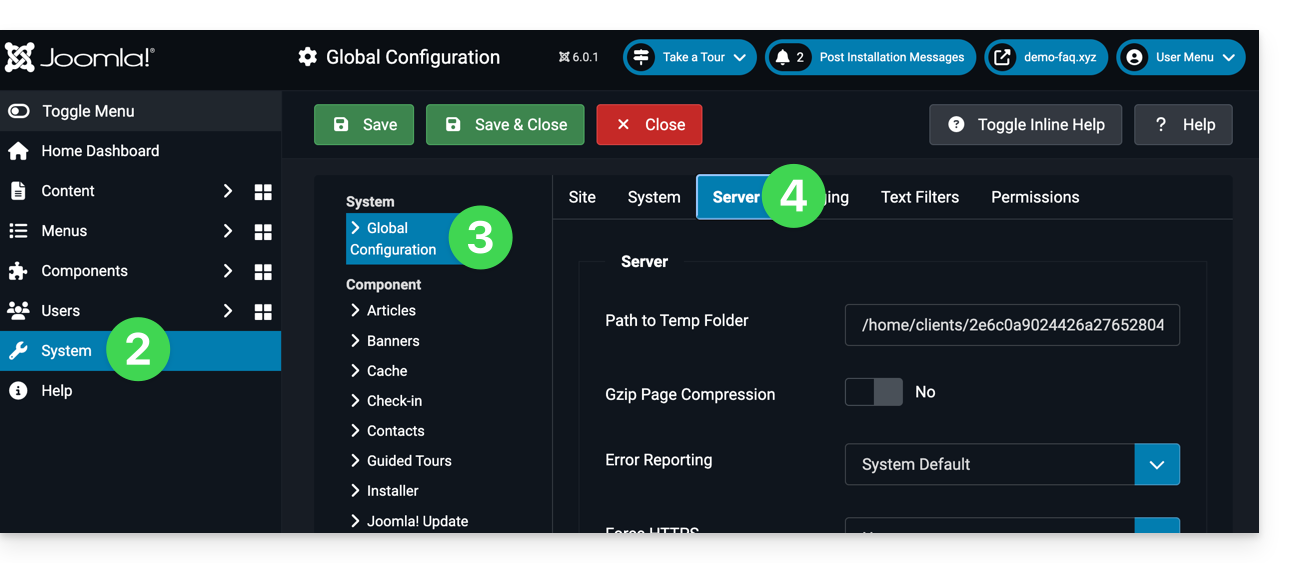
- Klicken Sie im linken Menü auf System.
- Klicken Sie auf Allgemeine Einstellungen.
- Klicken Sie auf den Reiter Server:
- Konfigurieren Sie den Versand über die SMTP-Methode:
Link zu dieser FAQ: https://faq.infomaniak.com/2023
War diese FAQ nützlich?
Dieses Handbuch hilft Ihnen, die wichtigsten Funktionen von Euria schnell kennenzulernen. Euria ist die künstliche Intelligenz, die Ihnen innerhalb von kSuite zur Verfügung steht und insbesondere mit der Web-App kDrive von Infomaniak (Online-Dienst ksuite.infomaniak.com/kdrive) hervorragend funktioniert.
✘ NICHT VERFÜGBAR bei
kSuite Free / kSuite Standard
my kSuite / my kSuite+ (ik.me, etik.com, ikmail.com)
kDrive Solo / kDrive Team / kDrive Pro
KI für Ihre Dateien in kDrive nutzen
Voraussetzungen
- Sie müssen Administrator oder gesetzlicher Vertreterder Organisation sein, die das kDrive verwaltet.
- Um Euria für alle Benutzer Ihres betreffenden kDrive zu aktivieren, lesen Sie diese Anleitung oder folgen Sie dem Assistenten, der beim Aufrufen des kDrive angezeigt wird.
- Lesen und verstehen Sie diese andere Anleitung zum verwendeten Modell und zu den jeweiligen Verantwortlichkeiten.
Um auf Euria in kDrive zuzugreifen:
- Klicken Sie hier, um auf die Web-App kDrive von Infomaniak zuzugreifen (Online-Dienst ksuite.infomaniak.com/kdrive).
- Öffnen Sie ein PDF-Dokument (Euria ist auch mit anderen Text-/Code-Dateitypen verfügbar:
.md,.txt,.json,.phpusw.) oder klicken Sie mit der rechten Maustaste auf die betreffende Datei: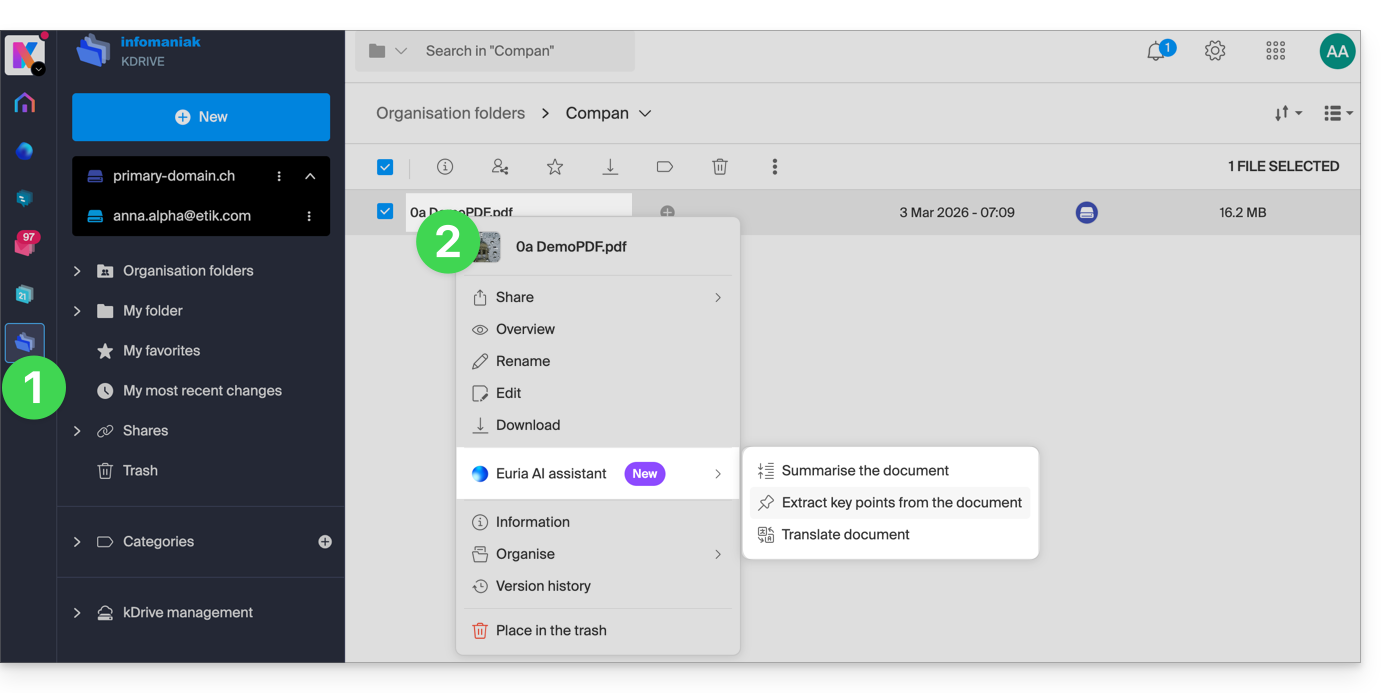
- Euria wird in einem seitlichen Fenster auf der rechten Seite geöffnet. Wenn Sie es schließen, bleibt Euria über das runde Symbol oben rechts weiterhin zugänglich:
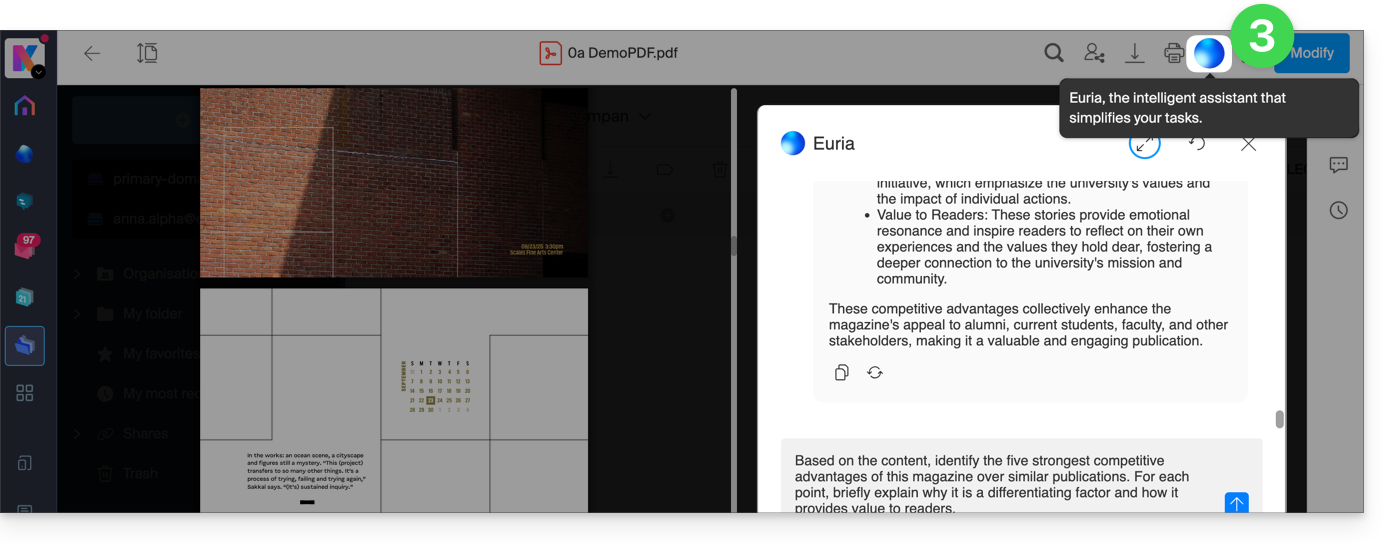
Wie kann Euria helfen?
Euria hilft Ihnen, das geöffnete Dokument (und nur dieses) effizient zu nutzen. Es kann unter anderem:
- Ihre Fragen zum Inhalt beantworten (Details, Statistiken, Änderungen)
- die wichtigsten Punkte zusammenfassen (oder sogar vereinfacht darstellen, noch mehr, wenn Sie angeben: „für ein 10-jähriges Kind“…)
- es übersetzen
- Metadaten (Größe, Erstellungs- oder Änderungsdatum) bereitstellen
- die darin enthaltenen Begriffe oder Akronyme erklären
Wenn das Dokument beispielsweise ein umfangreicher Geschäftsbericht über das vergangene Jahr ist, können Sie nach der aktuellen Größe der Entwicklungsabteilung, den Projekten mit höchster Priorität oder dem letzten Änderungsdatum des Dokuments fragen…
Einen Termin für Ihren Kalender erstellen
Wenn Sie ein Dokument haben, das einen Termin enthält (z. B. einen Arzttermin), können Sie Euria bitten, einen Codeausschnitt zu erstellen, den Sie nach dem Kopieren und Einfügen in eine geeignete Datei verwenden können, um einen Termin in Ihrem Kalender hinzuzufügen. Beispiel für eine Formulierung: „Erstelle ein Ereignis im ICS-Format, indem du die Details dieses Termins verwendest.”.
Euria kann auch Ereignisse aus einem komplexeren Dokument extrahieren: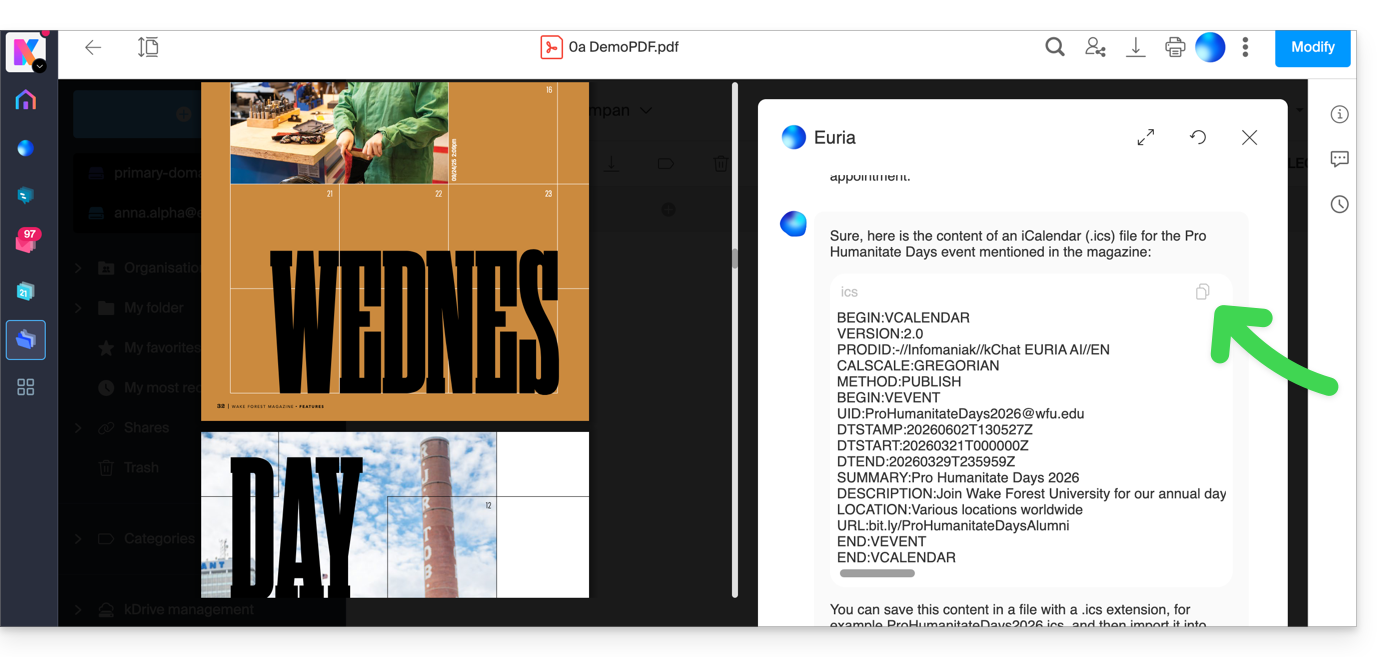
Euria erklärt Ihnen, was es getan hat (ein VCALENDAR-Code) und was Sie tun müssen (eine neue Datei mit der Erweiterung .ics erstellen, die den generierten Code enthält, und diese auf Ihrem Computer öffnen, um sie in Ihre übliche Kalender-App zu importieren oder in Ihren kSuite-Kalender zu importieren):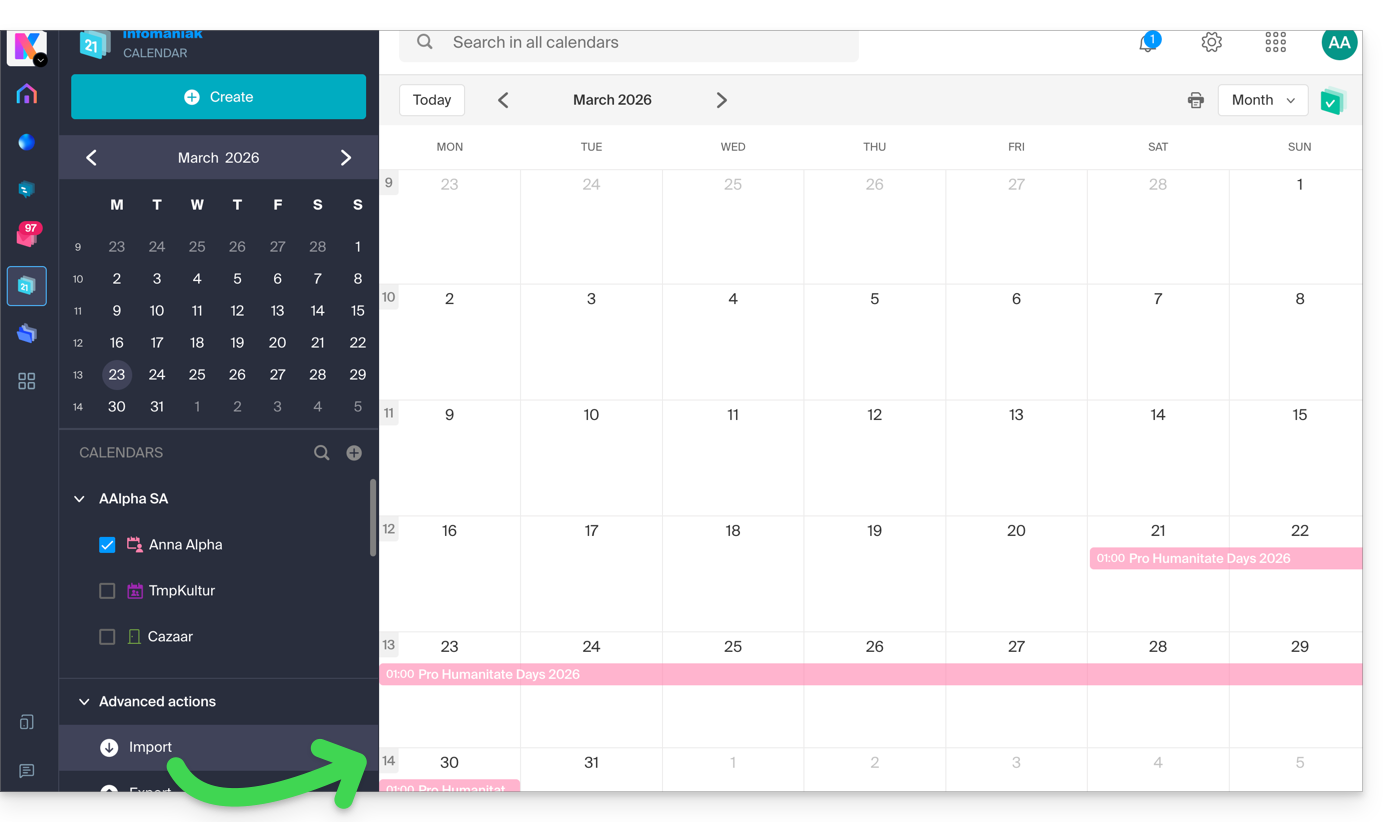
Erstellen Sie einen Stammbaum der Charaktere
Wenn ein Buch in Ihrem kDrive gespeichert ist, können Sie Euria bitten, einen präzisen und vollständigen Stammbaum zu erstellen, der die Beziehungen zwischen allen Charakteren darstellt. Sie erhalten so eine Liste von Namen mit den jeweiligen Beziehungen.
Sie können das Erlebnis jedoch noch weiter verbessern, indem Sie anschließend ein „Mermaid“-Diagramm auf der Grundlage dieser Liste anfordern. Kopieren Sie dazu einfach den von Euria vorgeschlagenen Code in ein Tool wie mermaid.live:
Eine Umfrage analysieren, einen Blogartikel verfassen
Anhand eines Dokuments im Format einer Recherche/eines Berichts können Sie Euria bitten, einen neuen Artikel im gewünschten Ton und für die Zielgruppe Ihrer Wahl zu verfassen. Beispiel: „Verfasse anhand all dessen einen Blogartikel mit einem ansprechenden Titel und einem Text von maximal 400 Wörtern für eine Zielgruppe von Frauen im Alter von 30 bis 40 Jahren.”.
Sie können ihn aber auch bitten, herauszufinden, „welche Verzerrungen in dieser Umfrage vorliegen“ oder „welche Aspekte näher untersucht oder überprüft werden sollten“.quels éléments mériteraient d'être approfondis ou vérifiésEuria kann Ihnen so dabei helfen, eine kritische Haltung gegenüber einer Untersuchung oder einem Bericht einzunehmen, indem es auf mögliche Schwächen, Übertreibungen oder Voreingenommenheiten hinweist.
Es kann auch die Schlussfolgerungen der Untersuchung für verschiedene Zielgruppen (Fachleute, Jugendliche, interessierte Leser usw.) neu formulieren, alternative Blickwinkel für einen Folgeartikel vorschlagen oder Titel, Einleitungen oder Zusammenfassungen entsprechend dem gewünschten Komplexitätsgrad generieren.
Das Ziel ist es, aus einem einzigen Ausgangsinhalt den größtmöglichen redaktionellen Mehrwert zu generieren, indem verschiedene Formate, Stile und Perspektiven eingesetzt werden.
Link zu dieser FAQ: https://faq.infomaniak.com/2566
War diese FAQ nützlich?
Diese Anleitung erklärt, wie Sie die Kontrolle über Ihre MP3/AAC- oder HLS-Streaming-Radiosender behalten, indem Sie den Schutz durch einen eindeutigen Schlüssel (Token) aktivieren, um beispielsweise zu bestimmen, ob ein Hörer Ihren Radiosender abspielen darf oder nicht.
Einleitung
- Bei jeder Verbindung wird eine Anfrage an die Infomaniak-API gesendet, die im Gegenzug ein eindeutiges Token mit einer begrenzten und konfigurierbaren Gültigkeitsdauer zurückgibt.
- Dieses Token ermöglicht es jedem, der es besitzt, den Stream während dieser Zeit zu nutzen.
- Sie können einen MP3/AAC- oder HLS-Stream unabhängig voneinander schützen (dasselbe gilt übrigens für die Geolokalisierung).
- Die Aktivierung der Beschränkung führt zu einer Änderung der Stream-Konfiguration, deren Übertragung auf die Server einige Minuten dauern kann.
Einen Audiostream durch einen eindeutigen Schlüssel schützen
Dazu gehen Sie einfach zu den Einschränkungseinstellungen und aktivieren Sie den Schutz durch ein Token für den Stream, den Sie sichern möchten:
- Klicken Sie hier, um die Verwaltung Ihres Produkts im Infomaniak Manager aufzurufen (Benötigen Sie Hilfe?).
- Klicken Sie direkt auf den Namen des betreffenden Produkts:
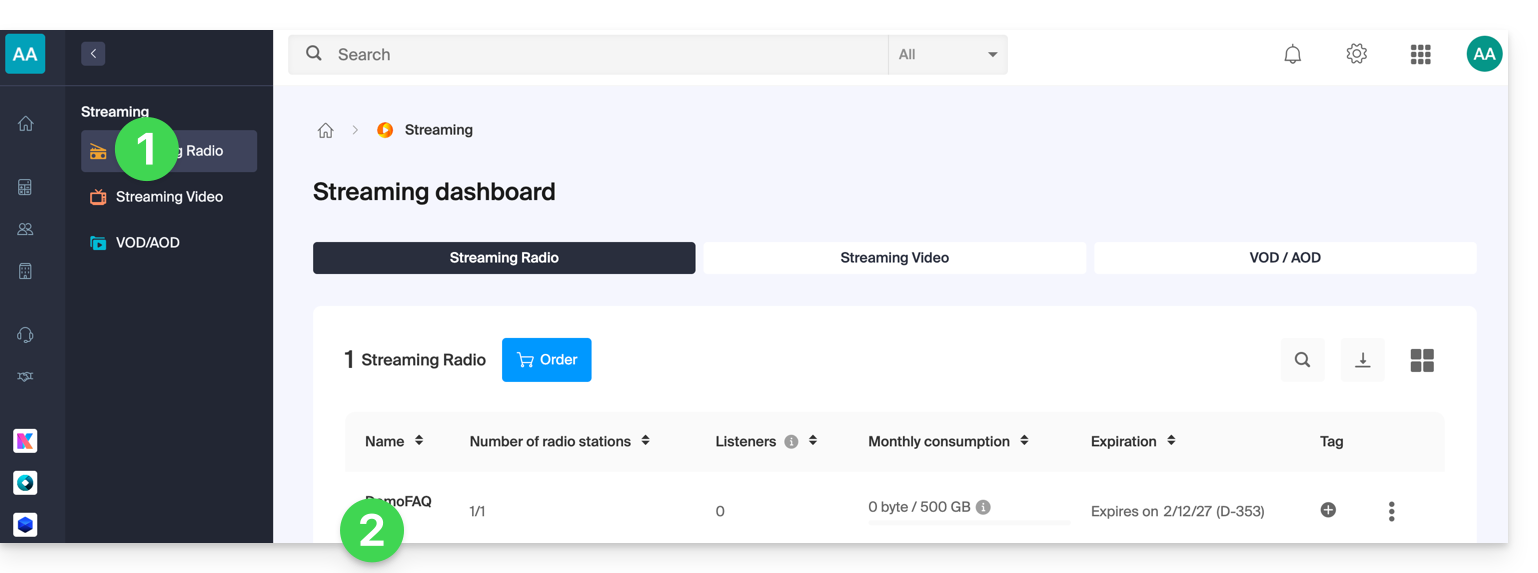
- Klicken Sie entweder auf den Namen des Radiosenders:
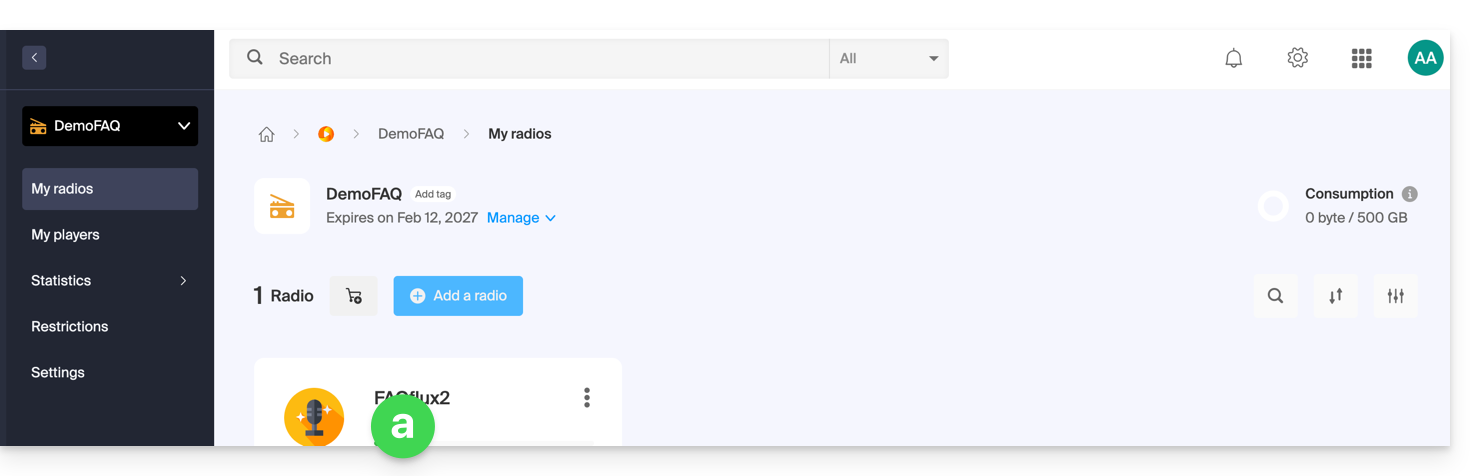 oder auf Einschränkungen im linken Menü, um Einschränkungen für das gesamte Produkt anzuwenden: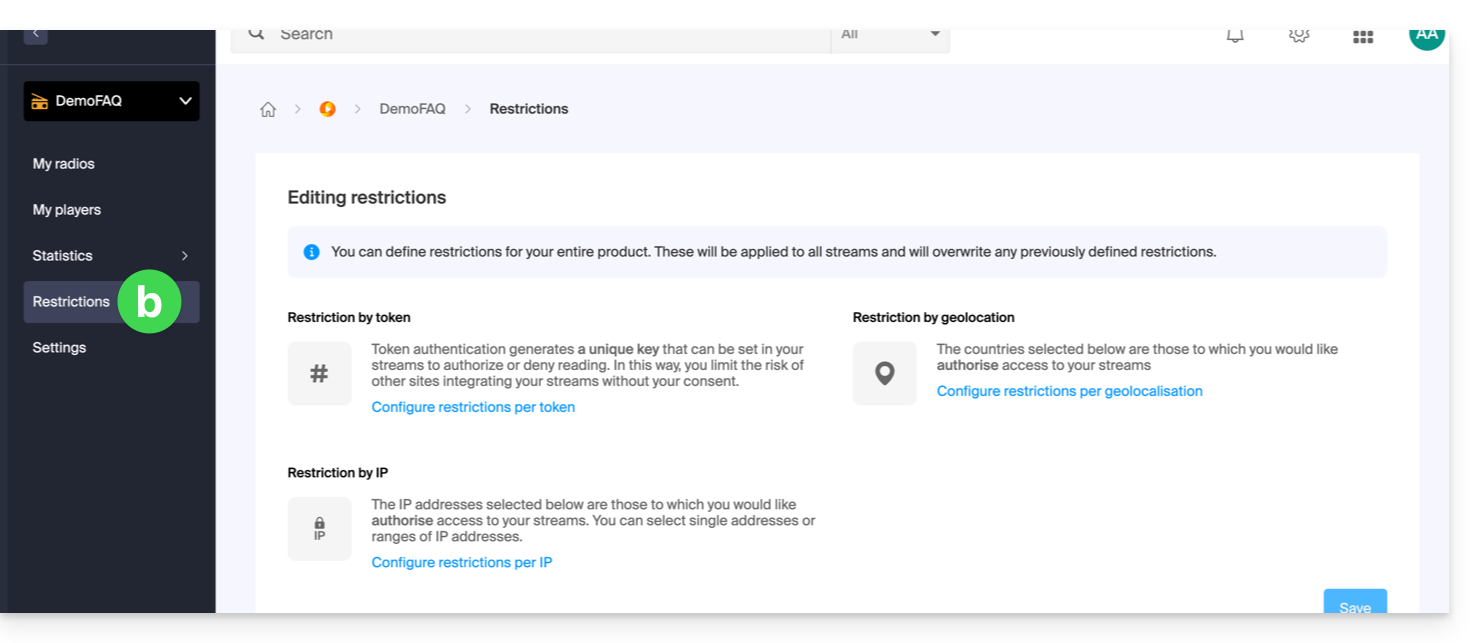
- Wenn Sie oben
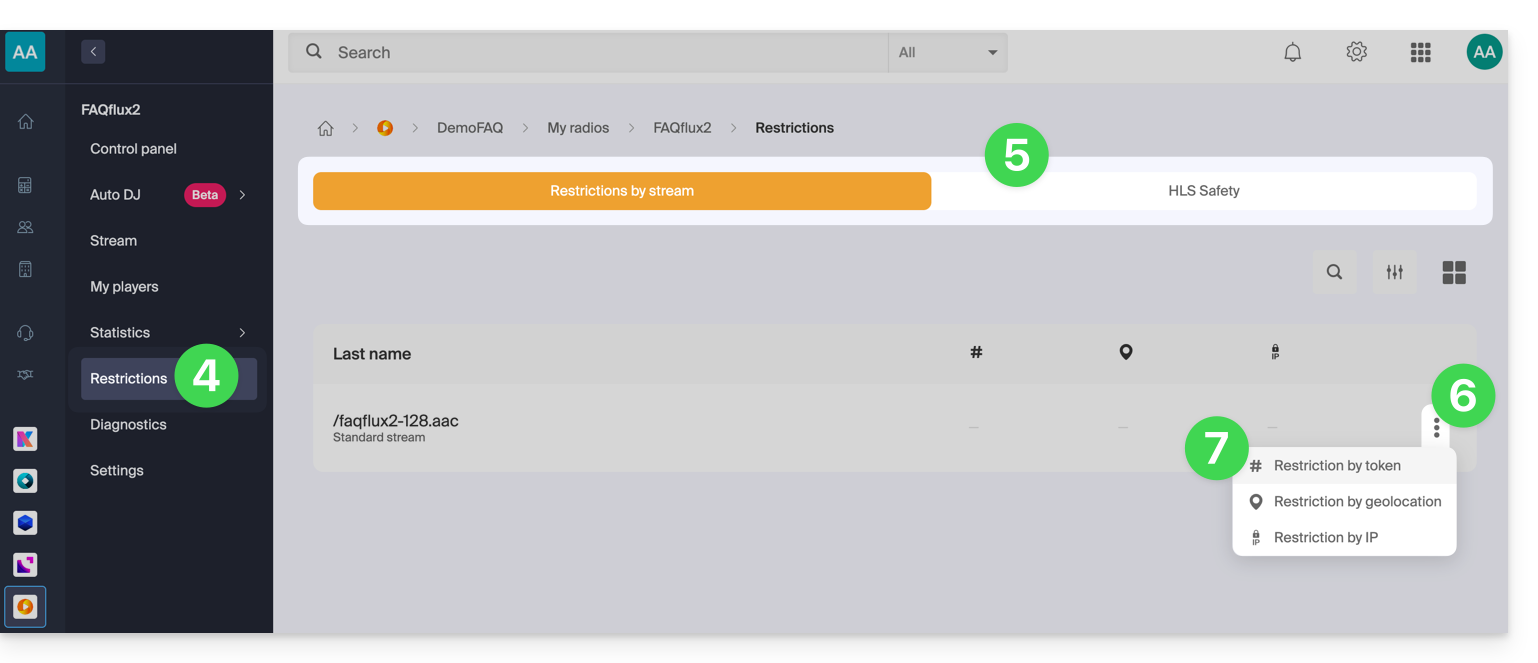
aauswählen, klicken Sie anschließend im linken Menü auf Einschränkungen. - Wählen Sie gegebenenfalls HLS aus.
- Klicken Sie auf das Aktionsmenü ⋮ rechts neben dem betreffenden Element.
- Klicken Sie auf Beschränkung durch Token:
Aktivieren Sie anschließend den Schutz.
Achtung: Sobald Sie diese Option aktivieren, wird der Zugriff auf den Stream für neue Verbindungen sofort gesperrt.Passen Sie Ihre Player an, um die Einschränkung zu berücksichtigen, wie im folgenden Beispiel dargestellt: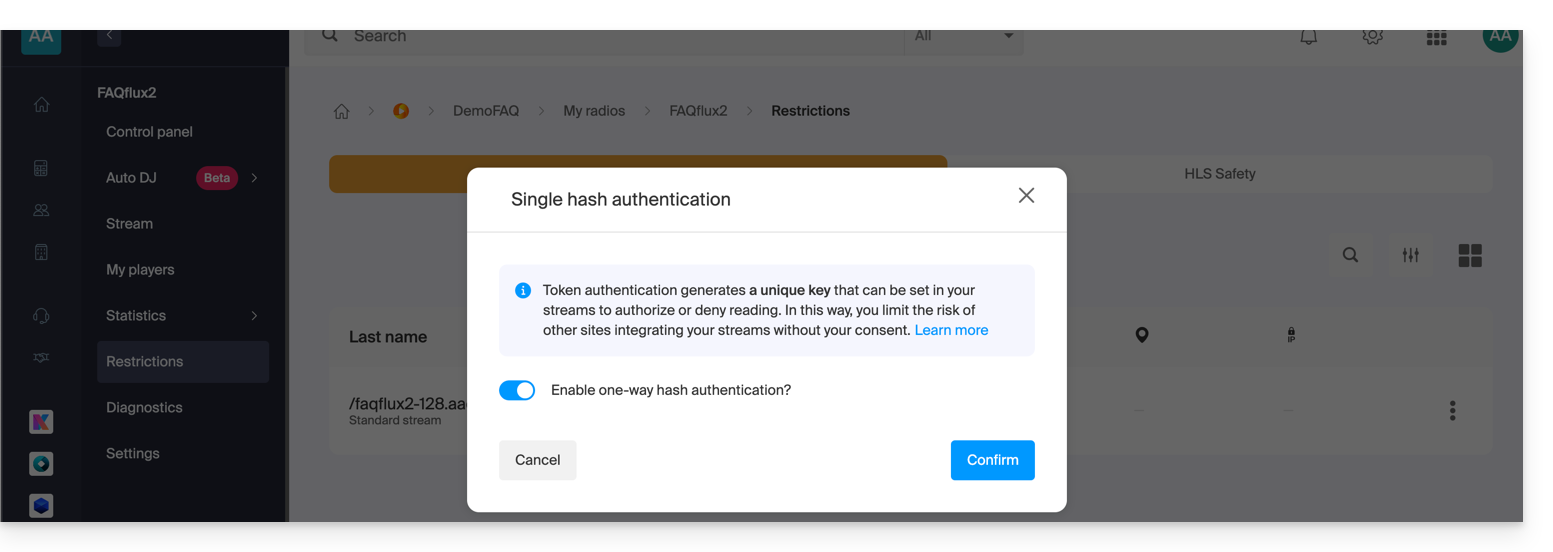
Einen API-Token für Radio erstellen
Um auf die Radio-API zugreifen zu können, müssen Sie sich zunächst mit einem Anwendungstoken authentifizieren. Dieser Schritt muss nur einmal durchgeführt werden. Um dieses Anwendungstoken zu erstellen, lesen Sie bitte diese Anleitung.
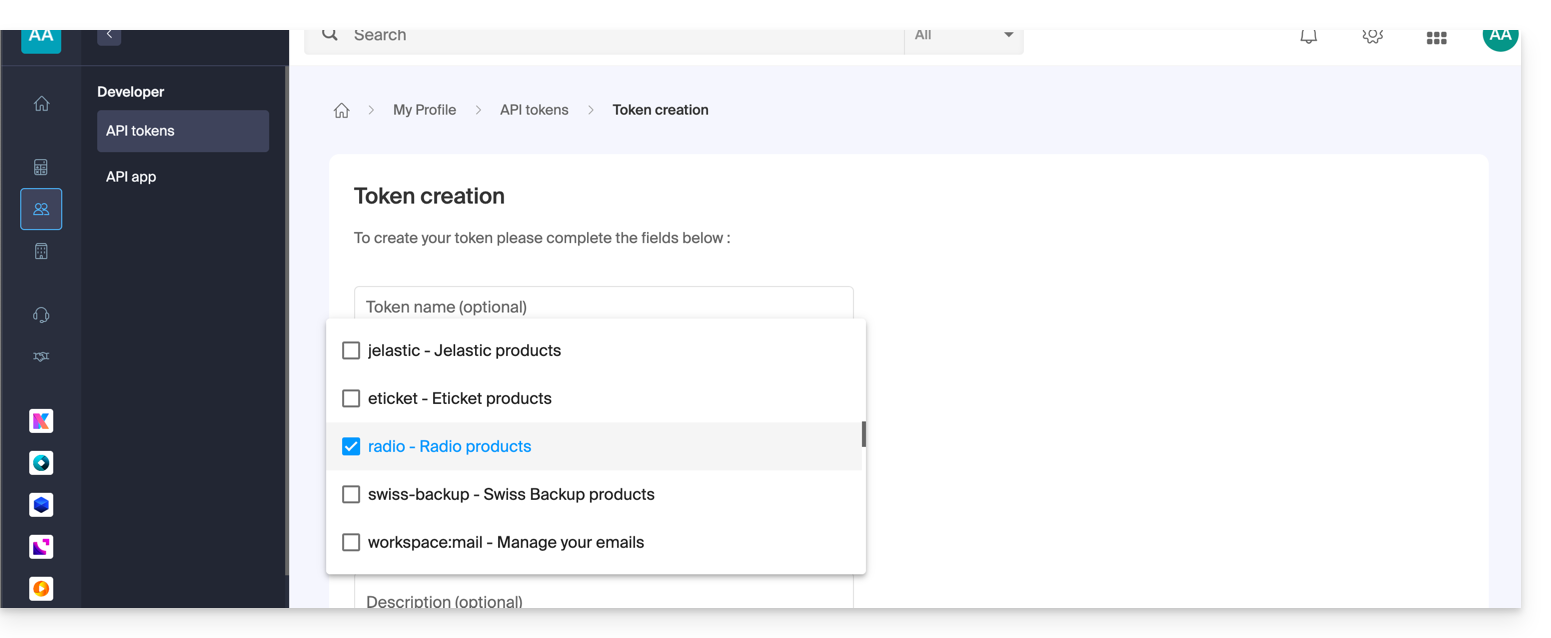
Der Gültigkeitsbereich ist unbegrenzt, und die Lebensdauer ist unbegrenzt, um zu vermeiden, dass ein Code regelmäßig neu generiert werden muss. Nachdem das Token generiert wurde, kopieren Sie es und fügen Sie es in das folgende Beispiel ein.
Beispiel für die Verwendung in PHP
Für MP3/AAC oder HLS kann der Code im Wesentlichen gleich sein, lediglich die in der POST-Anfrage verwendete URL unterscheidet sich in ihrer Form.
Fügen Sie unten das generierte Token anstelle des angegebenen Tokens ein:
if (!defined('API_TOKEN')) {
     define('API_TOKEN', 'AYF5lSh3c7Xy5974Fs12RTkTThujT-L9R4Xk2ZfGyP6sV7QqJ1oC3jD8nFtKzIxUeMw5oNzR6');
}
/**
 * Fonction générique pour executer des requêtes cURL
 *
 * @param string $method Méthode HTTP (GET, POST, PUT, etc...)
 * @param string $url Url de l'api a requêter
 * @param array $headers Liste des en-têtes HTTP (l'autorisation doit être passée ici avec un ['Authorization: Bearer ']
 * @param array $payload Un tableau contenant les données pour créer un token
 * @return mixed
 */

function request(string $method, string $url, array $headers = [], array $payload = []): mixed{
    // prepare options array
    $opts = [
        CURLOPT_HTTPHEADER => $headers,
        CURLOPT_RETURNTRANSFER => true,
        CURLOPT_URL => $url,
        CURLOPT_CUSTOMREQUEST => strtoupper($method),
    ];

    // add payload if relevant
    if ($payload && $method !== 'GET') {
        $opts[CURLOPT_POSTFIELDS] = json_encode($payload);
    }
    $ch = curl_init();
    curl_setopt_array($ch, $opts);
    $result = curl_exec($ch);
    if(curl_errno($ch)){
        throw new Exception(curl_error($ch));
    }
    $data = json_decode($result, true);
    if ($data['result'] === 'error') {
        throw new Exception($data['error']['description'] ?? 'an error occured');

    }
    return $data['data'];
}
Wir erstellen nun das Token. Die URL zum Erstellen des Tokens ist wie folgt aufgebaut:
- Für einen MP3-/AAC-Stream
POST {{URL_11}}Beispiel: Um https://newradiotest.ice.infomaniak.ch/newradiotest-128.aac zu schützen, lautet die Route: https://api.infomaniak.com/1/radios/acl/streams/newradiotest-128.aac/token
- Für einen HLS-Stream
POST {{URL_14}}Beispiel: Um https://myradiostream.radiohls.infomaniak.com/myradiostream/manifest.m3u8 zu schützen, lautet die Route: https://api.infomaniak.com/1/radios/acl/hls_streams/myradiostream/token
Beispiel: Im Falle von MP3/AAC sollten Sie Folgendes anpassen:
$token = request(
    'POST',
   '{{URL_17}}',
    // en-tête d'authorization
    [
        'Authorization: Bearer ' . API_TOKEN,
        'Content-Type: application/json',
    ],
    /**
     * payload pour créer le token, vous pouvez passer les valeurs suivantes
     * window     | 300               | optionnel | durée de validité du token (default: 5 minutes)
     */

    [
        'window' => 3600, // 1h validity
    ]
);
Es ist wichtig zu beachten, dass, wenn dieser Code beim Laden der Seite generiert wird, der Listener „window“-Sekunden Zeit hat, um die Wiedergabe des Streams zu starten. Nach Ablauf dieser Zeit verfällt das Token, und der Stream kann nicht mehr gestartet werden, es sei denn, die Seite wird neu geladen. Je nach Ihren Anforderungen und Ihrem Anwendungsfall müssen Sie diesen Zeitraum optimal anpassen.
Darüber hinaus müssen Sie unten die URL für die Wiedergabe Ihres Streams anstelle der angegebenen URL einfügen, wobei der Parameter $token am Ende beibehalten wird. Abschließend wird der Player angezeigt (hier ein einfaches HTML5-Tag, aber natürlich kann man später jede beliebige Erweiterung hinzufügen, wobei das Token in den Parametern $_GET der URL übergeben wird).
$streamUrl = "{{URL_18}}";
echo "<audio controls=""><source src="$streamUrl"></audio>";
Link zu dieser FAQ: https://faq.infomaniak.com/2792
War diese FAQ nützlich?