Wissensdatenbank
1 000 FAQs, 500 Anleitungen und erläuternde Videos. Hier gibt es nur Lösungen!
Diese Anleitung erklärt, wie Sie einen neuen Domainnamen zu einer Website bei Infomaniak hinzufügen.
Einleitung
- Wenn Sie einen neuen Domainnamen zu einer Website hinzufügen, spricht man von einer verknüpften Domain, aber auch von einem Alias.
- Ein Alias ist in diesem Fall ein zusätzlicher Domainname, der ebenfalls mit einer bestehenden Website verknüpft ist.
- Damit die Website
domain.xyzüber einen völlig anderen Domainnamen wie z. B.private.abcerreichbar ist, mussprivate.abcals Alias der Website hinzugefügt werden. - Ein zweites Beispiel: Damit die Website
domain.xyzauch überwww.domain.xyz erreichbar ist, muss diese als Alias zur Domaindomain.xyzhinzugefügt werden. In diesem Beispiel istdomain.xyzdie übergeordnete Website des Aliaswww.domain.xyz. In der Regel wird der Aliaswwwbereits automatisch hinzugefügt und ist vorhanden…
- Damit die Website
Einen Alias zu einer bestehenden Website hinzufügen
Voraussetzungen
- Wenn der Domainname (der als Alias dienen soll) oder seine DNS-Zone von Infomaniak verwaltet wird, ist alles in Ordnung. Wenn nicht:
- Der A-Eintrag des Domainnamens muss auf Infomaniak verweisen.
- Um es zu vereinfachen, können Sie die Verwaltung der Domain an Infomaniak übertragen.
- Es muss auch sichergestellt werden, dass der zukünftige Alias noch nicht existiert, andernfalls muss er zuerst von der aktuellen Website getrennt werden (dasselbe gilt, wenn es sich um ein Synonym handelt).
Um eine zusätzliche Domain hinzuzufügen, die mit Ihrer Website verknüpft wird:
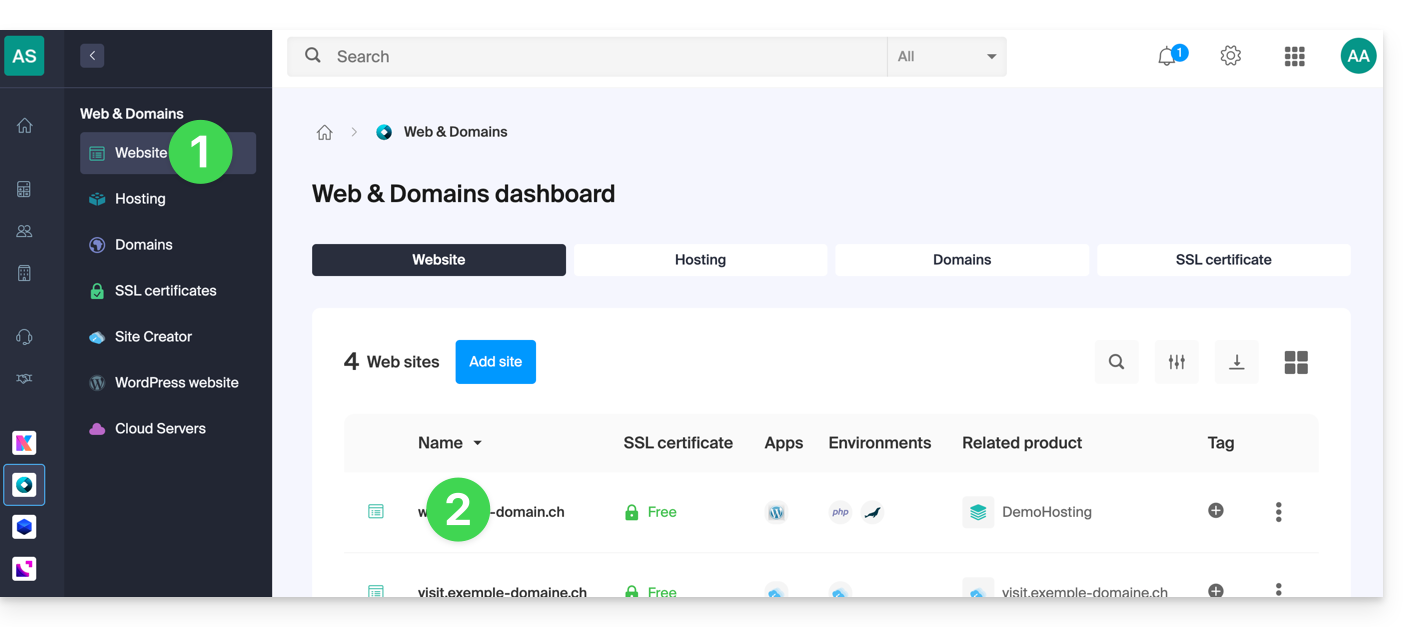
- Klicken Sie hier, um die Verwaltung Ihrer Website im Infomaniak Manager aufzurufen (Benötigen Sie Hilfe?).
- Klicken Sie direkt auf den Namen der betreffenden Website:
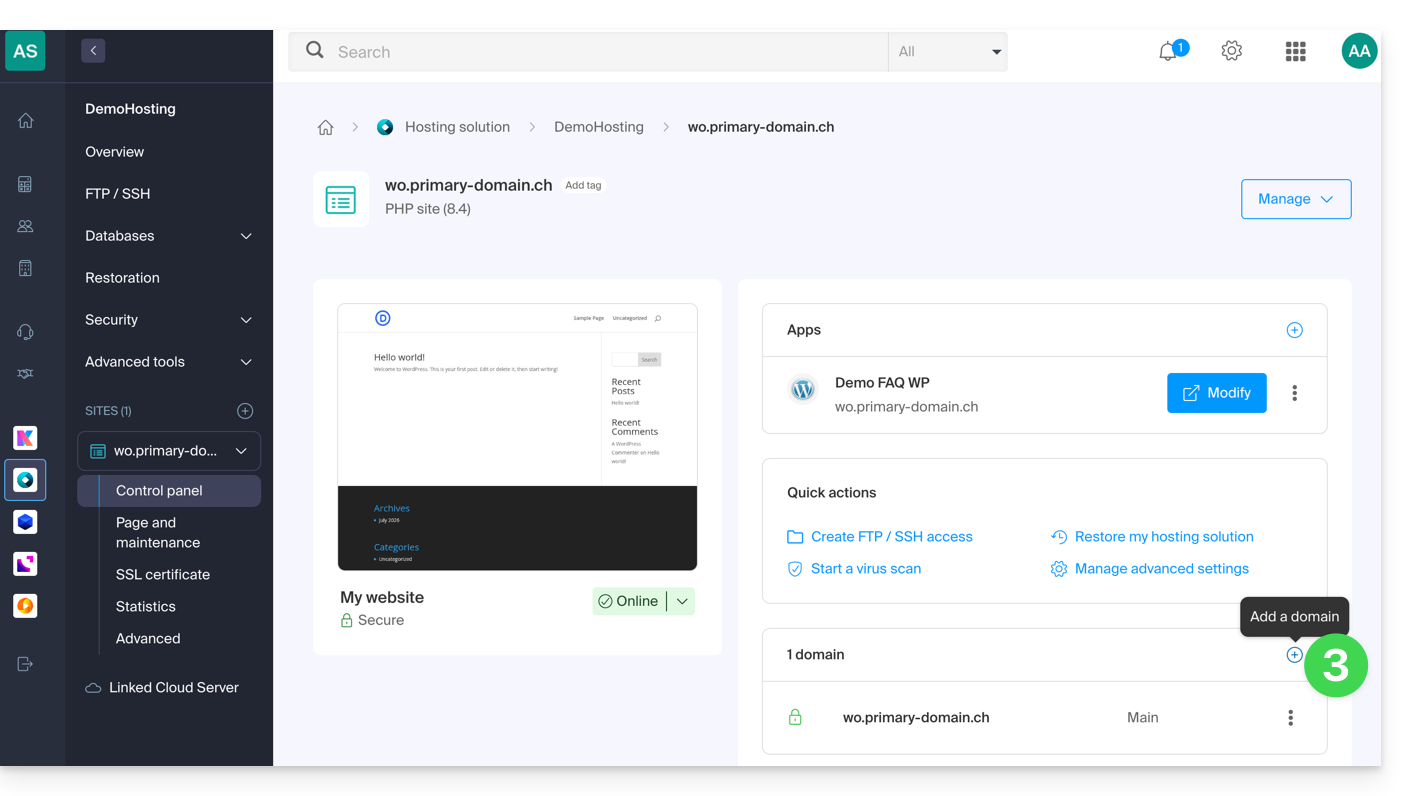
- Klicken Sie anschließend auf die Schaltfläche Domäne hinzufügen:
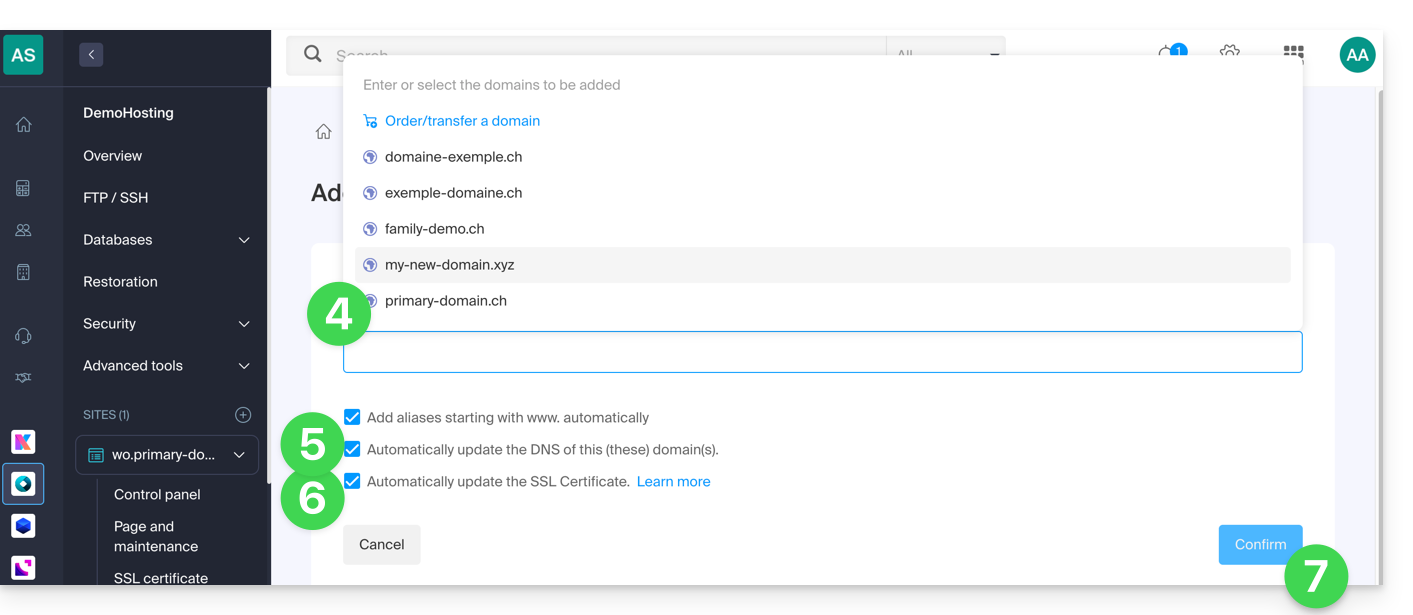
- Geben Sie die zugefügten Domainnamen ein und trennen Sie diese mit der Eingabetaste.
- Wenn das Alias oder die DNS-Zone von Infomaniak verwaltet wird, können Sie die DNS-Einträge automatisch aktualisieren. Andernfalls nehmen Sie die erforderlichen Änderungen bei Ihrem Registrar vor oder übertragen Sie die Verwaltung des Domainnamens an Infomaniak.
- Wenn Sie ein SSL-Zertifikat wie z. B. Let's Encrypt besitzen, können Sie hier eine Aktualisierung anfordern, um die neuen Namen einzubeziehen.
- Klicken Sie auf Bestätigen, um den Vorgang abzuschließen:
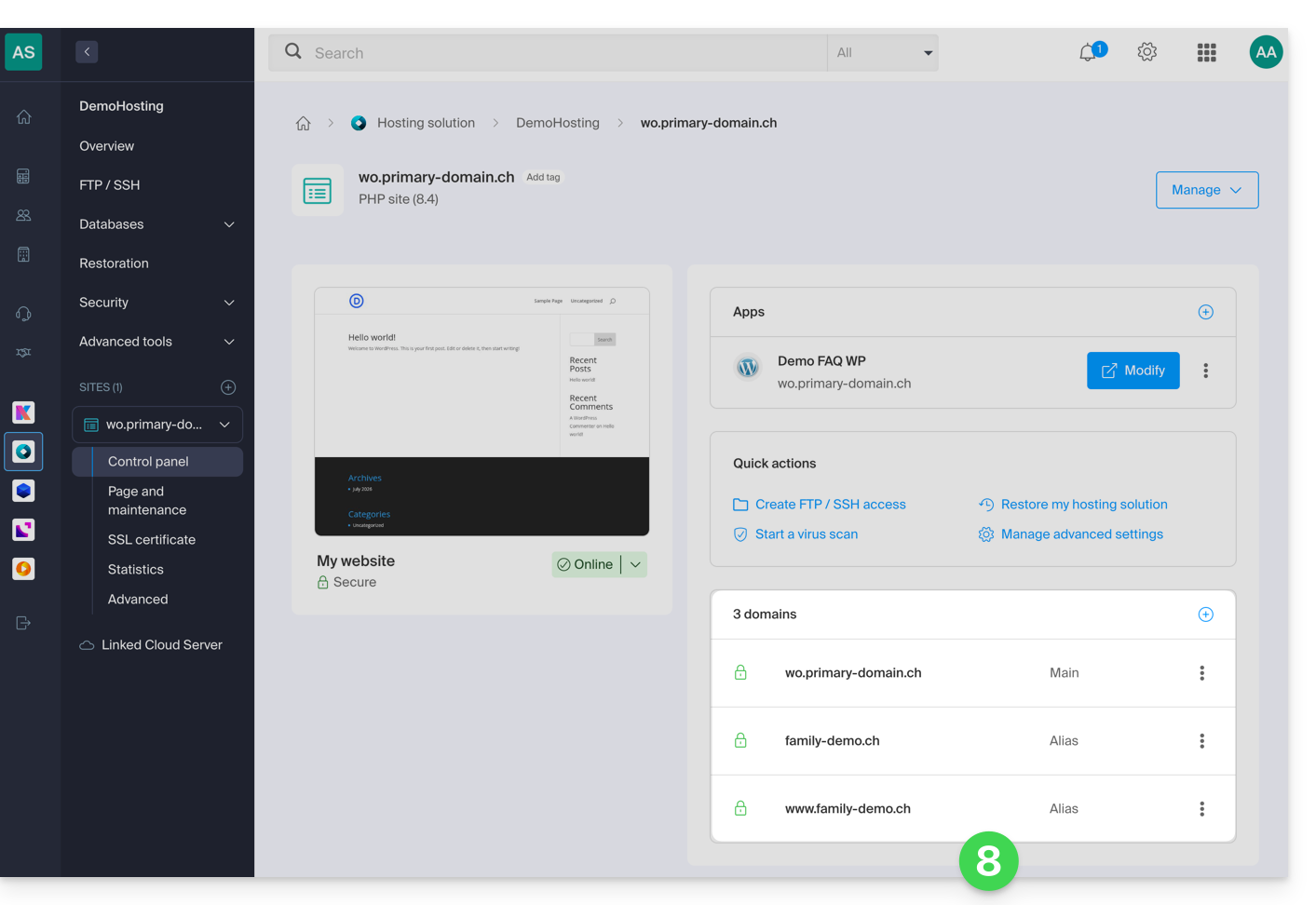
- Die mit der Website verknüpften Domains werden aktualisiert:
Um das Alias als Hauptdomain festzulegen, lesen Sie diese andere Anleitung.
Link zu dieser FAQ: https://faq.infomaniak.com/1946
War diese FAQ nützlich?
Dieser Leitfaden behandelt ein Problem beim Zugriff auf die API-Server, das bei der Verwendung von Kubernetes as a Service (KaaS) auf der Public Cloud von Infomaniak auftreten kann.
Einleitung
- Im Rahmen von Kubernetes as a Service wird das SSL-Zertifikat, das die Verbindung zum API-Server (der Management-Schnittstelle für den Client) ermöglicht, einmal jährlich erneuert.
- Informieren Sie sich über eventuelle aktuelle Probleme unter https://status.infomaniak.cloud/.
API-Server nicht erreichbar
Wenn das Zertifikat erneuert wurde, kann es sein, dass Sie sich nicht mehr mit Ihrem Cluster verbinden können. Wenn Sie das Befehlszeilentool kubectl verwenden, kann die folgende Fehlermeldung angezeigt werden:
"Unerwarteter Fehler" err="Fehler beim Abrufen der aktuellen Server-API-Gruppenliste: Der Server hat den Client aufgefordert, Anmeldeinformationen anzugeben"
Lösung des Problems
Um dieses Problem zu beheben, müssen Sie Ihre Zugangsdaten entsprechend Ihrer Bereitstellungsmethode aktualisieren.
1. Über das Infomaniak-Verwaltungsinterface (manuelle Konfiguration)
Es ist erforderlich, die aktuelle Kubeconfig-Datei erneut herunterzuladen:
- Klicken Sie hier, um auf die Verwaltung Ihres Clusters im Infomaniak Manager zuzugreifen (Benötigen Sie Hilfe?).
- Klicken Sie direkt auf den Namen des betreffenden Produkts:
- Laden Sie die neue
Kubeconfig-Datei herunter. - Ersetzen Sie Ihre alte lokale Konfigurationsdatei (in der Regel
~/.kube/config).
2. Über Terraform (Infrastructure as Code)
Wenn Sie Ihre Infrastruktur mit Terraform verwalten, ist das erwartete Verhalten wie folgt:
- Geben Sie den Befehl
terraform refreshein. - Der Anbieter sollte die neue
Kubeconfigwährend des Lesevorgangs (read) normalerweise automatisch aktualisieren. - Das Tool aktualisiert die Daten und lädt die neue Version des Zertifikats von der Infomaniak-API herunter.
Lesen Sie auch die offizielle Dokumentation für die Public Cloud, um weitere Informationen zur Verwaltung Ihrer Ressourcen zu erhalten.
Link zu dieser FAQ: https://faq.infomaniak.com/2906
War diese FAQ nützlich?
Diese Anleitung erklärt, wie Sie die Interaktionen zwischen Ihrem Infomaniak VOD/AOD-Bereich und einer beliebigen Ihrer WordPress-Websites mithilfe einer von Infomaniak entwickelten Erweiterung verwalten können.
Einleitung
- Dieses WordPress-Plugin ermöglicht das Abrufen und Verwalten aller Ihrer Videos, die in einem Infomaniak-VOD/AOD-Bereich gespeichert sind, mit automatischer Aktualisierung, wenn neue Videos hinzugefügt werden.
- Es verwaltet das automatische Abrufen der vorhandenen Player und die Verwaltung von Wiedergabelisten.
- Sie können Ihre Videos bei der Erstellung eines Artikels oder einer Seite suchen oder Medien direkt über die CMS-Verwaltung importieren.
- Mögliche Inkompatibilitäten:
- Das Plugin ist nicht mit Elementor kompatibel.
- Testen Sie, ob das Problem weiterhin besteht, nachdem Sie ein anderes Editor-Plugin installiert haben.
- Das Plugin ist nicht mit WordPress Multisite kompatibel.
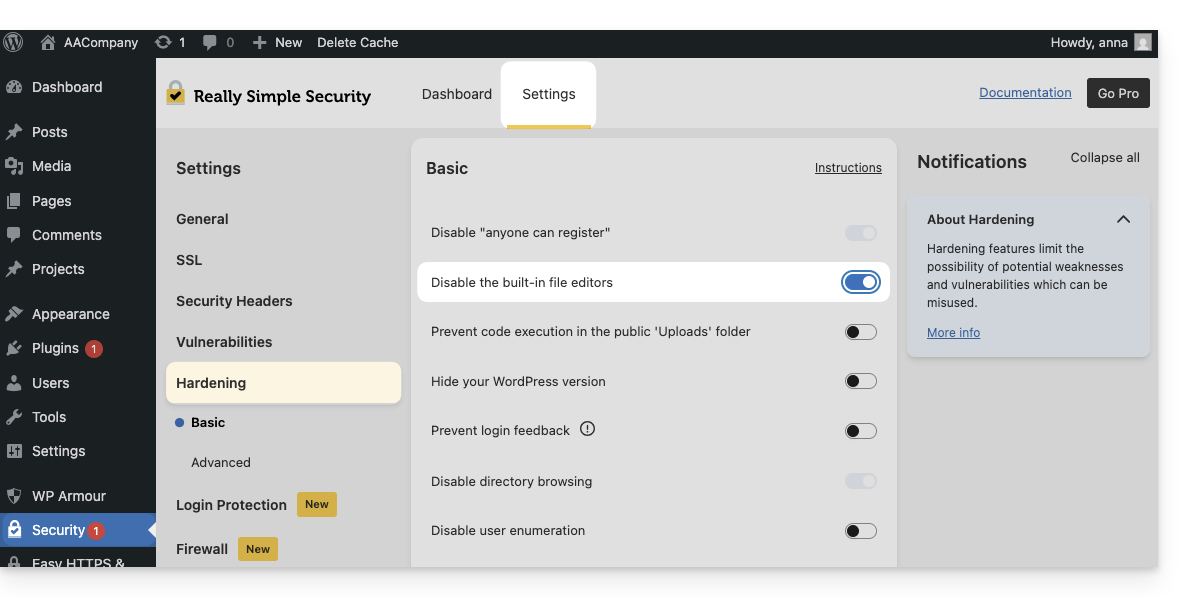
- Das Plugin ist nicht mit Really Simple Security (Really Simple SSL) kompatibel.
- Testen Sie, ob das Problem weiterhin besteht, indem Sie diese Einstellung des Really Simple Security-Plugins aktivieren oder deaktivieren:
- Testen Sie, ob das Problem weiterhin besteht, nachdem Sie ein anderes, ähnliches Plugin verwendet haben.
- Wenn weiterhin Probleme auftreten, lesen Sie diese andere Anleitung.
- Testen Sie, ob das Problem weiterhin besteht, indem Sie diese Einstellung des Really Simple Security-Plugins aktivieren oder deaktivieren:
- Das Plugin ist nicht mit Elementor kompatibel.
Das Infomaniak VOD-Plugin herunterladen
Gehen Sie zu Ihrem VOD-Bereich, um die für das WordPress-Plugin erforderlichen Informationen zu erhalten:
- Klicken Sie hier, um auf die Verwaltung Ihres Produkts im Infomaniak Manager zuzugreifen (Benötigen Sie Hilfe?).
- Klicken Sie direkt auf den Namen des betreffenden Produkts:
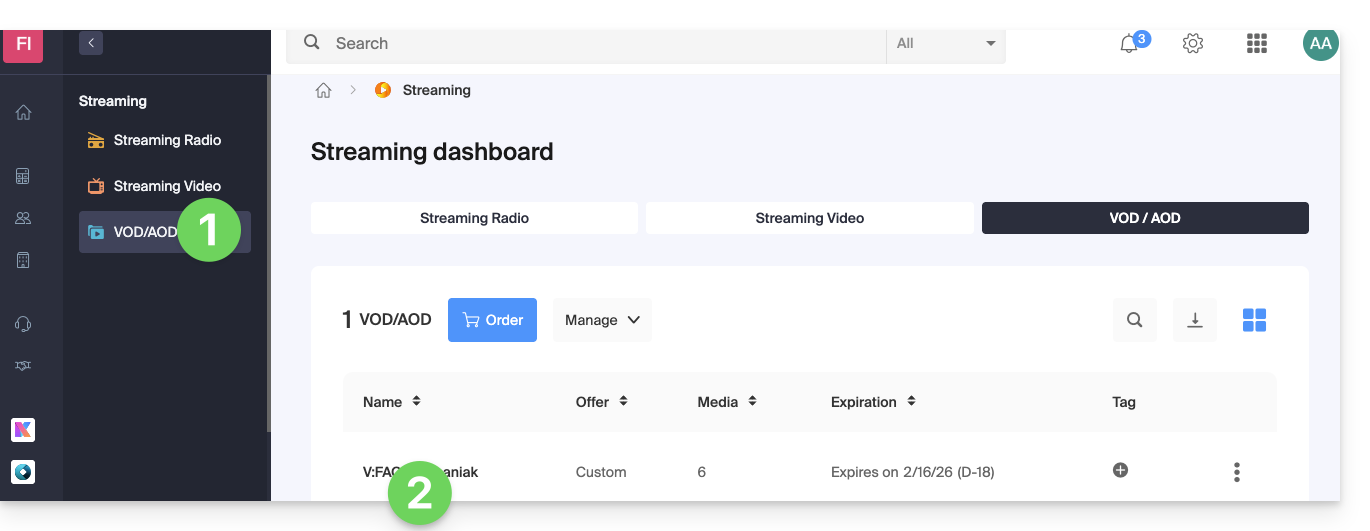
- Klicken Sie im linken Menü auf CMS/API-Erweiterungen.
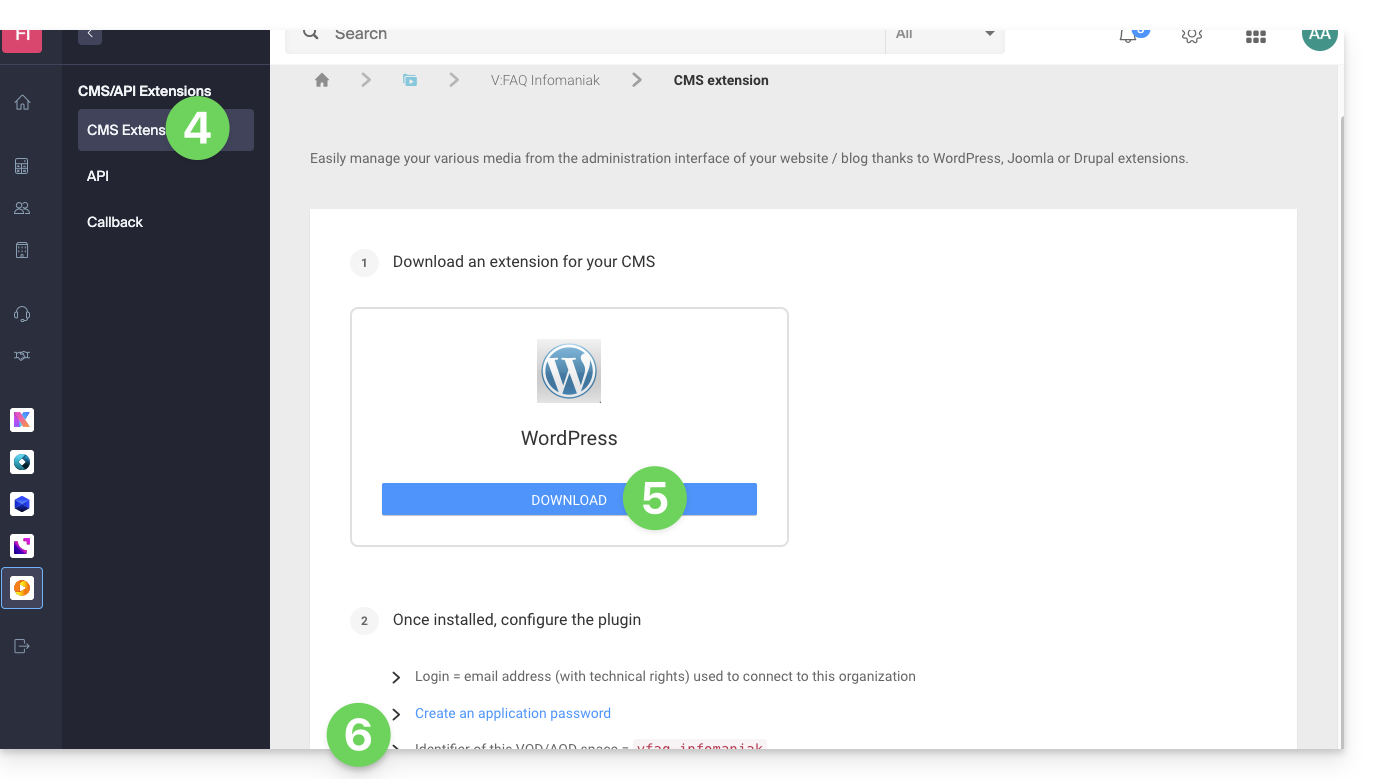
- Klicken Sie im linken Menü auf CMS-Erweiterungen.
- Laden Sie die WordPress-Erweiterung herunter.
- Konfigurieren Sie die Erweiterung mithilfe der bereitgestellten Anweisungen:
- Es wird empfohlen, einen neuen Benutzer in Ihrer Organisation zu erstellen, der nur technische Rechte für das VOD/AOD-Produkt hat, und dann das Anwendungskennwort von diesem dedizierten Konto aus zu erstellen.
Sie können die Erweiterung auch direkt aus der Erweiterungsbibliothek von WordPress herunterladen: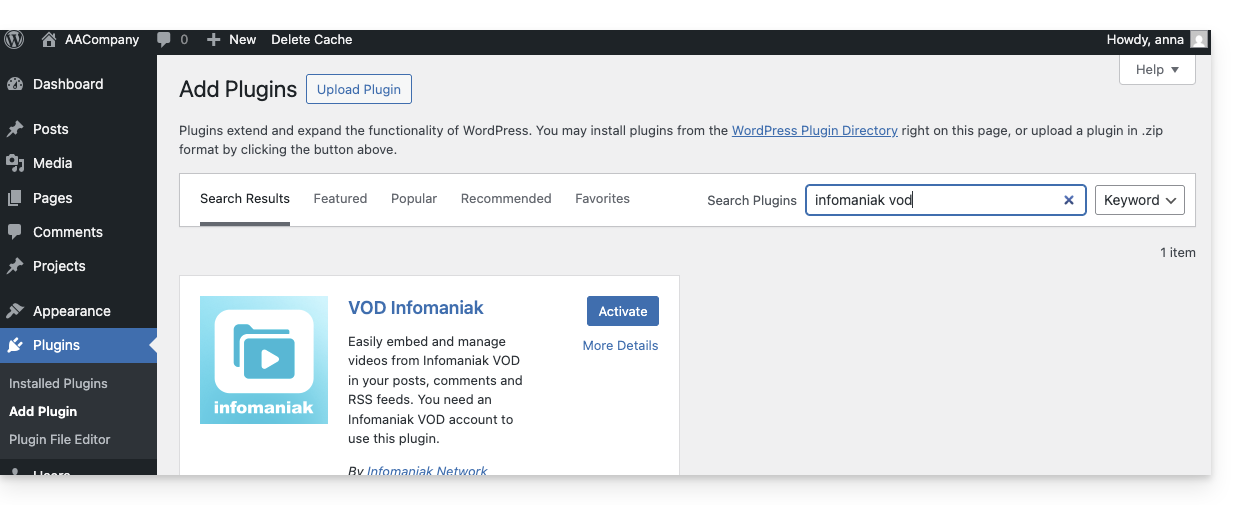
Eine ähnliche Funktion gibt es für Typo3 mit der speziellen Erweiterung, die Sie in der Erweiterungsbibliothek finden und installieren können: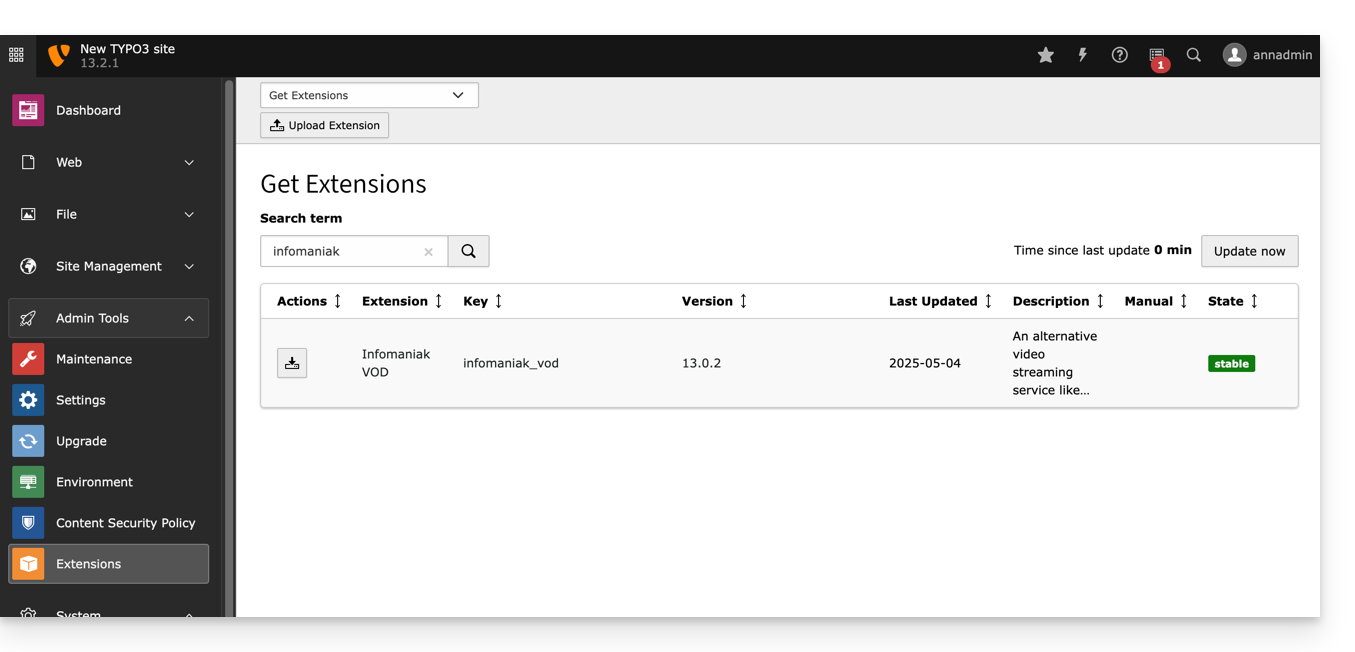
Link zu dieser FAQ: https://faq.infomaniak.com/1539
War diese FAQ nützlich?
Diese Anleitung erklärt, wie Sie innerhalb eines Infomaniak Webhostings die Adresse einer Website, die derzeit als Subdomain (https://dev.domain.xyz) erreichbar ist, durch die Hauptdomain (https://domain.xyz) ersetzen.
Einleitung
- Die Schritte im Überblick:
- Wir beginnen mit einer Website, die über die URL der Hauptdomain
dev.domain.xyzerreichbar ist. - Wir fügen ihr ein Alias
domain.xyzhinzu. - Wir tauschen die beiden Typen aus (die Hauptdomain wird zum Alias und der Alias wird zur Hauptdomain).
- Wir entfernen den alten Namen
dev.domain.xyz.
- Wir beginnen mit einer Website, die über die URL der Hauptdomain
- Beachten Sie, dass der Speicherort der Website im ursprünglichen Ordner auf dem Server verbleibt; der Name dieses Speicherorts kann beispielsweise
/sites/dev.domain.xyzlauten, dies hat jedoch keinerlei Auswirkungen auf die Website in der Produktion. - Lesen Sie auch das letzte Kapitel dieser anderen Anleitung.
Eine verknüpfte Domain umkehren
Hier sind die detaillierten Schritte, um von einer Website mit einer Subdomain-Adresse zu einer direkten Adresse zu wechseln (hier wird dev.domaine-exemple.ch zu domaine-exemple.ch):
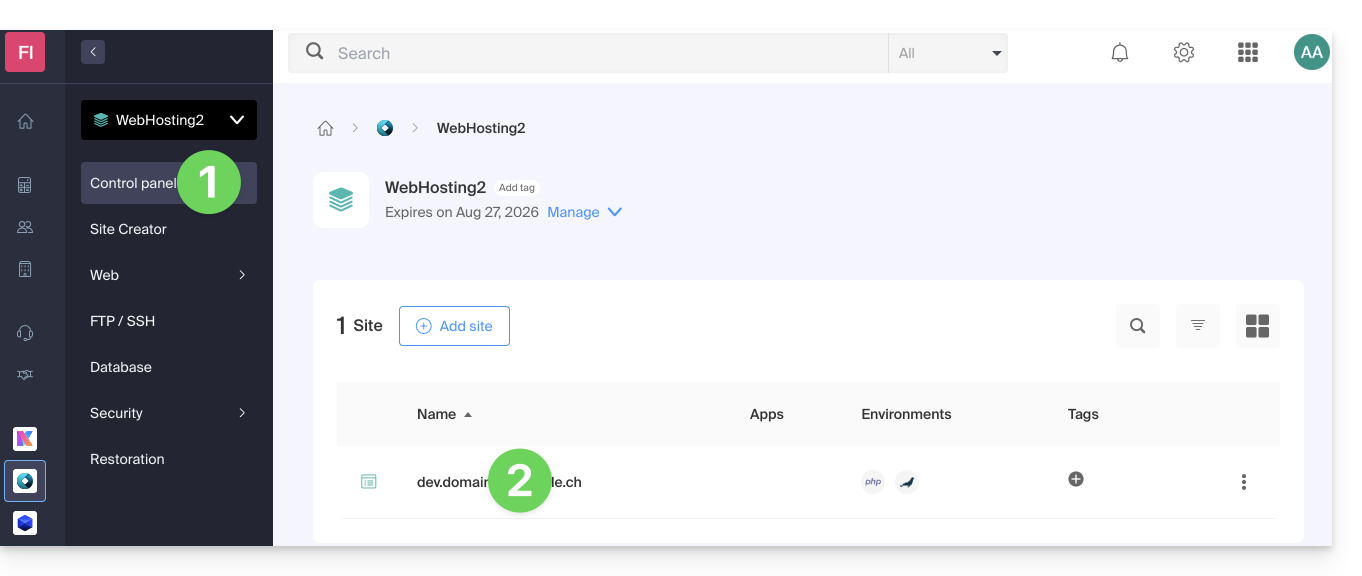
- Klicken Sie hier, um die Verwaltung Ihrer Website im Infomaniak Manager aufzurufen (Benötigen Sie Hilfe?).
- Klicken Sie direkt auf den Namen, der der betreffenden Website zugewiesen ist:
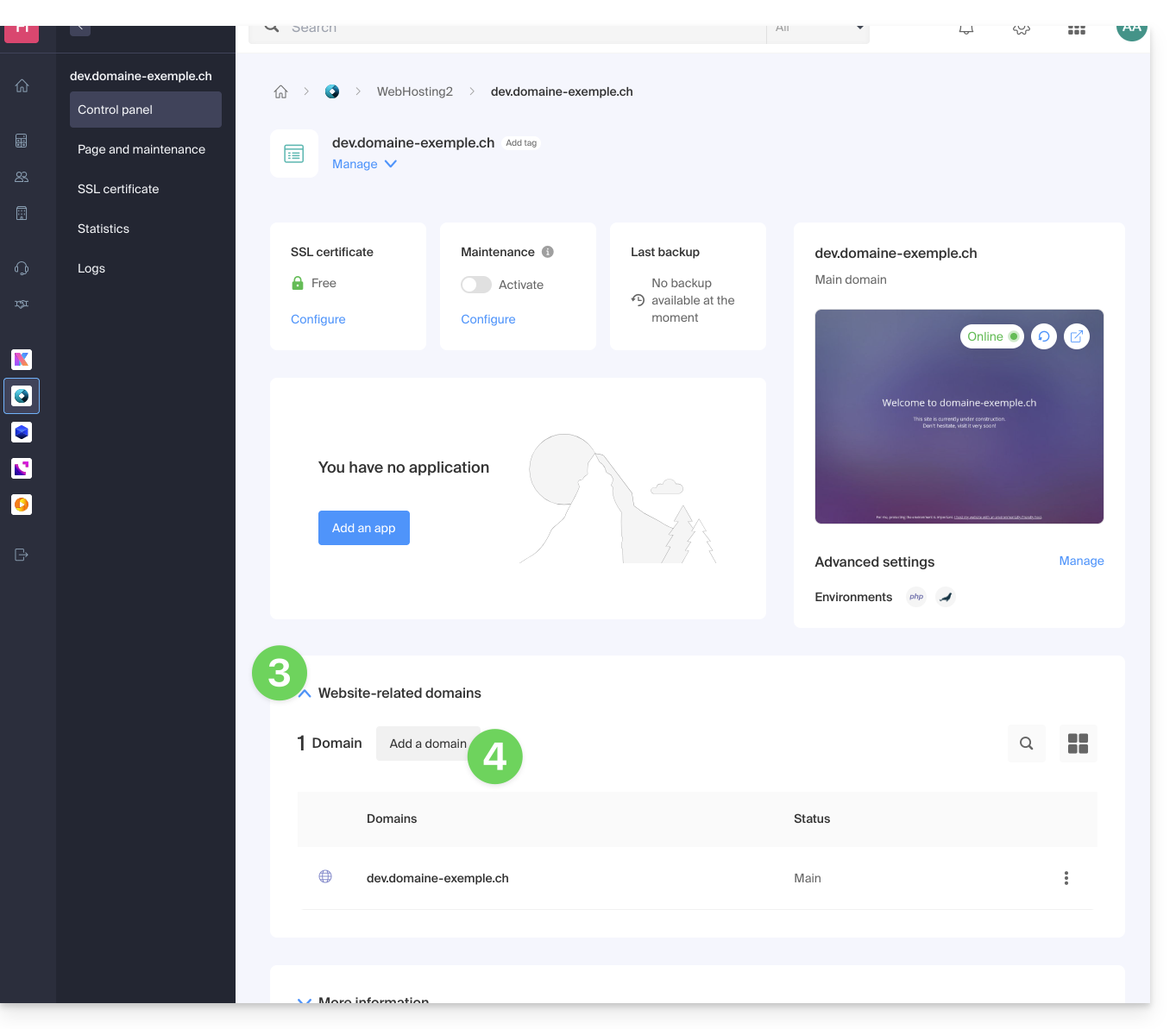
- Klicken Sie dann auf den Pfeil , um den Abschnitt Domains dieser Website zu erweitern:
- Klicken Sie auf die Schaltfläche Domäne hinzufügen:
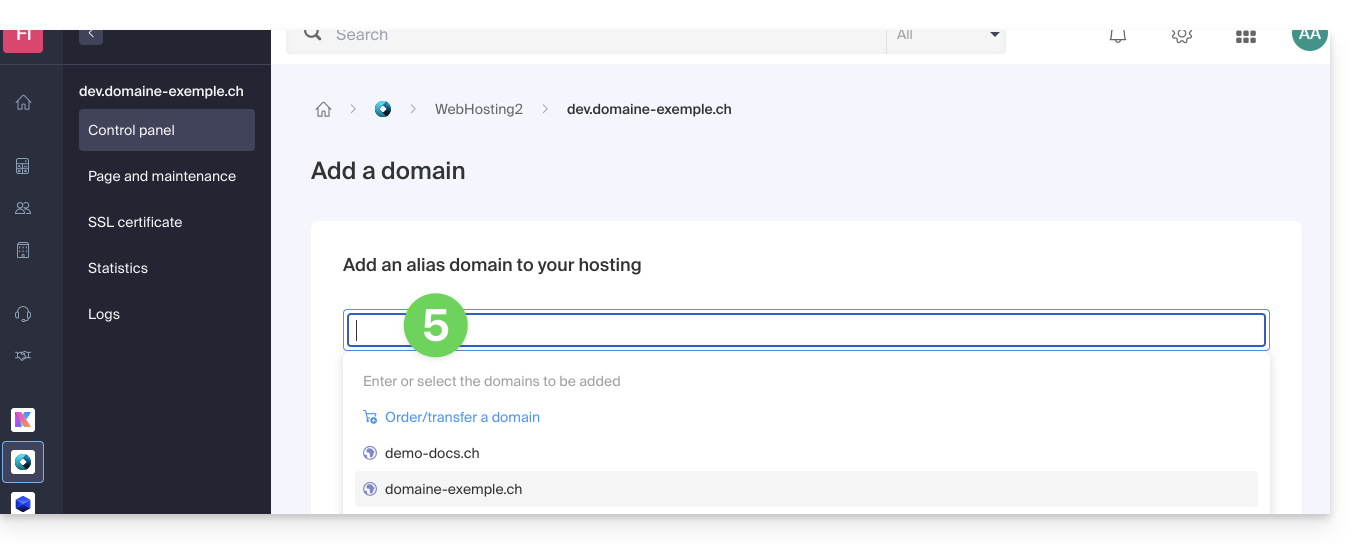
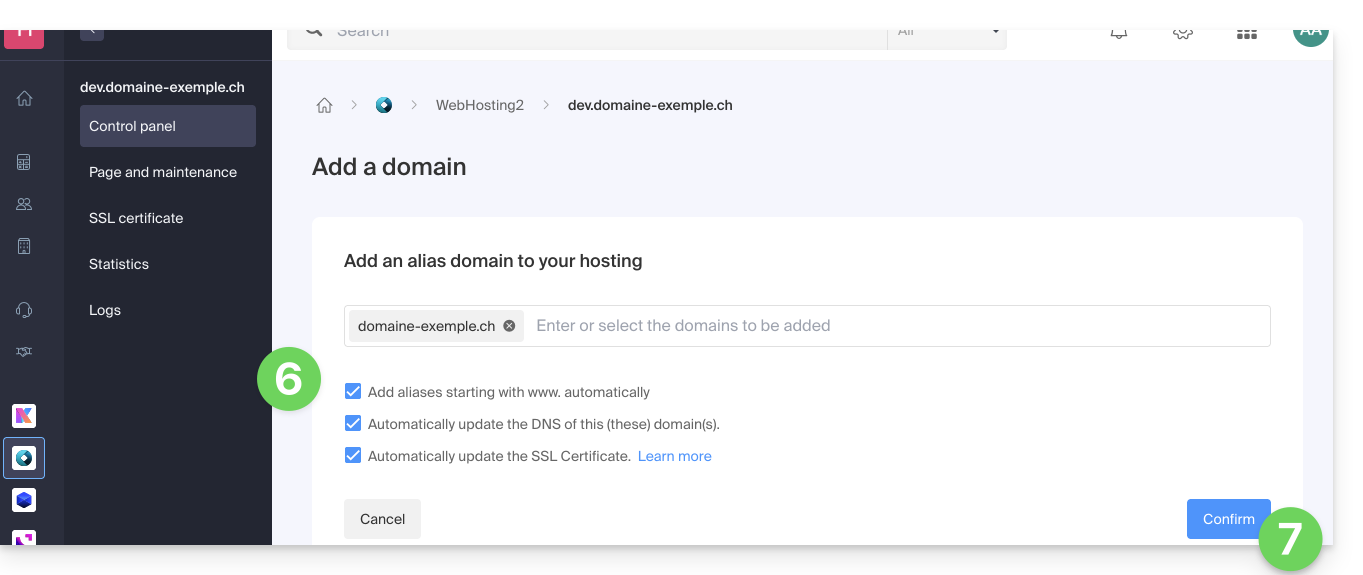
- Geben Sie den gewünschten neuen Namen ein (wenn sich die hinzuzufügende Domain in derselben Organisation befindet, wird sie in der Liste vorgeschlagen, andernfalls geben Sie ihre Schreibweise ein):
- Aktivieren oder deaktivieren Sie die Kontrollkästchen:
- Wenn die hinzugefügte Domain nicht in Form einer Subdomain vorliegt, können Sie anfordern, dass automatisch die
www-Version der Domain hinzugefügt wird. - Aktualisieren Sie automatisch (wenn möglich) die DNS-Einträge der hinzugefügten Domains.
- Aktualisieren Sie automatisch die zugehörigen SSL-Zertifikate (wenn möglich).
- Wenn die hinzugefügte Domain nicht in Form einer Subdomain vorliegt, können Sie anfordern, dass automatisch die
- Klicken Sie auf die Schaltfläche Bestätigen und warten Sie:
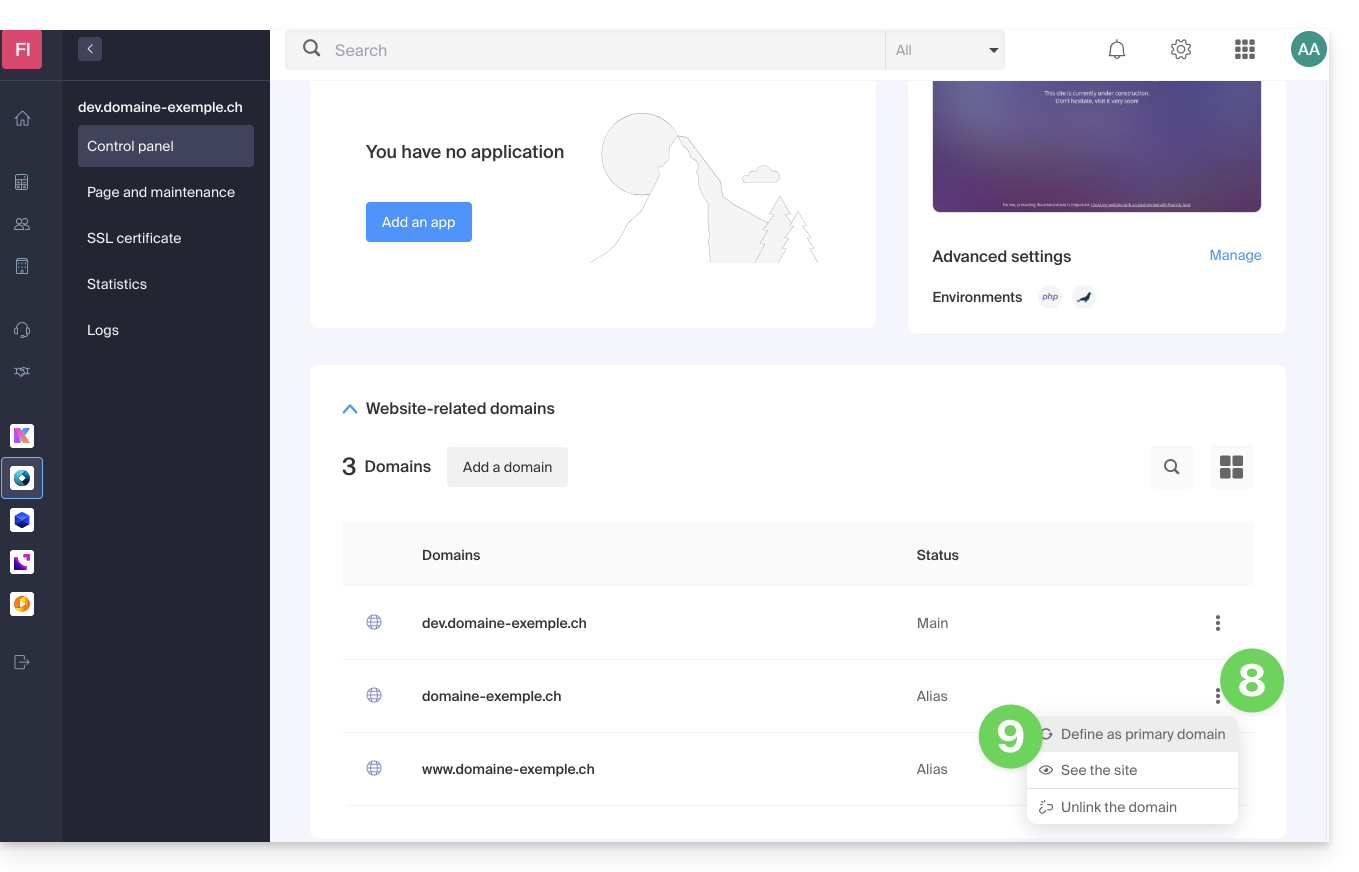
- Sobald die Hinzufügung abgeschlossen ist, klicken Sie auf das Aktionsmenü ⋮ rechts neben der gerade hinzugefügten Domain, die Sie als Hauptdomain festlegen möchten:
- Wählen Sie, dass das Element als Hauptdomain festgelegt werden soll:
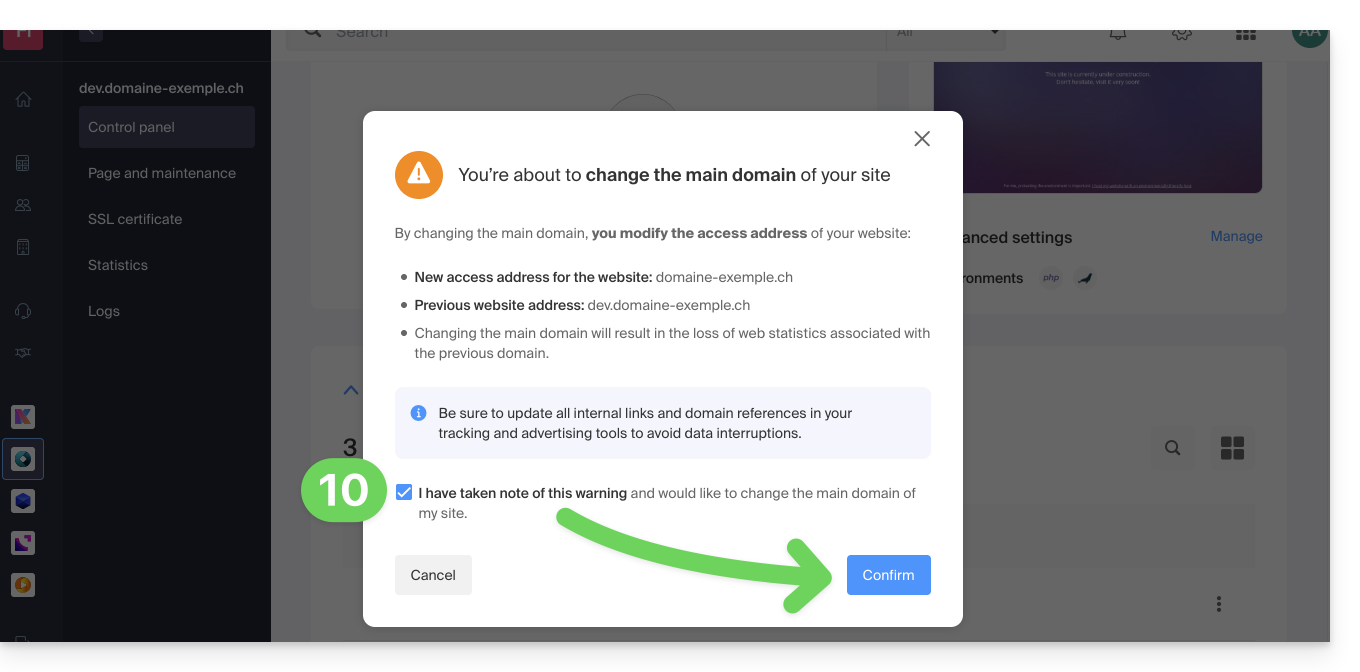
- Bestätigen Sie den Vorgang, um die Domains zu tauschen:
Link zu dieser FAQ: https://faq.infomaniak.com/2160
War diese FAQ nützlich?
Dieser Leitfaden beschreibt die von Infomaniak implementierten Maßnahmen, um alle Ihre kDrive-Daten zu schützen, seien es persönliche Daten (medizinische Daten, Anmeldeinformationen) oder sensible Daten (Finanzinformationen, Geschäftsgeheimnisse, geistiges Eigentum, Forschung und Entwicklung usw.).
Datensicherheit und Datenschutz
Die kDrive-Infrastruktur besteht aus mehreren Diensten und Servern, die auf unterschiedlichen Technologien basieren. Der Inhalt und die Struktur des Inhalts jedes Kunden werden systematisch verschlüsselt und kontinuierlich an mindestens 3 Standorten in mehreren von Infomaniak verwalteten Rechenzentren gesichert. Die Daten werden ausschließlich in Rechenzentren in der Schweiz gespeichert und verarbeitet. Die Rechenzentren sind vom Typ TIER III+ und gewährleisten eine hohe Verfügbarkeit und eine N+1-Redundanz für ihre kritischen Komponenten.
Die Speicherung erfolgt über Swift, eine verteilte und hochverfügbare Cloud-Datenspeichertechnologie.
kDrive integriert mehrere Schutzebenen, um Dateien zu schützen:
- Zum Schutz der übertragenen Daten wird das Verschlüsselungsprotokoll SSL/TLS verwendet.
- Zum Schutz der gespeicherten Daten wird die AES-128-Bit-Verschlüsselung (AES-128-CBC) mit einem individuellen und eindeutigen Schlüssel pro kDrive-Speicherplatz verwendet.
Infomaniak testet regelmäßig die Anwendungen und die kDrive-Infrastruktur, um mögliche Sicherheitslücken zu identifizieren und so die Sicherheit zu erhöhen und Sie vor Angriffen zu schützen.
Aber auch…
- kDrive bietet ein Zugriffsjournal für Daten und einen Verlauf der Aktionen, der direkt im Manager eingesehen werden kann. Es ist möglich, einen Aktivitätsbericht abzurufen, um den Verlauf der Aktionen aller Benutzer in Ihrem kDrive zu überwachen. Sie können auch Ihre Daten und die Änderungen verfolgen, die an jedem Dokument, jeder Tabelle oder jeder Präsentation vorgenommen werden.
- Nur Personen, die über einen Link zu den öffentlichen Dateien verfügen, können diese einsehen.
- Die Zwei-Faktor-Authentifizierung bietet eine zusätzliche Sicherheitsebene bei der Anmeldung. Wenn Sie die Zwei-Faktor-Authentifizierung verwenden, können Sie beispielsweise eine Authentifizierung über die Infomaniak Authenticator-App wählen.
- Lesen Sie diesen anderen Leitfaden, wenn Sie Informationen zur Datenanalyse suchen.
Link zu dieser FAQ: https://faq.infomaniak.com/2462
War diese FAQ nützlich?
Diese Anleitung erklärt, wie Sie nach dem Kauf einer Domain bei Infomaniak kostenlos einen Mail-Service und ein Webhosting erhalten.
Einleitung
- Für jede bei Infomaniak registrierte oder dorthin übertragene Domain können Sie kostenlos folgende Leistungen nutzen:
- eine E-Mail-Adresse, die Ihnen unter anderem Zugriff auf die Mail-App von Infomaniak bietet
- und einen Web-Speicherplatz von 10 MB für eine einfache Webseite.
- Es ist auch möglich, einen kostenlosen E-Mail-Dienst zu nutzen, während Sie gleichzeitig ein kostenpflichtiges Webhosting-Angebot oder umgekehrt nutzen.
- Anstelle eines E-Mail-Dienstes vom Typ Starter gibt es auch kSuite.
Das Angebot Starter Mail + Web aktivieren
Voraussetzungen
- Sie benötigen eine Domain bei Infomaniak (eine DNS-Zone ist nicht ausreichend).
- Bestellen Sie gegebenenfalls eine Domain hier oder übertragen Sie eine bestehende Domain.
- Je nach gewünschtem Typ (E-Mail oder Web) darfkein entsprechendes Produkt bereits mit dem Domainnamen verknüpft seinund zwar in jeder bestehenden Infomaniak-Organisation.
Um ein Mail Starter-Abonnement und ein Webhosting Starter-Abonnement zu bestellen, die bei jeder Domain enthalten sind:
- Klicken Sie hier, um die Verwaltung Ihres Produkts im Infomaniak Manager aufzurufen (Benötigen Sie Hilfe?).
- Klicken Sie direkt auf den Namen des betreffenden Produkts:

- Es ist erforderlich, dass derzeit kein Produkt mit der Domain verknüpft ist (siehe Spalte „Verknüpfte Produkte“).
- Klicken Sie auf eine der Verknüpfungen, um einen Dienst zu verbinden (E-Mail oder Web):

- Klicken Sie in beiden Fällen auf Bestellen…:
- Sie können den entsprechenden kostenlosen Dienst (E-Mail oder Webhosting) auswählen, und im nächsten Schritt werden Sie aufgefordert, den anderen Dienst (E-Mail oder Webhosting) auszuwählen, falls gewünscht.
- Klicken Sie am unteren Rand der Seite, um fortzufahren:
- Schließen Sie die Bestellung ab:

- Kehren Sie zu Ihrem Infomaniak-Konto zurück.um Ihre neuen Produkte kennenzulernen und zu nutzen:






Ihre Starter-Produkte nutzen
- Erstellen Sie die gewünschte E-Mail-Adresse in Ihrem Mail Starter-Abonnement.
- Um den Webspace von 10 MB zu nutzen und eine einfache Webseite in Ihrem Web Hosting Starter-Abonnement zu erstellen, verwenden Sie:
- den Seiten-Editor
- oder das Web FTP im Manager, um Ihre HTML-Seiten zu verwalten
- oder eine beliebige Software/FTP-Client mit dem klassischen FTP-Protokoll
Ein Starter-Angebot erweitern
- Ein Mail-Angebot ändern.
- Ein Web-Angebot ändern (hier klicken).
Bei Problemen mit einem Starter-Hosting-Paket
Ein Webhosting-Paket der Kategorie „Starter“ bietet keine IPv6-Unterstützung. Achten Sie daher auf die AAAA-Einträge in der DNS-Zone der betreffenden Domain, da diese beispielsweise die Aktivierung von SSL verhindern können. Lesen Sie auch diese andere Anleitung.
Link zu dieser FAQ: https://faq.infomaniak.com/2002
War diese FAQ nützlich?
Diese Anleitung erklärt, wie Sie HSTS für eine Website deaktivieren oder konfigurieren.
Einleitung
- Wenn HSTS für eine Website aktiviert ist, weist der Server den Besuchern der Website (sofern ihr Webbrowser dies unterstützt) an, alle unsicheren Links durch sichere Links zu ersetzen.
- Beispiel:
http://www.domain.xyz.com/one/page/wird automatisch durchhttps://www.domain.xyz/one/page/ersetzt. - Nach der Aktivierung eines SSL-Zertifikats für eine Website wird HSTS wie folgt konfiguriert:
max-age=16000000.
HSTS deaktivieren…
… mit einem CMS (WordPress, Joomla usw.)
Fügen Sie in alle vom CMS generierten Seiten die folgende Zeile ein:
header( 'Strict-Transport-Security: max-age=0;' );Für WordPress kann diese Direktive beispielsweise in der Datei functions.php Ihres Themes hinzugefügt werden:
add_action( 'send_headers', 'add_header_xua' );
function add_header_xua() {
header( 'Strict-Transport-Security: max-age=0;' );
}
Weitere Informationen zu WordPress
… mit einer PHP-Website
Fügen Sie die folgende Zeile in alle PHP-Seiten ein:
header( 'Strict-Transport-Security: max-age=0;' );Um dies zu erreichen, ohne jede PHP-Seite einer Website ändern zu müssen, kann die Direktive auto_prepend_file in der Datei .user.ini der betreffenden Website verwendet werden:
auto_prepend_file=/home/clients/xxxx/web/hsts_disable.php... mit der folgenden Datei hsts_disable.php:
header( 'Strict-Transport-Security: max-age=0;' ); ```… mit einer Website mit statischen Inhalten (kein PHP)
… avec un site au contenu statique (non PHP)
Fügen Sie diesen Header in eine Datei .htaccess ein:
# BEGIN DISABLE HSTS
<IfModule mod_headers.c>
Header always set Strict-Transport-Security "max-age=0; includeSubDomains;"
</IfModule>
# END DISABLE HSTS
HSTS anpassen
Der Standardwert kann in den PHP-Dateien Ihrer Website mit der folgenden Direktive geändert werden:
header( 'Strict-Transport-Security: max-age=X; includeSubdomains; preload' );(X ist die gewünschte Anzahl an Sekunden).
HSTS für alle gehosteten Subdomains aktivieren
includeSubDomains; ist standardmäßig aktiviert und, wie der Name schon sagt, werden dadurch die Subdomains in die „Strict Transport Security“ einbezogen.
Wenn ein Besucher eine unsichere Subdomain aufruft, leitet der Browser automatisch zu HTTPS weiter und löst einen Sicherheitsfehler aus.
Wenn dieses Verhalten nicht gewünscht ist, muss dieser Header entfernt werden.
Den HSTS-Cache des Browsers löschen…
… in Chrome
- Geben Sie in Chrome
chrome://net-internals/#hstsein. - Geben Sie den Domainnamen in das Textfeld im Abschnitt „Domänensicherheitsrichtlinien löschen“ ein.
- Klicken Sie auf die Schaltfläche Löschen.
- Geben Sie den Domainnamen in das Textfeld im Abschnitt „HSTS-Abfrage“ ein.
- Klicken Sie auf die Schaltfläche „Abfrage“.
- Die Antwort sollte „
Nicht gefunden“ lauten.
… in Safari
- Schließen Sie zunächst den Browser Safari.
- Löschen Sie die Datei
~/Library/Cookies/HSTS.plist. - Öffnen Sie Safari erneut.
… in Firefox
- Schließen Sie in Firefox alle Tabs.
- Öffnen Sie das Firefox-Menü und klicken Sie auf „Verlauf“ / „Verlauf anzeigen“.
- Suchen Sie die Seite, von der Sie die HSTS-Einstellungen löschen möchten.
- Klicken Sie mit der rechten Maustaste auf einen der entsprechenden Einträge.
- Wählen Sie Diese Website vergessen.
Link zu dieser FAQ: https://faq.infomaniak.com/2133
War diese FAQ nützlich?
Diese Anleitung erklärt, wie Sie eine neue Infomaniak WordPress-Website installieren, die in den kostenpflichtigen Webhosting-Angeboten enthalten ist. Sie finden 2 verschiedene Möglichkeiten, eine WordPress-Website zu erstellen, sowie Erklärungen zur Deinstallation.
Eine WordPress-Website auf einem bestehenden Hosting erstellen
Um auf Ihr Webhosting zuzugreifen und eine neue Website hinzuzufügen, indem Sie gleichzeitig WordPress installieren:
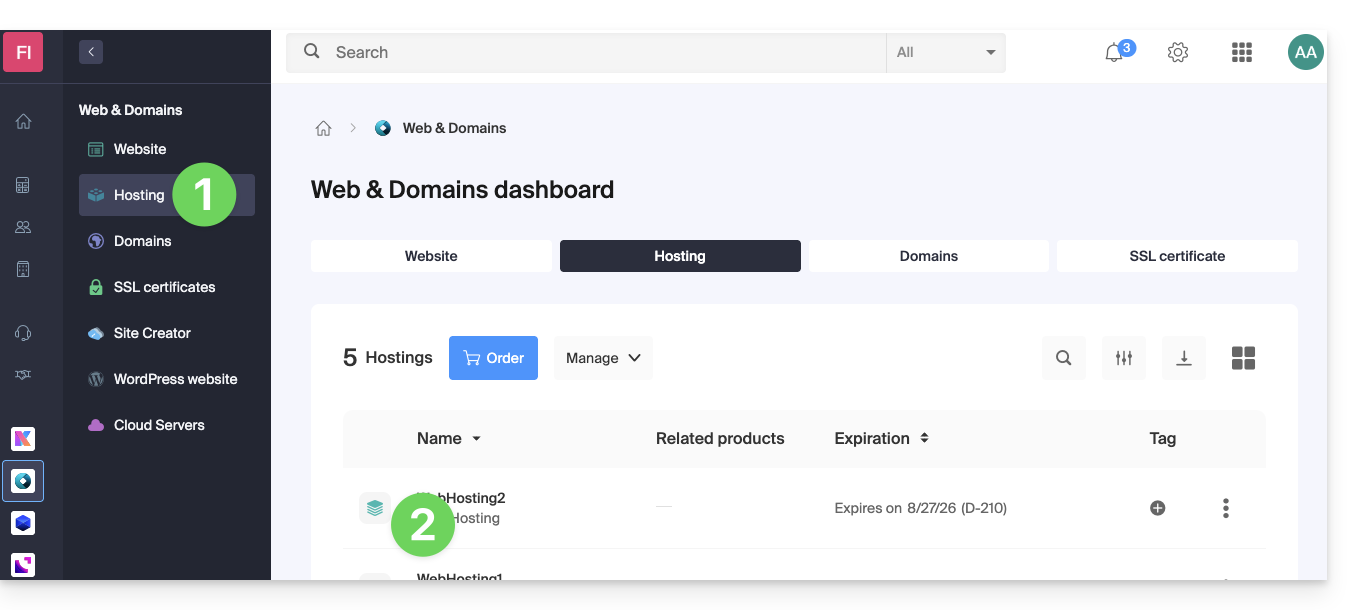
- Klicken Sie hier, um die Verwaltung Ihres Hostings im Infomaniak Manager aufzurufen (Benötigen Sie Hilfe?).
- Klicken Sie direkt auf den Namen des betreffenden Hostings:
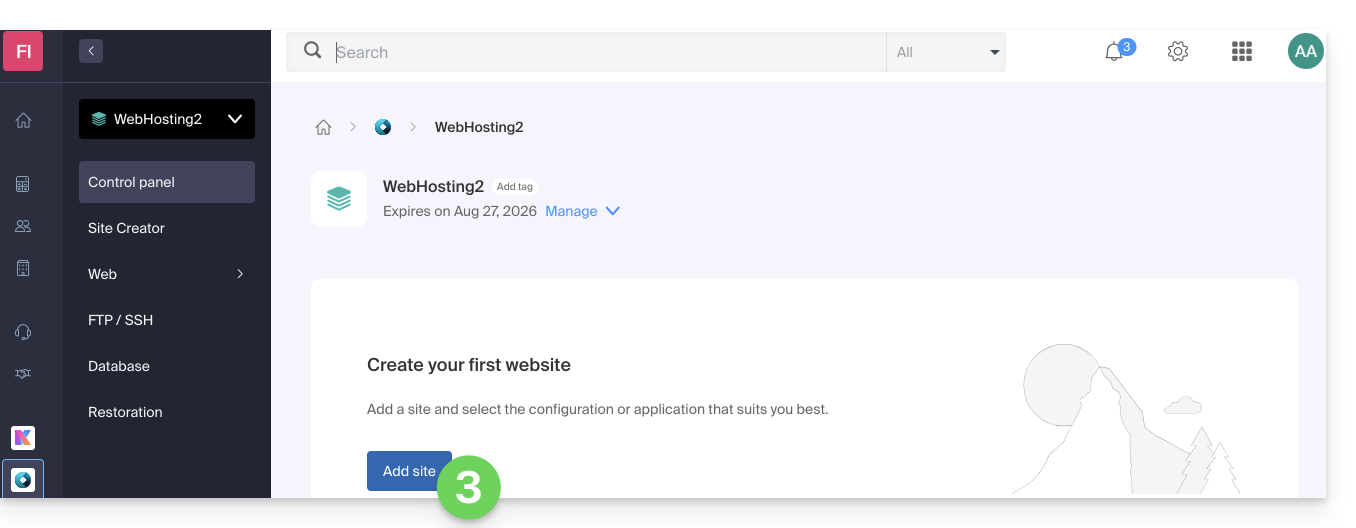
- Klicken Sie auf die Schaltfläche, um eine Website hinzuzufügen:
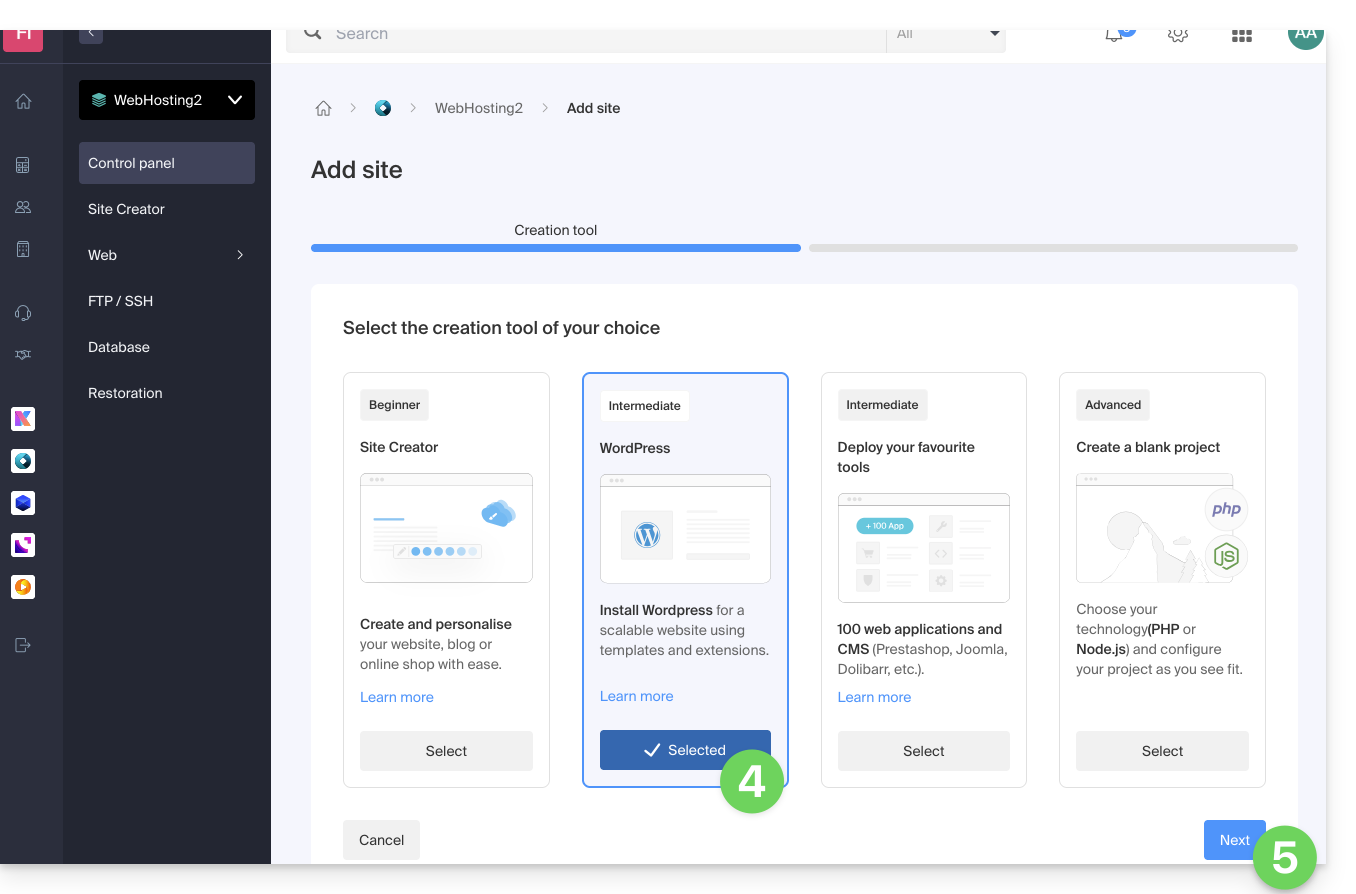
- Wählen Sie die Installation von WordPress.
- Klicken Sie auf die Schaltfläche Weiter:
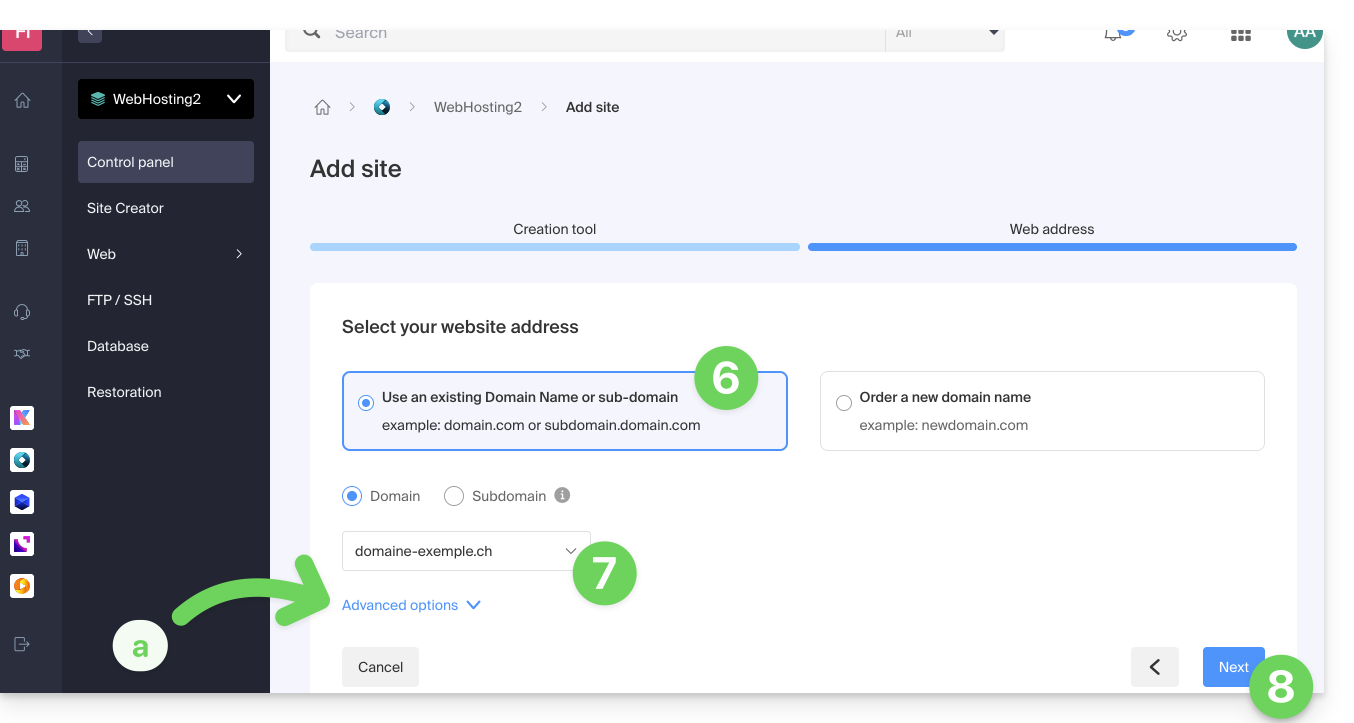
- Klicken Sie auf die Schaltfläche, um eine bereits vorhandene Domain in Ihrer Organisation zu verwenden (oder auf die andere Schaltfläche, wenn Sie zuerst eine neue Domain bestellen müssen).
- Wählen Sie die Domain aus Ihren bereits erworbenen Domains aus.
- In den erweiterten Optionen können Sie unter anderem einen benutzerdefinierten Speicherort auf dem Server des Hostings und eine ältere PHP-Version auswählen.
- Klicken Sie auf die Schaltfläche Weiter:
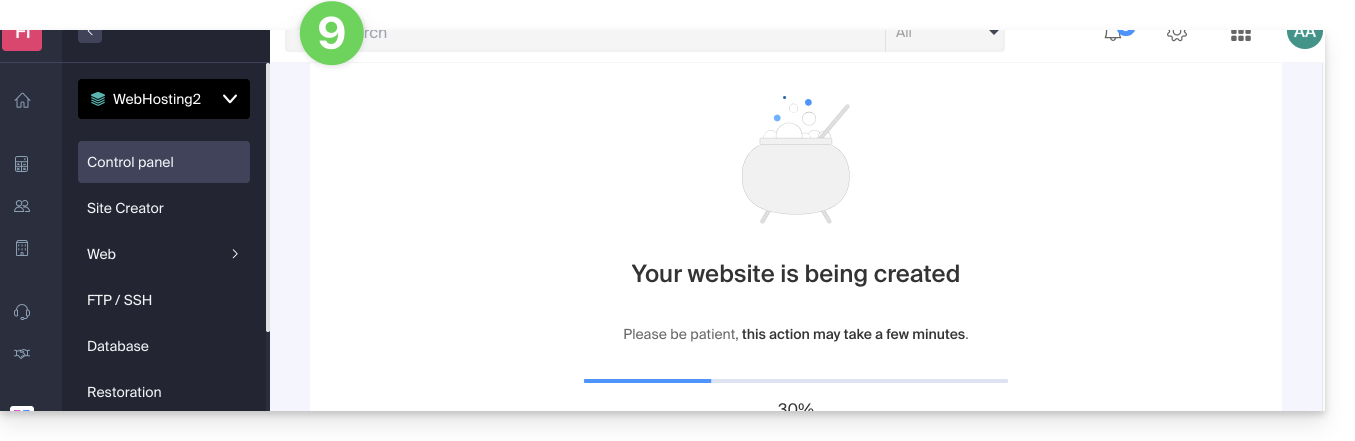
- Warten Sie einige Minuten, während die Website auf dem Hosting erstellt wird:
- Geben Sie die angeforderten Informationen ein. Diese werden Ihnen zum Anmelden im WordPress-Dashboard(Sie können diese Informationen jederzeit nach der Installation ändern).
- Klicken Sie auf die Schaltfläche Weiter:
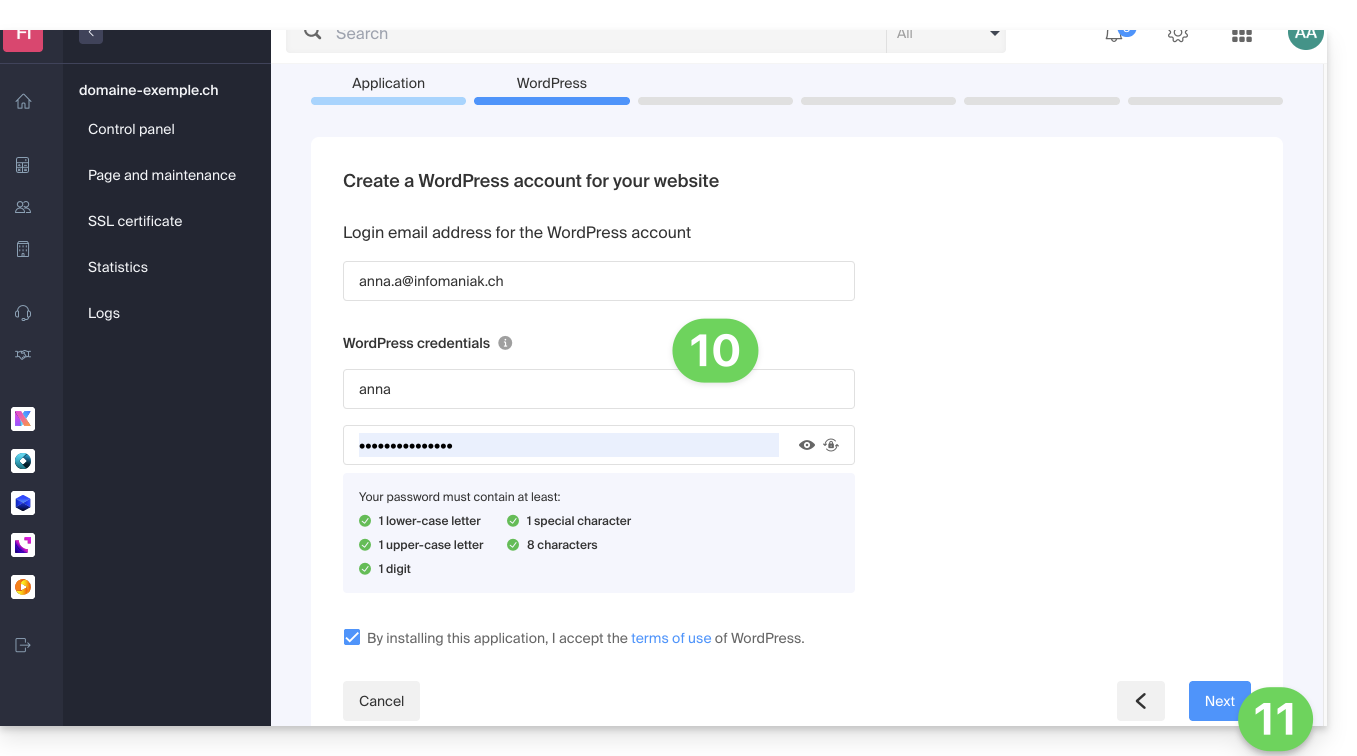
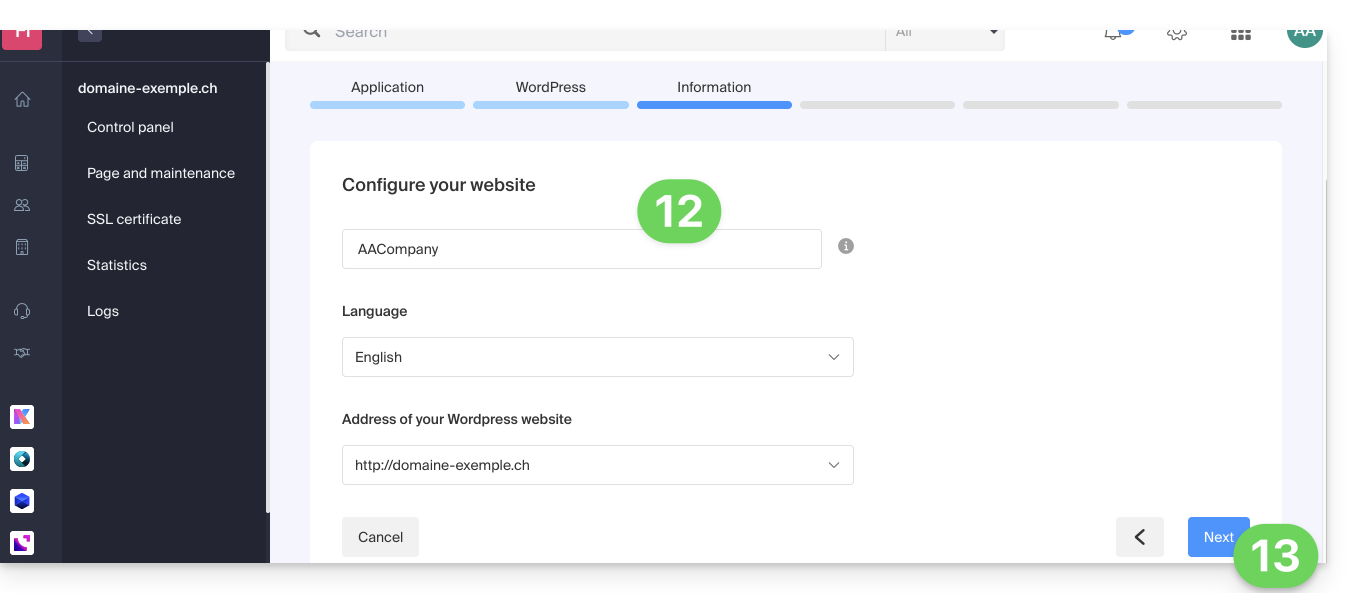
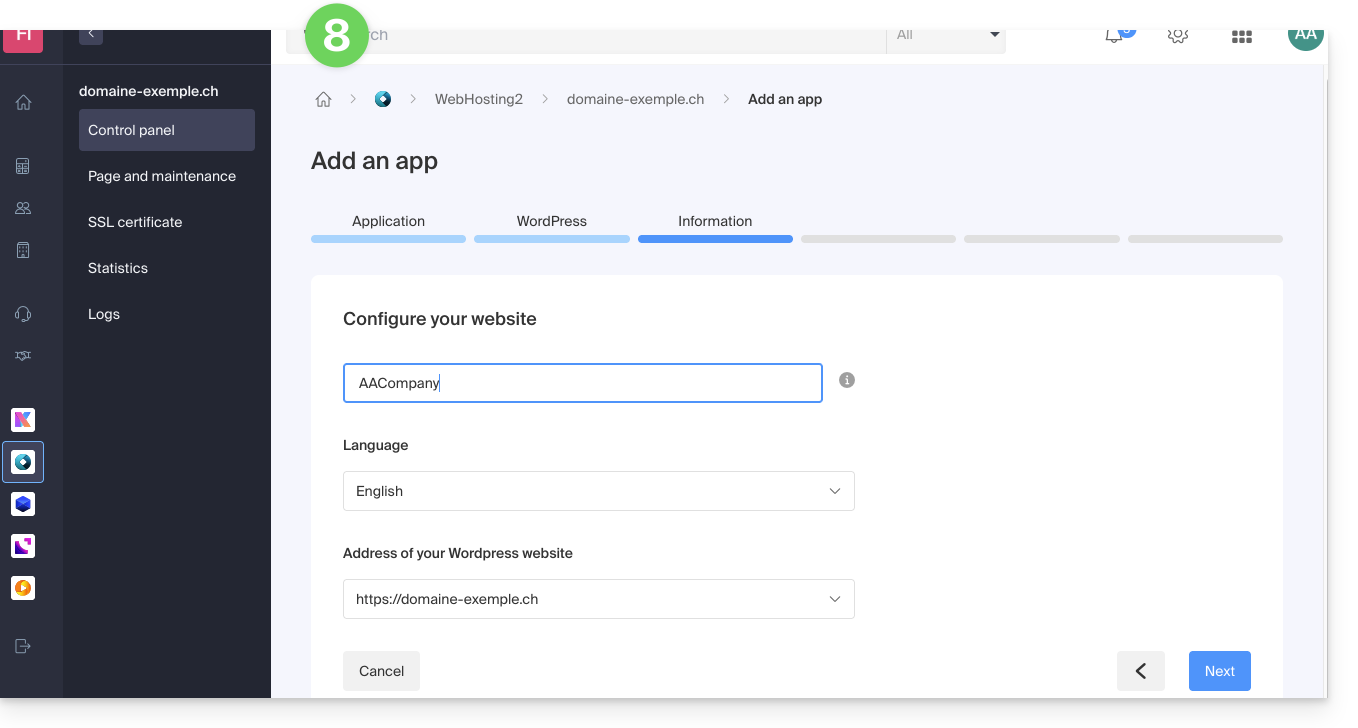
- Geben Sie die Informationen zu Ihrer Website ein (diese Informationen können jederzeit nach der Installation geändert werden).
- Klicken Sie auf die Schaltfläche Weiter:
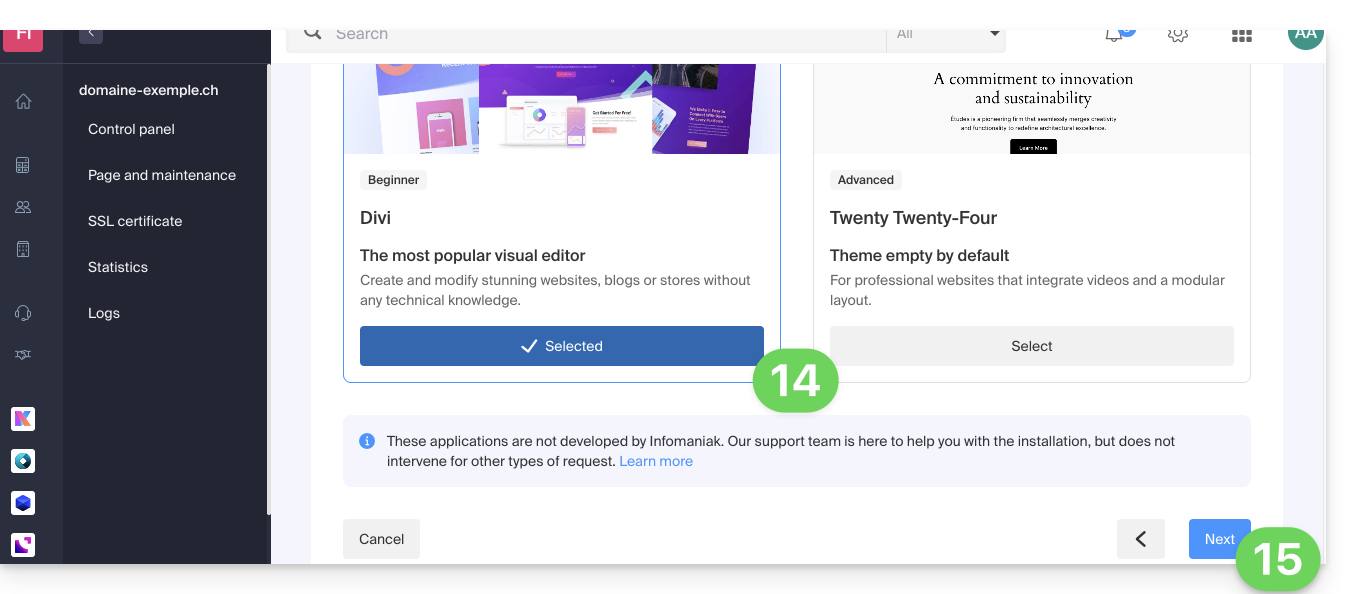
- Wählen Sie zwischen dem Divi-Theme und dem offiziellen Theme der neuesten WordPress-Version (diese Einstellungen können jederzeit nach der Installation geändert werden).
- Klicken Sie auf Weiter:
- Bestätigen Sie die Installation auf der Übersichtsseite.
- Anschließend können Sie sich im WordPress-Dashboard anmelden oder zur Infomaniak-Websiteverwaltung zurückkehren.
WordPress auf einer bestehenden, leeren Website installieren
Um auf die bestehende, leere Website auf dem Hosting zuzugreifen und dort WordPress zu installieren:
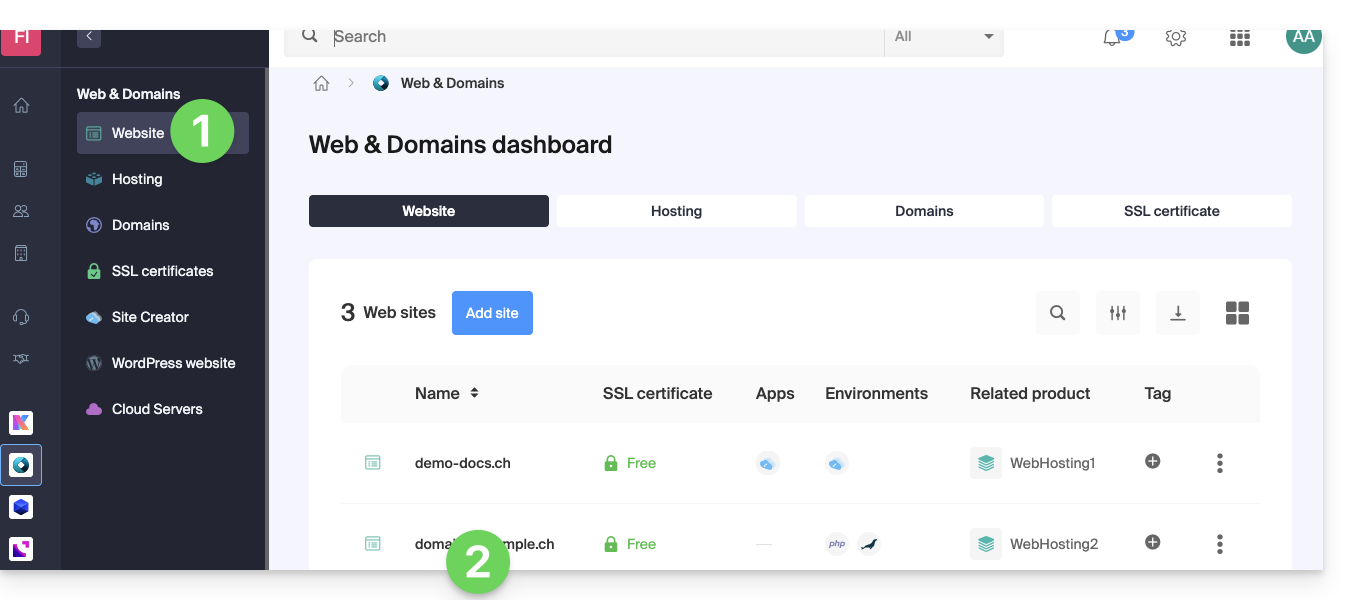
- Klicken Sie hier, um die Verwaltung Ihrer Website im Infomaniak Manager aufzurufen (Benötigen Sie Hilfe?).
- Klicken Sie direkt auf den Namen der betreffenden Website:
- Klicken Sie auf die Schaltfläche, um eine Anwendung hinzuzufügen:
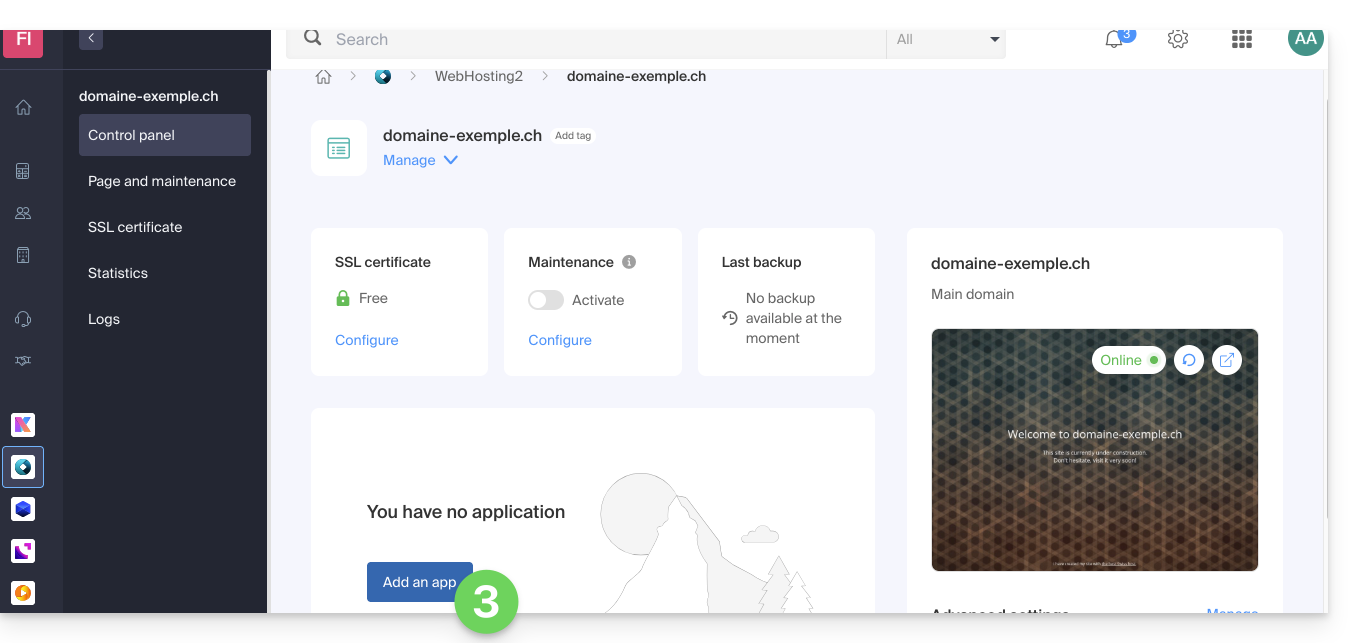
- Wählen Sie die Installation von WordPress:
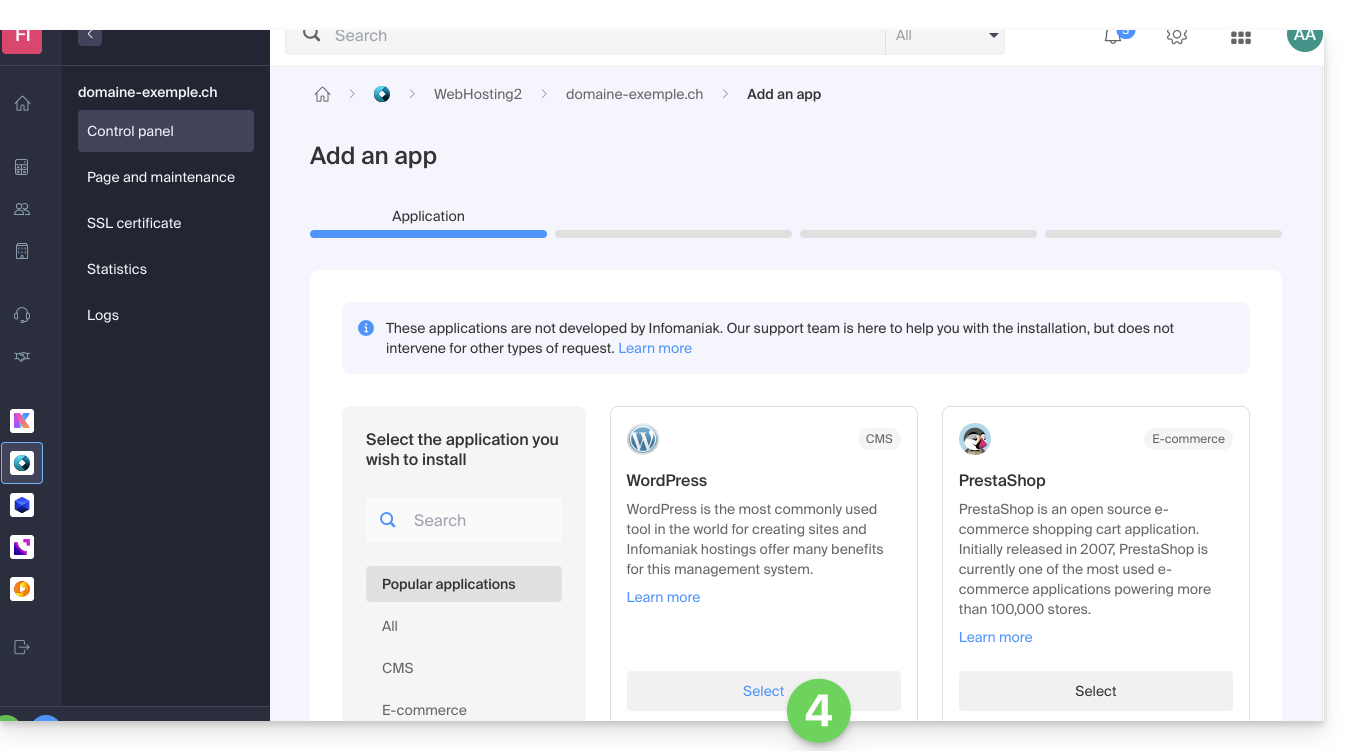
- Klicken Sie auf die Schaltfläche Weiter am unteren Rand der Seite.
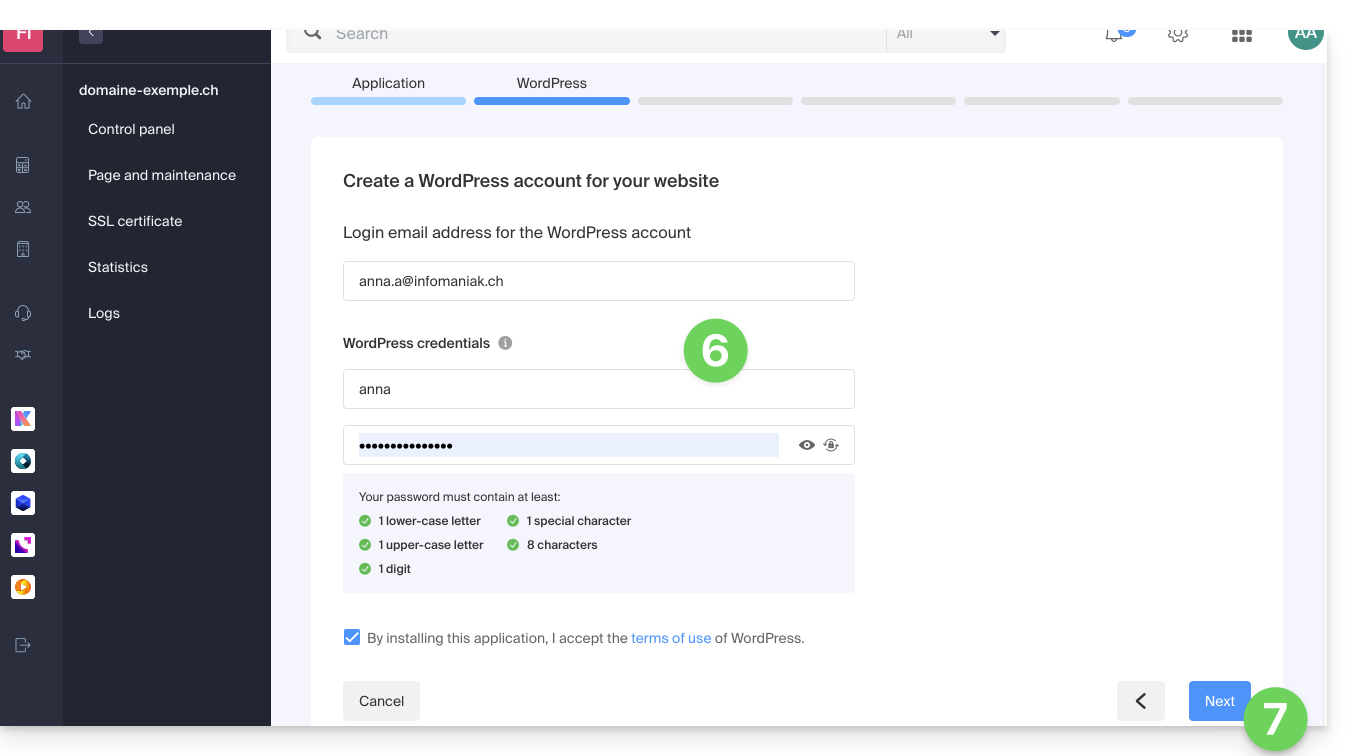
- Geben Sie die angeforderten Informationen ein. Diese werden für im WordPress-Dashboard anmelden (diese Informationen können jederzeit nach der Installation geändert werden).
- Klicken Sie auf die Schaltfläche Weiter:
- Fahren Sie auf diese Weise fort, wie ab Punkt 12 des vorherigen Kapitels oben.
WordPress bei Infomaniak deinstallieren
Sie können eine WordPress-Website löschen:
- indem Sie die Website vollständig vom Hosting entfernen (und die WordPress-Daten, Datenbanken usw. entweder beibehalten oder löschen)
- indem Sie die Website auf dem Hosting belassen, aber die WordPress-Anwendung entfernen…
Option 1
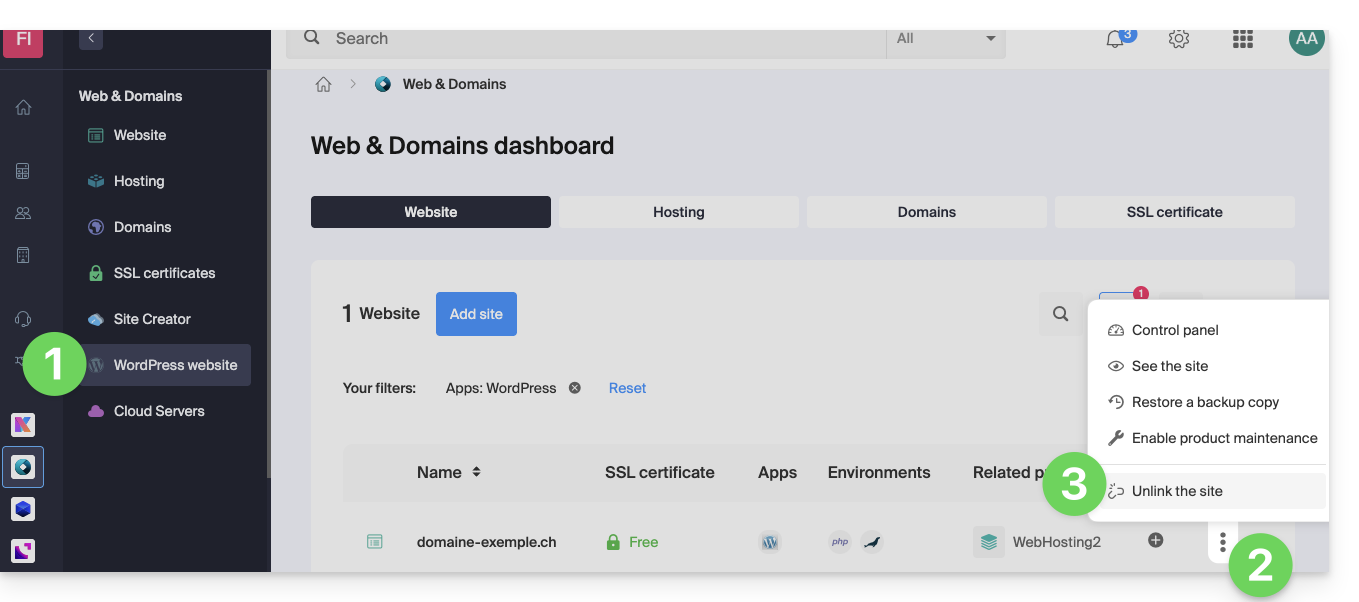
- Klicken Sie hier, um auf die Verwaltung Ihrer WordPress-Website im Infomaniak Manager zuzugreifen (Benötigen Sie Hilfe?).
- Klicken Sie auf das Aktionsmenü ⋮ rechts neben dem betreffenden Element.
- Klicken Sie auf Website trennen:
- Wählen Sie, ob Sie alles löschen oder trotzdem eine Kopie der WordPress-Daten auf dem Server des Hostings behalten möchten:
- Wenn Sie das Kontrollkästchen aktivieren, wird im Manager (mit Ausnahme der Backups) nichts mehr angezeigt:
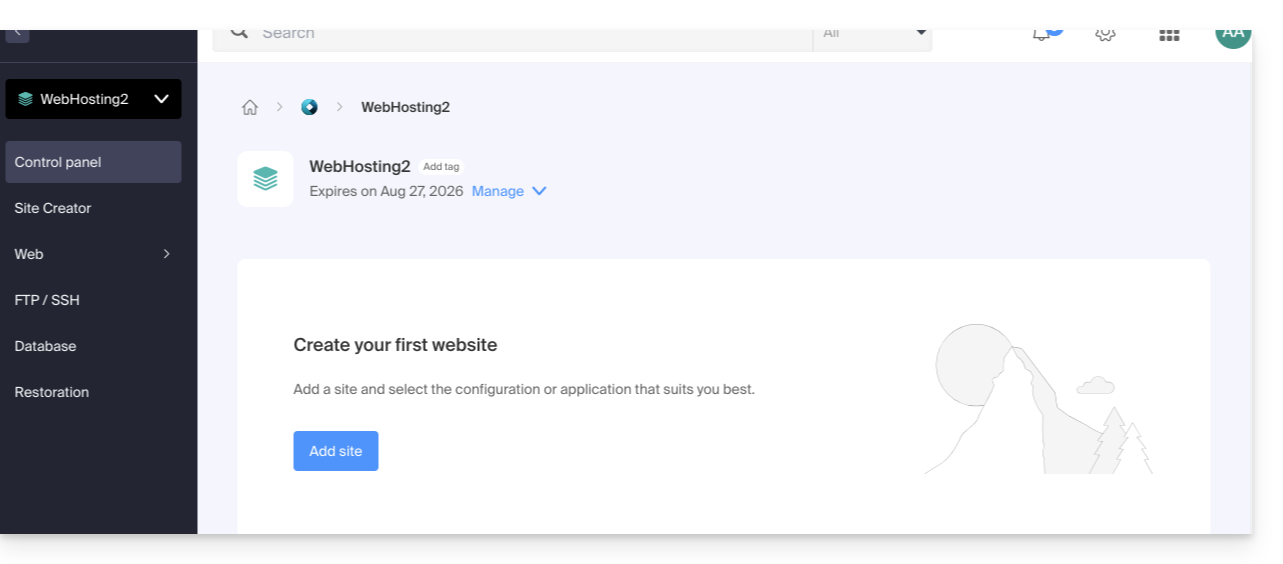
und auf dem Server wird ebenfalls nichts mehr angezeigt: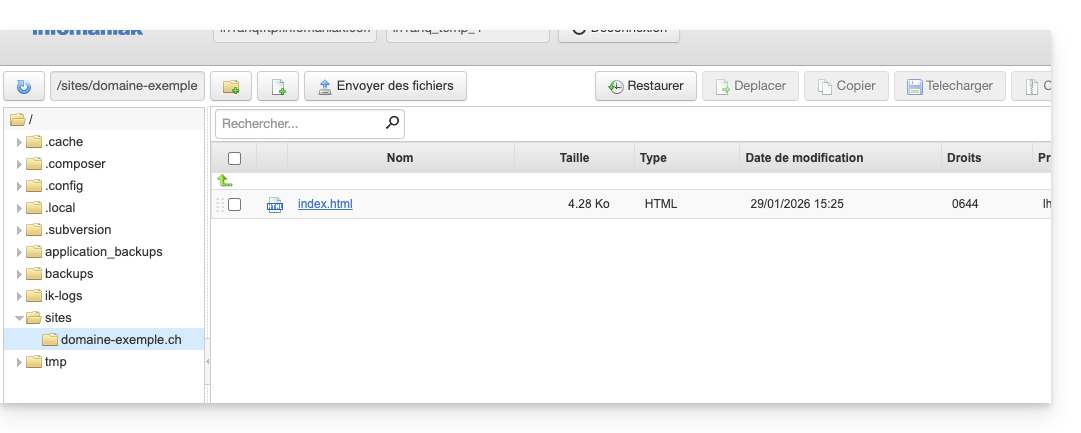
- Wenn Sie das Kontrollkästchen nicht aktivieren, wird im Manager (mit Ausnahme der Backups) nichts mehr angezeigt:
aber die WordPress-Dateien sind weiterhin auf dem Server zugänglich: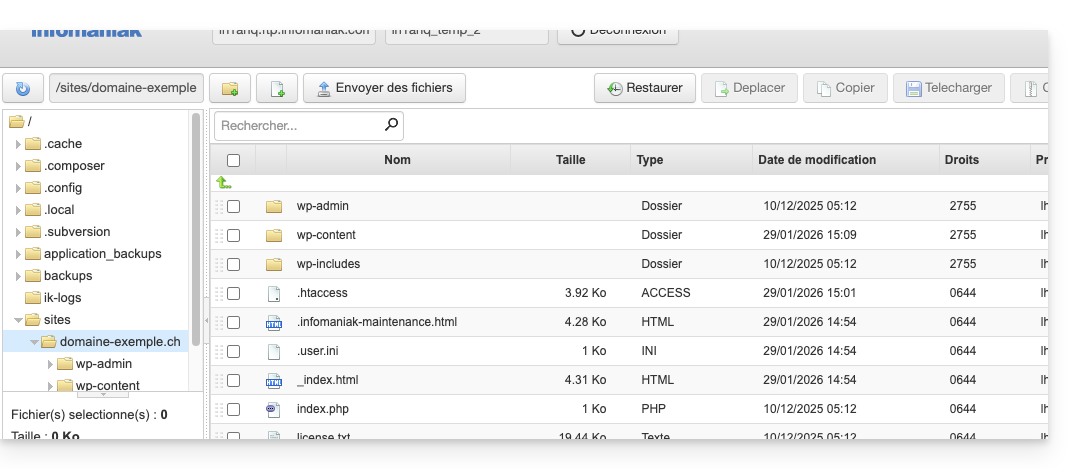
Und Sie erhalten eine Fehlermeldung, wenn Sie später versuchen, eine neue WordPress-Website am selben Ort und mit demselben Domainnamen neu zu installieren: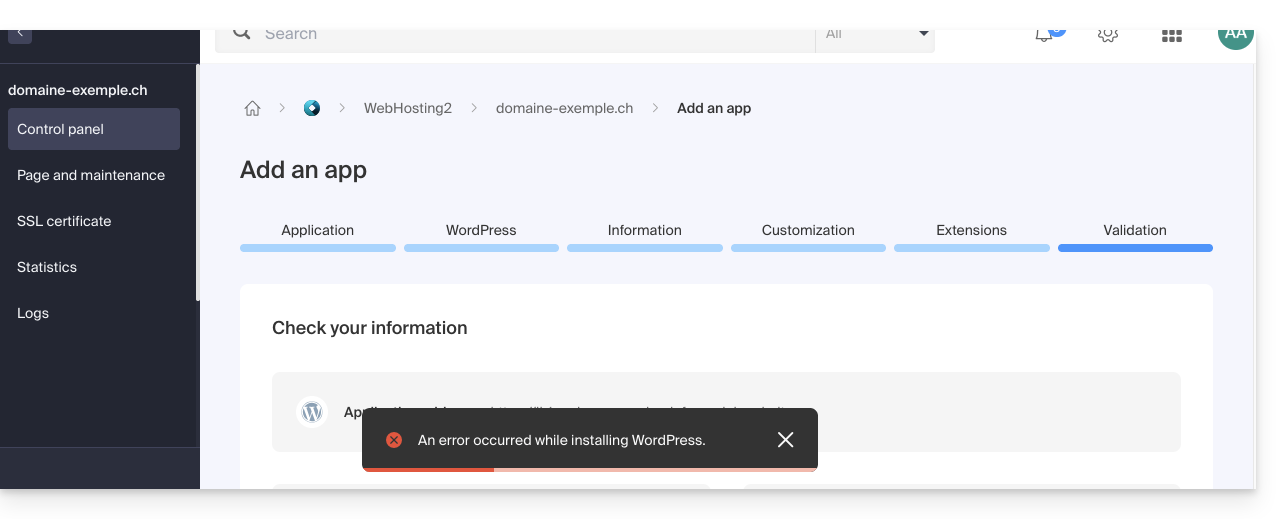
- Wenn Sie das Kontrollkästchen aktivieren, wird im Manager (mit Ausnahme der Backups) nichts mehr angezeigt:
- Bestätigen Sie die Löschung.
- Klicken Sie auf Löschen und warten Sie.
Option 2
- Klicken Sie hier, um die Verwaltung Ihrer WordPress-Website im Infomaniak Manager aufzurufen (Benötigen Sie Hilfe?).
- Klicken Sie direkt auf den Namen der betreffenden Website:
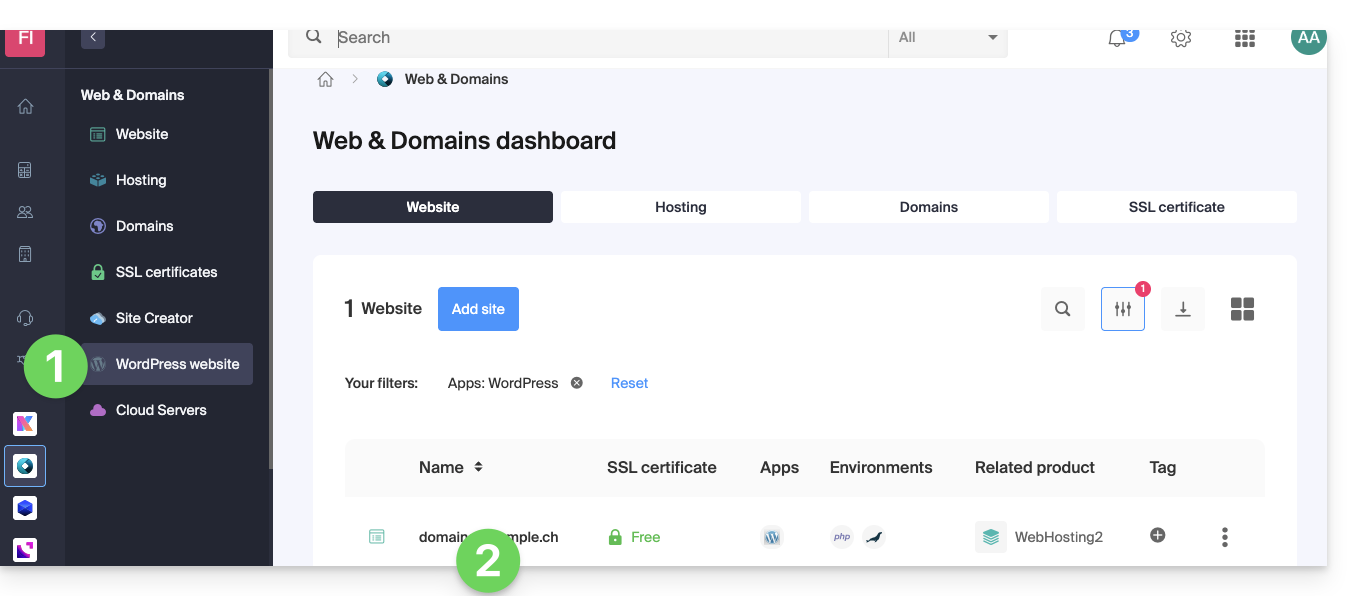
- Klicken Sie auf das Aktionsmenü ⋮ rechts neben dem betreffenden Element.
- Klicken Sie auf App entfernen:
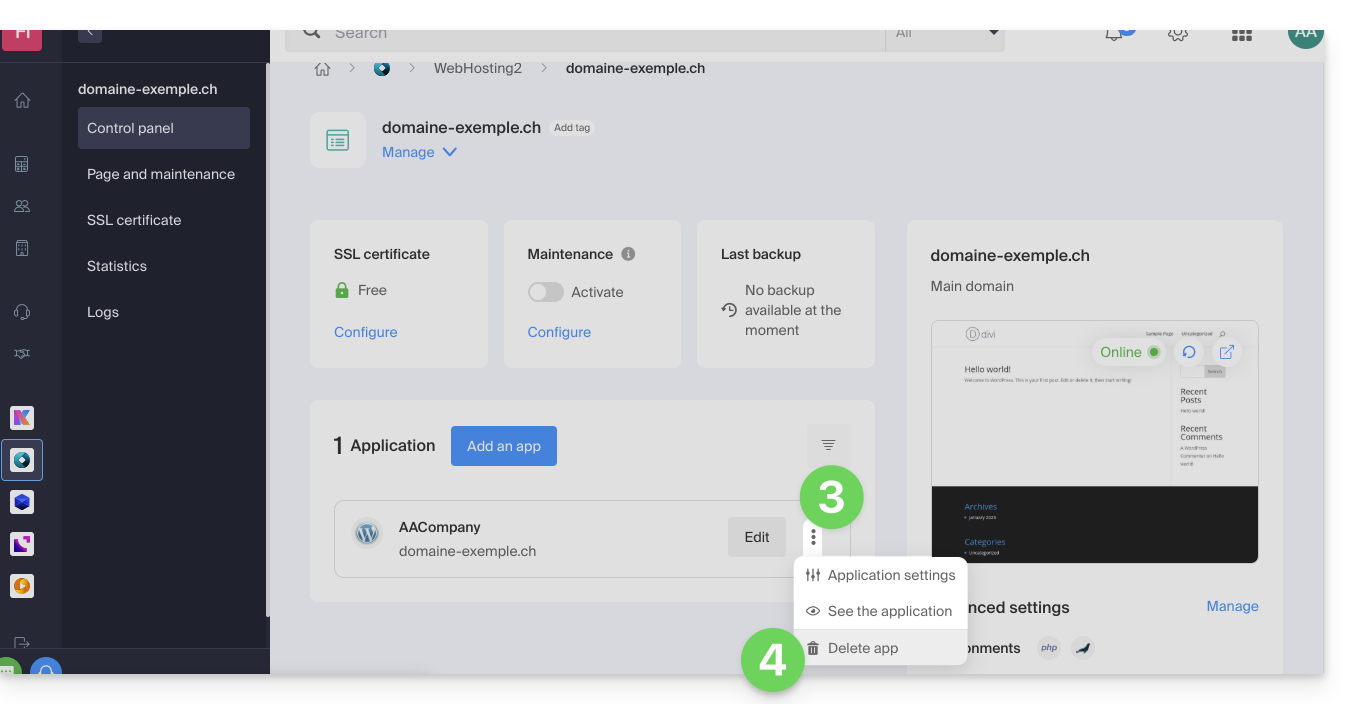
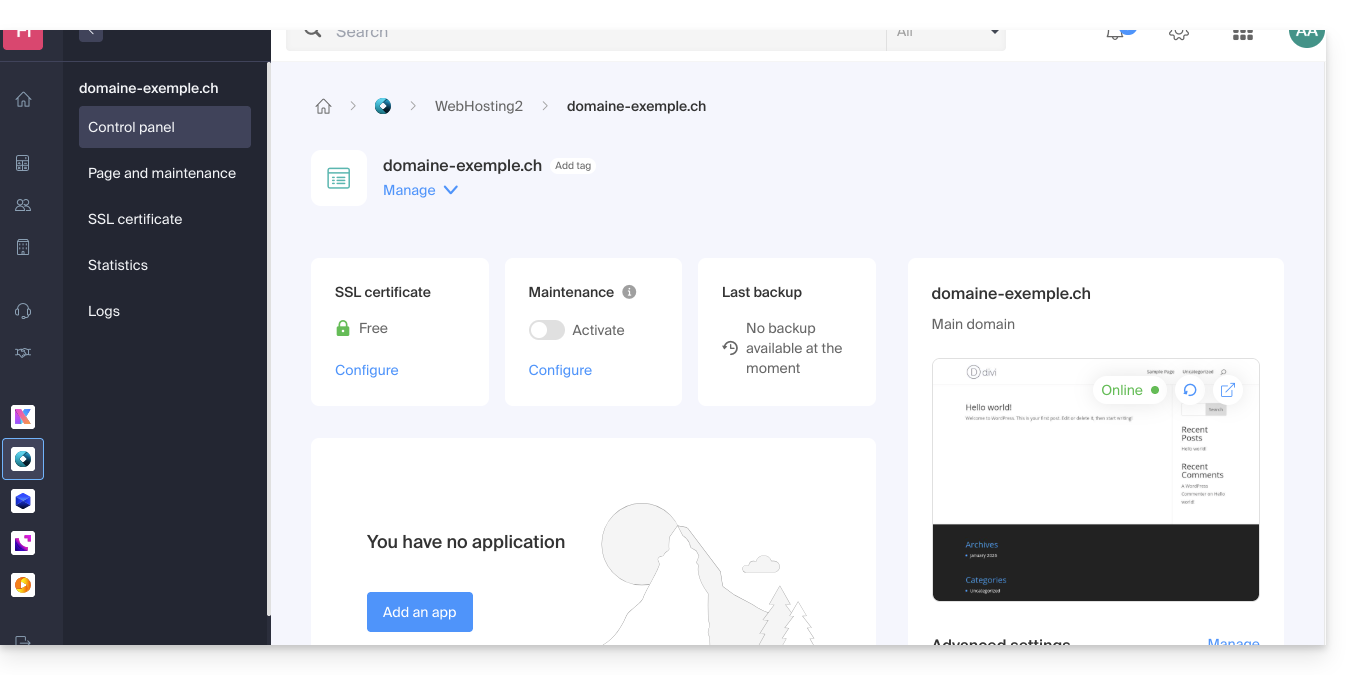
- Bestätigen Sie die Löschung und warten Sie. Ihr Hosting enthält weiterhin eine Website, jedoch ohne installierte Anwendung:
Mehr erfahren
Link zu dieser FAQ: https://faq.infomaniak.com/1931
War diese FAQ nützlich?
Diese Anleitung erklärt, wie Sie Ihre E-Mail-Adressen von Orange (Frankreich) zu Infomaniak migrieren können, und zwar mithilfe eines Import-Tools über IMAP.
Einleitung
- Die Operation hat keinen Einfluss auf die bereits vorhandenen Daten an der Zieladresse oder auf die Daten der Quelladresse.
- Die gesamte externe Mailbox wird importiert.
- Sobald der Importvorgang gestartet wurde, kann er nicht mehr abgebrochen werden.
- Eventuelle Duplikate werden automatisch verwaltet: identische Inhalte werden nur einmal kopiert.
- Lesen Sie diese andere Anleitung, wenn Sie nach Alternativen zu diesem IMAP-basierten Verfahren suchen.
Importieren Sie Ihren gesamten E-Mail-Verlauf
1. Voraussetzungen für Orange
- Aktivieren Sie die standardmäßig deaktivierten POP/IMAP/SMTP-Funktionen (Benötigen Sie Hilfe?).
2. Infomaniak-Voraussetzungen
- Sie benötigen einen Mail-Service in Ihrem Infomaniak-Manager.
- Über eine freie Anzahl an Adressen verfügen oder diese anpassengegebenenfalls vorher.
- Sicherstellen, dass die E-Mail-Kommunikation ordnungsgemäß gesichert ist
- Eine oder mehrere E-Mail-Adressen für diesen E-Mail-Dienst erstellen.
- Wenn Sie viele (10+) E-Mail-Adressen erstellen möchten, lesen Sie bitte diese andere Anleitung zum Thema Massenerstellung.
- Die E-Mail-Adresse des Empfängers muss dem Benutzer (= dem Infomaniak-Konto) zugeordnet sein, den Sie verwenden.
3. E-Mail-Inhalte von Orange zu Infomaniak importieren
- Klicken Sie hier, um auf das Import-Tool zuzugreifen (Online-Dienst https://import-email.infomaniak.com).
- Falls erforderlich, melden Sie sich in der betreffenden Organisation bei Ihrem Infomaniak-Konto an. Der Import erfolgt in eine der zugeordneten E-Mail-Adressen, die mit der Weboberfläche Mail von Infomaniak (Online-Dienst ksuite.infomaniak.com/mail) des von Ihnen verwendeten Infomaniak-Kontos verknüpft sind.
- Klicken Sie auf „Import über IMAP“.
- Klicken Sie auf die Option für den einmaligen Import.
- Füllen Sie das Feld links mit Ihrer ausgehenden E-Mail-Adresse aus (deren Inhalt kopiert werden soll):
- z. B.
username@orange.fr
- z. B.
- Füllen Sie das Feld rechts mit dem Passwort dieser E-Mail-Adresse aus (siehe Voraussetzungen).
- Ändern Sie gegebenenfalls die Erweiterten Einstellungen, um eine Server-Adresse für IMAP anzugeben:
- Geben Sie den IMAP-Servernamen
imap.orange.frein. - Lassen Sie den Standardport (993) und SSL unverändert.
- Geben Sie den IMAP-Servernamen
- Klicken Sie auf Bestätigen.
- Geben Sie gegebenenfalls eine zweite E-Mail-Adresse ein, die ebenfalls importiert werden soll.
- Wählen Sie die E-Mail-Adresse aus, von der die E-Mails importiert werden sollen. Das Dropdown-Menü zeigt Ihnen die E-Mail-Adressen an, die derzeit mit Ihrer Web-Oberfläche Mail von Infomaniak (Online-Dienst ksuite.infomaniak.com/mail) verknüpft sind, und zwar für das Infomaniak-Konto, mit dem Sie verbunden sind.
- Nachdem Sie die gewünschte Zieladresse in der Liste ausgewählt haben, klicken Sie auf den blauen Button E-Mails importieren.
- Die Kopie beginnt. Sie können warten und das Ergebnis auf der Seite nach Abschluss des Imports sehen, oder das Fenster schließen (der Import wird im Hintergrund fortgesetzt, und eine Fortschrittsanzeige ist verfügbar – siehe unten).
- Nach Abschluss des Imports wird automatisch eine Bestätigungs-E-Mail an alle betroffenen E-Mail-Adressen gesendet, in der die Anzahl der kopierten Nachrichten angegeben wird.
- Eine Nachverfolgung ist in den Einstellungen der Ziel-E-Mail-Adresse nur in der Web-App Mail (Online-Dienst ksuite.infomaniak.com/mail) verfügbar.
- Die Nachverfolgung ermöglicht die Anzeige des Importverlaufs für die betreffende Adresse.
4. Einstellungen der Anwendungen anpassen
Sobald Sie sichergestellt haben, dass die mit Ihrem E-Mail-Konto verknüpfte Domain mit Infomaniak funktioniert, passen Sie die Einstellungen der von Ihnen verwendeten E-Mail-Programme/Clients an, damit diese sich korrekt mit den Infomaniak-Servern verbinden: Folgen Sie dem Konfigurationsassistenten.
Link zu dieser FAQ: https://faq.infomaniak.com/2090
War diese FAQ nützlich?
Diese Anleitung beschreibt, wie Sie mit der Anwendung Duplicati über das Protokoll OpenStack Swift ausgewählte Dateien und Verzeichnisse auf Swiss Backup sichern, einer unabhängigen Schweizer Cloud-Backup-Lösung.
Installation der Duplicati-Software
Gehen Sie dazu wie folgt vor:
- Besuchen Sie die Duplicati-Website: https://www.duplicati.com/
- Klicken Sie auf die Schaltfläche „Duplicati herunterladen“.
- Wählen Sie die Version aus, die Ihrem Betriebssystem oder Ihrer Linux-Distribution entspricht.
- Starten Sie die Installation des Programms. Sie können die Standardeinstellungen beibehalten.
Konfiguration der Duplicati-Software
Voraussetzungen
- Sie benötigen einen Swiss Backup-Speicherplatz von Infomaniak mit einer verfügbaren Geräte-Quote (mindestens 1) für eine Cloud-Sicherung.
- Fügen Sie 1 Gerät vom Typ Cloud hinzu, um die OpenStack Swift-Parameter zu erhalten.
Anschließend:
- Nach der Installation sollte sich eine Webseite öffnen; falls nicht, rufen Sie
http://localhost:8200auf. - Klicken Sie auf Sicherung hinzufügen und wählen Sie Neue Sicherung konfigurieren.
- Geben Sie Ihrem Backup-Plan einen Namen und optional eine Beschreibung.
- Aktivieren oder deaktivieren Sie die Verschlüsselung und erstellen Sie gegebenenfalls eine Verschlüsselungsphrase.
- Wählen Sie unter Speichertyp die Option Openstack Object Storage / Swift aus.
- Ersetzen Sie
SBI-XXXXXXXXund „passwd“ durch die für Ihr Gerät spezifischen Informationen (siehe diese Anleitung):
Bucket-Name:default
OpenStack AuthURI:https://swiss-backupXX.infomaniak.com/identity/v3(XX = überprüfen Sie Ihr Swiss Backup Manager-Konto und ersetzen Sie die genaue URL)
Keystone-API-Version:V3
Domänenname:default
Benutzername:SBI-XXXXXXXX
Passwort: Ihr Passwort
Identitätsname:sb_project_SBI-XXXXXXXXXX
API-Schlüssel: leer lassen
Container-Region: leer lassen - Klicken Sie auf Verbindung testen und überprüfen Sie, ob Ihre Anmeldedaten korrekt sind. Klicken Sie dann auf Weiter.
- Ersetzen Sie
- Wählen Sie die zu sichernden Ordner aus und klicken Sie auf Weiter.
- Legen Sie Ihre Sicherungseinstellungen fest.
- Es wird empfohlen, die Option Größe des Remote-Volumes auf den Standardwert belassen.
- Wählen Sie Ihre bevorzugten Datenaufbewahrungseinstellungen.
- Die Option Intelligente Sicherungsaufbewahrung wird empfohlen – es wird jeweils eine Sicherung für die letzten 7 Tage, die letzten 4 Wochen und die letzten 12 Monate aufbewahrt.
- Klicken Sie auf Speichern.
- Sie werden zur Startseite zurückgeleitet. Sie können eine Sicherung sofort starten, indem Sie neben dem Namen Ihrer Sicherung auf Jetzt starten klicken, oder auf die nächste geplante Sicherung warten.
Ein Gerät mit Duplicati wiederherstellen
Gehen Sie dazu wie folgt vor:
- Öffnen Sie einen Webbrowser und gehen Sie zu http://localhost:8200.
- Klicken Sie auf das Menü "Wiederherstellen" auf der linken Seite.
- Wenn Duplicati nicht so konfiguriert ist, dass es auf Ihren Swiss Backup-Speicher zugreifen kann, siehe oben.
- Wählen Sie den Speicherort aus, von dem Sie Daten wiederherstellen möchten.
- Wählen Sie das Datum der wiederherzustellenden Daten im Dropdown-Menü Wiederherstellen von… aus.
- Sie können auch das Suchfeld verwenden, wenn Sie eine bestimmte Datei/einen bestimmten Ordner wiederherstellen möchten.
- Wählen Sie die Daten aus, die Sie in der Baumstruktur wiederherstellen möchten.
- Wählen Sie den Speicherort für die Wiederherstellung der Daten:
- Ursprünglicher Speicherort stellt die Daten an dem Ort wieder her, an dem sie sich während der Sicherung befanden.
- Speicherort auswählen ermöglicht es Ihnen, Daten in einem anderen Ordner als dem ursprünglichen Ordner wiederherzustellen.
- Wählen Sie, ob Sie die Dateien, die bereits auf Ihrem Computer vorhanden sind, beibehalten oder umbenennen möchten, falls es zu Konflikten kommt, indem Sie sie mit ihrem letzten Änderungsdatum versehen.
- Klicken Sie auf Wiederherstellen und warten Sie, bis der Vorgang abgeschlossen ist.
Behebung eines Fehlers 502 (Bad Gateway) oder 401 (Unauthorized)
Unter Windows 10 werden die Verbindungen zum Swift-Server von Infomaniak mit TLS1.2 hergestellt, während unter Windows 11 dies mit TLS1.3 erfolgt, was zu Fehlern führt. Wenn die Auswahl auf TLS 1.2 beschränkt wird, funktioniert alles einwandfrei.
Dazu:
- Fügen Sie die erweiterte Option für zulässige SSL-Versionen hinzu:

- und wählen Sie TLS 1.2 aus:

Link zu dieser FAQ: https://faq.infomaniak.com/2355
War diese FAQ nützlich?
Dieser Leitfaden erklärt, wie Sie die Konfiguration einer Node.js-Website anpassen, die auf der Infomaniak-Infrastruktur gehostet wird. Sie erfahren, wie Sie das Verhalten Ihrer Anwendung an ihre Entwicklung, ihre Abhängigkeiten oder Ihre technischen Präferenzen anpassen.
Voraussetzungen
- Installieren Sie eine Node.js-Website auf Ihrem Hosting.
- Testen Sie Ihre Änderungen lokal, bevor Sie sie in der Produktion anwenden.
- Stellen Sie sicher, dass Ihre Skripte (
start,build) in Ihrer Dateipackage.jsondefiniert sind. - Wenn Sie die Struktur Ihres Projekts ändern, denken Sie daran, den Ausführungsordner und die zugehörigen Befehle anzupassen.
- Wichtig: Der im Manager definierte Port, an dem die Anwendung lauscht, muss unbedingt mit dem im Anwendungscode verwendeten Port übereinstimmen.
Zugriff auf die Konfiguration
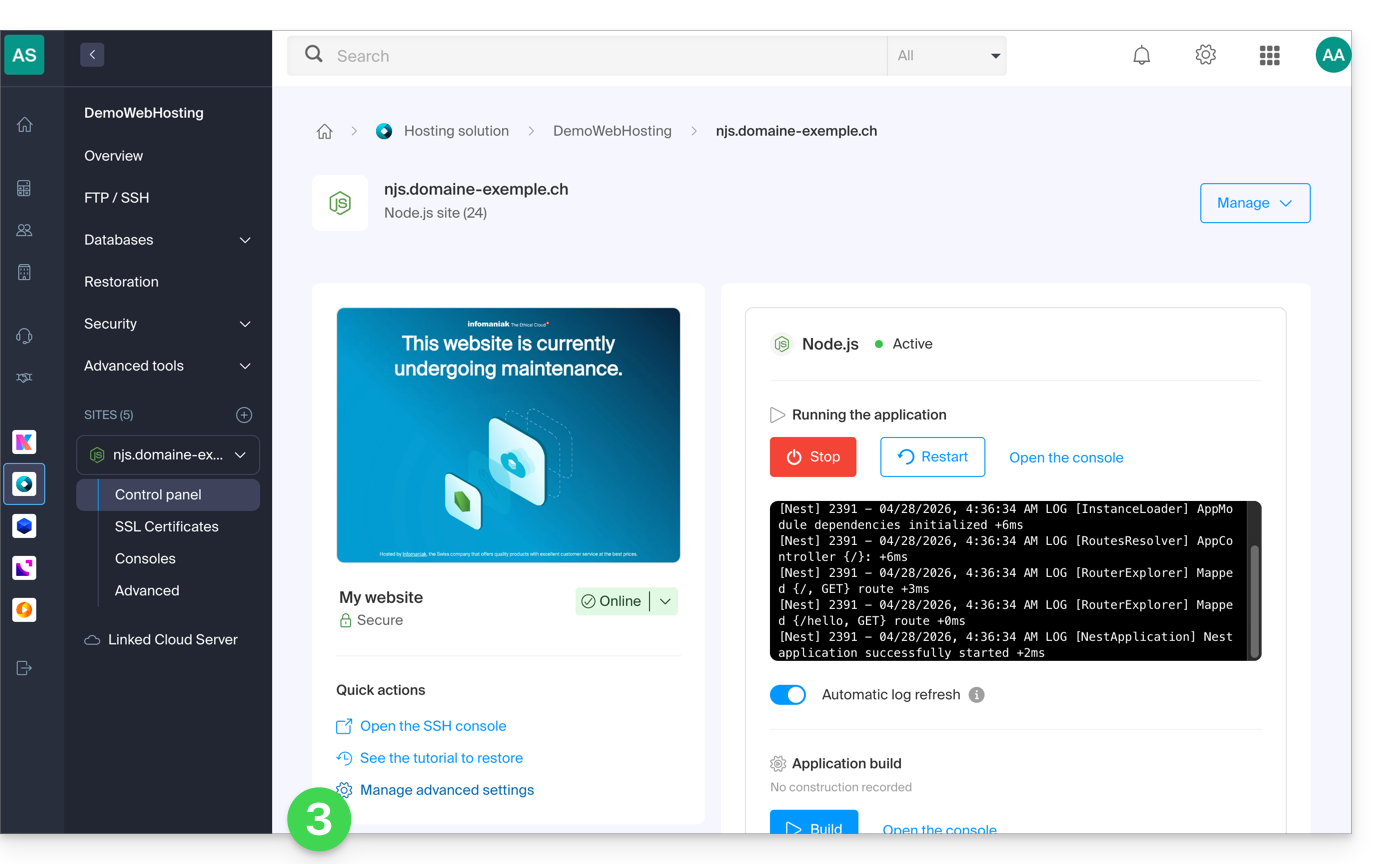
Für jede Website steht ein eigenes Dashboard zur Verfügung, mit dem Sie die Anwendung steuern können (start, stop, restart), die Ausführungsprotokolle einsehen, die Node.js-Versionen verwalten und SSL-Zertifikate aktivieren können:
- Klicken Sie hier, um auf die Verwaltung Ihrer Website im Infomaniak Manager zuzugreifen (Benötigen Sie Hilfe?).
- Klicken Sie direkt auf den Namen der betreffenden Website:
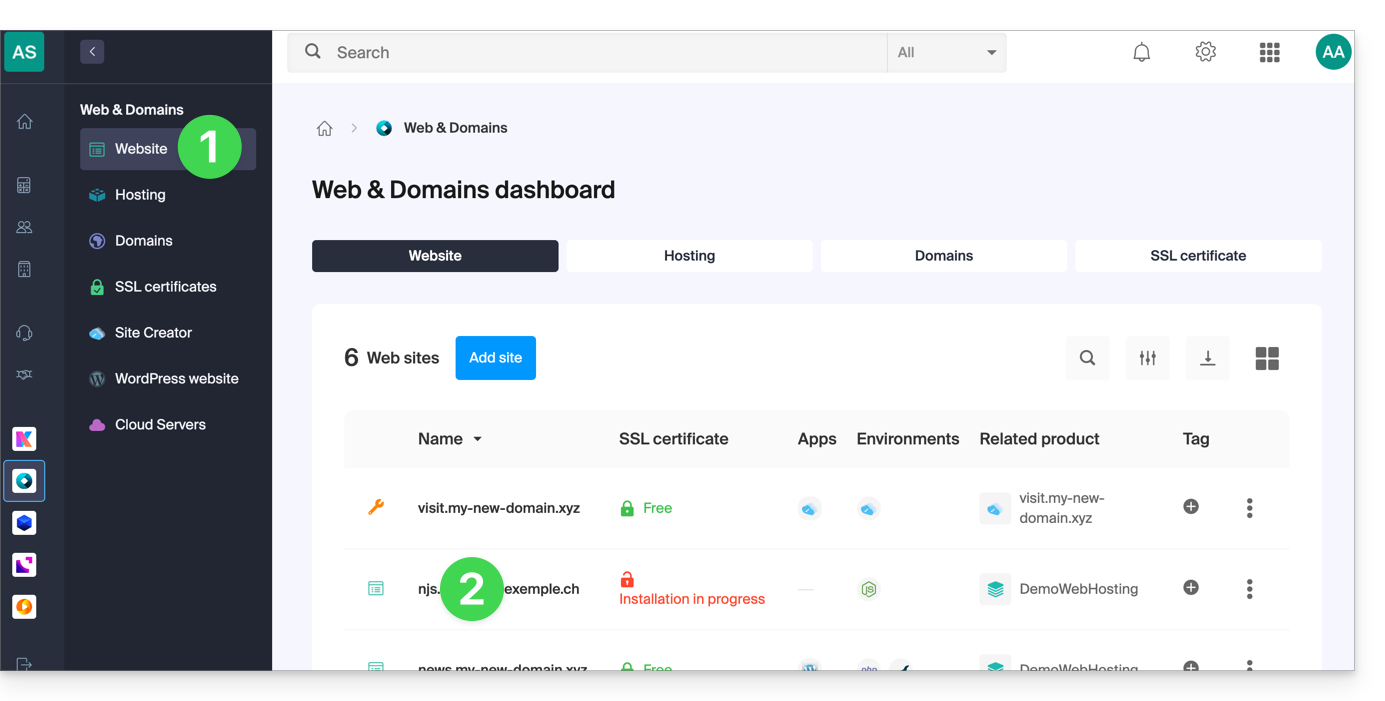
- Klicken Sie auf Erweiterte Einstellungen verwalten:
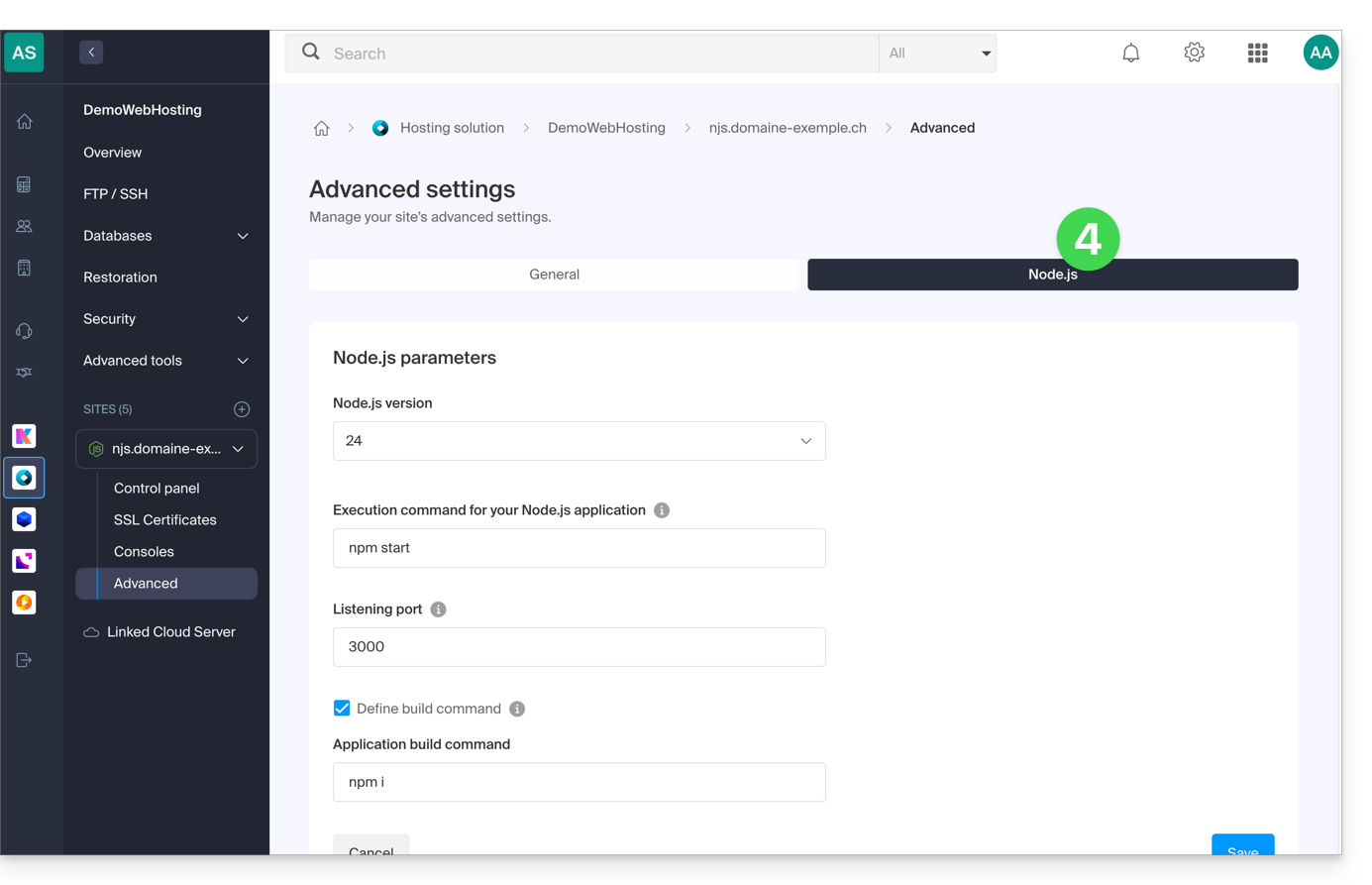
- Klicken Sie auf den Reiter Node.js, um auf die Einstellungen zuzugreifen:
Befehle und Automatisierung
Ausführungsordner
Der Ausführungsordner gibt den Speicherort auf dem Server an, an dem die Build- und Startbefehle ausgeführt werden. Er muss auf das Stammverzeichnis Ihrer Anwendung verweisen, also auf den Ordner, in dem sich Ihre Datei package.json befindet.
./          // Root directory
./app       // Subfolder named app
./backend   // Subfolder named backend
Build-Befehl
Wenn Ihre Anwendung einen Vorbereitungsschritt erfordert (Installation von Abhängigkeiten, Kompilierung von TypeScript, Minifizierung), geben Sie hier den auszuführenden Befehl ein. Dies ist die empfohlene Methode, um Ihre Updates bereitzustellen.
Im Gegensatz zu einer manuellen Ausführung über SSH verwendet diese Schnittstelle eine Umgebung mit verbesserter Leistung, um eine schnelle Ausführung zu gewährleisten, ohne die Ressourcen Ihrer Produktionswebsite zu beeinträchtigen. Sie können mehrere Aufgaben verketten (z. B. ein git pull gefolgt von einem Build) und den Fortschritt sowie die Protokolle des Prozesses in Echtzeit direkt im Manager verfolgen.
# Example: install dependencies and build
npm install && npm run build

# Example: update code and build with yarn
git pull && yarn install && yarn build
Hinweis: Wenn Ihr Projekt bereits kompiliert ist oder keine Zwischenschritte erfordert, kann dieses Feld leer bleiben.
Startbefehl
Dieser Befehl startet Ihren Server. Er muss identisch mit dem Befehl sein, den Sie in Ihrer lokalen Entwicklungsumgebung verwenden, um den Einstiegspunkt der Anwendung zu starten.
# Option 1: Direct file launch
node index.js

# Option 2: Using npm script
npm start

# Option 3: Using yarn script
yarn start
Lauschport
Ihre Anwendung muss unbedingt an dem dynamischen Port lauschen, der vom Manager zugewiesen wird. Dieser Port wird über die Umgebungsvariable PORT an Ihren Code übergeben.
// Use the port provided by the environment
const port = process.env.PORT || 8080;

app.listen(port, () => {
  console.log(`Application started on port ${port}`);
});
Node.js-Version
Sie können die gewünschte Node.js-Version in den Einstellungen auswählen. Es wird empfohlen, eine stabile (LTS)-Version zu verwenden, um die Sicherheit und die langfristige Stabilität Ihres Projekts zu gewährleisten.
Änderungen anwenden und validieren
Sobald Sie Ihre Änderungen im Manager gespeichert haben, müssen Sie Ihre Anwendung über das Dashboard neu starten, damit die neuen Einstellungen (neue Node-Version, neuer Port oder neuer Build-Befehl) wirksam werden.
Wenn beim Start Probleme auftreten, konsultieren Sie die Ausführungskonsole oder lesen Sie diesen anderen Leitfaden zur Fehlerbehebung.
Link zu dieser FAQ: https://faq.infomaniak.com/2535
War diese FAQ nützlich?
Diese Anleitung erklärt, wie Sie Ihre E-Mail-Adressen von GMX zu Infomaniak migrieren können, und zwar mithilfe eines Import-Tools über IMAP.
Einleitung
- Die Operation hat keinen Einfluss auf die bereits vorhandenen Daten an der Zieladresse oder auf die Daten der Quelladresse.
- Die gesamte externe Mailbox wird importiert.
- Sobald der Importvorgang gestartet wurde, kann er nicht mehr abgebrochen werden.
- Eventuelle Duplikate werden automatisch verwaltet: identische Inhalte werden nur einmal kopiert.
- Lesen Sie diese andere Anleitung, wenn Sie nach Alternativen zu diesem IMAP-basierten Verfahren suchen.
Importieren Sie Ihren gesamten E-Mail-Verlauf
1. GMX-Voraussetzungen
- Aktivieren Sie die standardmäßig deaktivierten POP/IMAP/SMTP-Funktionen (Benötigen Sie Hilfe?).
2. Infomaniak-Voraussetzungen
- Sie benötigen einen Mail-Service in Ihrem Infomaniak-Manager.
- Über eine freie Anzahl an verfügbaren Adressen verfügen oder diese anpassen falls erforderlich.
- Sicherstellen, dass die E-Mail-Kommunikation ordnungsgemäß gesichert ist
- Eine oder mehrere E-Mail-Adressen für diesen E-Mail-Dienst erstellen.
- Wenn Sie viele (10+) E-Mail-Adressen erstellen möchten, lesen Sie bitte diese andere Anleitung zum Thema Massenerstellung.
- Die E-Mail-Adresse des Empfängers muss dem Benutzer (= dem Infomaniak-Konto) zugeordnet sein, den Sie verwenden.
3. E-Mail-Inhalte von GMX in Infomaniak importieren
- Klicken Sie hier, um auf das Import-Tool zuzugreifen (Online-Dienst https://import-email.infomaniak.com).
- Falls erforderlich, melden Sie sich in der betreffenden Organisation bei Ihrem Infomaniak-Konto an. Der Import erfolgt in eine der zugeordneten E-Mail-Adressen, die mit der Weboberfläche Mail von Infomaniak (Online-Dienst ksuite.infomaniak.com/mail) des von Ihnen verwendeten Infomaniak-Kontos verknüpft sind.
- Klicken Sie auf „Importieren über IMAP“.
- Klicken Sie auf die Option für den einmaligen Import.
- Füllen Sie das Feld links mit Ihrer ausgehenden E-Mail-Adresse aus (deren Inhalt kopiert werden soll):
- z. B.
username@gmx.ch
- z. B.
- Füllen Sie das Feld rechts mit dem Passwort dieser E-Mail-Adresse aus (siehe Voraussetzungen).
- Ändern Sie gegebenenfalls die Erweiterten Einstellungen, um eine Server-Adresse für IMAP anzugeben:
- Geben Sie den IMAP-Servernamen
imap.gmx.ch(oder .net, .com usw.) ein, je nach Ihrer E-Mail-Adresse in Punkt 4 oben. - Lassen Sie den Standardport (993) und SSL unverändert.
- Geben Sie den IMAP-Servernamen
- Klicken Sie auf Bestätigen.
- Geben Sie bei Bedarf eine zweite E-Mail-Adresse ein, die ebenfalls importiert werden soll.
- Wählen Sie die E-Mail-Adresse aus, von der die E-Mails importiert werden sollen. Das Dropdown-Menü zeigt Ihnen die E-Mail-Adressen an, die derzeit mit Ihrer Web-Oberfläche Mail von Infomaniak (Online-Dienst ksuite.infomaniak.com/mail) verknüpft sind, und zwar für das Infomaniak-Konto, mit dem Sie verbunden sind.
- Nachdem Sie die gewünschte Zieladresse in der Liste ausgewählt haben, klicken Sie auf den blauen Button E-Mails importieren.
- Die Kopie beginnt. Sie können warten und das Ergebnis auf der Seite nach Abschluss des Imports sehen, oder das Fenster schließen (der Import wird im Hintergrund fortgesetzt, und eine Fortschrittsanzeige ist verfügbar – siehe unten).
- Nach Abschluss des Imports wird automatisch eine Bestätigungs-E-Mail an alle betroffenen E-Mail-Adressen gesendet, in der die Anzahl der kopierten Nachrichten angegeben wird.
- Eine Nachverfolgung ist in den Einstellungen der Ziel-E-Mail-Adresse nur in der Web-App Mail (Online-Dienst ksuite.infomaniak.com/mail) verfügbar.
- Die Nachverfolgung ermöglicht die Anzeige des Importverlaufs für die betreffende Adresse.
4. Einstellungen der Anwendungen anpassen
Sobald Sie sichergestellt haben, dass die mit Ihrem E-Mail-Konto verknüpfte Domain mit Infomaniak funktioniert, passen Sie die Einstellungen der von Ihnen verwendeten E-Mail-Programme/Clients an, damit diese sich korrekt mit den Infomaniak-Servern verbinden: Folgen Sie dem Konfigurationsassistenten.
Link zu dieser FAQ: https://faq.infomaniak.com/2715
War diese FAQ nützlich?
Diese Anleitung erklärt, wie Sie Ihre E-Mail-Adressen von Swisscom zu Infomaniak migrieren können, und zwar mithilfe eines Import-Tools über IMAP.
Einleitung
- Die Operation hat keinen Einfluss auf die bereits vorhandenen Daten an der Zieladresse oder auf die Daten der Quelladresse.
- Die gesamte externe Mailbox wird importiert.
- Sobald der Importvorgang gestartet wurde, kann er nicht mehr abgebrochen werden.
- Eventuelle Duplikate werden automatisch verwaltet: identische Inhalte werden nur einmal kopiert.
- Lesen Sie diese andere Anleitung, wenn Sie nach Alternativen zu diesem IMAP-basierten Verfahren suchen.
Importieren Sie Ihren gesamten E-Mail-Verlauf
1. Voraussetzungen bei Swisscom
- Notieren Sie gegebenenfalls die genauen E-Mail-Adressen, die Sie bei Swisscom besitzen, damit Sie keine vergessen. Gehen Sie dazu wie folgt vor:
- Klicken Sie hier, um auf das Swisscom HCP Control Panel zuzugreifen.
- Klicken Sie auf Konto verwalten.
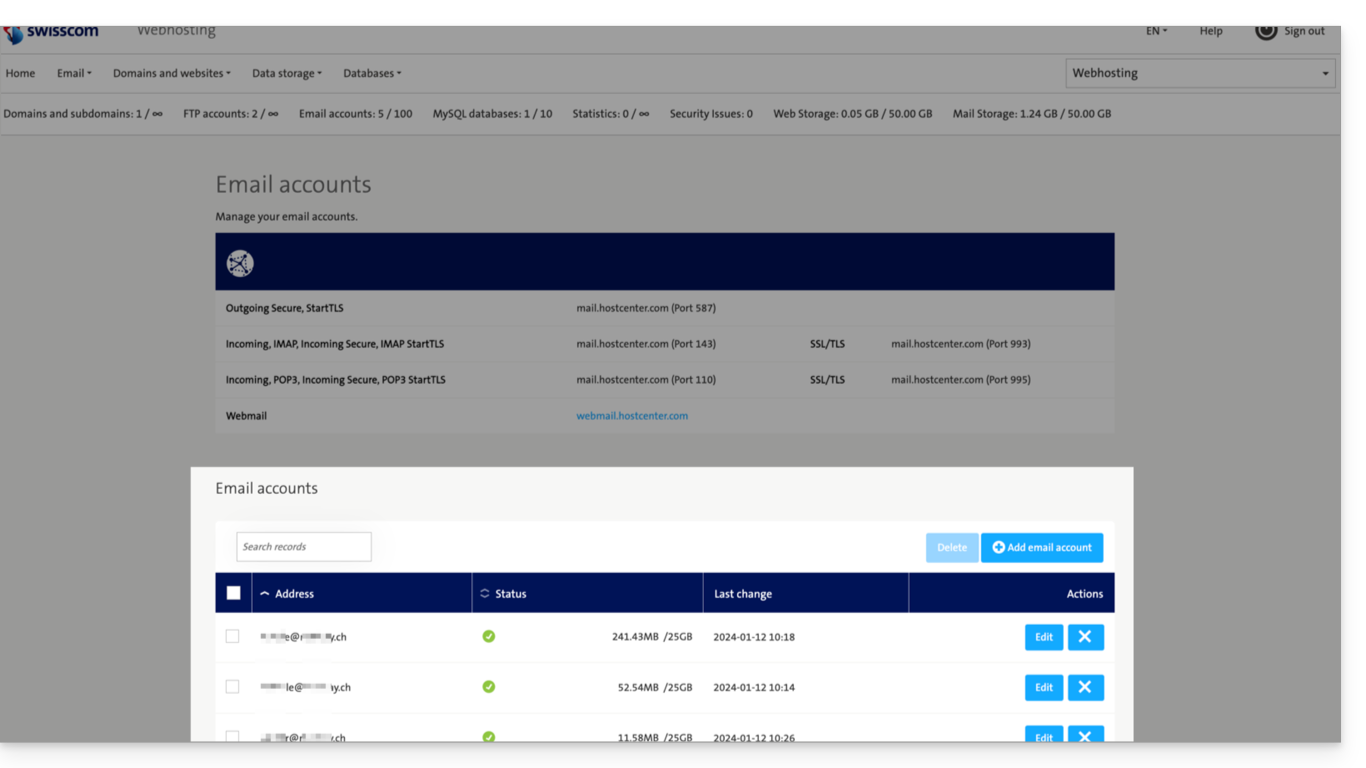
- Klicken Sie auf E-Mail-Konto:
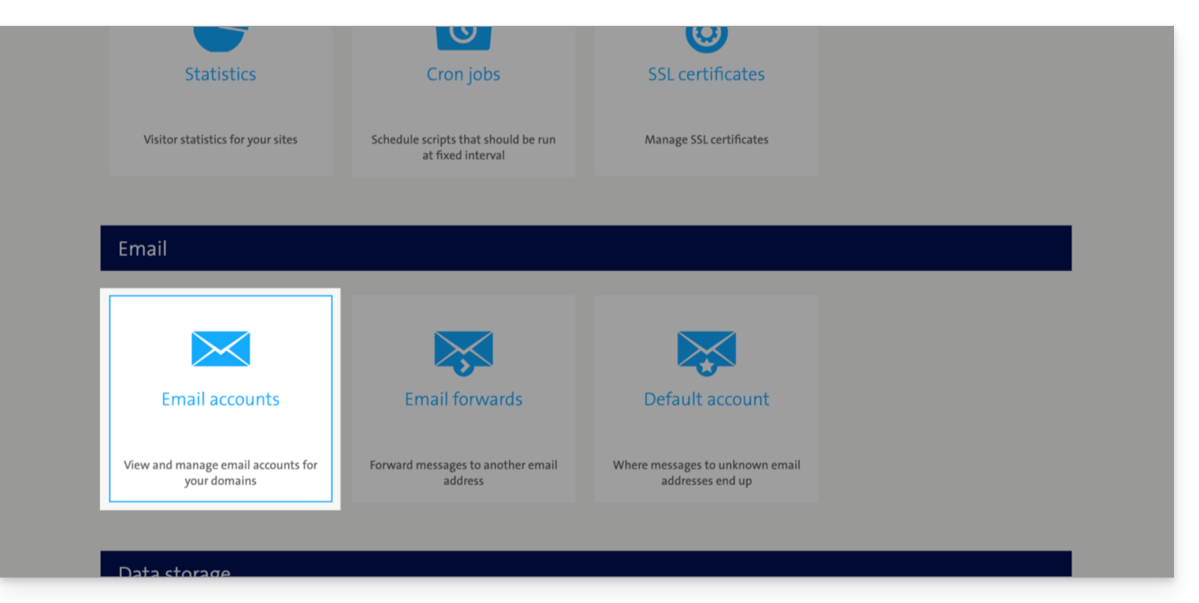
- Die Liste Ihrer aktuellen Adressen wird unten angezeigt (klicken Sie auf Bearbeiten rechts neben einer E-Mail-Adresse, um das Passwort bei Bedarf zu aktualisieren):
2. Infomaniak-Voraussetzungen
- Sie benötigen einen Mail-Service in Ihrem Infomaniak-Manager.
- Über eine freie Anzahl an verfügbaren Adressen verfügen oder diese anpassengegebenenfalls vorher.
- Sicherstellen, dass die E-Mail-Kommunikation ordnungsgemäß gesichert ist
- Eine oder mehrere E-Mail-Adressen für diesen E-Mail-Dienst erstellen.
- Wenn Sie viele (10+) E-Mail-Adressen erstellen möchten, lesen Sie bitte diese andere Anleitung zum Thema Massenerstellung.
- Die E-Mail-Adresse des Empfängers muss dem Benutzer (= dem Infomaniak-Konto) zugeordnet sein, den Sie verwenden.
3. E-Mail-Inhalte von Swisscom zu Infomaniak importieren
- Klicken Sie hier, um auf das Import-Tool zuzugreifen (Online-Dienst https://import-email.infomaniak.com).
- Falls erforderlich, melden Sie sich in der betreffenden Organisation bei Ihrem Infomaniak-Konto an. Der Import erfolgt in eine der zugeordneten E-Mail-Adressen, die mit der Weboberfläche Mail von Infomaniak (Online-Dienst ksuite.infomaniak.com/mail) des von Ihnen verwendeten Infomaniak-Kontos verknüpft sind.
- Klicken Sie auf „Importieren über IMAP“.
- Klicken Sie auf die Option für den einmaligen Import.
- Füllen Sie das Feld links mit Ihrer ausgehenden E-Mail-Adresse aus (deren Inhalt kopiert werden soll):
- Füllen Sie das Feld rechts mit dem Passwort dieser E-Mail-Adresse aus (siehe Voraussetzungen).
- Ändern Sie gegebenenfalls die Erweiterten Einstellungen, um eine Server-IMAP-Adresse anzugeben:
- Geben Sie den IMAP-Servernamen
mail.hostcenter.comein. - Lassen Sie den Standardport (993) und SSL unverändert.
- Geben Sie den IMAP-Servernamen
- Klicken Sie auf Bestätigen.
- Geben Sie bei Bedarf eine zweite E-Mail-Adresse ein, die ebenfalls importiert werden soll.
- Wählen Sie die E-Mail-Adresse aus, von der die E-Mails importiert werden sollen. Im Dropdown-Menü werden die E-Mail-Adressen angezeigt, die derzeit mit Ihrer Web-Oberfläche Mail von Infomaniak (Online-Dienst ksuite.infomaniak.com/mail) verknüpft sind, und zwar für das Infomaniak-Konto, mit dem Sie verbunden sind.
- Nachdem Sie die gewünschte Zieladresse in der Liste ausgewählt haben, klicken Sie auf den blauen Button E-Mails importieren.
- Die Kopie beginnt. Sie können warten und das Ergebnis auf der Seite nach Abschluss des Imports sehen, oder das Fenster schließen (der Import wird im Hintergrund fortgesetzt, und eine Fortschrittsanzeige ist verfügbar – siehe unten).
- Nach Abschluss des Imports wird automatisch eine Bestätigungs-E-Mail an alle betroffenen E-Mail-Adressen gesendet, in der die Anzahl der kopierten Nachrichten angegeben wird.
- Eine Nachverfolgung ist in den Einstellungen der Ziel-E-Mail-Adresse nur in der Web-App Mail (Online-Dienst ksuite.infomaniak.com/mail) verfügbar.
- Die Nachverfolgung ermöglicht die Anzeige des Importverlaufs für die betreffende Adresse.
4. Einstellungen der Anwendungen anpassen
Sobald Sie sichergestellt haben, dass die mit Ihrem E-Mail-Konto verknüpfte Domain mit Infomaniak funktioniert, passen Sie die Einstellungen der von Ihnen verwendeten E-Mail-Programme/Clients an, damit diese sich korrekt mit den Infomaniak-Servern verbinden: Folgen Sie dem Konfigurationsassistenten.
Link zu dieser FAQ: https://faq.infomaniak.com/2852
War diese FAQ nützlich?
Dieser Leitfaden enthält die gängigsten IMAP-Serveradressen.
Einleitung
- Diese Adressen dienen nur als Richtwerte und können verwendet werden, um eine Kopie des Inhalts Ihrer alten E-Mail-Adressen in Ihre Infomaniak-E-Mail-Adresse zu übertragen.
- Nicht alle Adressen konnten einzeln überprüft werden und können sich ohne Vorankündigung ändern.
- Für Gmail, Yahoo, Outlook und iCloud müssen Sie in der Regel ein „App-Passwort“ in den Sicherheitseinstellungen Ihres ursprünglichen Kontos generieren, um die Übertragung zu ermöglichen.
- Wenden Sie sich bei Bedarf an Ihren vorherigen E-Mail-Anbieter, um den genauen Servernamen zu erfragen, der einzugeben ist.
IMAP-Serveradressen
| Anbieter | IMAP-Hostname / Server |
|---|---|
| 1&1 (IONOS) | imap.ionos.fr |
| 9 Business | imap.9business.fr |
| 9 Telecom / Neuf | imap.neuf.fr |
| Alice | imap.aliceadsl.fr |
| Altern.org | imap.altern.org |
| AOL | imap.aol.com |
| Apple (iCloud / me.com) | imap.mail.me.com |
| Bouygues Telecom (Bbox) | imap4.bbox.fr |
| Caramail / GMX | imap.gmx.com |
| Cegetel | imap.cegetel.net |
| Club Internet | imap.club-internet.fr |
| Kostenlos | imap.free.fr |
| Freesurf | imap.freesurf.fr |
| Gmail (Google) | imap.gmail.com |
| Hotmail / Outlook / MSN | imap-mail.outlook.com— persönliche Konten (@hotmail, @outlook, @live, @msn)outlook.office365.com — Microsoft 365 / Exchange (professionell) |
| Infomaniak | mail.infomaniak.com |
| La Poste | imap.laposte.net |
| Mailo (ehemals NetCourrier) | imap.mailo.com |
| Noos | imap.noos.fr |
| Numericable | imap.numericable.fr |
| o2switch | server-name.o2switch.net(siehe Ihre Willkommens-E-Mail) |
| Online.net | imap.online.net |
| Orange / Wanadoo | imap.orange.fr |
| OVH (Shared Hosting) | ssl0.ovh.net |
| OVH (Pro / Exchange) | pro1.mail.ovh.net (oder ex.mail.ovh.net) |
| Proton Mail | Eine direkte Kopie ist nicht möglich |
| SFR | imap.sfr.fr |
| Skynet (Belgacom / Proximus) | imap.proximus.be |
| Tele2 | imap.tele2.com |
| Telenet | imap.telenet.be |
| Videotron | imap.videotron.ca |
| Yahoo Mail | imap.mail.yahoo.com |
Link zu dieser FAQ: https://faq.infomaniak.com/2508
War diese FAQ nützlich?
Diese Anleitung erklärt, wie Sie per IMAP den Inhalt einer oder mehrerer externer E-Mail-Adressen (alle E-Mail-Nachrichten, Ordner, Unterordner, kurz gesagt, die gesamte Struktur Ihres bestehenden Postfachs bei anderen Anbietern) auf eine oder mehrere Ihrer bestehenden Adressen bei Infomaniak kopieren können, und zwar mithilfe des Infomaniak-Import-Tools!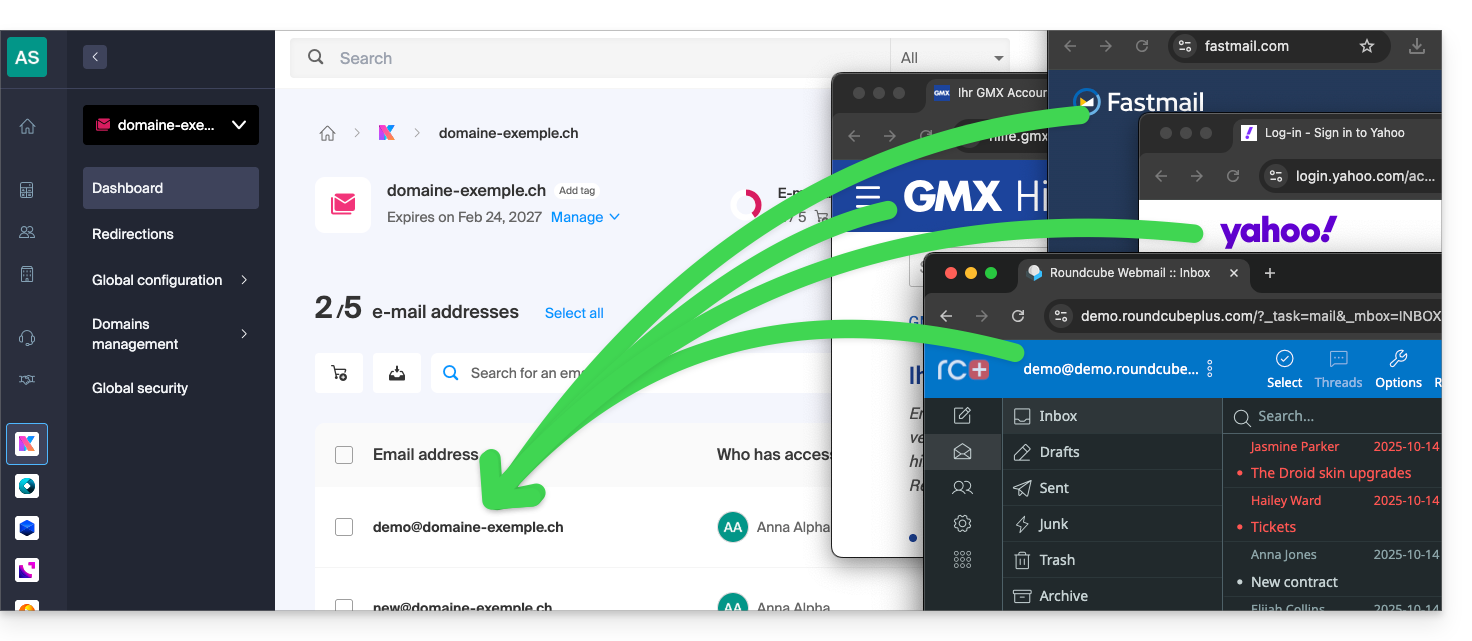
Einleitung
- Die Operation beeinträchtigt weder die bereits auf der Zieladresse vorhandenen Daten noch die der Quelladresse.
- Die gesamte externe Mailbox wird importiert.
- Sobald der Importvorgang gestartet wurde, kann er nicht mehr unterbrochen werden.
- Eventuelle Duplikate werden verwaltet: identische Inhalte werden nur einmal kopiert.
- Lesen Sie diese andere Anleitung, wenn Sie nach Alternativen zu diesem IMAP-basierten Prozess suchen.
E-Mails von einem anderen Anbieter zu Infomaniak kopieren
Voraussetzungen
- Sie benötigen einen Mail-Service in Ihrem Infomaniak-Manager.
- Sie müssen über ein freies Adresskontingent verfügen oder dieses bei Bedarf vorher anpassen.
- Stellen Sie sicher, dass die E-Mail-Kommunikation ordnungsgemäß gesichert ist.
- Erstellen Sie eine oder mehrere Adressen in diesem Mail-Service.
- Die E-Mail-Adresse des Zielkontos muss dem Benutzer (= dem Infomaniak-Konto) zugeordnet sein, das Sie verwenden (dies ist jedoch keine Voraussetzung für den unten beschriebenen Massenimport).
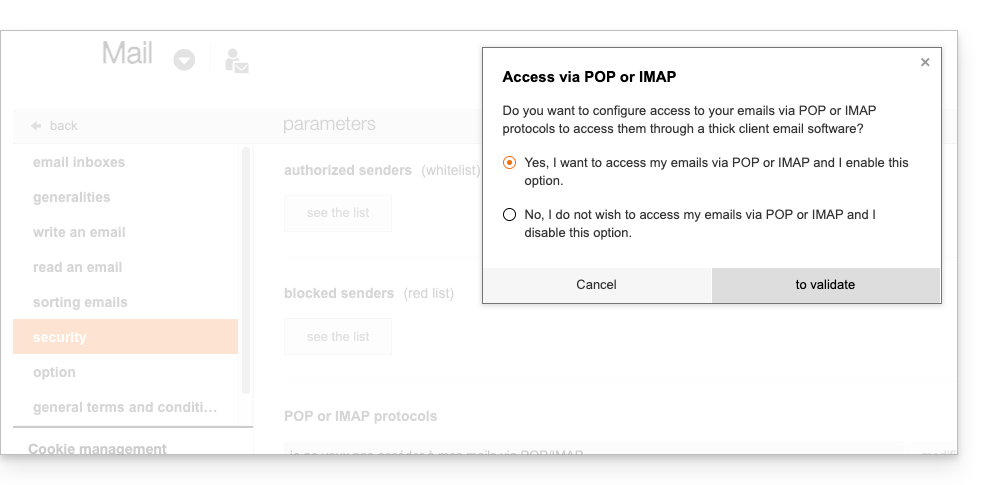
- Die E-Mail-Adresse des Quellkontos, deren Inhalt kopiert werden soll, muss für die Verwendung mit dem IMAP-Protokoll geeignet sein:
Anschließend können Sie den E-Mail-Inhalt importieren:
- Klicken Sie hier, um auf das Import-Tool zuzugreifen (Online-Dienst https://import-email.infomaniak.com).
- Melden Sie sich gegebenenfalls in Ihrem Infomaniak-Konto für die betreffende Organisation an, da der Import in eine der zugeordneten E-Mail-Adressen in der Web-Oberfläche Mail von Infomaniak (Online-Dienst ksuite.infomaniak.com/mail) des von Ihnen verwendeten Infomaniak-Kontos erfolgt.
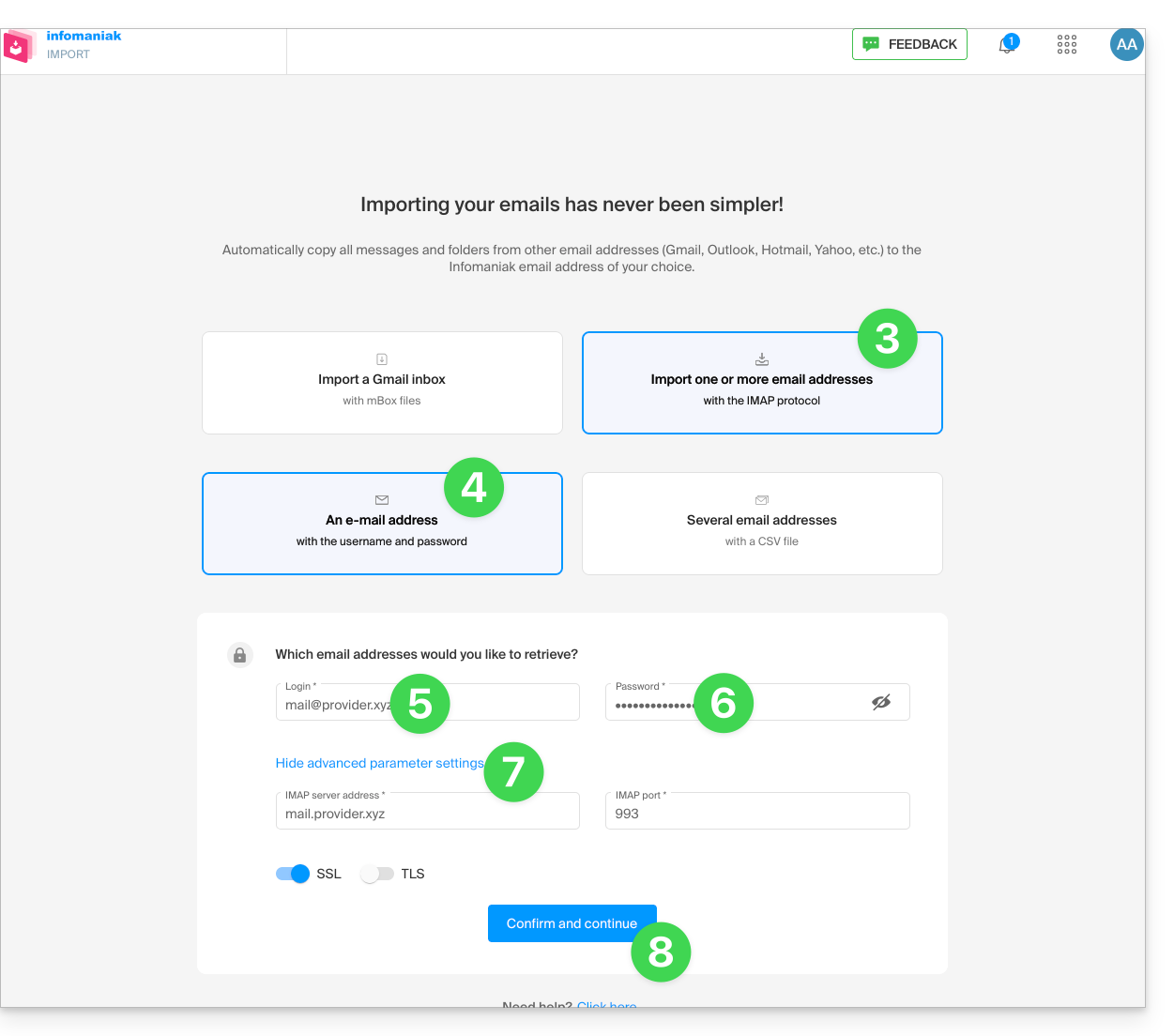
- Klicken Sie auf den Import über IMAP.
- Klicken Sie auf den einmaligen Import.
- Füllen Sie das Feld links mit Ihrer Quell-E-Mail-Adresse (deren Inhalt kopiert werden soll) aus.
- Füllen Sie das Feld rechts mit dem Passwort derselben Quell-E-Mail-Adresse aus (siehe Voraussetzungen).
- Ändern Sie gegebenenfalls die Erweiterten Einstellungen, um eine IMAP-Serveradresse anzugeben:
- Geben Sie den Namen des IMAP-Servers ein (Hostname, der von Ihrem E-Mail-Anbieter bereitgestellt wird), z. B.
imap.domain.ch(oder .net, .com usw., je nach Ihrer E-Mail-Adresse in Punkt 5 oben). - Geben Sie die Portnummer (Standard: 993) und SSL ein.
- Geben Sie den Namen des IMAP-Servers ein (Hostname, der von Ihrem E-Mail-Anbieter bereitgestellt wird), z. B.
- Klicken Sie auf Bestätigen:
- Geben Sie gegebenenfalls eine zweite E-Mail-Adresse ein, die gleichzeitig importiert werden soll.
- Wählen Sie aus, in welche E-Mail-Adresse die E-Mails importiert werden sollen. Das Dropdown-Menü zeigt die E-Mail-Adressen an, die derzeit mit Ihrer Infomaniak Web Mail-Oberfläche (Online-Dienst ksuite.infomaniak.com/mail) des Infomaniak-Kontos verknüpft sind, mit dem Sie verbunden sind.
- Nachdem Sie die gewünschte Zieladresse in der Liste ausgewählt haben, klicken Sie auf den blauen Button E-Mails importieren:
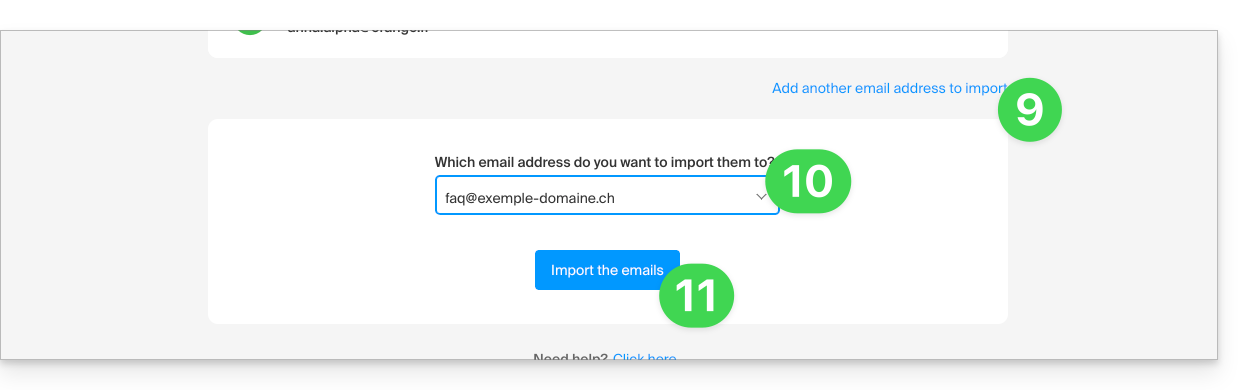
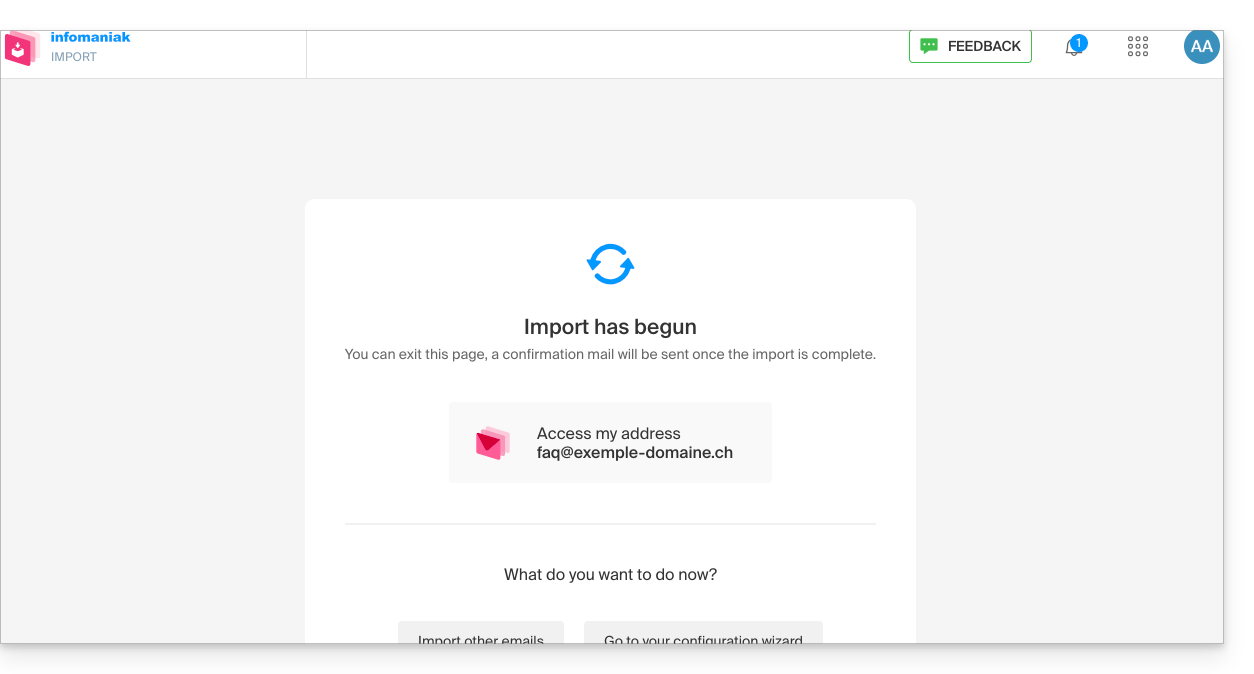
- Die Kopie beginnt. Sie können warten und das Ergebnis auf der Seite nach Abschluss des Imports sehen oder das Fenster schließen (der Import wird im Hintergrund fortgesetzt, und eine Fortschrittsanzeige ist verfügbar – siehe unten):
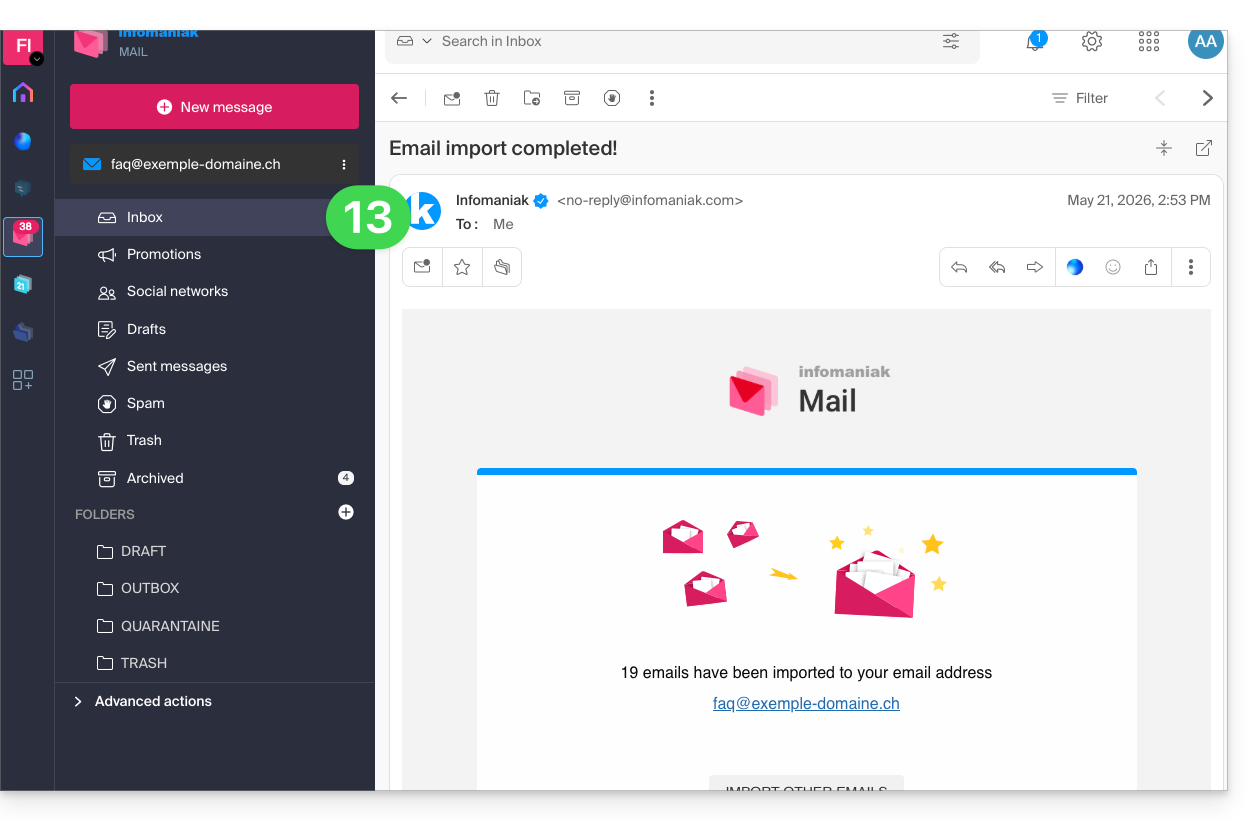
- Nach Abschluss des Imports wird automatisch eine Bestätigungs-E-Mail an alle betroffenen E-Mail-Adressen gesendet, in der die Anzahl der kopierten Nachrichten angegeben wird:
- Eine Nachverfolgung ist in den Einstellungen der Ziel-E-Mail-Adresse nur in der Web-App Mail (Online-Dienst ksuite.infomaniak.com/mail) verfügbar:
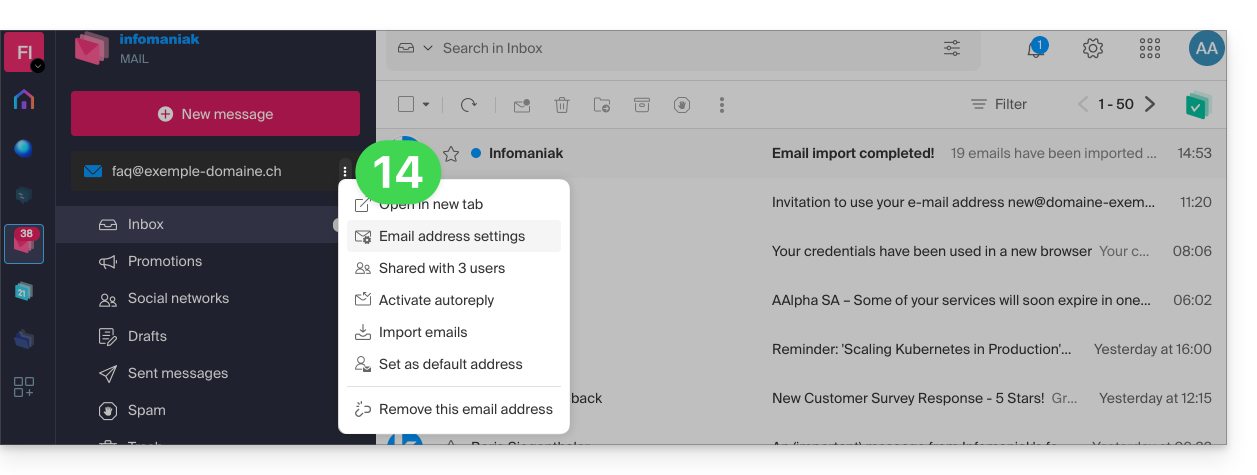
- Die Nachverfolgung ermöglicht die Anzeige des Importverlaufs für die betreffende Adresse:
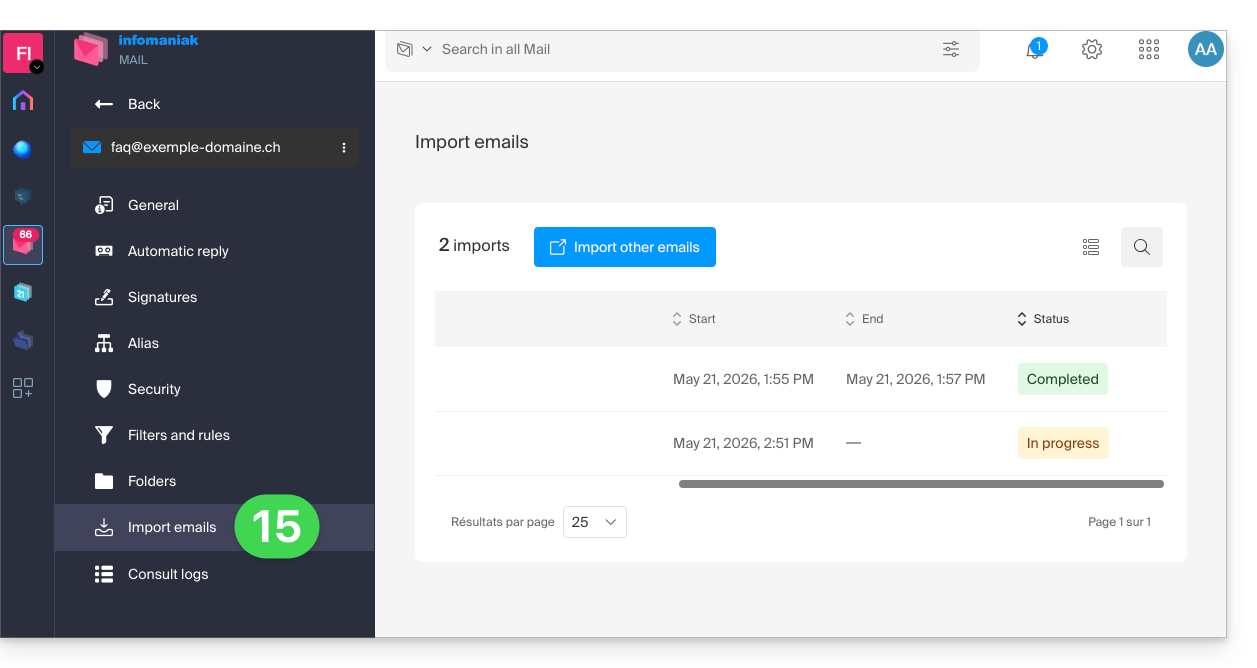
Inhalte mehrerer E-Mail-Adressen gleichzeitig importieren
Diese Methode über eine CSV-Datei funktioniert nicht für Google- oder Microsoft-Adressen, da diese ein anderes Authentifizierungssystem verwenden. Beachten Sie auch die oben in diesem Leitfaden genannten Voraussetzungen.
Um den Inhalt mehrerer externer E-Mail-Adressen (maximal 25 pro 25) in eine oder mehrere Infomaniak-E-Mail-Adressen zu importieren:
- Klicken Sie hier, um auf das Import-Tool zuzugreifen (Online-Dienst https://import-email.infomaniak.com).
- Melden Sie sich gegebenenfalls in Ihrem Infomaniak-Konto für die betreffende Organisation an, da der Import in eine der E-Mail-Adressen erfolgt, die mit der Web-Oberfläche Mail von Infomaniak (Online-Dienst ksuite.infomaniak.com/mail) Ihres Infomaniak-Kontos verknüpft sind.
- Klicken Sie auf den Import über IMAP.
- Klicken Sie auf den erweiterten Modus: Importieren Sie mehrere E-Mail-Adressen aus einer CSV-Datei (Format
.csv). - Laden Sie die als Beispiel angebotene
CSV-Vorlage herunter: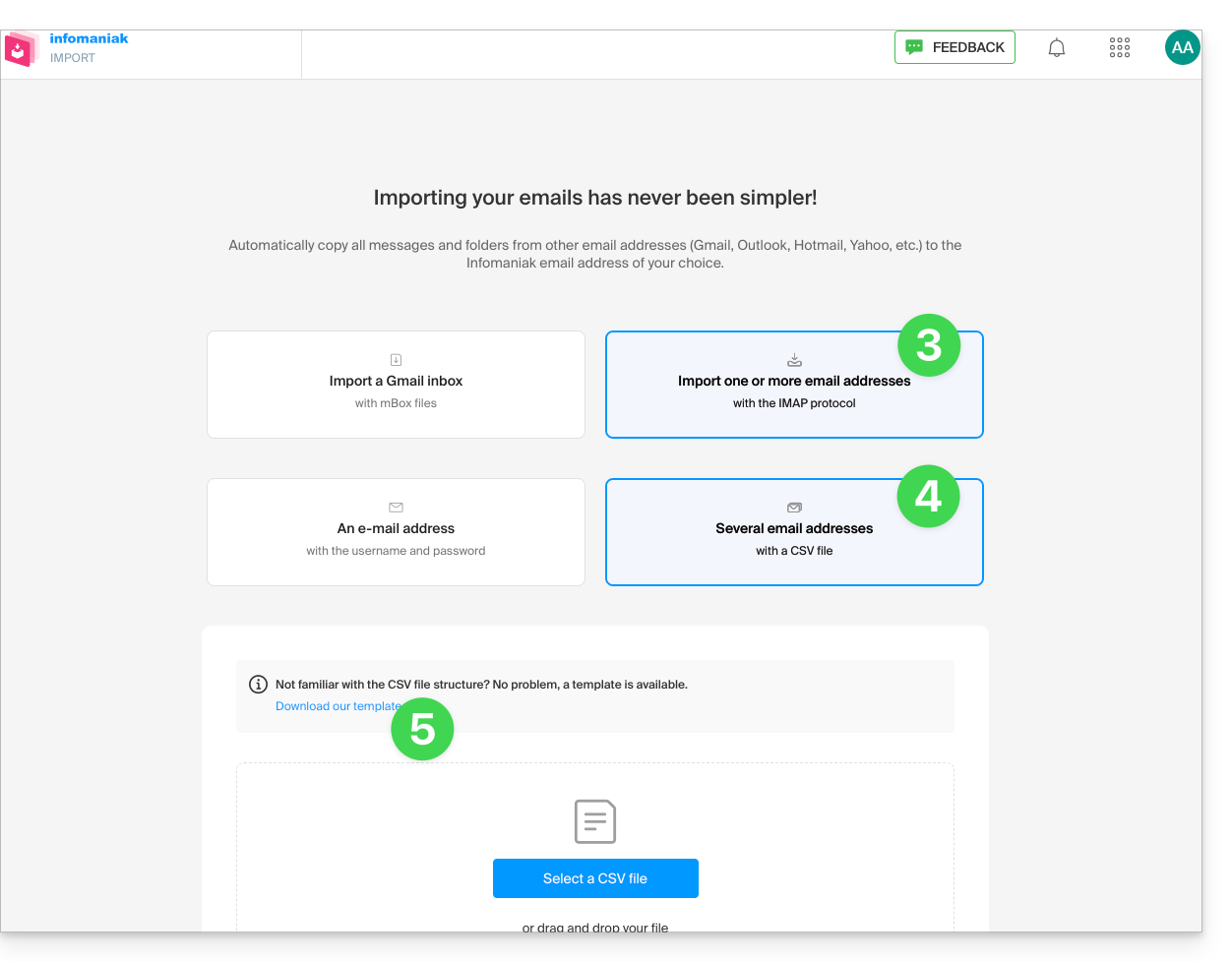
- Die Vorlage hat folgende Form:
source-email@domain.com;sourcePassword;imap.source-host.com;sourcePort(993);sourceSsl(1oder0);dest-email@domain.com
- Die Vorlage hat folgende Form:
- Bearbeiten Sie die
csv-Datei, um eine Datei mit den korrekten Informationen zu erstellen, die für die Kopie erforderlich sind (siehe Voraussetzungen):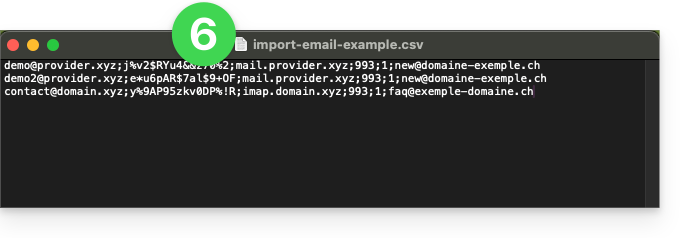
- Laden Sie die Datei mit der Schaltfläche CSV-Datei auswählen hoch.
- Sobald die Datei auf der Seite des Tools hochgeladen wurde, korrigieren Sie eventuelle Fehler oder ignorieren Sie sie; klicken Sie auf Importieren.
- Die Kopie beginnt. Sie können warten und das Ergebnis auf der Seite nach Abschluss des Imports sehen oder das Fenster schließen (der Import wird im Hintergrund fortgesetzt, und eine Fortschrittsanzeige ist verfügbar – siehe unten).
- Nach Abschluss des Imports wird automatisch eine Bestätigungs-E-Mail an alle betroffenen E-Mail-Adressen gesendet, in der die Anzahl der kopierten Nachrichten angegeben wird.
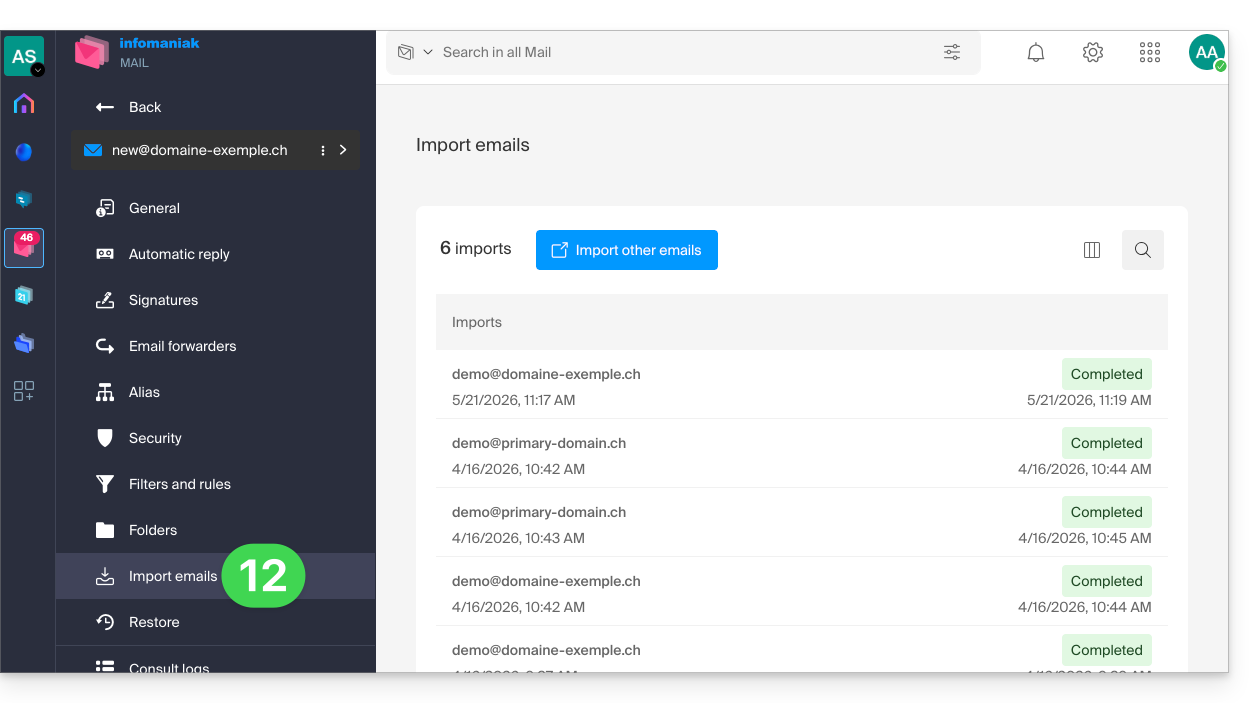
- Eine Fortschrittsanzeige ist in den Einstellungen der Ziel-E-Mail-Adressen in der Web-App Mail (Online-Dienst ksuite.infomaniak.com/mail) verfügbar.
- Die Fortschrittsanzeige ermöglicht die Anzeige des Importverlaufs:
Link zu dieser FAQ: https://faq.infomaniak.com/1144
War diese FAQ nützlich?
Diese Anleitung erklärt, wie Sie PHPMailer mit den Webhosting-Diensten von Infomaniak verwenden, um E-Mails von einer Website aus zu versenden.
⚠ ACHTUNG ⚠
Infomaniak garantiert die Konformität seiner Dienste mit den Standardprotokollen (IMAP, S3 usw.), bietet aberkeine zusätzliche Unterstützung für externe Dienste oder Software, da deren Konfiguration je nach Anbieter oder Herausgeber variieren kann.Dieses Handbuch dient lediglich als Richtlinie, und die Umsetzung liegt in Ihrer Verantwortung (siehe: Supportrichtlinien / Art. 11.9 der AGB). Bei Bedarf kann Sie eine qualifizierte Fachkraft unterstützen.
Einleitung
- PHPMailer ist eine PHP-Bibliothek, mit der E-Mails von einer Website aus erstellt und versendet werden können, insbesondere über SMTP.
- Sie ermöglicht unter anderem das Versenden von Nachrichten im HTML-Format, das Hinzufügen einer alternativen Textversion, die Verwaltung von Anhängen und die Verwendung einer SMTP-Authentifizierung.
- Für den Versand authentifizierter E-Mails über SMTP muss die von der Website verwendete PHP-Umgebung mit einer aktuellen, verschlüsselten Verbindung kompatibel sein, insbesondere mit TLS 1.2 oder höher.
- Eine zu alte Version von PHP oder der von PHP verwendeten OpenSSL-Bibliothek kann zu einem Verbindungs- oder Authentifizierungsfehler führen, selbst wenn die E-Mail-Adresse und das Passwort korrekt sind.
- Verwenden Sie für diese Art von Versand nicht PHP 5.3/5.4; verwenden Sie eine aktuelle und unterstützte PHP-Version.
- Bei der authentifizierten SMTP-Übertragung muss die als Absender verwendete Adresse mit der für die SMTP-Authentifizierung verwendeten E-Mail-Adresse übereinstimmen.
PHPMailer installieren
Um PHPMailer zu verwenden, installieren Sie die Bibliothek in den Dateien Ihrer Website.
- Laden Sie PHPMailer von seinem offiziellen Repository herunter oder installieren Sie es mit Composer, falls Ihr Projekt dies verwendet.
- Kopieren Sie die PHPMailer-Dateien in ein Verzeichnis Ihrer Website per FTP.
Laden Sie die benötigten Dateien in Ihr PHP-Skript hoch und passen Sie den Pfad entsprechend dem gewählten Speicherort an:
use PHPMailer\PHPMailer\PHPMailer;
use PHPMailer\PHPMailer\Exception;

require **DIR** . '/PHPMailer/src/Exception.php';
require **DIR** . '/PHPMailer/src/PHPMailer.php';
require **DIR** . '/PHPMailer/src/SMTP.php';
Konfigurieren Sie den SMTP-Versand mit Infomaniak
Verwenden Sie die folgenden authentifizierten SMTP-Einstellungen:
- SMTP-Server:
mail.infomaniak.com - Port:
465 - Verschlüsselung:
SMTPS/ SSL-TLS - Authentifizierung: erforderlich
- Benutzername: die vollständige E-Mail-Adresse
- Passwort: Das Passwort der verwendeten E-Mail-Adresse
Beispiel für eine vollständige Konfiguration:
<?php

use PHPMailer\PHPMailer\PHPMailer;
use PHPMailer\PHPMailer\Exception;

require **DIR** . '/PHPMailer/src/Exception.php';
require **DIR** . '/PHPMailer/src/PHPMailer.php';
require **DIR** . '/PHPMailer/src/SMTP.php';

$mail = new PHPMailer(true);

try {
// Configuration SMTP
$mail->isSMTP();
$mail->Host       = 'mail.infomaniak.com';
$mail->SMTPAuth   = true;
$mail->Username   = '[sender@domain.xyz](mailto:sender@domain.xyz)';
$mail->Password   = 'mot_de_passe_de_l_adresse_mail';
$mail->SMTPSecure = PHPMailer::ENCRYPTION_SMTPS;
$mail->Port       = 465;
$mail->CharSet    = 'UTF-8';

```
// Expéditeur
// L'adresse doit correspondre à celle utilisée pour l'authentification SMTP.
$mail->setFrom('sender@domain.xyz', 'Nom du site');

// Destinataire
$mail->addAddress('recipient@example.com');

// Adresse de réponse facultative
$mail->addReplyTo('sender@domain.xyz', 'Nom du site');

// Contenu du message
$mail->isHTML(true);
$mail->Subject = 'Message envoyé depuis le site';
$mail->Body    = '<p>Contenu HTML du message.</p>';
$mail->AltBody = 'Contenu texte du message.';

$mail->send();
echo 'Message envoyé';
```

} catch (Exception $e) {
echo 'Le message n'a pas pu être envoyé. Erreur: ' . htmlspecialchars($mail->ErrorInfo);
}
Wenn Ihre Anwendung die Verwendung von Port 587 erfordert, verwenden Sie STARTTLS:
$mail->SMTPSecure = PHPMailer::ENCRYPTION_STARTTLS;
$mail->Port       = 587;
PHP-Version und TLS-Kompatibilität überprüfen
Für die authentifizierte SMTP-Übertragung ist eine aktuelle, verschlüsselte Verbindung erforderlich. Wenn die Website eine zu alte PHP-Version verwendet, z. B. PHP 5.3, oder eine zu alte OpenSSL-Bibliothek, kann PHPMailer vor oder während der Authentifizierung fehlschlagen. Die resultierenden Fehlermeldungen können irreführend sein, z. B.:
SMTP connect() failedAuthentifizierung fehlgeschlagenstream_socket_enable_crypto()- ein Authentifizierungsfehler, obwohl das Passwort korrekt ist
Überprüfen Sie in diesem Fall Folgendes:
- die PHP-Version, die von der Website verwendet wird;
- die OpenSSL-Version, die von PHP verwendet wird;
- die in Ihrem Projekt verwendete PHPMailer-Version;
- die Übereinstimmung zwischen dem SMTP-Port und der gewählten Verschlüsselung.
Für eine zuverlässige Konfiguration verwenden Sie eine aktuelle PHP-Version, die mit TLS 1.2 oder höher kompatibel ist, sowie eine aktuelle Version von PHPMailer. Lesen Sie bei Bedarf diese Anleitungen:
- PHP-Version einer Website ändern
- Ein PHP-Problem im Zusammenhang mit einer veralteten Version beheben
- Technische Informationen der Website anzeigen
Fehler „Absender stimmt nicht überein“ beheben
Der Fehler Sender mismatch SMTP code: 550 Additional SMTP info: 5.7.1 kann auftreten, wenn die als Absender verwendete Adresse nicht mit der E-Mail-Adresse übereinstimmt, die für die SMTP-Authentifizierung verwendet wird. Ein Beispiel, das vermieden werden sollte:
$mail->Username = 'sender@domain.xyz';
$mail->setFrom('another-address@domain.xyz', 'Nom du site');
In diesem Beispiel authentifiziert sich das Skript mit sender@domain.xyz, versucht aber, die Nachricht mit einer anderen Absenderadresse zu versenden.
Verwenden Sie dieselbe E-Mail-Adresse für die SMTP-Authentifizierung und als Absender:
$mail->Username = 'sender@domain.xyz';
$mail->setFrom('sender@domain.xyz', 'Nom du site');
Der Absendernamen kann angepasst werden, die E-Mail-Adresse muss jedoch mit dem verwendeten SMTP-Konto übereinstimmen.
Beispiel für ein Kontaktformular
Wenn ein Besucher seine E-Mail-Adresse in einem Formular angibt, verwenden Sie diese nicht als Absenderadresse der Nachricht. Verwenden Sie stattdessen die authentifizierte E-Mail-Adresse als Absender und fügen Sie die Adresse des Besuchers als Antwortadresse hinzu.
Beispiel:
$mail->Username = 'sender@domain.xyz';
$mail->setFrom('sender@domain.xyz', 'Formulaire du site');
$mail->addReplyTo($email_visiteur);
Diese Konfiguration ermöglicht es Ihnen, auf Anfragen von Besuchern über Ihr E-Mail-Programm zu antworten, ohne die Nachricht mit einer nicht autorisierten Absenderadresse zu versenden.
Debug-Modus vorübergehend aktivieren
Im Fehlerfall aktivieren Sie vorübergehend den Debug-Modus von PHPMailer, um detailliertere Informationen zur SMTP-Verbindung zu erhalten:
$mail->SMTPDebug = 2;
$mail->Debugoutput = 'html';
Deaktivieren Sie diesen Modus nach Ihren Tests, um zu verhindern, dass technische Informationen für die Besucher der Website angezeigt werden.
Mehr erfahren
Link zu dieser FAQ: https://faq.infomaniak.com/576
War diese FAQ nützlich?