Wissensdatenbank
1 000 FAQs, 500 Anleitungen und erläuternde Videos. Hier gibt es nur Lösungen!
Dieser Leitfaden erklärt, wie man kPaste, das kostenlose Tool von Infomaniak, verwendet, um sensible Daten sicher, verschlüsselt und vorübergehend zu teilen.
Vorwort
- kPaste ist eine kostenlose Webanwendung, die von Infomaniak entwickelt wurde und es ermöglicht, sensible Informationen (Passwörter, Codes, Anmeldeinformationen usw.) auf ultrasichere und temporäre Weise zu teilen.
- Die Daten werden direkt in Ihrem Browser verschlüsselt, noch bevor sie Ihren Computer verlassen, dank der Verschlüsselung AES-256-GCM.
- Infomaniak kann nicht auf den Inhalt Ihrer Nachrichten zugreifen: Sie bleiben "zero-knowledge", mit dem Entschlüsselungsschlüssel, der Teil des Links ist und nie gespeichert wird.
- Der Quellcode ist offen (Open-Source), was die Transparenz des Tools verstärkt.
- Die Server befinden sich ausschließlich in der Schweiz, verwaltet von Infomaniak.
kPaste verwenden, um sensible Daten zu teilen
Dafür:
- Gehen Sie zu kpaste.infomaniak.com.
- Schreiben Sie Ihre Nachricht in das dafür vorgesehene Feld (z.B. ein Passwort, ein Code, eine Kennung...).
- Wählen Sie die Verfügbarkeitsdauer der Nachricht (5 Minuten bis 1 Monat).
- Aktivieren Sie die Option "Nach dem ersten Lesen löschen" ("burn after read"), wenn Sie möchten, dass die Nachricht nach dem Öffnen automatisch verschwindet.
- (Optional) Schützen Sie die Nachricht mit einem Passwort, das separat übermittelt wird (oder mündlich im Voraus vereinbart wird).
- Klicken Sie auf "Freigabelink generieren".
- Kopieren Sie den generierten Link und senden Sie ihn an den Empfänger über einen sicheren Kanal (SMS, verschlüsselte Nachrichten, etc.).
- Sobald die Person den Link öffnet, ist die Nachricht zugänglich — und, wenn die Option aktiviert ist, wird sie sofort nach dem Lesen gelöscht.
Beispiel
Sie möchten einem Freund ein WLAN-Passwort senden, ohne dass es zu lange sichtbar bleibt:
- Öffnen Sie kpaste.infomaniak.com.
- Geben Sie:
MotDePasseWiFi1234in das Feld ein. - Wählen Sie eine kurze Dauer, zum Beispiel 10 Minuten.
- Wählen Sie « Nach dem ersten Lesen löschen ».
- (Optional) Fügen Sie ein Passwort hinzu:
AMIsecure. - Klicken Sie auf « Link generieren ».
- Sie erhalten einen Link des Typs
https://kpaste.infomaniak.com/?<token>#<clé>, also hier: https://kpaste.infomaniak.com/6bE4DzplVoghTQgoLaVH6NXfCi12D3bm#8kRmx51rf7msVzmNg7uPu4peJPboVhxuRvJee7EekLg6 - Senden Sie diesen Link per SMS an Ihren Freund und teilen Sie ihm das Passwort separat mit, falls vorhanden.
- Sobald er darauf klickt, sieht er das Passwort und die Nachricht wird sofort nach dem Lesen gelöscht.
Ergebnis: Ihr Passwort ist einmalig zugänglich, nur für 10 Minuten, und Infomaniak hat keine Möglichkeit, darauf zuzugreifen.
Der obige kPaste-Link-Beispiel wird daher zum Zeitpunkt, an dem Sie ihn öffnen, selbstverständlich ungültig geworden sein.
Ist kPaste wirklich kostenlos?
Ja. Infomaniak finanziert seine Aktivitäten mit seinen kostenpflichtigen Dienstleistungen. Wenn Sie dazu beitragen möchten, ein Web zu fördern, das die Privatsphäre der Nutzer respektiert, sprechen Sie mit Ihren Kontakten über die kostenlosen Dienstleistungen von Infomaniak.
Link zu dieser FAQ:
War diese FAQ nützlich?
Diese Anleitung betrifft Domain Privacy, das die Kontaktdaten des Domaininhabers im WHOIS-Verzeichnis schützt, und insbesondere die Domain-Endungen, die mit diesem Dienst kompatibel sind.
Vorwort
- Die Möglichkeit, die Inhaberkoordinaten zu verbergen oder nicht, kann je nach Endung variieren.
- Die meisten Domain-Endungen werden von Domain Privacy geschützt.
Mit Domain Privacy kompatible Endungen
Um über die Unterstützung oder Nichtunterstützung je nach der gewünschten Endung informiert zu werden:
- Gehen Sie auf diese Seite.
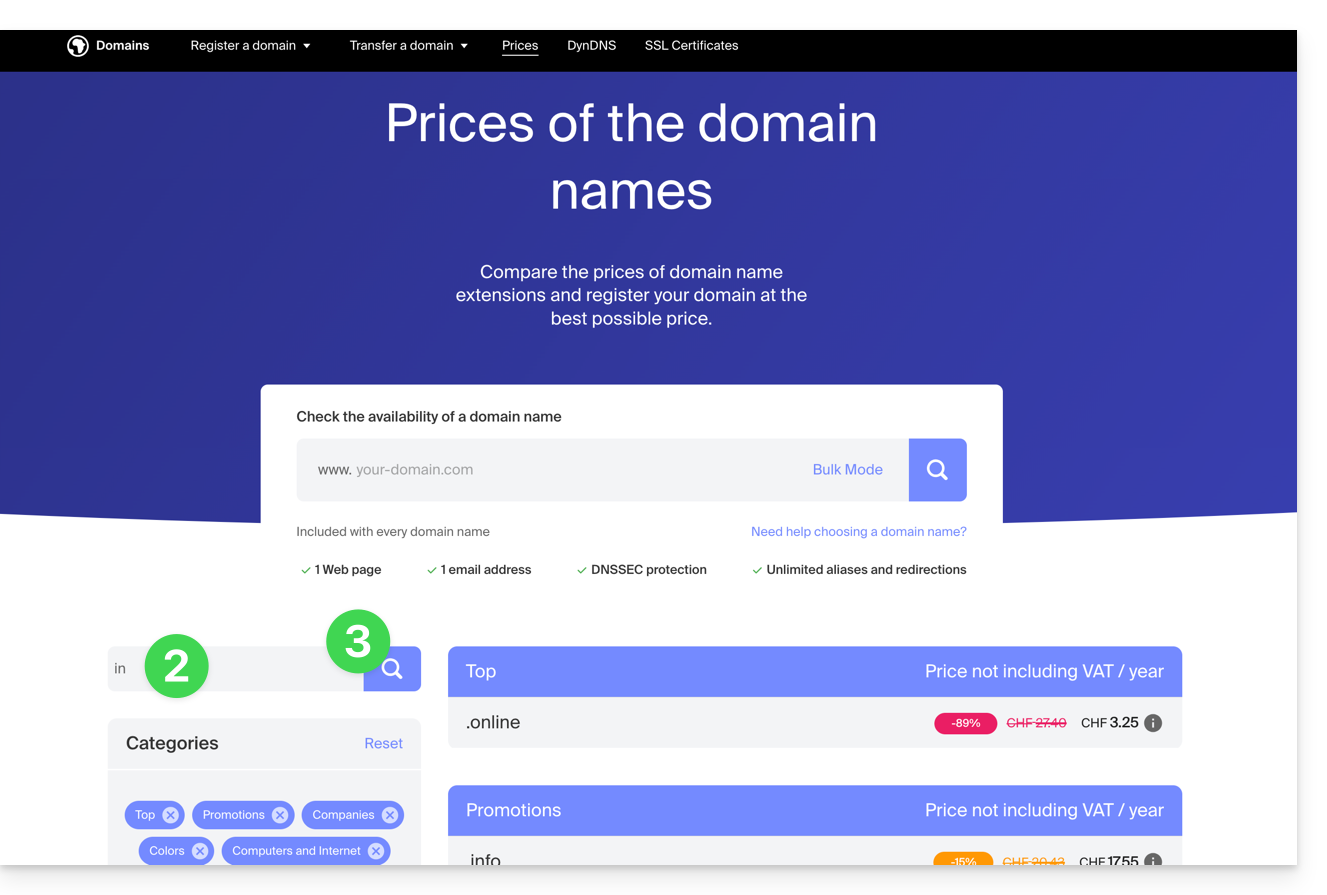
- Geben Sie die gewünschte Endung an.
- Klicken Sie auf das Lupensymbol, um die Suche zu starten:
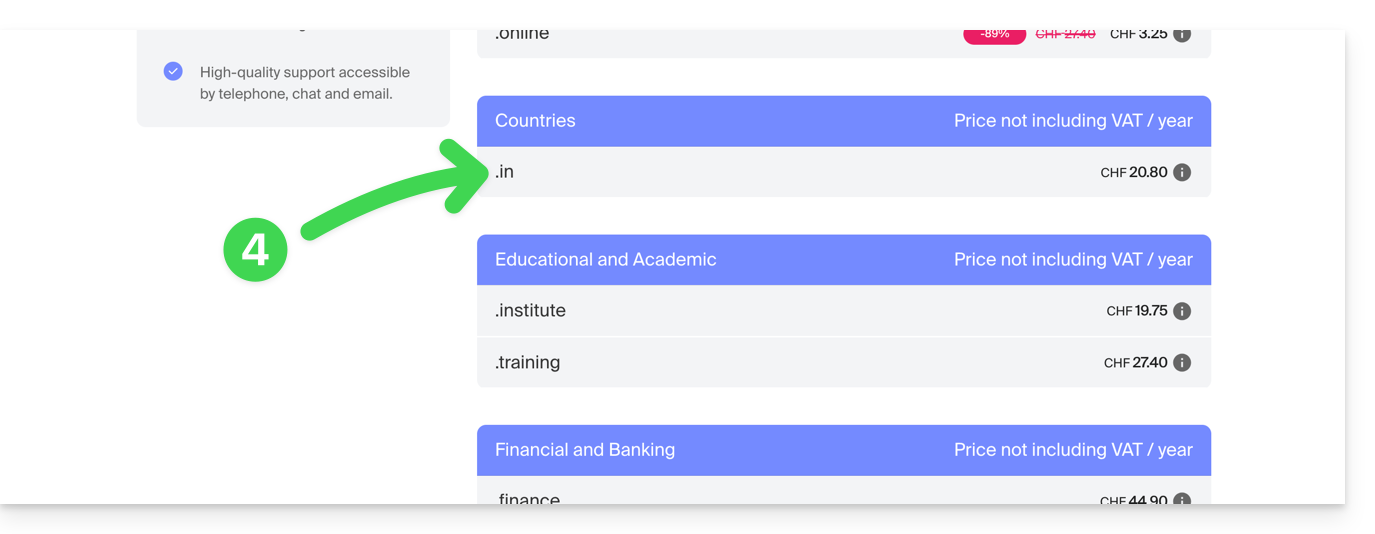
- Klicken Sie auf die gewünschte Endung aus den auf der Seitenleiste angezeigten Ergebnissen:
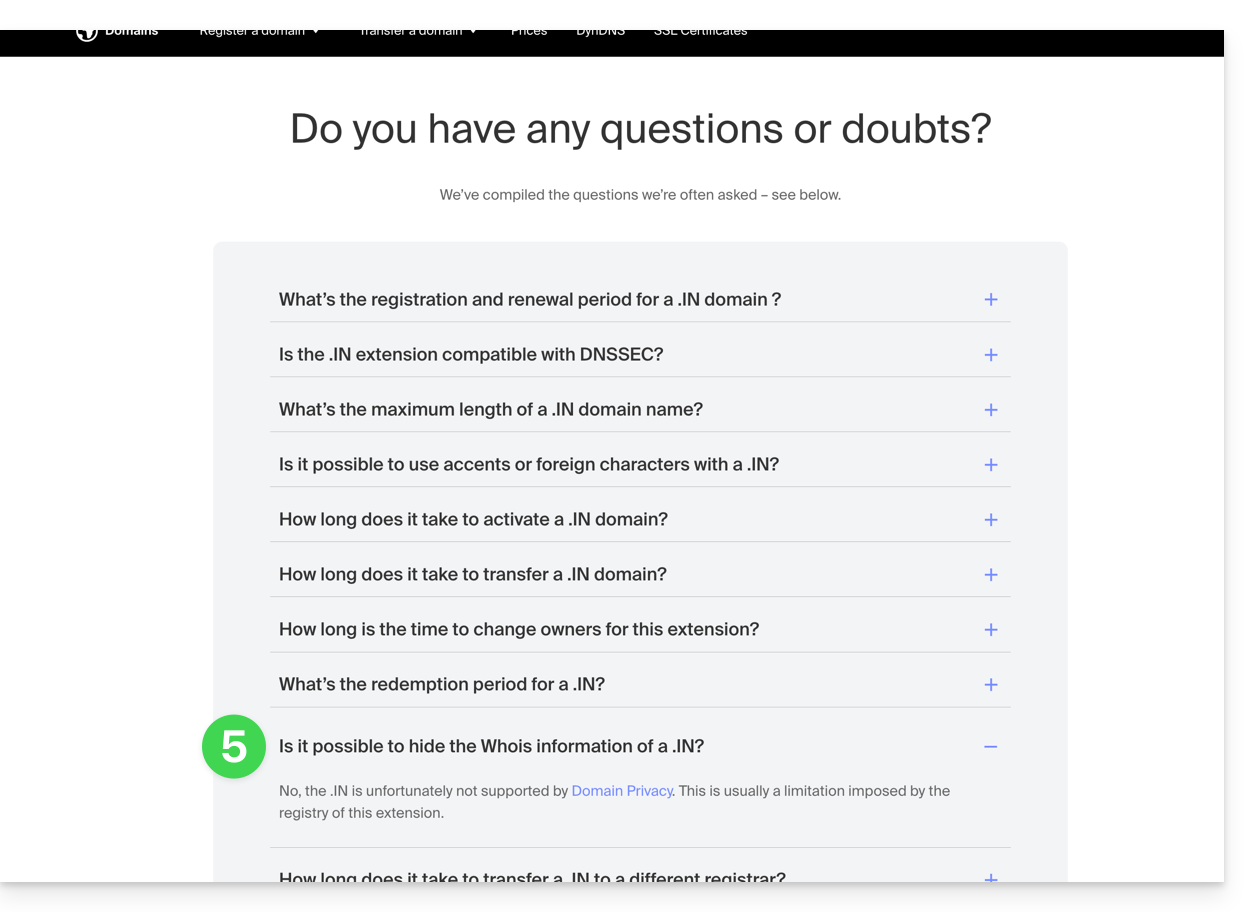
- Scrollen Sie nach unten bis zu den Häufig gestellten Fragen und lesen Sie die erforderlichen Informationen:
Nicht abschließende Liste, die als Beispiel dient:
ac
academy
accountant
accountants
actor
adult
aero
agency
airforce
apartments
archi
army
art
asia
associates
auction
audio
auto
band
bar
bargains
basketball
best
bet
bid
bike
bingo
bio
biz
black
blackfriday
blue
boutique
builders
business
cab
cafe
cam
camera
camp
capital
cards
care
careers
cars
cash
casino
cat
catering
center
ch
chat
cheap
christmas
church
city
claims
cleaning
click
clinic
clothing
cloud
club
co
coach
codes
coffee
college
com
com.co
community
company
computer
condos
construction
consulting
contractors
cool
country
credit
creditcard
cricket
cruises
cz
dance
date
dating
deals
degree
delivery
democrat
dental
desi
design
diamonds
diet
digital
direct
directory
discount
doctor
dog
domains
download
education
email
energy
engineer
engineering
enterprises
equipment
estate
events
exchange
expert
exposed
express
fail
faith
family
fans
farm
finance
financial
fish
fitness
flights
florist
flowers
fm
football
forsale
foundation
fr
frl
fund
furniture
futbol
gallery
game
games
gent
gift
gifts
gives
glass
global
gmbh
gold
golf
graphics
gratis
green
gripe
group
guide
guitars
guru
gy
haus
health
healthcare
help
hiphop
hiv
hockey
holdings
holiday
host
hosting
house
immo
immobilien
industries
info
ink
institute
insure
international
investments
io
irish
jetzt
jewelry
juegos
kaufen
kim
kitchen
land
lat
lease
legal
lgbt
li
life
lighting
limited
limo
link
live
loan
loans
lol
love
ltd
maison
management
market
marketing
me
media
memorial
mobi
moda
moe
money
mortgage
nagoya
name
navy
net
net.co
network
news
ninja
nom.co
onl
online
org
partners
parts
party
pet
photo
photography
photos
pics
pictures
pink
pizza
pl
place
plumbing
plus
poker
porn
press
pro
productions
promo
properties
property
protection
pub
pw
qpon
racing
recipes
red
rehab
reisen
rentals
repair
report
republican
rest
restaurant
review
reviews
rich
rip
rocks
run
saarland
sale
salon
sarl
school
schule
science
security
services
sex
sexy
sh
shiksha
shoes
shop
shopping
show
singles
site
ski
social
software
solar
solutions
space
storage
store
stream
studio
style
supplies
supply
support
surgery
systems
taipei
tattoo
tax
taxi
team
tech
technology
tennis
tf
theater
theatre
tienda
tips
tires
tk
tm
today
tokyo
tools
top
tours
town
toys
trade
training
tube
tv
university
uno
vacations
vegas
ventures
vet
viajes
video
villas
vin
vision
voyage
watch
webcam
website
whoswho
wiki
win
wine
works
world
ws
wtf
xyz
yokohama
zone
Link zu dieser FAQ:
War diese FAQ nützlich?
Dieser Leitfaden bezieht sich auf Site Creator, das Infomaniak-Tool zur Erstellung von Websites, das unter anderem eine Bibliothek für Ihre Medien (Bilder, Videos, Dokumente usw.) bietet.
Voraussetzungen
- Zugriff auf Site Creator:
- Hier klicken, um auf die Verwaltung Ihres Produkts im Infomaniak Manager zuzugreifen (Benötigen Sie Hilfe?).
- Klicken Sie direkt auf den Namen des betreffenden Site Creators.
- Klicken Sie auf die Schaltfläche Meine Website bearbeiten, um den Editor zu starten:

Auf Dateien zugreifen
Die Bibliothek ist über den unteren Bereich des linken Seitenmenüs unter Dateien zugänglich: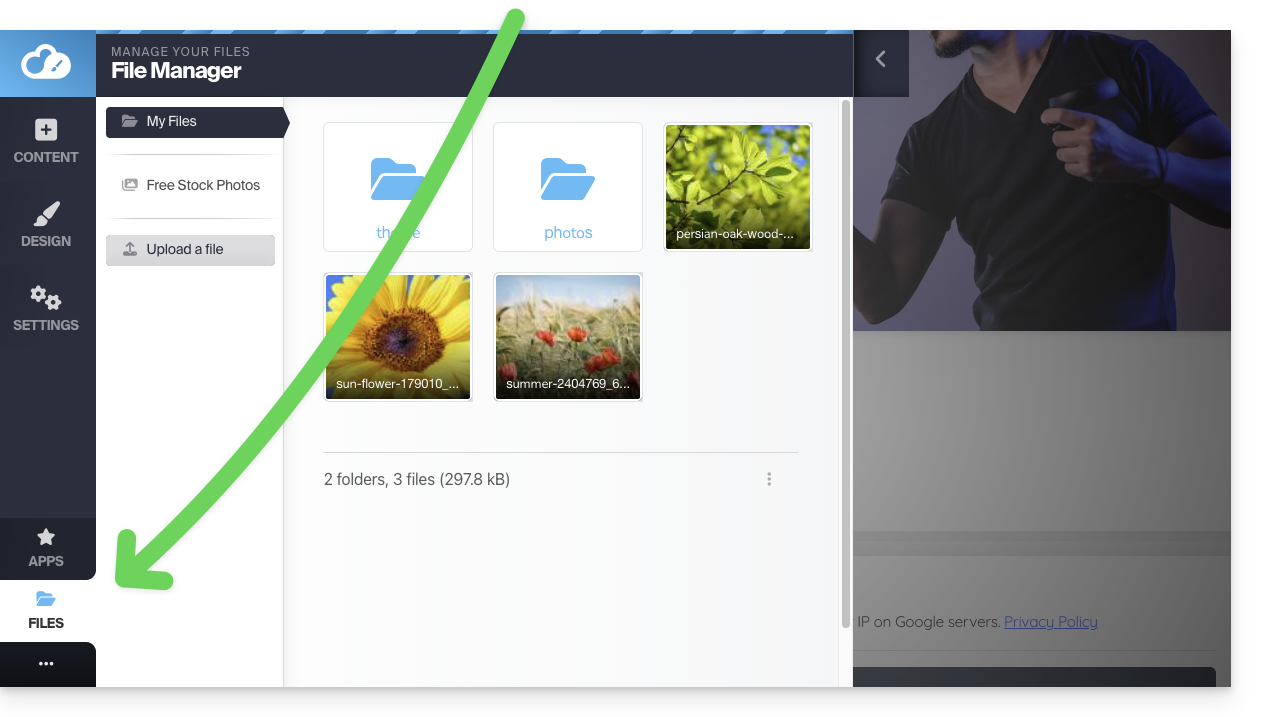
Diese Medien stehen Ihnen zur Verfügung, wenn Sie Ihre Seiten bearbeiten und Inhalte einfügen möchten.
Organisieren Sie Ihre Dateien, Ordner und Unterordner
Beachten Sie, dass Sie Folgendes nicht tun können:
- Dateien/Ordner verschieben
- Dateien/Ordner umbenennen
- einen Ordner löschen, wenn dieser nicht vollständig leer ist
Denken Sie daher an die Organisation Ihrer Medien und deren Struktur, wenn möglich vor der Erstellung der Website.
Einen neuen Ordner erstellen
Verwenden Sie das Aktionsmenü ⋮ unten rechts im Fenster: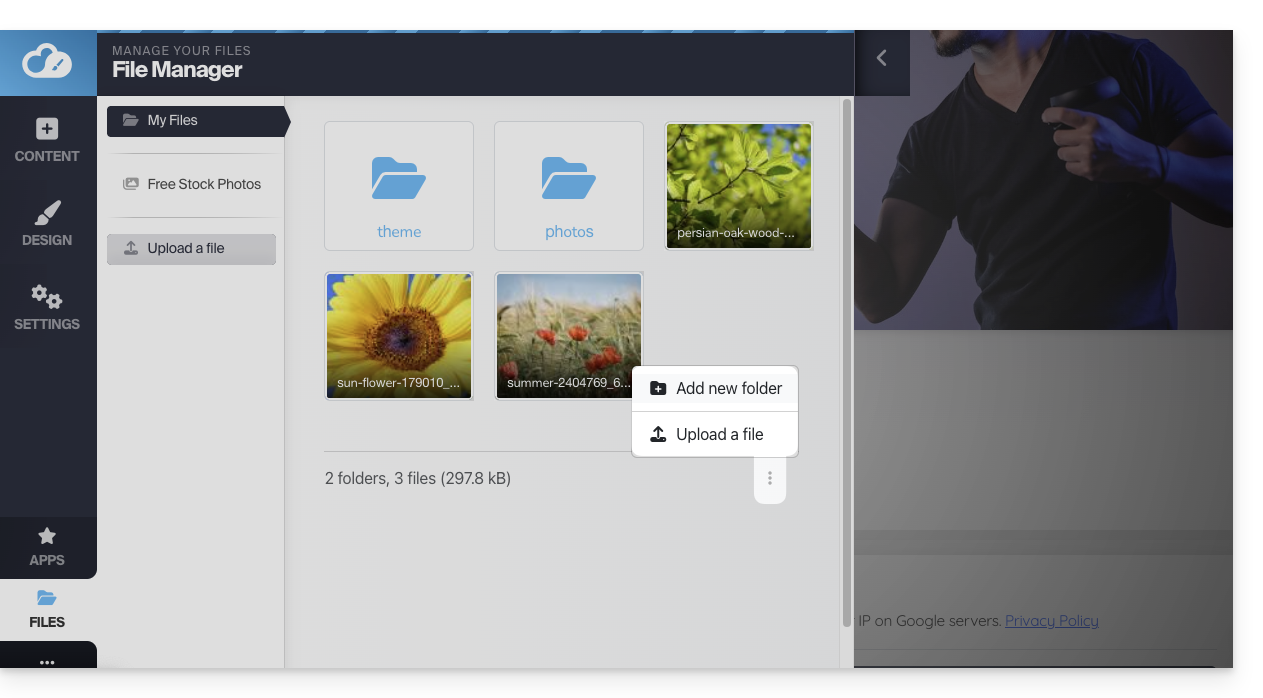
Eine neue Datei in die Bibliothek hochladen
Klicken Sie auf Datei hochladen, um Ihre Festplatte zu durchsuchen und die gewünschten Dateien hochzuladen: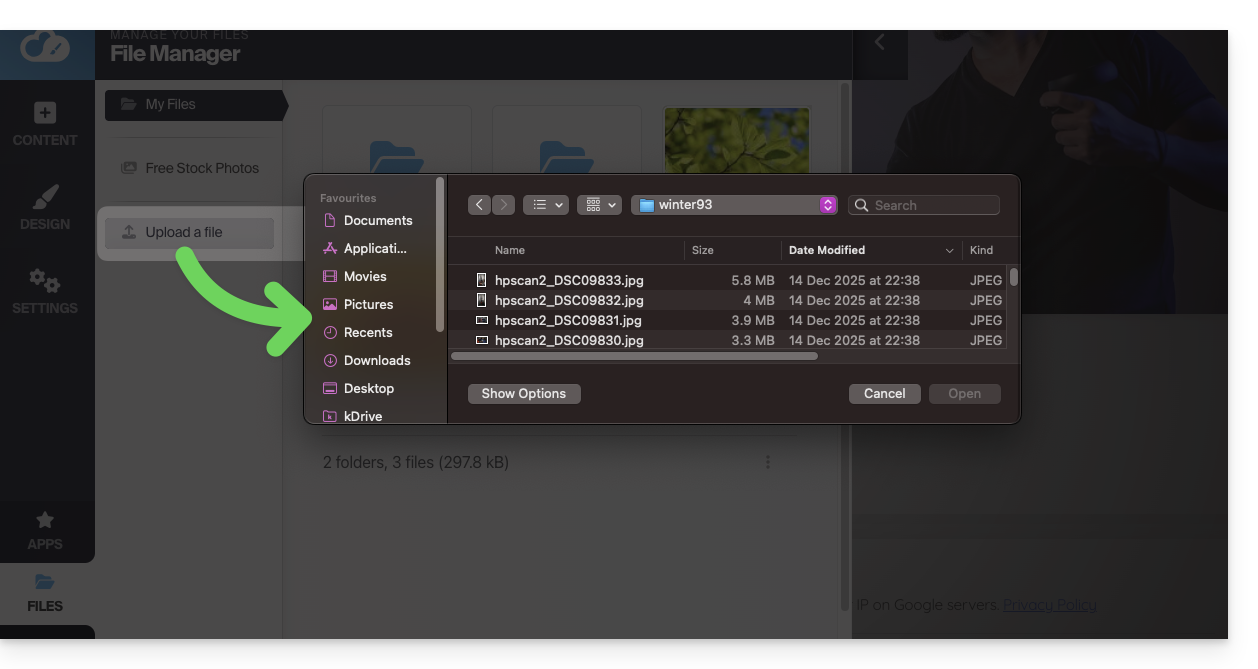
Die üblichen Bildformate werden unterstützt (webp, jpg, jpeg, png, gif, svg usw.), ebenso wie Videoformate (mp4, mov usw.). Sie können auch Dateien (zip, pdf usw.) hochladen, um sie beispielsweise über das Modul Datei-Download für Besucher bereitzustellen.
Ein Bild komprimieren
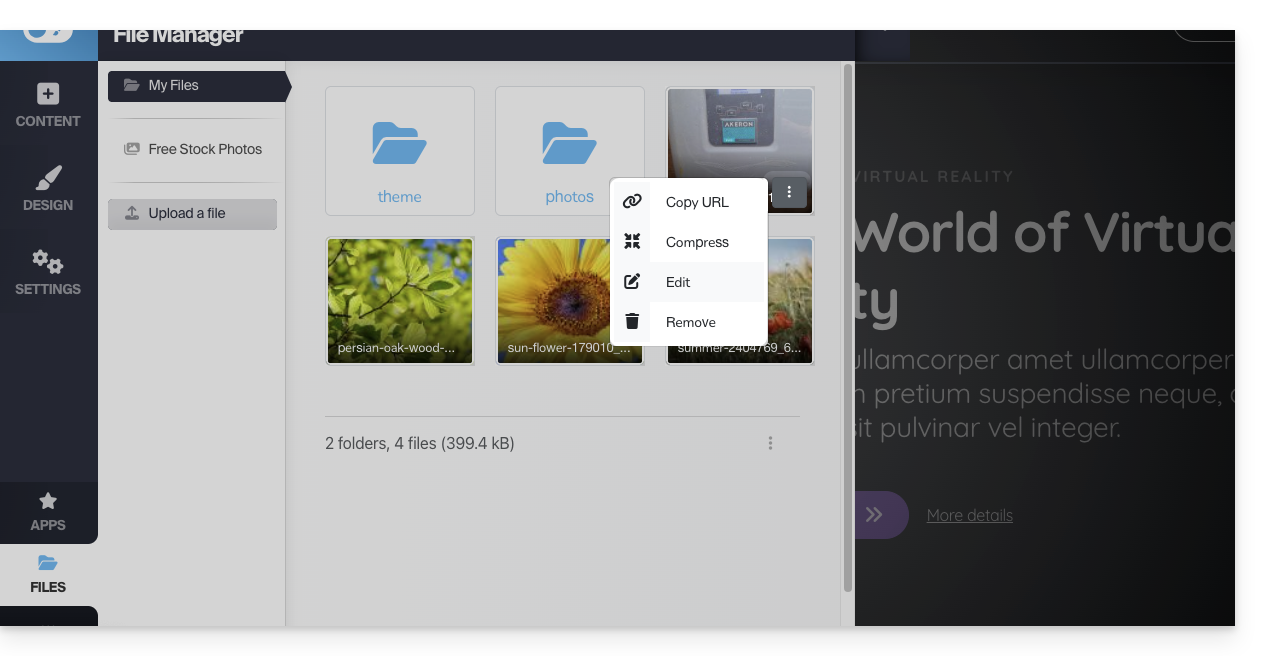
Bilder, die größer als 1200 px sind, werden beim Hochladen automatisch auf 1200 px reduziert. Sie können das Bild aber auch selbst mit der Option Bild komprimieren in der Bibliothek komprimieren, um die Ladezeit Ihrer Website zu verkürzen: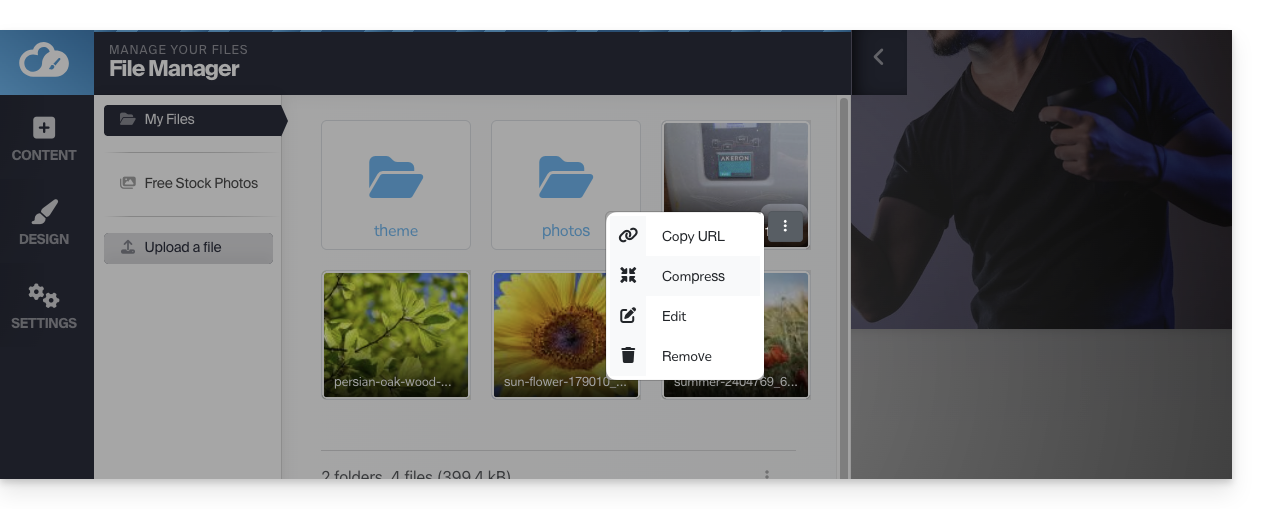
⚠ Bei der Option Bild komprimieren kann der Fehler TinyPNG API-Schlüssel (TinyPNG API key is not set) auftreten…
Um dies zu vermeiden, erhalten Sie einen TinyPNG API-Schlüssel auf deren Website und geben Sie ihn unter Anwendungen > TinyPNG in SiteCreator ein: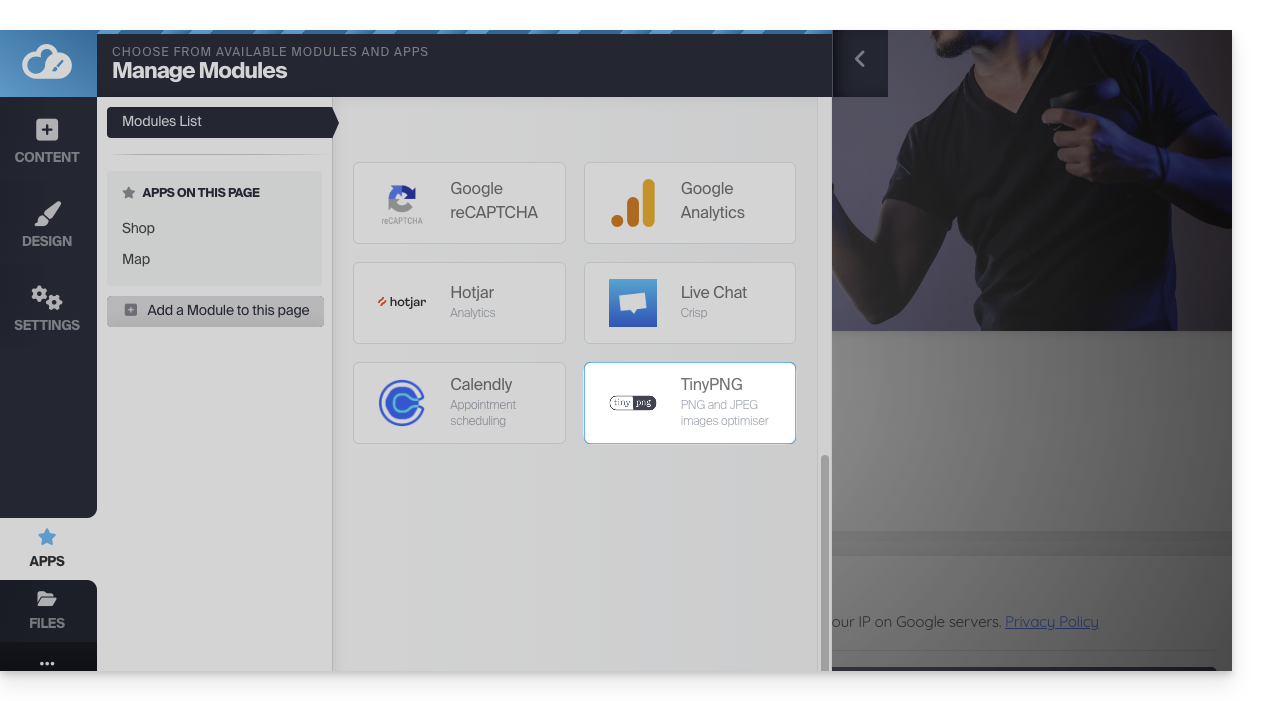
Bitte beachten Sie, dass große Bilder beim Hochladen standardmäßig automatisch in der Größe angepasst werden. Sie können dies in den allgemeinen Einstellungen verwalten: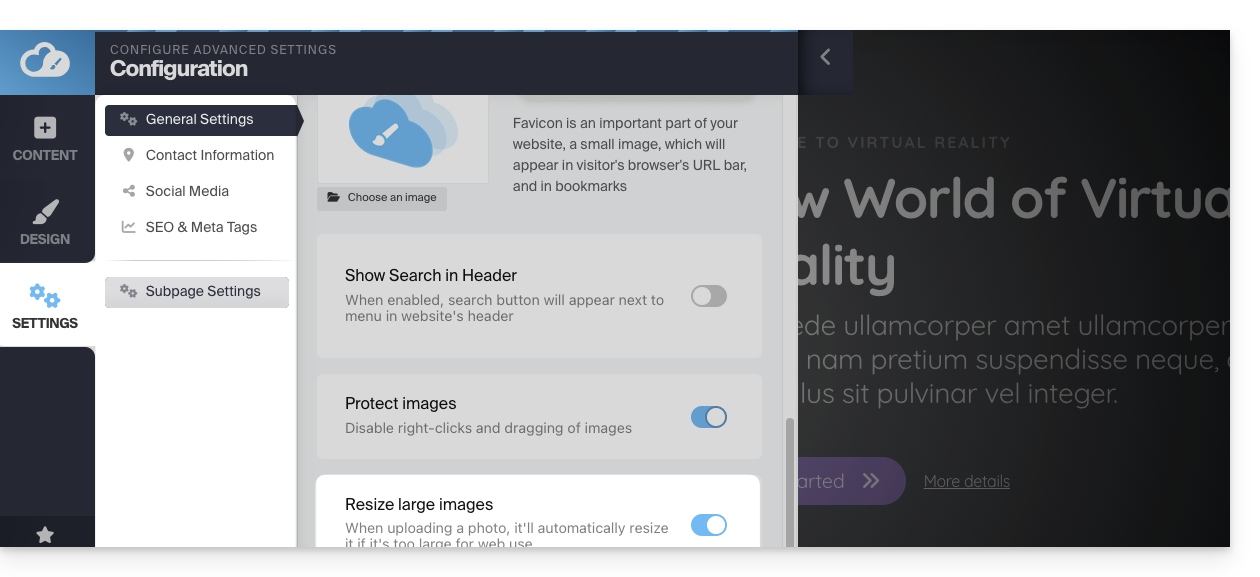
Bildeditor öffnen
Fahren Sie mit der Maus über ein Bild in der Bibliothek und klicken Sie auf das Aktionsmenü ⋮, um den Bildeditor zu öffnen:
Wenn Sie Ihre Änderungen speichern, wird das Bild als Kopie in Ihrer Bibliothek gespeichert: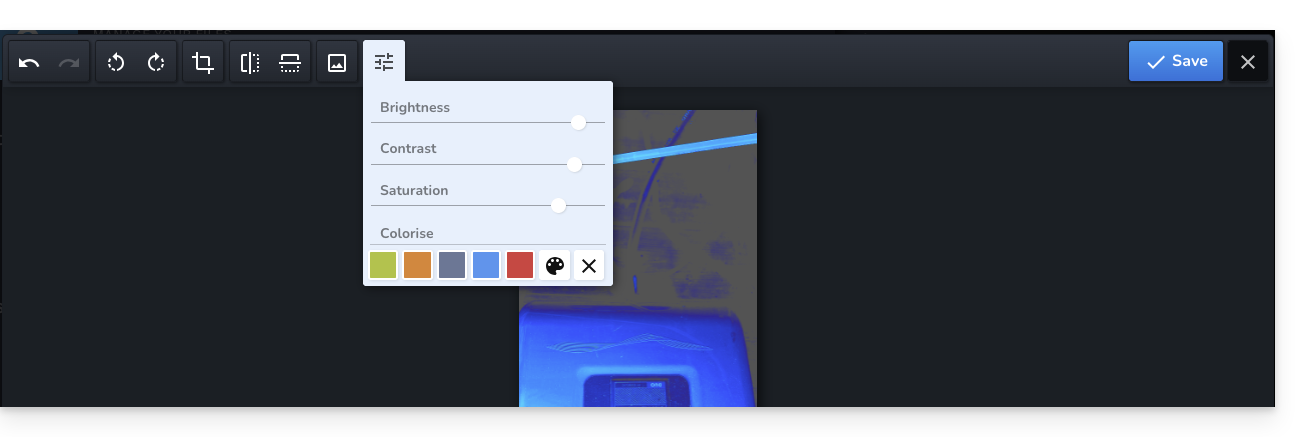
Kostenlose Bilder suchen und verwenden
In der linken Seitenleiste der Bibliothek befindet sich ein Menüpunkt, der zu einer Bilddatenbank mit lizenzfreien Bildern führt, die Sie in Ihre Bibliothek einfügen können, um Ihre Website zu gestalten: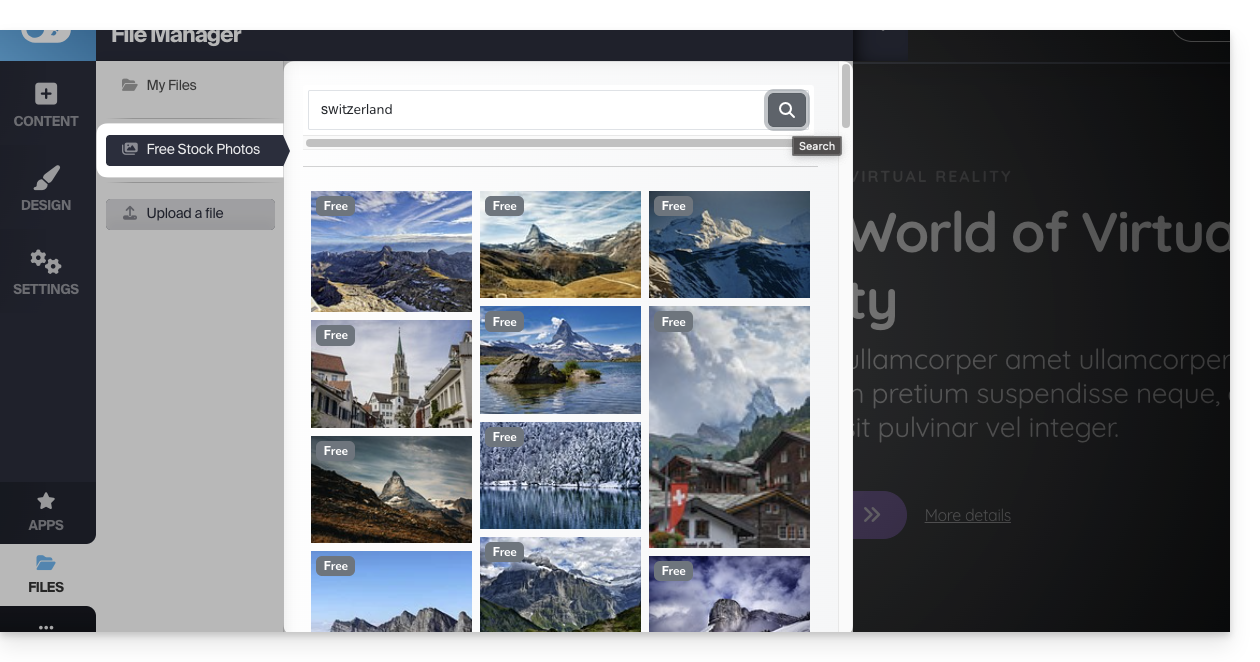
Ihren Inhalt schützen: Rechtsklick deaktivieren
Klicken Sie in der linken Seitenleiste auf Einstellungen und dann auf Allgemeine Einstellungen. Am unteren Rand befindet sich eine Option, die bei Aktivierung den Rechtsklick von Besuchern auf Ihrer Website verhindert: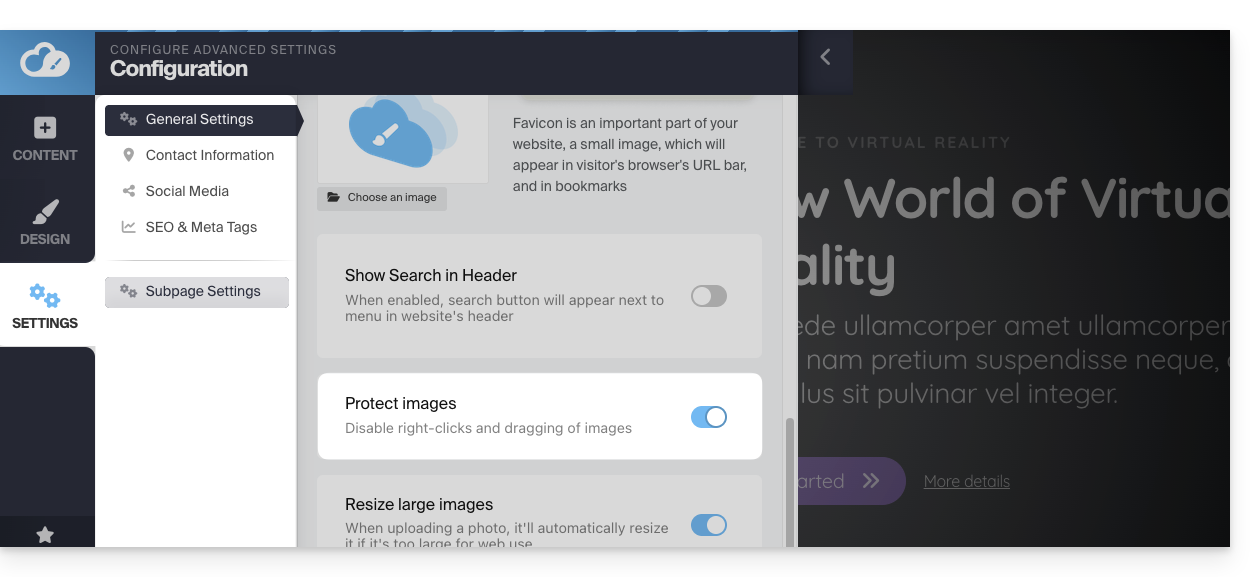
Problem beim Hochladen von Medien beheben
Versuchen Sie, JPG- oder PNG-Dateien in möglichst geringer Größe hochzuladen; es ist nicht notwendig, Bilder mit einer Breite von mehr als 1000-2000 Pixeln auf den Server hochzuladen.
Stellen Sie sicher, dass Ihre Dateien nicht in einer Auflösung von "300 DPI" oder höher vorliegen, da dies für Ihre Website nicht erforderlich ist und nur für den Druck gedacht ist.
Wenn Sie versuchen, Dateien direkt von Ihrer Kamera hochzuladen, versuchen Sie, diese vor dem Hochladen zu verkleinern. Von Ihrem iPhone aus kann das Bild im Format HEIF/HEIC vorliegen, das nicht unterstützt wird. Versuchen Sie, es zuerst in JPG zu konvertieren.
Link zu dieser FAQ:
War diese FAQ nützlich?
Dieser Leitfaden beschreibt die Funktion Auto DJ des Infomaniak Streaming Radio-Dienstes, mit der Sie rund um die Uhr einen Live-Radio-Sender aus Ihren eigenen Audioinhalten (Musik, Sendungen, Podcasts, Jingles usw.) erstellen können, die Sie zuvor in Ihrem Speicherbereich hochgeladen haben.
Vorwort
- Auto DJ basiert auf den Dateien, die in Ihrem Infomaniak AOD-Bereich (Audio on Demand) gespeichert sind, um einen linearen Stream zu erstellen.
- Sie können denselben Bereich für Ihre Bedürfnisse an der Nachfrageorientierten Dateispeicherung verwenden.
- Sie organisieren Ihre Medien, erstellen Ihre Playlists und planen deren Ausstrahlung über eine intuitive Kalenderoberfläche.
- Dadurch wird eine kontinuierliche Ausstrahlung gewährleistet, ohne dass ständig ein aktiver Encoder erforderlich ist.
Auto DJ aktivieren
Um Auto DJ zu starten:
- Klicken Sie hier, um auf die Verwaltung Ihres Produkts im Infomaniak Manager zuzugreifen (Hilfe benötigt?).
- Klicken Sie direkt auf den Namen, der dem betreffenden Produkt zugewiesen wurde.
- Klicken Sie auf den Namen des betreffenden Audiostreams:
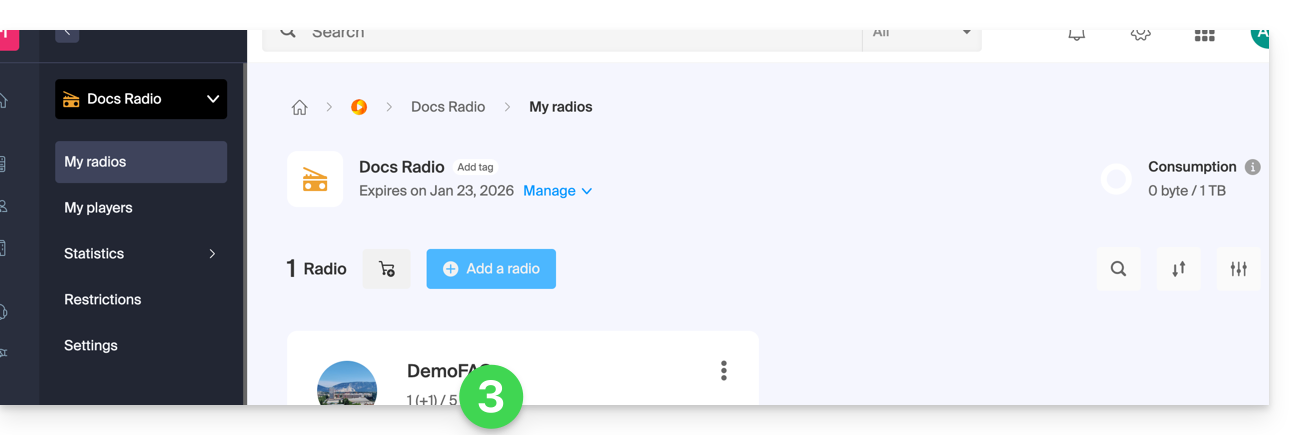
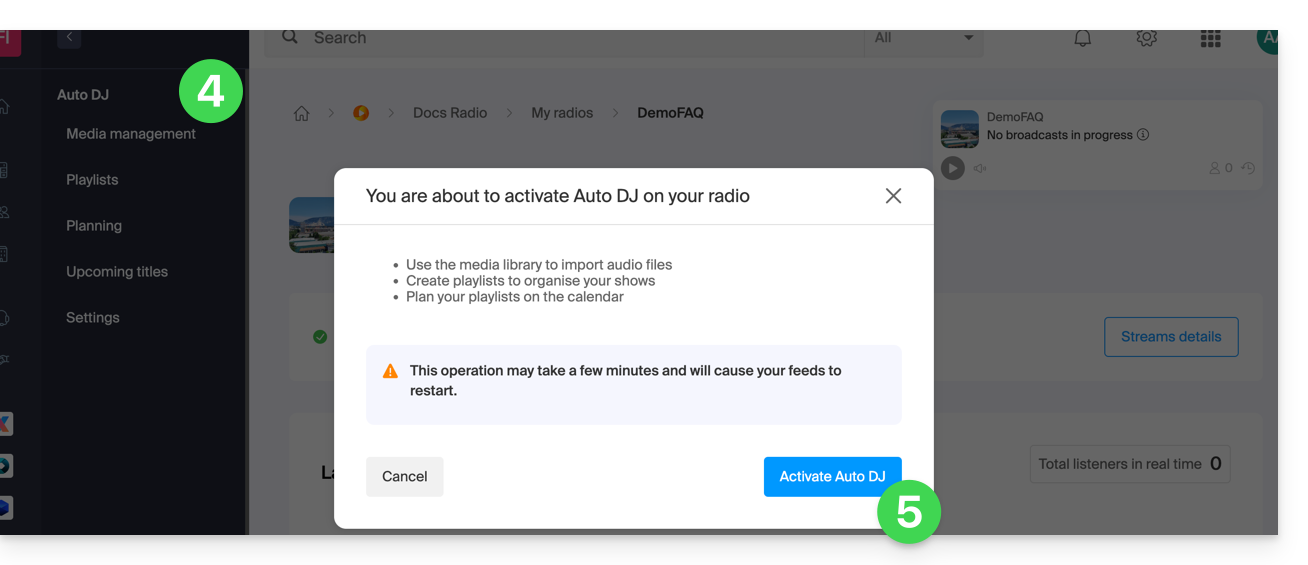
- Klicken Sie im linken Seitenmenü auf Auto DJ.
- Nehmen Sie die Warnungen zur Kenntnis und klicken Sie auf die Schaltfläche, um Auto DJ zu aktivieren, wenn Sie bereit sind:
- Wählen Sie den zu verwendenden AOD-Bereich aus, falls Sie bereits einen besitzen.
- Wenden Sie Ihre Auswahl an, indem Sie unten rechts klicken:
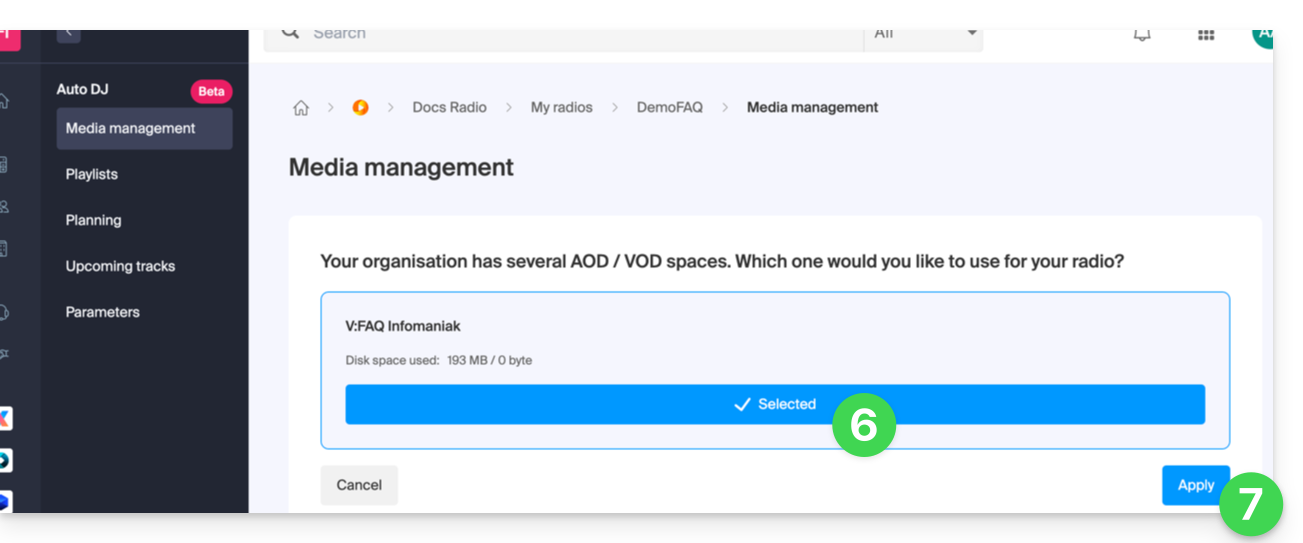
- Der AOD-Bereich für Ihre zu sendenden Audiodateien steht Ihnen nun zur Verfügung:
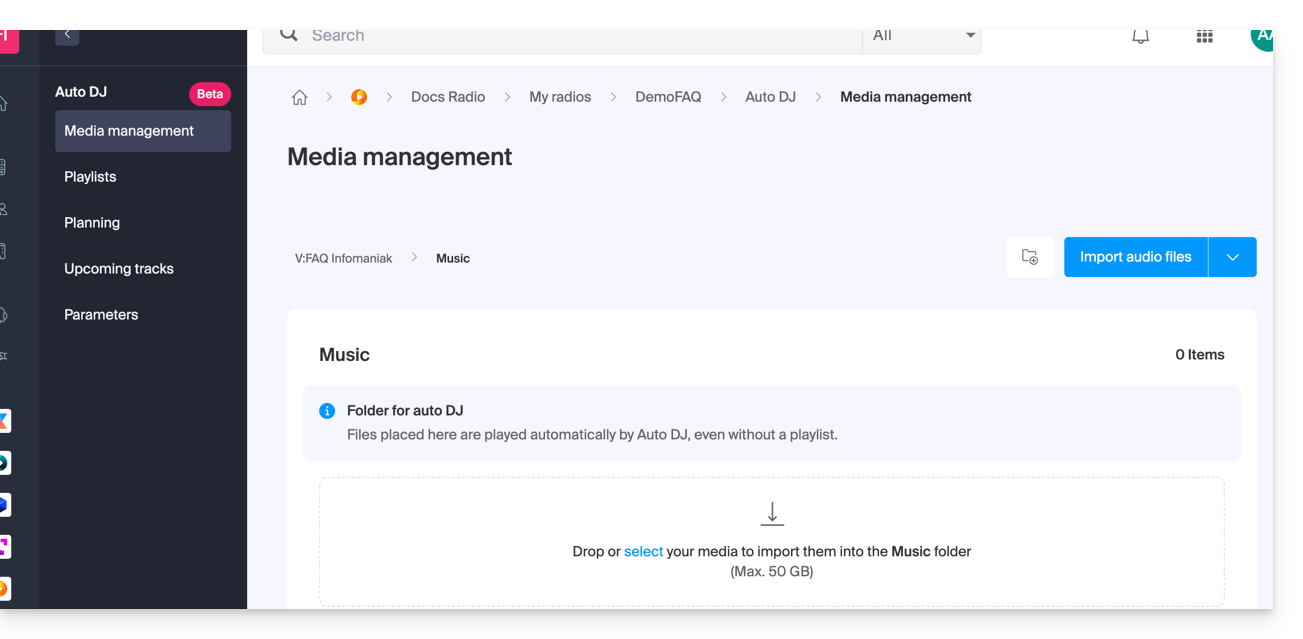
Audiodateien organisieren, importieren
Der erste Schritt besteht darin, Ihre Inhalte vorzubereiten. Das Tool akzeptiert derzeit Dateien im Format .mp3 und .aac. Sie können einen gesamten Ordner mit Ihren Audiodateien importieren: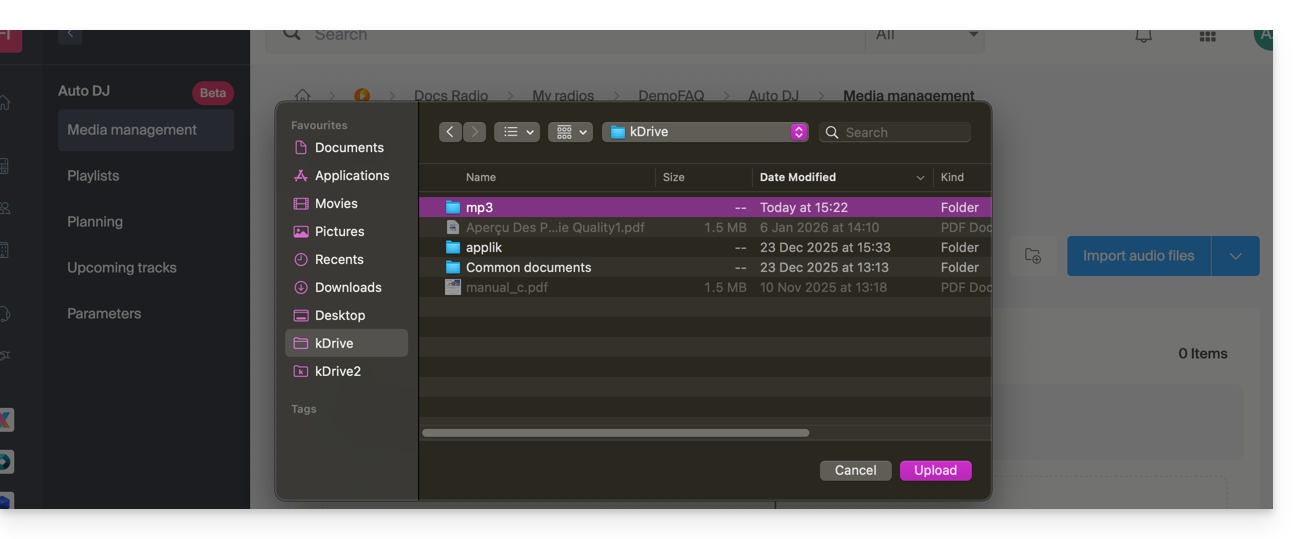
Sobald die Dateien importiert wurden, können Sie diese in dedizierten Ordnern innerhalb Ihres Speicherplatzes strukturieren, um die Verwaltung Ihrer Bibliothek zu erleichtern: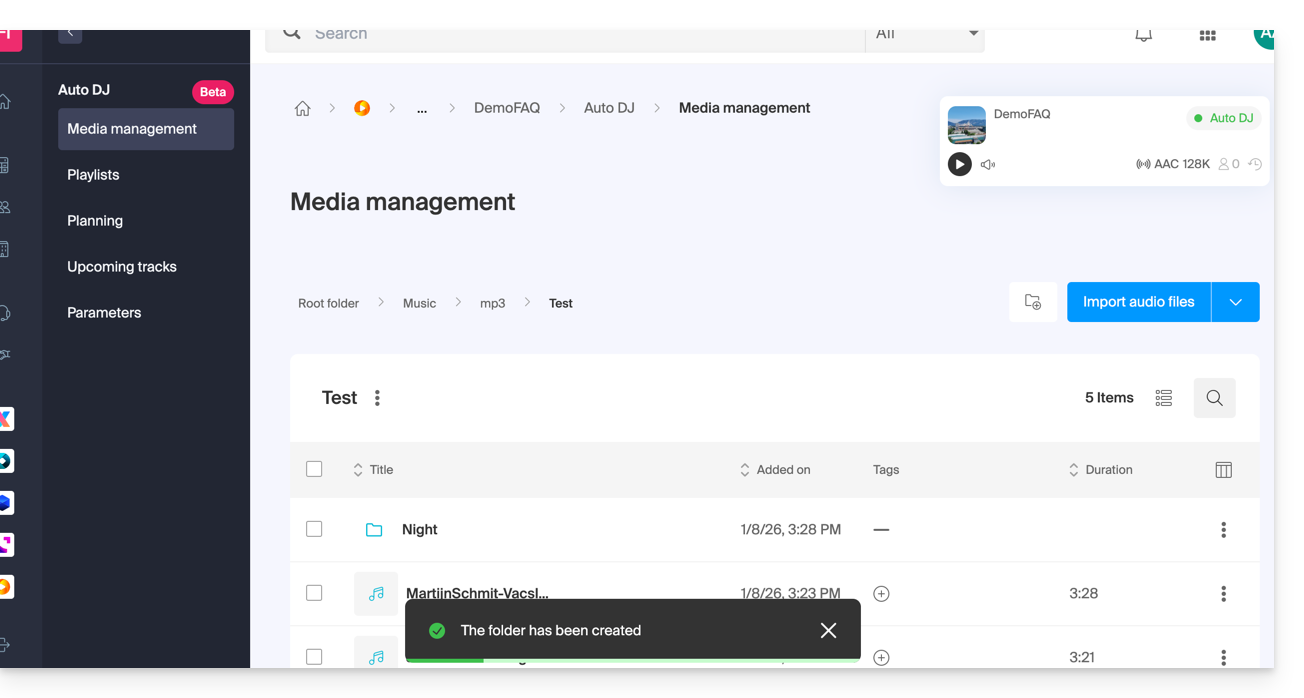
Verwaltung von Metadaten
Es ist möglich, die ID3-Tags (Titel, Künstler, Album, Cover) direkt über die Oberfläche zu bearbeiten, damit diese Informationen korrekt auf Ihren Abspielgeräten angezeigt werden: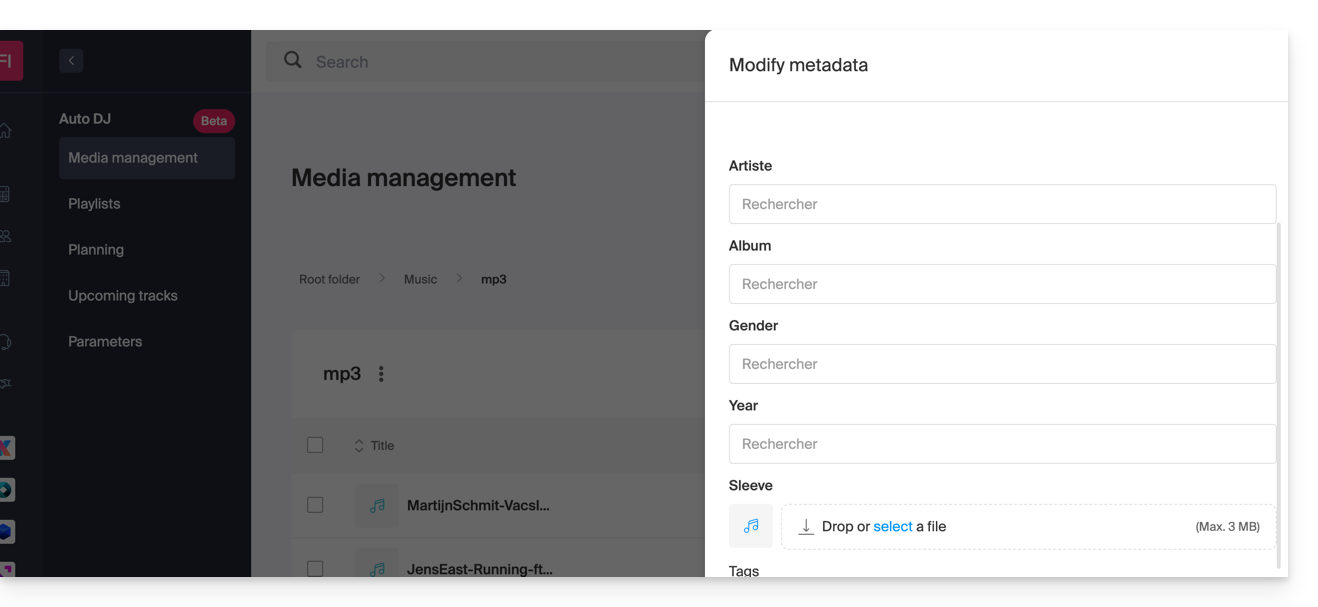
Playlists erstellen
Sobald Ihre Dateien importiert wurden, können Sie diese in Playlists zusammenfassen:
- Manuelle Playlists: Wählen Sie genau die Stücke und deren Abspielreihenfolge aus.
- Automatische Playlists: Legen Sie intelligente Kriterien (nach Tags, Stil oder Künstlern) fest, damit das System die Wiedergabeliste dynamisch generiert:
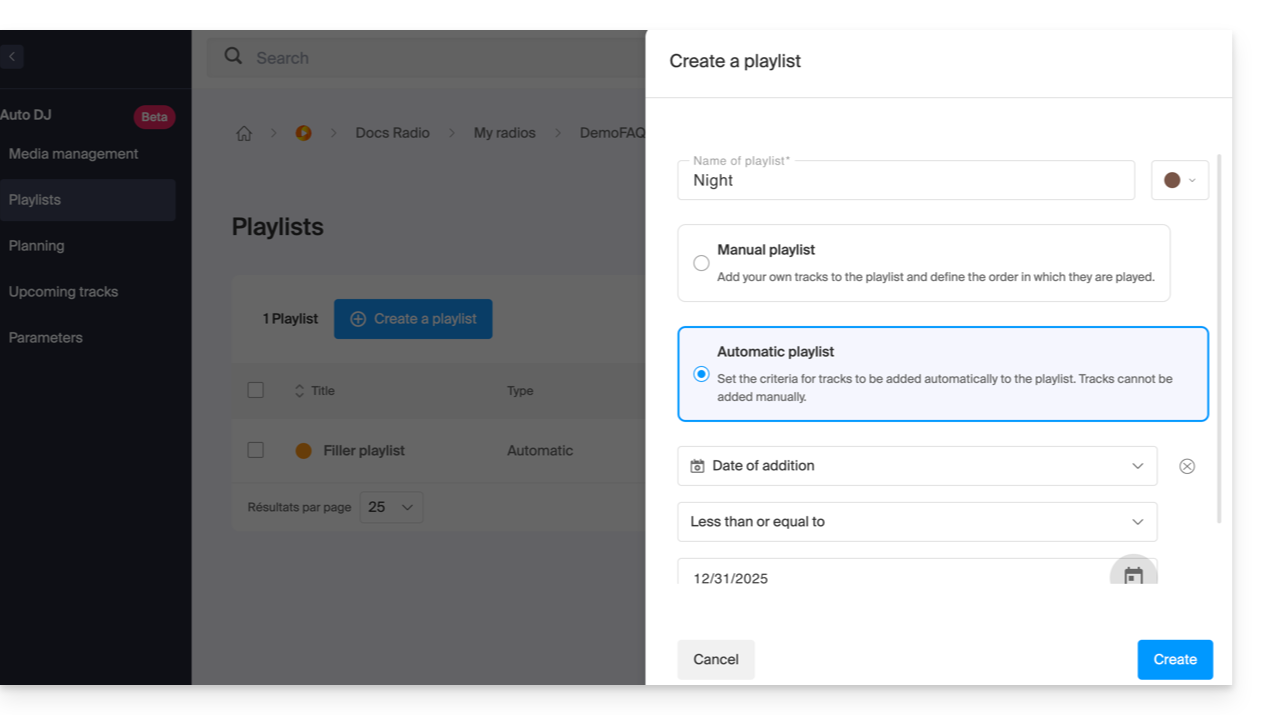
Übertragung planen (Zeitplan)
Das Planungs-Tool ermöglicht es Ihnen, Ihren Programmplan sehr detailliert zu verwalten:
- Zeitgesteuerte Programmierung: Ordnen Sie Ihre Übertragungen nach Playlist oder Ordner in einem wöchentlichen Kalender an:
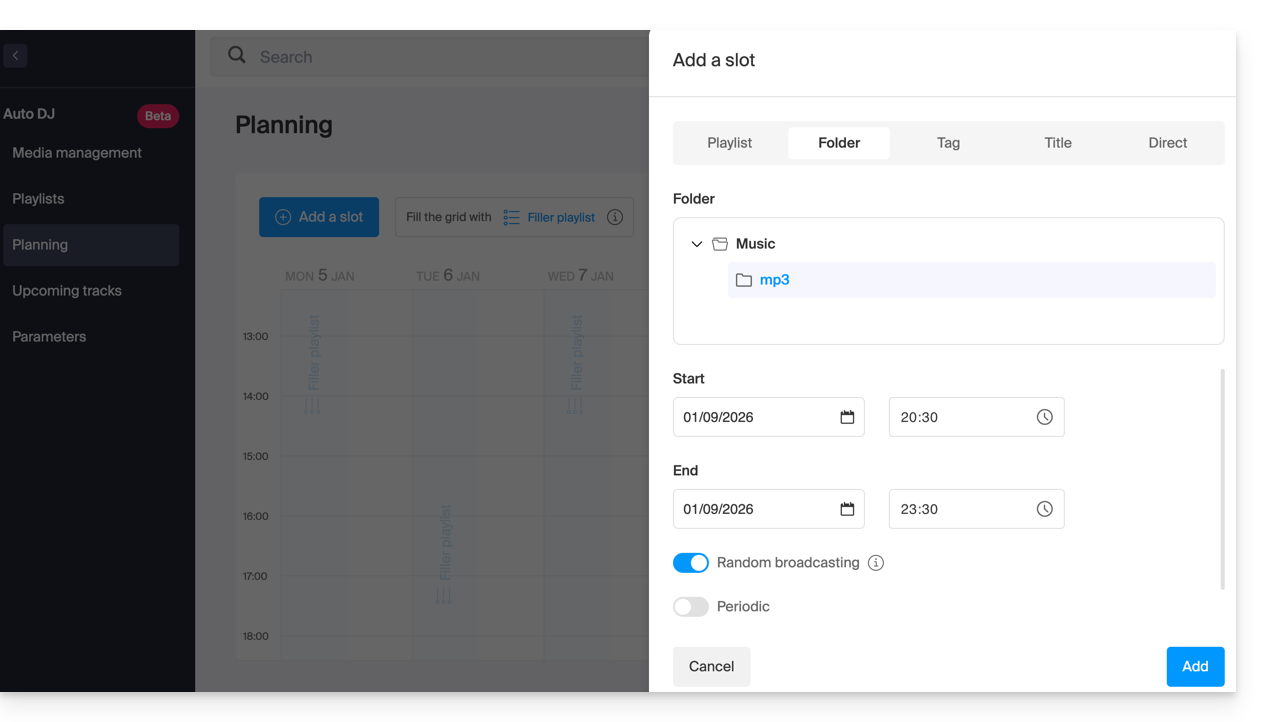
- Füll-Playlist: Konfigurieren Sie eine Backup-Playlist, die automatisch abgespielt wird, wenn kein spezifisches Programm geplant ist, und stellen Sie so einen ununterbrochenen Stream sicher.
- Übergang Live / AutoDJ: Sie können Zeitfenster planen oder die Wiederaufnahme des Auto DJ-Streams automatisieren, sobald ein Encoder (externe Quelle) seinen Stream stoppt.
Erweiterte Audioeinstellungen
Um eine professionelle Hörqualität zu gewährleisten, stehen mehrere Bearbeitungsoptionen zur Verfügung:
- Lautstärkeanpassung: Gleichmäßigt die Lautstärke aller Ihrer Dateien, um Lautstärkeschwankungen zwischen zwei Stücken zu vermeiden.
- Übergänge: Konfigurieren Sie Crossfades und Überlappungen zwischen den Tracks:
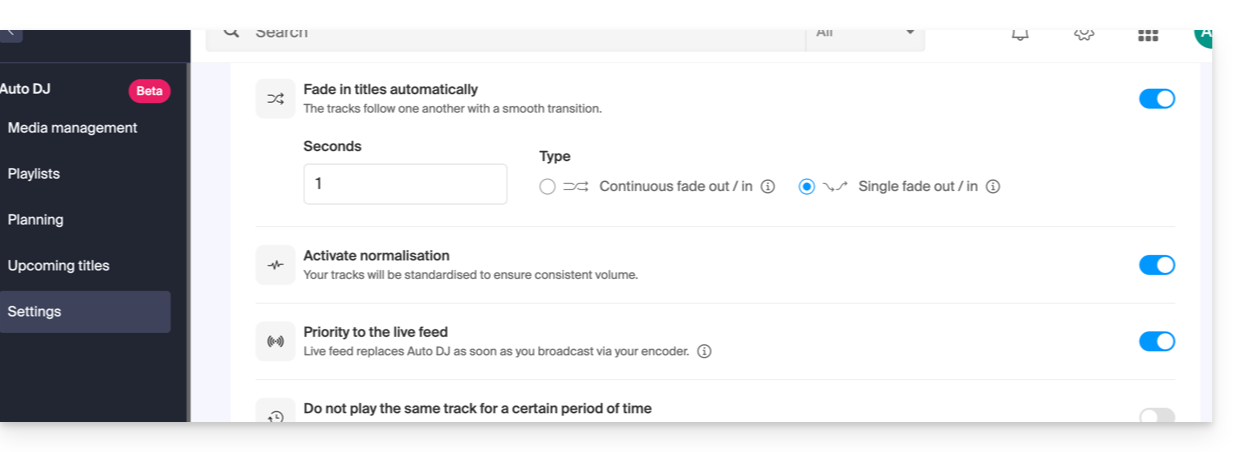
Integration und Statistiken
Der von Auto DJ generierte Stream ist ein Standard-Streaming-Stream, der von allen Tools des Infomaniak-Ökosystems profitiert:
- Infomaniak Player: Automatische Anzeige der aktuellen Titel und der Übertragungsgeschichte.
- Multi-Format-Übertragung: Unterstützung von HLS und Transcodierung der Streams.
- Erweiterte Statistiken: Genaues Tracking Ihrer Zielgruppe in Echtzeit und detaillierte Berichte.
Link zu dieser FAQ:
War diese FAQ nützlich?
Dieser Leitfaden erklärt, wie Sie ein Problem beim Importieren einer Datei .csv in eine Tabelle MySQL beheben können. Die vorgeschlagene Alternative besteht darin, die CSV-Datei Zeile für Zeile mit PHP zu lesen und die Daten in die Datenbank MySQL einzufügen.
Funktion "LOAD DATA LOCAL INFILE" deaktiviert
Die Funktion LOAD DATA LOCAL INFILE ermöglicht das Importieren einer CSV-Datei direkt in eine Tabelle MySQL. Diese Funktion wird jedoch häufig von Angreifern genutzt, um unbefugten Zugriff auf Websites zu erhalten, die auf Servern gehostet werden, die diese Funktion akzeptieren.
Um Sicherheitsrisiken zu vermeiden und die Daten der Kunden zu schützen, hat Infomaniak die Funktion LOAD DATA LOCAL INFILE deaktiviert. Benutzer, die ihre CSV-Dateien über phpMyAdmin importieren (ohne die Option „CSV via LOAD DATA“ zu aktivieren), sind nicht betroffen.
Hier ist eine alternative Methode zum Importieren von CSV-Daten in eine Tabelle MySQL. Das folgende Beispiel zeigt, wie Fehler beim Öffnen der CSV-Datei und beim Einfügen der Daten in die Datenbank korrekt behandelt werden.
Dieses Skript verwendet mysqli, um eine Verbindung zur Datenbank herzustellen, und vorbereitete Abfragen zum Einfügen der Daten. Dies gewährleistet eine bessere Sicherheit, optimale Kompatibilität mit den neuesten Versionen von PHP und eine einfache Integration in Ihr Projekt, sei es in einem bestehenden Skript oder einer neuen Datei im Verzeichnis /web:
$fileName = "data.csv";

// Connect to MySQL database using mysqli
$link = new mysqli("localhost", "username", "password", "database");

// Check database connection
if ($link->connect_error) {
   die("Connection failed: " . $link->connect_error);
}

// Open the CSV file for reading
if (($handle = fopen($fileName, "r")) !== FALSE) {

   // Read each line of the CSV file
   while (($data = fgetcsv($handle, 1000, ";")) !== FALSE) {

       // Prepare the SQL query dynamically
       $query = "INSERT INTO `test` VALUES (" . str_repeat('?,', count($data) - 1) . "?)";
       $stmt = $link->prepare($query);

       // Check if query preparation was successful
       if ($stmt === FALSE) {
           die("Query preparation failed: " . $link->error);
       }

       // Bind parameters (assuming all columns are strings)
       $types = str_repeat('s', count($data));
       $stmt->bind_param($types, ...$data);

       // Execute the query
       if (!$stmt->execute()) {
           die("Query execution failed: " . $stmt->error);
       }

       // Close the statement
       $stmt->close();
   }

   // Close the CSV file
   fclose($handle);

} else {
   echo "Error: unable to open the file.\n";
   exit(1);
}

// Close the database connection
$link->close();
?>
Hilfe erhalten
Leider ist es nicht möglich, genau anzugeben, an welcher Stelle des Skripts diese Codezeilen eingefügt werden müssen.
Falls diese Methode Probleme verursacht (z. B. beim gleichzeitigen Import mehrerer CSV-Dateien ohne Fehlermeldung), könnte die Struktur der Tabellen oder die Indizierung der Felder die Ursache sein. In diesem Fall wenden Sie sich an Ihren Webmaster zur Überprüfung.
Siehe auch die offizielle PHP-Dokumentation zur Funktion fgetcsv().
Link zu dieser FAQ:
War diese FAQ nützlich?
Dieser Leitfaden bezieht sich auf die Plattform für Video-Streaming von Infomaniak, die zwei Möglichkeiten bietet, um Video-Streams zu erhalten und zu übertragen:
- Der PUSH-Modus: Sie schieben den Stream zur Infomaniak-Plattform...
- Der PULL-Modus: Sie geben eine Quell-URL an, von der aus Infomaniak den Stream abruft; diese Methode ermöglicht es, einen bestehenden Stream über Infomaniak zu übertragen.
IP-Kamera (PUSH-Modus)
Der häufigste Anwendungsfall betrifft IP-Kameras, die über eine URL oder eine IP-Adresse zugänglich sind.
Für eine optimale Funktion:
- Ihre Ausrüstung muss das RTSP-Protokoll und den Video-Codec H264 unterstützen (nicht auf die Angabe MPEG4 vertrauen).
- Ihre Ausrüstung muss öffentlich über das Internet auf Port 554 erreichbar sein (jeder andere Port wird abgelehnt).
- Die RTSP-Adresse muss in einem Video-Player (VLC, mplayer, ...) funktionieren.
- Die RTSP-Adresse muss über die Verwaltungsschnittstelle Ihrer Ausrüstung abgerufen werden können.
Externe Quelle (PULL-Modus)
Es ist auch möglich, den Stream einer externen Quelle zu erhalten, was es beispielsweise ermöglicht, einen bestehenden Stream zu bearbeiten, indem ein Wasserzeichen hinzugefügt wird, und die Streaming-Server von Infomaniak zu nutzen, um ein großes Publikum zu erreichen.
Derzeit werden die folgenden Stream-Formate unterstützt:
- RTP
- RTSP
- RTMP
Link zu dieser FAQ:
War diese FAQ nützlich?
Diese Anleitung erklärt, wie Sie den Quellcode anpassen, das CSS ändern oder den HEAD- oder BODY-Bereich einer Website, die mit dem Site Creator von Infomaniak erstellt wurde, bearbeiten können.
Voraussetzungen
- Zugriff auf Site Creator:
- Hier klicken, um die Verwaltung Ihres Produkts im Infomaniak Manager aufzurufen (Benötigen Sie Hilfe?).
- Klicken Sie direkt auf den Namen des betreffenden Site Creators.
- Klicken Sie auf die Schaltfläche Meine Website bearbeiten, um den Editor zu starten:
Benutzerdefinierten Code hinzufügen
Sobald Sie sich im Site Creator befinden:
- Klicken Sie im linken Menü auf Design.
- Klicken Sie auf Weitere Einstellungen.
- Klicken Sie unten auf Benutzerdefinierter Code:
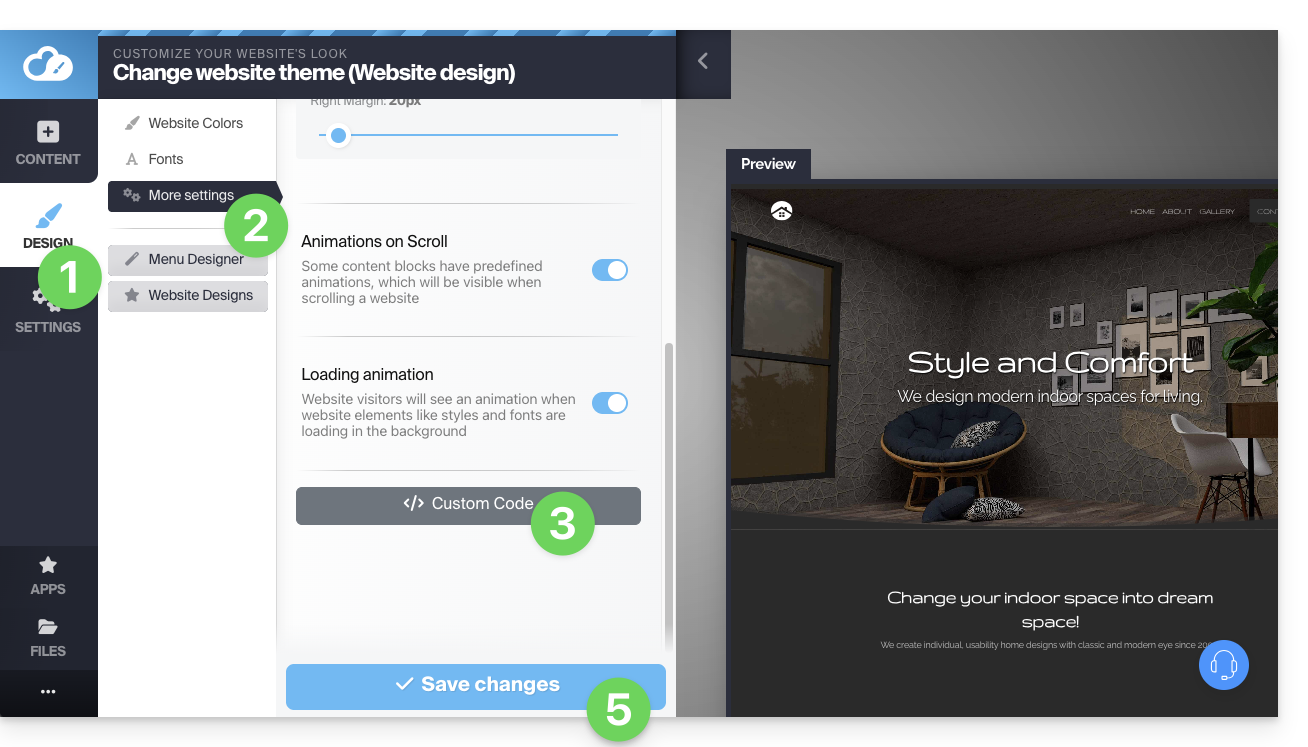
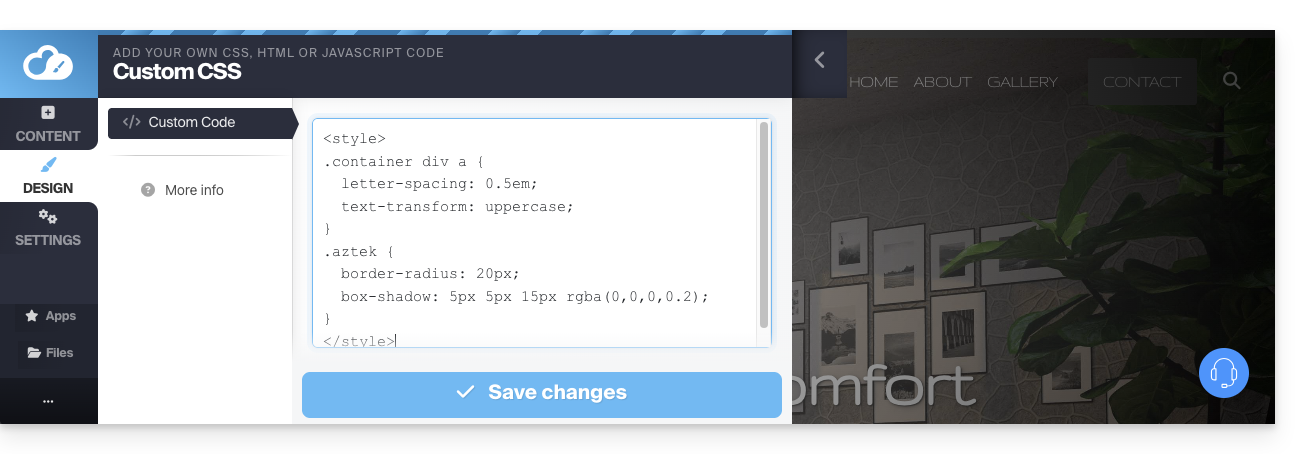
- Geben Sie benutzerdefinierten HTML-, JavaScript-Code (mit den entsprechenden script-Tags) oder CSS-Code (mit den entsprechenden style-Tags) ein – weiter unten finden Sie einige Beispiele.
- Speichern Sie die Änderungen unten auf der Seite.
Metadaten in HEAD & BODY
Um JavaScript-Code oder einen anderen Code in den HEAD- oder BODY-Bereich des Quellcodes Ihrer Website einzufügen:
- Klicken Sie im linken Menü auf Einstellungen.
- Klicken Sie im Bereich Website-Konfiguration auf SEO & Metadaten:
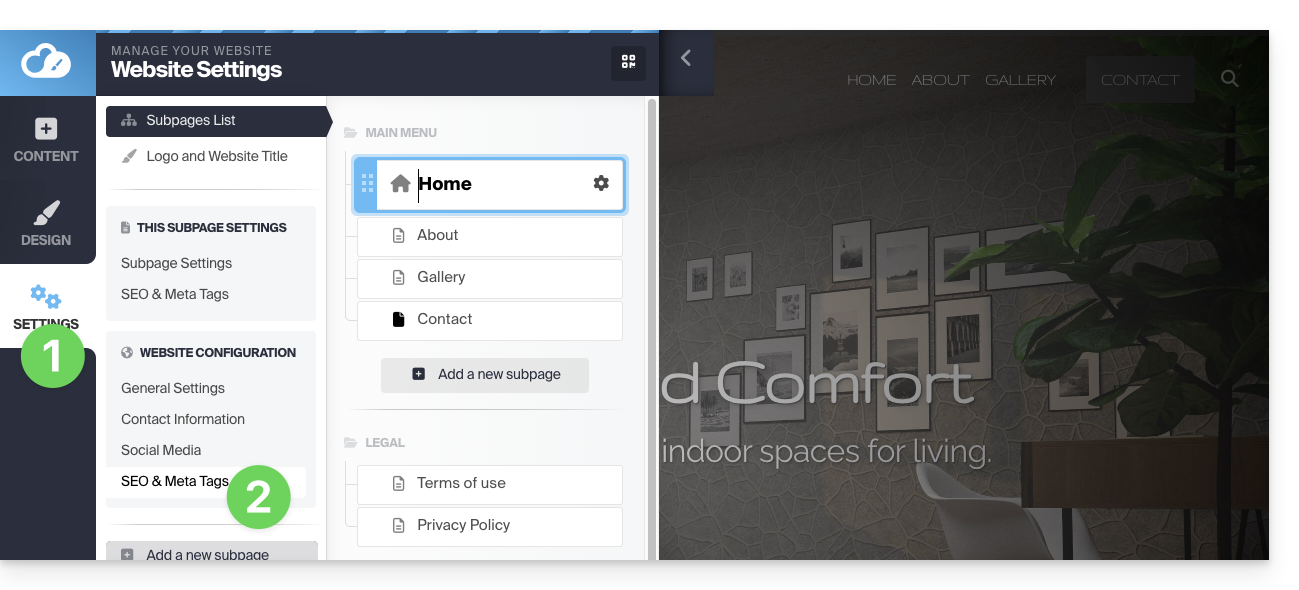
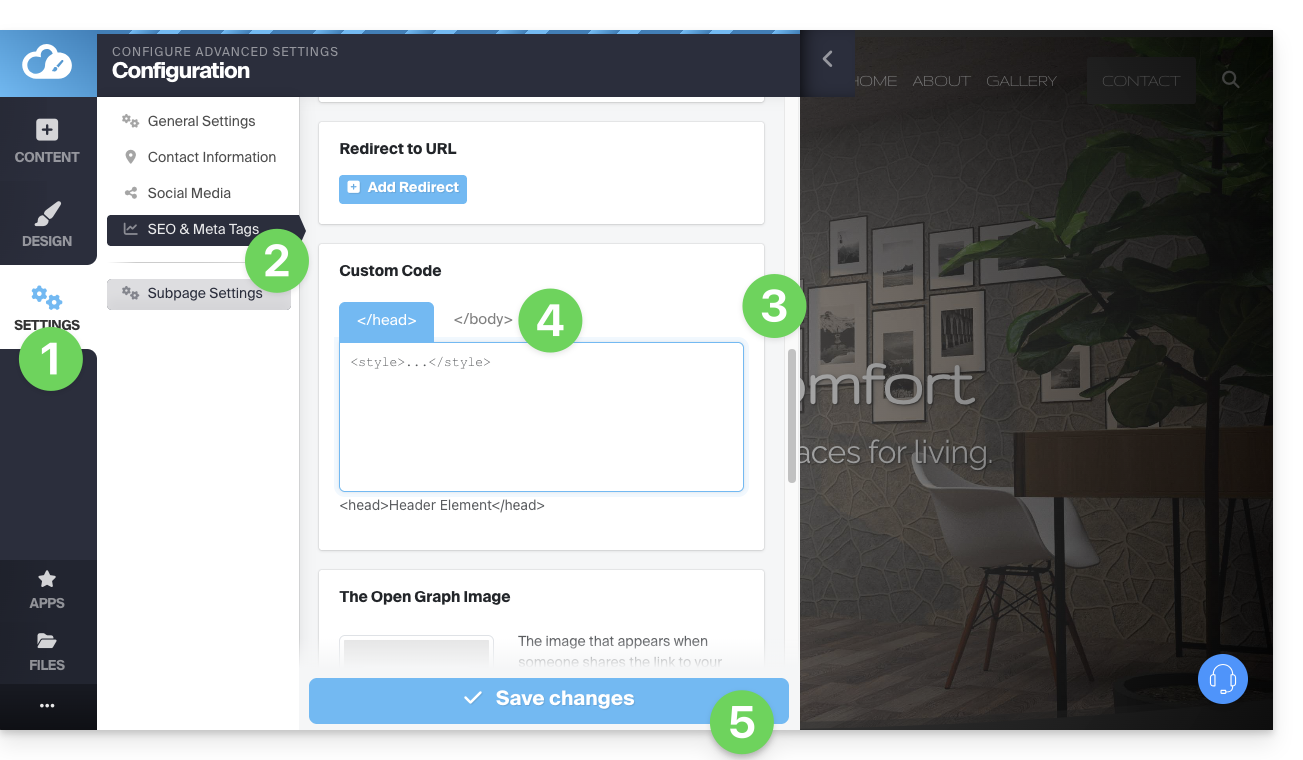
- Scrollen Sie nach unten zu Benutzerdefinierter Code.
- Wählen Sie, ob Sie den Code unter den Tabs HEAD oder BODY hinzufügen möchten.
- Speichern Sie die Änderungen am unteren Rand der Seite:
Beispiele für CSS-Anpassungen
Diese Beispiele dienen als Ausgangspunkt für die erweiterte Anpassung der Website-Seiten. Es besteht jedoch das Risiko, dass Sie durch die vorgenommenen Änderungen den Zugriff auf den Editor verlieren, was Sie dazu zwingt, von vorne zu beginnen.
Es wird dringend empfohlen, niemals Tags wie html, head oder body einzufügen, da diese mit dem Quellcode der Anwendung selbst in Konflikt geraten könnten.
Hintergrundbild der Website anpassen
Um ein Bild Ihrer Wahl (das Sie in der Dateibibliothek hochladen) als Hintergrundbild der Seite zu verwenden und dessen Darstellung anzupassen:
- Gehen Sie zu Punkt 3, der auf dem ersten Bild oben in diesem Handbuch zu sehen ist.
- Fügen Sie den Code
<style>ein, um anzugeben, dass Sie den CSS-Code ändern möchten. - Fügen Sie dann
body {ein, um anzugeben, dass Sie den Hauptteil der Seite ändern möchten, und das "{", um den Bereich zu öffnen, in dem Sie die Befehle einfügen können. - Fügen Sie dann
background-image: url("../data/files/fond01.jpg");mit dem genauen Pfad und Namen des in der Bibliothek hochgeladenen Bildes ein, und vergessen Sie nicht das Semikolon, damit Sie den nächsten Befehl einfügen können. background-repeat: repeat;, um das eingefügte Bild zu wiederholen.background-attachment: fixed;damit das Hintergrundbild auch dann fixiert bleibt, wenn der Besucher die Seite nach oben oder unten scrollt, um den Inhalt zu lesen.}, um den zuvor geöffneten Einfügebereich zu schließen.</style>, um anzuzeigen, dass der Code hier endet.
Den Abstand zwischen den Buchstaben aller Links auf der Website vergrößern
Um den Abstand zwischen den Buchstaben in den anklickbaren Wörtern (Links) deutlich zu vergrößern:
- Gehen Sie zu Punkt 3, der auf dem ersten Bild oben in diesem Leitfaden sichtbar ist.
- Fügen Sie den Code (falls noch nicht vorhanden)
<style>ein, um anzuzeigen, dass Sie den CSS-Code ändern möchten. - Fügen Sie dann
.container div a {ein, um anzuzeigen, dass Sie die Blöcke der Seite und insbesondere die Links ("a") ändern möchten, und das "{", um den Bereich zu öffnen, in dem die Befehle eingefügt werden können. - Fügen Sie dann
letter-spacing:1em;ein. Verringern Sie den Wert (z. B.0.9em), und vergessen Sie nicht das Semikolon, damit Sie den nächsten Befehl einfügen oder den Code beenden können. }, um den zuvor geöffneten Einfügebereich zu schließen.</style>, um anzuzeigen, dass der Code hier endet.
Informieren Sie sich über diese weiteren CSS-Codebeispiele, die Sie auf Ihrer Website einfügen können.
Link zu dieser FAQ:
War diese FAQ nützlich?
Mit diesem Leitfaden können Sie schnell die wichtigsten Funktionen von Euria entdecken, der künstlichen Intelligenz, die Ihnen innerhalb von kSuite zur Verfügung steht und insbesondere mit der Web-App kDrive von Infomaniak (Online-Dienst ksuite.infomaniak.com/kdrive) hervorragend funktioniert.
✘ NICHT VERFÜGBAR bei
kSuite kostenlos / kSuite Standard
my kSuite / my kSuite+ (ik.me, etik.com, ikmail.com)
kDrive-Angeboten (außerhalb von kSuite)
KI für Ihre Dateien in kDrive nutzen
Voraussetzungen
- Sie müssen Administrator oder gesetzlicher Vertreter der Organisation sein, die das kDrive verwaltet.
- Um Euria für alle Benutzer Ihres betreffenden kDrive zu aktivieren, folgen Sie dem Assistenten, der beim Anmelden bei kDrive angezeigt wird.
- Lesen und verstehen Sie diesen anderen Leitfaden zum verwendeten Modell und den jeweiligen Verantwortlichkeiten.
- Sie können Euria auch aktivieren (oder deaktivieren), indem Sie zu den globalen Einstellungen gehen:
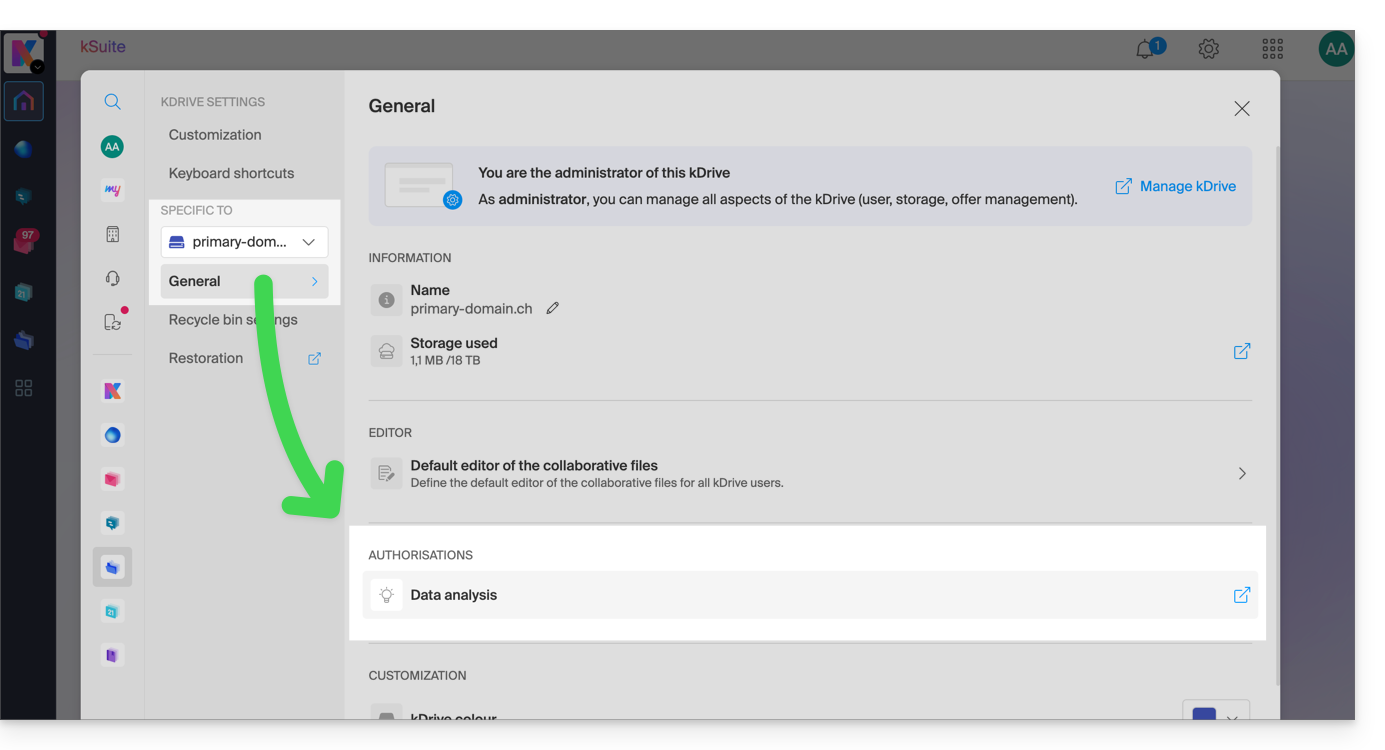
- Anschließend müssen Sie die Funktionen zur Inhaltsuche in Dokumenten akzeptieren (oder deaktivieren):
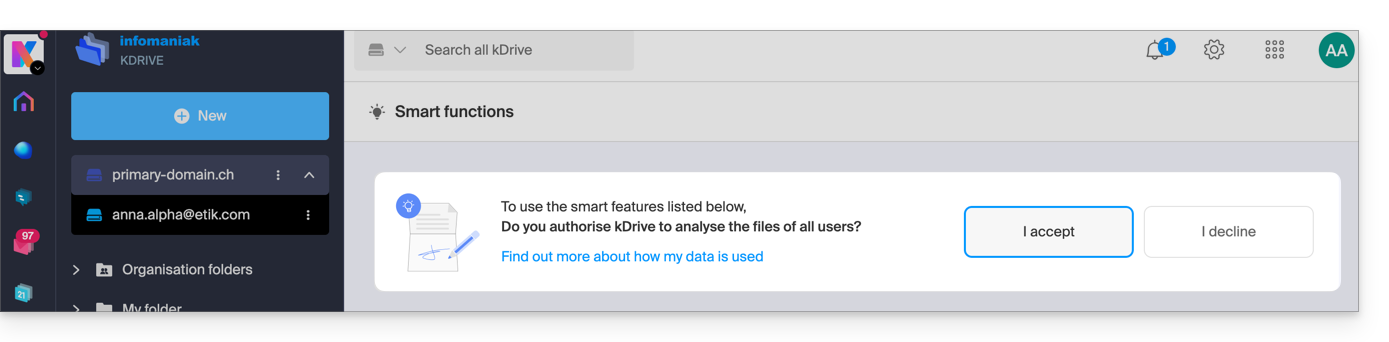
Um auf Euria in kDrive zuzugreifen:
- Klicken Sie hier, um auf die Web-App kDrive von Infomaniak zuzugreifen (Online-Dienst ksuite.infomaniak.com/kdrive).
- Öffnen Sie ein PDF-Dokument (Euria ist auch für andere Text-/Code-Dateitypen verfügbar:
.md,.txt,.json,.phpusw.) oder klicken Sie mit der rechten Maustaste auf die entsprechende Datei: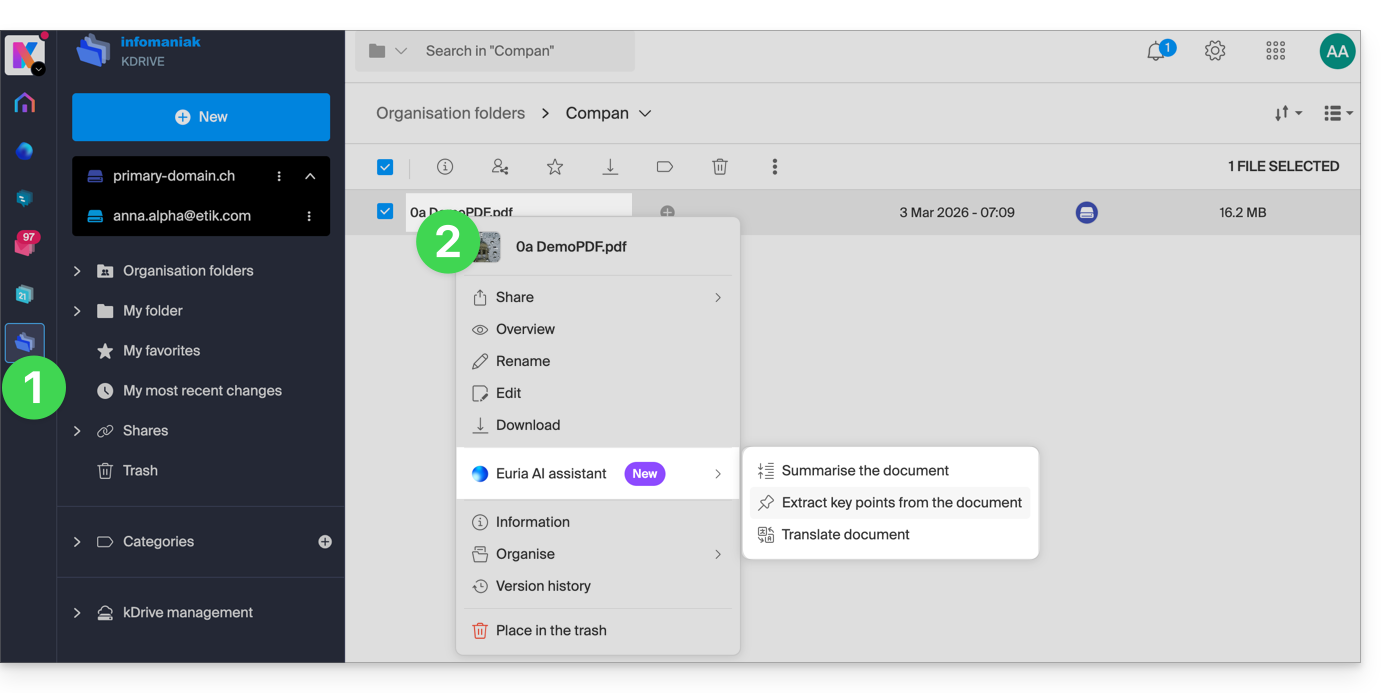
- Euria wird in einem seitlichen Bereich auf der rechten Seite geöffnet. Wenn Sie diesen schließen, bleibt Euria über das runde Symbol oben rechts zugänglich:
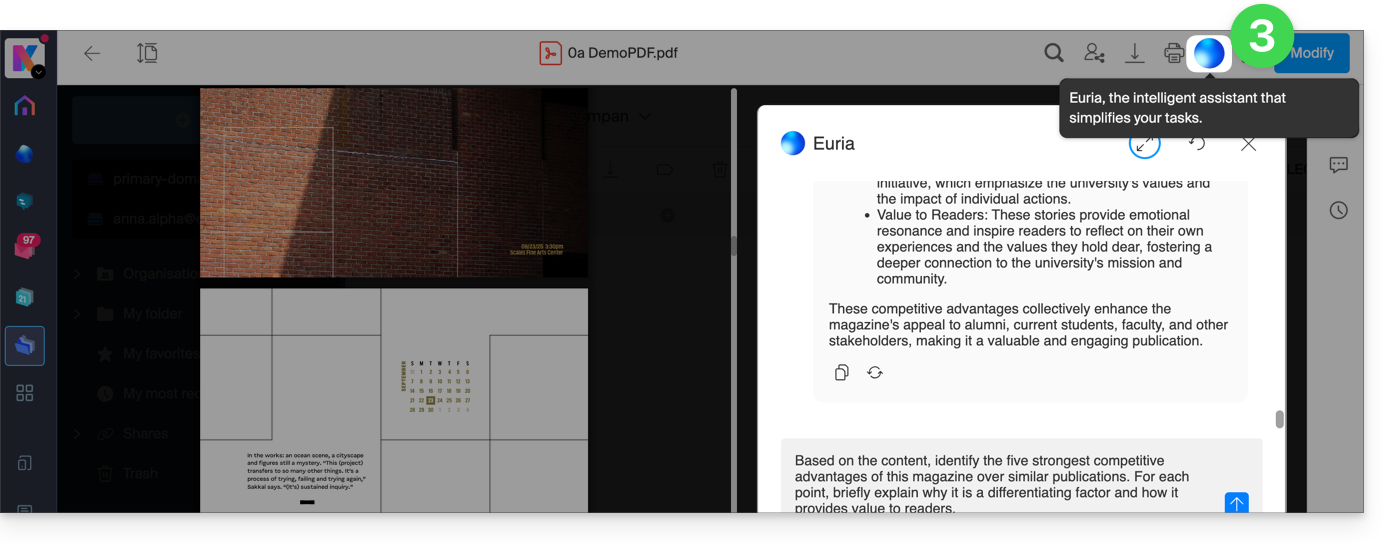
Wie kann Euria helfen?
Euria hilft Ihnen, das geöffnete Dokument (und nur dieses) effizient zu nutzen. Es kann unter anderem:
- Ihre Fragen zum Inhalt beantworten (Details, Statistiken, Änderungen)
- die wichtigsten Punkte zusammenfassen (oder sogar vereinfachen und noch mehr, wenn Sie angeben: „für ein 10-jähriges Kind“…)
- es übersetzen
- Metadaten bereitstellen (Größe, Erstellungs- oder Änderungsdatum)
- Begriffe oder Akronyme erklären, die darin vorkommen.
Wenn das Dokument beispielsweise ein umfangreicher Jahresbericht eines Unternehmens ist, können Sie nach der aktuellen Größe der Entwicklungsabteilung, den Projekten mit höchster Priorität oder dem letzten Änderungsdatum des Dokuments fragen.
Ein Ereignis für Ihren Kalender erstellen
Wenn ein Dokument einen Termin enthält (z. B. einen Arzttermin), können Sie Euria bitten, einen Codeausschnitt zu erstellen, den Sie nach dem Kopieren und Einfügen in eine geeignete Datei verwenden können, um ein Ereignis in Ihrem Kalender hinzuzufügen. Beispielformulierung: „Erstelle ein Ereignis im ics-Format, indem du die Details dieses Termins verwendest.“
Euria kann auch Ereignisse aus einem komplexeren Dokument extrahieren: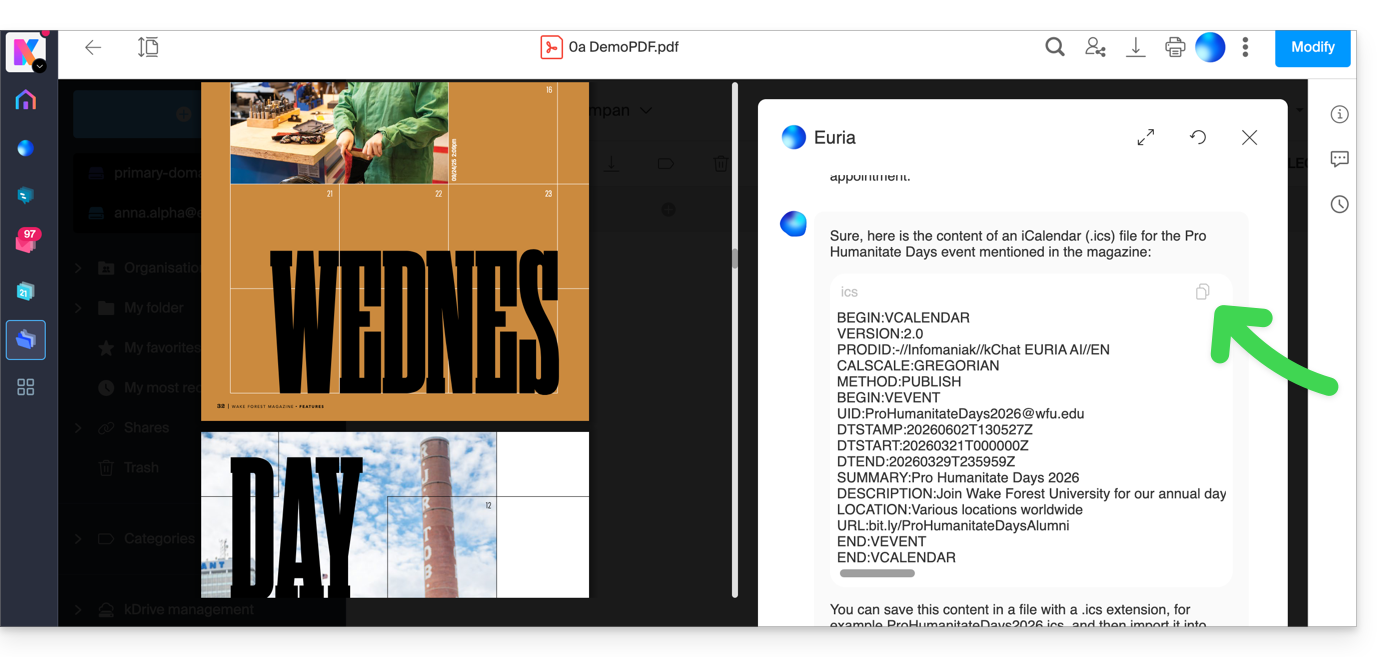
Euria erklärt Ihnen, was es getan hat (ein VCALENDAR-Code) und was Sie tun müssen (eine neue Datei mit der Erweiterung .ics erstellen, die den generierten Code enthält, und diese auf Ihrem Computer öffnen, um sie in Ihre übliche Kalender-App zu importieren oder in Ihren kSuite-Kalender zu importieren):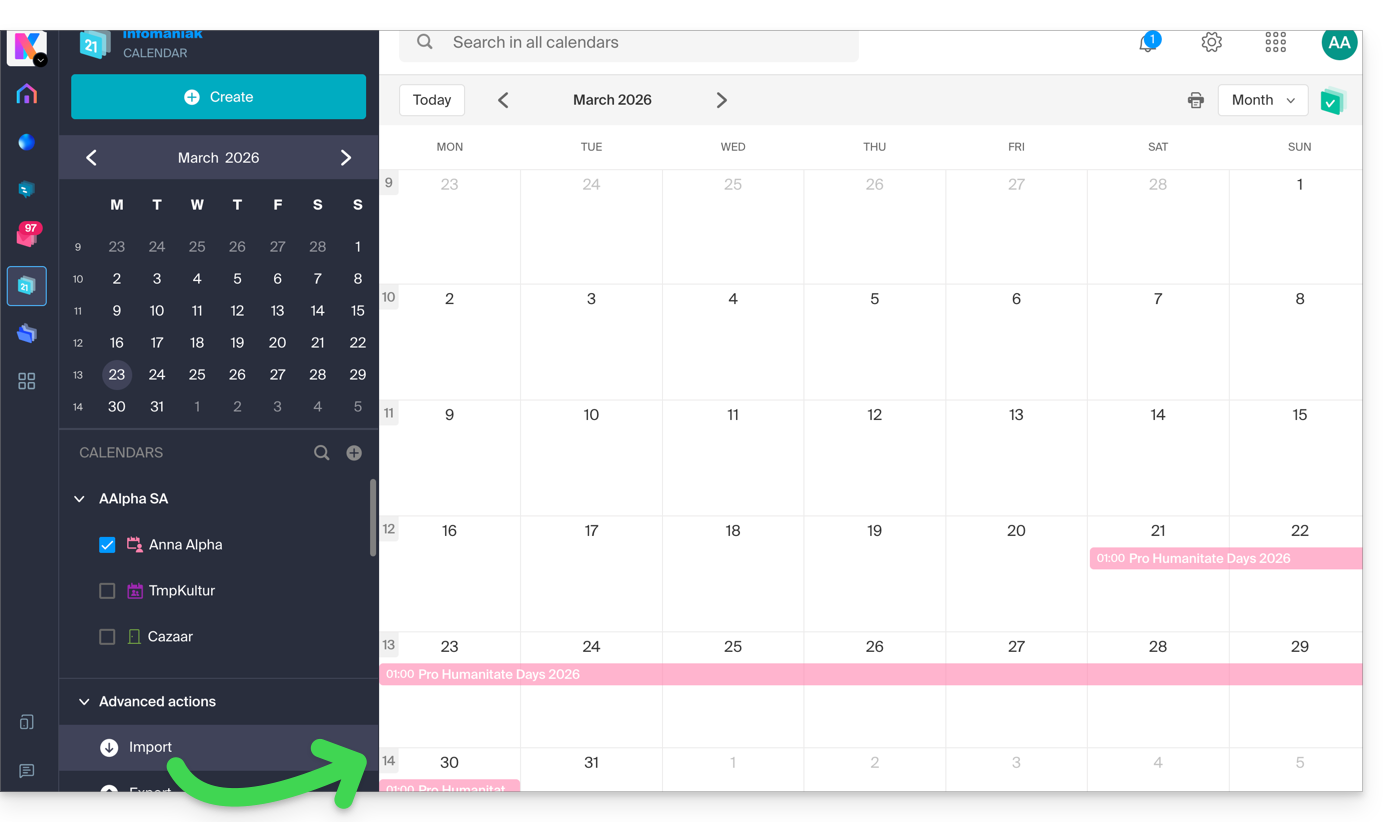
Einen Stammbaum der Charaktere erstellen
Wenn Sie ein Buch in Ihrem kDrive gespeichert haben, können Sie Euria bitten, einen detaillierten und vollständigen Stammbaum zu erstellen, um die Beziehungen zwischen allen Charakteren darzustellen. Sie erhalten so eine Liste von Namen mit ihren Beziehungen.
Sie können das Erlebnis jedoch noch weiter verbessern, indem Sie anschließend ein „Mermaid“-Diagramm auf der Grundlage dieser Liste anfordern. Kopieren Sie dazu einfach den von Euria vorgeschlagenen Code in ein Tool wie mermaid.live:
Eine Umfrage analysieren, einen Blogartikel verfassen
Anhand eines Dokuments in Form einer Umfrage/eines Berichts können Sie Euria bitten, einen neuen Artikel im gewünschten Ton und für die gewünschte Zielgruppe zu verfassen. Beispiel: „Verfasse auf der Grundlage all dessen einen Blogartikel mit einem ansprechenden Titel und einem Text von maximal 400 Wörtern für eine Zielgruppe von Frauen im Alter von 30 bis 40 Jahren“.
Sie können Euria aber auch bitten, „welche Verzerrungen diese Umfrage aufweist“ oder „welche Aspekte vertieft oder überprüft werden sollten“. Euria kann Ihnen so dabei helfen, eine kritische Haltung gegenüber einer Umfrage oder einem Bericht einzunehmen, indem es auf mögliche Mängel, Übertreibungen oder Voreingenommenheiten hinweist.
Es kann auch die Schlussfolgerungen der Umfrage für verschiedene Zielgruppen (Fachleute, Jugendliche, interessierte Leser usw.) neu formulieren, alternative Blickwinkel für einen abgeleiteten Artikel vorschlagen oder Titel, Einleitungen oder Zusammenfassungen je nach gewünschtem Komplexitätsgrad generieren.
Das Ziel ist es, den maximalen redaktionellen Mehrwert aus einem einzigen Quellinhalt zu ziehen, indem die Formate, Töne und Perspektiven diversifiziert werden.
Link zu dieser FAQ:
War diese FAQ nützlich?
Diese Anleitung erklärt, wie Sie schnell ein Passwort erstellen/erhalten für einen Infomaniak Mail Service, wenn Sie eine Infomaniak E-Mail-Adresse auf einer Drittanbieter-Software wie Outlook oder Thunderbird einsehen müssen.
Vorwort
- Beim Erstellen einer E-Mail-Adresse wird kein Passwort festgelegt:
- Eine E-Mail-Adresse kann ohne weiteres Passwort als dasjenige, das bereits den Zugang zu Ihrem Infomaniak-Konto ermöglicht, auf den Infomaniak Mail-Apps eingesehen werden.
- Es genügt, Ihr Konto zu autorisieren oder eine Bekannte einzuladen als Benutzer der E-Mail-Adresse zu sein.
- Sie erstellen dann einfach spezifische Passwörter für jedes Gerät (Outlook, iPhone, CRM usw.) nach Bedarf:
- Sie können mehrere Passwörter für dieselbe E-Mail-Adresse erstellen, ohne bestehende Verbindungen zu unterbrechen.
- Jedes Passwort kann individuell widerrufen werden, ohne die anderen Benutzer oder Geräte, die mit dieser Adresse verbunden sind, zu beeinträchtigen.
- Ein Passwort wird nach seiner Erstellung nie wieder angezeigt; ändern Sie es oder erstellen Sie ein neues, falls erforderlich.
E-Mail-Adressen-Passwort generieren
Voraussetzungen
- Bestellen Sie einen Mail Service bei Infomaniak.
- Erstellen Sie eine oder mehrere Adressen auf diesem Mail Service.
- Seien Sie Administrator oder Rechtsverantwortlicher innerhalb der Organisation.
Wenn Sie diese Schritte nicht ausführen können, weil Sie andere Informationen auf dem Bildschirm erhalten, fehlen Ihnen wahrscheinlich die Rechte, wenn Sie nicht der Ersteller der E-Mail-Adresse sind — nehmen Sie Kenntnis von dieser anderen Anleitung — ein Administrator kann beispielsweise die E-Mail-Adresse direkt in Ihrer Web-App Mail hinzufügen oder Ihnen einen Link senden, der es Ihnen ermöglicht, selbst ein Passwort zu generieren.
Um der Beispieladresse demonstration@exemple-domaine.ch ein Passwort hinzuzufügen:
- Geben Sie die Anmeldeinformationen für Ihr Infomaniak-Konto und das Passwort auf der Seite https://manager.infomaniak.com/ ein:

- Bestätigen Sie die Eingabe im Manager mit der 2FA-Methode (zweistufige Authentifizierung), die ursprünglich festgelegt wurde:

- Sobald Sie auf dem Dashboard sind, klicken Sie auf Mail Service:

- Sobald Sie auf Ihren Mail Services sind, klicken Sie auf den Namen/Domänennamen, zu dem die betreffende E-Mail-Adresse gehört:

- Sobald Sie auf dem Mail Service sind, zu dem die Adresse gehört, klicken Sie auf die betreffende E-Mail-Adresse:

- Sobald Sie auf der betreffenden E-Mail-Adresse sind, klicken Sie auf die Registerkarte Geräte und dann auf Gerät hinzufügen:

- Es kann erforderlich sein, dass Sie zu diesem Zeitpunkt das Anmeldepasswort (das im obigen Punkt B) erneut eingeben:

- Wählen Sie dann keinen bestimmten Benutzer angeben ("Ohne Benutzer").
- Geben Sie einen beschreibenden Namen ein, mit dem Sie den Grund identifizieren können, aus dem Sie dieses Gerät erstellt haben (hier benötigt der Benutzer ein Passwort, um E-Mails von einer Website senden zu können, und er fügt als nützliche Information das heutige Datum hinzu):

- Fertig: Das neue Passwort wird angezeigt, Sie können die Zeichen (mindestens 16) ändern, wenn dies erforderlich ist (Achtung, es wird nicht möglich sein, es später erneut anzuzeigen).
- Speichern Sie es am unteren Rand der Seite, um es nach Belieben zu verwenden:

Sie haben auf die Schaltfläche „Fertig“ (oben „P“) geklickt, ohne das Passwort zu notieren? Kein Problem, ändern oder erstellen Sie ein neues!
- Klicken Sie auf das Aktionsmenü ⋮, das sich rechts neben dem gerade erstellten Gerät befindet, und klicken Sie auf Passwort ändern:

- Klicken Sie auf die Schaltfläche ganz rechts im Feld, um ein neues zufälliges Passwort zu generieren, und/oder geben Sie die sicheren Zeichen direkt ein, die Sie für das neue Passwort verwenden möchten (mindestens 16), und klicken Sie dann auf die Schaltfläche, um die Änderung zu speichern:

- Fertig, das Passwort, das das alte ersetzt, wird dauerhaft angezeigt. Sie können es auf Ihrem oder Ihren Geräten anstelle des vorherigen eingeben (Achtung, es wird nicht möglich sein, es später erneut anzuzeigen).
Sie benötigen ein Passwort für einen sekundären und temporären Benutzer? Kein Problem, generieren Sie ein zweites!
- Klicken Sie auf die Schaltfläche, um ein weiteres neues Gerät hinzuzufügen:

- Wählen Sie dann keinen bestimmten Benutzer angeben, und geben Sie einen Namen ein, mit dem Sie den Grund identifizieren können, aus dem Sie dieses Gerät erstellt haben (hier benötigt der Benutzer ein Passwort für einen einwöchigen Praktikanten):

- Fertig, das Passwort wird angezeigt. Sie können es für den von Ihnen gewünschten Zweck verwenden (Achtung, es wird nicht möglich sein, es später erneut anzuzeigen. Es wird jedoch, wie zuvor, möglich sein, es zu ändern oder ein neues zu generieren):

Alternative: Erstellen Sie ein Passwort für einen Benutzer
Anstatt selbst ein Passwort zu erstellen und es dem Benutzer später mitzuteilen, können Sie einem Benutzer, der nicht so viele Berechtigungen wie Sie hat, direkt ermöglichen, das Passwort für das benötigte Gerät zu erhalten:
- Fügen Sie den neuen Benutzer (bestehend in der Organisation oder nicht) wie in dieser anderen Anleitung beschrieben hinzu:

- Sobald der Benutzer hinzugefügt wurde, wechseln Sie zum Tab der Geräte, um ein neues Gerät hinzuzufügen:

- Geben Sie bei Bedarf das Anmeldepasswort für Ihr Infomaniak-Konto ein und wählen Sie den im Punkt 1 erstellten Benutzer aus.
- Klicken Sie auf die erste Option, um einen Konfigurationsassistenten für das Gerät des Benutzers zu senden.
- Klicken Sie auf die Schaltfläche Weiter:

- Kopieren Sie den Einladungslink, der 30 Tage gültig ist und an den Benutzer weitergegeben werden soll.
- Falls erforderlich, senden Sie die Einladung an die E-Mail-Adresse des Benutzers:

Im obigen Punkt 4 können Sie auch die Option Passwort generieren auswählen:
- Das erstellte Passwort wird angezeigt, Sie können es ein letztes Mal ändern, kopieren und sicher aufbewahren (z.B. in einem Passwort-Manager); es kann danach nicht mehr angezeigt werden.
Ein bestehendes Passwort ändern oder entfernen
Wenn der Zugriff nicht mehr erforderlich ist, widerrufen Sie nur das betreffende Passwort: Die anderen Zugriffe auf die E-Mail-Adresse bleiben aktiv.
Link zu dieser FAQ:
War diese FAQ nützlich?
Diese Anleitung behandelt die Nutzung des von Infomaniak angebotenen Tools Newsletter und beschreibt die verschiedenen Möglichkeiten zur Erstellung und zum Verfassen von gezielten Mailings für die Abonnenten, die in den Kontaktlisten innerhalb des Tools aufgeführt sind.
Erstellen und versenden eines Newsletters
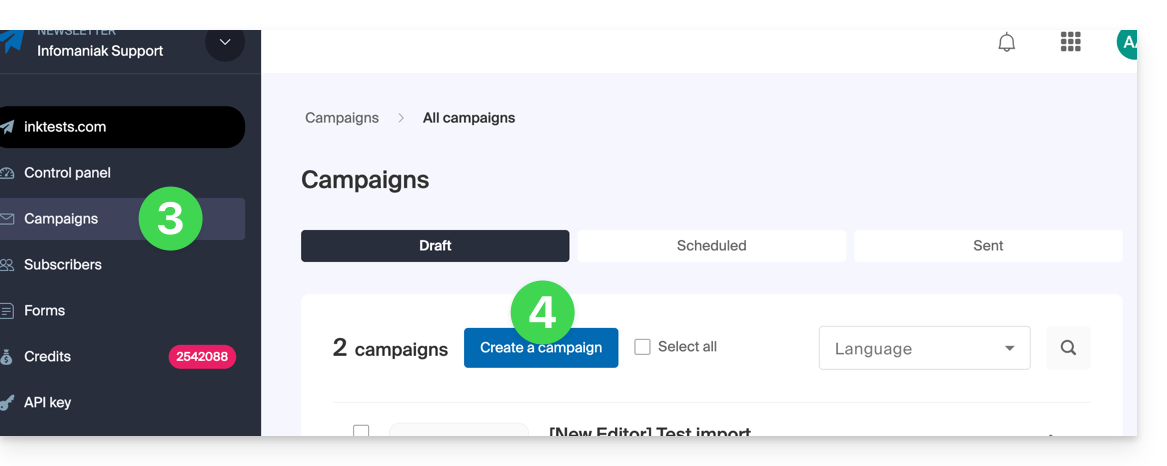
Ihre Newsletter werden über das linke Seitenmenü "Kampagnen" verwaltet, das Ihnen den Überblick über Ihre vorherigen Versendungen und die Erstellung neuer ermöglicht:
- Hier klicken, um auf die Verwaltung Ihres Produkts im Infomaniak Manager zuzugreifen (Hilfe benötigt?).
- Klicken Sie auf den Domainnamen in der angezeigten Tabelle:

- Klicken Sie im linken Seitenmenü auf Kampagnen.
- Klicken Sie auf Kampagne erstellen:
1. Details: Versand konfigurieren
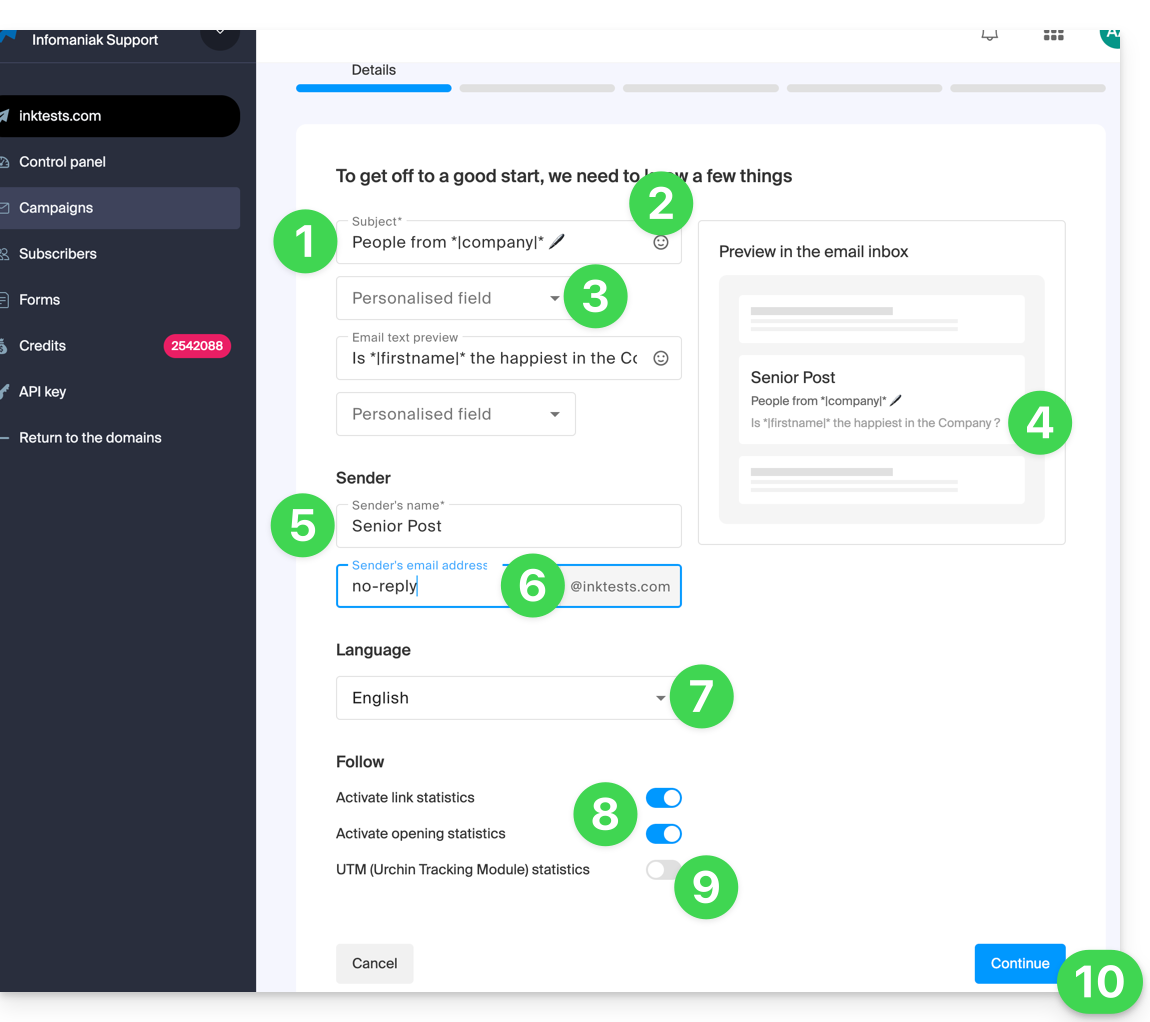
Um mit der Erstellung Ihres Newsletters zu beginnen, füllen Sie die erforderlichen Informationen aus:
- Geben Sie ein Betreff für die E-Mail ein (sichtbar für den Empfänger und in der Liste Ihrer Versendungen).
- Fügen Sie bei Bedarf ein Emoji ein.
- Fügen Sie bei Bedarf Variablen (benutzerdefinierte Felder) ein.
- Das gleiche Prinzip gilt für die Vorschau-/Vorschaunachricht (die Sie mit dem Rest des Betreffs auf der rechten Seite des Fensters anzeigen lassen können).
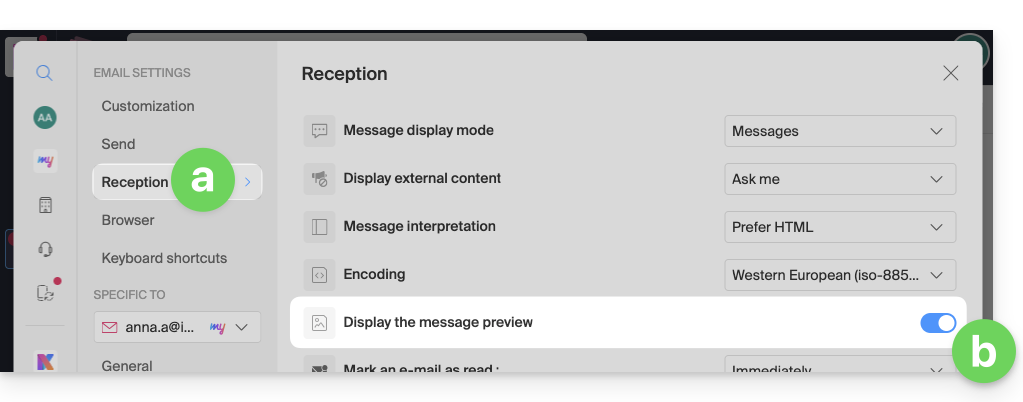
- Damit dieser Auszug sichtbar ist, wenn Ihr Newsletter bei einem Benutzer der Web-App Mail von Infomaniak ankommt, muss dieser Benutzer diesen Parameter aktiviert haben:
- Bei Gmail muss dieser Parameter aktiviert werden:
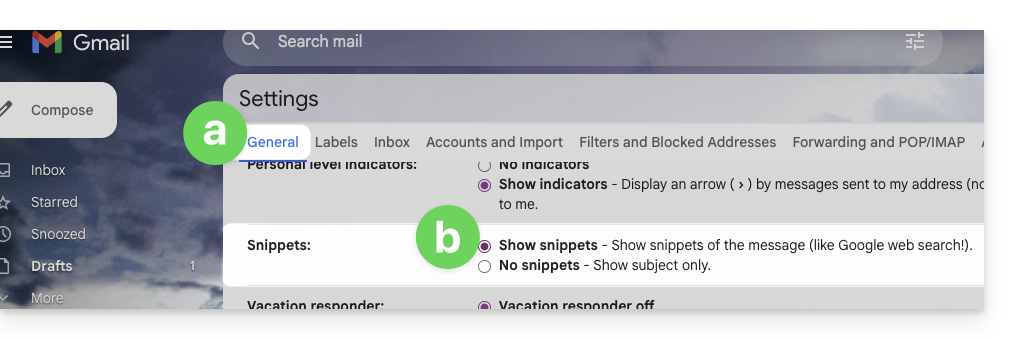
- Das Ergebnis nach Aktivierung der Option:

- Standardmäßig werden die ersten Zeilen der Nachricht angezeigt, wenn nichts angegeben ist. Diese beiden Felder sind optional.
- Damit dieser Auszug sichtbar ist, wenn Ihr Newsletter bei einem Benutzer der Web-App Mail von Infomaniak ankommt, muss dieser Benutzer diesen Parameter aktiviert haben:
- Geben Sie einen Namen ein, der dem Absender entspricht (sichtbar für den Empfänger).
- Geben Sie die E-Mail-Adresse des Absenders ein (aus den bestehenden Adressen im entsprechenden Domainbereich; die E-Mail-Adresse muss existieren und gültig sein).
- Wählen Sie die Sprache (für die in den Zusatzversendungen wie der Abmeldung verwendete Sprache).
- Aktivieren oder deaktivieren Sie das Tracking.
- Aktivieren oder deaktivieren Sie den Teil UTM.
- Klicken Sie auf Weiter, um zum nächsten Schritt zu gelangen (Ihr Newsletter wird nun als Entwurf gespeichert):
2. Thema des Newsletters auswählen
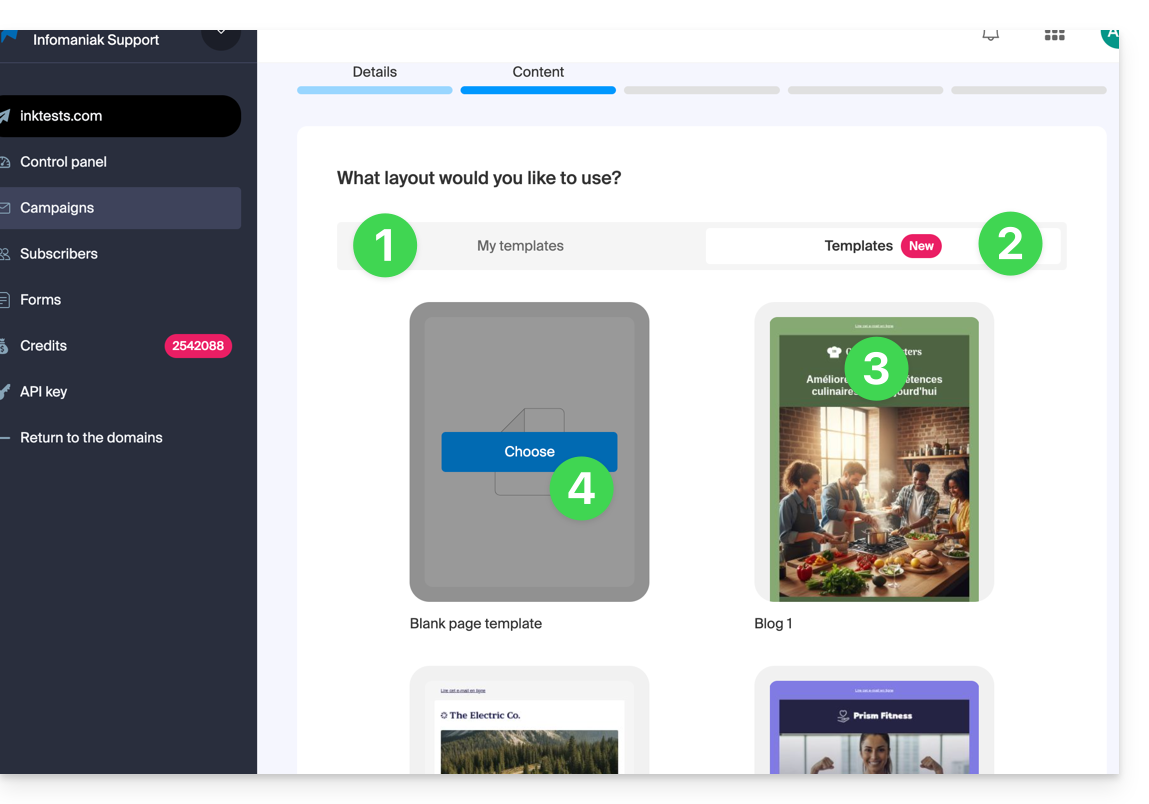
- Wenn Sie zuvor Schreibvorlagen (Blöcke und Designs nach Ihren Wünschen konfiguriert) gespeichert haben, finden Sie diese unter der Registerkarte „Meine Vorlagen“, um sie erneut zu verwenden.
- Andernfalls klicken Sie auf die Registerkarte der Vorlagen.
- Bewegen Sie den Mauszeiger über ein vorkonfiguriertes Design, um mit der Bearbeitung dieses Modells zu beginnen oder es vorzubetrachten.
- Klicken Sie auf die leere Vorlage, um mit einem ganz neuen Entwurf im Block-Editor zu beginnen:
3. Inhalt erstellen und bearbeiten
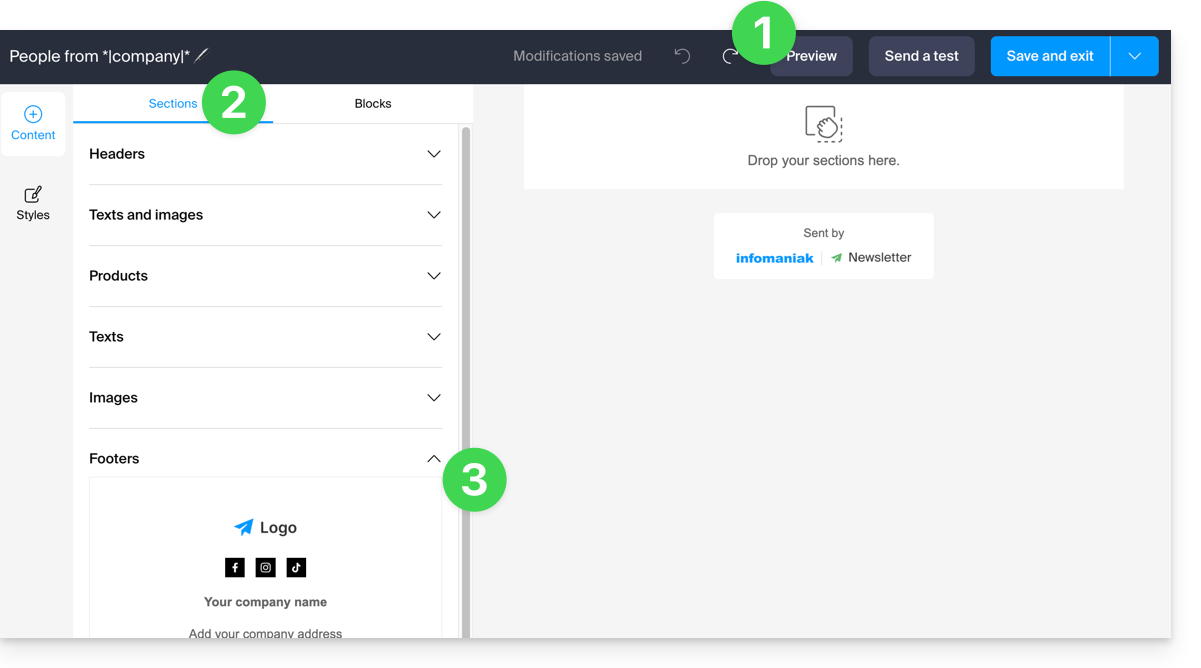
- Jederzeit werden Ihre Änderungen gespeichert und können rückgängig gemacht werden; Sie können auch die Vorschau (Desktop / Mobil) Ihrer Newsletter anzeigen (und einen Test senden).
- Die Registerkarte Abschnitte enthält verschiedene vorgefertigte Elemente, wie Blöcke für den oberen Teil (Kopfzeile / Header) oder unteren Teil (Fußzeile / Footer) usw.
- Klicken Sie auf den Pfeil , um den Inhalt zu erweitern und ein Element auszuwählen:
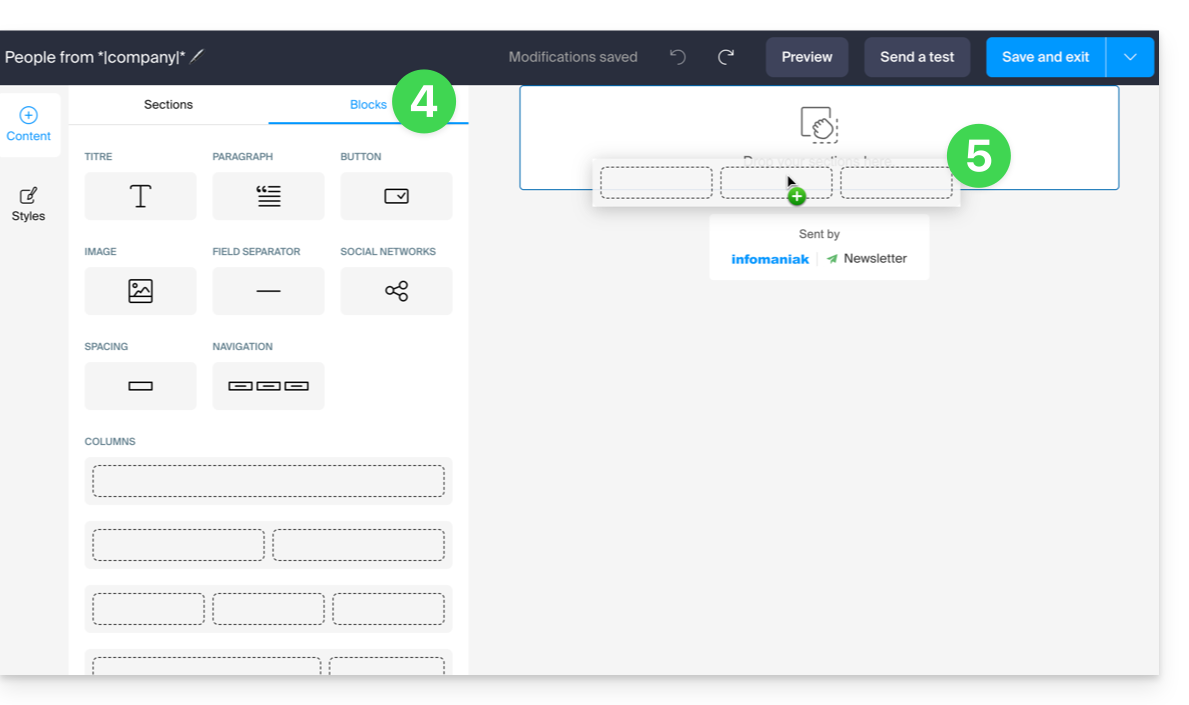
- Klicken Sie auf die Registerkarte Blöcke, um einfachere Elemente zu erhalten, die Sie für die Gestaltung Ihres Layouts verwenden können.
- Ziehen Sie die ausgewählten Elemente in den rechten Seitenbereich an die gewünschte Stelle:
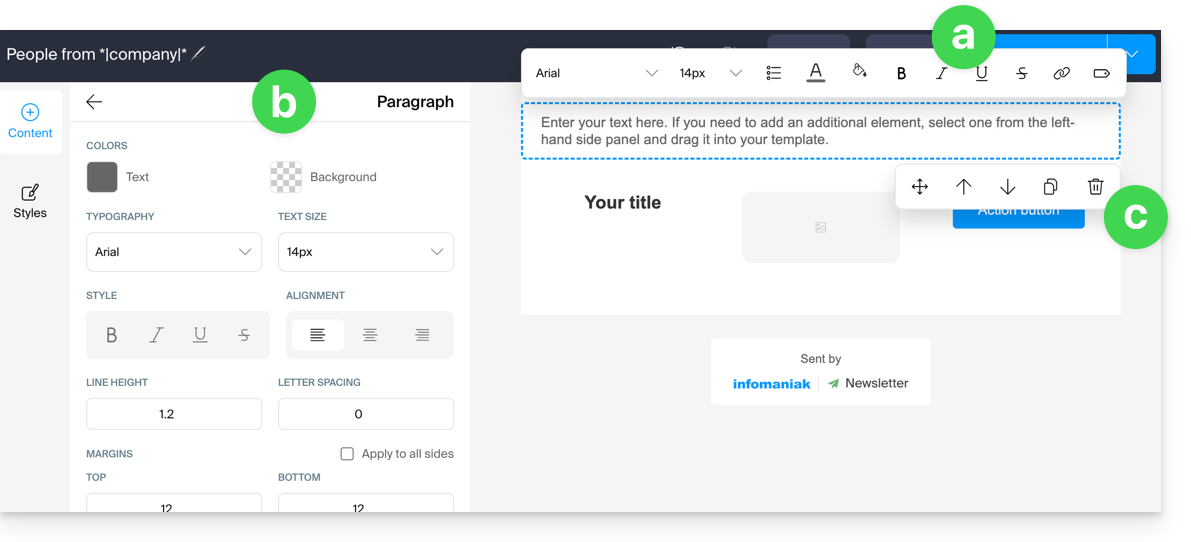
- Jedes Element kann weiter angepasst werden, wenn Sie darauf klicken:
- Der Text kann mit der Werkzeugleiste formatiert werden, die darüber erscheint (es können auch Variablen eingefügt werden).
- Die umfassendere Bearbeitung des Elements befindet sich immer im linken Seitenpanel (Hintergrundfarbe, Dateiauswahl (5 Mo max.) für Bildblöcke usw.)
- Der Block selbst kann auf der Seite verschoben, dupliziert oder gelöscht werden:
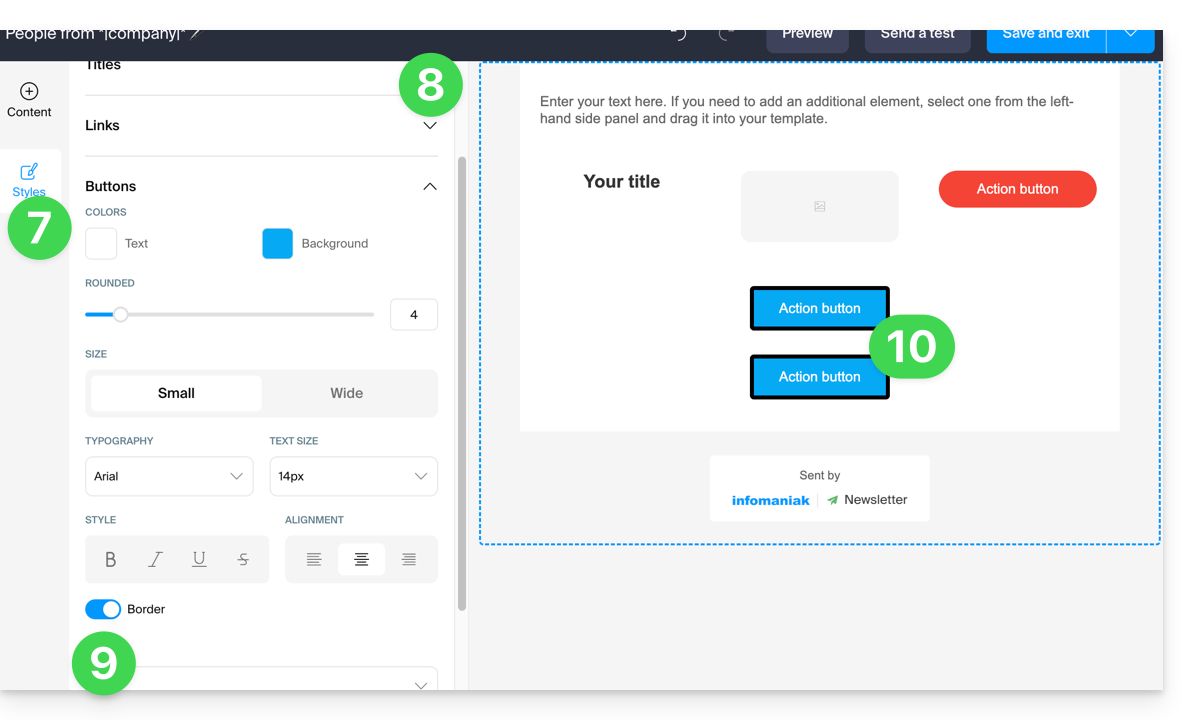
- Klicken Sie auf Stile, um die Merkmale zu verwalten, die Ihre verschiedenen Elemente ausmachen.
- Wählen Sie die Elemente aus, die Sie anpassen möchten.
- Fügen Sie beispielsweise eine Umrandung im Stil der Schaltflächen hinzu.
- Alle neuen Einfügungen von Schaltflächen und alle bestehenden Schaltflächen ohne Anpassung werden durch die Änderung betroffen:
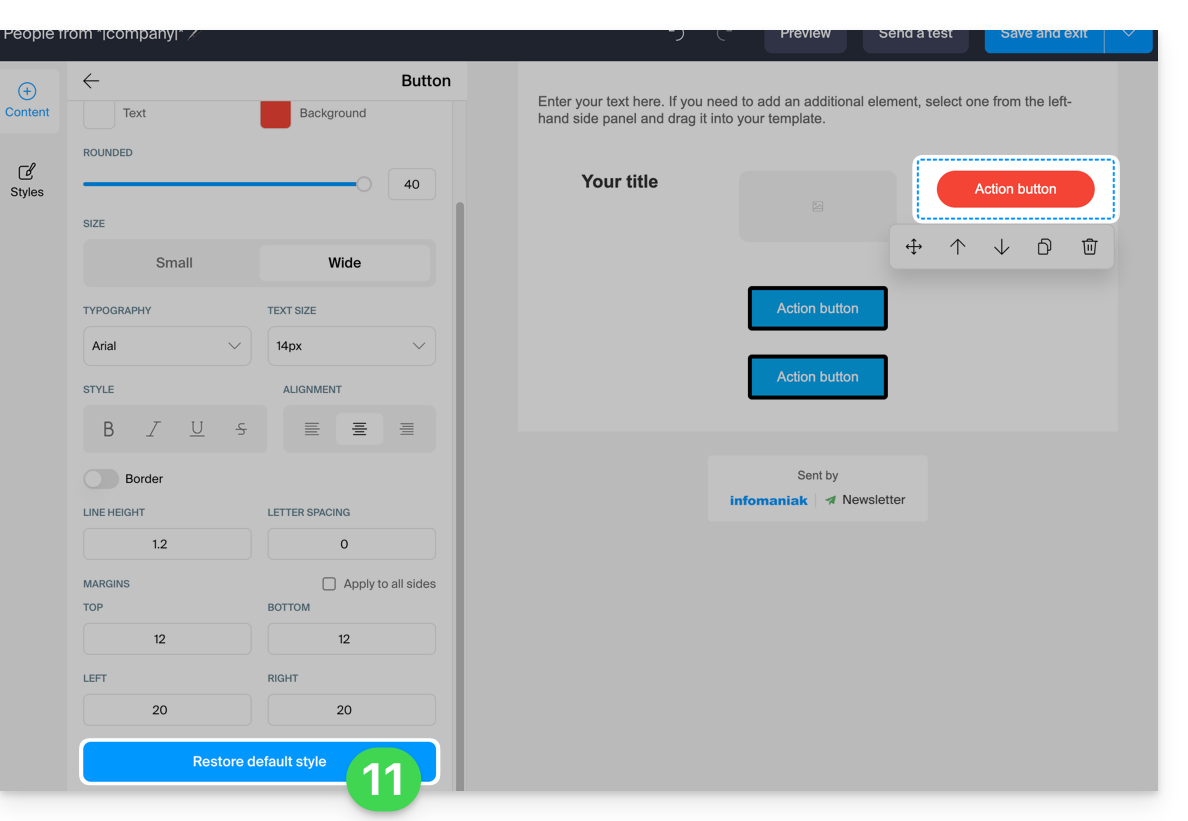
- Jederzeit können Sie den Stil zuweisen, der für die verschiedenen Elemente festgelegt wurde (Punkt 8 oben), indem Sie den Standardstil auf die zuvor angepassten Elemente anwenden:
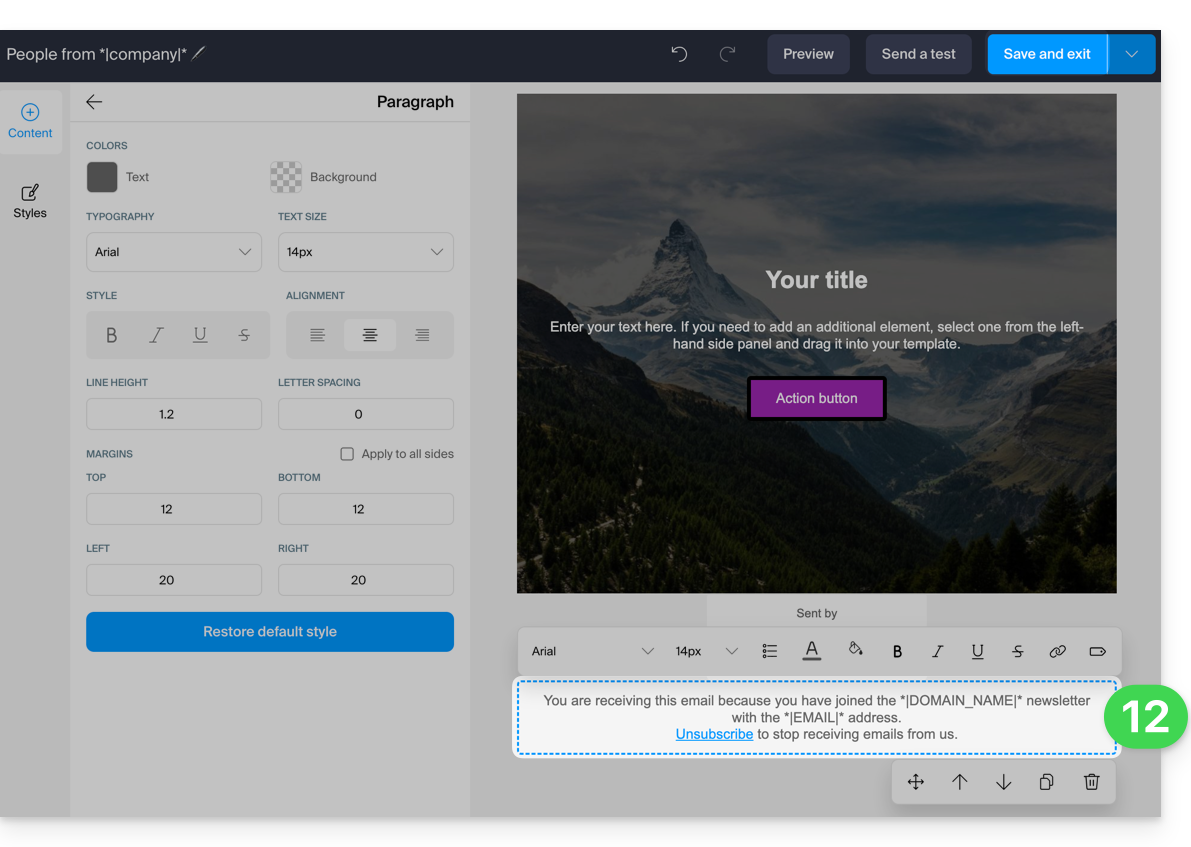
- Beim Speichern werden, wenn die obligatorischen Informationen zur Abmeldung des Benutzers fehlen, diese Ihrem Inhalt hinzugefügt:
- Sie können Ihr Modell speichern, um es bei anderen Newsletter-Erstellungen erneut zu verwenden (das Modell wird unter der entsprechenden Registerkarte sichtbar sein, siehe Punkt 2.1 oben), indem Sie auf den Pfeil rechts neben der Speichertaste klicken:
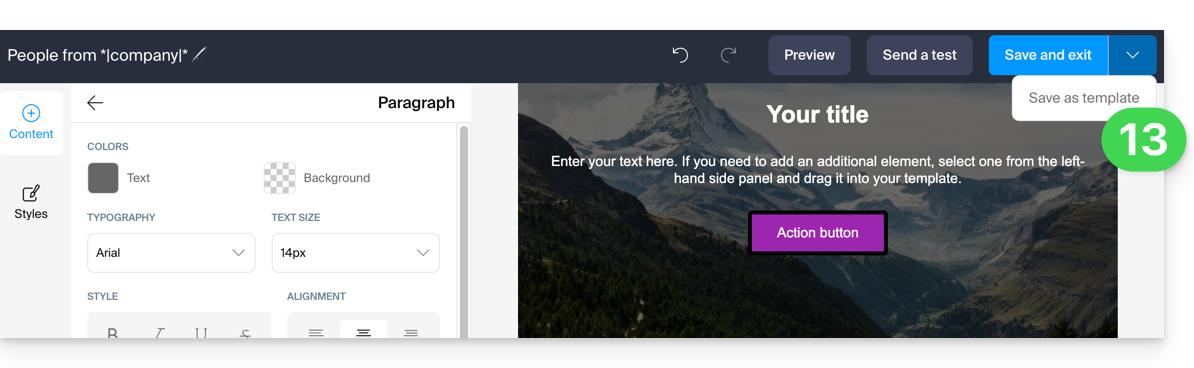
- Klicken Sie auf die Speichertaste oben rechts, wenn Sie mit der Erstellung Ihres Newsletters fertig sind.
4. Auswahl der Empfänger
Um Ihre Abonnenten auszuwählen (einfacher Modus):
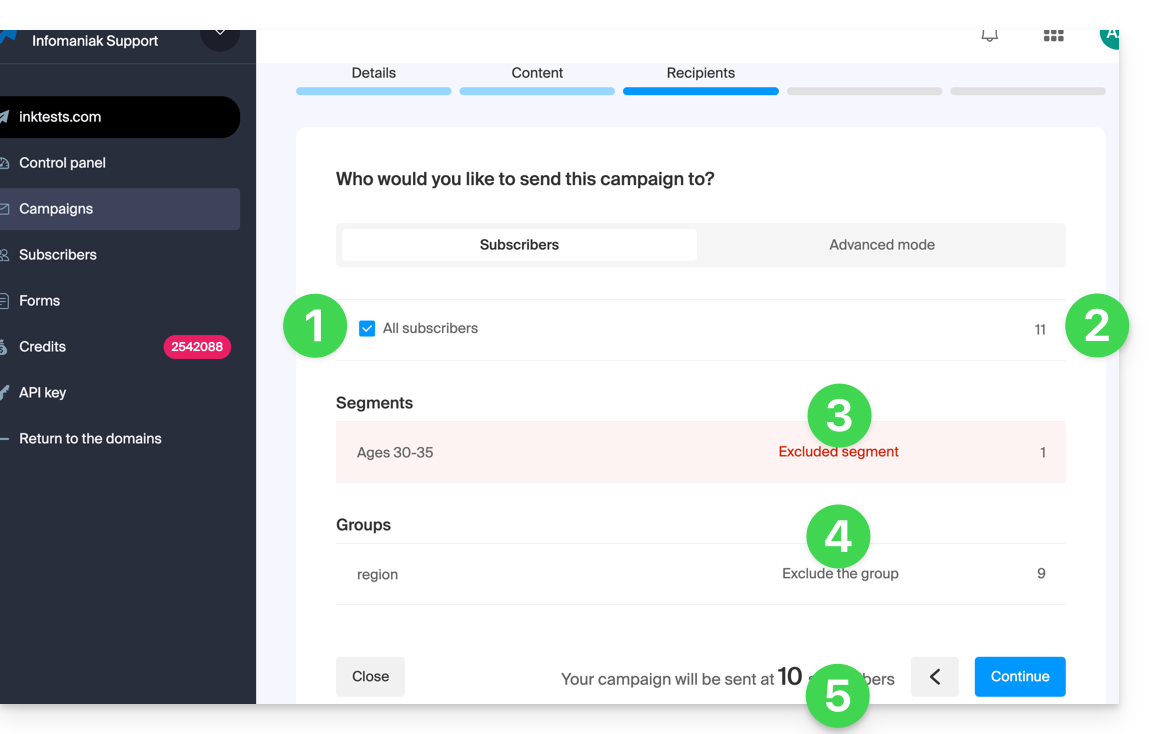
- Wählen Sie alle Abonnenten aus, indem Sie das Kontrollkästchen aktivieren.
- Die Gesamtzahl der durch dieses Element dargestellten Abonnenten wird rechts angezeigt, ebenso wie die weiter unten aufgeführten Elemente).
- Sie können die Gesamtzahl der Empfänger um automatisch ausgewählte Abonnenten basierend auf Kriterien reduzieren, die Sie im Rahmen der Segmentierung festgelegt haben; Sie können auch nur diese Segmentierung auswählen.
- Sie können die Gesamtzahl der Empfänger um gruppierte Abonnenten reduzieren; Sie können auch nur diese Gruppe auswählen.
- Die Gesamtzahl der Abonnenten, an die der Newsletter gesendet wird, wird automatisch basierend auf Ihren Auswahlmöglichkeiten aktualisiert:
Um eine Auswahl der Empfänger basierend auf bestimmten Kriterien vorzunehmen (sehen Sie sich diesen anderen Leitfaden an):
- Klicken Sie auf die Registerkarte Erweitert:
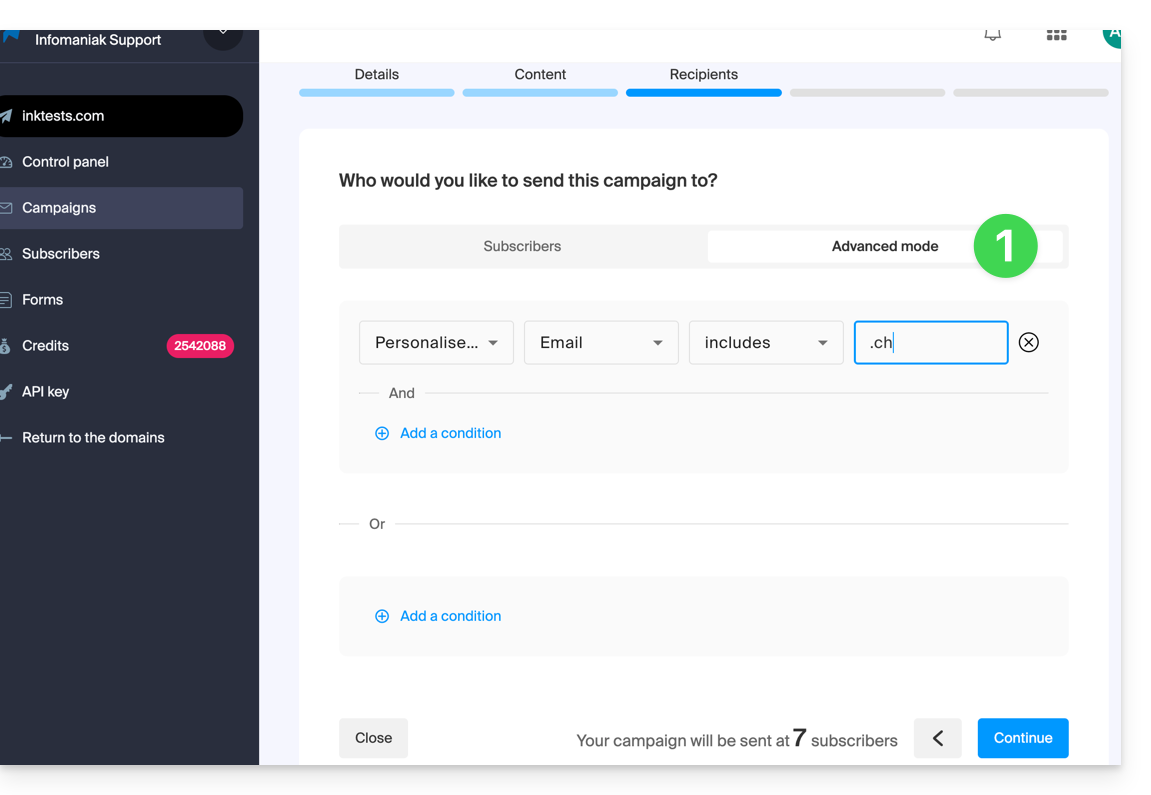
Diese ermöglicht das Hinzufügen von Kriterien (Achtung, wenn Sie mehrere hinzufügen, kann die zusätzliche Bedingung mit „UND“ oder auch mit „ODER“ stehen, was je nach Ihren Kriterien eine große Anzahl von Abonnenten einschließen oder ausschließen kann).
Wie bei der vorherigen Registerkarte wird die Gesamtzahl der Empfänger dynamisch basierend auf Ihren Auswahlmöglichkeiten am unteren Rand der Seite aktualisiert.
5. Vorschau und Testen des Versands
Dieser vorletzte Schritt ist zusammenfassend: Er ermöglicht die Überprüfung der Hauptmerkmale Ihres Versands und die Änderung eventueller Informationen in letzter Minute.
Wenn Sie bereit sind, klicken Sie auf die blaue Schaltfläche unten rechts, um zum letzten Schritt fortzufahren.
6. Sofortigen oder verzögerten Versand auslösen
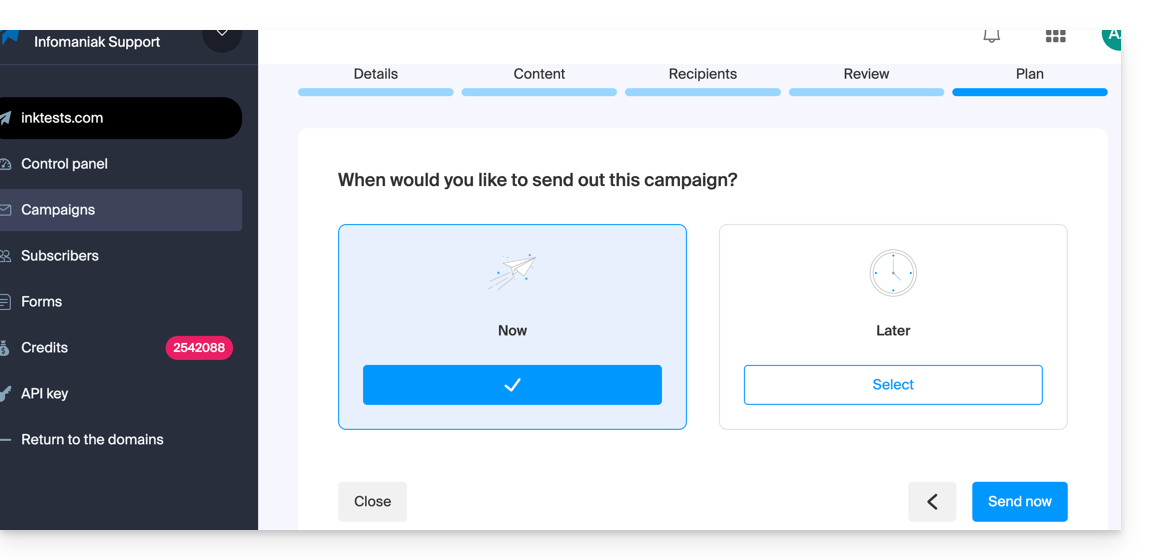
In diesem letzten Schritt können Sie den Zeitpunkt wählen, zu dem Ihr Newsletter gesendet werden soll:
- Der Versand kann für die gewünschte Uhrzeit geplant oder sofort ausgelöst werden:
Der Versand erfolgt dann über mehrere Stunden, abhängig vom Gesamtvolumen der laufenden Newsletter, der Anzahl Ihrer Empfänger und dem stündlichen Kontingent, das für Ihr Konto zulässig ist. Sie werden über den Verlauf Ihres Versands informiert.
Link zu dieser FAQ:
War diese FAQ nützlich?
Dieser Leitfaden beschreibt die Installation und Wartung von Ghost auf einem Infomaniak Webhosting, um eine optimierte Plattform für Blogging und redaktionelle Veröffentlichungen zu erhalten, eine leistungsstarke Alternative zu Substack oder Medium.
Voraussetzungen
- Eine Node.js-Website (v22 empfohlen).
- Ein aktiver SSH-Zugang.
- Eine MySQL/MariaDB-Datenbank.
- Beenden Sie die Node.js-Anwendung über das Dashboard Ihrer Node.js-Website, bevor Sie technische Arbeiten durchführen.
Installation von Ghost
Dafür:
- Melden Sie sich bei Ihrem Server über SSH an (Hilfe benötigt?).
Führen Sie die folgenden Befehle aus, um den Installer zu starten:
# Clone tools repo git clone https://github.com/Infomaniak/hosting-tools.git cd hosting-tools/h3-ghost # Run installation script bash ./install.sh- Das Skript wird nun:
- einige Fragen stellen (URL der Website, Datenbankinformationen, SMTP usw.)…
- Ghost automatisch herunterladen und konfigurieren…
- einige Minuten in Anspruch nehmen — haben Sie Geduld!
Beantworten Sie die Fragen sorgfältig unter Verwendung der Details, die Sie notiert haben. Schließen Sie das Terminal nicht, bevor es abgeschlossen ist!
Konfiguration des Managers (Node.js)
Sobald das Skript abgeschlossen ist, gehen Sie zu Ihrem Infomaniak-Kontrollpanel:
- Hier klicken, um auf die Verwaltung Ihrer Website im Infomaniak-Manager zuzugreifen (Hilfe benötigt?).
- Klicken Sie direkt auf den Namen der betreffenden Website:
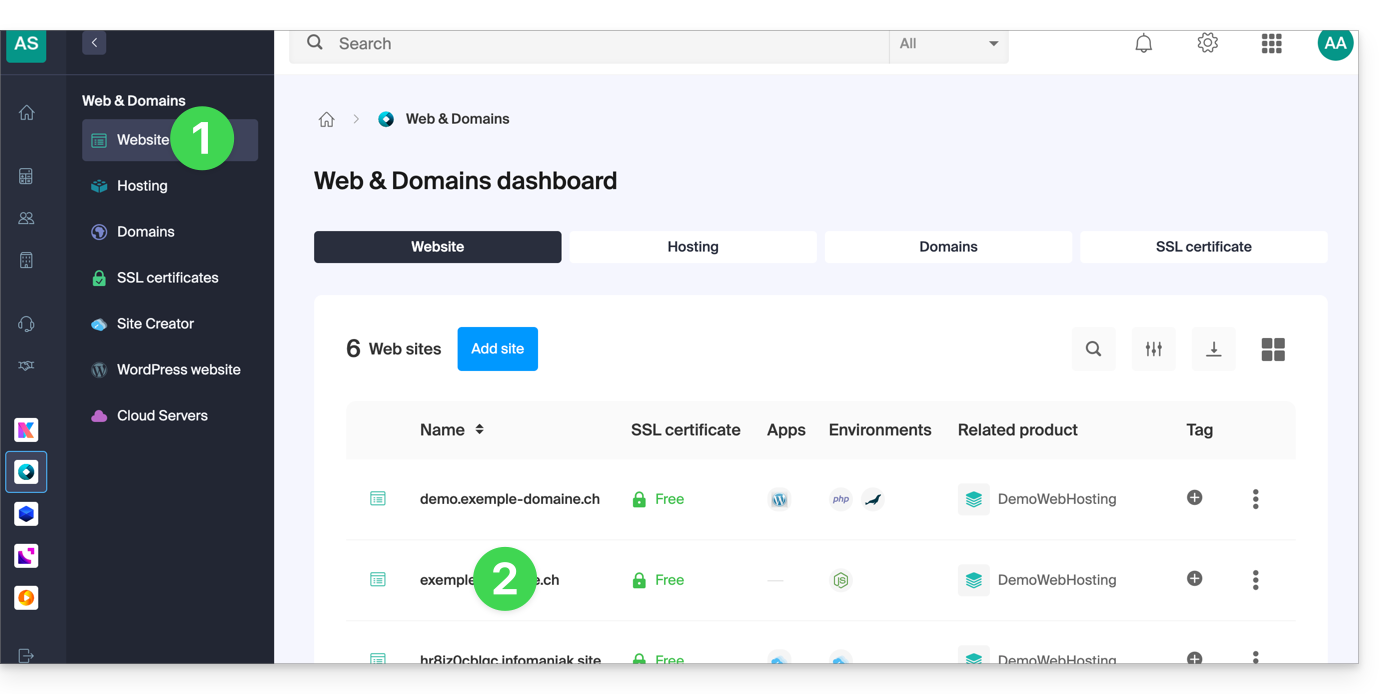
- Klicken Sie auf Erweiterte Einstellungen verwalten:
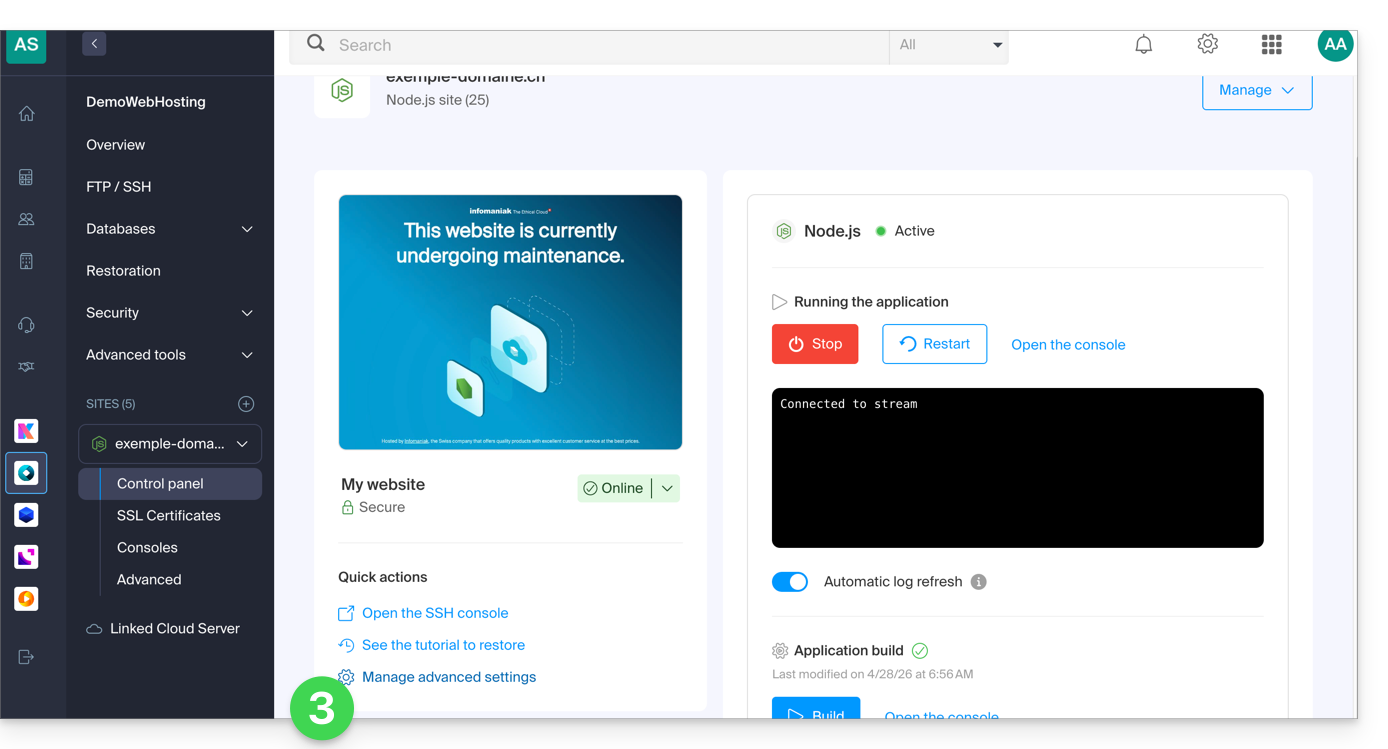
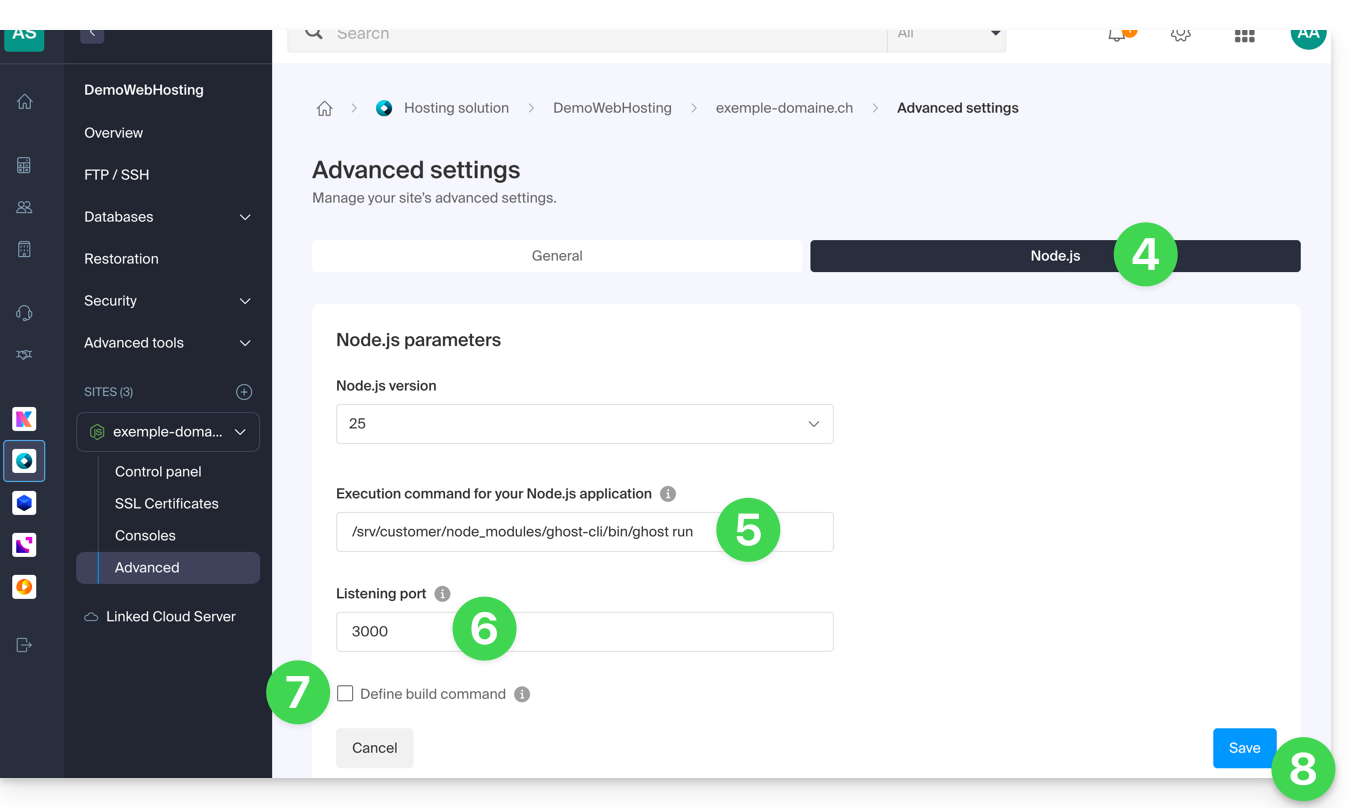
- Klicken Sie auf die Registerkarte Node.js, um auf die Einstellungen zuzugreifen.
Geben Sie im Feld Ausführungsbefehl ein:
/srv/customer/node_modules/ghost-cli/bin/ghost run- Stellen Sie sicher, dass die Portnummer
3000lautet. - Befehlskasten build : deaktivieren Sie ihn.
- Klicken Sie auf die Schaltfläche Speichern unten auf der Seite:
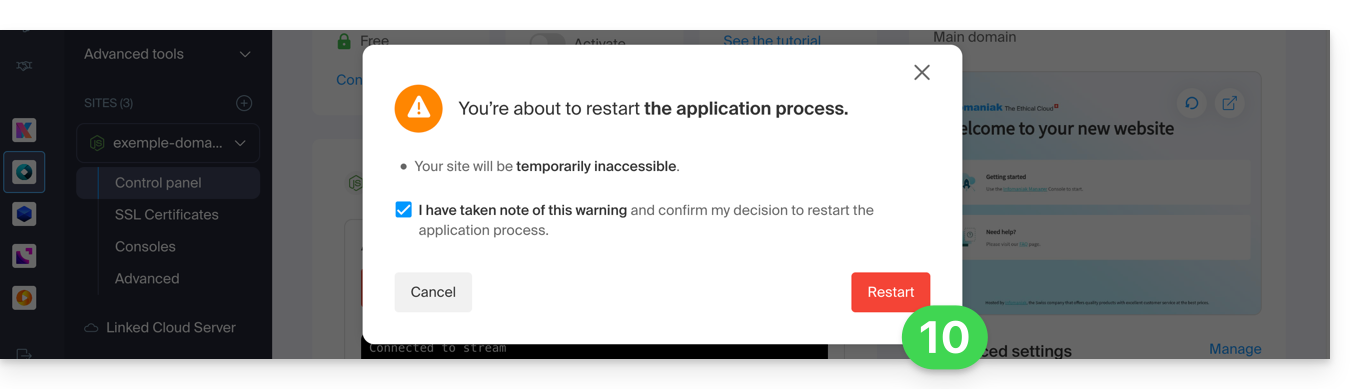
- Auf der Hauptseite klicken Sie auf die Schaltfläche Start (oder Neustart, wenn bereits ausgeführt).
- Bestätigen Sie den Vorgang, falls erforderlich:
- Beobachten Sie die Protokolle, die die Erstellung der Datenbank und den Start der Anwendung zeigen.
Aktualisierung von Ghost
Vor der Aktualisierung: Möchten Sie Ihre Daten sichern? Nehmen Sie sich diesen anderen Leitfaden zur Kenntnis.
Um Ghost CMS auf die neueste Version oder eine bestimmte Version zu aktualisieren, folgen Sie diesen Schritten:
- Stoppen Sie die Node.js-Anwendung im Infomaniak-Manager.
Greifen Sie auf das Verzeichnis Ihrer Ghost-Website zu
# Navigate to your Ghost site directory
cd ~/sites/ghost-site-name
Ersetzen Sie
ghost-site-namedurch den tatsächlichen Namen Ihres Ordners (z. B. blog, mysite usw.).Stellen Sie sicher, dass die Dateiberechtigungen korrekt sind (der Vorgang kann mehrere Minuten dauern):
# Ensure file permissions are correct
find ./ -type d -exec chmod -v 00775 {} \;
Überprüfen Sie die verfügbaren Updates:
# Check available ghost updates
/srv/customer/node_modules/ghost-cli/bin/ghost check-update
Für die neueste Version (der Vorgang kann mehrere Minuten dauern):
# Update to the latest version
/srv/customer/node_modules/ghost-cli/bin/ghost update
Für eine bestimmte Version wie die v5 (der Vorgang kann mehrere Minuten dauern):
# Update to a specific version (e.g., v5) /srv/customer/node_modules/ghost-cli/bin/ghost update v5- Warum über die v5 gehen? Wenn Sie Ghost v4 verwenden und zu v6 wechseln möchten, erfordert Ghost den Übergang über v5 als Zwischenstufe. Dies ist für große Versionsupgrades unerlässlich.
- Warten Sie, bis die Aktualisierung abgeschlossen ist, und starten Sie die Anwendung dann über das Dashboard der Website neu, um die Aktualisierung anzuwenden.
Fertig! Greifen Sie auf Ihren Ghost-Blog zu
Gehen Sie dann zur URL Ihrer Website, um zu beginnen:
- Öffnen Sie Ihren Browser und gehen Sie zu
https://domain.xyz/ghost(ersetzen Siedomain.xyzdurch Ihre aktuelle Domain). - Das erste Mal:
- Sie erstellen ein Administratorkonto (Ihre Anmeldedaten für den Blog)...
- Danach können Sie mit dem Schreiben von Artikeln beginnen!
Benutzerkonfiguration / E-Mail
Um den ersten Benutzer zu erstellen, fügen Sie /ghost zur URL Ihrer Website hinzu (z.B. https://ghost.domain.xyz/ghost) und folgen Sie dem Assistenten.
Sie können auch die "Support-Adresse des Mitgliederportals" konfigurieren: Wenn neue Mitglieder sich anmelden möchten, sendet das Portal die Bestätigung des Double-Opt-In von einer bestimmten Adresse aus.
Standardmäßig handelt es sich dabei um die Adresse „noreply“ Ihrer Domain. Um sie zu aktualisieren, navigieren Sie zu „Einstellungen“, „Mitgliedschaft“, „Portal-Einstellungen“, „Anpassen“ und „Konto-Seite“:
Behebung einer technischen Unverträglichkeit zwischen Ghost und MariaDB
Bestimmte SQL-Abfragen verursachen HTTP 400-Fehler auf MariaDB, was zu diesem Fehler führt:
[2025-01-01 12:54:28] ERROR "GET /ghost/api/admin/posts/6834625e35802b06f1496305/?formats=mobiledoc%2Clexical&include=tags%2Cauthors%2Cauthors.roles%2Cemail%2Ctiers%2Cnewsletter%2Ccount.conversions%2Ccount.clicks%2Csentiment%2Ccount.positive_feedback%2Ccount.negative_feedback" 400 27ms
Could not understand request.
Error ID:
8f2b0d90-3a30-11f0-a25f-fd9c83e1cf02
Error Code:
ER_BAD_FIELD_ERROR
----------------------------------------
Error: select `posts`.*,
...
Falls erforderlich, gibt es ein Patch, um das Verhalten von Ghost anzupassen.
Um diesen Patch zu verwenden, geben Sie diesen Befehl ein:
# Enter the current version folder and apply the MariaDB patch
cd current
curl -L https://gist.githubusercontent.com/reneluria/8cbbfbc001e542c77d6d5887fbafe5d3/raw/65e0ce31753b4687d0eb67fc030734a35d3ffbad/ghost-post.patch | patch -p0
Link zu dieser FAQ:
War diese FAQ nützlich?
Diese Anleitung erklärt, wie Sie das Online-Shop-Modul von Site Creator anpassen und konfigurieren.
Einrichten eines Shops in Site Creator
Voraussetzungen
- Zugriff auf Site Creator:
- Hier klicken, um auf die Verwaltung Ihres Produkts im Infomaniak Manager zuzugreifen (Benötigen Sie Hilfe?).
- Klicken Sie direkt auf den Namen des betreffenden Site Creators.
- Klicken Sie auf die Schaltfläche Meine Website bearbeiten, um den Editor zu starten:
Um die allgemeinen Einstellungen des E-Commerce-Systems (Währung, Steuern usw.) nach dem Hinzufügen des Moduls zu verwalten:
- Bewegen Sie den Mauszeiger über das auf Ihrer Seite hinzugefügte Shop-Modul.
- Klicken Sie auf Konfiguration.
Nachdem Sie auf Konfiguration geklickt haben, werden auf der linken Seite mehrere Untermenüs angezeigt, mit denen Sie weitere Einstellungen konfigurieren können:
⚠️ Alle eingegebenen Beträge sind im amerikanischen Format (US) mit einem Punkt als Dezimaltrennzeichen, d. h. XX.XX.
Zahlungsmethoden
- Paypal
- Kreditkarte & Twint (über Stripe oder Mollie)
- Benutzerdefinierte Zahlung
- Barzahlung bei Lieferung
Stripe und Mollie sind externe Zahlungsdienstleister, die für jeden Kauf Gebühren erheben. Diese Gebühren sind unabhängig vom Infomaniak-Service. Es wird empfohlen, die jeweiligen Preisrichtlinien dieser Anbieter zu konsultieren, um weitere Informationen über die damit verbundenen Gebühren zu erhalten.
Um die Dienste von Stripe und Mollie nutzen zu können, benötigen Sie eine SIRET-Nummer in Frankreich oder eine IDE in der Schweiz. Darüber hinaus ist es erforderlich, ein gültiges Unternehmen zu haben, das im Handelsregister Ihres Landes registriert ist, um die Dienste von Stripe und Mollie nutzen zu können.
Liefermethoden
Sie können mehrere Versandmethoden erstellen:
Diese werden dann bei der Bestätigung des Warenkorbs des Käufers angeboten:
Zu den Parametern für die Erstellung einer Versandmethode gehören:
- Preise (+ kostenloser Versand ab welchem Betrag)
- erlaubte Länder
- Versandkosten nach Gewicht
- Lieferzeiten

Nachrichten
Vier Nachrichten sind vordefiniert und können nicht gelöscht werden. Sie ermöglichen die Abdeckung der gesamten E-Mail-Kommunikation rund um eine Bestellung, sowohl für den Kunden als auch für den Shop-Administrator.
Es ist möglich, die vorhandenen Nachrichten anzupassen und weitere hinzuzufügen (und diese zusätzlichen Nachrichten bei Bedarf anschließend zu löschen):
- Wählen Sie den Zeitpunkt, zu dem die E-Mail versendet werden soll (oder deaktivieren Sie die Nachricht einfach, um sie zu speichern, ohne sie zu verwenden):
- E-Mail zur neuen Bestellung (zur Benachrichtigung)
- E-Mail zur bearbeiteten Bestellung (anpassbar)
- Lieferschein im PDF-Format (anpassbar)
- Rechnung, die ebenfalls generiert und im PDF-Format in Ihrem Stripe/Paypal/Mollie-Konto verfügbar ist
- In jedem Feld können Variablen eingefügt werden, um die Texte mithilfe der in der Bestellung enthaltenen Elemente und der vom Käufer bereitgestellten Informationen maximal anzupassen:
Startseite des Shops
- Anzeige der Produktkategorien, falls vorhanden
- Präsentation von zufälligen Produkten
- usw.
Produktverwaltung
Um Produkte zu verwalten, hinzuzufügen oder zu löschen:
- Bewegen Sie den Mauszeiger über das Modul oben links.
- Klicken Sie auf Produkte.
Hier finden Sie die ersten drei Beispielprodukte:
Ordnen Sie Ihre Produkte neu an, indem Sie sie mit der Maus verschieben.
Klicken Sie auf ein Produkt, um dessen Details sowie die Kategorie, in der es sich befinden soll, festzulegen (siehe unten). Sie können unter anderem:
- Attribute (z. B. Farbe) erstellen, um dasselbe Produkt in mehreren Versionen/Preisen anzubieten
- festlegen, ob das Produkt digital (virtuell) sein soll, z. B. ein PDF, ein ZIP oder ein MP3, und somit nach dem Kauf herunterladbar ist
Am Ende der Bearbeitung Ihrer Produktseite finden Sie andere Produkte aus Ihrer Liste, um sie zu verknüpfen und dem Besucher anzubieten.
Ganz unten im Bearbeitungsfenster eines Produkts können Sie das Produkt bei Bedarf für Ihre Besucher ausblenden.
Um die Änderungen zu speichern und zur Produktliste zurückzukehren, klicken Sie auf den Button ganz unten.
Ein Produkt löschen oder duplizieren
Auf der Bearbeitungsseite eines Produkts klicken Sie ganz unten auf das Aktionsmenü neben der Schaltfläche „Speichern“, um auszuwählen, ob das Produkt gelöscht oder dupliziert werden soll.
Lagerverwaltung / Inventar
In diesem Aktionsmenü können Sie das Lager direkt in der Liste Ihrer Produkte verwalten (um das Lager in großen Mengen zu bearbeiten).
Jede Produktseite ermöglicht jedoch auch die Bearbeitung des Lagerbestands sowie die Eingabe der SKU (Bestandsverwaltungseinheit) und des Barcodes (ISBN).
Produktkategorien
Ihre Produkte können in Kategorien und Unterkategorien organisiert werden, die dann entsprechend dem Design Ihrer Website angezeigt werden.
Klicken Sie im Untermenü Kategorien auf der linken Seite des Administrationsbereichs des Shops unter Produkte.
Definieren Sie ein Bild, um Ihre Kategorie zu veranschaulichen.
Blenden Sie bei Bedarf eine Kategorie aus (dies blendet jedoch nicht die darin enthaltenen Produkte aus).
Gutscheincode
Mit einem Gutscheincode können Sie einen Rabatt (in % oder als Währung) auf eine Bestellung gewähren.
Klicken Sie im Untermenü Gutscheincode auf der linken Seite des Administrationsbereichs des Shops unter Produkte.
Sie können Folgendes festlegen:
- sein Ablaufdatum
- seinen allfälligen Mindestbetrag
- seinen Namen („Weihnachtsrabatt“ zum Beispiel)
- seine Form („FROHESFEST“)
Exportieren Sie die Liste Ihrer Produkte
Exportieren Sie die Liste Ihrer Produkte in eine CSV-Datei (Format .csv) über das Aktionsmenü oben rechts in der Liste Ihrer Produkte.
Bestellungsverwaltung
Um die erfassten und laufenden Bestellungen zu verwalten:
- Fahren Sie mit der Maus über das Modul oben links.
- Klicken Sie auf Konfiguration.
- Klicken Sie im Untermenü Bestellungen auf der linken Seite des Administrationsbereichs des Shops.
Exportieren Sie die Liste Ihrer Bestellungen
Exportieren Sie die Liste Ihrer Bestellungen in eine CSV-Datei (Format .csv) mithilfe der Schaltfläche Herunterladen, die sich rechts neben der Suchleiste für Bestellungen befindet.
Kundenverwaltung
So verwalten Sie Kunden (ein Kunde gibt bei seiner Bestellung persönliche Daten an):
- Fahren Sie mit der Maus über das Modul oben links.
- Klicken Sie auf Konfiguration.
- Klicken Sie im Untermenü Kunden auf der linken Seite des Administrationsbereichs des Shops.
Exportieren Sie die Liste Ihrer Kunden
Exportieren Sie die Liste Ihrer Kunden in eine CSV-Datei (Format .csv) mithilfe der Schaltfläche Herunterladen, die sich rechts neben der Suchleiste für Kunden befindet.
Link zu dieser FAQ:
War diese FAQ nützlich?
Dieser Leitfaden hilft Ihnen, die meisten E-Mail-Fehler zu identifizieren und zu beheben, die nach dem Senden einer E-Mail an einen Empfänger auftreten. Besuchen Sie diesen anderen Leitfaden, wenn Sie Informationen zu Fehlern suchen, die bei der Konfiguration einer E-Mail-Adresse in einer Software/E-Mail-Client auftreten.
Vorwort
- Im Allgemeinen folgt eine Fehlermeldung im E-Mail-Bereich auf…
- … eine falsche Konfiguration des Domainnamens, der mit Ihrer E-Mail verwendet wird,
- … ein Problem beim (E-Mail-Anbieter des) Empfängers.
- In jedem Fall wird ein Zustellungsfehlbericht (Mailer Daemon oder Mail Delivery Subsystem) mit der Erklärung an den Absender gesendet.
E-Mail-Fehler suchen und identifizieren
Wenn Ihre Nachricht nicht beim Empfänger ankommt, wird ein erster Fehlbericht (Temporary Delivery Failure Report) gesendet und es wird angegeben, dass der Server versuchen wird, Ihre Nachricht mehrmals erneut zu senden.
Ein endgültiger Zustellungsfehlbericht (Final Delivery Failure Report oder Undeliverable Mail), der vom Server des Empfängers ausgegeben wird, wird an den Absender gesendet (über eine Weiterleitung durch den Infomaniak-Mail-Server, daher die Erwähnung von Infomaniak zu Beginn der meisten Fehlermeldungen, die Sie erhalten können), um ihn darüber zu informieren, dass die E-Mail auch nach mehreren Versuchen nicht zugestellt werden konnte.
Die Benachrichtigung enthält immer den Grund für das Scheitern. Beispiel unten:
This is the mail system at host smtp-1-1234.mail.infomaniak.ch.
I'm sorry to have to inform you that your message could not be delivered to one or more recipients. It's attached below.
For further assistance, please send mail to postmaster.
If you do so, please include this problem report. You can delete your own text from the attached returned message.
The mail system anna.a@abc.xyz: host mxbw-abc-xyz.abc-ab12.abc.ch[123.456.789.00] said: 550 5.1.1
anna.a@abc.xyz recipient rejected, account administratively disabled (in reply to RCPT TO command)
Hier ist die Adresse Ihres Empfängers offensichtlich von seinem E-Mail-Anbieter gesperrt (account administratively disabled).
Manchmal muss man den Grund für die empfangene Fehlermeldung unter den Anhängen suchen (oft eine einfache Textdatei). Beispiel:
Reporting-MTA: dns; mxbw.abc.ch [123.456.789.00]
Received-From-MTA: dns; smtp-1-1234.mail.infomaniak.ch [12.345.678.99]
Arrival-Date: Tue, 01 Aug 2023 15:49:22 +0200
Final-recipient: rfc822; anna.a@abc.xyz
Diagnostic-Code: smtp; 552 RCPT TO:anna.a@abc.xyz Mailbox disk quota exceeded
Last-attempt-Date: Tue, 01 Aug 2023 15:49:22 +0200Hier scheint das Postfach Ihres externen Empfängers bei Infomaniak voll zu sein (Mailbox disk quota exceeded).
Häufigste Fälle
SPF-Fehler
Die SPF-Einträge (Sender Policy Framework) sind nicht korrekt konfiguriert:
Subject: Delivery Status Notification (Failure)
From: Mail Delivery System mailer-daemon@domain.xyz
To: Anna.A anna.a@abc.xyz
This is an automatically generated Delivery Status Notification.
Delivery to the following recipient failed due to SPF failure:
anna.a@abc.xyz
Technical details of SPF failure:
The sender's domain domain.xyz does not have a valid SPF record. Please contact your email administrator to correct the SPF configuration.Lösung: Überprüfen Sie die Konfiguration Ihres Domainnamens und insbesondere die SPF-Einträge, wenn Ihre Website bei Wix oder einem anderen Anbieter gehostet wird.
Benutzer unbekannt
Die im Nachricht angegebenen E-Mail-Adresse ist ungültig oder existiert nicht:
Subject: Delivery Status Notification (Failure)
From: Mail Delivery System mailer-daemon@domain.xyz
To: Anna.A anna.a@abc.xyz
This is an automatically generated Delivery Status Notification.
Delivery to the following recipient failed permanently:
anna.a@abc.xyz
Technical details of permanent failure:
The email address does not exist. Please check the recipient's email address and try again.Lösung: Überprüfen Sie die E-Mail-Adresse des Empfängers sorgfältig und korrigieren Sie sie gegebenenfalls; stellen Sie sicher, dass Sie eine gültige E-Mail-Adresse für den Empfänger verwenden.
Vorübergehender Fehler
Le serveur de messagerie du destinataire rencontre des problèmes temporaires ou est indisponible.Lösung: Warten Sie eine Weile und versuchen Sie dann, die Nachricht erneut zu senden. Wenn das Problem weiterhin besteht, wenden Sie sich an den technischen Support des Empfängers, um Hilfe zu erhalten.
Durch SPAM-Filter blockiert (oder Inhalt abgelehnt)
Der Mailserver des Empfängers hat die Nachricht aufgrund von Anti-Spam-Filterregeln blockiert:
Subject: Delivery Status Notification (Failure)
From: Mail Delivery System mailer-daemon@domain.xyz
To: Anna.A anna.a@domain.xyz
This is an automatically generated Delivery Status Notification.
Delivery to the following recipient failed due to the message being rejected as spam:
anna.a@domain.xyz
Technical details of delivery failure:
The content of the message triggered the spam filters of the recipient's email server. Please review the message content and try again.Lösung: Überprüfen Sie, ob Ihre Nachricht Elemente enthält, die als Spam betrachtet werden könnten (Schlüsselwörter, verdächtige Links usw.). Kontaktieren Sie den Empfänger, um zu überprüfen, ob die Nachricht im Spam-Ordner gefiltert wurde.
Sehen Sie sich diesen anderen Leitfaden zum Thema ausgehender Spam und diesen anderen Leitfaden zum Thema eingehender Spam an.
Schlechter Ruf
Der Mailserver des Empfängers hat die Nachricht aufgrund von Anti-Spam-Filterregeln blockiert:
gmail-smtp-in.l.google.com said: 550-5.7.1
Our system has detected that this message is likely suspicious due to the very low reputation of the sending domain.
To best protect our users from spam, the message has been blocked.
Please visit https://support.google.com/mail/answer/188131 for more information.Lösung: Überprüfen Sie den Ruf der Domain und ermitteln Sie, ob eine Ihrer E-Mail-Adressen kürzlich möglicherweise missbraucht wurde, z. B. für schädliche Zwecke.
Domain nicht gefunden (oder DNS-Fehler)
Le nom de domaine du destinataire n'a pas pu être résolu ou n'existe pas.Lösung: Überprüfen Sie die Rechtschreibung der Domain des Empfängers und korrigieren Sie sie gegebenenfalls; stellen Sie sicher, dass der Domainname und die DNS gültig und aktiv sind.
Postfach voll
La boîte de réception du destinataire est pleine, empêchant la réception de nouveaux messages.Lösung: Informieren Sie den Empfänger über die Situation und bitten Sie ihn, Speicherplatz freizugeben, indem er E-Mails löscht oder Elemente archiviert.
Das kann mit von Infomaniak verwalteten E-Mail-Adressen nicht passieren, da diese keine Speichergrößenbegrenzung haben.
Ein Teil ihres Netzwerks befindet sich auf unserer Sperrliste
Wenn die Fehlermeldung (die in der Regel nach einem Versand erhalten wird, der von einem Online-Tool durchgeführt wurde, das auf dem Server platziert ist, auf dem sich Ihre Website befindet, z. B. eine Bestätigung einer Bestellung von Prestashop oder einem anderen Online-Shop, den Sie verwalten) Folgendes enthält:
host hotmail-com.olc.protection.outlook.com[104.47.30.97] said: 550 5.7.1
Unfortunately, messages from [89.123.456.789] weren't sent. Please contact your Internet service provider since part of their network is on our block list.Lösung: Ändern Sie die Methode zum Senden von E-Mails. Der Versand ist nicht authentifiziert und erfolgt vom Server mit einer bestimmten IP-Adresse, die anscheinend aus irgendeinem Grund beim Empfänger gesperrt ist (Infomaniak greift nicht ein, um eine Freigabe zu beantragen). Sie müssen daher das Online-Tool so konfigurieren, dass es authentifizierte Versände durchführt.
Weniger häufige Fehler
Aufgeschoben - Verzögert
Die Fehlermeldung Aufgeschoben - Verzögert - Warnung: Nachricht nach 4 Stunden immer noch nicht zugestellt, wird weiter versuchen, bis die Nachricht 3 Tage alt ist bedeutet, dass der Infomaniak-Mailserver versucht hat, sich mit dem Mailserver Ihres Kontakts zu verbinden, um die Nachricht zu senden, dies jedoch aus einem unbestimmten Grund nicht geschafft hat. Diese Fehlermeldung gibt an, dass der Infomaniak-Server weiterhin versuchen wird, Ihre Nachricht während des in der Fehlermeldung angegebenen Zeitraums zu senden. Wenn die Nachricht nach Ablauf dieser Frist immer noch nicht zugestellt wurde, erhalten Sie eine letzte Fehlermeldung, die Ihnen mitteilt, dass Ihre Nachricht nicht zugestellt werden konnte und Ihr Kontakt sie daher nicht erhalten hat.
Greylisting-Verzögerung
Dieser Fehler Greylisting Delay tritt auf, wenn der Mailserver des Empfängers, wie Infomaniak, eine Technik namens "greylisting" verwendet, die eine zeitliche Verzögerung bei dem ersten Versuchs eines unbekannten Absenders einführt. Der Mailer Daemon kann möglicherweise einen Fehlerbericht senden, der angibt, dass die Zustellung aufgrund des Greylistings verzögert wurde. Der Fehler kann auch banned sender erwähnen. Sie sollten es nach einigen Minuten/Stunden erneut versuchen.
Nachricht mit Schadsoftware abgelehnt
Dieser Fehler Malware message rejected tritt auf, wenn die Nachricht einen Anhang, einen Link zu einem Speicherdienst wie Dropbox oder dynamischen Inhalt enthält, einschließlich im "weitergeleiteten" Teil der Nachricht (im Fall einer "Weiterleitung" einer Nachricht zum Beispiel). Sie sollten versuchen, die Nachricht über die Web-App Mail von Infomaniak (Online-Dienst ksuite.infomaniak.com/mail) zu senden, anstatt eine Mail-App zu verwenden, und alle Inhalte entfernen, die diesen Fehler verursachen könnten.
Nachrichtengröße überschritten / Datei zu groß
Diese Fehler Message Size Exceeded / File Too Large treten auf, wenn die Größe der Nachricht (oder der Anhänge) die vom Mailserver des Empfängers zulässige Grenze überschreitet. Der Mailer Daemon wird einen Fehlerbericht zurücksenden, der angibt, dass die Zustellung aufgrund der überschrittenen Nachrichtengröße fehlgeschlagen ist.
Rate Limit überschritten
Dieser Fehler Rate Limit Exceeded tritt auf, wenn der Absender die zulässige Frequenz- oder Volumengrenze des Mailservers des Empfängers überschritten hat. Mailserver können Grenzen festlegen, um Spam oder Systemüberlastung zu verhindern.
Absender verweigert: Auth-Guards fehlgeschlagen
Nehmen Sie sich diesen anderen Leitfaden zur Kenntnis, wenn Sie einen Fehler Sender denied: auth guards failed erhalten.
Die Nachricht enthält ein Unicode-Zeichen in einem nicht zulässigen Header
Dieser Fehler The message contains a unicode character in a disallowed header kann auftreten, wenn Sie ein spezielles Zeichen wie ein Herz ♥ zum Beispiel im Körper der E-Mail, dem Betreff oder insbesondere im Vollständigen Namen eingefügt haben; das Risiko, von den Anbietern abgelehnt zu werden, ist sehr hoch: Sie sollten bei der Verwendung von Zeichen, Symbolen und Schriftarten so einfach wie möglich bleiben.
Link zu dieser FAQ:
War diese FAQ nützlich?
Dieser Leitfaden beschreibt, wie Sie einen Computer mit Ihrer gewählten Linux-Distribution mit Acronis auf Swiss Backup, der unabhängigen Schweizer Cloud-Backup-Lösung, sichern können.
Es ist auch möglich, einen Linux-Server mit rClone zu sichern (Cloud-Sicherung).
Voraussetzungen
- Überprüfen Sie die von Acronis Agent unterstützten Linux-Versionen; verwenden Sie
uname -r, um Ihre Kernel-Version zu erfahren.- Informieren Sie sich über diesen anderen Leitfaden zu AlmaLinux 9.
- Besitzen Sie einen Infomaniak Swiss Backup Speicherplatz mit einem verfügbaren Gerätekontingent (mindestens 1) für VM oder Linux/Windows-Server:
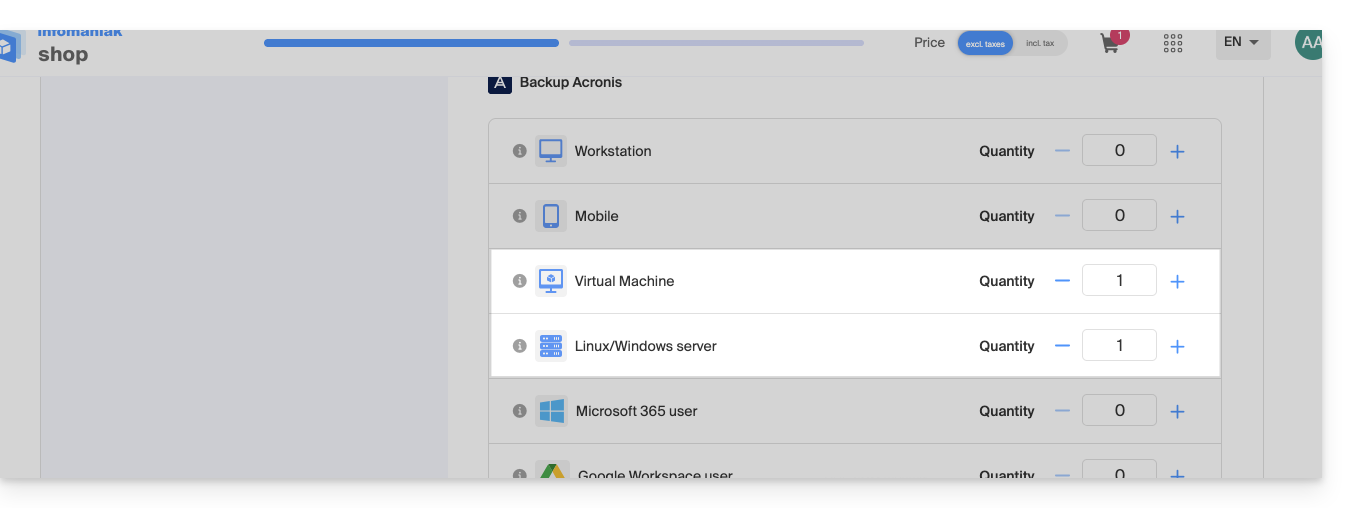
- Wenn nötig, erhöhen Sie das Gerätekontingent nach Bedarf.
- Fügen Sie das Gerät im Infomaniak Manager hinzu, um die Anmeldeinformationen zu erhalten.
Unterschiede zwischen den Geräten
Wählen Sie Virtuelle Maschine:
- Virtuelle Maschine, die in einer Hypervisor-Umgebung (z. B. VMware, Hyper-V, Scale Computing HC3 oder Virtuozzo) gehostet wird.
- VPS-Server oder virtuelle Maschine in einer Public Cloud-Umgebung von Infomaniak
- Diese Umgebungen basieren auf Virtualisierungstechnologien, und die Lizenz ist so gestaltet, dass sie diese Art von Konfiguration abdeckt.
- Der physische Host, der die virtuellen Maschinen hostet, muss durch eine einzige Lizenz abgedeckt sein, und diese Lizenz umfasst alle VMs auf diesem Host.
- Hypervisor-Cluster mit mehreren Hosts (jeder Host benötigt eine VM-Lizenz).
Wählen Sie Linux-Server:
- Physischer Computer oder eine einzelne virtuelle Maschine, die unter Linux (Server-Betriebssystem) läuft.
- Serverartige Maschine, die autonom ist (ob sie lokal oder in einer Cloud ohne komplexe Virtualisierungsumgebung und ohne Hypervisor wie VMware oder Hyper-V zur Verwaltung virtueller Maschinen auf diesem Gerät gehostet wird).
- Jede Lizenz deckt einen einzelnen physischen oder virtuellen Computer ab.
- Physischer Server bei Ihnen zu Hause oder in einem Colocation-Center.
Backup konfigurieren
Um den Acronis Cyber Protect 15 Agent auf einem Debian-System nur über die Befehlszeile ohne grafische Oberfläche zu installieren:
1. Systemaktualisierung
Bevor Sie etwas installieren, wird empfohlen, die Liste der verfügbaren Pakete zu aktualisieren.
sudo apt updateSie können die Liste der verfügbaren Aktualisierungen anzeigen, ohne sie zu installieren:
apt list --upgradableTeilaktualisierung (optional)
Wenn Sie nur bestimmte spezifische Pakete aktualisieren möchten:
sudo apt install package_name_1 package_name_2Vollständige Systemaktualisierung (optional)
Um alle verfügbaren Aktualisierungen anzuwenden:
sudo apt upgrade -y
2. Installation der erforderlichen Abhängigkeiten
Die folgenden Pakete sind für den ordnungsgemäßen Betrieb des Acronis-Agenten erforderlich:
sudo apt install -y rpm gcc linux-image-$(uname -r) linux-headers-$(uname -r)
3. Herunterladen des Acronis-Agenten
Laden Sie den offiziellen Installer des Acronis Cyber Protect 15 Agenten für Linux (Vollversion) herunter:
wget "https://dl.acronis.com/u/AcronisCyberProtect15/Release/AcronisCyberProtect_15_64-bit.x86_64" -O acronis_agent.bin
4. Installation des Agenten
Machen Sie die Datei ausführbar und starten Sie die Installation:
chmod +x acronis_agent.bin

sudo ./acronis_agent.bin
Die Installation beginnt im interaktiven Modus.
5. Registrierung des Agenten
Am Ende der Installation wird eine Meldung angezeigt, in der Sie aufgefordert werden, den Agenten zu registrieren.
Es wird Ihnen ein Registrierungscode der folgenden Art angezeigt:
Go to https://acronis.infomaniak.com/bc/reg

Enter the code: AB12-CD34
Öffnen Sie die angegebene URL von einem anderen Gerät mit einem Browser (Computer, Tablet oder Telefon) und geben Sie den angezeigten Code ein, um die Registrierung abzuschließen.
Erstellen Sie dann einen Backup-Plan.
Link zu dieser FAQ:
War diese FAQ nützlich?
Dieser Leitfaden erklärt, wie Sie Ihren Server vorbereiten und den Acronis Backup Agent für Swiss Backup auf AlmaLinux 9 installieren.
Acronis CyberProtect Agent installieren
1. Systemvoraussetzungen
- Verwenden Sie ein Konto mit root-Berechtigungen.
- Internetzugriff erforderlich für Repositories und Downloads.
- Verfügbarer Speicherplatz: etwa 2 GB.
2. Systemvorbereitung
Wechseln Sie zum Root-Benutzer:
# Switch to root user
sudo -i
Aktualisieren Sie den DNF-Metadaten-Cache:
# Refresh DNF metadata cache
dnf -y makecache
Überprüfen Sie die aktuellen Kernel- und GCC-Versionen:
# Check current kernel and GCC version
cat /proc/version
Wenn die Kernel-Version nicht mit dem Paket kernel-devel übereinstimmt, ist im nächsten Schritt ein Update erforderlich.
Installieren Sie das Build-Tool (make):
# Install make utility
dnf install -y make
# Verify installation
make -v | head -n 1
Installieren Sie den GCC-Compiler:
# Install GCC compiler
dnf install -y gcc
# Verify version (should match the one in /proc/version)
gcc -dumpfullversion
Installieren Sie den neuesten Kernel und dessen Header (kernel-devel):
# List available versions
dnf list kernel kernel-devel --showduplicates | sort -r
# Install latest kernel and headers
dnf install -y kernel kernel-devel
Starten Sie den Server neu, um den neuen Kernel zu laden:
# Reboot the system
systemctl reboot
Nach dem Neustart melden Sie sich erneut an und wechseln zurück zu root (
sudo -i).Stellen Sie sicher, dass alle erforderlichen Tools vorhanden sind:
# Final environment check
uname -r
rpm -qa | grep ^kernel-devel
make -v | head -n 1
gcc -dumpfullversion
perl -v | head -n 2
3. Herunterladen des Installers
Installieren Sie wget, falls erforderlich:
# Install wget dnf install -y wget- Erhalten Sie die Download-URL:
- Melden Sie sich bei https://acronis.infomaniak.com an.
- Gehen Sie zu Terminals → Alle Terminals.
- Klicken Sie auf Hinzufügen und wählen Sie Linux.
- Kopieren Sie die vollständige URL, die Ihren Token (Token) enthält.
Laden Sie die Binärdatei auf Ihren Server herunter:
# Download the installer using your URL
wget -O CyberProtect_AgentForLinux_x86_64.bin "metre_ici_URL_obtenue_avant"
Machen Sie die Datei ausführbar:
# Set execution permissions
chmod +x CyberProtect_AgentForLinux_x86_64.bin
4. Installation des Agents
Starten Sie die Installation:
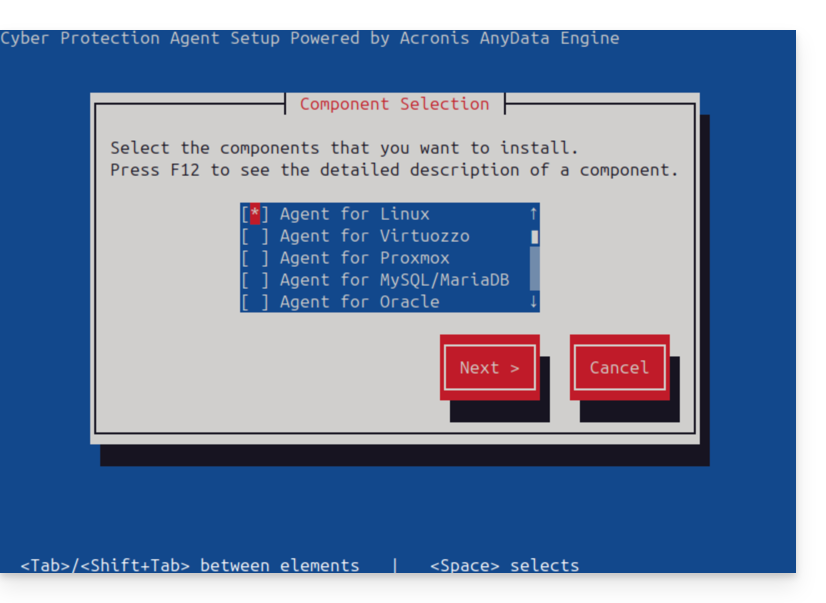
# Run the installation script ./CyberProtect_AgentForLinux_x86_64.bin- Verwenden Sie die Taste Tab zum Navigieren und Eingabe zum Bestätigen in der Textoberfläche.
- Wählen Sie Installieren.
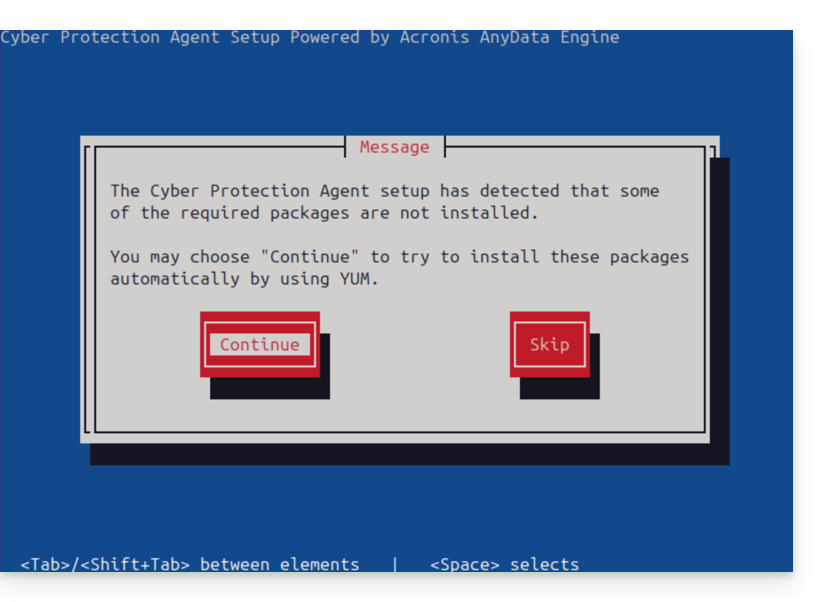
- Akzeptieren Sie die automatische Installation fehlender Abhängigkeiten über YUM.
- Am Ende des Prozesses wählen Sie Registrierungsinformationen anzeigen.
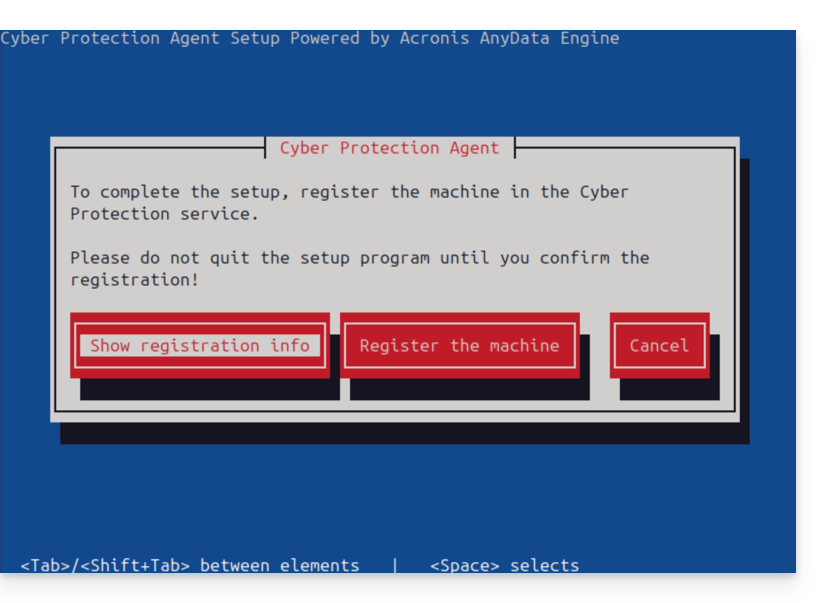
- Notieren Sie sich sorgfältig den angezeigten Registrierungscode (z. B.: ABCD-1234).
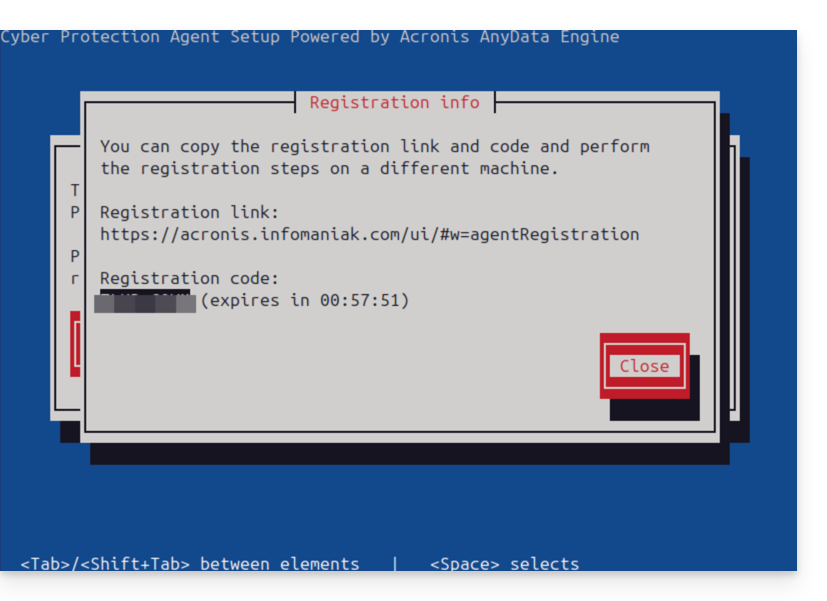
5. Registrierung auf der Acronis-Konsole
- Kehren Sie zu Ihrer Acronis-Konsole (Browser) zurück.
- Klicken Sie auf Hinzufügen, und wählen Sie dann am unteren Ende der Liste Registrierung per Code.
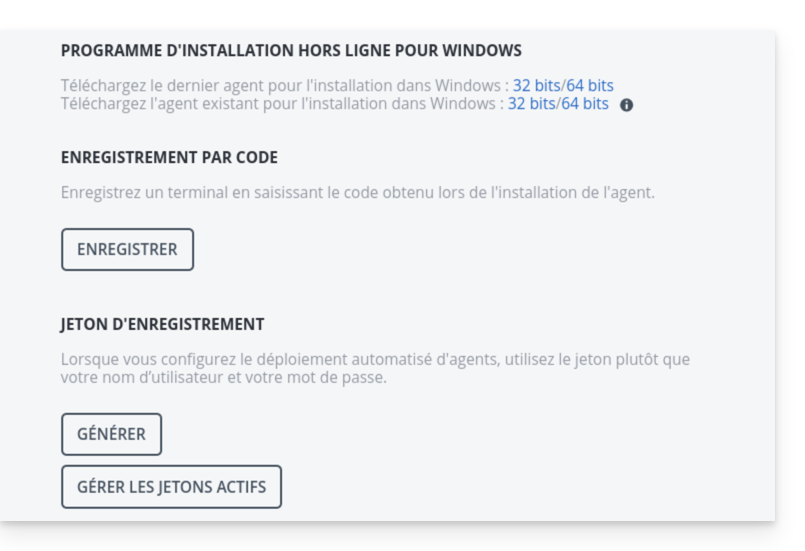
- Geben Sie den auf dem Server erhaltenen Code ein und klicken Sie auf Bestätigen.
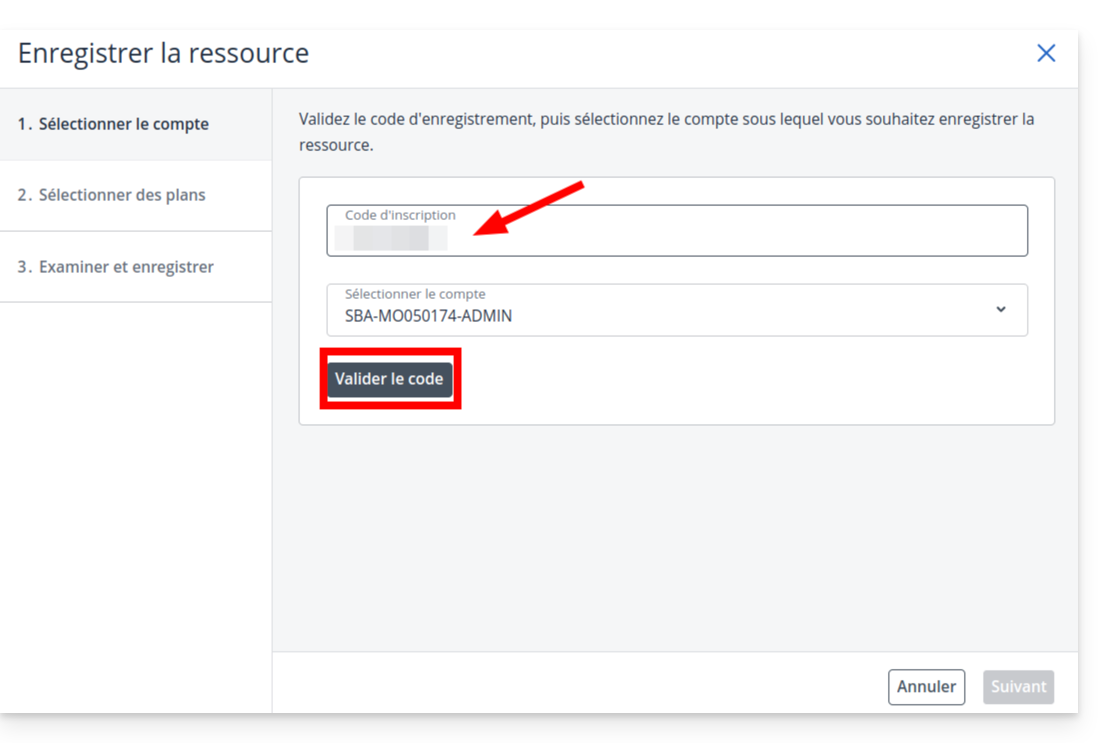
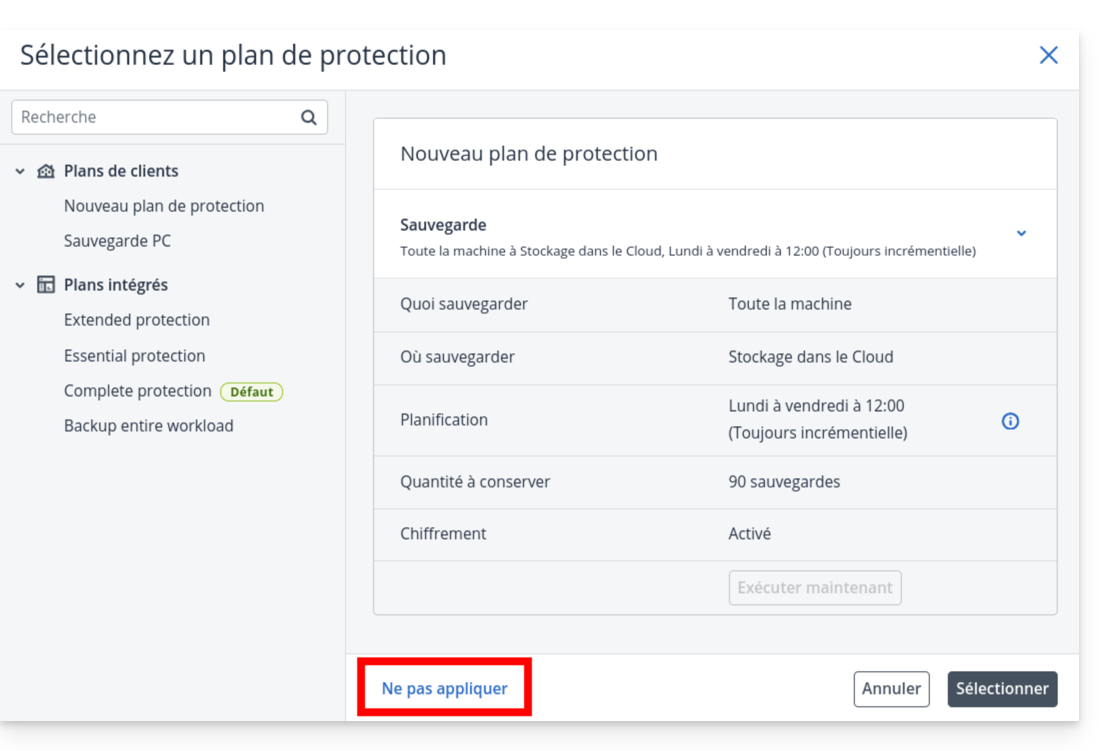
- Wichtig: Auf dem Bildschirm zur Auswahl des Plans klicken Sie auf das Dropdown-Menü
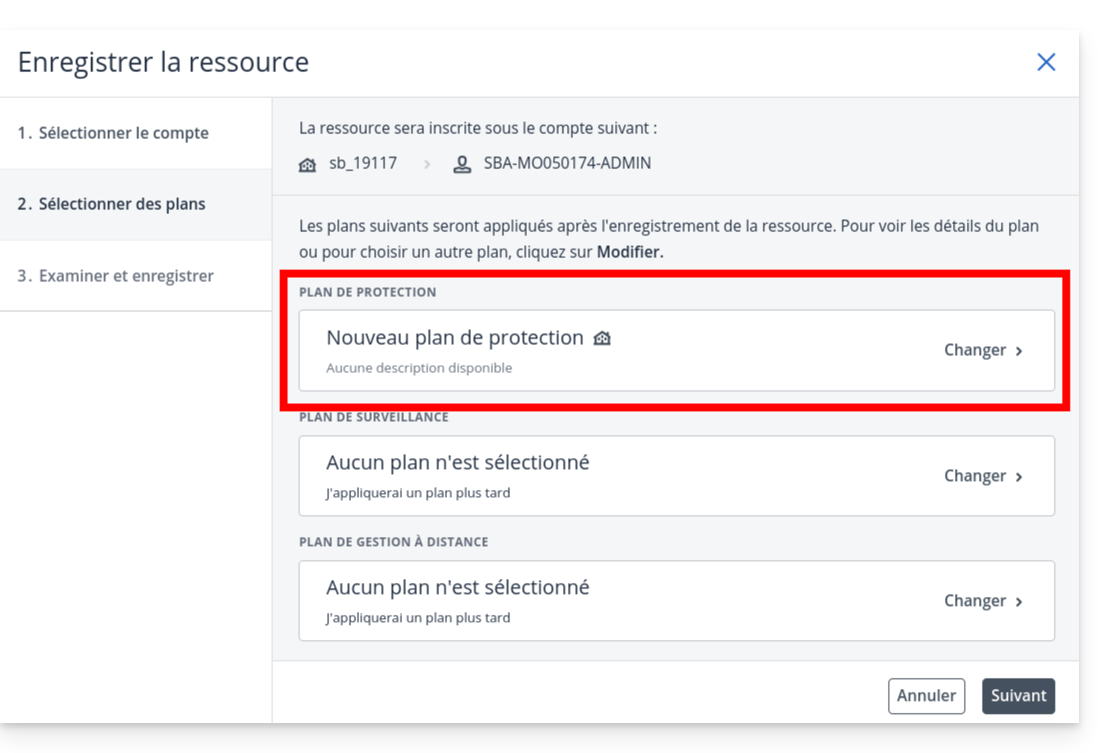
- und wählen Sie Nicht anwenden.
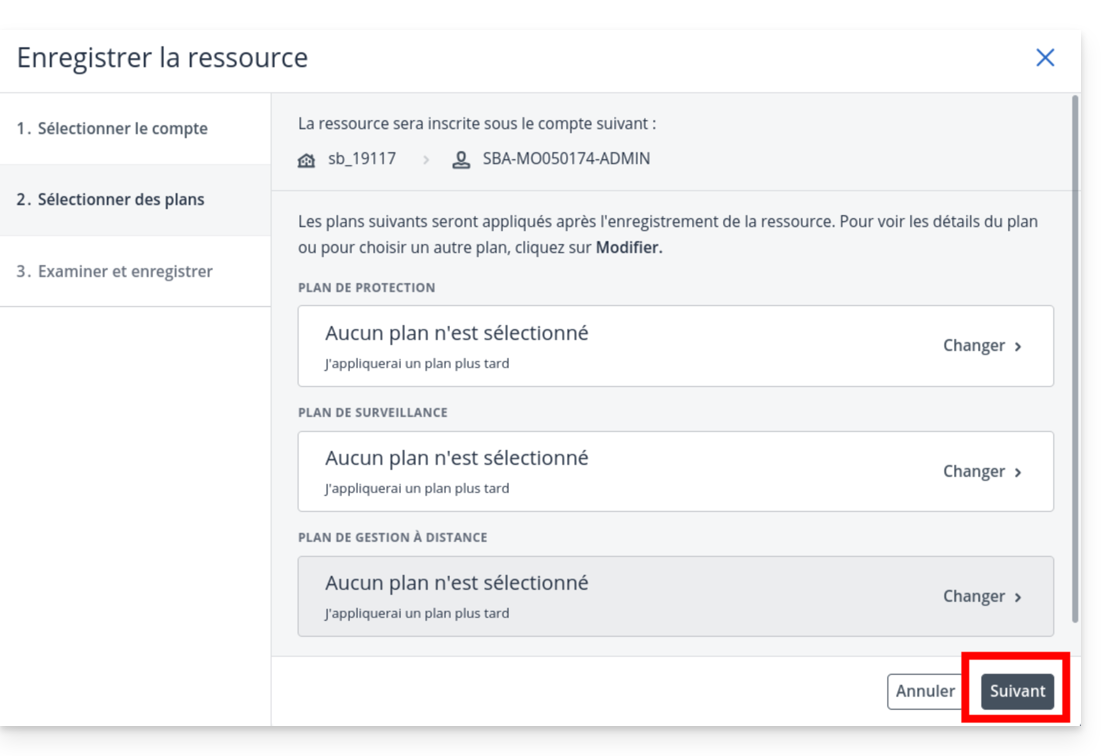
- Klicken Sie auf Weiter
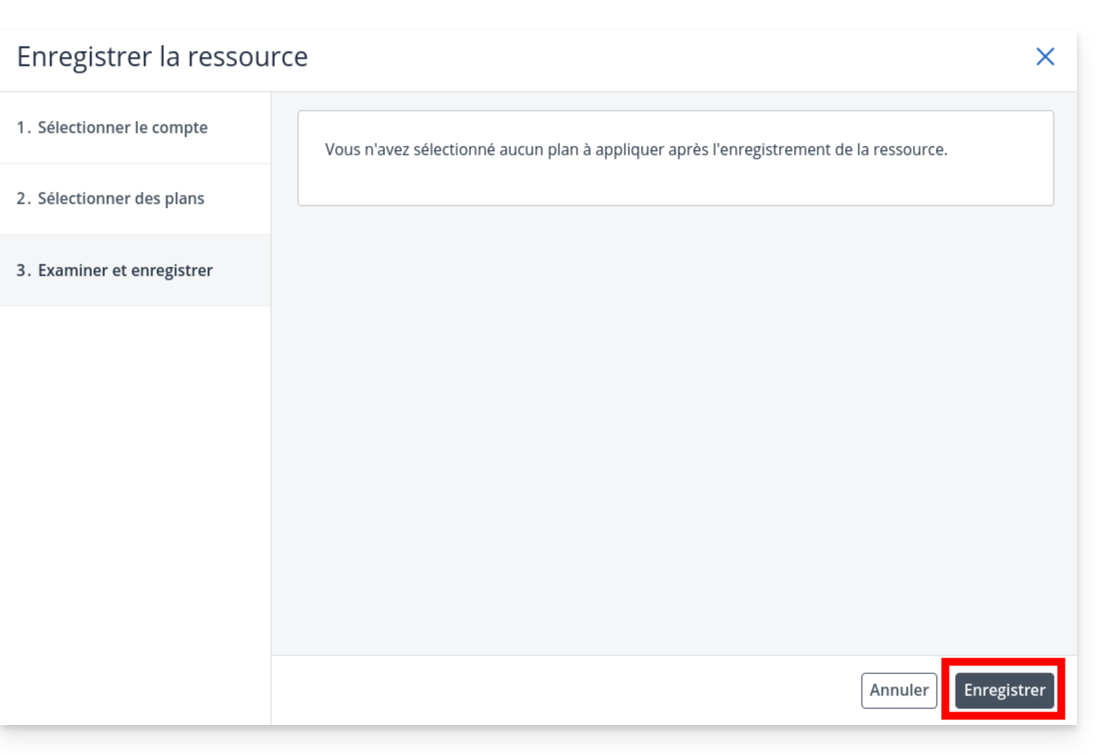
- und dann auf Speichern.
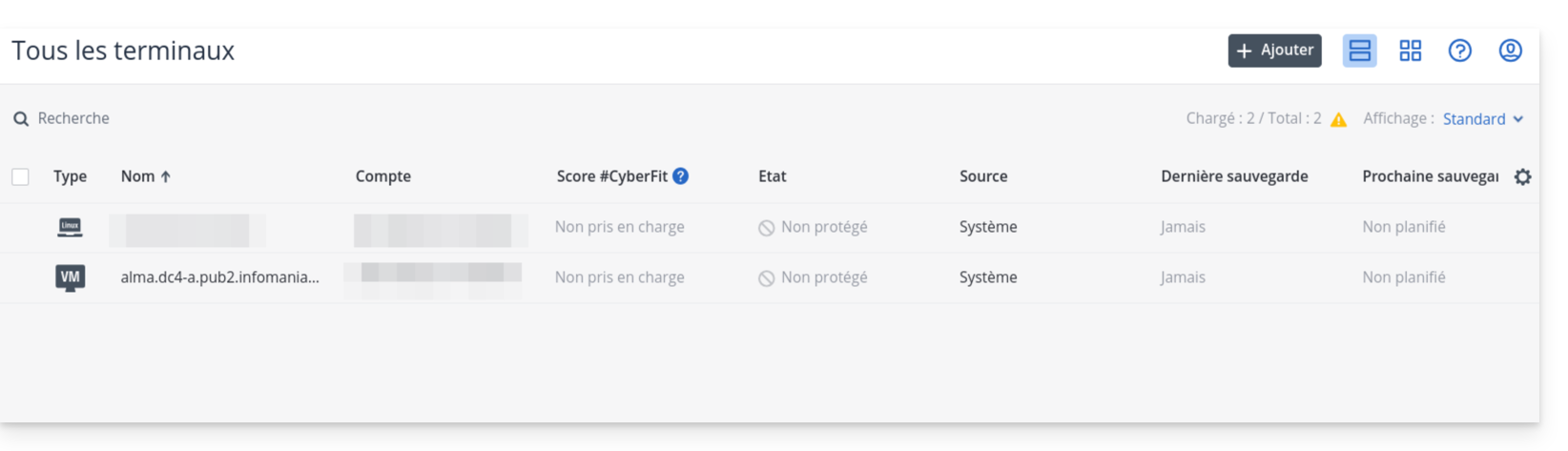
- Überprüfen Sie, ob Ihr Server nach einigen Sekunden in der Liste der Endgeräte angezeigt wird.
6. Erstellen des Schutzplans
- Klicken Sie auf den Namen Ihres Servers in der Liste und dann auf die Schaltfläche Schützen.
- Wählen Sie Plan erstellen → Schutz.
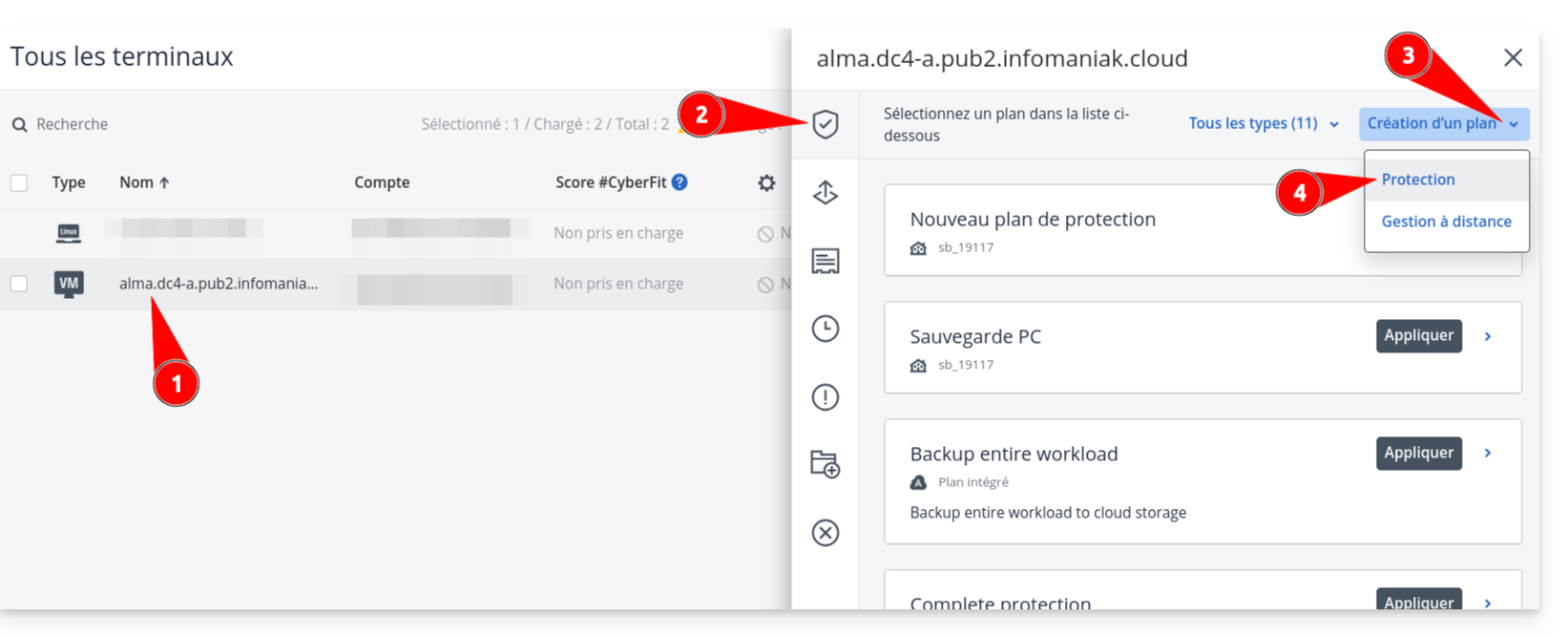
- Legen Sie Ihre Sicherungsparameter fest (Häufigkeit, Aufbewahrung, Ziel).
- Achtung: Wenn Sie die Verschlüsselung aktivieren, bewahren Sie das Passwort an einem sicheren Ort auf. Ohne dieses Passwort sind Ihre Sicherungen unbrauchbar.
- Überprüfen Sie die Konfiguration und klicken Sie auf Erstellen.
Link zu dieser FAQ:
War diese FAQ nützlich?
Diese Anleitung ermöglicht es, jeden Windows-Parameter zu „entsperren“, der durch die Meldung „Einige Einstellungen sind ausgeblendet oder von Ihrer Organisation verwaltet“ blockiert ist (wie z.B. die Änderung des Desktop-Hintergrunds) und diese standardmäßig auf der VPS Cloud / VPS Lite-Serverangebot vorgenommenen Einschränkungen aufzuheben.
Lokale Gruppenrichtlinienparameter zurücksetzen
Um alle lokalen Gruppenrichtlinienparameter auf ihre Standardwerte zurückzusetzen:
- Öffnen Sie die Eingabeaufforderung als Administrator.
Geben Sie die folgenden Befehle ein:
RD /S /Q "%windir%\System32\GroupPolicyUsers" RD /S /Q "%windir%\System32\GroupPolicy" gpupdate /force- Starten Sie den Computer neu.
Link zu dieser FAQ:
War diese FAQ nützlich?