Wissensdatenbank
1 000 FAQs, 500 Anleitungen und erläuternde Videos. Hier gibt es nur Lösungen!
Erstellen und versenden eines Newsletters
Diese Anleitung behandelt die Nutzung des von Infomaniak angebotenen Tools Newsletter und beschreibt die verschiedenen Möglichkeiten zur Erstellung und zum Verfassen von gezielten Mailings für die Abonnenten, die in den Kontaktlisten innerhalb des Tools aufgeführt sind.
Erstellen und versenden eines Newsletters
Ihre Newsletter werden über das linke Seitenmenü "Kampagnen" verwaltet, das Ihnen den Überblick über Ihre vorherigen Versendungen und die Erstellung neuer ermöglicht:
- Hier klicken, um auf die Verwaltung Ihres Produkts im Infomaniak Manager zuzugreifen (Hilfe benötigt?).
- Klicken Sie auf den Domainnamen in der angezeigten Tabelle:

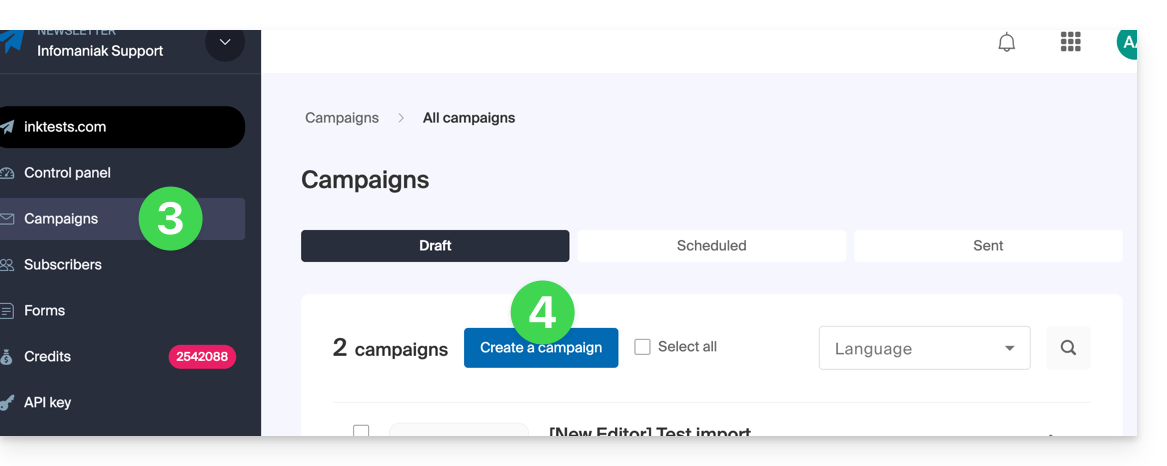
- Klicken Sie im linken Seitenmenü auf Kampagnen.
- Klicken Sie auf Kampagne erstellen:
1. Details: Versand konfigurieren
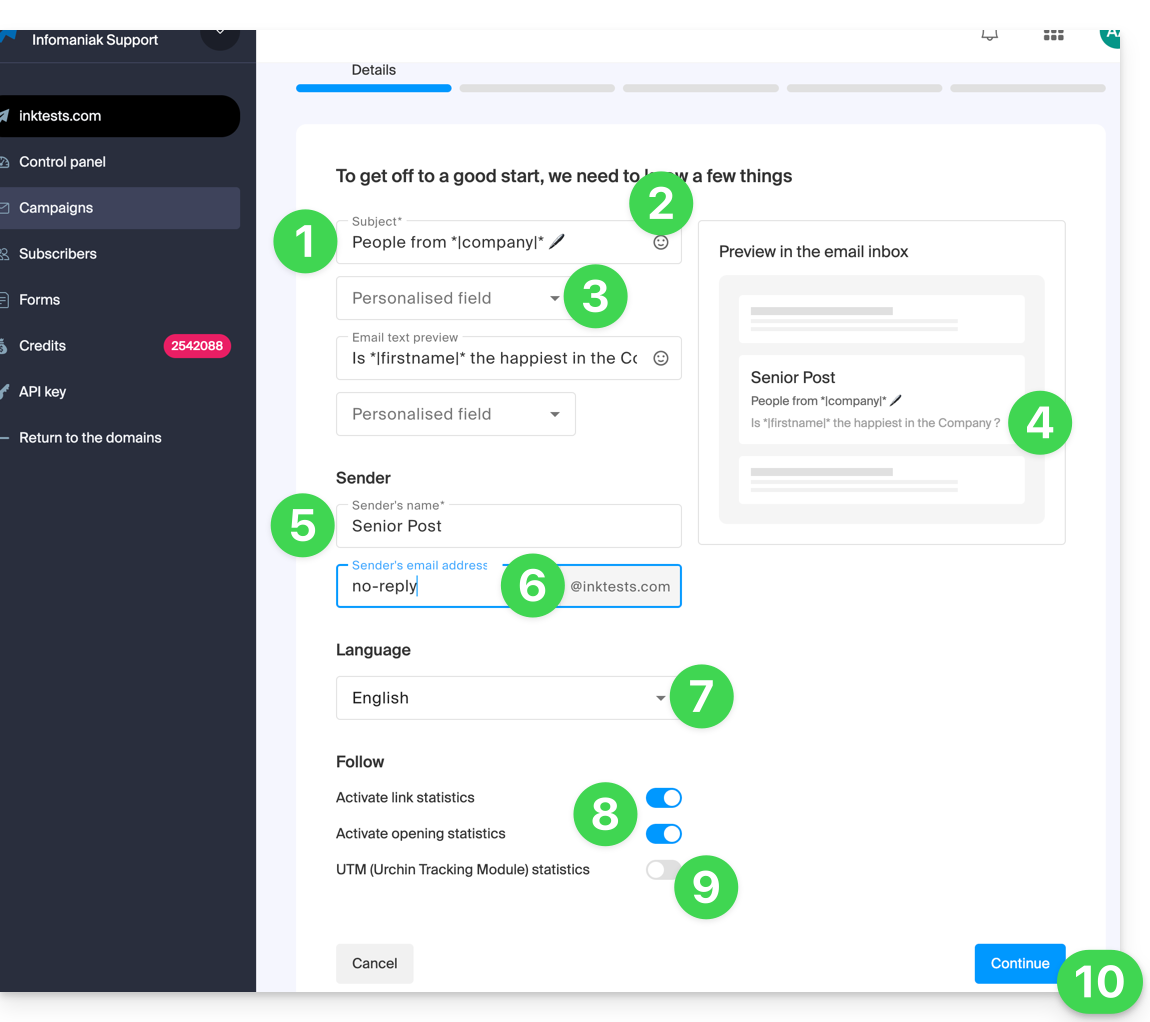
Um mit der Erstellung Ihres Newsletters zu beginnen, füllen Sie die erforderlichen Informationen aus:
- Geben Sie ein Betreff für die E-Mail ein (sichtbar für den Empfänger und in der Liste Ihrer Versendungen).
- Fügen Sie bei Bedarf ein Emoji ein.
- Fügen Sie bei Bedarf Variablen (benutzerdefinierte Felder) ein.
- Das gleiche Prinzip gilt für die Vorschau-/Vorschaunachricht (die Sie mit dem Rest des Betreffs auf der rechten Seite des Fensters anzeigen lassen können).
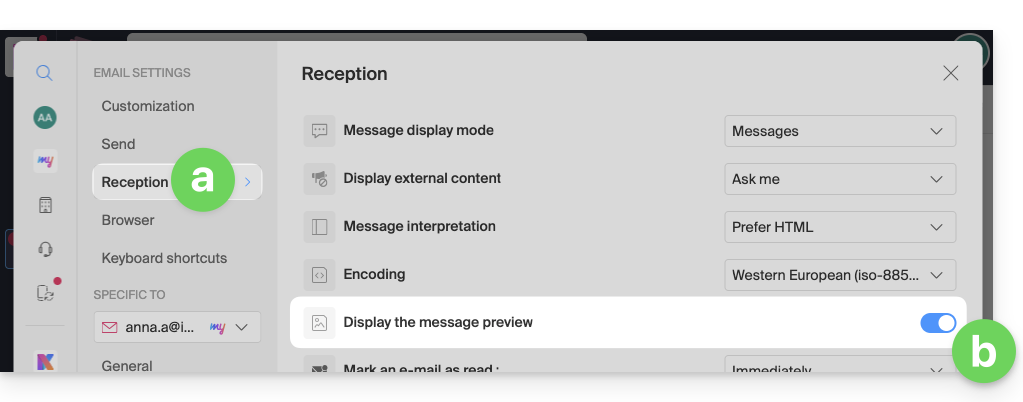
- Damit dieser Auszug sichtbar ist, wenn Ihr Newsletter bei einem Benutzer der Web-App Mail von Infomaniak ankommt, muss dieser Benutzer diesen Parameter aktiviert haben:
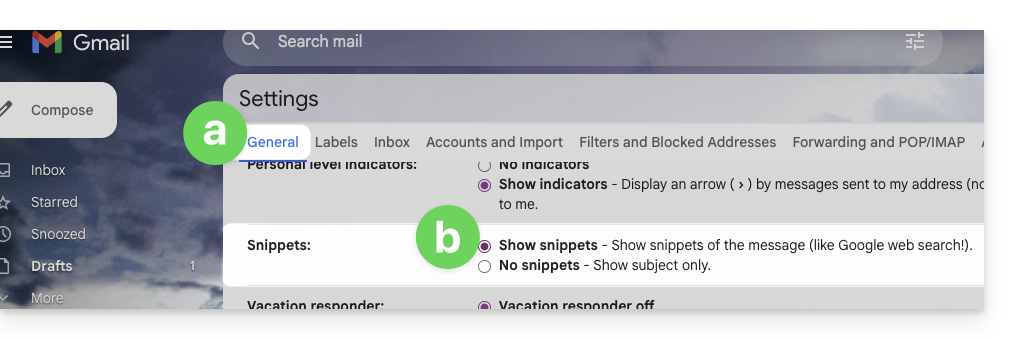
- Bei Gmail muss dieser Parameter aktiviert werden:
- Das Ergebnis nach Aktivierung der Option:

- Standardmäßig werden die ersten Zeilen der Nachricht angezeigt, wenn nichts angegeben ist. Diese beiden Felder sind optional.
- Damit dieser Auszug sichtbar ist, wenn Ihr Newsletter bei einem Benutzer der Web-App Mail von Infomaniak ankommt, muss dieser Benutzer diesen Parameter aktiviert haben:
- Geben Sie einen Namen ein, der dem Absender entspricht (sichtbar für den Empfänger).
- Geben Sie die E-Mail-Adresse des Absenders ein (aus den bestehenden Adressen im entsprechenden Domainbereich; die E-Mail-Adresse muss existieren und gültig sein).
- Wählen Sie die Sprache (für die in den Zusatzversendungen wie der Abmeldung verwendete Sprache).
- Aktivieren oder deaktivieren Sie das Tracking.
- Aktivieren oder deaktivieren Sie den Teil UTM.
- Klicken Sie auf Weiter, um zum nächsten Schritt zu gelangen (Ihr Newsletter wird nun als Entwurf gespeichert):
2. Thema des Newsletters auswählen
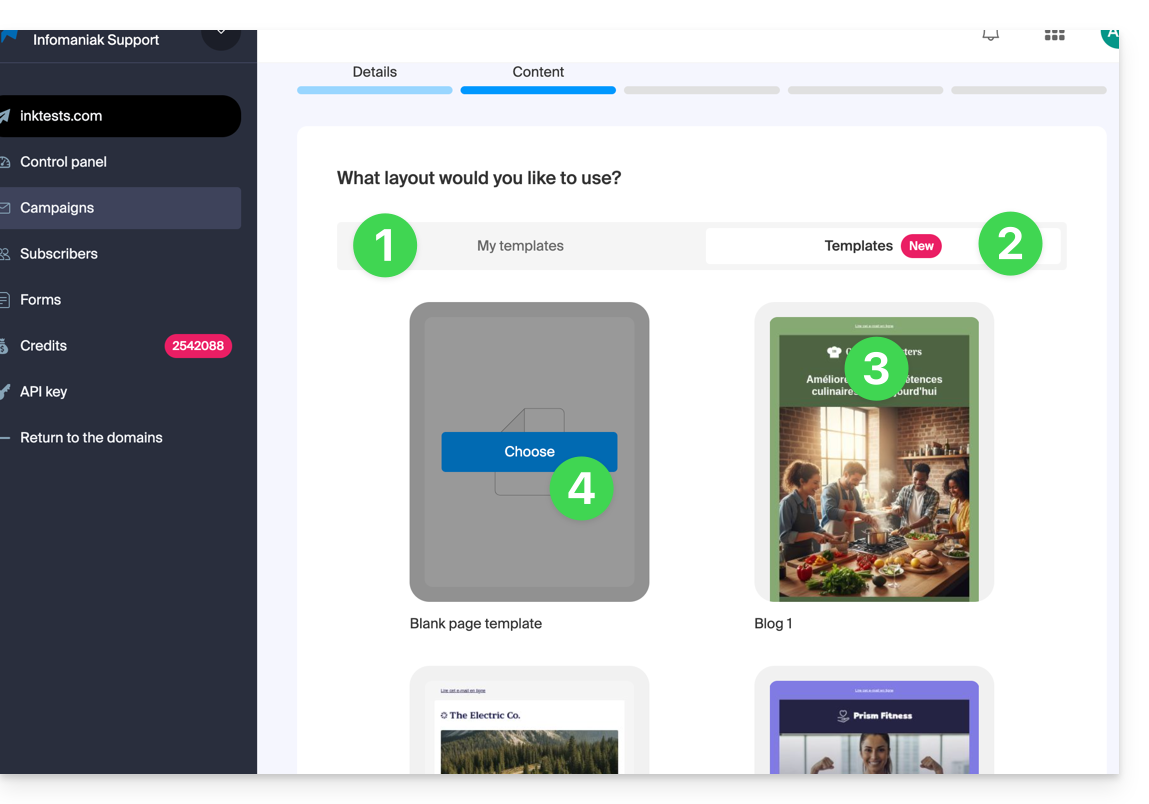
- Wenn Sie zuvor Schreibvorlagen (Blöcke und Designs nach Ihren Wünschen konfiguriert) gespeichert haben, finden Sie diese unter der Registerkarte „Meine Vorlagen“, um sie erneut zu verwenden.
- Andernfalls klicken Sie auf die Registerkarte der Vorlagen.
- Bewegen Sie den Mauszeiger über ein vorkonfiguriertes Design, um mit der Bearbeitung dieses Modells zu beginnen oder es vorzubetrachten.
- Klicken Sie auf die leere Vorlage, um mit einem ganz neuen Entwurf im Block-Editor zu beginnen:
3. Inhalt erstellen und bearbeiten
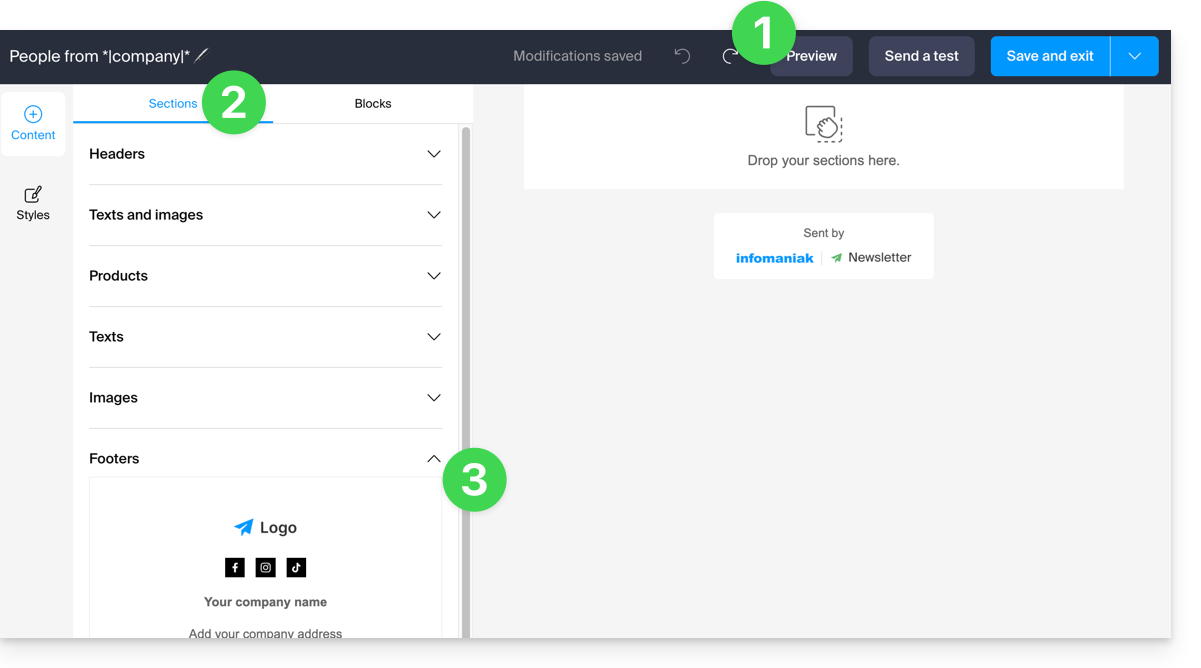
- Jederzeit werden Ihre Änderungen gespeichert und können rückgängig gemacht werden; Sie können auch die Vorschau (Desktop / Mobil) Ihrer Newsletter anzeigen (und einen Test senden).
- Die Registerkarte Abschnitte enthält verschiedene vorgefertigte Elemente, wie Blöcke für den oberen Teil (Kopfzeile / Header) oder unteren Teil (Fußzeile / Footer) usw.
- Klicken Sie auf den Pfeil , um den Inhalt zu erweitern und ein Element auszuwählen:
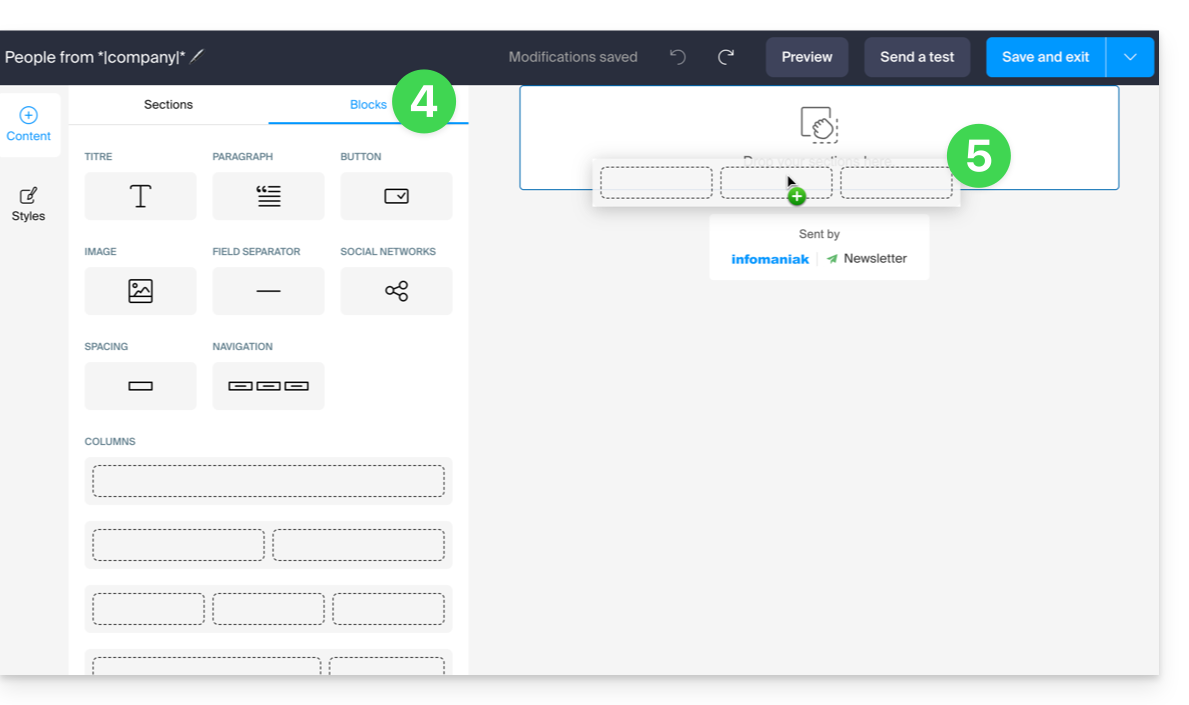
- Klicken Sie auf die Registerkarte Blöcke, um einfachere Elemente zu erhalten, die Sie für die Gestaltung Ihres Layouts verwenden können.
- Ziehen Sie die ausgewählten Elemente in den rechten Seitenbereich an die gewünschte Stelle:
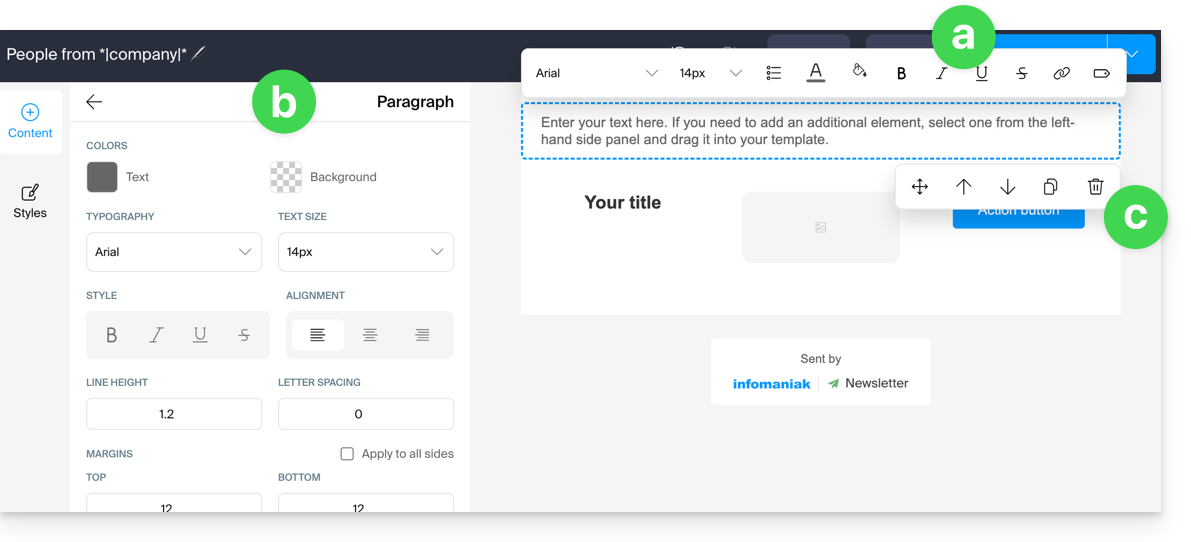
- Jedes Element kann weiter angepasst werden, wenn Sie darauf klicken:
- Der Text kann mit der Werkzeugleiste formatiert werden, die darüber erscheint (es können auch Variablen eingefügt werden).
- Die umfassendere Bearbeitung des Elements befindet sich immer im linken Seitenpanel (Hintergrundfarbe, Dateiauswahl (5 Mo max.) für Bildblöcke usw.)
- Der Block selbst kann auf der Seite verschoben, dupliziert oder gelöscht werden:
- Klicken Sie auf Stile, um die Merkmale zu verwalten, die Ihre verschiedenen Elemente ausmachen.
- Wählen Sie die Elemente aus, die Sie anpassen möchten.
- Fügen Sie beispielsweise eine Umrandung im Stil der Schaltflächen hinzu.
- Alle neuen Einfügungen von Schaltflächen und alle bestehenden Schaltflächen ohne Anpassung werden durch die Änderung betroffen:
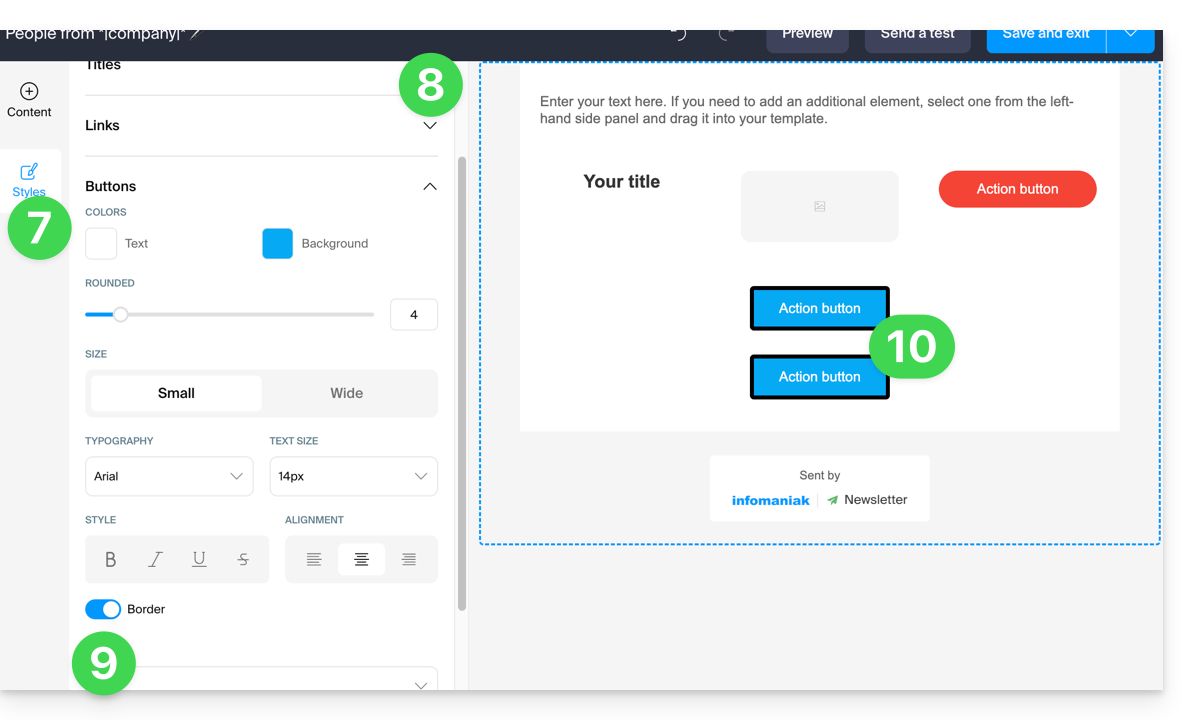
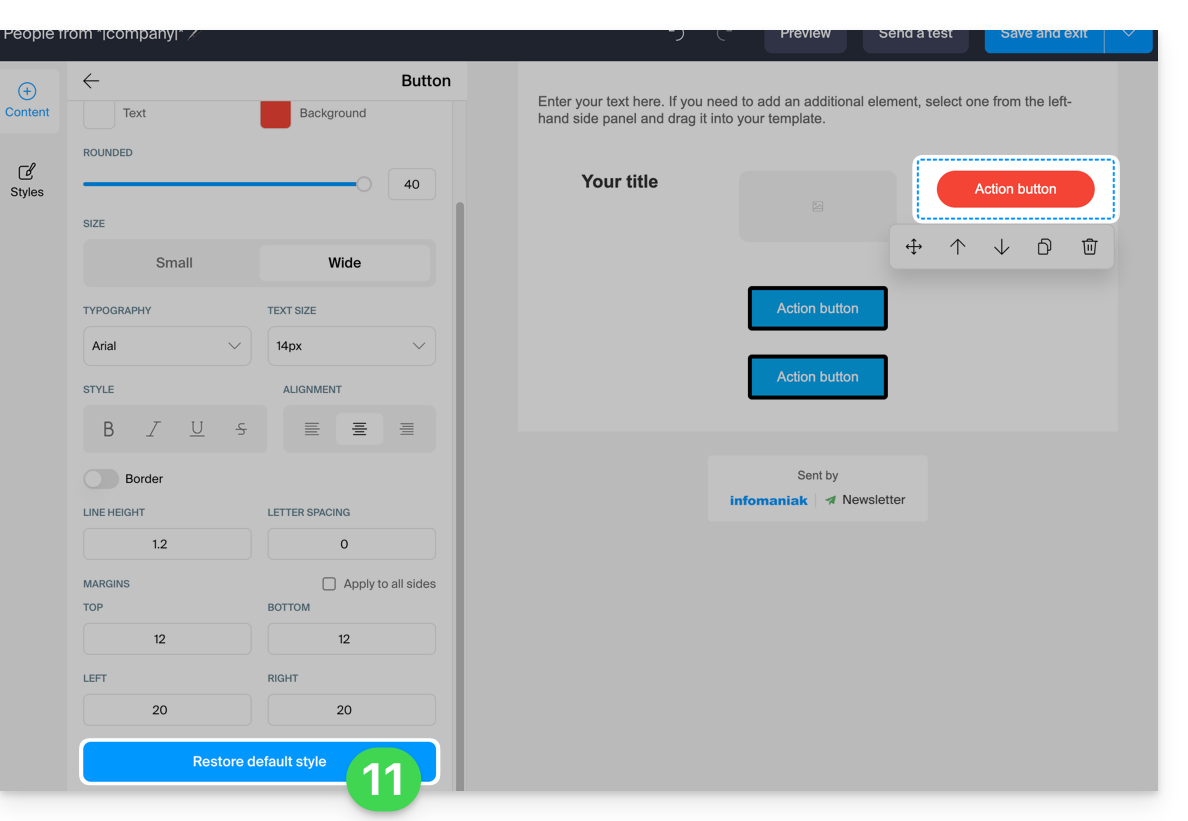
- Jederzeit können Sie den Stil zuweisen, der für die verschiedenen Elemente festgelegt wurde (Punkt 8 oben), indem Sie den Standardstil auf die zuvor angepassten Elemente anwenden:
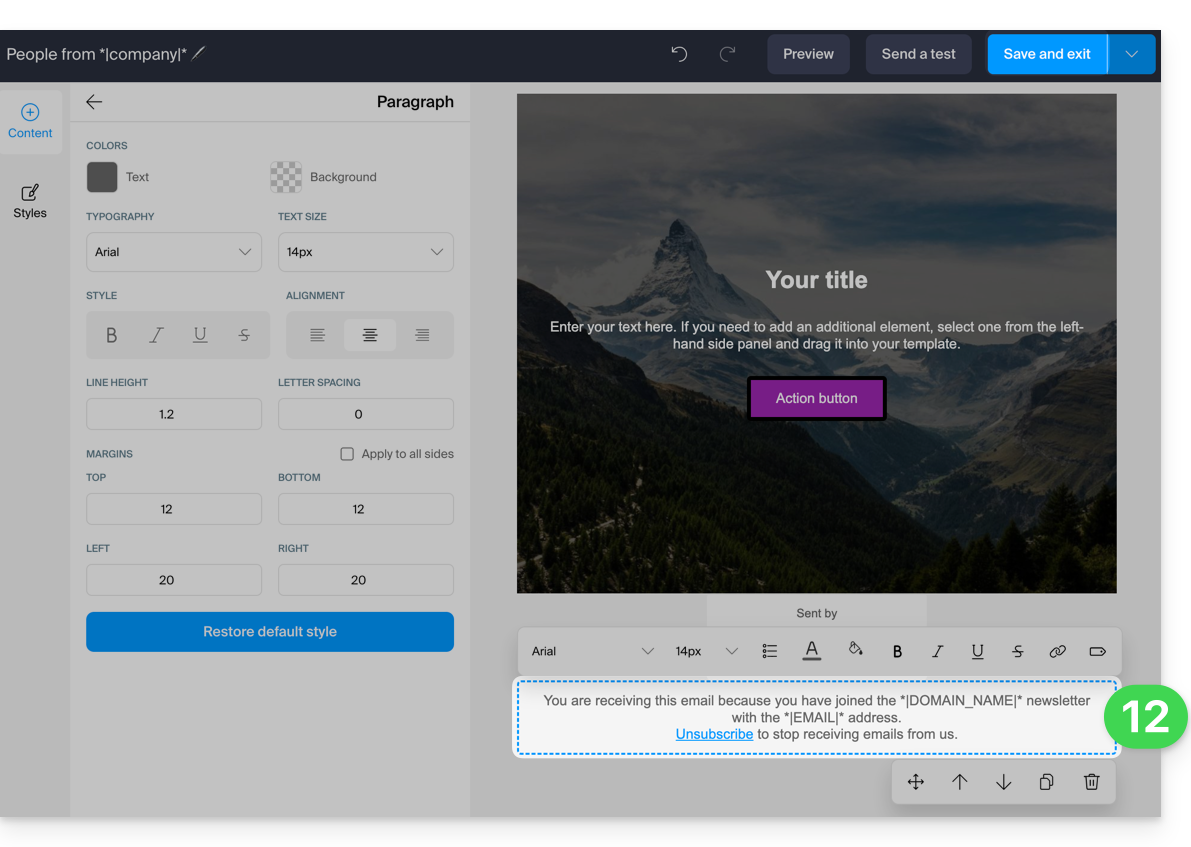
- Beim Speichern werden, wenn die obligatorischen Informationen zur Abmeldung des Benutzers fehlen, diese Ihrem Inhalt hinzugefügt:
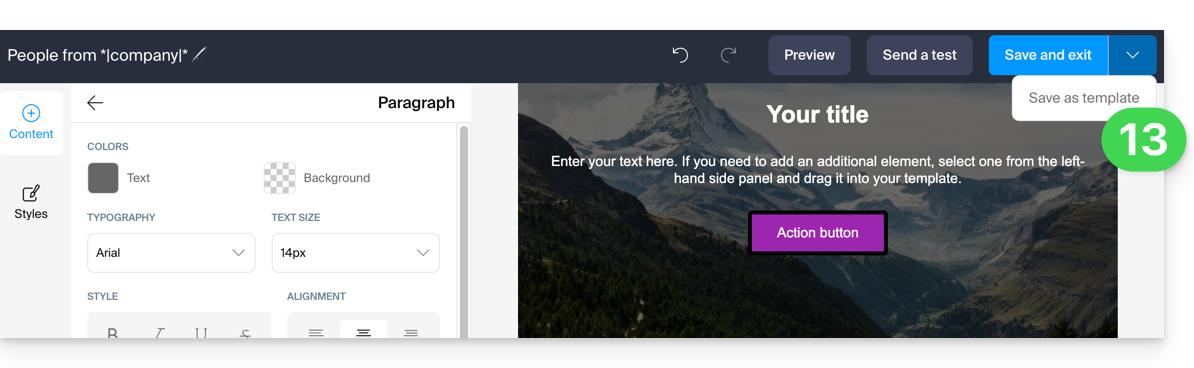
- Sie können Ihr Modell speichern, um es bei anderen Newsletter-Erstellungen erneut zu verwenden (das Modell wird unter der entsprechenden Registerkarte sichtbar sein, siehe Punkt 2.1 oben), indem Sie auf den Pfeil rechts neben der Speichertaste klicken:
- Klicken Sie auf die Speichertaste oben rechts, wenn Sie mit der Erstellung Ihres Newsletters fertig sind.
4. Auswahl der Empfänger
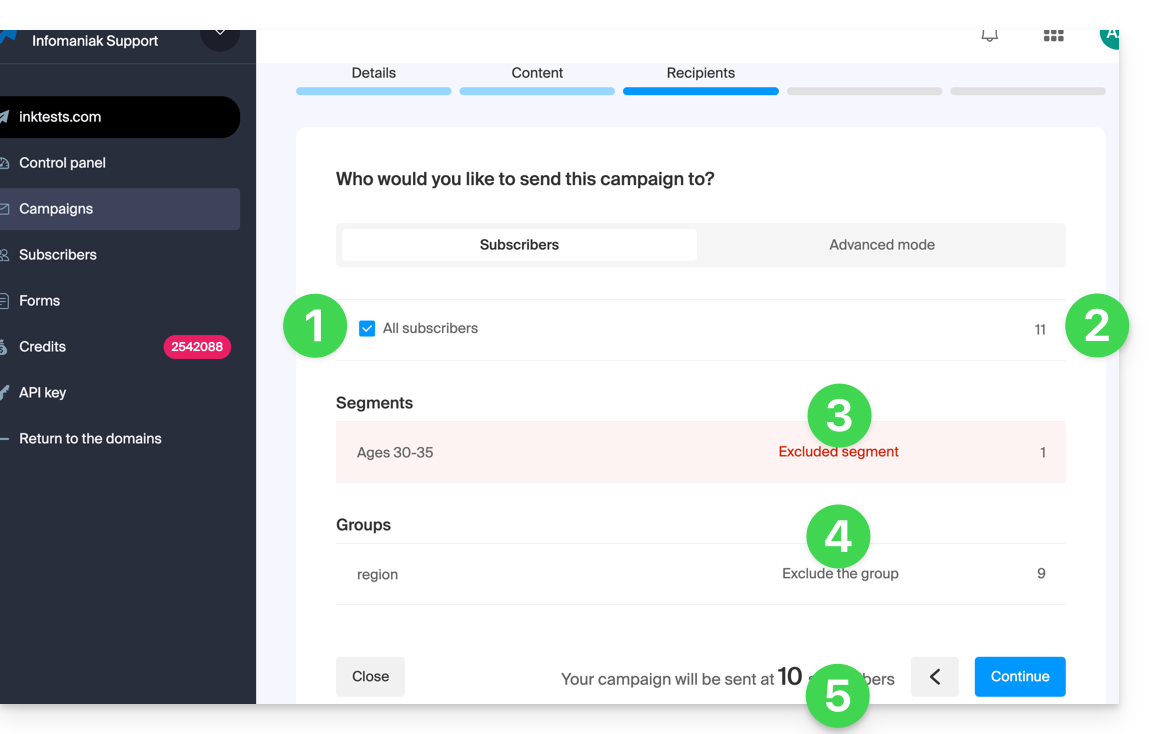
Um Ihre Abonnenten auszuwählen (einfacher Modus):
- Wählen Sie alle Abonnenten aus, indem Sie das Kontrollkästchen aktivieren.
- Die Gesamtzahl der durch dieses Element dargestellten Abonnenten wird rechts angezeigt, ebenso wie die weiter unten aufgeführten Elemente).
- Sie können die Gesamtzahl der Empfänger um automatisch ausgewählte Abonnenten basierend auf Kriterien reduzieren, die Sie im Rahmen der Segmentierung festgelegt haben; Sie können auch nur diese Segmentierung auswählen.
- Sie können die Gesamtzahl der Empfänger um gruppierte Abonnenten reduzieren; Sie können auch nur diese Gruppe auswählen.
- Die Gesamtzahl der Abonnenten, an die der Newsletter gesendet wird, wird automatisch basierend auf Ihren Auswahlmöglichkeiten aktualisiert:
Um eine Auswahl der Empfänger basierend auf bestimmten Kriterien vorzunehmen (sehen Sie sich diesen anderen Leitfaden an):
- Klicken Sie auf die Registerkarte Erweitert:
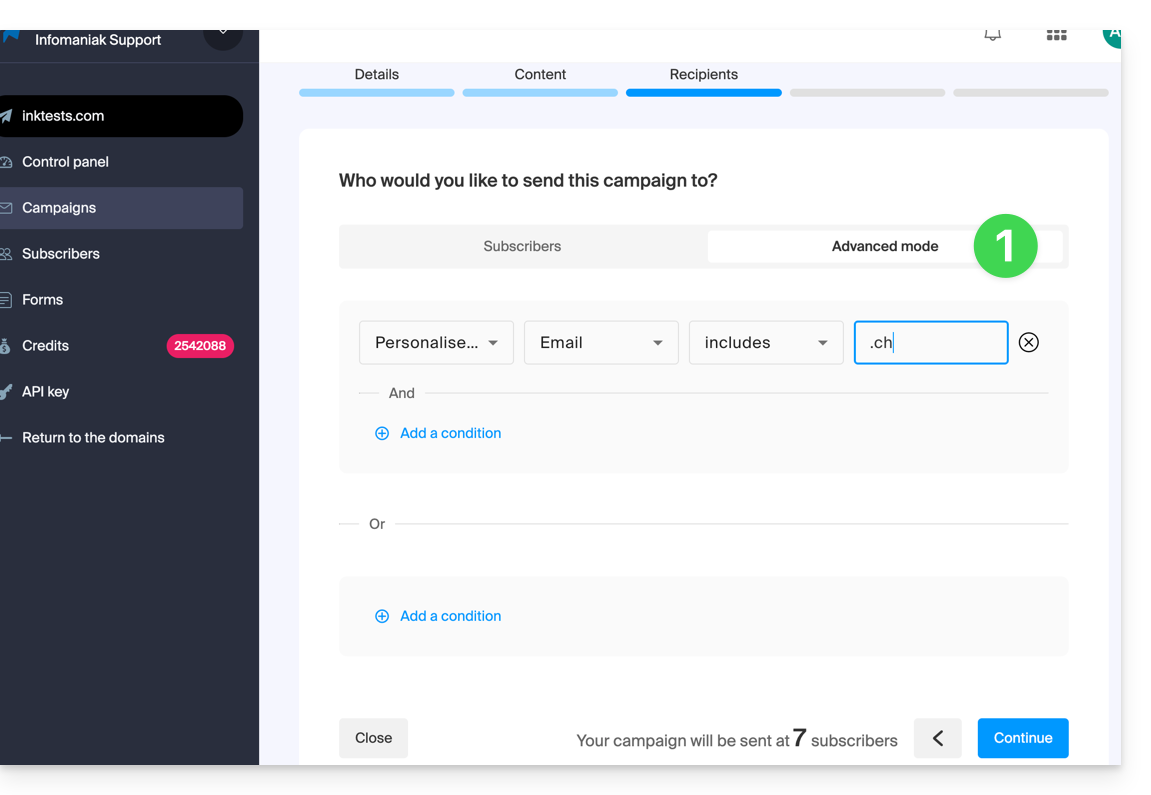
Diese ermöglicht das Hinzufügen von Kriterien (Achtung, wenn Sie mehrere hinzufügen, kann die zusätzliche Bedingung mit „UND“ oder auch mit „ODER“ stehen, was je nach Ihren Kriterien eine große Anzahl von Abonnenten einschließen oder ausschließen kann).
Wie bei der vorherigen Registerkarte wird die Gesamtzahl der Empfänger dynamisch basierend auf Ihren Auswahlmöglichkeiten am unteren Rand der Seite aktualisiert.
5. Vorschau und Testen des Versands
Dieser vorletzte Schritt ist zusammenfassend: Er ermöglicht die Überprüfung der Hauptmerkmale Ihres Versands und die Änderung eventueller Informationen in letzter Minute.
Wenn Sie bereit sind, klicken Sie auf die blaue Schaltfläche unten rechts, um zum letzten Schritt fortzufahren.
6. Sofortigen oder verzögerten Versand auslösen
In diesem letzten Schritt können Sie den Zeitpunkt wählen, zu dem Ihr Newsletter gesendet werden soll:
- Der Versand kann für die gewünschte Uhrzeit geplant oder sofort ausgelöst werden:
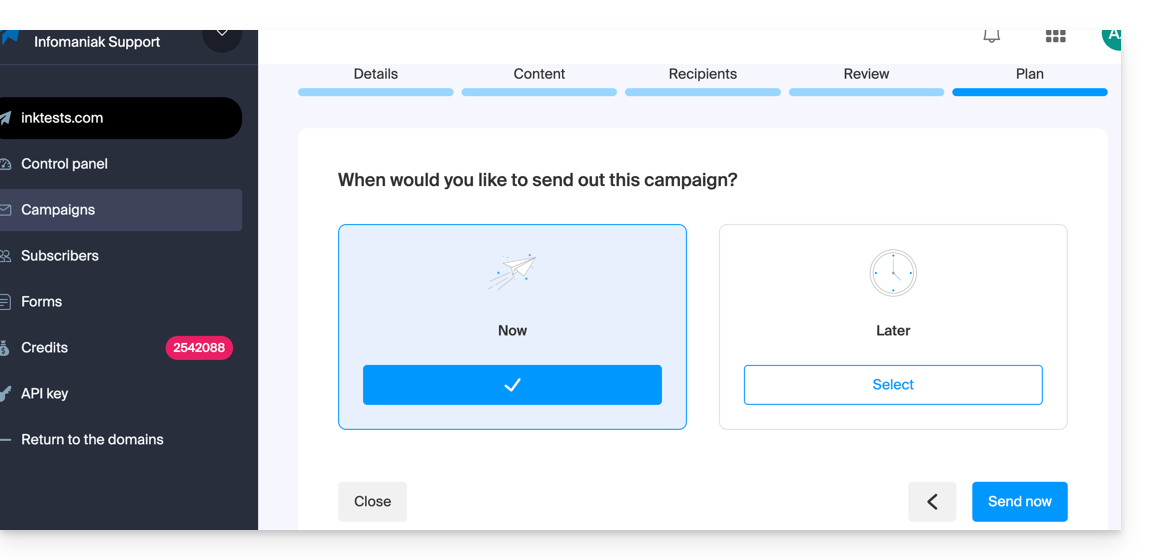
Der Versand erfolgt dann über mehrere Stunden, abhängig vom Gesamtvolumen der laufenden Newsletter, der Anzahl Ihrer Empfänger und dem stündlichen Kontingent, das für Ihr Konto zulässig ist. Sie werden über den Verlauf Ihres Versands informiert.
Link zu dieser FAQ: https://faq.infomaniak.com/2114
War diese FAQ nützlich?