Wissensdatenbank
1 000 FAQs, 500 Anleitungen und erläuternde Videos. Hier gibt es nur Lösungen!
Dieser Leitfaden beschreibt die Sicherheitsmaßnahmen, die im Rahmen der Infomaniak-Mailangebote implementiert wurden, um missbräuchliche und ungewöhnliche Nutzung einer E-Mail-Adresse zu erkennen. Diese Maßnahmen schützen Sie vor einer böswilligen Nutzung Ihres Computers oder Ihres Kontos.
Anzahl der Empfänger pro E-Mail
Unabhängig vom gewählten Mailangebot, ob kostenlos oder kostenpflichtig, ist die Gesamtzahl der Empfänger pro Nachricht auf 100 begrenzt.
Diese Einschränkung gilt unabhängig vom verwendeten Feld zum Einfügen der E-Mail-Adressen der Empfänger (A, CC oder BCC).
Für den Versand von E-Mails an eine große Anzahl von Empfängern wird dringend empfohlen, ein Newsletter-Tool wie das von Infomaniak angebotene zu verwenden.
Weitere Mail-Limits
Link zu dieser FAQ:
War diese FAQ nützlich?
Dieser Leitfaden beschreibt die Sicherheitsmaßnahmen, die im Rahmen der Infomaniak-E-Mail-Angebote implementiert wurden, um missbräuchliche und ungewöhnliche Nutzungen einer E-Mail-Adresse zu erkennen.
Einleitung
- Für den Versand von E-Mails an eine große Anzahl von Empfängern ist das Newsletter-Tool am besten geeignet.
- Auf schriftliche Anfrage, die begründet und authentifiziert ist, können diese Sicherheitsregeln für eine bestimmte, kostenpflichtige E-Mail-Adresse geändert werden.
- Diese Maßnahmen schützen Sie vor einer missbräuchlichen Nutzung Ihres Computers oder Ihres Kontos.
- Berechnung der Quoten (gleitendes Fenster): Die Limits (siehe unten) werden nicht um Mitternacht zurückgesetzt, sondern in Echtzeit über ein Zeitfenster von 24 Stunden berechnet; jede gesendete Nachricht „belegt“ einen Platz in Ihrem Kontingent und wird automatisch 24 Stunden nach dem Versand freigegeben.
- Wenn Sie morgens Nachrichten versenden und um 11 Uhr Ihr Limit erreichen, werden Ihre Versandrechte am nächsten Morgen schrittweise freigegeben, sobald jede Nachricht ihr 24-Stunden-Alter erreicht hat.
- 1 Nachricht, die an 2, 42 oder 99 Personen in CC/BCC gesendet wird, zählt als 2, 42 bzw. 99 Nachrichten.
Versandlimits pro 24 Stunden
⚠ Anzahl der möglichen ausgehenden E-Mails pro 24 Stunden:
| kSuite | kostenlos | 200 |
| Standard | 500 | |
| Business | 500 | |
| Enterprise | 500 | |
| my kSuite | 200 | |
| my kSuite+ | 500 | |
| E-Mail-Dienst | Starter: max. 1 Adresse. | 200 |
| Premium: min. 5 Adressen. | 500 | |
| Webhosting | Versand ohne Authentifizierung (PHP Mail()) | 50 |
| Versand mit Authentifizierung | * |
* Die maximale Anzahl hängt vom E-Mail-Abonnement ab, zu dem die verwendete Adresse gehört.
Weitere E-Mail-Beschränkungen
Link zu dieser FAQ:
War diese FAQ nützlich?
Dieser Leitfaden beschreibt die Schritte, die Sie unternehmen müssen, wenn Sie die Verwaltung einer E-Mail-Adresse "freigeben" möchten, die derzeit durch die Verwendung eines Infomaniak-Kontos mit derselben Bezeichnung "eingeschränkt" ist.
Vorwort
- Zum Beispiel kann die E-Mail-Adresse
benevolauf dem Mail-Serviceexample.xyznicht mehr mit anderen Benutzern geteilt werden, sobald ein Infomaniak-Konto mit einer Anmelde-ID in der Form der E-Mail-Adressebenevol@example.xyzerstellt wurde. - Daher gibt es ein Verfahren, damit der Administrator eines Mail-Services die Freigabe des entsprechenden Infomaniak-Kontos bei Bedarf aktivieren kann.
- Die entsprechende E-Mail-Adresse, die zuvor zugeordnet und lesbar war, ist es nicht mehr, aber die Kontodaten werden nicht gelöscht.
- Nur die Anmeldeadresse muss vom betreffenden Benutzer in einer anderen Form angegeben werden.
Freigabe des blockierenden Infomaniak-Kontos anfordern
Um die Anmelde-ID zu löschen, wenn diese mit einer E-Mail-Adresse identisch ist, die nicht mehr geteilt werden kann, muss der Administrator des Mail-Services zum Manager gehen:
- Hier klicken, um auf die Verwaltung Ihres Produkts im Infomaniak Manager zuzugreifen (Hilfe benötigt?).
- Klicken Sie direkt auf den Namen des betreffenden Produkts.
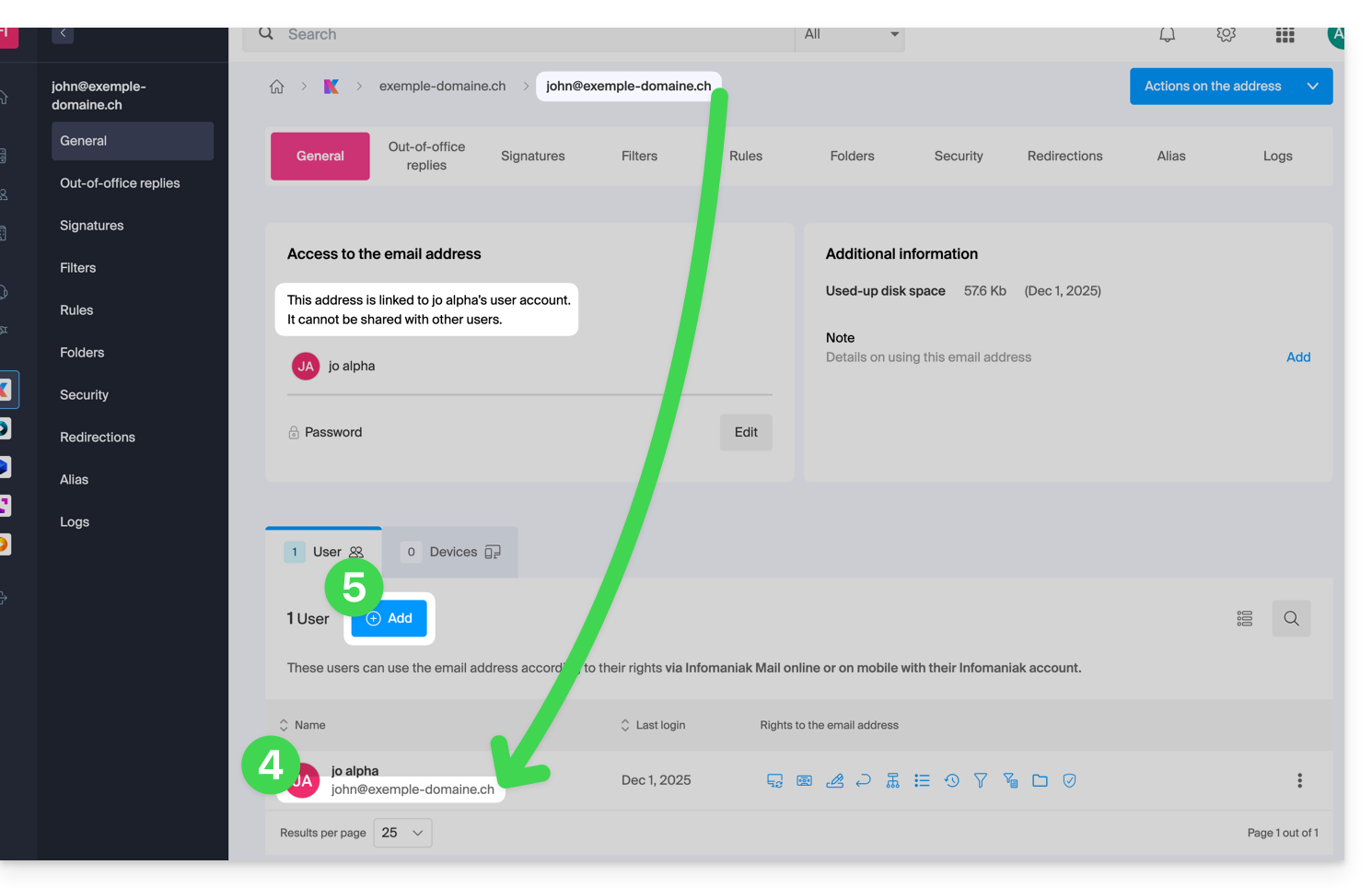
- Klicken Sie auf die betroffene E-Mail-Adresse in der angezeigten Tabelle.
- Unter der Registerkarte Allgemein können Sie die Benutzer sehen, die diese Adresse konsultieren, und darunter befindet sich der entsprechende Benutzer.
- Klicken Sie auf die Schaltfläche Hinzufügen im Abschnitt Benutzer (eine Operation, die derzeit nicht möglich ist):
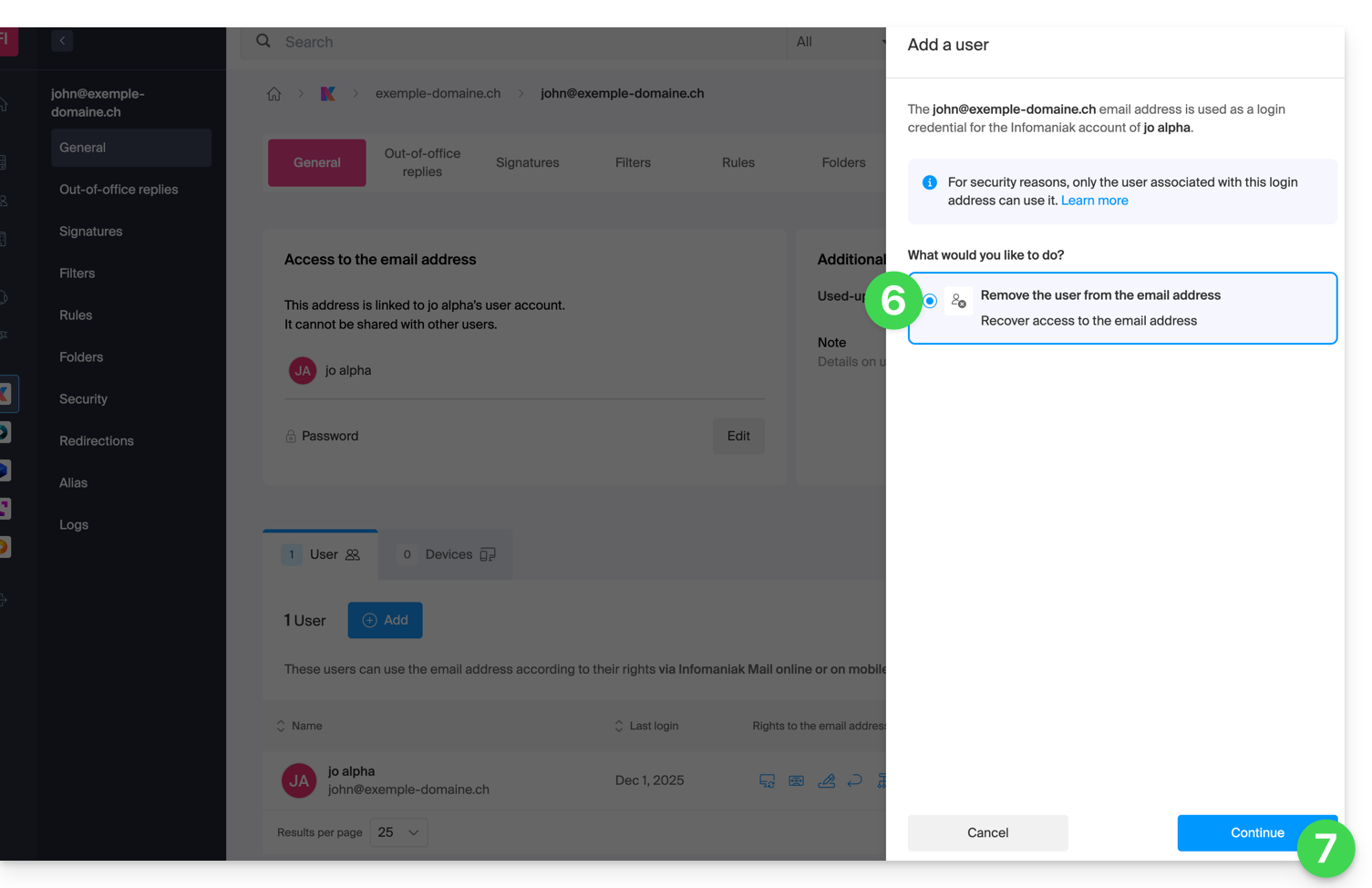
- Im rechten Seitenbereich öffnet sich der Assistent zum Freigeben der Adresse; klicken Sie auf die Optionsschaltfläche, um den Vorgang zu aktivieren.
- Klicken Sie auf Weiter:
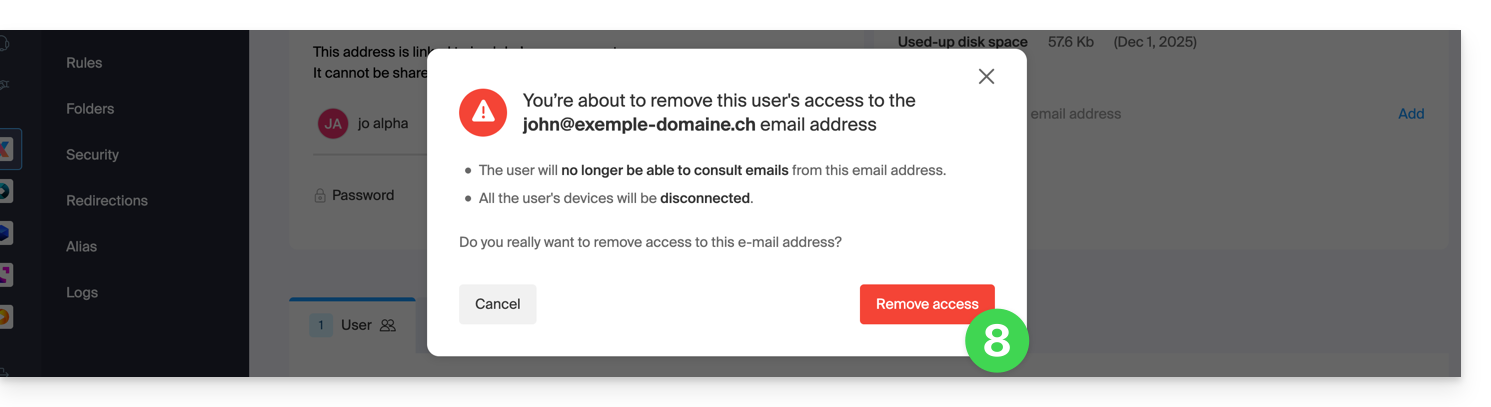
- Bestätigen Sie den Vorgang zum Abmelden des Benutzers:
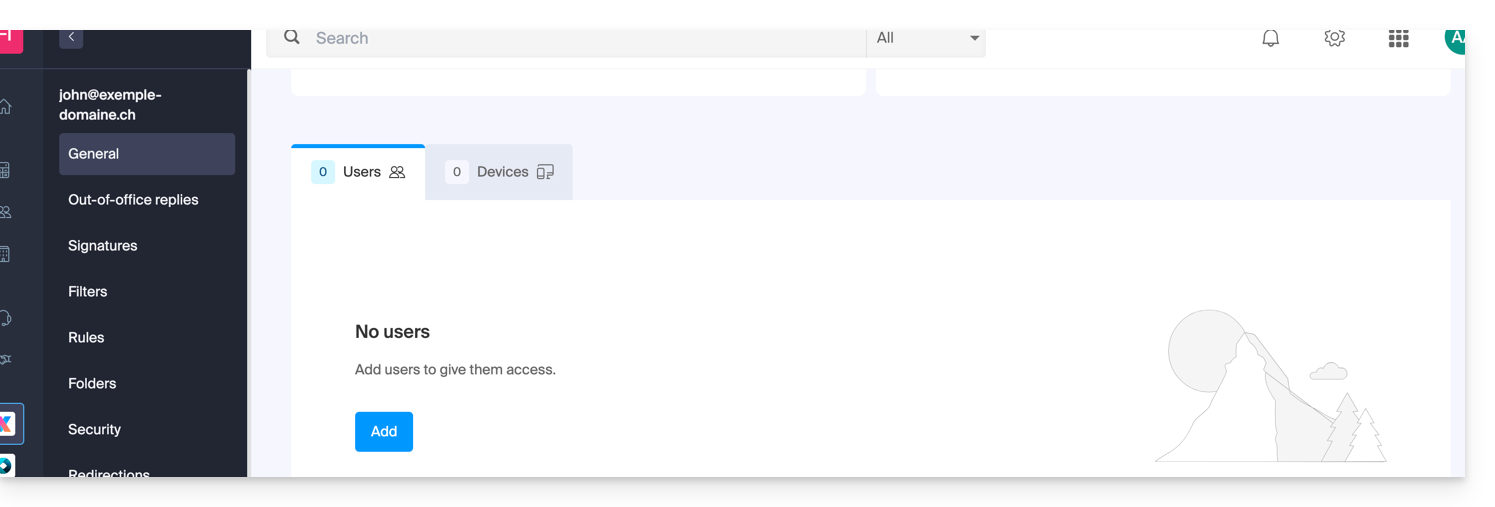
- Der verbundene Benutzer verschwindet von der Benutzerseite:
- Gleichzeitig erhält er eine SMS ähnlich dem untenstehenden Beispiel auf die Telefonnummer, die er bei seiner Anmeldung angegeben hat:

- Diese SMS weist ihn an, das Verfahren zu befolgen, um sich mit einer anderen E-Mail-Adresse seiner Wahl wieder bei seinem Infomaniak-Konto anzumelden (siehe unten).
Zugang zum Infomaniak-Konto wiederherstellen
Um wieder auf Ihr Infomaniak-Konto zugreifen zu können, nachdem der Zugriff mit der alten E-Mail-Adresse nicht mehr möglich ist, muss der Benutzer des Infomaniak-Kontos die im SMS angegebene Adresse aufrufen:
- Klicken Sie hier, um zur Anmeldeseite zu gelangen.
- Geben Sie den im SMS angegebenen Benutzernamen ein (in der Regel die Anfangsbuchstaben Ihres Kontos und eine Zahlenfolge).
- Geben Sie das übliche Passwort ein (es hat sich nicht geändert):

- Geben Sie die neuen angeforderten Informationen ein:

- Sie sind wieder in Ihrem Konto angemeldet:

Link zu dieser FAQ:
War diese FAQ nützlich?
Dieser Leitfaden erklärt, wie Sie schnell per E-Mail Inhalte teilen, die in der Web-App kDrive von Infomaniak (Online-Dienst ksuite.infomaniak.com/kdrive) vorhanden sind.
Per E-Mail von kDrive teilen
Sie können eine Datei (oder besser gesagt einen Link zu einer Datei, da die E-Mail keinen Anhang enthalten wird) von Ihrem kDrive per E-Mail senden:
- Hier klicken, um auf die Web-App kDrive (Online-Dienst ksuite.infomaniak.com/kdrive) zuzugreifen.
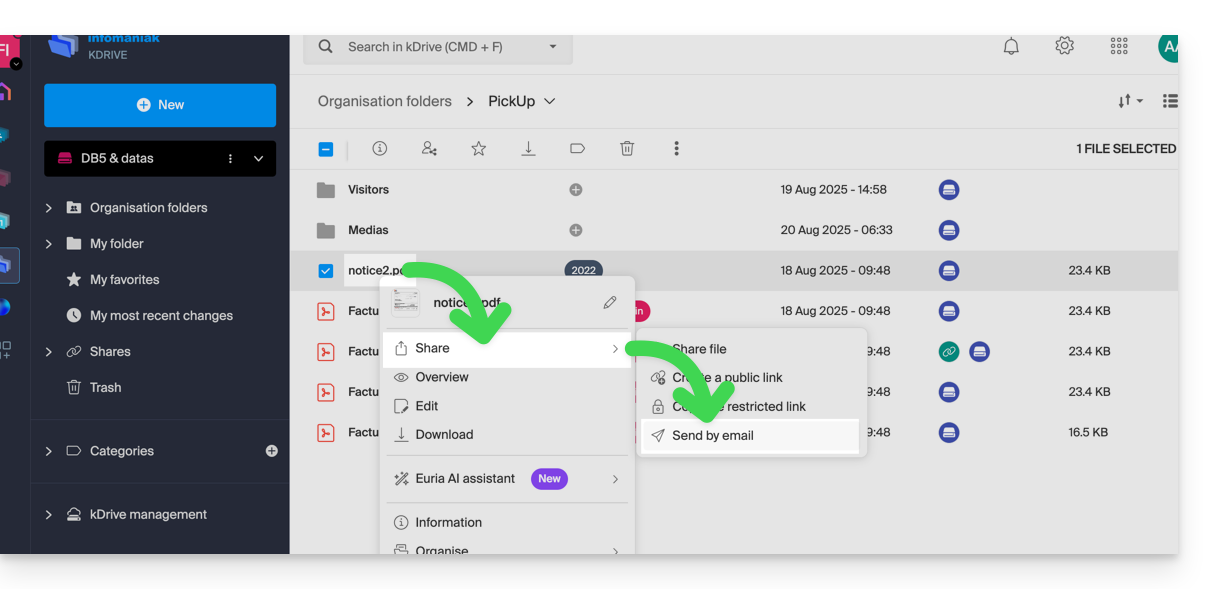
- Klicken Sie mit der rechten Maustaste auf die betreffende Datei/den betreffenden Ordner oder klicken Sie auf das Aktionsmenü ⋮ rechts neben dem betreffenden Objekt.
- Wählen Sie im sich öffnenden Dropdown-Menü aus, die Datei per E-Mail zu teilen:
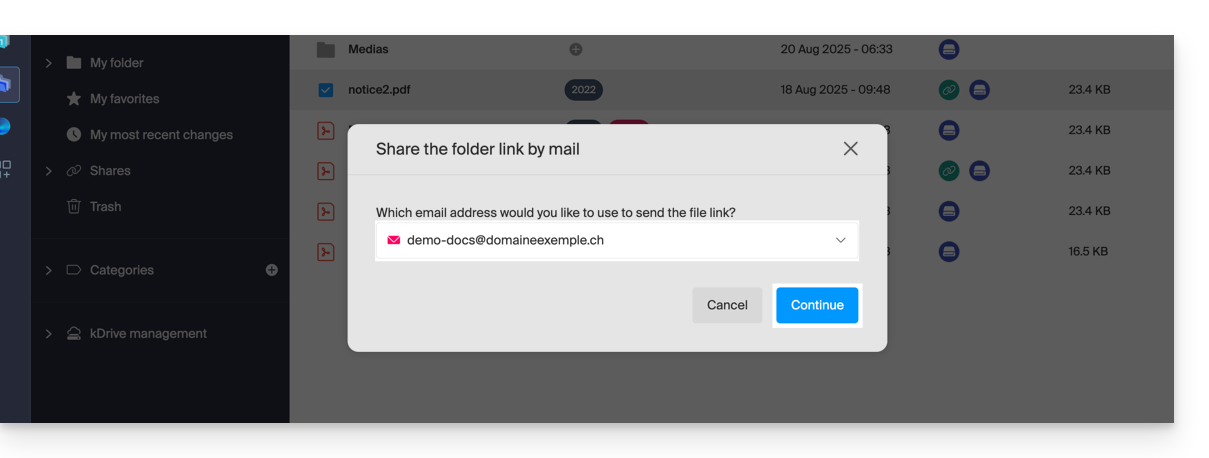
- Wählen Sie aus, von welcher Adresse (aus den derzeit mit Ihrer Web-App Mail verknüpften Adressen) die Datei gesendet werden soll.
- Klicken Sie auf Weiter:
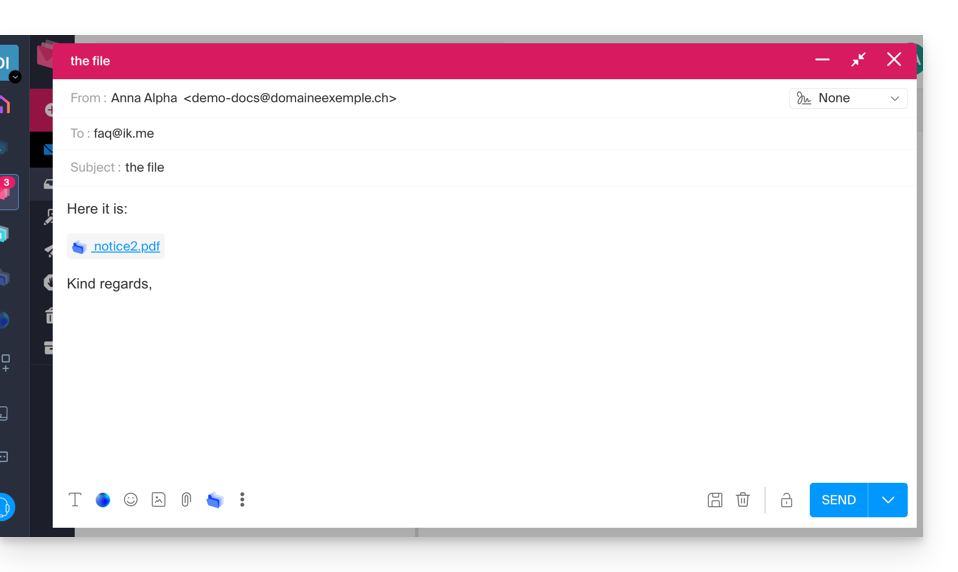
- Die Web-App Mail öffnet sich im Browser und der Nachrichtentext enthält automatisch die Links zu den geteilten Inhalten:
- Es handelt sich genau um die gleiche Methode, als ob Sie die Datei direkt über das kDrive-Symbol im Bearbeitungsfenster der Web-App Mail auswählen:
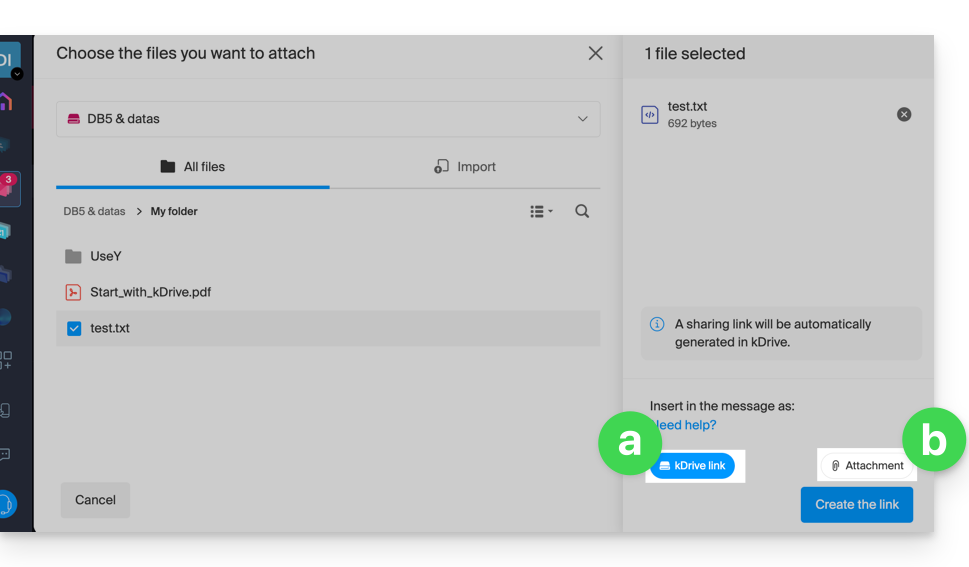
- Wenn Sie dies tun (eine kDrive-Datei direkt von Mail aus verknüpfen), gibt es eine zusätzliche Auswahlmöglichkeit, um die Datei selbst als Anhang beizufügen (die Datei wird im Zustand, in dem sie sich zum Zeitpunkt der Auswahl befindet, gesendet; es gibt keine Zusammenarbeit / Freigabe mehr, wie es bei der in diesem Leitfaden und bei der Wahl des Punktes "
a" oben beschriebenen Methode der Fall ist).
- Es handelt sich genau um die gleiche Methode, als ob Sie die Datei direkt über das kDrive-Symbol im Bearbeitungsfenster der Web-App Mail auswählen:
Zur Zusammenarbeit an der Datei einladen
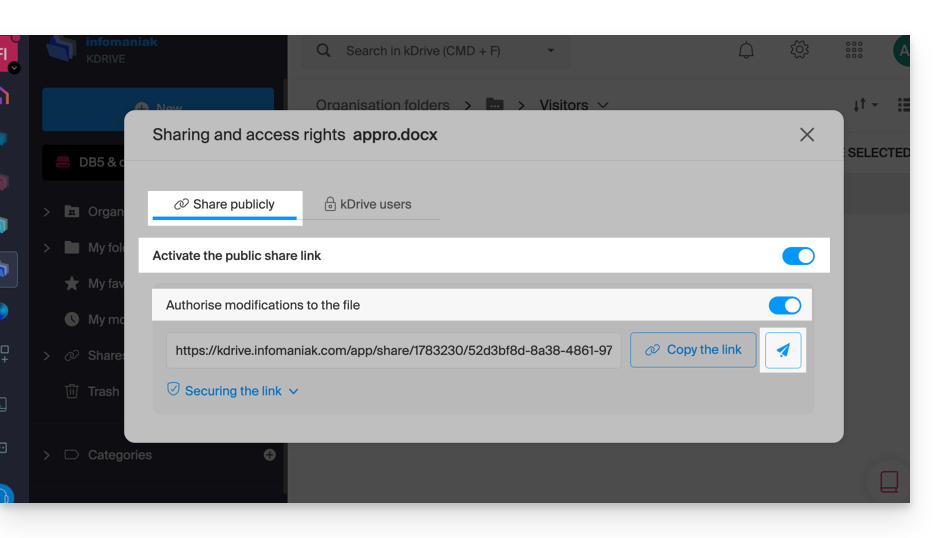
Für Dokumente mit einer Office-Dateierweiterung wie .docx, .xls usw. wird empfohlen, eine Standardfreigabe des Dokuments vorzunehmen (siehe das unten stehende Bild), was es ermöglicht, die Bearbeitung des Dokuments zuzulassen, wenn Sie dies wünschen: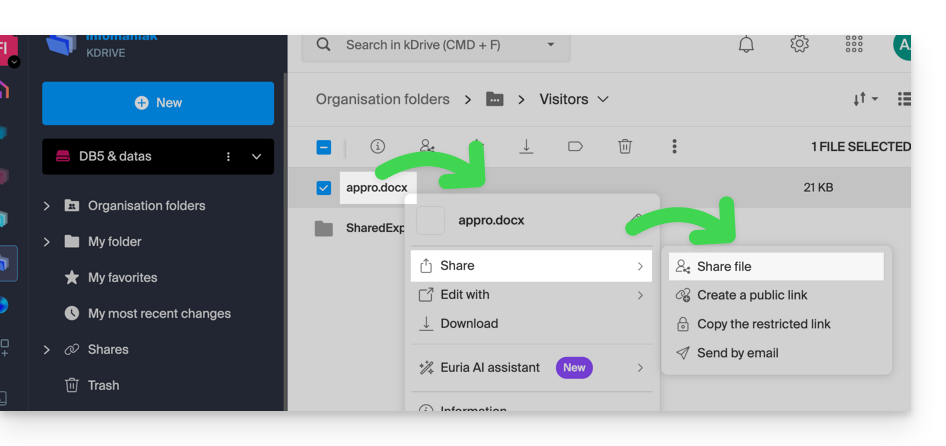
- Wenn Sie die Bearbeitung des Dokuments von kDrive aus zulassen, kann der Benutzer zusammenarbeiten (mit oder ohne vorherige Anmeldung), d. h. bearbeiten und dann das Dokument, das Sie geteilt haben, in seinem Browser speichern:
Link zu dieser FAQ:
War diese FAQ nützlich?
Dieser Leitfaden erklärt, wie Sie die Einbeziehung der Originalnachricht beim Beantworten einer E-Mail über die Web-App Mail von Infomaniak (Online-Dienst ksuite.infomaniak.com/mail) für den Webbrowser aktivieren oder deaktivieren.
Originalnachricht nicht mehr zitieren
Standardmäßig wird der Text der Nachricht, auf die Sie antworten, unter Ihrem eigenen Antworttext platziert (A):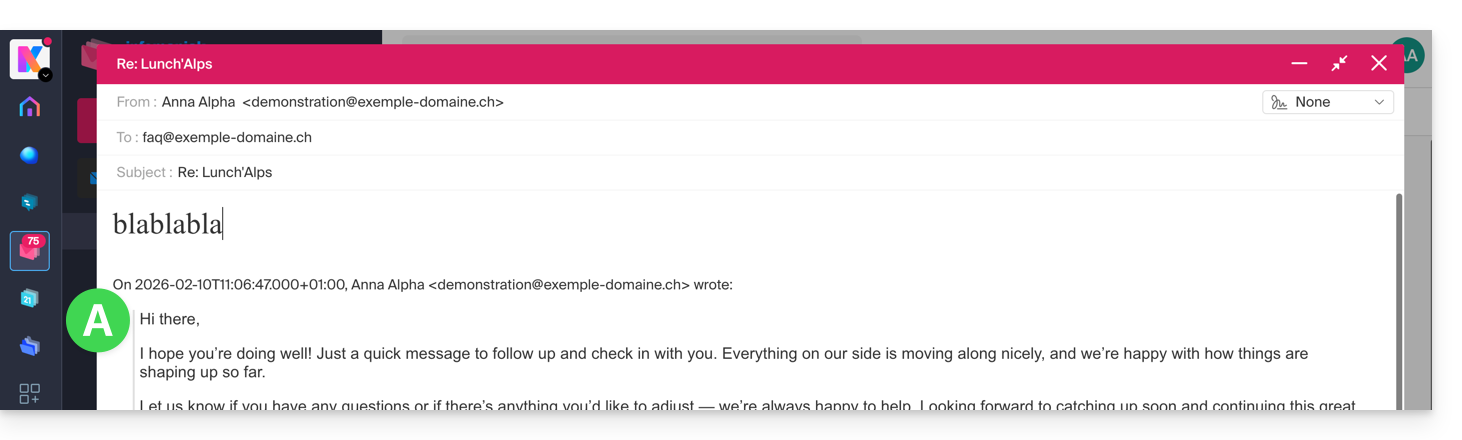
Wenn Sie der folgenden Anleitung folgen, wird nichts aus der Originalnachricht zitiert, und Sie antworten auf der Grundlage einer leeren Vorlage, mit oder ohne Signatur (B):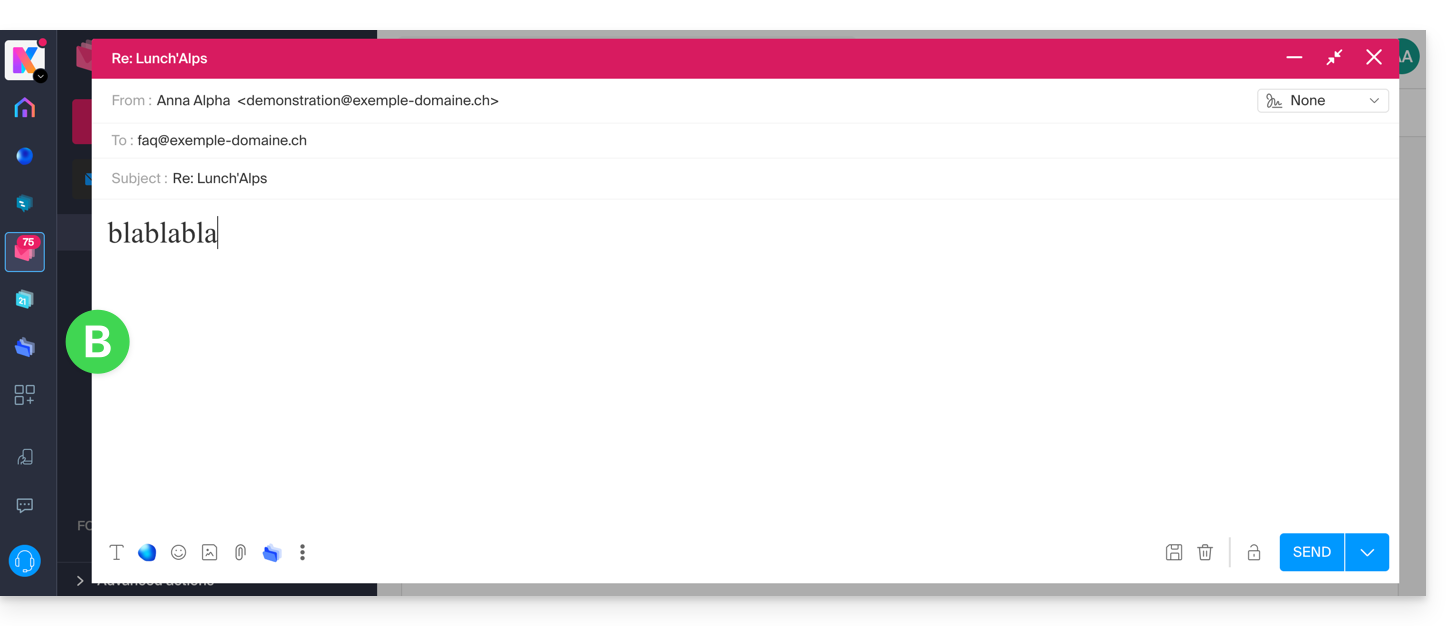
Um die Originalnachricht bei der Beantwortung eines Korrespondenzpartners nie wieder zu zitieren:
- Klicken Sie hier, um auf die Web-App Mail von Infomaniak (Online-Dienst ksuite.infomaniak.com/mail) zuzugreifen.
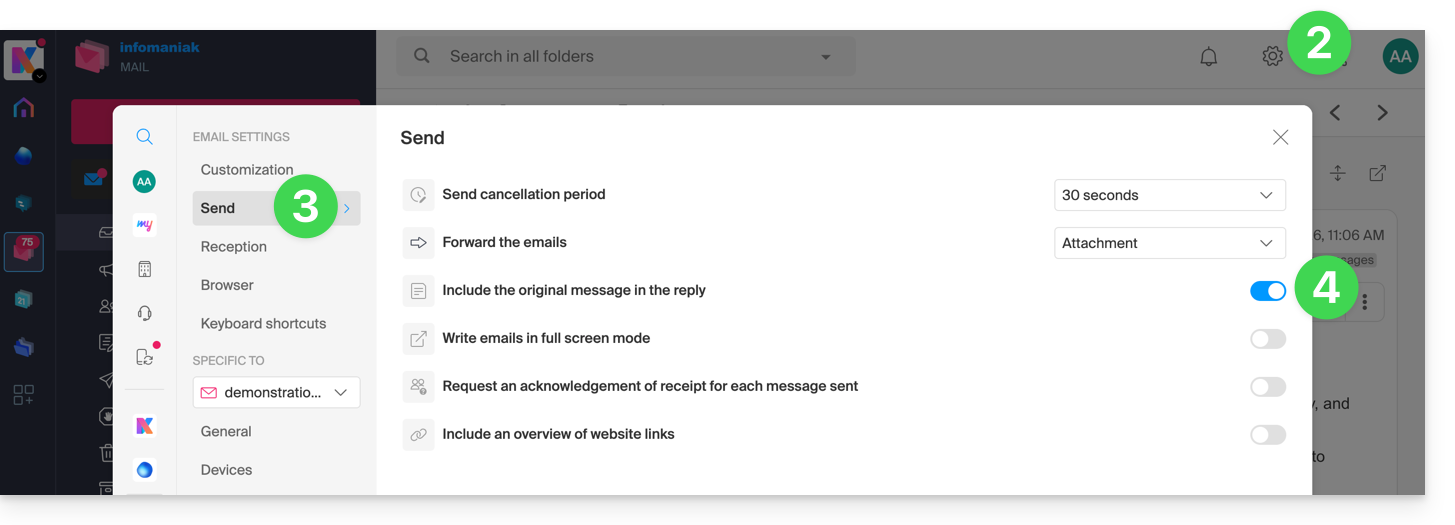
- Klicken Sie auf das Symbol Einstellungen oben rechts.
- Klicken Sie im linken Seitenmenü auf Senden.
- Deaktivieren Sie den Umschalter (toggle switch) rechts neben dem Element "Originalnachricht in die Antwort einbeziehen":
Link zu dieser FAQ:
War diese FAQ nützlich?
Dieser Leitfaden stellt das Tool zur DNS-Diagnose vor, mit dem überprüft werden kann, ob die Beziehungen zwischen…
- DOMAINNAME bei Infomaniak
und
- E-MAIL-SERVICE bei Infomaniak
… korrekt sind, damit der E-Mail-Verkehr zum richtigen Ort geleitet wird.
Vorwort
- Um zu überprüfen, kontrolliert das Tool die MX-, SPF-Einträge usw.
- Sie können somit bestimmte E-Mail-Probleme erkennen und beheben, insbesondere wenn sie mit den DNS (technische Informationen, die im Wesentlichen bestimmen, wohin der E-Mail-Verkehr geleitet werden soll) zusammenhängen, indem Sie auf Ebene Ihrer Domain handeln.
- Die automatische Korrektur ist nur möglich, wenn der Domainname in derselben Organisation vorhanden ist wie das Produkt, mit dem er verknüpft werden soll.
- Wenn dies nicht der Fall ist, muss die Korrektur manuell erfolgen.
DNS-Problem diagnostizieren
Um auf die DNS-Diagnose Ihrer Domain zuzugreifen:
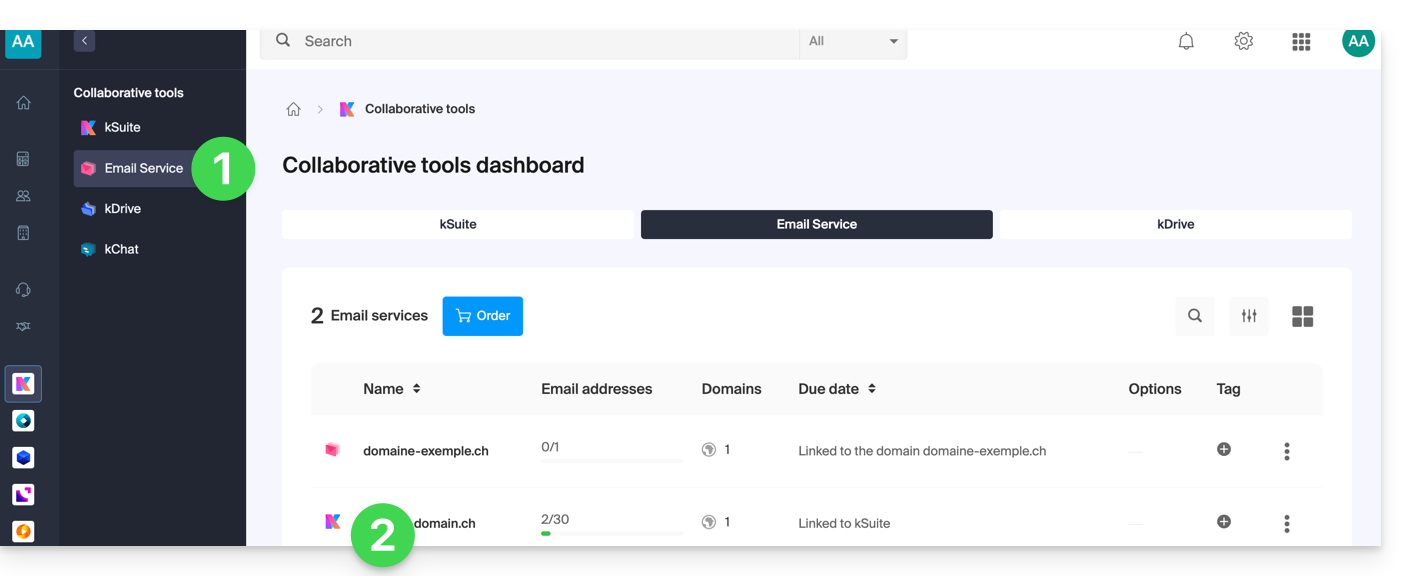
- Klicken Sie hier, um auf die Verwaltung Ihres E-Mail-Dienstes im Infomaniak Manager zuzugreifen (Hilfe benötigt?).
- Klicken Sie direkt auf den dem Produkt zugewiesenen Namen:
- Klicken Sie im linken Seitenmenü auf Domainverwaltung:
- Klicken Sie im linken Seitenmenü auf DNS-Diagnose.
- Klicken Sie bei Bedarf auf die Schaltfläche, um die Informationen zu aktualisieren, die auf grün sein müssen.
- Wenn DNS-Probleme erkannt werden, wird dies durch eine rote Anzeige im Dashboard angezeigt:
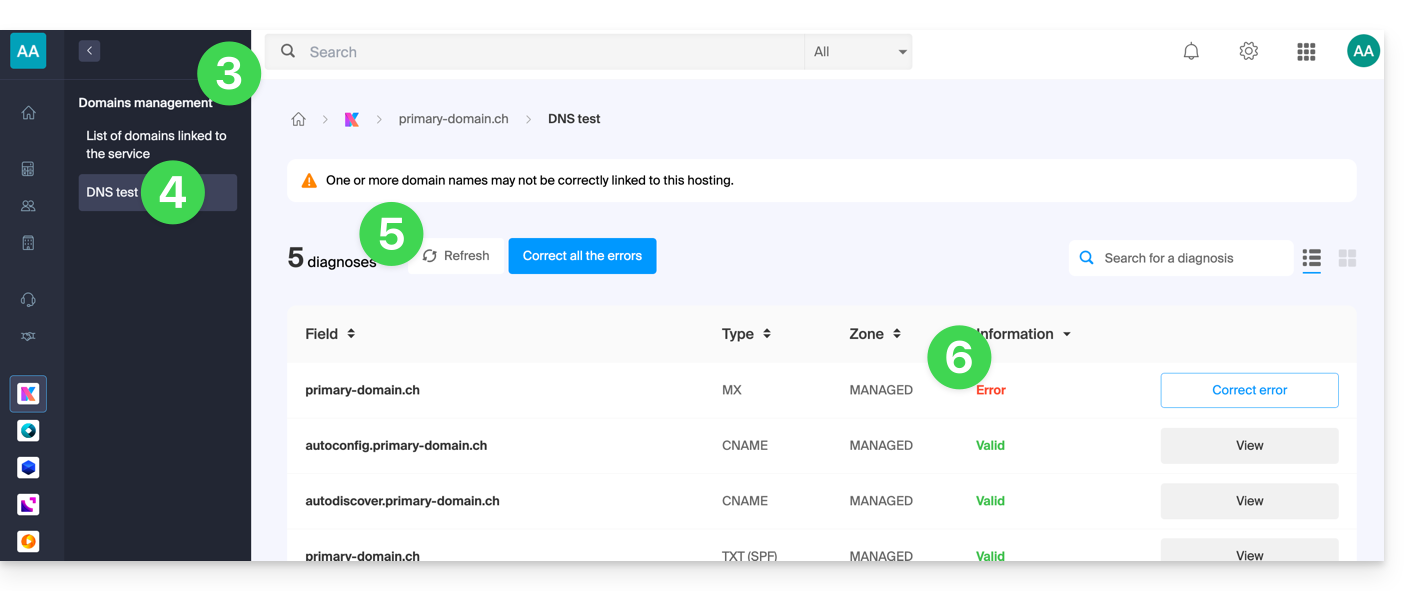
- Beheben Sie jeden Fehler einzeln, indem Sie auf die Schaltfläche rechts neben dem betreffenden Element klicken…
- … oder alle Fehler auf einmal mit der Schaltfläche über dem Dashboard
Nehmen Sie sich diesen anderen Leitfaden zum selben automatischen Überprüfungsprozess, aber für Webhostings zur Kenntnis.
Und falls erforderlich, nehmen Sie sich die Sicherheitsdiagnose im Zusammenhang mit der E-Mail-Kommunikation zur Kenntnis.
Link zu dieser FAQ:
War diese FAQ nützlich?
Diese Anleitung erklärt, wie Sie die Infomaniak Web-App Mail (Online-Dienst ksuite.infomaniak.com/mail) als Standard-E-Mail-Anbieter in den Webbrowsern einrichten, die dies unterstützen (Brave, Vivaldi, Firefox, etc. mit Ausnahme von Safari).
Infomaniak Mail als Standard-E-Mail-Anbieter einrichten
Um die Browser so zu konfigurieren, dass sie automatisch die Verwaltungsoberfläche Ihrer Infomaniak-E-Mails verwenden, wenn Sie auf E-Mail-Links klicken (z.B. Links "mailto:") und/oder wenn Sie versuchen, eine E-Mail von einer Webseite zu senden:
- Klicken Sie hier, um auf die Infomaniak Web-App Mail (Online-Dienst ksuite.infomaniak.com/mail) zuzugreifen.
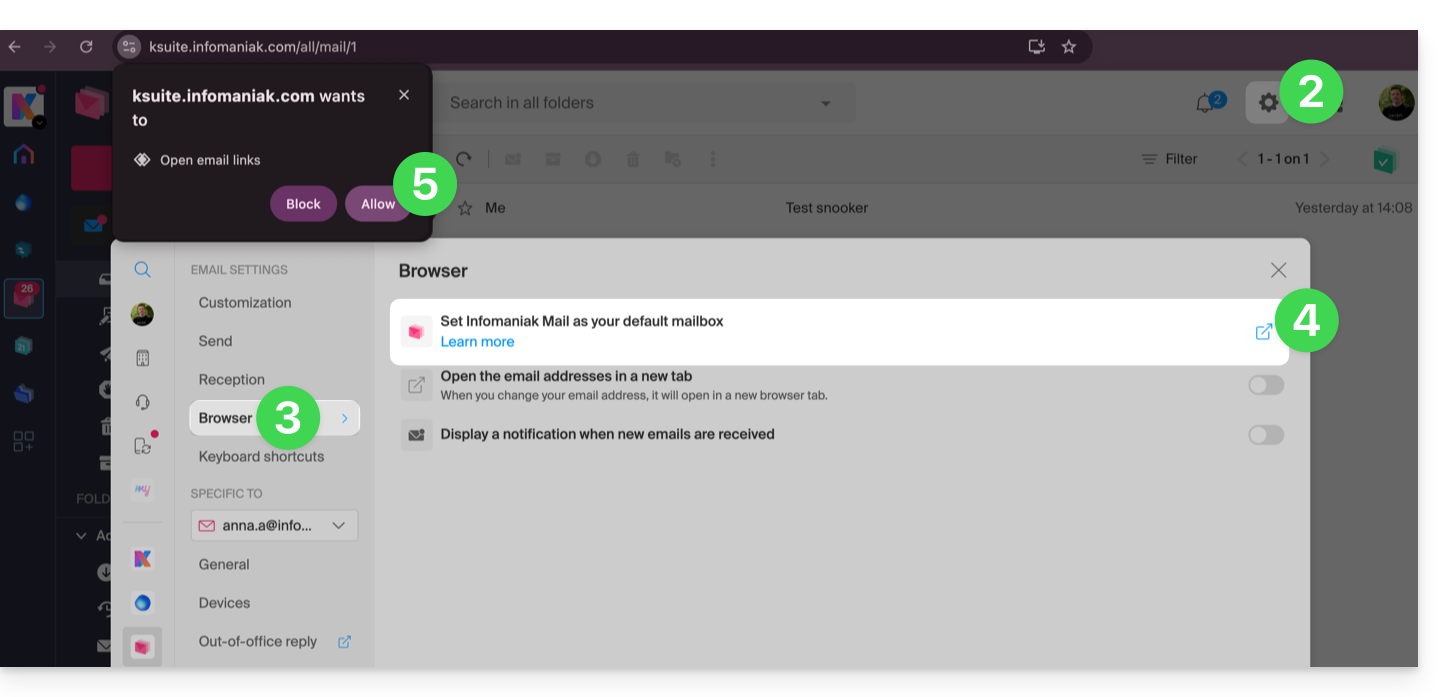
- Klicken Sie auf das Symbol Einstellungen oben rechts.
- Klicken Sie auf Browser.
- Klicken Sie auf Mail als Standard festlegen.
- Folgen Sie den Anweisungen Ihres Browsers (eine Benachrichtigung sollte oben im Fenster angezeigt werden):
Falls Probleme auftreten…
Um Probleme bei der Verwendung von Infomaniak Mail als Standard-E-Mail-Anbieter zu beheben, folgen Sie den manuellen Anweisungen Ihres Standard-Browsers:
… in Firefox
- Öffnen Sie Firefox.
- Geben Sie in der Menüleiste about:preferences ein
- Gehen Sie im Seitenmenü zu Allgemein, dann zu Anwendungen
- Wählen Sie in der Spalte "Typ und Inhalt" mailto aus
- Klicken Sie auf Immer fragen und wählen Sie "
ksuite.infomaniak.com" als E-Mail-Manager aus.
… in Google Chrome
- Öffnen Sie Google Chrome.
- Geben Sie in der Menüleiste chrome://settings/handlers ein.
- Gehen Sie im Seitenmenü zu Datenschutz und Sicherheit.
- Im Protokoll-Manager autorisieren und auswählen «
ksuite.infomaniak.com» als Standard-E-Mail-Manager: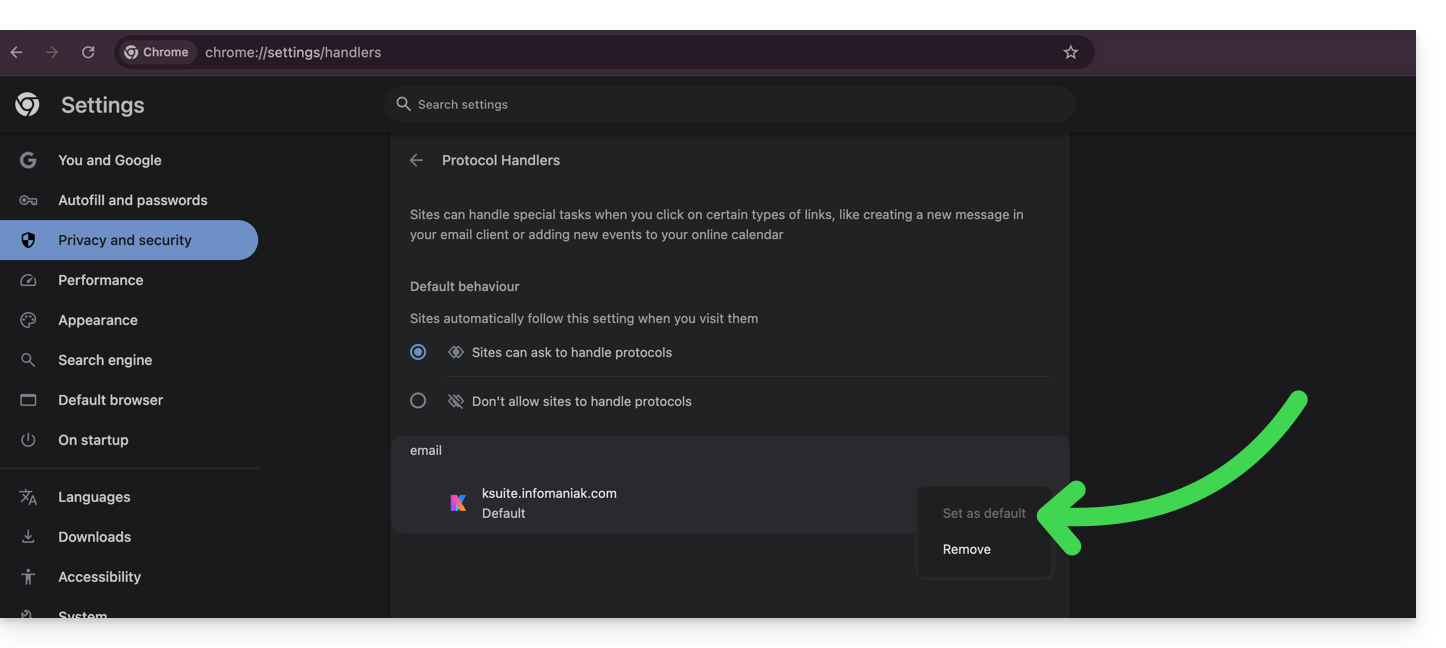
Link zu dieser FAQ:
War diese FAQ nützlich?
Die einfachste Möglichkeit, Ihre E-Mails zu verwalten, ist die Nutzung der Web-App Mail von Infomaniak (Online-Dienst ksuite.infomaniak.com/mail).
Eine Mobile App (Infomaniak Mail, App für Smartphone oder Tablet iOS / Android) ist hier verfügbar !
Diese Schnittstelle bietet viele Vorteile:
- Keine Software zu installieren oder zu konfigurieren.
- E-Mail-Sharing mit anderen Benutzern.
- Zentralisierte Verwaltung aller Ihrer Infomaniak-E-Mail-Adressen.
- Professioneller Anti-Spam- und Antivirus-Schutz für eingehende und ausgehende E-Mails.
- Automatische Sortierung der eingehenden Nachrichten (Filter).
- Senden von großen Anhängen.
- Ständig gesichert.
- kDrive-Sharing.
- Sichert und respektiert Ihre Privatsphäre, in der Schweiz von einem neutralen und unabhängigen Unternehmen gehostet.
Wie starte ich mit Mail Infomaniak?
Ob auf ksuite.infomaniak.com/mail oder der App Infomaniak Mail, es ist unerlässlich, sich mit Ihrer Infomaniak-Konto-ID und Ihrem Passwort anzumelden. Dies funktioniert nicht, wenn Sie direkt eine E-Mail-Adresse und deren Passwort angeben. Den Unterschied verstehen
- Klicken Sie hier , um auf die Web-App Mail von Infomaniak zuzugreifen (Online-Dienst ksuite.infomaniak.com/mail).
- Falls erforderlich, verbinden Sie die zu verwaltenden E-Mail-Adressen mit Mail von Infomaniak.
Was möchten Sie als Nächstes tun?
- Auf die App-Optionen zugreifen
- Das Passwort einer E-Mail-Adresse von Mail aus ändern
- Gelöschte E-Mails wiederherstellen
- Eine Signatur hinzufügen
- Eine E-Mail-Adresse bei Infomaniak erstellen
- Die verschiedenen Benutzer einer E-Mail-Adresse verwalten
- Die Rechte eines Benutzers ändern
- Ihre Geräte synchronisieren (E-Mails und/oder Kontakte und Kalender)
Link zu dieser FAQ:
War diese FAQ nützlich?
Dieser Leitfaden ermöglicht es Ihnen, die wesentlichen Funktionen von Euria schnell zu entdecken, der KI, die Ihnen in kSuite zur Verfügung steht, insbesondere mit der Web-App Mail von Infomaniak (Online-Dienst ksuite.infomaniak.com/mail). Der Assistent ist auch in der mobilen App Infomaniak Mail verfügbar (App für Smartphone oder Tablet iOS / Android).
✘ NICHT VERFÜGBAR‚Äč mit
kSuite kostenlos
my kSuite (ik.me, etik.com, ikmail.com)
Auf den Assistenten zugreifen
Voraussetzungen
- Lesen und verstehen Sie diesen anderen Leitfaden zum verwendeten Modell und den Verantwortlichkeiten jedes Einzelnen.
Der Schreibassistent hilft Ihnen mithilfe von KI, einen Text zu einem Thema Ihrer Wahl zu verfassen, einschließlich wenn er auf Elementen basieren muss, die in der laufenden E-Mail-Konversation vorhanden sind; verwenden Sie ihn beispielsweise, um zu verfassen…
- … eine neue Nachricht, die bestimmte Elemente enthalten muss
- … eine Antwort auf eine empfangene Nachricht
- … eine Umformulierung eines Textauszugs
- … eine korrekte grammatikalische Syntax
- usw.
Sie können auch den Inhalt einer beliebigen E-Mail zusammenfassen.
Um auf den Schreibassistenten zuzugreifen:
- Hier klicken, um auf die Web-App Mail von Infomaniak zuzugreifen (Online-Dienst ksuite.infomaniak.com/mail).
- Melden Sie sich mit den Anmeldeinformationen Ihres Infomaniak-Kontos an (und nicht mit dem Passwort Ihrer E-Mail-Adresse).
- Falls erforderlich, verknüpfen Sie die zu verwaltenden E-Mail-Adressen mit Mail Infomaniak.
Euria bei einer neuen Nachricht verwenden
Sie können Euria bitten, einen Text nach Ihren Ideen zu verfassen, die Sie ihm mitteilen müssen:
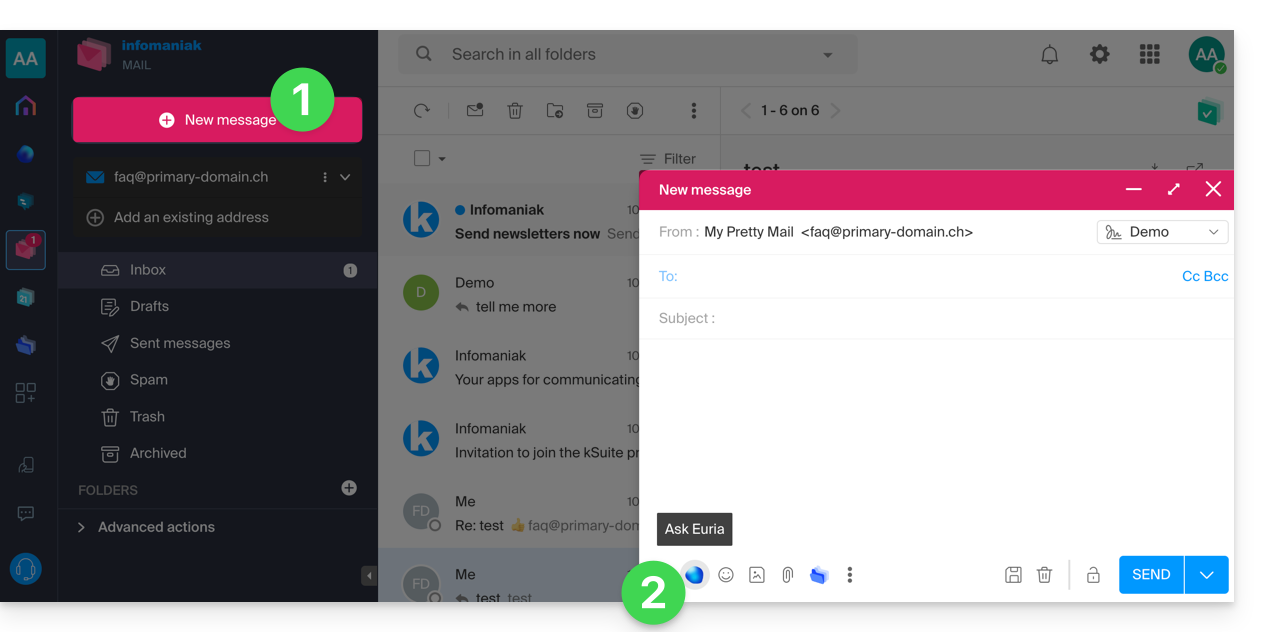
- Klicken Sie auf Neue Nachricht oben links in der Mail-Oberfläche.
- Klicken Sie auf das Symbol Euria in der Bearbeitungsleiste, um den Assistenten zu öffnen:
- Geben Sie dem Assistenten an, was Sie schreiben möchten, als ob Sie mit einem Menschen sprechen würden.
- Sobald der Vorschlag von der KI angezeigt wird, passen Sie die Länge an und ändern Sie den Ton falls nötig, um eine vertraulichere Antwort zu erhalten.
- Fügen Sie den Vorschlag in Ihre Nachricht ein oder kopieren Sie den Text in die Zwischenablage.
Euria beim Verfassen der Nachricht verwenden
Sie können den Schreibassistenten auch verwenden, indem Sie einen Abschnitt Ihres Textes auswählen, der gerade geschrieben wird, und dann die gewünschte Option im angezeigten Kontextmenü auswählen: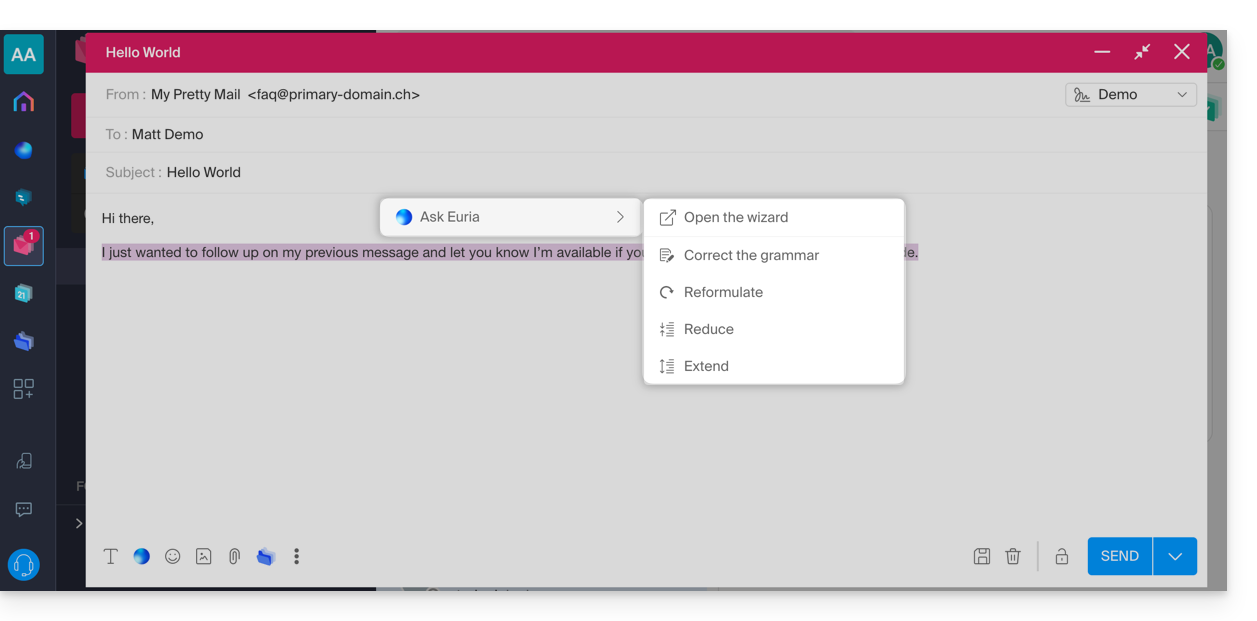
- Öffnen Sie den Assistenten um Vorschläge anzufordern.
- Die Grammatik korrigieren.
- Formulieren Sie den Vorschlag um, um einen neuen zu erhalten.
- Den vorgeschlagenen Text verkürzen indem Sie einige überflüssige Elemente entfernen.
- Mehr Text schreiben, die Unterhaltung einleiten.
Mit Euria eine Antwort vorschlagen, während Sie eine E-Mail lesen
Sie können Euria starten, indem Sie eine empfangene Nachricht öffnen, auf die Sie schnell antworten möchten:
- Wählen Sie mit der Maus den Abschnitt aus, auf dem die Antwort basieren soll.
- Wählen Sie mit Euria antworten im angezeigten Kontextmenü aus.
- Geben Sie dem Assistenten an, was Sie antworten möchten, als ob Sie mit einem Menschen sprechen würden.
- Fügen Sie den Vorschlag, der angezeigt wird, in die automatisch erstellte Antwortnachricht ein:
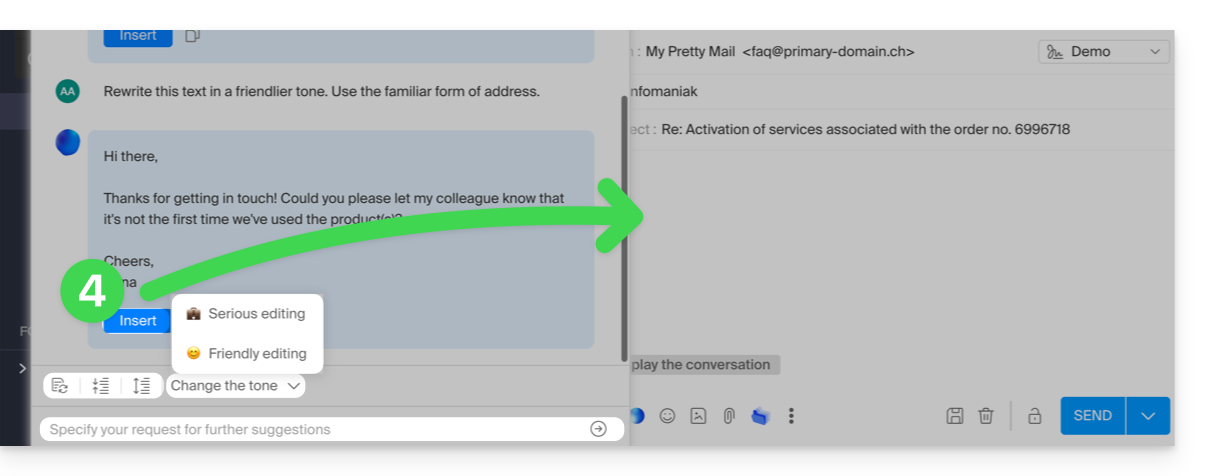
- Sie müssen es nur noch durchlesen und senden.
Mit Euria den Betreff der E-Mail vorschlagen
Wenn Sie mit dem Verfassen einer neuen Nachricht beginnen, kann der Assistent sich darum kümmern, einen passenden Titel für Ihre Nachricht im Feld Betreff einzutragen:
- Geben Sie Text ein.
- Klicken Sie auf das Euria-Symbol rechts im Feld Betreff:
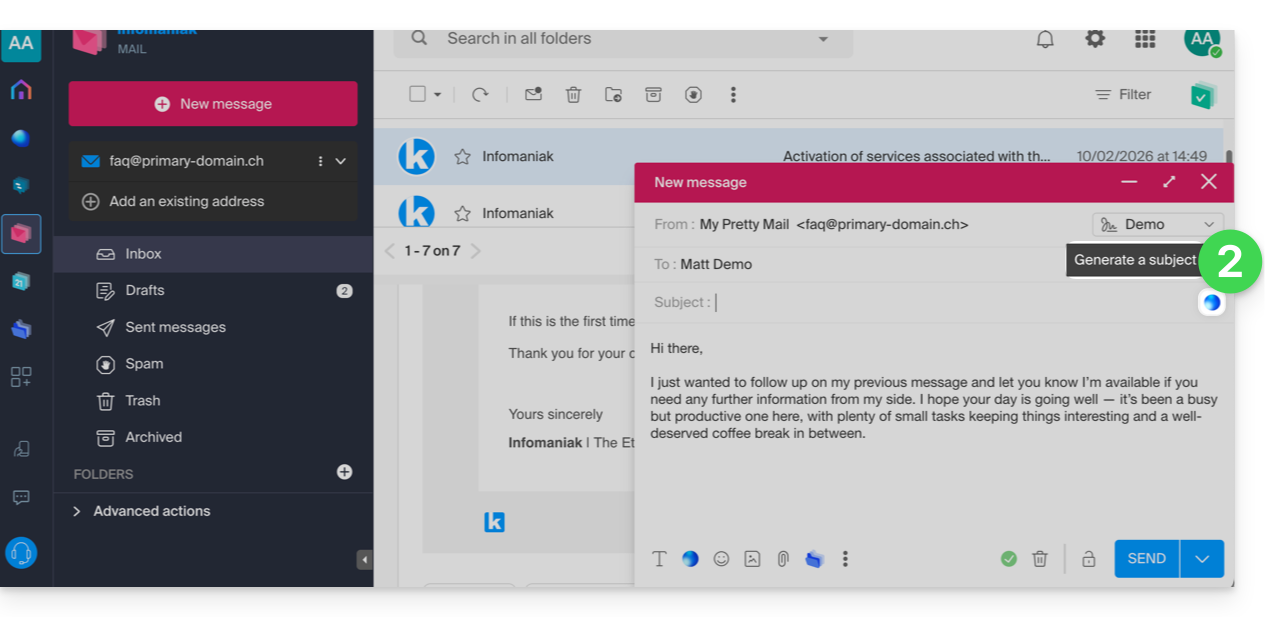
- Fügen Sie den Vorschlag ein, wenn er Ihnen gefällt:
- Wenn bereits ein Betreff im Feld eingetragen ist (z.B. weil Sie eine neue Nachricht + Betreff, der vom Assistenten erstellt wurde, eingefügt haben und dann eine neue Nachricht vom Assistenten angefordert haben), schlägt der Assistent vor, diesen durch ein passenderes Objekt zu ersetzen.
Assistent deaktivieren
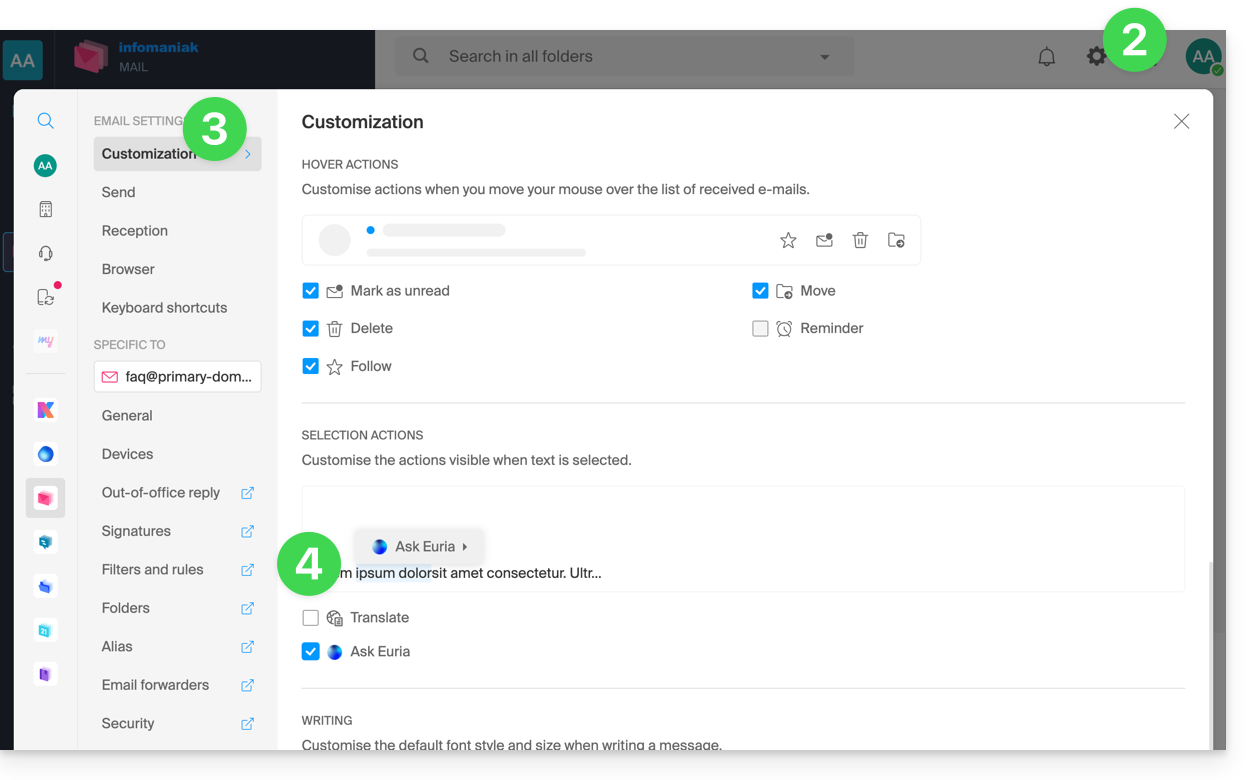
Sie können die Elemente (Übersetzungen / Euria) einstellen, die beim Klicken auf Ihre Nachricht angezeigt werden:
- Hier klicken, um auf die Web-App Mail von Infomaniak zuzugreifen (Online-Dienst ksuite.infomaniak.com/mail).
- Klicken Sie auf Einstellungen oben rechts in der Benutzeroberfläche.
- Klicken Sie auf Anpassung im linken Seitenmenü.
- Aktivieren oder deaktivieren Sie die Aktionen, die Sie beim Klicken haben möchten:
Link zu dieser FAQ:
War diese FAQ nützlich?
Diese Anleitung erklärt, wie Sie einen Ordner oder Unterordner als Favorit in der Web-App Mail von Infomaniak (Online-Dienst ksuite.infomaniak.com/mail) hinzufügen.
Vorwort
- Automatisch oben in Ihrer Ordnerliste platziert, erhalten Sie einen schnellen und direkten Zugriff auf diesen Ordner.
- Mehrere Ordner können als Favoriten festgelegt werden.
Einen Ordner als Favorit festlegen
Um einen Ordner als Favorit hinzuzufügen oder ihn zu entfernen:
- Klicken Sie hier, um auf die Web-App Mail von Infomaniak (Online-Dienst ksuite.infomaniak.com/mail) zuzugreifen.
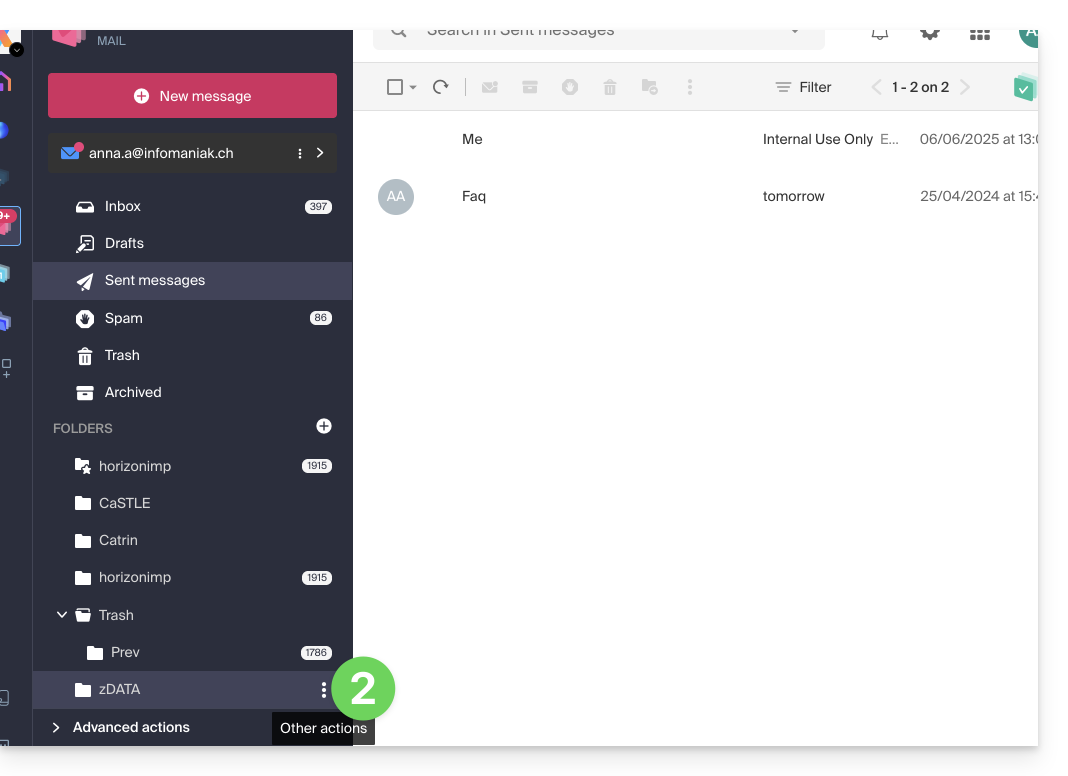
- Klicken Sie auf das Aktionsmenü ⋮ rechts neben dem betreffenden Ordner im linken Seitenmenü:
- Wählen Sie die gewünschte Aktion:
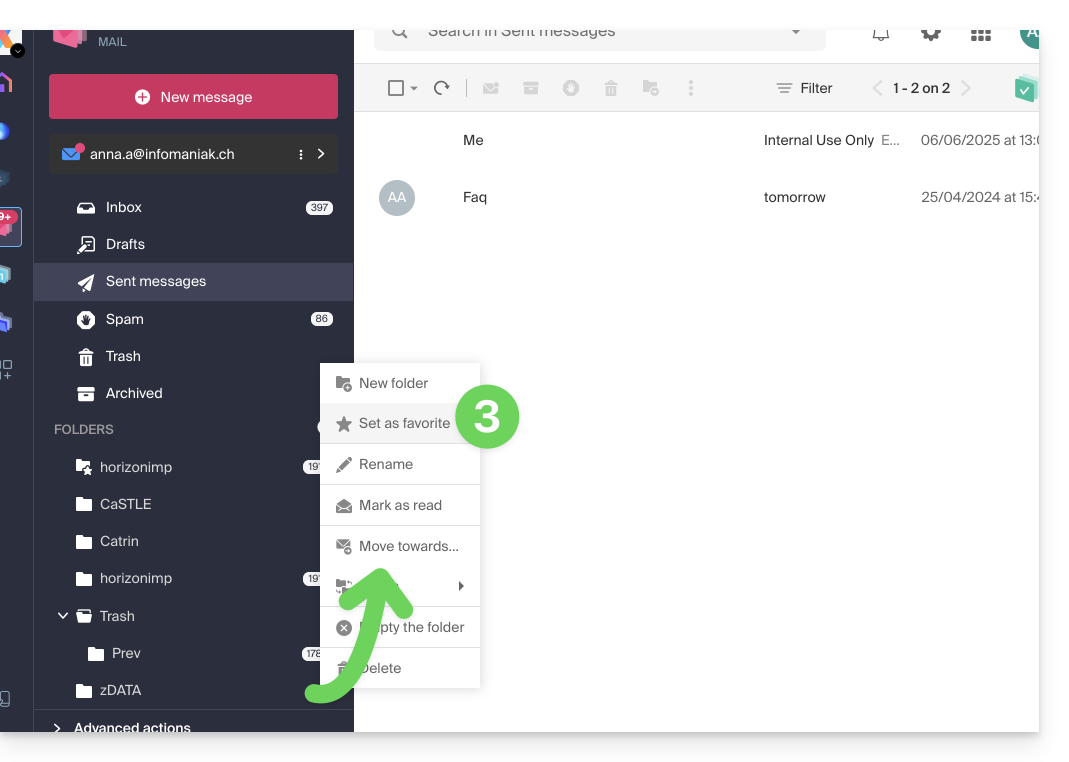
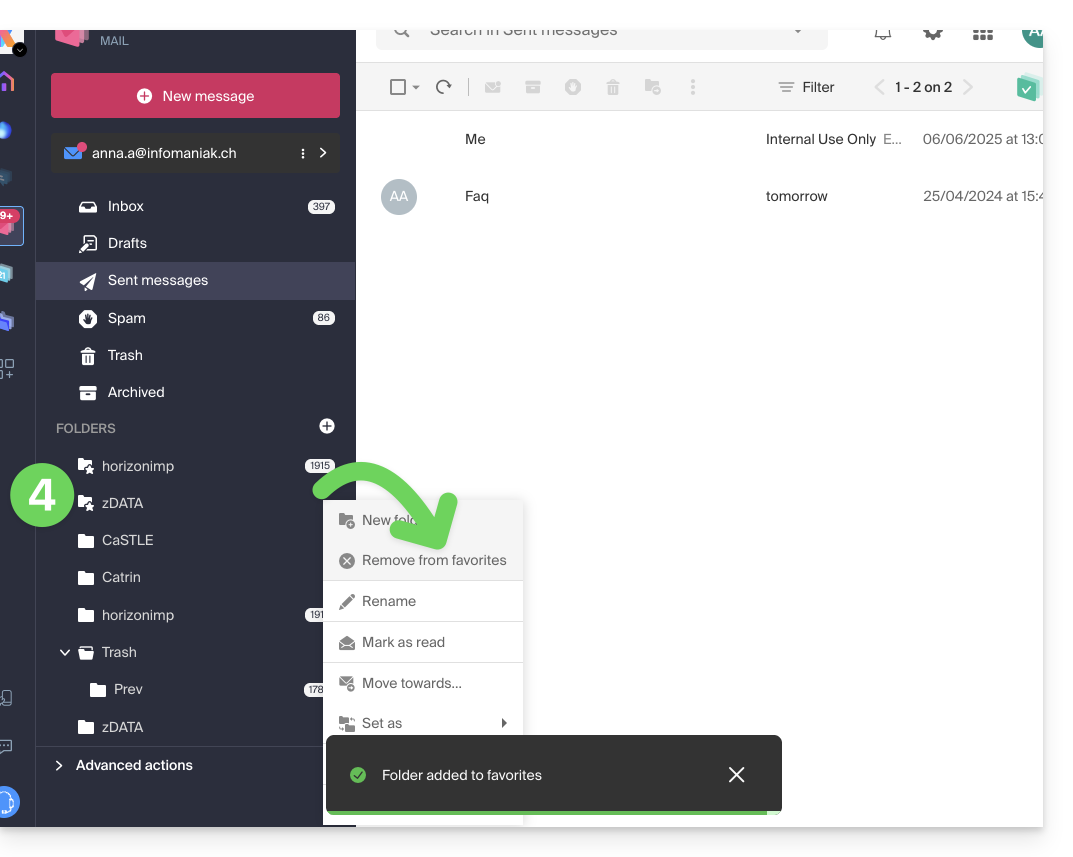
- Der als Favorit festgelegte Ordner wird am Anfang der Ordnerliste mit einem Stern auf seinem Symbol "dupliziert" (es handelt sich jedoch um denselben Ordner wie der in der Liste darunter); Sie können einen Favoriten jederzeit über das Aktionsmenü entfernen:
Und in der mobilen App?
Es ist nicht möglich, einen Ordner als Favorit in der mobilen App Infomaniak Mail (App für Smartphone oder Tablet iOS / Android) hinzuzufügen.
Sie können Nachrichten als Favoriten festlegen, um diese zu verfolgen.
Andernfalls, um auf Ihre Ordner in der mobilen App zuzugreifen:
- Tippen Sie auf das Symbol oben links im Mail-Posteingang.
- Ein Fenster öffnet sich von links und zeigt mehrere Abschnitte an.
- Der ein- und ausklappbare Abschnitt "Ordner" zeigt Ihre Ordner in alphabetischer Reihenfolge an; Sie können neue Ordner erstellen, diese dann umbenennen oder löschen, indem Sie auf den Ordnernamen in der Liste gedrückt halten.
Link zu dieser FAQ:
War diese FAQ nützlich?
Diese Anleitung erklärt das Verhalten der E-Mail-Weiterleitung, wenn eine Weiterleitung auf eine bei Infomaniak verwaltete E-Mail-Adresse aktiviert ist und das Ziel eine Gmail-Adresse ist.
Nachricht wird in Gmail nicht angezeigt
Wenn Sie eine E-Mail…
- … von
abc@gmail.com… - … an
xyz@domain.xyz(Domain, die Sie bei Infomaniak haben)…
… und diese E-Mail-Adresse xyz@domain.xyz bei Infomaniak eine automatische Weiterleitung enthält…
- … an
abc@gmail.com…
… dann wird abc@gmail.com Ihre E-Mail niemals als neue Nachricht im Posteingang anzeigen. Es wird sich auf Gmail streng genommen nichts tun.
Warum?
Das Problem liegt nicht daran, dass die Weiterleitung nicht funktioniert: Es handelt sich vielmehr um eine Besonderheit von Gmail: Eine E-Mail von Gmail an eine bei Infomaniak weitergeleitete E-Mail-Adresse, die an dieselbe Gmail-Adresse wie die des Absenders weitergeleitet wird, verursacht ein Problem bei Gmail, in der Art und Weise, wie es die E-Mail-Verarbeitung behandelt.
Ihre Nachricht wird niemals ankommen (denn für Gmail ist sie bereits in der gesendeten Elemente-Mappe). In diesem Fall müssen Sie die Weiterleitung der E-Mails löschen.
Link zu dieser FAQ:
War diese FAQ nützlich?
Diese Anleitung erklärt, wie Sie Benachrichtigungen für den Eingang neuer E-Mails mit der Web-App Mail von Infomaniak (Online-Dienst ksuite.infomaniak.com/mail) erhalten.
Einleitung
- Die Web-App Mail von Infomaniak ist mit Webbrowsern (Chrome, Firefox usw.) kompatibel, die visuelle Benachrichtigungen beim Eingang einer Nachricht im Hintergrund anbieten.
- Die mobile App Infomaniak Mail (iOS / Android) bietet ebenfalls die Möglichkeit, die Benachrichtigungsfunktionen Ihres mobilen Geräts zu nutzen.
Benachrichtigung im Browser anzeigen
Um Benachrichtigungen im Browser bei Eingang einer neuen E-Mail zu aktivieren:
- Klicken Sie hier, um auf die Web-App Mail von Infomaniak (Online-Dienst ksuite.infomaniak.com/mail) zuzugreifen.
- Klicken Sie auf das Symbol Einstellungen oben rechts.
- Klicken Sie auf Browser im linken Seitenmenü.
- Aktivieren Sie den Umschalter (Toggle Switch), um eine Benachrichtigung beim Empfang neuer E-Mails anzuzeigen:
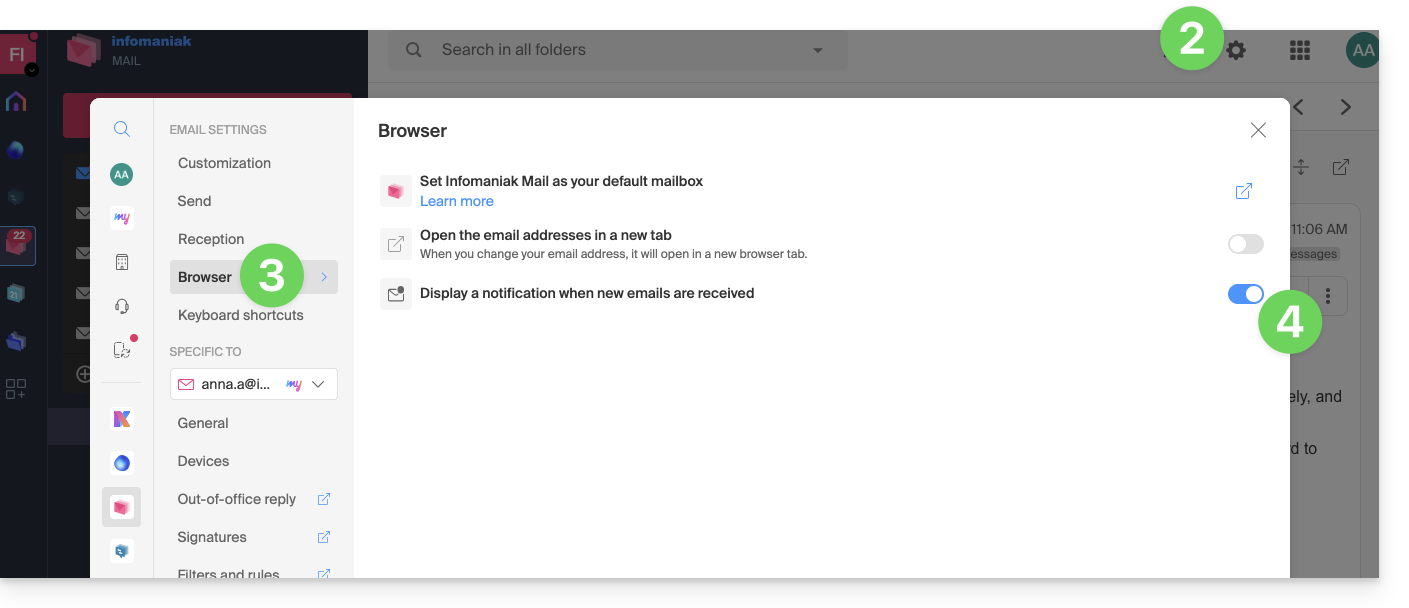
Um diese Funktion zu deaktivieren, schalten Sie den Umschalter aus. Sie müssen auch die Erlaubnis zur Benachrichtigung direkt im Browser entfernen (siehe die Dokumentation des Herausgebers).
Browser-Benachrichtigungen zulassen…
… in Safari
- Öffnen Sie Safari.
- Klicken Sie auf Einstellungen und wählen Sie Websites und dann Benachrichtigungen.
- Suchen Sie die Website ksuite.infomaniak.com/mail und wählen Sie Zulassen.
Für weitere Informationen lesen Sie die Apple-Dokumentation.
… in Firefox
- Öffnen Sie Firefox.
- Gehen Sie im Hauptmenü zu Einstellungen oder Optionen.
- Gehen Sie zu Datenschutz und Sicherheit im linken Bedienfeld.
- Gehen Sie zu Abschnitt Berechtigungen.
- Klicken Sie auf die Schaltfläche Einstellungen rechts neben Benachrichtigungen.
- Suchen Sie die Website ksuite.infomaniak.com/mail und wählen Sie Erlauben.
Weitere Informationen finden Sie in der Firefox-Dokumentation.
… in Google Chrome
- Öffnen Sie Google Chrome.
- Klicken Sie oben rechts auf das Menü Mehr ⋮ > Einstellungen.
- Gehen Sie zu Datenschutz und Sicherheit, und klicken Sie dann auf Website-Einstellungen.
- Klicken Sie auf Benachrichtigungen und wählen Sie aus, ob Benachrichtigungen erlaubt werden sollen:
- Website erlauben: Neben der Option Erlauben klicken Sie auf Hinzufügen. Geben Sie die URL ein: https://ksuite.infomaniak.com/mail, und klicken Sie dann auf Hinzufügen.
Weitere Informationen finden Sie in der Dokumentation zu Google Chrome.
… in Microsoft Edge
- Öffnen Sie Microsoft Edge.
- Klicken Sie oben rechts auf das Menü und dann auf Einstellungen.
- Gehen Sie zu Cookies und Website-Berechtigungen.
- Klicken Sie auf Benachrichtigungen:
- Website erlauben: Neben der Option Erlauben klicken Sie auf Hinzufügen. Geben Sie die URL ein: https://ksuite.infomaniak.com/mail, und klicken Sie dann auf Hinzufügen.
Link zu dieser FAQ:
War diese FAQ nützlich?
Dieser Leitfaden erklärt, wie Sie in einem E-Mail-Programm/Client von einer POP-Konfiguration zu einer IMAP-Konfiguration für dasselbe E-Mail-Konto wechseln. Tatsächlich wird aus vielen Gründen dringend empfohlen, das IMAP-Protokoll anstelle von POP zu verwenden.
Vom POP-Protokoll zum IMAP-Protokoll wechseln…
Wenn Ihre E-Mail-Adresse bereits mit dem POP-Protokoll in Ihrem E-Mail-Programm/Client (Mozilla Thunderbird, Microsoft Outlook usw.) konfiguriert ist, ist es nicht möglich, direkt auf dem Konto auf das IMAP-Protokoll zu wechseln. Denn die gängigsten E-Mail-Programme/Clients ermöglichen es nicht, ein bestehendes POP3-Konto zu ändern und es stattdessen als IMAP zu definieren.
Die Lösung besteht also darin, dasselbe E-Mail-Konto, aber mit dem IMAP-Protokoll, in Ihrem E-Mail-Programm/Client hinzuzufügen und dann Ihre Nachrichten und Ordner vom POP-Konto (von Ihrem Computer) zum IMAP-Konto (auf dem Mailserver) zu verschieben.
⚠️ Achtung: Ein POP3-Konto in Ihrem E-Mail-Programm/Client bedeutet, dass Infomaniak in den meisten Fällen keine Sicherung besitzt. Daher ist es wichtig, Ihre Nachrichten auf Ihrer Seite zu sichern, bevor Sie kritische Manipulationen vornehmen.
… mit Microsoft Outlook
Bestimmte Outlook-Versionen wie die 2016 verhindern das einfache Hinzufügen eines zweiten Kontos, das denselben Namen (gleiche E-Mail-Adresse) hat.
Um dies zu umgehen, müssen Sie das Konto aus dem Abschnitt Profile:
Und von dort aus können Sie das zusätzliche Konto, in IMAP, hinzufügen:
- Konfigurieren Sie das neue E-Mail-Konto mit dem IMAP-Protokoll (dasselbe Konto wie das in POP konfigurierte, aber dieses Mal in IMAP):
- Verschieben Sie einen Ordner nach dem anderen durch Ziehen in den Posteingang des neu konfigurierten IMAP-Kontos:
- Warten Sie während der Übertragung der Elemente (dies kann je nach zu übertragendem Volumen auf den Server viel Zeit in Anspruch nehmen); die Aktivität wird unten im Fenster angezeigt:
Wenn Ihr POP-Konto eine Kopie der Nachrichten auf dem Server aufbewahrte (nicht empfohlene Option in den erweiterten Einstellungen Ihres Outlook), riskieren Sie, doppelte Nachrichten zu haben.
… mit Apple Mail
Das Löschen des in POP konfigurierten E-Mail-Kontos löscht die darin enthaltenen Nachrichten. Es wird daher empfohlen, das POP-Konto zu deaktivieren, anstatt es zu löschen!
Sobald das POP-Konto deaktiviert ist, nehmen Sie sich diesen anderen Leitfaden zur Kenntnis, um Ihre E-Mail-Adresse in Apple Mail in IMAP zu konfigurieren.
Sobald Sie fertig sind, müssen Sie nur noch die Nachrichten, die sich in Ihrer POP-Konto-Struktur befinden, in die Struktur des neuen IMAP-Kontos verschieben.
Link zu dieser FAQ:
War diese FAQ nützlich?
Dieser Leitfaden beschreibt die beiden Hauptarten von Identifikatoren. Sie sind unterschiedlich, auch wenn die Schreibweise der Adresse identisch sein kann.
Infomaniak-Konto vs. E-Mail-Adresse
Hier ist eine Zusammenfassung dieser beiden Arten von Identifikatoren:
| Art des Identifikators | Verwendung | Wo verwendet | Zugehöriges Passwort |
|---|---|---|---|
| Infomaniak-Konto (Anmeldungsidentifikator) | Zugang zu allen Ihren Infomaniak-Diensten. | Anmeldung bei: | Passwort festgelegt bei der Erstellung des Benutzerkontos. ⚠️ Unterschiedlich vom Passwort Ihrer E-Mail-Adressen. |
| Bei Infomaniak gehostete E-Mail-Adresse bei Infomaniak | E-Mails senden und empfangen. E-Mails. | SMTP/IMAP-Verbindung…
| Passwort spezifisch für jede E-Mail-Adresse (es kann mehrere geben). ⚠️ Unterschiedlich von dem des Infomaniak-Kontos. |
Was tun bei Verbindungsproblemen?
Es ist nicht notwendig, den Infomaniak-Support zu kontaktieren (der keines Ihrer Passwörter besitzt)…
- Problem mit dem Infomaniak-Konto? Passwort des Kontos zurücksetzen.
- Problem mit einer E-Mail-Adresse? Passwort der E-Mail zurücksetzen.
Erklärungen
- Wie bei vielen anderen Online-Diensten haben Sie sich bei Infomaniak mit einer persönlichen E-Mail-Adresse registriert.
- Diese persönliche E-Mail-Adresse dient als Anmelde-Identifikator, wenn Sie auf die Infomaniak-Dienste zugreifen möchten.
- Dieser Anmelde-Identifikator hat sein eigenes Passwort (festgelegt bei der Erstellung Ihres Infomaniak-Benutzerkontos – Ihre persönliche E-Mail-Adresse, siehe oben).
Es gibt keine Verbindung zwischen…
- … diesem Identifikator/Passwort-Paar, das in den Punkten 1/2/3 oben beschrieben wird…
- … und den E-Mail-Adressen, die Sie anschließend bei Infomaniak erstellt oder erhalten haben.
Ein Zusammenhang könnte bestehen, wenn die Adresse identisch ist (beispielsweise haben Sie sich mit der E-Mail-Adresse toto@abc.xyz registriert und verwalten auch diese gleiche E-Mail-Adresse bei Infomaniak), aber selbst in diesem Fall wird das Passwort sehr wahrscheinlich unterschiedlich sein — einmal für die Anmeldung toto@abc.xyz und einmal für die E-Mail-Adresse toto@abc.xyz.
Andere Anmeldedaten?
Der Erwerb anderer Infomaniak-Produkte erfordert die Erstellung anderer Anmeldedaten, wie die für die Verbindungen FTP, MySQL, SSH usw. erforderlich sind, aber diese Anmeldedaten sind vollständig unabhängig von den beiden oben beschriebenen Arten.
Link zu dieser FAQ:
War diese FAQ nützlich?
Dieser Leitfaden hilft Ihnen, den Reputation (manchmal auch Ruf genannt) Ihrer Domain zu schützen, um das Vertrauen der Internetnutzer und der Dienstleister in Ihre Website oder Ihr Unternehmen zu erhalten. Dies erleichtert im Allgemeinen die ordnungsgemässe Funktion Ihrer E-Mail-Kommunikation.
Die Web-Reputation
Es gibt verschiedene Arten von Reputation im Internet, darunter die persönliche Reputation, die Unternehmensreputation und die Domain-Reputation.
Die Domain-Reputation ist schematisch ein Score, der bestimmt, wie die Mail-Systeme entscheiden, was sie in den Posteingang der Nutzer durchlassen. Grundsätzlich ist die Reputation Ihrer Domain ein Mass für die Gesundheit und Legitimität Ihrer Domain. Diese Reputation kann durch die Sicherheit der E-Mail-Kommunikation und der Website beeinflusst werden.
Zum Beispiel kann die Reputation einer Domain sinken, wenn…
- … die auf der Domain-Adresse sichtbare Website gehackt wird, was zum Versand von Massenbetrugs-E-Mails führt,
- … die E-Mail-Kommunikation der Domain für den ungewollten Versand von Spam genutzt wird.
Wenn die Reputation Ihrer Domain schlecht bleibt, können Ihre E-Mails als Spam markiert werden und ihren Empfänger nicht erreichen. Dies kann die Zustellbarkeit der E-Mails beeinträchtigen (lesen Sie dazu diesen externen Leitfaden in Englisch).
Die Domain-Reputation verbessern
Durch die Beachtung dieser Tipps können Sie den Ruf Ihrer Domain verbessern und beispielsweise alle Ihre E-Mail-Marketingbemühungen fördern:
- Richten Sie die SPF-, DKIM- und DMARC-Einträge ein und überprüfen Sie diese, die helfen, Ihre Domain vor Identitätsdiebstahl zu schützen.
- Überprüfen Sie den Ruf Ihrer Domain mit Tools wie Google Postmaster Tools, Sender Score, Microsoft SNDS, McAfee oder Talos Intelligence und identifizieren Sie potenzielle Probleme.
- Senden Sie E-Mails nur an Nutzer, die sich angemeldet haben!
- Erhalten Sie Vertrauenswürdige Links oder Backlinks.
Lesen Sie diesen anderen Leitfaden über die RBL.
Link zu dieser FAQ:
War diese FAQ nützlich?
Dieser Leitfaden erklärt, wie Sie Ihre Produktivität mit der Web-App Mail von Infomaniak (Online-Dienst ksuite.infomaniak.com/mail) steigern können, indem Sie Tastaturkürzel und Funktionen verwenden, um bestimmte Aktionen ohne die Maus auszuführen.
Tastaturkürzel aktivieren oder deaktivieren
Um die Tastaturkürzel in der gesamten Mail-Infomaniak-Oberfläche zu aktivieren oder zu deaktivieren:
- Klicken Sie hier, um auf die Web-App Mail von Infomaniak (Online-Dienst ksuite.infomaniak.com/mail) zuzugreifen.
- Klicken Sie auf das Symbol Einstellungen oben rechts in der Oberfläche.
- Klicken Sie auf Tastaturkürzel.
- Aktivieren oder deaktivieren Sie die Verwendung von Tastaturkürzeln:
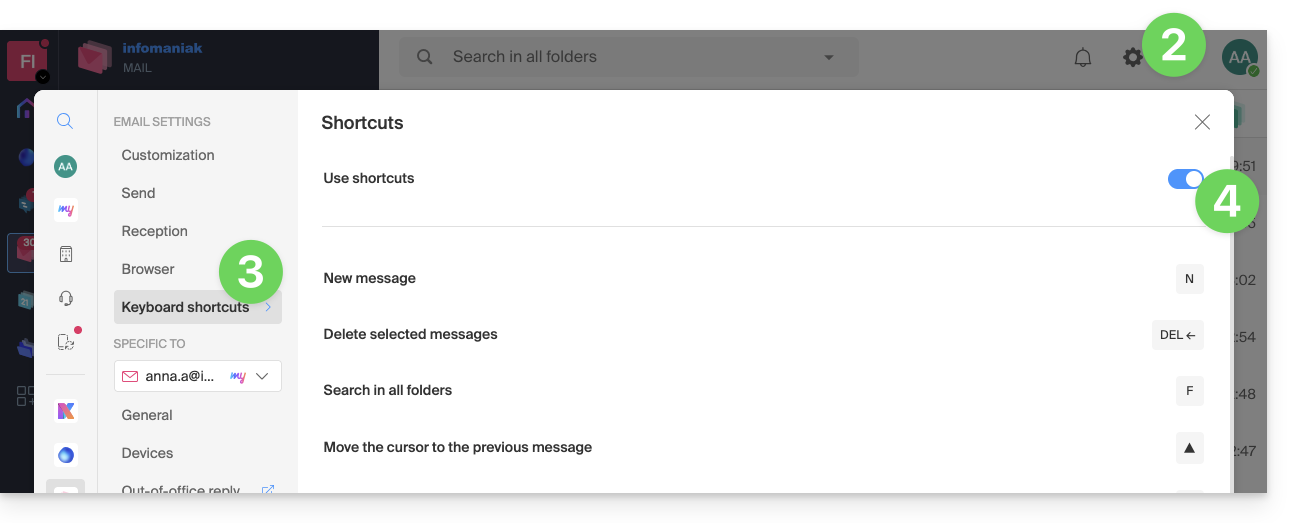
Sie können auch über die Tastenkombination SHIFT+ALT+H (OPTION+MAJ+H unter macOS) darauf zugreifen.
Beispiele für Tastaturkürzel
Hier sind einige Tastaturkürzel (siehe die obigen Kapitel, um direkt zur vollständigen Liste zu gelangen):
| Tastaturkürzel | Definition | Aktion |
|---|---|---|
SHIFT+ALT+H | Liste der Tastaturkürzel | Zeigt die vollständige Liste der im Webmail verfügbaren Tastaturkürzel an. |
! | Erste Nachricht | Wählt die erste Nachricht im aktuellen Ordner aus |
SHIFT+LT+A | Alle Nachrichten | Wählt alle Nachrichten im aktuellen Ordner aus |
| DOWN | Nächste Nachricht | Bewegt den Cursor zur nächsten Nachricht. |
| UP | Vorherige Nachricht | Bewegt den Cursor zur vorherigen Nachricht. |
| LEFT | Zurück zur Nachrichtenliste | Kehrt zur Nachrichtenliste zurück |
SHIFT+CLICK | Mehrere Nachrichten auswählen | Wählt mehrere Nachrichten nacheinander aus |
CMD/WINDOWS+CLICK | Nachricht auswählen/abwählen | Wählt eine Nachricht aus/ab |
SHIFT+R | Auf die Nachricht antworten | Ermöglicht die Antwort an den Absender der Nachricht |
SHIFT+ALT+R | Antworten an alle | Ermöglicht die Antwort an den Absender und alle Personen in CC der Nachricht. |
SHIFT+ALT+N | Neue Nachricht | Ermöglicht das Erstellen einer neuen Nachricht |
SHIFT+ALT+DEL | Löscht die ausgewählten Nachrichten | Ermöglicht das Löschen aller ausgewählten Nachrichten auf einmal |
SHIFT+ALT+E | Nachricht archivieren | Ermöglicht das Ablegen der Nachricht im Archivordner |
Link zu dieser FAQ:
War diese FAQ nützlich?
Dieser Leitfaden erklärt, wie Sie die globale Anzeige der Web-App Mail von Infomaniak (Online-Dienst ksuite.infomaniak.com/mail) mit verschiedenen Optionen konfigurieren und anpassen.
Vorwort
- Die allgemeinen Einstellungen betreffen alle E-Mail-Adressen, die derzeit mit Ihrem Konto in der Mail-App verknüpft sind.
- Sie sind nur für Ihren Benutzer gültig und beeinflussen nicht die anderen Benutzer (z.B. einer gleichen Organisation).
- Die gleiche E-Mail-Adresse, die in der Mail-App eines anderen Benutzers abgerufen wird, enthält ihre eigenen Einstellungen, unabhängig von Ihren.
Auf die allgemeinen Parameter zugreifen
Dazu:
- Klicken Sie hier, um auf die Web-App Mail von Infomaniak (Online-Dienst ksuite.infomaniak.com/mail) zuzugreifen.
- Klicken Sie auf das Symbol Einstellungen oben rechts in der Oberfläche.
- Navigieren Sie in den verschiedenen generischen Menüs auf der linken Seite:
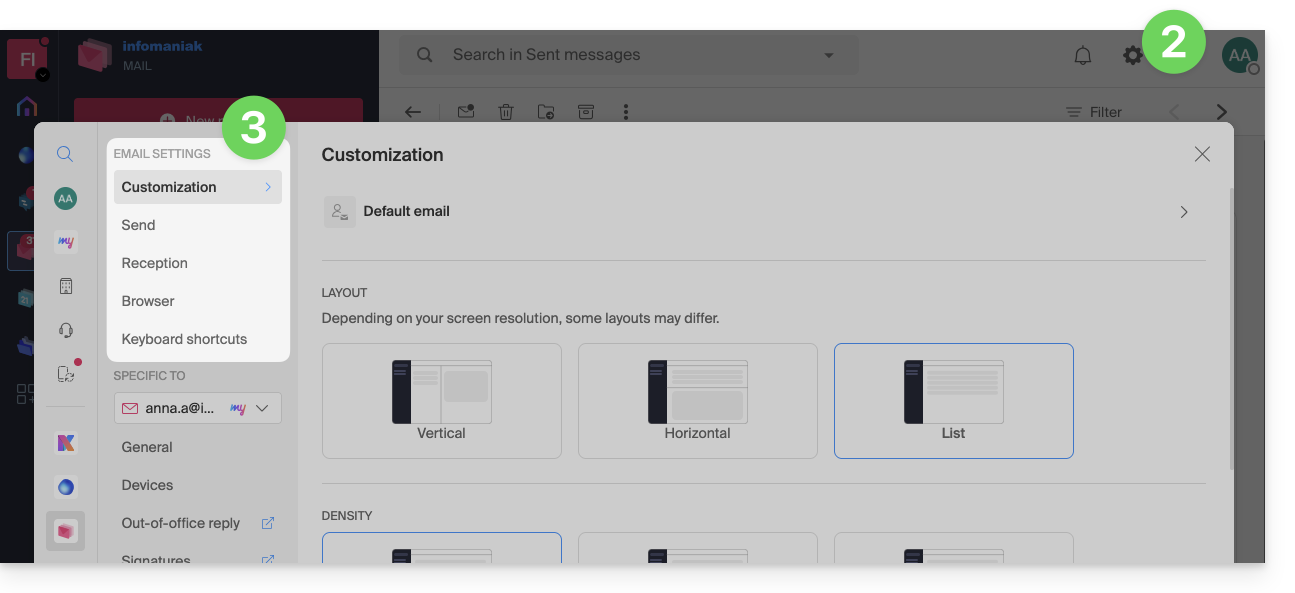
Um das Helle / Dunkle Thema der Oberfläche zu verwalten: nehmen Sie sich diesen anderen Leitfaden zu diesem Thema zur Kenntnis.
Anpassung: Standard-E-Mail-Adresse
Dieser Abschnitt ermöglicht es Ihnen, aus allen Ihren verknüpften Adressen auszuwählen, welche E-Mail-Adresse als Hauptadresse betrachtet werden soll und sich standardmäßig beim Zugriff auf die Web-App Mail von Infomaniak (Online-Dienst ksuite.infomaniak.com/mail) öffnen soll: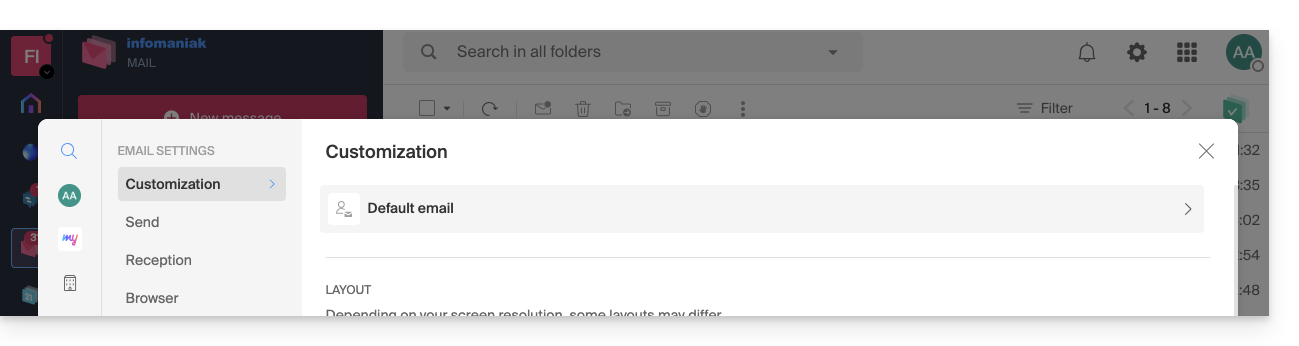
Anpassung: Änderung der Anzeigedichte Ihres Postfachs
Sie können die Darstellung Ihres Postfachs ändern, damit es in mehrere Teile unterteilt wird, die Ihre E-Mails anzeigen, oder einfach in einer Listenversion. Die Dichteauswahl ermöglicht es, Ihre E-Mails enger oder weiter zu beabstanden: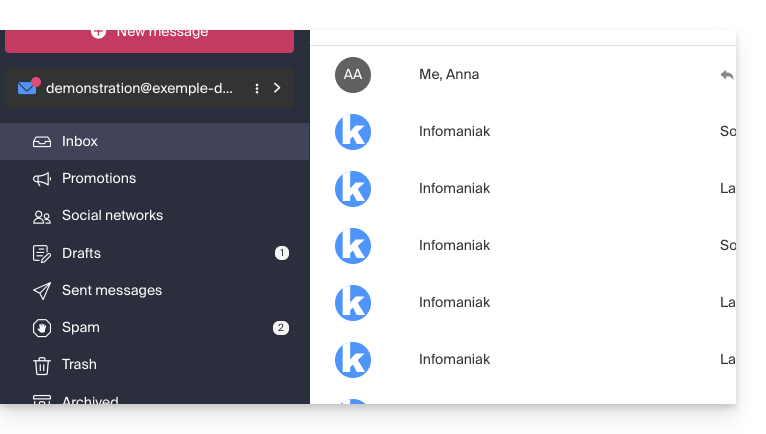
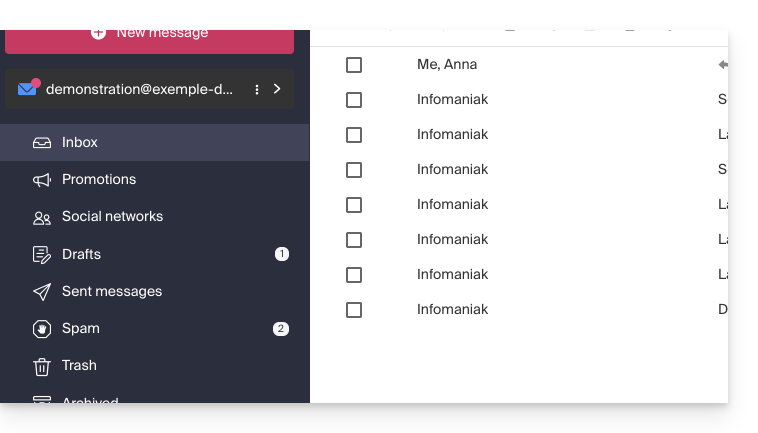
Anpassung: Verwaltung der auf der Seite einer E-Mail sichtbaren Schaltflächen
Dieser Abschnitt ermöglicht es Ihnen, die Symbole auszuwählen, die im Lesefenster einer E-Mail angezeigt werden sollen, sodass Sie eine schnelle Aktion ausführen können, anstatt über das Dropdown-Menü zu gehen: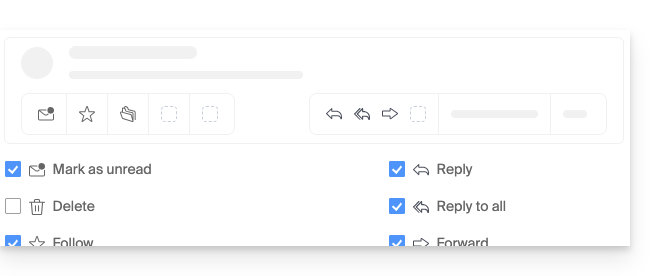
- Als ungelesen markieren
- Löschen
- Verfolgen
- Übersetzen
- Später erinnern
- Ein Event organisieren
- Als Spam melden
- Auf kDrive herunterladen
- Archivieren
- Antworten
- Allen antworten
- Weiterleiten
- Auf kChat antworten
Anpassung: Verwaltung der sichtbaren Schaltflächen beim Überfahren einer E-Mail-Liste
Dieser Abschnitt ermöglicht die Auswahl der Symbole, die angezeigt werden sollen, wenn Sie mit der Maus über eine E-Mail in einer Liste fahren (z. B. E-Mails im Posteingang):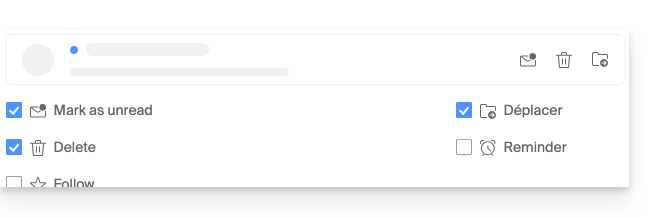
- Als ungelesen markieren
- Löschen
- Verfolgen
- Verschieben
- Später erinnern
Anpassung: Verwaltung der sichtbaren Schaltflächen bei der Textauswahl
Dieser Abschnitt ermöglicht die Auswahl der sichtbaren Aktionen, wenn Text ausgewählt wird:
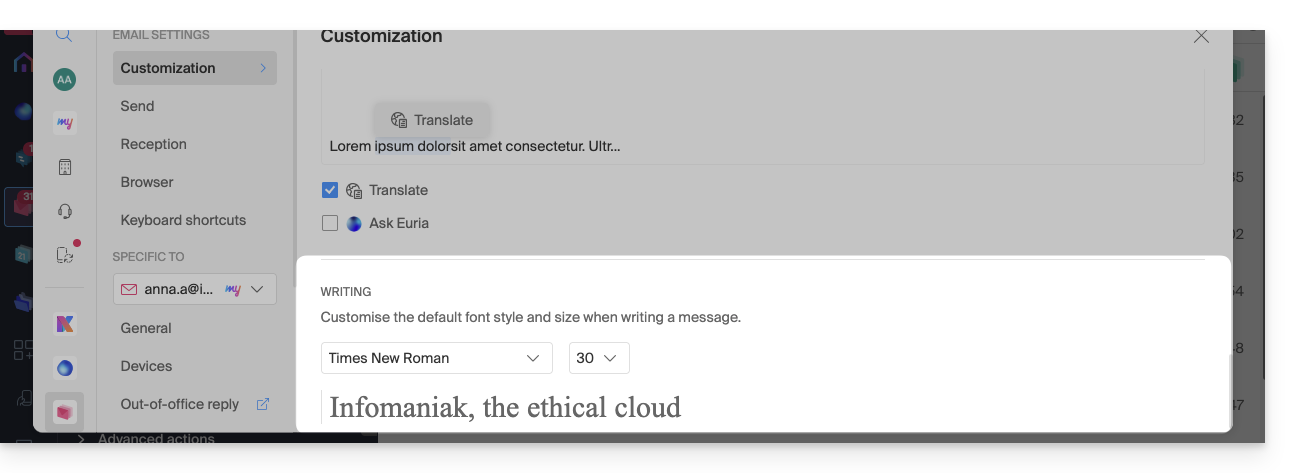
Anpassung: Standardschriftart für alle neuen Nachrichten festlegen
- Wählen Sie die gewünschte Schriftart sowie die Schriftgröße für alle neuen Nachrichten aus, die Sie verfassen möchten:
Senden: Sendeabbruchfrist
Senden: E-Mails im Nachrichteninhalt oder als Anhang weiterleiten
Senden: Originalnachricht bei der Antwort einbeziehen
Senden: Immer in einem Vollbildfenster schreiben
Aktivieren Sie den Umschalter (toggle switch) rechts neben dem Element „E-Mails im Vollbildmodus verfassen“, um immer in einem großen Fenster zu schreiben, anstatt im üblichen rechten unteren Einfügungsfeld.
Senden: Lesebestätigung anfordern
Senden: Vorschau der Webseiten-Links einbeziehen
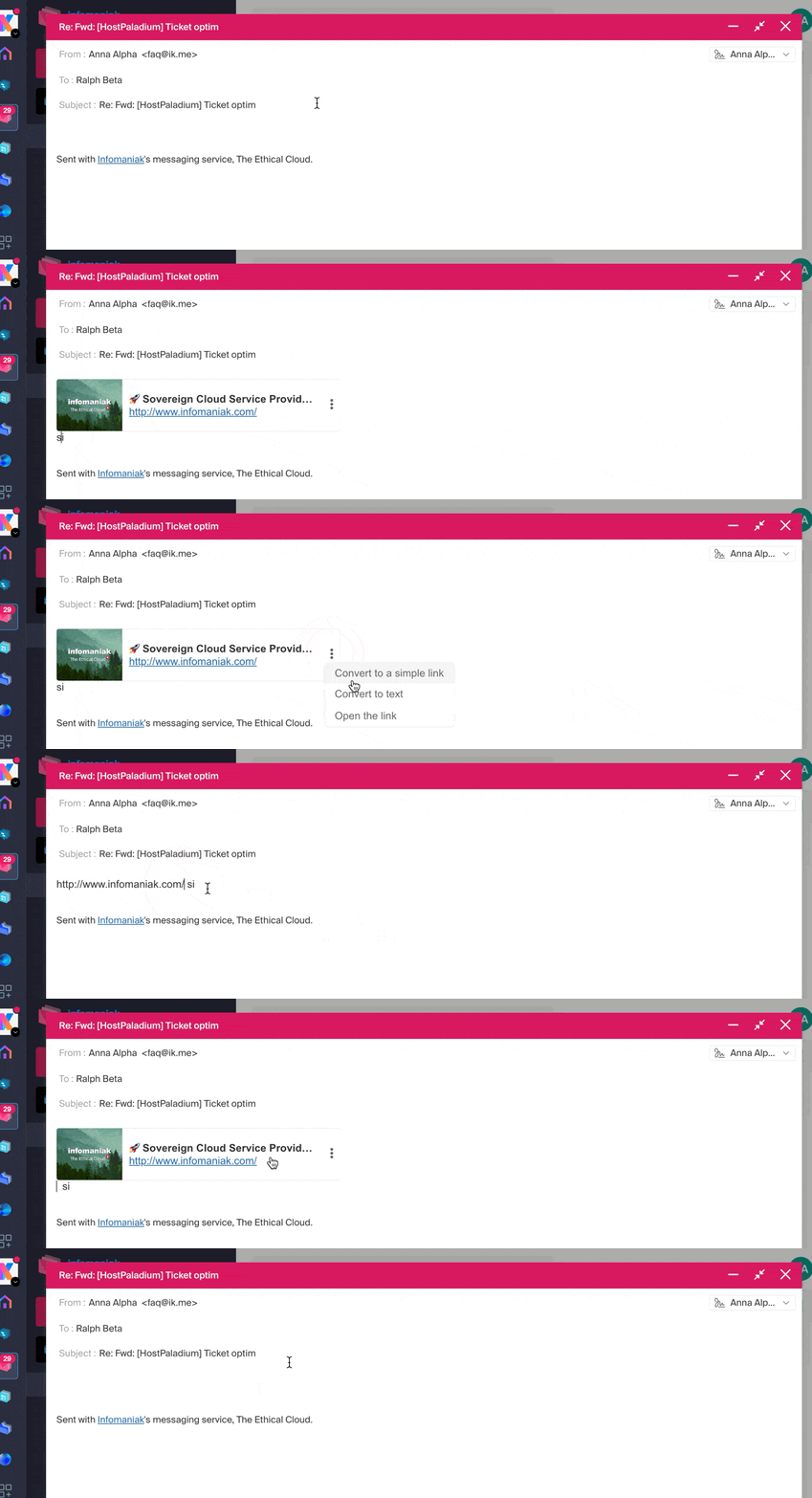
Um eine Linkvorschau zu aktivieren oder zu deaktivieren (eine Funktion, die automatisch ein visuelles Rahmenbild (mit Titel, Beschreibung und Bild) erzeugt, wenn Sie eine URL in eine E-Mail einfügen), aktivieren Sie den Schalter (Toggle Switch) rechts neben dem Element “Weblink-Vorschau einbeziehen”.
Nach der Aktivierung sehen Sie hier das Ergebnis beim Verfassen eines Inhalts mit URL:
Empfang: Anzeigemodus für Nachrichten
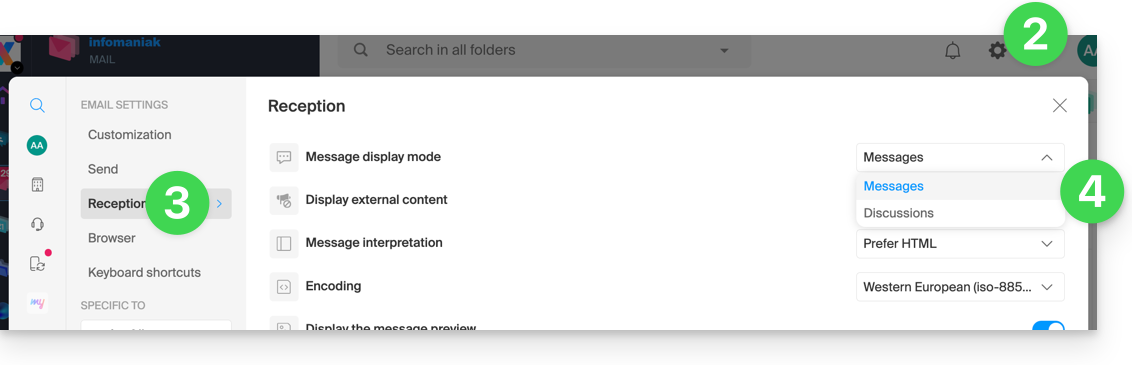
Dieser Modus ermöglicht es Ihnen, Ihre E-Mails nach Themen/Absendern zu gruppieren, d.h. die empfangenen E-Mails nach dem Thema des Gesprächs zu gruppieren. So ist die Anzeige des Posteingangs leichter und das Verfolgen der Nachrichten der verschiedenen Gesprächsteilnehmer einfacher:
- Klicken Sie hier, um auf die Web-App Mail von Infomaniak (Online-Dienst ksuite.infomaniak.com/mail) zuzugreifen.
- Klicken Sie auf das Symbol Einstellungen oben rechts in der Oberfläche.
- Klicken Sie auf Empfang im linken Seitenmenü.
- Wählen Sie einen Anzeigemodus für Nachrichten:
Wenn der Modus Gespräche nicht aktiviert ist, lesen Sie Ihre E-Mails eine nach der anderen:
Wenn er aktiviert ist, lesen Sie die verschiedenen Nachrichten im selben Fenster chronologisch untereinander:
In Ihrem Posteingang sehen Sie direkt die Anzahl der E-Mails, die in einem einzigen Gespräch enthalten sind:
Empfang: Externen Inhalt anzeigen
Dieser Abschnitt ermöglicht es Ihnen, zu wählen, ob der gesamte externe Inhalt, der in einer eingehenden E-Mail, die Sie lesen, vorhanden ist, automatisch angezeigt werden soll, oder ob Sie ihn lieber ausblenden und nur auf Anfrage anzeigen möchten: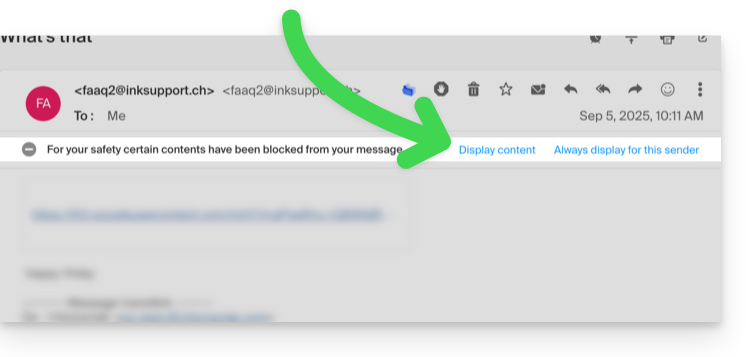
Empfang: Nachrichteninterpretation
Dieser Abschnitt ermöglicht es Ihnen, die Anzeigepriorität einer empfangenen Nachricht zu definieren: entweder in ihrer vereinfachten Version als Klartext, oder in ihrer erweiterten Version als HTML (diese Einstellung hat nur dann eine Wirkung, wenn beide Formate in der E-Mail vorhanden sind; wenn nur eine Version verfügbar ist, wird sie standardmäßig angezeigt).
Empfang: Kodierung
Dieser Abschnitt ermöglicht es Ihnen, die Kodierung der empfangenen Nachrichten zu ändern (es wird empfohlen, Unicode (utf-8) zu belassen).
Empfang: Nachrichtenvorschau anzeigen
Dieser Abschnitt ermöglicht es Ihnen, die ersten Wörter, die in der E-Mail enthalten sind, in allen Nachrichtenlisten (z.B. Posteingang) anzuzeigen oder auszublenden. Beispiel mit aktivierter Vorschau, der Anfang der Nachricht ist in derselben Zeile neben ihrem Betreff sichtbar:
Wenn die Vorschau ausgeblendet ist, wird nur der Betreff jeder E-Mail angezeigt:
Hinweis für die Nutzer des Infomaniak-Newsletter-Service: Sie können den Inhalt verwalten, der angezeigt wird, wenn die Vorschau aktiviert ist, mit den Informationen, die Sie wie im Punkt 1.4 dieses anderen Leitfadens auszufüllen haben.
Empfang: E-Mail als gelesen markieren…
Dieser Abschnitt ermöglicht es Ihnen, zu wählen, nach wie viel Lesezeit eine Nachricht als gelesen betrachtet werden soll (sofort, nach 3 Sekunden, oder 5, oder 20, oder nie).
Empfang: Wenn eine Nachricht archiviert oder gelöscht wird…
Dieser Abschnitt ermöglicht es Ihnen, die Aktion auszuwählen, die nach dem Archivieren oder Löschen einer E-Mail durchgeführt werden soll: nächste Nachricht öffnen, oder die vorherige, oder zurück zur Nachrichtenliste.
Empfang: Anzahl der angezeigten E-Mails auf einer Seite
Wählen Sie die Anzahl der anzuzeigenden Elemente aus, um die Anzahl der auf einer Seite angezeigten E-Mails zu erhöhen oder zu verringern, bis zu maximal 200 Elemente.
Browser: Infomaniak als Standard-Mailprogramm festlegen
Browser: E-Mail-Adresse in neuem Tab öffnen
Browser: Benachrichtigung über den Erhalt einer Nachricht
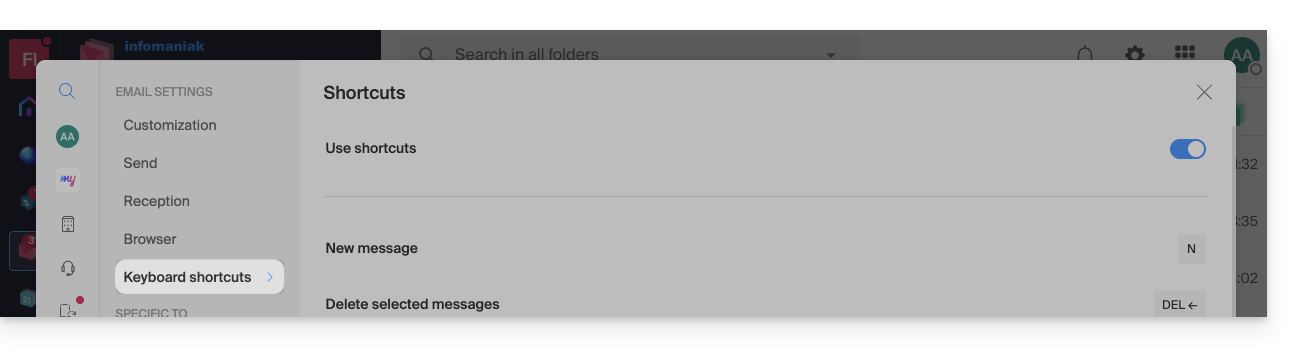
Tastenkombinationen
E-Mail-spezifische Einstellungen ändern
Um auf die Einstellungen für Signaturen, Aliase usw. zuzugreifen, die sich speziell auf jede Ihrer Infomaniak E-Mail-Adressen beziehen:
- Klicken Sie hier, um auf die Web-App Mail von Infomaniak (Online-Dienst ksuite.infomaniak.com/mail) zuzugreifen.
- Klicken Sie auf das Symbol Einstellungen oben rechts in der Oberfläche.
- Überprüfen oder wählen Sie die betreffende E-Mail-Adresse im Dropdown-Menü des linken Seitenmenüs aus:
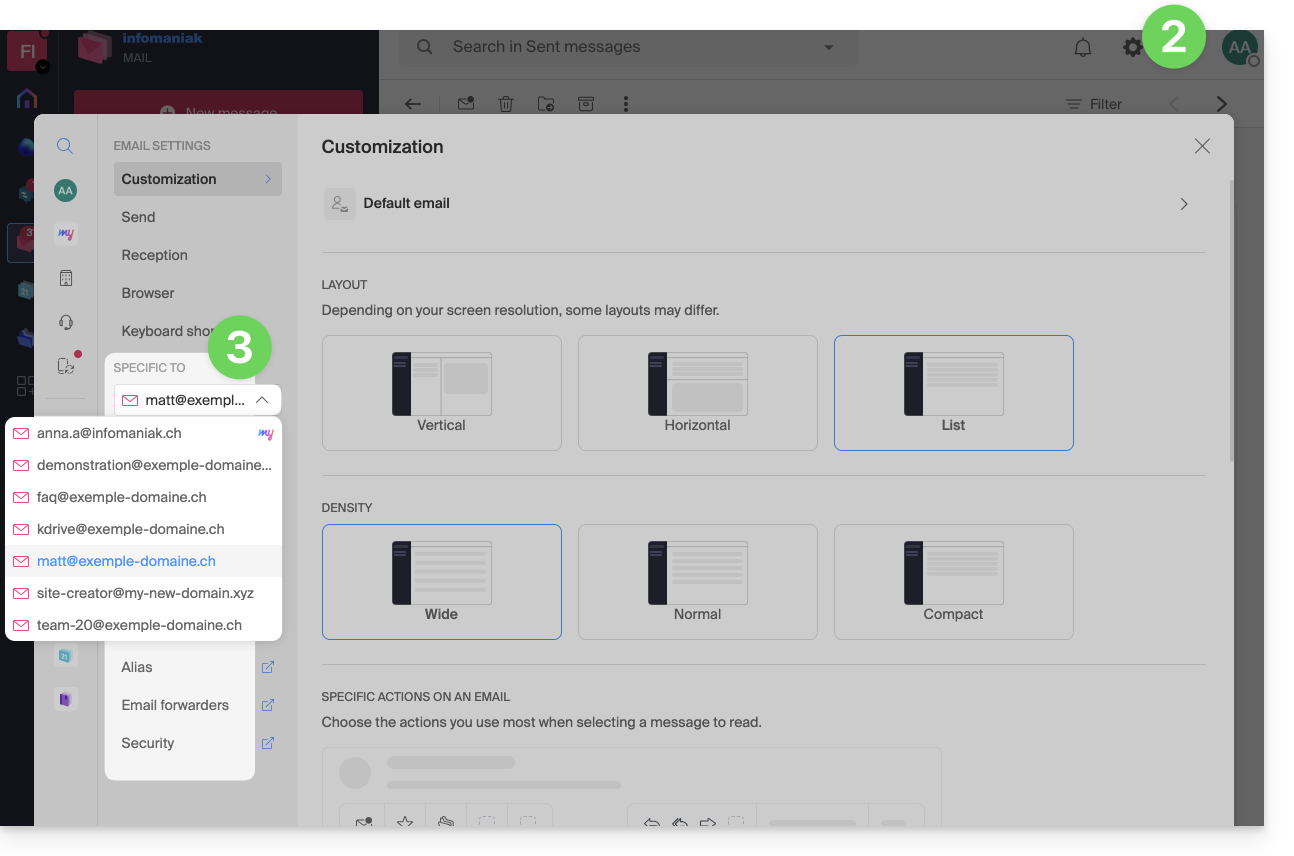
- Klicken Sie auf die verschiedenen Elemente des sekundären linken Seitenmenüs, um Ihre E-Mail-Adresse zu konfigurieren:
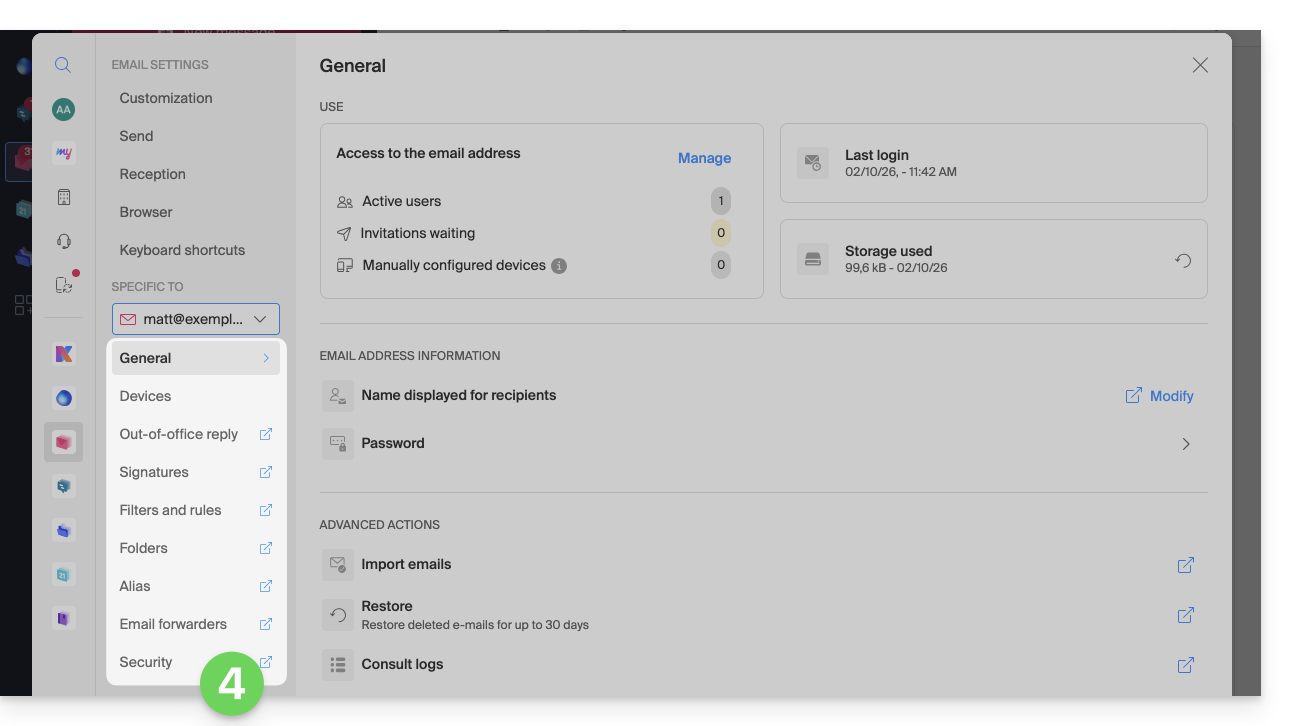
Zögern Sie nicht, die FAQ zu durchsuchen, um die entsprechenden Anleitungen zu finden.
Link zu dieser FAQ:
War diese FAQ nützlich?
Dieser Leitfaden bezieht sich auf die mobile App kCheck (App für iOS- oder Android-Smartphones oder -Tablets), die entwickelt wurde, um die Identitätsprüfungsverfahren zu vereinfachen und die Sicherheit Ihres Infomaniak-Kontos zu erhöhen.
Vorwort
- Aus Sicherheitsgründen kann eine Identitätsprüfung ausgelöst werden, um die Identität der Person zu gewährleisten, die einen bestimmten Antrag bei Infomaniak stellt, in den folgenden Fällen (nicht abschließende Liste):
- Passwort für Infomaniak-Konto vergessen (Benutzerkonto)
- Anmeldung E-Mail-Adresse vergessen
- Deaktivierung der Zwei-Faktor-Authentifizierung (2FA)
- Entsperren eines Infomaniak-Kontos
- bei der ersten Gutschrift der Einnahmen für das Produkt Ticketing
- bei der Bestellung eines Produkts (Verdacht auf Spam oder Betrug, Markenname usw.)
- Mit dieser App können Sie die angeforderten Elemente sicher übertragen.
- Infomaniak respektiert Ihre Privatsphäre: Die über die App kCheck übermittelten Informationen werden bis zur vollständigen Bearbeitung Ihres Dossiers aufbewahrt; sie werden in jedem Fall automatisch nach 72 Stunden gelöscht, falls diese Anfrage nicht bearbeitet wird.
Identitätsprüfung starten
Voraussetzungen
- Ein QR-Code oder ein Link, der von Infomaniak bereitgestellt wird.
- Die mobile App kCheck ist auf Ihrem Gerät installiert iOS (iPhone usw.) oder Android.
- Eine Internetverbindung auf dem Mobilgerät.
Sie können Ihre Identität dann mit kCheck überprüfen lassen:
- Starten Sie die App kCheck auf Ihrem Mobilgerät.
- Tippen Sie auf Starten.
- Tippen Sie auf QR-Code scannen.
- Richten Sie die Kamera auf den bereitgestellten QR-Code.
- Geben Sie Ihre Mobiltelefonnummer ein.
- Geben Sie den erhaltenen Bestätigungscode ein.
- Erlauben Sie die Standortbestimmung (erforderlich, um das Verfahren fortzusetzen).
- Wählen Sie den Typ des Ausweisdokuments, das Sie besitzen (Personalausweis oder Reisepass).
- Folgen Sie den Schritten, um Ihr Ausweisdokument zu fotografieren.
- Machen Sie ein Selfie (von sich selbst) mit Ihrem Ausweis in der Hand vor sich.
Ihre Dokumente werden anschließend sicher an den Infomaniak-Support übermittelt. Diese Anfragen werden priorisiert bearbeitet, mit einer durchschnittlichen Antwortzeit von 2 Stunden während der Öffnungszeiten.
Wenn Ihre Bestellung gesperrt ist...
Aus Sicherheitsgründen kann es vorkommen, dass bestimmte Bestellungen automatisch gesperrt werden.
Zum Zeitpunkt Ihrer Bestellung wird eine E-Mail an die E-Mail-Adresse Ihres Infomaniak Manager-Kontos gesendet. Diese E-Mail enthält das Verfahren zur Entsperrung Ihrer Bestellung. Falls Sie diese nicht finden, können Sie sie von Ihrem Manager erneut senden, indem Sie auf Verfahren erneut senden klicken, aus dem roten Banner, der Sie über die Sperrung informiert.
Voraussetzungen
- Öffnen Sie die E-Mail, die das Entsperrverfahren enthält.
- Die mobile App kCheck ist auf Ihrem Gerät installiert iOS (iPhone usw.) oder Android.
- Eine Internetverbindung auf dem Mobilgerät.
Sie können dann das Entsperrverfahren mit kCheck beginnen:
- Starten Sie die App kCheck auf Ihrem Mobilgerät.
- Tippen Sie auf Starten.
- Tippen Sie auf QR-Code scannen.
- Scannen Sie den QR-Code, der in der E-Mail enthalten ist.
- Führen Sie das Entsperrverfahren bis zum Ende durch.
Besondere Fälle
- Ohne Reaktion von Ihnen innerhalb von 10 Tagen wird die Bestellung automatisch storniert und die vollständige Rückerstattung auf das verwendete Zahlungsmittel erfolgt.
- Falls Sie kein mobiles Gerät haben, um diesem Verfahren zu folgen, kontaktieren Sie den Infomaniak-Support.
Link zu dieser FAQ:
War diese FAQ nützlich?
Diese Anleitung erklärt, wie Sie den Infomaniak-Spamfilter aktivieren, der die Anzahl der unerwünschten Nachrichten, die auf Ihrer Infomaniak-E-Mail-Adresse eingehen können, erheblich reduziert, wenn Sie diese an Dritte weitergeben.
Vorwort
- Spam ist eine unerwünschte Nachricht, oft werblichen oder betrügerischen Inhalts, mit dem Ziel, Produkte, Dienstleistungen zu bewerben oder Online-Betrug zu begehen; zum Glück hat Infomaniak Strategien zur Bekämpfung dieser Form der digitalen Verschmutzung entwickelt.
- Dank des Spamfilters werden die Nachrichten, die Sie wirklich schnell sehen möchten, nicht mehr unter Dutzenden anderer unerwünschter Nachrichten begraben, da diese automatisch in einen speziellen Ordner, den Ordner
Spam(oder in den Spam-Zielordner - siehe unten) und werden dann automatisch nach 30 Tagen gelöscht. - Zusätzlich ist der Filter automatisch aktiviert, wenn Sie eine E-Mail-Adresse innerhalb eines Service Mail von Infomaniak erstellen oder sich für ein Angebot my kSuite / my kSuite+ anmelden.
Option aus der Infomaniak Web Mail App aktivieren
Voraussetzungen
- Berechtigung zum Verwalten des Filters: Es ist möglich, dass der Administrator des Service Mail Ihnen dieses Recht von seinem Admin-Konto aus entzogen hat.entzogen hat.
Um auf die Einstellungen Ihres Infomaniak-Postfachs zuzugreifen:
- Klicken Sie hier um auf die Web-App Mail von Infomaniak zuzugreifen (Online-Dienst ksuite.infomaniak.com/mail).
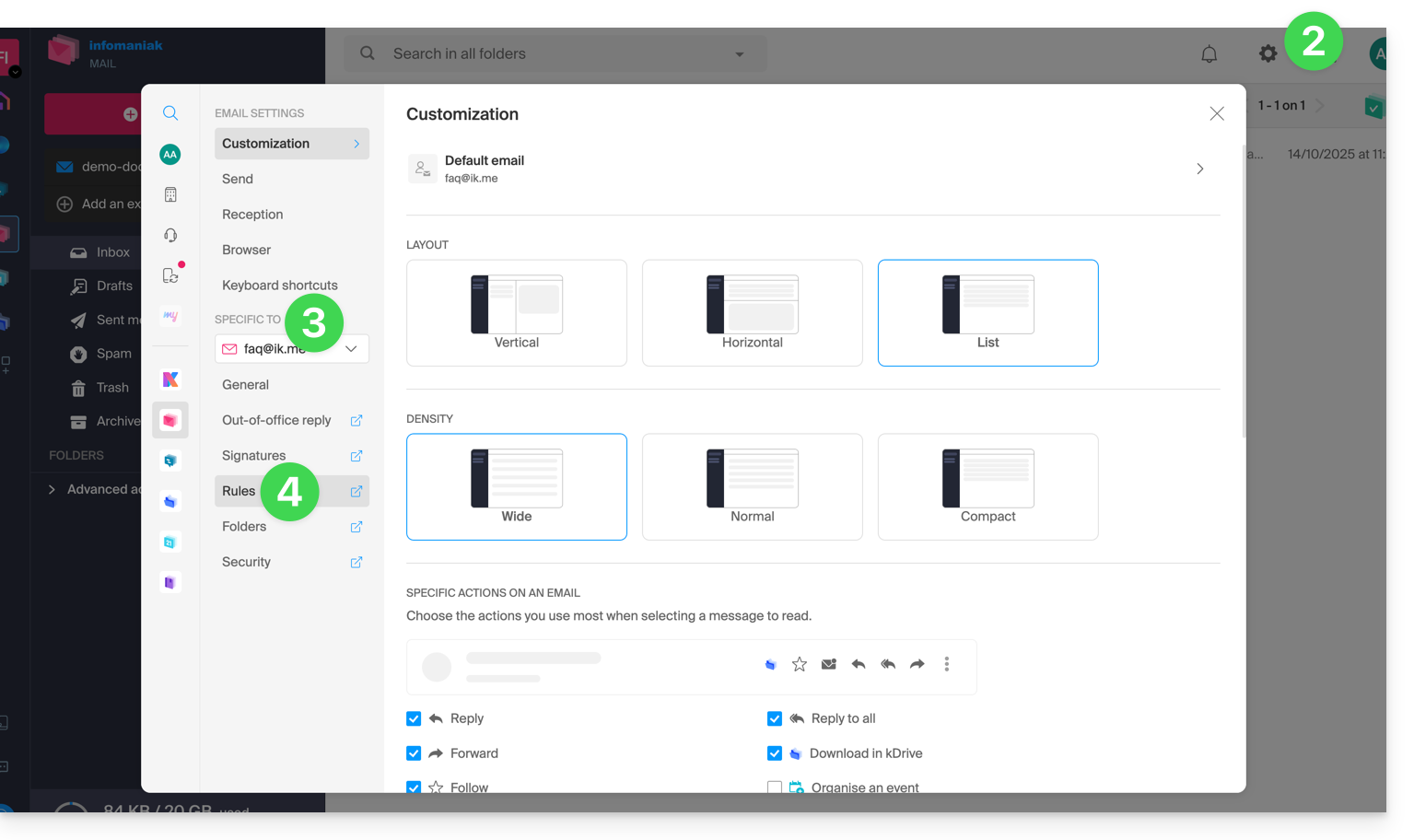
- Klicken Sie auf das Symbol Einstellungen oben rechts.
- Überprüfen oder wählen Sie die betreffende E-Mail-Adresse im Dropdown-Menü des linken Seitenmenüs aus.
- Klicken Sie auf Filter und Regeln:
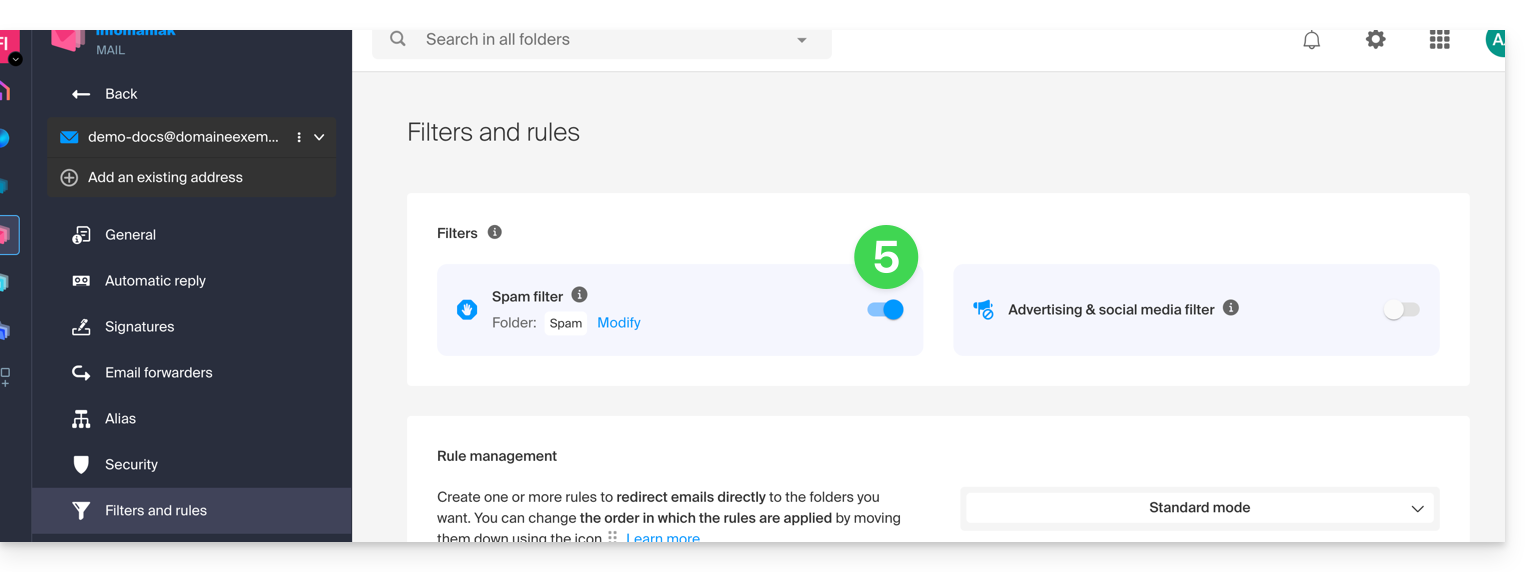
- Aktivieren Sie die Spamfilteroption, die Wirkung ist sofort (warten Sie auf die Bestätigungsmeldung auf dem Bildschirm); in diesem Fall gehen alle zukünftigen Nachrichten mit einem Header, der einen hohen Spam-Score anzeigt (und die gesperrten Absender) in den Spam-Ordner:
- Klicken Sie einfach auf den Umschalter, um den Filter zu deaktivieren; in diesem Fall gehen alle zukünftigen Nachrichten in den Posteingang, einschließlich der Nachrichten mit einem Header, der einen hohen Spam-Score anzeigt.
Option aus einem Service Mail aktivieren
Um auf die Einstellungen Ihres Infomaniak-Postfachs zuzugreifen:
- Klicken Sie hier um auf die Verwaltung Ihres Produkts im Infomaniak Manager zuzugreifen (Hilfe benötigt?).
- Klicken Sie direkt auf den Namen des betreffenden Produkts.
- Klicken Sie auf die betreffende E-Mail-Adresse in der angezeigten Tabelle.
- Klicken Sie auf Filter im linken Seitenmenü.
- Aktivieren Sie die Spam-Filteroption, die Wirkung ist sofort:
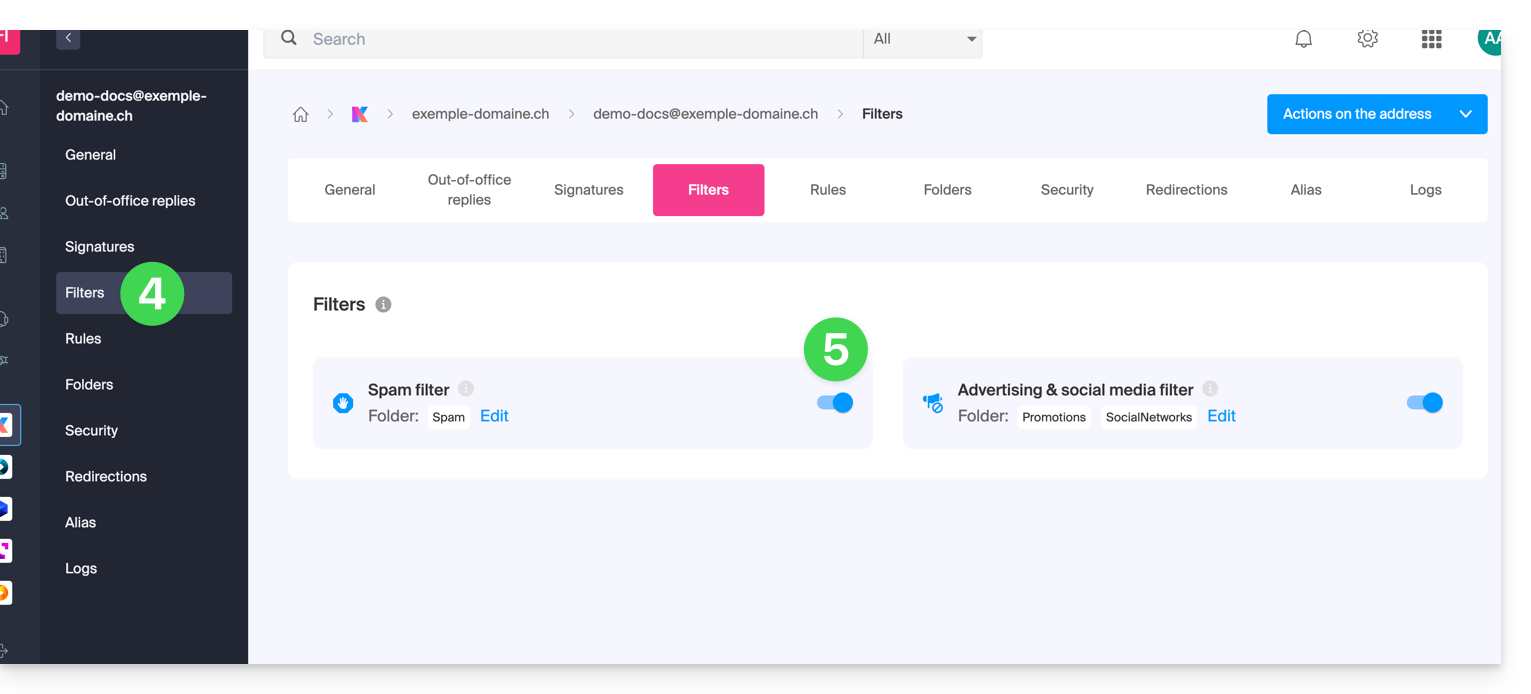
- Es reicht aus, auf den Umschalter (Toggle Switch) zu klicken, um den Filter zu deaktivieren; in diesem Fall gehen alle zukünftigen Nachrichten in den Posteingang, einschließlich der Nachrichten mit einem Header, der einen hohen Spam-Score anzeigt (sie können nachgelagert von Ihrer Software/E-Mail-Client verarbeitet werden, wenn diese die Lesbarkeit dieses Typs von Header).
Zu beachten ist, dass Sie dies in Masse auf mehreren Adressen gleichzeitig aktivieren können.
Spam-Filter anpassen
Standort der Spam-Nachrichten ändern
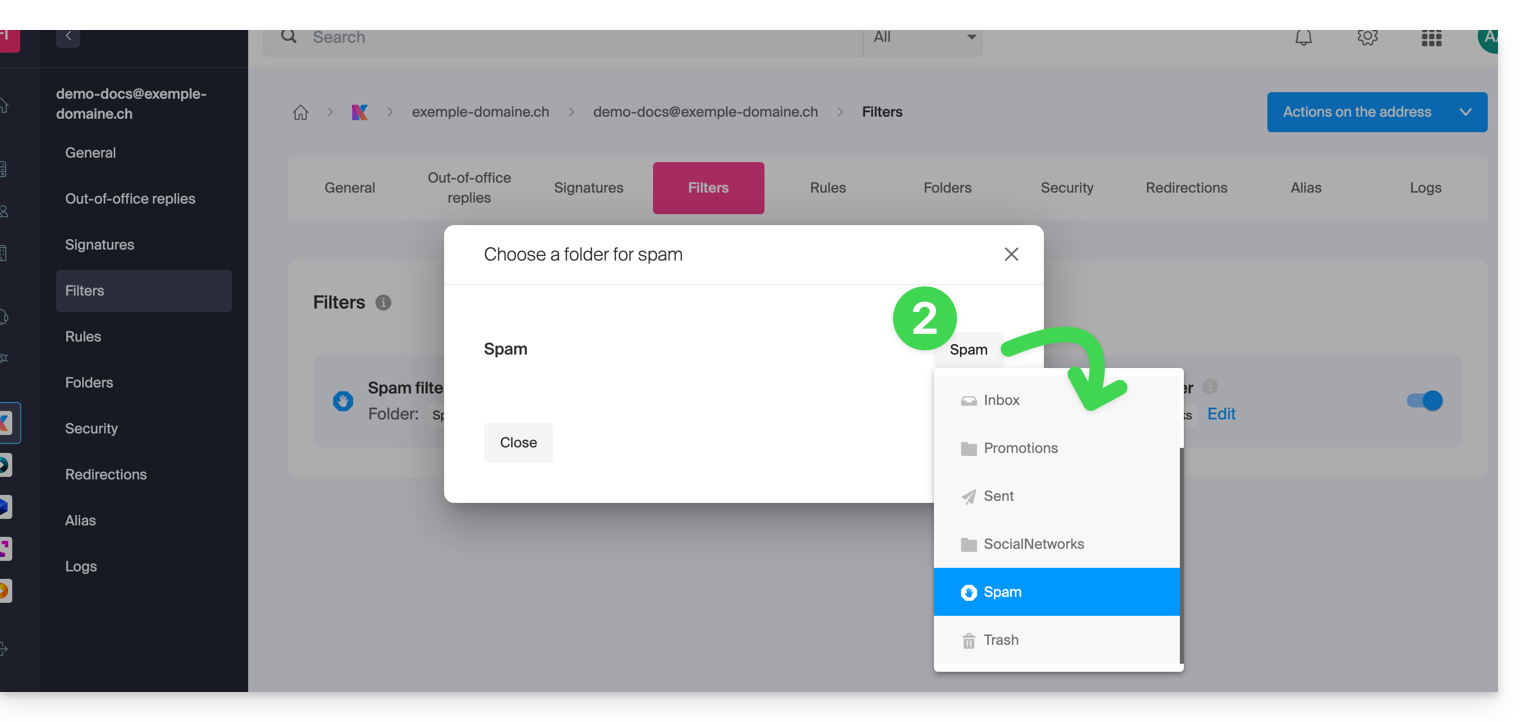
Sie können den Standardordner auswählen, in dem die als Spam eingestuften Nachrichten automatisch abgelegt werden (ähnlich wie die IMAP-Sonderordner).
Wo Sie den Spam-Filter aktiviert haben:
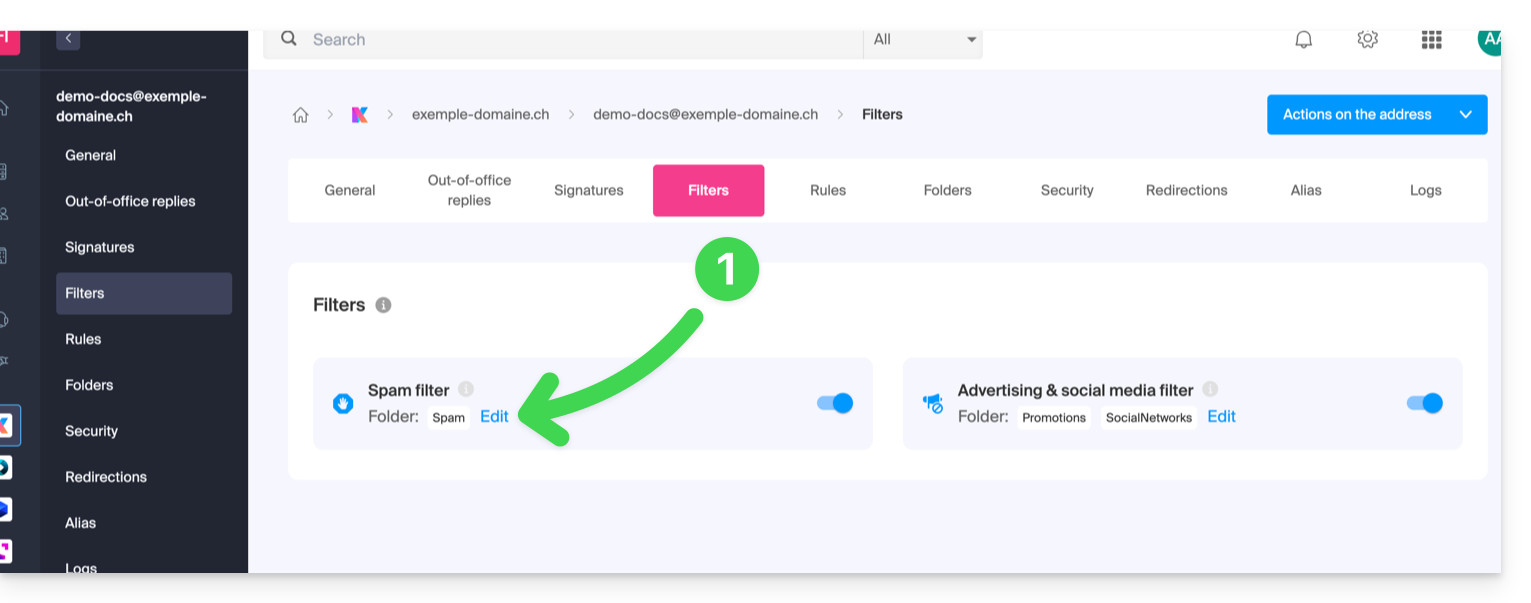
- Klicken Sie auf Bearbeiten:
- Klicken Sie auf den Namen des Ordners, um einen anderen auszuwählen (falls erforderlich, erstellen Sie vorher einen neuen):
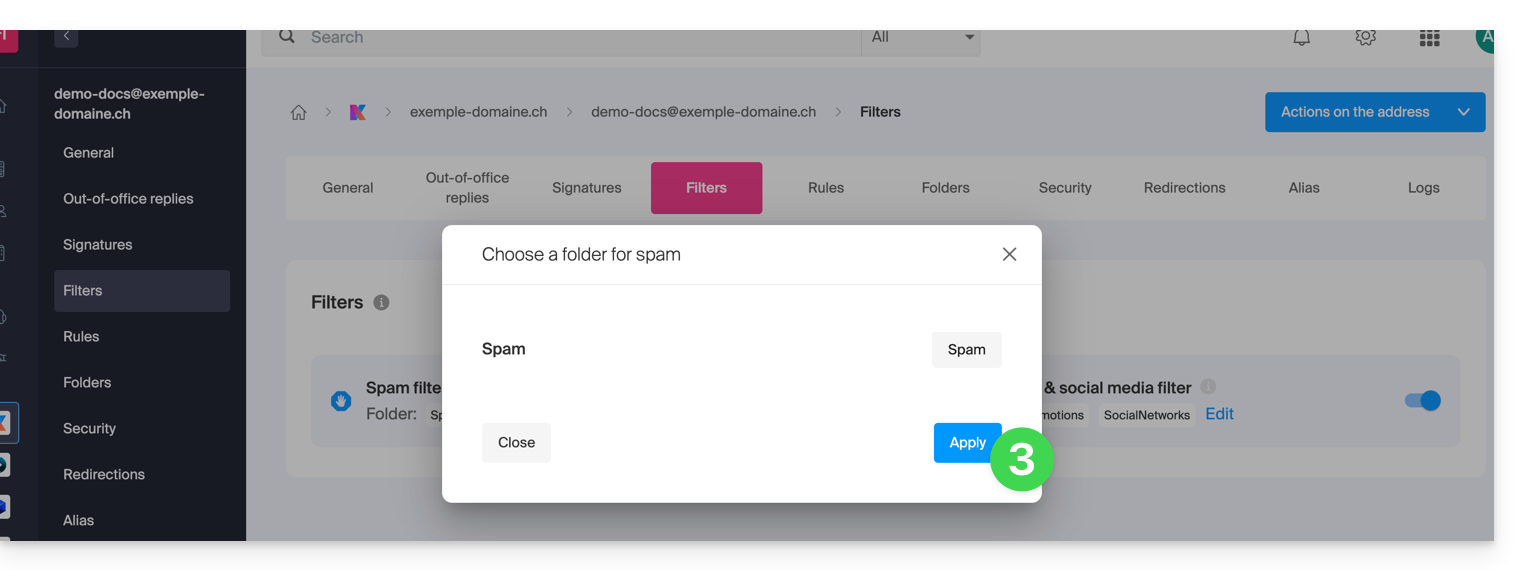
- Klicken Sie auf die Schaltfläche Bestätigen:
Ein Problem mit der Filterung melden oder Absender manuell blockieren
Melden Sie einen nicht gefilterten Spam oder eine als Spam gefilterte E-Mail, obwohl sie keine Spam ist (falsch-positiv): Nehmen Sie sich diesen anderen Leitfaden zu diesem Thema zur Kenntnis.
Sie können auch im Voraus festlegen, welche Absender immer in den Spam-Ordner (oder umgekehrt, wenn sie nicht gefiltert werden sollen): Nehmen Sie sich diesen anderen Leitfaden zu diesem Thema zur Kenntnis.
Für mehr Sicherheit, die Angabe von externen E-Mails aktivieren.
Link zu dieser FAQ:
War diese FAQ nützlich?
Diese Anleitung beschreibt die wichtigsten Elemente, um keine Diskussionen in kChat zu verpassen, die Sie betreffen.
Vorwort
- Wenn die Benachrichtigungen korrekt für die mobile App kChat konfiguriert sind, funktionieren sie auch auf verbundenen Uhren (Smartwatch) wie Garmin oder Apple Watch.
Benachrichtigungen des Desktop-App-Symbols verwalten
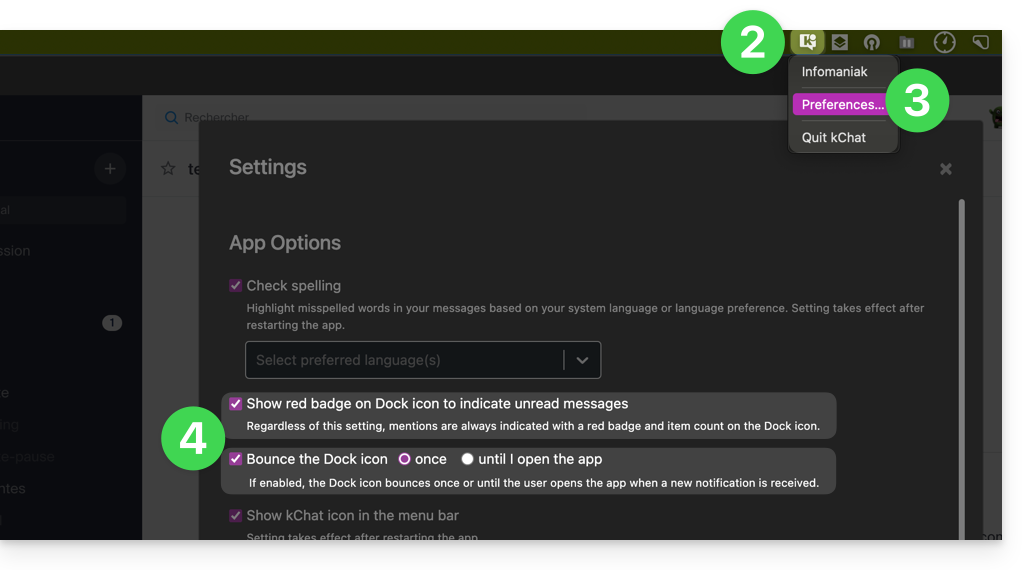
Sie können beispielsweise entscheiden, das Symbol der Desktop-App bei einer neuen Nachricht zu animieren:
- Öffnen Sie die Desktop-App kChat (Desktop-Anwendung auf macOS / Windows / Linux).
- Klicken Sie mit der linken Maustaste auf das Symbol der Desktop-App im Benachrichtigungsbereich Ihres Computers (oben rechts auf macOS, unten rechts auf Windows und ein Doppelklick links in der Taskleiste auf Linux).
- Klicken Sie auf Einstellungen...
- Unter App-Optionen legen Sie die Benachrichtigungseinstellungen des Betriebssystems fest:
Benachrichtigungen von Diskussionen & Ereignissen verwalten
Um die Benachrichtigungen von kChat zu verwalten und beispielsweise benachrichtigt zu werden, wenn Ihnen eine neue Nachricht direkt zugesendet wird oder wenn Sie eine bestimmte Nachricht verfolgen, einschließlich bestimmter Schlüsselwörter:
- Hier klicken um auf die Web-App kChat (Online-Dienst ksuite.infomaniak.com/kchat) zuzugreifen oder öffnen Sie die Mobile App kChat (Anwendung für Smartphone oder Tablet iOS / Android) oder die Desktop-App kChat (Desktop-Anwendung auf macOS / Windows / Linux).
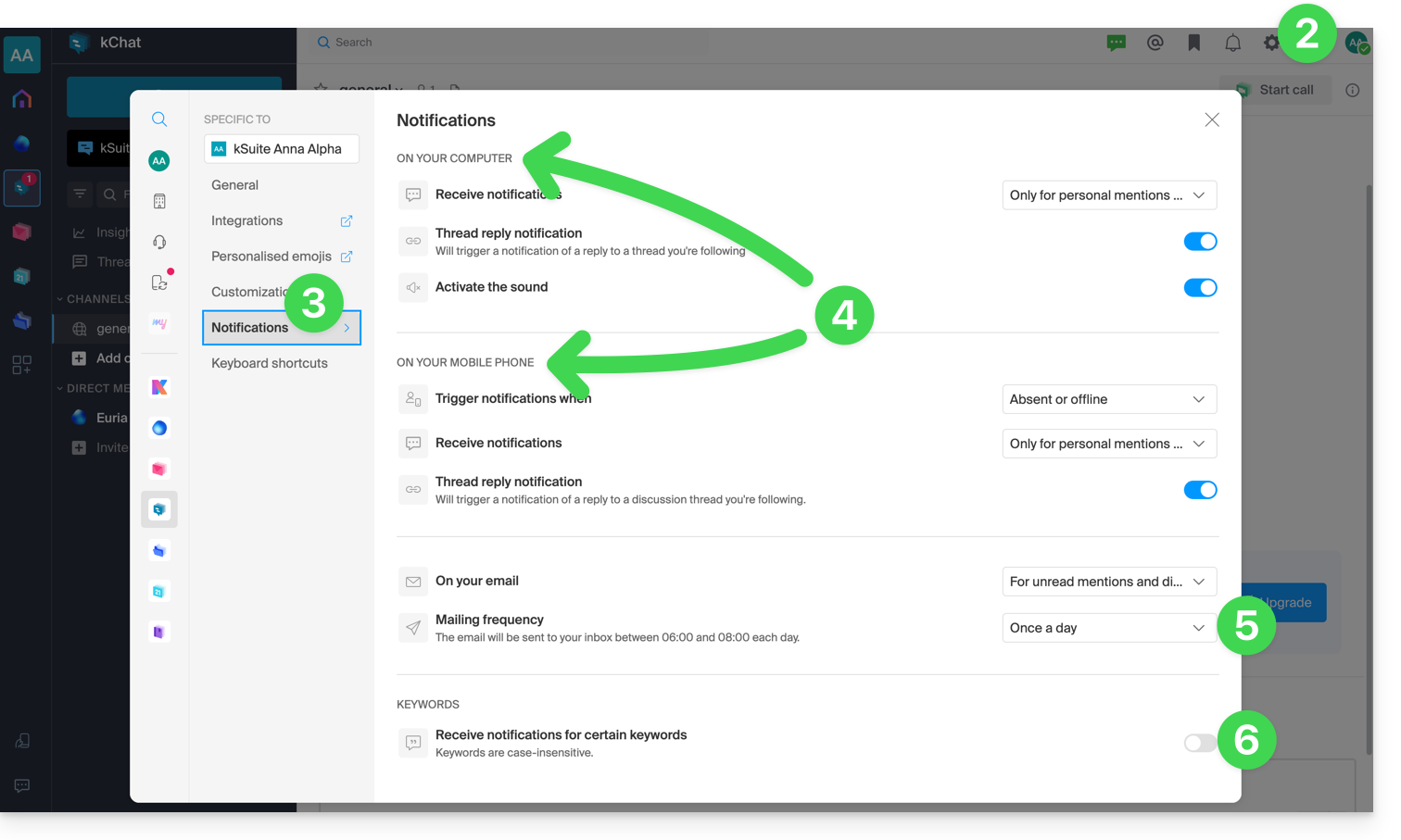
- Klicken Sie auf das Symbol Einstellungen oben rechts in der Benutzeroberfläche.
- Klicken Sie auf Benachrichtigungen.
- Legen Sie fest, wie Sie benachrichtigt werden möchten (Computer/Mobil, anwesend/abwesend usw.) und in welchem Fall (jede Nachricht oder nur Nachrichten mit Erwähnung, verfolgte Nachricht usw.).
- Wählen Sie aus, regelmäßig E-Mail-Benachrichtigungen zu erhalten:
- Diese E-Mail wird entweder täglich oder 1 Mal pro Woche zwischen 6 und 8 Uhr morgens gesendet und zeigt dem Benutzer die Nachrichten an, die er nicht gelesen hat.
- Der Benutzer erhält eine E-Mail pro kChat-Produkt, auf das er zugreifen kann.
- Legen Sie ein Schlüsselwort fest, bei dem Sie benachrichtigt werden, wenn eine neue Nachricht veröffentlicht wird:
Benachrichtigungen eines bestimmten Kanals verwalten
Im betreffenden Chatkanal:
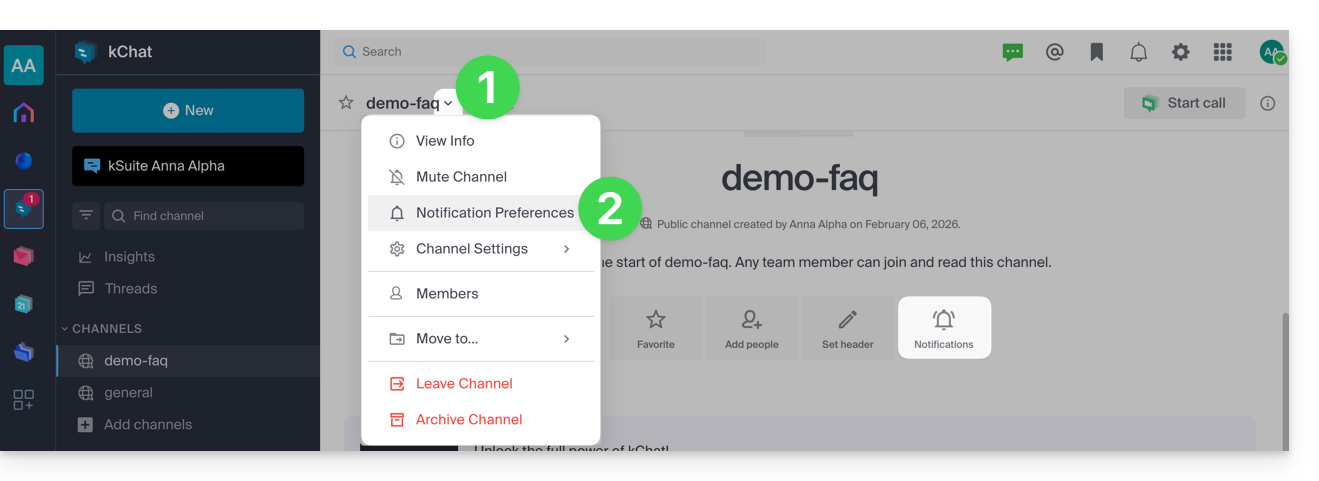
- Klicken Sie auf den Pfeil rechts neben dem Namen des betreffenden Kanals.
- Klicken Sie auf Benachrichtigungseinstellungen (oder direkt auf das entsprechende Symbol oben im Kanal):
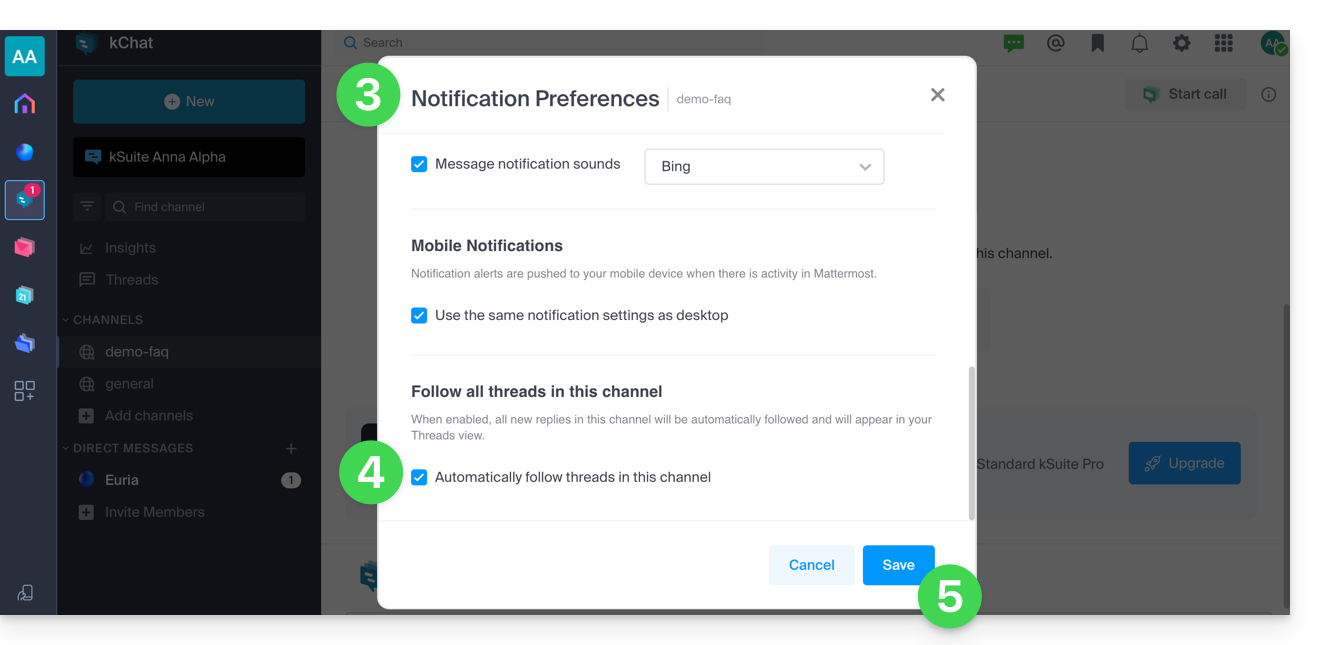
- Navigieren Sie und aktivieren Sie die verschiedenen gewünschten Benachrichtigungen.
- Eine der vorgeschlagenen Optionen ermöglicht es, automatisch benachrichtigt zu werden, sobald ein Diskussionsthread (thread) nach einer Nachricht im betreffenden Kanal beginnt.
- Speichern Sie Ihre Auswahl, indem Sie auf die Schaltfläche unten klicken:
Benachrichtigungen für eine bestimmte Diskussion verwalten
Um über eine neue Nachricht in einem bestimmten Diskussionsthread (thread) benachrichtigt zu werden, auch wenn Sie nicht direkt beteiligt sind, müssen Sie die Verfolgung aktivieren:
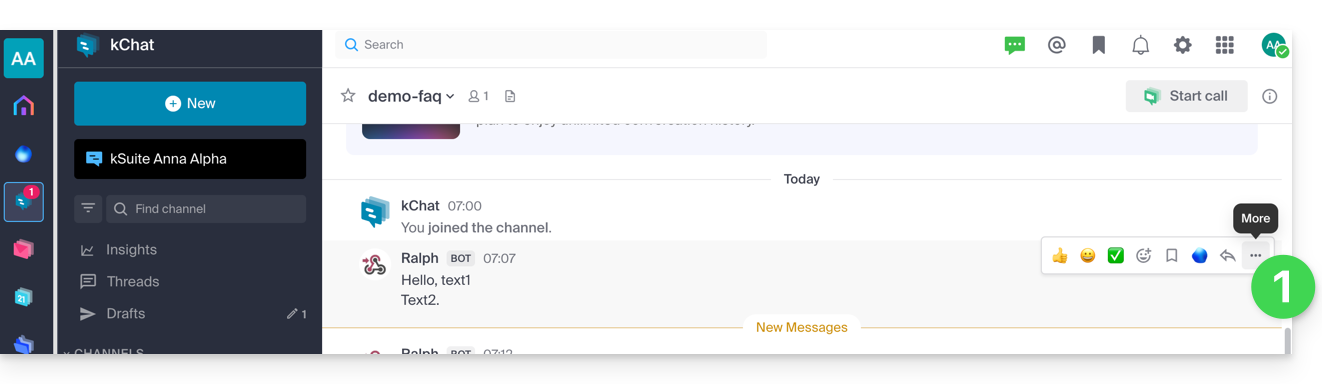
- entweder indem Sie das Aktionsmenü ••• rechts neben einem Benutzer in einer Diskussion überprüfen:
- und auf Mehr… klicken:
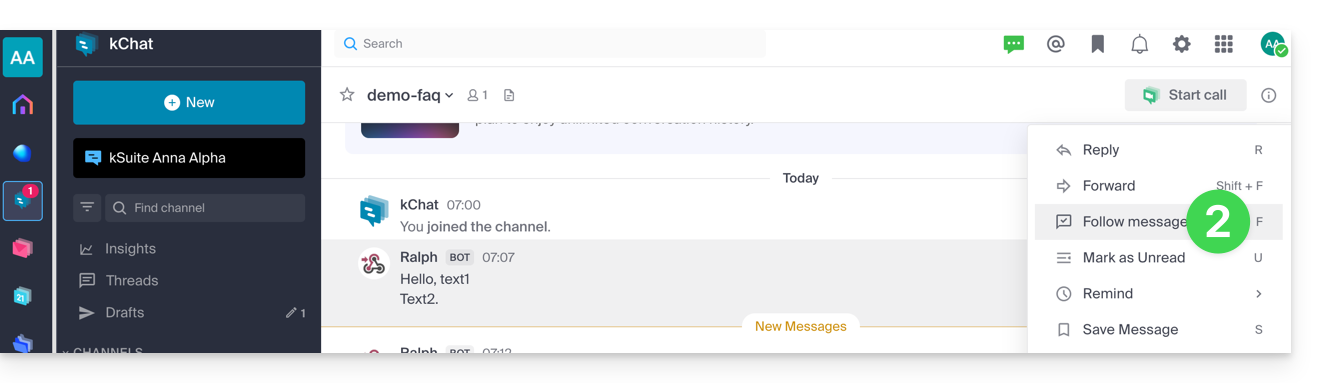
- und dann Nachricht verfolgen:
- und auf Mehr… klicken:
- oder in einem Diskussionsthread (Antwort auf eine Nachricht):
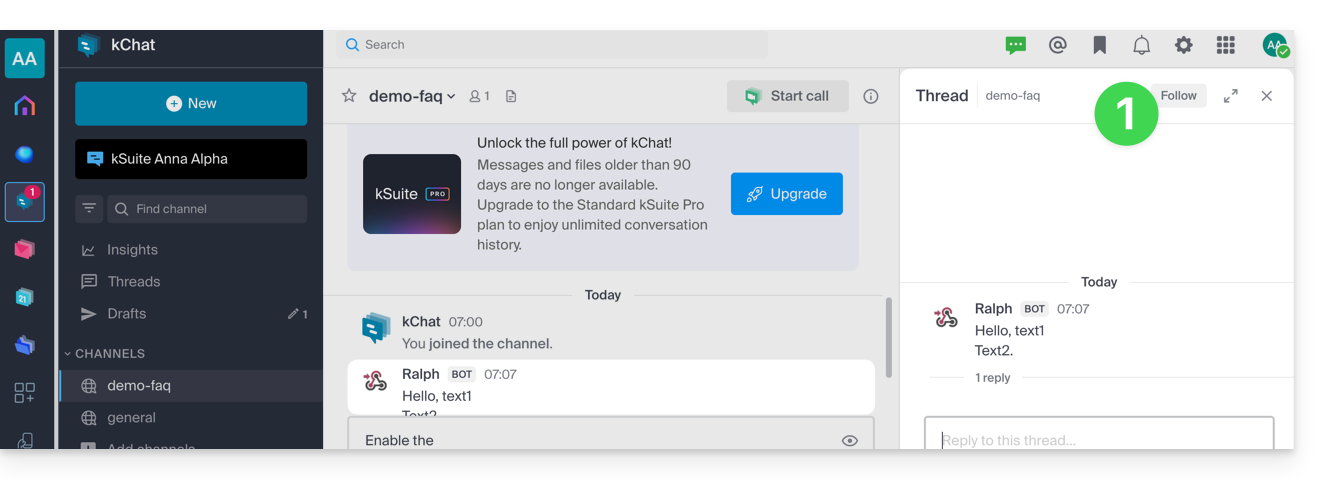
- Klicken Sie auf Verfolgen oben im Chat (Sie verfolgen automatisch die Diskussion, sobald Sie eine Nachricht posten, und können dann die Diskussion dieses Threads Nicht mehr verfolgen):
- Klicken Sie auf Verfolgen oben im Chat (Sie verfolgen automatisch die Diskussion, sobald Sie eine Nachricht posten, und können dann die Diskussion dieses Threads Nicht mehr verfolgen):
Link zu dieser FAQ:
War diese FAQ nützlich?