Wissensdatenbank
1 000 FAQs, 500 Anleitungen und erläuternde Videos. Hier gibt es nur Lösungen!
Euria in der Infomaniak Webmail-App verwenden (Schreibassistent)
Dieser Leitfaden ermöglicht es Ihnen, die wesentlichen Funktionen von Euria schnell zu entdecken, der KI, die Ihnen in kSuite zur Verfügung steht, insbesondere mit der Web-App Mail von Infomaniak (Online-Dienst ksuite.infomaniak.com/mail). Der Assistent ist auch in der mobilen App Infomaniak Mail verfügbar (App für Smartphone oder Tablet iOS / Android).
✘ NICHT VERFÜGBAR‚Äč mit
kSuite kostenlos
my kSuite (ik.me, etik.com, ikmail.com)
Auf den Assistenten zugreifen
Voraussetzungen
- Lesen und verstehen Sie diesen anderen Leitfaden zum verwendeten Modell und den Verantwortlichkeiten jedes Einzelnen.
Der Schreibassistent hilft Ihnen mithilfe von KI, einen Text zu einem Thema Ihrer Wahl zu verfassen, einschließlich wenn er auf Elementen basieren muss, die in der laufenden E-Mail-Konversation vorhanden sind; verwenden Sie ihn beispielsweise, um zu verfassen…
- … eine neue Nachricht, die bestimmte Elemente enthalten muss
- … eine Antwort auf eine empfangene Nachricht
- … eine Umformulierung eines Textauszugs
- … eine korrekte grammatikalische Syntax
- usw.
Sie können auch den Inhalt einer beliebigen E-Mail zusammenfassen.
Um auf den Schreibassistenten zuzugreifen:
- Hier klicken, um auf die Web-App Mail von Infomaniak zuzugreifen (Online-Dienst ksuite.infomaniak.com/mail).
- Melden Sie sich mit den Anmeldeinformationen Ihres Infomaniak-Kontos an (und nicht mit dem Passwort Ihrer E-Mail-Adresse).
- Falls erforderlich, verknüpfen Sie die zu verwaltenden E-Mail-Adressen mit Mail Infomaniak.
Euria bei einer neuen Nachricht verwenden
Sie können Euria bitten, einen Text nach Ihren Ideen zu verfassen, die Sie ihm mitteilen müssen:
- Klicken Sie auf Neue Nachricht oben links in der Mail-Oberfläche.
- Klicken Sie auf das Symbol Euria in der Bearbeitungsleiste, um den Assistenten zu öffnen:
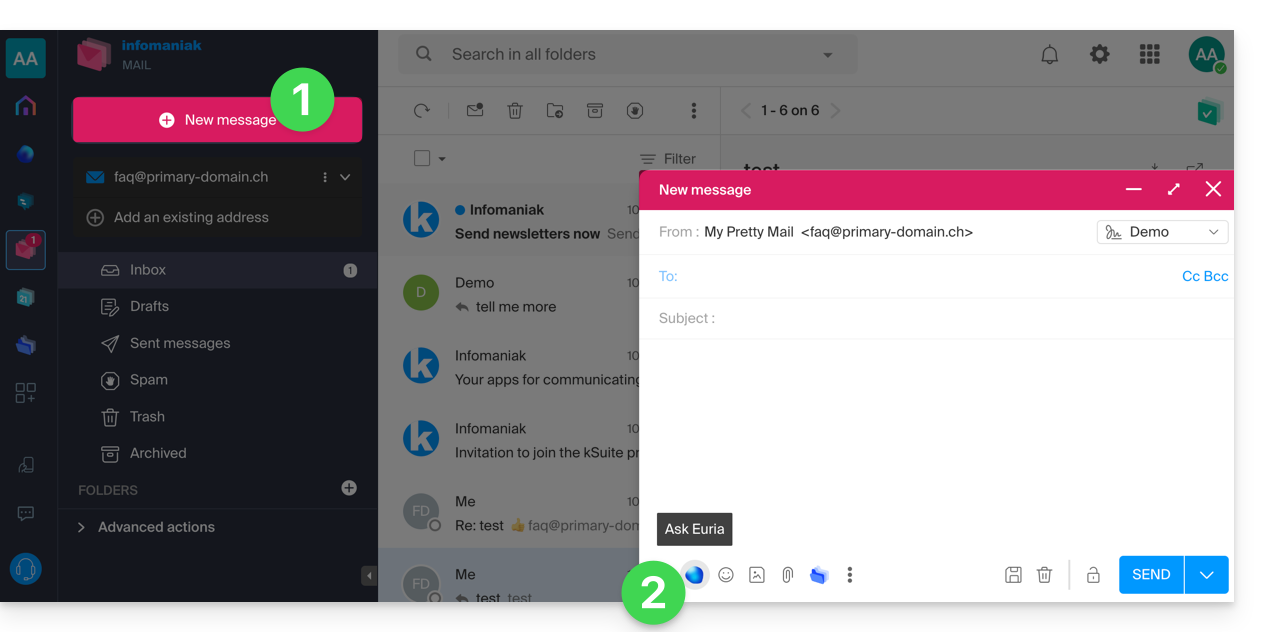
- Geben Sie dem Assistenten an, was Sie schreiben möchten, als ob Sie mit einem Menschen sprechen würden.
- Sobald der Vorschlag von der KI angezeigt wird, passen Sie die Länge an und ändern Sie den Ton falls nötig, um eine vertraulichere Antwort zu erhalten.
- Fügen Sie den Vorschlag in Ihre Nachricht ein oder kopieren Sie den Text in die Zwischenablage.
Euria beim Verfassen der Nachricht verwenden
Sie können den Schreibassistenten auch verwenden, indem Sie einen Abschnitt Ihres Textes auswählen, der gerade geschrieben wird, und dann die gewünschte Option im angezeigten Kontextmenü auswählen: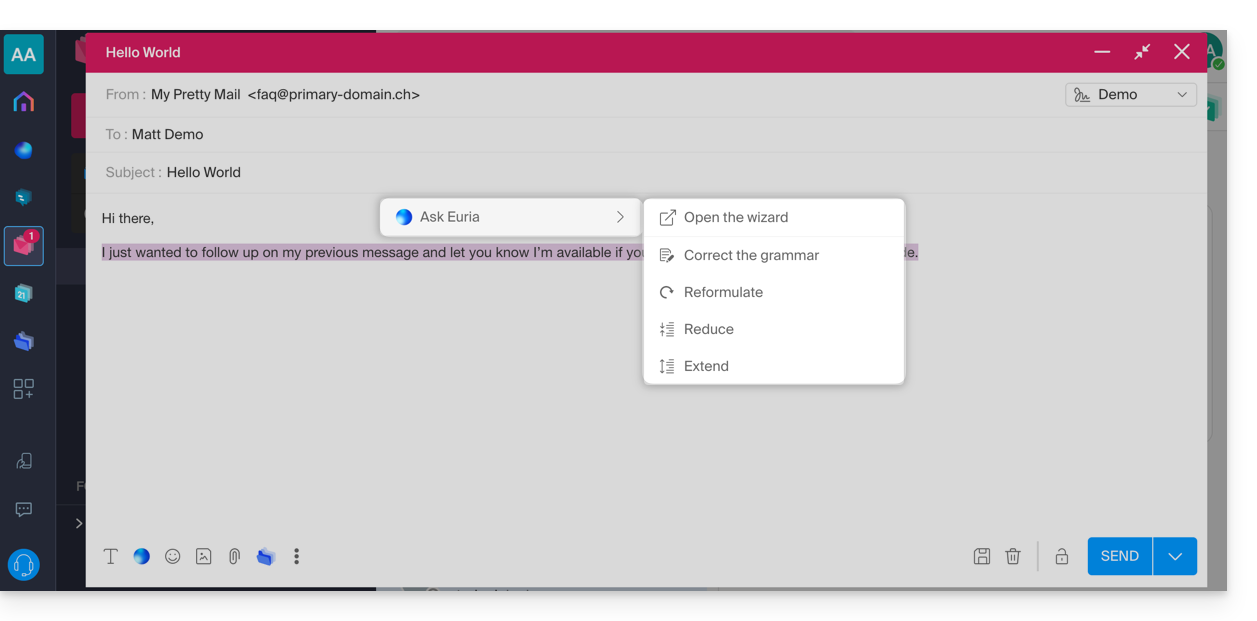
- Öffnen Sie den Assistenten um Vorschläge anzufordern.
- Die Grammatik korrigieren.
- Formulieren Sie den Vorschlag um, um einen neuen zu erhalten.
- Den vorgeschlagenen Text verkürzen indem Sie einige überflüssige Elemente entfernen.
- Mehr Text schreiben, die Unterhaltung einleiten.
Mit Euria eine Antwort vorschlagen, während Sie eine E-Mail lesen
Sie können Euria starten, indem Sie eine empfangene Nachricht öffnen, auf die Sie schnell antworten möchten:
- Wählen Sie mit der Maus den Abschnitt aus, auf dem die Antwort basieren soll.
- Wählen Sie mit Euria antworten im angezeigten Kontextmenü aus.
- Geben Sie dem Assistenten an, was Sie antworten möchten, als ob Sie mit einem Menschen sprechen würden.
- Fügen Sie den Vorschlag, der angezeigt wird, in die automatisch erstellte Antwortnachricht ein:
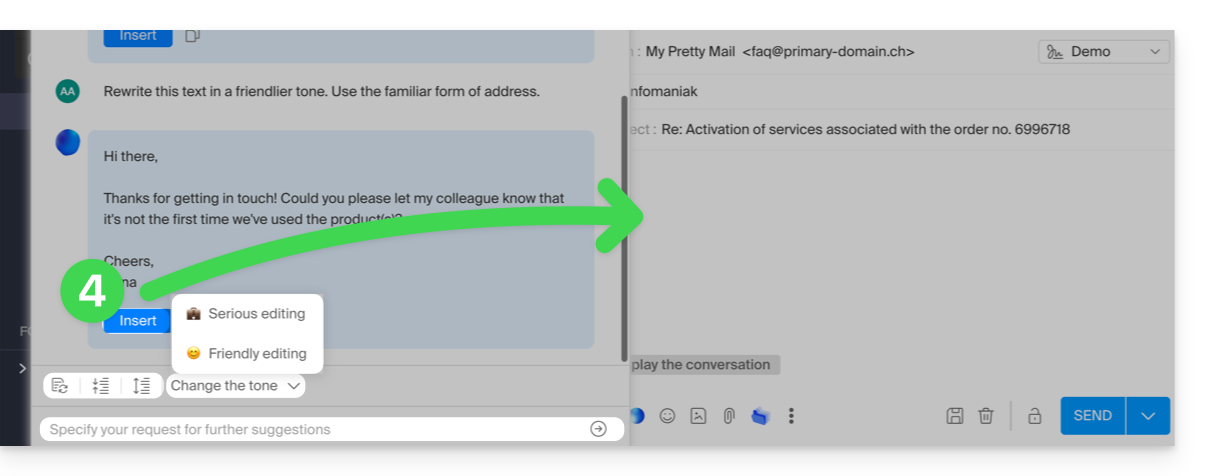
- Sie müssen es nur noch durchlesen und senden.
Mit Euria den Betreff der E-Mail vorschlagen
Wenn Sie mit dem Verfassen einer neuen Nachricht beginnen, kann der Assistent sich darum kümmern, einen passenden Titel für Ihre Nachricht im Feld Betreff einzutragen:
- Geben Sie Text ein.
- Klicken Sie auf das Euria-Symbol rechts im Feld Betreff:
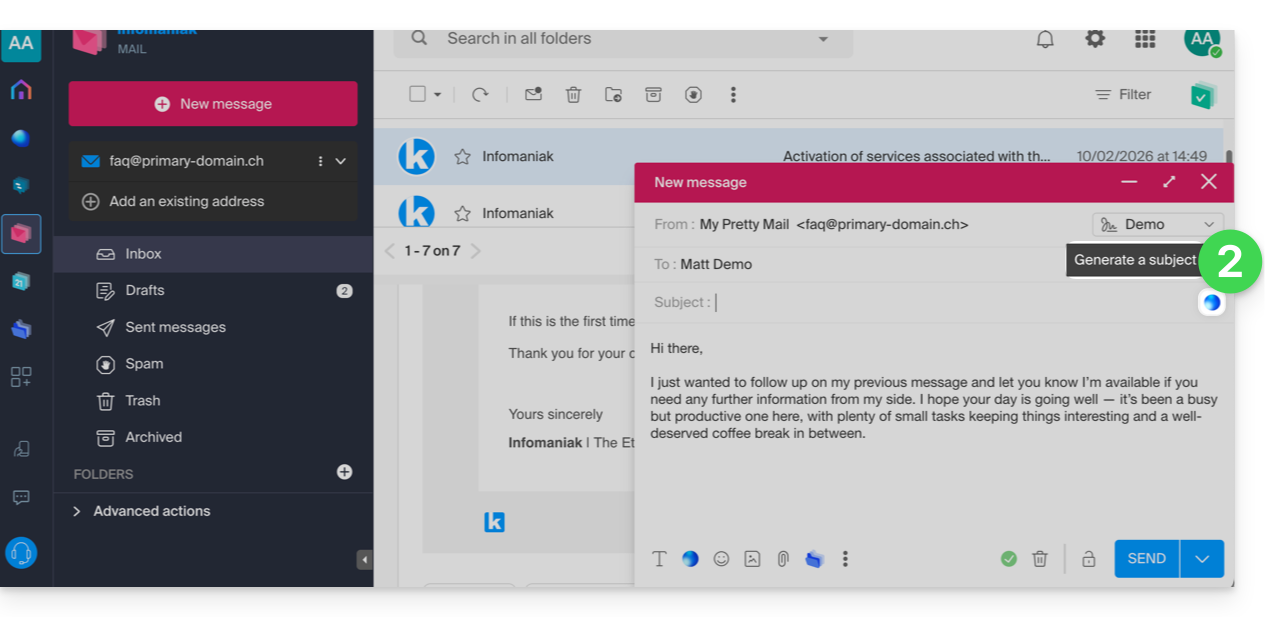
- Fügen Sie den Vorschlag ein, wenn er Ihnen gefällt:
- Wenn bereits ein Betreff im Feld eingetragen ist (z.B. weil Sie eine neue Nachricht + Betreff, der vom Assistenten erstellt wurde, eingefügt haben und dann eine neue Nachricht vom Assistenten angefordert haben), schlägt der Assistent vor, diesen durch ein passenderes Objekt zu ersetzen.
Assistent deaktivieren
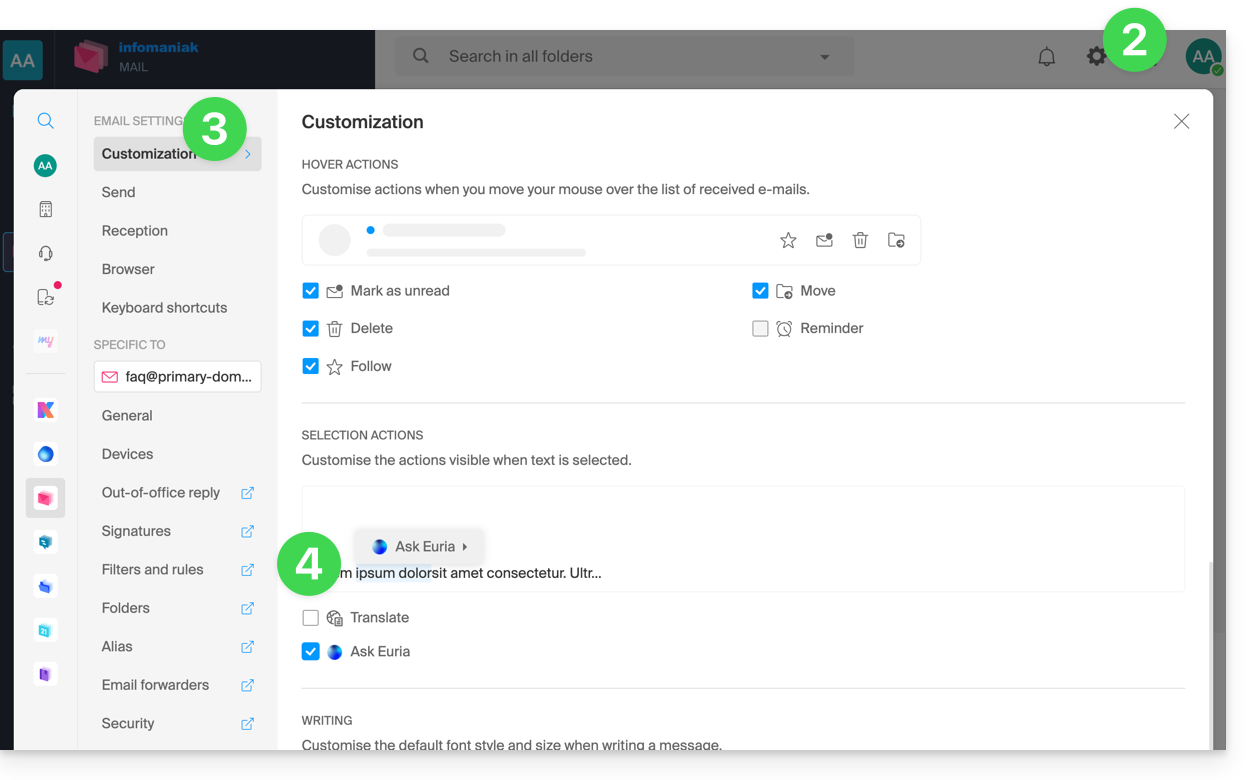
Sie können die Elemente (Übersetzungen / Euria) einstellen, die beim Klicken auf Ihre Nachricht angezeigt werden:
- Hier klicken, um auf die Web-App Mail von Infomaniak zuzugreifen (Online-Dienst ksuite.infomaniak.com/mail).
- Klicken Sie auf Einstellungen oben rechts in der Benutzeroberfläche.
- Klicken Sie auf Anpassung im linken Seitenmenü.
- Aktivieren oder deaktivieren Sie die Aktionen, die Sie beim Klicken haben möchten:
Link zu dieser FAQ: https://faq.infomaniak.com/269
War diese FAQ nützlich?