Wissensdatenbank
1 000 FAQs, 500 Anleitungen und erläuternde Videos. Hier gibt es nur Lösungen!
Diese Anleitung erklärt, wie Sie sich mit einem SSH-Schlüssel mit Ihrem Webhosting verbinden.
✘ NICHT VERFÜGBAR für
Websites des Typs Node.js
und für Starter-Hosting-Pakete.
Voraussetzungen
- Ein FTP- + SSH-Konto erstellen über das Infomaniak-Verwaltungsinterface.
- Erstellen Sie einen SSH-Schlüssel mit einem sicheren Algorithmus, z. B.
ed25519:ssh-keygen -t ed25519Denn bei einem RSA-Schlüssel (
ssh-keygenoderssh-keygen -t rsa) wird die Verbindung abgelehnt und im ausführlichen Modus wird folgender Fehler zurückgegeben:debug1: send_pubkey_test: no mutual signature algorithm
SSH-Schlüssel hochladen
Dazu:
- Melden Sie sich per SSH auf dem Server an (Benötigen Sie Hilfe?).
Gehen Sie zum Stammverzeichnis Ihres Hostings:
cd ~Erstellen Sie das Verzeichnis „
.ssh“:mkdir .ssh- Ändern Sie die Berechtigungen des Verzeichnisses
.sshauf CHMOD 700. - Erstellen Sie die Datei
authorized_keysund fügen Sie Ihren öffentlichen SSH-Schlüssel in einer einzigen Zeile ein (wichtig). - Ändern Sie die Berechtigungen der Datei
authorized_keysauf CHMOD 600.
Die SSH-Agentenweiterleitung (ForwardAgent / ssh -A) wird in der Infomaniak-Infrastruktur nicht unterstützt, da diese Funktion der SSH-Agentenweiterleitung erhebliche Sicherheitsrisiken birgt.
Link zu dieser FAQ: https://faq.infomaniak.com/2054
War diese FAQ nützlich?
Diese Anleitung erklärt, wie Sie ein Theme von Elegant Themes (Divi) kostenlos zu einer bereits über den Infomaniak-Installer installierten WordPress-Website hinzufügen.
Voraussetzungen
- Ihre WordPress-Website muss mithilfe der Tools Infomaniak WordPress installiert werden, um diese Themes und Erweiterungen nutzen zu können.
- Das Theme kann während der Installation (ungefähr Schritt 14 in diesem anderen Leitfaden) hinzugefügt oder später aktiviert werden.
- Um den Support von Elegant Themes (Kundendienst) nutzen zu können, müssen Sie ein Angebot von Elegant Themes abonnieren.
Ein Elegant Themes-Theme hinzufügen
Dazu:
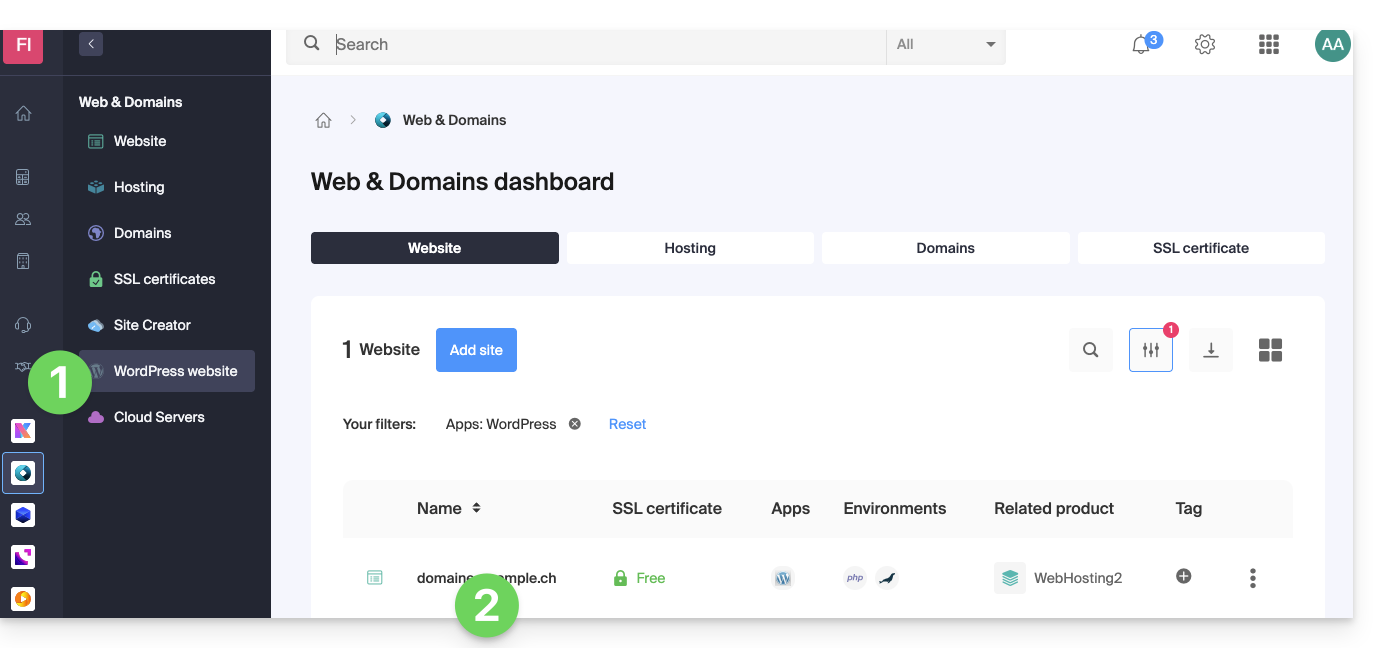
- Klicken Sie hier, um die Verwaltung Ihrer WordPress-Website im Infomaniak Manager aufzurufen (Benötigen Sie Hilfe?).
- Wenn Ihre Website hier nicht angezeigt wird, wurde sie nicht über die Infomaniak-Tools installiert (siehe Voraussetzungen).
- Klicken Sie direkt auf den Namen, der dem betreffenden Produkt zugewiesen ist:
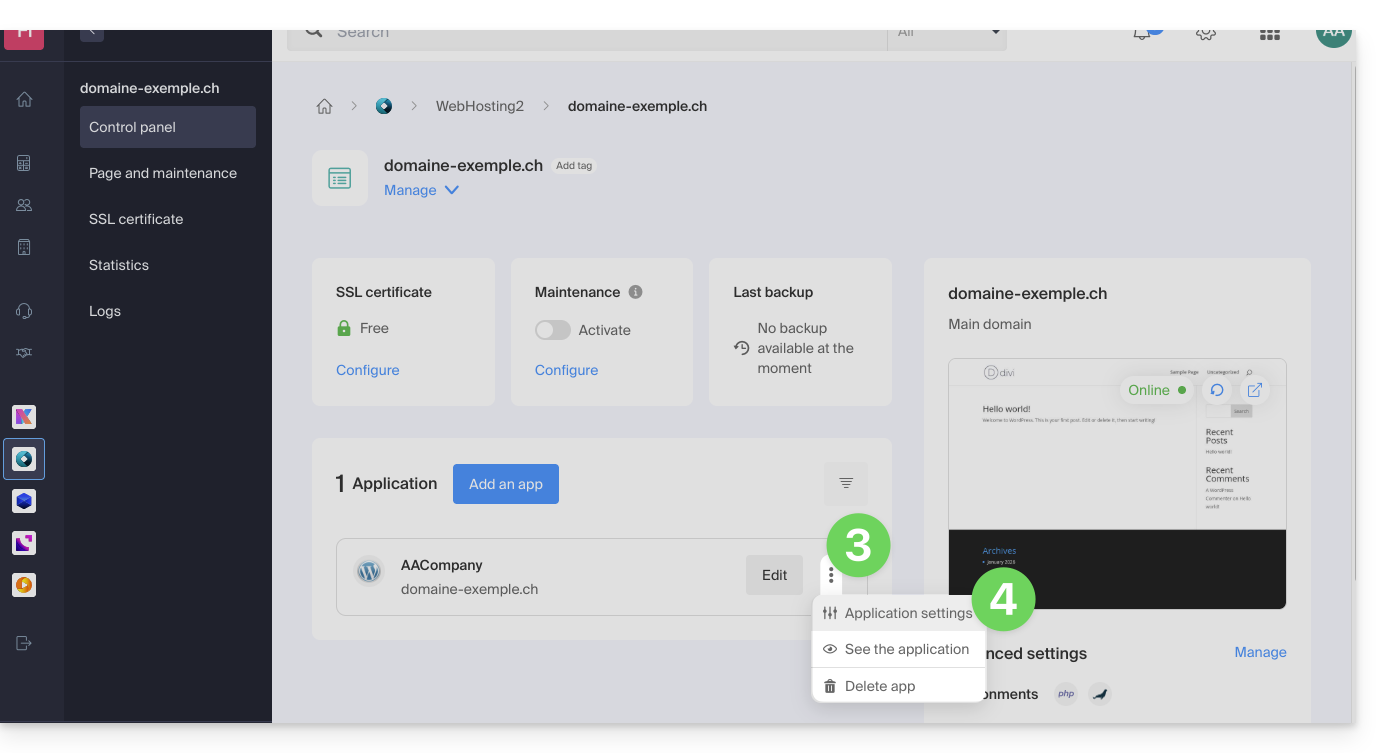
- Klicken Sie auf das Aktionsmenü ⋮, das sich rechts neben der betreffenden Webanwendung befindet.
- Klicken Sie auf Einstellungen in der App:
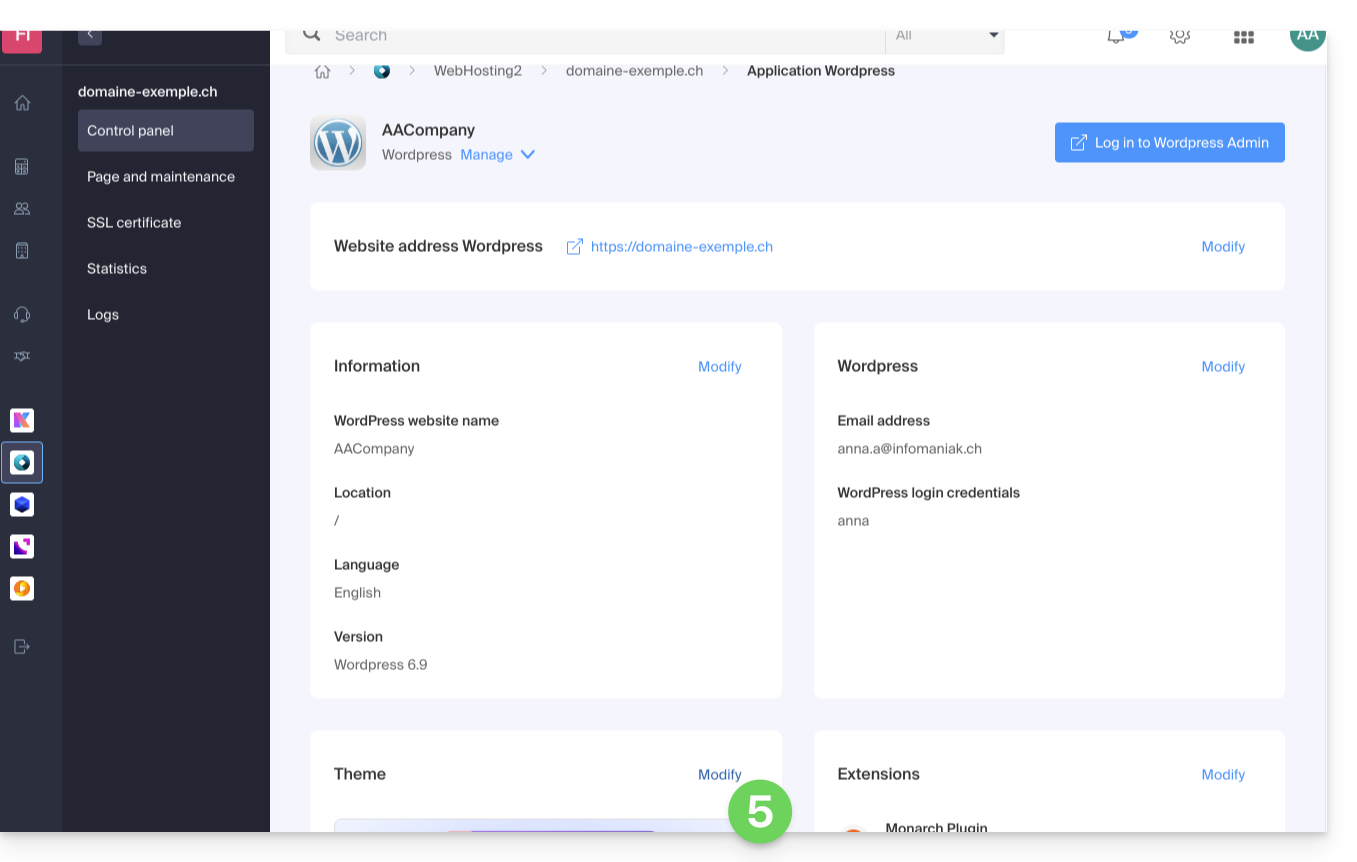
- Klicken Sie unter Design auf Bearbeiten:
- Wählen Sie das gewünschte Thema aus.
- Klicken Sie auf die Schaltfläche Speichern:
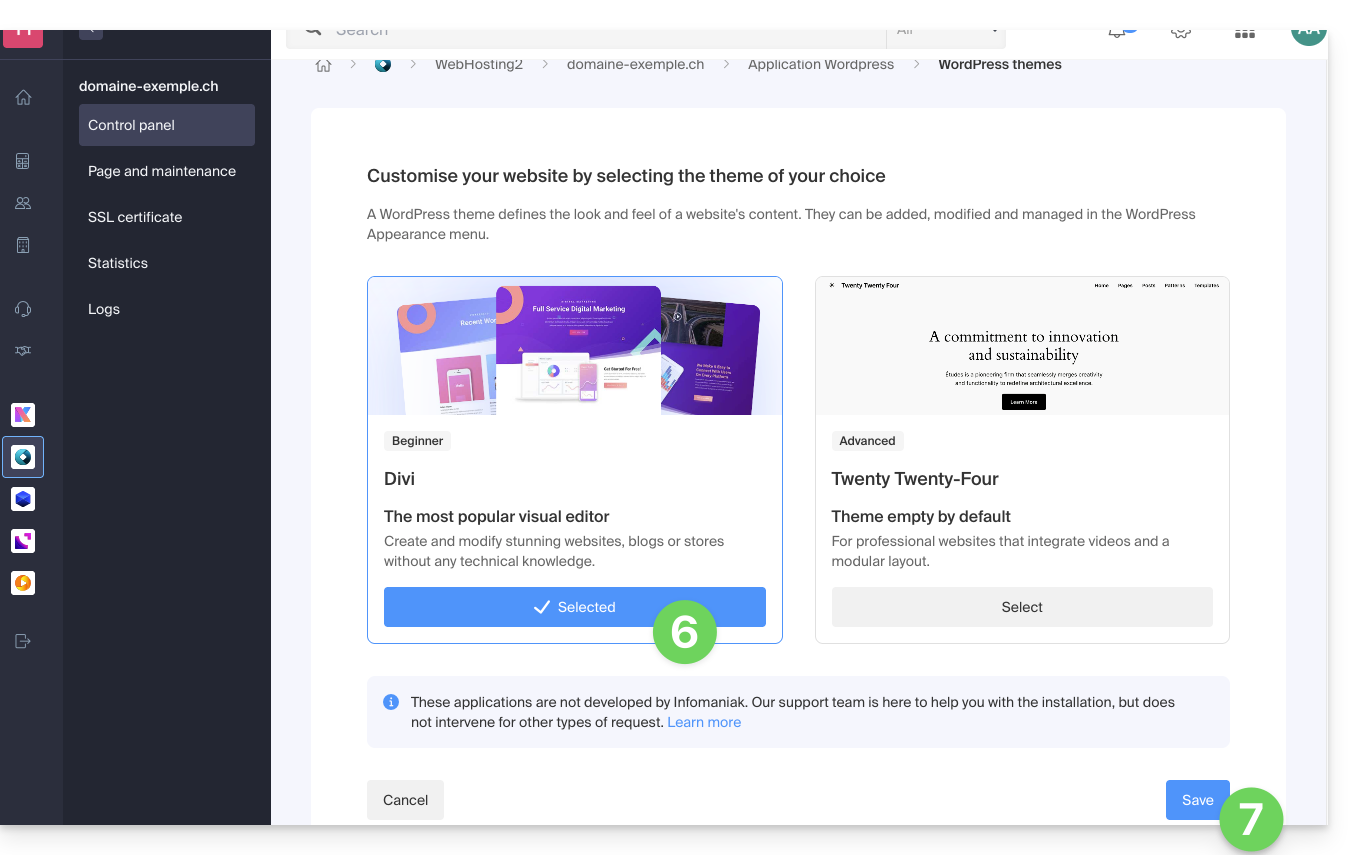
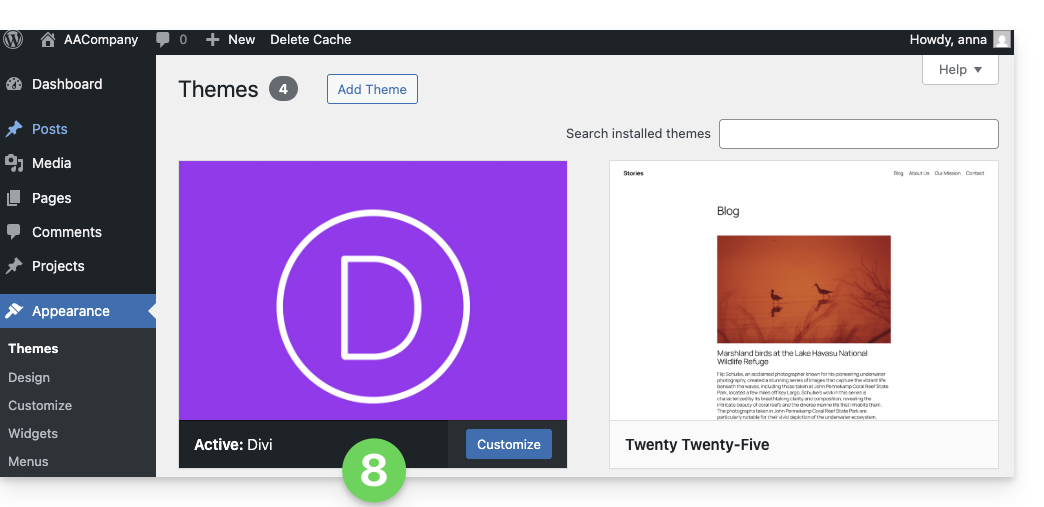
- Das Theme wurde angewendet und kann in Ihrer WordPress-Administrationsansicht konfiguriert werden:
Link zu dieser FAQ: https://faq.infomaniak.com/2056
War diese FAQ nützlich?
Dieser Leitfaden erklärt, wie Sie Daten (Web, E-Mail, Domain und sogar Cloud), die derzeit woanders gehostet werden, zu Infomaniak migrierenSie bleiben selbstverständlich Eigentümer Ihrer Daten, ohne dass es zu Verlusten oder Unterbrechungen kommt!
Einleitung
- Wenn Sie Ihre Domainnamen, Websites und E-Mail-Adressen bei Infomaniak zusammenfassen, vereinfachen Sie die Verwaltung Ihrer Rechnungen und Dienste.
- Darüber hinaus erfolgt die Verknüpfung Ihrer Domains automatisch mit Ihrer Website und Ihrer E-Mail-Adresse.
- Sie müssen die DNS-Einstellungen Ihrer Domains bei einem anderen Registrar nicht mehr manuell konfigurieren.
Spezifische Anleitungen
Klicken Sie auf den Link, der zu Ihrem aktuellen Hosting-Anbieter gehört:
- Swisscom: umfassende Anleitung zur Migration von Web-, Mail- und Domaindaten
Anleitungen für andere Hosting-Anbieter
Um zu vermeiden, dass Ihre Website und Ihre E-Mails unterbrochen werden und Sie keine Inhalte verlieren, migrieren Sie Ihre Dienste in der angegebenen Reihenfolge:
Web-Daten importieren (alle PHP-, HTML- usw.-Websites)
- Für WordPress lesen Sie bitte auch diese andere Anleitung…
- Für WordPress lesen Sie bitte auch diese andere Anleitung…
E-Mail-Daten (Adressen und Inhalt der Postfächer usw.) zu kSuite oder einem einfachen E-Mail-Dienst kopieren
Den Domainnamen übertragen (Domainverwaltung, DNS-Zone usw.)
Sie können auch andere Datentypen auf die Infomaniak-Server übertragen:
- Inhalte von Dropbox, Google Drive usw.: Weitere Informationen finden Sie in dieser anderen Anleitung
- Daten auf einem Synology- oder QNAP-NAS: Informieren Sie sich in diesem anderen Leitfaden.
Link zu dieser FAQ: https://faq.infomaniak.com/2057
War diese FAQ nützlich?
Diese Anleitung erklärt, wie Sie eine bei Infomaniak gehostete Website anzeigen können, auch wenn derzeit kein Domänenname/keine URL korrekt konfiguriert ist, um Besucher auf diese Website zu leiten.
Einleitung
- Mit der Vorschau-URL Ihrer Website können Sie in einem Browser die aktuelle Version Ihrer Inhalte anzeigen, unabhängig davon, ob der zukünftige entsprechende Domänenname noch nicht korrekt konfiguriert ist.
- Diese Website-Vorschau kann über eine Vorschau-URL erfolgen und ermöglicht es insbesondere, eine Website zu testen, bevor ein Domänenname darauf verweist, der derzeit beispielsweise auf eine andere Adresse verweist.
- Diese temporäre URL, die von Infomaniak bereitgestellt wird, kann sich jederzeit ändern und ist nur mit den kostenpflichtigen Angeboten verfügbar.
So erhalten Sie die Vorschau-URL Ihrer Website
Gehen Sie dazu wie folgt vor:
- Klicken Sie hier, um im Infomaniak Manager auf die Verwaltung Ihrer Website zuzugreifen (Benötigen Sie Hilfe?).
- Klicken Sie direkt auf den Namen der betreffenden Website:
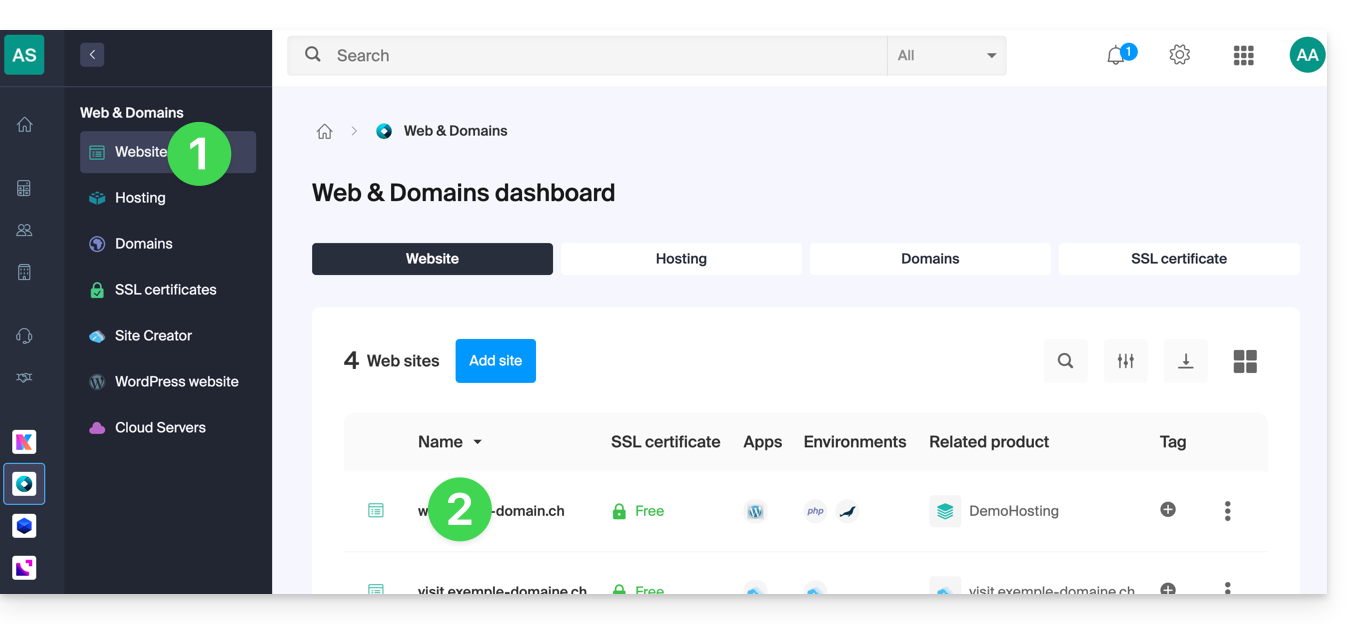
- Klicken Sie auf Erweitert.
- Die Vorschau-Adresse wird unter Vorschau-URL angezeigt (z. B.
XXX.preview.infomaniak.website):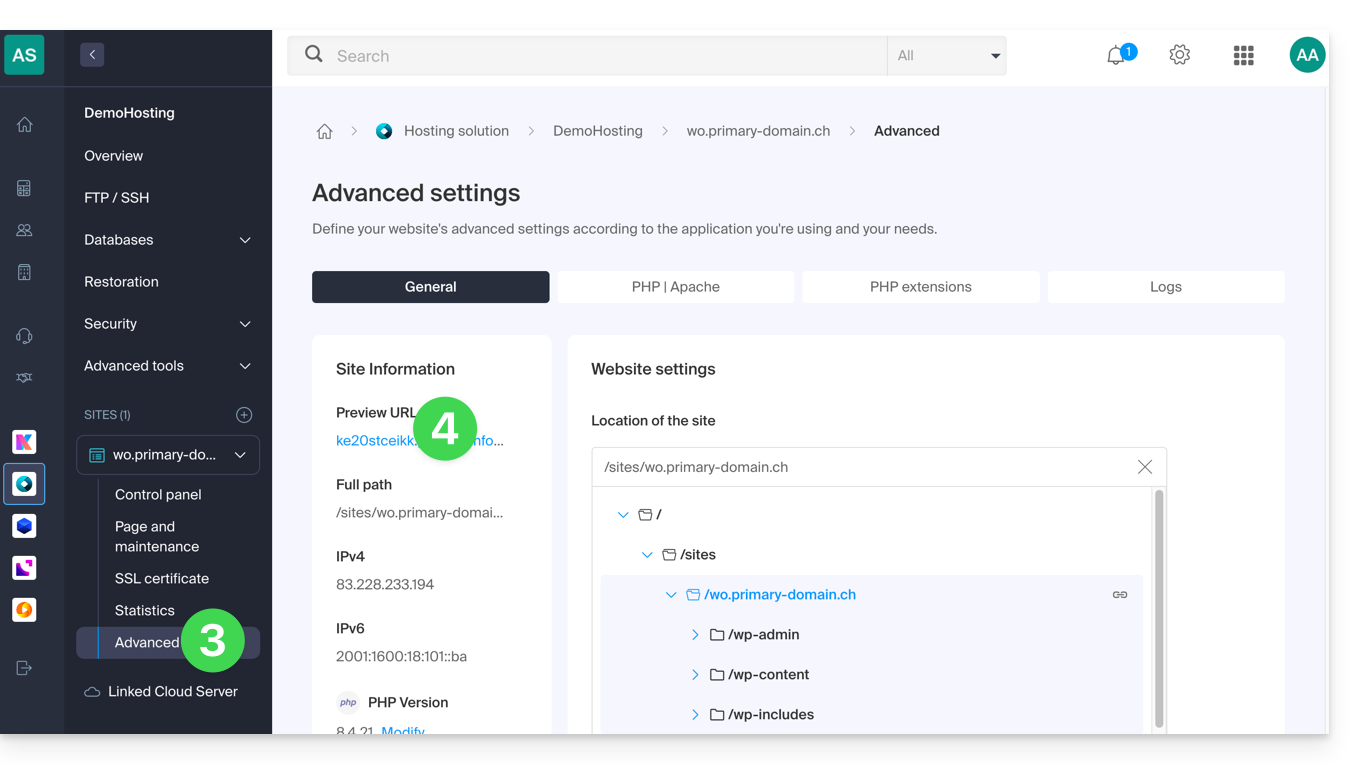
Bei Problemen…
Wenn die URL beim Aufrufen Ihrer Vorschau-Adresse sofort in eine andere geändert wird, kann dies an einer .htaccess-Datei liegen, die Sie geändert haben, um darin Rewrite-Regeln einzufügen. Deaktivieren Sie diese und testen Sie es erneut.
… bei WordPress
Wenn die Vorschau-URL ständig angezeigt wird, obwohl Sie bereits die erforderlichen Einstellungen für Ihren Domainnamen vorgenommen haben, müssen Sie ihr in den Optionen Ihrer Website die endgültige Adresse als Hauptadresse zuweisen. Sie können dies unter diesem Link tun.
Alternativen zur Vorschau Ihrer Website
Wenn Sie eine andere Methode als die von Infomaniak bereitgestellte Vorschau-Adresse verwenden möchten (siehe oben), können Sie die Datei hosts auf Ihrem Computer ändern (auch mit Browser-Erweiterungen wie dieser Erweiterung für Firefox). Dazu benötigen Sie die IP-Adresse Ihrer Website.
Sobald Ihre Tests abgeschlossen sind oder die DNS-Einträge Ihres Domainnamens aktualisiert wurden, vergessen Sie nicht, Ihre Änderungen zu entfernen, da es sonst unmöglich sein wird, Ihre Website anzuzeigen, wenn sich die IP-Adresse des Servers ändert oder die Website auf ein anderes Webhosting migriert wird.
Link zu dieser FAQ: https://faq.infomaniak.com/2060
War diese FAQ nützlich?
Diese Anleitung erklärt, wie Sie den Wartungsmodus für eine Website eines Webhostings von Infomaniak aktivieren oder deaktivieren.
Einleitung
- Der Wartungsmodus ermöglicht es Ihnen, Ihren Besuchern eine personalisierte Nachricht anzuzeigen, beispielsweise während der Behebung eines technischen Problems.
- Es ist auch möglich, IP-Adressen anzugeben, die diese Seite umgehen können.
- Eine E-Mail wird an die Benutzer der Organisation gesendet.
Wartungsmodus aktivieren
Um eine Seite zu aktivieren, die Ihre übliche Startseite vorübergehend ersetzt:
- Klicken Sie hier, um zur Verwaltung Ihres Produkts im Infomaniak Manager zu gelangen (Benötigen Sie Hilfe?).
- Klicken Sie direkt auf den Namen des betreffenden Produkts.
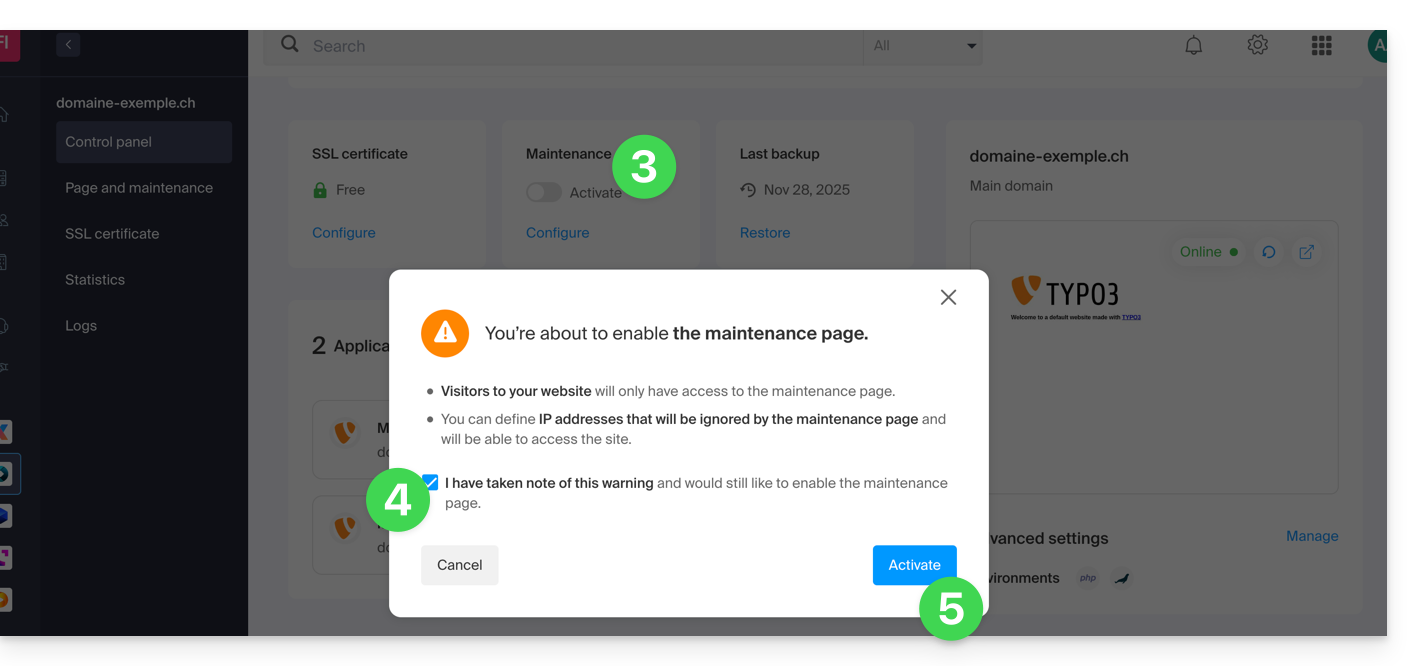
- Klicken Sie auf den Schalter, um die Wartungsseite zu aktivieren.
- Bestätigen Sie die Warnmeldung.
- Klicken Sie auf die Schaltfläche, um die Funktion zu aktivieren:
Die Wartungsseite anpassen
Um eine Seite mit Ihrer eigenen Nachricht zu erstellen:
- Klicken Sie hier, um die Verwaltung Ihres Produkts im Infomaniak Manager aufzurufen (Benötigen Sie Hilfe?).
- Klicken Sie direkt auf den Namen des betreffenden Produkts.
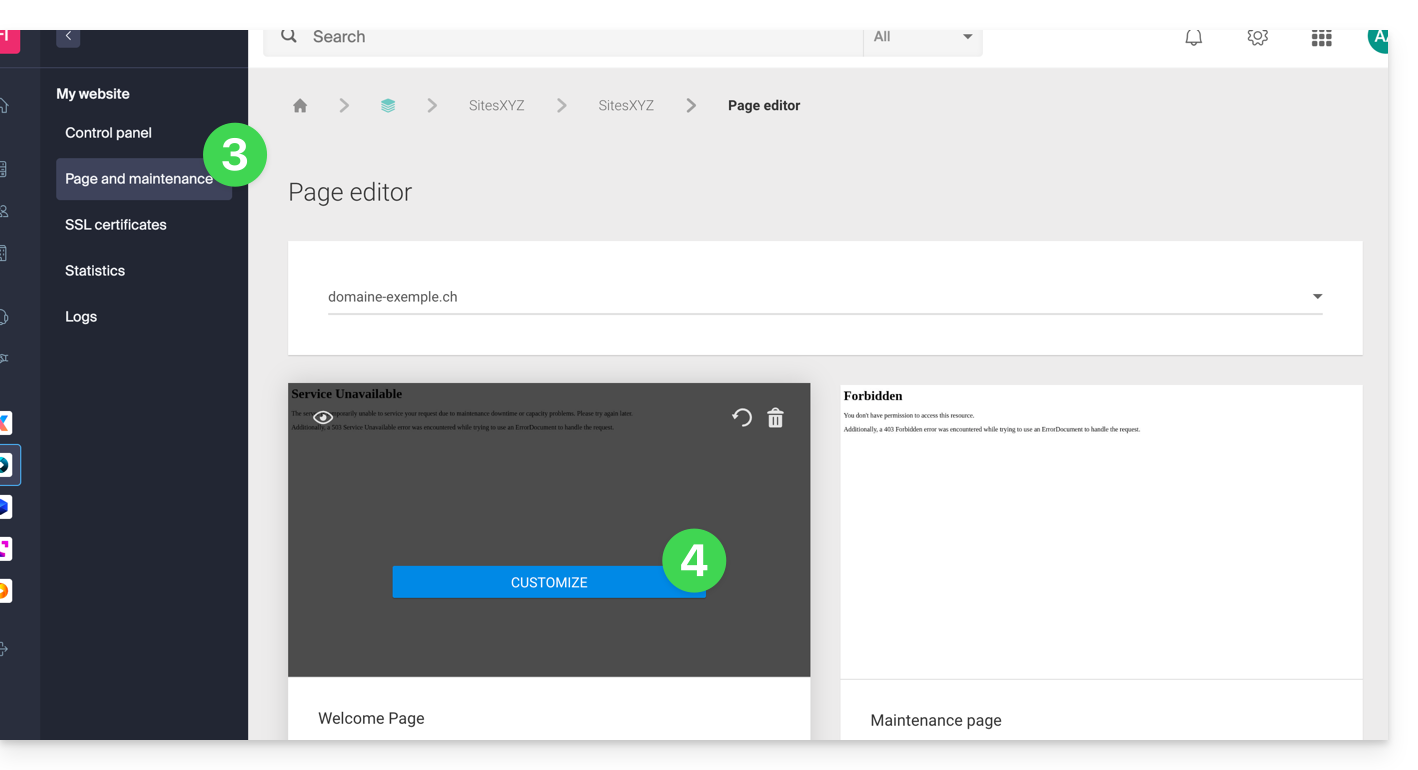
- Klicken Sie im linken Menü auf Seite & Wartung.
- Klicken Sie auf Seite erstellen oder auf die Schaltfläche Anpassen, falls die Seite bereits existiert:
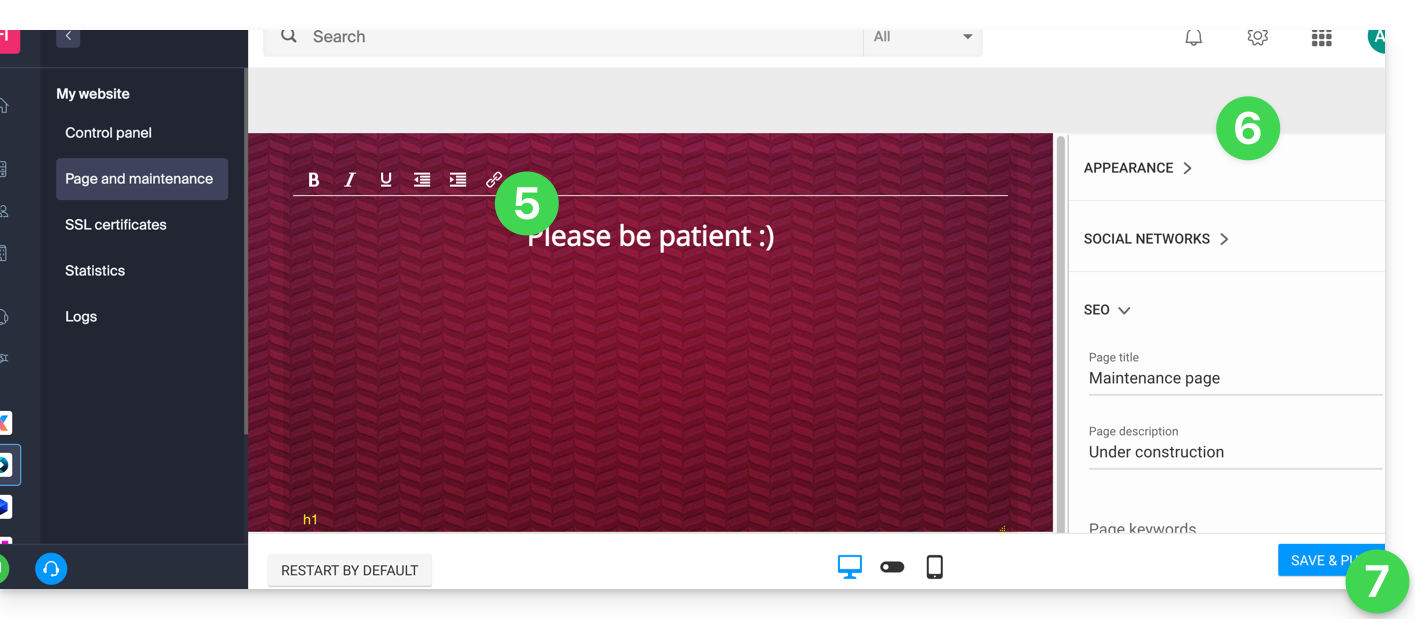
- Formatieren Sie den Text Ihrer Wahl.
- Konfigurieren Sie die Darstellung mithilfe der Elemente auf der rechten Seite.
- Klicken Sie auf Speichern & aktivieren, um die Seite zu veröffentlichen:
IP-Adressen für die Umgehung der Sperrung zulassen
Es ist möglich, die eigentliche Website auch dann anzuzeigen, wenn der Wartungsmodus aktiviert ist. Dazu müssen die IP-Adressen der Computer angegeben werden, die den Wartungsmodus umgehen dürfen:
- Aktivieren Sie den Wartungsmodus gemäß der oben beschriebenen Vorgehensweise.
- Kehren Sie zur Konfigurationsseite der Wartungsseite zurück (siehe oben genannte Vorgehensweise).
- Unter Wartung rechts klicken Sie auf Meine IP-Adresse hinzufügen, um Ihrem Computer zu erlauben, die Website ohne Wartungsmodus anzuzeigen:
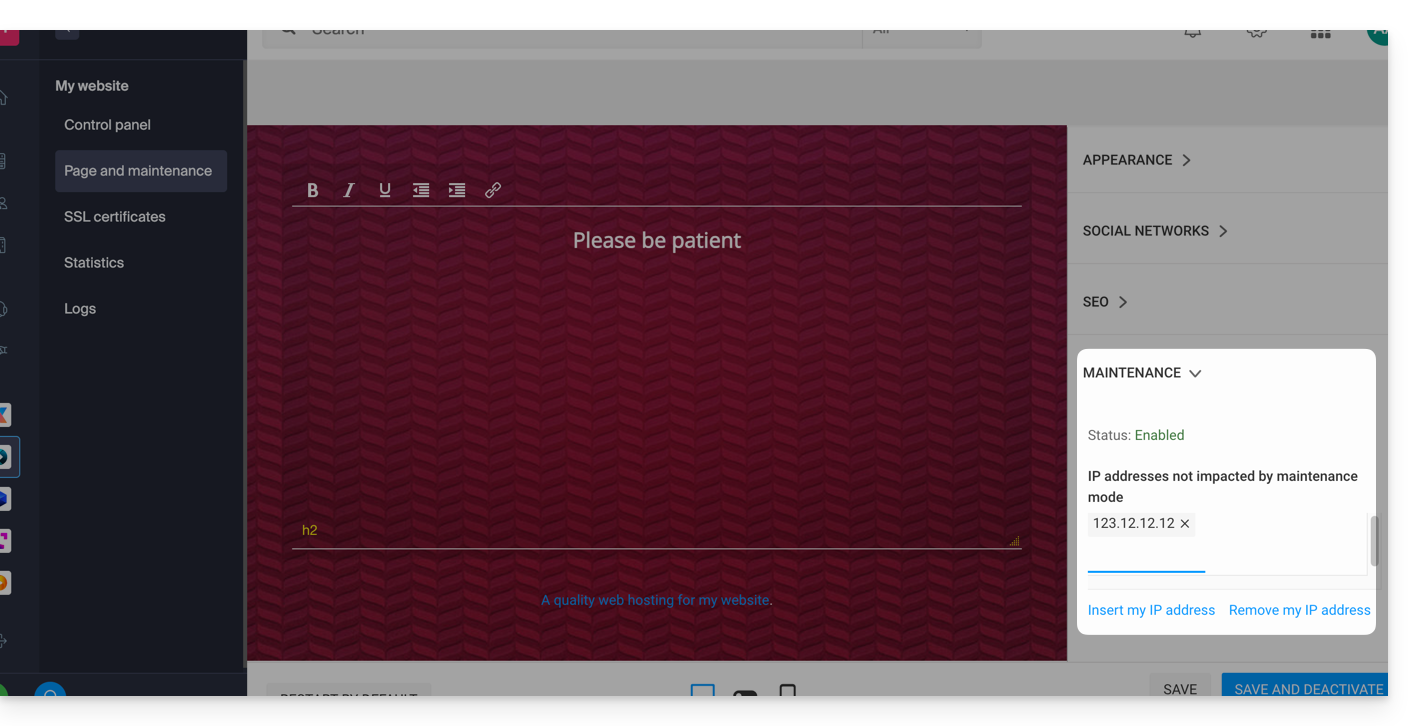
- Es ist auch möglich, die zu erlaubenden IP-Adressen manuell einzugeben.
- Klicken Sie auf Speichern und veröffentlichen.
Wenn sich die IP-Adressen der hinzugefügten Computer ändern, müssen diese Schritte wiederholt werden.
Wartungsmodus deaktivieren
Um die Nachricht zu deaktivieren, die während der Wartung auf Ihrer Website angezeigt wird:
- Klicken Sie hier, um die Verwaltung Ihres Produkts im Infomaniak Manager aufzurufen (Benötigen Sie Hilfe?).
- Klicken Sie direkt auf den Namen des betreffenden Produkts.
- Klicken Sie entweder auf die Schaltfläche Deaktivieren oder auf den Schalter, um die Wartungsseite zu deaktivieren:
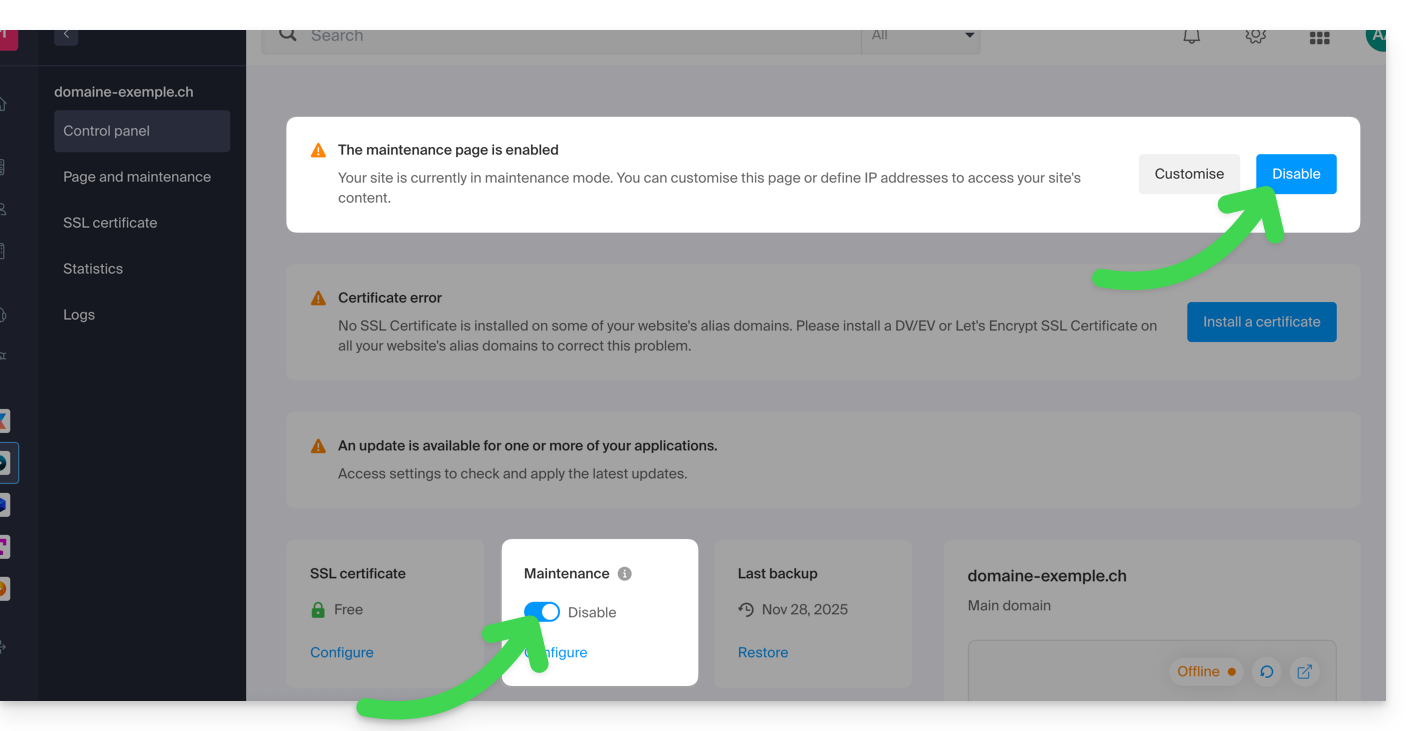
- Bestätigen Sie die Deaktivierung der Wartung.
Alternative Methode für WordPress
Es wird nicht empfohlen, die oben genannte Infomaniak-Wartungsseite zu aktivieren, um anschließend in WordPress zu arbeiten.
Es wird empfohlen, eine WordPress-Erweiterung (es gibt Dutzende davon) zu installieren, die speziell für die Wartungsfunktion innerhalb des CMS entwickelt wurde.
Alternativ können Sie den Code <?php $upgrading = time(); ?> in eine neue, leere Datei mit dem Namen .maintenance (der Punkt vor dem Dateinamen ist wichtig) auf dem Server im Stammverzeichnis Ihrer Website einfügen. Dadurch werden alle Ihre Seiten außer der WordPress-Startseite deaktiviert.
Link zu dieser FAQ: https://faq.infomaniak.com/2063
War diese FAQ nützlich?
Dieser Leitfaden beschreibt die Sicherheitsmaßnahmen, die im Rahmen der Infomaniak-E-Mail-Angebote implementiert wurden, um missbräuchliche und ungewöhnliche Nutzungen einer E-Mail-Adresse zu erkennen.
Einleitung
- Anzahl der möglichen E-Mails pro 24 Stunden:
- kSuite Free = 200
- kSuite Standard = 500
- kSuite Business = 500
- kSuite Enterprise = 500
- my kSuite = 200
- my kSuite+ = 500
- E-Mail-Service Starter = 200
- E-Mail-Service Premium = 500
- Webhosting Web = Limitierung gemäß dem verwendeten E-Mail-Angebot; andernfalls maximal 50 nicht authentifizierte E-Mails über PHP Mail()
- Für den Versand von E-Mails an eine große Anzahl von Empfängern ist das Newsletter-Tool am besten geeignet.
- Lesen Sie auch diese anderen Anleitungen:
Wie werden die Versandquoten berechnet?
Die Kontingente werden über ein gleitendes Zeitfenster von 24 Stunden berechnet und nicht um Mitternacht zurückgesetzt. Jede gesendete E-Mail wird ab dem Zeitpunkt des Versands für 24 Stunden berücksichtigt und anschließend automatisch vom Kontingent freigegeben.
Wenn beispielsweise das Limit um 11 Uhr erreicht ist, können E-Mails, die ab dieser Zeit gesendet werden, erst dann versendet werden, wenn die zuvor gesendeten Nachrichten 24 Stunden alt sind. Die Versandrechte werden also schrittweise am nächsten Tag freigegeben und nicht auf einmal um Mitternacht.
Warum gibt es Versandbeschränkungen?
Versandbeschränkungen werden eingeführt, um die E-Mail-Dienste vor Missbrauch oder ungewöhnlichem Verhalten zu schützen, insbesondere vor dem Massenversand von Nachrichten von einem kompromittierten Konto.
Sie ermöglichen es auch, die mit Spam verbundenen Risiken zu begrenzen und den Ruf der Infomaniak-Server zu schützen, um eine gute Zustellbarkeit der E-Mails zu gewährleisten.
Diese Beschränkungen gelten für alle E-Mails, die von einer Adresse gesendet werden, unabhängig von der verwendeten Software oder Anwendung. Nachrichten, die an mehrere Empfänger adressiert sind, werden einzeln gezählt: Eine Nachricht, die an 2, 42 oder 99 Personen in CC/BCC gesendet wird, zählt als 2, 42 bzw. 99 Nachrichten.
Auf schriftliche, begründete und authentifizierte Anfrage können diese Sicherheitsregeln für eine bestimmte kostenpflichtige E-Mail-Adresse geändert werden.
Link zu dieser FAQ: https://faq.infomaniak.com/2065
War diese FAQ nützlich?
Diese Anleitung erklärt, wie Sieden Hauptdomainnamen ändern, der einer Website zugeordnet ist (ausgenommen das Starter-Hosting) wird bei Infomaniak gehostet, falls Sie beispielsweise den Namen Ihres Unternehmens ändern oder die Schreibweise anpassen möchten.
Einleitung
- Es ist nicht möglich, einfach die Schreibweise des betreffenden Domainnamens zu ändern.
- Sie müssen den neuen Domainnamen besitzen und ihn anstelle des aktuellen Domainnamens durch eine Umstellung installieren (siehe unten).
- Nachdem Sie die Domain angepasst haben, müssen Sie möglicherweise auch den Inhalt der Website anpassen.
- Sie können auch Ihren Webhosting-Produktnamen im Infomaniak Manager ändern, aber die Änderung des Namens eines Hostings hat keinerlei Auswirkungen auf die URLs der Websites.
- Bei diesem Vorgang werden die Statistiken zurückgesetzt.
Ändern Sie den Domainnamen der Website
Voraussetzungen
- Bereiten Sie die neue Domain vor (falls erforderlich müssen Sie diese erwerben).
- Installieren Sie ein gültiges SSL-Zertifikat, andernfalls wird die Weiterleitung nicht angeboten.
- Wenn die gewünschte Änderung eher vom Typ „Subdomain“ zu „Hauptdomain“ ist (z. B.
dev.domain.xyz→domain.xyz), lesen Sie bitte diese andere Anleitung.
Um den Ihrem Website zugewiesenen Domainnamen durch einen anderen zu ersetzen:
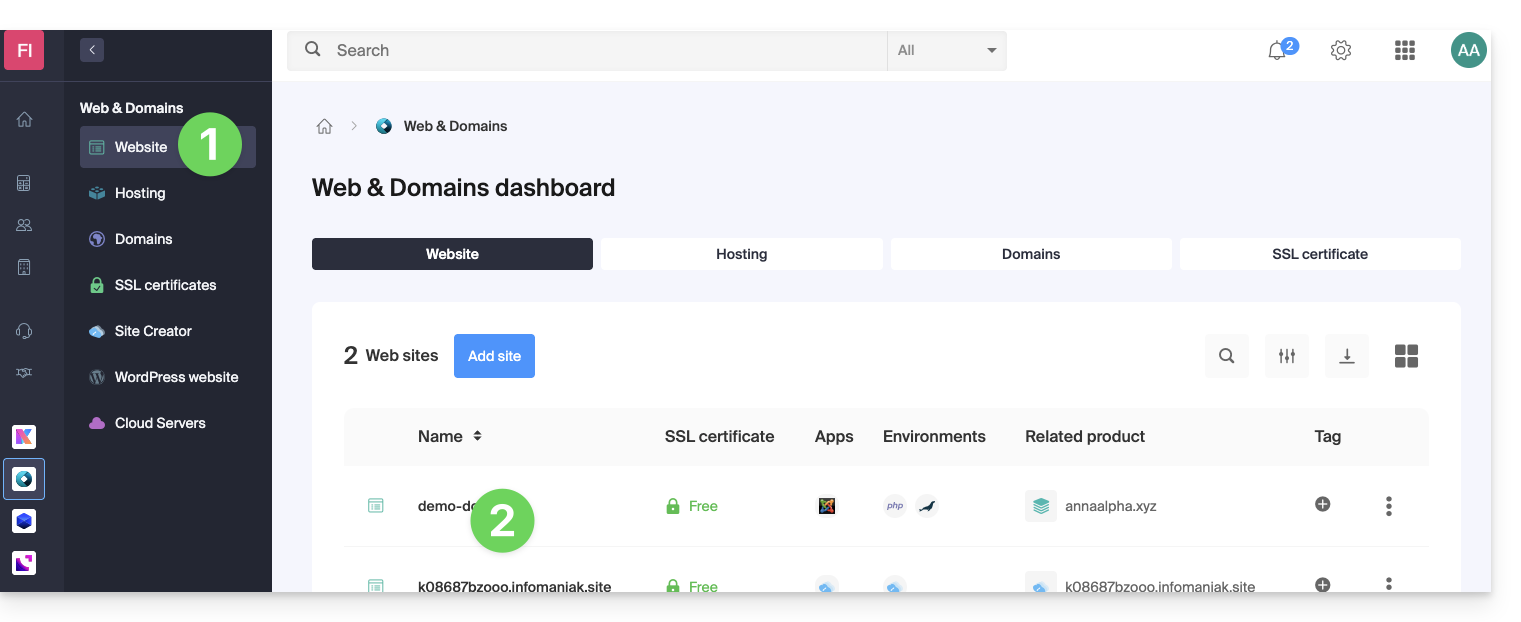
- Klicken Sie hier, um die Verwaltung Ihrer Website im Infomaniak Manager aufzurufen (Benötigen Sie Hilfe?).
- Klicken Sie direkt auf den Namen der betreffenden Website:
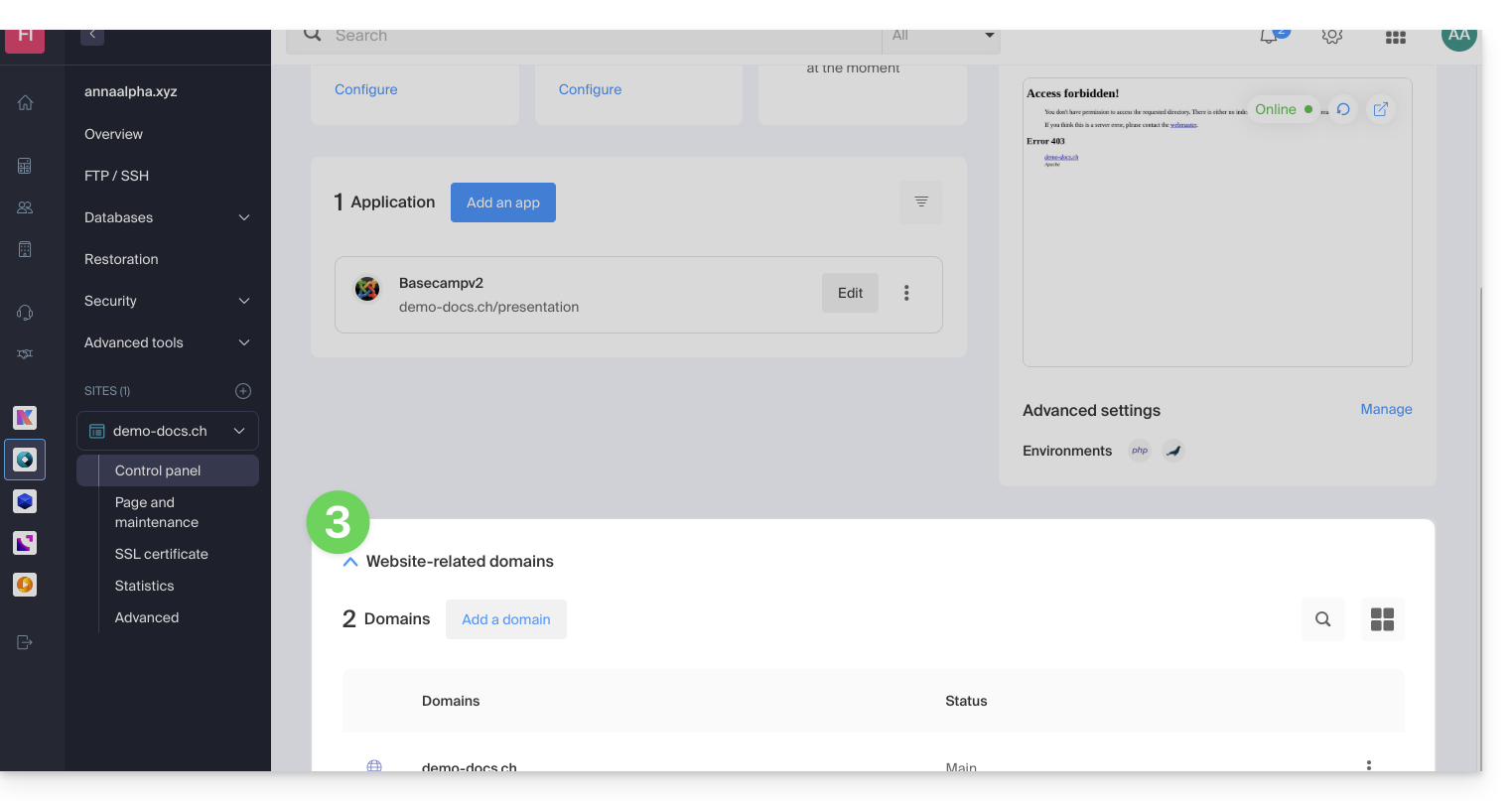
- Klicken Sie anschließend auf den Pfeil , um den Bereich Domains dieser Website aufzuklappen:
- Lesen Sie sich diese andere Anleitung durch (insbesondere den Abschnitt Voraussetzungen), um den neuen Domainnamen mit Ihrer Website zu verknüpfen:
- Dieser neue verknüpfte Domainname wird den aktuellen Hauptdomainnamen nach der unten durchzuführenden Umstellung ersetzen.
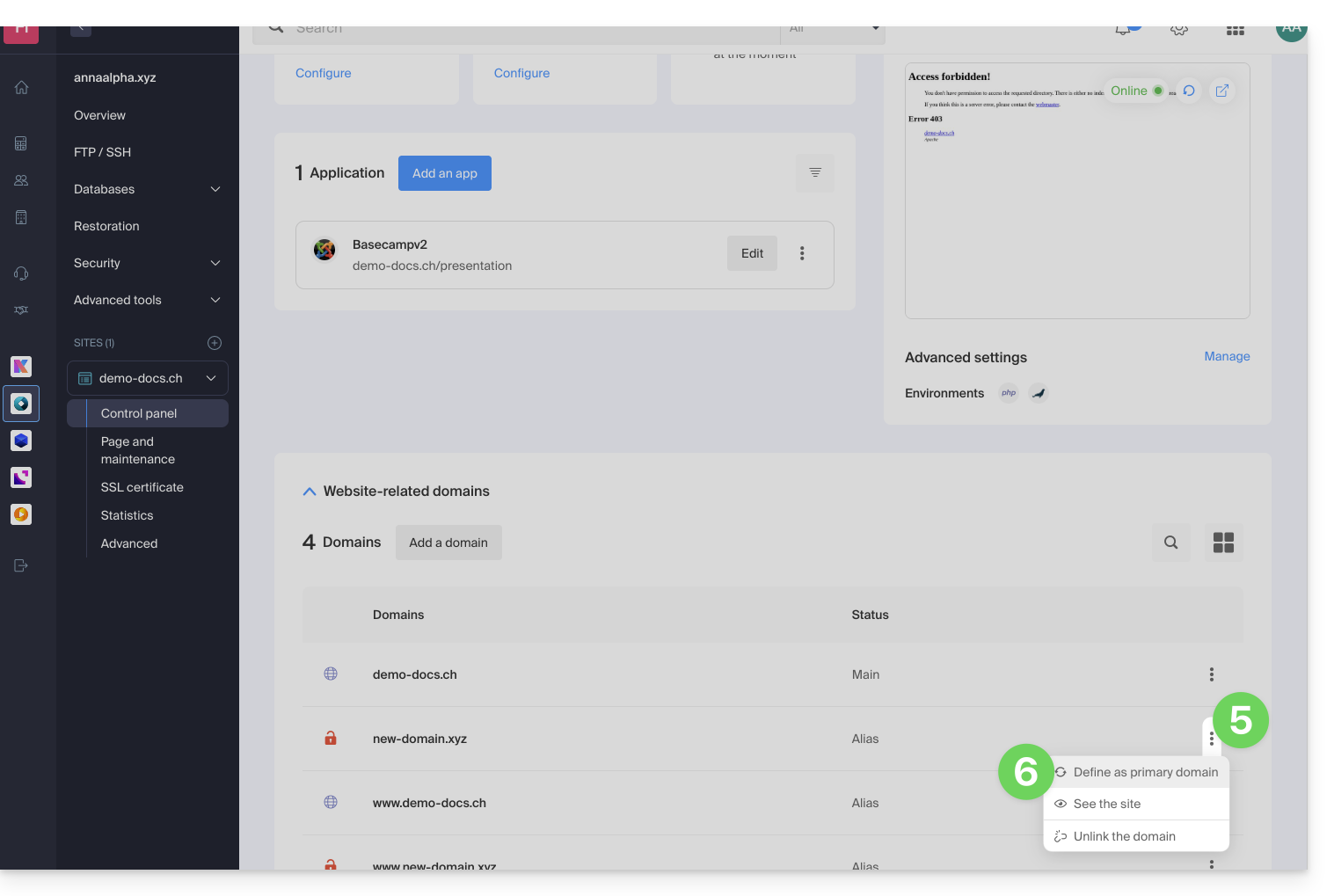
- Sobald der neue Domainname mit Ihrer Website verknüpft ist, klicken Sie auf das Aktionsmenü ⋮ rechts neben diesem.
- Wählen Sie Als Hauptdomain festlegen:
- Entfernen Sie gegebenenfalls den alten Domainnamen und seine Varianten, die zu Alias-Domains (und nicht mehr zu Hauptdomains) geworden sind.
Wenn Sie ein SSL-Zertifikat verwenden, müssen Sie es aktualisieren, damit es die hinzugefügten Aliasse enthält.
Wenn Sie die Option für eine dedizierte IP-Adresse verwenden, müssen Sie diese deinstallieren und anschließend neu installieren, nachdem Sie die gewünschten Änderungen vorgenommen haben.
Den Inhalt der Website an den neuen Namen anpassen
In einigen Fällen Die Webanwendung, die für die Entwicklung der Website verwendet wird, muss einige Anpassungen erfahren, um mit dem neuen Domainnamen zu funktionieren. Klicken Sie auf den Link, der sich auf die Entwicklung Ihrer Website bezieht, um den Inhalt anzupassen:
Link zu dieser FAQ: https://faq.infomaniak.com/2070
War diese FAQ nützlich?
Dieser Leitfaden richtet sich an Benutzer, die Änderungen an einem Hosting vornehmen, auf dem WordPress installiert ist.
Einleitung
- Im Zuge einer Änderung Ihres Webhosting-Angebots (Migration von der alten Hosting-Formel v1 60 GB zu den aktuellen Angeboten) müssen Sie möglicherweise die Verbindung zwischen der MySQL/MariaDB-Datenbank und Ihrer WordPress-Website aktualisieren (um beispielsweise den Fehler „
Fehler beim Herstellen einer Datenbankverbindung“ zu vermeiden) und so die Verbindung zwischen WordPress und der MySQL/MariaDB-Datenbank wiederherstellen.
Wichtige Elemente ändern
Hier sind die Informationen, die Sie in der Datei wp-config.php anpassen müssen, damit Ihre WordPress-Website funktioniert (in der Regel wurde dem vorhandenen Datenbanknamen und Benutzernamen einfach ein Präfix vorangestellt):
- der Name der MySQL-Datenbank (z. B. bddname vorher, abcd_bddname nachher)
- der Server, der die MySQL-Datenbank hostet (vorher mysql.domain.xyz, nachher beispielsweise abcd.myd.infomaniak.com)
- der Benutzername, der auf die MySQL-Datenbank zugreift (vorher userbdd, nachher beispielsweise abcd_userbdd)
Die Datei wp-config.php von WordPress bearbeiten
Gehen Sie dazu wie folgt vor:
- Suchen und speichern Sie Ihre aktuellen MySQL-Daten gemäß der obigen Liste.
- Erstellen Sie ein FTP-Konto.
- Per FTP verbinden.
- Bearbeiten Sie die Datei
wp-config.php, die sich im Stammverzeichnis Ihrer WordPress-Website befindet. - Suchen Sie den betreffenden Absatz und aktualisieren Sie die 3 Informationen (gemäß der obigen Liste).
- Speichern Sie die Datei, und schon wird sich Ihr WordPress mit der richtigen Datenbank verbinden!
Link zu dieser FAQ: https://faq.infomaniak.com/2072
War diese FAQ nützlich?
Diese Anleitung erklärt, wie Sie Umgebungsvariablen in PHP mit den Webhosting-Angeboten verwenden können, die mit php-fpm betrieben werden.
Einleitung
- PHP-Umgebungsvariablen sind Systemvariablen, die zum Speichern von Informationen über HTTP-Anfragen und -Weiterleitungen verwendet werden.
- Sie werden in der Regel auf Webservern verwendet, um Details über vorherige Anfragen oder durchgeführte Weiterleitungen zu speichern.
- Diese Variablen können Informationen wie vorherige URLs, HTTP-Methoden oder andere Daten enthalten, die sich auf die Navigation des Clients auf dem Webserver beziehen.
Verwendung von Umgebungsvariablen
Um Umgebungsvariablen für PHP zu verwenden:
- Definieren Sie die PHP-Umgebungsvariablen in einer Datei
.htaccess:SetEnv EXAMPLEVARIABLE hello
- In Ihrer PHP-Datei muss der Name der aufzurufenden Variable mit dem Namen der in der Umgebungsvariablen definierten Variable übereinstimmen:
<?php getenv('EXAMPLEVARIABLE');
In diesem Beispiel wird das Ergebnis hello sein.
Mehr Möglichkeiten mit Umgebungsvariablen
Sie können Umgebungsvariablen direkt im Manager für Ihre gesamte Website konfigurieren:
- Klicken Sie hier, um die Verwaltung Ihrer Website im Infomaniak Manager aufzurufen (Benötigen Sie Hilfe?).
- Klicken Sie direkt auf den Namen der betreffenden Website:

- Klicken Sie auf Erweiterte Einstellungen verwalten:

- Klicken Sie auf den Reiter PHP / Apache:

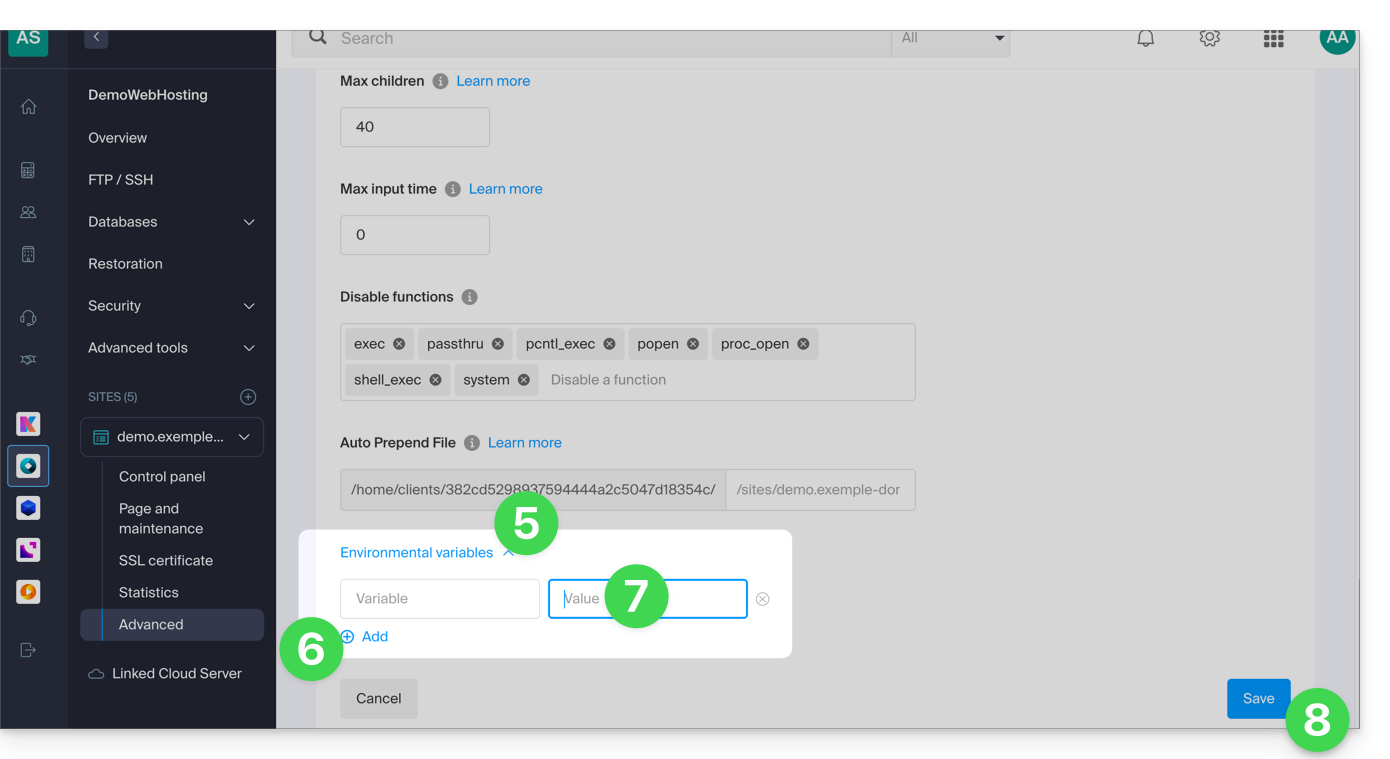
- Weiter unten auf der Seite klicken Sie auf den Pfeil , um den Abschnitt Umgebungsvariablen aufzuklappen.
- Klicken Sie auf das Symbol Hinzufügen.
- Geben Sie die Variable und ihren Wert ein.
- Klicken Sie auf die Schaltfläche, um zu speichern:
Link zu dieser FAQ: https://faq.infomaniak.com/2087
War diese FAQ nützlich?
Diese Anleitung erklärt, wie Sie einen oder mehrere A- und AAAA-Einträge in der DNS-Zone (einer Domain) hinzufügen oder ändern, die im Manager von Infomaniak verwaltet wird.
Einleitung
- Dieser Eintragstyp ermöglicht die Zuordnung eines Domainnamens zu einer statischen IP-Adresse (in der Regel eines Servers), Typ A für IPv4 und AAAA für IPv6.
- Dies ist die üblicherweise verwendete Methode, um Ihren Domainnamen auf die IP-Adresse des Webservers umzuleiten, auf dem Ihre Website gehostet wird. Dieser Eintragstyp wird übrigens automatisch verwendet, um Ihren Domainnamen mit Ihrer Website zu verknüpfen, wenn sich beide am selben Ort und innerhalb derselben Infomaniak-Organisation befinden.
- Sie sollten diesen Eintragstyp nur ändern, wenn Sie eine spezielle Konfiguration vornehmen müssen (z. B. um einen Subdomain auf eine externe Anwendung zu verweisen).
DNS-Zone bearbeiten
Um diese Art von Eintrag in einer DNS-Zone zu verwalten:
- Klicken Sie hier, um zur Verwaltung Ihrer Domain im Infomaniak Manager zu gelangen (Benötigen Sie Hilfe?).
- Klicken Sie direkt auf den Namen der betreffenden Domain.
- Klicken Sie im linken Menü auf DNS-Zone.
- Klicken Sie auf die Schaltfläche, um einen Eintrag hinzuzufügen:

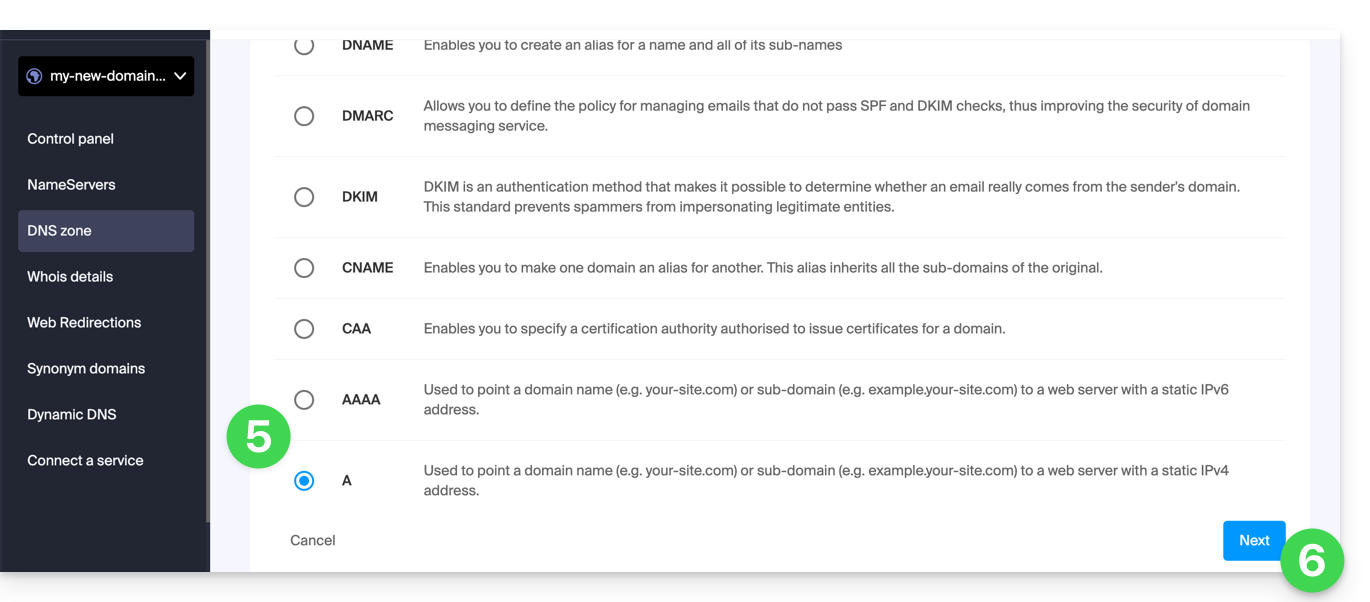
- Klicken Sie auf die Optionsschaltfläche A oder AAAA, um einen Eintrag hinzuzufügen.
- Klicken Sie auf die Schaltfläche Weiter:
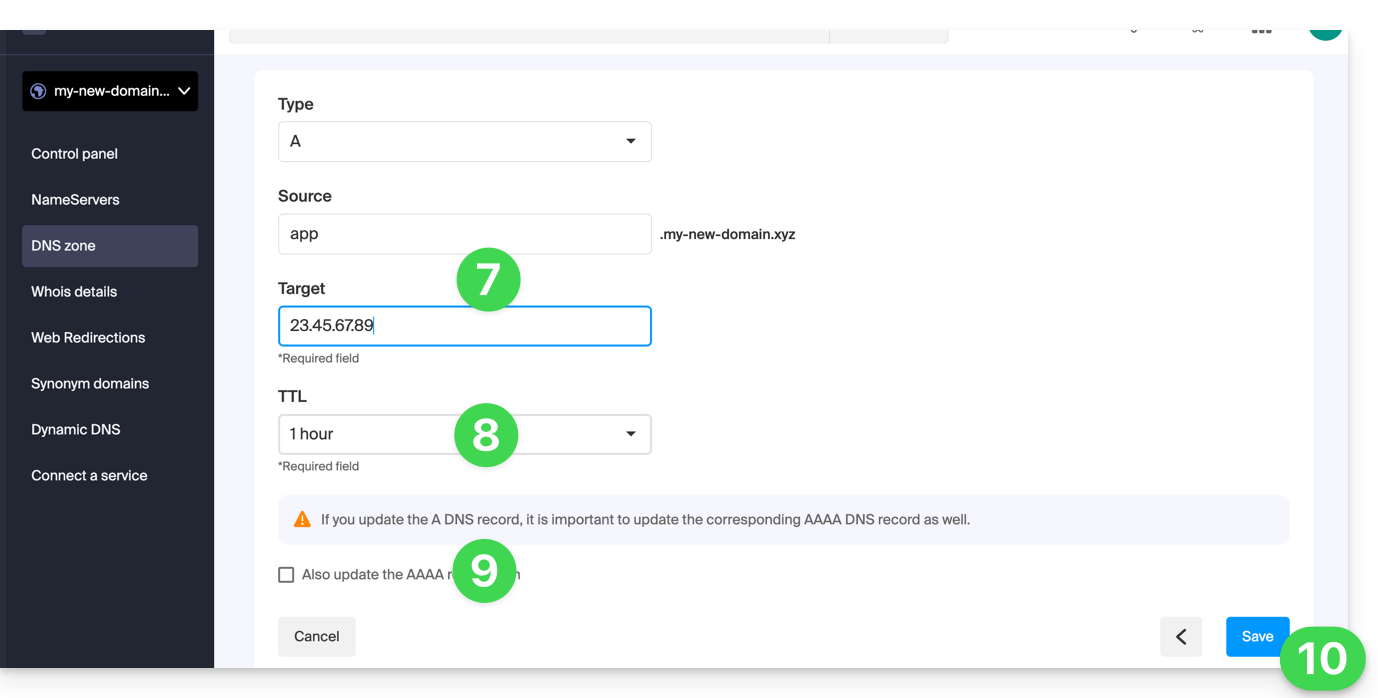
- Geben Sie die für Ihre DNS-Zone erforderlichen Werte ein.
- Behalten Sie den Standardwert für die TTL-Einstellung bei.
- Falls erforderlich, können Sie die Anpassung des AAAA-Eintrags anfordern, indem Sie das Kontrollkästchen aktivieren. Dadurch können Sie gleichzeitig eine IPv6-Adresse angeben.
- Klicken Sie auf die Schaltfläche Speichern:
Link zu dieser FAQ: https://faq.infomaniak.com/2088
War diese FAQ nützlich?
Dieser Leitfaden bietet Anleitungen für verschiedene Aktionen im Zusammenhang mit einer WordPress-Website, mit denen Sie unter anderem…
- …eine WordPress-Website von einem anderen Hosting-Anbieter zu Infomaniak kopieren und migrieren können,
- …die Domain eines WordPress-Websites ändern,
- …eine WordPress-Website vollständig sichern…
Einleitung
- Je nach Kontext können Sie anstelle einer WordPress-Migration auch einfach…
- … die Adresse der Website (die zugehörige Domain) sehr einfach ändern, wenn Sie WordPress über den Infomaniak-Installer installiert haben,
- … eine WordPress-Website duplizieren, um parallel in einer Entwicklungsumgebung zu arbeiten…
Eine WordPress-Website migrieren…
… mit dem Plugin All-in-One WP Migration
- Es ist erforderlich, ein neues, leeres WordPress zu installieren (z. B. über den automatischen Infomaniak-Installer), um die alte Website darauf zu importieren.
- Lesen Sie diese Anleitung.
… mit dem Plugin Duplicator
- Es ist erforderlich, sich per FTP mit dem Hosting zu verbinden, um eine
.zip-Datei und eine PHP-Datei zum Neuinstallieren der alten Website hochzuladen.- Lesen Sie diese Anleitung.
Link zu dieser FAQ: https://faq.infomaniak.com/2089
War diese FAQ nützlich?
Diese Anleitung beschreibt, wie Sie eine oder mehrere Infomaniak-Rechnungen vor und nach der Zahlung erhalten, wie Sie den gesamten oder einen Teil des Rechnungsverlaufs einsehen, herunterladen und ausdrucken können, um ihn für Ihre Buchhaltung zu verwenden.
Einleitung
- Die endgültigen Rechnungen können nur nach der Bezahlung ausgedruckt werden.
- Bei Bedarf kann eine persönliche Notiz einfach zu Ihren Rechnungsdokumenten hinzugefügt werden: Weitere Informationen finden Sie in dieser anderen Anleitung.
Auf den Rechnungsverlauf zugreifen
Voraussetzungen
- Sie müssen Administrator oder gesetzlicher Vertreter der Organisation sein…
- … oder ein einfacher Benutzeraccount mit aktivierter Berechtigung zur Verwaltung der Buchhaltung:

- … oder ein einfacher Benutzeraccount mit aktivierter Berechtigung zur Verwaltung der Buchhaltung:
Um zur Seite mit den Rechnungsdokumenten zu gelangen:
- Klicken Sie hier , um im Infomaniak Manager auf den Verlauf der Rechnungen zuzugreifen:

- Die Tabelle zeigt automatisch die aktuellsten Rechnungsdokumente an.
- Im oberen Bereich können Sie die Dokumente nach Status filtern, z. B. Bezahlt, Erstattet usw., und nach dem gewünschten Zeitraum (Start- und Enddatum im Kalender):

Ein Rechnungsdokument drucken/exportieren
Um eines dieser Dokumente im PDF-Format anzuzeigen und anschließend auf Ihrem Gerät zu speichern oder mit Ihrem Drucker auszudrucken:
- Klicken Sie auf derselben Seite in der angezeigten Tabelle auf die betreffende Rechnung:

- Klicken Sie auf die Schaltfläche Herunterladen oder auf den Pfeil , um weitere Optionen anzuzeigen:

Eine Gruppe von Rechnungsdokumenten exportieren
Um eine Reihe von Dokumenten in einer CSV-Datei im Format .csv herunterzuladen oder sie per E-Mail zu erhalten:
- Filtern Sie auf derselben Seite die Dokumente nach dem Status Bezahlt, Erstattet usw. und nach dem gewünschten Zeitraum (Start- und Enddatum im Kalender).
- Klicken Sie auf den Button unten, je nachdem, welche Art von Export Sie wünschen:

Die (nächste) PDF-Rechnung per E-Mail erhalten
Damit die Rechnung immer im PDF-Format an jede Erinnerungs-E-Mail angehängt wird:
- Klicken Sie hier, um zur Konfigurations-/Buchhaltungsseite im Infomaniak Manager zu gelangen (Benötigen Sie Hilfe?).
- Für den Zugriff ist eine Authentifizierung mit einem Benutzer erforderlich, der über ausreichende Berechtigungen verfügt.
- Auf dieser Seite können Sie die Option zum Hinzufügen von PDF-Rechnungen aktivieren oder deaktivieren:
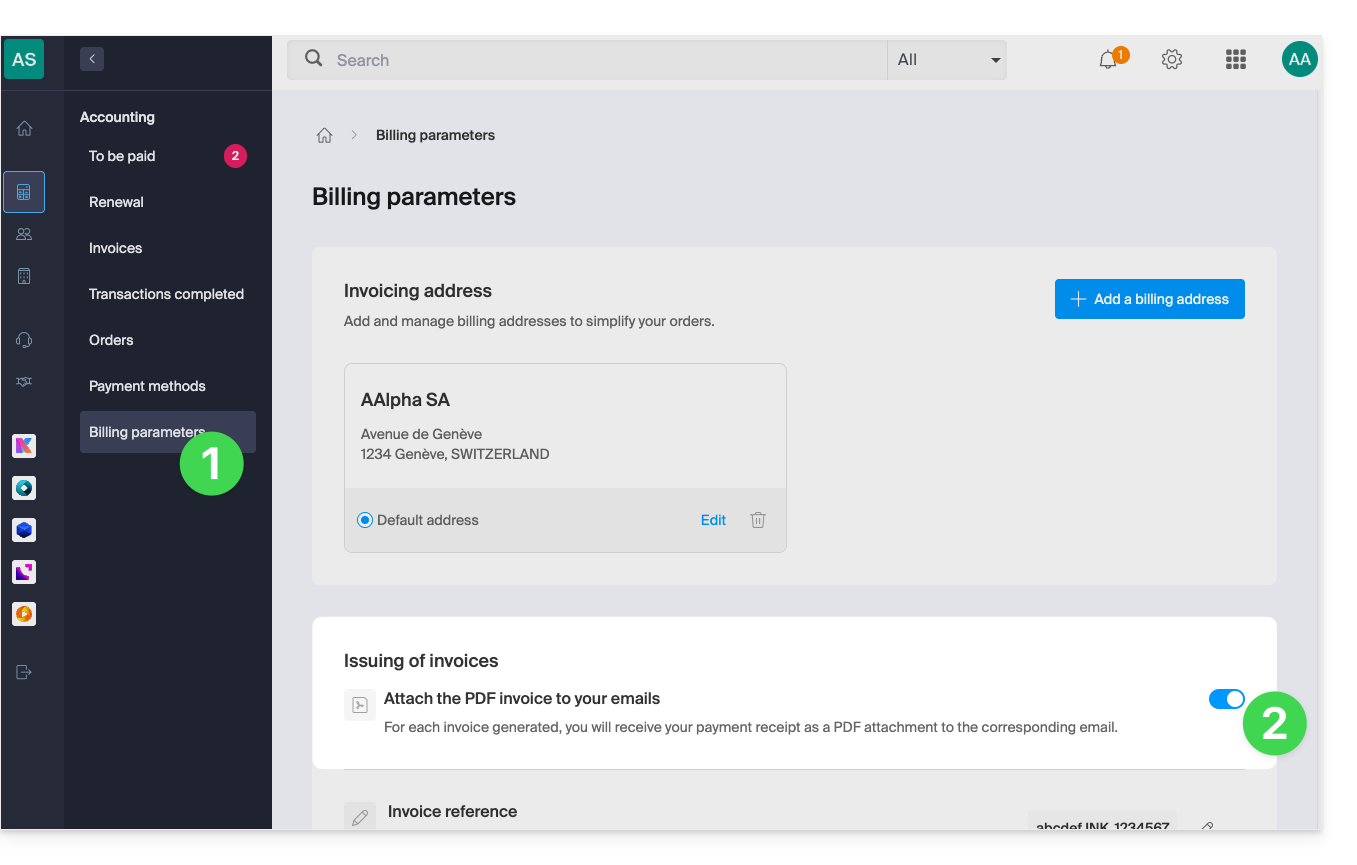
Ihre Einstellungen werden automatisch gespeichert, sobald Sie Änderungen auf der Seite vornehmen.
Eine Pro-Forma-Rechnung drucken
Pro-Forma-Rechnungen haben keine rechtliche, steuerliche oder buchhalterische Gültigkeit:
- Klicken Sie hier , um zur Zahlungsverwaltung im Infomaniak Manager zu gelangen.
- Wählen Sie die betreffenden Produkte aus.
- Klicken Sie unten im Tabellenbereich auf Proforma-Rechnung erstellen.
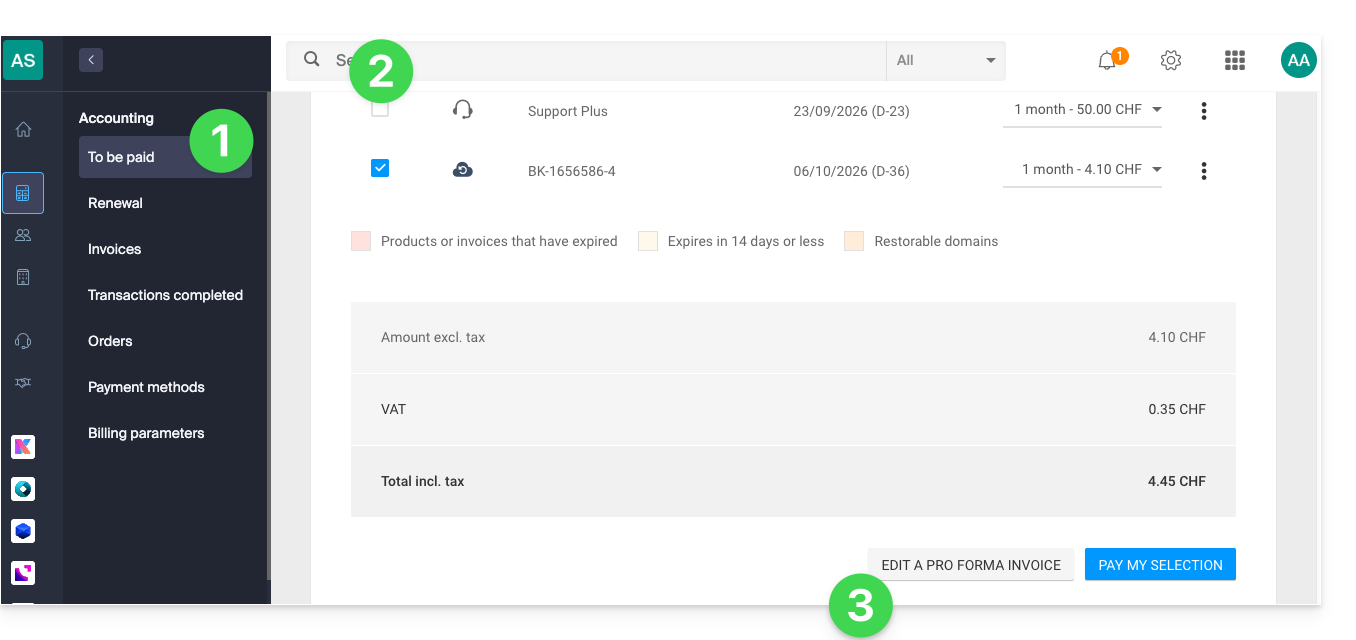
- Sobald sie angezeigt wird, kann die Proforma-Rechnung heruntergeladen werden.
Link zu dieser FAQ: https://faq.infomaniak.com/2091
War diese FAQ nützlich?
Diese Anleitung erklärt, wie Sie eine Weiterleitung für Ihre bei Infomaniak verwaltete Domain einfach einrichten.
Einleitung
- Eine Web-Weiterleitung ermöglicht es, einen Domainnamen oder eine Subdomain auf die von Ihnen gewünschte Internetadresse umzuleiten.
- Diese Vorgehensweise ist nur gültig, wenn die DNS-Einstellungen der Domain von Infomaniak verwaltet werden und Custom Brand nicht aktiviert ist.
- Jede Hinzufügung/Änderung kann bis zu 48 Stunden dauern, bis sie übernommen wird.
- Falls erforderlich, erstellen Sie eine Weiterleitung für Ihre Domain mit und ohne www (
domain.xyzundwww.domain.xyz).
Eine Domain zu einer beliebigen URL weiterleiten
Dazu:
- Klicken Sie hier, um auf die Verwaltung Ihres Produkts im Infomaniak Manager zuzugreifen (Benötigen Sie Hilfe?).
- Klicken Sie direkt auf den Namen des betreffenden Produkts.
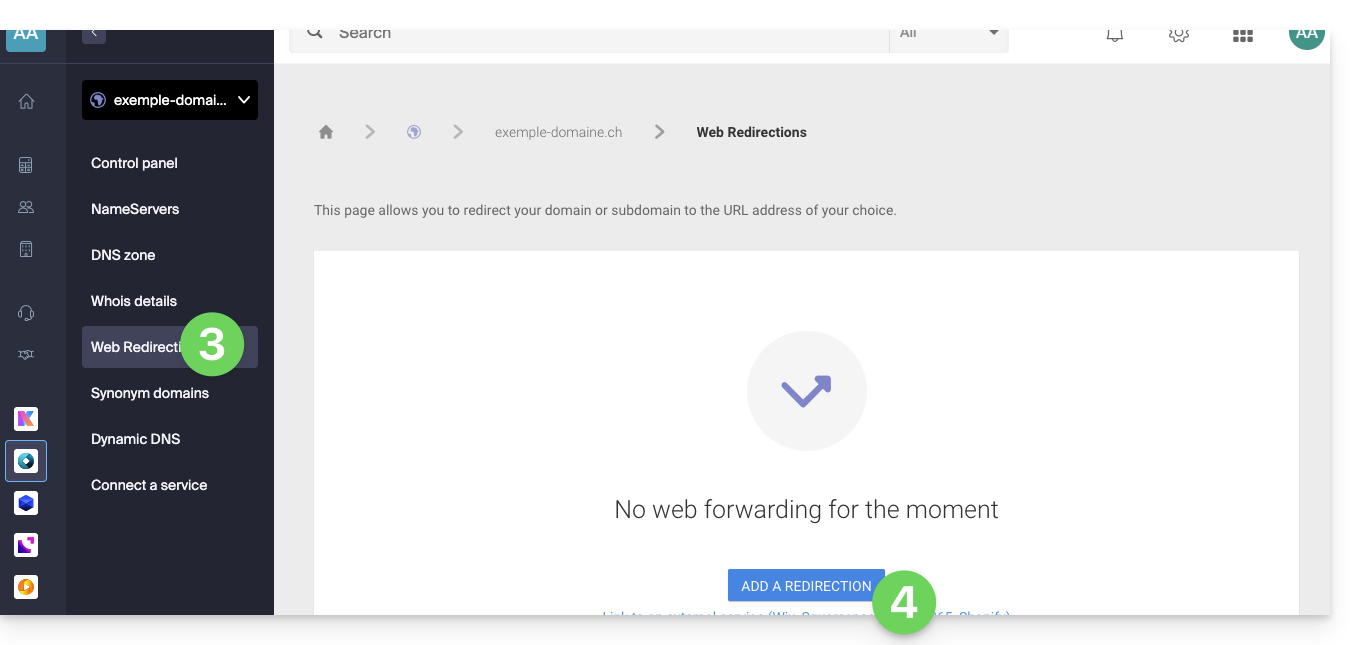
- Klicken Sie im linken Menü auf Web-Weiterleitungen.
- Klicken Sie auf die Schaltfläche Weiterleitung hinzufügen:
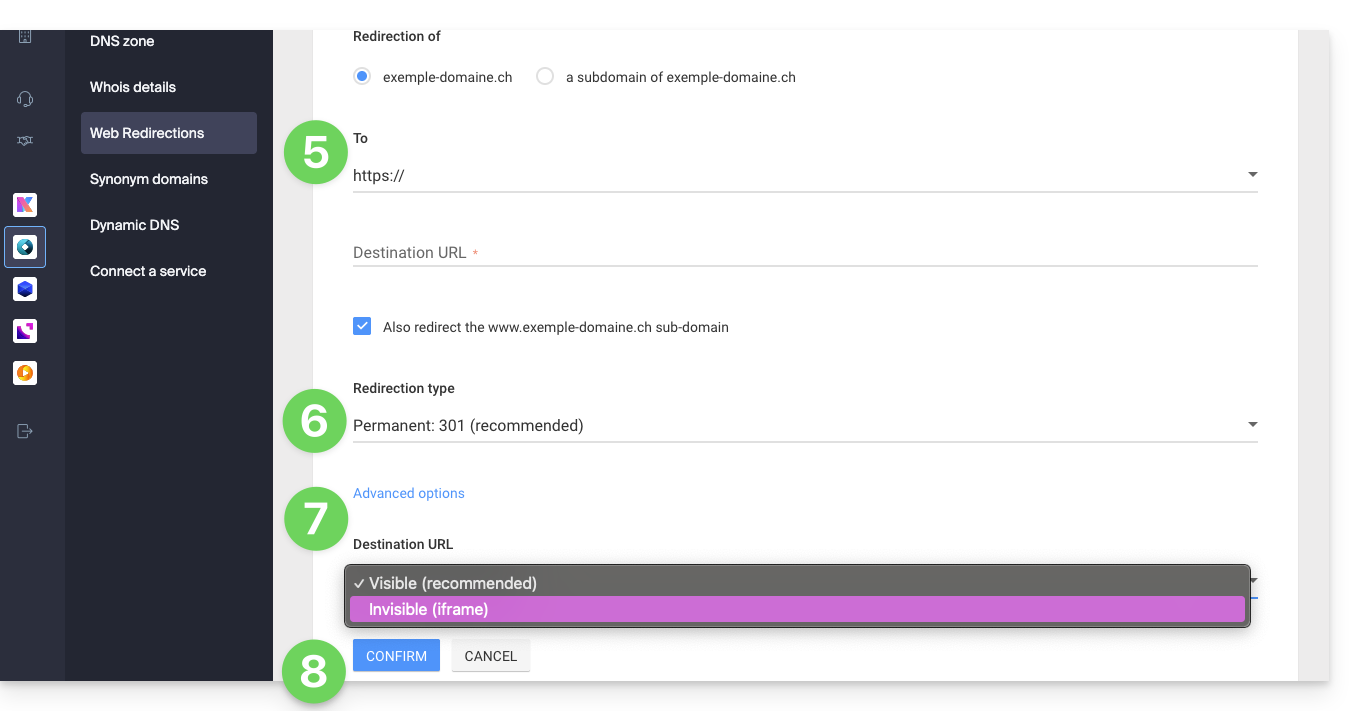
- Geben Sie die Zieladresse ein (unter Ziel).
- Wählen Sie zwischen einer 301- oder 302-Weiterleitung.
- Über die erweiterten Optionen können Sie eine Weiterleitung in Form eines Iframes festlegen (unsichtbar, wird aber nicht empfohlen).
- Klicken Sie auf die Schaltfläche, um zu bestätigen:
Link zu dieser FAQ: https://faq.infomaniak.com/2092
War diese FAQ nützlich?
Diese Anleitung erklärt, wie Sie die absoluten Pfade von Infomaniak für bestimmte Webanwendungen anzeigen, die diese benötigen.
So erhalten Sie den absoluten Pfad…
… eines Webhostings
Dazu:
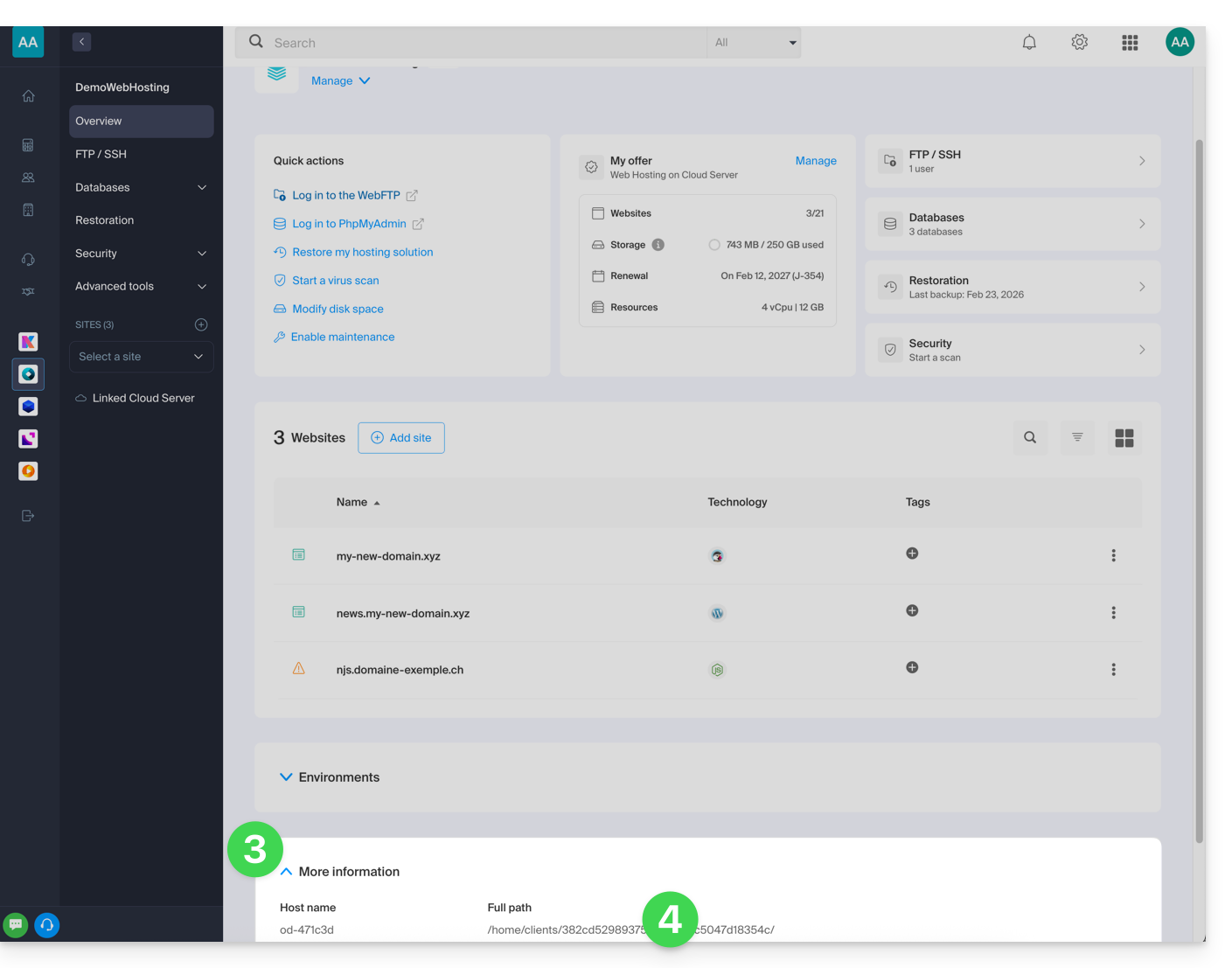
- Klicken Sie hier, um die Verwaltung Ihres Hostings im Infomaniak Manager aufzurufen (Benötigen Sie Hilfe?).
- Klicken Sie direkt auf den Namen des betreffenden Hostings.
- Klicken Sie anschließend auf den Pfeil , um den Abschnitt Informationen für dieses Hosting zu erweitern.
- Die unten hervorgehobene Angabe zeigt den Speicherort der Beispielseite:
… einer Website
Dazu:
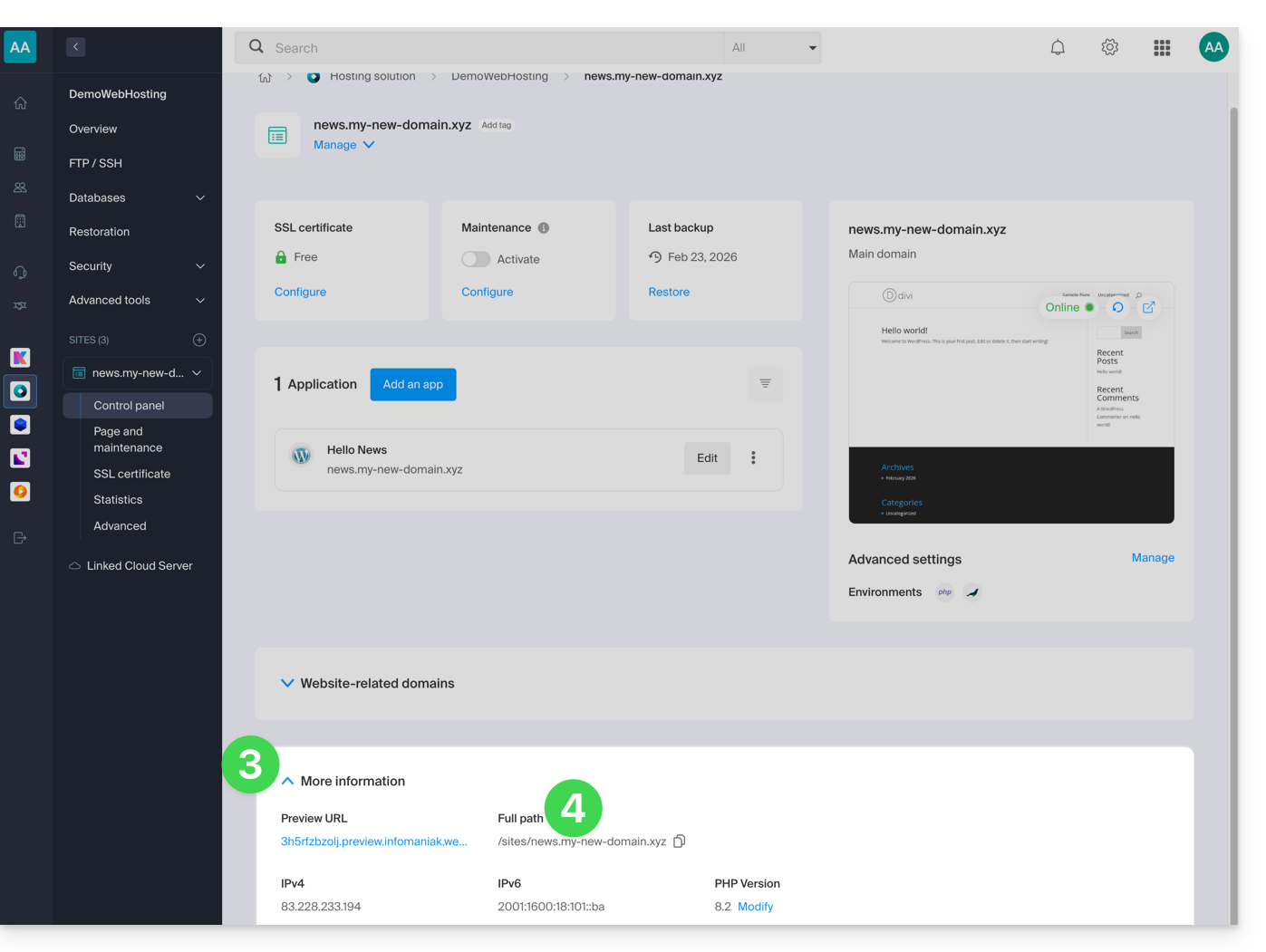
- Klicken Sie hier, um die Verwaltung Ihrer Website im Infomaniak Manager aufzurufen (Benötigen Sie Hilfe?).
- Klicken Sie direkt auf den Namen der betreffenden Website.
- Klicken Sie anschließend auf den Pfeil , um den Abschnitt Informationen dieser Website aufzuklappen.
- Die unten hervorgehobene Angabe zeigt den Speicherort der Beispielwebsite:
Link zu dieser FAQ: https://faq.infomaniak.com/2093
War diese FAQ nützlich?
Um Ihnen bei der Auswahl des für Ihre Bedürfnisse am besten geeigneten kSuite-Angebots zu helfen, lesen Sie bitte diesen weiteren Leitfaden.
Das von Infomaniak angebotene kSuite-Angebot umfasst keinen Webhosting-Service für eine Seite oder eine Website im Internet.
Selbstverständlich können Sie über dasselbe Benutzerkonto und/oder dieselbe Organisation ein Webhosting von Infomaniak abonnieren und Ihre Website mit dem Tool Ihrer Wahl erstellen, z. B. mit WordPress oder Site Creator.
Um Ihnen bei der Auswahl des am besten geeigneten Hosting-Angebots für Ihre Bedürfnisse zu helfen, lesen Sie bitte diesen weiteren Leitfaden.
Link zu dieser FAQ: https://faq.infomaniak.com/2094
War diese FAQ nützlich?
Diese Anleitung erklärt, wie Sie eine Zertifikatsanfrage (CSR) für einen Domainnamen und alle zugehörigen Subdomains mit einem Webhosting (ausgenommen kostenloses Hosting vom Typ Starter) generieren können. Dadurch können Sie die Verbindung zu Ihrem Domainnamen und allen zugehörigen Subdomains über ein einziges SSL-Zertifikat verschlüsseln.
Einleitung
- Die Konfiguration ermöglicht die Verwendung einer „benannten Website“ und einer „Backup-Website“. Damit dies ohne Konflikte funktioniert, stellen Sie sicher, dass sich der Wildcard und Ihre spezifischen Subdomains nicht auf demselben Webhosting überschneiden:
- DNS-Ebene: Die Priorität ist natürlich: Wenn eine spezifische Subdomain existiert (z. B.
prive.domain.xyz), wird diese verwendet, andernfalls wird die Anfrage an den Wildcard (*.domain.xyz) weitergeleitet. - Serverebene: Hier ist Vorsicht geboten: Wenn sich der Wildcard und die spezifische Subdomain auf demselben Server befinden, entscheidet die Softwareimplementierung (Apache); Apache verarbeitet Anfragen entsprechend der Auswertungsreihenfolge der Konfigurationsdateien.
- Das Risiko: Wenn der Wildcard zuerst ausgewertet wird, „erfasst“ er den gesamten Datenverkehr, wodurch Ihre spezifische Subdomain unzugänglich wird, selbst wenn sie an anderer Stelle existiert.
- Daher sollten Sie den Wildcard nicht auf demselben Hosting wie eine präzisere, sich überschneidende Subdomain platzieren.
- DNS-Ebene: Die Priorität ist natürlich: Wenn eine spezifische Subdomain existiert (z. B.
Ein Wildcard-Zertifikat einrichten
1. Einen Alias-Domainnamen mit einem Sternchen (*) hinzufügen
Um Ihrem Webhosting ein Alias vom Typ * hinzuzufügen:
- Klicken Sie hier, um zur Verwaltung Ihres Webhostings im Infomaniak Manager zu gelangen (Benötigen Sie Hilfe?).
- Klicken Sie direkt auf den Namen der betreffenden Website:
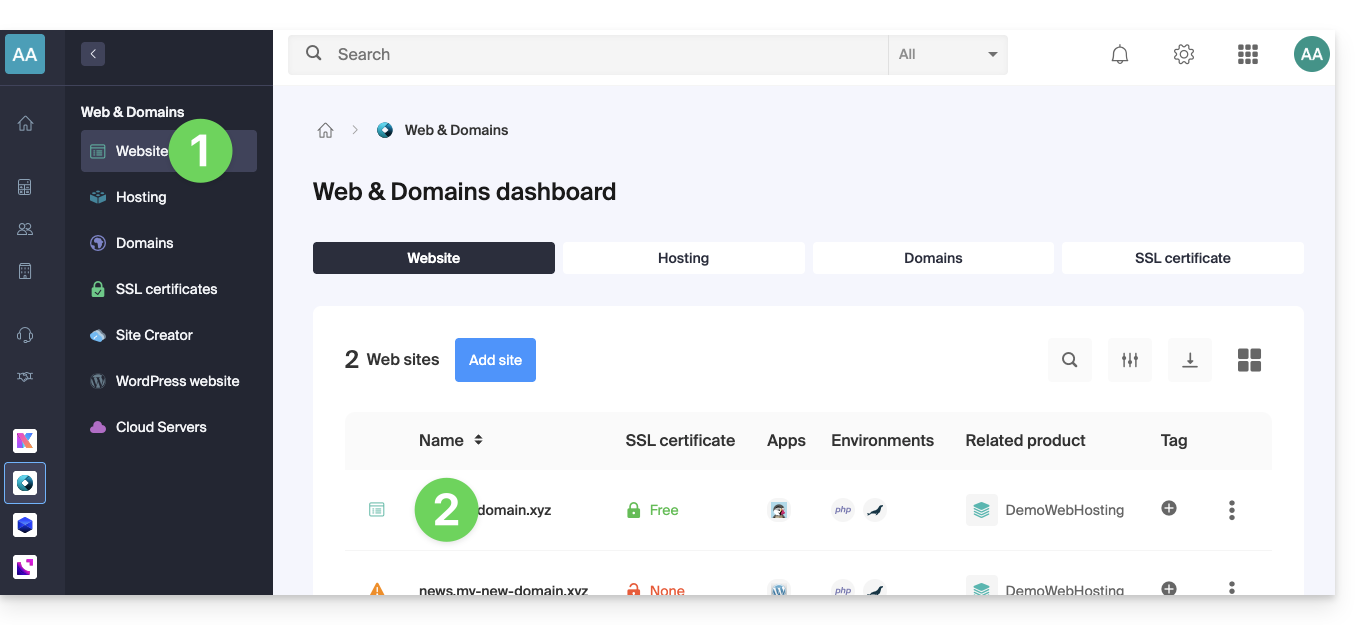
- Klicken Sie anschließend auf den Pfeil , um den Bereich Domains dieser Website aufzuklappen.
- Klicken Sie auf die Schaltfläche Domäne hinzufügen:
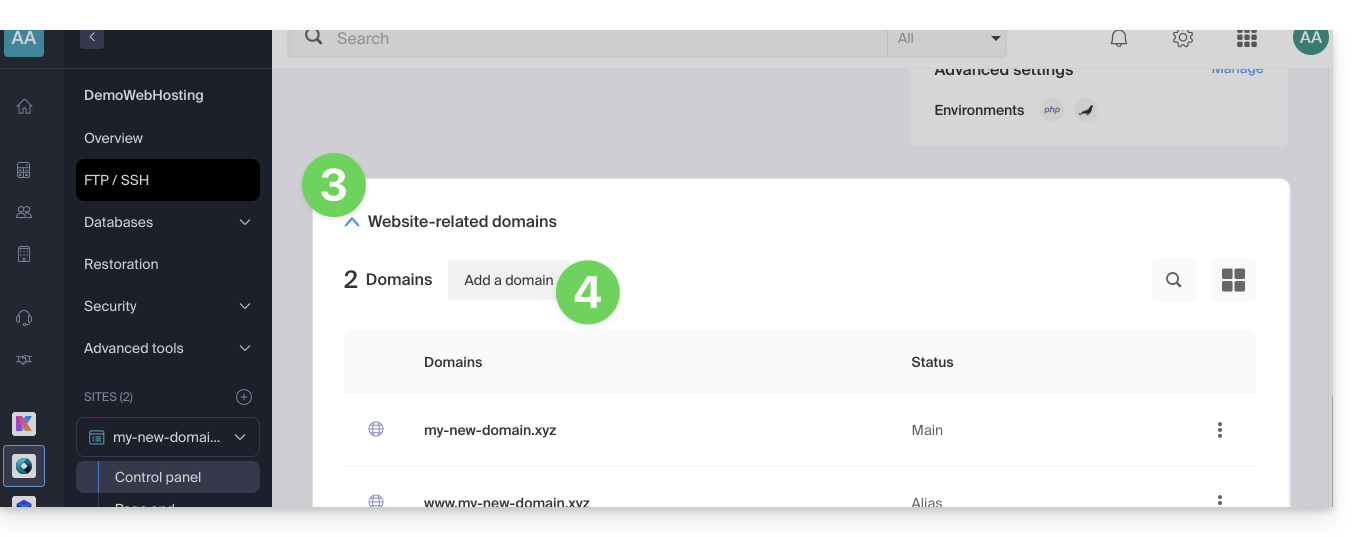
- Geben Sie den Namen der hinzuzufügenden Domäne in folgendem Format ein:
*.domain.xyz(der Stern ist obligatorisch, gefolgt von einem Punkt und dann dem Namen der Website-Domäne, die in diesem Beispiel domain.xyz ist)
- Klicken Sie auf die Schaltfläche Bestätigen, um den Vorgang abzuschließen:
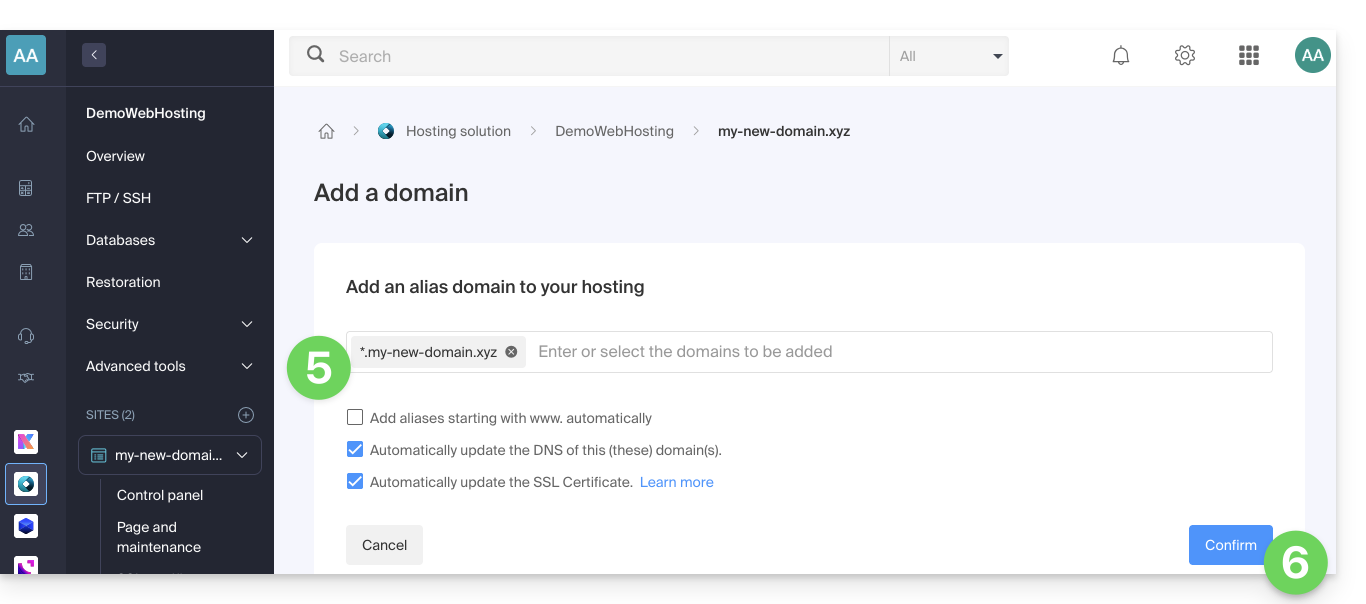
2. Ein SSL-Zertifikat installieren oder aktualisieren
Beispiel für die Aktualisierung des vorhandenen Zertifikats, um die Subdomain * (Wildcard) einzuschließen:
- Klicken Sie hier, um auf die Verwaltung Ihrer Website im Infomaniak Manager zuzugreifen (Benötigen Sie Hilfe?).
- Klicken Sie direkt auf den Namen der betreffenden Website.
- Klicken Sie im linken Menü auf SSL-Zertifikat.
- Klicken Sie auf das Aktionsmenü ⋮ rechts.
- Klicken Sie auf Zertifikat aktualisieren:
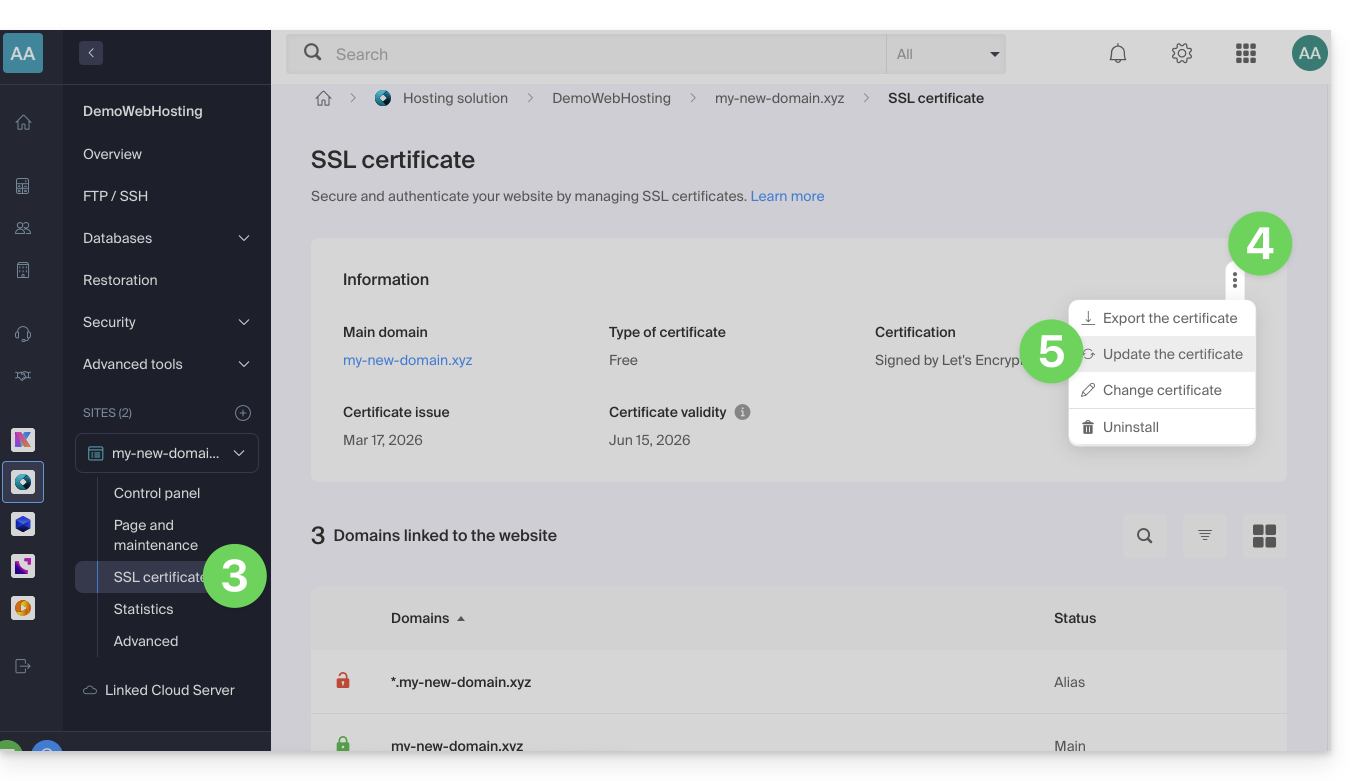
- Stellen Sie sicher, dass die neu hinzugefügte Subdomain ausgewählt ist.
- Klicken Sie auf den Button Installieren unten:
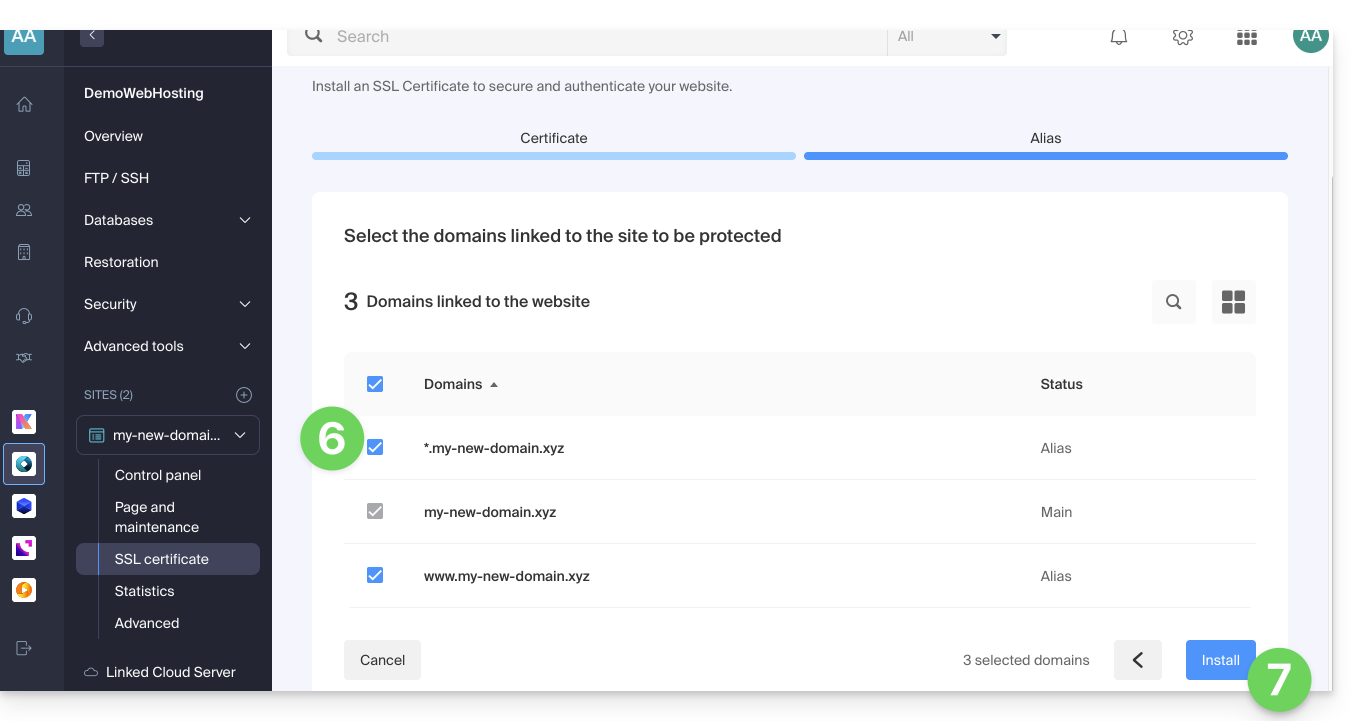
- Warten Sie, bis die Erstellung oder Aktualisierung abgeschlossen ist.
Link zu dieser FAQ: https://faq.infomaniak.com/2096
War diese FAQ nützlich?
Dieser Leitfaden erklärt die Funktionsweise, Konfiguration und Verwaltung von ModSecurity auf den Servern von Infomaniak.
Einleitung
- ModSecurity (
mod_secure) ist auf den Servern von Infomaniak verfügbar und standardmäßig aktiviert:- Alle HTTP-Anfragen werden den von ModSecurity definierten Sicherheitsregeln unterzogen.
- Die PHP-Erweiterung
uploadprogressist auf den Servern von Infomaniak nicht verfügbar, da PHP in der FPM-Version verwendet wird.
- Es ist nicht möglich, ModSecurity auf den Servern von Infomaniak zu deaktivieren:
- Die Einstellung gilt global für den Server, auf dem Ihre Website gehostet wird, was bedeutet, dass alle definierten Sicherheitsregeln auf Ihre Website angewendet werden.
Bei Problemen
Sprachfehler im Browser (Code 403)
Wenn die Fehlermeldung ModSecurity: Zugriff verweigert mit Code 403 (Phase 2). Operator EQ hat 0 bei REQUEST_HEADERS abgeglichen. (...) in Bezug auf ModSecurity angezeigt wird, sollten Sie überprüfen, ob in Ihrem Webbrowser eine Standardsprache konfiguriert ist. Dieser Fehler kann manchmal durch falsch konfigurierte Spracheinstellungen im Browser verursacht werden.
Hinweis „Anfragetext größer als konfigurierte Grenze“
Wenn Sie Meldungen bezüglich des Fehlers oder der Warnung Request body larger than configured limit erhalten, beachten Sie bitte, dass es sich hierbei lediglich um eine Warnung handelt – die Anfrage wird trotzdem verarbeitet und nicht blockiert. Diese Konfiguration ist spezifisch für bestimmte ältere Hosting-Generationen (vom Typ jessie) und lässt alle Anfragen auf dem Server ohne Auswirkungen auf Ihre Besucher zu.
Link zu dieser FAQ: https://faq.infomaniak.com/2098
War diese FAQ nützlich?
Vielen Dank, dass Sie Infomaniak mit dem Hosting Ihrer WordPress-Website beauftragen.
Einleitung
- Zur Erinnerung: Das Tool zur Erstellung von WordPress-Websites kann wie folgt sein:
- auf der WordPress.com-Infrastruktur gehostet (kostenpflichtig), in diesem Fall ist Infomaniak nicht am Hosting beteiligt.
- vom Benutzer manuell installiert, mithilfe der von WordPress.org bereitgestellten Archivdatei. In diesem Fall ist Infomaniak der Host der Website, führt aber keine Updates durch und listet die Anwendung nicht im Bereich Webanwendungen des Infomaniak-Managers auf. Dies ist der Fall, wenn Sie eine externe WordPress-Installation zu Infomaniak migrieren.
- automatisch durch das im Manager verfügbare Tool installiert. In diesem Fall wird WordPress (im Hinblick auf die Sicherheit) grösstenteils von Infomaniak gewartet.
- Dieser dritte und letzte Punkt wird in diesem Leitfaden näher erläutert.
- Der Infomaniak-Installerautomatisiert die Installation und die Sicherheitsupdates von WordPress.
WordPress & Apps installieren
Infomaniak erleichtert die Installation der WordPress-Anwendung (und auch anderer Anwendungen):
- WordPress schnell mit dem Infomaniak-Installer installieren
- Auf die WordPress-Verwaltungsoberfläche zugreifen
WordPress nutzen
Obwohl WordPress eines der benutzerfreundlichsten CMS-Systeme ist, ist es dennoch notwendig, sich damit vertraut zu machen. Um Ihnen dabei zu helfen, finden Sie hier einige externe Ressourcen in verschiedenen Sprachen, die Ihnen den Einstieg in WordPress erleichtern:
- Grundlegende Kenntnisse, die Sie für einen guten Start mit WordPress benötigen Hilfeforum der französischsprachigen WordPress-Community
- Forum d'entraide de la communauté WordPress francophone
- FAQ zu Backups / Wiederherstellungen
- Verwendung eines ElegantThemes-Themes
- Kostenloses WordPress-Tutorial, bereitgestellt von der Website progresser-en-informatique.com. Wenn Sie sich auf das Wesentliche konzentrieren möchten, sollten Sie sich auf die folgenden Module konzentrieren:
Link zu dieser FAQ: https://faq.infomaniak.com/2102
War diese FAQ nützlich?
Dieser Leitfaden erklärt, was ein Webhosting-Anbieter wie Infomaniak ist, und erläutert seine Rolle, seinen Tätigkeitsbereich und die Grenzen seines technischen Supports.
Infomaniak, Webhosting-Anbieter seit 1996
Laut Wikipedia ist ein Webhosting-Anbieter ein Unternehmen, das die Bereitstellung von Computersystemen im Internet für Personen oder Organisationen anbietet, die dies nicht selbst vornehmen möchten.
Infomaniak bietet aber auch:
- … jahrzehntelange Erfahrung im Bereich Hosting und leistungsstarke Online-Lösungen.
- … über eine Million Nutzer in der Schweiz und in Europa, die uns die Verwaltung ihrer wichtigen Daten anvertrauen.
- … ein Unternehmen mit ISO-Zertifizierungen 27001, 9001, 14001, 50001 und einem Engagement für eine nachhaltige digitale Zukunft.
- … 100 % Schweizer Technologiekompetenz mit Daten, die in den eigenen Rechenzentren in der Schweiz gehostet werden.
- … eine umfangreiche Wissensdatenbank und ein Kundensupport, der Ihnen bei Fragen zur Seite steht.
Verantwortlichkeiten und Grenzen der Unterstützung
Als Hosting-Anbieter installiert, sichert und aktualisiert Infomaniak die Serverinfrastrukturverbessert seine Verwaltungs-Oberflächen (Manager) und unterstützt seine Kunden bei der optimalen Nutzung der bereitgestellten Tools. Infomaniak ist bestrebt, für alle zugängliche Lösungen anzubieten; der menschliche Support für kostenlose Produkte ist jedoch naturgemäß begrenzt, um die Nachhaltigkeit dieser Dienste zu gewährleisten.
Aus Sicherheits- und DatenschutzgründenEs wird keine Unterstützung geleistet, ohne dass der Anfragende eindeutig identifiziert wird.
Der Support richtet sich ausschließlich an die Administratoren der Organisation. Endkunden oder Benutzer, die über einen Vertrag über einen Wiederverkäuferpartner verfügen, müssen sich in erster Linie an ihren Administrator oder ihren dedizierten Dienstleister wenden.
Umfang des technischen Supports
Der technische Support bietet keine Unterstützung für:
- Entwicklung und Programmierung: Fehlerbehebung von Websites, Korrektur von Quellcode, persönliche Skripte (PHP, JS usw.)
- Die Nutzung und Integration von APIs.
- Anwendungs-Wartung und Webmastering: Fehlerbehebung, Aktualisierung oder Inhaltsverwaltung für Anwendungen von Drittanbietern (z. B. CMS wie WordPress, E-Mail-Clients wie Outlook usw.).
- Lokale und maßgeschneiderte Unterstützung: Fernwartung, Konfiguration Ihrer eigenen Hardware, komplexe manuelle Installationen oder Migrationen.
Der Support steht Ihnen gerne zur Seite bei:
- Infrastruktur und Management: Behebung von Problemen im Zusammenhang mit dem Netzwerk, der Hardware oder den Infomaniak-Verwaltungsoberflächen.
- Nutzung der Infomaniak-Dienste: Erläuterung der Konfigurationsprozesse und Unterstützung bei der Nutzung unserer nativen Funktionen.
- Dokumentationshinweise: Wir helfen Ihnen, die passenden Ressourcen und technischen Anleitungen zu finden, damit Sie selbstständig arbeiten können.
Für spezifischere Anforderungen stehen ein Premium-Support und ein Migrationsservice zur Verfügung.
Externe Hilfe finden
Für Unterstützung bei Inhalten Ihrer Website, deren Programmierung oder der erweiterten Organisation Ihrer E-Mail-Konten nutzen Sie die Ausschreibungsplattform von Infomaniak, die über 1000 geprüfte Fachleute listet, oder konsultieren Sie das Branchenverzeichnis.
Link zu dieser FAQ: https://faq.infomaniak.com/2103
War diese FAQ nützlich?
Diese Anleitung erklärt, wie Sie die PHP-Version ändern, die in der Befehlszeile (PHP CLI) auf einem Webhosting von Infomaniak verwendet wird.
Einleitung
- Nützlich, um ein bestimmtes Skript oder eine PHP-Sitzung in der Befehlszeile (CLI) zu konfigurieren.
- Um die PHP-Version des Webservers (FPM/Apache) über das Control Panel zu ändern, lesen Sie bitte diese andere Anleitung.
Standard-PHP-CLI-Version
Der Befehl php verwendet die Standardversion des Servers. Überprüfen Sie die aktive Version mit diesem Befehl:
# Check current PHP version
php -v
Um die Stabilität Ihrer Skripte zu gewährleisten, verwenden Sie einen expliziten Pfad (z. B. php8.2) oder ändern Sie Ihre Variable PATH.
PHP-Version in der Befehlszeile ändern
Sie können die automatisch in Ihrer SSH-Sitzung geladene PHP-Version über zwei Hauptdateien konfigurieren.
1. Verwendung von .bashrc (empfohlen)
Die Datei ~/.bashrc wird beim Öffnen einer interaktiven Shell gelesen.
Öffnen Sie die Datei (oder erstellen Sie sie, falls sie nicht existiert):
touch ~/.bashrc
nano ~/.bashrc
Fügen Sie diese Zeile hinzu, um die gewünschte Version festzulegen (Beispiel mit PHP 8.3):
export PATH="/opt/php8.3/bin:$PATH"Aktualisieren Sie die Konfiguration:
source ~/.bashrcÜberprüfen Sie die Änderung:
php -v
which php
2. Verwendung von .profile (Alternative)
Die Datei ~/.profile wird beim Herstellen einer SSH-Verbindung (Login-Modus) gelesen.
Bearbeiten Sie die Datei:
nano ~/.profileFügen Sie die Exportzeile hinzu:
export PATH="/opt/php8.3/bin:$PATH"
3. .bashrc beim Systemstart laden
Um die Konfiguration auf alle Sitzungstypen anzuwenden, fügen Sie diesen Code in Ihre Dateien ~/.bash_profile oder ~/.profile ein:
# Load .bashrc if it exists
if [ -f ~/.bashrc ]; then . ~/.bashrc; fi
Eine bestimmte Version einmalig ausführen
Um ein Skript mit einer bestimmten Version auszuführen, ohne Ihre globale Umgebung zu ändern, rufen Sie die ausführbare Datei direkt auf:
# Execute with a specific version
/opt/php8.2/bin/php my_script.php
/opt/php8.3/bin/php -v
Sobald diese Schritte abgeschlossen sind, verwenden Ihre SSH-Sitzungen und Ihre CLI-Skripte standardmäßig die ausgewählte PHP-Version.
Link zu dieser FAQ: https://faq.infomaniak.com/2108
War diese FAQ nützlich?