Wissensdatenbank
1 000 FAQs, 500 Anleitungen und erläuternde Videos. Hier gibt es nur Lösungen!
Wartungsmodus für Websites verwalten
Diese Anleitung erklärt, wie Sie den Wartungsmodus für eine Website eines Infomaniak-Webhostings aktivieren oder deaktivieren.
Einleitung
- Der Wartungsmodus ermöglicht es Ihnen, Ihren Besuchern eine personalisierte Nachricht anzuzeigen, beispielsweise während der Behebung eines technischen Problems.
- Es ist auch möglich, IP-Adressen anzugeben, die diese Seite umgehen können.
- Eine E-Mail wird an die Benutzer der Organisation gesendet.
Wartungsmodus aktivieren
Um eine Seite zu aktivieren, die vorübergehend Ihre übliche Startseite ersetzt:
- Klicken Sie hier, um im Manager von Infomaniak zur Verwaltung von Hostings & Websites zu gelangen (❓: Hilfe).
- Klicken Sie auf den Namen der betreffenden Website.
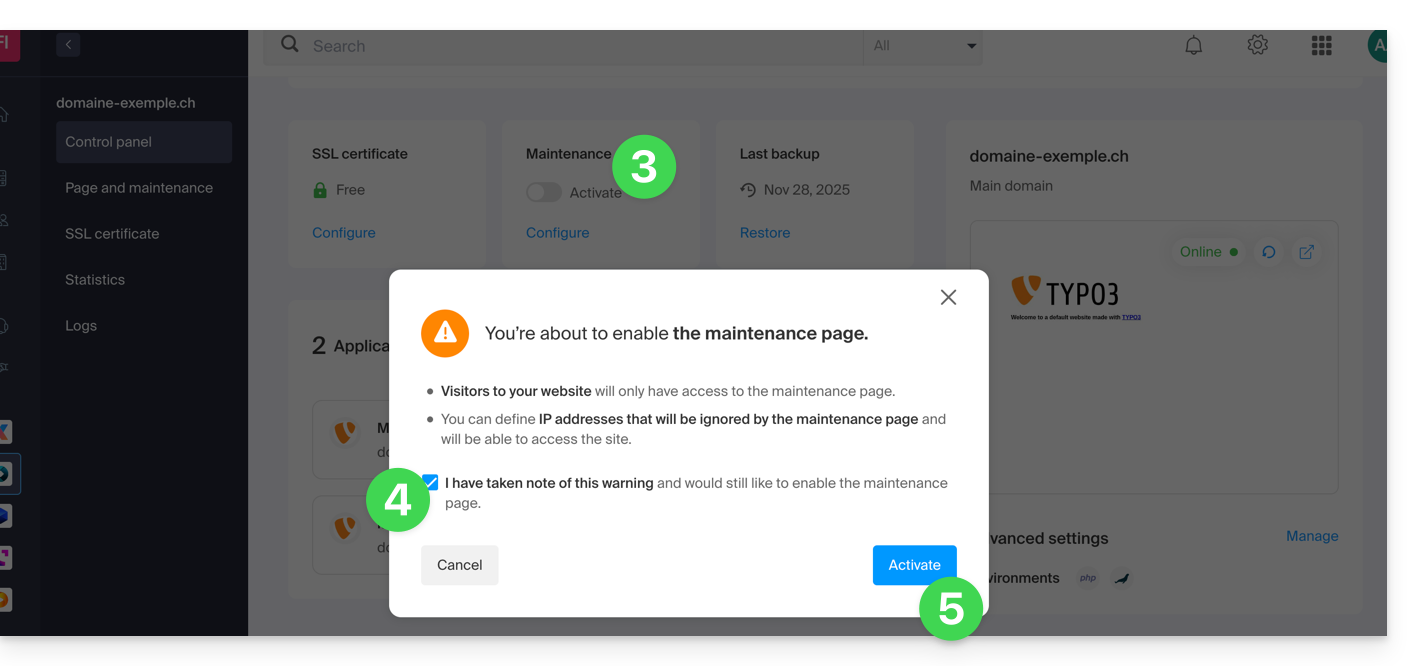
- Klicken Sie auf den Schalter, um die Wartungsseite zu aktivieren.
- Bestätigen Sie die Warnmeldung.
- Klicken Sie auf die Schaltfläche, um die Funktion zu aktivieren:
Die Wartungsseite anpassen
Um eine Seite mit Ihrer eigenen Nachricht einzurichten:
- Klicken Sie hier, um zur Verwaltung von Hostings & Websites in Ihrem Infomaniak-Kontrollpanel zu gelangen (❓: Hilfe).
- Klicken Sie auf den Namen der betreffenden Website.
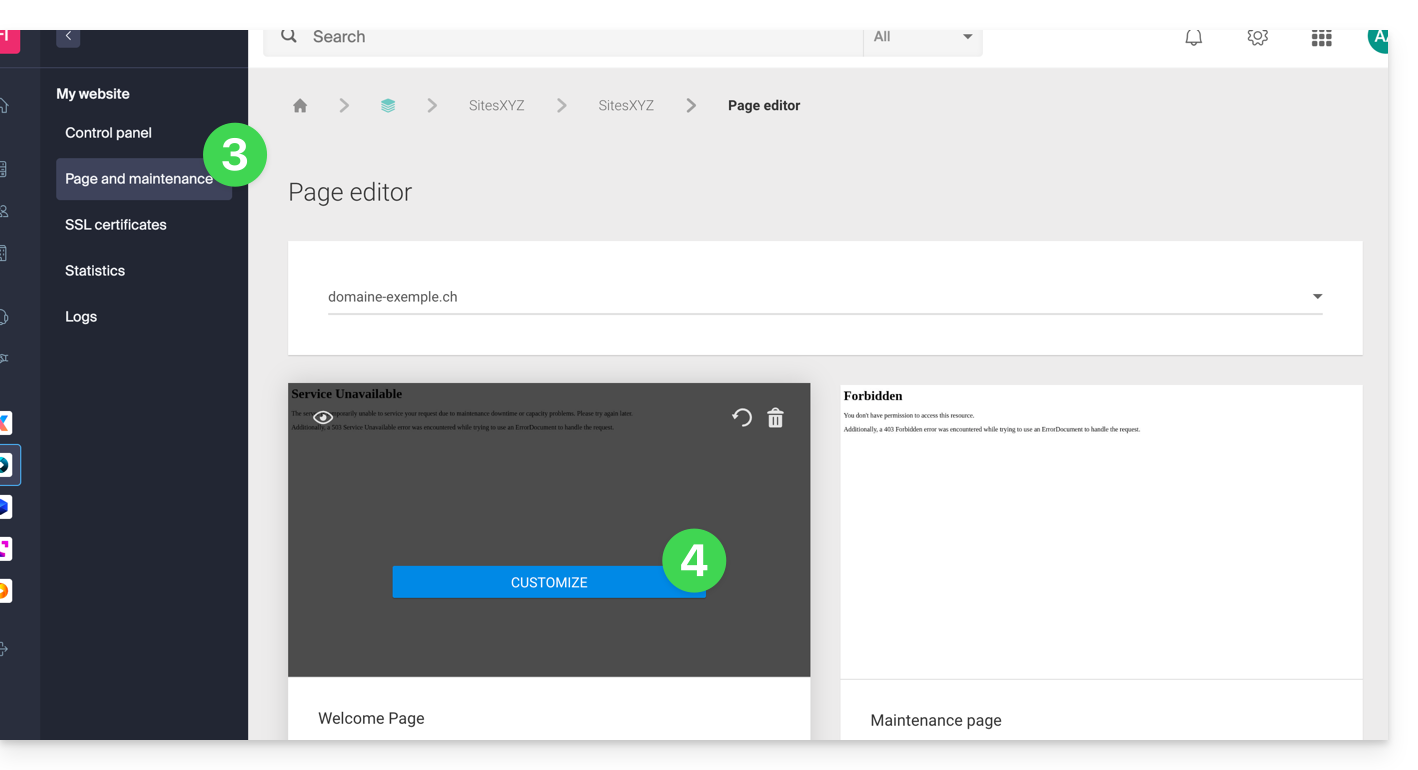
- Klicken Sie im linken Menü auf Seite & Wartung.
- Klicken Sie auf Seite erstellen oder auf die Schaltfläche Anpassen, falls die Seite bereits existiert:
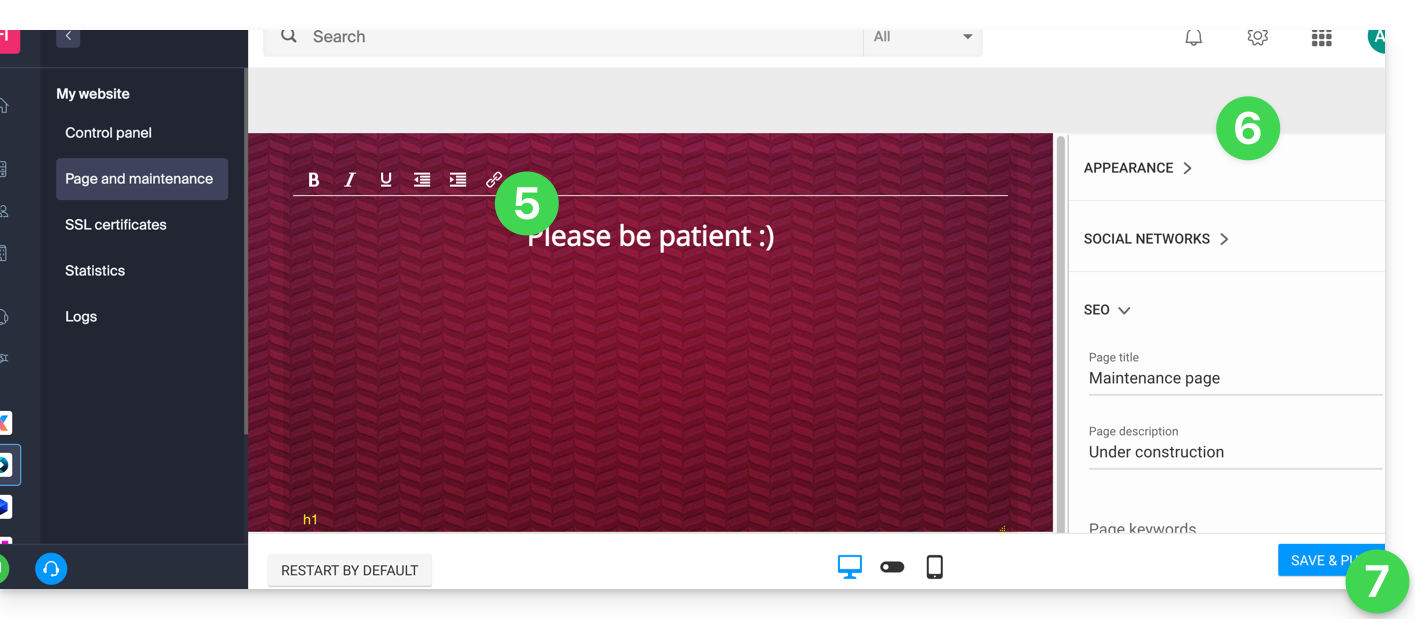
- Formatieren Sie den Text Ihrer Wahl.
- Konfigurieren Sie die Darstellung mithilfe der Elemente auf der rechten Seite.
- Klicken Sie auf Speichern & aktivieren, um die Seite zu veröffentlichen:
IP-Adressen für die Umgehung der Sperrung zulassen
Es ist möglich, die eigentliche Website auch dann anzuzeigen, wenn der Wartungsmodus aktiviert ist. Dazu müssen die IP-Adressen der Computer angegeben werden, die den Wartungsmodus umgehen dürfen:
- Aktivieren Sie den Wartungsmodus gemäß der oben beschriebenen Vorgehensweise.
- Kehren Sie zur Konfigurationsseite der Wartungsseite zurück (siehe oben genannte Vorgehensweise).
- Unter Wartung rechts klicken Sie auf Meine IP-Adresse hinzufügen, um Ihrem Computer zu erlauben, die Website ohne Wartungsmodus anzuzeigen:
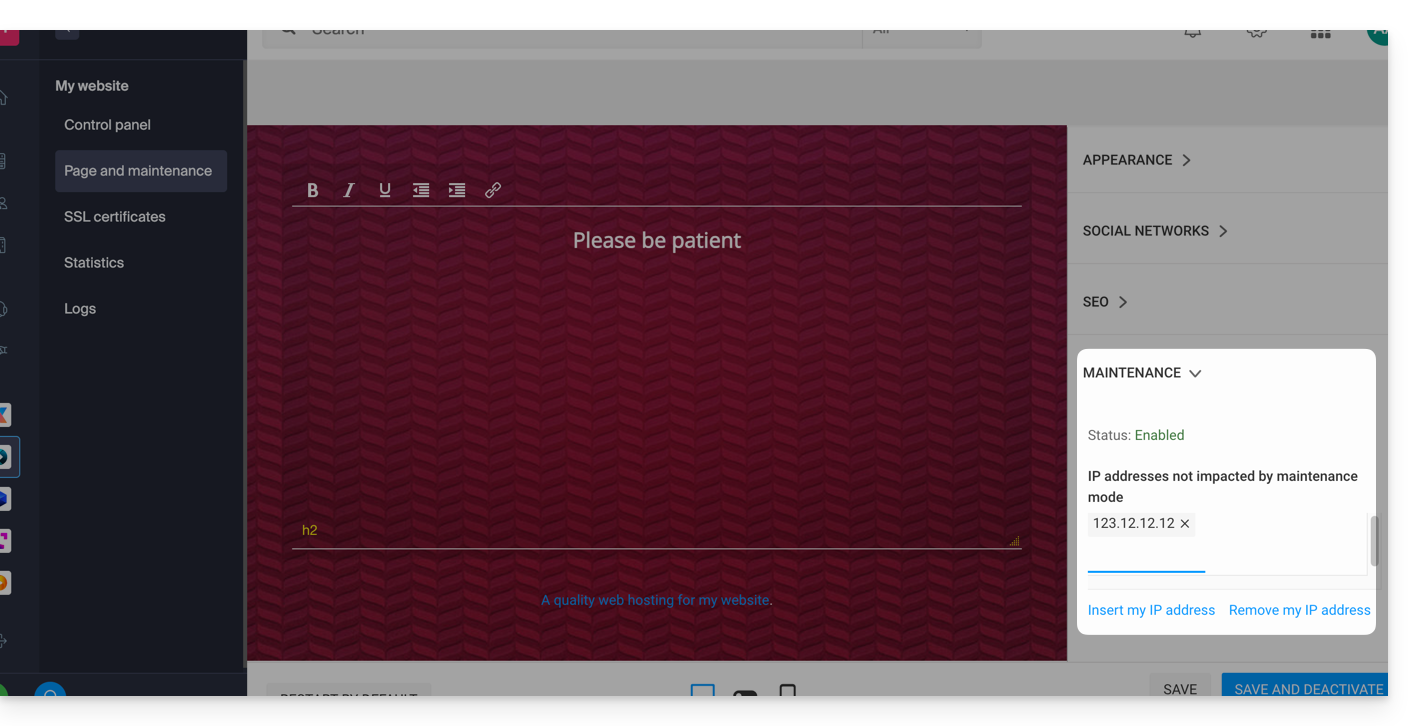
- Es ist auch möglich, die zu erlaubenden IP-Adressen manuell einzugeben.
- Klicken Sie auf Speichern und veröffentlichen.
Wenn sich die IP-Adressen der hinzugefügten Computer ändern, müssen diese Schritte wiederholt werden.
Wartungsmodus deaktivieren
Um die Nachricht zu deaktivieren, die auf Ihrer Website während der Wartung angezeigt wird:
- Hier klicken, um im Infomaniak Manager die Verwaltung von Hostings & Websites aufzurufen (❓: Hilfe).
- Klicken Sie auf den Namen der betreffenden Website.
- Klicken Sie entweder auf die Schaltfläche Deaktivieren oder auf den Schalter, um die Wartungsseite zu deaktivieren:
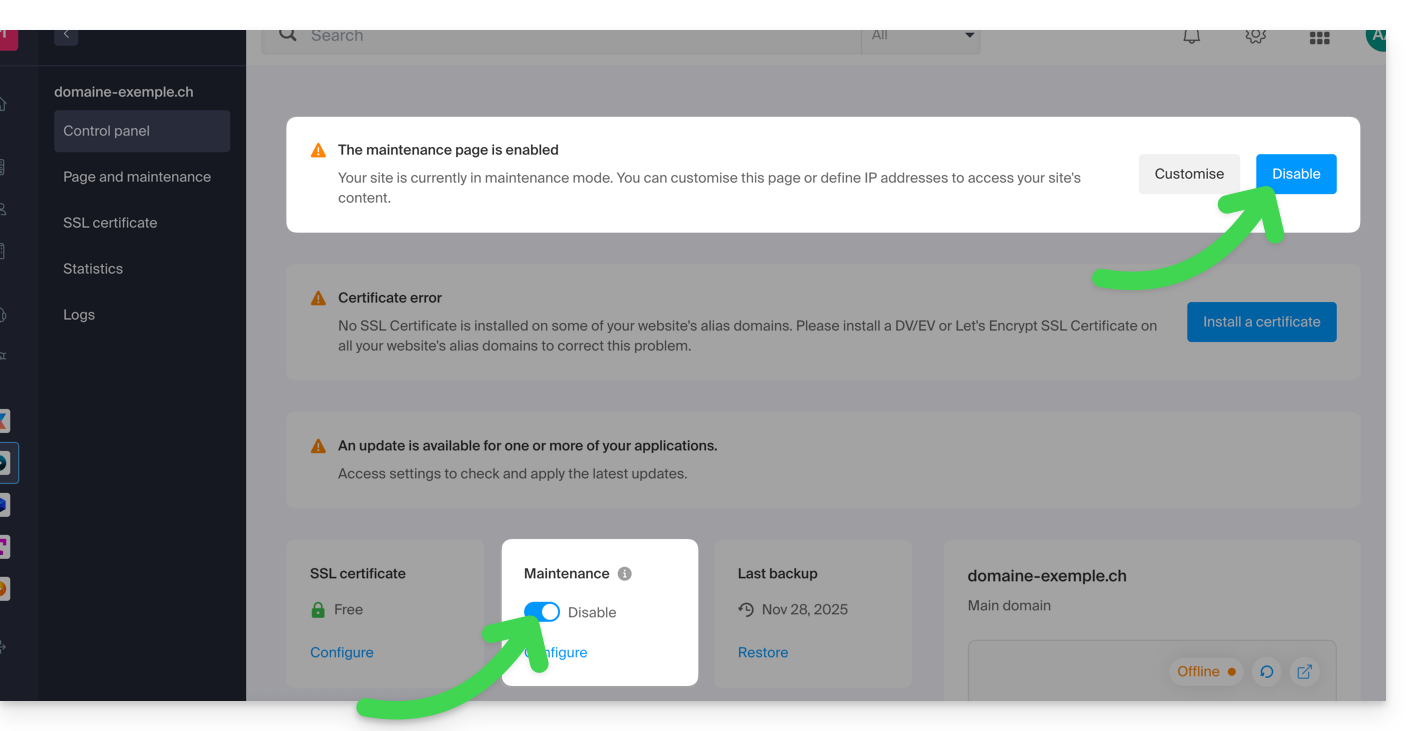
- Bestätigen Sie die Deaktivierung der Wartung.
Alternative Methode für WordPress
Es wird nicht empfohlen, die oben genannte Infomaniak-Wartungsseite zu aktivieren, um anschließend in WordPress zu arbeiten.
Es wird empfohlen, eine WordPress-Erweiterung (es gibt Dutzende davon) zu installieren, die speziell für die Wartungsfunktion innerhalb des CMS entwickelt wurde.
Alternativ können Sie den Code <?php $upgrading = time(); ?> in eine neue, leere Datei mit dem Namen .maintenance (der Punkt vor dem Dateinamen ist wichtig) auf dem Server im Stammverzeichnis Ihrer Website einfügen. Dadurch werden alle Ihre Seiten außer der WordPress-Startseite deaktiviert.
Link zu dieser FAQ: https://faq.infomaniak.com/2063
War diese FAQ nützlich?