Wissensdatenbank
1 000 FAQs, 500 Anleitungen und erläuternde Videos. Hier gibt es nur Lösungen!
Diese Anleitung erklärt, wie Sie ein älteres Infomaniak-Hosting (altes 60-GB-Paket) auf das aktuelle Angebot migrieren.
Einleitung
- Die aktuellen Hosting-Angebote von Infomaniak sind deutlich leistungsstärker, flexibler und sicherer als zuvor.
- In jedem Fall Ihre aktuelle Website bleibt für Ihre Besucher weiterhin sichtbar während der Migration:
- Sie entscheiden, innerhalb eines Monats, wann Sie endgültig auf die Version der Website umstellen möchten, die auf den neuen Servern kopiert oder neu erstellt wurde.
- Bei diesem Vorgang werden die Statistiken zurückgesetzt.
Ein altes Hosting auf das aktuelle Angebot migrieren
Greifen Sie auf das Webhosting der alten Generation zu:
- Klicken Sie hier, um auf die Verwaltung Ihres Produkts im Infomaniak Manager zuzugreifen (Benötigen Sie Hilfe?).
- Klicken Sie auf das Aktionsmenü ⋮ rechts neben dem betreffenden Element.
- Klicken Sie auf Abonnement ändern.
- Wenn Sie die Schaltfläche „Abonnement ändern“ nicht sehen, stellen Sie sicher, dass Sie mit einem Konto angemeldet sind, das über die entsprechenden Berechtigungen für die Abrechnung verfügt.
Befolgen Sie anschließend sorgfältig die für Ihre Situation passende Anleitung:
- Ihre aktuelle Website beibehalten (empfohlen)
- Inhalte Ihres Hostings löschen und eine neue Website erstellen (ideal, um von vorne anzufangen)
- Ihre bestehende Website beibehalten und auf einen Cloud-Server umsteigen
Link zu dieser FAQ: https://faq.infomaniak.com/1983
War diese FAQ nützlich?
Diese Anleitung erklärt, wie Sie eine zusätzliche Website zu einem bestehenden Infomaniak-Hosting-Paket hinzufügen.
Einleitung
- Das Hosting kann entweder auf einem Shared Webhosting-Paket oder auf einem Infomaniak Cloud Server erfolgen.
- Die zusätzliche Website kann entweder sein:
- eine zweite Domain (z. B.
domain2.xyz) oder - eine Subdomain (z. B.
abc.domain.xyz) einer Domain, die Sie bereits besitzen.
- eine zweite Domain (z. B.
- In dieser Multiseite-/Multidomänenverwaltung (virtueller Host) werden der gesamte Speicherplatz und die Ressourcen Ihres Hostings zwischen Ihren Websites/Subdomains aufgeteilt.
Zugriff auf die Websiteverwaltung
Voraussetzungen
- Wenn die 20 für das Webhosting angebotenen Speicherplätze bereits belegt sind, zusätzliche Speicherplätze bestellen.
Um auf einen Webhosting-Plan zuzugreifen und eine Website hinzuzufügen:
- Klicken Sie hier, um die Verwaltung Ihrer Produkte im Infomaniak Manager aufzurufen (Benötigen Sie Hilfe?).
- Klicken Sie direkt auf den Namen des betreffenden Produkts.
- Klicken Sie auf den blauen Button Hinzufügen:

- Wählen Sie den optionalen Inhalt für die neue Website (A) oder eine andere spezifische Installation, eine leere Vorlage oder fortschrittliche Technologien (Node.js zum Beispiel) (B):
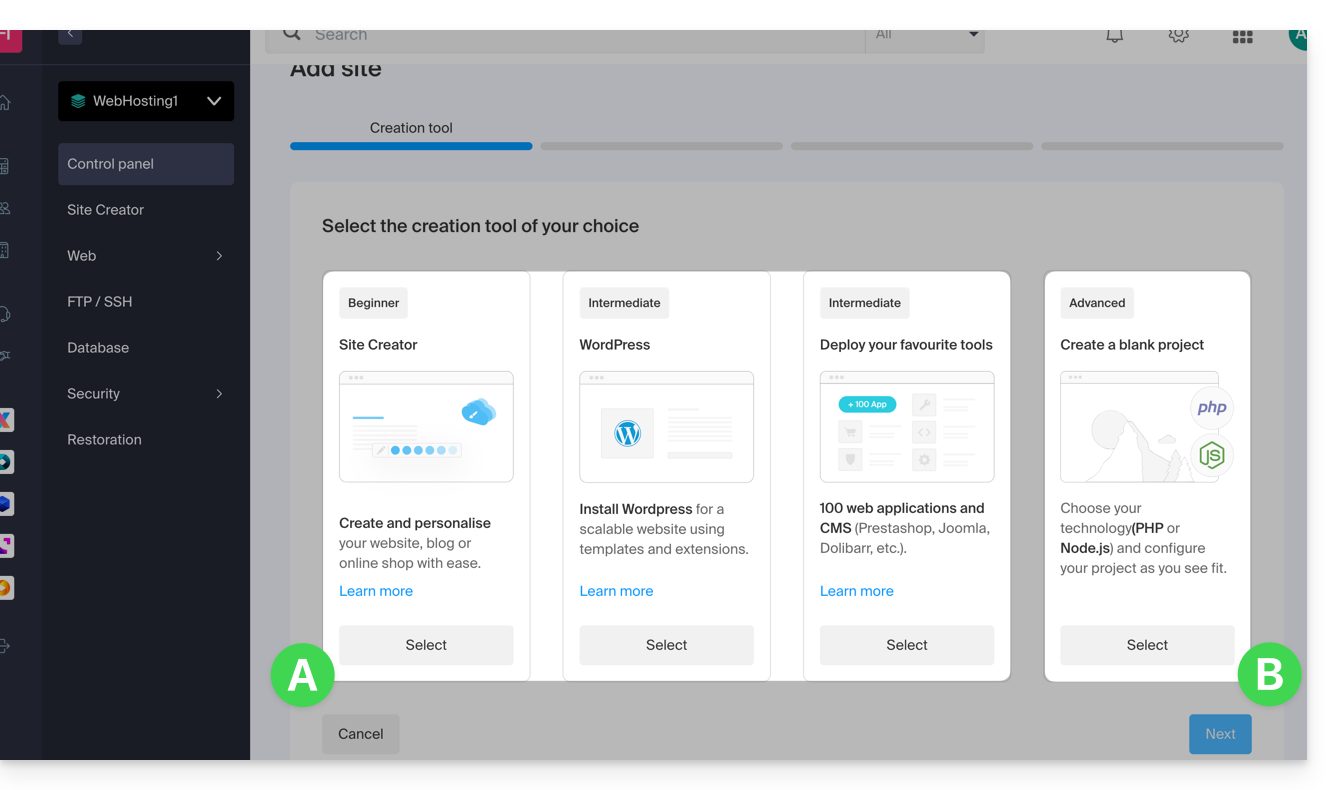
- Klicken Sie auf Weiter.
- Wählen Sie den Domaintyp aus, der dieser neuen Website zugewiesen werden soll:
- eine bereits erworbene Domain
- eine Subdomain, die von einer bereits erworbenen Domain erstellt wird
- eine Domain, die noch verfügbar ist und bestellt werden kann
- Geben Sie die Domain (z. B.
domain2.xyz) oder die Subdomain ein.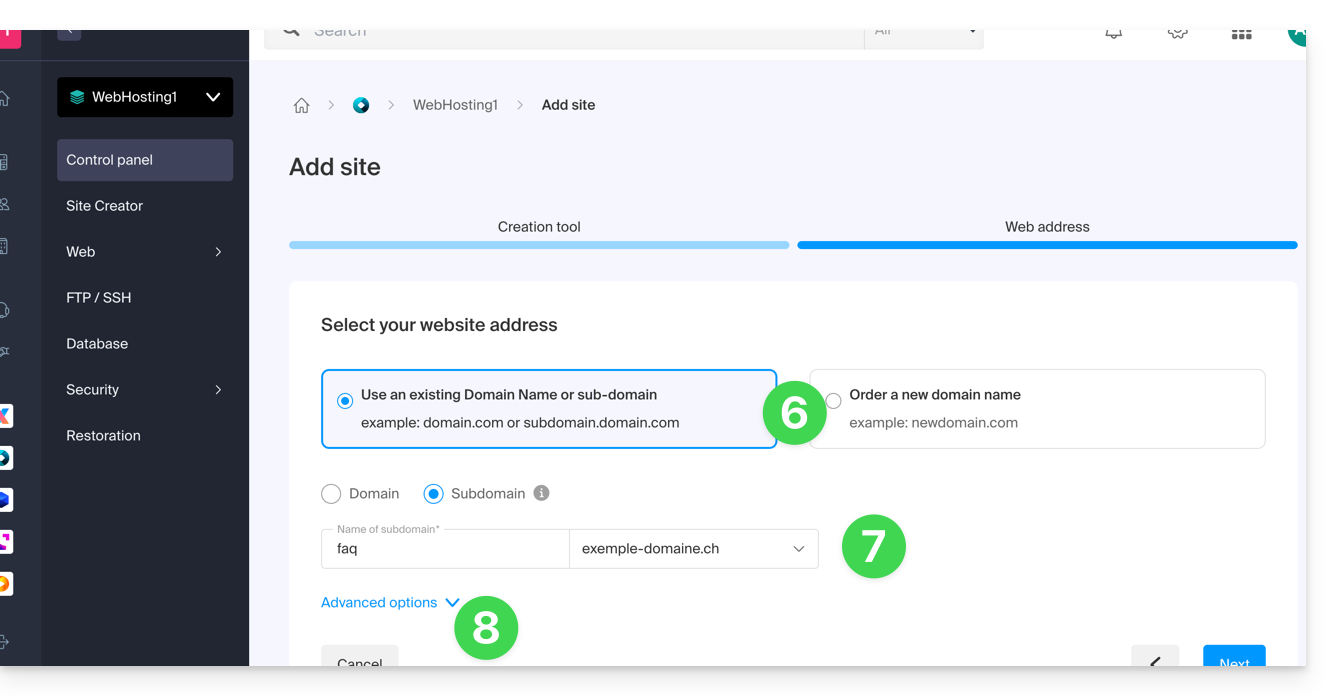
- Wählen Sie gegebenenfalls die erweiterten Optionen aus, darunter:
- Standardmäßig wird die neue Website zum Verzeichnis
/sites/domain2.xyzauf Ihrem FTP-Server hinzugefügt. - Um manuell ein anderes Verzeichnis festzulegen, aktivieren Sie das Kontrollkästchen Standort manuell festlegen und geben Sie den Pfad und den Namen an.
- Erstellen Sie bei Bedarf einen neuen Ordner:
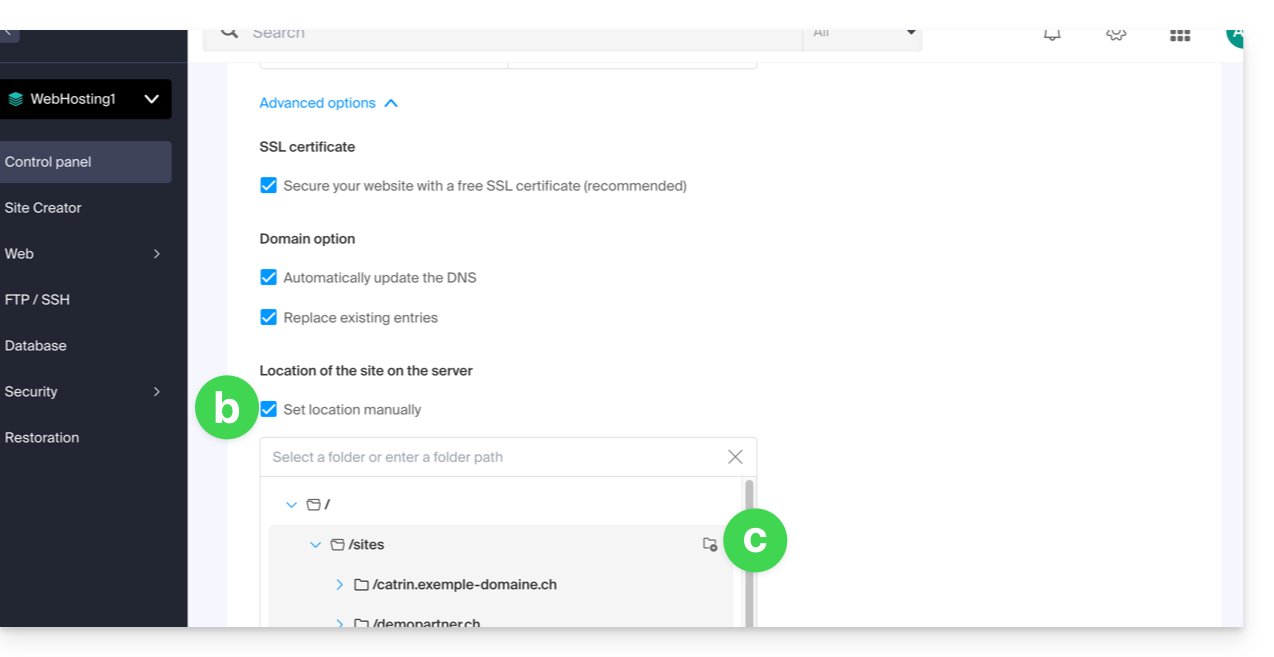
- Standardmäßig wird die neue Website zum Verzeichnis
- Klicken Sie auf Weiter.
Wenn es sich um eine Subdomain handelt oder der Domainname bzw. die DNS-Zone von Infomaniak verwaltet wird, können die vorhandenen DNS-Einträge automatisch aktualisiert werden. Andernfalls nehmen Sie die erforderlichen Änderungen bei Ihrem Registrar vor oder übertragen Sie die Verwaltung des Domainnamens an Infomaniak.
Link zu dieser FAQ: https://faq.infomaniak.com/1988
War diese FAQ nützlich?
Diese Anleitung erklärt, wie Sie zwischen der Ansicht verschiedener Organisationen wechseln können, wenn Sie mehreren Organisationen angehören.Wechseln Sie von der Ansicht einer Organisation zur Ansicht einer anderen.über den Manager von Infomaniak.
Einleitung
- Seit Sie Ihr Konto bei Infomaniak eröffnet haben, gehören Sie mindestens einer Organisation an.
- Wenn Sie alleine waren und es sich nicht um eine Einladung handelte, wurde eine Organisation in Ihrem Namen erstellt, und Sie werden automatisch zum gesetzlichen Vertreter.
- Andernfalls gehören Sie der Organisation an, die Sie eingeladen hat (um ihrer kSuite beizutreten, ein Produkt zu verwalten usw.) und haben eine definierte Rolle.
- Sie können Organisationen verlassen.
- Es ist durchaus möglich, über dieselben Anmeldedaten auf mehrere Organisationen zuzugreifen und schnell zwischen ihnen zu wechseln.
- Das Prinzip ist dasselbe in der Mail-Oberfläche von Infomaniak (lesen Sie diese andere Anleitung).
Eine der anderen Organisationen desselben Benutzerkontos anzeigen
Um zu einer anderen Organisation zu wechseln, der Sie angehören:
- Klicken Sie hier, um sich anzumelden und über das Infomaniak-Kontrollpanel Ihre Dienste und Produkte zu verwalten.
- Klicken Sie auf den Pfeil oben links in der Manager-Oberfläche, rechts neben dem Namen der Organisation, in der Sie sich gerade befinden:
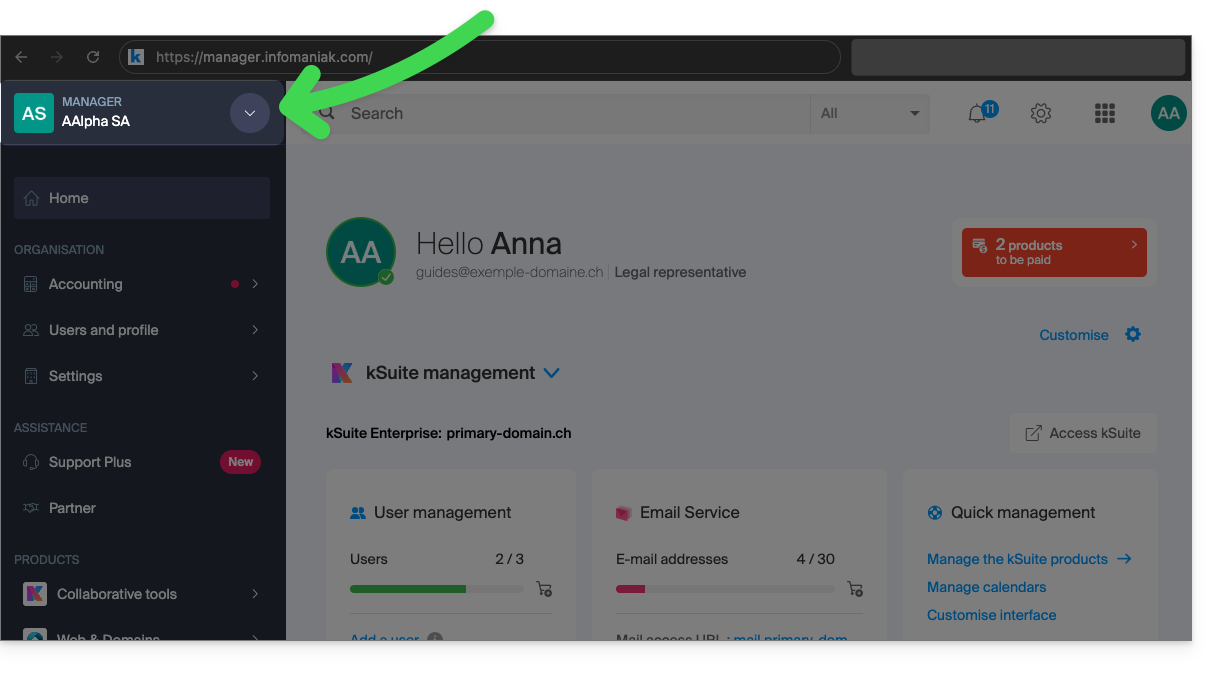
- Klicken Sie im geöffneten Menü auf den Namen der Organisation, auf die Sie zugreifen möchten:
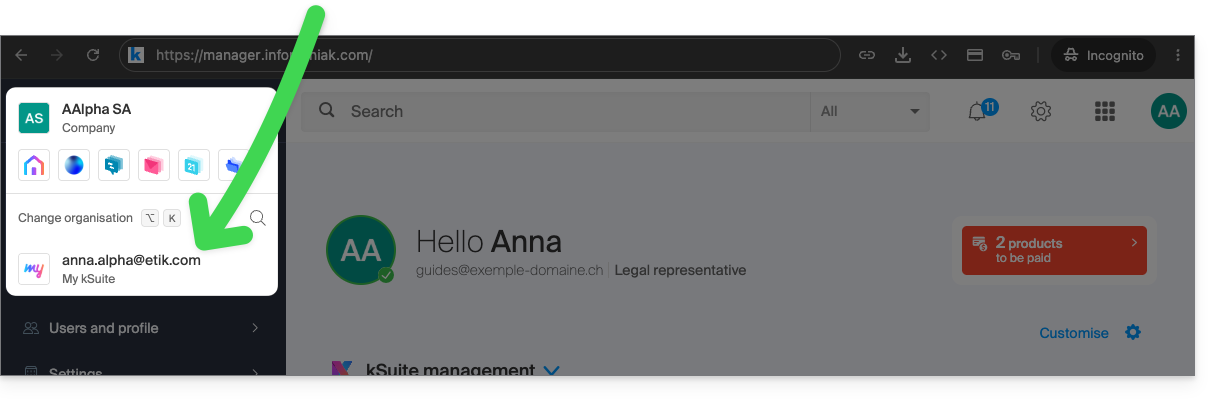
- Wenn Sie vielen Organisationen angehören, können Sie auf das Lupensymbol klicken, um den Namen der gesuchten Organisation einzugeben.
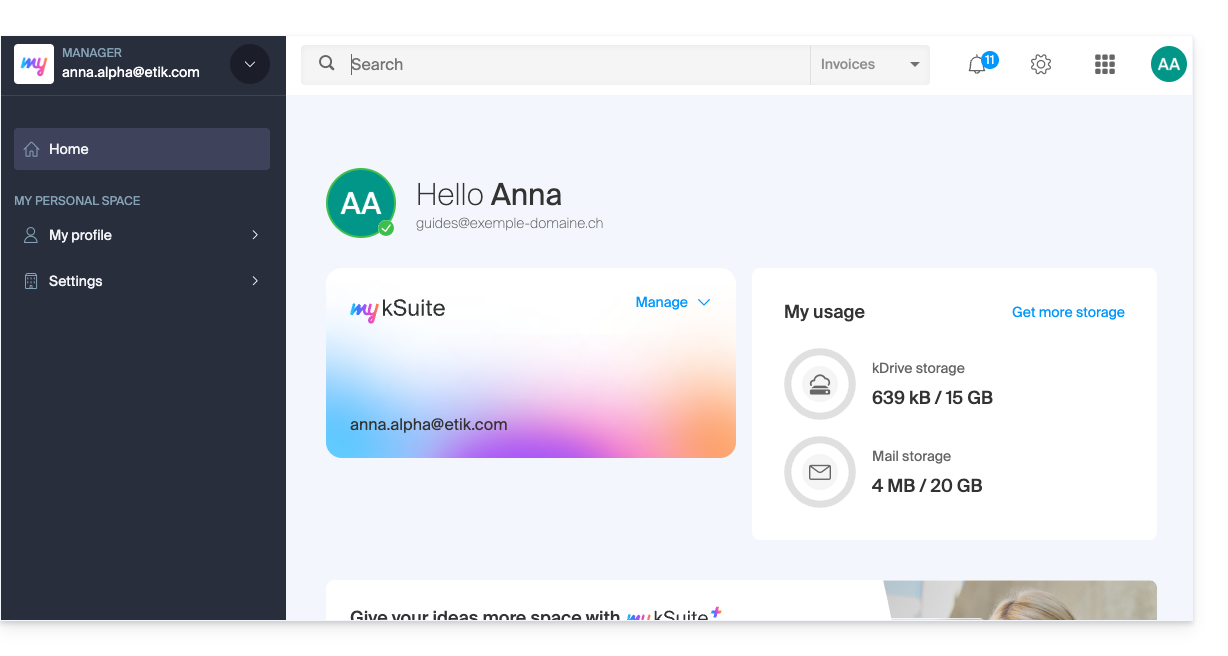
- Die Änderung der Organisation erfolgt sofort, Sie werden automatisch umgeleitet (hier zu einem my kSuite-Konto):
- Beginnen Sie erneut bei Punkt 2, um zu einer der anderen Organisationen zurückzukehren.
Link zu dieser FAQ: https://faq.infomaniak.com/1989
War diese FAQ nützlich?
Diese Anleitung erklärt, wie Sie die Version des Betriebssystems Ihres Webhostings herausfinden können.
Einleitung
- Auch wenn Debian oder ein Paket veraltet erscheint, weisen die angezeigten Versionen keine Sicherheitslücken auf:
- Infomaniak hält diese durch regelmäßige interne Patches auf dem neuesten Stand, und zwar für alle verwendeten Komponenten und Systeme.
- Die Versionen werden aufgrund ihrer Stabilität ausgewählt und anschließend durch Sicherheitsmaßnahmen verstärkt, die bei herkömmlichen Tests nicht erkannt werden.
- Wenn Sie oder Ihre Kunden eine Schwachstelle in einem Infomaniak-Produkt entdecken, senden Sie bitte einen Proof of Concept (POC) ein. Obwohl solche Fälle selten sind, werden sie schnell bearbeitet.
- Die Datensicherheit liegt in der Verantwortung des Nutzers: Infomaniak kann nicht für eine unsachgemäße Verwaltung oder Nutzung der Zugangsdaten haftbar gemacht werden.
Welches Betriebssystem wird auf meiner Website verwendet?
Um die Version zu ermitteln:
- Melden Sie sich per SSH auf dem Server an (Benötigen Sie Hilfe?).
Führen Sie den folgenden Befehl aus:
lsb_release -aSie erhalten Informationen in folgendem Format:
Distributor ID: Debian
Beschreibung: Debian GNU/Linux 7.9 (wheezy)
Version: 7.9
Codename: wheezy
Link zu dieser FAQ: https://faq.infomaniak.com/1995
War diese FAQ nützlich?
Diese Anleitung erklärt, wie Sie einen Alias-Domainnamen von einem Infomaniak-Webhosting entfernen. Der Hauptdomainname der Website wird dann nicht mehr mit einem anderen Domainnamen verknüpft.
Dadurch können Sie beispielsweise anschließend ein neues Webhosting oder eine separate Website für den freigegebenen Domainnamen erstellen.
Voraussetzungen
- Der synonyme Domainname muss zuvor vom Hauptdomainnamen getrennt worden sein, falls eine Verknüpfung bestand.
Alias-Domain entfernen
Um einen Alias-Domainnamen von Ihrer Website zu entfernen:
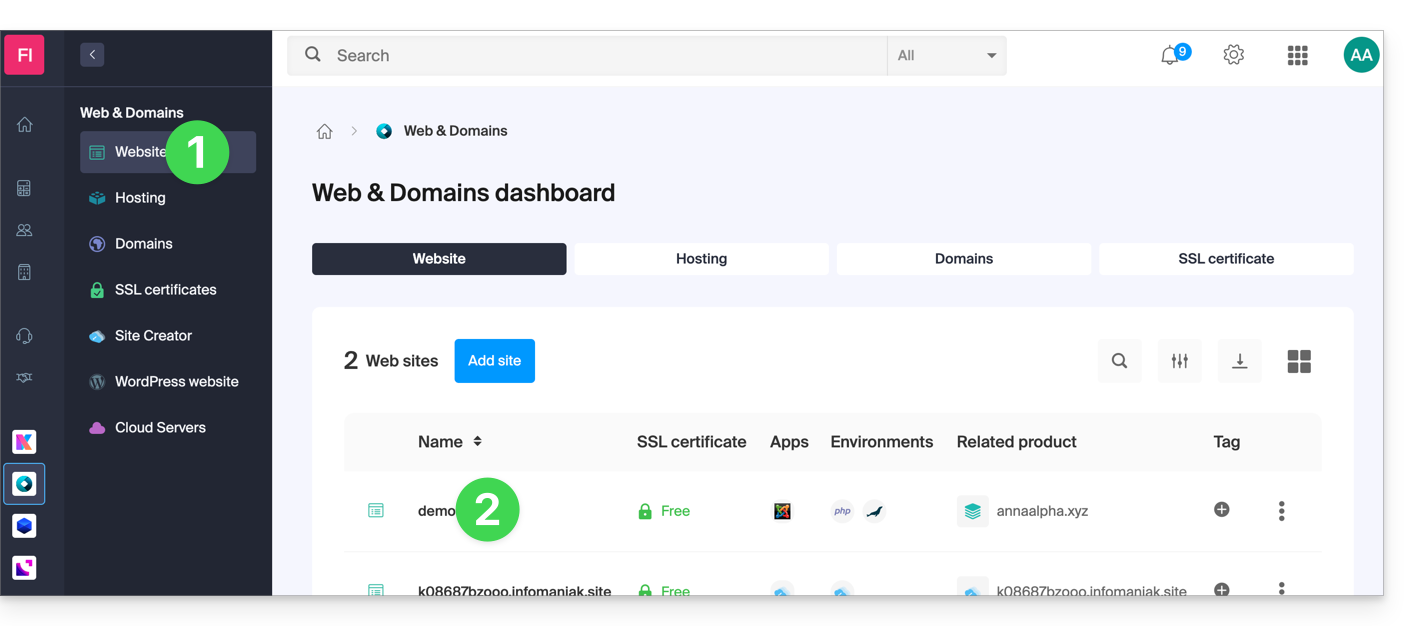
- Klicken Sie hier, um die Verwaltung Ihrer Website im Infomaniak Manager aufzurufen (Benötigen Sie Hilfe?).
- Klicken Sie direkt auf den Namen, der der betreffenden Website zugewiesen ist:
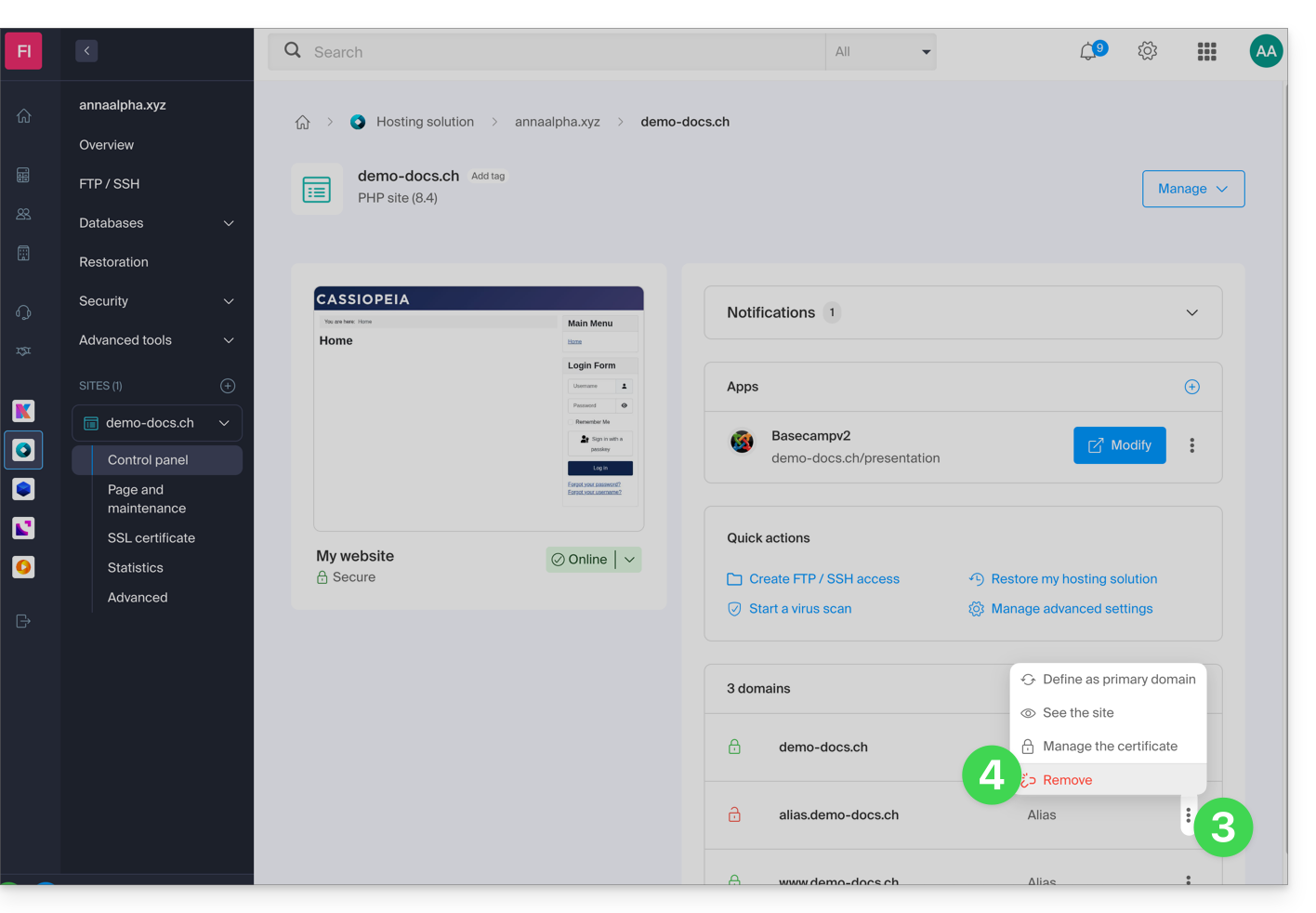
- Klicken Sie auf das Aktionsmenü ⋮ rechts neben der zu entfernenden Domain.
- Wählen Sie Verknüpfung aufheben:
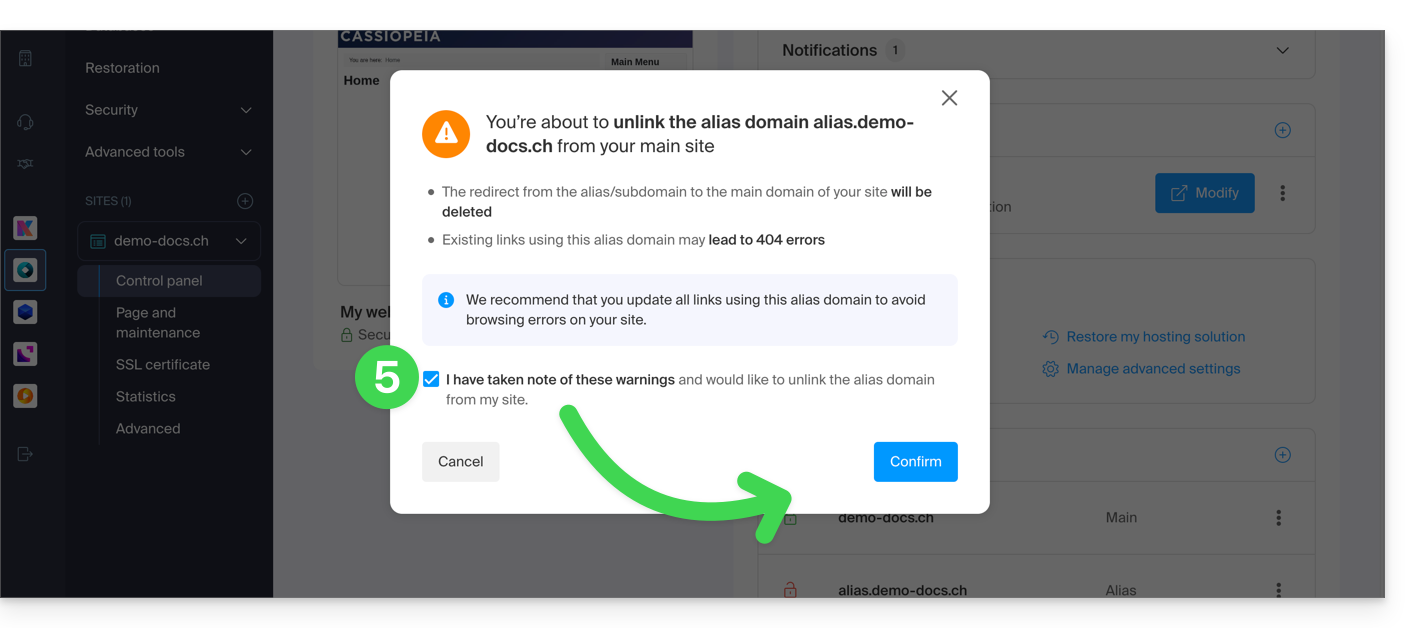
- Bestätigen Sie das Löschen des Alias:
Link zu dieser FAQ: https://faq.infomaniak.com/1997
War diese FAQ nützlich?
Diese Anleitung erklärt, wie Sie einem Domainnamen eine synonyme Domain hinzufügen.
Einleitung
- Eine synonyme Domain ist ein Domainname, der als sekundärer Name für eine andere Domain verwendet werden kann.
- Wenn eine synonyme Domain hinzugefügt wird, übernimmt sie automatisch den Inhalt der DNS-Zone der Hauptdomain (einschließlich der
MX-,A- usw. Einträge) sowie deren Webhosting und E-Mail-Dienste. - Alternativ können Sie auch einen (Domain-)Alias zu einer Website oder einen (Domain-)Alias zu einem E-Mail-Dienst hinzufügen.
Eine synonyme Domain zu einer Domain hinzufügen
Voraussetzungen
- Der Domainname der zukünftigen synonymen Domain oder die Verwaltung ihrer DNS-Zone…
- … muss bei Infomaniak registriert sein,
- … muss mit den Infomaniak-DNS-Servern konfiguriert sein,
- … darf noch nicht mit einem Produkt verknüpft sein.
- Der Domainname, zu dem die synonyme Domain hinzugefügt werden soll…
- … darf nicht mit dem Produkt Newsletter von Infomaniak verknüpft sein.
Um auf Ihre Domainnamen zuzugreifen:
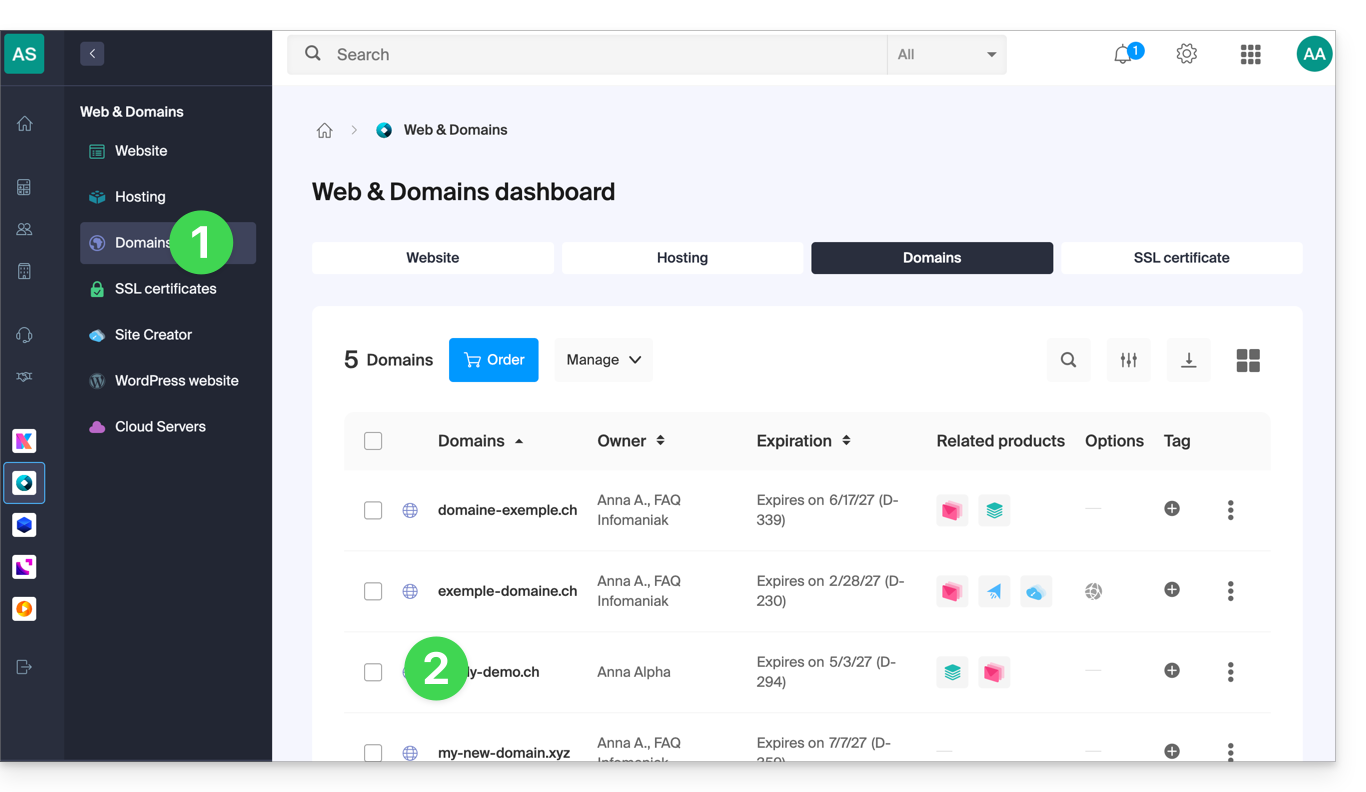
- Klicken Sie hier, um die Verwaltung Ihrer Domain im Infomaniak Manager aufzurufen (Benötigen Sie Hilfe?).
- Klicken Sie direkt auf den Namen, der der betreffenden Hauptdomain zugewiesen ist:
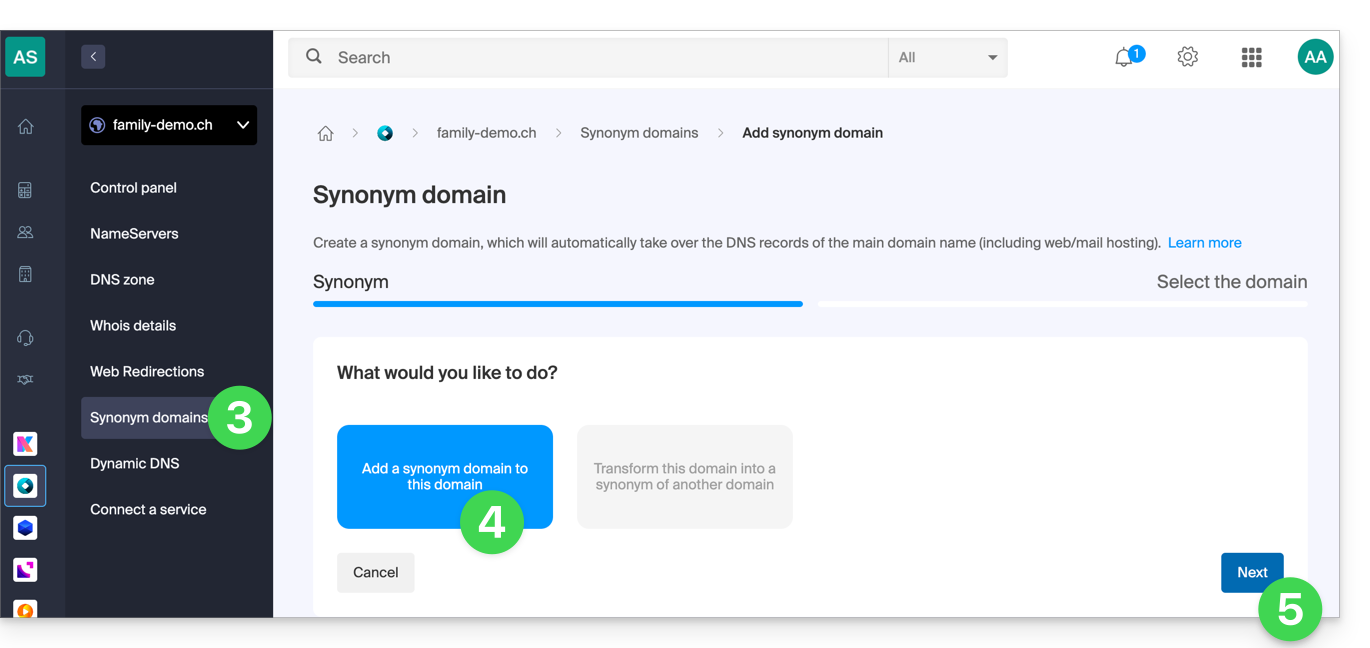
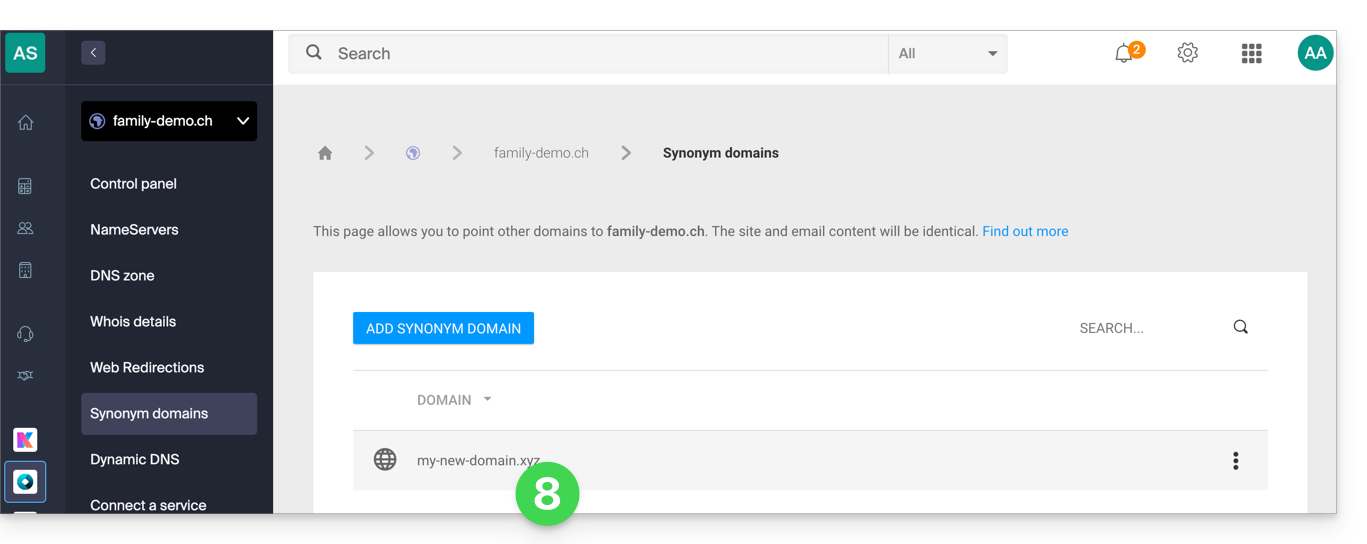
- Klicken Sie im linken Menü auf Synonyme Domains.
- Wählen Sie aus, ein Synonym hinzuzufügen.
- Klicken Sie auf Weiter:
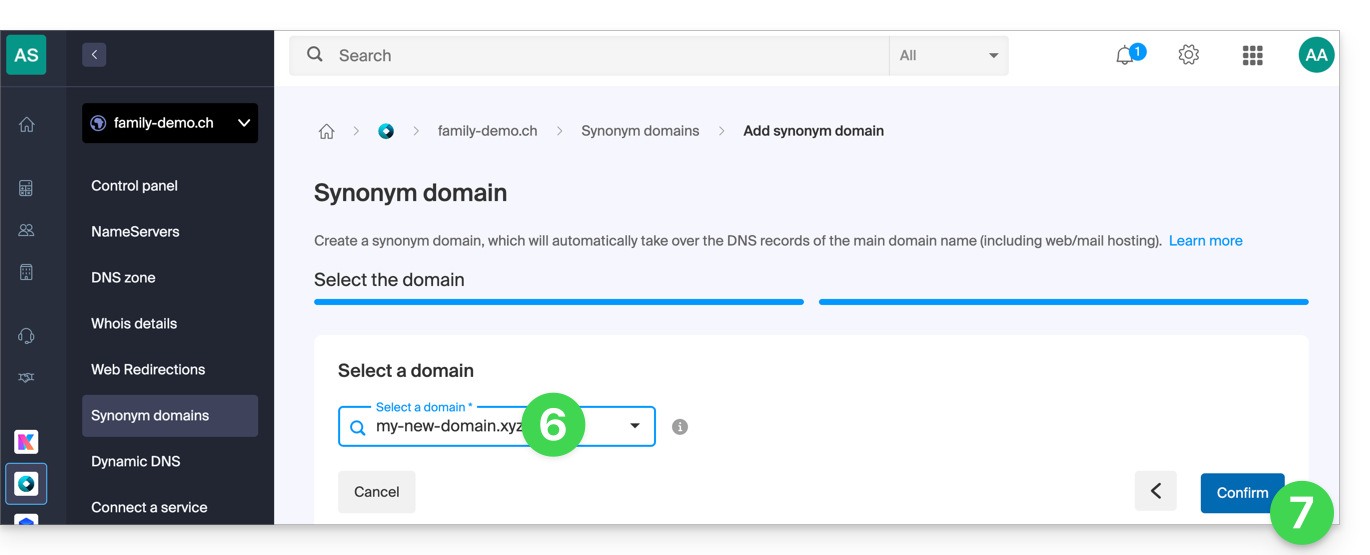
- Wählen Sie eine bestehende Domain für diese Organisation aus oder bestellen Sie vorher eine neue Domain.
- Klicken Sie auf die Schaltfläche Bestätigen:
- Fertig:
Lesen Sie diese Anleitung, wenn Sie Informationen zum Aufheben der Verknüpfung einer Synonym-Domain suchen.
Link zu dieser FAQ: https://faq.infomaniak.com/1999
War diese FAQ nützlich?
Diese Anleitung erklärt, wie Sie nach dem Kauf einer Domain bei Infomaniak kostenlos einen Mail-Service und ein Webhosting erhalten.
Einleitung
- Für jede bei Infomaniak registrierte oder dorthin übertragene Domain können Sie kostenlos folgende Leistungen nutzen:
- eine E-Mail-Adresse, die Ihnen unter anderem Zugriff auf die Mail-App von Infomaniak bietet
- und einen Web-Speicherplatz von 10 MB für eine einfache Webseite.
- Es ist auch möglich, einen kostenlosen E-Mail-Dienst zu nutzen, während Sie gleichzeitig ein kostenpflichtiges Webhosting-Angebot oder umgekehrt nutzen.
- Anstelle eines E-Mail-Dienstes vom Typ Starter gibt es auch kSuite.
Das Angebot Starter Mail + Web aktivieren
Voraussetzungen
- Sie benötigen eine Domain bei Infomaniak (eine DNS-Zone ist nicht ausreichend).
- Bestellen Sie gegebenenfalls eine Domain hier oder übertragen Sie eine bestehende Domain.
- Je nach gewünschtem Typ (E-Mail oder Web) darfkein entsprechendes Produkt bereits mit dem Domainnamen verknüpft seinund zwar in jeder bestehenden Infomaniak-Organisation.
Um ein Mail Starter-Abonnement und ein Webhosting Starter-Abonnement zu bestellen, die bei jeder Domain enthalten sind:
- Klicken Sie hier, um die Verwaltung Ihres Produkts im Infomaniak Manager aufzurufen (Benötigen Sie Hilfe?).
- Klicken Sie direkt auf den Namen des betreffenden Produkts:

- Es ist erforderlich, dass derzeit kein Produkt mit der Domain verknüpft ist (siehe Spalte „Verknüpfte Produkte“).
- Klicken Sie auf eine der Verknüpfungen, um einen Dienst zu verbinden (E-Mail oder Web):

- Klicken Sie in beiden Fällen auf Bestellen…:
- Sie können den entsprechenden kostenlosen Dienst (E-Mail oder Webhosting) auswählen, und im nächsten Schritt werden Sie aufgefordert, den anderen Dienst (E-Mail oder Webhosting) auszuwählen, falls gewünscht.
- Klicken Sie am unteren Rand der Seite, um fortzufahren:
- Schließen Sie die Bestellung ab:

- Kehren Sie zu Ihrem Infomaniak-Konto zurück.um Ihre neuen Produkte kennenzulernen und zu nutzen:






Ihre Starter-Produkte nutzen
- Erstellen Sie die gewünschte E-Mail-Adresse in Ihrem Mail Starter-Abonnement.
- Um den Webspace von 10 MB zu nutzen und eine einfache Webseite in Ihrem Web Hosting Starter-Abonnement zu erstellen, verwenden Sie:
- den Seiten-Editor
- oder das Web FTP im Manager, um Ihre HTML-Seiten zu verwalten
- oder eine beliebige Software/FTP-Client mit dem klassischen FTP-Protokoll
Ein Starter-Angebot erweitern
- Ein Mail-Angebot ändern.
- Ein Web-Angebot ändern (hier klicken).
Bei Problemen mit einem Starter-Hosting-Paket
Ein Webhosting-Paket der Kategorie „Starter“ bietet keine IPv6-Unterstützung. Achten Sie daher auf die AAAA-Einträge in der DNS-Zone der betreffenden Domain, da diese beispielsweise die Aktivierung von SSL verhindern können. Lesen Sie auch diese andere Anleitung.
Link zu dieser FAQ: https://faq.infomaniak.com/2002
War diese FAQ nützlich?
Vielen Dank, dass Sie Infomaniak die Bereitstellung Ihrer Website anvertrauen.
Einleitung
- Ein Webhosting ist ein Speicherplatz, der auf einem Computer, auch „Server“ genannt, verfügbar ist, der mit dem Internet verbunden ist und von einem Webhosting-Anbieter, Infomaniak, verwaltet wird.
- Dieser Speicherplatz, der Unternehmen und Privatpersonen zur Verfügung steht, dient dazu, Websites oder andere Arten von Tools (CRM, Extranet, Intranet usw.) zu installieren, die über das Internet zugänglich sein müssen.
- Diese Anleitungen helfen Ihnen, die wichtigsten Funktionen Ihres neuen Produkts, Ihres Webhostings, schnell zu nutzen. Es kann mehrere Websites hosten.
Wo fange ich an?
- Eine WordPress-Website erstellen
- Website mit dem Site Creator erstellen
- Eine Webanwendung installieren (ownCloud, Joomla, Typo3, Drupal, phpBB, Simple Machines Forum, Magento, Prestashop, …)
- Ihre FTP-Konten/Benutzer verwalten
- Dateien über Web FTP verwalten und hochladen
- Ihre MySQL-Datenbanken verwalten
- Eine Website oder Subdomain zu Ihrem Hosting hinzufügen (Multisite/Multidomäne)einschließlich einer Node.js-Website
- Einem bestehenden Webauftritt einen weiteren Domainnamen zuweisen (Alias-Domain)
- Ihre Website in der Vorschau anzeigen, auch wenn Ihr Domainname noch nicht auf die Server von Infomaniak verweist
WICHTIG: Der Domainname…
Ein Webhosting muss mit einem Domainnamen verknüpft sein, damit es für die Öffentlichkeit im Internet sichtbar ist!
Wird Ihre Domain nicht von Infomaniak verwaltet? Oder befindet sie sich in einer anderen Organisation als Ihrem Webhosting? Dann informieren Sie sich in diesem anderen Leitfaden, um die DNS-Einstellungen oder die „A-Einträge“ zu konfigurieren.So verknüpfen Sie die Domain mit Ihrem Webhosting..
Bei Problemen
Um ein Problem zu beheben, konsultieren Sie bitte die Wissensdatenbank für Webhosting, bevor Sie sich an den Infomaniak-Support wenden.
Klicken Sie hier, um eine Bewertung oder einen Verbesserungsvorschlag zu einem Infomaniak-Produkt abzugeben.
Link zu dieser FAQ: https://faq.infomaniak.com/2004
War diese FAQ nützlich?
Diese Anleitung erklärt, wie Sie die Komprimierung Ihrer Ressourcen (CSS, HTML, JSON, JS) aktivieren, um das Laden Ihres Webhostings zu beschleunigen.
Einleitung
- Durch die Komprimierung Ihrer Dateien reduzieren Sie deren Größe um bis zu 70 %, was die Übertragungszeit zu den Browsern Ihrer Besucher verkürzt.
- Die schnelle Ladezeit ist ein wichtiger Faktor für Suchmaschinen wie Google.
- Der Infomaniak Manager dient zur Bearbeitung Ihrer Dateien
.htaccessund.user.ini.- Zur Sicherheit wird automatisch eine Sicherheitskopie erstellt.
- Die Änderungen können bis zu 5 Minuten benötigen, um sich auf der gesamten Infrastruktur zu verteilen.
Gzip-/Brotli-Komprimierung aktivieren
Über das Infomaniak-Verwaltungsinterface werden die leistungsstärksten Komprimierungsalgorithmen aktiviert, die von Ihrem Browser unterstützt werden (Gzip oder Brotli):
- Klicken Sie hier, um die Verwaltung Ihrer Website im Infomaniak-Verwaltungsinterface aufzurufen (Benötigen Sie Hilfe?).
- Klicken Sie direkt auf den Namen der betreffenden Website.
- Klicken Sie im linken Menü auf Erweitert.
- Klicken Sie auf den Reiter Apache:
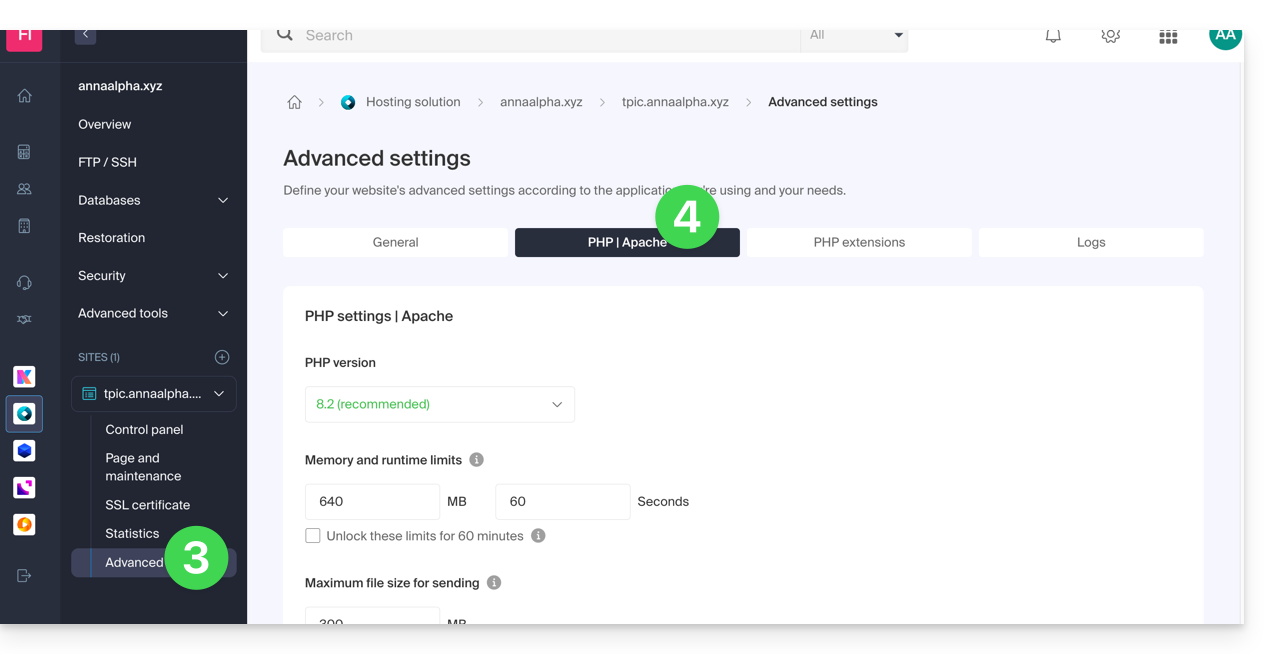
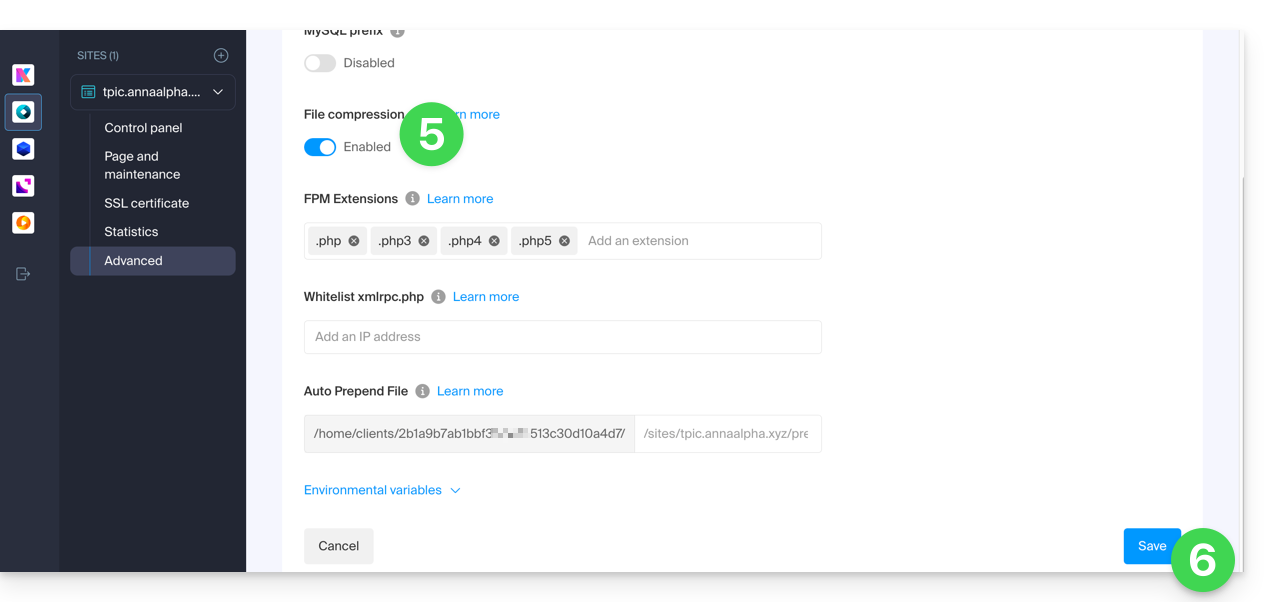
- Aktivieren Sie die Option Dateikomprimierung.
- Klicken Sie unten auf der Seite auf Speichern:
Überprüfen Sie, ob der Komprimierungs-Header aktiviert ist
Sobald aktiviert, sendet Ihr Server einen HTTP-Header Content-Encoding: gzip (oder br für Brotli). Sie können Ihre Website mit diesen Tools testen:
- Google PageSpeed Insights (empfohlen für eine umfassende Analyse).
- GiftOfSpeed Gzip/Brotli-Test (modernes und schnelles Tool).
- Browser-Inspektor: Drücken Sie
F12> Wählen Sie den Reiter Netzwerk > Klicken Sie auf Ihre Seite > Überprüfen Sie die Antwort-Header.
Link zu dieser FAQ: https://faq.infomaniak.com/2013
War diese FAQ nützlich?
Dieser Leitfaden erläutert die Verwendung von MySQL auf Infomaniak-Webhostings, insbesondere die Funktionsweise von gespeicherten Prozeduren.
Einleitung
- „Stored Procedures“ und „Stored Routines“ sind bei einem Shared Webhosting nicht verfügbar.
Verständnis von gespeicherten Prozeduren und Routinen
Wenn gespeicherte Prozeduren für Ihr Projekt unerlässlich sind und Sie derzeit ein Shared Hosting verwenden, sollten Sie die Verwendung eines VPS oder eines dedizierten Servers in Betracht ziehen, da diese mehr Kontrolle und Ressourcen bieten.
Gespeicherte Prozeduren sind eine effiziente Möglichkeit, Aufgaben zu automatisieren und Geschäftslogik direkt in die Datenbank zu integrieren. Dadurch lassen sich leistungsfähigere und wartungsfreundlichere Anwendungen erstellen.
Auf einem Cloud-Server verfügt der Benutzer, sofern er über Administratorrechte für die betreffende MySQL-Datenbank verfügt, über die erforderlichen Berechtigungen, um SQL-Anweisungen auszuführen, einschließlich des Befehls EXECUTE, der zum Ausführen bereits in der Datenbank vorhandener gespeicherter Prozeduren verwendet wird.
Der Benutzer verfügt außerdem über die erforderlichen Berechtigungen, um neue gespeicherte Prozeduren zu erstellen.Die Erstellung einer gespeicherten Prozedur erfolgt über eine spezielle SQL-Syntax, die die auszuführenden Anweisungen definiert, gefolgt von deren Speicherung in der Datenbank.
Beispiel
DELIMITER // CREATE PROCEDURE GetUserCount() BEGIN SELECT COUNT(*) AS total_users FROM users; -- Gibt die Gesamtzahl der Benutzer in der Tabelle zurück END // DELIMITER ; -- Führt die gespeicherte Prozedur aus CALL GetUserCount();
Link zu dieser FAQ: https://faq.infomaniak.com/2014
War diese FAQ nützlich?
Diese Anleitung erklärt, wie Sie die URL Ihrer Website ändern, die über die WordPress-App auf Ihrem Webhosting von Infomaniak installiert wurde (nur wenn Sie WordPress über die von Infomaniak bereitgestellten Tools installiert haben).
Dadurch können Sie Ihrer WordPress-Website einen anderen Domainnamen zuweisen.
Voraussetzungen
- Der Domainname, den Sie verwenden möchten, muss zuvor als Alias des Hauptdomainnamens für die betreffende Website hinzugefügt werden.
Ändern der Adresse einer WordPress-Website
Um die Adresse einer mit WordPress Infomaniak erstellten Website in einen anderen Domainnamen zu ändern, der bereits in derselben Organisation vorhanden ist:
- Klicken Sie hier, um die Verwaltung Ihrer WordPress-Website im Infomaniak Manager aufzurufen (Benötigen Sie Hilfe?).
- Wenn Ihre Website hier nicht angezeigt wird, wurde sie nicht über die Infomaniak-Tools installiert… informieren Sie sich in der offiziellen Dokumentation.
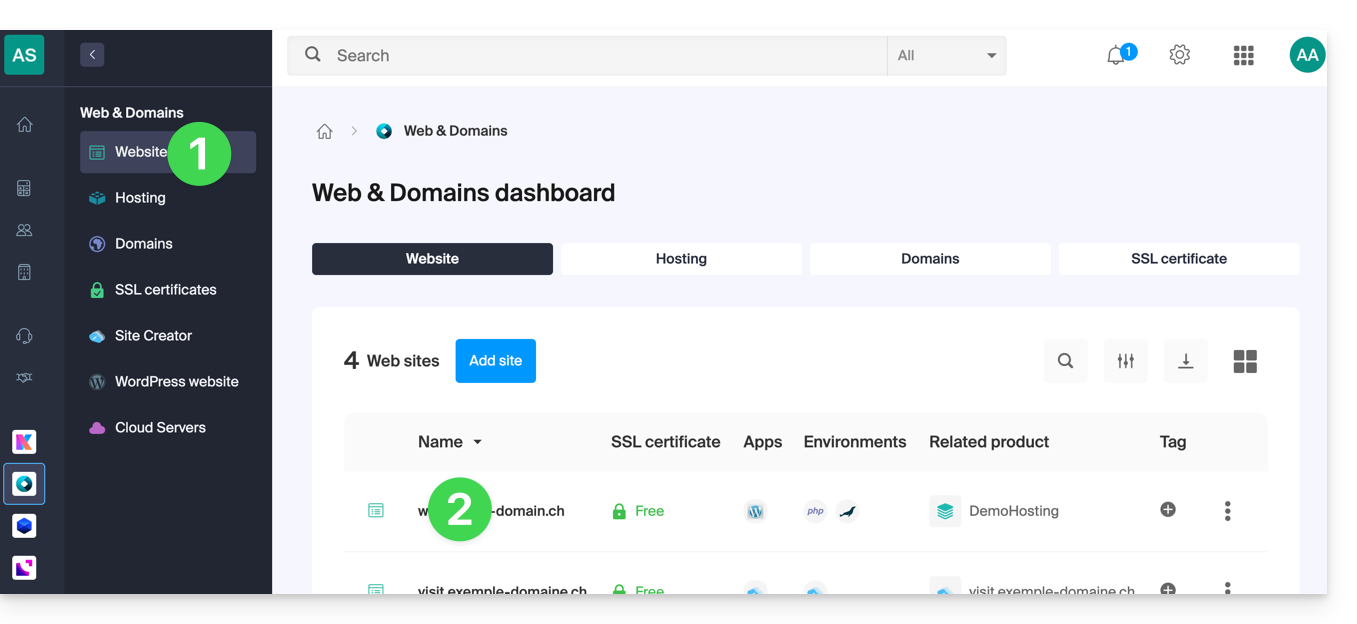
- Klicken Sie direkt auf den Namen, der der betreffenden Website zugewiesen ist:
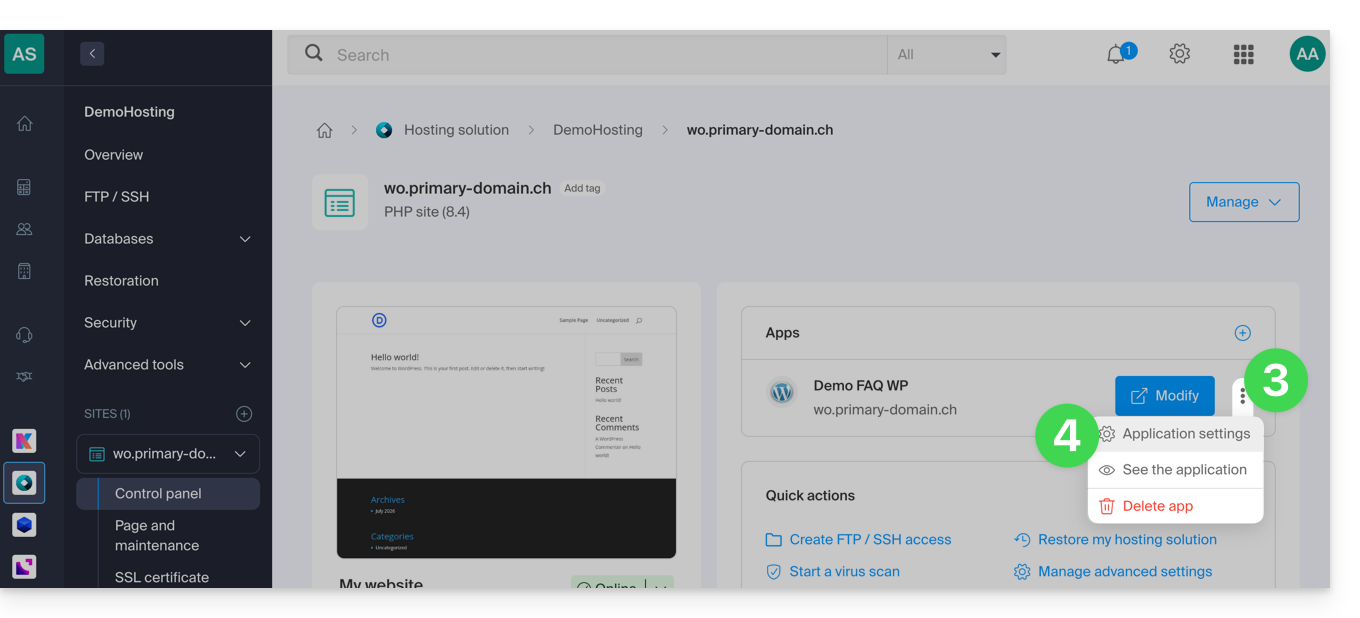
- Klicken Sie auf das Aktionsmenü ⋮ rechts neben der betreffenden Webanwendung.
- Klicken Sie auf Einstellungen der Anwendung:
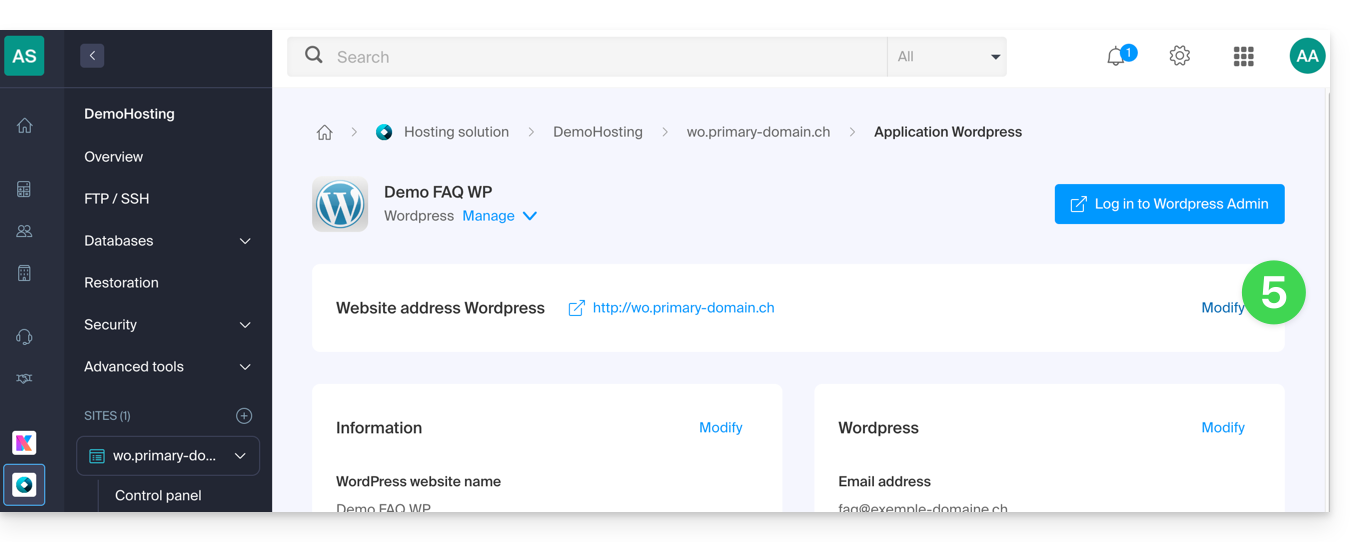
- Klicken Sie rechts neben WordPress auf Bearbeiten:
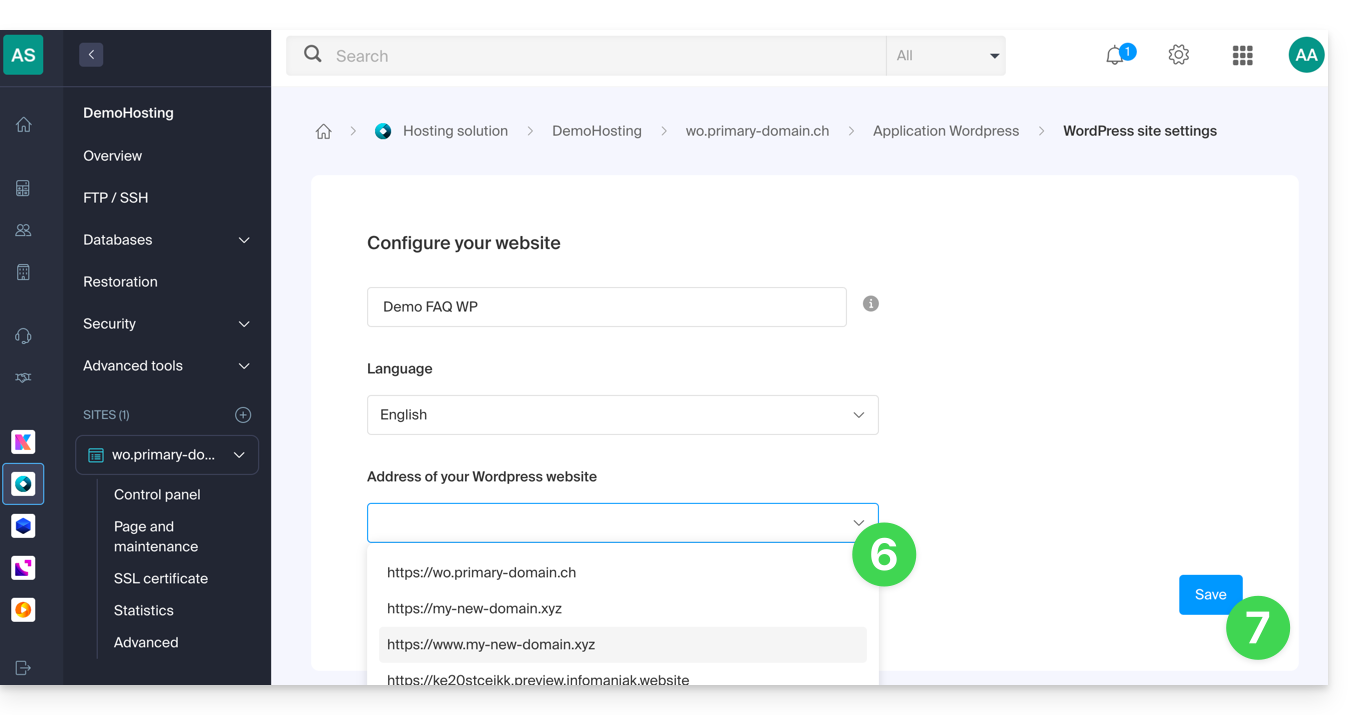
- Unter Website-URL wählen Sie die gewünschte Adresse aus dem Dropdown-Menü aus:
- Wenn Sie die oben genannten Voraussetzungen nicht erfüllt haben, wird die gewünschte Domain nicht angezeigt, auch wenn sie in derselben Organisation registriert ist.
- Wenn Sie die Domain als Alias für die Website hinzugefügt haben, wird die gewünschte Domain angezeigt und Sie können sie auswählen, damit sie die vorherige Domain ersetzt.
- Klicken Sie auf die Schaltfläche Speichern:
Domain… .preview.infomaniak.website?
Unter den im Dropdown-Menü angezeigten URLs ermöglicht die Vorschau-URL den Zugriff auf Ihre WordPress-Website, falls der Domainname der Website noch nicht korrekt so konfiguriert ist, dass er auf Ihre WordPress-Anwendung verweist.
Link zu dieser FAQ: https://faq.infomaniak.com/2016
War diese FAQ nützlich?
Dieser Leitfaden erläutert die Unterschiede zwischen den Webhosting-Angeboten von Infomaniak, damit Sie die beste Lösung für Ihre IT-Anforderungen auswählen können.
Wenn Sie Ihre E-Mails hosten möchten, informieren Sie sich in diesem anderen Leitfaden.
1. Website-Ersteller
Eigenständige Angebote, die unabhängig von einem Hosting-Paket sind, wie es in Punkt 3 beschrieben wird.
Site Creator ist eine schlüsselfertige Lösung, mit der Sie problemlos eine Website, einen Blog oder einen Online-Shop erstellen können, ohne besondere technische Kenntnisse zu benötigen. Sie wird als eigenständige Lösung angeboten (standalone, ohne dass ein traditionelles Webhosting erforderlich ist) und ist in verschiedenen Varianten erhältlich, die auf Ihre Bedürfnisse zugeschnitten sind:
- Site Creator Free: eine kostenlose Version, mit der Sie eine Webseite testen und mit den grundlegenden Funktionen anpassen können
- Site Creator Lite: ideal, um eine einfache Website oder einen Blog zu erstellen (bis zu 6 Webseiten, 15 GB Speicherplatz und eine kostenlose Domain für 1 Jahr)
- Site Creator Pro: die umfassende Lösung für Online-Shops (unbegrenzte Anzahl von Seiten, 50 GB Speicherplatz, E-Commerce-Funktionen mit Zahlungs- und Bestandsverwaltung, eine kostenlose Domain für 1 Jahr)
Mehr erfahren über die Angebote von Site Creator und vergleichen Sie die Funktionen.
2. Webhosting Starter
Einfaches und kostenloses Webhosting
Das Webhosting Starter wird kostenlos mit jeder bei Infomaniak registrierten Domain angeboten. Es bietet 10 MB Speicherplatz, um eine Website zu erstellen (einfache Seiten in HTML-Sprache – kein PHP, keine Datenbank), auch ohne besondere Kenntnisse, dank des Tools Willkommensseite.
- Eine Domain bei Infomaniak registrieren oder übertragen
- Mehr erfahren über die Vorteile, die mit einer Domain verbunden sind
3. Shared Webhosting
Das ideale Angebot, um Ihre Websites zu erstellen
Diese Webhosting-Angebote sind Shared-Hosting-Angebote (Websites werden auf Servern gehostet, deren Ressourcen mit anderen Kunden geteilt werden). Um die Zuverlässigkeit dieser Shared-Hosting-Dienste zu gewährleisten, nutzen die Infomaniak-Server im Durchschnitt nur 40 % der CPU-Leistung und sind mit professionellen SSD-Festplatten der neuesten Generation ausgestattet.
Webhosting bietet mindestens 250 GB Speicherplatz und ermöglicht die Verwaltung mehrerer Websites mit mehreren Domainnamen. Dieses Angebot umfasst alle Technologien, die üblicherweise zur Erstellung professioneller Websites verwendet werden: PHP, MySQL, FTP- und SSH-Zugriff, SSL-Zertifikate und eine einfache Installation von WordPress oder gängigen CMS usw. Es ist auch möglich, ein Node.js-Projekt und/oder Site Creator hinzuzufügen.
Bitte beachten Sie, dass es auch ohne jegliche Hosting-Lösung möglich ist, Site Creator in einer „eigenständigen“ Version zu nutzen. Weitere Informationen finden Sie in diesem anderen Leitfaden.
3. Cloud-Server
Professionelles Webhosting
Mit einem Cloud-Serverdie Ihnen zugewiesenen Ressourcen werden nicht mit anderen Kunden geteiltund Sie können die Hardware- und Softwarekonfiguration Ihres Servers nach Ihren Bedürfnissen anpassen. Ein Cloud-Server ermöglicht auch die Verwendung von Komponenten, die bei Shared Webhosting nicht verfügbar sind (Node.js, mongoDB, Sol, FFMPEG usw.).
- Ein Cloud-Server ermöglicht die einfache Verwaltung Ihres Servers über dieselbe Verwaltungsoberfläche wie bei Webhosting – Sie verwalten Ihre Websites auf die gleiche Weise.
- Ein VPS ermöglicht die 100% unabhängige Verwaltung Ihres Servers mit der von Ihnen gewählten Windows-Version oder Linux-Distribution (
Debian,Ubuntu,openSUSE, ...) – für die Nutzung eines VPS, einschließlich VPS Lite, sind fundierte technische Kenntnisse erforderlich.
4. Public Cloud (et Kubernetes Service)
Offene, bewährte und sichere IaaS-Lösung
Für Infomaniak ist dies die Infrastruktur, die kDrive, Swiss Backup und Webmail antreibt – Dienste, die von mehreren Millionen Nutzern verwendet werden. Aber Public Cloud ist für jeden zugänglich und stellt die Ressourcen bereit, die Sie für die Entwicklung Ihrer Projekte benötigen.
Mit unseren individuellen und maßgeschneiderten Angeboten können Sie Ihr Entwicklungsbudget problemlos verwalten. Keine Aktivierungsgebühren. Kein Mindestbetrag. Jederzeit kündbar. Sie zahlen nur für die tatsächlich genutzten Ressourcen im Public Cloud am Ende jedes Monats, und das Gleiche gilt für Kubernetes Service.
5. Jelastic Cloud
Maßgeschneidertes Webhosting mit den Technologien Ihrer Wahl
Jelastic Cloud ermöglicht die Erstellung maßgeschneiderter Entwicklungsumgebungen mit den Technologien Ihrer Wahl (PHP, Java, Docker, Ruby usw.). Es handelt sich um ein flexibles Cloud-Angebot:
- Horizontale und vertikale Skalierung der Ressourcen.
- Abrechnung basierend auf dem tatsächlichen Ressourcenverbrauch.
- Einfache Anpassung Ihrer Infrastruktur (Redundanz, IP-Adresse, SSL, Lastverteilung usw.).
Link zu dieser FAQ: https://faq.infomaniak.com/2019
War diese FAQ nützlich?
Dieser Leitfaden beschreibt detailliert, wie Sie authentifizierte E-Mails von einer Website/einem CMS versendengehostet von Infomaniak.
Einleitung
- Die Konfiguration des E-Mail-Versands Ihrer Website über einen authentifizierten SMTP-Server verbessert die Zuverlässigkeit und Sicherheit der E-Mail-Zustellung im Vergleich zur PHP-Funktion
mail(), die ohne Authentifizierung verwendet wird:- verbesserte Zuverlässigkeit der E-Mail-Zustellung,
- erhöhte Sicherheit,
- präzisere Fehlererkennung beim Versand,
- bessere Kompatibilität mit E-Mail-Diensten,
- und verbesserte Rückverfolgbarkeit der E-Mails.
Beispiele für die SMTP-Konfiguration
Voraussetzungen
- Sie benötigen einen E-Mail-Dienst.
- Sie können den von Infomaniak angebotenen E-Mail-Dienst nutzen oder einen beliebigen anderen E-Mail-Dienst Ihrer Wahl.
- Ein Gerätepasswort erstellen (❓: my kSuite | E-Mail-/kSuite-Dienst).
- Die empfohlenen Einstellungen verwenden:
- Ausgehender SMTP-Server =
mail.infomaniak.com - SMTP-Port & Verschlüsselungsprotokoll und Befehl/Methode zur Aktivierung dieses Protokolls:
587+ STARTTLS - Benutzername = die vollständige E-Mail-Adresse (Benötigen Sie Hilfe?)
- Passwort = das für die zu verwendende E-Mail-Adresse generierte Passwort
- Authentifizierung ist für den E-Mail-Versand erforderlich:
- Sie wird in den SMTP-Einstellungen Ihres CMS aktiviert.
- Aktivieren Sie die Option „die gleichen Einstellungen wie der eingehende Server verwenden“ oder geben Sie je nach CMS einen Benutzernamen (vollständige E-Mail-Adresse) und das generierte Passwort ein.
- Ausgehender SMTP-Server =
WordPress
Damit Ihre Website E-Mails versenden kann, verwenden Sie eine E-Mail-Adresse ihrer Domain (z. B. e-mail@domain-site.xyz) und geben Sie die SMTP-Einstellungen an (siehe Voraussetzungen):
- Melden Sie sich im WordPress-Administrationsbereich an.
- Installieren Sie ein SMTP-Plugin (WP Mail SMTP funktioniert).
- Konfigurieren Sie die Erweiterung, zum Beispiel:
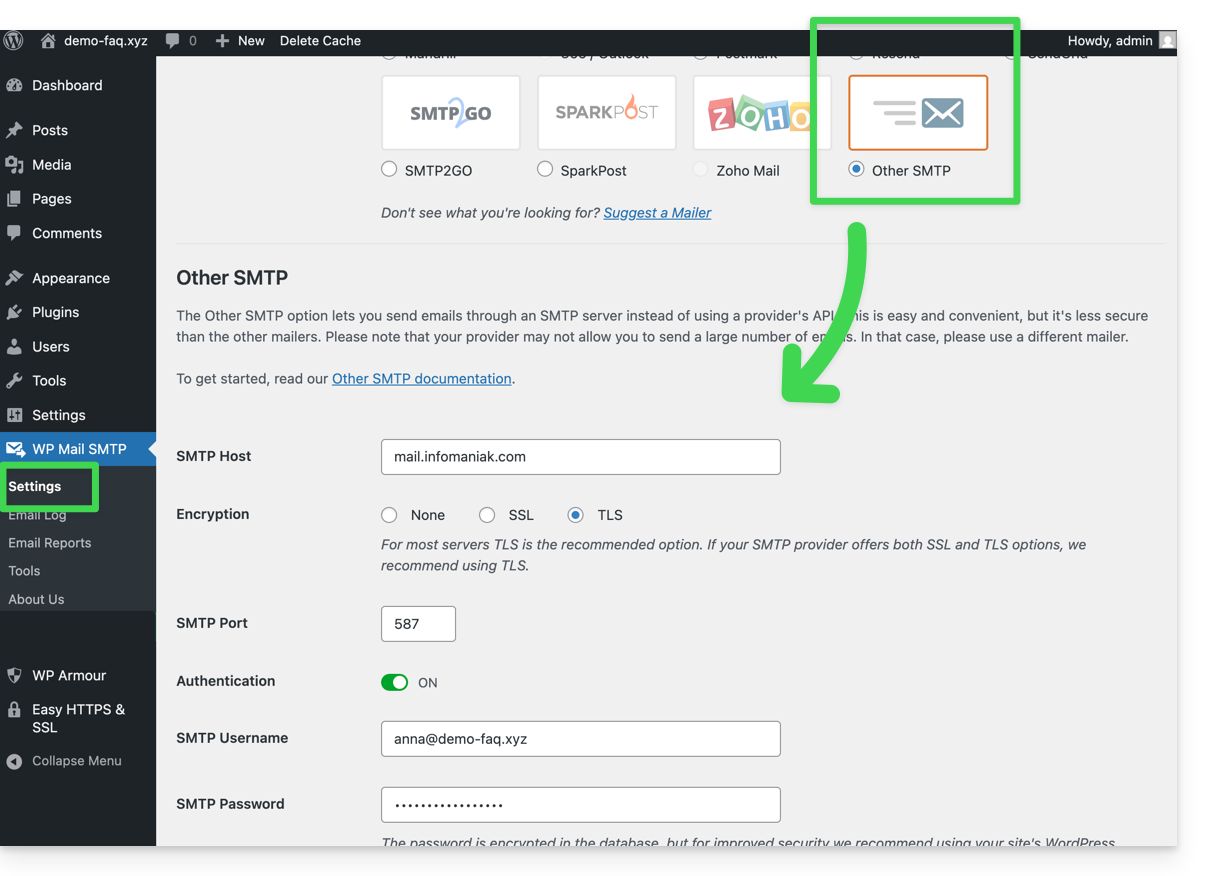
Danach werden E-Mails, die über ein Kontaktformular auf der Website gesendet werden (z. B. das Standardformular Divi), über eine SMTP-Methode versendet.
Um dies zu überprüfen, genügt es, die Header einer auf diesem Weg empfangenen Nachricht zu betrachten, insbesondere die Zeile x-mailer, die beispielsweise WPMailSMTP/Mailer/smtp anstelle von PHPMailer enthalten kann.
Zu beachten: x-mailer kann eine beliebige Angabe sein, die nicht unbedingt die tatsächlich verwendete Versandmethode widerspiegelt!
Prestashop
Damit Ihre Website E-Mails versenden kann, verwenden Sie eine E-Mail-Adresse ihrer Domain (z. B. e-mail@domain-site.xyz) und geben Sie die SMTP-Parameter ein (siehe Voraussetzungen):
- Melden Sie sich im PrestaShop-Adminbereich an.
- Gehen Sie zu Erweiterte Einstellungen und dann zu E-Mail.
- Konfigurieren Sie den Versand über SMTP:
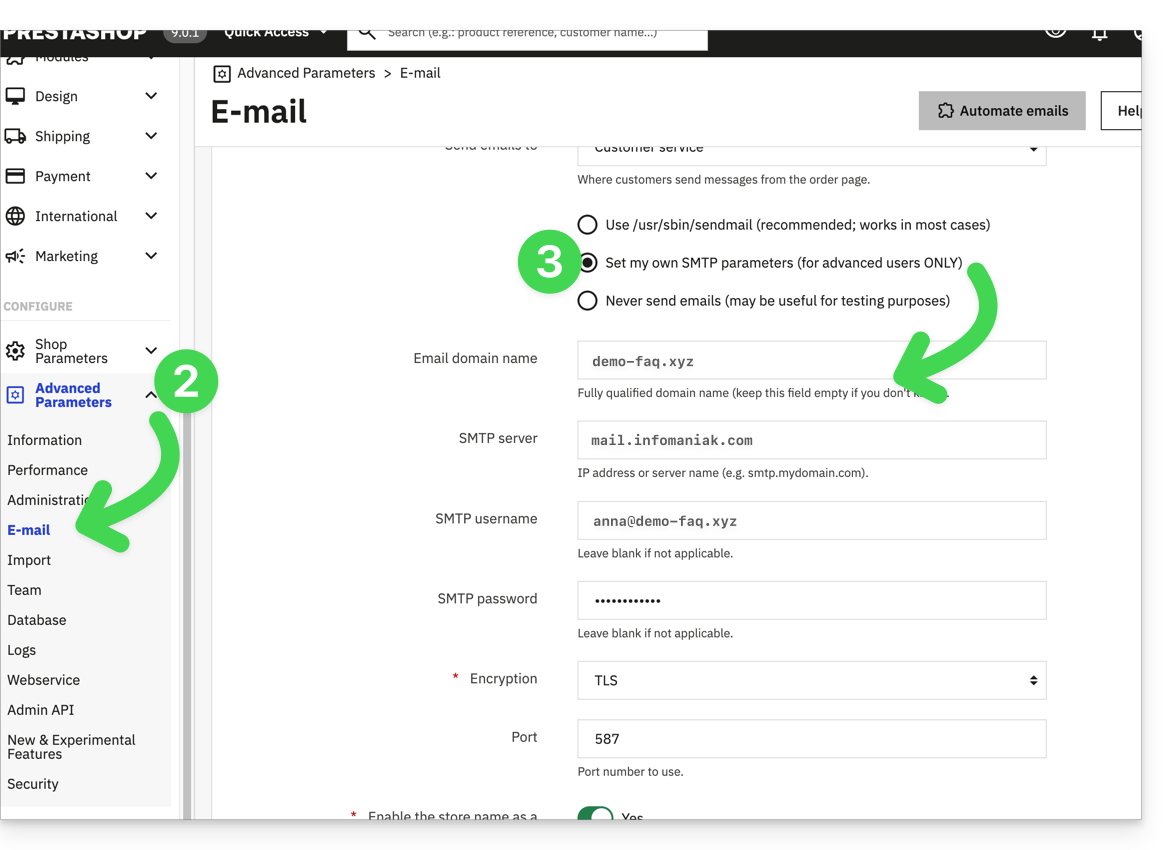
Überprüfen Sie anschließend (um Fehler wie Could not instantiate mail function oder sender mismatch zu vermeiden), ob die in diesen erweiterten Einstellungen konfigurierte Adresse mit der Adresse übereinstimmt, die Prestashop für den Versand verwendet. Gehen Sie dazu wie folgt vor:
- Melden Sie sich im PrestaShop-Administrationsbereich an.
- Gehen Sie zu Shop-Einstellungen.
- Klicken Sie im linken Menü auf Kontakt.
- Stellen Sie auf der Registerkarte Kontakte sicher, dass die angegebene E-Mail-Adresse mit der zuvor konfigurierten Adresse übereinstimmt.
- Bearbeiten Sie die E-Mail-Adressen bei Bedarf:
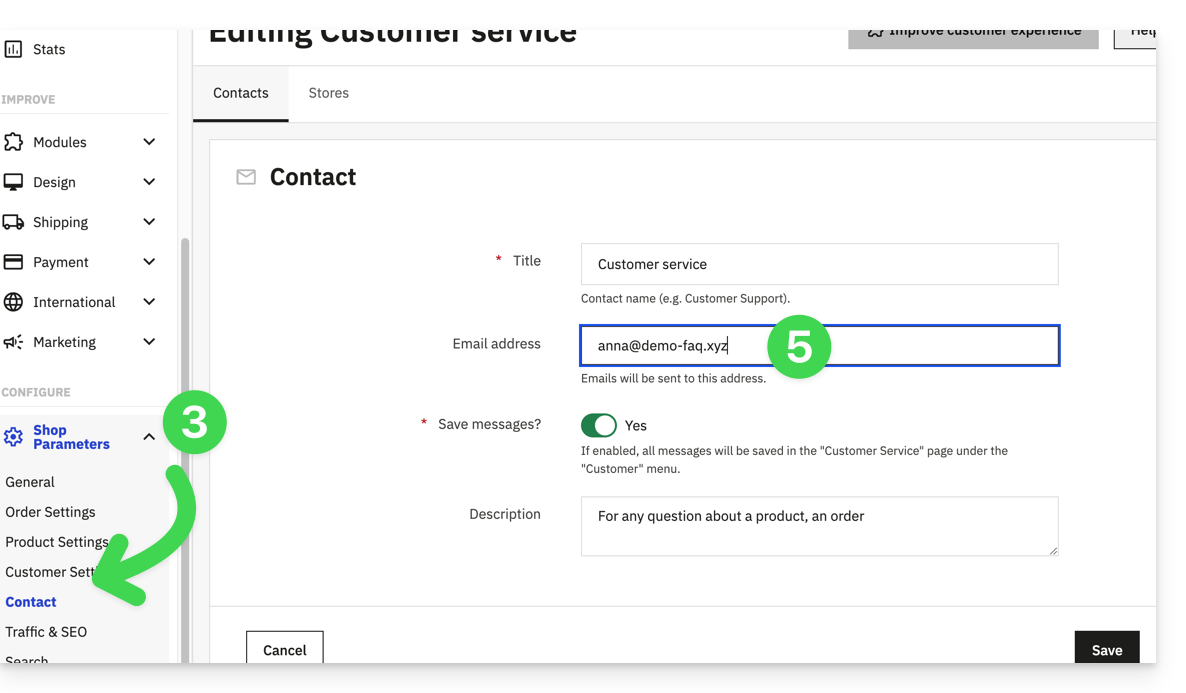
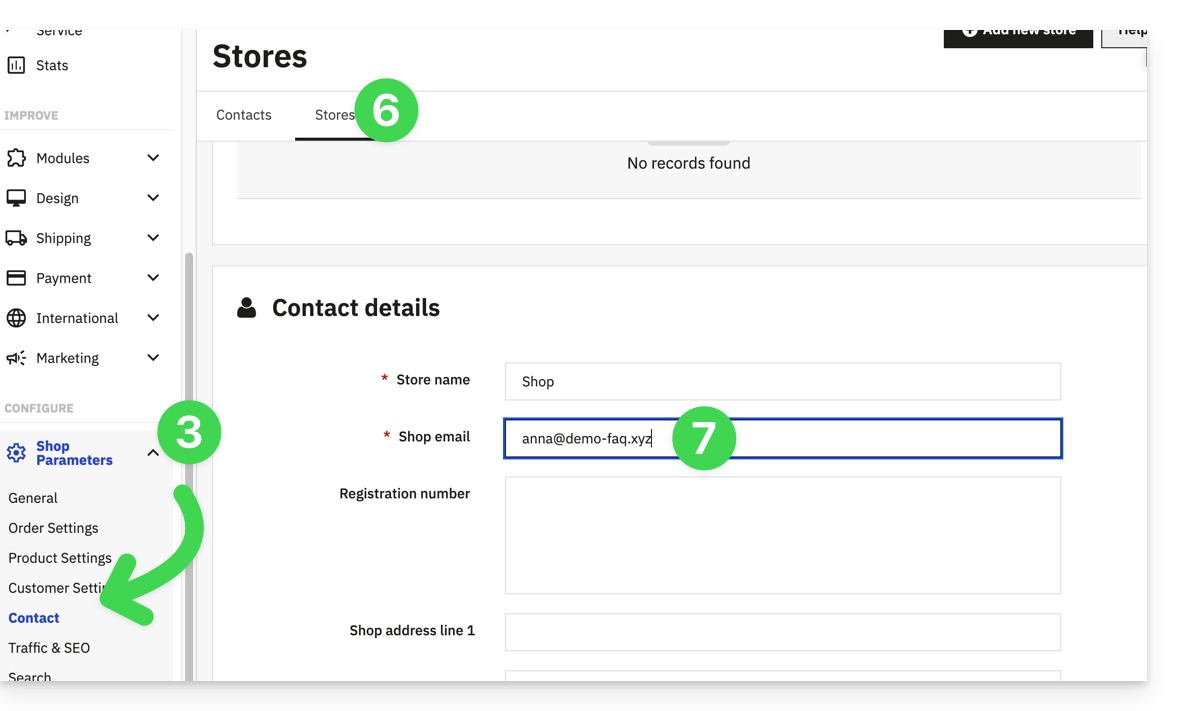
- Klicken Sie auf den Reiter Shops.
- Überprüfen Sie (und korrigieren Sie gegebenenfalls), ob die angegebene E-Mail-Adresse mit der zuvor konfigurierten Adresse übereinstimmt:
Joomla
Damit Ihre Website E-Mails versenden kann, verwenden Sie eine E-Mail-Adresse ihrer Domain (z. B. e-mail@domain-site.xyz) und geben Sie die SMTP-Einstellungen an (siehe Voraussetzungen):
- Melden Sie sich im Joomla-Administrationsbereich an.
- Klicken Sie im linken Menü auf System.
- Klicken Sie auf Allgemeine Einstellungen.
- Klicken Sie auf den Reiter Server:
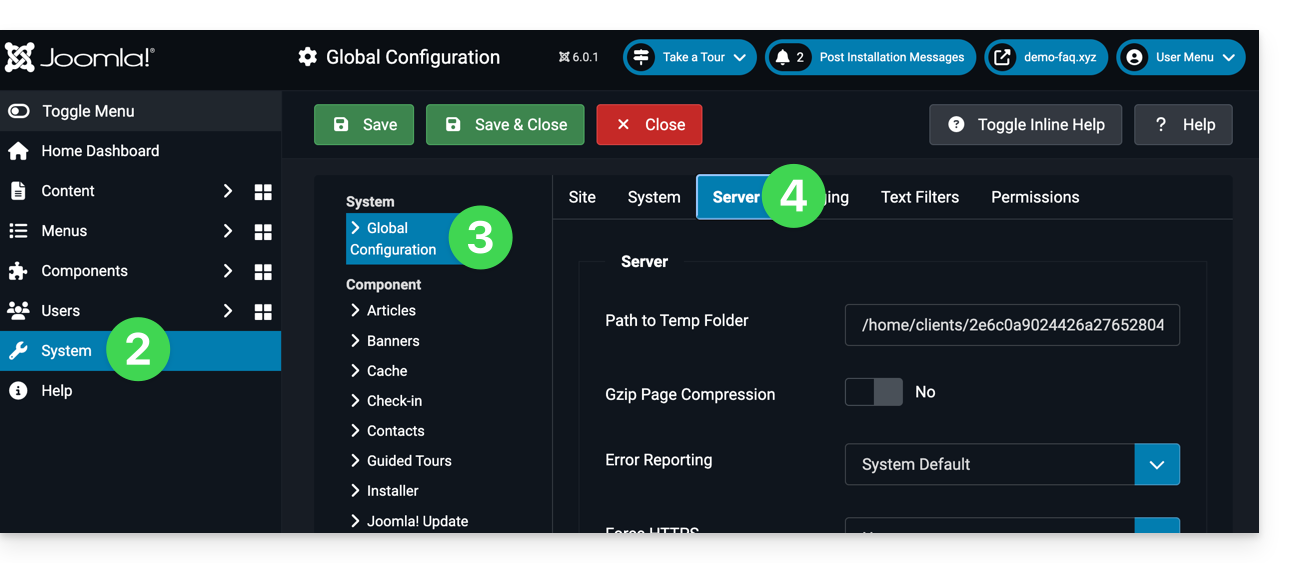
- Konfigurieren Sie den Versand über die SMTP-Methode:
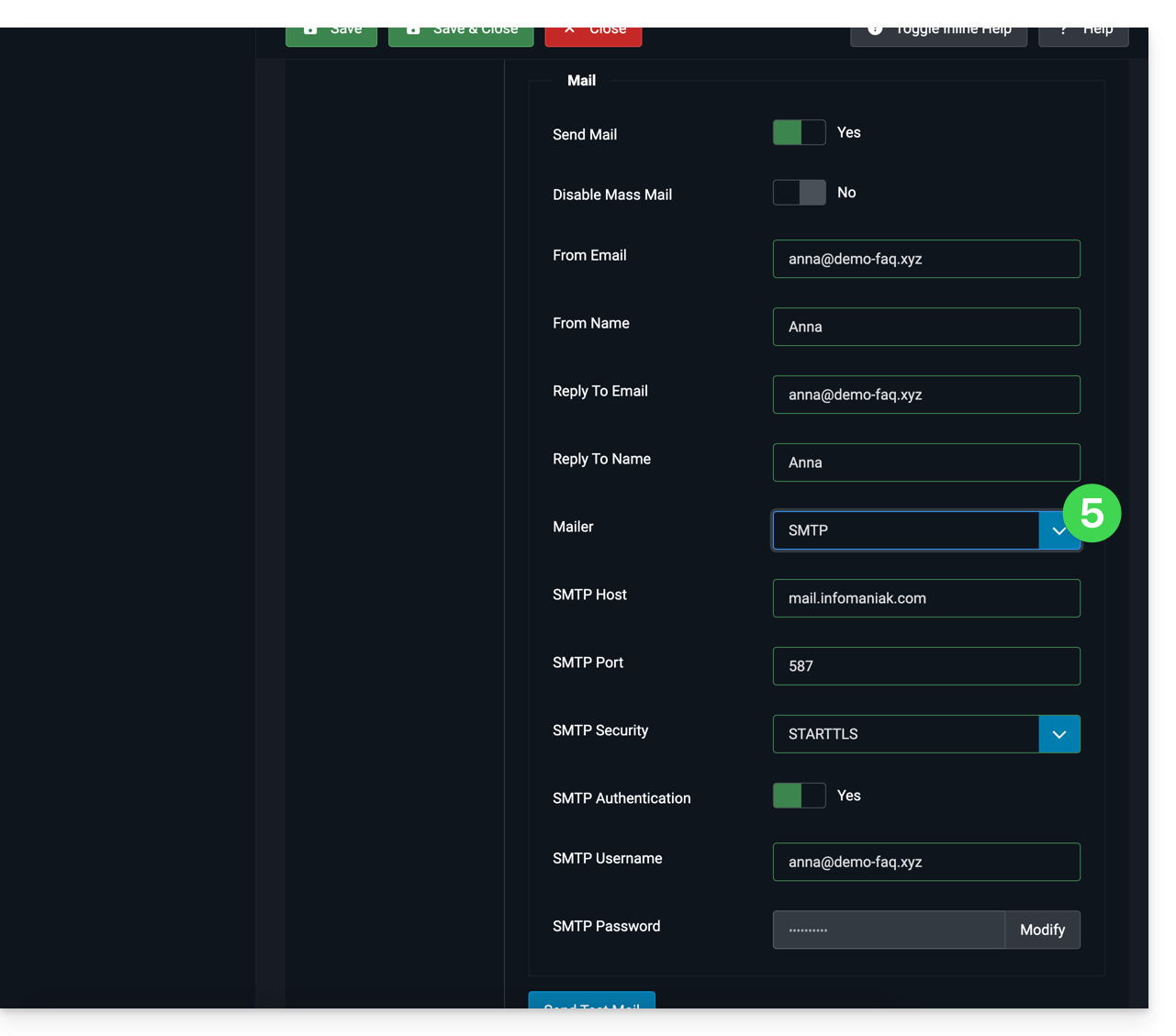
Link zu dieser FAQ: https://faq.infomaniak.com/2023
War diese FAQ nützlich?
Diese Anleitung erklärt, wie Sie ein Infomaniak-Produkt von einer Organisation zu einer anderen übertragen.
Einleitung
- Sie können fast alle bei Infomaniak abonnierten Produkte zu einer anderen Infomaniak-Manager-Oberfläche verschieben, als der, auf der sich das Produkt derzeit befindet; es handelt sich also um eine interne Übertragung, von Organisation zu Organisation.
- kSuite kann nicht verschoben werden.
- Die Benutzer, die derzeit Zugriff auf die ausgewählten Produkte haben, werden nicht übertragen (und haben möglicherweise keinen Zugriff mehr auf die Produkte).
- Bezüglich kDrive: Die Benutzer, die derzeit Zugriff auf kDrive haben, werden in die neue Organisation integriert.
- Sie behalten ihren Zugriff und ihre kDrive-Berechtigungen, verlieren aber möglicherweise ihre eventuellen Verwaltungsrechte für das Produkt selbst.
- Auch die Gruppen (ehemals „Arbeitsgruppen“) werden nicht verschoben, und die über Gruppen verwalteten Rechte gehen ebenfalls verloren.
- Wenn Ihr Benutzer Zugriff auf mehrere Organisationen gewährt, ist es noch einfacher, das Produkt Ihrer Wahl an eine dieser Organisationen zu übertragen.
- Die Rechnungen der ausgewählten Produkte werden nicht übertragen.
- Dieser Vorgang verursacht keine Unterbrechung.
Einen Übertragungslink erstellen
Voraussetzungen
- Innerhalb der Organisation Administrator oder gesetzlicher Vertreter sein.
Um ein Produkt zu übertragen:
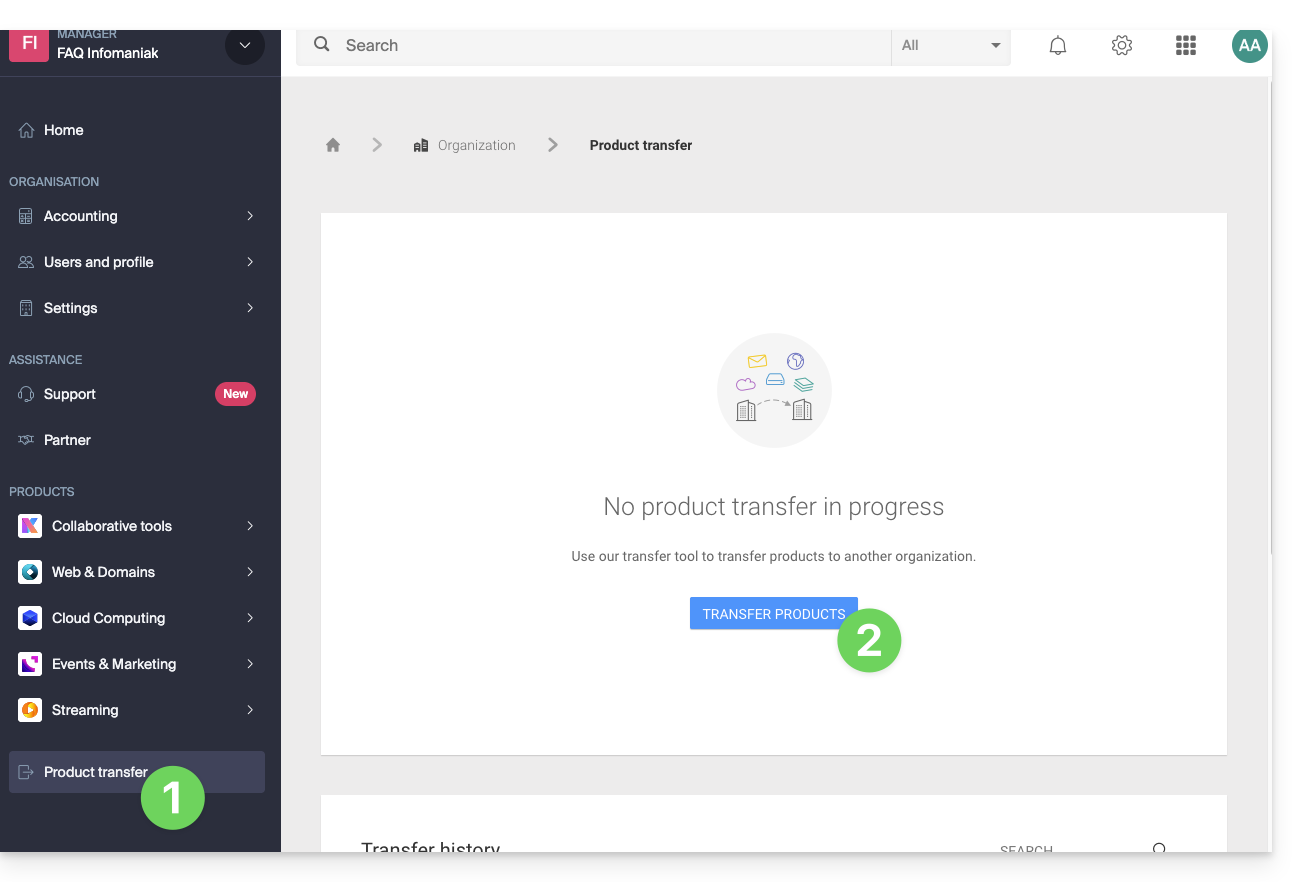
- Klicken Sie hier, um die Produktübertragungsverwaltung im Infomaniak Manager aufzurufen (Benötigen Sie Hilfe?).
- Klicken Sie auf die Schaltfläche Produkte übertragen:
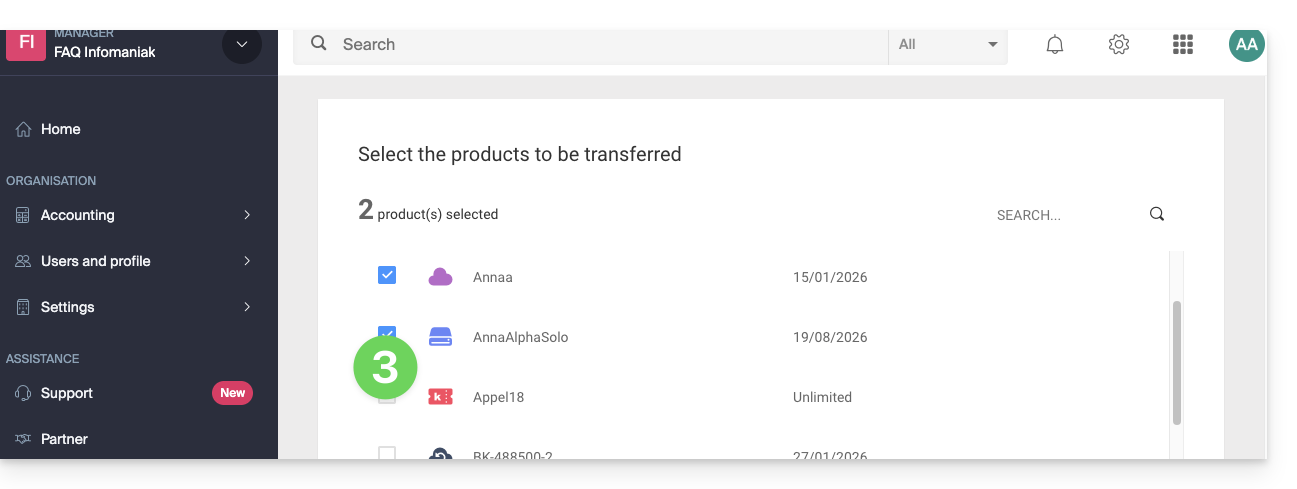
- Wählen Sie das/die Produkt(e) aus, das/die Sie verschieben möchten:
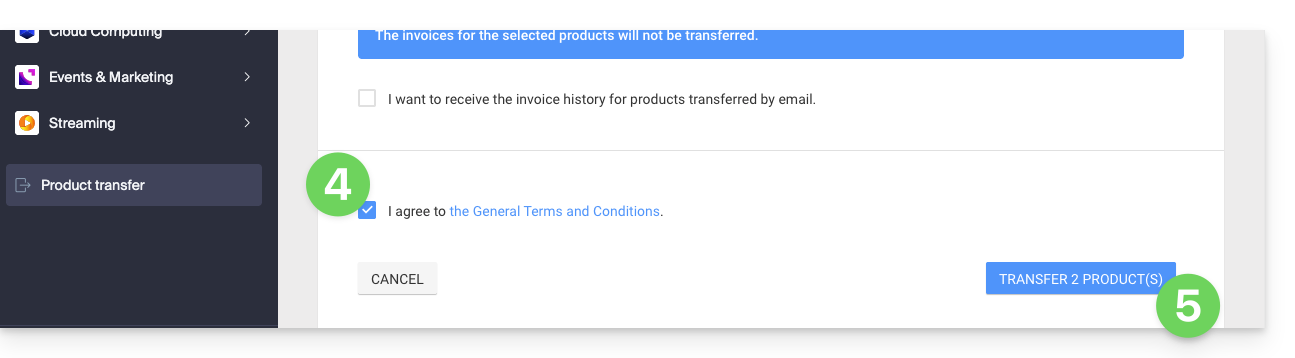
- Lesen Sie die Allgemeinen Geschäftsbedingungen und akzeptieren Sie diese.
- Klicken Sie auf die Schaltfläche Übertragen:
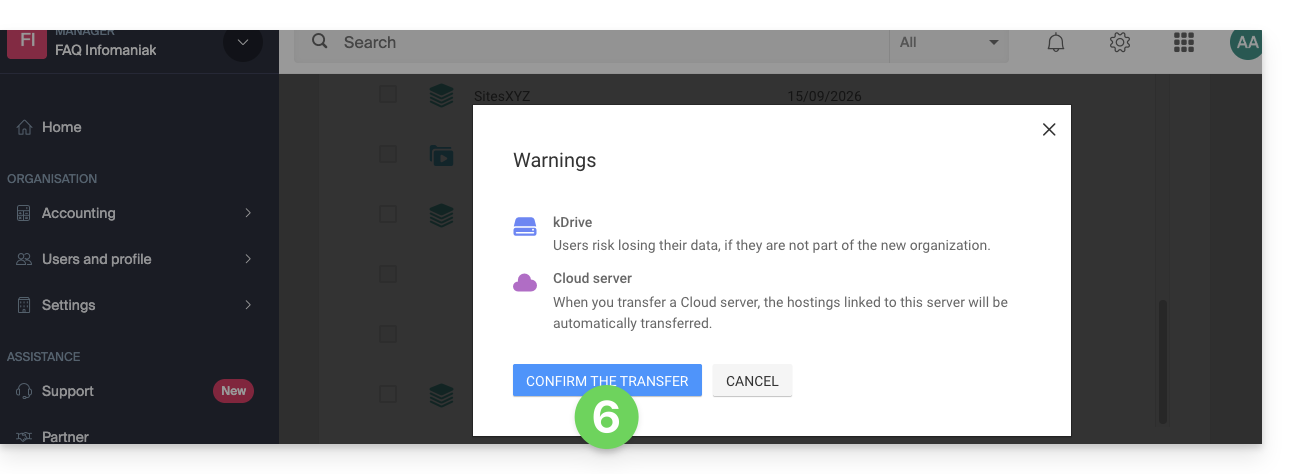
- Lesen Sie die eventuellen Warnhinweise durch und bestätigen Sie diese:
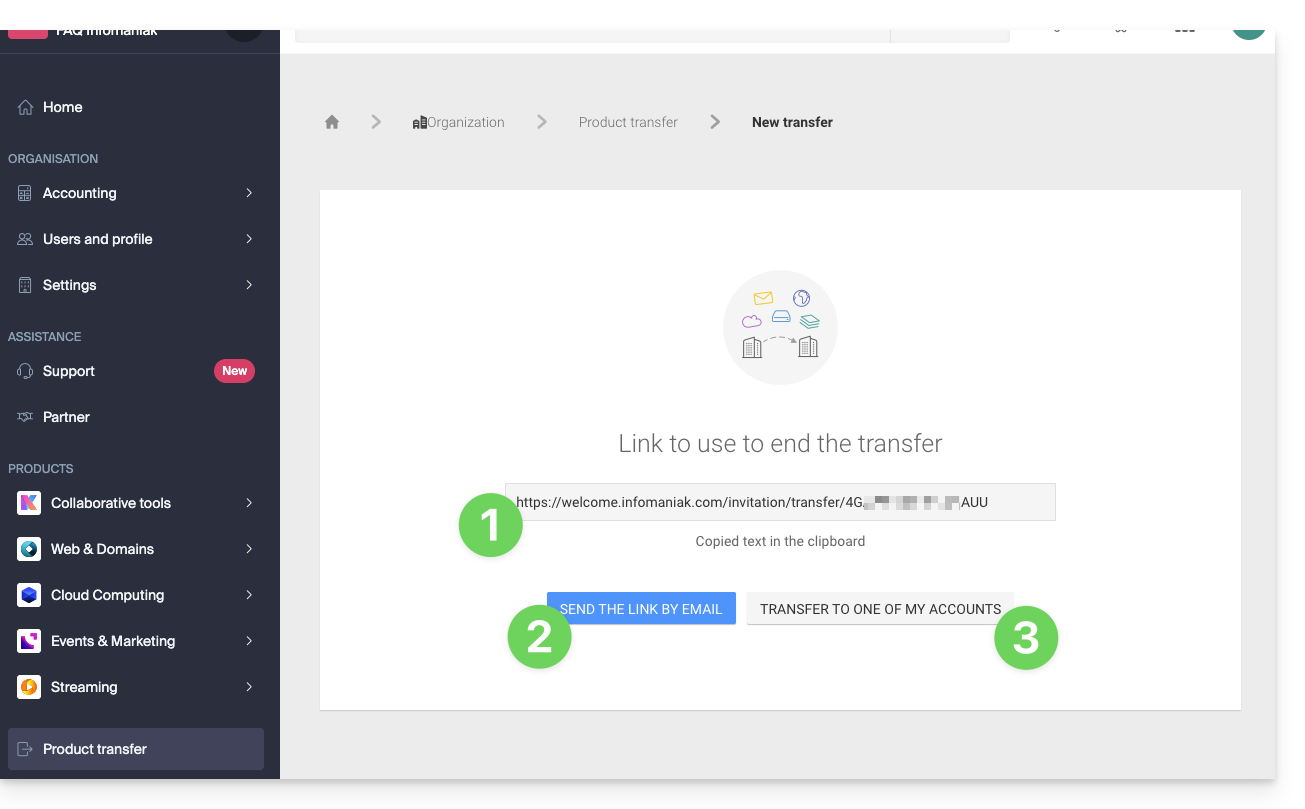
Der Transfer hat begonnen. Sie können nun optional:
- Den Transferlink kopieren…
- oder an die E-Mail-Adresse Ihrer Wahl senden…
- oder direkt eine der Organisationen auswählen, zu der Ihr Benutzer gehört, und das ausgewählte Produkt wird dorthin übertragen:
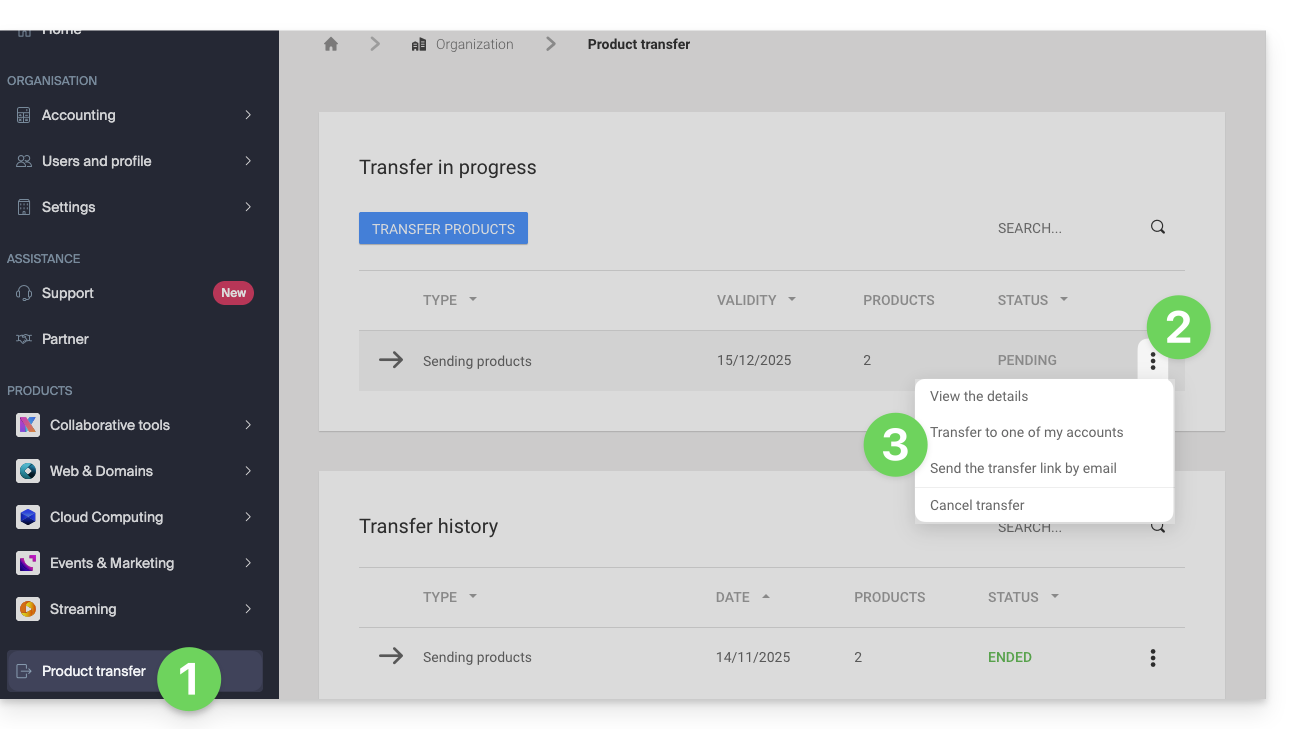
Sie können jederzeit zur Seite mit den Produktübertragungsoptionen zurückkehren, um die oben genannten Möglichkeiten erneut aufzurufen:
Alternative Methode
Im Falle einer einmaligen Übertragung können Sie auch direkt zum Dashboard des betreffenden Produkts gehen und auf Verwalten klicken (siehe Beispiel in der Abbildung unten). Da dieses Menü jedoch nicht immer vorhanden ist, ist es besser, die oben beschriebene erste Methode zu bevorzugen, die zudem die Übertragung von mehreren Elementen gleichzeitig ermöglicht: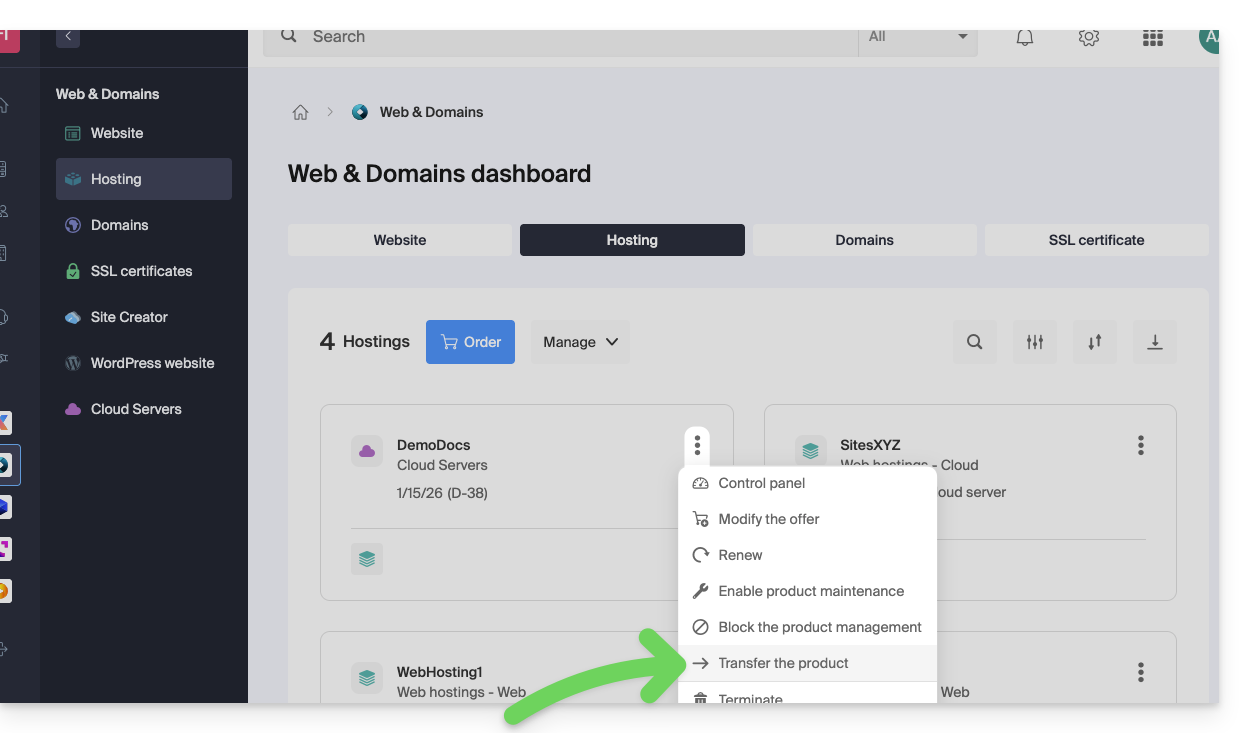
Lesen Sie diesen anderen Leitfaden zu Jelastic Cloud.
Produktübernahme
Sobald ein Benutzer mit der Übertragung eines Produkts beginnt…
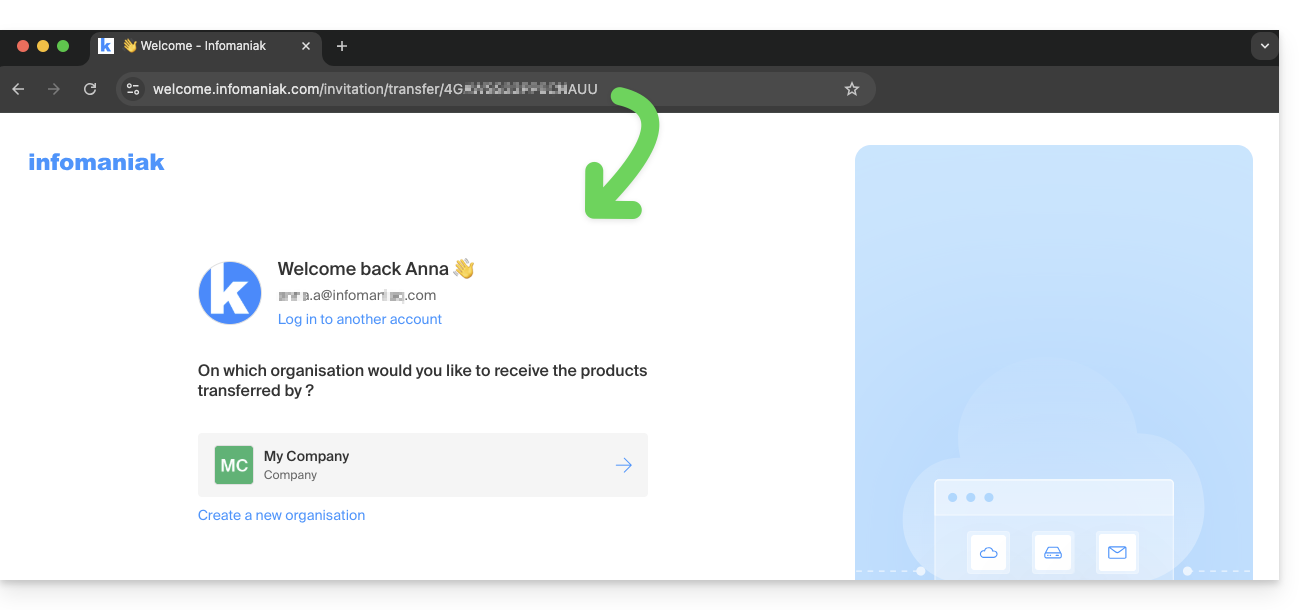
1. Stellen Sie sicher, dass Sie sich bei der Organisation anmelden, die das Produkt erhalten soll.
- Klicken Sie hier, um sich im Manager anzumelden.Die Organisation, die das/die Produkt(e) erhalten soll.
- Der bei der Anmeldung zum Infomaniak-Konto angegebene Benutzer muss über Administratorrechte verfügen.
- Bei Bedarf können Sie eine neue Organisation erstellen, um Produkte zu erhalten.
2. Den erhaltenen Link öffnen
- Klicken Sie auf den Link, den Sie im ersten Schritt erhalten haben.
- Sie können ihn auch einfach in einen Browser einfügen, während Sie in dem entsprechenden Infomaniak-Konto angemeldet sind.
3. Übertragung der Produkte bestätigen
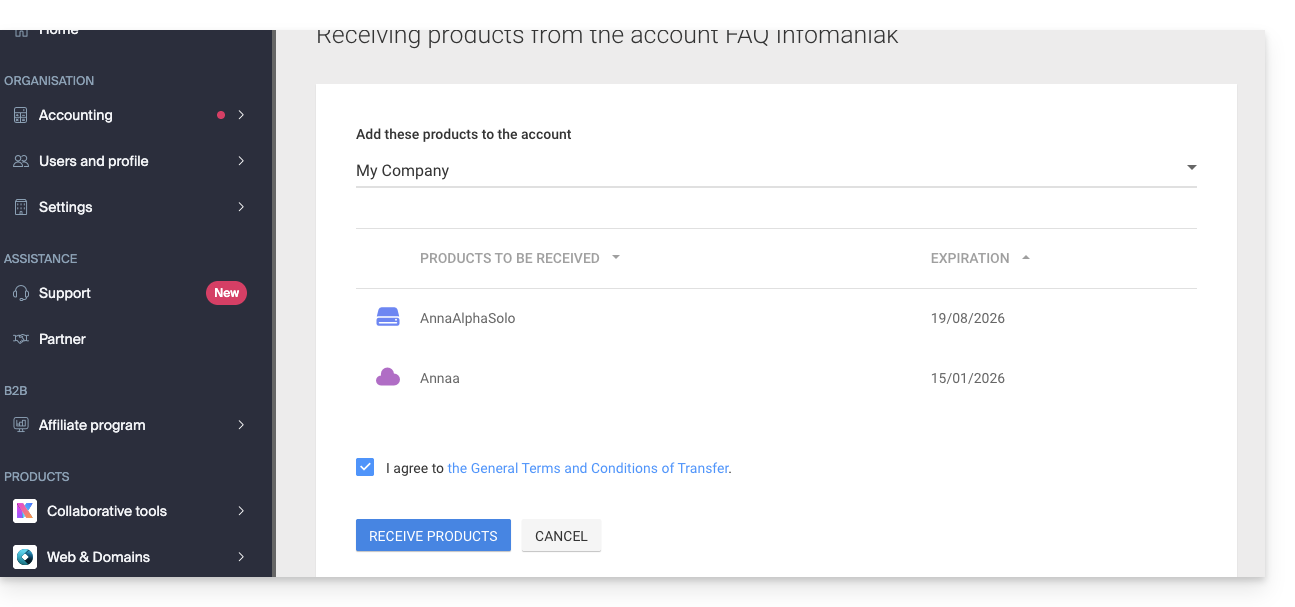
- Wählen Sie gegebenenfalls die Zielorganisation mithilfe des Dropdown-Menüs aus.
- Lesen und akzeptieren Sie die allgemeinen Geschäftsbedingungen.
- Klicken Sie auf die Schaltfläche Produkt erhalten (wenn die Schaltfläche nicht anklickbar ist, stellen Sie sicher, dass Sie die Organisation ausgewählt haben):
Sie können jederzeit die laufenden oder abgeschlossenen Übertragungen einsehenüber das untere Symbol im linken Seitenmenü.Manager Infomaniak: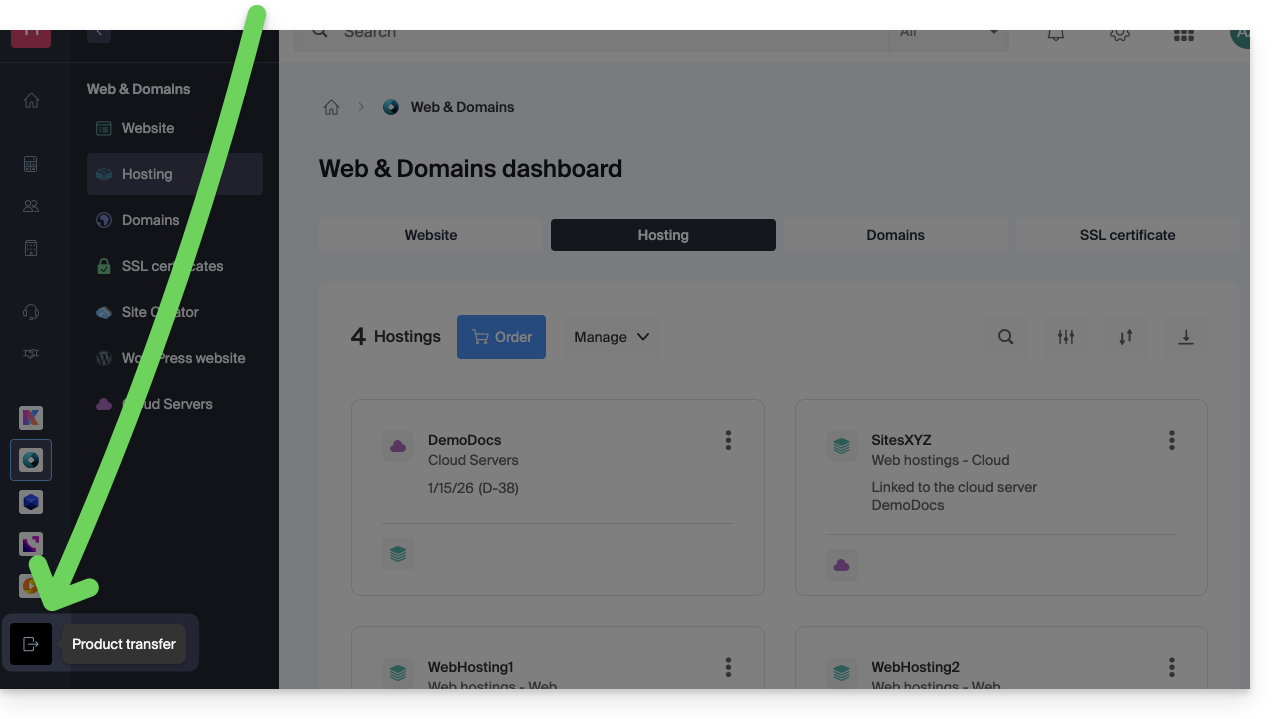
Link zu dieser FAQ: https://faq.infomaniak.com/2024
War diese FAQ nützlich?
Diese Anleitung erklärt, wie Sie einen Domainnamen mit einem Webhosting von Infomaniak verknüpfen.
Wo befindet sich Ihr Domainname?…
… Bei Infomaniak, selbst bei einer Organisation
Wenn Ihre Domain bei Infomaniak registriert ist und sich im selben Benutzerkonto oder in derselben Organisation wie Ihr E-Mail-Konto befindet, müssen Sie nichts unternehmen.
- Lesen Sie diese Anleitung, um mögliche Konfigurationsfehler zu überprüfen und zu beheben.
… Bei Infomaniak: Andere Organisation
Wenn Ihre Domain bei Infomaniak registriert ist, aber einem anderen Benutzerkonto oder einer anderen Organisation zugeordnet ist, gehen Sie wie folgt vor:
- Bearbeiten Sie die DNS-Zone und geben Sie dort die IP-Adresse der Website in Form eines A-Eintrags an.
- Es kann bis zu 48 Stunden dauern, bis alle DNS-Änderungen übernommen wurden.
OU
- Verschieben Sie es innerhalb derselben Organisation.
… Bei Infomaniak mit externen DNS-Servern
Wenn Ihre Domain DNS-Einträge enthält, die nicht von Infomaniak stammen, gehen Sie wie folgt vor:
- Bearbeiten Sie die aktuelle DNS-Zone an dem Ort, an dem sie sich befindet (ggf. konsultieren Sie die Hilfedokumentation des jeweiligen Anbieters), und geben Sie dort die IP-Adresse der Website in Form eines A-Eintrags an.
- Es kann bis zu 48 Stunden dauern, bis sich alle DNS-Änderungen verbreitet haben.
OU
- Ändern Sie die aktuellen DNS-Einstellungen und wählen Sie die Verwendung der Infomaniak-DNS-Server.
- Jede DNS-Änderung kann bis zu 48 Stunden dauern, bis sie sich im Netzwerk verbreitet hat.
- Lesen Sie diese Anleitung, um mögliche Konfigurationsfehler zu überprüfen und zu beheben.
… Mit externen DNS-Servern
Wenn Ihre Domain DNS-Server verwendet, die nicht von Infomaniak stammen, dann:
- Bearbeiten Sie die aktuelle DNS-Zone direkt dort, wo sie sich befindet (ggf. die Hilfestellung des jeweiligen Anbieters konsultieren), und geben Sie dort die IP-Adresse der Website in Form eines A-Eintrags an.
- Jede DNS-Änderung oder -Ergänzung kann bis zu 48 Stunden dauern, bis sie wirksam wird.
OU
- Ändern Sie die aktuellen DNS-Einstellungen (ggf. die Hilfestellung des jeweiligen Anbieters konsultieren) und geben Sie die DNS-Server von Infomaniak an (dies setzt voraus, dass Sie eine DNS-Zone bei Infomaniak haben).
- Jede DNS-Änderung oder -Ergänzung kann bis zu 48 Stunden dauern, bis sie wirksam wird.
- Diese DNS-Zone bei Infomaniak wird korrekt konfiguriert, aber lesen Sie bitte diese andere Anleitung, um mögliche Konfigurationsfehler zu überprüfen und zu beheben.
… An einem anderen Ort, aber Sie verlegen sie hierher
Wenn Ihre Domain bei einem anderen Registrar registriert ist und Sie diese an denselben Ort wie Ihre Infomaniak-Website verlegen möchten, dann:
- Übertragen Sie den Domainnamen zu Infomaniak (dieser wird korrekt konfiguriert, aber lesen Sie diese andere Anleitung, um mögliche Konfigurationsfehler zu überprüfen und zu korrigieren).
- Wenn der Domainname als Alias für Ihre Hauptwebsite dienen soll, müssen Sie den Alias zu Ihrer Website hinzufügen.
Link zu dieser FAQ: https://faq.infomaniak.com/2025
War diese FAQ nützlich?
Diese Anleitung erklärt, wie…
- … eine
CSRund einen privaten Schlüssel generiert werden, um bei einer Zertifizierungsstelle (CA) einen Antrag für ein Zertifikat von Drittanbietern zu stellen. - … importieren Sie dieses Zertifikat für Ihre Infomaniak-Website, indem Sie die von der
CAerhalteneCRT-Datei verwenden.
Einleitung
- Obwohl Infomaniak alle SSL-Zertifikate anbietet, die Sie möglicherweise benötigen…
- kostenlose Let's Encrypt-Zertifikate für private Websites (nur möglich bei Websites, die bei Infomaniak gehostet werden),
- DV-Zertifikate von Sectigo für professionelle/private Websites, die nicht im Handelsregister eingetragen sind,
- EV-Zertifikate von Sectigo für Unternehmen, die im Handelsregister eingetragen sind,
- … es ist auch möglich, ein SSL-Zertifikat zu installieren, das von einer anderen Quelle bezogen wurde (Zwischenzertifikat/Intermediate-Zertifikat einer Zertifizierungsstelle Ihrer Wahl), benutzerdefinierte oder selbstsignierte Zertifikate.
1. Eine CSR (Certificate Signing Request) erstellen
Eine CSR (Certificate Signing Request oder Anforderung zur Zertifikatsignierung) ist eine verschlüsselte Datei, die die für die Beantragung eines SSL/TLS-Zertifikats erforderlichen Informationen enthält.
Sie muss von Ihnen generiert werden, um sicherzustellen, dass der private Schlüssel unter Ihrer Kontrolle bleibt. Verwenden Sie dazu beispielsweise OpenSSL.
Passen Sie den folgenden Befehl an und führen Sie ihn über eine Anwendung vom Typ Terminal (Befehlszeilenschnittstelle, CLI / Command Line Interface) auf Ihrem Gerät aus:
openssl req -utf8 -nodes -sha256 -newkey rsa:2048 -keyout domain.xyz.key -out domain.xyz.csr -addext "subjectAltName = DNS:domain.xyz, DNS:www.domain.xyz"
Erläuterungen
newkey rsa:2048: Generiert einen neuen RSA-Schlüssel mit 2048 Bit.keyout domain.xyz.key: Gibt die Datei an, in der der private Schlüssel gespeichert wird.out domain.xyz.csr: Gibt die Datei an, in der die CSR gespeichert wird.addext „subjectAltName = ...”: Fügt zusätzliche Domänen über die ErweiterungSAN (Subject Alternative Name)hinzu. Dies ist erforderlich, um alle gewünschten Domänen im Zertifikat einzubeziehen (die Hauptdomäne domain.xyz sowie alle anderen zugehörigen Domänen oder Subdomänen, wie z. B. www.domain.xyz).
Nach der Generierung können Sie den Inhalt der CSR mit dem folgenden Befehl überprüfen:
openssl req -in domain.xyz.csr -noout -textDadurch wird überprüft, ob alle in subjectAltName aufgeführten Domains korrekt enthalten sind.
Sobald die CSR generiert wurde, können Sie diese an die Zertifizierungsstelle (CA) senden, um Ihr SSL/TLS-Zertifikat zu erhalten.
2. Externes Zertifikat importieren
Nach der Validierung stellt Ihnen die CA ein Zertifikat (domain.xyz.crt) und gegebenenfalls ein Zwischenzertifikat (ca_bundle.crt) zur Verfügung.
Um auf die SSL-Zertifikatverwaltung zuzugreifen:
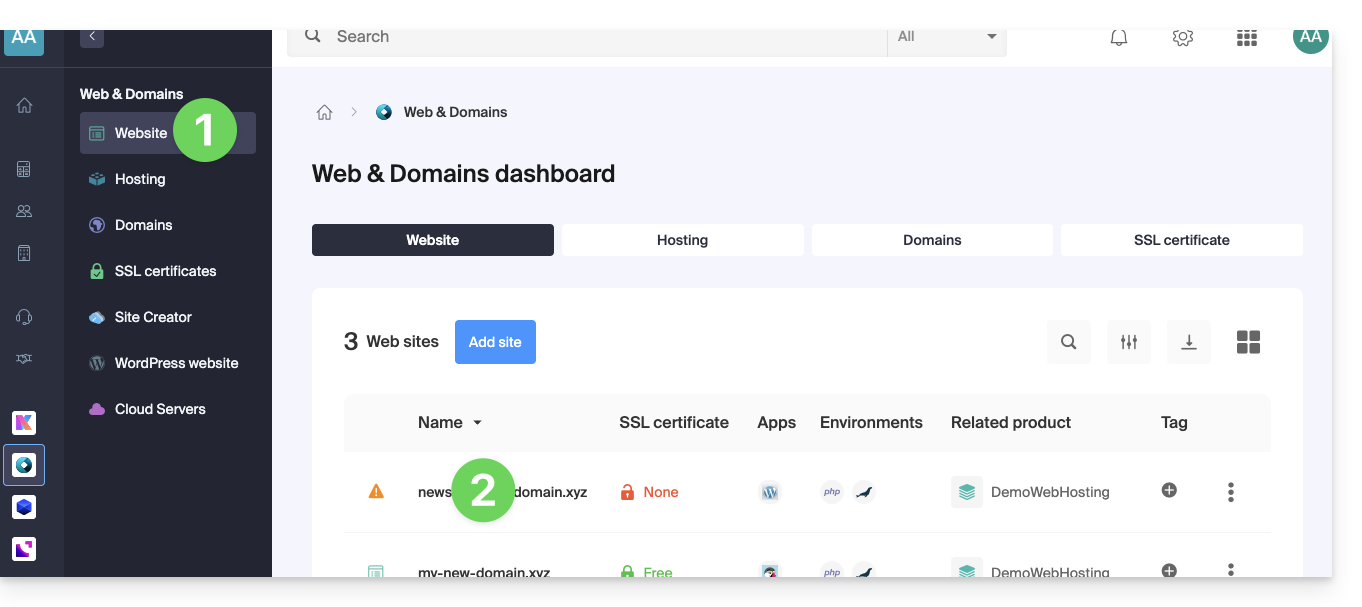
- Klicken Sie hier, um auf die Verwaltung Ihrer Website im Infomaniak Manager zuzugreifen (Benötigen Sie Hilfe?).
- Klicken Sie direkt auf den Namen der betreffenden Website:
- Klicken Sie im linken Menü auf SSL-Zertifikate.
- Klicken Sie auf den blauen Button Zertifikat installieren:
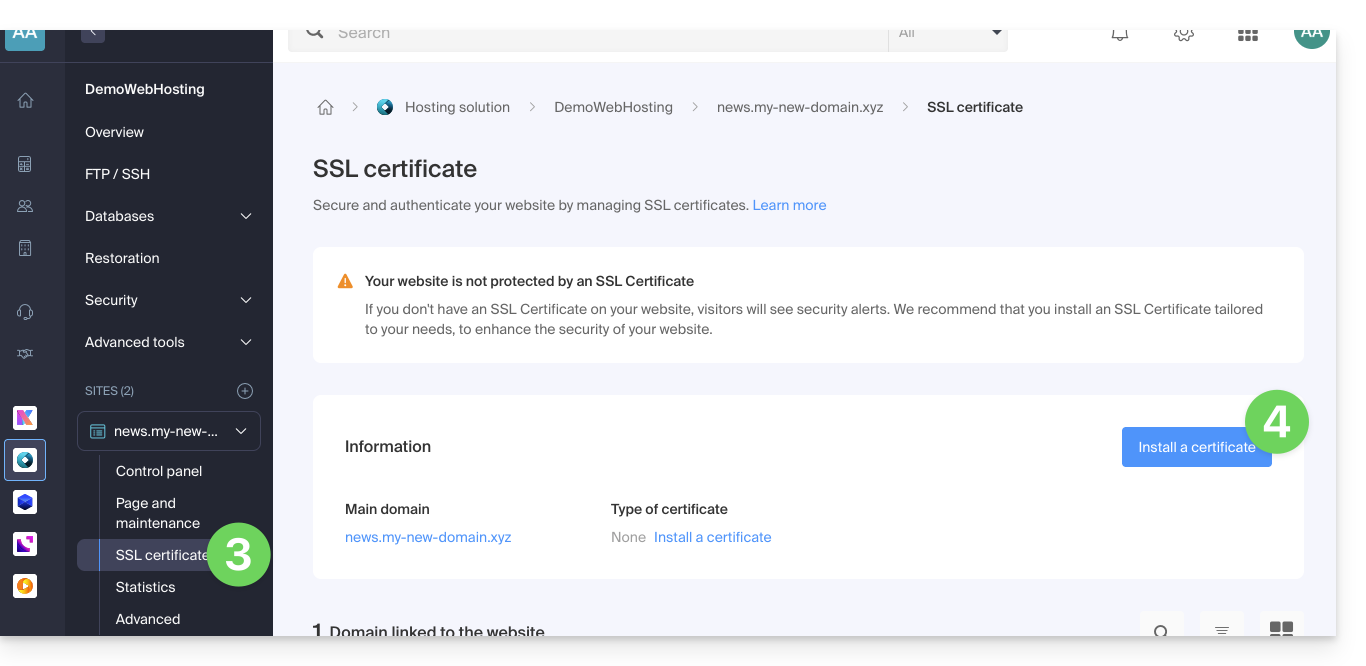
- Wählen Sie das benutzerdefinierte Zertifikat aus.
- Klicken Sie auf die Schaltfläche Weiter:
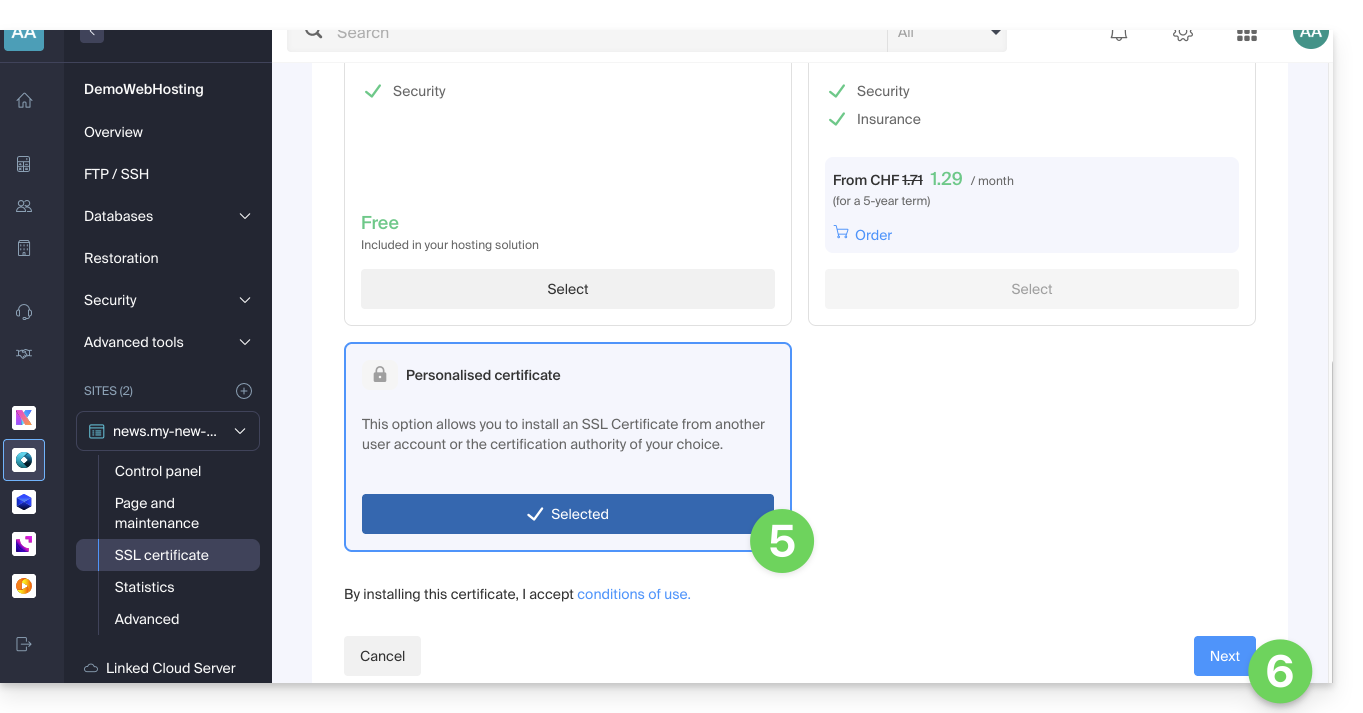
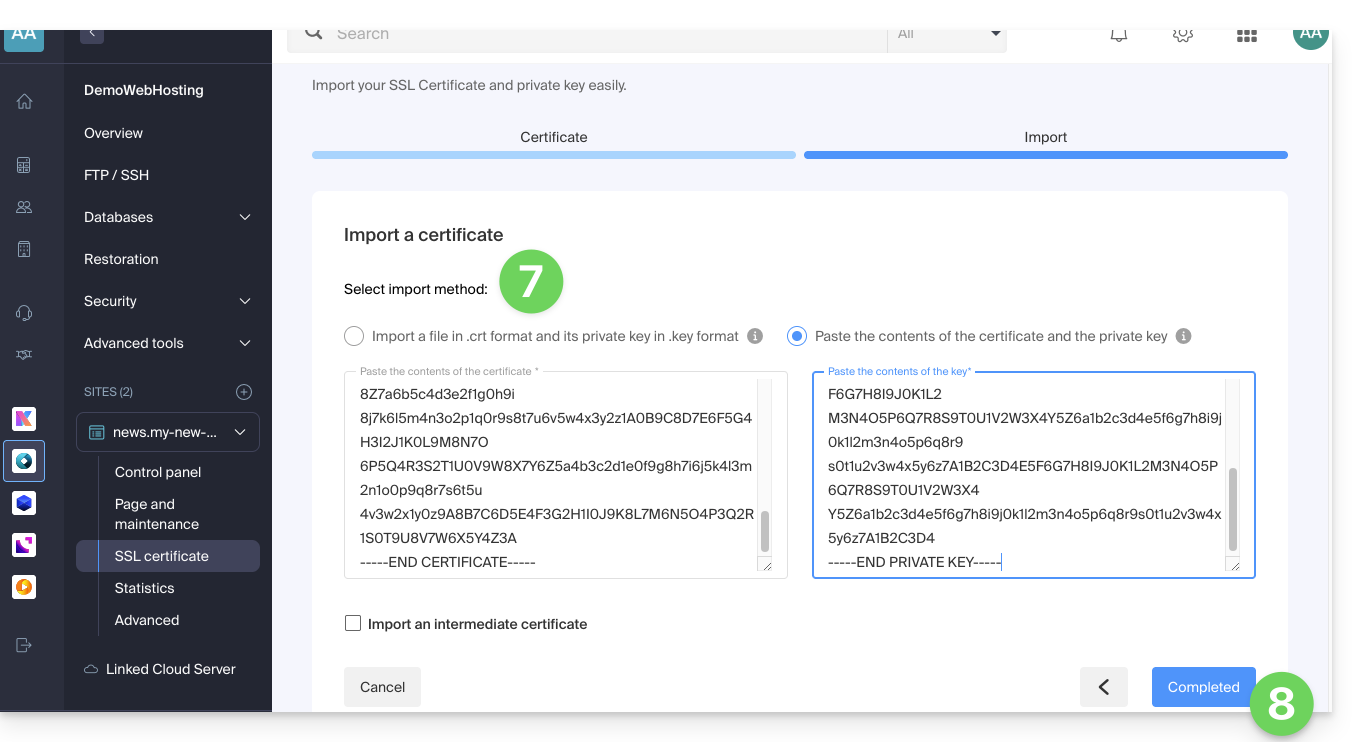
- Importieren Sie Ihr Zertifikat und Ihren privaten Schlüssel, entweder durch Importieren der Dateien
.crtund.keyoder durch Kopieren und Einfügen. - Klicken Sie auf Fertigstellen:
Alternativer Befehl zum Generieren eines selbstsignierten Zertifikats (optional)
Wenn Sie ein lokales Zertifikat nur für Tests oder ohne Verwendung einer CA (nicht für den produktiven Einsatz empfohlen) benötigen, können Sie diesen Befehl verwenden:
openssl req -x509 -nodes -days 365 -newkey rsa:2048 -keyout domain.xyz.key -out domain.xyz.crt -addext “subjectAltName = DNS:domain.xyz, DNS:www.domain.xyz”Dadurch werden sowohl ein selbstsigniertes Zertifikat (domain.xyz.crt) als auch ein privater Schlüssel (domain.xyz.key) generiert. Selbstsignierte Zertifikate werden jedoch von Browsern oder öffentlichen Systemen nicht als gültig erkannt. Sie eignen sich nur für interne oder Entwicklungsumgebungen.
Ein Zwischenzertifikat importieren
Beim Hinzufügen eines benutzerdefinierten SSL-Zertifikats können Sie das Zwischenzertifikat importieren (entweder durch Importieren der Datei .crt oder durch Kopieren und Einfügen der vom Zertifizierungsstelle bereitgestellten Daten):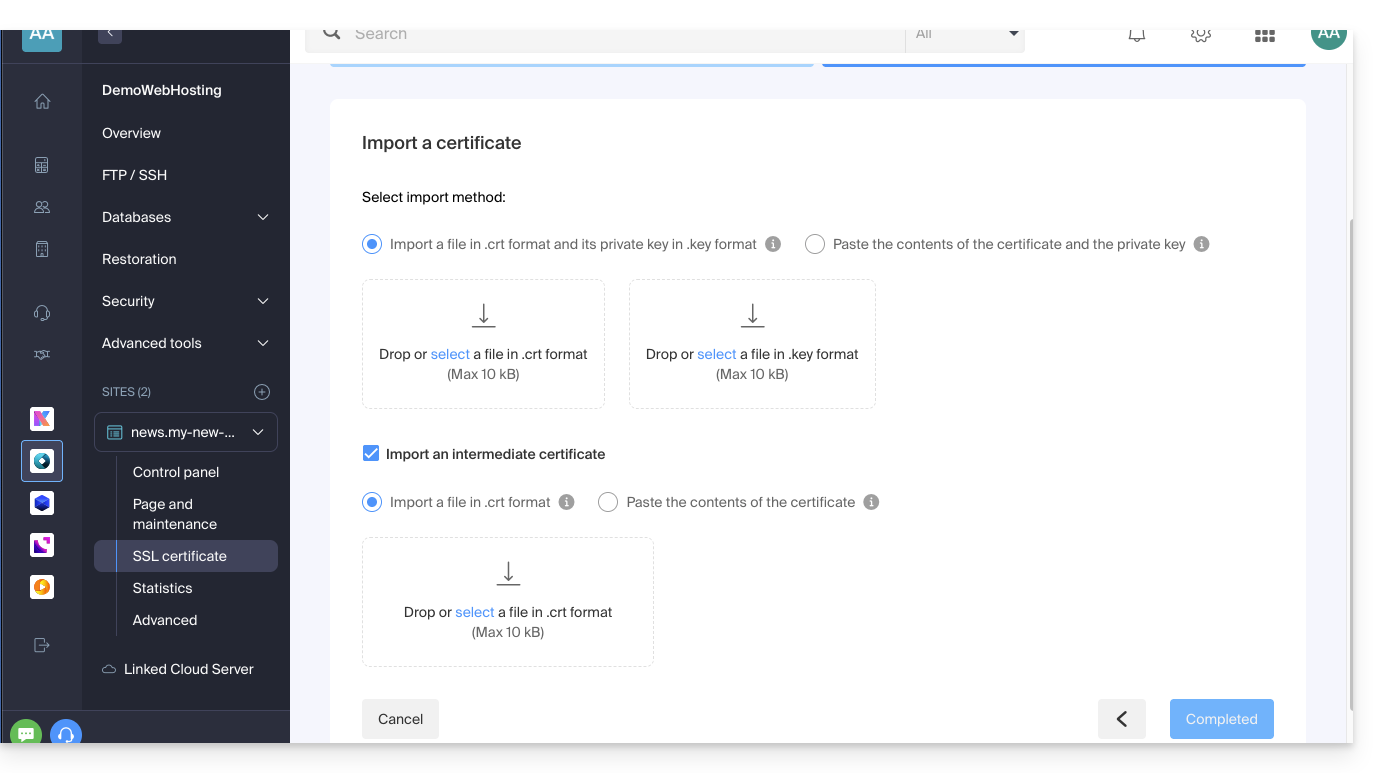
Link zu dieser FAQ: https://faq.infomaniak.com/2027
War diese FAQ nützlich?
Diese Anleitung erklärt, wie Sie einen Ordner oder eine Datei per SSH löschen können. Dies kann insbesondere dann nützlich sein, wenn es nicht möglich ist, eine Datei mit einem FTP-Programm/Client oder dem Web-FTP im Manager zu löschen.
SSH-Befehl zum Löschen eines Ordners/einer Datei
Um eine Datei oder ein Verzeichnis zu löschen, muss der Befehl rm verwendet werden.
Um beispielsweise die Dateien Data.php und Data.txt zu löschen, muss der folgende Befehl ausgeführt werden:
rm Data.php Data.txtUm ein Verzeichnis zu löschen, müssen Sie zuerst dessen Inhalt löschen und anschließend den folgenden Befehl verwenden:
rmdir Folder/Um alle Dateien im HTML-Format zu löschen, führen Sie den folgenden Befehl aus:
rm *.htmlLink zu dieser FAQ: https://faq.infomaniak.com/2032
War diese FAQ nützlich?
Diese Anleitung erklärt, wie Sie einen oder mehrere Datensätze vom Typ CNAME und DNAME in der DNS-Zone (einer Domain) hinzufügen oder ändern, die im Infomaniak Manager verwaltet wird.
Einleitung
- Der Eintragstyp
CNAMEermöglicht die Verknüpfung einer Subdomain mit einer Webseitenadresse.- Dies ist die üblicherweise verwendete Methode, um die Subdomain
wwwmit Ihrer Website zu verknüpfen oder eine Subdomain auf einen Ordner des Webservers umzuleiten, auf dem Ihre Website gehostet wird.
- Dies ist die üblicherweise verwendete Methode, um die Subdomain
- Der Eintragstyp
DNAMEfür „Delegation Name“ ist besonders nützlich bei der Umstrukturierung von Domains oder für einen reibungslosen Übergang eines Teils Ihrer Infrastruktur zu einem anderen, wobei die hierarchische Struktur der Subdomains erhalten bleibt.- Ein
DNAMEerstellt einen Alias für eine gesamte Domain und alle ihre Subdomains.
- Ein
- Im Gegensatz zu
CNAME, das nur für einen bestimmten Hostnamen gilt, leitetDNAMEautomatisch alle Subdomains weiter. Beispiel:- Ein
DNAMEfürabc.site1.com, der aufsite2.comverweist, leitetxyz.abc.site1.comautomatisch zuxyz.site2.com,new.login.abc.site1.comzunew.login.site2.comusw. weiter.
- Ein
- ⚠ Ein
DNAME-Eintrag kann nicht auf der Root-Zone einer Domain verwendet werden (z. B. direkt fürsite1.com). Er wird in der Regel für eine Subdomain verwendet. Wenn Sie die Hauptdomain selbst weiterleiten möchten, müssen Sie andere Arten von Einträgen verwenden, z. B. einenA-,AAAA- oderCNAME-Eintrag (wobei für letzteren einige Einschränkungen gelten).
DNS-Zone bearbeiten
Um diese Art von Eintrag in einer DNS-Zone zu verwalten:
- Klicken Sie hier, um die Verwaltung Ihrer Domain im Infomaniak Manager aufzurufen (Benötigen Sie Hilfe?).
- Klicken Sie direkt auf den Namen der betreffenden Domain.
- Klicken Sie im linken Menü auf DNS-Zone.
- Klicken Sie auf die Schaltfläche, um einen Eintrag hinzuzufügen:

- Klicken Sie auf den entsprechenden Radio-Button, um einen Eintrag hinzuzufügen.
- Klicken Sie auf die Schaltfläche Weiter:
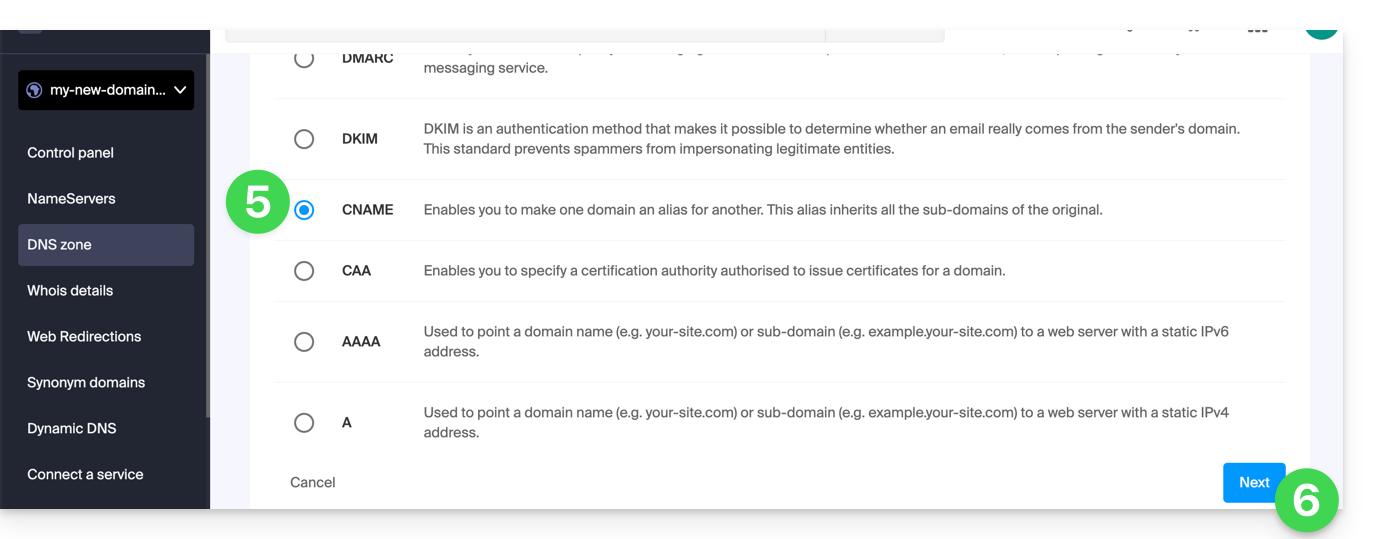
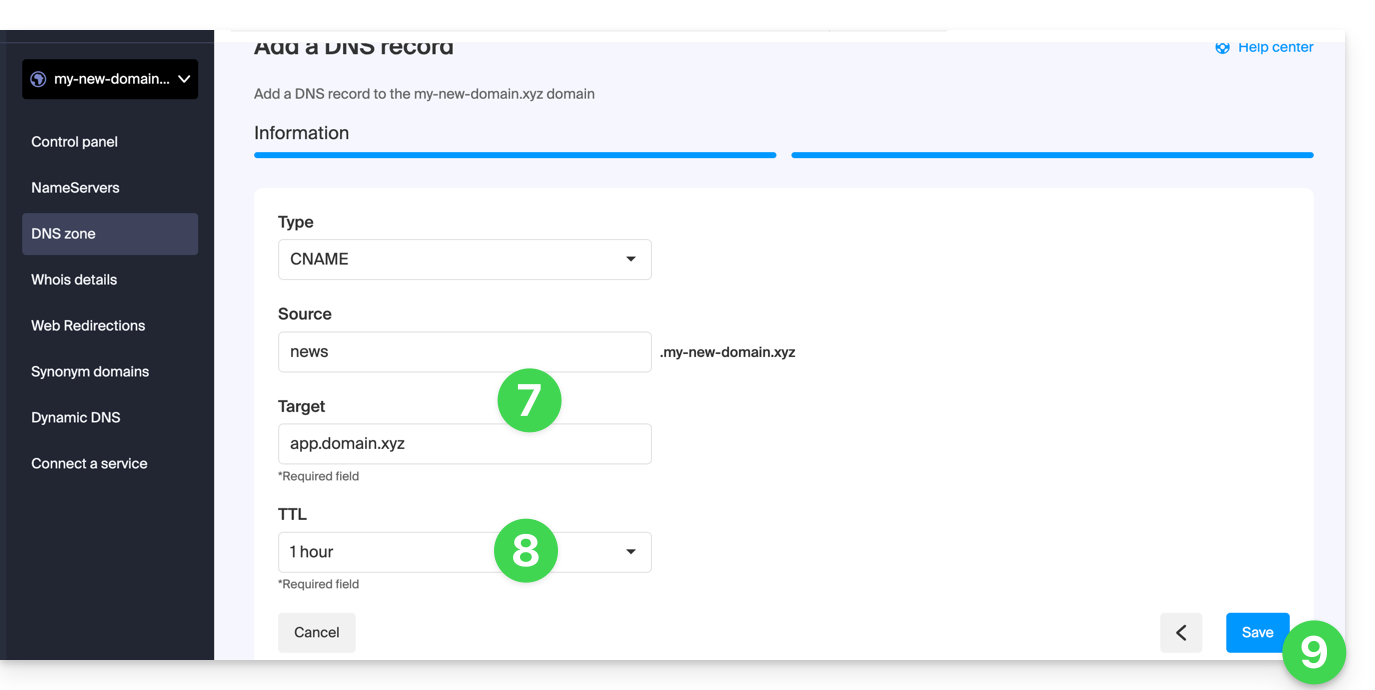
- Geben Sie die für Ihre DNS-Zone erforderlichen Werte ein.
- Behalten Sie den Standardwert für die TTL bei.
- Klicken Sie auf die Schaltfläche Speichern:
Link zu dieser FAQ: https://faq.infomaniak.com/2033
War diese FAQ nützlich?
Dieser Leitfaden erklärt, wieSie Subdomains auf einem bestehenden Infomaniak-Hosting erstellenmithilfe einer Datei .htaccess.
✘ NICHT VERFÜGBAR bei
Site Creator Lite
Hosting-Paketen Starter
Präambel
- Das Hosting kann sich auf einem Angebot für Shared Webhosting oder auf einem Cloud-Server von Infomaniak befinden.
- Sie können Unterdomänen sehr einfach zu Ihrem aktuellen Hosting hinzufügen, da Ihr Basispaket 20 Websites pro Hosting umfasst (Websites = Unterdomänen).
- Wenn Sie dieses verfügbare Website-Kontingent nicht nutzen möchten, können Sie die folgende Methode anwenden.
Eine Subdomain als Verknüpfung erstellen
Mit den so erstellten Subdomains lässt sich die Organisation eines Hostings vereinfachen. Beispielsweise ist die Adresse vlog.domain.xyz die Verknüpfung für die Adresse domain.xyz/vlog. Das bedeutet, dass die Adresse vlog.domain.xyz auf den Ordner vlog verweist, der sich im Stammverzeichnis der Website domain.xyz befinden muss. In diesem Beispiel ist vlog die Subdomain von domain.xyz.
1. Fügen Sie die Subdomain als Alias für Ihre Website hinzu
Gehen Sie dazu wie folgt vor:
- Folgen Sie der Anleitung zum Hinzufügen eines Alias, lesen Sie aber bitte die Punkte 2 und 3 unten sorgfältig durch.
- Geben Sie in das Feld zum Hinzufügen der verknüpften Domain die vollständige Adresse der Subdomain ein (z. B.
vlog.domain.xyz). - Wenn Ihre Domain oder ihre DNS-Zone bei Infomaniak verwaltet wird, aktivieren Sie die folgenden beiden Optionen: DNS-Einträge für diese Domain aktualisieren und bereits vorhandene Einträge ersetzen. Andernfalls erstellen Sie einen A-Eintrag bei Ihrem Registrar mit den folgenden Informationen:
- Feld: die vollständige URL der Subdomain (z. B.
vlog.domain.xyz) - Ziel: die IPv4-Adresse (A-Eintrag) Ihrer Website (siehe diese andere Anleitung, um den A-Eintrag Ihrer Website zu finden)
- Feld: die vollständige URL der Subdomain (z. B.
2. Ändern Sie die .htaccess-Datei Ihrer Website
Wichtig: Die folgenden Anweisungen dienen nur als Richtlinie. Möglicherweise müssen Sie den Code an Ihre spezifische Situation anpassen.
Fügen Sie mit Ihrer FTP-Software/Ihrem FTP-Client oder mit Web FTP im Manager den folgenden Code hinzu und passen Sie ihn in der Datei .htaccess an, die sich im Stammverzeichnis Ihrer Website befindet:
RewriteCond %{HTTP_HOST} ^(.*)\.domain\.xyz [NC]
RewriteCond %{DOCUMENT_ROOT}/%1/ -d
RewriteCond %1::%{REQUEST_URI} !^(.*?)::/\1/?
RewriteRule "^(.*)$" "%{DOCUMENT_ROOT}/%1/$1" [L]
Erläuterungen zur dritten Zeile: https://stackoverflow.com/a/15981056
Ersetzen Sie in der ersten Zeile:
domaindurch Ihren Domainnamenxyzdurch die Erweiterung Ihres Domainnamens (ch, fr usw.)
Die Adresse vlog.domain.xyz sollte nun den Inhalt des Ordners vlog anzeigen, der sich im Stammverzeichnis Ihrer Website befindet. Wenn dies nicht der Fall ist, überprüfen Sie, ob der Ordner vlog tatsächlich im Stammverzeichnis Ihrer Website vorhanden ist.
Link zu dieser FAQ: https://faq.infomaniak.com/2036
War diese FAQ nützlich?
Diese Anleitung erklärt, wie Sie die verfügbare PHP-Version für die Websites Ihres Webhostings bei Infomaniak ändern.
Einleitung
- Es ist möglich, von einer älteren, potenziell anfälligen PHP-Version auf eine aktuelle Version umzusteigen, aber eine Rückkehr zu dieser anfälligen Version ist danach nicht mehr möglichaus Sicherheitsgründen.
- Die Änderung wird sofort und dauerhaft wirksam.
- Lesen Sie diese Anleitung, wenn Sie Informationen zur Konfiguration der in SSH verwendeten PHP-Version suchen.
- Möglicherweise müssen Sie Ihr Hosting zuerst aktualisieren, um auf die neuesten von Infomaniak angebotenen PHP-Versionen zugreifen zu können.
Die für eine Website verwendete PHP-Version ändern
Es ist möglich, die für eine gesamte Website verwendete PHP-Version einfach zu ändern:
- Klicken Sie hier, um die Verwaltung Ihrer Website im Infomaniak Manager aufzurufen (Benötigen Sie Hilfe?).
- Klicken Sie direkt auf den Namen der betreffenden Website.
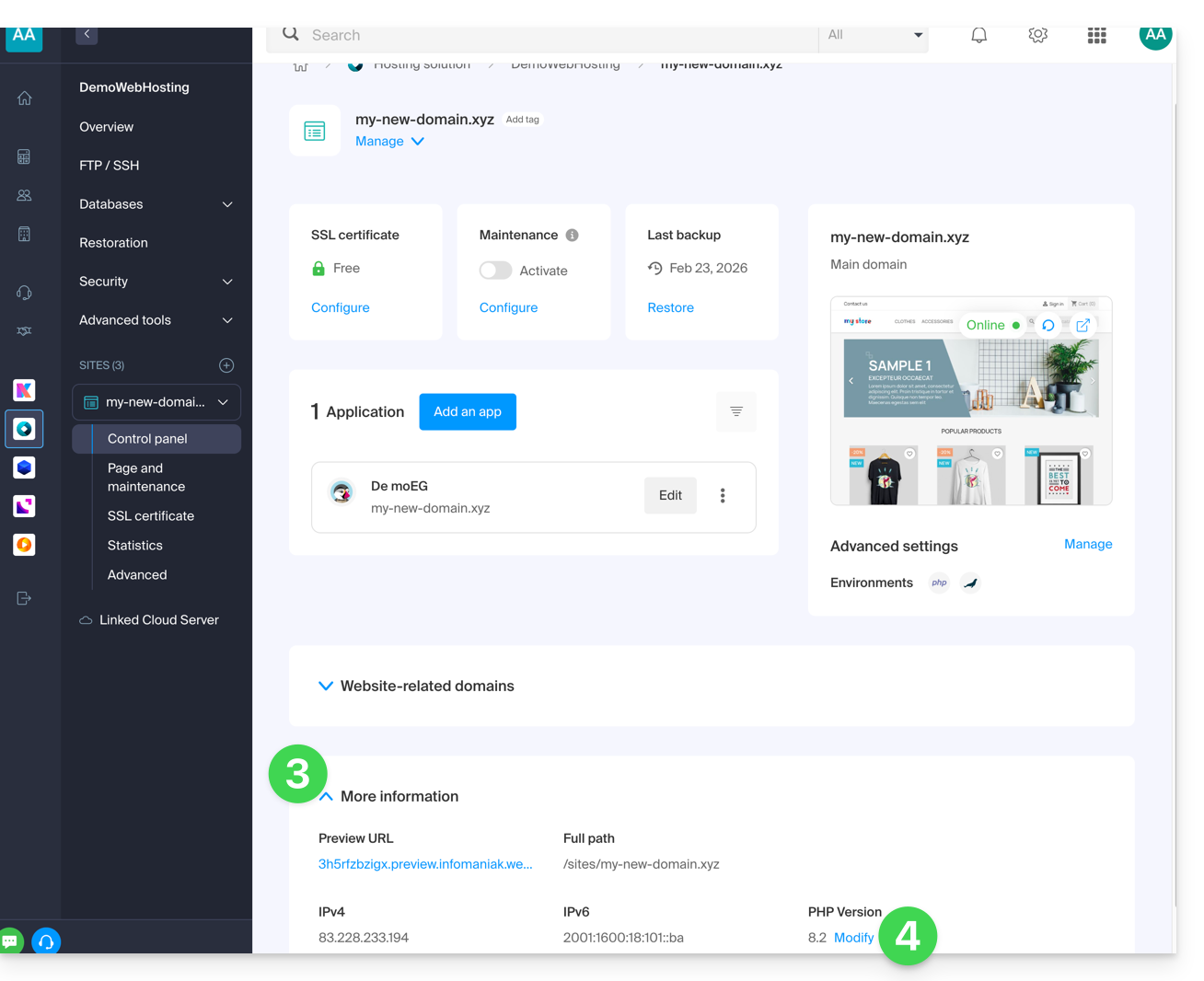
- Klicken Sie auf Weitere Informationen.
- Klicken Sie auf Bearbeiten:
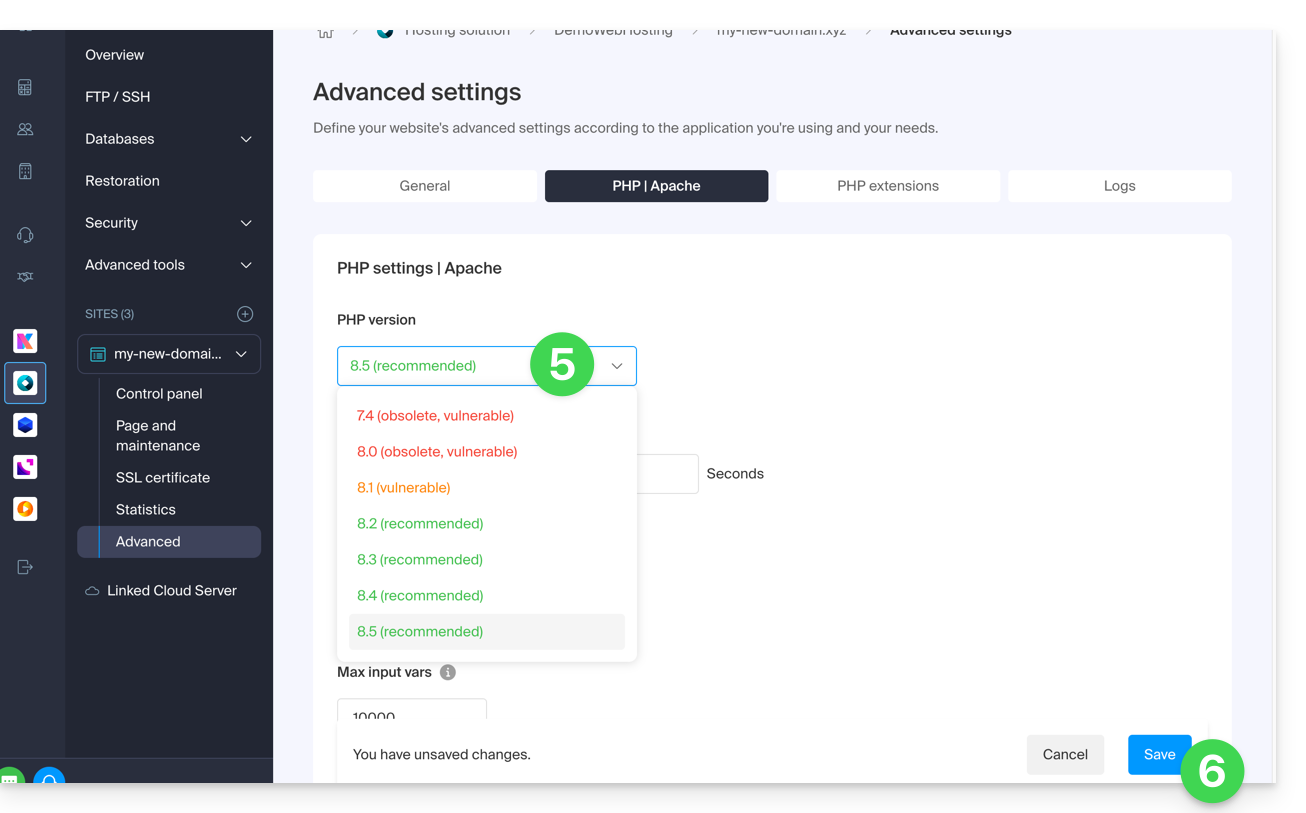
- Wählen Sie die gewünschte PHP-Version aus.
- Klicken Sie unten auf der Seite auf Speichern, um die Änderung zu speichern:
Link zu dieser FAQ: https://faq.infomaniak.com/2053
War diese FAQ nützlich?