Wissensdatenbank
1 000 FAQs, 500 Anleitungen und erläuternde Videos. Hier gibt es nur Lösungen!
Dieser Leitfaden beschreibt die Kompatibilität der Webhosting-Dienste von Infomaniak mit IPv4 und IPv6.
Einleitung
- Infomaniak unterstützt sowohl IPv4 als auch IPv6 und ermöglicht so eine optimale Konnektivität für alle Benutzer.
- Nur die Starter-Pakete (kostenlos) und ältere Hosting-Pakete sind nicht kompatibel: Aktualisieren Sie auf einen Cloud-Server oder ein Shared Hosting.
- Die Kompatibilität mit IPv4 und IPv6 bedeutet, dass der Hosting-Dienst von Infomaniak es ermöglicht, dass Websites sowohl von Benutzern mit IPv4- als auch mit IPv6-Adressen erreichbar sind.
- Dies stellt sicher, dass Ihre Website von allen Gerätetypen und Netzwerken aus besucht werden kann, und bietet Ihren Benutzern ein optimales Erlebnis, unabhängig davon, welches Protokoll sie für die Verbindung zum Internet verwenden.
IPv4, oder Internet Protocol Version 4
Dies ist die erste weit verbreitete Version des Internetprotokolls, die seit den 1980er Jahren verwendet wird. Es verwendet 32-Bit-IP-Adressen, um Geräte, die mit dem Internet verbunden sind, zu identifizieren und zu lokalisieren. Aufgrund der Erschöpfung der IPv4-Adressen wurde jedoch die Entwicklung einer neuen Version erforderlich (lesen Sie weiter unten):
- Beispiel für eine IPv4-Adresse: 192.168.0.1
- In diesem Beispiel besteht die IPv4-Adresse aus vier durch Punkte getrennten Zahlengruppen…
- Jede Gruppe kann eine Zahl von 0 bis 255 enthalten.
- Die Adresse 192.168.0.1 wird häufig verwendet, um eine lokale IP-Adresse in einem privaten Netzwerk darzustellen.
- So finden Sie die IP-Adresse Ihrer Website: Lesen Sie diesen anderen Leitfaden…
- So erhalten Sie die öffentliche IP-Adresse Ihrer aktuellen Internetverbindung: https://chk.me/ip
IPv6, oder Internetprotokoll Version 6
Dies ist die neueste Version des Internetprotokolls, die eingeführt wurde, um das Problem der Erschöpfung der IPv4-Adressen zu lösen. IPv6 verwendet 128-Bit-IP-Adressen und bietet so einen praktisch unbegrenzten Adressraum. Es bietet auch verbesserte Funktionen wie Sicherheit, Dienstqualität und automatische Adresskonfiguration:
- Beispiel für eine IPv6-Adresse: 2001:0db8:85a3:0000:0000:8a2e:0370:7334
- In diesem Beispiel besteht die IPv6-Adresse aus acht Gruppen von Zahlen und Buchstaben, die durch Doppelpunkte getrennt sind…
- Jede Gruppe kann eine hexadezimale Zahl von 0 bis FFFF enthalten.
- Die IPv6-Adresse ist viel länger als die IPv4-Adresse und bietet so einen viel größeren Adressraum.
Link zu dieser FAQ: https://faq.infomaniak.com/1393
War diese FAQ nützlich?
Diese Anleitung erklärt, wie Sie ein WordPress-Netzwerk einrichten, um mehrere Websites über eine einzige Infomaniak WordPress-Installation zu verwalten, mit URL-Adressen wie site1.domain.xyz, site2.domain.xyz oder sogar mit domain1.com, domain2.com usw.
Installation von WordPress Multisite
So legen Sie los:
- Installieren Sie WordPress über Infomaniak in Ihrem Hosting-Bereich mit einer Hauptdomain:

- Diese erste WordPress-Website muss erreichbar sein und korrekt funktionieren:

- Diese erste WordPress-Website muss erreichbar sein und korrekt funktionieren:
- Verbinden Sie sich per FTP.
- Bearbeiten Sie die Datei
wp-config.phpder betreffenden ersten WordPress-Installation. - Fügen Sie oberhalb der Zeile „
/* Das war’s, bearbeiten Sie nicht weiter! Viel Spaß beim Bloggen. */“ (#94) den Codedefine('WP_ALLOW_MULTISITE', true);ein:
- Speichern Sie Ihre Änderungen.
- Melden Sie sich anschliessend im Adminbereich Ihrer WordPress-Website an.
- Deaktivieren Sie vorübergehend alle WordPress-Plugins:

- Gehen Sie zum Menü TOOLS, um ein Netzwerk zu erstellen:
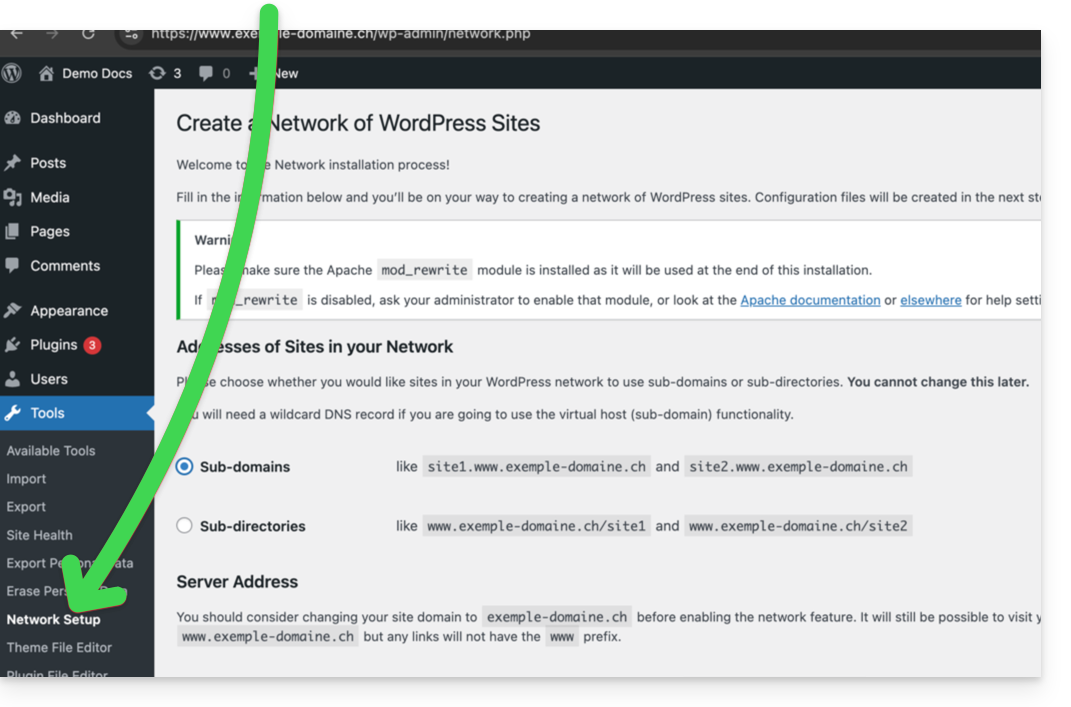
- Wählen Sie die Methode zur Erstellung Ihrer verschiedenen WordPress-Installationen (auf Subdomains) aus…
- Klicken Sie auf die Schaltfläche „Installieren“:

- Fügen Sie die auf dem Bildschirm angezeigten Informationen in die Dateien
wp-config.phpund.htaccessauf dem Server ein. - Nach der erneuten Anmeldung bei Ihrem WordPress erhalten Sie ein neues Menü „Meine Websites“, in dem Sie Ihre verschiedenen Websites desselben Netzwerks hinzufügen und verwalten können:

- Aktivieren Sie Ihre deaktivierten Erweiterungen erneut.
- Im Manager fügen Sie einen Alias für Ihre Website im Format
*.ihre-domain-hier hinzu (der Stern ermöglicht die Erstellung eines Wildcard-Alias) und aktualisieren Sie die DNS-Einträge, damit der korrekteCNAMEautomatisch in der Zone hinzugefügt wird:
- Installieren oder aktualisieren Sie Ihre SSL-Zertifikate:

- Wenn Sie eine neue Website innerhalb des Netzwerks erstellen und diese beispielsweise
home2nennen, ist sie dann überhome2.domain.xyzund so weiter erreichbar:
Link zu dieser FAQ: https://faq.infomaniak.com/1417
War diese FAQ nützlich?
Dieser Leitfaden behandelt die Unterstützung sicherer Hash-Funktionen (insbesondere SHA-256) durch die Infomaniak-Server sowie die Bedeutung der Sicherheit von SSL/TLS-Zertifikaten durch die Verwendung von mit SHA-256 generierten CSRs.
SHA-256-Hash-Algorithmus
Die kryptografische Hash-Funktion SHA-1 ist kompatibel, und die Server von Infomaniak unterstützen auch die Funktion SHA-256, die insbesondere für Paypal und SaferPay (SIX) nützlich ist.
Die CSR (Certificate Signing Requests) verwenden SHA-256 und nicht SHA-1.
Link zu dieser FAQ: https://faq.infomaniak.com/1441
War diese FAQ nützlich?
Diese Anleitung erklärt, wie Sie die IP-Adresse einer Website auf Ihrem Webhosting anzeigen können.
Einleitung
- Die IPv4-Adresse ist grundsätzlich für alle Websites auf Ihrem Hosting-Paket gleich (es sei denn, Sie haben eine dedizierte IP-Adresse erworben).
Die IP-Adresse Ihrer Website anzeigen
Die IP-Adresse wird auf der Seite zur Verwaltung Ihres Hostings (Starter oder mit mehreren Websites) angezeigt:
- Klicken Sie hier, um zur Verwaltung Ihrer Website im Infomaniak Manager zu gelangen (Benötigen Sie Hilfe?).
- Klicken Sie direkt auf den Namen des betreffenden Produkts.
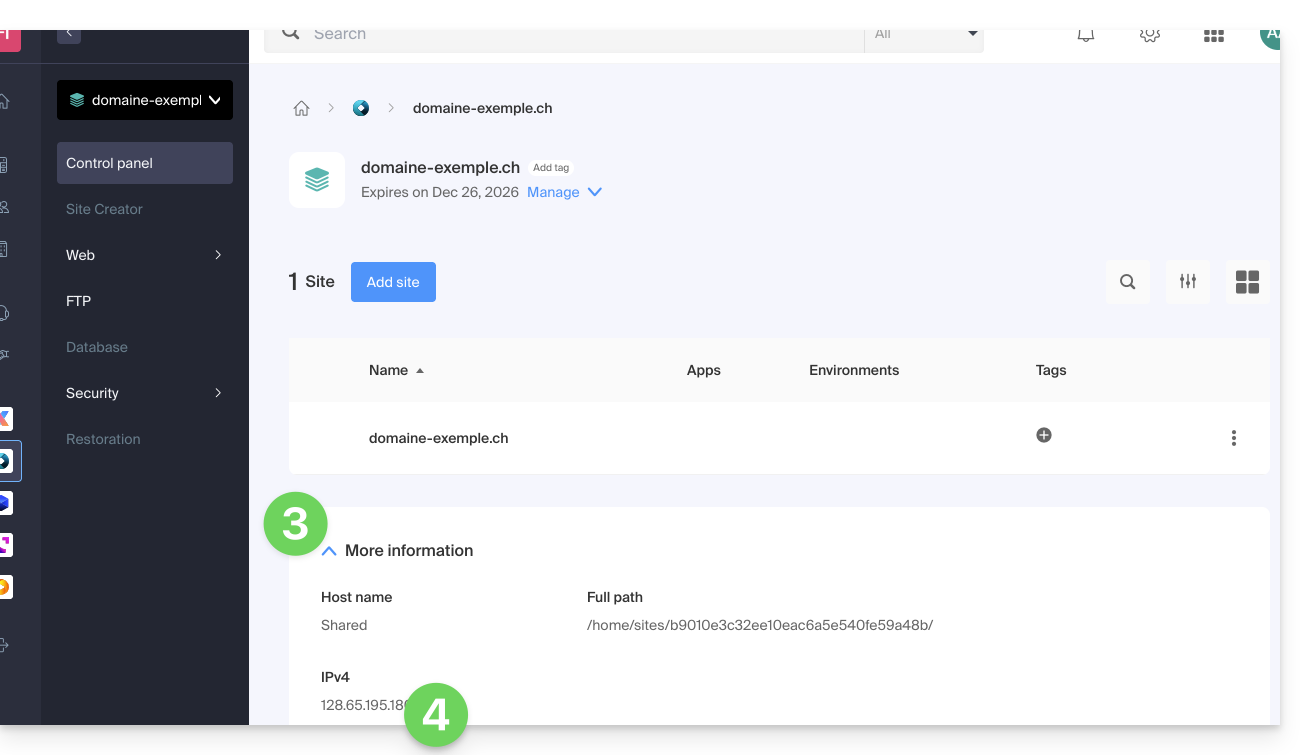
- Klicken Sie anschließend auf den Pfeil , um den Abschnitt Informationen für dieses Hosting zu erweitern.
- Die IPv4-Adresse wird auf der Seite angezeigt:
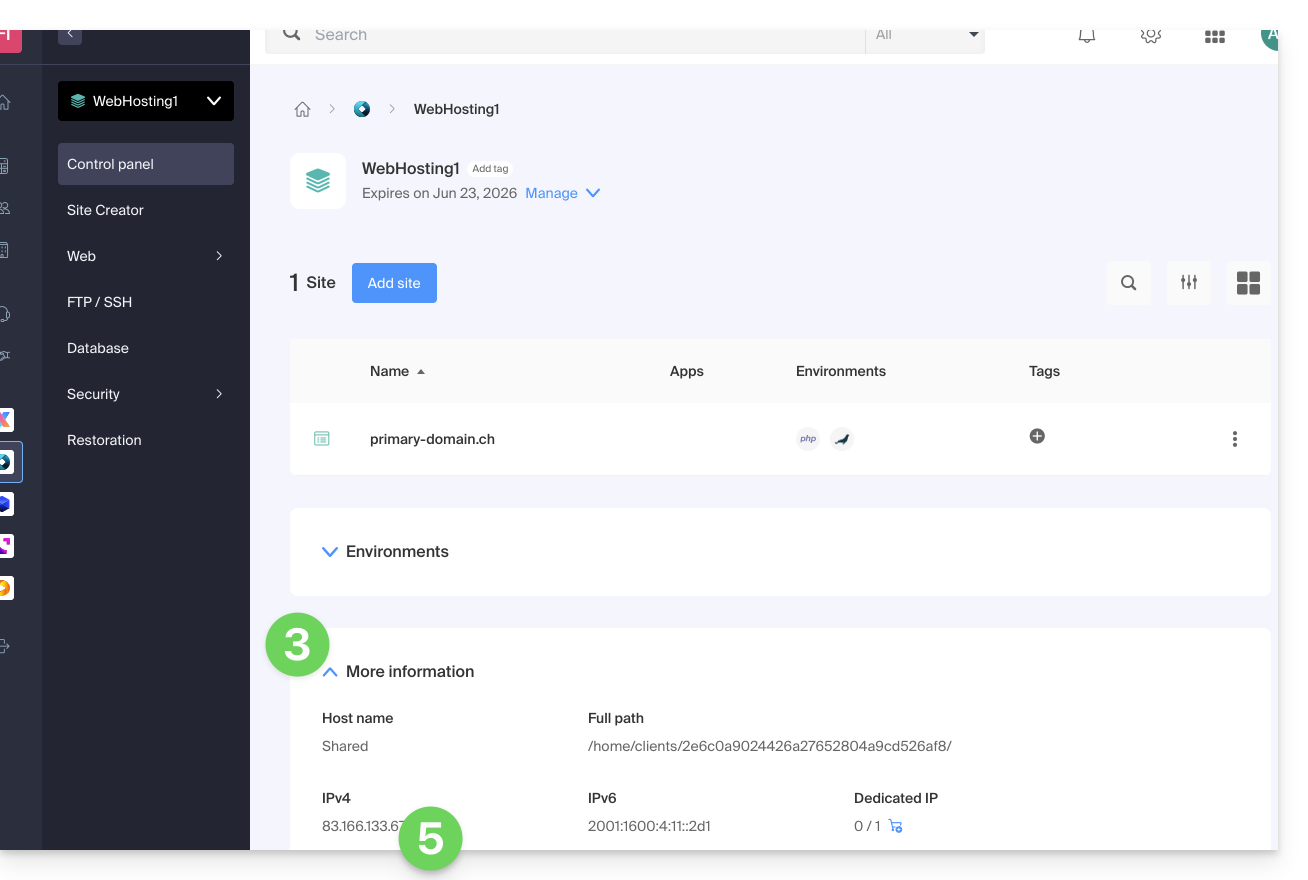
- Die IPv6-Adresse wird ebenfalls bei kostenpflichtigen Hosting-Paketen angezeigt:
Link zu dieser FAQ: https://faq.infomaniak.com/1500
War diese FAQ nützlich?
Dieser Leitfaden beschreibt die Fehlermeldungen vom Typ „502 Bad Gateway“, die beim Besuch einer Website auftreten können.
Einleitung
- Der Fehler 502 „Bad Gateway“ tritt auf, wenn der Server, der als Schnittstelle zwischen dem Browser und dem ursprünglichen Webserver fungiert, eine ungültige Antwort empfängt.
- Dieser Fehler kann durch einen überlasteten Webserver, Kommunikationsprobleme zwischen einem CDN und dem Hosting-Webserver oder eine falsch konfigurierte Proxy-Server verursacht werden.
- Manchmal kann der Fehler durch eine falsche Eingabe im DNS-Server verursacht werden.
Mögliche Lösungen
Um den Fehler 502 Bad Gateway zu beheben, ist es oft hilfreich, systematisch vorzugehen:
- Überprüfen Sie, ob es sich nicht um eine vorübergehende Überlastung des Servers handelt: Laden Sie die Seite nach einigen Minuten erneut, um zu sehen, ob der Fehler verschwindet.
- Löschen Sie den Browser-Cache.
- Versuchen Sie es mit einem anderen Browser.
Link zu dieser FAQ: https://faq.infomaniak.com/1509
War diese FAQ nützlich?
Diese Anleitung erklärt, wie Sie die URL Ihrer Website über die installierte Joomla-Anwendung ändern können.Webhosting von Infomaniak (nur, wenn Sie Joomla über die dafür vorgesehenen Tools von Infomaniak installiert haben).
Dadurch können Sie Ihrem Joomla-Website einen anderen Domainnamen zuweisen.
Voraussetzungen
- Die Domain, die Sie verwenden möchten, muss zuvor als Alias der Hauptdomain auf der betreffenden Website hinzugefügt worden sein.
Die Domain einer Joomla-Website ändern
Um die Adresse einer mit Joomla erstellten Website in eine andere Domain zu ändern, die sich bereits in derselben Organisation befindet:
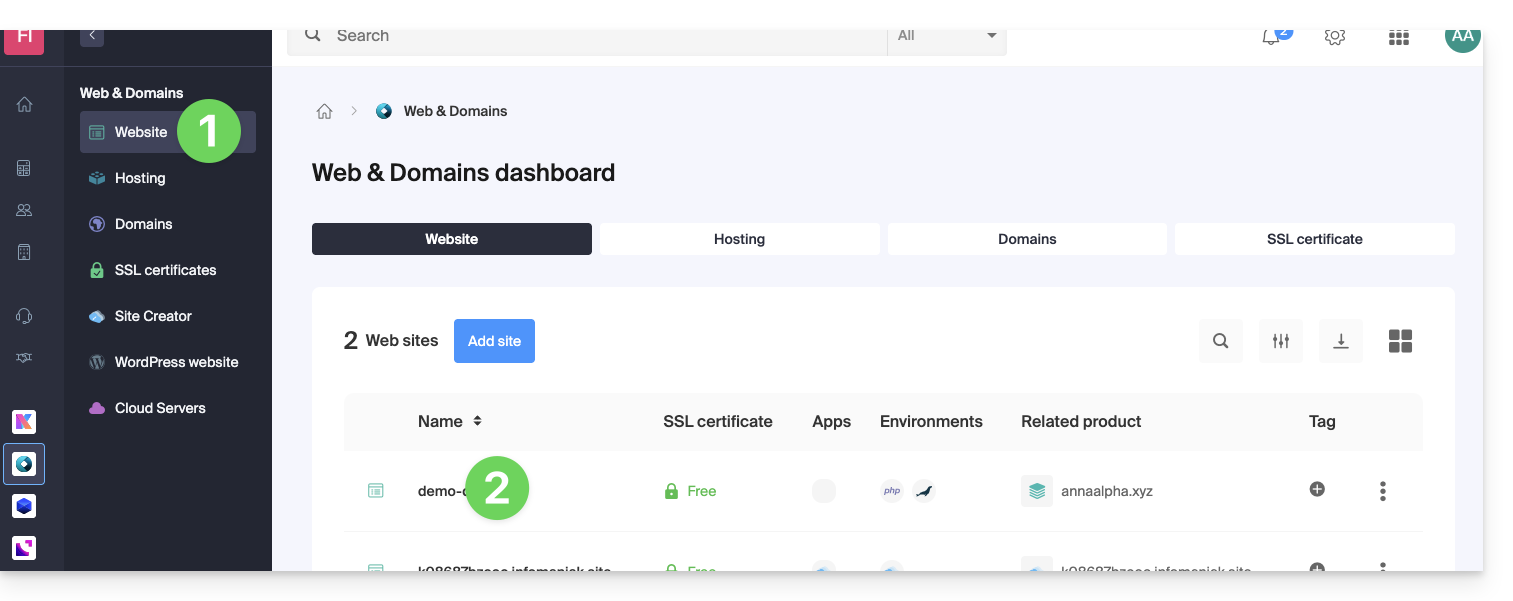
- Klicken Sie hier, um die Verwaltung Ihrer Website im Infomaniak Manager aufzurufen (Benötigen Sie Hilfe?).
- Klicken Sie direkt auf den Namen, der dem betreffenden Produkt zugewiesen wurde:
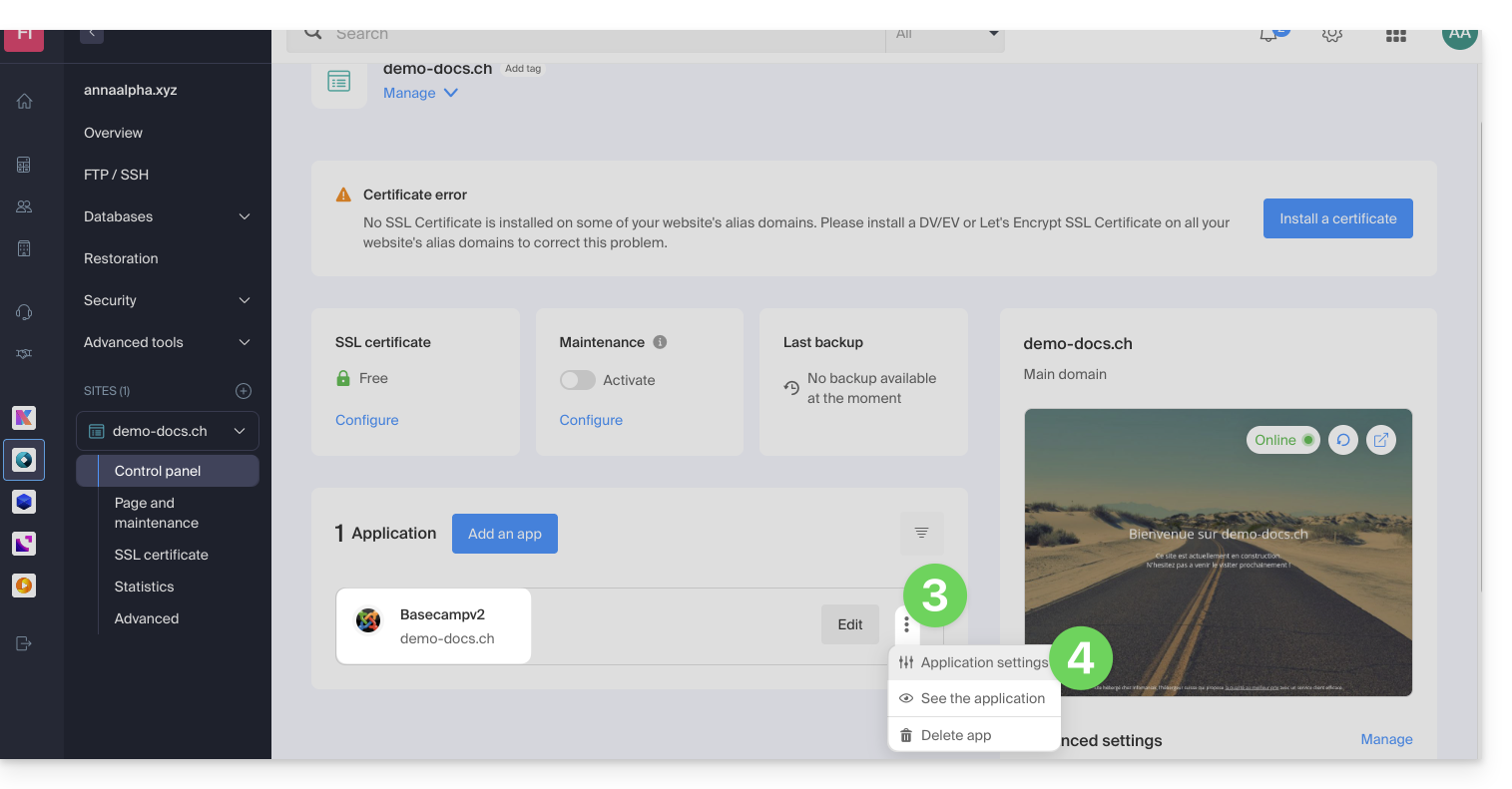
- Klicken Sie auf das Aktionsmenü ⋮ rechts neben der betreffenden Webanwendung.
- Klicken Sie auf Einstellungen der Anwendung:
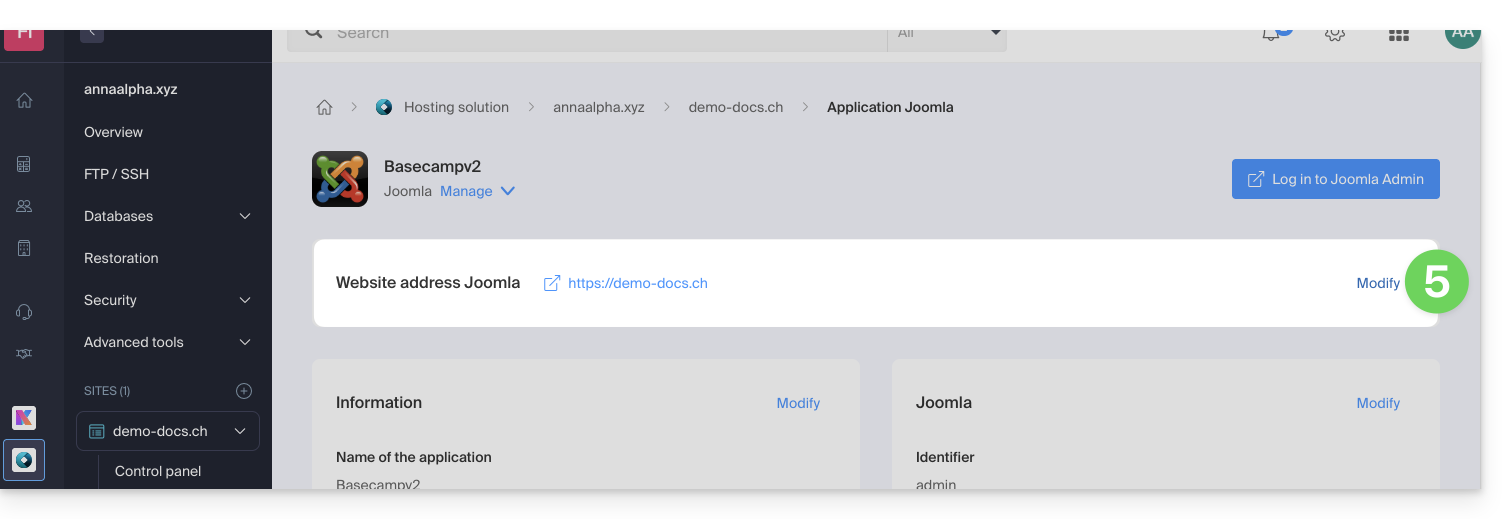
- Klicken Sie rechts neben Joomla auf Bearbeiten:
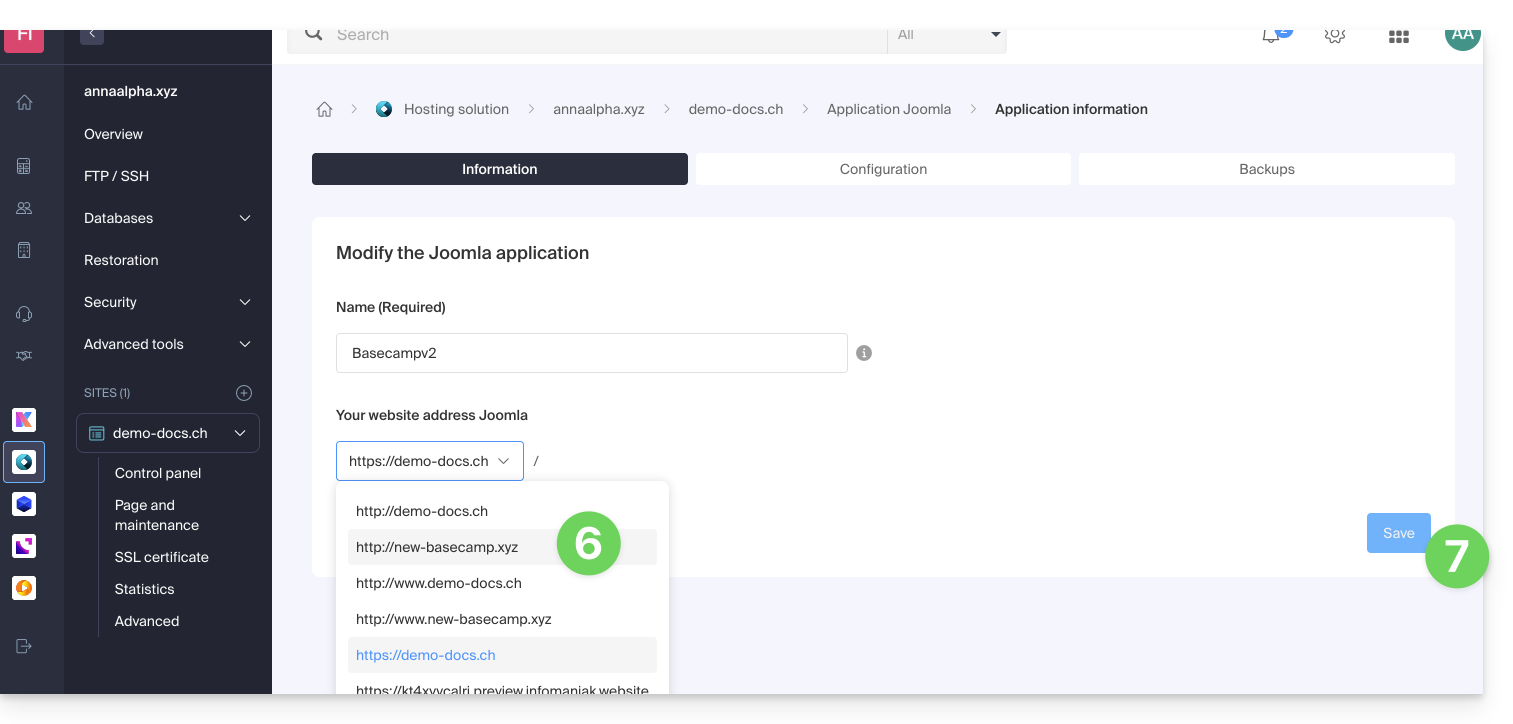
- Unter Website-URL wählen Sie im Dropdown-Menü die gewünschte Webadresse aus:
- Wenn Sie die oben genannten Voraussetzungen nicht erfüllt haben, wird die gewünschte Domain nicht angezeigt, auch wenn sie in derselben Organisation registriert ist.
- Wenn Sie die Domain als Alias für die Website hinzugefügt haben, wird die gewünschte Domain angezeigt und Sie können sie auswählen, damit sie die vorherige Domain ersetzt.
- Klicken Sie auf die Schaltfläche Speichern:
Domäne „…preview.infomaniak.website“?
Von den im Dropdown-Menü angezeigten URLs ermöglicht die Vorschau-URL den Zugriff auf Ihre Joomla-Website, falls der Domainname der Website noch nicht korrekt so konfiguriert ist, dass er auf Ihre Anwendung verweist: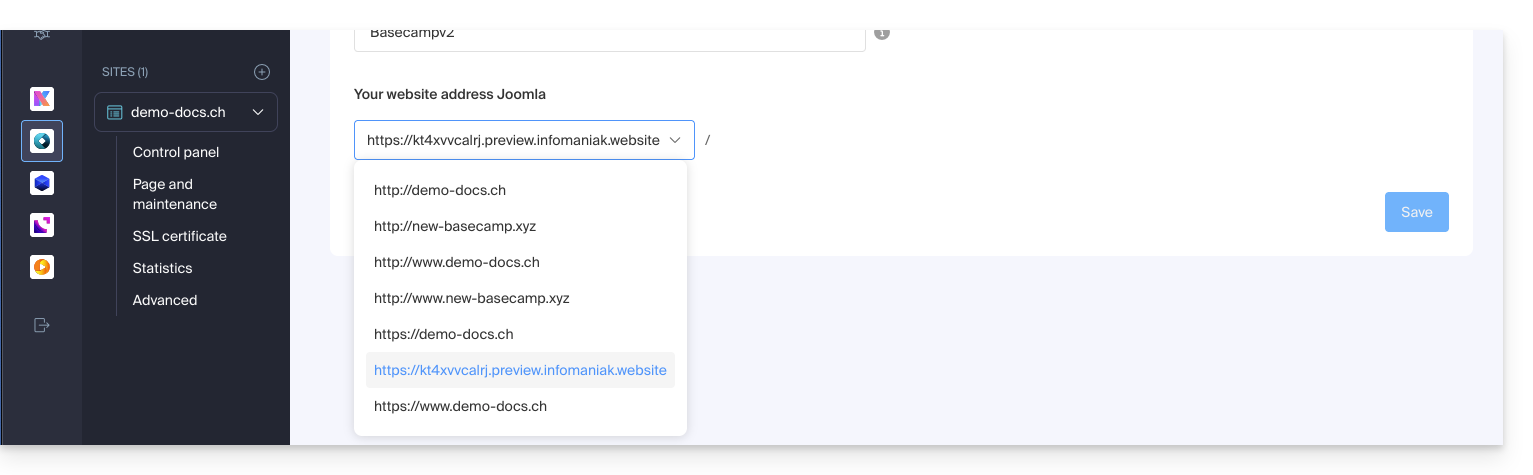
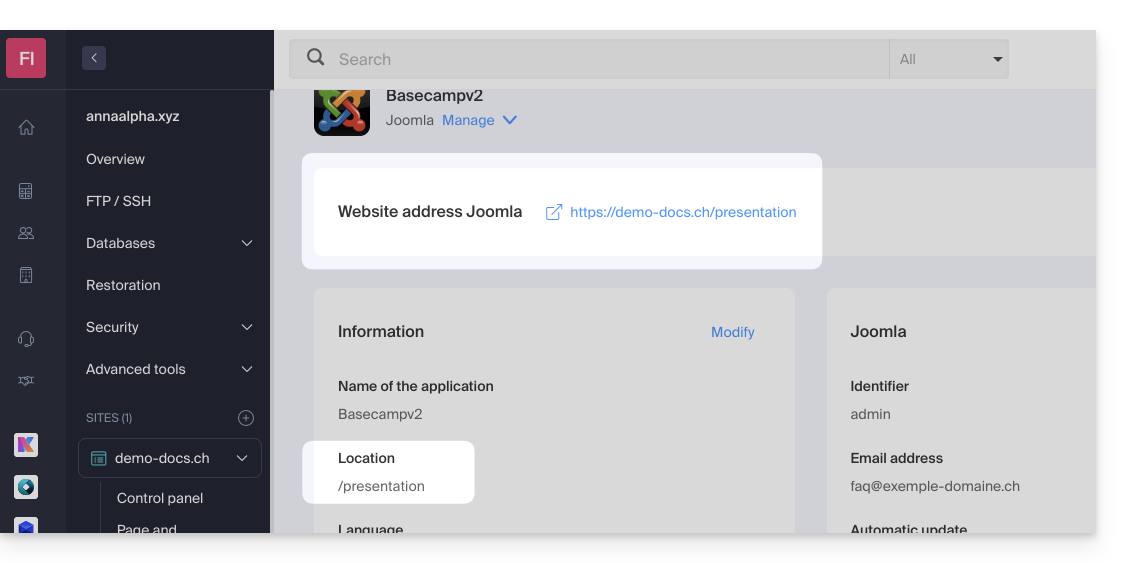
Adresse oder Speicherort von Joomla ändern
⚠️ Diese Änderungen unterbrechen die Verbindung zwischen Ihrer Joomla-Installation und dem Infomaniak Web-Applikationssystem. Sie können dann nicht mehr von den Vorteilen dieser Systeme profitieren.
Voraussetzungen
- Ein FTP-Konto erstellen (Benötigen Sie Hilfe?).
- Per FTP verbinden (Benötigen Sie Hilfe?).
Um die Joomla-Installation zu ändern, falls diese in einem Unterordner vorgenommen wurde…
- Löschen Sie den leeren Unterordner:

- Ändern Sie die Datei
.htaccess, die sich im Stammverzeichnis Ihrer Joomla-Installation befindet. - Ersetzen Sie
RewriteBase /presentationdurchRewriteBase /: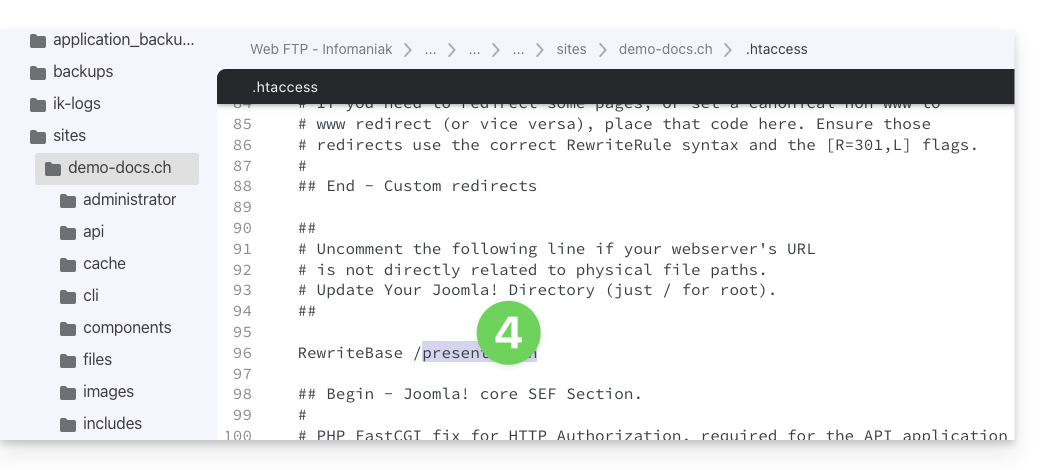
- Speichern Sie die Änderungen.
- Deinstallieren Sie die Joomla-Webanwendung nicht, sondern verwenden Sie sie einfach nicht mehr und melden Sie sich direkt in der Verwaltungsansicht anüber die URL
/administratorauf Ihrem Joomla-System: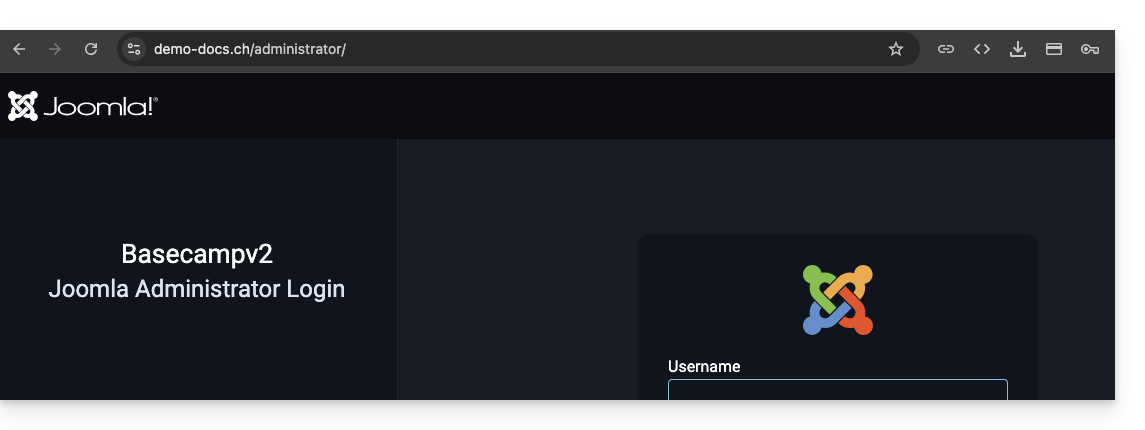
Link zu dieser FAQ: https://faq.infomaniak.com/1515
War diese FAQ nützlich?
Dieser Leitfaden beschreibt die Fehlerbehebung bei Problemen im Zusammenhang mit der automatischen Medienwiederherstellung mit dem VOD/AOD-Plugin für WordPress, insbesondere wenn die Synchronisierung fehlschlägt, obwohl eine Verbindung zwischen dem Plugin und dem VOD-Speicher besteht.
Einleitung
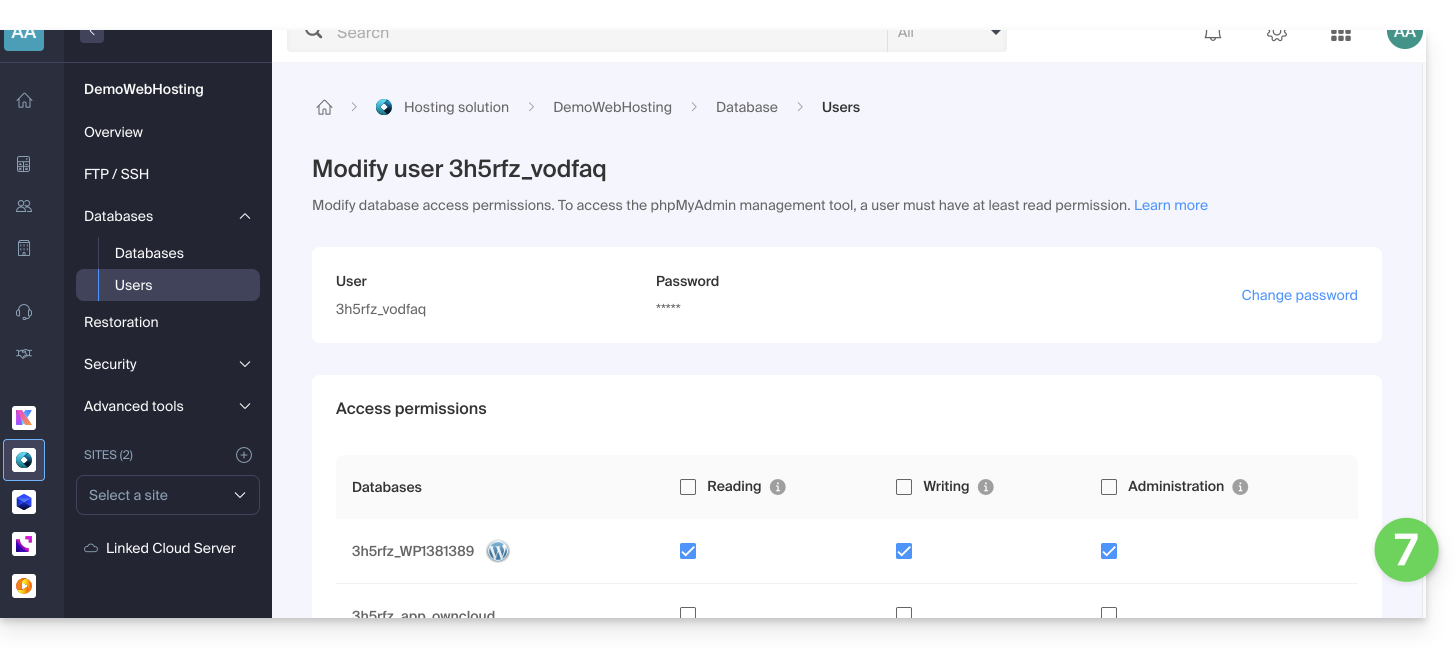
- Wenn das VOD-Plugin Ihres CMS nicht mehr in der Lage ist, die Videos aus Ihrem VOD-Bereich automatisch abzurufen, ist es wahrscheinlich, dass der MySQL-Benutzer der Datenbank, auf der das CMS installiert ist, keine Administratorrechte besitzt.
- Diese Situation kann zu Problemen bei der Installation des VOD-Plugins in Ihrem CMS führen.
Die automatische Wiederherstellung von Videos reparieren
Auszuführen auf Ihrem Webhosting
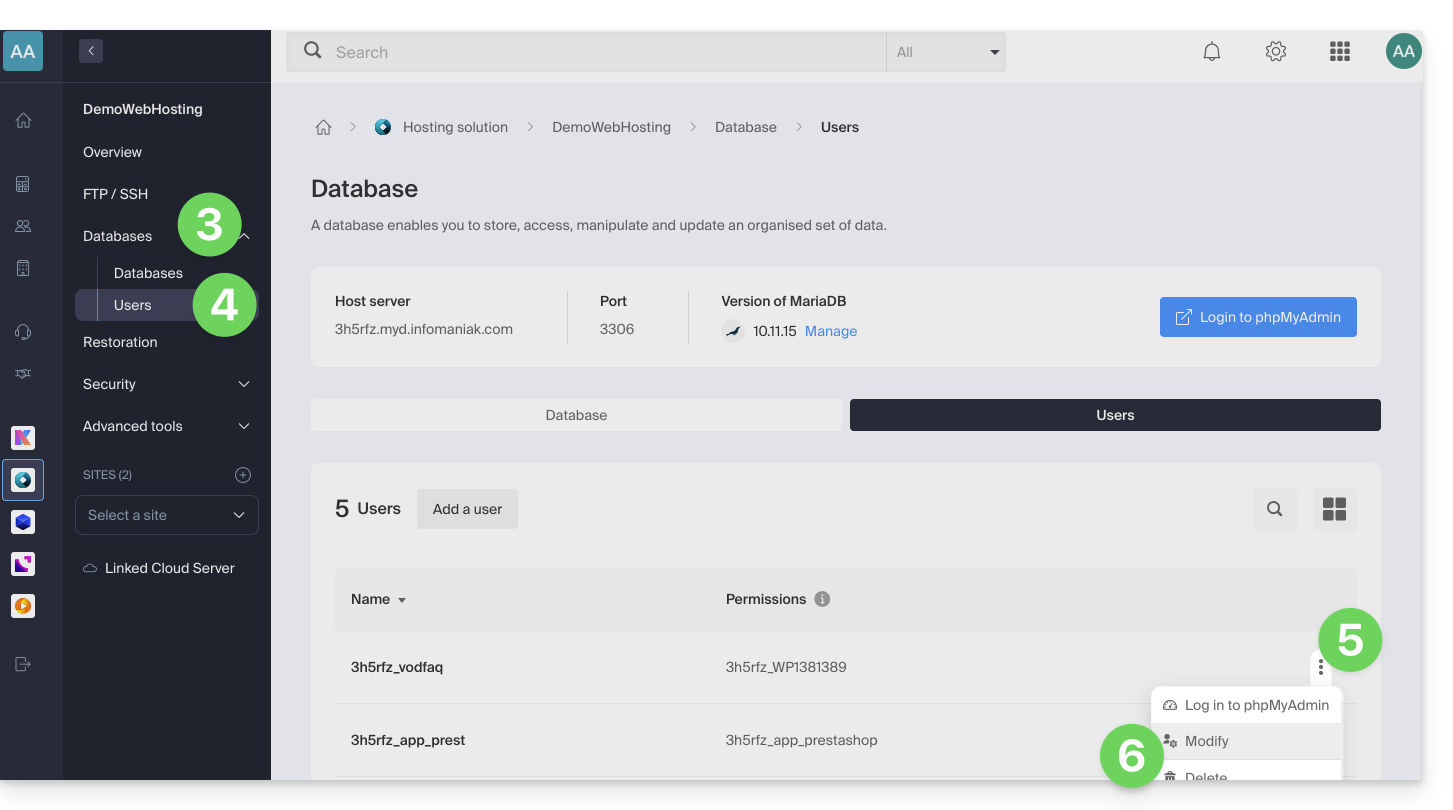
- Klicken Sie hier, um die Verwaltung Ihres Hostings im Infomaniak Manager aufzurufen (Benötigen Sie Hilfe?).
- Klicken Sie direkt auf den Namen des betreffenden Hostings.
- Klicken Sie im linken Menü auf Datenbanken.
- Klicken Sie im linken Menü auf Benutzer.
- Klicken Sie auf das Aktionsmenü ⋮ rechts neben dem Benutzer, der die Datenbank Ihres CMS verwaltet.
- Klicken Sie auf Bearbeiten:
- Fügen Sie dem Benutzer bei Bedarf das Recht ADMIN für die betreffende Datenbank hinzu:
- Klicken Sie auf den Button Bestätigen am unteren Rand der Seite.
In WordPress auszuführen
- Deinstallieren Sie das VOD-Plugin.
- Installieren Sie das VOD-Plugin neu und aktivieren Sie es (lesen Sie dazu diese Anleitung).
- Konfigurieren Sie die Verbindung des Plugins mit dem Infomaniak VOD-Konto neu.
- Senden Sie erneut eine Anfrage zum Verknüpfen der Videodateien.
Sobald die Konfiguration wiederhergestellt ist, können die Administratorrechte des MySQL-Benutzers bei Bedarf widerrufen werden.
Wenn ein importiertes Video dauerhaft den Status „Konvertierung läuft“ anzeigt, obwohl es im Manager als abgeschlossen angezeigt wird, liegt wahrscheinlich ein Konflikt mit Erweiterungen zur Zugriffsbeschränkung (wie z. B. Members Only) vor.
Bei ungewöhnlichem Verhalten deaktivieren Sie Ihre Drittanbieter-Erweiterungen vorübergehend, um eine mögliche Software-Inkompatibilität zu identifizieren.
Um die Aktualisierung eines Videos zu erzwingen, das im Konvertierungsstatus hängen geblieben ist, verwenden Sie die Funktion Synchronisieren, die in den Einstellungen des VOD-Plugins unter WordPress verfügbar ist.
Auszuführen im Infomaniak Manager
Obwohl die Erweiterung in regelmäßigen Abständen mit Ihrem Konto synchronisiert wird, kann die Anzeige neuer Elemente (Medien, Ordner oder Wiedergabelisten) in Ihrem CMS verzögert erfolgen.
Für eine sofortige Aktualisierung gehen Sie im Manager zum Abschnitt VOD-Verwaltung > Konfiguration und aktivieren Sie die Schnellsynchronisierung.
Wenn neue Medien nicht in der Liste des CMS angezeigt werden, überprüfen Sie die Zugänglichkeit der URL des Callback. Diese Adresse, die vom Encodierungssystem verwendet wird, um Ihre Website über die Verfügbarkeit eines Videos zu informieren, muss unbedingt öffentlich sein. Weitere Informationen finden Sie auf der Seite VOD-Verwaltung > Konfiguration.
Link zu dieser FAQ: https://faq.infomaniak.com/1536
War diese FAQ nützlich?
Diese Anleitung erklärt, wie Sie die Interaktionen zwischen Ihrem Infomaniak VOD/AOD-Bereich und einer beliebigen Ihrer WordPress-Websites mithilfe einer von Infomaniak entwickelten Erweiterung verwalten können.
Einleitung
- Dieses WordPress-Plugin ermöglicht das Abrufen und Verwalten aller Ihrer Videos, die in einem Infomaniak-VOD/AOD-Bereich gespeichert sind, mit automatischer Aktualisierung, wenn neue Videos hinzugefügt werden.
- Es verwaltet das automatische Abrufen der vorhandenen Player und die Verwaltung von Wiedergabelisten.
- Sie können Ihre Videos bei der Erstellung eines Artikels oder einer Seite suchen oder Medien direkt über die CMS-Verwaltung importieren.
- Mögliche Inkompatibilitäten:
- Das Plugin ist nicht mit Elementor kompatibel.
- Testen Sie, ob das Problem weiterhin besteht, nachdem Sie ein anderes Editor-Plugin installiert haben.
- Das Plugin ist nicht mit WordPress Multisite kompatibel.
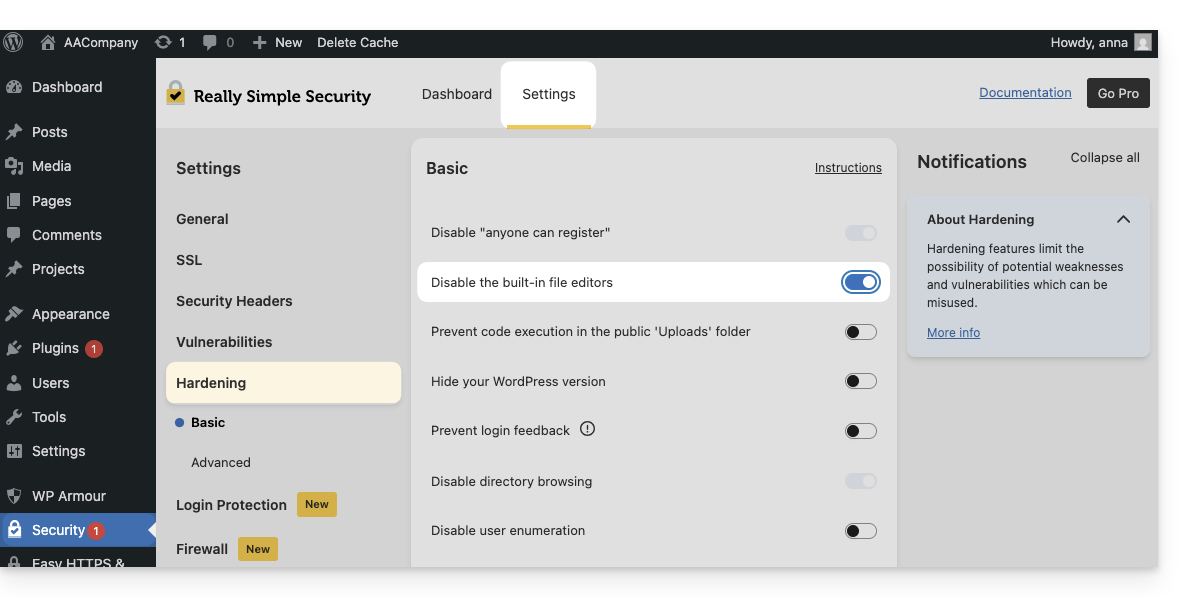
- Das Plugin ist nicht mit Really Simple Security (Really Simple SSL) kompatibel.
- Testen Sie, ob das Problem weiterhin besteht, indem Sie diese Einstellung des Really Simple Security-Plugins aktivieren oder deaktivieren:
- Testen Sie, ob das Problem weiterhin besteht, nachdem Sie ein anderes, ähnliches Plugin verwendet haben.
- Wenn weiterhin Probleme auftreten, lesen Sie diese andere Anleitung.
- Testen Sie, ob das Problem weiterhin besteht, indem Sie diese Einstellung des Really Simple Security-Plugins aktivieren oder deaktivieren:
- Das Plugin ist nicht mit Elementor kompatibel.
Das Infomaniak VOD-Plugin herunterladen
Gehen Sie zu Ihrem VOD-Bereich, um die für das WordPress-Plugin erforderlichen Informationen zu erhalten:
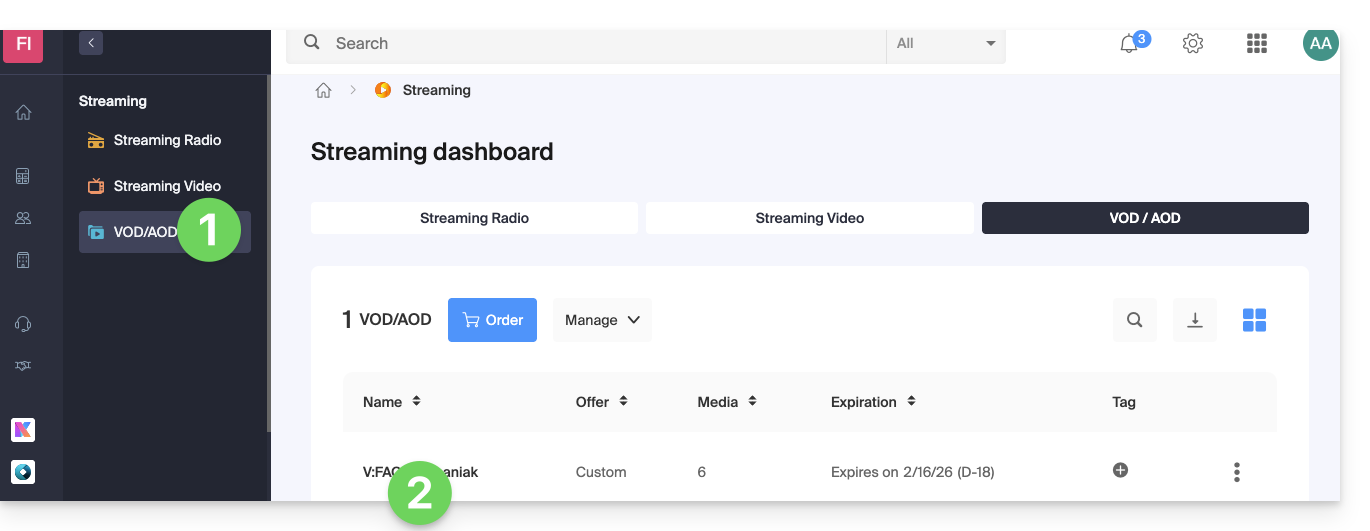
- Klicken Sie hier, um auf die Verwaltung Ihres Produkts im Infomaniak Manager zuzugreifen (Benötigen Sie Hilfe?).
- Klicken Sie direkt auf den Namen des betreffenden Produkts:
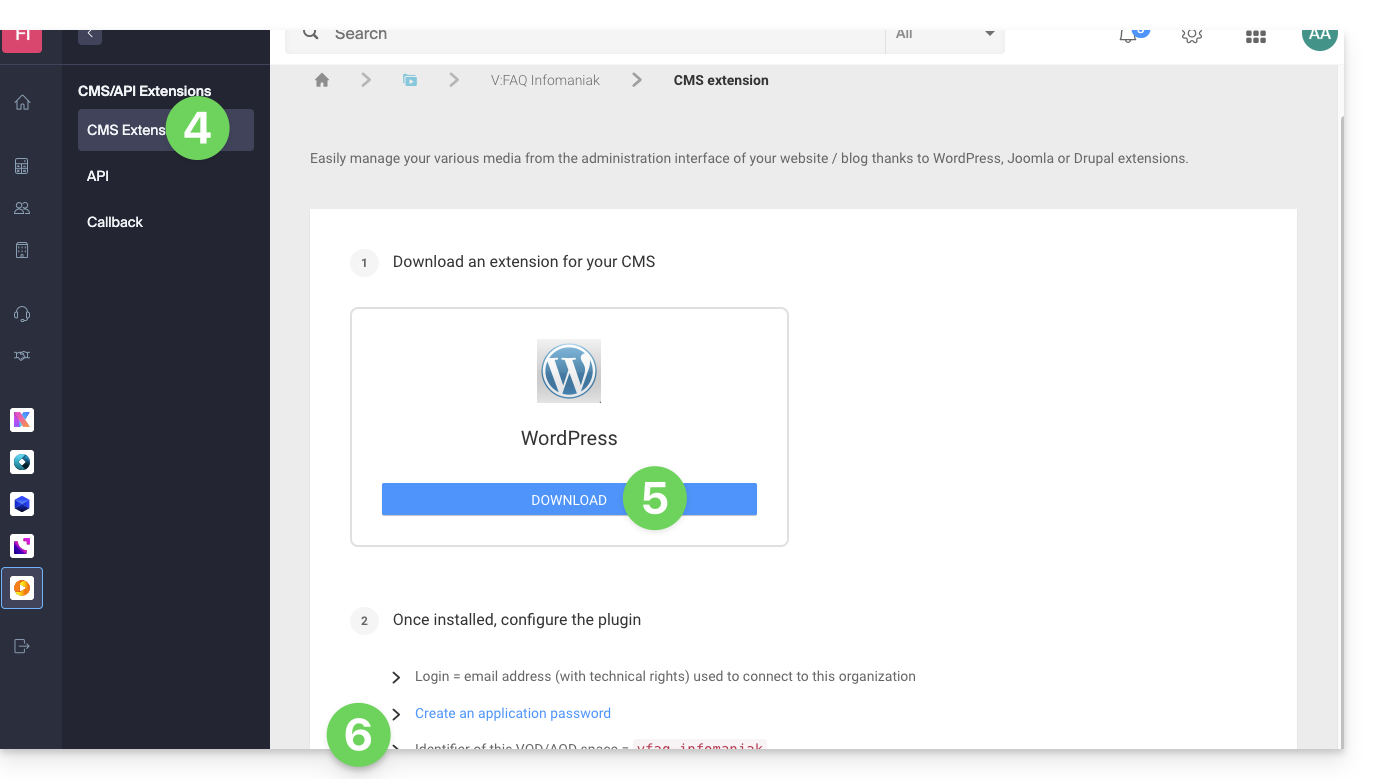
- Klicken Sie im linken Menü auf CMS/API-Erweiterungen.
- Klicken Sie im linken Menü auf CMS-Erweiterungen.
- Laden Sie die WordPress-Erweiterung herunter.
- Konfigurieren Sie die Erweiterung mithilfe der bereitgestellten Anweisungen:
- Es wird empfohlen, einen neuen Benutzer in Ihrer Organisation zu erstellen, der nur technische Rechte für das VOD/AOD-Produkt hat, und dann das Anwendungskennwort von diesem dedizierten Konto aus zu erstellen.
Sie können die Erweiterung auch direkt aus der Erweiterungsbibliothek von WordPress herunterladen: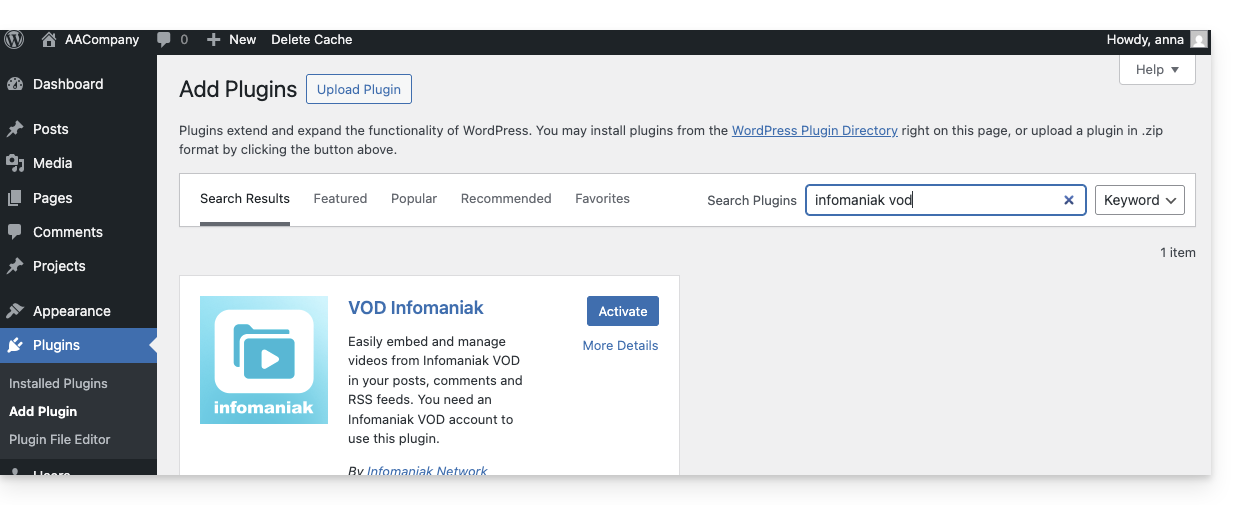
Eine ähnliche Funktion gibt es für Typo3 mit der speziellen Erweiterung, die Sie in der Erweiterungsbibliothek finden und installieren können: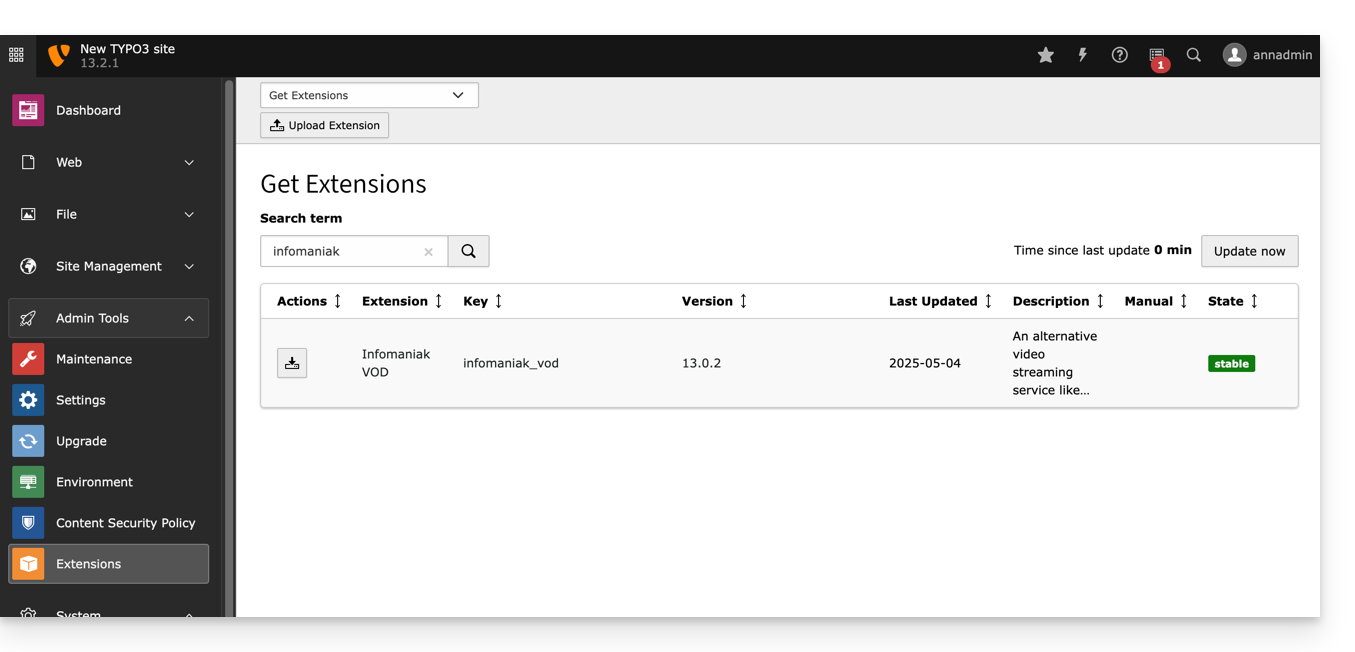
Link zu dieser FAQ: https://faq.infomaniak.com/1539
War diese FAQ nützlich?
Dieser Leitfaden beschreibt die spezifischen Aspekte der Verwaltung von MongoDB auf Ihrem verwalteten Cloud-Server, insbesondere in Bezug auf den Versionslebenszyklus.
Einleitung
- Bei jeder neuen Installation der Anwendung wird standardmäßig MongoDB Version 7.0 (oder höher) bereitgestellt.
Upgrade von Version 6 auf Version 7
Es ist nicht möglich, ein automatisches Upgrade von Version 6 auf Version 7 direkt über Ihre Benutzeroberfläche durchzuführen.
Es stehen Ihnen zwei Optionen zur Verfügung:
- Einen neuen Cloud-Server bestellen: Dieser wird ab Werk mit Version 7 ausgestattet sein, sodass Sie anschließend Ihre Daten darauf migrieren können.
- Die Anwendung neu installieren: MongoDB auf dem aktuellen Server deinstallieren und anschließend neu installieren.
Durch die Deinstallation der Anwendung werden alle Ihre MongoDB-Daten gelöscht. Außerdem ist es nach dieser Operation nicht mehr möglich, Version 6 erneut zu installieren.
Sicherungen und Haftung
Als Administrator sind Sie vollständig für die Verwaltung und Integrität Ihrer Daten verantwortlich.
Bevor Sie Änderungen vornehmen (insbesondere eine Neuinstallation):
- Erstellen Sie Ihre eigenen Backups und Exporte (Dumps) Ihrer Datenbanken.
- Planen Sie den manuellen Import Ihrer Daten ein, sobald die neue Version aktiv ist.
Link zu dieser FAQ: https://faq.infomaniak.com/1558
War diese FAQ nützlich?
Diese Anleitung erklärt, wie Sie eine mit Lovable erstellte Anwendung mithilfe einer Node.js-basierten Website bei Infomaniak veröffentlichen.
Voraussetzungen
- Ein Lovable-Projekt mit einem kostenpflichtigen Lovable-Abonnement, das mit einem GitHub-Repository synchronisiert ist.
- Eine Node.js-basierte Website.
- Ein Domainname oder eine Subdomain für die Anwendung.
1. Lovable-Projekt mit GitHub synchronisieren
Gehen Sie dazu wie folgt vor:
- Öffnen Sie das Projekt in Lovable.
- Öffnen Sie die Projekteinstellungen.
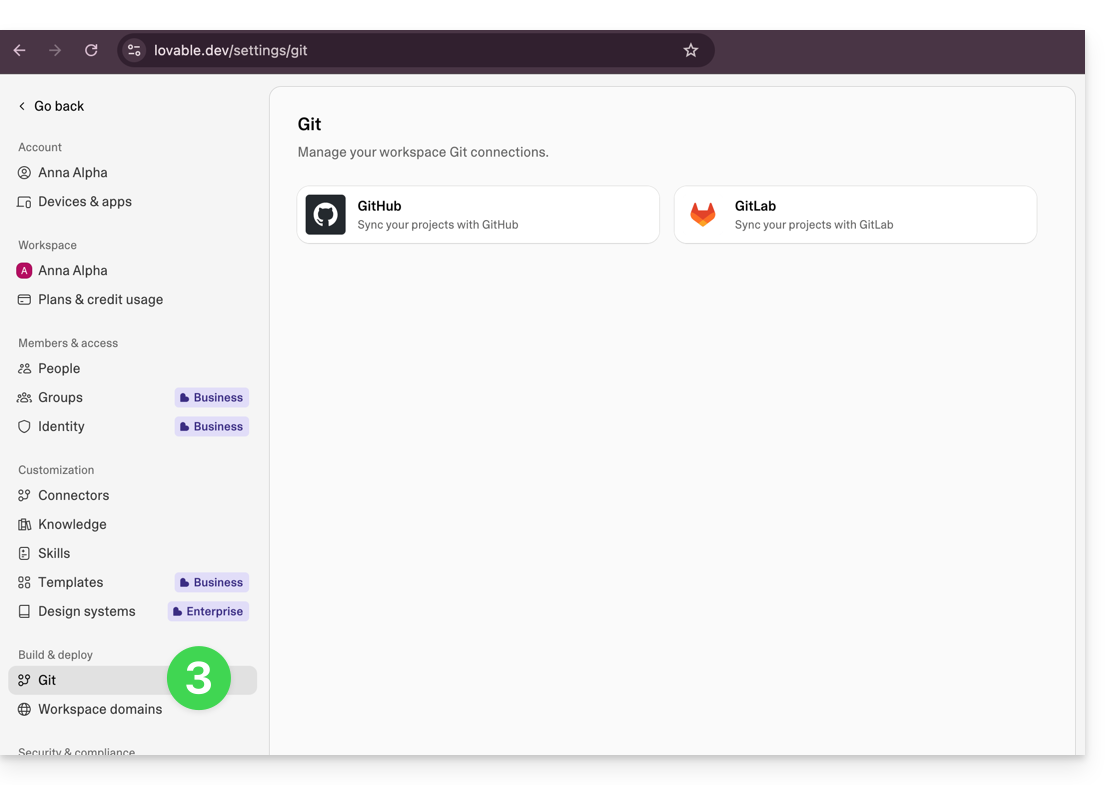
- Gehen Sie zum Abschnitt Git > GitHub:
- Verbinden Sie das Projekt mit einem GitHub-Konto.
- Warten Sie, bis das GitHub-Repository erstellt und die Synchronisierung abgeschlossen ist.
2. ZIP-Archiv von GitHub herunterladen
Gehen Sie dazu wie folgt vor:
- Öffnen Sie das GitHub-Repository, das dem Lovable-Projekt zugeordnet ist.
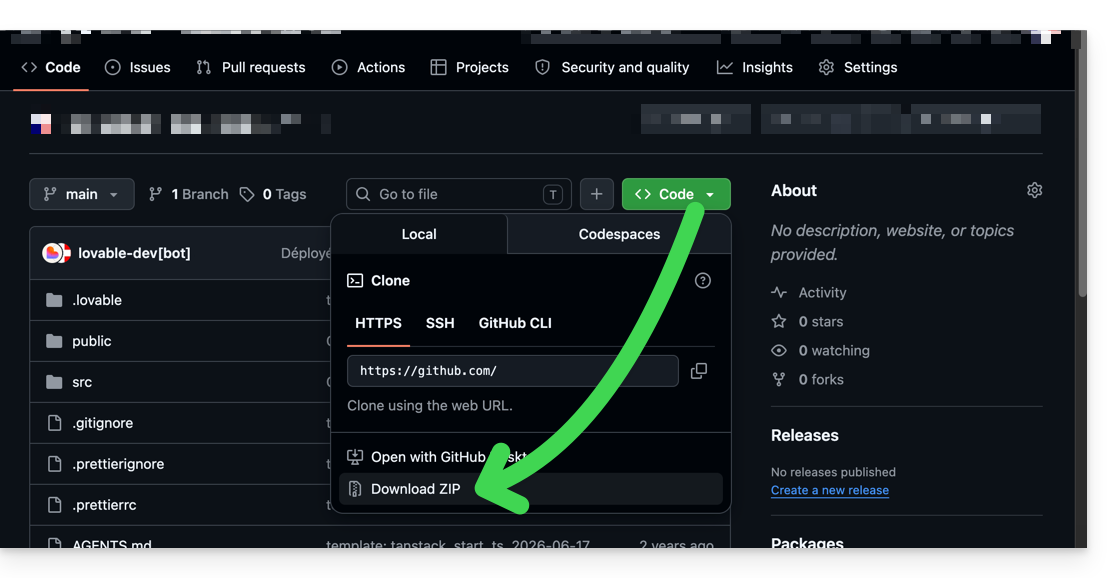
- Klicken Sie in GitHub auf Code.
- Klicken Sie auf Download ZIP:
- Bewahren Sie das heruntergeladene ZIP-Archiv auf.
3. Node.js-Website bei Infomaniak erstellen
Gehen Sie dazu wie folgt vor:
- Gehen Sie im Infomaniak Manager zu dem betreffenden Webhosting.
- Klicken Sie auf die Schaltfläche, um eine Website hinzuzufügen.
- Wählen Sie ein Projekt mit erweiterten Technologien.
- Wählen Sie Node.js.
- Verknüpfen Sie den Domainnamen oder die Subdomain, die für die Anwendung bestimmt ist.
- Wählen Sie die benutzerdefinierte Methode:
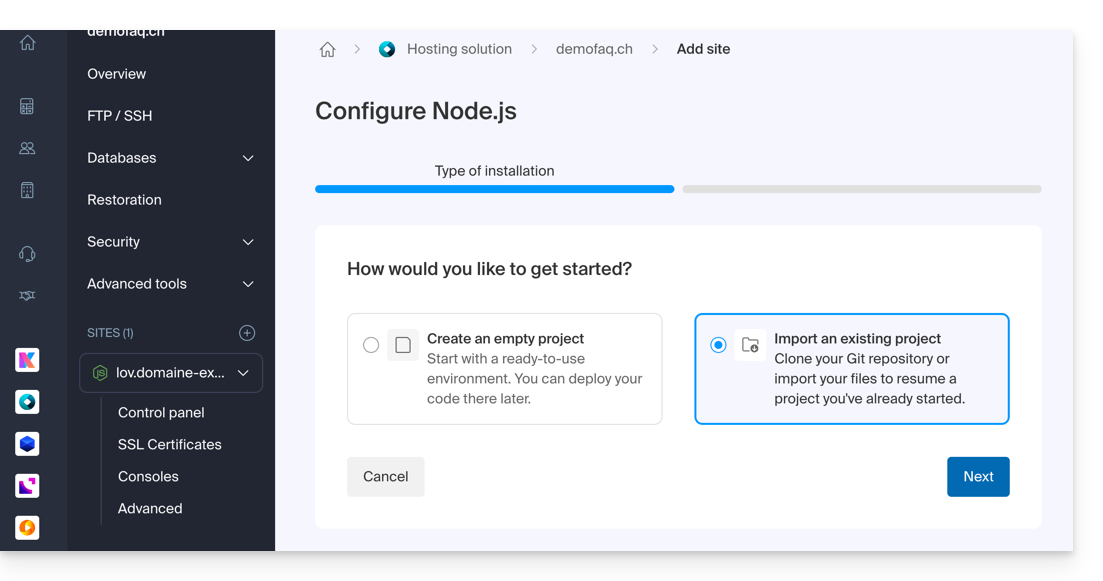
- Wählen Sie den Import per ZIP-Archiv.
- Importieren Sie die von GitHub heruntergeladene ZIP-Datei:
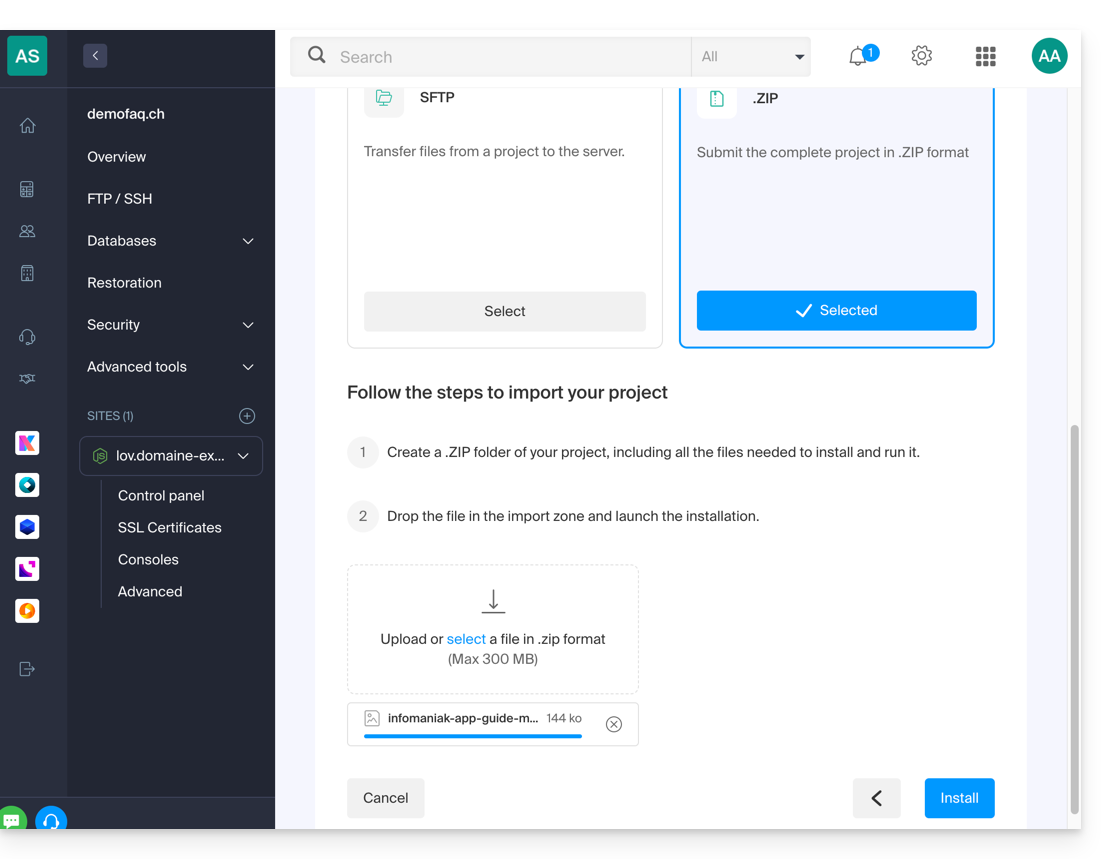
Geben Sie anschließend die folgenden Werte ein:
Build-Befehl:
npm install && npm run buildAusführungsbefehl:
npm start
Speichern Sie die Konfiguration.
Ihre Website wird veröffentlicht.
Link zu dieser FAQ: https://faq.infomaniak.com/1568
War diese FAQ nützlich?
Dieser Leitfaden beschreibt die wichtigsten Maßnahmen, um Ihre WordPress-Website vor Spam und automatisierten, schädlichen Inhalten zu schützen.
Einleitung
- Eine ungeschützte Website ist ein leichtes Ziel für
Spambots(Roboter), die Kommentare nutzen, um betrügerische Links zu verbreiten. - Ohne Schutz kann jedes Formular (Kontakt, Reservierung, Abstimmung) missbraucht werden, um Massen-E-Mails von Ihrem Server aus zu versenden.
- Spam beeinträchtigt Ihr Nutzererlebnis, schadet dem Ruf Ihrer Domain (E-Mail-Blacklisting) und kann die Ressourcen Ihres Hostings überlasten.
1. Das Kommentarsystem beherrschen
Standardmäßig ist WordPress so konfiguriert, dass Kommentare erlaubt sind. Um Missbrauch zu verhindern, informieren Sie sich im WordPress-Codex.
Das Deaktivieren von Kommentaren in den allgemeinen Einstellungen betrifft nur zukünftige Beiträge. Für bereits veröffentlichte Beiträge ist eine Massenbearbeitung oder die Verwendung einer speziellen Erweiterung erforderlich.
Wenn Sie die Interaktionen beibehalten möchten, können Sie die Kommentare auf der Seite mit den Diskussions-Einstellungen auf registrierte Benutzer beschränken.
2. Verwenden Sie automatische Schutztools
Um Bots zu blockieren, ohne die Benutzererfahrung Ihrer Besucher zu beeinträchtigen, gibt es zwei Haupttechnologien: das Captcha (visueller Test) und das Honeypot (ein unsichtbarer Köder für Menschen, der aber von Bots erkannt wird).
In Infomaniak enthaltene Lösung
Wenn Sie WordPress über das automatische Installationswerkzeug von Infomaniak installiert haben, ist das Plugin WP Armour – Honeypot Anti Spam bereits aktiviert. Es schützt standardmäßig die gängigsten Formulare:
WP Comments&WP RegistrationContact Form 7,Elementor Forms,Divi Contact FormWooCommerce Reviews,BBPress,Gravity Forms
Empfohlene Alternativen
- Akismet Anti-Spam: entwickelt von
Automattic, ist dies eine sehr effektive und bewährte Lösung, die jedoch für kommerzielle Websites kostenpflichtig ist. - Der Antispam-Wächter: eine umfassende Erweiterung, die von der französischsprachigen Community sehr gut bewertet wird.
- Contact Form 7 Honeypot: ein spezielles Modul, wenn Sie ausschließlich die Erweiterung
Contact Form 7verwenden.
Die Rolle des Hostinganbieters
Über die Sicherheit Ihrer Website hinaus implementiert Infomaniak Schutzmaßnahmen auf Serverebene. Weitere Informationen finden Sie im Artikel über die Bekämpfung von schädlichen E-Mails sowie in der FAQ zu den zur Verfügung gestellten Sicherheitswerkzeugen.
Link zu dieser FAQ: https://faq.infomaniak.com/1591
War diese FAQ nützlich?
Diese Anleitung erklärt, wie Sie Spam melden oder einen Fehlalarm melden können, falls Spam-Nachrichten in einem Infomaniak-E-Mail-Dienst durchrutschen oder umgekehrt, wenn eine gültige E-Mail fälschlicherweise als Spam eingestuft wurde. Sie können mit wenigen Klicks eingreifen.
Spam melden
Voraussetzungen
- Stellen Sie sicher, dass der Spamfilter aktiviert ist.
Um eine E-Mail, die Ihrem Posteingang entgangen ist und fälschlicherweise nicht vom Anti-Spam-Filter erkannt wurde, automatisch in den Spam-Ordner zu verschieben:
- Klicken Sie hier, um auf die Web-App Mail von Infomaniak zuzugreifen (Online-Dienst unter ksuite.infomaniak.com/mail).
- Wählen Sie die Nachricht im Posteingang aus und klicken Sie dann auf das Symbol Spam in der Symbolleiste:
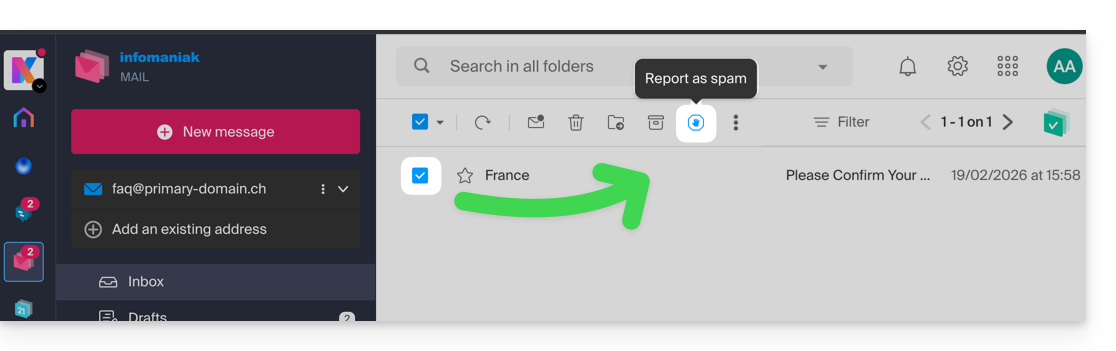
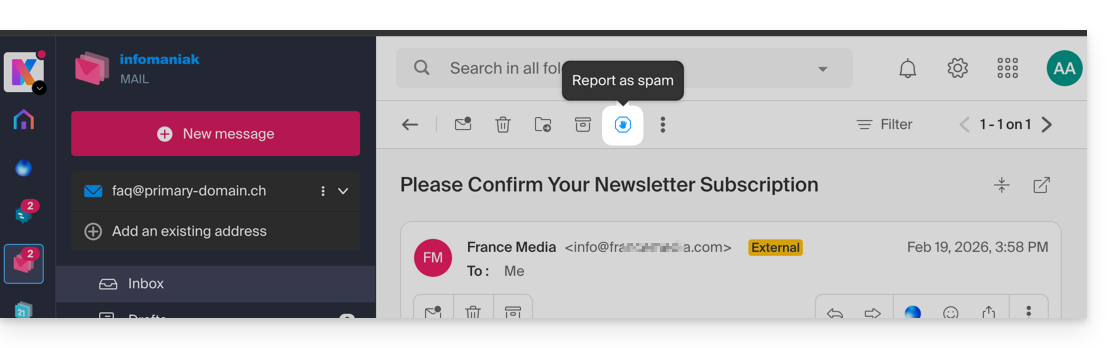
- Sie können die Nachricht auch öffnen und anschließend als Spam markieren:
- Eine andere Möglichkeit: Öffnen Sie die E-Mail und klicken Sie auf das Aktionsmenü ⋮ rechts:
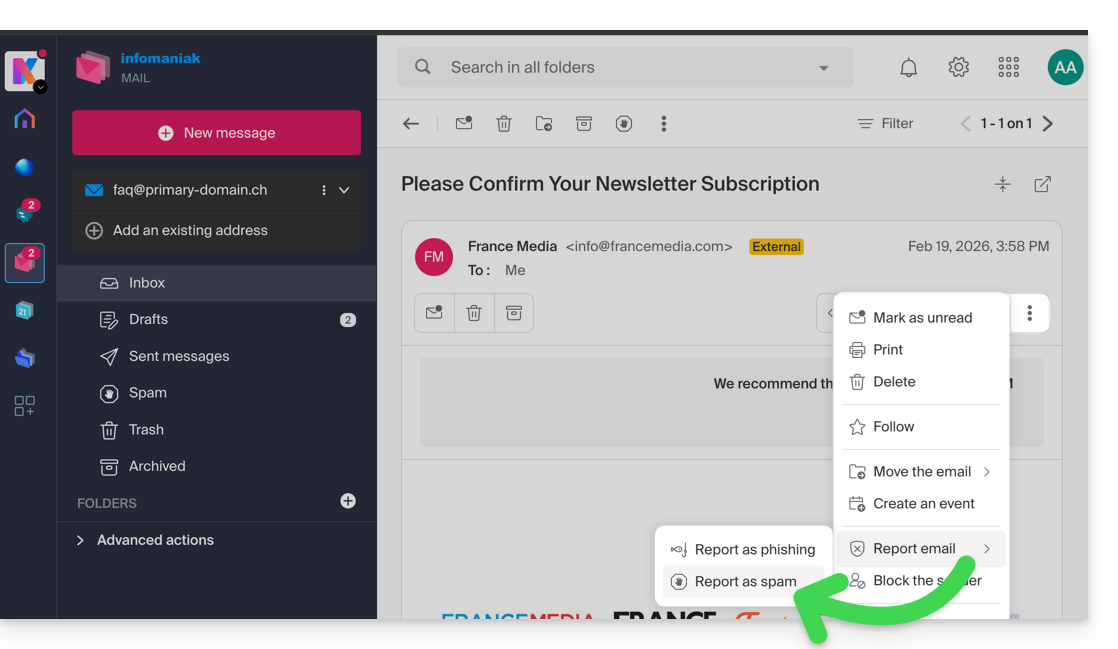
Sobald Sie auf Als Spam melden geklickt haben:
- die E-Mail wird in den Ordner Spam verschoben (oder in den manuell definierten Ordner)
- die Adresse des Absenders wird zur Liste der gesperrten Benutzer hinzugefügt
- Der Filter wird im Laufe der Zeit kontinuierlich verbessert, um eine bessere Erkennung zu gewährleisten.
Falsch-Positive melden
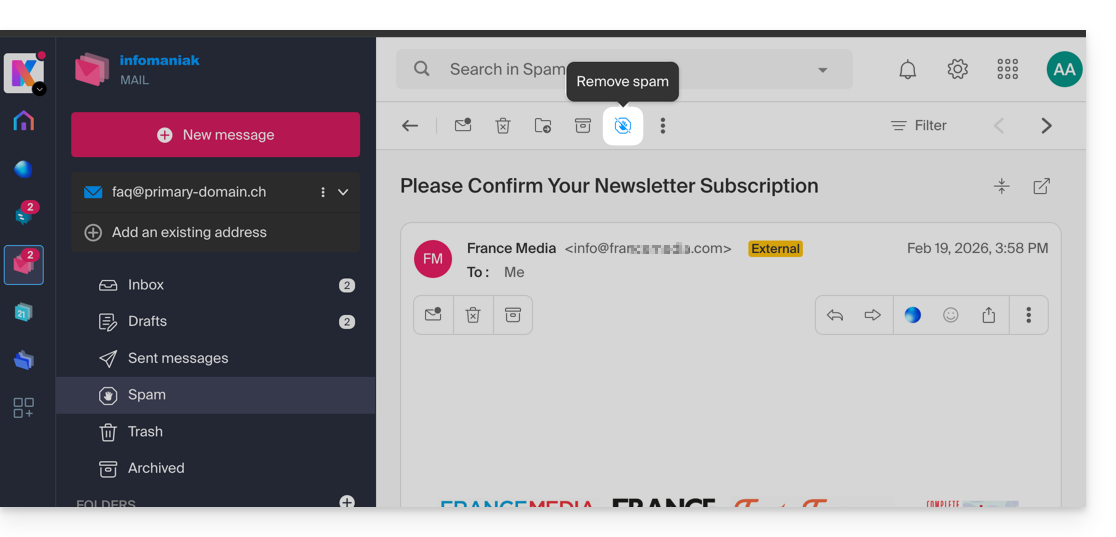
Im Gegensatz dazu wird ein E-Mail, das fälschlicherweise als Spam eingestuft wurde (falsch-positiver Fall), durch Klicken auf das Symbol „Dies ist kein Spam“ folgendermaßen behandelt:
- Die E-Mail wird in den Posteingang verschoben…
- Die E-Mail-Adresse des Absenders wird zur Liste der autorisierten Benutzer hinzugefügt…
- Dies wirkt sich auch auf den Filter und seine Kriterien aus.
Link zu dieser FAQ: https://faq.infomaniak.com/1592
War diese FAQ nützlich?
Dieser Leitfaden beschreibt die spezifischen Regeln, die bei der Verwendung eines Passworts mit dem Zeichen „Dollar“ $ für den E-Mail-Versand über das SMTP von Infomaniak in einem Skript (PowerShell, Python usw.) zu beachten sind.
Einleitung
- Wenn beim Senden einer E-Mail über SMTP eine Authentifizierungsfehlermeldung angezeigt wird (z. B.
auth failed,ungültiger Benutzername oder falsches Passwort), obwohl das Passwort korrekt ist und in einem Programm wie Outlook funktioniert, kann das Problem darin liegen, wie das Zeichen$in Ihrem Skript oder Ihrer Konfigurationsdatei verarbeitet wird. - Um eine zuverlässige Ausführung Ihrer SMTP-Skripte zu gewährleisten, wird dringend empfohlen, die Verwendung von Sonderzeichen, die eine syntaktische Bedeutung haben, insbesondere
$, in den Passwörtern zu vermeiden, die in Skripten und Konfigurationsdateien verwendet werden. - Das Problem kann auch beim Verbinden mit Datenbanken auftreten.
Zu beachtende Regeln
Das Zeichen $ ist ein Sonderzeichen in vielen Programmiersprachen und Umgebungen. Wenn es in einem Skript oder einer Konfigurationsdatei in einem Passwort verwendet wird, kann es fälschlicherweise als Variable oder Steuerzeichen interpretiert werden.
Hier sind einige häufige Fälle, in denen das Zeichen $ nicht in einem Passwort verwendet werden sollte:
- PowerShell:
$wird zur Deklaration von Variablen verwendet. Ein Passwort, das$enthält, kann Syntaxfehler verursachen oder abgeschnitten werden. - Bash / Shell (Linux):
$ist auch ein Variablenpräfix. Es kann zu unerwarteten Ersetzungen führen. - YAML-Dateien (z. B. Home Assistant, GitHub Actions, Docker Compose):
$kann als Umgebungsvariable interpretiert werden. .env-,.ini- oder andere Konfigurationsdateien: Die Tools, die diese Dateien lesen, können versuchen, Variablen zu interpretieren.- Befehle oder URLs mit Authentifizierung: Ein Passwort, das das Zeichen
$enthält, kann falsch codiert oder bei der Verarbeitung fehlschlagen.
Um diesen Fehler zu beheben oder zu vermeiden:
- Vermeiden Sie die Verwendung des Zeichens
$in Passwörtern, die in Skripten oder automatisierten Systemen verwendet werden sollen. - Wenn Sie es unbedingt verwenden müssen, umschließen Sie die Passwortzeichenfolge immer korrekt, je nach verwendeter Sprache:
- In PowerShell: Verwenden Sie nach Möglichkeit einfache Anführungszeichen
'password$Test'. - In Python: Stellen Sie sicher, dass die Zeichenfolge korrekt in einfache oder doppelte Anführungszeichen eingeschlossen ist, ohne dass sie interpretiert wird.
- In Bash: Escapen Sie das
$mit einem Backslash\$.
- In PowerShell: Verwenden Sie nach Möglichkeit einfache Anführungszeichen
Link zu dieser FAQ: https://faq.infomaniak.com/1608
War diese FAQ nützlich?
Dieser Leitfaden erklärt, was Sie als Website-Besucher feststellen müssen, wenn Sie einen Fehler vom Typ 403 erhalten, um dieses Problem zu beheben.
Was ist der Fehler 403?
Der HTTP-Fehlercode 403 bedeutet in der Regel, dass der Zugriff auf eine Ressource für den Client durch den Server verweigert wird.
In welchen Fällen tritt dieser Fehler auf?
Der Benutzer ist nicht authentifiziert: Der Server verlangt, dass sich der Benutzer anmeldet, um auf die Ressource zuzugreifen. Dies kann beispielsweise bei privaten Seiten der Fall sein, für die eine Authentifizierung erforderlich ist.
Der Benutzer ist authentifiziert, hat aber nicht die erforderlichen Berechtigungen: Der Server erkennt den Benutzer, erlaubt ihm aber aufgrund von Berechtigungs- oder Rollenbeschränkungen nicht den Zugriff auf die angeforderte Ressource. Diese Ursache für den Fehler 403 kann ein Problem mit falschen Berechtigungen für einen Ordner oder eine Datei sein. Bei einem Ordner lautet die Fehlermeldung „403 Forbidden“, bei einer Datei „failed to open stream: Permission denied“. In diesem Fall müssen Sie überprüfen, ob die Berechtigungen für Ihre Ordner/Dateien korrekt sind, d. h. mindestens 644 für eine Datei und 755 für einen Ordner. Lesen Sie diesen anderen Leitfaden.
Die IP-Adresse des Benutzers ist blockiert oder eingeschränkt: Der Server kann den Zugriff auf eine bestimmte IP-Adresse aus Sicherheitsgründen oder zum Schutz vor Angriffen blockieren. Lesen Sie diesen anderen Leitfaden.
Die angeforderte Ressource existiert nicht auf dem Server: In diesem Fall gibt der Server eine Fehlermeldung 403 anstelle einer Fehlermeldung 404 zurück, um die Offenlegung vertraulicher Informationen zu vermeiden. Wenn Sie versuchen, auf Ihre Startseite oder einen Teil Ihrer Website zuzugreifen, indem Sie eine Adresse wie www.domäne.xyz oder www.domäne.xyz/ordner/ eingeben, stellen Sie sicher, dass sich tatsächlich eine Startseite mit dem Namen „index.html oder .htm oder .php“ an der richtigen Stelle befindet (im Stammverzeichnis Ihres FTP-Bereichs, im Verzeichnis /web oder im Verzeichnis /ordner/). Lesen Sie diesen anderen Leitfaden.
Überprüfen Sie außerdem, ob der Dateiname keine Großbuchstaben enthält. Alle Dateinamen oder Ordnernamen müssen in Kleinbuchstaben ohne Akzente oder Leerzeichen vorliegen.
Fehler im Zusammenhang mit einem Skript: Wenn Sie ein Skript ausführen, ein Formular ausfüllen oder eine Datei hochladen und diese Art von Meldung erhalten:
Accès interdit!
Vous n'avez pas le droit d'accéder à l'objet demandé.
Soit celui-ci est protégé, soit il ne peut être lu par le serveur.
Si vous pensez qu'il s'agit d'une erreur du serveur, veuillez contacter le gestionnaire du site.
Error 403
kann die Ursache ein Filter sein, der die unerwünschte Verwendung von Skripten durch Spammer verhindert. Das Antivirenprogramm von Infomaniak blockiert das Hochladen von Dateien über Skripte oder über FTP. Konkret bedeutet dies, dass, wenn ein Hacker eine als Virus identifizierte Datei über ein Formular, ein unsicheres Skript oder über FTP sendet, die Installation direkt blockiert wird, die Datei nicht auf den Server hochgeladen wird und das Hochladen einen Fehler 403 auslöst.
Im Falle eines Fehlalarms kontaktieren Sie den Infomaniak-Support und geben Sie die URL der Seite an, auf der Sie diese Fehlermeldung erhalten, damit die Ursache des Problems genau diagnostiziert werden kann.
Es gibt jedoch viele andere Fälle, in denen Sie eine Meldung „403 forbidden“ erhalten können, und zwar aus sehr unterschiedlichen Gründen (PHP-, Perl-Skripte, mod_security, .htaccess, ...).
Link zu dieser FAQ: https://faq.infomaniak.com/1609
War diese FAQ nützlich?
Dieser Leitfaden hilft Ihnen bei der Behebung von Problemen mit Sonderzeichen (Akzente, Emojis usw.), die nicht korrekt angezeigt werden oder als Symbole wie ?? erscheinen. Dies ist oft auf eine falsche Zeichenkodierung bei der Verbindung zu MySQL zurückzuführen.
Einleitung
- Standardmäßig verwendet MySQL
UTF-8. - Neuere MySQL-Server sind in der Regel so konfiguriert, dass sie standardmäßig
UTF-8oderUTF-8MB4verwenden.- Dies ist für die meisten Anwendungsfälle geeignet, insbesondere für internationale Sprachen und Emojis.
- Lesen Sie auch diesen anderen Leitfaden, um zu erfahren, wie Sie Probleme mit der Zeichenkodierung bei nicht-europäischen Zeichen und Emojis in Ihren Entwicklungen vermeiden können.
Standard-Zeichensatz für MySQL / MariaDB festlegen (Cloud-Server)
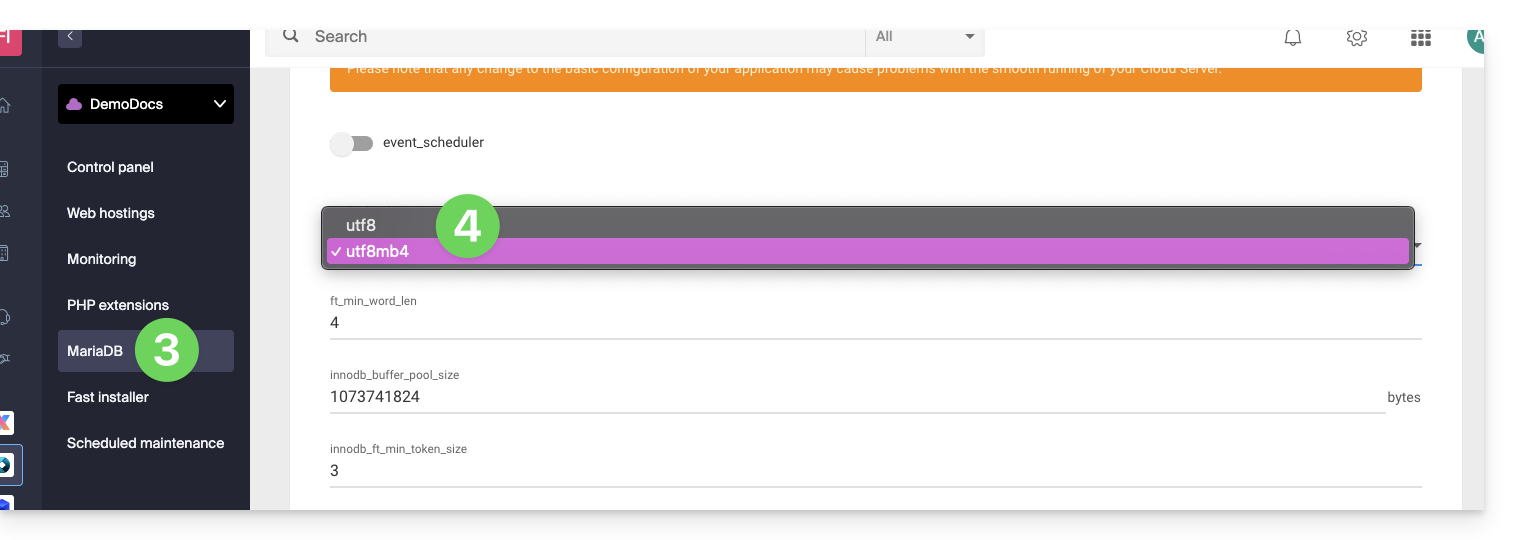
Mit einem Infomaniak Cloud Server können Sie den Standard-Zeichensatz (utf8 oder utf8mb4) festlegen:
- Klicken Sie hier, um auf die Verwaltung Ihres Produkts im Infomaniak Manager zuzugreifen (Benötigen Sie Hilfe?).
- Klicken Sie direkt auf den Namen des betreffenden Produkts.
- Klicken Sie im linken Menü auf MariaDB.
- Wählen Sie den Standard-Zeichensatz aus:
- Wenn Sie noch nicht auf MariaDB migriert haben, ist das Prinzip das gleiche.
- Speichern Sie Ihre Änderungen am Ende der Seite.
Eine bestimmte Zeichenkodierung erzwingen (z. B. latin1)
Wenn Sie mit einer Datenbank arbeiten müssen, die in latin1 (ISO-8859-1) kodiert ist, müssen Sie die Zeichenkodierung bei der Verbindung explizit anpassen, je nach Ihrer Umgebung.
Bei den aktuellen Angeboten fügen Sie den folgenden Code in eine Datei user.ini ein, die sich im Stammverzeichnis Ihres Hostings befindet:
mysql.connect_charset = "latin1"
mysqli.connect_charset = "latin1"
pdo_mysql.connect_charset = "latin1"
oder in PHP (MySQL-API):
mysql_query("SET CHARACTER SET latin1");
Bei älteren Hosting-Paketen erzwingen Sie die MySQL-Verbindung mit latin1 über die Datei .htaccess im Stammverzeichnis Ihres Hostings:
php_value mysql.connect_charset latin1
php_value mysqli.connect_charset latin1
php_value pdo_mysql.connect_charset latin1
Link zu dieser FAQ: https://faq.infomaniak.com/1611
War diese FAQ nützlich?
Diese Anleitung erklärt, wie Sie eine Website-Migration durchführen können, auf der WordPress installiert ist, und zwar mithilfe eines der verfügbaren Plugins, All-in-One WP Migration.
Voraussetzungen
- Webhosting / Cloud-Server bestellen, falls Sie noch keines haben.
- Eine Website erstellen auf Ihrem neuen Hosting-Paket.indem Sie WordPress bei Infomaniak installieren(diese Option wird beim Hinzufügen einer Website angeboten – Sie können eine WordPress-Website auch nach der Erstellung einer leeren Website installieren).
Vollständige Sicherung einer WordPress-Website
Um alle Dateien und die Datenbank einer bestehenden WordPress-Website zu sichern:
- Installieren und anschließend aktivieren Sie das Plugin All-in-One WP Migration über die WordPress-Verwaltungsoberfläche der aktuellen Website.
- Navigieren Sie zum Dashboard des neu installierten Plugins.
- Klicken Sie auf Exportieren.
Laden Sie das exportierte Archiv herunter:
Wiederherstellung der Website
Wie in den oben genannten Voraussetzungen angegeben, installieren Sie ein neues WordPress auf Ihrem Infomaniak-Webhosting und führen Sie dann Folgendes aus:
- Installieren und aktivieren Sie das Plugin All-in-One WP Migration über die Administrationsschnittstelle des neuen WordPress (es kann erforderlich sein, die Vorschau-URL zu verwenden, um sich mit der neuen Website zu verbinden, z. B. wenn die Domain gerade übertragen wird).
- Gehen Sie zum Dashboard des neu installierten Plugins.
- Klicken Sie, um eine Datei zu importieren, in diesem Fall die exportierte Archivdatei Ihrer vorherigen WordPress-Website.
- Wenn die Archivdatei groß ist, müssen Sie in den Website-Einstellungen den maximal zulässigen Wert für die Importgröße auf dem Server erhöhen.
- Nachdem die Website erneut importiert wurde, konfigurieren Sie die Hauptadresse der Website auf der Infomaniak-Seite neu.
- Sobald die Bedingungen dies zulassen (z. B. wenn die Domainübertragung abgeschlossen ist), installieren Sie ein SSL-Zertifikat und überprüfen Sie Punkt 4 oben erneut, um die Adresse
httpS://auszuwählen.
Link zu dieser FAQ: https://faq.infomaniak.com/1643
War diese FAQ nützlich?
Diese Anleitung erklärt, wie Sie auf automatische Backups zugreifen und eine bestimmte Datei einer Website auf einem Infomaniak-Webhosting wiederherstellen können.
Bestimmte Dateien oder Ordner wiederherstellen
Dazu:
- Greifen Sie über Web FTP auf den FTP-Server zu (Brauchen Sie Hilfe?).
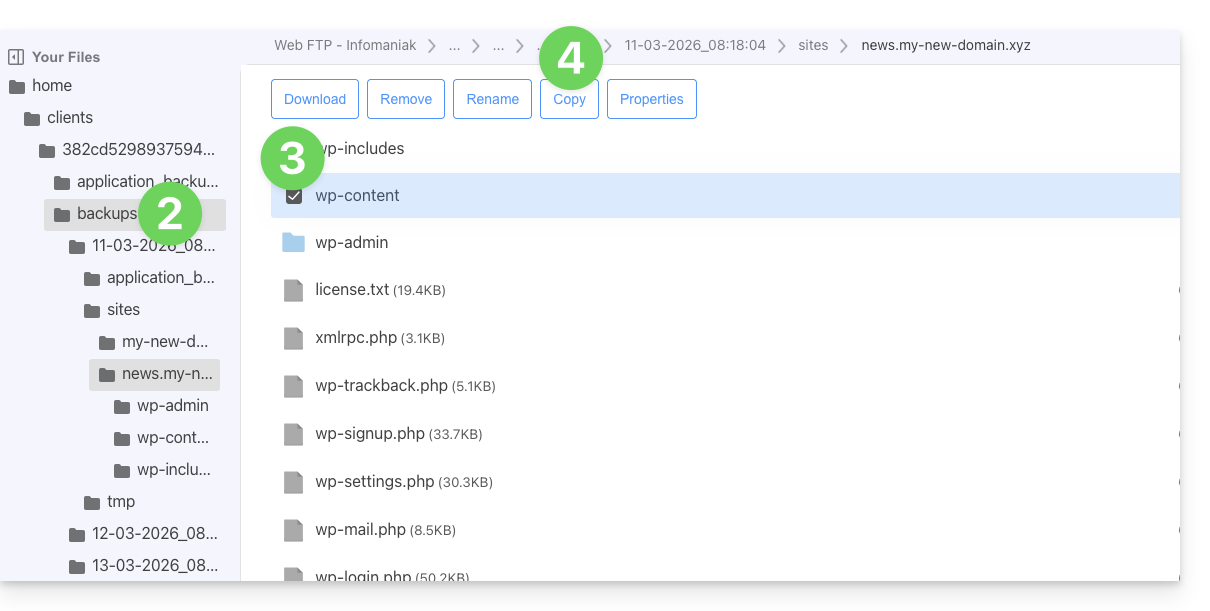
- Gehen Sie zum Ordner
/backups. - Wählen Sie die Dateien und/oder Ordner aus, die Sie wiederherstellen möchten.
- Klicken Sie auf die Schaltfläche Kopieren:
- Wählen Sie den Speicherort aus, an den die Daten kopiert/wiederhergestellt werden sollen (vorhandene Daten werden durch die ausgewählten Daten ersetzt).
Link zu dieser FAQ: https://faq.infomaniak.com/1655
War diese FAQ nützlich?
Dieser Leitfaden bezieht sich auf MySQL/MariaDB und insbesondere auf die Analyse von Indizes und Abfragen im Zusammenhang mit Webhosting.
Slowlog für langsame Abfragen
Das MySQL-Slowlog ist auf allen MySQL-Servern aktiviert und erfasst Abfragen, die länger als 5 Sekunden* zur Ausführung benötigen. Wenn Ihre Abfragen korrekt aufgebaut sind, werden Sie diese Dateien nie sehen. Andernfalls sollten Sie sie regelmäßig überprüfen, um eventuelle Fehler zu beheben und so die einwandfreie Funktion Ihrer Website zu gewährleisten.
Kontaktieren Sie den Infomaniak-Support schriftlich, um diese Dateien zu erhalten (außer für ältere v1-Hostings – alte Formel), die direkt über Web FTP in dem Verzeichnis /logs, das sich eine Ebene über /web befindet, eingesehen werden können.
Und die Protokolle?
Es werden keine MySQL-Protokolle erstellt (mit Ausnahme der Slowlogs), da die MySQL-Server die Last von Millionen gleichzeitiger Protokolleinträge nicht bewältigen könnten. Bei Bedarf kann Infomaniak dieses MySQL-Protokoll für 5 Minuten aktivieren, damit Sie es mit EXPLAIN analysieren und beispielsweise die nützlichen Indizes bestimmen können. Kontaktieren Sie dazu schriftlich den Infomaniak-Support.
* der verstrichenen Zeit. Und bezüglich der Sperren enthält die Dokumentation folgende Präzisierung: „Die Zeit, die für die anfängliche Sperrung benötigt wird, wird nicht als Ausführungszeit gezählt.“
Link zu dieser FAQ: https://faq.infomaniak.com/1676
War diese FAQ nützlich?
Diese Anleitung erklärt, wie Sie die administrative Verwaltung eines Produkts aussetzen, sodass kein Benutzer der Organisation dieses Produkt mehr im Infomaniak Manager verwenden kann. Es ist auch möglich, einen Benutzer Ihrer Organisation zu sperren, ohne ihn jedoch zu löschen.
Einleitung
- Durch die Sperrung der Verwaltung eines Produkts:
- Nur Administratoren und der rechtliche Vertreter können es entsperren.
- Benutzer mit eingeschränkten Rechten (Mitarbeiter und Kunden), die Zugriff auf dieses Produkt haben, können es nicht mehr verwalten.
- Eine E-Mail wird an die Benutzer der Organisation gesendet.
Ein Produkt blockieren
Voraussetzungen
- Sie müssen Administrator oder gesetzlicher Vertreter der Organisation sein (Benutzer mit eingeschränkten Rechten (Mitarbeiter und Kunden), die Zugriff auf dieses Produkt haben, können dies nicht tun).
Um bestimmte Produkte für die gesamte Organisation zu sperren oder zu entsperren:
- Klicken Sie hier, um zur Produktverwaltung im Infomaniak Manager zu gelangen (Benötigen Sie Hilfe?).
- Gehen Sie zu dem Dienst, den Sie blockieren möchten.
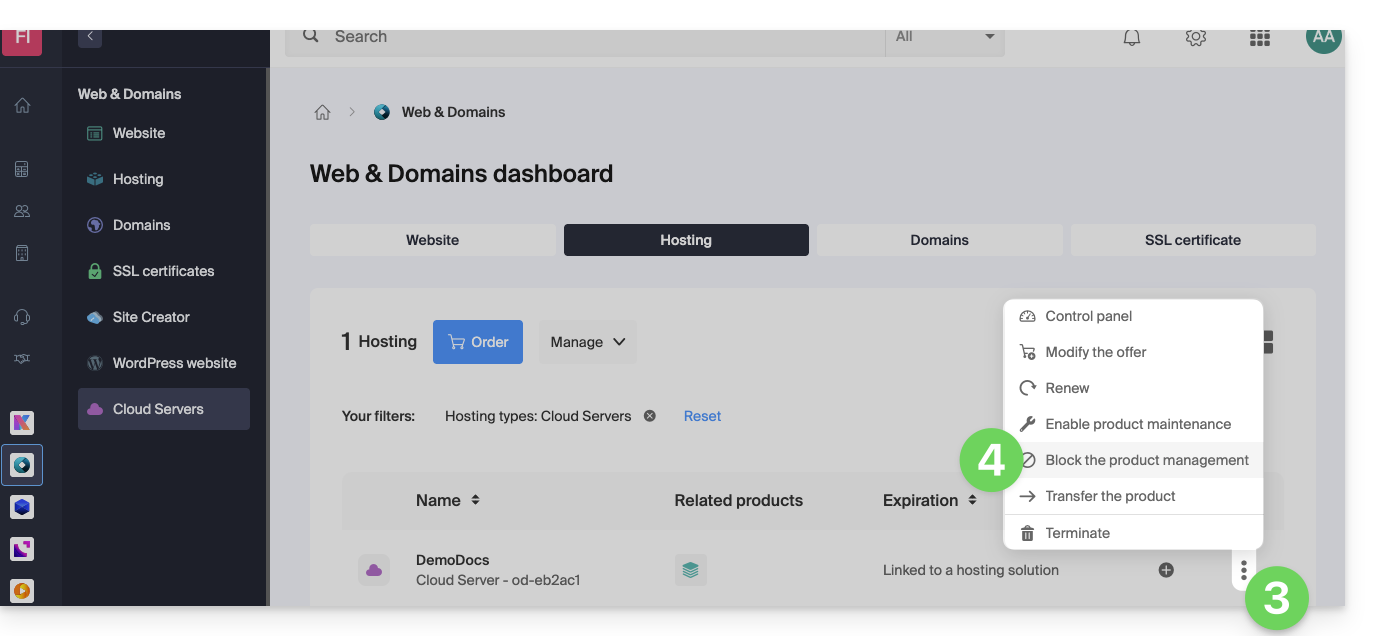
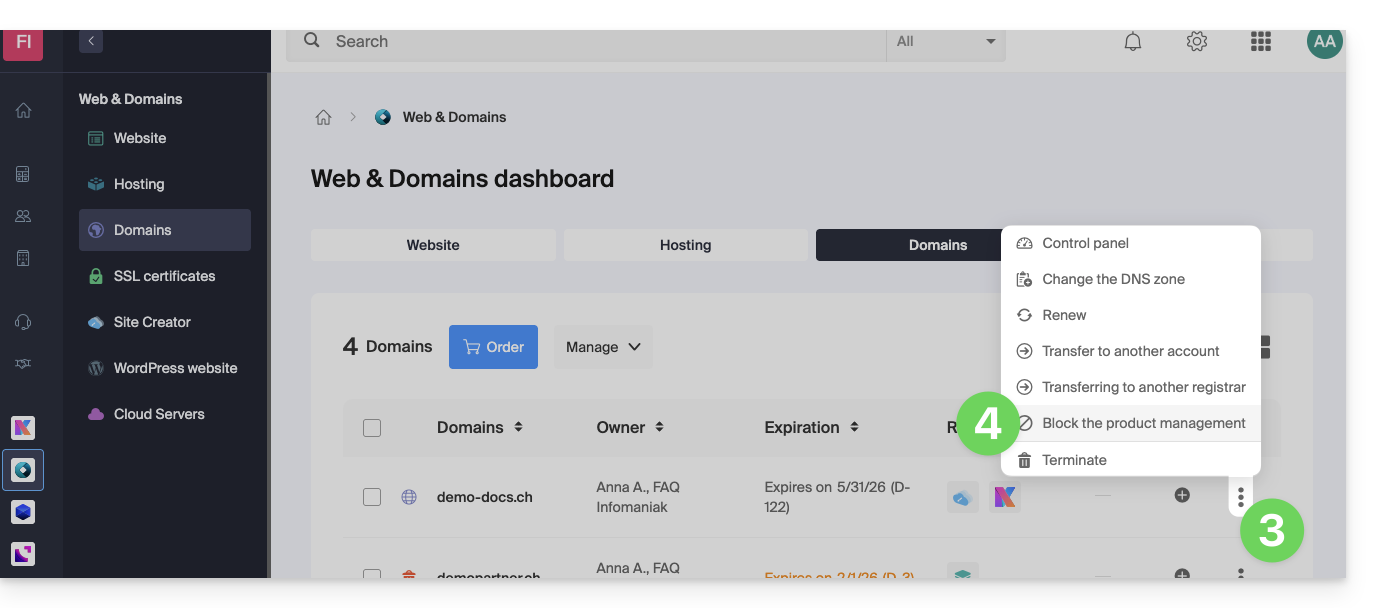
- Klicken Sie auf das Aktionsmenü ⋮ rechts neben dem betreffenden Element.
- Klicken Sie auf Produktverwaltung sperren:
- Beispiel 1, Cloud-Server:
- Beispiel 2, Domainname:
- Beispiel 1, Cloud-Server:
- Bestätigen Sie die Aussetzung.
E-Mails aussetzen
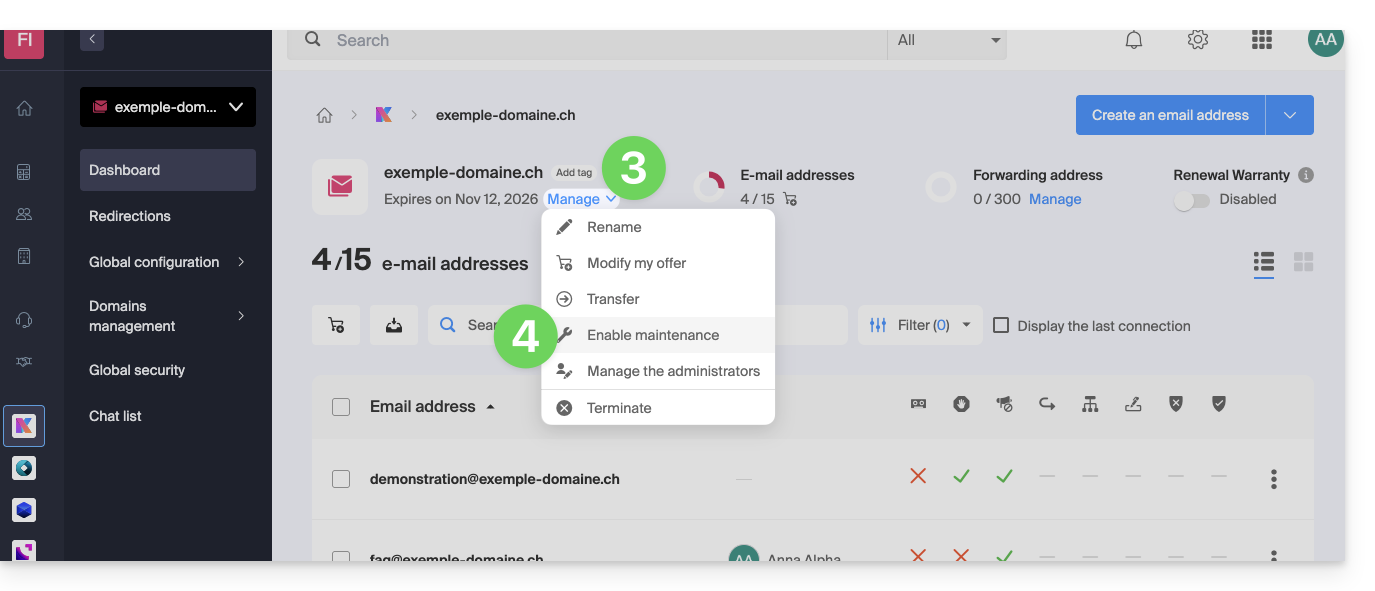
Ein E-Mail-Dienst kann nicht auf die oben beschriebene Weise blockiert werden, kann aber in den Wartungsmodus versetzt werden.
Voraussetzungen
- Administrator oder rechtlicher Vertreter sein; Benutzer mit eingeschränkten Rechten (Mitarbeiter und Kunden), die Zugriff auf dieses Produkt haben, können dies nicht tun.
Um E-Mail-Adressen zu deaktivieren:
- Klicken Sie hier, um die Verwaltung Ihres Produkts im Infomaniak Manager aufzurufen (Benötigen Sie Hilfe?).
- Klicken Sie direkt auf den Namen des betreffenden Produkts.
- Klicken Sie auf Verwalten.
- Klicken Sie auf Wartungsmodus aktivieren:
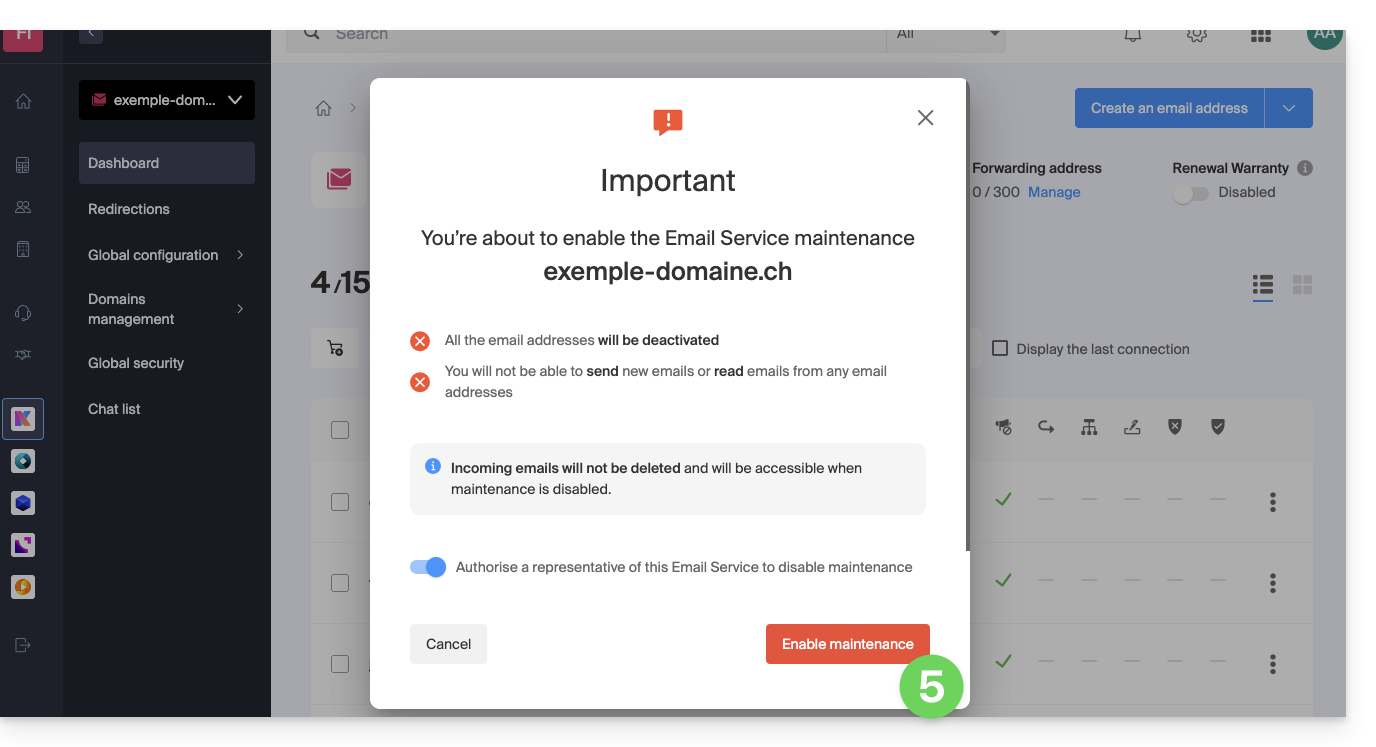
- Bestätigen Sie die Deaktivierung der E-Mail-Adressen, indem Sie auf den roten Button klicken (der Empfang wird nicht unterbrochen, aber die Anzeige ist nicht mehr möglich):
Einen Benutzer in der Organisation sperren
Um einen Benutzer schnell aus der Organisation zu sperren, falls ein Sicherheitsvorfall auftritt, melden Sie sich als Administrator oder rechtlicher Vertreter der Organisation bei der Benutzerverwaltung an:
- Klicken Sie hier, um auf die Benutzerverwaltung im Infomaniak Manager zuzugreifen (Benötigen Sie Hilfe?).
- Klicken Sie auf den betreffenden Benutzer:
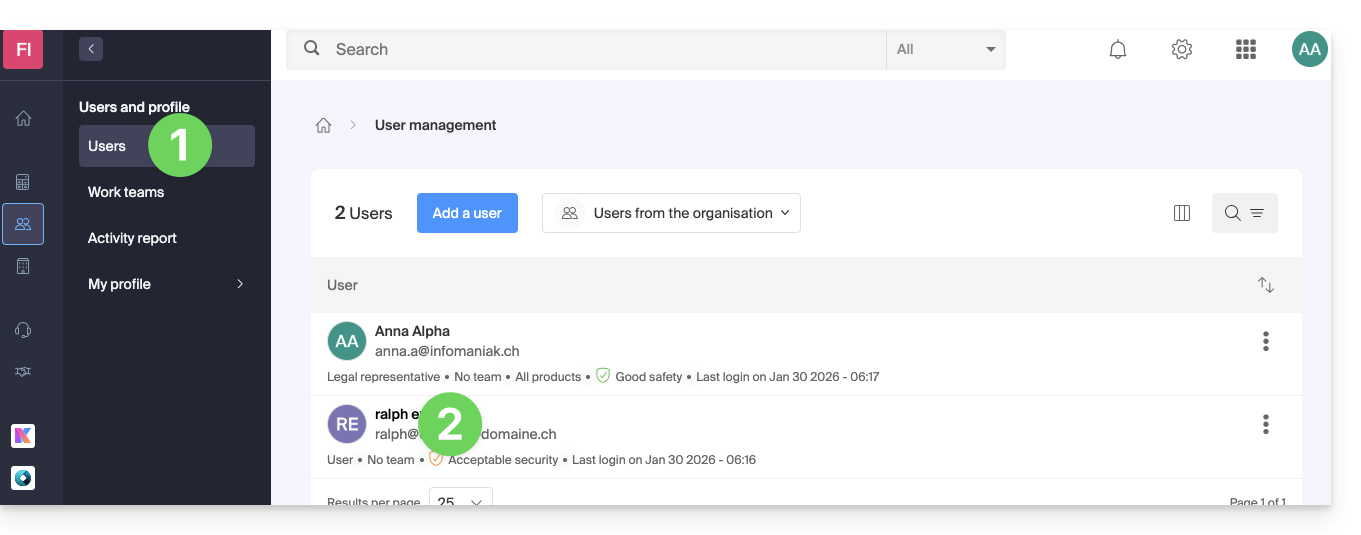
- Über die Schaltfläche Verwalten oben auf der Seite können Sie den Benutzer aus der Organisation entfernen (wodurch auch seine verschiedenen Zugriffsrechte für die Produkte, auf die er Zugriff hatte, entzogen werden).
- Weiter unten können Sie detaillierter festlegen, auf welche Produkte der Benutzer Zugriff haben soll:
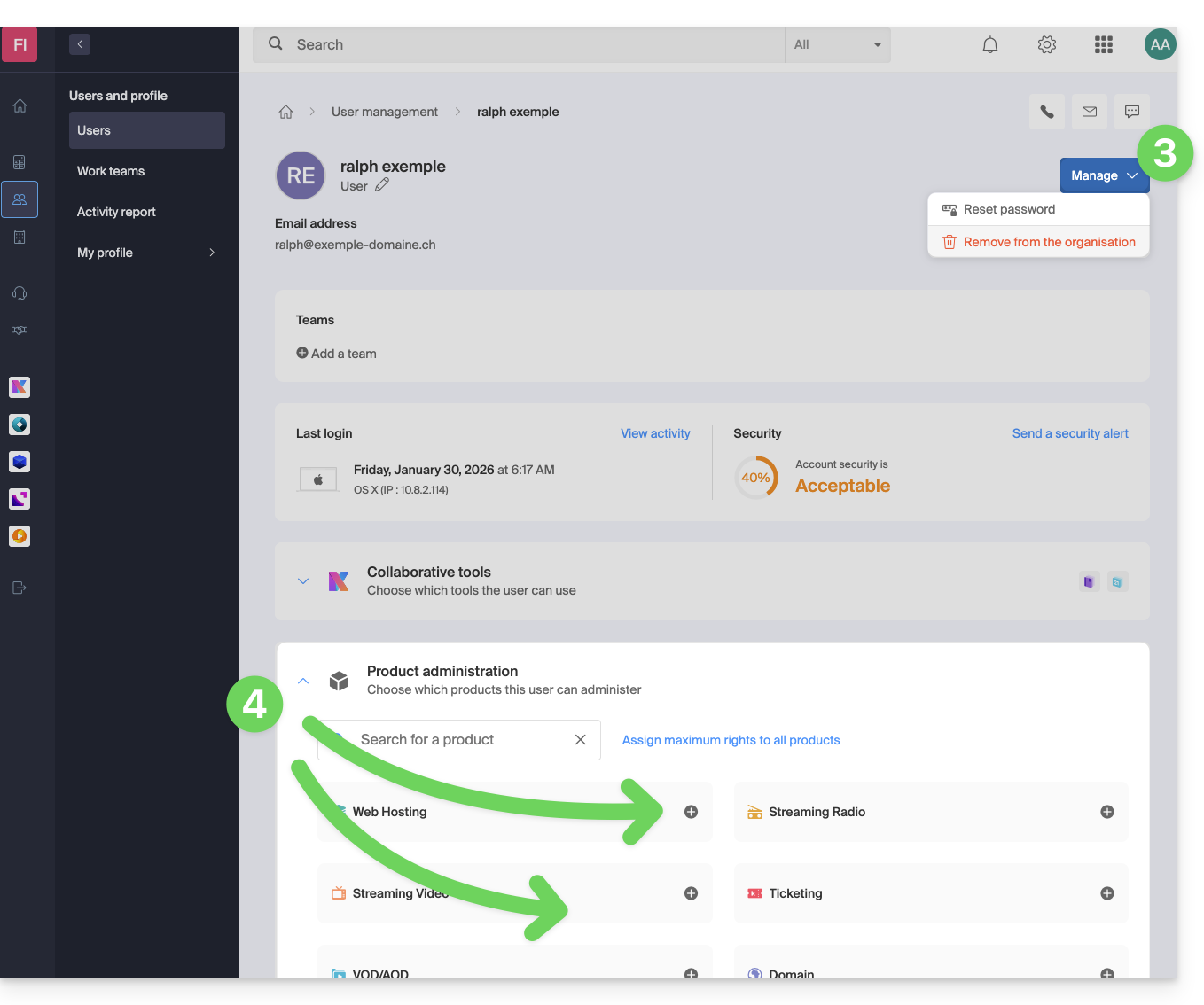
So können kritische Dienste wie die Manager-Oberfläche Ihrer Organisation, die Web-App kDrive und die Web-App Mail für diesen Benutzer unzugänglich gemacht werden.
Je nach Situation sollten Sie sich auch diese Links ansehen, um andere Dienste wie den E-Mail-Dienst (IMAP / SMTP) oder Webdienste zu blockieren.
Um den Benutzer nicht selbst zu blockieren, sondern ihm eine Vorgehensweise zur Sicherung seines Kontos zu zeigen, lesen Sie diesen anderen Leitfaden.
Link zu dieser FAQ: https://faq.infomaniak.com/1689
War diese FAQ nützlich?
Dieser Leitfaden beschreibt das Angebot von Managed Cloud Server von Infomaniak und das VPS-Angebot von Infomaniak, das für einen anderen Anwendungsbereich bestimmt ist.
Einleitung
- Infomaniak bietet zwei fortschrittliche Hosting-Lösungen an:
- der verwaltete Cloud-Server, mit dem Sie mehrere Hostings (FTP/SSH-Bereiche) erstellen können, auf denen Sie Ihre Websites (Apache-vhosts) hinzufügen,
- und der VPS (virtuelle Private Server), der eine vollständige administrative Freiheit bietet und unterschiedliche Anforderungen erfüllt.
Verwalteter Cloud-Server
Mit dem Cloud-Server können Sie die Grenzen eines Shared Hostings überwinden. Sie können Ihre Websites erstellen und so verteilen, wie Sie möchten, das Stammverzeichnis jeder Website definieren und Parameter wie memory_limit und max_execution_time anpassen.
Integrierte Tools stehen zur Verfügung: Cronjobs, Site Creator, vereinfachte Installation von WordPress, Zugriffs- und Fehlerprotokolle (Logs). Es ist auch möglich, spezifische Apache-Module hinzuzufügen oder ein Caching-System zu installieren.
Die Softwareumgebung wird von Infomaniak verwaltet (FastCGI, PHP-FPM). Sie haben keine vollständige Freiheit bei der Konfiguration des Servers (keine beliebige Softwareinstallation), aber bestimmte spezifische Programme können installiert werden.
VPS (nicht verwaltet)
Der VPS bietet Ihnen die vollständige Kontrolle über den Server, die Verantwortung dafür liegt jedoch bei Ihnen. Infomaniak verwaltet die Hardware und installiert die bei der Bestellung ausgewählte Version von Linux oder Windows. Infomaniak führt keine Software-Wartungsarbeiten durch: Sie verwalten das System, installieren und konfigurieren die Software.
Sie können den Server über das Infomaniak Manager-Panel neu starten. Ein System für Snapshots steht zur Verfügung (ausgenommen beim VPS Lite-Angebot).
Videoinhalte und Alternativen
Wenn Ihr Projekt hauptsächlich aus einer großen Anzahl von Videos besteht, ist es oft besser, die Videostreaming-Funktion vom Haupt-Hosting zu trennen. In Kombination mit einem Shared Hosting ermöglicht der Infomaniak VOD/AOD-Speicherplatz das effiziente Speichern und Ausliefern von Videos, unterstützt die Bewältigung von Lastspitzen und liefert detaillierte Statistiken zu den Aufrufen.
Migration zwischen Cloud-Server und VPS
Es gibt keine automatische Migrationslösung zwischen einem verwalteten Cloud-Server und einem VPS.Um von einem Angebot zu einem anderen zu wechseln, müssen Sie das Produkt, das Sie nicht mehr nutzen, kündigen und das neue Angebot bestellen. Infomaniak erstattet auf Anfrage den Kaufpreis für jeden neuen Server, wenn die Kündigung innerhalb von 30 Tagen nach der Bestellung erfolgt.
Link zu dieser FAQ: https://faq.infomaniak.com/1730
War diese FAQ nützlich?