Wissensdatenbank
1 000 FAQs, 500 Anleitungen und erläuternde Videos. Hier gibt es nur Lösungen!
Der BIMI-Standard (Brand Indicators for Message Identification, Markenindikatoren zur Identifizierung von Nachrichten) ermöglicht es Unternehmen, ihr Logo in die versendeten E-Mails einzubinden.
Einleitung
- Die Infomaniak-Anwendungen (und die von anderen Unternehmen weltweit – siehe unten im Abschnitt bei Problemen) sind mit BIMI kompatibel und zeigen die Logos neben den empfangenen E-Mails an.
- Mit den Infomaniak-E-Mail-Diensten können Sie die E-Mail-Kommunikation mit Ihrem Logo konfigurieren; die Vorteile sind vielfältig:
- Erhöhte Vertrauenswürdigkeit: Empfänger können Ihre E-Mails visuell erkennen, wodurch das Risiko von Phishing reduziert wird.
- Stärkung der Marke: Ein gut sichtbares Logo in den Posteingängen stärkt die Markenbekanntheit.
- Verbesserte Zustellbarkeit: E-Mails, die DMARC-konform sind, haben eine höhere Wahrscheinlichkeit, den Hauptposteingang zu erreichen.
1. Ein Logo erstellen
Erstellen Sie ein Logo im Format SVG (Scalable Vector Graphics). Dieses Format ist erforderlich, da es eine optimale Qualität auf jedem Gerät und bei jeder Anzeigegröße gewährleistet.
Um in die Infomaniak-Oberfläche importiert zu werden (siehe unten), darf die Datei nicht größer als 10 MB sein. Alternativ kann sie auch auf einem sicheren Server gehostet werden, der öffentlich zugänglich ist. In diesem Fall muss lediglich die entsprechende URL für die DNS-Registrierung von BIMI angegeben werden.
2. Beschaffung des VMC-Zertifikats
Eine Zertifizierung für ein verifiziertes Logo (VMC) ist erforderlich; sie bestätigt, dass Sie der rechtmäßige Eigentümer des Logos sind. Sie können diese Zertifizierung von anerkannten Zertifizierungsstellen wie DigiCert und Entrust erhalten.
Sobald Ihr VMC-Zertifikat ausgestellt wurde, erhalten Sie eine PEM-Datei, die das Zertifikat der Entität enthält. Diese PEM-Datei enthält Ihr Logo im SVG-Format sowie das VMC.
3. Logo zum Mail-Dienst hinzufügen
Voraussetzungen
- Alle Anzeigen Globale Sicherheit Ihres E-Mail-Dienstes müssen grün sein (SPF + DKIM + DMARC)!
Um auf den Mail-Dienst zuzugreifen und das Logo Ihres Unternehmens festzulegen:
- Klicken Sie hier, um auf die Verwaltung Ihres Mail-Dienstes im Infomaniak Manager zuzugreifen (Benötigen Sie Hilfe?).
- Klicken Sie direkt auf den Namen des betreffenden Mail-Dienstes.
- Klicken Sie im linken Menü auf Globale Sicherheit.
- Klicken Sie auf die Schaltfläche Erstellen (im Bereich BIMI):

- Füllen Sie die erforderlichen Informationen anhand der erhaltenen Dokumente aus (siehe Kapitel 2 oben) und vergessen Sie nicht, zu speichern.
Bei Problemen
- Wenn die Schaltfläche Erstellen im BIMI-Bereich grau angezeigt wird, überprüfen Sie die angezeigten Meldungen sorgfältig: Möglicherweise ist DMARC zwar vorhanden, erfüllt aber nicht die erforderliche Ablehnungsrate. Passen Sie die Einstellungen entsprechend den Anweisungen an.
- Wenn mehrere Domains mit dem Mail-Dienst verknüpft sind, müssen Sie sicherstellen, dass Sie für jede verknüpfte Domain ein Zertifikat besitzen, falls Sie BIMI für diese verwenden möchten.
- Bitte beachten Sie, dass Apple Mail BIMI unterstützt, im Gegensatz zu Microsoft Outlook, Thunderbird und der App Mail von Samsung, die BIMI noch nicht vollständig unterstützen.
BIMI deaktivieren
Um BIMI zu deaktivieren, gehen Sie einfach zur Seite, auf der Sie die Domain verwalten, die mit dem Mail-Dienst verknüpft ist, und löschen Sie den entsprechenden TXT-Eintrag.
Link zu dieser FAQ: https://faq.infomaniak.com/1816
War diese FAQ nützlich?
Diese Anleitung erklärt, wie Sie das Administratorpasswort für WordPress oder eine andere Webanwendung (Joomla, Drupal, Typo3, PrestaShop, ownCloud usw.) ändern, die mithilfe der von Infomaniak bereitgestellten Tools in den kostenpflichtigen Webhosting-Angeboten installiert wurde.
Einleitung
- Einige Anwendungen ermöglichen auch eine direkte Änderung des Benutzerpassworts über ihre jeweilige Benutzeroberfläche:
- Beispiel: WordPress (Benutzer verwalten, Namen, Passwörter, Rollen usw.).
Passwort einer Web-App ändern
Um das Passwort für den Zugriff auf das Verwaltungsmenü Ihrer Webanwendung zu ändern, führen Sie die folgenden Schritte aus:
- Klicken Sie hier, um die Verwaltung Ihrer Website im Infomaniak Manager aufzurufen (Benötigen Sie Hilfe?).
- Klicken Sie direkt auf den Namen der betreffenden Website:
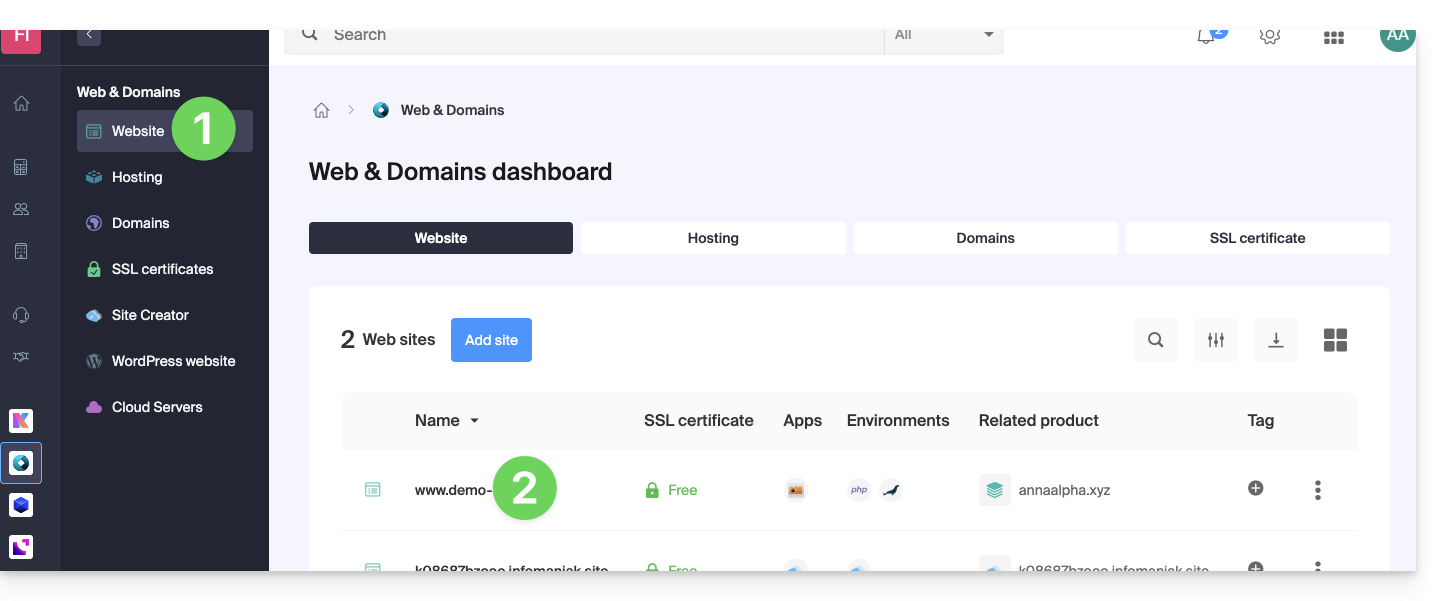
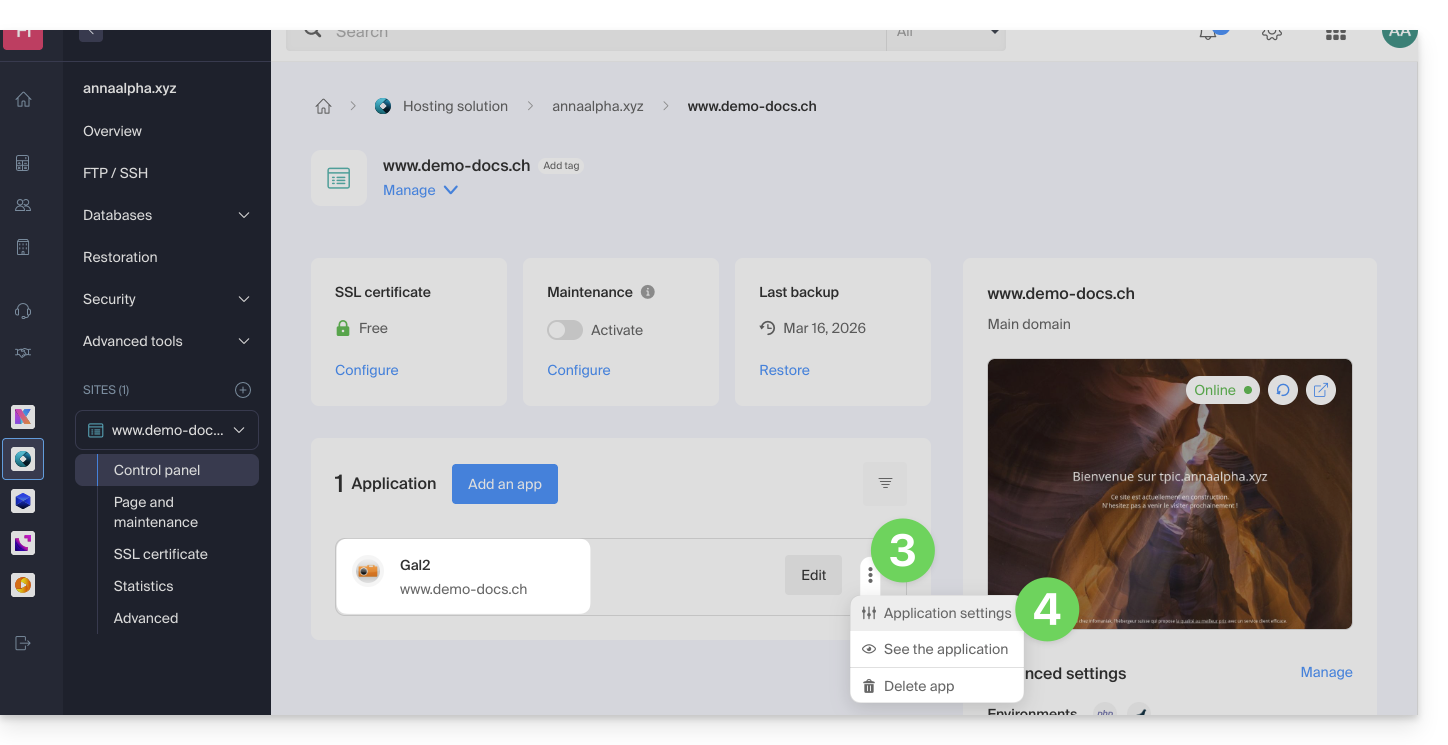
- Klicken Sie auf das Aktionsmenü ⋮ rechts neben der betreffenden Webanwendung.
- Klicken Sie auf Einstellungen in der App:
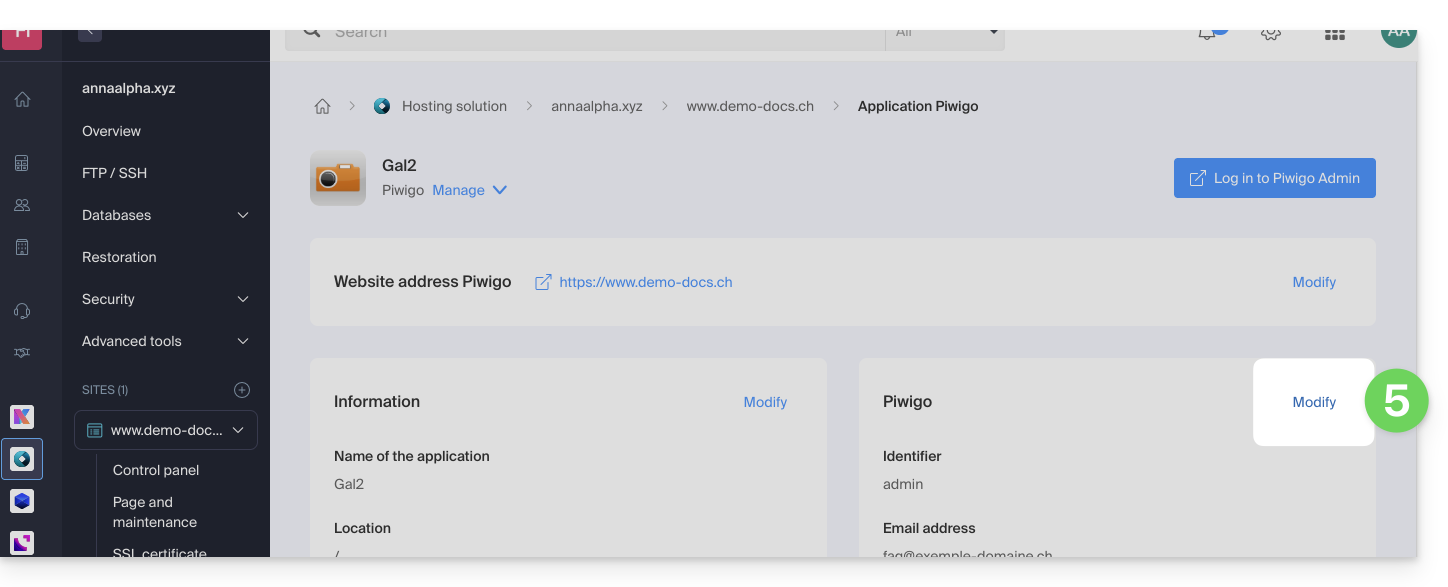
- Klicken Sie rechts neben der App auf Bearbeiten:
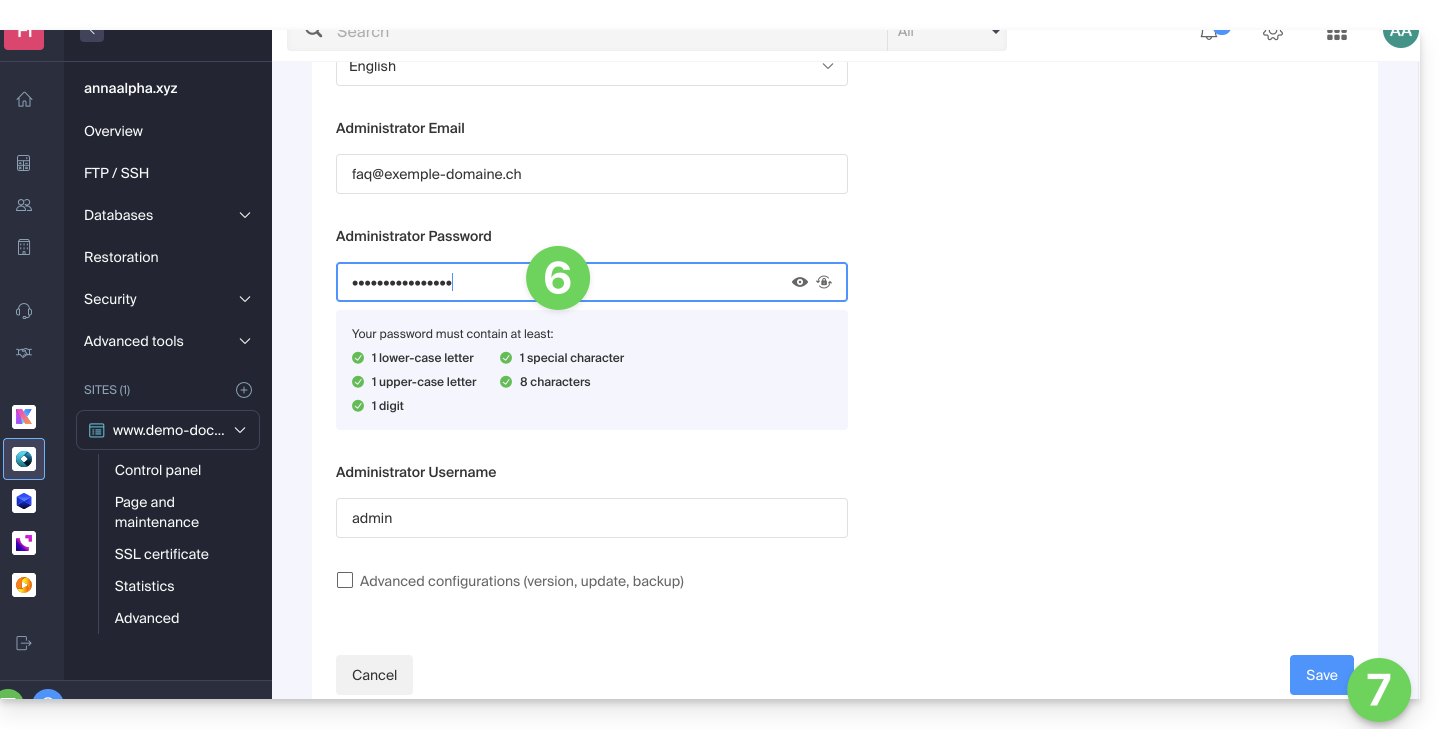
- Unter Passwort geben Sie das neue Passwort ein (für die Anmeldung mit der oben angegebenen Kennung).
- Klicken Sie auf den Button Speichern am unteren Rand der Seite:
Link zu dieser FAQ: https://faq.infomaniak.com/1848
War diese FAQ nützlich?
Dieser Leitfaden erklärt, was E-Mail-Adressen vom Typ Spamtrap sind.
Einleitung
- Eine Spam-Falle, auch bekannt als Honeypot, ist ein Tool, das verwendet wird, um Spam-Versender zu erkennen und abzufangen.
- Im Wesentlichen handelt es sich um eine E-Mail-Adresse oder ein System, das mit dem Ziel erstellt wird, unerwünschte Nachrichten, wie z. B. Spam, anzulocken.
Funktionsweise einer Spamtrap-Adresse
Eine Spamtrap-Adresse funktioniert, indem sie Spam-Nachrichten anzieht und die Absender unerwünschter Nachrichten identifiziert. So kann dies geschehen:
- Eine E-Mail-Adresse wird speziell dafür erstellt, als Spam-Falle zu dienen; sie ist in der Regel so konfiguriert, dass sie keine legitimen Nachrichten empfängt.
- Die Spam-Fallen-Adresse ist versteckt oder verschleiert, sodass sie für legitime Nutzer nicht sichtbar ist, sondern nur für Spammer; dies kann geschehen, indem sie auf versteckten Webseiten, in für die Öffentlichkeit nicht zugänglichen Foren oder durch unsichtbar machen für Menschen platziert wird (z. B. durch Verwendung von weißem Text auf weißem Hintergrund).
- Spammer verwenden automatisierte Techniken, um E-Mail-Adressen aus verschiedenen Quellen zu extrahieren, wie z. B. von Websites, Foren, sozialen Netzwerken oder gestohlenen Adresslisten; dabei können sie unbeabsichtigt oder absichtlich Spam-Fallen in ihre Listen aufnehmen.
- Wenn ein Spammer eine Nachricht an eine Spam-Fallen-Adresse sendet, wird diese erfasst und gespeichert; da die Adresse nicht für legitime Kommunikation verwendet wird, wird jede empfangene E-Mail als unerwünscht betrachtet.
- Wenn eine Spam-Falle Spam empfängt, wird eine Warnung für E-Mail-Dienstleister wie Infomaniak ausgelöst; diese können so den Absender des Spams identifizieren, indem sie die Kopfzeilen der Nachricht oder die Informationen zur Quell-IP-Adresse überprüfen.
- Sobald ein Spam-Versender mithilfe einer Spam-Falle identifiziert wurde, können Maßnahmen ergriffen werden, um seine unerwünschten Nachrichten zu blockieren oder zu filtern; Infomaniak kann die IP-Adresse des Spam-Versenders zu einer Blacklist hinzufügen, strengere Anti-Spam-Filter einrichten oder andere Maßnahmen zum Schutz seiner Benutzer ergreifen.
Link zu dieser FAQ: https://faq.infomaniak.com/1863
War diese FAQ nützlich?
Dieser Leitfaden beschreibt, wie Sie an einer WordPress-Website mit einer Entwicklungsumgebung arbeiten können.
Einleitung
- Dieser Vorgang kann zu Beginn eines Staging-Prozesses verwendet werden, d. h. zur Erstellung einer neuen Version Ihrer Website in einer Live-Umgebung, in einer Entwicklungs- oder Testumgebung:
- Dies ermöglicht Website-Betreibern, Funktionen, Sicherheitsupdates, Plugins, Themes, WordPress-Updates und Inhaltänderungen zu testen, ohne das Risiko von Unterbrechungen oder Problemen auf der Live-Website einzugehen.
- Sobald die Tests durchgeführt und die Änderungen auf der Staging-Kopie validiert wurden, können diese mithilfe automatisierter Deployment-Tools oder durch manuelle Durchführung der Änderungen in der Produktionsumgebung (auf der Live-Website) bereitgestellt werden.
Einfache Methode
Um eine neue WordPress-Website mit dem Infomaniak-Installer zu installieren und vorzubereiten, ohne Ihre aktuelle Website zu überschreiben:
1. WordPress an einem zweiten Speicherort installieren
Lesen Sie diese Anleitung, um die neue Website zu erstellen (parallel zur alten Website domain.xyz), indem Sie ihr einen Domainnamen der Form new.domain.xyz zuweisen und WordPress über die Webanwendungen (Infomaniak WordPress-Installer) installieren.
An diesem Punkt bleibt die Hauptwebsite (domain.xyz) unverändert, und Sie können problemlos an der neuen Website new.domain.xyz arbeiten. Beide Websites funktionieren parallel.
2. Die alte Website durch die neue ersetzen
Sobald die neue Website fertiggestellt ist, können Sie die alte Website löschen, um ihren Domainnamen für die neue Website wiederzuverwenden:
- Löschen Sie die alte Website, um den Domainnamen freizugeben und ihn wiederverwenden zu können.
- Fügen Sie domain.xyz als Alias für
new.domain.xyzhinzu. - Alias umkehren mit der Hauptdomain.
new.domain.xyz, das zu einem Alias geworden ist, entfernen (Verbindung aufheben/löschen).- Zur Sicherheit prüfen Sie die Haupt-URL der WordPress-Website über das Dashboard für Webanwendungen im Infomaniak Manager, um sicherzustellen, dass sie mit dem neuen Namen übereinstimmt und nicht mehr mit der von Ihnen gewählten Subdomain.
Erweiterte Methode
Um an einer vorhandenen WordPress-Website zu arbeiten, ohne die öffentliche Version zu verändern, wird empfohlen, in 3 Schritten vorzugehen:
- Die vorhandene Website duplizieren
- Anschließend die Kopie bearbeiten.
- Das Zielverzeichnis der Website in der Produktionsumgebung auf das Verzeichnis der Produktionsumgebung ändern und die URLs der Website in der Vorproduktionsumgebung entsprechend dem Domainnamen der Produktionswebsite mithilfe eines WordPress-Plugins oder über phpMyAdmin anpassen.
1. Die Website an einem zweiten Speicherort duplizieren
- Lesen Sie diese Anleitung, um die neue Website zu erstellen (parallel zur alten Website
domain.xyz). Weisen Sie ihr einen Domainnamen der Formnew.domain.xyzzu und installieren Sie WordPress über die Webanwendungen (WordPress-Installationsprogramm von Infomaniak). - Kopieren Sie Ihre bestehende Website und fügen Sie sie auf der neu erstellten zweiten WordPress-Website mithilfe eines WordPress-Plugins ein.
2. Die duplizierte Website bearbeiten
- Die Hauptseite (
domain.xyz) bleibt vorerst unverändert, sodass Sie problemlos an der neuen Seitenew.domain.xyzarbeiten können. Beide Seiten funktionieren parallel. - Es wird empfohlen, ein WordPress-Plugin (es gibt zahlreiche) zu installieren, das speziell für die Wartung der zweiten Seite entwickelt wurde.
- Wenn Sie die Struktur Ihrer Website ändern und sich die URLs Ihrer Artikel/Seiten ändern, können Sie eine kostenlose Erweiterung wie Redirection verwenden, um automatisch Weiterleitungen zu erstellen. Dadurch wird verhindert, dass Ihre Besucher auf 404-Seiten stoßen, während die Suchmaschinen Ihre Website neu indizieren oder wenn externe Websites auf Ihre Website verlinken.
3. Ziel ersetzen
- Sobald Sie die Überarbeitung Ihrer Website abgeschlossen haben, müssen Sie lediglich das Zielverzeichnis der Website in der Produktionsumgebung auf das Verzeichnis der Produktionsumgebung ändern und die URLs der Vorproduktionswebsite entsprechend dem Domainnamen der Produktionswebsite mithilfe eines Plugins anpassen.
- Wenn Sie ein Cache-Plugin wie WP-Rocket, W3 Total Cache oder WP Super Cache verwenden, müssen Sie den gesamten Cache leeren oder das Plugin deaktivieren und anschließend wieder aktivieren.
- Wenn Sie Ihre Website während der Überarbeitung weiterhin bearbeitet haben, müssen Sie Ihre Änderungen (Artikel, Medien, Seiten usw.) übernehmen.
- Nachdem Sie die Funktionalität überprüft haben (fehlende Bilder, fehlerhafte Links usw.), müssen Sie nur noch den Wartungsmodus Ihrer Website deaktivieren und das Ergebnis bewundern.
Link zu dieser FAQ: https://faq.infomaniak.com/1907
War diese FAQ nützlich?
Diese Anleitung erklärt, wie Sie eine DNS-Zone bei Infomaniak bestellen.
Einleitung
- Es ist nützlich, die DNS-Zone bei Infomaniak zu verwalten, wenn Ihre Domain bei einem anderen Anbieter (Drittanbieter/Registrar) registriert ist und Sie diese Domain einfach mit Infomaniak-Produkten verknüpfen möchten.
- Es reicht nicht aus, eine Website
domain.xyzbei Infomaniak zu hosten und die beiden DNS-Adressen von Infomaniak beim Registrar der Domain anzugeben (falls dieser nicht Infomaniak ist), damit die Website angezeigt wird, wenndomain.xyzin einen Browser eingegeben wird. - Sie müssen eine DNS-Zone am selben Ort wie Ihr Hosting hinzufügen, damit die Website problemlos funktioniert.
- Dies ist besonders nützlich, wenn der Anbieter, der Ihren Domainnamen verwaltet, keine DNS-Zonenverwaltung anbietet.
Eine DNS-Zone bestellen
Gehen Sie dazu wie folgt vor:
- Klicken Sie hier, um zum Infomaniak-Domain-Shop zu gelangen.
- Starten Sie eine Suche mit dem Namen der Domain, die bei einem anderen Anbieter registriert ist.
- Klicken Sie auf das Aktionsmenü ⋮ rechts neben dem angezeigten Ergebnis.
- Wählen Sie DNS-Zone bestellen:
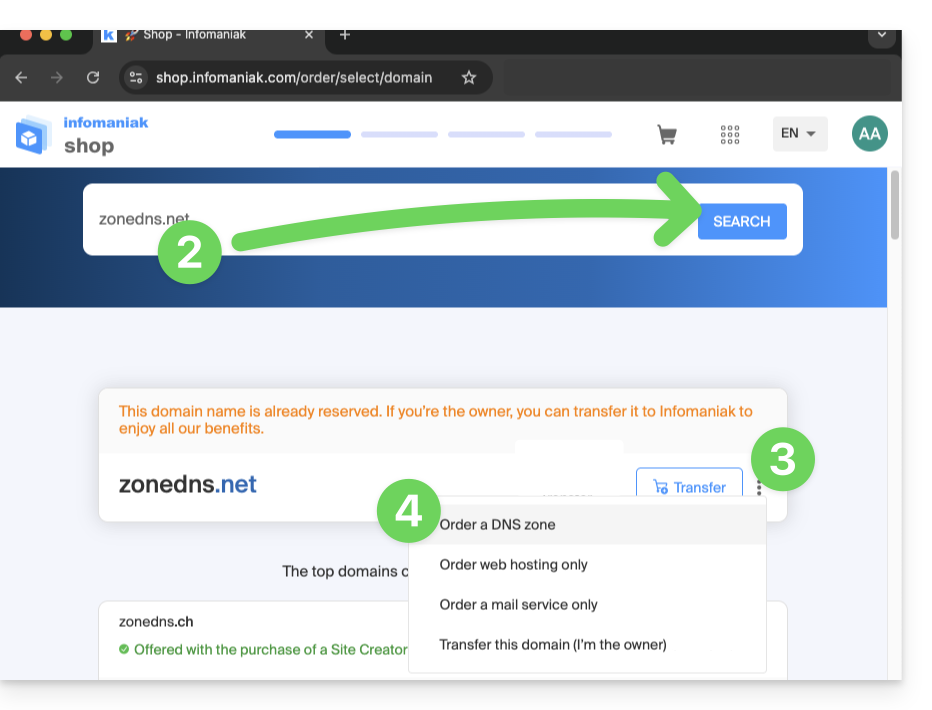
- Schließen Sie den Kauf ab.
- Sobald die Domain Ihrem Infomaniak-Konto hinzugefügt wurde, kann sie im Control Panel bearbeitet werden.
Link zu dieser FAQ: https://faq.infomaniak.com/1914
War diese FAQ nützlich?
Dieser Leitfaden beschreibt die Softwarebibliotheken, mit denen das PDF-Format bearbeitet werden kann, und die mit den verschiedenen Webhosting-Angeboten von Infomaniak kompatibel sind.
Einleitung
- Die PHP-Erweiterungen
PDFermöglichen unter anderem die Erstellung von PDF-Dokumenten aus dynamischen Daten, beispielsweise zur Erstellung personalisierter Rechnungen.
PDF und Cloud-Server
Auf dem Cloud-Server können Sie Apps installieren, wie z. B. PDFtk …
- Die PHP-Klasse
FPDFwird unterstützt. PDFlibdes Anbieters Apryse wird auf den neuesten Managed Cloud Servern nicht mehr angeboten, da die ErweiterungPHP_PDFkostenpflichtig geworden ist. Wenn Sie diese erwerben, müssen Sie sie auf Cloud VPS / Cloud VPS Lite oder Public Cloud installieren.
Bei Shared Hosting ist ImageMagick aktiv und unterstützt die Formate EPDF, PDF und PDFA.
Link zu dieser FAQ: https://faq.infomaniak.com/1925
War diese FAQ nützlich?
Diese Anleitung erklärt, wie Sie die Apache-Protokolle Ihres Webhostings einsehen und herunterladen können. Dies ist insbesondere nützlich, um PHP-Fehler zu analysieren oder bestimmte Anwendungsverhalten zu diagnostizieren.
Einleitung
- Die Zugriffsprotokolle und Fehlerprotokolle werden mindestens 7 Tage aufbewahrt.
- Nach Ablauf der Aufbewahrungsfrist können ältere Einträge nicht wiederhergestellt werden, auch nicht auf Anfrage.
- Sie können diese Dateien auch direkt auf dem Server über SSH/FTP im Ordner
ik-logsim Stammverzeichnis Ihres Hostings finden.
Auf die Zugriffs- und Fehlerprotokolle zugreifen
Um diese Protokolle anzuzeigen:
- Klicken Sie hier, um auf die Verwaltung Ihrer Website im Infomaniak Manager zuzugreifen (Benötigen Sie Hilfe?).
- Klicken Sie direkt auf den Namen der betreffenden Website:
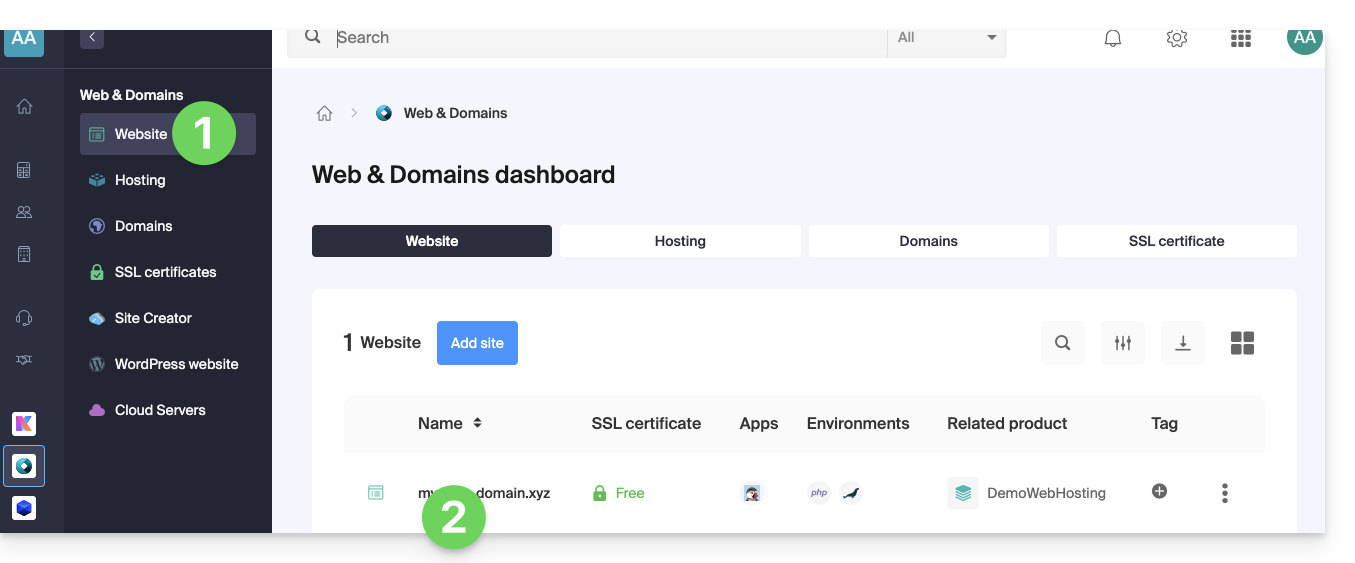
- Klicken Sie im linken Seitenbereich auf Erweitert.
- Klicken Sie im linken Bereich auf Protokolle.
- Klicken Sie auf Fehler oder Zugriffe, um das Fehlerprotokoll oder Zugriffsprotokoll anzuzeigen.
- Wählen Sie gegebenenfalls einen Zeitraum aus.
- Klicken Sie auf das Symbol, um die Details anzuzeigen.
- Klicken Sie auf Per E-Mail senden, um alle Einträge sofort per E-Mail an Ihre Benutzeradresse zu erhalten.
- Klicken Sie, um die Daten im
.log-Format zu exportieren: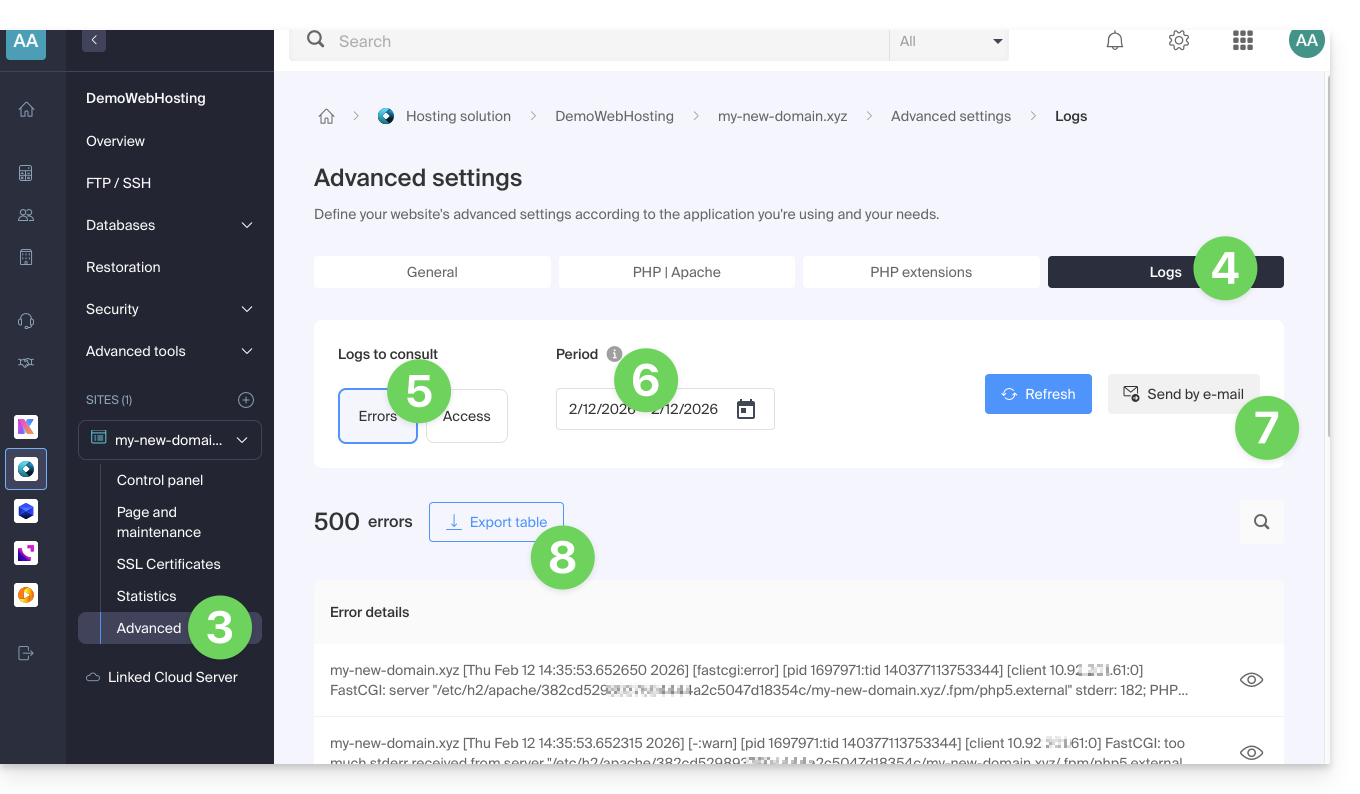
Die aktivsten IP-Adressen in den Zugriffsprotokollen identifizieren
Dazu verbinden Sie sich per SSH mit dem Server (Benötigen Sie Hilfe?).
Die über SSH auszuführende Zeile lautet:
cat ik-logs/access.log | awk '{ print $2}' | sort -n | uniq -c | sort -n | tail -n 20Link zu dieser FAQ: https://faq.infomaniak.com/1926
War diese FAQ nützlich?
Diese Anleitung erklärt, wie Sie die Servereinstellungen einer Website bei Infomaniak Webhosting ändern.
Einleitung
- Apache ist der HTTP-Server.
- Er wird mit einer Datei
.htaccesskonfiguriert, die im Stammverzeichnis der Website platziert wird.
- Er wird mit einer Datei
- PHP ist eine Programmiersprache, die zur Erstellung dynamischer Webseiten über einen HTTP-Server verwendet wird.
- Es ist möglich, PHP-Direktiven mit einer Datei
.user.inianzupassen, wobei diese in dem Ordner und den Unterordnern des Speicherorts der Datei .user.ini wirksam sind.
- Es ist möglich, PHP-Direktiven mit einer Datei
- Lesen Sie diese andere Anleitung zur Erstellung von .htaccess- und .user.ini-Dateien.
Serverkonfiguration einer Website ändern…
… über das Control Panel
Um die PHP-Konfiguration und die meisten Parameter zu ändern (max_input_vars, allow_url_fopen, memory_limit, post_max_size + upload_max_filesize usw.):
- Klicken Sie hier, um die Verwaltung Ihrer Website im Infomaniak Manager aufzurufen (Benötigen Sie Hilfe?).
- Klicken Sie direkt auf den Namen der betreffenden Website:

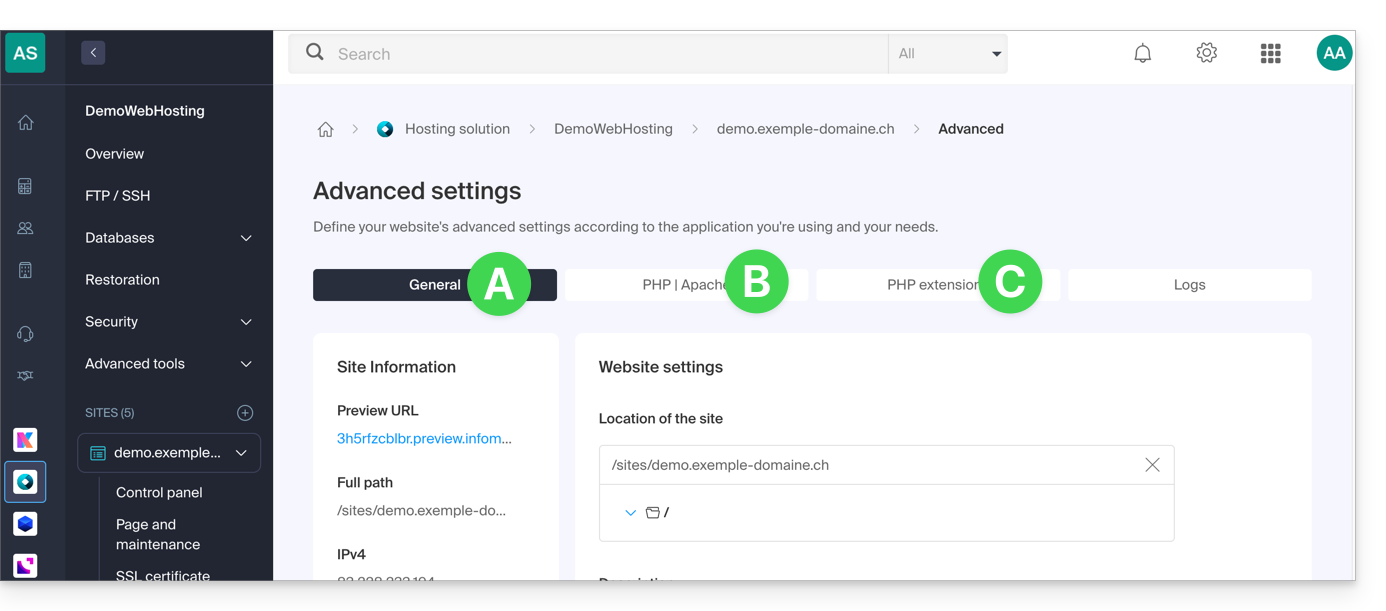
- Klicken Sie auf Erweiterte Einstellungen verwalten:

- Klicken Sie auf die verschiedenen Registerkarten Allgemein, PHP / Apache und PHP-Erweiterungen, um die gewünschten Anpassungen vorzunehmen:
- Lesen Sie diese andere Anleitung, wenn Sie Informationen zu Grenzwerten und den Möglichkeiten zur Aufhebung dieser Grenzen suchen.
- Lesen Sie gegebenenfalls diese andere Anleitung bezüglich der vierten Registerkarte.
Vergessen Sie nicht, die Änderungen unten auf der Seite zu speichern.
… über die Datei .user.ini
Für PHP-Direktiven, die nicht im Manager verfügbar sind, müssen die gewünschten Werte beispielsweise in der Datei .user.ini festgelegt werden:
max_file_uploads = 20Die Liste der verfügbaren Direktiven finden Sie auf der offiziellen PHP-Website. Die Elemente mit der Angabe PHP_INI_SYSTEM in der Spalte Modifiable sowie max_input_time, memory_limit und mysqli.default_socket können jedoch nicht verwendet werden.
… über die Befehlszeile (CLI)
Um PHP-Direktiven bei der Ausführung von Skripten über die Befehlszeile (CLI) oder in CRON-Jobs anzupassen, müssen die gewünschten Werte in einer Datei .user.ini angegeben werden.
Anschließend werden diese Konfigurationen mithilfe der PHP-Ausführungsdatei und der Option -c, gefolgt vom Pfad zur Datei .user.ini, angewendet.
Um beispielsweise die für PHP verfügbare Speichergrenze auf 1024 M zu ändern, können Sie die Datei .user.ini mit dem folgenden Befehl erstellen oder bearbeiten:
echo 'memory_limit = 1024M' > .user.iniDieser Befehl schreibt die Direktive memory_limit mit dem Wert 1024M in die Datei .user.ini.
Anschließend wird bei der Ausführung eines PHP-Skripts über die Befehlszeile oder in einer CRON-Aufgabe der PHP-Befehl mit der Option -c verwendet, um die Datei .user.ini anzugeben, die die benutzerdefinierten Konfigurationen enthält.
Das folgende Beispiel aktiviert allow_url_fopen für das WP CLI-Tool (ermöglicht unter anderem das Herunterladen von Erweiterungen):
php -d allow_url_fopen=On ~/bin/wp package install trepmal/wp-revisions-cliphp: die PHP-Ausführungsdatei-d allow_url_fopen=On: Die Option-dermöglicht die Definition einer PHP-Konfigurationsdirektive (allow_url_fopen) mit dem WertOn.~/bin/wp: Pfad zur ausführbaren Datei WP CLI.package install trepmal/wp-revisions-cli: der spezifische Befehl zum Installieren des WP CLI-Paketstrepmal/wp-revisions-cli
Dadurch wird sichergestellt, dass die Option allow_url_fopen während der Ausführung des angegebenen WP CLI-Befehls aktiviert ist. Die Aktivierung von allow_url_fopen kann für bestimmte Operationen erforderlich sein, die das Öffnen von Remote-URLs beinhalten, z. B. das Herunterladen von Erweiterungen oder Paketen. Stellen Sie sicher, dass diese Option sicher und in Übereinstimmung mit den Best Practices für die Sicherheit aktiviert ist.
Link zu dieser FAQ: https://faq.infomaniak.com/1928
War diese FAQ nützlich?
Diese Anleitung erklärt, wie Sie eine neue Infomaniak WordPress-Website installieren, die in den kostenpflichtigen Webhosting-Angeboten enthalten ist. Sie finden 2 verschiedene Möglichkeiten, eine WordPress-Website zu erstellen, sowie Erklärungen zur Deinstallation.
Eine WordPress-Website auf einem bestehenden Hosting erstellen
Um auf Ihr Webhosting zuzugreifen und eine neue Website hinzuzufügen, indem Sie gleichzeitig WordPress installieren:
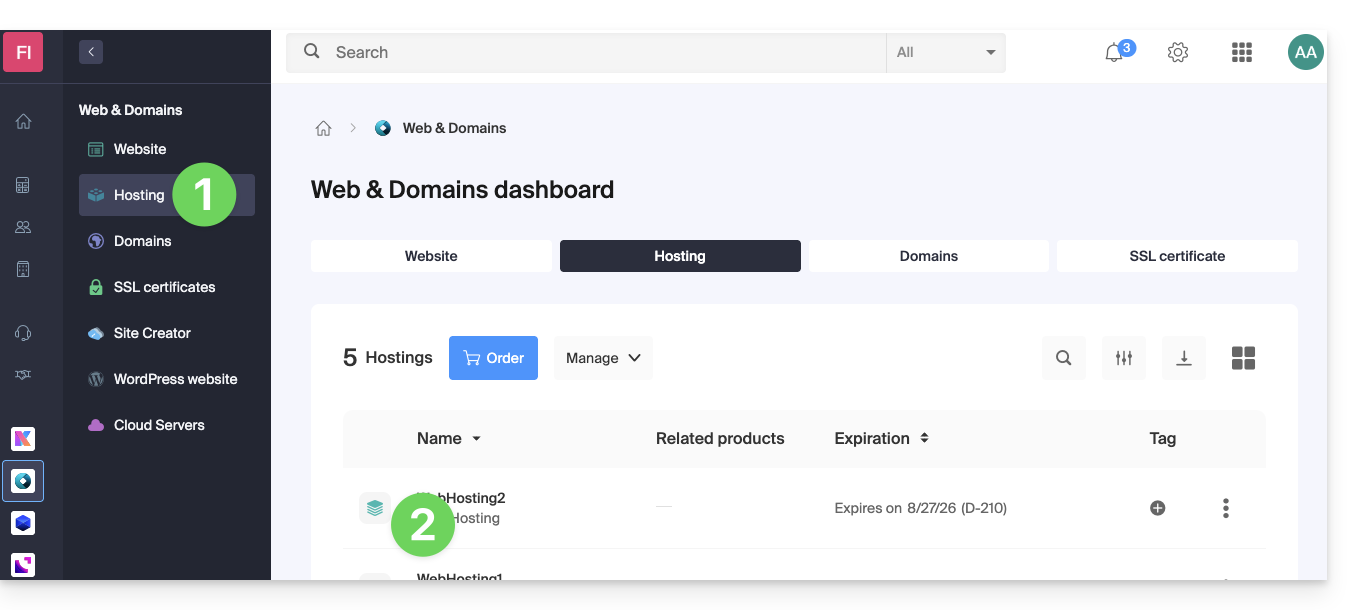
- Klicken Sie hier, um die Verwaltung Ihres Hostings im Infomaniak Manager aufzurufen (Benötigen Sie Hilfe?).
- Klicken Sie direkt auf den Namen des betreffenden Hostings:
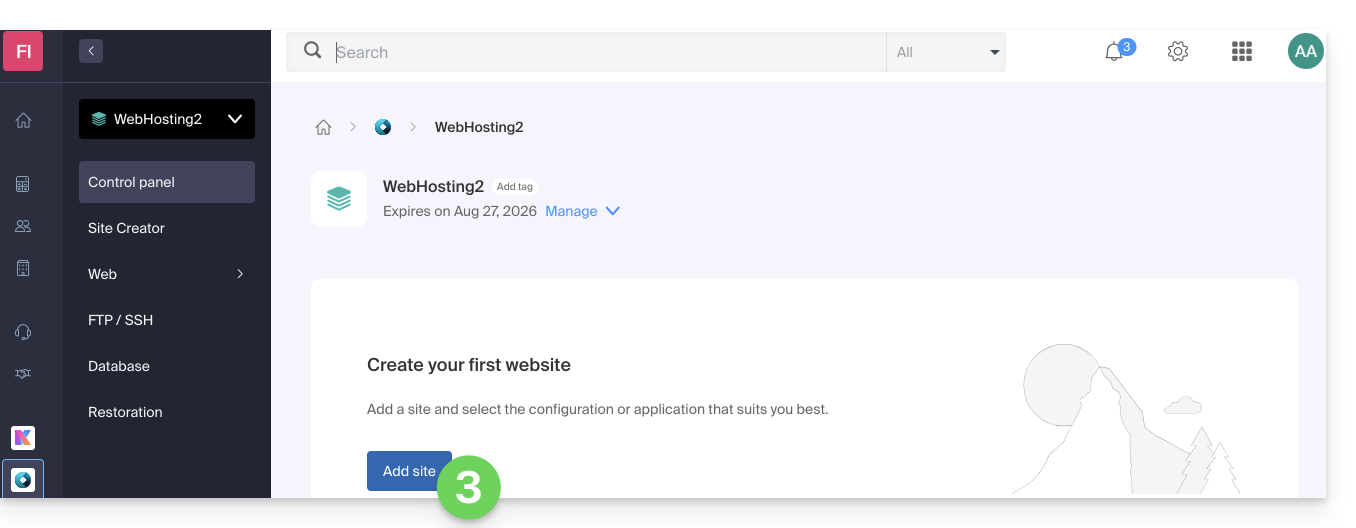
- Klicken Sie auf die Schaltfläche, um eine Website hinzuzufügen:
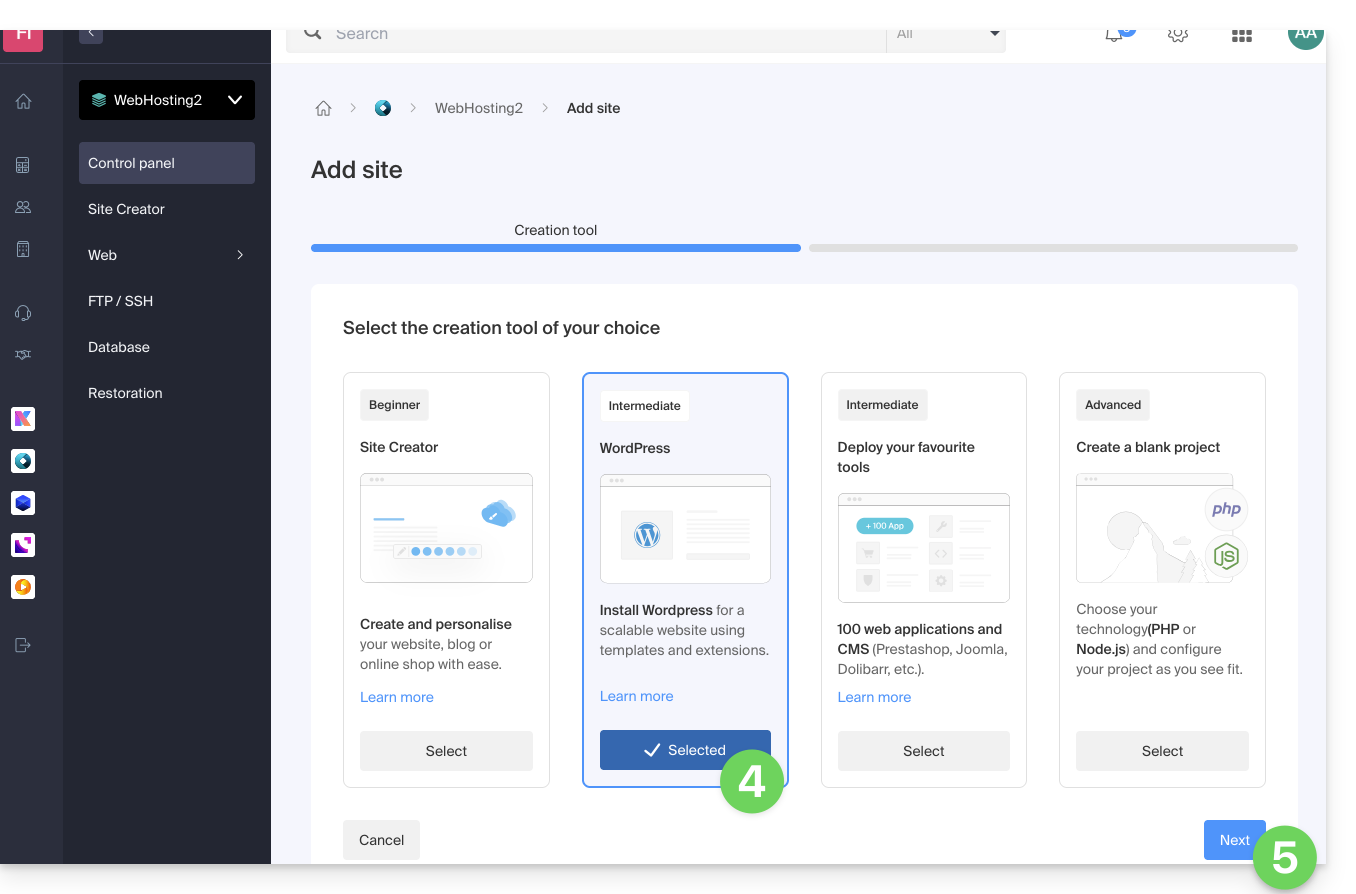
- Wählen Sie die Installation von WordPress.
- Klicken Sie auf die Schaltfläche Weiter:
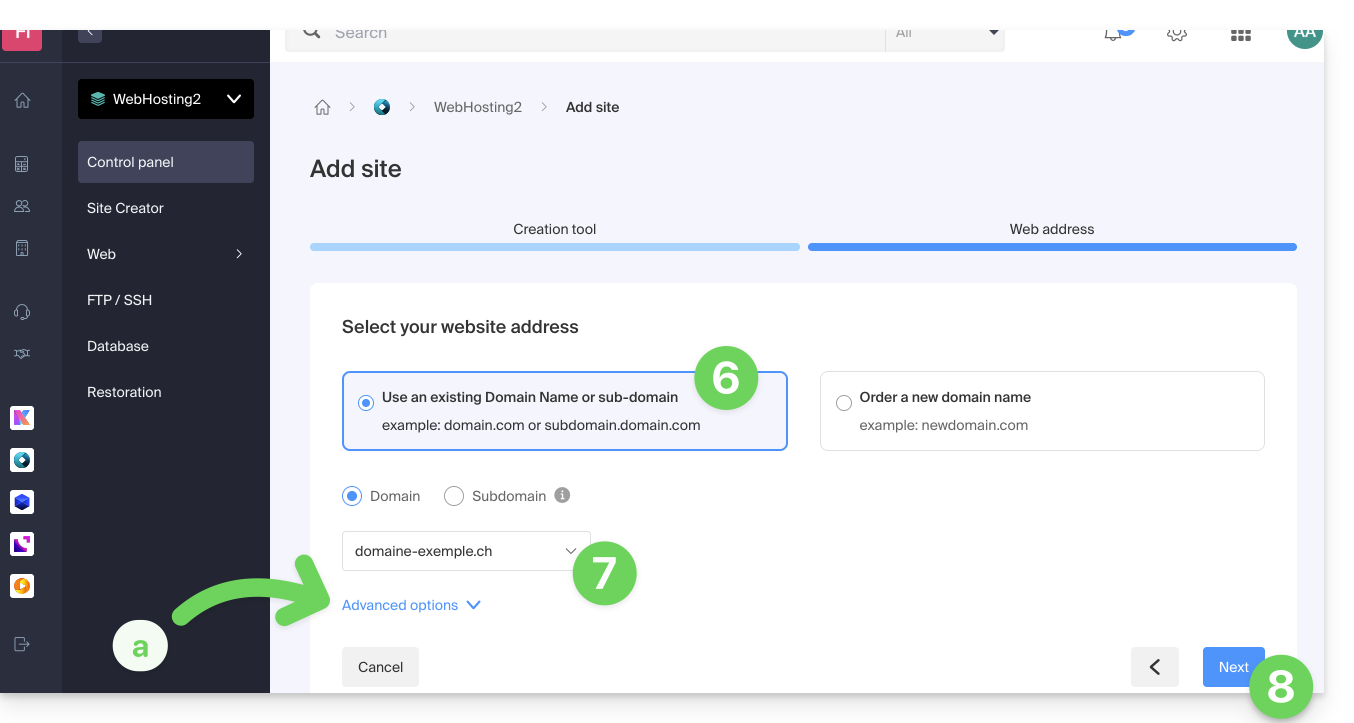
- Klicken Sie auf die Schaltfläche, um eine bereits vorhandene Domain in Ihrer Organisation zu verwenden (oder auf die andere Schaltfläche, wenn Sie zuerst eine neue Domain bestellen müssen).
- Wählen Sie die Domain aus Ihren bereits erworbenen Domains aus.
- In den erweiterten Optionen können Sie unter anderem einen benutzerdefinierten Speicherort auf dem Server des Hostings und eine ältere PHP-Version auswählen.
- Klicken Sie auf die Schaltfläche Weiter:
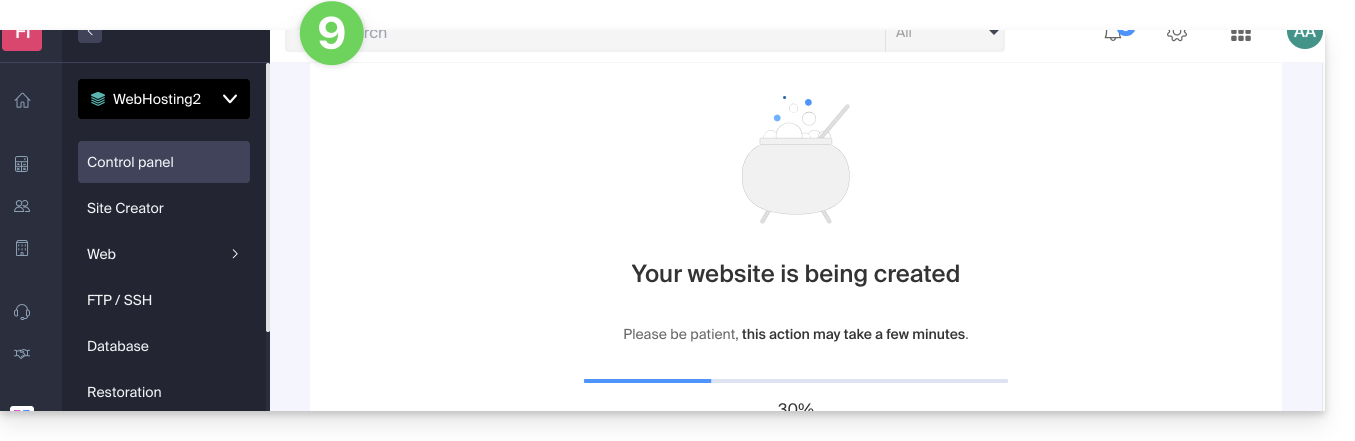
- Warten Sie einige Minuten, während die Website auf dem Hosting erstellt wird:
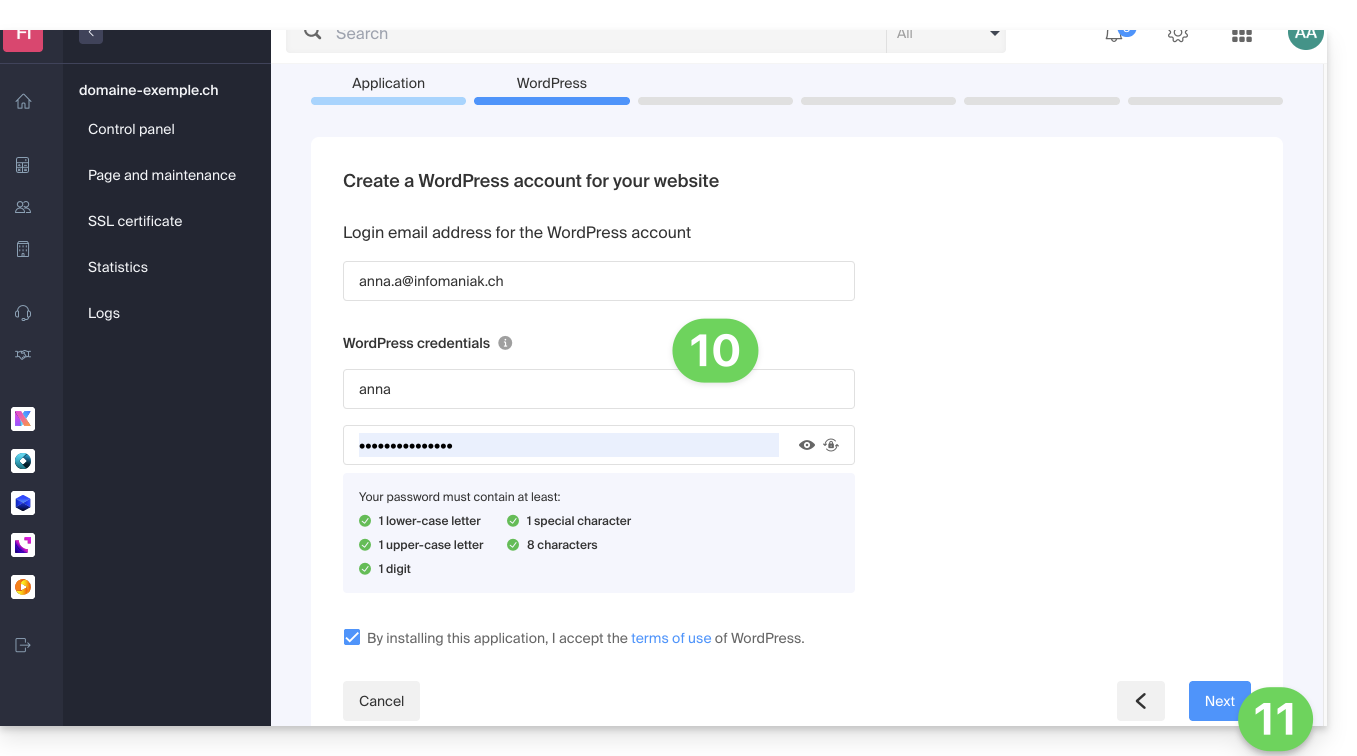
- Geben Sie die angeforderten Informationen ein. Diese werden Ihnen zum Anmelden im WordPress-Dashboard(Sie können diese Informationen jederzeit nach der Installation ändern).
- Klicken Sie auf die Schaltfläche Weiter:
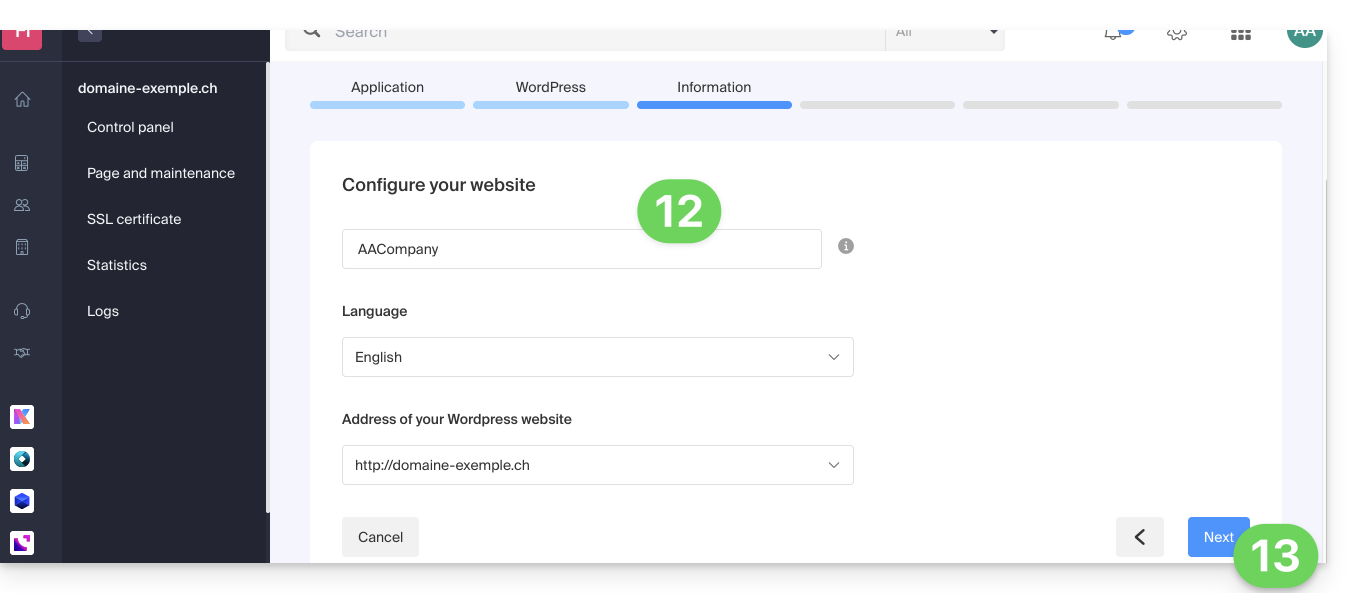
- Geben Sie die Informationen zu Ihrer Website ein (diese Informationen können jederzeit nach der Installation geändert werden).
- Klicken Sie auf die Schaltfläche Weiter:
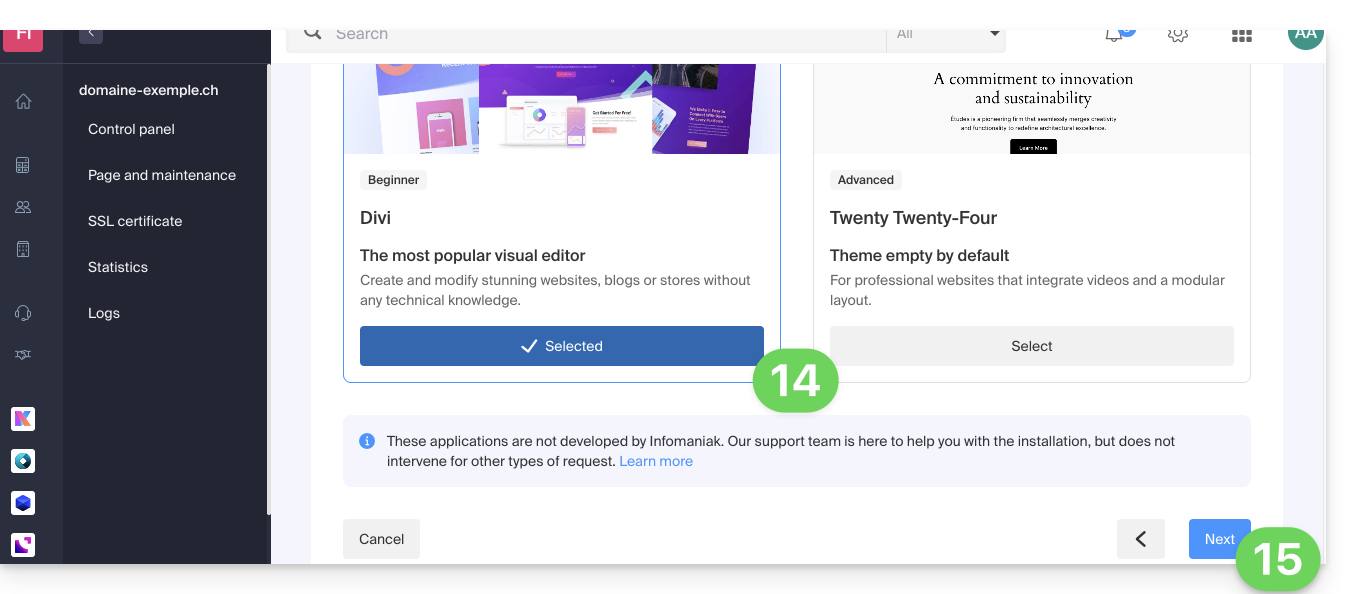
- Wählen Sie zwischen dem Divi-Theme und dem offiziellen Theme der neuesten WordPress-Version (diese Einstellungen können jederzeit nach der Installation geändert werden).
- Klicken Sie auf Weiter:
- Bestätigen Sie die Installation auf der Übersichtsseite.
- Anschließend können Sie sich im WordPress-Dashboard anmelden oder zur Infomaniak-Websiteverwaltung zurückkehren.
WordPress auf einer bestehenden, leeren Website installieren
Um auf die bestehende, leere Website auf dem Hosting zuzugreifen und dort WordPress zu installieren:
- Klicken Sie hier, um die Verwaltung Ihrer Website im Infomaniak Manager aufzurufen (Benötigen Sie Hilfe?).
- Klicken Sie direkt auf den Namen der betreffenden Website:
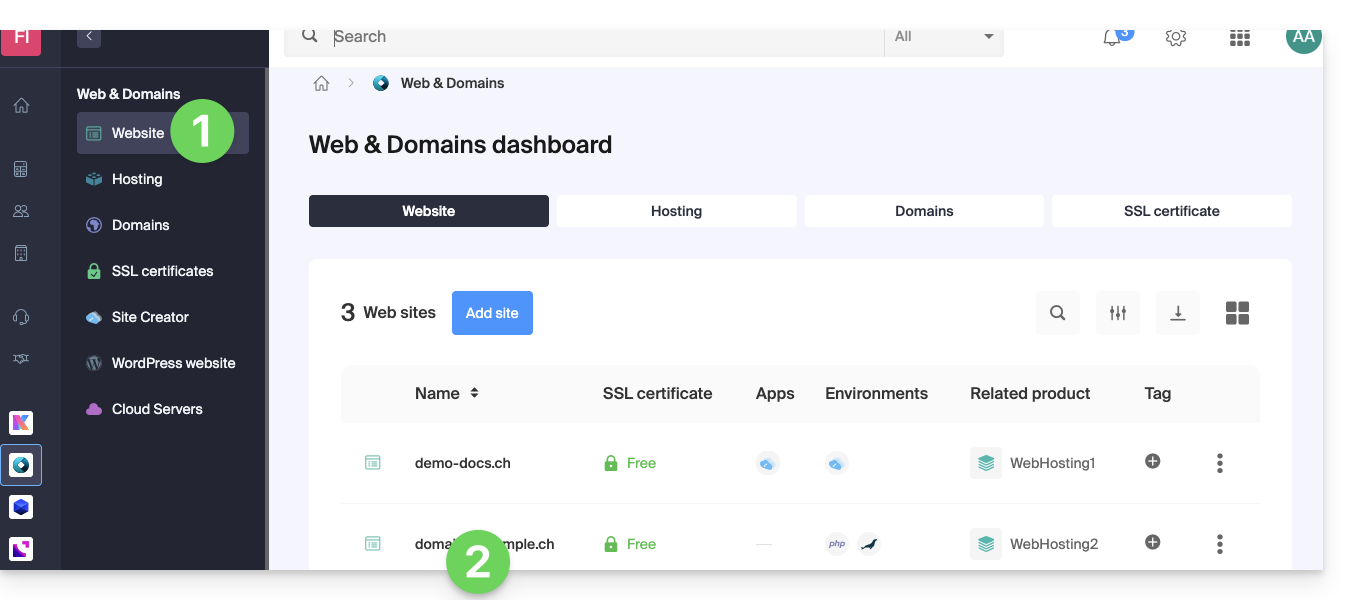
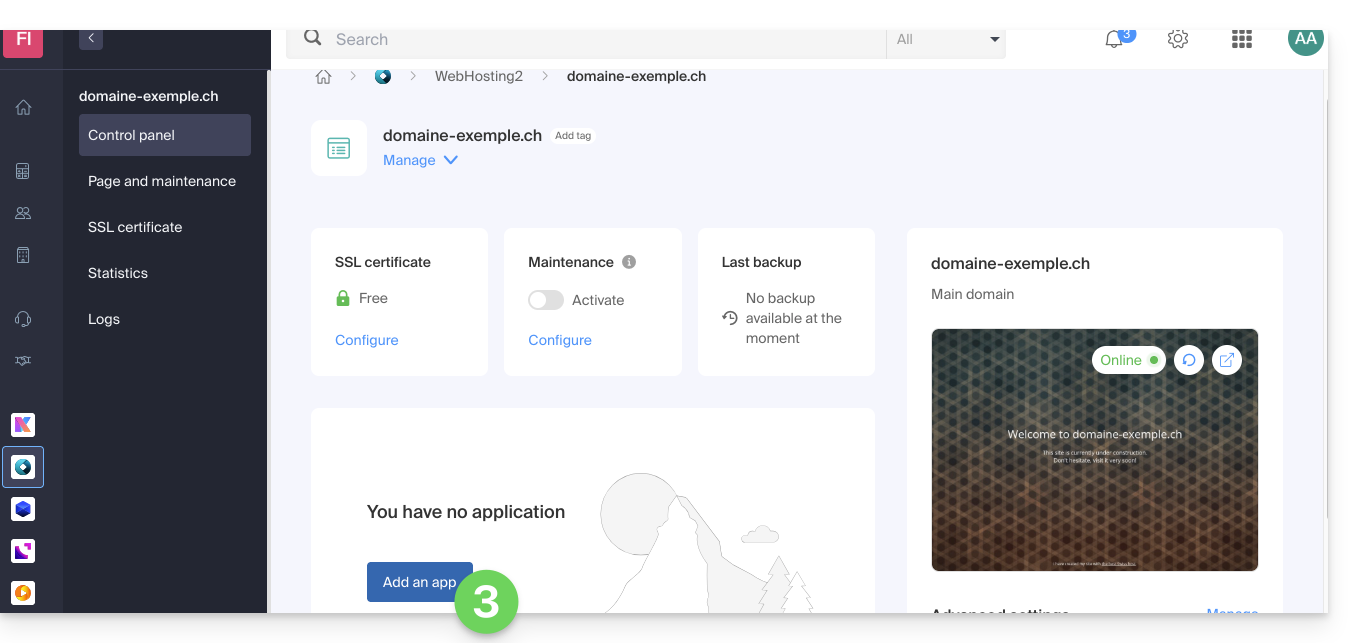
- Klicken Sie auf die Schaltfläche, um eine Anwendung hinzuzufügen:
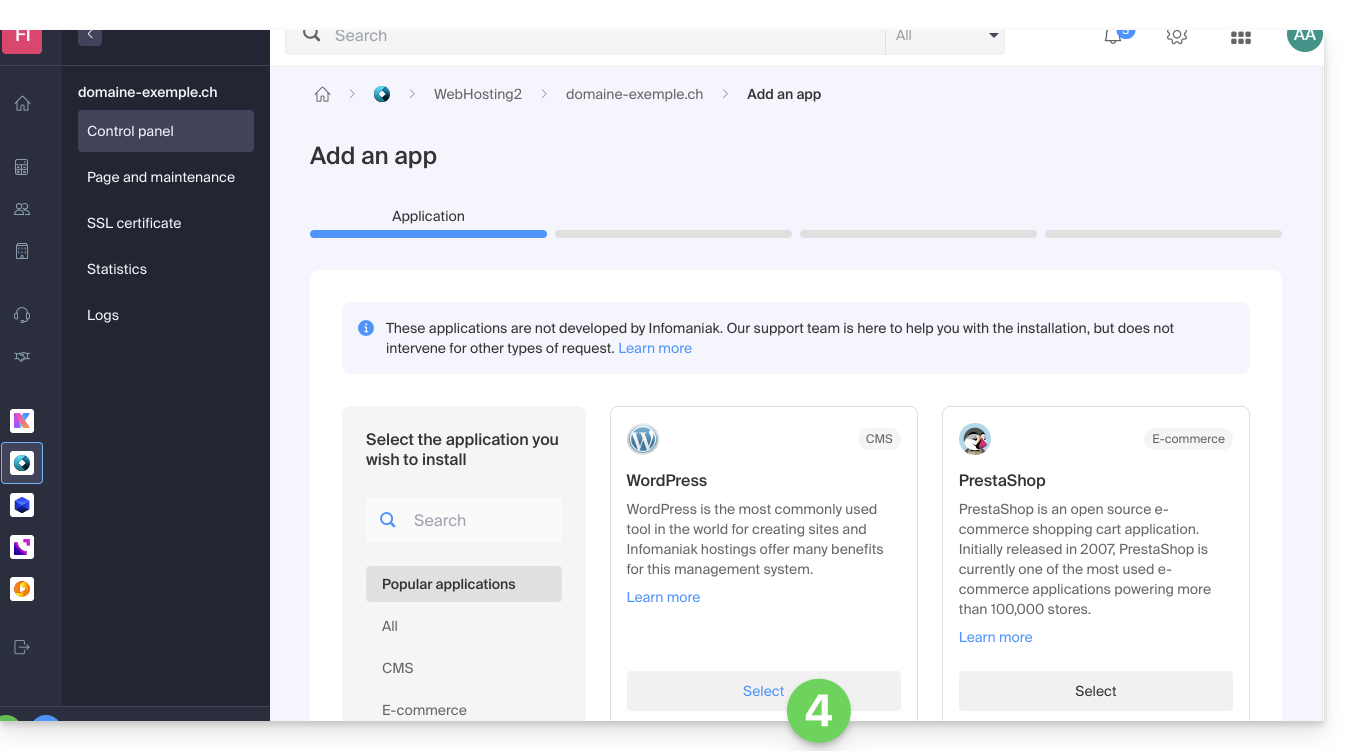
- Wählen Sie die Installation von WordPress:
- Klicken Sie auf die Schaltfläche Weiter am unteren Rand der Seite.
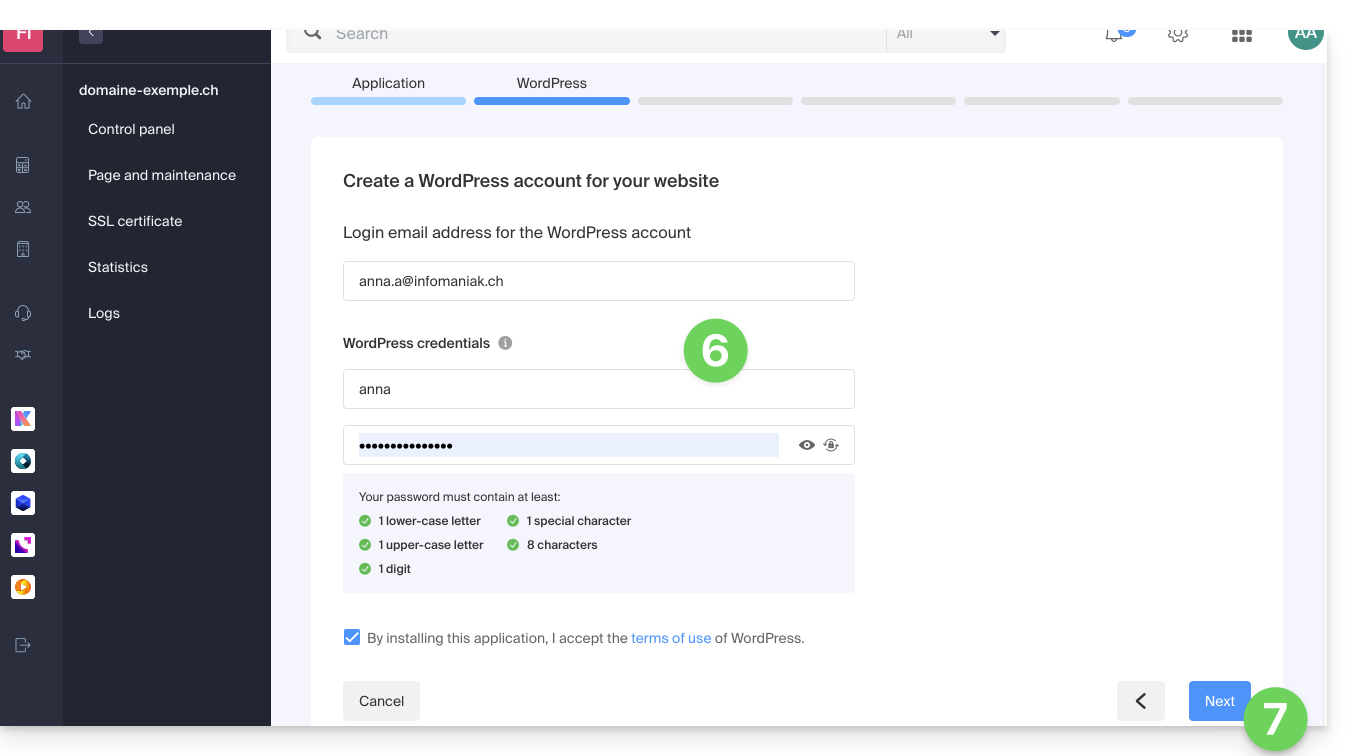
- Geben Sie die angeforderten Informationen ein. Diese werden für im WordPress-Dashboard anmelden (diese Informationen können jederzeit nach der Installation geändert werden).
- Klicken Sie auf die Schaltfläche Weiter:
- Fahren Sie auf diese Weise fort, wie ab Punkt 12 des vorherigen Kapitels oben.
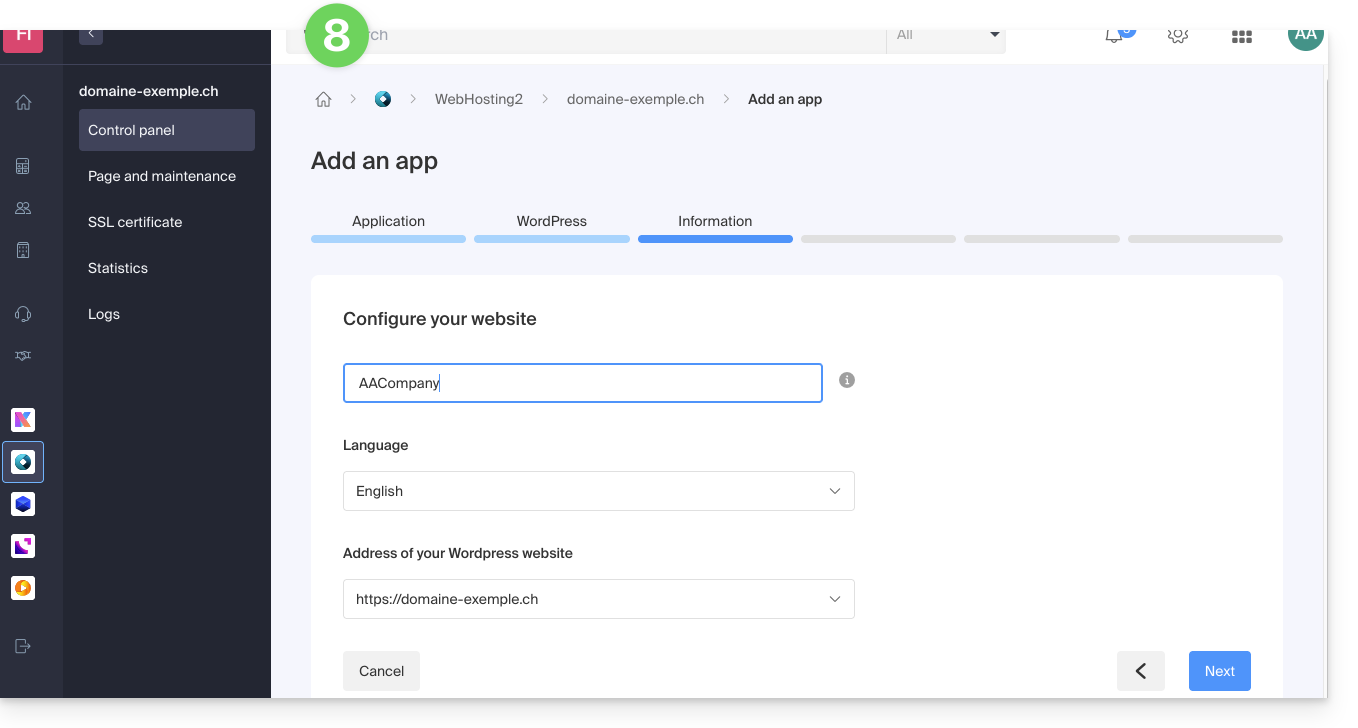
WordPress bei Infomaniak deinstallieren
Sie können eine WordPress-Website löschen:
- indem Sie die Website vollständig vom Hosting entfernen (und die WordPress-Daten, Datenbanken usw. entweder beibehalten oder löschen)
- indem Sie die Website auf dem Hosting belassen, aber die WordPress-Anwendung entfernen…
Option 1
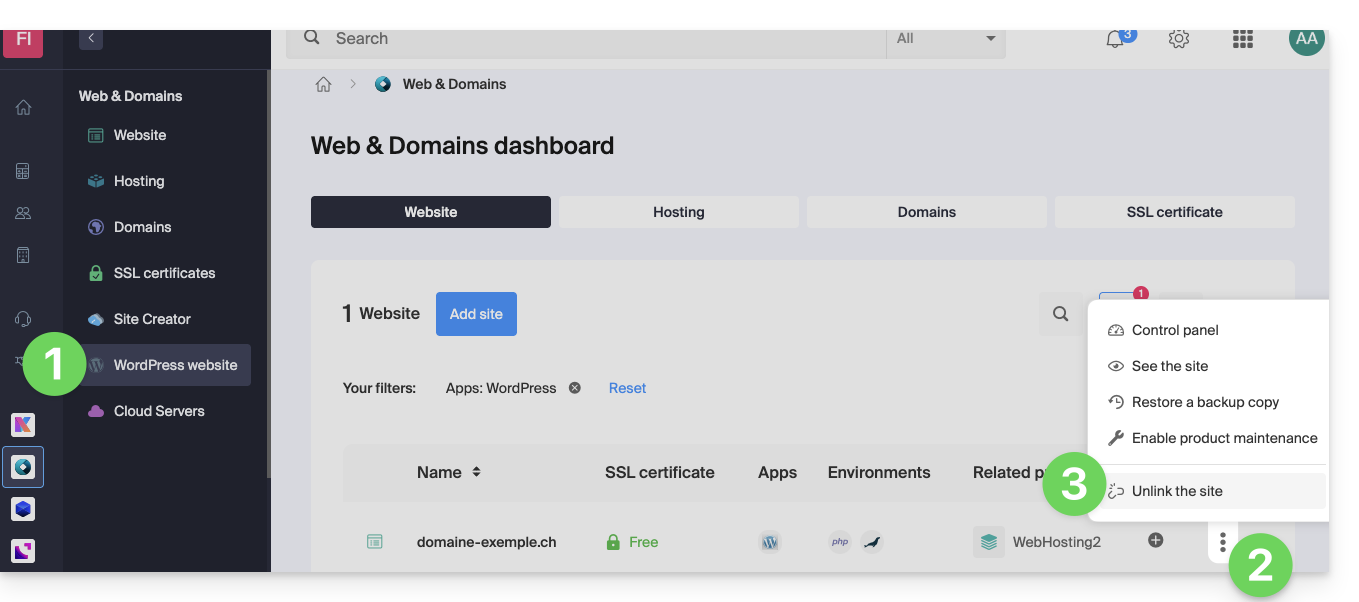
- Klicken Sie hier, um auf die Verwaltung Ihrer WordPress-Website im Infomaniak Manager zuzugreifen (Benötigen Sie Hilfe?).
- Klicken Sie auf das Aktionsmenü ⋮ rechts neben dem betreffenden Element.
- Klicken Sie auf Website trennen:
- Wählen Sie, ob Sie alles löschen oder trotzdem eine Kopie der WordPress-Daten auf dem Server des Hostings behalten möchten:
- Wenn Sie das Kontrollkästchen aktivieren, wird im Manager (mit Ausnahme der Backups) nichts mehr angezeigt:
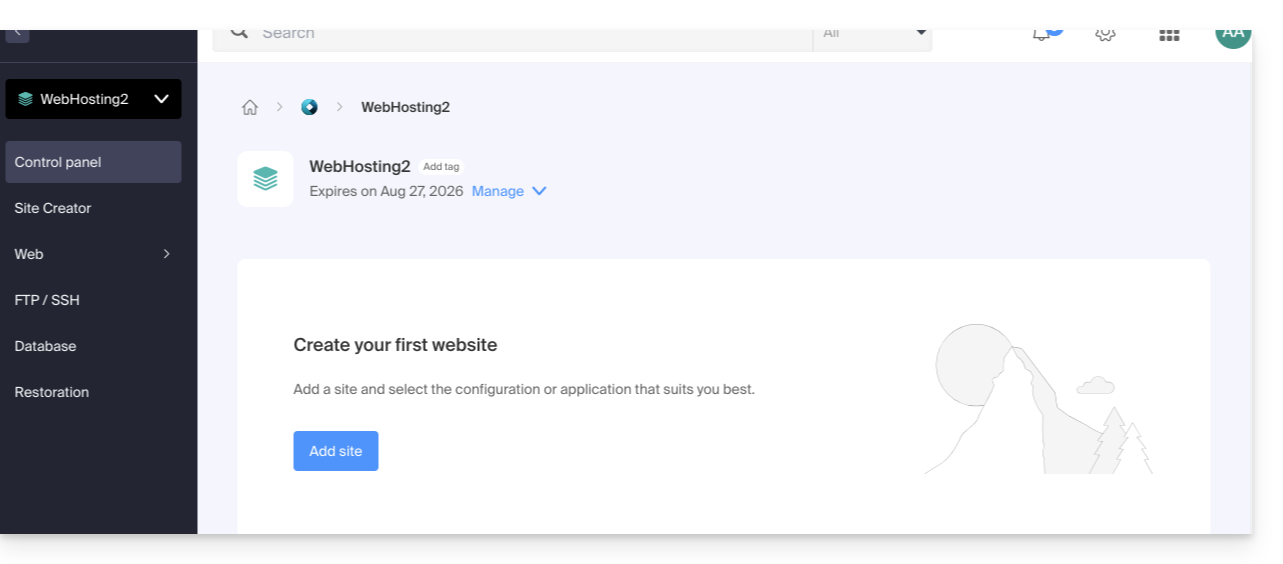
und auf dem Server wird ebenfalls nichts mehr angezeigt: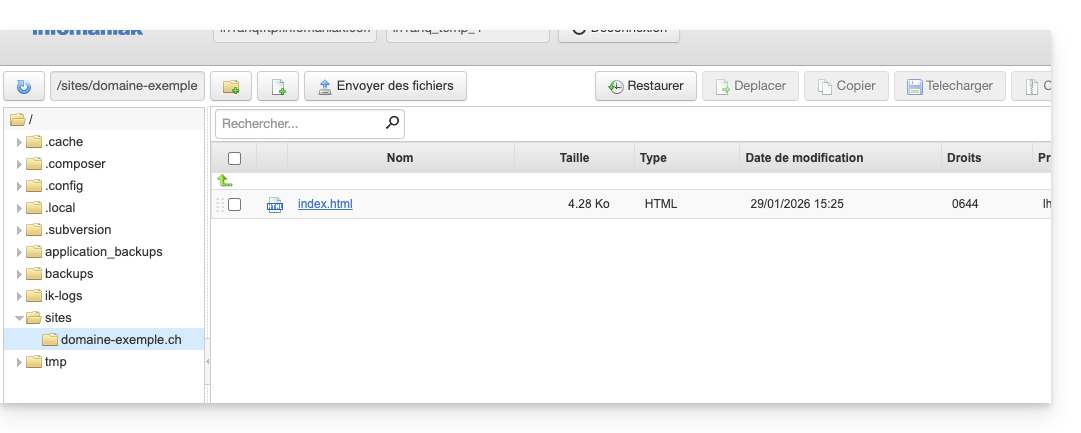
- Wenn Sie das Kontrollkästchen nicht aktivieren, wird im Manager (mit Ausnahme der Backups) nichts mehr angezeigt:
aber die WordPress-Dateien sind weiterhin auf dem Server zugänglich: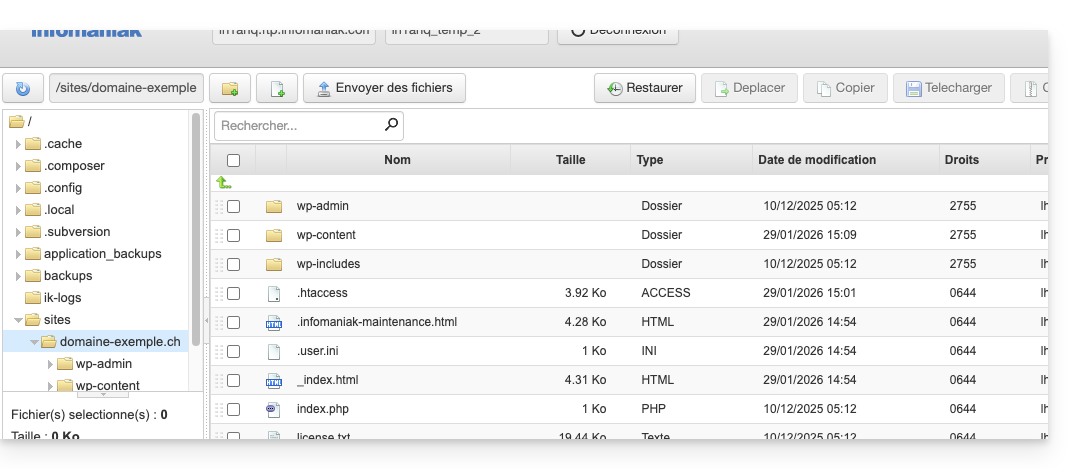
Und Sie erhalten eine Fehlermeldung, wenn Sie später versuchen, eine neue WordPress-Website am selben Ort und mit demselben Domainnamen neu zu installieren: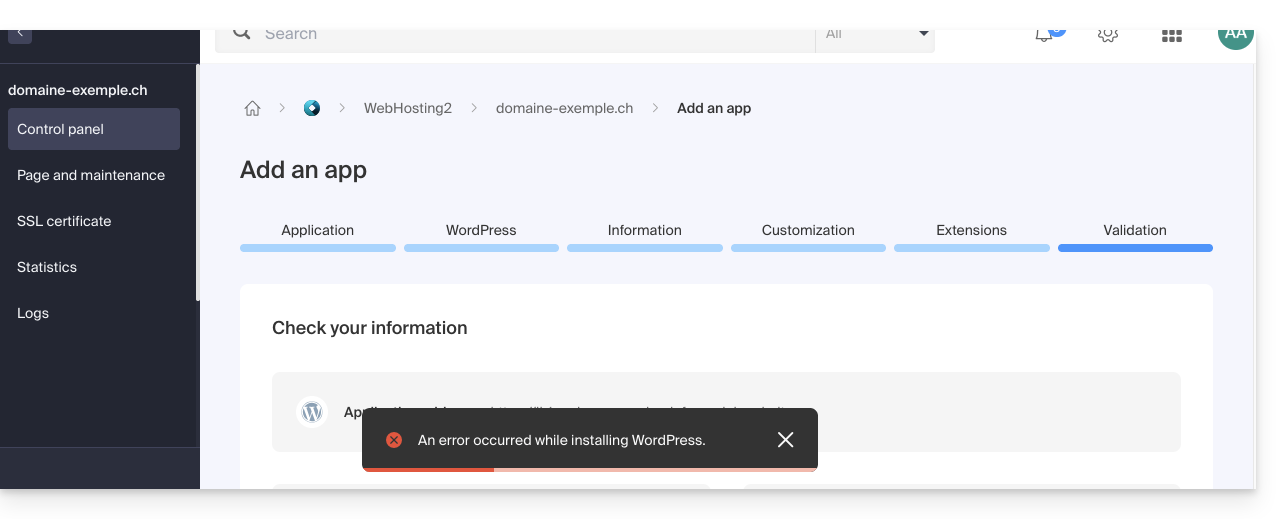
- Wenn Sie das Kontrollkästchen aktivieren, wird im Manager (mit Ausnahme der Backups) nichts mehr angezeigt:
- Bestätigen Sie die Löschung.
- Klicken Sie auf Löschen und warten Sie.
Option 2
- Klicken Sie hier, um die Verwaltung Ihrer WordPress-Website im Infomaniak Manager aufzurufen (Benötigen Sie Hilfe?).
- Klicken Sie direkt auf den Namen der betreffenden Website:
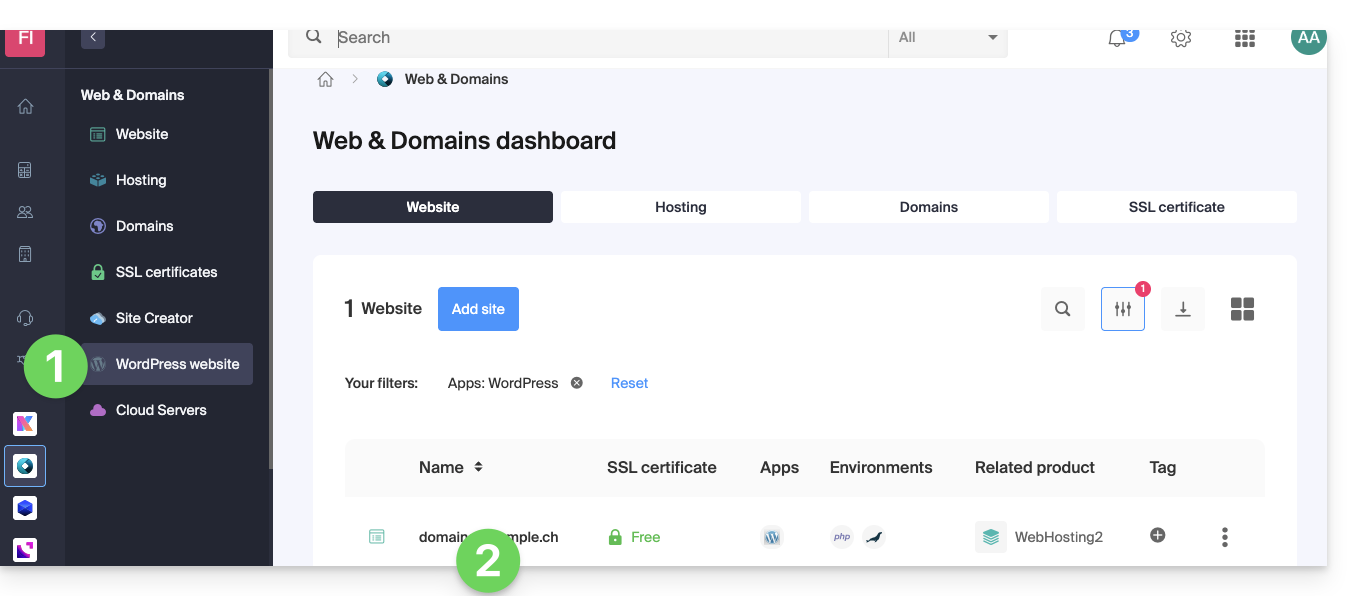
- Klicken Sie auf das Aktionsmenü ⋮ rechts neben dem betreffenden Element.
- Klicken Sie auf App entfernen:
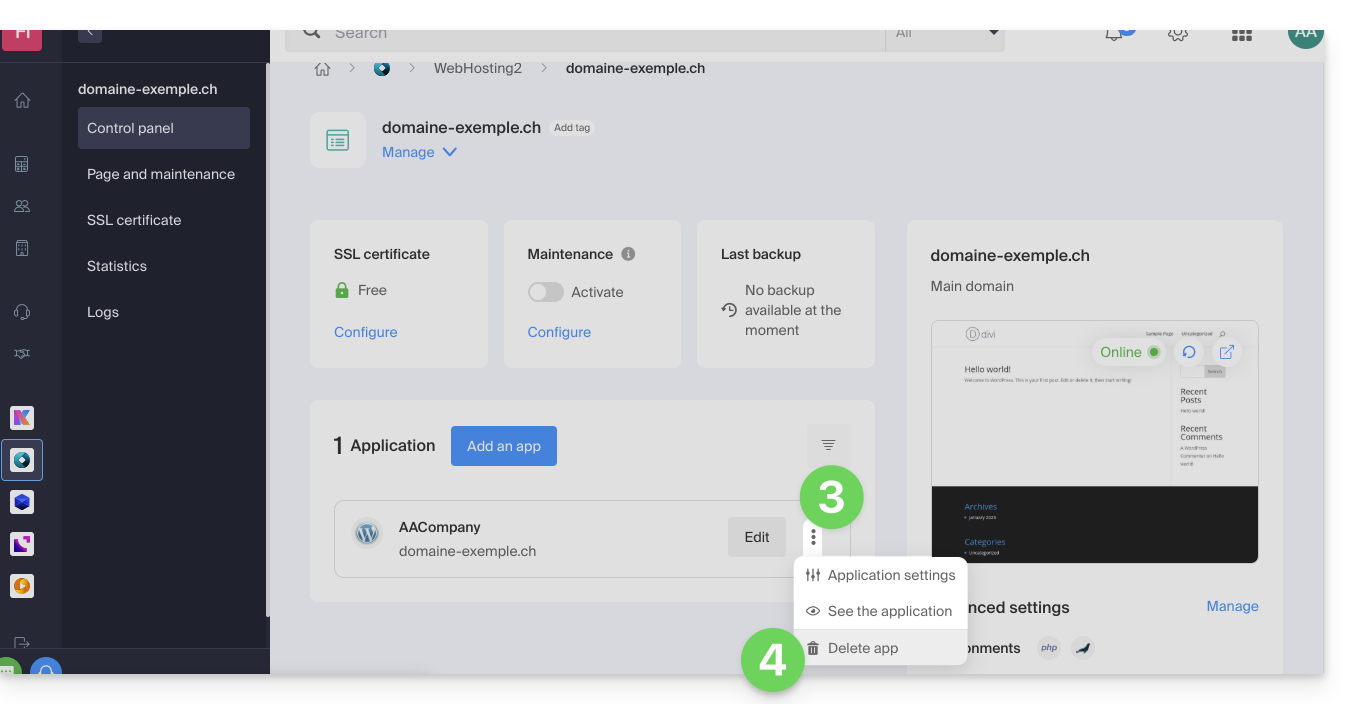
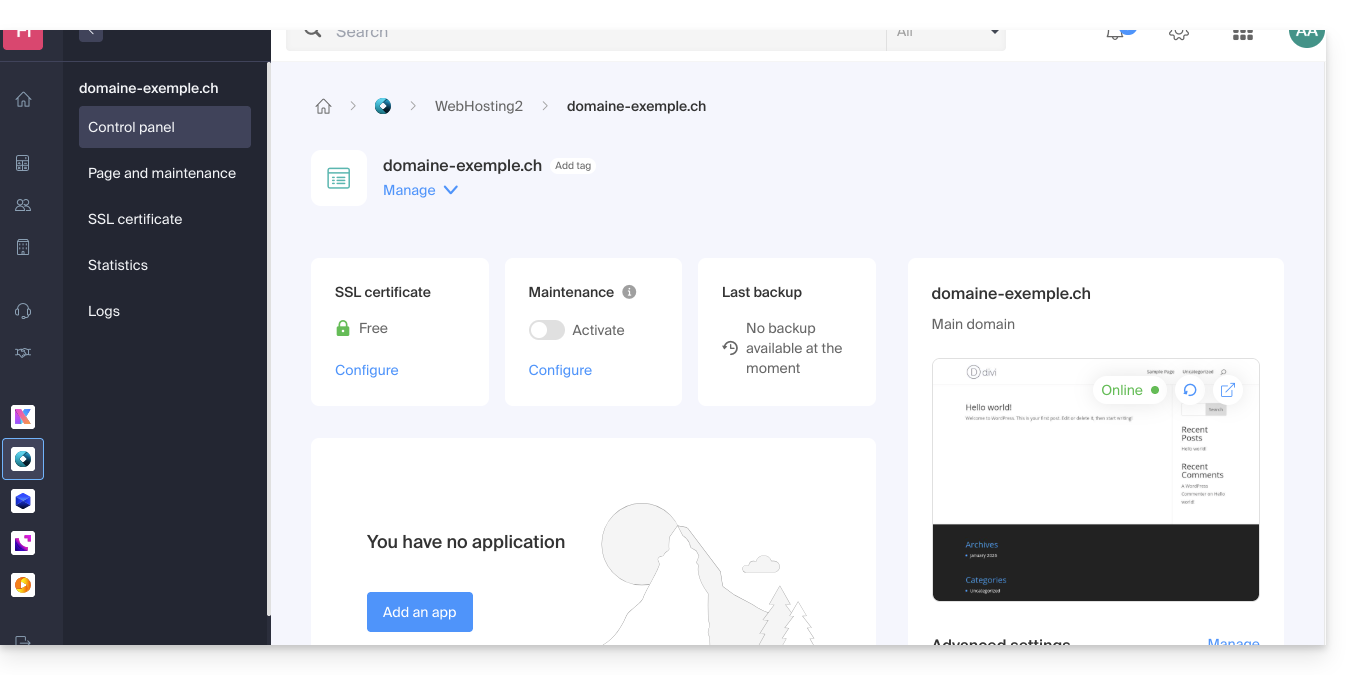
- Bestätigen Sie die Löschung und warten Sie. Ihr Hosting enthält weiterhin eine Website, jedoch ohne installierte Anwendung:
Mehr erfahren
Link zu dieser FAQ: https://faq.infomaniak.com/1931
War diese FAQ nützlich?
Diese Anleitung erklärt, wie Sie auf einem Webhosting alle installierten Erweiterungen für Ihr WordPress deaktivieren können.
Einleitung
- Das Deaktivieren von WordPress-Plugins ermöglicht es, schnell festzustellen, ob eines davon die Ursache für ein Problem auf Ihrer Website ist, und daraus die entsprechenden Schlussfolgerungen zu ziehen, um das Problem zu beheben.
WP-Plugins schnell deaktivieren
Um alle WordPress-Plugins zu deaktivieren:
- Melden Sie sich per FTP auf dem Server an (Benötigen Sie Hilfe?).
- Gehen Sie zum Speicherort der Website (dem Ordner, der Ihrer WordPress-Website entspricht).
- Benennen Sie
/wp-content/pluginsbeispielsweise in/wp-content/_pluginsum.- Um ein bestimmtes Plugin zu deaktivieren, benennen Sie beispielsweise
/wp-content/plugins/PluginNamein/wp-content/plugins/_PluginNameum.
- Um ein bestimmtes Plugin zu deaktivieren, benennen Sie beispielsweise
Link zu dieser FAQ: https://faq.infomaniak.com/1937
War diese FAQ nützlich?
Diese Anleitung erklärt, wie Sie sich per SSH mit einem Webhosting oder einem Cloud-Server verbinden.
Verbindung per SSH herstellen…
… über einen Webbrowser
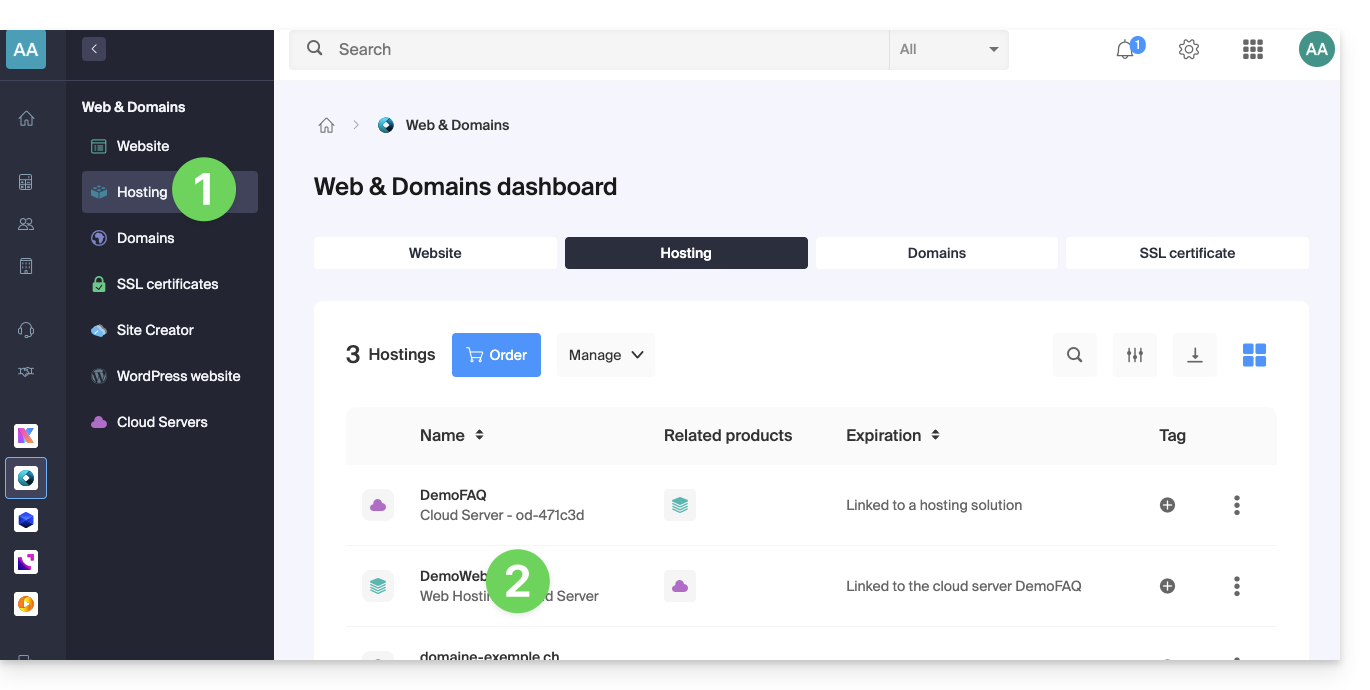
- Klicken Sie hier, um auf die Verwaltung Ihres Webhostings im Infomaniak Manager zuzugreifen (Benötigen Sie Hilfe?).
- Klicken Sie direkt auf den Namen des betreffenden Hostings:
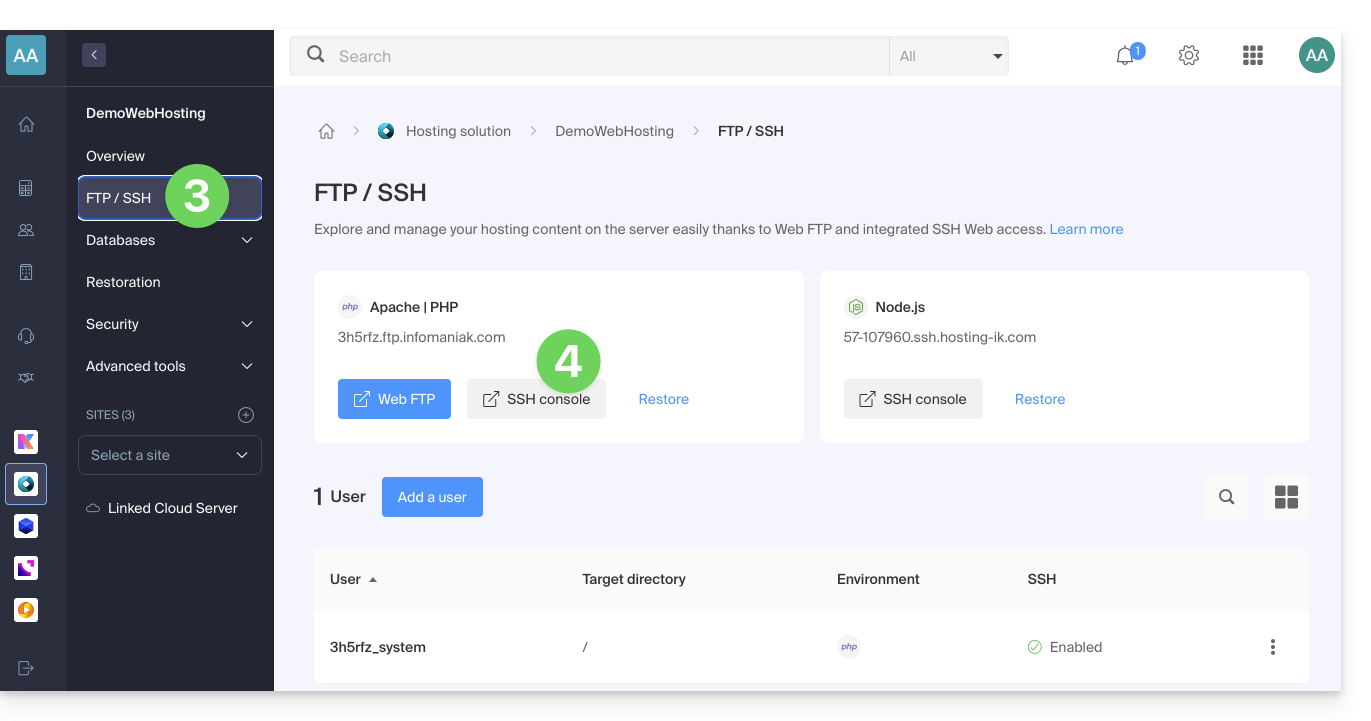
- Klicken Sie im linken Menü auf FTP / SSH.
- Klicken Sie auf die Schaltfläche SSH-Konsole:
… über das Terminal oder eine Anwendung
Um sich per SSH zu verbinden, verwenden Sie die folgenden Befehle in einer Anwendung wie Terminal (Befehlszeilenschnittstelle, CLI / Command Line Interface) auf Ihrem Gerät, z. B.:
- Terminal (eine Anwendung, die bereits in macOS und Linux integriert ist)
- PuTTY (Windows)
- SSH-Client für Windows 10 (Hilfe auf Französisch / auf Englisch)
Geben Sie anschließend den folgenden Befehl ein:
ssh benutzername@serverusernameist der Benutzername des FTP-Kontosserverist der Host-Server (z. B. xxxx.ftp.infomaniak.com)
Um herauszufinden, welcher Befehl verfügbar ist und welchen Pfad Sie verwenden müssen, führen Sie den Befehl „whereis“ aus:
$ whereis mysql
mysql: /opt/mysql/bin/mysql
Link zu dieser FAQ: https://faq.infomaniak.com/1941
War diese FAQ nützlich?
Diese Anleitung erklärt, wie Sie eine MySQL/MariaDB-Datenbank auf ein Infomaniak-Webhosting importieren.
Eine Datenbank importieren
Um eine Infomaniak-Datenbank zu importieren:
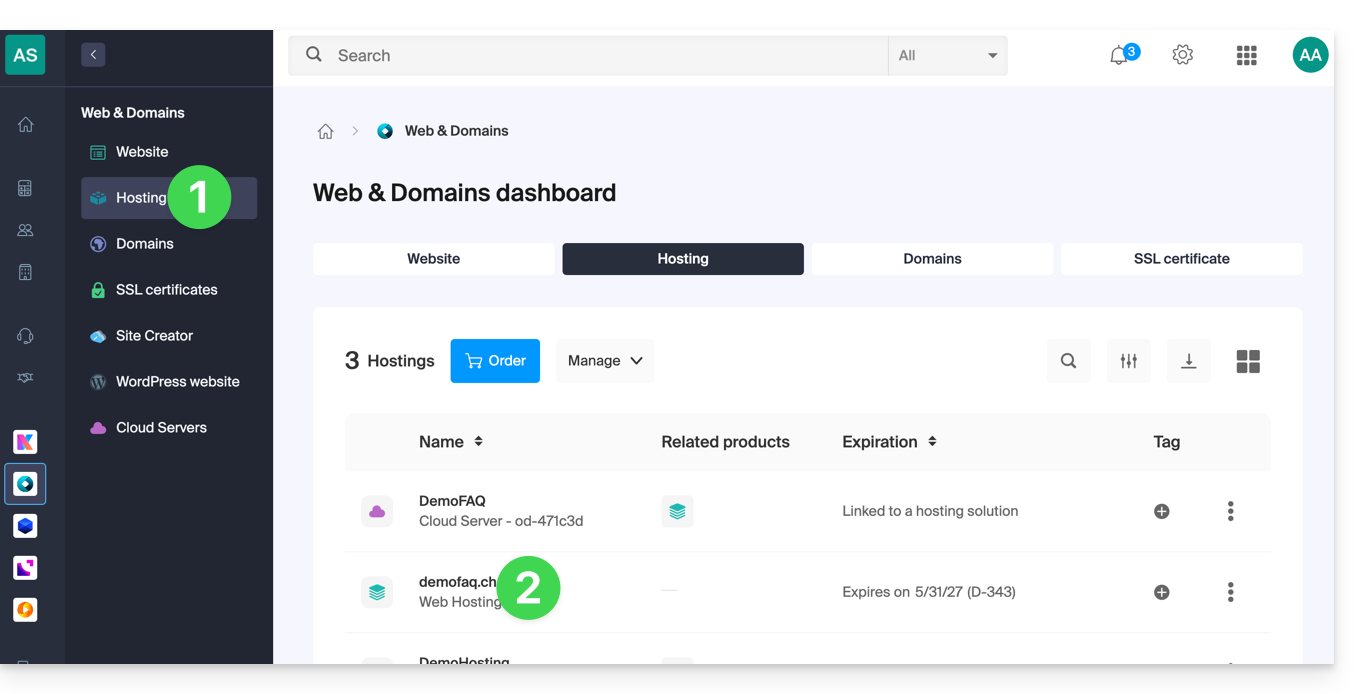
- Klicken Sie hier, um im Infomaniak Manager auf die Verwaltung Ihres Produkts zuzugreifen (Benötigen Sie Hilfe?).
- Klicken Sie direkt auf den Namen des betreffenden Produkts:
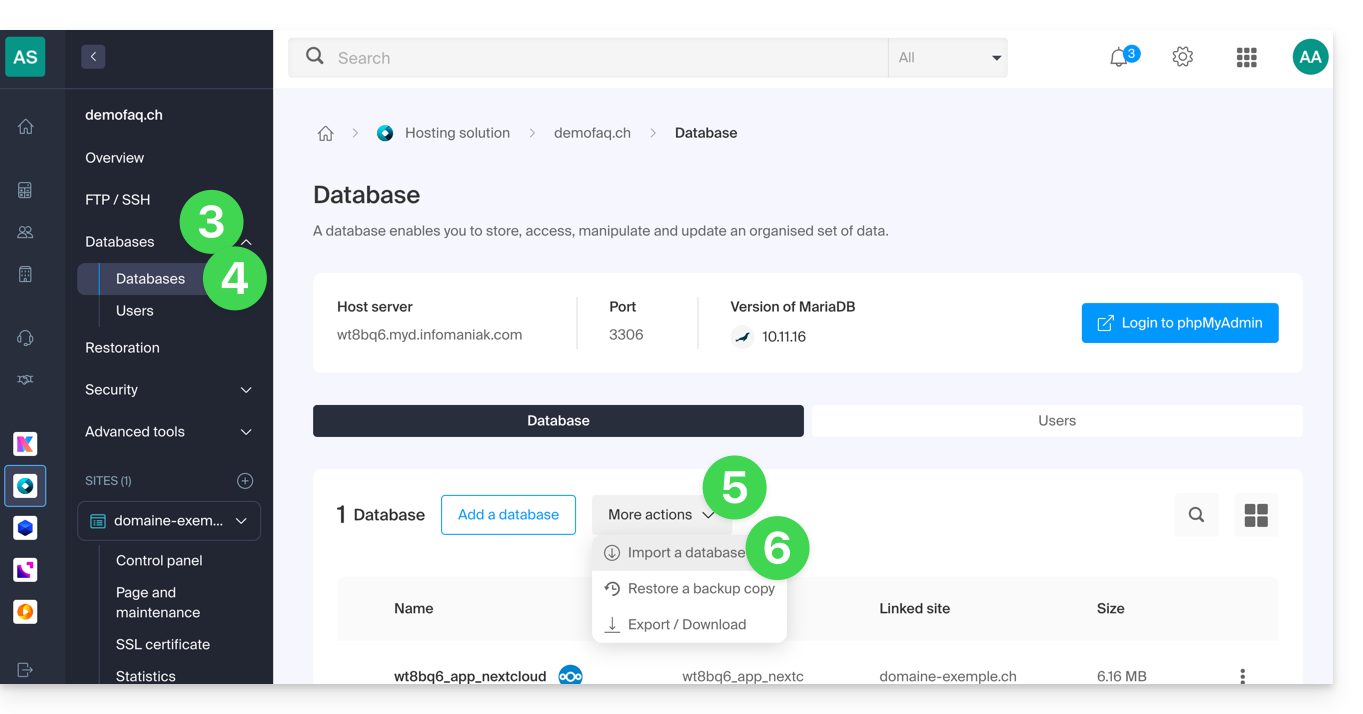
- Klicken Sie auf den Pfeil rechts neben dem Datenbankmenü im linken Seitenmenü.
- Klicken Sie auf Datenbanken.
- Klicken Sie auf die Schaltfläche / das Menü „Weitere Aktionen“, um verschiedene Optionen anzuzeigen.
- Wählen Sie Eine Datenbank importieren:
- Sie haben dann die Wahl:
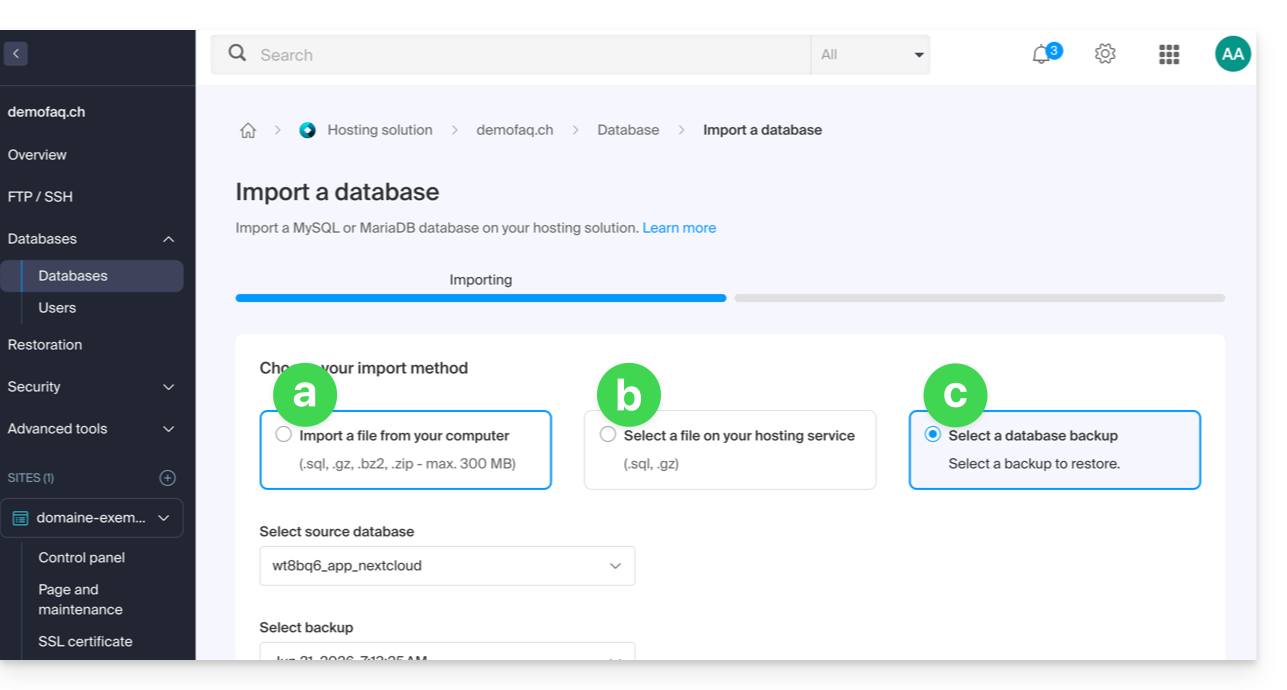
- Ihre Datenbank (
sql,gz,bz2,zip, max. 300 MB) direkt von Ihrem Computer hochzuladen, - eine Datei zum Importieren von Ihrem Hosting auszuwählen, nachdem Sie sie über FTP auf den Server hochgeladen haben,
- eine Sicherung aus den automatisch erstellten Sicherungen auszuwählen.
- Ihre Datenbank (
- und zusätzlich die Möglichkeit, zu wählen:
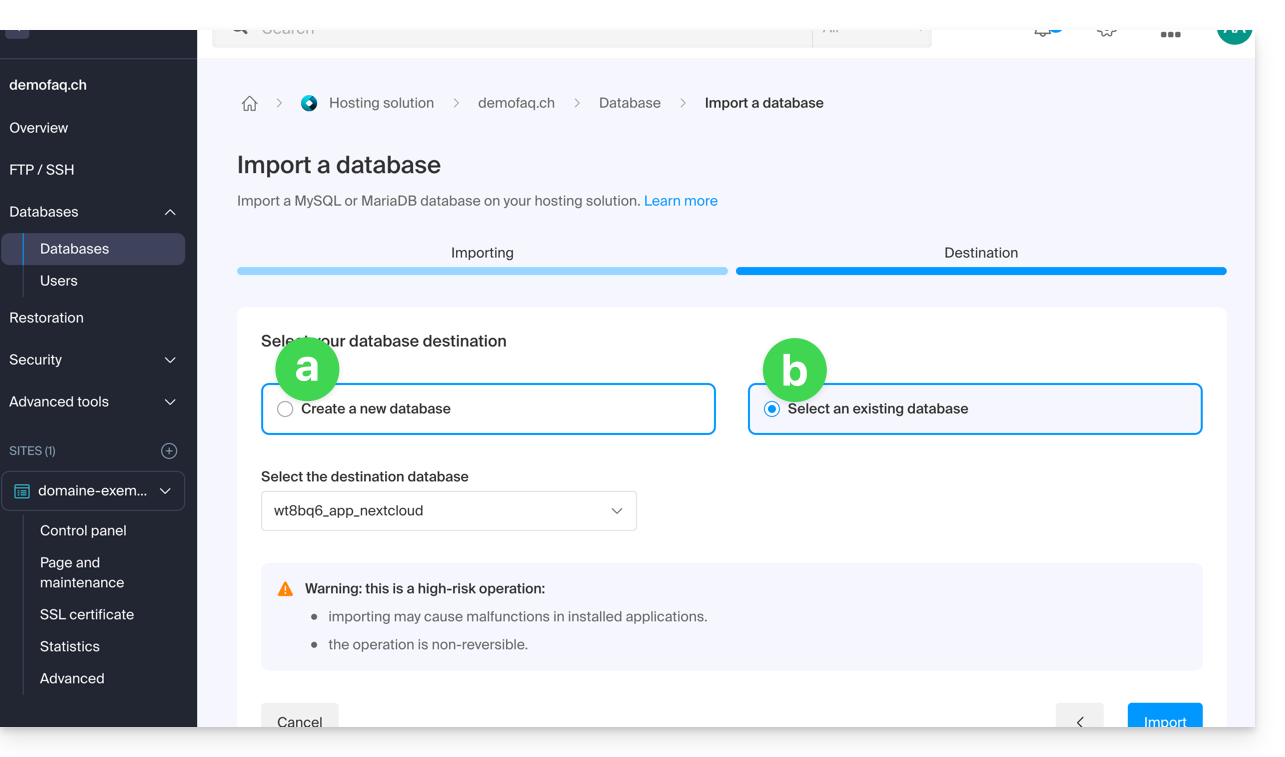
- Daten in eine neue Datenbank importieren (Erstellung),
- Daten in eine bestehende Datenbank importieren (Ersetzen/Überschreiben).
Achtung: Ein MySQL/MariaDB-Import nach einem Export erfordert eine Aktion Ihrerseits, wenn Sie TRIGGER/VIEWS verwenden: Informieren Sie sich in diesem anderen Leitfaden!
Alternative Methode (SSH – für fortgeschrittene Benutzer)
Voraussetzungen
- Sie benötigen die
.sql-Datei der zu importierenden Datenbank. - Sie müssen eine neue, leere Datenbank erstellt haben.
- Sie benötigen einen Benutzer, der alle Rechte für die Datenbank hat.
- Sie benötigen ein FTP- und SSH-Konto.
So importieren Sie per SSH:
- Laden Sie die zu importierende Datenbank per FTP auf Ihren Hosting-Server hoch.
- Öffnen Sie ein Terminal/eine SSH-Konsole.
- Führen Sie über eine Anwendung wie
Terminal(Befehlszeilenschnittstelle,CLI / Command Line Interface) auf Ihrem Gerät, z. B. die Anwendung PuTTY (zum Herunterladen und Installieren unter Windows) oder Terminal (standardmäßig auf macOS installiert), den folgenden Befehl aus und passen Sie ihn an: ssh ftp-user@serveradresse- Ersetzen Sie
ftp-userdurch den Benutzernamen Ihres FTP- + SSH-Kontos (z. B.abcd_user). - Ersetzen Sie
serveradressedurch die Webserveradresse Ihres Hostings.
- Ersetzen Sie
- Geben Sie das Passwort Ihres FTP- + SSH-Kontos ein.
Geben Sie den folgenden Befehl ein und passen Sie ihn an:
mysql --verbose -u db-user -p db-name -h db-host < pfad- Ersetzen Sie
db-userdurch den Benutzernamen der Datenbank (z. B.abcd_user). - Ersetzen Sie
db-namedurch den Namen der Datenbank (z. B.abcd_sample). - Ersetzen Sie
db-hostdurch den MySQL-Server Ihres Hostings. - Ersetzen Sie
pfaddurch den Pfad, in den Sie die Datenbank in Schritt 1 dieses Verfahrens hochgeladen haben (wenn Sie nur eine Website im Standardverzeichnis gespeichert haben, wäre der Pfad beispielsweise~/web/test.sql).
- Ersetzen Sie
- Warten Sie, bis der Import abgeschlossen ist (dies kann je nach Größe einige Minuten dauern).
Link zu dieser FAQ: https://faq.infomaniak.com/1942
War diese FAQ nützlich?
Diese Anleitung erklärt, wie Sie einen neuen Domainnamen zu einer Website bei Infomaniak hinzufügen.
Einleitung
- Wenn Sie einen neuen Domainnamen zu einer Website hinzufügen, spricht man von einer verknüpften Domain, aber auch von einem Alias.
- Ein Alias ist in diesem Fall ein zusätzlicher Domainname, der ebenfalls mit einer bestehenden Website verknüpft ist.
- Damit die Website
domain.xyzüber einen völlig anderen Domainnamen wie z. B.private.abcerreichbar ist, mussprivate.abcals Alias der Website hinzugefügt werden. - Ein zweites Beispiel: Damit die Website
domain.xyzauch überwww.domain.xyz erreichbar ist, muss diese als Alias zur Domaindomain.xyzhinzugefügt werden. In diesem Beispiel istdomain.xyzdie übergeordnete Website des Aliaswww.domain.xyz. In der Regel wird der Aliaswwwbereits automatisch hinzugefügt und ist vorhanden…
- Damit die Website
Einen Alias zu einer bestehenden Website hinzufügen
Voraussetzungen
- Wenn der Domainname (der als Alias dienen soll) oder seine DNS-Zone von Infomaniak verwaltet wird, ist alles in Ordnung. Wenn nicht:
- Der A-Eintrag des Domainnamens muss auf Infomaniak verweisen.
- Um es zu vereinfachen, können Sie die Verwaltung der Domain an Infomaniak übertragen.
- Es muss auch sichergestellt werden, dass der zukünftige Alias noch nicht existiert, andernfalls muss er zuerst von der aktuellen Website getrennt werden (dasselbe gilt, wenn es sich um ein Synonym handelt).
Um eine zusätzliche Domain hinzuzufügen, die mit Ihrer Website verknüpft wird:
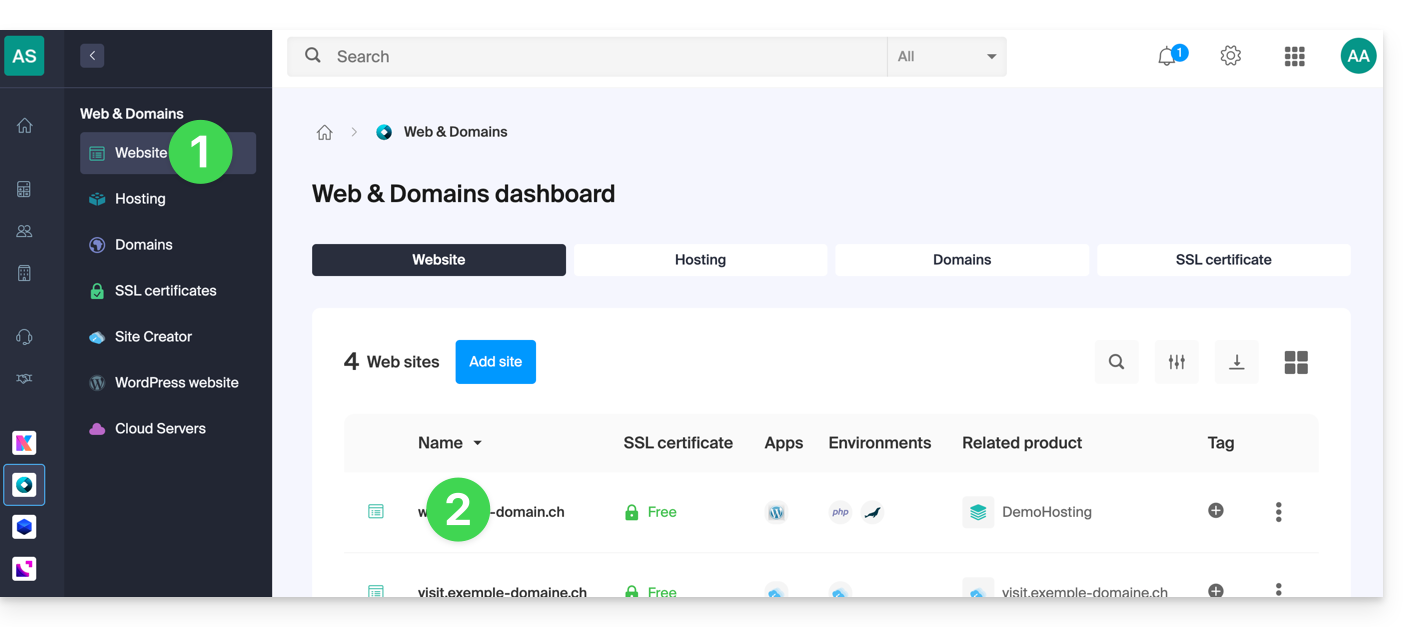
- Klicken Sie hier, um die Verwaltung Ihrer Website im Infomaniak Manager aufzurufen (Benötigen Sie Hilfe?).
- Klicken Sie direkt auf den Namen der betreffenden Website:
- Klicken Sie anschließend auf die Schaltfläche Domäne hinzufügen:
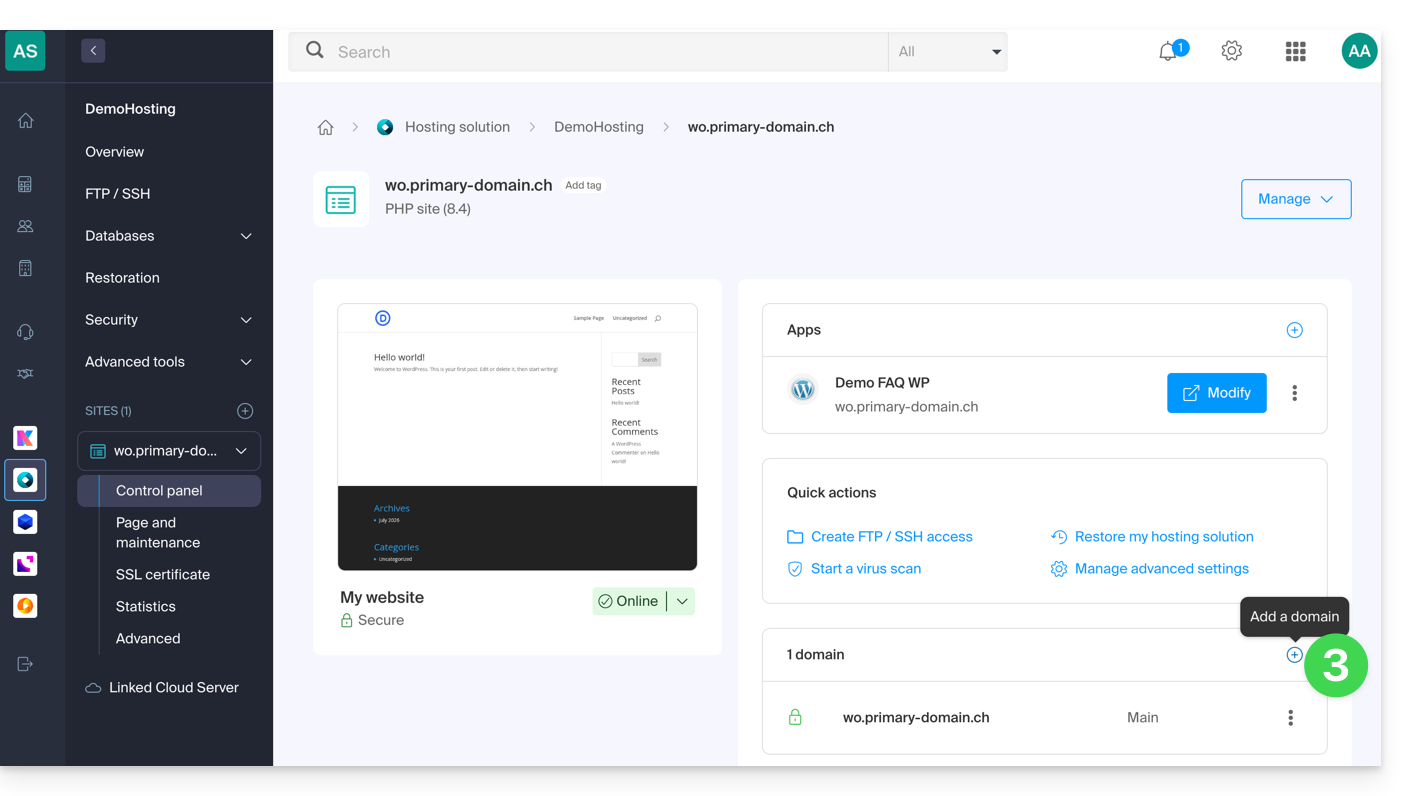
- Geben Sie die zugefügten Domainnamen ein und trennen Sie diese mit der Eingabetaste.
- Wenn das Alias oder die DNS-Zone von Infomaniak verwaltet wird, können Sie die DNS-Einträge automatisch aktualisieren. Andernfalls nehmen Sie die erforderlichen Änderungen bei Ihrem Registrar vor oder übertragen Sie die Verwaltung des Domainnamens an Infomaniak.
- Wenn Sie ein SSL-Zertifikat wie z. B. Let's Encrypt besitzen, können Sie hier eine Aktualisierung anfordern, um die neuen Namen einzubeziehen.
- Klicken Sie auf Bestätigen, um den Vorgang abzuschließen:
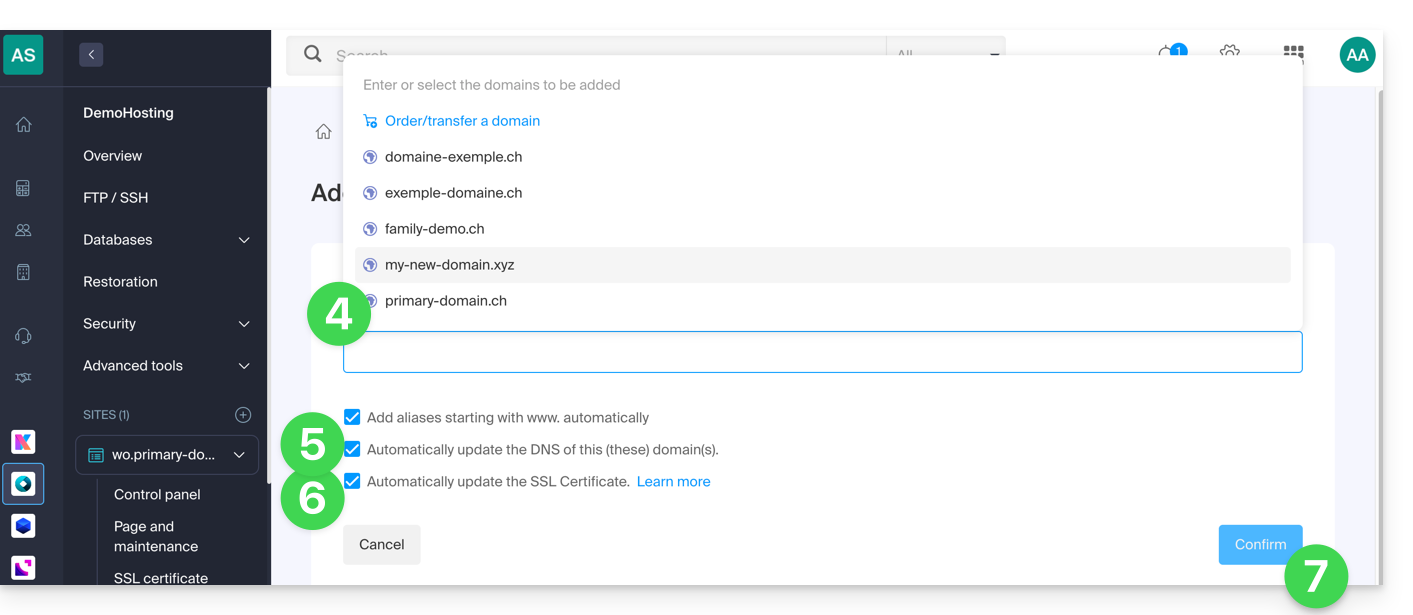
- Die mit der Website verknüpften Domains werden aktualisiert:
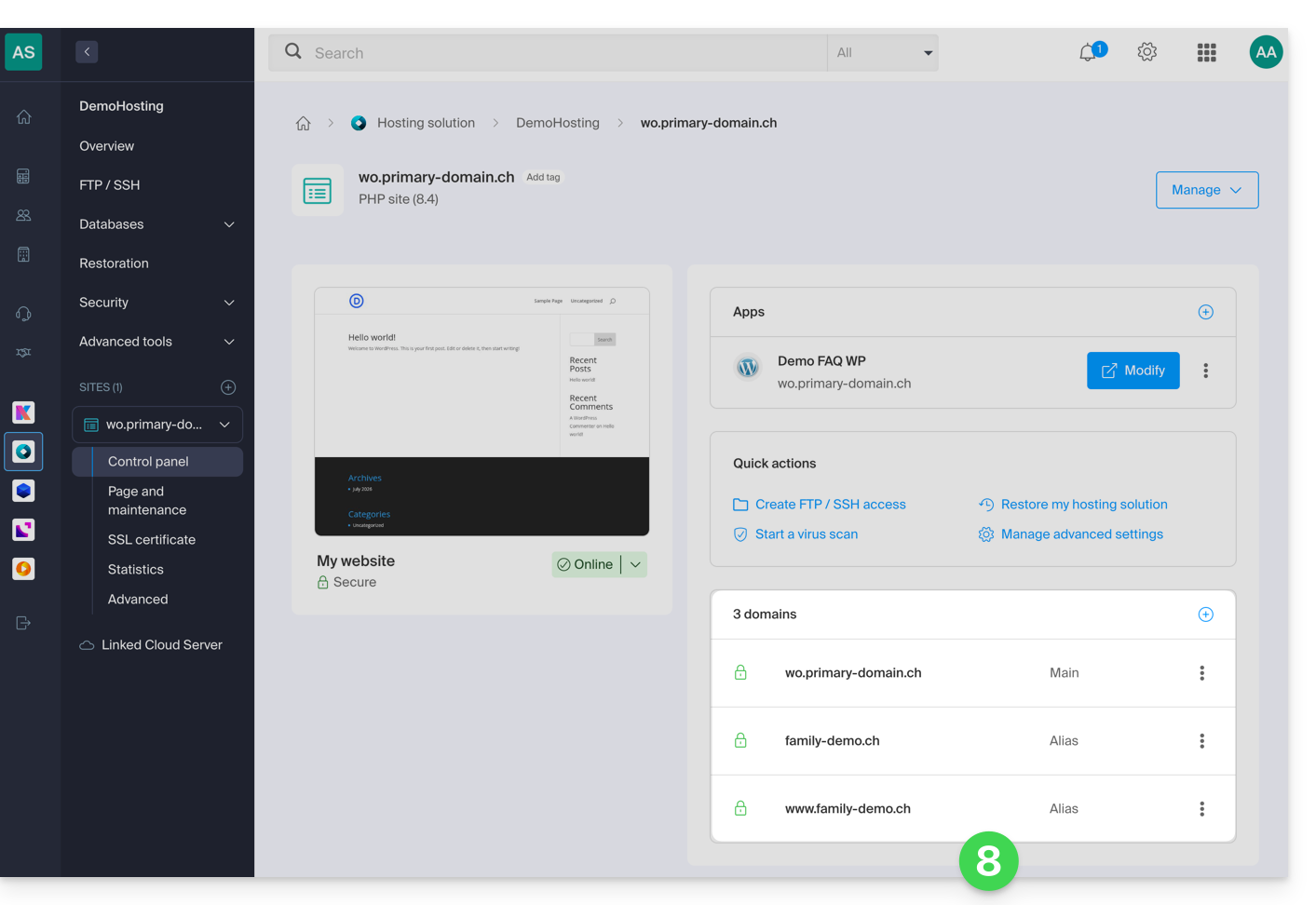
Um das Alias als Hauptdomain festzulegen, lesen Sie diese andere Anleitung.
Link zu dieser FAQ: https://faq.infomaniak.com/1946
War diese FAQ nützlich?
Dieser Leitfaden erklärt, wie das Hosting mehrerer Websites auf einer einzigen Plattform sowohl technisch als auch administrativ funktioniert.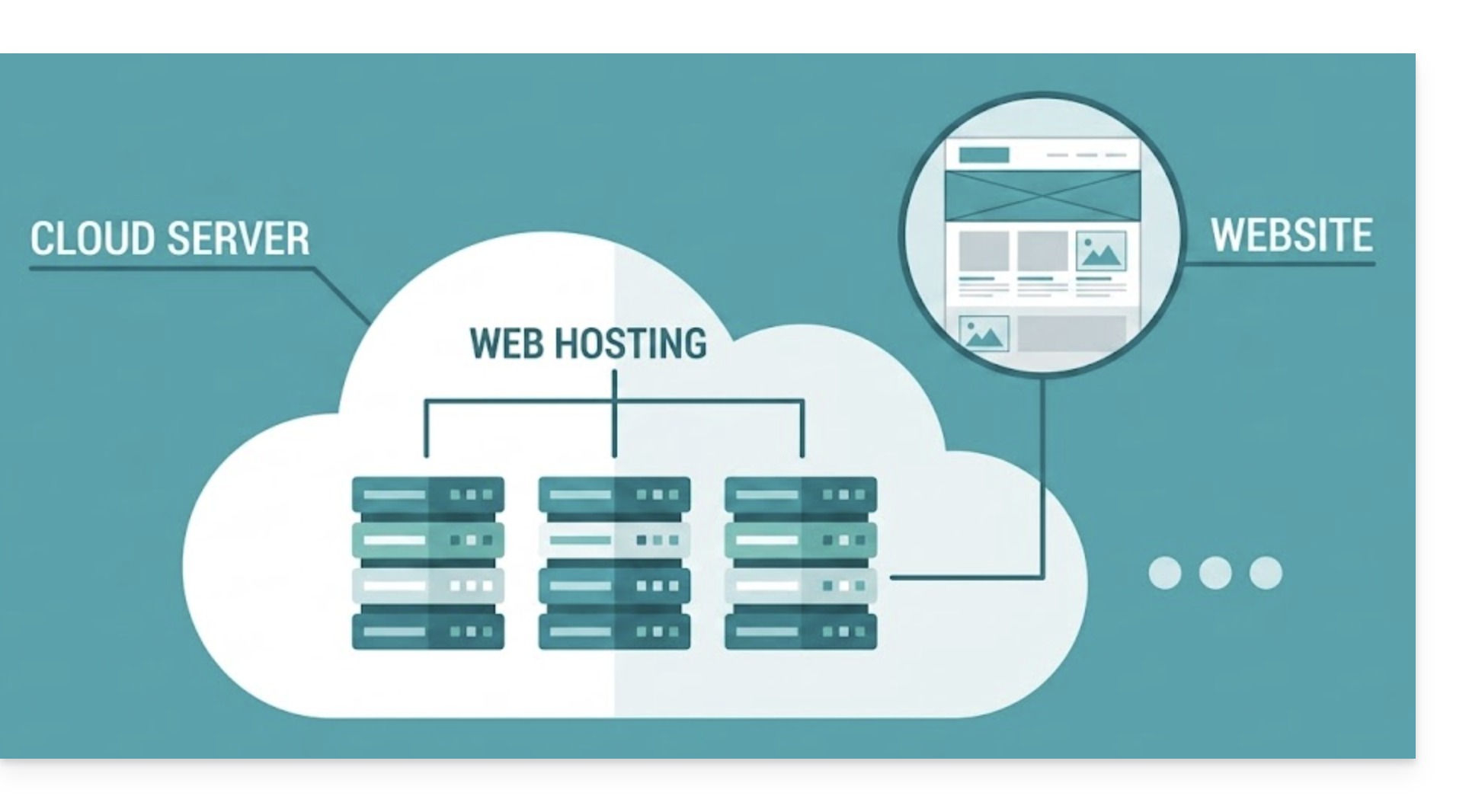
Technische Funktionsweise
Ein Webhosting kann mehrere Websites umfassen:
- In diesem Fall werden die Ressourcen dieses Hostings (Festplattenspeicher, Datenbanken, Arbeitsspeicher usw.) von allen darauf befindlichen Websites gemeinsam genutzt.
Mit einem Cloud-Server verfügen Sie über eine umfangreichere Infrastruktur:
- Beispielsweise kann ein Standardangebot 5 Hosting-Konten beinhalten und die Erstellung von bis zu 20 Websites ermöglichen. Sie können diese 20 Websites nach Bedarf auf Ihre 5 Hosting-Konten verteilen.
Zugriffsverwaltung
Im Infomaniak Manager gelten die Zugriffsrechte für das Hosting als Ganzes:
- Es ist nicht möglich, den Zugriff eines Benutzers auf eine bestimmte Website zu beschränken: Wenn er zu einem Hosting eingeladen wird, hat er Zugriff auf alle darin enthaltenen Websites.
Um den Zugriff jedoch auf eine einzelne Website zu beschränken, können Sie folgende Alternativen verwenden:
- Auf dem Server: einen FTP-Benutzer erstellen und dessen Zugriff auf das spezifische Verzeichnis der Website beschränken.
- Direkt auf der Website: Berechtigungen und Zugriffe direkt über das System zur Erstellung Ihrer Website verwalten (z. B. mit der WordPress-Rollenverwaltung).
Link zu dieser FAQ: https://faq.infomaniak.com/1947
War diese FAQ nützlich?
Diese Anleitung erklärt, wie Sie auf die MySQL/MariaDB-Backups zugreifen und eine bestimmte Datenbank eines Infomaniak-Hostings wiederherstellen können.
Eine bestimmte Datenbank wiederherstellen
Um auf Ihr Webhosting zuzugreifen:
- Klicken Sie hier, um auf die Verwaltung Ihres Hostings im Infomaniak Manager zuzugreifen (Benötigen Sie Hilfe?).
- Klicken Sie direkt auf den Namen des entsprechenden Hostings.
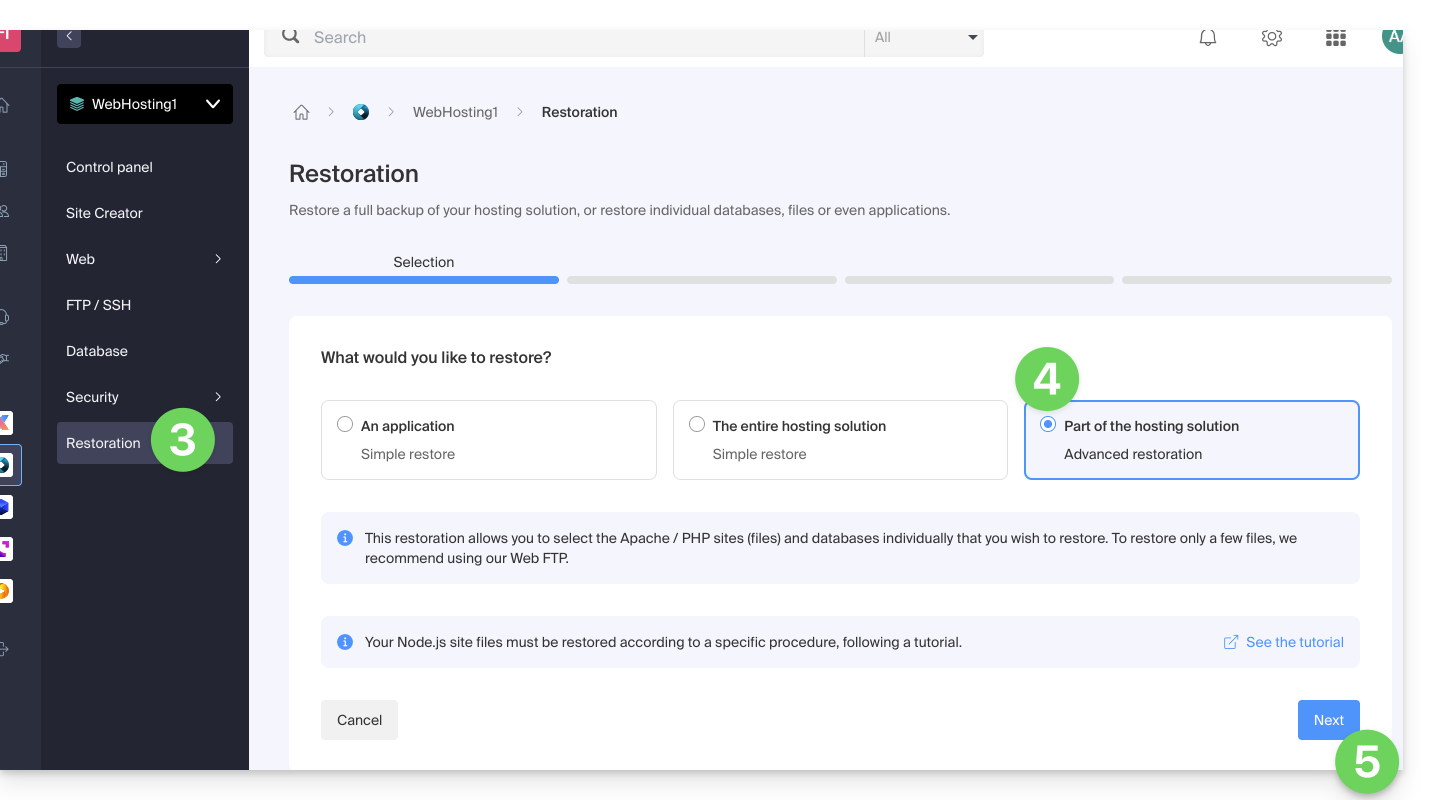
- Klicken Sie im linken Menü auf Wiederherstellen.
- Wählen Sie den Typ „Erweiterte Wiederherstellung“, mit dem Sie die zu wiederherstellenden Datenbanken auswählen können.
- Klicken Sie auf die Schaltfläche Weiter:
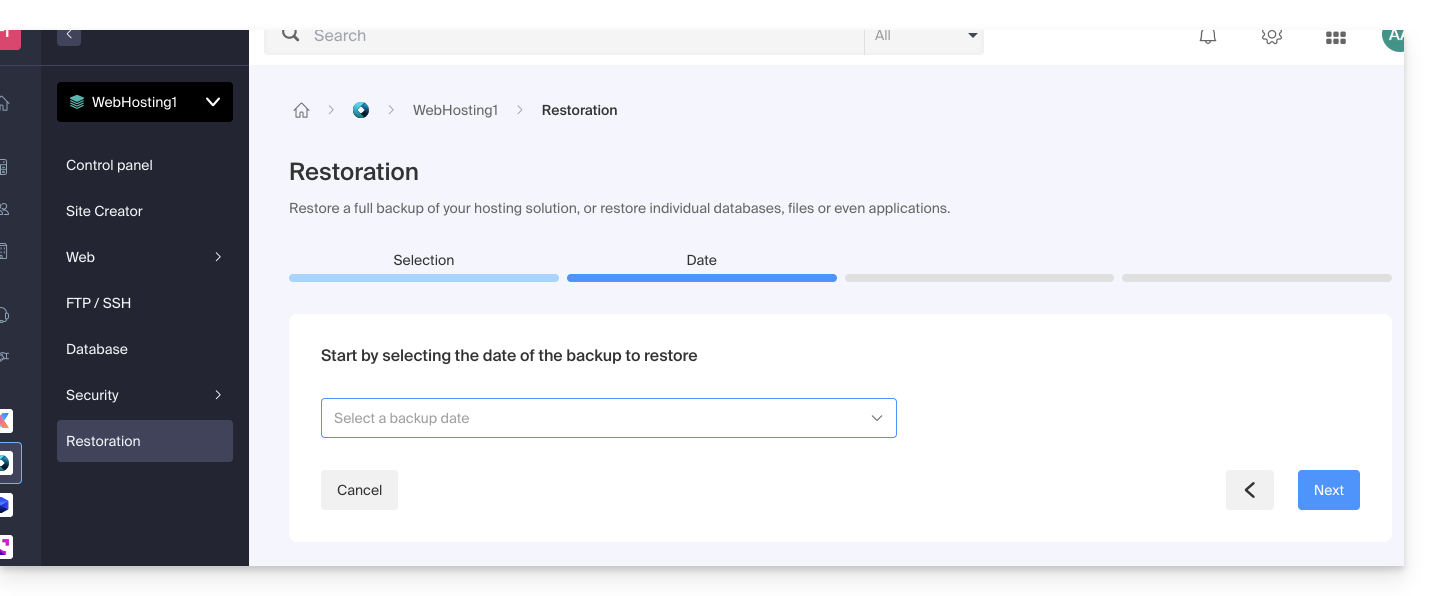
- Wählen Sie das gewünschte Wiederherstellungsdatum aus und klicken Sie auf die Schaltfläche Weiter:
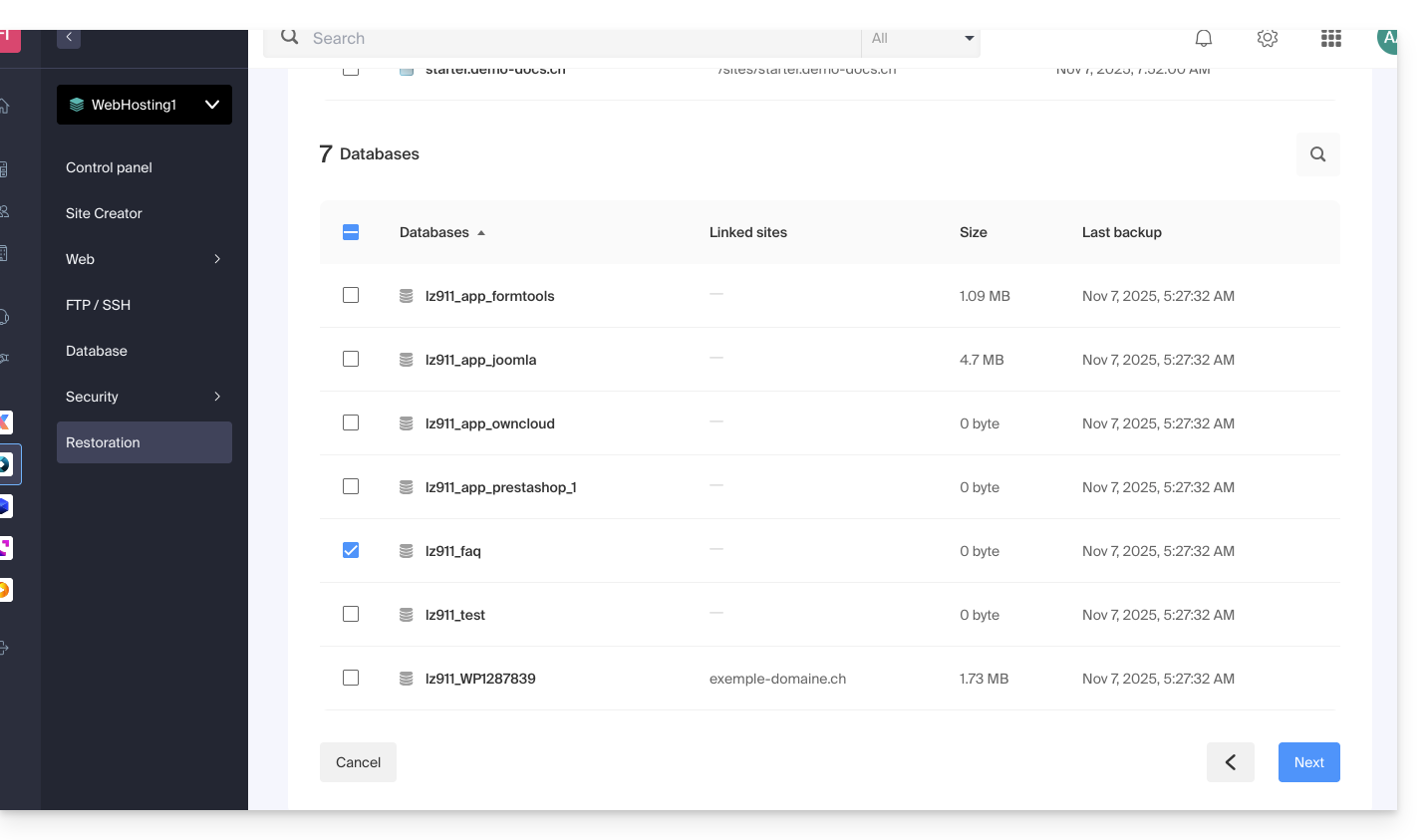
- Wählen Sie im Abschnitt „Datenbanken“ die Datenbank(en) aus, die Sie wiederherstellen möchten (das jeweils aktuellste Datum wird rechts angezeigt), und klicken Sie auf die Schaltfläche Weiter:
- Wählen Sie (falls angeboten) die Methode zum erneuten Importieren der Inhalte aus und klicken Sie auf die Schaltfläche Wiederherstellen:
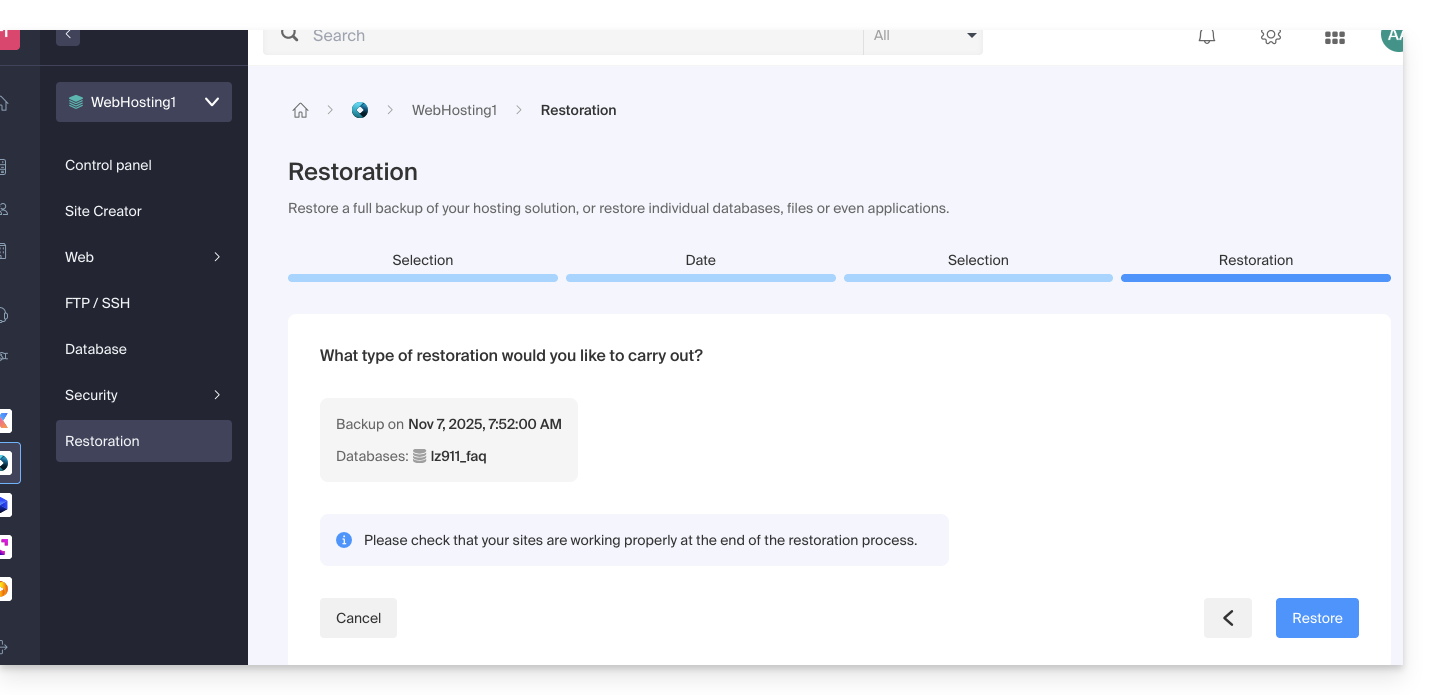
- Bestätigen Sie die Methode zum erneuten Importieren und deren Auswirkungen:
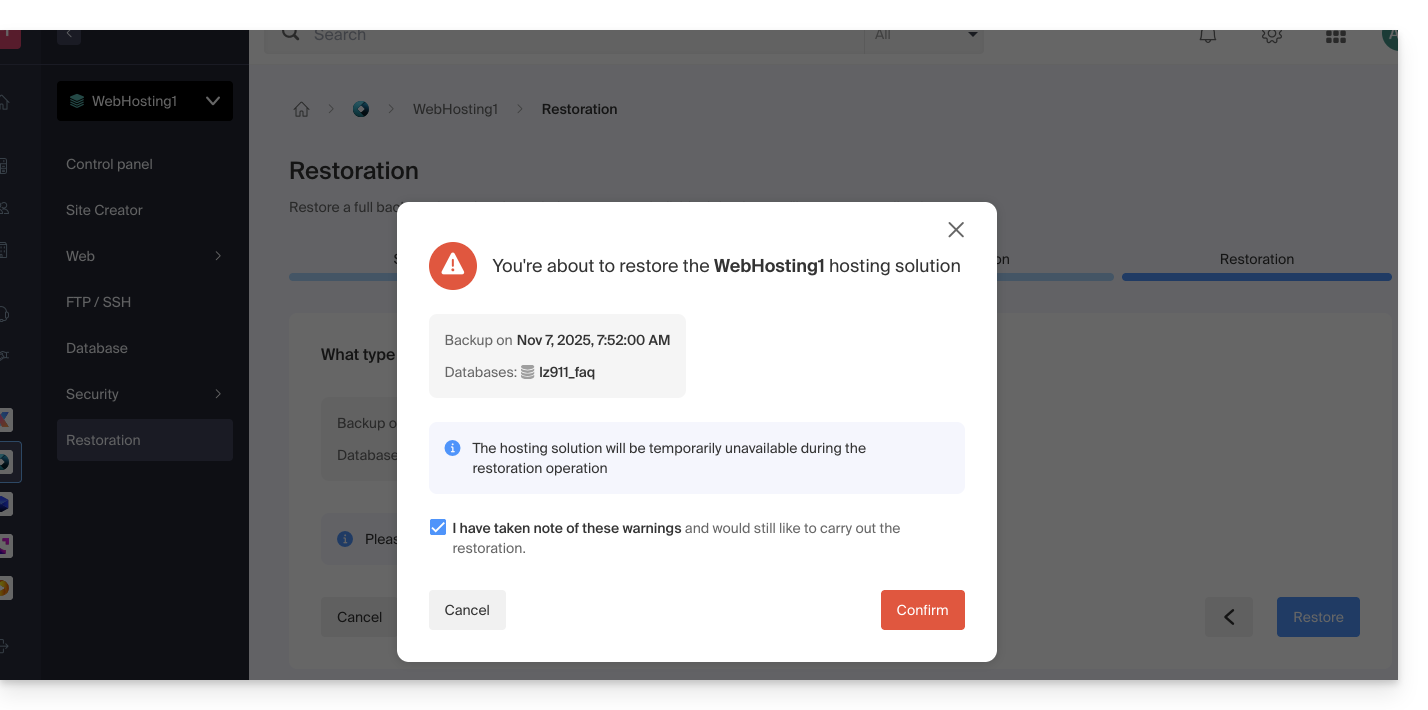
- Sie erhalten eine E-Mail, sobald der Vorgang abgeschlossen ist.
Link zu dieser FAQ: https://faq.infomaniak.com/1960
War diese FAQ nützlich?
Diese Anleitung erklärt, wie Sie alle Besucher einer Website auf dem Webhosting von Infomaniak auf eine sichere HTTPS-Version (SSL) umleiten.
Einleitung
- Diese Weiterleitung erfolgt in der Regel automatisch bei einer Standardkonfiguration und -installation.
Manuelle Weiterleitung über die Datei .htaccess
Voraussetzungen
- Es muss ein gültiges und funktionierendes SSL-Zertifikat für die Infomaniak-Website vorhanden sein.
Fügen Sie anschließend die folgenden drei Zeilen in die Datei .htaccess der betreffenden Website ein oder ändern Sie diese, damit alle Besucher automatisch auf die sichere HTTPS-Version der Website zugreifen:
RewriteEngine on
RewriteCond %{HTTPS} off
RewriteRule (.*) {{URL_1}} [R=301,L]
Ersetzen Sie domain.xyz durch Ihren Domainnamen mit der entsprechenden Endung (.com, .fr, .ch usw.).
Ersetzen Sie die zweite Zeile des obigen Codes durch RewriteCond %{HTTP:X-Forwarded-Proto} !https, falls Probleme auftreten.
Mit einem CMS
Die meisten Webanwendungen wie WordPress und Joomla verfügen über Erweiterungen/Plugins, die Besucher einer Website automatisch auf die sichere HTTPS-Version umleiten.
WordPress
Wenn Sie ein Content-Management-System (CMS) wie WordPress für Ihre Website verwenden, wird empfohlen, ein Plugin zu installieren, um diese Weiterleitung durchzuführen:
- Sichern Sie vorsichtshalber die Dateien und die Datenbank der Website.
- Installieren Sie die Erweiterung Really Simple SSL oder eine ähnliche Erweiterung über die WordPress-Konsole und aktivieren Sie sie.
- Besucher werden nun automatisch auf die https-Version der Website umgeleitet.
Joomla
Ersetzen Sie domain.xyz durch Ihren Domainnamen mit der entsprechenden Endung (.com, .fr, .ch usw.).
Suchen Sie die Zeile
var $live_site ='';in der Konfigurationsdatei von Joomla (
configuration.php) auf dem Server.Ersetzen Sie sie durch
var $live_site = '{{URL_3}}';Fügen Sie drei Zeilen in Ihrer
.htaccess-Datei auf dem Server hinzu:RewriteEngine On RewriteCond %{HTTPS} OFF RewriteRule (.*) {{URL_4}}- Öffnen Sie das Joomla-Administrationspanel unter „System – Konfiguration“.
- Klicken Sie auf den Reiter „Server“ und wählen Sie unter „SSL erzwingen“ die Option „Administration und Website“.
- Speichern Sie die Einstellungen, und Besucher werden nun automatisch auf die https-Version der Website umgeleitet.
Prestashop
- Gehen Sie im Backend von Prestashop zu den allgemeinen Einstellungen, um SSL zu aktivieren:
- < v1.7: Klicken Sie auf „Einstellungen“ und dann auf „Allgemein“.
- > v1.7: Klicken Sie auf „Shop-Einstellungen“ und dann auf „Allgemein“.
- Setzen Sie den Schalter „SSL aktivieren“ auf „JA“.
- Klicken Sie auf „Speichern“.
- An derselben Stelle aktivieren Sie den Schalter „SSL für die gesamte Website aktivieren“ und stellen ihn auf „JA“.
- Klicken Sie auf „Speichern“.
Wenn im Browser kein Sicherheitsschloss angezeigt wird oder eine Warnmeldung erscheint, liegt das Problem möglicherweise an der Vorlage oder den Modulen. Es kann vorkommen, dass diese nicht vollständig mit SSL kompatibel sind. In diesem Fall lädt Ihr Prestashop Elemente (Bilder, .css- oder .js-Dateien, Schriftarten usw.) über „http“ anstatt über „https“.
Drupal
Lesen Sie diesen Artikel (auf Englisch), der erklärt, wie Sie eine Drupal-Website von http auf https umstellen.
Alternative Lösungen
Ersetzen Sie domain.xyz durch Ihren Domainnamen mit der entsprechenden Endung (.com, .fr, .ch usw.).
In Ihrer Datei .htaccess erzwingen Sie, dass die URL der Website mit https:// beginnt, aber ohne www:
RewriteEngine On
RewriteCond %{HTTPS} off [OR]
RewriteCond %{HTTP_HOST} ^www. [NC]
RewriteRule (.*) {{URL_6}} [R=301,L]
Im Falle einer Weiterleitungsschleife passen Sie den obigen Code wie folgt an:
RewriteEngine on
RewriteCond %{HTTP:X-Forwarded-Proto} !https [OR]
RewriteCond %{HTTP_HOST} ^www. [NC]
RewriteRule (.*) {{URL_7}} [R=301,L]
In Ihrer Datei .htaccess erzwingen Sie die Weiterleitung mit www:
mit den Unterdomänen:
RewriteEngine On
RewriteCond %{HTTPS} off [OR]
RewriteCond %{HTTP_HOST} !^www. [NC]
RewriteRule (.*) {{URL_8}} [R=301,L]
Im Falle einer Weiterleitungsschleife passen Sie den obigen Code wie folgt an:
RewriteEngine on
RewriteCond %{HTTP:X-Forwarded-Proto} !https [OR]
RewriteCond %{HTTP_HOST} !^www. [NC]
RewriteRule (.*) {{URL_9}} [R=301,L]
und ohne die Subdomains:
RewriteEngine on
RewriteCond %{HTTPS} off [OR]
RewriteCond %{HTTP_HOST} ^domain.xyz [NC]
RewriteRule (.*) {{URL_10}} [R=301,L]
Im Falle einer Weiterleitungsschleife passen Sie den obigen Code wie folgt an:
RewriteEngine on
RewriteCond %{HTTP:X-Forwarded-Proto} !https [OR]
RewriteCond %{HTTP_HOST} ^domain.xyz [NC]
RewriteRule (.*) {{URL_11}} [R=301,L]
Häufige Fehler nach einer HTTPS-Weiterleitung
Um häufige Probleme zu beheben, die nach der Weiterleitung Ihrer Website auf die sichere HTTPS-Version auftreten können, lesen Sie bitte diesen anderen Leitfaden.
Link zu dieser FAQ: https://faq.infomaniak.com/1961
War diese FAQ nützlich?
Supervisor wird nicht direkt angeboten, da systemd empfohlen wird, besser in Debian integriert ist und im Schnellinstallationsprogramm verfügbar ist.
Sollten Sie es dennoch installieren wollen, kontaktieren Sie den Infomaniak-Support schriftlich.
Link zu dieser FAQ: https://faq.infomaniak.com/1963
War diese FAQ nützlich?
Diese Anleitung erklärt, wie Sie eine neue Webanwendung (Joomla, Drupal, Typo3, PrestaShop usw.) mit wenigen Klicks auf den kostenpflichtigen Webhosting-Angeboten installieren.
Voraussetzungen
- Sie benötigen ein Webhosting-Paket von Infomaniak (bestellen, falls erforderlich).
Spezifische Anleitungen
Lesen Sie diese Anleitungen, wenn Sie Informationen zur spezifischen Installation von Folgendem benötigen:
Lesen Sie diesen weiteren Leitfaden über zusätzliche Technologien, die mit wenigen Klicks installiert werden können, aber nur auf einem Cloud-Server.
Anleitungen für andere Webanwendungen
Um auf das Hosting zuzugreifen und dort eine neue Website sowie eine Webanwendung zu installieren:
- Klicken Sie hier, um die Verwaltung Ihres Hostings im Infomaniak Manager aufzurufen (Benötigen Sie Hilfe?).
- Klicken Sie direkt auf den Namen des betreffenden Hostings:
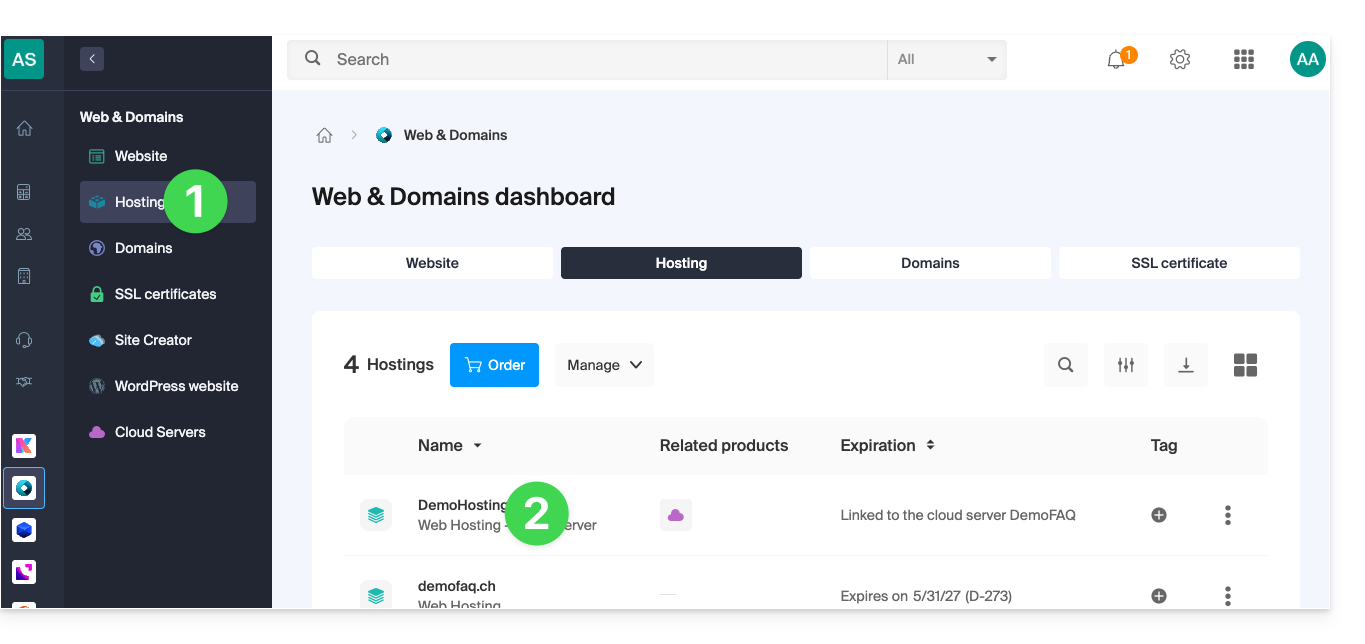
- Klicken Sie auf die Schaltfläche Website hinzufügen:
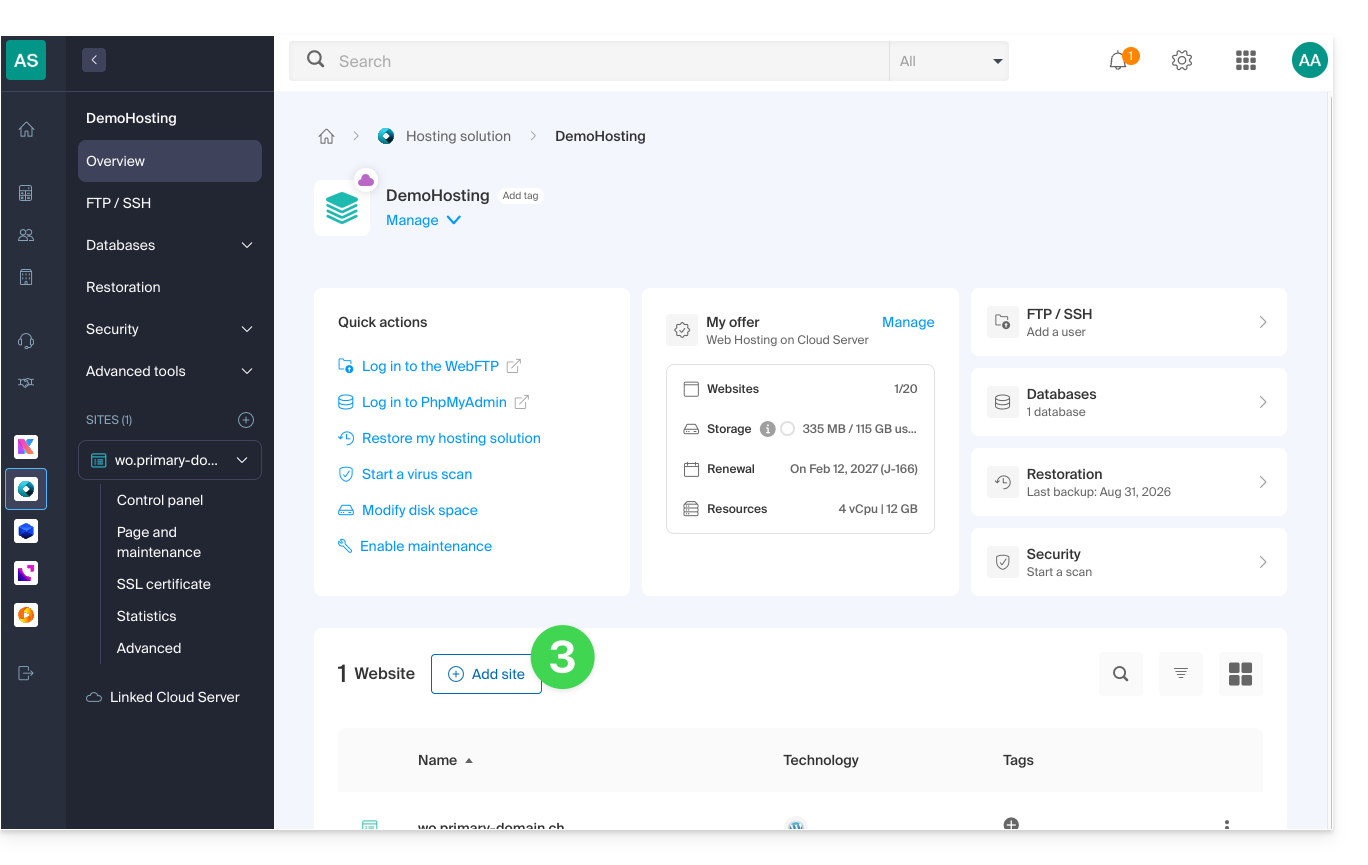
- Wählen Sie aus, eine Website mit einer ausgewählten Anwendung zu installieren.
- Klicken Sie unten auf der Seite auf Weiter:
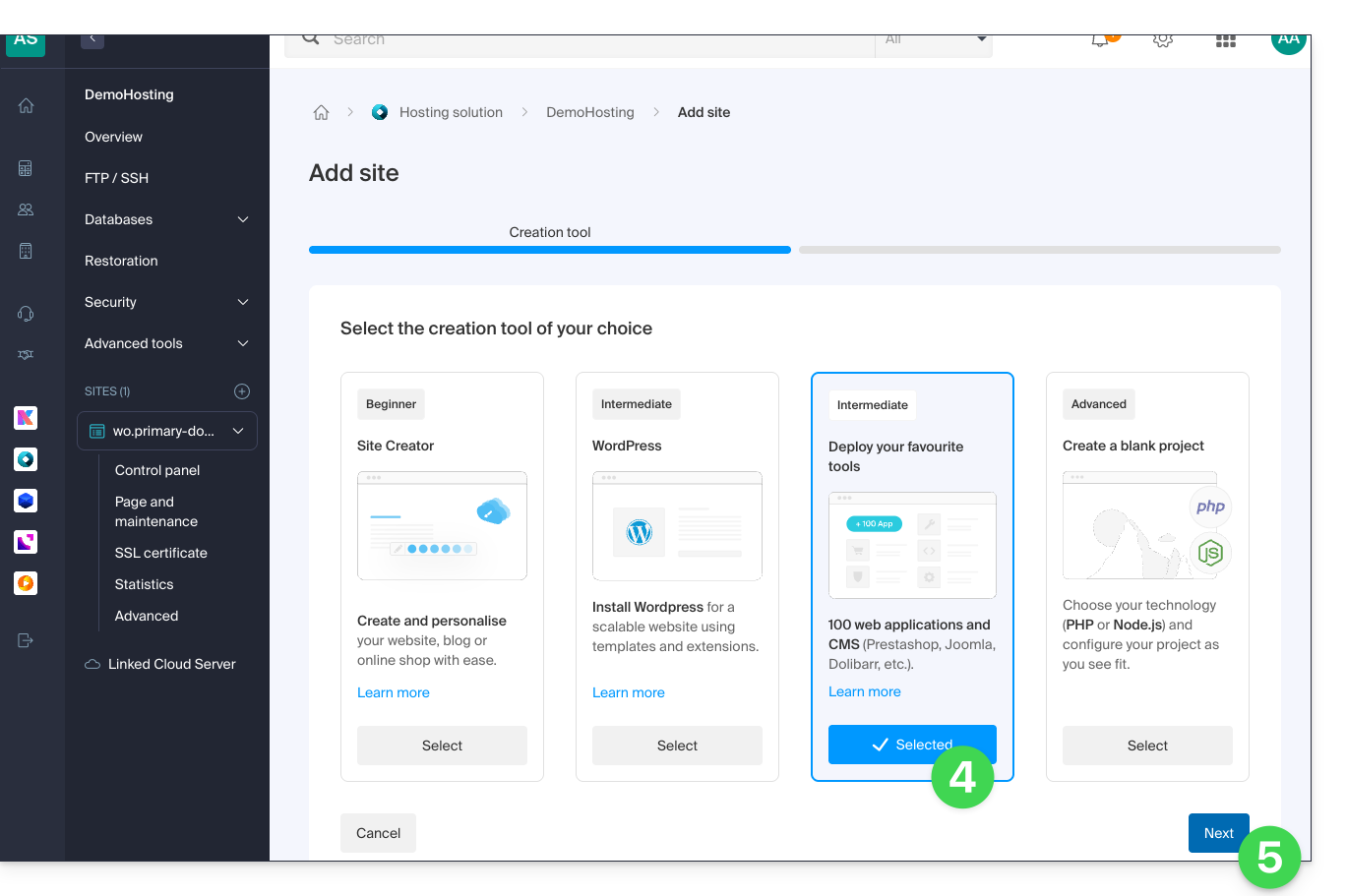
- Wählen Sie den Domainnamen aus, der mit der Website und der Anwendung übereinstimmen soll.
- Klicken Sie auf Weiter:
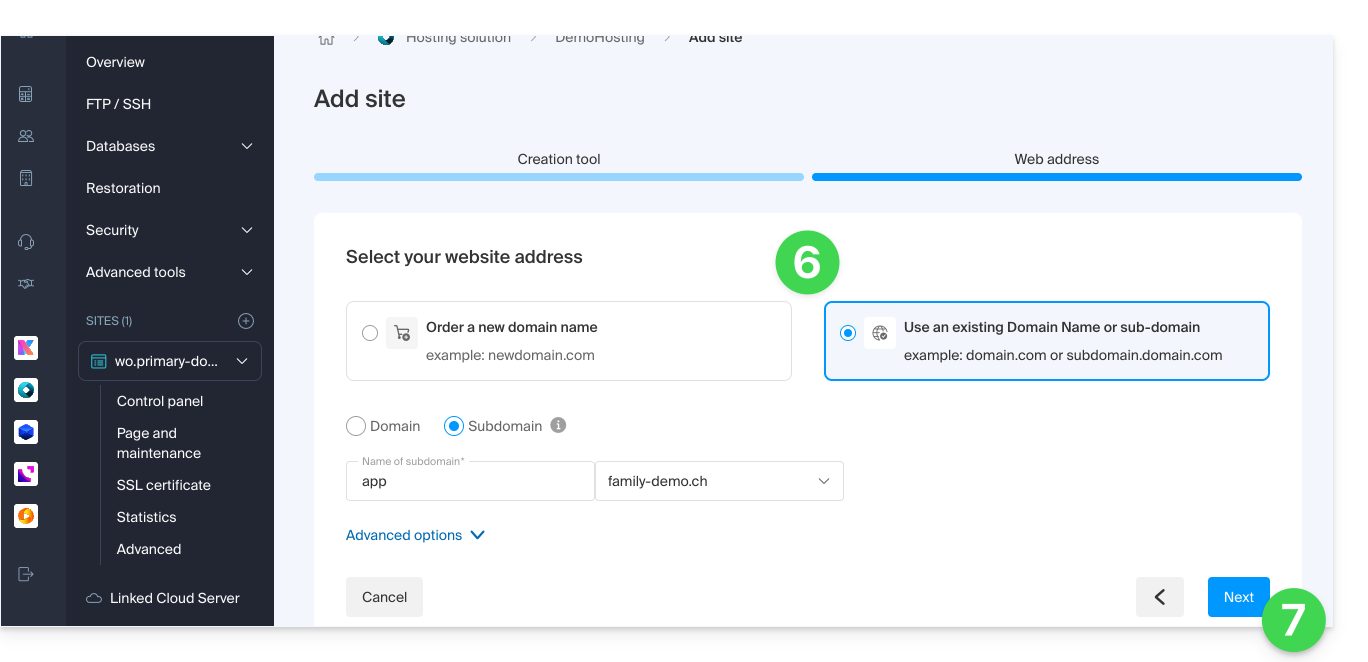
- Warten Sie, bis die Website auf dem Hosting erstellt wurde.
- Wählen Sie die zu installierende Anwendung aus (falls erforderlich, filtern und suchen Sie).
- Klicken Sie unten auf der Seite auf Weiter:
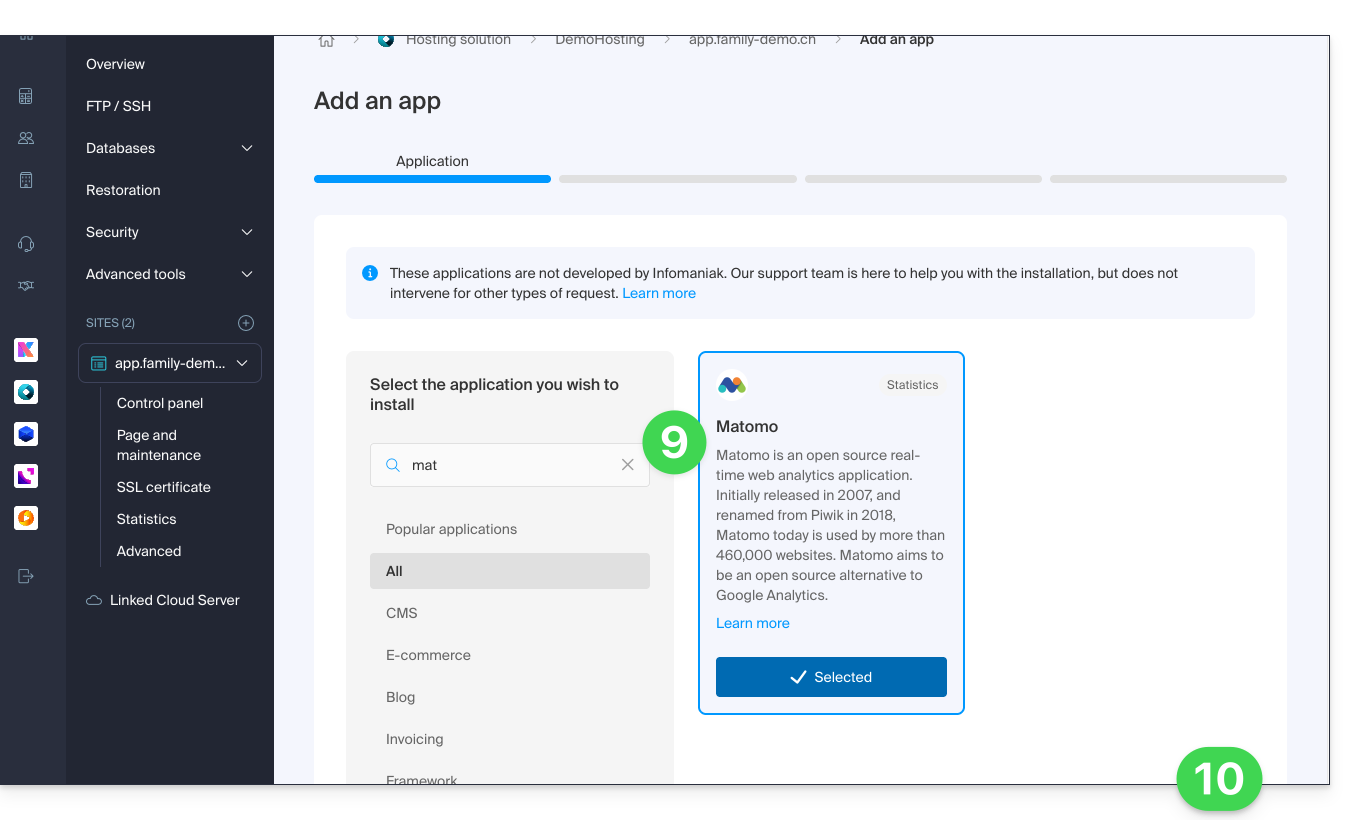
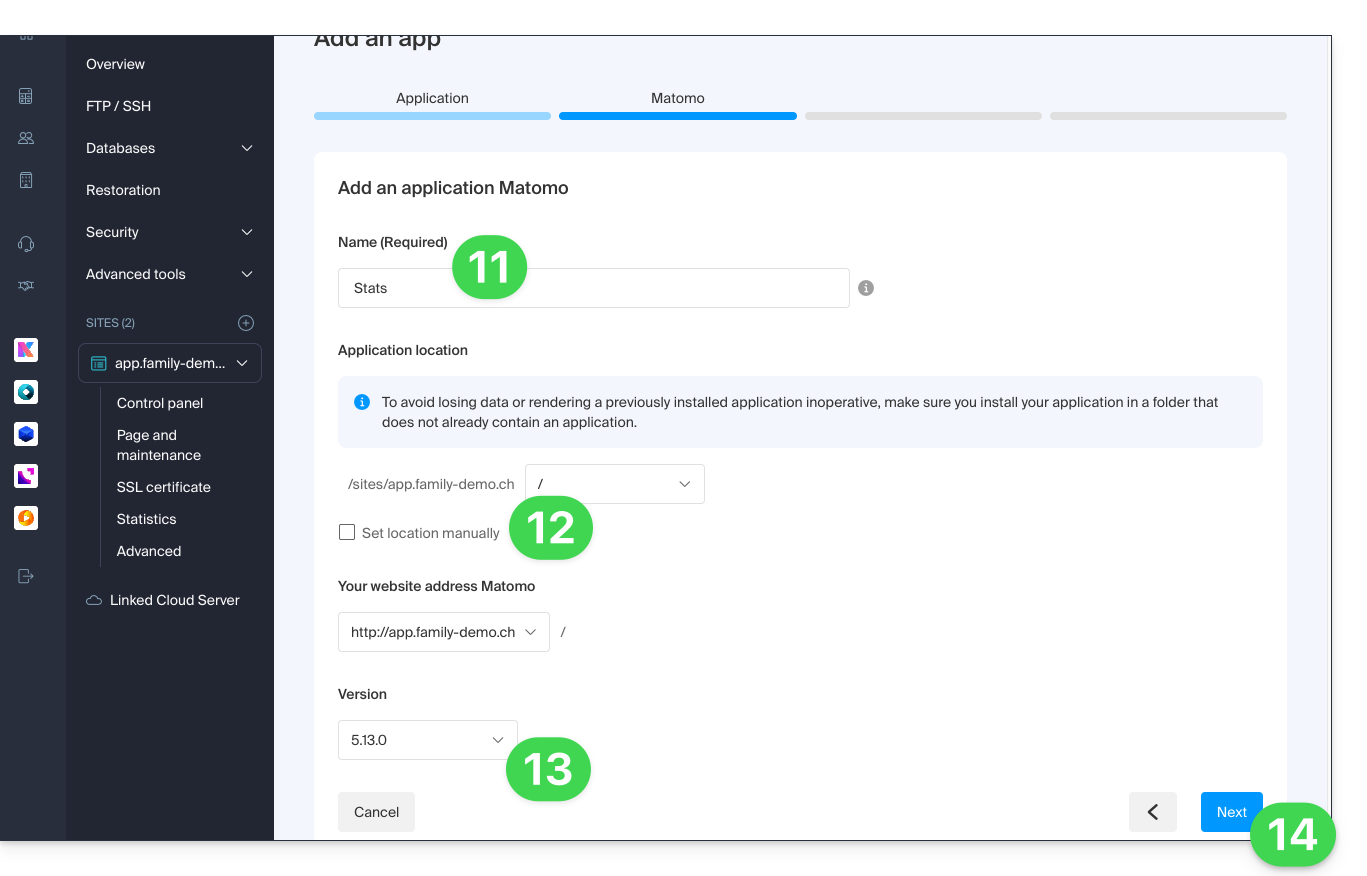
- Geben Sie einen Namen ein.
- Lassen Sie den Standardpfad unverändert oder wählen Sie, die App in einem neuen Ordner zu installieren, den Sie mithilfe eines Symbols rechts neben Punkt 8 auf dem Bild erstellen können.
- Wählen Sie gegebenenfalls eine ältere Version aus, falls erforderlich.
- Klicken Sie auf Weiter:
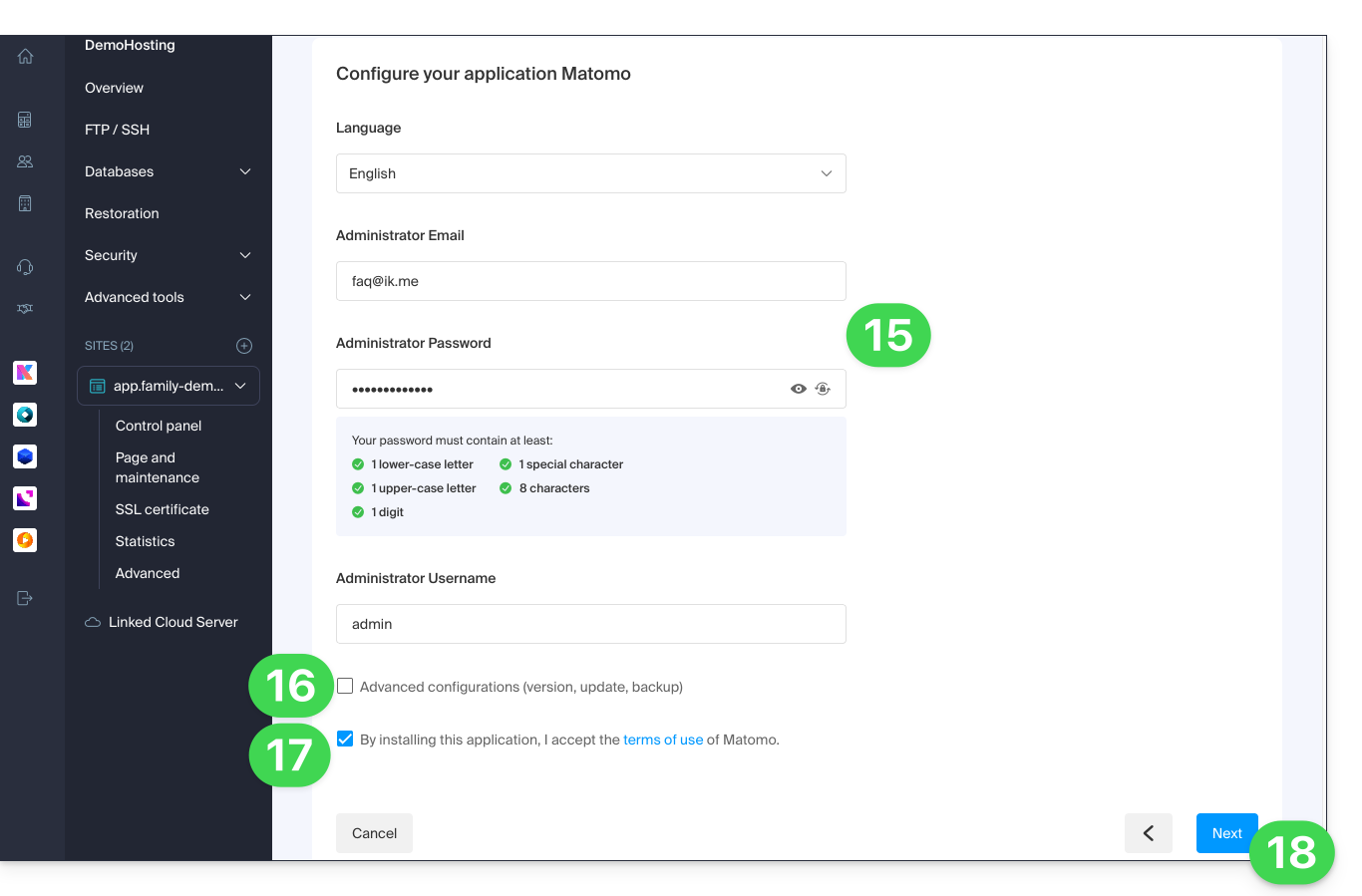
- Konfigurieren Sie Benutzername und Passwort.
- Geben Sie gegebenenfalls bestimmte erweiterte Einstellungen an (insbesondere Art der Sicherung).
- Lesen und akzeptieren Sie die Nutzungsbedingungen der ausgewählten App.
- Klicken Sie auf Weiter:
- Bestätigen Sie die Installation der Anwendung im nächsten Schritt und warten Sie:
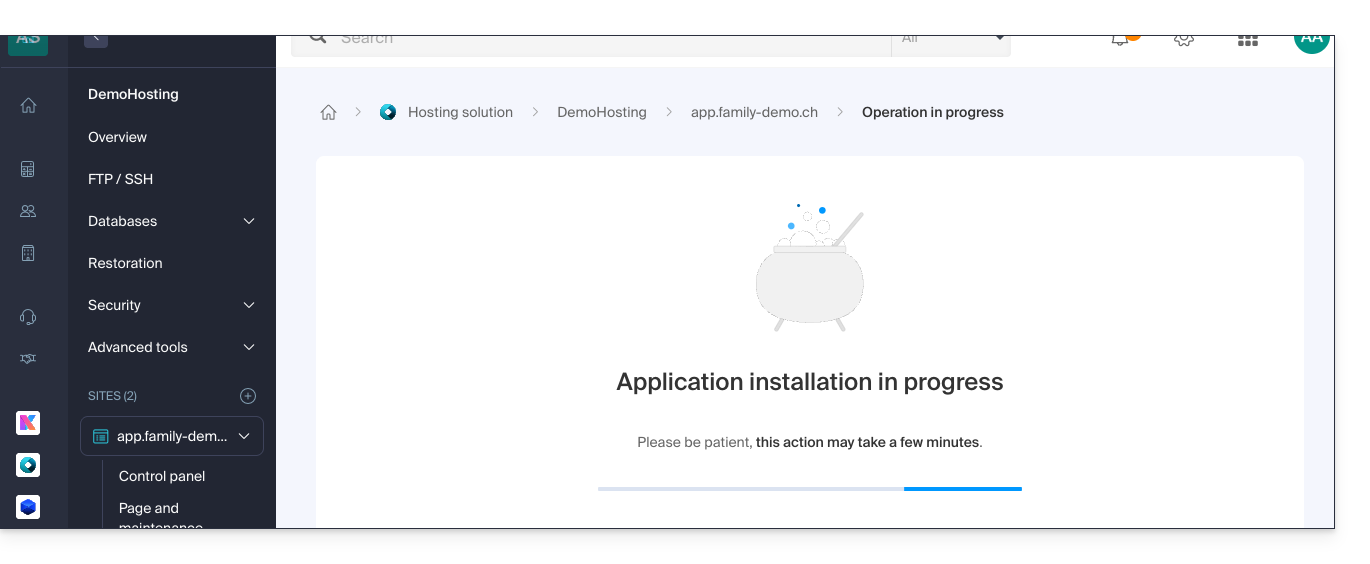
- Beachten Sie eventuelle Fehlermeldungen auf dem Bildschirm, falls beispielsweise der gewählte Installationsordner nicht leer ist oder die PHP-Version der Website, auf der Sie die Installation durchführen, nicht kompatibel ist.
Eine Webanwendung deinstallieren
Um auf das Webhosting zuzugreifen und die zuvor installierte Anwendung zu deinstallieren:
- Klicken Sie hier, um die Verwaltung Ihres Hostings im Infomaniak Manager aufzurufen (Benötigen Sie Hilfe?).
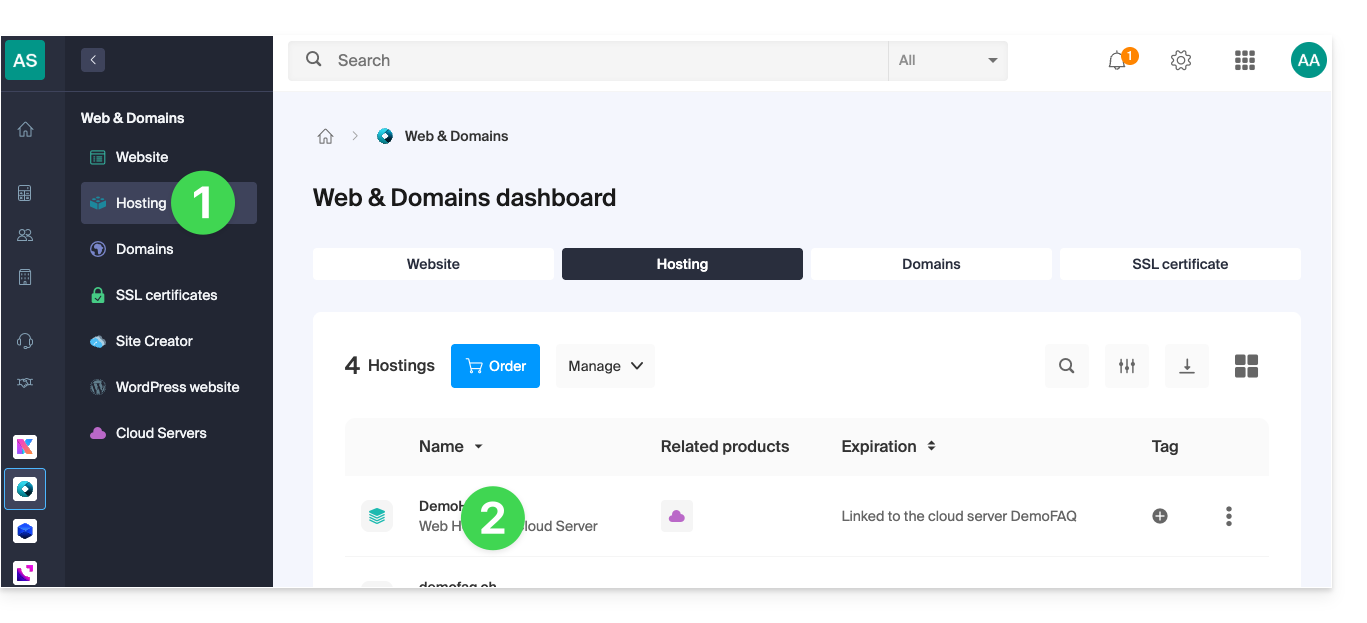
- Klicken Sie direkt auf den Namen des betreffenden Hostings:
- Wenn Sie die Website vom Hosting entfernen:
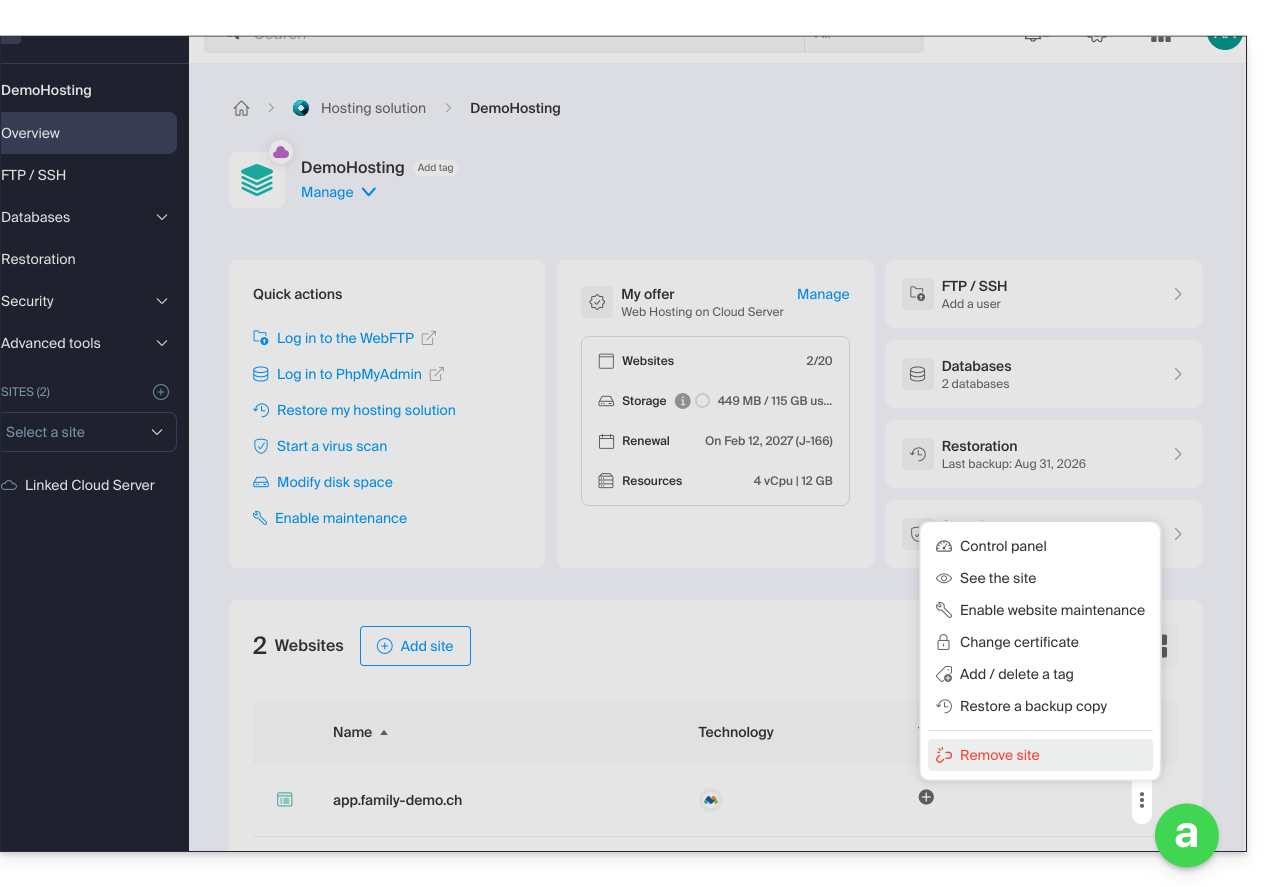
- Die Dateien der Anwendung können entweder auf dem Server gelöscht oder beibehalten werden, aber in jedem Fall wird die Website gelöscht und verschwindet (die der Website zugewiesene URL verweist dann auf nichts mehr).
- Wenn Sie zuerst auf den Namen der Website klicken:
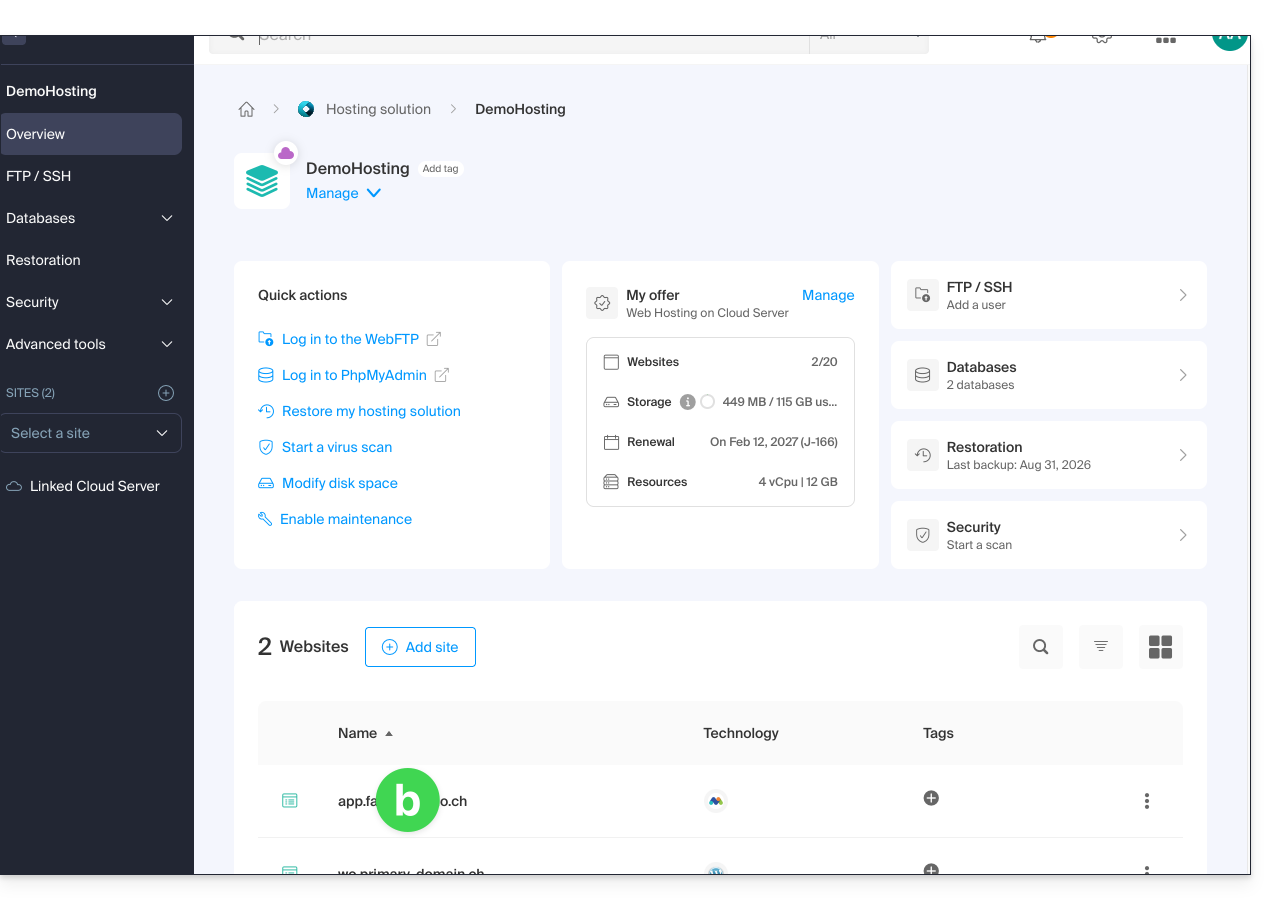
- Sie können die Deinstallation der zuvor installierten Anwendung auswählen:
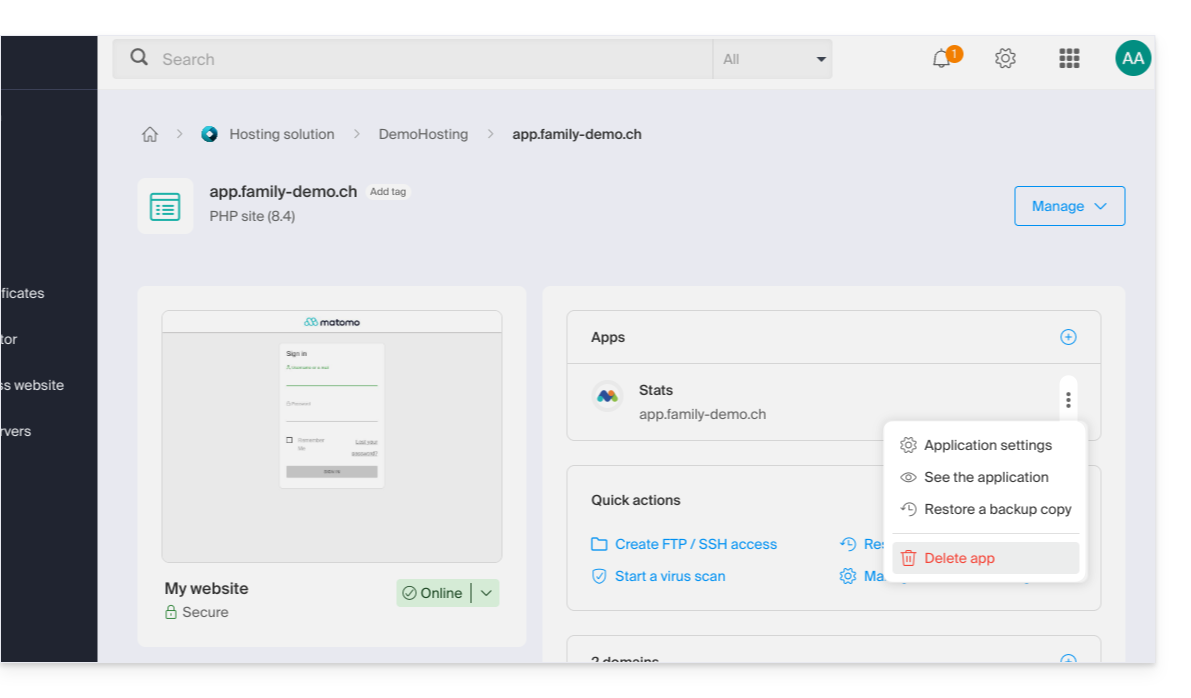
- Sie können die Deinstallation der zuvor installierten Anwendung auswählen:
- Wenn Sie die Website vom Hosting entfernen:
Mehr erfahren
Link zu dieser FAQ: https://faq.infomaniak.com/1977
War diese FAQ nützlich?
Diese Anleitung erklärt, wie Sie eine MySQL/MariaDB-Datenbank hinzufügen, Benutzer erstellen oder bearbeiten und alle erforderlichen Parameter finden, um Ihre Skripte und CMS auf einem Webhosting zu konfigurieren.
Datenbanken verwalten
Um auf die Seite zur Verwaltung der Datenbanken Ihres Hostings zuzugreifen:
- Klicken Sie hier, um auf die Verwaltung Ihres Hostings im Infomaniak Manager zuzugreifen (Benötigen Sie Hilfe?).
- Klicken Sie direkt auf den Namen des betreffenden Hostings.
- Klicken Sie im linken Menü auf Datenbanken (oder gegebenenfalls auf MariaDB), um das Menü Datenbanken und Benutzer aufzurufen:
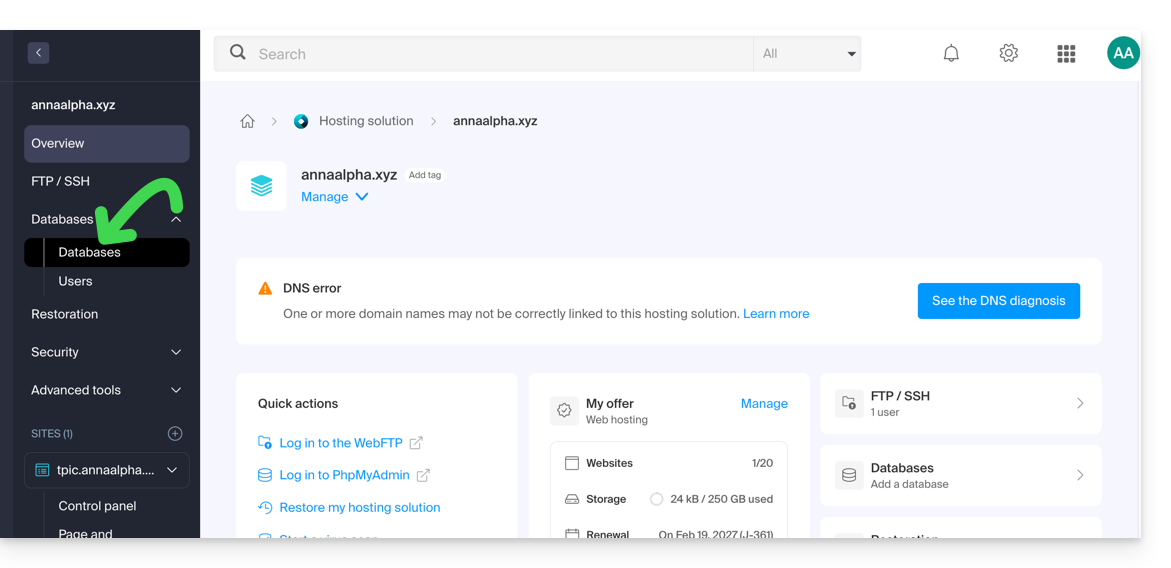
Datenbanken
Unter dem Reiter Datenbanken können Sie: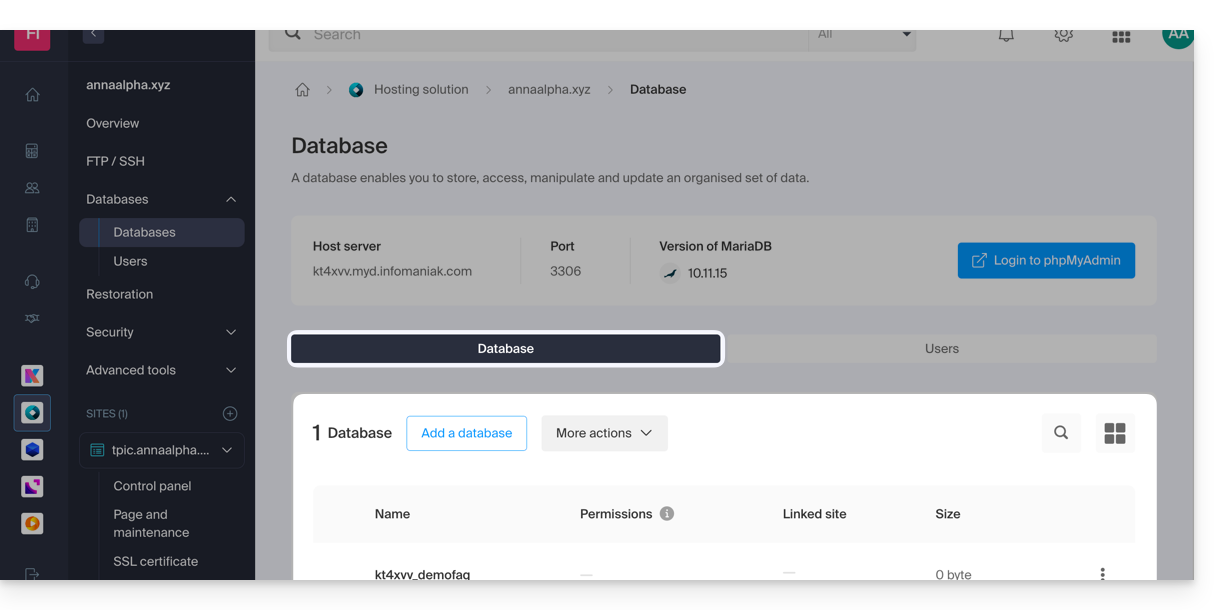
- Erstellen Sie eine MySQL-/MariaDB-Datenbank, indem Sie auf die Schaltfläche Datenbank hinzufügen klicken.
- Importieren, exportieren oder wiederherstellen Sie eine MySQL-Datenbank, indem Sie auf den Pfeil rechts neben der Schaltfläche Hinzufügen klicken.
Benutzer
Unter dem Reiter Benutzer können Sie: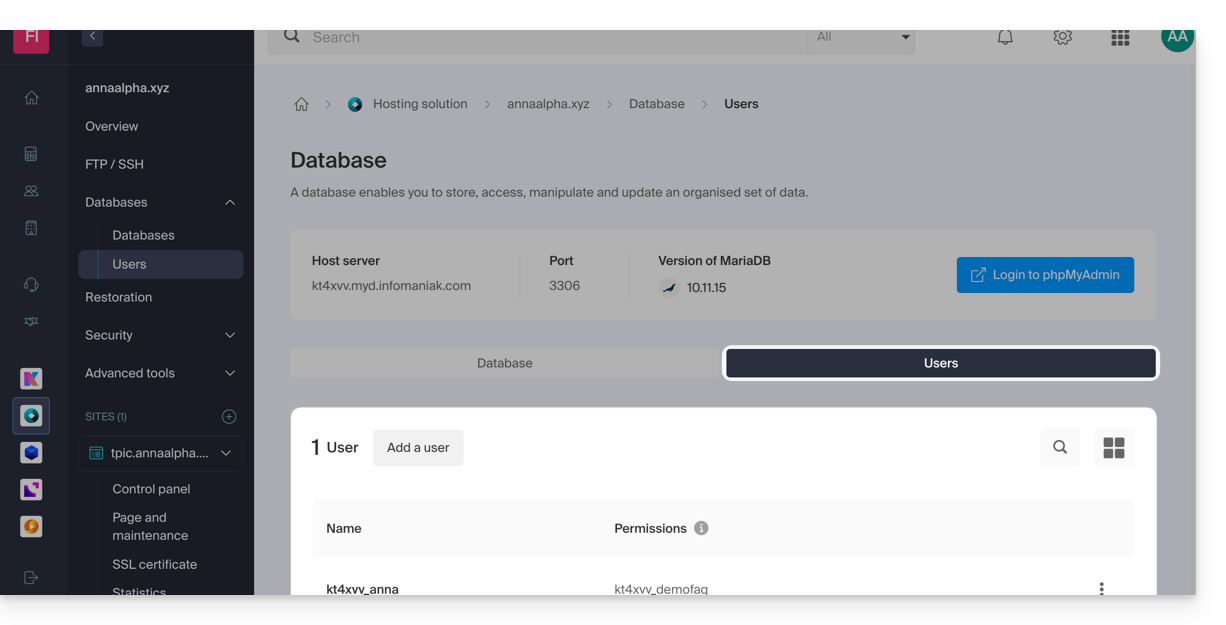
- Erstellen Sie einen Datenbankbenutzer für MySQL/MariaDB, indem Sie auf die Schaltfläche Benutzer hinzufügen klicken.
Konfigurationsinformationen
Hier finden Sie auch die erforderlichen Informationen zur Konfiguration von CMS oder Webanwendungen:
- Der Name einer Datenbank (z. B.
XXXX_dbname) - Der Benutzername einer Datenbank (z. B.
XXXX_username) - Das Passwort für den Benutzernamen einer Datenbank (das Passwort, das Sie bei der Erstellung des MySQL/MariaDB-Benutzers festgelegt haben falls Sie es vergessen haben, können Sie es hier ändern)
- Der MySQL/MariaDB-Server der Datenbanken / der Hostname (z. B.
XXXX.myd.infomaniak.com) mit der entsprechenden Version (z. B. 5.7)
Benutzerrechte, Shared Hosting & Cloud
- Mit Leserechten: „SELECT“
- Mit Schreibrechten: „INSERT, UPDATE, DELETE, CREATE TEMPORARY TABLES, LOCK TABLES“
- Mit den Rechten admin: „CREATE, DROP, INDEX, ALTER, CREATE VIEW, SHOW VIEW, REFERENCES“
- + „CREATE ROUTINE, ALTER ROUTINE, EXECUTE, TRIGGER, EVENT“ nur auf Cloud-Server (lesen Sie dazu diese andere Anleitung)
- Ohne irgendein Recht: Der Benutzer wird die Datenbank nicht in phpMyAdmin sehen.
Datenbanken für Webanwendungen
- Lesen Sie diesen weiteren Leitfaden zu WordPress.
- Lesen Sie diesen weiteren Leitfaden zum Thema Joomla.
Link zu dieser FAQ: https://faq.infomaniak.com/1981
War diese FAQ nützlich?
Diese Anleitung erklärt, wie Sie den Inhalt eines Webhostings verwalten können, indem Sie auf den Server zugreifen, insbesondere über das FTP-Protokoll oder über die Befehlszeile (CLI), und dies sicher über SSH tun.
Einleitung
- Um die Dateien Ihres Webhostings einfach und schnell zu verwalten, ohne eine Anwendung installieren oder FTP-Zugangsdaten eingeben zu müssen, verwenden Sie Web FTP in Ihrem Infomaniak-Manager (dies ermöglicht unter anderem die Änderung des Eigentümers und das Komprimieren/Dekompimieren von
zip-Dateien). - Beim Erstellen einer Website über ein Apache/PHP-Hosting Ein FTP-/SSH-/SFTP-Benutzer wird automatisch erstellt;Sie können zusätzliche FTP-Konten erstellen.
- Im Gegensatz dazu wird bei einer Node.js-Website kein SSH/SFTP-Benutzer automatisch erstellt.aucun utilisateur SSH/SFTP n'est créé automatiquement ; es ist erforderlich, manuell einen Benutzer mit SSH/SFTP-Rechten anzulegen, um auf Ihre Node.js-Umgebung zuzugreifen.
- Bezüglichvon Infomaniak unterstützte Protokolle (FTP, SFTP usw.) je nach Ihrem Hosting-Angebot (Starter, Node.js usw.) finden Sie in diesem anderen Leitfaden weitere Informationen.
Ein FTP-Konto erstellen
Um auf die Websites zuzugreifen und den FTP-Bereich zu verwalten:
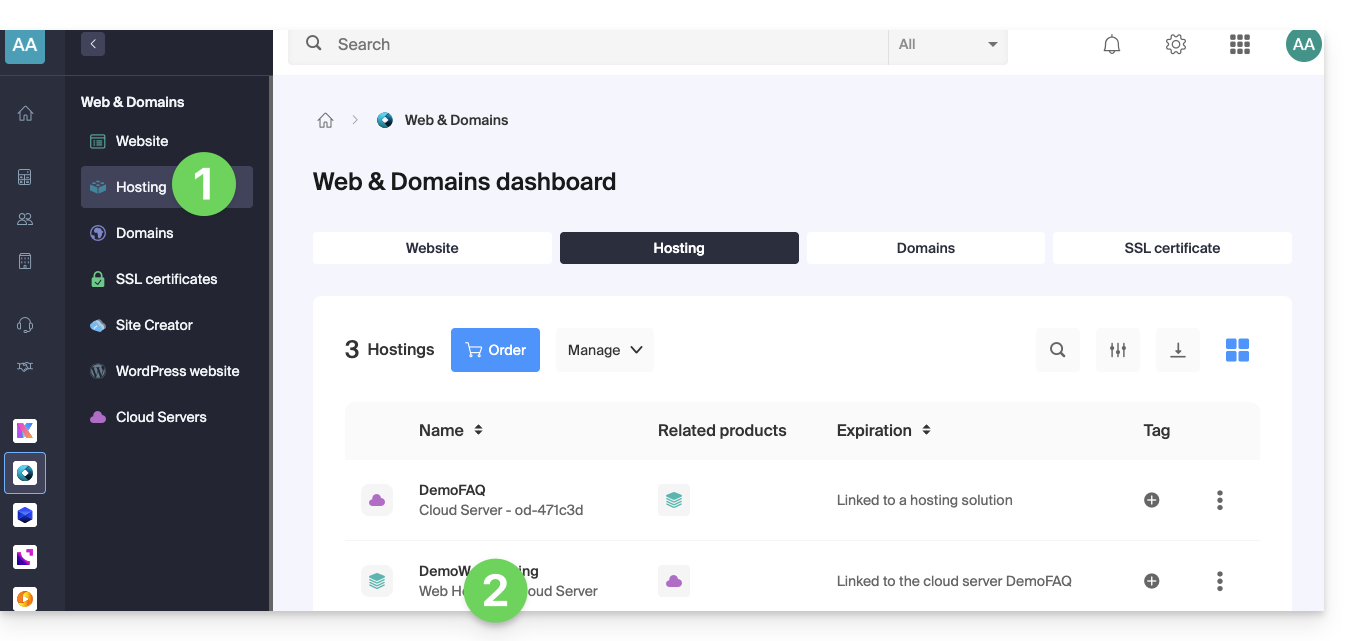
- Klicken Sie hier, um die Verwaltung Ihres Hostings im Infomaniak Manager aufzurufen (Benötigen Sie Hilfe?).
- Klicken Sie direkt auf den Namen des betreffenden Hostings:
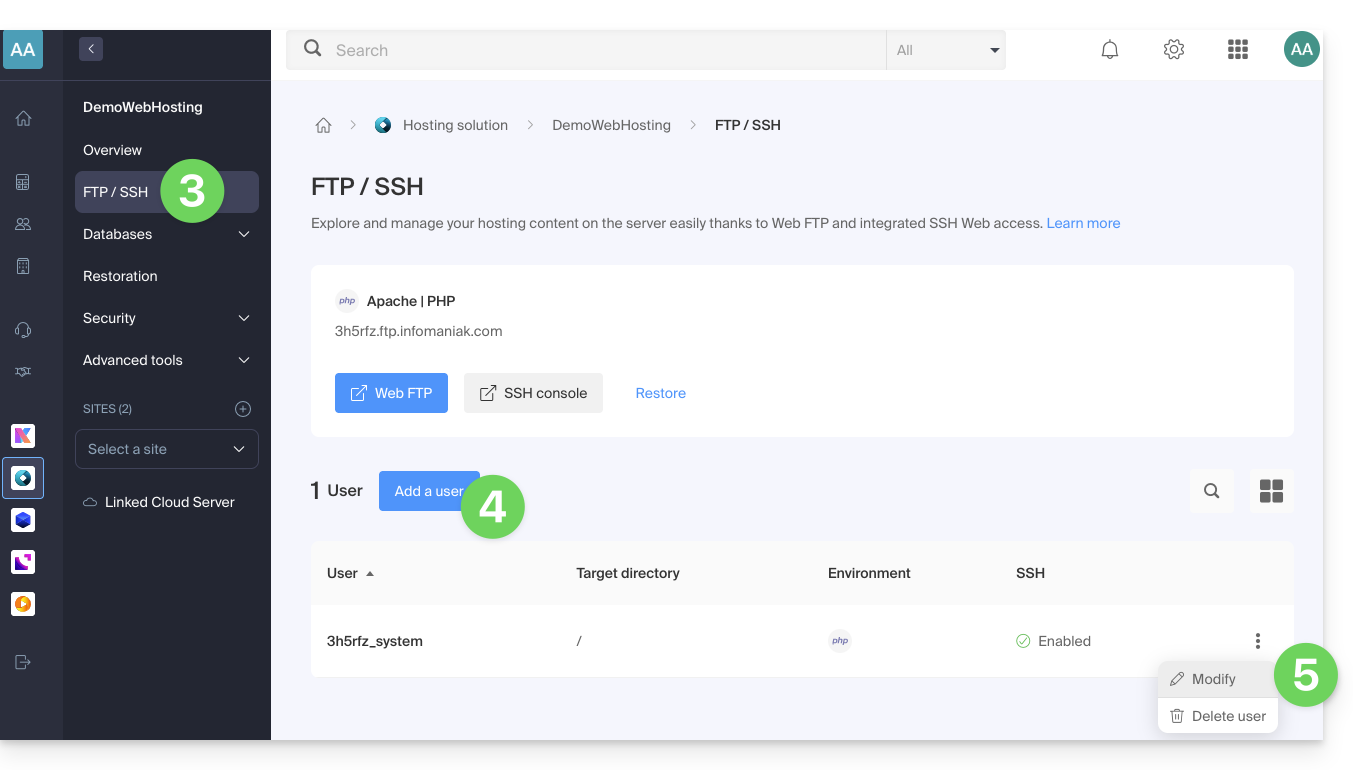
- Klicken Sie im linken Menü auf FTP / SSH.
- Anschließend klicken Sie entweder auf die Schaltfläche Hinzufügen, um ein neues FTP-/SSH-Konto zu erstellen …
- entweder klicken Sie auf das Aktionsmenü ⋮ rechts neben einem vorhandenen Konto, um dessen Passwort zu ändern oder es zu löschen:
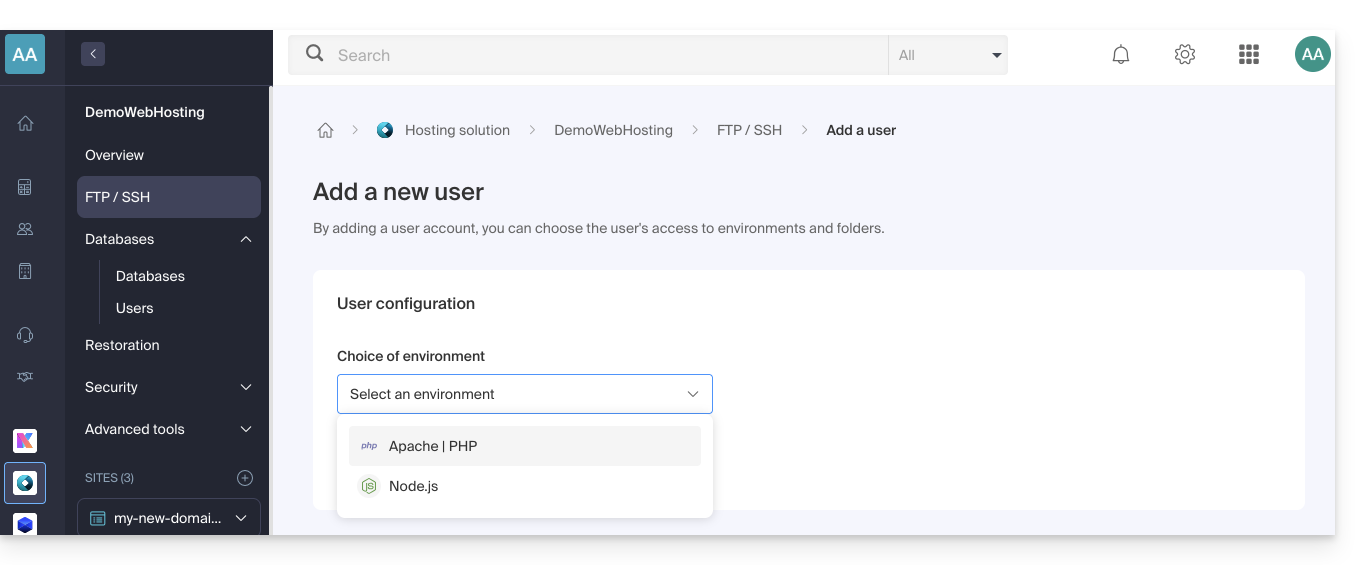
- Wenn Sie eine node.js-Website auf Ihrem Hosting haben, müssen Sie die gewünschte Umgebung für die Erstellung eines neuen FTP-/SSH-Kontos auswählen:
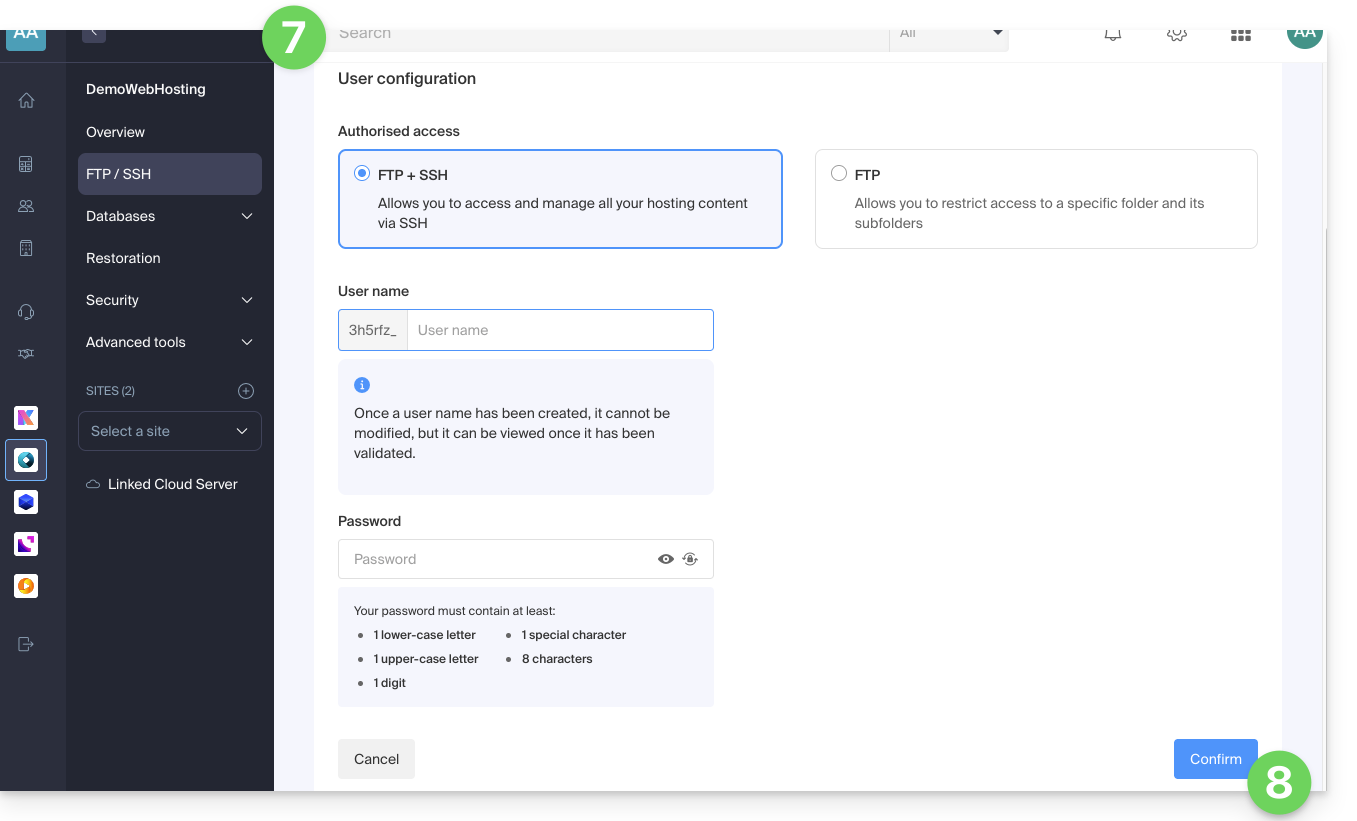
- Geben Sie anschließend die gewünschten Informationen ein:
- Ein Konto FTP + SSH ermöglicht dem jeweiligen Benutzer den Zugriff auf den gesamten Inhalt eines Hostings und die Verwaltung desselben per FTP/SFTP und SSH.
- Ein FTP-Konto ermöglicht es, den Zugriff eines Benutzers auf einen Ordner und dessen Unterordner zu beschränken; wenn Sie mehrere Websites auf demselben Hosting verwalten, können Sie beispielsweise die Verwaltung der Websites auf mehrere Webmaster verteilen.
- Klicken Sie auf den Button am unteren Rand der Seite, um die Erstellung des Kontos zu bestätigen:
Einrichtung einer FTP-Software/eines FTP-Clients
Mit einer FTP-Software oder einem FTP-Client wie FileZilla oder Cyberduck können Sie Dateien tatsächlich per FTP verwalten, ohne Einschränkungen (Möglichkeiten zur Arbeit im Hintergrund, zur Wiederaufnahme von Übertragungen nach einer Unterbrechung, zur Begrenzung der Übertragungsraten usw.).
Lesen Sie diese Anleitung, wenn Sie Informationen zur Konfiguration einer FTP-Software/eines FTP-Clients suchen.
Link zu dieser FAQ: https://faq.infomaniak.com/1982
War diese FAQ nützlich?