Wissensdatenbank
1 000 FAQs, 500 Anleitungen und erläuternde Videos. Hier gibt es nur Lösungen!
Passwort einer Webanwendung ändern
Aktualisierung 13.10.2026
Diese Anleitung erklärt, wie Sie das Administratorpasswort für WordPress oder eine andere Webanwendung (Joomla, Drupal, Typo3, PrestaShop, ownCloud usw.) ändern, die mithilfe der von Infomaniak bereitgestellten Tools in den kostenpflichtigen Webhosting-Angeboten installiert wurde.
Einleitung
- Einige Anwendungen ermöglichen auch eine direkte Änderung des Benutzerpassworts über ihre jeweilige Benutzeroberfläche:
- Beispiel: WordPress (Benutzer verwalten, Namen, Passwörter, Rollen usw.).
Passwort einer Web-App ändern
Um das Passwort für den Zugriff auf das Administrationspanel Ihrer Webanwendung zu ändern, führen Sie die folgenden Schritte aus:
- Klicken Sie hier, um zur Verwaltung von Hostings & Websites in Ihrem Infomaniak Manager zu gelangen (❓: Hilfe).
- Klicken Sie auf den Namen der betreffenden Website.
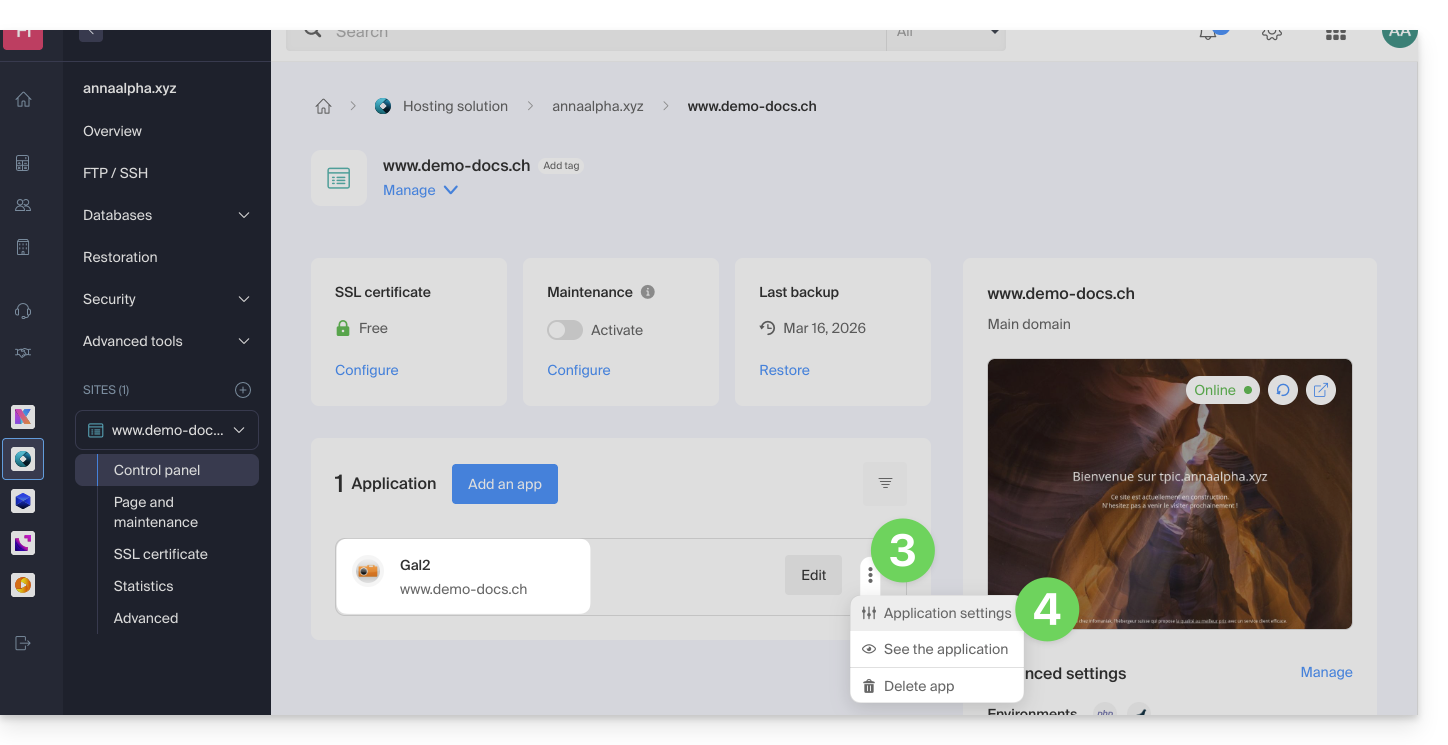
- Klicken Sie auf das Aktionsmenü ⋮ rechts neben der betreffenden Webanwendung.
- Klicken Sie auf Einstellungen in der App:
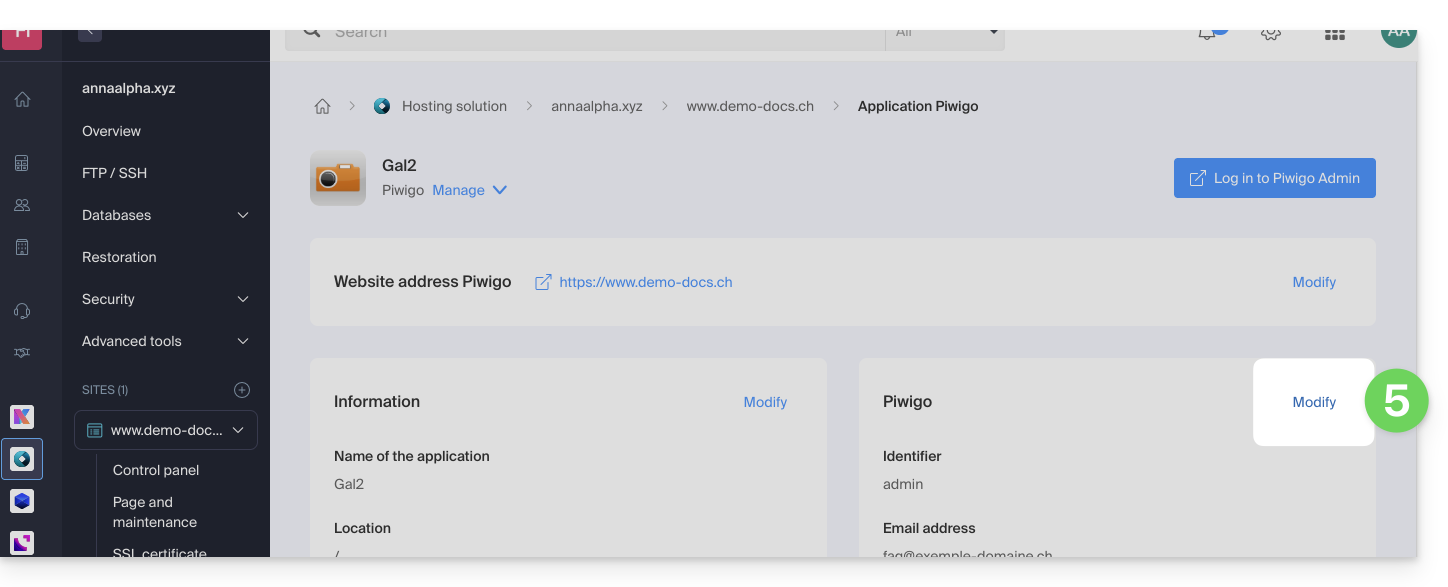
- Klicken Sie rechts neben der App auf Bearbeiten:
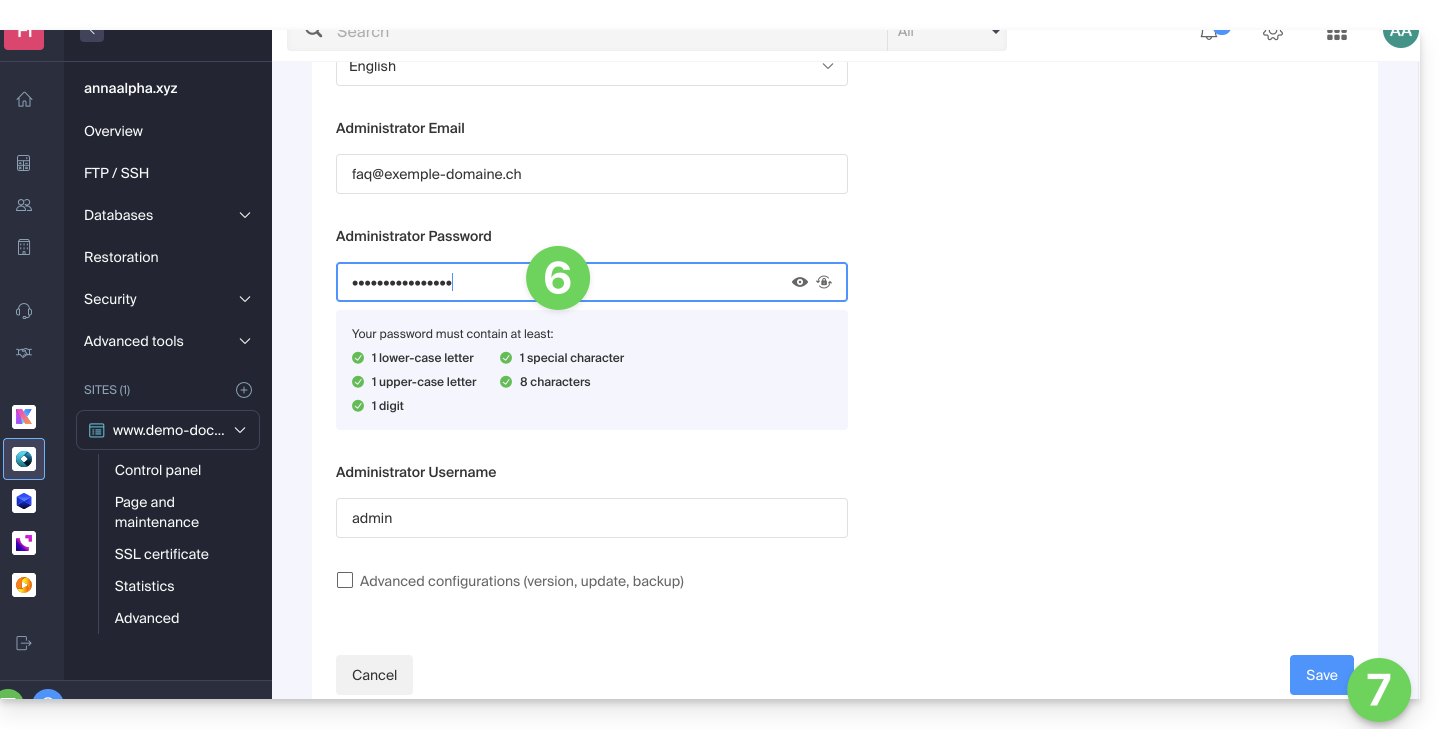
- Unter Passwort geben Sie das neue Passwort ein (für die Anmeldung mit der oben angegebenen Kennung).
- Klicken Sie auf den Button Speichern am unteren Rand der Seite:
Link zu dieser FAQ: https://faq.infomaniak.com/1848
War diese FAQ nützlich?