Diese Anleitung hilft Ihnen, Verbindungsprobleme in den Infomaniak-Mobilanwendungen (kDrive, Euria, SwissTransfer, Mail) zu beheben, wenn auf Android die Sicherheitsmeldung „Ihr Gerät wird als nicht sicher erkannt“ angezeigt wird.
Verbindungsprobleme: „Ihr Gerät wird als nicht sicher erkannt“
Diese Blockierung hängt mit den Sicherheitsstandards von Google (Google Play Integrity API) zusammen. Infomaniak verwendet diese Standards, um sicherzustellen, dass Daten nicht auf einem Gerät abgerufen werden, dessen Sicherheit möglicherweise beeinträchtigt ist.
Dies tritt in der Regel in folgenden Fällen auf:
Verwendung eines inoffiziellen Betriebssystems (Custom ROM / LineageOS).
Gerät mit Root-Zugriff oder entsperrtem Bootloader.
Zu alte Android-Version oder nicht von Google zertifiziert.
Bestimmte Smartphone-Modelle (z. B. Huawei ohne offizielle Google-Dienste).
Sofortige Problemumgehung
Wenn Ihr Gerät einwandfrei funktioniert, das Problem aber weiterhin besteht, können Sie die Blockierung umgehen, indem Sie eine manuelle Neuanmeldung erzwingen:
Auf dem Anmeldebildschirm der App klicken Sie auf das Symbol Pfeil/Chevron nach unten neben Ihrem Konto oder Avatar.
Wählen Sie die Option „Mit einem anderen Konto anmelden“ (auch wenn es sich um dasselbe Konto handelt).
Geben Sie Ihre Zugangsdaten manuell ein (Infomaniak-E-Mail-Adresse und Passwort).
Mit dieser Methode wird das vorherige Anmeldetoken ignoriert und der Zugriff über eine neue, sichere Sitzung bestätigt.
Falls es zu spät ist und Sie die oben beschriebene Methode nicht befolgt haben, prüfen Sie trotzdem in der mobilen App Infomaniak Authenticator, ob Ihr Konto noch vorhanden ist; es kann sein, dass Sie keine Benachrichtigung mehr über die Anforderung zur Genehmigung der Anmeldung (JA/NEIN) erhalten.
Wenn Ihr Konto in der Infomaniak Authenticator App angezeigt wird, sollte nun, nachdem Sie die App geöffnet haben, eine Anforderung zur Bestätigung der Anmeldung angezeigt werden, wenn Sie sich über einen Browser oder einen Infomaniak-Dienst anmelden.
Wenn es zu spät ist und
Language: French
Content:
Wenn in der Infomaniak Authenticator-App keine Konten mehr angezeigt werden und Sie keinen Zugriff mehr auf das Gerät haben, das die SMS-Bestätigung empfängt, oder auf eine andere konfigurierte Authentifizierungsmethode, ist es nicht notwendig, Infomaniak anzurufen. In diesem Fall bleibt Ihnen keine andere Wahl, als eine Reihe von Sicherheitsinformationen manuell oder über die App Infomaniak Check (kCheck) anzugeben, um wieder Zugriff auf Ihr Konto zu erhalten:
, et que vous n'avez plus accès à l'appareil qui reçoit le SMS de validation ou à toute autre possibilité d'authentification parmi celles configurées, inutile d'appeler Infomaniak ; dans ce cas, pas le choix, vous devrez fournir un certain nombre d'éléments de sécurité manuellement ou via l'app Infomaniak Check (kCheck) pour obtenir l'accès à votre compte à nouveau:
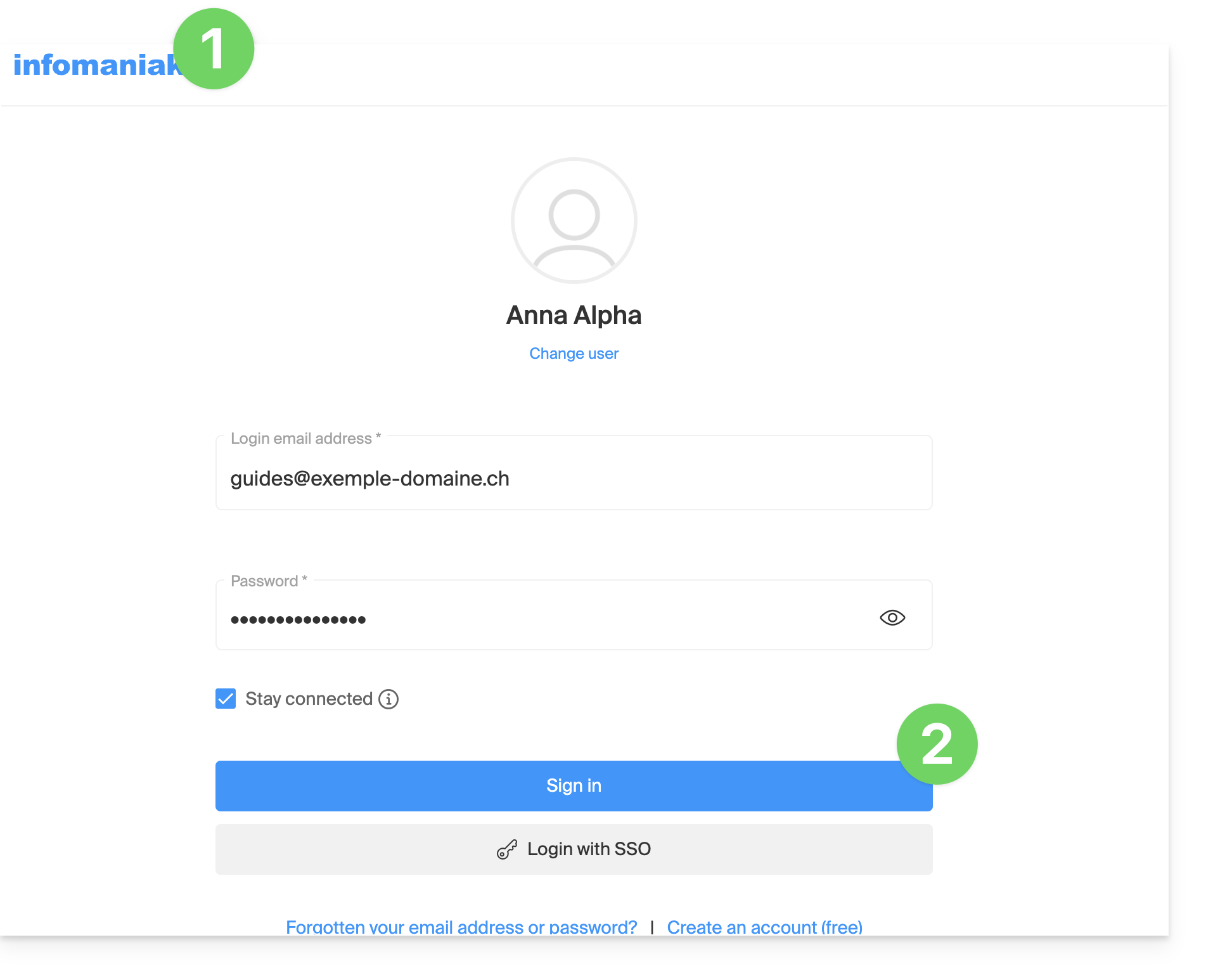
Klicken Sie hier, um zur Anmeldeseite des Infomaniak Managers zu gelangen.
Geben Sie den Benutzernamen und das übliche, korrekte Passwort ein:
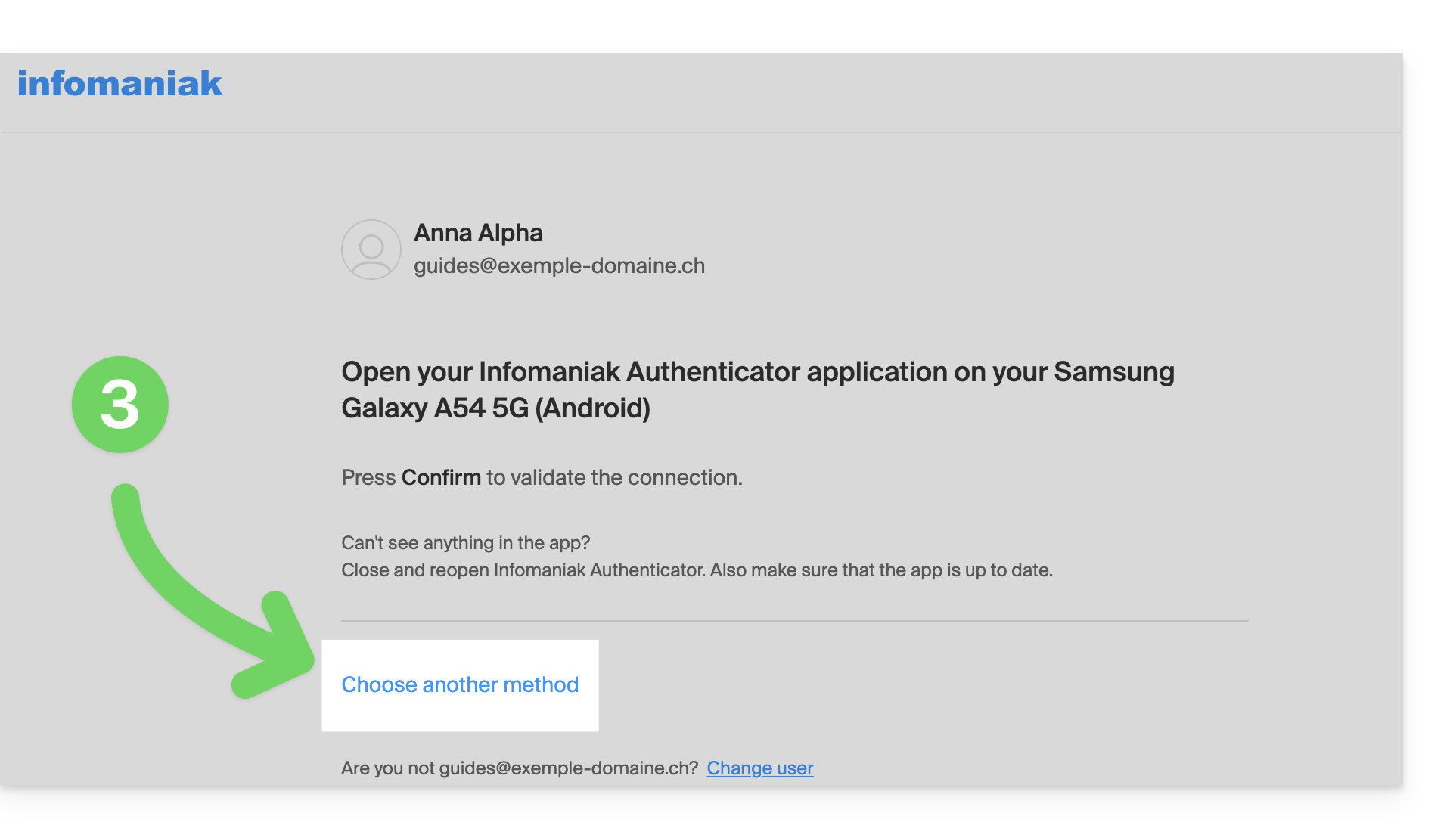
Wenn Sie zur zusätzlichen Authentifizierung aufgefordert werden, klicken Sie auf alternative Methoden:
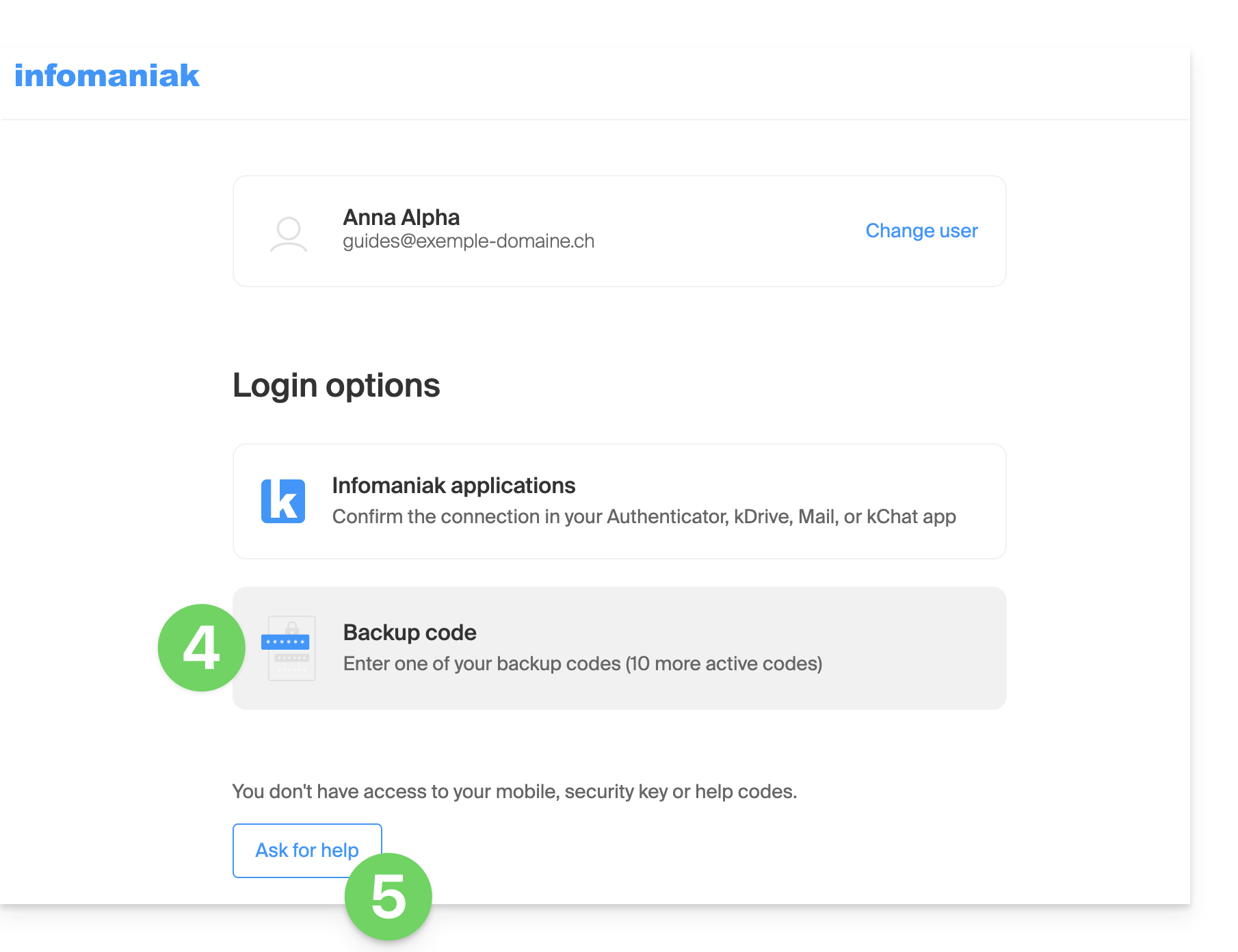
Wählen Sie aus, einen Ihrer Notfallcodes einzugeben, falls Sie die Liste beim Aktivieren der Zwei-Faktor-Authentifizierung heruntergeladen haben.
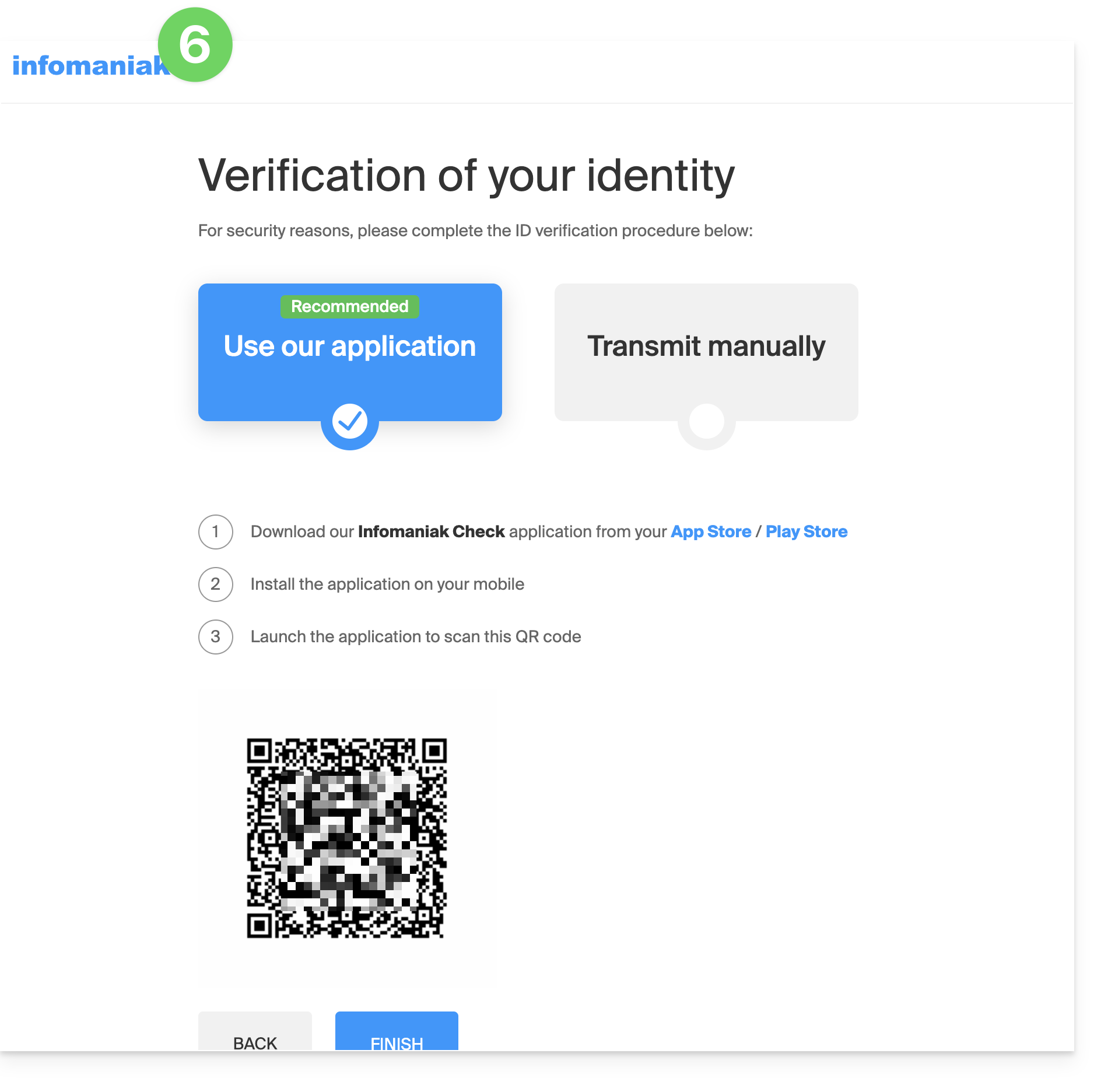
Wählen Sie andernfalls die letzte Option zur Anforderung von Hilfe, um zum Formular zu gelangen, über das Sie Ihre Ausweisdokumente und ein Erkennungs-Selfie einreichen können:
Folgen Sie der Prozedur bis zum Ende und warten Sie:
Dieser Leitfaden behandelt die Datenschutzbestimmungen in der Schweiz und in Europa sowie die von Infomaniak ergriffenen Maßnahmen, um Ihre Kundendaten und Daten innerhalb der Webhosting- und E-Mail-Dienste zu schützen.
Den Unterschied zwischen Datensicherheit und Datenschutz verstehen
Datensicherheit zielt darauf ab, unbefugten Zugriff auf Ihre Informationen zu verhindern. Sie basiert auf Maßnahmen wie Verschlüsselung, Firewalls oder VPNs. Eine Sicherheitslücke kann verheerende Folgen haben: Stellen Sie sich vor, ein Hacker stiehlt Ihre gesamte Kundendatenbank und fordert ein Lösegeld für deren Rückgabe. Diese Art von Angriff – Ransomware – kann ein Unternehmen über Nacht lahmlegen.
Datenschutz betrifft, wer Zugriff auf Ihre Informationen hat und wie diese verwendet werden. Auch wenn Ihre Daten vor Hackerangriffen geschützt sind, können sie gesammelt, analysiert und weiterverkauft werden – und das völlig legal.
Beispiel: Sie speichern die Informationen Ihrer Kunden sorgfältig, aber ohne es zu wissen, teilt ein von Ihnen verwendeter Dienst diese Daten – anonymisiert – mit Dritten. Das Ergebnis? Ihre Konkurrenten können wertvolle Analysen über Ihren Markt gewinnen und Ihre eigenen Kunden ansprechen, ohne jemals einen Hackerangriff durchführen zu müssen.
DSG & DSGVO
In der Schweiz schützt das DSG (Bundesgesetz über den Datenschutz) und das nDSG (für das "neue Gesetz", das seit September 2023 in Kraft ist) die Privatsphäre der Einwohner, indem es die Erhebung und Verarbeitung personenbezogener Daten durch Organisationen regelt.
Die seit Mai 2018 geltende DSGVO (Datenschutz-Grundverordnung) der EU hat Auswirkungen auf globale Unternehmen, die Daten von EU-Bürgern verarbeiten, auch in der Schweiz. Während das schweizerische Datenschutzgesetz (DSG) für die Daten von in der Schweiz ansässigen Personen gilt, bezieht sich die DSGVO auf die Daten von EU-Bürgern. Schweizer Unternehmen, die europäische Daten verarbeiten, müssen die Anforderungen der DSGVO einhalten, insbesondere die Benennung eines Datenschutzbeauftragten und die Durchführung von Folgenabschätzungen bei risikoreichen Verarbeitungsprozessen.
Ihre Rolle als Infomaniak-Kunde
In Bezug auf die von Ihnen gehosteten Daten, die Ihnen gehören – und insbesondere, wenn diese personenbezogene Daten Ihrer Besucher, Kontakte oder Kunden enthalten – liegt es in Ihrer Verantwortung, deren Konformität sicherzustellen.
Bei der Verarbeitung dieser personenbezogenen Daten ist es wichtig, die Nutzer über den Zweck und die Modalitäten dieser Verarbeitung zu informieren. Dies geschieht in der Regel durch eine Datenschutzerklärung oder eine Vereinbarung zur Auftragsverarbeitung (AVV).
Vereinbarung zwischen Verantwortlichem und Auftragsverarbeiter
Eine AVV (Vereinbarung zur Auftragsverarbeitung), auf Englisch DPA (Data Processing Agreement), auf Italienisch ATD (Accordo di Trattamento dei Dati) und auf Spanisch CTA (Contrato de Tratamiento de Datos), wird als Vereinbarung zur Auftragsverarbeitung oder Vertrag zur Auftragsverarbeitung personenbezogener Daten bezeichnet.
Es handelt sich um einen von der DSGVO vorgeschriebenen Vertrag zwischen einem Verantwortlichen und einem Auftragsverarbeiter. Er definiert den Zweck, die Dauer und die Art der Verarbeitung sowie die Pflichten und Sicherheitsmaßnahmen. Sein Ziel ist es, die personenbezogenen Daten zu schützen, die einem Dienstleister anvertraut werden.
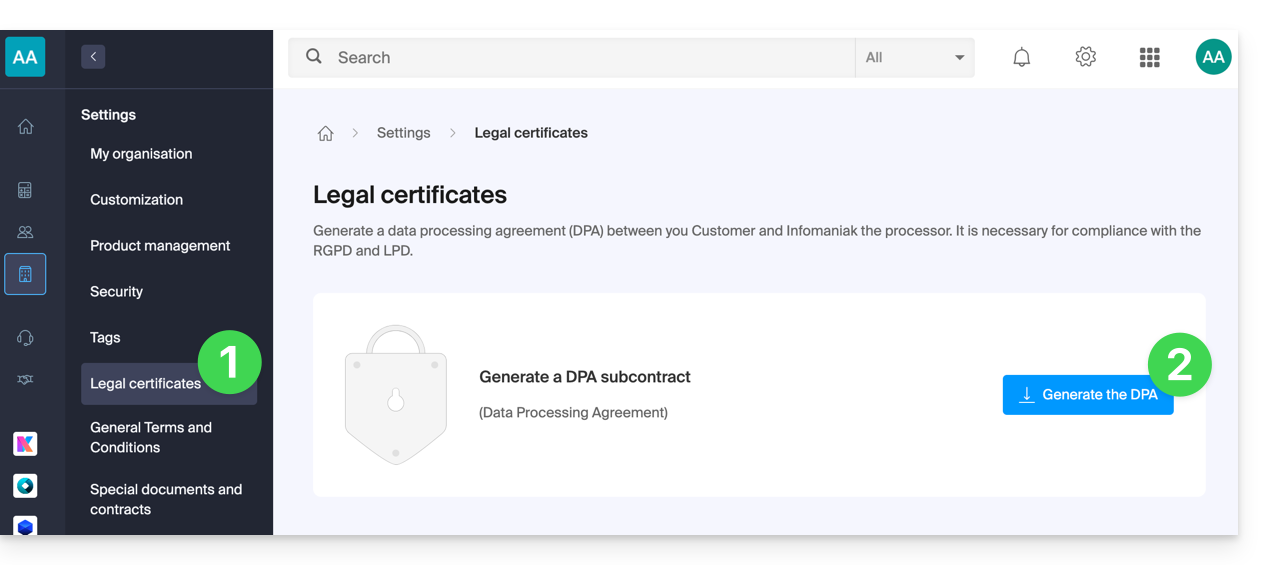
Dieses DSGVO-Zertifikat (im PDF-Format) kann im Manager generiert und heruntergeladen werden (Zugänglich für Benutzer der Organisation, die Eigentümer oder Administratoren sind):
Klicken Sie auf die Schaltfläche Generieren, um das personalisierte PDF-Dokument herunterzuladen:
Hier sind einige Tipps dazu:
Informieren Sie über alle Datenverarbeitungen und nicht nur über die, die mit der Website zusammenhängen.
Stellen Sie sicher, dass die Datenschutzerklärung auf der Website leicht zugänglich ist, z. B. im Footer jeder Seite.
In der Regel ist es nicht erforderlich, die Zustimmung des Benutzers für Datenschutzerklärungen (z. B. für Formulare) einzuholen; es genügt, anzugeben, wo die Erklärung zu finden ist (Beispiel Site Creator).
Beachten Sie, dass die neuen, detaillierteren Informationsregeln möglicherweise Anpassungen an bestehenden Datenschutzerklärungen erfordern.
Es ist wichtig, zwischen der Sicherheit der Infrastruktur, in der Ihre Daten gehostet werden, und der Verwaltung und Umsetzung der Daten auf Ihrer Seite zu unterscheiden. Als Hosting-Anbieter agiert Infomaniak als Auftragsverarbeiter für Ihre DSGVO-Pflichten. In diesem Zusammenhang bieten Ihnen seine Datenschutzrichtlinien und Cookie-Richtlinien sowie seine Allgemeinen Geschäftsbedingungen die notwendigen Garantien für die Einhaltung der Vorschriften als Auftragsverarbeiter.
Bei Bedarf finden Sie Fachleute oder Online-Anleitungen, die Sie bei der Einhaltung der Vorschriften unterstützen.
Die Rolle von Infomaniak
Wie alle Unternehmen, die mit Benutzerdaten arbeiten, muss auch Infomaniak das Datenschutzgesetz (DSG) einhalten. Da sich unter den Nutzern auch Bürger der Europäischen Union befinden, gilt für Infomaniak auch die Datenschutz-Grundverordnung (DSGVO):
Die Datenschutzrichtlinie beschreibt detailliert, welche Daten Infomaniak speichert, um seine Dienstleistungen zu erbringen und auszuführen.
Die Richtlinie zum Schutz Ihrer persönlichen Daten beschreibt die Verpflichtungen von Infomaniak als Auftragsverarbeiter, der alle Ihre Daten, einschließlich personenbezogener Daten, hostet.
Diese Verpflichtungen, die in den Allgemeinen Geschäftsbedingungen und den Besonderen Bedingungen dargelegt sind, sind wie folgt:
Ihre Daten werden ausschließlich in den Rechenzentren in der Schweiz gespeichert und niemals außerhalb dieser Infrastruktur übertragen.
Es werden strenge Sicherheitsstandards angewendet und die Prozesse werden kontinuierlich verbessert, um ein hohes Sicherheitsniveau in allen Dienstleistungen zu gewährleisten.
Sie werden umgehend über Datenschutzverletzungen informiert.
Sie werden transparent darüber informiert, wenn Infomaniak Auftragsverarbeiter einsetzt, die Ihre Daten verarbeiten könnten.
Die physischen Sicherheitsmaßnahmen werden verstärkt und weiterentwickelt, um unbefugten Zugriff auf die Infrastruktur, in der Ihre Daten gespeichert sind, zu verhindern.
Es werden physische und/oder logische Isolierungssysteme (je nach Dienstleistung) eingerichtet, um die Hosting-Umgebungen verschiedener Kunden zu trennen. Darüber hinaus führt Infomaniak jährliche Penetrationstests durch, um die Datensicherheit zwischen den Kunden zu gewährleisten.
schnell auf Sicherheitsupdates der unter seiner Verantwortung stehenden Systeme reagieren
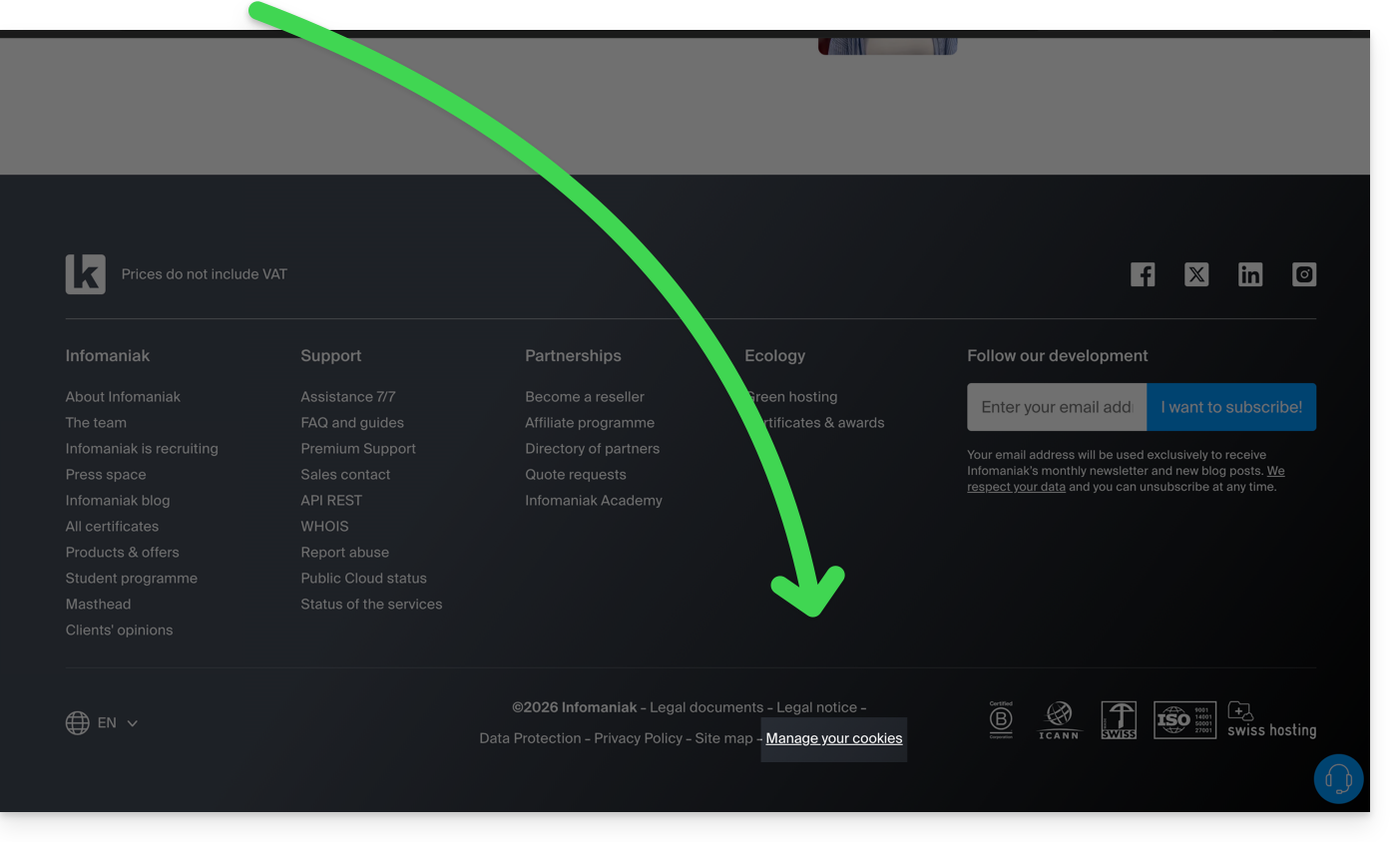
Cookie-Einstellungen für die Website infomaniak.com verwalten
Wenn Sie die Seite infomaniak.com besuchen, müssen Sie eine Auswahl bezüglich der Annahme bestimmter Cookies treffen. Um diese Auswahl später zu ändern, rufen Sie Ihre Einstellungen im Fußbereich der Website auf:
Diese Anleitung erklärt, wie Sie Benutzer zu einer Organisation hinzufügen, deren Daten ändern oder Benutzer aus einer Organisation entfernen können, und zwar innerhalb des Managers von Infomaniak.
Einleitung
Seit Sie Ihr Konto bei Infomaniak eröffnet haben, gehören Sie mindestens einer Organisation an.
Wenn Sie alleine waren und es sich nicht um eine Einladung handelte, wurde eine Organisation in Ihrem Namen erstellt, und Sie werden automatisch zum rechtlichen Verantwortlichen.
Andernfalls gehören Sie der Organisation an, die Sie eingeladen hat (um ihrer kSuite beizutreten, ein Produkt zu verwalten usw.).
Nur ein Eigentümer/rechtlicher Verantwortlicher kann Änderungen vornehmen.
Ein möglicher Mitarbeiter, der ebenfalls Zugriff auf Ihre Organisation hat, kann keine Änderungen über sein eingeschränktes Konto vornehmen.
Neuen Benutzer hinzufügen
Als Benutzer der Organisation mit ausreichenden Rechten können Sie:
Dies kann eine Person sein, die völlig außerhalb von Infomaniak steht,
oder die bereits ein eigenes Infomaniak-Benutzerkonto besitzt und dieses bei Bedarf wiederverwenden kann, indem sie es auf Ihre Organisation erweitert.
Umden rechtlichen Vertreter einer Organisation im Manager zu ändernDazu muss der Benutzer, der die Rolle des gesetzlichen Vertreters innehat, entfernt werden, was bedeutet, dass zunächst ein neuer gesetzlicher Vertreter benannt werden muss (es ist nämlich nicht möglich, einen gesetzlichen Vertreter zu entfernen, wenn es keinen anderen gesetzlichen Vertreter für die Organisation gibt).
Benutzer nach Gruppen (Arbeitsteams) verwalten
Sie können die Benutzer der Organisation in Gruppen organisieren.
Dieser Leitfaden behandelt die Verwaltung von Applikationspasswörtern über das Infomaniak Manager.
Einleitung
Ein App-Passwort ist kein Gerätepasswort – es ermöglicht nicht die Synchronisierung einer E-Mail-Adresse.
App-Passwörter ermöglichen die Herstellung einer authentifizierten Verbindung zwischen bestimmten Tools und Diensten, auch wenn die Zwei-Faktor-Authentifizierung (2FA) aktiviert ist.
Um beispielsweise Kontakte und Kalender Ihres Infomaniak-Kontos mit einem mobilen Gerät oder einer Software/E-Mail-Anwendung zu synchronisieren, führen Sie die in der folgenden Anleitung beschriebenen Schritte aus, um ein neues, für diese Anwendung spezifisches Passwort zu generieren.
Es ist möglich, mehrere spezifische Passwörter zu generieren (z. B. 1 für die Kontakte und 1 für die Kalender) oder dasselbe Passwort für die Synchronisierung beider Dienste zu verwenden.
Ein Anwendungspasswort erstellen
Dazu:
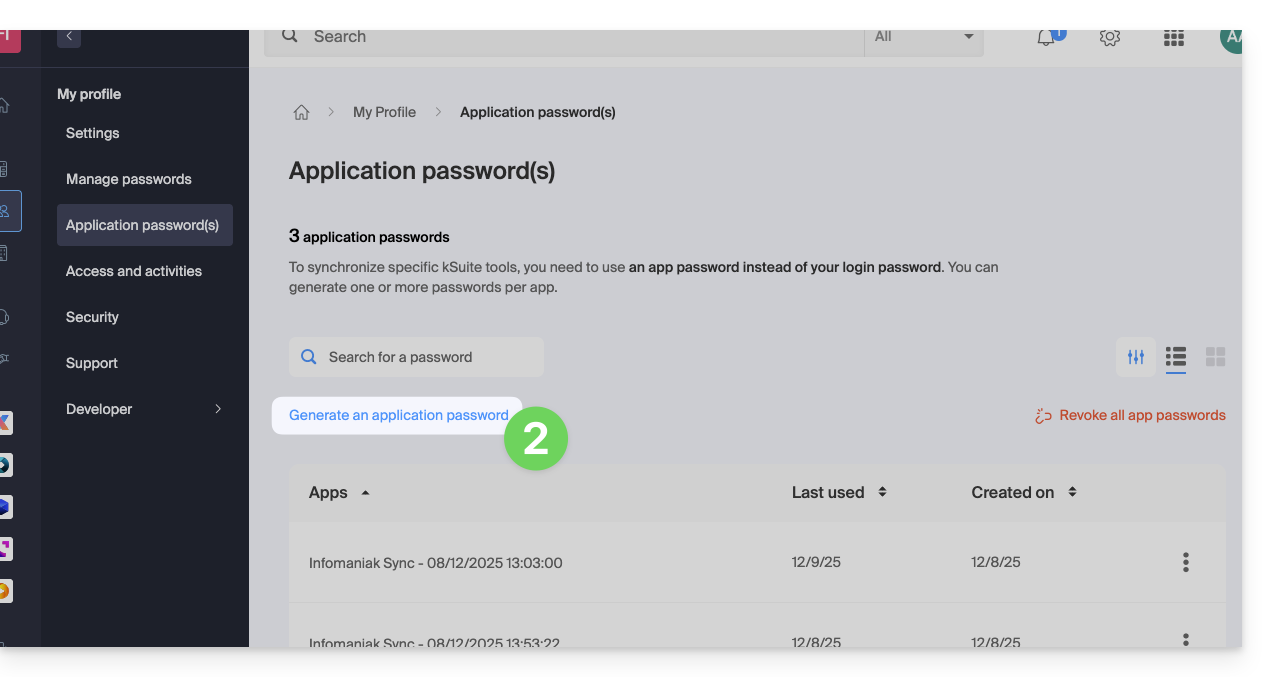
Klicken Sie hier, um im Infomaniak Manager die Verwaltung der Applikationspasswörter aufzurufen.
Klicken Sie auf App-Passwort generieren:
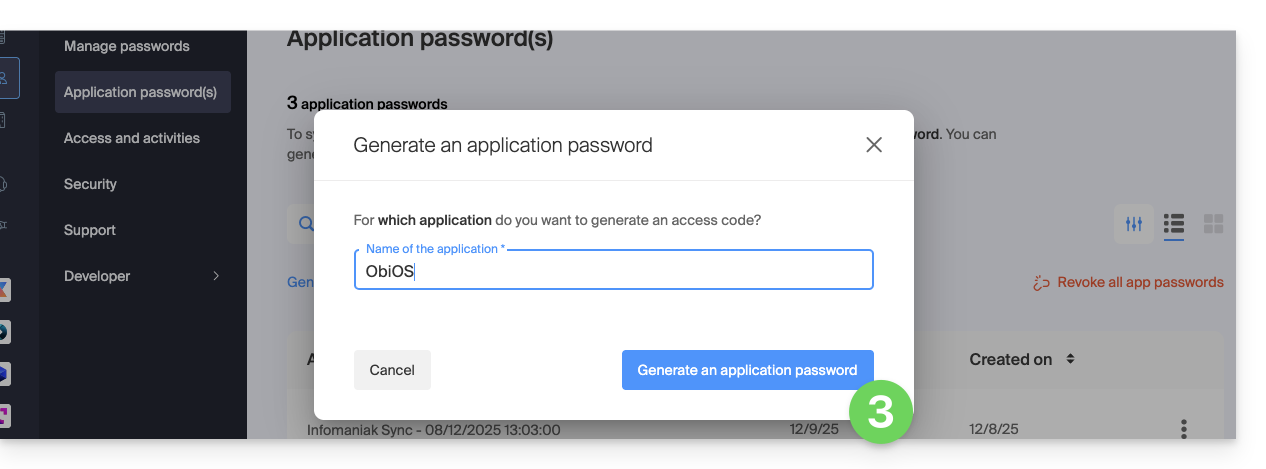
Geben Sie im Dialogfenster einen Namen für das App-Passwort ein und klicken Sie dann auf App-Passwort generieren:
Kopieren und bewahren Sie das generierte App-Passwort an einem sicheren, aber leicht zugänglichen Ort auf. Es ist nach dem Schließen des Fensters nicht mehr verfügbar..
Anwendungs-Passwörter widerrufen
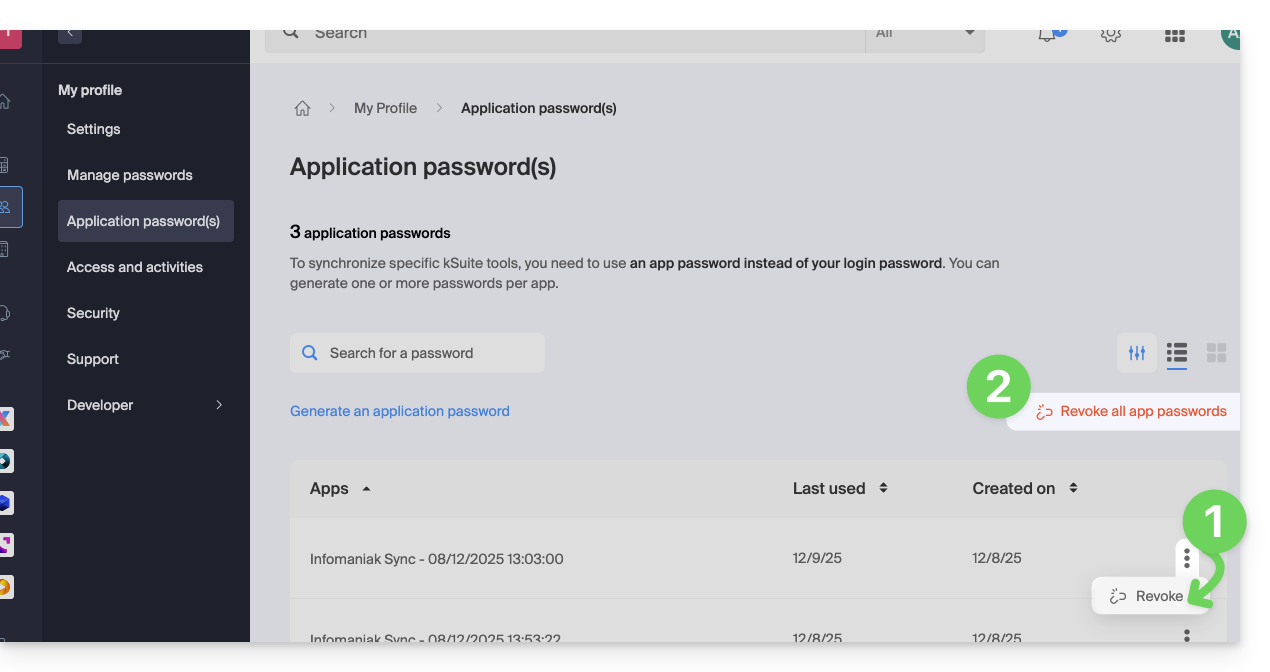
An derselben Stelle können Sie ein oder mehrere Anwendungs-Passwörter löschen, wenn diese nicht mehr benötigt werden:
Klicken Sie auf die Schaltfläche ⋮ rechts neben jedem Passwort und wählen Sie „Widerrufen“…
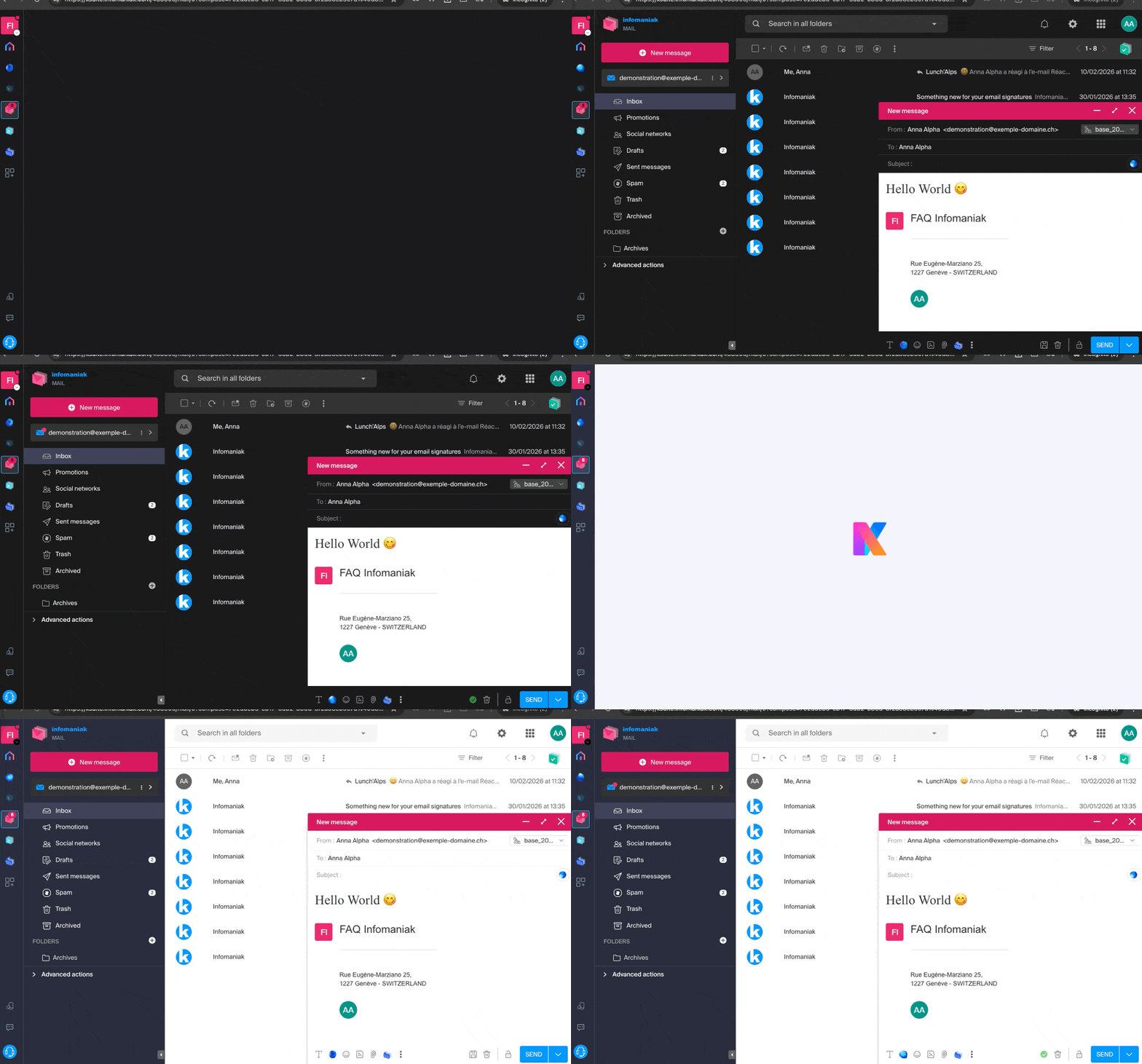
Die Infomaniak-Tools, wie z. B. die Web-App Mail von Infomaniak (Online-Dienst unter ksuite.infomaniak.com/mail) oder die Oberflächen Kalender, Kontakte, kSuite… können im hellen oder dunklen Modus angezeigt werden, und zwar auch basierend auf den Einstellungen Ihres aktuellen Betriebssystems:
Manuellen Modus aktivieren
Um manuell ein dunkles oder helles Design auszuwählen, ohne sich auf ein möglicherweise abweichendes Design des Betriebssystems zu verlassen:
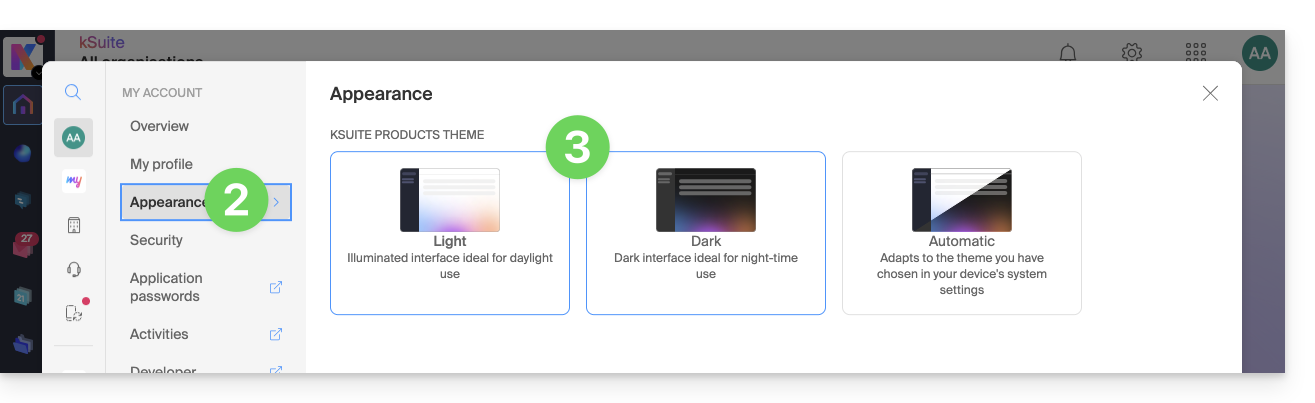
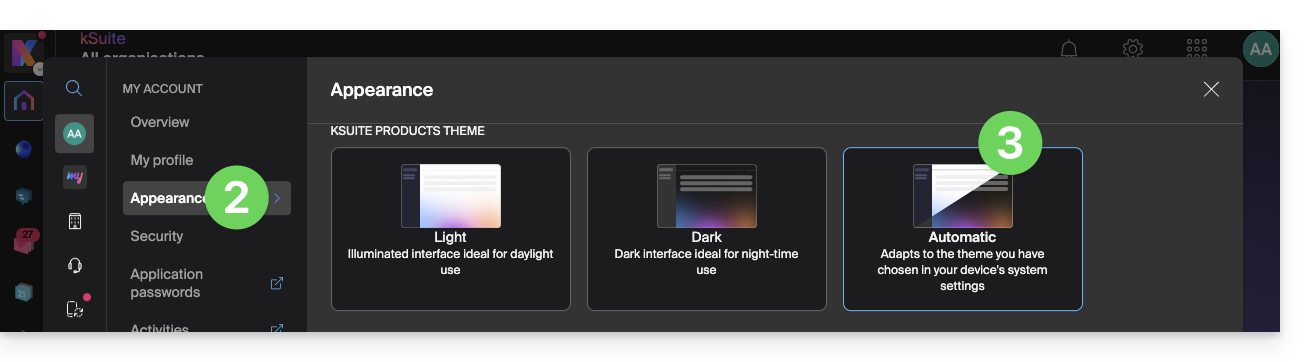
Hier klicken (oder auf das Feld mit Ihren Initialen/Ihrem Avatar oben rechts im Infomaniak Manager), um „Mein Konto verwalten“ aufzurufen:
Klicken Sie anschließend im linken Menü auf Design.
Klicken Sie auf Hell, um den hellen Modus zu aktivieren:
Klicken Sie auf Dunkel, um den Dunkelmodus zu aktivieren.
Automatischen Modus aktivieren
Der automatische Modus basiert auf den Einstellungen Ihres Betriebssystems (macOS / Windows...):
Klicken Sie hier oder auf das Feld mit Ihren Initialen/Ihrem Avatar oben rechts im Infomaniak Manager, um „Mein Konto verwalten“ aufzurufen:
Klicken Sie im linken Menü auf Design.
Klicken Sie auf den Modus Automatisch:
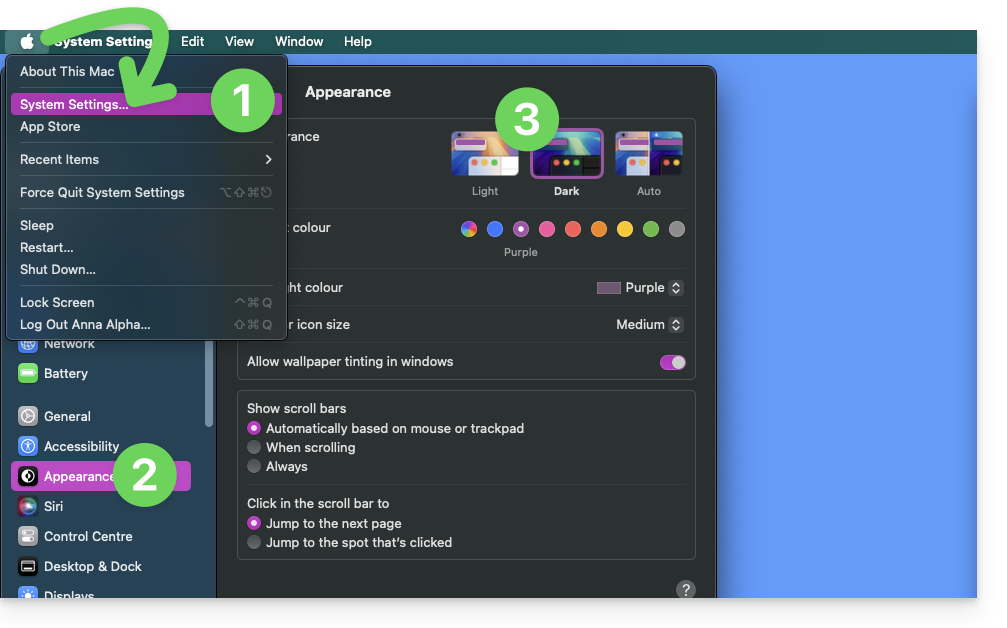
Wenn Sie anschließend das helle oder dunkle Design Ihres Computers ändern möchten, damit der automatische Modus des Managers Ihre Einstellungen berücksichtigt…
… unter macOS
Klicken Sie auf Systemeinstellungen…
Klicken Sie auf Design.
Wählen Sie rechts das gewünschte Design aus:
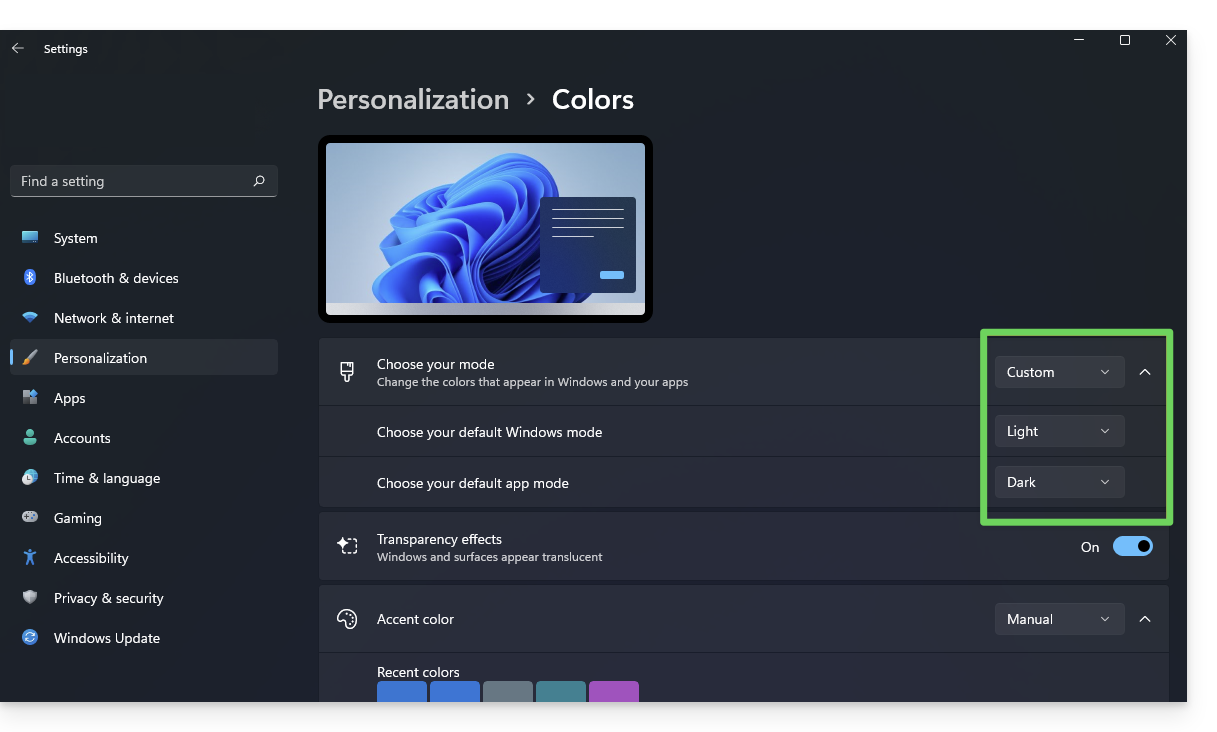
… unter Windows
Öffnen Sie im Menü Start die Einstellungen > Personalisierung.
Wählen Sie Farben aus und wählen Sie dann Ihr bevorzugtes Design:
Sie können zwischen Hell, Dunkel oder Benutzerdefiniert wählen.
Wenn Sie Benutzerdefiniert auswählen, können Sie ein Standard-Windows-Design und ein anderes Standard-App-Design festlegen.
Und auf mobilen Geräten?
Das dunkle Design ist für die Anmelde- und Registrierungsseiten von Infomaniak auf mobilen Geräten aktiviert. Es passt sich automatisch den Systemeinstellungen des mobilen Geräts an und bietet so ein einheitliches visuelles Erlebnis zwischen den mobilen Apps und den Anmelde-/Registrierungsseiten.
Diese Anleitung beschreibt die Schritte, die Sie ausführen müssen, wenn Sie die Verwaltung einer E-Mail-Adresse „freigeben“ möchten, die derzeit durch die Verwendung eines Infomaniak-Kontos mit demselben Namen „eingeschränkt“ ist.
Einleitung
Beispielsweise kann die E-Mail-Adresse benevol im Mail-Service example.xyz ab dem Zeitpunkt, an dem ein Infomaniak-Konto mit einer Anmelde-ID in der Form der E-Mail-Adresse benevol@example.xyz erstellt wird, nicht mehr mit anderen Benutzern geteilt werden.
Daher gibt es ein Verfahren, mit dem der Administrator eines Mail-Services bei Bedarf die Freigabe des entsprechenden Infomaniak-Kontos aktivieren kann.
Die entsprechende E-Mail-Adresse, die zuvor verknüpft war und eingesehen werden konnte, ist dies nicht mehr, aber die Kontodaten werden nicht gelöscht.
Der betreffende Benutzer muss eine andere Anmeldeadresse angeben.
Anfrage zur Freischaltung eines gesperrten Infomaniak-Kontos
Um die Löschung der Anmelde-ID zu aktivieren, wenn diese mit einer E-Mail-Adresse übereinstimmt, die nicht mehr verwendet werden kann, muss sich der Administrator des Mail-Dienstes im Manager anmelden:
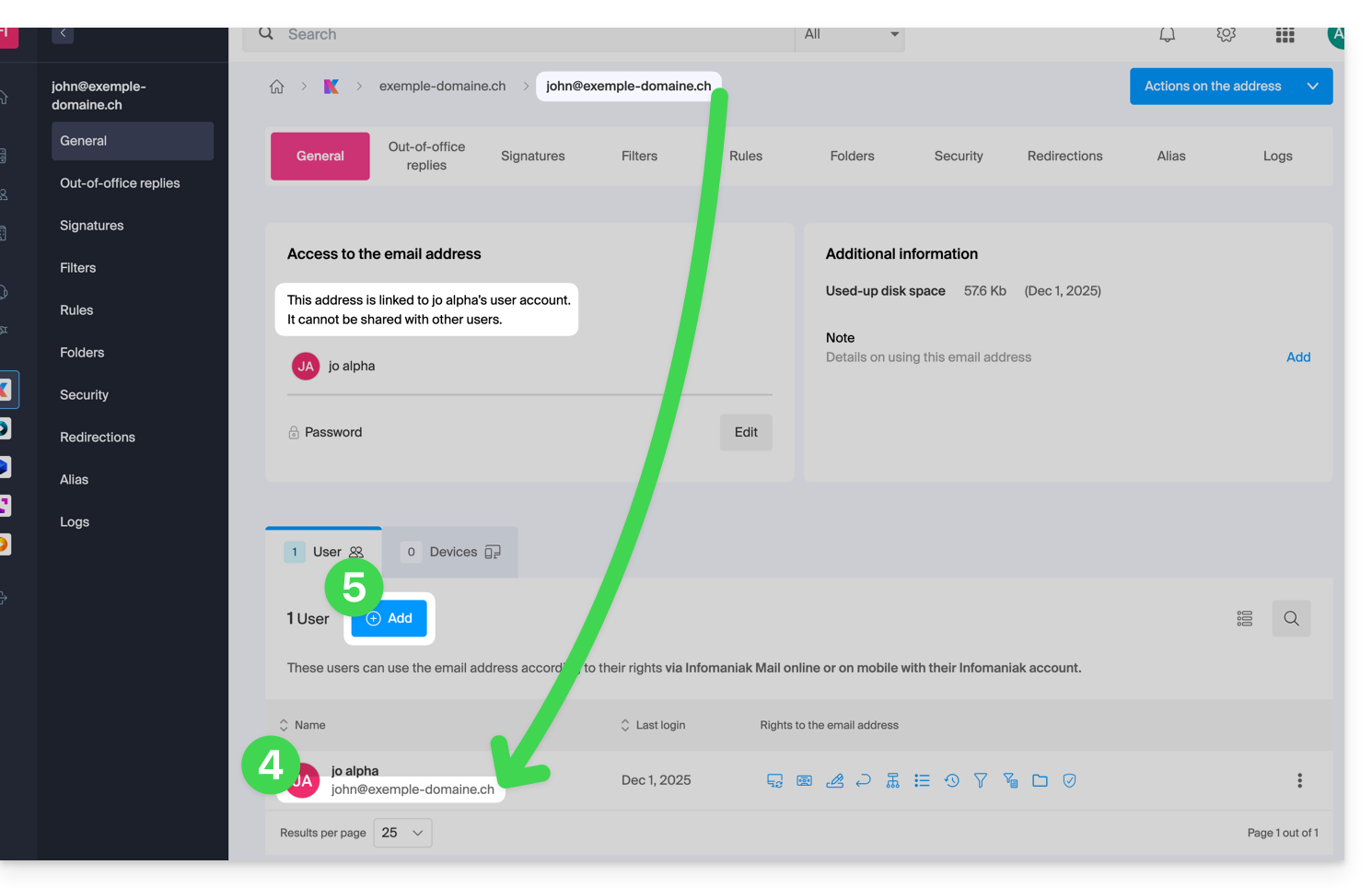
Klicken Sie direkt auf den Namen des betreffenden Produkts.
Klicken Sie in der angezeigten Tabelle auf die betreffende E-Mail-Adresse.
Unter dem Reiter Allgemein können Sie die Benutzer einsehen, die diese Adresse aufrufen, und unter diesen befindet sich auch der entsprechende Benutzer.
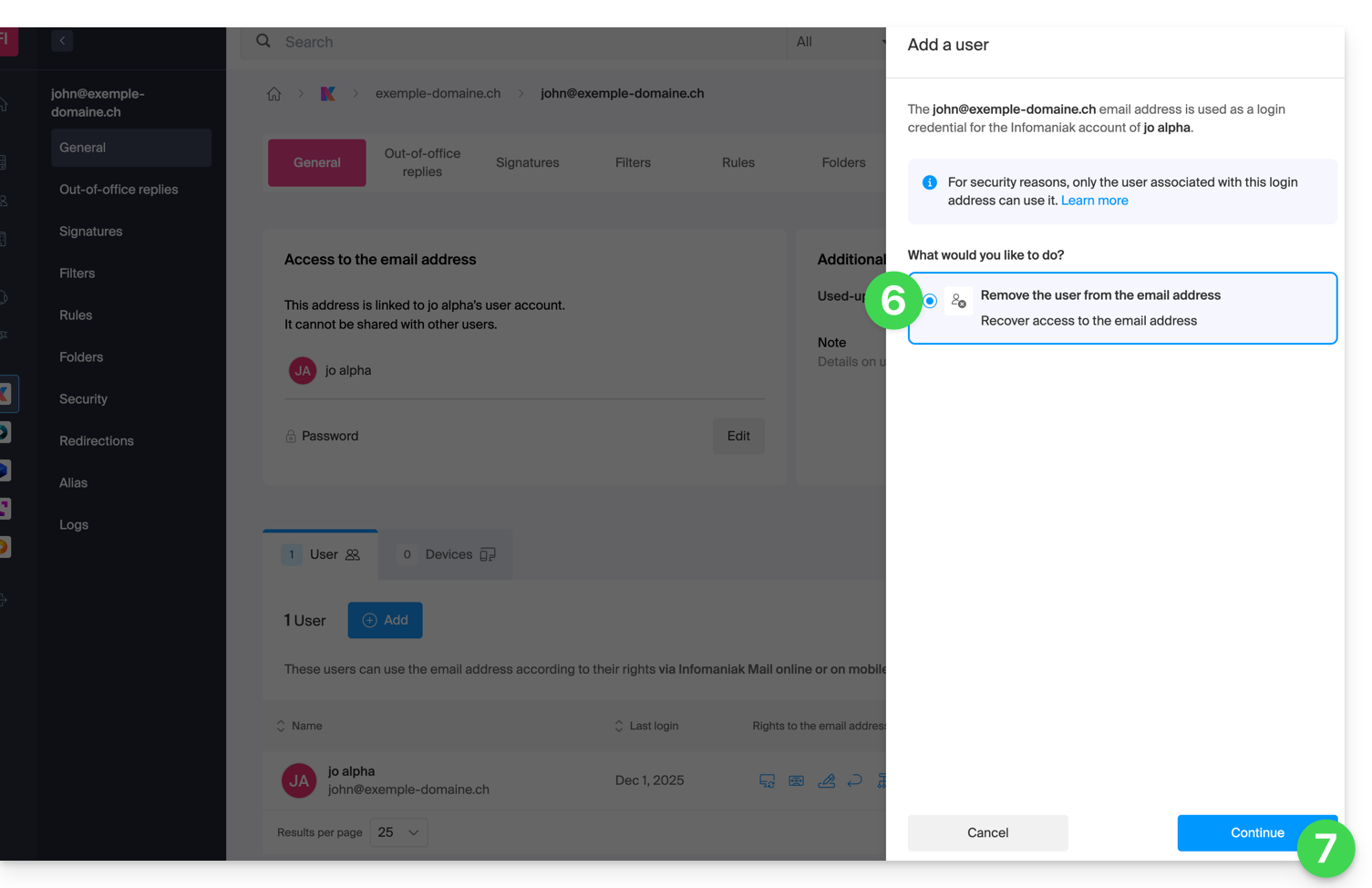
Klicken Sie auf die Schaltfläche Hinzufügen im Abschnitt Benutzer (eine Funktion, die derzeit nicht verfügbar ist):
Im rechten Bereich wird der Assistent zum Freigeben der Adresse geöffnet; klicken Sie auf die Schaltfläche, um die Aktion zu aktivieren.
Klicken Sie auf Weiter:
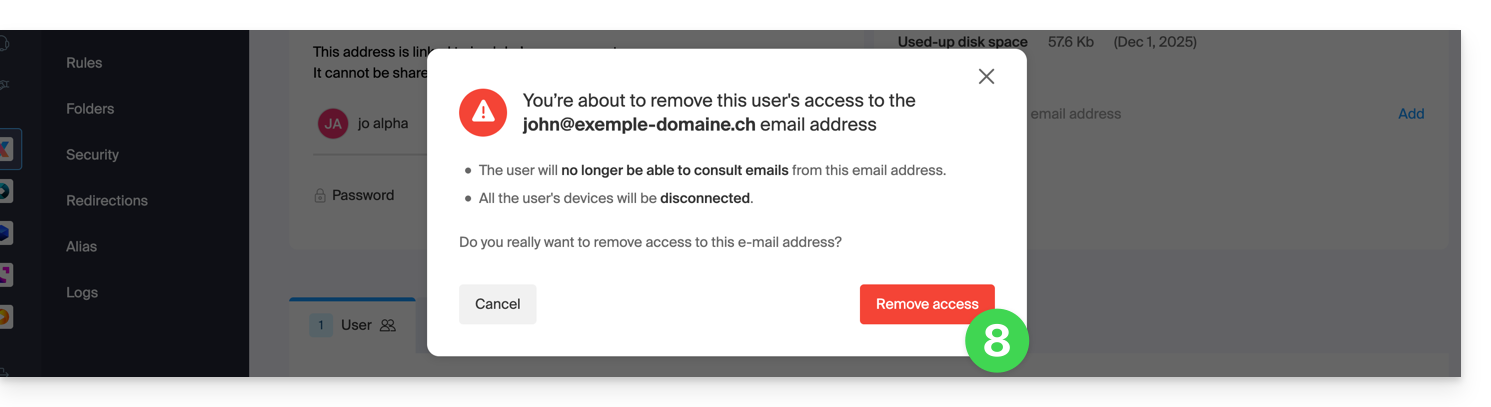
Bestätigen Sie die Abmeldeaktion des Benutzers:
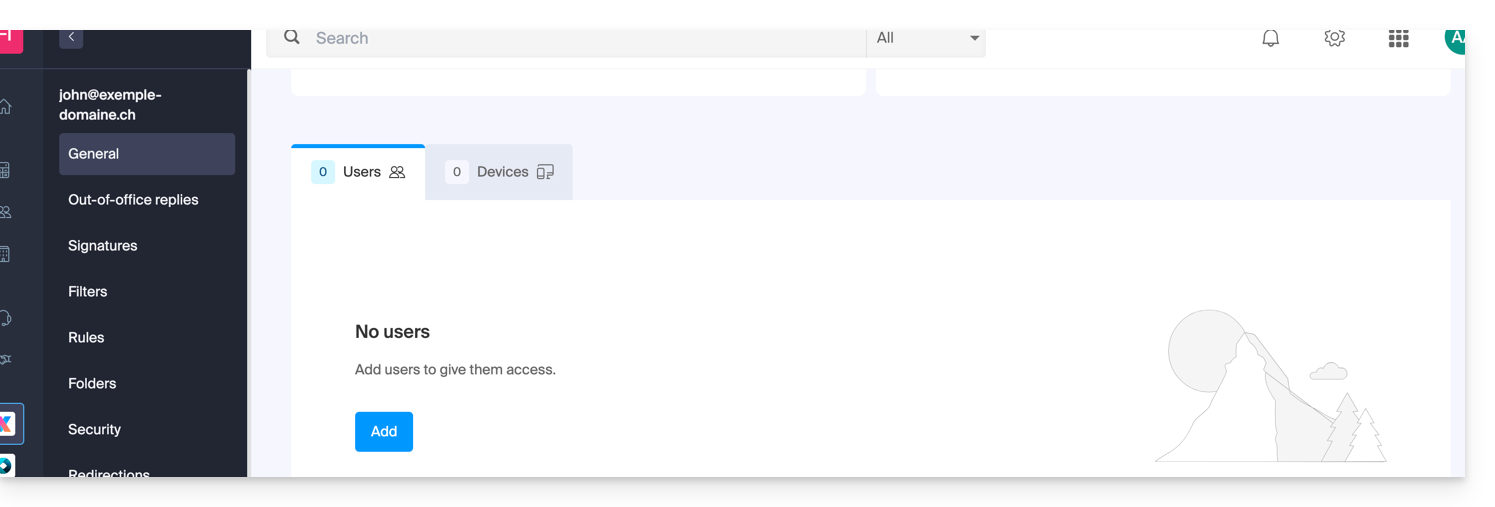
Der verknüpfte Benutzer wird aus der Benutzerliste entfernt:
Gleichzeitig erhält er eine SMS, die dem folgenden Beispiel ähnelt, und zwar an die Telefonnummer, die er bei der Registrierung angegeben hat:
In dieser SMS wird ihm die Vorgehensweise zur erneuten Anmeldung bei seinem Infomaniak-Konto mit einer anderen, von ihm gewählten E-Mail-Adresse erläutert (siehe unten).
Zugriff auf Ihr Infomaniak-Konto wiederherstellen
Um wieder Zugriff auf Ihr Infomaniak-Konto zu erhalten, nachdem der Zugriff mit der alten E-Mail-Adresse nicht mehr möglich ist, muss sich der Benutzer des Infomaniak-Kontos an die in der SMS angegebene Adresse wenden:
Überweisungen an andere IBAN-Konten von Infomaniak werden nicht bearbeitet und automatisch an die auszahlende Bank zurückgesendet.
Verwenden Sie für Ihre Zahlungs- und Buchhaltungstools (Online-Banking, Daueraufträge, ERP-Systeme usw.) ausschließlich die oben genannten Informationen, um Verzögerungen oder Ablehnungen von Zahlungen zu vermeiden.
Gibt es eine einfachere Zahlungsmethode als eine Banküberweisung?
Ja. Um eine optimale Kontinuität Ihrer Dienste zu gewährleisten, wird empfohlen, eine Zahlungsmethode mit sofortiger Abbuchung, wie z. B. eine Kreditkarte, zu hinterlegen. Diese Zahlungsmethode bietet unter anderem folgende Vorteile:
die automatische Verlängerung Ihrer Dienste
die Reduzierung der Risiken im Zusammenhang mit manuellen Überweisungen
Währung ändern
Die Währung EUR / CHF entspricht dem für Ihre Organisation registrierten Land. Weitere Informationen zum Ändern der Firmendaten und zur Rechnungsstellung in einer anderen Währung finden Sie in diesem anderen Leitfaden.
Überprüfen Sie, ob eine Rechnung echt ist und von Infomaniak stammt
Um sicherzustellen, dass eine Zahlungserinnerung echt ist und welchem Dienst sie zugeordnet ist:
Diese Anleitung erklärt, wie Sie die Zwei-Faktor-Authentifizierung mithilfe einer bereits auf Ihren Geräten installierten Infomaniak-App aktivieren.
Einleitung
Lesen Sie diese Anleitung zur Aktivierung der Zwei-Faktor-Authentifizierung.
Benachrichtigung bei Anmeldeanfragen über die Infomaniak-Apps erhalten
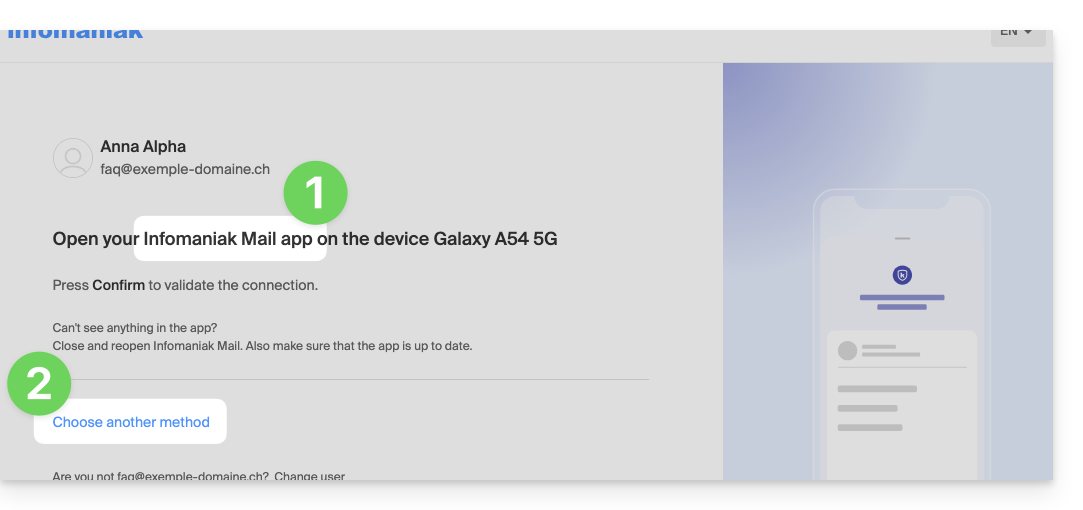
Sobald Sie die Zwei-Faktor-Authentifizierung aktivieren, indem Sie eine der angebotenen Methoden konfigurieren,ermöglichen Ihnen die Infomaniak-Apps (Mail, Euria, kDrive…) automatisch die Bestätigung der Anmeldung.wenn Sie sich von einem anderen Gerät aus anmelden:
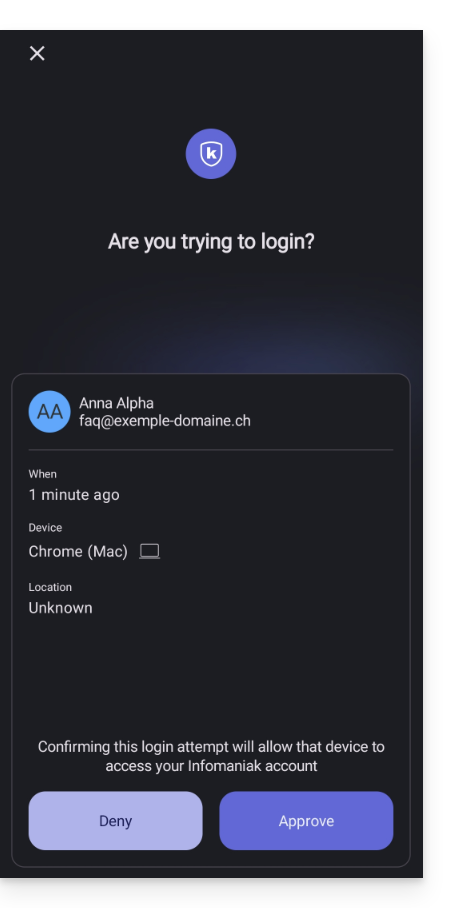
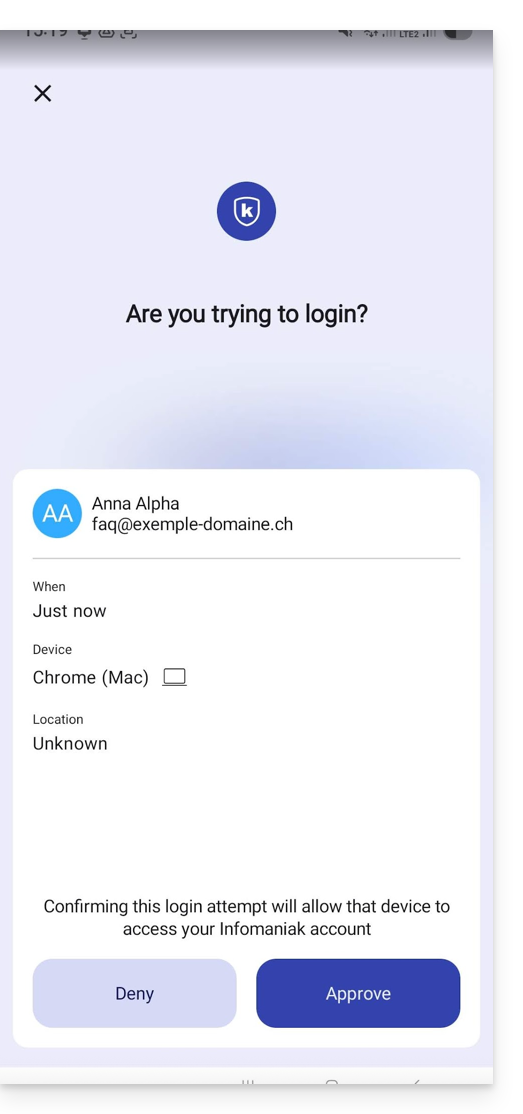
Es öffnet sich ein Dialogfenster, in dem Sie aufgefordert werden, die Verbindung zu bestätigen, falls diese tatsächlich von Ihnen initiiert wurde:
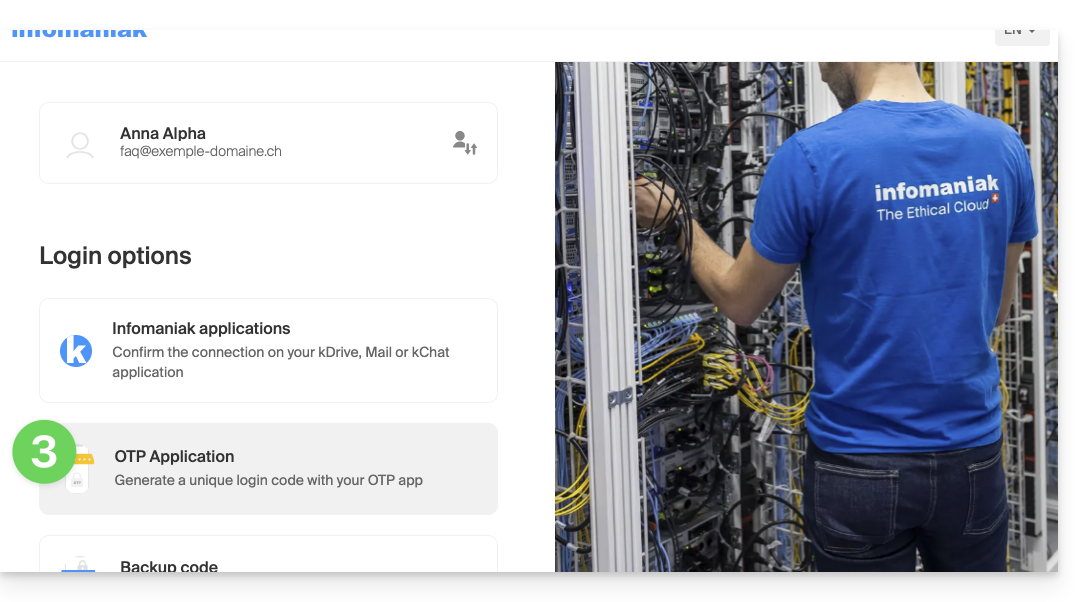
Sie können selbstverständlich im Einzelfall beantragen, die Bestätigungsanfrage über eine der anderen registrierten Methoden zu erhalten:
In diesem Fall greifen Sie auf
Language: French
Content:
verschiedene bereits für Ihr Konto registrierte 2FA-Methoden
Wenn Sie mehrere Validierungsmethoden (SMS, OTP-App…) aktiviert haben, können Sie festlegen, welche davon standardmäßig bei jeder Anmeldung angeboten wird. Beachten Sie jedoch, dass die prioritäre Methode weiterhin die Validierung in der auf Ihren Geräten installierten Infomaniak-App (Mail, Euria, kDrive…) ist:
:
Si vous avez activé plusieurs méthodes de validation (SMS, application OTP…), vous pouvez définir celle qui sera proposée par défaut lors de chaque connexion. Notez toutefois que la méthode prioritaire restera celle de la validation dans l'app Infomaniak installée (Mail, Euria, kDrive…) sur vos appareils:
Die Benachrichtigung wird im Vollbildmodus angezeigt, wenn Sie die angegebene App öffnen, und eine Schaltfläche ermöglicht es Ihnen, die Verbindung zu bestätigen (um sicherzustellen, dass es sich tatsächlich um Sie handelt):
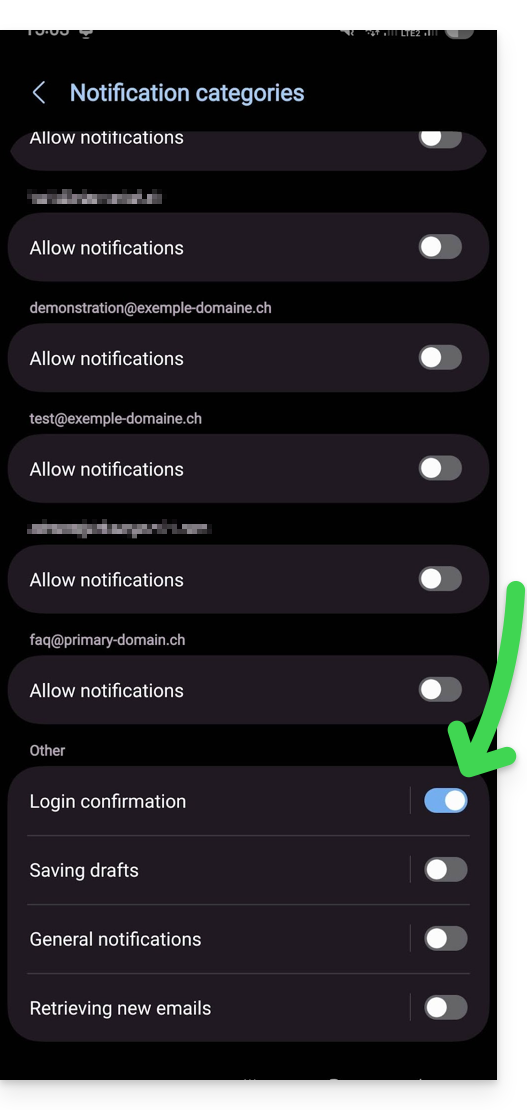
In den Android-Einstellungen der Infomaniak-Apps (z. B. Mail) können Sie auswählen, nur die Benachrichtigung für die Anmeldeanfrage zu aktivieren:
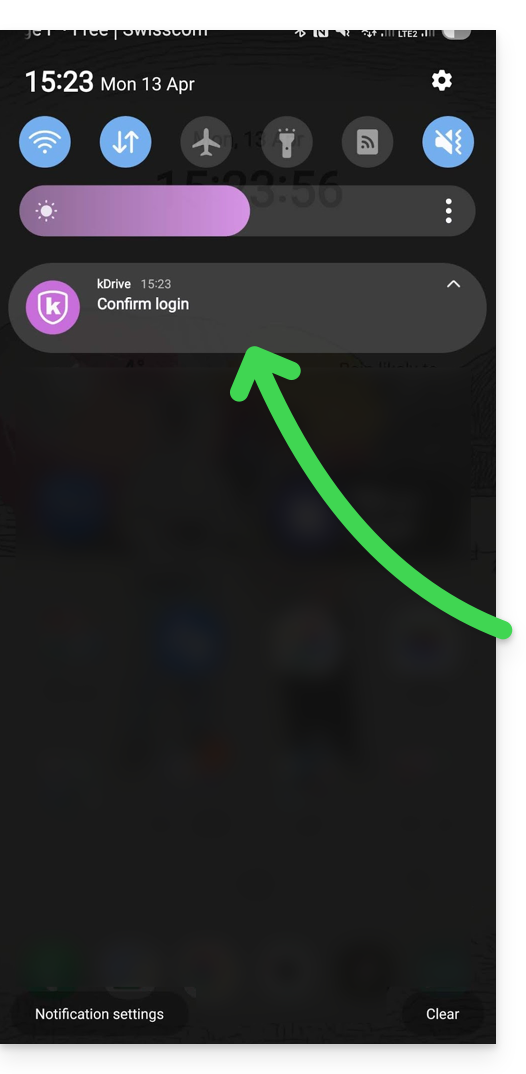
So benachrichtigt Sie eine Android-Benachrichtigung über die laufende Authentifizierungsanfrage, und Sie können die App direkt über die Benachrichtigung öffnen: