Wissensdatenbank
1 000 FAQs, 500 Anleitungen und erläuternde Videos. Hier gibt es nur Lösungen!
Eine Rechnungsreferenz hinzufügen
Aktualisierung 12.10.2026
Diese Anleitung erklärt, wie Sie eine globale Referenz hinzufügen, die in allen Ihren zukünftigen Rechnungsdokumenten angezeigt wird.
Einleitung
- Diese Referenz mit maximal 128 Zeichen wird auf Ihren Rechnungen und Vorabdokumenten angezeigt (❓: Hilfe).
- Sie wird automatisch als Standardeinstellung auf alle Ihre zukünftigen Dokumente angewendet, sodass Sie sie nicht jedes Mal neu eingeben müssen!
Eine globale Referenz in Ihren Abrechnungseinstellungen hinzufügen
Voraussetzungen
- Sie müssen mindestens die Berechtigung haben, die Buchhaltung zu verwalten (❓: Hilfe):

Um die gewünschte globale interne Notiz hinzuzufügen:
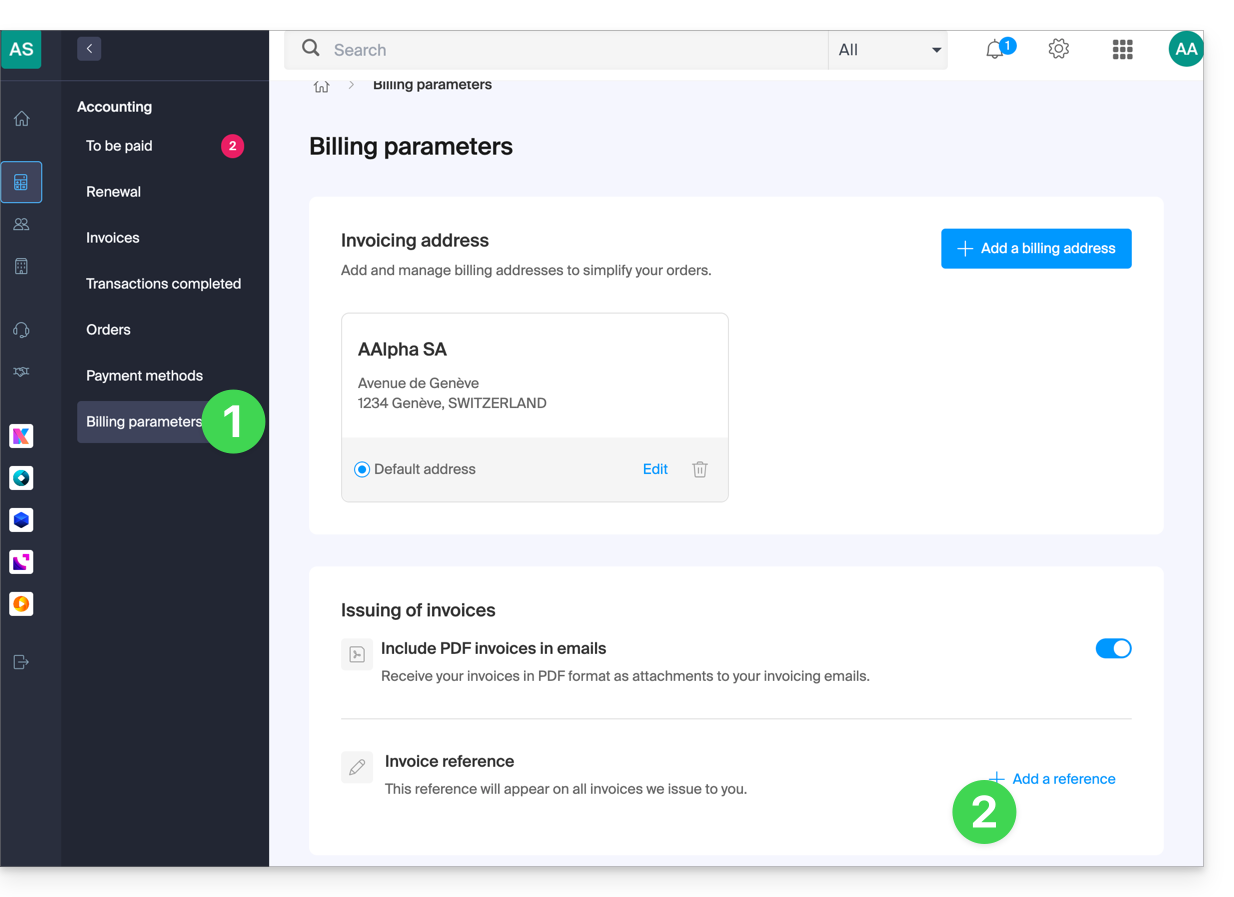
- Klicken Sie hier, um zur Konfigurations-/Buchhaltungsseite im Infomaniak Manager zu gelangen (Benötigen Sie Hilfe?).
- Klicken Sie auf das +, um eine Referenz hinzuzufügen:
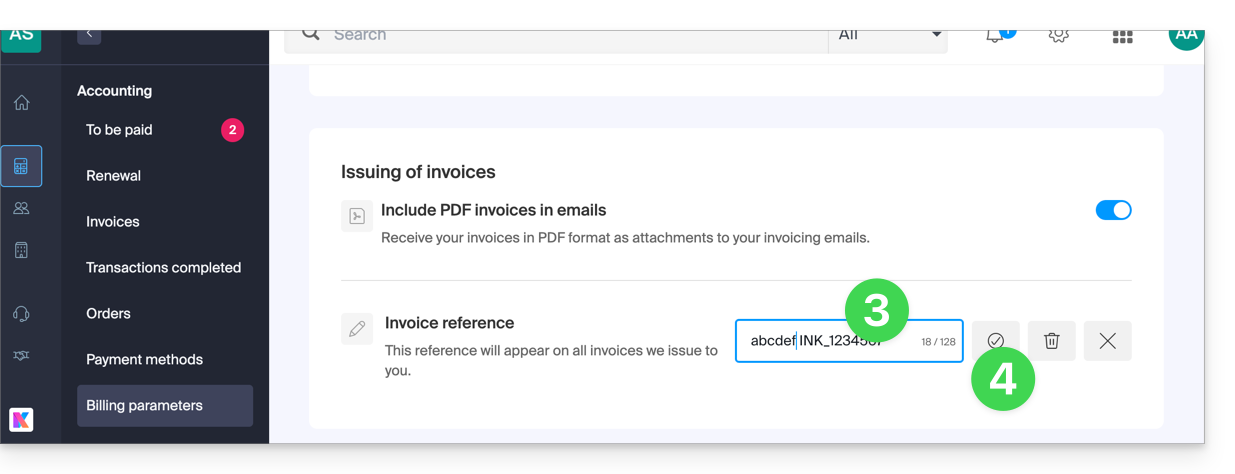
- Füllen Sie das Feld mit Ihrer internen Notiz aus.
- Bestätigen Sie mit der Schaltfläche (die Referenz kann auch an derselben Stelle mit der Schaltfläche Papierkorb gelöscht werden):
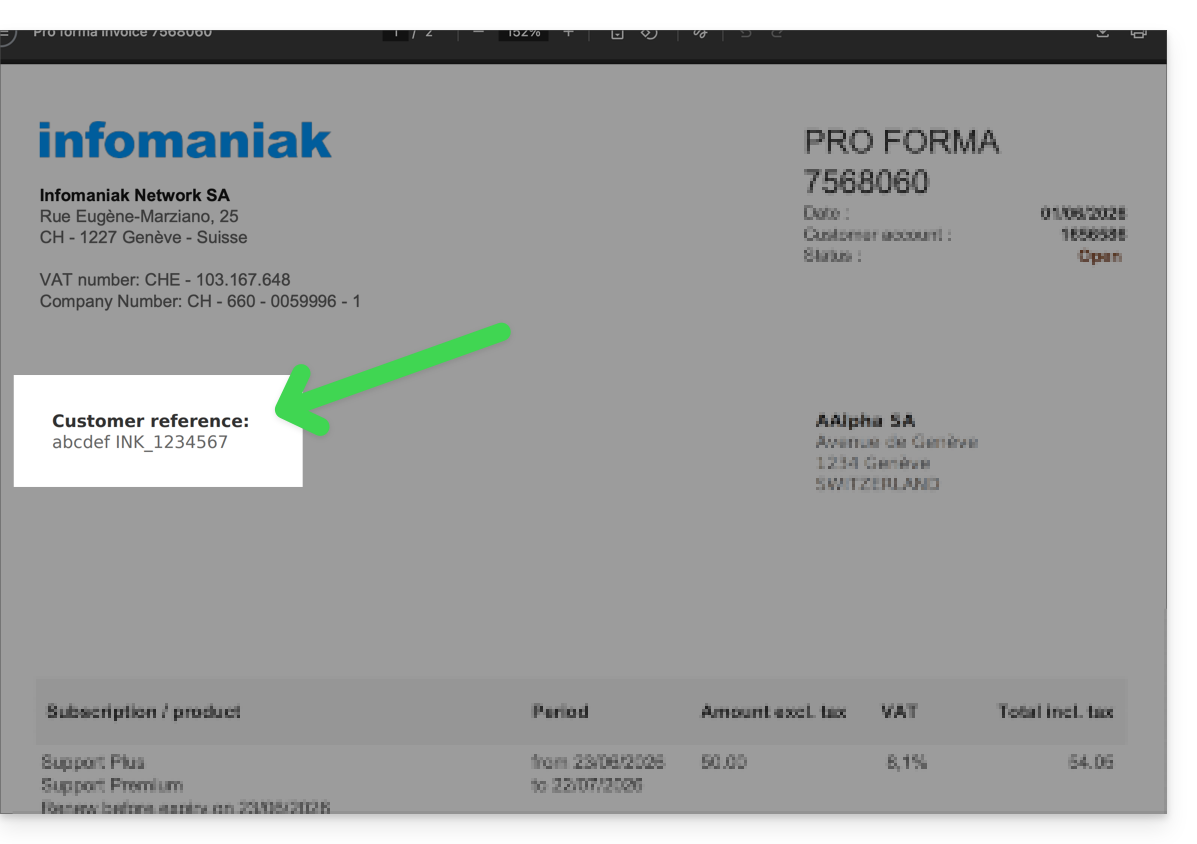
- Sie finden die hinzugefügte Referenz in Ihren Dokumenten.
Eine benutzerdefinierte Referenz zu einem einzelnen Dokument hinzufügen
Achtung, diese Angabe ersetzt die oben konfigurierte Gesamtbewertung:
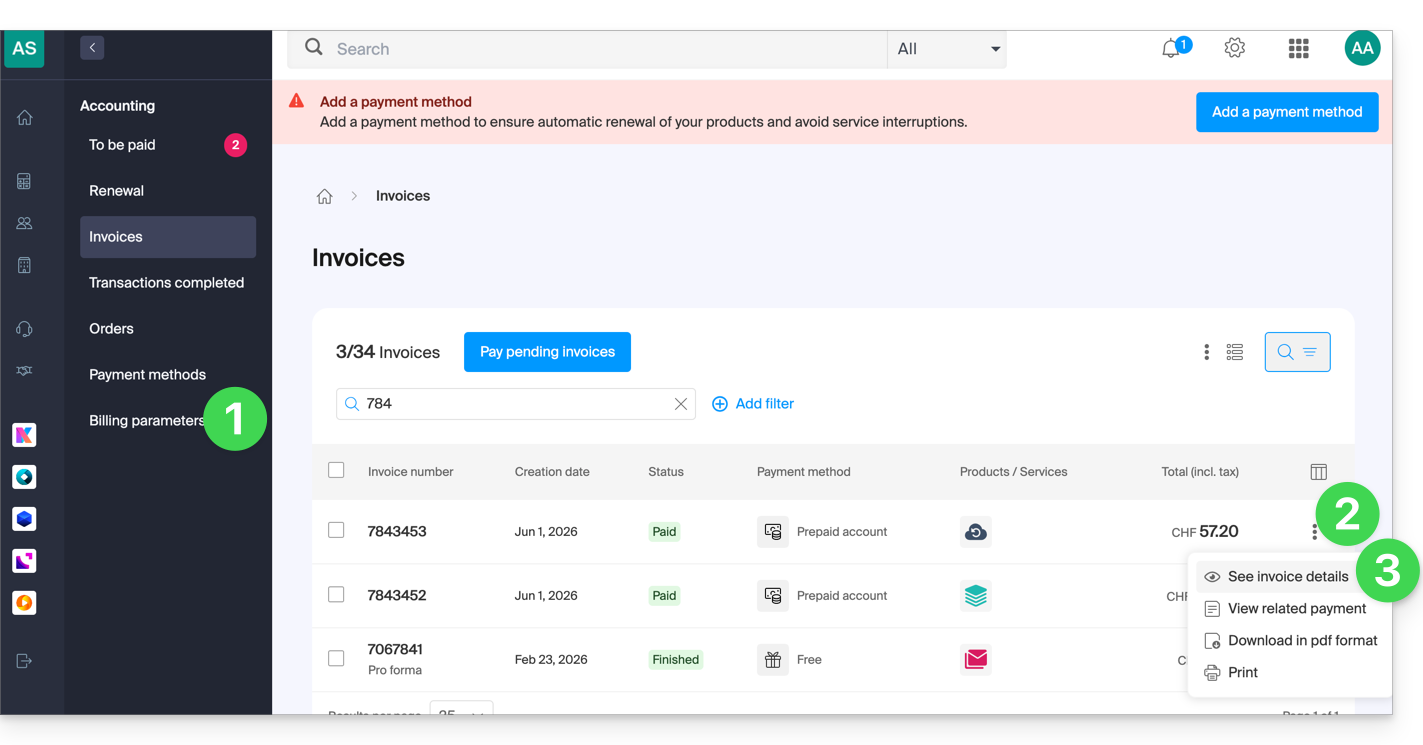
- Klicken Sie hier, um zur Konfigurations-/Buchhaltungsseite im Infomaniak Manager zu gelangen (Benötigen Sie Hilfe?).
- Klicken Sie auf das Aktionsmenü ⋮ rechts neben dem betreffenden Dokument.
- Klicken Sie auf Details anzeigen:
- Klicken Sie auf das +, um eine Referenz hinzuzufügen:
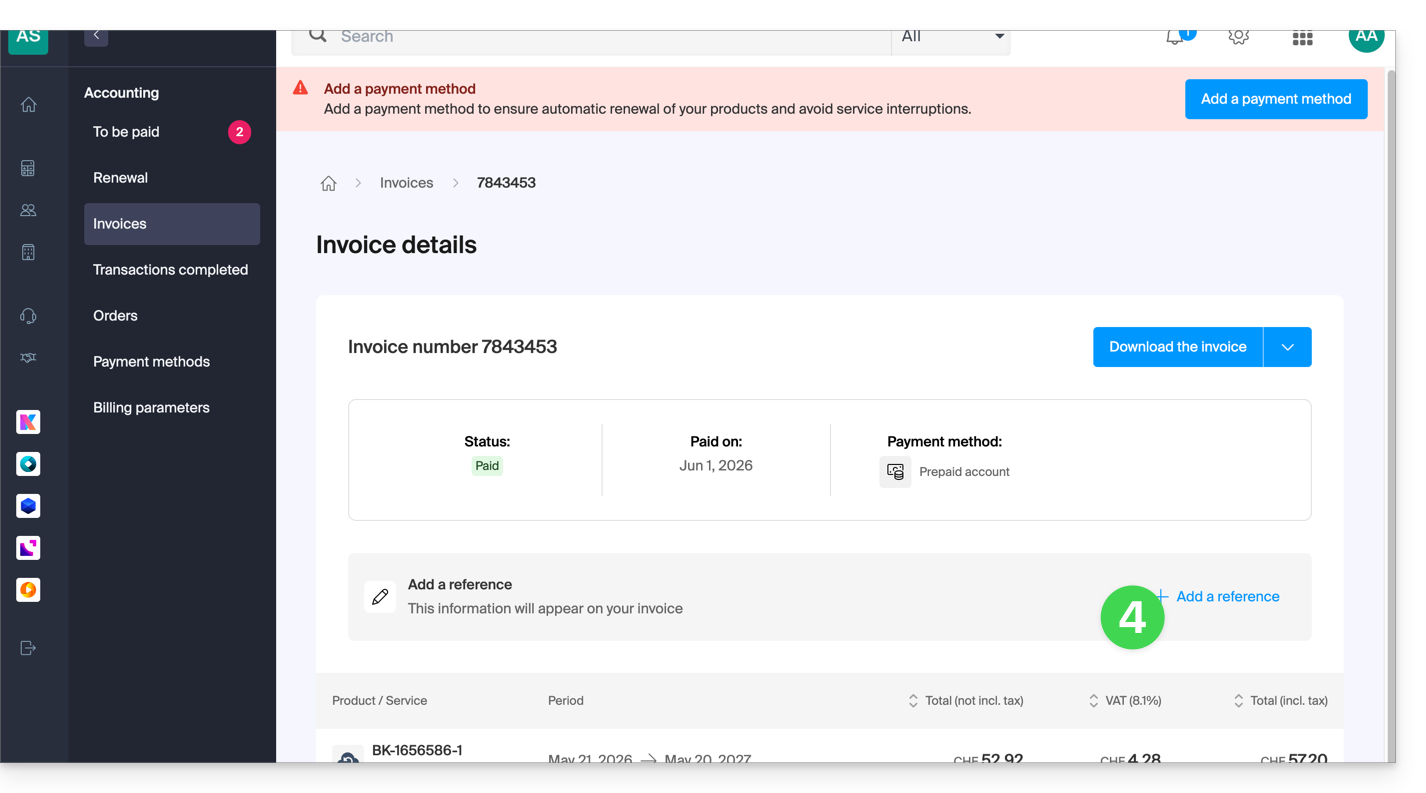
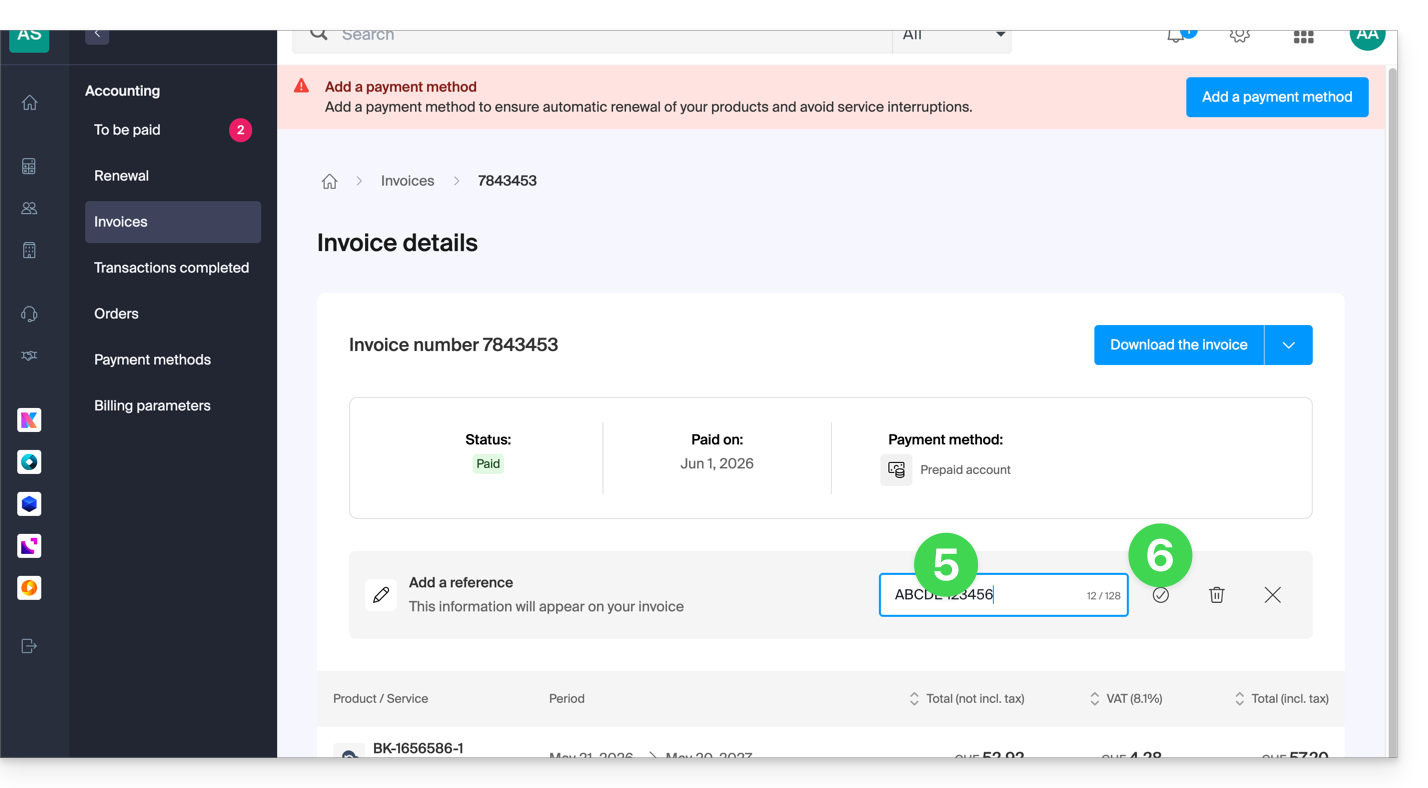
- Füllen Sie das Feld mit Ihrer internen Notiz aus.
- Bestätigen Sie mit der Schaltfläche (die Referenz kann auch an derselben Stelle mit der Schaltfläche „Papierkorb“ gelöscht werden):
Link zu dieser FAQ: https://faq.infomaniak.com/2908
War diese FAQ nützlich?