Wissensdatenbank
1 000 FAQs, 500 Anleitungen und erläuternde Videos. Hier gibt es nur Lösungen!
Diese Anleitung beschreibt, wie Sie Daten manuell mit der Anwendung Cyberduck (macOS / Windows) über das SFTP-Protokoll auf Swiss Backup sichern können. Swiss Backup ist eine unabhängige Schweizer Cloud-Backup-Lösung.
Einleitung
Cyberduck konfigurieren
Voraussetzungen
- Sie benötigen einen Swiss Backup-Speicherplatz von Infomaniak mit einem verfügbaren Geräte-Kontingent (mindestens 1) für eine Cloud-Sicherung.
- Ein Gerät vom Typ Cloud hinzufügen, um die SFTP-Einstellungen zu erhalten.
- Cyberduck herunterladen und installieren (macOS / Windows).
Um eine neue Sicherung zu konfigurieren:
- Öffnen Sie die Cyberduck-Anwendung.
- Klicken Sie auf Verbindung öffnen:
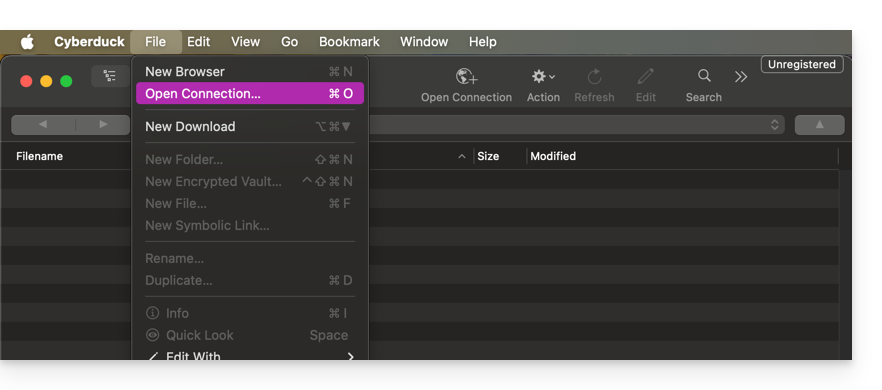
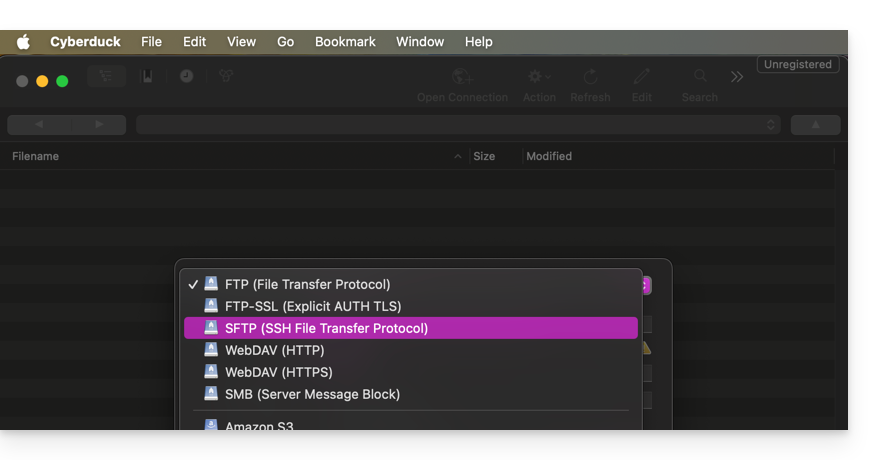
- Wählen Sie das entsprechende Protokoll aus:
- Füllen Sie die Felder gemäß den für Ihr Gerät spezifischen Informationen aus (beachten Sie diese andere Anleitung):
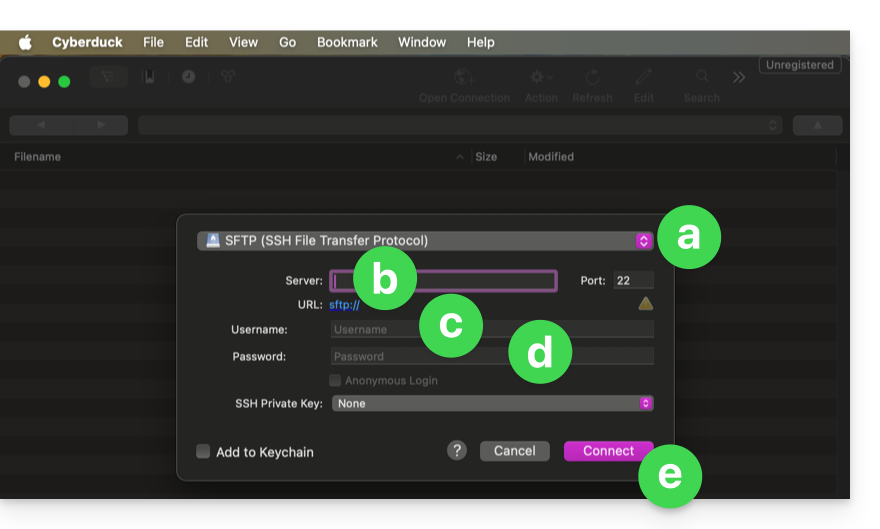
- Wählen Sie im Dropdown-Menü:
SFTP(SSH File Transfer Protocol). - Server:
sftp.swiss-backup02.infomaniak.com - Benutzername: Name des Swiss Backup-Geräts (z. B.
SBI-MS0020). - Passwort: Passwort, das per E-Mail nach der Erstellung des Swiss Backup-Geräts generiert wurde.
- Klicken Sie auf Verbinden.
- Wählen Sie im Dropdown-Menü:
Cyberduck ermöglicht das Erstellen von Lesezeichen, also voreingestellten Zugängen für eine spätere, vereinfachte Verbindung zum FTP-Speicher. Nach der Erstellung des Lesezeichens können Sie durch einen Doppelklick auf dieses Lesezeichen eine Verbindung zum FTP-Speicher herstellen.
Link zu dieser FAQ: https://faq.infomaniak.com/2548
War diese FAQ nützlich?
Diese Anleitung beschreibt, wie Sie Daten manuell mithilfe der MSP360-Anwendung (ehemals CloudBerry Windows) über das S3-kompatible Protokoll auf Swiss Backup sichern, einer unabhängigen Schweizer Cloud-Backup-Lösung.
Einleitung
- Sie können auch FileZilla (SFTP) verwenden: Weitere Informationen finden Sie in dieser anderen Anleitung.
Konfiguration von MSP360/CloudBerry
Voraussetzungen
- Sie benötigen einen Swiss Backup Infomaniak-Speicherplatz mit einem verfügbaren Geräte-Kontingent (mindestens 1) für eine Cloud-Sicherung.
- Ein Gerät vom Typ Cloud hinzufügen, um die S3-kompatiblen Einstellungen zu erhalten.
- MSP360 herunterladen und installieren (Windows).
Um eine neue Sicherung zu konfigurieren:
- Klicken Sie oben links auf das CloudBerry-Symbol.
- Wählen Sie „Speicherkonto hinzufügen“:

- Wählen Sie „S3-kompatibel“:

- Füllen Sie die Felder mit den für Ihr Gerät spezifischen Informationen aus (beachten Sie diese andere Anleitung):

Anzeigename= Wählen Sie einen Namen für den Speicher.ZugriffsschlüsselundGeheimschlüssel= die Zugriffsschlüssel, die in der E-Mail von Infomaniak generiert wurden, die Sie nach der Erstellung des Speicherplatzes erhalten haben.Service-Endpunkt= https://s3.swiss-backup02.infomaniak.comBucket-Name= default
- Klicken Sie auf OK.
Link zu dieser FAQ: https://faq.infomaniak.com/2549
War diese FAQ nützlich?
Diese Anleitung beschreibt detailliert, wie Sie Daten mithilfe der Anwendung MSP360 (ehemals CloudBerry macOS) über das Protokoll S3 Compatible auf Swiss Backup sichern können. Swiss Backup ist eine unabhängige Schweizer Cloud-Backup-Lösung.
Einleitung
- Sie können auch FileZilla (SFTP) verwenden: Weitere Informationen finden Sie in dieser anderen Anleitung.
MSP360/CloudBerry konfigurieren
Voraussetzungen
- Sie benötigen einen Swiss Backup-Speicherplatz von Infomaniak mit einem verfügbaren Geräte-Kontingent (mindestens 1) für eine Cloud-Sicherung.
- 1 Gerät vom Typ Cloud hinzufügen, um die S3-kompatiblen Einstellungen zu erhalten.
- MSP360 herunterladen und installieren (macOS).
Um eine neue Sicherung zu konfigurieren:
- Gehen Sie zu Einstellungen:

- Wählen Sie einen S3-kompatiblen Speicher aus der folgenden Liste aus:

- Füllen Sie die Felder gemäß den für Ihr Gerät spezifischen Informationen aus (siehe diese andere Anleitung):

Anzeigename: der Name dieses Speicherbereichs in der Anwendung.Zugriffsschlüsselundgeheimer Schlüssel: die Zugriffsschlüssel, die in der E-Mail von Infomaniak generiert wurden, die Sie nach der Erstellung des Speicherbereichs erhalten haben.Endpunkt(oder Server-URL):https://s3.swiss-backup02.infomaniak.com- Der Wert für „Bucket“ bleibt standardmäßig unverändert.
- Bestätigen Sie, indem Sie auf OK klicken.
Link zu dieser FAQ: https://faq.infomaniak.com/2550
War diese FAQ nützlich?
Diese Anleitung erklärt, wie Sie Ihren Server vorbereiten und den Acronis-Backup-Agenten für Swiss Backup auf AlmaLinux 9 installieren.
Installation des Acronis CyberProtect-Agenten
1. Systemvoraussetzungen
- Verwenden Sie ein Konto mit Root-Rechten.
- Für das Hoch- und Herunterladen ist eine Internetverbindung erforderlich.
- Verfügbarer Speicherplatz: ca. 2 GB.
2. Vorbereitung des Systems
Wechseln Sie zum Root-Benutzer:
# Switch to root user
sudo -i
Aktualisieren Sie den DNF-Metadaten-Cache:
# Refresh DNF metadata cache
dnf -y makecache
Überprüfen Sie die aktuellen Versionen des Kernels und von GCC:
# Check current kernel and GCC version
cat /proc/version
Wenn die Kernelversion nicht mit dem verfügbaren Paket kernel-devel übereinstimmt, ist in der nächsten Phase ein Update erforderlich.
Installieren Sie das Build-Tool (make):
# Install make utility
dnf install -y make
# Verify installation
make -v | head -n 1
Installieren Sie den GCC-Compiler:
# Install GCC compiler
dnf install -y gcc
# Verify version (should match the one in /proc/version)
gcc -dumpfullversion
Installieren Sie den neuesten Kernel und die zugehörigen Header-Dateien (kernel-devel):
# List available versions
dnf list kernel kernel-devel --showduplicates | sort -r
# Install latest kernel and headers
dnf install -y kernel kernel-devel
Starten Sie den Server neu, um den neuen Kernel zu laden:
# Reboot the system
systemctl reboot
Nach dem Neustart melden Sie sich erneut an und wechseln Sie wieder zum Root-Benutzer (
sudo -i).Stellen Sie sicher, dass alle erforderlichen Tools vorhanden sind:
# Final environment check
uname -r
rpm -qa | grep ^kernel-devel
make -v | head -n 1
gcc -dumpfullversion
perl -v | head -n 2
3. Herunterladen des Installationsprogramms
Installieren Sie gegebenenfalls wget:
# Install wget dnf install -y wget- Rufen Sie die Download-URL ab:
- Melden Sie sich unter https://acronis.infomaniak.com an.
- Gehen Sie zu Terminals → Alle Terminals.
- Klicken Sie auf Hinzufügen und wählen Sie Linux aus.
- Kopieren Sie die vollständige URL, die Ihr Token enthält.
Laden Sie die Binärdatei auf Ihren Server herunter:
# Download the installer using your URL
wget -O CyberProtect_AgentForLinux_x86_64.bin "metre_ici_URL_obtenue_avant"
Machen Sie die Datei ausführbar:
# Set execution permissions
chmod +x CyberProtect_AgentForLinux_x86_64.bin
4. Installation des Agents
Starten Sie die Installation:
# Run the installation script ./CyberProtect_AgentForLinux_x86_64.bin- Verwenden Sie die Taste Tab zur Navigation und Eingabe zur Bestätigung in der Textoberfläche.
- Wählen Sie Installieren.
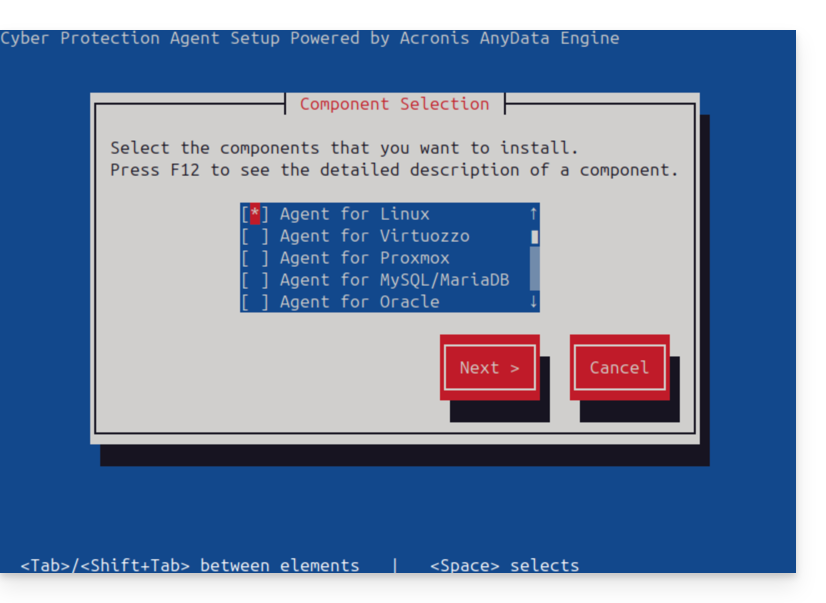
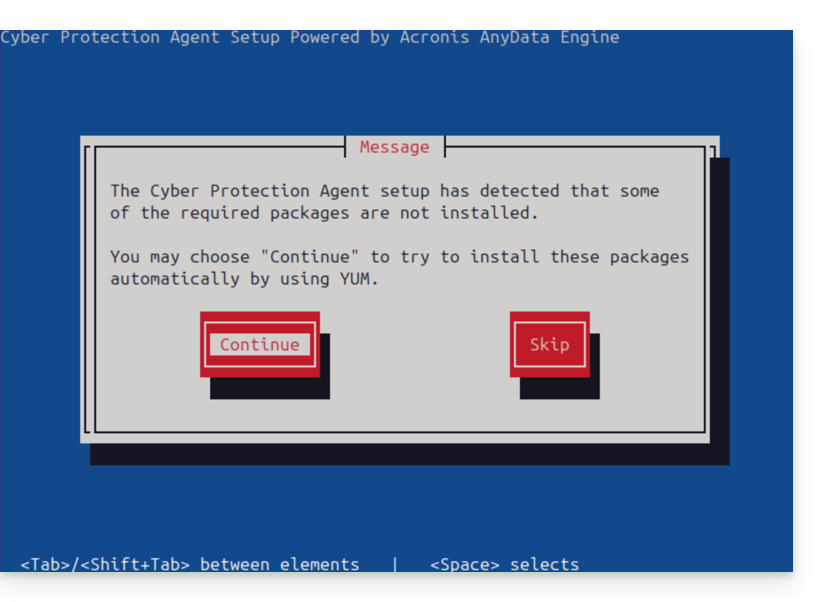
- Akzeptieren Sie die automatische Installation fehlender Abhängigkeiten über YUM.
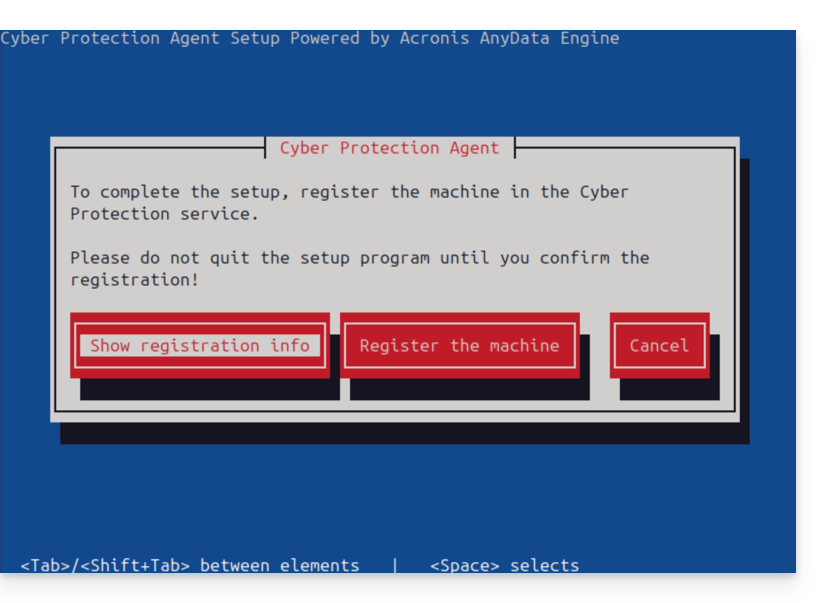
- Am Ende des Prozesses wählen Sie Registrierungsinformationen anzeigen.
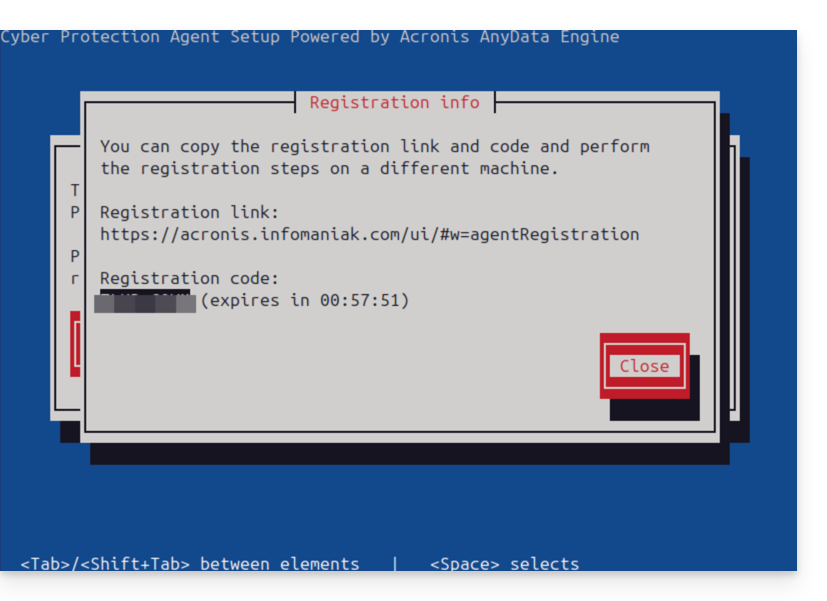
- Notieren Sie sich den angezeigten Registrierungscode sorgfältig (z. B. ABCD-1234).
5. Registrierung in der Acronis-Konsole
- Kehren Sie zu Ihrer Acronis-Konsole (Browser) zurück.
- Klicken Sie auf Hinzufügen und wählen Sie ganz unten in der Liste Registrierung per Code aus.
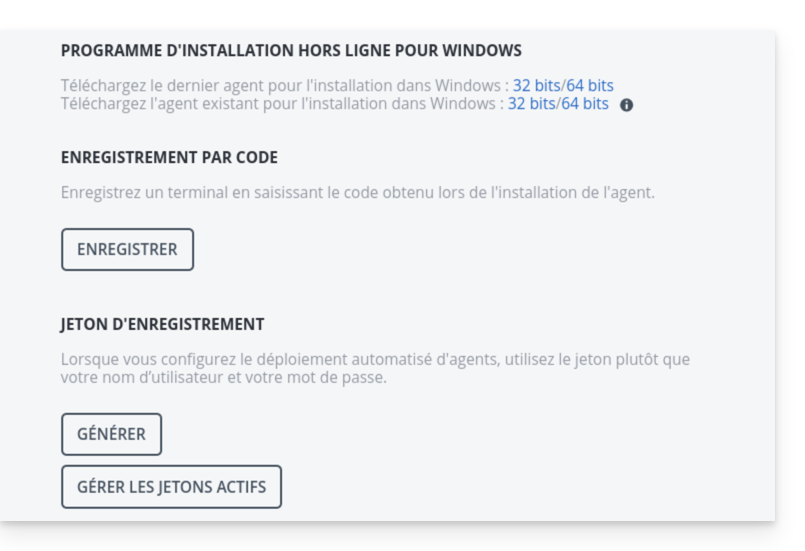
- Geben Sie den auf dem Server erhaltenen Code ein und klicken Sie auf Bestätigen.
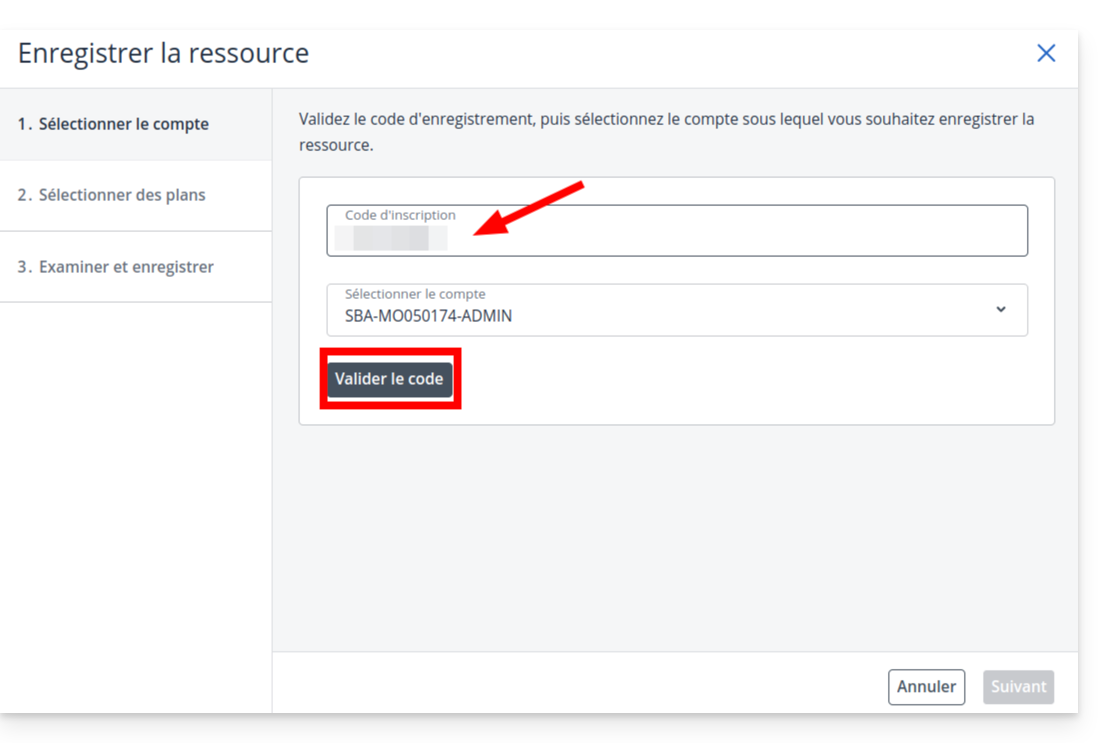
- Wichtig: Auf der Seite zur Auswahl des Plans klicken Sie auf das Dropdown-Menü.
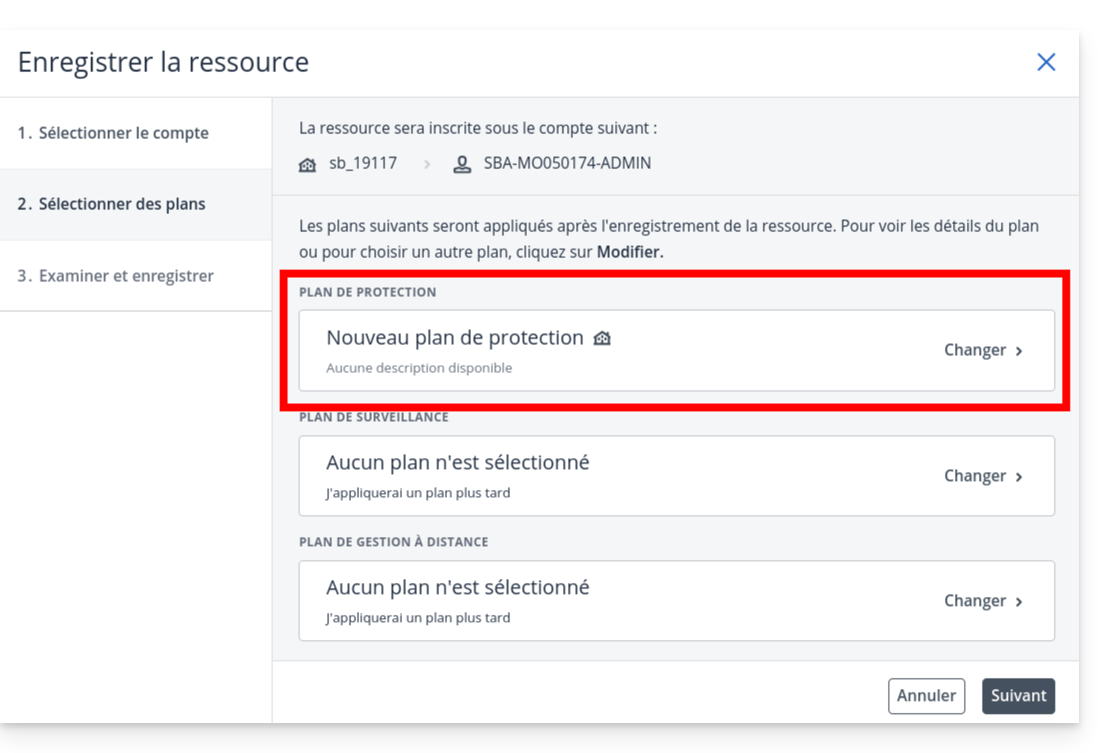
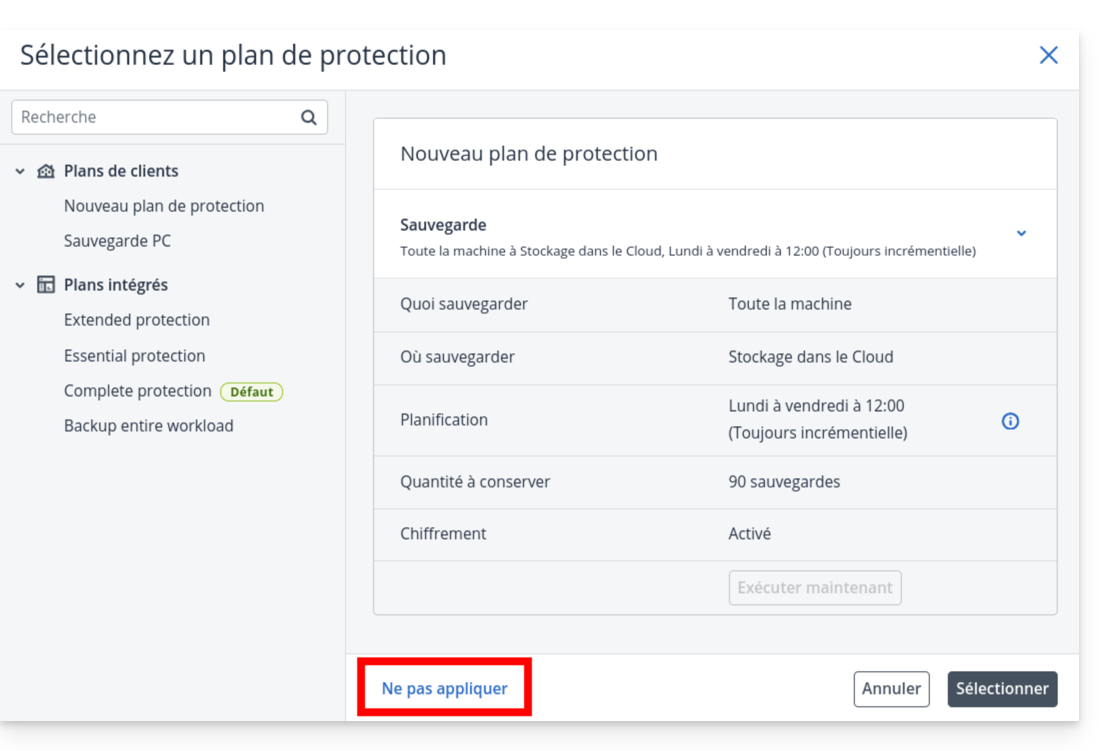
- und wählen Sie Nicht anwenden.
- Klicken Sie auf Weiter
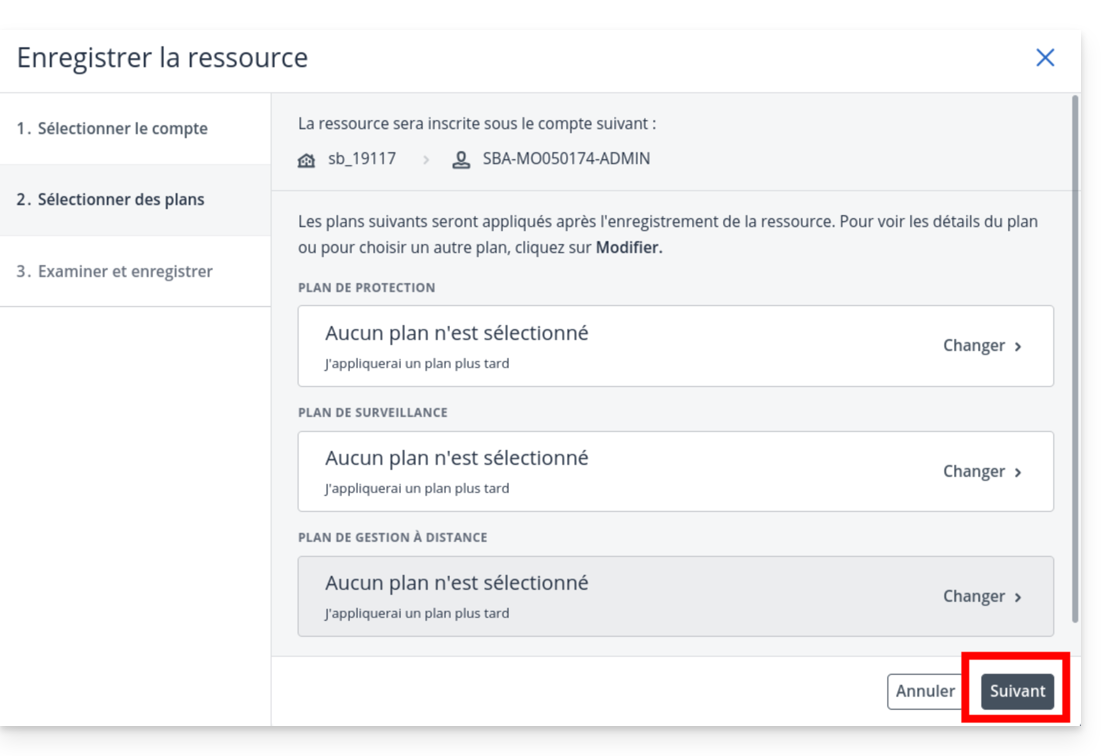
- klicken Sie dann auf Speichern.
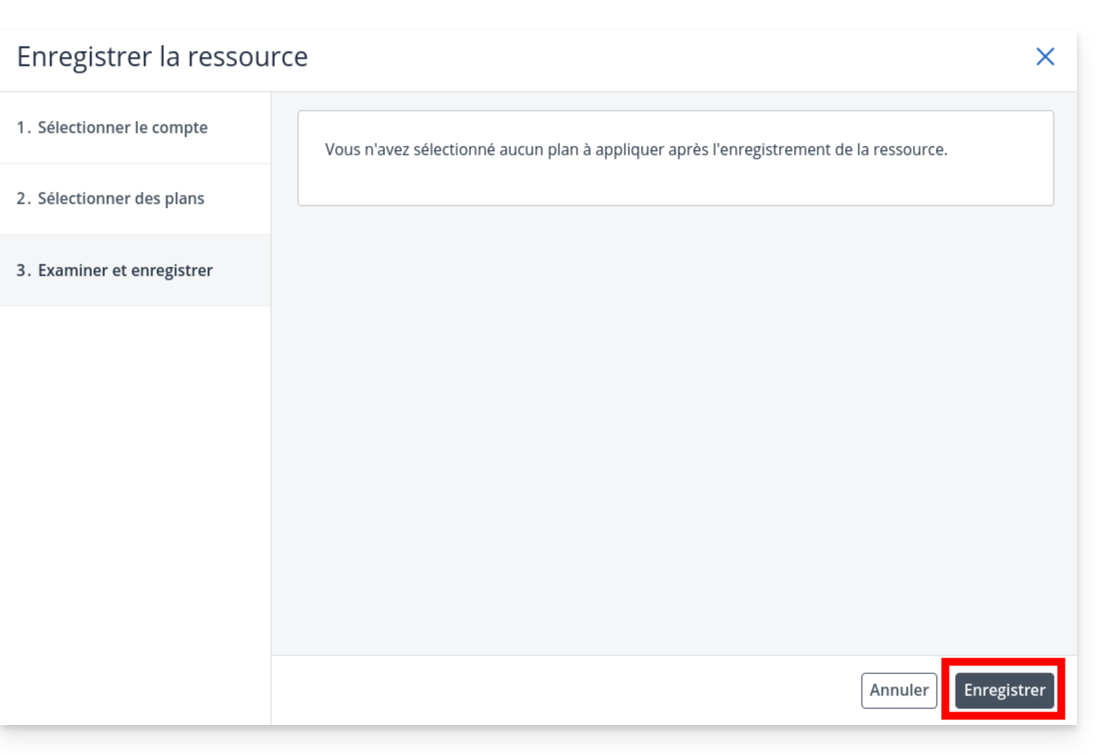
- Überprüfen Sie nach einigen Sekunden, ob Ihr Server in der Liste der Geräte angezeigt wird.
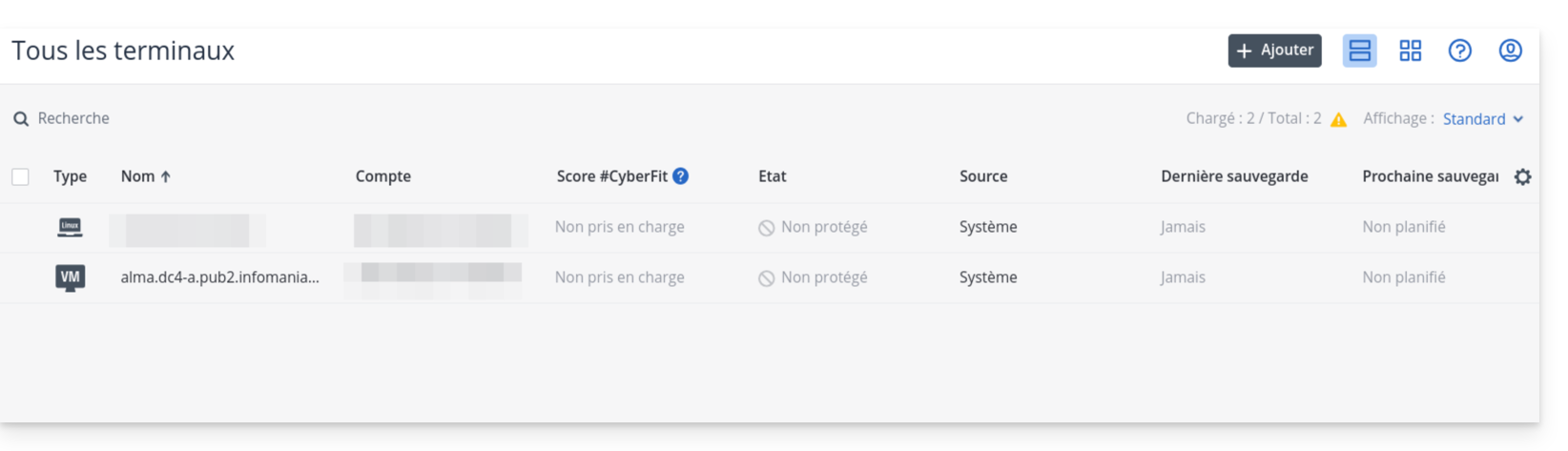
6. Erstellung des Schutzplans
- Klicken Sie in der Liste auf den Namen Ihres Servers und anschließend auf die Schaltfläche Schützen.
- Wählen Sie Plan erstellen → Sicherung.
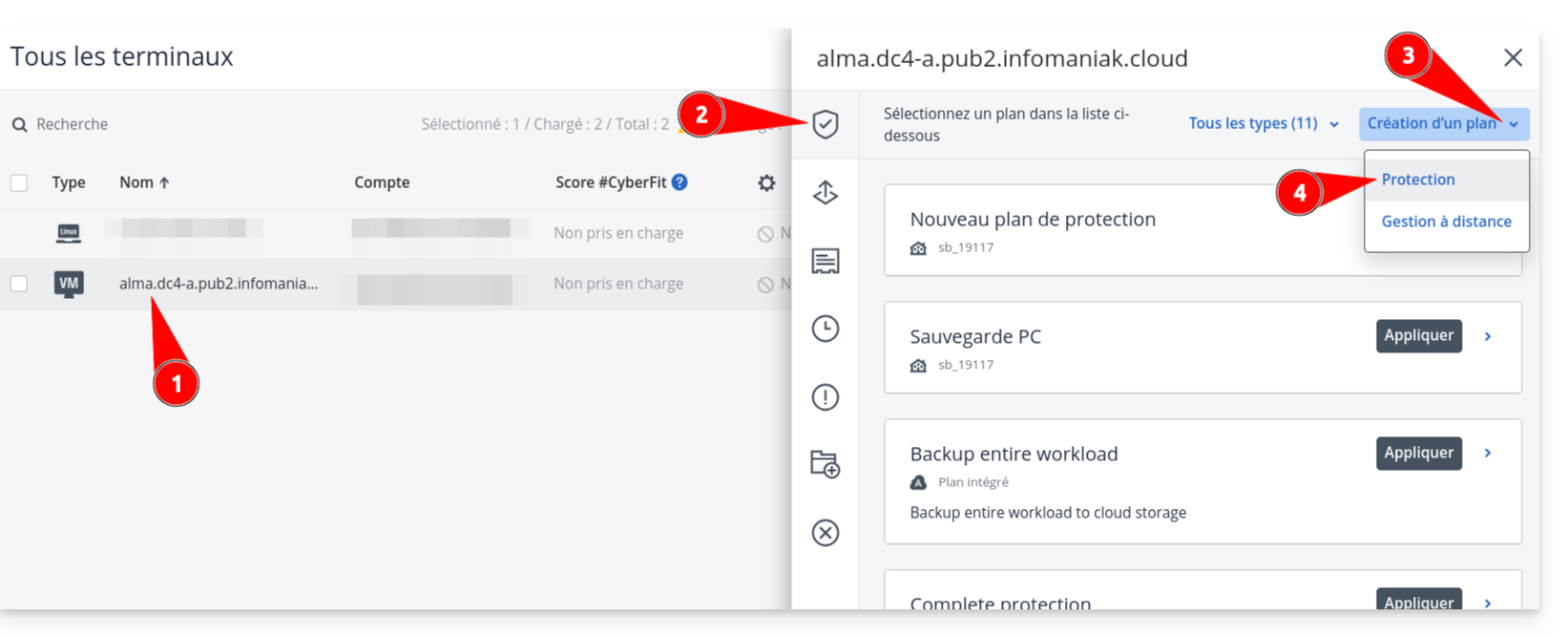
- Definieren Sie Ihre Sicherungseinstellungen (Häufigkeit, Aufbewahrungsdauer, Ziel).
- Achtung: Wenn Sie die Verschlüsselung aktivieren, bewahren Sie das Passwort an einem sicheren Ort auf. Ohne dieses sind Ihre Backups nicht mehr verwendbar.
- Überprüfen Sie die Konfiguration und klicken Sie auf Erstellen.
Link zu dieser FAQ: https://faq.infomaniak.com/2555
War diese FAQ nützlich?
Dieser Leitfaden behandelt die Verwaltung von Benutzern für Swiss Backup und deren Verwendung für Acronis-Backups.
Swiss Backup-Administrator
Ihr Konto SBA-XXXX-ADMIN, das Sie nach der Konfiguration von Swiss Backup im Infomaniak Manager erhalten haben, hat standardmäßig Zugriff auf alle Lizenzen, Geräte, Speicherorte und das gesamte verfügbare Kontingent:
- Klicken Sie hier, um mit den Anmeldedaten, die Sie beim Hinzufügen des Geräts erhalten haben, auf die Acronis-Konsole zuzugreifen (Benötigen Sie Hilfe?).
- Auf der Startseite sieht ein Administrator-Konto immer den Verwaltungsbutton, was bei einem eingeschränkten Konto nicht der Fall ist:
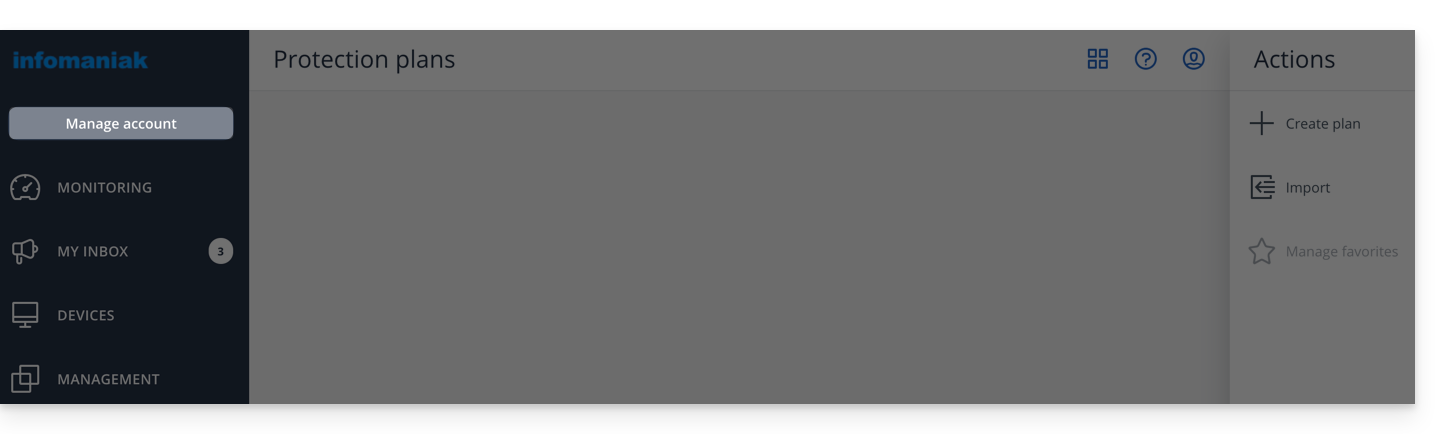
- Dies ermöglicht den Zugriff auf den Bereich, der für Administratorkonten reserviert ist (oder „Unternehmen“ / „Unternehmensleiter“, je nach den auf der Plattform acronis.infomaniak.com angezeigten Begriffen):
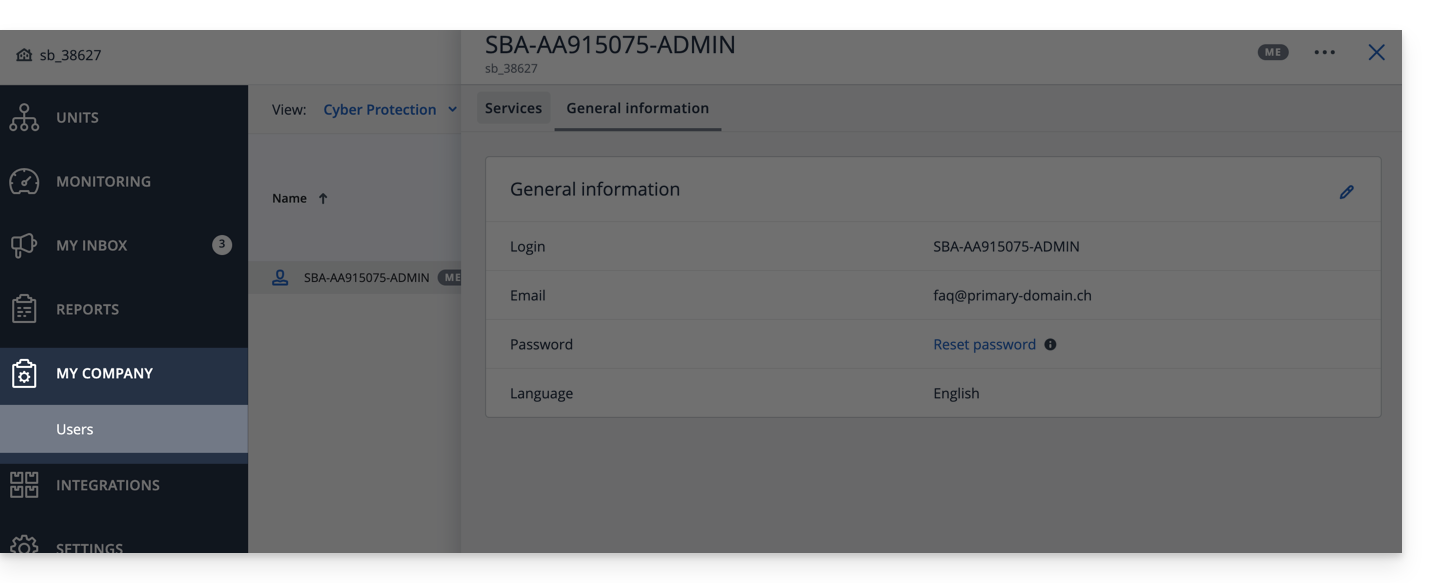
Wenn Sie 2 Lizenzen/Geräte erworben haben und Ihr gesamtes Speicherkontingent 1 TB für Acronis beträgt (z. B.):
- 1 Mobilgerät
- 1 Server
Mit Ihrem Konto SBA-XXXX-ADMIN können Sie 1 mobiles Gerät und 1 Server sichern; das Speicherkontingent für die beiden Geräte wird gemeinsam genutzt, ist aber auf 1 TB begrenzt.
In der Acronis-Oberfläche sehen Sie ein „unbegrenztes“ Kontingent, das jedoch auf die von Ihnen im Swiss Backup Manager ausgewählten Optionen beschränkt bleibt.
Für eine bessere Verwaltung der Speicherkontingente und der Servicekontingente (Lizenzen) erstellen Sie Benutzer in Acronis. Dies ermöglicht Folgendes:
Benutzer hinzufügen
Es gibt zwei Arten von Benutzerkonten: Administratorkonten und Benutzerkonten (lesen Sie dazu die Acronis-Hilfe). Nur ein Administratorkonto kann Benutzer hinzufügen oder entfernen:
- Klicken Sie hier, um mit den Anmeldedaten, die Sie beim Hinzufügen des Geräts erhalten haben, auf die Acronis-Konsole zuzugreifen (Benötigen Sie Hilfe?).
- Klicken Sie in der linken Seitenleiste auf Konto verwalten.
- Klicken Sie auf Unternehmensleitung.
- Klicken Sie auf die Schaltfläche Benutzer.
- Klicken Sie auf die Schaltfläche +Neu oben auf der Seite.
- Füllen Sie die Informationen aus (lesen Sie dazu die Acronis-Hilfe).
Einen Benutzer löschen
Achtung:
- Das Löschen des Geräts ist unwiderruflich, und alle auf den Infomaniak-Servern gespeicherten Daten werden gelöscht.
- Die diesem Benutzer zugeordneten Geräte werden abgemeldet.
- Alle Schutzpläne werden von allen diesem Benutzer zugeordneten Geräten entfernt.
Um das Konto zu löschen:
- Klicken Sie hier, um mit einem Administratorkonto auf die Acronis-Konsole zuzugreifen.
- Klicken Sie in der linken Seitenleiste auf Konto verwalten.
- Klicken Sie auf Unternehmensleitung (wie in diesem Beispiel).
- Klicken Sie auf das Aktionsmenü ⋮ rechts neben dem betreffenden Benutzer in der angezeigten Tabelle.
- Deaktivieren Sie das Konto.
- Sobald das Konto deaktiviert ist, löschen Sie es (siehe Punkt 5 oben).
Gerät und Benutzer verknüpfen
Beispiel
Speicherplatz: 1 TB
Lizenzen: 2 Mobilgeräte, 1 Server, 1 VM
- SBA-XXXX-ADMIN (auf die Standard-Kontingente des Infomaniak Managers beschränkt)
- Benutzer1 (Speicherkontingent: 800 GB, Dienstkontingent: 1 Mobilgerät, 1 Server)
- Benutzer 2 (Speicherkontingent: 200 GB, Dienstkontingent: 1 Mobilgerät, 1 VM)
Um ein Gerät mit einem Benutzer zu verknüpfen,laden Sie den Acronis-Agenten herunter und installieren Sie ihn auf dem betreffenden Gerätund bestätigen Sie die Registrierung mit dem richtigen Konto (SBA-XXXX-ADMIN, user1 oder user2):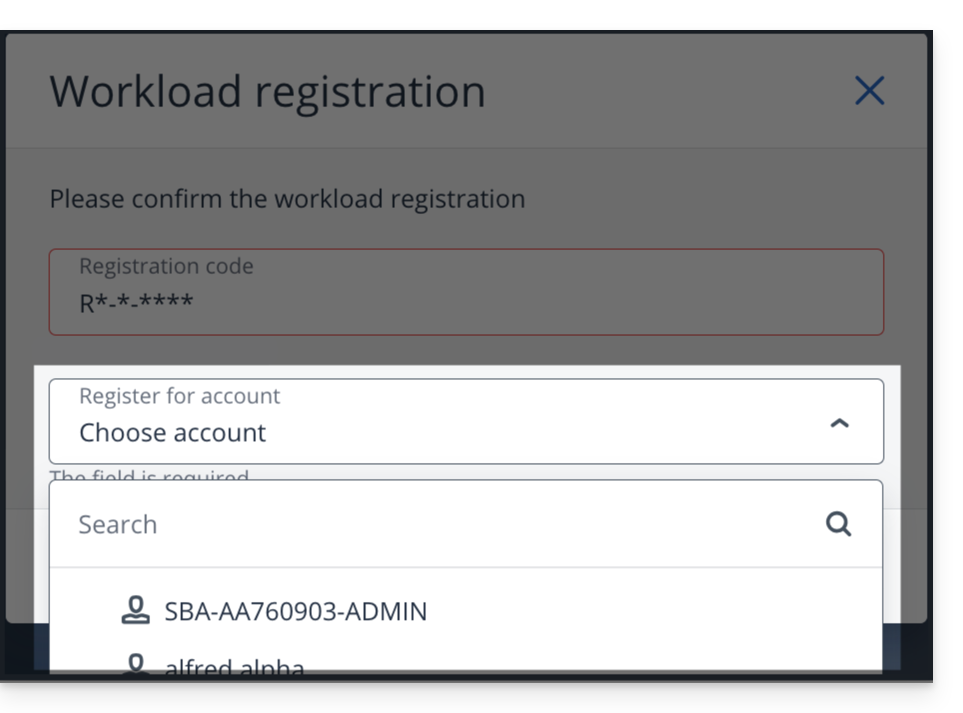
Um Anmeldeprobleme zu beheben, lesen Sie bitte diese Anleitung.
Link zu dieser FAQ: https://faq.infomaniak.com/2573
War diese FAQ nützlich?
Diese Anleitung erklärt, wie Sie den Acronis Backup Agent für Swiss Backup auf Apple Macs mit M1-, M2-Prozessoren usw. installieren, die eine ARM-Architektur anstelle der üblicherweise verwendeten x86-Architektur verwenden.
Lesen Sie diese andere Anleitung, wenn Sie Informationen zur Deinstallation suchen.
Den ARM-spezifischen Acronis-Agenten installieren
Um auf die Acronis-Verwaltungsoberfläche zuzugreifen:
- Klicken Sie hier, um über die beim Hinzufügen des Geräts erhaltenen Anmeldedaten auf die Acronis-Konsole zuzugreifen (Benötigen Sie Hilfe?).
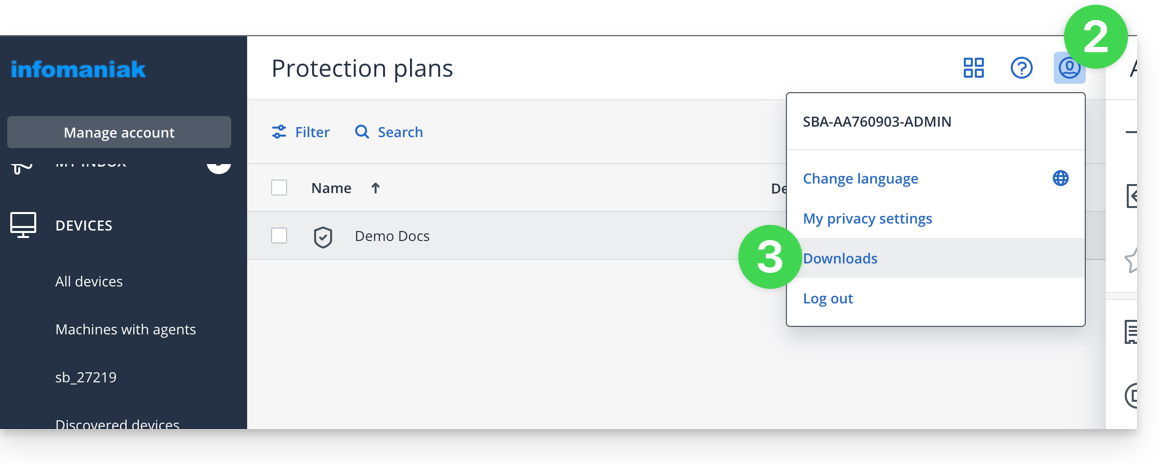
- Klicken Sie auf das Benutzersymbol oben rechts.
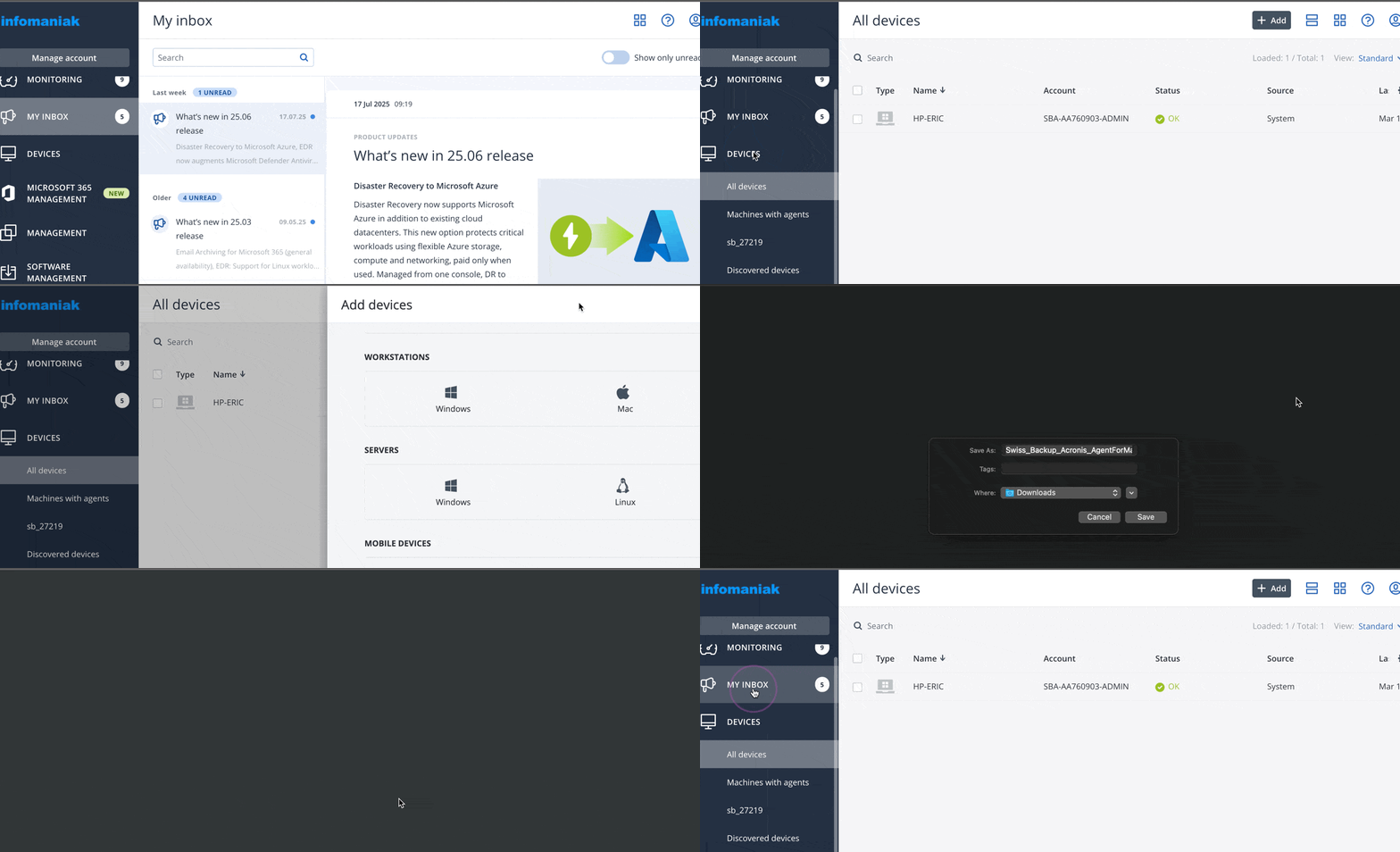
- Klicken Sie auf Downloads:
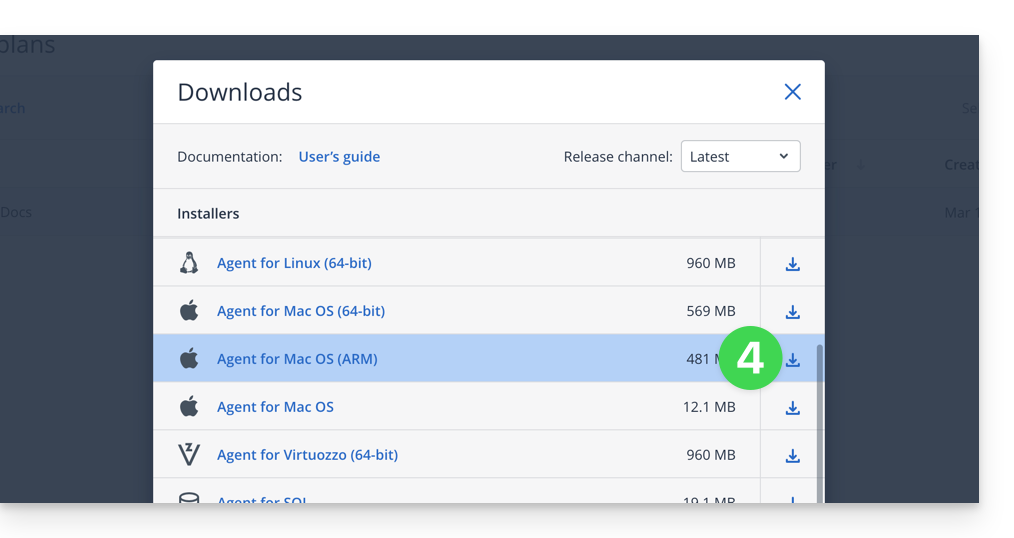
- Wählen Sie den Client aus, der zu Ihrem Gerät passt:
Achtung
Wenn Sie die Version verwenden, die über das Menü auf der linken Seite verfügbar ist, ist diese nicht kompatibel:
- Verwenden Sie die folgende Methode nicht, da die resultierende Version nicht korrekt ist (Intel-Version):
Link zu dieser FAQ: https://faq.infomaniak.com/2583
War diese FAQ nützlich?
Diese Anleitung erläutert das Verfahren zum Ändern eines Swiss Backup-Abonnements, der sicheren Backup-Lösung in einer unabhängigen Schweizer Cloud.
Ihr Swiss Backup-Abonnement ändern
Um Ihr Swiss Backup-Abonnement zu ändern, gehen Sie wie folgt vor:
- Klicken Sie hier, um die Verwaltung Ihres Produkts im Infomaniak Manager zu öffnen (Benötigen Sie Hilfe?).
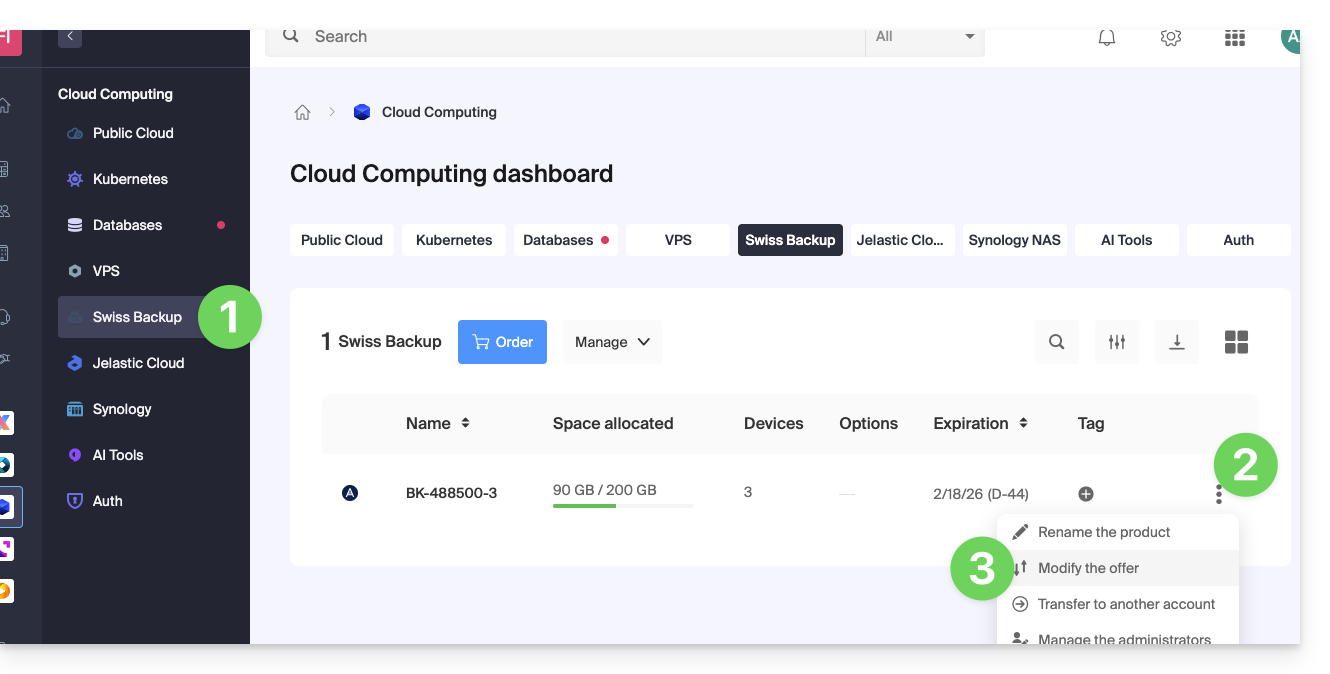
- Klicken Sie in der Liste Ihrer Produkte auf das Aktionsmenü ⋮ rechts neben dem Namen Ihres Swiss Backup-Speichers.
- Wählen Sie Abonnement ändern aus:
- Passen Sie die Einstellungen Ihres Angebots an Ihre Bedürfnisse an, indem Sie Folgendes ändern:
- den Speicherplatz
- die Anzahl der Geräte
- die Anzahl der virtuellen Maschinen über Acronis
- die Anzahl der Linux-/Windows-Server über Acronis
- usw.
- Klicken Sie auf Weiter und führen Sie die Zahlung durch, um die Änderung zu bestätigen.
Sie können Ihr Angebot auch direkt über das Dashboard des Produkts verwalten: 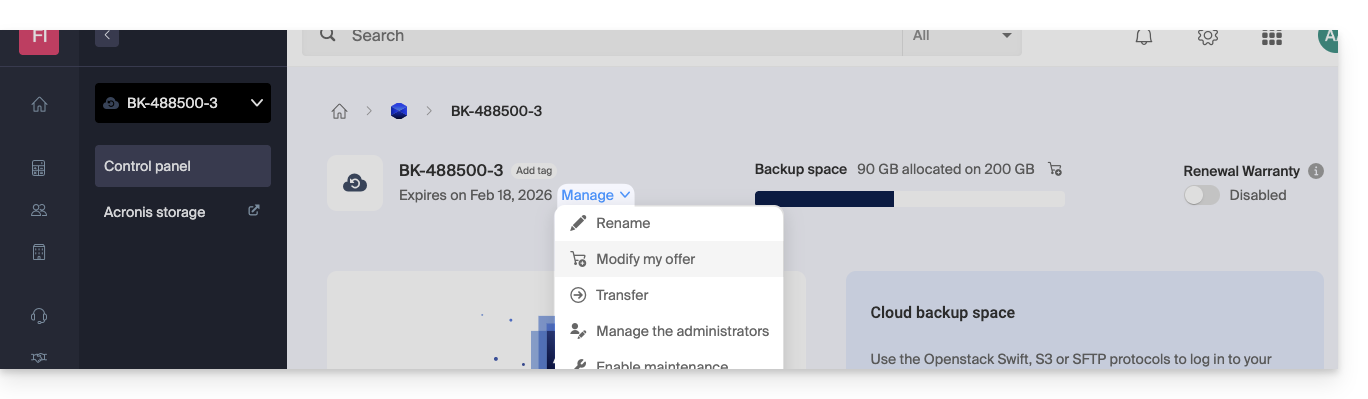
Beispiele für Angebotsänderungen
Ursprünglich wünschte sich der Benutzer Folgendes:
- ein iOS-/Android-Mobilgerät mit Acronis sichern
- und über eine freie Cloud-basierte Datensicherung verfügen, auf die über SFTP oder eine ähnliche Methode zugegriffen werden kann.
Er möchte nun:
- sichern Sie zwei Geräte über Acronis (immer ein mobiles Gerät und einen Windows-Computer), ohne die freie Sicherung beizubehalten.
Es werden die Kontingente geändert: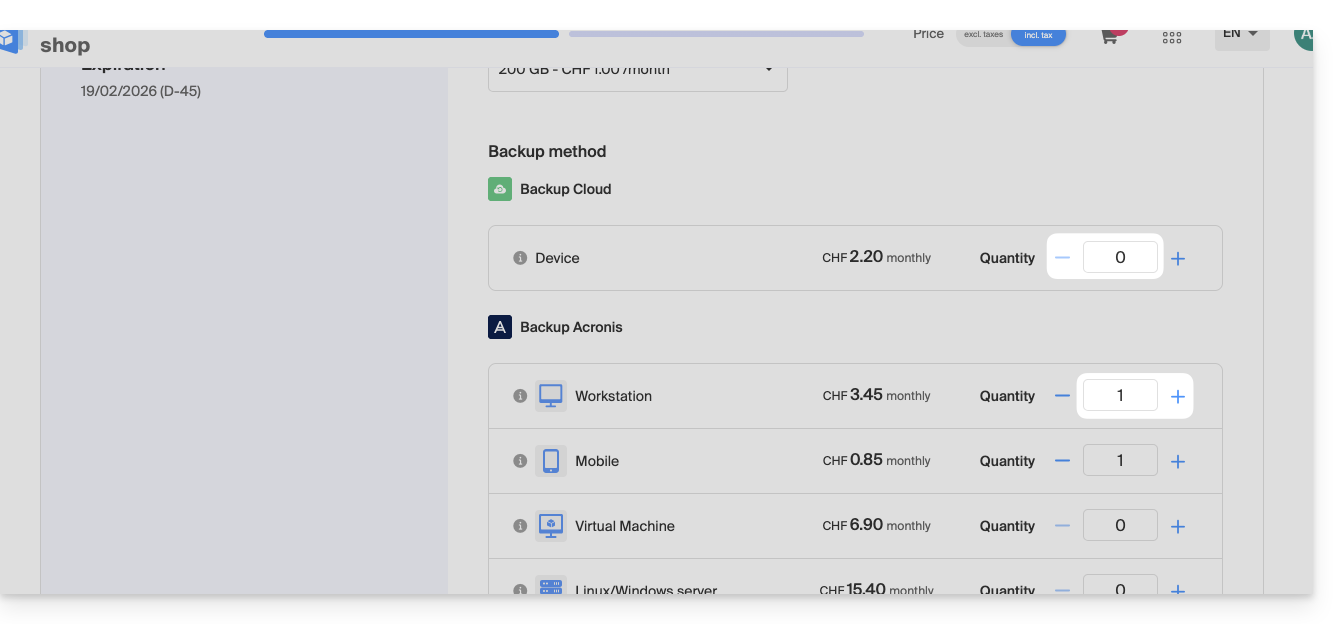
Es bleibt nur noch, die Zahlung zu bestätigen, um die Änderung anzuwenden.
Achtung:
Um einen Gerätetyp zu entfernen, den Sie nicht mehr verwenden möchten, muss dieses Gerät zuvor aus Ihrer Acronis-Konsole gelöscht worden sein. Das bedeutet, dass die auf der Seite zur Angebotsänderung angezeigte Quote null sein muss.
Wenn Sie beispielsweise ein Website-Backup entfernen möchten, müssen Sie es zuerst in Ihrem Acronis-Dashboard löschen.
Denn um das Angebot vollständig zu ändern (z. B. um nur ein einzelnes Backup eines Windows-Computers zu behalten), kann der Befehl erst dann abgeschlossen werden, wenn die folgende Meldung angezeigt wird:
„Die Anzahl der ausgewählten Lizenzen ist geringer als die aktuelle Nutzung Ihres Produkts.“
Diese Meldung erscheint, wenn Sie versuchen, die Anzahl eines bestimmten Backup-Typs auf Null zu reduzieren, obwohl dieser noch aktiv ist.
Gehen Sie in diesem Fall wie folgt vor:
- Klicken Sie hier, um mit den bei der Geräteerfassung erhaltenen Anmeldedaten auf die Acronis-Konsole zuzugreifen (Benötigen Sie Hilfe?).
- Entfernen Sie das betreffende Gerät im Menü „Geräte“.
- Warten Sie etwa zehn Minuten, damit die Kontingente aktualisiert werden.
Das für Ihre Geräte angezeigte Kontingent im Infomaniak Manager sollte dann auf Null gesetzt werden. Anschließend können Sie das Angebot ändern, ohne auf blockierende Fehler zu stoßen.
Link zu dieser FAQ: https://faq.infomaniak.com/2624
War diese FAQ nützlich?
Diese Anleitung erklärt, wie Sie ein Gerät (z. B. für Cloud-Backups) in Swiss Backup löschen, der Schweizer Cloud-Backup-Lösung.
Ein Gerät löschen (Swift, S3 usw.)
Um auf Swiss Backup zuzugreifen und einen der verfügbaren Speicherorte für die Datensicherung zu entfernen:
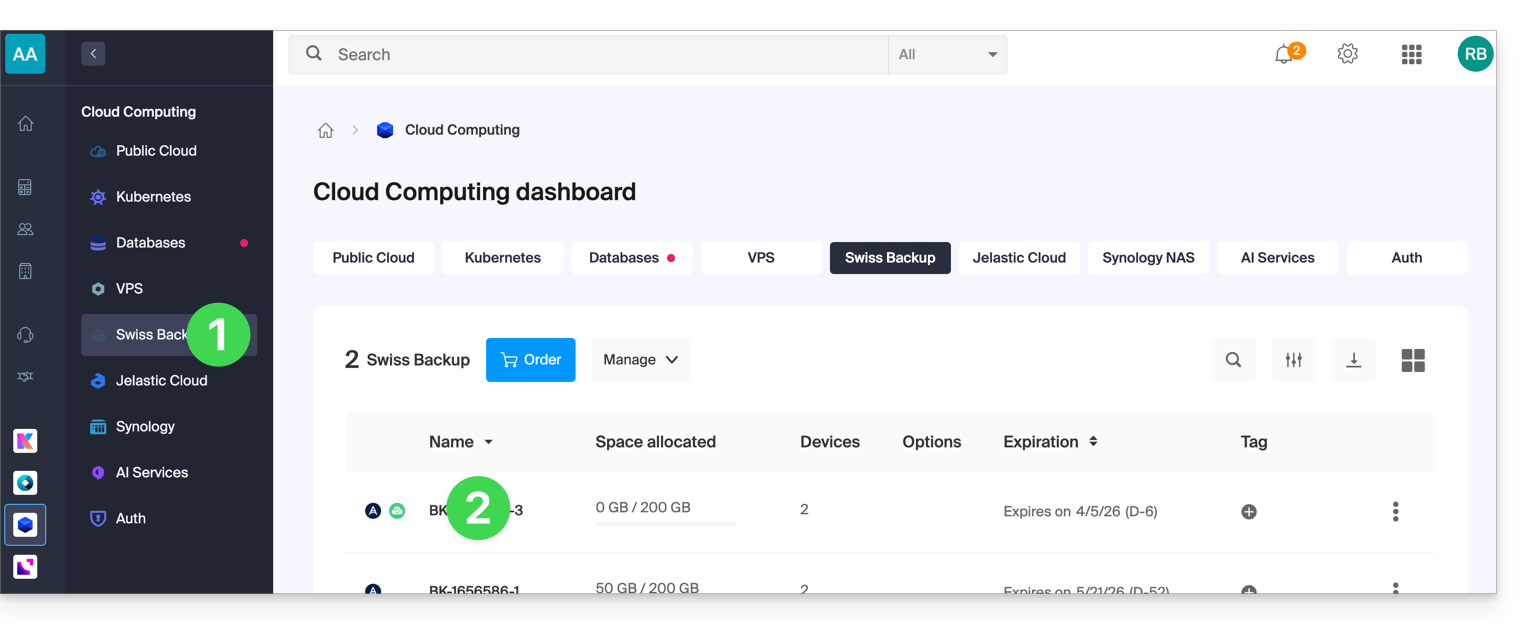
- Klicken Sie hier, um die Verwaltung Ihres Produkts im Infomaniak Manager aufzurufen (Benötigen Sie Hilfe?).
- Klicken Sie direkt auf den Namen, der dem betreffenden Produkt zugewiesen ist:
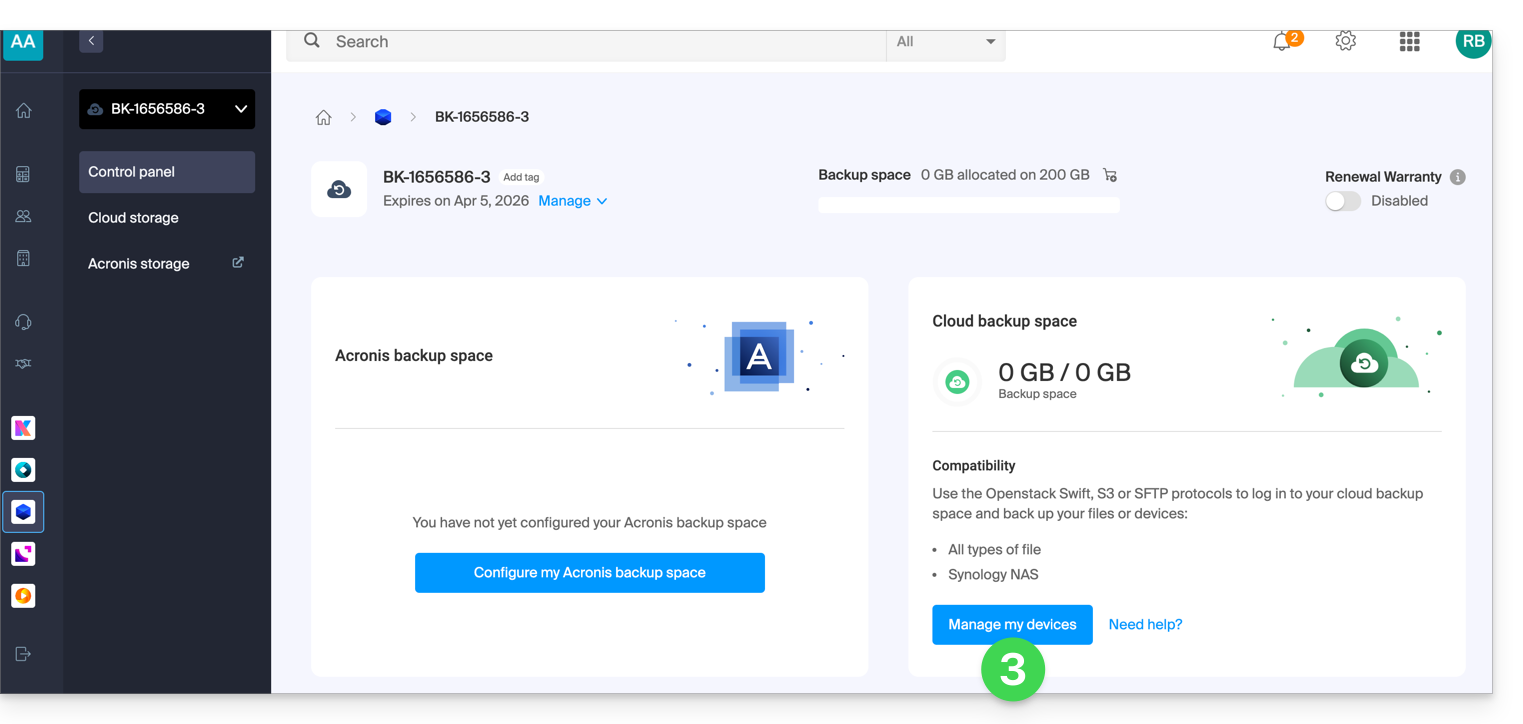
- Klicken Sie auf den blauen Button Meine Geräte verwalten (im Bereich Cloud-Speicherplatz):
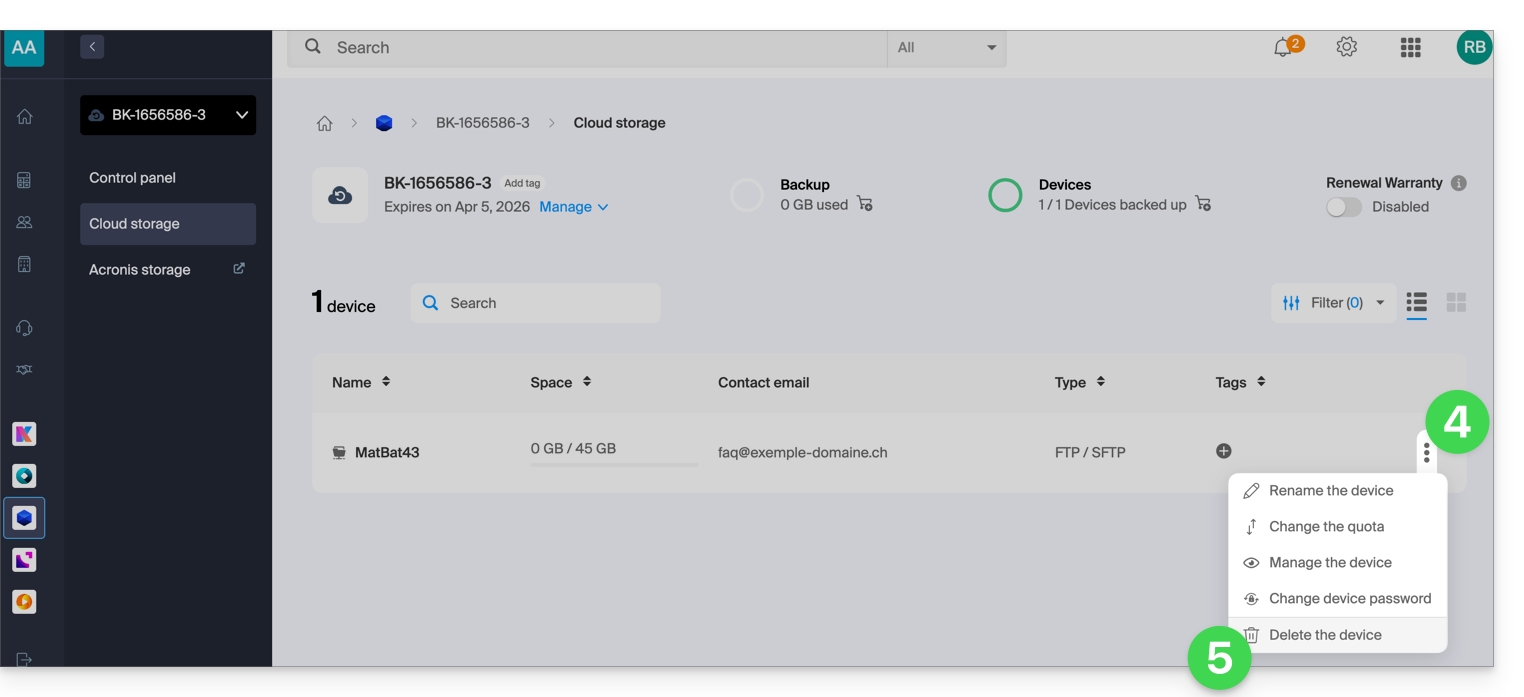
- Klicken Sie auf das Aktionsmenü ⋮ rechts neben dem betreffenden Eintrag in der angezeigten Tabelle.
- Klicken Sie auf Gerät entfernen:
- Bestätigen Sie die Löschung, indem Sie das Passwort für die Anmeldung im Manager eingeben und das Kontrollkästchen zur Bestätigung aktivieren.
Das Löschen des Geräts ist unwiderruflich, und alle gespeicherten Daten werden von den Infomaniak-Servern gelöscht, ohne dass eine Wiederherstellung möglich ist.
Um ein neues Gerät in Swiss Backup auszuwählen, lesen Sie bitte diesen anderen Leitfaden.
Link zu dieser FAQ: https://faq.infomaniak.com/2625
War diese FAQ nützlich?
Dieser Leitfaden behandelt die unveränderliche Datenspeicherung, eine wichtige Sicherheitsfunktion, die Ihre Backups vor versehentlichem oder böswilligem Löschen schützt, einschließlich Ransomware-Angriffen.
Einleitung
- Die unveränderliche Datenspeicherung (Immutability) ist eine Einstellung, die die Daten Ihrer Acronis-Backups für einen von Ihnen festgelegten Zeitraum unveränderlich und unlöschbar macht.
- Sobald der Aufbewahrungszeitraum aktiv ist, können keine Aktionen (Löschen oder Ändern) an diesen Daten durchgeführt werden, bis dieser abgelaufen ist.
Konfiguration und Verwendung
Diese Funktion wird direkt über die Backup-Pläne in der Acronis Cyber Protect Management-Konsole verwaltet.
Lesen Sie dieAcronis-Dokumentation für die detaillierten Schritte zur Aktivierung der Unveränderlichkeitsoption in Ihrem Backup-Plan.
Einschränkung bei anderen Protokollen (Swift und S3)
Die Unveränderlichkeit ist nicht verfügbar für andere Speicherungsprotokolle von Swiss Backup, wie z. B. Swift und S3. Diese Einschränkung ist auf technische Einschränkungen zurückzuführen, die dem Swift OpenStack-Protokoll innewohnen, das diese Speicher verwenden.
Link zu dieser FAQ: https://faq.infomaniak.com/2763
War diese FAQ nützlich?
Dieser Leitfaden behandelt die Sicherung von Microsoft OneDrive mit Swiss Backup, der Schweizer Cloud-Backup-Lösung.
Einleitung
- Acronis (und andere Backup-Software) kann keine OneDrive-Dateien sichern, die ausschließlich in der Cloud gespeichert sind.
- Die Funktion Dateien bei Bedarf von Microsoft erstellt anstelle der tatsächlichen Dateien auf der Festplatte Reparse Points, was zu einem Fehler bei der Sicherung führt.
Dateien bei Bedarf deaktivieren
Dieses Problem lässt sich beheben, indem man OneDrive dazu zwingt, alle Dateien lokal herunterzuladen, und anschließend die Sicherung erneut startet:
- Klicken Sie auf das OneDrive-Symbol im Infobereich (Taskleiste).
- Öffnen Sie Einstellungen > Registerkarte Synchronisierung und Sicherung (oder Einstellungen, je nach Version).
- Deaktivieren Sie die Option Dateien bei Bedarf (Files On-Demand).
- Warten Sie, bis die Dateien vollständig auf Ihr Gerät heruntergeladen wurden.
- Starten Sie die Sicherung erneut über Swiss Backup.
Achtung: Für diesen Vorgang ist ausreichend lokaler Speicherplatz erforderlich, um alle Ihre OneDrive-Dateien zu speichern.
Alternative Lösungen
Link zu dieser FAQ: https://faq.infomaniak.com/2764
War diese FAQ nützlich?
Um ein Swiss Backup auf einer virtuellen Maschine wiederherzustellen, lesen Sie bitte die entsprechende Acronis-Dokumentation:
Link zu dieser FAQ: https://faq.infomaniak.com/2765
War diese FAQ nützlich?
Diese Anleitung beschreibt, wie Sie die Konfigurationsinformationen für Swiss Backup (ein Open-Source-Backup, das Openstack Swift, S3, SFTP usw. unterstützt) und erläutert die Unterschiede zwischen den Ihnen zur Verfügung stehenden Passwörtern.
Anmeldedaten (Cloud-Backup)
Auf die Informationen zugreifen
Um auf die Informationen zu Ihrer kostenlosen Openstack Swift-, S3- oder SFTP-basierten Datensicherung zuzugreifen:
- Klicken Sie hier, um die Verwaltung Ihres Produkts im Infomaniak Manager aufzurufen (Benötigen Sie Hilfe?).
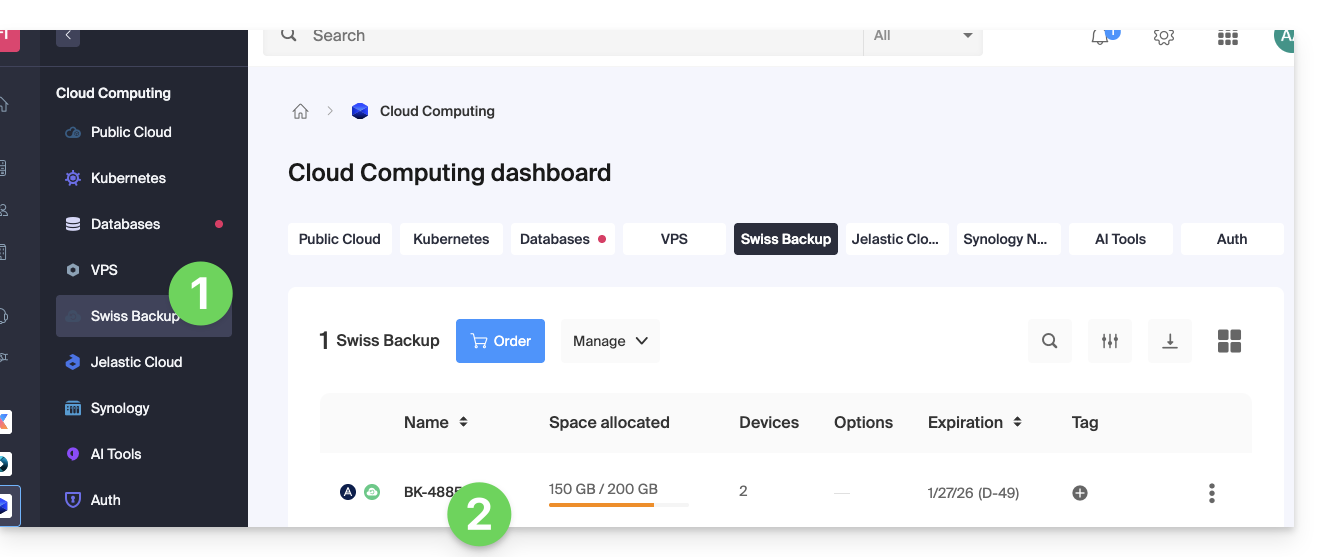
- Klicken Sie direkt auf den Namen des betreffenden Produkts:
- Klicken Sie auf den blauen Button Meine Geräte verwalten (im Bereich Cloud-Speicherplatz):
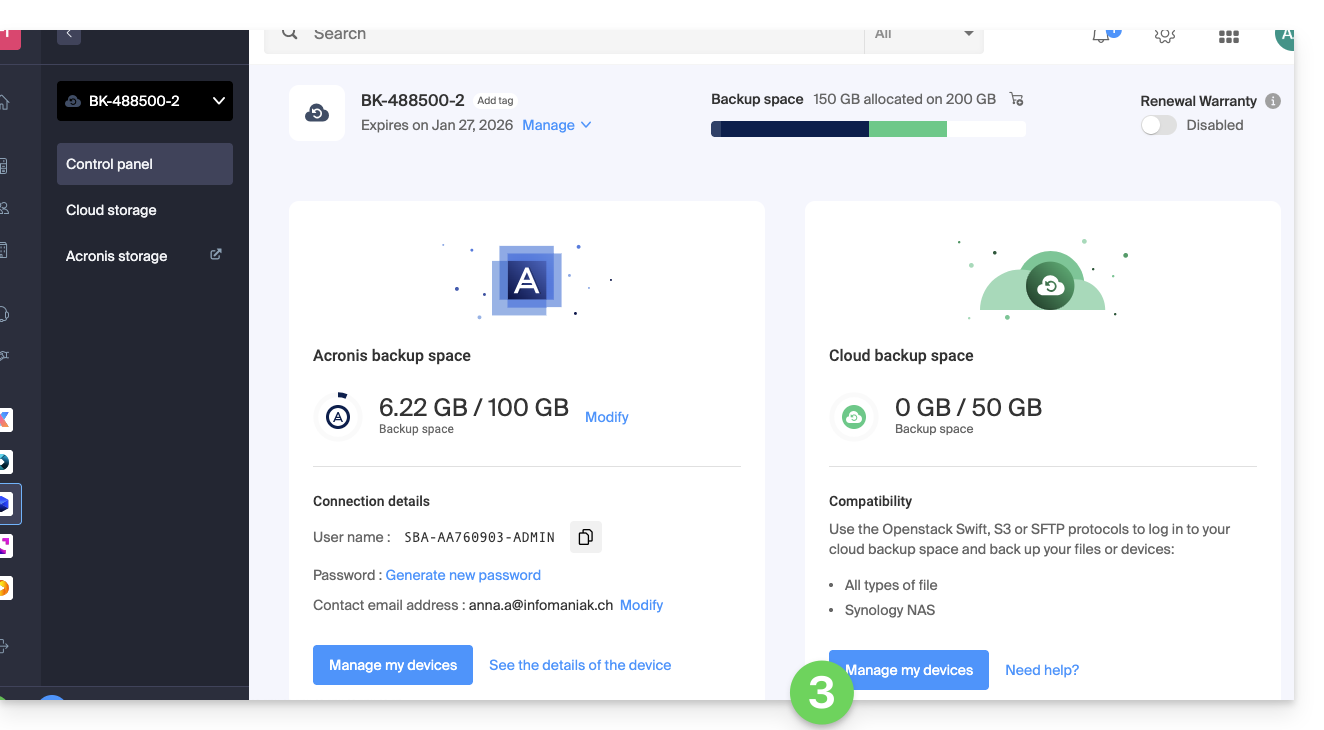
- Klicken Sie in der angezeigten Tabelle auf den Namen des betreffenden Objekts:
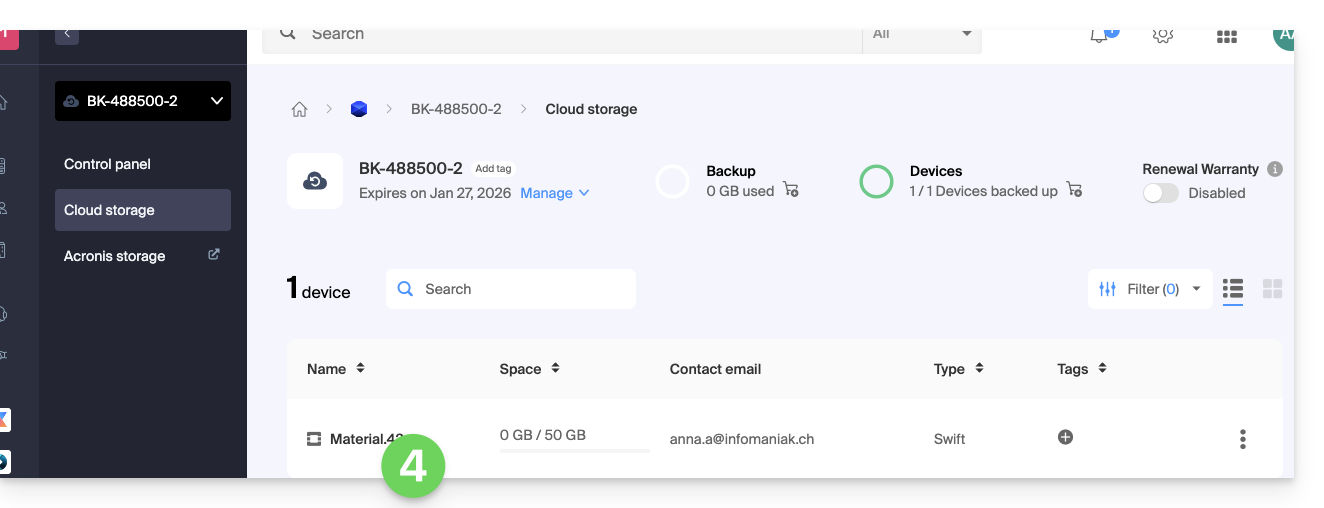
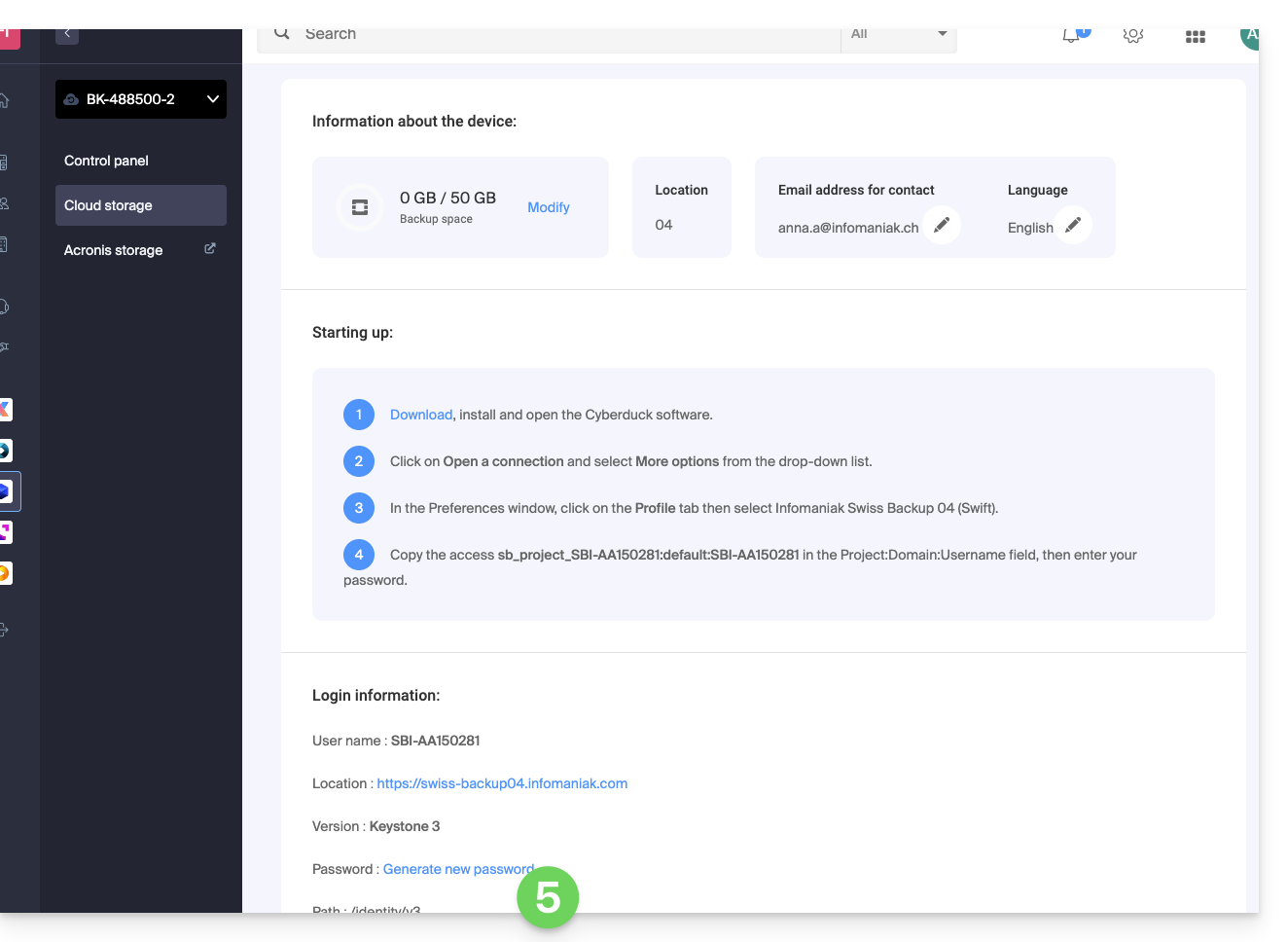
- Die verschiedenen Informationen zu Ihrem Gerät werden am unteren Rand der Seite angezeigt...
Die verschiedenen Verbindungsinformationen (Swift, S3 usw.)
Diese Informationen variieren je nach gewähltem Gerätetyp (Swift, SFTP usw.), aber die folgenden sind besonders wichtig:
| angeforderte Information | Inhalt ist anzugeben |
|---|---|
| Benutzername / Anmeldename / Login-Name | meistens in der Form SBI-AB123456 |
| Standort | https://swiss-backup01.infomaniak.com oder swiss-backup02... 03... usw. |
| Versionsnummer | Keystone 3 |
| ein Passwort / Zugriffsschlüssel | ***** (siehe unten, um es zu verwalten) |
| Pfad | /identity/v3 |
| Mandant / Projektname / Projekt | meist in der Form sb_project_, gefolgt vom Benutzernamen, z. B. sb_project_SBI-AB123456 |
| Domainname | in den meisten Fällen default eintragen |
| Region | RegionOne |
| Bucket | in den meisten Fällen default oder /default eingeben |
| Identitäts-Endpunkt | in den meisten Fällen der Standort, gefolgt vom Pfad (siehe oben), z. B. swiss-backup01.infomaniak.com/identity/v3 |
Verschiedene Passwörter
Infomaniak-Konto
Um auf die Verwaltung des Swiss Backup-Produkts (Acronis oder Cloud-Speicher) zuzugreifen, müssen Sie sich im Infomaniak Manager anmelden: Lesen Sie dazu diese andere Anleitung.
Cloud-Backup – Passwort für die Anmeldung neu generieren
Um eine Verbindung vom Typ Swift / S3 / FTP/SFTP / usw. herzustellen, muss beim Erstellen eines Geräts in der Swiss Backup-Oberfläche und bei der Aktivierung der Kennung zunächst ein Passwort generiert werden.
Es ist nicht möglich, ein bereits generiertes Passwort anzuzeigen. Wenn Sie es vergessen haben, müssen Sie ein neues generieren:
- Klicken Sie hier, um die Verwaltung Ihres Produkts im Infomaniak Manager aufzurufen (Benötigen Sie Hilfe?).
- Klicken Sie direkt auf den Namen des betreffenden Produkts.
- Klicken Sie auf den blauen Button Meine Geräte verwalten (im Bereich Cloud-Speicherplatz):
- Klicken Sie in der angezeigten Tabelle auf den Namen des betreffenden Objekts:
- Klicken Sie auf Neues Passwort generieren oder auf Zugangsdaten und folgen Sie den Anweisungen:
Acronis-Backup
Um eine Verbindung zu Acronis herzustellen, wird bei der Erstellung eines Geräts in der Swiss Backup-Oberfläche und der Aktivierung der Kennung ein Passwort für diese Art von Backup generiert. Es gibt auch ein Verschlüsselungspasswort.
Link zu dieser FAQ: https://faq.infomaniak.com/2766
War diese FAQ nützlich?
Diese Anleitung erklärt, wie Sie WordPress-Daten in einem Backup-Speicherbereich von Swiss Backup sichern können. Swiss Backup ist die Backup-Lösung in einer unabhängigen Schweizer Cloud.
Einleitung
- Wenn die von Infomaniak angebotenen Backups nicht mehr Ihren Anforderungen in Bezug auf Verfügbarkeit oder Sicherheit entsprechen oder Ihre Website woanders gehostet wird, können Ihre Daten über eine S3-kompatible Verbindung auf den Servern von Infomaniak gesichert werden; so sind Sie sicher, nichts zu verlieren.
Installation und Konfiguration der UpdraftPlus-Erweiterung
Voraussetzungen
- Sie benötigen einen Swiss Backup-Speicherplatz von Infomaniak mit einem verfügbaren Geräte-Kontingent (mindestens 1) für eine iCloud-Sicherung.
- 1 Gerät vom Typ Cloud hinzufügen, um die S3-kompatiblen Einstellungen zu erhalten.
Anschließend:
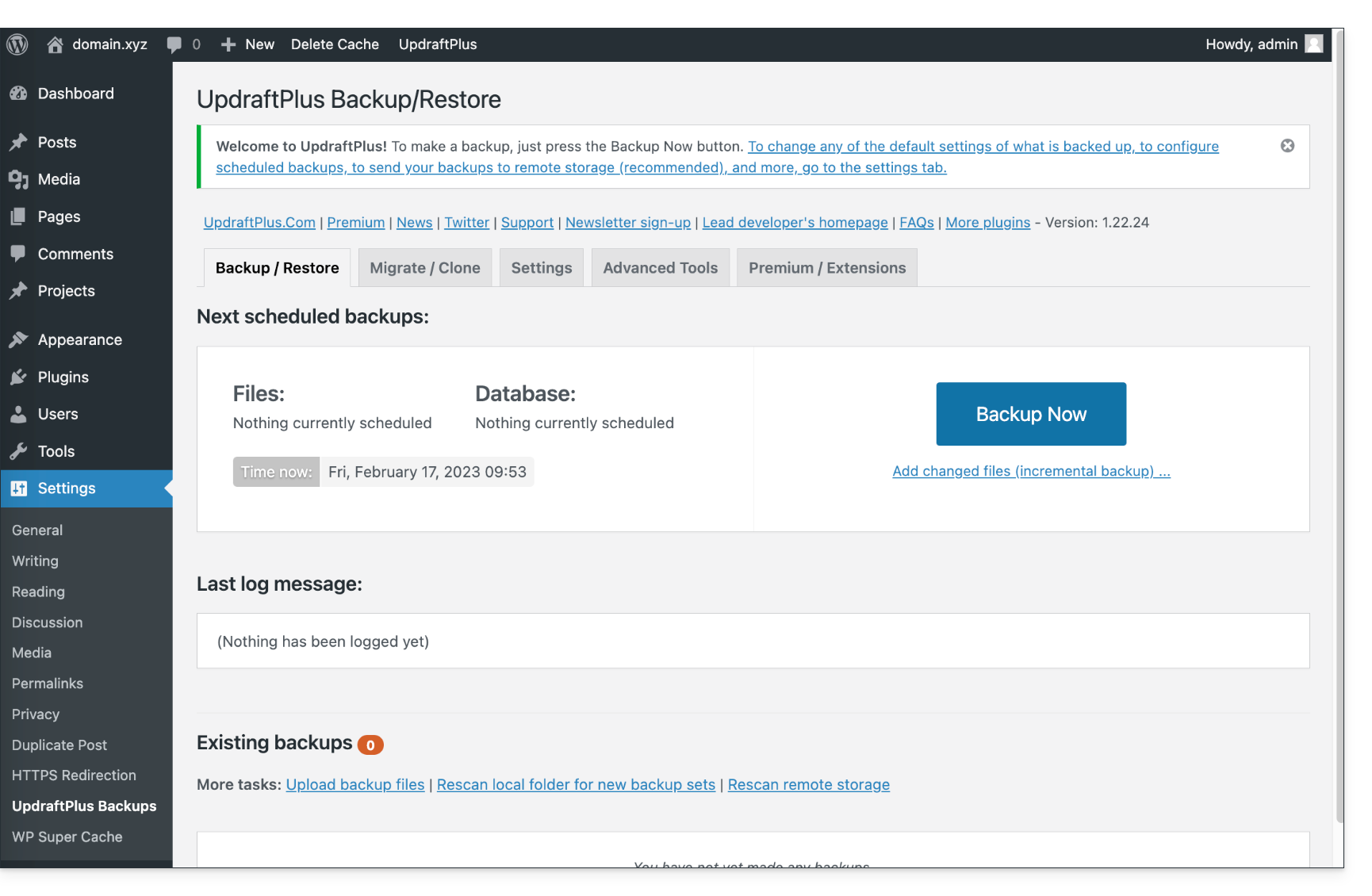
- Fügen Sie das WordPress-Plugin UpdraftPlus hinzu, das die Sicherung von WordPress-Daten an einem S3-kompatiblen Speicherort ermöglicht.
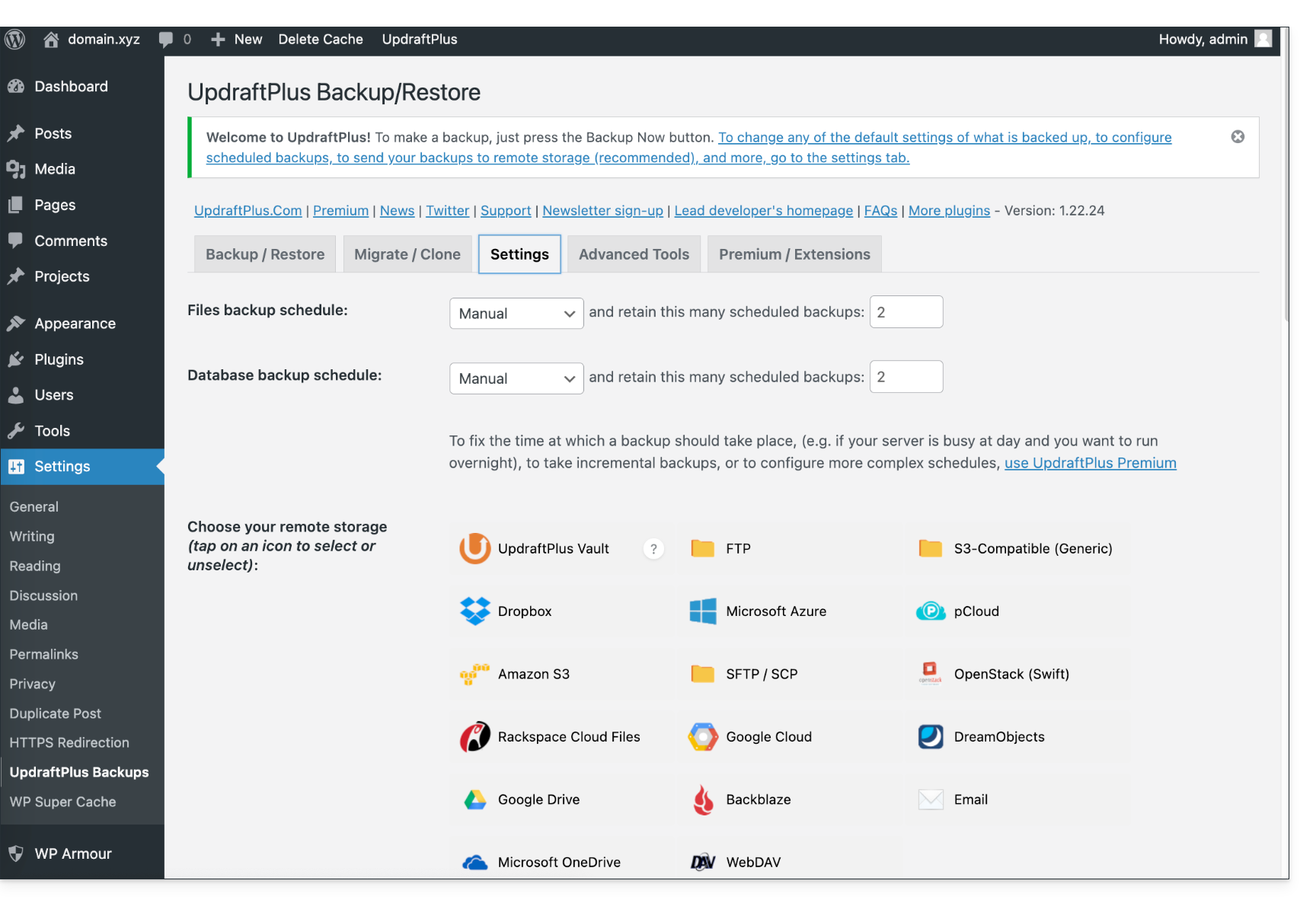
- Klicken Sie auf Einstellungen und dann auf UpdraftPlus-Backups:
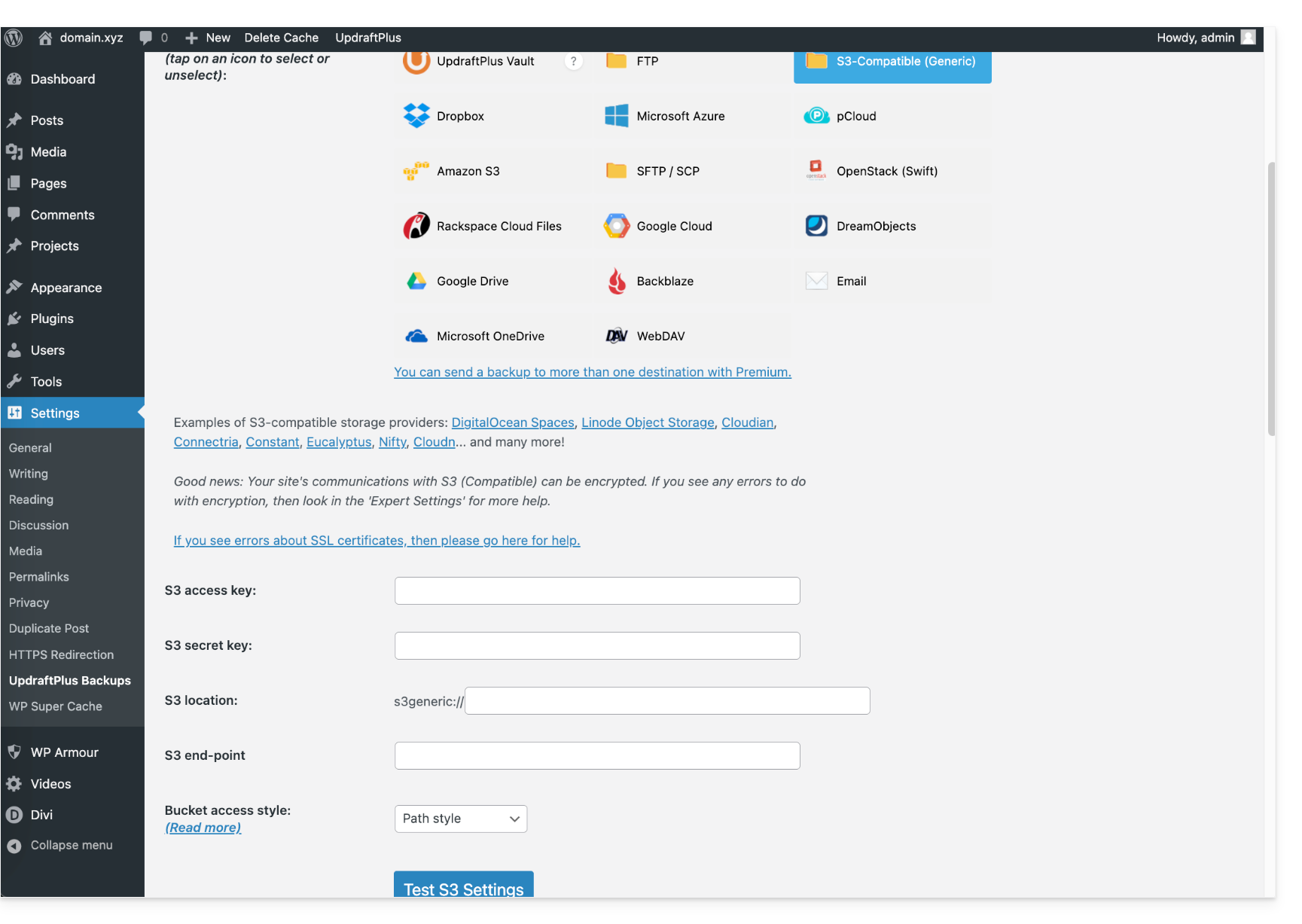
- Klicken Sie auf Einstellungen und dann auf S3-kompatibel (allgemein):
- Füllen Sie weiter unten die Felder gemäß den spezifischen Informationen für Ihr Gerät aus.
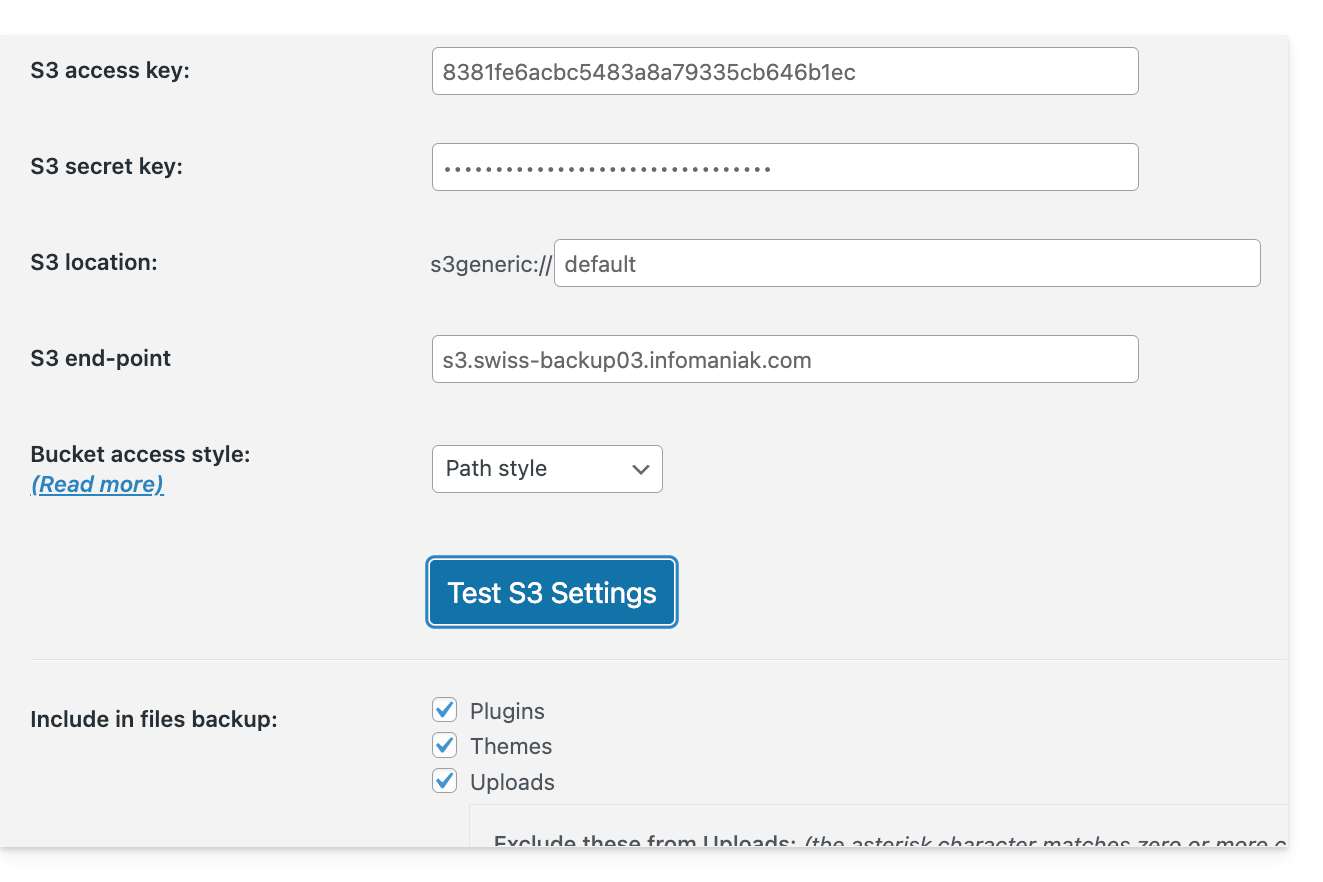
- Hier sind die Informationen, die Sie bereithalten und in den verschiedenen Feldern angeben müssen, um die Verbindung herzustellen:
Anschließend können Sie Ihre Backups in regelmäßigen Abständen planen.
Sicherung manuell herunterladen
Ihre über UpdraftPlus - S3 erstellten Sicherungen können Sie mit einem kompatiblen S3-Client, beispielsweise Cyberduck, abrufen.
Eine UpdraftPlus-Sicherung wiederherstellen
Lesen Sie diese offizielle Anleitung auf Englisch.
Link zu dieser FAQ: https://faq.infomaniak.com/2767
War diese FAQ nützlich?
Als Infomaniak-Partner wird empfohlen, Ihre Swiss Backup-Kunden innerhalb eines einzigen Acronis-Kontos/Zugangs zu verwalten und Gruppen/Einheiten in der Acronis-Konsole zu definieren.
Es ist nicht möglich, Endkunden oder die Backups von Endkunden zwischen zwei Swiss Backup-Konten zu migrieren.
Link zu dieser FAQ: https://faq.infomaniak.com/2768
War diese FAQ nützlich?
Diese Anleitung beschreibt, wie Sie Daten manuell mit der Anwendung Cyberduck (macOS / Windows) über das Protokoll S3 Compatible auf Swiss Backup sichern, einer Backup-Lösung in einer unabhängigen Schweizer Cloud.
Einleitung
Cyberduck konfigurieren
Voraussetzungen
- Sie benötigen einen Swiss Backup-Speicherplatz von Infomaniak mit einem verfügbaren Geräte-Quota (mindestens 1) für eine Cloud-Sicherung.
- Fügen Sie 1 Gerät vom Typ Cloud hinzu, um die S3 Compatible-Parameter zu erhalten.
- Laden Sie Cyberduck herunter und installieren Sie es (macOS / Windows).
- Lesen Sie die offizielle Dokumentation unter https://docs.cyberduck.io/protocols/openstack/infomaniak/.
Um eine neue Sicherung zu konfigurieren:
- Öffnen Sie die Cyberduck-Anwendung.
- Klicken Sie auf Verbindung öffnen:
- Klicken Sie auf das Dropdown-Menü und wählen Sie Weitere Optionen:
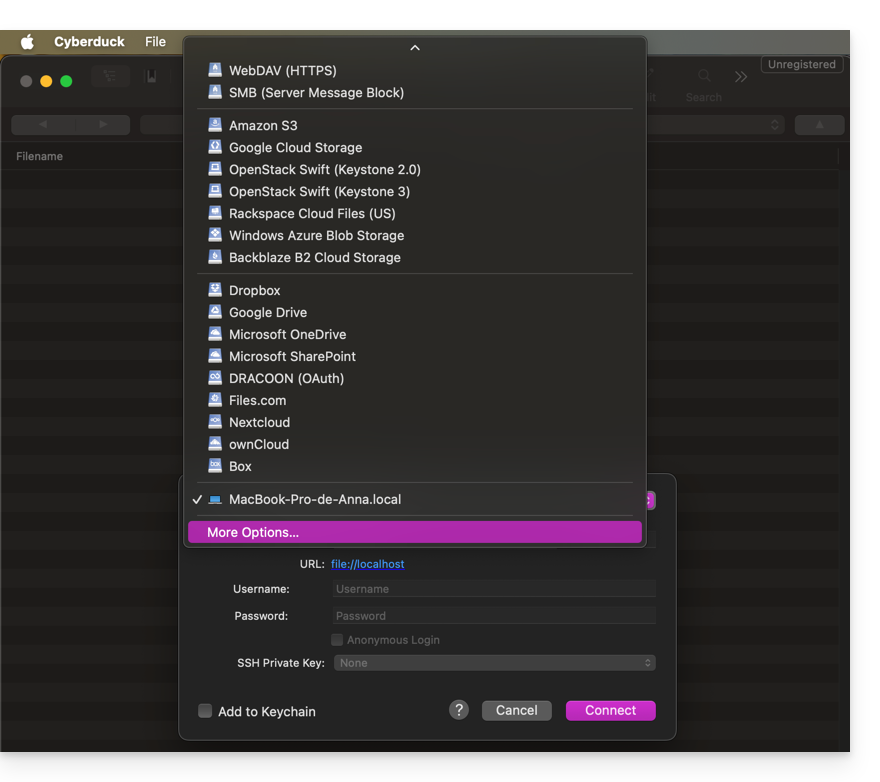
- Warten Sie, bis die zusätzlichen Profile geladen sind:
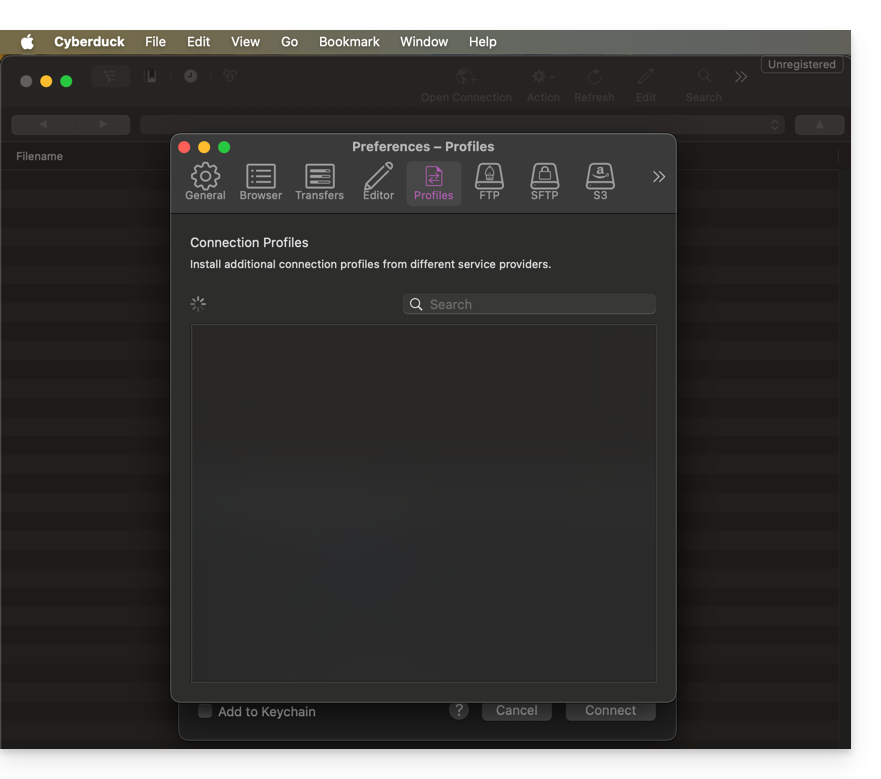
- Suchen und wählen Sie die Profile aus, die zu Infomaniak S3 gehören:
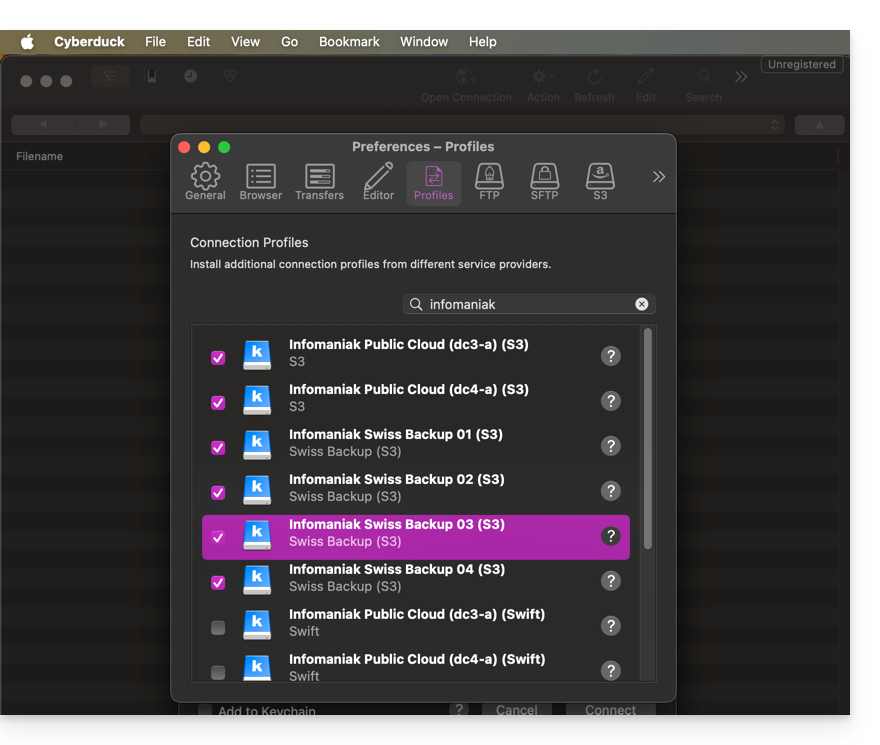
- Überprüfen Sie gegebenenfalls Ihre Cluster-Nummer, die im Manager unter Cloud-Speicherinformationen unter „Standort“ angezeigt wird.
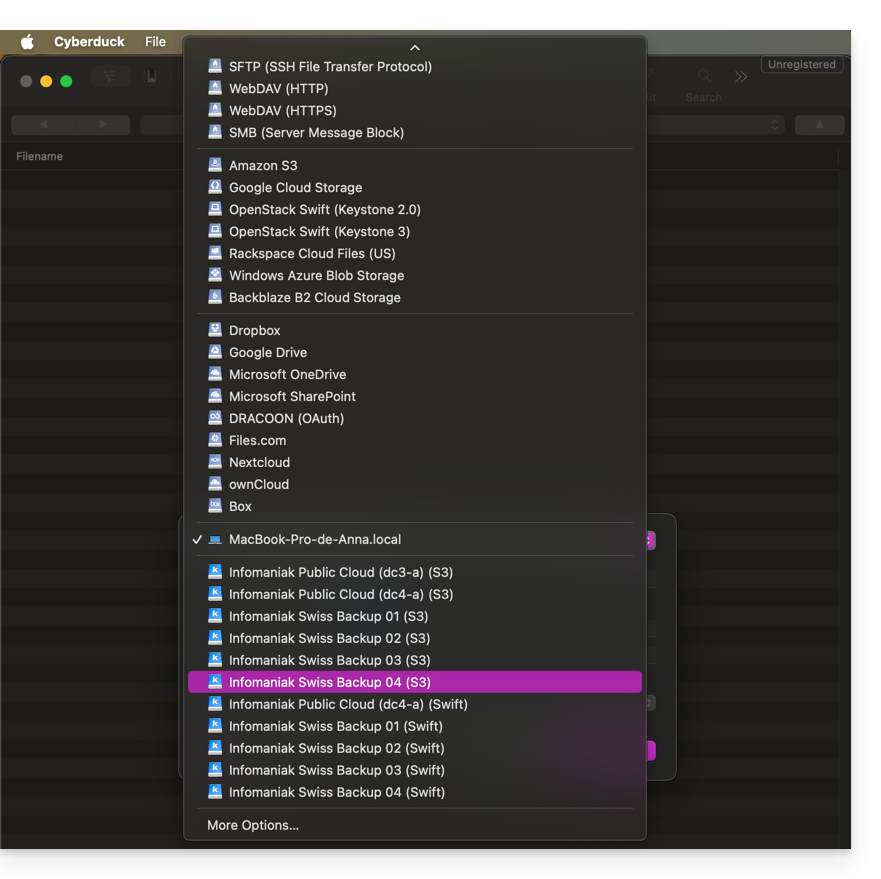
- Schließen Sie das Fenster und starten Sie Cyberduck neu, falls die Profile nicht im Dropdown-Menü in Punkt 3 oben angezeigt werden.
- Wählen Sie das entsprechende Profil aus:
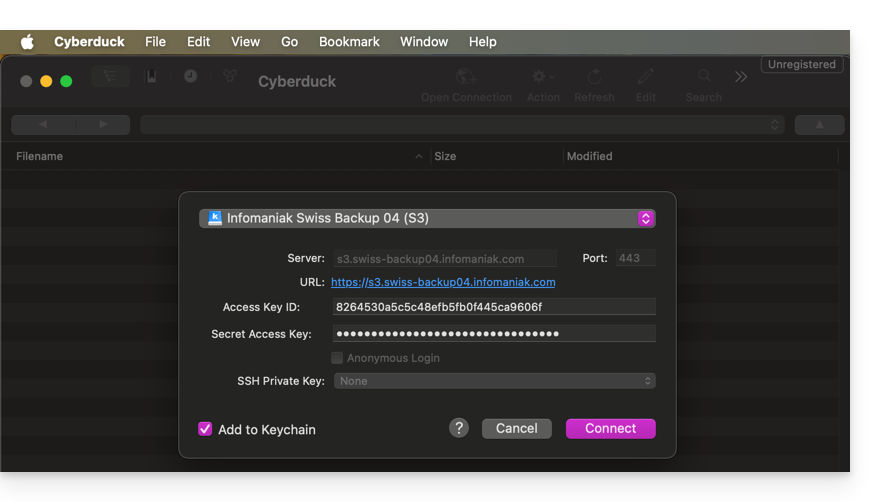
- Füllen Sie die Felder gemäß den spezifischen Informationen für Ihr Gerät aus:
- Klicken Sie auf die Schaltfläche Verbinden, um die S3-Verbindung herzustellen.
Link zu dieser FAQ: https://faq.infomaniak.com/2795
War diese FAQ nützlich?
Diese Anleitung beschreibt, wie Sie einen Google Workspace-Bereich (Gmail, Google Drive, Google Kalender, …) sichernmithilfe von Acronis auf Swiss Backup, der Backup-Lösung in einer unabhängigen Schweizer Cloud.
Es ist auch möglich, andere Datentypen zu sichern.
Voraussetzungen
- Sie benötigen einen Swiss Backup-Speicherplatz von Infomaniak mit einem verfügbaren Geräte-Kontingent (mindestens 1) für Google Workspace-Backup (1 Lizenz pro zu sicherndem Workspace-Benutzer):
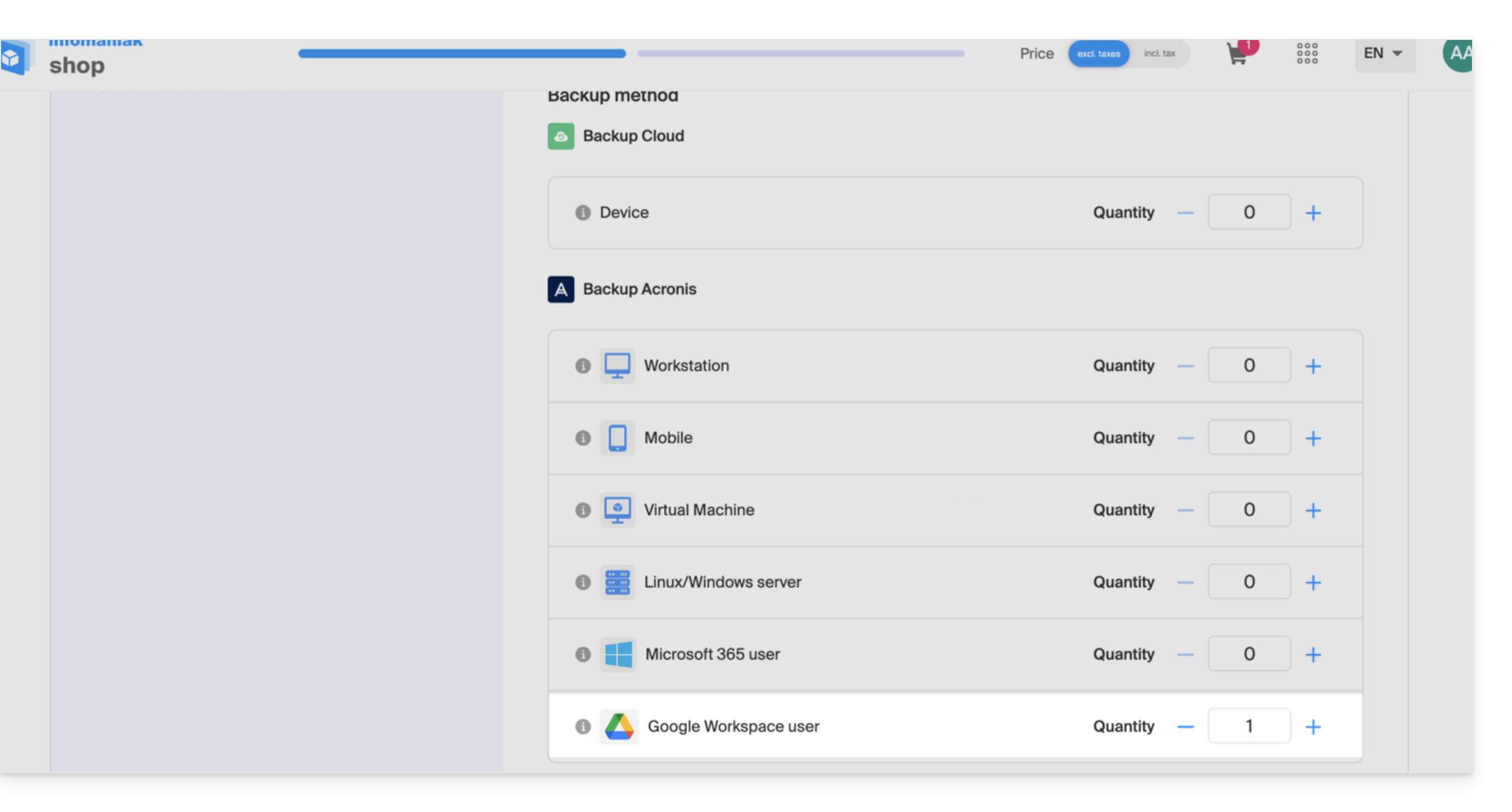
- Gegebenenfalls das Geräte-Kontingent nach Bedarf erhöhen.
- Gerät im Infomaniak Manager hinzufügen, um die Anmeldedaten zu erhalten.
- Neues Projekt auf der Google Cloud Platform (console.cloud.google.com) als Superadministrator erstellen:
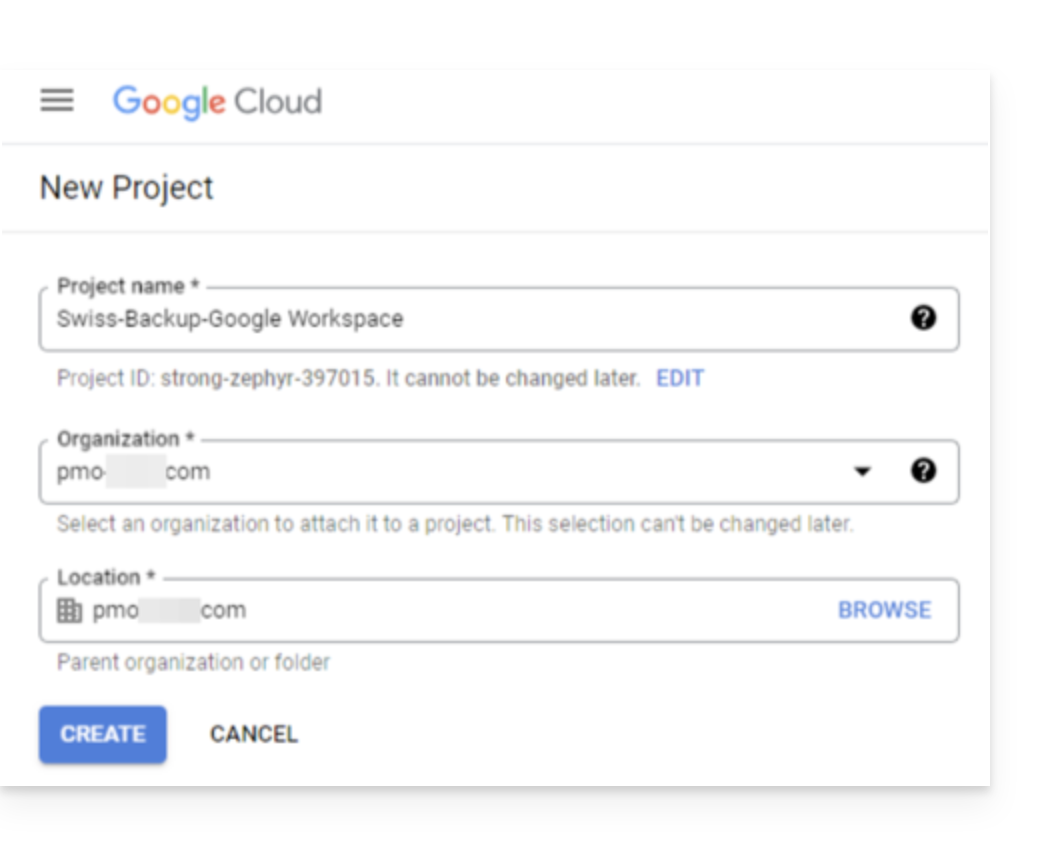
- Machen Sie sich mit der Acronis-Dokumentation zu diesem Thema vertraut:
- Planen Sie 20 bis 30 Minuten für die gesamte Konfiguration ein.
Acronis den Zugriff auf Google Cloud Platform erlauben
In der Google Cloud Platform-Konsole:
- Wählen Sie Ihr neues Projekt aus.
- Wählen Sie im Navigationsmenü APIs und Dienste > Aktivierte APIs und Dienste aus:
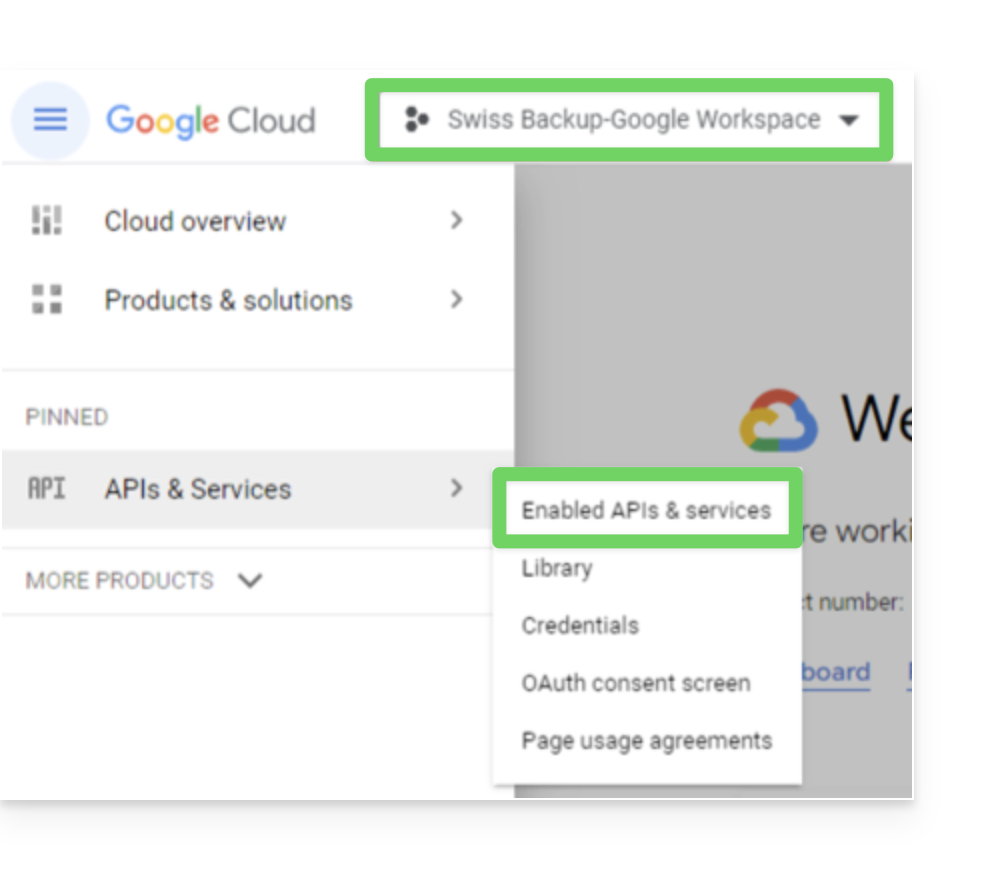
- Deaktivieren Sie nacheinander alle standardmäßig aktivierten APIs in diesem Projekt:
- Scrollen Sie auf der Seite Aktivierte APIs und Dienste nach unten.
- Klicken Sie auf den Namen einer aktivierten API.
- Auf der sich öffnenden Seite API-/Dienstdetails klicken Sie auf Deaktivieren und bestätigen Sie:
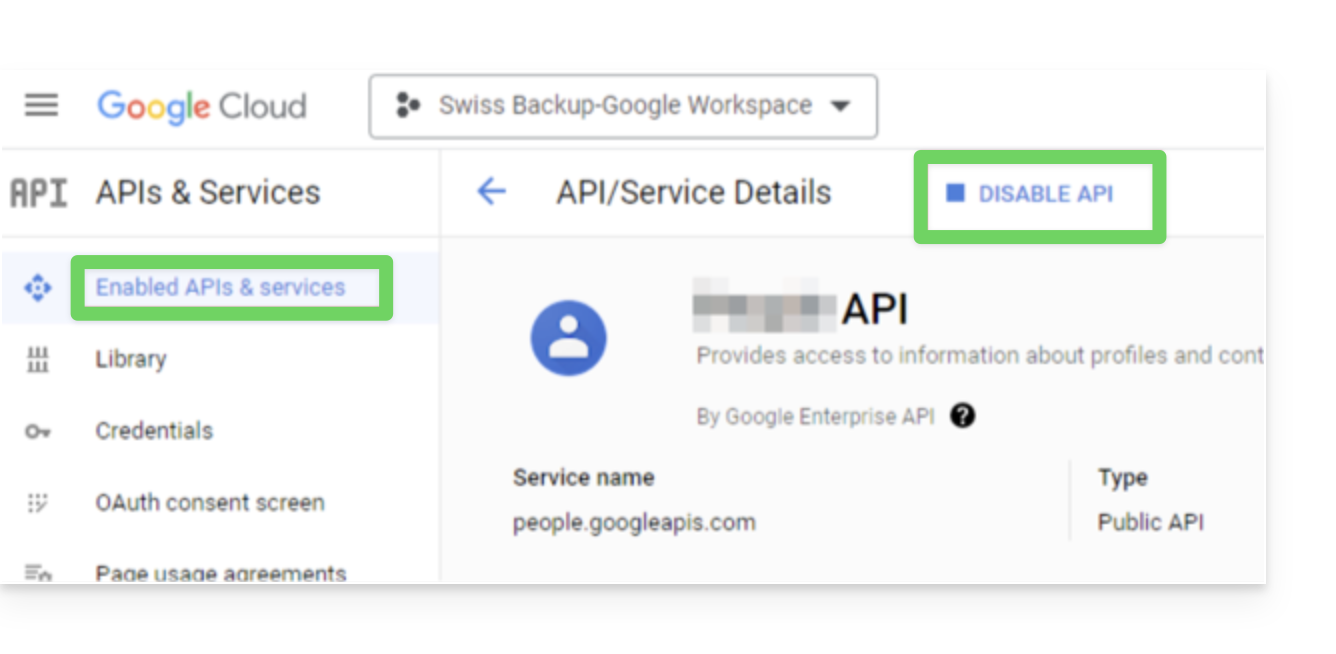
- Kehren Sie zur vorherigen Seite zurück und wiederholen Sie den Vorgang für die nächste API.
- Wählen Sie im Navigationsmenü APIs und Dienste > Bibliothek aus.
- Aktivieren Sie in der API-Bibliothek die folgenden APIs einzeln, indem Sie die Suchleiste verwenden, um die erforderlichen APIs zu finden:
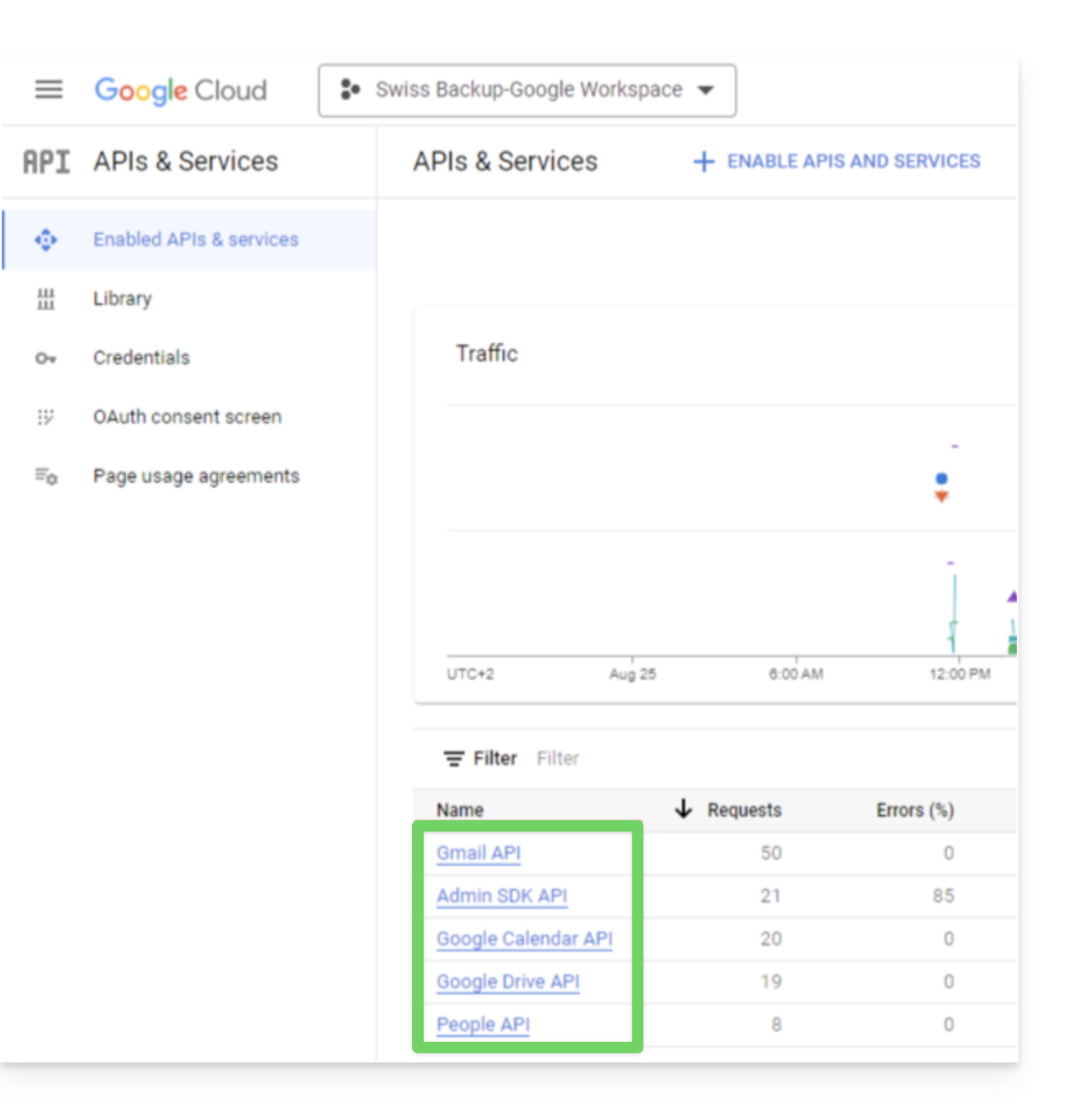
- Gmail API
- Google Drive API
- Admin SDK
- Google Kalender API
- Google People API
- Klicken Sie auf den Namen der API und dann auf Aktivieren.
- Um nach der nächsten API zu suchen, kehren Sie zu Schritt 5 zurück.
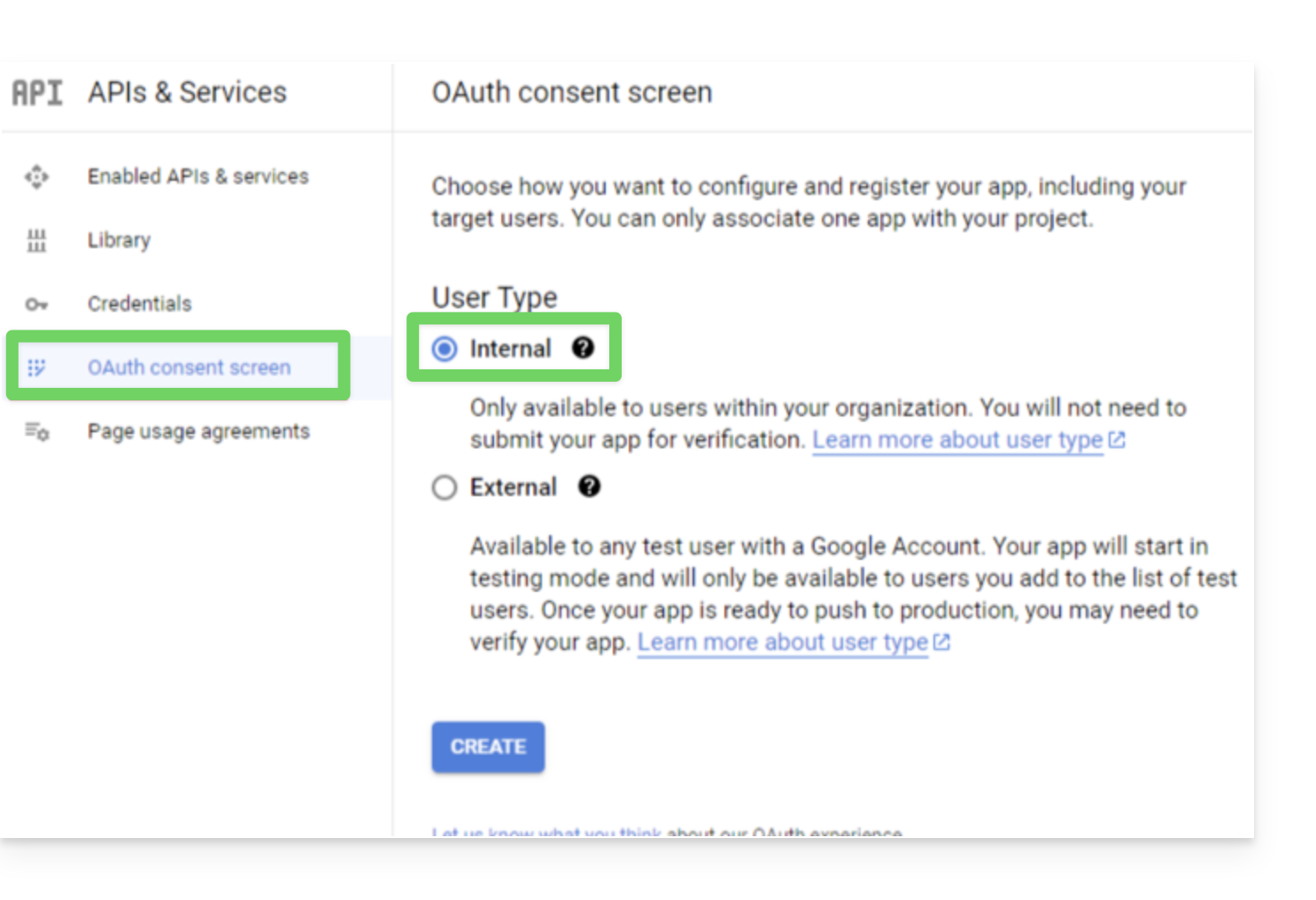
- Wählen Sie im Navigationsmenü der Google Cloud Platform APIs und Dienste > OAuth-Zustimmungsbildschirm aus.
- Im sich öffnenden Fenster wählen Sie für den Benutzertyp Intern aus und klicken Sie dann auf Erstellen:
- Geben Sie im Feld Name der Anwendung einen Namen für Ihre Anwendung ein.
- Geben Sie im Feld E-Mail-Adresse für Benutzer-Support die Adresse des Super-Administrators ein.
- Geben Sie im Feld Kontaktinformationen des Entwicklers die Adresse des Super-Administrators ein.
- Lassen Sie alle anderen Felder leer und klicken Sie dann auf Speichern und fortfahren.
- Auf der Seite Bereiche klicken Sie auf Speichern und fortfahren, ohne etwas zu ändern.
- Auf der Seite Zusammenfassung überprüfen Sie Ihre Einstellungen und klicken dann auf Zum Dashboard zurück.
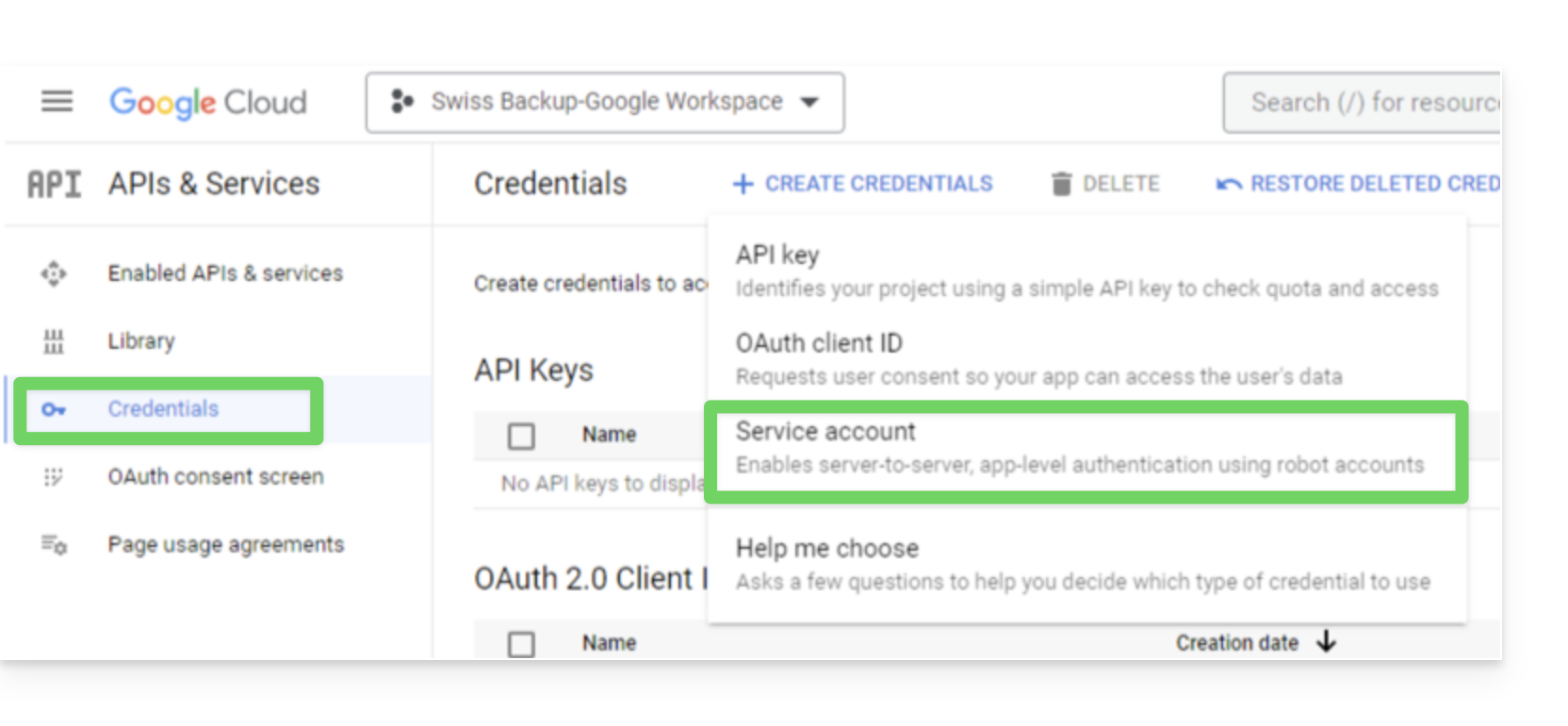
- Wählen Sie im Navigationsmenü der Google Cloud Platform Anmeldedaten > Dienstkonto.
- Klicken Sie auf Dienstkonto erstellen:
- Geben Sie einen Namen und eine Beschreibung ein und klicken Sie auf Erstellen und fortfahren:
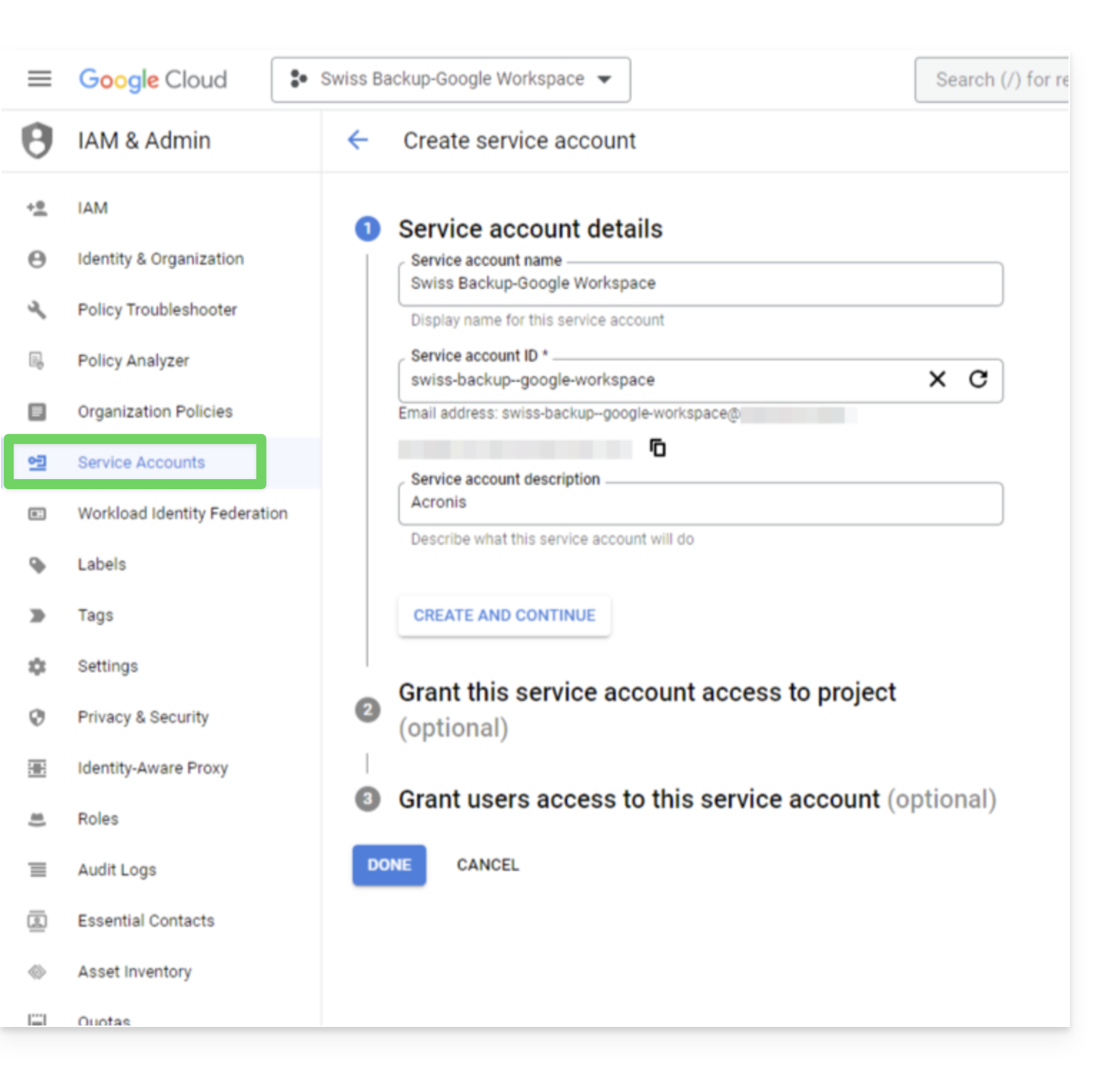
- Ändern Sie nichts an den Schritten Gewähren Sie diesem Dienstkonto Zugriff auf das Projekt und Gewähren Sie den Benutzern Zugriff auf dieses Dienstkonto.
- Klicken Sie auf Fertig; die Seite Dienstkonten wird geöffnet.
- Wählen Sie das neue Dienstkonto aus und klicken Sie unter Aktionen auf Schlüssel verwalten.
- Unter Schlüssel klicken Sie auf Schlüssel hinzufügen > Neuen Schlüssel erstellen und wählen dann den JSON-Schlüsseltyp aus:
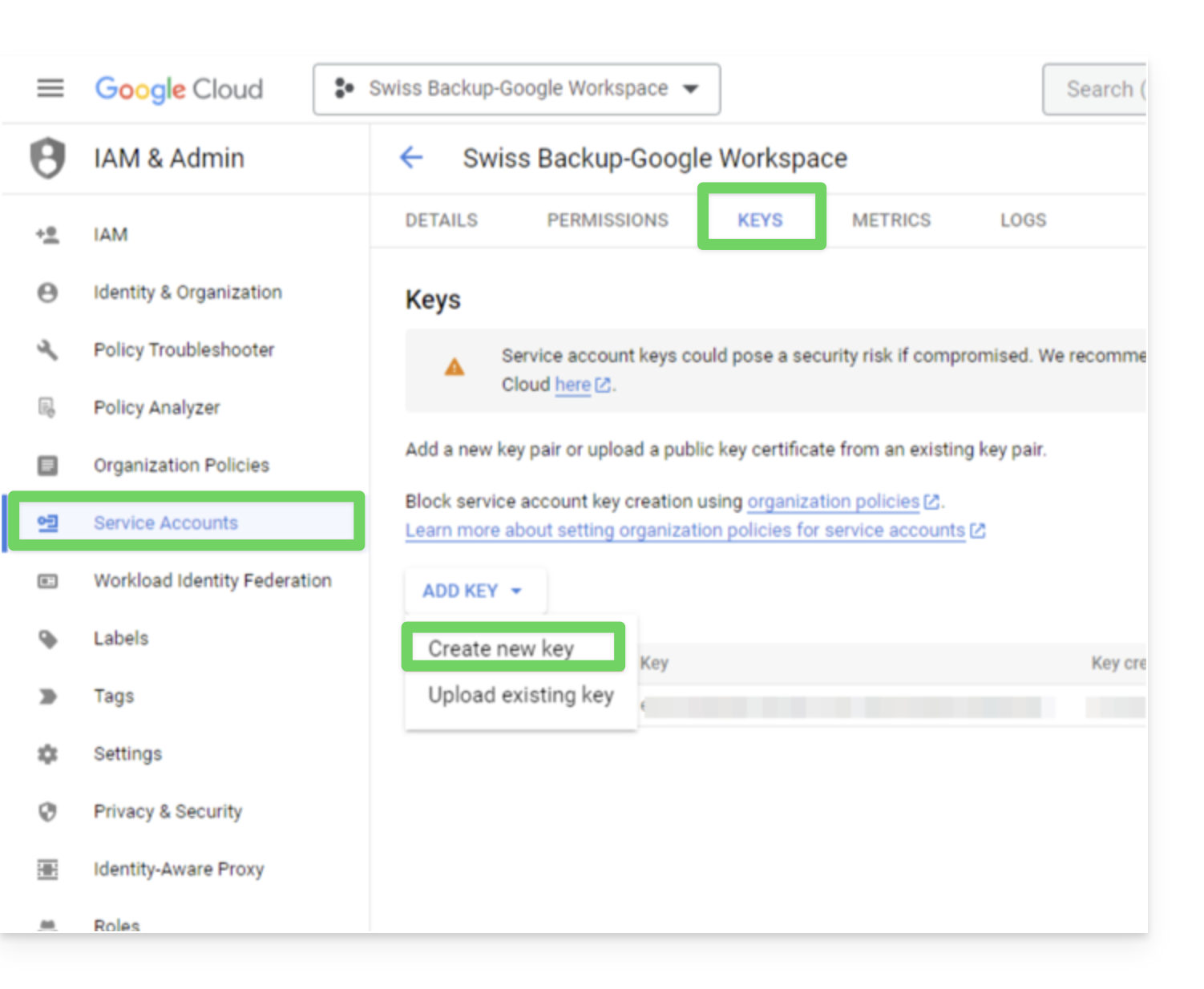
- Klicken Sie auf Erstellen; eine JSON-Datei, die den privaten Schlüssel des Dienstkontos enthält, wird automatisch auf Ihren Computer heruntergeladen: bewahren Sie diese Datei an einem sicheren Ort auf, da Sie sie benötigen, um Ihre Google Workspace-Organisation wie weiter unten in dieser Anleitung beschrieben zum Cyber Protection-Dienst hinzuzufügen.
- Wählen Sie im Navigationsmenü der Google Cloud Platform Anmeldedaten > Dienstkonto aus.
- Suchen Sie in der Liste das von Ihnen erstellte Dienstkonto und kopieren Sie dessen Client-ID, die in der Spalte OAuth 2.0-Client-ID angezeigt wird:
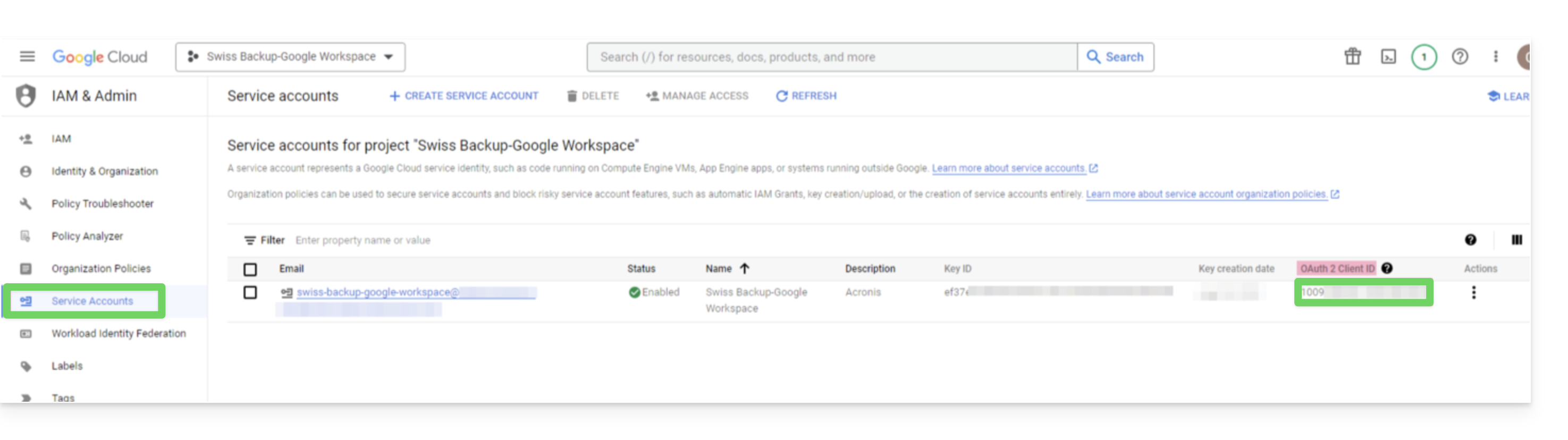
- Klicken Sie hier, um auf die Google-Verwaltungsoberfläche als Superadministrator zuzugreifen.
- Wählen Sie im Navigationsmenü Sicherheit > Zugriffskontrolle und Datenkontrolle > API-Kontrollen:
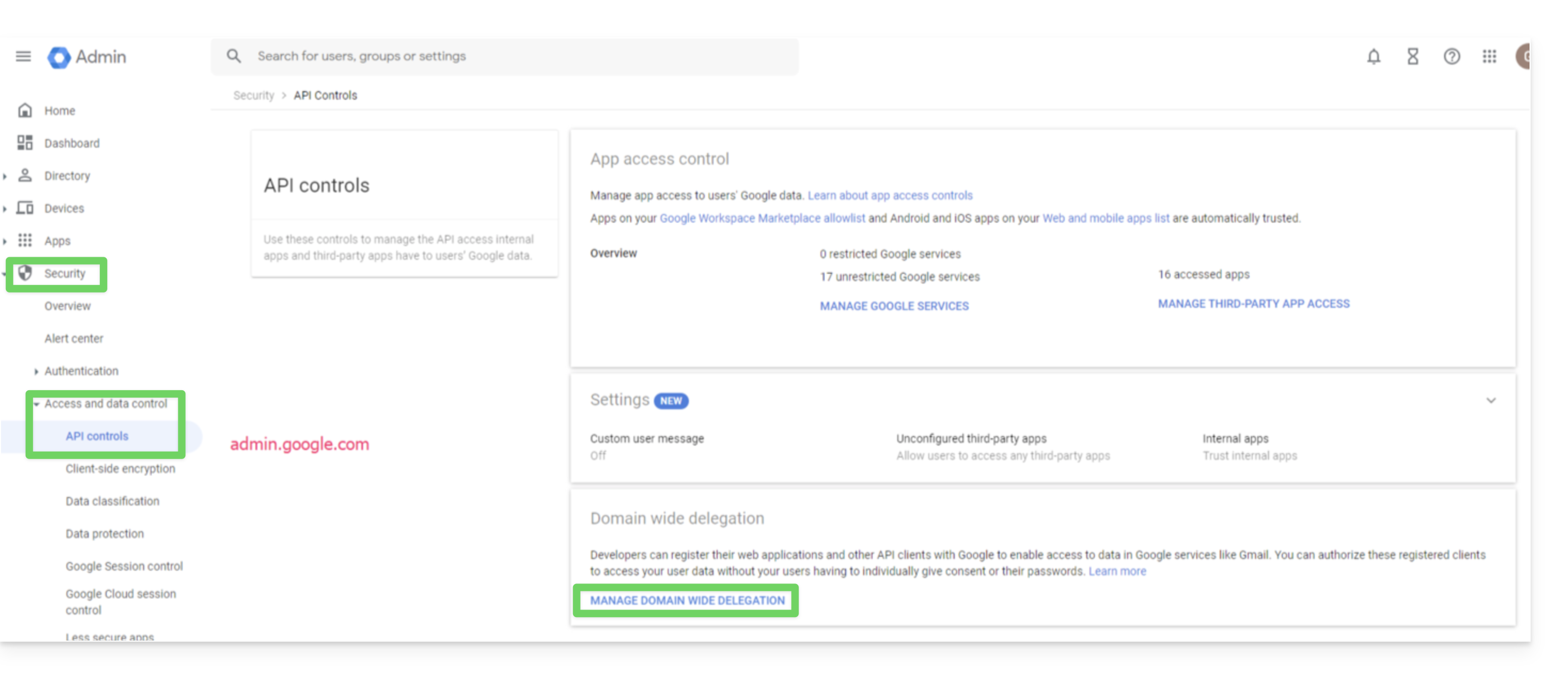
- Scrollen Sie auf der Seite API-Kontrollen nach unten und klicken Sie unter Domainweite Delegierung auf Domainweite Delegierung verwalten; die Seite Domainweite Delegierung wird geöffnet.
- Auf dieser Seite klicken Sie auf Hinzufügen:
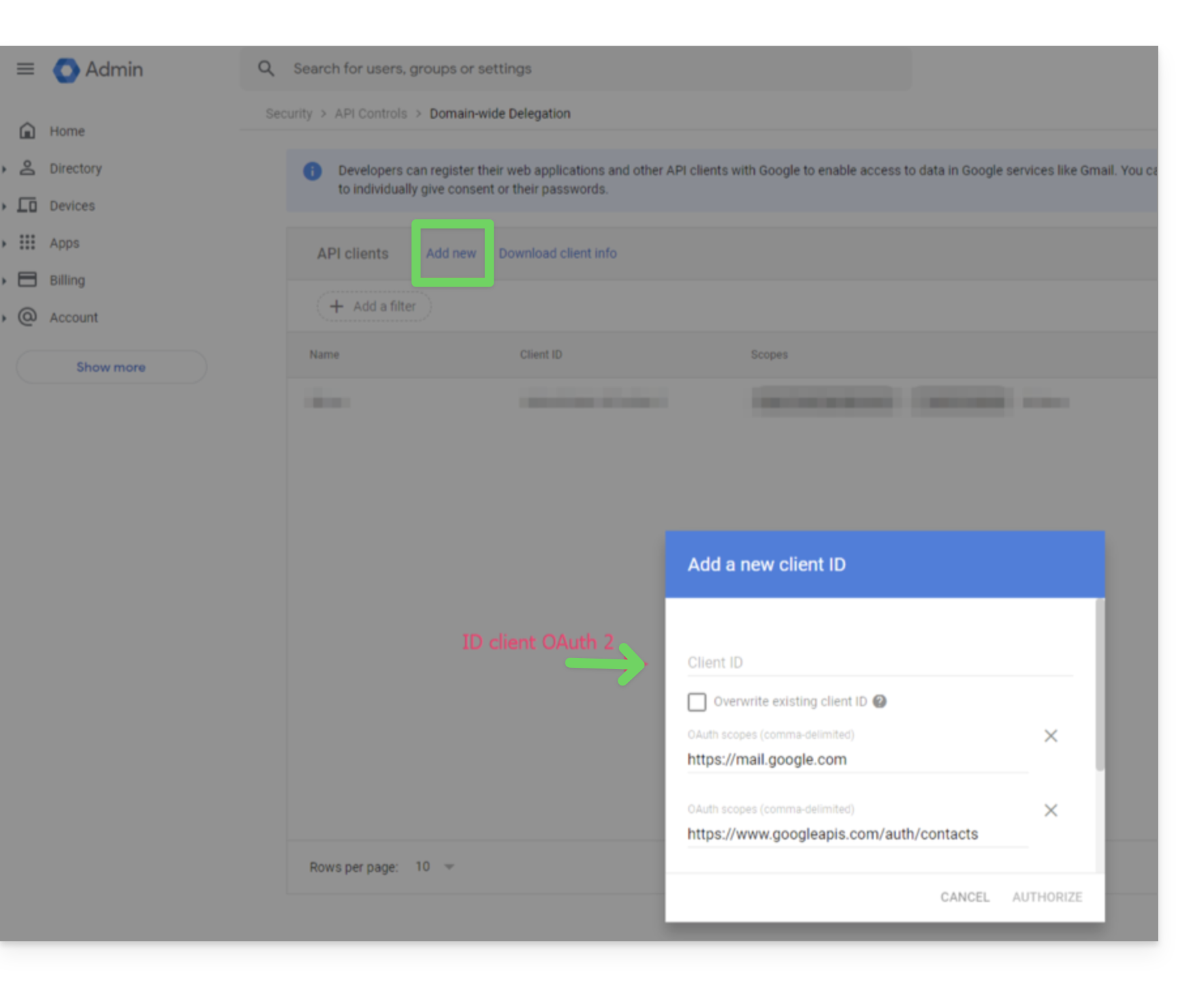
- Das Fenster Neue Kunden-ID hinzufügen wird geöffnet.
- Geben Sie im Feld Kunden-ID die Kunden-ID Ihres Service-Kontos ein.
- Fügen Sie im Feld OAuth-Bereiche die folgenden Bereiche hinzu:
- https://mail.google.com
- https://www.googleapis.com/auth/contacts
- https://www.googleapis.com/auth/calendar
- https://www.googleapis.com/auth/admin.directory.user.readonly
- https://www.googleapis.com/auth/admin.directory.domain.readonly
- https://www.googleapis.com/auth/drive
- https://www.googleapis.com/auth/gmail.modify
- Klicken Sie auf Autorisieren.
Ihr neues Google Cloud-Projekt kann nun auf die Daten Ihres Google Workspace-Kontos zugreifen.
Erstellen des Backup-Speichers
So konfigurieren Sie die Sicherung Ihres Google Workspace mit Acronis:
- Klicken Sie hier, um auf die Acronis-Konsole mit den Anmeldedaten zuzugreifen, die Sie beim Hinzufügen des Geräts erhalten haben (Benötigen Sie Hilfe?).
- Klicken Sie auf die Schaltfläche zum Hinzufügen eines Geräts, um ein Gerät vom Typ Google Workspace hinzuzufügen:
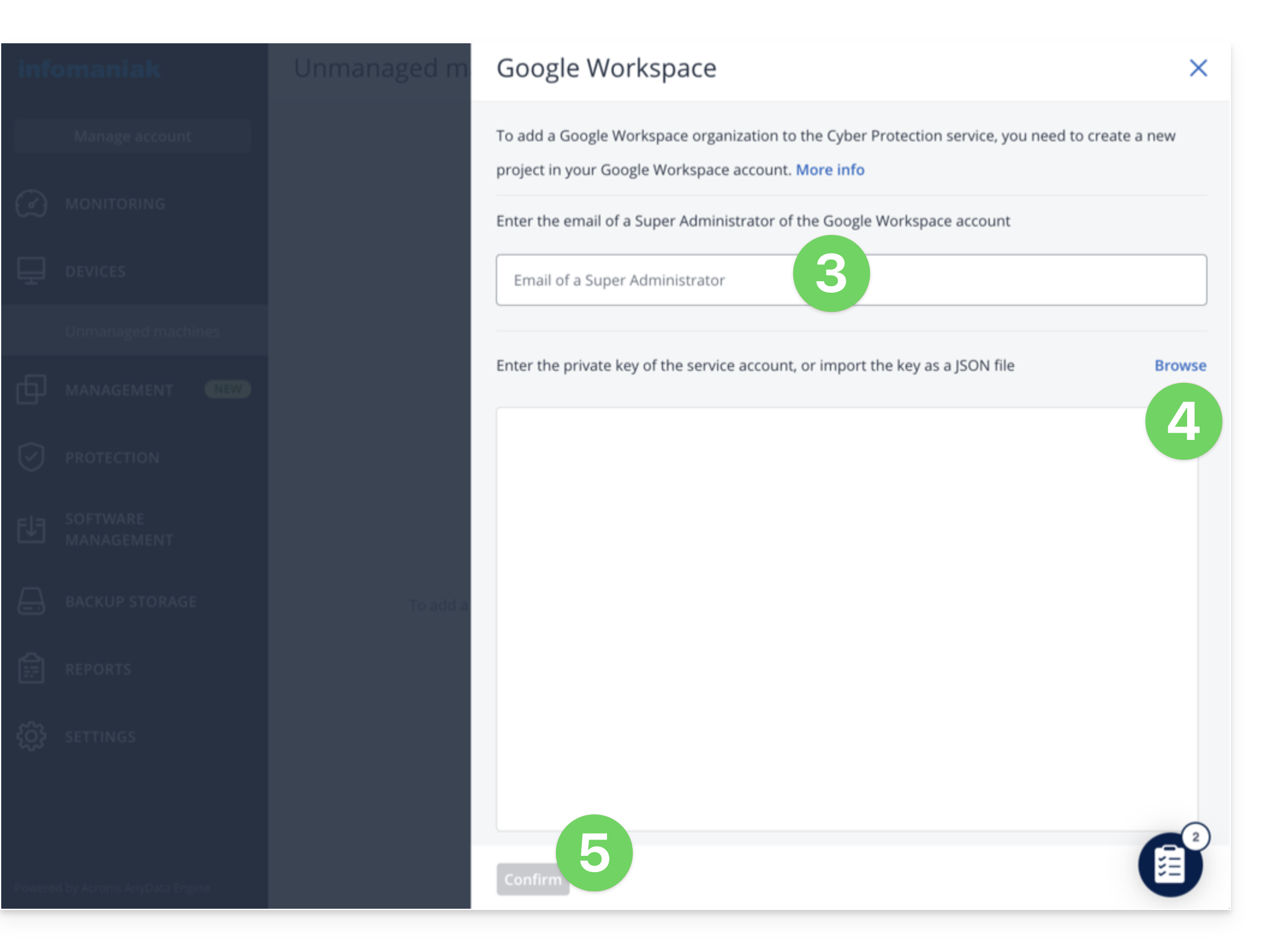
- Geben Sie die Adresse eines Super-Administrators Ihres Google Workspace-Kontos ein (es spielt keine Rolle, ob die Zwei-Faktor-Authentifizierung für das E-Mail-Konto des Super-Administrators aktiviert ist).
- Suchen Sie die JSON-Datei, die den privaten Schlüssel des Dienstkontos enthält, das Sie in Ihrem Google Cloud-Projekt erstellt haben (oder fügen Sie den Inhalt der Datei als Text ein).
- Klicken Sie auf Bestätigen:
Ihre Google Workspace-Organisation wird dann im Reiter Geräte der Servicekonsole angezeigt: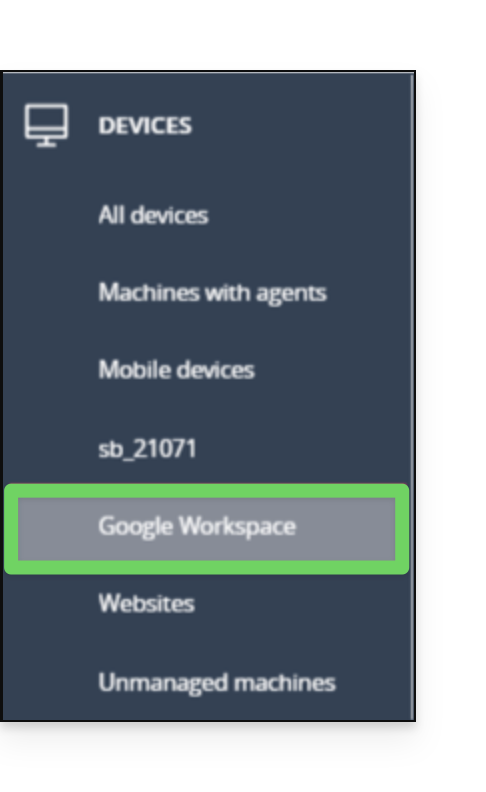
Link zu dieser FAQ: https://faq.infomaniak.com/2805
War diese FAQ nützlich?
Diese Anleitung beschreibt, wie Sie einen Microsoft 365-Arbeitsbereich mit Acronis auf Swiss Backup sichern können, einer Backup-Lösung in einer unabhängigen Schweizer Cloud.
Einleitung
- Was Sie sichern können:
- Office
- OneDrive
- Exchange
- Teams
- SharePoint
- E-Mails
- Standardmäßig sind die Notizbücher von OneNote in den Dateisicherungen von OneDrive, Microsoft Teams und SharePoint-Websites enthalten.
- Es ist auch möglich, andere Datentypen zu sichern.
Hinzufügen einer Microsoft 365-Organisation
Voraussetzungen
- Einen Swiss Backup-Speicherplatz von Infomaniak besitzen mit einem verfügbaren Geräte-Kontingent (mindestens 1) für eine Acronis Microsoft 365-Sicherung (1 Lizenz pro zu sicherndem Office 365-Benutzerkonto):
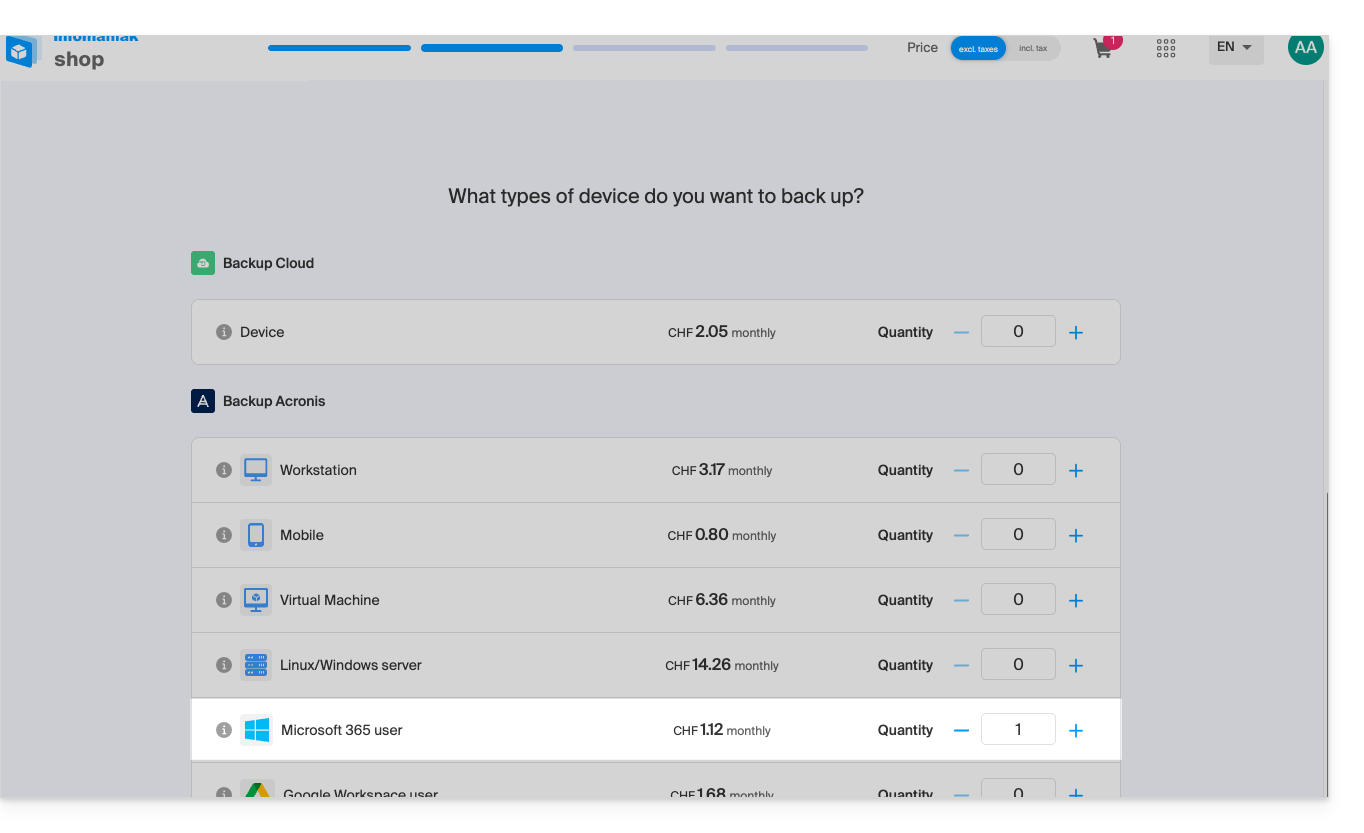
- Geben Sie gegebenenfalls das Geräte-Kontingent nach Bedarf an.
- Fügen Sie das Gerät im Infomaniak Manager hinzu, um die Anmeldedaten zu erhalten.
- Ihr Konto muss die globale Administratorrolle in Microsoft 365 besitzen.
- Lesen Sie die Acronis-Dokumentation zu diesem Thema.
Ein Administrator kann ein oder mehrere Microsoft 365-Organisationen zu einem Swiss Backup-Konto hinzufügen.
Um eine Microsoft 365-Organisation hinzuzufügen:
- Klicken Sie hier, um auf die Acronis-Konsole mit den Anmeldedaten zuzugreifen, die Sie beim Hinzufügen des Geräts erhalten haben (Benötigen Sie Hilfe?).
- Klicken Sie auf die Schaltfläche zum Hinzufügen eines Geräts, um ein Gerät vom Typ Microsoft 365 Business hinzuzufügen:
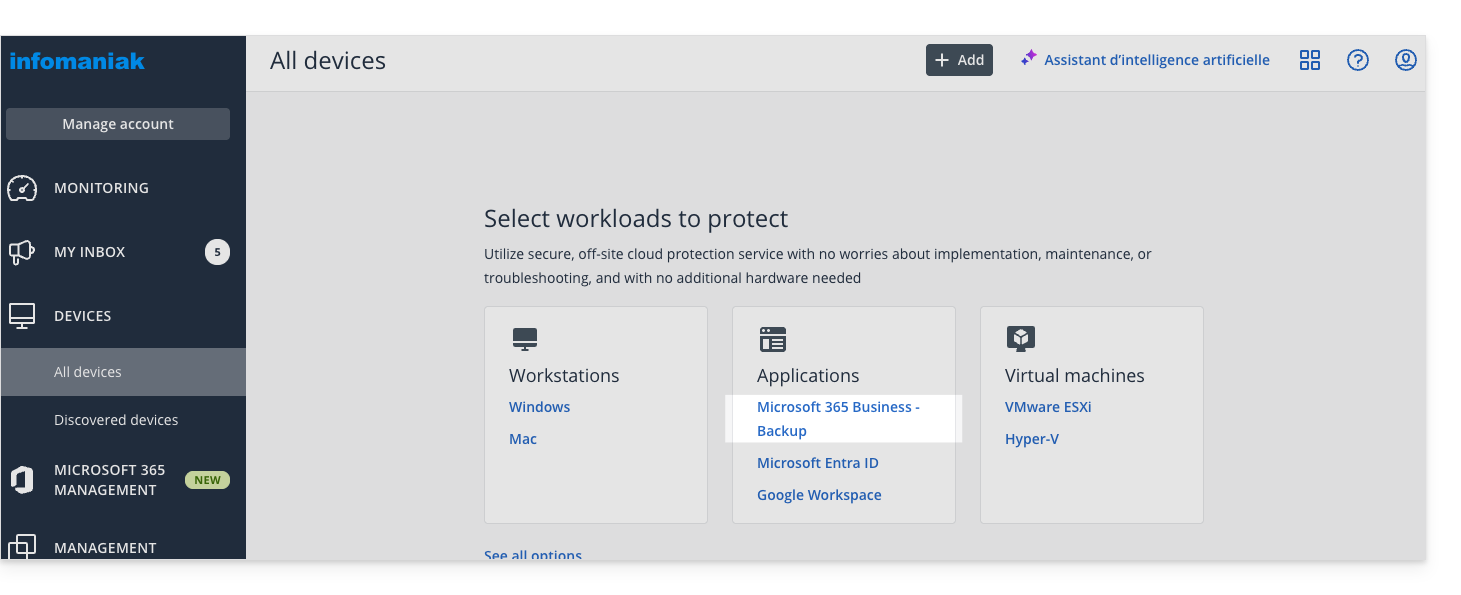
- Die Software leitet Sie zur Anmeldeseite von Microsoft 365 weiter:
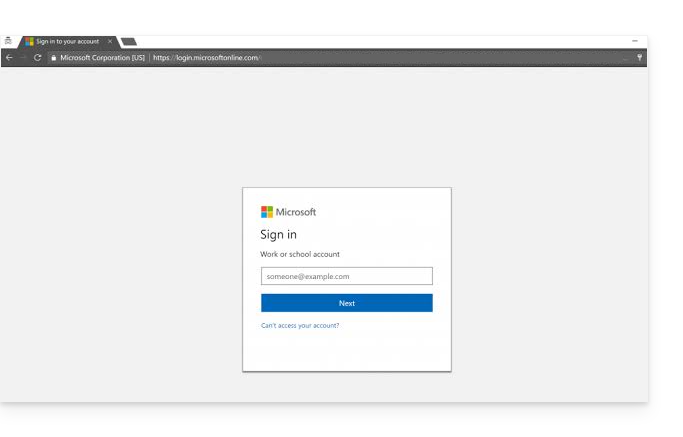
- Melden Sie sich mit den Anmeldedaten des globalen Microsoft 365-Administrators an.
- Microsoft 365 zeigt eine Liste der erforderlichen Berechtigungen zum Sichern und Wiederherstellen der Daten Ihrer Organisation an:
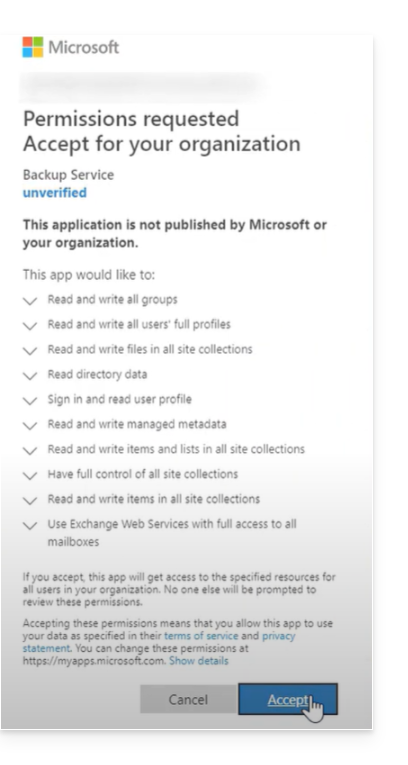
- Bestätigen Sie, dass Sie diese Berechtigungen dem Cyber Protect-Dienst gewähren.
Der Cloud-Agent stellt keine Verbindung zu Microsoft 365 her. Der Agent erhält die erforderlichen Berechtigungen direkt von Microsoft 365. Sie müssen die Erteilung dieser Berechtigungen lediglich bestätigen, nachdem Sie sich als globaler Administrator angemeldet haben. Der Agent speichert Ihre Kontozugangsdaten nicht und verwendet sie auch nicht für die Durchführung von Backups und Wiederherstellungen. Eine Änderung des Kennworts dieses Kontos oder die Deaktivierung oder Löschung dieses Kontos in Microsoft 365 hat keinen Einfluss auf die Funktionsweise des Agents.
Ihre Microsoft 365-Organisation wird dann im Reiter Geräte in der Cyber Protect-Konsole angezeigt: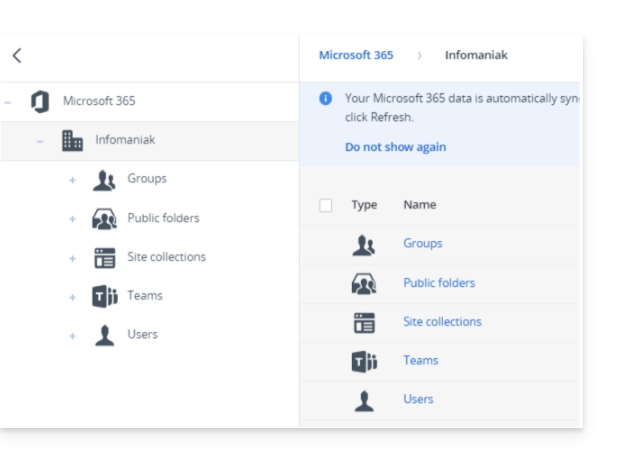
Häufigkeit der Datensicherung/Synchronisierung
Der Cloud-Agent synchronisiert sich alle 24 Stunden mit Microsoft 365, und zwar ab dem Zeitpunkt, an dem die Organisation dem Cyber Protection-Dienst hinzugefügt wird. Wenn Sie einen Benutzer, eine Gruppe oder eine Website hinzufügen oder entfernen, wird diese Änderung nicht sofort in der Cyber Protect-Konsole angezeigt.
Sofortige Synchronisierung
Um die Änderung sofort zu synchronisieren, wählen Sie die Organisation auf der Seite Microsoft 365 aus und klicken Sie dann auf Aktualisieren.
Wenn Sie einen Schutzplan für die Gruppe Alle Benutzer, Alle Gruppen oder Alle Websites angewendet haben, werden neu hinzugefügte Elemente erst nach der Synchronisierung in die Sicherung einbezogen.
Bei Leistungseinbußen
Wenn die Sicherungs- oder Wiederherstellungsaufgaben für Microsoft 365 Cloud-to-Cloud (C2C) langsamer als erwartet ablaufen und viel Zeit in Anspruch nehmen, lesen Sie diesen anderen Leitfaden, um die vorübergehende Deaktivierung der Drosselung der API Exchange Web Services zu erfahren, um die Leistung bei der Wiederherstellung von Microsoft 365-Elementen zu verbessern.
Gelöschte Elemente
Entsprechend der Richtlinie von Microsoft bleibt ein Benutzer, eine Gruppe oder eine Website, die aus der grafischen Benutzeroberfläche von Microsoft 365 gelöscht wurde, noch einige Tage über die API verfügbar. Während dieser Zeit ist das gelöschte Element in der Cyber Protect-Konsole inaktiv (ausgegraut) und wird nicht gesichert.
Sobald das gelöschte Element nicht mehr über die API verfügbar ist, wird es aus der Cyber Protect-Konsole entfernt. Seine Sicherungen (falls vorhanden) befinden sich unter Sicherungspeicher > Sicherungen von Cloud-Anwendungen.
Mehr erfahren
Link zu dieser FAQ: https://faq.infomaniak.com/2825
War diese FAQ nützlich?
Diese Anleitung erklärt, wie Sie ein Swiss Backup mit Acronis löschen, und welche verschiedenen Szenarien beim Löschen auftreten können. Lesen Sie auch diese andere Acronis-Anleitung zu diesem Thema.
Voraussetzungen
- Mindestens ein Gerät muss mit denselben Anmeldedaten registriert (und online) sein, die für die Durchführung der Sicherung verwendet wurden:
- Wenn beispielsweise das Ziel darin besteht, eine Sicherung zu löschen, die von
SBA-XXXX-ADMINerstellt wurde, aber kein Gerät online ist, genügt es, Acronis auf einem anderen Gerät herunterzuladen und mit demselben Benutzer zu registrieren: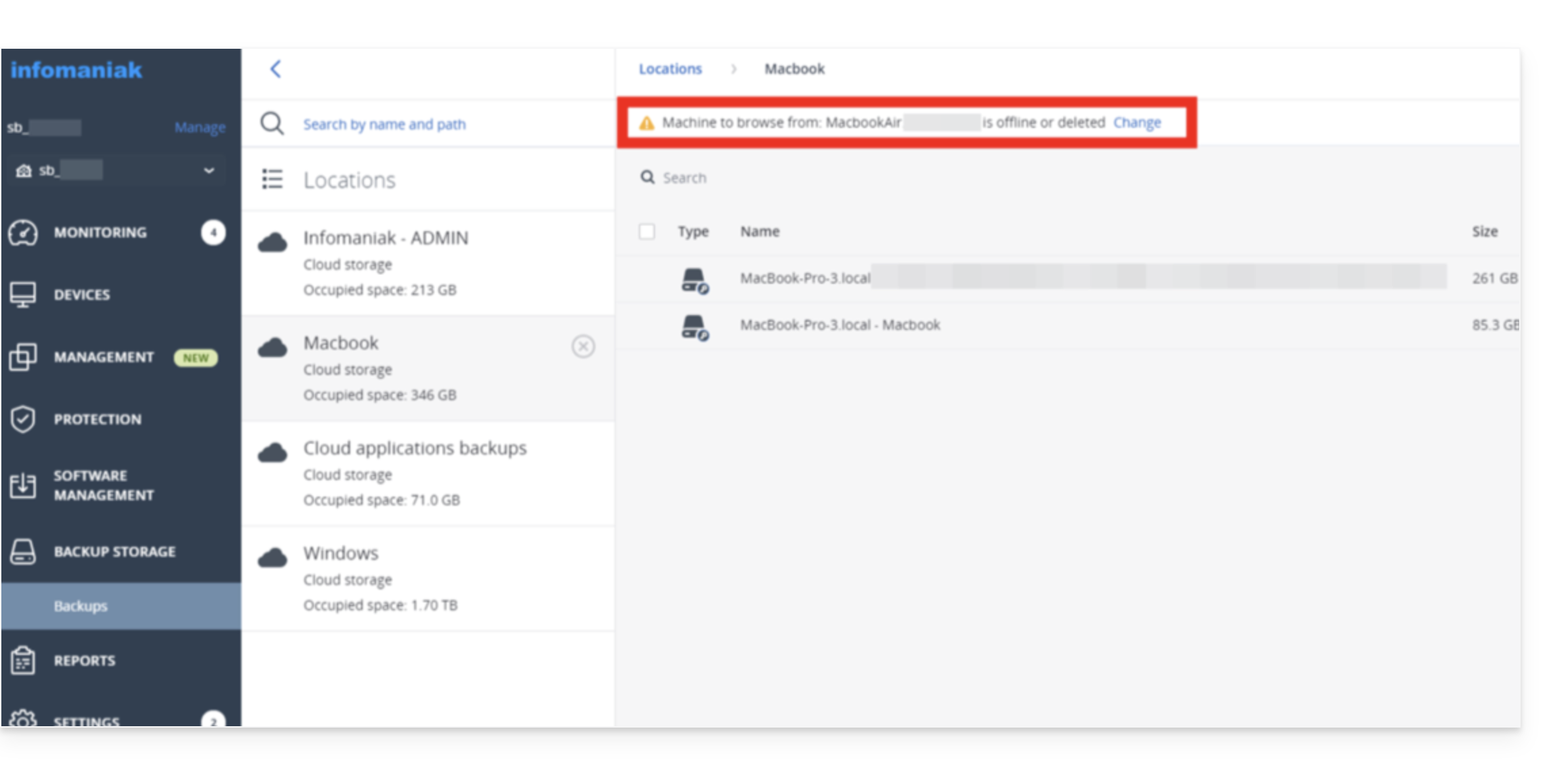
- Wenn beispielsweise das Ziel darin besteht, eine Sicherung zu löschen, die von
- Für die Löschung ist freier Speicherplatz erforderlich:
- Bitte erwägen Sie, das Kontingent Ihres Benutzers zu erhöhen (❓: Hilfe). Sobald die Löschung abgeschlossen ist, können Sie das Kontingent wieder auf das vereinbarte Niveau zurücksetzen:
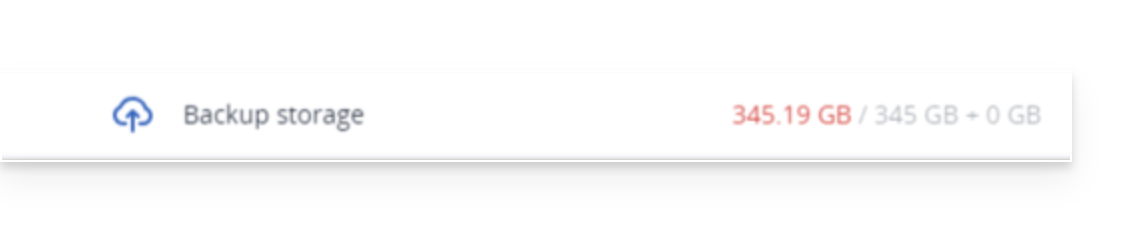
- Bitte erwägen Sie, das Kontingent Ihres Benutzers zu erhöhen (❓: Hilfe). Sobald die Löschung abgeschlossen ist, können Sie das Kontingent wieder auf das vereinbarte Niveau zurücksetzen:
- Speicher aktualisieren:
- Wenn kürzlich eine Löschung durchgeführt wurde, ist Geduld erforderlich, da die Löschung je nach Größe der zu löschenden Archivdatei eine gewisse Zeit in Anspruch nehmen kann; wenn sich der verwendete Speicherplatz nicht geändert hat, aktualisieren Sie den Speicherort der Sicherung:
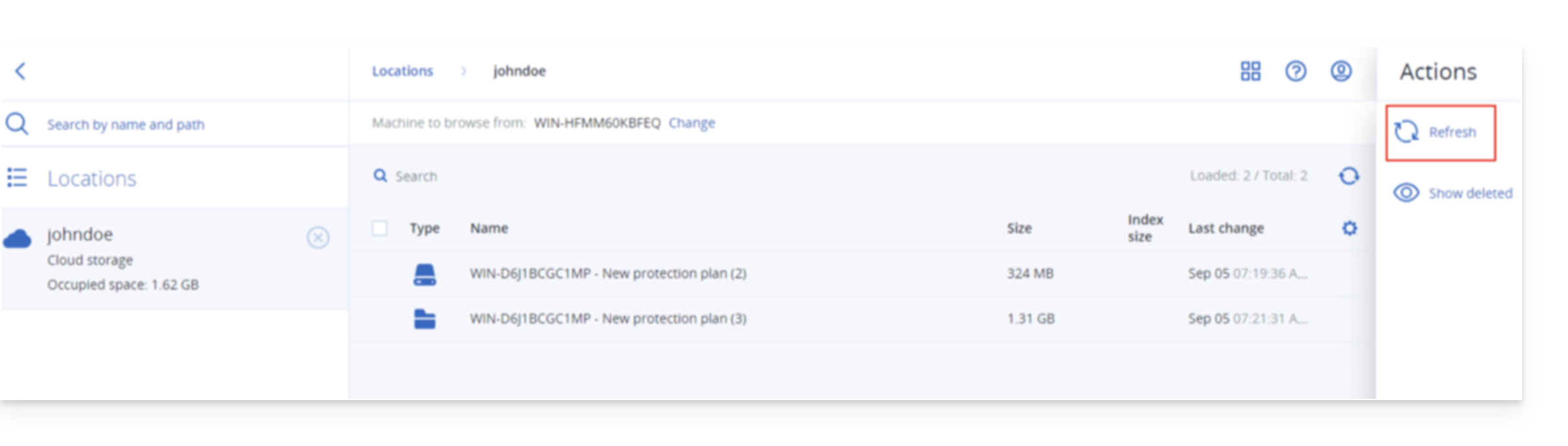
- Wenn kürzlich eine Löschung durchgeführt wurde, ist Geduld erforderlich, da die Löschung je nach Größe der zu löschenden Archivdatei eine gewisse Zeit in Anspruch nehmen kann; wenn sich der verwendete Speicherplatz nicht geändert hat, aktualisieren Sie den Speicherort der Sicherung:
Eine Acronis-Sicherung löschen
Dazu:
- Melden Sie sich in der Backup-Speicher-Konsole von Cyber Protect an.
- Wählen Sie den Speicherort aus, von dem aus Sie die Backups löschen möchten.
- Wählen Sie das Backup-Archiv aus, aus dem Sie die Backups löschen möchten.
Das gesamte Backup-Archiv löschen
- Klicken Sie auf Löschen.
- Das Löschen eines Backup-Archivs löscht alle Backups in diesem Archiv.
Ein bestimmtes Backup im Backup-Archiv löschen
- Klicken Sie auf Sicherungen anzeigen.
- Wählen Sie die Sicherung (den Wiederherstellungspunkt) aus, die Sie löschen möchten.
- Klicken Sie auf Aktionen > Löschen:
- Wenn Sie ein Backup-Archiv löschen, aktivieren Sie das Kontrollkästchen und klicken Sie auf Löschen, um Ihre Entscheidung zu bestätigen.
- Wenn Sie ein bestimmtes Backup löschen, klicken Sie auf Löschen, um Ihre Entscheidung zu bestätigen.
Alle Backups löschen, die einem Benutzer zugeordnet sind
- Auch wenn kein Gerät online ist, können Sie es Deaktivieren > Löschen (❓: Hilfe).
Unvollständige Backups löschen (falls vorhanden)
- Lesen Sie diese andere Anleitung für detaillierte Anweisungen.
Zertifikat
Wenn das Problem mit dem Speicherplatzkontingent/der Löschung auch nach Erhöhung des Speicherplatzkontingents des betreffenden Benutzers weiterhin besteht, wird empfohlen, Acronis neu zu installieren.
Durch die vollständige Deinstallation von Acronis wird das Zertifikat entfernt, das möglicherweise die Ursache für diesen Fehler ist.
Um das Zertifikat manuell zu entfernen, ohne Acronis zu deinstallieren:
- Überprüfen Sie seinen Speicherort und löschen oder verschieben Sie das Zertifikat (❓: Hilfe).
- Starten Sie den Acronis Managed Machine Service neu (❓: Hilfe).
- Führen Sie eine Sicherung durch oder aktualisieren Sie den Speicher.
- Dadurch wird ein neues Zertifikat generiert und das Problem mit dem Speicherplatzlimit behoben.
Link zu dieser FAQ: https://faq.infomaniak.com/2877
War diese FAQ nützlich?
Diese Anleitung hilft Ihnen, wenn Ihr SFTP-Programm/Client plötzlich eine Aufforderung zur Bestätigung eines neuen Fingerprints (digitalen Fingerabdrucks) anzeigt, wenn Sie den Swiss Backup-Dienst von Infomaniak nutzen.
Warnmeldung des SFTP-Programms/Clients
Wenn Ihr SFTP-Programm plötzlich eine Meldung anzeigt, in der Sie aufgefordert werden, einen neuen Fingerabdruck (digitalen Fingerabdruck) zu akzeptieren, handelt es sich nicht unbedingt um ein Sicherheitsproblem. Diese Aufforderung kann im Zusammenhang mit geplanten technischen Änderungen an der Infrastruktur von Infomaniak auftreten (falls Sie diesbezüglich eine E-Mail erhalten haben).
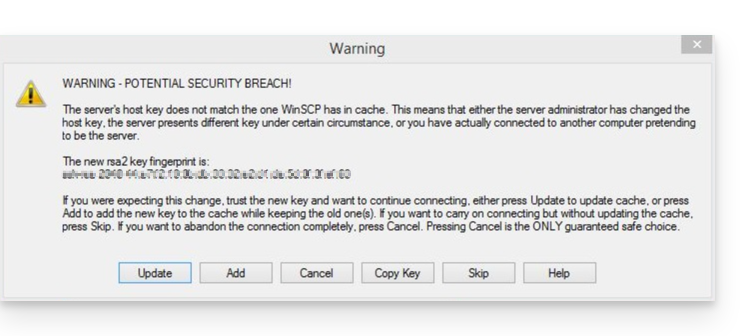
Im Zuge der Weiterentwicklung seiner Dienste hat Infomaniak kürzlich das für den Zugriff auf die gehosteten Dateien verwendete SFTP-Gateway geändert. Diese Änderungen beinhalten die Einführung neuer SSH-Schlüssel auf Serverseite. Aus SicherheitsgründenSFTP-Software/Clients vergleichen den Server-Schlüssel systematisch mit dem, der in ihrem Speicher abgelegt ist..
Wenn eine Abweichung festgestellt wird, selbst wenn diese legitim ist, werden Sie benachrichtigt und aufgefordert, die Änderung zu bestätigen. Es ist daher normal, dass eine Warnmeldung angezeigt wird und Sie aufgefordert werden, einen neuen Fingerabdruck zu bestätigen.
Bei Bedarf überprüfen
Sie können die neuen, offiziellen SSH-Schlüssel-Fingerabdrücke von Infomaniak unten überprüfen. Wenn sie mit dem übereinstimmen, was in Ihrer Software angezeigt wird, können Sie sie bedenkenlos akzeptieren:
4096 SHA256:p4QkBc70lkIpDZpjJAZ4VbPEIaOv54lWxd/DRCMfwgg sftp.swiss-backup.infomaniak.com (RSA)
4096 MD5:a3:6b:fa:7c:0e:22:da:42:ca:82:c7:cc:7e:1f:0a:4a sftp.swiss-backup.infomaniak.com (RSA)
4096 SHA256:gMiEH8oVwWhq8ByQWQP8xMEVy3URi2omZNSMCc0n8z0 sftp.swiss-backup02.infomaniak.com (RSA)
4096 MD5:d2:1a:11:9a:06:4c:55:98:df:38:cd:70:be:08:dd:ca sftp.swiss-backup02.infomaniak.com (RSA)4096 SHA256:EcQDR+VNUCbK1Zz/eDoa295c0+7JGQD7EP6n+ro5G0U sftp.swiss-backup03.infomaniak.com (RSA)
4096 MD5:bf:5e:92:f7:ed:81:de:84:9e:43:48:f3:1a:9c:3e:8d sftp.swiss-backup03.infomaniak.com (RSA)4096 SHA256:xRU5RakUZ/yJYg3CDi9JiSRymodbPgM4S3FXvVHqK2s sftp.swiss-backup04.infomaniak.com (RSA)
4096 MD5:16:ce:56:02:c3:ab:80:7b:31:99:a6:cd:a8:00:0e:79 sftp.swiss-backup04.infomaniak.com (RSA)Diese Änderung hat keinen Einfluss auf die Sicherheit Ihrer Daten. Wenn Sie Skripte oder automatisierte Software für Ihre Datenübertragungen oder -sicherungen verwenden, sollten Sie prüfen, ob diese die neue Kennung berücksichtigen.
Link zu dieser FAQ: https://faq.infomaniak.com/2889
War diese FAQ nützlich?