Wissensdatenbank
1 000 FAQs, 500 Anleitungen und erläuternde Videos. Hier gibt es nur Lösungen!
Die verschiedenen Kennungen von Swiss Backup (Cloud-Backup) verstehen
Diese Anleitung beschreibt, wie Sie die Konfigurationsinformationen für Swiss Backup (ein Open-Source-Backup, das Openstack Swift, S3, SFTP usw. unterstützt) und erläutert die Unterschiede zwischen den Ihnen zur Verfügung stehenden Passwörtern.
Anmeldedaten (Cloud-Backup)
Auf die Informationen zugreifen
Um auf die Informationen zu Ihrer kostenlosen Openstack Swift-, S3- oder SFTP-basierten Datensicherung zuzugreifen:
- Klicken Sie hier, um die Verwaltung Ihres Produkts im Infomaniak Manager aufzurufen (Benötigen Sie Hilfe?).
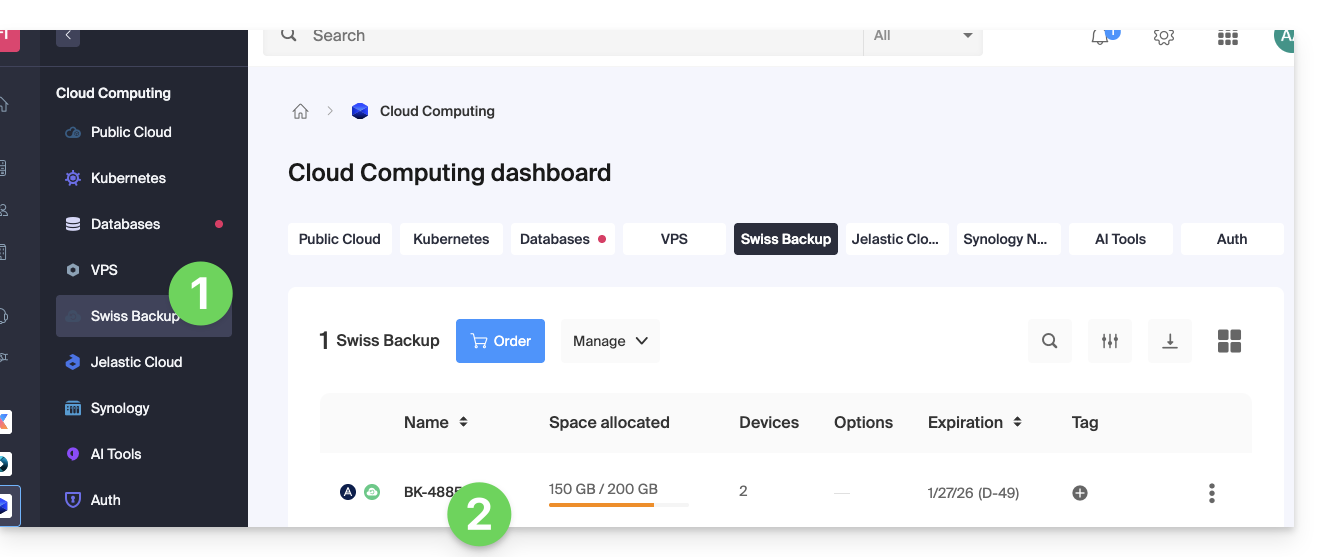
- Klicken Sie direkt auf den Namen des betreffenden Produkts:
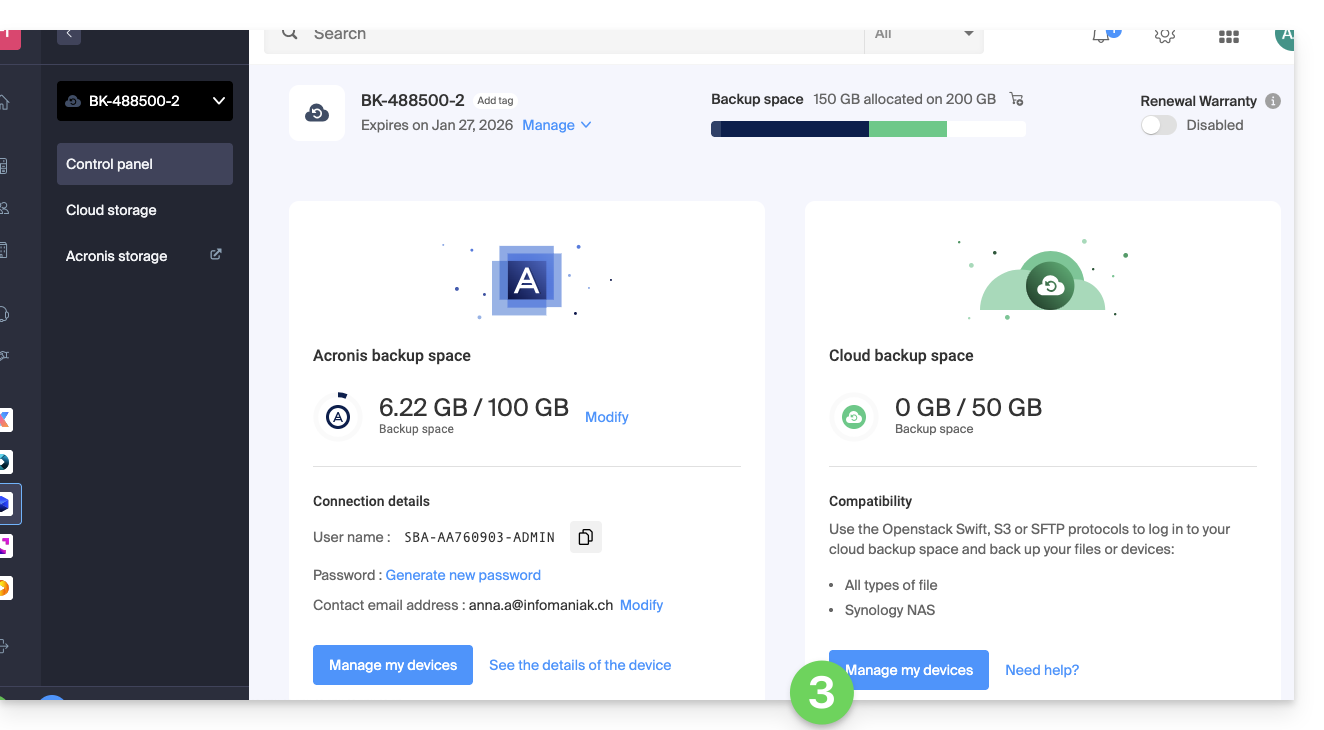
- Klicken Sie auf den blauen Button Meine Geräte verwalten (im Bereich Cloud-Speicherplatz):
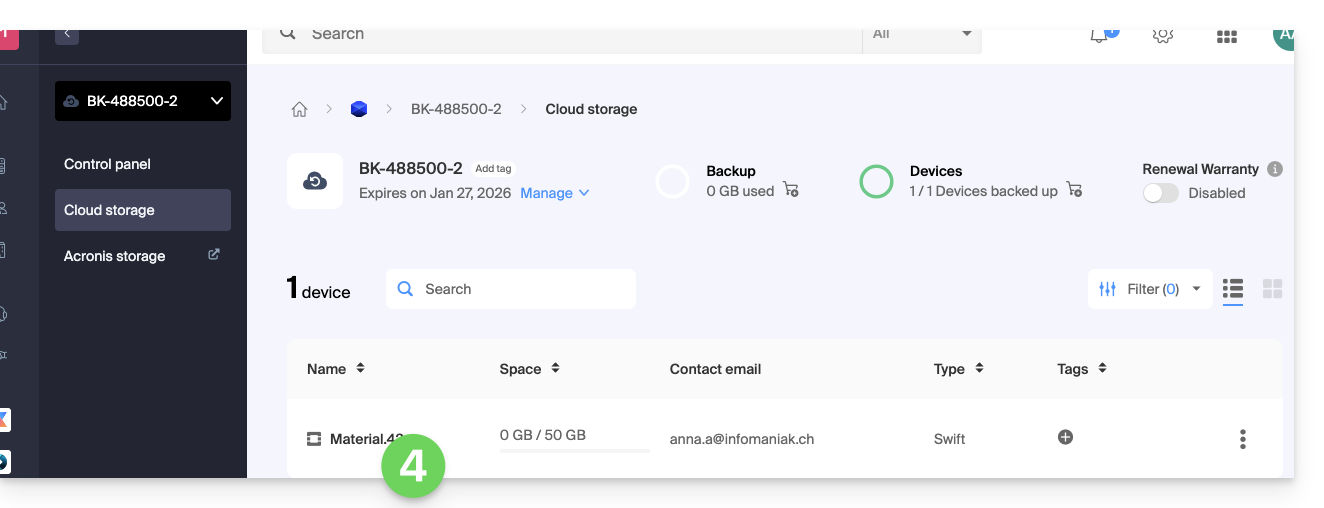
- Klicken Sie in der angezeigten Tabelle auf den Namen des betreffenden Objekts:
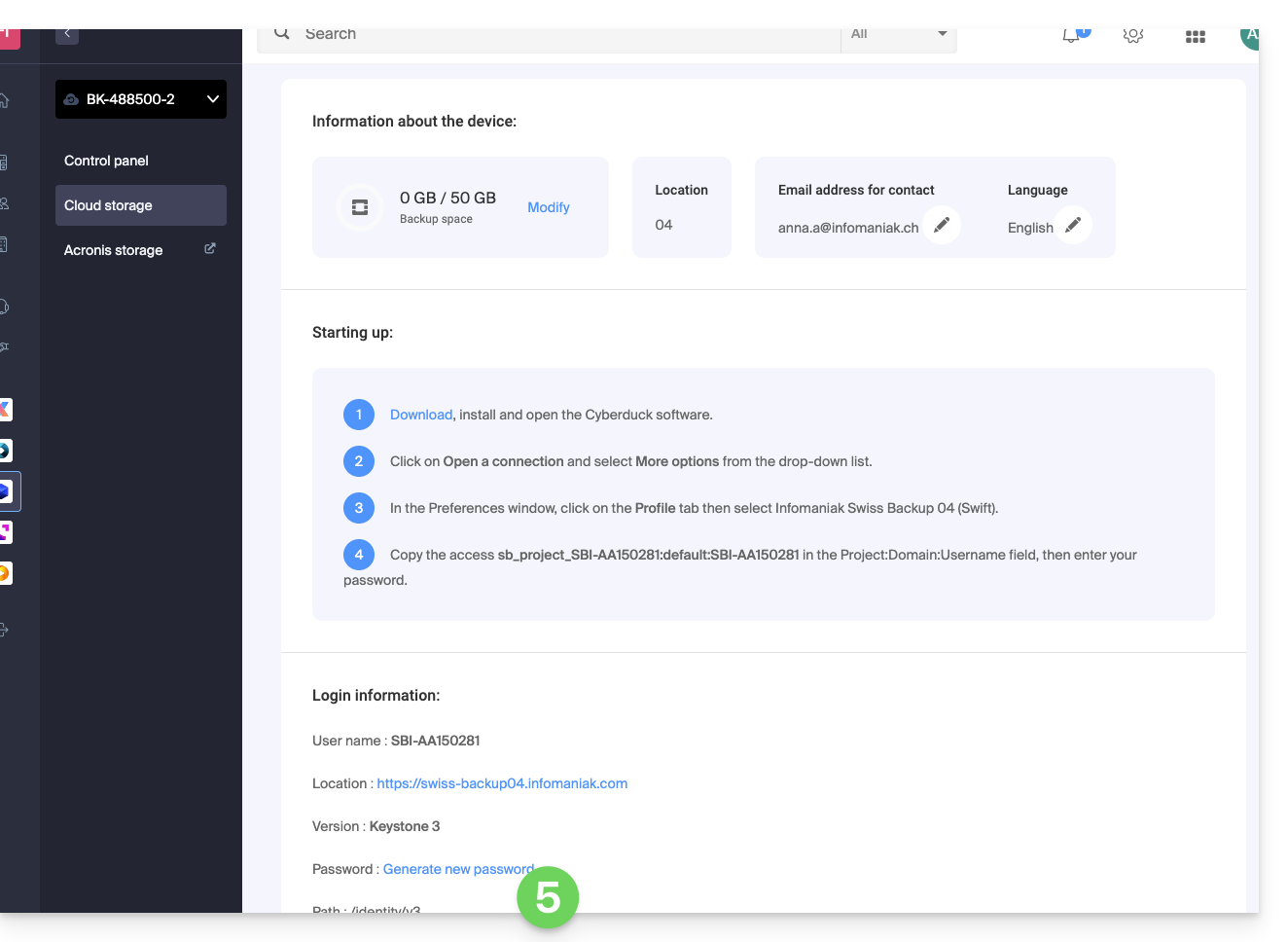
- Die verschiedenen Informationen zu Ihrem Gerät werden am unteren Rand der Seite angezeigt...
Die verschiedenen Verbindungsinformationen (Swift, S3 usw.)
Diese Informationen variieren je nach gewähltem Gerätetyp (Swift, SFTP usw.), aber die folgenden sind besonders wichtig:
| angeforderte Information | Inhalt ist anzugeben |
|---|---|
| Benutzername / Anmeldename / Login-Name | meistens in der Form SBI-AB123456 |
| Standort | https://swiss-backup01.infomaniak.com oder swiss-backup02... 03... usw. |
| Versionsnummer | Keystone 3 |
| ein Passwort / Zugriffsschlüssel | ***** (siehe unten, um es zu verwalten) |
| Pfad | /identity/v3 |
| Mandant / Projektname / Projekt | meist in der Form sb_project_, gefolgt vom Benutzernamen, z. B. sb_project_SBI-AB123456 |
| Domainname | in den meisten Fällen default eintragen |
| Region | RegionOne |
| Bucket | in den meisten Fällen default oder /default eingeben |
| Identitäts-Endpunkt | in den meisten Fällen der Standort, gefolgt vom Pfad (siehe oben), z. B. swiss-backup01.infomaniak.com/identity/v3 |
Verschiedene Passwörter
Infomaniak-Konto
Um auf die Verwaltung des Swiss Backup-Produkts (Acronis oder Cloud-Speicher) zuzugreifen, müssen Sie sich im Infomaniak Manager anmelden: Lesen Sie dazu diese andere Anleitung.
Cloud-Backup – Passwort für die Anmeldung neu generieren
Um eine Verbindung vom Typ Swift / S3 / FTP/SFTP / usw. herzustellen, muss beim Erstellen eines Geräts in der Swiss Backup-Oberfläche und bei der Aktivierung der Kennung zunächst ein Passwort generiert werden.
Es ist nicht möglich, ein bereits generiertes Passwort anzuzeigen. Wenn Sie es vergessen haben, müssen Sie ein neues generieren:
- Klicken Sie hier, um die Verwaltung Ihres Produkts im Infomaniak Manager aufzurufen (Benötigen Sie Hilfe?).
- Klicken Sie direkt auf den Namen des betreffenden Produkts.
- Klicken Sie auf den blauen Button Meine Geräte verwalten (im Bereich Cloud-Speicherplatz):
- Klicken Sie in der angezeigten Tabelle auf den Namen des betreffenden Objekts:
- Klicken Sie auf Neues Passwort generieren oder auf Zugangsdaten und folgen Sie den Anweisungen:
Acronis-Backup
Um eine Verbindung zu Acronis herzustellen, wird bei der Erstellung eines Geräts in der Swiss Backup-Oberfläche und der Aktivierung der Kennung ein Passwort für diese Art von Backup generiert. Es gibt auch ein Verschlüsselungspasswort.
Link zu dieser FAQ: https://faq.infomaniak.com/2766
War diese FAQ nützlich?