Wissensdatenbank
1 000 FAQs, 500 Anleitungen und erläuternde Videos. Hier gibt es nur Lösungen!
Microsoft 365 mit Acronis auf Swiss Backup sichern
Diese Anleitung beschreibt, wie Sie einen Microsoft 365-Arbeitsbereich mit Acronis auf Swiss Backup sichern können, einer Backup-Lösung in einer unabhängigen Schweizer Cloud.
Einleitung
- Was Sie sichern können:
- Office
- OneDrive
- Exchange
- Teams
- SharePoint
- E-Mails
- Standardmäßig sind die Notizbücher von OneNote in den Dateisicherungen von OneDrive, Microsoft Teams und SharePoint-Websites enthalten.
- Es ist auch möglich, andere Datentypen zu sichern.
Hinzufügen einer Microsoft 365-Organisation
Voraussetzungen
- Einen Swiss Backup-Speicherplatz von Infomaniak besitzen mit einem verfügbaren Geräte-Kontingent (mindestens 1) für eine Acronis Microsoft 365-Sicherung (1 Lizenz pro zu sicherndem Office 365-Benutzerkonto):
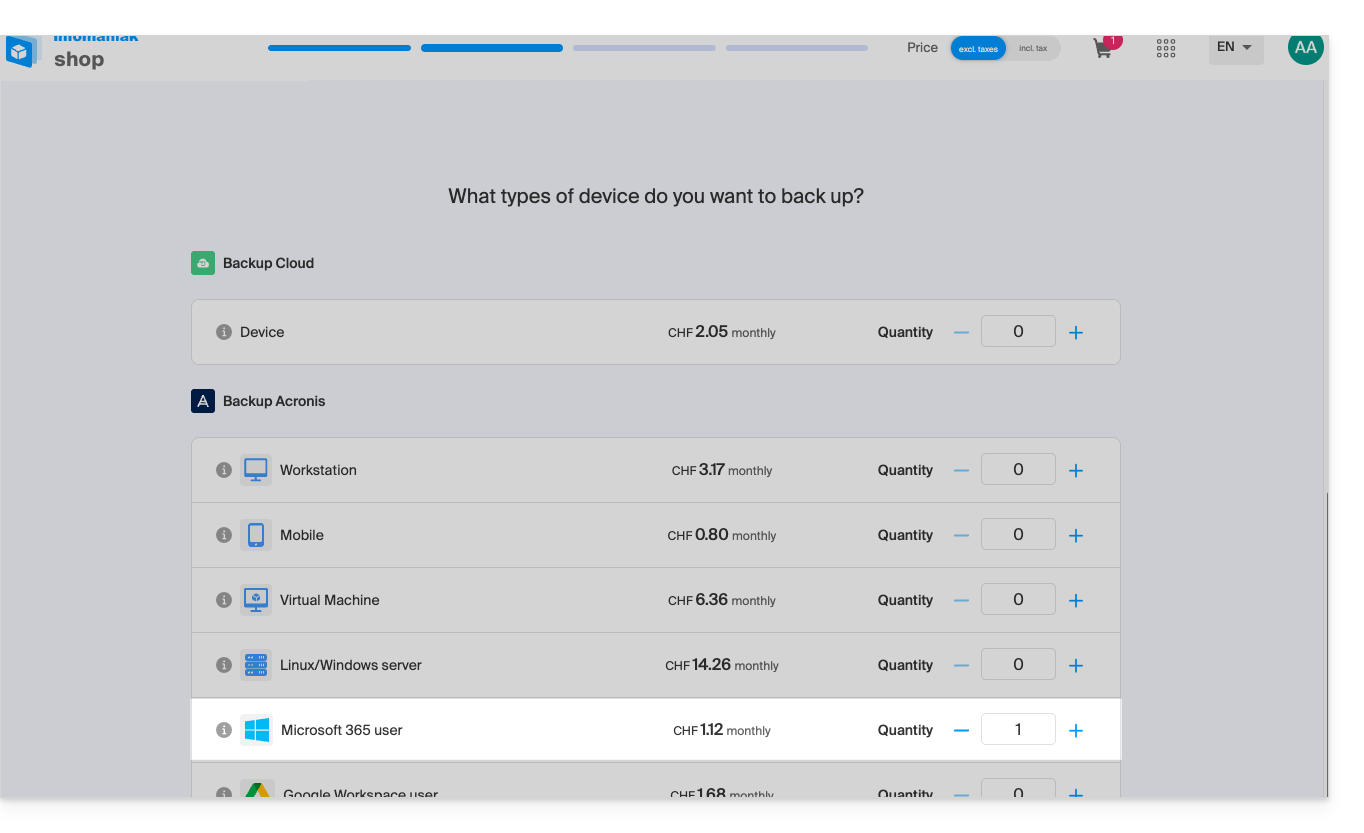
- Geben Sie gegebenenfalls das Geräte-Kontingent nach Bedarf an.
- Fügen Sie das Gerät im Infomaniak Manager hinzu, um die Anmeldedaten zu erhalten.
- Ihr Konto muss die globale Administratorrolle in Microsoft 365 besitzen.
- Lesen Sie die Acronis-Dokumentation zu diesem Thema.
Ein Administrator kann ein oder mehrere Microsoft 365-Organisationen zu einem Swiss Backup-Konto hinzufügen.
Um eine Microsoft 365-Organisation hinzuzufügen:
- Klicken Sie hier, um auf die Acronis-Konsole mit den Anmeldedaten zuzugreifen, die Sie beim Hinzufügen des Geräts erhalten haben (Benötigen Sie Hilfe?).
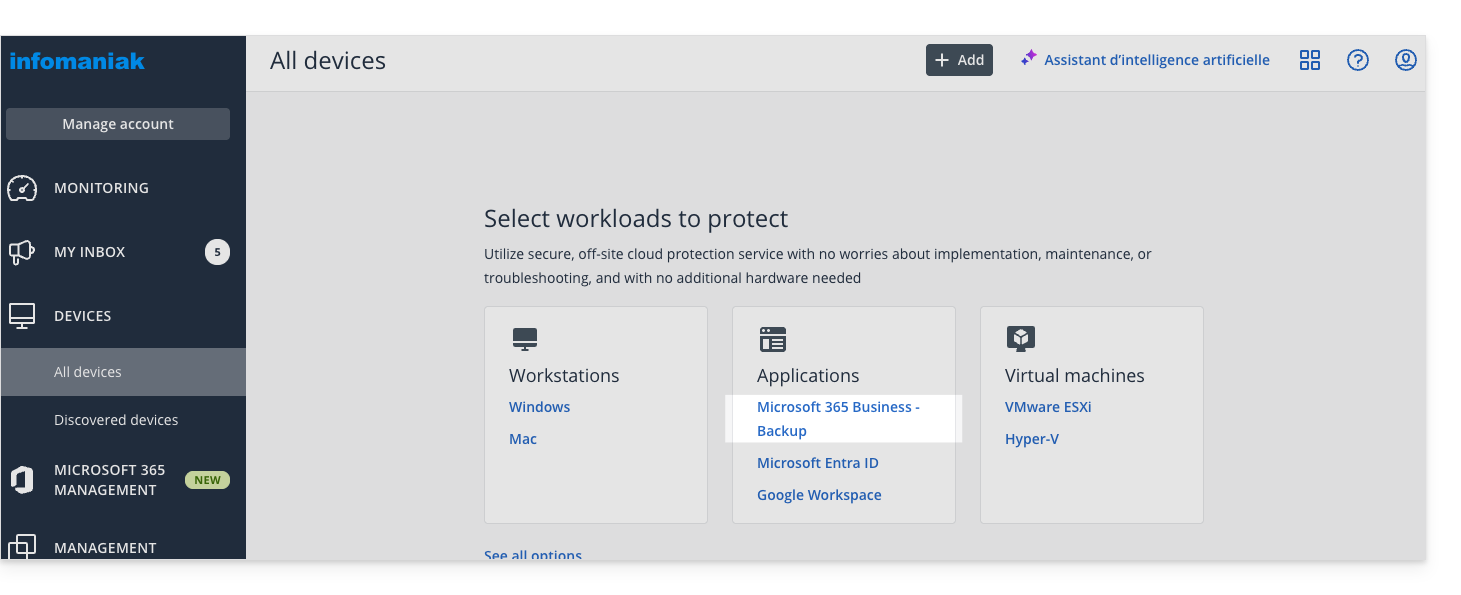
- Klicken Sie auf die Schaltfläche zum Hinzufügen eines Geräts, um ein Gerät vom Typ Microsoft 365 Business hinzuzufügen:
- Die Software leitet Sie zur Anmeldeseite von Microsoft 365 weiter:
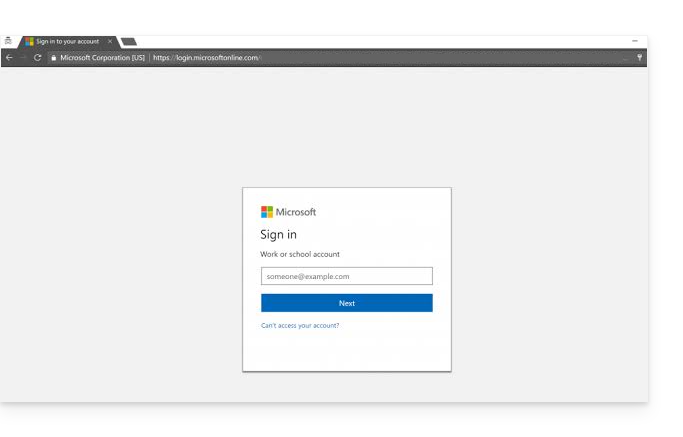
- Melden Sie sich mit den Anmeldedaten des globalen Microsoft 365-Administrators an.
- Microsoft 365 zeigt eine Liste der erforderlichen Berechtigungen zum Sichern und Wiederherstellen der Daten Ihrer Organisation an:
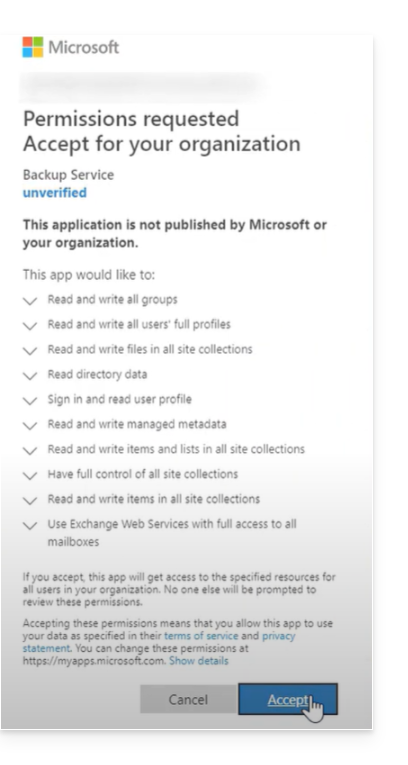
- Bestätigen Sie, dass Sie diese Berechtigungen dem Cyber Protect-Dienst gewähren.
Der Cloud-Agent stellt keine Verbindung zu Microsoft 365 her. Der Agent erhält die erforderlichen Berechtigungen direkt von Microsoft 365. Sie müssen die Erteilung dieser Berechtigungen lediglich bestätigen, nachdem Sie sich als globaler Administrator angemeldet haben. Der Agent speichert Ihre Kontozugangsdaten nicht und verwendet sie auch nicht für die Durchführung von Backups und Wiederherstellungen. Eine Änderung des Kennworts dieses Kontos oder die Deaktivierung oder Löschung dieses Kontos in Microsoft 365 hat keinen Einfluss auf die Funktionsweise des Agents.
Ihre Microsoft 365-Organisation wird dann im Reiter Geräte in der Cyber Protect-Konsole angezeigt: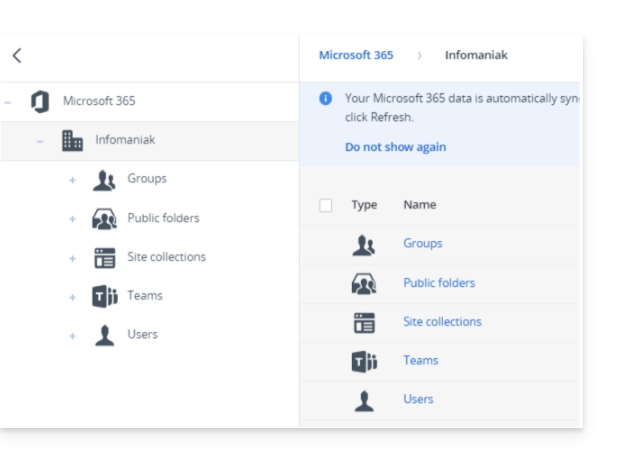
Häufigkeit der Datensicherung/Synchronisierung
Der Cloud-Agent synchronisiert sich alle 24 Stunden mit Microsoft 365, und zwar ab dem Zeitpunkt, an dem die Organisation dem Cyber Protection-Dienst hinzugefügt wird. Wenn Sie einen Benutzer, eine Gruppe oder eine Website hinzufügen oder entfernen, wird diese Änderung nicht sofort in der Cyber Protect-Konsole angezeigt.
Sofortige Synchronisierung
Um die Änderung sofort zu synchronisieren, wählen Sie die Organisation auf der Seite Microsoft 365 aus und klicken Sie dann auf Aktualisieren.
Wenn Sie einen Schutzplan für die Gruppe Alle Benutzer, Alle Gruppen oder Alle Websites angewendet haben, werden neu hinzugefügte Elemente erst nach der Synchronisierung in die Sicherung einbezogen.
Bei Leistungseinbußen
Wenn die Sicherungs- oder Wiederherstellungsaufgaben für Microsoft 365 Cloud-to-Cloud (C2C) langsamer als erwartet ablaufen und viel Zeit in Anspruch nehmen, lesen Sie diesen anderen Leitfaden, um die vorübergehende Deaktivierung der Drosselung der API Exchange Web Services zu erfahren, um die Leistung bei der Wiederherstellung von Microsoft 365-Elementen zu verbessern.
Gelöschte Elemente
Entsprechend der Richtlinie von Microsoft bleibt ein Benutzer, eine Gruppe oder eine Website, die aus der grafischen Benutzeroberfläche von Microsoft 365 gelöscht wurde, noch einige Tage über die API verfügbar. Während dieser Zeit ist das gelöschte Element in der Cyber Protect-Konsole inaktiv (ausgegraut) und wird nicht gesichert.
Sobald das gelöschte Element nicht mehr über die API verfügbar ist, wird es aus der Cyber Protect-Konsole entfernt. Seine Sicherungen (falls vorhanden) befinden sich unter Sicherungspeicher > Sicherungen von Cloud-Anwendungen.
Mehr erfahren
Link zu dieser FAQ: https://faq.infomaniak.com/2825
War diese FAQ nützlich?