Wissensdatenbank
1 000 FAQs, 500 Anleitungen und erläuternde Videos. Hier gibt es nur Lösungen!
Google Workspace mit Acronis auf Swiss Backup sichern
Diese Anleitung beschreibt, wie Sie einen Google Workspace-Bereich (Gmail, Google Drive, Google Kalender, …) sichernmithilfe von Acronis auf Swiss Backup, der Backup-Lösung in einer unabhängigen Schweizer Cloud.
Es ist auch möglich, andere Datentypen zu sichern.
Voraussetzungen
- Sie benötigen einen Swiss Backup-Speicherplatz von Infomaniak mit einem verfügbaren Geräte-Kontingent (mindestens 1) für Google Workspace-Backup (1 Lizenz pro zu sicherndem Workspace-Benutzer):
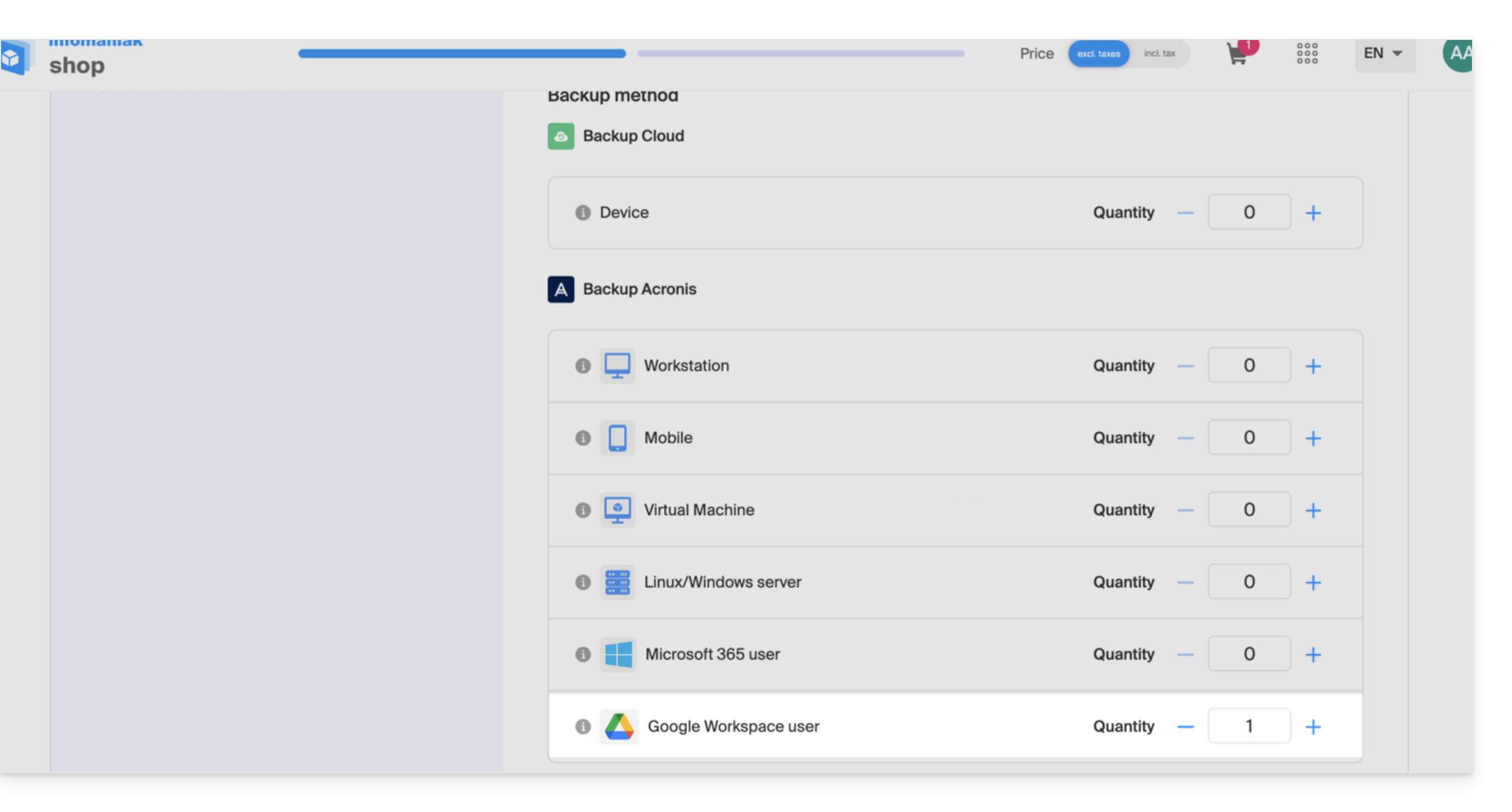
- Gegebenenfalls das Geräte-Kontingent nach Bedarf erhöhen.
- Gerät im Infomaniak Manager hinzufügen, um die Anmeldedaten zu erhalten.
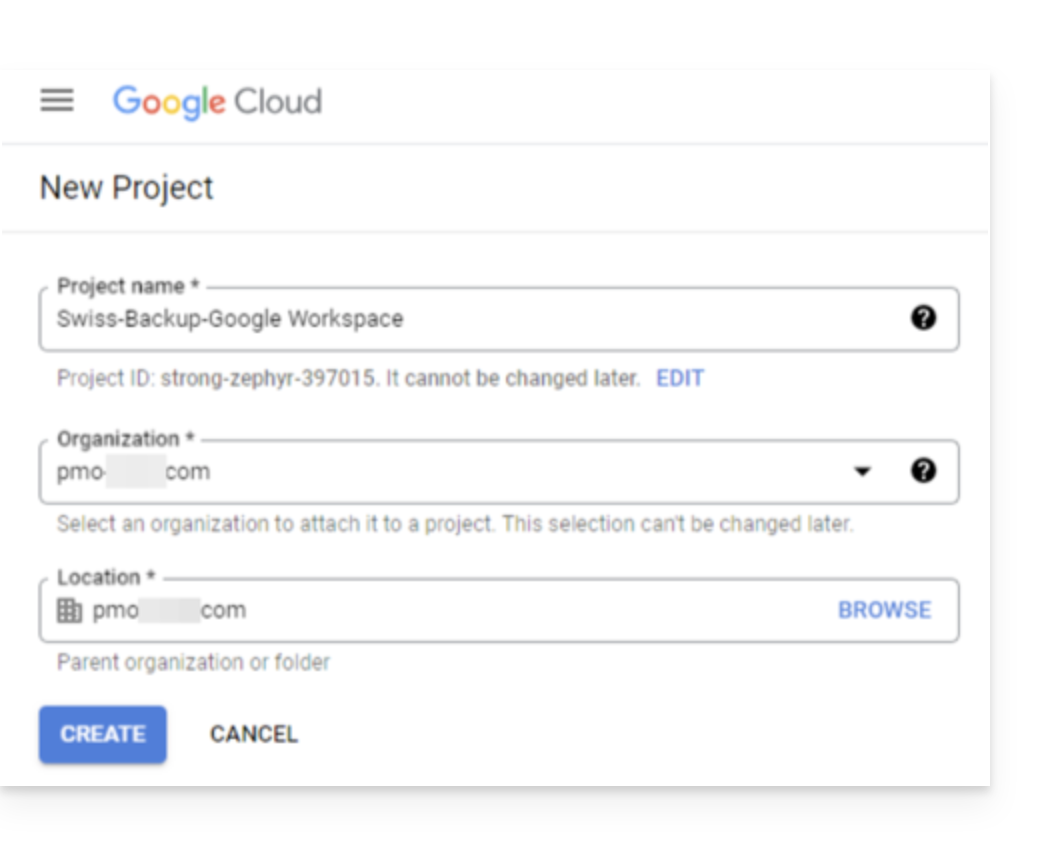
- Neues Projekt auf der Google Cloud Platform (console.cloud.google.com) als Superadministrator erstellen:
- Machen Sie sich mit der Acronis-Dokumentation zu diesem Thema vertraut:
- Planen Sie 20 bis 30 Minuten für die gesamte Konfiguration ein.
Acronis den Zugriff auf Google Cloud Platform erlauben
In der Google Cloud Platform-Konsole:
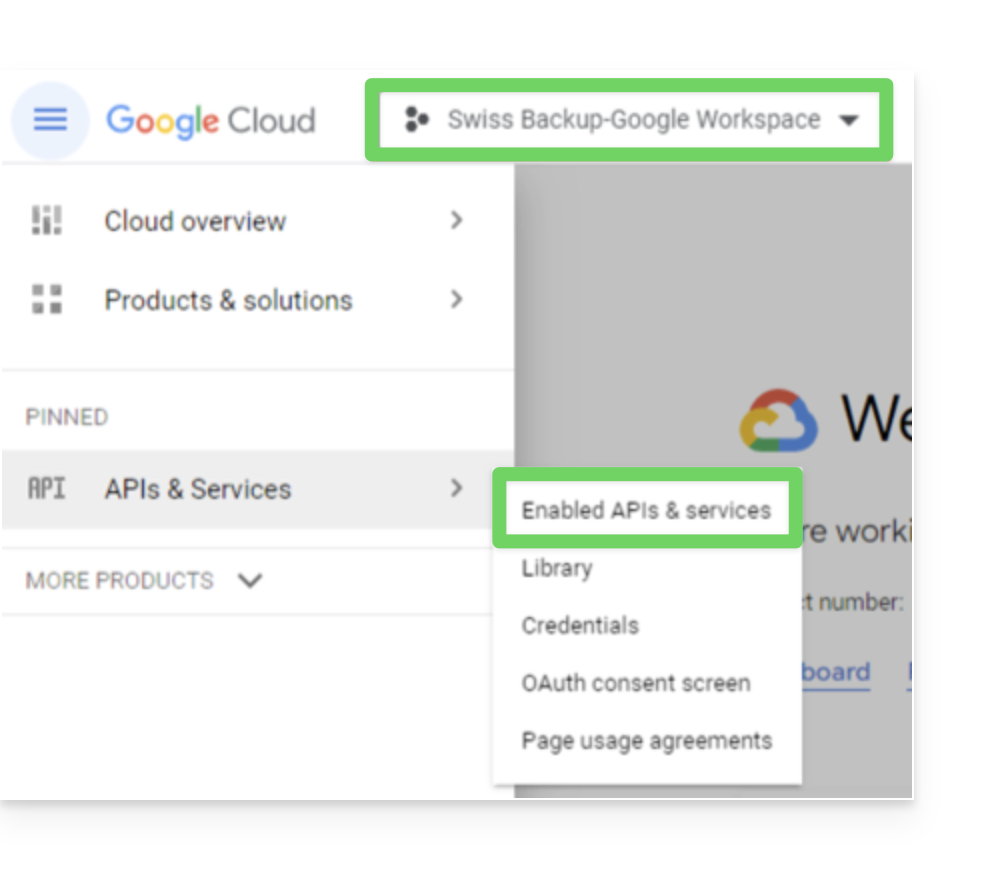
- Wählen Sie Ihr neues Projekt aus.
- Wählen Sie im Navigationsmenü APIs und Dienste > Aktivierte APIs und Dienste aus:
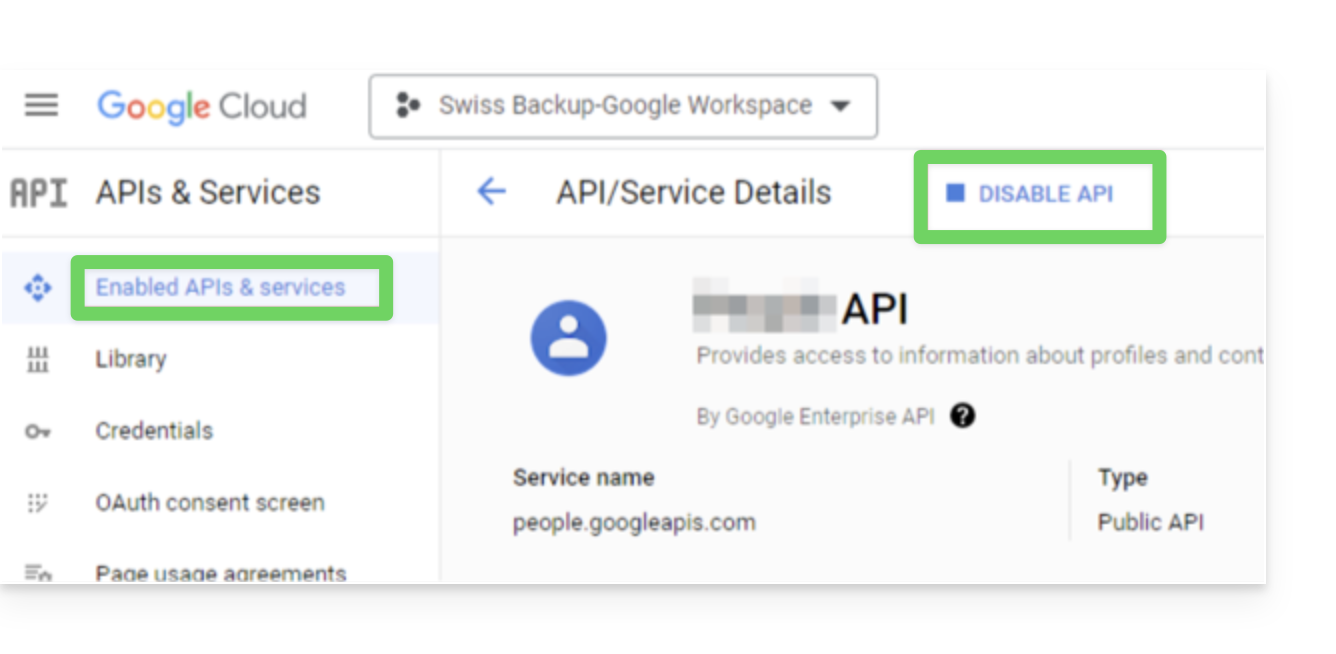
- Deaktivieren Sie nacheinander alle standardmäßig aktivierten APIs in diesem Projekt:
- Scrollen Sie auf der Seite Aktivierte APIs und Dienste nach unten.
- Klicken Sie auf den Namen einer aktivierten API.
- Auf der sich öffnenden Seite API-/Dienstdetails klicken Sie auf Deaktivieren und bestätigen Sie:
- Kehren Sie zur vorherigen Seite zurück und wiederholen Sie den Vorgang für die nächste API.
- Wählen Sie im Navigationsmenü APIs und Dienste > Bibliothek aus.
- Aktivieren Sie in der API-Bibliothek die folgenden APIs einzeln, indem Sie die Suchleiste verwenden, um die erforderlichen APIs zu finden:
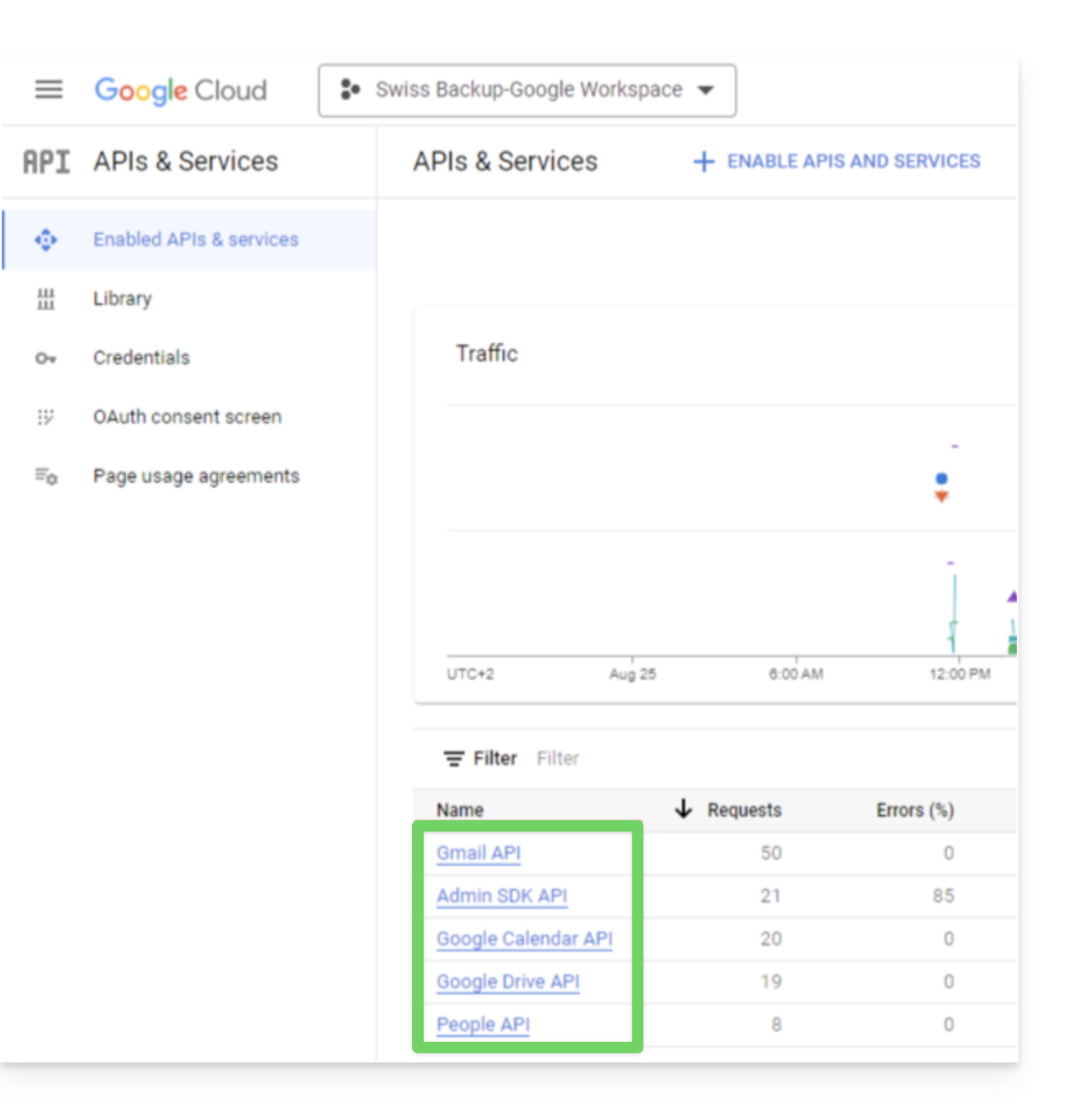
- Gmail API
- Google Drive API
- Admin SDK
- Google Kalender API
- Google People API
- Klicken Sie auf den Namen der API und dann auf Aktivieren.
- Um nach der nächsten API zu suchen, kehren Sie zu Schritt 5 zurück.
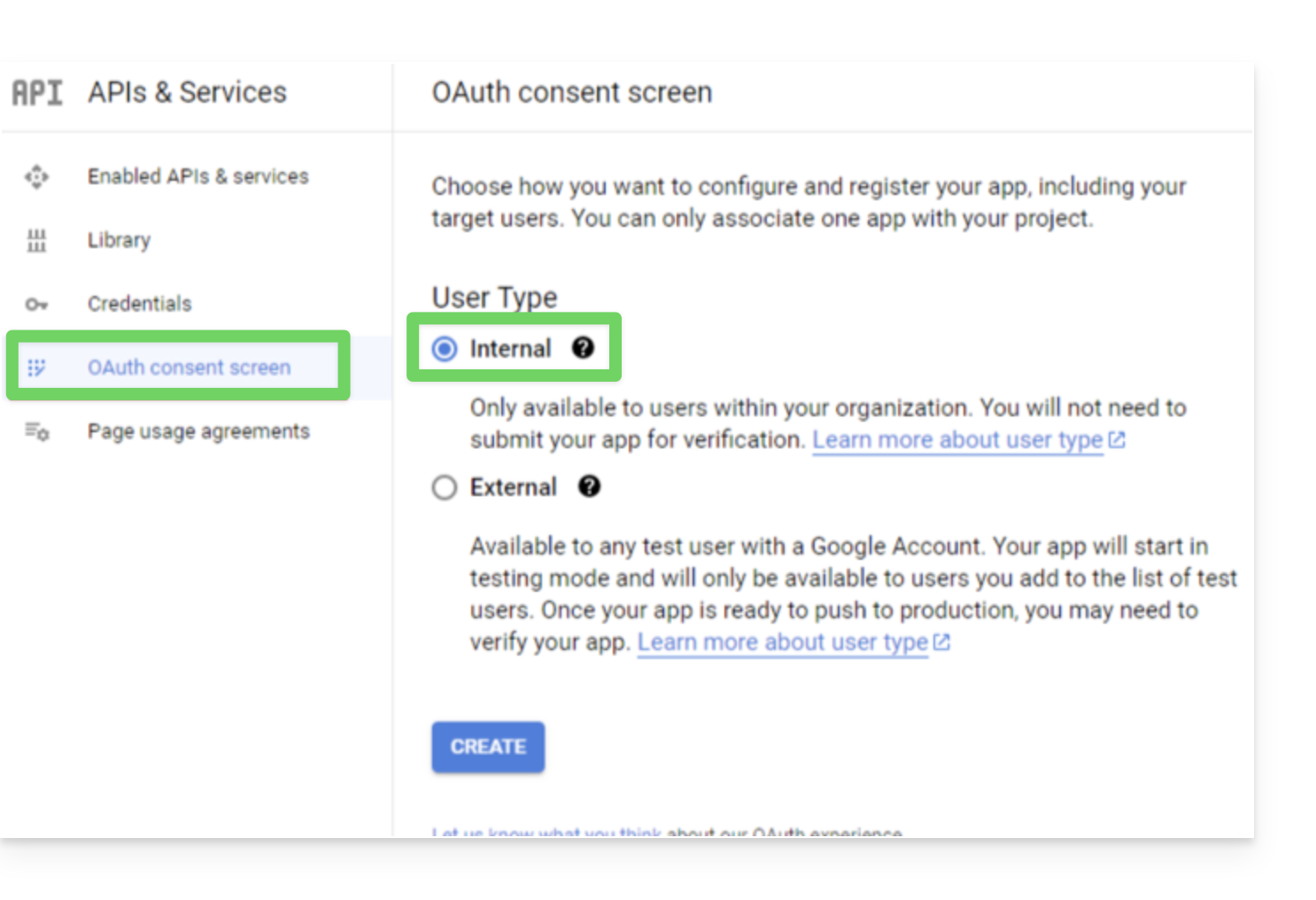
- Wählen Sie im Navigationsmenü der Google Cloud Platform APIs und Dienste > OAuth-Zustimmungsbildschirm aus.
- Im sich öffnenden Fenster wählen Sie für den Benutzertyp Intern aus und klicken Sie dann auf Erstellen:
- Geben Sie im Feld Name der Anwendung einen Namen für Ihre Anwendung ein.
- Geben Sie im Feld E-Mail-Adresse für Benutzer-Support die Adresse des Super-Administrators ein.
- Geben Sie im Feld Kontaktinformationen des Entwicklers die Adresse des Super-Administrators ein.
- Lassen Sie alle anderen Felder leer und klicken Sie dann auf Speichern und fortfahren.
- Auf der Seite Bereiche klicken Sie auf Speichern und fortfahren, ohne etwas zu ändern.
- Auf der Seite Zusammenfassung überprüfen Sie Ihre Einstellungen und klicken dann auf Zum Dashboard zurück.
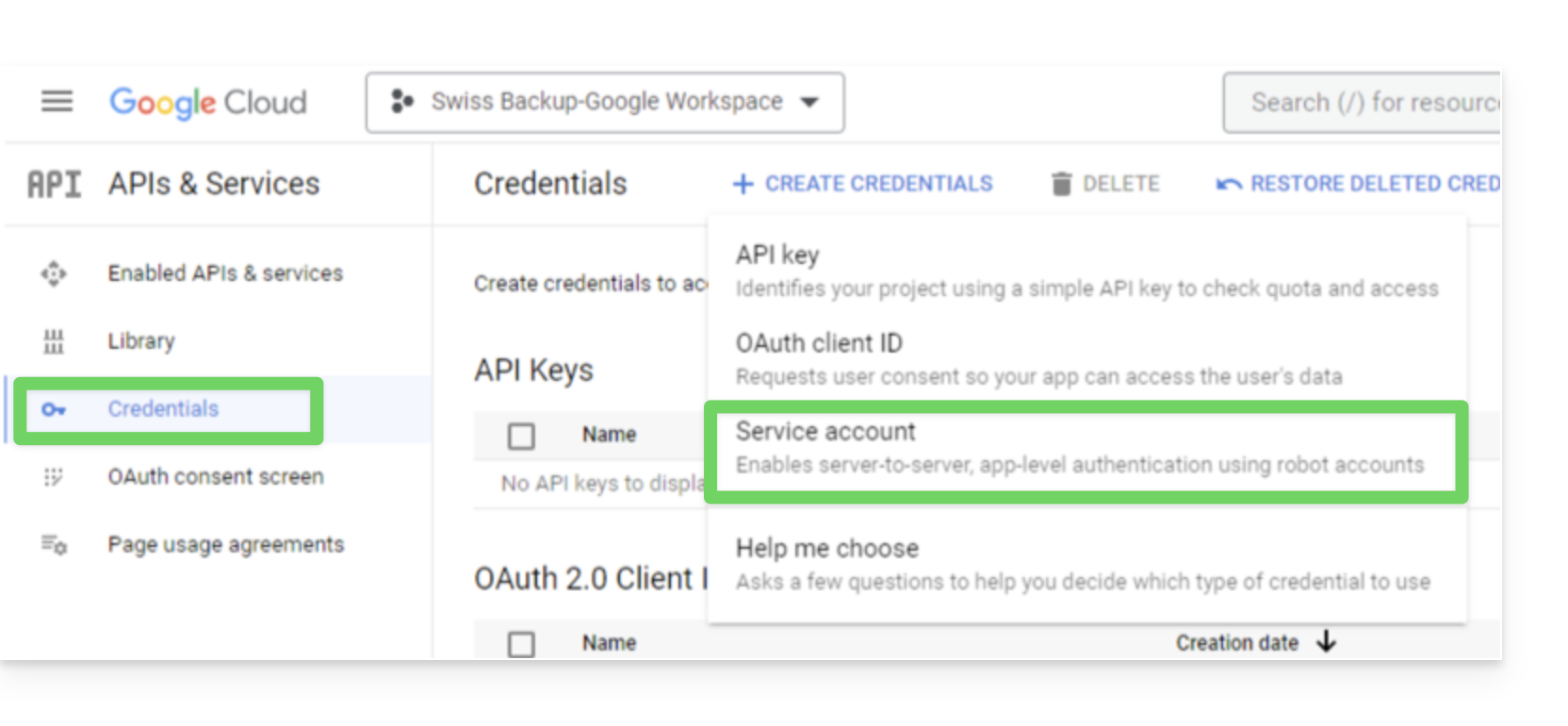
- Wählen Sie im Navigationsmenü der Google Cloud Platform Anmeldedaten > Dienstkonto.
- Klicken Sie auf Dienstkonto erstellen:
- Geben Sie einen Namen und eine Beschreibung ein und klicken Sie auf Erstellen und fortfahren:
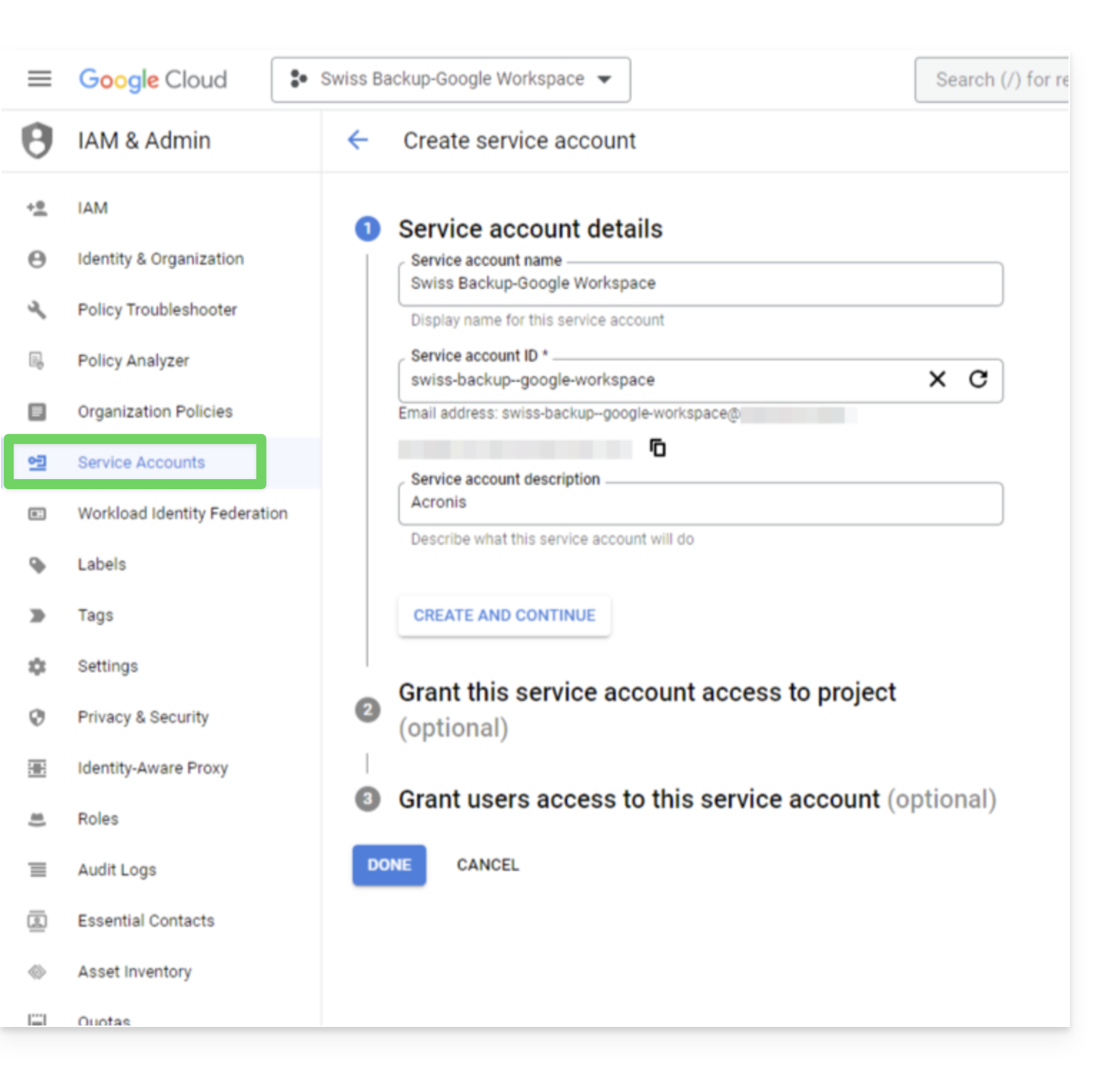
- Ändern Sie nichts an den Schritten Gewähren Sie diesem Dienstkonto Zugriff auf das Projekt und Gewähren Sie den Benutzern Zugriff auf dieses Dienstkonto.
- Klicken Sie auf Fertig; die Seite Dienstkonten wird geöffnet.
- Wählen Sie das neue Dienstkonto aus und klicken Sie unter Aktionen auf Schlüssel verwalten.
- Unter Schlüssel klicken Sie auf Schlüssel hinzufügen > Neuen Schlüssel erstellen und wählen dann den JSON-Schlüsseltyp aus:
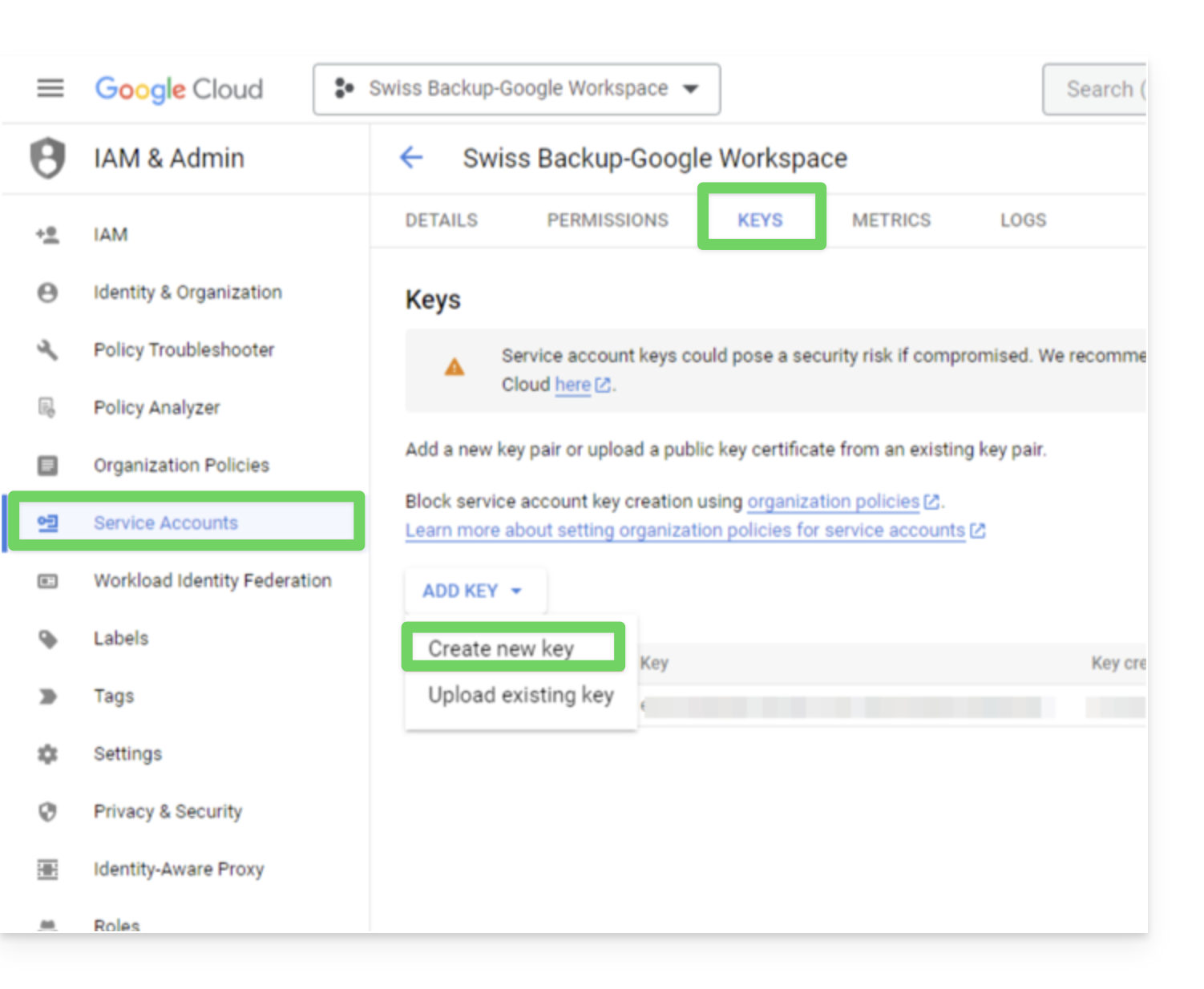
- Klicken Sie auf Erstellen; eine JSON-Datei, die den privaten Schlüssel des Dienstkontos enthält, wird automatisch auf Ihren Computer heruntergeladen: bewahren Sie diese Datei an einem sicheren Ort auf, da Sie sie benötigen, um Ihre Google Workspace-Organisation wie weiter unten in dieser Anleitung beschrieben zum Cyber Protection-Dienst hinzuzufügen.
- Wählen Sie im Navigationsmenü der Google Cloud Platform Anmeldedaten > Dienstkonto aus.
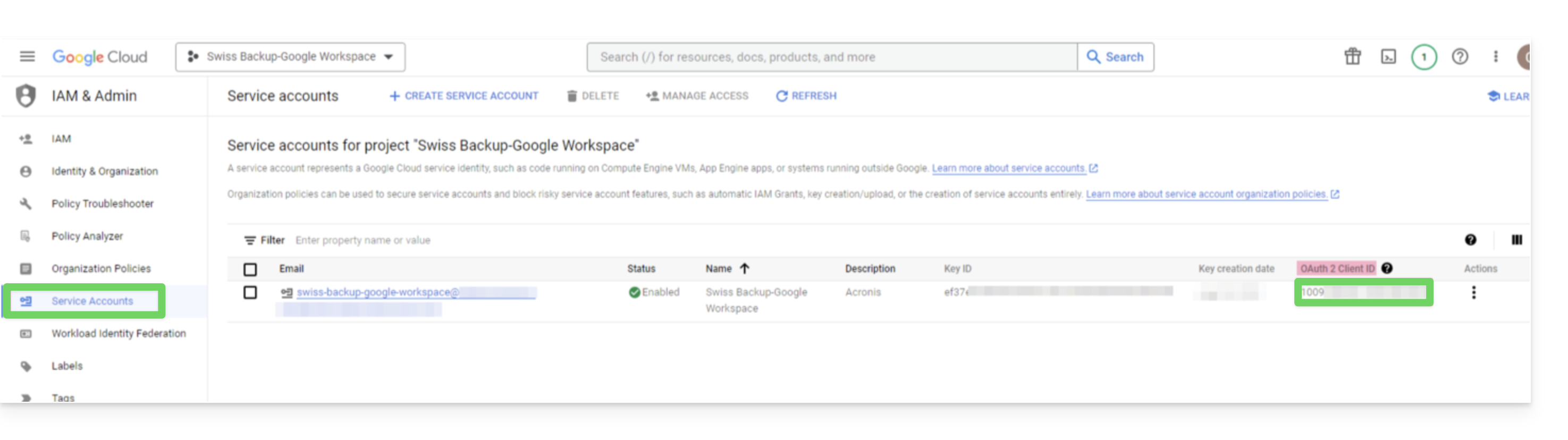
- Suchen Sie in der Liste das von Ihnen erstellte Dienstkonto und kopieren Sie dessen Client-ID, die in der Spalte OAuth 2.0-Client-ID angezeigt wird:
- Klicken Sie hier, um auf die Google-Verwaltungsoberfläche als Superadministrator zuzugreifen.
- Wählen Sie im Navigationsmenü Sicherheit > Zugriffskontrolle und Datenkontrolle > API-Kontrollen:
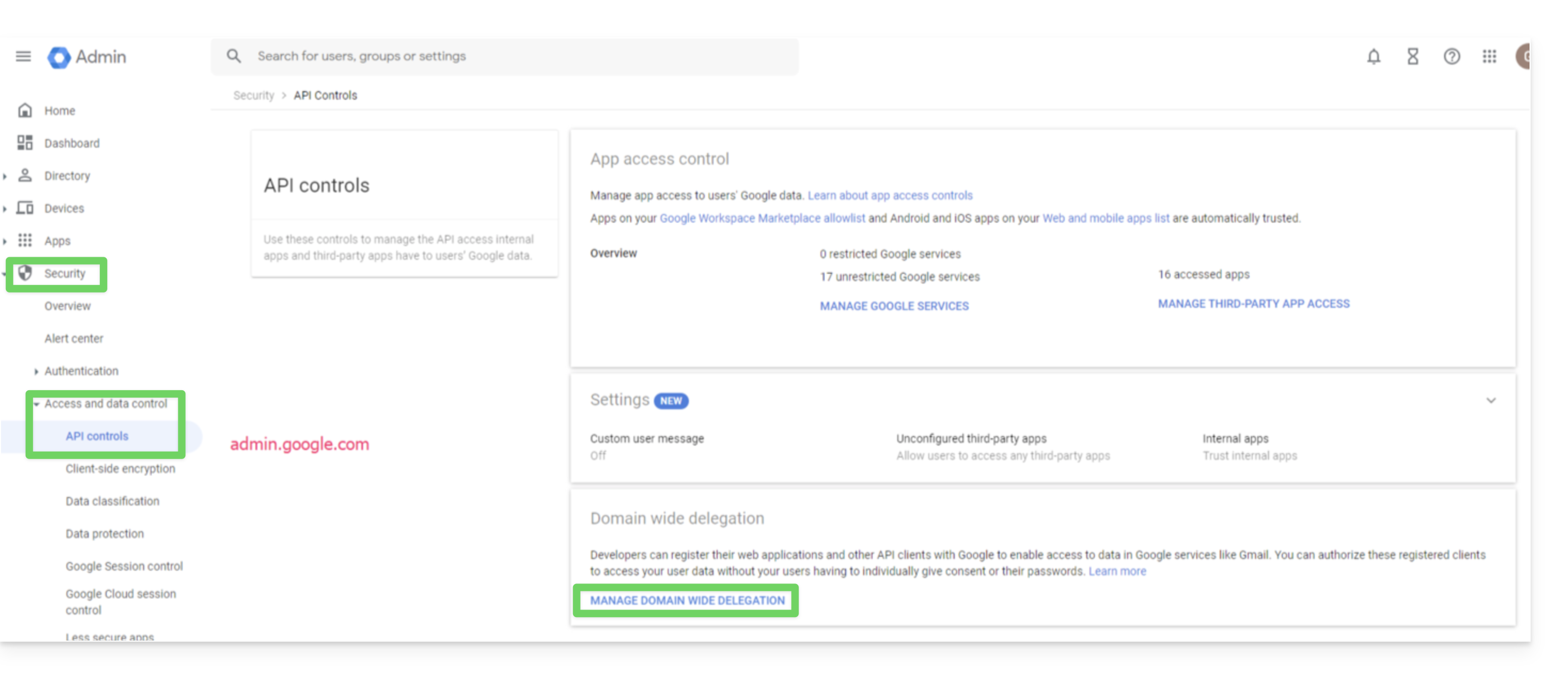
- Scrollen Sie auf der Seite API-Kontrollen nach unten und klicken Sie unter Domainweite Delegierung auf Domainweite Delegierung verwalten; die Seite Domainweite Delegierung wird geöffnet.
- Auf dieser Seite klicken Sie auf Hinzufügen:
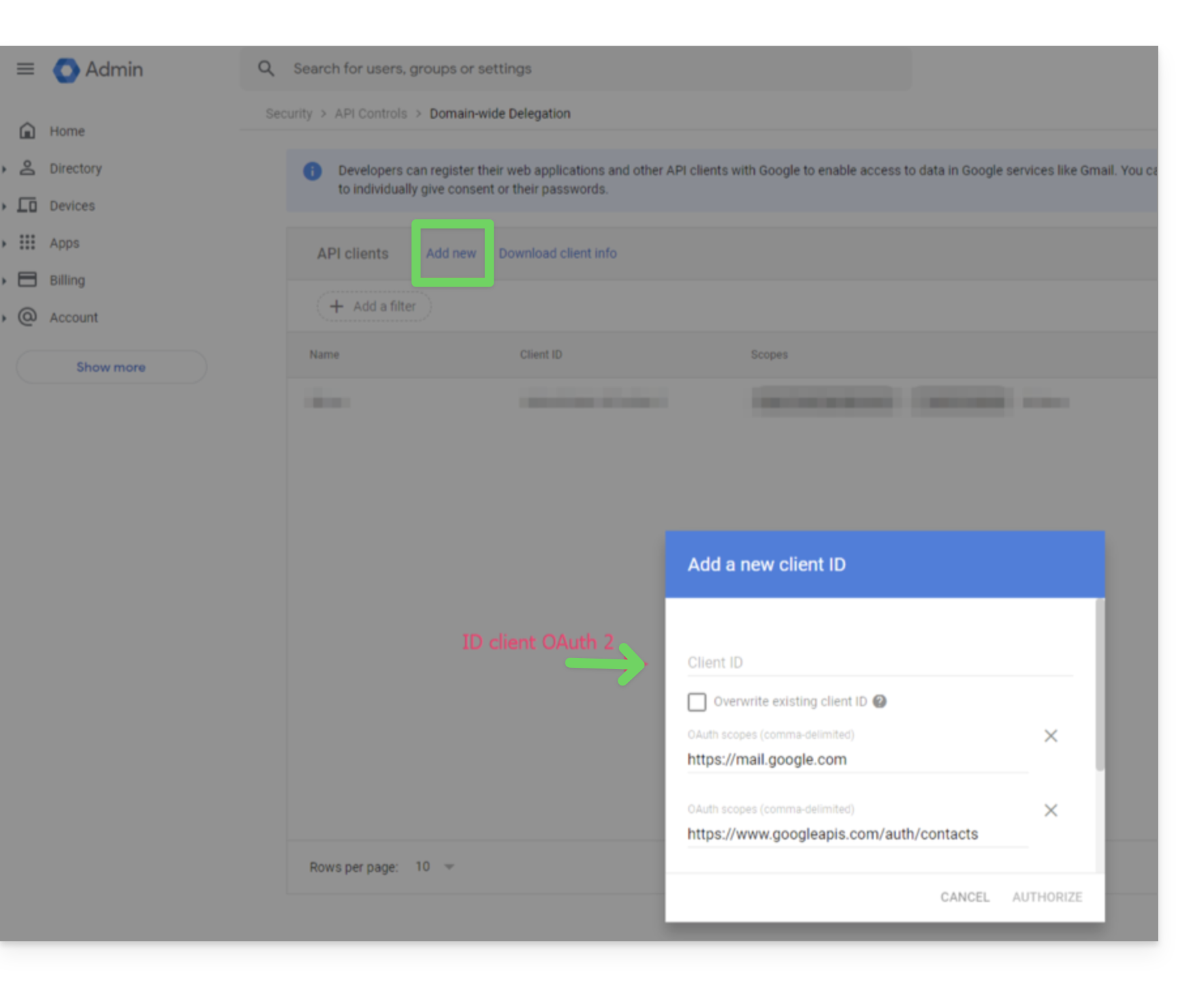
- Das Fenster Neue Kunden-ID hinzufügen wird geöffnet.
- Geben Sie im Feld Kunden-ID die Kunden-ID Ihres Service-Kontos ein.
- Fügen Sie im Feld OAuth-Bereiche die folgenden Bereiche hinzu:
- https://mail.google.com
- https://www.googleapis.com/auth/contacts
- https://www.googleapis.com/auth/calendar
- https://www.googleapis.com/auth/admin.directory.user.readonly
- https://www.googleapis.com/auth/admin.directory.domain.readonly
- https://www.googleapis.com/auth/drive
- https://www.googleapis.com/auth/gmail.modify
- Klicken Sie auf Autorisieren.
Ihr neues Google Cloud-Projekt kann nun auf die Daten Ihres Google Workspace-Kontos zugreifen.
Erstellen des Backup-Speichers
So konfigurieren Sie die Sicherung Ihres Google Workspace mit Acronis:
- Klicken Sie hier, um auf die Acronis-Konsole mit den Anmeldedaten zuzugreifen, die Sie beim Hinzufügen des Geräts erhalten haben (Benötigen Sie Hilfe?).
- Klicken Sie auf die Schaltfläche zum Hinzufügen eines Geräts, um ein Gerät vom Typ Google Workspace hinzuzufügen:
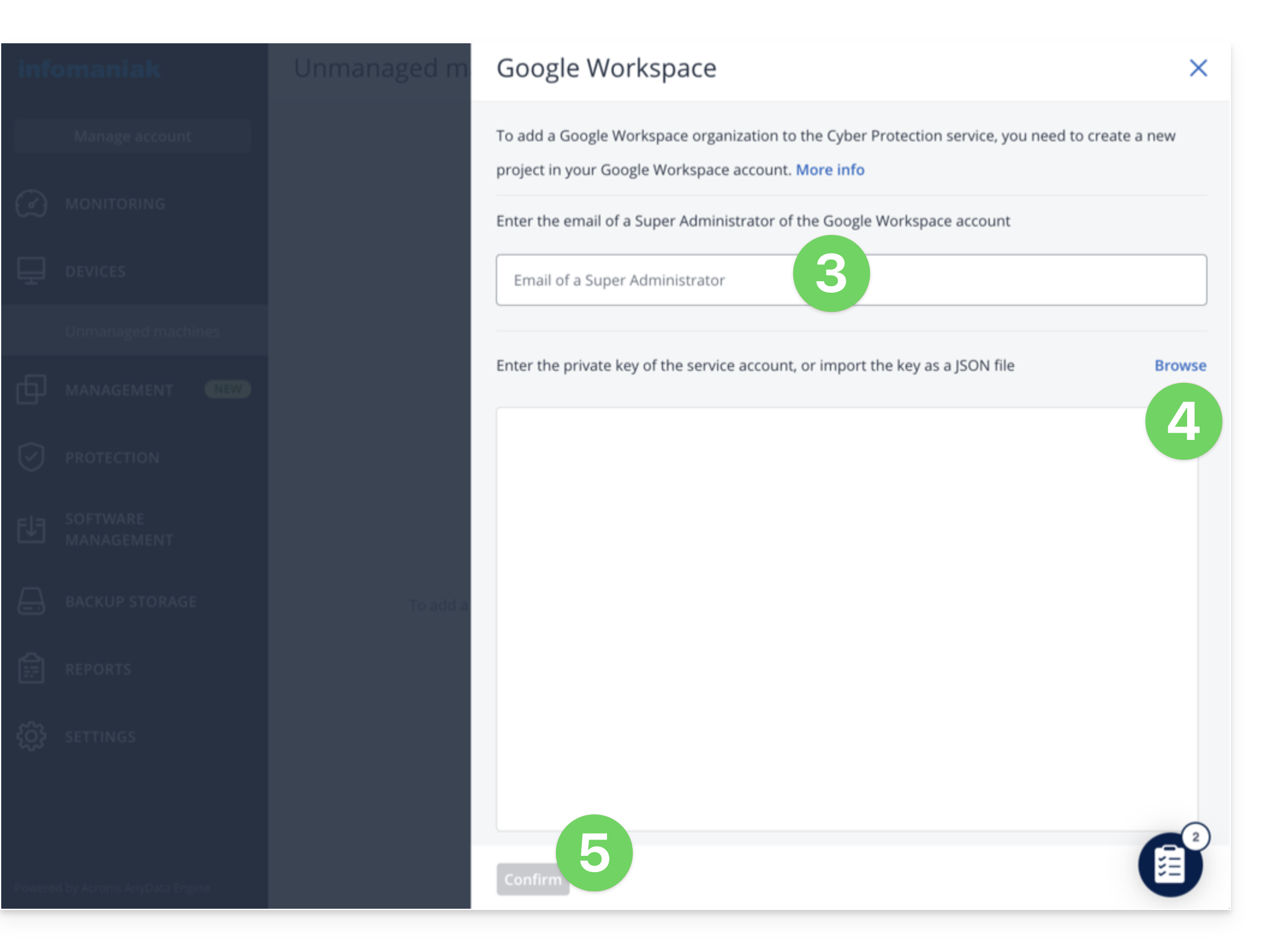
- Geben Sie die Adresse eines Super-Administrators Ihres Google Workspace-Kontos ein (es spielt keine Rolle, ob die Zwei-Faktor-Authentifizierung für das E-Mail-Konto des Super-Administrators aktiviert ist).
- Suchen Sie die JSON-Datei, die den privaten Schlüssel des Dienstkontos enthält, das Sie in Ihrem Google Cloud-Projekt erstellt haben (oder fügen Sie den Inhalt der Datei als Text ein).
- Klicken Sie auf Bestätigen:
Ihre Google Workspace-Organisation wird dann im Reiter Geräte der Servicekonsole angezeigt: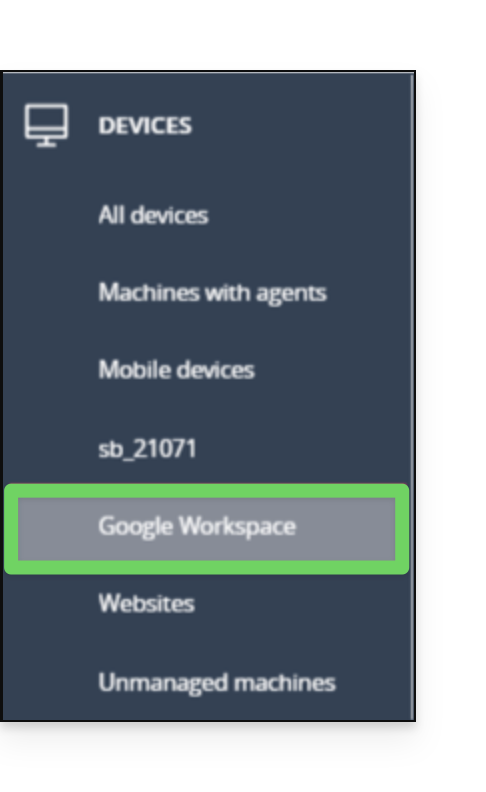
Link zu dieser FAQ: https://faq.infomaniak.com/2805
War diese FAQ nützlich?