Wissensdatenbank
1 000 FAQs, 500 Anleitungen und erläuternde Videos. Hier gibt es nur Lösungen!
Dieser Leitfaden erklärt, was ein Support-Code und ein VIP-Code (nicht zu verwechseln mit dem Autorisierungscode, der für die Übertragung von Domainnamen verwendet wird) bei Infomaniak sind.
Support-Code und VIP-Code
Der Support-Code ermöglicht es dem Support-Team von Infomaniak, Sie bei einer Kontaktaufnahme schnell und sicher zu identifizieren, wenn Sie diesen Code angeben. Er wird auf der Seite Ihres Benutzerprofils angezeigt.
Der VIP-Code ist für Kunden reserviert, die das Premium-Support-Abonnement abgeschlossen haben, und ermöglicht die Identifizierung, wenn Sie den technischen Ansprechpartner anrufen. Er wird auf der Seite zur Verwaltung dieses Dienstes angezeigt.
Auf dieser Verwaltungsseite finden Sie auch Ihre verschiedenen Informationen, die es Ihnen ermöglichen, Infomaniak im Rahmen des gebuchten Support-Angebots zu kontaktieren.
Der Code ist in Ihrem technischen Dokument enthalten und wird auch im Kontaktfenster angezeigt, das sich öffnet, wenn Sie Infomaniak über die Support-Schaltfläche kontaktieren möchten: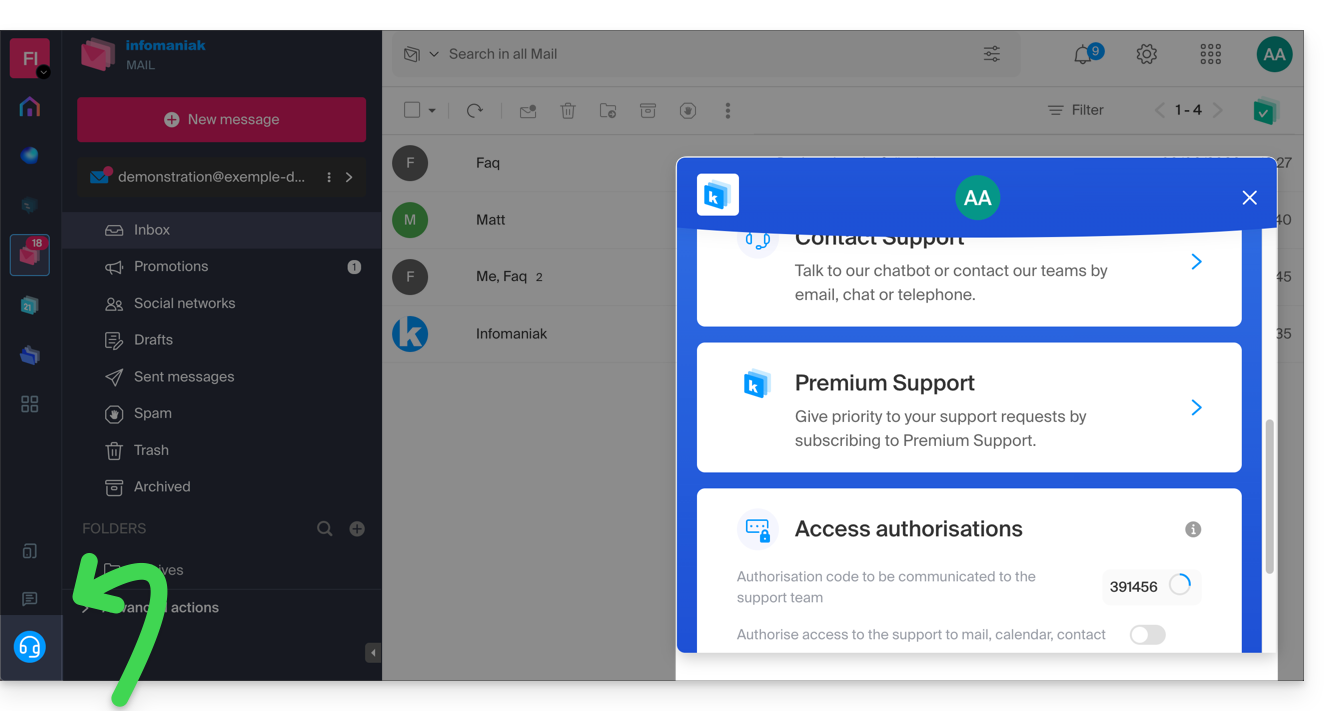
An derselben Stelle können Sie einen zeitlich begrenzten Zugriff auf Ihre Dienste gewähren (dies ermöglicht nur Mitarbeitern des Infomaniak-Supports den Zugriff).
Link zu dieser FAQ: https://faq.infomaniak.com/766
War diese FAQ nützlich?
Diese Anleitung erklärt, wie Sie als Kunde von Infomaniak, der Unterstützung benötigt, eine Angebotsanfrage erstellen, wie Sie die Anfrage löschen können, falls Sie eine Lösung gefunden haben, und wie ein Partner von Infomaniak auf diese Angebotsanfrage antworten kann.
Eine Angebotsanfrage erstellen
Hier ist der Ablauf, wenn Sie ein Angebot einreichen möchten:
- Klicken Sie hier, um zur Seite für die Angebotsabgabe zu gelangen.
- Dies ist ein kostenloser Service, mit dem SieIhre Anfrage an alle Infomaniak-Partner richten können, die an der Annahme dieser Art von Anfragen interessiert sind.
- Sobald Ihre Angebotsanfrage gesendet wurde, erhält jeder betroffene Partner eine Nachricht mit einem Auszug aus der Angebotsanfrage.
- Ihm wird angeboten, Ihre vollständige Angebotsanfrage in einer speziellen Oberfläche innerhalb seines Partnerkontos im Infomaniak Manager einzusehen.
- Wenn dieses Angebot noch gültig ist (siehe unten), wird Ihr Angebot vom Partner angezeigt, und dieser kann Ihre Kontaktdaten einsehen.
- Anschließend kann er Ihnen ein auf Ihre Bedürfnisse zugeschnittenes Angebot unterbreiten, und Sie entscheiden, wie es mit dem Angebot weitergehen soll:
- Mit dem Partner zusammenarbeiten (z. B. sein Kunde bei Infomaniak werden) und in diesem Fall können Sie das Angebot löschen (siehe unten).
- Warten, bis weitere Angebote eingehen.
Aktuelle Angebotsanfrage löschen
Wenn Sie eine Angebotsanfrage einreichen, erhalten Sie automatisch eine E-Mail an Ihre Kontaktadresse:
- Diese E-Mail enthält einen Link, über den Sie Ihre Angebotsanfrage widerrufen können.
- Beachten Sie, dass die Änderung sofort wirksam wird.
- Es wird dann nicht mehr in der Benutzeroberfläche für Infomaniak-Partner angezeigt.
Link zu dieser FAQ: https://faq.infomaniak.com/1437
War diese FAQ nützlich?
Dieser Leitfaden erläutert die Funktionsweise des Infomaniak-Partnerprogramms, seine Teilnahmebedingungen und die zahlreichen exklusiven Vorteile für IT-Fachleute.
Einleitung
- Als Partner können Sie Ihr Geschäft mit einem Anbieter ausbauen, der für seine Zuverlässigkeit, Sicherheit (ISO-zertifiziert) und sein vorbildliches ökologisches Engagement bekannt ist.
- Das Programm steht allen Unternehmen (in der Schweiz oder Europa) offen, die die folgenden Kriterien erfüllen:
- Es muss sich um ein im Handelsregister (oder SIRET/Äquivalent) eingetragenes Unternehmen mit einer aktiven Website handeln.
- Es muss ein Produktvolumen von mindestens CHF 2000 / € 1800 pro Jahr verwaltet werden.
- Es muss der First-Level-Support und die Rechnungsstellung für die eigenen Kunden gewährleistet werden.
- Es muss zugesichert werden, dass ausschließlich Infomaniak-Lösungen für Projekte verwendet werden, die aus der Ausschreibungsplattform stammen.
- Die speziellen Bedingungen für Wiederverkäufer sind einzuhalten.
- Werden Sie Partner und profitieren Sie sofort von Rabatten, Cashback-Boni und zentralen Verwaltungstools.
- Wenn Sie ein Privatkunde sind, wählen Sie das Partnerprogramm (eine Kombination mit dem Partnerstatus ist nicht möglich).
Exklusive Vorteile für Partner
Das Partnerprogramm wurde entwickelt, um Ihre Rentabilität zu maximieren und Ihnen gleichzeitig eine souveräne und leistungsstarke Infrastruktur zu bieten.
Prioritärer Support „Support Plus“ inklusive
- Kostenloser Zugang zum Support Plus: Als Partner profitieren Sie von einem bevorzugten Zugang zu den Infomaniak-Experten.
- Ihre Anfragen werden von technischen Teams in der Schweiz priorisiert bearbeitet, um eine maximale Reaktionsgeschwindigkeit für Ihre Kunden zu gewährleisten.
- Eine direkte Kommunikationslinie und eine spezielle Ticket-Oberfläche stehen zur Verfügung, um komplexe Probleme schnell zu lösen.
Rentabilität und Einsparungen
- Rabatte und Cashbacks: Bis zu 35 % Rabatt auf die beliebtesten Produkte von Infomaniak und wiederkehrende Cashbacks auf verwaltete Dienste.
- Domainpreise: Zugriff auf die besten Marktpreise für die gängigsten Domainendungen.
- Kostenlose Tools: kostenloser und unbegrenzter Zugriff auf WordPress-Themes von Elegant Themes (Divi usw.).
Sichtbarkeit und Wachstum
- Ausschreibungen: Erhalten Sie exklusiv die von Infomaniak-Kunden eingereichten Anfragen über die Ausschreibungsplattform.
- Partnerverzeichnis: Verbessern Sie Ihr SEO und Ihre Bekanntheit, indem Sie kostenlos im offiziellen Verzeichnis aufgeführt werden.
Vereinfachte Verwaltung (Reseller-Konsole)
- Zentrale Benutzeroberfläche: Ein einziges Dashboard zur Steuerung Ihres gesamten Kundenstamms und zur Überwachung Ihrer Einnahmen.
- Zugriffsverwaltung: Verwalten Sie die Zugriffsrechte Ihrer Mitarbeiter und definieren Sie präzise Verantwortungsbereiche für die Konten Ihrer Kunden.
- White-Label-Lösung und Abrechnung: volle Flexibilität bei der Weiterverrechnung Ihrer Dienstleistungen und vereinfachte Verwaltung der Finanzströme.
Ressourcen und technische Anleitungen
- Was ist ein Partner?
- Was ist ein Kunde (im Sinne eines Partners)?
- Einen Kunden hinzufügen und dessen Produkte verwalten
- Einem Partner die Verwaltung Ihrer Produkte erlauben
- Zugriffsberechtigungen zwischen Partner und Kunde verwalten
- Infomaniak-Abrechnung zwischen Partner und Kunde verwalten
- Kundendaten für die Rechnungsstellung exportieren
- Beziehung zwischen Partner und Kunde beenden
Link zu dieser FAQ: https://faq.infomaniak.com/2064
War diese FAQ nützlich?
Dieser Leitfaden hilft Ihnen zu verstehen, was ein Kunde im Rahmen des Infomaniak-Partnerprogramms ist.
Definition
Ein Kunde ist eine natürliche oder juristische Person, die Infomaniak als Hosting-Anbieter ausgewählt hat, um Produkte zu kaufen und zu verwalten. Wenn Sie noch keine Produkte bei Infomaniak besitzen, werden Sie während des Bestellvorgangs aufgefordert, ein Konto zu erstellen.
Der Kunde kann einen Partner hinzufügen, der Teil des Infomaniak-Partnerprogramms ist, und ihm vollständige oder eingeschränkte Zugriffsrechte auf sein Konto und seine Produkte gewähren.
Der Partner ist dafür verantwortlich, den Support für die Produkte zu gewährleisten, die er verwaltet.
Als Kunde des Partners wenden Sie sich für alle Supportanfragen ausschließlich an diesen.
Link zu dieser FAQ: https://faq.infomaniak.com/2666
War diese FAQ nützlich?
Dieser Leitfaden hilft Ihnen zu verstehen, was ein Partner im Rahmen des Infomaniak-Partnerprogramms ist.
Definition
Ein Partner ist eine natürliche oder juristische Person, die Infomaniak als Hosting-Anbieter gewählt hat, um ein Portfolio von Kunden zu verwalten, für deren Support, technische Betreuung (und gegebenenfalls auch die Abrechnung) er verantwortlich ist.
Wenn Sie noch kein Partner von Infomaniak sind, können Sie sich unter dieser Adresse registrieren oder direkt über Ihr Kundenportal eine Registrierungsanfrage stellen, falls Sie bereits ein Konto besitzen.
Link zu dieser FAQ: https://faq.infomaniak.com/2667
War diese FAQ nützlich?
Diese Anleitung erklärt, wie Sie im Rahmen des Infomaniak-Partnerprogramms einen Kunden hinzufügen.
Voraussetzungen
- Innerhalb der Partnerorganisation die Rolle des gesetzlichen Vertreters übernehmen.
Einen „verwalteten“ Kunden hinzufügen
Um einen Kunden im Rahmen Ihrer Partneraktivitäten hinzuzufügen:
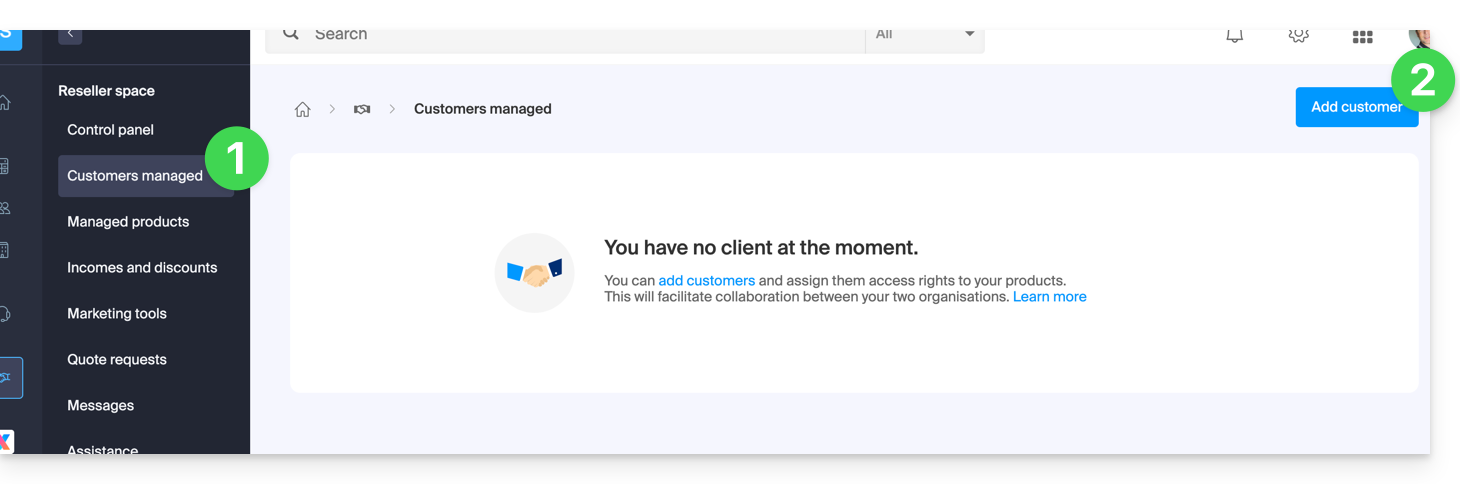
- Klicken Sie hier, um zu Ihren verwalteten Kunden im Partnerbereich des Infomaniak-Managers zu gelangen (Benötigen Sie Hilfe?).
- Klicken Sie auf den blauen Button „Kunden hinzufügen“ oben rechts:
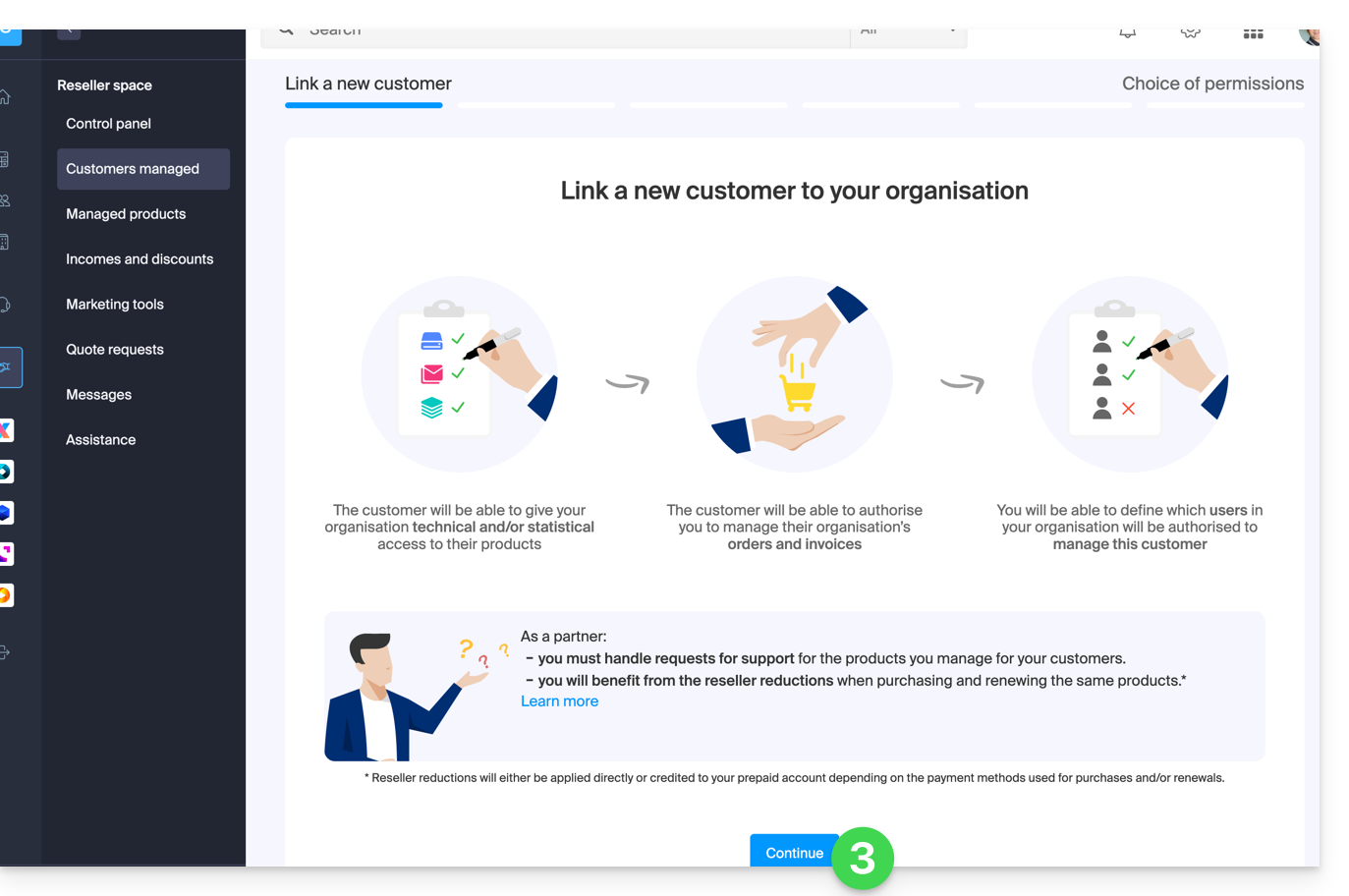
- Folgen Sie den Anweisungen, um den Vorgang abzuschließen:
- Die ausstehende Anfrage wird in Ihrem Manager angezeigt:
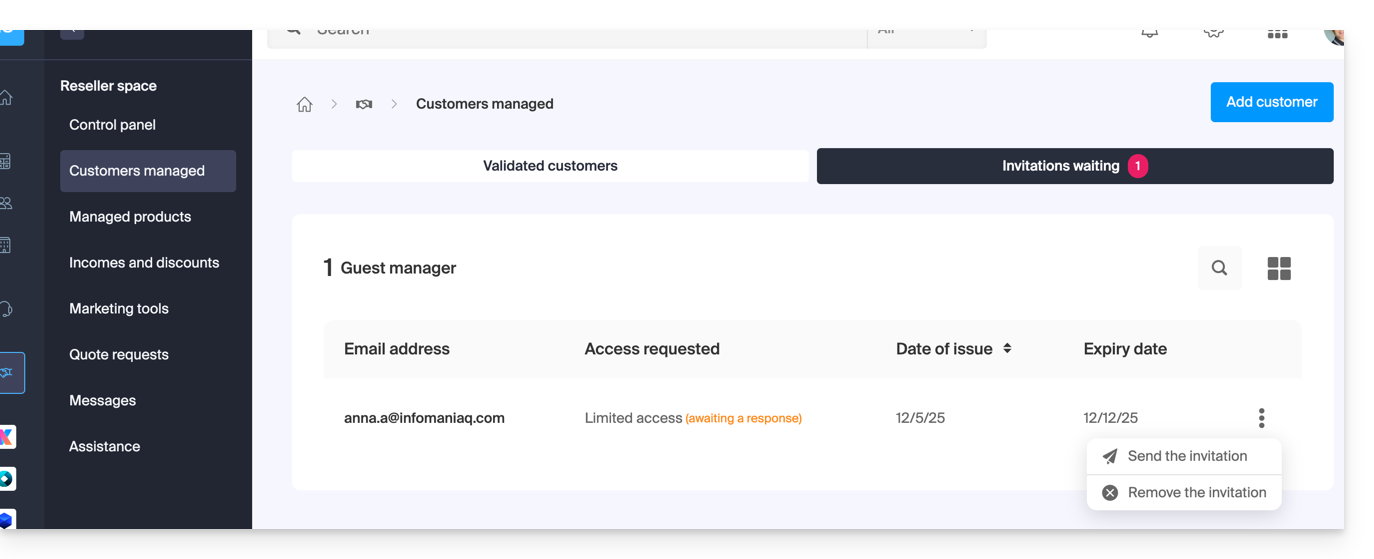
- Der Kunde erhält eine E-Mail mit der Anfrage zu den verschiedenen Zugriffsrechten und hat die Möglichkeit, zu entscheiden, ob er andere Zugriffsrechte gewährt als die, die vom Partner angefordert wurden.
- Sobald ein Kunde die Einladung akzeptiert hat, überprüfen Sie die gewährten Zugriffsrechte sowie die verwendeten Zahlungsmethoden (falls zutreffend) im Profil Ihres Kunden.
Auf das Konto und die Produkte des Kunden zugreifen…
... als rechtlicher Vertreter oder Partner-Administrator
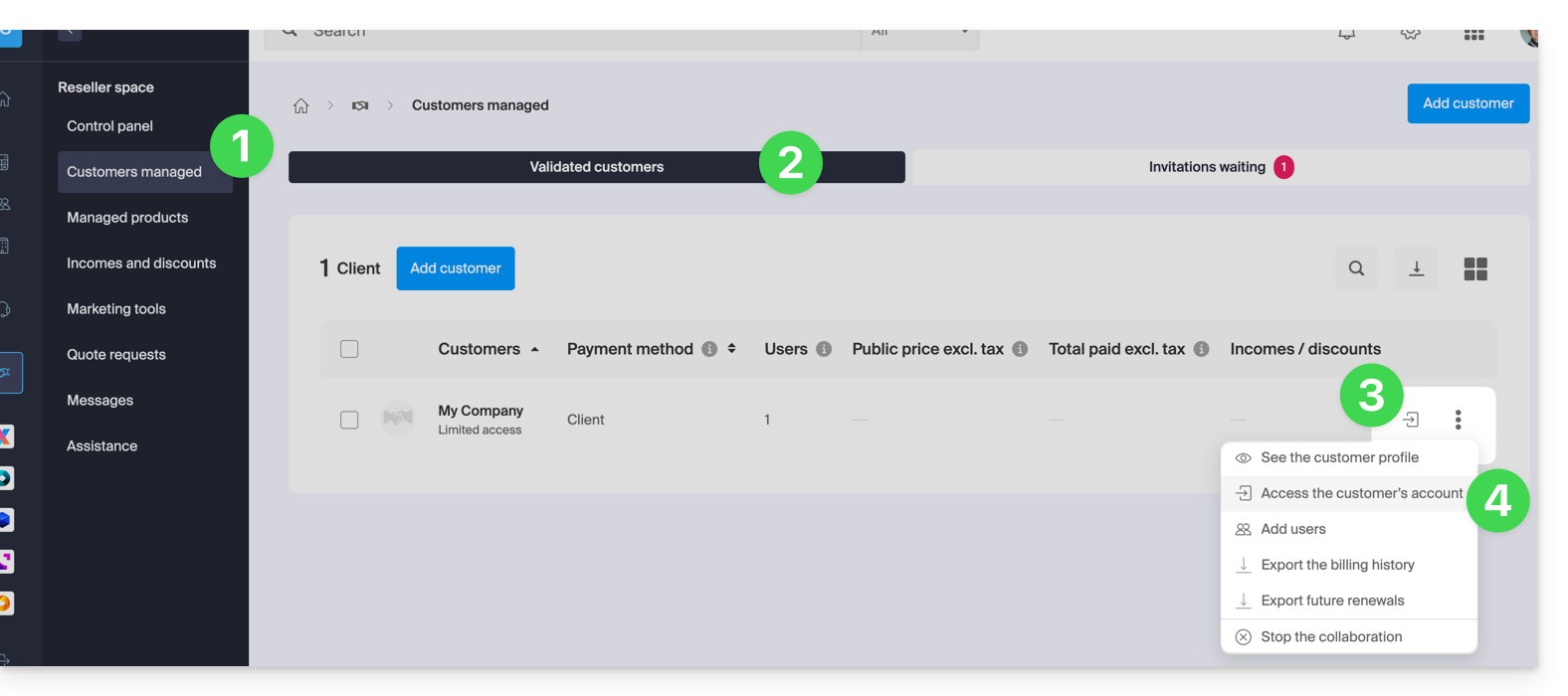
- Klicken Sie hier, um auf Ihre verwalteten Kunden im Partner-Bereich des Infomaniak-Managers zuzugreifen (Benötigen Sie Hilfe?).
- Klicken Sie gegebenenfalls auf die Registerkarte „Validierte Kunden“.
- Klicken Sie auf das Symbol rechts neben dem betreffenden Kunden in der angezeigten Tabelle, um auf dessen Verwaltungsbereich zuzugreifen.
- Klicken Sie auf das Aktionsmenü ⋮ rechts neben dem betreffenden Kunden in der angezeigten Tabelle, um auf weitere Optionen zuzugreifen (z. B. den Export von Daten in eine CSV-Datei (Format .csv) zum Beispiel):
… als Mitarbeiter der Partnerorganisation
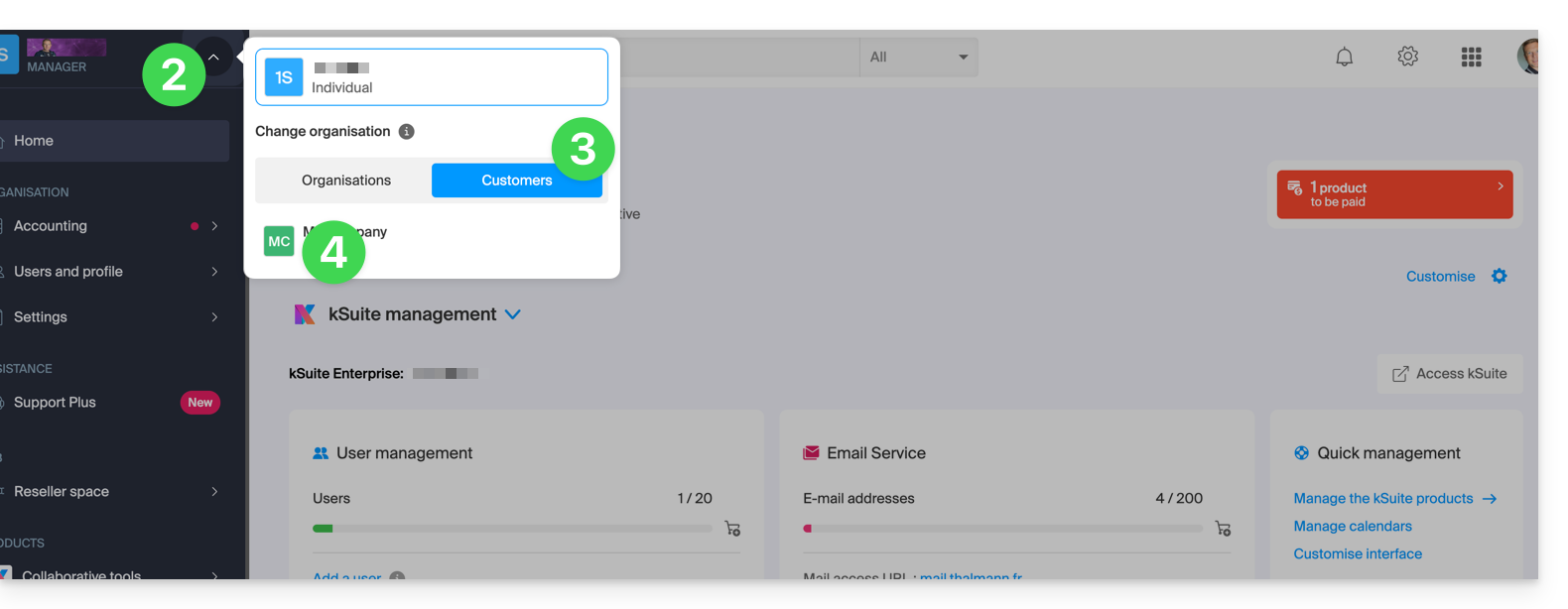
- Klicken Sie hier, um auf das Infomaniak-Kontrollpanel zuzugreifen.
- Klicken Sie auf den Pfeil oben links in Ihrem linken Menü.
- Klicken Sie auf den Reiter Kunden.
- Klicken Sie im angezeigten Menü auf den betreffenden Kunden, um auf dessen Infomaniak-Verwaltungsoberfläche zuzugreifen:
Link zu dieser FAQ: https://faq.infomaniak.com/2668
War diese FAQ nützlich?
Diese Anleitung erklärt, wie Sie einem Partner (aus der Liste der von Infomaniak empfohlenen Partner) Zugriff auf die Produkte Ihrer Organisation im Infomaniak Manager gewähren können, d. h. auf die Verwaltungsoberfläche Ihrer Produkte.
Einleitung
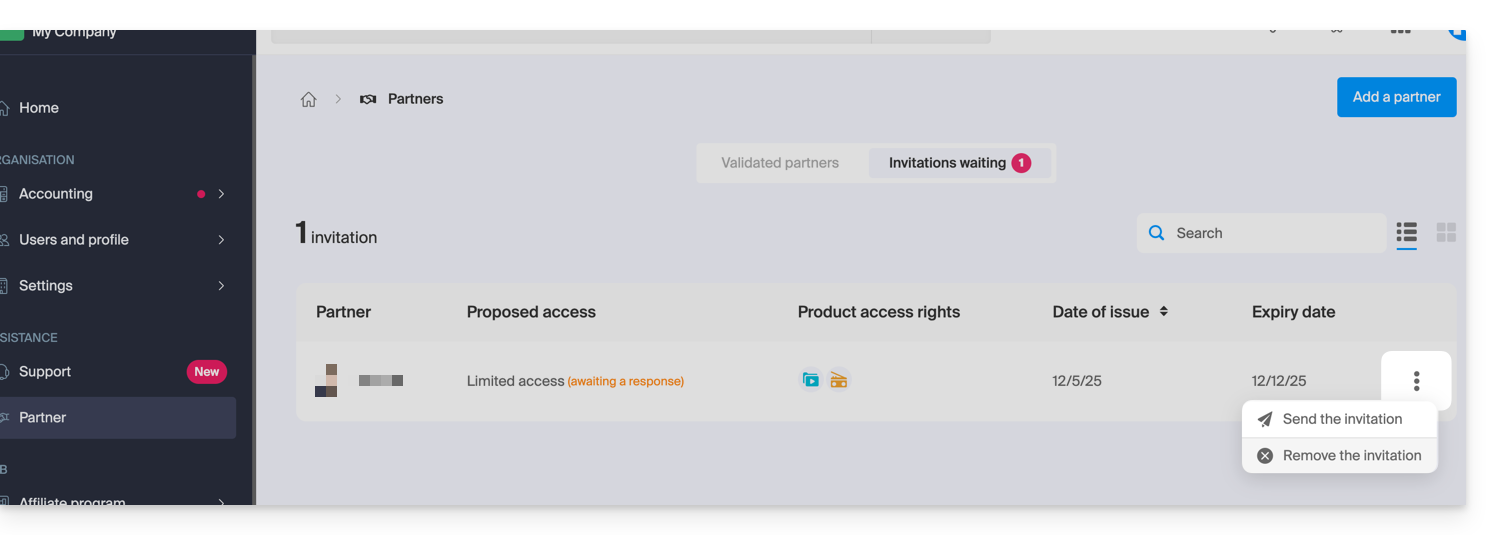
- Wenn der Partner bereits vor der Einladung mit der Organisation des Kunden verbunden war, beispielsweise als externer Benutzer, wird sein Status nach Beginn der Partnerschaft aktualisiert.
- Die aktuelle Einladung kann vor ihrer Annahme erneut gesendet oder gelöscht werden.klicken Sie im linken Menü auf Partnerim Kunden-Manager:
- Jederzeit kann eine Partnerschaft beendet werden.
Als Kunde einen bekannten Partner hinzufügen
Voraussetzungen
- Sie müssen gesetzlicher Vertreter der Organisation sein.
Um einem Partner den Zugriff auf bestimmte Ihrer Produkte zu ermöglichen:
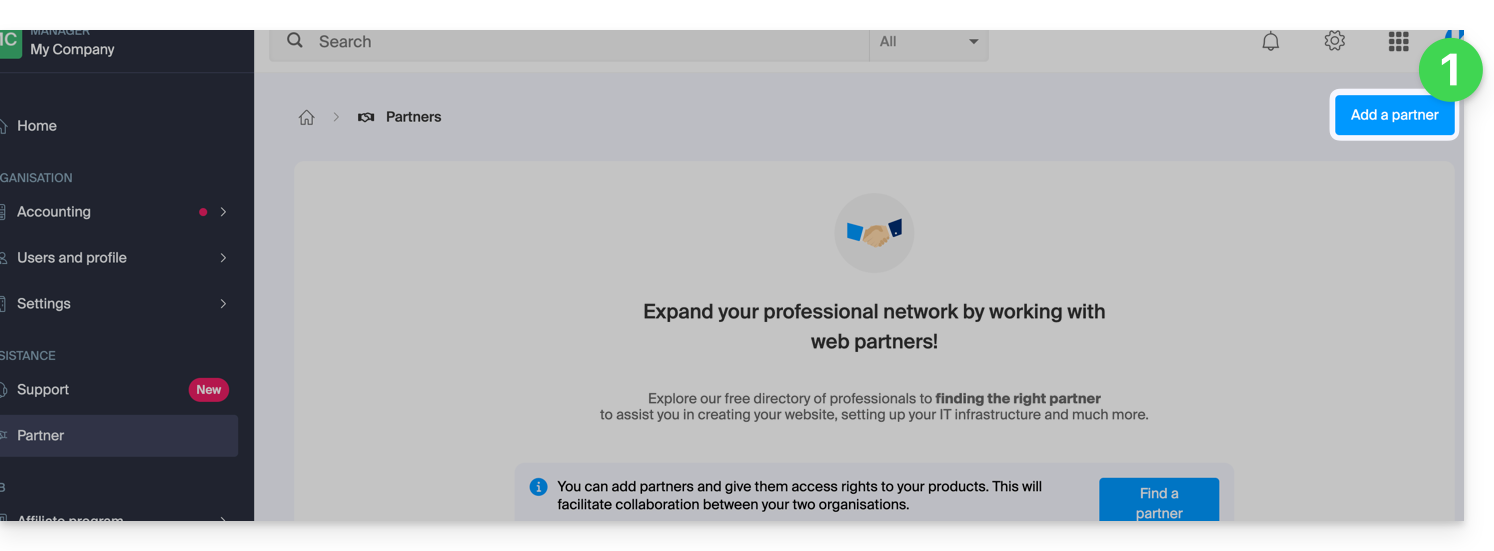
- Klicken Sie hier, um im Infomaniak Manager einen Partner hinzuzufügen (Benötigen Sie Hilfe?):
- Geben Sie den Namen oder die E-Mail-Adresse des Partners ein, dem Sie Zugriff gewähren möchten.
- Aktivieren Sie das Kontrollkästchen, um den entsprechenden Partner aus den Suchergebnissen auszuwählen.
- Klicken Sie auf den blauen Button, um mit „Weiter“ fortzufahren:
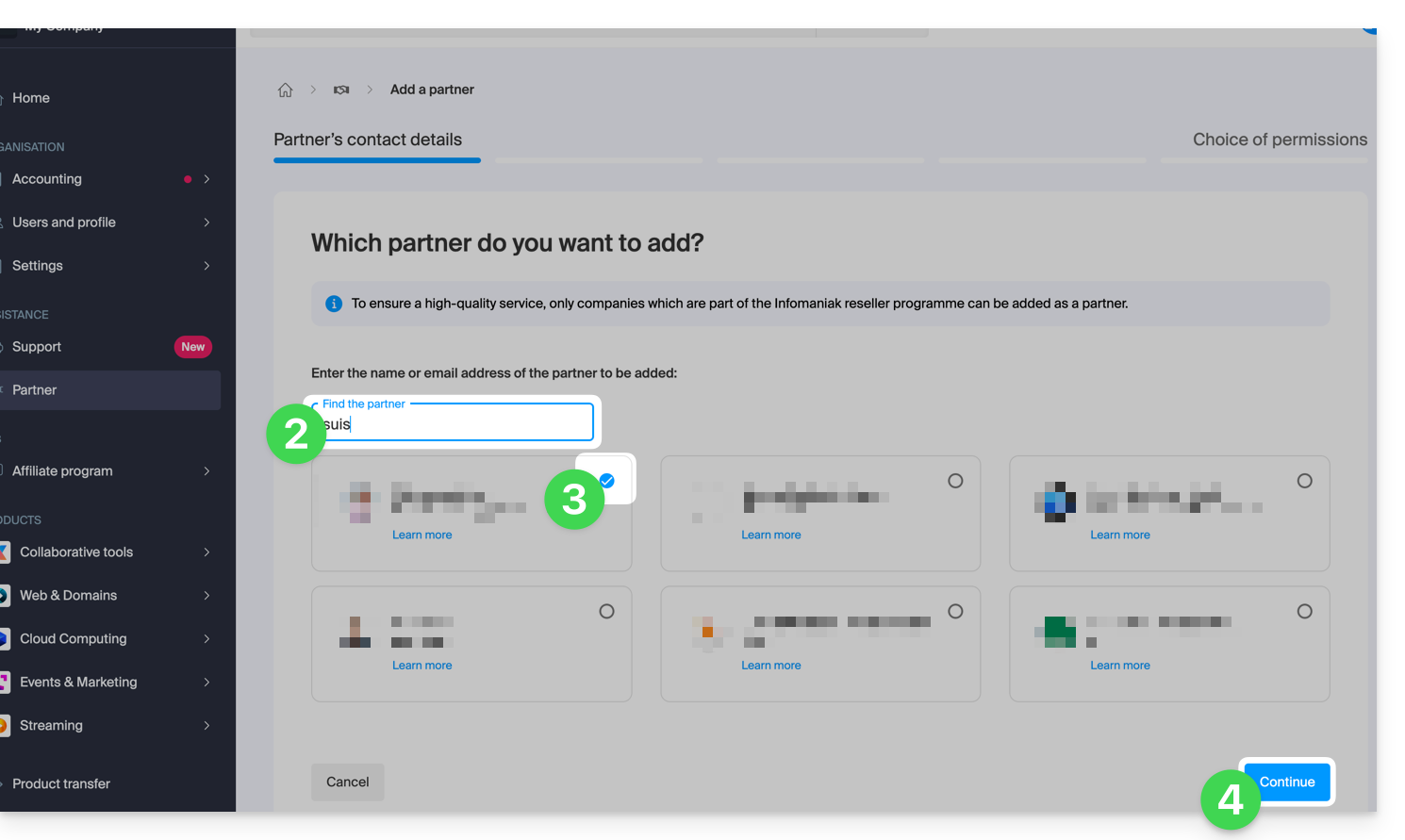
- Im nächsten Schritt werden Sie vor eine wichtige Entscheidung bezüglich der dem Partner gewährten Berechtigungen gestellt; die beiden Möglichkeiten werden im Folgenden näher erläutert…
Dem Partner Zugriff gewähren...
... mit eingeschränkten Rechten
- Klicken Sie auf die Schaltfläche auf der linken Seite, um zu wählen, ob Sie dem Partner einen begrenzten Zugriff gewähren möchten:
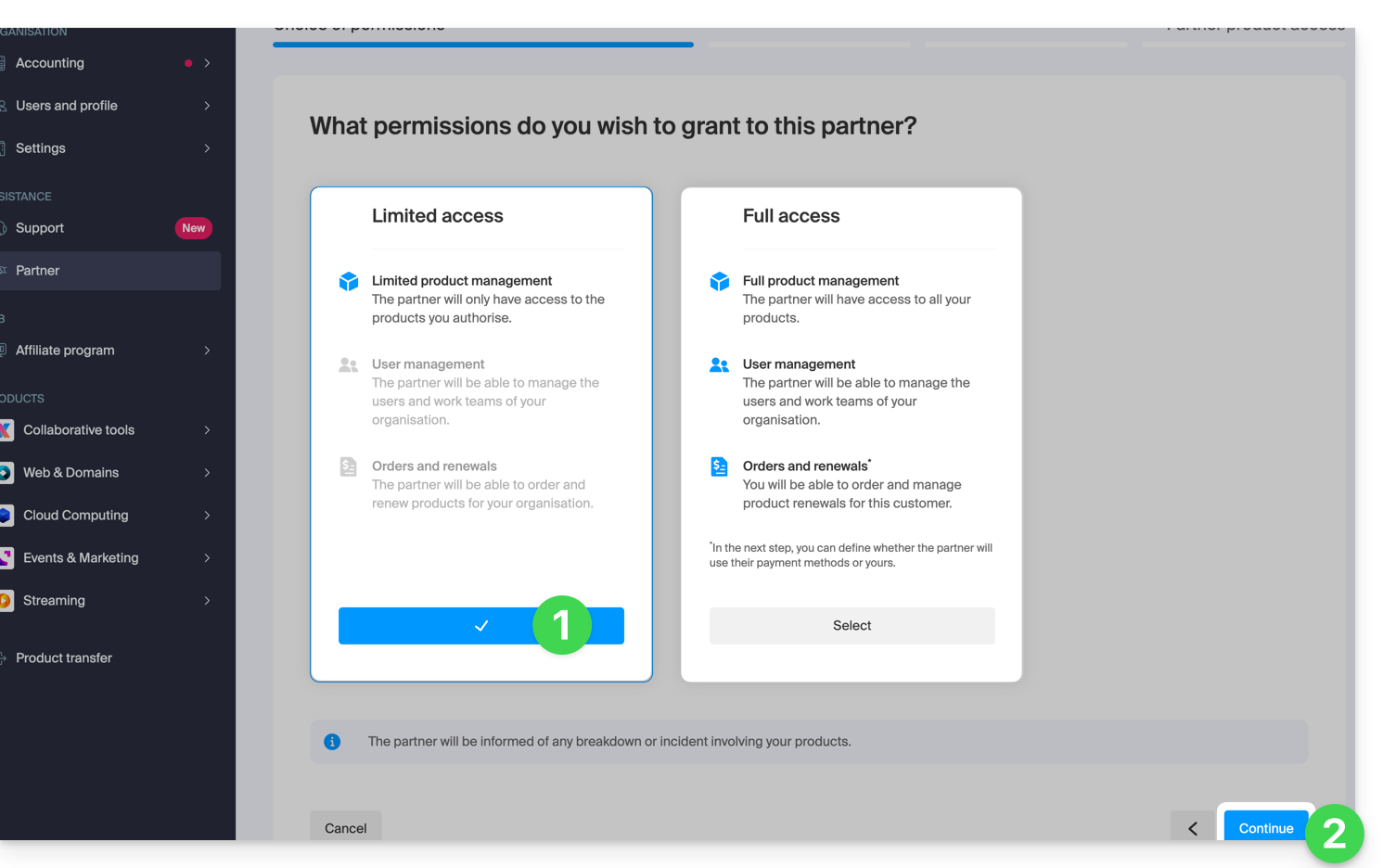
- Klicken Sie auf die Schaltfläche, um fortzufahren.
- Klicken Sie auf die entsprechende Produktkategorie und anschließend im sich öffnenden Bereich auf das gewünschte Produkt. Wiederholen Sie diesen Vorgang für alle Produkte, für die Sie Zugriff gewähren möchten:
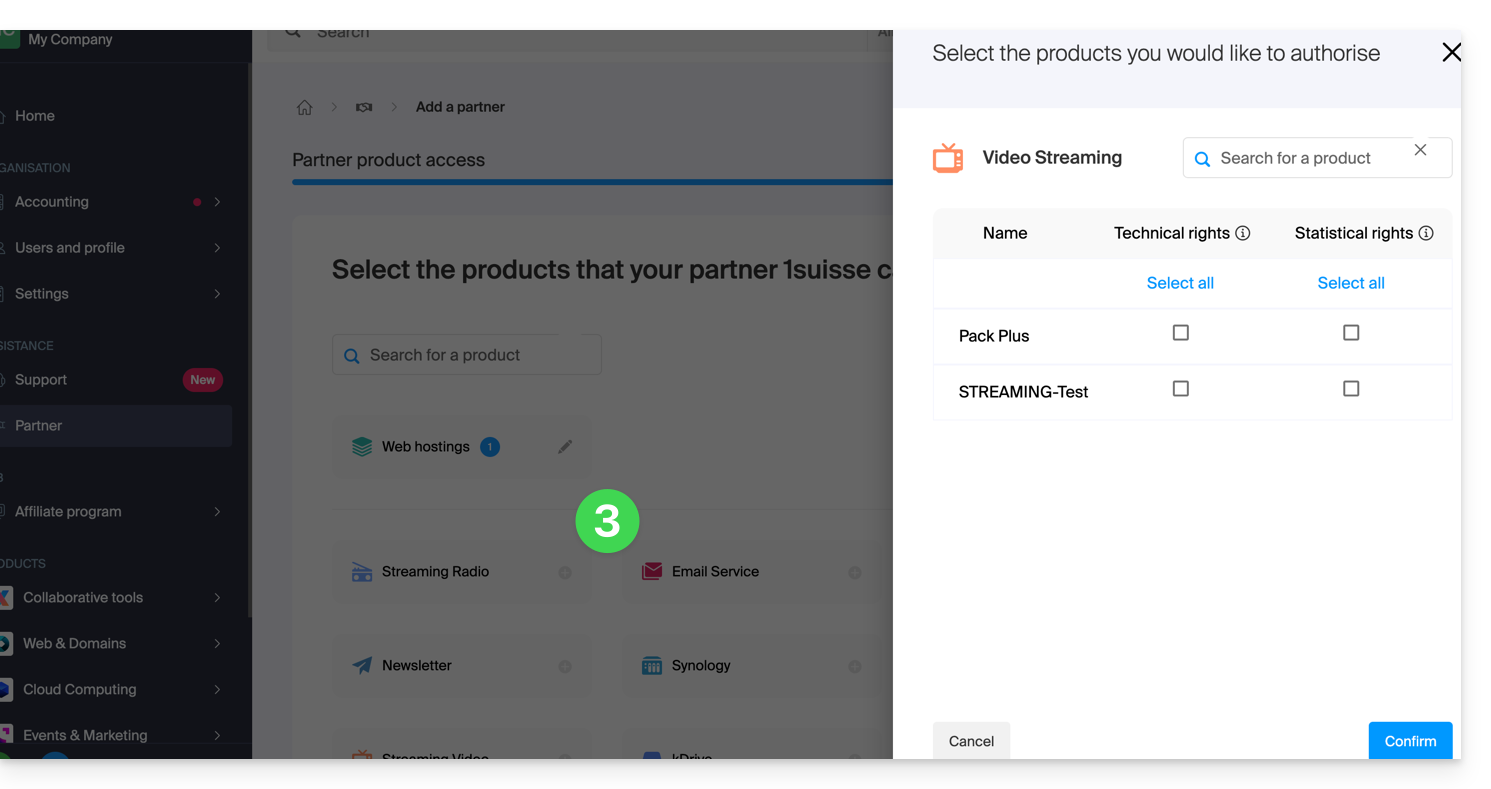
- Klicken Sie auf den blauen Button unten rechts, um mit Weiter fortzufahren:
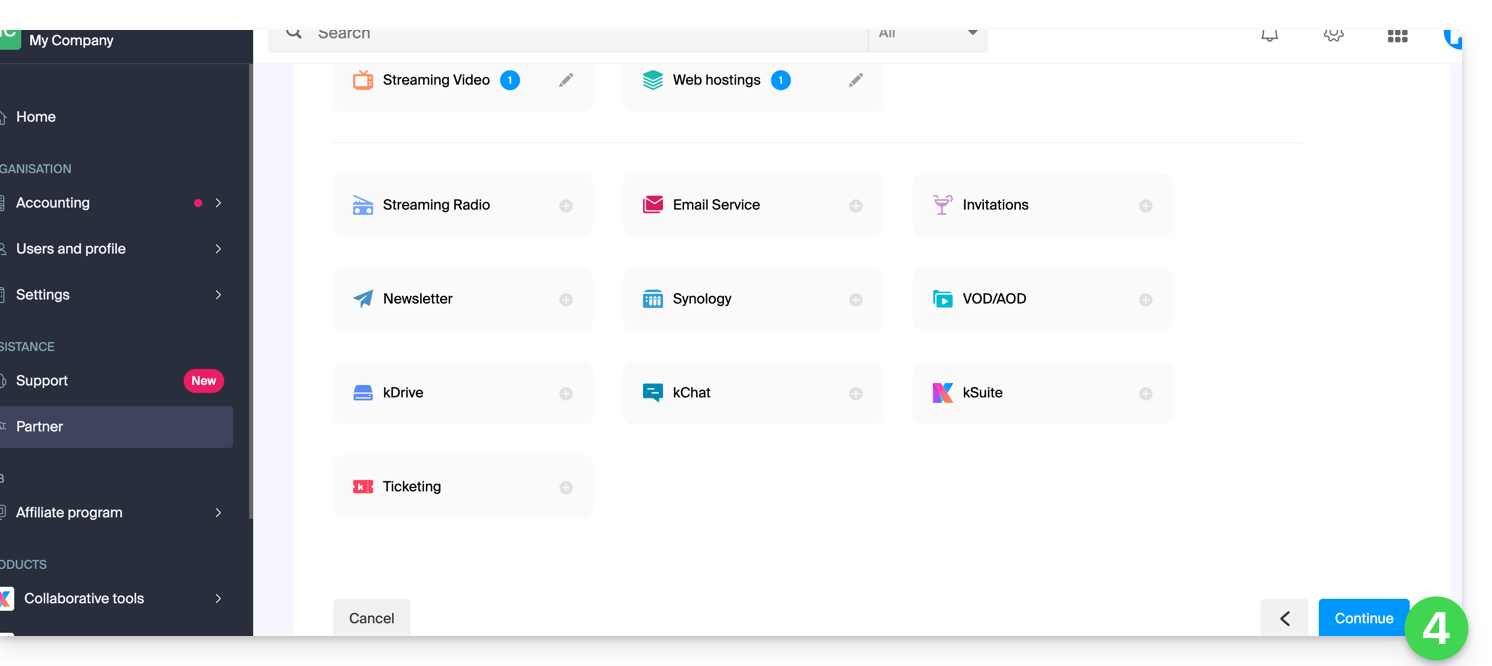
- Dem eingeladenen Partner wird automatisch eine E-Mail zugesandt, die einen Link enthält, über den er das Managementangebot annehmen (oder ablehnen) kann:
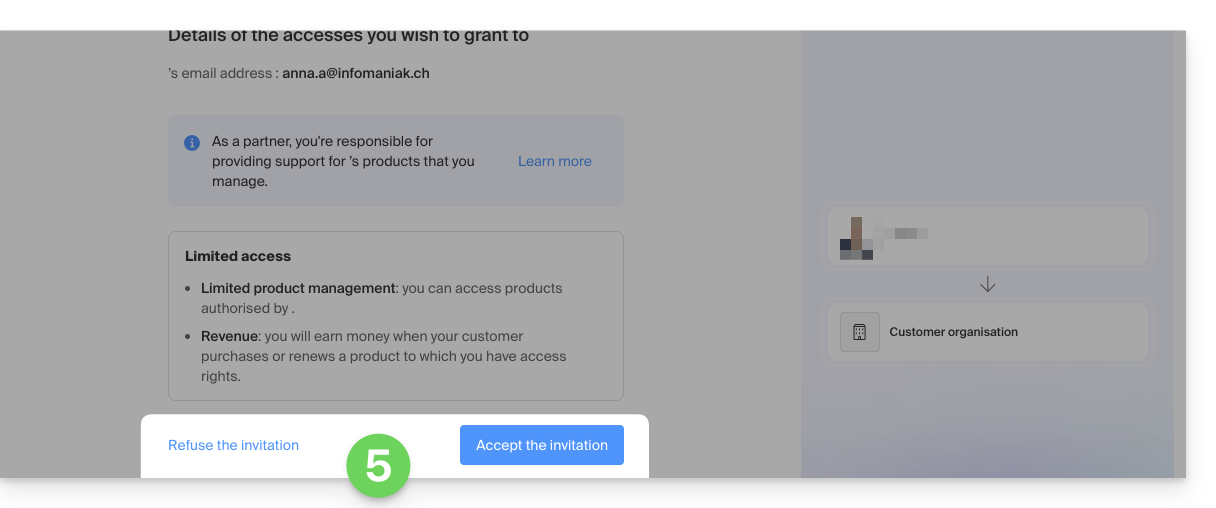
- Sobald das Angebot angenommen wurde, ermöglicht das Partner-Dashboard den Zugriff auf die Organisation des Kunden und die Produkte, für die ihm ein Zugriffsrecht gewährt wurde.
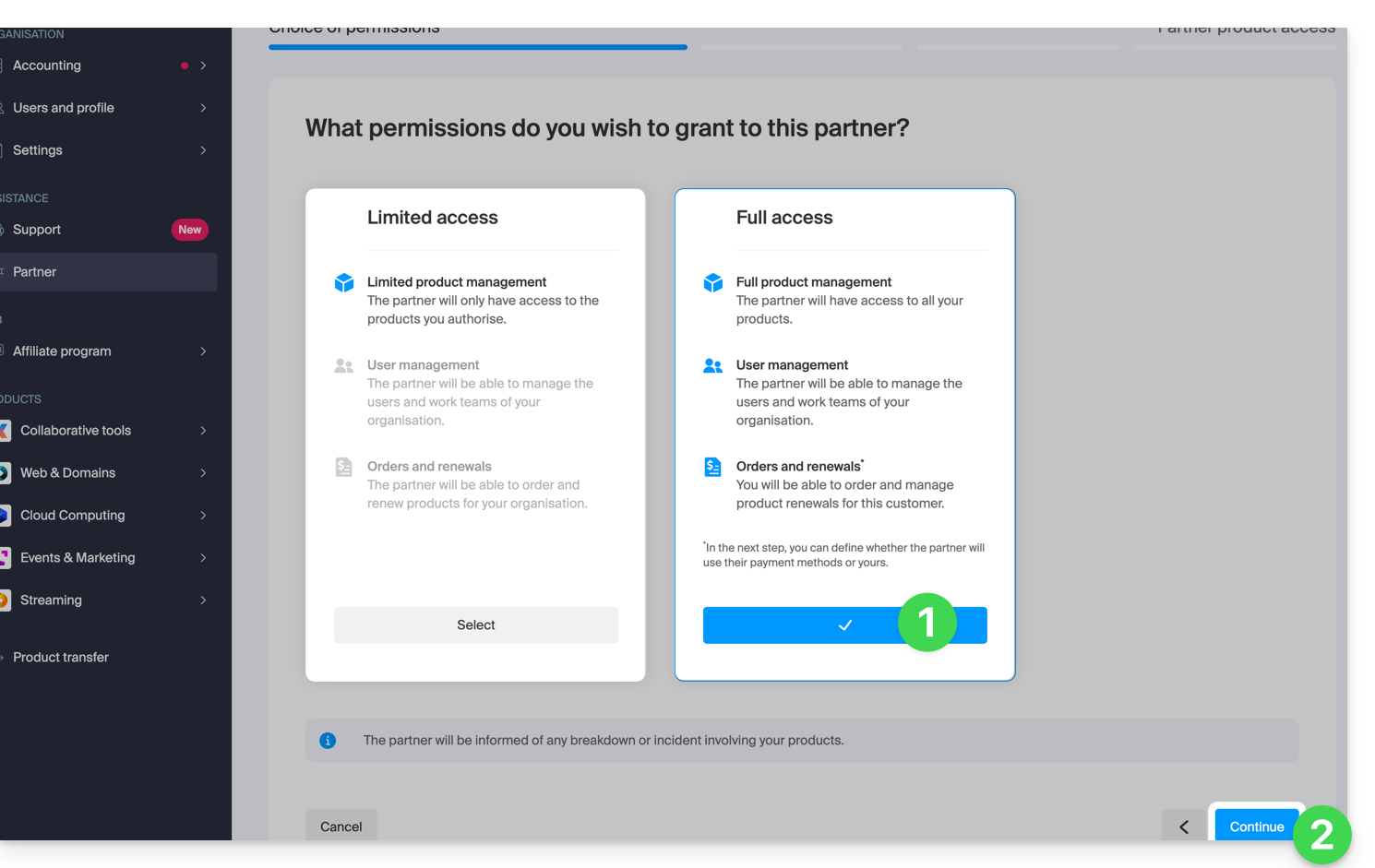
... vollständig
- Klicken Sie mit der rechten Maustaste, um dem Partner einen vollständigen Zugriff zu gewähren.
- Klicken Sie auf den blauen Button unten rechts, um mit „Weiter“ fortzufahren:
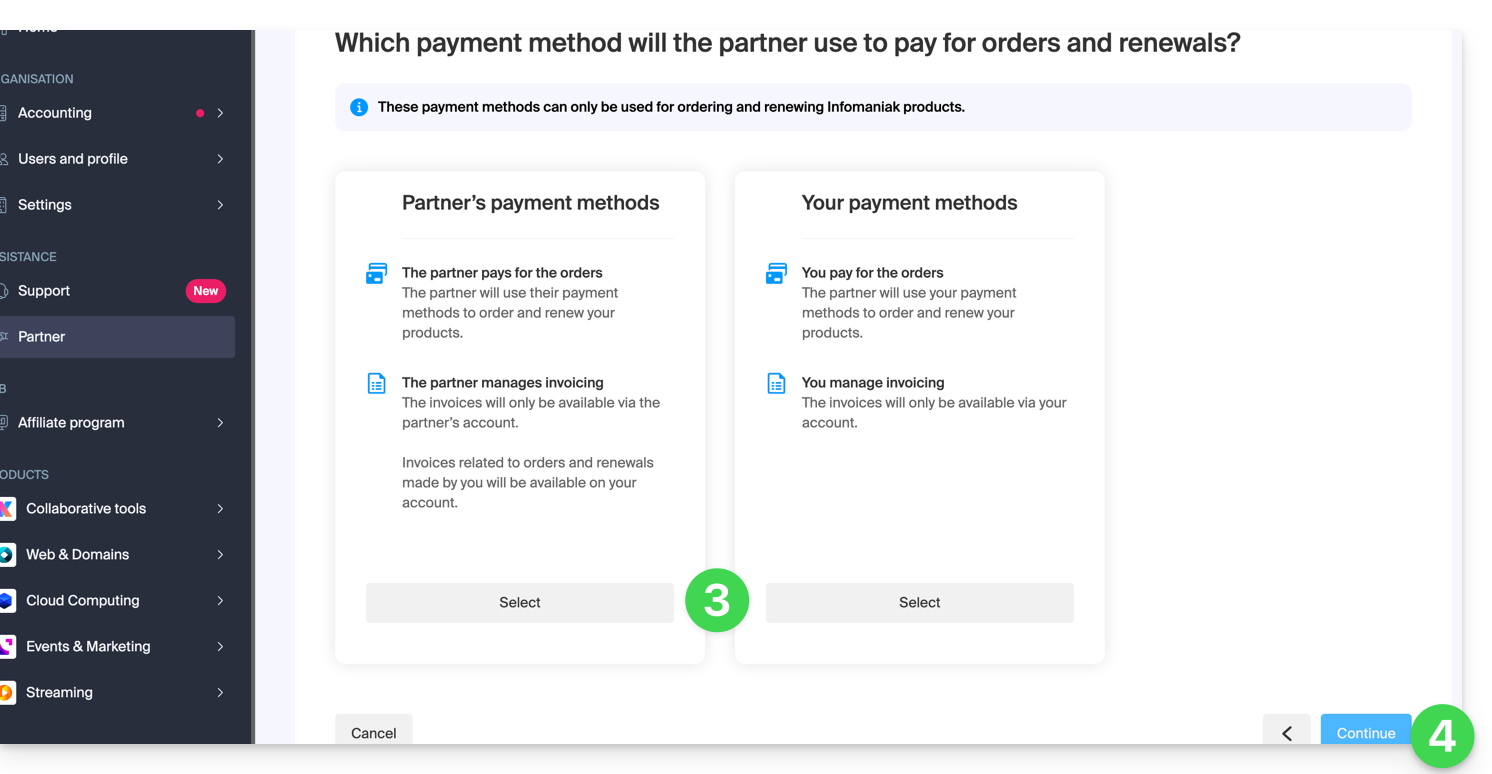
- Der Kunde muss auswählen, ob er sein Wallet ebenfalls dem Partner anvertraut.
- Klicken Sie auf den blauen Button unten rechts, um mit Weiter fortzufahren:
- An den eingeladenen Partner wird automatisch eine E-Mail gesendet, die einen Link enthält, über den er das Managementangebot annehmen (oder ablehnen) kann:
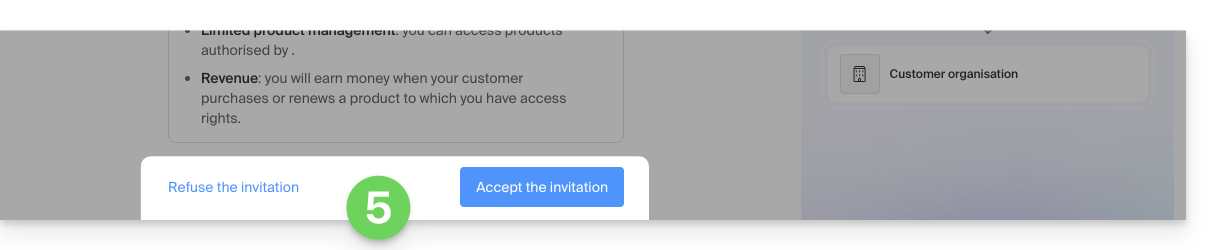
- Sobald das Angebot angenommen wurde, bietet das Partner-Dashboard Zugriff auf die gesamte Kundenorganisation.
Link zu dieser FAQ: https://faq.infomaniak.com/2669
War diese FAQ nützlich?
Dieser Leitfaden erläutert die Unterschiede zwischen den beiden Arten von Zugriffsrechten, die zur Auswahl stehen, wenn ein Partner eine Partnerschaft eingehen und den Kunden auswählen möchte, den er betreuen wird.
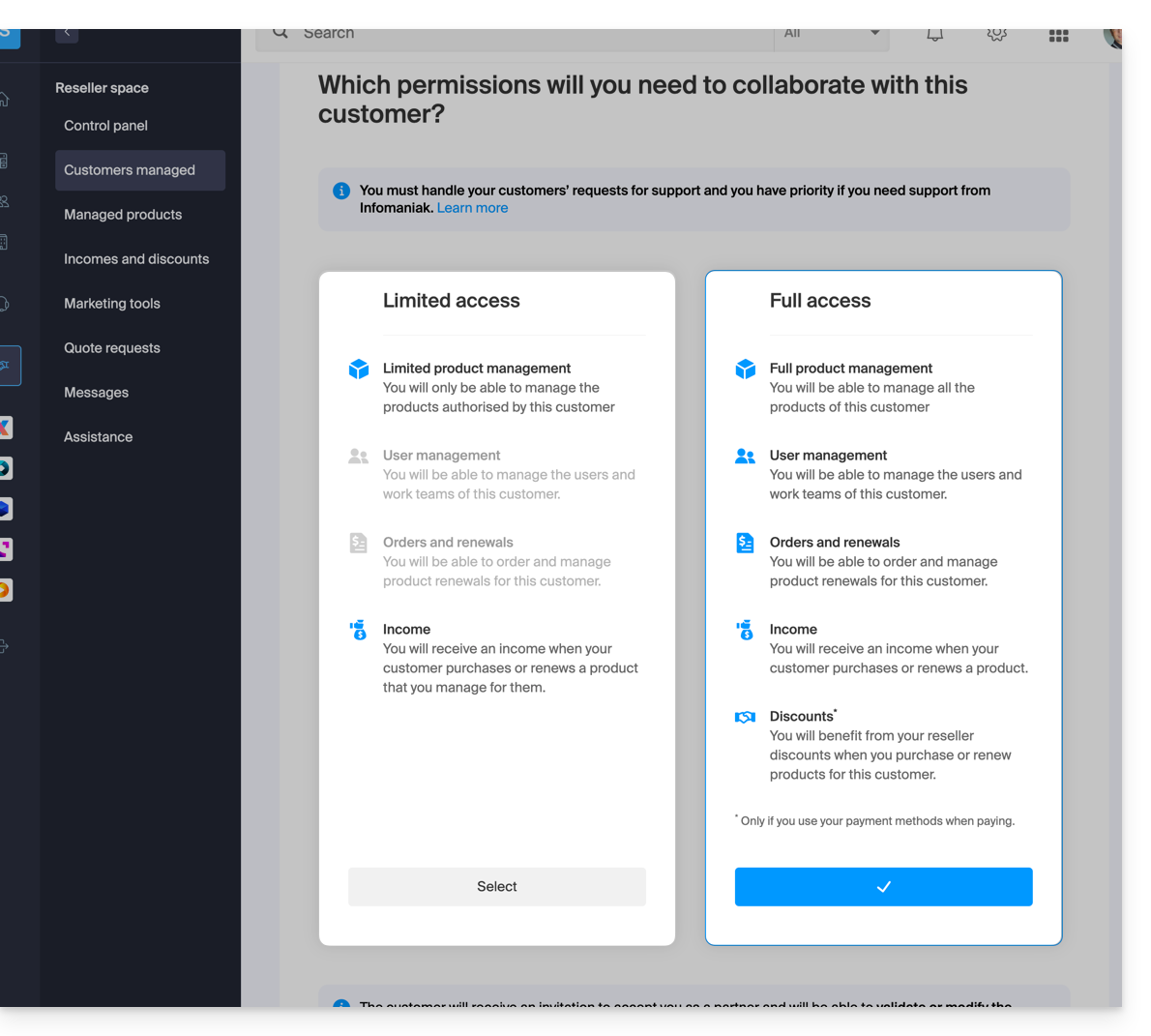
Beschränkter Zugriff
Bei dieser Auswahl:
- erhält der Kunde
- die Möglichkeit, einem Partner spezifisch den Zugriff auf bestimmte Produkte zu gewähren
- kann mehrere Partner mit eingeschränktem Zugriff auf seine Organisation haben, vorausgesetzt, diese verwalten unterschiedliche Produkte
- der Partner
- verwaltet nur die Produkte, deren Verwaltung dem Kunden übertragen wurde (begrenzte Produktverwaltung)
- kann die Benutzer und Gruppen des Kunden verwalten (Benutzerverwaltung)
- kann keine Produkte für seinen Kunden bestellen und deren Laufzeit verlängern (Bestellungen und Verlängerungen)
- erhält eine Vergütung, wenn der Kunde Einkäufe tätigt oder Produkte verlängert, für die der Partner die Verwaltung übernommen hat (Vergütung)
Vollständiger Zugriff
Bei dieser Auswahl:
- erhält der Kunde
- die Möglichkeit, seinem Partner Zugriff auf alle seine Produkte zu gewähren (vollständige Produktverwaltung)
- kann nur einen Partner mit vollem Zugriff auf seine Organisation haben
- der Partner
- kann die Benutzer und Gruppen des Kunden verwalten (Benutzerverwaltung)
- kann Produkte für seinen Kunden bestellen und verlängern (Bestellungen und Verlängerungen)
- erhält eine Vergütung für jede Produktbestellung oder -verlängerung (Vergütung)
- profitiert von Händlerrabatten beim Kauf oder der Verlängerung von Produkten für seinen Kunden, jedoch nur, wenn er seine eigenen Zahlungsmethoden verwendet (Rabatte)
- der Kunde und der Partner können festlegen, welche Zahlungsmethoden für Bestellungen und Verlängerungen verwendet werden (Zahlungsmethoden)
Der dem Partner gewährte Autorisierungstyp kann jederzeit und ausschließlich vom Kunden geändert werden.
Link zu dieser FAQ: https://faq.infomaniak.com/2670
War diese FAQ nützlich?
Dieser Leitfaden erklärt, wie ein Kunde die Zugriffsrechte, die einem Infomaniak-Partner gewährt wurden, anpassen kann, damit dieser auf die Produkte zugreifen kann oder nicht mehr darauf zugreifen kann.
Voraussetzungen
- Einen Partner zum Zugriff auf Ihre Produkte autorisiert haben (und somit zum Kunden eines Partners geworden sind).
- Die Unterschiede zwischen den 2 Arten von Berechtigungen, die im Manager definiert werden können, verstehen.
Zugriff des Partners auf Ihre Produkte ändern
Um einem Partner als Kunde neue Zugriffsrechte zu gewähren:
- Hier klicken, um die Verwaltung Ihrer Partnerschaften im Infomaniak-Manager zu erreichen (Hilfe benötigt?).
- Klicken Sie auf das Aktionsmenü ⋮ rechts neben dem betreffenden Partner in der angezeigten Tabelle.
- Klicken Sie auf Zugriffsrechte ändern:

- Klicken Sie auf den Typ der Zugriffsrechte, den Sie gewähren möchten (
auf eine Auswahl von Produkten beschränktodervollständiger Zugriff):
- Klicken Sie auf die blaue Schaltfläche Weiter und folgen Sie dem Assistenten bis zum Ende.
Zugriff des Partners auf Ihre Produkte entfernen
Um den Zugriff auf ein Produkt für einen Partner zu sperren:
- Hier klicken, um die Verwaltung Ihrer Partnerschaften im Infomaniak-Manager zu erreichen (Hilfe benötigt?).
- Klicken Sie auf das Aktionsmenü ⋮ rechts neben dem betreffenden Partner in der angezeigten Tabelle.
- Klicken Sie auf Zugriffsrechte ändern.
- Wechseln Sie bei Bedarf zur beschränkten Verwaltung Ihrer Produkte:

- Wählen Sie die betroffenen Produkte innerhalb der verschiedenen Produktkategorien aus oder deaktivieren Sie sie:

- Fahren Sie fort, um die Löschung der Zugriffe zu bestätigen.
Sie können auch die gesamte Zusammenarbeit mit einem Infomaniak-Partner vollständig beenden.
Link zu dieser FAQ: https://faq.infomaniak.com/2671
War diese FAQ nützlich?
Dieser Leitfaden hilft Ihnen, die Konzepte der Provision und des wiederkehrenden Cashbacks (Einkommens) im Rahmen des Infomaniak-Partnerprogramms zu verstehen.
Voraussetzungen
- Die Unterschiede zwischen den 2 Arten von Berechtigungen verstehen, die einen Kunden mit einem Partner verknüpfen und im Manager definiert werden können.
- Die Unterschiede zwischen den 2 Arten von Zahlungsmethoden verstehen, die einen Kunden mit einem Partner verknüpfen und im Manager definiert werden können.
Cashback
Dies ist der Betrag, der der Differenz zwischen dem regulären Preis und dem Vorzugspreis entspricht, den der Partner als Infomaniak-Händler erhält.
Dieser Betrag wirdin Form eines Cashbacks auf dem Guthabenkonto des Partners gutgeschriebenin folgenden Fällen:
Umfassende Partnerschaft (Zahlungsmittel des Kunden)
- Wenn der Kunde eine Bestellung aufgibt oder ein Produkt verlängert.
- Wenn der Partner im Namen seines Kunden eine Bestellung aufgibt oder ein Produkt verlängert und dabei die Zahlungsmittel des Kunden verwendet.
Vollständige Partnerschaft (Zahlungsmethoden des Partners)
- Wenn der Kunde eine Bestellung aufgibt oder ein Produkt verlängert.
Partnerschaft mit eingeschränktem Zugriff
- Der Kunde gibt eine Bestellung auf oder verlängert ein Produkt, dessen Verwaltung der Partner übernimmt.
Rabatt
Ein Partner profitiert dank seines Status als Infomaniak-Händler von Rabatten auf Bestellungen und Verlängerungen. Der Rabatt gilt in folgenden Fällen:
Vollständige Partnerschaft (Zahlungsmittel des Partners)
- Wenn der Partner eine Bestellung aufgibt oder ein Produkt im Namen seines Kunden unter Verwendung seiner Zahlungsmittel erneuert.
Kumulierung
Der Rabatt wird mit dem gestaffelten Preis für Web-/Mail-Hosting kombiniert.
Bei 35 Webhosting-Paketen zahlen Sie beispielsweise nur CHF 208,32 / Monat pro Paket, anstatt CHF 347,20, was einer Gesamtersparnis von - 40 % entspricht.
Details der Berechnung in CHF (netto):
- Normalpreis für 35 Webhostings: CHF 347,20
- mit 20 % Partnerrabatt: CHF 277,76
- endgültiger Partnerpreis mit einem abgestuften Rabatt von 25 %: CHF 208,32
Aufschlüsselung der Berechnung in Euro (netto):
- Normalpreis für 35 Webhostings: 201,25 €
- mit 20 % Partnerrabatt: 161 €
- endgültiger Partnerpreis mit einem gestaffelten Preisnachlass von 25 %: 120,75 €
Der gestaffelte Preisnachlass (- 25 %) wird daher auf den verbleibenden Betrag nach Anwendung des Partnerrabatts (- 20 %) angewendet.
Link zu dieser FAQ: https://faq.infomaniak.com/2672
War diese FAQ nützlich?
Diese Anleitung erklärt, wie Sie eine Partnerschaft zwischen einem Kunden und einem Partner im Rahmen des Infomaniak-Partnerprogramms beenden.
Partnerschaft beenden…
... als Kunde
Dazu:
- Klicken Sie hier, um die Verwaltung Ihrer Partnerschaften im Infomaniak Manager aufzurufen (Benötigen Sie Hilfe?).
- Klicken Sie auf das Aktionsmenü ⋮ rechts neben dem betreffenden Partner in der angezeigten Tabelle.
- Klicken Sie auf Zusammenarbeit beenden:
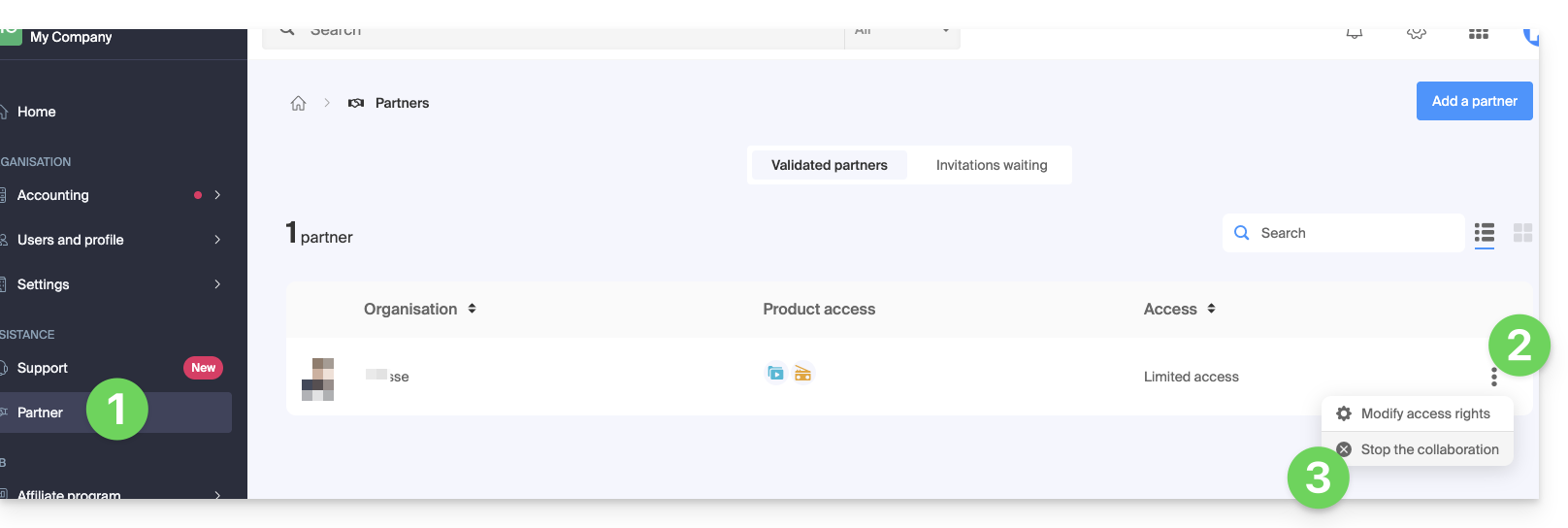
- Bestätigen Sie zum ersten Mal den Entzug des Partners.
- Bestätigen Sie abschließend, indem Sie das Passwort Ihres Infomaniak-Kontos eingeben.
- Die Partnerschaft wurde erfolgreich beendet.
... als Partner
Dazu:
- Klicken Sie hier, um auf Ihre verwalteten Kunden im Reseller-Bereich des Infomaniak Manager zuzugreifen (Benötigen Sie Hilfe?).
- Klicken Sie auf das Aktionsmenü ⋮ rechts neben dem betreffenden Kunden in der angezeigten Tabelle.
- Klicken Sie auf Zusammenarbeit beenden:
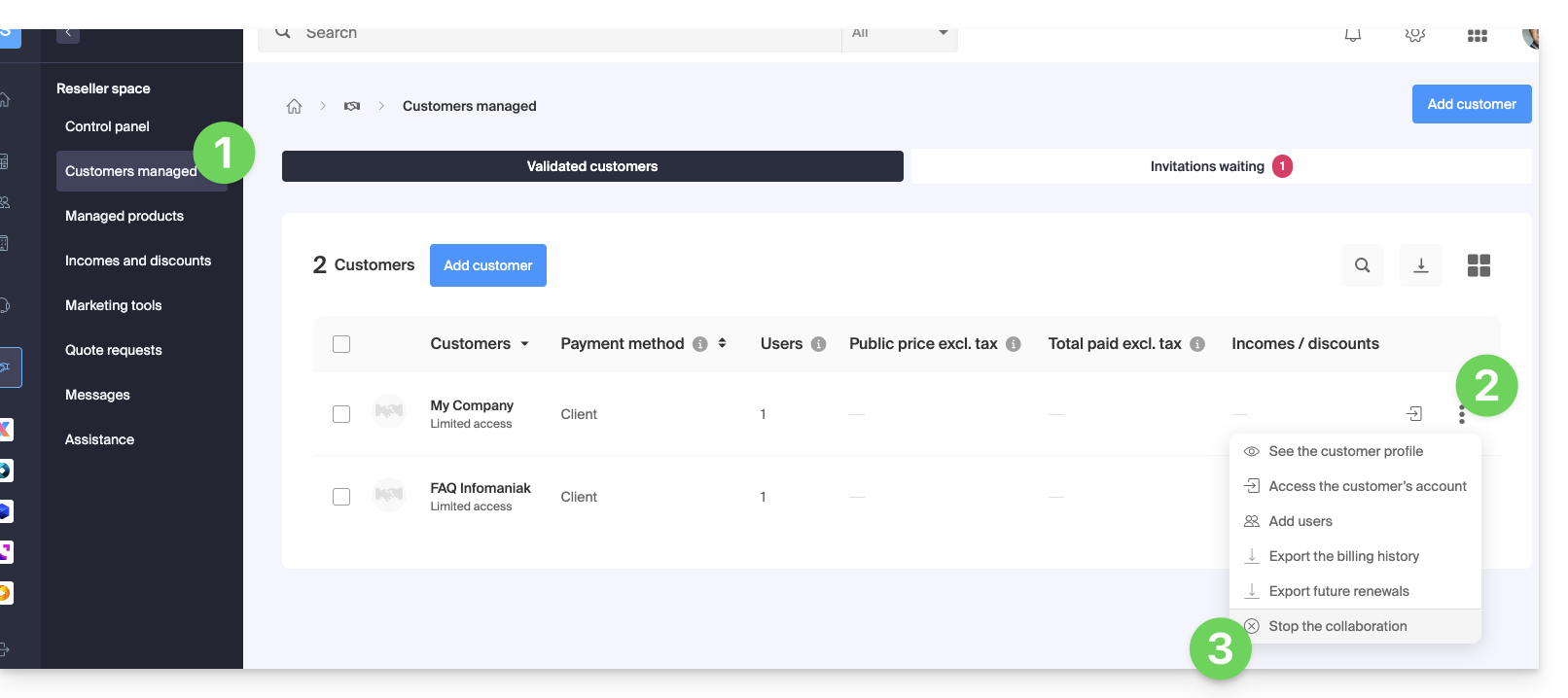
- Bestätigen Sie zum ersten Mal den Entzug des Clients.
- Bestätigen Sie abschließend, indem Sie das Passwort Ihres Infomaniak-Kontos eingeben.
- Die Partnerschaft wurde erfolgreich beendet.
Link zu dieser FAQ: https://faq.infomaniak.com/2673
War diese FAQ nützlich?
Dieser Leitfaden erklärt die Unterschiede zwischen den beiden Arten von Zahlungsmodi, die innerhalb einer Partnerschaft möglich sind (mit vollständigem Zugriff für den Partner).
Tatsächlich, im Kontext der Hinzufügung eines Partners zur Verwaltung Ihrer Produkte, wenn Sie alle Rechte gewähren, müssen Sie entscheiden, ob Sie ihnen auch die gesamte Rechnungsstellung anvertrauen möchten.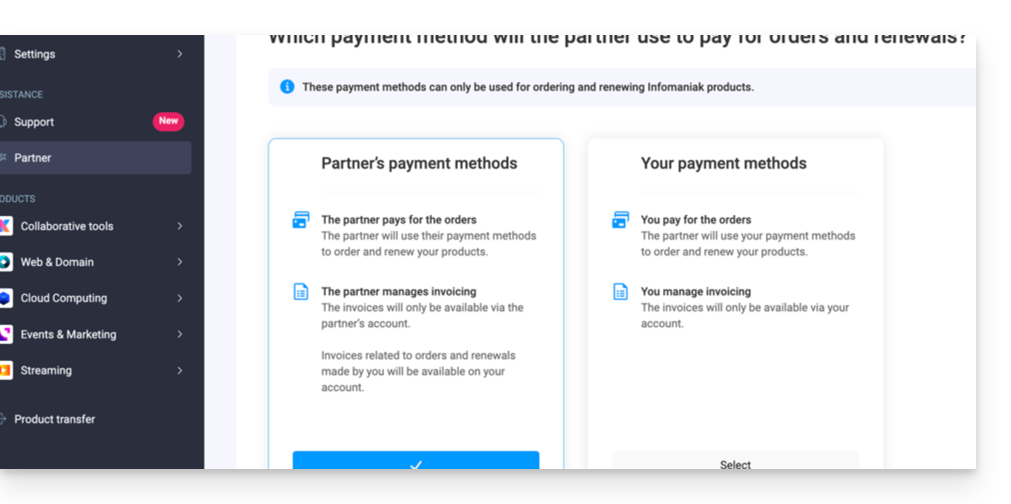
Zahlungsmodi ...
... des Kunden
In diesem Fall:
- Der Kunde verwaltet die Rechnungsstellung und begleicht die vom Partner getätigten Bestellungen und Verlängerungen.
- Der Partner:
- Zahlt den Listenpreis und erhält eine Vergütung (Cashback) auf seinem Konto, abhängig von den Vorteilen, die er als Infomaniak-Wiederverkäufer erhält.
- Erhält auch eine Vergütung (Rückerstattung) für jede Bestellung und Verlängerung, die direkt von seinem Kunden getätigt wird.
- Die Rechnungen sind nur innerhalb der Organisation des Kunden zugänglich, und der Partner hat keinen Zugriff darauf.
- Die Produkte werden direkt innerhalb der Organisation des Kunden installiert.
... des Partners
In diesem Fall:
- Der Partner
- Verwaltet die Rechnungsstellung und begleicht die für seinen Kunden getätigten Bestellungen und Verlängerungen.
- Profitiert direkt von den Wiederverkäuferrabatten bei der Bestellung und Verlängerung im Auftrag seines Kunden.
- Erhält auch eine Vergütung (Rückerstattung) für jede Bestellung und Verlängerung, die direkt von seinem Kunden getätigt wird.
- Die Rechnungen sind nur innerhalb der Organisation des Partners verfügbar, und der Kunde hat keinen Zugriff darauf.
- Die Produkte werden direkt innerhalb der Organisation des Kunden installiert.
Zahlungsmodus ändern
Im Rahmen der Gewährung des vollen Zugriffs auf einen Partner kann der Kunde den Typ des im Rahmen der Partnerschaft verwendeten Zahlungsmodus jederzeit ändern:
- Melden Sie sich beim Infomaniak Manager (manager.infomaniak.com) an.
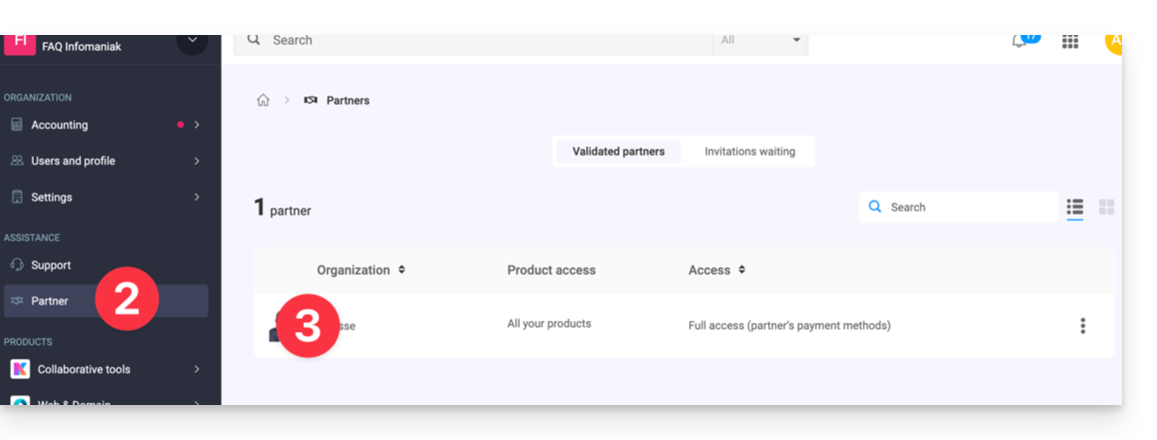
- Klicken Sie auf Partner im linken Seitenmenü.
- Klicken Sie auf den Namen des betreffenden Partners:
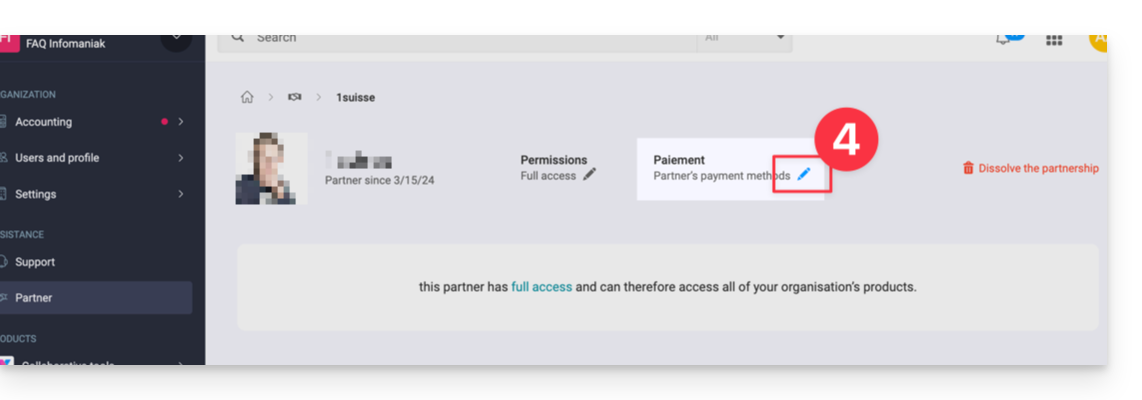
- Klicken Sie auf das Bleistiftsymbol oben rechts auf der Seite neben Zahlung:
- Ändern und überprüfen Sie die gewünschten Informationen.
Der Partner erhält eine Benachrichtigung per E-Mail über die Änderung.
Nehmen Sie auch von diesem anderen Leitfaden Kenntnis.
Link zu dieser FAQ: https://faq.infomaniak.com/2679
War diese FAQ nützlich?
Als Infomaniak-Partner wird empfohlen, Ihre Swiss Backup-Kunden innerhalb eines einzigen Acronis-Kontos/Zugangs zu verwalten und Gruppen/Einheiten in der Acronis-Konsole zu definieren.
Es ist nicht möglich, Endkunden oder die Backups von Endkunden zwischen zwei Swiss Backup-Konten zu migrieren.
Link zu dieser FAQ: https://faq.infomaniak.com/2768
War diese FAQ nützlich?