Wissensdatenbank
1 000 FAQs, 500 Anleitungen und erläuternde Videos. Hier gibt es nur Lösungen!
Dieser Leitfaden beschreibt die möglichen Interaktionen zwischen dem Site Creator von Infomaniak und sozialen Netzwerken.
Geben Sie die URLs Ihrer verschiedenen Social-Media-Profile an
Melden Sie sich zunächst im Infomaniak Manager mit Ihrer Benutzer-ID (einem Benutzer mit den erforderlichen Rechten für das betreffende Produkt) an:
- Hier klicken, um zur Verwaltung von Hostings & Websites zu gelangen (gefiltert, um nur Site Creator anzuzeigen).
- Wenn nichts angezeigt wird, befinden Sie sich möglicherweise nicht in der Organisation, der Ihre Website zugeordnet ist (❓: Hilfe).
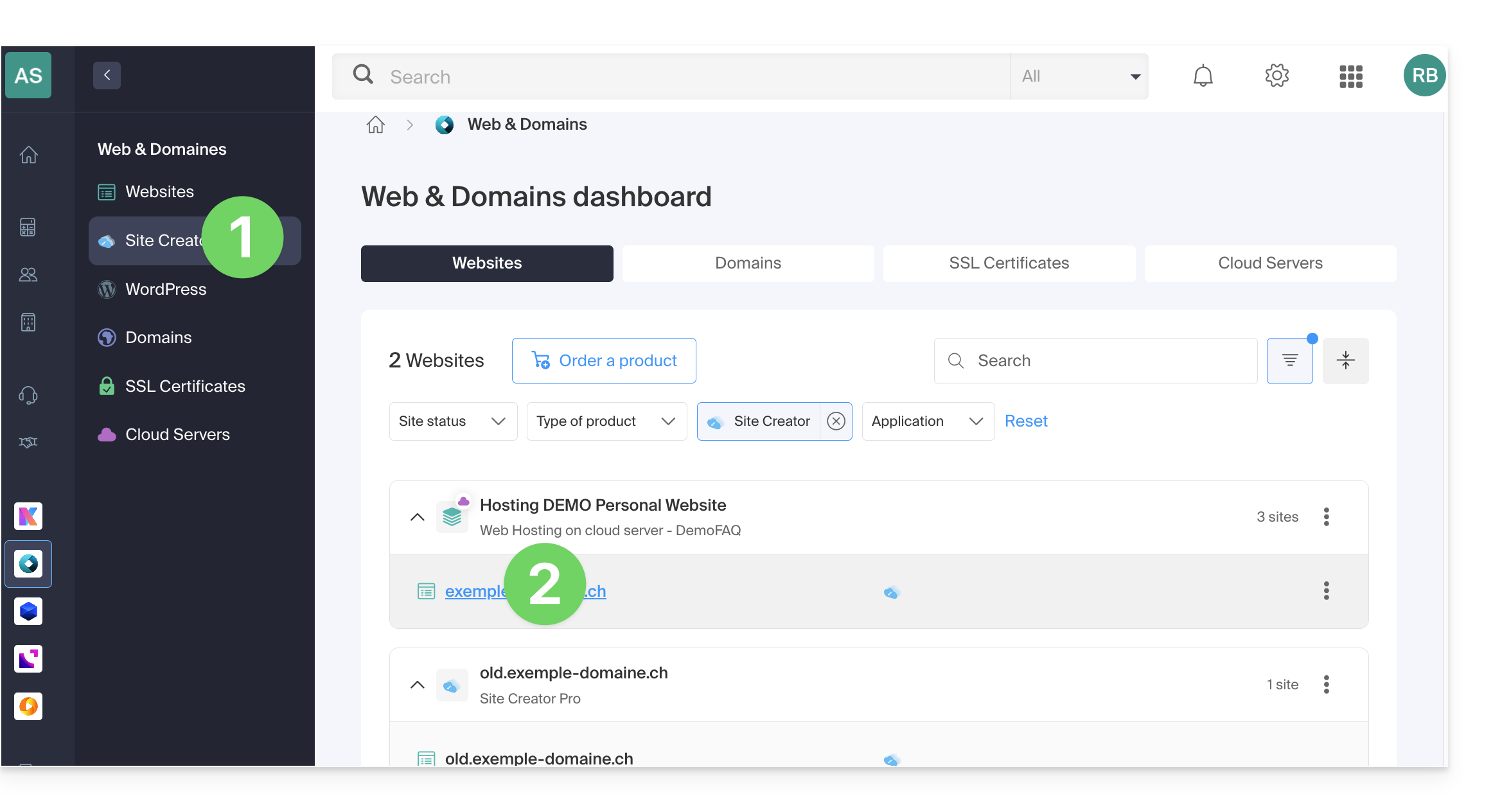
- Klicken Sie auf den Namen des betreffenden Site Creators:
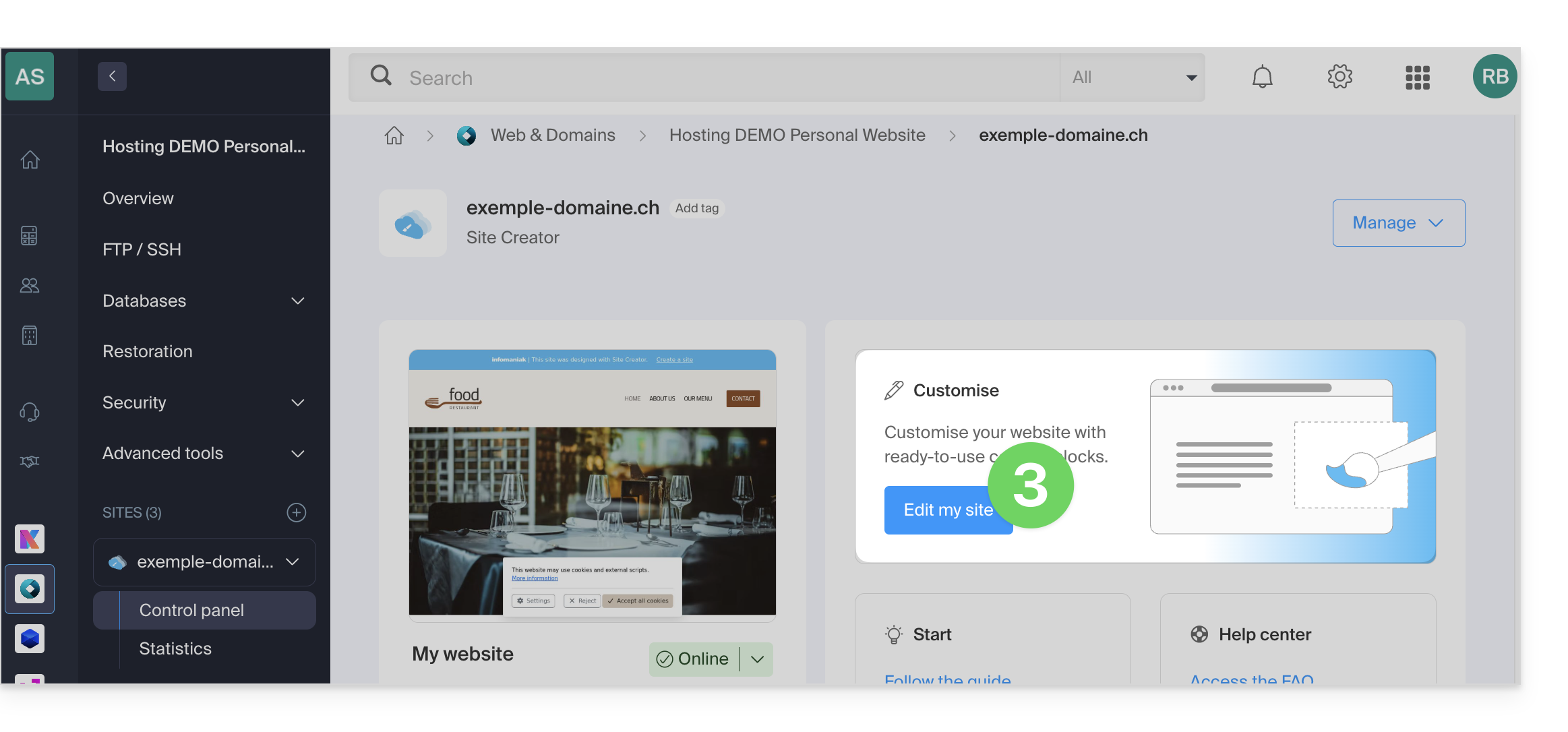
- Klicken Sie auf die Schaltfläche, um Ihre Website zu bearbeiten:
Sobald Sie sich im Site Creator befinden, können Sie die Links zu Ihren Social-Media-Profilen hinzufügen und Besuchern das Anklicken ermöglichen:
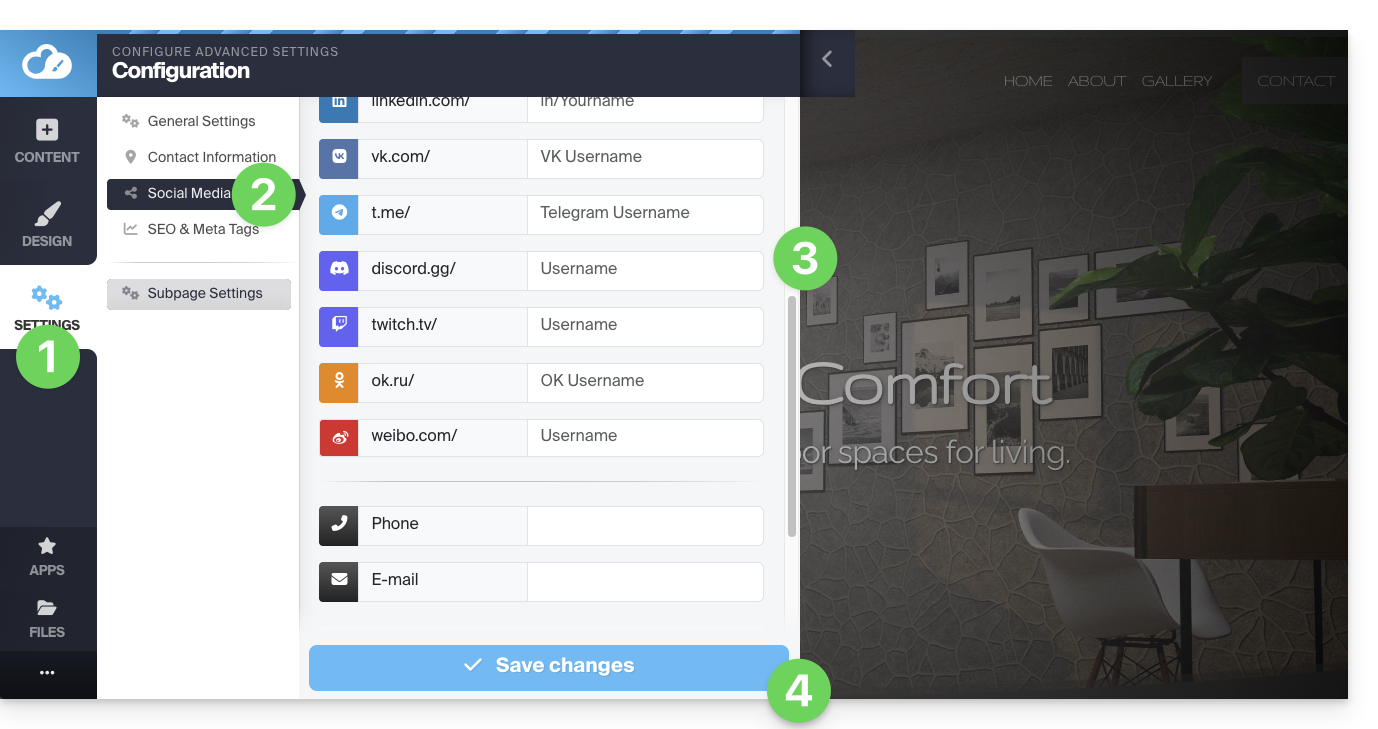
- Klicken Sie im linken Menü auf die Schaltfläche Einstellungen.
- Klicken Sie auf Soziale Medien.
- Geben Sie die Adressen Ihrer verschiedenen Social-Media-Profile (TikTok, Instagram usw.) an, einschließlich einer Telefonnummer und einer E-Mail-Adresse, falls gewünscht.
- Änderungen unten auf der Seite speichern:
Fügen Sie die Symbole Ihrer Profile hinzu
Fügen Sie Symbole Ihrer Social-Media-Kanäle in der Fußzeile oder im Kopfbereich Ihrer Website hinzu:
- Klicken Sie im linken Menü auf die Schaltfläche Einstellungen.
- Klicken Sie auf Soziale Medien.
Unten können Sie angeben, wo die Icons für die zuvor ausgefüllten Profile angezeigt werden sollen: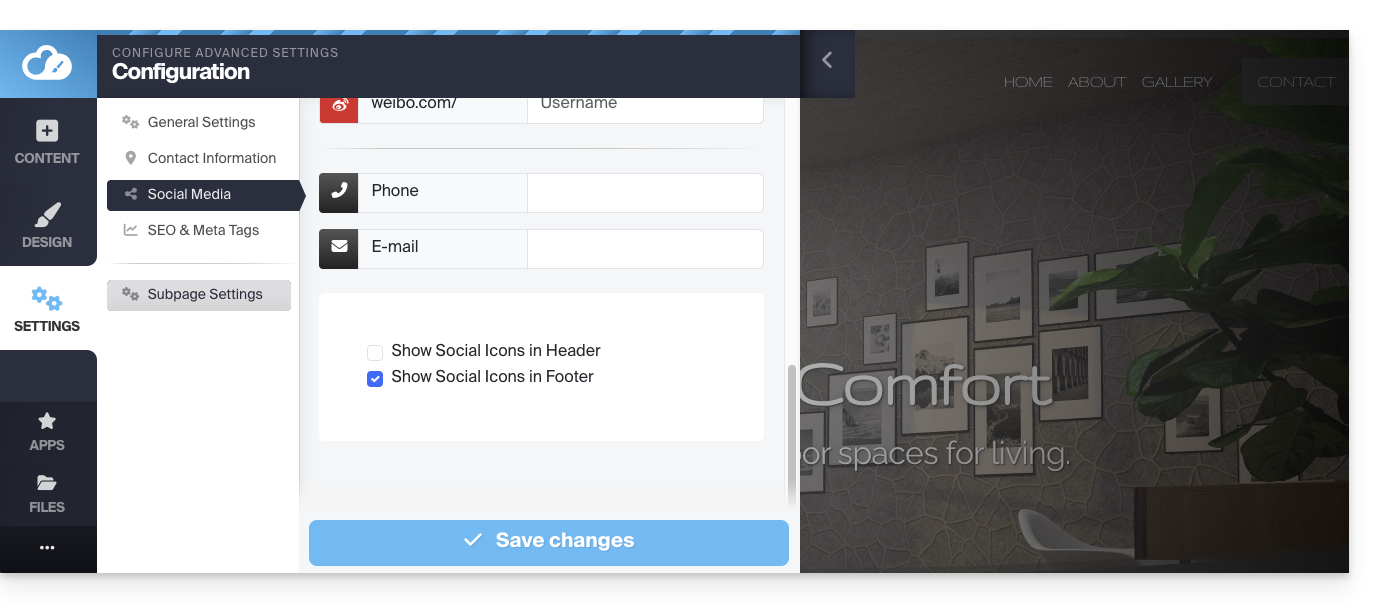
Speichern Sie die Änderungen unten auf der Seite.
Einen Social-Sharing-Block hinzufügen
Unter den Blöcken, die Sie zu einer Seite hinzufügen können, befindet sich ein erster Block, der eine Reihe von Schaltflächen anbietet, mit denen Besucher sich einfach für Ihre verschiedenen Social-Media-Kanäle anmelden können: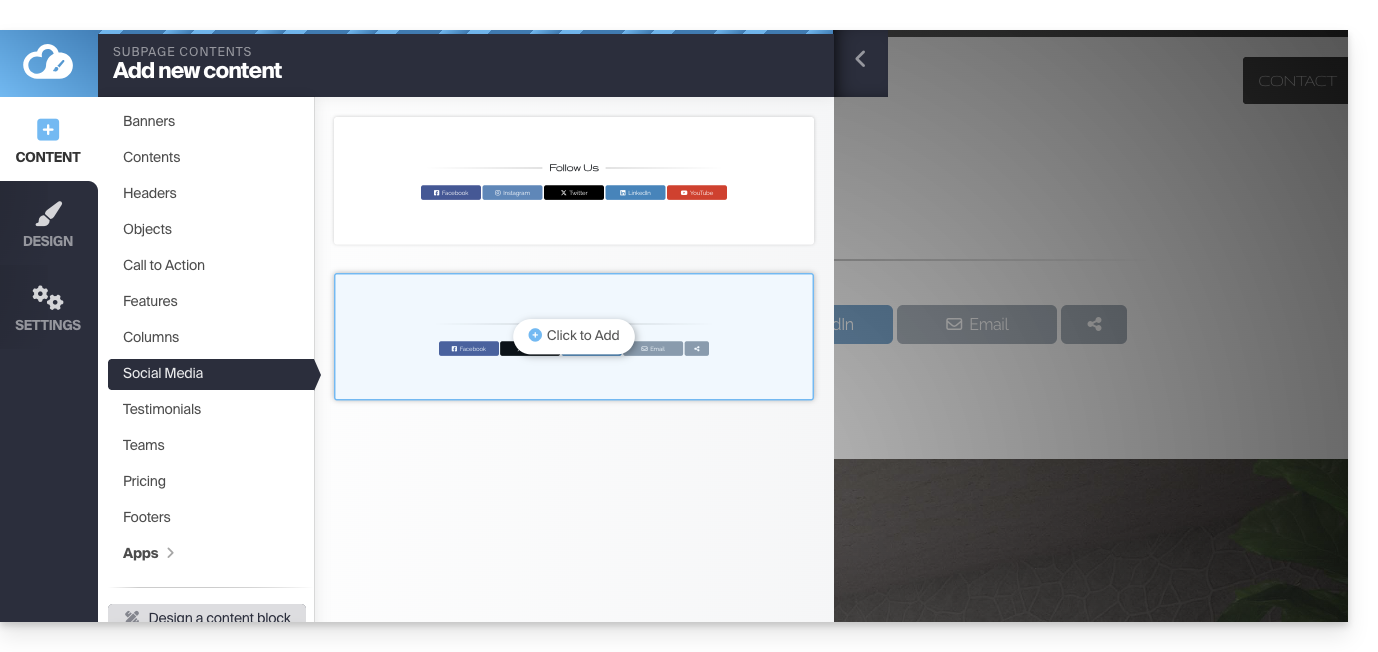
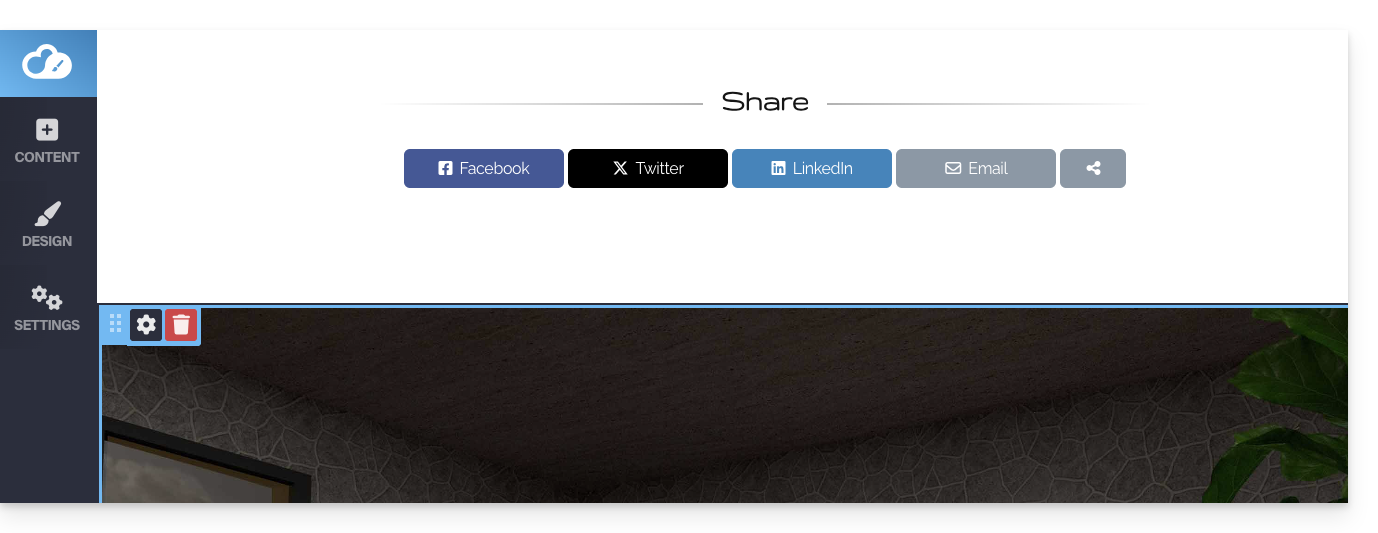
Ein zweiter Blocktyp bietet eine Reihe von Schaltflächen, mit denen Besucher die Seite auf den wichtigsten Social-Media-Plattformen teilen können:
Den QR-Code für die Website abrufen
So erhalten Sie den QR-Code für Ihre Website:
- Klicken Sie auf die Schaltfläche Einstellungen im linken Menü.
- Klicken Sie auf das QR-Code-Symbol ganz oben:
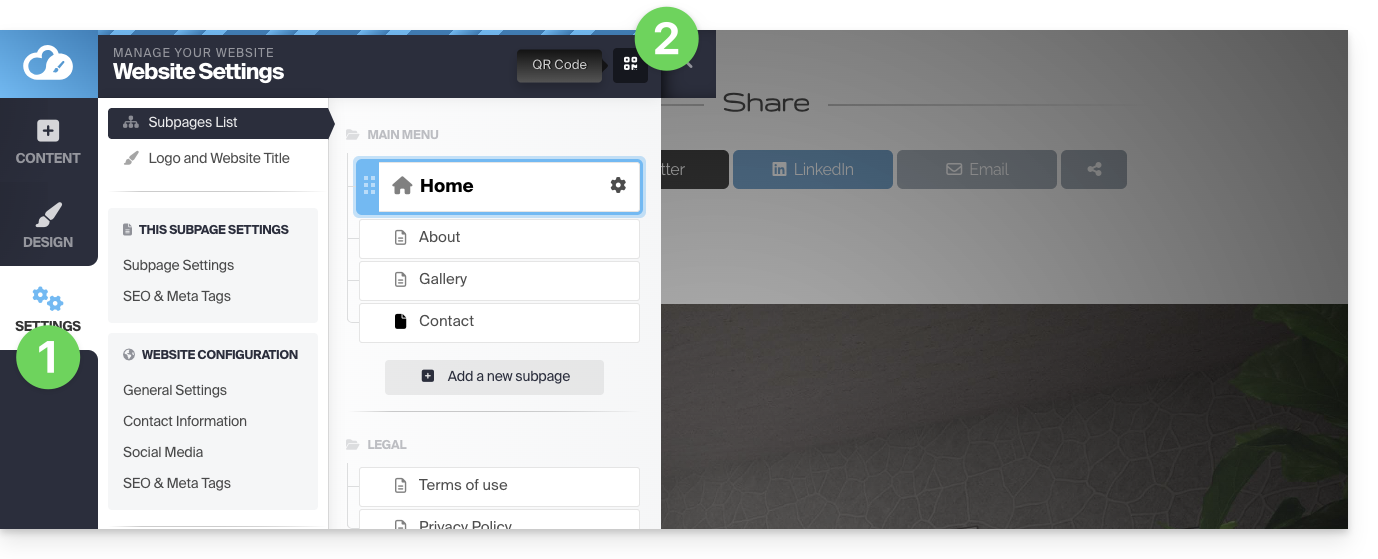
Sie können den QR-Code herunterladen, der der Adresse Ihrer Startseite entspricht. So kann ein Benutzer, der Ihren QR-Code scannt, einfach Ihre Website aufrufen.
Das Bild für soziale Netzwerke ändern
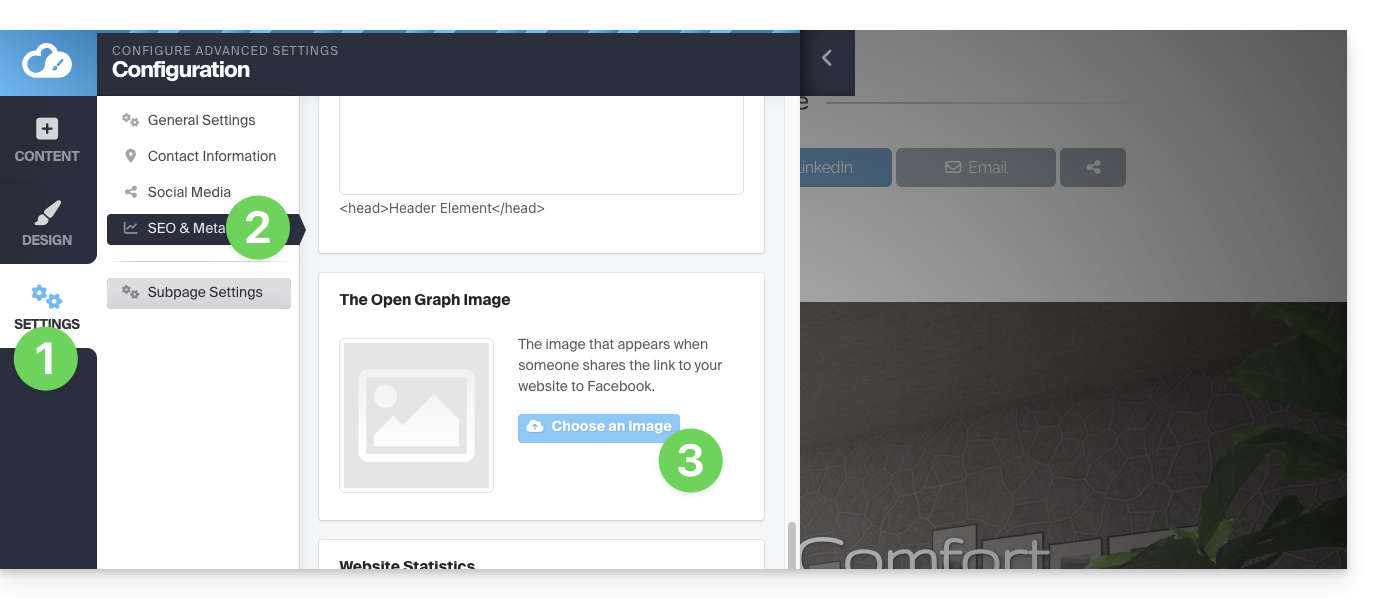
Wenn Sie einen Link zu Ihrer Website in sozialen Netzwerken teilen, wird diesem oft automatisch eine Miniaturansicht (Og:image für das OpenGraph-Bild) hinzugefügt:
- Klicken Sie auf die Schaltfläche Einstellungen im linken Seitenmenü.
- Klicken Sie unter Allgemeine Einstellungen auf SEO und Metadaten.
- Scrollen Sie nach unten zu Open Graph und wählen Sie das Bild aus:
Link zu dieser FAQ: https://faq.infomaniak.com/2712
War diese FAQ nützlich?
Diese Anleitung erklärt, wie Sie die Sprache der Site Creator-Oberfläche von Infomaniak ändern und die Übersetzungen Ihrer Seiten verwalten können.
Die Sprache der Oberfläche ändern
Melden Sie sich zunächst im Infomaniak Manager mit Ihrer Kennung (einem Benutzer mit den erforderlichen Rechten für das betreffende Produkt) an:
- Klicken Sie hier, um zur Verwaltung von Hostings & Websites zu gelangen (gefiltert, sodass nur Site Creator angezeigt wird).
- Wenn nichts angezeigt wird, befinden Sie sich möglicherweise nicht in der Organisation, der Ihre Website zugeordnet ist (❓: Hilfe).
- Klicken Sie auf den Namen des betreffenden Site Creators:
- Klicken Sie auf die Schaltfläche, um Ihre Website zu bearbeiten:
Sobald Sie sich im Site Creator befinden, können Sie die Sprache wie folgt ändern:
- Klicken Sie im linken Menü auf die Schaltfläche Einstellungen.
- Klicken Sie auf Allgemeine Einstellungen.
- Ändern Sie die Sprache von Site Creator:
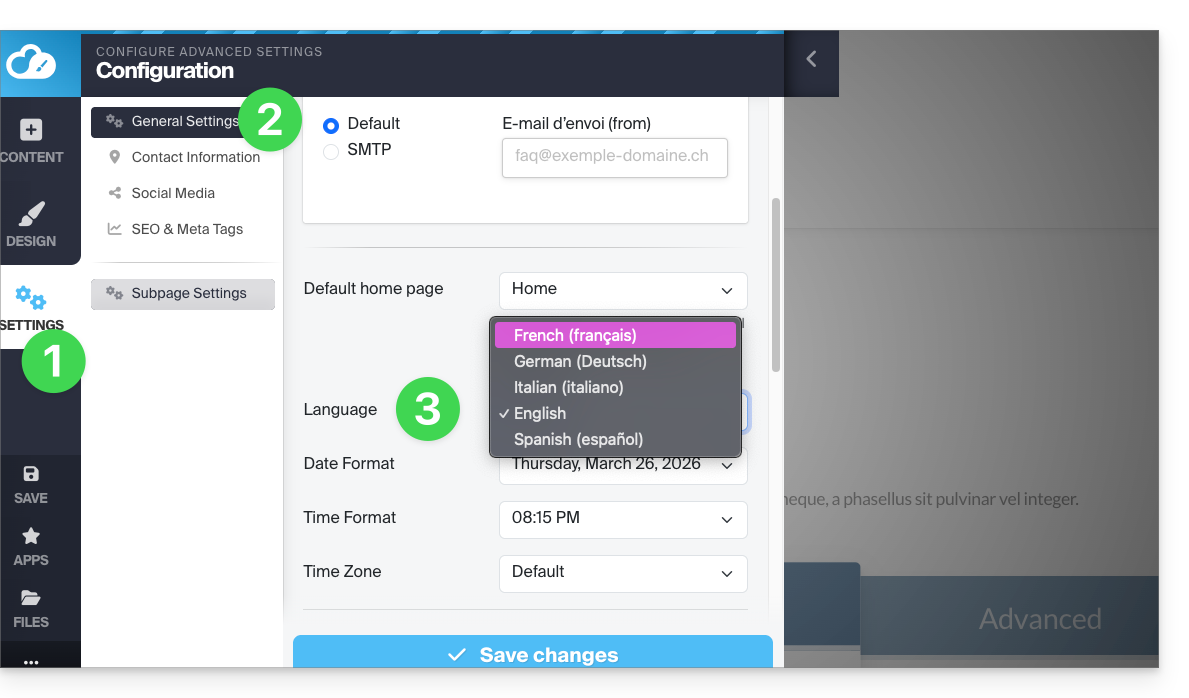
Über ein Dropdown-Menü können Sie die Sprache der Benutzeroberfläche des Site Creator-Editors ändern (dies übersetzt auch einige Elemente, die für Besucher zugänglich sind, wie z. B. die Schaltfläche Suchen der Suchleiste usw.); die Auswahlmöglichkeiten sind Deutsch, Französisch, Spanisch, Italienisch und Englisch.
Vergessen Sie nicht, Ihre Änderungen unten auf der Seite zu speichern.
Bieten Sie Ihre Website in mehreren Sprachen an
Automatische und dynamische Übersetzungen aller Ihrer Seiten
Um die automatische Übersetzung Ihrer Website anzubieten:
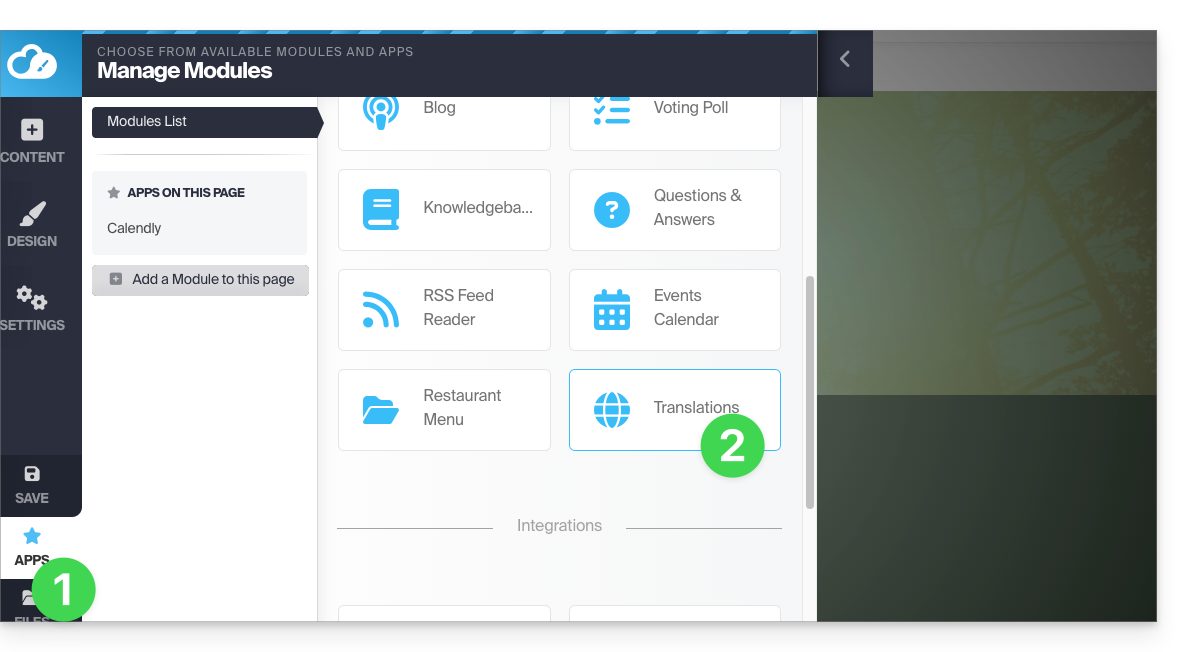
- Klicken Sie auf die Schaltfläche Anwendungen im linken Seitenmenü.
- Klicken Sie auf das Modul Übersetzungen:
Sie können Sprachen hinzufügen oder entfernen, in denen Ihre Website dem Besucher angezeigt wird: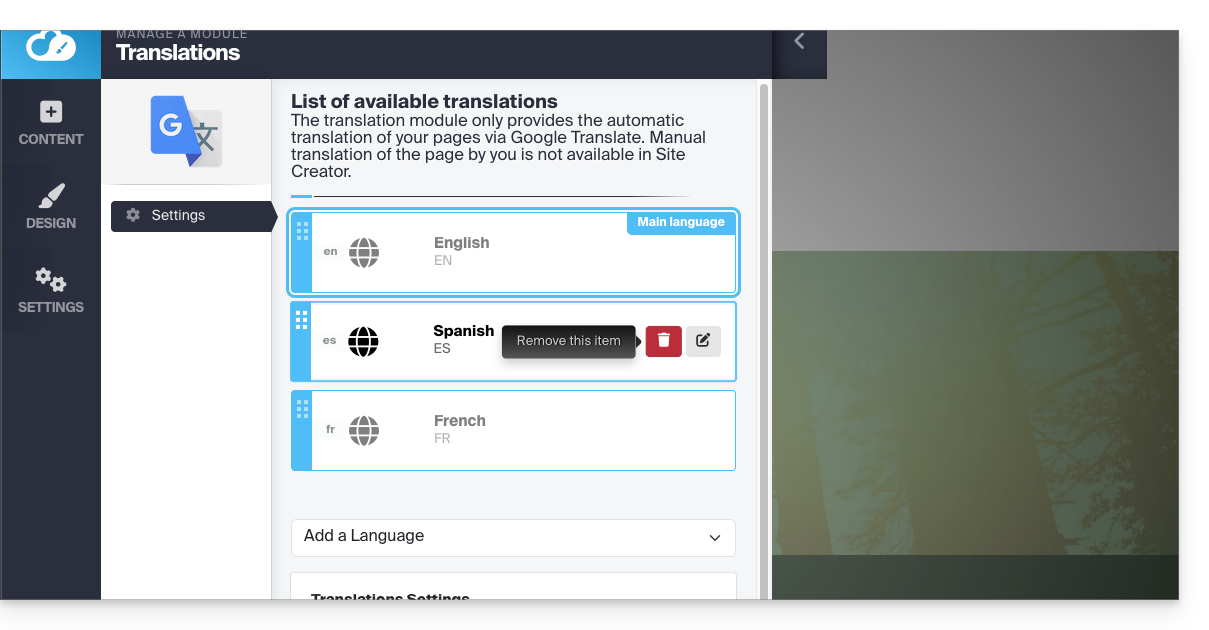
Mit der Maus können Sie die Sprachen in die gewünschte Reihenfolge verschieben, was sich auf das Dropdown-Menü zur Sprachauswahl auswirkt (siehe unten).
Dieses Menü kann im unteren Bereich der Konfigurationsseite des Übersetzungsmoduls aktiviert werden: 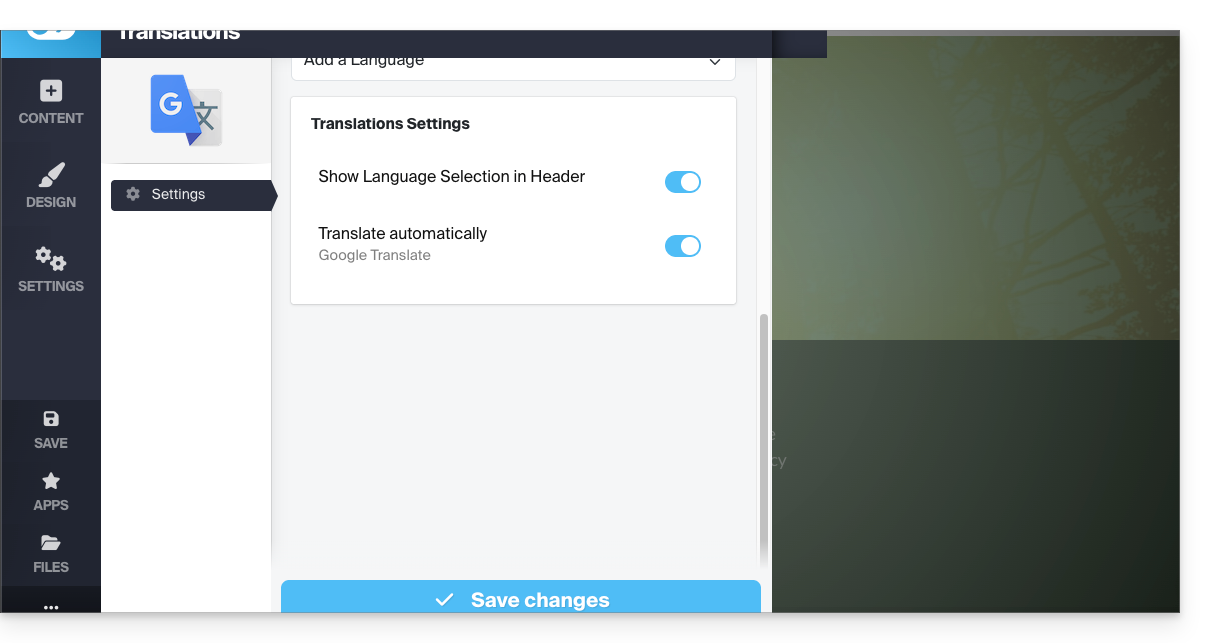
Sobald die Sprachen festgelegt und im oberen Bereich sortiert sind (vergessen Sie nicht, Ihre Änderungen am unteren Rand der Seite zu speichern), aktivieren Sie das Menü, um dem Besucher die Möglichkeit zu geben, die Sprache über ein Dropdown-Menü oben auf der Seite auszuwählen: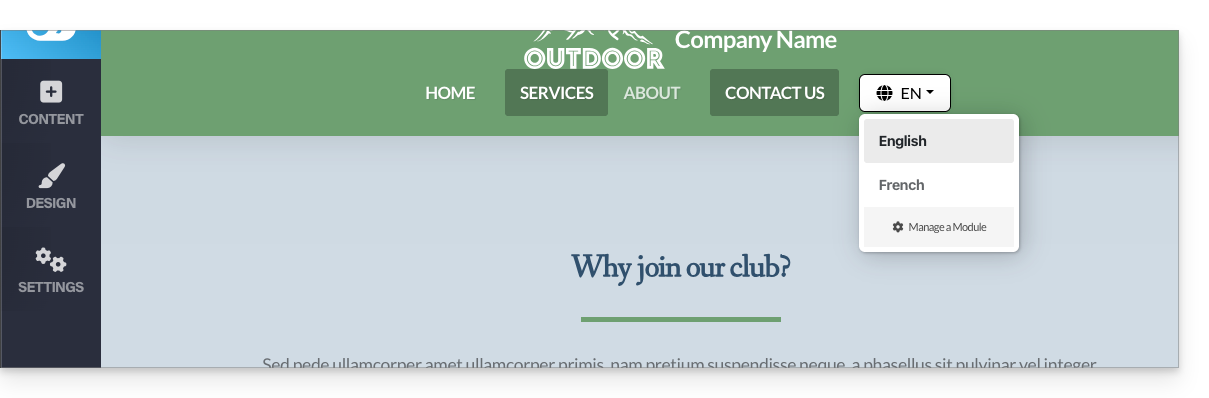
Seite manuell übersetzt
Es ist möglich, eine manuell vorbereitete Seite (einmalig pro Sprache) anzubieten, zu der der Besucher weitergeleitet wird, wenn er im Dropdown-Menü zur Sprachauswahl eine andere Sprache als die Hauptsprache auswählt (siehe oben).
Dazu müssen Sie die gewünschte Sprache bearbeiten, indem Sie auf das Symbol Stift ✎ klicken und dann auf den zweiten Radio-Button neben dem Feld klicken, in dem Sie die URL Ihrer übersetzten Seite angeben können: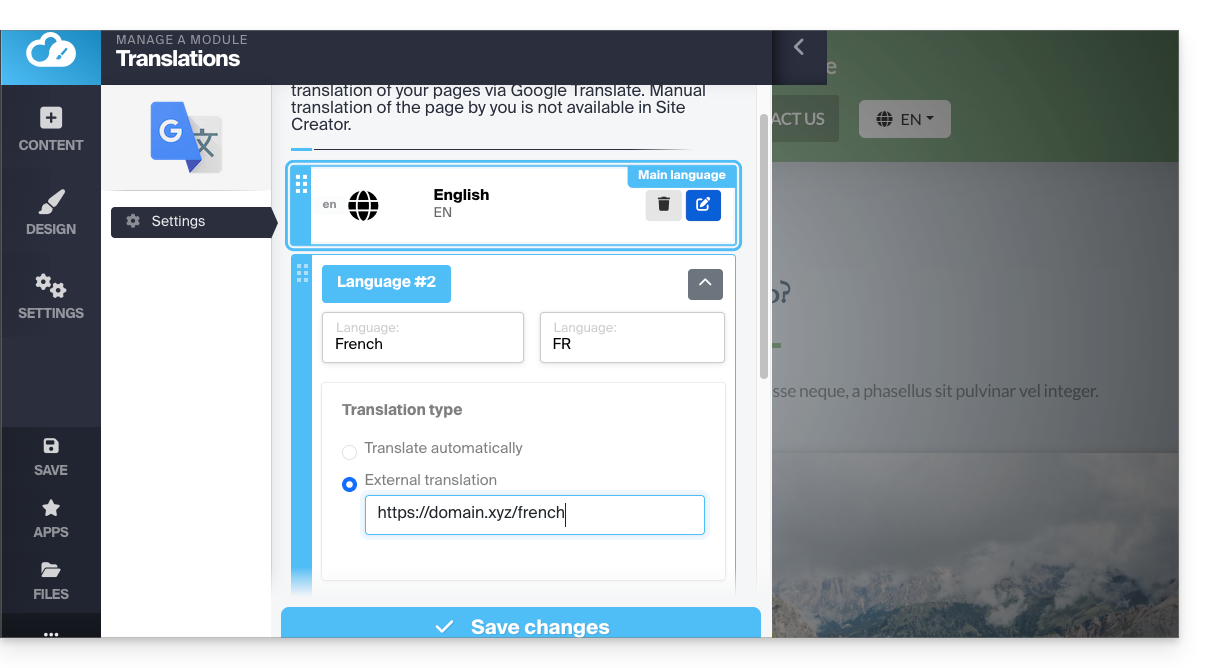
Es ist daher möglich, eine Seite für jede Sprache im Voraus zu erstellen. Zum Schluss sollten Sie idealerweise diesen Seitentyp in Ihrem Hauptmenü ausblenden: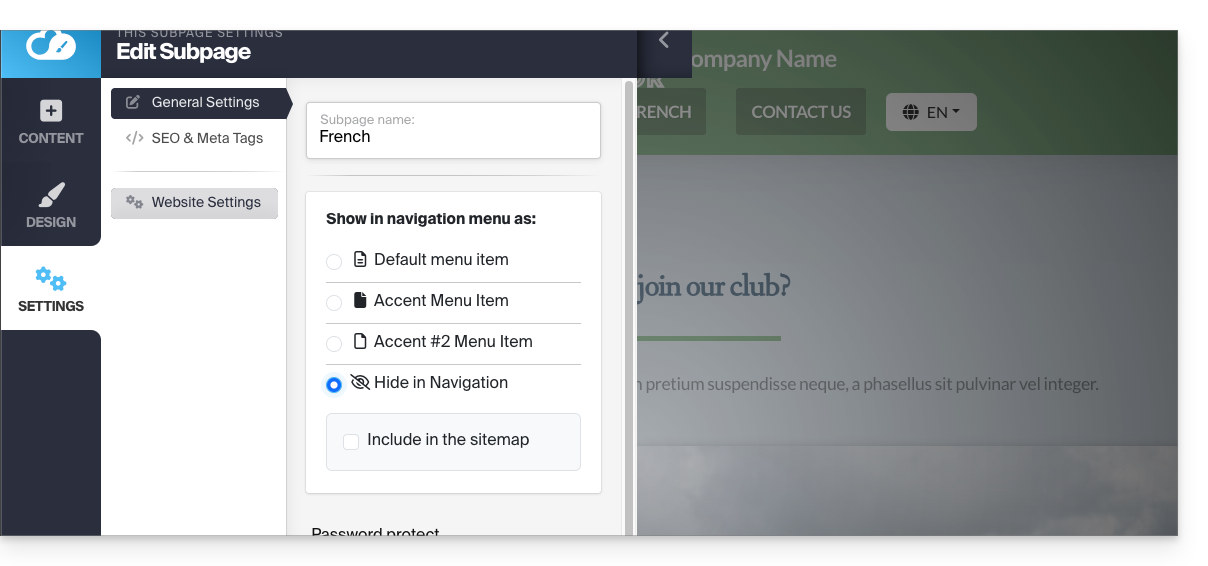
Link zu dieser FAQ: https://faq.infomaniak.com/2713
War diese FAQ nützlich?
Dieser Leitfaden richtet sich an Benutzer des Infomaniak-Tools Site Creator, die ihren Besuchern die Möglichkeit bieten möchten, eine Textsuche im Inhalt der Website durchzuführen.
Eine Suchleiste zu Site Creator hinzufügen
Melden Sie sich zunächst im Infomaniak Manager mit Ihrer Benutzerkennung (einem Benutzer mit den erforderlichen Rechten für das betreffende Produkt) an:
- Klicken Sie hier, um zur Verwaltung von Hostings & Websites zu gelangen (gefiltert, sodass nur Site Creator angezeigt wird).
- Wenn nichts angezeigt wird, befinden Sie sich möglicherweise nicht in der Organisation, der Ihre Website zugeordnet ist (❓: Hilfe).
- Klicken Sie auf den Namen des betreffenden Site Creators:
- Klicken Sie auf die Schaltfläche, um Ihre Website zu bearbeiten:
Sobald Sie sich im Site Creator befinden, müssen Sie die Suchleiste aktivieren, damit Besucher Inhalte auf Ihrer Website suchen können:
- Klicken Sie im linken Menü auf die Schaltfläche Einstellungen.
- Klicken Sie auf Allgemeine Einstellungen.
- Aktivieren Sie die Suchoption.
- Speichern Sie die Änderungen unten auf der Seite.
- Sehen Sie sich den neuen Suchort auf Ihrer Startseite an:
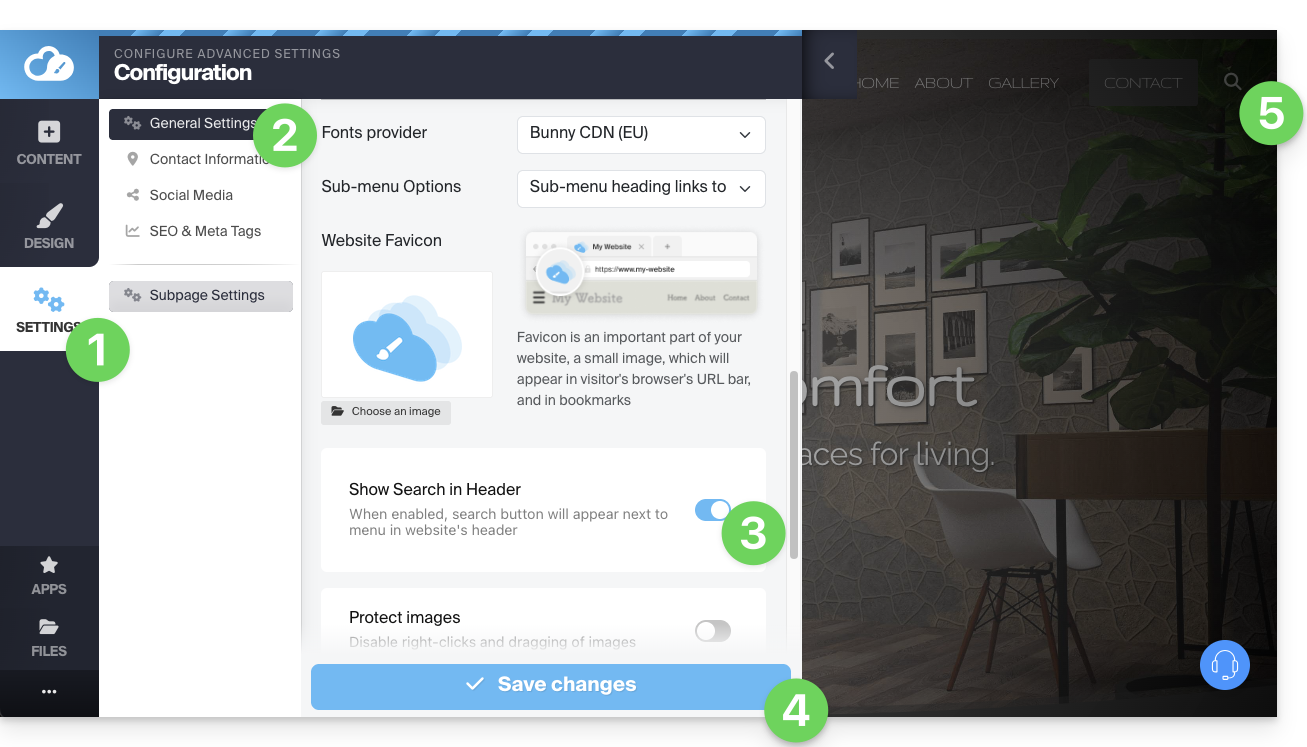
- Ein Lupensymbol wird zum Header Ihrer Website hinzugefügt, und die Suchleiste erscheint, wenn Sie darauf klicken:
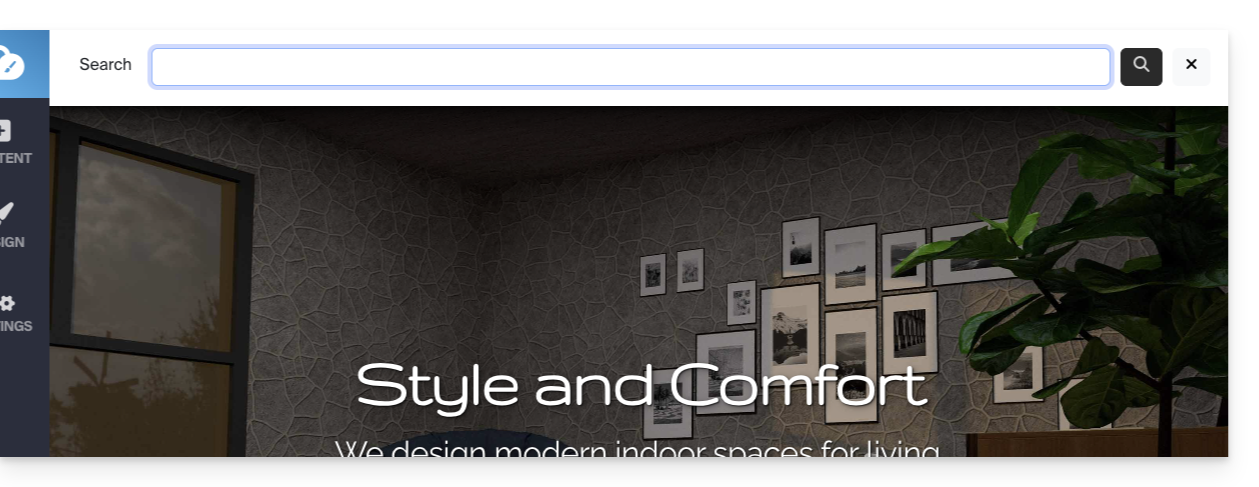
- Ein Lupensymbol wird zum Header Ihrer Website hinzugefügt, und die Suchleiste erscheint, wenn Sie darauf klicken:
Link zu dieser FAQ: https://faq.infomaniak.com/2714
War diese FAQ nützlich?
Diese Anleitung erklärt, wie Sie den Quellcode anpassen, das CSS ändern oder den HEAD- oder BODY-Bereich einer mit Site Creator von Infomaniak erstellten Website bearbeiten können.
Benutzerdefinierten Code hinzufügen
Melden Sie sich zunächst im Infomaniak Manager mit Ihren Zugangsdaten an (ein Benutzer mit den erforderlichen Rechten für das betreffende Produkt):
- Hier klicken, um zur Verwaltung von Hostings & Websites zu gelangen (gefiltert, um nur Site Creator anzuzeigen).
- Wenn nichts angezeigt wird, befinden Sie sich möglicherweise nicht in der Organisation, der Ihre Website zugeordnet ist (❓: Hilfe).
- Klicken Sie auf den Namen des betreffenden Site Creators:
- Klicken Sie auf die Schaltfläche, um Ihre Website zu bearbeiten:
Sobald Sie sich im Site Creator befinden:
- Klicken Sie im linken Menü auf Design.
- Klicken Sie auf Weitere Einstellungen.
- Klicken Sie unten auf Benutzerdefinierten Code:
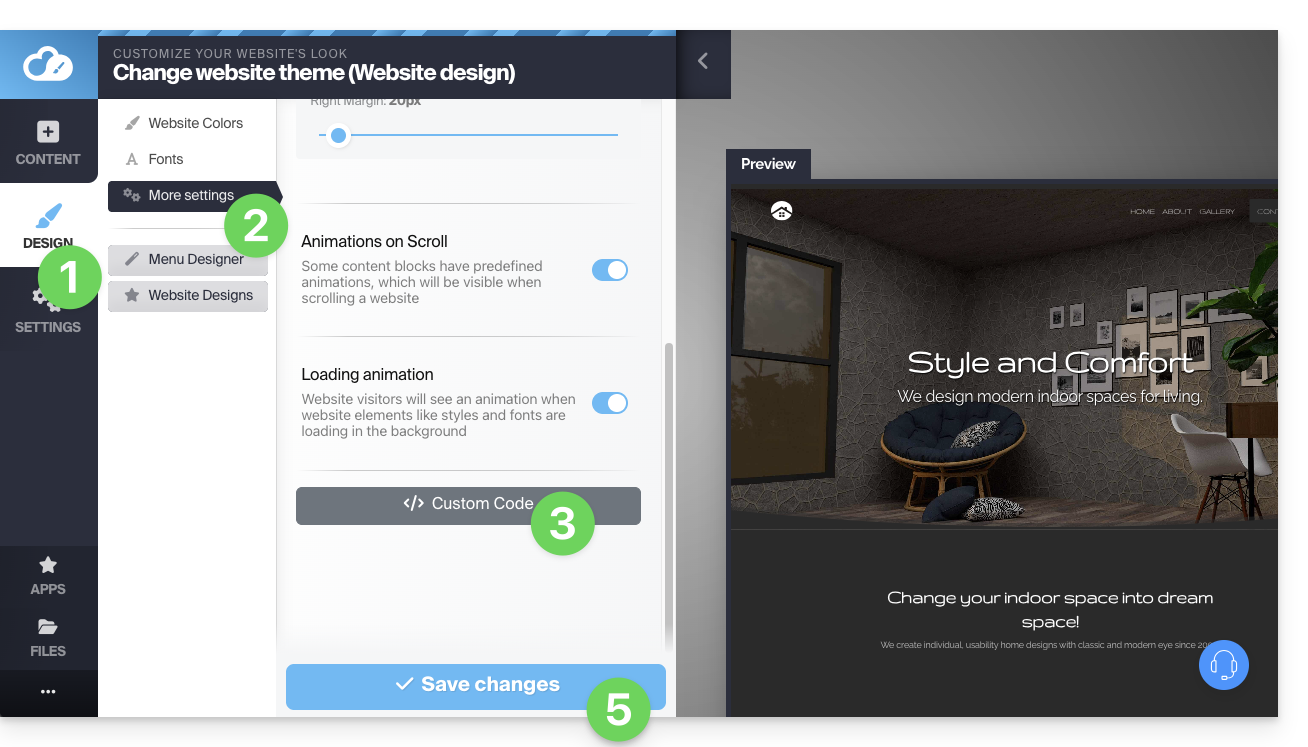
- Geben Sie benutzerdefinierten HTML-, JavaScript-Code (mit den script-Tags) oder CSS-Code (mit den style-Tags) ein – weiter unten finden Sie einige Beispiele.
- Speichern Sie die Änderungen am unteren Rand der Seite.
Metadaten in HEAD & BODY
Um JavaScript-Code oder einen anderen Code in den Bereich HEAD oder BODY des Quellcodes Ihrer Website einzufügen:
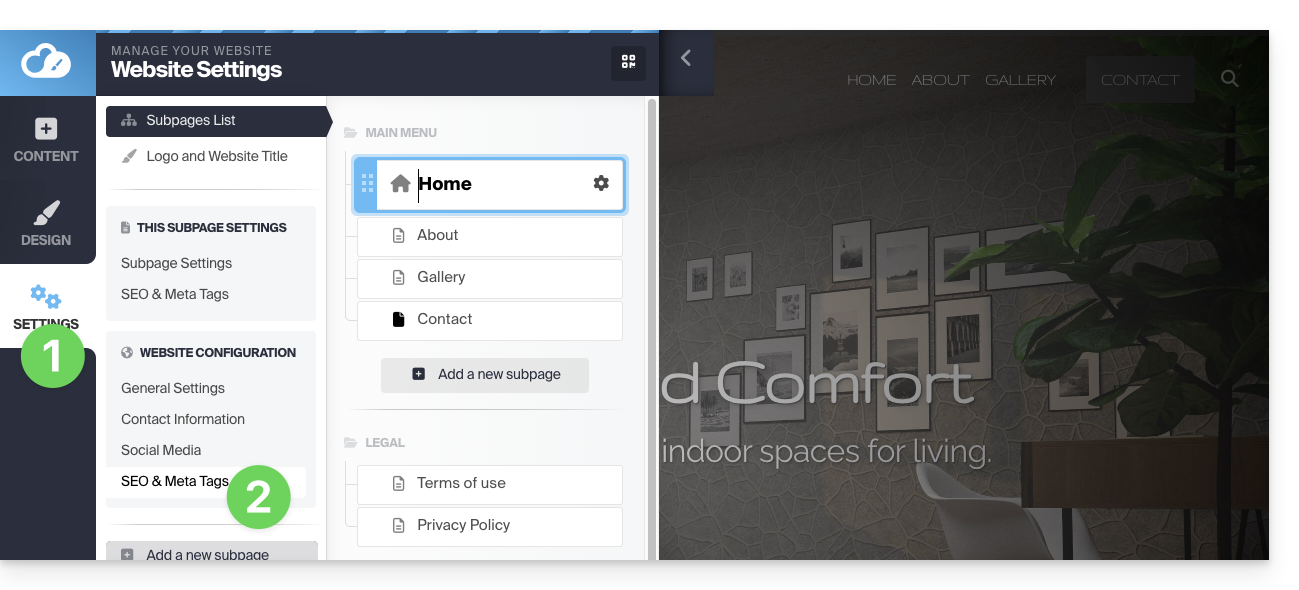
- Klicken Sie im linken Menü auf Einstellungen.
- Klicken Sie im Bereich Website-Konfiguration auf SEO & Metadaten:
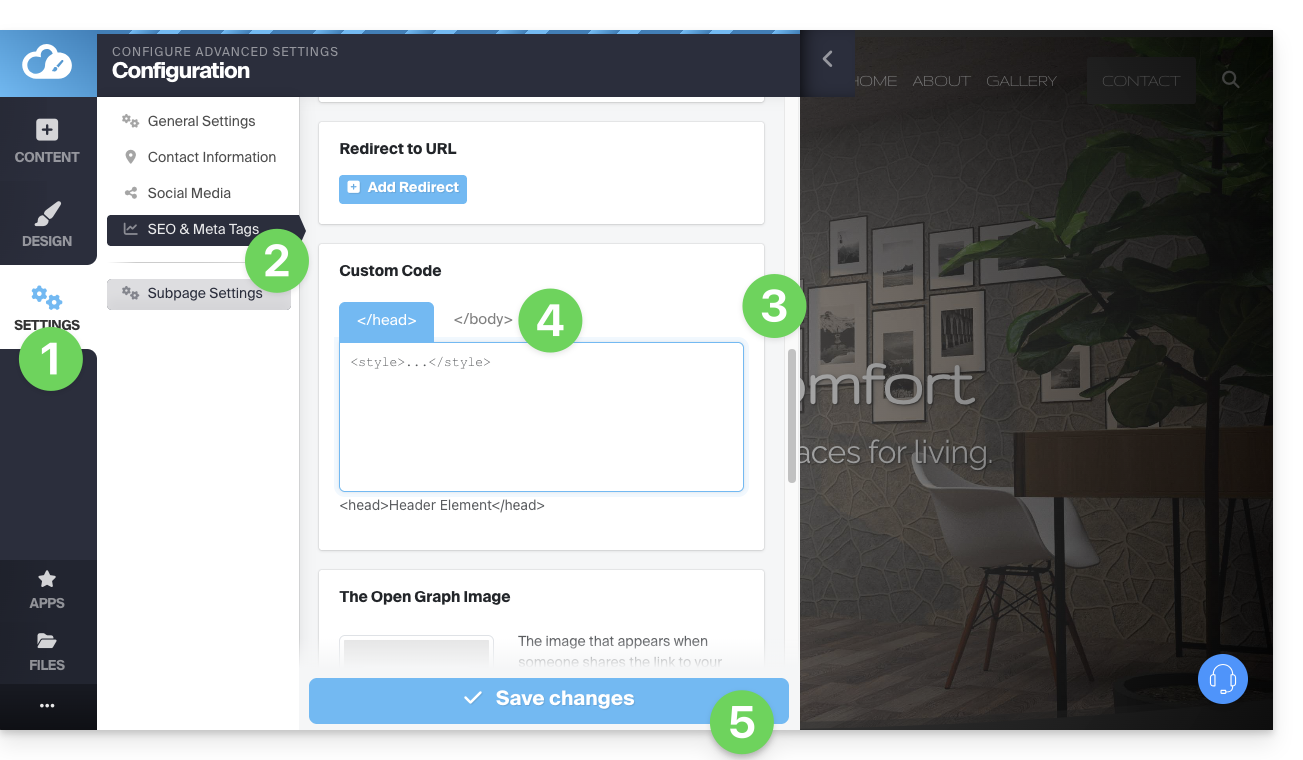
- Scrollen Sie nach unten zu Benutzerdefinierter Code.
- Wählen Sie aus, ob der Code unter den Registerkarten HEAD oder unter BODY hinzugefügt werden soll.
- Speichern Sie die Änderungen am unteren Rand der Seite:
Beispiele für CSS-Anpassungen
Diese Beispiele ermöglichen den Einstieg in die erweiterte Anpassung der Website-Seiten. Es besteht jedoch das Risiko, dass Sie durch die vorgenommenen Änderungen den Zugriff auf den Editor selbst verlieren, was Sie dazu zwingen würde, von vorne zu beginnen.
Es wird dringend empfohlen, niemals Tags wie html, head oder body einzufügen, da diese mit dem Quellcode der Anwendung selbst in Konflikt geraten könnten.
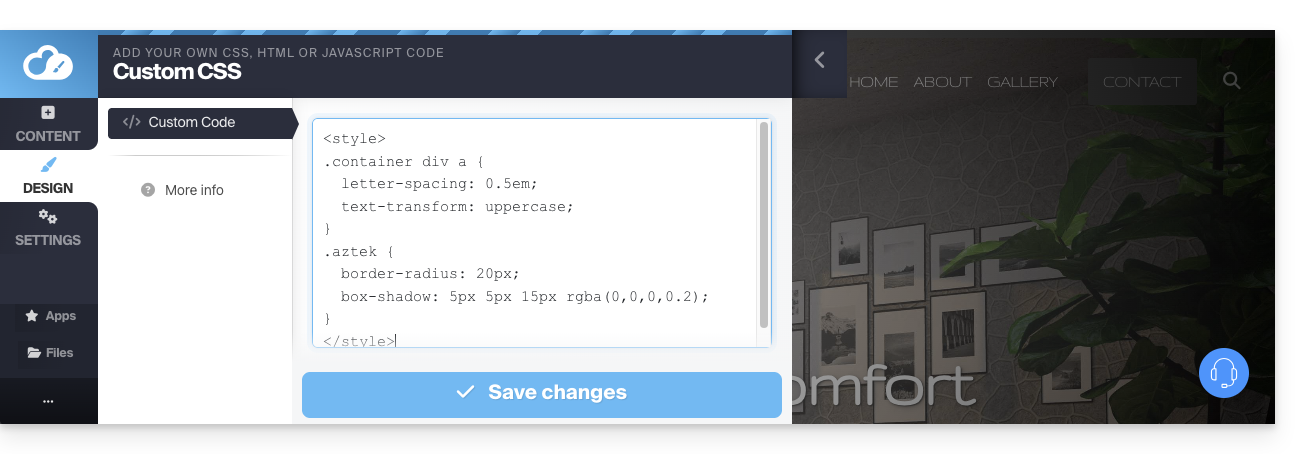
Hintergrundbild der Website anpassen
Um Ihr gewünschtes Bild (das Sie in der Dateibibliothek hochladen können) als Hintergrundbild für die Seite zu verwenden und dessen Darstellung anzupassen:
- Gehen Sie zu Punkt 3, der in der ersten Abbildung oben in diesem Handbuch sichtbar ist.
- Fügen Sie den Code
<style>ein, um anzugeben, dass Sie den CSS-Code ändern möchten. - dann
body {, um anzugeben, dass Sie den Hauptteil der Seite ändern möchten, und das "{", um den Bereich zu öffnen, in dem Sie die Befehle einfügen können, - dann
background-image: url("../data/files/fond01.jpg");mit dem genauen Pfad und Namen des Bildes, das in der Bibliothek hochgeladen wurde, und vergessen Sie nicht das Semikolon, damit Sie den nächsten Befehl einfügen können. background-repeat: repeat;, um das eingefügte Bild zu wiederholen.background-attachment: fixed;, damit das Hintergrundbild auch dann fixiert bleibt, wenn der Besucher die Seite nach oben oder unten scrollt, um den Inhalt zu lesen.}, um den zuvor geöffneten Einfügebereich zu schließen.</style>, um anzuzeigen, dass der Code hier endet.
Den Abstand zwischen den Buchstaben aller Links auf der Website vergrößern
Um den Abstand zwischen den Buchstaben in den anklickbaren Wörtern (Links) deutlich zu vergrößern:
- Gehen Sie zu Punkt 3, der in der ersten Abbildung oben in diesem Handbuch sichtbar ist.
- Fügen Sie den Code (falls noch nicht vorhanden)
<style>ein, um anzugeben, dass Sie den CSS-Code ändern möchten. - dann
.container div a {, um anzugeben, dass Sie die Blöcke der Seite ändern möchten, insbesondere die Links („a“) und das „{“, um den Bereich zu öffnen, in dem Sie die Befehle einfügen können, - dann
letter-spacing:1em;, wobei Sie den Wert verringern (z. B.0.9em), und dabei das Semikolon nicht vergessen, damit Sie den nächsten Befehl einfügen oder beenden können. }, um den zuvor geöffneten Einfügebereich zu schließen.</style>, um anzuzeigen, dass der Code hier endet.
Sehen Sie sich diese weiteren CSS-Codebeispiele an, die Sie auf Ihrer Website einfügen können.
Link zu dieser FAQ: https://faq.infomaniak.com/2716
War diese FAQ nützlich?
Dieses Handbuch bezieht sich auf die „Anwendungen“ (oder „Module“, „Erweiterungen“), die im Infomaniak Site Creator verfügbar sind je nach der von Ihnen verwendeten Version, um eine vollständig anpassbare Website, einen Blog oder einen Online-Shop zu erstellen, ohne dass technische Kenntnisse erforderlich sind.
Verschiedene Anwendungen
Zusätzlich zu den Inhaltsblöcken, die verschiedene vorgefertigte Layouts anbieten, können Sie auch Blöcke in Form von Modulen einfügen, von denen jedes eine bestimmte Funktion hat:
- Video
- Audio-Player
- Bild-Slider / Diashow
- Datei herunterladen
- Auf Karte anzeigen
- Umfrage
- Wissensdatenbank
- Fragen und Antworten
- Kalender
- Calendly
- Untermenü
- Seitenübersicht (Sitemap)
- Zu Google hinzufügen
- Benutzerdefiniertes HTML
- Kontaktformular
- Blog
- Shop
- RSS-Feed-Reader
- Restaurantmenü
- Google Analytics
Ein Modul auf einer Seite einfügen
Melden Sie sich zunächst im Infomaniak Manager mit Ihrer Kennung (einem Benutzer mit den erforderlichen Rechten für das betreffende Produkt) an:
- Klicken Sie hier, um zur Verwaltung von Hostings & Websites zu gelangen (gefiltert, um nur Site Creator anzuzeigen).
- Wenn nichts angezeigt wird, befinden Sie sich möglicherweise nicht in der Organisation, der Ihre Website zugeordnet ist (❓: Hilfe).
- Klicken Sie auf den Namen des betreffenden Site Creators:
- Klicken Sie auf die Schaltfläche, um Ihre Website zu bearbeiten:
Sobald Sie sich im Site Creator befinden:
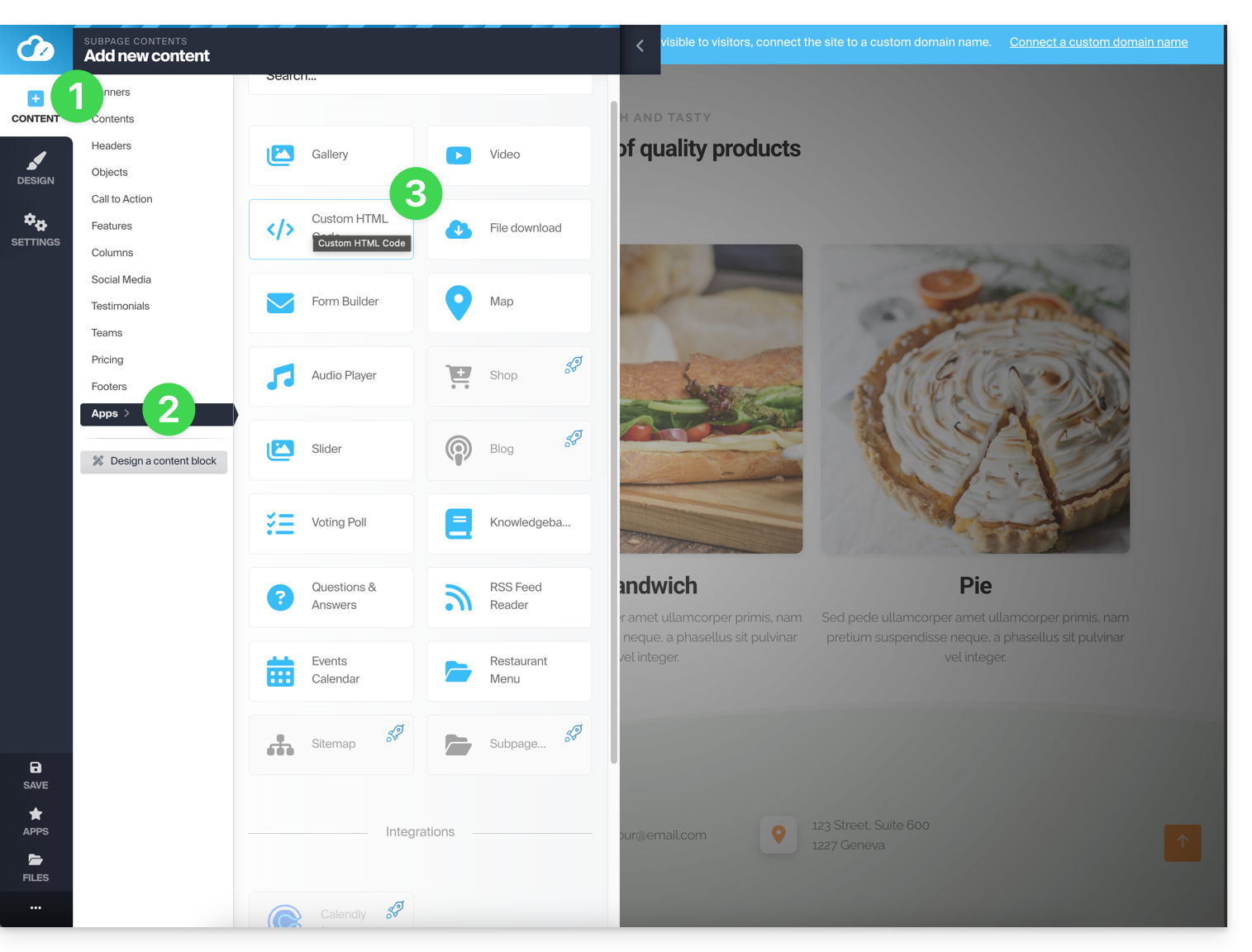
- Klicken Sie im linken Menü auf die Schaltfläche Inhalt.
- Klicken Sie unten auf Anwendungen, um die verfügbaren Inhalte auf der rechten Seite anzuzeigen.
- Klicken Sie auf eine dieser Anwendungen, um sie in die Seite einzufügen:
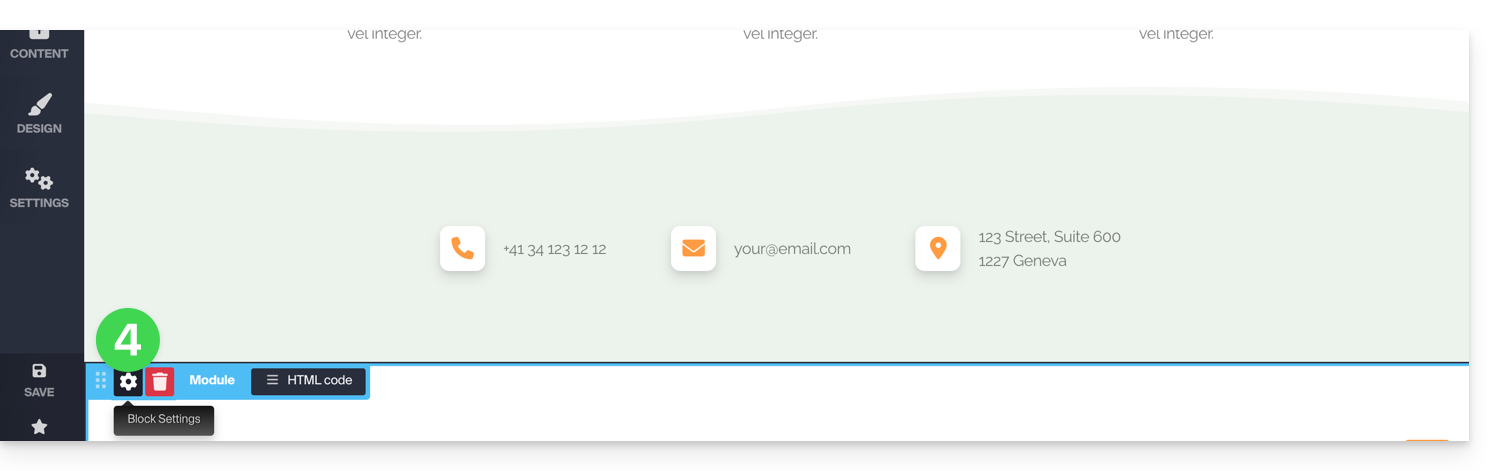
- Sobald es eingefügt wurde, bewegen Sie den Mauszeiger über das Modul (oder den Block selbst, je nach Modul), um auf dessen Einstellungen zuzugreifen:
Mehrere Module oder fehlendes Modul
Wenn Sie eines Ihrer Module (z. B. das für die Erstellung einer Umfrage) löschen, das Sie bereits konfiguriert haben, und dies rückgängig machen möchten, klicken Sie sofort auf Abbrechen:
oder
Sie können das Modul auch erneut einfügen, wodurch es mit den vorherigen Einstellungen wiederhergestellt werden sollte.
Sie können nicht mehrere Module desselben Typs einfügen, um sie unabhängig voneinander anzupassen.
Weitere Integrationen & Widgets
Klicken Sie in der linken Seitenleiste von Site Creator auf die Schaltfläche ANWENDUNGEN: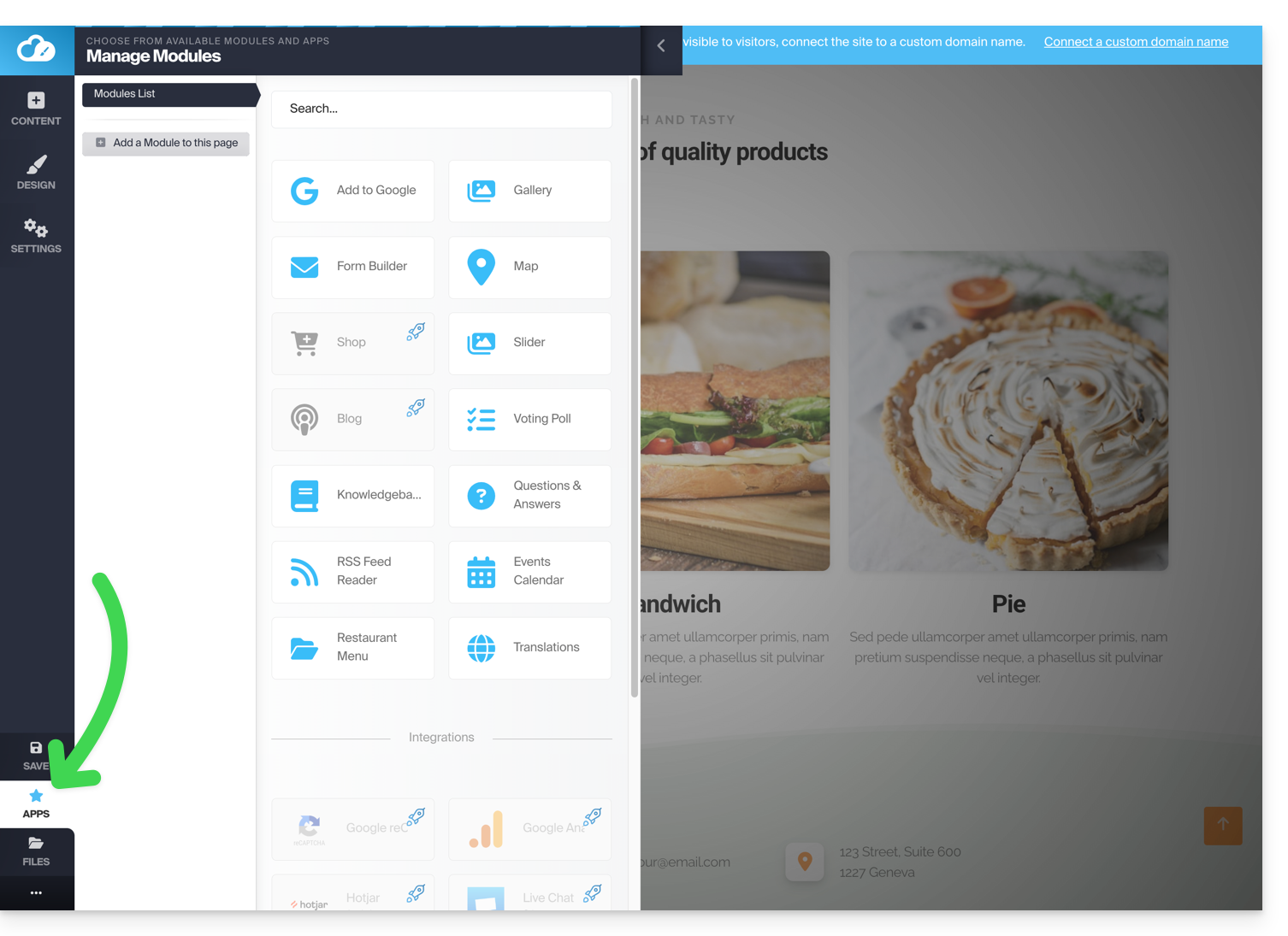
Beispiel: Ein Zählwerk einfügen
Um einen Zähler hinzuzufügen, der einen Countdown anzeigt:
- Klicken Sie im linken Menü auf die Schaltfläche Inhalt.
- Klicken Sie in der Liste auf Objekte, um den verfügbaren Inhalt rechts anzuzeigen.
- Klicken Sie auf eines dieser Objekte, um es auf der Seite einzufügen:
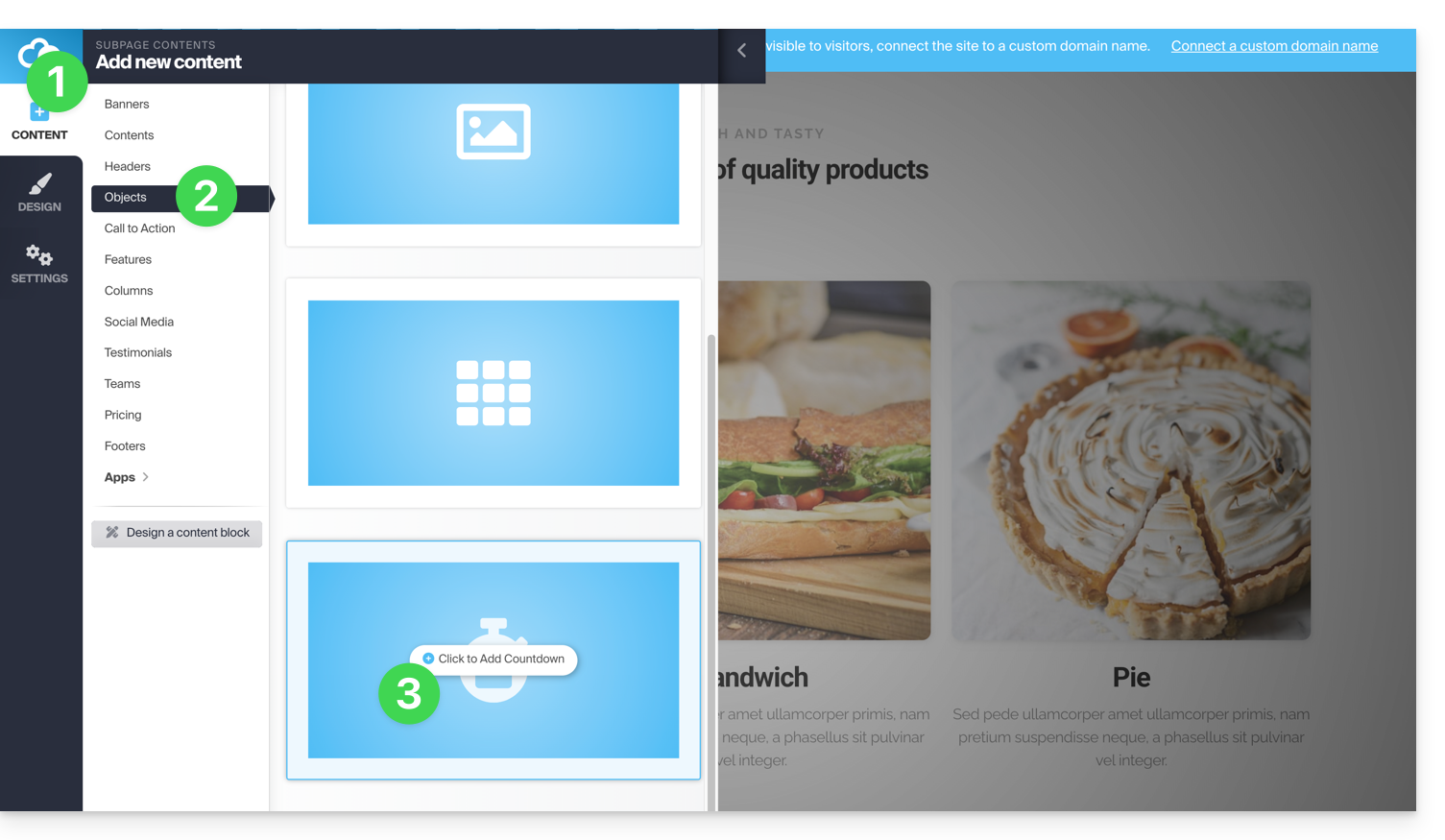
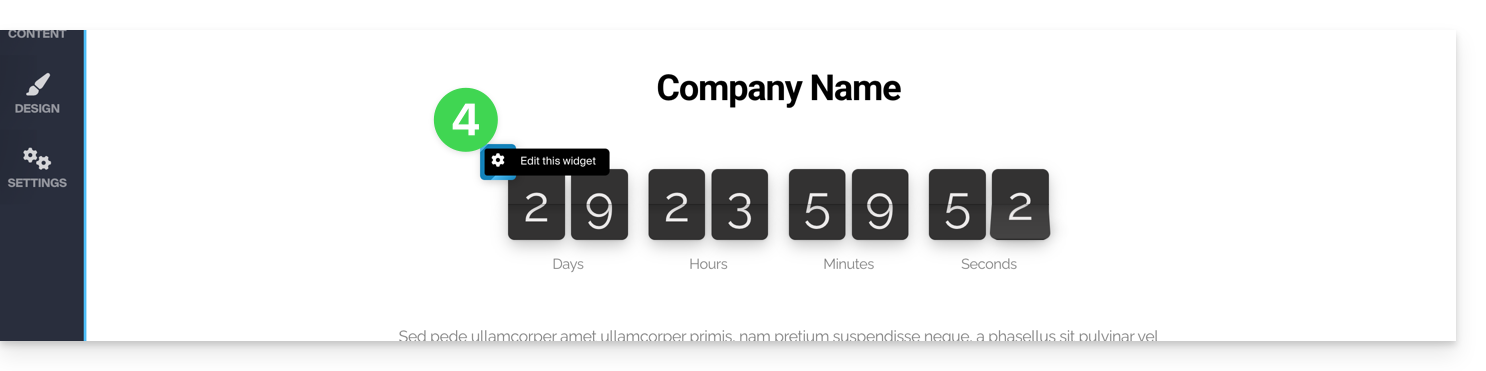
- Sobald das Modul eingefügt wurde, bewegen Sie den Mauszeiger darüber, um auf die Einstellungen zuzugreifen:
Link zu dieser FAQ: https://faq.infomaniak.com/2717
War diese FAQ nützlich?
Diese Anleitung erklärt, wie Sie einen Button auf Ihrer Infomaniak Site Creator-Seite hinzufügen und anpassen können, insbesondere einen festen Button, der es ermöglicht, zum Seitenanfang zurückzukehren.
Einen Link als Button hinzufügen
Melden Sie sich zunächst im Infomaniak Manager mit Ihrer Kennung (einem Benutzer mit den erforderlichen Rechten für das betreffende Produkt) an:
- Klicken Sie hier, um zur Verwaltung von Hostings & Websites zu gelangen (gefiltert, um nur Site Creator anzuzeigen).
- Wenn nichts angezeigt wird, befinden Sie sich möglicherweise nicht in der Organisation, der Ihre Website zugeordnet ist (❓: Hilfe).
- Klicken Sie auf den Namen des betreffenden Site Creators:
- Klicken Sie auf die Schaltfläche, um Ihre Website zu bearbeiten:
Sobald Sie sich im Site Creator befinden, können Sie einen Button hinzufügen (der beim Anklicken zu der von Ihnen gewünschten URL führt):
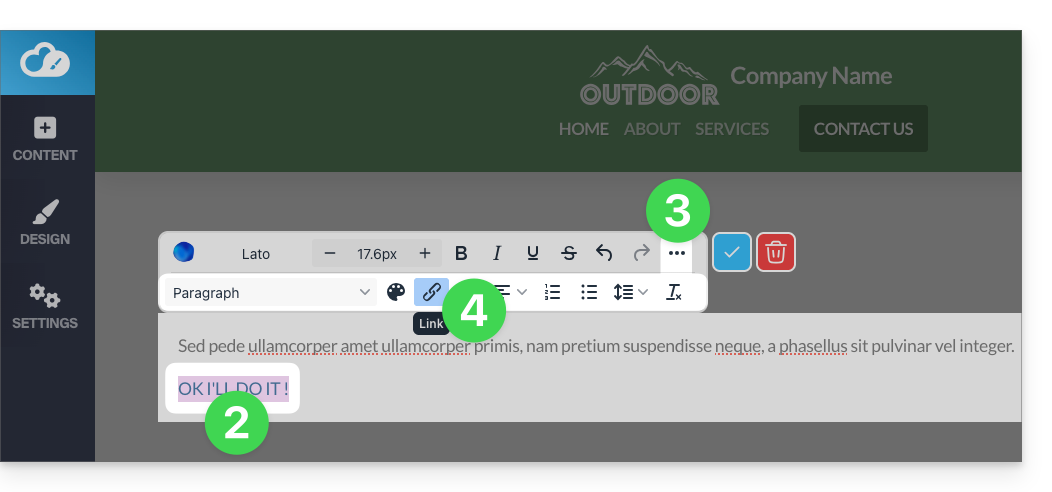
- Verfassen Sie den Text für den Button.
- Wählen Sie den Text aus.
- Tippen Sie auf die Punkte ••• rechts in der Werkzeugleiste, um auf zusätzliche Optionen zuzugreifen.
- Klicken Sie anschließend auf das Kettensymbol, um den Bereich zu öffnen, in dem Sie den Linktyp und die zugehörigen Optionen festlegen können:
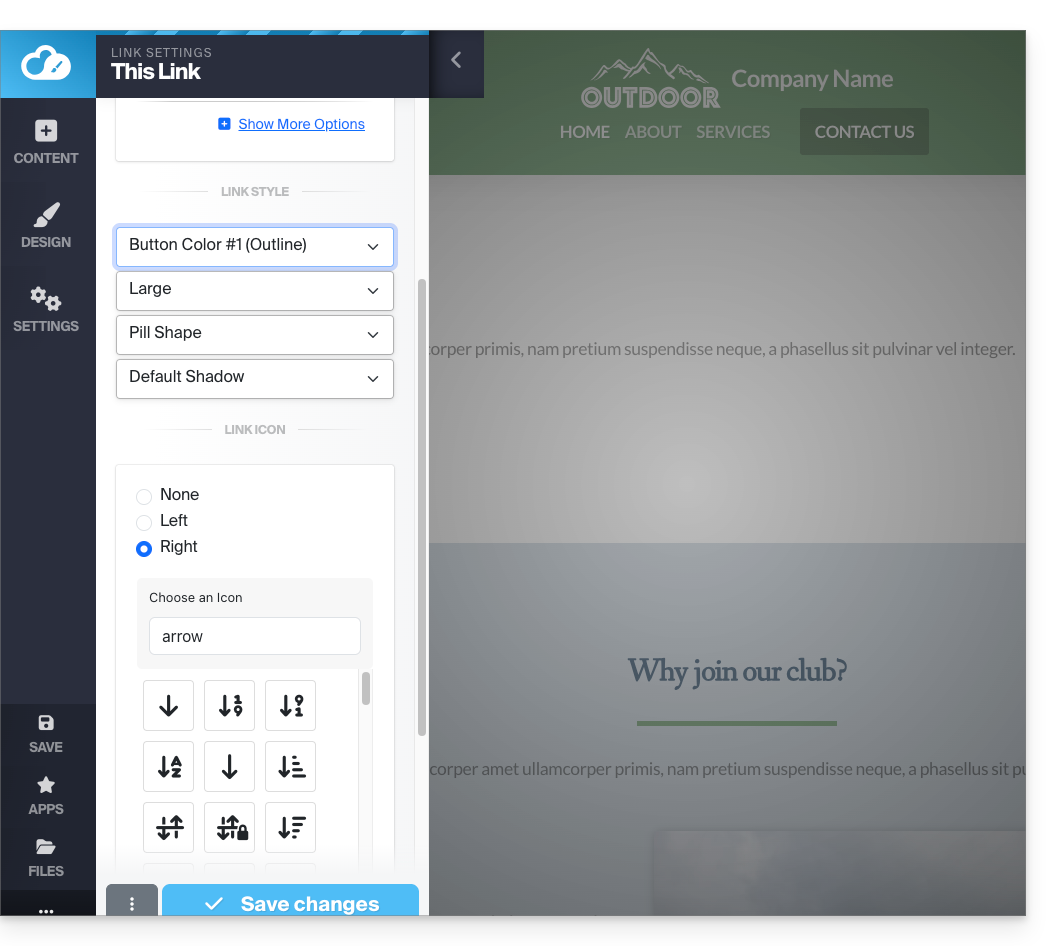
- Konfigurieren Sie die Zielseite und das Aussehen des Buttons.
- Speichern Sie die Änderungen unten im Reiter:
- Zeigen Sie die Schaltfläche auf Ihrer Seite an.
- Klicken Sie auf die Schaltfläche, um bei Bedarf zum Editor zurückzukehren:
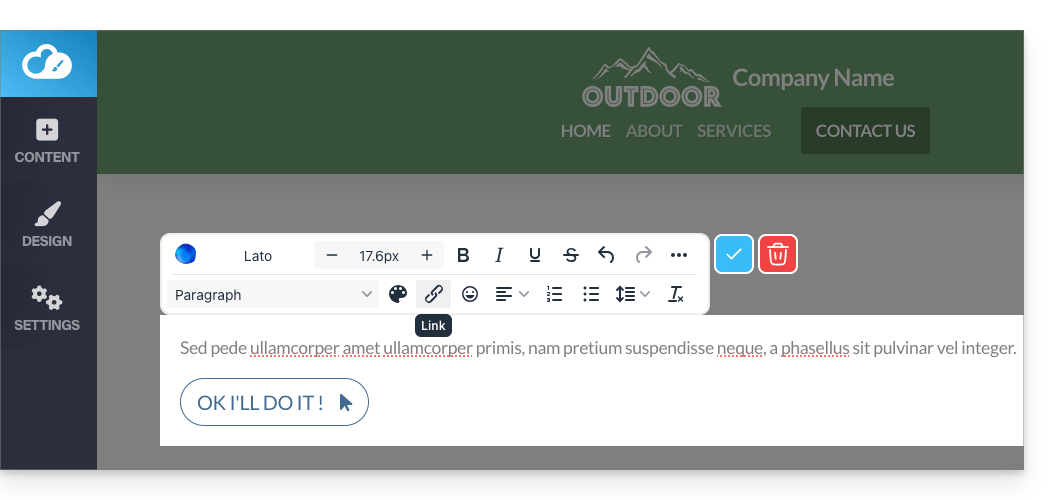
Einen „Zurück zum Anfang“-Button hinzufügen
Um einen Button hinzuzufügen und anzupassen, der Besucher beim Scrollen auf Ihrer Site Creator-Seite wieder nach oben führt:
- Klicken Sie im linken Menü auf den Button Design.
- Klicken Sie auf Weitere Einstellungen.
- Aktivieren Sie die Option, um die Schaltfläche „Zurück“ oben anzuzeigen.
- Passen Sie den Abstand zum rechten Rand an.
- Speichern Sie die Änderungen unten auf der Seite:
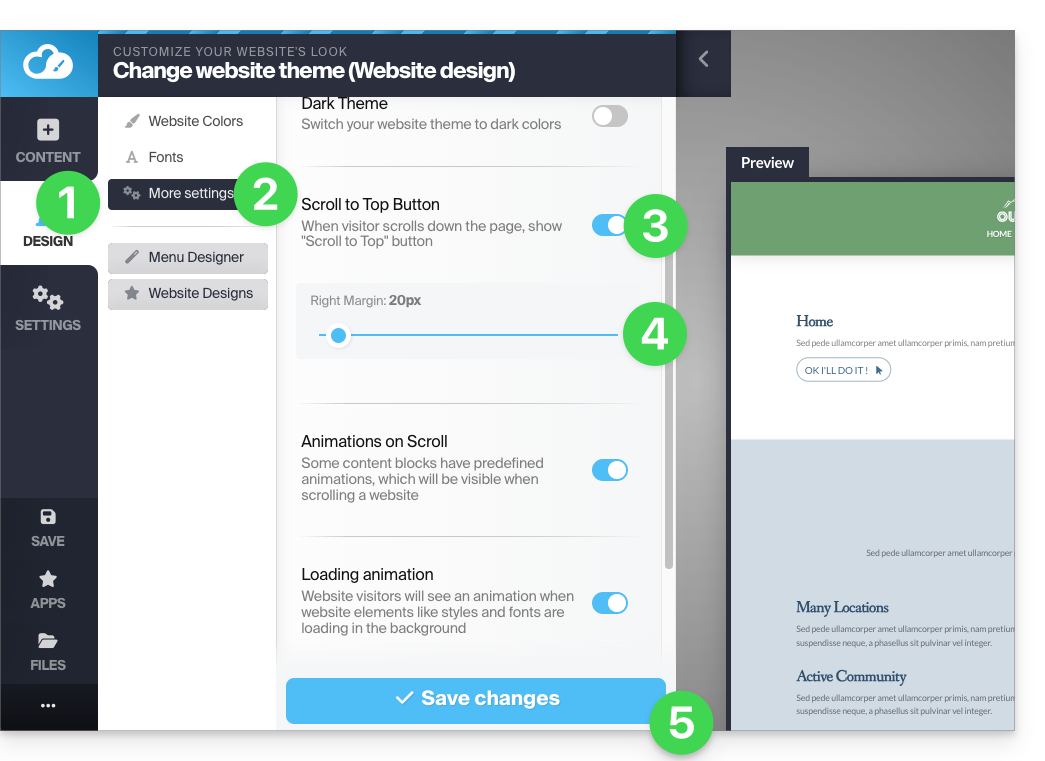
Aktualisieren Sie gegebenenfalls die Seite, um die Änderung anzuzeigen: 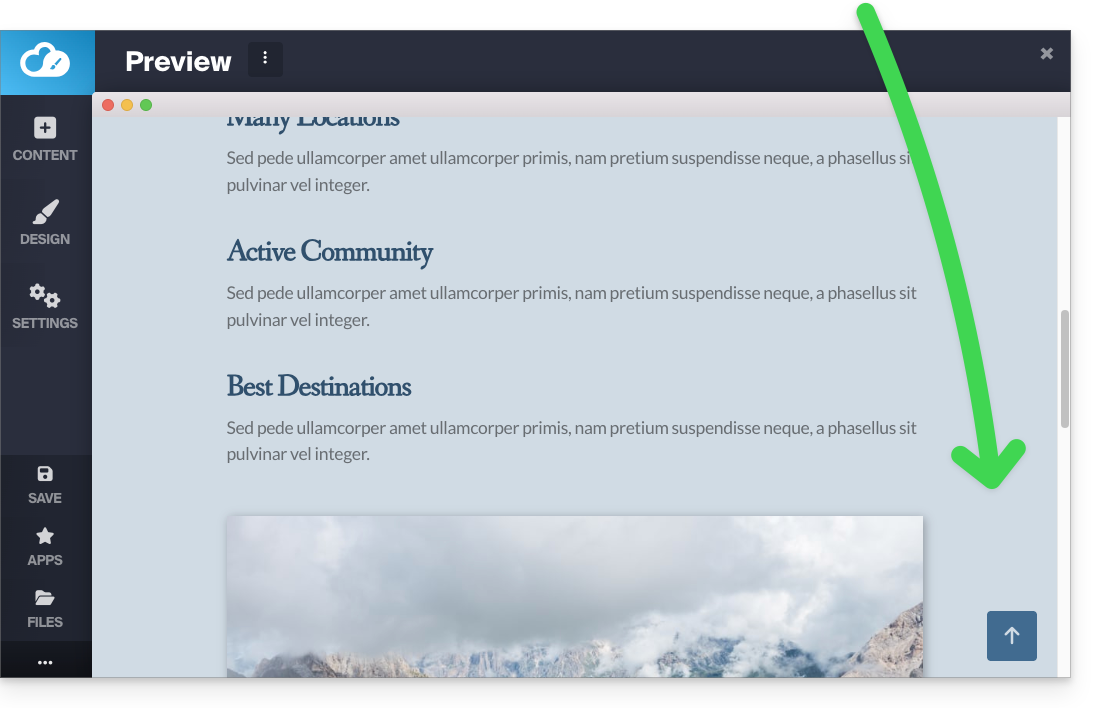
Lesen Sie diese andere Anleitung zu einer alternativen Lösung.
Link zu dieser FAQ: https://faq.infomaniak.com/2718
War diese FAQ nützlich?
Diese Anleitung hilft Ihnen dabei, eine mit dem Site Creator von Infomaniak erstellte Website anzupassen.
Um die Startseite oder die Seitentypen Ihrer Website anzupassen, lesen Sie diese andere Anleitung.
Die Farben der Website ändern
Melden Sie sich zunächst im Infomaniak Manager mit Ihrer Benutzer-ID an (ein Benutzer, der über die erforderlichen Berechtigungen für das betreffende Produkt verfügt):
- Klicken Sie hier, um zur Verwaltung von Hostings & Websites zu gelangen (gefiltert, um nur Site Creator anzuzeigen).
- Wenn nichts angezeigt wird, befinden Sie sich möglicherweise nicht in der Organisation, der Ihre Website zugeordnet ist (❓: Hilfe).
- Klicken Sie auf den Namen des betreffenden Site Creators:
- Klicken Sie auf die Schaltfläche, um Ihre Website zu bearbeiten:
Sobald Sie sich im Site Creator befinden, können Sie die Designs, Farben und Schriftarten verwalten:
- Klicken Sie im linken Menü auf die Schaltfläche Design.
- Klicken Sie auf Website-Farben:
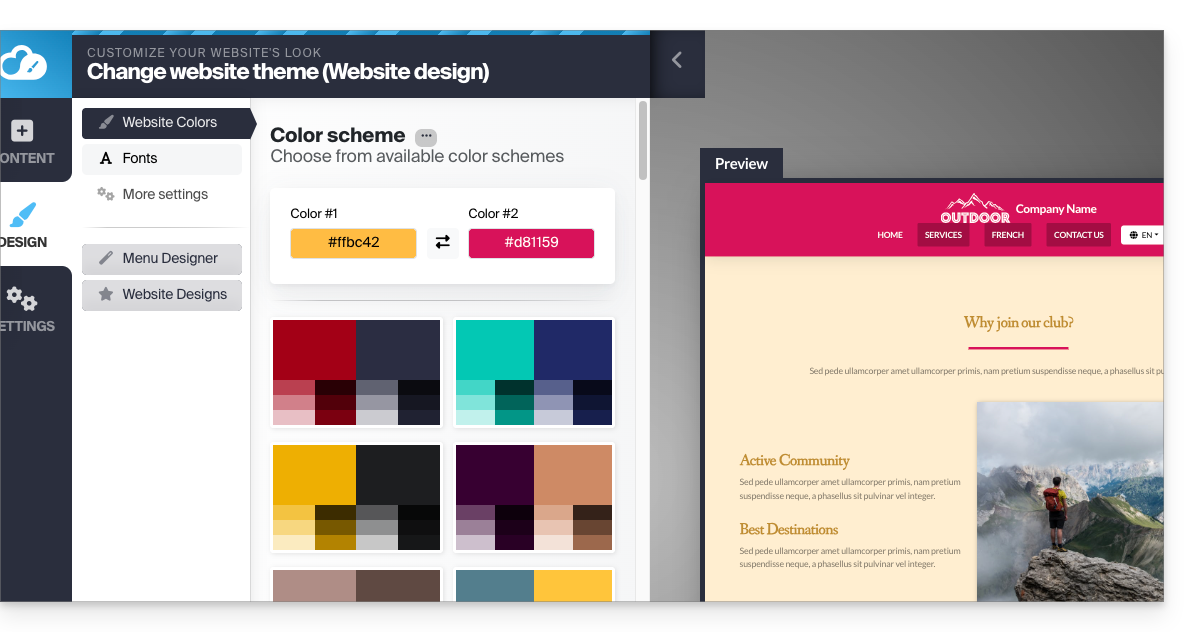
Sie können aus den verfügbaren Farbpaletten wählen oder Ihr eigenes, individuelles Farbschema erstellen.
Darunter finden Sie detailliertere Einstellungen, in denen Sie festlegen können, auf welche Elemente eine Farbe angewendet werden soll: 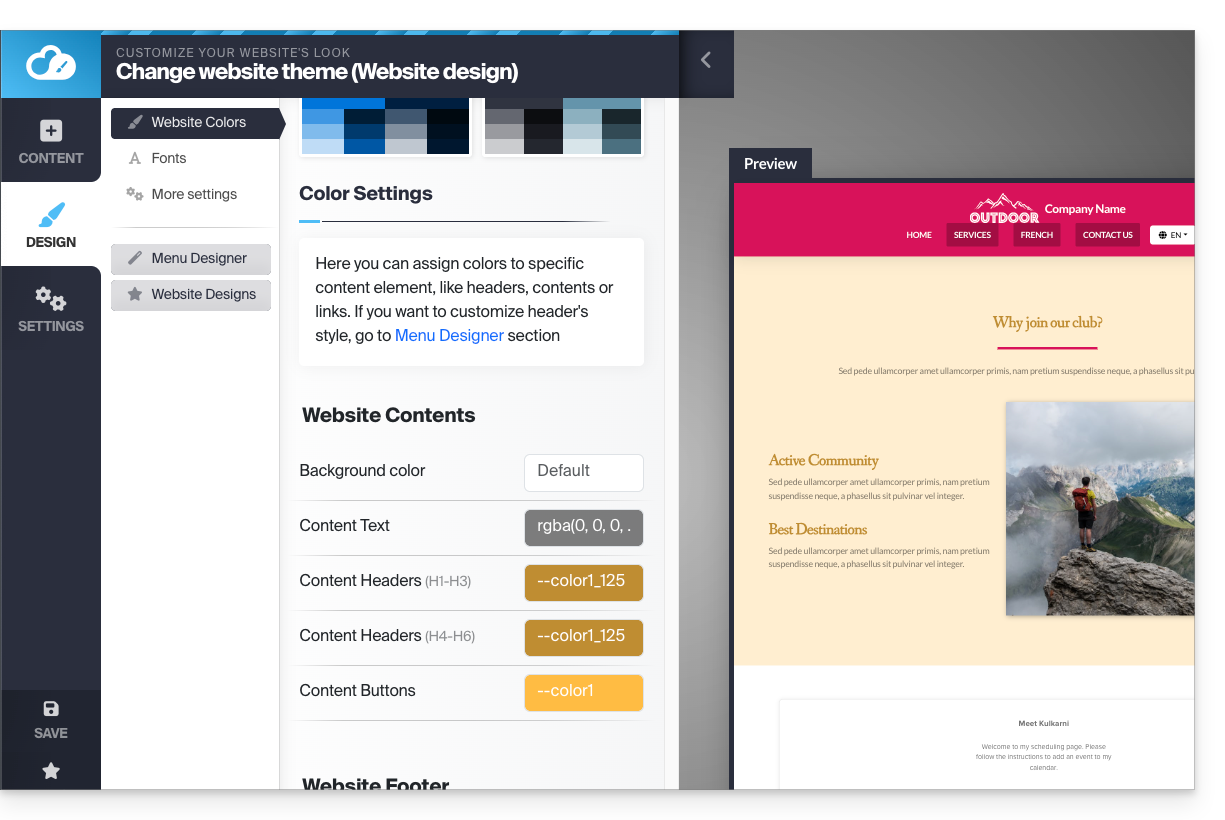
Den Hintergrund (Bild/Farbe) von Blöcken verwalten
Auf der Seite zur Bearbeitung Ihrer Website bewegen Sie den Mauszeiger über einen Block und klicken auf das Zahnrad, um auf die Einstellungen zuzugreifen: 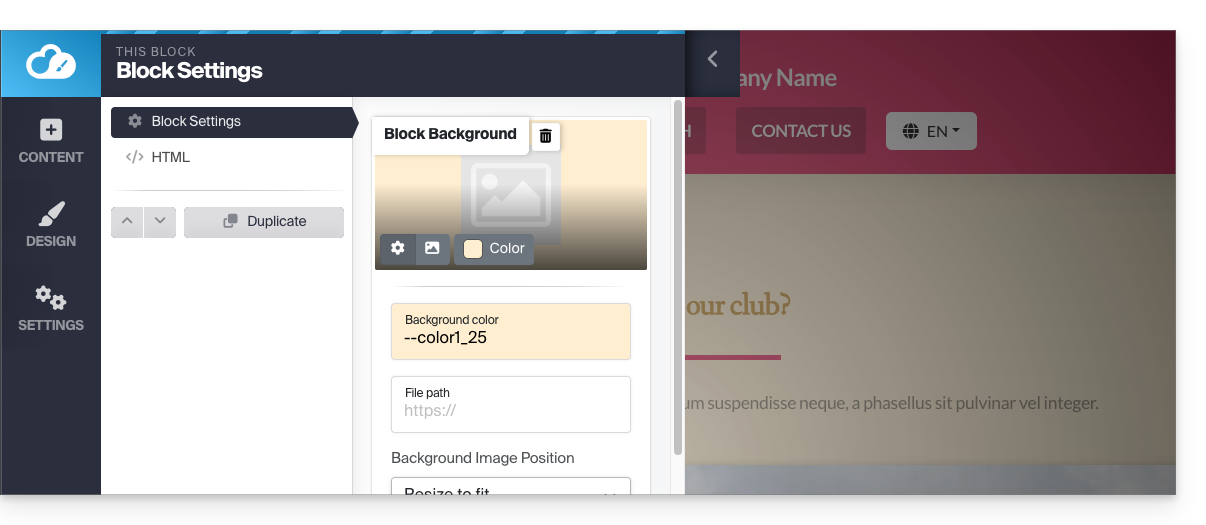
Eine Website-Vorlage hochladen
Sie können das gesamte Design Ihrer Website ändern, indem Sie das Theme ändern und festlegen, welche Elemente der aktuellen Website beim Wechsel überschrieben werden sollen:
- Klicken Sie im linken Menü auf die Schaltfläche Design.
- Klicken Sie auf Designvorlage auswählen:
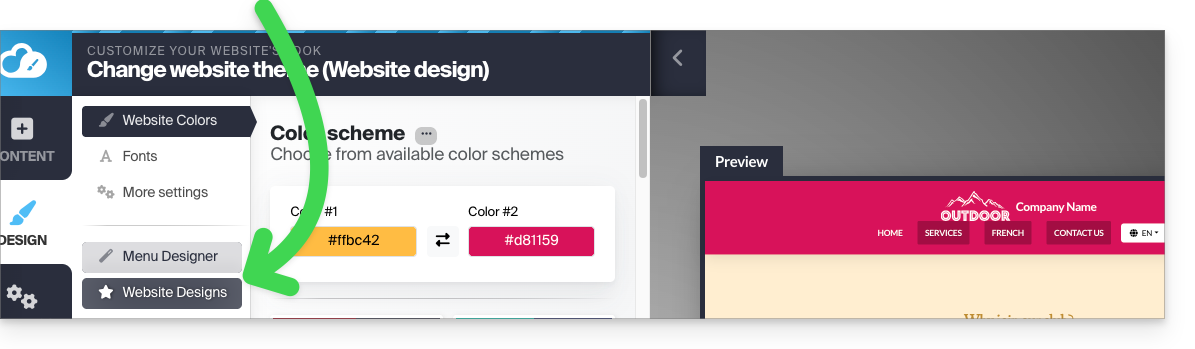
Hier können Sie aus den verfügbaren Website-Themes auswählen: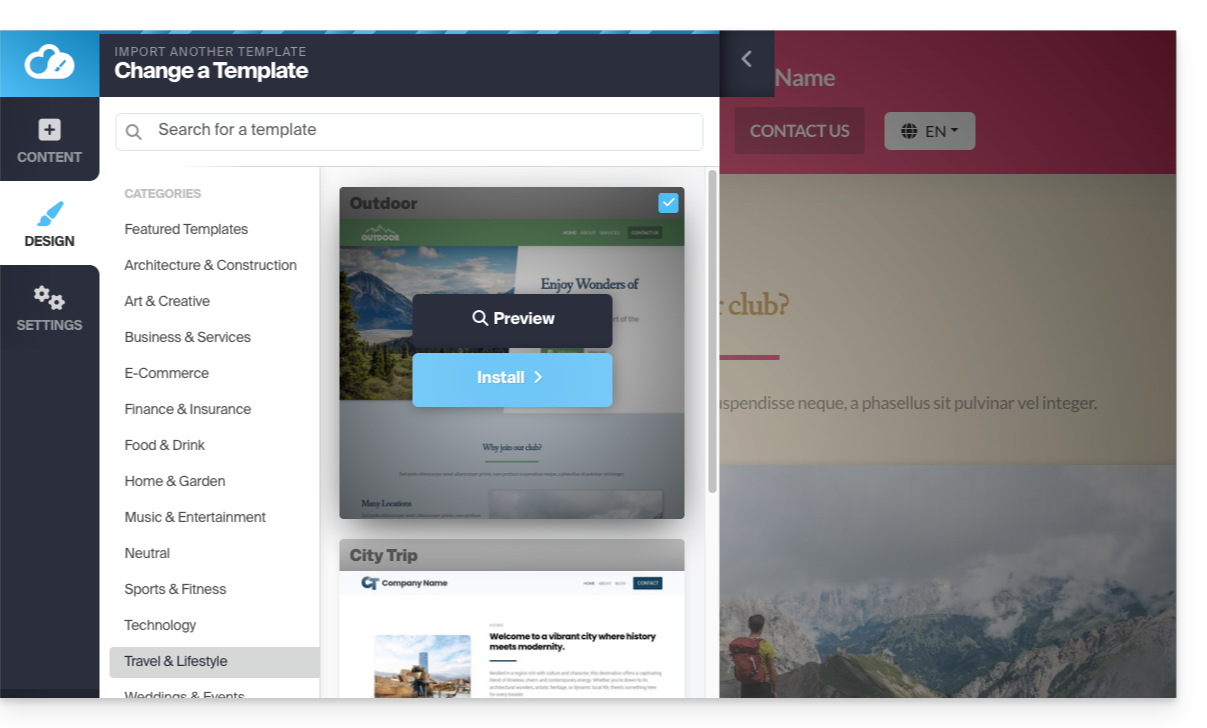
Wenn Sie ein neues Theme gefunden haben, klicken Sie auf Installieren. Anschließend können Sie auswählen, welche Teile der neuen Vorlage Sie importieren möchten (standardmäßig werden nur Farben, Schriftarten oder das Menüdesign importiert), um zu verhindern, dass der Inhalt Ihrer Website überschrieben wird.
Wenn Ihre Website neu ist, können Sie beim Importieren weitere Optionen auswählen.
Die Schriftarten der Website ändern
Dazu:
- Klicken Sie auf die Schaltfläche Design im linken Seitenmenü.
- Klicken Sie auf Schriftarten:
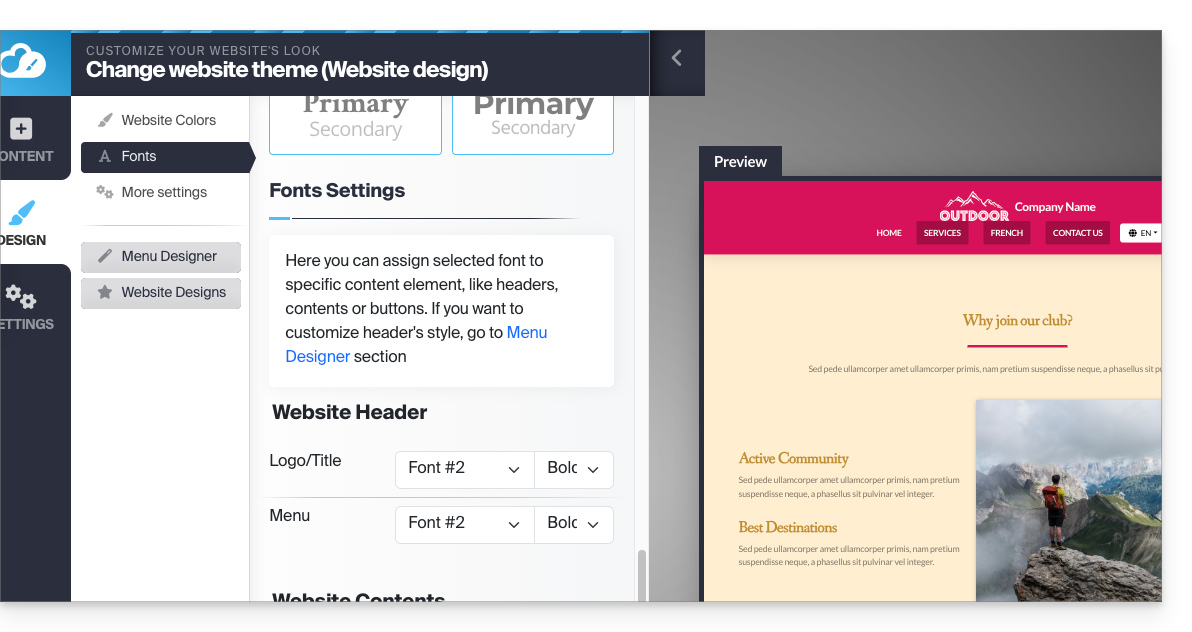
Sie können die Hauptschriftarten der Website einfach ändern. Die erste Schriftart wird für die Überschriften und die zweite Schriftart für den Inhalt verwendet.
Darunter finden Sie spezifischere Einstellungen, in denen Sie festlegen können, auf welche Elemente eine Schriftart angewendet werden soll.
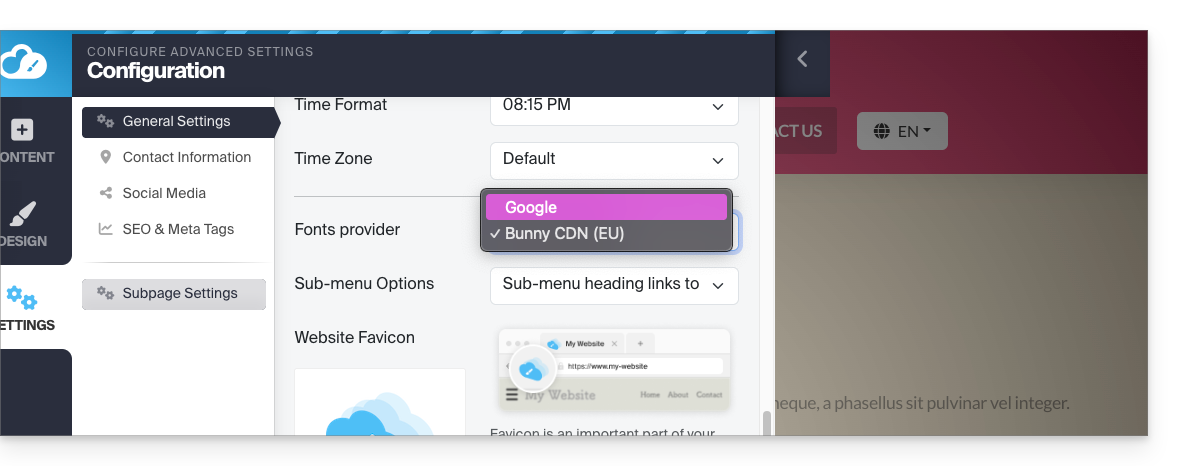
Es ist nicht möglich, eine benutzerdefinierte Schriftart zu importieren oder hinzuzufügen.Sie können den Anbieter jedoch ändern (die Schriftartenliste bleibt gleich), beispielsweise aus Datenschutzgründen:
- Klicken Sie im linken Menü auf Einstellungen.
- Klicken Sie auf Allgemeine Einstellungen
- Wählen Sie den Schriftartenanbieter aus:
Ein Problem mit fehlendem/unsichtbarem Text beheben
Wenn Sie den Eindruck haben, dass Ihr Textblock verschwunden ist oder unsichtbar ist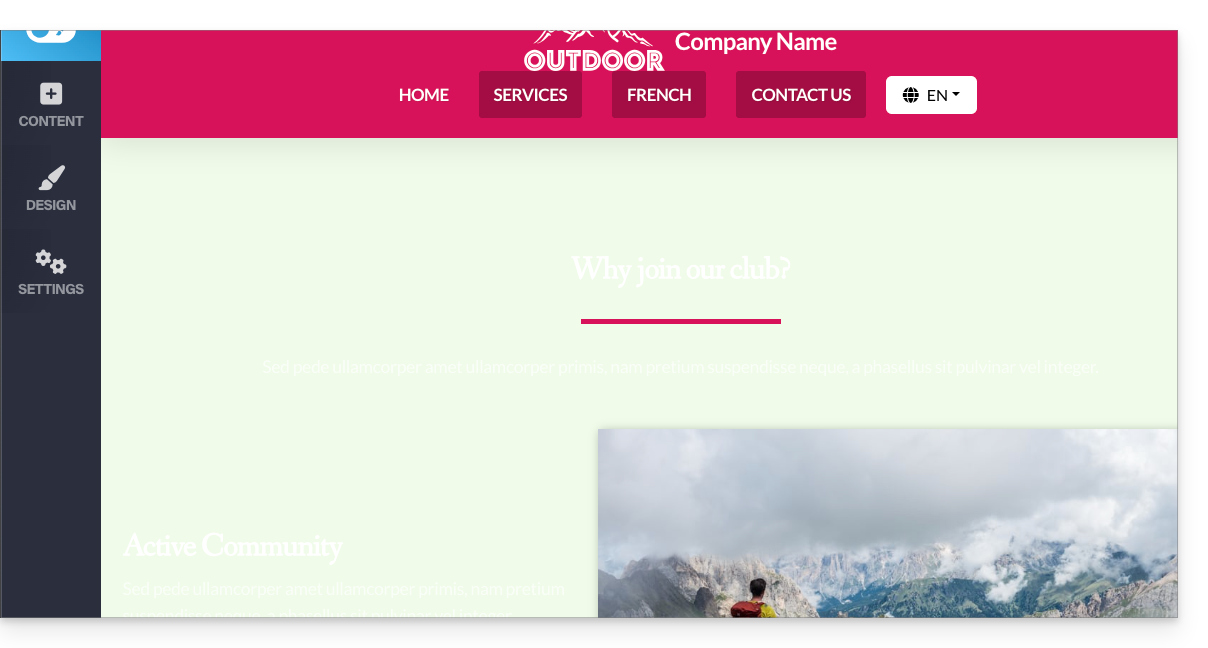
, wählen Sie dann den gesamten Inhalt der Website aus (Strg + A oder Cmd + A auf einem Mac); wenn Sie sehen, dass Ihr Inhalt vorhanden ist, bedeutet dies wahrscheinlich, dass die Einstellungen des Blocks auf einen dunklen Hintergrund eingestellt sind: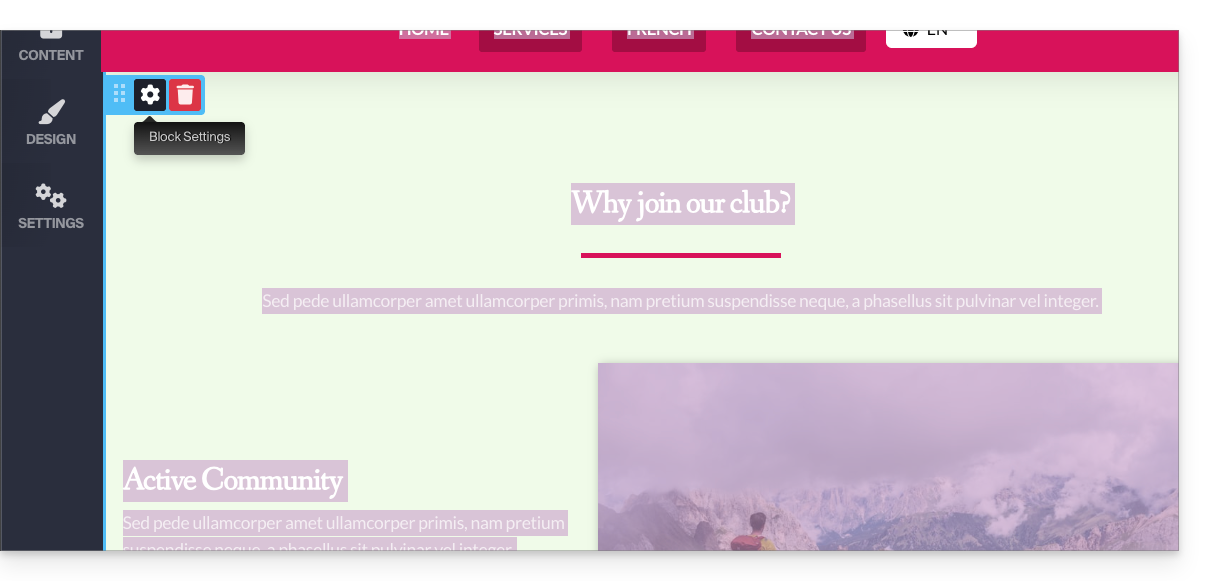
In diesem Fall gehen Sie zu den Einstellungen des Blocks und stellen Sie sicher, dass die Option „Dunkler Hintergrund“ nicht aktiviert ist. Dies sollte das Problem beheben: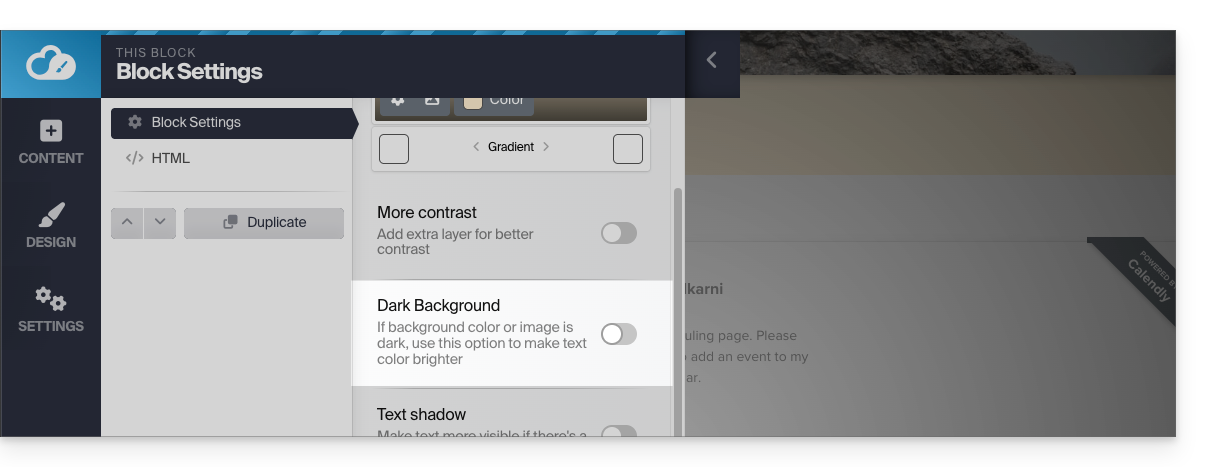
Link zu dieser FAQ: https://faq.infomaniak.com/2719
War diese FAQ nützlich?
Diese Anleitung erklärt, wie Sie den Logo-, Kopf- und Fußbereich (Footer) in Site Creator von Infomaniak verwalten.
Ein Website-Logo hinzufügen
Melden Sie sich zunächst im Infomaniak Manager mit Ihrer Kennung (einem Benutzer mit den erforderlichen Rechten für das betreffende Produkt) an:
- Klicken Sie hier, um zur Verwaltung von Hostings & Websites zu gelangen (gefiltert, sodass nur Site Creator angezeigt wird).
- Wenn nichts angezeigt wird, befinden Sie sich möglicherweise nicht in der Organisation, der Ihre Website zugeordnet ist (❓: Hilfe).
- Klicken Sie auf den Namen des betreffenden Site Creators:
- Klicken Sie auf die Schaltfläche, um Ihre Website zu bearbeiten:
Sobald Sie sich im Site Creator befinden:
- Klicken Sie auf die Schaltfläche Einstellungen in der linken Seitenleiste.
- Klicken Sie auf Logo/Titel.
- Laden Sie ein Bild hoch und wählen Sie, ob der Name der Website ebenfalls daneben angezeigt werden soll.
- Änderungen speichern:
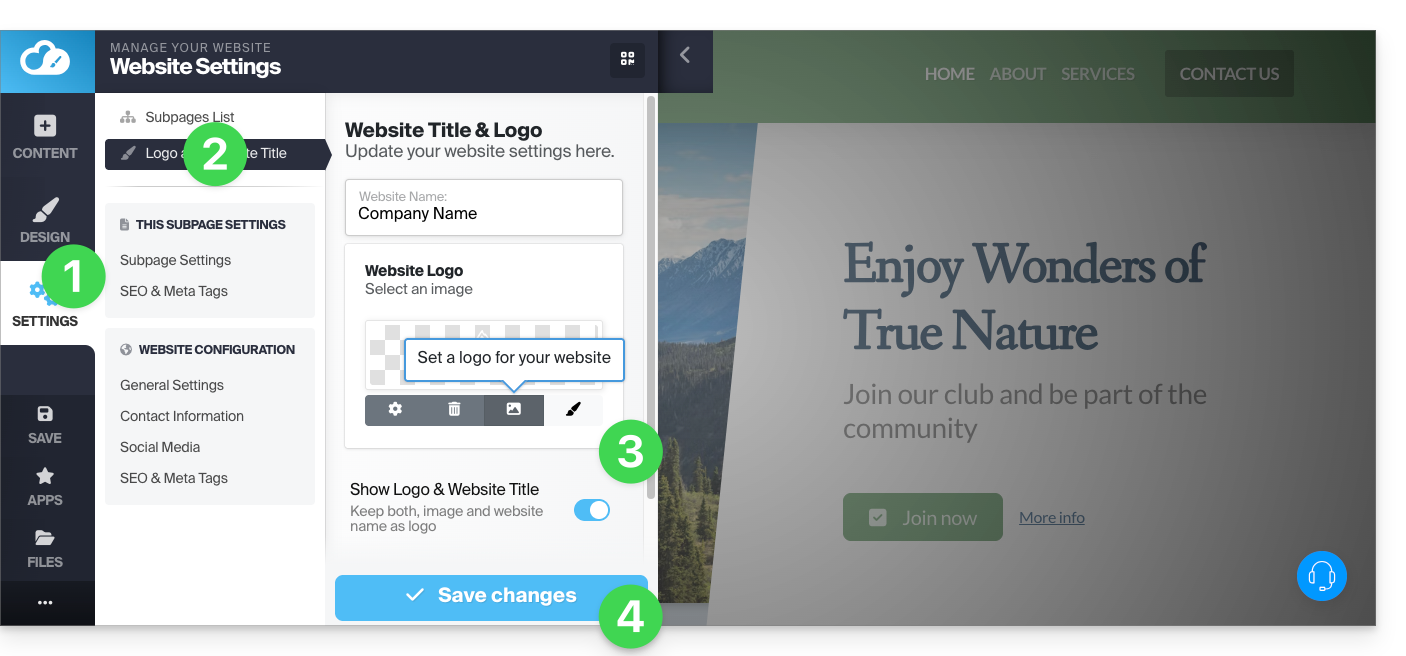
Logoeinstellungen
- Klicken Sie auf die Schaltfläche Design in der linken Seitenleiste.
- Klicken Sie auf Menü-Editor.
- Klicken Sie auf Titel/Logo.
- Passen Sie dann die Abstände und Farben an.
- Änderungen speichern:
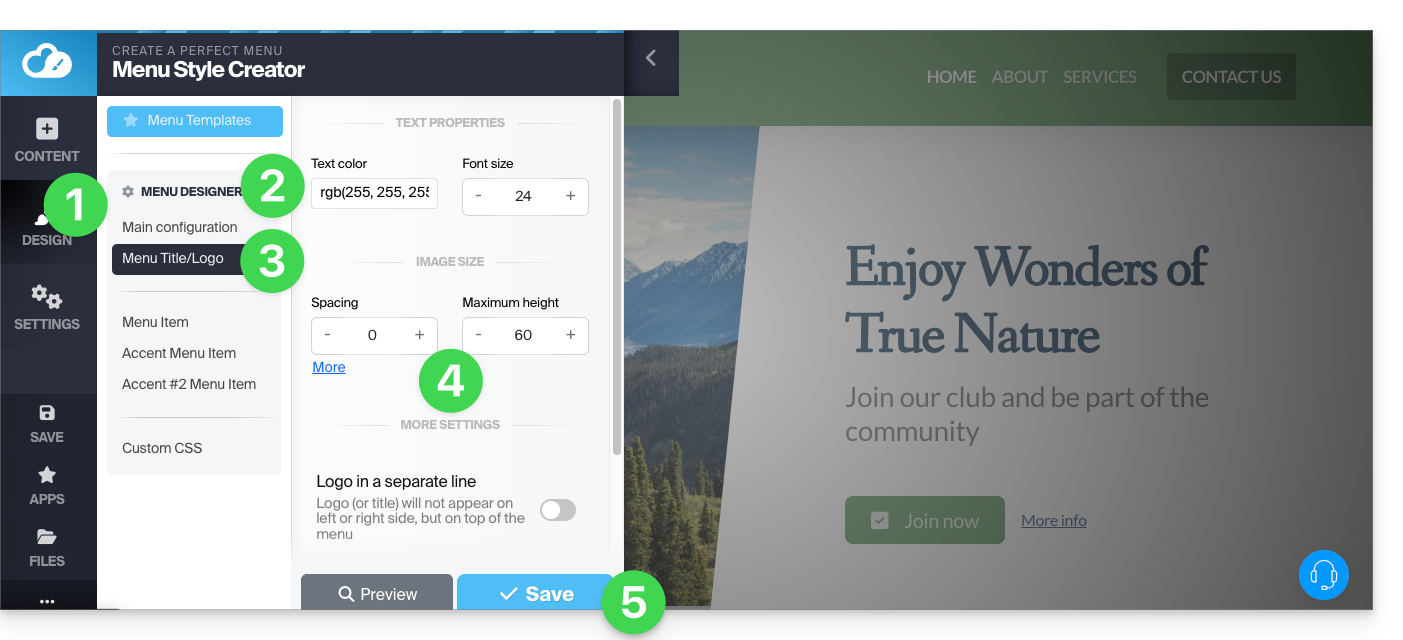
Logo zentriert anzeigen
An derselben Stelle wie oben (Sie können dies auch erreichen, indem Sie mit der Maus über die Kopfzeile und das Logo fahren),aktivieren Sie die Option, um das Logo in einer separaten Zeile anzuzeigen, wodurch das Logo der Website zentriert wird: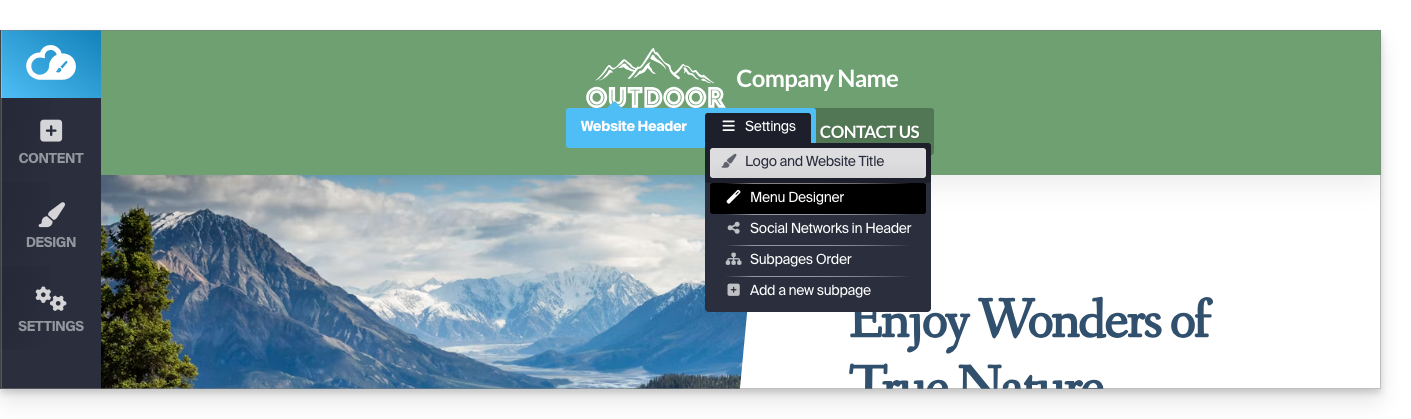
Logo ausblenden (+ Kopf- und Fußzeile)
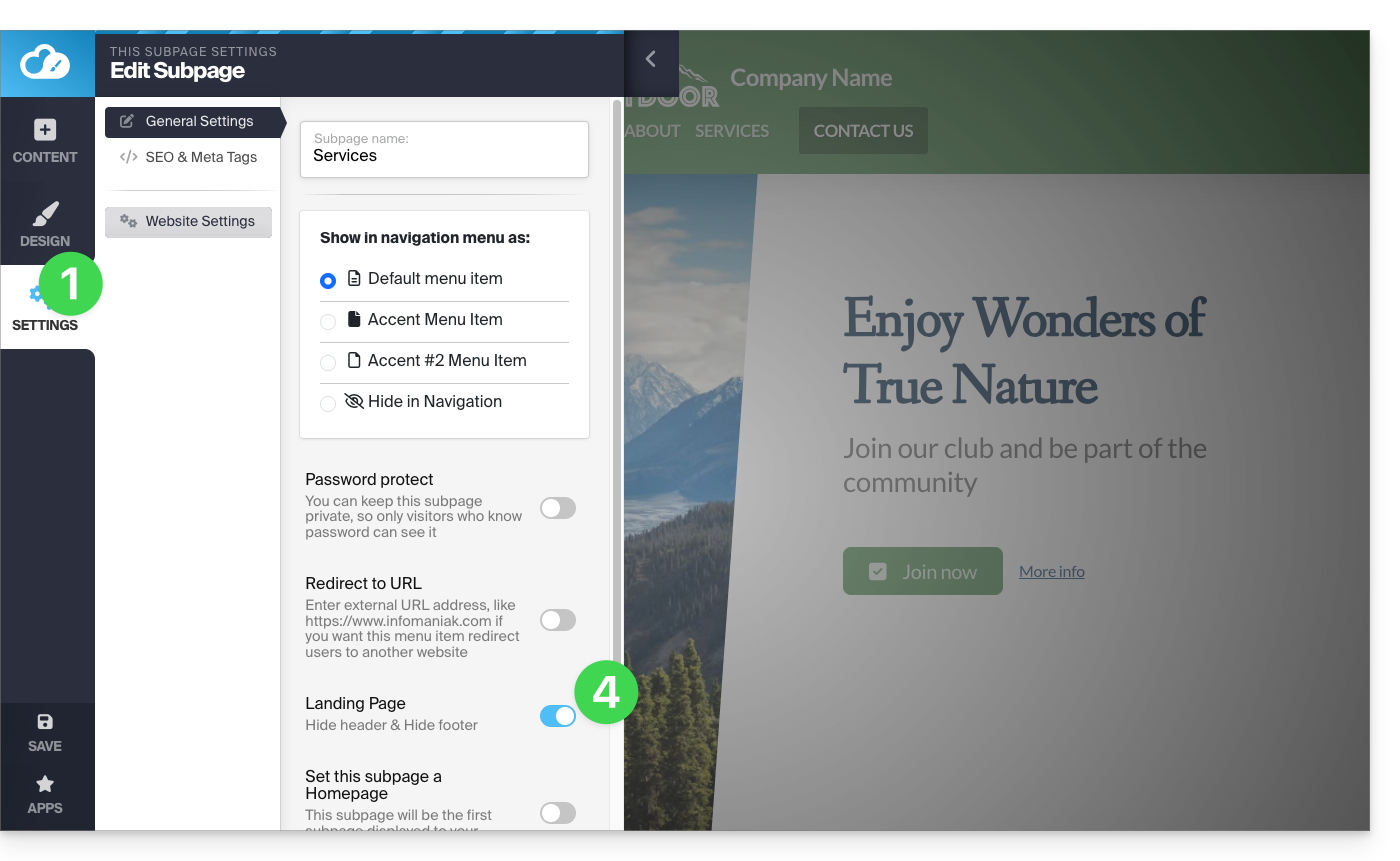
Um eine Seite ohne Logo zu erstellen, die weder eine Kopfzeile (und somit kein Menü) noch eine Fußzeile enthält, muss diese als Startseite (d. h. „Landing Page“) definiert werden. Dies geschieht mit einem Button, der sich hier befindet:
- Klicken Sie auf die Schaltfläche Einstellungen in der linken Seitenleiste.
- Klicken Sie auf Seitenliste.
- Fahren Sie mit der Maus über eine Seite in der vorhandenen Baumstruktur und klicken Sie auf das Symbol mit dem Zahnrad, das beim Überfahren angezeigt wird.
- Aktivieren Sie die Option „Startseite“ unten, um Kopf- und Fußzeilen auszublenden:
Link zu dieser FAQ: https://faq.infomaniak.com/2720
War diese FAQ nützlich?
Diese Anleitung erklärt, wie Sie bestimmte Details einer mit Site Creator von Infomaniak erstellten Website ändern können.
Den Namen der Website ändern
Melden Sie sich zunächst im Infomaniak Manager mit Ihrer Benutzerkennung (einem Benutzer mit den erforderlichen Rechten für das betreffende Produkt) an:
- Klicken Sie hier, um zur Verwaltung von Hostings & Websites zu gelangen (gefiltert, sodass nur Site Creator angezeigt wird).
- Wenn nichts angezeigt wird, befinden Sie sich möglicherweise nicht in der Organisation, der Ihre Website zugeordnet ist (❓: Hilfe).
- Klicken Sie auf den Namen des betreffenden Site Creators:
- Klicken Sie auf die Schaltfläche, um Ihre Website zu bearbeiten:
Sobald Sie sich im Site Creator befinden, klicken Sie in der linken Seitenleiste auf die Schaltfläche Einstellungen und anschließend auf Website-Titel: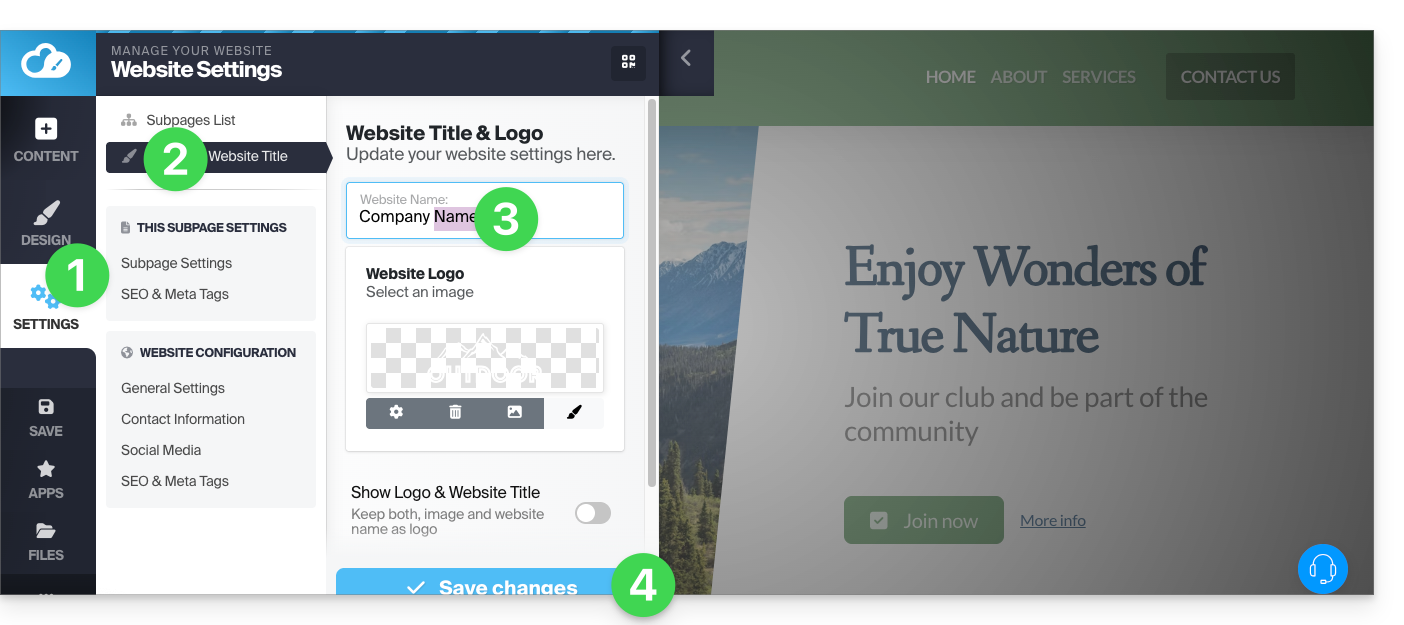
Unternehmensdaten
Klicken Sie in der linken Seitenleiste auf die Schaltfläche Einstellungen und anschließend unter Website-Konfiguration auf Kontaktinformationen: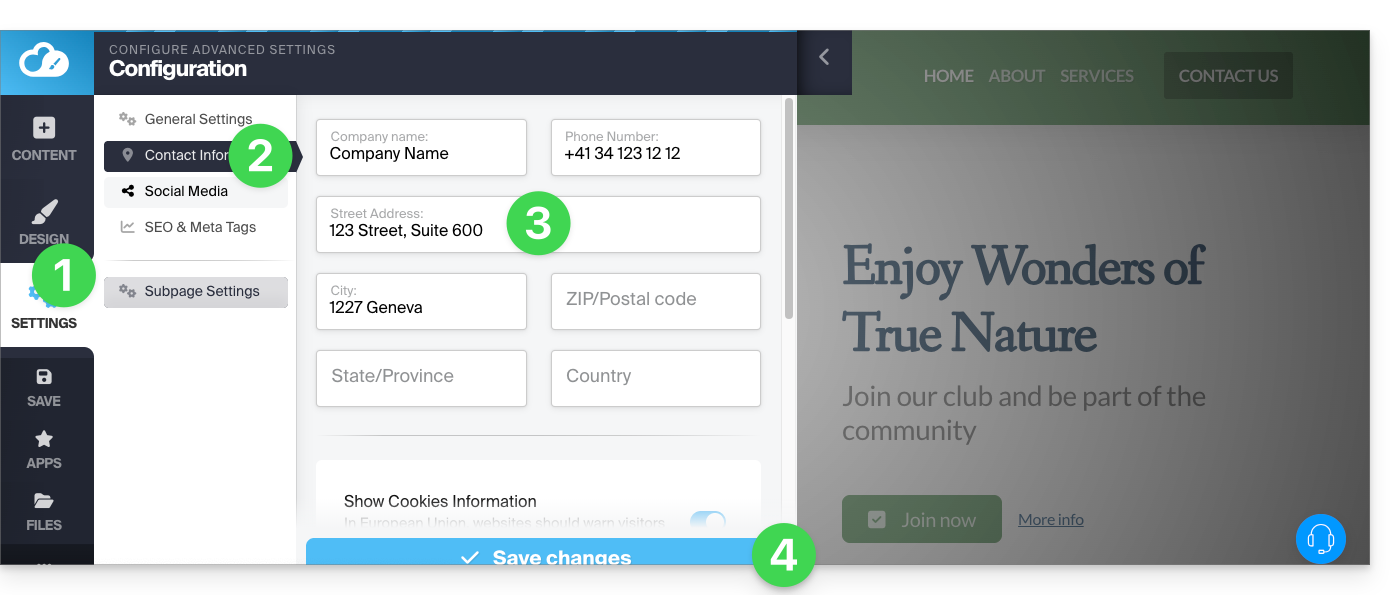
Link zu dieser FAQ: https://faq.infomaniak.com/2721
War diese FAQ nützlich?
Dieser Leitfaden behandelt die Einrichtung des Symbols, das in der Lesezeichenleiste eines Browsers wie Brave, Chrome, Edge, Firefox, Opera, Safari usw. angezeigt wird, dem Favicon, in Site Creator von Infomaniak.
Einleitung
- Microsoft empfiehlt für seine Browser die Formate
16 x 16,32 x 32und48 x 48. - Apple empfiehlt hingegen eine Favicon-Größe von
180 x 180.
Favicon im Site Creator definieren
Melden Sie sich zunächst im Infomaniak Manager mit Ihrer Benutzerkennung (einem Benutzer mit den erforderlichen Rechten für das betreffende Produkt) an:
- Hier klicken, um zur Verwaltung von Hostings & Websites zu gelangen (gefiltert, um nur Site Creator anzuzeigen).
- Wenn nichts angezeigt wird, befinden Sie sich möglicherweise nicht in der Organisation, der Ihre Website zugeordnet ist (❓: Hilfe).
- Klicken Sie auf den Namen des betreffenden Site Creators:
- Klicken Sie auf die Schaltfläche, um Ihre Website zu bearbeiten:
Sobald Sie sich im Site Creator befinden, können Sie ein neues Favicon festlegen:
- Klicken Sie auf die Schaltfläche Einstellungen im linken Menü.
- Klicken Sie auf Allgemeine Einstellungen:
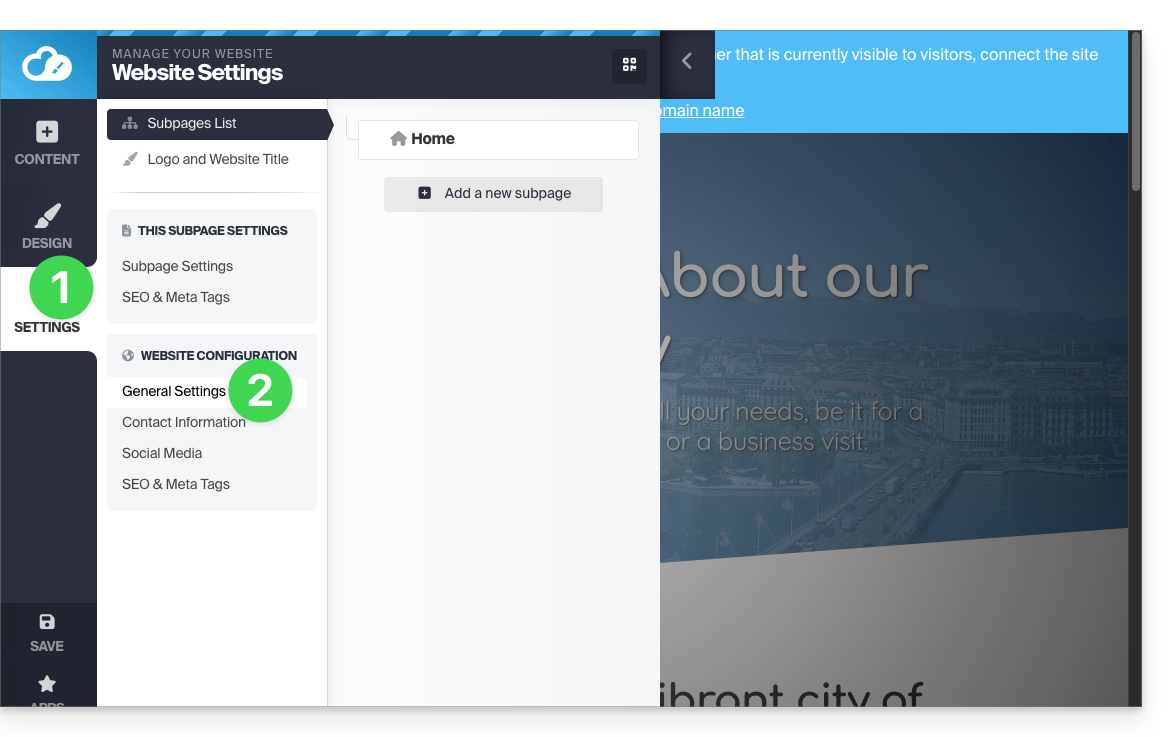
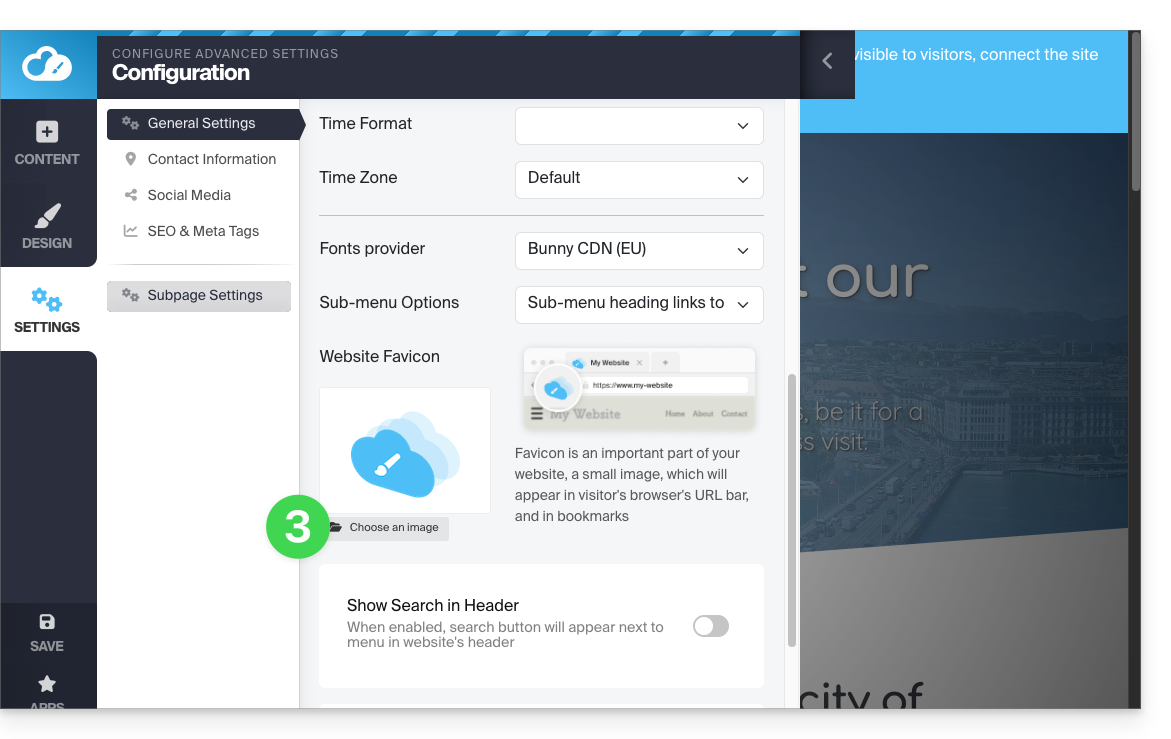
- Scrollen Sie nach unten zum Abschnitt Favicon und klicken Sie, um ein Bild auszuwählen:
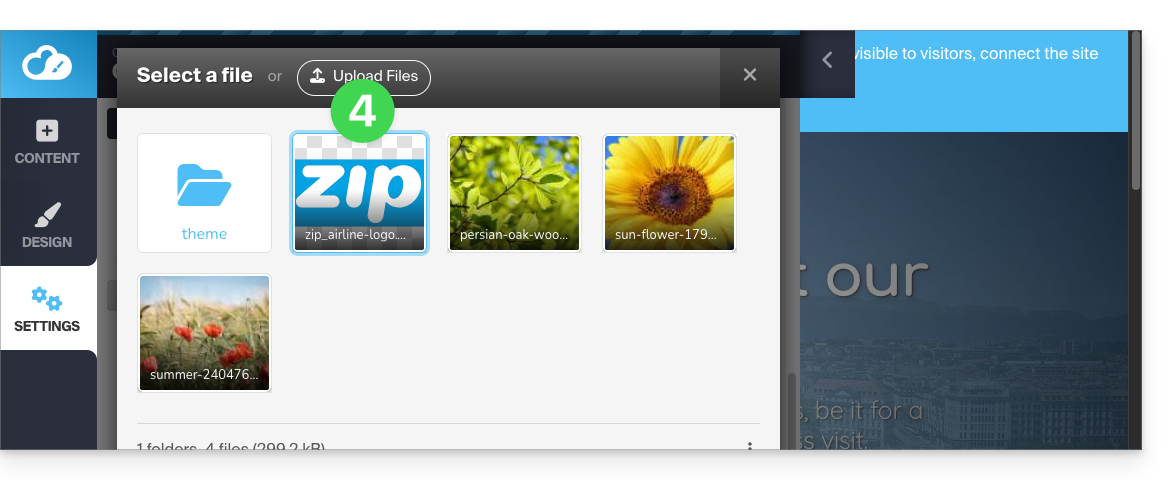
- Importieren Sie die Favicon oder wählen Sie sie von Ihrer Festplatte aus:
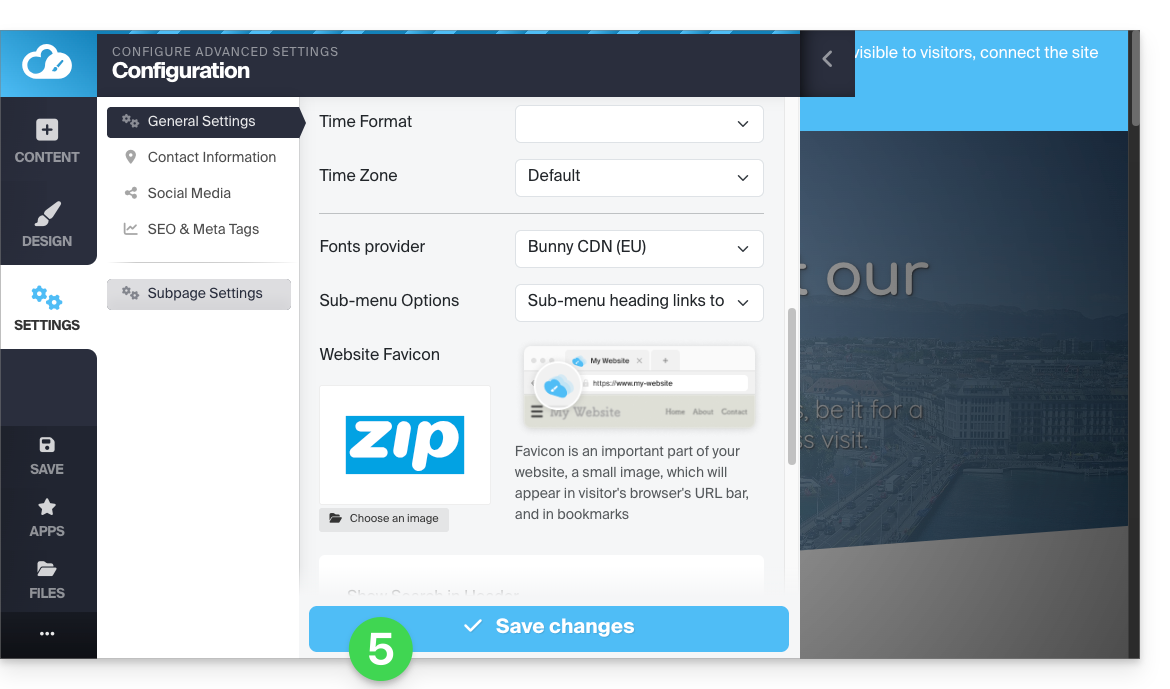
- Speichern Sie die Änderungen unten auf der Seite:
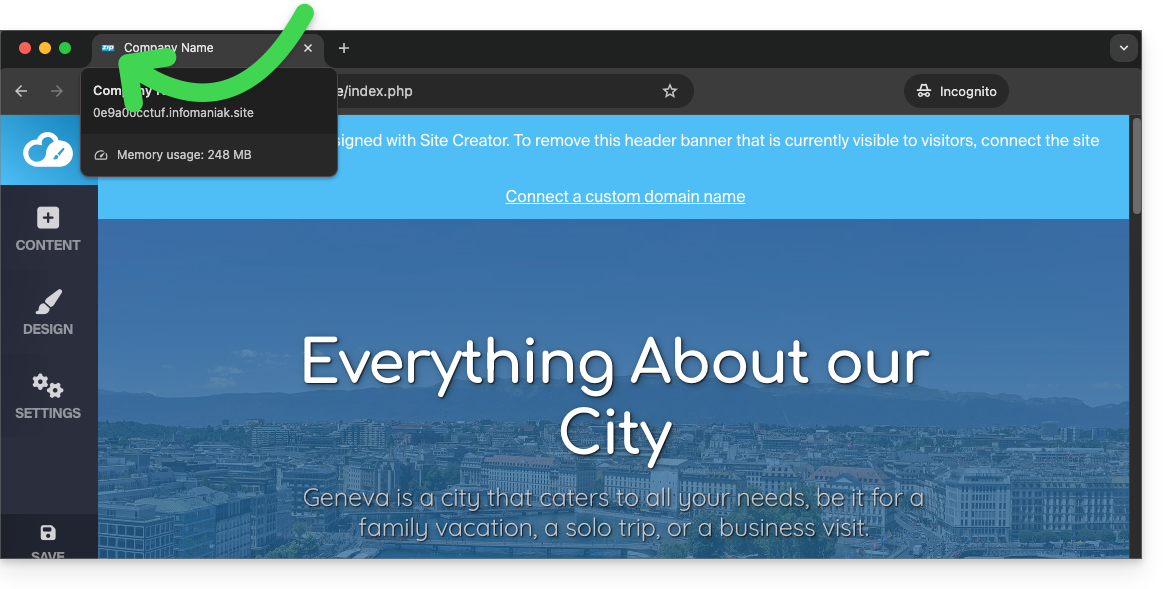
- Zeigen Sie das Ergebnis in Ihrem Browser an (gegebenenfalls in einem neuen Fenster im privaten Modus):
Link zu dieser FAQ: https://faq.infomaniak.com/2723
War diese FAQ nützlich?
Diese Anleitung erklärt, wie Sie ein Kontaktformular zu Ihrer mit Site Creator von Infomaniak erstellten Website hinzufügen und konfigurieren.
Ein individuelles Kontaktformular erstellen
Melden Sie sich zunächst im Infomaniak Manager mit Ihrer Benutzer-ID (einem Benutzer mit den erforderlichen Rechten für das betreffende Produkt) an:
- Hier klicken, um zur Verwaltung von Hostings & Websites zu gelangen (gefiltert, um nur Site Creator anzuzeigen).
- Wenn nichts angezeigt wird, befinden Sie sich möglicherweise nicht in der Organisation, der Ihre Website zugeordnet ist (❓: Hilfe).
- Klicken Sie auf den Namen des betreffenden Site Creators:
- Klicken Sie auf die Schaltfläche, um Ihre Website zu bearbeiten:
Sobald Sie sich im Site Creator befinden, können Sie ein oder mehrere Formulare erstellen, mit denen Ihre Besucher eine Nachricht verfassen, sich für eine Aktivität anmelden oder kurz gesagt jede Art von Online-Formular mit oder ohne Anhänge ausfüllen können:
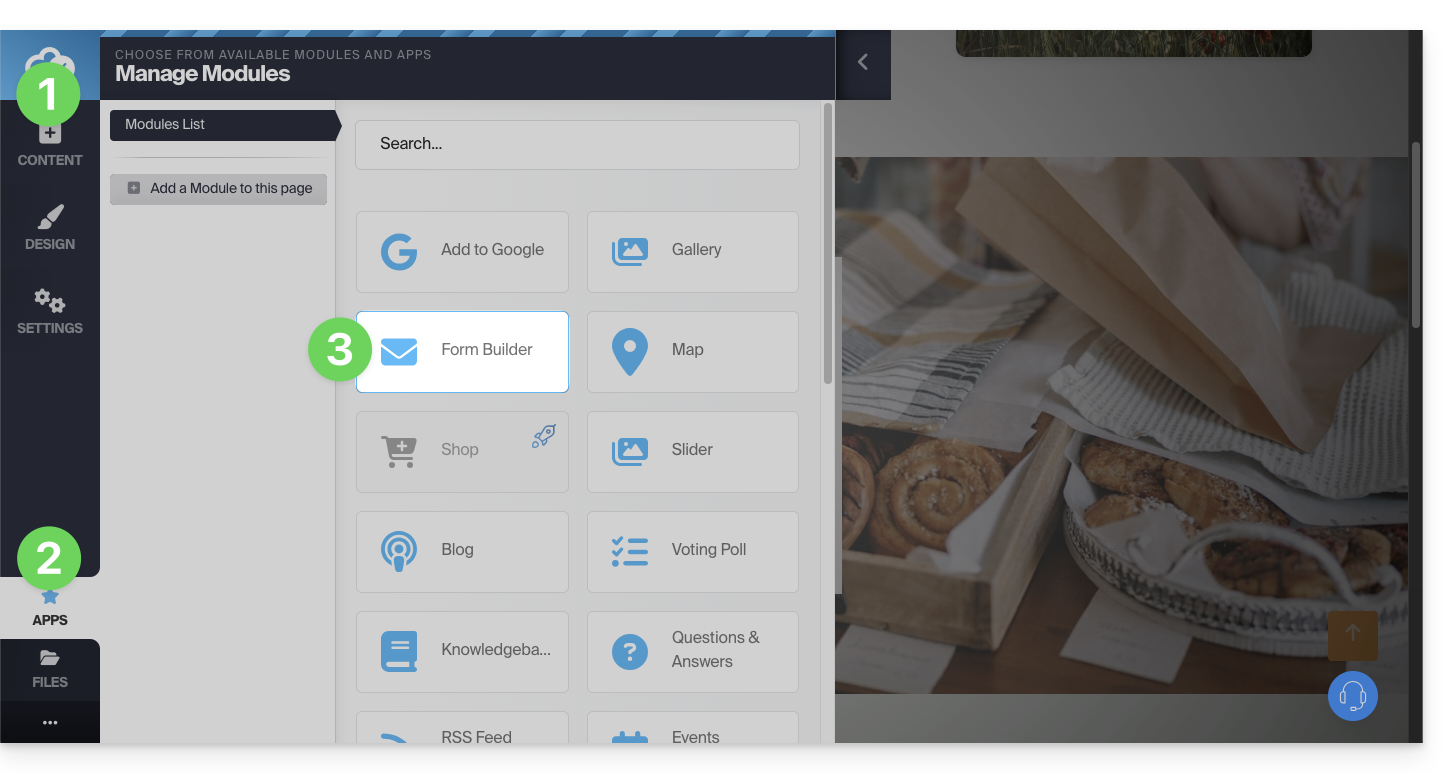
- Klicken Sie im linken Menü auf die Schaltfläche Inhalt.
- Klicken Sie unten in der Liste auf Anwendungen.
- Klicken Sie auf Formular-Generator:
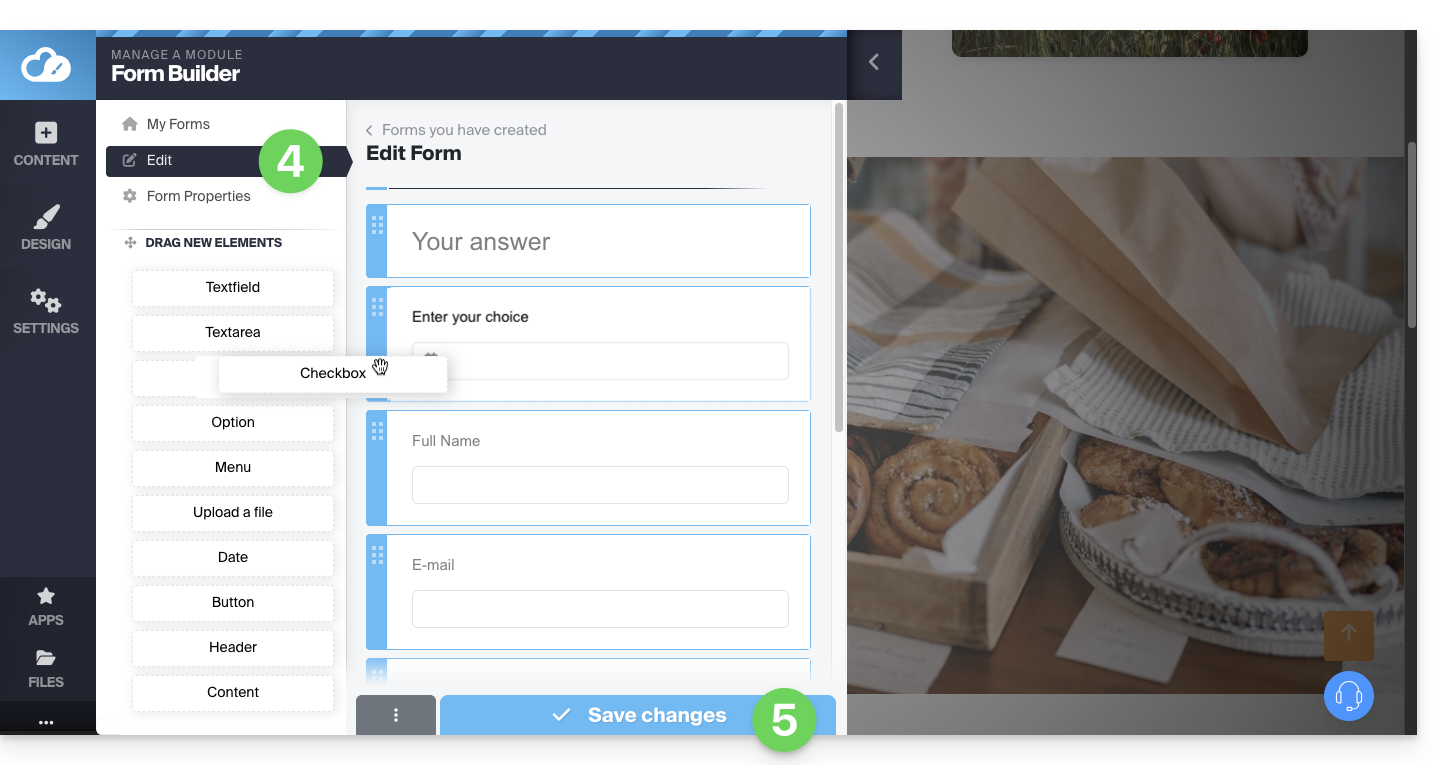
- Erstellen Sie Ihr Formular mit den Elementen auf der linken Seite.
- Speichern Sie unten auf der Seite:
Sobald das erste Formular erstellt wurde, können Sie es einfügen, indem Sie auf an der gewünschten Stelle klicken und es auswählen: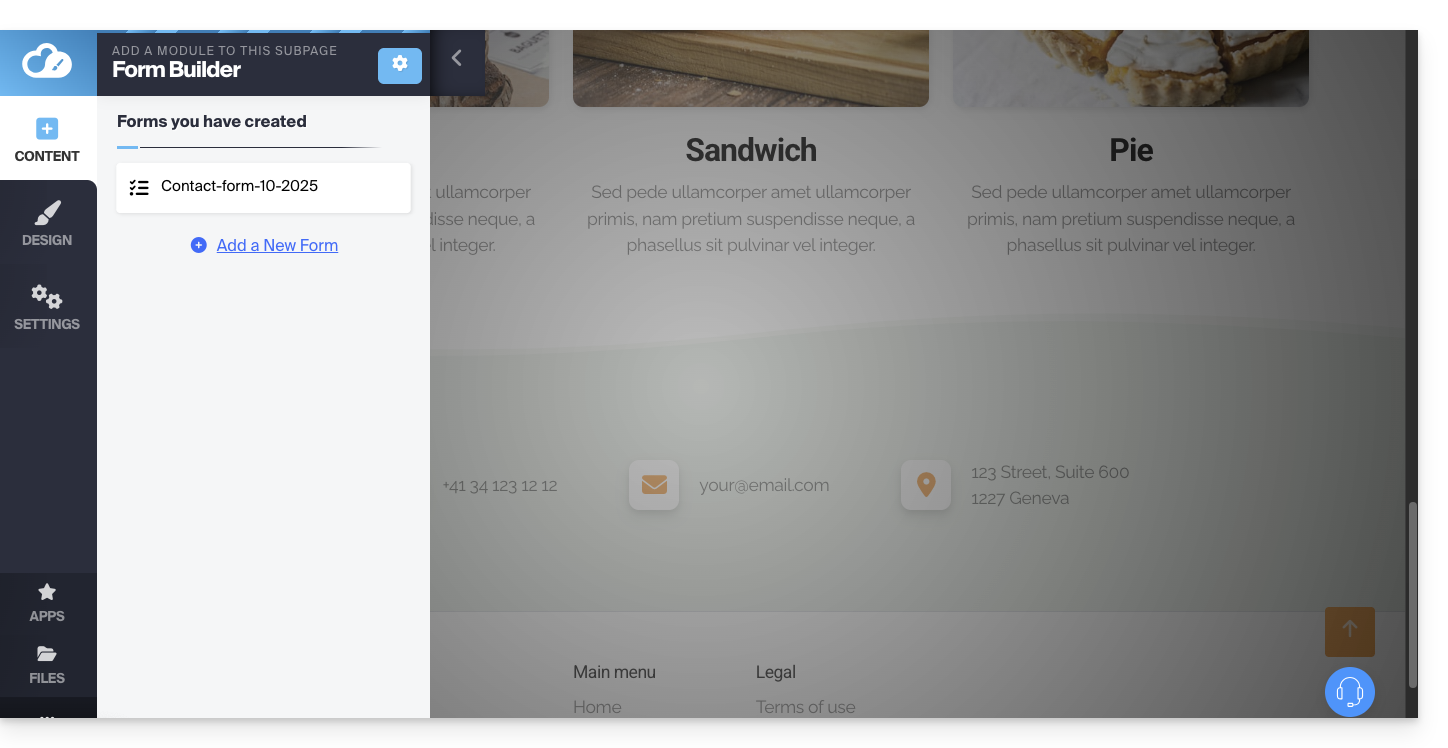
Das erstellte Formular wird auf Ihrer Seite eingefügt: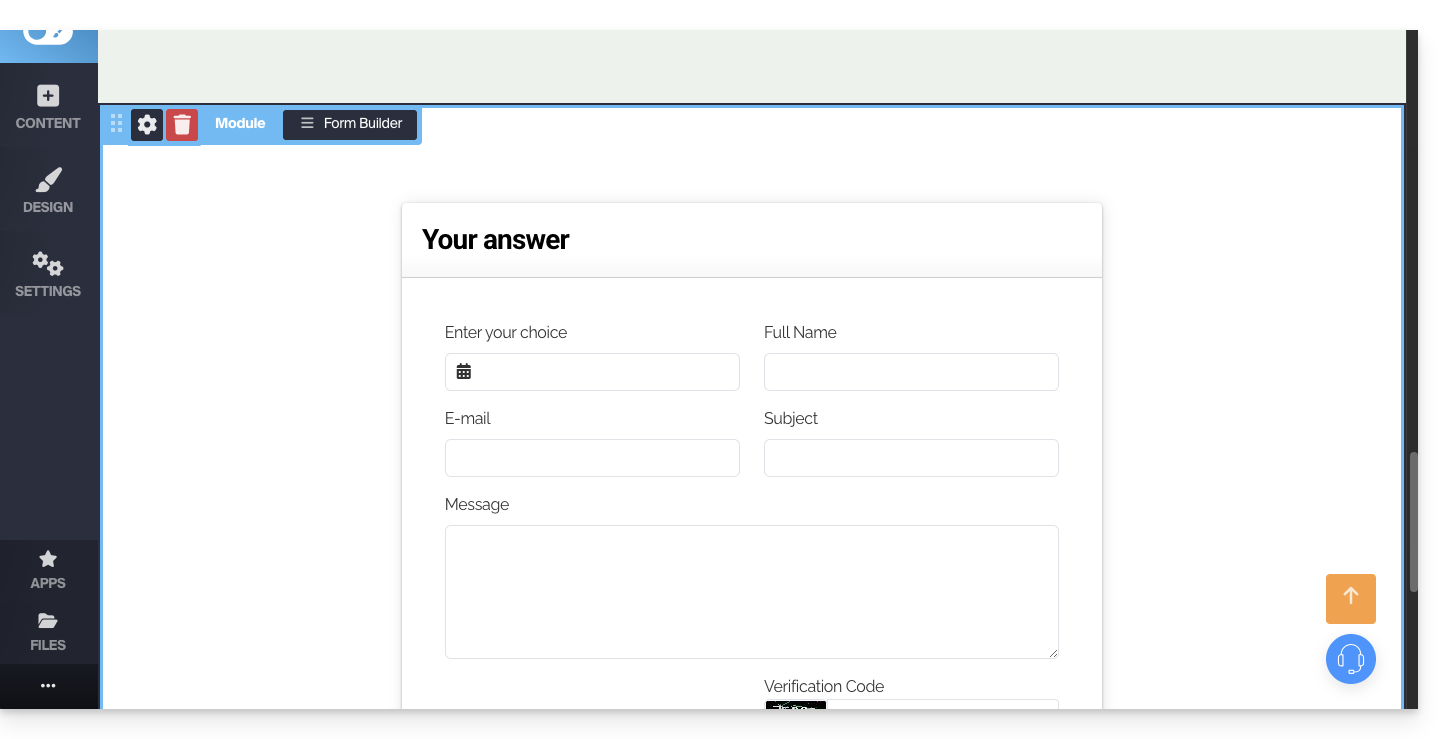
Einstellungen für das Kontaktformular
Sie können die Dankesnachricht, die eventuelle Weiterleitungsseite nach dem Absenden, die verwendete E-Mail-Adresse anpassen und ein Captcha hinzufügen (empfohlen) usw.
Fahren Sie dazu mit der Maus über das Modul, um auf dessen Einstellungen zuzugreifen: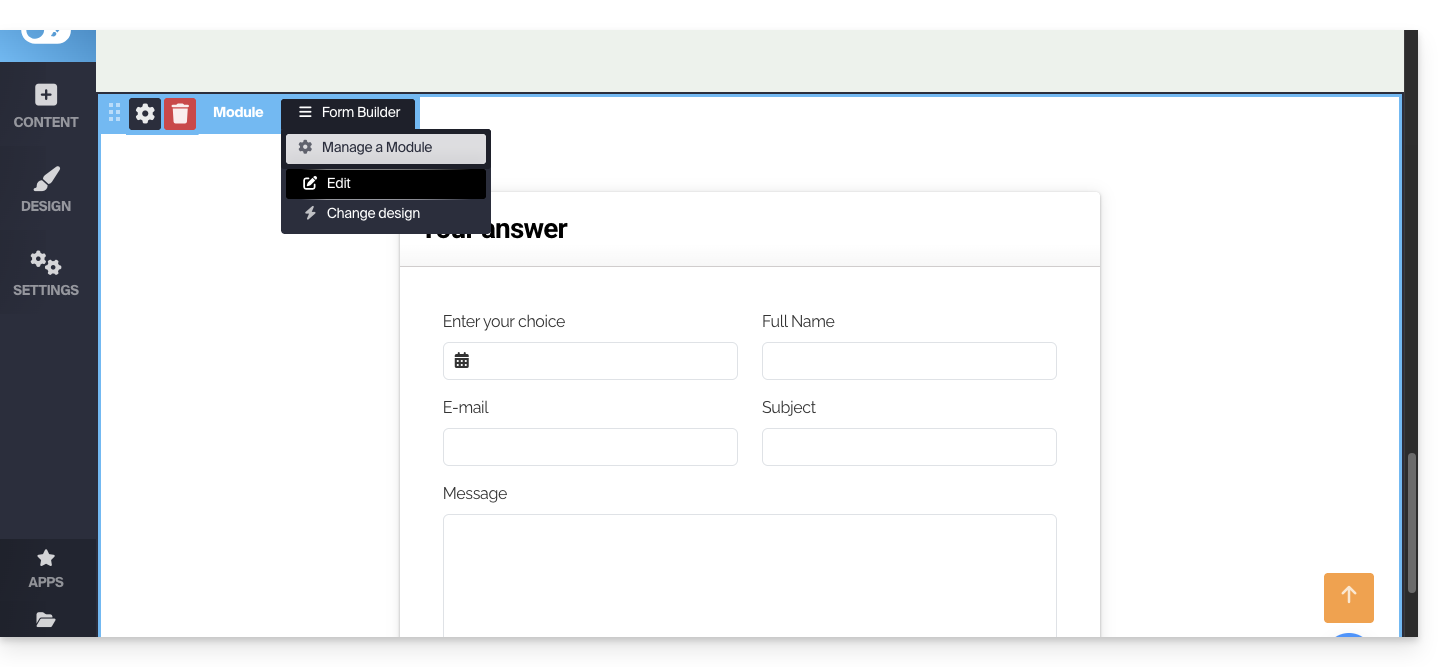
Klicken Sie gegebenenfalls auf das Formular, das Sie bearbeiten möchten, und dann auf Formulareigenschaften: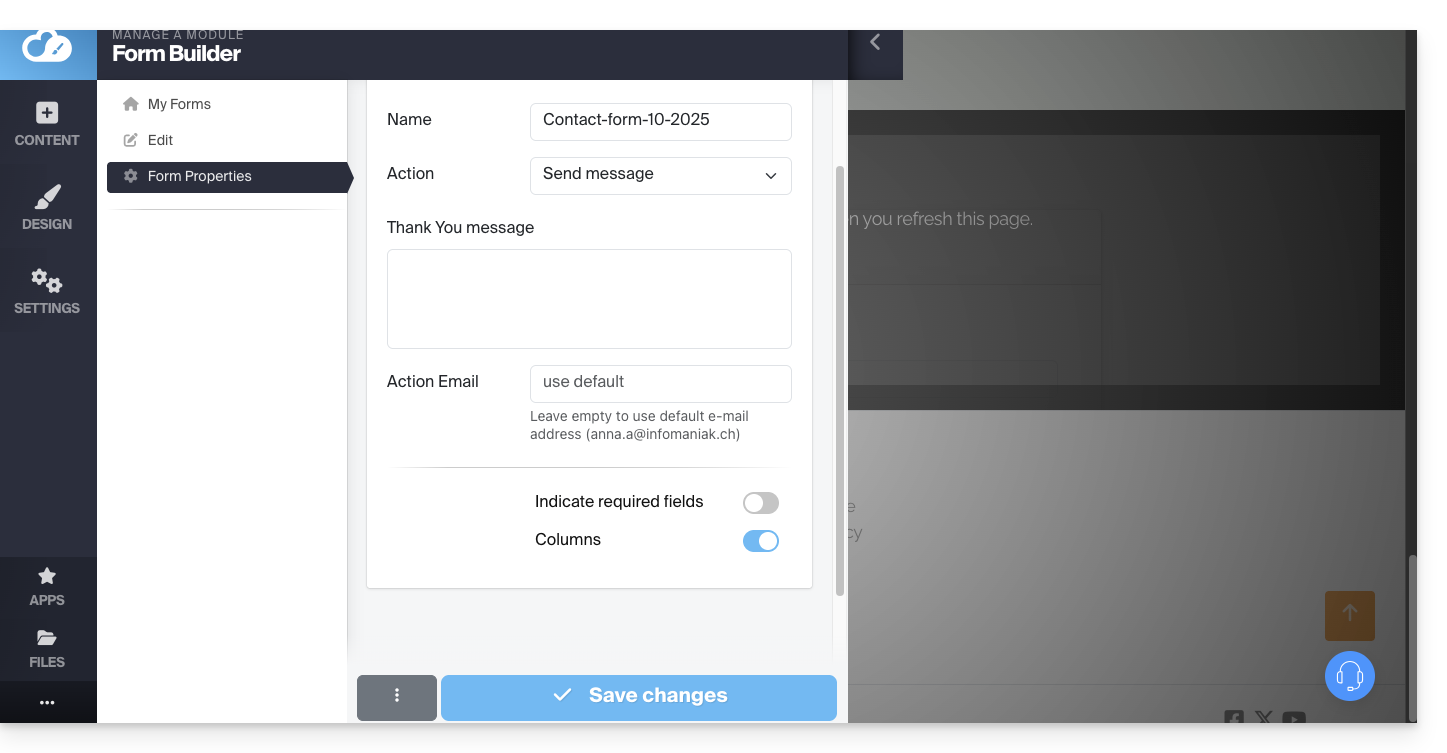
Es wird empfohlen, die Standardmethode für den Versand zu ändern.
Sie können das erstellte Formular auch löschen, damit es nicht mehr angeboten wird: 
Beachten Sie, dass es auch möglich ist, ein Anmeldeformular für den Infomaniak-Newsletterim Site Creator.
Link zu dieser FAQ: https://faq.infomaniak.com/2724
War diese FAQ nützlich?
Diese Anleitung erklärt, wie Sie mit Ihren Fotos Galerien in Site Creator von Infomaniak erstellen.
Eine Fotogalerie erstellen
Melden Sie sich zunächst im Infomaniak Manager mit Ihrer Kennung (einem Benutzer mit den erforderlichen Rechten für das betreffende Produkt) an:
- Klicken Sie hier, um zur Verwaltung von Hostings & Websites zu gelangen (gefiltert, um nur Site Creator anzuzeigen).
- Wenn nichts angezeigt wird, befinden Sie sich möglicherweise nicht in der Organisation, der Ihre Website zugeordnet ist (❓: Hilfe).
- Klicken Sie auf den Namen des betreffenden Site Creators:
- Klicken Sie auf die Schaltfläche, um Ihre Website zu bearbeiten:
Sobald Sie sich im Site Creator befinden:
- Klicken Sie im linken Seitenmenü auf die Schaltfläche Einstellungen. Es wird eine Liste Ihrer Seiten angezeigt.
- Klicken Sie auf die Schaltfläche Seite hinzufügen unterhalb der vorhandenen Struktur:
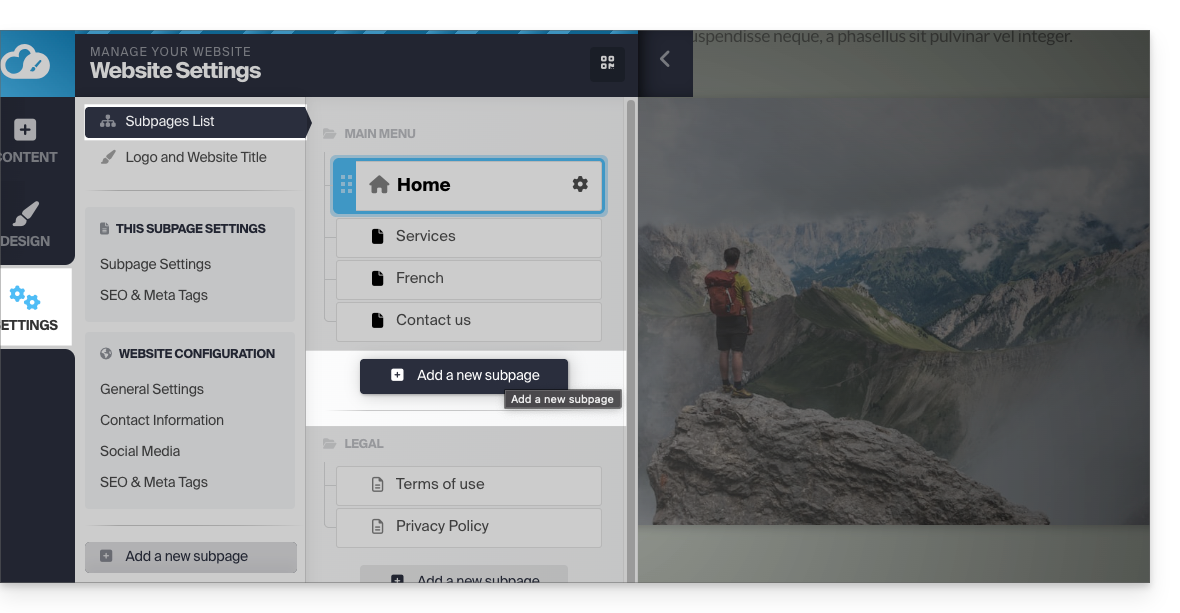
- Aktivieren Sie Weitere Optionen anzeigen, um den Seitentyp FOTOGALERIE auszuwählen:
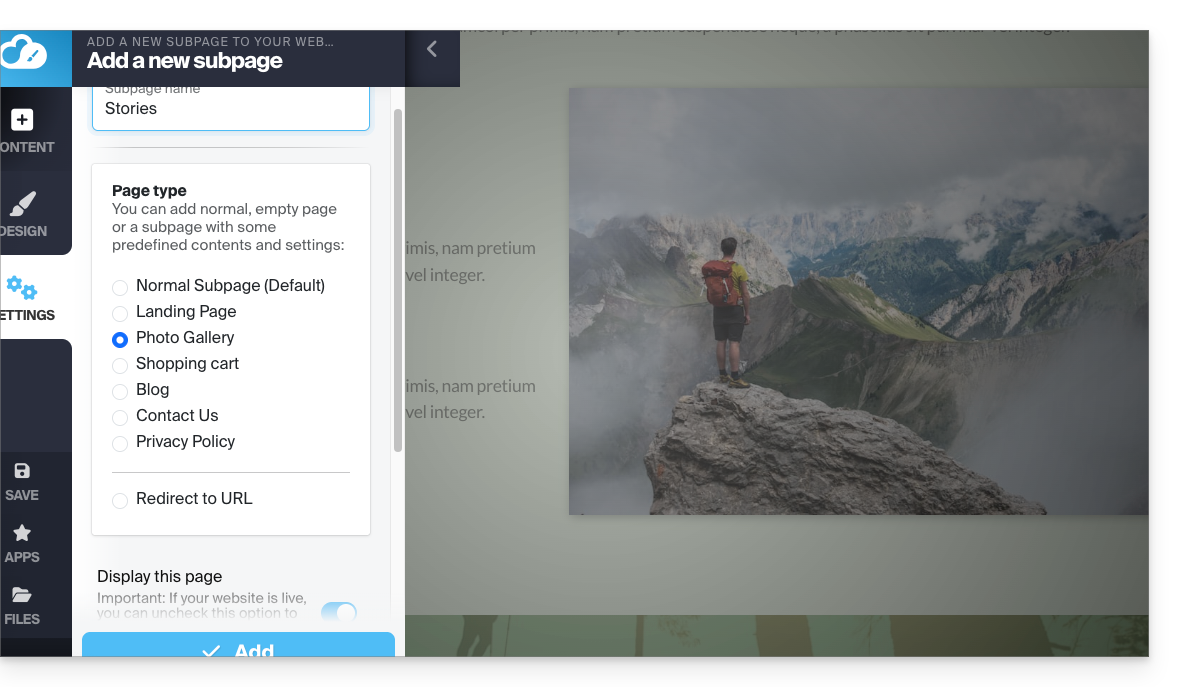
- Bestätigen Sie, die neue Seite mit dem Fotogalerie-Modul wird auf dem Bildschirm angezeigt:
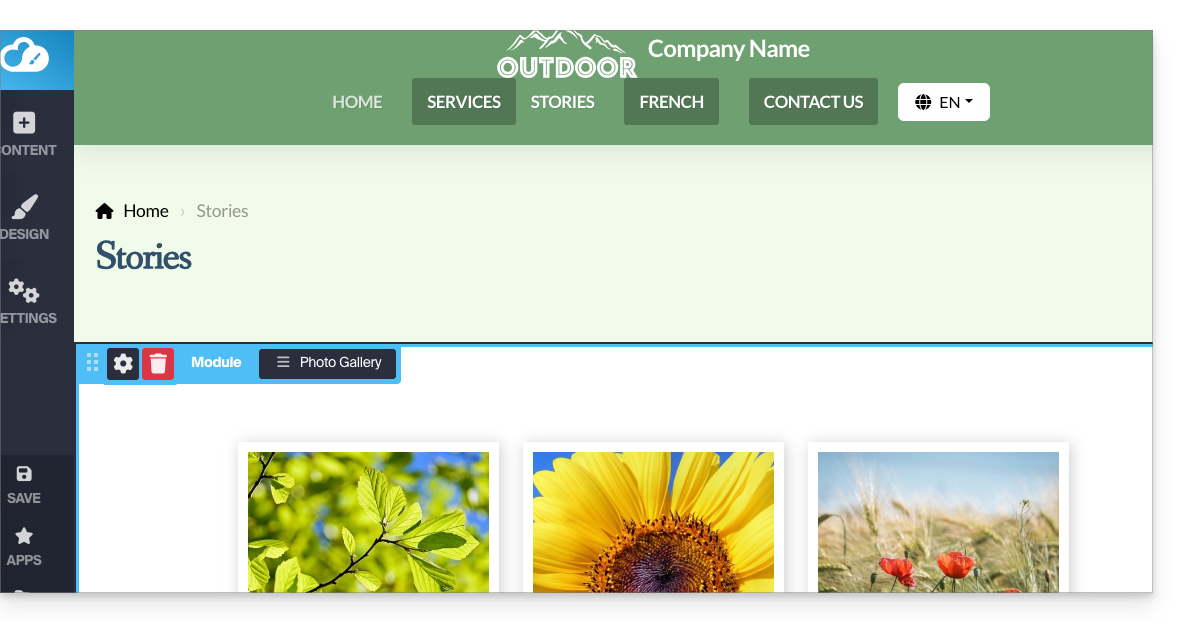
Fotogalerie konfigurieren
Dazu:
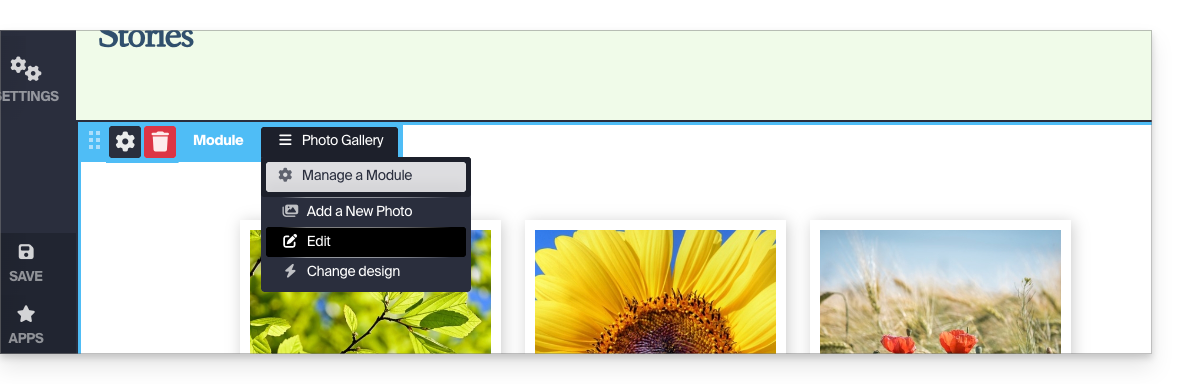
- Bewegen Sie den Mauszeiger über das Modul, um auf die Einstellungen der Galerie zuzugreifen.
- Klicken Sie auf Bearbeiten:
Fotoalben
Sie können zusätzliche Fotogalerien für Ihre verschiedenen Alben erstellen: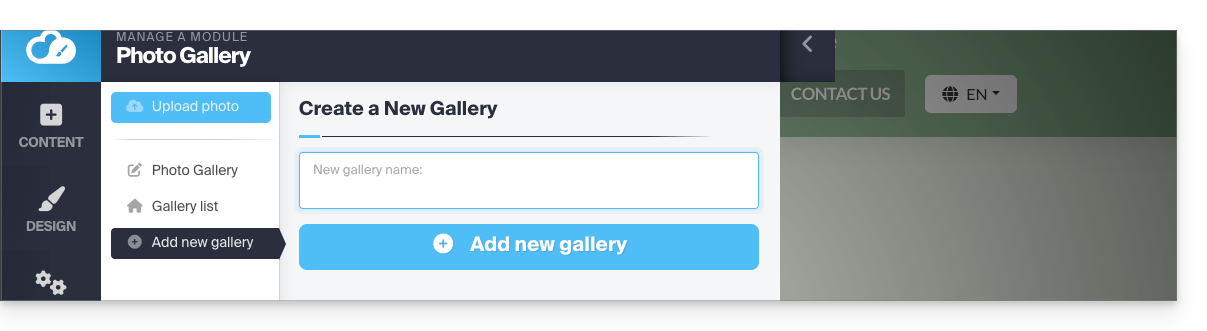
Die Reihenfolge der Fotos ändern
Wenn Ihre Galerie erstellt wurde, wird jedes neue Foto, das Sie von Ihrem Computer hochladen, am Ende der Fotoliste hinzugefügt. Sie können diese Reihenfolge einfach ändern, indem Sie die Fotos beim Bearbeiten einer Galerie mit der Maus verschieben: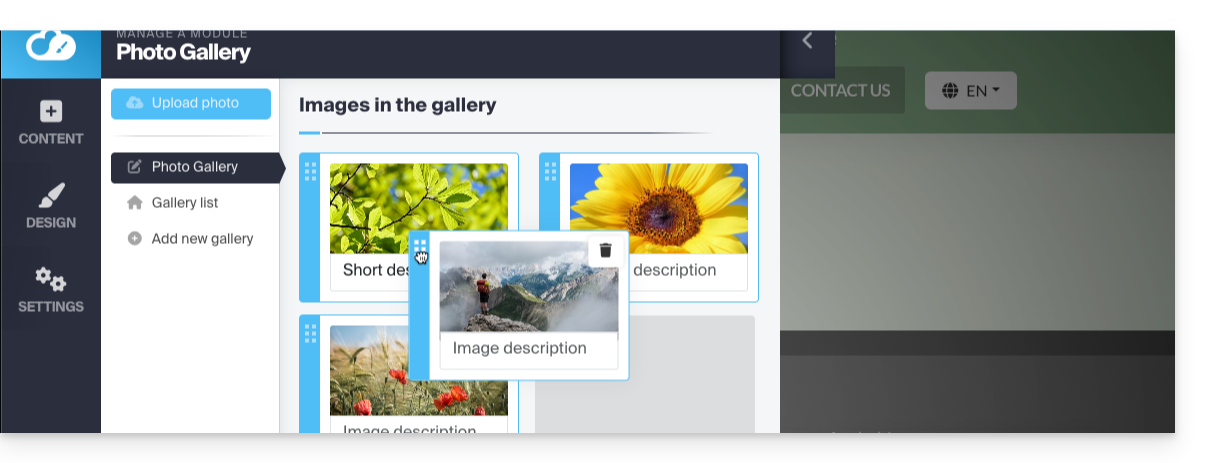
Darüber hinaus können Sie jedem Ihrer Fotos eine Beschreibung hinzufügen. Unter jedem Bild finden Sie das Feld „Bildbeschreibung“. Beginnen Sie, Ihre Beschreibung einzugeben, und klicken Sie auf den grünen Button, um die Änderungen zu speichern: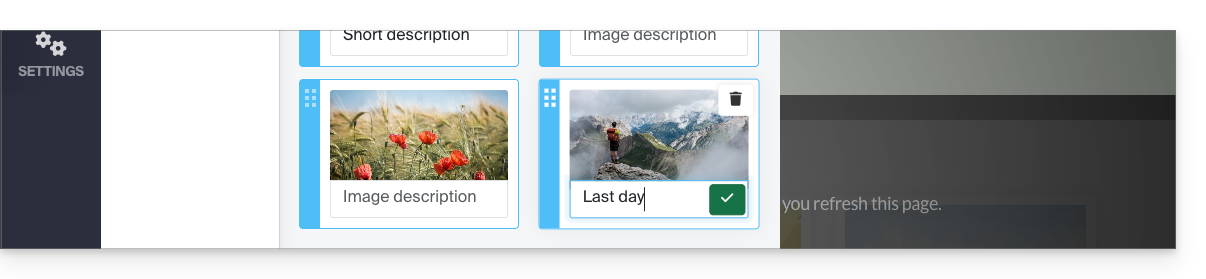
Ein Widget für einen Bild-Slider hinzufügen
Um ein oder mehrere dynamische Slider-Widgets zu konfigurieren, in denen ein oder mehrere Fotos horizontal durchlaufen (ohne Bezug zu den oben beschriebenen Bildergalerien):
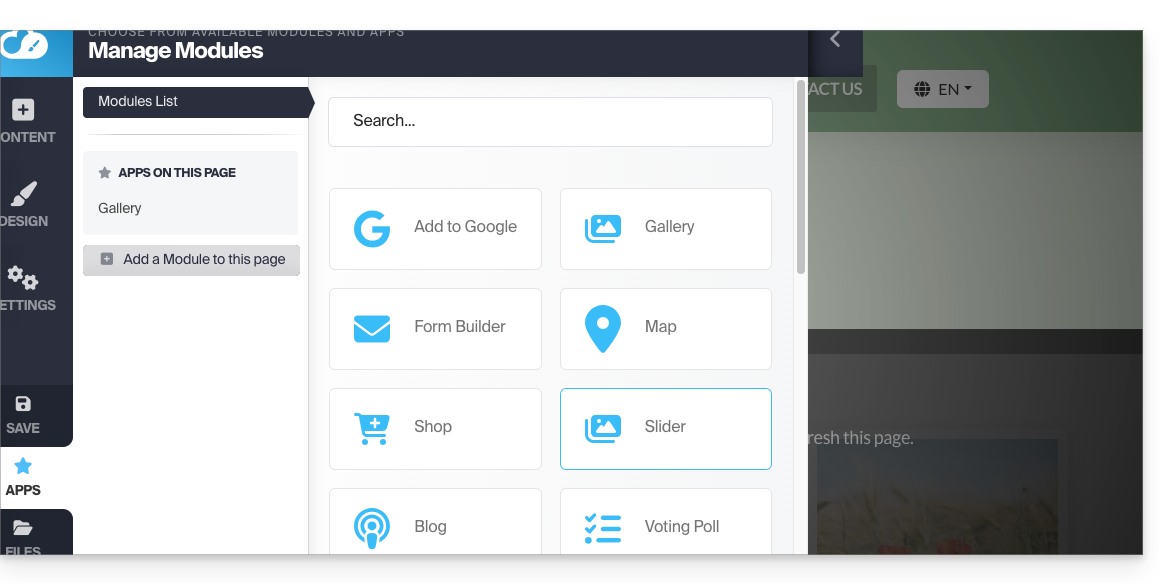
- Klicken Sie im linken Menü auf die Schaltfläche Anwendungen.
- Klicken Sie auf Slider:
- Konfigurieren Sie das Widget nach Ihren Wünschen.
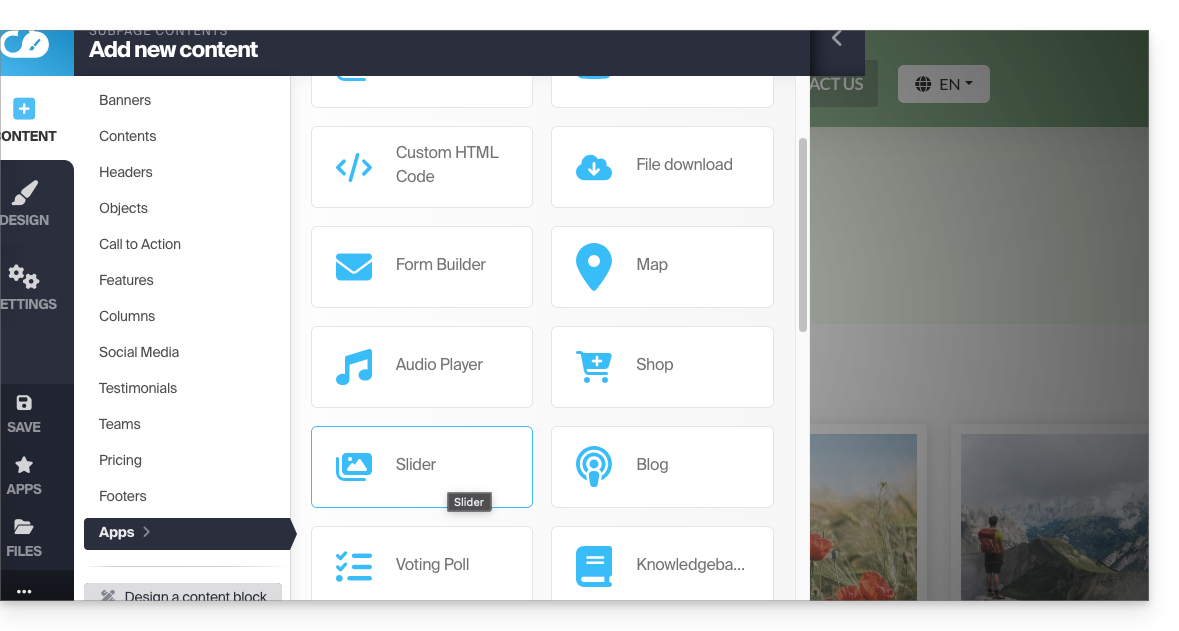
- Fügen Sie das konfigurierte Widget an der gewünschten Stelle ein, indem Sie auf Inhalt und dann auf Apps klicken und Slider auswählen:
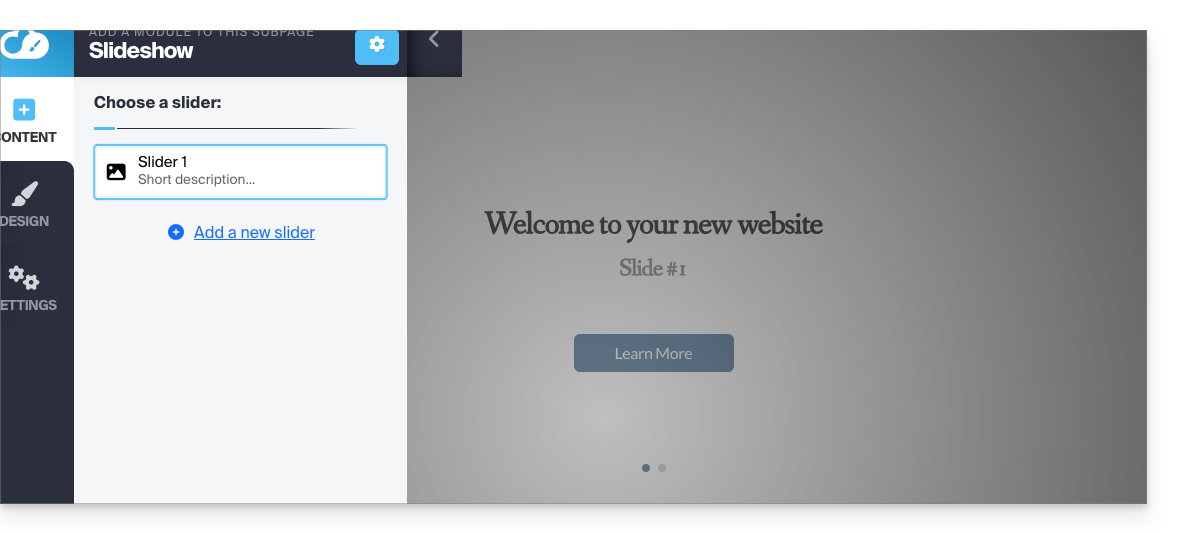
- Wählen Sie den erstellten Slider aus, um ihn auf der Seite einzufügen:
Link zu dieser FAQ: https://faq.infomaniak.com/2725
War diese FAQ nützlich?
Diese Anleitung erklärt, wie Sie ein Blog-Modul zu Ihrer mit Site Creator von Infomaniak erstellten Website hinzufügen und konfigurieren.
Einleitung
- Es gibt keine Funktion zur Verwaltung mehrerer Benutzer im Blog-Bereich (oder im Site Creator).
- Mehrere Benutzer derselben Organisation, die Zugriff auf den Site Creator haben (z. B. über ihre Berechtigung für Webhosting), können Beiträge im Blog veröffentlichen, aber die Identität des Autors bleibt für alle gleich.
- Es besteht keine Möglichkeit, ganze Blogseiten im Entwurfsmodus zu erstellen und zu speichern.
Einen Blog mit Site Creator erstellen
Melden Sie sich zunächst im Infomaniak Manager mit Ihrer Benutzer-ID an (ein Benutzer, der über die erforderlichen Berechtigungen für das betreffende Produkt verfügt):
- Klicken Sie hier, um zur Verwaltung von Hostings & Websites zu gelangen (gefiltert, um nur Site Creator anzuzeigen).
- Wenn nichts angezeigt wird, befinden Sie sich möglicherweise nicht in der Organisation, der Ihre Website zugeordnet ist (❓: Hilfe).
- Klicken Sie auf den Namen des betreffenden Site Creators:
- Klicken Sie auf die Schaltfläche, um Ihre Website zu bearbeiten:
Sobald Sie sich im Site Creator befinden, auf der Seite, auf der Sie Ihre zukünftigen Blogartikel einfügen möchten:
- Klicken Sie auf die Schaltfläche + unterhalb eines bereits eingefügten Blocks:
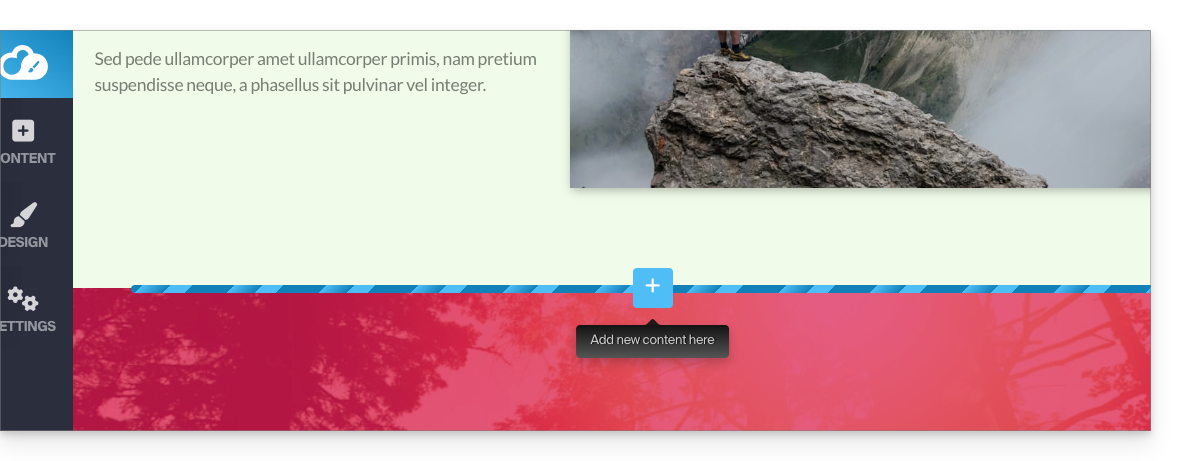
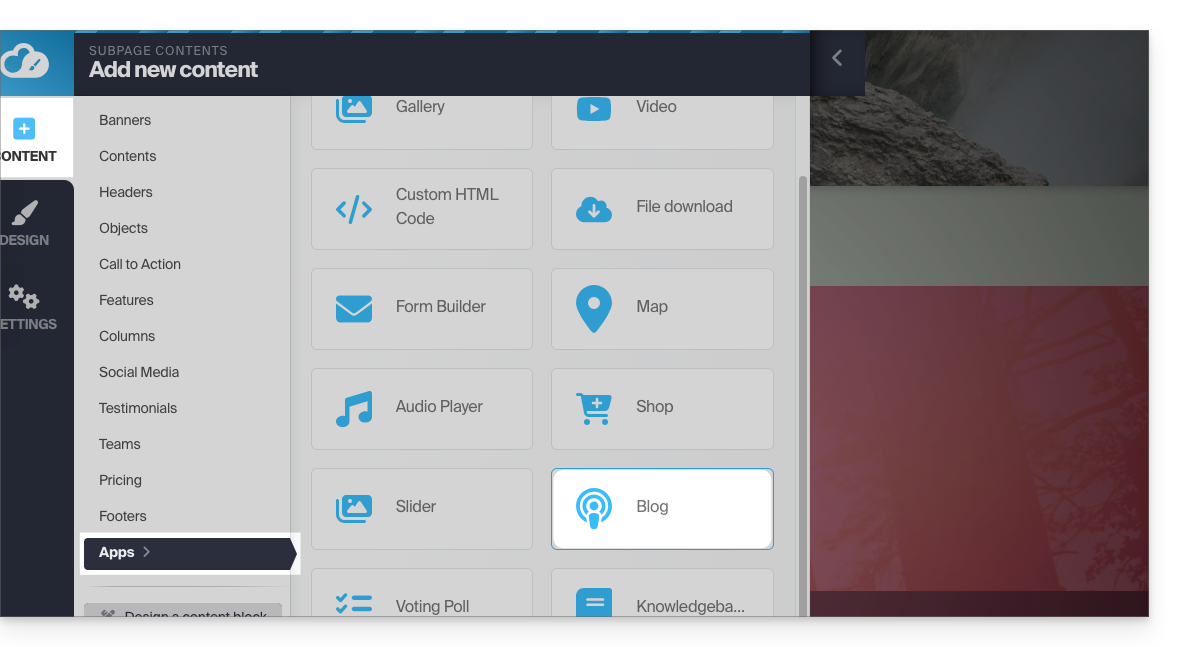
- Klicken Sie auf Anwendungen (im Reiter Inhalt, der sich geöffnet hat, als Sie auf die Schaltfläche zum Hinzufügen des visuellen Blocks geklickt haben).
- Klicken Sie auf das Modul Blog:
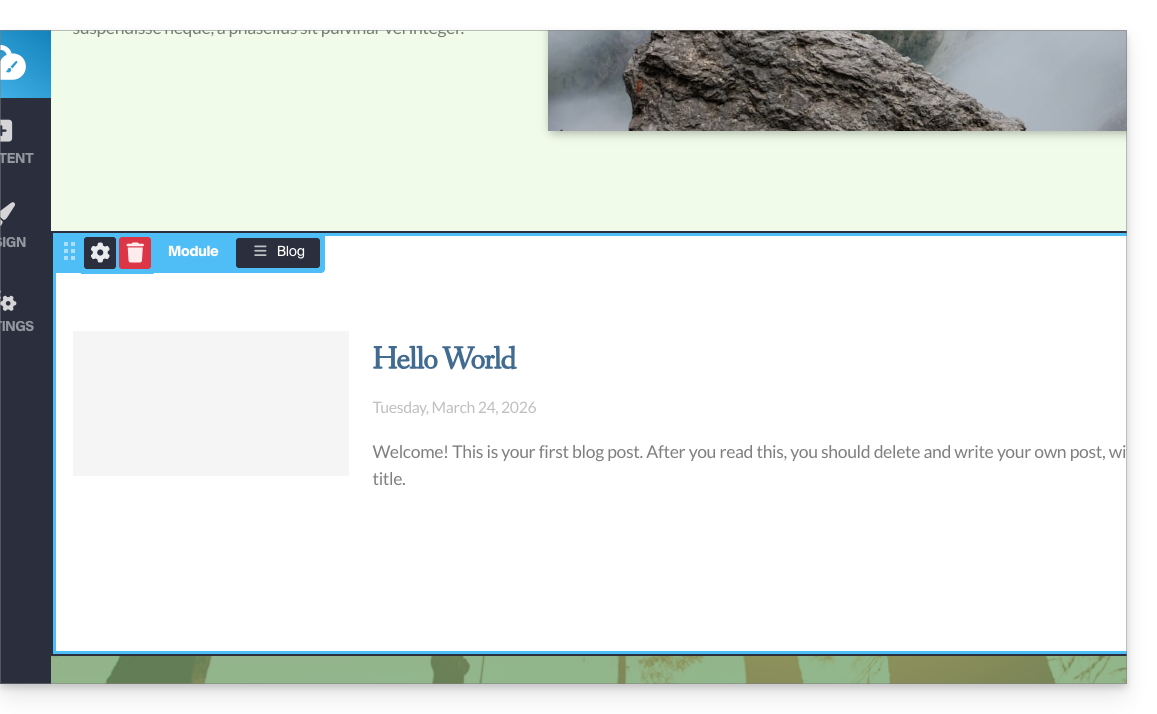
- Wenn Sie dieses Modul zum ersten Mal einfügen, erhalten Sie das folgende visuelle Element mit einem Beispiel für einen ersten veröffentlichten Artikel (gehen Sie zu Punkt 4 unten):
- Wenn Sie das Blog-Modul bereits zuvor getestet und von Ihren Seiten entfernt haben, erhalten Sie Folgendes:
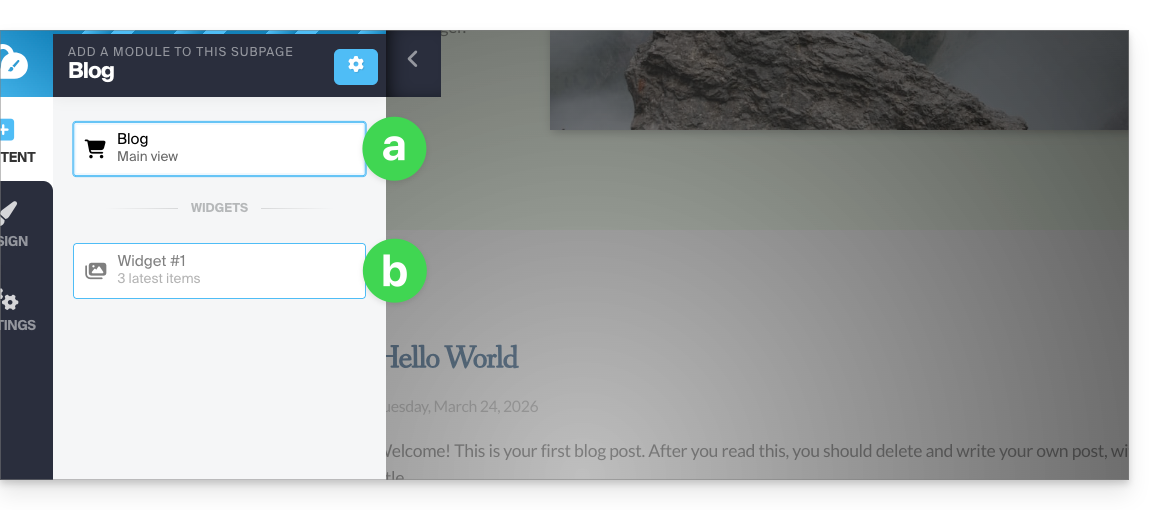
- Drücken Sie auf die obere Option, um das Haupt-Element einzufügen.
- Drücken Sie auf die zweite Option, um ein Element mit den 3 zuletzt veröffentlichten Artikeln anzuzeigen, aber nur, wenn Sie bereits ein Haupt-Element an anderer Stelle auf der Website eingefügt haben.
- Wenn Sie dieses Modul zum ersten Mal einfügen, erhalten Sie das folgende visuelle Element mit einem Beispiel für einen ersten veröffentlichten Artikel (gehen Sie zu Punkt 4 unten):
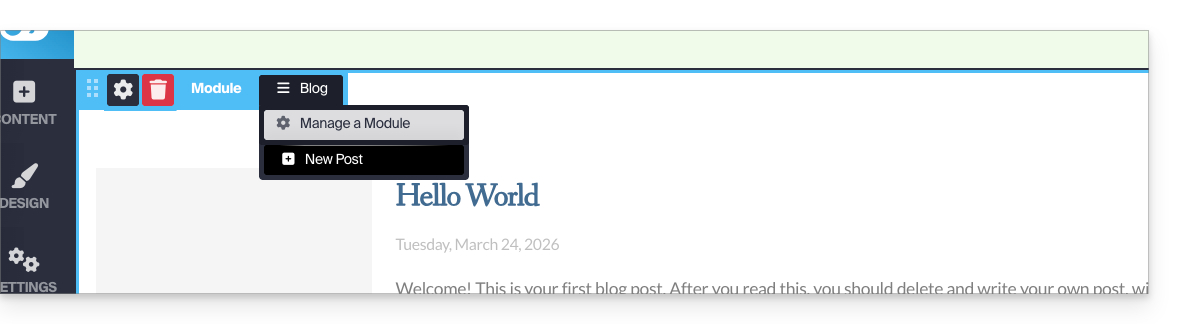
- Sobald das Modul Blog eingefügt wurde, bewegen Sie den Mauszeiger über das Element und klicken Sie auf die Schaltfläche mit dem Menü mit drei horizontalen Linien ☰ Blog und dann auf Neuer Artikel, um einen leeren Artikel einzufügen:
Inhalte mithilfe künstlicher Intelligenz erstellen
Um Inhalte zu verfassen und gegebenenfalls Ihre Texte zu verbessern, können Sie sich von der künstlichen Intelligenz Euria unterstützen lassen, wie es beispielsweise auf den übrigen Seiten von Site Creator der Fall ist. Informieren Sie sich in diesem weiteren Leitfaden über das vom Schreibassistenten verwendete Modell und die jeweiligen Verantwortlichkeiten:
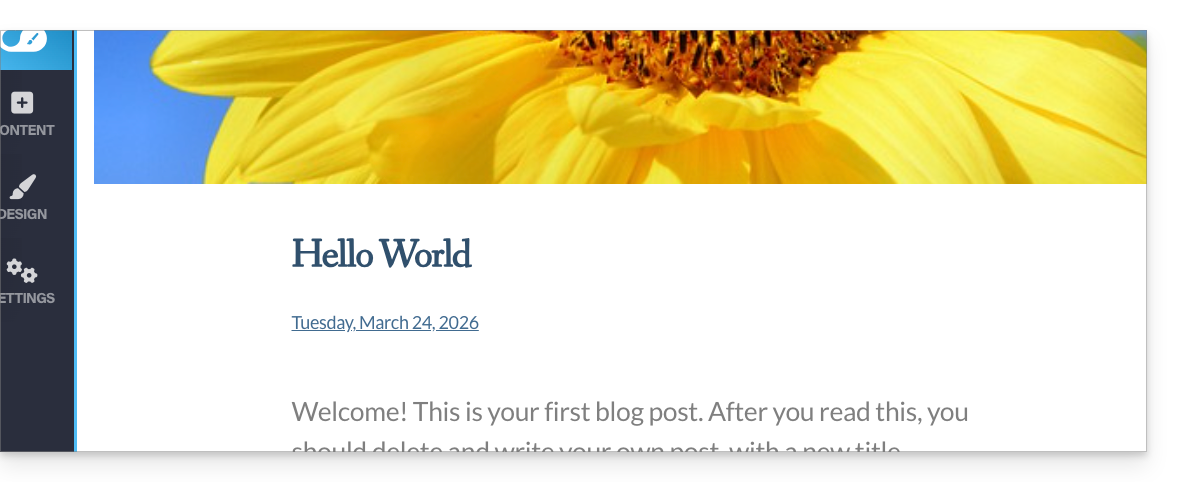
- Wählen Sie ein Bild für das Banner aus, geben Sie einen Titel und optional einen Untertitel ein und fügen Sie den Artikeltext mit verschiedenen Formatierungen hinzu:
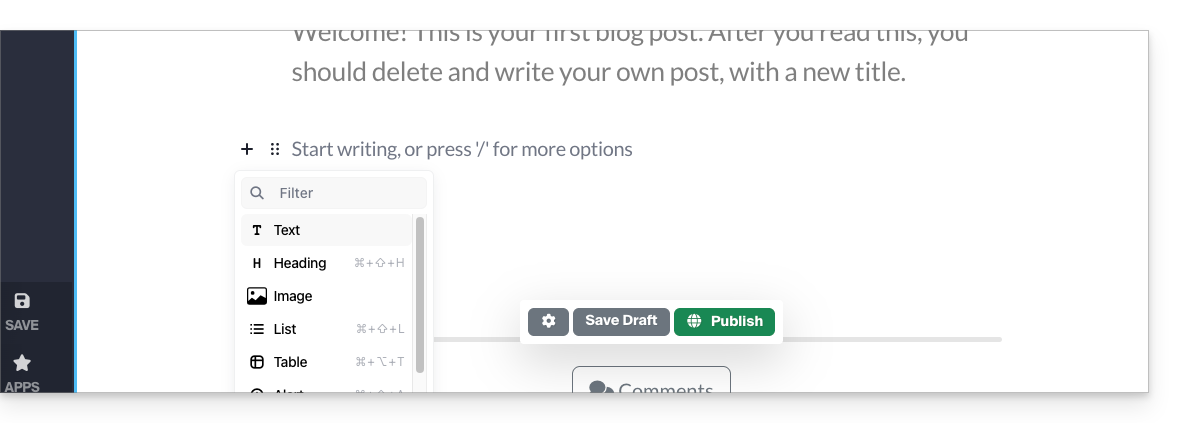
- Drücken Sie auf das +-Zeichen neben dem Artikeltext oder verwenden Sie die Tabulatortaste auf Ihrer Tastatur:
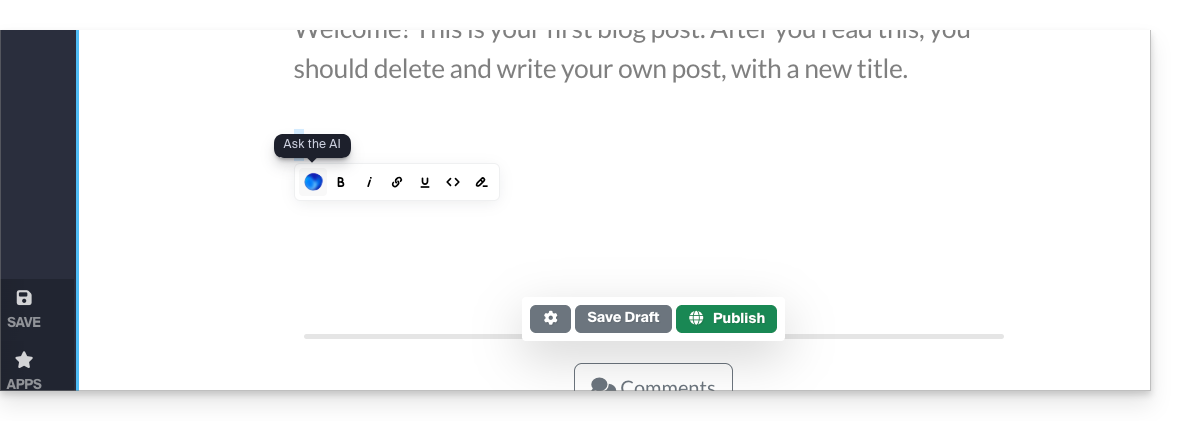
- Wählen Sie den Inhalt aus und klicken Sie darauf, um eine Formatierungsleiste für den Text anzuzeigen.
- Über diese Leiste können Sie auf die Funktionen der KI zugreifen (Übersetzung, Umformulierung, Korrektur usw.):
- Veröffentlichen Sie, indem Sie auf die Schaltfläche Veröffentlichen klicken (oder speichern Sie den Entwurf für später).
Blog bearbeiten
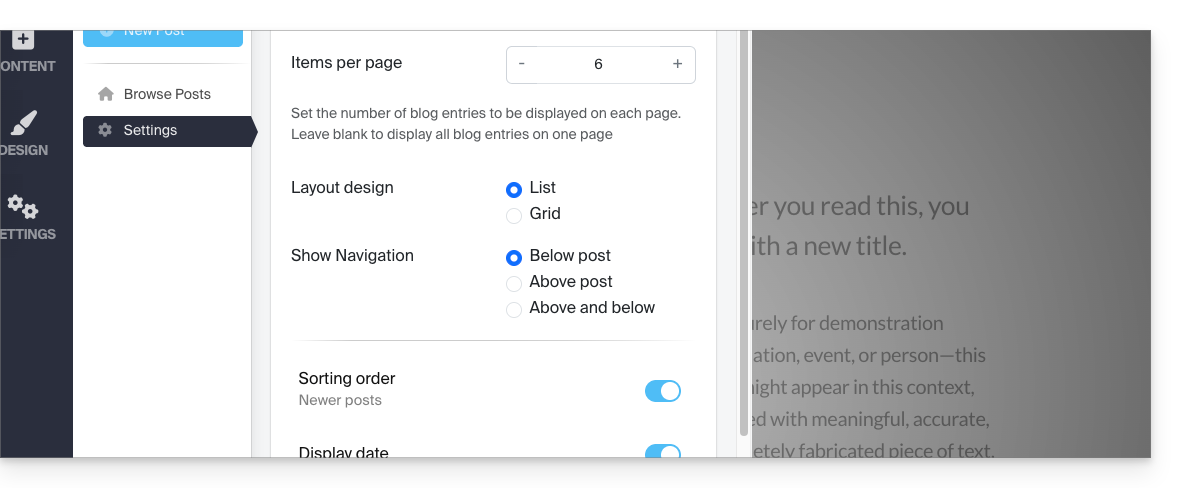
Um Kommentare, E-Mail-Benachrichtigungen, die Listenansicht und die Sortierung zu aktivieren usw.:
- Klicken Sie im linken Menü auf Anwendungen.
- Klicken Sie auf Blog.
- Klicken Sie auf Einstellungen und passen Sie Ihre Präferenzen an. Vergessen Sie nicht, die Änderungen unten auf der Seite zu speichern:
Blogartikel bearbeiten
Unabhängig davon, wo Sie sich gerade bei der Bearbeitung Ihrer Website befinden, navigieren Sie einfach zum Menü Anwendungen unten links und klicken Sie auf Blog: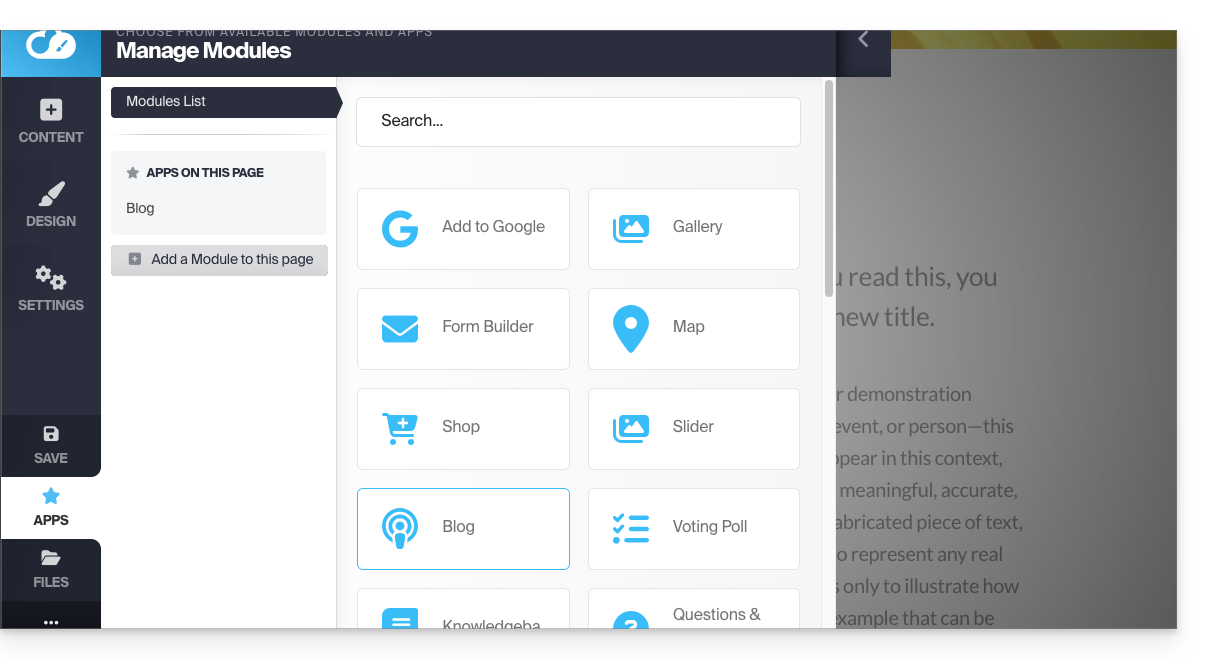
Um den Inhalt Ihres Artikels zu bearbeiten, klicken Sie im linken Menü auf Artikel verwalten, bewegen Sie den Mauszeiger über das Bleistiftsymbol ✎ und klicken Sie darauf: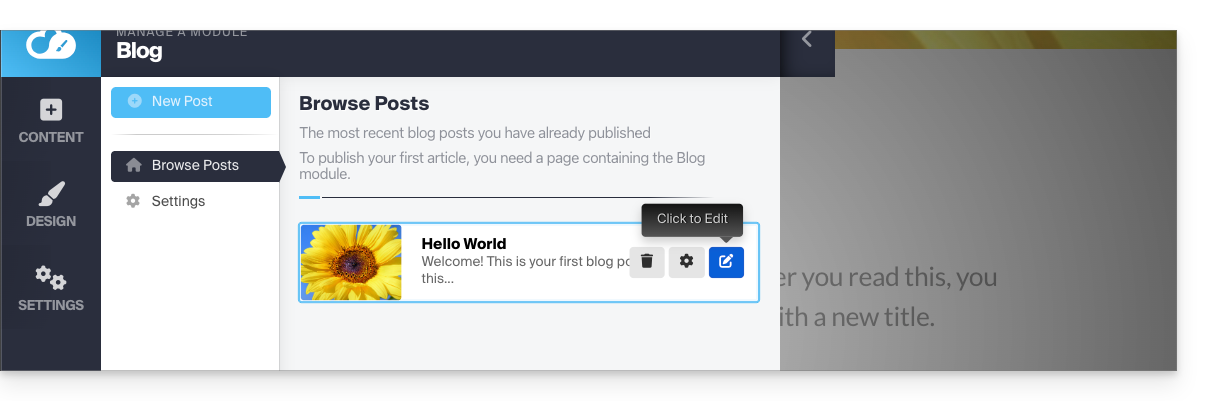
Um die Einstellungen eines der Artikel zu konfigurieren (siehe unten), bewegen Sie den Mauszeiger über das Zahnradsymbol und klicken Sie darauf: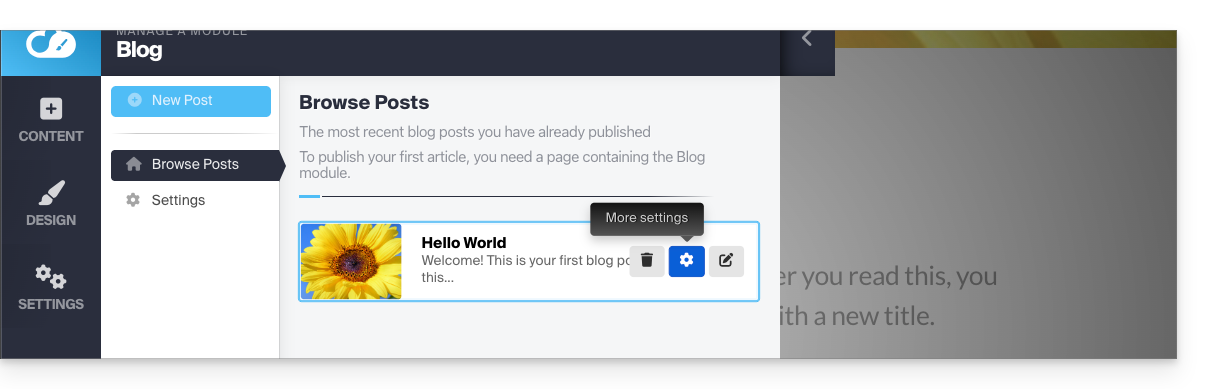
Einen Artikel mit einem Schlagwort versehen, archivieren oder ein Ablaufdatum festlegen
Ein Blogartikel kann aus Ihrer Artikelliste verschwinden, indem Sie ihm ein Ablaufdatum zuweisen oder ihn sofort archivieren. Es ist auch möglich, ein Schlagwort (Tag) hinzuzufügen, das für den Besucher anklickbar ist und so die Navigation innerhalb der Beiträge erleichtert: 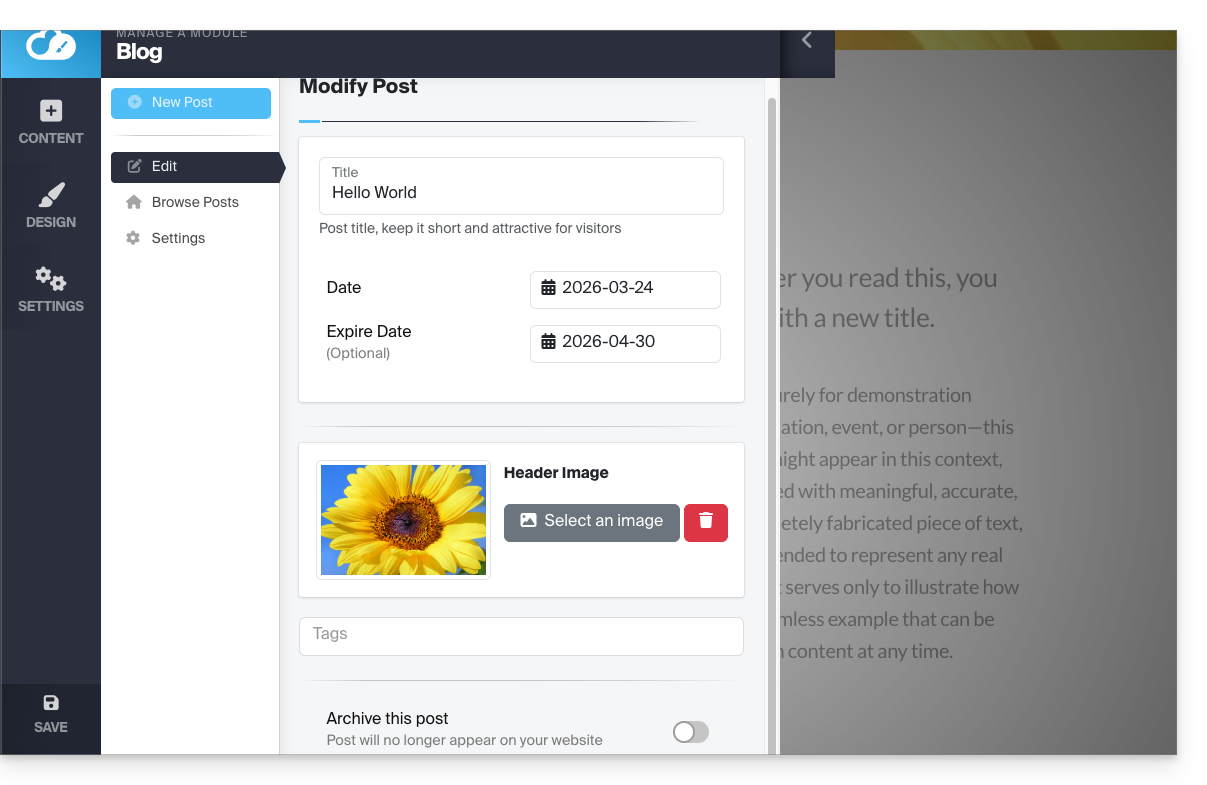
Vergessen Sie nicht, die Änderungen unten auf der Seite zu speichern.
Datum der Artikel
Standardmäßig werden neue Blogartikel mit dem Datum „Heute“ hinzugefügt, dieses kann aber geändert werden:
- Fahren Sie mit der Maus über den Datumslink und klicken Sie darauf (direkt im Artikel):
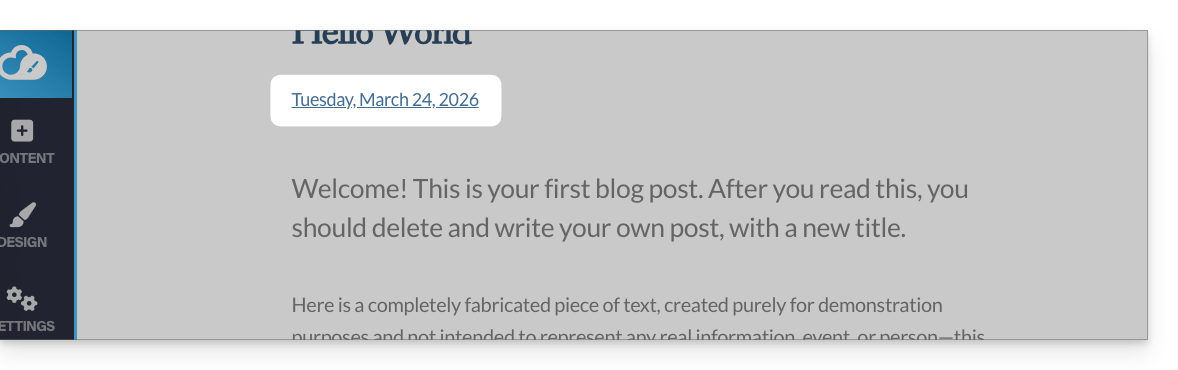
- Wählen Sie ein neues Datum aus.
Link zu dieser FAQ: https://faq.infomaniak.com/2726
War diese FAQ nützlich?
Dieser Leitfaden für Site Creator von Infomaniak behandelt das Thema Browser-Cookies und die Warnmeldung, die den Besuchern Ihrer Website angezeigt wird.
Einleitung
- Standardmäßig werden auf den Geräten Ihrer Besucher keine Cookies gespeichert, wenn Ihre Website neu ist, und es gibt keine Tracking-Funktionen für Werbung oder Marketing.
- Als Website-Administrator werden bestimmte Daten in Ihren eigenen Cookies gespeichert (z. B. Informationen, die angeben, dass Sie ein Website-Administrator sind).
- Wenn Sie Ihrem Website Anwendungen/Module hinzufügen, die in diese integriert sind (❓: Hilfe), können Cookies verwendet werden; wenn Sie beispielsweise ein Umfrage-Modul hinzufügen, werden Cookies verwendet, wenn ein Website-Besucher abstimmt (um sich zu merken, dass er bereits abgestimmt hat).
Hinweis für den Besucher
Melden Sie sich zunächst im Infomaniak Manager mit Ihrer Benutzerkennung (einem Benutzer mit den erforderlichen Rechten für das betreffende Produkt) an:
- Klicken Sie hier, um zur Verwaltung von Hostings & Websites zu gelangen (gefiltert, um nur Site Creator anzuzeigen).
- Wenn nichts angezeigt wird, befinden Sie sich möglicherweise nicht in der Organisation, der Ihre Website zugeordnet ist (❓: Hilfe).
- Klicken Sie auf den Namen des betreffenden Site Creators:
- Klicken Sie auf die Schaltfläche, um Ihre Website zu bearbeiten:
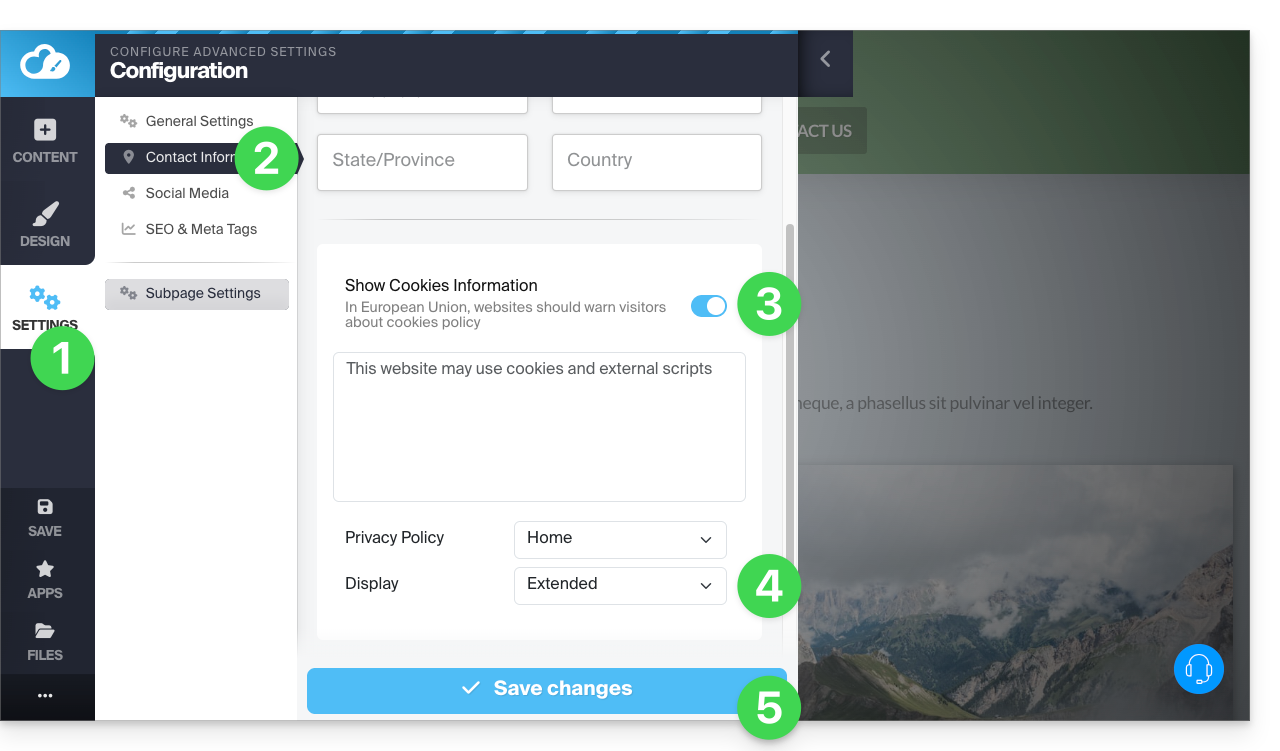
Sobald Sie sich im Site Creator befinden, können Sie eine Cookie-Zustimmungs-Nachricht aktivieren, die in einem kleinen, einblendbaren Fenster am unteren Bildschirmrand für alle neuen Besucher Ihrer Website angezeigt wird:
- Klicken Sie im linken Seitenmenü auf die Schaltfläche Einstellungen.
- Klicken Sie unter Website-Einstellungen auf Kontaktinformationen.
- Aktivieren Sie die Option Cookie-Informationen, um die kurze Nachricht und die URL für zusätzliche Informationen zu konfigurieren.
- Legen Sie fest, ob die erweiterte Ansicht verwendet werden soll oder nicht (siehe unten).
- Speichern Sie die Änderungen am unteren Rand der Seite:
Zusätzliche Einstellungen für die Benachrichtigung
Die Einwilligungsnachricht kann entweder standardmäßig oder in erweiterter Form eingestellt werden, wenn Sie auf Anzeigen klicken. Das Ergebnis ist wie folgt:
- Standard:
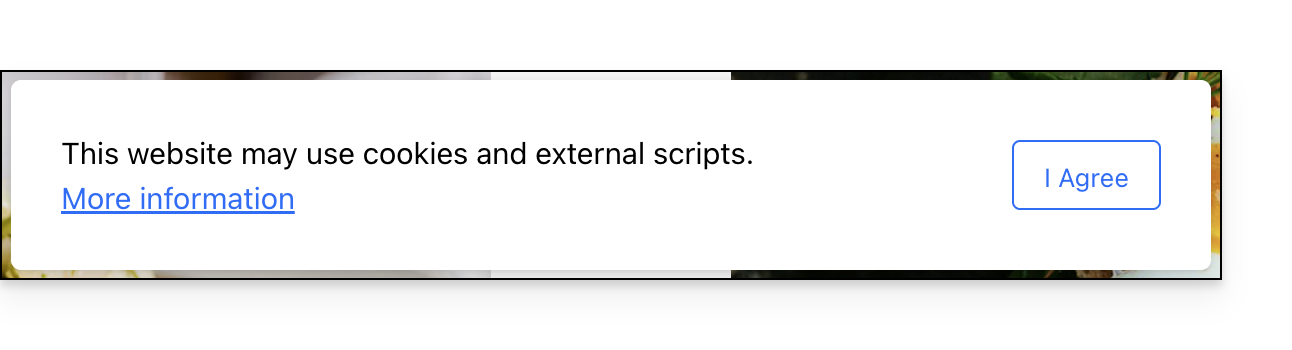
- Erweitert:
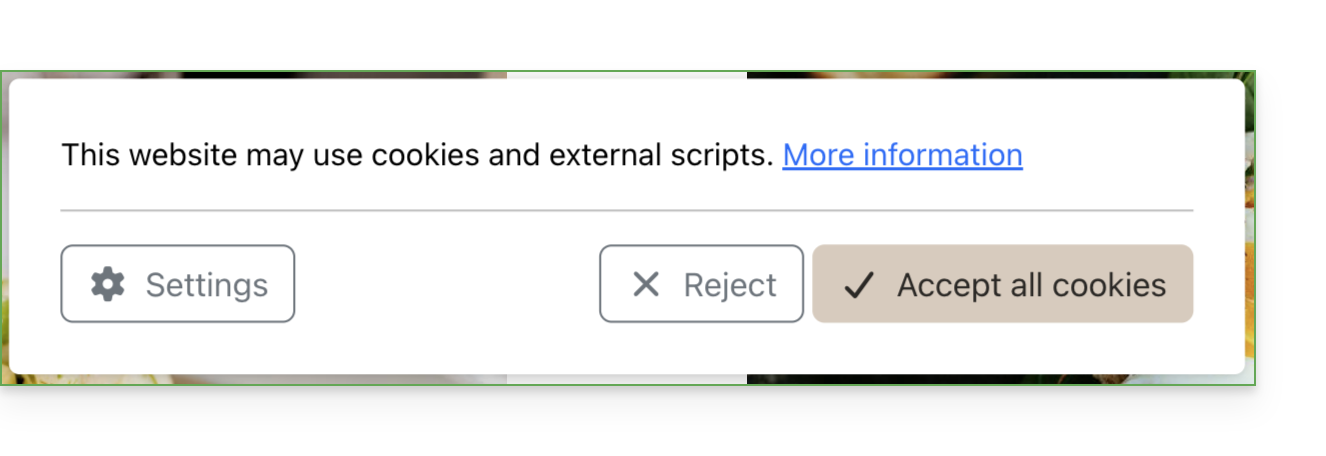
Ein Klick auf Einstellungen zeigt Folgendes: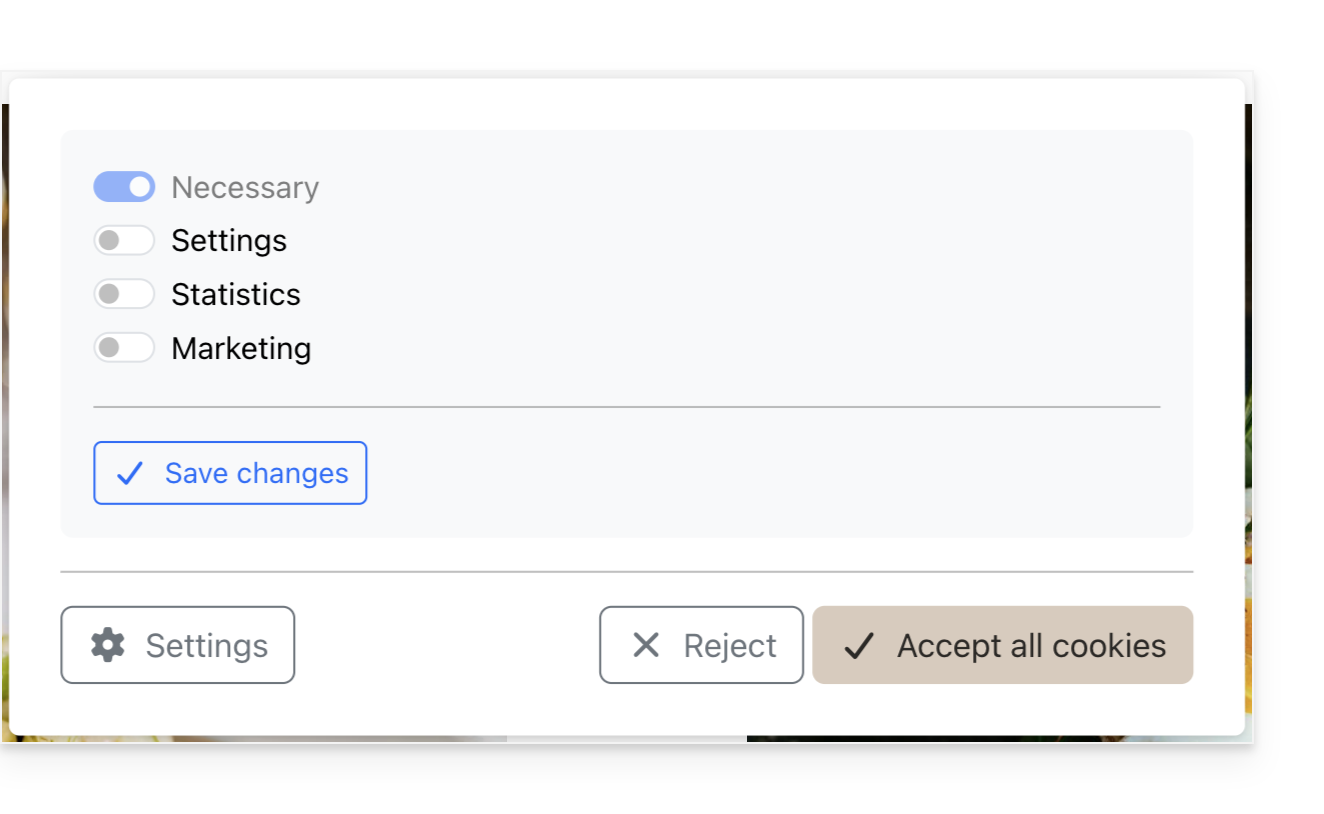
Link zu dieser FAQ: https://faq.infomaniak.com/2727
War diese FAQ nützlich?
Diese Anleitung erklärt, wie Sie Änderungen nicht direkt auf einer Seite des Site Creator von Infomaniak veröffentlichen.
Einleitung
- Der Entwurfsmodus verhindert, dass die folgenden Änderungen veröffentlicht werden:
- Hinzufügen eines neuen Inhaltsblocks über das Menü Inhalt
- visuelle oder textuelle Änderungen an einem Inhaltsblock
- Löschen eines Inhaltsblocks
- Der Entwurfsmodus gilt nicht für:
- globale Designänderungen über das Menü Design (Farben, Schriftarten usw.)
- Änderungen an Inhalten, die mit Anwendungen verknüpft sind (Fragen/Antworten, E-Commerce usw.)
- Änderungen an globalen Einstellungen über das Menü Einstellungen (Seiten, Sprachen usw.)
- Unterseiten der Seite, die Sie deaktivieren
1. Sichern, ohne zu veröffentlichen
Melden Sie sich zunächst im Infomaniak Manager mit Ihrer Kennung an (ein Benutzer mit den erforderlichen Rechten für das betreffende Produkt):
- Klicken Sie hier, um zur Verwaltung von Hostings & Websites zu gelangen (gefiltert, um nur Site Creator anzuzeigen).
- Wenn nichts angezeigt wird, befinden Sie sich möglicherweise nicht in der Organisation, der Ihre Website zugeordnet ist (❓: Hilfe).
- Klicken Sie auf den Namen des betreffenden Site Creators:
- Klicken Sie auf die Schaltfläche, um Ihre Website zu bearbeiten:
Sobald Sie sich im Site Creator befinden, können Sie eine Seite in den Entwurfsmodus versetzen, um Textänderungen oder andere Änderungen am Inhalt einer Seite vorzunehmen, die erst dann sichtbar werden, wenn Sie die Seite wieder in den Veröffentlichungsmodus versetzen:
- Klicken Sie auf die Schaltfläche ... am unteren Ende des linken Menüs, um die Optionen für Veröffentlichung und Vorschau zu erweitern.
- Klicken Sie auf Live, um in den Modus Nicht veröffentlicht zu wechseln:
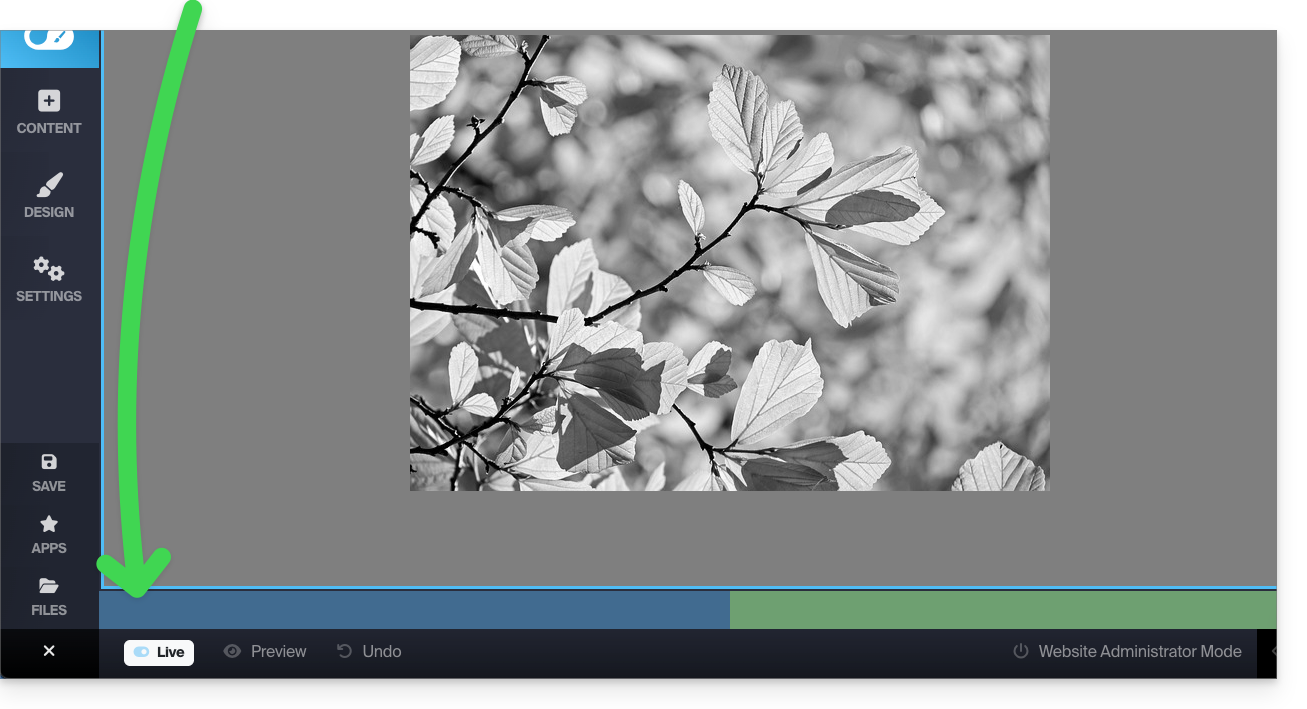
- Der gelbe Modus, der unten angezeigt wird, zeigt an, dass alle Ihre Änderungen (nur auf dieser Seite) nicht in Echtzeit angezeigt werden (im Gegensatz zum Modus Echtzeit / Live), da sie nicht automatisch veröffentlicht werden:

- Die Änderungen werden in einem Entwurf gespeichert, auch wenn Sie die Seite oder den Editor verlassen…
- Im Entwurfsmodus können Sie an der Seite arbeiten, Text hinzufügen, ihn speichern, die Seite verlassen und später zurückkehren, um die Bearbeitung fortzusetzen. Diese Arbeit wird erst dann veröffentlicht, wenn Sie dies ausdrücklich entscheiden (siehe unten):
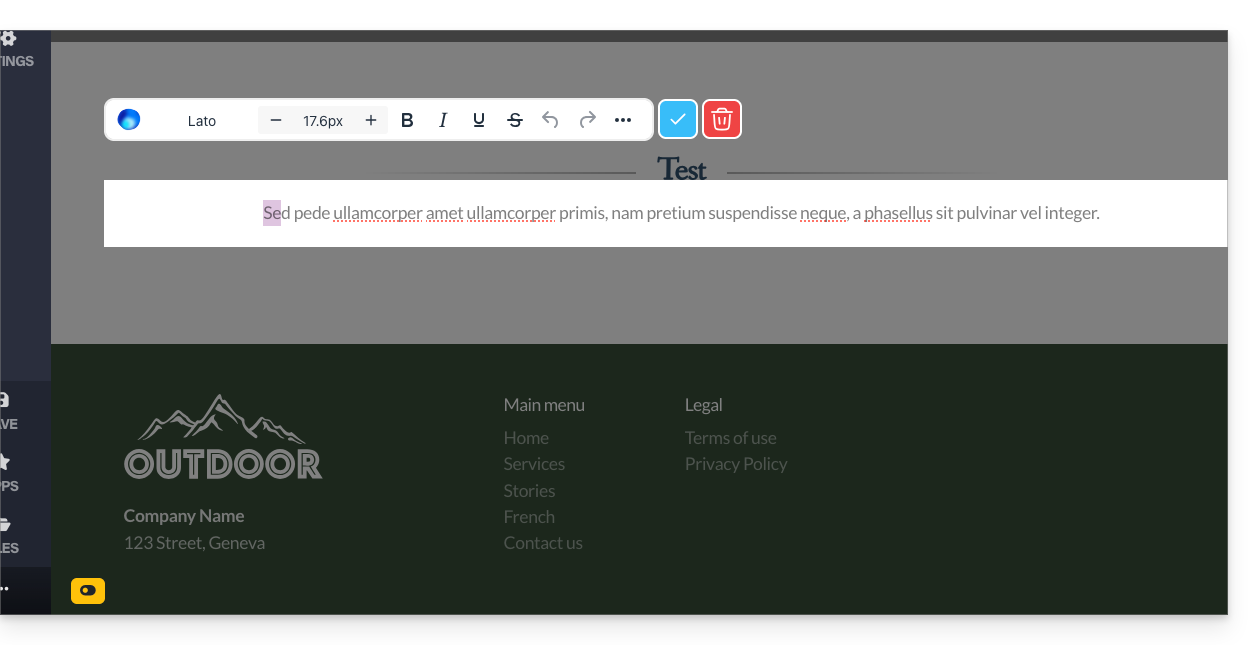
- Je nachdem, welche Änderungen Sie vorgenommen haben (z. B. das Hinzufügen eines Inhaltsblocks), sollten Sie den Text bearbeiten, um Ihre Änderungen zu bestätigen und zu speichern.
- Um zu überprüfen und zu bestätigen, dass Ihre aktuellen Änderungen nicht sofort veröffentlicht werden, öffnen Sie einfach die Adresse Ihrer Website in einem anderen Browserfenster oder im Inkognito-Modus.
2. Änderungen veröffentlichen oder Entwurf löschen
Sie können den Entwurfsmodus verlassen, um zu sofortigen Veröffentlichungen zurückzukehren:
- Wenn der Modus Entwurf aktiviert ist, klicken Sie auf die gelbe Schaltfläche des Modus Entwurf, um eine Einstellungsleiste anzuzeigen:
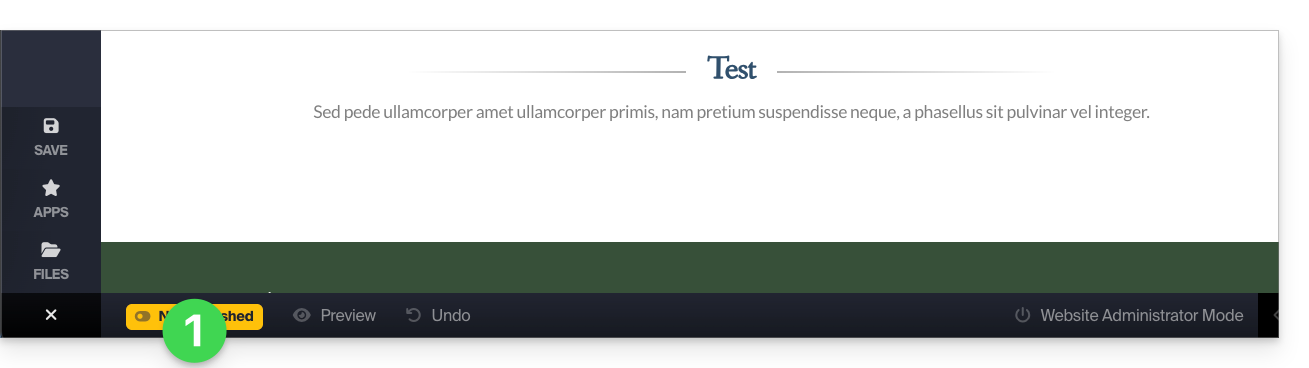
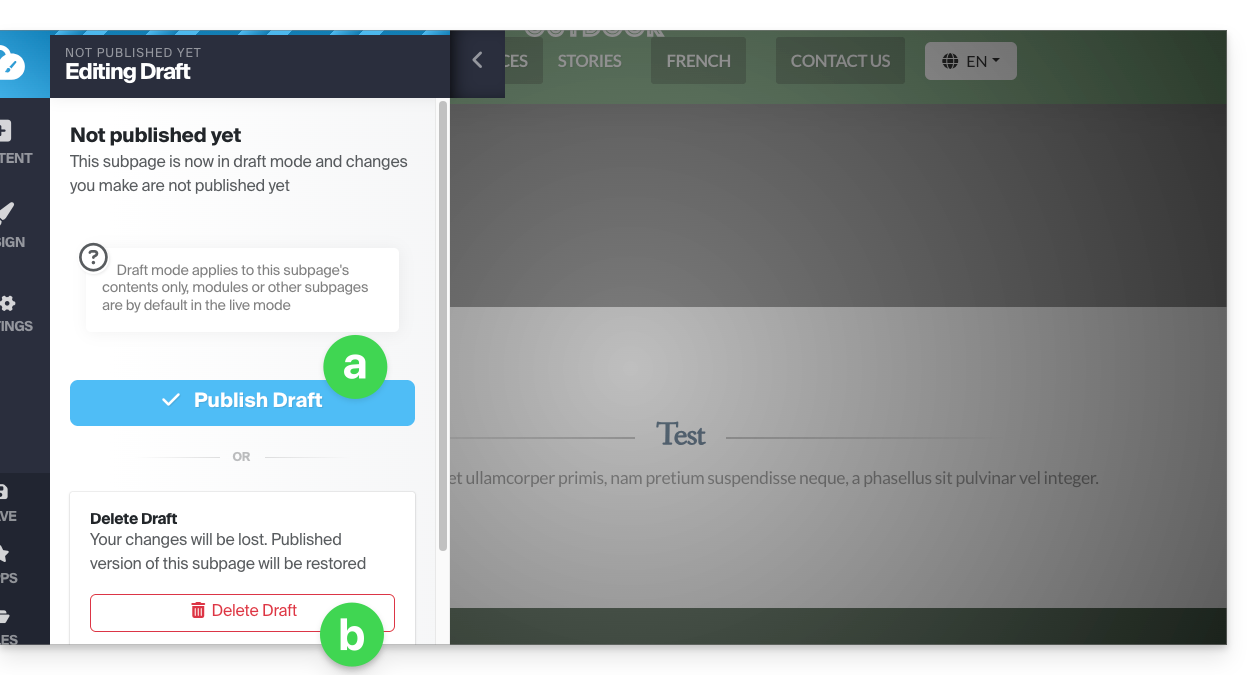
- Die Einstellungsleiste wird geöffnet, sodass Sie:
- Ihre Änderungen veröffentlichen können,
- oder den aktuellen Entwurf löschen und zur ursprünglichen Version der Seite zurückkehren können:
Beispiel
- Im Modus Live (unten auf dem Bildschirm sichtbar) werden Änderungen sofort für die Besucher der Seite angezeigt.
- Im Modus Nicht veröffentlicht / Entwurf (erkennbar an einem gelben Symbol am unteren Rand der Seiten, die in diesem Modus bearbeitet wurden) sind Ihre Änderungen nicht sofort sichtbar.
- Wenn Sie die Seite verlassen, um an einer anderen Seite zu arbeiten, wird der Modus auf den Standardmodus zurückgesetzt, d. h. auf den Modus Live, da die Seite nicht mehr dieselbe ist und der Modus nur für die ausgewählten Seiten gilt.
- Kehren Sie zur Seite im Entwurfsmodus zurück. Ein Symbol am unteren Rand der Seite zeigt an, dass der Entwurfsmodus aktiviert ist.
- Klicken Sie darauf, um zu wählen, ob Sie die Änderungen veröffentlichen oder verwerfen und die Seite in den Zustand vor Ihren Änderungen im Entwurfsmodus zurückversetzen möchten.
Link zu dieser FAQ: https://faq.infomaniak.com/2728
War diese FAQ nützlich?
Diese Anleitung beschreibt die Verwendung von Medien in Site Creator von Infomaniak.
Beachten Sie, dass es auch möglich ist, andere Elemente einzufügen, z. B. Anmeldeformular für den Infomaniak-Newsletter.
Ein Bild hinzufügen
Melden Sie sich zunächst im Infomaniak Manager mit Ihrer Benutzerkennung (einem Benutzer mit den erforderlichen Rechten für das betreffende Produkt) an:
- Klicken Sie hier, um zur Verwaltung von Hostings & Websites zu gelangen (gefiltert, sodass nur Site Creator angezeigt wird).
- Wenn nichts angezeigt wird, befinden Sie sich möglicherweise nicht in der Organisation, der Ihre Website zugeordnet ist (❓: Hilfe).
- Klicken Sie auf den Namen des betreffenden Site Creators:
- Klicken Sie auf die Schaltfläche, um Ihre Website zu bearbeiten:
Im Site Creator werden die Medien in der Dateibibliothek verwaltet:
- Fügen Sie einen neuen Inhaltsblock hinzu:
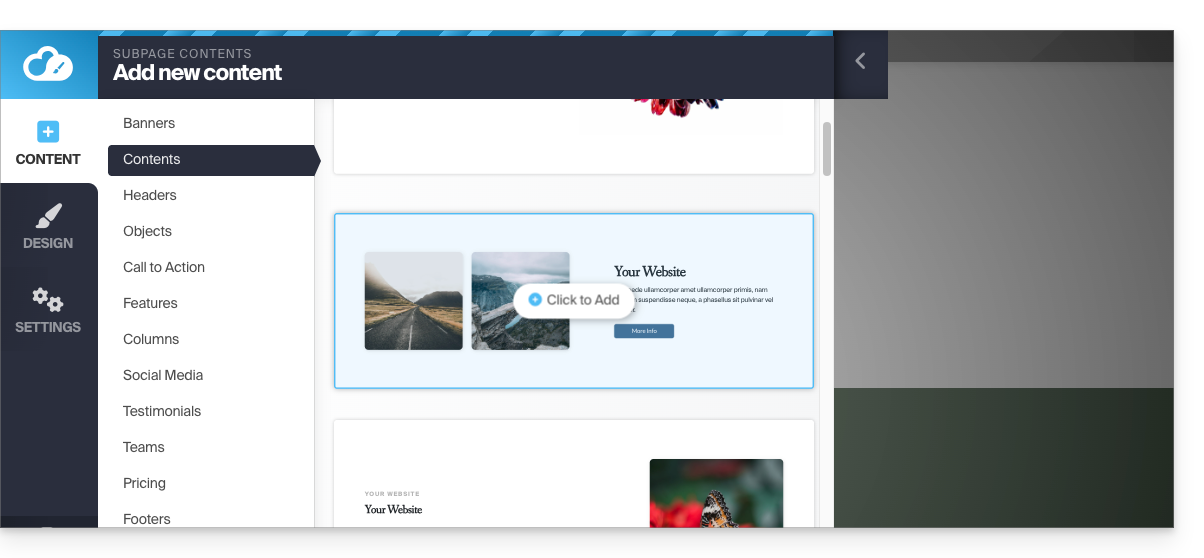
- Die Medien können anschließend ersetzt oder ergänzt werden:
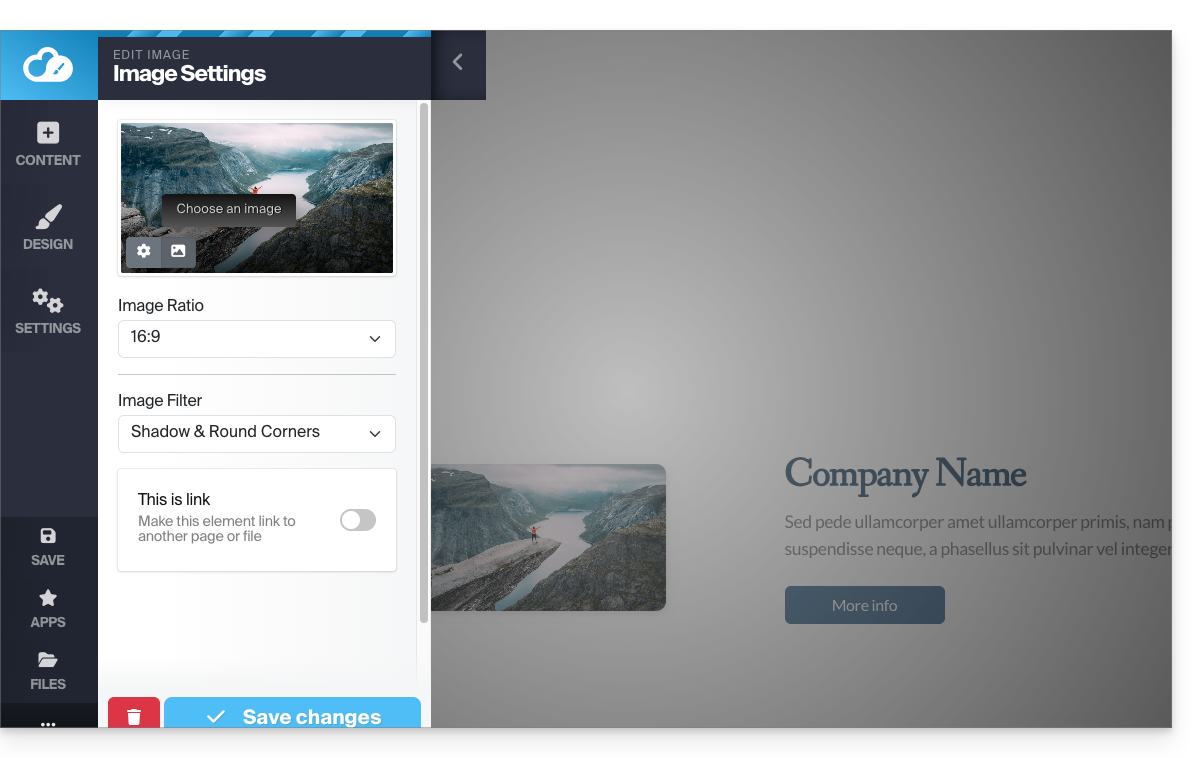
Aber auch:
- Klicken Sie im linken Menü auf die Schaltfläche Inhalt.
- Klicken Sie in der Liste auf Objekte, um ein einzelnes Bild einzufügen.
- Klicken Sie auf den Block „BILD“ auf der rechten Seite:
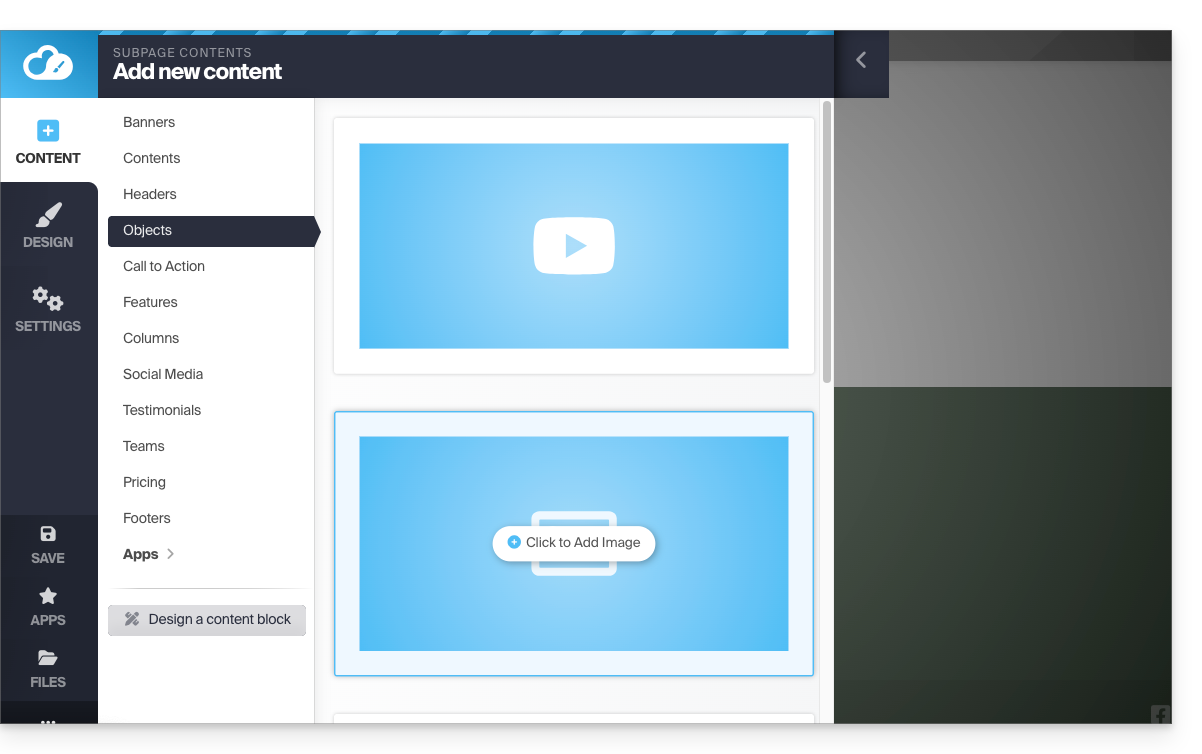
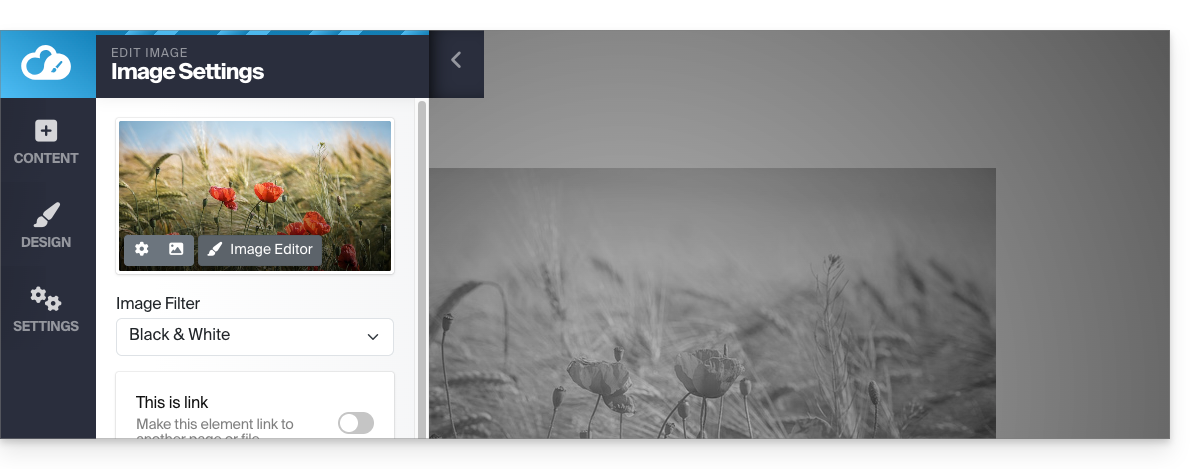
- Sobald das Bild hinzugefügt wurde, können Sie es auch in einen klickbaren Link umwandeln oder seine Größe im Bildeditor ändern:
Sie können Bilder auch als Modul Fotogalerie hinzufügen.
Bild ändern
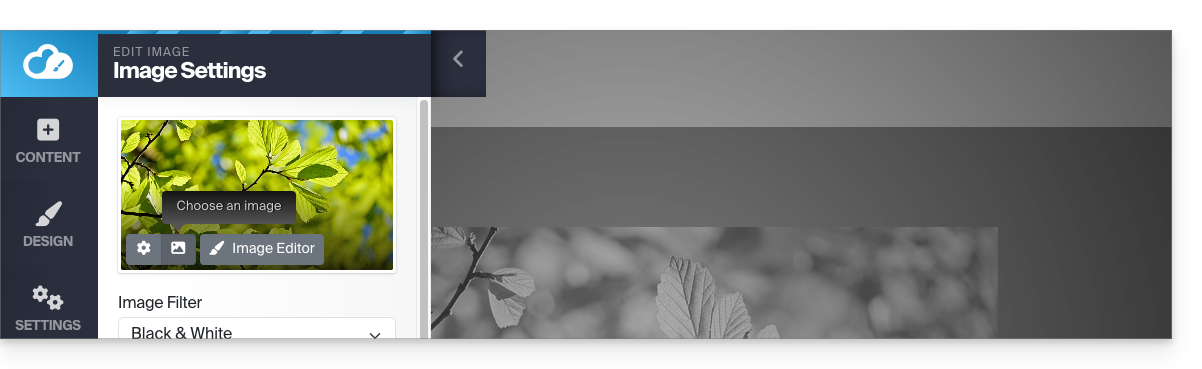
Um ein eingefügtes Bild zu ersetzen, wobei die Eigenschaften des vorherigen Bildes beibehalten werden:
- Klicken Sie auf ein Bild, um es zu bearbeiten.
- Klicken Sie auf die Schaltfläche mit dem Symbol Bilderrahmen in der Miniaturansicht des Bildes, um ein neues Bild auszuwählen, das das vorherige ersetzt:
Ein Video hinzufügen
Um ein Video hinzuzufügen:
- Klicken Sie auf die Schaltfläche Inhalt im linken Seitenmenü.
- Klicken Sie in der Liste auf Objekte.
- Klicken Sie auf den VIDEO-Block auf der rechten Seite, um ein Video in voller Breite einzufügen:
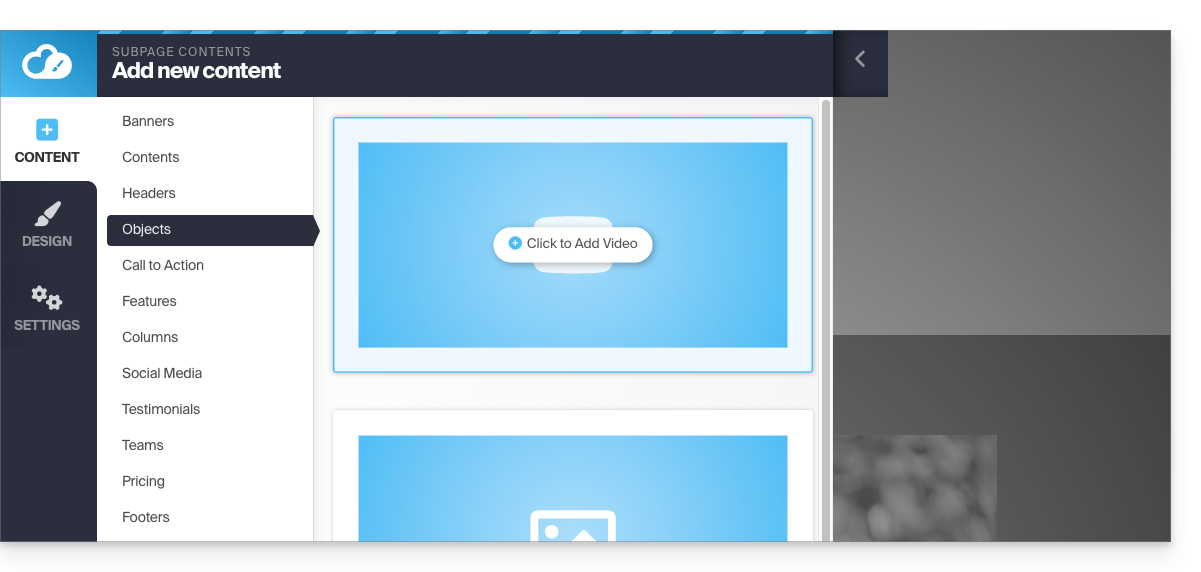
Sie können auch einen Link zu einem Bild hinzufügen, indem Sie eine YouTube-Video-URL verwenden: Dadurch wird automatisch ein PLAY-Symbol erstellt, das beim Anklicken das Video in einem Lightbox-Fenster öffnet.
Eine Audiodatei hinzufügen
Um eine Audiodatei hinzuzufügen:
- Klicken Sie auf die Schaltfläche Inhalt im linken Seitenmenü.
- Klicken Sie unten auf Anwendungen.
- Der verfügbare Inhalt wird rechts angezeigt.
- Klicken Sie auf den Audio-Player, um ihn in die Seite einzufügen und die Dateien auszuwählen:
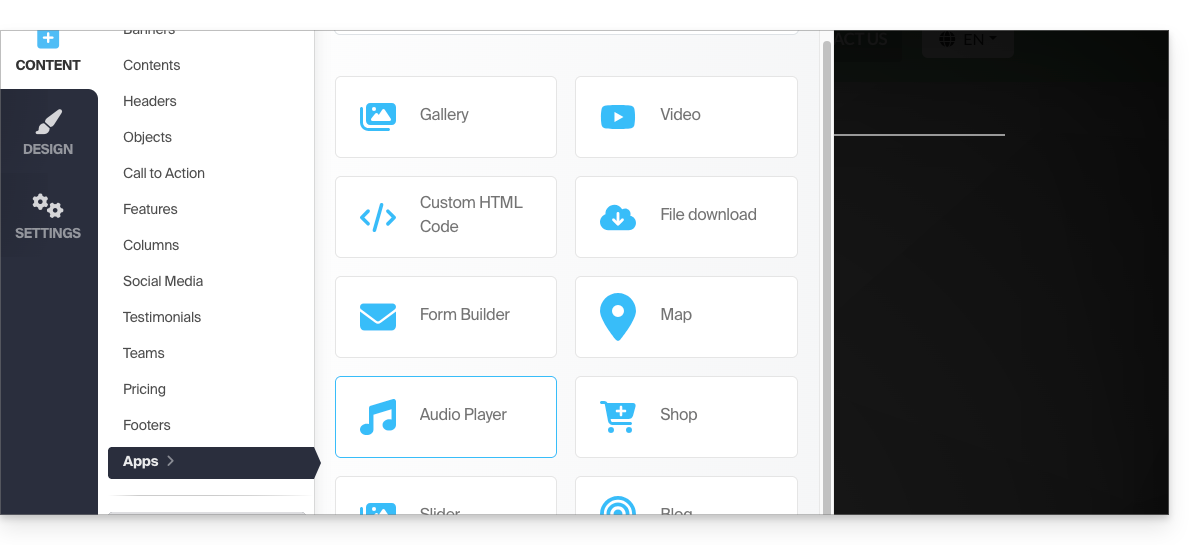
Sie können ihn über die HTML-Bearbeitung detailliert anpassen.
Eine Datei zum Herunterladen hinzufügen
Um eine Datei einfach zum Herunterladen anzubieten:
- Klicken Sie im linken Menü auf die Schaltfläche Inhalt.
- Klicken Sie unten auf Anwendungen.
- Der verfügbare Inhalt wird auf der rechten Seite angezeigt.
- Klicken Sie auf das Widget Datei herunterladen, um es in die Seite einzufügen:
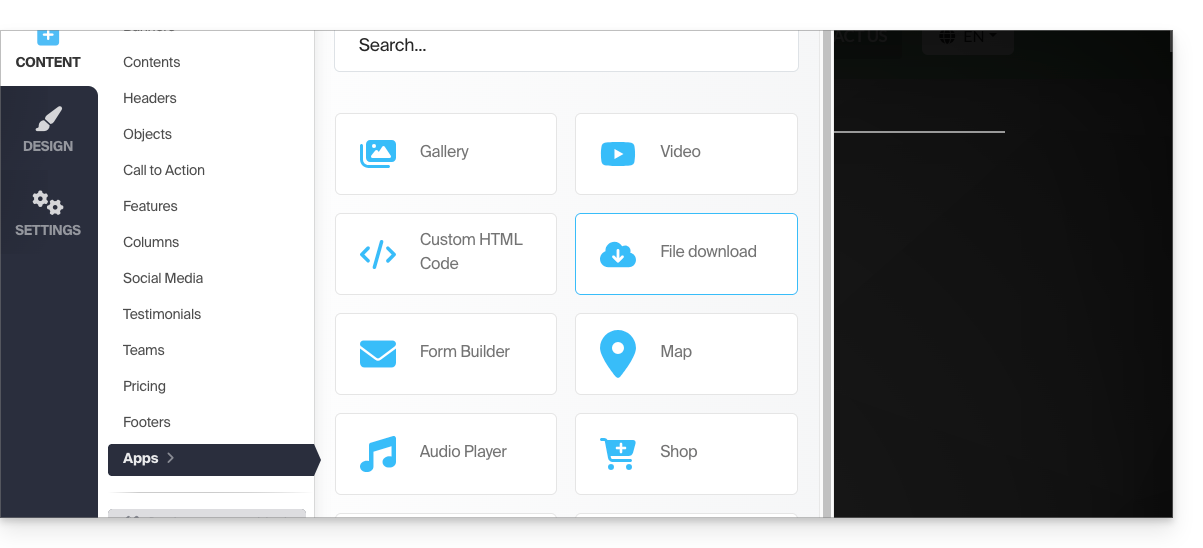
- Wählen Sie in der Bibliothek die Datei aus, die von Ihren Besuchern heruntergeladen werden kann.
Link zu dieser FAQ: https://faq.infomaniak.com/2729
War diese FAQ nützlich?
Dieses Tutorial zeigt, wie Sie Navigationsmenüs für Ihre mit dem Site Creator von Infomaniak erstellten Website erstellen, sowie deren Zusammensetzung, Stile und Einstellungen.
Die verschiedenen Navigationsmenüs
Melden Sie sich zunächst im Infomaniak Manager mit Ihrer Kennung (einem Benutzer mit den erforderlichen Rechten für das betreffende Produkt) an:
- Klicken Sie hier, um zur Verwaltung von Hostings & Websites zu gelangen (gefiltert, um nur Site Creator anzuzeigen).
- Wenn nichts angezeigt wird, befinden Sie sich möglicherweise nicht in der Organisation, der Ihre Website zugeordnet ist (❓: Hilfe).
- Klicken Sie auf den Namen des betreffenden Site Creators:
- Klicken Sie auf die Schaltfläche, um Ihre Website zu bearbeiten:
Sobald Sie sich im Site Creator befinden, können Sie auf die verschiedenen Seiten, aus denen Ihre Website besteht, innerhalb von einem oder mehreren Navigationsmenüs zugreifen:
- Klicken Sie auf die Schaltfläche Einstellungen im linken Seitenmenü.
- Standardmäßig wird die Liste Ihrer Seiten angezeigt, die in zwei Hauptkategorien unterteilt sind: HAUPTMENÜ und RECHTLICHES:
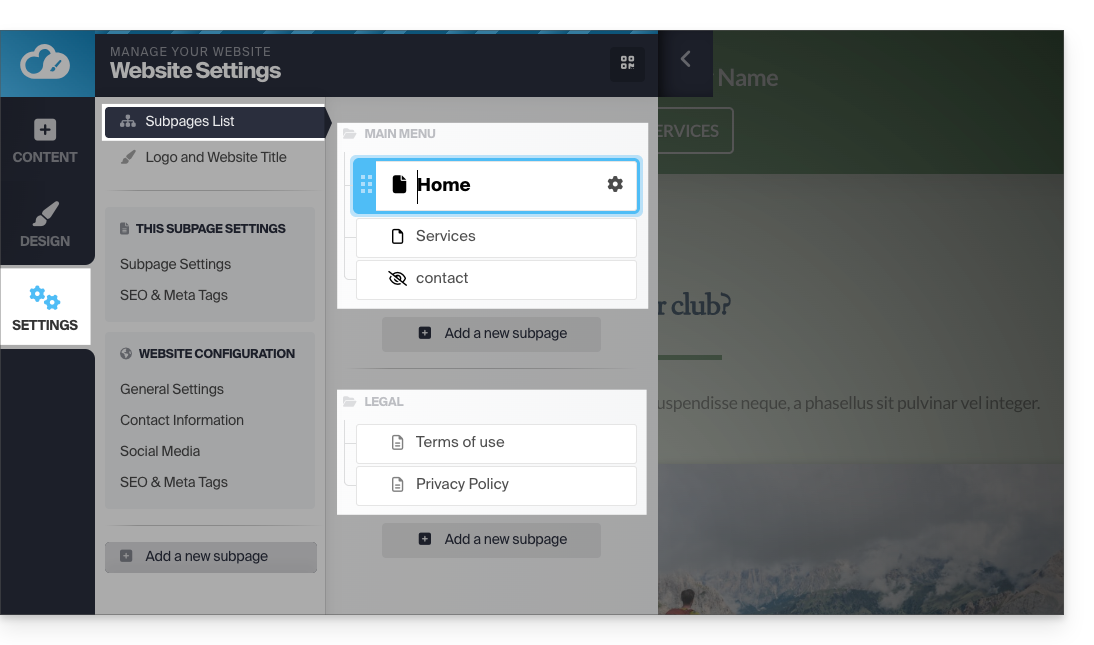
Sie können jedoch weitere Kategorien hinzufügen.
Diese Menüs mit den darin enthaltenen Seiten werden dann an verschiedenen Stellen Ihrer Website wiederverwendet, insbesondere je nach gewähltem Design:
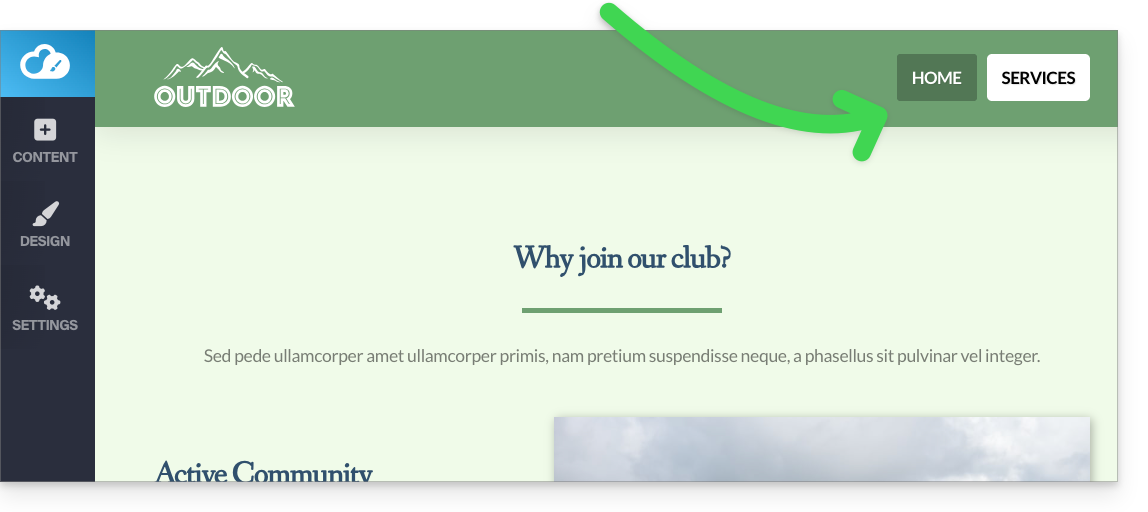
- Sie finden das Hauptmenü oft oben auf der Seite:
- und die anderen Menüs werden automatisch im Fußbereich angezeigt:
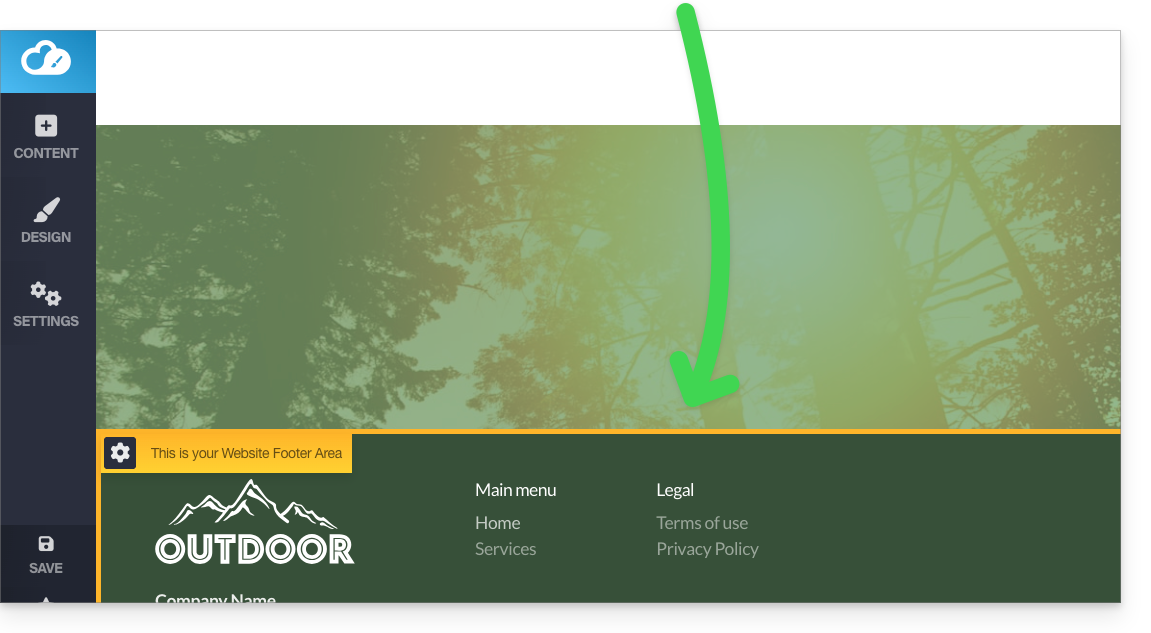
Menüs verwalten
Ein neues Menü hinzufügen
Gehen Sie dazu wie folgt vor:
- Klicken Sie auf die Schaltfläche Einstellungen im linken Seitenmenü.
- Bewegen Sie den Mauszeiger über eine Menüüberschrift in der vorhandenen Struktur.
- Klicken Sie auf das „+“-Symbol, das beim Überfahren mit der Maus erscheint:
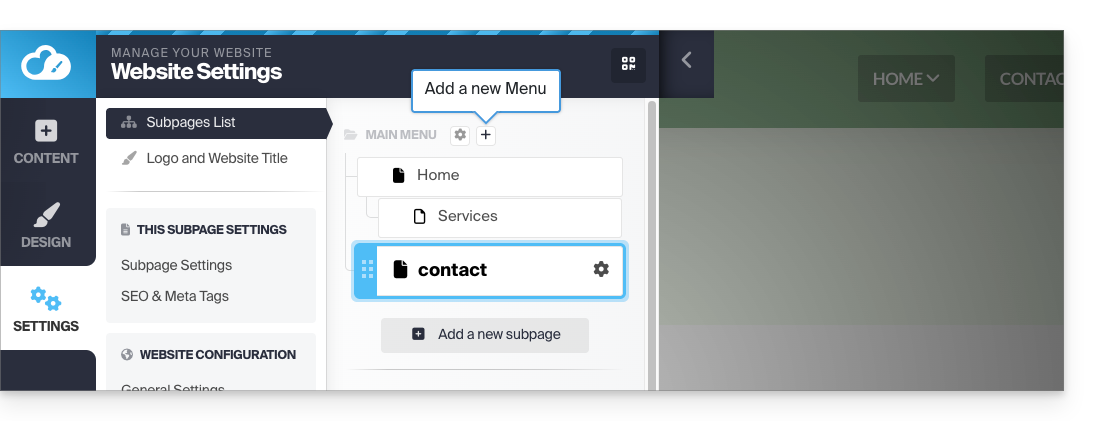
Sie können die Anzeige des Menüs in der Seitenstruktur verwalten oder es entfernen (zusammen mit allen zugehörigen Seiten):
- Klicken Sie auf die Schaltfläche Einstellungen im linken Seitenmenü.
- Bewegen Sie den Mauszeiger über eine Menüüberschrift in der vorhandenen Baumstruktur und klicken Sie auf das Zahnradsymbol, das beim Überfahren angezeigt wird:
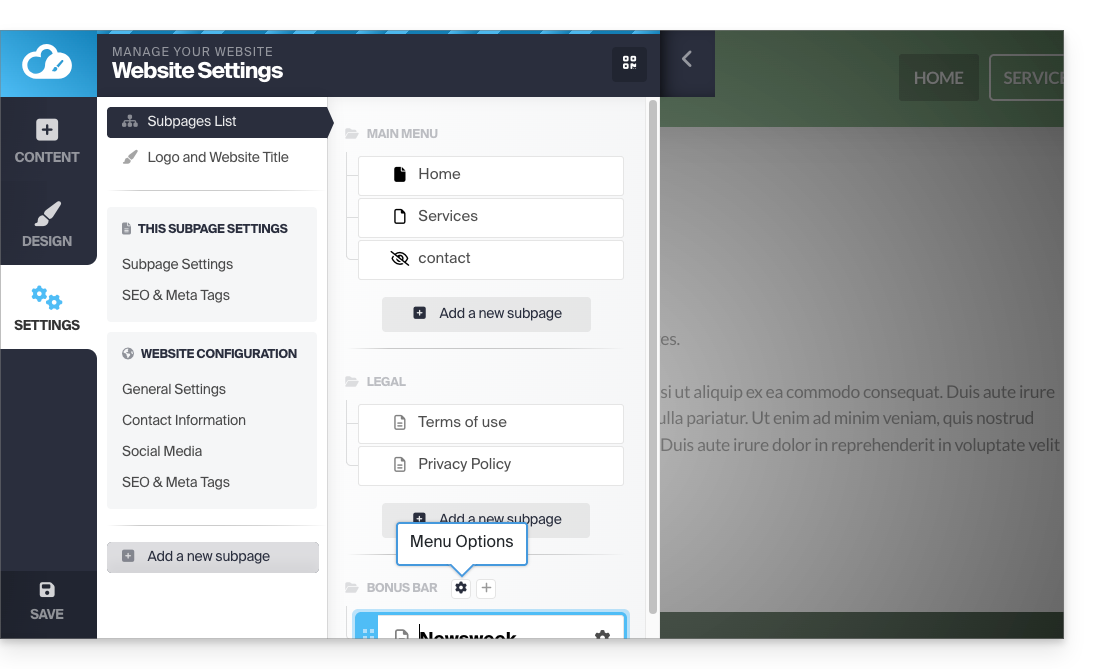
- Wählen Sie die gewünschten Einstellungen aus und bestätigen Sie diese unten auf der Seite:
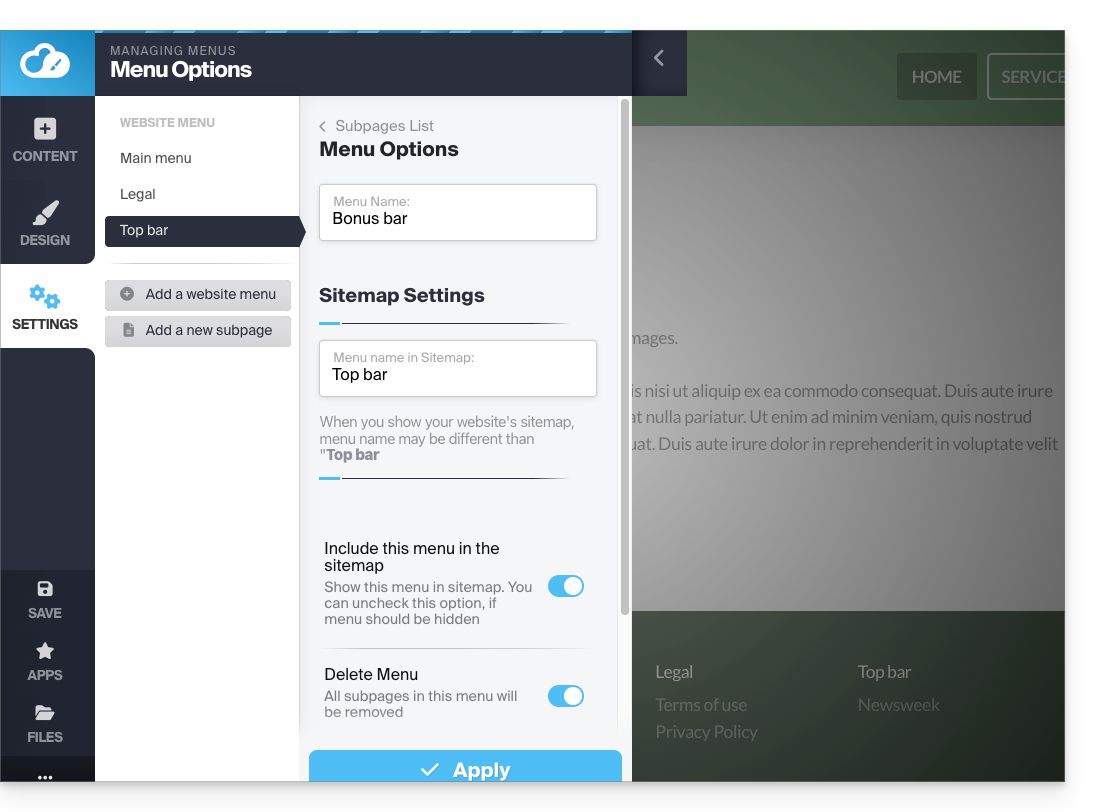
Lesen Sie diese andere Anleitung, um zu erfahren, wie Sie das Menü vollständig ausblenden.
Einen Unterpunkt in einem Menü erstellen
Gehen Sie dazu wie folgt vor:
- Klicken Sie auf die Schaltfläche Einstellungen im linken Menü.
- Die Liste Ihrer Seiten wird angezeigt.
- Verschieben Sie eine Seite mit der Maus leicht nach rechts unter eine andere Seite:
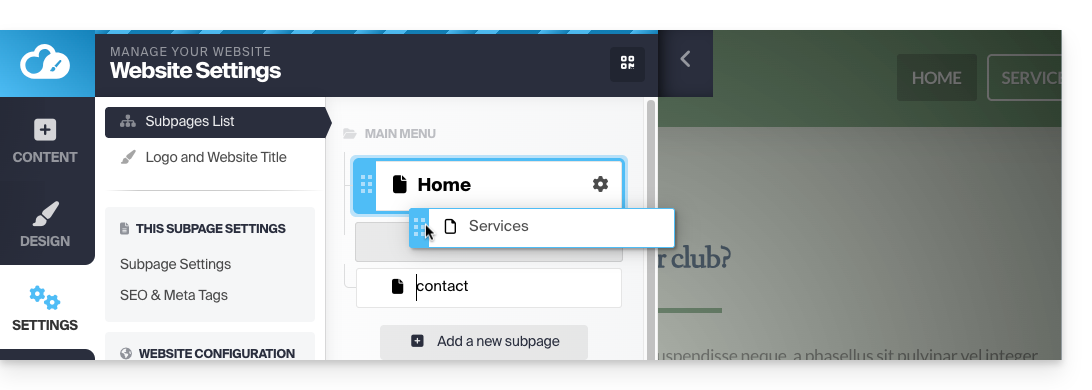
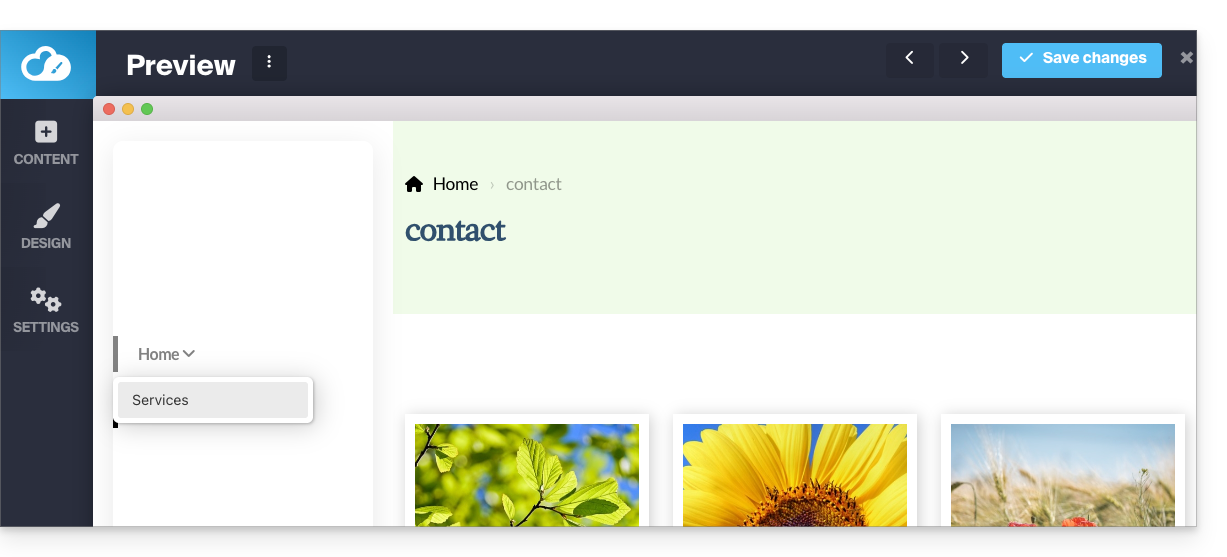
- Sie wird zu einer Unterseite, und Ihr Menü auf der Website kann die so erstellte Struktur anzeigen:
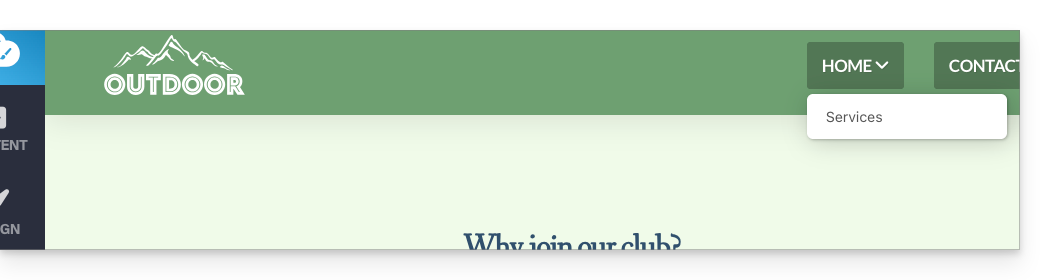
- Beachten Sie auch den folgenden Tipp…
- Sie wird zu einer Unterseite, und Ihr Menü auf der Website kann die so erstellte Struktur anzeigen:
Nicht anklickbarer Menütitel
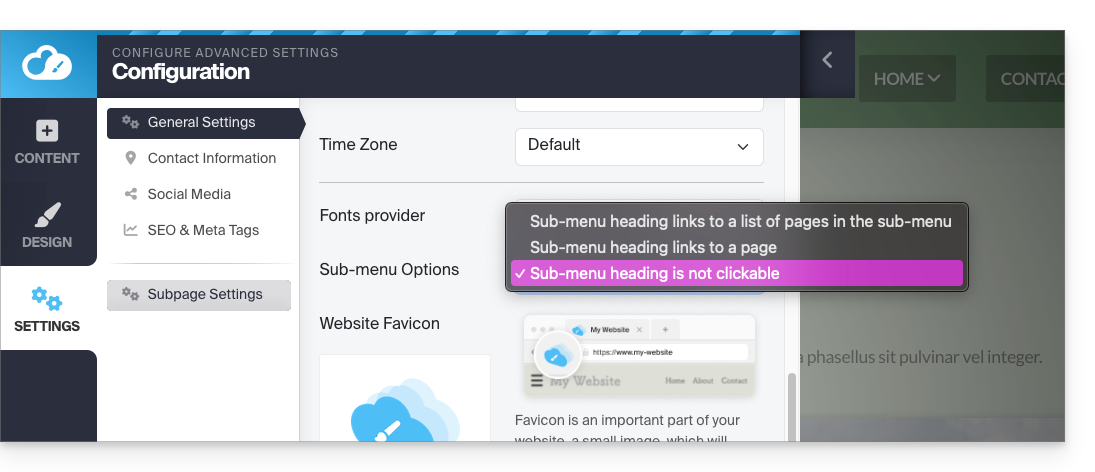
Wählen Sie gegebenenfalls aus, ob das allererste Element eines Menüs mit Untermenüpunkten (wie oben konfiguriert) nicht anklickbar sein soll:
Achtung: Wenn Sie diese Einstellung ändern, während das Element Startseite in Ihrem Menü ein Untermenü besitzt, wird die Möglichkeit deaktiviert, die Website von der Startseite aus zu bearbeiten, wenn Sie die Seite anzeigen.
- Klicken Sie auf die Schaltfläche Einstellungen im linken Seitenmenü.
- Klicken Sie auf Allgemeine Einstellungen, um diese Einstellung unter Optionen für das Untermenü zu ändern:
Menüpunkt, der einen Link zu einer anderen Website enthält
Dazu:
- Klicken Sie auf die Schaltfläche Einstellungen im linken Menü.
- Die Liste Ihrer Seiten wird angezeigt.
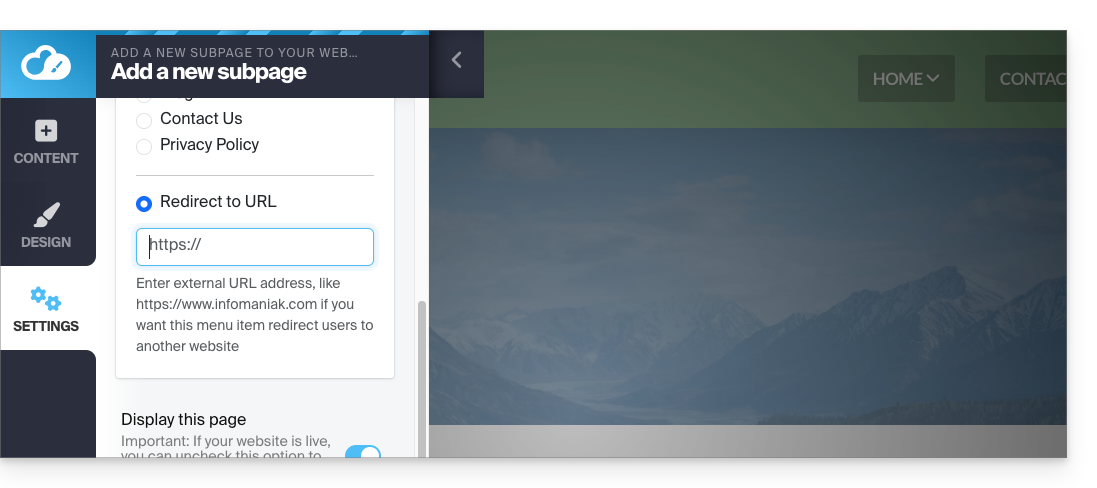
- Klicken Sie auf die Schaltfläche Seite hinzufügen unterhalb der vorhandenen Struktur:
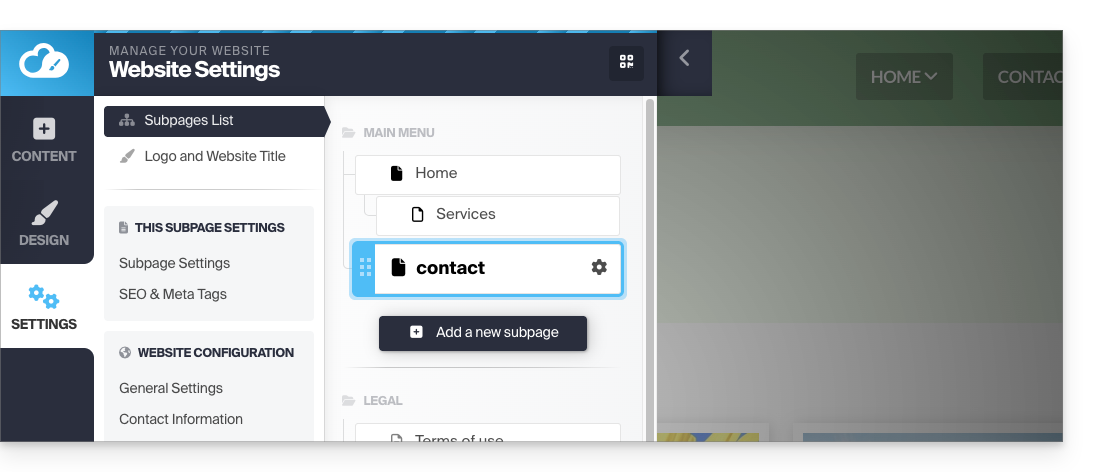
- Geben Sie einen Seitenamen ein und klicken Sie auf Weitere Optionen anzeigen.
- Wählen Sie die URL-Weiterleitung, um das Ziel beim Klicken anzugeben:
Zusätzliches Menü oben
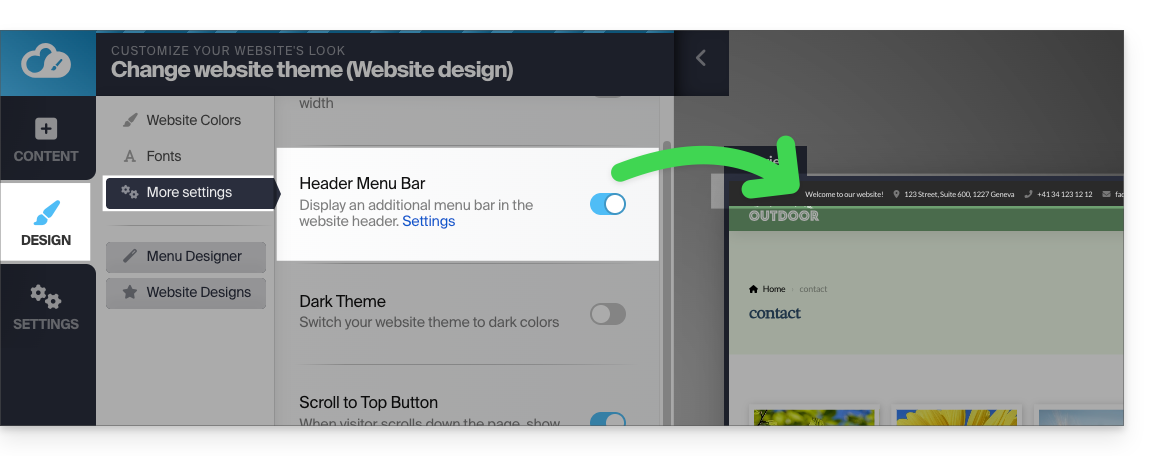
Um eine „Menüleiste“ ganz oben auf Ihrer Seite anzuzeigen:
- Klicken Sie auf die Schaltfläche Design im linken Seitenmenü.
- Klicken Sie auf Weitere Einstellungen.
- Aktivieren Sie die Menüleiste im Header:
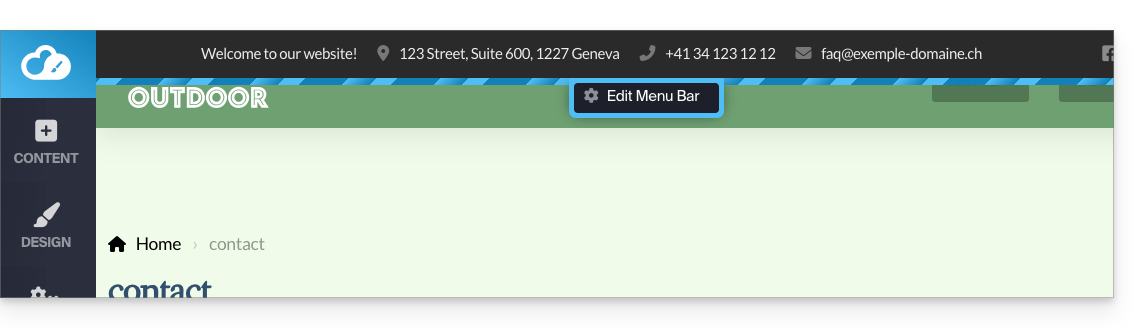
- Nach der Aktivierung können Sie es über den Link Einstellungen am selben Ort anpassen:
Menüstile
Um die verschiedenen Menüstile zu verwalten:
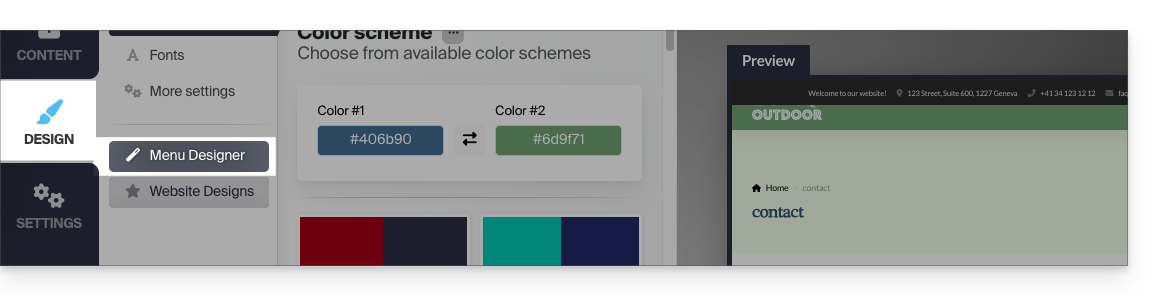
- Klicken Sie auf die Schaltfläche Design im linken Seitenmenü.
- Klicken Sie auf Menüeditor:
- Anschließend auf Konfiguration:
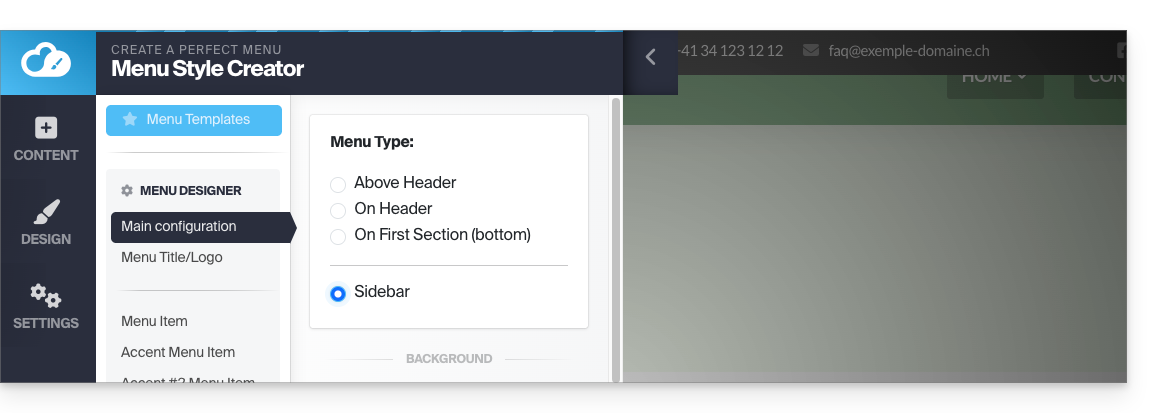
- Sie können unter anderem festlegen, wo sich Ihre Menüs befinden sollen (auf der linken Seite der Seite oder oben, fest oder mobil, als „Hamburger-Menü“ ☰ rechts oder als normales Menü usw.):
Die Farbe des „Hamburger“-Menüs (☰) ändern
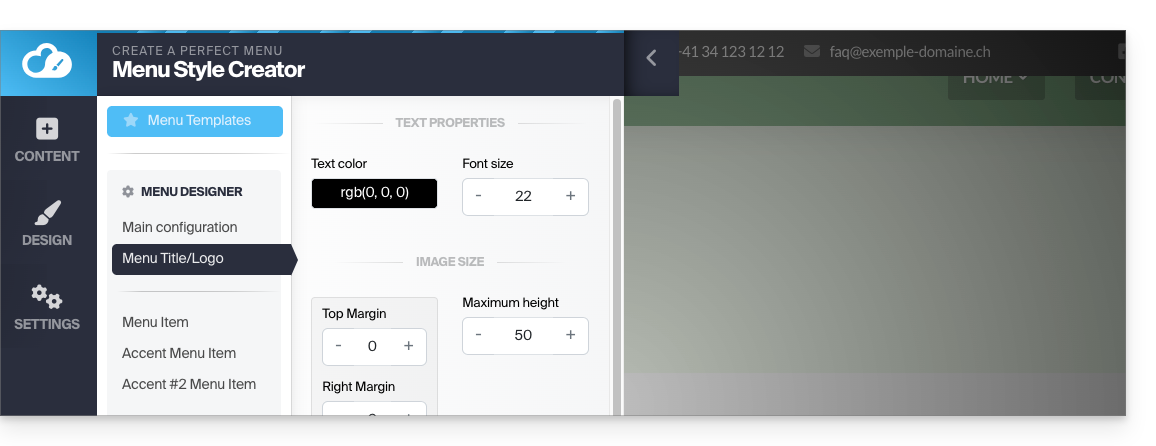
Wenn dieses Menü-Symbol mit den drei horizontalen Linien ☰ beispielsweise auf einem Mobilgerät weiß auf weiß angezeigt wird:
- Klicken Sie im linken Menü auf die Schaltfläche Design.
- Klicken Sie auf Menüeditor.
- Klicken Sie auf Menütitel / Logo.
- Passen Sie die Textfarbe an:
Ein neues Menüdesign auswählen
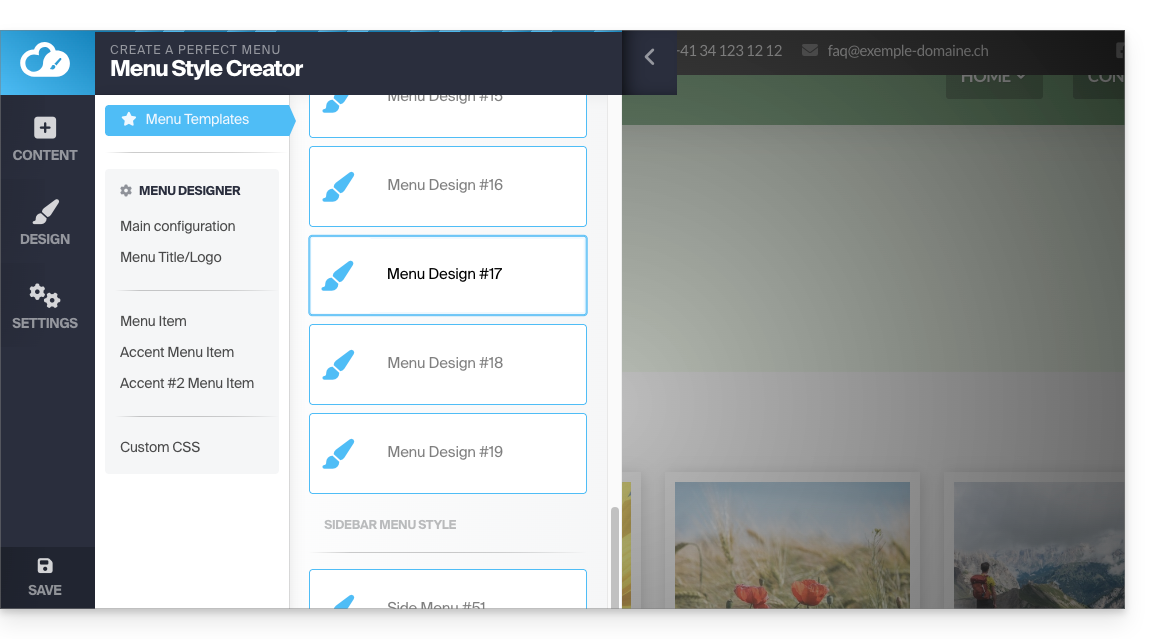
Ändern Sie Ihr vordefiniertes Design komplett mit den Themes ganz oben im Untermenü:
- Klicken Sie auf Menüvorlagen (immer unter Design, dann Menüeditor):
Festes Menü
Die meisten angebotenen Menüs bewegen sich mit dem Inhalt der Seite.
- Das Menü verschwindet, wenn man auf der Seite nach unten scrollt:
- Sie können ein Menü festlegen, das immer am oberen Rand fixiert sein soll (mit verschiedenen visuellen Optionen):
Um das feste Menü zu aktivieren oder zu deaktivieren:
- Klicken Sie auf Design.
- Klicken Sie auf Menüeditor.
- Klicken Sie auf Grundeinstellungen.
- Wählen Sie In der Kopfzeile im Feld Menütyp aus.
- Der Schalter Oben fixieren wird weiter unten angezeigt, und Sie können ihn aktivieren.
- Klicken Sie auf Speichern:
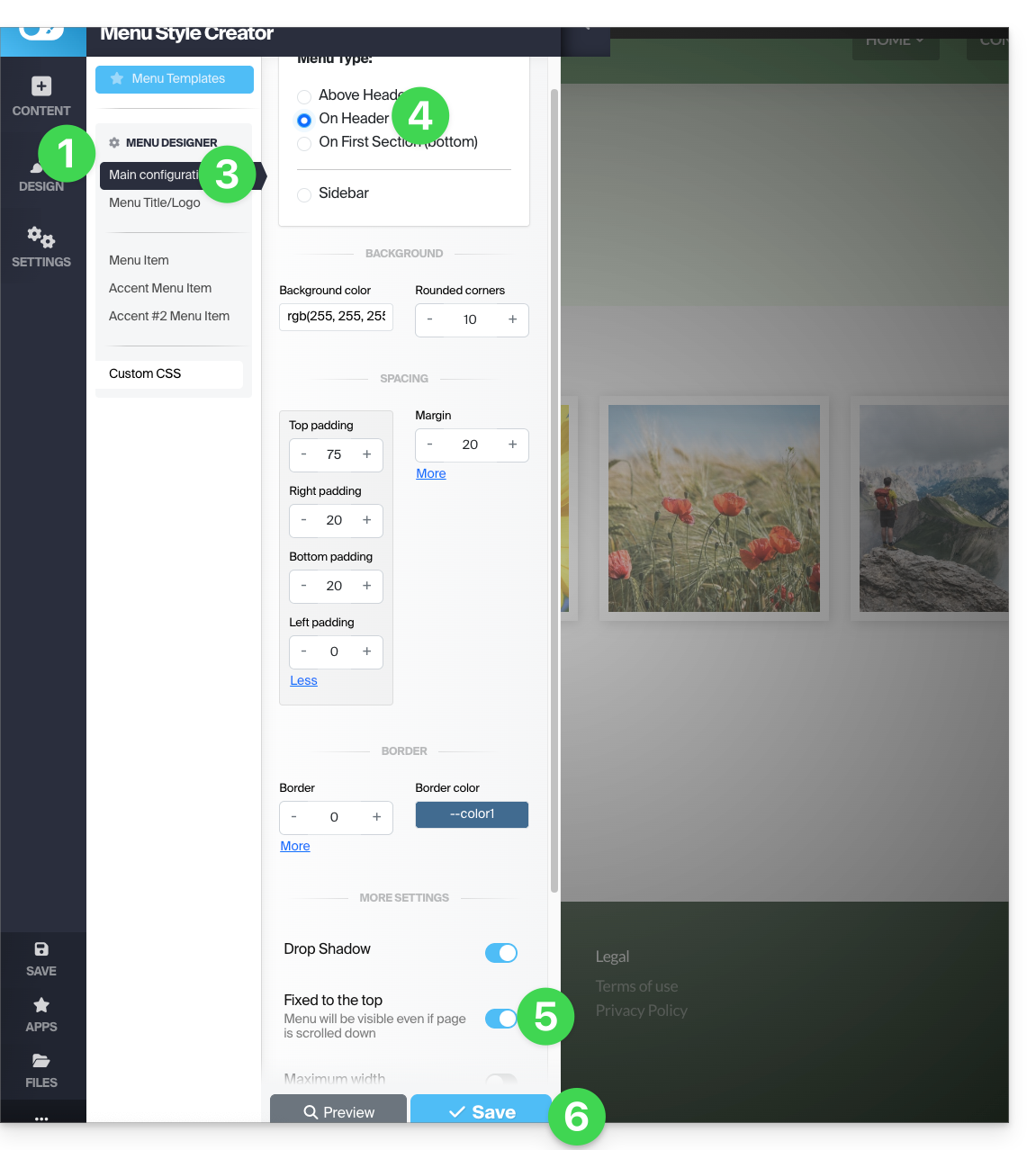
Einige Menüvorlagen (wie #3 und #16) wenden die optimalen Einstellungen für ein festes Menü direkt an.
Ihre Menüs in den Seiteninhalt einfügen
Mit einem Modul für Unterseitenmenüs können Sie Ihre Menüs und Untermenüs an beliebiger Stelle in Ihrer Seite einfügen:
- Fügen Sie das Element über Apps hinzu:
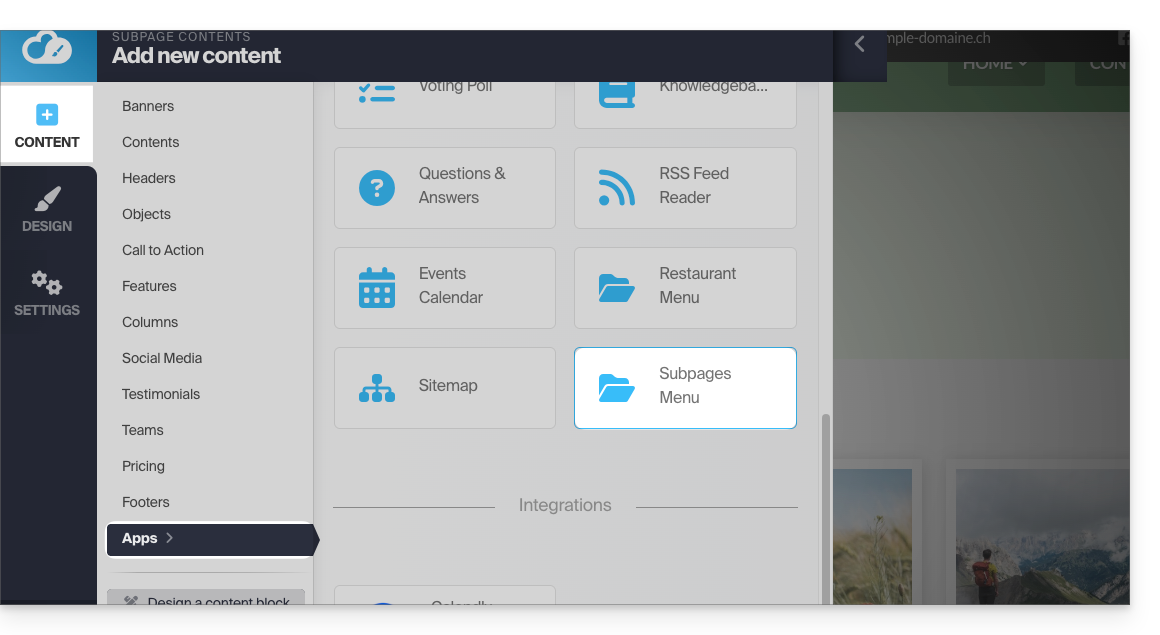
Das Modul Sitemap zeigt alle Menüs und alle Ihre Seiten in einem einzigen Block an.
URL der Seite festlegen
Standardmäßig lautet die URL für Ihre Seite mit dem Namen Kontakt www.domain.xyz/kontakt.
Wenn Sie den Namen der Seite später in Hello ändern, lautet die URL www.domain.xyz/hello.
So legen Sie die benutzerdefinierte URL für die aktuelle Seite fest:
- Klicken Sie auf die Schaltfläche Einstellungen im linken Seitenmenü.
- Klicken Sie auf SEO & Metadaten (unter Einstellungen für diese Unterseite).
- Im obersten Feld können Sie die Adresse der Seite festlegen. Leerzeichen werden in Bindestriche umgewandelt, und Sonderzeichen, Akzente, Symbole usw. sollten vermieden werden:
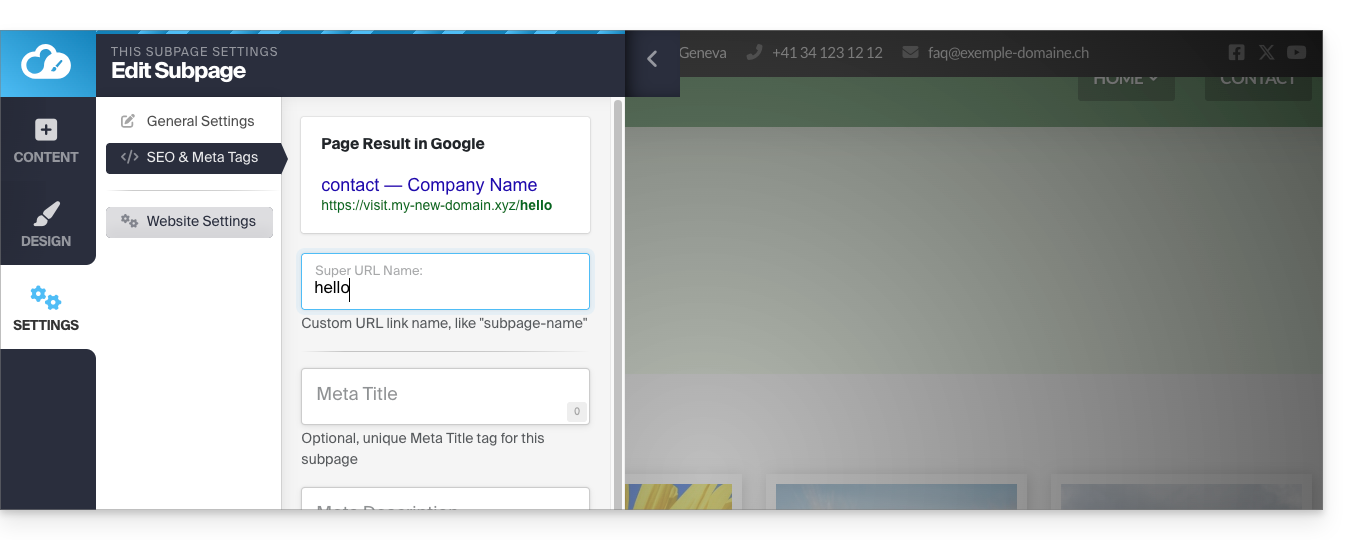
Wenn während der Erstellung der Website Änderungen an der URL vorgenommen werden und ein Menü bereits einen Link zu der betreffenden Seite enthält, wird dieser dynamisch angepasst.
Link zu dieser FAQ: https://faq.infomaniak.com/2730
War diese FAQ nützlich?
Dieser Leitfaden bezieht sich auf die Rückgängig-Funktion in Site Creator von Infomaniak.
Einleitung
- Über das Infomaniak-Verwaltungsinterface können keine Backups erstellt oder Wiederherstellungen durchgeführt werden.
- Wenn Sie beispielsweise einen Inhaltsblock löschen und diesen wiederherstellen möchten, können Sie im Site Creator die letzten 20 Aktionen rückgängig machen.
Eine Operation abbrechen
Melden Sie sich zunächst im Infomaniak Manager mit Ihrer Benutzer-ID an (ein Benutzer, der über die erforderlichen Berechtigungen für das betreffende Produkt verfügt):
- Klicken Sie hier, um zur Verwaltung von Hostings & Websites zu gelangen (gefiltert, um nur Site Creator anzuzeigen).
- Wenn nichts angezeigt wird, befinden Sie sich möglicherweise nicht in der Organisation, der Ihre Website zugeordnet ist (❓: Hilfe).
- Klicken Sie auf den Namen des betreffenden Site Creators:
- Klicken Sie auf die Schaltfläche, um Ihre Website zu bearbeiten:
Sobald Sie sich im Site Creator befinden:
- Klicken Sie auf die Schaltfläche … am unteren Ende des linken Seitenmenüs von Site Creator, um die Optionen zum Rückgängigmachen anzuzeigen.
- Klicken Sie auf Rückgängig und bestätigen Sie die Wiederherstellung (die Pfeile daneben ermöglichen es, durch die letzten Sicherungskopien zu navigieren):
Link zu dieser FAQ: https://faq.infomaniak.com/2731
War diese FAQ nützlich?
Diese Anleitung erklärt, wie Sie eine mit dem Site Creator von Infomaniak erstellte Website vorübergehend offline schalten.
Einleitung
- Öffentliche Sichtbarkeit: Die Wartungsseite wird nur Ihren Besuchern angezeigt!
- Derzeit ist keine Übersetzung verfügbar; die Wartungsseite wird ausschließlich auf Französisch angezeigt.
- Administratorzugriff: Indem Sie im Editor angemeldet bleiben, behalten Sie vollen Zugriff auf Ihre Website, um diese über den Site Creator anzuzeigen und zu bearbeiten.
Site Creator in den Wartungsmodus versetzen
Um Site Creator vorübergehend zu deaktivieren:
- Klicken Sie hier, um die Verwaltung Ihrer Website im Infomaniak Manager aufzurufen (Benötigen Sie Hilfe?).
- Klicken Sie direkt auf den Namen der betreffenden Website:
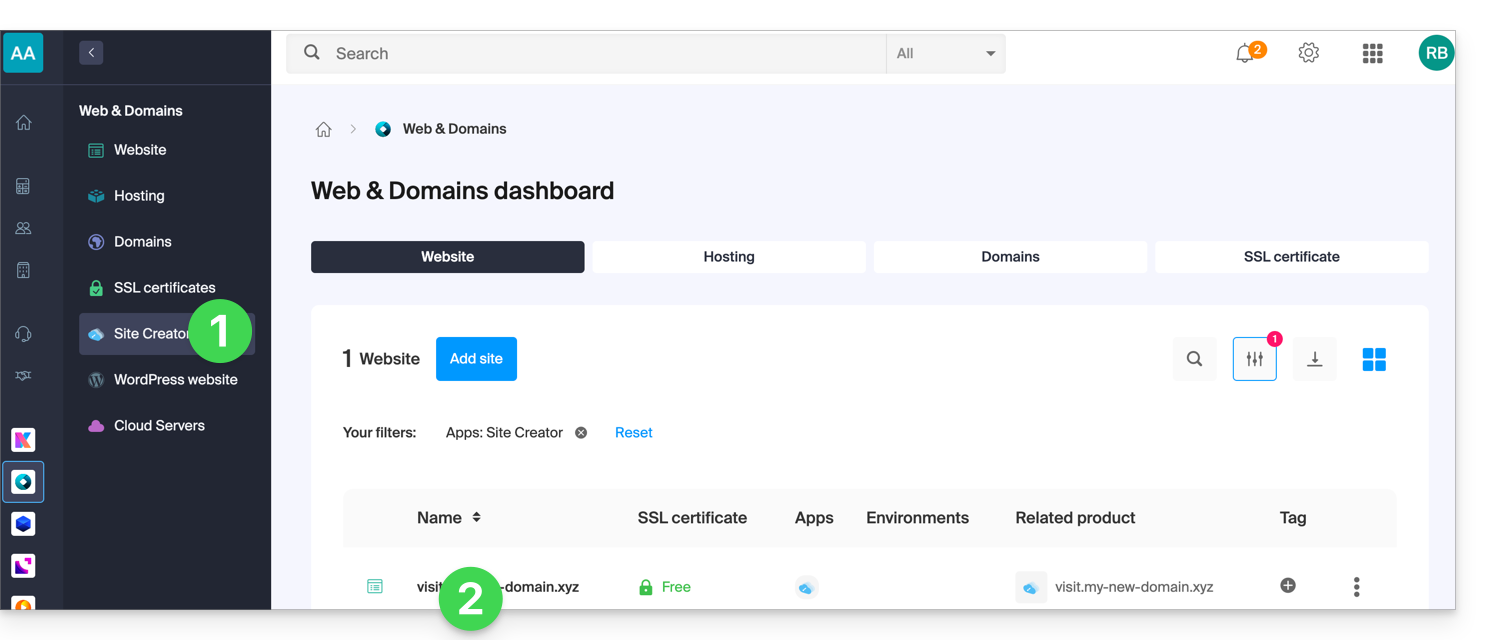
- Klicken Sie oben auf der Seite auf Verwalten .
- Klicken Sie auf Wartungsmodus aktivieren:
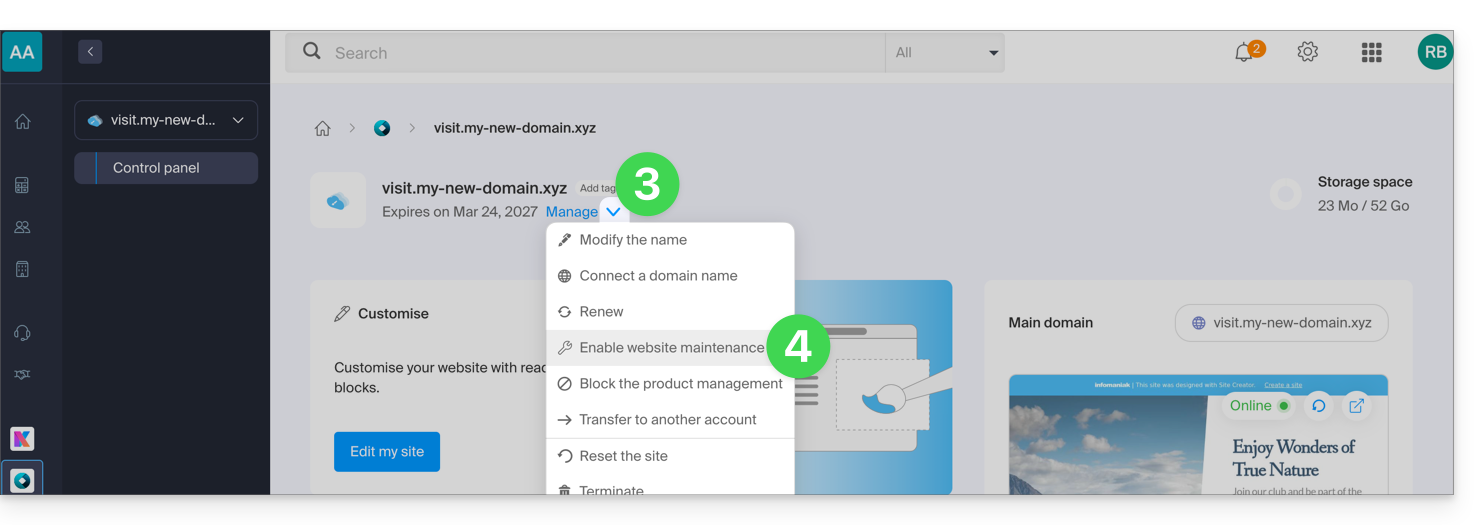
- Bestätigen Sie den Vorgang.
Wartungsseite deaktivieren
Um die Website für Ihre Besucher wieder online zu schalten:
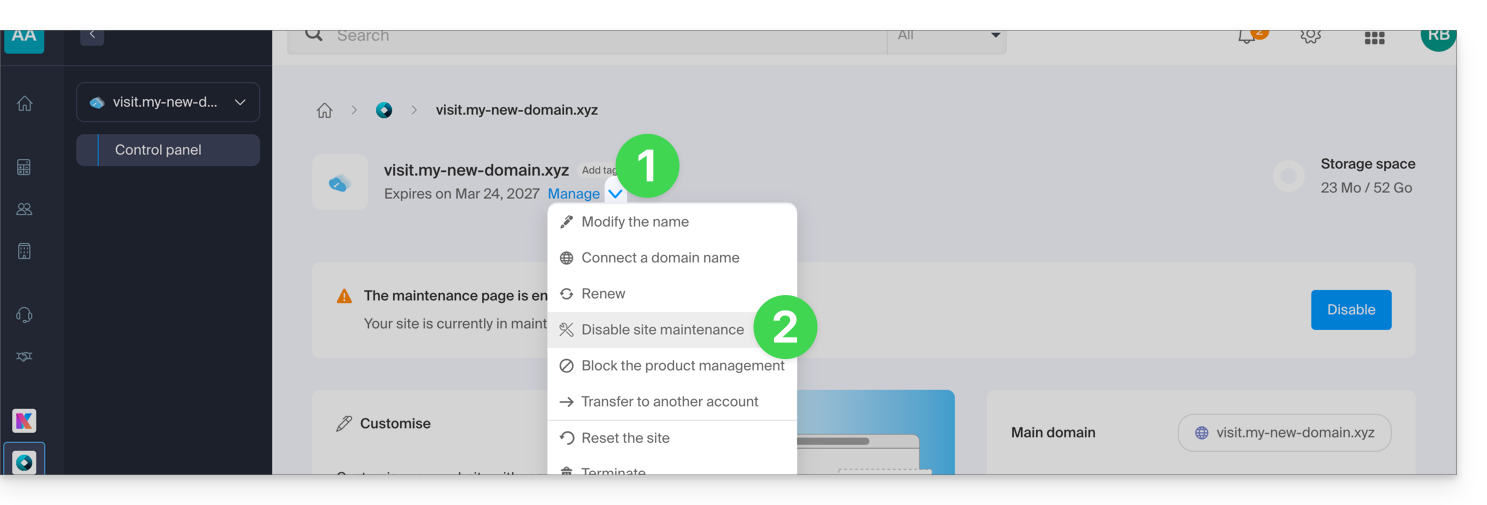
- Wiederholen Sie den obigen Vorgang. Über das Menü können Sie die Wartung deaktivieren:
Sie können die Wartung auch über die Verwaltungsseite und das Vorschau-Widget Ihrer Website deaktivieren: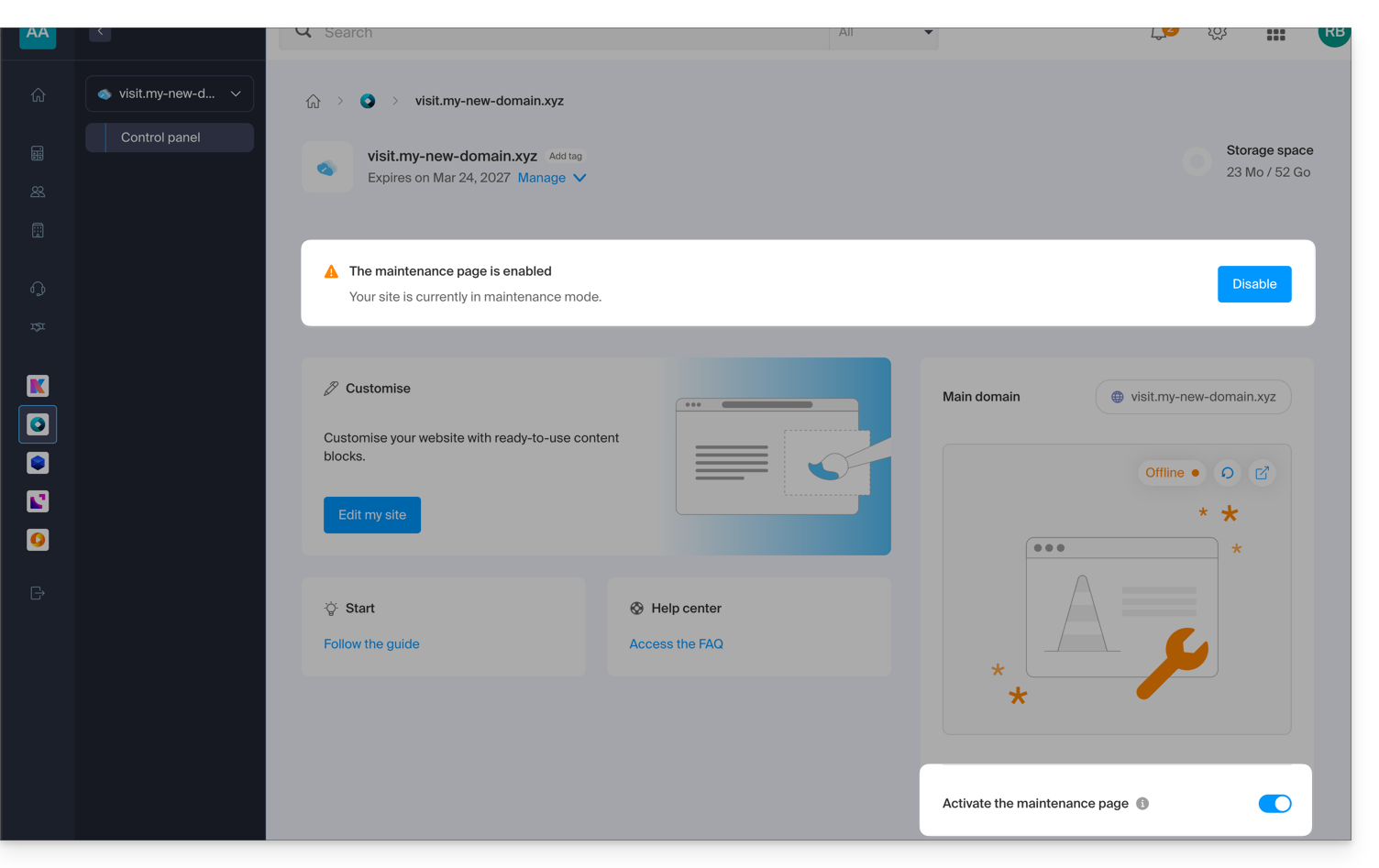
Link zu dieser FAQ: https://faq.infomaniak.com/2735
War diese FAQ nützlich?
Diese Anleitung erklärt, wie Sie eine mit Site Creator von Infomaniak erstellte Website mit einem Domainnamen verbinden.
✘ NICHT VERFÜGBAR bei
Site Creator Free
Voraussetzungen
- Mit dem Angebot Site Creator Free können Sie über eine Adresse der Form
123xyz.infomaniak.siteauf die Website zugreifen…- Um einen eigenen Domainnamen zu verbinden, müssen Sie vorher auf ein höheres Angebot umsteigen:
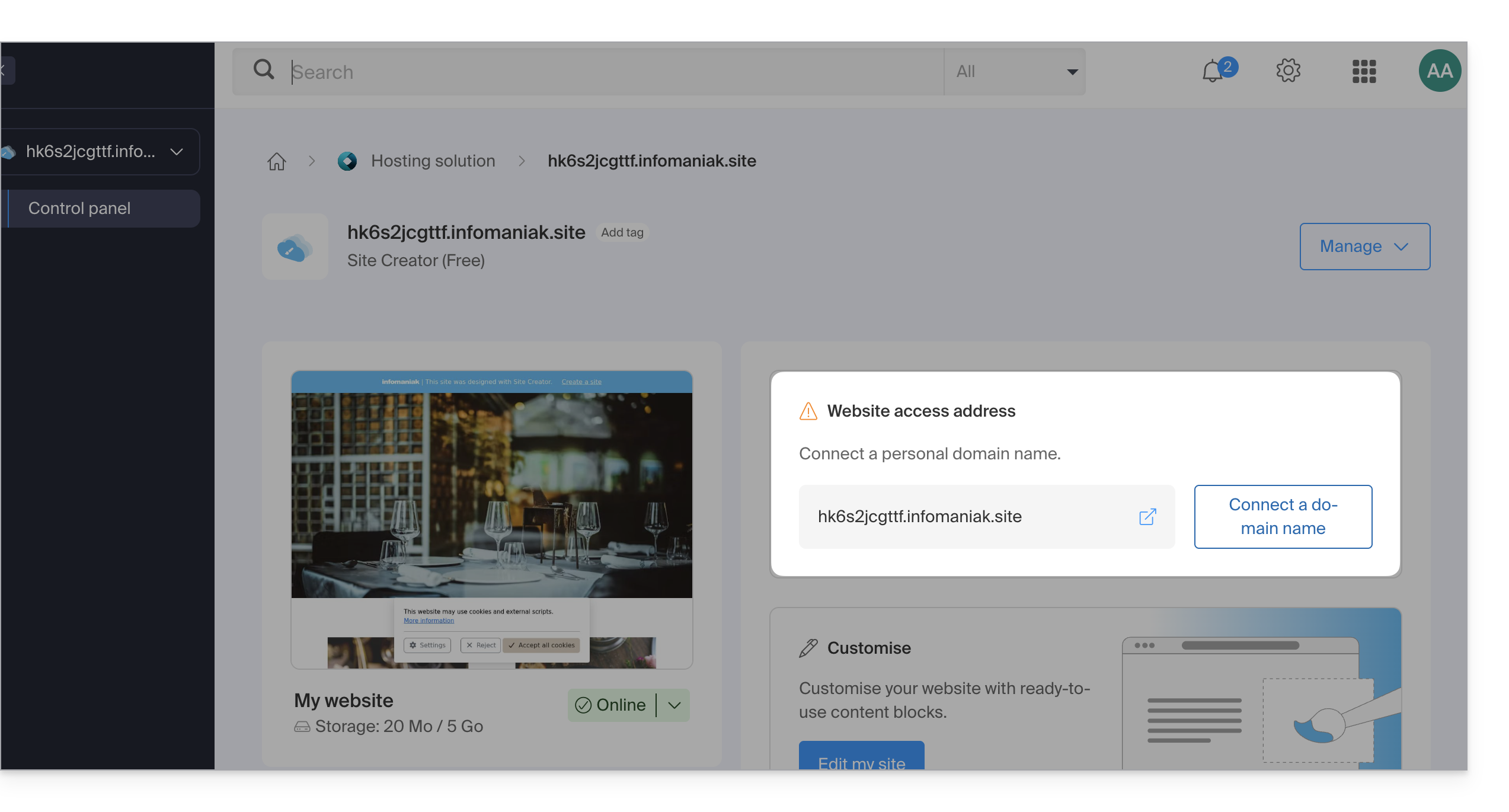
- Um einen eigenen Domainnamen zu verbinden, müssen Sie vorher auf ein höheres Angebot umsteigen:
- Die Angebote Site Creator Lite und Pro beinhalten eine kostenlose Domain für 1 Jahr aus den folgenden Endungen:
.ch,.com,.fr,.org,.co.uk,.be,.de,.eu,.it,.es. - Wenn Sie eine vorhandene Domain verwenden möchten, muss diese sich in derselben Organisation befinden.
- Stellen Sie sicher, dass Sie vorher die Erstinstallation abgeschlossen und ein Design ausgewählt haben:
- Sobald dieser Schritt abgeschlossen ist, können Sie auf das Dashboard von Site Creator zugreifen und Ihre Domain verbinden.
Site Creator mit einer Domain verbinden
Um Site Creator (außer der kostenlosen Version) mit einem Domainnamen zu verbinden, melden Sie sich zunächst im Infomaniak Manager mit Ihrer Benutzer-ID (einem Benutzer mit den erforderlichen Rechten für das betreffende Produkt) an:
- Klicken Sie hier, um zur Verwaltung von Hostings & Websites zu gelangen (gefiltert, um nur Site Creator anzuzeigen).
- Wenn nichts angezeigt wird, befinden Sie sich möglicherweise nicht in der Organisation, der Ihre Website zugeordnet ist (❓: Hilfe).
- Klicken Sie auf den Namen des betreffenden Site Creators.
- Klicken Sie auf Meine Website mit einer Domain verbinden, um den Konfigurationsassistenten zu starten:
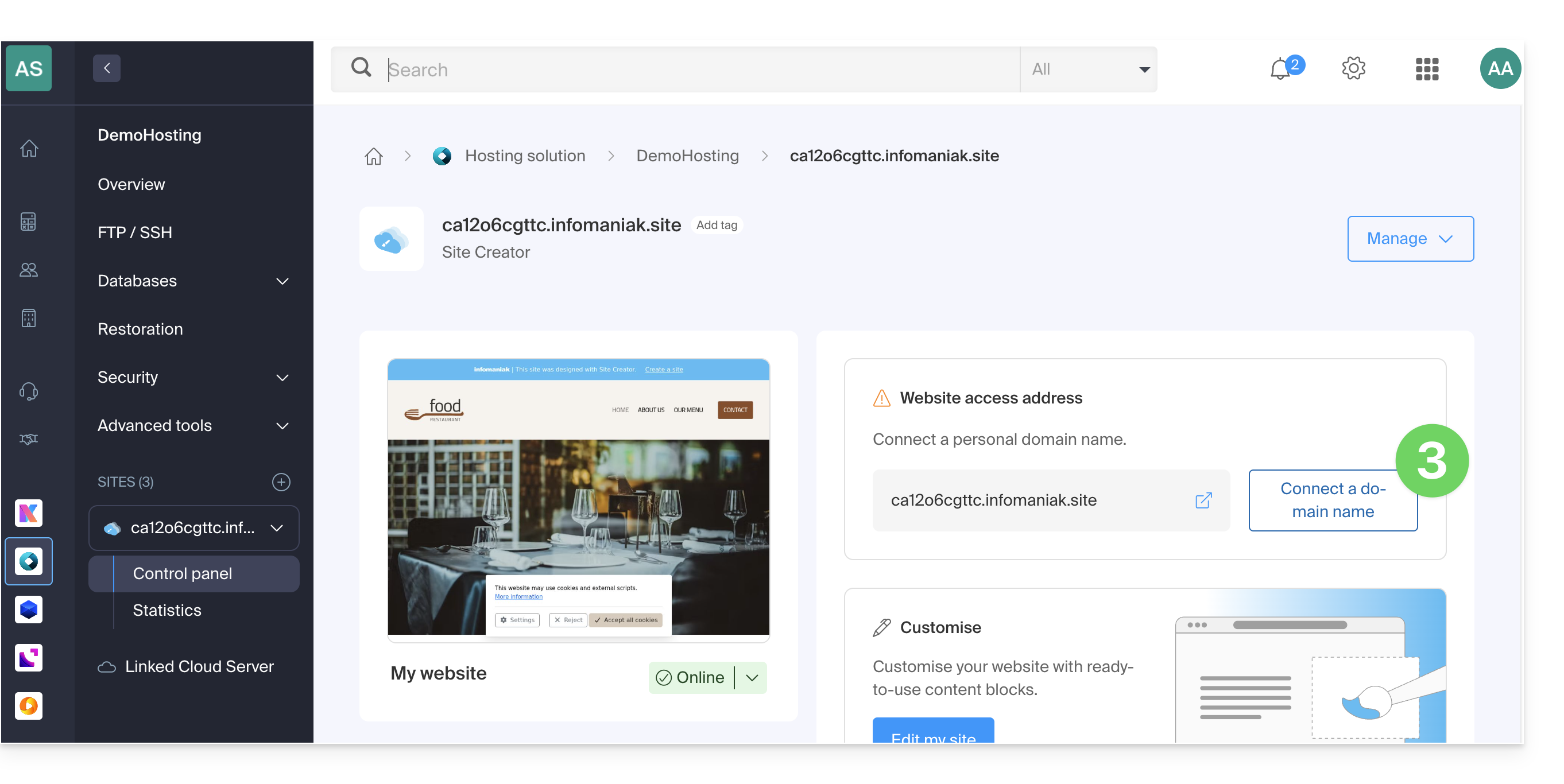
- Der Assistent bietet Ihnen an, eine neue Domain zu erstellen oder eine bereits vorhandene Domain zu verwenden:
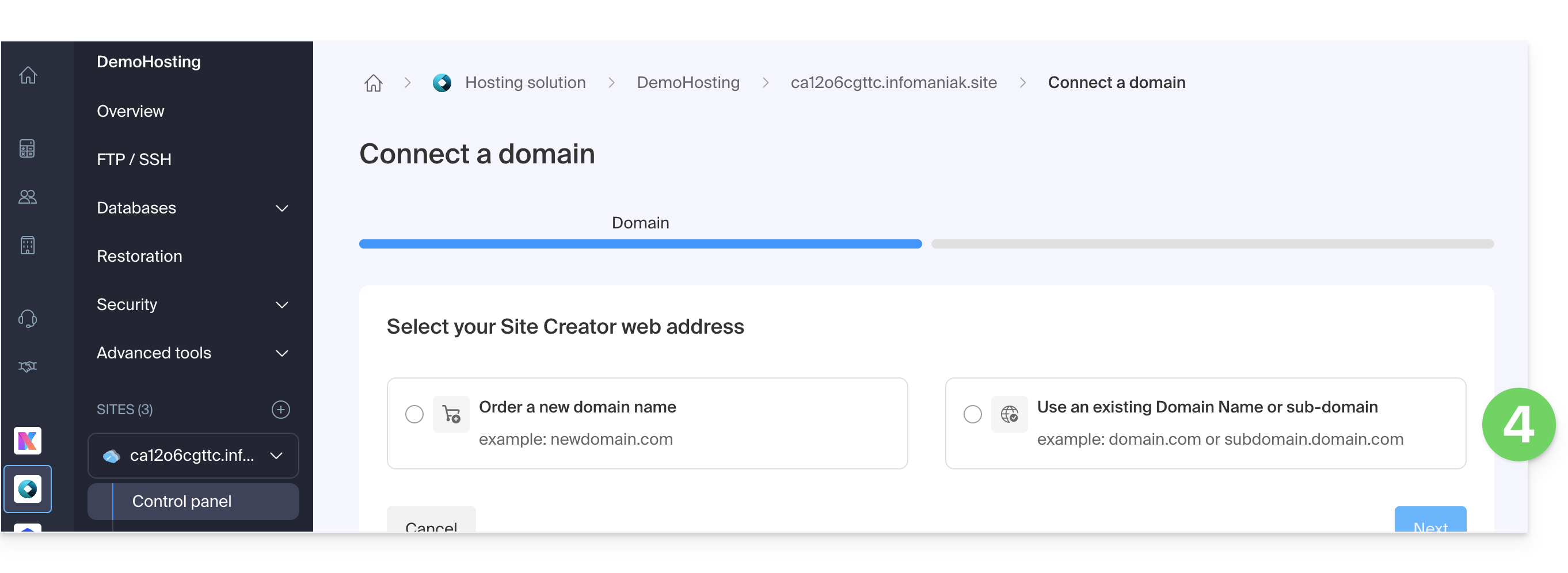
- Wenn Sie in diesem Schritt eine neue Domain erstellen, müssen Sie nach Abschluss der Bestellung zu diesem Konfigurationsassistenten zurückkehren.
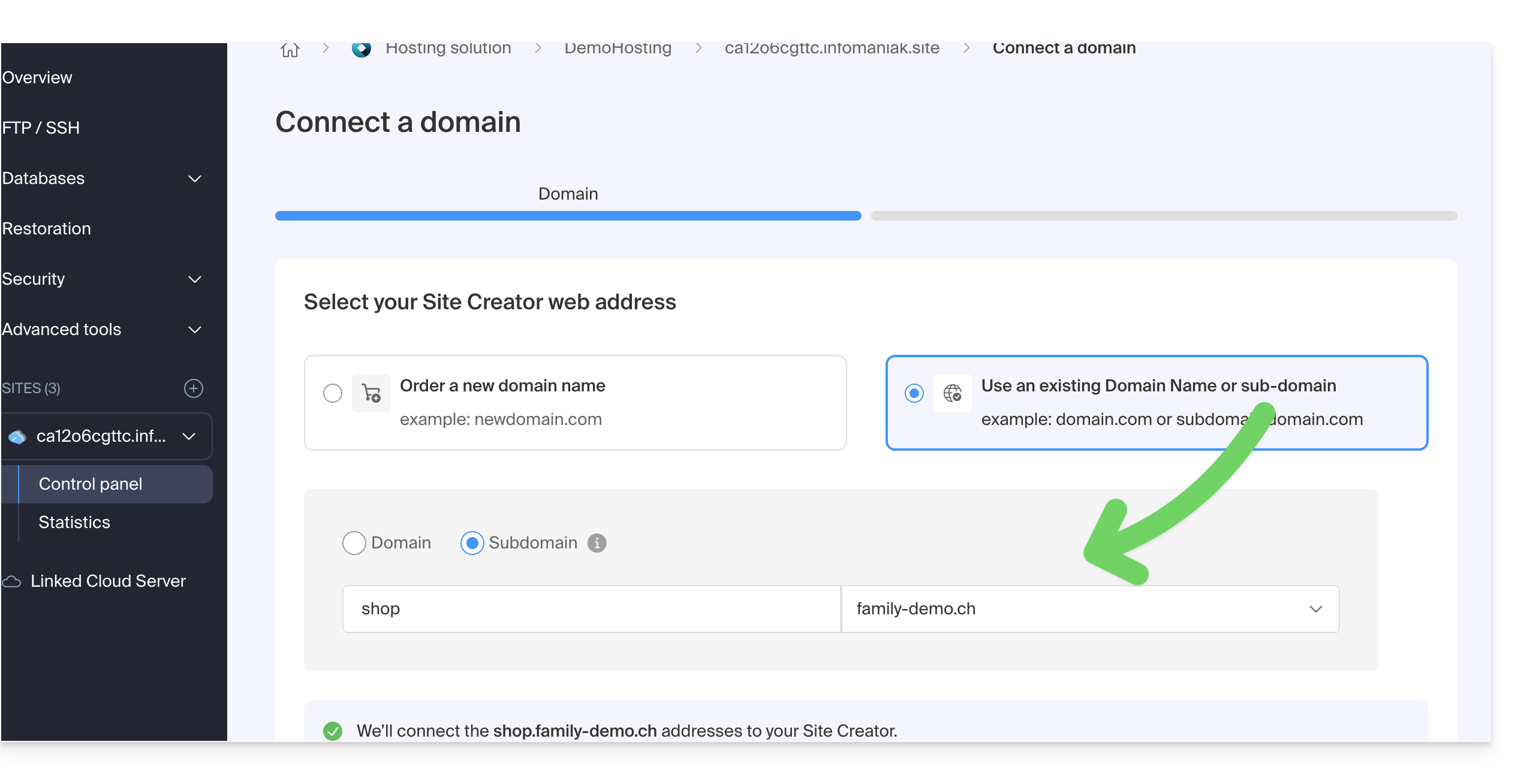
- Wenn Sie eine der bereits in Ihrer Organisation vorhandenen Domains auswählen, zeigt Ihnen der Assistent eine Liste der Domains an, und es kann in diesem Schritt eine Subdomain erstellt werden:
- Klicken Sie auf die Schaltfläche Weiter:
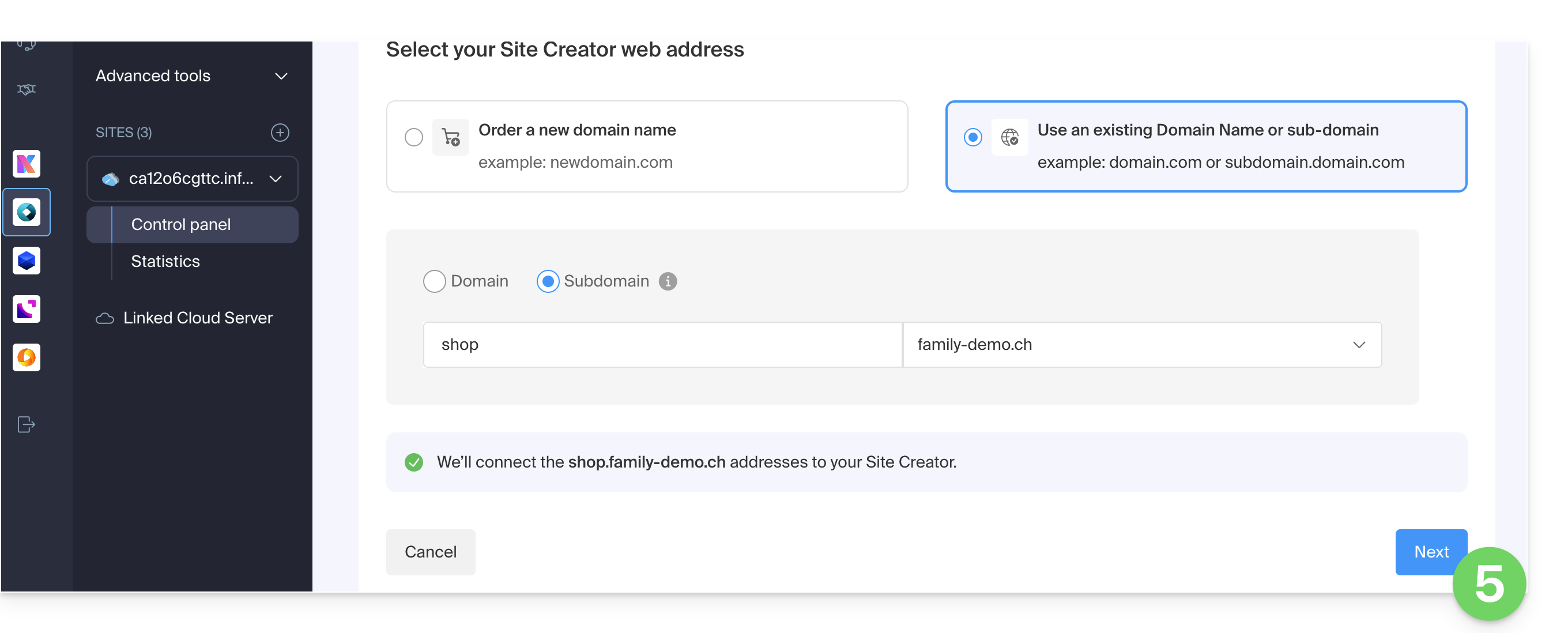
- Überprüfen Sie die gewählte Adresse und klicken Sie dann auf die Schaltfläche, um sie zu bestätigen:
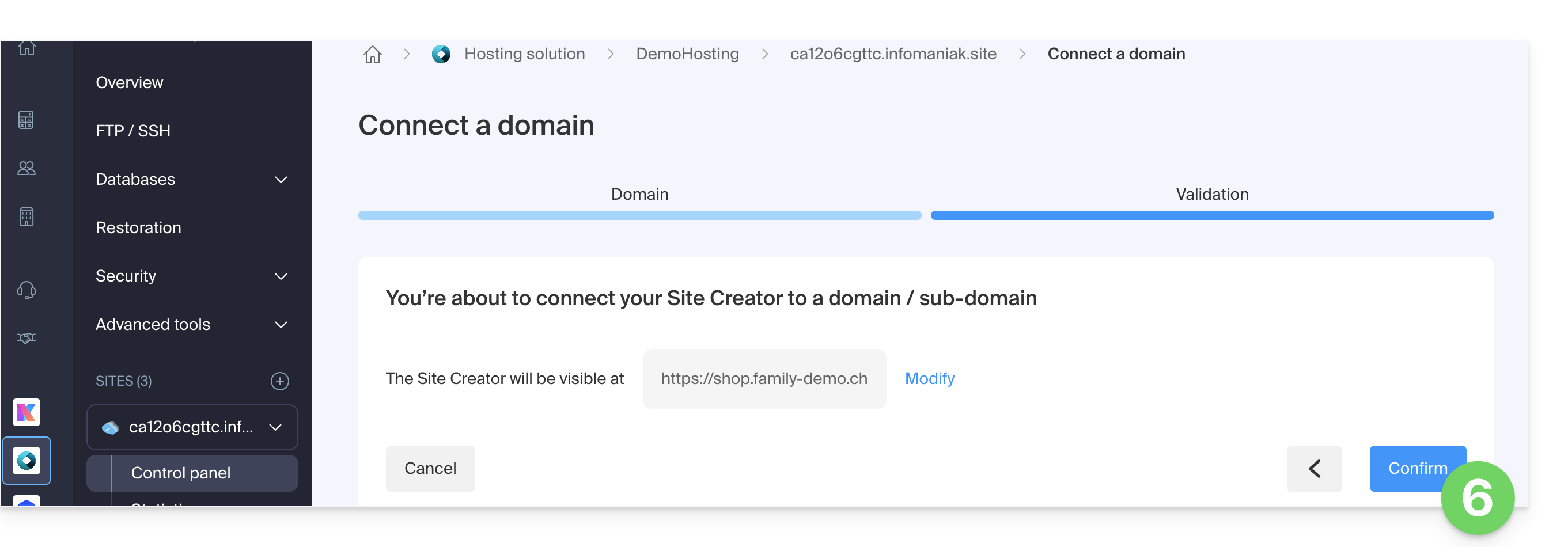
Einige Domainnamen können nicht mit Site Creator verbunden werden; der Assistent weist Sie auf mögliche Probleme hin. Lesen Sie diese andere Anleitung, um diese Probleme zu verstehen und zu beheben.
Die(s) Domainname(n) für Site Creator verwalten
Um die mit Site Creator verwendete(n) Domainname(n) zu verwalten, melden Sie sich zunächst im Infomaniak Manager mit Ihrer Benutzer-ID (einem Benutzer mit den erforderlichen Rechten für das betreffende Produkt) an:
- Klicken Sie hier, um zur Verwaltung von Hostings & Websites zu gelangen (gefiltert, um nur Site Creator anzuzeigen).
- Wenn nichts angezeigt wird, befinden Sie sich möglicherweise nicht in der Organisation, der Ihre Website zugeordnet ist (❓: Hilfe).
- Klicken Sie auf den Namen des betreffenden Site Creators:
Oben werden eventuelle Meldungen zu Problemen mit dem Site Creator und den Domains angezeigt.
Darunter können Sie Ihre Domains verwalten, falls Sie welche haben: 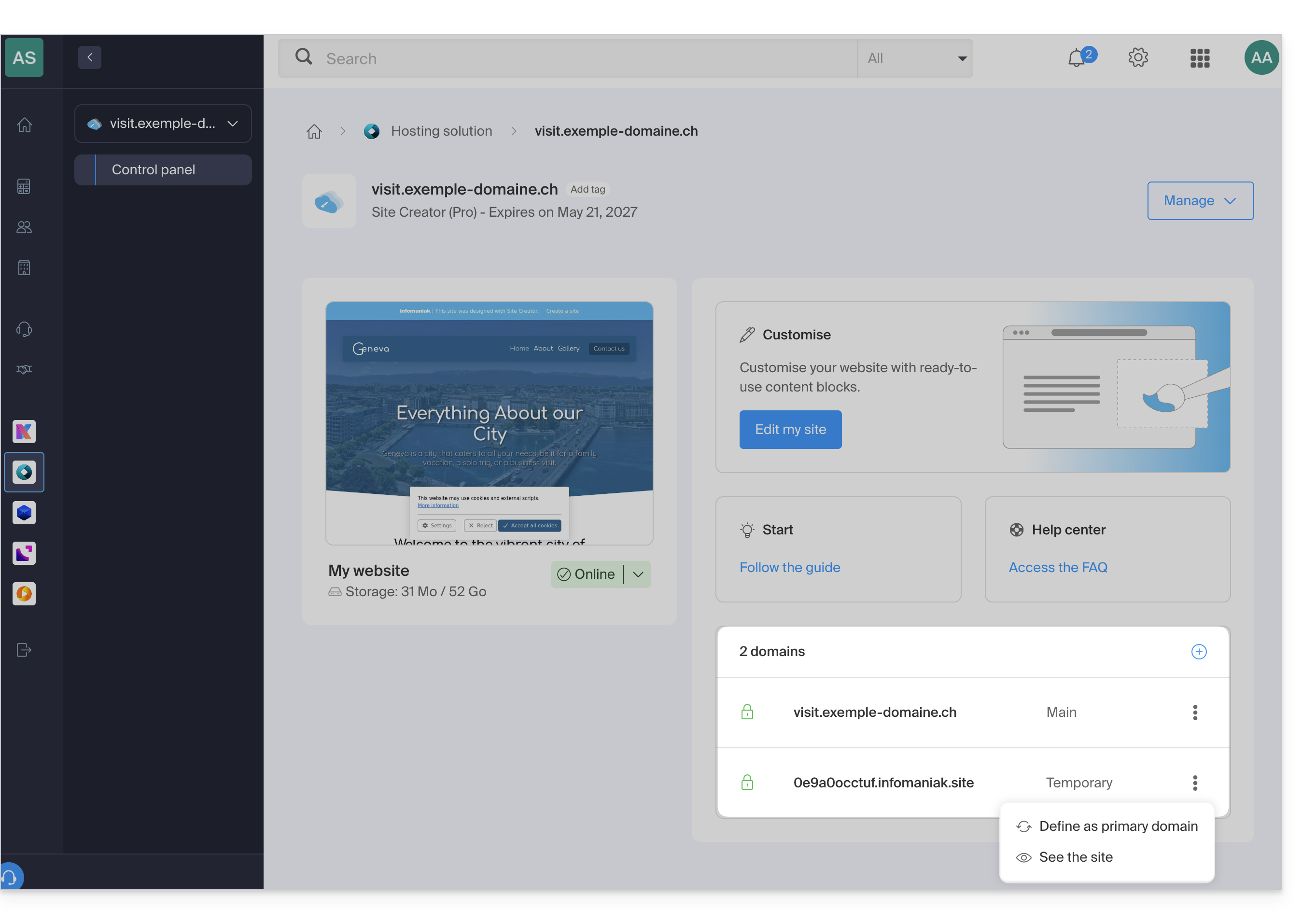
Temporäre Domain, vorläufige Adresse, Vorschau-URL…
Mehrere Domainnamen können mit Site Creator verknüpft, entfernt oder bei Bedarf ausgetauscht und umgekehrt werden.
Klicken Sie auf , um eine Domain (oder Subdomain) zur aktuellen Liste hinzuzufügen, oder klicken Sie auf das Aktionsmenü ⋮ rechts, um die betreffende Domain zu verwalten: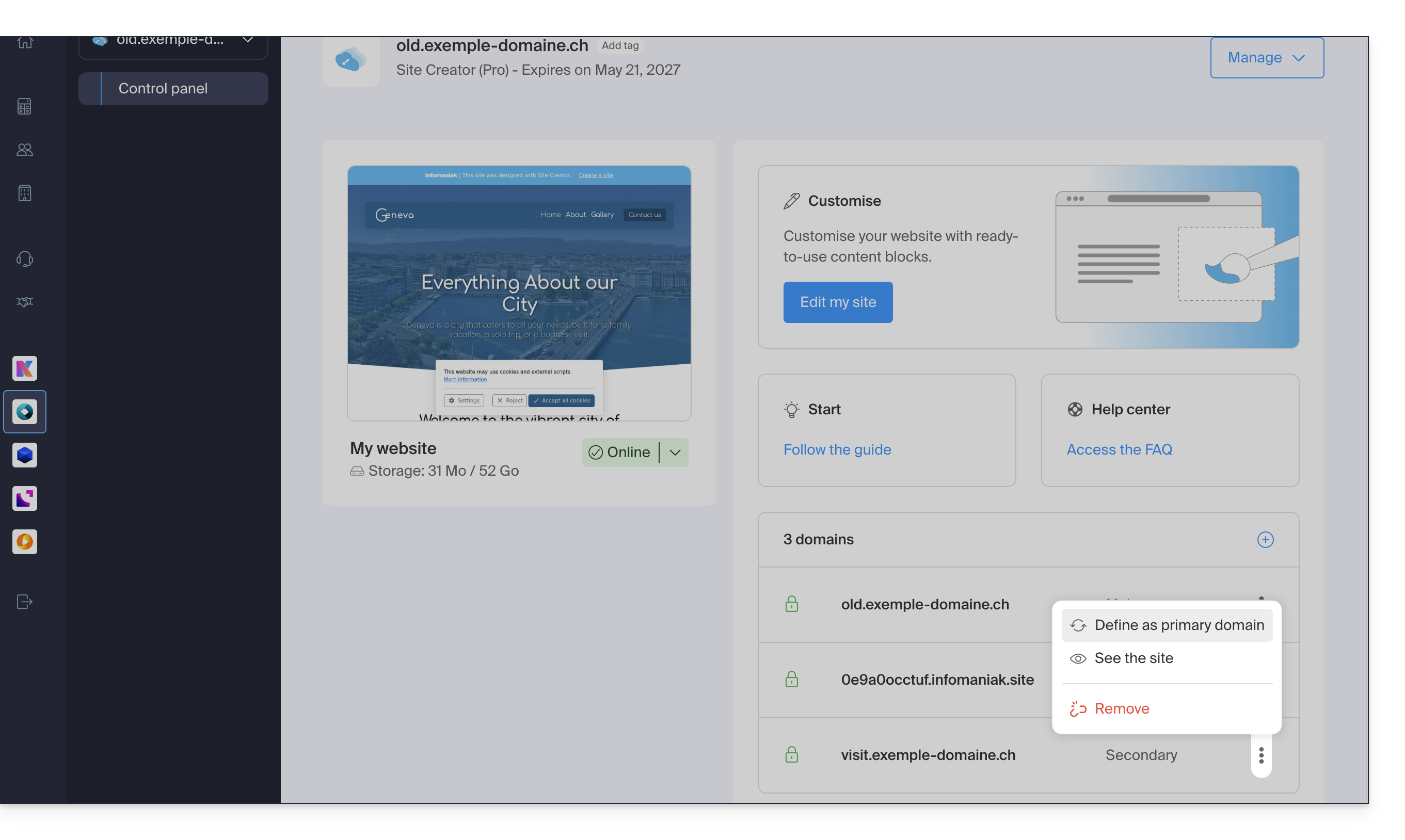
Die Vorschau-URL, z. B. 123xyz.infomaniak.site, ist in der Liste der Site Creator-Domains separat aufgeführt und kann nicht gelöscht werden, da sie für die korrekte Funktion Ihrer Website erforderlich ist.
Link zu dieser FAQ: https://faq.infomaniak.com/2736
War diese FAQ nützlich?