Wissensdatenbank
1 000 FAQs, 500 Anleitungen und erläuternde Videos. Hier gibt es nur Lösungen!
Diese Anleitung erklärt, wie Sie einen externen RSS-Feed auf einer Seite des Site Creator von Infomaniak einfügen.
Site Creator bietet keine RSS-Feeds zur Einbindung von externen Quellen an, auch nicht mit seinem Blog-Modul.
Einen RSS-Feed (extern) in Site Creator anzeigen
Melden Sie sich zunächst im Infomaniak Manager mit Ihrer Benutzer-ID (einem Benutzer mit den erforderlichen Rechten für das betreffende Produkt) an:
- Klicken Sie hier, um zur Verwaltung von Hostings & Websites zu gelangen (gefiltert, um nur Site Creator anzuzeigen).
- Wenn nichts angezeigt wird, befinden Sie sich möglicherweise nicht in der Organisation, der Ihre Website zugeordnet ist (❓: Hilfe).
- Klicken Sie auf den Namen des betreffenden Site Creators:
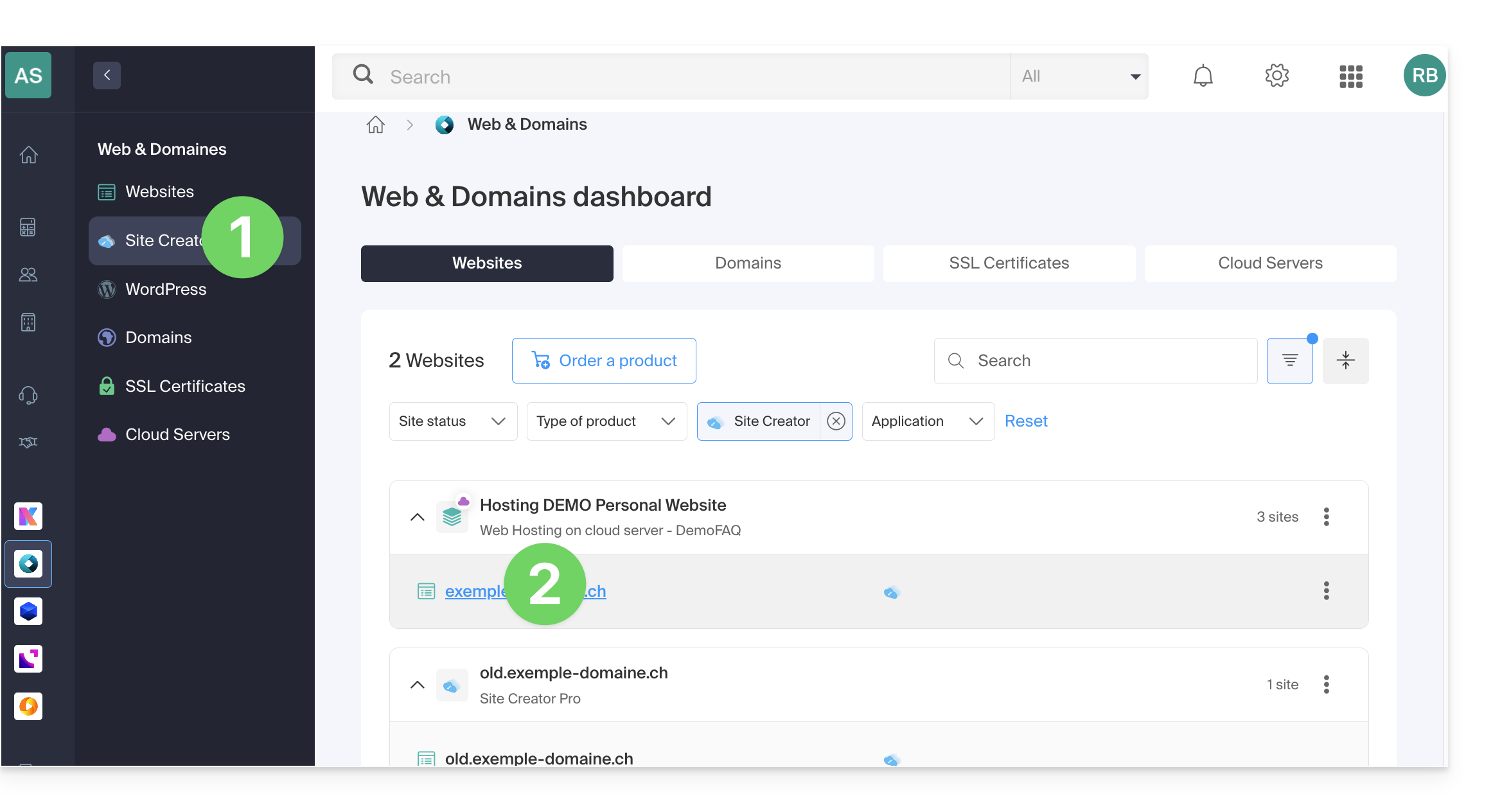
- Klicken Sie auf die Schaltfläche, um Ihre Website zu bearbeiten:
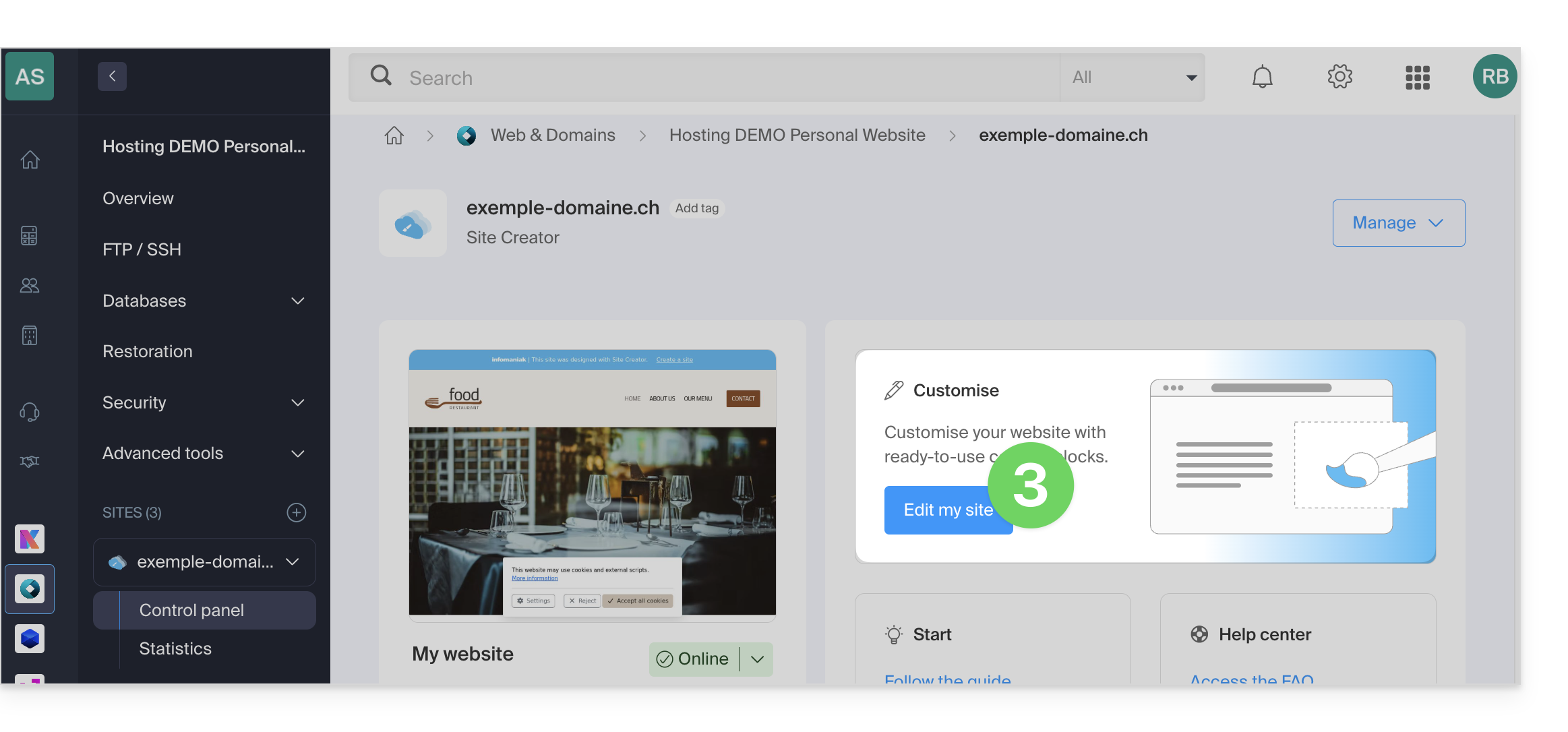
Sobald Sie sich im Site Creator befinden, auf der Seite, auf der Sie Ihren externen Feed einfügen möchten:
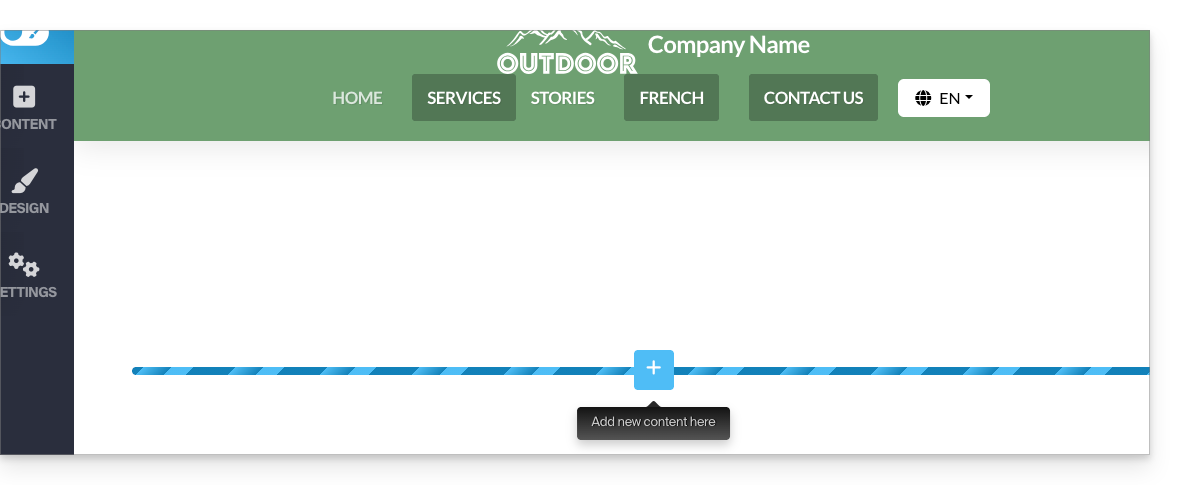
- Klicken Sie auf die Schaltfläche + unterhalb eines bereits eingefügten Blocks:
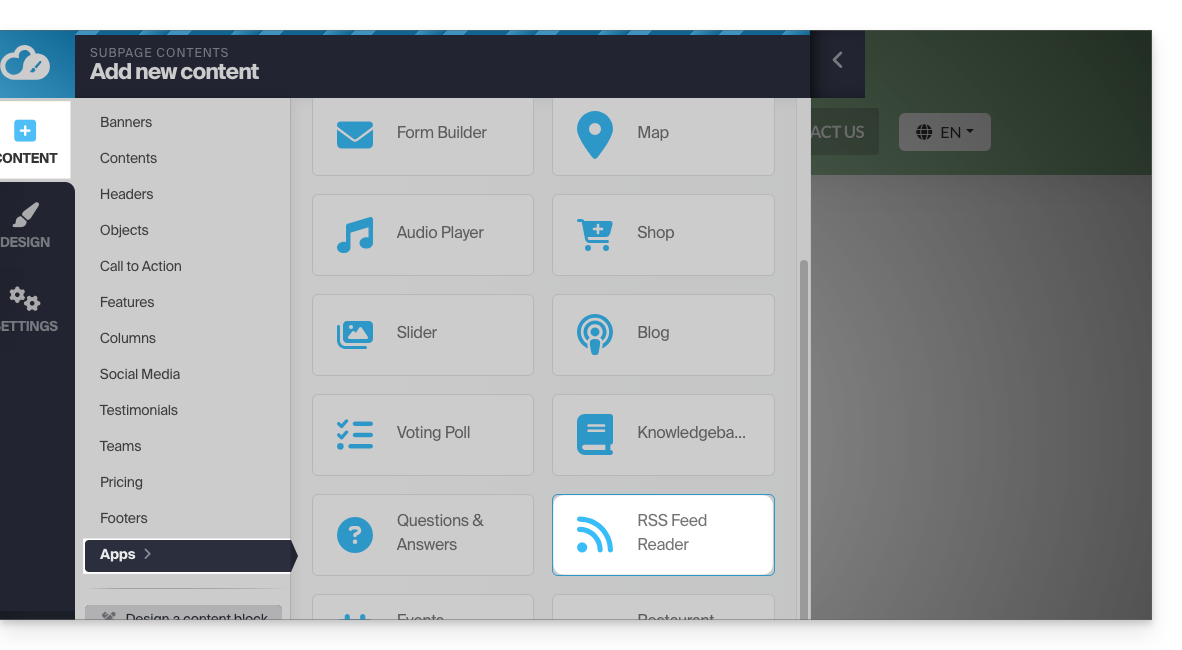
- Klicken Sie auf Anwendungen (im Reiter Inhalt, der sich geöffnet hat, als Sie auf die Schaltfläche zum Hinzufügen des visuellen Blocks geklickt haben).
- Klicken Sie auf das RSS-Feed-Modul:
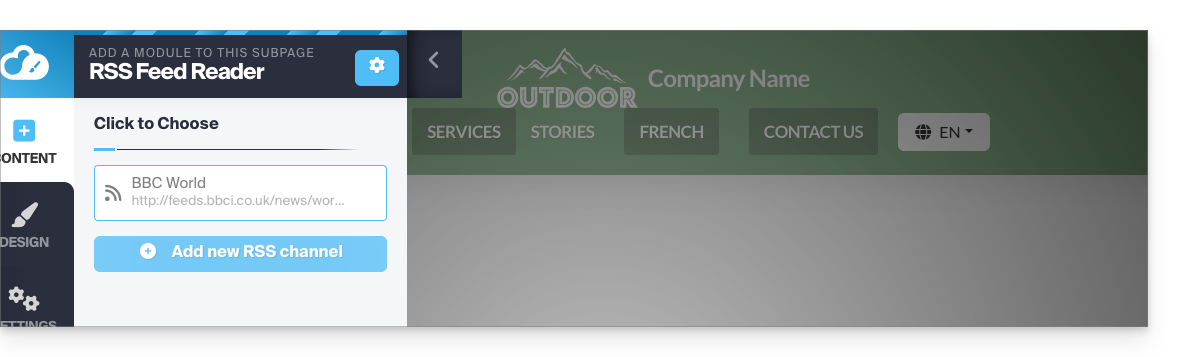
- Klicken Sie, um einen neuen Kanal hinzuzufügen:
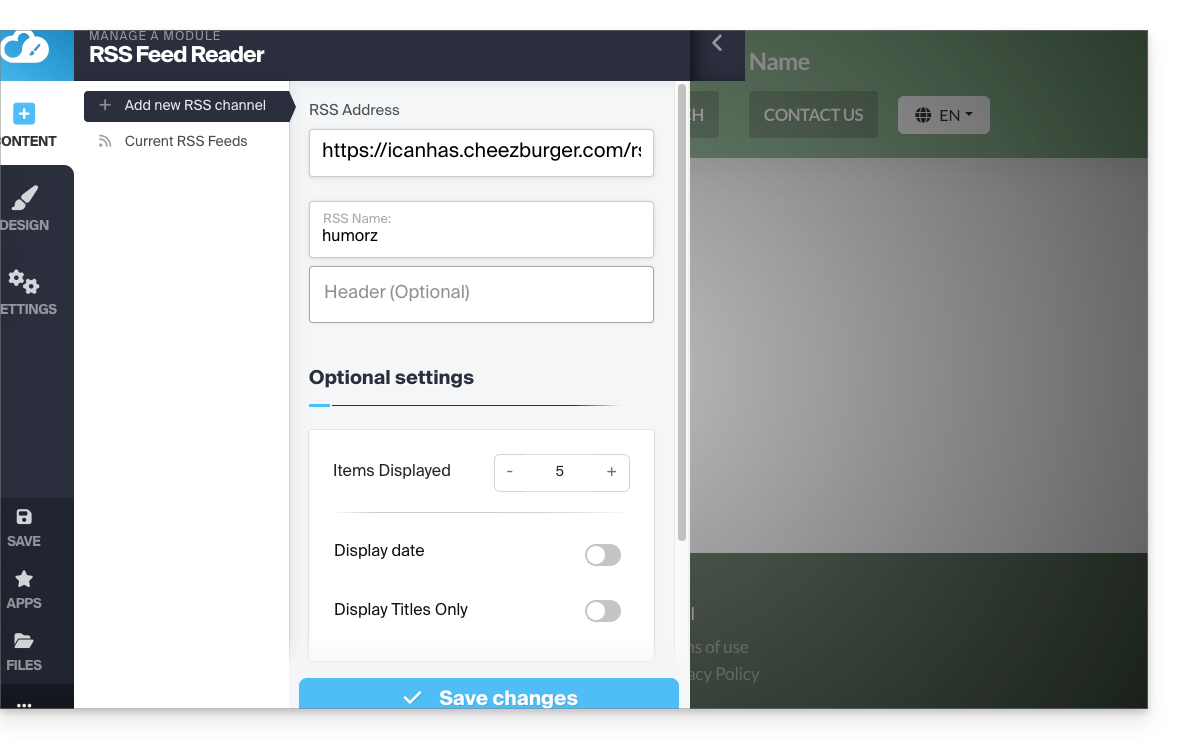
- Geben Sie die Details des gewünschten Feeds ein und speichern Sie ihn:
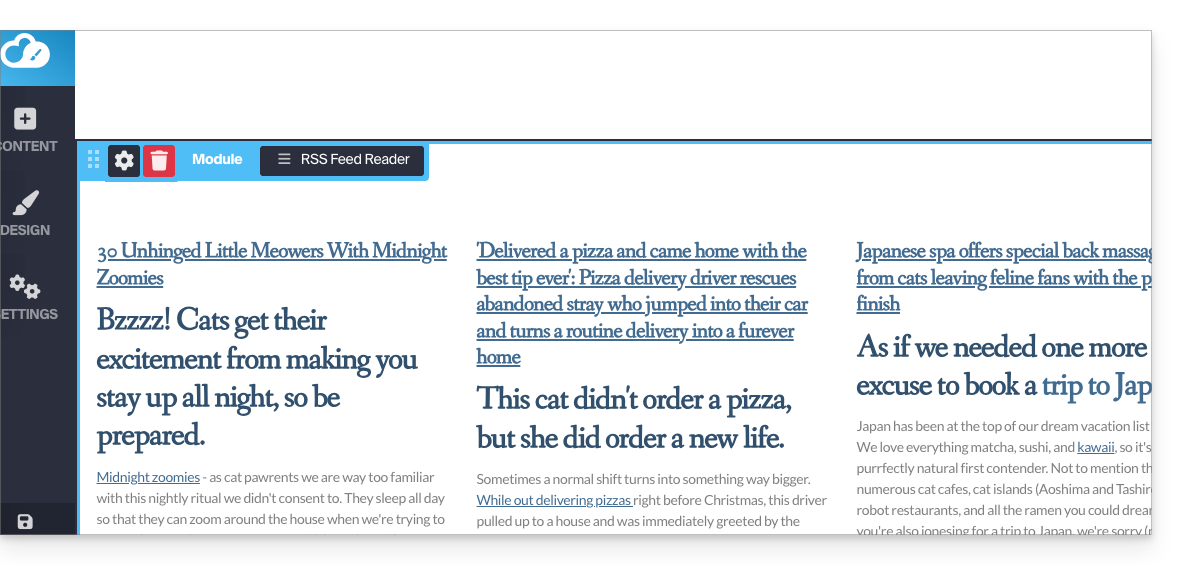
- Der dynamische Feed wird in Ihre Seite integriert und wird automatisch mit jeder neuen Veröffentlichung aktualisiert:
Link zu dieser FAQ: https://faq.infomaniak.com/2793
War diese FAQ nützlich?
Das Modul Seitenstruktur ermöglicht es Ihnen,die Struktur Ihrer aktuellen Inhalte Ihres Site Creators auf Ihrer Website anzuzeigen.: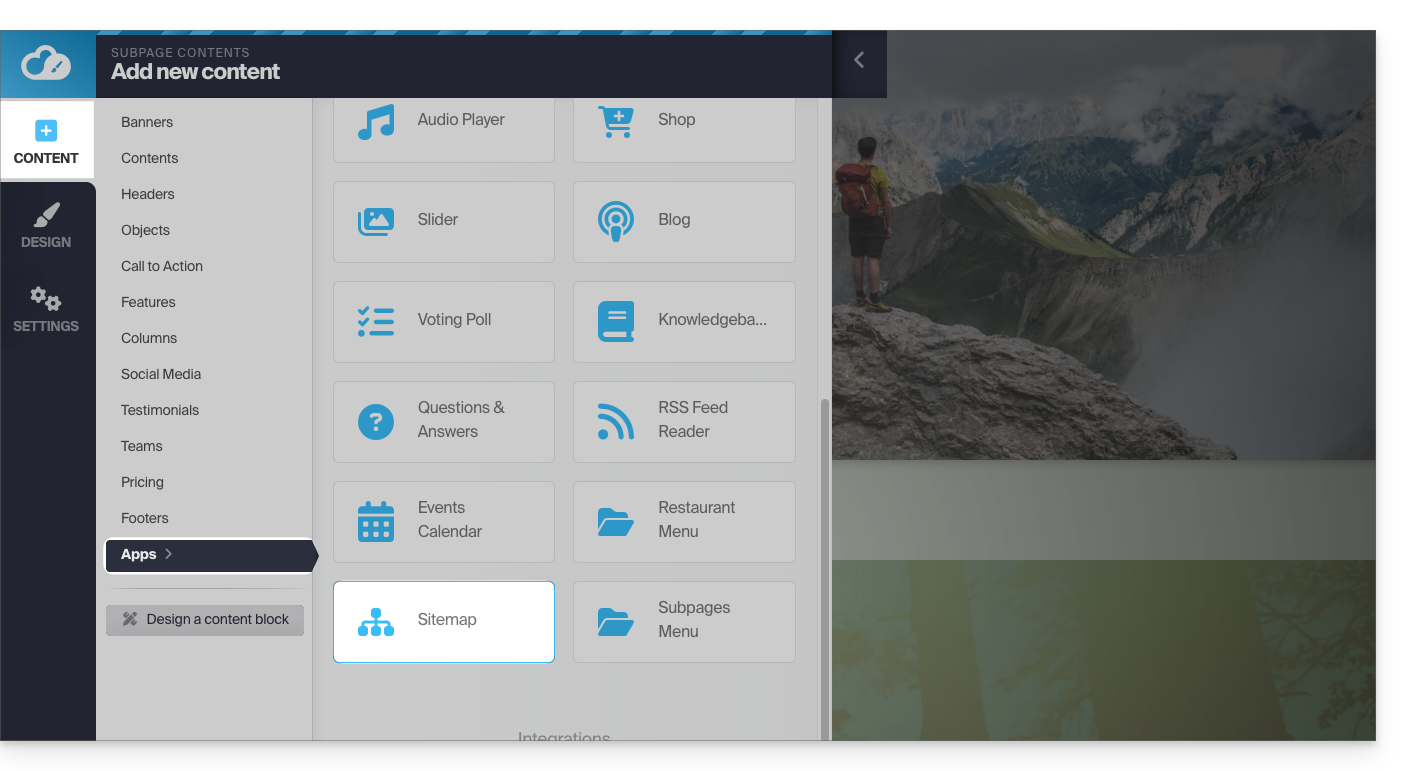
- Die Sitemap enthält nicht Ihre ausgeblendeten Seiten:
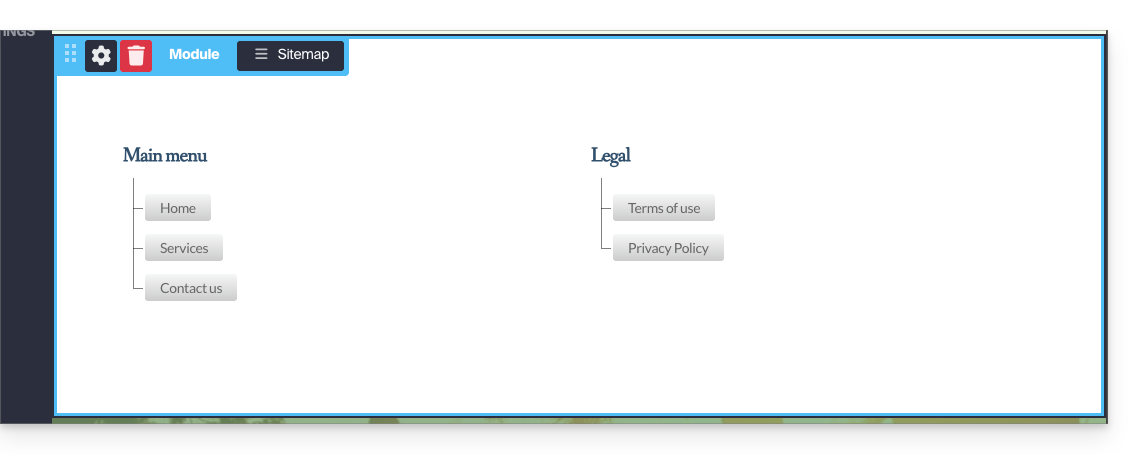
Vergessen Sie nicht, die Sitemap bei Google einzureichen.
Link zu dieser FAQ: https://faq.infomaniak.com/2818
War diese FAQ nützlich?
Dieser Leitfaden bezieht sich auf Site Creator und die Möglichkeit, Links zu Ankern zu erstellen.
Einleitung
- Ein Anker im Webdesign ist ein Hyperlink, der auf eine bestimmte Position auf einer Webseite verweist, sei es auf derselben Seite oder auf einer anderen Seite.
- Wenn ein Benutzer auf einen Anker-Link klickt, wird er zu der angegebenen Stelle (im Prinzip eine unsichtbare Markierung im Quellcode) der Seite weitergeleitet.
- Anker sind nützlich, um Benutzern die Möglichkeit zu geben, schnell zu bestimmten Abschnitten einer Webseite oder sogar einer anderen Seite zu navigieren.
- Sie verbessern die Benutzererfahrung, indem sie eine effiziente Möglichkeit bieten, bestimmte Informationen zu finden und darauf zuzugreifen.
Beispiel für einen Anker
Ein Anker befindet sich (unsichtbar) am Ende der FAQ. Er ist mit dem Namen "end" versehen. Folglich enthält der folgende Link einfach nur das Ziel #end, und ohne weitere Angaben sucht ein Browser wie Brave, Chrome, Edge, Firefox, Opera, Safari… nach diesem Begriff im Code der aktuellen Seite und leitet den Benutzer dorthin: Klicken Sie hier, um dorthin zu gelangen!
So erstellen Sie diesen Linktyp in Site Creator
Normalerweise erstellen Sie einen HTML-Anker wie folgt:
- Identifizieren Sie die Stelle auf Ihrer Seite, an der Sie ein Anker erstellen möchten (Textabschnitt, Bild oder ein anderes Element).
- Verwenden Sie das Tag
<a>mit dem Attributhref, um das Ziel des Ankers anzugeben:- Wenn sich das Ziel auf derselben Seite befindet, verwenden Sie einfach die ID des Elements (siehe Punkt 3 unten)
<a href="#chapter1">Zu Kapitel 1</a> - Wenn sich das Ziel auf einer anderen Seite befindet, geben Sie die vollständige URL der Seite gefolgt von der ID des Zielelements an (siehe Punkt 3 unten)
<a href="page2.html#chapter1">Zu Kapitel 1 auf Seite 2</a>
- Wenn sich das Ziel auf derselben Seite befindet, verwenden Sie einfach die ID des Elements (siehe Punkt 3 unten)
- Fügen Sie im Bereich Ihrer Seite, zu dem die Benutzer weitergeleitet werden sollen, ein Element mit der entsprechenden ID hinzu:
<div id="chapter1"> </div>
Wenn Benutzer auf den Link „Zu Kapitel 1 gehen“ klicken, scrollt die Seite automatisch zu dem Abschnitt mit der ID „chapter1“. Wenn das Ziel auf einer anderen Seite liegt, werden sie zu dieser Seite weitergeleitet, und der Anker funktioniert auf die gleiche Weise.
Mit Site Creator ist Punkt 3 oben nicht „frei“: Jeder Block hat bereits seine eigene ID (oder seinen eigenen Hashtag), die angegeben (oder vorher geändert – siehe Punkt 3 unten) werden muss, damit ein Link darauf verweist.
Die Referenz des Zielblocks finden
Melden Sie sich zunächst im Infomaniak Manager mit Ihrer Kennung (einem Benutzer mit den erforderlichen Rechten für das betreffende Produkt) an:
- Klicken Sie hier, um zur Verwaltung von Hostings & Websites zu gelangen (gefiltert, sodass nur Site Creator angezeigt wird).
- Wenn nichts angezeigt wird, befinden Sie sich möglicherweise nicht in der Organisation, der Ihre Website zugeordnet ist (❓: Hilfe).
- Klicken Sie auf den Namen des betreffenden Site Creators:
- Klicken Sie auf die Schaltfläche, um Ihre Website zu bearbeiten:
Sobald Sie sich im Site Creator befinden:
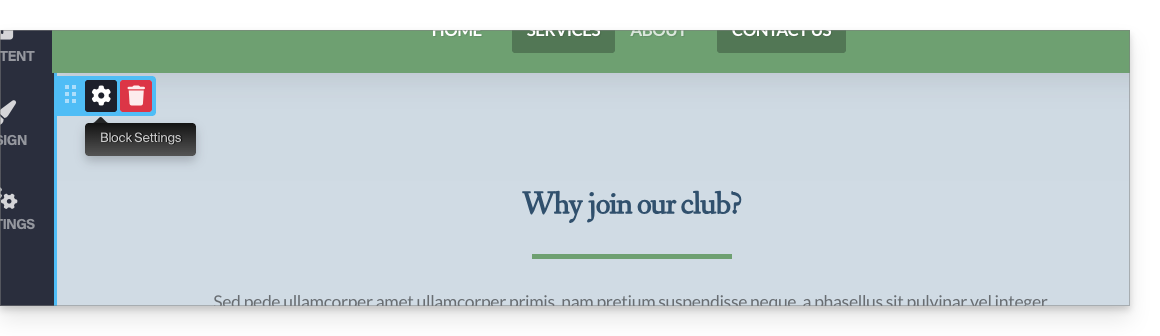
- Fahren Sie mit der Maus über den Inhaltsblock, den Sie bearbeiten möchten, und klicken Sie auf das Zahnrad:
- Scrollen Sie in den Einstellungen bis zum Ende, um die ID des betreffenden Blocks zu erhalten:
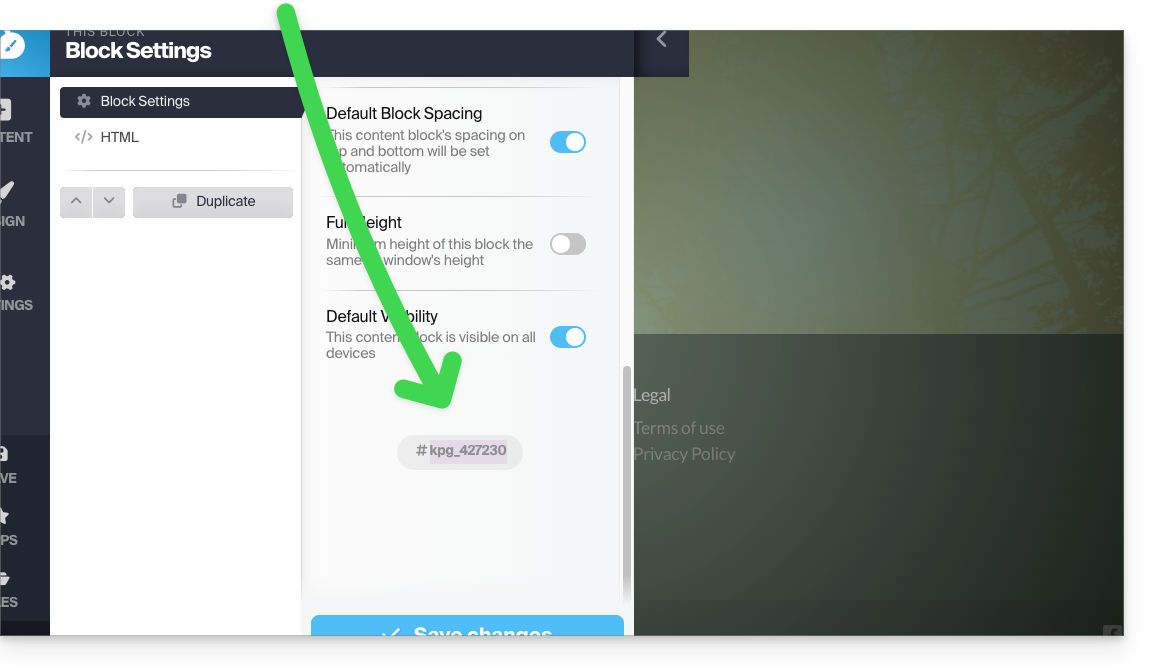
- Ein Doppelklick auf das Feld, das die ID anzeigt, ermöglicht es, anstelle der zufälligen ID einen eigenen Titel festzulegen:

Einen Link zur Blockreferenz erstellen
Um einen Link in einem Text im Site Creator hinzuzufügen, der auf einen weiter unten auf derselben Seite befindlichen Block verweist:
- Wählen Sie einen Text aus.
- Klicken Sie anschließend auf das Symbol für Verknüpfung:
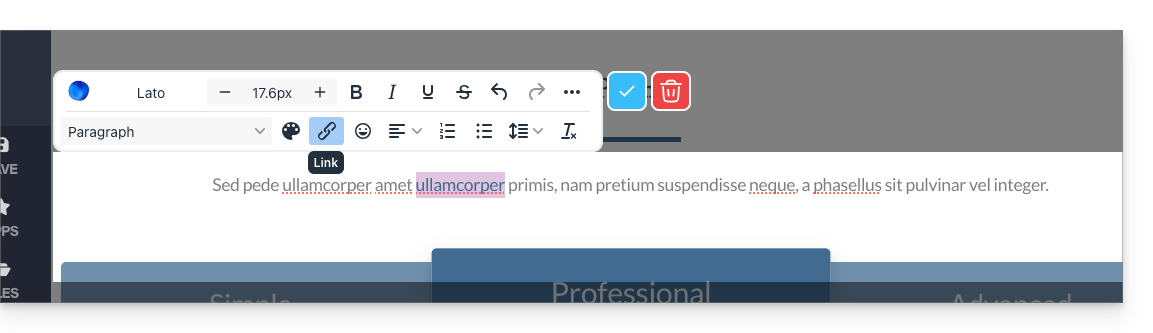
- In den erweiterten Optionen wählen Sie den Typ „Abschnitt“, um einen Link zu einem Teil derselben Seite zu erstellen, indem Sie die oben erhaltene Blockreferenz auswählen:
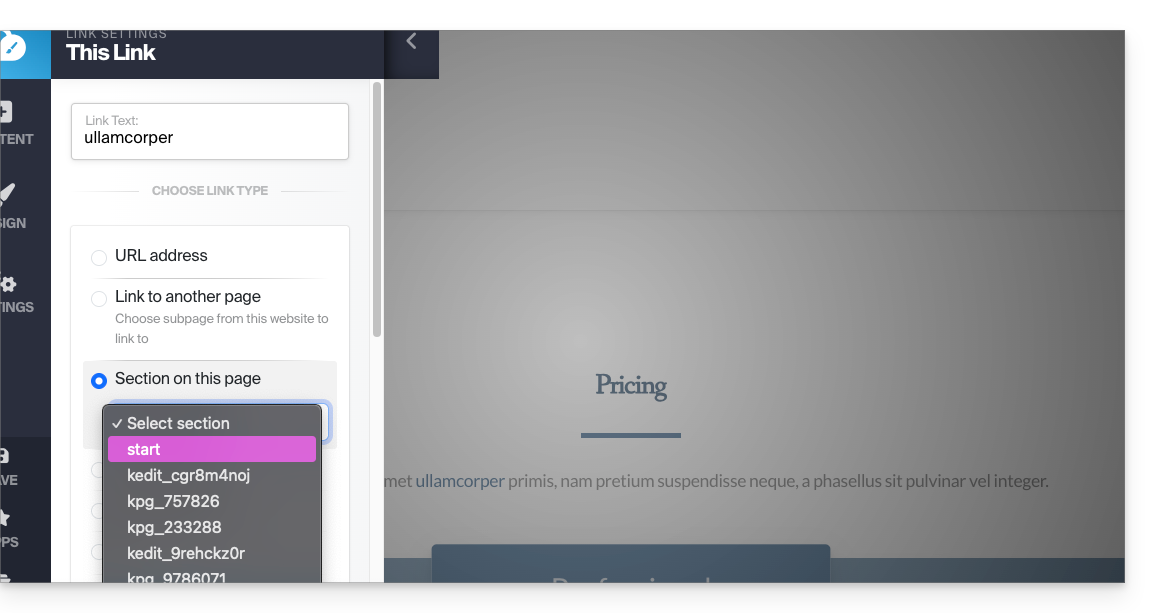
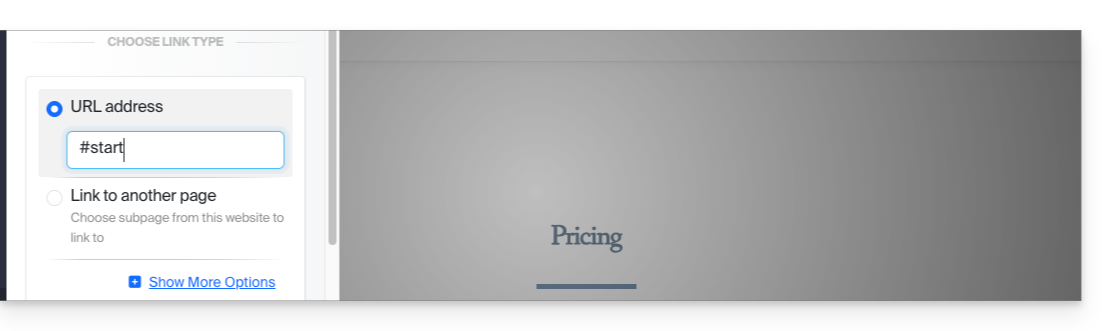
Weitere Möglichkeiten:- Link mit dem Hash-Zeichen einfügen (Link zur selben Seite):
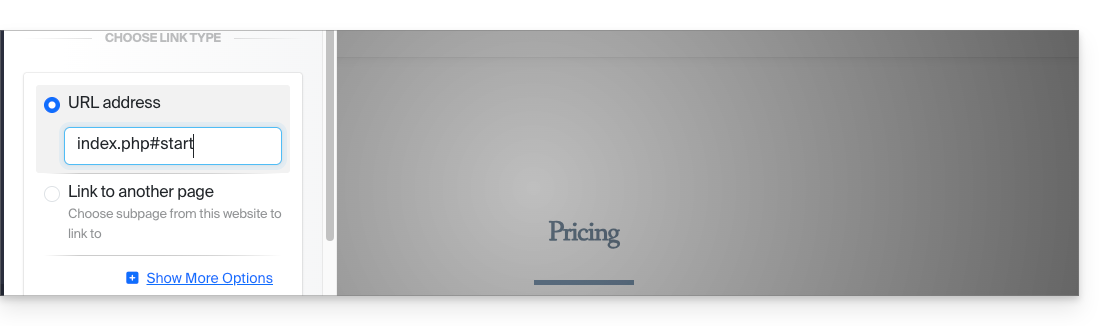
- Name der Seite gefolgt von der ID einfügen (nützlich, wenn Sie einen Link zu einer anderen Seite der Website einfügen):
- Link mit dem Hash-Zeichen einfügen (Link zur selben Seite):
ENDE DER SEITE (und Anker, der auf diesem Element platziert ist) - hier klicken, um nach oben zu scrollen zum Anker am Anfang der Seite…
Link zu dieser FAQ: https://faq.infomaniak.com/2837
War diese FAQ nützlich?
Diese Anleitung erklärt, wie Sie das Online-Shop-Modul von Site Creator anpassen und konfigurieren.
Einrichten eines Shops in Site Creator
Melden Sie sich zunächst im Infomaniak Manager mit Ihrer Benutzerkennung (einem Benutzer mit den erforderlichen Rechten für das betreffende Produkt) an:
- Klicken Sie hier, um zur Verwaltung von Hostings & Websites zu gelangen (gefiltert, um nur Site Creator anzuzeigen).
- Wenn nichts angezeigt wird, befinden Sie sich möglicherweise nicht in der Organisation, der Ihre Website zugeordnet ist (❓: Hilfe).
- Klicken Sie auf den Namen des betreffenden Site Creators:
- Klicken Sie auf die Schaltfläche, um Ihre Website zu bearbeiten:
Sobald Sie sich im Site Creator befinden, können Sie die allgemeinen Einstellungen (Währung, Steuern usw.) des E-Commerce-Systems verwalten (❓: Hilfe):
- Bewegen Sie den Mauszeiger über das auf Ihrer Seite hinzugefügte Shop-Modul.
- Klicken Sie auf Konfiguration.
Sobald Sie sich im Bereich Konfiguration befinden, werden auf der linken Seite verschiedene Untermenüs angezeigt, mit denen Sie weitere Einstellungen konfigurieren können:
⚠️ Alle eingegebenen Beträge sind im amerikanischen Format (US) mit einem Punkt als Dezimaltrennzeichen, d. h. XX.XX
Zahlungsmethoden
Stripe und Mollie sind externe Zahlungsdienstleister, die für jeden Kauf Gebühren erheben. Diese Gebühren sind unabhängig vom Infomaniak-Service. Es wird empfohlen, die jeweiligen Preisrichtlinien dieser Anbieter zu konsultieren, um weitere Informationen über die anfallenden Gebühren zu erhalten.
Um die Dienste von Stripe und Mollie nutzen zu können, benötigen Sie in Frankreich eine SIRET-Nummer oder in der Schweiz eine IDE-Nummer. Darüber hinaus ist es erforderlich, ein gültiges Unternehmen im Handelsregister Ihres Landes zu haben, um die Dienste von Stripe und Mollie nutzen zu können.
Versandmethoden
Sie können mehrere Versandmethoden erstellen:
Diese werden dem Käufer dann bei der Bestätigung des Warenkorbs angezeigt:
Zu den Parametern für die Erstellung einer Versandmethode gehören:
- Preisgestaltung (ab welchem Bestellwert sind die Versandkosten kostenlos?)
- Zugelassene Länder
- Versandkosten gemäß Gewicht
- Lieferzeiten

Vier E-Mail-Vorlagen sind vordefiniert und können nicht gelöscht werden. Sie ermöglichen eine umfassende E-Mail-Kommunikation rund um eine Bestellung, sowohl für den Kunden als auch für den Shop-Administrator.
Es ist möglich, die vorhandenen Nachrichten anzupassen und neue hinzuzufügen (und diese zusätzlichen Nachrichten bei Bedarf wieder zu löschen):
- Den Zeitpunkt für den Versand der E-Mail festlegen (oder die Nachricht einfach deaktivieren, um sie zu behalten, ohne sie zu verwenden):
- E-Mail bei neuer Bestellung (zur Benachrichtigung)
- E-Mail bei bearbeiteter Bestellung (anpassbar)
- Lieferschein im PDF-Format (anpassbar)
- Rechnung, die ebenfalls generiert und im PDF-Format in Ihrem Stripe/Paypal/Mollie-Konto verfügbar ist
- In jedes Feld können Variablen eingefügt werden, um die Texte mithilfe der in der Vorlage enthaltenen Elemente und der vom Käufer bereitgestellten Informationen maximal zu personalisieren:
Startseite des Shops
- Anzeige der Produktkategorien, falls vorhanden
- Anzeige zufälliger Produkte
- usw.
Produktverwaltung
Um die Produkte zu verwalten, hinzuzufügen oder zu entfernen:
- Fahren Sie mit der Maus über das Modul oben links.
- Klicken Sie auf Produkte.
Hier finden Sie die ersten 3 Beispielprodukte:
Ordnen Sie Ihre Produkte neu an, indem Sie sie mit der Maus verschieben.
Klicken Sie auf ein Produkt, um dessen Details sowie die Kategorie, in der es sich befinden soll, zu bearbeiten (siehe unten). Sie können unter anderem:
- Attribute (z. B. Farbe) erstellen, um dasselbe Produkt in verschiedenen Versionen/Preisstufen anzubieten.
- Festlegen, ob das Produkt digital (virtuell) sein soll, z. B. ein PDF, ein ZIP oder ein MP3, und somit nach dem Kauf herunterladbar ist.
Am unteren Rand der Produktbearbeitungsseite finden Sie weitere Produkte aus Ihrer Liste, die Sie verlinken und dem Besucher anbieten können.
Ganz unten im Bearbeitungsfenster eines Produkts können Sie bei Bedarf wählen, ob Sie das Produkt für Ihre Besucher ausblenden möchten.
Um die Änderungen zu speichern und zur Produktliste zurückzukehren, klicken Sie auf den Button am unteren Rand.
Ein Produkt löschen oder duplizieren
Auf der Bearbeitungsseite eines Produkts klicken Sie ganz unten im Aktionsmenü neben der Schaltfläche „Speichern“, um auszuwählen, ob das Produkt gelöscht oder dupliziert werden soll.
Bestandsverwaltung / Inventar
In diesem Menü können Sie den Lagerbestand direkt in der Produktliste verwalten (um den Lagerbestand in großen Mengen zu bearbeiten).
Jede Produktseite ermöglicht es Ihnen jedoch auch, den Lagerbestand zu bearbeiten und die Artikelnummer (Bestandseinheit) sowie den Barcode (ISBN) einzugeben.
Produktkategorien
Ihre Produkte können in Kategorien und Unterkategorien organisiert werden, die dann entsprechend dem Design Ihrer Website angezeigt werden.
Klicken Sie im linken Bereich des Administrationspanels des Shops unter Produkte auf das Untermenü Kategorien.
Legen Sie ein Bild fest, um Ihre Kategorie zu veranschaulichen.
Blenden Sie bei Bedarf eine Kategorie aus (dadurch werden nicht die darin enthaltenen Produkte ausgeblendet).
Gutscheincode
Mit einem Aktionscode können Sie einen Rabatt (in % oder als Währungsbetrag) auf eine Bestellung gewähren.
Klicken Sie im linken Menü des Administrationsbereichs des Shops unter Produkte auf den Unterpunkt Aktionscode.
Sie können Folgendes angeben:
- sein Ablaufdatum
- sein möglicher Mindestbetrag
- seine Bezeichnung (z. B. „Sonderangebot zu Weihnachten“)
- seine Form („FROHE WEIHNACHTEN“)
Die Liste Ihrer Produkte exportieren
Exportieren Sie die Liste Ihrer Produkte in eine CSV-Datei (Format .csv) über das Aktionsmenü oben rechts in der Produktliste.
Auftragsverwaltung
So verwalten Sie erstellte und laufende Aufträge:
- Fahren Sie mit der Maus über das Modul oben links.
- Klicken Sie auf Konfiguration.
- Klicken Sie im linken Bereich des Administrationsbereichs Ihres Shops auf das Untermenü Bestellungen.
Exportieren Sie die Liste Ihrer Bestellungen
Sie können die Liste Ihrer Bestellungen in eine CSV-Datei (Format .csv) exportieren, indem Sie auf den Button „Herunterladen“ rechts neben der Suchleiste für Bestellungen klicken.
Kundenverwaltung
Um Kunden zu verwalten (ein Kunde gibt bei seiner Bestellung persönliche Informationen an):
- Fahren Sie mit der Maus über das Modul oben links.
- Klicken Sie auf Konfiguration.
- Klicken Sie im Untermenü Kunden auf der linken Seite des Administrationsbereichs des Shops.
Die Liste Ihrer Kunden exportieren
Exportieren Sie die Liste Ihrer Kunden in eine CSV-Datei (Format .csv) mithilfe der Schaltfläche Herunterladen, die sich rechts neben der Suchleiste für Kunden befindet.
Link zu dieser FAQ: https://faq.infomaniak.com/2842
War diese FAQ nützlich?
Dieser Leitfaden beschreibt die Einschränkungen von Site Creator von Infomaniak.
Einschränkungen von Site Creator
Hier finden Sie eine Beschreibung der Angebote Site Creator Free, Lite und Proum die Limits je nach Ihrem Tarif zu vergleichen.
Zusammenfassend lässt sich sagen, dass Site Creator verfügbar ist…
- … bei jedem kostenpflichtigen Webhosting-Paket (❓: Hilfe): Das Angebot entspricht einem Site Creator Pro, jedoch ohne die kostenlose Domain.
- … oder als eigenständiges Produkt (❓: Hilfe): Standalone ist in 3 Versionen erhältlich: Free, Lite und Pro und erfordert in diesem Fall kein anderes spezielles Angebot.
Inhalt
- Die maximale Anzahl an Seiten, die erstellt werden können und auf der Verkaufsseite angegeben ist, umfasst auch allfällige rechtliche Seiten, falls Sie diese verwenden (❓: Hilfe).
- Mit der Pro-Version gibt es keine Begrenzung für die Anzahl der Seiten oder Produktartikel, die mit dem Site Creator hinzugefügt werden können.
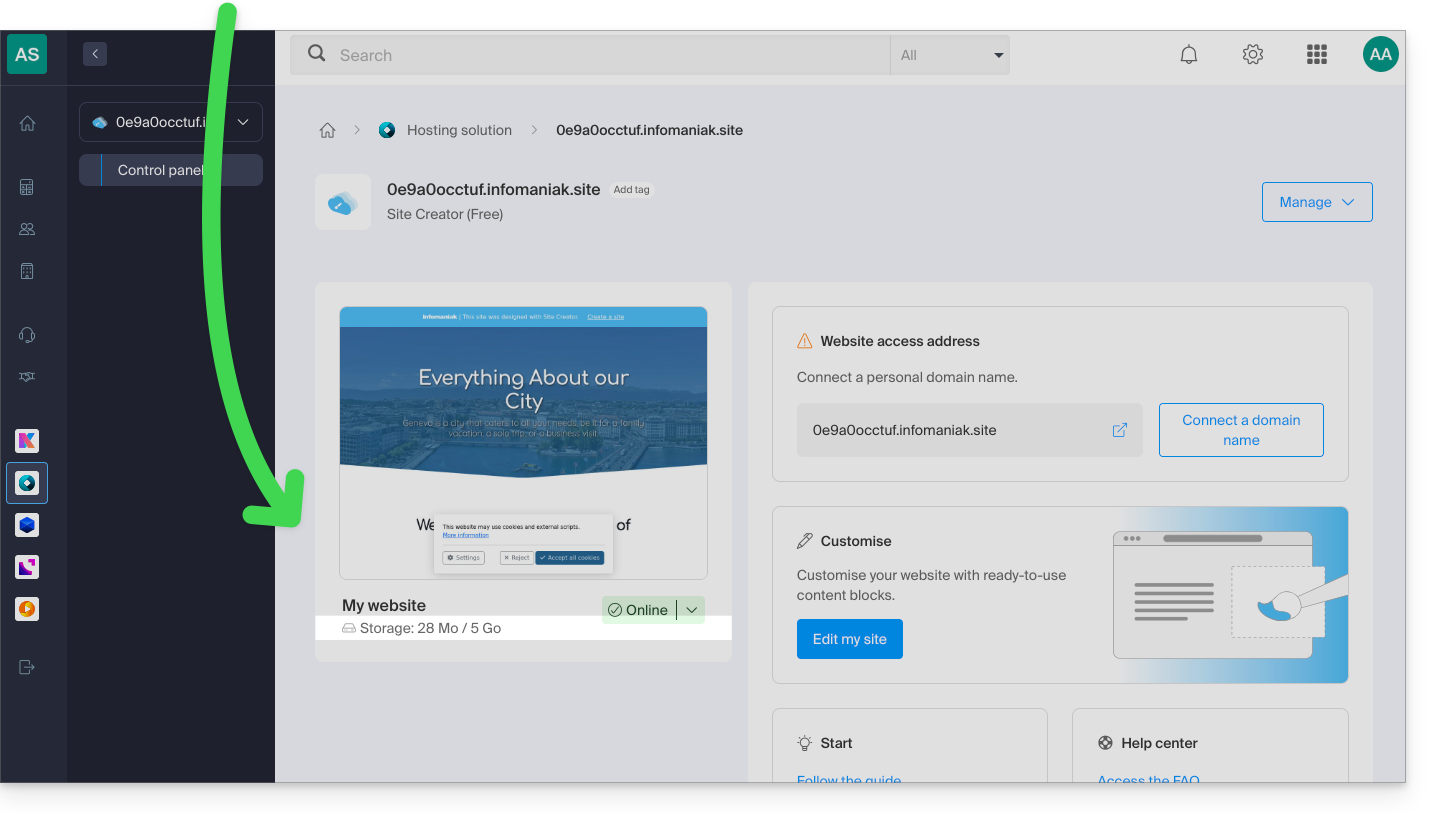
- Der verbleibende freie Speicherplatz, der je nach Ihrem Tarif zur Verfügung steht, wird in Ihrem Dashboard angezeigt:
FTP-Verwaltung
- Sie können nicht über FTP oder auf andere Weise auf die Dateien Ihrer Website auf dem Server zugreifen, sondern nur über den Manager, der im Infomaniak-Kontrollpanel bereitgestellt wird.
Website-Export
- Es ist nicht möglich, die Website zu importieren oder zu exportieren (z. B. zu einem anderen Hoster oder zu einem anderen Hosting-Anbieter).
- Themes oder Module können weder exportiert noch importiert werden.
Kompatibilität eines WordPress-Themes/Plugins mit Site Creator
WordPress und Site Creator sind zwei völlig unterschiedliche Tools zur Erstellung von Websites, undleider ist es nicht möglich, die Komponenten des einen mit dem anderen zu verwenden.
Link zu dieser FAQ: https://faq.infomaniak.com/2860
War diese FAQ nützlich?
Diese Anleitung zeigt, wie Sie Besucher, die auf nicht vorhandene Seiten gelangen (z. B. alte Seiten einer früheren Website), umleiten können, wenn Ihre Website derzeit mit Site Creator von Infomaniak verwaltet wird.
Voraussetzungen
- Die Adresse (URL) der nicht mehr vorhandenen Seite ermitteln.
Besucher zur neuen Seite des Site Creators weiterleiten
Melden Sie sich zunächst im Infomaniak Manager mit Ihrer Benutzer-ID (einem Benutzer mit den erforderlichen Rechten für das betreffende Produkt) an:
- Hier klicken, um zur Verwaltung von Hostings & Websites zu gelangen (gefiltert, um nur Site Creator anzuzeigen).
- Wenn nichts angezeigt wird, befinden Sie sich möglicherweise nicht in der Organisation, der Ihre Website zugeordnet ist (❓: Hilfe).
- Klicken Sie auf den Namen des betreffenden Site Creators:
- Klicken Sie auf die Schaltfläche, um Ihre Website zu bearbeiten:
Sobald Sie sich im Site Creator befinden, klicken Sie im linken Menü auf:
- Einstellungen
- Klicken Sie auf Allgemeine Einstellungen:
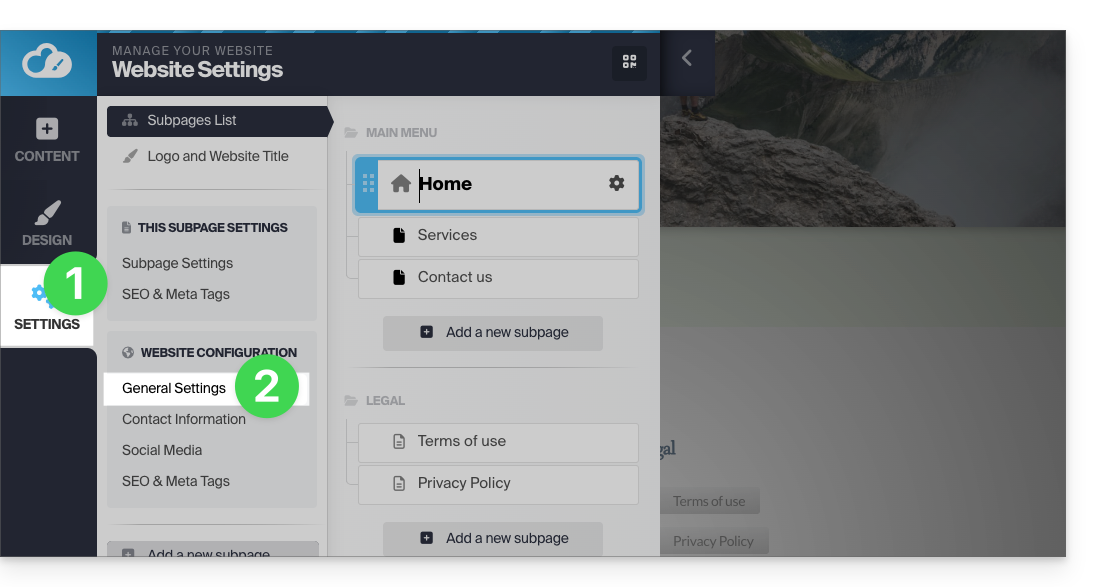
- Klicken Sie auf SEO & Meta-Tags.
- Klicken Sie auf Weiterleitung hinzufügen:
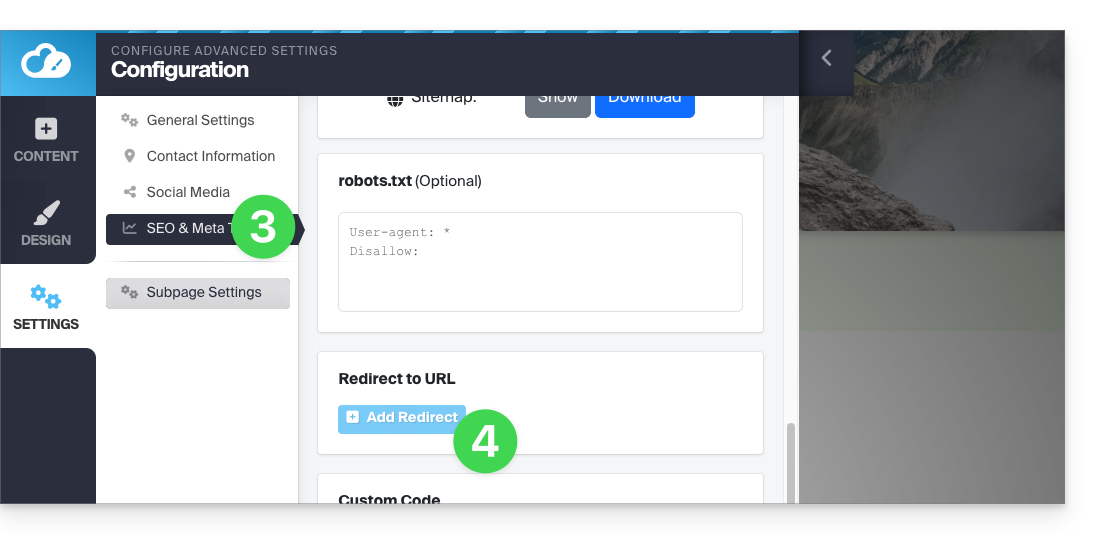
- Geben Sie die Adresse der alten Seite (ohne den Namen Ihrer Website) unter Weiterleitung ein.
- Geben Sie die Adresse der neuen Seite ein (oder
/, um den Besucher zur Stammseite Ihrer Website weiterzuleiten, d. h. zur Startseite). - Speichern Sie mit dem blauen Button am unteren Rand der Seite:
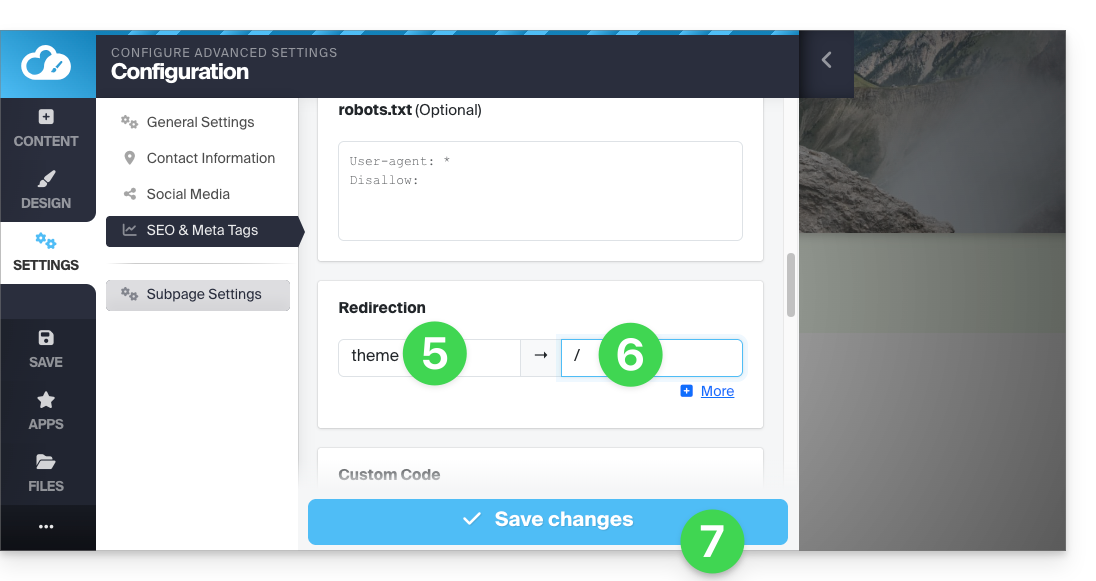
Zum Beispiel:
- Ihre vorherige Website enthielt eine Kontaktseite unter der Adresse
domainxyz.com/company/contact.html. - Ihre Kontaktseite befindet sich nun unter
domainxyz.com/about. - Sie müssen daher
company/contact.htmlin das Feld links eingeben… - … und
aboutin das Feld rechts eintragen, damit Besucher, die noch über die alte Adresse auf die Seite gelangen (z. B. aufgrund einer nicht aktualisierten Suchmaschinenoptimierung oder durch einen Klick auf ein Lesezeichen), automatisch auf die neue Seite weitergeleitet werden.
Eine alternative Methode besteht darin, eine neue Seite im Site Creator mit dem Namen Ihrer alten Seitenadresse zu erstellen und dann eine Weiterleitung zur gewünschten URL festzulegen und diese mithilfe des Schalters (Toggle-Schalter) unten im Weiterleitungsfeld unsichtbar zu machen: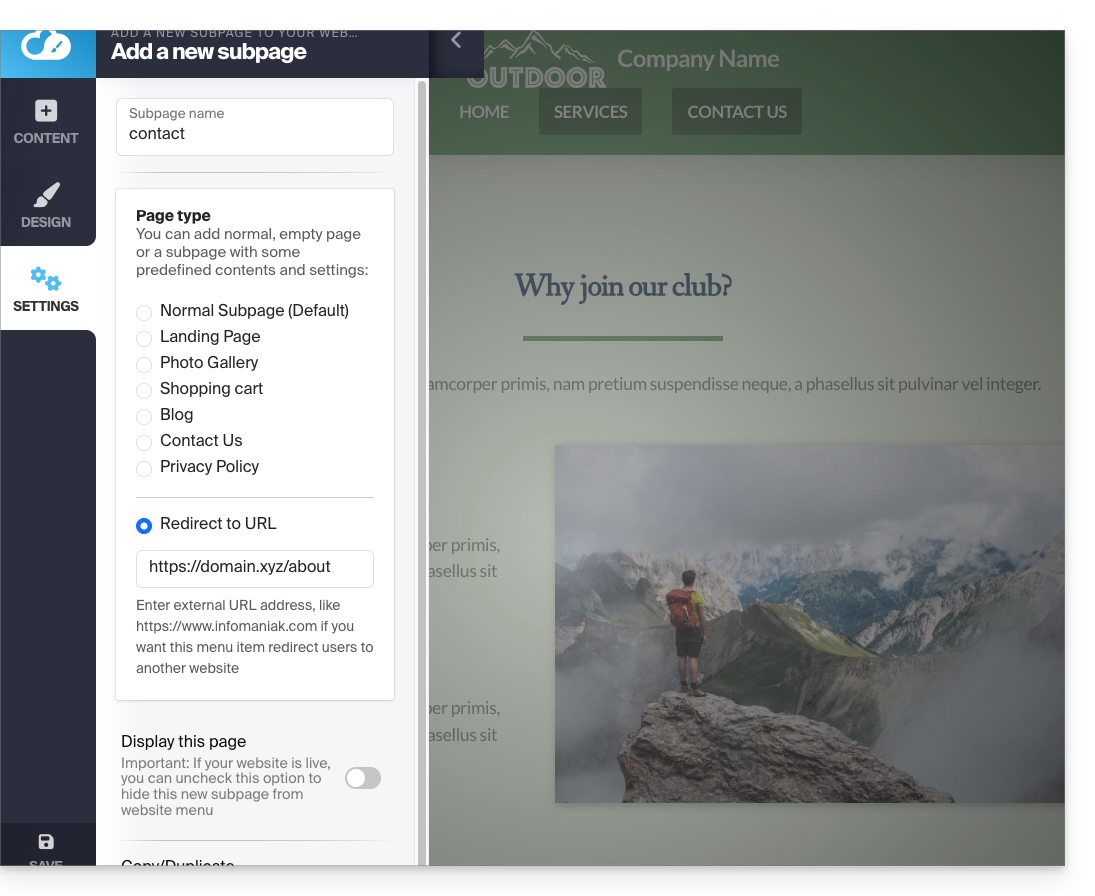
Link zu dieser FAQ: https://faq.infomaniak.com/2875
War diese FAQ nützlich?
Dieser Leitfaden behandelt die Verwaltung von Formularen, mit denen sich Benutzer für den Newsletter anmelden können, den Sie bei Infomaniak verwalten.
Voraussetzungen
- Zugriff auf das Newsletter-Produkt haben.
- Mindestens ein Anmeldeformular erstellt haben.
Den Code zum Einbetten des Formulars kopieren
Um auf die Formulare Ihres Newsletters zuzugreifen und den Einbettungscode zu erhalten:
- Klicken Sie hier, um die Verwaltung Ihres Produkts im Infomaniak Manager aufzurufen (Benötigen Sie Hilfe?).
- Klicken Sie direkt auf den Domainnamen, der dem betreffenden Produkt zugeordnet ist.
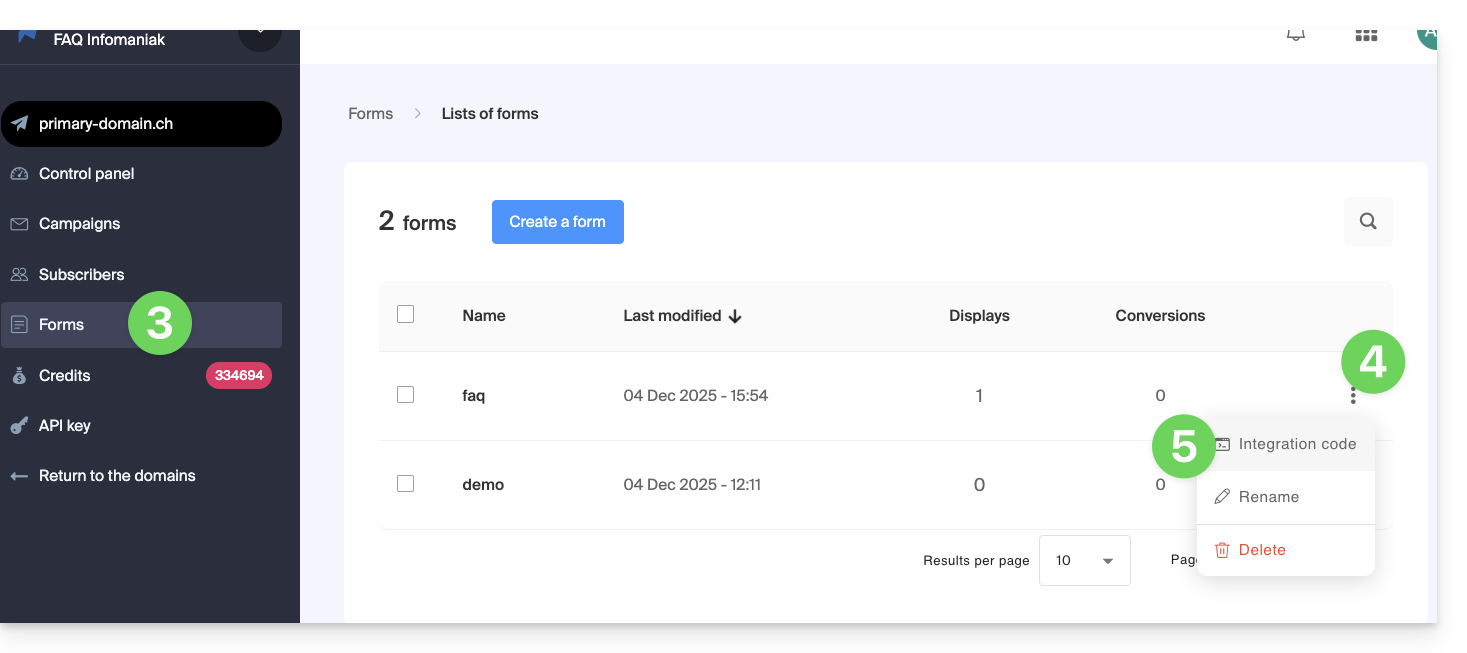
- Klicken Sie im linken Menü auf Formulare.
- Klicken Sie im angezeigten Tabellenbereich auf das Aktionsmenü ⋮ rechts neben dem betreffenden Eintrag.
- Klicken Sie auf Einbettungscode:
- Wählen Sie zwischen dem Reiter JAVASCRIPT und HTML, um einen der beiden Code-Typen zu erhalten, der zum Einfügen Ihres Formulars auf Ihren Seiten dient, und klicken Sie auf den blauen Button, um den Code in die Zwischenablage zu kopieren:
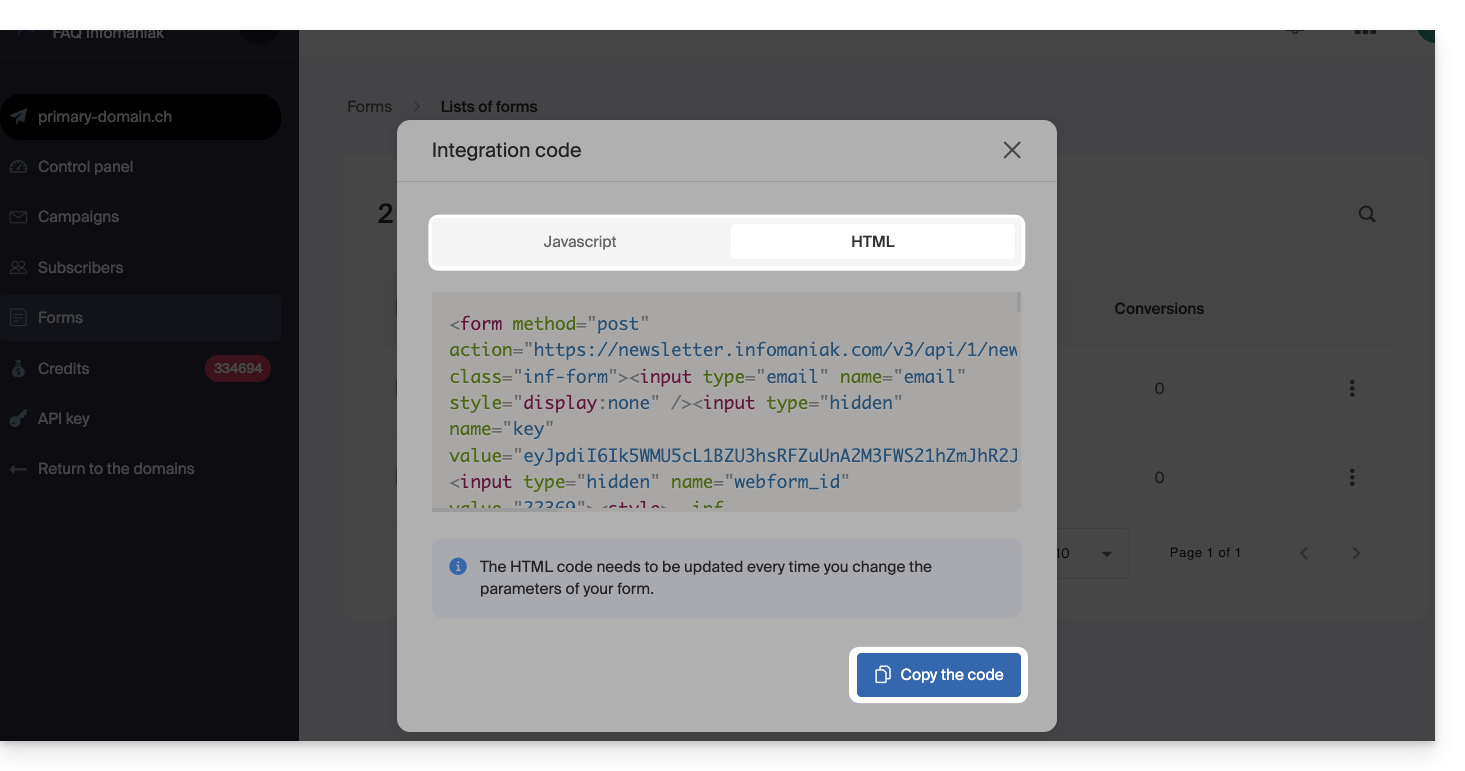
Der HTML-Code muss jedes Mal aktualisiert werden, wenn Sie die Einstellungen Ihres Formulars ändern (daher muss der HTML-Code bei Änderungen im Formular-Editor) erneut eingefügt werden.
Formular auf einer Website einbetten…
Sie können dasselbe Formular an verschiedenen Stellen einbetten. Sie können auch mehrere Formulare erstellen (um beispielsweise verschiedene Kontaktgruppen zu befüllen). Selbstverständlich wird ein Newsletter nur einmal pro Kontakt versendet, auch wenn dieser in verschiedenen Listen/Gruppen vorhanden ist:
… mit WordPress
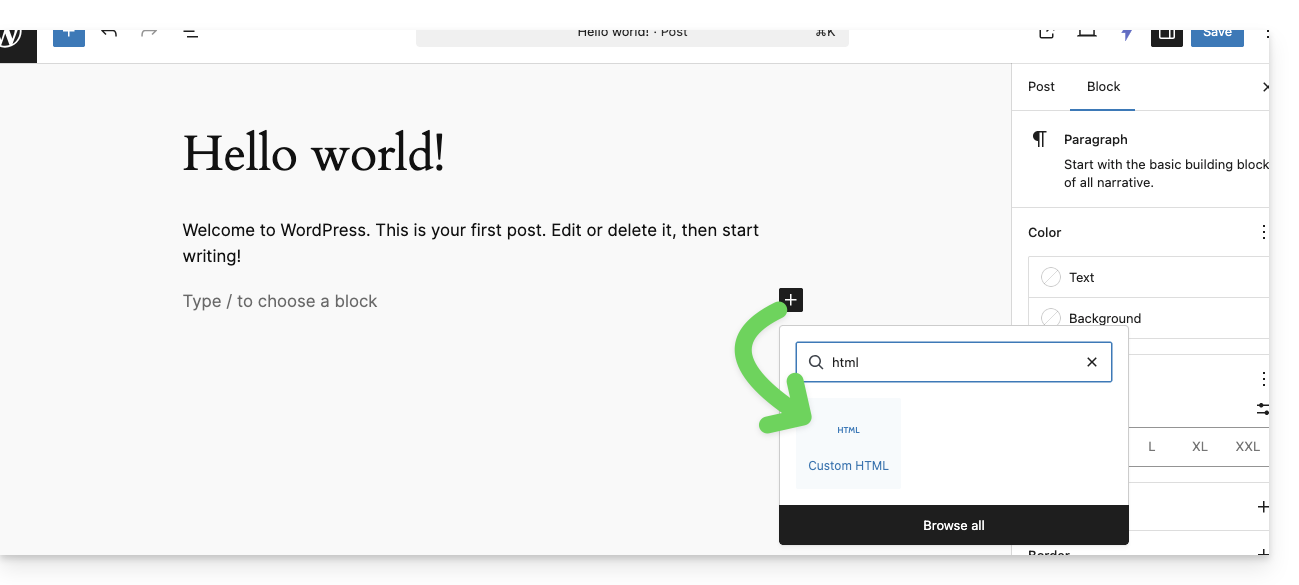
- Fügen Sie an der gewünschten Stelle einen neuen HTML-Block ein:
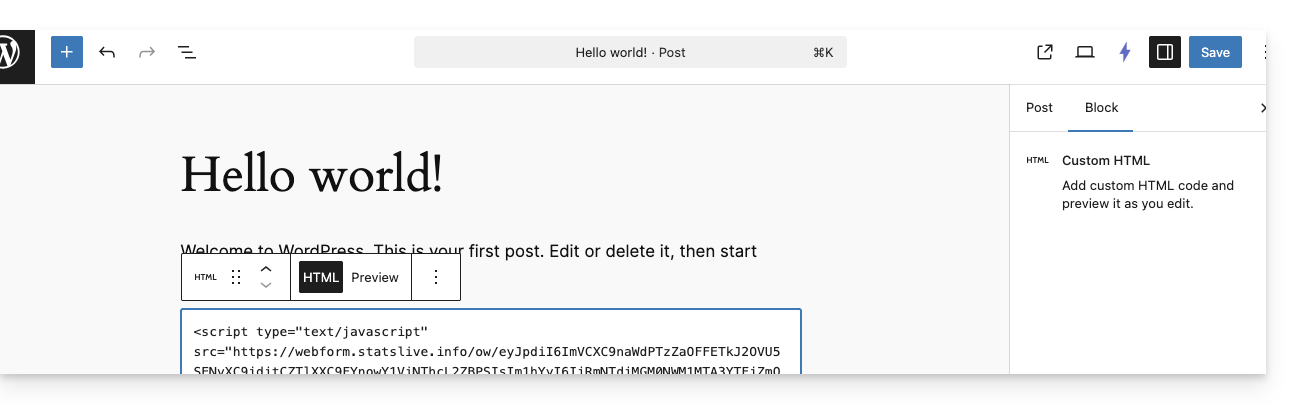
- Fügen Sie den in Schritt 6 oben erhaltenen HTML- oder JAVASCRIPT-Code ein und speichern Sie ihn:
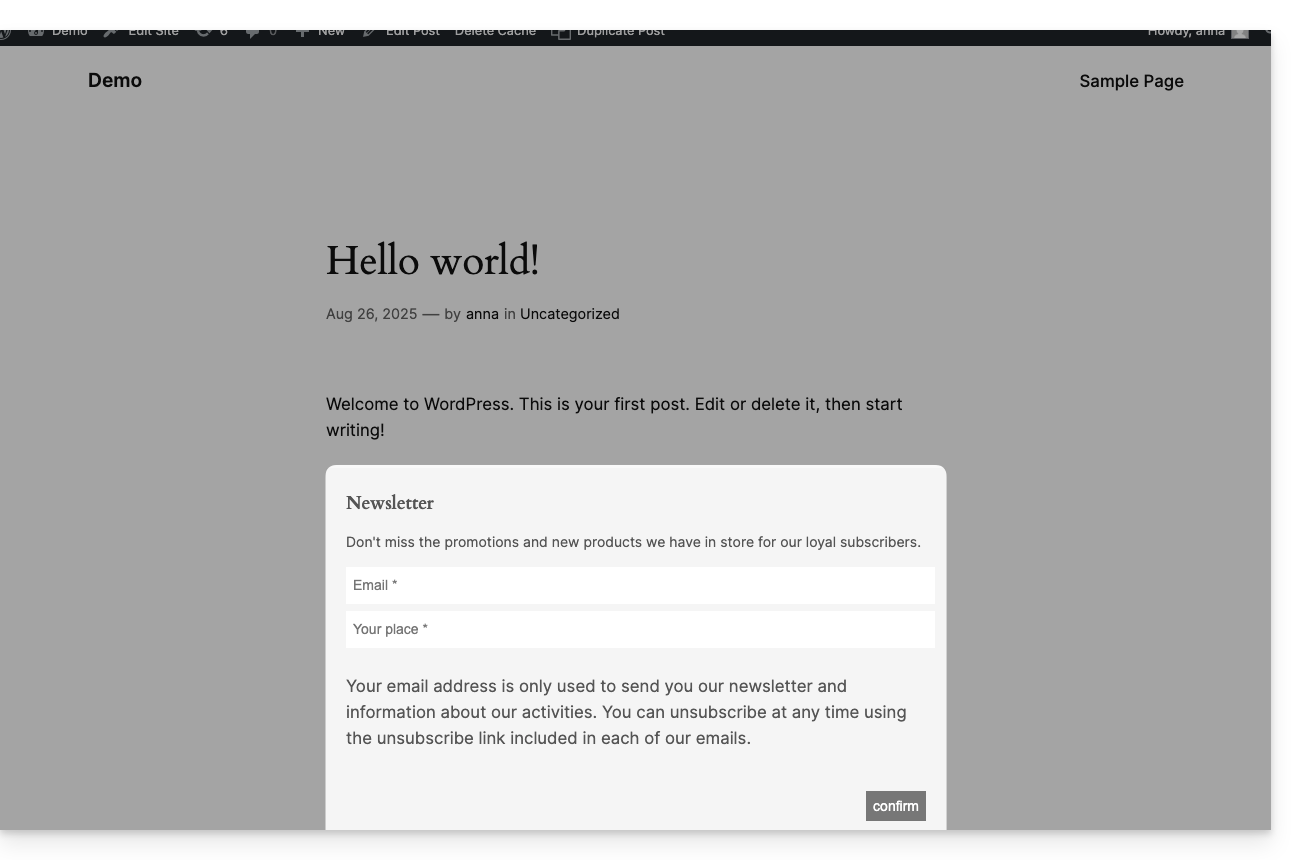
- Das zuvor konfigurierte Formular wird auf Ihrer Website angezeigt:
… mit dem Infomaniak Site Creator
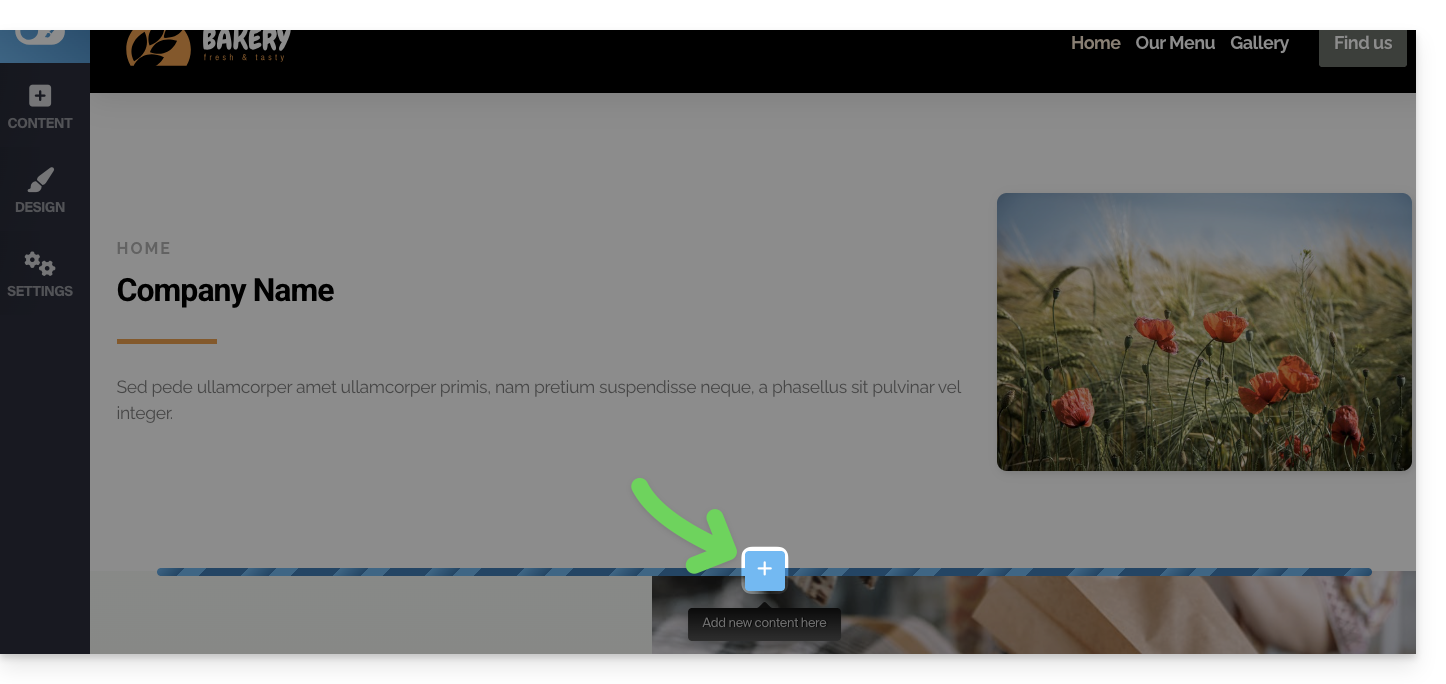
- Bewegen Sie den Mauszeiger über die gewünschte Position auf der Seite, um einen „PLUS“-Button anzuzeigen, mit dem Sie ein Block hinzufügen können:
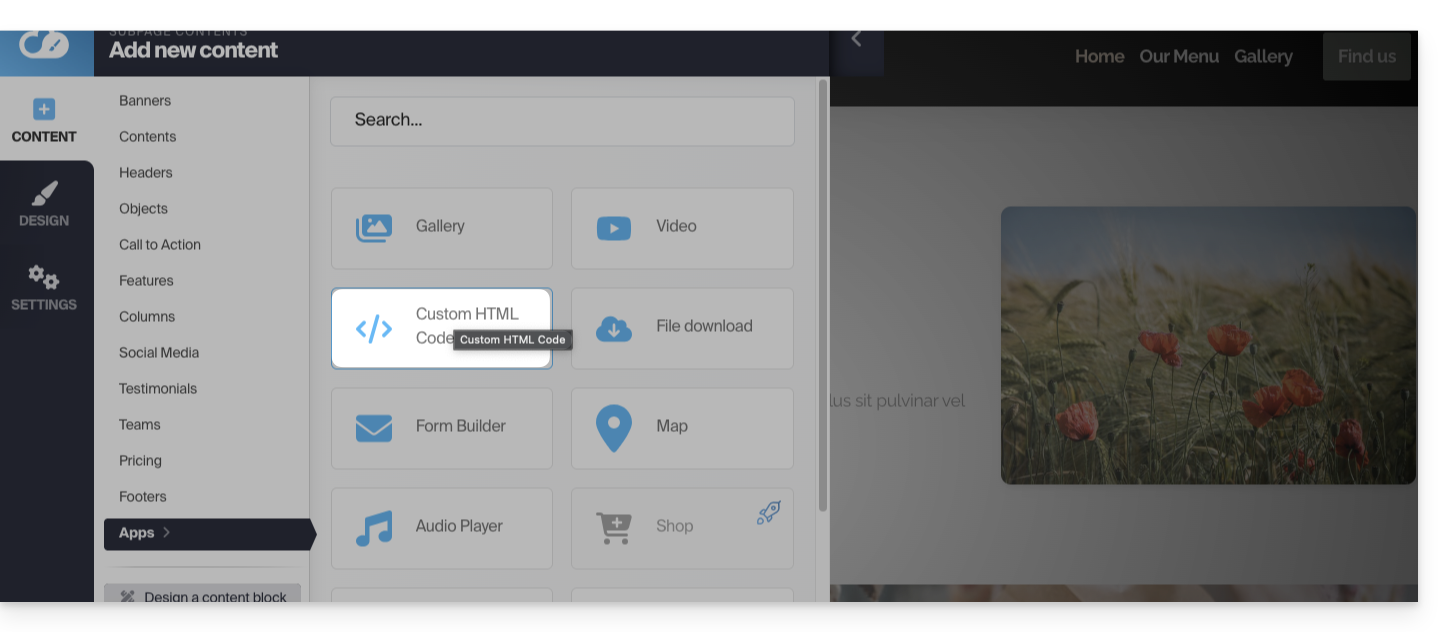
- Klicken Sie auf die Schaltfläche „MEHR“, um einen benutzerdefinierten HTML-Codeblock auszuwählen:
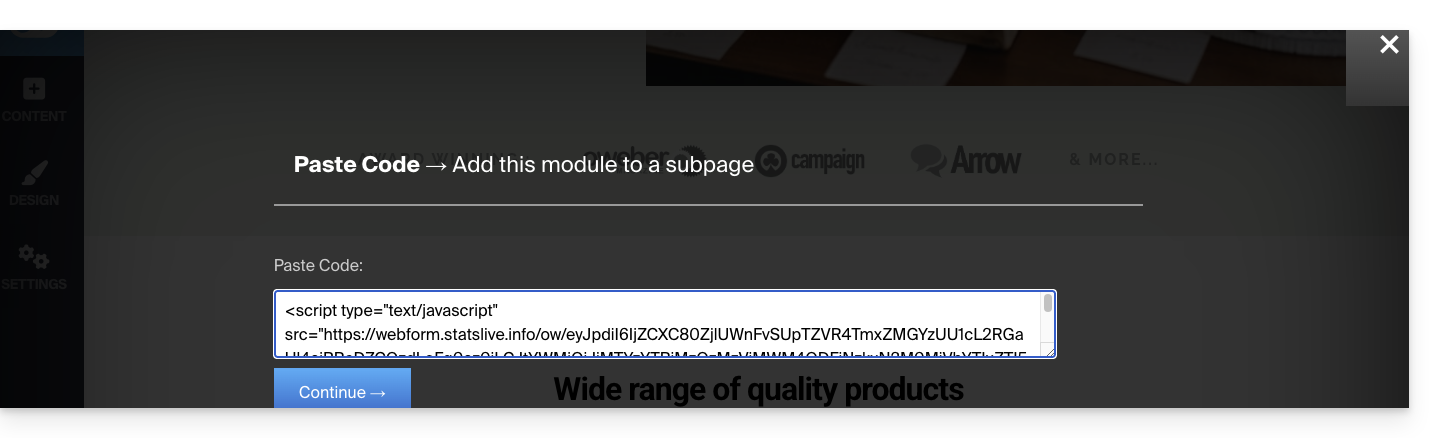
- Fügen Sie den in Schritt 6 oben erhaltenen HTML- oder JAVASCRIPT-Code ein und klicken Sie auf die Schaltfläche, um fortzufahren:
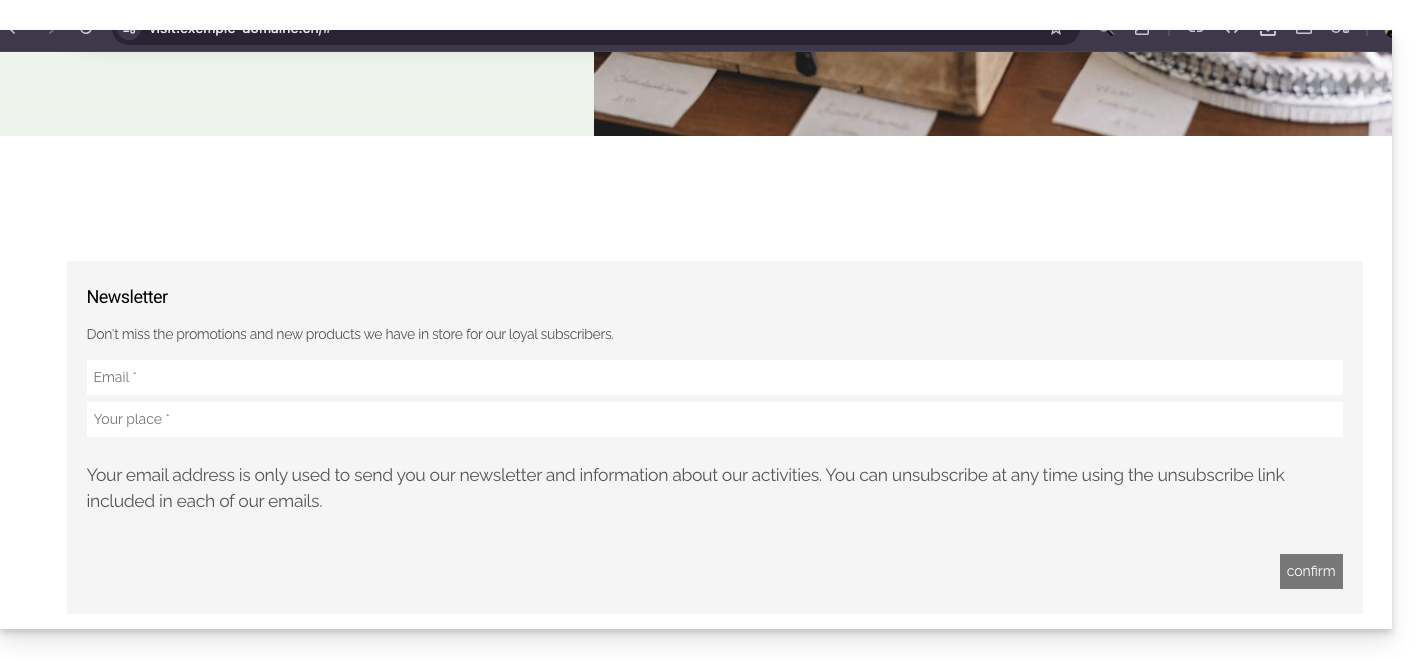
- Das Formular wird auf Ihrer Bearbeitungsseite als Vorschau angezeigt und ist für Ihre Besucher sichtbar:
Link zu dieser FAQ: https://faq.infomaniak.com/2878
War diese FAQ nützlich?
Diese Anleitung erklärt, wie Sie die Besucherstatistiken für Ihre Site Creator Pro-Website einsehen können.
✘ NICHT VERFÜGBAR bei
Site Creator Free / Lite
Einleitung
- Wenn Sie einen Website-Editor verwenden, der im Rahmen eines Infomaniak-Webhostings entwickelt wurde (nicht eigenständiger Website-Editor), können Sie direkt die Statistiken dieses Editors einsehen (❓: Hilfe).
Auf die Besuchsstastistiken zugreifen
Melden Sie sich zunächst im Infomaniak Manager mit Ihrer Benutzerkennung (einem Benutzer mit den erforderlichen Rechten für das betreffende Produkt) an:
- Klicken Sie hier, um zur Verwaltung von Hostings & Websites zu gelangen (gefiltert, um nur Site Creator anzuzeigen).
- Wenn nichts angezeigt wird, befinden Sie sich möglicherweise nicht in der Organisation, der Ihre Website zugeordnet ist (❓: Hilfe).
- Klicken Sie auf den Namen des betreffenden Site Creators:
- Klicken Sie auf die Schaltfläche, um Ihre Website zu bearbeiten:
Sobald Sie sich im Site Creator Pro befinden:
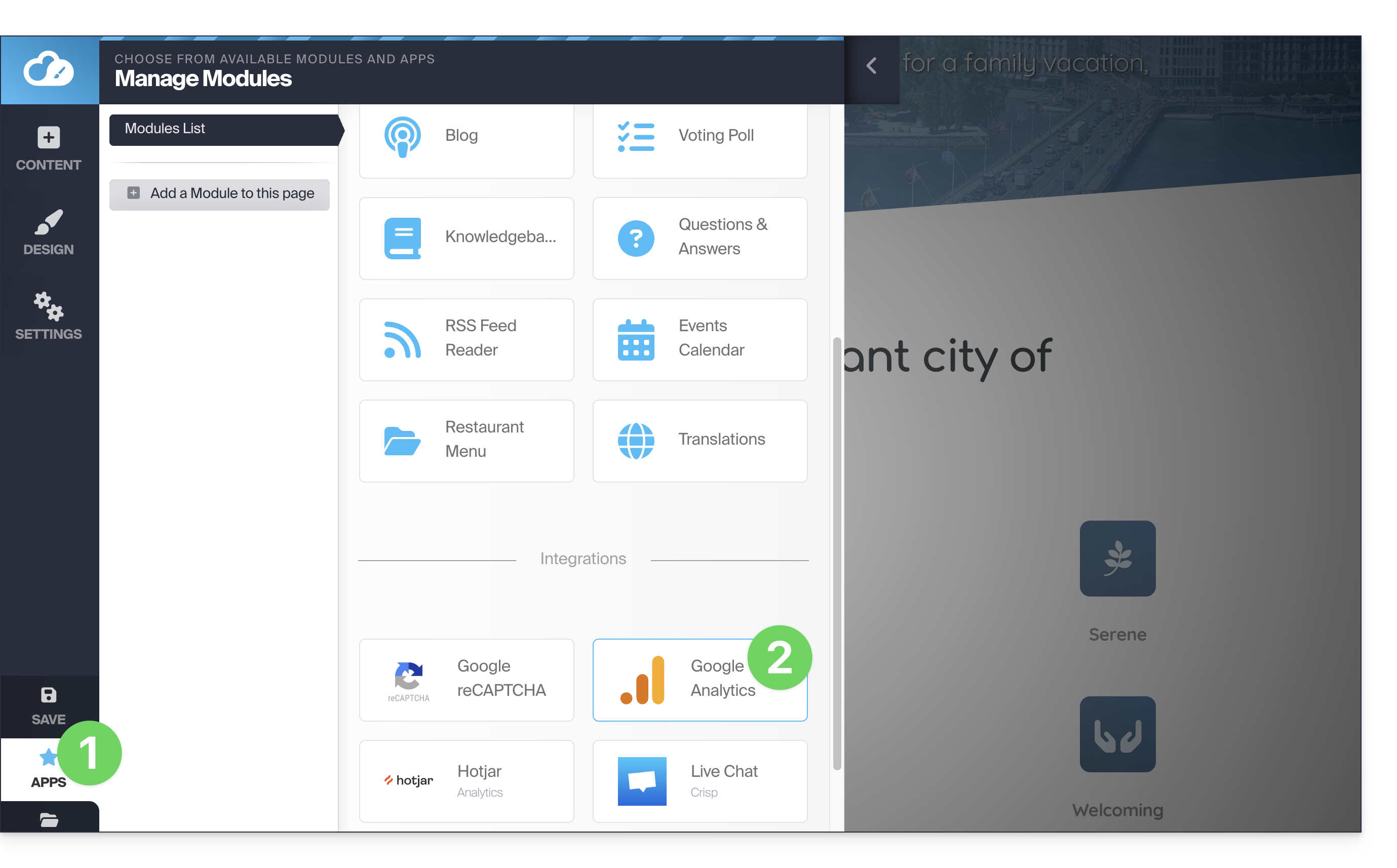
- Klicken Sie auf Anwendungen.
- Klicken Sie auf das Google Analytics-Modul:
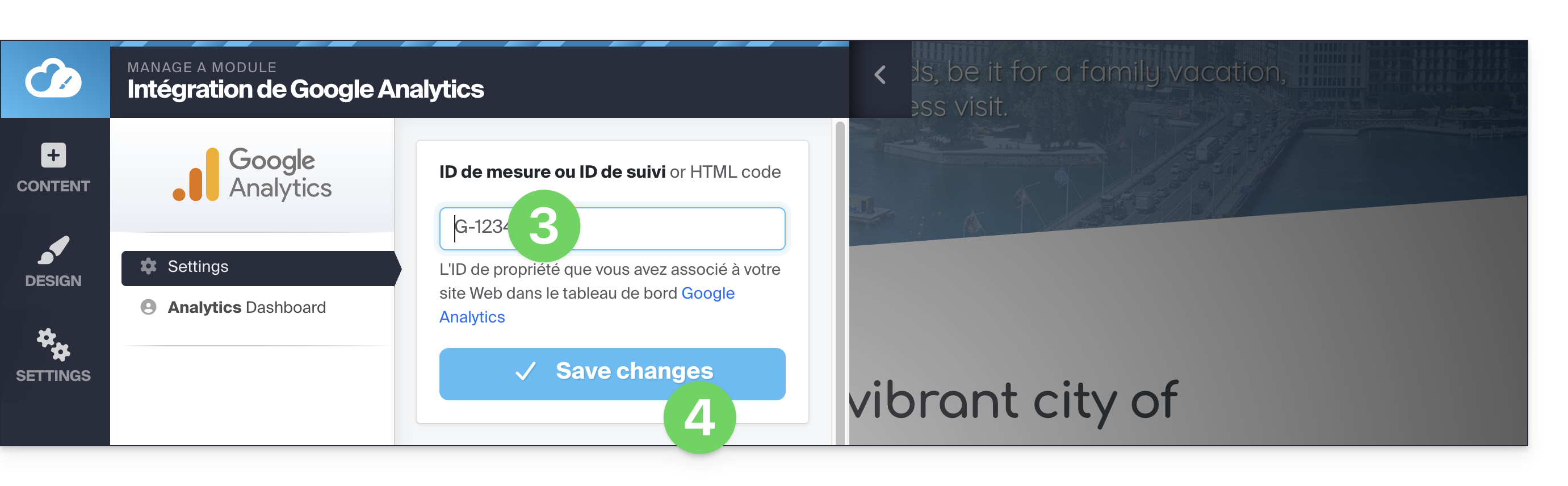
- Geben Sie Ihre Google Analytics-Mess-ID (Format
G-XXXXXXXXXX) ein: - Speichern:
Link zu dieser FAQ: https://faq.infomaniak.com/2926
War diese FAQ nützlich?