Wissensdatenbank
1 000 FAQs, 500 Anleitungen und erläuternde Videos. Hier gibt es nur Lösungen!
Eine Bildergalerie im Site Creator erstellen
Diese Anleitung erklärt, wie Sie mit Ihren Fotos Galerien in Site Creator von Infomaniak erstellen.
Eine Fotogalerie erstellen
Voraussetzungen
- Zugriff auf Site Creator:
- Hier klicken, um auf die Verwaltung Ihres Produkts im Infomaniak Manager zuzugreifen (Benötigen Sie Hilfe?).
- Direkt auf den Namen des betreffenden Site Creators klicken.
- Auf den Button Meine Website bearbeiten klicken, um den Editor zu starten:

Sobald Sie sich in Site Creator befinden:
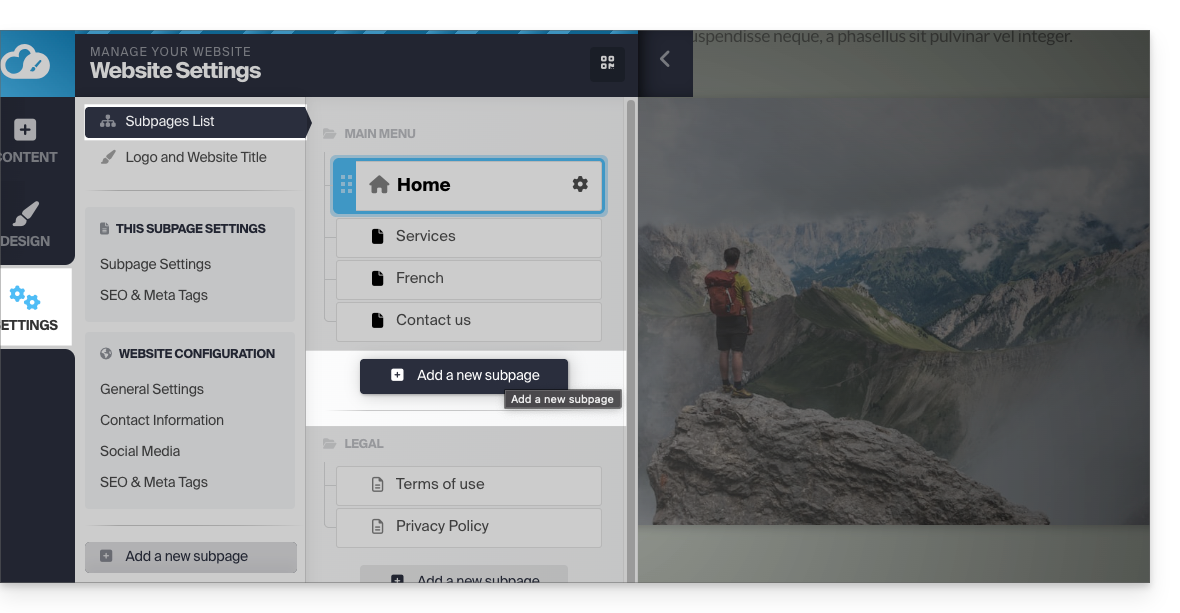
- Klicken Sie im linken Menü auf den Button Einstellungen. Die Liste Ihrer Seiten wird angezeigt.
- Klicken Sie unterhalb der vorhandenen Struktur auf den Button Seite hinzufügen:
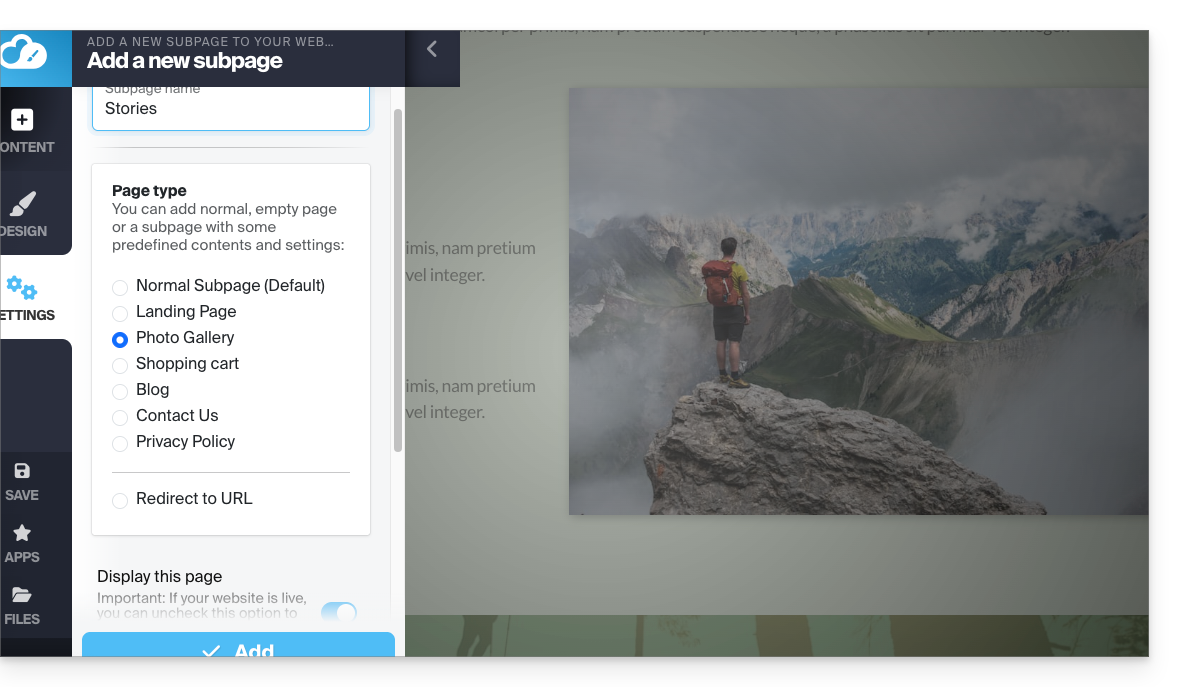
- Aktivieren Sie Weitere Optionen anzeigen, um den Seitentyp FOTOGALERIE auszuwählen:
- Bestätigen Sie. Die neue Seite mit dem Fotogalerie-Modul wird auf dem Bildschirm angezeigt:
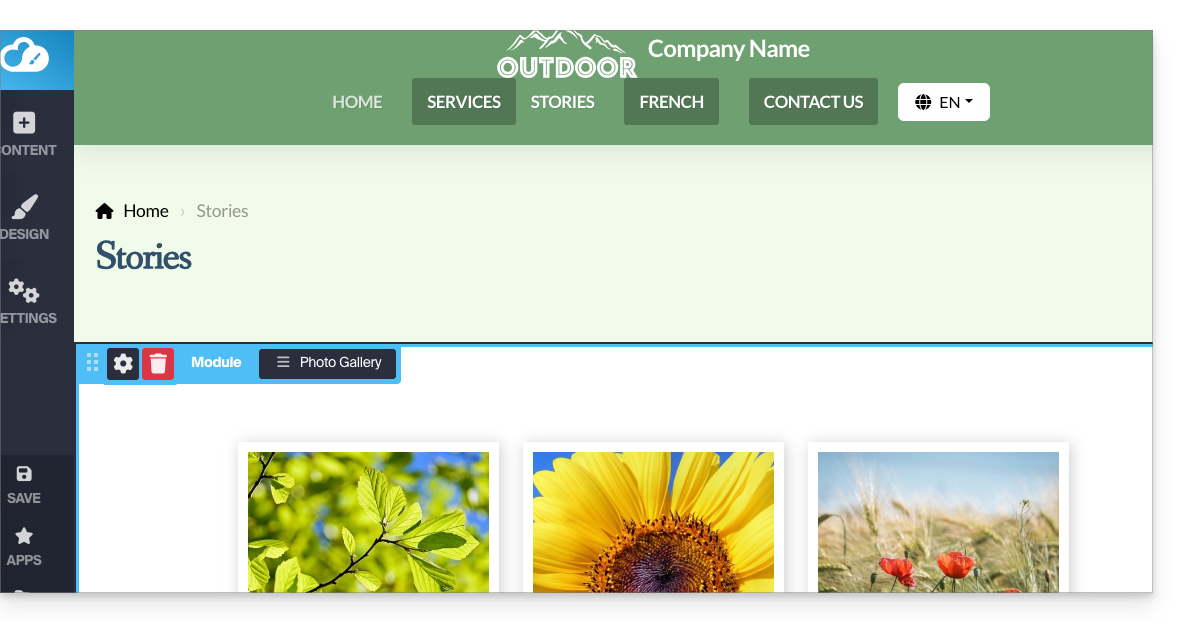
Die Fotogalerie konfigurieren
Gehen Sie dazu wie folgt vor:
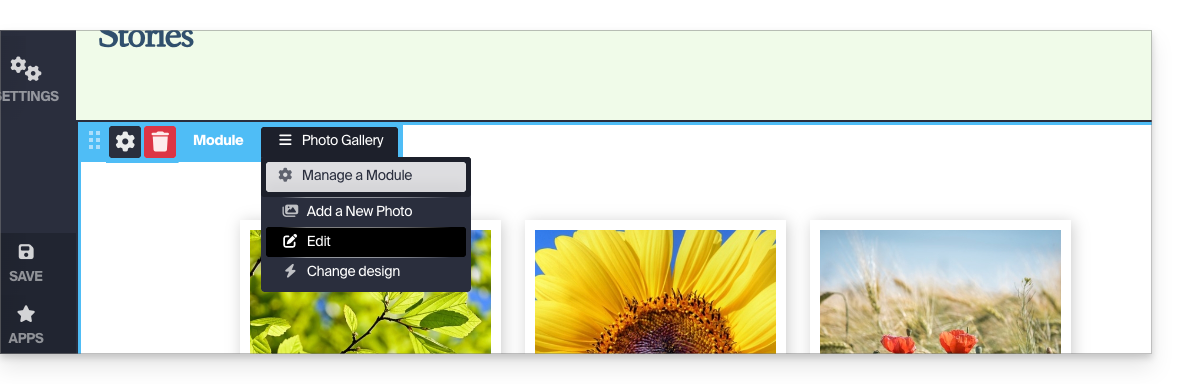
- Bewegen Sie den Mauszeiger über das Modul, um auf die Einstellungen der Galerie zuzugreifen.
- Klicken Sie auf Bearbeiten:
Fotoalben
Sie können zusätzliche Fotogalerien für Ihre verschiedenen Alben erstellen: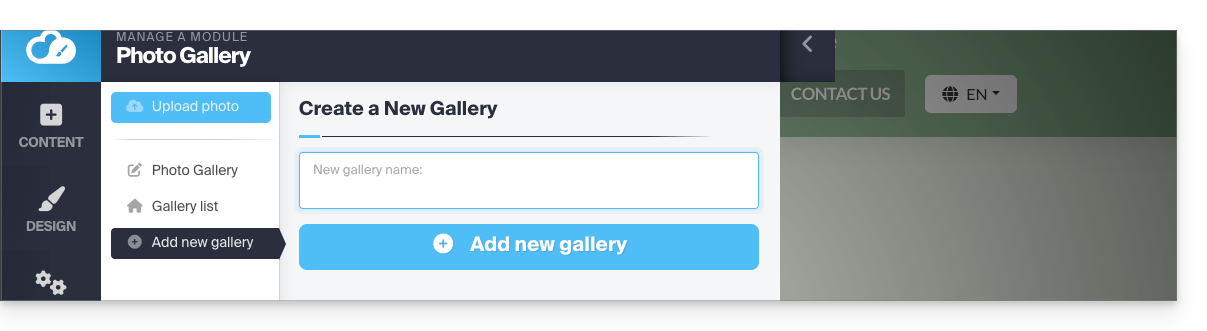
Reihenfolge der Fotos ändern
Sobald Ihre Galerie erstellt ist, wird jedes neue Foto, das Sie von Ihrem Computer hochladen, am Ende der Fotoliste hinzugefügt. Sie können diese Reihenfolge einfach ändern, indem Sie die Fotos beim Bearbeiten einer Galerie mit der Maus verschieben: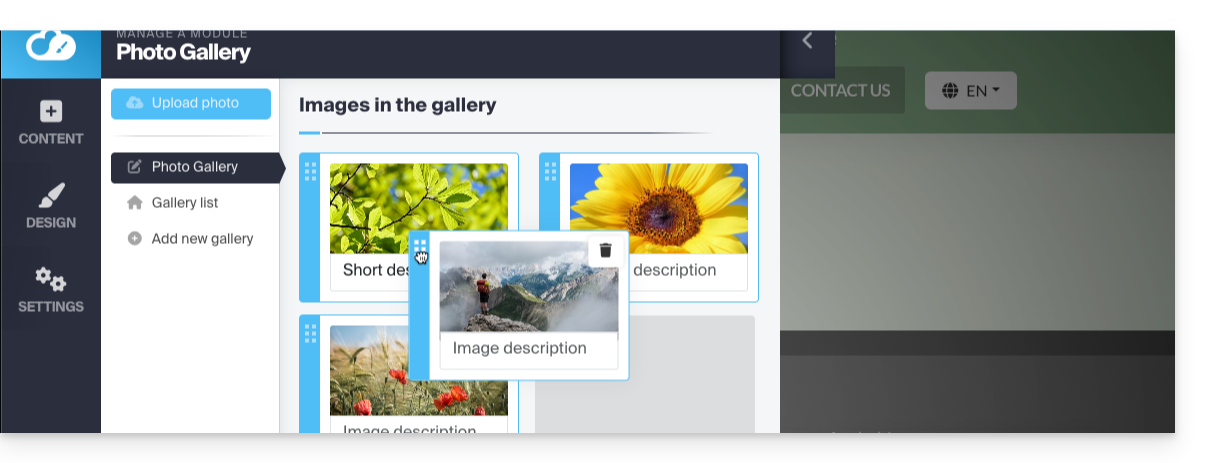
Darüber hinaus können Sie jedem Ihrer Fotos eine Beschreibung hinzufügen. Unter jedem Bild finden Sie das Feld „Bildbeschreibung“. Beginnen Sie, Ihre Beschreibung einzugeben, und klicken Sie auf den grünen Button, um die Änderungen zu speichern:
Ein Widget für eine Bilddiashow hinzufügen
Um ein oder mehrere dynamische Slider-Widgets zu konfigurieren, auf denen ein oder mehrere Fotos seitlich (ohne Bezug zu den oben beschriebenen Fotogalerien) angezeigt werden::
- Klicken Sie im linken Menü auf den Button Anwendungen.
- Klicken Sie auf Slider:
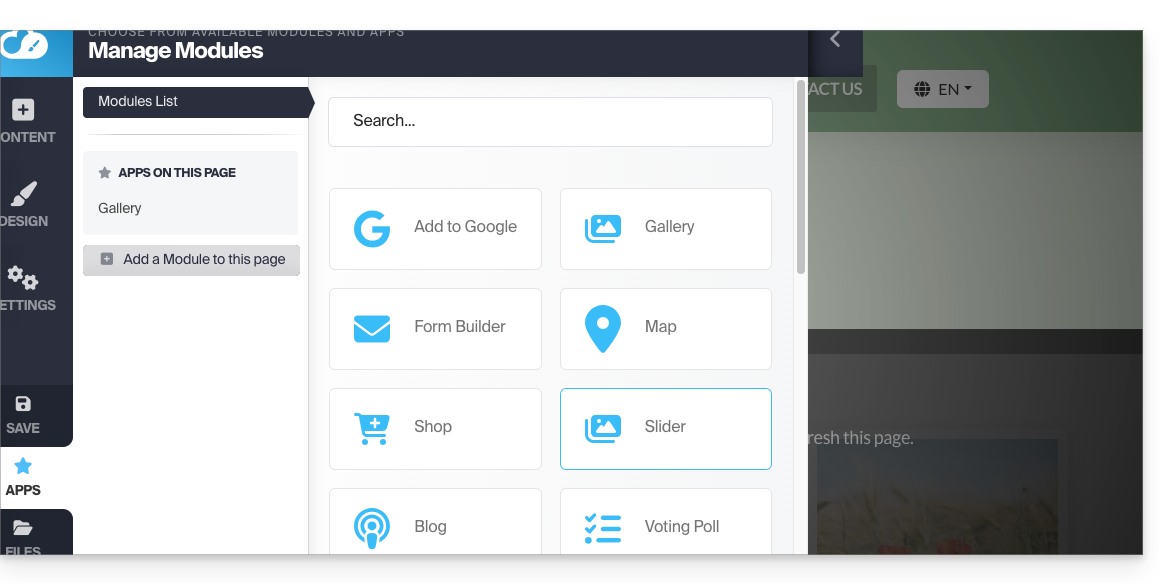
- Konfigurieren Sie das Widget nach Ihren Wünschen.
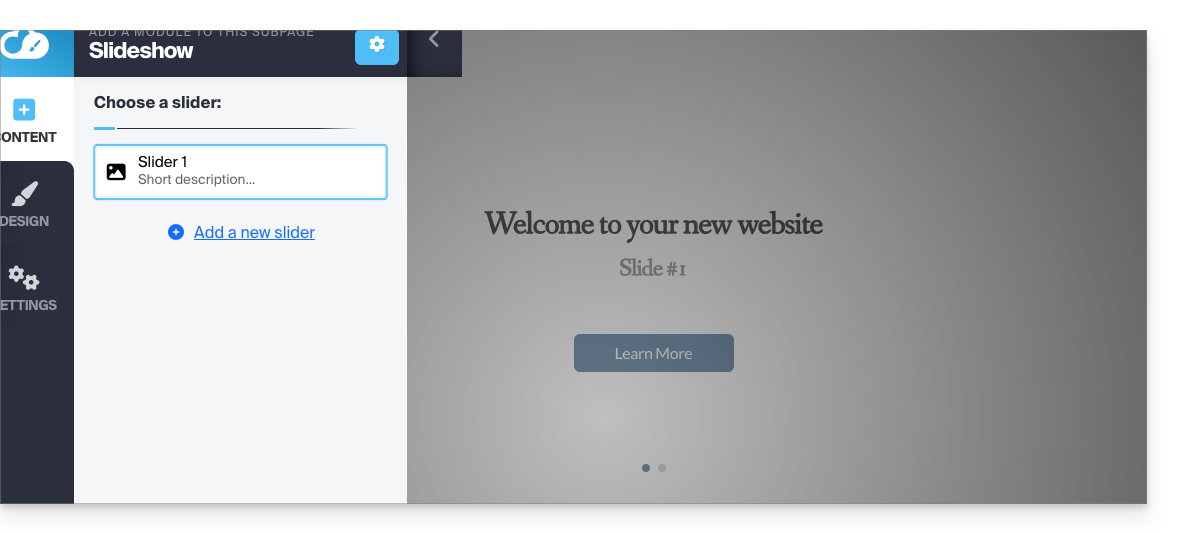
- Fügen Sie das konfigurierte Widget an der gewünschten Stelle ein, indem Sie auf Inhalt und dann auf Apps klicken und Slider auswählen:
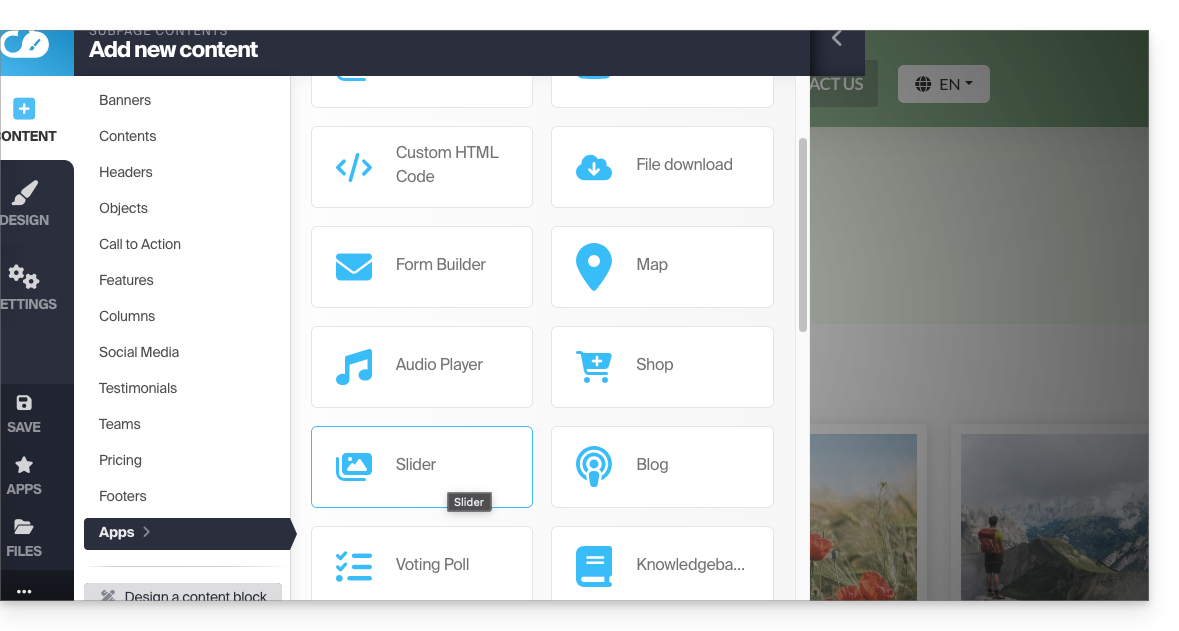
- Wählen Sie den erstellten Slider aus, um ihn auf der Seite einzufügen:
Link zu dieser FAQ: https://faq.infomaniak.com/2725
War diese FAQ nützlich?